









・
【プログラミング不要】AIで開発用のコードを自動生成し、他のツールに連携する方法

■概要Googleフォームで開発依頼などを収集しているものの、その内容をもとにPythonコードを作成する作業に手間を感じていませんか?また、依頼内容の解釈やコードの品質が担当者によって異なるといった課題が生じることもあります。このワークフローを活用すれば、Googleフォームに回答が送信されるだけで、AIが自動で要件に基づいたPythonコードを生成し、指定したSlackチャンネルへ通知までを行うため、開発プロセスの初動を効率化し、依頼対応を円滑に進めることができます。
■このテンプレートをおすすめする方- Googleフォームで受けた依頼を基に、手作業でPythonコードを作成している開発者の方
- AIを活用して、定型的なコード生成プロセスを自動化し、生産性の向上を目指している方
- 開発チーム内の依頼フローを標準化し、Slackでの情報共有を円滑にしたいと考えている方
■このテンプレートを使うメリット- Googleフォームへの回答を起点に、AIによるコード生成からSlack通知までが自動で実行されるため、手作業での対応時間を短縮することができます。
- 依頼内容に基づくコード生成プロセスを標準化できるため、担当者による品質のばらつきや解釈の違いといった属人化の解消に繋がります。
■フローボットの流れ- はじめに、GoogleフォームとSlackをYoomと連携します。
- 次に、トリガーでGoogleフォームを選択し、「フォームに回答が送信されたら」というアクションを設定します。
- 次に、オペレーションでAI機能の「テキストを生成する」アクションを選択し、フォームの回答内容を基にPythonコードを生成するようプロンプトを設定します。
- 最後に、オペレーションでSlackの「チャンネルにメッセージを送る」アクションを設定し、AIによって生成されたコードを指定のチャンネルに通知します。
※「トリガー」:フロー起動のきっかけとなるアクション、「オペレーション」:トリガー起動後、フロー内で処理を行うアクション
■このワークフローのカスタムポイント- Googleフォームのトリガー設定では、どのフォームの回答を検知の対象とするか、任意で設定してください。
- Slackへの通知オペレーションでは、通知先のチャンネルやメッセージに含める情報を、フォームの回答内容と合わせて任意で設定することが可能です。
■注意事項- Googleフォーム、NotionのそれぞれとYoomを連携してください。
- トリガーは5分、10分、15分、30分、60分の間隔で起動間隔を選択できます。
- プランによって最短の起動間隔が異なりますので、ご注意ください。
- Googleフォームをトリガーとして使用した際の回答内容を取得する方法は「Googleフォームトリガーで、回答内容を取得する方法」を参照ください。

- Googleフォームで受けた依頼を基に、手作業でPythonコードを作成している開発者の方
- AIを活用して、定型的なコード生成プロセスを自動化し、生産性の向上を目指している方
- 開発チーム内の依頼フローを標準化し、Slackでの情報共有を円滑にしたいと考えている方
- Googleフォームへの回答を起点に、AIによるコード生成からSlack通知までが自動で実行されるため、手作業での対応時間を短縮することができます。
- 依頼内容に基づくコード生成プロセスを標準化できるため、担当者による品質のばらつきや解釈の違いといった属人化の解消に繋がります。
- はじめに、GoogleフォームとSlackをYoomと連携します。
- 次に、トリガーでGoogleフォームを選択し、「フォームに回答が送信されたら」というアクションを設定します。
- 次に、オペレーションでAI機能の「テキストを生成する」アクションを選択し、フォームの回答内容を基にPythonコードを生成するようプロンプトを設定します。
- 最後に、オペレーションでSlackの「チャンネルにメッセージを送る」アクションを設定し、AIによって生成されたコードを指定のチャンネルに通知します。
■このワークフローのカスタムポイント
- Googleフォームのトリガー設定では、どのフォームの回答を検知の対象とするか、任意で設定してください。
- Slackへの通知オペレーションでは、通知先のチャンネルやメッセージに含める情報を、フォームの回答内容と合わせて任意で設定することが可能です。
- Googleフォーム、NotionのそれぞれとYoomを連携してください。
- トリガーは5分、10分、15分、30分、60分の間隔で起動間隔を選択できます。
- プランによって最短の起動間隔が異なりますので、ご注意ください。
- Googleフォームをトリガーとして使用した際の回答内容を取得する方法は「Googleフォームトリガーで、回答内容を取得する方法」を参照ください。
「開発プロセスにAIを導入してもっと効率的に作業を進めたいけど、具体的にどうすればいいのだろう…」
「AIが生成したコードやドキュメントをチームに共有するのに、いちいち手作業でコピペするのは時間がかかるし、連携ミスも心配…」
このようにAIを活用した開発業務の効率化や、それに伴う情報共有の煩雑さにお悩みではありませんか?
もし特定のトリガーをきっかけにAIが自動で開発用のコードを生成し、その結果をSlackやMicrosoft Teamsなどのチャットツールや、Google スプレッドシートなどのデータベースへ自動的に連携できる仕組みがあれば、これらの手間や心配事から解放され、開発者はより創造的で価値の高い業務に集中する時間を確保できます!
今回ご紹介する自動化の設定は、ノーコードで簡単に設定できて専門的な知識や複雑な手順も必要ないので、ぜひこの機会に自動化を導入して日々の開発作業をもっとスムーズに、そして快適にしましょう!
とにかく早く試したい方へ
YoomにはAIで開発用のコードを生成する業務フロー自動化のテンプレートが用意されています。「まずは試してみたい!」という方は、以下のバナーをクリックしてすぐに自動化を体験してみましょう!
■概要Googleフォームで開発依頼などを収集しているものの、その内容をもとにPythonコードを作成する作業に手間を感じていませんか?また、依頼内容の解釈やコードの品質が担当者によって異なるといった課題が生じることもあります。このワークフローを活用すれば、Googleフォームに回答が送信されるだけで、AIが自動で要件に基づいたPythonコードを生成し、指定したSlackチャンネルへ通知までを行うため、開発プロセスの初動を効率化し、依頼対応を円滑に進めることができます。
■このテンプレートをおすすめする方- Googleフォームで受けた依頼を基に、手作業でPythonコードを作成している開発者の方
- AIを活用して、定型的なコード生成プロセスを自動化し、生産性の向上を目指している方
- 開発チーム内の依頼フローを標準化し、Slackでの情報共有を円滑にしたいと考えている方
■このテンプレートを使うメリット- Googleフォームへの回答を起点に、AIによるコード生成からSlack通知までが自動で実行されるため、手作業での対応時間を短縮することができます。
- 依頼内容に基づくコード生成プロセスを標準化できるため、担当者による品質のばらつきや解釈の違いといった属人化の解消に繋がります。
■フローボットの流れ- はじめに、GoogleフォームとSlackをYoomと連携します。
- 次に、トリガーでGoogleフォームを選択し、「フォームに回答が送信されたら」というアクションを設定します。
- 次に、オペレーションでAI機能の「テキストを生成する」アクションを選択し、フォームの回答内容を基にPythonコードを生成するようプロンプトを設定します。
- 最後に、オペレーションでSlackの「チャンネルにメッセージを送る」アクションを設定し、AIによって生成されたコードを指定のチャンネルに通知します。
※「トリガー」:フロー起動のきっかけとなるアクション、「オペレーション」:トリガー起動後、フロー内で処理を行うアクション
■このワークフローのカスタムポイント- Googleフォームのトリガー設定では、どのフォームの回答を検知の対象とするか、任意で設定してください。
- Slackへの通知オペレーションでは、通知先のチャンネルやメッセージに含める情報を、フォームの回答内容と合わせて任意で設定することが可能です。
■注意事項- Googleフォーム、NotionのそれぞれとYoomを連携してください。
- トリガーは5分、10分、15分、30分、60分の間隔で起動間隔を選択できます。
- プランによって最短の起動間隔が異なりますので、ご注意ください。
- Googleフォームをトリガーとして使用した際の回答内容を取得する方法は「Googleフォームトリガーで、回答内容を取得する方法」を参照ください。
- Googleフォームで受けた依頼を基に、手作業でPythonコードを作成している開発者の方
- AIを活用して、定型的なコード生成プロセスを自動化し、生産性の向上を目指している方
- 開発チーム内の依頼フローを標準化し、Slackでの情報共有を円滑にしたいと考えている方
- Googleフォームへの回答を起点に、AIによるコード生成からSlack通知までが自動で実行されるため、手作業での対応時間を短縮することができます。
- 依頼内容に基づくコード生成プロセスを標準化できるため、担当者による品質のばらつきや解釈の違いといった属人化の解消に繋がります。
- はじめに、GoogleフォームとSlackをYoomと連携します。
- 次に、トリガーでGoogleフォームを選択し、「フォームに回答が送信されたら」というアクションを設定します。
- 次に、オペレーションでAI機能の「テキストを生成する」アクションを選択し、フォームの回答内容を基にPythonコードを生成するようプロンプトを設定します。
- 最後に、オペレーションでSlackの「チャンネルにメッセージを送る」アクションを設定し、AIによって生成されたコードを指定のチャンネルに通知します。
■このワークフローのカスタムポイント
- Googleフォームのトリガー設定では、どのフォームの回答を検知の対象とするか、任意で設定してください。
- Slackへの通知オペレーションでは、通知先のチャンネルやメッセージに含める情報を、フォームの回答内容と合わせて任意で設定することが可能です。
- Googleフォーム、NotionのそれぞれとYoomを連携してください。
- トリガーは5分、10分、15分、30分、60分の間隔で起動間隔を選択できます。
- プランによって最短の起動間隔が異なりますので、ご注意ください。
- Googleフォームをトリガーとして使用した際の回答内容を取得する方法は「Googleフォームトリガーで、回答内容を取得する方法」を参照ください。
AIで開発用コードを生成し連携する自動化の方法
AIを活用して開発用のコードを自動生成し、その結果を普段お使いの様々なツールへ連携することで開発業務の効率を格段に向上させる方法を、具体的なテンプレートを交えてご紹介します!
これらの自動化は日々の繰り返し作業を削減し、より戦略的な業務に時間を割くためのサポートとなるので、気になる内容があればぜひクリックしてみてください!
フォームの送信情報をトリガーにAIでコードを生成し連携する
Googleフォームのようなフォームツールで受け付けた情報をもとに、AIが開発用のPythonコード等を自動生成してSlackなどのチャットツールに通知するフローです。ユーザーからの機能リクエストやバグ報告にもとづいて初期コード案を自動生成し、迅速な対応と開発効率の向上を実現しましょう!
■概要Googleフォームで開発依頼などを収集しているものの、その内容をもとにPythonコードを作成する作業に手間を感じていませんか?また、依頼内容の解釈やコードの品質が担当者によって異なるといった課題が生じることもあります。このワークフローを活用すれば、Googleフォームに回答が送信されるだけで、AIが自動で要件に基づいたPythonコードを生成し、指定したSlackチャンネルへ通知までを行うため、開発プロセスの初動を効率化し、依頼対応を円滑に進めることができます。
■このテンプレートをおすすめする方- Googleフォームで受けた依頼を基に、手作業でPythonコードを作成している開発者の方
- AIを活用して、定型的なコード生成プロセスを自動化し、生産性の向上を目指している方
- 開発チーム内の依頼フローを標準化し、Slackでの情報共有を円滑にしたいと考えている方
■このテンプレートを使うメリット- Googleフォームへの回答を起点に、AIによるコード生成からSlack通知までが自動で実行されるため、手作業での対応時間を短縮することができます。
- 依頼内容に基づくコード生成プロセスを標準化できるため、担当者による品質のばらつきや解釈の違いといった属人化の解消に繋がります。
■フローボットの流れ- はじめに、GoogleフォームとSlackをYoomと連携します。
- 次に、トリガーでGoogleフォームを選択し、「フォームに回答が送信されたら」というアクションを設定します。
- 次に、オペレーションでAI機能の「テキストを生成する」アクションを選択し、フォームの回答内容を基にPythonコードを生成するようプロンプトを設定します。
- 最後に、オペレーションでSlackの「チャンネルにメッセージを送る」アクションを設定し、AIによって生成されたコードを指定のチャンネルに通知します。
※「トリガー」:フロー起動のきっかけとなるアクション、「オペレーション」:トリガー起動後、フロー内で処理を行うアクション
■このワークフローのカスタムポイント- Googleフォームのトリガー設定では、どのフォームの回答を検知の対象とするか、任意で設定してください。
- Slackへの通知オペレーションでは、通知先のチャンネルやメッセージに含める情報を、フォームの回答内容と合わせて任意で設定することが可能です。
■注意事項- Googleフォーム、NotionのそれぞれとYoomを連携してください。
- トリガーは5分、10分、15分、30分、60分の間隔で起動間隔を選択できます。
- プランによって最短の起動間隔が異なりますので、ご注意ください。
- Googleフォームをトリガーとして使用した際の回答内容を取得する方法は「Googleフォームトリガーで、回答内容を取得する方法」を参照ください。
- Googleフォームで受けた依頼を基に、手作業でPythonコードを作成している開発者の方
- AIを活用して、定型的なコード生成プロセスを自動化し、生産性の向上を目指している方
- 開発チーム内の依頼フローを標準化し、Slackでの情報共有を円滑にしたいと考えている方
- Googleフォームへの回答を起点に、AIによるコード生成からSlack通知までが自動で実行されるため、手作業での対応時間を短縮することができます。
- 依頼内容に基づくコード生成プロセスを標準化できるため、担当者による品質のばらつきや解釈の違いといった属人化の解消に繋がります。
- はじめに、GoogleフォームとSlackをYoomと連携します。
- 次に、トリガーでGoogleフォームを選択し、「フォームに回答が送信されたら」というアクションを設定します。
- 次に、オペレーションでAI機能の「テキストを生成する」アクションを選択し、フォームの回答内容を基にPythonコードを生成するようプロンプトを設定します。
- 最後に、オペレーションでSlackの「チャンネルにメッセージを送る」アクションを設定し、AIによって生成されたコードを指定のチャンネルに通知します。
■このワークフローのカスタムポイント
- Googleフォームのトリガー設定では、どのフォームの回答を検知の対象とするか、任意で設定してください。
- Slackへの通知オペレーションでは、通知先のチャンネルやメッセージに含める情報を、フォームの回答内容と合わせて任意で設定することが可能です。
- Googleフォーム、NotionのそれぞれとYoomを連携してください。
- トリガーは5分、10分、15分、30分、60分の間隔で起動間隔を選択できます。
- プランによって最短の起動間隔が異なりますので、ご注意ください。
- Googleフォームをトリガーとして使用した際の回答内容を取得する方法は「Googleフォームトリガーで、回答内容を取得する方法」を参照ください。
チャットツールのメッセージをトリガーにAIでコードを生成し連携する
Discordのようなチャットツールの特定のメッセージをトリガーに、AIが開発用のPythonコード等を自動生成しスピーディーに返信するフローです。開発チーム内での簡単なコード生成依頼や、技術的な質問に対するコードスニペットの提供などを自動化し、コミュニケーションと開発のスピードアップを図れます!
■概要Discordでの開発関連の質問対応で、サンプルコードを探したり作成したりするのに手間がかかっていませんか?特定の質問に対して毎回手動で返信するのは、時間も労力も要する作業です。このワークフローを活用すれば、Discordの特定チャンネルにメッセージが送信された際に、AIが自動で開発用のPythonコードを生成し返信までを完結させることができ、こうした質問対応を効率化します。
■このテンプレートをおすすめする方- Discordで開発者コミュニティを運営し、質問対応の効率化を考えている方
- チーム内の技術的な質問に対し、Pythonコードを提示する機会が多い開発者の方
- AIを活用して、Discord上でのコミュニケーションを自動化したいと考えている方
■このテンプレートを使うメリット- DiscordでのメッセージをトリガーにAIが自動でコードを生成・返信するため、手動対応の時間を削減し、コア業務に集中できます。
- AIが一次回答を担うことで対応のばらつきを防ぎ、コード生成のプロセスを標準化できるため、回答品質の平準化に繋がります。
■フローボットの流れ- はじめに、DiscordをYoomと連携します
- 次に、トリガーでDiscordを選択し、「チャンネルでメッセージが送信されたら」というアクションを設定します
- 次に、オペレーションでAI機能の「テキストを生成する」アクションを設定し、Pythonコードを生成するようにAIへ指示します
- 最後に、オペレーションでDiscordの「メッセージを送信」アクションを設定し、AIが生成したテキストをチャンネルに返信します
※「トリガー」:フロー起動のきっかけとなるアクション、「オペレーション」:トリガー起動後、フロー内で処理を行うアクション
■このワークフローのカスタムポイント- Discordのトリガー設定では、どのチャンネルのメッセージを検知対象にするかを任意で指定できます。
- Discordへ返信する際に、AIが生成したPythonコードの他に、メッセージ送信元のユーザー名など、送信する情報を自由にカスタマイズすることが可能です。
■注意事項DiscordとYoomを連携してください。トリガーは5分、10分、15分、30分、60分の間隔で起動間隔を選択できます。プランによって最短の起動間隔が異なりますので、ご注意ください。

- Discordで開発者コミュニティを運営し、質問対応の効率化を考えている方
- チーム内の技術的な質問に対し、Pythonコードを提示する機会が多い開発者の方
- AIを活用して、Discord上でのコミュニケーションを自動化したいと考えている方
- DiscordでのメッセージをトリガーにAIが自動でコードを生成・返信するため、手動対応の時間を削減し、コア業務に集中できます。
- AIが一次回答を担うことで対応のばらつきを防ぎ、コード生成のプロセスを標準化できるため、回答品質の平準化に繋がります。
- はじめに、DiscordをYoomと連携します
- 次に、トリガーでDiscordを選択し、「チャンネルでメッセージが送信されたら」というアクションを設定します
- 次に、オペレーションでAI機能の「テキストを生成する」アクションを設定し、Pythonコードを生成するようにAIへ指示します
- 最後に、オペレーションでDiscordの「メッセージを送信」アクションを設定し、AIが生成したテキストをチャンネルに返信します
■このワークフローのカスタムポイント
- Discordのトリガー設定では、どのチャンネルのメッセージを検知対象にするかを任意で指定できます。
- Discordへ返信する際に、AIが生成したPythonコードの他に、メッセージ送信元のユーザー名など、送信する情報を自由にカスタマイズすることが可能です。
データベースの更新をトリガーにAIでコードを生成し連携する
Google スプレッドシートのようなデータベースサービスに新しい情報が追加された際に、AIが開発用のPythonコード等を自動生成し、Microsoft Teamsなどのチャットツールに送信するフローです。
例えば新しいタスクや要件がデータベースに登録されたタイミングで、関連するコードの雛形をAIが作成しチームに共有するといった、データドリブンな開発フローを構築できます!
■概要開発要件などをGoogle スプレッドシートで管理しているものの、仕様に基づいたコードを手作業で記述するのに時間がかかっていませんか?このワークフローを活用すれば、Google スプレッドシートに行を追加するだけで、AIが自動で開発用のPythonコードを生成し、Microsoft Teamsに通知までを自動化できるため、開発の初速を高めることが可能です。
■このテンプレートをおすすめする方- Google スプレッドシートで管理する要件から、AIでPythonコードを自動生成したいエンジニアの方
- 開発チーム内でのコード共有やレビュー依頼を効率化したいプロジェクトマネージャーの方
- 手作業でのコーディングや情報共有を自動化し、開発プロセス全体の生産性を向上させたい方
■このテンプレートを使うメリット- Google スプレッドシートへの情報追加を起点に、AIによるPythonコードの生成が自動化されるため、コーディングに費やす時間を短縮できます。
- 生成されたコードは自動でMicrosoft Teamsに共有されるため、手作業による転記ミスや共有漏れといったヒューマンエラーを防ぎます。
■フローボットの流れ- はじめに、Google スプレッドシートとMicrosoft TeamsをYoomと連携します。
- 次に、トリガーでGoogle スプレッドシートを選択し、「行が追加されたら」というアクションを設定します。
- 次に、オペレーションでAI機能の「テキストを生成する」アクションを設定し、追加された行の情報を基にPythonコードを生成するよう指示します。
- 最後に、オペレーションでMicrosoft Teamsの「チャネルにメッセージを送る」アクションを設定し、生成されたコードを指定のチャネルに送信します。
※「トリガー」:フロー起動のきっかけとなるアクション、「オペレーション」:トリガー起動後、フロー内で処理を行うアクション
■このワークフローのカスタムポイント- Google スプレッドシートのトリガー設定では、コード生成のトリガーとしたいスプレッドシートやシートを任意で設定してください。
- Microsoft Teamsへ連携する際に、通知先のチャネルやメッセージの内容を、要件に合わせて自由にカスタマイズすることが可能です。
■注意事項- Google スプレッドシート、Microsoft TeamsのそれぞれとYoomを連携してください。
- トリガーは5分、10分、15分、30分、60分の間隔で起動間隔を選択できます。
- プランによって最短の起動間隔が異なりますので、ご注意ください。
- Microsoft365(旧Office365)には、家庭向けプランと一般法人向けプラン(Microsoft365 Business)があり、一般法人向けプランに加入していない場合には認証に失敗する可能性があります。
- Googleスプレッドシートをアプリトリガーとして使用する際の注意事項は「【アプリトリガー】Googleスプレッドシートのトリガーにおける注意事項」を参照してください。

- Google スプレッドシートで管理する要件から、AIでPythonコードを自動生成したいエンジニアの方
- 開発チーム内でのコード共有やレビュー依頼を効率化したいプロジェクトマネージャーの方
- 手作業でのコーディングや情報共有を自動化し、開発プロセス全体の生産性を向上させたい方
- Google スプレッドシートへの情報追加を起点に、AIによるPythonコードの生成が自動化されるため、コーディングに費やす時間を短縮できます。
- 生成されたコードは自動でMicrosoft Teamsに共有されるため、手作業による転記ミスや共有漏れといったヒューマンエラーを防ぎます。
- はじめに、Google スプレッドシートとMicrosoft TeamsをYoomと連携します。
- 次に、トリガーでGoogle スプレッドシートを選択し、「行が追加されたら」というアクションを設定します。
- 次に、オペレーションでAI機能の「テキストを生成する」アクションを設定し、追加された行の情報を基にPythonコードを生成するよう指示します。
- 最後に、オペレーションでMicrosoft Teamsの「チャネルにメッセージを送る」アクションを設定し、生成されたコードを指定のチャネルに送信します。
■このワークフローのカスタムポイント
- Google スプレッドシートのトリガー設定では、コード生成のトリガーとしたいスプレッドシートやシートを任意で設定してください。
- Microsoft Teamsへ連携する際に、通知先のチャネルやメッセージの内容を、要件に合わせて自由にカスタマイズすることが可能です。
- Google スプレッドシート、Microsoft TeamsのそれぞれとYoomを連携してください。
- トリガーは5分、10分、15分、30分、60分の間隔で起動間隔を選択できます。
- プランによって最短の起動間隔が異なりますので、ご注意ください。
- Microsoft365(旧Office365)には、家庭向けプランと一般法人向けプラン(Microsoft365 Business)があり、一般法人向けプランに加入していない場合には認証に失敗する可能性があります。
- Googleスプレッドシートをアプリトリガーとして使用する際の注意事項は「【アプリトリガー】Googleスプレッドシートのトリガーにおける注意事項」を参照してください。
GoogleフォームをトリガーにAIでPythonコードを生成しSlackに通知するフローを作ってみよう
それではここから代表的な例として、Googleフォームで新しい回答が送信された際に、その内容にもとづいてAIが開発用のPythonコードを生成し、指定されたSlackチャンネルに自動で通知するフローを解説していきます!
この設定はYoomを使ってノーコードで簡単に行えるので、もしまだYoomのアカウントをお持ちでない場合はこちらの登録フォームからアカウントを発行しておきましょう。
[Yoomとは]
フローの作成方法
今回は大きく分けて以下のプロセスで作成します。
- GoogleフォームとSlackのマイアプリ連携
- テンプレートをコピー
- Googleフォームのトリガー設定、AIオペレーション設定、Slackのアクション設定
- トリガーをONにし、フローが起動するかを確認
■概要Googleフォームで開発依頼などを収集しているものの、その内容をもとにPythonコードを作成する作業に手間を感じていませんか?また、依頼内容の解釈やコードの品質が担当者によって異なるといった課題が生じることもあります。このワークフローを活用すれば、Googleフォームに回答が送信されるだけで、AIが自動で要件に基づいたPythonコードを生成し、指定したSlackチャンネルへ通知までを行うため、開発プロセスの初動を効率化し、依頼対応を円滑に進めることができます。
■このテンプレートをおすすめする方- Googleフォームで受けた依頼を基に、手作業でPythonコードを作成している開発者の方
- AIを活用して、定型的なコード生成プロセスを自動化し、生産性の向上を目指している方
- 開発チーム内の依頼フローを標準化し、Slackでの情報共有を円滑にしたいと考えている方
■このテンプレートを使うメリット- Googleフォームへの回答を起点に、AIによるコード生成からSlack通知までが自動で実行されるため、手作業での対応時間を短縮することができます。
- 依頼内容に基づくコード生成プロセスを標準化できるため、担当者による品質のばらつきや解釈の違いといった属人化の解消に繋がります。
■フローボットの流れ- はじめに、GoogleフォームとSlackをYoomと連携します。
- 次に、トリガーでGoogleフォームを選択し、「フォームに回答が送信されたら」というアクションを設定します。
- 次に、オペレーションでAI機能の「テキストを生成する」アクションを選択し、フォームの回答内容を基にPythonコードを生成するようプロンプトを設定します。
- 最後に、オペレーションでSlackの「チャンネルにメッセージを送る」アクションを設定し、AIによって生成されたコードを指定のチャンネルに通知します。
※「トリガー」:フロー起動のきっかけとなるアクション、「オペレーション」:トリガー起動後、フロー内で処理を行うアクション
■このワークフローのカスタムポイント- Googleフォームのトリガー設定では、どのフォームの回答を検知の対象とするか、任意で設定してください。
- Slackへの通知オペレーションでは、通知先のチャンネルやメッセージに含める情報を、フォームの回答内容と合わせて任意で設定することが可能です。
■注意事項- Googleフォーム、NotionのそれぞれとYoomを連携してください。
- トリガーは5分、10分、15分、30分、60分の間隔で起動間隔を選択できます。
- プランによって最短の起動間隔が異なりますので、ご注意ください。
- Googleフォームをトリガーとして使用した際の回答内容を取得する方法は「Googleフォームトリガーで、回答内容を取得する方法」を参照ください。
- Googleフォームで受けた依頼を基に、手作業でPythonコードを作成している開発者の方
- AIを活用して、定型的なコード生成プロセスを自動化し、生産性の向上を目指している方
- 開発チーム内の依頼フローを標準化し、Slackでの情報共有を円滑にしたいと考えている方
- Googleフォームへの回答を起点に、AIによるコード生成からSlack通知までが自動で実行されるため、手作業での対応時間を短縮することができます。
- 依頼内容に基づくコード生成プロセスを標準化できるため、担当者による品質のばらつきや解釈の違いといった属人化の解消に繋がります。
- はじめに、GoogleフォームとSlackをYoomと連携します。
- 次に、トリガーでGoogleフォームを選択し、「フォームに回答が送信されたら」というアクションを設定します。
- 次に、オペレーションでAI機能の「テキストを生成する」アクションを選択し、フォームの回答内容を基にPythonコードを生成するようプロンプトを設定します。
- 最後に、オペレーションでSlackの「チャンネルにメッセージを送る」アクションを設定し、AIによって生成されたコードを指定のチャンネルに通知します。
■このワークフローのカスタムポイント
- Googleフォームのトリガー設定では、どのフォームの回答を検知の対象とするか、任意で設定してください。
- Slackへの通知オペレーションでは、通知先のチャンネルやメッセージに含める情報を、フォームの回答内容と合わせて任意で設定することが可能です。
- Googleフォーム、NotionのそれぞれとYoomを連携してください。
- トリガーは5分、10分、15分、30分、60分の間隔で起動間隔を選択できます。
- プランによって最短の起動間隔が異なりますので、ご注意ください。
- Googleフォームをトリガーとして使用した際の回答内容を取得する方法は「Googleフォームトリガーで、回答内容を取得する方法」を参照ください。
ステップ1:GoogleフォームとSlackのマイアプリ連携
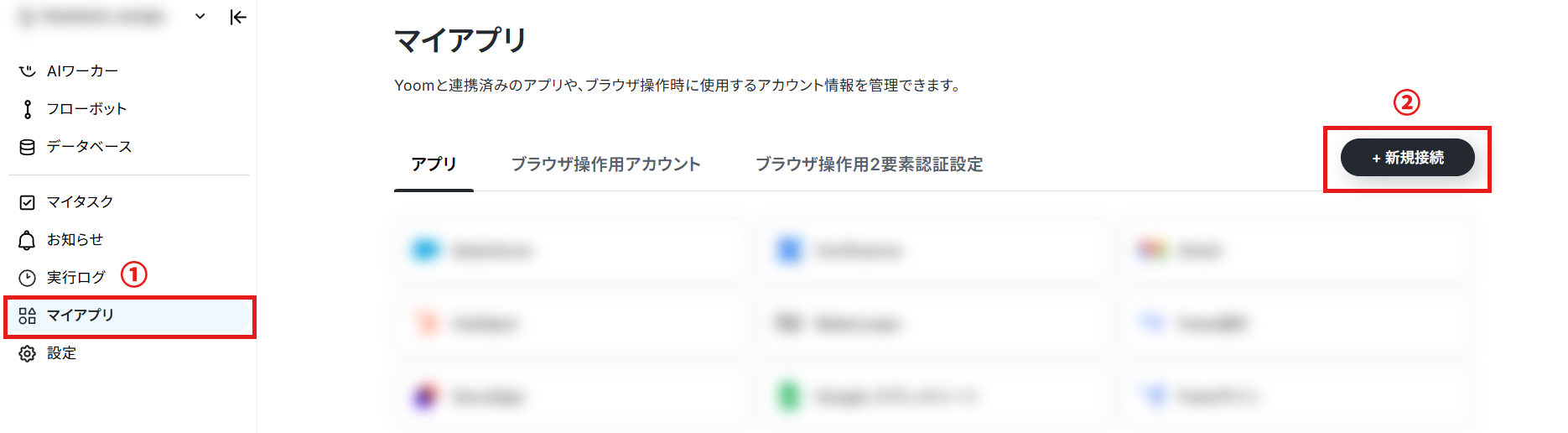
Yoomにログイン後、画面左側にある「マイアプリ」をクリックし、更に「+新規接続」をクリックします。
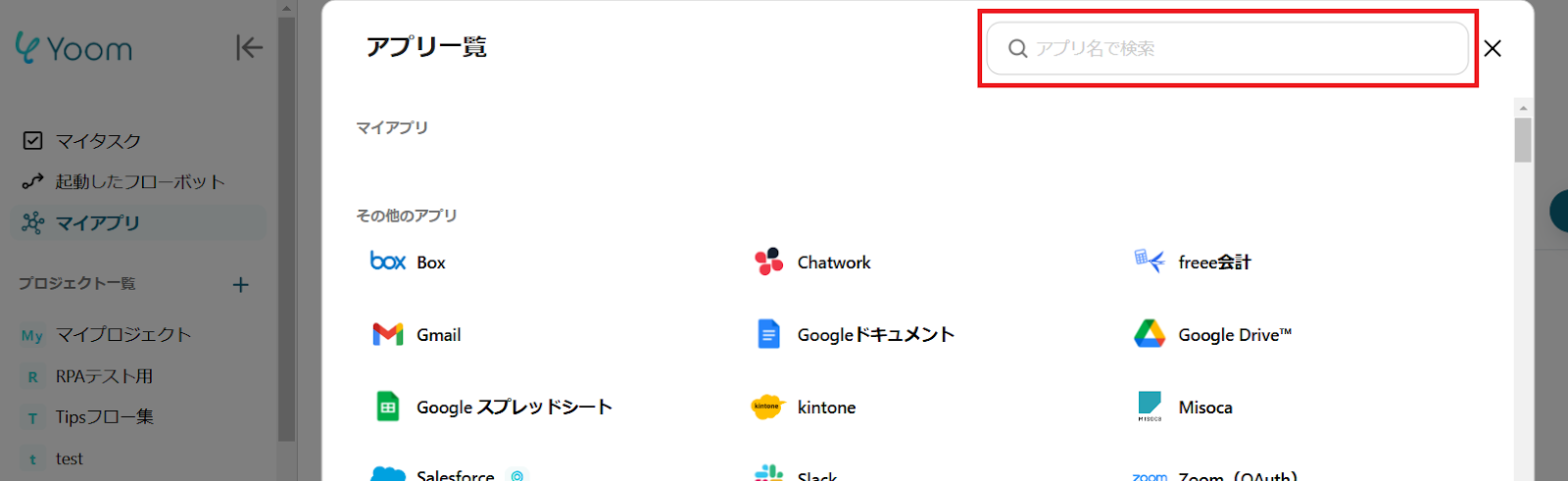
右上の検索窓からGoogleフォームを検索してください。
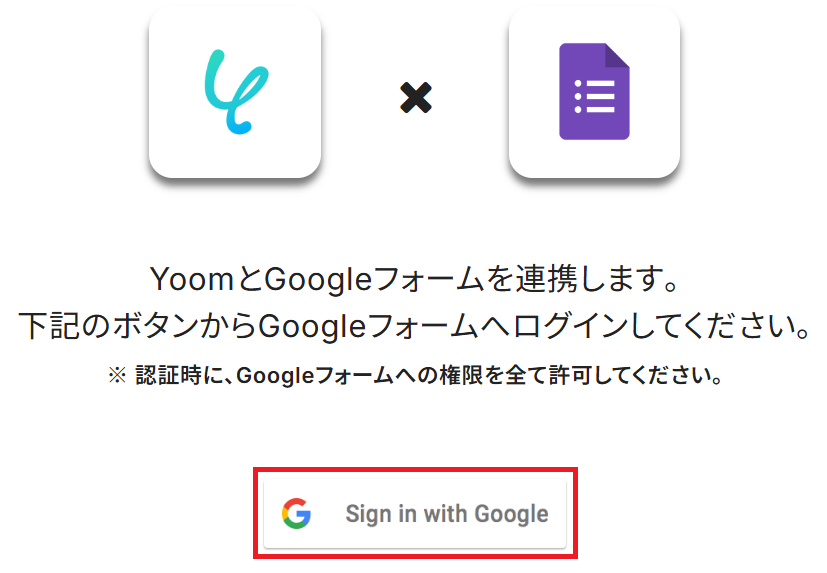
この画面が表示されるので「Sign in with Google」をクリック。
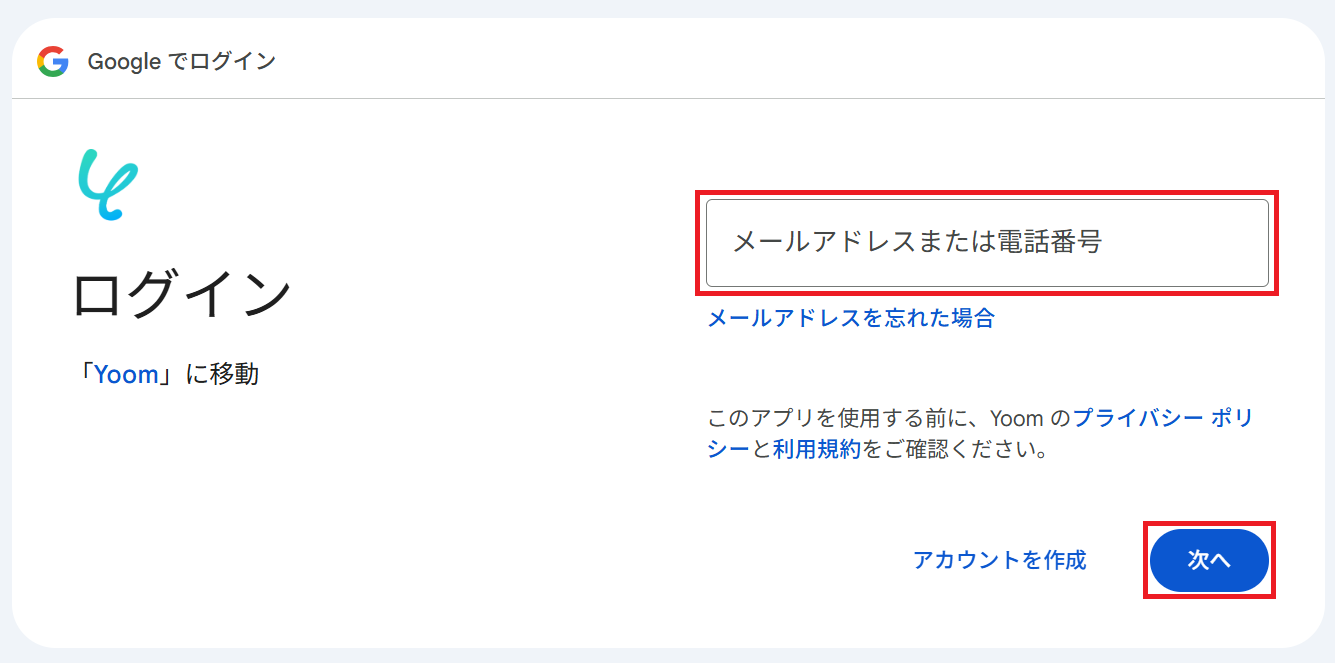
メールアドレスまたは電話番号を入力し「次へ」をクリックします。
※既にGoogleアカウントを使ってマイアプリ連携したことがある場合は、そのアカウントを選択するだけでOKです。
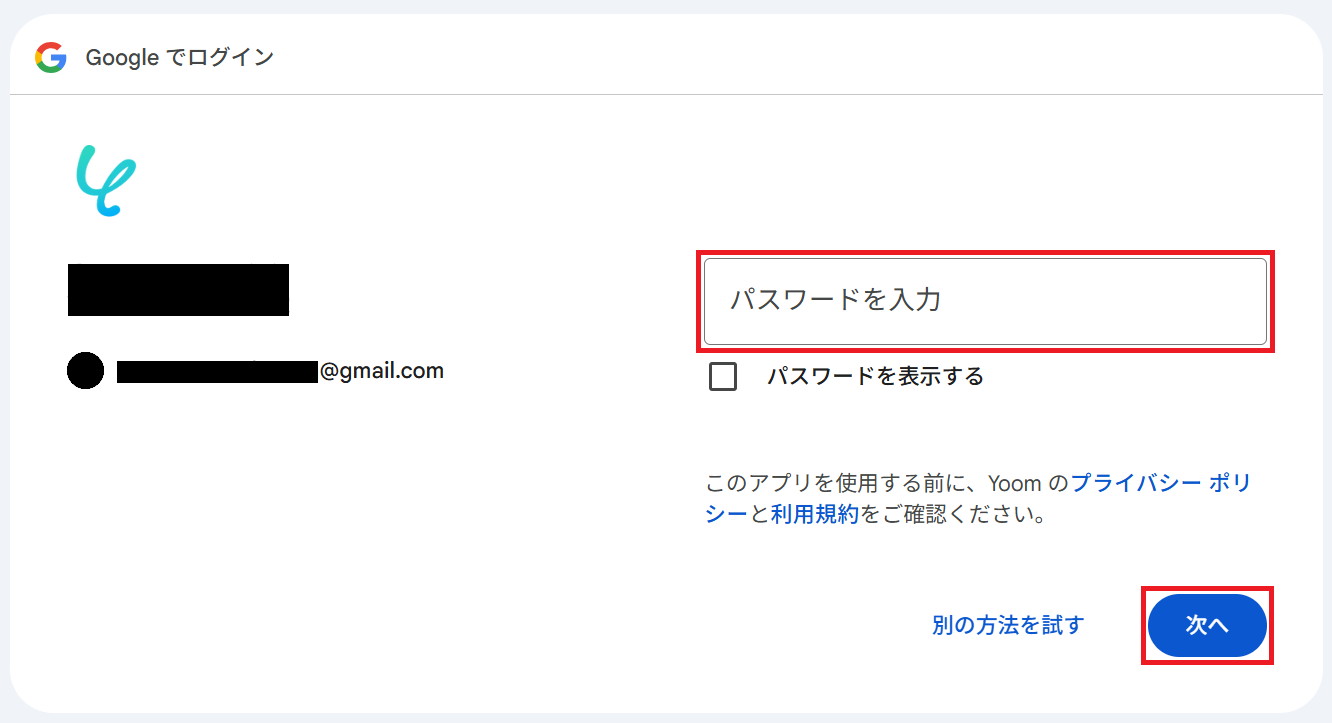
パスワードを入力してもう一度「次へ」をクリック。
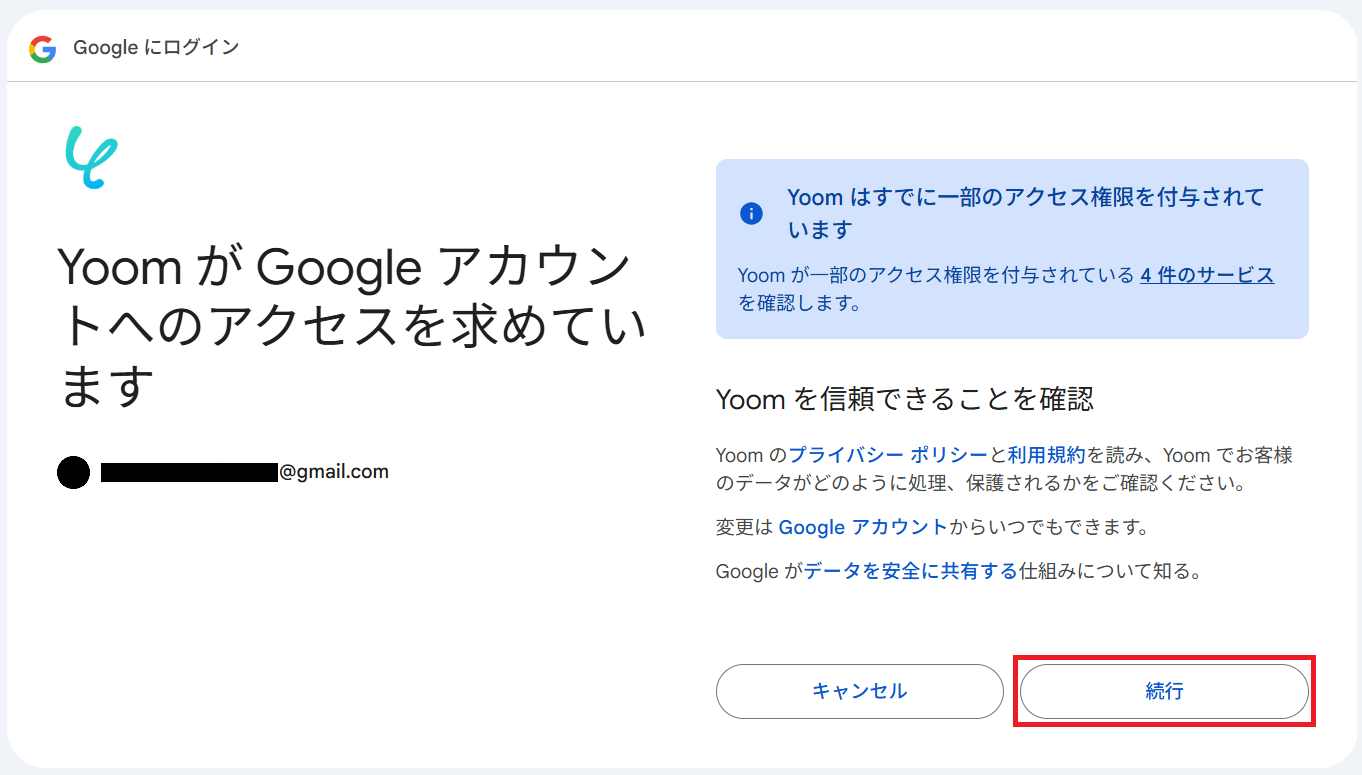
「続行」をクリックするとGoogleフォームのマイアプリ連携が完了します。
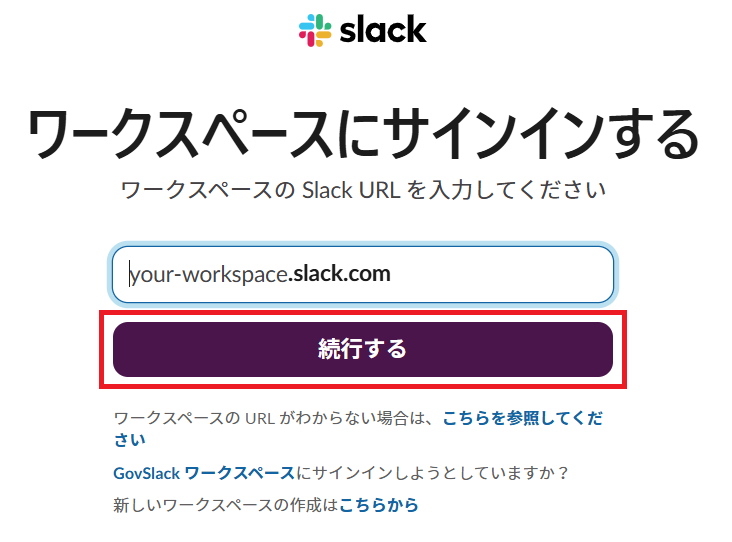
同様にSlackを検索してください。ワークスペースのSlack URLを入力し「続行する」をクリックします。
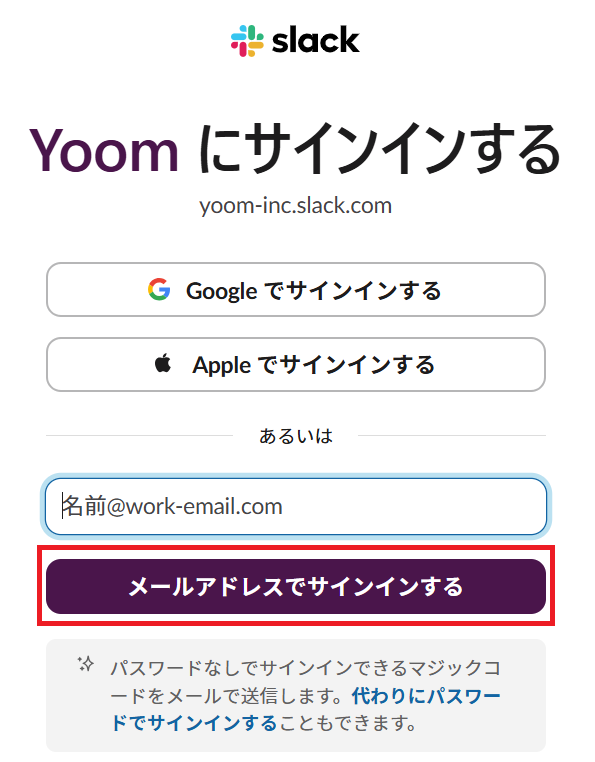
次にメールアドレスを入力し「メールアドレスでサインインする」をクリックしてください。
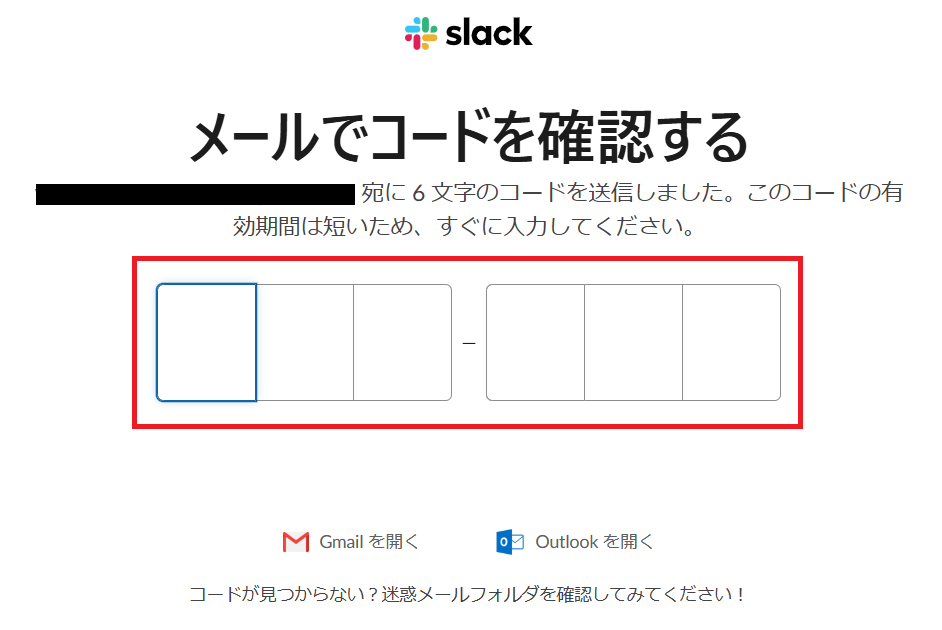
メールアドレスに届く認証コードを入力しましょう。
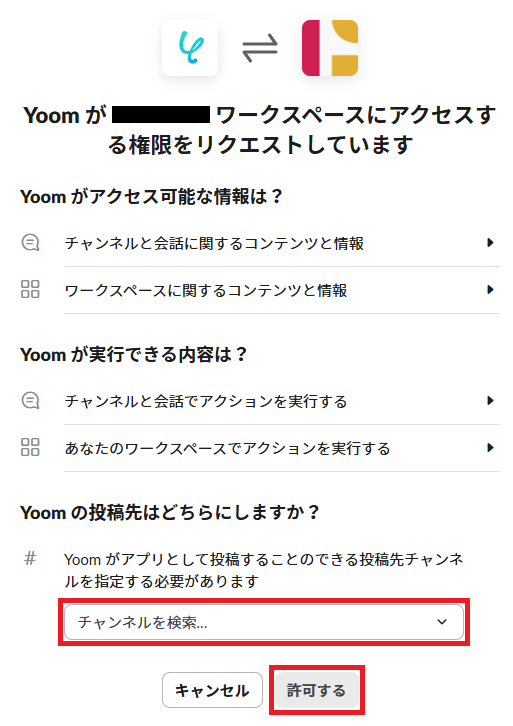
Yoomの投稿先を選択して「許可する」をクリックするとSlackのマイアプリ連携が完了します。
ステップ2:テンプレートをコピー
Yoomにログインし、以下バナーの「試してみる」をクリックしてください。
■概要Googleフォームで開発依頼などを収集しているものの、その内容をもとにPythonコードを作成する作業に手間を感じていませんか?また、依頼内容の解釈やコードの品質が担当者によって異なるといった課題が生じることもあります。このワークフローを活用すれば、Googleフォームに回答が送信されるだけで、AIが自動で要件に基づいたPythonコードを生成し、指定したSlackチャンネルへ通知までを行うため、開発プロセスの初動を効率化し、依頼対応を円滑に進めることができます。
■このテンプレートをおすすめする方- Googleフォームで受けた依頼を基に、手作業でPythonコードを作成している開発者の方
- AIを活用して、定型的なコード生成プロセスを自動化し、生産性の向上を目指している方
- 開発チーム内の依頼フローを標準化し、Slackでの情報共有を円滑にしたいと考えている方
■このテンプレートを使うメリット- Googleフォームへの回答を起点に、AIによるコード生成からSlack通知までが自動で実行されるため、手作業での対応時間を短縮することができます。
- 依頼内容に基づくコード生成プロセスを標準化できるため、担当者による品質のばらつきや解釈の違いといった属人化の解消に繋がります。
■フローボットの流れ- はじめに、GoogleフォームとSlackをYoomと連携します。
- 次に、トリガーでGoogleフォームを選択し、「フォームに回答が送信されたら」というアクションを設定します。
- 次に、オペレーションでAI機能の「テキストを生成する」アクションを選択し、フォームの回答内容を基にPythonコードを生成するようプロンプトを設定します。
- 最後に、オペレーションでSlackの「チャンネルにメッセージを送る」アクションを設定し、AIによって生成されたコードを指定のチャンネルに通知します。
※「トリガー」:フロー起動のきっかけとなるアクション、「オペレーション」:トリガー起動後、フロー内で処理を行うアクション
■このワークフローのカスタムポイント- Googleフォームのトリガー設定では、どのフォームの回答を検知の対象とするか、任意で設定してください。
- Slackへの通知オペレーションでは、通知先のチャンネルやメッセージに含める情報を、フォームの回答内容と合わせて任意で設定することが可能です。
■注意事項- Googleフォーム、NotionのそれぞれとYoomを連携してください。
- トリガーは5分、10分、15分、30分、60分の間隔で起動間隔を選択できます。
- プランによって最短の起動間隔が異なりますので、ご注意ください。
- Googleフォームをトリガーとして使用した際の回答内容を取得する方法は「Googleフォームトリガーで、回答内容を取得する方法」を参照ください。
- Googleフォームで受けた依頼を基に、手作業でPythonコードを作成している開発者の方
- AIを活用して、定型的なコード生成プロセスを自動化し、生産性の向上を目指している方
- 開発チーム内の依頼フローを標準化し、Slackでの情報共有を円滑にしたいと考えている方
- Googleフォームへの回答を起点に、AIによるコード生成からSlack通知までが自動で実行されるため、手作業での対応時間を短縮することができます。
- 依頼内容に基づくコード生成プロセスを標準化できるため、担当者による品質のばらつきや解釈の違いといった属人化の解消に繋がります。
- はじめに、GoogleフォームとSlackをYoomと連携します。
- 次に、トリガーでGoogleフォームを選択し、「フォームに回答が送信されたら」というアクションを設定します。
- 次に、オペレーションでAI機能の「テキストを生成する」アクションを選択し、フォームの回答内容を基にPythonコードを生成するようプロンプトを設定します。
- 最後に、オペレーションでSlackの「チャンネルにメッセージを送る」アクションを設定し、AIによって生成されたコードを指定のチャンネルに通知します。
■このワークフローのカスタムポイント
- Googleフォームのトリガー設定では、どのフォームの回答を検知の対象とするか、任意で設定してください。
- Slackへの通知オペレーションでは、通知先のチャンネルやメッセージに含める情報を、フォームの回答内容と合わせて任意で設定することが可能です。
- Googleフォーム、NotionのそれぞれとYoomを連携してください。
- トリガーは5分、10分、15分、30分、60分の間隔で起動間隔を選択できます。
- プランによって最短の起動間隔が異なりますので、ご注意ください。
- Googleフォームをトリガーとして使用した際の回答内容を取得する方法は「Googleフォームトリガーで、回答内容を取得する方法」を参照ください。
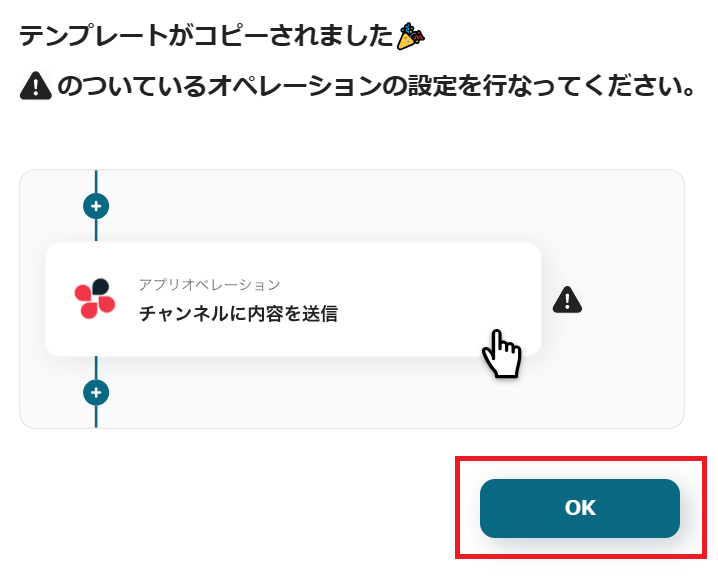
「テンプレートがコピーされました」と表示されるので「OK」をクリックします。
ステップ3:Googleフォームのトリガー設定
はじめに、開発依頼用のフォームを作成して回答したものをご用意ください。
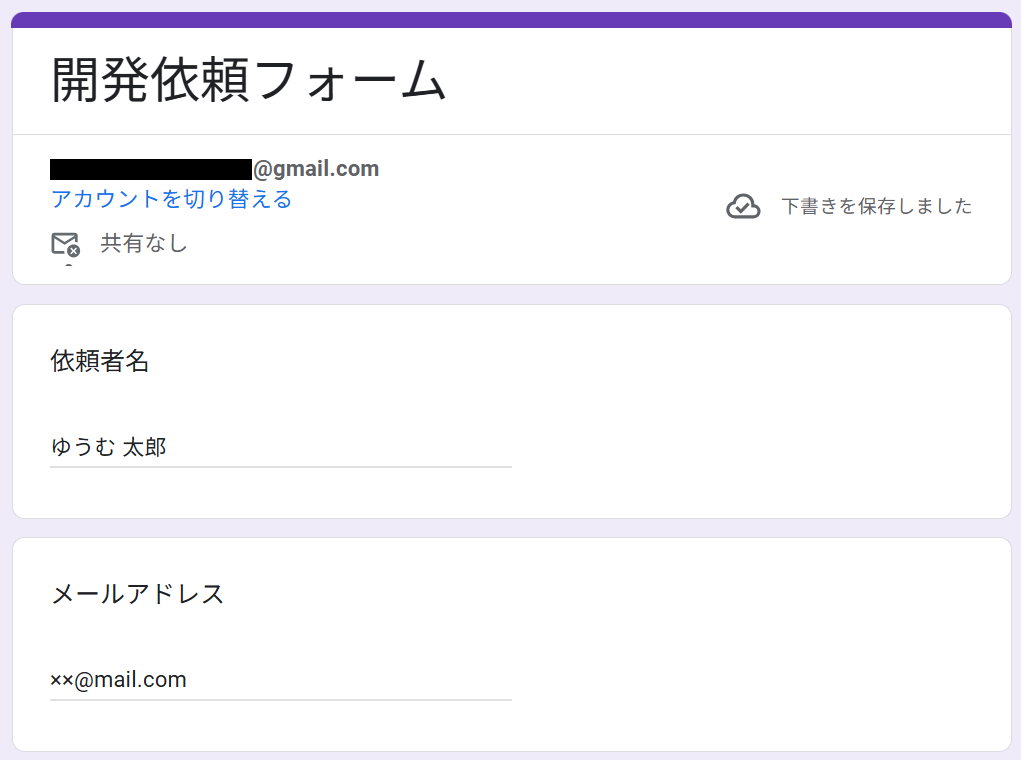
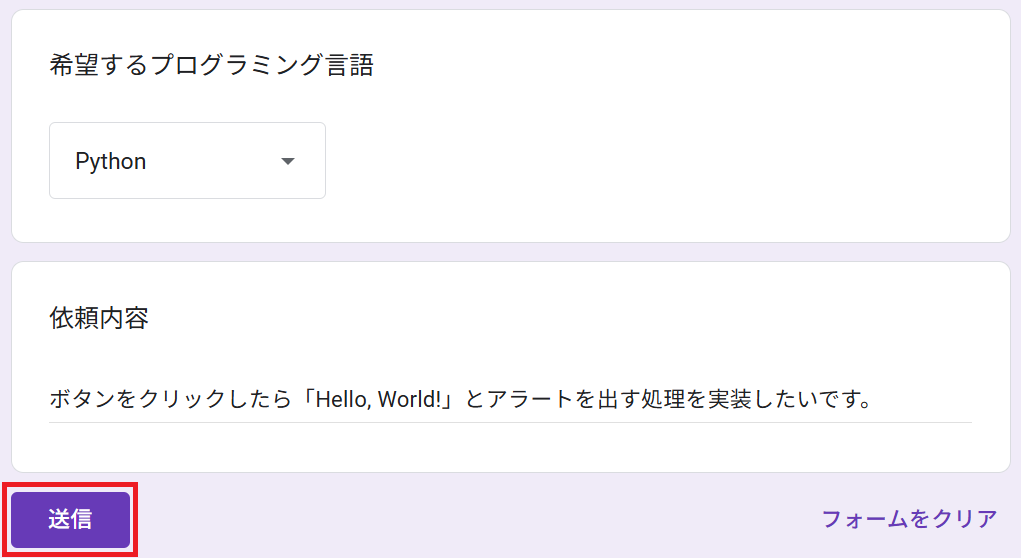
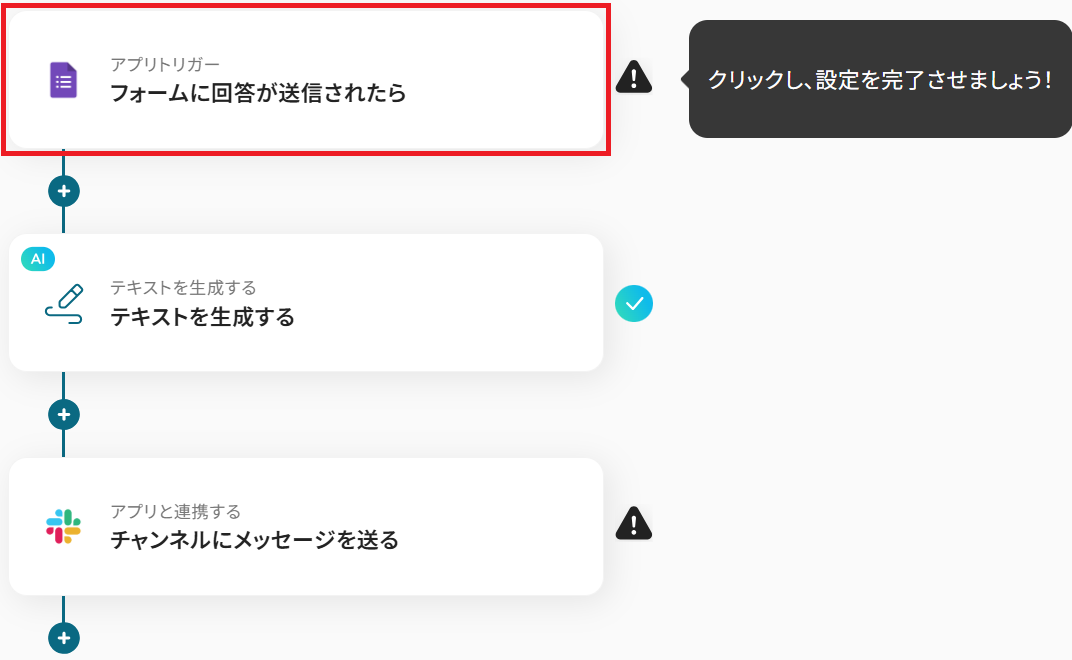
用意したらYoomの設定画面に戻って「フォームに回答が送信されたら」をクリック。
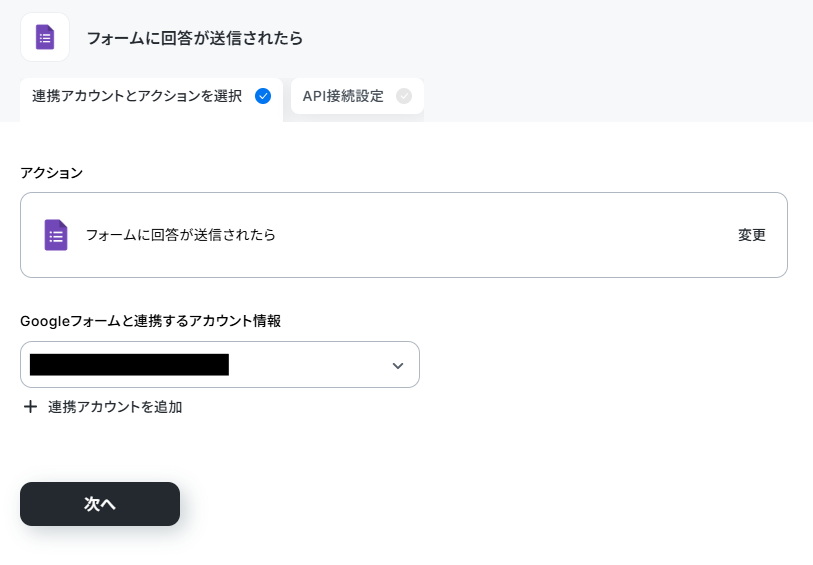
タイトルと連携するアカウント情報を任意で設定し、トリガーアクションはテンプレート通りに「フォームに回答が送信されたら」のまま「次へ」をクリックしましょう。
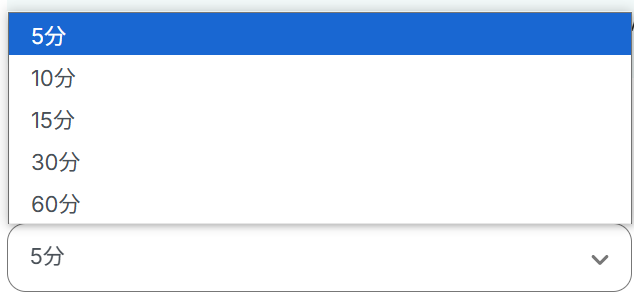
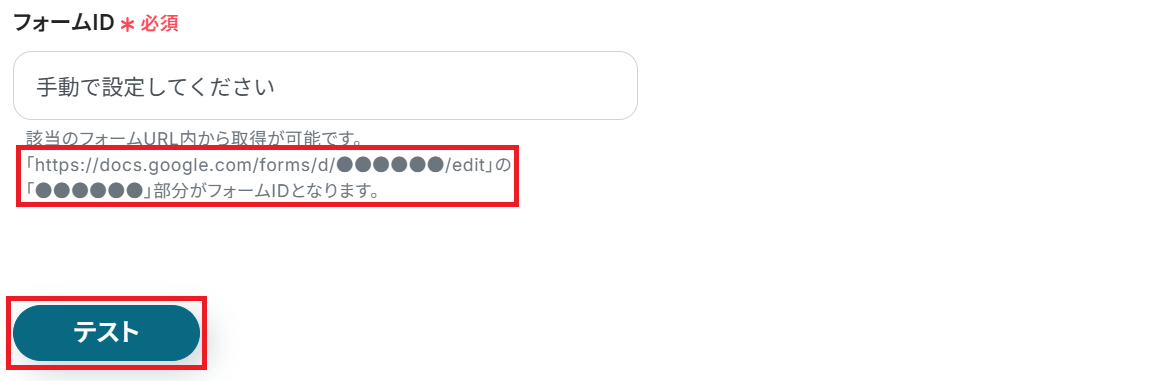
アプリトリガーのAPI接続設定という画面が表示されるので、トリガーの起動間隔とフォームIDを入力してテストしてください。
※トリガーの起動タイミングは、5分、10分、15分、30分、60分のいずれかで設定できます。ご利用プランによって、設定できるトリガーの最短間隔が違うので、その点は要チェックです。なお、基本的にはそのプランの最短の起動間隔にしてお使いいただくことをおすすめします。
※Googleフォームをトリガーに設定した場合の回答データの取得方法についてはこちらを参考にしてみてくださいね!
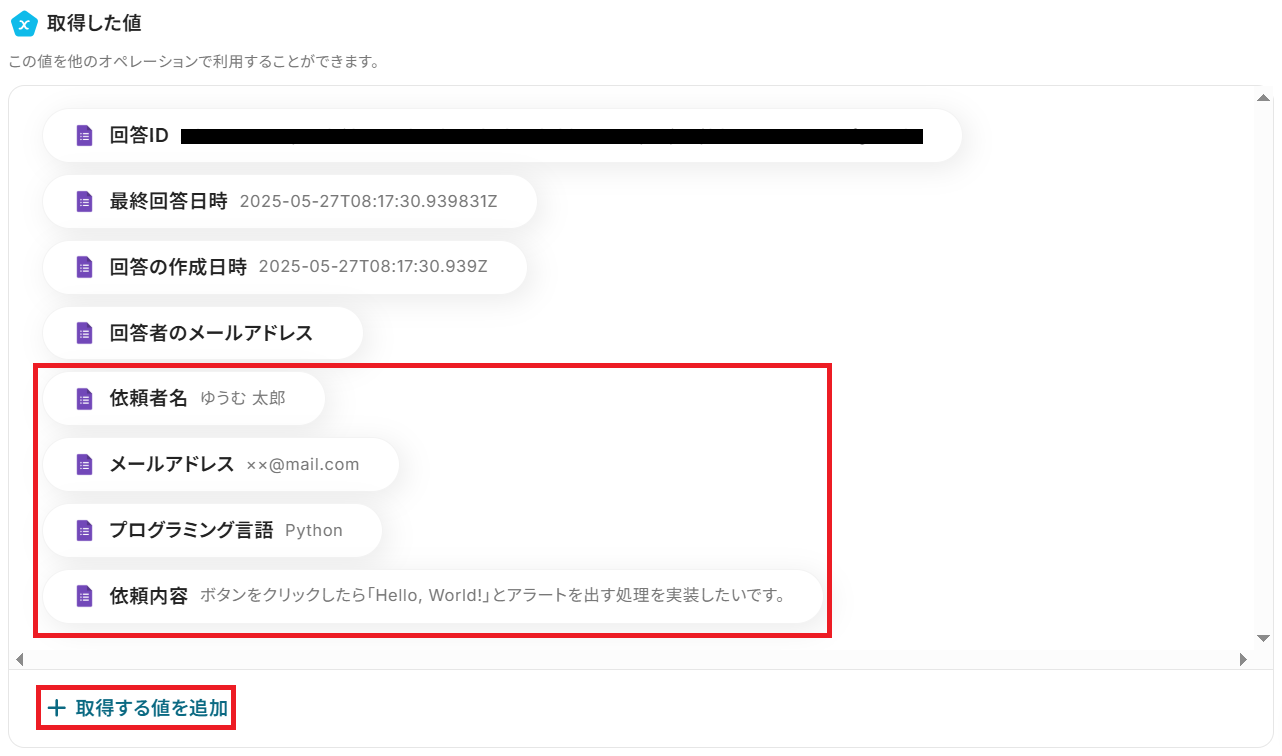
成功したら完了しましょう。今回は「+ 取得する値を追加」から以下の赤枠の項目を追加しました!ここで取得したアウトプットは次以降のステップで活用できます。
ステップ4:AIオペレーション設定
「テキストを生成する」をクリック。
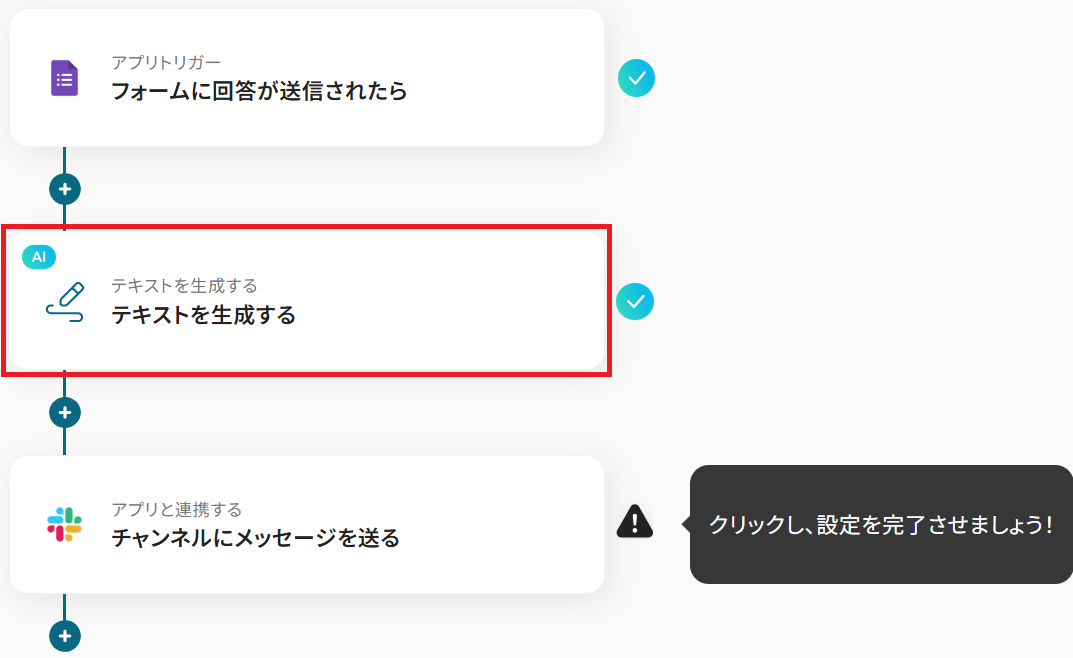
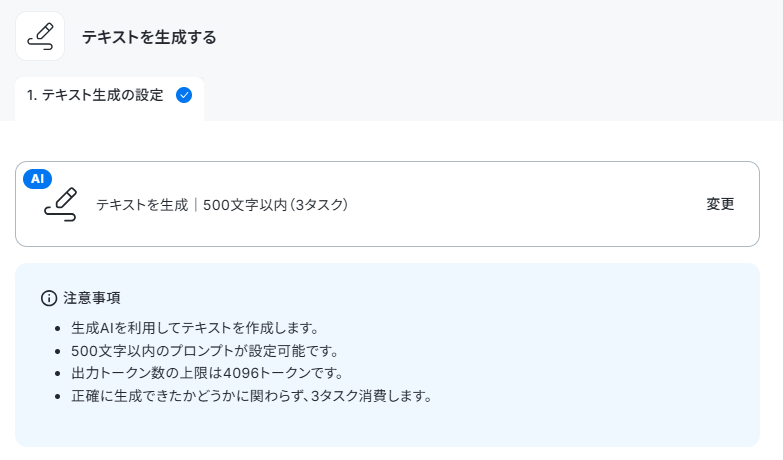
ステップ3と同様、アクションは「テキストを生成|500文字以内(3タスク)」のまま下にスクロールします。
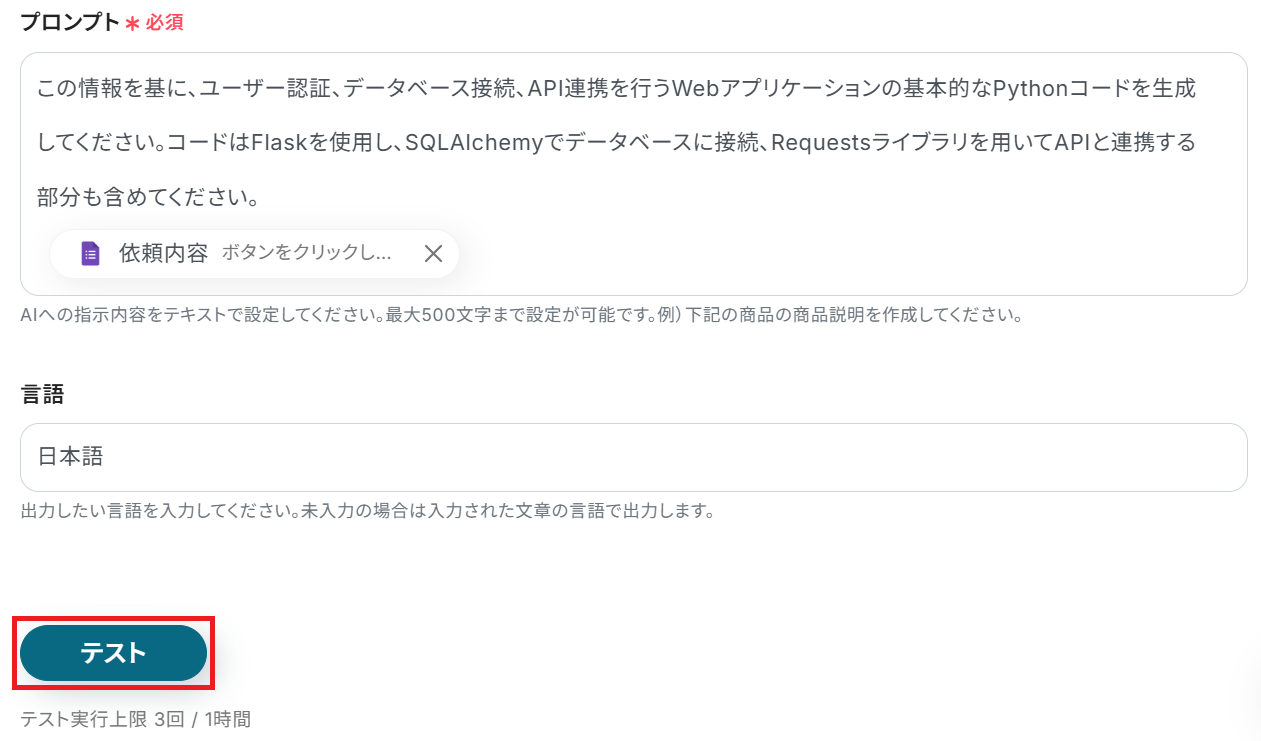
プロンプトは予め設定されている通りで大丈夫なので、任意で言語を入力してテストしてください。
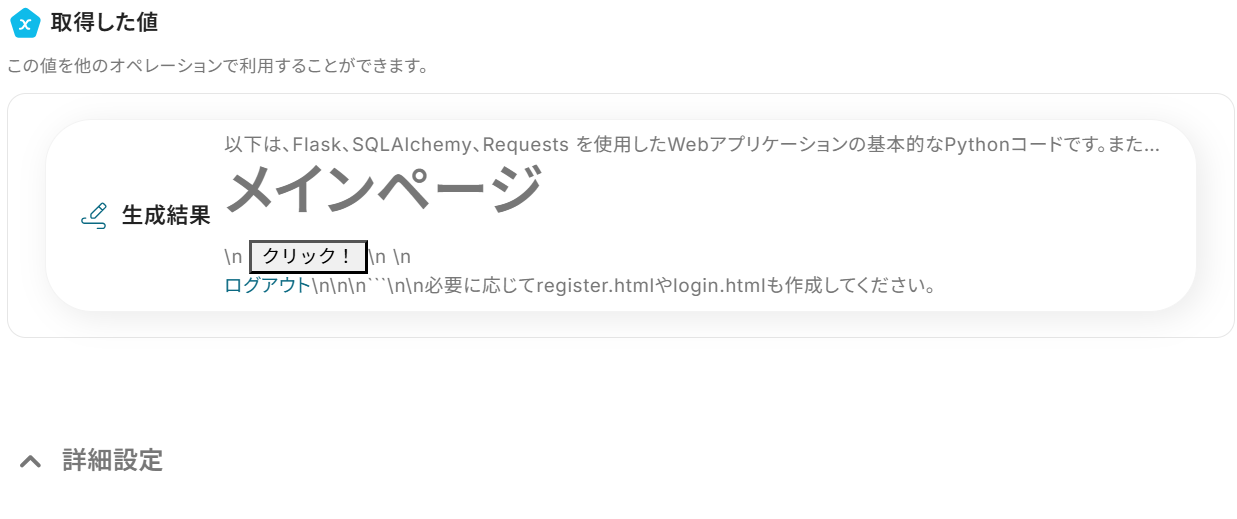
成功したら完了しましょう。AIがPythonコードを出力してくれました!
ステップ5:Slackのアクション設定
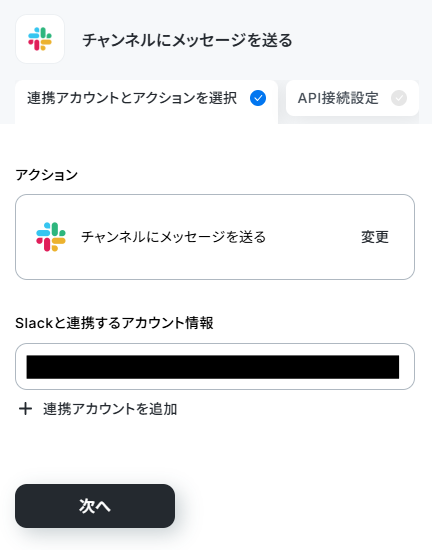
「チャンネルにメッセージを送る」をクリック。
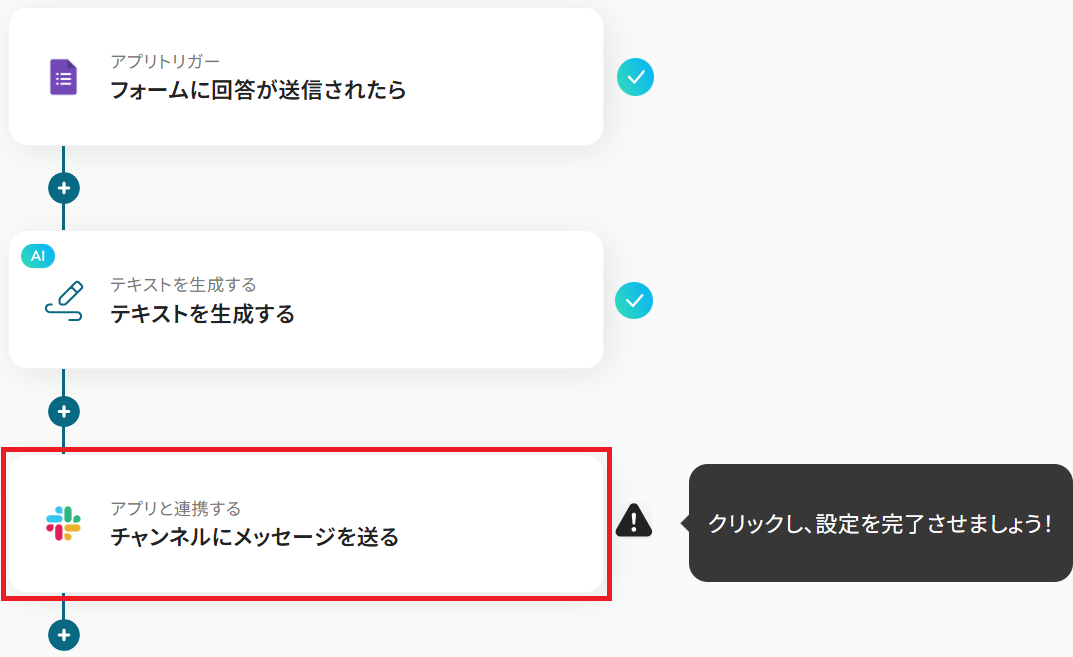
ステップ3・4と同様、アクションは「チャンネルにメッセージを送る」のまま「次へ」をクリックします。
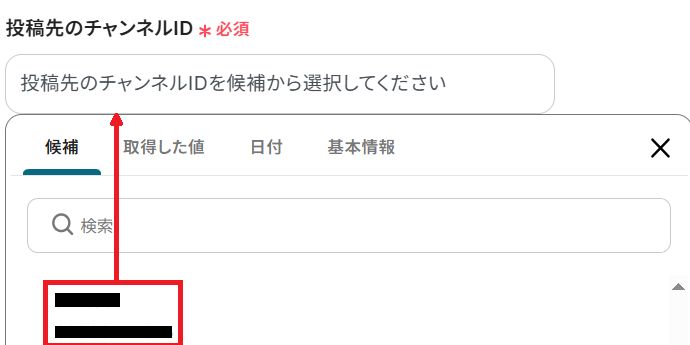
API接続設定に移るので、まず投稿先のチャンネルIDを候補から選択しましょう。
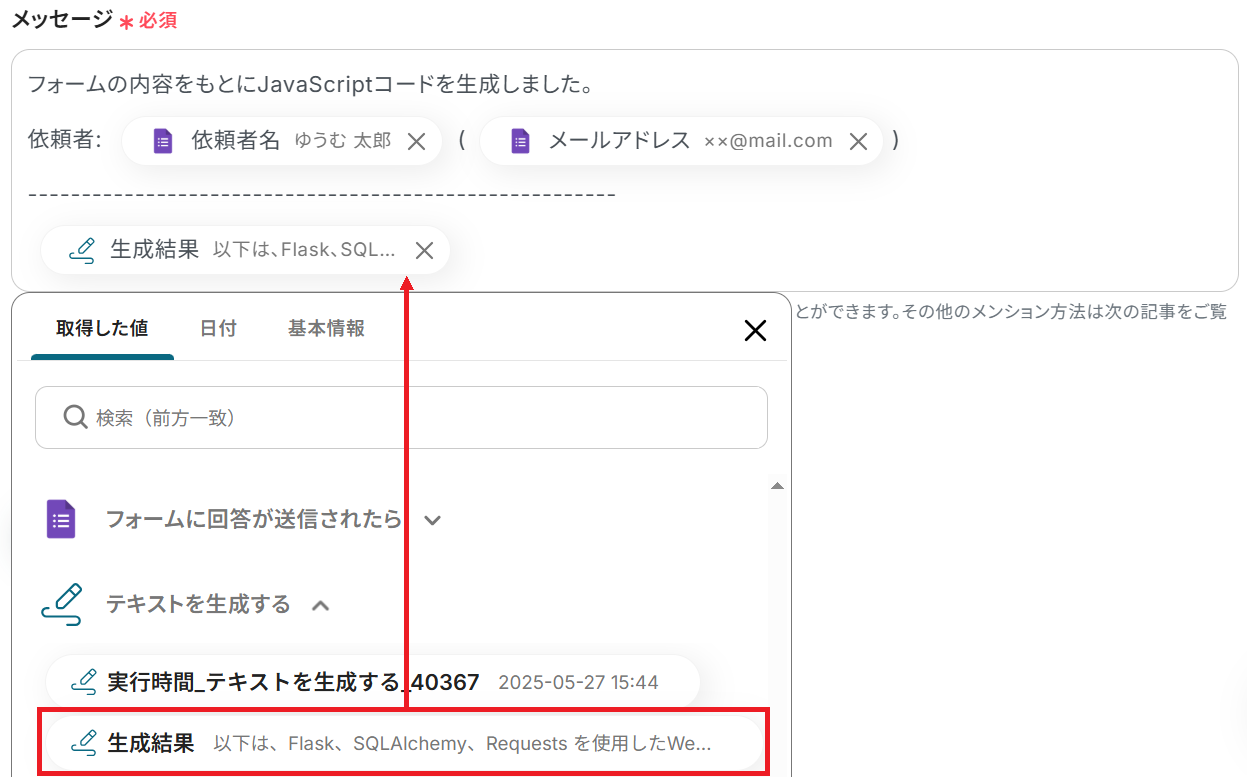
メッセージは予め設定されている通りで大丈夫ですが、必要であれば編集してください。
ステップ3・4で取得したアウトプットを利用すると、Googleフォームの内容やAIによる生成結果を反映させることができます。
設定が完了したらテストしましょう。
成功したら完了してください。
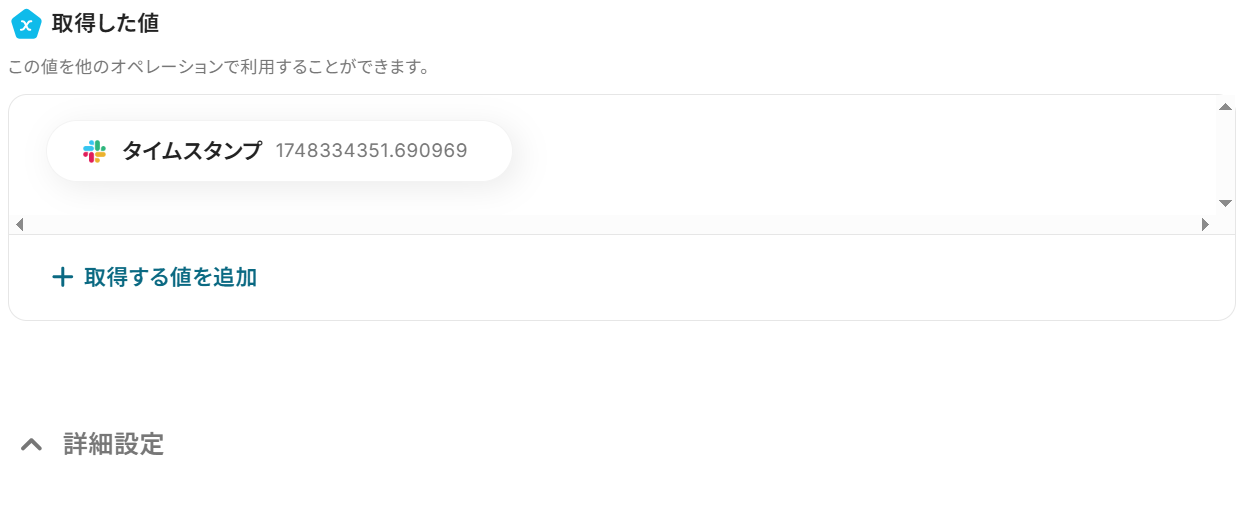
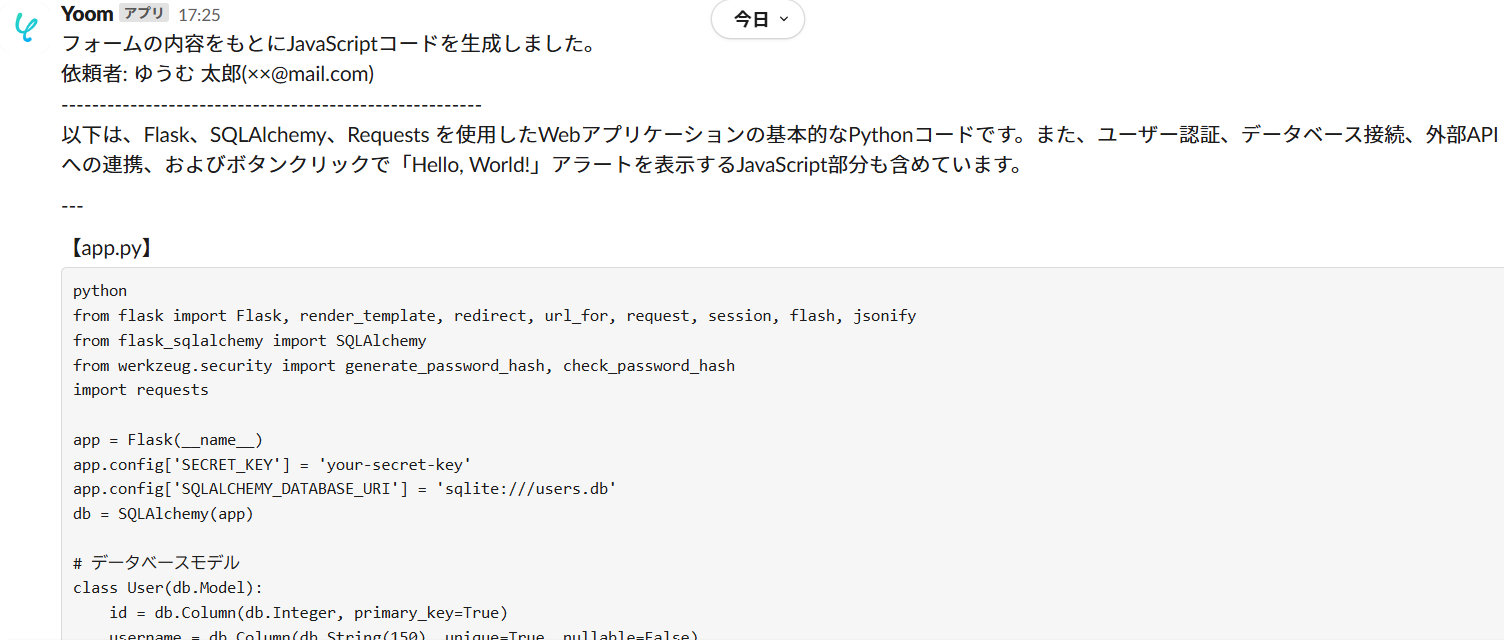
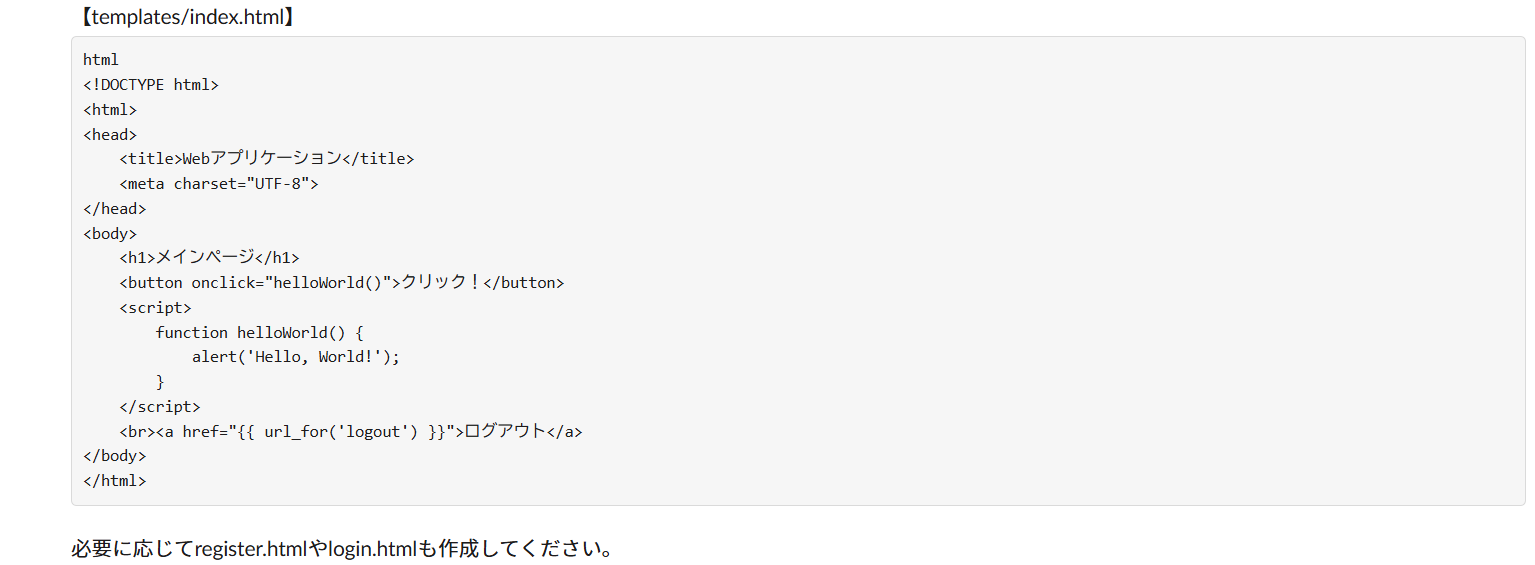
SlackにPythonコードが届きました!
(中略)
ステップ6:トリガーをONにして起動準備完了
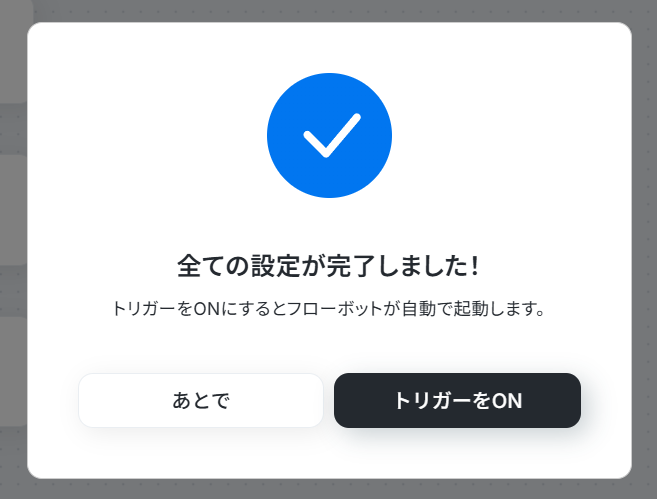
最後に「トリガーをON」をクリックしたら、自動化の設定は完了です。
正しくフローボットが起動するか確認しましょう。
以上が、Googleフォームで回答が送信されたら、AIで開発用のPythonコードを生成しSlackに通知する方法でした!
開発やAIに関するその他の自動化例
他にも、開発やAIに関するテンプレートを用意しています!
例えば以下のような自動化はいかがでしょうか。
■概要開発依頼をGoogleフォームで受け付けているものの、その後のコード生成や担当者への共有を手作業で行うのは手間ではないでしょうか。特に、依頼内容を基にしたコード作成や関係者への迅速な情報伝達は、対応の遅れやヒューマンエラーを招く可能性があります。このワークフローを活用すれば、Googleフォームに回答が送信されると、AIが自動でJavaScriptコードを生成し、その結果をSlackへ通知するため、これらの課題を解消し、開発業務の初動を円滑に進めることができます。
■このテンプレートをおすすめする方- Googleフォームで受け付けた開発依頼に基づき、手作業でコード生成や通知を行っている方
- AIを活用してJavaScriptコード生成を自動化し、開発プロセスを効率化したい開発担当者の方
- 開発依頼の受付から担当者への情報共有までのリードタイムを短縮したいプロジェクトマネージャーの方
■このテンプレートを使うメリット- Googleフォームへの回答を起点に、AIによるコード生成、Slackへの通知までが自動化されるため、これまで手作業に費やしていた時間を短縮できます。
- 手動での情報伝達やコードのコピー&ペーストといった作業が不要になるため、連絡漏れや転記ミスといったヒューマンエラーの発生を防ぎます。
■フローボットの流れ- はじめに、GoogleフォームとSlackをYoomと連携します。
- 次に、トリガーとしてGoogleフォームを選択し、「フォームに回答が送信されたら」というアクションを設定します。この際、開発依頼を受け付ける特定のフォームを指定します。
- 次に、オペレーションでAI機能を選択し、「テキストを生成する」アクションを設定します。ここで、Googleフォームから受け取った依頼内容を基にJavaScriptコードを生成するようAIに指示します。
- 最後に、オペレーションでSlackを選択し、「チャンネルにメッセージを送る」アクションを設定します。AIによって生成されたJavaScriptコードと、必要に応じてフォームの回答内容を、指定したSlackチャンネルや担当者に送信します。
※「トリガー」:フロー起動のきっかけとなるアクション、「オペレーション」:トリガー起動後、フロー内で処理を行うアクション
■このワークフローのカスタムポイント- Googleフォームのトリガー設定では、実際に開発依頼を受け付けている任意のフォームを指定してください。
- AI機能の「テキストを生成する」オペレーションでは、生成したいJavaScriptコードの仕様に合わせて、AIへの指示(プロンプト)を自由にカスタマイズできます。Googleフォームで取得した依頼内容(例えば、「〇〇機能のボタンを作成する」など)を変数としてプロンプト内に組み込むことで、より具体的なコード生成が可能です。
- Slackへの通知オペレーションでは、通知先のチャンネルやダイレクトメッセージの宛先を任意で設定できます。また、メッセージ本文には、AIが生成したコードだけでなく、Googleフォームの回答内容や固定のテキストを変数として含めるなど、柔軟なカスタマイズが可能です。
■注意事項- Googleフォーム、SlackのそれぞれとYoomを連携してください。
- トリガーは5分、10分、15分、30分、60分の間隔で起動間隔を選択できます。
- プランによって最短の起動間隔が異なりますので、ご注意ください。
- Googleフォームをトリガーとして使用した際の回答内容を取得する方法は「Googleフォームトリガーで、回答内容を取得する方法」を参照ください。
■概要Google スプレッドシートで開発依頼を管理しているものの、依頼内容に基づいてJavaScriptコードを生成し、Microsoft Teamsへ通知する作業に手間を感じていませんか。 特に、手作業でのコード生成やコピペ、通知作業はミスが発生しやすく、貴重な開発時間を圧迫する要因となりがちです。 このワークフローを活用すれば、Google スプレッドシートへの依頼追加をトリガーに、AIがJavaScriptコードを自動生成し、Microsoft Teamsへ送信する一連の流れを自動化でき、こうした課題の解消に貢献します。
■このテンプレートをおすすめする方- Google スプレッドシートで開発依頼を管理し、手作業での通知に課題を感じている方
- AIを活用してJavaScriptのコード生成を効率化したいと考えている開発担当者の方
- Microsoft Teamsを主要なコミュニケーションツールとして利用し、情報共有を迅速化したい方
■このテンプレートを使うメリット- Google スプレッドシートへの情報追加からコード生成、Microsoft Teamsへの通知までを自動化し、手作業に費やしていた時間を削減できます。
- 手作業によるコードの記述ミスや、Microsoft Teamsへの通知漏れといったヒューマンエラーのリスクを軽減し、業務品質の向上に繋がります。
■フローボットの流れ- はじめに、Google スプレッドシートとMicrosoft TeamsをYoomと連携します。
- 次に、トリガーでGoogle スプレッドシートを選択し、「行が追加されたら」というアクションを設定します。これにより、指定したスプレッドシートに新しい開発依頼が追加された際にフローが起動します。
- 次に、オペレーションでAI機能の「テキストを生成する」アクションを設定し、Google スプレッドシートから取得した依頼内容を元にJavaScriptコードを生成するよう指示します。
- 最後に、オペレーションでMicrosoft Teamsの「チャネルにメッセージを送る」アクションを設定し、生成されたJavaScriptコードを指定したチャネルに送信します。
※「トリガー」:フロー起動のきっかけとなるアクション、「オペレーション」:トリガー起動後、フロー内で処理を行うアクション
■このワークフローのカスタムポイント- Google スプレッドシートのトリガー設定では、開発依頼が記載されている任意のスプレッドシートIDやシート名を指定してください。
- AI機能のオペレーションでは、JavaScriptコードを生成するためのプロンプトを任意でカスタムできます。Google スプレッドシートから取得した依頼内容(例えば、機能概要や仕様など)を変数としてプロンプトに組み込むことで、より精度の高いコード生成が可能です。
- Microsoft Teamsへの通知オペレーションでは、通知先のチームやチャネルを任意で設定できます。また、メッセージ本文も固定テキストだけでなく、Google スプレッドシートの情報やAIによって生成されたコードを変数として埋め込み、状況に応じた通知内容にカスタムできます。
■注意事項- Google スプレッドシート、Microsoft TeamsのそれぞれとYoomを連携してください。
- トリガーは5分、10分、15分、30分、60分の間隔で起動間隔を選択できます。
- プランによって最短の起動間隔が異なりますので、ご注意ください。
- Microsoft365(旧Office365)には、家庭向けプランと一般法人向けプラン(Microsoft365 Business)があり、一般法人向けプランに加入していない場合には認証に失敗する可能性があります。
- Google スプレッドシートをアプリトリガーとして使用する際の注意事項は「【アプリトリガー】Google スプレッドシートのトリガーにおける注意事項」を参照してください。
■概要手作業で記事コンテンツを作成するのは時間がかかり、アイデア出しも大変な作業ではないでしょうか。また、作成した内容をチームに共有する際にも手間が発生することがあります。このワークフローを活用すれば、Googleフォームへの回答送信をきっかけに、AI機能が自動で記事コンテンツの草案を生成し、Slackへ通知するため、これらの課題をスムーズに解消できます。
■このテンプレートをおすすめする方- 収集した情報を元に手作業で記事作成を行っているコンテンツ担当者の方
- AIを活用して記事作成の初動を効率化し、発想の幅を広げたい方
- チーム内での記事コンテンツの確認や共有を迅速に行いたい方
■このテンプレートを使うメリット- Googleフォームの回答から記事草案の生成、Slackへの通知までが自動化されるため、手作業に費やしていた時間を削減できます。
- 手作業による情報の転記ミスや、通知漏れといったヒューマンエラーのリスク軽減に繋がります。
■フローボットの流れ- はじめに、GoogleフォームとSlackをYoomと連携します。
- 次に、トリガーでGoogleフォームを選択し、「フォームに回答が送信されたら」というアクションを設定します。
- 続いて、オペレーションでAI機能の「テキストを生成する」アクションを設定し、フォームの回答内容などを用いて記事草案を作成するよう指示します。
- 最後に、オペレーションでSlackの「チャンネルにメッセージを送る」アクションを設定し、生成されたAIによる記事草案を指定したチャンネルに通知します。
※「トリガー」:フロー起動のきっかけとなるアクション、「オペレーション」:トリガー起動後、フロー内で処理を行うアクション
■このワークフローのカスタムポイント- Googleフォームのトリガー設定では、起動対象としたいフォームを任意で指定してください。
- AI機能のオペレーションでは、記事草案を生成するための指示(プロンプト)を自由にカスタマイズでき、定型文を組み込んだり、Googleフォームで取得した回答内容を変数としてプロンプト内に設定することも可能です。
- Slackへの通知オペレーションでは、通知先のチャンネルやダイレクトメッセージを任意で設定できます。また、通知メッセージの本文も、固定のテキストだけでなく、AIが生成した草案やフォームの回答といった前段階の情報を変数として埋め込むなど、柔軟なカスタムが可能です。
■注意事項- Googleフォーム、SlackのそれぞれとYoomを連携してください。
- トリガーは5分、10分、15分、30分、60分の間隔で起動間隔を選択できます。
- プランによって最短の起動間隔が異なりますので、ご注意ください。
- Googleフォームをトリガーとして使用した際の回答内容を取得する方法は「Googleフォームトリガーで、回答内容を取得する方法」を参照ください。
■概要Googleフォームで収集した回答をもとに、動画の台本を作成し、さらにチームへ共有する作業は、時間と手間がかかる場合があります。特に、回答内容を確認し、それを基にクリエイティブなテキストを生成し、適切なチャネルで通知するという一連のプロセスは、担当者にとって負担となることもあります。このワークフローを活用すれば、Googleフォームへの回答送信をきっかけに、AI機能が自動で動画の台本を生成し、Slackへ通知することが可能になり、これらの課題を円滑に解決できます。■このテンプレートをおすすめする方- Googleフォームで収集した情報を基に、迅速に動画コンテンツを制作したいマーケティング担当者の方
- AIを活用して動画台本作成の初期案を効率的に得たいコンテンツクリエイターの方
- Googleフォームの回答内容と生成された台本を、Slackを通じてチームにスムーズに共有したい方
■このテンプレートを使うメリット- Googleフォームへの回答後、AIによる台本生成からSlackへの通知までが自動化され、手作業に費やしていた時間を短縮できます。
- 手動での台本作成や情報伝達に伴う、内容の抜け漏れや誤送信といったヒューマンエラーのリスクを軽減します。
■フローボットの流れ- 1.はじめに、GoogleフォームとSlackをYoomと連携します。
- 2.次に、トリガーでGoogleフォームを選択し、「フォームに回答が送信されたら」というアクションを設定し、対象のフォームを指定します。
- 3.次に、オペレーションでAI機能の「テキストを生成する」アクションを設定し、Googleフォームの回答内容を基に動画台本を生成するよう指示します。
- 4.最後に、オペレーションでSlackの「チャンネルにメッセージを送る」アクションを設定し、生成された動画台本を指定したチャンネルに送信します。
※「トリガー」:フロー起動のきっかけとなるアクション、「オペレーション」:トリガー起動後、フロー内で処理を行うアクション■このワークフローのカスタムポイント- AI機能で「テキストを生成する」アクションを設定する際、Googleフォームのどの回答をどのように活用して台本を生成するか、具体的なプロンプトを任意で指定してください。
- Slackの「チャンネルにメッセージを送る」アクションでは、通知を送信するチャンネルIDを任意で設定し、送信メッセージの内容も自由にカスタマイズしてください。
■注意事項- Googleフォーム、NotionのそれぞれとYoomを連携してください。
- トリガーは5分、10分、15分、30分、60分の間隔で起動間隔を選択できます。
- プランによって最短の起動間隔が異なりますので、ご注意ください。
- Googleフォームをトリガーとして使用した際の回答内容を取得する方法は「Googleフォームトリガーで、回答内容を取得する方法」を参照ください。
■概要Googleフォームで収集したアンケート回答やお問い合わせ内容を元に、毎回コピーライティングを考え、Slackへ手作業で通知するのは手間がかかるのではないでしょうか?
また、アイデアがすぐに浮かばないこともあるかもしれません。
このワークフローを活用すれば、Googleフォームへの回答送信をトリガーとして、AIが自動でコピーライティングを生成し、Slackへ通知するため、これらの課題をスムーズに解消できます。
■このテンプレートをおすすめする方- GoogleフォームとSlackを日常的に利用し、コピー作成業務を担当されている方
- フォーム回答の手動確認やコピー作成、Slackへの通知に手間を感じている方
- AIを活用して、コピーライティング業務の効率化やアイデア創出をしたい方
■このテンプレートを使うメリット- Googleフォームへの回答からSlackへの通知までが自動化されるため、コピー作成や共有にかかる時間を短縮できます。
- 手作業による情報転記のミスや通知漏れを防ぎ、AIが安定した品質のコピー案を迅速に提供することで業務の質向上に繋がります。
■フローボットの流れ- はじめに、GoogleフォームとSlackをYoomと連携します。
- 次に、トリガーとしてGoogleフォームを選択し、「フォームに回答が送信されたら」というアクションを設定し、対象のフォームを指定します。
- 続いて、オペレーションとしてYoomの「テキスト生成機能」を選択し、「コピーライティングを生成する」アクションを設定します。ここで、Googleフォームの回答内容を基にAIがコピーを生成するようにプロンプトなどを設定します。
- 最後に、オペレーションとしてSlackを選択し、「チャンネルにメッセージを送る」アクションを設定し、生成されたコピーを指定のチャンネルに通知します。
※「トリガー」:フロー起動のきっかけとなるアクション、「オペレーション」:トリガー起動後、フロー内で処理を行うアクション
■このワークフローのカスタムポイント- Googleフォームのトリガー設定では、自動化の対象としたいフォームのIDを任意で設定してください。
- テキスト生成機能の設定では、生成したいコピーの文字数や、AIへの指示となるプロンプト、そして出力言語(日本語、英語など)を任意で設定できます。
- Slackでメッセージを送信するアクションの設定では、通知先のチャンネルIDや、AIが生成したコピーを含むメッセージ内容を任意で設定してください。
■注意事項- Googleフォーム、SlackのそれぞれとYoomを連携してください。
- トリガーは5分、10分、15分、30分、60分の間隔で起動間隔を選択できます。
- プランによって最短の起動間隔が異なりますので、ご注意ください。
- Googleフォームをトリガーとして使用した際の回答内容を取得する方法は「Googleフォームトリガーで、回答内容を取得する方法」を参照ください。
■このテンプレートをおすすめする方
- Googleフォームで受け付けた開発依頼に基づき、手作業でコード生成や通知を行っている方
- AIを活用してJavaScriptコード生成を自動化し、開発プロセスを効率化したい開発担当者の方
- 開発依頼の受付から担当者への情報共有までのリードタイムを短縮したいプロジェクトマネージャーの方
■このテンプレートを使うメリット
- Googleフォームへの回答を起点に、AIによるコード生成、Slackへの通知までが自動化されるため、これまで手作業に費やしていた時間を短縮できます。
- 手動での情報伝達やコードのコピー&ペーストといった作業が不要になるため、連絡漏れや転記ミスといったヒューマンエラーの発生を防ぎます。
■フローボットの流れ
- はじめに、GoogleフォームとSlackをYoomと連携します。
- 次に、トリガーとしてGoogleフォームを選択し、「フォームに回答が送信されたら」というアクションを設定します。この際、開発依頼を受け付ける特定のフォームを指定します。
- 次に、オペレーションでAI機能を選択し、「テキストを生成する」アクションを設定します。ここで、Googleフォームから受け取った依頼内容を基にJavaScriptコードを生成するようAIに指示します。
- 最後に、オペレーションでSlackを選択し、「チャンネルにメッセージを送る」アクションを設定します。AIによって生成されたJavaScriptコードと、必要に応じてフォームの回答内容を、指定したSlackチャンネルや担当者に送信します。
■このワークフローのカスタムポイント
- Googleフォームのトリガー設定では、実際に開発依頼を受け付けている任意のフォームを指定してください。
- AI機能の「テキストを生成する」オペレーションでは、生成したいJavaScriptコードの仕様に合わせて、AIへの指示(プロンプト)を自由にカスタマイズできます。Googleフォームで取得した依頼内容(例えば、「〇〇機能のボタンを作成する」など)を変数としてプロンプト内に組み込むことで、より具体的なコード生成が可能です。
- Slackへの通知オペレーションでは、通知先のチャンネルやダイレクトメッセージの宛先を任意で設定できます。また、メッセージ本文には、AIが生成したコードだけでなく、Googleフォームの回答内容や固定のテキストを変数として含めるなど、柔軟なカスタマイズが可能です。
■注意事項
- Googleフォーム、SlackのそれぞれとYoomを連携してください。
- トリガーは5分、10分、15分、30分、60分の間隔で起動間隔を選択できます。
- プランによって最短の起動間隔が異なりますので、ご注意ください。
- Googleフォームをトリガーとして使用した際の回答内容を取得する方法は「Googleフォームトリガーで、回答内容を取得する方法」を参照ください。
■このテンプレートをおすすめする方
- Google スプレッドシートで開発依頼を管理し、手作業での通知に課題を感じている方
- AIを活用してJavaScriptのコード生成を効率化したいと考えている開発担当者の方
- Microsoft Teamsを主要なコミュニケーションツールとして利用し、情報共有を迅速化したい方
■このテンプレートを使うメリット
- Google スプレッドシートへの情報追加からコード生成、Microsoft Teamsへの通知までを自動化し、手作業に費やしていた時間を削減できます。
- 手作業によるコードの記述ミスや、Microsoft Teamsへの通知漏れといったヒューマンエラーのリスクを軽減し、業務品質の向上に繋がります。
■フローボットの流れ
- はじめに、Google スプレッドシートとMicrosoft TeamsをYoomと連携します。
- 次に、トリガーでGoogle スプレッドシートを選択し、「行が追加されたら」というアクションを設定します。これにより、指定したスプレッドシートに新しい開発依頼が追加された際にフローが起動します。
- 次に、オペレーションでAI機能の「テキストを生成する」アクションを設定し、Google スプレッドシートから取得した依頼内容を元にJavaScriptコードを生成するよう指示します。
- 最後に、オペレーションでMicrosoft Teamsの「チャネルにメッセージを送る」アクションを設定し、生成されたJavaScriptコードを指定したチャネルに送信します。
■このワークフローのカスタムポイント
- Google スプレッドシートのトリガー設定では、開発依頼が記載されている任意のスプレッドシートIDやシート名を指定してください。
- AI機能のオペレーションでは、JavaScriptコードを生成するためのプロンプトを任意でカスタムできます。Google スプレッドシートから取得した依頼内容(例えば、機能概要や仕様など)を変数としてプロンプトに組み込むことで、より精度の高いコード生成が可能です。
- Microsoft Teamsへの通知オペレーションでは、通知先のチームやチャネルを任意で設定できます。また、メッセージ本文も固定テキストだけでなく、Google スプレッドシートの情報やAIによって生成されたコードを変数として埋め込み、状況に応じた通知内容にカスタムできます。
■注意事項
- Google スプレッドシート、Microsoft TeamsのそれぞれとYoomを連携してください。
- トリガーは5分、10分、15分、30分、60分の間隔で起動間隔を選択できます。
- プランによって最短の起動間隔が異なりますので、ご注意ください。
- Microsoft365(旧Office365)には、家庭向けプランと一般法人向けプラン(Microsoft365 Business)があり、一般法人向けプランに加入していない場合には認証に失敗する可能性があります。
- Google スプレッドシートをアプリトリガーとして使用する際の注意事項は「【アプリトリガー】Google スプレッドシートのトリガーにおける注意事項」を参照してください。

■このテンプレートをおすすめする方
- 収集した情報を元に手作業で記事作成を行っているコンテンツ担当者の方
- AIを活用して記事作成の初動を効率化し、発想の幅を広げたい方
- チーム内での記事コンテンツの確認や共有を迅速に行いたい方
■このテンプレートを使うメリット
- Googleフォームの回答から記事草案の生成、Slackへの通知までが自動化されるため、手作業に費やしていた時間を削減できます。
- 手作業による情報の転記ミスや、通知漏れといったヒューマンエラーのリスク軽減に繋がります。
■フローボットの流れ
- はじめに、GoogleフォームとSlackをYoomと連携します。
- 次に、トリガーでGoogleフォームを選択し、「フォームに回答が送信されたら」というアクションを設定します。
- 続いて、オペレーションでAI機能の「テキストを生成する」アクションを設定し、フォームの回答内容などを用いて記事草案を作成するよう指示します。
- 最後に、オペレーションでSlackの「チャンネルにメッセージを送る」アクションを設定し、生成されたAIによる記事草案を指定したチャンネルに通知します。
■このワークフローのカスタムポイント
- Googleフォームのトリガー設定では、起動対象としたいフォームを任意で指定してください。
- AI機能のオペレーションでは、記事草案を生成するための指示(プロンプト)を自由にカスタマイズでき、定型文を組み込んだり、Googleフォームで取得した回答内容を変数としてプロンプト内に設定することも可能です。
- Slackへの通知オペレーションでは、通知先のチャンネルやダイレクトメッセージを任意で設定できます。また、通知メッセージの本文も、固定のテキストだけでなく、AIが生成した草案やフォームの回答といった前段階の情報を変数として埋め込むなど、柔軟なカスタムが可能です。
■注意事項
- Googleフォーム、SlackのそれぞれとYoomを連携してください。
- トリガーは5分、10分、15分、30分、60分の間隔で起動間隔を選択できます。
- プランによって最短の起動間隔が異なりますので、ご注意ください。
- Googleフォームをトリガーとして使用した際の回答内容を取得する方法は「Googleフォームトリガーで、回答内容を取得する方法」を参照ください。
- Googleフォームで収集した情報を基に、迅速に動画コンテンツを制作したいマーケティング担当者の方
- AIを活用して動画台本作成の初期案を効率的に得たいコンテンツクリエイターの方
- Googleフォームの回答内容と生成された台本を、Slackを通じてチームにスムーズに共有したい方
- Googleフォームへの回答後、AIによる台本生成からSlackへの通知までが自動化され、手作業に費やしていた時間を短縮できます。
- 手動での台本作成や情報伝達に伴う、内容の抜け漏れや誤送信といったヒューマンエラーのリスクを軽減します。
- 1.はじめに、GoogleフォームとSlackをYoomと連携します。
- 2.次に、トリガーでGoogleフォームを選択し、「フォームに回答が送信されたら」というアクションを設定し、対象のフォームを指定します。
- 3.次に、オペレーションでAI機能の「テキストを生成する」アクションを設定し、Googleフォームの回答内容を基に動画台本を生成するよう指示します。
- 4.最後に、オペレーションでSlackの「チャンネルにメッセージを送る」アクションを設定し、生成された動画台本を指定したチャンネルに送信します。
- AI機能で「テキストを生成する」アクションを設定する際、Googleフォームのどの回答をどのように活用して台本を生成するか、具体的なプロンプトを任意で指定してください。
- Slackの「チャンネルにメッセージを送る」アクションでは、通知を送信するチャンネルIDを任意で設定し、送信メッセージの内容も自由にカスタマイズしてください。
- Googleフォーム、NotionのそれぞれとYoomを連携してください。
- トリガーは5分、10分、15分、30分、60分の間隔で起動間隔を選択できます。
- プランによって最短の起動間隔が異なりますので、ご注意ください。
- Googleフォームをトリガーとして使用した際の回答内容を取得する方法は「Googleフォームトリガーで、回答内容を取得する方法」を参照ください。
また、アイデアがすぐに浮かばないこともあるかもしれません。
このワークフローを活用すれば、Googleフォームへの回答送信をトリガーとして、AIが自動でコピーライティングを生成し、Slackへ通知するため、これらの課題をスムーズに解消できます。
■このテンプレートをおすすめする方
- GoogleフォームとSlackを日常的に利用し、コピー作成業務を担当されている方
- フォーム回答の手動確認やコピー作成、Slackへの通知に手間を感じている方
- AIを活用して、コピーライティング業務の効率化やアイデア創出をしたい方
■このテンプレートを使うメリット
- Googleフォームへの回答からSlackへの通知までが自動化されるため、コピー作成や共有にかかる時間を短縮できます。
- 手作業による情報転記のミスや通知漏れを防ぎ、AIが安定した品質のコピー案を迅速に提供することで業務の質向上に繋がります。
■フローボットの流れ
- はじめに、GoogleフォームとSlackをYoomと連携します。
- 次に、トリガーとしてGoogleフォームを選択し、「フォームに回答が送信されたら」というアクションを設定し、対象のフォームを指定します。
- 続いて、オペレーションとしてYoomの「テキスト生成機能」を選択し、「コピーライティングを生成する」アクションを設定します。ここで、Googleフォームの回答内容を基にAIがコピーを生成するようにプロンプトなどを設定します。
- 最後に、オペレーションとしてSlackを選択し、「チャンネルにメッセージを送る」アクションを設定し、生成されたコピーを指定のチャンネルに通知します。
■このワークフローのカスタムポイント
- Googleフォームのトリガー設定では、自動化の対象としたいフォームのIDを任意で設定してください。
- テキスト生成機能の設定では、生成したいコピーの文字数や、AIへの指示となるプロンプト、そして出力言語(日本語、英語など)を任意で設定できます。
- Slackでメッセージを送信するアクションの設定では、通知先のチャンネルIDや、AIが生成したコピーを含むメッセージ内容を任意で設定してください。
■注意事項
- Googleフォーム、SlackのそれぞれとYoomを連携してください。
- トリガーは5分、10分、15分、30分、60分の間隔で起動間隔を選択できます。
- プランによって最短の起動間隔が異なりますので、ご注意ください。
- Googleフォームをトリガーとして使用した際の回答内容を取得する方法は「Googleフォームトリガーで、回答内容を取得する方法」を参照ください。
まとめ
AIによる開発用コードの自動生成と、チャットツールへのシームレスな連携を実現することで、これまで手作業で行っていたコードの作成依頼・生成・チームへの共有といった一連のプロセスにかかる時間と手間を削減し、ヒューマンエラーの発生リスクも低減できます。
これにより、開発チームはアイデアを素早く形にしたり、より複雑な問題解決に注力したりと、創造性と生産性を高めるための貴重な時間を確保できるようになり、開発サイクル全体のスピードアップにもつながります!
今回ご紹介したような開発業務の効率化をサポートするノーコードツールYoomを活用すれば、プログラミングの専門知識がない方でも直感的な操作で簡単に業務フローを自動化できます。もしAIを活用した開発プロセスの自動化や、日々の定型業務の負担軽減に少しでもご興味をお持ちいただけたら、ぜひこちらから無料登録してYoomがもたらす業務効率化の可能性を実際に体験してみてください!
プログラミング知識なしで手軽に構築できます。










