「キーワードや参考URLをGoogle スプレッドシートで管理しているけど、そこからFAQを作るのが大変…」
「毎回手作業で作成しているので時間がかかり、他の業務を圧迫している」
SEO対策としてFAQコンテンツを作成する際、このような課題を感じていませんか?
もし、Google スプレッドシートにまとめたURLリストなどの情報をもとに、AIが自動でSEOに最適化されたFAQを作成してくれる仕組み があれば、こうしたコンテンツ作成の定型業務から解放され、より戦略的なSEO施策の立案やコンテンツ全体の品質向上といったコア業務に集中するための時間を生み出すことができます!
今回ご紹介する自動化は、ノーコードで簡単に設定できて、手間や時間もかからないので、ぜひ自動化を導入して作業をもっと楽にしましょう!
とにかく早く試したい方へ
YoomにはGoogle スプレッドシートのデータを活用してコンテンツを自動生成する業務フロー自動化のテンプレート が用意されているので、「まずは試してみたい!」という方は、以下のバナーをクリックして、すぐに自動化を体験してみましょう!
Google スプレッドシートのURLをもとに、ChatGPTでWeb検索を行いSEOに最適化されたFAQを自動生成する
試してみる
■概要
Webサイトのコンテンツ拡充のため、SEOに最適化されたFAQを作成したいものの、参考URLの調査や内容の要約、文章作成といった一連の作業に多くの時間を費やしていないでしょうか。このワークフローを活用すれば、Google スプレッドシートのURLをもとに、ChatGPTでWeb検索を行いSEOに最適化されたFAQを自動生成することが可能であり、手作業によるコンテンツ作成の手間を解消し、効率的な運用を実現します。
■このテンプレートをおすすめする方
Webサイトのコンテンツマーケティングを担当しており、FAQ作成の工数を削減したい方 Google スプレッドシートで管理しているURLリストを活用し、効率的に記事を生成したい方 ChatGPTのWeb検索機能を活用して、SEOに強いコンテンツの自動生成に興味がある方 ■このテンプレートを使うメリット
Google スプレッドシートにURLを追加するだけで、ChatGPTがFAQを自動生成するため、手作業での情報収集やライティングの時間を短縮できます。 ChatGPTへの指示(プロンプト)を統一することで、生成されるFAQの品質を均一化し、コンテンツ作成業務の属人化を防ぐことに繋がります。 ■フローボットの流れ
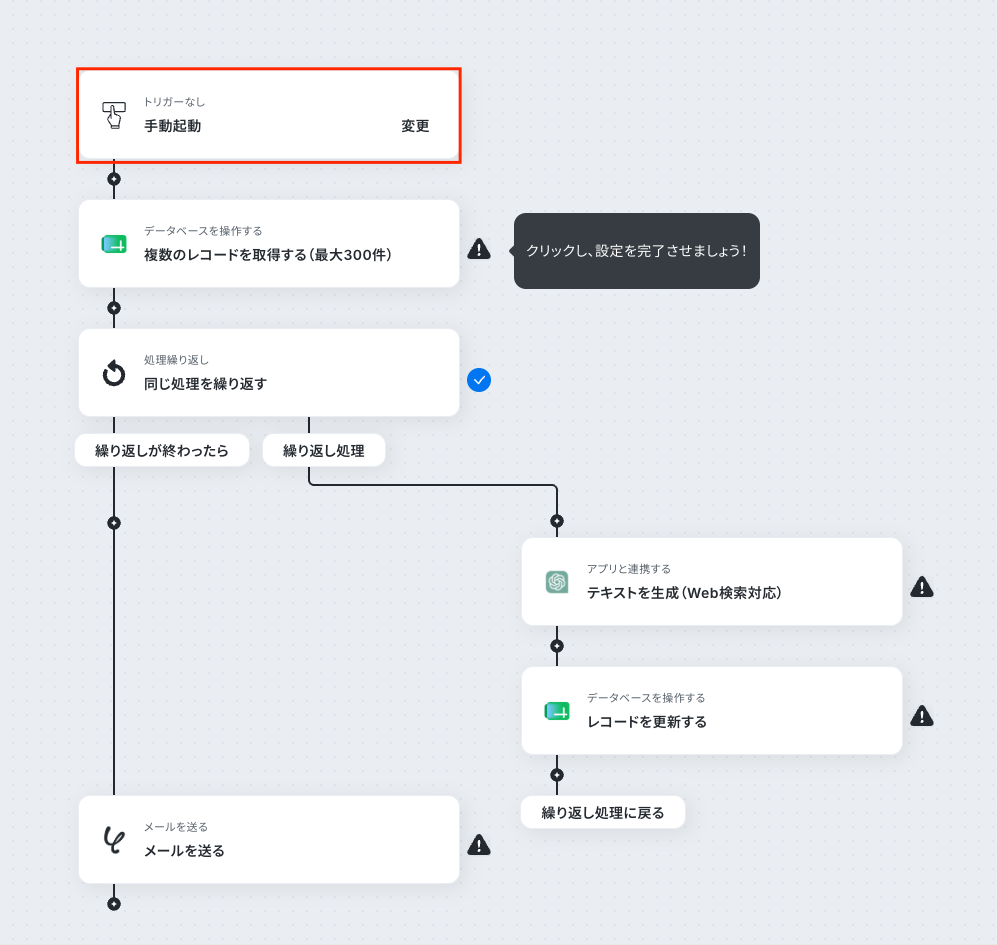
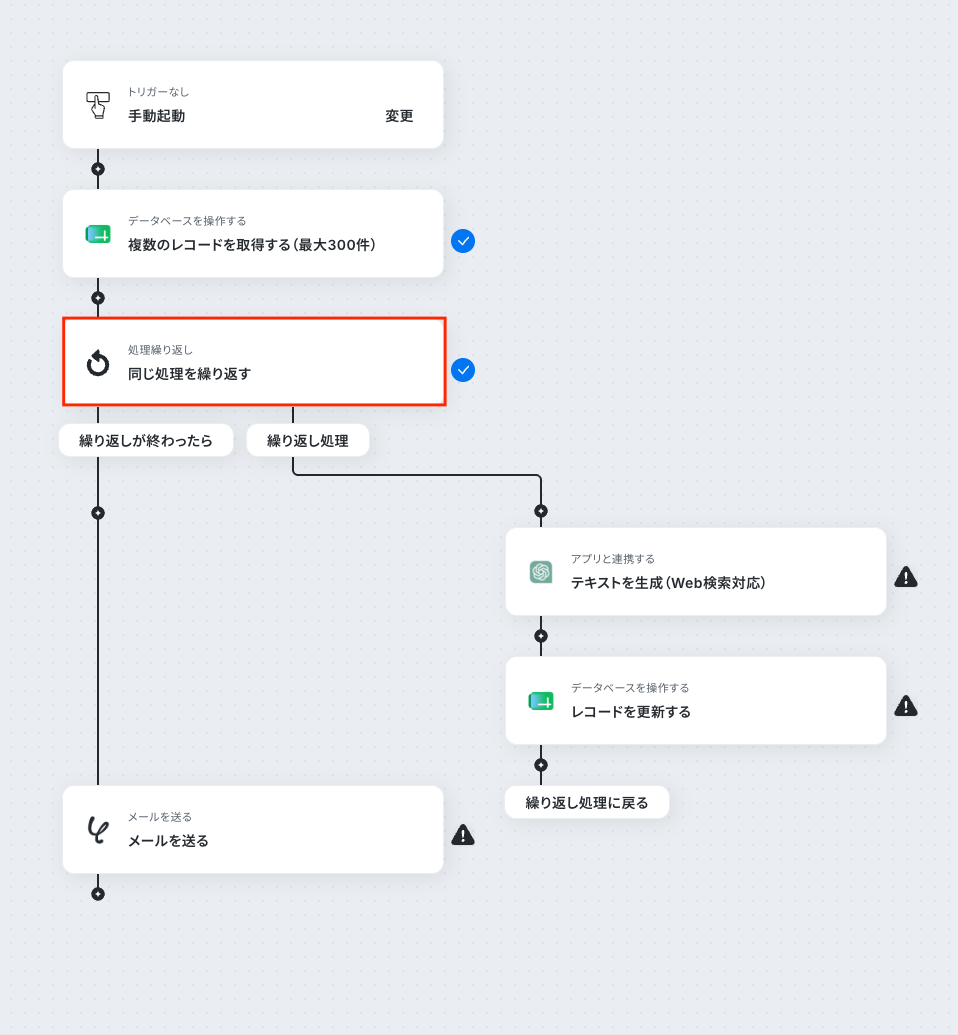
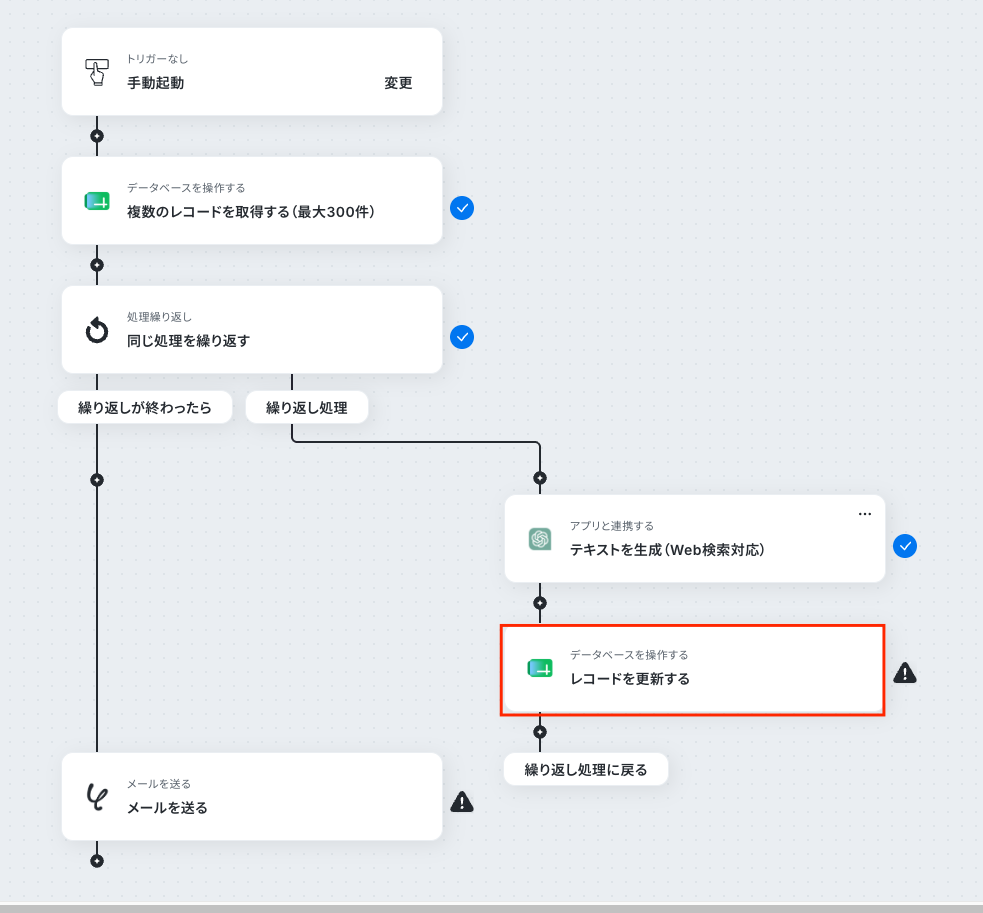
はじめに、ChatGPT、Google スプレッドシートをYoomと連携します。 次に、トリガーで「手動起動」を選択し、任意のタイミングでワークフローを開始できるように設定します。 オペレーションでGoogle スプレッドシートの「複数のレコードを取得する」アクションを設定し、FAQの元となるURLが記載された行の情報を取得します。 次に、「処理繰り返し」を設定し、取得したURLごとに後続の処理を繰り返すようにします。 繰り返し処理の中で、ChatGPTの「テキストを生成(Web検索対応)」アクションを設定し、取得したURLの内容をもとにFAQを生成するための指示を作成します。 生成されたFAQをGoogle スプレッドシートの「レコードを追加する」アクションで指定のシートに書き込みます。 最後に、Yoomの「メールを送る」アクションで、処理が完了した旨を担当者へ自動で通知します。 ※「トリガー」:フロー起動のきっかけとなるアクション、「オペレーション」:トリガー起動後、フロー内で処理を行うアクション
■このワークフローのカスタムポイント
Google スプレッドシートの各アクションで、URLリストが記載された任意のスプレッドシートIDとシート名、および生成したFAQを出力する任意のスプレッドシートIDとシート名を設定してください。 ChatGPTでテキストを生成するアクションでは、どのような形式や内容のFAQを生成したいかに応じて、任意のプロンプト(指示文章)を設定してください。 Yoomの「メールを送る」アクションでは、通知したい先のメールアドレスや、任意の件名、本文を設定してください。 ■注意事項
Google スプレッドシート、ChatGPTのそれぞれとYoomを連携してください。 ChatGPT(OpenAI)のアクションを実行するには、OpenAIのAPI有料プラン の契約が必要です。(APIが使用されたときに支払いができる状態) ChatGPTのAPI利用はOpenAI社が有料で提供しており、API疎通時のトークンにより従量課金される仕組みとなっています。そのため、API使用時にお支払いが行える状況でない場合エラーが発生しますのでご注意ください。 ・「同じ処理を繰り返す」オペレーション間の操作は、チームプラン サクセスプランでのみご利用いただける機能となっております。フリープラン・ミニプランの場合は設定しているフローボットのオペレーションやデータコネクトはエラーとなりますので、ご注意ください。 チームプランやサクセスプランなどの有料プランは、2週間の無料トライアルを行うことが可能です。無料トライアル中には制限対象のアプリや機能(オペレーション)を使用することができます。
Google スプレッドシートからSEOに強いFAQを自動生成するフローを作ってみよう
それではここから代表的な例として、Google スプレッドシートのURLをもとに、ChatGPTでWeb検索を行いSEOに最適化されたFAQを自動で生成する フローを解説していきます!
ここではYoomを使用してノーコードで設定をしていくので、もしまだYoomのアカウントをお持ちでない場合は、こちらの登録フォーム
※今回連携するアプリの公式サイト:Google スプレッドシート ChatGPT
[Yoomとは]
フローの作成方法
今回は大きく分けて以下のプロセスで作成します。
Google スプレッドシートとChatGPTのマイアプリ連携 テンプレートをコピー Google スプレッドシートのアクション設定、繰り返し処理の設定、ChatGPTのアクション設定、メールの設定 フロー起動の準備完了
Google スプレッドシートのURLをもとに、ChatGPTでWeb検索を行いSEOに最適化されたFAQを自動生成する
試してみる
■概要
Webサイトのコンテンツ拡充のため、SEOに最適化されたFAQを作成したいものの、参考URLの調査や内容の要約、文章作成といった一連の作業に多くの時間を費やしていないでしょうか。このワークフローを活用すれば、Google スプレッドシートのURLをもとに、ChatGPTでWeb検索を行いSEOに最適化されたFAQを自動生成することが可能であり、手作業によるコンテンツ作成の手間を解消し、効率的な運用を実現します。
■このテンプレートをおすすめする方
Webサイトのコンテンツマーケティングを担当しており、FAQ作成の工数を削減したい方 Google スプレッドシートで管理しているURLリストを活用し、効率的に記事を生成したい方 ChatGPTのWeb検索機能を活用して、SEOに強いコンテンツの自動生成に興味がある方 ■このテンプレートを使うメリット
Google スプレッドシートにURLを追加するだけで、ChatGPTがFAQを自動生成するため、手作業での情報収集やライティングの時間を短縮できます。 ChatGPTへの指示(プロンプト)を統一することで、生成されるFAQの品質を均一化し、コンテンツ作成業務の属人化を防ぐことに繋がります。 ■フローボットの流れ
はじめに、ChatGPT、Google スプレッドシートをYoomと連携します。 次に、トリガーで「手動起動」を選択し、任意のタイミングでワークフローを開始できるように設定します。 オペレーションでGoogle スプレッドシートの「複数のレコードを取得する」アクションを設定し、FAQの元となるURLが記載された行の情報を取得します。 次に、「処理繰り返し」を設定し、取得したURLごとに後続の処理を繰り返すようにします。 繰り返し処理の中で、ChatGPTの「テキストを生成(Web検索対応)」アクションを設定し、取得したURLの内容をもとにFAQを生成するための指示を作成します。 生成されたFAQをGoogle スプレッドシートの「レコードを追加する」アクションで指定のシートに書き込みます。 最後に、Yoomの「メールを送る」アクションで、処理が完了した旨を担当者へ自動で通知します。 ※「トリガー」:フロー起動のきっかけとなるアクション、「オペレーション」:トリガー起動後、フロー内で処理を行うアクション
■このワークフローのカスタムポイント
Google スプレッドシートの各アクションで、URLリストが記載された任意のスプレッドシートIDとシート名、および生成したFAQを出力する任意のスプレッドシートIDとシート名を設定してください。 ChatGPTでテキストを生成するアクションでは、どのような形式や内容のFAQを生成したいかに応じて、任意のプロンプト(指示文章)を設定してください。 Yoomの「メールを送る」アクションでは、通知したい先のメールアドレスや、任意の件名、本文を設定してください。 ■注意事項
Google スプレッドシート、ChatGPTのそれぞれとYoomを連携してください。 ChatGPT(OpenAI)のアクションを実行するには、OpenAIのAPI有料プラン の契約が必要です。(APIが使用されたときに支払いができる状態) ChatGPTのAPI利用はOpenAI社が有料で提供しており、API疎通時のトークンにより従量課金される仕組みとなっています。そのため、API使用時にお支払いが行える状況でない場合エラーが発生しますのでご注意ください。 ・「同じ処理を繰り返す」オペレーション間の操作は、チームプラン サクセスプランでのみご利用いただける機能となっております。フリープラン・ミニプランの場合は設定しているフローボットのオペレーションやデータコネクトはエラーとなりますので、ご注意ください。 チームプランやサクセスプランなどの有料プランは、2週間の無料トライアルを行うことが可能です。無料トライアル中には制限対象のアプリや機能(オペレーション)を使用することができます。
ステップ1:Google スプレッドシートとChatGPTのマイアプリ連携
ここでは、Yoomと連携して、操作が行えるようにしていきます。
今回のフローで使用するアプリの連携方法を解説します。
【Google スプレッドシートのマイアプリ連携】
以下のナビをご参照ください。
【ChatGPTのマイアプリ連携】
以下のナビと手順をご参照ください。
※フローを実行するには、OpenAIの有料APIプランが必要です。
APIは従量課金制で、使用時に支払い可能な状態でないとエラーが発生するため注意が必要です。詳細は以下のリンクをご確認ください。
※アカウント名とアクセストークンの取得方法は下記のサイトをご参照ください。
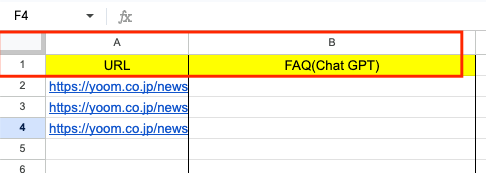
前準備:Google スプレッドシートを用意する
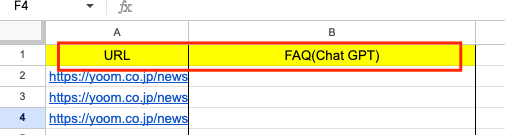
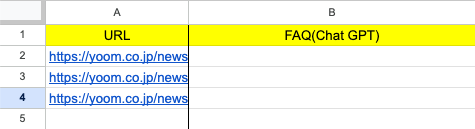
今回のフローでは、Google スプレッドシートでURLリストを管理し、URLをもとに、ChatGPTでFAQを自動生成する方法を解説します。
そのため「URL」 の列と「FAQ」 の列を設定してください。
ステップ2:テンプレートをコピーする
続いてYoomのテンプレートをコピーします。
以下バナーの「試してみる」をクリックしましょう。
Google スプレッドシートのURLをもとに、ChatGPTでWeb検索を行いSEOに最適化されたFAQを自動生成する
試してみる
■概要
Webサイトのコンテンツ拡充のため、SEOに最適化されたFAQを作成したいものの、参考URLの調査や内容の要約、文章作成といった一連の作業に多くの時間を費やしていないでしょうか。このワークフローを活用すれば、Google スプレッドシートのURLをもとに、ChatGPTでWeb検索を行いSEOに最適化されたFAQを自動生成することが可能であり、手作業によるコンテンツ作成の手間を解消し、効率的な運用を実現します。
■このテンプレートをおすすめする方
Webサイトのコンテンツマーケティングを担当しており、FAQ作成の工数を削減したい方 Google スプレッドシートで管理しているURLリストを活用し、効率的に記事を生成したい方 ChatGPTのWeb検索機能を活用して、SEOに強いコンテンツの自動生成に興味がある方 ■このテンプレートを使うメリット
Google スプレッドシートにURLを追加するだけで、ChatGPTがFAQを自動生成するため、手作業での情報収集やライティングの時間を短縮できます。 ChatGPTへの指示(プロンプト)を統一することで、生成されるFAQの品質を均一化し、コンテンツ作成業務の属人化を防ぐことに繋がります。 ■フローボットの流れ
はじめに、ChatGPT、Google スプレッドシートをYoomと連携します。 次に、トリガーで「手動起動」を選択し、任意のタイミングでワークフローを開始できるように設定します。 オペレーションでGoogle スプレッドシートの「複数のレコードを取得する」アクションを設定し、FAQの元となるURLが記載された行の情報を取得します。 次に、「処理繰り返し」を設定し、取得したURLごとに後続の処理を繰り返すようにします。 繰り返し処理の中で、ChatGPTの「テキストを生成(Web検索対応)」アクションを設定し、取得したURLの内容をもとにFAQを生成するための指示を作成します。 生成されたFAQをGoogle スプレッドシートの「レコードを追加する」アクションで指定のシートに書き込みます。 最後に、Yoomの「メールを送る」アクションで、処理が完了した旨を担当者へ自動で通知します。 ※「トリガー」:フロー起動のきっかけとなるアクション、「オペレーション」:トリガー起動後、フロー内で処理を行うアクション
■このワークフローのカスタムポイント
Google スプレッドシートの各アクションで、URLリストが記載された任意のスプレッドシートIDとシート名、および生成したFAQを出力する任意のスプレッドシートIDとシート名を設定してください。 ChatGPTでテキストを生成するアクションでは、どのような形式や内容のFAQを生成したいかに応じて、任意のプロンプト(指示文章)を設定してください。 Yoomの「メールを送る」アクションでは、通知したい先のメールアドレスや、任意の件名、本文を設定してください。 ■注意事項
Google スプレッドシート、ChatGPTのそれぞれとYoomを連携してください。 ChatGPT(OpenAI)のアクションを実行するには、OpenAIのAPI有料プラン の契約が必要です。(APIが使用されたときに支払いができる状態) ChatGPTのAPI利用はOpenAI社が有料で提供しており、API疎通時のトークンにより従量課金される仕組みとなっています。そのため、API使用時にお支払いが行える状況でない場合エラーが発生しますのでご注意ください。 ・「同じ処理を繰り返す」オペレーション間の操作は、チームプラン サクセスプランでのみご利用いただける機能となっております。フリープラン・ミニプランの場合は設定しているフローボットのオペレーションやデータコネクトはエラーとなりますので、ご注意ください。 チームプランやサクセスプランなどの有料プランは、2週間の無料トライアルを行うことが可能です。無料トライアル中には制限対象のアプリや機能(オペレーション)を使用することができます。
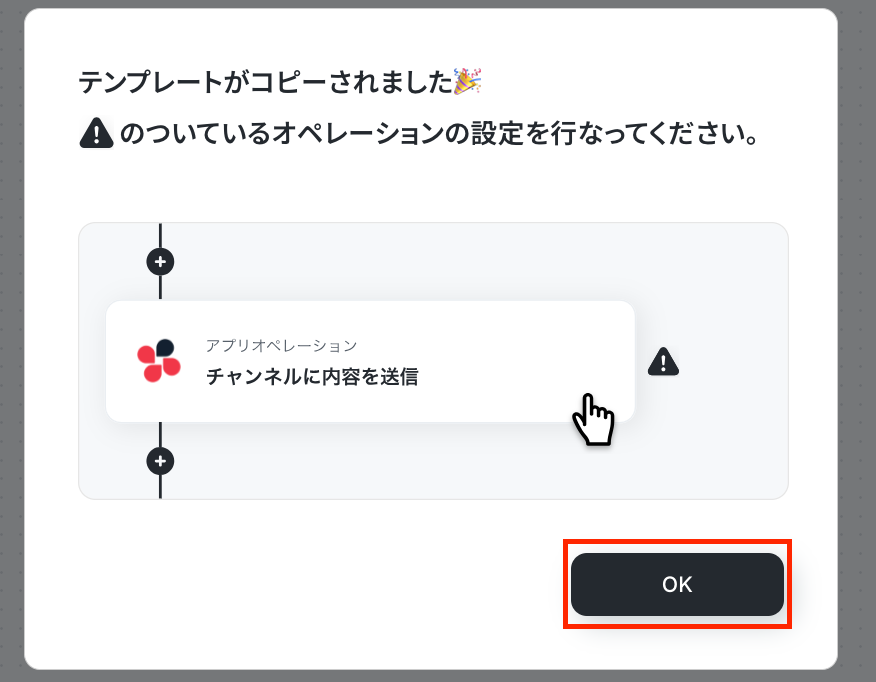
以下の画像のような画面が表示されたらテンプレートのコピーは完了です。
ステップ3:手動で起動する
今回のテンプレートは、「手動起動」を使用しております。
こちらの機能は、任意のタイミングでフローボットを起動できる機能 です。
特定のタイミングではなく、人(担当者)による任意のタイミングで起動させたい場合に利用されます。
そのため、都度、フローボット詳細画面より起動する必要があります。
※詳しい手動起動の設定方法
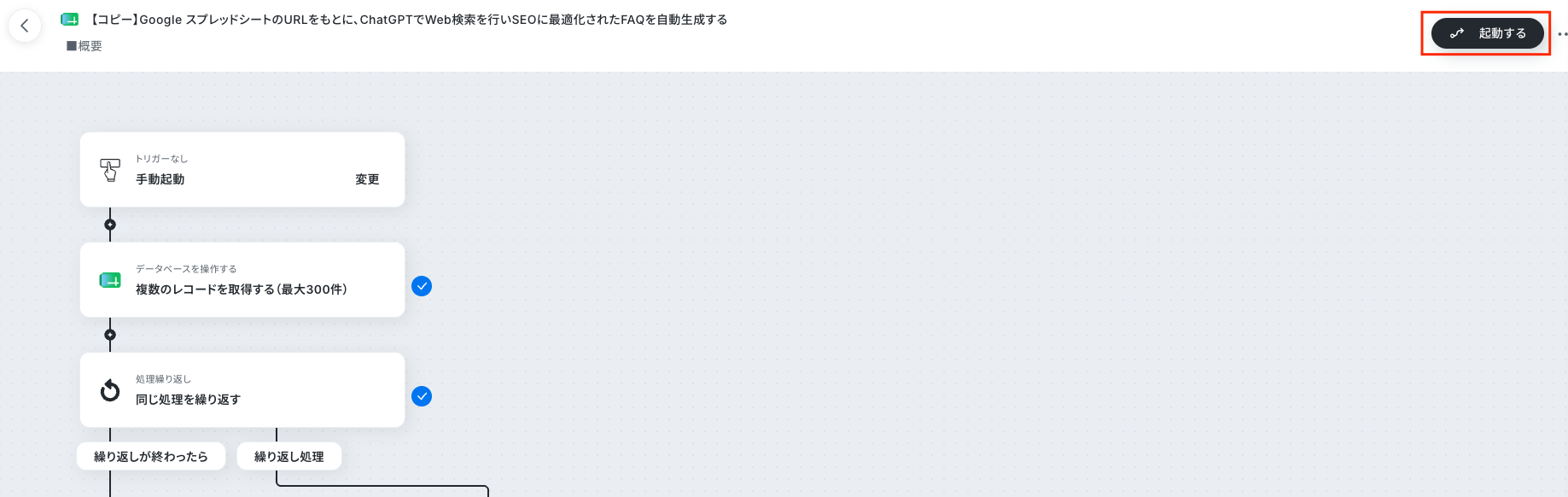
すべての設定を完了させると、フローボットの画面右上に「起動する」ボタンが表示されます。
フローを起動したい際に、フローボットを手動で起動させてください。
ステップ4:複数のレコードを取得する設定
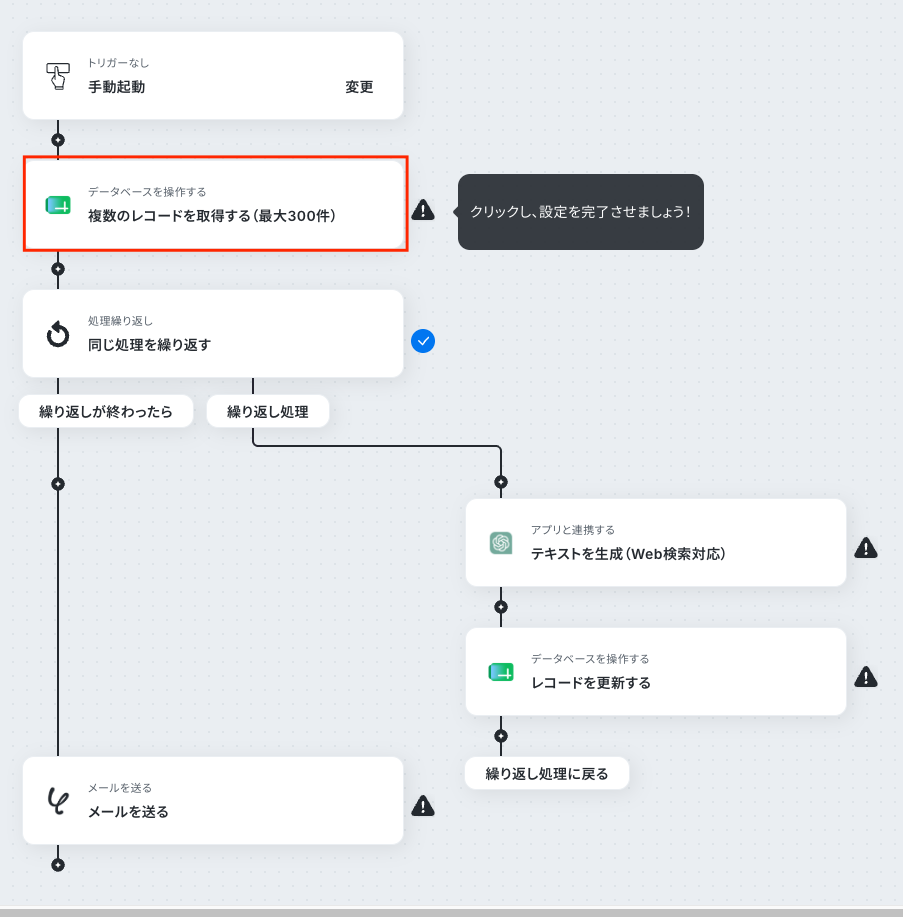
赤枠をクリックしてください。
ここでは、Google スプレッドシートの複数のレコードを取得する設定を行います。
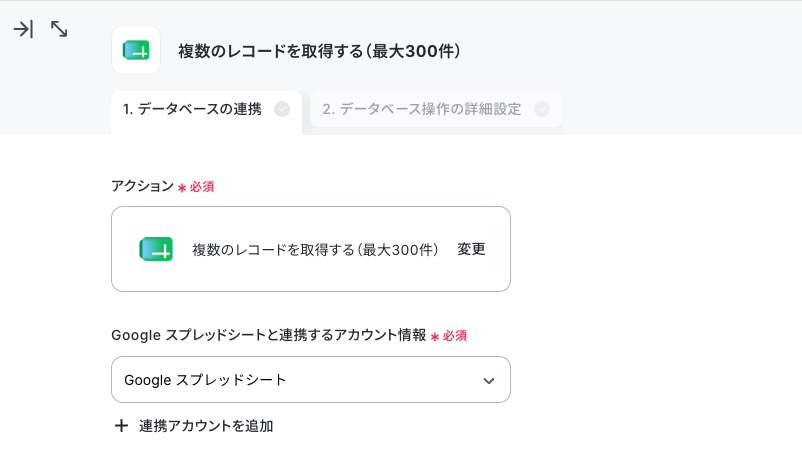
アクションはそのままで、連携するアカウント情報を確認します。
確認後、画面を下にスクロールしましょう!
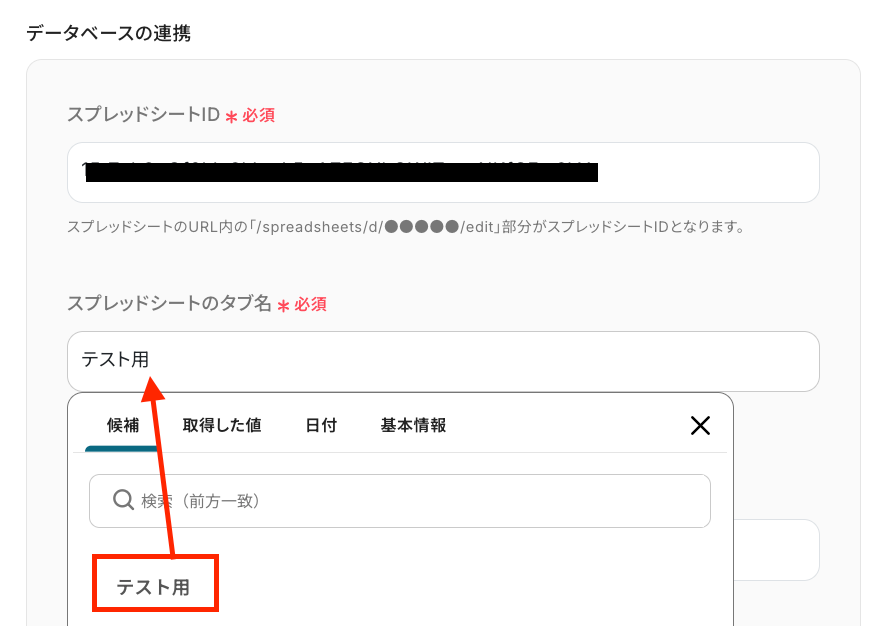
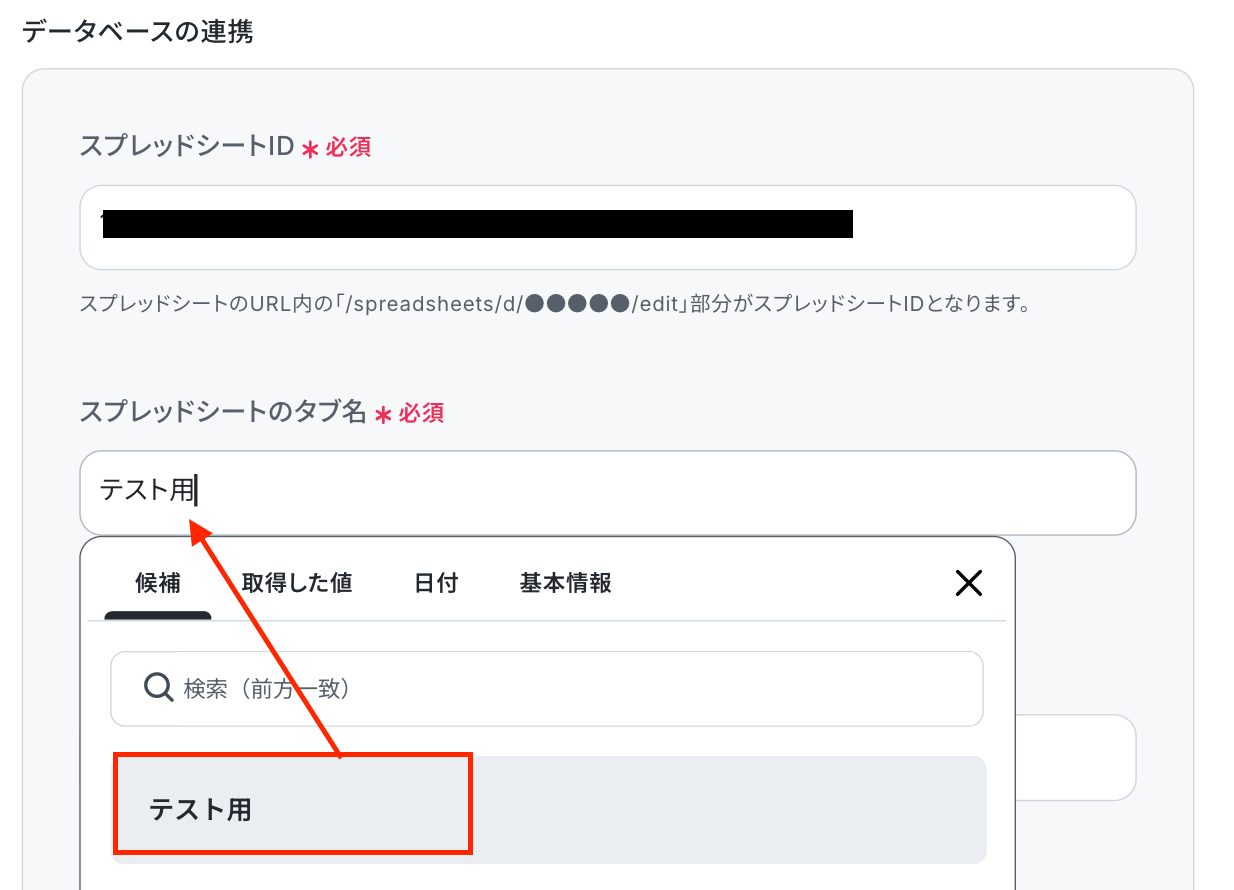
スプレッドシートID とスプレッドシートのタブ名 を設定します。
入力欄をクリックして表示される候補から選択可能です!
テーブル範囲 は、Google スプレッドシートの対象となる範囲を英字で設定してください。
以下のシートを使用するため、「A1:B」です。
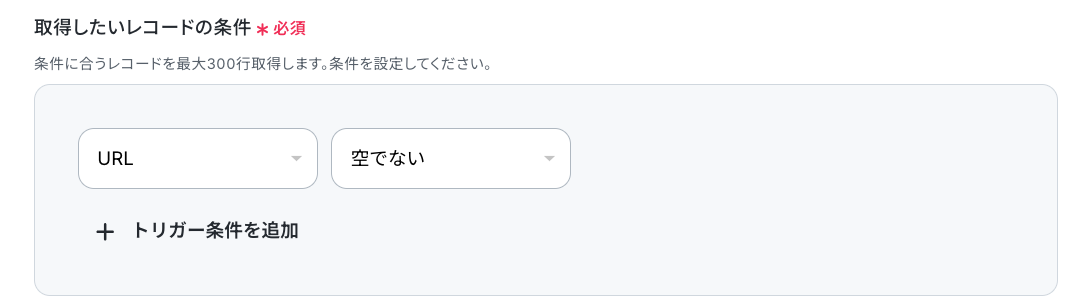
「取得したいレコードの条件」 を設定する画面に遷移します。
今回は「URL」が「空でない」レコードを取得するように設定しました。
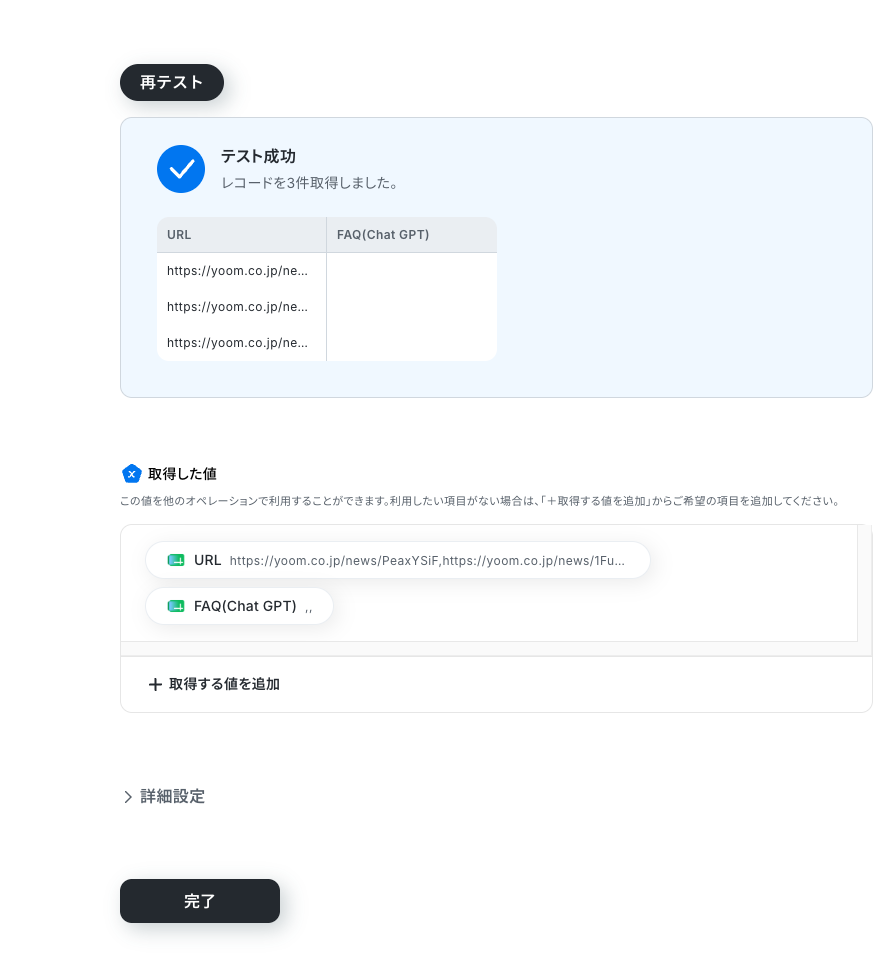
テストボタンをクリックしましょう!
取得した値を確認できたら「完了」をクリックしてください!
※ 取得した値 とは?
トリガーやオペレーション設定時に、「テスト」を実行して取得した値のことを指します。
後続のオペレーション設定時の値として利用でき、フローボットを起動する度に変動した値となります。
ステップ5:繰り返し処理の設定
ここでは、繰り返し処理の設定を行います。
同じ処理を繰り返すオペレーション(ループ処理)を用いることで、取得した値を繰り返し後続のオペレーションに進めることが出来ます。
以下の注意事項を確認後、赤枠をクリックしてください。
※「同じ処理を繰り返す」オペレーション間の操作は、チームプラン・サクセスプランでのみご利用いただける機能となっております。フリープラン・ミニプランの場合は設定しているフローボットのオペレーションやデータコネクトはエラーとなりますので、ご注意ください。
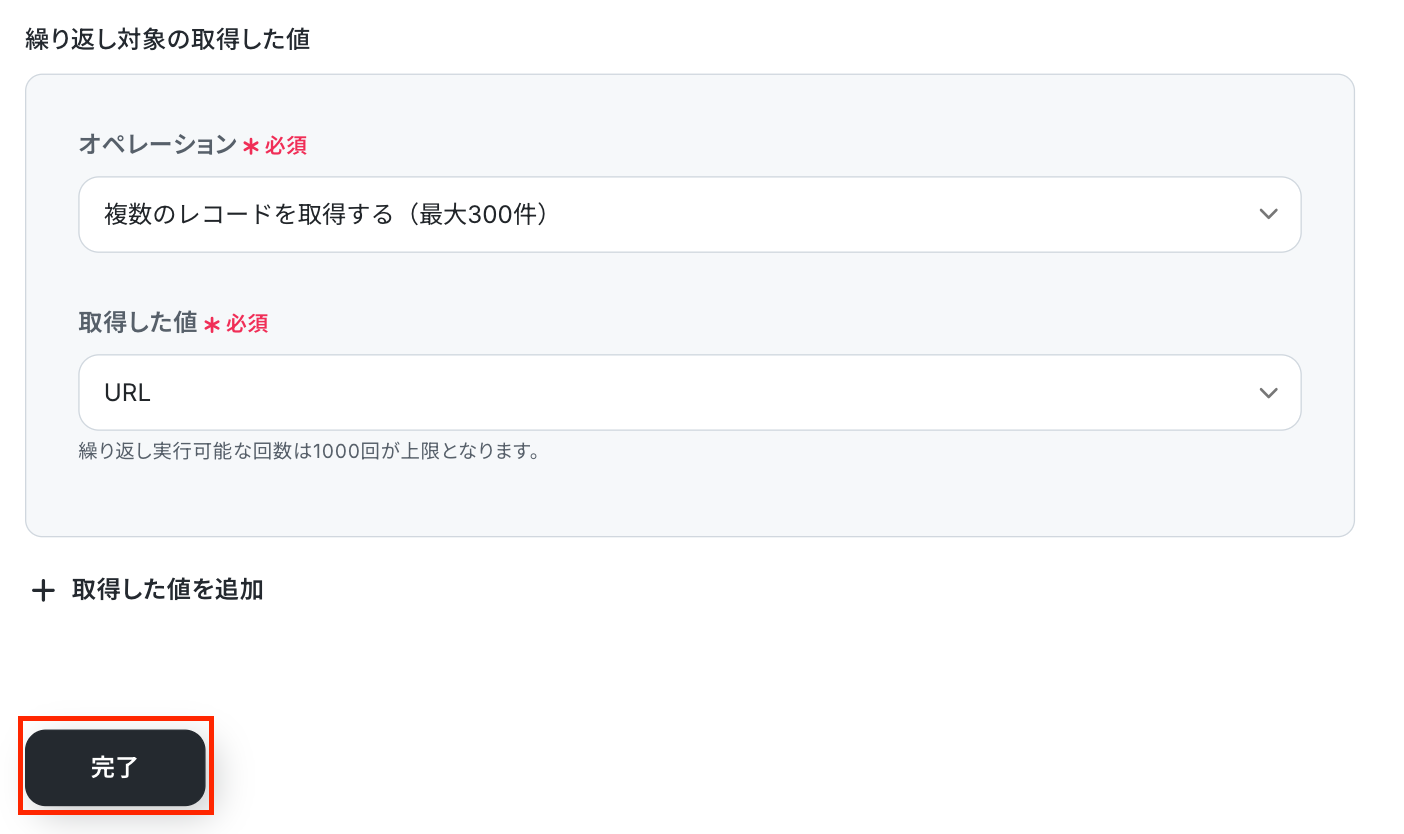
次の画面で、「繰り返し対象の取得した値」を設定します。
「オペレーション」は、「複数のレコードを取得する(300件)」 を選択してください。
「取得した値」は、「URL」 を設定します。
完了をクリックし、次のステップに進んでください!
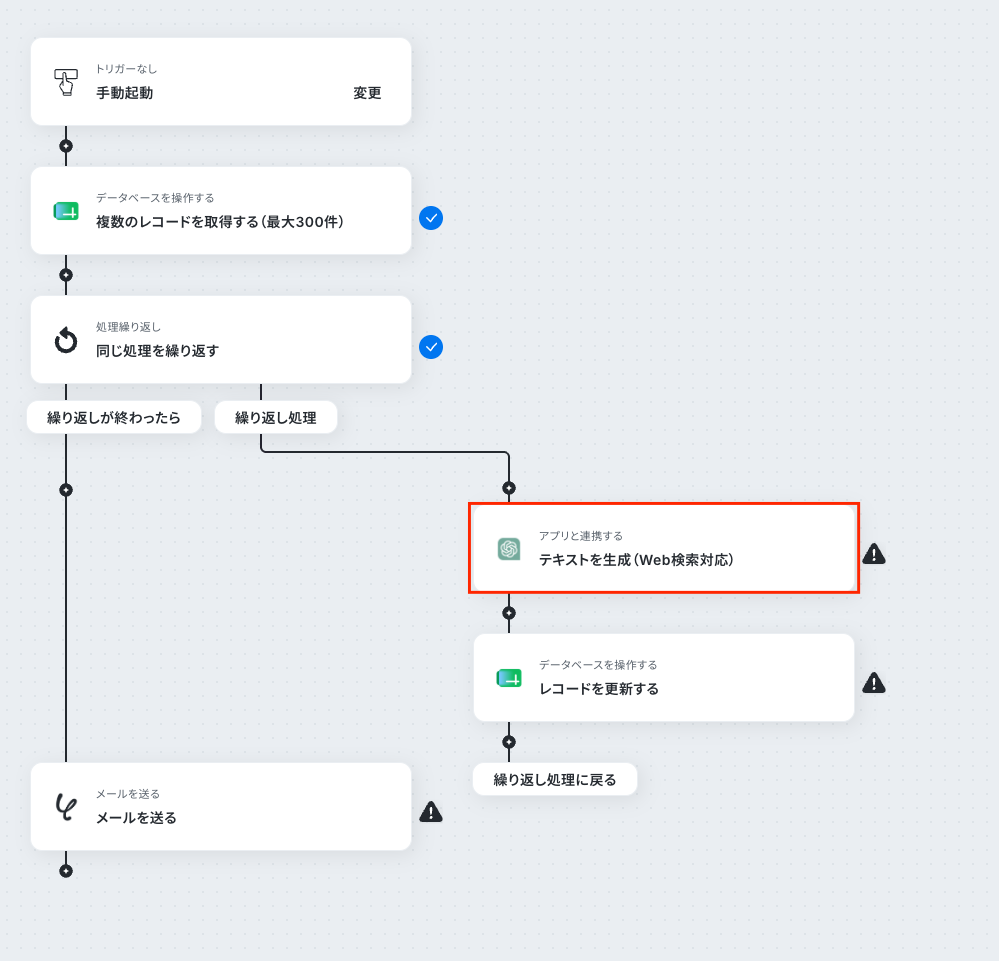
ステップ6:ChatGPTでテキスト生成する設定
次に次にChatGPTを使用して、FAQを生成する設定を行っていきます!
赤枠部分をクリックしてください。
※OpenAIは利用方法により、OpenAI社側への支払いが発生する可能性があります。
詳しくは以下をご確認ください。
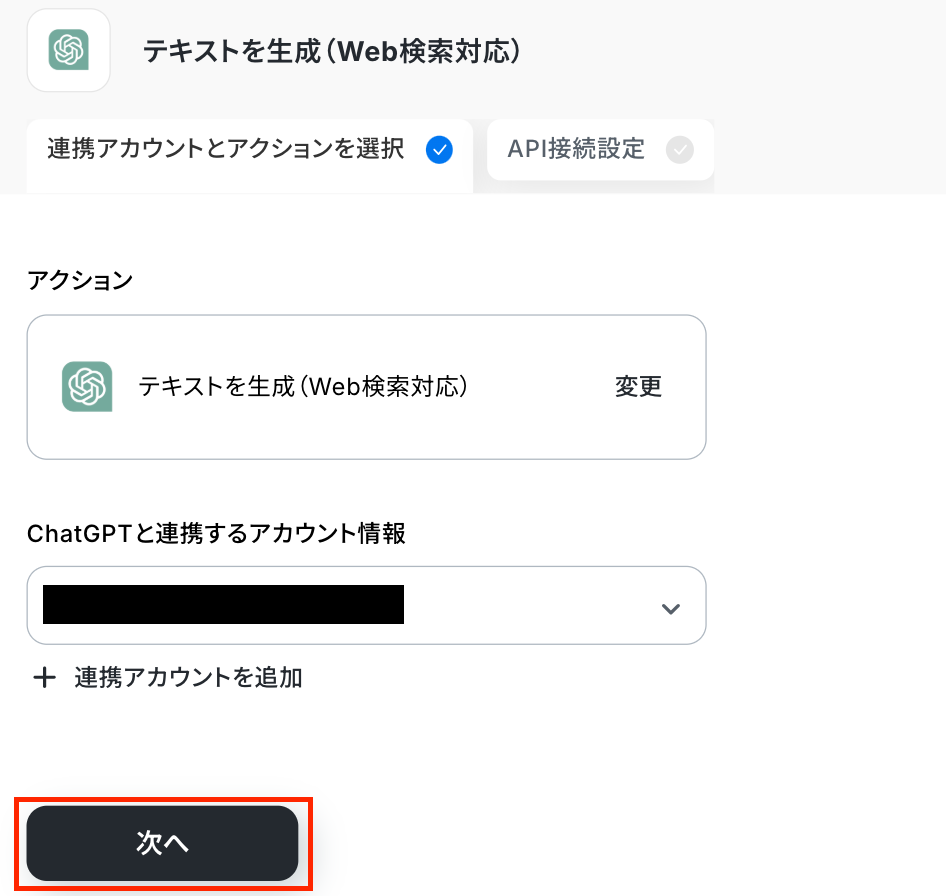
アクションはそのままで、連携するアカウント情報を確認します。
確認したら、次に進みましょう!
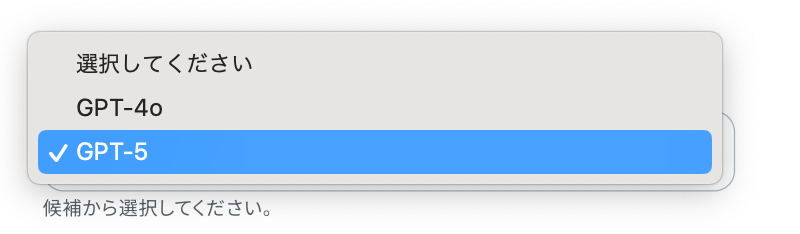
「モデル」 は、プルダウンから選択します。
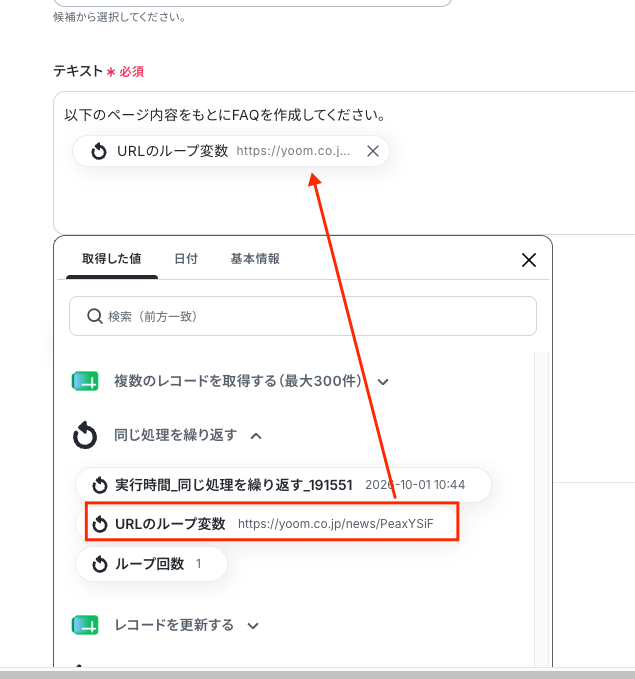
「テキスト」 は、繰り返し処理のオペレーションで取得した値から選択してください。
テンプレートを使用しているため、あらかじめ設定されていますが自由に設定してOKです。
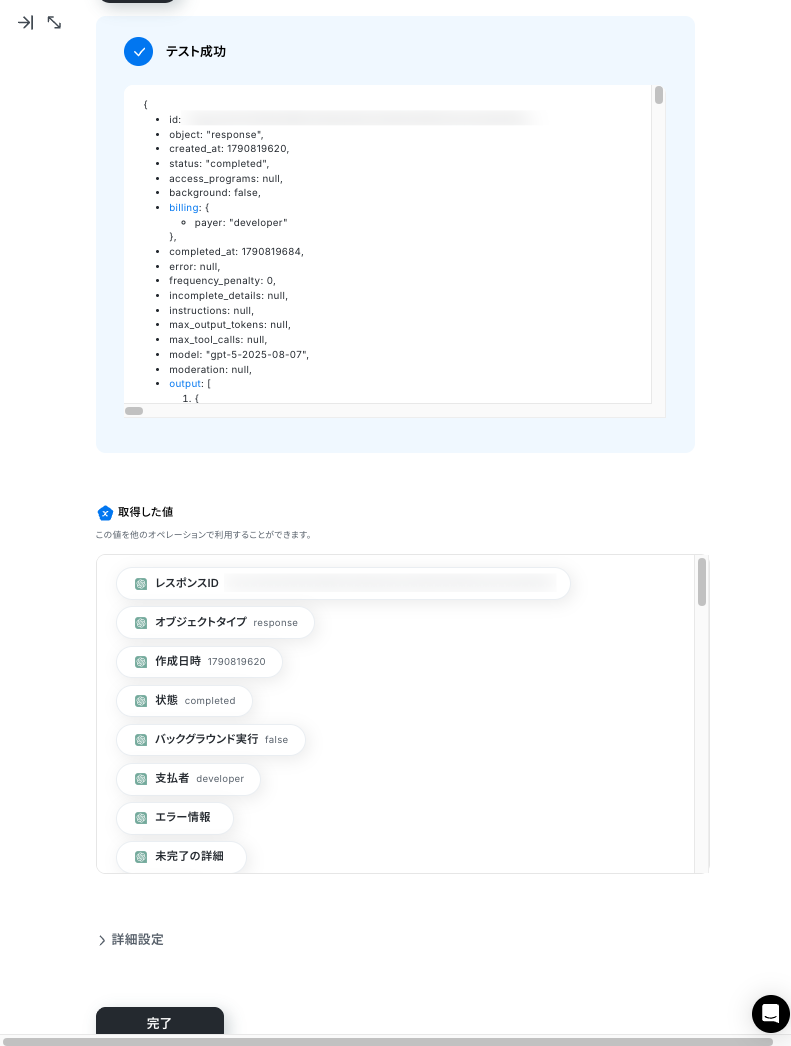
テストをクリックしましょう!
テストが成功し、問題なければ「完了」をクリックしてください。
ステップ7:Google スプレッドシートのレコードを更新する設定
ここでは、Google スプレッドシートのレコードにChatGPTで生成したFAQを追加する設定を行います。
赤枠をクリックしましょう!
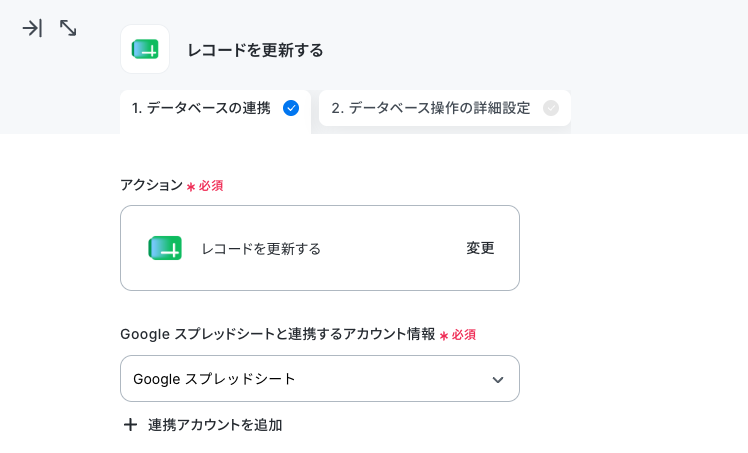
アクションはそのままで、連携するアカウント情報を確認します。
確認後、画面を下にスクロールしましょう!
次の画面で、レコードを追加したいスプレッドシートID とタブ名 を設定していきます!
どちらも入力欄をクリックして表示される「候補」から選択してください。
テーブル範囲 は、ステップ4で使用したシートを使用するため「A1:B」です。
ヘッダーがテーブル範囲内に含まれるように設定しましょう。
設定後、「次へ」のボタンをクリックしてください。
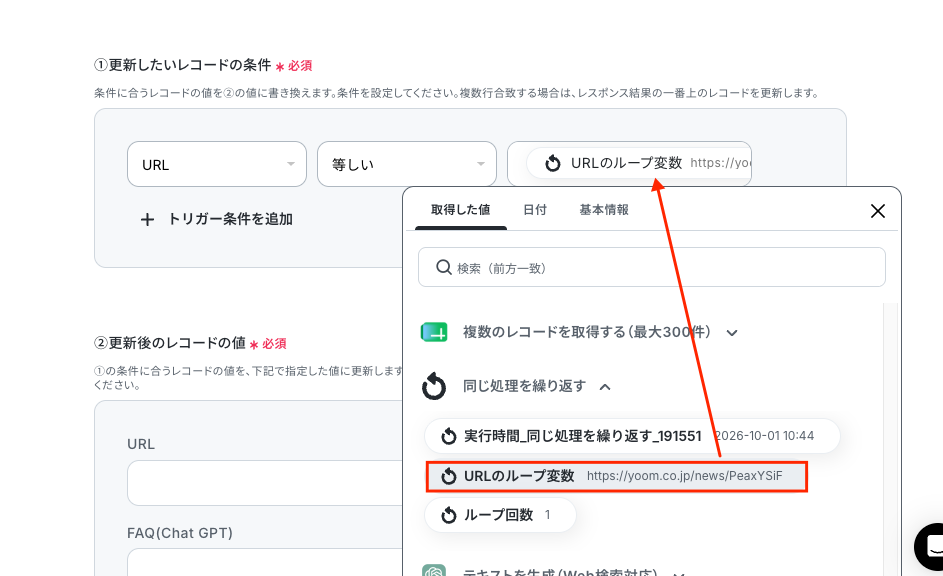
「更新したいレコードの条件」 を設定しましょう。
ここで指定した条件に合致した場合のみ、レコードの更新を行います。
下図のように、繰り返し処理の設定で取得した値を引用して設定してください。
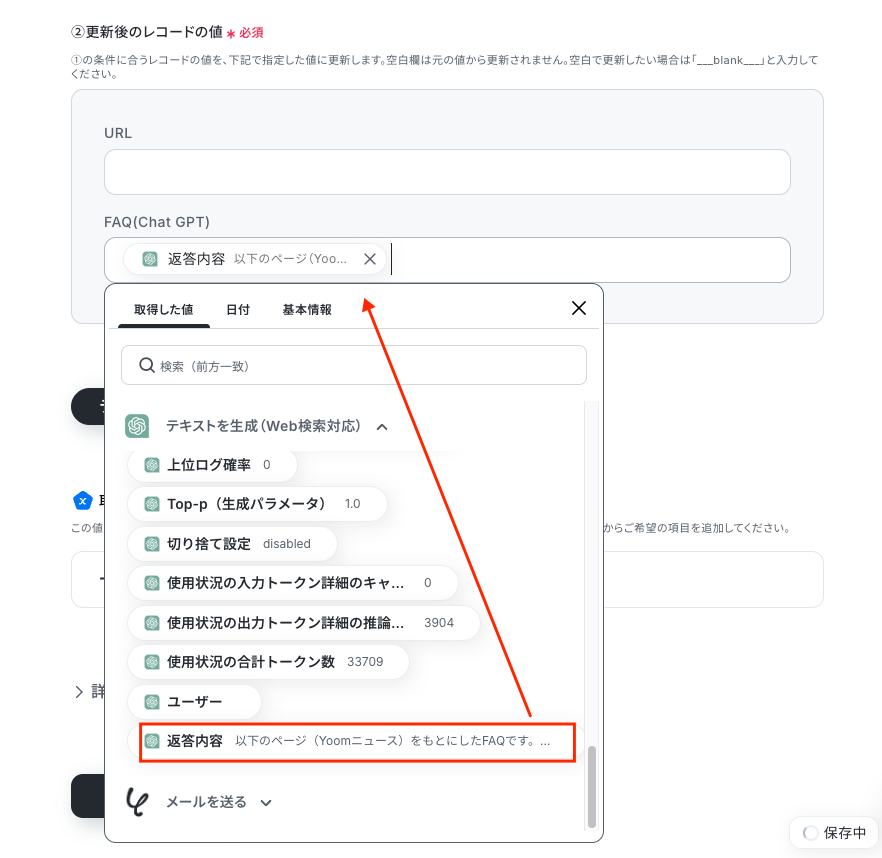
「更新したいレコードの値」 では、更新したい箇所のみ設定していきましょう!
ChatGPTのオペレーションで取得した値から選択して設定してください。
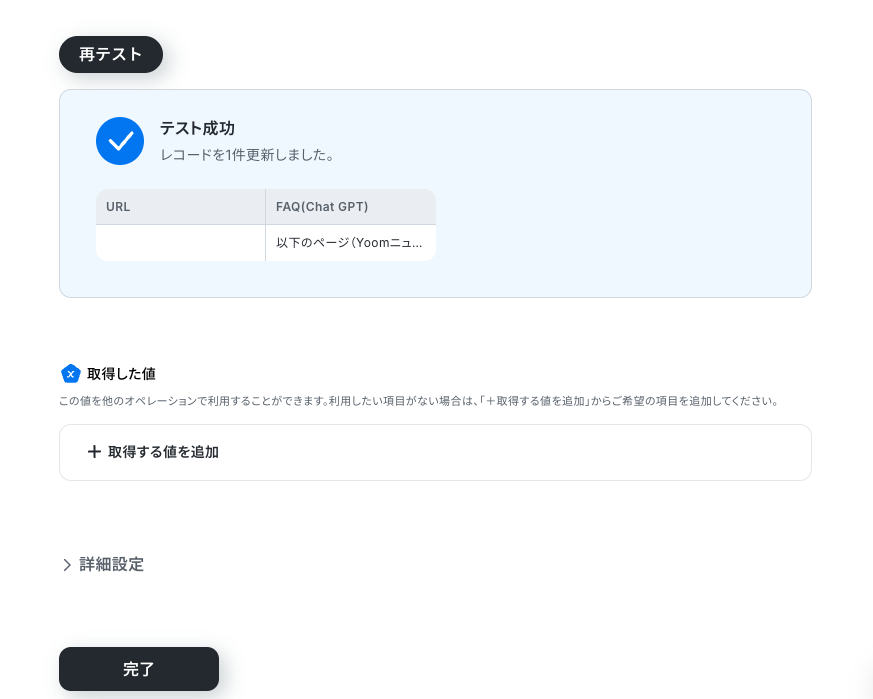
テストをクリックしましょう!
テスト成功の表示を確認し、「完了」をクリックします。
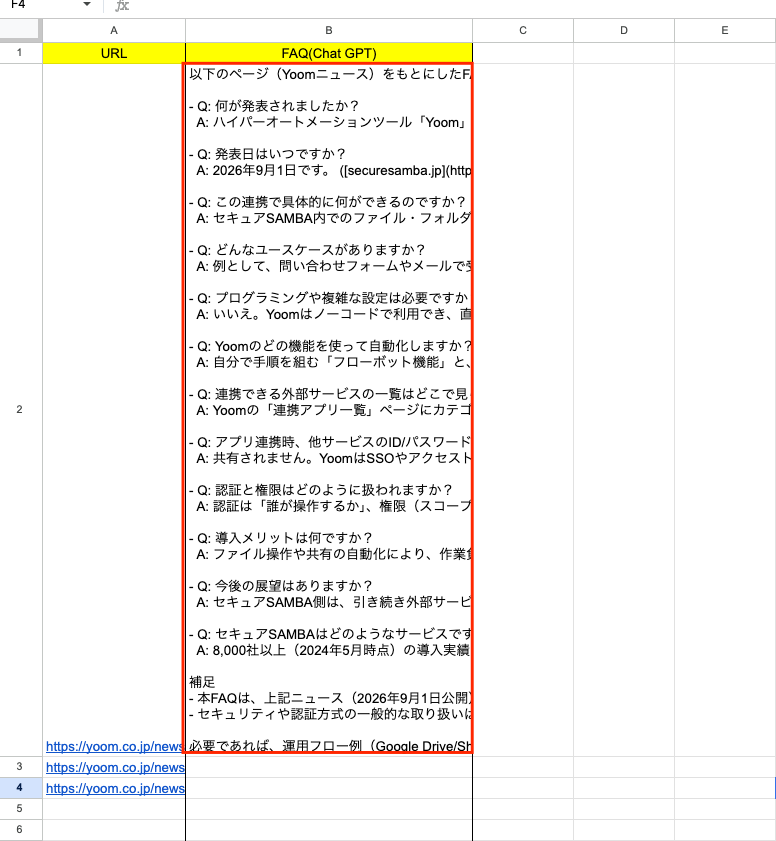
Google スプレッドシートの画面に移り、更新されたか確認してみましょう。
更新されましたね。
※なお、今回のフローボットでは、繰り返し処理を使用しているため、「同じ処理を繰り返す」オペレーションで取得した1件目の値のみ更新されます。
すべての設定を終え、フローボットを起動させると順番に更新されますのでご安心ください。
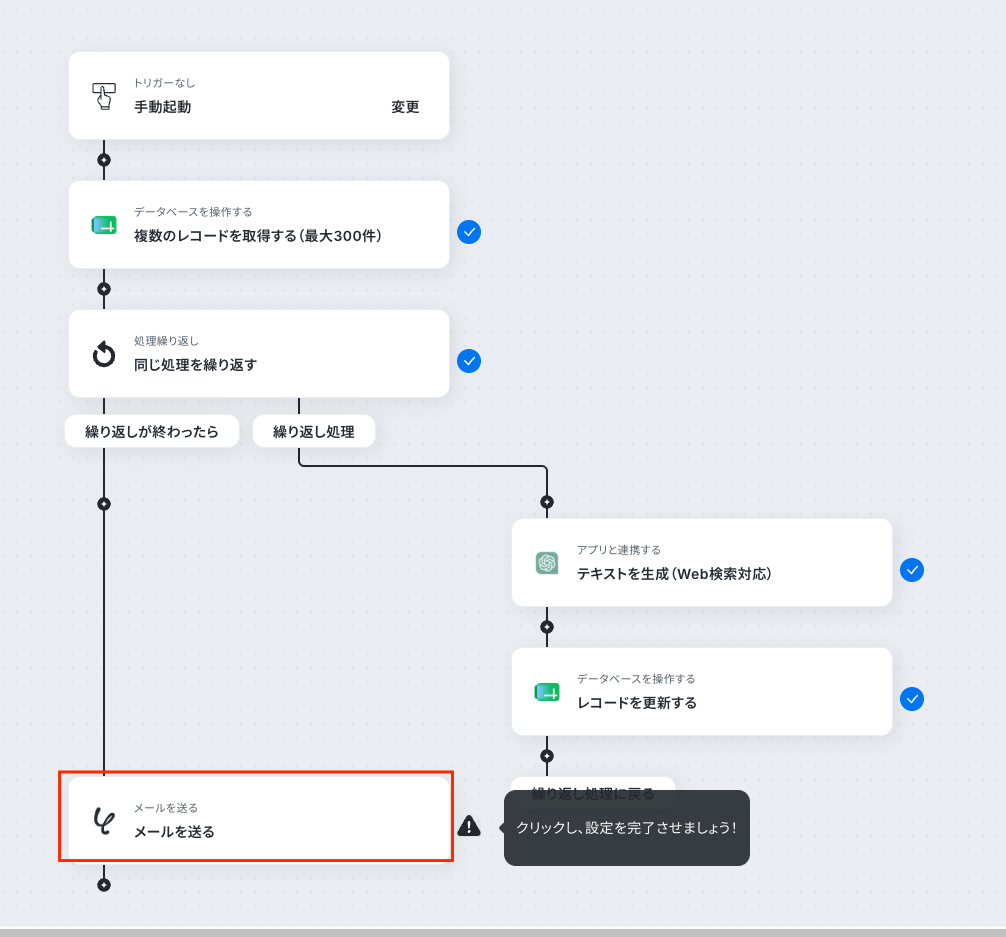
ステップ8:メールを送る設定
最後の設定です!赤枠をクリックしましょう!
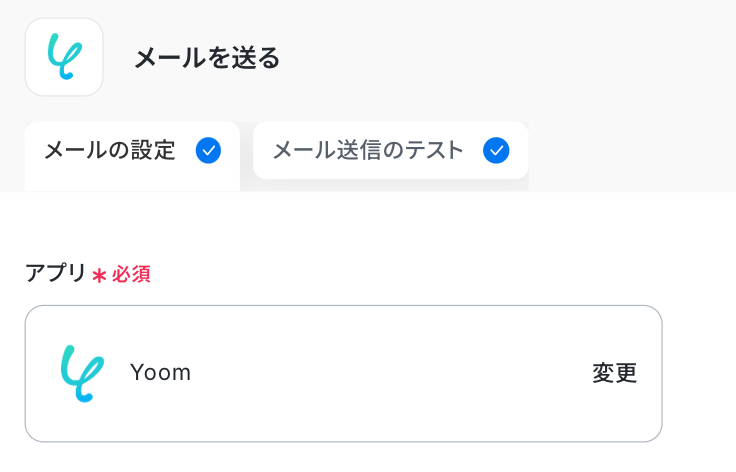
まずは、「メールの設定」をします。
アプリは変更せず、このままでOKです。
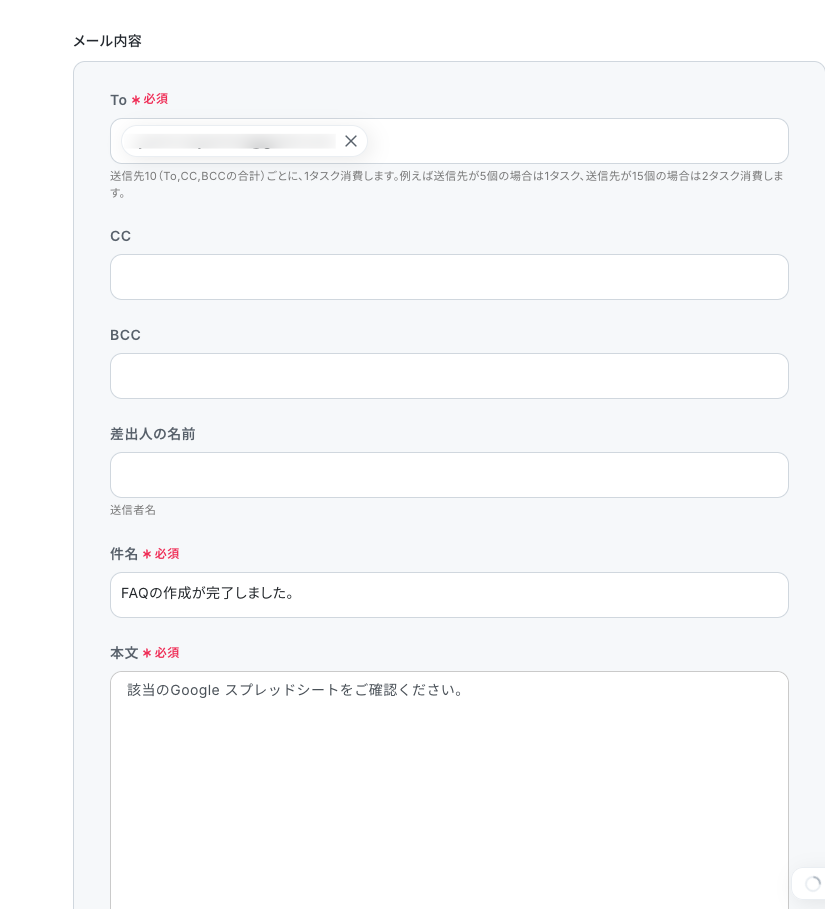
続いて、「メールの内容」を設定します。
「To」 は、直接入力しましょう。
※今回はテスト操作のため、送信する前に自身のメールアドレスを設定し、動作を確かめることをおすすめします。
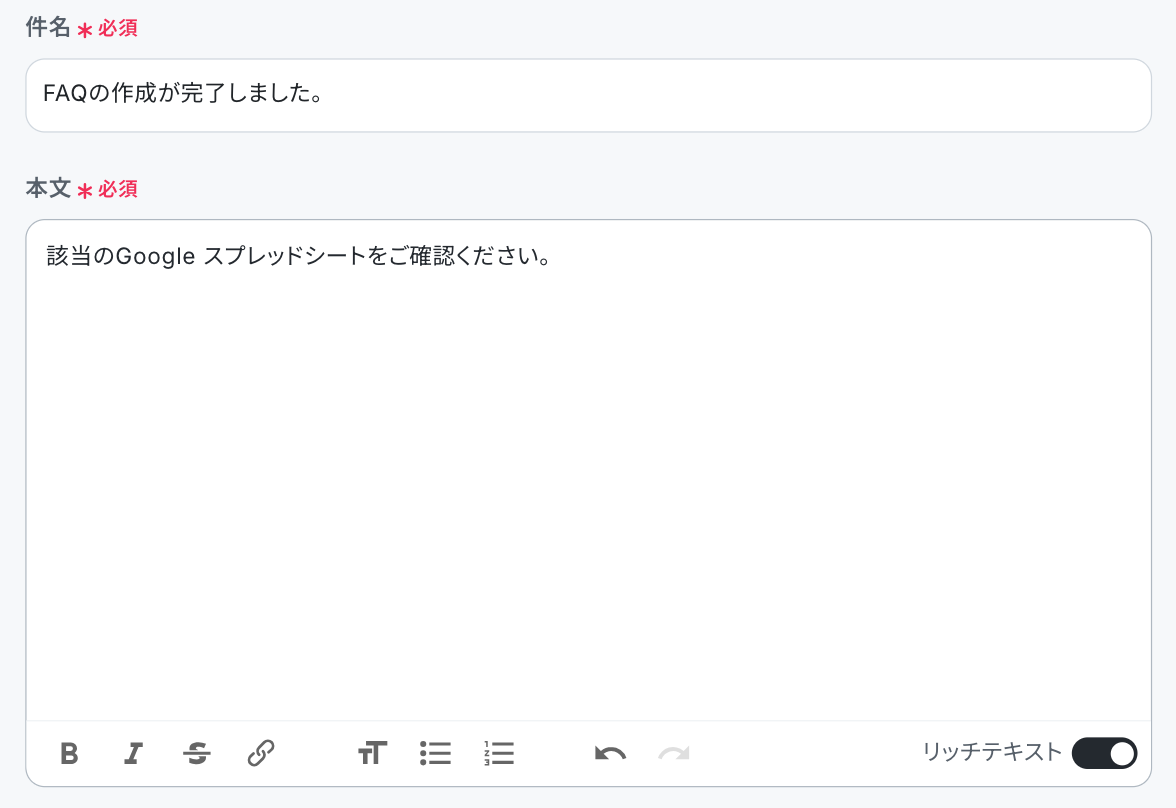
「件名」 と「本文」 は、ご自身で自由に設定しましょう。
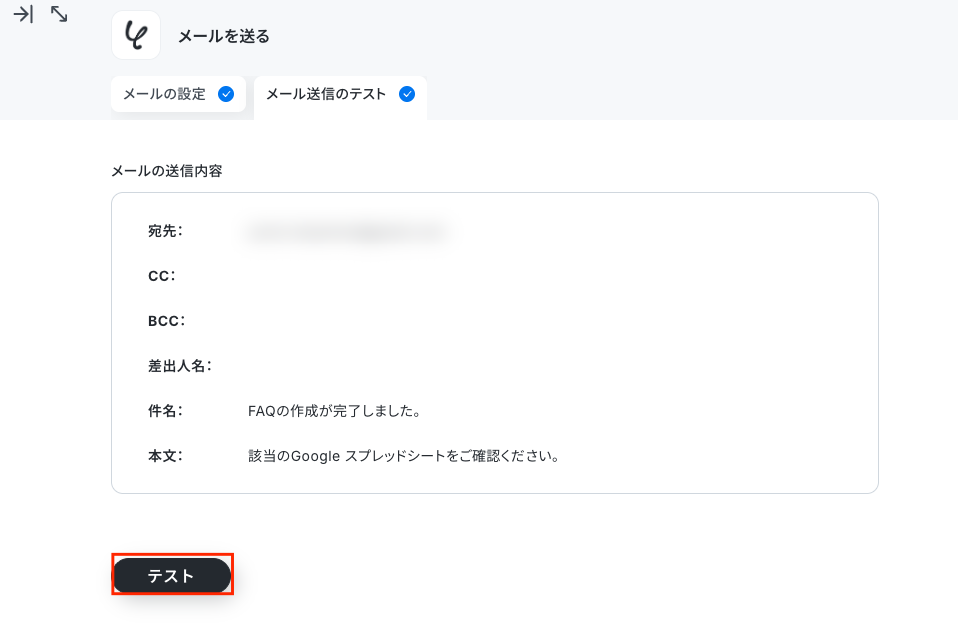
「メールの送信内容」 で、宛先や本文に間違いがないかを確認します。
確認後、テストをクリックしましょう!
※テストをクリックすると実際にメールが送信されますので、ご注意ください。
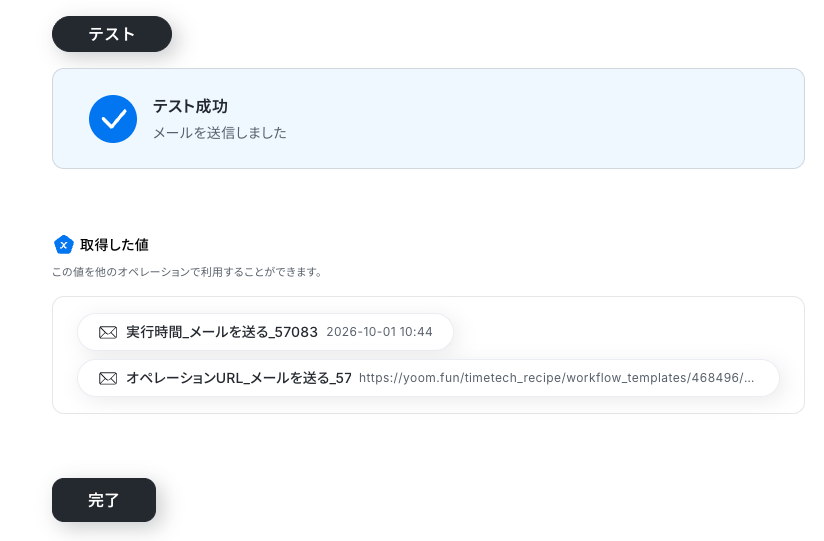
テストに成功すると、以下の画面が表示されます。
完了をクリックしてください!
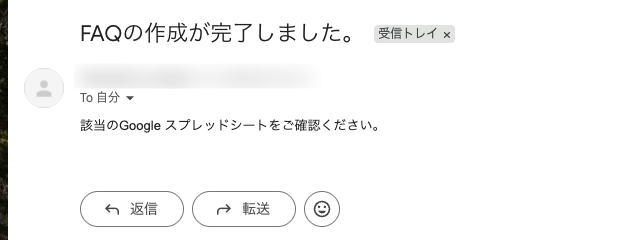
最後に、先ほど指定したメールアドレスに送信されたか確認してみましょう。
送信されましたね!
以上で、フローの完成です!
ステップ9:フロー稼働の準備完了
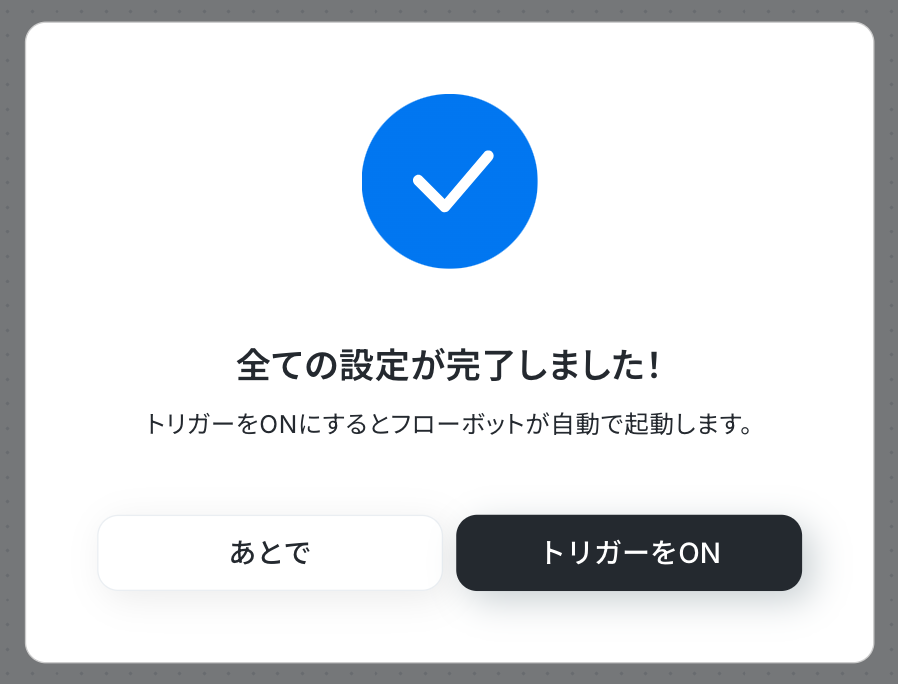
フロー画面に戻り、以下のようなメニューが表示されていればOKです!
早速フローを起動させる場合は、「トリガーをON」をクリックしましょう。
Google スプレッドシートのAPIを使ったその他の自動化例
Google スプレッドシートのAPIを活用することで、様々な自動化の実現が可能になります。
Google スプレッドシートを使った自動化例
Google 広告やBacklogなどの外部ツールから情報を取得し、Google スプレッドシートに同期してレポート作成を自動化できます。また、シートへの行追加をトリガーに、freee会計やHubSpotへ顧客情報を自動登録する連携も可能です。
Google スプレッドシートの行が更新されたら、Canvaのダウンロードリンクを取得する
試してみる
■概要
Google スプレッドシートで管理している情報をもとに、Canvaで作成したデザインの共有リンクを手作業で一つひとつ貼り付けていませんか。この作業は単純ですが、件数が増えると手間がかかり、リンクの貼り間違いといったミスも起こりがちです。このワークフローを活用すれば、Google スプレッドシートの行更新をトリガーに、Canvaのデザインのエクスポートとダウンロードリンクの取得・転記が自動で完結するため、こうした課題を解消できます。
■このテンプレートをおすすめする方
Google スプレッドシートとCanvaを日常的に利用し、手作業での連携に手間を感じている方 デザインの共有や管理プロセスを自動化し、作業の抜け漏れを防ぎたいデザイナーやディレクターの方 手作業によるリンクの貼り間違いなどのヒューマンエラーをなくし、業務品質を向上させたい方 ■このテンプレートを使うメリット
スプレッドシート更新時にCanvaのリンク取得と転記が自動実行され、手作業の時間を短縮することができます。 手作業によるリンクの貼り間違いや、更新漏れといったヒューマンエラーのリスク軽減に繋がります。 ■フローボットの流れ
はじめに、Google スプレッドシートとCanvaをYoomと連携します。 トリガーでGoogle スプレッドシートを選択し、「行が更新されたら」というアクションを設定します。 オペレーションでCanvaの「デザインをエキスポートするジョブを作成」アクションを設定し、トリガーで取得した情報をもとにエクスポートするデザインを指定します。 Canvaの「デザインのダウンロードリンクを取得」アクションで、先ほど作成したジョブIDを基にリンクを取得します。 最後に、Google スプレッドシートの「レコードを更新する」アクションを設定し、取得したダウンロードリンクを更新された行の特定のセルに書き込みます。 ※「トリガー」:フロー起動のきっかけとなるアクション、「オペレーション」:トリガー起動後、フロー内で処理を行うアクション
■このワークフローのカスタムポイント
ご利用の前に、お使いのGoogle スプレッドシートとCanvaのアカウントを、それぞれYoomと連携させてください。 Google スプレッドシートのトリガー設定では、どのファイルのどのシートの行更新を検知するかを任意で指定する必要があります。 Canvaのオペレーションでは、スプレッドシートのどの列にある情報(デザインIDなど)を基にエクスポートするかを設定してください。 最後のGoogle スプレッドシートへの書き込み設定では、取得したダウンロードリンクをどの列に更新するかを指定します。 ■注意事項
Google スプレッドシートとCanvaをそれぞれYoomと連携させる必要があります。 トリガーは5分、10分、15分、30分、60分の間隔で起動間隔を選択できます。 プランによって最短の起動間隔が異なりますので、ご注意ください。 Googleスプレッドシートをアプリトリガーとして使用する際の注意事項は「【アプリトリガー】Googleスプレッドシートのトリガーにおける注意事項 」を参照してください。
Google スプレッドシートに行が追加されたら、freee会計に取引先を登録する
試してみる
■概要
Google スプレッドシートで管理している取引先情報を、freee会計へ手作業で入力する業務に時間を要していませんか?こうした定型的な転記作業は、入力ミスなどのヒューマンエラーを引き起こす可能性もあります。このワークフローを活用すれば、Google スプレッドシートに新しい行が追加されるだけで、freee会計への取引先登録を自動で実行できるため、手作業による手間やミスを削減し、正確なデータ管理を実現します。
■このテンプレートをおすすめする方
Google スプレッドシートとfreee会計を用いて取引先情報を管理し、手入力に課題を感じている経理担当者の方 freee会計への登録漏れや入力ミスを防ぎたい営業担当者やバックオフィスの方 取引先の登録作業を自動化することで、より重要なコア業務に集中したいと考えている方 ■このテンプレートを使うメリット
Google スプレッドシートに行を追加するだけでfreee会計へ取引先情報が自動登録されるため、これまで手作業で行っていた登録業務の時間を短縮できます。 システムが自動で処理を行うため、手作業による転記ミスや登録漏れといったヒューマンエラーの発生を防ぎ、データの正確性を保つことに繋がります。 ■フローボットの流れ
はじめに、Google スプレッドシートとfreee会計をYoomと連携します。 次に、トリガーでGoogle スプレッドシートを選択し、「行が追加されたら」というアクションを設定します。 続けて、オペレーションでfreee会計の「取引先の作成」アクションを設定します。 最後に、オペレーションでGoogle スプレッドシートの「レコードを更新する」アクションを設定します。 ※「トリガー」:フロー起動のきっかけとなるアクション、「オペレーション」:トリガー起動後、フロー内で処理を行うアクション■このワークフローのカスタムポイント
Google スプレッドシートのトリガー設定では、対象のスプレッドシート、シート、そして監視したいテーブルの範囲を任意で設定してください。 freee会計で取引先を作成する際、スプレッドシートから取得した情報を変数として任意の項目に設定したり、固定値を入力したりすることが可能です。 最後のGoogle スプレッドシートの更新アクションでは、対象のスプレッドシートやシート、更新したいセルなどを任意で設定してください。 ■注意事項
freee会計、Google スプレッドシートのそれぞれとYoomを連携してください。 Google スプレッドシートをアプリトリガーとして使用する際の注意事項は「【アプリトリガー】Google スプレッドシートのトリガーにおける注意事項 」を参照してください。 トリガーは5分、10分、15分、30分、60分の間隔で起動間隔を選択できます。 プランによって最短の起動間隔が異なりますので、ご注意ください。
Google スプレッドシートに行が追加されたら、boardに顧客を登録する
試してみる
■概要
Google スプレッドシートに行が追加されたら、boardに顧客を登録するフローです。
■このテンプレートをおすすめする方
1.Google スプレッドシートで顧客管理をしている方
・顧客情報の入力を行っている営業部門の方
・Google スプレッドシートとboardを連携して効率化を図りたい方
2.管理業務でboardを利用している方
・日常的にboardへの顧客登録を担当している方
・boardへの顧客登録の作業を効率化したい方
■このテンプレートを使うメリット
Google スプレッドシートは情報管理に適したツールです。
このテンプレートは、Google スプレッドシートで顧客情報が追加されると自動でboardに追加することができます。
また、部門間で利用ツールが異なる場合でも情報連携を円滑にすることができるため、業務進行をスムーズにすることが可能です。
■注意事項
・Google スプレッドシート、boardのそれぞれとYoomを連携してください。
・boardのマイアプリ連携方法はこちらをご参照ください。
・トリガーは5分、10分、15分、30分、60分の間隔で起動間隔を選択できます。
・プランによって最短の起動間隔が異なりますので、ご注意ください。
Google スプレッドシートに行が追加されたら、Meta広告(Facebook)でキャンペーンレポートを取得し更新する
試してみる
■概要
Meta広告(Facebook)のキャンペーンレポートを、定期的にGoogle スプレッドシートへ手作業で転記するのは手間がかかる作業ではないでしょうか。このワークフローは、Google スプレッドシートに行が追加されると、自動でMeta広告から最新のキャンペーンレポートを取得し、指定のシートを更新します。レポート作成にかかる時間を短縮し、より分析などのコア業務に集中できる環境を構築します。
■このテンプレートをおすすめする方
Meta広告のレポート作成を自動化し、業務を効率化したい広告運用担当者の方 手作業によるデータ集計をなくし、チームの生産性を向上させたいマーケティング担当者の方 データ転記のミスを防ぎ、正確な広告実績をリアルタイムで把握したいと考えている方 ■このテンプレートを使うメリット
レポートの取得から転記までが自動化されるため、これまで手作業に費やしていた時間を短縮し、他の業務に充てることが可能です。 手作業によるデータのコピー&ペーストが不要になるため、転記ミスや更新漏れといったヒューマンエラーの発生を防ぎます。 ■フローボットの流れ
はじめに、Google スプレッドシートとMeta広告(Facebook)をYoomと連携します。 次に、トリガーでGoogle スプレッドシートを選択し、「行が追加されたら」というアクションを設定して、対象のスプレッドシートとシートを指定します。 次に、オペレーションでMeta広告(Facebook)を選択し、「キャンペーンレポートの作成」アクションを設定します。 続いて、Meta広告(Facebook)の「キャンペーンレポートを取得」アクションを設定します。 最後に、Google スプレッドシートの「レコードを更新する」アクションを設定し、取得したレポート情報を基に元のスプレッドシートのレコードを更新します。 ※「トリガー」:フロー起動のきっかけとなるアクション、「オペレーション」:トリガー起動後、フロー内で処理を行うアクション
■このワークフローのカスタムポイント
トリガーとなるGoogle スプレッドシートでは、レポート取得の起点としたいスプレッドシートやワークシートを任意で設定してください。 最後のGoogle スプレッドシートを更新するアクションでは、どの列にどのレポート項目を反映させるか、前段で取得した値を埋め込みながら自由に設定が可能です。 ■注意事項
Google スプレッドシート、Facebook広告のそれぞれとYoomを連携してください。 トリガーは5分、10分、15分、30分、60分の間隔で起動間隔を選択できます。 プランによって最短の起動間隔が異なりますので、ご注意ください。
Google スプレッドシートに行が追加されたら、HubSpotに会社を作成する
試してみる
■概要
Google スプレッドシートで管理している顧客や取引先の情報を、HubSpotへ都度手作業で入力していませんか?この転記作業は手間がかかるだけでなく、入力ミスといったヒューマンエラーの原因にもなりがちです。このワークフローを活用すれば、Google スプレッドシートに行を追加するだけでHubSpotに会社情報が自動で作成されるため、こうした定型業務の負担を解消し、より重要な業務に集中できます。
■このテンプレートをおすすめする方
Google スプレッドシートとHubSpot間のデータ連携を手作業で行っている方 顧客情報の入力作業におけるミスをなくし、データ精度を向上させたいと考えている方 営業やマーケティング活動の効率化を図り、コア業務に時間を活用したい方 ■このテンプレートを使うメリット
Google スプレッドシートへの行追加をトリガーに、HubSpotへ自動で会社情報が作成されるため、データ入力の手間を省き、時間を短縮できます。 手作業での転記が不要になることで、入力間違いや漏れといったヒューマンエラーを防ぎ、データの正確性を保つことにつながります。 ■フローボットの流れ
はじめに、Google スプレッドシートとHubSpotをYoomと連携します。 次に、トリガーでGoogle スプレッドシートを選択し、「行が追加されたら」アクションを設定して、対象のスプレッドシートとシートを指定します。 続いて、HubSpotを選択し、「会社の作成」アクションを設定します。トリガーで取得したスプレッドシートの列情報をもとに、会社名などをマッピングしてください。 最後に、Google スプレッドシートの「レコードを更新する」アクションを設定し、処理が完了した行にステータスなどを書き込むように設定します。 ※「トリガー」:フロー起動のきっかけとなるアクション、「オペレーション」:トリガー起動後、フロー内で処理を行うアクション
■このワークフローのカスタムポイント
HubSpotで会社を作成する際に、Google スプレッドシートのどの列の情報を、HubSpotのどの会社プロパティ(会社名、ウェブサイトドメインなど)に割り当てるかを任意で設定できます。また、スプレッドシートの特定の情報にもとづいて、HubSpotへの会社作成を実行する条件を細かく指定することも可能です。 ■注意事項
Google スプレッドシートとHubSpotのそれぞれとYoomを連携してください。 トリガーは5分、10分、15分、30分、60分の間隔で起動間隔を選択できます。 プランによって最短の起動間隔が異なりますので、ご注意ください。 Googleスプレッドシートをアプリトリガーとして使用する際の注意事項は「【アプリトリガー】Googleスプレッドシートのトリガーにおける注意事項 」を参照してください。
Boxフォルダ内のファイル一覧を定期的にGoogle スプレッドシートに同期する
試してみる
■概要
「Boxフォルダ内のファイル一覧を定期的にGoogle スプレッドシートに同期する」ワークフローは、ファイル管理を効率化し、最新の情報を常にスプレッドシートで確認できる業務ワークフローです。
■このテンプレートをおすすめする方
Boxを活用して大量のファイルを管理しており、最新情報をスプレッドシートで一元管理したい方 手動でのファイル一覧更新に時間を取られている業務担当者の方 BoxとGoogle スプレッドシートを連携させて、効率的なデータ管理を目指しているチームリーダーの方 定期的にファイル状況を確認し、チーム内で共有したいと考えている経営者の方
■このテンプレートを使うメリット
Boxフォルダ内のファイル一覧を定期的にGoogle スプレッドシートに同期するBoxからスプレッドシートへの同期を自動化することで、手作業の更新作業を削減できます。
Backlogで課題が登録されたらGoogle スプレッドシートにも追加する
試してみる
■概要
Backlogで課題が登録されたらGoogle スプレッドシートにも追加するフローです。
■このテンプレートをおすすめする方
1.課題管理をBacklogで行っている方
・プロジェクトの課題をBacklogで管理しているチーム
・Backlogでプロジェクトの課題を一元管理している方
2.情報共有のツールとしてGoogle スプレッドシートを使用している方
・Google スプレッドシートを使用して社内外の関係者と情報共有を行う方
・プロジェクトの課題状況をGoogle スプレッドシートで分析している方
■このテンプレートを使うメリット
Backlogはプロジェクトの課題を可視化できるため、管理業務を効率化できるツールです。
このテンプレートは、Backlogで追加された課題をGoogle スプレッドシートに自動で追加することができるため、手動による作業が不要になります。
また、異なるチーム間での課題共有もスピーディーに行うことができ、進捗状況や課題分析をスムーズに行うことが可能です。
■注意事項
・Backlog、Google スプレッドシートのそれぞれとYoomを連携してください。
Asanaのタスク情報をGoogle スプレッドシートに同期する
試してみる
■概要
Asanaで管理しているタスクの進捗状況を、報告などのためにGoogle スプレッドシートへ手作業で転記していませんか。この作業は手間がかかるだけでなく、情報の更新漏れや入力ミスが発生する原因にもなり得ます。このワークフローを活用すれば、Asanaでタスクが作成・更新されると、その情報が自動でGoogle スプレッドシートに同期されるため、タスク管理を一元化し、より効率的な運用を実現します。
■このテンプレートをおすすめする方
AsanaとGoogle スプレッドシートを併用し、タスクの手動転記に手間を感じている方 Asanaのタスク情報をリアルタイムで関係者に共有する仕組みを構築したいプロジェクト管理者の方 二重入力によるミスをなくし、タスクデータを一元管理したいチームリーダーの方 ■このテンプレートを使うメリット
Asanaでタスクが追加・更新されるたびに自動で同期されるため、手動での転記作業にかかる時間を削減できます。 手作業による情報の転記が不要になることで、入力ミスや更新漏れといったヒューマンエラーを防ぎます。 ■フローボットの流れ
はじめに、AsanaとGoogle スプレッドシートをYoomに連携します。 次に、トリガーでAsanaを選択し、「特定のプロジェクトでタスクが作成・更新されたら」を設定します。 次に、オペレーションでGoogle スプレッドシートの「すでに登録されているタスクを検索」を設定します。 最後に、検索結果に応じて、新規タスクの場合は「シートにタスクを追加」を、既存タスクの場合は「タスクを更新」を実行するよう設定します。 ※「トリガー」:フロー起動のきっかけとなるアクション、「オペレーション」:トリガー起動後、フロー内で処理を行うアクション■このワークフローのカスタムポイント
Asanaのトリガー設定では、同期の対象としたいワークスペースIDやプロジェクトIDを任意で設定してください。 Google スプレッドシートの各オペレーションでは、同期先のシートIDやタブ名を任意で指定してください。 新規タスクの追加と既存タスクの更新を振り分ける分岐の条件は、運用に合わせて自由にカスタマイズが可能です。 ■注意事項
Google スプレッドシート、AsanaのそれぞれとYoomを連携してください。 トリガーは5分、10分、15分、30分、60分の間隔で起動間隔を選択できます。プランによって最短の起動間隔が異なりますので、ご注意ください。 分岐はパーソナルプラン以上のプランでご利用いただける機能(オペレーション)となっております。フリープランの場合は設定しているフローボットのオペレーションはエラーとなりますので、ご注意ください。 パーソナルプランなどの有料プランは、2週間の無料トライアルを行うことが可能です。無料トライアル中には制限対象のアプリや機能(オペレーション)を使用することができます。詳しくは、料金プラン のページをご参照ください。
毎日Google アナリティクスから前日のイベントレポートを取得してGoogle スプレッドシートに記載する
試してみる
■概要
Google アナリティクスでの日々のレポート確認やデータ転記作業は、重要な業務ですが手間がかかっていませんか?手作業でのコピー&ペーストは、数値の入力ミスといったヒューマンエラーが発生する原因にもなりかねません。このワークフローを活用すれば、毎日決まった時間にGoogle アナリティクスからレポートデータを自動で取得し、Google スプレッドシートに直接追加できるため、こうした定型業務を効率化できます。
■このテンプレートをおすすめする方
Google アナリティクスでのサイト分析を担当し、日々のレポート作成に時間を要している方 Google アナリティクスとGoogle スプレッドシートを併用し、データの手動転記をなくしたい方 サイトのパフォーマンス分析を効率化し、より戦略的な業務に時間を割きたいマーケティング担当者の方 ■このテンプレートを使うメリット
毎日のレポート取得と転記作業が自動化されるため、これまで手作業に費やしていた時間を短縮できます。 手動でのデータ転記が不要になるため、コピー&ペーストのミスや数値の入力間違いといったヒューマンエラーを防ぎます。 ■フローボットの流れ
はじめに、Google アナリティクスとGoogle スプレッドシートをYoomと連携します。 次に、トリガーでスケジュールトリガーを選択し、「指定したスケジュールになったら」というアクションを設定し、実行したい日時を指定します。 次に、オペレーションでGoogle アナリティクスを選択し、「ユーザーレポートを取得」アクションを設定します。 続けて、オペレーションでGoogle アナリティクスの「イベントレポートを取得」アクションを設定します。 最後に、オペレーションでGoogle スプレッドシートの「レコードを追加する」アクションを設定し、取得したレポートデータを指定のシートに追加します。 ※「トリガー」:フロー起動のきっかけとなるアクション、「オペレーション」:トリガー起動後、フロー内で処理を行うアクション■このワークフローのカスタムポイント
Google アナリティクスでレポートを取得する際に、データ取得の対象となるプロパティIDを任意で設定してください。 Google スプレッドシートにレコードを追加する際に、データを書き込む対象のシートIDを任意で設定してください。 ■注意事項
GoogleアナリティクスとGoogle スプレッドシートをYoomに連携させる必要があります。
毎日Google Adsから前日のレポートを取得してGoogle スプレッドシートに記載する
試してみる
■概要
毎日のGoogle Adsのレポート確認、手動でのダウンロードやGoogle スプレッドシートへの転記に時間を取られていませんか。日々の繰り返し作業でありながら、重要なデータのためミスが許されず、負担に感じている方もいるかもしれません。このワークフローを活用すれば、指定した時間に前日のGoogle Adsレポートを自動で取得し、Google スプレッドシートへ記載する一連の流れを自動化できます。定型的なレポート作成業務から解放され、より戦略的な分析業務に集中することが可能になります。
■このテンプレートをおすすめする方
毎日Google Adsの管理画面からレポートを手動で作成している広告運用担当者の方 広告レポートをGoogle スプレッドシートで管理しており、転記作業を効率化したい方 日々のレポート作成業務を自動化し、チームの生産性を高めたいマーケティング責任者の方 ■このテンプレートを使うメリット
毎日のレポート取得とGoogle スプレッドシートへの転記作業が自動化されるため、これまで手作業に費やしていた時間を短縮できます。 手作業でのデータ転記がなくなることで、コピー&ペーストによるミスや入力漏れといったヒューマンエラーの発生を防ぎます。 ■フローボットの流れ
はじめに、Google AdsとGoogle スプレッドシートをYoomと連携します。 次に、トリガーでスケジュールトリガーを選択し、毎日フローボットを起動したい任意の時間を設定します。 次に、オペレーションでGoogle Adsの「アカウントレポートの取得」アクションを設定し、前日のレポートを取得するように設定します。 次に、取得したレポートの値を加工するため、オペレーションで計算(四則演算)機能を設定します。 最後に、オペレーションでGoogle スプレッドシートの「レコードを追加する」アクションを設定し、加工したデータを指定のシートに行として追加します。 ※「トリガー」:フロー起動のきっかけとなるアクション、「オペレーション」:トリガー起動後、フロー内で処理を行うアクション■このワークフローのカスタムポイント
スケジュールトリガーでは、レポートを取得したい時間を任意で設定してください。例えば、毎朝9時に設定することが可能です。 Google Adsでレポートを取得する際、対象となる広告アカウントIDやレポートの集計期間を任意で設定してください。 レポートの数値を元にクリック率(CTR)などを算出したい場合、計算機能で任意の計算式を設定できます。 Google スプレッドシートにデータを記載する際、出力先となるスプレッドシートIDやタブ名を任意で設定してください。 ■注意事項
Google Ads、Google スプレッドシートのそれぞれとYoomを連携してください。
まとめ
Google スプレッドシートを起点としたFAQ作成を自動化することで、これまで手作業で行っていたコンテンツのリサーチやライティングにかかる時間と手間を削減し、人為的なミスを防ぎながら質の高いFAQを安定して量産することが可能になります。
これにより、コンテンツマーケティング担当者は煩雑な作業から解放され、キーワード戦略の立案やコンテンツ全体の分析・改善といった、より創造的で重要な業務にリソースを集中させることができます!
今回ご紹介したような業務自動化を実現できるノーコードツール「Yoom」を使えば、プログラミングの知識がない方でも、直感的な操作で簡単に業務フローの構築が可能です。
もし自動化に少しでも興味を持っていただけたなら、ぜひ登録フォーム
よくあるご質問
Q:毎週月曜日など、定期的に自動実行できますか
A:
はい、可能です。
Q:ChatGPTのAPI料金の目安はどのくらいですか?
A:
ChatGPTのAPI料金は、利用するモデル(GPT-4o、GPT-4o miniなど)とトークン数(文字数)に応じた従量課金制です。
Q:エラー発生時、どこで原因を確認できますか?
A:
エラーが発生すると、Yoomのアカウント作成時に登録したメールアドレスに通知が届きます。
エラー時の対応方法については以下をご確認ください。