・
【ノーコードで実現】HRMOS勤怠のユーザー一覧を自動で取得する方法

「HRMOS勤怠から従業員情報を定期的にリスト化するのが面倒…」
「新入社員や退職者の情報を、手作業で他のシステムに反映させているけど、更新漏れや入力ミスが心配…」
このように、HRMOS勤怠のユーザー情報を手動で管理する作業に、手間や不安を感じていませんか?
もし、HRMOS勤怠からユーザー一覧を定期的に自動で取得し、kintoneなどのデータベースに従業員情報を自動で記録できる仕組みがあれば、こうした手作業による更新の手間や転記ミスから解放され、人事情報管理を効率化し、より戦略的な業務に時間を使えるようになります!
今回ご紹介する自動化は、ノーコードで簡単に設定できて、手間や時間もかかりません。
ぜひ自動化を導入して作業をもっと楽にしましょう!
とにかく早く試したい方へ
YoomにはHRMOS勤怠のユーザー一覧を自動で取得する業務フロー自動化のテンプレートが用意されています。
「まずは試してみたい!」という方は、以下のバナーをクリックして、すぐに自動化を体験してみましょう!
■概要HRMOS勤怠に登録されているユーザー情報を、kintoneなどの別アプリで管理したい場合、手作業での転記に手間を感じていませんか?定期的な更新作業では、入力ミスや漏れが発生する可能性もあります。このワークフローを活用すれば、HRMOS勤怠からユーザー一覧を自動で取得し、kintoneに情報を記録できるため、こうしたデータ管理の課題を削減し、業務を効率化できます。■このテンプレートをおすすめする方- HRMOS勤怠とkintoneを併用し、従業員情報を手作業で転記している方
- HRMOS勤怠のユーザー一覧から定期的に情報を取得し、一覧化や集計を行っている方
- 従業員のデータ管理を自動化し、人事・労務業務の効率化を目指す担当者の方
■このテンプレートを使うメリット- HRMOS勤怠からユーザー一覧を自動で取得しkintoneに記録するため、これまで手作業で行っていたデータ転記の時間を削減できます。
- 手作業によるデータ転記が減ることで、入力間違いや作業漏れといったヒューマンエラーを防ぎ、データの正確性を保つことに繋がります。
■フローボットの流れ- はじめに、HRMOS勤怠とkintoneをYoomと連携します。
- 次に、トリガーで「手動でフローボットを起動」を設定します。
- オペレーションで、HRMOS勤怠の「ユーザー一覧を取得する」アクションを設定します。
- 次に、「繰り返し機能」を設定し、取得したユーザー一覧のデータをもとに後続の処理を行うようにします。
- 最後に繰り返しの処理の中で、kintoneの「レコードを追加する」アクションを設定し、取得したユーザー情報を指定のアプリに記録します。
※「トリガー」:フロー起動のきっかけとなるアクション、「オペレーション」:トリガー起動後、フロー内で処理を行うアクション
■このワークフローのカスタムポイント- HRMOS勤怠からユーザー一覧を取得する際に、取得件数の上限を設定したり、更新日時で絞り込んだりするなど、条件を任意で設定できます。
- kintoneに追加するレコードの項目は自由にカスタマイズが可能なため、HRMOS勤怠から取得した情報の中から必要なデータだけを選択して連携できます。
■注意事項- HRMOS勤怠、kintoneのそれぞれとYoomを連携してください。
- 「同じ処理を繰り返す」オペレーションは、チームプラン・サクセスプランでのみご利用いただける機能となっております。フリープラン・ミニプランの場合は設定しているフローボットのオペレーションやデータコネクトはエラーとなりますので、ご注意ください。
- チームプランやサクセスプランなどの有料プランは、2週間の無料トライアルを行うことが可能です。無料トライアル中には制限対象のアプリや機能(オペレーション)を使用することができます。


- HRMOS勤怠とkintoneを併用し、従業員情報を手作業で転記している方
- HRMOS勤怠のユーザー一覧から定期的に情報を取得し、一覧化や集計を行っている方
- 従業員のデータ管理を自動化し、人事・労務業務の効率化を目指す担当者の方
- HRMOS勤怠からユーザー一覧を自動で取得しkintoneに記録するため、これまで手作業で行っていたデータ転記の時間を削減できます。
- 手作業によるデータ転記が減ることで、入力間違いや作業漏れといったヒューマンエラーを防ぎ、データの正確性を保つことに繋がります。
- はじめに、HRMOS勤怠とkintoneをYoomと連携します。
- 次に、トリガーで「手動でフローボットを起動」を設定します。
- オペレーションで、HRMOS勤怠の「ユーザー一覧を取得する」アクションを設定します。
- 次に、「繰り返し機能」を設定し、取得したユーザー一覧のデータをもとに後続の処理を行うようにします。
- 最後に繰り返しの処理の中で、kintoneの「レコードを追加する」アクションを設定し、取得したユーザー情報を指定のアプリに記録します。
■このワークフローのカスタムポイント
- HRMOS勤怠からユーザー一覧を取得する際に、取得件数の上限を設定したり、更新日時で絞り込んだりするなど、条件を任意で設定できます。
- kintoneに追加するレコードの項目は自由にカスタマイズが可能なため、HRMOS勤怠から取得した情報の中から必要なデータだけを選択して連携できます。
- HRMOS勤怠、kintoneのそれぞれとYoomを連携してください。
- 「同じ処理を繰り返す」オペレーションは、チームプラン・サクセスプランでのみご利用いただける機能となっております。フリープラン・ミニプランの場合は設定しているフローボットのオペレーションやデータコネクトはエラーとなりますので、ご注意ください。
- チームプランやサクセスプランなどの有料プランは、2週間の無料トライアルを行うことが可能です。無料トライアル中には制限対象のアプリや機能(オペレーション)を使用することができます。
HRMOS勤怠からユーザー一覧を取得してkintoneに記録するフローを作ってみよう
それではここから代表的な例として、定期的にHRMOS勤怠からユーザー一覧を取得し、kintoneのアプリに自動で記録するフローを解説していきます!
ここではYoomを使用してノーコードで設定をしていくので、もしまだYoomのアカウントをお持ちでない場合は、下の無料登録フォームからアカウントを発行しておきましょう。
※今回連携するアプリの公式サイト:HRMOS勤怠/kintone
[Yoomとは]
フローの作成方法
今回は大きく分けて以下のプロセスで作成します。
- HRMOS勤怠とkintoneのマイアプリ連携
- テンプレートをコピーする
- トリガーの設定とHRMOS勤怠と繰り返し処理とkintoneのアクション設定
- トリガーをONに設定しフロー稼働の準備完了
■概要HRMOS勤怠に登録されているユーザー情報を、kintoneなどの別アプリで管理したい場合、手作業での転記に手間を感じていませんか?定期的な更新作業では、入力ミスや漏れが発生する可能性もあります。このワークフローを活用すれば、HRMOS勤怠からユーザー一覧を自動で取得し、kintoneに情報を記録できるため、こうしたデータ管理の課題を削減し、業務を効率化できます。■このテンプレートをおすすめする方- HRMOS勤怠とkintoneを併用し、従業員情報を手作業で転記している方
- HRMOS勤怠のユーザー一覧から定期的に情報を取得し、一覧化や集計を行っている方
- 従業員のデータ管理を自動化し、人事・労務業務の効率化を目指す担当者の方
■このテンプレートを使うメリット- HRMOS勤怠からユーザー一覧を自動で取得しkintoneに記録するため、これまで手作業で行っていたデータ転記の時間を削減できます。
- 手作業によるデータ転記が減ることで、入力間違いや作業漏れといったヒューマンエラーを防ぎ、データの正確性を保つことに繋がります。
■フローボットの流れ- はじめに、HRMOS勤怠とkintoneをYoomと連携します。
- 次に、トリガーで「手動でフローボットを起動」を設定します。
- オペレーションで、HRMOS勤怠の「ユーザー一覧を取得する」アクションを設定します。
- 次に、「繰り返し機能」を設定し、取得したユーザー一覧のデータをもとに後続の処理を行うようにします。
- 最後に繰り返しの処理の中で、kintoneの「レコードを追加する」アクションを設定し、取得したユーザー情報を指定のアプリに記録します。
※「トリガー」:フロー起動のきっかけとなるアクション、「オペレーション」:トリガー起動後、フロー内で処理を行うアクション
■このワークフローのカスタムポイント- HRMOS勤怠からユーザー一覧を取得する際に、取得件数の上限を設定したり、更新日時で絞り込んだりするなど、条件を任意で設定できます。
- kintoneに追加するレコードの項目は自由にカスタマイズが可能なため、HRMOS勤怠から取得した情報の中から必要なデータだけを選択して連携できます。
■注意事項- HRMOS勤怠、kintoneのそれぞれとYoomを連携してください。
- 「同じ処理を繰り返す」オペレーションは、チームプラン・サクセスプランでのみご利用いただける機能となっております。フリープラン・ミニプランの場合は設定しているフローボットのオペレーションやデータコネクトはエラーとなりますので、ご注意ください。
- チームプランやサクセスプランなどの有料プランは、2週間の無料トライアルを行うことが可能です。無料トライアル中には制限対象のアプリや機能(オペレーション)を使用することができます。
- HRMOS勤怠とkintoneを併用し、従業員情報を手作業で転記している方
- HRMOS勤怠のユーザー一覧から定期的に情報を取得し、一覧化や集計を行っている方
- 従業員のデータ管理を自動化し、人事・労務業務の効率化を目指す担当者の方
- HRMOS勤怠からユーザー一覧を自動で取得しkintoneに記録するため、これまで手作業で行っていたデータ転記の時間を削減できます。
- 手作業によるデータ転記が減ることで、入力間違いや作業漏れといったヒューマンエラーを防ぎ、データの正確性を保つことに繋がります。
- はじめに、HRMOS勤怠とkintoneをYoomと連携します。
- 次に、トリガーで「手動でフローボットを起動」を設定します。
- オペレーションで、HRMOS勤怠の「ユーザー一覧を取得する」アクションを設定します。
- 次に、「繰り返し機能」を設定し、取得したユーザー一覧のデータをもとに後続の処理を行うようにします。
- 最後に繰り返しの処理の中で、kintoneの「レコードを追加する」アクションを設定し、取得したユーザー情報を指定のアプリに記録します。
■このワークフローのカスタムポイント
- HRMOS勤怠からユーザー一覧を取得する際に、取得件数の上限を設定したり、更新日時で絞り込んだりするなど、条件を任意で設定できます。
- kintoneに追加するレコードの項目は自由にカスタマイズが可能なため、HRMOS勤怠から取得した情報の中から必要なデータだけを選択して連携できます。
- HRMOS勤怠、kintoneのそれぞれとYoomを連携してください。
- 「同じ処理を繰り返す」オペレーションは、チームプラン・サクセスプランでのみご利用いただける機能となっております。フリープラン・ミニプランの場合は設定しているフローボットのオペレーションやデータコネクトはエラーとなりますので、ご注意ください。
- チームプランやサクセスプランなどの有料プランは、2週間の無料トライアルを行うことが可能です。無料トライアル中には制限対象のアプリや機能(オペレーション)を使用することができます。
ステップ1:HRMOS勤怠とkintoneをマイアプリ連携
まずは基本的な設定方法を解説しているナビをご覧ください!
- kintoneのマイアプリ登録方法
- HRMOS勤怠のマイアプリ登録方法
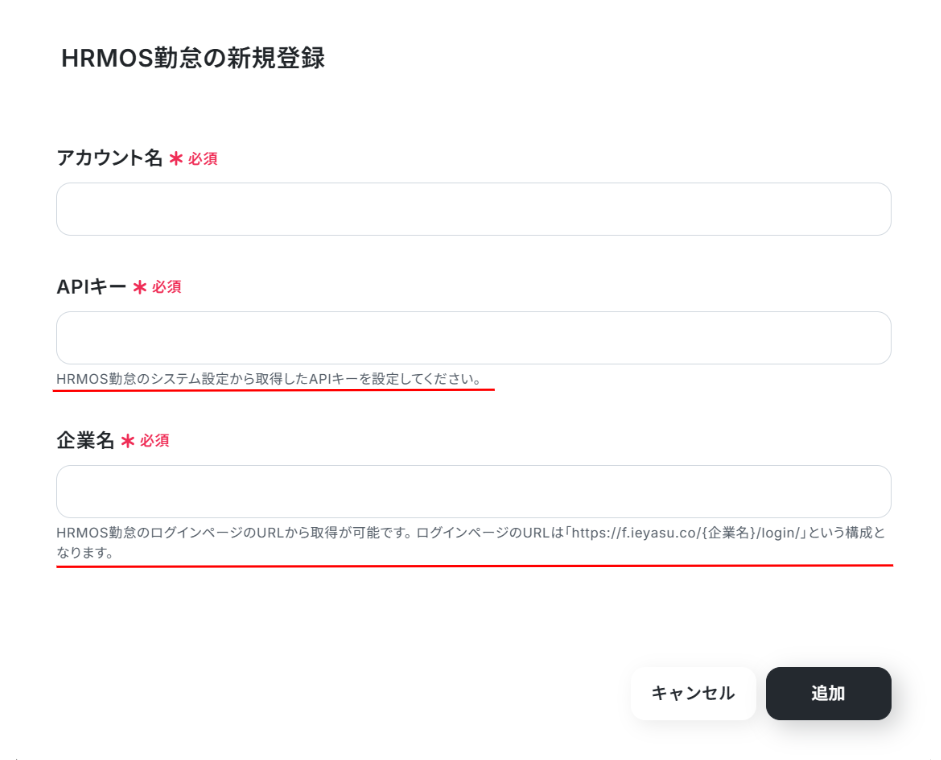
次は、HRMOS勤怠の連携を行います。
- アカウント名:担当者など任意の名称を入力
- APIキー:赤線を確認の上、HRMOS勤怠にログインし、「API KEYの生成」をクリックして作成したSecret Keyをコピーして入力
- 企業名:赤線を確認の上、HRMOS勤怠にログインし、ログインページのURLを確認して入力
入力が終わったら「追加」をクリックしましょう!
連携が完了するとマイアプリにHRMOS勤怠とkintoneが登録されます。
これでマイアプリ登録が完了しました。
次は、テンプレートを使用してトリガーの設定をしましょう!
ステップ2:テンプレートをコピーする
ここから、フローの作成に入ります!
Yoomのテンプレートを利用することで簡単に業務の自動化を実現できます。
まずは、下記テンプレートページを開き、『このテンプレートを試してみる』をクリックしましょう。
■概要HRMOS勤怠に登録されているユーザー情報を、kintoneなどの別アプリで管理したい場合、手作業での転記に手間を感じていませんか?定期的な更新作業では、入力ミスや漏れが発生する可能性もあります。このワークフローを活用すれば、HRMOS勤怠からユーザー一覧を自動で取得し、kintoneに情報を記録できるため、こうしたデータ管理の課題を削減し、業務を効率化できます。■このテンプレートをおすすめする方- HRMOS勤怠とkintoneを併用し、従業員情報を手作業で転記している方
- HRMOS勤怠のユーザー一覧から定期的に情報を取得し、一覧化や集計を行っている方
- 従業員のデータ管理を自動化し、人事・労務業務の効率化を目指す担当者の方
■このテンプレートを使うメリット- HRMOS勤怠からユーザー一覧を自動で取得しkintoneに記録するため、これまで手作業で行っていたデータ転記の時間を削減できます。
- 手作業によるデータ転記が減ることで、入力間違いや作業漏れといったヒューマンエラーを防ぎ、データの正確性を保つことに繋がります。
■フローボットの流れ- はじめに、HRMOS勤怠とkintoneをYoomと連携します。
- 次に、トリガーで「手動でフローボットを起動」を設定します。
- オペレーションで、HRMOS勤怠の「ユーザー一覧を取得する」アクションを設定します。
- 次に、「繰り返し機能」を設定し、取得したユーザー一覧のデータをもとに後続の処理を行うようにします。
- 最後に繰り返しの処理の中で、kintoneの「レコードを追加する」アクションを設定し、取得したユーザー情報を指定のアプリに記録します。
※「トリガー」:フロー起動のきっかけとなるアクション、「オペレーション」:トリガー起動後、フロー内で処理を行うアクション
■このワークフローのカスタムポイント- HRMOS勤怠からユーザー一覧を取得する際に、取得件数の上限を設定したり、更新日時で絞り込んだりするなど、条件を任意で設定できます。
- kintoneに追加するレコードの項目は自由にカスタマイズが可能なため、HRMOS勤怠から取得した情報の中から必要なデータだけを選択して連携できます。
■注意事項- HRMOS勤怠、kintoneのそれぞれとYoomを連携してください。
- 「同じ処理を繰り返す」オペレーションは、チームプラン・サクセスプランでのみご利用いただける機能となっております。フリープラン・ミニプランの場合は設定しているフローボットのオペレーションやデータコネクトはエラーとなりますので、ご注意ください。
- チームプランやサクセスプランなどの有料プランは、2週間の無料トライアルを行うことが可能です。無料トライアル中には制限対象のアプリや機能(オペレーション)を使用することができます。
- HRMOS勤怠とkintoneを併用し、従業員情報を手作業で転記している方
- HRMOS勤怠のユーザー一覧から定期的に情報を取得し、一覧化や集計を行っている方
- 従業員のデータ管理を自動化し、人事・労務業務の効率化を目指す担当者の方
- HRMOS勤怠からユーザー一覧を自動で取得しkintoneに記録するため、これまで手作業で行っていたデータ転記の時間を削減できます。
- 手作業によるデータ転記が減ることで、入力間違いや作業漏れといったヒューマンエラーを防ぎ、データの正確性を保つことに繋がります。
- はじめに、HRMOS勤怠とkintoneをYoomと連携します。
- 次に、トリガーで「手動でフローボットを起動」を設定します。
- オペレーションで、HRMOS勤怠の「ユーザー一覧を取得する」アクションを設定します。
- 次に、「繰り返し機能」を設定し、取得したユーザー一覧のデータをもとに後続の処理を行うようにします。
- 最後に繰り返しの処理の中で、kintoneの「レコードを追加する」アクションを設定し、取得したユーザー情報を指定のアプリに記録します。
■このワークフローのカスタムポイント
- HRMOS勤怠からユーザー一覧を取得する際に、取得件数の上限を設定したり、更新日時で絞り込んだりするなど、条件を任意で設定できます。
- kintoneに追加するレコードの項目は自由にカスタマイズが可能なため、HRMOS勤怠から取得した情報の中から必要なデータだけを選択して連携できます。
- HRMOS勤怠、kintoneのそれぞれとYoomを連携してください。
- 「同じ処理を繰り返す」オペレーションは、チームプラン・サクセスプランでのみご利用いただける機能となっております。フリープラン・ミニプランの場合は設定しているフローボットのオペレーションやデータコネクトはエラーとなりますので、ご注意ください。
- チームプランやサクセスプランなどの有料プランは、2週間の無料トライアルを行うことが可能です。無料トライアル中には制限対象のアプリや機能(オペレーション)を使用することができます。
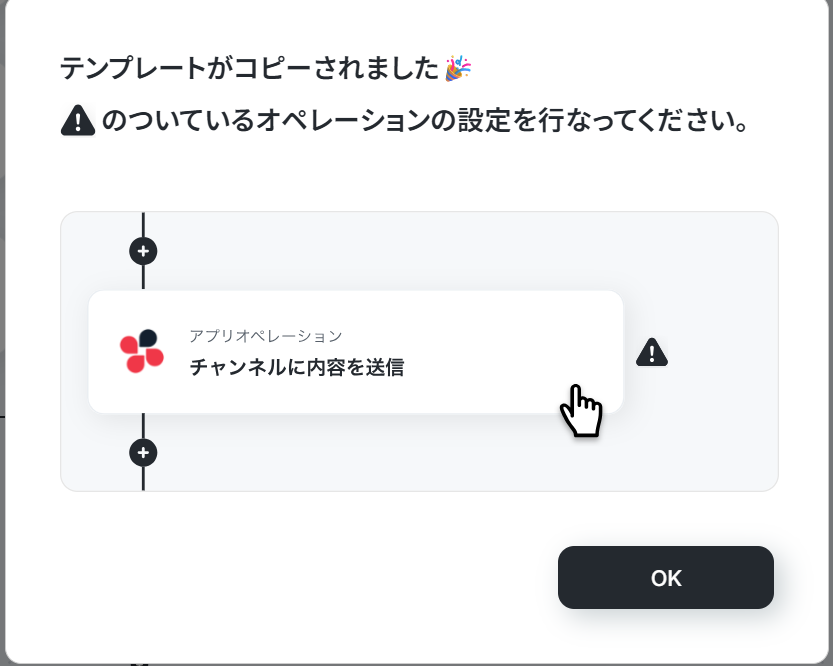
コピーすると下の画像のようにテンプレートがお使いのYoom管理画面にコピーされます。
OKを押して設定を進めていきましょう!
ステップ3:トリガーの設定
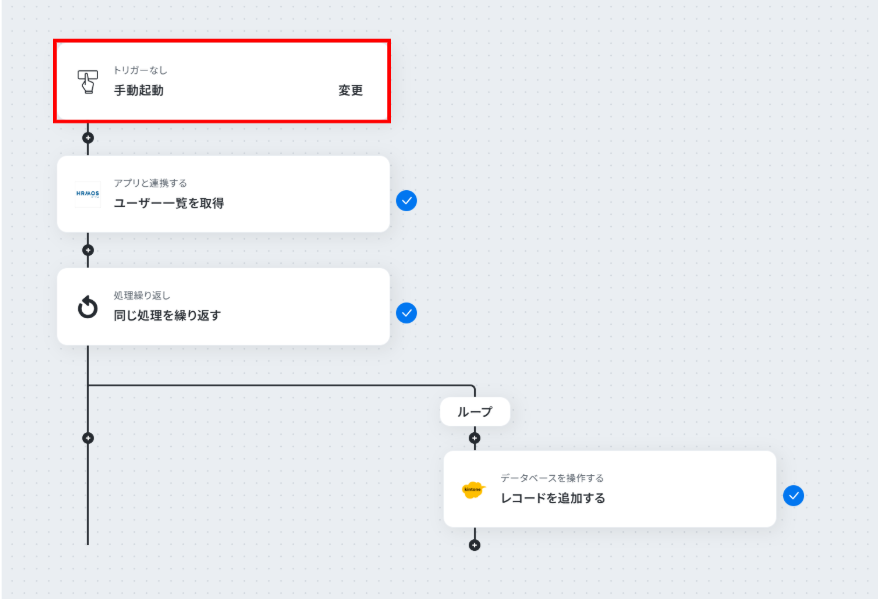
今回のテンプレートはトリガーは使わずに手動で任意のタイミングで起動できます。
そのため、毎回フローボットの詳細画面から起動する必要があります。
テンプレートの設定完了後、フローを起動したいタイミングで手動で起動してください。
手動起動の詳細は下のサイトをご参照ください。
ステップ4:HRMOS勤怠のユーザー一覧を取得
HRMOS勤怠と連携してユーザー一覧を取得します!
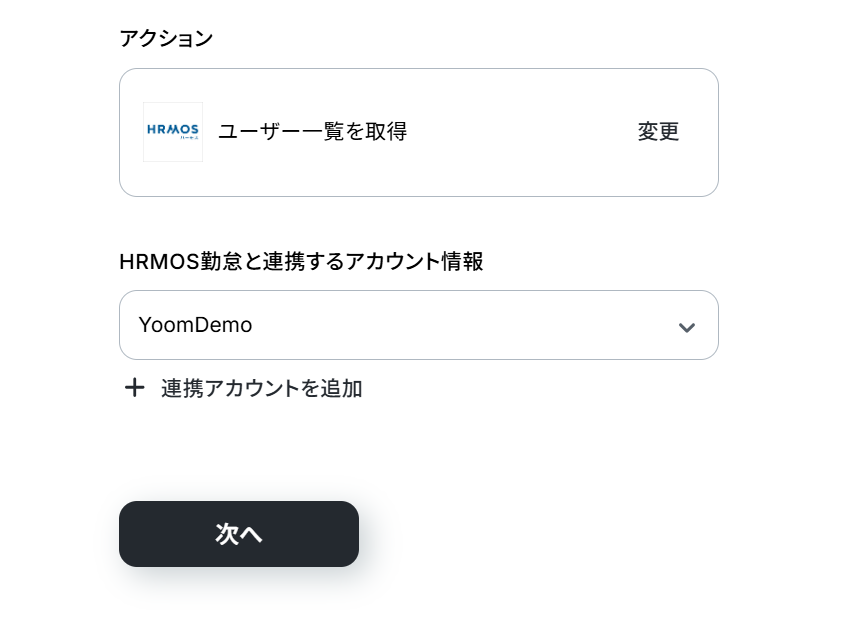
「ユーザー一覧を取得」をクリックします。
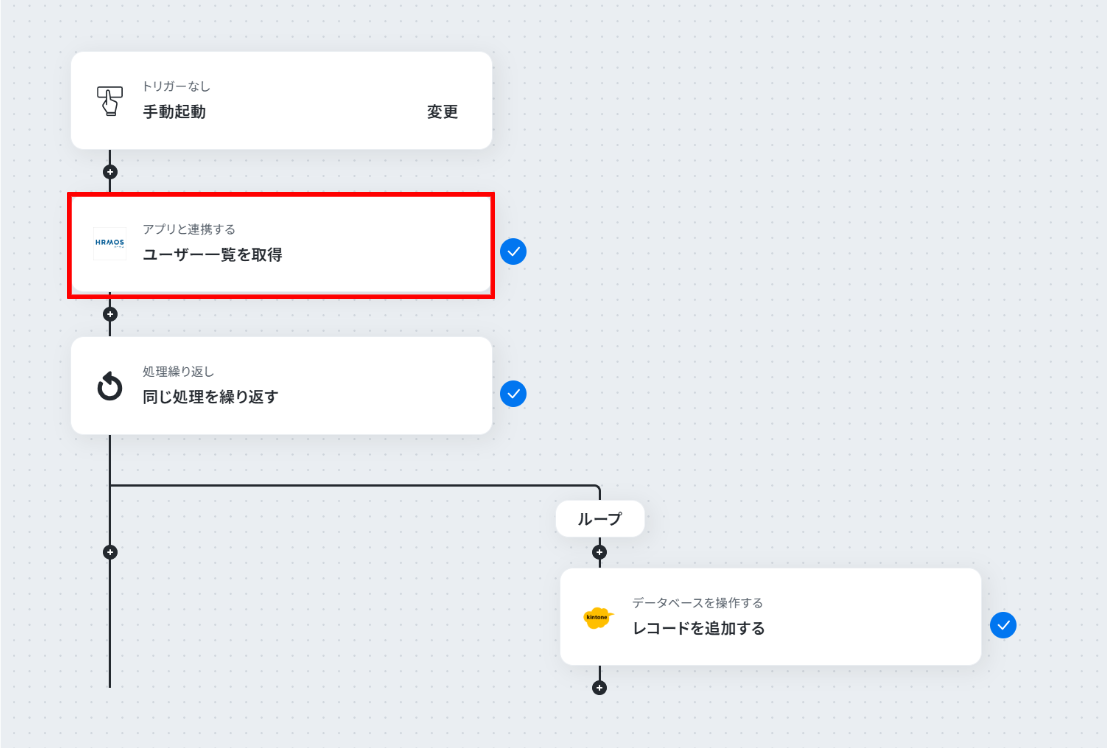
HRMOS勤怠と連携するアカウント情報に誤りがないかを確認し、アクションは「ユーザー一覧を取得」のままで「次へ」をクリックします。
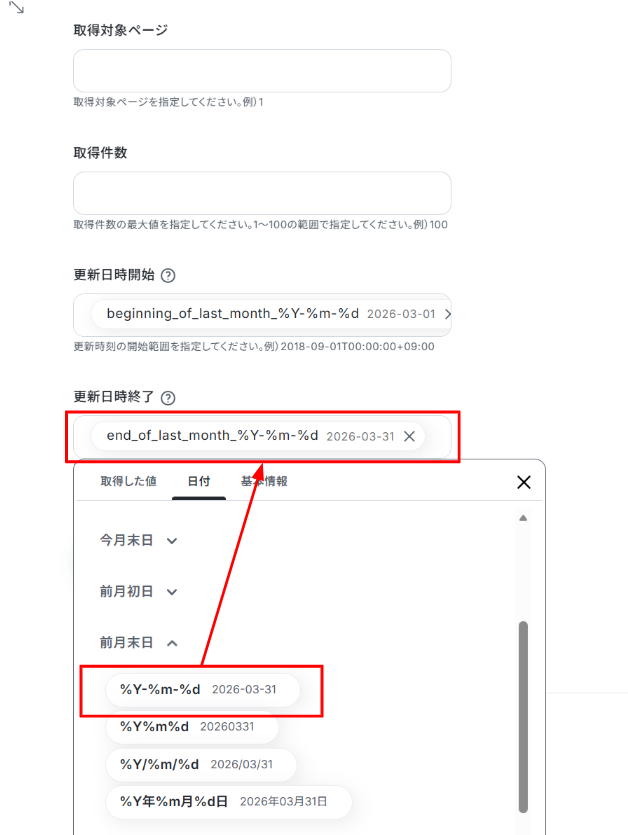
会社に所属するユーザー一覧を取得します。
下の画像では「日付」を使って対象を指定しています。
「日付」を使って入力することで、都度変更することなく自動的に日付を変換することができます。
入力が終わったら「テスト」をクリックしましょう!
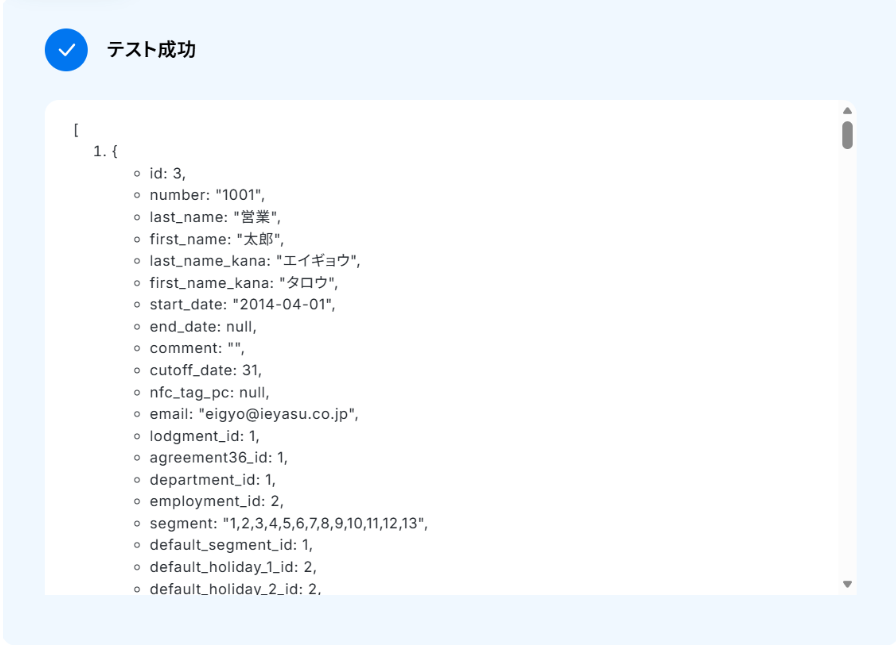
テストに成功しました!
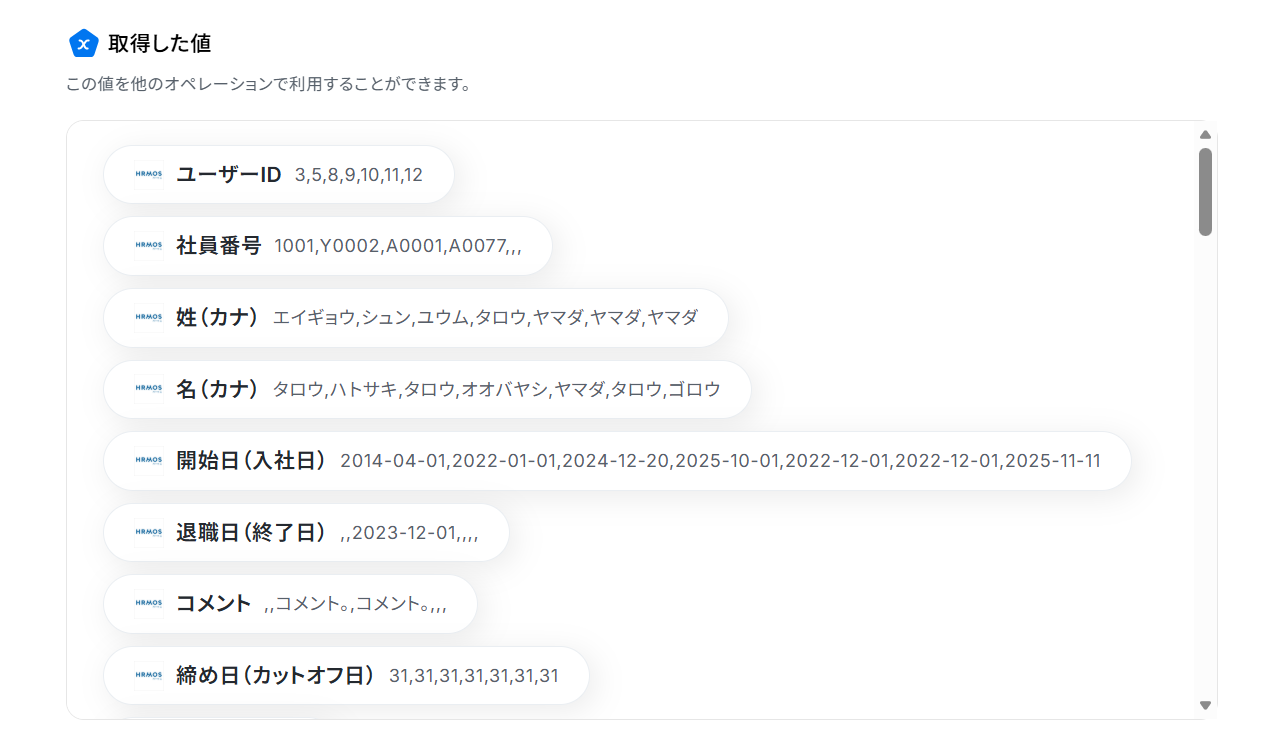
テストに成功すると、「取得した値」にHRMOS勤怠の情報が反映されます。
※取得した値とは?
トリガーやオペレーション設定時に、「テスト」を実行して取得した値のことを指します。
後続のオペレーション設定時の値として利用でき、フローボットを起動する度に変動した値となります。
「完了」をクリックして次の工程に進みましょう!
ステップ5:同じ処理を繰り返す
続いて、ステップ4で取得したリスト形式の情報をユーザーごとに切り分ける設定を行います。
これにより、ユーザーごとの詳細情報を個別にkintoneに追加できるようになります!
「同じ処理を繰り返す」をクリックしましょう。
※「同じ処理を繰り返す」オペレーション間の操作は、チームプラン・サクセスプランでのみご利用いただける機能となっております。
フリープラン・ミニプランの場合は設定しているフローボットのオペレーションやデータコネクトはエラーとなりますので、ご注意ください。
また、チームプランやサクセスプランなどの有料プランは、2週間の無料トライアルを行うことが可能です。
無料トライアル中には制限対象のアプリや機能(オペレーション)を使用することができます!
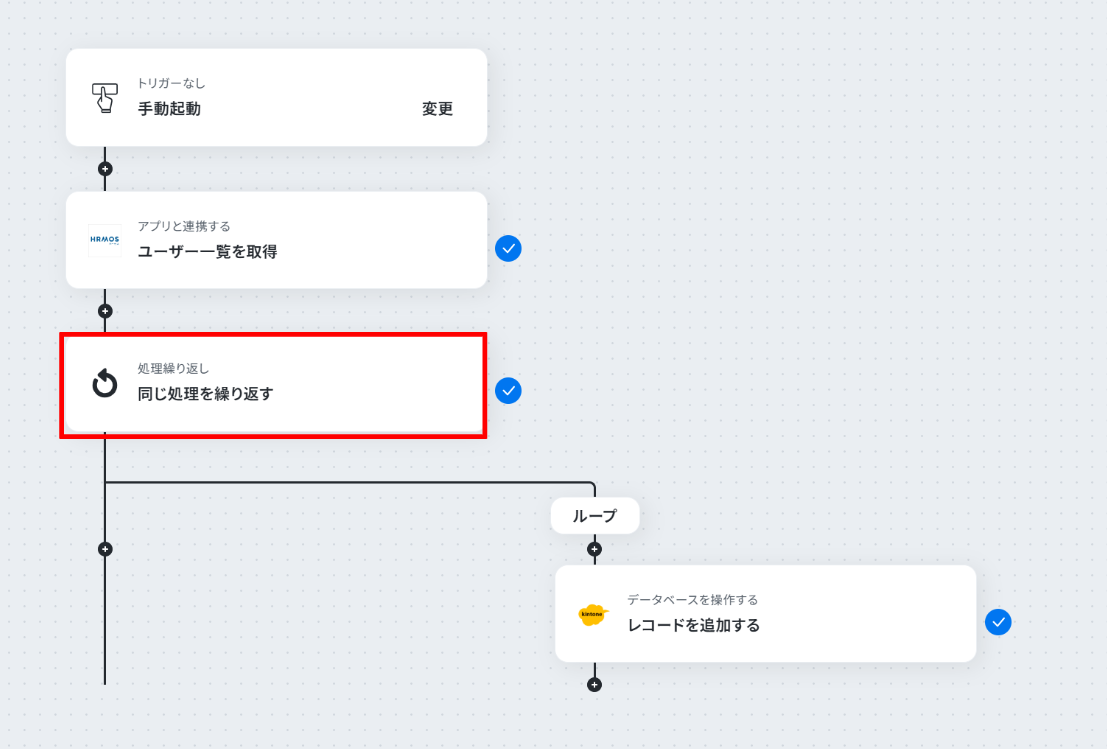
下の画像のようにプルダウンから取得したい値を選択します。
- オペレーション:「ユーザー一覧を取得」を選択
- 取得した値:取得したい情報を選択
項目の追加は「+取得したい値を追加」をクリックすることで追加することができます!
詳しい設定方法は下記のページをご参照ください。
設定が終わったら「完了」をクリックしましょう。
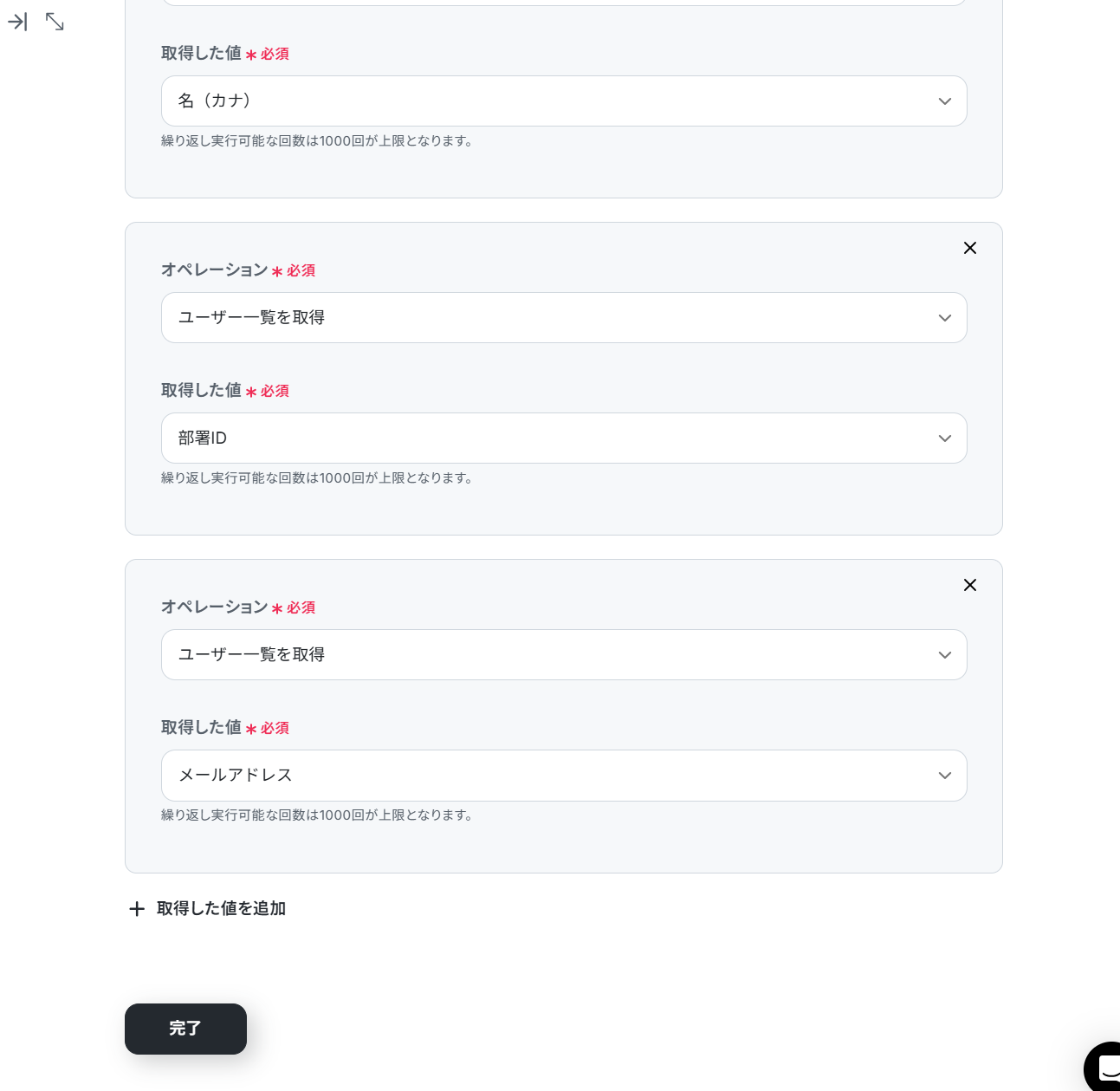
ステップ6:kintoneのレコードを追加する
kintoneと連携して、レコードを追加します!
Yoomで設定する前にkintoneに、HRMOS勤怠と連携するテアプリを作成しておきましょう。
作成が終わったらYoomに戻ります。
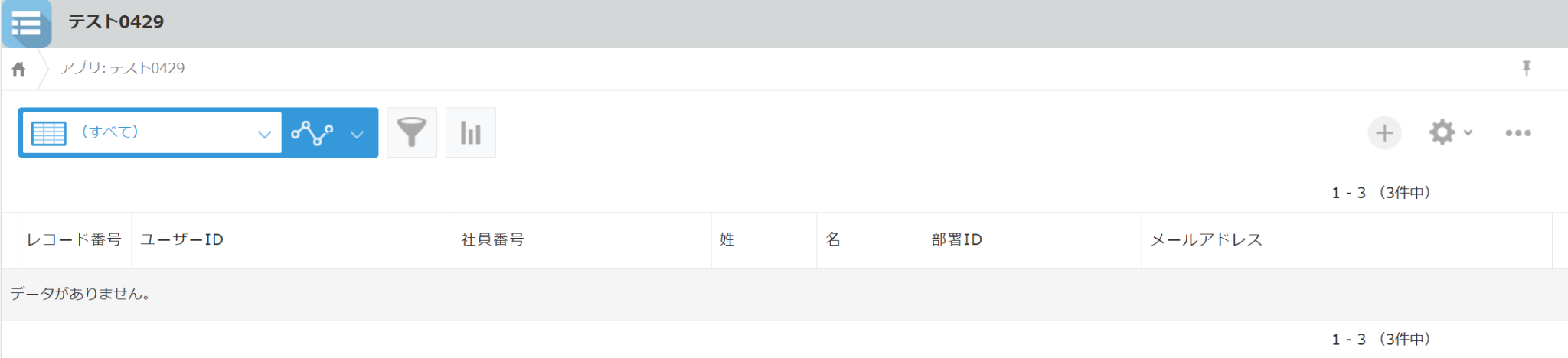
次はkintoneと連携して、レコードを追加します。
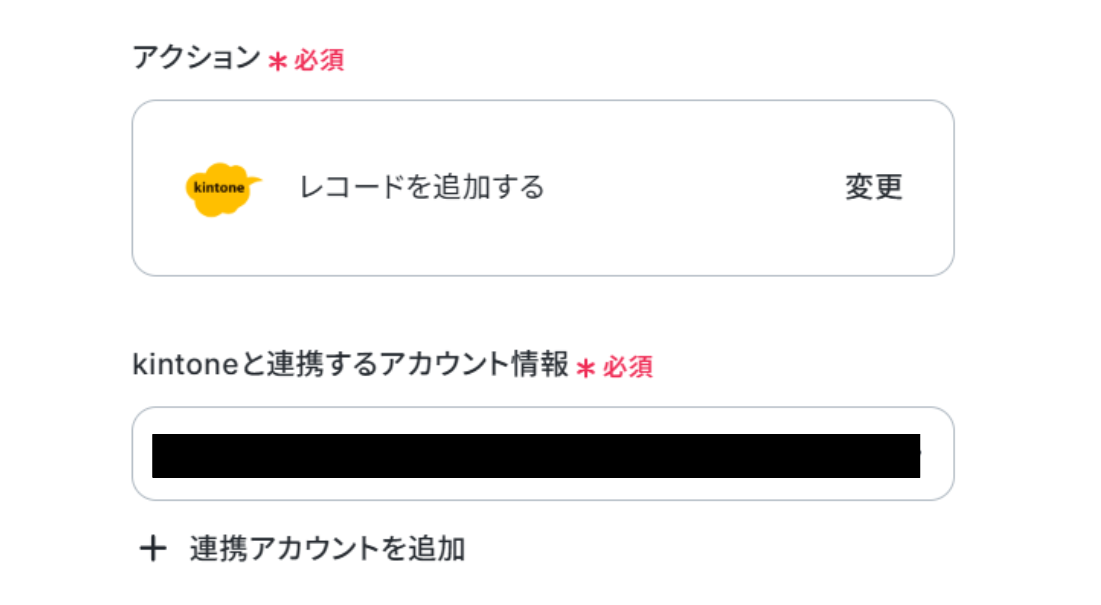
「レコードを追加する」をクリックしましょう。
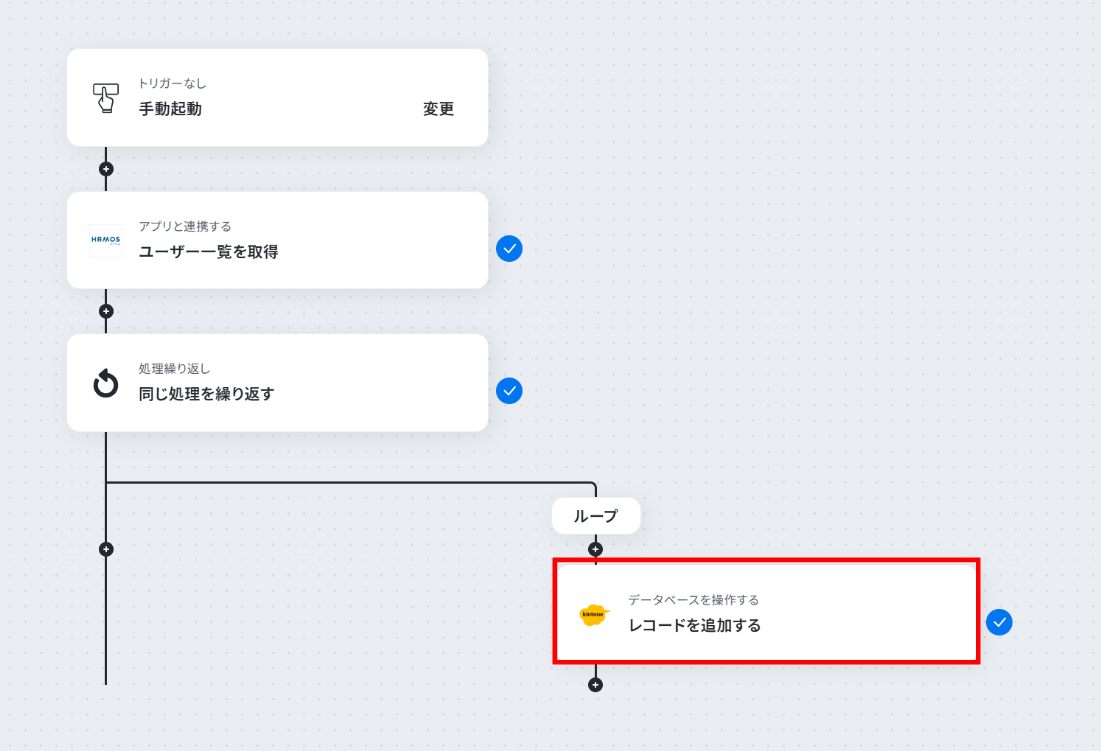
kintoneと連携するアカウント情報に誤りがないかを確認し、アクションは「レコードを追加する」のままで下へ進みます。
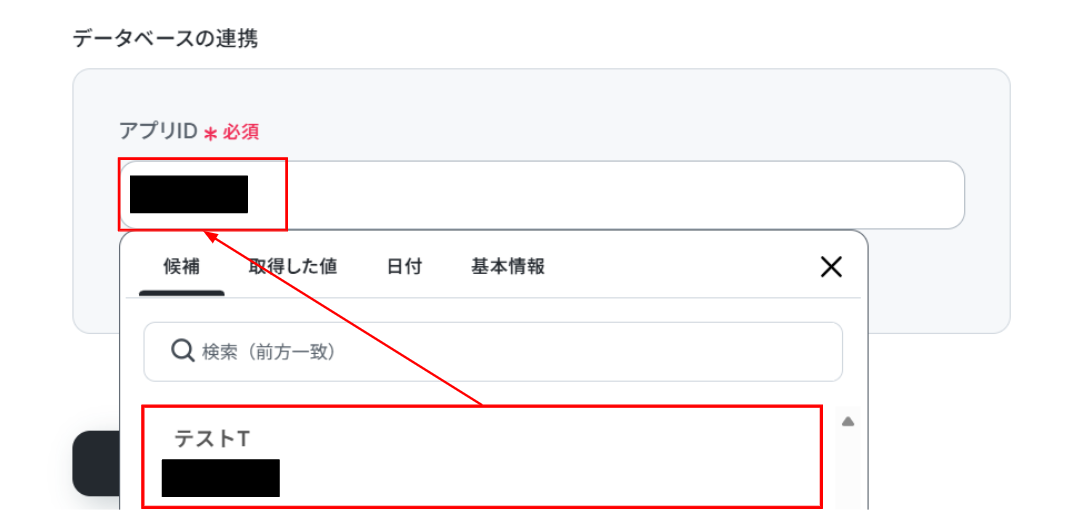
アプリIDを候補もしくは直接入力から選択します。
入力が終わったら「次へ」をクリックしましょう!
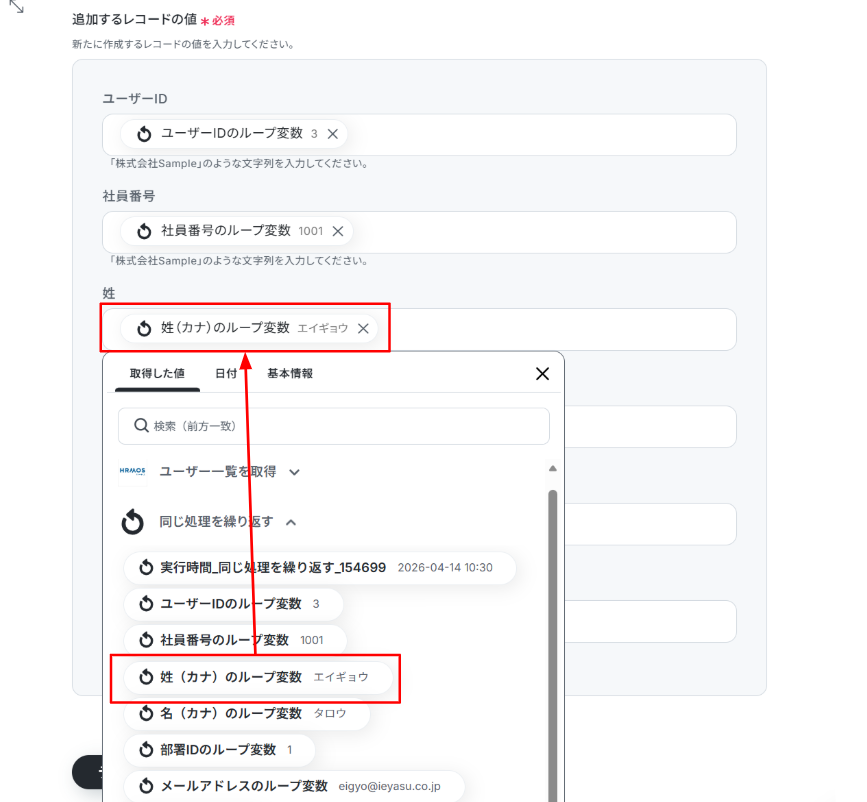
追加したい項目に、先ほど取得した「ループ変数」を使って入力します。
「ループ変数」を使って入力することで、以降に設定するオペレーション(処理)を「繰り返し対象のアウトプット」に設定した値に応じて順番に実行することができます。
入力が終わったら「テスト」をクリックしましょう。
テストに成功しました!
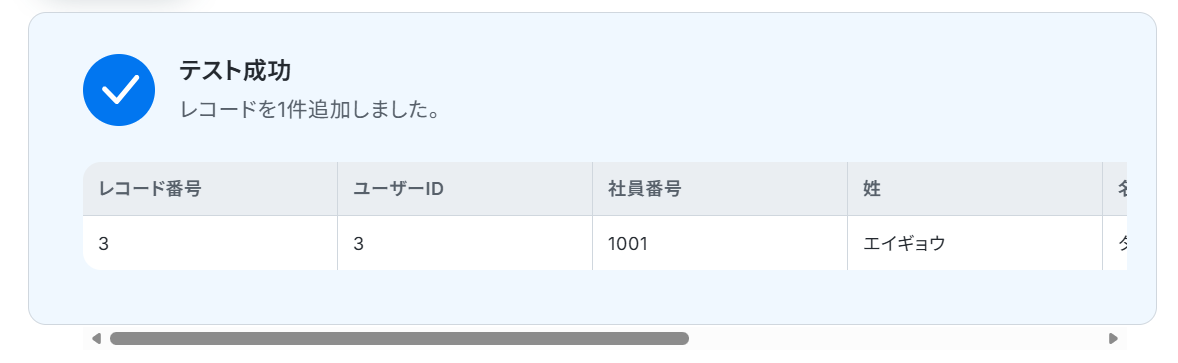
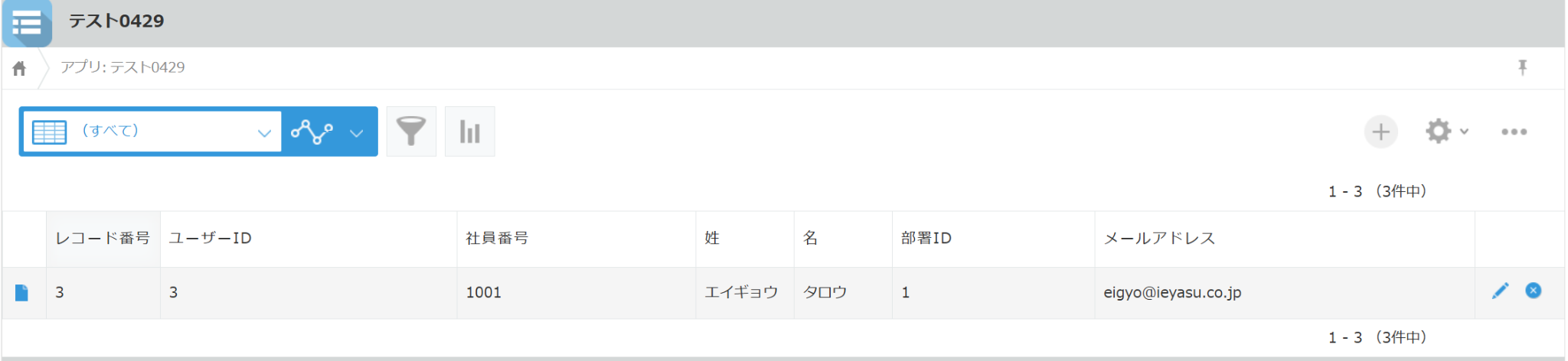
テストに成功すると、指定したkintoneのレコードに情報が追加されます!
Yoomに戻って「完了」をクリックしましょう。
【補足】
フローボット設定のテストでは、ユーザー1名に関するレコードしか追加されていませんが、実際にフローボットを起動した際にはステップ5の「同じ処理を繰り返す」で取得したすべてのユーザーに関する情報が反映されます!
お疲れ様でした!これですべての設定が完了です。
トリガーをONにするとフローが起動します!
実際にフローボットを起動して、HRMOS勤怠からユーザー一覧を取得してkintoneに記録されているかを確認してみてくださいね!
HRMOS勤怠のAPIを使ったその他の自動化例
HRMOS勤怠のAPIを活用することで、様々な自動化の実現が可能になります。HRMOS勤怠を使った自動化例
DiscordやLINE WORKSからの打刻登録に加え、NotionやGoogle スプレッドシートからの従業員情報追加を自動化できます。また、HRMOS勤怠の打刻漏れを検知し、Microsoft TeamsやChatworkへ通知する運用も可能です。
■概要
日々の勤怠打刻のために、都度HRMOS勤怠を立ち上げる作業を面倒に感じていませんか。特に、PCを閉じた後の退勤打刻や、朝の忙しい時間帯の打刻では、手間がかかる上に失念してしまうことも少なくありません。このワークフローを活用すれば、普段利用しているDiscordへのメッセージ送信をきっかけに、HRMOS勤怠への打刻を自動で登録できます。HRMOS勤怠のAPIを利用した連携で、手作業による打刻業務を効率化し、入力漏れなどのミスを防ぎます。
■このテンプレートをおすすめする方
- HRMOS勤怠を利用しており、日々の打刻作業をもっと手軽に行いたいと考えている方
- Discordをコミュニケーションツールとして活用し、勤怠管理まで一元化したいチームの方
- HRMOS勤怠のAPIを活用して、勤怠管理業務の自動化や効率化を進めたい管理者の方
■このテンプレートを使うメリット
- DiscordへのメッセージでHRMOS勤怠の打刻が完了するため、PCを開く手間がなくなり、日々の勤怠登録にかかる時間を短縮できます。
- 特定のキーワードに反応して自動で打刻処理が実行されるため、手作業による打刻忘れや入力間違いといったヒューマンエラーの防止に繋がります。
■フローボットの流れ
- はじめに、DiscordとHRMOS勤怠をYoomと連携します。
- 次に、トリガーでDiscordを選択し、「チャンネルでメッセージが送信されたら」というアクションを設定します。
- オペレーションとして、分岐機能を設定し、特定のキーワード(例:「出勤」)を含むメッセージを受信した場合のみ、後続の処理に進むようにします。
- 次に、AI機能の「テキストからデータを抽出する」を設定し、メッセージの内容から打刻種別(出勤/退勤など)を判断させます。
- 最後に、HRMOS勤怠の「打刻を登録」アクションを設定し、トリガーやAI機能で取得した情報をもとに打刻を実行します。
※「トリガー」:フロー起動のきっかけとなるアクション、「オペレーション」:トリガー起動後、フロー内で処理を行うアクション
■このワークフローのカスタムポイント
- Discordのトリガー設定では、メッセージを監視するサーバーIDおよびチャンネルIDを任意のものに設定してください。
- 分岐機能では、どのようなメッセージを受信した際に打刻処理を実行するかの条件を、「おはよう」や「退勤します」といった任意のキーワードでカスタマイズできます。
- AI機能によるテキスト抽出では、トリガーで取得したメッセージ内容を変数として利用し、抽出したい項目(例:打刻種別)を任意に定義することが可能です。
- HRMOS勤怠への登録アクションでは、従業員IDなどを固定値で設定したり、前段のオペレーションで取得した情報を変数として打刻時刻などの項目に設定したりできます。
■注意事項
- Discord、HRMOS勤怠のそれぞれとYoomを連携してください。
- 分岐はミニプラン以上のプランでご利用いただける機能(オペレーション)となっております。フリープランの場合は設定しているフローボットのオペレーションはエラーとなりますので、ご注意ください。
- ミニプランなどの有料プランは、2週間の無料トライアルを行うことが可能です。無料トライアル中には制限対象のアプリや機能(オペレーション)を使用することができます。
- トリガーは5分、10分、15分、30分、60分の間隔で起動間隔を選択できます。
- プランによって最短の起動間隔が異なりますので、ご注意ください。
■概要Notionで従業員情報を管理しているものの、入社手続きなどでHRMOS勤怠にも同じ情報を手入力する作業に手間を感じていませんか。また、手作業による転記は入力ミスや登録漏れの原因にもなり得ます。このワークフローを活用すれば、Notionに従業員情報が登録されると、HRMOS勤怠へ自動でユーザーが追加されるため、こうした人事労務に関する定型業務を効率化し、正確なデータ管理を実現します。■このテンプレートをおすすめする方- NotionとHRMOS勤怠を併用し、従業員情報を手作業で二重入力している人事担当者の方
- 従業員情報の登録作業を自動化し、ヒューマンエラーを防止したいと考えている方
- バックオフィス業務のDXを推進し、コア業務に集中できる環境を構築したいと考えている方
■このテンプレートを使うメリット- Notionへの情報登録をトリガーに、HRMOS勤怠へ自動でユーザー情報が追加されるため、これまで手作業に費やしていた時間を短縮できます
- 手作業でのデータ転記が不要になるため、入力間違いや更新漏れといったヒューマンエラーのリスクを軽減し、データの正確性を保ちます
■フローボットの流れ- はじめに、NotionとHRMOS勤怠をYoomと連携します
- 次に、トリガーでNotionを選択し、「特定のデータソースのページが作成・更新されたら」というアクションを設定します
- 続いて、オペレーションで分岐機能を設定し、新規作成か更新かで後続の処理を分岐させます
- 次に、オペレーションでNotionの「レコードを取得する(ID検索)」アクションを設定し、必要な情報を取得します
- 続いて、オペレーションでHRMOS勤怠の「新規ユーザーを登録」アクションを設定します
- 最後に、オペレーションでNotionの「レコードを更新する(ID検索)」アクションを設定します
■このワークフローのカスタムポイント- Notionのトリガー設定では、従業員情報を管理しているデータベースのIDを任意で設定してください
- HRMOS勤怠にユーザーを登録する際、Notionから取得した従業員の氏名やメールアドレスなどの値を、どの項目に紐付けるかを自由に設定してください
※「トリガー」:フロー起動のきっかけとなるアクション、「オペレーション」:トリガー起動後、フロー内で処理を行うアクション
■注意事項- Notion、HRMOS勤怠のそれぞれとYoomを連携してください。
- トリガーは5分、10分、15分、30分、60分の間隔で起動間隔を選択できます。
- プランによって最短の起動間隔が異なりますので、ご注意ください。
- 分岐はミニプラン以上のプランでご利用いただける機能(オペレーション)となっております。フリープランの場合は設定しているフローボットのオペレーションはエラーとなりますので、ご注意ください。
- ミニプランなどの有料プランは、2週間の無料トライアルを行うことが可能です。無料トライアル中には制限対象のアプリや機能(オペレーション)を使用することができます。
■概要
freee人事労務の従業員情報が更新されたらHRMOS勤怠の従業員管理表も更新するフローです。
■このテンプレートをおすすめする方
1.社内の人事情報を扱う方
・従業員情報をfreee人事労務で管理している人事部門の方
・管理業務の効率化でfreee人事労務を活用している方
2.HRMOS勤怠を業務で活用している方
・HRMOS勤怠の更新を自動化したい労務担当者
・HRMOS勤怠とfreee人事労務のデータの整合性を保ちたい方
■このテンプレートを使うメリット
freee人事労務の従業員更新情報をHRMOS勤怠にも連携している場合、両ツールへの更新作業が手間だと感じているかもしれません。
また、手動による更新作業は人的ミスによりツール間のデータの整合性を保てない可能性があります。
このテンプレートは、freee人事労務で更新された従業員情報をHRMOS勤怠に自動で連携することができるため、手動による更新作業を軽減することができます。
HRMOS勤怠への更新作業が自動化されることで、データの整合性を保つことができるため、管理業務を円滑に進めることができます。
ツール間の従業員情報を一貫して管理できるため、従業員情報の管理が簡易的になり、業務の負担を減らすことが可能です。
■注意事項
・freee人事労務、HRMOS勤怠のそれぞれとYoomを連携してください。
■概要
cyzenで勤怠情報を登録した後、HRMOS勤怠にも同じ内容を手作業で入力しており、手間や二重管理に課題を感じていないでしょうか?
このワークフローは、cyzenに勤怠情報が登録されると、その情報を基にHRMOS勤怠へ自動で打刻処理を行います。
手作業による勤怠管理の負担を軽減し、入力ミスを防ぐことで、より正確で効率的な業務体制の構築を支援します。
■このテンプレートをおすすめする方
- cyzenとHRMOS勤怠を利用し、勤怠管理の二重入力に手間を感じている人事労務担当者の方
- 勤怠情報の転記作業で発生する入力ミスや打刻漏れなどのヒューマンエラーをなくしたい方
- 勤怠管理業務を自動化し、より重要なコア業務に集中できる時間を確保したいと考えている方
■このテンプレートを使うメリット
- cyzenに勤怠情報が登録されると自動でHRMOS勤怠に打刻されるため、これまで手作業で行っていたデータ入力の時間を短縮することができます。
- システムが自動で処理を行うため、手作業による打刻情報の入力間違いや転記漏れといったヒューマンエラーを防ぐことに繋がります。
■フローボットの流れ
- はじめに、cyzenとHRMOS勤怠をYoomと連携します。
- 次に、トリガーでcyzenを選択し、「履歴情報(打刻情報)が登録・更新されたら」フローが起動するように設定します。
- 次に、オペレーションで分岐機能を設定し、cyzenから受け取った打刻情報の種類(出勤や退勤など)に応じて、後続の処理を分岐させます。
- 次に、オペレーションでデータベース操作機能を設定し、HRMOS勤怠への打刻に必要な従業員情報を取得します。
- 最後に、オペレーションでHRMOS勤怠の「打刻を登録」アクションを設定し、取得した情報を元に自動で打刻処理を行います。
※「トリガー」:フロー起動のきっかけとなるアクション、「オペレーション」:トリガー起動後、フロー内で処理を行うアクション
■このワークフローのカスタムポイント
- cyzenのトリガー設定では、連携の対象となる企業IDを任意で設定してください。
- 分岐機能では、cyzenから取得した打刻情報の種類(例:出勤、退勤)に応じて、処理を分ける条件を任意で設定してください。
- データベース操作機能では、HRMOS勤怠への打刻に必要な従業員情報を特定するための検索条件を任意で設定してください。
- HRMOS勤怠へ打刻を登録するアクションでは、打刻対象の企業名やユーザーID、打刻区分などを任意で設定してください。
■注意事項
- cyzen、HRMOS勤怠のそれぞれとYoomを連携してください。
- 分岐はミニプラン以上のプランでご利用いただける機能(オペレーション)となっております。フリープランの場合は設定しているフローボットのオペレーションはエラーとなりますので、ご注意ください。
- ミニプランなどの有料プランは、2週間の無料トライアルを行うことが可能です。無料トライアル中には制限対象のアプリや機能(オペレーション)を使用することができます。
- トリガーは5分、10分、15分、30分、60分の間隔で起動間隔を選択できます。
- プランによって最短の起動間隔が異なりますので、ご注意ください。
■概要
カオナビで従業員が登録されたらHRMOS勤怠の従業員管理表にも登録するフローです。
■このテンプレートをおすすめする方
1.人事・総務担当者
・従業員情報をカオナビとHRMOS勤怠の両方で管理している方
・カオナビに入力した従業員情報をHRMOS勤怠に手動で転記する手間を省きたい方
・従業員情報の入力ミスを減らしてデータの精度を高めたい方
・カオナビとHRMOS勤怠の従業員情報を自動で同期させたい方
2.HRMOS勤怠を活用するチームメンバー
・最新の従業員情報をHRMOS勤怠上で確認したい方
■このテンプレートを使うメリット
カオナビは従業員情報を一元管理する上で非常に便利なツールですが、登録された従業員情報をHRMOS勤怠の従業員管理表に手動で転記するのは、手間がかかってしまい情報共有の遅れや入力ミスに繋がる可能性があります。
このフローを活用すれば、カオナビで従業員が登録されると自動的にHRMOS勤怠の従業員管理表に必要な情報が追加され、人事担当者はカオナビとHRMOS勤怠の両方を確認する必要がなくなり、最新の従業員情報を効率的に共有することができます。
■注意事項
・カオナビ、HRMOS勤怠のそれぞれとYoomを連携してください。
・カオナビのマイアプリ連携方法はこちらをご参照ください。
■概要バーチャルオフィスoviceでの入退室と、HRMOS勤怠での打刻管理が別々になっており、手作業での報告や入力に手間を感じていませんか。打刻忘れが発生したり、報告内容を転記する際にミスが起きたりと、勤怠管理には課題がつきものです。このワークフローを活用すれば、oviceでの入退室情報をトリガーとしてHRMOS勤怠に自動で打刻情報を登録できるため、勤怠管理に関する手作業をなくし、より正確で効率的な運用を実現します。
■このテンプレートをおすすめする方- oviceとHRMOS勤怠を併用しており、手作業での勤怠報告や打刻に課題を感じている方
- バーチャルオフィスでの勤怠を正確に管理し、従業員の打刻漏れを防ぎたいと考えている方
- 勤怠管理に関する手作業を自動化し、人事労務担当者の業務負担を軽減したいと考えている方
■このテンプレートを使うメリット- oviceでの入退室が行われると自動でHRMOS勤怠に打刻情報が登録されるため、手入力や報告の手間を省き、時間を有効活用できます。
- システムが自動で処理を行うことで、手作業による打刻時間の入力ミスや打刻忘れといったヒューマンエラーを防ぎ、勤怠情報の正確性が向上します。
■フローボットの流れ- はじめに、oviceとHRMOS勤怠をYoomと連携します。
- 次に、トリガーでoviceを選択し、「Webhookを受信したら」というアクションを設定し、入退室の情報をYoomで受信できるようにします。
- 最後に、オペレーションでHRMOS勤怠を選択し、「打刻を登録」アクションを設定して、受信した情報をもとに打刻が行われるようにします。
※「トリガー」:フロー起動のきっかけとなるアクション、「オペレーション」:トリガー起動後、フロー内で処理を行うアクション
■このワークフローのカスタムポイント- HRMOS勤怠の「打刻を登録」アクションでは、oviceから連携された情報をもとに、打刻対象となる従業員のユーザーIDを任意で設定してください。
- 同じくHRMOS勤怠のアクション内で、出勤や退勤、休憩などを識別するための打刻区分を、oviceでのアクションに応じて任意で設定してください。
■注意事項- ovice、HRMOS勤怠のそれぞれとYoomを連携してください。
- ovice、HRMOS勤怠はミニプラン以上でご利用いただけるアプリとなっております。フリープラン・パーソナルプランの場合は設定しているフローボットのオペレーションやデータコネクトはエラーとなりますので、ご注意ください。
- ミニプラン・チームプラン・サクセスプランなどの有料プランは、2週間の無料トライアルを行うことが可能です。無料トライアル中には制限対象のアプリを使用することができます。
■概要
Google スプレッドシートで従業員情報が追加されたらHRMOS勤怠に登録するフローです。
■このテンプレートをおすすめする方
1.Google スプレッドシートを業務で活用している方
・個人情報を入力、管理している人事部門担当者
・1つのシートを同時に編集し作業スピードを上げているチームの担当者
2.HRMOS勤怠を活用し、人事管理を行う企業
・従業員の勤務形態管理を行う部門長
・労働基準法を基に労務管理を行う法務部や総務部の担当者
■このテンプレートを使うメリット
Google スプレッドシートはあらゆる従業員情報の管理場所として適したツールです。
同時にHRMOS勤怠にも従業員情報を登録することで、勤怠管理の簡略化を行うことができます。
しかし、Google スプレッドシートに登録された情報を手動でHRMOS勤怠に入力し続けるのは、現代のビジネス環境に適応できていないと言えます。
手作業していた業務を自動化できないかと考えている方にこのフローは適しています。
Google スプレッドシートに従業員情報が登録されたら、自動でHRMOS勤怠にもデータの追加を行うため、手作業の手間を省きます。
また登録内容を引用して情報の登録を行うため、情報の正確性を保ちます。
■注意事項
・Google スプレッドシート、HRMOS勤怠のそれぞれとYoomを連携してください。
■概要
LINE WORKSでの勤怠報告を、都度HRMOS勤怠に手作業で転記する業務は手間がかかるだけでなく、入力ミスや打刻漏れの原因にもなりがちです。特に報告が集中する時間帯には、担当者の大きな負担になっているケースも少なくありません。このワークフローを活用すれば、LINE WORKSに特定のメッセージが投稿されるだけで、自動でHRMOS勤怠に従業員の打刻情報を登録でき、こうした課題を円滑に解消します。
■このテンプレートをおすすめする方
- LINE WORKSとHRMOS勤怠を利用し、手作業での勤怠管理に課題を感じている方
- 従業員の打刻漏れや報告の見落としを防ぎ、正確な勤怠管理を実現したい担当者の方
- 勤怠報告から打刻までの定型業務を自動化し、コア業務に集中したいと考えている方
■このテンプレートを使うメリット
- LINE WORKSへの勤怠報告をトリガーに自動で打刻が登録されるため、これまで手作業での転記に費やしていた時間を短縮できます。
- 手作業による打刻時間の入力間違いや、報告の見落としといったヒューマンエラーのリスクを軽減し、勤怠データの正確性を高めます。
■フローボットの流れ
- はじめに、LINE WORKSとHRMOS勤怠をYoomと連携します。
- 次に、トリガーでLINE WORKSを選択し、「トークルームにメッセージが送信されたら」というアクションを設定します。
- 続けて、オペレーションで分岐機能を設定し、受信したメッセージの内容(例:「出勤」「退勤」など)に応じて後続の処理を分岐させます。
- 次に、オペレーションでレコード取得機能を設定し、LINE WORKSの送信者情報から、HRMOS勤怠に登録されている従業員情報を特定します。
- 最後に、オペレーションでHRMOS勤怠の「打刻を登録」アクションを設定し、特定した従業員情報をもとに打刻を登録します。
※「トリガー」:フロー起動のきっかけとなるアクション、「オペレーション」:トリガー起動後、フロー内で処理を行うアクション
■このワークフローのカスタムポイント
- LINE WORKSのトリガー設定では、勤怠報告のメッセージを受信する対象のトークルームIDなどを任意で設定してください。
- 分岐機能では、LINE WORKSから受信したメッセージ本文の内容を条件として設定し、その後の打刻処理を分岐させることが可能です。
■注意事項
- LINE WORKSとHRMOS勤怠のそれぞれとYoomを連携してください。
- トリガーは5分、10分、15分、30分、60分の間隔で起動間隔を選択できます。
- プランによって最短の起動間隔が異なりますので、ご注意ください。
- 分岐はミニプラン以上のプランでご利用いただける機能(オペレーション)となっております。フリープランの場合は設定しているフローボットのオペレーションはエラーとなりますので、ご注意ください。
- ミニプランなどの有料プランは、2週間の無料トライアルを行うことが可能です。無料トライアル中には制限対象のアプリや機能(オペレーション)を使用することができます。
- HRMOS勤怠のマイアプリ連携方法はこちらをご参照ください。
■概要
HRMOS勤怠で前日の勤怠漏れを検知してChatworkに通知するフローです。
Yoomを利用することで、プログラミングの知識がなくてもアプリ同士を簡単に連携できます。
■このテンプレートをおすすめする方
1. HRMOS勤怠を活用して勤怠管理を行っている企業
・HRMOS勤怠を利用しているが、従業員の勤怠漏れを手動で確認する作業に負担を感じている方
2. 社内ツールとしてChatworkを利用している企業
・勤怠漏れの情報を見落とすことなく、確実かつ正確に通知を受け取りたい方
■このテンプレートを使うメリット
このテンプレートを利用すると、HRMOS勤怠上の前日の打刻漏れを自動的に検知し、Chatworkに通知を送ることができます。
すぐに勤怠漏れに気づくことができるため、修正作業を迅速に行えます。
これにより、勤怠管理の正確性が向上し、従業員の労務管理にかかる負担が軽減されます。
さらに、HRMOS勤怠に直接アクセスすることなく打刻漏れを確認できるため、管理者は手間をかけずに勤怠状況を簡単に把握できるようになります。
この連携により、日々の業務が効率化され、生産性向上に寄与します。
■注意事項
・HRMOS勤怠とChatworkのそれぞれとYoomを連携してください。
・分岐をするにはミニプラン以上のプランでご利用いただける機能(オペレーション)となっております。フリープランの場合は設定しているフローボットのオペレーションはエラーとなりますので、ご注意ください。
・ミニプランなどの有料プランは、2週間の無料トライアルを行うことが可能です。無料トライアル中には制限対象のアプリやAI機能(オペレーション)を使用することができます。
■概要従業員の勤怠管理において、毎日の打刻漏れのチェックに手間を感じていませんか?特に、HRMOS勤怠で管理している情報を毎日目視で確認し、手作業で連絡するのは見落としのリスクもあり、担当者の負担になりがちです。 このワークフローを活用すれば、HRMOS勤怠から特定のユーザーの打刻情報を定期的に自動で取得し、打刻漏れがあった場合にのみMicrosoft Teamsへ通知することが可能になり、日々の勤怠確認業務を効率化します。■このテンプレートをおすすめする方- HRMOS勤怠を利用し、従業員の打刻状況を手動で確認している人事・労務担当者の方
- 従業員の打刻漏れを未然に防ぎ、勤怠管理の精度を高めたいと考えているマネージャーの方
- HRMOS勤怠から打刻情報を取得し、対象者へ連絡する作業の自動化に関心がある方
■このテンプレートを使うメリット- 毎日決まった時間にHRMOS勤怠の打刻情報を自動で取得し、条件に合致した場合のみ通知するため、確認作業にかかる時間を短縮できます
- システムが自動で打刻漏れを検知して通知するため、目視による確認漏れや担当者への連絡忘れといったヒューマンエラーの防止に繋がります
■フローボットの流れ- はじめに、HRMOS勤怠とMicrosoft TeamsをYoomと連携します
- 次に、トリガーでスケジュールトリガーを選択し、フローを起動したい日時(例:毎日18時)を設定します
- 次に、オペレーションでHRMOS勤怠の「特定のユーザーの打刻情報を取得」アクションを設定し、対象者の情報を取得します
- 次に、オペレーションで分岐機能を設定し、取得した打刻情報に漏れがあるかどうかを判定します
- 最後に、オペレーションでMicrosoft Teamsの「チャネルにメッセージを送る」アクションを設定し、打刻漏れがあった場合に特定のチャネルへ通知します
※「トリガー」:フロー起動のきっかけとなるアクション、「オペレーション」:トリガー起動後、フロー内で処理を行うアクション
■このワークフローのカスタムポイント- スケジュールトリガーでは、毎日、毎週など、フローを起動する頻度や時間を任意で設定してください
- 分岐機能では、HRMOS勤怠から取得した情報をもとに、「出勤打刻が存在しない場合」など、通知のきっかけとなる条件を自由に設定できます
- Microsoft Teamsへの通知設定では、メッセージを送るチームやチャネルを任意で指定し、本文に取得した従業員名などの情報を変数として含めることも可能です
■注意事項- HRMOS勤怠、Microsoft TeamsのそれぞれとYoomを連携してください。
- Microsoft365(旧Office365)には、家庭向けプランと一般法人向けプラン(Microsoft365 Business)があり、一般法人向けプランに加入していない場合には認証に失敗する可能性があります。
- 分岐はミニプラン以上のプランでご利用いただける機能(オペレーション)となっております。フリープランの場合は設定しているフローボットのオペレーションはエラーとなりますので、ご注意ください。
- ミニプランなどの有料プランは、2週間の無料トライアルを行うことが可能です。無料トライアル中には制限対象のアプリや機能(オペレーション)を使用することができます。

■概要
日々の勤怠打刻のために、都度HRMOS勤怠を立ち上げる作業を面倒に感じていませんか。特に、PCを閉じた後の退勤打刻や、朝の忙しい時間帯の打刻では、手間がかかる上に失念してしまうことも少なくありません。このワークフローを活用すれば、普段利用しているDiscordへのメッセージ送信をきっかけに、HRMOS勤怠への打刻を自動で登録できます。HRMOS勤怠のAPIを利用した連携で、手作業による打刻業務を効率化し、入力漏れなどのミスを防ぎます。
■このテンプレートをおすすめする方
- HRMOS勤怠を利用しており、日々の打刻作業をもっと手軽に行いたいと考えている方
- Discordをコミュニケーションツールとして活用し、勤怠管理まで一元化したいチームの方
- HRMOS勤怠のAPIを活用して、勤怠管理業務の自動化や効率化を進めたい管理者の方
■このテンプレートを使うメリット
- DiscordへのメッセージでHRMOS勤怠の打刻が完了するため、PCを開く手間がなくなり、日々の勤怠登録にかかる時間を短縮できます。
- 特定のキーワードに反応して自動で打刻処理が実行されるため、手作業による打刻忘れや入力間違いといったヒューマンエラーの防止に繋がります。
■フローボットの流れ
- はじめに、DiscordとHRMOS勤怠をYoomと連携します。
- 次に、トリガーでDiscordを選択し、「チャンネルでメッセージが送信されたら」というアクションを設定します。
- オペレーションとして、分岐機能を設定し、特定のキーワード(例:「出勤」)を含むメッセージを受信した場合のみ、後続の処理に進むようにします。
- 次に、AI機能の「テキストからデータを抽出する」を設定し、メッセージの内容から打刻種別(出勤/退勤など)を判断させます。
- 最後に、HRMOS勤怠の「打刻を登録」アクションを設定し、トリガーやAI機能で取得した情報をもとに打刻を実行します。
※「トリガー」:フロー起動のきっかけとなるアクション、「オペレーション」:トリガー起動後、フロー内で処理を行うアクション
■このワークフローのカスタムポイント
- Discordのトリガー設定では、メッセージを監視するサーバーIDおよびチャンネルIDを任意のものに設定してください。
- 分岐機能では、どのようなメッセージを受信した際に打刻処理を実行するかの条件を、「おはよう」や「退勤します」といった任意のキーワードでカスタマイズできます。
- AI機能によるテキスト抽出では、トリガーで取得したメッセージ内容を変数として利用し、抽出したい項目(例:打刻種別)を任意に定義することが可能です。
- HRMOS勤怠への登録アクションでは、従業員IDなどを固定値で設定したり、前段のオペレーションで取得した情報を変数として打刻時刻などの項目に設定したりできます。
■注意事項
- Discord、HRMOS勤怠のそれぞれとYoomを連携してください。
- 分岐はミニプラン以上のプランでご利用いただける機能(オペレーション)となっております。フリープランの場合は設定しているフローボットのオペレーションはエラーとなりますので、ご注意ください。
- ミニプランなどの有料プランは、2週間の無料トライアルを行うことが可能です。無料トライアル中には制限対象のアプリや機能(オペレーション)を使用することができます。
- トリガーは5分、10分、15分、30分、60分の間隔で起動間隔を選択できます。
- プランによって最短の起動間隔が異なりますので、ご注意ください。

- NotionとHRMOS勤怠を併用し、従業員情報を手作業で二重入力している人事担当者の方
- 従業員情報の登録作業を自動化し、ヒューマンエラーを防止したいと考えている方
- バックオフィス業務のDXを推進し、コア業務に集中できる環境を構築したいと考えている方
- Notionへの情報登録をトリガーに、HRMOS勤怠へ自動でユーザー情報が追加されるため、これまで手作業に費やしていた時間を短縮できます
- 手作業でのデータ転記が不要になるため、入力間違いや更新漏れといったヒューマンエラーのリスクを軽減し、データの正確性を保ちます
- はじめに、NotionとHRMOS勤怠をYoomと連携します
- 次に、トリガーでNotionを選択し、「特定のデータソースのページが作成・更新されたら」というアクションを設定します
- 続いて、オペレーションで分岐機能を設定し、新規作成か更新かで後続の処理を分岐させます
- 次に、オペレーションでNotionの「レコードを取得する(ID検索)」アクションを設定し、必要な情報を取得します
- 続いて、オペレーションでHRMOS勤怠の「新規ユーザーを登録」アクションを設定します
- 最後に、オペレーションでNotionの「レコードを更新する(ID検索)」アクションを設定します
- Notionのトリガー設定では、従業員情報を管理しているデータベースのIDを任意で設定してください
- HRMOS勤怠にユーザーを登録する際、Notionから取得した従業員の氏名やメールアドレスなどの値を、どの項目に紐付けるかを自由に設定してください
■注意事項
- Notion、HRMOS勤怠のそれぞれとYoomを連携してください。
- トリガーは5分、10分、15分、30分、60分の間隔で起動間隔を選択できます。
- プランによって最短の起動間隔が異なりますので、ご注意ください。
- 分岐はミニプラン以上のプランでご利用いただける機能(オペレーション)となっております。フリープランの場合は設定しているフローボットのオペレーションはエラーとなりますので、ご注意ください。
- ミニプランなどの有料プランは、2週間の無料トライアルを行うことが可能です。無料トライアル中には制限対象のアプリや機能(オペレーション)を使用することができます。

■概要
freee人事労務の従業員情報が更新されたらHRMOS勤怠の従業員管理表も更新するフローです。
■このテンプレートをおすすめする方
1.社内の人事情報を扱う方
・従業員情報をfreee人事労務で管理している人事部門の方
・管理業務の効率化でfreee人事労務を活用している方
2.HRMOS勤怠を業務で活用している方
・HRMOS勤怠の更新を自動化したい労務担当者
・HRMOS勤怠とfreee人事労務のデータの整合性を保ちたい方
■このテンプレートを使うメリット
freee人事労務の従業員更新情報をHRMOS勤怠にも連携している場合、両ツールへの更新作業が手間だと感じているかもしれません。
また、手動による更新作業は人的ミスによりツール間のデータの整合性を保てない可能性があります。
このテンプレートは、freee人事労務で更新された従業員情報をHRMOS勤怠に自動で連携することができるため、手動による更新作業を軽減することができます。
HRMOS勤怠への更新作業が自動化されることで、データの整合性を保つことができるため、管理業務を円滑に進めることができます。
ツール間の従業員情報を一貫して管理できるため、従業員情報の管理が簡易的になり、業務の負担を減らすことが可能です。
■注意事項
・freee人事労務、HRMOS勤怠のそれぞれとYoomを連携してください。

■概要
cyzenで勤怠情報を登録した後、HRMOS勤怠にも同じ内容を手作業で入力しており、手間や二重管理に課題を感じていないでしょうか?
このワークフローは、cyzenに勤怠情報が登録されると、その情報を基にHRMOS勤怠へ自動で打刻処理を行います。
手作業による勤怠管理の負担を軽減し、入力ミスを防ぐことで、より正確で効率的な業務体制の構築を支援します。
■このテンプレートをおすすめする方
- cyzenとHRMOS勤怠を利用し、勤怠管理の二重入力に手間を感じている人事労務担当者の方
- 勤怠情報の転記作業で発生する入力ミスや打刻漏れなどのヒューマンエラーをなくしたい方
- 勤怠管理業務を自動化し、より重要なコア業務に集中できる時間を確保したいと考えている方
■このテンプレートを使うメリット
- cyzenに勤怠情報が登録されると自動でHRMOS勤怠に打刻されるため、これまで手作業で行っていたデータ入力の時間を短縮することができます。
- システムが自動で処理を行うため、手作業による打刻情報の入力間違いや転記漏れといったヒューマンエラーを防ぐことに繋がります。
■フローボットの流れ
- はじめに、cyzenとHRMOS勤怠をYoomと連携します。
- 次に、トリガーでcyzenを選択し、「履歴情報(打刻情報)が登録・更新されたら」フローが起動するように設定します。
- 次に、オペレーションで分岐機能を設定し、cyzenから受け取った打刻情報の種類(出勤や退勤など)に応じて、後続の処理を分岐させます。
- 次に、オペレーションでデータベース操作機能を設定し、HRMOS勤怠への打刻に必要な従業員情報を取得します。
- 最後に、オペレーションでHRMOS勤怠の「打刻を登録」アクションを設定し、取得した情報を元に自動で打刻処理を行います。
※「トリガー」:フロー起動のきっかけとなるアクション、「オペレーション」:トリガー起動後、フロー内で処理を行うアクション
■このワークフローのカスタムポイント
- cyzenのトリガー設定では、連携の対象となる企業IDを任意で設定してください。
- 分岐機能では、cyzenから取得した打刻情報の種類(例:出勤、退勤)に応じて、処理を分ける条件を任意で設定してください。
- データベース操作機能では、HRMOS勤怠への打刻に必要な従業員情報を特定するための検索条件を任意で設定してください。
- HRMOS勤怠へ打刻を登録するアクションでは、打刻対象の企業名やユーザーID、打刻区分などを任意で設定してください。
■注意事項
- cyzen、HRMOS勤怠のそれぞれとYoomを連携してください。
- 分岐はミニプラン以上のプランでご利用いただける機能(オペレーション)となっております。フリープランの場合は設定しているフローボットのオペレーションはエラーとなりますので、ご注意ください。
- ミニプランなどの有料プランは、2週間の無料トライアルを行うことが可能です。無料トライアル中には制限対象のアプリや機能(オペレーション)を使用することができます。
- トリガーは5分、10分、15分、30分、60分の間隔で起動間隔を選択できます。
- プランによって最短の起動間隔が異なりますので、ご注意ください。


■概要
カオナビで従業員が登録されたらHRMOS勤怠の従業員管理表にも登録するフローです。
■このテンプレートをおすすめする方
1.人事・総務担当者
・従業員情報をカオナビとHRMOS勤怠の両方で管理している方
・カオナビに入力した従業員情報をHRMOS勤怠に手動で転記する手間を省きたい方
・従業員情報の入力ミスを減らしてデータの精度を高めたい方
・カオナビとHRMOS勤怠の従業員情報を自動で同期させたい方
2.HRMOS勤怠を活用するチームメンバー
・最新の従業員情報をHRMOS勤怠上で確認したい方
■このテンプレートを使うメリット
カオナビは従業員情報を一元管理する上で非常に便利なツールですが、登録された従業員情報をHRMOS勤怠の従業員管理表に手動で転記するのは、手間がかかってしまい情報共有の遅れや入力ミスに繋がる可能性があります。
このフローを活用すれば、カオナビで従業員が登録されると自動的にHRMOS勤怠の従業員管理表に必要な情報が追加され、人事担当者はカオナビとHRMOS勤怠の両方を確認する必要がなくなり、最新の従業員情報を効率的に共有することができます。
■注意事項
・カオナビ、HRMOS勤怠のそれぞれとYoomを連携してください。
・カオナビのマイアプリ連携方法はこちらをご参照ください。

■このテンプレートをおすすめする方
- oviceとHRMOS勤怠を併用しており、手作業での勤怠報告や打刻に課題を感じている方
- バーチャルオフィスでの勤怠を正確に管理し、従業員の打刻漏れを防ぎたいと考えている方
- 勤怠管理に関する手作業を自動化し、人事労務担当者の業務負担を軽減したいと考えている方
■このテンプレートを使うメリット
- oviceでの入退室が行われると自動でHRMOS勤怠に打刻情報が登録されるため、手入力や報告の手間を省き、時間を有効活用できます。
- システムが自動で処理を行うことで、手作業による打刻時間の入力ミスや打刻忘れといったヒューマンエラーを防ぎ、勤怠情報の正確性が向上します。
■フローボットの流れ
- はじめに、oviceとHRMOS勤怠をYoomと連携します。
- 次に、トリガーでoviceを選択し、「Webhookを受信したら」というアクションを設定し、入退室の情報をYoomで受信できるようにします。
- 最後に、オペレーションでHRMOS勤怠を選択し、「打刻を登録」アクションを設定して、受信した情報をもとに打刻が行われるようにします。
■このワークフローのカスタムポイント
- HRMOS勤怠の「打刻を登録」アクションでは、oviceから連携された情報をもとに、打刻対象となる従業員のユーザーIDを任意で設定してください。
- 同じくHRMOS勤怠のアクション内で、出勤や退勤、休憩などを識別するための打刻区分を、oviceでのアクションに応じて任意で設定してください。
■注意事項
- ovice、HRMOS勤怠のそれぞれとYoomを連携してください。
- ovice、HRMOS勤怠はミニプラン以上でご利用いただけるアプリとなっております。フリープラン・パーソナルプランの場合は設定しているフローボットのオペレーションやデータコネクトはエラーとなりますので、ご注意ください。
- ミニプラン・チームプラン・サクセスプランなどの有料プランは、2週間の無料トライアルを行うことが可能です。無料トライアル中には制限対象のアプリを使用することができます。

■概要
Google スプレッドシートで従業員情報が追加されたらHRMOS勤怠に登録するフローです。
■このテンプレートをおすすめする方
1.Google スプレッドシートを業務で活用している方
・個人情報を入力、管理している人事部門担当者
・1つのシートを同時に編集し作業スピードを上げているチームの担当者
2.HRMOS勤怠を活用し、人事管理を行う企業
・従業員の勤務形態管理を行う部門長
・労働基準法を基に労務管理を行う法務部や総務部の担当者
■このテンプレートを使うメリット
Google スプレッドシートはあらゆる従業員情報の管理場所として適したツールです。
同時にHRMOS勤怠にも従業員情報を登録することで、勤怠管理の簡略化を行うことができます。
しかし、Google スプレッドシートに登録された情報を手動でHRMOS勤怠に入力し続けるのは、現代のビジネス環境に適応できていないと言えます。
手作業していた業務を自動化できないかと考えている方にこのフローは適しています。
Google スプレッドシートに従業員情報が登録されたら、自動でHRMOS勤怠にもデータの追加を行うため、手作業の手間を省きます。
また登録内容を引用して情報の登録を行うため、情報の正確性を保ちます。
■注意事項
・Google スプレッドシート、HRMOS勤怠のそれぞれとYoomを連携してください。

■概要
LINE WORKSでの勤怠報告を、都度HRMOS勤怠に手作業で転記する業務は手間がかかるだけでなく、入力ミスや打刻漏れの原因にもなりがちです。特に報告が集中する時間帯には、担当者の大きな負担になっているケースも少なくありません。このワークフローを活用すれば、LINE WORKSに特定のメッセージが投稿されるだけで、自動でHRMOS勤怠に従業員の打刻情報を登録でき、こうした課題を円滑に解消します。
■このテンプレートをおすすめする方
- LINE WORKSとHRMOS勤怠を利用し、手作業での勤怠管理に課題を感じている方
- 従業員の打刻漏れや報告の見落としを防ぎ、正確な勤怠管理を実現したい担当者の方
- 勤怠報告から打刻までの定型業務を自動化し、コア業務に集中したいと考えている方
■このテンプレートを使うメリット
- LINE WORKSへの勤怠報告をトリガーに自動で打刻が登録されるため、これまで手作業での転記に費やしていた時間を短縮できます。
- 手作業による打刻時間の入力間違いや、報告の見落としといったヒューマンエラーのリスクを軽減し、勤怠データの正確性を高めます。
■フローボットの流れ
- はじめに、LINE WORKSとHRMOS勤怠をYoomと連携します。
- 次に、トリガーでLINE WORKSを選択し、「トークルームにメッセージが送信されたら」というアクションを設定します。
- 続けて、オペレーションで分岐機能を設定し、受信したメッセージの内容(例:「出勤」「退勤」など)に応じて後続の処理を分岐させます。
- 次に、オペレーションでレコード取得機能を設定し、LINE WORKSの送信者情報から、HRMOS勤怠に登録されている従業員情報を特定します。
- 最後に、オペレーションでHRMOS勤怠の「打刻を登録」アクションを設定し、特定した従業員情報をもとに打刻を登録します。
※「トリガー」:フロー起動のきっかけとなるアクション、「オペレーション」:トリガー起動後、フロー内で処理を行うアクション
■このワークフローのカスタムポイント
- LINE WORKSのトリガー設定では、勤怠報告のメッセージを受信する対象のトークルームIDなどを任意で設定してください。
- 分岐機能では、LINE WORKSから受信したメッセージ本文の内容を条件として設定し、その後の打刻処理を分岐させることが可能です。
■注意事項
- LINE WORKSとHRMOS勤怠のそれぞれとYoomを連携してください。
- トリガーは5分、10分、15分、30分、60分の間隔で起動間隔を選択できます。
- プランによって最短の起動間隔が異なりますので、ご注意ください。
- 分岐はミニプラン以上のプランでご利用いただける機能(オペレーション)となっております。フリープランの場合は設定しているフローボットのオペレーションはエラーとなりますので、ご注意ください。
- ミニプランなどの有料プランは、2週間の無料トライアルを行うことが可能です。無料トライアル中には制限対象のアプリや機能(オペレーション)を使用することができます。
- HRMOS勤怠のマイアプリ連携方法はこちらをご参照ください。

■概要
HRMOS勤怠で前日の勤怠漏れを検知してChatworkに通知するフローです。
Yoomを利用することで、プログラミングの知識がなくてもアプリ同士を簡単に連携できます。
■このテンプレートをおすすめする方
1. HRMOS勤怠を活用して勤怠管理を行っている企業
・HRMOS勤怠を利用しているが、従業員の勤怠漏れを手動で確認する作業に負担を感じている方
2. 社内ツールとしてChatworkを利用している企業
・勤怠漏れの情報を見落とすことなく、確実かつ正確に通知を受け取りたい方
■このテンプレートを使うメリット
このテンプレートを利用すると、HRMOS勤怠上の前日の打刻漏れを自動的に検知し、Chatworkに通知を送ることができます。
すぐに勤怠漏れに気づくことができるため、修正作業を迅速に行えます。
これにより、勤怠管理の正確性が向上し、従業員の労務管理にかかる負担が軽減されます。
さらに、HRMOS勤怠に直接アクセスすることなく打刻漏れを確認できるため、管理者は手間をかけずに勤怠状況を簡単に把握できるようになります。
この連携により、日々の業務が効率化され、生産性向上に寄与します。
■注意事項
・HRMOS勤怠とChatworkのそれぞれとYoomを連携してください。
・分岐をするにはミニプラン以上のプランでご利用いただける機能(オペレーション)となっております。フリープランの場合は設定しているフローボットのオペレーションはエラーとなりますので、ご注意ください。
・ミニプランなどの有料プランは、2週間の無料トライアルを行うことが可能です。無料トライアル中には制限対象のアプリやAI機能(オペレーション)を使用することができます。

- HRMOS勤怠を利用し、従業員の打刻状況を手動で確認している人事・労務担当者の方
- 従業員の打刻漏れを未然に防ぎ、勤怠管理の精度を高めたいと考えているマネージャーの方
- HRMOS勤怠から打刻情報を取得し、対象者へ連絡する作業の自動化に関心がある方
- 毎日決まった時間にHRMOS勤怠の打刻情報を自動で取得し、条件に合致した場合のみ通知するため、確認作業にかかる時間を短縮できます
- システムが自動で打刻漏れを検知して通知するため、目視による確認漏れや担当者への連絡忘れといったヒューマンエラーの防止に繋がります
- はじめに、HRMOS勤怠とMicrosoft TeamsをYoomと連携します
- 次に、トリガーでスケジュールトリガーを選択し、フローを起動したい日時(例:毎日18時)を設定します
- 次に、オペレーションでHRMOS勤怠の「特定のユーザーの打刻情報を取得」アクションを設定し、対象者の情報を取得します
- 次に、オペレーションで分岐機能を設定し、取得した打刻情報に漏れがあるかどうかを判定します
- 最後に、オペレーションでMicrosoft Teamsの「チャネルにメッセージを送る」アクションを設定し、打刻漏れがあった場合に特定のチャネルへ通知します
■このワークフローのカスタムポイント
- スケジュールトリガーでは、毎日、毎週など、フローを起動する頻度や時間を任意で設定してください
- 分岐機能では、HRMOS勤怠から取得した情報をもとに、「出勤打刻が存在しない場合」など、通知のきっかけとなる条件を自由に設定できます
- Microsoft Teamsへの通知設定では、メッセージを送るチームやチャネルを任意で指定し、本文に取得した従業員名などの情報を変数として含めることも可能です
- HRMOS勤怠、Microsoft TeamsのそれぞれとYoomを連携してください。
- Microsoft365(旧Office365)には、家庭向けプランと一般法人向けプラン(Microsoft365 Business)があり、一般法人向けプランに加入していない場合には認証に失敗する可能性があります。
- 分岐はミニプラン以上のプランでご利用いただける機能(オペレーション)となっております。フリープランの場合は設定しているフローボットのオペレーションはエラーとなりますので、ご注意ください。
- ミニプランなどの有料プランは、2週間の無料トライアルを行うことが可能です。無料トライアル中には制限対象のアプリや機能(オペレーション)を使用することができます。
まとめ
HRMOS勤怠とkintoneを連携し、ユーザー一覧の取得と記録を自動化することで、これまで手作業で行っていた従業員情報の更新・転記作業の手間を削減し、ヒューマンエラーを防止できます。
これにより、人事担当者は面倒な定型業務から解放され、採用活動や制度設計といった、より付加価値の高いコア業務に集中できる環境が整います!
今回ご紹介したような業務自動化を実現できるノーコードツール「Yoom」を使えば、プログラミングの知識がない方でも、直感的な操作で簡単に業務フローを構築できます。
もし自動化に少しでも興味を持っていただけたなら、ぜひ下のサイトから無料登録して、Yoomによる業務効率化を体験してみてください!
よくあるご質問
Q:フローボットでエラーが発生した場合どうなる?
A:
フローボットでエラーが発生した場合、Yoomに登録したメールアドレスに通知が送信されます。
通知にはエラーが発生したオペレーションも記載されているので、問題がどこで起きたかすぐに確認できます。
通知先は、メールの他にSlackやChatworkも設定可能です。
再実行は自動で行われませんので、通知を確認後、手動で再実行を行ってください。
ヘルプページで解決しない場合は、サポート窓口もご利用いただけます。
Q:「同じ処理を繰り返す」のアクションで一度に取得できる件数に上限はありますか?
A:
「同じ処理を繰り返す」の実行可能な回数は1000回が上限となります。
Q:定期的に起動することはできますか?
A:
可能です。
トリガーを「手動起動」から「変更」をクリックして「スケジュール」に変更することで、毎月、毎週など日時を指定して起動することができます。
詳しい設定方法は下のページをご参照ください。
プログラミング知識なしで手軽に構築できます。