・
【プログラミング不要】YouTube Data APIで動画のコメントを自動取得し、活用する方法

「YouTube動画に寄せられるコメントを手作業で集計・分析するのが大変…」
「大量のコメントの中から有益な意見を見つけ出すのに時間がかかり、他の業務が進まない…」
このように、YouTubeのコメント管理や分析業務に多くの時間と手間を費やしていませんか?
もし、特定のYouTube動画に投稿されたコメントを定期的に自動で取得し、Google スプレッドシートなどの分析しやすい形式で一覧に記録できる仕組みがあれば、これらの悩みから解放されることも可能です!
そのうえ、ユーザーの貴重なフィードバックを迅速に把握し、コンテンツ改善やマーケティング戦略の立案といった、より創造的な業務に集中できるようになります!
今回ご紹介する自動化は、プログラミングの知識がなくても簡単に設定できるので、ぜひこの機会に導入して、コメント分析業務を効率化しましょう!
とにかく早く試したい方へ
YoomにはYouTubeの動画からコメントを取得する業務フロー自動化のテンプレートが用意されています。
「まずは試してみたい!」という方は、以下のバナーをクリックして、すぐに自動化を体験してみましょう!
■概要YouTube動画に寄せられるコメントの分析は重要ですが、手作業での収集や集計に手間を感じていませんか。 このワークフローは、YouTube Data APIを利用して特定の動画からコメントを定期的に取得し、Google スプレッドシートへ自動で記録します。 手動でのデータ収集作業をなくし、コメント分析にかかる時間を効率化することで、より本質的なマーケティング活動に集中できるようになります。■このテンプレートをおすすめする方- YouTube Data APIを利用したコメント取得を手作業で行い、非効率を感じている方
- 自社や競合のYouTubeチャンネルに投稿されるコメントを定期的に収集・分析したい方
- Google スプレッドシートで動画コメントを一元管理し、データ活用の基盤を整えたい方
■このテンプレートを使うメリット- スケジュールに合わせてYouTube Data APIからコメントを自動で取得するため、これまで手作業に費やしていたデータ収集の時間を短縮できます
- 手動でのコピー&ペーストによる転記ミスや取得漏れといったヒューマンエラーを防ぎ、より正確なデータに基づいた分析が可能になります
■フローボットの流れ- はじめに、Google スプレッドシートとYouTube Data APIをYoomと連携します
- 次に、トリガーでスケジュールトリガー機能を設定し、フローが起動するタイミングを定期的なスケジュールに設定します
- 次に、オペレーションでYouTube Data APIの「コメントスレッド一覧を取得」アクションを設定し、対象の動画からコメントを取得します
- 次に、オペレーションでGoogle スプレッドシートの「値を削除する」アクションを設定し、スプレッドシート内の前回のデータをクリアします
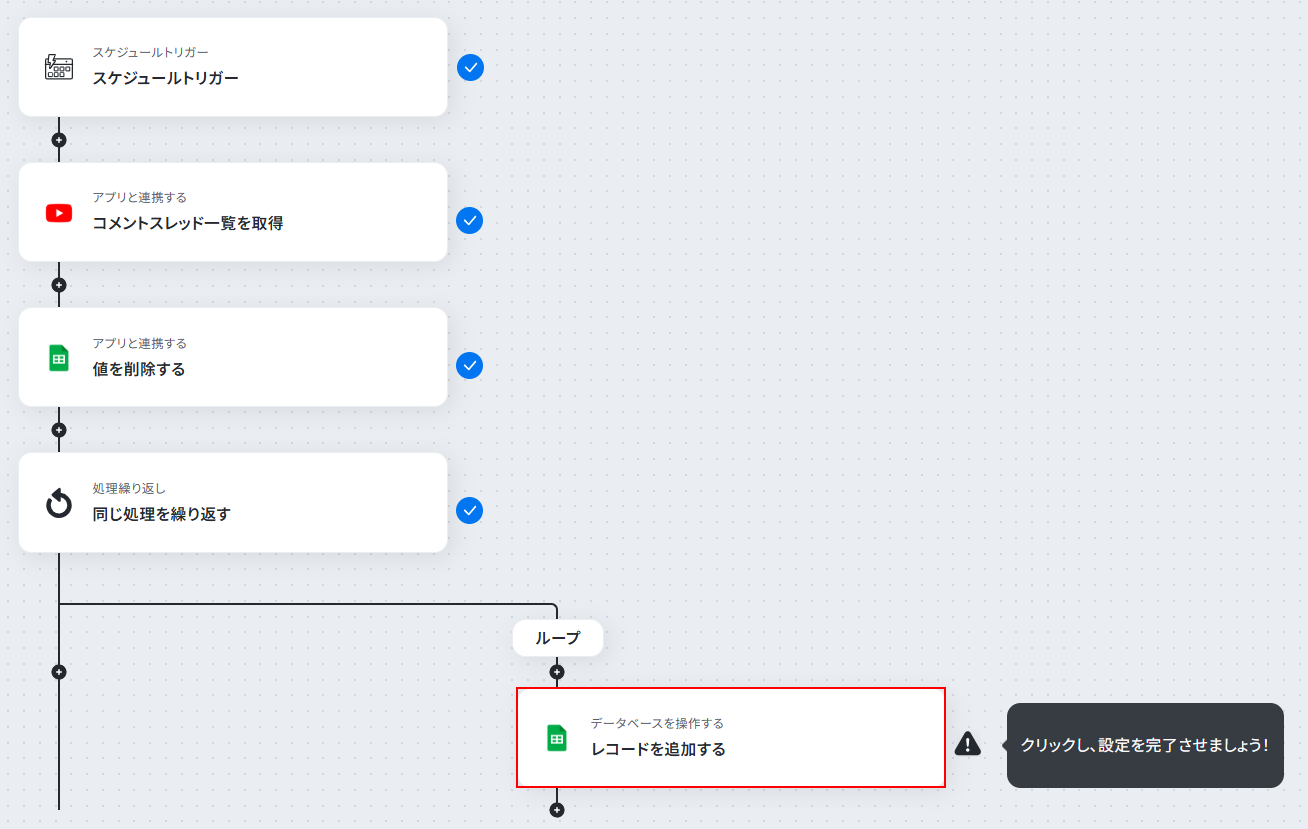
- 次に、処理の繰り返しを設定し、取得したコメント一覧を一件ずつ処理できるようにします
- 最後に、オペレーションでGoogle スプレッドシートの「レコードを追加する」アクションを設定し、取得したコメントをスプレッドシートに一行ずつ追加します
※「トリガー」:フロー起動のきっかけとなるアクション、「オペレーション」:トリガー起動後、フロー内で処理を行うアクション
■このワークフローのカスタムポイント- スケジュールトリガー機能では、コメントを取得したい頻度に合わせて、実行する日時を任意で設定してください
- YouTube Data APIの「コメントスレッド一覧を取得」アクションでは、対象としたい動画のIDを任意で設定してください
- 処理の繰り返しでは、前のステップで取得したコメント一覧のデータを繰り返し対象として任意で設定してください
- Google スプレッドシートの各アクションでは、コメントを記録したい任意のスプレッドシートIDとシート名を設定してください
■注意事項- YouTube Data API、Google スプレッドシートのそれぞれとYoomを連携してください。
- 「同じ処理を繰り返す」オペレーション間の操作は、チームプラン・サクセスプランでのみご利用いただける機能となっております。フリープラン・ミニプランの場合は設定しているフローボットのオペレーションやデータコネクトはエラーとなりますので、ご注意ください。
- チームプランやサクセスプランなどの有料プランは、2週間の無料トライアルを行うことが可能です。無料トライアル中には制限対象のアプリや機能(オペレーション)を使用することができます。


- YouTube Data APIを利用したコメント取得を手作業で行い、非効率を感じている方
- 自社や競合のYouTubeチャンネルに投稿されるコメントを定期的に収集・分析したい方
- Google スプレッドシートで動画コメントを一元管理し、データ活用の基盤を整えたい方
- スケジュールに合わせてYouTube Data APIからコメントを自動で取得するため、これまで手作業に費やしていたデータ収集の時間を短縮できます
- 手動でのコピー&ペーストによる転記ミスや取得漏れといったヒューマンエラーを防ぎ、より正確なデータに基づいた分析が可能になります
- はじめに、Google スプレッドシートとYouTube Data APIをYoomと連携します
- 次に、トリガーでスケジュールトリガー機能を設定し、フローが起動するタイミングを定期的なスケジュールに設定します
- 次に、オペレーションでYouTube Data APIの「コメントスレッド一覧を取得」アクションを設定し、対象の動画からコメントを取得します
- 次に、オペレーションでGoogle スプレッドシートの「値を削除する」アクションを設定し、スプレッドシート内の前回のデータをクリアします
- 次に、処理の繰り返しを設定し、取得したコメント一覧を一件ずつ処理できるようにします
- 最後に、オペレーションでGoogle スプレッドシートの「レコードを追加する」アクションを設定し、取得したコメントをスプレッドシートに一行ずつ追加します
■このワークフローのカスタムポイント
- スケジュールトリガー機能では、コメントを取得したい頻度に合わせて、実行する日時を任意で設定してください
- YouTube Data APIの「コメントスレッド一覧を取得」アクションでは、対象としたい動画のIDを任意で設定してください
- 処理の繰り返しでは、前のステップで取得したコメント一覧のデータを繰り返し対象として任意で設定してください
- Google スプレッドシートの各アクションでは、コメントを記録したい任意のスプレッドシートIDとシート名を設定してください
- YouTube Data API、Google スプレッドシートのそれぞれとYoomを連携してください。
- 「同じ処理を繰り返す」オペレーション間の操作は、チームプラン・サクセスプランでのみご利用いただける機能となっております。フリープラン・ミニプランの場合は設定しているフローボットのオペレーションやデータコネクトはエラーとなりますので、ご注意ください。
- チームプランやサクセスプランなどの有料プランは、2週間の無料トライアルを行うことが可能です。無料トライアル中には制限対象のアプリや機能(オペレーション)を使用することができます。
YouTubeのコメントを定期的に取得するフローを作ってみよう
それではここから代表的な例として、定期的にYouTubeの動画からコメント一覧を取得し、Google スプレッドシートに自動で記録するフローを解説していきます!
ここではYoomを使用してノーコードで設定をしていくので、もしまだYoomのアカウントをお持ちでない場合は、こちらの登録フォームからアカウントを発行しておきましょう。
※今回連携するアプリの公式サイト:YouTube Data API/Google スプレッドシート
[Yoomとは]
フローの作成方法
今回は大きく分けて以下のプロセスで作成します。
- YouTube Data APIとGoogle スプレッドシートのマイアプリ連携
- テンプレートをコピー
- スケジュールのトリガー設定とYouTube Data API、Google スプレッドシート、同じ処理を繰り返す機能のアクション設定
- トリガーをONにし、フローが起動するかを確認
■概要YouTube動画に寄せられるコメントの分析は重要ですが、手作業での収集や集計に手間を感じていませんか。 このワークフローは、YouTube Data APIを利用して特定の動画からコメントを定期的に取得し、Google スプレッドシートへ自動で記録します。 手動でのデータ収集作業をなくし、コメント分析にかかる時間を効率化することで、より本質的なマーケティング活動に集中できるようになります。■このテンプレートをおすすめする方- YouTube Data APIを利用したコメント取得を手作業で行い、非効率を感じている方
- 自社や競合のYouTubeチャンネルに投稿されるコメントを定期的に収集・分析したい方
- Google スプレッドシートで動画コメントを一元管理し、データ活用の基盤を整えたい方
■このテンプレートを使うメリット- スケジュールに合わせてYouTube Data APIからコメントを自動で取得するため、これまで手作業に費やしていたデータ収集の時間を短縮できます
- 手動でのコピー&ペーストによる転記ミスや取得漏れといったヒューマンエラーを防ぎ、より正確なデータに基づいた分析が可能になります
■フローボットの流れ- はじめに、Google スプレッドシートとYouTube Data APIをYoomと連携します
- 次に、トリガーでスケジュールトリガー機能を設定し、フローが起動するタイミングを定期的なスケジュールに設定します
- 次に、オペレーションでYouTube Data APIの「コメントスレッド一覧を取得」アクションを設定し、対象の動画からコメントを取得します
- 次に、オペレーションでGoogle スプレッドシートの「値を削除する」アクションを設定し、スプレッドシート内の前回のデータをクリアします
- 次に、処理の繰り返しを設定し、取得したコメント一覧を一件ずつ処理できるようにします
- 最後に、オペレーションでGoogle スプレッドシートの「レコードを追加する」アクションを設定し、取得したコメントをスプレッドシートに一行ずつ追加します
※「トリガー」:フロー起動のきっかけとなるアクション、「オペレーション」:トリガー起動後、フロー内で処理を行うアクション
■このワークフローのカスタムポイント- スケジュールトリガー機能では、コメントを取得したい頻度に合わせて、実行する日時を任意で設定してください
- YouTube Data APIの「コメントスレッド一覧を取得」アクションでは、対象としたい動画のIDを任意で設定してください
- 処理の繰り返しでは、前のステップで取得したコメント一覧のデータを繰り返し対象として任意で設定してください
- Google スプレッドシートの各アクションでは、コメントを記録したい任意のスプレッドシートIDとシート名を設定してください
■注意事項- YouTube Data API、Google スプレッドシートのそれぞれとYoomを連携してください。
- 「同じ処理を繰り返す」オペレーション間の操作は、チームプラン・サクセスプランでのみご利用いただける機能となっております。フリープラン・ミニプランの場合は設定しているフローボットのオペレーションやデータコネクトはエラーとなりますので、ご注意ください。
- チームプランやサクセスプランなどの有料プランは、2週間の無料トライアルを行うことが可能です。無料トライアル中には制限対象のアプリや機能(オペレーション)を使用することができます。
- YouTube Data APIを利用したコメント取得を手作業で行い、非効率を感じている方
- 自社や競合のYouTubeチャンネルに投稿されるコメントを定期的に収集・分析したい方
- Google スプレッドシートで動画コメントを一元管理し、データ活用の基盤を整えたい方
- スケジュールに合わせてYouTube Data APIからコメントを自動で取得するため、これまで手作業に費やしていたデータ収集の時間を短縮できます
- 手動でのコピー&ペーストによる転記ミスや取得漏れといったヒューマンエラーを防ぎ、より正確なデータに基づいた分析が可能になります
- はじめに、Google スプレッドシートとYouTube Data APIをYoomと連携します
- 次に、トリガーでスケジュールトリガー機能を設定し、フローが起動するタイミングを定期的なスケジュールに設定します
- 次に、オペレーションでYouTube Data APIの「コメントスレッド一覧を取得」アクションを設定し、対象の動画からコメントを取得します
- 次に、オペレーションでGoogle スプレッドシートの「値を削除する」アクションを設定し、スプレッドシート内の前回のデータをクリアします
- 次に、処理の繰り返しを設定し、取得したコメント一覧を一件ずつ処理できるようにします
- 最後に、オペレーションでGoogle スプレッドシートの「レコードを追加する」アクションを設定し、取得したコメントをスプレッドシートに一行ずつ追加します
■このワークフローのカスタムポイント
- スケジュールトリガー機能では、コメントを取得したい頻度に合わせて、実行する日時を任意で設定してください
- YouTube Data APIの「コメントスレッド一覧を取得」アクションでは、対象としたい動画のIDを任意で設定してください
- 処理の繰り返しでは、前のステップで取得したコメント一覧のデータを繰り返し対象として任意で設定してください
- Google スプレッドシートの各アクションでは、コメントを記録したい任意のスプレッドシートIDとシート名を設定してください
- YouTube Data API、Google スプレッドシートのそれぞれとYoomを連携してください。
- 「同じ処理を繰り返す」オペレーション間の操作は、チームプラン・サクセスプランでのみご利用いただける機能となっております。フリープラン・ミニプランの場合は設定しているフローボットのオペレーションやデータコネクトはエラーとなりますので、ご注意ください。
- チームプランやサクセスプランなどの有料プランは、2週間の無料トライアルを行うことが可能です。無料トライアル中には制限対象のアプリや機能(オペレーション)を使用することができます。
ステップ1:YouTube Data APIとGoogle スプレッドシートのマイアプリ連携
それではここから今回のフローで使用するアプリのマイアプリ登録方法を解説します。
※事前にYoomと使用するアプリにログインしてください。
YouTube Data APIをマイアプリ連携
以下の手順をご参照ください。
YouTube Data APIのマイアプリ連携方法についてより詳しく知りたい方は以下のリンク先をご覧ください。
YouTube Data APIのマイアプリ登録方法
Google スプレッドシートをマイアプリ連携
以下の手順をご参照ください。
Google スプレッドシートと連携してできることについてより詳しく知りたい方は以下のリンク先をご確認ください。
Google スプレッドシートと連携すると出来ること
Google スプレッドシートの表やヘッダーに関する注意点
Google スプレッドシートで使える便利な関数一覧
Googleサービス群との連携における認証方式やアクセス範囲の制限について
ステップ2:該当のテンプレートをコピー
以下のバナーにある試してみるボタンをクリックしてください。
■概要YouTube動画に寄せられるコメントの分析は重要ですが、手作業での収集や集計に手間を感じていませんか。 このワークフローは、YouTube Data APIを利用して特定の動画からコメントを定期的に取得し、Google スプレッドシートへ自動で記録します。 手動でのデータ収集作業をなくし、コメント分析にかかる時間を効率化することで、より本質的なマーケティング活動に集中できるようになります。■このテンプレートをおすすめする方- YouTube Data APIを利用したコメント取得を手作業で行い、非効率を感じている方
- 自社や競合のYouTubeチャンネルに投稿されるコメントを定期的に収集・分析したい方
- Google スプレッドシートで動画コメントを一元管理し、データ活用の基盤を整えたい方
■このテンプレートを使うメリット- スケジュールに合わせてYouTube Data APIからコメントを自動で取得するため、これまで手作業に費やしていたデータ収集の時間を短縮できます
- 手動でのコピー&ペーストによる転記ミスや取得漏れといったヒューマンエラーを防ぎ、より正確なデータに基づいた分析が可能になります
■フローボットの流れ- はじめに、Google スプレッドシートとYouTube Data APIをYoomと連携します
- 次に、トリガーでスケジュールトリガー機能を設定し、フローが起動するタイミングを定期的なスケジュールに設定します
- 次に、オペレーションでYouTube Data APIの「コメントスレッド一覧を取得」アクションを設定し、対象の動画からコメントを取得します
- 次に、オペレーションでGoogle スプレッドシートの「値を削除する」アクションを設定し、スプレッドシート内の前回のデータをクリアします
- 次に、処理の繰り返しを設定し、取得したコメント一覧を一件ずつ処理できるようにします
- 最後に、オペレーションでGoogle スプレッドシートの「レコードを追加する」アクションを設定し、取得したコメントをスプレッドシートに一行ずつ追加します
※「トリガー」:フロー起動のきっかけとなるアクション、「オペレーション」:トリガー起動後、フロー内で処理を行うアクション
■このワークフローのカスタムポイント- スケジュールトリガー機能では、コメントを取得したい頻度に合わせて、実行する日時を任意で設定してください
- YouTube Data APIの「コメントスレッド一覧を取得」アクションでは、対象としたい動画のIDを任意で設定してください
- 処理の繰り返しでは、前のステップで取得したコメント一覧のデータを繰り返し対象として任意で設定してください
- Google スプレッドシートの各アクションでは、コメントを記録したい任意のスプレッドシートIDとシート名を設定してください
■注意事項- YouTube Data API、Google スプレッドシートのそれぞれとYoomを連携してください。
- 「同じ処理を繰り返す」オペレーション間の操作は、チームプラン・サクセスプランでのみご利用いただける機能となっております。フリープラン・ミニプランの場合は設定しているフローボットのオペレーションやデータコネクトはエラーとなりますので、ご注意ください。
- チームプランやサクセスプランなどの有料プランは、2週間の無料トライアルを行うことが可能です。無料トライアル中には制限対象のアプリや機能(オペレーション)を使用することができます。
- YouTube Data APIを利用したコメント取得を手作業で行い、非効率を感じている方
- 自社や競合のYouTubeチャンネルに投稿されるコメントを定期的に収集・分析したい方
- Google スプレッドシートで動画コメントを一元管理し、データ活用の基盤を整えたい方
- スケジュールに合わせてYouTube Data APIからコメントを自動で取得するため、これまで手作業に費やしていたデータ収集の時間を短縮できます
- 手動でのコピー&ペーストによる転記ミスや取得漏れといったヒューマンエラーを防ぎ、より正確なデータに基づいた分析が可能になります
- はじめに、Google スプレッドシートとYouTube Data APIをYoomと連携します
- 次に、トリガーでスケジュールトリガー機能を設定し、フローが起動するタイミングを定期的なスケジュールに設定します
- 次に、オペレーションでYouTube Data APIの「コメントスレッド一覧を取得」アクションを設定し、対象の動画からコメントを取得します
- 次に、オペレーションでGoogle スプレッドシートの「値を削除する」アクションを設定し、スプレッドシート内の前回のデータをクリアします
- 次に、処理の繰り返しを設定し、取得したコメント一覧を一件ずつ処理できるようにします
- 最後に、オペレーションでGoogle スプレッドシートの「レコードを追加する」アクションを設定し、取得したコメントをスプレッドシートに一行ずつ追加します
■このワークフローのカスタムポイント
- スケジュールトリガー機能では、コメントを取得したい頻度に合わせて、実行する日時を任意で設定してください
- YouTube Data APIの「コメントスレッド一覧を取得」アクションでは、対象としたい動画のIDを任意で設定してください
- 処理の繰り返しでは、前のステップで取得したコメント一覧のデータを繰り返し対象として任意で設定してください
- Google スプレッドシートの各アクションでは、コメントを記録したい任意のスプレッドシートIDとシート名を設定してください
- YouTube Data API、Google スプレッドシートのそれぞれとYoomを連携してください。
- 「同じ処理を繰り返す」オペレーション間の操作は、チームプラン・サクセスプランでのみご利用いただける機能となっております。フリープラン・ミニプランの場合は設定しているフローボットのオペレーションやデータコネクトはエラーとなりますので、ご注意ください。
- チームプランやサクセスプランなどの有料プランは、2週間の無料トライアルを行うことが可能です。無料トライアル中には制限対象のアプリや機能(オペレーション)を使用することができます。
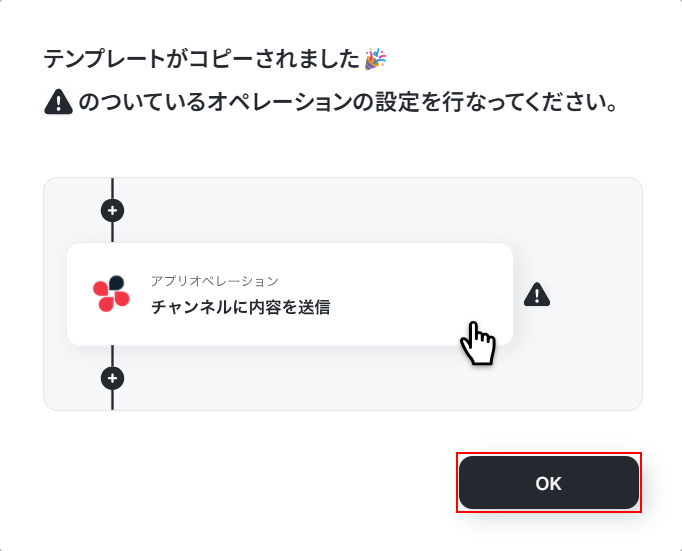
テンプレートのコピーに成功すると、以下の画面が表示されますのでOKをクリックしましょう。
なお、コピーしたテンプレートはYoomのマイプロジェクトから確認できます。
ステップ3:スケジュールトリガーの設定
スケジュールトリガーをクリックします。
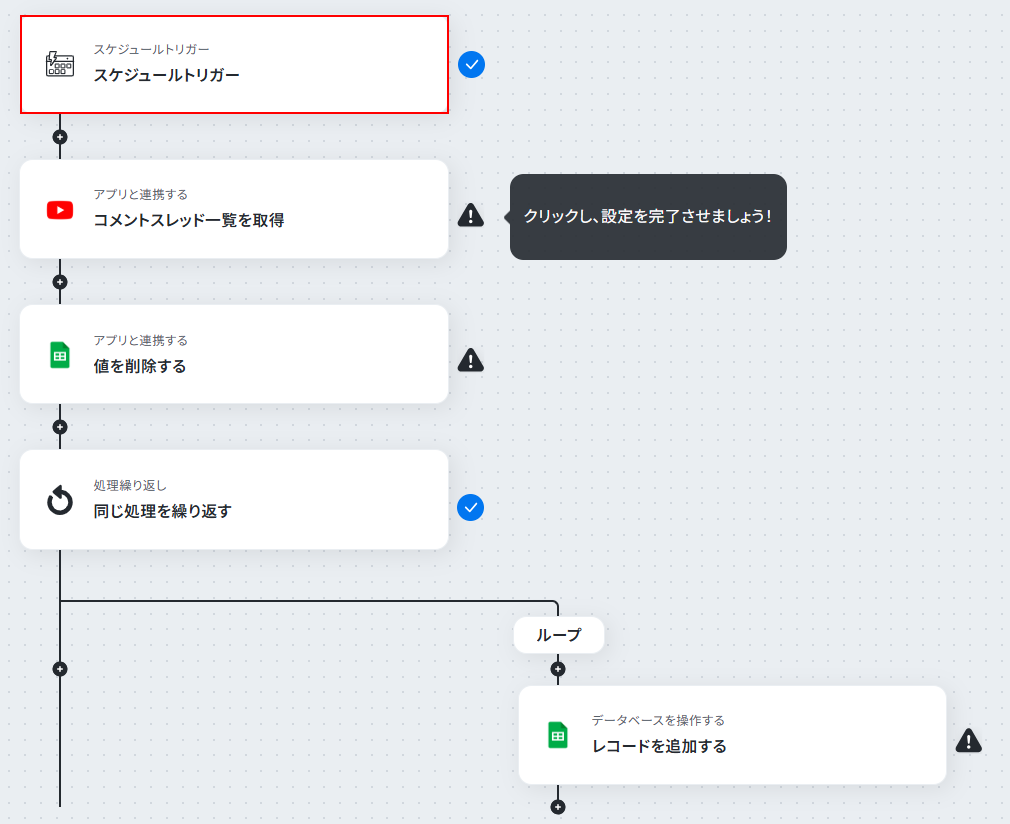
今回ご紹介するテンプレートは、指定したスケジュールになると起動します。
そのため、まずはスケジュールの設定を行いましょう。
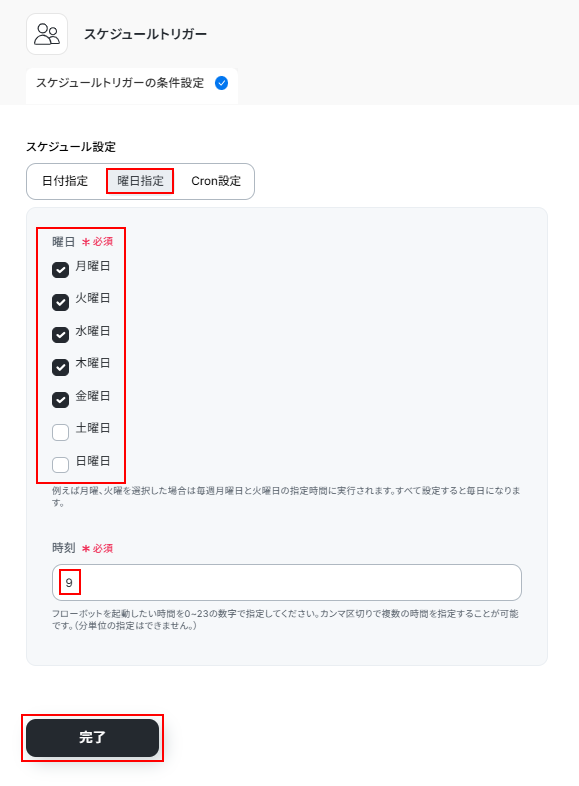
スケジュールは日付指定、曜日指定、Cron設定の中から選択できます。
今回はデフォルトで設定されている曜日指定を使用し、毎週月曜日から金曜日の朝9時に起動するように設定しました。
設定できたら完了をクリックしてください。
設定方法についてより詳しく知りたい方は以下のリンク先をご覧ください。
スケジュールトリガーの設定方法
ステップ4:YouTube Data APIのコメントスレッド一覧を取得する設定
コメントスレッド一覧を取得をクリックします。
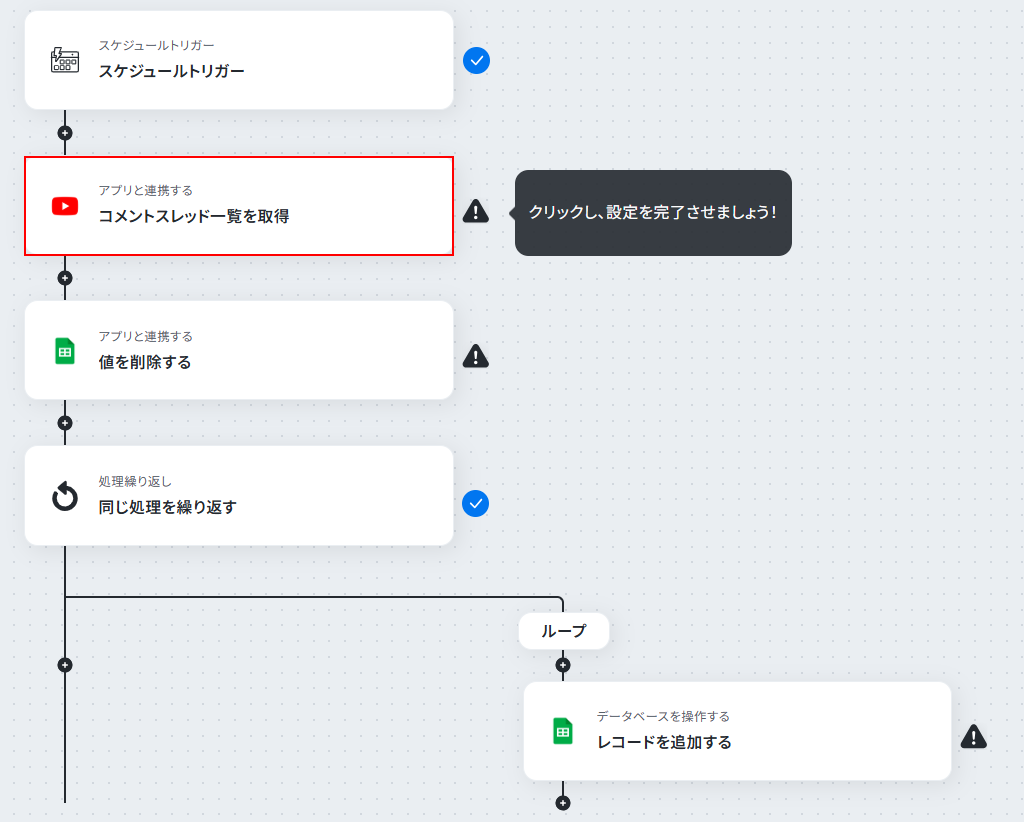
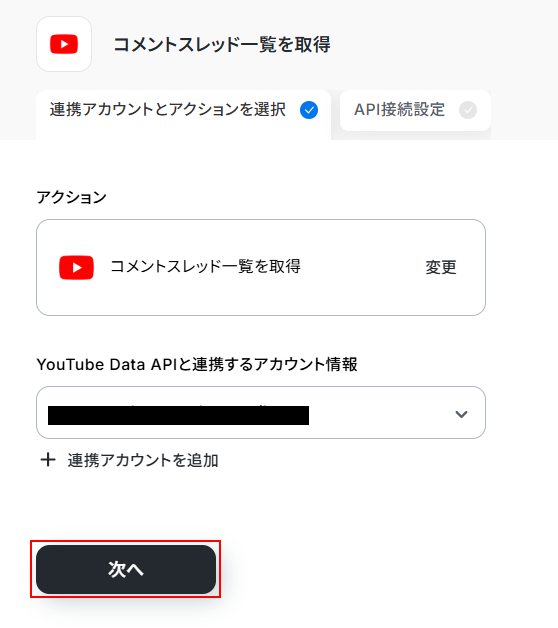
連携するアカウント情報にはステップ1で連携したアカウントか、連携時に使用していたYoomのアカウントが表示されます。
アカウントを確認して問題なければ次へをクリックしてください。
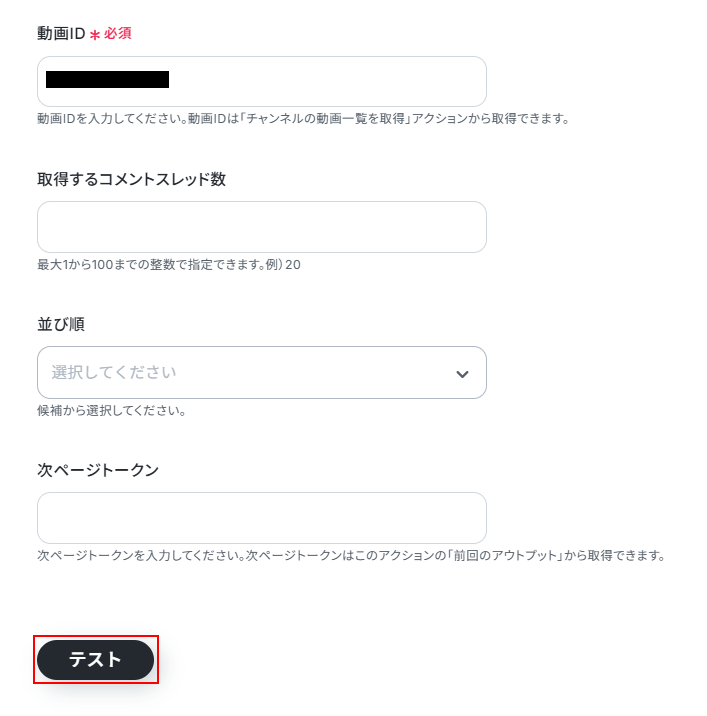
動画IDを設定します。
動画のURLをコピーし以下の箇所を抜き出すか、注釈を確認して入力してください。
https://www.youtube.com/watch?v=動画ID
その他の項目について、今回は使用しないため空欄となっておりますが、使用したい方は注釈を確認し設定してください。
※入力欄に直接記入する、もしくはプルダウンメニューから選ぶと、入力した値や選択した値が固定値となり、このテンプレートを通して取得する全てのコメントスレッド一覧の設定に適用されますのでご注意ください。
設定できたらテストをクリックしましょう。
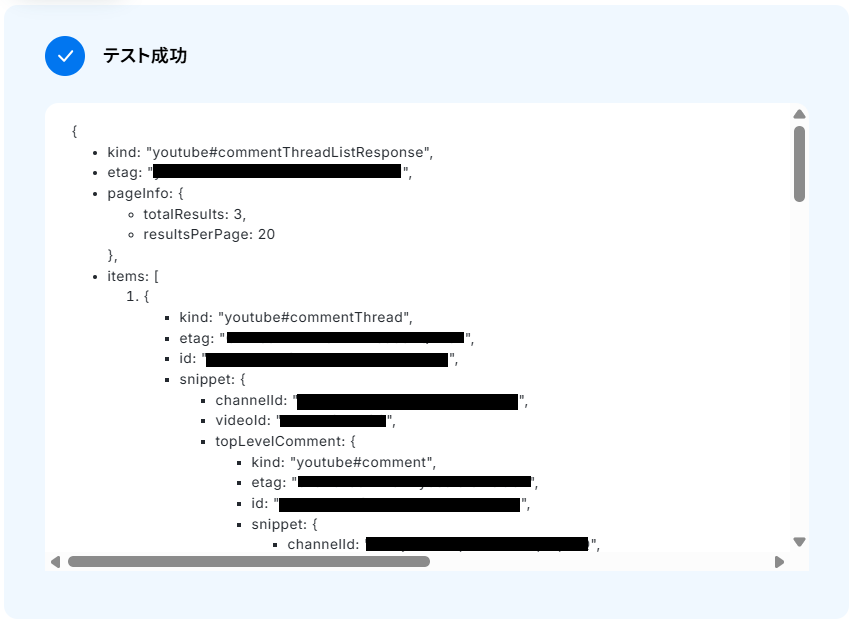
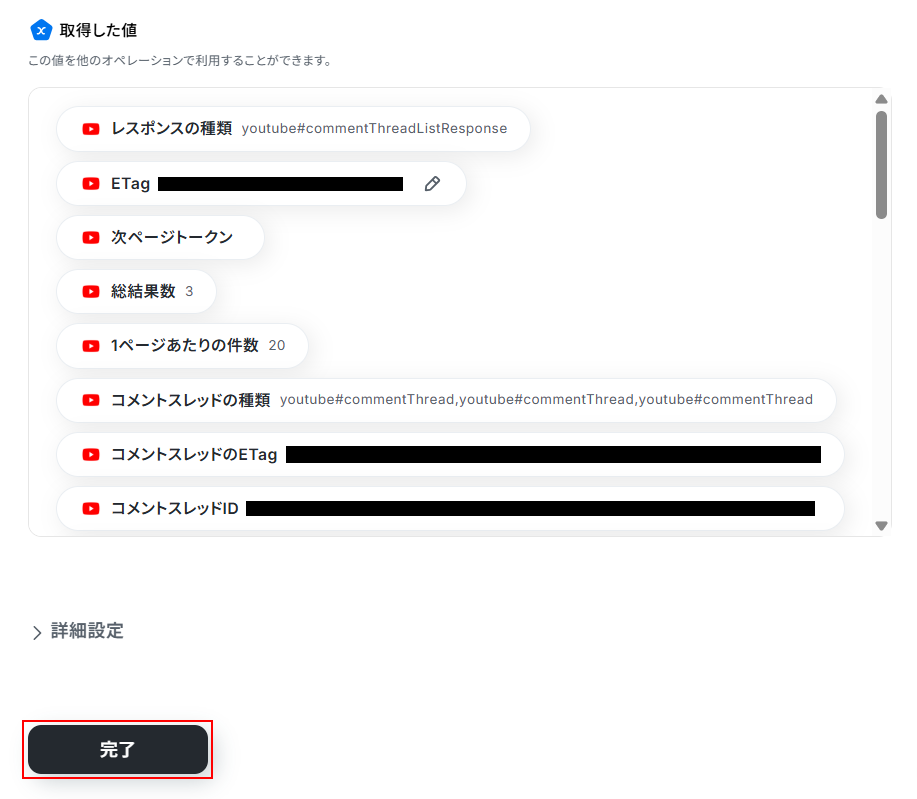
テストに成功するとテスト成功画面が表示され、取得した値が表示されます。
取得した値は実行した結果が設定される動的な値として利用できるため、このあとの設定でも使用します。
詳しく知りたい方は以下のリンク先をご覧ください。
テストの重要性:「取得した値」のテスト値について
確認できたら忘れずに完了をクリックしましょう。
ステップ5:Google スプレッドシートの値を削除する設定
値を削除するをクリックします。
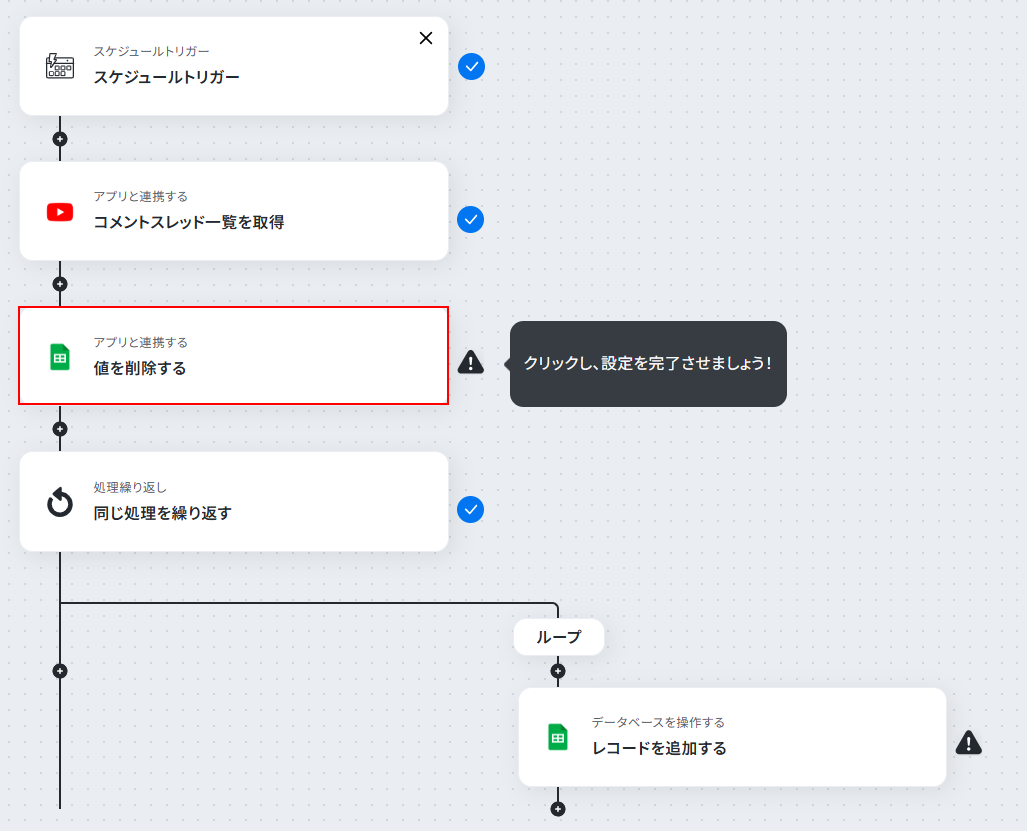
連携するアカウント情報にはステップ1で連携したアカウントか、連携時に使用していたYoomのアカウントが表示されます。
アカウントを確認して問題なければ次へをクリックしてください。
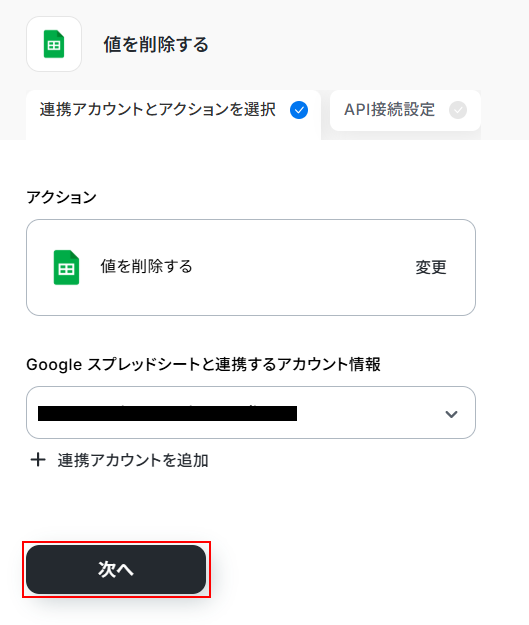
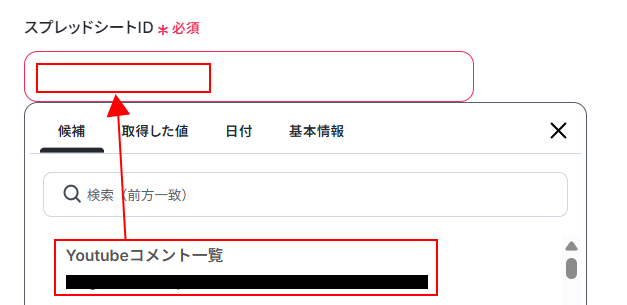
スプレッドシートIDを設定します。
入力欄をクリックし、表示された候補の中から使用したいものを選択してください。
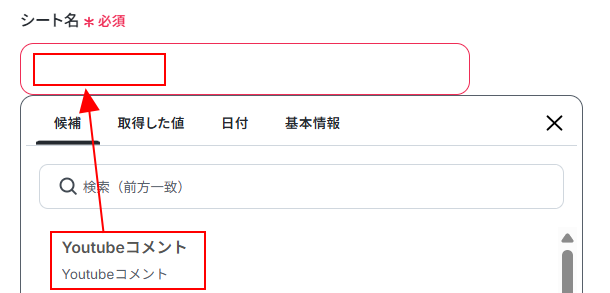
スプレッドシートのタブ名を設定します。
先ほどと同様に入力欄をクリックし使用したいものを選択しましょう。
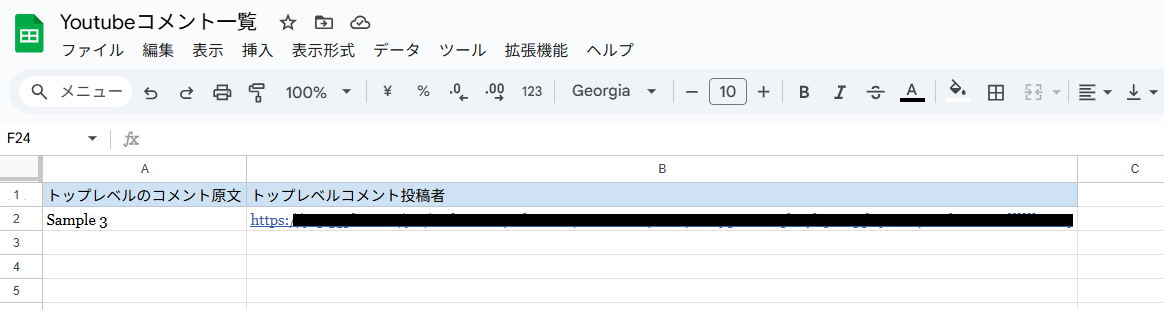
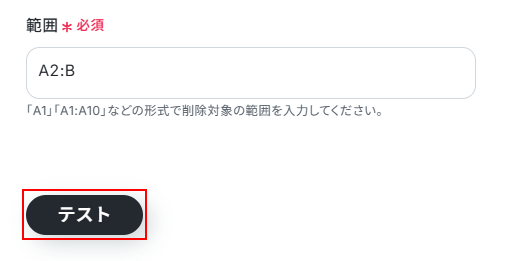
テーブル範囲を設定します。
項目名が入力されている箇所を除き、値を削除したい範囲を設定しましょう。
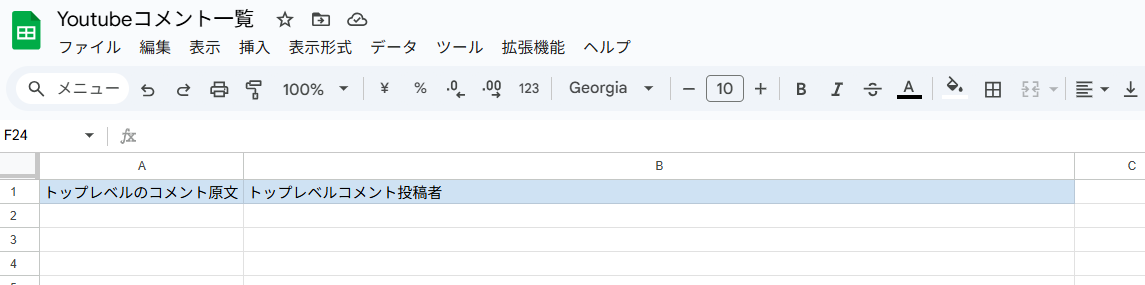
今回は以下のGoogle スプレッドシートを利用します。
範囲の設定方法について詳しく知りたい方は以下のリンク先をご確認ください。
Google スプレッドシートの「アプリと連携する」と「データベースを操作する」それぞれの範囲設定の定義
ここまで設定できたらテストをクリックしましょう。
※テストをクリックすると実際に値が削除されます。
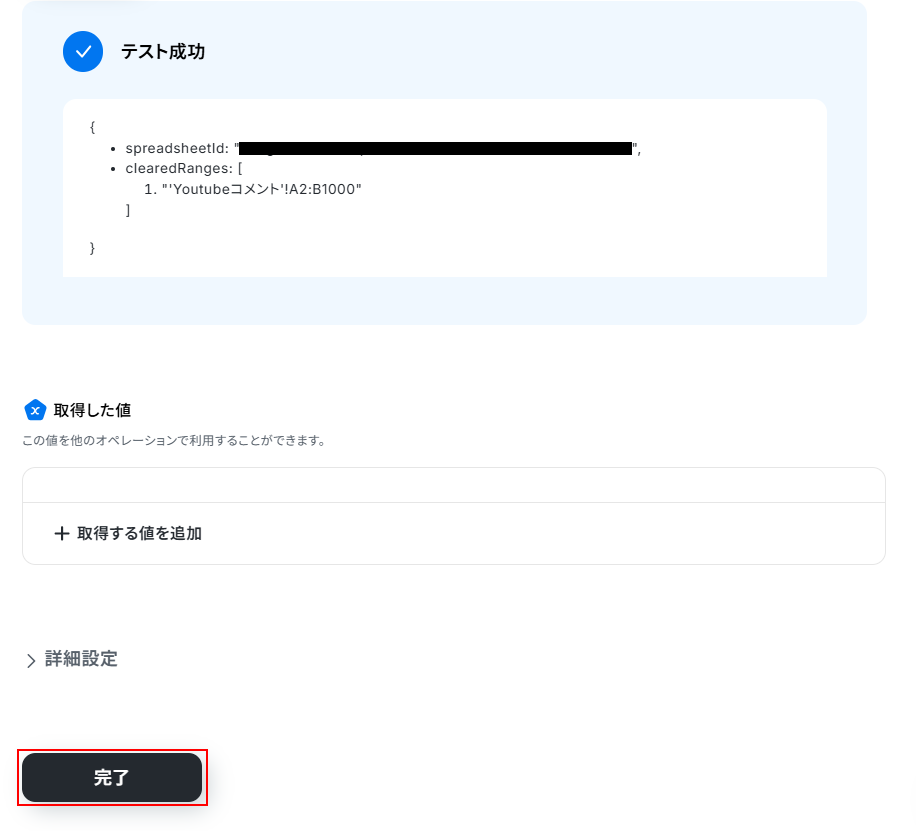
テストに成功するとテスト成功画面と取得した値が表示されますのでご確認ください。
確認できたら完了をクリックしましょう。
Google スプレッドシートの値が削除されていますのでご確認ください。
ステップ6:同じ処理を繰り返す設定
同じ処理を繰り返すをクリックします。
※「同じ処理を繰り返す」オペレーションを使う場合は、チームプランまたはサクセスプランが必要です。フリープラン・ミニプランだと、そのオペレーションやデータコネクトを設定してもエラーになってしまうのでご注意ください。
チームプランやサクセスプランなどの有料プランには、2週間の無料トライアルがついています。トライアル期間中は、通常は制限されるアプリや機能(オペレーション)も問題なく使えるので、この機会にぜひお試しくださいね。
より詳しく知りたい方は以下のリンク先をご覧ください。
「同じ処理を繰り返す」の設定方法
複数取得したレコードに対して、繰り返しコマンドを使用して順番に一つずつ処理を行う方法
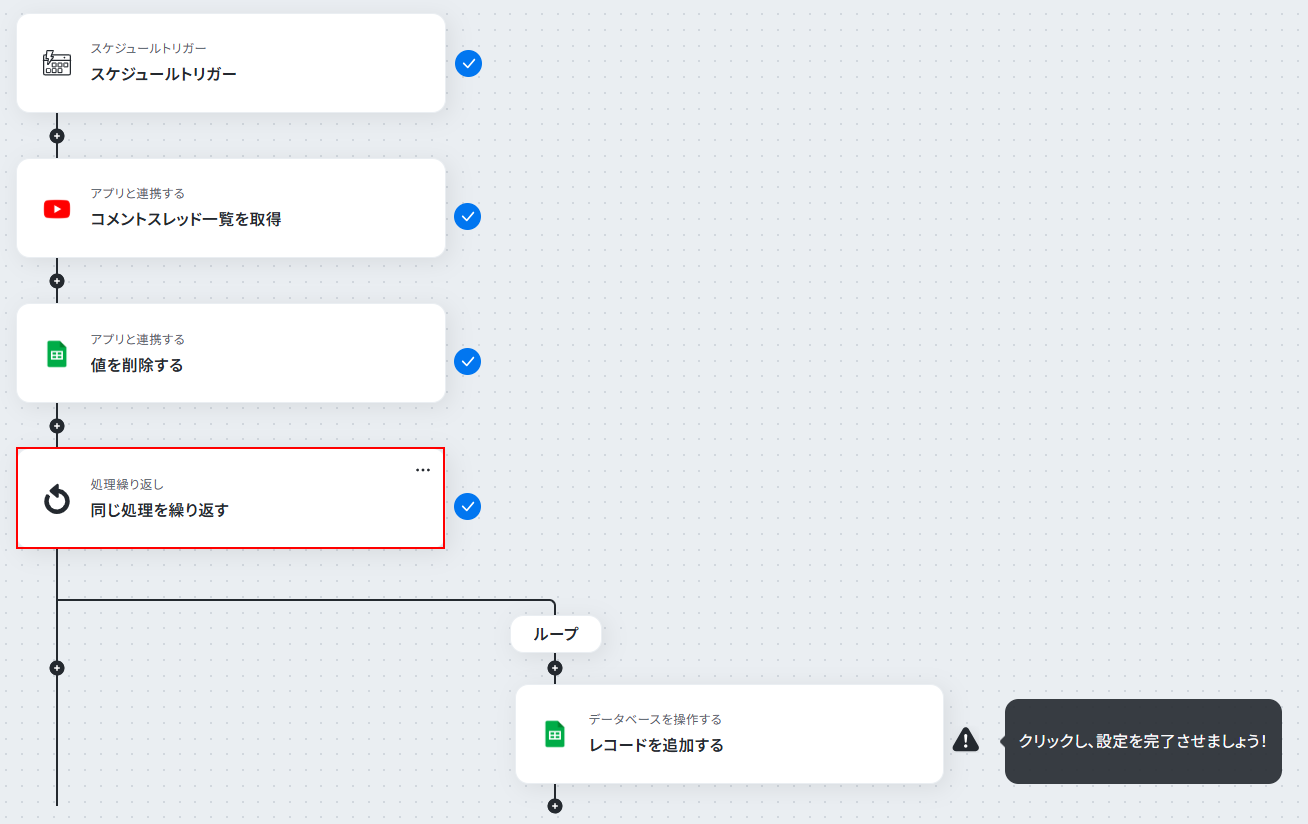
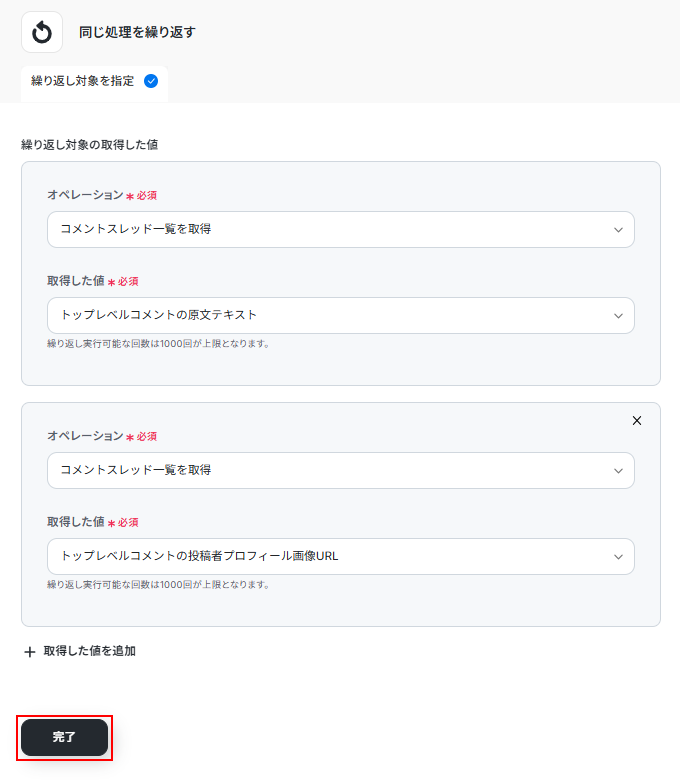
同じ処理を繰り返すアクションでは、先ほど複数取得したデータをそれぞれ個別に使用できるように処理を行います。
今回はデフォルトでコメントスレッド一覧を取得アクションで取得した、トップレベルコメントの原文テキスト、トップレベルコメントの投稿者プロフィール画像URLが設定されています。
新しく値を追加したい場合は、+取得した値を追加をクリックし、設定を行ってください。
使用したい値が全て設定できているのを確認したら完了をクリックしましょう。
ステップ7:Google スプレッドシートにレコードを追加する設定
レコードを追加するをクリックします。
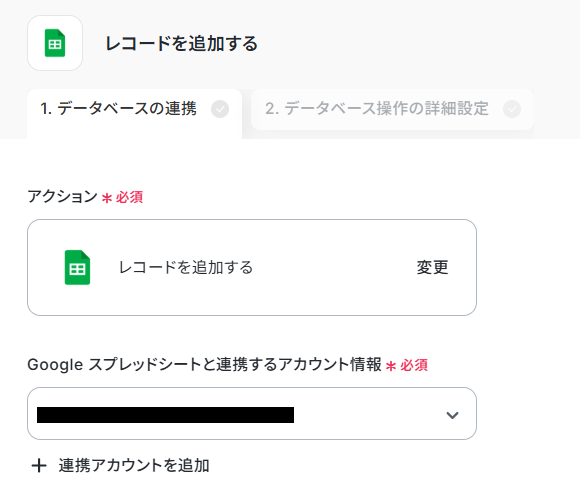
連携するアカウント情報にはステップ1で連携したアカウントか、連携時に使用していたYoomのアカウントが表示されます。
ステップ5と同じアカウントが表示されていることを確認したら次へ進みます。
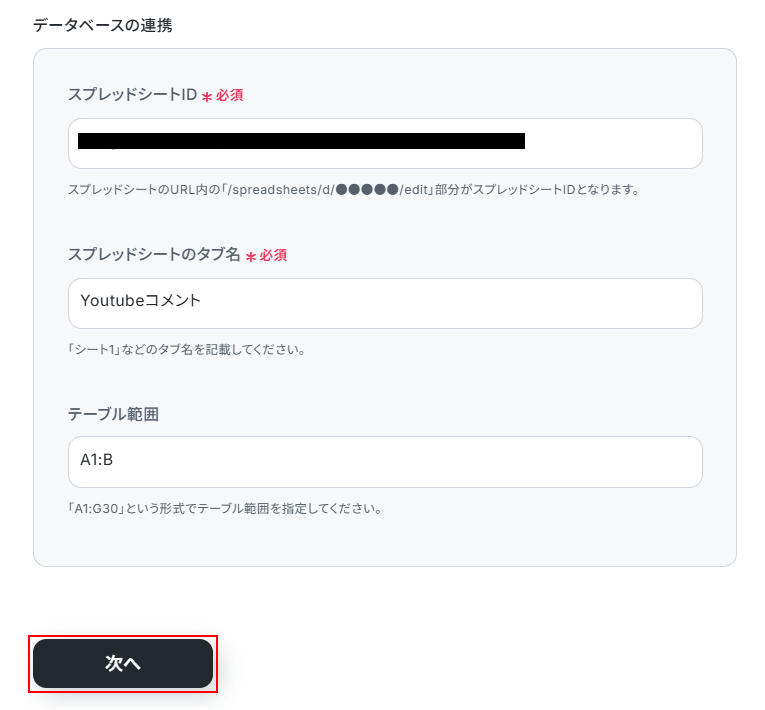
スプレッドシートID、スプレッドシートのタブ名は、ステップ5と同じものを設定します。
テーブル範囲も同様に、ステップ5と同じように設定しますが、今回は項目名を入力している箇所も含めてレコードを追加したい範囲を設定しましょう。
ここまで設定できたら次へをクリックします。
追加するレコードの値にはGoogle スプレッドシートに設定している項目名が表示されます。
それぞれに値を設定しましょう。
以下のように入力欄をクリックすることで、取得した値を設定できます。
取得した値を活用することで、固定値ではなく、トリガーが実行されるたびに最新の情報が反映できます。
※取得した値は以下のように同じ処理を繰り返すの項目にある○○のループ変数となっているものを選択してください。
ループ変数を利用することで、先ほど複数取得したレコードを1つの値として利用できます。
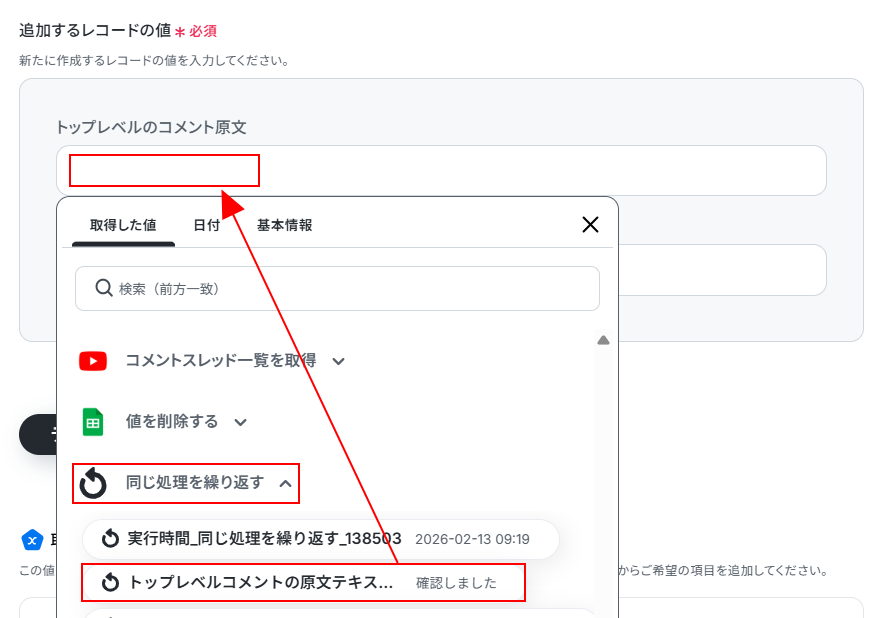
全て設定できているのを確認したらテストをクリックしましょう。
※テストをクリックすることで、実際にレコードが追加されます。
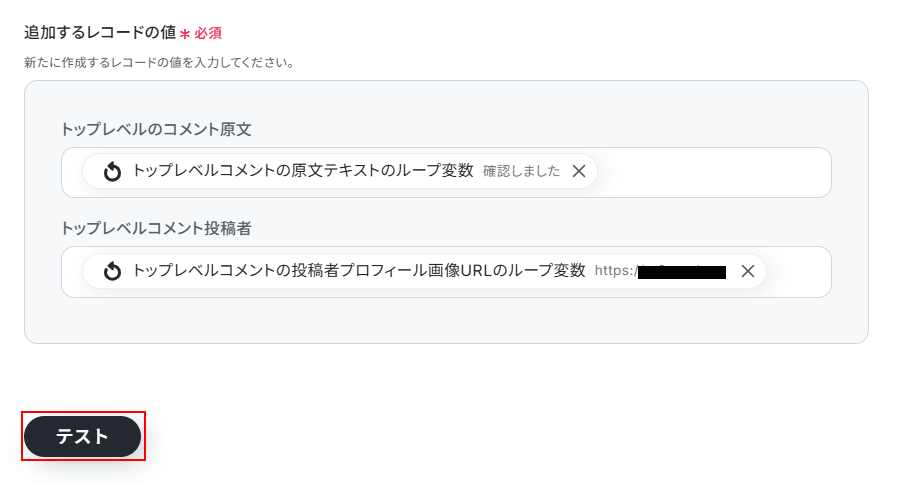
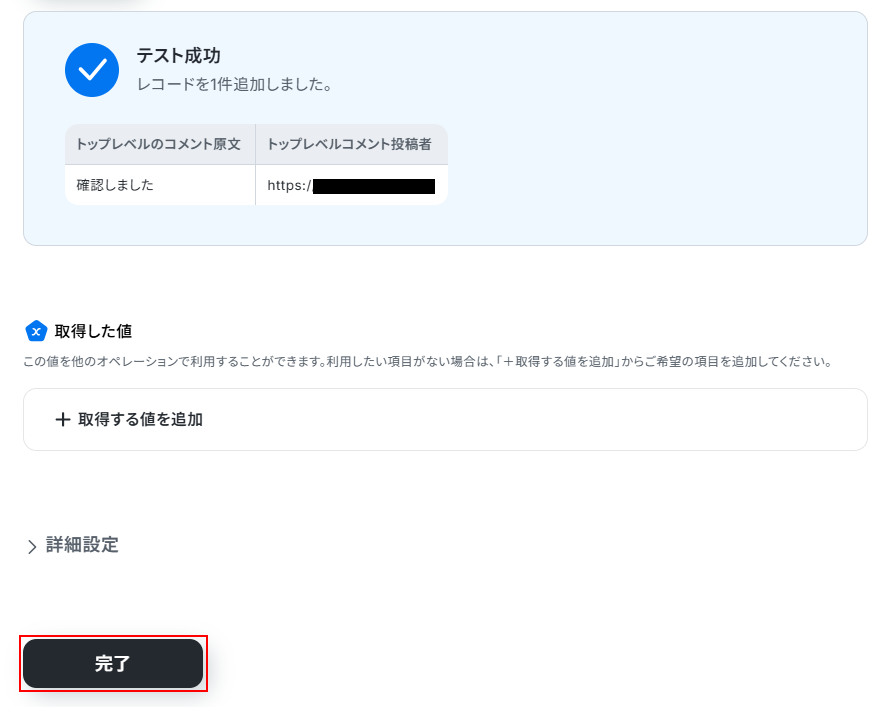
テストに成功するとテスト成功画面と取得した値が表示されますのでご確認ください。
確認できたら完了をクリックしましょう。
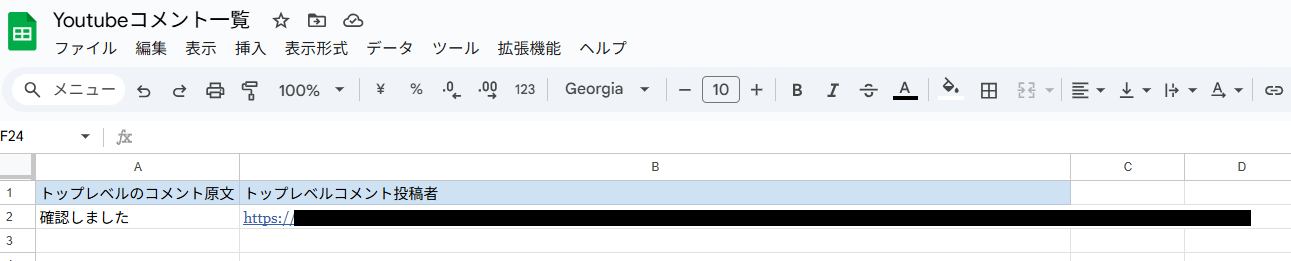
Google スプレッドシートにレコードが追加されていますのでご確認ください。
実際のフロー稼働時は、取得したコメント数と改行分のレコードが追加されます。
※コメントの改行ごとに1つのコメントとして取得するため、コメントに多数改行があるとその分他の項目とずれが発生してしまいます。
コメントのみを確認したい場合は、他の項目は削除しコメントのみを取得するのがおすすめです。
また、今回取得するのはトップレベルのコメントのみです。
コメントへの返信は取得しませんのでご注意ください。
ステップ8:トリガーをONにし、フローが起動するかを確認
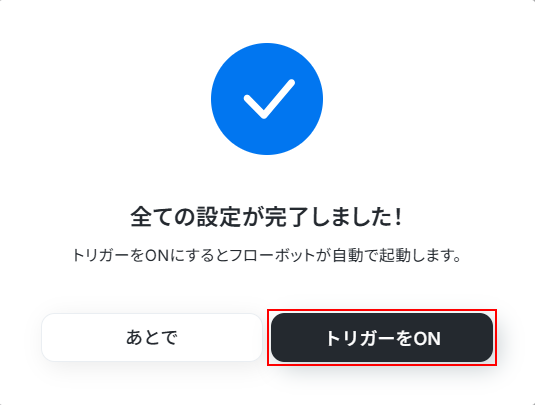
先ほどのYoomの画面で完了をクリックすると以下の画面が表示されます。
トリガーをONをクリックしてください。
トリガーをONにしたら実際にフローが起動するか確認してみましょう。
お疲れ様でした!
以上が、定期的にYouTubeの動画からコメント一覧を取得し、Google スプレッドシートに自動で記録するフローでした!
YouTube Data APIやGoogle スプレッドシートのAPIを使ったその他の自動化例
YouTube Data APIやGoogle スプレッドシートのAPIを活用することで、様々な自動化の実現が可能になります。YouTube Data APIを使った自動化例
動画へのコメント投稿をトリガーにOpenAIで自動返信を行ったり、最新の動画公開をZoho Mailで通知したりできます。また、チャンネルレポートをLINE WORKSへ通知するほか、動画一覧を定期的に取得してGoogle スプレッドシートへ集約することも可能です。
■概要YouTubeチャンネルの運営において、視聴者からのコメントはエンゲージメントを高める重要な要素ですが、すべてのコメントに手作業で返信するのは大変な手間ではないでしょうか。このワークフローを活用すれば、YouTubeに新しいコメントが投稿されると、OpenAIがその内容に応じた返信文を自動で生成し投稿まで行うため、YouTubeでのコメント返信にかかる工数を削減し、視聴者とのコミュニケーションを活性化できます。■このテンプレートをおすすめする方- YouTubeチャンネルを運営しており、コメント返信の対応に課題を感じている方
- 視聴者とのエンゲージメントを高めたいが、リソースが不足しているマーケティング担当者の方
- OpenAIを活用して、YouTubeへのコメント返信を効率化したいと考えている方
■このテンプレートを使うメリット- コメントへの返信作業が自動化されるため、これまで手作業で対応していた時間を他のコア業務に充てることが可能です
- 返信の基となる指示を事前に設定できるため、チャンネルのトーンに合わせた一貫性のある対応が可能になり、属人化を防ぎます
■フローボットの流れ- はじめに、OpenAIとYouTube Data APIをYoomと連携します
- 次に、トリガーでYouTube Data APIを選択し、「動画にコメントが投稿されたら」というアクションを設定します
- 次に、オペレーションでOpenAIの「テキストの生成(Chat completion)」アクションを設定し、投稿されたコメント内容を基に返信文を生成するよう指示します
- 最後に、オペレーションでYouTube Data APIの「コメントに返信する」アクションを設定し、OpenAIが生成したテキストを返信内容として投稿します
※「トリガー」:フロー起動のきっかけとなるアクション、「オペレーション」:トリガー起動後、フロー内で処理を行うアクション
■このワークフローのカスタムポイント- YouTube Data APIのトリガー「動画にコメントが投稿されたら」では、対象としたい任意の動画IDを設定してください
- OpenAIのアクション「テキストの生成(Chat completion)」では、生成する文章の指示(メッセージコンテンツ)を任意の内容で設定してください。また、モデルIDは候補の中から任意のモデルを選択することが可能です
■注意事項- YouTube Data API、OpenAIのそれぞれとYoomを連携してください。
- トリガーは5分、10分、15分、30分、60分の間隔で起動間隔を選択できます。・プランによって最短の起動間隔が異なりますので、ご注意ください。
- ChatGPT(OpenAI)のアクションを実行するには、OpenAIのAPI有料プランの契約が必要です。(APIが使用されたときに支払いができる状態)
- ChatGPTのAPI利用はOpenAI社が有料で提供しており、API疎通時のトークンにより従量課金される仕組みとなっています。そのため、API使用時にお支払いが行える状況でない場合エラーが発生しますのでご注意ください。
■概要YouTubeチャンネルの分析レポートを定期的に確認し、チームに共有する作業は手間がかかるものではありませんか?手作業での共有は、報告漏れや遅延の原因にもなり得ます。
このワークフローを活用すれば、指定したスケジュールでYouTube Analytics APIの最新レポートを自動で取得し、LINE WORKSへ通知する連携を実現できます。これにより、レポート共有の手間を省き、迅速な情報共有を可能にします。■このテンプレートをおすすめする方- YouTube Analytics APIとLINE WORKSを連携させ、チャンネルの分析業務を効率化したい方
- LINE WORKSを使い、チームへYouTubeチャンネルのレポートを定期的に共有している方
- 手作業によるレポート共有の手間や、共有漏れなどのミスを防ぎたいと考えている方
■このテンプレートを使うメリット- 定期的にYouTubeのレポートを自動で取得しLINE WORKSに通知するため、これまで手作業での確認や共有に費やしていた時間を短縮できます。
- YouTube Analytics APIとLINE WORKSの連携を自動化することで、手作業による共有漏れや報告内容の誤りといったヒューマンエラーの防止に繋がります。
■フローボットの流れ- はじめに、YouTube Analytics APIとLINE WORKSをYoomと連携します。
- 次に、トリガーでスケジュールトリガーを選択し、「指定したスケジュールになったら」というアクションを設定し、通知したい日時などを指定します。
- 次に、オペレーションでYouTube Analytics APIを選択し、「チャンネルレポートを取得」アクションを設定します。
- 最後に、オペレーションでLINE WORKSの「トークルームにメッセージを送信」アクションを設定し、取得したレポート内容を任意のトークルームに通知します。
※「トリガー」:フロー起動のきっかけとなるアクション、「オペレーション」:トリガー起動後、フロー内で処理を行うアクション
■このワークフローのカスタムポイント- YouTube Analytics APIでチャンネルレポートを取得する際に、対象としたい任意のチャンネルIDを設定してください。
- LINE WORKSでメッセージを送信する際に、通知に使用するボットIDや、通知先のトークルームIDを任意で設定してください。
■注意事項- YouTube Analytics API、LINE WORKSのそれぞれとYoomを連携してください。
- 仕様上、レポートの取得は3日前のデータから取得が可能です。日付を設定する際は日時の加算減算オペレーションなどを用いるかあらかじめ3日より前の日付データを取得し、その日付で範囲指定を行ってください。
- LINE WORKS(API2.0)のCallback設定方法は「LINE WORKS(API2.0)のCallback設定方法について」をご参照ください。
■概要
競合調査や情報収集のために特定のYouTubeチャンネルを定期的に確認するものの、手作業でのチェックは手間がかかり、更新を見逃してしまうことはありませんか。
メールでの通知も、他の業務連絡に埋もれてしまいがちです。このワークフローを活用すれば、指定したYouTubeチャンネルで新しい動画が公開されると、自動でZoho Mailに通知を送信できるため、情報収集の効率化と見逃しの防止を実現します。
■このテンプレートをおすすめする方
- YouTubeを活用した情報収集や競合調査を効率化したいと考えているマーケティング担当者の方
- 日々の業務でZoho Mailをメインに利用しており、情報集約の一元化を進めたいと考えている方
- 手作業によるYouTubeの動画チェックに手間を感じ、自動化による業務改善に関心のある方
■このテンプレートを使うメリット
- 指定したYouTubeチャンネルの動画公開を検知し、Zoho Mailへ自動で通知するため、手動で確認する手間と時間を削減できます
- 定型的なチェック作業を自動化することで、人的な確認漏れや見逃しを防ぎ、重要な情報を確実に取得することに繋がります
■フローボットの流れ
- はじめに、Zoho MailとYouTube Data APIをYoomと連携します
- 次に、トリガーでYouTubeを選択し、「YouTubeチャンネルで最新の動画が公開されたら」というアクションを設定します
- 最後に、オペレーションでZoho Mailの「メールを送信」アクションを設定し、動画のタイトルやURLを含んだ通知メールを送信します
※「トリガー」:フロー起動のきっかけとなるアクション、「オペレーション」:トリガー起動後、フロー内で処理を行うアクション
■このワークフローのカスタムポイント
- YouTubeのトリガー設定では、通知の対象としたいチャンネルのIDを任意で設定してください
- Zoho Mailでメールを送信するアクションを設定する際に、通知に使用するアカウントID、送信者、受信者のメールアドレスをそれぞれ任意で設定可能です
■注意事項
- Youtube、Zoho MailのそれぞれとYoomを連携してください。
- トリガーは5分、10分、15分、30分、60分の間隔で起動間隔を選択できます。
- プランによって最短の起動間隔が異なりますので、ご注意ください。
■概要特定のYouTubeチャンネルの動画リストを手作業で作成・更新する業務に、手間や時間を取られていませんか?また、YouTube APIの取得方法を調べて実装するには専門知識が求められます。このワークフローを活用すれば、プログラミング不要で、指定したYouTubeチャンネルの動画一覧を定期的に自動で取得し、Google スプレッドシートに蓄積できるため、こうしたデータ収集に関わる課題を解消します。■このテンプレートをおすすめする方- YouTubeの動画情報を手作業でリストアップし、管理に手間を感じているマーケティング担当者の方
- YouTube APIの取得方法を調べており、より簡単にデータ収集の自動化を実現したい方
- 競合チャンネルや自社チャンネルの投稿動向を定期的に分析し、コンテンツ運用に活かしたい方
■このテンプレートを使うメリット- 指定したスケジュールで動画一覧が自動で取得・更新されるため、手作業での情報収集にかかる時間を短縮することができます。
- 手動でのコピー&ペーストによる転記ミスや情報取得の漏れを防ぎ、常に正確な動画リストを維持することに繋がります。
■フローボットの流れ- はじめに、YouTube Data APIとGoogle スプレッドシートをYoomと連携します。
- 次に、トリガーでスケジュールトリガーを選択し、「指定したスケジュールになったら」というアクションを設定します。
- 次に、オペレーションでYouTube Data APIの「チャンネルの動画一覧を取得」アクションを設定します。
- 次に、オペレーションでGoogle スプレッドシートの「シート(タブ)をコピーする」アクションを設定します。
- 次に、オペレーションで「同じ処理を繰り返す」を設定し、取得した動画一覧のデータを一件ずつ処理できるようにします。
- 最後に、繰り返し処理の中でGoogle スプレッドシートの「レコードを追加する」アクションを設定し、動画情報を1行ずつ追加します。
※「トリガー」:フロー起動のきっかけとなるアクション、「オペレーション」:トリガー起動後、フロー内で処理を行うアクション
■このワークフローのカスタムポイント- YouTube Data APIのアクションでは、情報を取得したい対象のチャンネルIDを任意で設定してください。
- Google スプレッドシートのアクションでは、コピー元やコピー先のスプレッドシートID、シートIDなどを任意で設定してください。
■注意事項- YouTube Data API、Google スプレッドシートのそれぞれとYoomを連携してください。
- 「同じ処理を繰り返す」オペレーション間の操作は、チームプラン・サクセスプランでのみご利用いただける機能となっております。フリープラン・ミニプランの場合は設定しているフローボットのオペレーションやデータコネクトはエラーとなりますので、ご注意ください。
- チームプランやサクセスプランなどの有料プランは、2週間の無料トライアルを行うことが可能です。無料トライアル中には制限対象のアプリや機能(オペレーション)を使用することができます。

- YouTubeチャンネルを運営しており、コメント返信の対応に課題を感じている方
- 視聴者とのエンゲージメントを高めたいが、リソースが不足しているマーケティング担当者の方
- OpenAIを活用して、YouTubeへのコメント返信を効率化したいと考えている方
- コメントへの返信作業が自動化されるため、これまで手作業で対応していた時間を他のコア業務に充てることが可能です
- 返信の基となる指示を事前に設定できるため、チャンネルのトーンに合わせた一貫性のある対応が可能になり、属人化を防ぎます
- はじめに、OpenAIとYouTube Data APIをYoomと連携します
- 次に、トリガーでYouTube Data APIを選択し、「動画にコメントが投稿されたら」というアクションを設定します
- 次に、オペレーションでOpenAIの「テキストの生成(Chat completion)」アクションを設定し、投稿されたコメント内容を基に返信文を生成するよう指示します
- 最後に、オペレーションでYouTube Data APIの「コメントに返信する」アクションを設定し、OpenAIが生成したテキストを返信内容として投稿します
■このワークフローのカスタムポイント
- YouTube Data APIのトリガー「動画にコメントが投稿されたら」では、対象としたい任意の動画IDを設定してください
- OpenAIのアクション「テキストの生成(Chat completion)」では、生成する文章の指示(メッセージコンテンツ)を任意の内容で設定してください。また、モデルIDは候補の中から任意のモデルを選択することが可能です
- YouTube Data API、OpenAIのそれぞれとYoomを連携してください。
- トリガーは5分、10分、15分、30分、60分の間隔で起動間隔を選択できます。・プランによって最短の起動間隔が異なりますので、ご注意ください。
- ChatGPT(OpenAI)のアクションを実行するには、OpenAIのAPI有料プランの契約が必要です。(APIが使用されたときに支払いができる状態)
- ChatGPTのAPI利用はOpenAI社が有料で提供しており、API疎通時のトークンにより従量課金される仕組みとなっています。そのため、API使用時にお支払いが行える状況でない場合エラーが発生しますのでご注意ください。

このワークフローを活用すれば、指定したスケジュールでYouTube Analytics APIの最新レポートを自動で取得し、LINE WORKSへ通知する連携を実現できます。これにより、レポート共有の手間を省き、迅速な情報共有を可能にします。
- YouTube Analytics APIとLINE WORKSを連携させ、チャンネルの分析業務を効率化したい方
- LINE WORKSを使い、チームへYouTubeチャンネルのレポートを定期的に共有している方
- 手作業によるレポート共有の手間や、共有漏れなどのミスを防ぎたいと考えている方
- 定期的にYouTubeのレポートを自動で取得しLINE WORKSに通知するため、これまで手作業での確認や共有に費やしていた時間を短縮できます。
- YouTube Analytics APIとLINE WORKSの連携を自動化することで、手作業による共有漏れや報告内容の誤りといったヒューマンエラーの防止に繋がります。
- はじめに、YouTube Analytics APIとLINE WORKSをYoomと連携します。
- 次に、トリガーでスケジュールトリガーを選択し、「指定したスケジュールになったら」というアクションを設定し、通知したい日時などを指定します。
- 次に、オペレーションでYouTube Analytics APIを選択し、「チャンネルレポートを取得」アクションを設定します。
- 最後に、オペレーションでLINE WORKSの「トークルームにメッセージを送信」アクションを設定し、取得したレポート内容を任意のトークルームに通知します。
- YouTube Analytics APIでチャンネルレポートを取得する際に、対象としたい任意のチャンネルIDを設定してください。
- LINE WORKSでメッセージを送信する際に、通知に使用するボットIDや、通知先のトークルームIDを任意で設定してください。
- YouTube Analytics API、LINE WORKSのそれぞれとYoomを連携してください。
- 仕様上、レポートの取得は3日前のデータから取得が可能です。日付を設定する際は日時の加算減算オペレーションなどを用いるかあらかじめ3日より前の日付データを取得し、その日付で範囲指定を行ってください。
- LINE WORKS(API2.0)のCallback設定方法は「LINE WORKS(API2.0)のCallback設定方法について」をご参照ください。

■概要
競合調査や情報収集のために特定のYouTubeチャンネルを定期的に確認するものの、手作業でのチェックは手間がかかり、更新を見逃してしまうことはありませんか。
メールでの通知も、他の業務連絡に埋もれてしまいがちです。このワークフローを活用すれば、指定したYouTubeチャンネルで新しい動画が公開されると、自動でZoho Mailに通知を送信できるため、情報収集の効率化と見逃しの防止を実現します。
■このテンプレートをおすすめする方
- YouTubeを活用した情報収集や競合調査を効率化したいと考えているマーケティング担当者の方
- 日々の業務でZoho Mailをメインに利用しており、情報集約の一元化を進めたいと考えている方
- 手作業によるYouTubeの動画チェックに手間を感じ、自動化による業務改善に関心のある方
■このテンプレートを使うメリット
- 指定したYouTubeチャンネルの動画公開を検知し、Zoho Mailへ自動で通知するため、手動で確認する手間と時間を削減できます
- 定型的なチェック作業を自動化することで、人的な確認漏れや見逃しを防ぎ、重要な情報を確実に取得することに繋がります
■フローボットの流れ
- はじめに、Zoho MailとYouTube Data APIをYoomと連携します
- 次に、トリガーでYouTubeを選択し、「YouTubeチャンネルで最新の動画が公開されたら」というアクションを設定します
- 最後に、オペレーションでZoho Mailの「メールを送信」アクションを設定し、動画のタイトルやURLを含んだ通知メールを送信します
※「トリガー」:フロー起動のきっかけとなるアクション、「オペレーション」:トリガー起動後、フロー内で処理を行うアクション
■このワークフローのカスタムポイント
- YouTubeのトリガー設定では、通知の対象としたいチャンネルのIDを任意で設定してください
- Zoho Mailでメールを送信するアクションを設定する際に、通知に使用するアカウントID、送信者、受信者のメールアドレスをそれぞれ任意で設定可能です
■注意事項
- Youtube、Zoho MailのそれぞれとYoomを連携してください。
- トリガーは5分、10分、15分、30分、60分の間隔で起動間隔を選択できます。
- プランによって最短の起動間隔が異なりますので、ご注意ください。
- YouTubeの動画情報を手作業でリストアップし、管理に手間を感じているマーケティング担当者の方
- YouTube APIの取得方法を調べており、より簡単にデータ収集の自動化を実現したい方
- 競合チャンネルや自社チャンネルの投稿動向を定期的に分析し、コンテンツ運用に活かしたい方
- 指定したスケジュールで動画一覧が自動で取得・更新されるため、手作業での情報収集にかかる時間を短縮することができます。
- 手動でのコピー&ペーストによる転記ミスや情報取得の漏れを防ぎ、常に正確な動画リストを維持することに繋がります。
- はじめに、YouTube Data APIとGoogle スプレッドシートをYoomと連携します。
- 次に、トリガーでスケジュールトリガーを選択し、「指定したスケジュールになったら」というアクションを設定します。
- 次に、オペレーションでYouTube Data APIの「チャンネルの動画一覧を取得」アクションを設定します。
- 次に、オペレーションでGoogle スプレッドシートの「シート(タブ)をコピーする」アクションを設定します。
- 次に、オペレーションで「同じ処理を繰り返す」を設定し、取得した動画一覧のデータを一件ずつ処理できるようにします。
- 最後に、繰り返し処理の中でGoogle スプレッドシートの「レコードを追加する」アクションを設定し、動画情報を1行ずつ追加します。
■このワークフローのカスタムポイント
- YouTube Data APIのアクションでは、情報を取得したい対象のチャンネルIDを任意で設定してください。
- Google スプレッドシートのアクションでは、コピー元やコピー先のスプレッドシートID、シートIDなどを任意で設定してください。
- YouTube Data API、Google スプレッドシートのそれぞれとYoomを連携してください。
- 「同じ処理を繰り返す」オペレーション間の操作は、チームプラン・サクセスプランでのみご利用いただける機能となっております。フリープラン・ミニプランの場合は設定しているフローボットのオペレーションやデータコネクトはエラーとなりますので、ご注意ください。
- チームプランやサクセスプランなどの有料プランは、2週間の無料トライアルを行うことが可能です。無料トライアル中には制限対象のアプリや機能(オペレーション)を使用することができます。
まとめ
YouTube Data APIを活用してコメント取得を自動化することで、これまで手作業で行っていた情報収集の手間を削減し、ヒューマンエラーを防ぐことができます。
これにより、担当者はユーザーからのフィードバックを迅速に把握し、コンテンツの品質向上や新たな企画立案といったコア業務に集中できる環境が整います!
今回ご紹介したような業務自動化を実現できるノーコードツール「Yoom」を使えば、プログラミングの知識がない方でも、直感的な操作で簡単に業務フローを構築可能です。
もし自動化に少しでも興味を持っていただけたなら、ぜひこちらの登録フォームから無料登録して、Yoomによる業務効率化を体験してみてください!
よくあるご質問
Q:特定のキーワードを含むYouTubeのコメントだけを抽出できますか?
A:
はい、できます。
分岐機能を追加して、特定のキーワードを含むコメントのみ処理を行う方法や、AIと分岐機能の両方を利用してコメント内容を読み取り、否定的な内容の場合のみ処理を行うといったことも可能です。
ご興味のある方は以下のリンク先をご確認ください。
※分岐はミニプラン以上でご利用いただけます。フリープランで利用するとエラーになってしまうのでご注意ください。分岐について詳しく知りたい方は以下のリンク先をご覧ください。
「分岐」の設定方法
「テキストを生成する」の設定方法
Q:取得したコメントをSlackなどに通知することは可能ですか?
A:
はい、可能です。
YoomではYoom独自のメール機能をはじめ、SlackやDiscordなど様々なアプリと連携可能です。
連携できるアプリにご興味のある方は以下のリンク先をご覧ください。
連携アプリ一覧
Q:YouTubeの複数の動画コメントをまとめて取得できますか?
A:
はい、できます。
フローボットをコピーする方法、並列で進行する機能を利用する方法などがございます。
※並列で進行する機能はフリープラン、ミニプランではご利用いただけませんのでご注意ください。
ご興味のある方は以下のリンク先をご覧ください。
「並列で進行する」の設定方法
プログラミング知識なしで手軽に構築できます。