・
【簡単設定】CO-NECTとkintoneを連携して案件管理を自動化する方法

「CO-NECTで受けた注文情報を、kintoneの案件管理アプリに手作業で転記している…」
「注文が増えるたびに入力作業に追われ、他の業務が圧迫されている…」
このように、CO-NECTとkintone間での手作業によるデータ連携に時間と手間を取られていませんか?
単純な転記作業であっても、件数が増えれば大きな負担となり、入力ミスなどのヒューマンエラーを引き起こす原因にもなりかねません。
もし、CO-NECTで新しい注文が入ったタイミングで、自動的にkintoneに案件情報が登録される仕組みがあれば、こうした日々の煩わしい作業から解放され、より重要な顧客対応や売上向上のための戦略的な業務に集中できる貴重な時間を確保できるはず。
今回ご紹介する自動化は、プログラミングの知識がなくてもノーコードで簡単に設定できるため、これまで自動化を諦めていた方でもすぐに導入が可能です。
ぜひこの機会に、面倒な手作業をなくし、業務をもっと効率化させましょう!
とにかく早く試したい方へ
YoomにはCO-NECTとkintoneを連携するためのテンプレートが用意されています。今すぐ試したい方は以下よりバナーをクリックしてスタートしましょう!
■概要BtoB受発注ECプラットフォーム「CO-NECT」で新しい注文が入るたびに、手作業でkintoneに情報を転記するのは手間がかかり、入力ミスも起こりやすい業務ではないでしょうか。このワークフローを活用することで、CO-NECTでの新規注文をトリガーとして、kintoneの指定アプリへ自動でレコードを追加できます。手作業による二重入力の手間をなくし、CO-NECTとkintoneをスムーズに連携させ、受注管理業務の効率化を実現します。
■このテンプレートをおすすめする方- CO-NECTとkintoneを利用し、受注情報を手作業で管理している方
- CO-NECTとkintoneの連携を通じて、受注から顧客管理までを一元化したい方
- 手作業によるデータ転記ミスをなくし、正確な情報管理を徹底したい方
■このテンプレートを使うメリット- CO-NECTで注文が入ると自動でkintoneにデータが追加されるため、これまで転記作業に費やしていた時間を他の業務に充てることが可能です。
- 手作業でのデータ転記が不要になるため、入力間違いや記載漏れといったヒューマンエラーの発生を防ぎ、データの正確性を保つことに繋がります。
■フローボットの流れ- はじめに、CO-NECTとkintoneをYoomと連携します。
- 次に、トリガーでCO-NECTを選択し、「注文が入ったら」というアクションを設定します。
- 最後に、オペレーションでkintoneを選択し、「レコードを追加する」アクションを設定することで、CO-NECTで取得した注文情報をkintoneに自動で追加します。
※「トリガー」:フロー起動のきっかけとなるアクション、「オペレーション」:トリガー起動後、フロー内で処理を行うアクション
■このワークフローのカスタムポイント- kintoneにレコードを追加する際、どのアプリに情報を追加するかを任意で指定してください。
- レコードの追加項目では、CO-NECTから取得した注文者名や商品、金額といった値を、kintoneのどのフィールドに反映させるかなどを自由にカスタマイズすることが可能です。
■注意事項- CO-NECT、kintoneのそれぞれとYoomを連携してください。
- トリガーは5分、10分、15分、30分、60分の間隔で起動間隔を選択できます。
- プランによって最短の起動間隔が異なりますので、ご注意ください。
- CO-NECT、kintoneはミニプラン以上でご利用いただけるアプリとなっております。フリープラン・パーソナルプランの場合は設定しているフローボットのオペレーションやデータコネクトはエラーとなりますので、ご注意ください。
- パーソナルプラン・ミニプラン・チームプラン・サクセスプランなどの有料プランは、2週間の無料トライアルを行うことが可能です。無料トライアル中には制限対象のアプリを使用することができます。詳しくは、料金プランのページをご参照ください。


- CO-NECTとkintoneを利用し、受注情報を手作業で管理している方
- CO-NECTとkintoneの連携を通じて、受注から顧客管理までを一元化したい方
- 手作業によるデータ転記ミスをなくし、正確な情報管理を徹底したい方
- CO-NECTで注文が入ると自動でkintoneにデータが追加されるため、これまで転記作業に費やしていた時間を他の業務に充てることが可能です。
- 手作業でのデータ転記が不要になるため、入力間違いや記載漏れといったヒューマンエラーの発生を防ぎ、データの正確性を保つことに繋がります。
- はじめに、CO-NECTとkintoneをYoomと連携します。
- 次に、トリガーでCO-NECTを選択し、「注文が入ったら」というアクションを設定します。
- 最後に、オペレーションでkintoneを選択し、「レコードを追加する」アクションを設定することで、CO-NECTで取得した注文情報をkintoneに自動で追加します。
■このワークフローのカスタムポイント
- kintoneにレコードを追加する際、どのアプリに情報を追加するかを任意で指定してください。
- レコードの追加項目では、CO-NECTから取得した注文者名や商品、金額といった値を、kintoneのどのフィールドに反映させるかなどを自由にカスタマイズすることが可能です。
- CO-NECT、kintoneのそれぞれとYoomを連携してください。
- トリガーは5分、10分、15分、30分、60分の間隔で起動間隔を選択できます。
- プランによって最短の起動間隔が異なりますので、ご注意ください。
- CO-NECT、kintoneはミニプラン以上でご利用いただけるアプリとなっております。フリープラン・パーソナルプランの場合は設定しているフローボットのオペレーションやデータコネクトはエラーとなりますので、ご注意ください。
- パーソナルプラン・ミニプラン・チームプラン・サクセスプランなどの有料プランは、2週間の無料トライアルを行うことが可能です。無料トライアル中には制限対象のアプリを使用することができます。詳しくは、料金プランのページをご参照ください。
CO-NECTとkintoneの連携フローを作ってみよう
それでは、さっそく実際にCO-NECTとkintoneを連携したフローを作成してみましょう!
今回はYoomを使用して、ノーコードでCO-NECTとkintoneの連携を進めていきますので、もしまだYoomのアカウントをお持ちでない場合は、こちらの登録フォームからアカウントを発行しておきましょう。
※今回連携するアプリの公式サイト:CO-NECT / kintone
[Yoomとは]
フローの作成方法
今回はCO-NECTで注文が入ったらkintoneに追加するフローを作成していきます!
作成の流れは大きく分けて以下です。
- CO-NECTとkintoneをマイアプリ連携
- 該当のテンプレートをコピー
- CO-NECTのトリガー設定およびkintoneのアクション設定
- トリガーをONにし、フローが起動するかを確認
■概要BtoB受発注ECプラットフォーム「CO-NECT」で新しい注文が入るたびに、手作業でkintoneに情報を転記するのは手間がかかり、入力ミスも起こりやすい業務ではないでしょうか。このワークフローを活用することで、CO-NECTでの新規注文をトリガーとして、kintoneの指定アプリへ自動でレコードを追加できます。手作業による二重入力の手間をなくし、CO-NECTとkintoneをスムーズに連携させ、受注管理業務の効率化を実現します。
■このテンプレートをおすすめする方- CO-NECTとkintoneを利用し、受注情報を手作業で管理している方
- CO-NECTとkintoneの連携を通じて、受注から顧客管理までを一元化したい方
- 手作業によるデータ転記ミスをなくし、正確な情報管理を徹底したい方
■このテンプレートを使うメリット- CO-NECTで注文が入ると自動でkintoneにデータが追加されるため、これまで転記作業に費やしていた時間を他の業務に充てることが可能です。
- 手作業でのデータ転記が不要になるため、入力間違いや記載漏れといったヒューマンエラーの発生を防ぎ、データの正確性を保つことに繋がります。
■フローボットの流れ- はじめに、CO-NECTとkintoneをYoomと連携します。
- 次に、トリガーでCO-NECTを選択し、「注文が入ったら」というアクションを設定します。
- 最後に、オペレーションでkintoneを選択し、「レコードを追加する」アクションを設定することで、CO-NECTで取得した注文情報をkintoneに自動で追加します。
※「トリガー」:フロー起動のきっかけとなるアクション、「オペレーション」:トリガー起動後、フロー内で処理を行うアクション
■このワークフローのカスタムポイント- kintoneにレコードを追加する際、どのアプリに情報を追加するかを任意で指定してください。
- レコードの追加項目では、CO-NECTから取得した注文者名や商品、金額といった値を、kintoneのどのフィールドに反映させるかなどを自由にカスタマイズすることが可能です。
■注意事項- CO-NECT、kintoneのそれぞれとYoomを連携してください。
- トリガーは5分、10分、15分、30分、60分の間隔で起動間隔を選択できます。
- プランによって最短の起動間隔が異なりますので、ご注意ください。
- CO-NECT、kintoneはミニプラン以上でご利用いただけるアプリとなっております。フリープラン・パーソナルプランの場合は設定しているフローボットのオペレーションやデータコネクトはエラーとなりますので、ご注意ください。
- パーソナルプラン・ミニプラン・チームプラン・サクセスプランなどの有料プランは、2週間の無料トライアルを行うことが可能です。無料トライアル中には制限対象のアプリを使用することができます。詳しくは、料金プランのページをご参照ください。
- CO-NECTとkintoneを利用し、受注情報を手作業で管理している方
- CO-NECTとkintoneの連携を通じて、受注から顧客管理までを一元化したい方
- 手作業によるデータ転記ミスをなくし、正確な情報管理を徹底したい方
- CO-NECTで注文が入ると自動でkintoneにデータが追加されるため、これまで転記作業に費やしていた時間を他の業務に充てることが可能です。
- 手作業でのデータ転記が不要になるため、入力間違いや記載漏れといったヒューマンエラーの発生を防ぎ、データの正確性を保つことに繋がります。
- はじめに、CO-NECTとkintoneをYoomと連携します。
- 次に、トリガーでCO-NECTを選択し、「注文が入ったら」というアクションを設定します。
- 最後に、オペレーションでkintoneを選択し、「レコードを追加する」アクションを設定することで、CO-NECTで取得した注文情報をkintoneに自動で追加します。
■このワークフローのカスタムポイント
- kintoneにレコードを追加する際、どのアプリに情報を追加するかを任意で指定してください。
- レコードの追加項目では、CO-NECTから取得した注文者名や商品、金額といった値を、kintoneのどのフィールドに反映させるかなどを自由にカスタマイズすることが可能です。
- CO-NECT、kintoneのそれぞれとYoomを連携してください。
- トリガーは5分、10分、15分、30分、60分の間隔で起動間隔を選択できます。
- プランによって最短の起動間隔が異なりますので、ご注意ください。
- CO-NECT、kintoneはミニプラン以上でご利用いただけるアプリとなっております。フリープラン・パーソナルプランの場合は設定しているフローボットのオペレーションやデータコネクトはエラーとなりますので、ご注意ください。
- パーソナルプラン・ミニプラン・チームプラン・サクセスプランなどの有料プランは、2週間の無料トライアルを行うことが可能です。無料トライアル中には制限対象のアプリを使用することができます。詳しくは、料金プランのページをご参照ください。
ステップ1:CO-NECTとkintoneをマイアプリ連携
ここでは、Yoomとそれぞれのアプリを連携して、操作が行えるようにしていきます。
まずは基本的な設定方法を解説しているナビをご覧ください!
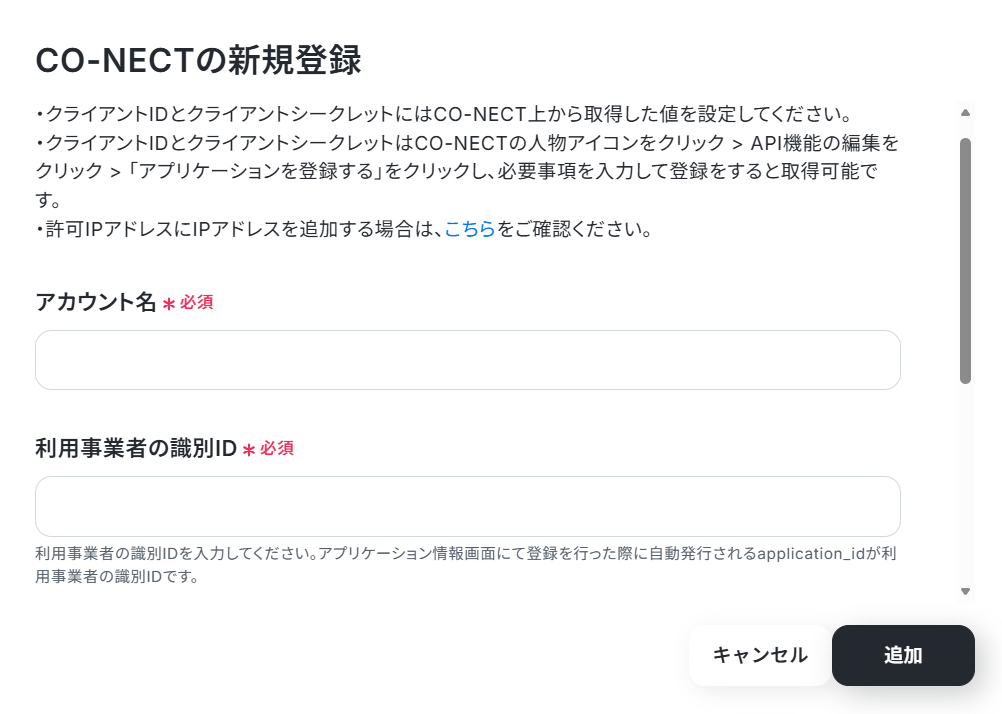
CO-NECTと連携
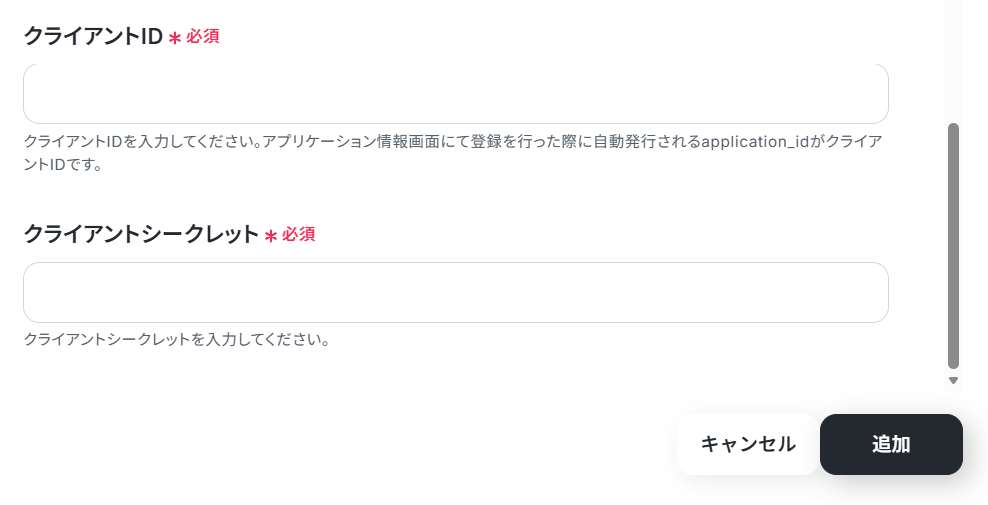
下記の画面が表示されるので、注釈に従って必須項目を設定してください。
kintoneと連携
以下のナビを参照して連携を行ってください。
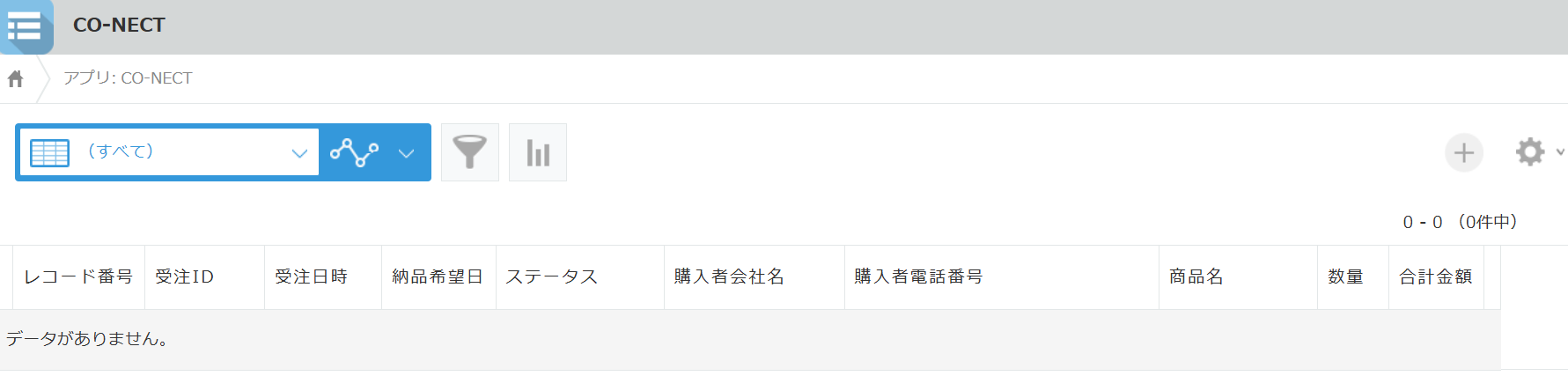
今回は下記のアプリを作成しました。
すでにある場合は、そちらを利用することが可能です。
※CO-NECT・kintoneは、ミニプラン以上をご利用の方向けのアプリです。フリープランやパーソナルプランで使うと、フローボットのオペレーションやデータコネクトがエラーになってしまうのでご注意ください。
※パーソナルプランなどの有料プランは2週間の無料トライアルが可能です。無料トライアル中なら、普段制限されているアプリや機能も自由にお試しいただけますよ。詳細は料金プランのページで紹介しているので、ぜひ活用してみてください。
ステップ2:テンプレートをコピーする
続いてYoomのテンプレートをコピーします。以下バナーの「試してみる」をクリックしましょう。
■概要BtoB受発注ECプラットフォーム「CO-NECT」で新しい注文が入るたびに、手作業でkintoneに情報を転記するのは手間がかかり、入力ミスも起こりやすい業務ではないでしょうか。このワークフローを活用することで、CO-NECTでの新規注文をトリガーとして、kintoneの指定アプリへ自動でレコードを追加できます。手作業による二重入力の手間をなくし、CO-NECTとkintoneをスムーズに連携させ、受注管理業務の効率化を実現します。
■このテンプレートをおすすめする方- CO-NECTとkintoneを利用し、受注情報を手作業で管理している方
- CO-NECTとkintoneの連携を通じて、受注から顧客管理までを一元化したい方
- 手作業によるデータ転記ミスをなくし、正確な情報管理を徹底したい方
■このテンプレートを使うメリット- CO-NECTで注文が入ると自動でkintoneにデータが追加されるため、これまで転記作業に費やしていた時間を他の業務に充てることが可能です。
- 手作業でのデータ転記が不要になるため、入力間違いや記載漏れといったヒューマンエラーの発生を防ぎ、データの正確性を保つことに繋がります。
■フローボットの流れ- はじめに、CO-NECTとkintoneをYoomと連携します。
- 次に、トリガーでCO-NECTを選択し、「注文が入ったら」というアクションを設定します。
- 最後に、オペレーションでkintoneを選択し、「レコードを追加する」アクションを設定することで、CO-NECTで取得した注文情報をkintoneに自動で追加します。
※「トリガー」:フロー起動のきっかけとなるアクション、「オペレーション」:トリガー起動後、フロー内で処理を行うアクション
■このワークフローのカスタムポイント- kintoneにレコードを追加する際、どのアプリに情報を追加するかを任意で指定してください。
- レコードの追加項目では、CO-NECTから取得した注文者名や商品、金額といった値を、kintoneのどのフィールドに反映させるかなどを自由にカスタマイズすることが可能です。
■注意事項- CO-NECT、kintoneのそれぞれとYoomを連携してください。
- トリガーは5分、10分、15分、30分、60分の間隔で起動間隔を選択できます。
- プランによって最短の起動間隔が異なりますので、ご注意ください。
- CO-NECT、kintoneはミニプラン以上でご利用いただけるアプリとなっております。フリープラン・パーソナルプランの場合は設定しているフローボットのオペレーションやデータコネクトはエラーとなりますので、ご注意ください。
- パーソナルプラン・ミニプラン・チームプラン・サクセスプランなどの有料プランは、2週間の無料トライアルを行うことが可能です。無料トライアル中には制限対象のアプリを使用することができます。詳しくは、料金プランのページをご参照ください。
- CO-NECTとkintoneを利用し、受注情報を手作業で管理している方
- CO-NECTとkintoneの連携を通じて、受注から顧客管理までを一元化したい方
- 手作業によるデータ転記ミスをなくし、正確な情報管理を徹底したい方
- CO-NECTで注文が入ると自動でkintoneにデータが追加されるため、これまで転記作業に費やしていた時間を他の業務に充てることが可能です。
- 手作業でのデータ転記が不要になるため、入力間違いや記載漏れといったヒューマンエラーの発生を防ぎ、データの正確性を保つことに繋がります。
- はじめに、CO-NECTとkintoneをYoomと連携します。
- 次に、トリガーでCO-NECTを選択し、「注文が入ったら」というアクションを設定します。
- 最後に、オペレーションでkintoneを選択し、「レコードを追加する」アクションを設定することで、CO-NECTで取得した注文情報をkintoneに自動で追加します。
■このワークフローのカスタムポイント
- kintoneにレコードを追加する際、どのアプリに情報を追加するかを任意で指定してください。
- レコードの追加項目では、CO-NECTから取得した注文者名や商品、金額といった値を、kintoneのどのフィールドに反映させるかなどを自由にカスタマイズすることが可能です。
- CO-NECT、kintoneのそれぞれとYoomを連携してください。
- トリガーは5分、10分、15分、30分、60分の間隔で起動間隔を選択できます。
- プランによって最短の起動間隔が異なりますので、ご注意ください。
- CO-NECT、kintoneはミニプラン以上でご利用いただけるアプリとなっております。フリープラン・パーソナルプランの場合は設定しているフローボットのオペレーションやデータコネクトはエラーとなりますので、ご注意ください。
- パーソナルプラン・ミニプラン・チームプラン・サクセスプランなどの有料プランは、2週間の無料トライアルを行うことが可能です。無料トライアル中には制限対象のアプリを使用することができます。詳しくは、料金プランのページをご参照ください。
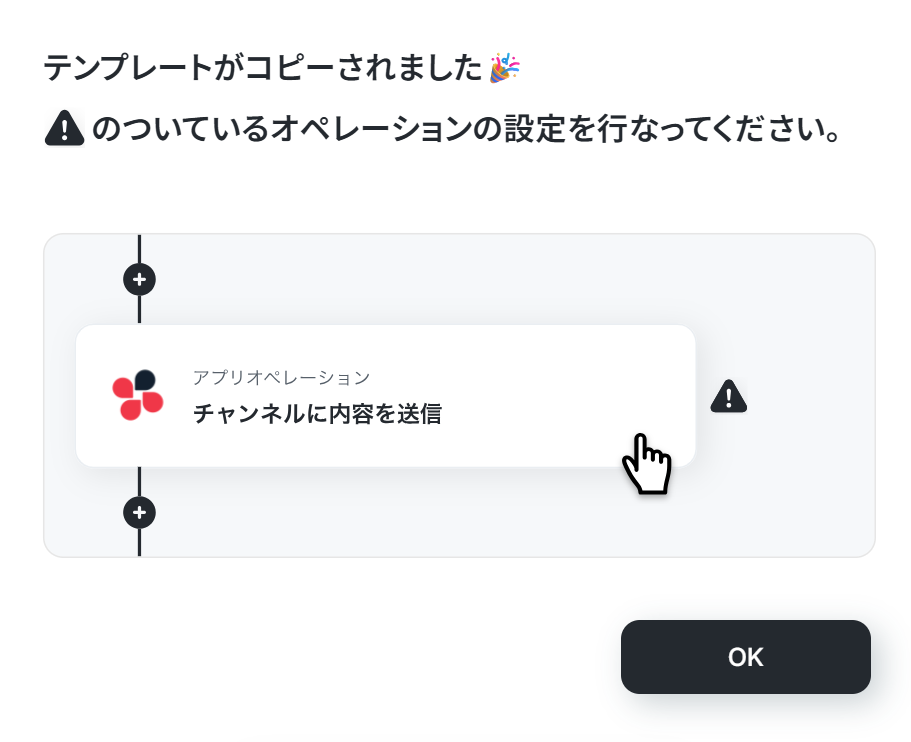
下記の画面が表示されたらテンプレートのコピーは完了です。
ステップ3:CO-NECTのトリガー設定
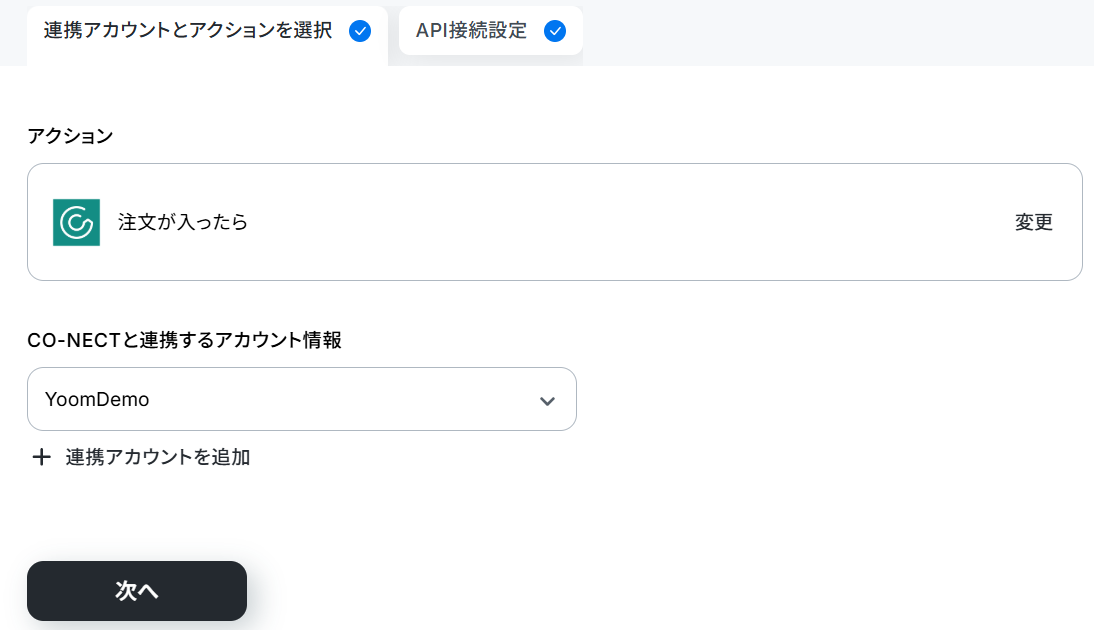
まずは「注文が入ったら」をクリックしてください。
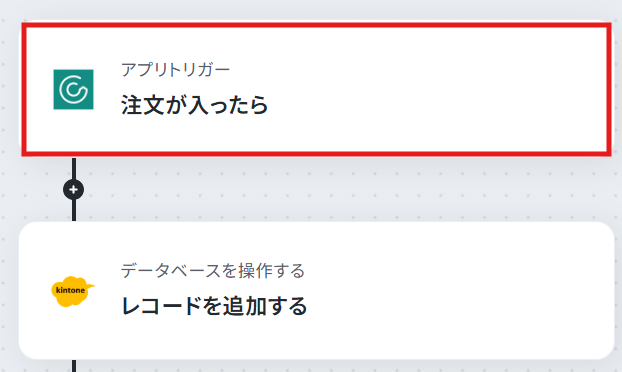
連携するアカウント情報を確認し、アクションはテンプレート通りのまま「次へ」をクリックして進んでください。
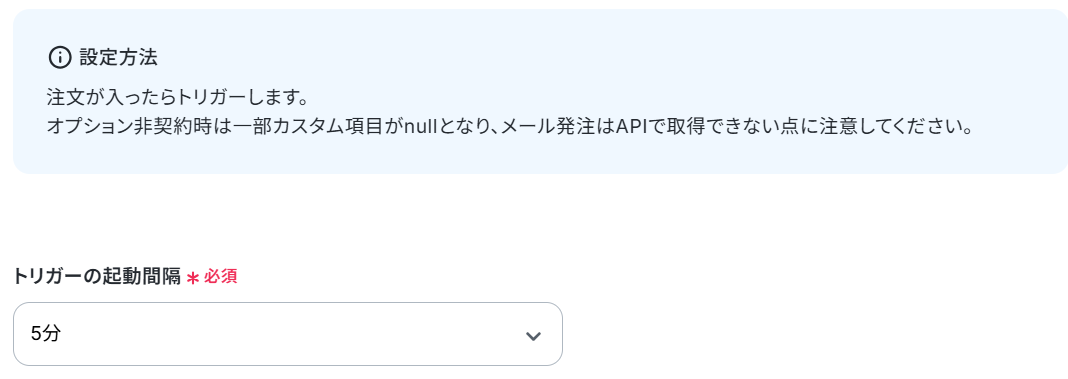
トリガーの起動間隔は5分、10分、15分、30分、60分のいずれかで設定できます。
※ご利用プランによって、設定できるトリガーの最短間隔が違うので、その点は要チェックです。
なお、基本的にはそのプランの最短の起動間隔にしてお使いいただくことをおすすめします。
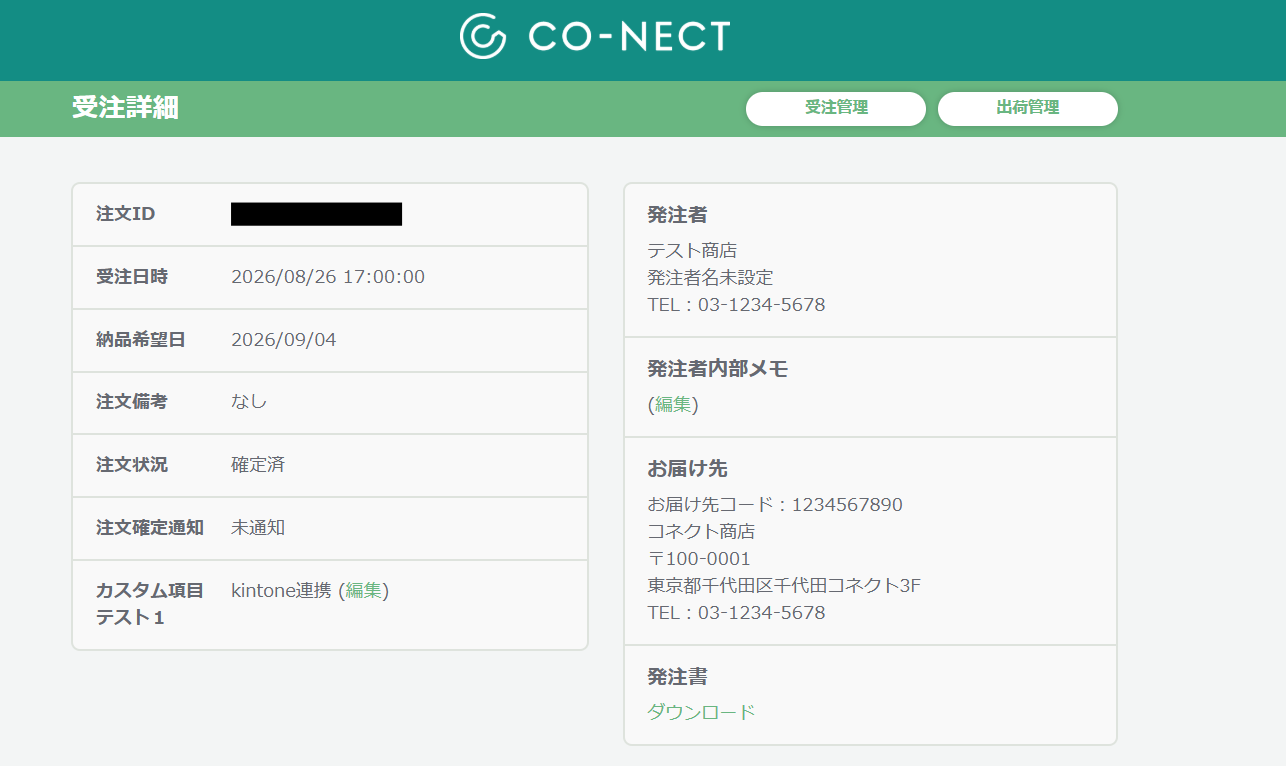
ここで下記のような注文を作成します。
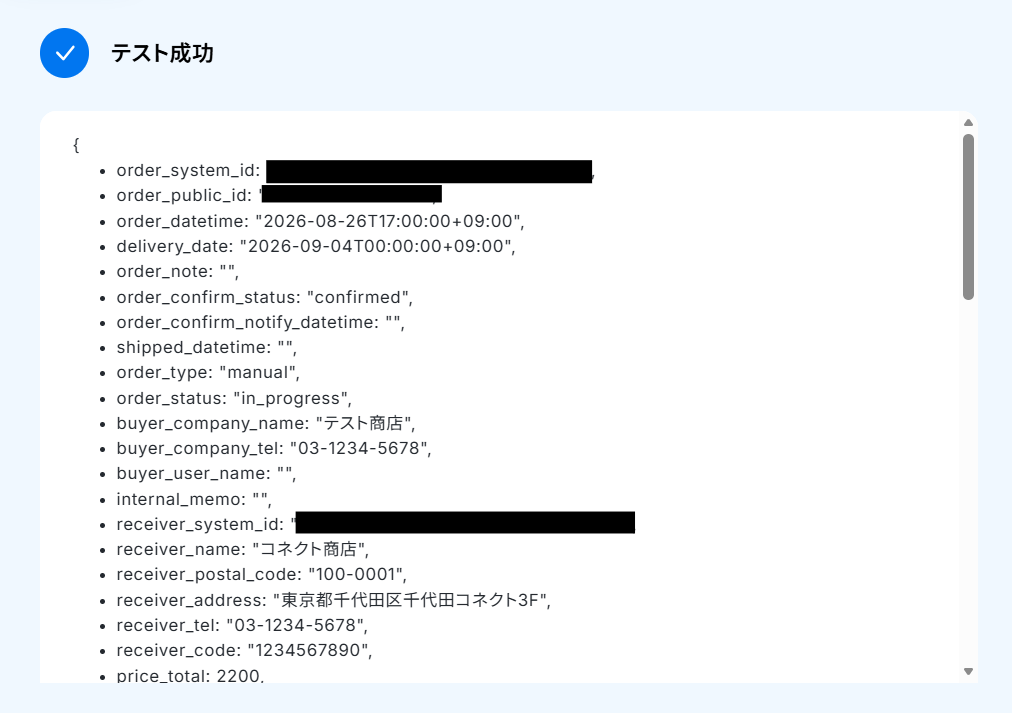
フローに戻り、テストします。
成功したら完了をクリックしてください。
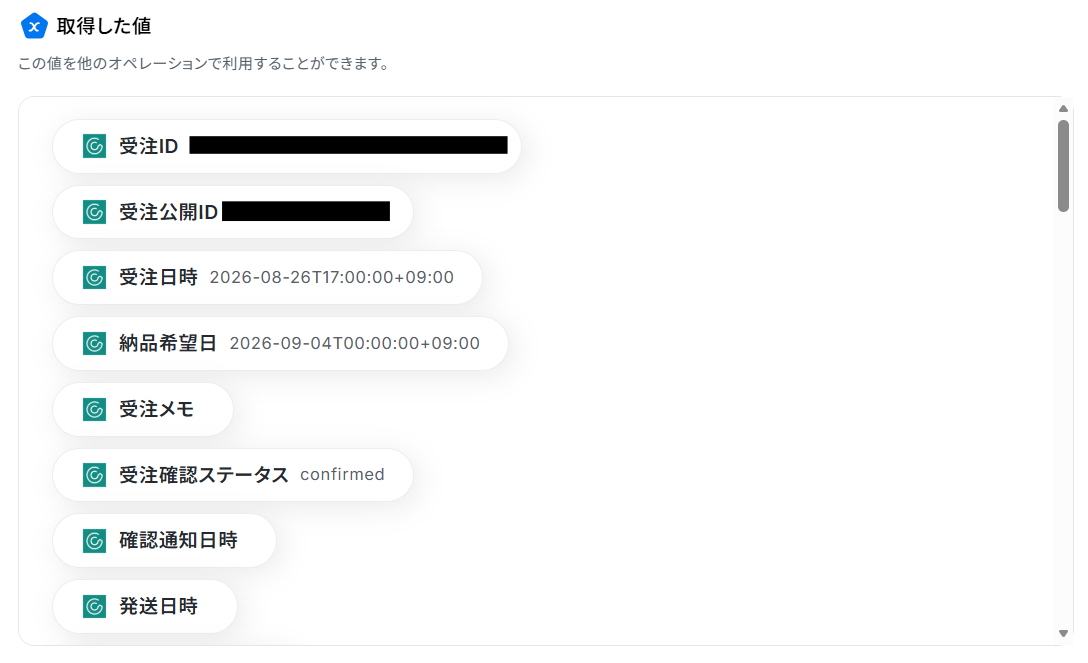
※取得した値とは?
トリガーやオペレーション設定時に、「テスト」を実行して取得した値のことを指します。
後続のオペレーション設定時の値として利用でき、フローボットを起動する度に変動した値となります。
ステップ4:レコードを追加する設定
ここではトリガーで取得した受注情報をレコードに追加します。
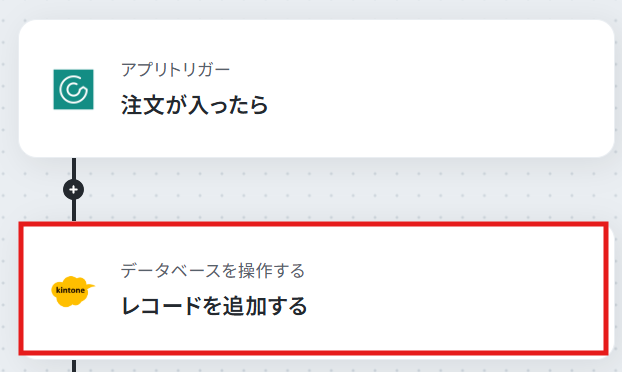
「レコードを追加する」をクリックしてください。
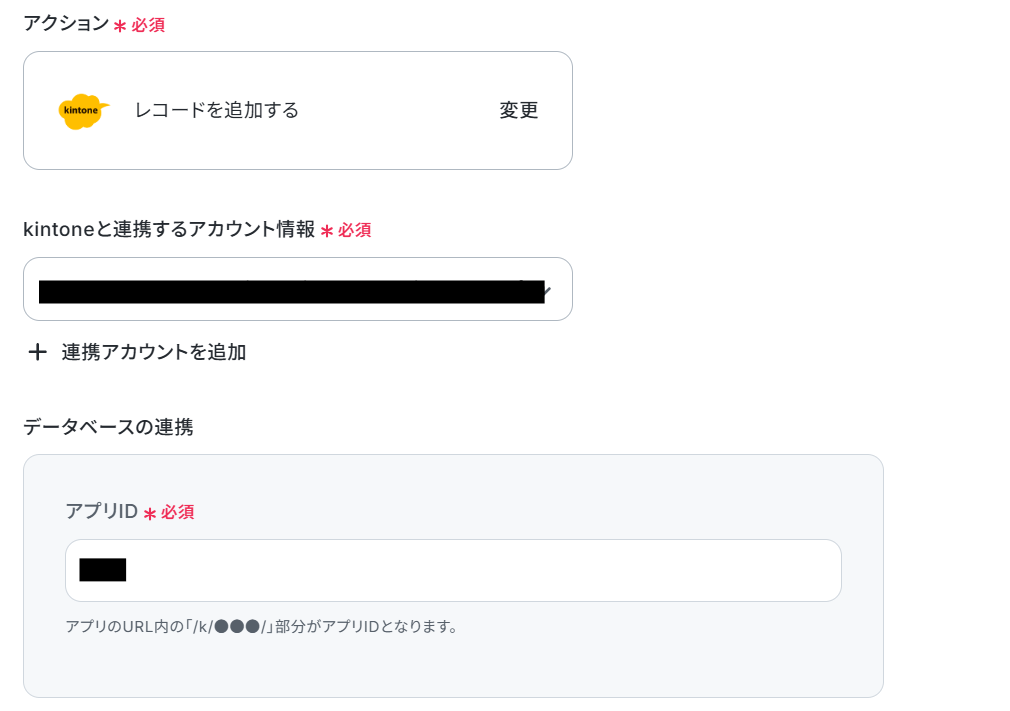
こちらも連携するアカウント情報を確認し、データベースの連携を行います。
アプリIDは候補から選択するか、入力してください。
次に進み、追加するレコードの値を設定します。
下記のように取得した値を選択してください。
取得した値を利用することで、トリガーが起動するたびに最新の値を自動で引用できます。
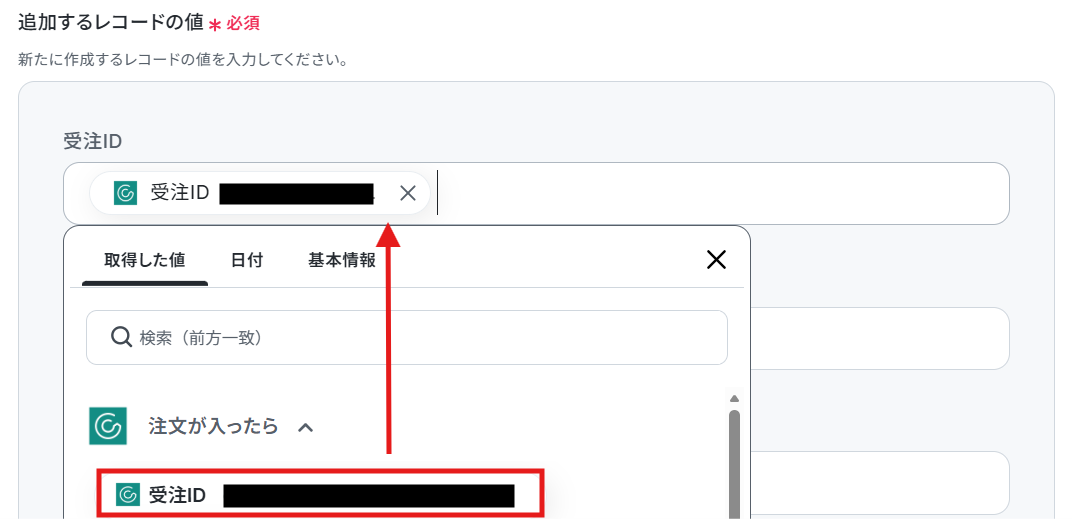
その他の項目も同様にマッピングしてください。
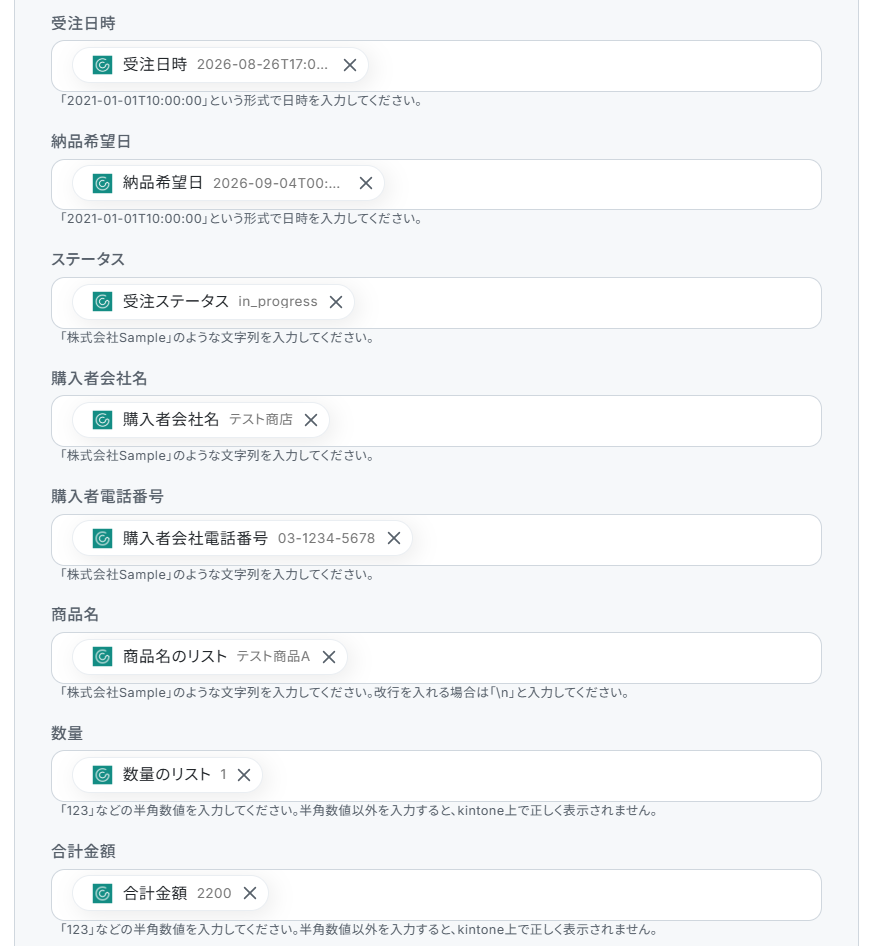
設定できたらテストし、成功したら完了をクリックします。
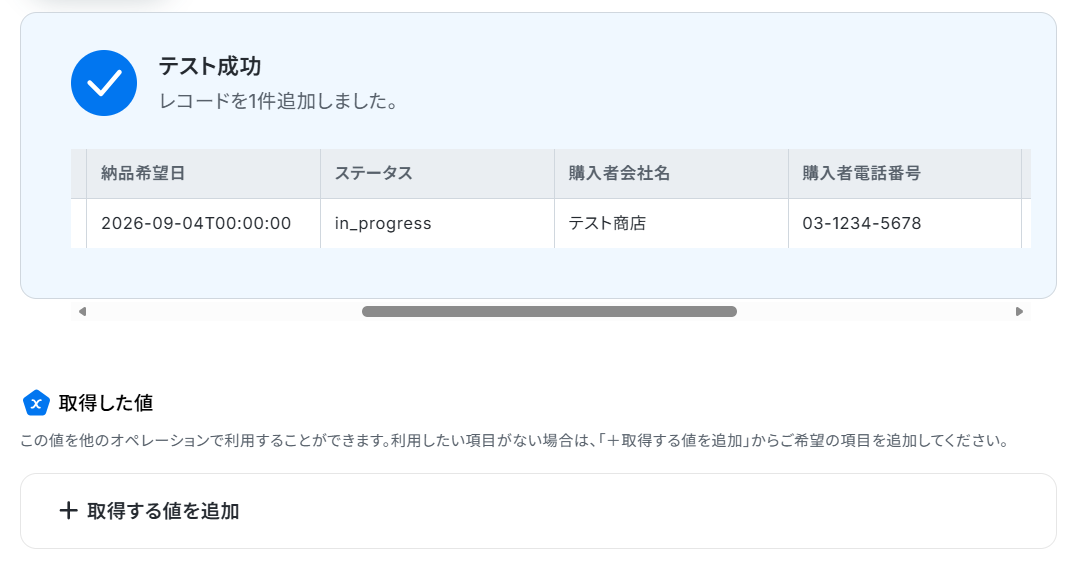
▼kintone

ステップ5:フロー稼働の準備完了
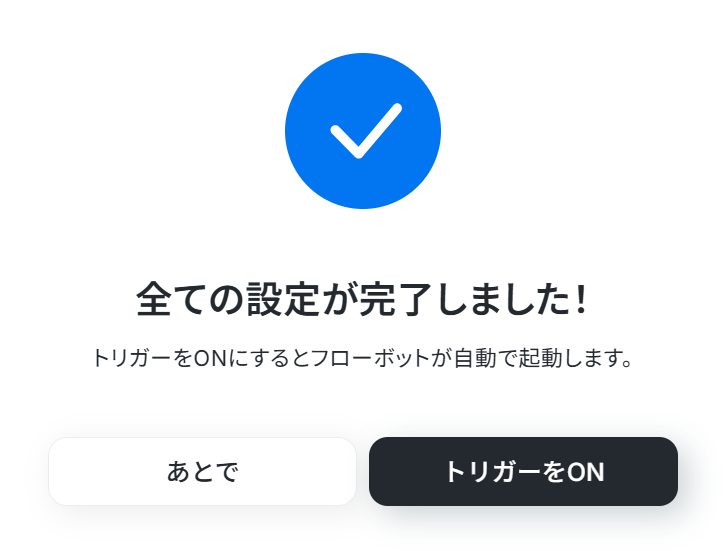
フロー画面に戻り、以下のようなメニューが表示されていればOKです!早速フローを起動させる場合は、「トリガーをON」をクリックしましょう。
CO-NECTとkintoneを使ったその他の自動化例
普段使用している様々なアプリと組み合わせることで、幅広い業務を効率化させられますよ。CO-NECTを使った自動化例
受発注や商品管理に関する手動での転記や共有作業を自動化し、業務効率化を実現します。
新規商品の登録時や注文受付時の通知、各種データベースへの情報登録、フォーム回答に基づく自動生成などをスムーズに連携できます。
手作業による入力ミスや連絡の不備を防ぎ、迅速かつ正確なデータ管理体制の構築を強力にサポートします。
■概要BtoB受発注システム「CO-NECT」で新しい商品を作成した際、関係部署への情報共有はどのように行っていますか?手作業でSlackに通知していると、タイムラグや連絡漏れが発生する可能性があります。このワークフローは、CO-NECTとSlackを連携させることで、商品作成時に指定したチャンネルへ自動で通知を送ります。こうした手作業による情報共有の課題を解決し、迅速で確実なコミュニケーションを実現します。
■このテンプレートをおすすめする方- CO-NECTで商品管理を行っており、社内への共有を効率化したいと考えている方
- Slackを主な連絡手段としており、CO-NECTとSlackの連携方法を探している方
- 手作業による通知の手間や、連絡漏れなどのヒューマンエラーをなくしたい方
■このテンプレートを使うメリット- CO-NECTで商品が作成されると自動でSlackに通知が飛ぶため、手動で共有する手間や時間を削減できます。
- 人の手を介さずに通知が実行されるので、連絡漏れや共有の遅延といったヒューマンエラーの防止に繋がります。
■フローボットの流れ- はじめに、CO-NECTとSlackをYoomに連携します。
- 次に、トリガーでCO-NECTを選択し、「商品が作成されたら」というアクションを設定します。
- 最後に、オペレーションでSlackの「チャンネルにメッセージを送る」アクションを設定し、商品情報を特定のチャンネルへ通知します。
※「トリガー」:フロー起動のきっかけとなるアクション、「オペレーション」:トリガー起動後、フロー内で処理を行うアクション
■このワークフローのカスタムポイント- Slackでメッセージを通知するオペレーションでは、通知先のチャンネルを任意で設定することが可能です。
- 通知メッセージの本文は自由に編集でき、固定のテキストだけでなく、トリガーで取得した商品名などの情報を変数として差し込めます。
■注意事項- CO-NECT、SlackのそれぞれとYoomを連携してください。
- トリガーは5分、10分、15分、30分、60分の間隔で起動間隔を選択できます。
- プランによって最短の起動間隔が異なりますので、ご注意ください。
- CO-NECTはミニプラン以上でご利用いただけるアプリとなっております。フリープラン・パーソナルプランの場合は設定しているフローボットのオペレーションやデータコネクトはエラーとなりますので、ご注意ください。
- パーソナルプラン・ミニプラン・チームプラン・サクセスプランなどの有料プランは、2週間の無料トライアルを行うことが可能です。無料トライアル中には制限対象のアプリを使用することができます。詳しくは、料金プランのページをご参照ください。
■概要CO-NECTで新しい商品を作成した際、関係者への情報共有を手作業で行っていませんか?都度Discordなどのチャットツールに通知するのは手間がかかり、共有漏れのリスクも伴います。このワークフローを活用すれば、CO-NECTとDiscordの連携を自動化し、商品作成時の通知をスムーズに行うことが可能です。情報共有の迅速化と抜け漏れ防止を実現し、ECサイト運営などの業務を円滑に進めることができます。
■このテンプレートをおすすめする方- CO-NECTで作成した商品情報を、Discordでチームに共有しているEC担当者の方
- CO-NECTとDiscordの連携を手作業で行っており、通知の自動化に関心がある方
- 新商品に関する情報を関係者へ迅速かつ確実に共有する仕組みを構築したい方
■このテンプレートを使うメリット- CO-NECTで商品が作成されると自動でDiscordに通知が送信されるため、手作業での情報共有にかかっていた時間を削減できます。
- 手動での通知による情報共有の漏れや遅延を防ぎ、関係者への迅速で正確な情報伝達を実現します。
■フローボットの流れ- はじめに、CO-NECTとDiscordをYoomと連携します。
- 次に、トリガーでCO-NECTを選択し、「商品が作成されたら」というアクションを設定します。
- 最後に、オペレーションでDiscordの「メッセージを送信」アクションを設定し、通知したいチャンネルやメッセージ内容を記述します。
※「トリガー」:フロー起動のきっかけとなるアクション、「オペレーション」:トリガー起動後、フロー内で処理を行うアクション
■このワークフローのカスタムポイント- Discordの「メッセージを送信」アクションでは、通知を送信したいチャンネルを任意で設定してください。
- 通知メッセージの本文は、固定のテキストだけでなく、トリガーで取得したCO-NECTの商品名や価格などの情報を変数として埋め込み、動的に作成することが可能です。
■注意事項- CO-NECT、DiscordのそれぞれとYoomを連携してください。
- トリガーは5分、10分、15分、30分、60分の間隔で起動間隔を選択できます。
- プランによって最短の起動間隔が異なりますので、ご注意ください。
- CO-NECTはミニプラン以上でご利用いただけるアプリとなっております。フリープラン・パーソナルプランの場合は設定しているフローボットのオペレーションやデータコネクトはエラーとなりますので、ご注意ください。
- パーソナルプラン・ミニプラン・チームプラン・サクセスプランなどの有料プランは、2週間の無料トライアルを行うことが可能です。無料トライアル中には制限対象のアプリを使用することができます。詳しくは、料金プランのページをご参照ください。
■概要CO-NECTで新しい注文が入るたびに、内容を確認して手作業でChatworkに通知するのは手間がかかるうえ、対応漏れや通知ミスといったヒューマンエラーの懸念もあります。このワークフローを活用すれば、CO-NECTとChatworkの連携を自動化でき、注文情報を指定のルームへすぐに通知することが可能です。これにより、手作業による負担を解消し、迅速で正確な情報共有を見込めます。
■このテンプレートをおすすめする方- CO-NECTで受けた注文情報を、手作業でChatworkに共有しているEC担当者の方
- CO-NECTとChatworkを連携させ、迅速な注文共有体制を構築したい方
- 注文情報の通知漏れを防ぎ、チーム全体の対応速度を向上させたいと考えている方
■このテンプレートを使うメリット- CO-NECTで注文が入ると自動でChatworkへ通知されるため、これまで手作業で行っていた情報共有の時間を短縮できます。
- 手作業によるコピー&ペーストが不要になるため、通知漏れや内容の転記ミスといったヒューマンエラーの防止に繋がります。
■フローボットの流れ- はじめに、CO-NECTとChatworkをYoomと連携します。
- 次に、トリガーでCO-NECTを選択し、「注文が入ったら」というアクションを設定します。
- 最後に、オペレーションでChatworkの「メッセージを送る」アクションを設定し、注文情報を指定のルームに通知します。
※「トリガー」:フロー起動のきっかけとなるアクション、「オペレーション」:トリガー起動後、フロー内で処理を行うアクション
■このワークフローのカスタムポイント- Chatworkでメッセージを送るアクションでは、通知先のルームや担当者を任意で設定できます。
- 通知するメッセージ本文は自由に編集可能です。固定のテキストに加え、トリガーで取得した受注IDや商品名などの情報を変数として埋め込むことで、より詳細な内容を作成できます。
■注意事項- CO-NECT、ChatworkのそれぞれとYoomを連携してください。
- トリガーは5分、10分、15分、30分、60分の間隔で起動間隔を選択できます。
- プランによって最短の起動間隔が異なりますので、ご注意ください。
- CO-NECTはミニプラン以上でご利用いただけるアプリとなっております。フリープラン・パーソナルプランの場合は設定しているフローボットのオペレーションやデータコネクトはエラーとなりますので、ご注意ください。
- パーソナルプラン・ミニプラン・チームプラン・サクセスプランなどの有料プランは、2週間の無料トライアルを行うことが可能です。無料トライアル中には制限対象のアプリを使用することができます。詳しくは、料金プランのページをご参照ください。
■概要BtoB受発注プラットフォームであるCO-NECTで受けた注文情報を、手作業でMicrosoft Excelに転記していませんか?この作業は時間がかかるだけでなく、入力ミスなどのヒューマンエラーを引き起こす可能性もあります。このワークフローを活用することで、CO-NECTとMicrosoft Excelの連携が自動化され、注文情報がすぐにMicrosoft Excelに反映されるため、手作業による手間やミスを削減し、受注管理業務を効率化できます。
■このテンプレートをおすすめする方- CO-NECTで受けた注文情報を手作業でMicrosoft Excelに転記している方
- 手作業によるデータ入力のミスや漏れをなくし、正確な情報管理を実現したい方
- 受注管理業務を自動化し、より重要なコア業務に集中したいと考えている方
■このテンプレートを使うメリット- CO-NECTで新規の注文が入るたびに、自動でMicrosoft Excelへレコードが追加されるため、これまで転記作業に費やしていた時間を短縮できます。
- 人の手を介さずにデータが連携されるので、手作業による入力間違いや転記漏れといったヒューマンエラーの防止に繋がります。
■フローボットの流れ- はじめに、CO-NECTとMicrosoft ExcelをYoomと連携します。
- 次に、トリガーでCO-NECTを選択し、「注文が入ったら」というアクションを設定します。
- 最後に、オペレーションでMicrosoft Excelを選択し、「レコードを追加する」アクションを設定し、CO-NECTから取得した注文情報を反映させます。
※「トリガー」:フロー起動のきっかけとなるアクション、「オペレーション」:トリガー起動後、フロー内で処理を行うアクション
■このワークフローのカスタムポイント- Microsoft Excelにレコードを追加する際、どの列にどの情報を追加するかを自由に設定できます。例えば、注文者名、商品名、金額、数量といったCO-NECTから取得した値を、対応するMicrosoft Excelの列に変数として埋め込むことが可能です。
■注意事項- CO-NECT、Microsoft ExcelのそれぞれとYoomを連携してください。
- トリガーは5分、10分、15分、30分、60分の間隔で起動間隔を選択できます。
- プランによって最短の起動間隔が異なりますので、ご注意ください。
- CO-NECTはミニプラン以上でご利用いただけるアプリとなっております。フリープラン・パーソナルプランの場合は設定しているフローボットのオペレーションやデータコネクトはエラーとなりますので、ご注意ください。
- パーソナルプラン・ミニプラン・チームプラン・サクセスプランなどの有料プランは、2週間の無料トライアルを行うことが可能です。無料トライアル中には制限対象のアプリを使用することができます。詳しくは、料金プランのページをご参照ください。
- Microsoft Excelのデータベースを操作するオペレーションの設定に関しては「【Excel】データベースを操作するオペレーションの設定に関して」をご参照ください。
- Microsoft365(旧Office365)には、家庭向けプランと一般法人向けプラン(Microsoft365 Business)があり、一般法人向けプランに加入していない場合には認証に失敗する可能性があります。
■概要フォームで受け付けた情報を基に、手作業でBtoB ECカートシステムへ商品情報を入力する作業は、手間がかかる上に転記ミスも発生しがちではないでしょうか。特に、取り扱う商品数が多いと、その負担は無視できません。このワークフローを活用すれば、フォームに回答が送信されるだけで、CO-NECTへの商品登録が自動で完了するため、こうした課題を解消し、業務の正確性とスピードを向上させることが可能です。
■このテンプレートをおすすめする方- フォームからの情報をもとに、CO-NECTへの商品登録を手作業で行っている方
- CO-NECTの商品登録における登録漏れを防止したいと考えている方
- 商品登録のプロセスを自動化し、より重要な業務に集中したいEC担当者の方
■このテンプレートを使うメリット- フォームに回答されると自動でCO-NECTへ商品登録が実行されるため、これまで手作業に費やしていた時間を短縮することができます。
- 手作業でのデータ転記が不要になることで、商品情報などの入力間違いや登録漏れといったヒューマンエラーのリスクを軽減します。
■フローボットの流れ- はじめに、CO-NECTをYoomと連携します。
- 次に、トリガーでフォームトリガーを選択し、「フォームに回答したら」というアクションを設定します。
- 最後に、オペレーションでCO-NECTの「商品データを登録」アクションを設定し、フォームで受け付けた回答内容をもとに商品データを登録します。
※「トリガー」:フロー起動のきっかけとなるアクション、「オペレーション」:トリガー起動後、フロー内で処理を行うアクション
■このワークフローのカスタムポイント- CO-NECTで商品データを登録するオペレーションでは、フォームで取得したどの値をどの項目(商品名、商品説明、在庫数など)に反映させるか、任意で設定してください。
■注意事項- CO-NECTとYoomを連携してください。
- CO-NECTはミニプラン以上でご利用いただけるアプリとなっております。フリープラン・パーソナルプランの場合は設定しているフローボットのオペレーションやデータコネクトはエラーとなりますので、ご注意ください。
- パーソナルプラン・ミニプラン・チームプラン・サクセスプランなどの有料プランは、2週間の無料トライアルを行うことが可能です。無料トライアル中には制限対象のアプリを使用することができます。詳しくは、料金プランのページをご参照ください。
■概要CO-NECTで受けた注文情報を、手作業で楽楽販売に転記していませんか?この作業は手間がかかるだけでなく、入力ミスなどのヒューマンエラーの原因にもなりかねません。このワークフローは、CO-NECTと楽楽販売の連携を自動化し、こうした課題を解消します。CO-NECTで新しい注文が入ると、自動で楽楽販売に顧客情報や案件情報としてレコードを登録し、受注後の業務の効率化が期待できます。
■このテンプレートをおすすめする方- CO-NECTで受注管理を行い、楽楽販売へ手入力している方
- 楽楽販売でのデータ入力を効率化したいと考えている営業や業務担当の方
- CO-NECTと楽楽販売の連携を通じて、受注後の業務フローを自動化したい方
■このテンプレートを使うメリット- CO-NECTで注文が入ると自動で楽楽販売にレコードが登録されるため、これまで手入力にかかっていた時間を削減できます。
- システムが自動でデータ連携を行うため、手作業による入力間違いや登録漏れといったヒューマンエラーの防止に繋がります。
■フローボットの流れ- はじめに、CO-NECTと楽楽販売をYoomと連携します。
- 次に、トリガーでCO-NECTを選択し、「注文が入ったら」というアクションを設定します。
- 最後に、オペレーションで楽楽販売を選択し、「レコードを登録」アクションを設定して、CO-NECTから取得した注文情報を登録します。
※「トリガー」:フロー起動のきっかけとなるアクション、「オペレーション」:トリガー起動後、フロー内で処理を行うアクション
■このワークフローのカスタムポイント- 楽楽販売の「レコードを登録」アクションでは、CO-NECTから取得した注文情報をどの項目に登録するかを自由に設定できます。注文者の氏名や商品名、金額などの情報を、楽楽販売の対応する各項目に変数として埋め込むことが可能です。
■注意事項- CO-NECT、楽楽販売のそれぞれとYoomを連携してください。
- トリガーは5分、10分、15分、30分、60分の間隔で起動間隔を選択できます。
- プランによって最短の起動間隔が異なりますので、ご注意ください。
- CO-NECT、楽楽販売はミニプラン以上でご利用いただけるアプリとなっております。フリープラン・パーソナルプランの場合は設定しているフローボットのオペレーションやデータコネクトはエラーとなりますので、ご注意ください。
- パーソナルプラン・ミニプラン・チームプラン・サクセスプランなどの有料プランは、2週間の無料トライアルを行うことが可能です。無料トライアル中には制限対象のアプリを使用することができます。詳しくは、料金プランのページをご参照ください。

- CO-NECTで商品管理を行っており、社内への共有を効率化したいと考えている方
- Slackを主な連絡手段としており、CO-NECTとSlackの連携方法を探している方
- 手作業による通知の手間や、連絡漏れなどのヒューマンエラーをなくしたい方
- CO-NECTで商品が作成されると自動でSlackに通知が飛ぶため、手動で共有する手間や時間を削減できます。
- 人の手を介さずに通知が実行されるので、連絡漏れや共有の遅延といったヒューマンエラーの防止に繋がります。
- はじめに、CO-NECTとSlackをYoomに連携します。
- 次に、トリガーでCO-NECTを選択し、「商品が作成されたら」というアクションを設定します。
- 最後に、オペレーションでSlackの「チャンネルにメッセージを送る」アクションを設定し、商品情報を特定のチャンネルへ通知します。
■このワークフローのカスタムポイント
- Slackでメッセージを通知するオペレーションでは、通知先のチャンネルを任意で設定することが可能です。
- 通知メッセージの本文は自由に編集でき、固定のテキストだけでなく、トリガーで取得した商品名などの情報を変数として差し込めます。
- CO-NECT、SlackのそれぞれとYoomを連携してください。
- トリガーは5分、10分、15分、30分、60分の間隔で起動間隔を選択できます。
- プランによって最短の起動間隔が異なりますので、ご注意ください。
- CO-NECTはミニプラン以上でご利用いただけるアプリとなっております。フリープラン・パーソナルプランの場合は設定しているフローボットのオペレーションやデータコネクトはエラーとなりますので、ご注意ください。
- パーソナルプラン・ミニプラン・チームプラン・サクセスプランなどの有料プランは、2週間の無料トライアルを行うことが可能です。無料トライアル中には制限対象のアプリを使用することができます。詳しくは、料金プランのページをご参照ください。

- CO-NECTで作成した商品情報を、Discordでチームに共有しているEC担当者の方
- CO-NECTとDiscordの連携を手作業で行っており、通知の自動化に関心がある方
- 新商品に関する情報を関係者へ迅速かつ確実に共有する仕組みを構築したい方
- CO-NECTで商品が作成されると自動でDiscordに通知が送信されるため、手作業での情報共有にかかっていた時間を削減できます。
- 手動での通知による情報共有の漏れや遅延を防ぎ、関係者への迅速で正確な情報伝達を実現します。
- はじめに、CO-NECTとDiscordをYoomと連携します。
- 次に、トリガーでCO-NECTを選択し、「商品が作成されたら」というアクションを設定します。
- 最後に、オペレーションでDiscordの「メッセージを送信」アクションを設定し、通知したいチャンネルやメッセージ内容を記述します。
■このワークフローのカスタムポイント
- Discordの「メッセージを送信」アクションでは、通知を送信したいチャンネルを任意で設定してください。
- 通知メッセージの本文は、固定のテキストだけでなく、トリガーで取得したCO-NECTの商品名や価格などの情報を変数として埋め込み、動的に作成することが可能です。
- CO-NECT、DiscordのそれぞれとYoomを連携してください。
- トリガーは5分、10分、15分、30分、60分の間隔で起動間隔を選択できます。
- プランによって最短の起動間隔が異なりますので、ご注意ください。
- CO-NECTはミニプラン以上でご利用いただけるアプリとなっております。フリープラン・パーソナルプランの場合は設定しているフローボットのオペレーションやデータコネクトはエラーとなりますので、ご注意ください。
- パーソナルプラン・ミニプラン・チームプラン・サクセスプランなどの有料プランは、2週間の無料トライアルを行うことが可能です。無料トライアル中には制限対象のアプリを使用することができます。詳しくは、料金プランのページをご参照ください。

- CO-NECTで受けた注文情報を、手作業でChatworkに共有しているEC担当者の方
- CO-NECTとChatworkを連携させ、迅速な注文共有体制を構築したい方
- 注文情報の通知漏れを防ぎ、チーム全体の対応速度を向上させたいと考えている方
- CO-NECTで注文が入ると自動でChatworkへ通知されるため、これまで手作業で行っていた情報共有の時間を短縮できます。
- 手作業によるコピー&ペーストが不要になるため、通知漏れや内容の転記ミスといったヒューマンエラーの防止に繋がります。
- はじめに、CO-NECTとChatworkをYoomと連携します。
- 次に、トリガーでCO-NECTを選択し、「注文が入ったら」というアクションを設定します。
- 最後に、オペレーションでChatworkの「メッセージを送る」アクションを設定し、注文情報を指定のルームに通知します。
■このワークフローのカスタムポイント
- Chatworkでメッセージを送るアクションでは、通知先のルームや担当者を任意で設定できます。
- 通知するメッセージ本文は自由に編集可能です。固定のテキストに加え、トリガーで取得した受注IDや商品名などの情報を変数として埋め込むことで、より詳細な内容を作成できます。
- CO-NECT、ChatworkのそれぞれとYoomを連携してください。
- トリガーは5分、10分、15分、30分、60分の間隔で起動間隔を選択できます。
- プランによって最短の起動間隔が異なりますので、ご注意ください。
- CO-NECTはミニプラン以上でご利用いただけるアプリとなっております。フリープラン・パーソナルプランの場合は設定しているフローボットのオペレーションやデータコネクトはエラーとなりますので、ご注意ください。
- パーソナルプラン・ミニプラン・チームプラン・サクセスプランなどの有料プランは、2週間の無料トライアルを行うことが可能です。無料トライアル中には制限対象のアプリを使用することができます。詳しくは、料金プランのページをご参照ください。

- CO-NECTで受けた注文情報を手作業でMicrosoft Excelに転記している方
- 手作業によるデータ入力のミスや漏れをなくし、正確な情報管理を実現したい方
- 受注管理業務を自動化し、より重要なコア業務に集中したいと考えている方
- CO-NECTで新規の注文が入るたびに、自動でMicrosoft Excelへレコードが追加されるため、これまで転記作業に費やしていた時間を短縮できます。
- 人の手を介さずにデータが連携されるので、手作業による入力間違いや転記漏れといったヒューマンエラーの防止に繋がります。
- はじめに、CO-NECTとMicrosoft ExcelをYoomと連携します。
- 次に、トリガーでCO-NECTを選択し、「注文が入ったら」というアクションを設定します。
- 最後に、オペレーションでMicrosoft Excelを選択し、「レコードを追加する」アクションを設定し、CO-NECTから取得した注文情報を反映させます。
■このワークフローのカスタムポイント
- Microsoft Excelにレコードを追加する際、どの列にどの情報を追加するかを自由に設定できます。例えば、注文者名、商品名、金額、数量といったCO-NECTから取得した値を、対応するMicrosoft Excelの列に変数として埋め込むことが可能です。
- CO-NECT、Microsoft ExcelのそれぞれとYoomを連携してください。
- トリガーは5分、10分、15分、30分、60分の間隔で起動間隔を選択できます。
- プランによって最短の起動間隔が異なりますので、ご注意ください。
- CO-NECTはミニプラン以上でご利用いただけるアプリとなっております。フリープラン・パーソナルプランの場合は設定しているフローボットのオペレーションやデータコネクトはエラーとなりますので、ご注意ください。
- パーソナルプラン・ミニプラン・チームプラン・サクセスプランなどの有料プランは、2週間の無料トライアルを行うことが可能です。無料トライアル中には制限対象のアプリを使用することができます。詳しくは、料金プランのページをご参照ください。
- Microsoft Excelのデータベースを操作するオペレーションの設定に関しては「【Excel】データベースを操作するオペレーションの設定に関して」をご参照ください。
- Microsoft365(旧Office365)には、家庭向けプランと一般法人向けプラン(Microsoft365 Business)があり、一般法人向けプランに加入していない場合には認証に失敗する可能性があります。
- フォームからの情報をもとに、CO-NECTへの商品登録を手作業で行っている方
- CO-NECTの商品登録における登録漏れを防止したいと考えている方
- 商品登録のプロセスを自動化し、より重要な業務に集中したいEC担当者の方
- フォームに回答されると自動でCO-NECTへ商品登録が実行されるため、これまで手作業に費やしていた時間を短縮することができます。
- 手作業でのデータ転記が不要になることで、商品情報などの入力間違いや登録漏れといったヒューマンエラーのリスクを軽減します。
- はじめに、CO-NECTをYoomと連携します。
- 次に、トリガーでフォームトリガーを選択し、「フォームに回答したら」というアクションを設定します。
- 最後に、オペレーションでCO-NECTの「商品データを登録」アクションを設定し、フォームで受け付けた回答内容をもとに商品データを登録します。
■このワークフローのカスタムポイント
- CO-NECTで商品データを登録するオペレーションでは、フォームで取得したどの値をどの項目(商品名、商品説明、在庫数など)に反映させるか、任意で設定してください。
- CO-NECTとYoomを連携してください。
- CO-NECTはミニプラン以上でご利用いただけるアプリとなっております。フリープラン・パーソナルプランの場合は設定しているフローボットのオペレーションやデータコネクトはエラーとなりますので、ご注意ください。
- パーソナルプラン・ミニプラン・チームプラン・サクセスプランなどの有料プランは、2週間の無料トライアルを行うことが可能です。無料トライアル中には制限対象のアプリを使用することができます。詳しくは、料金プランのページをご参照ください。
- CO-NECTで受注管理を行い、楽楽販売へ手入力している方
- 楽楽販売でのデータ入力を効率化したいと考えている営業や業務担当の方
- CO-NECTと楽楽販売の連携を通じて、受注後の業務フローを自動化したい方
- CO-NECTで注文が入ると自動で楽楽販売にレコードが登録されるため、これまで手入力にかかっていた時間を削減できます。
- システムが自動でデータ連携を行うため、手作業による入力間違いや登録漏れといったヒューマンエラーの防止に繋がります。
- はじめに、CO-NECTと楽楽販売をYoomと連携します。
- 次に、トリガーでCO-NECTを選択し、「注文が入ったら」というアクションを設定します。
- 最後に、オペレーションで楽楽販売を選択し、「レコードを登録」アクションを設定して、CO-NECTから取得した注文情報を登録します。
■このワークフローのカスタムポイント
- 楽楽販売の「レコードを登録」アクションでは、CO-NECTから取得した注文情報をどの項目に登録するかを自由に設定できます。注文者の氏名や商品名、金額などの情報を、楽楽販売の対応する各項目に変数として埋め込むことが可能です。
- CO-NECT、楽楽販売のそれぞれとYoomを連携してください。
- トリガーは5分、10分、15分、30分、60分の間隔で起動間隔を選択できます。
- プランによって最短の起動間隔が異なりますので、ご注意ください。
- CO-NECT、楽楽販売はミニプラン以上でご利用いただけるアプリとなっております。フリープラン・パーソナルプランの場合は設定しているフローボットのオペレーションやデータコネクトはエラーとなりますので、ご注意ください。
- パーソナルプラン・ミニプラン・チームプラン・サクセスプランなどの有料プランは、2週間の無料トライアルを行うことが可能です。無料トライアル中には制限対象のアプリを使用することができます。詳しくは、料金プランのページをご参照ください。
kintoneを使った自動化例
レコードが登録・更新された際、チャットツールへの通知やクラウドストレージへのフォルダ作成、Webサイトへの新規投稿が可能です。
また、顧客管理システムや会計ソフトとの連携により、取引先情報や口座情報もタイムリーに同期。
二重入力の手間をなくして常に最新の情報を共有できる体制を構築しましょう。
■概要kintoneで顧客情報などを管理する際、関連ファイルを保管するDropboxのフォルダを手作業で作成していませんか?案件ごとにフォルダを作成する手間や、命名ミス、作成漏れは業務の非効率に繋がります。このワークフローを活用すれば、kintoneにレコードが登録されると同時に、Dropboxに指定した名称でフォルダが自動作成されるため、こうしたファイル管理の課題を解消し、業務を効率化します。■このテンプレートをおすすめする方- kintoneで顧客管理を行い、Dropboxでのファイル管理を手作業で行っている方
- 手作業でのフォルダ作成による、命名ミスや作成漏れなどの課題を解消したい方
- kintoneとDropboxを連携させ、データとファイルの管理を効率化したい方
■このテンプレートを使うメリット- kintoneへのレコード登録をトリガーにフォルダが自動作成されるため、手作業でのフォルダ作成にかかる時間を短縮できます。
- 手作業によるフォルダの作成漏れや、レコード情報と異なる名称で作成してしまうといったヒューマンエラーを防止します。
■フローボットの流れ- はじめに、kintoneとDropboxをYoomと連携します。
- 次に、トリガーでkintoneを選択し、「レコードが登録されたら(Webhook起動)」を設定します。
- 続いて、オペレーションでkintoneの「レコードを取得する」アクションを設定し、登録されたレコード情報を取得します。
- 最後に、オペレーションでDropboxの「フォルダを作成」アクションを設定し、取得したレコード情報を基にフォルダを作成します。
※「トリガー」:フロー起動のきっかけとなるアクション、「オペレーション」:トリガー起動後、フロー内で処理を行うアクション■このワークフローのカスタムポイント- kintoneの「レコードを取得する」オペレーションでは、トリガーで連携されたレコードIDだけでなく、任意のレコードIDを固定値で指定することも可能です。
- Dropboxでフォルダを作成する際に、フォルダを作成するパス(場所)を任意に設定できます。また、フォルダ名には固定のテキストだけでなく、kintoneから取得した会社名や案件名などの情報を変数として設定し、動的に生成することが可能です。
■注意事項- Dropbox、kintoneのそれぞれとYoomを連携してください。
- kintoneはミニプラン以上でご利用いただけるアプリとなっております。フリープラン・パーソナルプランの場合は設定しているフローボットのオペレーションやデータコネクトはエラーとなりますので、ご注意ください。
- ミニプラン・チームプラン・サクセスプランなどの有料プランは、2週間の無料トライアルを行うことが可能です。無料トライアル中には制限対象のアプリを使用することができます。 詳しくは、料金プランのページをご参照ください。
■概要kintoneで管理している製品情報やニュースなどを、手作業でWebサイトに投稿していませんか。この定型的な作業は時間がかかるだけでなく、コピー&ペーストのミスや更新漏れの原因にもなりかねません。このワークフローを活用すれば、kintoneにレコードを追加するだけで、自動でWordPress.orgに新規投稿を作成できます。手作業による投稿の手間を省き、迅速で正確な情報発信を実現します。■このテンプレートをおすすめする方- kintoneの情報をWordPress.orgで発信しており、手作業での投稿に手間を感じている方
- コンテンツの投稿作業における、コピー&ペーストなどのミスをなくしたいと考えている方
- kintoneとWordPress.orgを連携し、情報発信のスピードと質を向上させたい方
■このテンプレートを使うメリット- kintoneへのレコード登録を起点にWordPress.orgへの投稿が自動化されるため、これまで手作業に費やしていた時間を短縮することができます。
- 手動でのデータ転記が不要になるため、入力内容の間違いや投稿漏れといったヒューマンエラーの発生を防ぎ、情報の正確性を保ちます。
■フローボットの流れ- はじめに、kintoneとWordPress.orgをYoomと連携します。
- 次に、トリガーでkintoneを選択し、「レコードが登録されたら(Webhook起動)」というアクションを設定します。
- 次に、オペレーションでkintoneの「レコードを取得する」アクションを設定し、トリガーで取得したレコードの詳細情報を取得します。
- 最後に、オペレーションでWordPress.orgの「新規投稿を作成」アクションを設定し、取得したkintoneの情報を元に投稿を作成します。
※「トリガー」:フロー起動のきっかけとなるアクション、「オペレーション」:トリガー起動後、フロー内で処理を行うアクション■このワークフローのカスタムポイント- WordPress.orgで新規投稿を作成するアクションを設定する際に、投稿のタイトルや本文(コンテンツ)に、前のステップで取得したkintoneのレコード情報を変数として埋め込むことが可能です。
■注意事項- kintoneとWordPress.orgのそれぞれとYoomを連携してください。
■概要kintoneで管理している顧客情報や案件情報が更新された際に、Slackへの通知が漏れてしまったり、手作業での共有に手間を感じたりしていないでしょうか。 重要な情報の共有が遅れると、ビジネス機会の損失に繋がることもあります。 このワークフローを活用すれば、kintoneに新しいレコードが登録されると、その内容が自動でSlackに通知されるため、スムーズな情報共有を実現し、チームの連携を円滑にします。■このテンプレートをおすすめする方- kintoneとSlackを連携させ、情報共有のスピードを向上させたいと考えている方
- 手作業によるkintoneの更新通知に時間がかかり、非効率を感じている業務担当者の方
- チーム内での情報伝達漏れを防ぎ、対応の迅速化を図りたいプロジェクトマネージャーの方
■このテンプレートを使うメリット- kintoneにレコードが登録されると自動でSlackに通知されるため、手作業で共有していた時間を短縮し、コア業務に集中できます。
- システムが自動で通知を行うので、手作業による通知漏れやコピー&ペーストのミスといったヒューマンエラーの防止に繋がります。
■フローボットの流れ- はじめに、kintoneとSlackをYoomと連携します。
- 次に、トリガーでkintoneを選択し、「レコードが登録されたら」というアクションを設定します。
- 続いて、オペレーションでkintoneの「レコードを取得する」アクションを設定し、トリガーで検知したレコードの詳細情報を取得します。
- 最後に、オペレーションでSlackの「チャンネルにメッセージを送る」アクションを設定し、取得したレコード情報を指定のチャンネルに送信します。
※「トリガー」:フロー起動のきっかけとなるアクション、「オペレーション」:トリガー起動後、フロー内で処理を行うアクション
■このワークフローのカスタムポイント- kintoneのトリガー設定では、通知を検知したいアプリ(データベース)を任意で設定することが可能です。
- Slackにメッセージを送るオペレーションでは、通知先のチャンネルやメッセージ本文を自由にカスタマイズできます。
■注意事項- kintone、SlackのそれぞれとYoomを連携してください。
- kintoneはミニプラン以上でご利用いただけるアプリとなっております。フリープラン・パーソナルプランの場合は設定しているフローボットのオペレーションやデータコネクトはエラーとなりますので、ご注意ください。
- ミニプラン・チームプラン・サクセスプランなどの有料プランは、2週間の無料トライアルを行うことが可能です。無料トライアル中には制限対象のアプリを使用することができます。 詳しくは、料金プランのページをご参照ください。
■概要
kintoneで管理している顧客情報や案件情報を、営業活動のためにZoho CRMへ手作業で転記していませんか。この二重入力の手間は、業務の非効率を招くだけでなく、入力ミスや情報の反映漏れといったヒューマンエラーの原因にもなります。このワークフローを活用すれば、kintoneにレコードを登録するだけで、Zoho CRMに取引先情報が自動で作成されるため、こうしたデータ入力に関する課題を解消できます。
■このテンプレートをおすすめする方
- kintoneとZoho CRMを併用し、顧客情報や案件情報を管理している方
- kintoneからZoho CRMへの手動でのデータ転記に手間を感じている営業担当者の方
- データ入力のミスをなくし、顧客情報の一元管理と運用の効率化を目指す方
■このテンプレートを使うメリット
- kintoneへのレコード登録がZoho CRMへ自動で反映されるため、これまで手作業での入力に費やしていた時間を他のコア業務に充てることができます。
- 手作業によるデータ転記が不要になるため、入力間違いや更新漏れといったヒューマンエラーを防ぎ、データの正確性を維持することに繋がります。
■フローボットの流れ
- はじめに、kintoneとZoho CRMをYoomと連携します。
- 次に、トリガーでkintoneを選択し、「レコードが登録されたら」というアクションを設定して、対象のkintoneアプリと連携するためのWebhook URLを発行します。
- 続いて、オペレーションでkintoneの「レコード情報を取得する」アクションを設定し、トリガーで取得したレコードIDを元に詳細情報を取得します。
- 最後に、オペレーションでZoho CRMの「取引先を作成する」アクションを設定し、前段のオペレーションで取得した情報を紐付けます。
※「トリガー」:フロー起動のきっかけとなるアクション、「オペレーション」:トリガー起動後、フロー内で処理を行うアクション
■このワークフローのカスタムポイント
- kintoneのトリガー設定で、Webhookを設置する対象のアプリを任意に指定してください。
- Zoho CRMで取引先を作成する際、kintoneから取得したレコード情報(会社名や担当者名など)を、どの項目に反映させるかを変数として埋め込み、任意に設定してください。
■注意事項
- kintone、Zoho CRMのそれぞれとYoomを連携してください。
■概要
kintoneとfreee会計で取引先情報をそれぞれ管理しており、情報の更新作業を手間に感じていませんか?手作業での二重入力は、入力ミスや更新漏れといったヒューマンエラーの原因にもなりかねません。
このワークフローを活用すれば、kintoneでレコードが更新されたら、その内容をトリガーにfreee会計の口座情報を自動で更新する仕組みを構築でき、データ管理の非効率を解消します。
■このテンプレートをおすすめする方
- kintoneとfreee会計を併用し、取引先情報の二重入力に手間を感じている方
- kintoneでレコードが更新されたら、freee会計の口座情報も手動で更新している方
- バックオフィス業務の自動化を進め、ヒューマンエラーをなくしたいと考えている担当者の方
■このテンプレートを使うメリット
- kintoneのレコード情報が更新されると、自動でfreee会計の口座情報が更新されるため、手作業でのデータ転記にかかる時間を短縮できます
- 手作業による情報の転記が不要になることで、入力間違いや更新漏れといったヒューマンエラーの発生を防ぎ、データの正確性を維持します
■フローボットの流れ
- はじめに、kintoneとfreee会計をYoomと連携します
- 次に、トリガーでkintoneを選択し、「レコードが編集されたら(Webhook起動)」アクションを設定します
- 続いて、オペレーションでkintoneの「レコードを取得する」アクションを設定し、更新されたレコード情報を取得します
- 最後に、オペレーションでfreee会計の「取引先の更新(口座情報)」アクションを設定し、取得した情報をもとに口座情報を更新します
※「トリガー」:フロー起動のきっかけとなるアクション、「オペレーション」:トリガー起動後、フロー内で処理を行うアクション
■このワークフローのカスタムポイント
- freee会計で取引先の口座情報を更新するアクションを設定する際に、更新対象となる事業所のIDを任意で設定してください
- kintoneから取得した情報のうち、どのデータをfreee会計のどの項目に反映させるかを設定画面でマッピングしてください。例えば、kintoneの「銀行名」フィールドをfreee会計の「銀行名」に紐づける、といった設定が可能です
■注意事項
- freee会計、kintoneのそれぞれとYoomを連携してください。
■概要
kintoneで管理している案件やタスクのステータス更新時、関係者への連絡を都度手作業で行うことに手間を感じていませんか?
手動でのメール作成は時間がかかるだけでなく、連絡漏れや宛先間違いなどのミスが発生する可能性もあります。
このワークフローを活用することで、kintoneのステータス更新をトリガーとしたOutlookでのメール送信が自動化され、こうした課題を解消し、スムーズな情報共有を実現します。
■このテンプレートをおすすめする方
- kintoneのステータス更新を、手作業でOutlookからメール通知している方
- kintoneを中心とした業務フローの自動化によって、連絡漏れなどのミスを防ぎたい方
- 案件やタスクの進捗共有を効率化し、チームの生産性を向上させたいと考えている方
■このテンプレートを使うメリット
- kintoneのステータスが更新されると自動でメールが送信されるため、これまで手動での連絡に費やしていた時間を他の業務に充てることができます
- 手作業による宛先間違いや本文の記載ミス、連絡漏れといったヒューマンエラーを防ぎ、確実な情報共有を実現します
■フローボットの流れ
- はじめに、kintoneとOutlookをYoomと連携します
- 次に、トリガーでkintoneを選択し、「ステータスが更新されたら(Webhook起動)」というアクションを設定します
- 次に、オペレーションでkintoneの「レコードを取得する」アクションを設定し、ステータスが更新されたレコードの詳細情報を取得します
- 最後に、オペレーションでOutlookの「メールを送る」アクションを設定し、取得したレコード情報を基にメールを送信します
※「トリガー」:フロー起動のきっかけとなるアクション、「オペレーション」:トリガー起動後、フロー内で処理を行うアクション
■このワークフローのカスタムポイント
- kintoneのレコードを取得するアクションでは、トリガーで受け取ったレコードIDなどを変数として設定し、対象のレコード情報を取得するように設定してください
- Outlookのメール送信設定では、宛先や件名、本文などを任意で設定できます。kintoneから取得した顧客名や案件情報などを変数としてメールの件名や本文に差し込むことで、より実用的な通知が可能です
■注意事項
- kintone、OutlookのそれぞれとYoomを連携してください。
- Microsoft365(旧Office365)には、家庭向けプランと一般法人向けプラン(Microsoft365 Business)があり、一般法人向けプランに加入していない場合には認証に失敗する可能性があります。
■概要
Trelloに新しくカードが作成されたら、自動的にkintoneのデータベースにレコードを追加するフローです。
Trelloに作成された内容をわざわざ確認しなくても、自動的にkintoneのデータベースにレコードが追加されるので、情報管理の抜けや漏れをなくすことができます。
kintoneのデータベースに追加する内容などは自由にカスタマイズすることができます。
■注意事項
・Trello、kintoneそれぞれとYoomを連携してください。
■概要Outlookで受信するお問い合わせや各種申し込みメールの内容を、手作業でkintoneに転記していませんか?この作業は時間がかかるだけでなく、コピー&ペーストのミスや入力漏れといったヒューマンエラーの原因にもなり得ます。このワークフローを活用することで、Outlookのメール受信をトリガーに、必要な情報をAIが自動で抽出し、kintoneへレコードを新規追加する一連の流れを自動化し、こうした課題を円滑に解消します。
■このテンプレートをおすすめする方- Outlookで受信する情報をkintoneで管理しており、手入力に手間を感じている方
- kintoneへのデータ入力作業にかかる時間を削減し、業務を効率化したい方
- メールからの情報転記ミスをなくし、データ管理の正確性を高めたいと考えている方
■このテンプレートを使うメリット- Outlookでのメール受信を起点に、自動でkintoneにレコードが追加されるため、これまで手作業で行っていたデータ入力の時間を短縮できます。
- 手作業によるデータの転記が不要になることで、入力ミスや情報連携の漏れといったヒューマンエラーの発生を防ぎます。
■フローボットの流れ- はじめに、OutlookとkintoneをYoomと連携します。
- 次に、トリガーでOutlookを選択し、「メールを受信したら」というアクションを設定します。
- 次に、オペレーションでAI機能の「テキスト抽出」アクションを設定し、受信メールの本文からkintoneに登録したい情報を抽出します。
- 最後に、オペレーションでkintoneの「レコードを登録する」アクションを設定し、AIが抽出した情報を元にレコードを追加します。
※「トリガー」:フロー起動のきっかけとなるアクション、「オペレーション」:トリガー起動後、フロー内で処理を行うアクション
■このワークフローのカスタムポイント- Outlookのトリガー設定では、特定のメールフォルダを監視対象としたい場合、フォルダIDを任意で設定してください。
- AI機能のテキスト抽出では、受信したメールの内容からどの情報を抽出するか、項目を任意で設定することが可能です。
- kintoneでレコードを追加するアクションを設定する際に、対象となるアプリIDを任意で設定してください。
■注意事項- Outlook、kintoneのそれぞれとYoomを連携してください。
- トリガーは5分、10分、15分、30分、60分の間隔で起動間隔を選択できます。
- プランによって最短の起動間隔が異なりますので、ご注意ください。
- Microsoft365(旧Office365)には、家庭向けプランと一般法人向けプラン(Microsoft365 Business)があり、一般法人向けプランに加入していない場合には認証に失敗する可能性があります。
■概要Salesforceで管理している商談情報を、案件管理DBとして利用しているkintoneへ都度手作業で転記するのは手間がかかる作業ではないでしょうか。また、手作業による転記は入力ミスや漏れといったヒューマンエラーの原因にもなりかねません。このワークフローを活用すれば、Salesforceに新しい商談が登録されると自動でkintoneへレコードが追加されるため、こうしたデータ連携の課題をスムーズに解消できます。
■このテンプレートをおすすめする方- Salesforceとkintoneを利用しており、二重入力の手間をなくしたい営業担当者の方
- Salesforceの商談データをkintoneで管理しており、入力ミスを防ぎたいチームリーダーの方
- SFAとデータベース間のデータ連携を自動化し、営業部門の業務効率化を推進したい方
■このテンプレートを使うメリット- Salesforceに商談が登録されると自動でkintoneへレコードが作成されるため、これまで手作業でのデータ転記に費やしていた時間を短縮できます。
- 手作業での情報入力をなくすことで、転記時の入力間違いや登録漏れといったヒューマンエラーの発生を防ぎ、データの正確性を維持することに繋がります。
■フローボットの流れ- はじめに、SalesforceとkintoneをYoomと連携します。
- 次に、トリガーでSalesforceを選択し、「商談オブジェクトに新規レコードが登録されたら」というアクションを設定します。
- 次に、オペレーションでSalesforceの「レコードを取得する」アクションを設定し、トリガーで取得した情報をもとに商談の詳細情報を取得します。
- 最後に、オペレーションでkintoneの「レコードを追加する」アクションを設定し、取得したSalesforceの情報を連携先のアプリに登録します。
※「トリガー」:フロー起動のきっかけとなるアクション、「オペレーション」:トリガー起動後、フロー内で処理を行うアクション
■このワークフローのカスタムポイント- Salesforceとの連携設定において、マイドメインURLを任意で設定してください。
- Salesforceからレコードを取得する際に、特定の条件を指定して取得対象のレコードを絞り込むことが可能です。
- kintoneへレコードを追加する際に、固定のテキストを入力したり、前のステップで取得したSalesforceの情報をどの項目に紐付けるかを任意で設定できます。
■注意事項- kintone、SalesforceのそれぞれとYoomを連携してください。
- Salesforceはミニプラン以上でご利用いただけるアプリとなっております。フリープラン・パーソナルプランの場合は設定しているフローボットのオペレーションやデータコネクトはエラーとなりますので、ご注意ください。
- ミニプラン・チームプラン・サクセスプランなどの有料プランは、2週間の無料トライアルを行うことが可能です。無料トライアル中には制限対象のアプリを使用することができます。
- トリガーは5分、10分、15分、30分、60分の間隔で起動間隔を選択できます。
- プランによって最短の起動間隔が異なりますので、ご注意ください。
- kintoneはミニプラン以上でご利用いただけるアプリとなっております。フリープラン・パーソナルプランの場合は設定しているフローボットのオペレーションやデータコネクトはエラーとなりますので、ご注意ください。
- ミニプラン・チームプラン・サクセスプランなどの有料プランは、2週間の無料トライアルを行うことが可能です。無料トライアル中には制限対象のアプリを使用することができます。
■概要イベントや商談で交換した名刺の管理に手間を感じていませんか。手作業でのデータ入力は時間がかかるだけでなく、入力ミスや共有漏れの原因にもなりがちです。このワークフローを活用すれば、フォームに名刺の画像をアップロードするだけで、OCR機能がテキストを自動で読み取り、kintoneへレコードを追加します。手入力の手間を省き、名刺情報のスムーズなデータ化と共有を実現します。
■このテンプレートをおすすめする方- kintoneへの名刺データ登録を手作業で行い、非効率だと感じている営業担当者の方
- OCR機能を活用して、紙媒体からのデータ入力を自動化したいと考えている方
- 獲得した名刺情報を迅速にチームへ共有し、営業活動の速度を向上させたいマネージャーの方
■このテンプレートを使うメリット- 名刺の読み取りからkintoneへの登録、関係者への通知までが自動化されるため、データ入力にかかっていた時間を削減できます。
- 手作業でのデータ転記が不要になることで、会社名や連絡先の入力間違いといったヒューマンエラーの発生を防ぎます。
■フローボットの流れ- はじめに、kintoneとChatworkをYoomと連携します。
- 次に、トリガーでフォームを選択し、「回答が送信されたら」というアクションを設定し、名刺画像をアップロードする項目を作成します。
- 次に、オペレーションでOCR機能を設定し、フォームから送信された名刺画像を読み取ります。
- 次に、オペレーションでkintoneの「レコードを追加する」アクションを設定し、OCRで読み取ったテキスト情報をkintoneの各フィールドにマッピングします。
- 最後に、オペレーションでChatworkの「メッセージを送る」アクションを設定し、kintoneへの登録が完了した旨を指定のルームに通知します。
※「トリガー」:フロー起動のきっかけとなるアクション、「オペレーション」:トリガー起動後、フロー内で処理を行うアクション
■このワークフローのカスタムポイント- フォームの回答項目は、名刺画像のアップロード以外にも、補足情報などを入力するフィールドを自由に設定可能です。
- OCR機能では、名刺画像から読み取りたいテキスト項目(会社名、氏名、メールアドレスなど)を任意で設定できます。
- kintoneへレコードを追加する際に、対象となるアプリのIDを任意で設定してください。
- Chatworkでの通知は、送信先のルームやメッセージの本文を任意の内容に設定可能です。
■注意事項- kintone、ChatworkのそれぞれとYoomを連携してください。
- フォーム、kintoneはミニプラン以上でご利用いただけるアプリとなっております。フリープラン・パーソナルプランの場合は設定しているフローボットのオペレーションやデータコネクトはエラーとなりますので、ご注意ください。
- ミニプラン・チームプラン・サクセスプランなどの有料プランは、2週間の無料トライアルを行うことが可能です。無料トライアル中には制限対象のアプリを使用することができます。
- OCRまたは音声を文字起こしするAIオペレーションはチームプラン・サクセスプランでのみご利用いただける機能となっております。フリープラン・ミニプランの場合は設定しているフローボットのオペレーションはエラーとなりますので、ご注意ください。
- チームプランやサクセスプランなどの有料プランは、2週間の無料トライアルを行うことが可能です。無料トライアル中には制限対象のアプリやAI機能(オペレーション)を使用することができます。
- OCRデータは6,500文字以上のデータや文字が小さい場合などは読み取れない場合があるので、ご注意ください。
- ダウンロード可能なファイル容量は最大300MBまでです。アプリの仕様によっては300MB未満になる可能性があるので、ご注意ください。
- トリガー、各オペレーションでの取り扱い可能なファイル容量の詳細は「ファイルの容量制限について」をご参照ください。

- kintoneで顧客管理を行い、Dropboxでのファイル管理を手作業で行っている方
- 手作業でのフォルダ作成による、命名ミスや作成漏れなどの課題を解消したい方
- kintoneとDropboxを連携させ、データとファイルの管理を効率化したい方
- kintoneへのレコード登録をトリガーにフォルダが自動作成されるため、手作業でのフォルダ作成にかかる時間を短縮できます。
- 手作業によるフォルダの作成漏れや、レコード情報と異なる名称で作成してしまうといったヒューマンエラーを防止します。
- はじめに、kintoneとDropboxをYoomと連携します。
- 次に、トリガーでkintoneを選択し、「レコードが登録されたら(Webhook起動)」を設定します。
- 続いて、オペレーションでkintoneの「レコードを取得する」アクションを設定し、登録されたレコード情報を取得します。
- 最後に、オペレーションでDropboxの「フォルダを作成」アクションを設定し、取得したレコード情報を基にフォルダを作成します。
- kintoneの「レコードを取得する」オペレーションでは、トリガーで連携されたレコードIDだけでなく、任意のレコードIDを固定値で指定することも可能です。
- Dropboxでフォルダを作成する際に、フォルダを作成するパス(場所)を任意に設定できます。また、フォルダ名には固定のテキストだけでなく、kintoneから取得した会社名や案件名などの情報を変数として設定し、動的に生成することが可能です。
- Dropbox、kintoneのそれぞれとYoomを連携してください。
- kintoneはミニプラン以上でご利用いただけるアプリとなっております。フリープラン・パーソナルプランの場合は設定しているフローボットのオペレーションやデータコネクトはエラーとなりますので、ご注意ください。
- ミニプラン・チームプラン・サクセスプランなどの有料プランは、2週間の無料トライアルを行うことが可能です。無料トライアル中には制限対象のアプリを使用することができます。 詳しくは、料金プランのページをご参照ください。

- kintoneの情報をWordPress.orgで発信しており、手作業での投稿に手間を感じている方
- コンテンツの投稿作業における、コピー&ペーストなどのミスをなくしたいと考えている方
- kintoneとWordPress.orgを連携し、情報発信のスピードと質を向上させたい方
- kintoneへのレコード登録を起点にWordPress.orgへの投稿が自動化されるため、これまで手作業に費やしていた時間を短縮することができます。
- 手動でのデータ転記が不要になるため、入力内容の間違いや投稿漏れといったヒューマンエラーの発生を防ぎ、情報の正確性を保ちます。
- はじめに、kintoneとWordPress.orgをYoomと連携します。
- 次に、トリガーでkintoneを選択し、「レコードが登録されたら(Webhook起動)」というアクションを設定します。
- 次に、オペレーションでkintoneの「レコードを取得する」アクションを設定し、トリガーで取得したレコードの詳細情報を取得します。
- 最後に、オペレーションでWordPress.orgの「新規投稿を作成」アクションを設定し、取得したkintoneの情報を元に投稿を作成します。
- WordPress.orgで新規投稿を作成するアクションを設定する際に、投稿のタイトルや本文(コンテンツ)に、前のステップで取得したkintoneのレコード情報を変数として埋め込むことが可能です。
- kintoneとWordPress.orgのそれぞれとYoomを連携してください。
- kintoneとSlackを連携させ、情報共有のスピードを向上させたいと考えている方
- 手作業によるkintoneの更新通知に時間がかかり、非効率を感じている業務担当者の方
- チーム内での情報伝達漏れを防ぎ、対応の迅速化を図りたいプロジェクトマネージャーの方
- kintoneにレコードが登録されると自動でSlackに通知されるため、手作業で共有していた時間を短縮し、コア業務に集中できます。
- システムが自動で通知を行うので、手作業による通知漏れやコピー&ペーストのミスといったヒューマンエラーの防止に繋がります。
- はじめに、kintoneとSlackをYoomと連携します。
- 次に、トリガーでkintoneを選択し、「レコードが登録されたら」というアクションを設定します。
- 続いて、オペレーションでkintoneの「レコードを取得する」アクションを設定し、トリガーで検知したレコードの詳細情報を取得します。
- 最後に、オペレーションでSlackの「チャンネルにメッセージを送る」アクションを設定し、取得したレコード情報を指定のチャンネルに送信します。
■このワークフローのカスタムポイント
- kintoneのトリガー設定では、通知を検知したいアプリ(データベース)を任意で設定することが可能です。
- Slackにメッセージを送るオペレーションでは、通知先のチャンネルやメッセージ本文を自由にカスタマイズできます。
- kintone、SlackのそれぞれとYoomを連携してください。
- kintoneはミニプラン以上でご利用いただけるアプリとなっております。フリープラン・パーソナルプランの場合は設定しているフローボットのオペレーションやデータコネクトはエラーとなりますので、ご注意ください。
- ミニプラン・チームプラン・サクセスプランなどの有料プランは、2週間の無料トライアルを行うことが可能です。無料トライアル中には制限対象のアプリを使用することができます。 詳しくは、料金プランのページをご参照ください。

■概要
kintoneで管理している顧客情報や案件情報を、営業活動のためにZoho CRMへ手作業で転記していませんか。この二重入力の手間は、業務の非効率を招くだけでなく、入力ミスや情報の反映漏れといったヒューマンエラーの原因にもなります。このワークフローを活用すれば、kintoneにレコードを登録するだけで、Zoho CRMに取引先情報が自動で作成されるため、こうしたデータ入力に関する課題を解消できます。
■このテンプレートをおすすめする方
- kintoneとZoho CRMを併用し、顧客情報や案件情報を管理している方
- kintoneからZoho CRMへの手動でのデータ転記に手間を感じている営業担当者の方
- データ入力のミスをなくし、顧客情報の一元管理と運用の効率化を目指す方
■このテンプレートを使うメリット
- kintoneへのレコード登録がZoho CRMへ自動で反映されるため、これまで手作業での入力に費やしていた時間を他のコア業務に充てることができます。
- 手作業によるデータ転記が不要になるため、入力間違いや更新漏れといったヒューマンエラーを防ぎ、データの正確性を維持することに繋がります。
■フローボットの流れ
- はじめに、kintoneとZoho CRMをYoomと連携します。
- 次に、トリガーでkintoneを選択し、「レコードが登録されたら」というアクションを設定して、対象のkintoneアプリと連携するためのWebhook URLを発行します。
- 続いて、オペレーションでkintoneの「レコード情報を取得する」アクションを設定し、トリガーで取得したレコードIDを元に詳細情報を取得します。
- 最後に、オペレーションでZoho CRMの「取引先を作成する」アクションを設定し、前段のオペレーションで取得した情報を紐付けます。
※「トリガー」:フロー起動のきっかけとなるアクション、「オペレーション」:トリガー起動後、フロー内で処理を行うアクション
■このワークフローのカスタムポイント
- kintoneのトリガー設定で、Webhookを設置する対象のアプリを任意に指定してください。
- Zoho CRMで取引先を作成する際、kintoneから取得したレコード情報(会社名や担当者名など)を、どの項目に反映させるかを変数として埋め込み、任意に設定してください。
■注意事項
- kintone、Zoho CRMのそれぞれとYoomを連携してください。

■概要
kintoneとfreee会計で取引先情報をそれぞれ管理しており、情報の更新作業を手間に感じていませんか?手作業での二重入力は、入力ミスや更新漏れといったヒューマンエラーの原因にもなりかねません。
このワークフローを活用すれば、kintoneでレコードが更新されたら、その内容をトリガーにfreee会計の口座情報を自動で更新する仕組みを構築でき、データ管理の非効率を解消します。
■このテンプレートをおすすめする方
- kintoneとfreee会計を併用し、取引先情報の二重入力に手間を感じている方
- kintoneでレコードが更新されたら、freee会計の口座情報も手動で更新している方
- バックオフィス業務の自動化を進め、ヒューマンエラーをなくしたいと考えている担当者の方
■このテンプレートを使うメリット
- kintoneのレコード情報が更新されると、自動でfreee会計の口座情報が更新されるため、手作業でのデータ転記にかかる時間を短縮できます
- 手作業による情報の転記が不要になることで、入力間違いや更新漏れといったヒューマンエラーの発生を防ぎ、データの正確性を維持します
■フローボットの流れ
- はじめに、kintoneとfreee会計をYoomと連携します
- 次に、トリガーでkintoneを選択し、「レコードが編集されたら(Webhook起動)」アクションを設定します
- 続いて、オペレーションでkintoneの「レコードを取得する」アクションを設定し、更新されたレコード情報を取得します
- 最後に、オペレーションでfreee会計の「取引先の更新(口座情報)」アクションを設定し、取得した情報をもとに口座情報を更新します
※「トリガー」:フロー起動のきっかけとなるアクション、「オペレーション」:トリガー起動後、フロー内で処理を行うアクション
■このワークフローのカスタムポイント
- freee会計で取引先の口座情報を更新するアクションを設定する際に、更新対象となる事業所のIDを任意で設定してください
- kintoneから取得した情報のうち、どのデータをfreee会計のどの項目に反映させるかを設定画面でマッピングしてください。例えば、kintoneの「銀行名」フィールドをfreee会計の「銀行名」に紐づける、といった設定が可能です
■注意事項
- freee会計、kintoneのそれぞれとYoomを連携してください。

■概要
kintoneで管理している案件やタスクのステータス更新時、関係者への連絡を都度手作業で行うことに手間を感じていませんか?
手動でのメール作成は時間がかかるだけでなく、連絡漏れや宛先間違いなどのミスが発生する可能性もあります。
このワークフローを活用することで、kintoneのステータス更新をトリガーとしたOutlookでのメール送信が自動化され、こうした課題を解消し、スムーズな情報共有を実現します。
■このテンプレートをおすすめする方
- kintoneのステータス更新を、手作業でOutlookからメール通知している方
- kintoneを中心とした業務フローの自動化によって、連絡漏れなどのミスを防ぎたい方
- 案件やタスクの進捗共有を効率化し、チームの生産性を向上させたいと考えている方
■このテンプレートを使うメリット
- kintoneのステータスが更新されると自動でメールが送信されるため、これまで手動での連絡に費やしていた時間を他の業務に充てることができます
- 手作業による宛先間違いや本文の記載ミス、連絡漏れといったヒューマンエラーを防ぎ、確実な情報共有を実現します
■フローボットの流れ
- はじめに、kintoneとOutlookをYoomと連携します
- 次に、トリガーでkintoneを選択し、「ステータスが更新されたら(Webhook起動)」というアクションを設定します
- 次に、オペレーションでkintoneの「レコードを取得する」アクションを設定し、ステータスが更新されたレコードの詳細情報を取得します
- 最後に、オペレーションでOutlookの「メールを送る」アクションを設定し、取得したレコード情報を基にメールを送信します
※「トリガー」:フロー起動のきっかけとなるアクション、「オペレーション」:トリガー起動後、フロー内で処理を行うアクション
■このワークフローのカスタムポイント
- kintoneのレコードを取得するアクションでは、トリガーで受け取ったレコードIDなどを変数として設定し、対象のレコード情報を取得するように設定してください
- Outlookのメール送信設定では、宛先や件名、本文などを任意で設定できます。kintoneから取得した顧客名や案件情報などを変数としてメールの件名や本文に差し込むことで、より実用的な通知が可能です
■注意事項
- kintone、OutlookのそれぞれとYoomを連携してください。
- Microsoft365(旧Office365)には、家庭向けプランと一般法人向けプラン(Microsoft365 Business)があり、一般法人向けプランに加入していない場合には認証に失敗する可能性があります。

■概要
Trelloに新しくカードが作成されたら、自動的にkintoneのデータベースにレコードを追加するフローです。
Trelloに作成された内容をわざわざ確認しなくても、自動的にkintoneのデータベースにレコードが追加されるので、情報管理の抜けや漏れをなくすことができます。
kintoneのデータベースに追加する内容などは自由にカスタマイズすることができます。
■注意事項
・Trello、kintoneそれぞれとYoomを連携してください。
■このテンプレートをおすすめする方
- Outlookで受信する情報をkintoneで管理しており、手入力に手間を感じている方
- kintoneへのデータ入力作業にかかる時間を削減し、業務を効率化したい方
- メールからの情報転記ミスをなくし、データ管理の正確性を高めたいと考えている方
■このテンプレートを使うメリット
- Outlookでのメール受信を起点に、自動でkintoneにレコードが追加されるため、これまで手作業で行っていたデータ入力の時間を短縮できます。
- 手作業によるデータの転記が不要になることで、入力ミスや情報連携の漏れといったヒューマンエラーの発生を防ぎます。
■フローボットの流れ
- はじめに、OutlookとkintoneをYoomと連携します。
- 次に、トリガーでOutlookを選択し、「メールを受信したら」というアクションを設定します。
- 次に、オペレーションでAI機能の「テキスト抽出」アクションを設定し、受信メールの本文からkintoneに登録したい情報を抽出します。
- 最後に、オペレーションでkintoneの「レコードを登録する」アクションを設定し、AIが抽出した情報を元にレコードを追加します。
■このワークフローのカスタムポイント
- Outlookのトリガー設定では、特定のメールフォルダを監視対象としたい場合、フォルダIDを任意で設定してください。
- AI機能のテキスト抽出では、受信したメールの内容からどの情報を抽出するか、項目を任意で設定することが可能です。
- kintoneでレコードを追加するアクションを設定する際に、対象となるアプリIDを任意で設定してください。
■注意事項
- Outlook、kintoneのそれぞれとYoomを連携してください。
- トリガーは5分、10分、15分、30分、60分の間隔で起動間隔を選択できます。
- プランによって最短の起動間隔が異なりますので、ご注意ください。
- Microsoft365(旧Office365)には、家庭向けプランと一般法人向けプラン(Microsoft365 Business)があり、一般法人向けプランに加入していない場合には認証に失敗する可能性があります。

- Salesforceとkintoneを利用しており、二重入力の手間をなくしたい営業担当者の方
- Salesforceの商談データをkintoneで管理しており、入力ミスを防ぎたいチームリーダーの方
- SFAとデータベース間のデータ連携を自動化し、営業部門の業務効率化を推進したい方
- Salesforceに商談が登録されると自動でkintoneへレコードが作成されるため、これまで手作業でのデータ転記に費やしていた時間を短縮できます。
- 手作業での情報入力をなくすことで、転記時の入力間違いや登録漏れといったヒューマンエラーの発生を防ぎ、データの正確性を維持することに繋がります。
- はじめに、SalesforceとkintoneをYoomと連携します。
- 次に、トリガーでSalesforceを選択し、「商談オブジェクトに新規レコードが登録されたら」というアクションを設定します。
- 次に、オペレーションでSalesforceの「レコードを取得する」アクションを設定し、トリガーで取得した情報をもとに商談の詳細情報を取得します。
- 最後に、オペレーションでkintoneの「レコードを追加する」アクションを設定し、取得したSalesforceの情報を連携先のアプリに登録します。
■このワークフローのカスタムポイント
- Salesforceとの連携設定において、マイドメインURLを任意で設定してください。
- Salesforceからレコードを取得する際に、特定の条件を指定して取得対象のレコードを絞り込むことが可能です。
- kintoneへレコードを追加する際に、固定のテキストを入力したり、前のステップで取得したSalesforceの情報をどの項目に紐付けるかを任意で設定できます。
- kintone、SalesforceのそれぞれとYoomを連携してください。
- Salesforceはミニプラン以上でご利用いただけるアプリとなっております。フリープラン・パーソナルプランの場合は設定しているフローボットのオペレーションやデータコネクトはエラーとなりますので、ご注意ください。
- ミニプラン・チームプラン・サクセスプランなどの有料プランは、2週間の無料トライアルを行うことが可能です。無料トライアル中には制限対象のアプリを使用することができます。
- トリガーは5分、10分、15分、30分、60分の間隔で起動間隔を選択できます。
- プランによって最短の起動間隔が異なりますので、ご注意ください。
- kintoneはミニプラン以上でご利用いただけるアプリとなっております。フリープラン・パーソナルプランの場合は設定しているフローボットのオペレーションやデータコネクトはエラーとなりますので、ご注意ください。
- ミニプラン・チームプラン・サクセスプランなどの有料プランは、2週間の無料トライアルを行うことが可能です。無料トライアル中には制限対象のアプリを使用することができます。
■このテンプレートをおすすめする方
- kintoneへの名刺データ登録を手作業で行い、非効率だと感じている営業担当者の方
- OCR機能を活用して、紙媒体からのデータ入力を自動化したいと考えている方
- 獲得した名刺情報を迅速にチームへ共有し、営業活動の速度を向上させたいマネージャーの方
■このテンプレートを使うメリット
- 名刺の読み取りからkintoneへの登録、関係者への通知までが自動化されるため、データ入力にかかっていた時間を削減できます。
- 手作業でのデータ転記が不要になることで、会社名や連絡先の入力間違いといったヒューマンエラーの発生を防ぎます。
■フローボットの流れ
- はじめに、kintoneとChatworkをYoomと連携します。
- 次に、トリガーでフォームを選択し、「回答が送信されたら」というアクションを設定し、名刺画像をアップロードする項目を作成します。
- 次に、オペレーションでOCR機能を設定し、フォームから送信された名刺画像を読み取ります。
- 次に、オペレーションでkintoneの「レコードを追加する」アクションを設定し、OCRで読み取ったテキスト情報をkintoneの各フィールドにマッピングします。
- 最後に、オペレーションでChatworkの「メッセージを送る」アクションを設定し、kintoneへの登録が完了した旨を指定のルームに通知します。
■このワークフローのカスタムポイント
- フォームの回答項目は、名刺画像のアップロード以外にも、補足情報などを入力するフィールドを自由に設定可能です。
- OCR機能では、名刺画像から読み取りたいテキスト項目(会社名、氏名、メールアドレスなど)を任意で設定できます。
- kintoneへレコードを追加する際に、対象となるアプリのIDを任意で設定してください。
- Chatworkでの通知は、送信先のルームやメッセージの本文を任意の内容に設定可能です。
■注意事項
- kintone、ChatworkのそれぞれとYoomを連携してください。
- フォーム、kintoneはミニプラン以上でご利用いただけるアプリとなっております。フリープラン・パーソナルプランの場合は設定しているフローボットのオペレーションやデータコネクトはエラーとなりますので、ご注意ください。
- ミニプラン・チームプラン・サクセスプランなどの有料プランは、2週間の無料トライアルを行うことが可能です。無料トライアル中には制限対象のアプリを使用することができます。
- OCRまたは音声を文字起こしするAIオペレーションはチームプラン・サクセスプランでのみご利用いただける機能となっております。フリープラン・ミニプランの場合は設定しているフローボットのオペレーションはエラーとなりますので、ご注意ください。
- チームプランやサクセスプランなどの有料プランは、2週間の無料トライアルを行うことが可能です。無料トライアル中には制限対象のアプリやAI機能(オペレーション)を使用することができます。
- OCRデータは6,500文字以上のデータや文字が小さい場合などは読み取れない場合があるので、ご注意ください。
- ダウンロード可能なファイル容量は最大300MBまでです。アプリの仕様によっては300MB未満になる可能性があるので、ご注意ください。
- トリガー、各オペレーションでの取り扱い可能なファイル容量の詳細は「ファイルの容量制限について」をご参照ください。
まとめ
この記事では、CO-NECTとkintoneを連携し、業務を自動化する方法について解説しました。
これにより、これまで手作業で行っていたCO-NECTからkintoneへの注文情報の転記作業が不要になり、入力ミスといったヒューマンエラーを減らすことができます。
これにより、担当者は単純作業から解放され、受注後の案件管理をより迅速かつ正確に進められるようになるため、本来注力すべき顧客へのフォローアップや新たな戦略立案といったコア業務に集中できる環境が整うでしょう。
今回ご紹介したような業務自動化は、ノーコードツール「Yoom」を活用することで、プログラミングの知識がない方でも直感的な操作で簡単に構築できます。
もしCO-NECTとkintoneの連携をはじめとする業務自動化に少しでも興味を持っていただけたなら、ぜひこちらの登録フォームから無料登録して、Yoomによる業務効率化を体験してみてください!
よくあるご質問
Q:登録成功時にチャットツールへ通知できますか?
A:
はい、できます。
「レコードを追加する」直下にある+マークをクリックしてチャットツールのアクションを追加し、必要項目を設定することで実現可能です。
Q:kintoneのアクセス権限によるエラー対策は?
A:
アクセス権については下記のページをご覧ください。
Q:登録エラーが発生した場合、担当者に通知が飛んで再実行できますか?
A:
Yoomに登録する際に設定したメールアドレスに通知が送られます。
また、通知先はメールの他にSlackやChatworkも設定できます。
通知には、エラーが起きている該当のオペレーションや詳細のリンクが記載されているので、まずは通知内容を確認しましょう。
再実行は自動で行われないため、エラー修正後手動で再実行してください。
ヘルプページで解決しない場合は、サポート窓口を利用することもできます。
プログラミング知識なしで手軽に構築できます。