・
【受発注の自動化】CO-NECTの注文情報をChatworkに自動で通知する方法

「CO-NECTで注文が発生したことをChatworkに通知してほしい!」
「毎日いくつもの通知を手作業で行うのは時間がかかるしミスも起きてしまう…」
受注管理と情報共有はどちらも重要ですが、注文が入るたびに内容を確認してチャットツールに転記していると時間を削られますよね。
件数が増えるほど入力ミスや報告漏れのリスクも高まり、現場の負担は増すばかりです。
こういった悩みは、CO-NECTとChatworkを連携させることで解決しましょう!
本記事では、CO-NECTで注文が入ったらChatworkの指定ルームに通知する自動化フローの作り方を分かりやすく解説します。報告のために作業の手を止める必要がなくなり、チーム全体の対応速度も向上させられますよ。
プログラミング知識は一切不要で、画面の案内に従って設定を進めるだけです。CO-NECTとChatworkの連携で、今日からあなたの業務をぐっと楽にしてみませんか?
とにかく早く試したい方へ
YoomにはCO-NECTとChatworkを連携するためのテンプレートが用意されています。今すぐ試したい方は、以下のバナーの「試してみる」をクリックしてスタートしましょう!

- CO-NECTで受けた注文情報を、手作業でChatworkに共有しているEC担当者の方
- CO-NECTとChatworkを連携させ、迅速な注文共有体制を構築したい方
- 注文情報の通知漏れを防ぎ、チーム全体の対応速度を向上させたいと考えている方
- CO-NECTで注文が入ると自動でChatworkへ通知されるため、これまで手作業で行っていた情報共有の時間を短縮できます。
- 手作業によるコピー&ペーストが不要になるため、通知漏れや内容の転記ミスといったヒューマンエラーの防止に繋がります。
- はじめに、CO-NECTとChatworkをYoomと連携します。
- 次に、トリガーでCO-NECTを選択し、「注文が入ったら」というアクションを設定します。
- 最後に、オペレーションでChatworkの「メッセージを送る」アクションを設定し、注文情報を指定のルームに通知します。
■このワークフローのカスタムポイント
- Chatworkでメッセージを送るアクションでは、通知先のルームや担当者を任意で設定できます。
- 通知するメッセージ本文は自由に編集可能です。固定のテキストに加え、トリガーで取得した受注IDや商品名などの情報を変数として埋め込むことで、より詳細な内容を作成できます。
- CO-NECT、ChatworkのそれぞれとYoomを連携してください。
- トリガーは5分、10分、15分、30分、60分の間隔で起動間隔を選択できます。
- プランによって最短の起動間隔が異なりますので、ご注意ください。
- CO-NECTはミニプラン以上でご利用いただけるアプリとなっております。フリープラン・パーソナルプランの場合は設定しているフローボットのオペレーションやデータコネクトはエラーとなりますので、ご注意ください。
- パーソナルプラン・ミニプラン・チームプラン・サクセスプランなどの有料プランは、2週間の無料トライアルを行うことが可能です。無料トライアル中には制限対象のアプリを使用することができます。詳しくは、料金プランのページをご参照ください。
CO-NECTとChatworkの連携フローを作ってみよう
それでは早速、CO-NECTとChatworkを連携したフローを作成していきます!
今回使用するテンプレートは「CO-NECTで注文が入ったら、その注文情報をChatworkに通知する」という業務フローを自動化するものとなっています。
ノーコードツールのYoomを使用して、CO-NECTとChatworkの連携を進めていくので、まだYoomのアカウントをお持ちでない場合は、こちらの登録フォームからアカウントを発行しておいてください。
※今回連携するアプリの公式サイト:CO-NECT/Chatwork
[Yoomとは]
フローの作成方法
フローは大きく分けて以下の手順で作成します。
- CO-NECTとChatworkのマイアプリ連携
- テンプレートをコピー
- トリガーと各アクションの設定
- フローの起動と動作確認
- CO-NECTで受けた注文情報を、手作業でChatworkに共有しているEC担当者の方
- CO-NECTとChatworkを連携させ、迅速な注文共有体制を構築したい方
- 注文情報の通知漏れを防ぎ、チーム全体の対応速度を向上させたいと考えている方
- CO-NECTで注文が入ると自動でChatworkへ通知されるため、これまで手作業で行っていた情報共有の時間を短縮できます。
- 手作業によるコピー&ペーストが不要になるため、通知漏れや内容の転記ミスといったヒューマンエラーの防止に繋がります。
- はじめに、CO-NECTとChatworkをYoomと連携します。
- 次に、トリガーでCO-NECTを選択し、「注文が入ったら」というアクションを設定します。
- 最後に、オペレーションでChatworkの「メッセージを送る」アクションを設定し、注文情報を指定のルームに通知します。
■このワークフローのカスタムポイント
- Chatworkでメッセージを送るアクションでは、通知先のルームや担当者を任意で設定できます。
- 通知するメッセージ本文は自由に編集可能です。固定のテキストに加え、トリガーで取得した受注IDや商品名などの情報を変数として埋め込むことで、より詳細な内容を作成できます。
- CO-NECT、ChatworkのそれぞれとYoomを連携してください。
- トリガーは5分、10分、15分、30分、60分の間隔で起動間隔を選択できます。
- プランによって最短の起動間隔が異なりますので、ご注意ください。
- CO-NECTはミニプラン以上でご利用いただけるアプリとなっております。フリープラン・パーソナルプランの場合は設定しているフローボットのオペレーションやデータコネクトはエラーとなりますので、ご注意ください。
- パーソナルプラン・ミニプラン・チームプラン・サクセスプランなどの有料プランは、2週間の無料トライアルを行うことが可能です。無料トライアル中には制限対象のアプリを使用することができます。詳しくは、料金プランのページをご参照ください。
ステップ1:CO-NECTとChatworkのマイアプリ連携
ここでは、Yoomとそれぞれのアプリを連携して、操作が行えるようにしていきます。
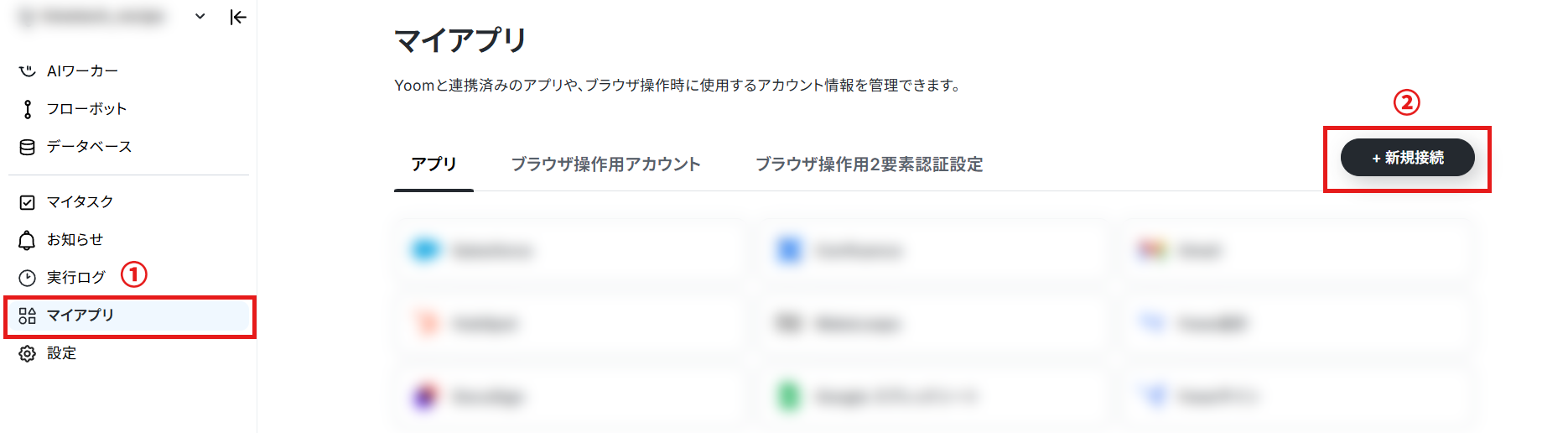
左側のメニューから「マイアプリ」を開き、「新規接続」をクリック。
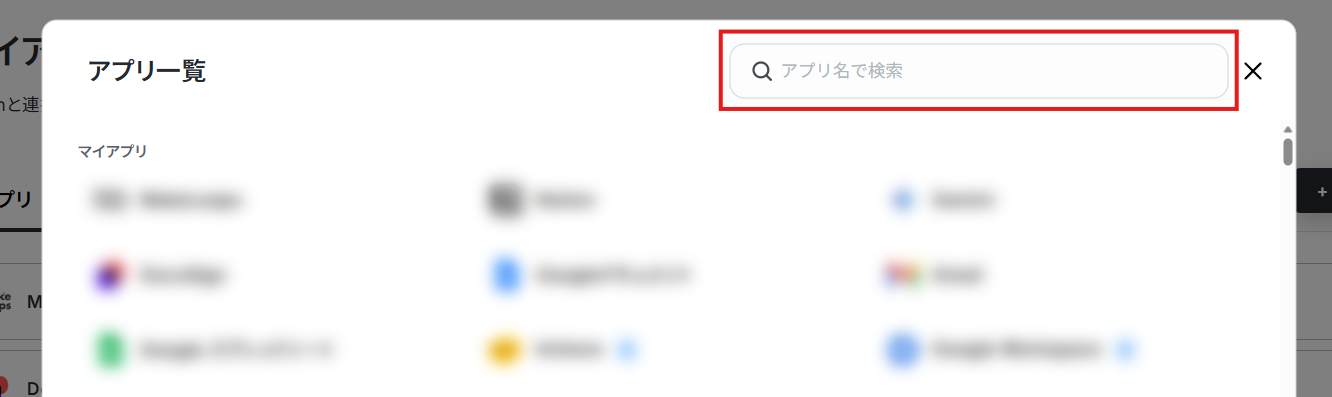
検索バーで連携するアプリ(まずはCO-NECT)を検索して選択。
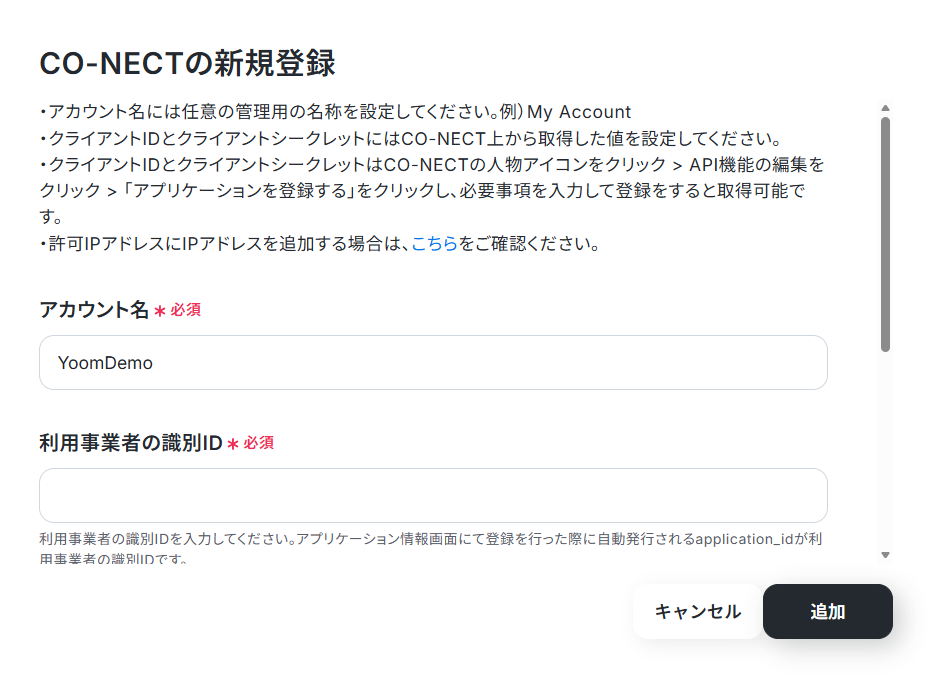
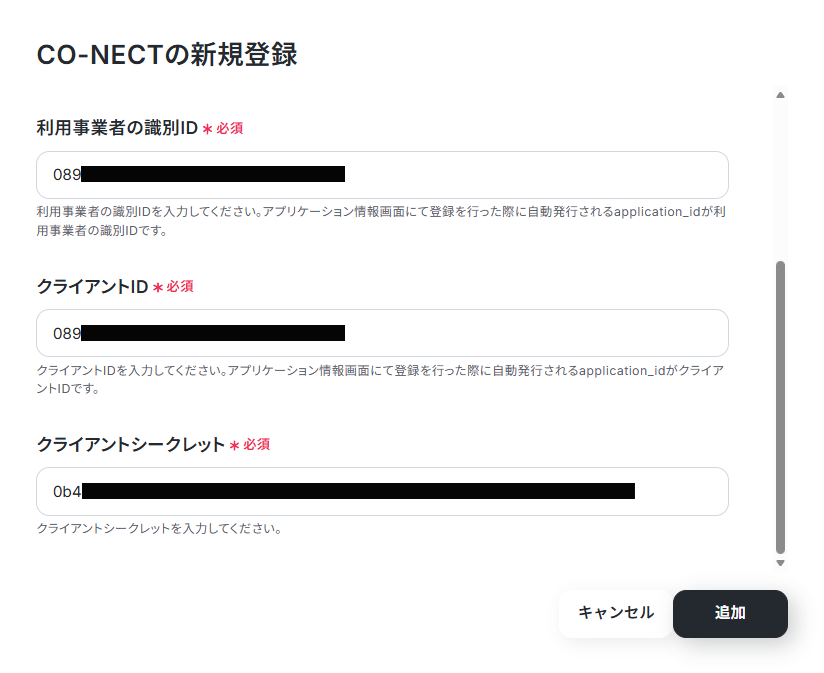
CO-NECTのマイアプリ連携では、アカウント名・利用事業者の識別ID・クライアントID・クライアントシークレットを設定します。
- CO-NECTは、ミニプラン以上をご利用の方向けのアプリです。フリープランやパーソナルプランで使うと、フローボットのオペレーションやデータコネクトがエラーになってしまうのでご注意ください。
- 有料プラン(パーソナルプラン・ミニプラン・チームプラン・サクセスプラン)には2週間の無料トライアルがあります。トライアル期間中なら、普段は制限されているCO-NECTも問題なくお試しいただけます。詳細は料金プランのページで紹介しているので、ぜひこの機会に様々な機能を体験してみてください!
アカウント名は、連携するアカウントが判別しやすいような名前にするとよいでしょう。
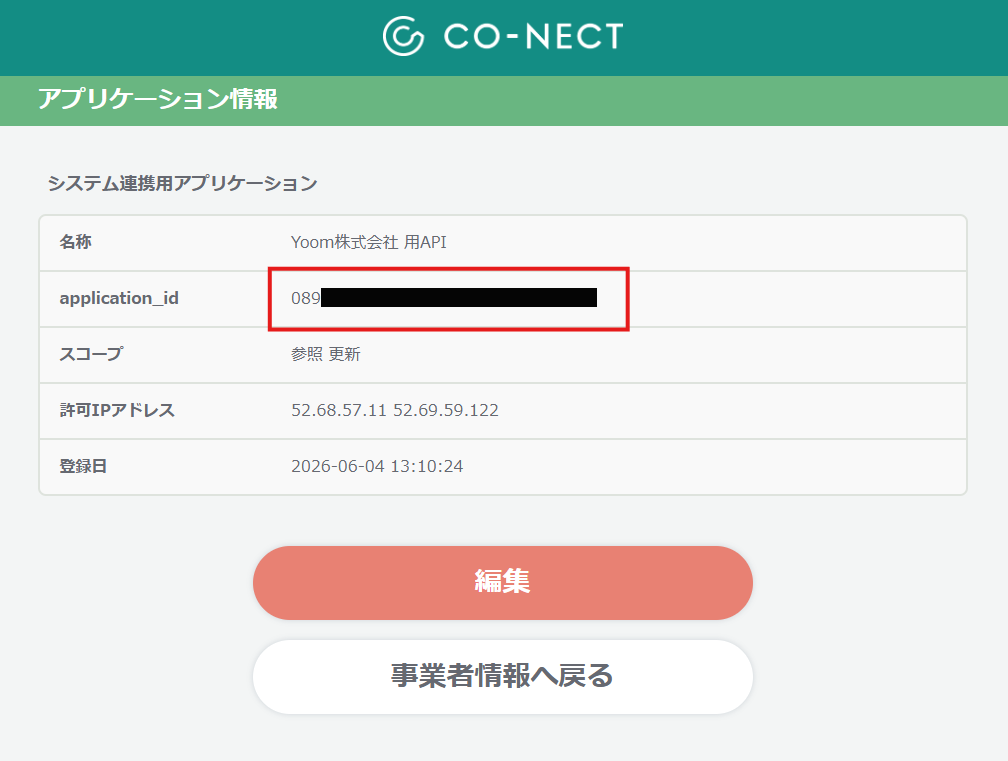
利用事業者の識別IDとクライアントIDには、CO-NECTでアプリケーションを登録した際に発行される「application_id」を、クライアントシークレットは、同じくアプリケーションを登録した際に発行される「client_secret」を設定します。
- CO-NECTの人物アイコンをクリック→「API機能」の項目の「編集」をクリック→「アプリケーションを登録する」をクリック
- client_secretは一度しか表示されないため、安全な場所に保存しておくことをおすすめします。
- 公式ヘルプページ:【API機能】CO-NECTのAPIを利用する
- ヘルプページ:IP制限があるアプリにYoomのIPアドレスを許可する
Yoomの画面に戻り、それぞれの項目を設定したら「追加」をクリック。
CO-NECTのアイコンがマイアプリの一覧に表示されていれば連携は完了です!
次はChatworkを検索して、マイアプリ連携を進めていきましょう。
Chatworkのマイアプリ連携方法は、以下の解説ナビをご覧ください。
Chatworkの連携も完了したら、次のステップに進みましょう。
ステップ2:テンプレートをコピーする
続いて、今回使用するYoomのテンプレートをコピーします。
以下のバナーの「試してみる」をクリックしてください。
- CO-NECTで受けた注文情報を、手作業でChatworkに共有しているEC担当者の方
- CO-NECTとChatworkを連携させ、迅速な注文共有体制を構築したい方
- 注文情報の通知漏れを防ぎ、チーム全体の対応速度を向上させたいと考えている方
- CO-NECTで注文が入ると自動でChatworkへ通知されるため、これまで手作業で行っていた情報共有の時間を短縮できます。
- 手作業によるコピー&ペーストが不要になるため、通知漏れや内容の転記ミスといったヒューマンエラーの防止に繋がります。
- はじめに、CO-NECTとChatworkをYoomと連携します。
- 次に、トリガーでCO-NECTを選択し、「注文が入ったら」というアクションを設定します。
- 最後に、オペレーションでChatworkの「メッセージを送る」アクションを設定し、注文情報を指定のルームに通知します。
■このワークフローのカスタムポイント
- Chatworkでメッセージを送るアクションでは、通知先のルームや担当者を任意で設定できます。
- 通知するメッセージ本文は自由に編集可能です。固定のテキストに加え、トリガーで取得した受注IDや商品名などの情報を変数として埋め込むことで、より詳細な内容を作成できます。
- CO-NECT、ChatworkのそれぞれとYoomを連携してください。
- トリガーは5分、10分、15分、30分、60分の間隔で起動間隔を選択できます。
- プランによって最短の起動間隔が異なりますので、ご注意ください。
- CO-NECTはミニプラン以上でご利用いただけるアプリとなっております。フリープラン・パーソナルプランの場合は設定しているフローボットのオペレーションやデータコネクトはエラーとなりますので、ご注意ください。
- パーソナルプラン・ミニプラン・チームプラン・サクセスプランなどの有料プランは、2週間の無料トライアルを行うことが可能です。無料トライアル中には制限対象のアプリを使用することができます。詳しくは、料金プランのページをご参照ください。
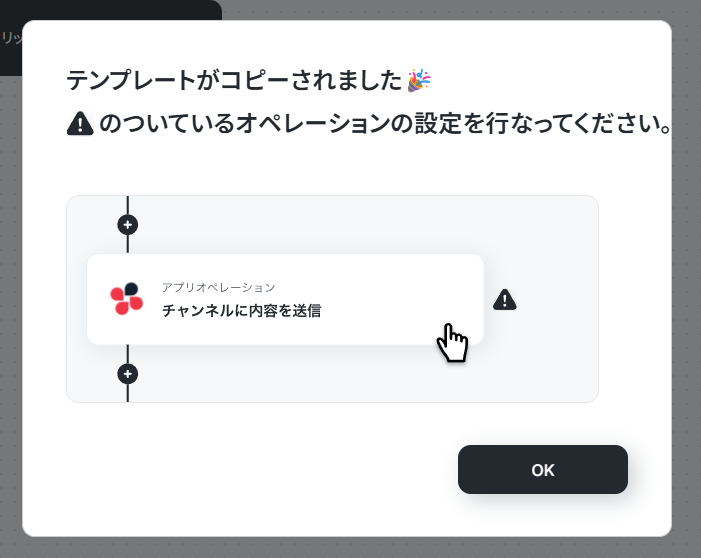
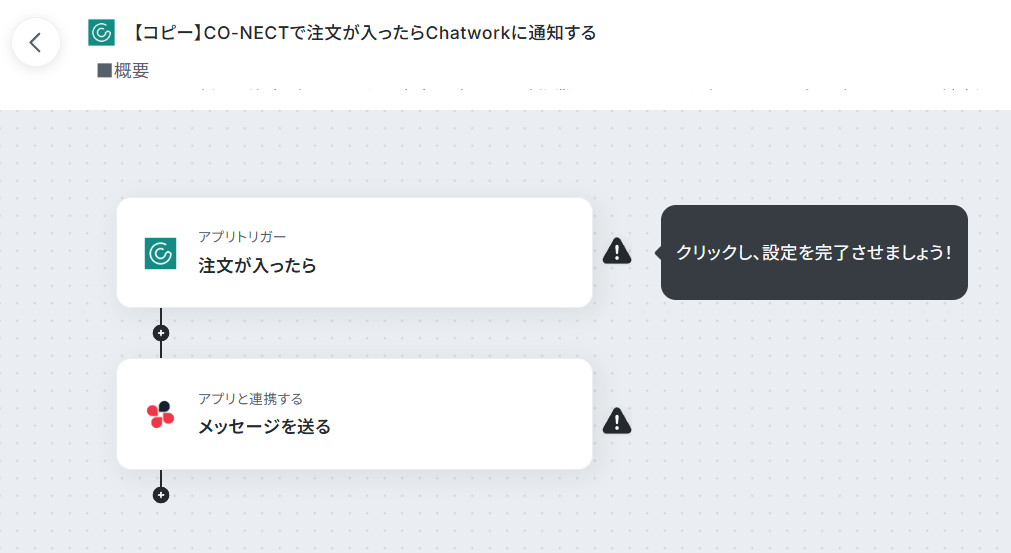
以下のような画面が表示されればコピーは成功です!「OK」を押して設定を進めていきます。
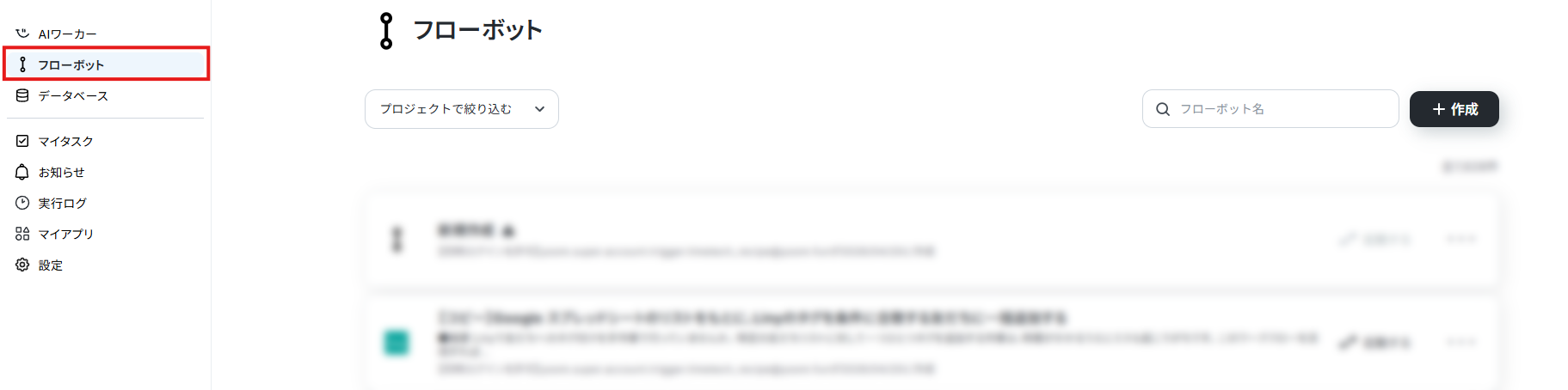
※コピーしたテンプレートは、サイドメニューの「フローボット」から確認できます。
ステップ3:トリガーの設定
まずは、CO-NECTで注文が発生したことをYoomが検知したら、フローが起動するように設定していきます。
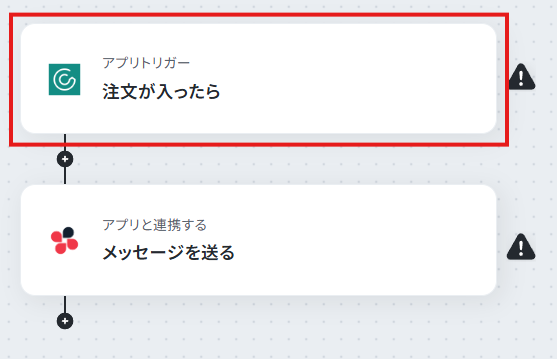
1. フローの「注文が入ったら」をクリック。
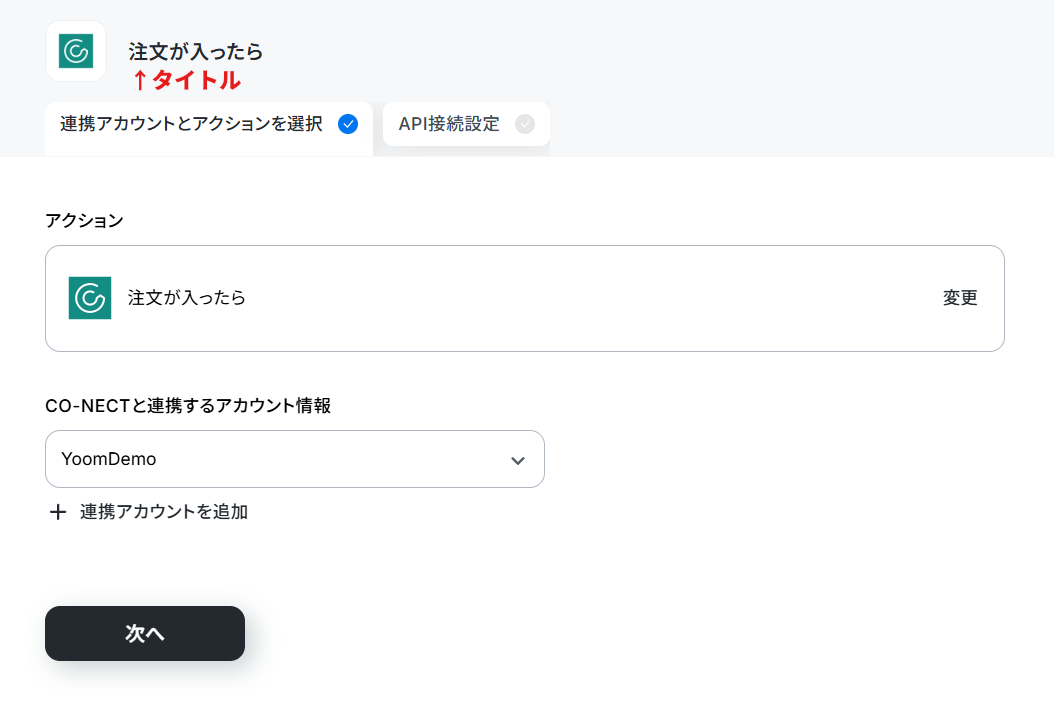
2. 「タイトル」は任意の名称に変更可能です。
アクションの内容が分かりやすいタイトルにするとよいでしょう。
3. 連携アカウントにステップ1で連携したアカウントが設定されていることを確認。
4. 「次へ」をクリック。
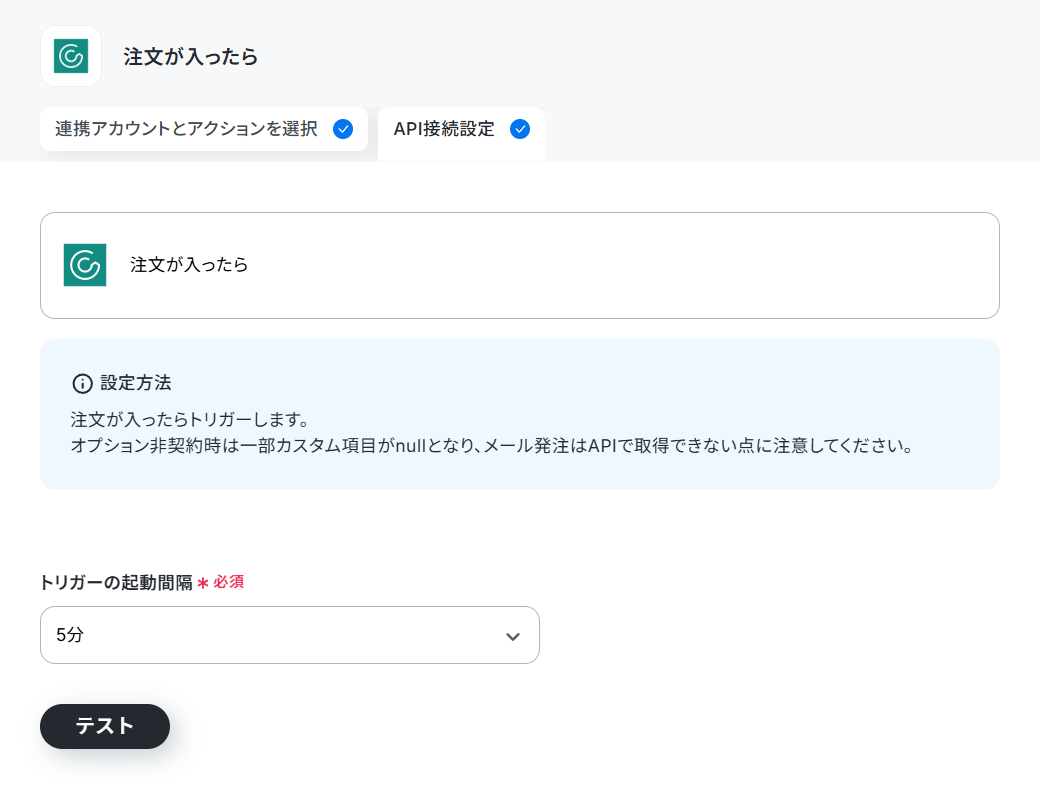
5. 「トリガーの起動間隔」のプルダウンの「5分・10分・15分・30分・60分」から選択。
ご利用プランの最短の起動間隔にすることで、注文が発生した際により早くChatworkに通知できるようになります。
※ご利用プランによって、設定できるトリガーの最短間隔が異なります。
ヘルプページ:ポーリングトリガーの仕組みについて
6. 実際に注文の発生が検知できるかのテストを行います。
CO-NECTの受注登録でテスト用の注文を登録してください。
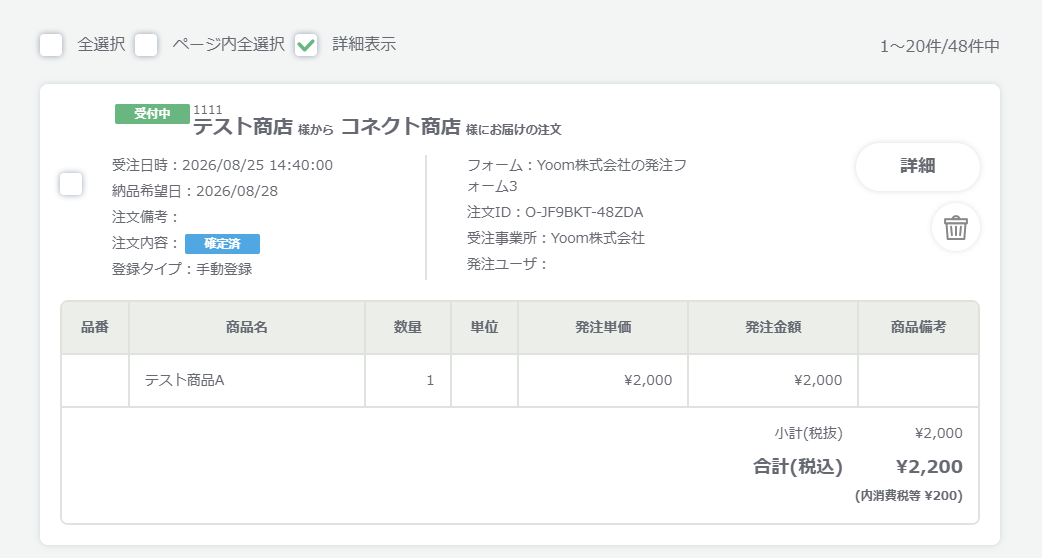
7. 「テスト」をクリック。
※直近1時間以内の注文データが登録されていないとテストに失敗します。
8. テストに成功すると、登録した注文情報が「取得した値」に追加されます。
これらの値は、以降のアクションで変数(フローが稼働する度に更新される値)として使用できるようになります。
ヘルプページ:取得した値について/取得した値のテスト値について
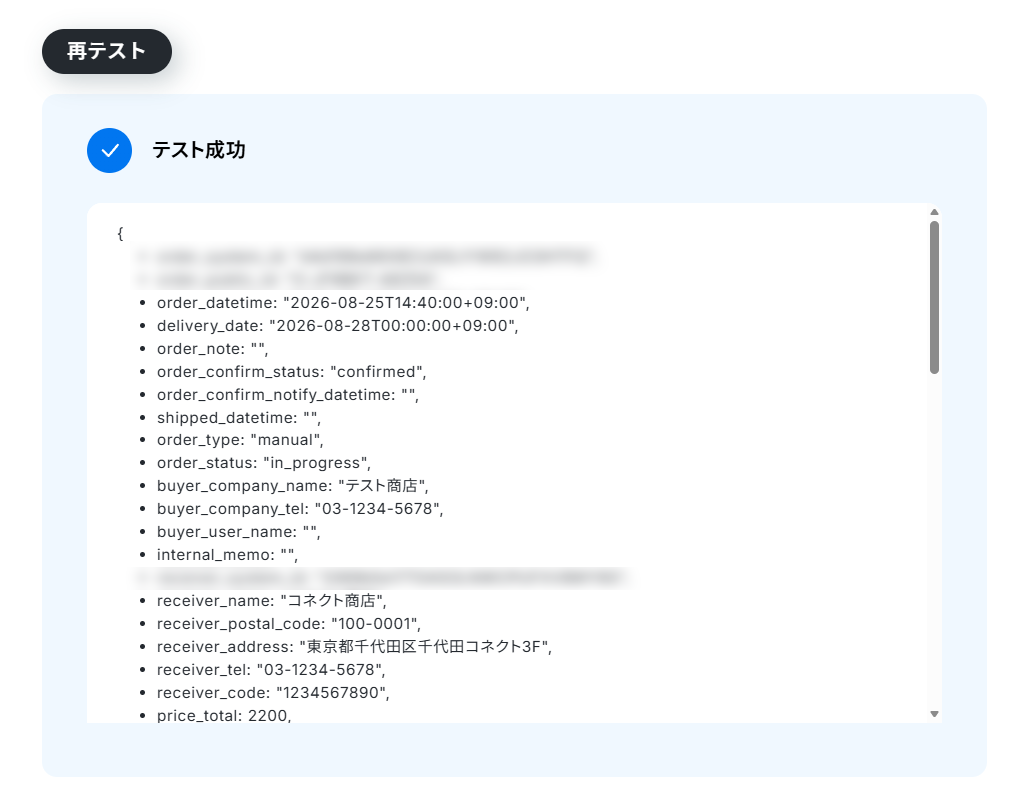
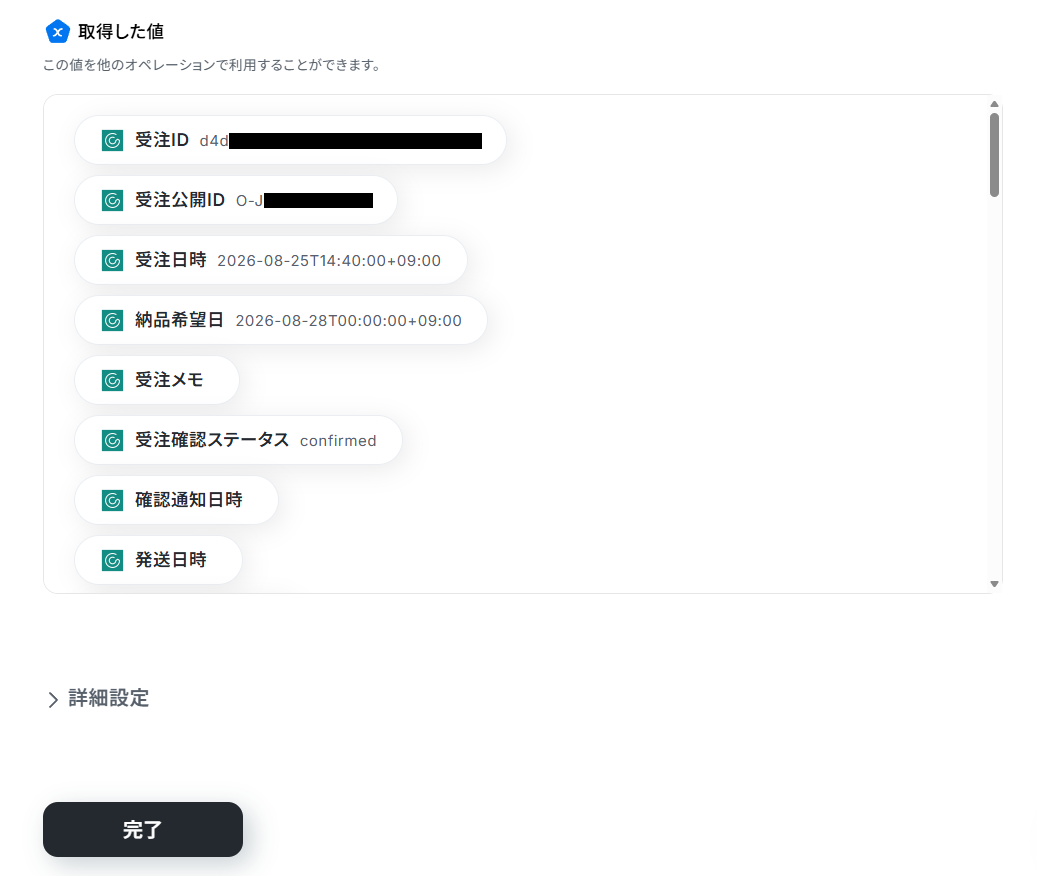
9. テスト用に登録した注文の情報が取得できていれば「完了」をクリック。フローの設定画面に戻ってきます。
ステップ4:Chatworkへの通知設定
最後に、注文の発生をChatworkに通知しましょう。
1. フローの「メッセージを送信」をクリック。
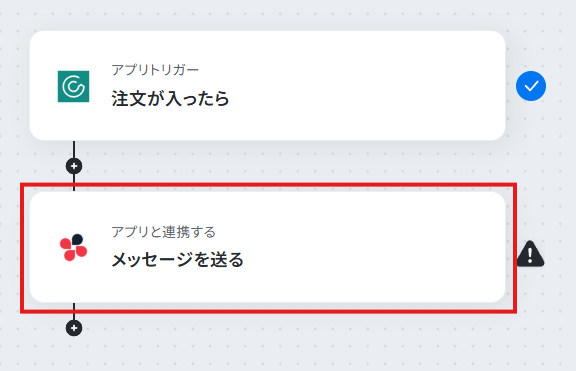
2. タイトルと連携アカウントとアクションを確認して「次へ」をクリック。
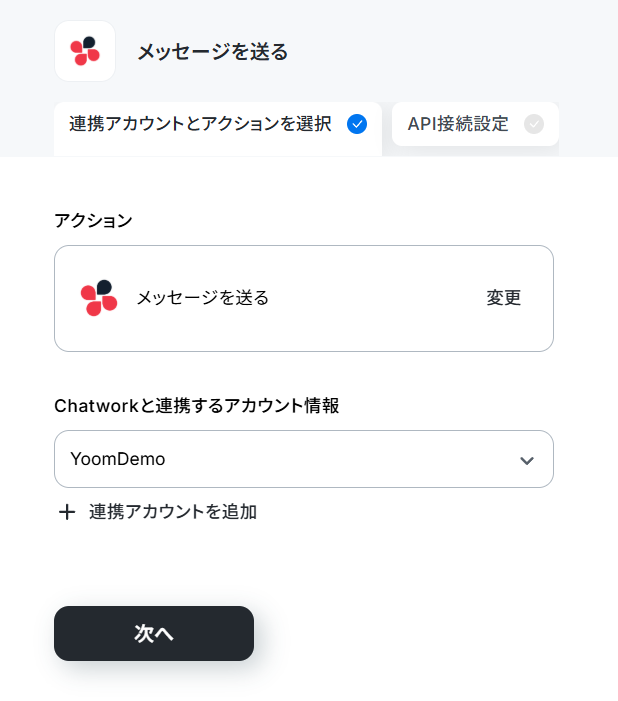
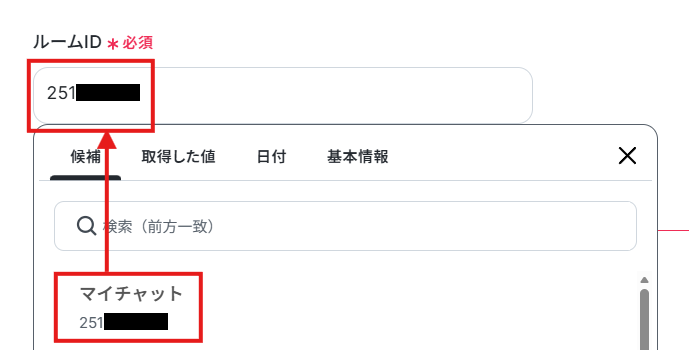
3. 通知先となるルームIDを指定。
入力欄をクリックすると連携アカウントに紐づくルームが表示されるので、対象となるルームを選択してください。
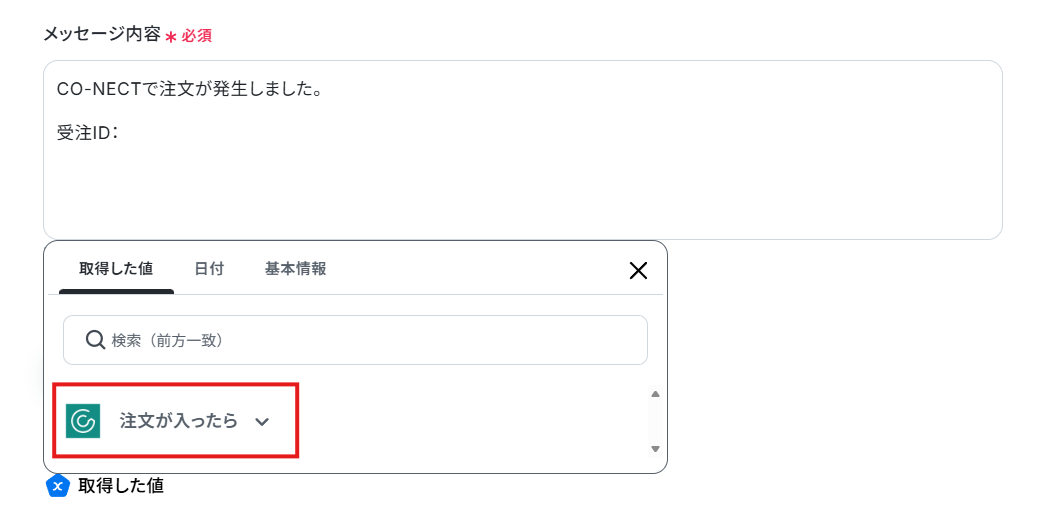
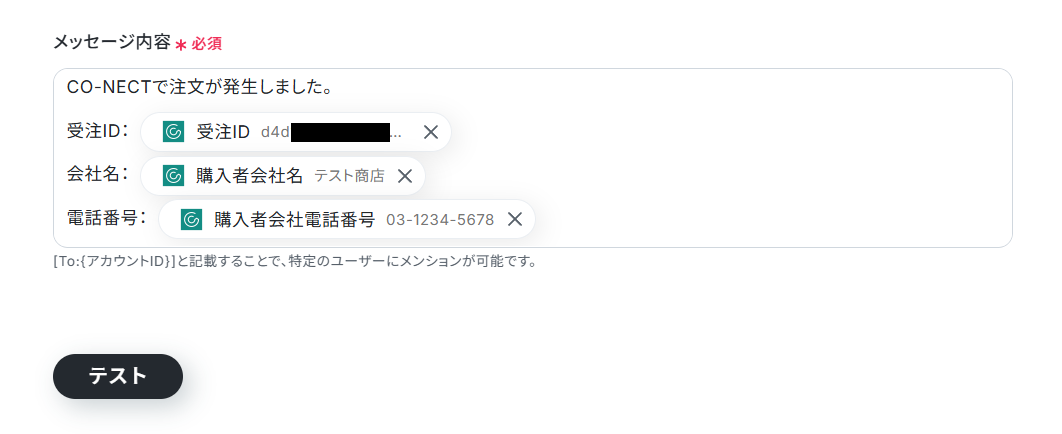
4. 動的な値と固定テキストを組み合わせて、通知する「メッセージ内容」を設定しましょう。
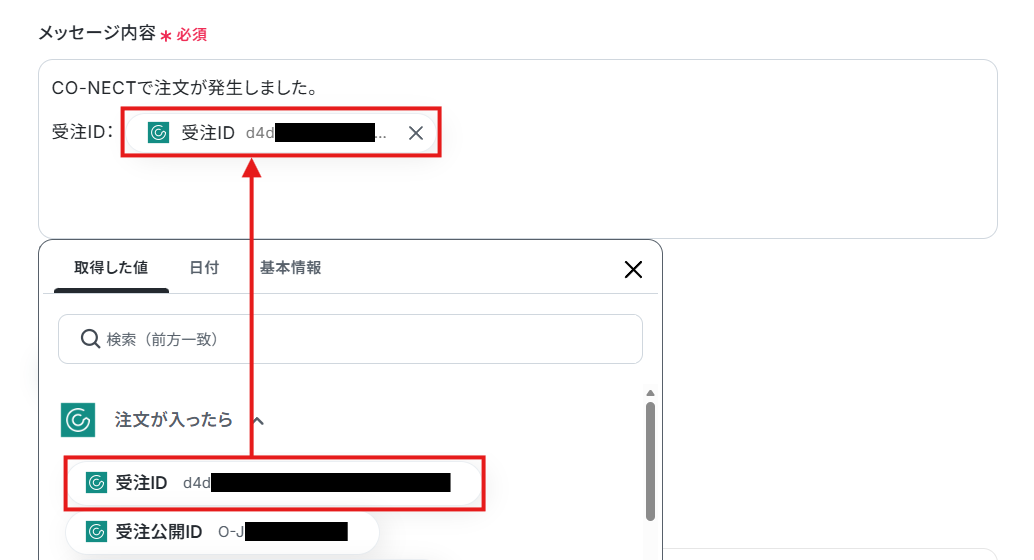
入力欄クリック時に表示されるトリガーアクションメニューから、取得した商品情報を選択可能です。
項目をクリックすると、入力欄に{{項目名 取得した値}}という形で追加されます。
※動的な値を使用せずに固定テキストだけで設定してしまうと、フローが稼働する度に同じメッセージが送信されてしまうためご注意ください。
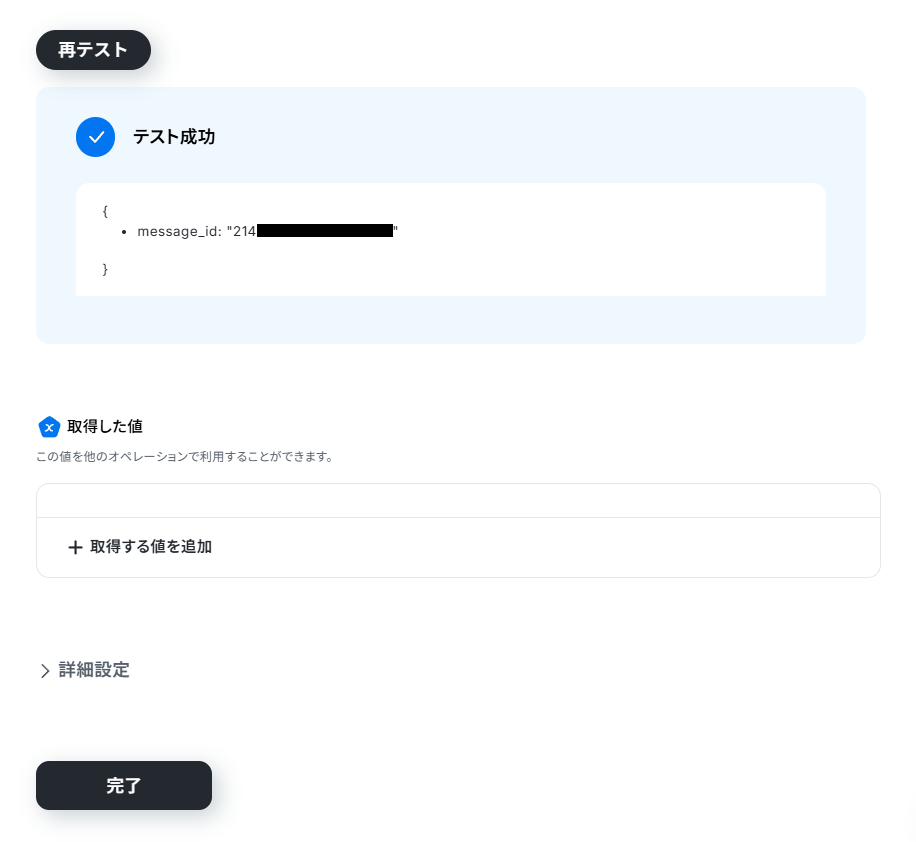
5. 設定を終えたら、「テスト」をクリック。
Chatworkの指定チャンネルにメッセージが投稿されます。
6. テストに成功したら、指定したチャンネルを確認しましょう。
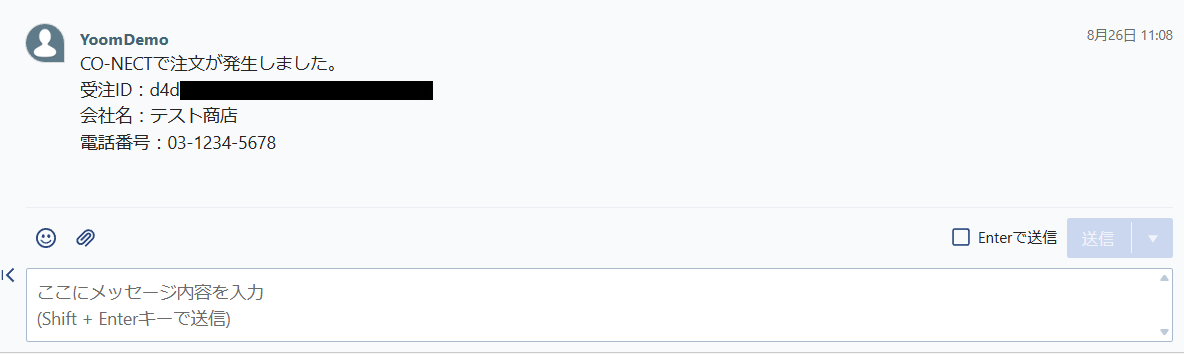
7. 期待通りにメッセージが投稿されていれば「完了」をクリック。
ステップ5:トリガーをONにする
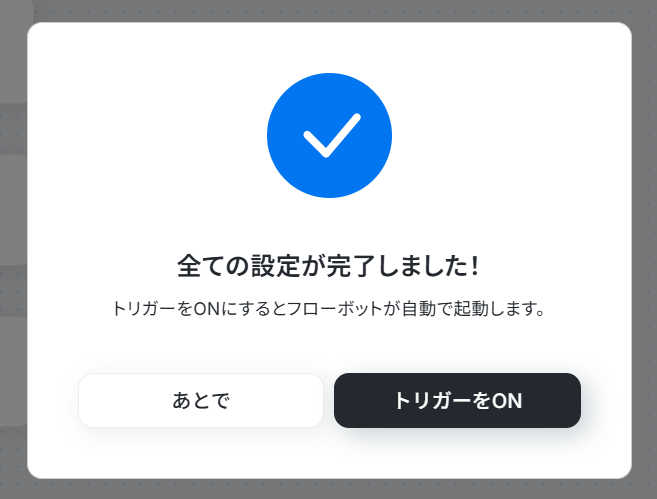
全ての設定が完了すると、以下の画面が表示されます。
早速、フローを稼働させるのであれば、「トリガーをON」をクリックしましょう。
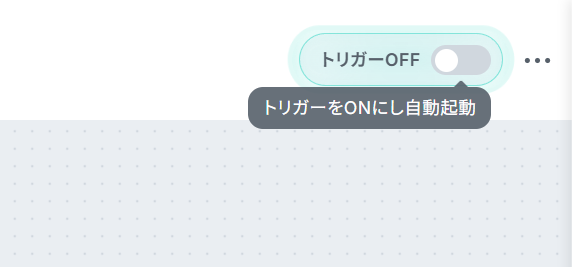
あとで稼働させる場合は、任意のタイミングで設定画面右上のトリガースイッチをONにしてください。
これで、CO-NECTで注文が入ったらChatworkに通知されるようになりました!
CO-NECTやChatworkを使ったその他の自動化例
CO-NECTやChatworkは様々なツールと組み合わせることで、幅広い業務を効率化できます。用途に合わせて活用し、自社の業務フローに合った自動化を実現しましょう。
CO-NECTを使った自動化例
CO-NECTでの新しい商品の登録や注文の発生をチャットツールに通知し、チーム内での情報共有を迅速化することが見込めます。Google スプレッドシートやkintone、PCAクラウドといった外部システムへ自動でデータを同期することで、転記ミスを防ぎ、受注管理や在庫更新の手間を削減できます。フォーム回答との連携により、CO-NECTを開かずに商品を登録することも可能です。

- CO-NECTで商品管理を行っており、社内への共有を効率化したいと考えている方
- Slackを主な連絡手段としており、CO-NECTとSlackの連携方法を探している方
- 手作業による通知の手間や、連絡漏れなどのヒューマンエラーをなくしたい方
- CO-NECTで商品が作成されると自動でSlackに通知が飛ぶため、手動で共有する手間や時間を削減できます。
- 人の手を介さずに通知が実行されるので、連絡漏れや共有の遅延といったヒューマンエラーの防止に繋がります。
- はじめに、CO-NECTとSlackをYoomに連携します。
- 次に、トリガーでCO-NECTを選択し、「商品が作成されたら」というアクションを設定します。
- 最後に、オペレーションでSlackの「チャンネルにメッセージを送る」アクションを設定し、商品情報を特定のチャンネルへ通知します。
■このワークフローのカスタムポイント
- Slackでメッセージを通知するオペレーションでは、通知先のチャンネルを任意で設定することが可能です。
- 通知メッセージの本文は自由に編集でき、固定のテキストだけでなく、トリガーで取得した商品名などの情報を変数として差し込めます。
- CO-NECT、SlackのそれぞれとYoomを連携してください。
- トリガーは5分、10分、15分、30分、60分の間隔で起動間隔を選択できます。
- プランによって最短の起動間隔が異なりますので、ご注意ください。
- CO-NECTはミニプラン以上でご利用いただけるアプリとなっております。フリープラン・パーソナルプランの場合は設定しているフローボットのオペレーションやデータコネクトはエラーとなりますので、ご注意ください。
- パーソナルプラン・ミニプラン・チームプラン・サクセスプランなどの有料プランは、2週間の無料トライアルを行うことが可能です。無料トライアル中には制限対象のアプリを使用することができます。詳しくは、料金プランのページをご参照ください。

- CO-NECTでの注文情報をDiscordで共有しており、手動での通知作業を効率化したい方
- CO-NECTとDiscordを連携させ、スピーディーな情報共有で対応速度を向上させたい方
- 受注後の確認や発送準備などの業務を、より円滑に進めたいと考えているチームリーダーの方
- CO-NECTで注文情報が作成されると、自動でDiscordに通知が飛ぶため、これまで手作業での連絡に費やしていた時間を短縮できます。
- 手動での通知による連絡漏れや内容の間違いといったヒューマンエラーを防ぎ、チーム内での確実な情報共有をサポートします。
- はじめに、CO-NECTとDiscordをYoomと連携します。
- 次に、トリガーでCO-NECTを選択し、「注文が入ったら」というアクションを設定します。
- 最後に、オペレーションでDiscordの「メッセージを送信」アクションを設定し、トリガーで取得した注文情報を指定のチャンネルに通知します。
■このワークフローのカスタムポイント
- Discordの「メッセージを送信」アクションでは、通知を送りたいチャンネルを任意で設定してください。
- 通知メッセージの本文には、固定のテキストに加え、CO-NECTから取得した注文番号や顧客名、商品情報などの動的なデータを変数として埋め込むことが可能です。
- CO-NECT、DiscordのそれぞれとYoomを連携してください。
- トリガーは5分、10分、15分、30分、60分の間隔で起動間隔を選択できます。
- プランによって最短の起動間隔が異なりますので、ご注意ください。
- CO-NECTはミニプラン以上でご利用いただけるアプリとなっております。フリープラン・パーソナルプランの場合は設定しているフローボットのオペレーションやデータコネクトはエラーとなりますので、ご注意ください。
- パーソナルプラン・ミニプラン・チームプラン・サクセスプランなどの有料プランは、2週間の無料トライアルを行うことが可能です。無料トライアル中には制限対象のアプリを使用することができます。詳しくは、料金プランのページをご参照ください。

- CO-NECTで受けた注文情報をGoogle スプレッドシートで管理している方
- CO-NECTからGoogle スプレッドシートへの手作業でのデータ連携に手間を感じている方
- 受注情報の転記ミスをなくし、より正確なデータ管理を実現したいと考えている方
- CO-NECTに注文が入ると自動でGoogle スプレッドシートへ情報が追加されるため、これまで手作業での転記に費やしていた時間を短縮することができます。
- 手作業によるデータ転記が不要になることで、入力間違いや記載漏れといったヒューマンエラーのリスクを軽減し、データの正確性を保つことが期待できます。
- はじめに、CO-NECTとGoogle スプレッドシートをYoomと連携します。
- 次に、トリガーでCO-NECTを選択し、「注文が入ったら」というアクションを設定します。
- 最後に、オペレーションでGoogle スプレッドシートを選択し、「レコードを追加する」アクションを設定して、注文情報を追加したいスプレッドシートや項目を指定します。
■このワークフローのカスタムポイント
- Google スプレッドシートにレコードを追加する際、どのシートに追加するかは任意で設定してください。
- 追加する項目には、トリガーであるCO-NECTから取得した注文情報を変数として埋め込むことができ、どの情報をどの列に反映させるかといったカスタムが可能です。
- CO-NECT、Google スプレッドシートのそれぞれとYoomを連携してください。
- トリガーは5分、10分、15分、30分、60分の間隔で起動間隔を選択できます。
- プランによって最短の起動間隔が異なりますので、ご注意ください。
- CO-NECTはミニプラン以上でご利用いただけるアプリとなっております。フリープラン・パーソナルプランの場合は設定しているフローボットのオペレーションやデータコネクトはエラーとなりますので、ご注意ください。
- パーソナルプラン・ミニプラン・チームプラン・サクセスプランなどの有料プランは、2週間の無料トライアルを行うことが可能です。無料トライアル中には制限対象のアプリを使用することができます。詳しくは、料金プランのページをご参照ください。

- CO-NECTとkintoneを利用し、受注情報を手作業で管理している方
- CO-NECTとkintoneの連携を通じて、受注から顧客管理までを一元化したい方
- 手作業によるデータ転記ミスをなくし、正確な情報管理を徹底したい方
- CO-NECTで注文が入ると自動でkintoneにデータが追加されるため、これまで転記作業に費やしていた時間を他の業務に充てることが可能です。
- 手作業でのデータ転記が不要になるため、入力間違いや記載漏れといったヒューマンエラーの発生を防ぎ、データの正確性を保つことに繋がります。
- はじめに、CO-NECTとkintoneをYoomと連携します。
- 次に、トリガーでCO-NECTを選択し、「注文が入ったら」というアクションを設定します。
- 最後に、オペレーションでkintoneを選択し、「レコードを追加する」アクションを設定することで、CO-NECTで取得した注文情報をkintoneに自動で追加します。
■このワークフローのカスタムポイント
- kintoneにレコードを追加する際、どのアプリに情報を追加するかを任意で指定してください。
- レコードの追加項目では、CO-NECTから取得した注文者名や商品、金額といった値を、kintoneのどのフィールドに反映させるかなどを自由にカスタマイズすることが可能です。
- CO-NECT、kintoneのそれぞれとYoomを連携してください。
- トリガーは5分、10分、15分、30分、60分の間隔で起動間隔を選択できます。
- プランによって最短の起動間隔が異なりますので、ご注意ください。
- CO-NECT、kintoneはミニプラン以上でご利用いただけるアプリとなっております。フリープラン・パーソナルプランの場合は設定しているフローボットのオペレーションやデータコネクトはエラーとなりますので、ご注意ください。
- パーソナルプラン・ミニプラン・チームプラン・サクセスプランなどの有料プランは、2週間の無料トライアルを行うことが可能です。無料トライアル中には制限対象のアプリを使用することができます。詳しくは、料金プランのページをご参照ください。
- フォームからの情報をもとに、CO-NECTへの商品登録を手作業で行っている方
- CO-NECTの商品登録における登録漏れを防止したいと考えている方
- 商品登録のプロセスを自動化し、より重要な業務に集中したいEC担当者の方
- フォームに回答されると自動でCO-NECTへ商品登録が実行されるため、これまで手作業に費やしていた時間を短縮することができます。
- 手作業でのデータ転記が不要になることで、商品情報などの入力間違いや登録漏れといったヒューマンエラーのリスクを軽減します。
- はじめに、CO-NECTをYoomと連携します。
- 次に、トリガーでフォームトリガーを選択し、「フォームに回答したら」というアクションを設定します。
- 最後に、オペレーションでCO-NECTの「商品データを登録」アクションを設定し、フォームで受け付けた回答内容をもとに商品データを登録します。
■このワークフローのカスタムポイント
- CO-NECTで商品データを登録するオペレーションでは、フォームで取得したどの値をどの項目(商品名、商品説明、在庫数など)に反映させるか、任意で設定してください。
- CO-NECTとYoomを連携してください。
- CO-NECTはミニプラン以上でご利用いただけるアプリとなっております。フリープラン・パーソナルプランの場合は設定しているフローボットのオペレーションやデータコネクトはエラーとなりますので、ご注意ください。
- パーソナルプラン・ミニプラン・チームプラン・サクセスプランなどの有料プランは、2週間の無料トライアルを行うことが可能です。無料トライアル中には制限対象のアプリを使用することができます。詳しくは、料金プランのページをご参照ください。
Chatworkを使った自動化例
Chatworkは通知先としてだけでなく、操作の起点としても活用可能です。ChatworkでのメッセージからSalesforceへの登録やAsanaのタスク完了を自動化できるほか、AIを用いた自動返信や翻訳により、チャット上での業務を効率化できます。Zoomの議事録要約やスマレジの売上自動報告など、他ツールの情報をChatworkへ集約する仕組みも完備。双方向の連携で、コミュニケーションをそのまま実務へと繋げます。

■概要
Chatworkで受け取った顧客からの重要な連絡を、都度Salesforceに手作業で転記していませんか。この作業は時間がかかるだけでなく、入力漏れや転記ミスといったヒューマンエラーの原因にもなり得ます。このワークフローを活用すれば、ChatworkとSalesforceをスムーズに連携させ、特定のメッセージが投稿された際にSalesforceへレコードを自動で追加することが可能です。これにより、手作業の手間とミスを削減し、より迅速で正確な顧客情報管理を実現します。
■このテンプレートをおすすめする方
- Chatworkでの顧客とのやり取りをSalesforceに手入力している営業担当者の方
- ChatworkとSalesforceの連携による業務効率化やデータ入力の自動化を検討している方
- 手作業によるデータ入力ミスをなくし、顧客情報管理の精度を高めたいチームリーダーの方
■このテンプレートを使うメリット
- Chatworkの特定メッセージをトリガーにSalesforceへレコードが自動で追加されるため、これまで手作業に費やしていた時間を短縮できます
- 手作業でのデータ転記が不要になるため、入力間違いや重要な情報の共有漏れといったヒューマンエラーのリスク軽減に繋がります
■フローボットの流れ
- はじめに、ChatworkとSalesforceをYoomと連携します
- 次に、トリガーでChatworkを選択し、「新しいメッセージがルームに投稿されたら(Webhook起動)」を設定して、対象ルームのメッセージ情報を取得します
- 次に、オペレーションで分岐機能を設定し、取得したメッセージ内容などをもとに後続の処理を分岐させます
- 次に、オペレーションでAI機能を設定し、メッセージ本文から必要なデータを抽出します
- 最後に、オペレーションでSalesforceの「レコードを追加する」アクションを設定し、抽出したデータを基に新しいレコードを追加します
※「トリガー」:フロー起動のきっかけとなるアクション、「オペレーション」:トリガー起動後、フロー内で処理を行うアクション
■このワークフローのカスタムポイント
- 分岐機能では、特定のキーワードを含むメッセージのみを処理の対象とするなど、後続のオペレーションを実行する条件を任意にカスタマイズできます
- AI機能によるテキスト抽出では、Chatworkのメッセージ本文から会社名や担当者名など、Salesforceに登録したい情報を自由に指定して抽出することが可能です
- Salesforceへのレコード追加では、どの項目にどのデータを登録するかを自由に設定できます。AIが抽出した情報などを活用し、必要な項目にデータを割り当ててください
■注意事項
- Chatwork、SalesforceのそれぞれとYoomを連携してください。
- 分岐はミニプラン以上のプランでご利用いただける機能(オペレーション)となっております。フリープランの場合は設定しているフローボットのオペレーションはエラーとなりますので、ご注意ください。
- ミニプランなどの有料プランは、2週間の無料トライアルを行うことが可能です。無料トライアル中には制限対象のアプリや機能(オペレーション)を使用することができます。
- Salesforceはチームプラン・サクセスプランでのみご利用いただけるアプリとなっております。フリープラン・ミニプランの場合は設定しているフローボットのオペレーションやデータコネクトはエラーとなりますので、ご注意ください。
- チームプランやサクセスプランなどの有料プランは、2週間の無料トライアルを行うことが可能です。無料トライアル中には制限対象のアプリを使用することができます。
■概要
海外の取引先や外国人スタッフとのコミュニケーションで、Chatworkのメッセージを都度翻訳する手間や、意図が正確に伝わるか不安を感じることはありませんか。このワークフローを活用すれば、Chatworkに投稿されたメッセージをリアルタイムで自動翻訳し、指定したルームに翻訳結果を通知できるため、言語の壁を感じさせないスムーズなコミュニケーションを実現できます。
■このテンプレートをおすすめする方
- Chatworkで海外拠点や多言語を話すメンバーと頻繁にやり取りをする方
- 手動での翻訳作業に時間を取られ、業務効率の低下を感じている方
- Chatworkでのコミュニケーションにおける翻訳の精度や速度を向上させたい方
■このテンプレートを使うメリット
- Chatworkへのメッセージ投稿をトリガーに自動で翻訳処理が行われるため、手作業での翻訳やコピー&ペーストにかかっていた時間を削減できます。
- 翻訳作業が自動化されることで、特定のスタッフに依存することなく、チーム全体で円滑な多言語コミュニケーションが可能になります。
■フローボットの流れ
- はじめに、ChatworkをYoomと連携します。
- 次に、トリガーでChatworkを選択し、「新しいメッセージがルームに投稿されたら(Webhook起動)」というアクションを設定し、監視対象のルームを指定します。
- 次に、オペレーションでAI機能の「翻訳する」アクションを設定し、翻訳したい言語(例:日本語から英語へ)を指定します。この際、翻訳対象のテキストとして、トリガーで取得したChatworkのメッセージ本文を指定します。
- 最後に、オペレーションでChatworkの「メッセージを送る」アクションを設定し、翻訳されたテキストを指定したルームや担当者に送信します。
※「トリガー」:フロー起動のきっかけとなるアクション、「オペレーション」:トリガー起動後、フロー内で処理を行うアクション
■このワークフローのカスタムポイント
- Chatworkのトリガー設定では、メッセージの受信を監視するルームを任意のルームIDに設定してください。
- AI機能のオペレーションでは、翻訳先の言語(例:英語、中国語、韓国語など)を任意で指定することが可能です。
- Chatworkのメッセージ送信オペレーションでは、翻訳結果を通知する先のルームや担当者を任意で設定できます。また、メッセージ本文には、固定のテキストに加え、前段階のAI機能で取得した翻訳結果を変数として埋め込むなどのカスタマイズが可能です。
■注意事項
- ChatworkとYoomを連携してください。

- ChatworkとAsanaを併用し、タスクの進捗管理を手作業で行っている方
- 完了報告後のAsanaへのステータス反映漏れや遅れを減らしたいチームリーダーの方
- 日々の定型的な報告業務を効率化し、コア業務に集中したいと考えている方
- Chatworkでの完了報告と同時にAsanaのタスクが完了するため、アプリを往復する手間や作業時間を短縮できます。
- 手作業によるタスクのステータス変更漏れや間違いを防ぎ、常に正確な進捗状況をチームで共有することが可能になります。
- はじめに、ChatworkとAsanaをYoomと連携します。
- トリガーでChatworkを選択し、「新しいメッセージがルームに投稿されたら」というアクションを設定して、監視対象のルームを指定します。
- オペレーションで分岐機能を使用し、投稿されたメッセージに「完了」や「終了」といった特定のキーワードが含まれているかを判別します。
- キーワードが含まれていた場合、オペレーションでAI機能の「テキストからデータを抽出する」を設定し、メッセージ本文からAsanaのタスク名などを抽出します。
- 最後に、オペレーションでAsanaの「タスクを完了にする」アクションを設定し、抽出した情報をもとに該当タスクを完了させます。
- 分岐条件として設定するチャット内容の語句などは任意で設定可能です。
- Chatwork、AsanaのそれぞれとYoomを連携してください。
- 分岐はパーソナルプラン以上のプランでご利用いただける機能(オペレーション)となっております。フリープランの場合は設定しているフローボットのオペレーションはエラーとなりますので、ご注意ください。
- パーソナルプランなどの有料プランは、2週間の無料トライアルを行うことが可能です。無料トライアル中には制限対象のアプリや機能(オペレーション)を使用することができます。

- Chatworkでの顧客対応や社内からの問い合わせ対応を自動化したいと考えている方
- Difyで構築したAIチャットボットを活用して、自動返信の仕組みを構築したい方
- 問い合わせ対応の属人化を防ぎ、サービス品質の均一化を図りたいチームの管理者の方
- Chatworkにメッセージが投稿されると、Difyが自動で返信を作成し投稿するため、これまで手作業での対応に費やしていた時間を短縮できます。
- Difyのチャットボットが一貫した品質で応答するため、担当者による回答のばらつきが減り、対応品質の標準化に繋がります。
- はじめに、ChatworkとDifyをYoomと連携する
- 次に、トリガーでChatworkを選択し、「新しいメッセージがルームに投稿されたら」というアクションを設定する
- 次に、オペレーションでDifyの「チャットメッセージを送信」アクションを設定し、Chatworkで受信したメッセージを基に応答を生成する
- 最後に、オペレーションでChatworkの「メッセージを送る」アクションを設定し、Difyで生成された内容を指定のルームに投稿する
■このワークフローのカスタムポイント
- Chatworkのトリガー設定では、自動返信の対象としたいルームを任意で設定してください。
- Difyへチャットメッセージを送信するアクションでは、どのような役割で、どのような回答を生成させたいかなど、指示内容を任意で設定できます。
- Chatworkでメッセージを送るアクションでは、返信を投稿するチャンネルや、Difyが生成した本文の前後に定型文を追加するなど、任意で設定が可能です。
- Chatwork、DifyのそれぞれとYoomを連携してください。

- Chatworkのメンションを手動でNotionに転記しており、手間を削減したいと考えている方
- 自分宛ての重要なメンションやタスク依頼の見落としを防ぎ、管理を徹底したい方
- 複数のツールに散らばる情報をNotionに集約し、業務効率を改善したいと考えている方
- Chatworkでメンションがあると自動でNotionに記録されるため、手作業での転記漏れやコピペミスといったヒューマンエラーの防止に繋がります。
- メンションされた情報を指定のデータベースに集約できるため、タスクやナレッジの一元管理が実現し、後からの確認や検索が容易になります。
- はじめに、ChatworkとNotionをYoomと連携します
- 次に、トリガーでChatworkを選択し、「自身へのメンション(Webhook起動)」のアクションを設定します
- 最後に、オペレーションでNotionを選択し、「ページのプロパティを更新(テキストプロパティ)」のアクションを設定し、Chatworkから取得した情報を紐付けます
■このワークフローのカスタムポイント
- Notionのオペレーション設定において、Chatworkから受け取ったどの情報をページのどのプロパティに追加するかを任意で設定してください。例えば、メンションの本文、送信者のアカウント情報、送信日時などを自由に組み合わせて連携させることが可能です。
- Chatwork、NotionのそれぞれとYoomを連携してください。

絶えず受信トレイを確認するのは手間がかかり、他の業務への集中を妨げる一因にもなります。
このワークフローは、Gmailで特定のキーワードを含むメールを受信した際に、自動でChatworkへ通知を送信するため、重要な連絡の見落としを防ぎ、迅速な対応を可能にします。
- Gmailでのメール確認作業に時間を取られ、他の業務に集中できないと感じている方
- Chatworkをチームの連絡手段としており、重要な情報を迅速に共有したいと考えている方
- 特定のメールに対する迅速な初動が求められるカスタマーサポートや営業担当の方
■このテンプレートを使うメリット
- 特定条件のメール受信を自動で検知し通知するため、Gmailの受信トレイを常に監視する手間を省き、コア業務に集中する時間を創出します。
- 手動確認による見落としや確認漏れといった人的ミスを防ぎ、重要な連絡への対応遅延リスクを軽減できます。
■フローボットの流れ
- はじめに、GmailとChatworkをYoomと連携します。
- 次に、トリガーでGmailを選択し、「特定のキーワードに一致するメールを受信したら」というアクションを設定します。
- 最後に、オペレーションでChatworkを選択し、「メッセージを送る」アクションで、指定したルームに通知メッセージを送信するよう設定します。
■このワークフローのカスタムポイント
- Gmailのトリガー設定では、検知したいメールに応じてキーワードを任意で設定してください。(例:「問い合わせ」「緊急」「特定の顧客名」など)
- Chatworkでメッセージを送信するアクションでは、通知を送りたいルームIDや、送信するメッセージ内容を任意で設定してください。
■注意事項
- GmailとChatworkのそれぞれとYoomを連携してください。
- トリガーは5分、10分、15分、30分、60分の間隔で起動間隔を選択できます。
- プランによって最短の起動間隔が異なりますので、ご注意ください。
- Google スプレッドシートでの更新内容を、手作業でChatworkに送信している方
- チーム内の情報共有を効率化し、スムーズな進捗管理を行いたいプロジェクトリーダーの方
- Chatworkへの定型的なメッセージ送信を自動化し、業務の抜け漏れをなくしたい方
- スプレッドシートへの行追加をトリガーに自動で通知が飛ぶため、これまで手動で行っていたChatworkへのメッセージ送信にかかる時間を削減できます
- 手作業によるコピー&ペーストのミスや通知の遅延、報告漏れといったヒューマンエラーを防ぎ、確実な情報共有が可能になります
- はじめに、Google スプレッドシートとChatworkをYoomと連携する
- 次に、トリガーでGoogle スプレッドシートを選択し、「行が追加されたら」というアクションを設定する
- 最後に、オペレーションでChatworkの「メッセージを送る」アクションを設定し、通知したいルームやメッセージ内容を定義する
■このワークフローのカスタムポイント
- Google スプレッドシートのトリガー設定では、通知のきっかけとしたいスプレッドシート、シート、そして監視対象のテーブル範囲を任意で設定してください
- Chatworkのメッセージ送信設定では、通知先のルームを指定できるほか、固定のテキストとGoogle スプレッドシートで追加された行の情報を組み合わせて、送信するメッセージ内容を自由にカスタマイズできます
- Google スプレッドシート、ChatworkのそれぞれとYoomを連携してください
- Google スプレッドシートをアプリトリガーとして使用する際の注意事項は「【アプリトリガー】Google スプレッドシートのトリガーにおける注意事項」を参照してください。
- トリガーは5分、10分、15分、30分、60分の間隔で起動間隔を選択できます
- プランによって最短の起動間隔が異なりますので、ご注意ください

■概要
Zoomでミーティングが終了したら自動的に会議内容を自動で文字起こしと要約をして、文字起こしの結果をChatworkに通知するフローです。
■このテンプレートをおすすめする方
1.Zoomミーティングを頻繁に利用してChatworkで情報共有するチーム
・ミーティングの内容を文字起こしして記録に残したい方
・議事録作成の手間を省いて業務効率を向上させたい方
・会議の内容をChatworkでチームメンバーに共有したい方
2.会議の内容を分析・活用したい方
・文字起こしデータを分析して発言内容や議論の傾向を把握したい方
・自動要約機能で会議の要点を素早く把握して次のアクションに繋げたい方
■このテンプレートを使うメリット
Zoomはオンライン会議をスムーズに行うのに便利なツールですが議事録作成は担当者にとって大きな負担となることがあります。
このフローを活用すれば、Zoomミーティングが終了後に内容を文字起こしと要約して議事録化したものをChatworkに通知します。
Chatworkに通知された議事録は会議参加者全員がすぐに確認できるため、情報共有の遅延を防いでチーム全体の足並みを揃えることができます。
■注意事項
・Zoom、ChatworkのそれぞれとYoomを連携してください。
・AIオペレーションはチームプラン・サクセスプランでのみご利用いただける機能となっております。フリープラン・ミニプランの場合は設定しているフローボットのオペレーションはエラーとなりますので、ご注意ください。
・チームプランやサクセスプランなどの有料プランは、2週間の無料トライアルを行うことが可能です。無料トライアル中には制限対象のアプリやAI機能(オペレーション)を使用することができます。
・Zoomのレコーディング情報を取得するためには、ミーティングデータがクラウドレコーディングされている必要があります。・クラウドレコーディングはZoomの特定プランに限定されるためご注意ください。詳細はこちらをご参照ください。
■概要
毎日スマレジで前日売上を取得しChatworkに通知するフローです。
■このテンプレートをおすすめする方
1.スマレジを利用している店舗や企業の方
・スマレジに毎日アクセスして売上の確認をしている方
・売上の情報を他のメンバーにも共有したい方
2.ChatWorkを社内のコミュニケーションツールとして採用している企業
・Chatworkを活用して、売上情報をチームメンバーと共有したい方
・売上に関わるやり取りをChatwork上で行っている方
■このテンプレートを使うメリット
この自動化フローを導入することで、毎日の業務効率が向上します。
まず、スマレジで前日の売上データを手動で取得する手間が省け、重要な業務に集中できるようになります。
これにより担当者の仕事の質が高まり、生産性の向上に寄与します。
また、取得した売上データを定期的にChatworkに通知することで、経営者やチームメンバーが売上状況を把握しやすくなり、営業戦略や在庫管理などの迅速な意思決定が可能となります。
最新の売上データをもとに意思決定ができるため、適切な判断がしやすくなり、結果として売上の向上が見込めます。
■注意事項
・スマレジとChatworkのそれぞれとYoomを連携してください。
・スマレジのマイアプリ連携方法はこちらをご参照ください。
■このテンプレートをおすすめする方
- クラウドサインで締結した契約情報を、手作業でChatworkに投稿している営業や法務担当者の方
- 契約締結の連絡漏れや遅延を防ぎ、スムーズな情報共有体制を構築したいチームリーダーの方
- 電子契約に関連する一連の業務フローを自動化し、生産性を高めたいと考えている方
■このテンプレートを使うメリット
- クラウドサインでの締結完了と同時にChatworkへ自動通知されるため、これまで手作業での確認や連絡に費やしていた時間を短縮できます。
- 関係者への重要な締結完了報告の漏れや遅延といったヒューマンエラーを防ぎ、情報共有を実現します。
■フローボットの流れ
- はじめに、クラウドサインとChatworkをYoomと連携します。
- 次に、トリガーでクラウドサインを選択し、「クラウドサインで書類の締結が完了したら」というアクションを設定します。
- 最後に、オペレーションでChatworkを選択し、「Chatworkに通知」アクションを設定し、締結された書類の情報などを通知するよう設定します。
■このワークフローのカスタムポイント
- Chatworkのオペレーション設定で、通知を送信したいルームIDを任意で設定してください。これにより、案件ごとや部署ごとの適切なルームに通知を振り分けることが可能です。
- 通知するメッセージの本文も自由にカスタマイズできます。クラウドサインから取得した「書類名」や「締結日」などの情報を差し込むことで、より分かりやすい通知を作成できます。
■注意事項
- クラウドサイン、ChatworkのそれぞれとYoomを連携してください。
- トリガーは5分、10分、15分、30分、60分の間隔で起動間隔を選択できます。
- プランによって最短の起動間隔が異なりますので、ご注意ください。
- クラウドサインはミニプラン以上でご利用いただけるアプリとなっております。フリープラン・パーソナルプランの場合は設定しているフローボットのオペレーションやデータコネクトはエラーとなりますので、ご注意ください。
- パーソナルプラン・ミニプラン・チームプラン・サクセスプランなどの有料プランは、2週間の無料トライアルを行うことが可能です。無料トライアル中には制限対象のアプリを使用することができます。
まとめ
いかがでしたか?
本記事では、CO-NECTとChatworkを連携させて、受注通知を自動化する方法をご紹介しました。
単純でありながら、積み重なると大きな負担となっていく連絡作業。このプロセスを自動化することで、報告漏れや入力ミスが防がれ、顧客対応や在庫管理といった、その後の業務をスムーズに進行できるようになりますよ!
Yoomを使えば複雑なコードを書くことなく、画面上の操作だけで業務自動化を実現できます。無料のアカウント登録から始めて、ぜひこの機会にスマートな受注管理と情報共有の仕組みを手に入れてください!
よくあるご質問
Q:特定の顧客や条件の注文だけ通知できますか?
A:
トリガーと通知の間に「分岐」の処理を追加することで、特定商品や急ぎの指定がある注文、高額注文などに限定して通知することが可能になります。

ヘルプページ:「分岐」の設定方法
※分岐はパーソナルプラン以上のプランでご利用いただける機能です。
Q:通知メッセージに注文明細の複数行を含められますか?
A:
はい、複数行の注文明細はカンマ区切りの横並びで通知されます。
例:商品A,商品B,商品C
Q:Chatworkで特定のユーザーにメンションできますか?
A:
メッセージ内容に「To:アカウントID」と記載することで、指定ユーザーにメンションが可能です。
プログラミング知識なしで手軽に構築できます。