・
【簡単設定】CO-NECTとDiscordを連携して商品登録時に自動通知する方法

「CO-NECTに登録したデータをDiscordで関係者に通知したい!」
「でも、手作業で通知していると連絡が遅れたり、漏れたりしてしまう…」
登録データの通知は単純な作業ですが、データが増えるにつれて時間も大きく削られますし、いちいち内容を転記するのは面倒ですよね。
こうした問題は、CO-NECTとDiscordの連携で解決しませんか?
本記事では、CO-NECTで商品が作成されたら、その情報を自動でDiscordの指定チャンネルに通知する仕組みをご紹介します。
これにより日々の定型業務から解放されるだけでなく、連絡漏れや入力ミスといったヒューマンエラーも防ぐことができますよ。
今回ご紹介する自動化は、プログラミングの知識がなくても誰でも簡単に設定できます。ぜひこの機会に面倒な手作業をなくし、チーム内の情報共有をスムーズにしましょう!
とにかく早く試したい方へ
YoomにはCO-NECTとDiscordを連携するためのテンプレートが用意されています。今すぐ試したい方は、以下のバナーの「試してみる」をクリックしてスタートしましょう!


- CO-NECTで作成した商品情報を、Discordでチームに共有しているEC担当者の方
- CO-NECTとDiscordの連携を手作業で行っており、通知の自動化に関心がある方
- 新商品に関する情報を関係者へ迅速かつ確実に共有する仕組みを構築したい方
- CO-NECTで商品が作成されると自動でDiscordに通知が送信されるため、手作業での情報共有にかかっていた時間を削減できます。
- 手動での通知による情報共有の漏れや遅延を防ぎ、関係者への迅速で正確な情報伝達を実現します。
- はじめに、CO-NECTとDiscordをYoomと連携します。
- 次に、トリガーでCO-NECTを選択し、「商品が作成されたら」というアクションを設定します。
- 最後に、オペレーションでDiscordの「メッセージを送信」アクションを設定し、通知したいチャンネルやメッセージ内容を記述します。
■このワークフローのカスタムポイント
- Discordの「メッセージを送信」アクションでは、通知を送信したいチャンネルを任意で設定してください。
- 通知メッセージの本文は、固定のテキストだけでなく、トリガーで取得したCO-NECTの商品名や価格などの情報を変数として埋め込み、動的に作成することが可能です。
- CO-NECT、DiscordのそれぞれとYoomを連携してください。
- トリガーは5分、10分、15分、30分、60分の間隔で起動間隔を選択できます。
- プランによって最短の起動間隔が異なりますので、ご注意ください。
- CO-NECTはミニプラン以上でご利用いただけるアプリとなっております。フリープラン・パーソナルプランの場合は設定しているフローボットのオペレーションやデータコネクトはエラーとなりますので、ご注意ください。
- パーソナルプラン・ミニプラン・チームプラン・サクセスプランなどの有料プランは、2週間の無料トライアルを行うことが可能です。無料トライアル中には制限対象のアプリを使用することができます。詳しくは、料金プランのページをご参照ください。
CO-NECTとDiscordの連携フローを作ってみよう
それでは早速、CO-NECTとDiscordを連携したフローを作成していきます!
今回使用するテンプレートは「CO-NECTで商品が登録されたら、その商品情報をDiscordに通知する」という業務フローを自動化するものとなっています。
ノーコードツールのYoomを使用して、CO-NECTとDiscordの連携を進めていくので、まだYoomのアカウントをお持ちでない場合は、こちらの登録フォームからアカウントを発行しておいてください。
※今回連携するアプリの公式サイト:CO-NECT/Discord
[Yoomとは]
フローの作成方法
フローは大きく分けて以下の手順で作成します。
- CO-NECTとDiscordのマイアプリ連携
- テンプレートをコピー
- トリガーと各アクションの設定
- フローの起動と動作確認
- CO-NECTで作成した商品情報を、Discordでチームに共有しているEC担当者の方
- CO-NECTとDiscordの連携を手作業で行っており、通知の自動化に関心がある方
- 新商品に関する情報を関係者へ迅速かつ確実に共有する仕組みを構築したい方
- CO-NECTで商品が作成されると自動でDiscordに通知が送信されるため、手作業での情報共有にかかっていた時間を削減できます。
- 手動での通知による情報共有の漏れや遅延を防ぎ、関係者への迅速で正確な情報伝達を実現します。
- はじめに、CO-NECTとDiscordをYoomと連携します。
- 次に、トリガーでCO-NECTを選択し、「商品が作成されたら」というアクションを設定します。
- 最後に、オペレーションでDiscordの「メッセージを送信」アクションを設定し、通知したいチャンネルやメッセージ内容を記述します。
■このワークフローのカスタムポイント
- Discordの「メッセージを送信」アクションでは、通知を送信したいチャンネルを任意で設定してください。
- 通知メッセージの本文は、固定のテキストだけでなく、トリガーで取得したCO-NECTの商品名や価格などの情報を変数として埋め込み、動的に作成することが可能です。
- CO-NECT、DiscordのそれぞれとYoomを連携してください。
- トリガーは5分、10分、15分、30分、60分の間隔で起動間隔を選択できます。
- プランによって最短の起動間隔が異なりますので、ご注意ください。
- CO-NECTはミニプラン以上でご利用いただけるアプリとなっております。フリープラン・パーソナルプランの場合は設定しているフローボットのオペレーションやデータコネクトはエラーとなりますので、ご注意ください。
- パーソナルプラン・ミニプラン・チームプラン・サクセスプランなどの有料プランは、2週間の無料トライアルを行うことが可能です。無料トライアル中には制限対象のアプリを使用することができます。詳しくは、料金プランのページをご参照ください。
ステップ1:CO-NECTとDiscordのマイアプリ連携
ここでは、Yoomとそれぞれのアプリを連携して、操作が行えるようにしていきます。
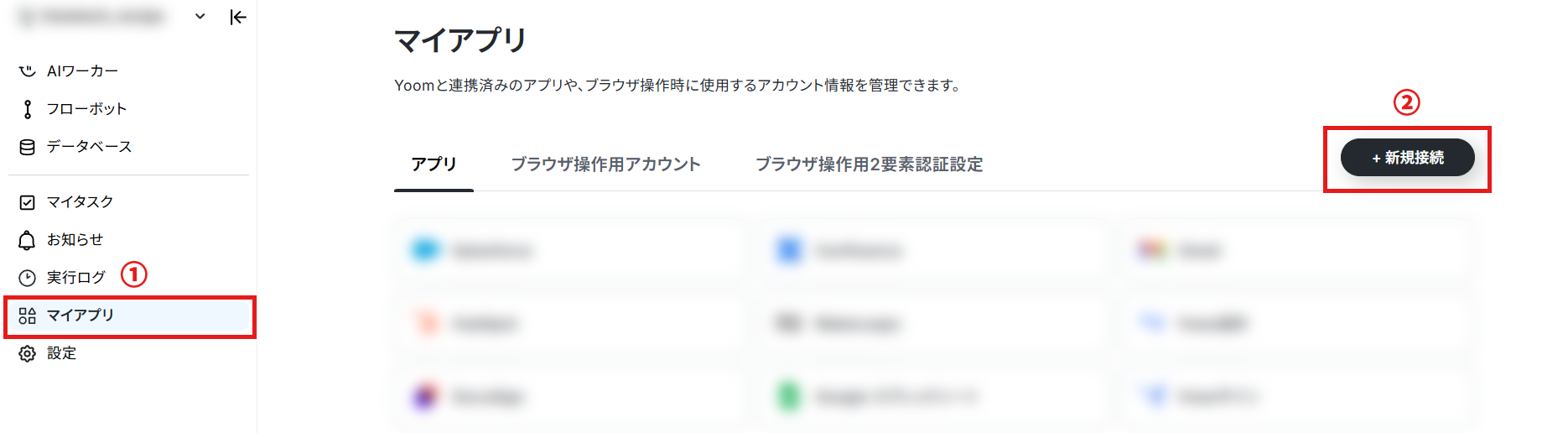
左側のメニューから「マイアプリ」を開き、「新規接続」をクリック。
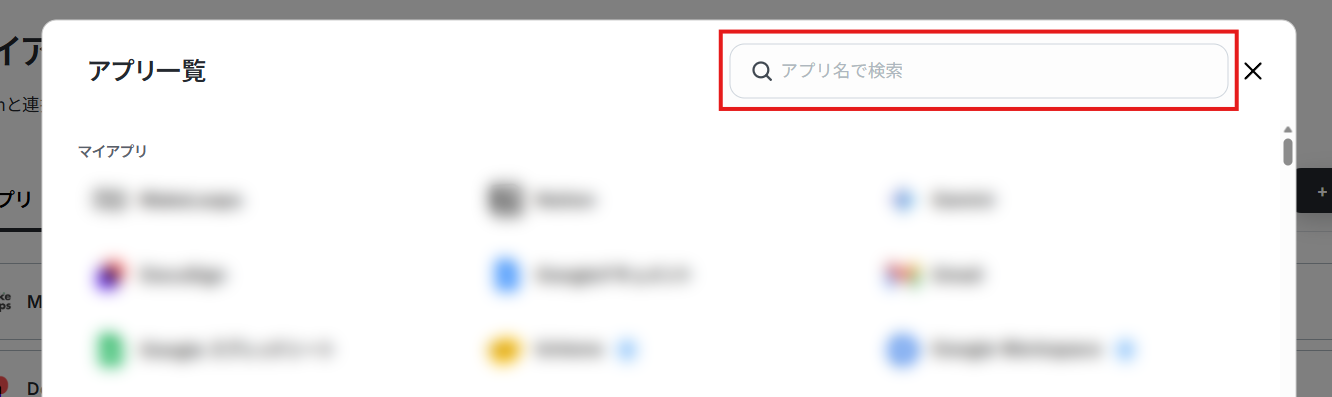
検索バーで連携するアプリ(まずはCO-NECT)を検索して選択。
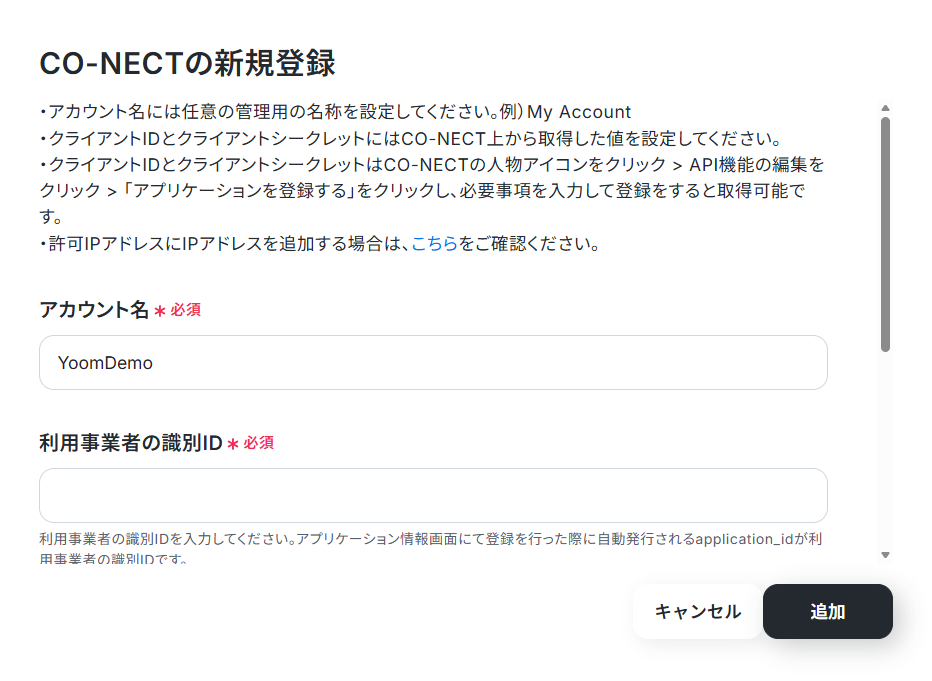
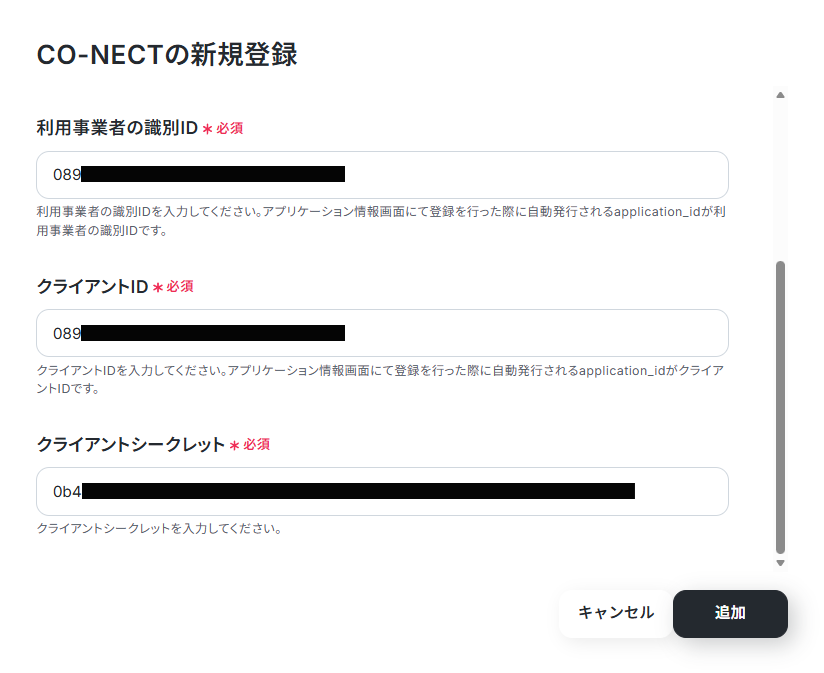
CO-NECTのマイアプリ連携では、アカウント名・利用事業者の識別ID・クライアントID・クライアントシークレットを設定します。
- CO-NECTは、ミニプラン以上をご利用の方向けのアプリです。フリープランやパーソナルプランで使うと、フローボットのオペレーションやデータコネクトがエラーになってしまうのでご注意ください。
- 有料プラン(パーソナルプラン・ミニプラン・チームプラン・サクセスプラン)には2週間の無料トライアルがあります。トライアル期間中なら、普段は制限されているCO-NECTも問題なくお試しいただけます。詳細は料金プランのページで紹介しているので、ぜひこの機会に様々な機能を体験してみてください!
アカウント名は、連携するアカウントが判別しやすいような名前にするとよいでしょう。
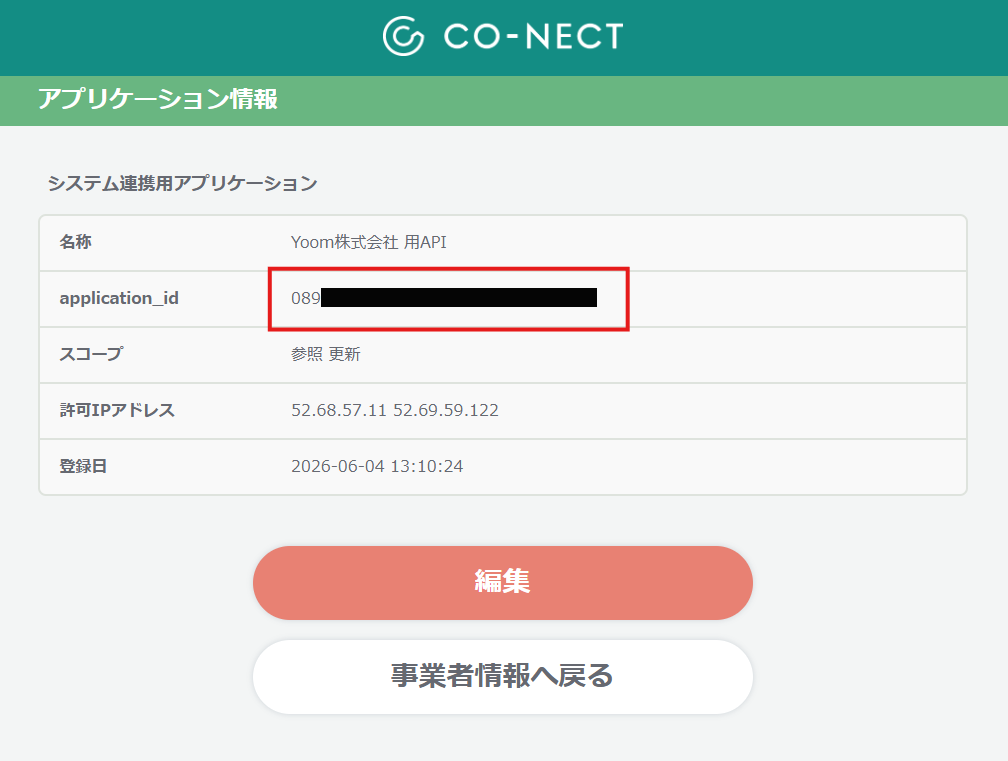
利用事業者の識別IDとクライアントIDには、CO-NECTでアプリケーションを登録した際に発行される「application_id」を、クライアントシークレットは、同じくアプリケーションを登録した際に発行される「client_secret」を設定します。
- CO-NECTの人物アイコンをクリック→「API機能」の項目の「編集」をクリック→「アプリケーションを登録する」をクリック
- client_secretは一度しか表示されないため、安全な場所に保存しておくことをおすすめします。
- 公式ヘルプページ:【API機能】CO-NECTのAPIを利用する
- ヘルプページ:IP制限があるアプリにYoomのIPアドレスを許可する
Yoomの画面に戻り、それぞれの項目を設定したら「追加」をクリック。
CO-NECTのアイコンがマイアプリの一覧に表示されていれば連携は完了です!
次はDiscordを検索して、マイアプリ連携を進めていきましょう。
Discordのマイアプリ連携方法は、以下の解説ナビをご覧ください!
ヘルプページ:Discord Botのマイアプリ連携方法
Discordの連携も完了したら、次のステップに進みましょう。
ステップ2:テンプレートをコピーする
続いて、今回使用するYoomのテンプレートをコピーします。
以下のバナーの「試してみる」をクリックしてください。
- CO-NECTで作成した商品情報を、Discordでチームに共有しているEC担当者の方
- CO-NECTとDiscordの連携を手作業で行っており、通知の自動化に関心がある方
- 新商品に関する情報を関係者へ迅速かつ確実に共有する仕組みを構築したい方
- CO-NECTで商品が作成されると自動でDiscordに通知が送信されるため、手作業での情報共有にかかっていた時間を削減できます。
- 手動での通知による情報共有の漏れや遅延を防ぎ、関係者への迅速で正確な情報伝達を実現します。
- はじめに、CO-NECTとDiscordをYoomと連携します。
- 次に、トリガーでCO-NECTを選択し、「商品が作成されたら」というアクションを設定します。
- 最後に、オペレーションでDiscordの「メッセージを送信」アクションを設定し、通知したいチャンネルやメッセージ内容を記述します。
■このワークフローのカスタムポイント
- Discordの「メッセージを送信」アクションでは、通知を送信したいチャンネルを任意で設定してください。
- 通知メッセージの本文は、固定のテキストだけでなく、トリガーで取得したCO-NECTの商品名や価格などの情報を変数として埋め込み、動的に作成することが可能です。
- CO-NECT、DiscordのそれぞれとYoomを連携してください。
- トリガーは5分、10分、15分、30分、60分の間隔で起動間隔を選択できます。
- プランによって最短の起動間隔が異なりますので、ご注意ください。
- CO-NECTはミニプラン以上でご利用いただけるアプリとなっております。フリープラン・パーソナルプランの場合は設定しているフローボットのオペレーションやデータコネクトはエラーとなりますので、ご注意ください。
- パーソナルプラン・ミニプラン・チームプラン・サクセスプランなどの有料プランは、2週間の無料トライアルを行うことが可能です。無料トライアル中には制限対象のアプリを使用することができます。詳しくは、料金プランのページをご参照ください。
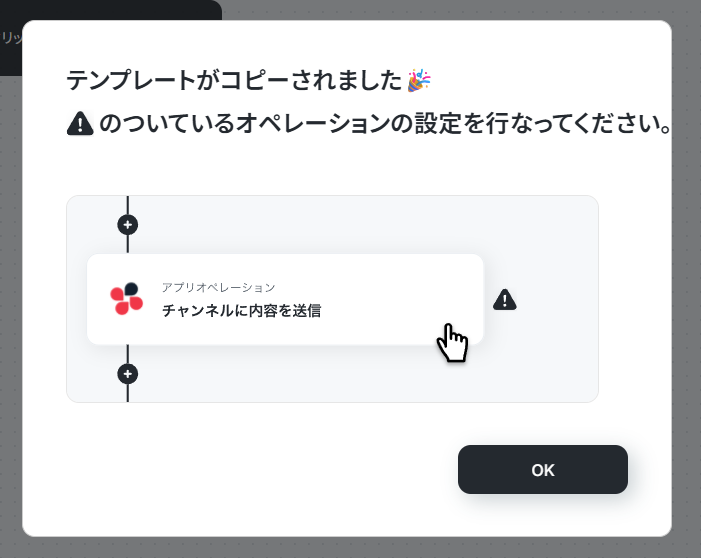
以下のような画面が表示されればコピーは成功です!「OK」を押して設定を進めていきます。
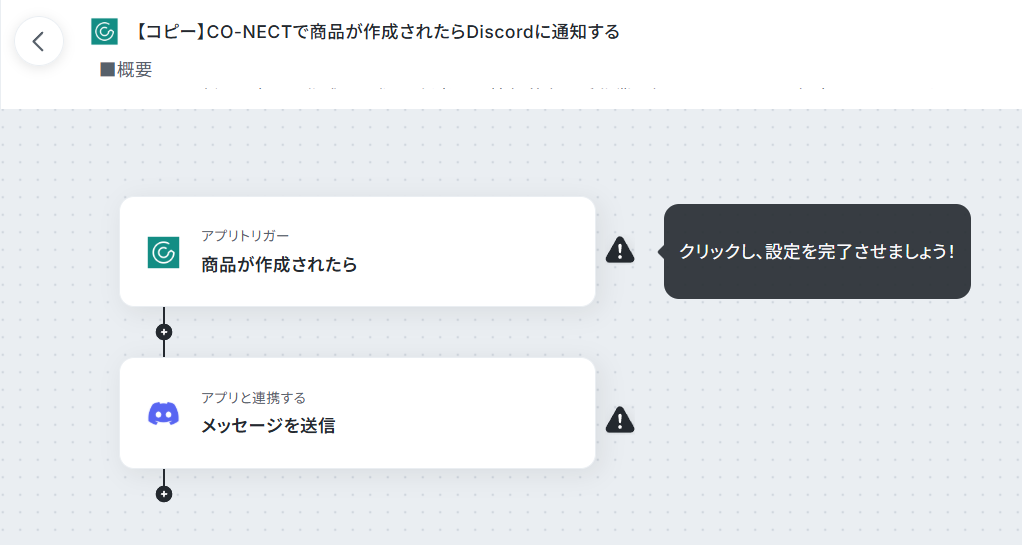
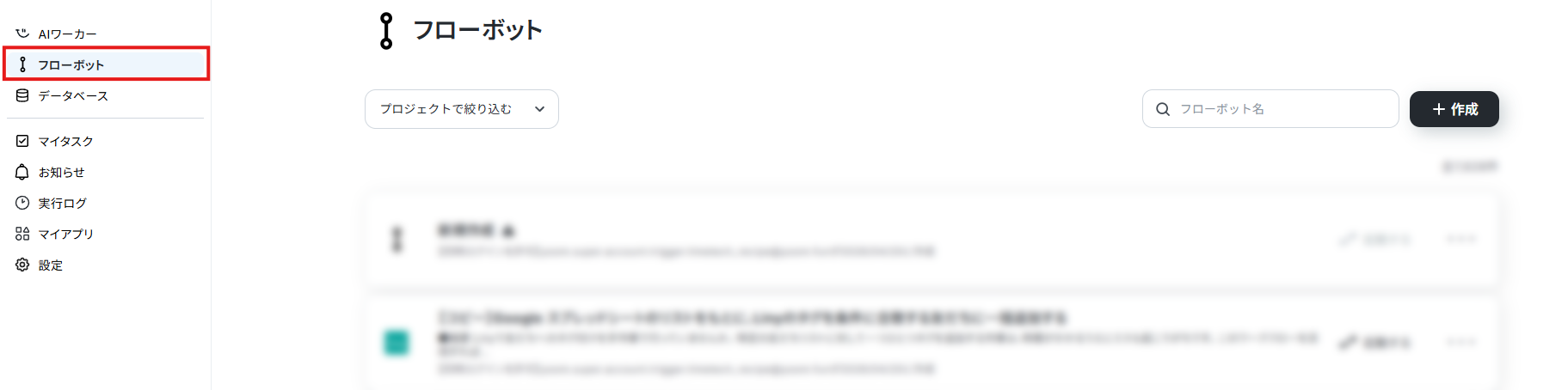
※コピーしたテンプレートは、サイドメニューの「フローボット」から確認できます。
ステップ3:トリガーの設定
まずは、CO-NECTで商品が登録されたことをYoomが検知したら、フローが起動するように設定していきます。
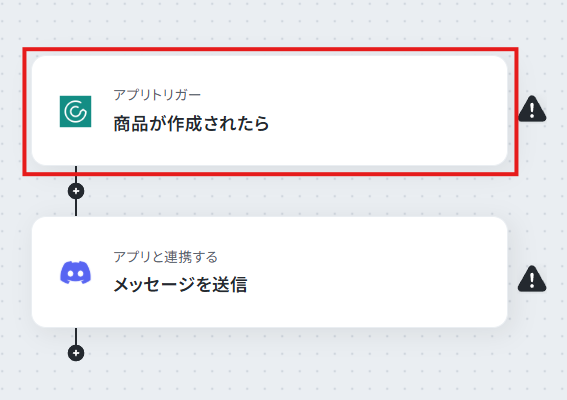
1. フローの「商品が作成されたら」をクリック。
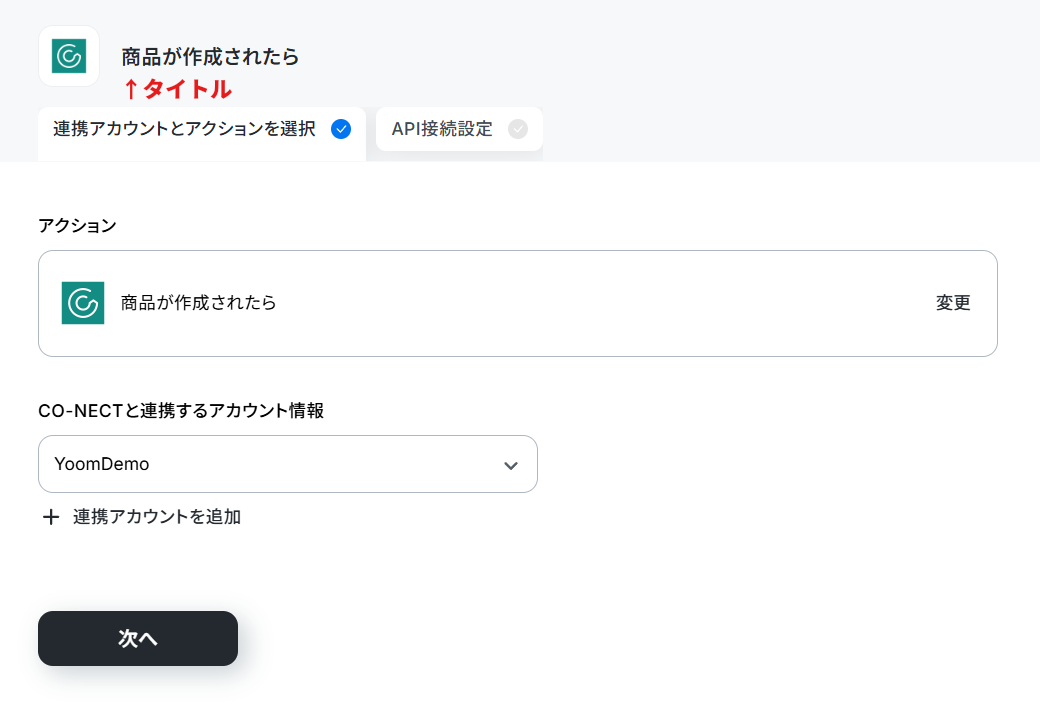
2. 「タイトル」は任意の名称に変更可能です。
アクションの内容が分かりやすいタイトルにするとよいでしょう。
3. 連携アカウントにステップ1で連携したアカウントが設定されていることを確認。
4. 「次へ」をクリック。
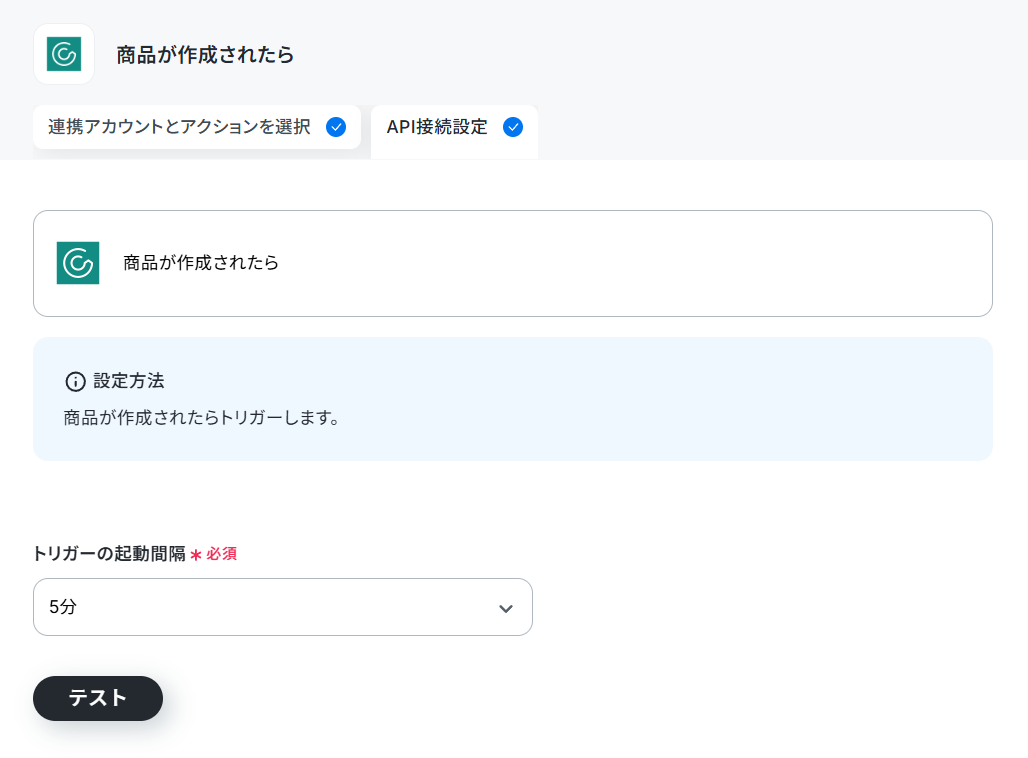
5. 「トリガーの起動間隔」のプルダウンの「5分・10分・15分・30分・60分」から選択。
ご利用プランの最短の起動間隔にすることで、商品が登録された際により早くDiscordに通知できるようになります。
※ご利用プランによって、設定できるトリガーの最短間隔が異なります。
ヘルプページ:ポーリングトリガーの仕組みについて
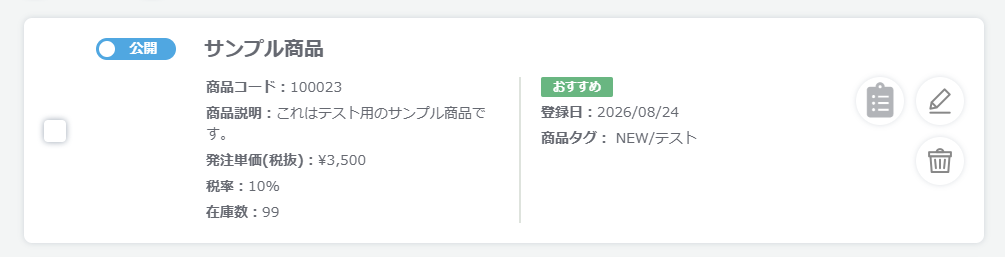
6. 実際に商品の登録を検知できるかのテストを行います。
CO-NECTの商品登録でテスト用の商品を登録してください。
7. 「テスト」をクリック。
※直近1時間以内に新規の商品が登録されていないとテストに失敗します。
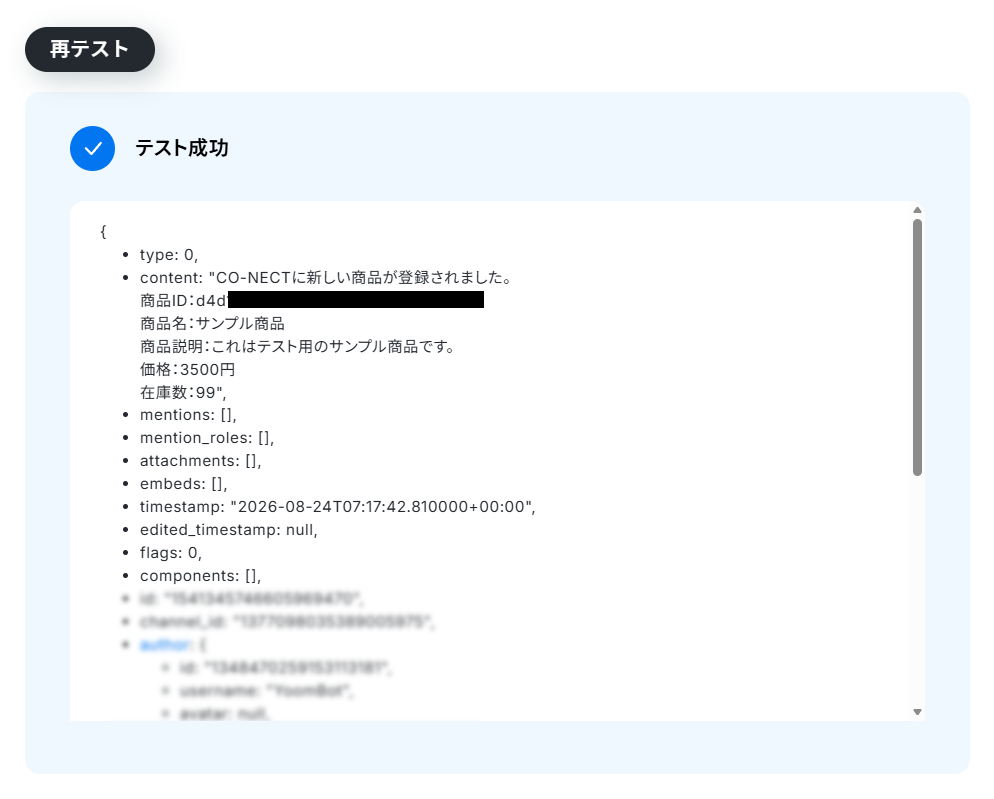
8. テストに成功すると、登録した商品の情報が「取得した値」に追加されます。
これらの値は、以降のアクションで変数(フローが稼働する度に更新される値)として使用できるようになります。
ヘルプページ:取得した値について/取得した値のテスト値について
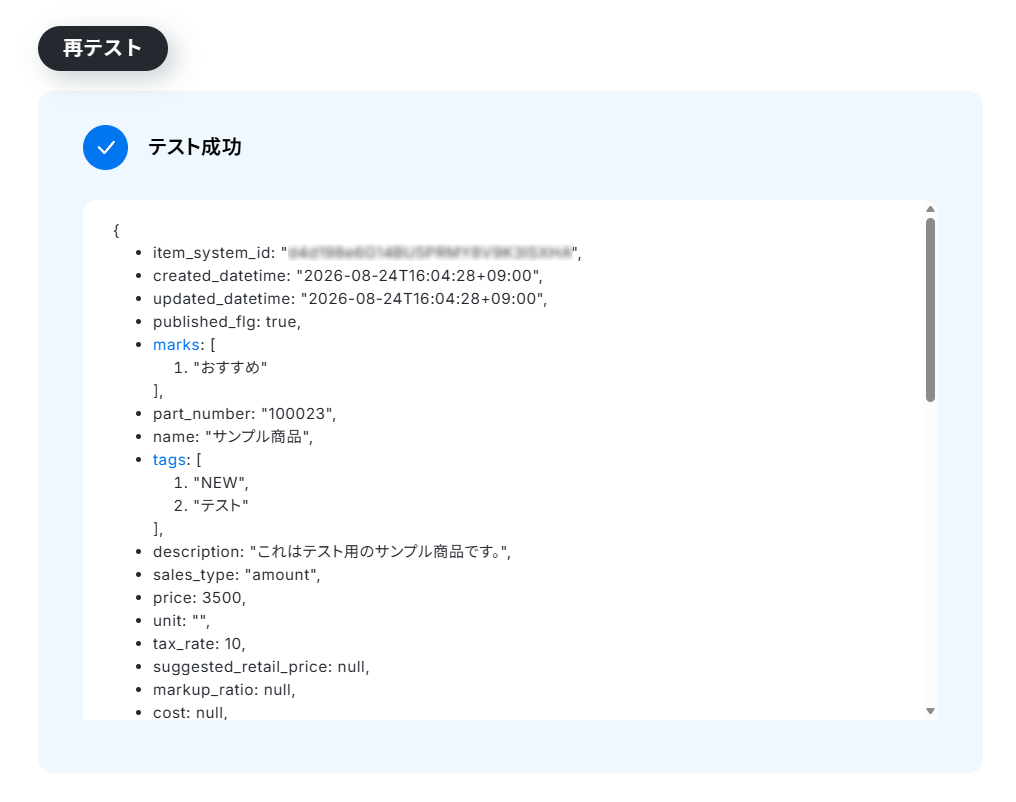
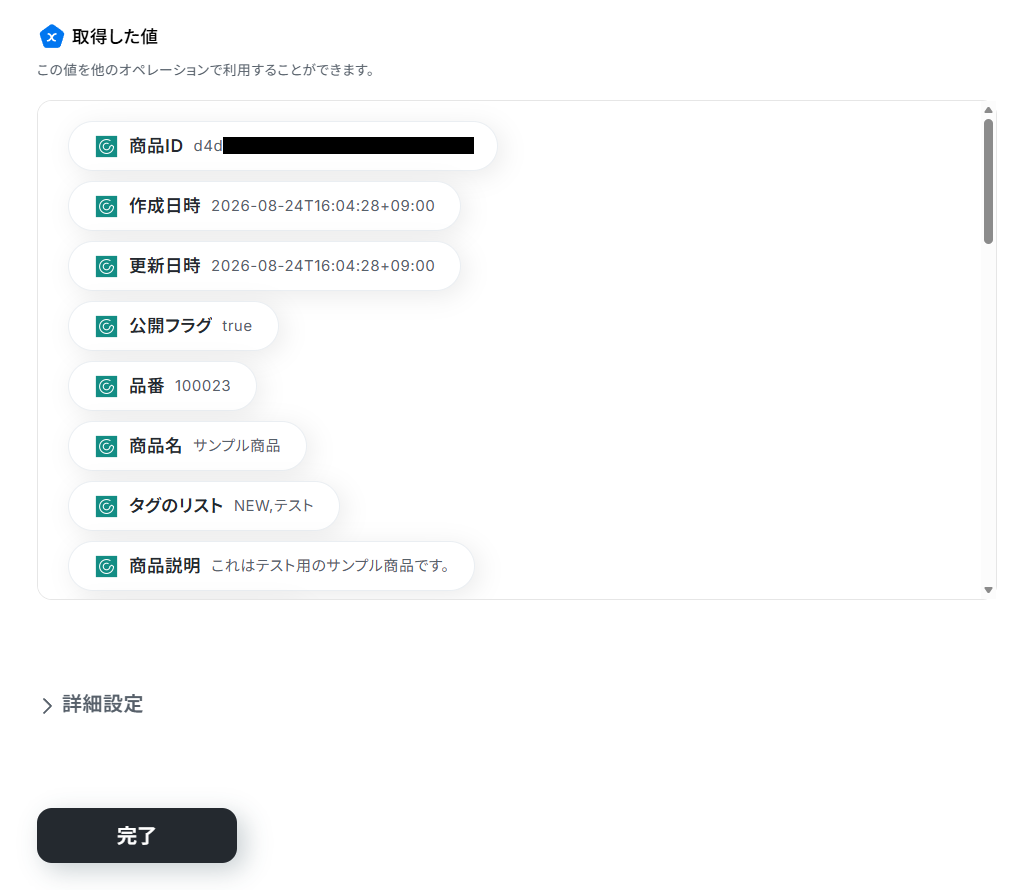
9. テスト用に登録した商品が取得できていれば「完了」をクリック。フローの設定画面に戻ってきます。
ステップ4:Discordへの通知設定
最後に、商品の登録をDiscordに通知しましょう。
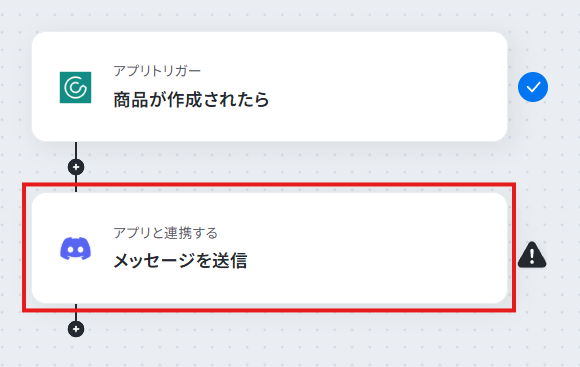
1. フローの「メッセージを送信」をクリック。
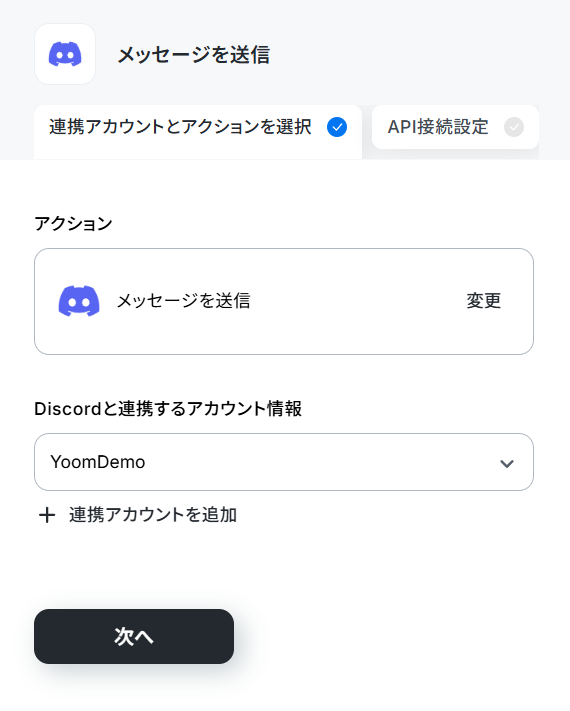
2. タイトルと連携アカウントとアクションを確認して「次へ」をクリック。
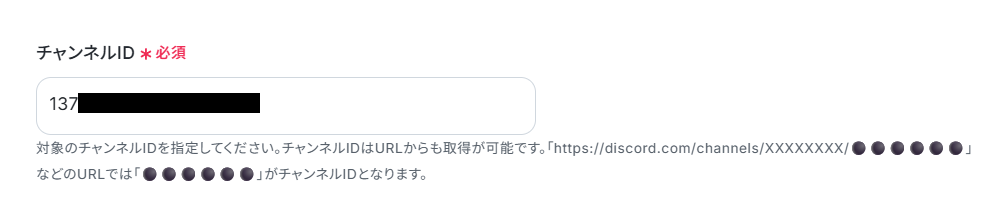
3. 「チャンネルID」に、メッセージを送信するチャンネルのIDを設定。
チャンネルIDはDiscordチャンネルのURL(discord.com/channels/サーバーID/チャンネルID)で確認できます。
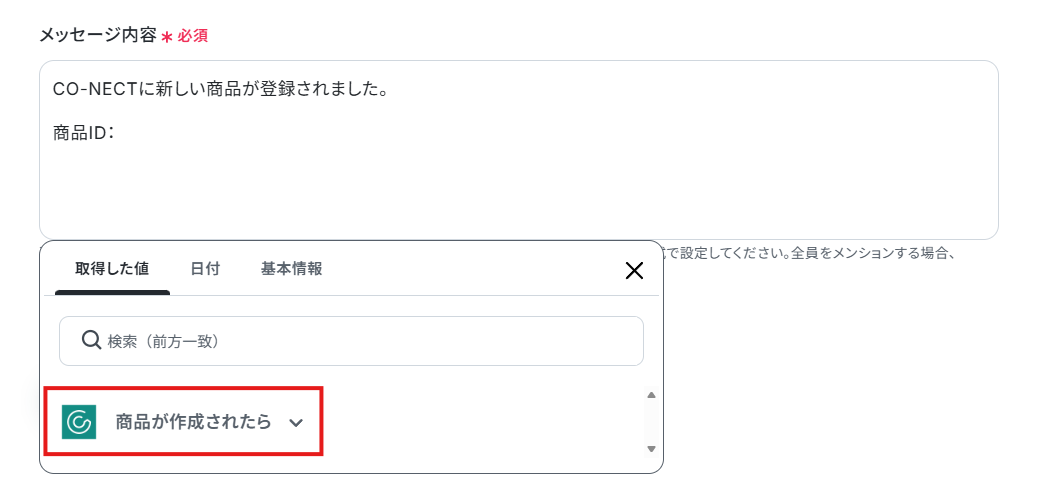
4. 動的な値と固定テキストを組み合わせて、通知する「メッセージ内容」を設定しましょう。
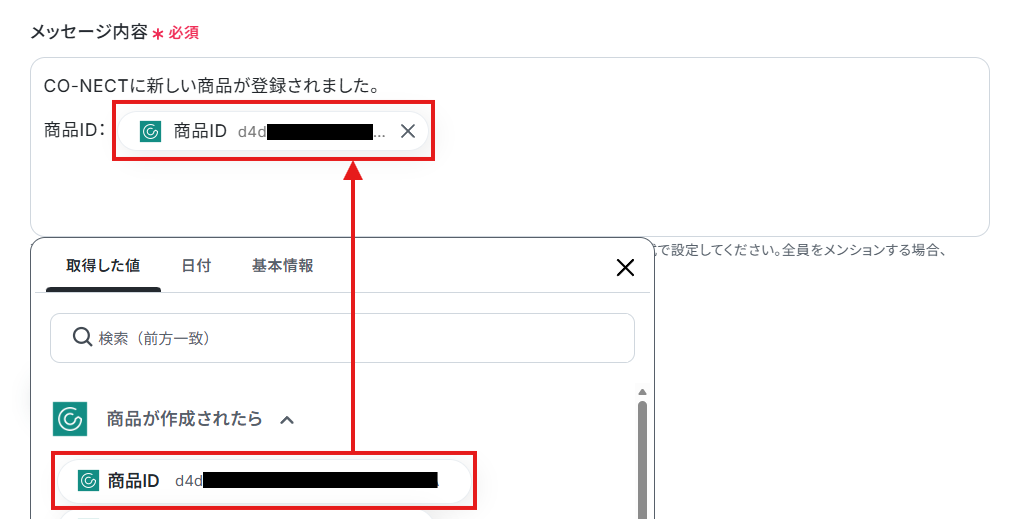
入力欄クリック時に表示されるトリガーアクションメニューから、取得した商品情報を選択可能です。
項目をクリックすると、入力欄に{{項目名 取得した値}}という形で追加されます。
※動的な値を使用せずに固定テキストだけで設定してしまうと、フローが稼働する度に同じメッセージが送信されてしまうためご注意ください。
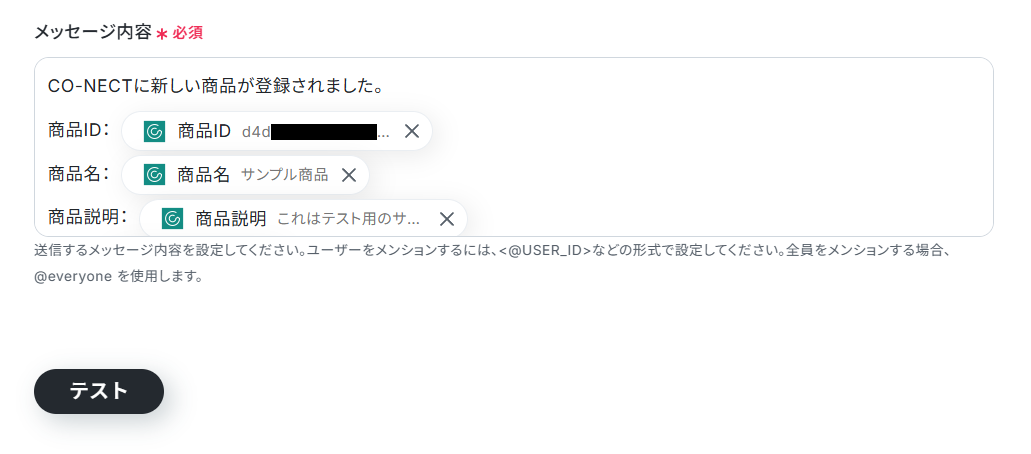
5. 設定を終えたら、「テスト」をクリック。
Discordの指定チャンネルにメッセージが投稿されます。
6. テストに成功したら、指定したチャンネルを確認しましょう。
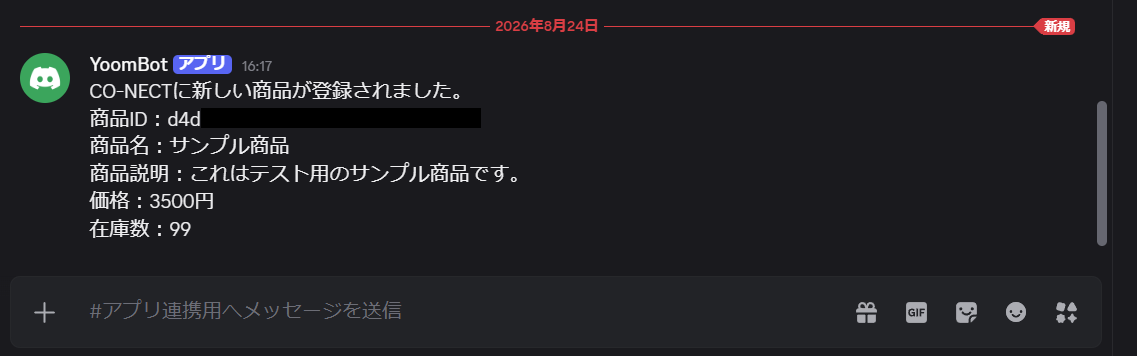
7. 期待通りにメッセージが投稿されていれば「完了」をクリック。
ステップ5:トリガーをONにする
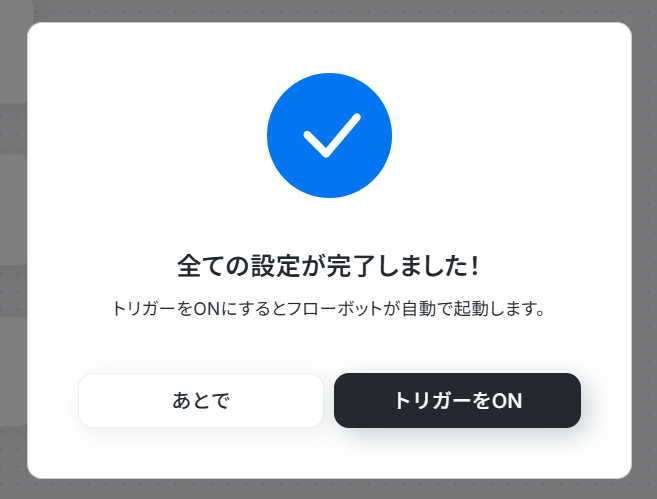
全ての設定が完了すると、以下の画面が表示されます。
早速、フローを稼働させるのであれば、「トリガーをON」をクリックしましょう。
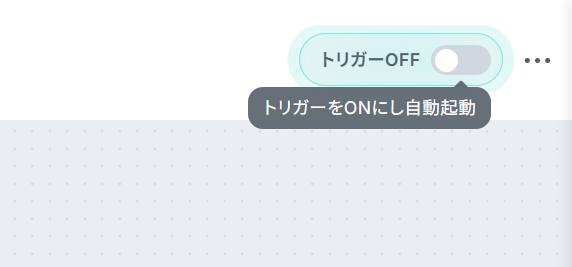
あとで稼働させる場合は、任意のタイミングで設定画面右上のトリガースイッチをONにしてください。
これで、CO-NECTで商品が登録されるたびにDiscordへ通知されるようになりました!
CO-NECTやDiscordを使ったその他の自動化例
CO-NECTやDiscordを使った自動化は、商品データの連携や通知だけではありません。普段使用している様々なアプリと組み合わせることで、幅広い業務を効率化させられますよ。
CO-NECTを使った自動化例
CO-NECTのデータはDiscordだけでなく、Slackにも通知できます。商品情報だけでなく、注文情報も連携できるので、データベースに自動追加して受注管理を効率化したり、他の販売管理アプリとデータを同期させることも可能です。

- CO-NECTで商品管理を行っており、社内への共有を効率化したいと考えている方
- Slackを主な連絡手段としており、CO-NECTとSlackの連携方法を探している方
- 手作業による通知の手間や、連絡漏れなどのヒューマンエラーをなくしたい方
- CO-NECTで商品が作成されると自動でSlackに通知が飛ぶため、手動で共有する手間や時間を削減できます。
- 人の手を介さずに通知が実行されるので、連絡漏れや共有の遅延といったヒューマンエラーの防止に繋がります。
- はじめに、CO-NECTとSlackをYoomに連携します。
- 次に、トリガーでCO-NECTを選択し、「商品が作成されたら」というアクションを設定します。
- 最後に、オペレーションでSlackの「チャンネルにメッセージを送る」アクションを設定し、商品情報を特定のチャンネルへ通知します。
■このワークフローのカスタムポイント
- Slackでメッセージを通知するオペレーションでは、通知先のチャンネルを任意で設定することが可能です。
- 通知メッセージの本文は自由に編集でき、固定のテキストだけでなく、トリガーで取得した商品名などの情報を変数として差し込めます。
- CO-NECT、SlackのそれぞれとYoomを連携してください。
- トリガーは5分、10分、15分、30分、60分の間隔で起動間隔を選択できます。
- プランによって最短の起動間隔が異なりますので、ご注意ください。
- CO-NECTはミニプラン以上でご利用いただけるアプリとなっております。フリープラン・パーソナルプランの場合は設定しているフローボットのオペレーションやデータコネクトはエラーとなりますので、ご注意ください。
- パーソナルプラン・ミニプラン・チームプラン・サクセスプランなどの有料プランは、2週間の無料トライアルを行うことが可能です。無料トライアル中には制限対象のアプリを使用することができます。詳しくは、料金プランのページをご参照ください。

- CO-NECTで受けた注文情報を、手作業でChatworkに共有しているEC担当者の方
- CO-NECTとChatworkを連携させ、迅速な注文共有体制を構築したい方
- 注文情報の通知漏れを防ぎ、チーム全体の対応速度を向上させたいと考えている方
- CO-NECTで注文が入ると自動でChatworkへ通知されるため、これまで手作業で行っていた情報共有の時間を短縮できます。
- 手作業によるコピー&ペーストが不要になるため、通知漏れや内容の転記ミスといったヒューマンエラーの防止に繋がります。
- はじめに、CO-NECTとChatworkをYoomと連携します。
- 次に、トリガーでCO-NECTを選択し、「注文が入ったら」というアクションを設定します。
- 最後に、オペレーションでChatworkの「メッセージを送る」アクションを設定し、注文情報を指定のルームに通知します。
■このワークフローのカスタムポイント
- Chatworkでメッセージを送るアクションでは、通知先のルームや担当者を任意で設定できます。
- 通知するメッセージ本文は自由に編集可能です。固定のテキストに加え、トリガーで取得した受注IDや商品名などの情報を変数として埋め込むことで、より詳細な内容を作成できます。
- CO-NECT、ChatworkのそれぞれとYoomを連携してください。
- トリガーは5分、10分、15分、30分、60分の間隔で起動間隔を選択できます。
- プランによって最短の起動間隔が異なりますので、ご注意ください。
- CO-NECTはミニプラン以上でご利用いただけるアプリとなっております。フリープラン・パーソナルプランの場合は設定しているフローボットのオペレーションやデータコネクトはエラーとなりますので、ご注意ください。
- パーソナルプラン・ミニプラン・チームプラン・サクセスプランなどの有料プランは、2週間の無料トライアルを行うことが可能です。無料トライアル中には制限対象のアプリを使用することができます。詳しくは、料金プランのページをご参照ください。

- CO-NECTで受けた注文情報をGoogle スプレッドシートで管理している方
- CO-NECTからGoogle スプレッドシートへの手作業でのデータ連携に手間を感じている方
- 受注情報の転記ミスをなくし、より正確なデータ管理を実現したいと考えている方
- CO-NECTに注文が入ると自動でGoogle スプレッドシートへ情報が追加されるため、これまで手作業での転記に費やしていた時間を短縮することができます。
- 手作業によるデータ転記が不要になることで、入力間違いや記載漏れといったヒューマンエラーのリスクを軽減し、データの正確性を保つことが期待できます。
- はじめに、CO-NECTとGoogle スプレッドシートをYoomと連携します。
- 次に、トリガーでCO-NECTを選択し、「注文が入ったら」というアクションを設定します。
- 最後に、オペレーションでGoogle スプレッドシートを選択し、「レコードを追加する」アクションを設定して、注文情報を追加したいスプレッドシートや項目を指定します。
■このワークフローのカスタムポイント
- Google スプレッドシートにレコードを追加する際、どのシートに追加するかは任意で設定してください。
- 追加する項目には、トリガーであるCO-NECTから取得した注文情報を変数として埋め込むことができ、どの情報をどの列に反映させるかといったカスタムが可能です。
- CO-NECT、Google スプレッドシートのそれぞれとYoomを連携してください。
- トリガーは5分、10分、15分、30分、60分の間隔で起動間隔を選択できます。
- プランによって最短の起動間隔が異なりますので、ご注意ください。
- CO-NECTはミニプラン以上でご利用いただけるアプリとなっております。フリープラン・パーソナルプランの場合は設定しているフローボットのオペレーションやデータコネクトはエラーとなりますので、ご注意ください。
- パーソナルプラン・ミニプラン・チームプラン・サクセスプランなどの有料プランは、2週間の無料トライアルを行うことが可能です。無料トライアル中には制限対象のアプリを使用することができます。詳しくは、料金プランのページをご参照ください。
- CO-NECTで受注管理を行い、楽楽販売へ手入力している方
- 楽楽販売でのデータ入力を効率化したいと考えている営業や業務担当の方
- CO-NECTと楽楽販売の連携を通じて、受注後の業務フローを自動化したい方
- CO-NECTで注文が入ると自動で楽楽販売にレコードが登録されるため、これまで手入力にかかっていた時間を削減できます。
- システムが自動でデータ連携を行うため、手作業による入力間違いや登録漏れといったヒューマンエラーの防止に繋がります。
- はじめに、CO-NECTと楽楽販売をYoomと連携します。
- 次に、トリガーでCO-NECTを選択し、「注文が入ったら」というアクションを設定します。
- 最後に、オペレーションで楽楽販売を選択し、「レコードを登録」アクションを設定して、CO-NECTから取得した注文情報を登録します。
■このワークフローのカスタムポイント
- 楽楽販売の「レコードを登録」アクションでは、CO-NECTから取得した注文情報をどの項目に登録するかを自由に設定できます。注文者の氏名や商品名、金額などの情報を、楽楽販売の対応する各項目に変数として埋め込むことが可能です。
- CO-NECT、楽楽販売のそれぞれとYoomを連携してください。
- トリガーは5分、10分、15分、30分、60分の間隔で起動間隔を選択できます。
- プランによって最短の起動間隔が異なりますので、ご注意ください。
- CO-NECT、楽楽販売はミニプラン以上でご利用いただけるアプリとなっております。フリープラン・パーソナルプランの場合は設定しているフローボットのオペレーションやデータコネクトはエラーとなりますので、ご注意ください。
- パーソナルプラン・ミニプラン・チームプラン・サクセスプランなどの有料プランは、2週間の無料トライアルを行うことが可能です。無料トライアル中には制限対象のアプリを使用することができます。詳しくは、料金プランのページをご参照ください。
- フォームからの情報をもとに、CO-NECTへの商品登録を手作業で行っている方
- CO-NECTの商品登録における登録漏れを防止したいと考えている方
- 商品登録のプロセスを自動化し、より重要な業務に集中したいEC担当者の方
- フォームに回答されると自動でCO-NECTへ商品登録が実行されるため、これまで手作業に費やしていた時間を短縮することができます。
- 手作業でのデータ転記が不要になることで、商品情報などの入力間違いや登録漏れといったヒューマンエラーのリスクを軽減します。
- はじめに、CO-NECTをYoomと連携します。
- 次に、トリガーでフォームトリガーを選択し、「フォームに回答したら」というアクションを設定します。
- 最後に、オペレーションでCO-NECTの「商品データを登録」アクションを設定し、フォームで受け付けた回答内容をもとに商品データを登録します。
■このワークフローのカスタムポイント
- CO-NECTで商品データを登録するオペレーションでは、フォームで取得したどの値をどの項目(商品名、商品説明、在庫数など)に反映させるか、任意で設定してください。
- CO-NECTとYoomを連携してください。
- CO-NECTはミニプラン以上でご利用いただけるアプリとなっております。フリープラン・パーソナルプランの場合は設定しているフローボットのオペレーションやデータコネクトはエラーとなりますので、ご注意ください。
- パーソナルプラン・ミニプラン・チームプラン・サクセスプランなどの有料プランは、2週間の無料トライアルを行うことが可能です。無料トライアル中には制限対象のアプリを使用することができます。詳しくは、料金プランのページをご参照ください。
Discordを使った自動化例
Discordと組み合わせることで、様々なアプリのデータを自動で通知できるようになり、チーム内での情報共有がスムーズになりますよ。それだけでなく、投稿内容をもとにした処理の実行や、AIを活用した文章生成、翻訳など、さまざまな自動化を実現できます。

■このテンプレートをおすすめする方
- Discordをチームの主要なコミュニケーションツールとして利用している方
- Trelloでのタスク管理とDiscordからの情報転記に手間を感じるチームリーダーの方
- コミュニケーションから発生するタスクの管理を効率化したいと考えている方
■このテンプレートを使うメリット
- Discordへの投稿が自動でTrelloのカードとして追加されるため、これまで手作業で行っていた転記時間を短縮できます。
- タスクの転記漏れや内容の入力ミスといったヒューマンエラーを防ぎ、タスク管理の正確性を高めます。
■フローボットの流れ
- はじめに、DiscordとTrelloをYoomと連携します。
- 次に、トリガーでDiscordを選択し、「チャンネルでメッセージが送信されたら」というアクションを設定します。
- 次に、オペレーションでAI機能の「テキスト抽出」を選択し、投稿されたメッセージからタスク名や詳細などの必要な情報を抽出するよう設定します。
- 最後に、オペレーションでTrelloの「新しいカードを作成」を設定し、抽出した情報を元にカードを作成します。
■このワークフローのカスタムポイント
- Discordのトリガー設定では、通知を検知したいサーバーIDやチャンネルIDを任意で設定してください。
- AI機能のオペレーションでは、トリガーで取得したメッセージ内容から抽出したいテキスト項目を任意で設定できます。
- Trelloのオペレーションでは、前段のAI機能で抽出した値を引用し、カードのタイトルや説明など各フィールドを自由に設定してください。
■注意事項
- DiscordとTrelloのそれぞれとYoomを連携してください。
- トリガーは5分、10分、15分、30分、60分の間隔で起動間隔を選択できます。
- プランによって最短の起動間隔が異なりますので、ご注意ください。

- Discordの特定チャンネルでの応答業務を自動化したいと考えているコミュニティマネージャーの方
- Geminiを活用して、社内からの問い合わせ対応などを効率化したい情報システム担当者の方
- 手作業でのメッセージ返信の手間を削減し、コア業務に集中したいと考えているすべての方
- Discordへの投稿をトリガーにGeminiが自動で応答するため、手作業での返信作成に費やしていた時間を短縮できます。
- 自動応答の仕組みを構築することで、担当者による対応のばらつきや、見落としによる返信漏れのリスク軽減に繋がります。
- 1.はじめに、DiscordとGeminiをYoomと連携します。
- 2.次に、トリガーでDiscordを選択し、「チャンネルでメッセージが送信されたら」というアクションを設定します。
- 3.次に、オペレーションでGeminiの「コンテンツを生成」アクションを設定し、トリガーで取得したメッセージ内容を元に返信文章を生成させます。
- 4.続けて、オペレーションでDiscordの「メッセージにスレッドを作成」アクションを設定し、元の投稿に対してスレッドを開始します。
- 5.最後に、オペレーションでDiscordの「スレッドにメッセージを送信」アクションを設定し、Geminiが生成した文章をスレッド内に投稿します。
■このワークフローのカスタムポイント
- Geminiでコンテンツを生成するアクションでは、どのような文章を生成させたいか、目的に合わせてプロンプトを任意で設定してください。
- Discordのトリガー設定では、ワークフローを起動させたい対象のチャンネルIDを任意で設定してください。
- Discordでメッセージを送信するアクションでは、Geminiが生成した文章と組み合わせて送信する定型文などを任意で設定できます。
- Discord、GeminiのそれぞれとYoomを連携してください。
- トリガーは5分、10分、15分、30分、60分の間隔で起動間隔を選択できます。
- プランによって最短の起動間隔が異なりますので、ご注意ください。
- 海外拠点やクライアントとDiscordでコミュニケーションを取っている担当者の方
- 多言語が飛び交うオンラインコミュニティをDiscordで運営している方
- 手動での翻訳作業をなくし、リアルタイムのコミュニケーションを実現したい方
- Discordへの投稿をトリガーに自動で翻訳と返信が実行されるため、手動で翻訳ツールを使う手間と時間を削減できます。
- 翻訳作業の属人化を防ぎ、リアルタイムでの多言語コミュニケーションを促進することで、チームやコミュニティの連携を円滑にします。
- はじめに、DiscordをYoomと連携します。
- 次に、トリガーでDiscordを選択し、「チャンネルでメッセージが送信されたら」というアクションを設定します。
- 次に、オペレーションで「翻訳機能」を選択し、「文章を翻訳する」アクションでトリガーで取得したメッセージを翻訳するように設定します。
- 最後に、オペレーションで再度Discordを選択し、「メッセージを送信」アクションで翻訳された文章を同じチャンネルに返信するよう設定します。
■このワークフローのカスタムポイント
- Discordのトリガー設定では、自動翻訳を実行したいサーバーIDおよびチャンネルIDを任意で設定してください。
- 翻訳機能のオペレーションでは、翻訳したい言語と翻訳先の言語を任意で選択することが可能です。
- DiscordとYoomを連携してください。
- トリガーは5分、10分、15分、30分、60分の間隔で起動間隔を選択できます。
- プランによって最短の起動間隔が異なりますので、ご注意ください。
- 翻訳機能はミニプラン以上でご利用いただけるアプリとなっております。フリープラン・パーソナルプランの場合は設定しているフローボットのオペレーションやデータコネクトはエラーとなりますので、ご注意ください。
- パーソナルプラン・ミニプラン・チームプラン・サクセスプランなどの有料プランは、2週間の無料トライアルを行うことが可能です。無料トライアル中には制限対象のアプリを使用することができます。

■概要
Discordでプロジェクトの依頼を受けてCanvaでデザインを作成する際、都度手動でフォルダを作成する作業に手間を感じていませんか。
こうした手作業は、制作の遅れやフォルダの作成漏れに繋がることもあります。
このワークフローを活用すれば、Discordの特定チャンネルへのメッセージ送信をきっかけに、Canvaに自動でフォルダを作成できます。
手作業をなくし、デザイン制作の初動をスムーズにすることで、コア業務に集中できる環境を整えることができるでしょう。
■このテンプレートをおすすめする方
- DiscordとCanvaを日常的に利用し、制作物の管理を効率化したい方
- 手作業でのフォルダ作成に手間を感じており、ヒューマンエラーを減らしたいと考えている方
- チーム内の制作フローを自動化し、生産性を向上させたい方
■このテンプレートを使うメリット
- Discordにメッセージを投稿するだけでCanvaのフォルダが自動で作成されるため、これまで手作業で行っていたフォルダ作成の時間を短縮できます。
- 手作業によるフォルダの作成漏れや、命名規則の間違いといったヒューマンエラーを防ぎ、制作管理の正確性を高めることに繋がります。
■フローボットの流れ
- はじめに、DiscordとCanvaをYoomと連携します。
- 次に、トリガーでDiscordの「チャンネルでメッセージが送信されたら」というアクションを設定します。
- 続いて、オペレーションでCanvaの「フォルダの作成」アクションを設定します。ここで、トリガーで取得したメッセージ内容をフォルダ名に設定することも可能です。
- 最後に、Discordの「メッセージを送信」アクションを設定し、Canvaにフォルダが作成された旨を指定のチャンネルに通知します。
※「トリガー」:フロー起動のきっかけとなるアクション、「オペレーション」:トリガー起動後、フロー内で処理を行うアクション
■このワークフローのカスタムポイント
- 通知メッセージの本文は、「フォルダを作成しました」といった固定のテキストに加え、前のステップで取得した値を埋め込むことができます。
■注意事項
- Canva、DiscordのそれぞれとYoomを連携してください。
- トリガーは5分、10分、15分、30分、60分の間隔で起動間隔を選択できます。
- プランによって最短の起動間隔が異なりますので、ご注意ください。

■概要
DEXTREで新しい注文が入るたびに、その情報を手作業でコピーし、社内チャットに投稿していませんか。こうした手作業での情報共有は時間がかかるだけでなく、通知の遅延や内容の間違い、共有漏れといったミスを引き起こす原因にもなりかねません。このワークフローを活用することで、DEXTREでの注文発生をトリガーに、指定したDiscordチャンネルへ注文情報を自動で通知し、迅速かつ正確な情報共有を実現します。
■このテンプレートをおすすめする方
- DEXTREの注文情報をDiscordで共有しており、手作業での通知に手間を感じている方
- EC運営における受注確認や発送準備の初動を早め、業務を効率化したい方
- 手作業による情報共有での遅延や通知漏れといったミスをなくしたいチームリーダーの方
■このテンプレートを使うメリット
- DEXTREで注文が発生した際に自動でDiscordへ通知されるため、手作業での情報共有にかかる時間を短縮し、本来の業務に集中できます。
- システムが自動で情報を通知するので、手作業による連絡漏れや転記ミスといったヒューマンエラーの発生を防ぎ、正確な情報共有が可能です。
■フローボットの流れ
- はじめに、DEXTREとDiscordをYoomと連携します。
- 次に、トリガーでDEXTREを選択し、「注文が発生したら」というアクションを設定します。
- 最後に、オペレーションでDiscordの「メッセージを送信」アクションを設定し、DEXTREから取得した注文情報を指定のチャンネルに通知します。
※「トリガー」:フロー起動のきっかけとなるアクション、「オペレーション」:トリガー起動後、フロー内で処理を行うアクション
■このワークフローのカスタムポイント
- DEXTREのトリガー設定では、注文情報を確認するフローの起動間隔や、通知対象としたいブランドのIDを任意で設定してください。
- Discordへメッセージを送信するアクションでは、通知先のチャンネルIDを指定し、メッセージ本文にDEXTREから取得した注文情報を含めるなど自由にカスタマイズが可能です。
■注意事項
- DEXTRE、DiscordのそれぞれとYoomを連携してください。
- トリガーは5分、10分、15分、30分、60分の間隔で起動間隔を選択できます。
- プランによって最短の起動間隔が異なりますので、ご注意ください。

- BASEでECサイトを運営しており、注文発生時のチームへの共有を効率化したい方
- Discordを活用して、注文情報をスムーズにメンバーと共有したいと考えている方
- 手作業による注文確認や通知作業でのタイムラグや漏れを減らしたい運営担当者の方
- BASEで注文が発生すると自動でDiscordに通知が飛ぶため、手動での確認や共有作業にかかっていた時間を短縮できます。
- 手作業での情報伝達による通知漏れやタイムラグを防ぎ、チーム全体で迅速に注文情報を把握することが可能になります。
- はじめに、BASEとDiscordをYoomと連携します。
- 次に、トリガーでBASEを選択し、「注文が発生したら」というアクションを設定します。
- 最後に、オペレーションでDiscordの「メッセージを送信」アクションを設定し、BASEから取得した注文情報を通知するように設定します。
- Discordにメッセージを送信する設定において、通知を送りたいチャンネルをご自身の環境に合わせて任意で設定してください。
- 通知するメッセージの本文も自由に編集が可能なため、必要な情報が伝わるように内容をカスタマイズしてください。
- BASE、DiscordのそれぞれとYoomを連携してください。
- トリガーは5分、10分、15分、30分、60分の間隔で起動間隔を選択できます。
- プランによって最短の起動間隔が異なりますので、ご注意ください。

■概要
Stripeでの支払い完了後、経理担当者への報告やチーム内での情報共有を手作業で行っていませんか。都度手動で通知するのは手間がかかるだけでなく、共有漏れや遅延といったミス発生に繋がりかねません。このワークフローを活用すれば、Stripeで支払いが正常に完了したタイミングでDiscordの指定チャンネルへ自動でメッセージを送信できます。支払いに関する情報共有を自動化し、業務の効率化を実現します。
■このテンプレートをおすすめする方
- Stripeでの支払い完了通知を、Discordを利用してリアルタイムに共有したい方
- 手作業での通知業務に時間を要しており、本来の業務に集中したいと考えている方
- 支払いに関する情報の共有漏れを防ぎ、チームの連携を円滑にしたいと考えている方
■このテンプレートを使うメリット
- Stripeでの支払い完了と同時にDiscordへ自動で通知されるため、これまで手作業で行っていた情報共有にかかる時間を短縮できます。
- 手動での通知作業がなくなることで、連絡の遅れや共有漏れといったヒューマンエラーを防ぎ、確実な情報共有を実現します。
■フローボットの流れ
- はじめに、StripeとDiscordをYoomと連携します。
- 次に、トリガーでStripeを選択し、「支払いが正常に完了したら」というアクションを設定します。
- 最後に、オペレーションでDiscordを選択し、「メッセージを送信」アクションを設定することで、支払い完了情報を指定したチャンネルに自動で送信します。
※「トリガー」:フロー起動のきっかけとなるアクション、「オペレーション」:トリガー起動後、フロー内で処理を行うアクション
■このワークフローのカスタムポイント
- Discordの「メッセージを送信」アクションでは、通知を送りたいチャンネルを任意で設定できます。例えば、経理チームや営業チームなど、用途に応じたチャンネルを指定可能です。
- 送信するメッセージ内容は自由にカスタマイズができます。固定のテキストだけでなく、トリガーで取得したStripeの顧客名や支払い金額などの情報を変数として埋め込むことで、より具体的な通知文章を作成することが可能です。
■注意事項
- Stripe、DiscordのそれぞれとYoomを連携してください。
- Stripeはチームプラン・サクセスプランでのみご利用いただけるアプリとなっております。フリープラン・ミニプランの場合は設定しているフローボットのオペレーションやデータコネクトはエラーとなりますので、ご注意ください。
- チームプランやサクセスプランなどの有料プランは、2週間の無料トライアルを行うことが可能です。無料トライアル中には制限対象のアプリを使用することができます。

■このテンプレートをおすすめする方
- Airtableの追加情報をDiscordへ迅速に共有したいと考えている方
- 手作業によるAirtableからDiscordへの通知作業を自動化したい方
- 情報共有の漏れや遅延を防ぎ、チームの連携をスムーズにしたいマネージャーの方
■このテンプレートを使うメリット
- Airtableへのレコード登録をトリガーにDiscordへ自動で通知されるため、これまで手作業で行っていた情報共有の時間を短縮します。
- 通知内容の転記ミスや共有漏れといったヒューマンエラーを防止し、確実な情報伝達を実現することでチームの連携を強化します。
■フローボットの流れ
- はじめに、AirtableとDiscordをYoomと連携します。
- 次に、トリガーでAirtableを選択し、「レコードが登録されたら」というアクションを設定します。
- 最後に、オペレーションでDiscordを選択し、「メッセージを送信」アクションを設定します。ここでAirtableから取得した情報をメッセージ内容に含めるよう設定します。
■このワークフローのカスタムポイント
- Airtableのトリガー設定では、通知の対象としたいベースIDやテーブルIDを任意で設定してください。また、レコードの作成日時を判定するフィールド名も指定できます。
- Discordへの通知設定では、メッセージを送信するチャンネルや送信するメッセージの内容を、Airtableから取得した情報と組み合わせて任意でカスタマイズできます。
■注意事項
- Airtable、DiscordのそれぞれとYoomを連携してください。
- トリガーは5分、10分、15分、30分、60分の間隔で起動間隔を選択できます。
- プランによって最短の起動間隔が異なりますので、ご注意ください。
- AirtableのアウトプットはJSONPathから取得可能です。取得方法は「『取得する値』を追加する方法」をご参照ください。

■概要
Salesforceで管理している商談が締結完了フェーズに進んだ際、都度内容を確認して手動でチームに共有するのは手間がかかる作業ではないでしょうか。また、重要な受注報告が遅れたり、共有漏れが発生したりするリスクも伴います。このワークフローを活用すれば、Salesforceの商談フェーズが「締結完了」に更新されたタイミングをトリガーとして、Discordへ自動で通知できます。これにより、リアルタイムでの確実な情報共有が実現し、報告業務の効率化に繋がります。
■このテンプレートをおすすめする方
- Salesforceで案件管理を行い、Discordで情報共有をしている営業担当者の方
- 重要な受注情報をリアルタイムでチームに共有し、連携を強化したいマネージャーの方
- 手動での報告によるタイムラグや連絡漏れをなくし、営業活動を効率化したい方
■このテンプレートを使うメリット
- Salesforceの商談フェーズ更新を起点に自動で通知が実行されるため、これまで手動での確認や報告に費やしていた時間を短縮できます。
- 手作業による報告の遅延や内容の伝え忘れといったヒューマンエラーを防ぎ、確実な情報共有体制を構築することに貢献します。
■フローボットの流れ
- はじめに、SalesforceとDiscordをYoomと連携します。
- 次に、トリガーでSalesforceを選択し、「商談オブジェクトにレコードが登録または更新されたら」というアクションを設定します。
- 続いて、オペレーションで分岐機能を設定し、更新された商談のフェーズが「締結完了」の場合にのみ後続のアクションが実行されるよう条件を設定します。
- 最後に、オペレーションでDiscordの「Discordに通知する」アクションを設定し、締結完了した商談に関する情報を指定のチャンネルに通知します。
※「トリガー」:フロー起動のきっかけとなるアクション、「オペレーション」:トリガー起動後、フロー内で処理を行うアクション
■このワークフローのカスタムポイント
- 分岐機能では、商談のフェーズだけでなく、前段のトリガーで取得した商談金額や商品カテゴリなどの情報を用いて、通知対象とする条件を任意に設定することが可能です。
- Discordへの通知メッセージは、通知先のチャンネルIDを自由に設定できます。また、本文には商談名や担当者名など、Salesforceから取得した情報を変数として埋め込み、より詳細な通知内容にカスタムできます。
■注意事項
・SalesforceとDiscordのそれぞれとYoomを連携してください。
・トリガーは5分、10分、15分、30分、60分の間隔で起動間隔を選択できます。
・プランによって最短の起動間隔が異なりますので、ご注意ください。
・Salesforceはチームプラン・サクセスプランでのみご利用いただけるアプリとなっております。フリープラン・ミニプランの場合は設定しているフローボットのオペレーションやデータコネクトはエラーとなりますので、ご注意ください。
・チームプランやサクセスプランなどの有料プランは、2週間の無料トライアルを行うことが可能です。無料トライアル中には制限対象のアプリを使用することができます。
- Google スプレッドシート上の期限管理やタスク通知を手作業で行っている方
- Discordを活用し、チームへのリマインドや情報共有を効率化したい方
- 毎日の定型的な確認・通知作業を自動化し、コア業務に集中したい方
- 毎日決まった時間にGoogle スプレッドシートの情報を自動で取得しDiscordに通知するため、これまで手作業で行っていた確認・連絡業務の時間を短縮できます。
- 手作業による確認漏れや通知漏れ、転記ミスといったヒューマンエラーを防ぎ、確実な情報共有を実現します。
- はじめに、Google スプレッドシートとDiscordをYoomと連携する
- 次に、トリガーでスケジュールトリガーを選択し、毎日決まった時間にフローが起動するよう設定する
- 次に、オペレーションでGoogle スプレッドシートの「複数のレコードを取得する」アクションを設定し、日付が今日に該当するレコードを取得するよう条件を指定する
- 最後に、オペレーションでDiscordの「メッセージを送信」アクションを設定し、取得したレコード情報を指定のチャンネルに通知する
■このワークフローのカスタムポイント
- スケジュールトリガーでは、このワークフローを起動させたい時間を任意で設定してください。
- Google スプレッドシートのオペレーションでは、対象となるスプレッドシートのIDやシート名、取得条件となる日付カラムなどを任意で設定してください。
- Discordへの通知設定では、通知先のチャンネルを任意で設定できるほか、メッセージ本文にGoogle スプレッドシートから取得した値を埋め込むなど、柔軟なカスタマイズが可能です。
- Google スプレッドシート、DiscordのそれぞれとYoomを連携してください。
まとめ
本記事では、CO-NECTとDiscordを連携させて、新しい商品の登録を自動でチームメンバーに共有する方法をご紹介しました。
これまで地味に時間をとられていた転記作業がなくなるだけでなく、入力ミスや通知漏れといったヒューマンエラーも防げますよ。CO-NECTにアクセスするのが難しい現場のメンバーでも、Discordで簡単に商品の登録を把握できるようになります。
ノーコードツールのYoomを使えば、プログラミングの知識がなくても画面の指示に従って操作するだけで自動化フローを構築できます。
業務効率化に興味を持っていただけたら、ぜひこちらのフォームからアカウントを登録して、その使いやすさを実際に体験してみてください!
よくあるご質問
Q:エラーが発生したら、どう対応すればいいですか?
A:
作成したフローボットでエラーが発生した場合、Yoomアカウントを登録したメールアドレス宛てに通知が送信されます。通知に記載されているURLからエラー内容を確認し、フローの停止や再実行といった対応を行ってください。
また、フローの修正を行う際にはYoomのヘルプセンターでエラー内容の検索をかけてみることをおすすめします。
ヘルプページ:エラー時の対応方法について/エラー停止したフローボットの修正・再開可否について
Q:特定のカテゴリの商品だけ通知できますか?
A:
可能です。トリガーアクションの下の「+」をクリックし、「分岐」を追加してください。
分岐ではCO-NECTから取得した情報を用いて、通知する商品の条件(特定のタグがついている、など)を設定することができます。

ヘルプページ:「分岐」の設定方法
※「分岐」を使用するにはパーソナルプラン以上のプランが必要です。
Q:Discord通知にメンションや装飾を追加できますか?
A:
どちらも可能です。
通知アクションの「メッセージ内容」に@USER_IDや@hereなどを追加することで、特定のユーザーにメンションできます。この設定を定型文で行う場合、商品毎にメンション先を変更するといったことはできない点に注意してください。
また、メンションは対象ユーザーが通知先チャンネルに参加している場合のみ有効です。
装飾はDiscordのマークダウン記法に従って追加してください。
ヘルプページ:DiscordのユーザーIDを取得する方法/マークダウン テキスト 101
プログラミング知識なしで手軽に構築できます。