









・
【簡単設定】DiscordのデータをStripeに自動的に連携する方法

■概要
Discordでの商品に関するやり取りを、手作業でStripeの商品情報として登録していませんか?この作業は単純ですが、入力ミスや対応漏れが発生しやすく、時間もかかります。このワークフローを活用すれば、DiscordとStripeを連携させ、特定のチャンネルへの投稿内容から自動で商品を登録することが可能です。手作業による登録の手間をなくし、業務を円滑に進めます。
■このテンプレートをおすすめする方
- StripeとDiscordを利用し、商品登録を手作業で行っているEC担当者の方
- Discord上のコミュニティからの要望を、Stripeで商品化している運営者の方
- 手作業による情報登録を自動化し、ヒューマンエラーを減らしたいと考えている方
■このテンプレートを使うメリット
- Discordへの投稿を起点にStripeの商品が自動で作成されるため、これまで手作業で行っていた登録業務の時間を短縮できます
- 手作業によるデータ転記が不要になるため、商品情報などの入力間違いや登録漏れといったヒューマンエラーの防止に繋がります
■フローボットの流れ
- はじめに、StripeとDiscordをYoomと連携します
- 次に、トリガーでDiscordを選択し、「チャンネルでメッセージが送信されたら」というアクションを設定します
- 次に、オペレーションでテキスト抽出機能を設定し、Discordの投稿から商品名などの必要な情報を抽出します
- 最後に、オペレーションでStripeの「商品を作成」アクションを設定し、抽出した情報をもとに商品を作成します
※「トリガー」:フロー起動のきっかけとなるアクション、「オペレーション」:トリガー起動後、フロー内で処理を行うアクション
■このワークフローのカスタムポイント
- Discordのトリガー設定では、どのサーバーの、どのチャンネルにメッセージが投稿された際にフローを起動させるか、任意のサーバーID、チャンネルIDを設定してください
■注意事項
- Discord、StripeのそれぞれとYoomを連携してください。
- トリガーは5分、10分、15分、30分、60分の間隔で起動間隔を選択できます。
- プランによって最短の起動間隔が異なりますので、ご注意ください。
- 【Stripe】はチームプラン・サクセスプランでのみご利用いただけるアプリとなっております。フリープラン・ミニプランの場合は設定しているフローボットのオペレーションやデータコネクトはエラーとなりますので、ご注意ください。
- チームプランやサクセスプランなどの有料プランは、2週間の無料トライアルを行うことが可能です。無料トライアル中には制限対象のアプリを使用することができます。


■概要
Discordでの商品に関するやり取りを、手作業でStripeの商品情報として登録していませんか?この作業は単純ですが、入力ミスや対応漏れが発生しやすく、時間もかかります。このワークフローを活用すれば、DiscordとStripeを連携させ、特定のチャンネルへの投稿内容から自動で商品を登録することが可能です。手作業による登録の手間をなくし、業務を円滑に進めます。
■このテンプレートをおすすめする方
- StripeとDiscordを利用し、商品登録を手作業で行っているEC担当者の方
- Discord上のコミュニティからの要望を、Stripeで商品化している運営者の方
- 手作業による情報登録を自動化し、ヒューマンエラーを減らしたいと考えている方
■このテンプレートを使うメリット
- Discordへの投稿を起点にStripeの商品が自動で作成されるため、これまで手作業で行っていた登録業務の時間を短縮できます
- 手作業によるデータ転記が不要になるため、商品情報などの入力間違いや登録漏れといったヒューマンエラーの防止に繋がります
■フローボットの流れ
- はじめに、StripeとDiscordをYoomと連携します
- 次に、トリガーでDiscordを選択し、「チャンネルでメッセージが送信されたら」というアクションを設定します
- 次に、オペレーションでテキスト抽出機能を設定し、Discordの投稿から商品名などの必要な情報を抽出します
- 最後に、オペレーションでStripeの「商品を作成」アクションを設定し、抽出した情報をもとに商品を作成します
※「トリガー」:フロー起動のきっかけとなるアクション、「オペレーション」:トリガー起動後、フロー内で処理を行うアクション
■このワークフローのカスタムポイント
- Discordのトリガー設定では、どのサーバーの、どのチャンネルにメッセージが投稿された際にフローを起動させるか、任意のサーバーID、チャンネルIDを設定してください
■注意事項
- Discord、StripeのそれぞれとYoomを連携してください。
- トリガーは5分、10分、15分、30分、60分の間隔で起動間隔を選択できます。
- プランによって最短の起動間隔が異なりますので、ご注意ください。
- 【Stripe】はチームプラン・サクセスプランでのみご利用いただけるアプリとなっております。フリープラン・ミニプランの場合は設定しているフローボットのオペレーションやデータコネクトはエラーとなりますので、ご注意ください。
- チームプランやサクセスプランなどの有料プランは、2週間の無料トライアルを行うことが可能です。無料トライアル中には制限対象のアプリを使用することができます。
「Discordでの商品企画のやり取りを、そのままStripeの商品情報に登録したい!」
「Discordの特定チャンネルに投稿された情報をStripeに手作業で転記していて、手間がかかるしミスも起きやすい…」
日々の業務でDiscordとStripeを併用していると、手作業でのデータ連携にこのような非効率さや限界を感じませんか?
もし、Discordに投稿された内容をトリガーとして、Stripeに商品情報を自動で作成する仕組みがあれば、こうした定型的な入力作業から解放されるでしょう。入力ミスを心配することもなくなり、より戦略的な商品企画やマーケティングといったコア業務に集中できる時間を創出できるはずです!
今回ご紹介する自動化の設定は、プログラミングの知識がなくてもノーコードで簡単に実現できます。ぜひこの機会に導入して、日々の業務をもっとスマートにしましょう!
とにかく早く試したい方へ
YoomにはDiscordとStripeを連携するためのテンプレートが用意されています。今すぐ試したい方は、以下のバナーから早速スタートできますよ!
■概要
Discordでの商品に関するやり取りを、手作業でStripeの商品情報として登録していませんか?この作業は単純ですが、入力ミスや対応漏れが発生しやすく、時間もかかります。このワークフローを活用すれば、DiscordとStripeを連携させ、特定のチャンネルへの投稿内容から自動で商品を登録することが可能です。手作業による登録の手間をなくし、業務を円滑に進めます。
■このテンプレートをおすすめする方
- StripeとDiscordを利用し、商品登録を手作業で行っているEC担当者の方
- Discord上のコミュニティからの要望を、Stripeで商品化している運営者の方
- 手作業による情報登録を自動化し、ヒューマンエラーを減らしたいと考えている方
■このテンプレートを使うメリット
- Discordへの投稿を起点にStripeの商品が自動で作成されるため、これまで手作業で行っていた登録業務の時間を短縮できます
- 手作業によるデータ転記が不要になるため、商品情報などの入力間違いや登録漏れといったヒューマンエラーの防止に繋がります
■フローボットの流れ
- はじめに、StripeとDiscordをYoomと連携します
- 次に、トリガーでDiscordを選択し、「チャンネルでメッセージが送信されたら」というアクションを設定します
- 次に、オペレーションでテキスト抽出機能を設定し、Discordの投稿から商品名などの必要な情報を抽出します
- 最後に、オペレーションでStripeの「商品を作成」アクションを設定し、抽出した情報をもとに商品を作成します
※「トリガー」:フロー起動のきっかけとなるアクション、「オペレーション」:トリガー起動後、フロー内で処理を行うアクション
■このワークフローのカスタムポイント
- Discordのトリガー設定では、どのサーバーの、どのチャンネルにメッセージが投稿された際にフローを起動させるか、任意のサーバーID、チャンネルIDを設定してください
■注意事項
- Discord、StripeのそれぞれとYoomを連携してください。
- トリガーは5分、10分、15分、30分、60分の間隔で起動間隔を選択できます。
- プランによって最短の起動間隔が異なりますので、ご注意ください。
- 【Stripe】はチームプラン・サクセスプランでのみご利用いただけるアプリとなっております。フリープラン・ミニプランの場合は設定しているフローボットのオペレーションやデータコネクトはエラーとなりますので、ご注意ください。
- チームプランやサクセスプランなどの有料プランは、2週間の無料トライアルを行うことが可能です。無料トライアル中には制限対象のアプリを使用することができます。
■概要
Discordでの商品に関するやり取りを、手作業でStripeの商品情報として登録していませんか?この作業は単純ですが、入力ミスや対応漏れが発生しやすく、時間もかかります。このワークフローを活用すれば、DiscordとStripeを連携させ、特定のチャンネルへの投稿内容から自動で商品を登録することが可能です。手作業による登録の手間をなくし、業務を円滑に進めます。
■このテンプレートをおすすめする方
- StripeとDiscordを利用し、商品登録を手作業で行っているEC担当者の方
- Discord上のコミュニティからの要望を、Stripeで商品化している運営者の方
- 手作業による情報登録を自動化し、ヒューマンエラーを減らしたいと考えている方
■このテンプレートを使うメリット
- Discordへの投稿を起点にStripeの商品が自動で作成されるため、これまで手作業で行っていた登録業務の時間を短縮できます
- 手作業によるデータ転記が不要になるため、商品情報などの入力間違いや登録漏れといったヒューマンエラーの防止に繋がります
■フローボットの流れ
- はじめに、StripeとDiscordをYoomと連携します
- 次に、トリガーでDiscordを選択し、「チャンネルでメッセージが送信されたら」というアクションを設定します
- 次に、オペレーションでテキスト抽出機能を設定し、Discordの投稿から商品名などの必要な情報を抽出します
- 最後に、オペレーションでStripeの「商品を作成」アクションを設定し、抽出した情報をもとに商品を作成します
※「トリガー」:フロー起動のきっかけとなるアクション、「オペレーション」:トリガー起動後、フロー内で処理を行うアクション
■このワークフローのカスタムポイント
- Discordのトリガー設定では、どのサーバーの、どのチャンネルにメッセージが投稿された際にフローを起動させるか、任意のサーバーID、チャンネルIDを設定してください
■注意事項
- Discord、StripeのそれぞれとYoomを連携してください。
- トリガーは5分、10分、15分、30分、60分の間隔で起動間隔を選択できます。
- プランによって最短の起動間隔が異なりますので、ご注意ください。
- 【Stripe】はチームプラン・サクセスプランでのみご利用いただけるアプリとなっております。フリープラン・ミニプランの場合は設定しているフローボットのオペレーションやデータコネクトはエラーとなりますので、ご注意ください。
- チームプランやサクセスプランなどの有料プランは、2週間の無料トライアルを行うことが可能です。無料トライアル中には制限対象のアプリを使用することができます。
DiscordとStripeを連携してできること
DiscordとStripeのAPIを連携させれば、Discordでの特定の投稿をきっかけに、Stripe側で商品を作成するといった一連の業務を自動化できます。
これにより、手作業による情報登録の手間や入力ミスをなくし、業務の正確性とスピードを向上させることが可能になるでしょう。
ここでは具体的な自動化の例を複数ご紹介しますので、気になる内容があれば、ぜひクリックしてみてください!
Discordに投稿された内容をもとに、Stripeに商品を作成する
Discordの商品企画チャンネルなどに投稿された自由な形式のメッセージから、AIが商品名や価格といった必要な情報を自動で抽出し、Stripeに新しい商品として登録するフローです。
手動での情報整理や転記作業が不要となり、アイデアが生まれてから商品として登録されるまでの時間を短縮できるでしょう。
■概要
Discordでの商品に関するやり取りを、手作業でStripeの商品情報として登録していませんか?この作業は単純ですが、入力ミスや対応漏れが発生しやすく、時間もかかります。このワークフローを活用すれば、DiscordとStripeを連携させ、特定のチャンネルへの投稿内容から自動で商品を登録することが可能です。手作業による登録の手間をなくし、業務を円滑に進めます。
■このテンプレートをおすすめする方
- StripeとDiscordを利用し、商品登録を手作業で行っているEC担当者の方
- Discord上のコミュニティからの要望を、Stripeで商品化している運営者の方
- 手作業による情報登録を自動化し、ヒューマンエラーを減らしたいと考えている方
■このテンプレートを使うメリット
- Discordへの投稿を起点にStripeの商品が自動で作成されるため、これまで手作業で行っていた登録業務の時間を短縮できます
- 手作業によるデータ転記が不要になるため、商品情報などの入力間違いや登録漏れといったヒューマンエラーの防止に繋がります
■フローボットの流れ
- はじめに、StripeとDiscordをYoomと連携します
- 次に、トリガーでDiscordを選択し、「チャンネルでメッセージが送信されたら」というアクションを設定します
- 次に、オペレーションでテキスト抽出機能を設定し、Discordの投稿から商品名などの必要な情報を抽出します
- 最後に、オペレーションでStripeの「商品を作成」アクションを設定し、抽出した情報をもとに商品を作成します
※「トリガー」:フロー起動のきっかけとなるアクション、「オペレーション」:トリガー起動後、フロー内で処理を行うアクション
■このワークフローのカスタムポイント
- Discordのトリガー設定では、どのサーバーの、どのチャンネルにメッセージが投稿された際にフローを起動させるか、任意のサーバーID、チャンネルIDを設定してください
■注意事項
- Discord、StripeのそれぞれとYoomを連携してください。
- トリガーは5分、10分、15分、30分、60分の間隔で起動間隔を選択できます。
- プランによって最短の起動間隔が異なりますので、ご注意ください。
- 【Stripe】はチームプラン・サクセスプランでのみご利用いただけるアプリとなっております。フリープラン・ミニプランの場合は設定しているフローボットのオペレーションやデータコネクトはエラーとなりますので、ご注意ください。
- チームプランやサクセスプランなどの有料プランは、2週間の無料トライアルを行うことが可能です。無料トライアル中には制限対象のアプリを使用することができます。
■概要
Discordでの商品に関するやり取りを、手作業でStripeの商品情報として登録していませんか?この作業は単純ですが、入力ミスや対応漏れが発生しやすく、時間もかかります。このワークフローを活用すれば、DiscordとStripeを連携させ、特定のチャンネルへの投稿内容から自動で商品を登録することが可能です。手作業による登録の手間をなくし、業務を円滑に進めます。
■このテンプレートをおすすめする方
- StripeとDiscordを利用し、商品登録を手作業で行っているEC担当者の方
- Discord上のコミュニティからの要望を、Stripeで商品化している運営者の方
- 手作業による情報登録を自動化し、ヒューマンエラーを減らしたいと考えている方
■このテンプレートを使うメリット
- Discordへの投稿を起点にStripeの商品が自動で作成されるため、これまで手作業で行っていた登録業務の時間を短縮できます
- 手作業によるデータ転記が不要になるため、商品情報などの入力間違いや登録漏れといったヒューマンエラーの防止に繋がります
■フローボットの流れ
- はじめに、StripeとDiscordをYoomと連携します
- 次に、トリガーでDiscordを選択し、「チャンネルでメッセージが送信されたら」というアクションを設定します
- 次に、オペレーションでテキスト抽出機能を設定し、Discordの投稿から商品名などの必要な情報を抽出します
- 最後に、オペレーションでStripeの「商品を作成」アクションを設定し、抽出した情報をもとに商品を作成します
※「トリガー」:フロー起動のきっかけとなるアクション、「オペレーション」:トリガー起動後、フロー内で処理を行うアクション
■このワークフローのカスタムポイント
- Discordのトリガー設定では、どのサーバーの、どのチャンネルにメッセージが投稿された際にフローを起動させるか、任意のサーバーID、チャンネルIDを設定してください
■注意事項
- Discord、StripeのそれぞれとYoomを連携してください。
- トリガーは5分、10分、15分、30分、60分の間隔で起動間隔を選択できます。
- プランによって最短の起動間隔が異なりますので、ご注意ください。
- 【Stripe】はチームプラン・サクセスプランでのみご利用いただけるアプリとなっております。フリープラン・ミニプランの場合は設定しているフローボットのオペレーションやデータコネクトはエラーとなりますので、ご注意ください。
- チームプランやサクセスプランなどの有料プランは、2週間の無料トライアルを行うことが可能です。無料トライアル中には制限対象のアプリを使用することができます。
Discordに投稿された特定条件の内容をもとに、Stripeに商品を作成する
「#商品登録」といった特定のハッシュタグやキーワードが含まれるDiscordの投稿があった場合にのみ、その内容を自動で商品として登録することも可能です。
条件分岐の処理を組み込むことで意図した投稿だけを対象にできるため、不要な商品登録を防ぎ、より正確で効率的な運用を実現できます。
■概要
Discordコミュニティでの商品追加リクエストや、社内での登録依頼などを手動でStripeに登録する作業に手間を感じていないでしょうか。メッセージを確認しながらのコピー&ペースト作業は、入力ミスや対応漏れの原因になりがちです。このワークフローを活用すれば、Discordの特定チャンネルへの投稿をきっかけにStripeへの商品作成が自動化され、このような連携作業の手間を解消できます。
■このテンプレートをおすすめする方
- Discordでのやり取りをもとに、Stripeで商品を手動で作成している方
- StripeとDiscordの連携を自動化し、商品登録プロセスを効率化したい方
- コミュニティからのリクエストをスムーズに商品化する仕組みを構築したい運営者の方
■このテンプレートを使うメリット
- Discordへの投稿を検知して自動でStripeに商品を作成するため、手作業での登録にかかっていた時間を短縮できます。
- 手動での情報転記が不要になることで、商品情報の入力ミスや登録漏れといったヒューマンエラーの防止に繋がります。
■フローボットの流れ
- はじめに、StripeとDiscordをYoomと連携します。
- 次に、トリガーでDiscordを選択し、「チャンネルでメッセージが送信されたら」というアクションを設定します。
- 次に、オペレーションで分岐機能を設定し、特定の条件に合致したメッセージのみ後続の処理に進むよう設定します。
- さらに、オペレーションのテキスト抽出機能で、メッセージ本文から商品名などの必要な情報を抽出します。
- 最後に、オペレーションでStripeの「商品を作成」アクションを設定し、抽出した情報をもとに商品を登録します。
※「トリガー」:フロー起動のきっかけとなるアクション、「オペレーション」:トリガー起動後、フロー内で処理を行うアクション
■このワークフローのカスタムポイント
- Discordのトリガー設定では、フローボットを起動させたいサーバーIDおよびチャンネルIDを任意で設定してください。
- 分岐機能では、どのようなメッセージを処理の対象とするか、キーワードなどの条件を任意で設定することが可能です。
■注意事項
- Discord、StripeのそれぞれとYoomを連携してください。
- トリガーは5分、10分、15分、30分、60分の間隔で起動間隔を選択できます。
- プランによって最短の起動間隔が異なりますので、ご注意ください。
- 【Stripe】はチームプラン・サクセスプランでのみご利用いただけるアプリとなっております。フリープラン・ミニプランの場合は設定しているフローボットのオペレーションやデータコネクトはエラーとなりますので、ご注意ください。
- チームプランやサクセスプランなどの有料プランは、2週間の無料トライアルを行うことが可能です。無料トライアル中には制限対象のアプリを使用することができます。
- 分岐はミニプラン以上のプランでご利用いただける機能(オペレーション)となっております。フリープランの場合は設定しているフローボットのオペレーションはエラーとなりますので、ご注意ください。
- ミニプランなどの有料プランは、2週間の無料トライアルを行うことが可能です。無料トライアル中には制限対象のアプリや機能(オペレーション)を使用することができます。
■概要
Discordコミュニティでの商品追加リクエストや、社内での登録依頼などを手動でStripeに登録する作業に手間を感じていないでしょうか。メッセージを確認しながらのコピー&ペースト作業は、入力ミスや対応漏れの原因になりがちです。このワークフローを活用すれば、Discordの特定チャンネルへの投稿をきっかけにStripeへの商品作成が自動化され、このような連携作業の手間を解消できます。
■このテンプレートをおすすめする方
- Discordでのやり取りをもとに、Stripeで商品を手動で作成している方
- StripeとDiscordの連携を自動化し、商品登録プロセスを効率化したい方
- コミュニティからのリクエストをスムーズに商品化する仕組みを構築したい運営者の方
■このテンプレートを使うメリット
- Discordへの投稿を検知して自動でStripeに商品を作成するため、手作業での登録にかかっていた時間を短縮できます。
- 手動での情報転記が不要になることで、商品情報の入力ミスや登録漏れといったヒューマンエラーの防止に繋がります。
■フローボットの流れ
- はじめに、StripeとDiscordをYoomと連携します。
- 次に、トリガーでDiscordを選択し、「チャンネルでメッセージが送信されたら」というアクションを設定します。
- 次に、オペレーションで分岐機能を設定し、特定の条件に合致したメッセージのみ後続の処理に進むよう設定します。
- さらに、オペレーションのテキスト抽出機能で、メッセージ本文から商品名などの必要な情報を抽出します。
- 最後に、オペレーションでStripeの「商品を作成」アクションを設定し、抽出した情報をもとに商品を登録します。
※「トリガー」:フロー起動のきっかけとなるアクション、「オペレーション」:トリガー起動後、フロー内で処理を行うアクション
■このワークフローのカスタムポイント
- Discordのトリガー設定では、フローボットを起動させたいサーバーIDおよびチャンネルIDを任意で設定してください。
- 分岐機能では、どのようなメッセージを処理の対象とするか、キーワードなどの条件を任意で設定することが可能です。
■注意事項
- Discord、StripeのそれぞれとYoomを連携してください。
- トリガーは5分、10分、15分、30分、60分の間隔で起動間隔を選択できます。
- プランによって最短の起動間隔が異なりますので、ご注意ください。
- 【Stripe】はチームプラン・サクセスプランでのみご利用いただけるアプリとなっております。フリープラン・ミニプランの場合は設定しているフローボットのオペレーションやデータコネクトはエラーとなりますので、ご注意ください。
- チームプランやサクセスプランなどの有料プランは、2週間の無料トライアルを行うことが可能です。無料トライアル中には制限対象のアプリを使用することができます。
- 分岐はミニプラン以上のプランでご利用いただける機能(オペレーション)となっております。フリープランの場合は設定しているフローボットのオペレーションはエラーとなりますので、ご注意ください。
- ミニプランなどの有料プランは、2週間の無料トライアルを行うことが可能です。無料トライアル中には制限対象のアプリや機能(オペレーション)を使用することができます。
DiscordとStripeの連携フローを作ってみよう
それでは、さっそく実際にDiscordとStripeを連携したフローを作成してみましょう!
ここではYoomを使用してノーコードで設定をしていくので、もしまだYoomのアカウントをお持ちでない場合は、こちらの登録フォームからアカウントを発行しておきましょう。
[Yoomとは]
フローの作成方法
今回は大きく分けて以下のプロセスで作成します。
- DiscordとStripeをマイアプリ連携
- テンプレートをコピー
- Discordのトリガー、AI抽出、Stripeのアクション設定
- トリガーをONにし、フローが起動するかを確認
■概要
Discordでの商品に関するやり取りを、手作業でStripeの商品情報として登録していませんか?この作業は単純ですが、入力ミスや対応漏れが発生しやすく、時間もかかります。このワークフローを活用すれば、DiscordとStripeを連携させ、特定のチャンネルへの投稿内容から自動で商品を登録することが可能です。手作業による登録の手間をなくし、業務を円滑に進めます。
■このテンプレートをおすすめする方
- StripeとDiscordを利用し、商品登録を手作業で行っているEC担当者の方
- Discord上のコミュニティからの要望を、Stripeで商品化している運営者の方
- 手作業による情報登録を自動化し、ヒューマンエラーを減らしたいと考えている方
■このテンプレートを使うメリット
- Discordへの投稿を起点にStripeの商品が自動で作成されるため、これまで手作業で行っていた登録業務の時間を短縮できます
- 手作業によるデータ転記が不要になるため、商品情報などの入力間違いや登録漏れといったヒューマンエラーの防止に繋がります
■フローボットの流れ
- はじめに、StripeとDiscordをYoomと連携します
- 次に、トリガーでDiscordを選択し、「チャンネルでメッセージが送信されたら」というアクションを設定します
- 次に、オペレーションでテキスト抽出機能を設定し、Discordの投稿から商品名などの必要な情報を抽出します
- 最後に、オペレーションでStripeの「商品を作成」アクションを設定し、抽出した情報をもとに商品を作成します
※「トリガー」:フロー起動のきっかけとなるアクション、「オペレーション」:トリガー起動後、フロー内で処理を行うアクション
■このワークフローのカスタムポイント
- Discordのトリガー設定では、どのサーバーの、どのチャンネルにメッセージが投稿された際にフローを起動させるか、任意のサーバーID、チャンネルIDを設定してください
■注意事項
- Discord、StripeのそれぞれとYoomを連携してください。
- トリガーは5分、10分、15分、30分、60分の間隔で起動間隔を選択できます。
- プランによって最短の起動間隔が異なりますので、ご注意ください。
- 【Stripe】はチームプラン・サクセスプランでのみご利用いただけるアプリとなっております。フリープラン・ミニプランの場合は設定しているフローボットのオペレーションやデータコネクトはエラーとなりますので、ご注意ください。
- チームプランやサクセスプランなどの有料プランは、2週間の無料トライアルを行うことが可能です。無料トライアル中には制限対象のアプリを使用することができます。
■概要
Discordでの商品に関するやり取りを、手作業でStripeの商品情報として登録していませんか?この作業は単純ですが、入力ミスや対応漏れが発生しやすく、時間もかかります。このワークフローを活用すれば、DiscordとStripeを連携させ、特定のチャンネルへの投稿内容から自動で商品を登録することが可能です。手作業による登録の手間をなくし、業務を円滑に進めます。
■このテンプレートをおすすめする方
- StripeとDiscordを利用し、商品登録を手作業で行っているEC担当者の方
- Discord上のコミュニティからの要望を、Stripeで商品化している運営者の方
- 手作業による情報登録を自動化し、ヒューマンエラーを減らしたいと考えている方
■このテンプレートを使うメリット
- Discordへの投稿を起点にStripeの商品が自動で作成されるため、これまで手作業で行っていた登録業務の時間を短縮できます
- 手作業によるデータ転記が不要になるため、商品情報などの入力間違いや登録漏れといったヒューマンエラーの防止に繋がります
■フローボットの流れ
- はじめに、StripeとDiscordをYoomと連携します
- 次に、トリガーでDiscordを選択し、「チャンネルでメッセージが送信されたら」というアクションを設定します
- 次に、オペレーションでテキスト抽出機能を設定し、Discordの投稿から商品名などの必要な情報を抽出します
- 最後に、オペレーションでStripeの「商品を作成」アクションを設定し、抽出した情報をもとに商品を作成します
※「トリガー」:フロー起動のきっかけとなるアクション、「オペレーション」:トリガー起動後、フロー内で処理を行うアクション
■このワークフローのカスタムポイント
- Discordのトリガー設定では、どのサーバーの、どのチャンネルにメッセージが投稿された際にフローを起動させるか、任意のサーバーID、チャンネルIDを設定してください
■注意事項
- Discord、StripeのそれぞれとYoomを連携してください。
- トリガーは5分、10分、15分、30分、60分の間隔で起動間隔を選択できます。
- プランによって最短の起動間隔が異なりますので、ご注意ください。
- 【Stripe】はチームプラン・サクセスプランでのみご利用いただけるアプリとなっております。フリープラン・ミニプランの場合は設定しているフローボットのオペレーションやデータコネクトはエラーとなりますので、ご注意ください。
- チームプランやサクセスプランなどの有料プランは、2週間の無料トライアルを行うことが可能です。無料トライアル中には制限対象のアプリを使用することができます。
ステップ1:DiscordとStripeのマイアプリ連携
ここでは、Yoomとそれぞれのアプリを連携して、操作が行えるようにしていきます。
まだYoomを利用したことがない方は、初めてのYoomをぜひご覧ください。
まずは基本的な設定方法を解説しているナビをご覧ください!
それではここから今回のフローで使用するアプリのマイアプリ登録方法を解説します。
Discordのマイアプリ登録
では、Discordをマイアプリ登録していきましょう!
Discordで検索してアイコンをクリックします。
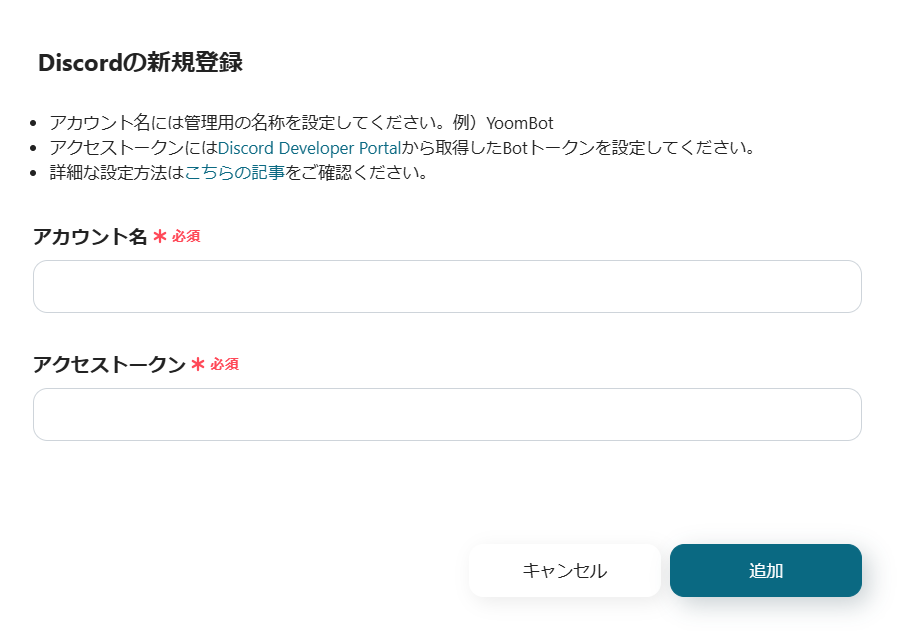
1. 以下の画面が出てきます。
アカウント名:任意の名称を入力してください。連携先のアカウントが分かりやすい名称にするとよいでしょう。
アクセストークンなどの設定の詳しい手順は、こちらの記事でわかりやすく解説しています!
なお、テンプレートを使用してDiscordの設定を行う際の注意点はこちらの記事を参考にしてください。
Stripeのマイアプリ登録
Stripeも同じように検索します。
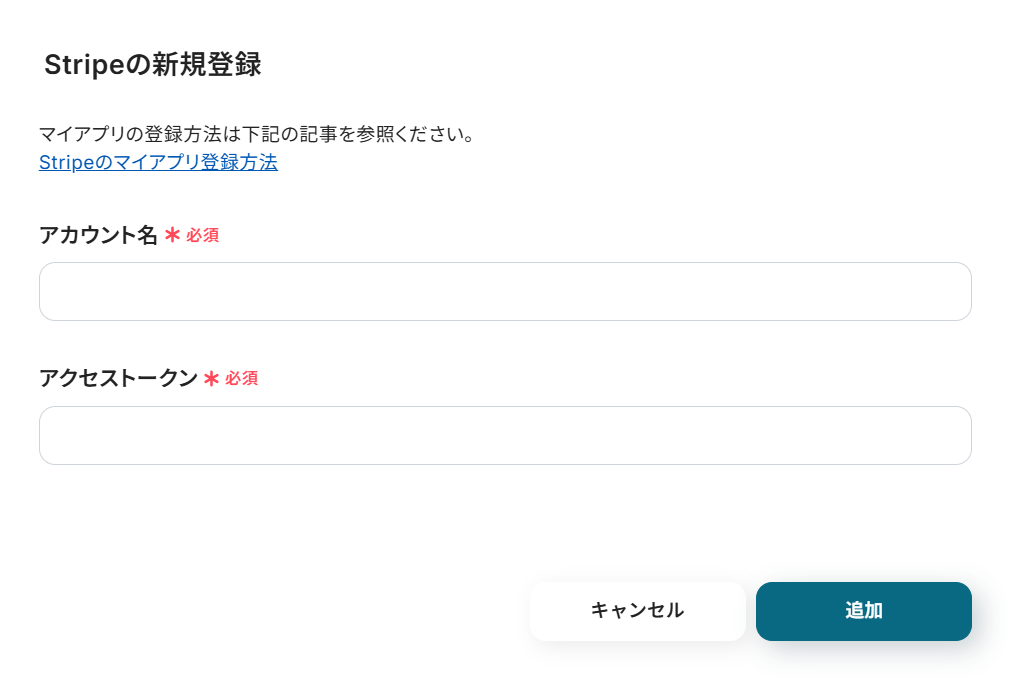
1. 以下のような画面が表示されます。
アカウント名は任意の名称を入力。
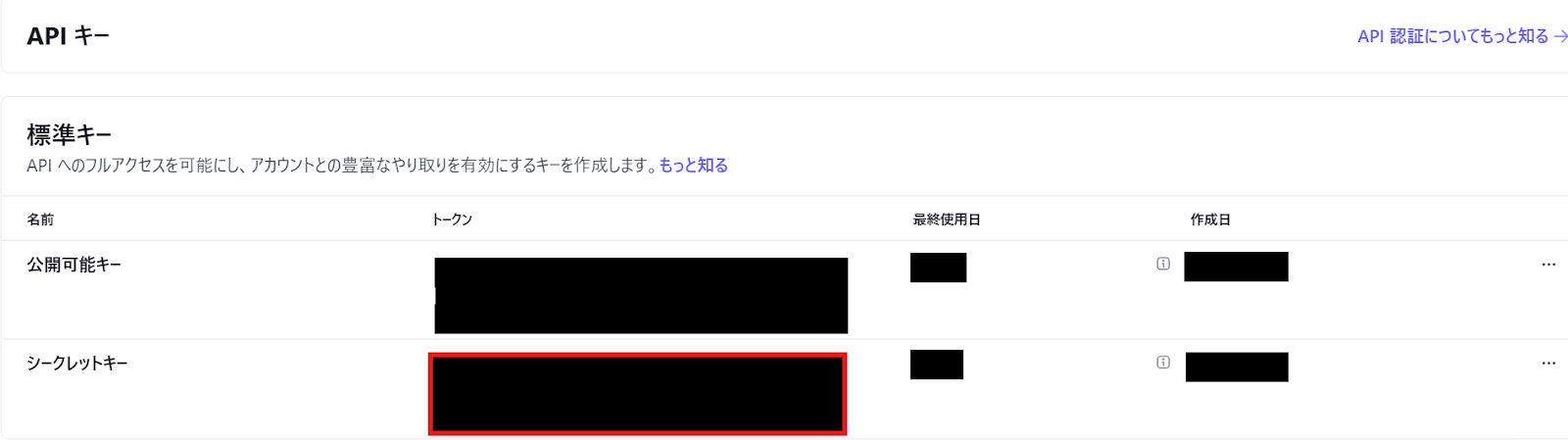
2. アクセストークンはStripeにログインした後、左側にある開発者→APIキーの順にクリックしましょう。
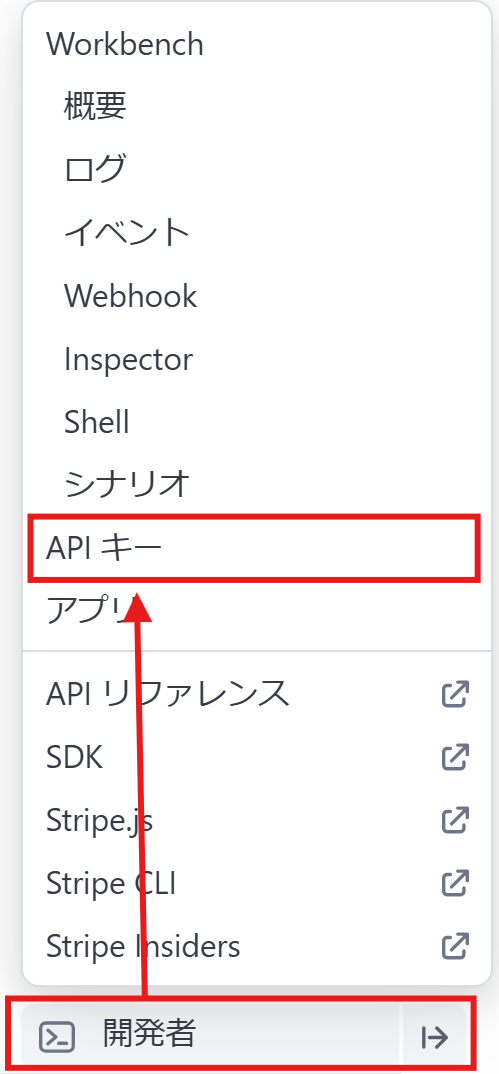
3. シークレットキーをコピーし、アクセストークンの箇所にペーストしましょう。
以下の画像だと赤枠で囲った箇所になります。
Stripeの詳しいマイアプリ登録方法についてはこちらを参照してください。
これで、Stripeのマイアプリ登録は完了です。
マイアプリ登録が成功すると、以下の画面が表示されます。
マイアプリの画面にDiscordとStripeのアイコンが表示されているか確認してください。

ステップ2:テンプレートをコピー
以下のリンクから「試してみる」をクリックしてください。
■概要
Discordでの商品に関するやり取りを、手作業でStripeの商品情報として登録していませんか?この作業は単純ですが、入力ミスや対応漏れが発生しやすく、時間もかかります。このワークフローを活用すれば、DiscordとStripeを連携させ、特定のチャンネルへの投稿内容から自動で商品を登録することが可能です。手作業による登録の手間をなくし、業務を円滑に進めます。
■このテンプレートをおすすめする方
- StripeとDiscordを利用し、商品登録を手作業で行っているEC担当者の方
- Discord上のコミュニティからの要望を、Stripeで商品化している運営者の方
- 手作業による情報登録を自動化し、ヒューマンエラーを減らしたいと考えている方
■このテンプレートを使うメリット
- Discordへの投稿を起点にStripeの商品が自動で作成されるため、これまで手作業で行っていた登録業務の時間を短縮できます
- 手作業によるデータ転記が不要になるため、商品情報などの入力間違いや登録漏れといったヒューマンエラーの防止に繋がります
■フローボットの流れ
- はじめに、StripeとDiscordをYoomと連携します
- 次に、トリガーでDiscordを選択し、「チャンネルでメッセージが送信されたら」というアクションを設定します
- 次に、オペレーションでテキスト抽出機能を設定し、Discordの投稿から商品名などの必要な情報を抽出します
- 最後に、オペレーションでStripeの「商品を作成」アクションを設定し、抽出した情報をもとに商品を作成します
※「トリガー」:フロー起動のきっかけとなるアクション、「オペレーション」:トリガー起動後、フロー内で処理を行うアクション
■このワークフローのカスタムポイント
- Discordのトリガー設定では、どのサーバーの、どのチャンネルにメッセージが投稿された際にフローを起動させるか、任意のサーバーID、チャンネルIDを設定してください
■注意事項
- Discord、StripeのそれぞれとYoomを連携してください。
- トリガーは5分、10分、15分、30分、60分の間隔で起動間隔を選択できます。
- プランによって最短の起動間隔が異なりますので、ご注意ください。
- 【Stripe】はチームプラン・サクセスプランでのみご利用いただけるアプリとなっております。フリープラン・ミニプランの場合は設定しているフローボットのオペレーションやデータコネクトはエラーとなりますので、ご注意ください。
- チームプランやサクセスプランなどの有料プランは、2週間の無料トライアルを行うことが可能です。無料トライアル中には制限対象のアプリを使用することができます。
■概要
Discordでの商品に関するやり取りを、手作業でStripeの商品情報として登録していませんか?この作業は単純ですが、入力ミスや対応漏れが発生しやすく、時間もかかります。このワークフローを活用すれば、DiscordとStripeを連携させ、特定のチャンネルへの投稿内容から自動で商品を登録することが可能です。手作業による登録の手間をなくし、業務を円滑に進めます。
■このテンプレートをおすすめする方
- StripeとDiscordを利用し、商品登録を手作業で行っているEC担当者の方
- Discord上のコミュニティからの要望を、Stripeで商品化している運営者の方
- 手作業による情報登録を自動化し、ヒューマンエラーを減らしたいと考えている方
■このテンプレートを使うメリット
- Discordへの投稿を起点にStripeの商品が自動で作成されるため、これまで手作業で行っていた登録業務の時間を短縮できます
- 手作業によるデータ転記が不要になるため、商品情報などの入力間違いや登録漏れといったヒューマンエラーの防止に繋がります
■フローボットの流れ
- はじめに、StripeとDiscordをYoomと連携します
- 次に、トリガーでDiscordを選択し、「チャンネルでメッセージが送信されたら」というアクションを設定します
- 次に、オペレーションでテキスト抽出機能を設定し、Discordの投稿から商品名などの必要な情報を抽出します
- 最後に、オペレーションでStripeの「商品を作成」アクションを設定し、抽出した情報をもとに商品を作成します
※「トリガー」:フロー起動のきっかけとなるアクション、「オペレーション」:トリガー起動後、フロー内で処理を行うアクション
■このワークフローのカスタムポイント
- Discordのトリガー設定では、どのサーバーの、どのチャンネルにメッセージが投稿された際にフローを起動させるか、任意のサーバーID、チャンネルIDを設定してください
■注意事項
- Discord、StripeのそれぞれとYoomを連携してください。
- トリガーは5分、10分、15分、30分、60分の間隔で起動間隔を選択できます。
- プランによって最短の起動間隔が異なりますので、ご注意ください。
- 【Stripe】はチームプラン・サクセスプランでのみご利用いただけるアプリとなっております。フリープラン・ミニプランの場合は設定しているフローボットのオペレーションやデータコネクトはエラーとなりますので、ご注意ください。
- チームプランやサクセスプランなどの有料プランは、2週間の無料トライアルを行うことが可能です。無料トライアル中には制限対象のアプリを使用することができます。
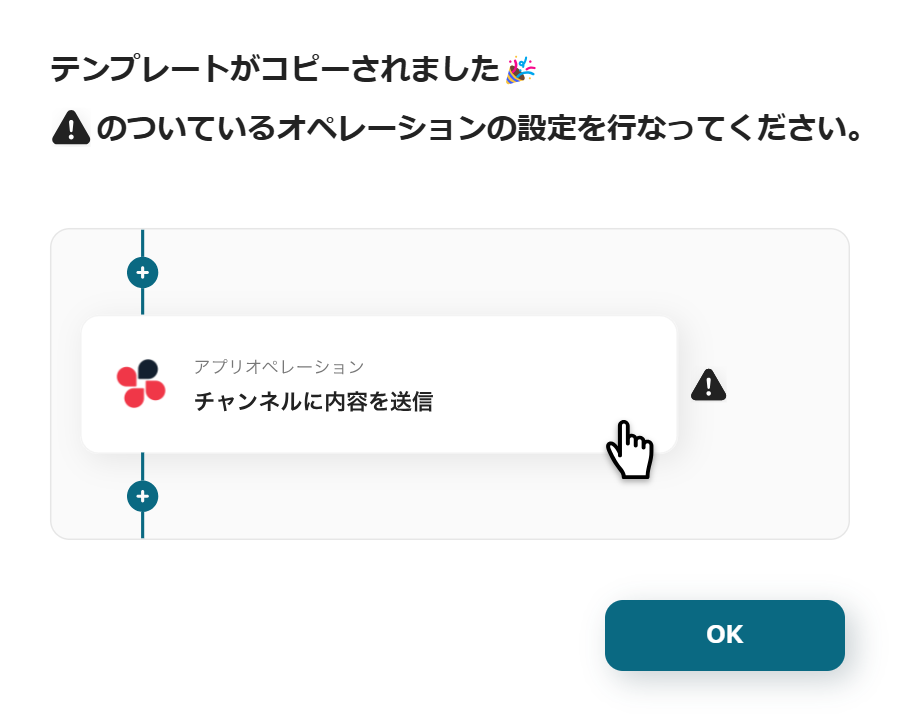
以下の表示が出たら、テンプレートのコピーが成功です。コピーしたテンプレートはマイプロジェクトに格納されます。
ステップ3:Discordでチャンネルでメッセージが送信されたら起動するトリガーの設定
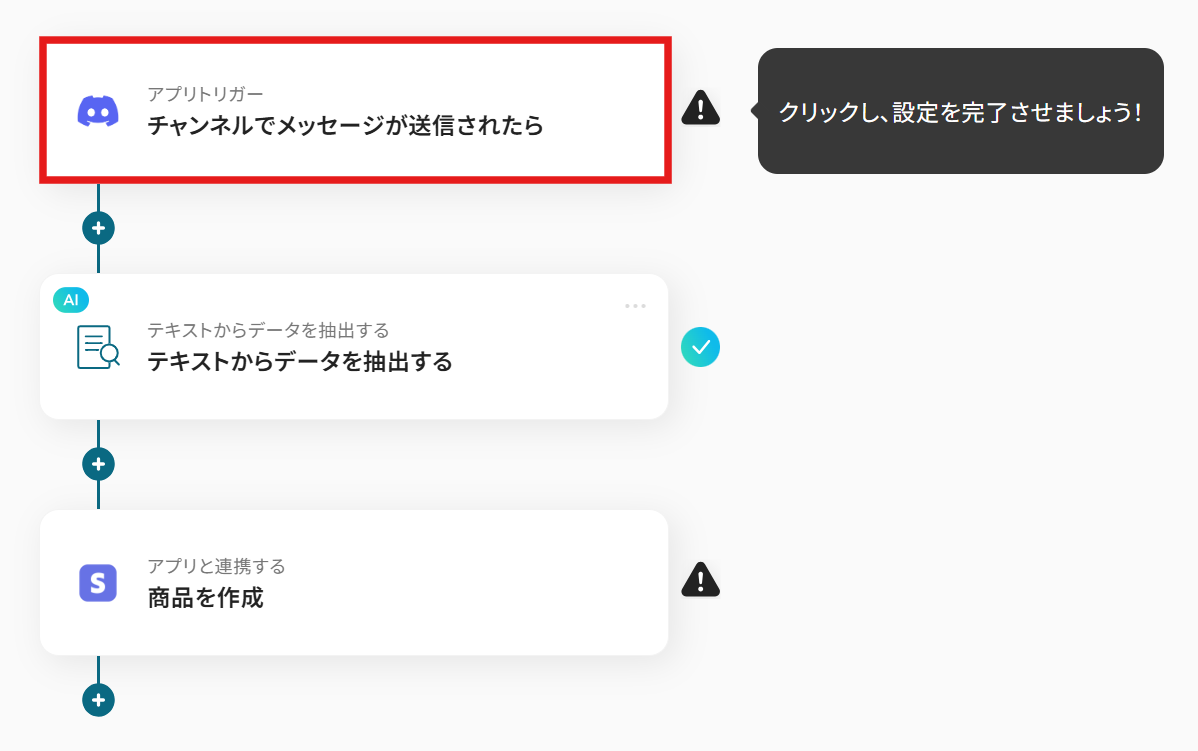
まず、一番上の「チャンネルでメッセージが送信されたら」のアイコンをクリックします。
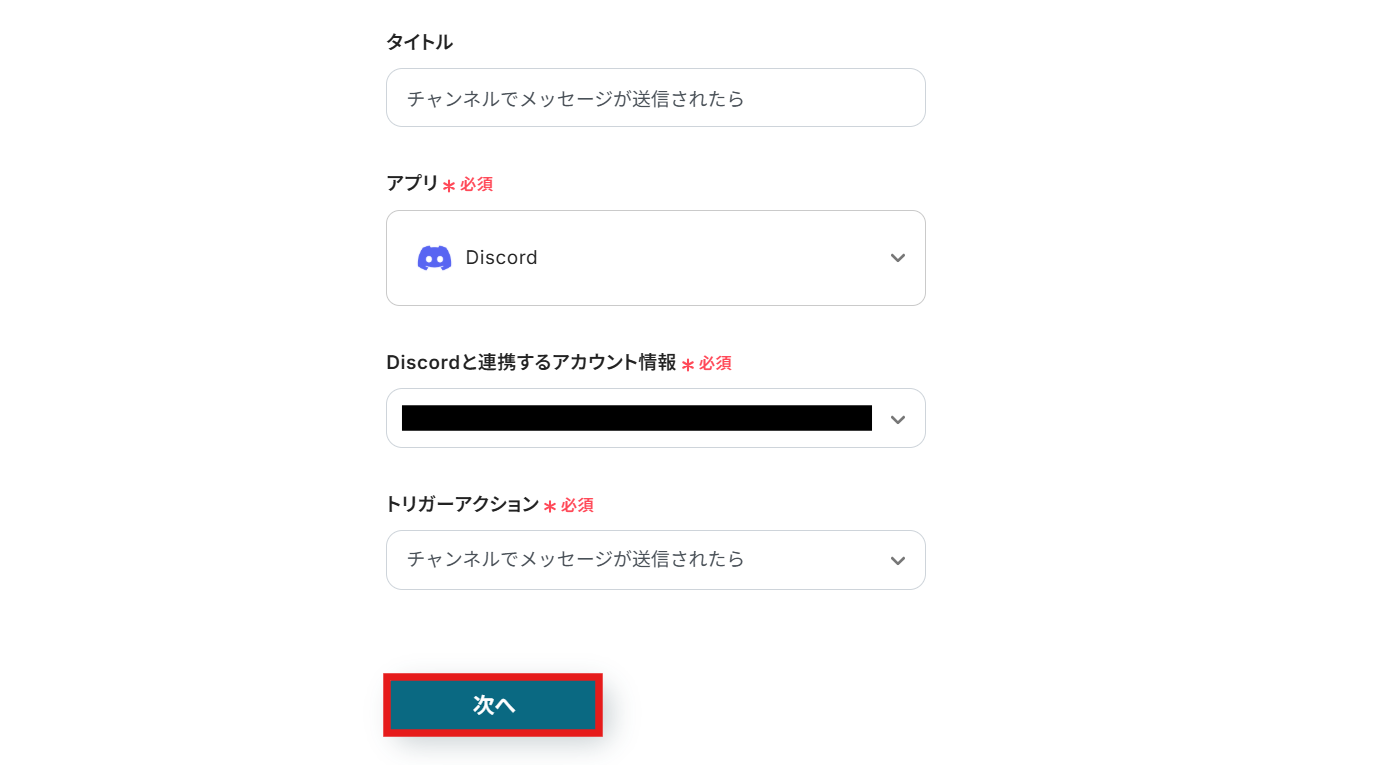
Discordと連携するアカウント情報はプルダウンから選択します。
トリガーには「チャンネルでメッセージが送信されたら」を選びましょう。
入力が終わったら、「次へ」を押して進めてください。
各項目を設定していきます。
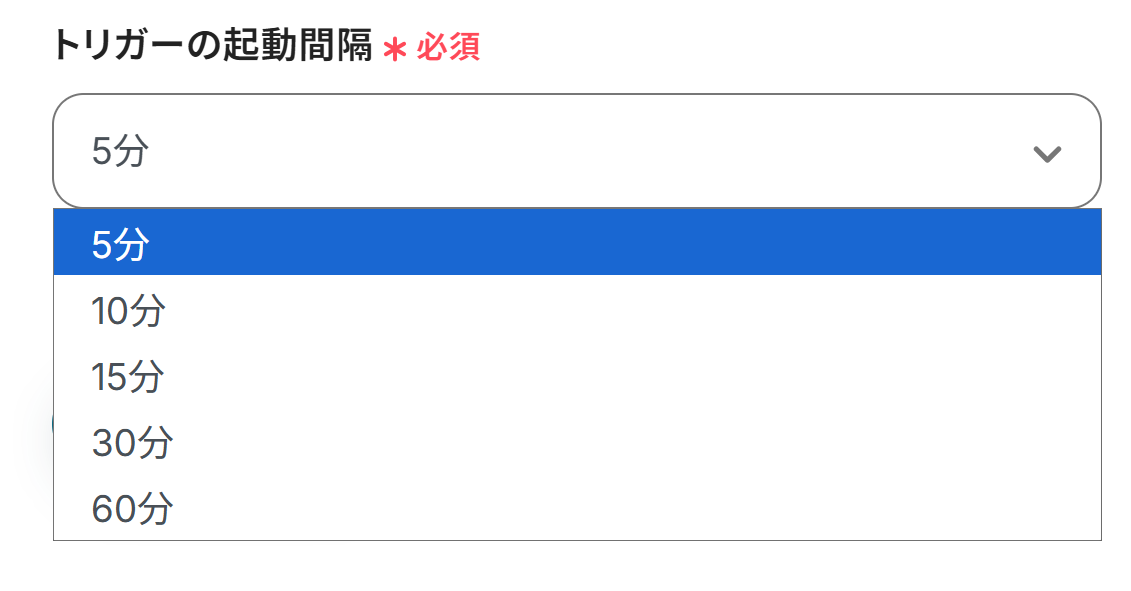
- トリガーの起動間隔:5分、10分、15分、30分、60分の間隔で起動間隔を選択できます。
プランによって設定できる最短の間隔が異なるので、こちらで事前に確認してくださいね!
迷ったら、選べる中で一番短い時間にしておくのがおすすめです。
-
サーバーID:URLの赤枠の箇所がサーバーIDです。入力欄の下の注釈を確認しながら入力しましょう。

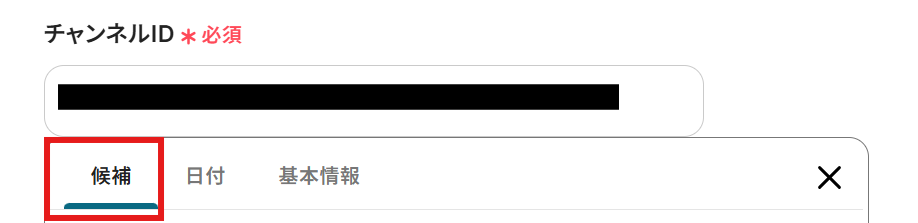
チャンネルID:サーバーIDを入力した後入力欄をクリックすると以下のように候補が表示されるので、その中から選択しましょう。
もし候補がうまく表示されない場合は、マイアプリ連携の設定をもう一度確認してみてください。
チャンネルIDについてはこちらの記事も参考にしてみてくださいね。
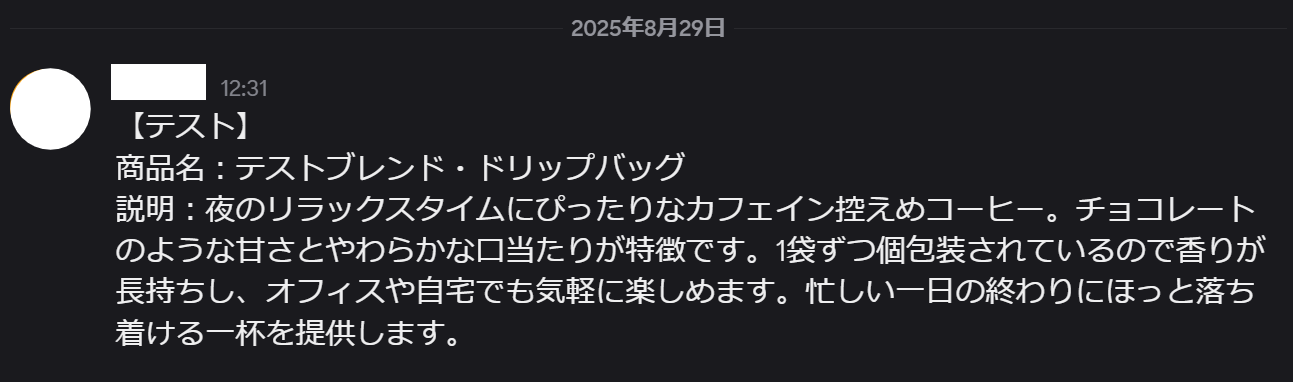
設定が終わったら、テストのためDiscordの画面でメッセージを投稿します。
今回は以下のように投稿しました。
設定が終わったら、Yoomに戻ってテストをクリックしましょう。
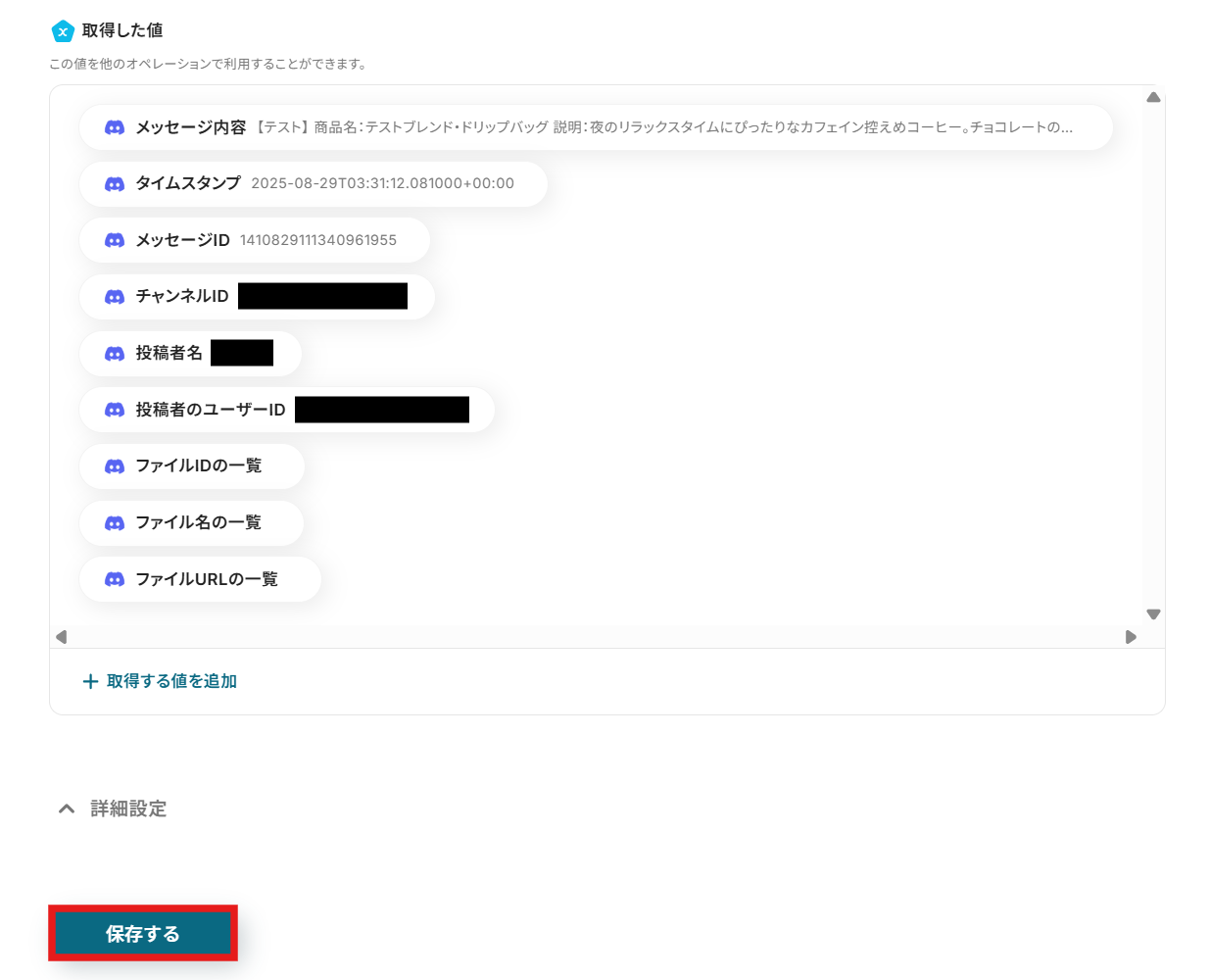
テストが成功すると、「テスト成功」という画面が表示され、Discordから取得した情報をYoomで引用できるようになります。
引用の機能を使えば、いちいち手で打ち込まなくても済むので、うっかりミスを防ぎやすくなります。商品名など、間違えると後で修正が大変な項目も、正確に取り込めるので安心です。
詳しくはこちらを参照してみてくださいね。
最後に「保存する」をクリックすれば完了です。
ステップ4:テキストからデータを抽出する設定
次に、「テキストからデータを抽出する」のアイコンをクリックします。
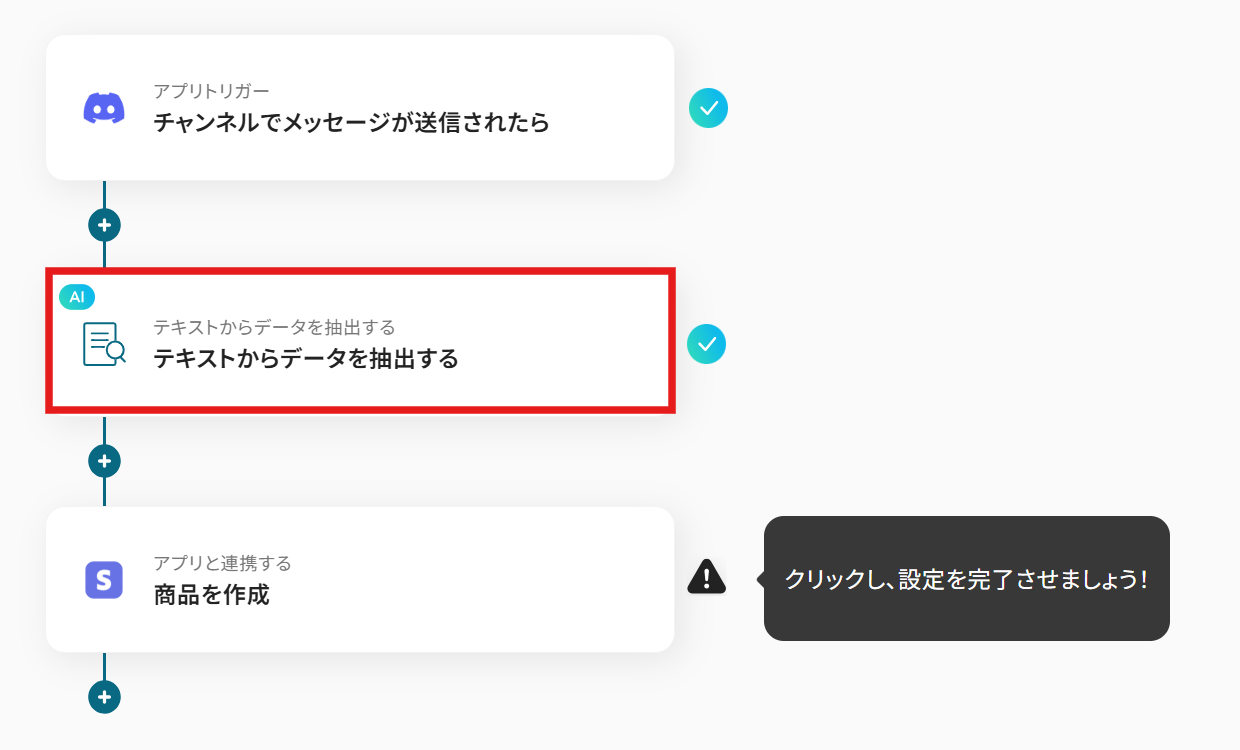
タイトルとアクションを設定します。
なお、デフォルトのアクションでは、2タスクが使われます。
タスク実行数について詳しくはこちらを参考にしてみてください。
詳しい設定方法については以下のリンク先を参考にしてみてくださいね。
「テキストからデータを抽出する」の設定方法
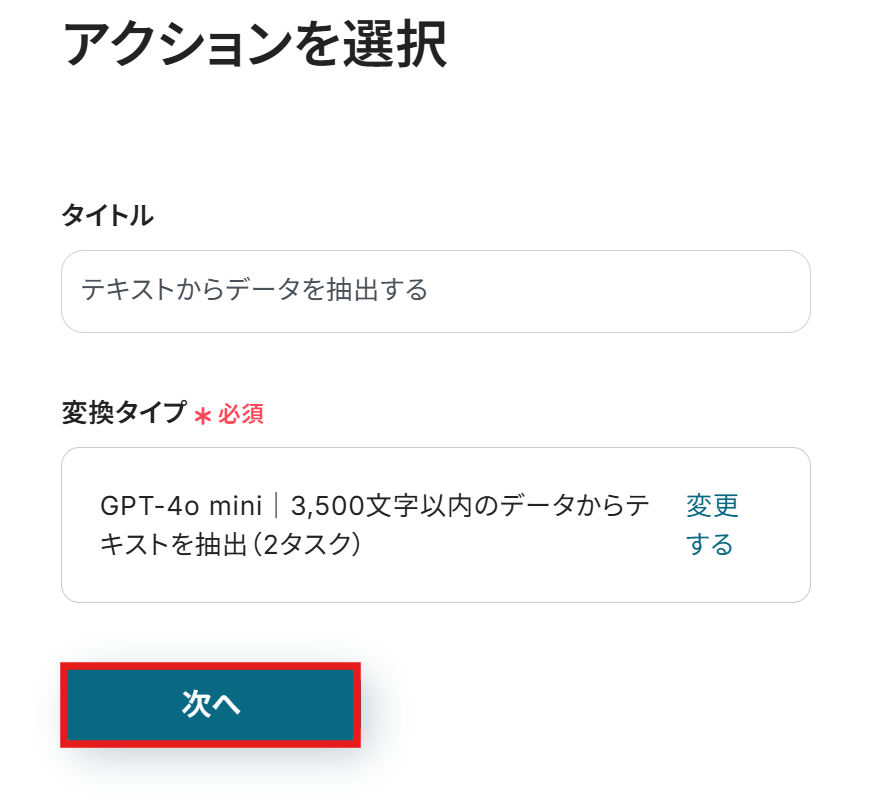
各項目を設定していきます。
-
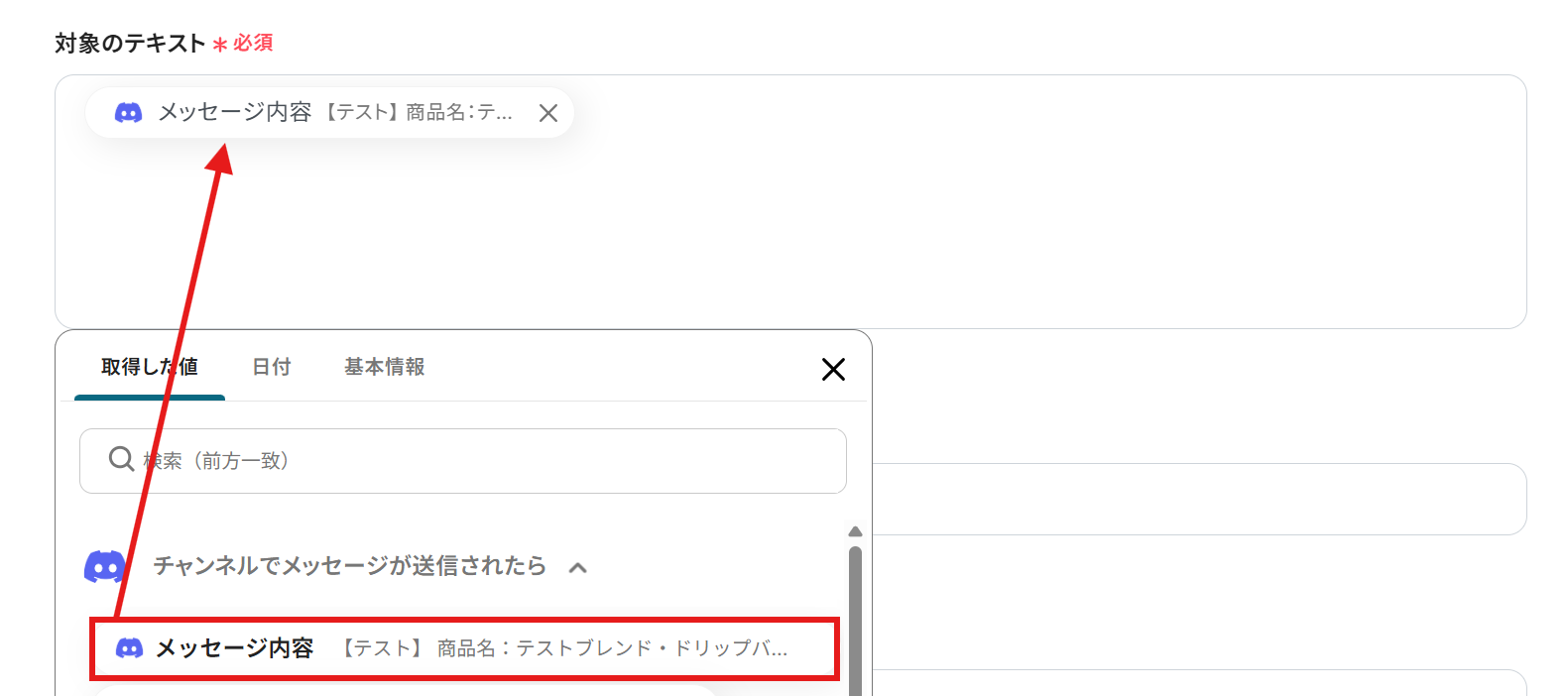
対象のテキスト:抽出対象のテキストを指定しましょう。
編集欄をクリックするとメールから取得した情報を引用できます。
今回は以下のようにDiscordの投稿内容をそのまま引用しています。
-
抽出したい項目:デフォルトでは以下のように設定されているので、そのままにします。
追加で抽出したい項目がある場合は、カンマ(,)区切りで入力してください。
ここで設定した項目を、Stripeの商品作成に用いることができます。

その他の項目は任意ですが、注釈を参考に必要に応じて入力してください。
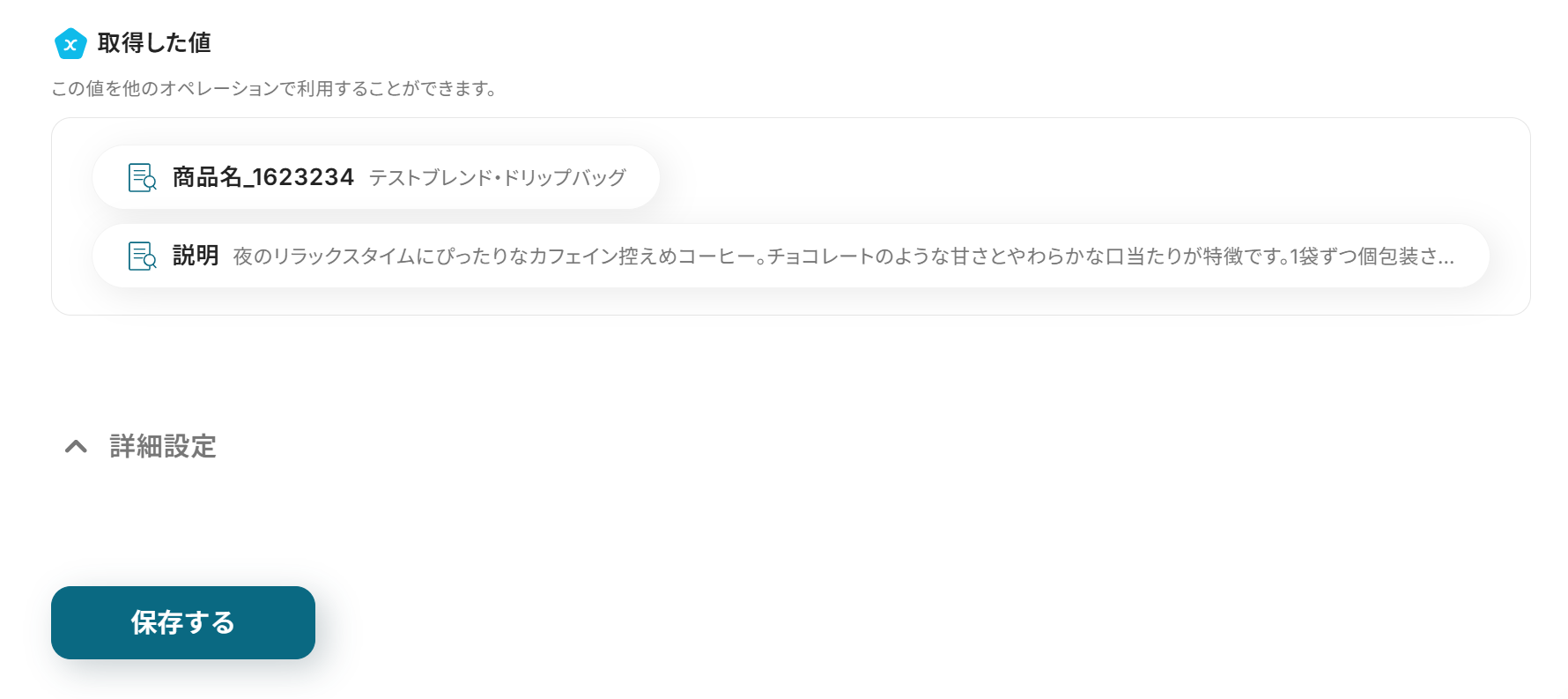
設定が終わったら「テスト」をクリックします。
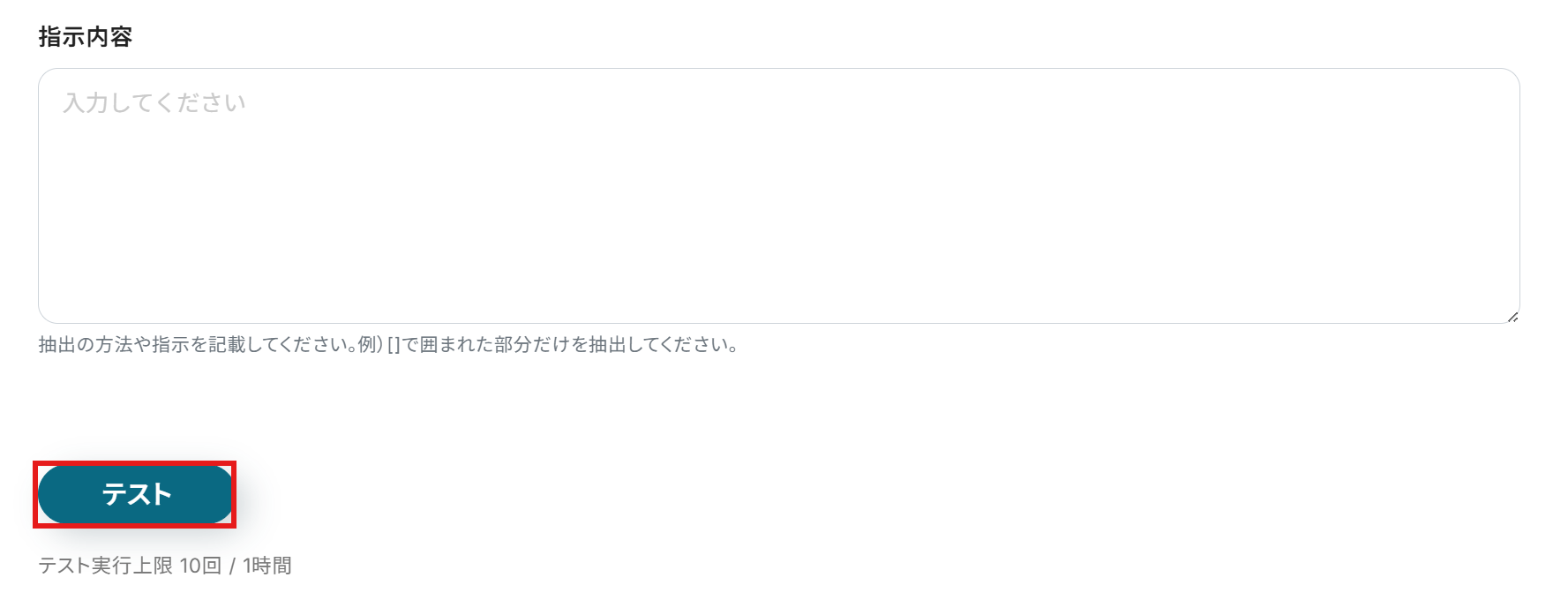
テストが成功したら、保存するのを忘れないようにしましょう。
ステップ5:Stripeで商品を作成する設定
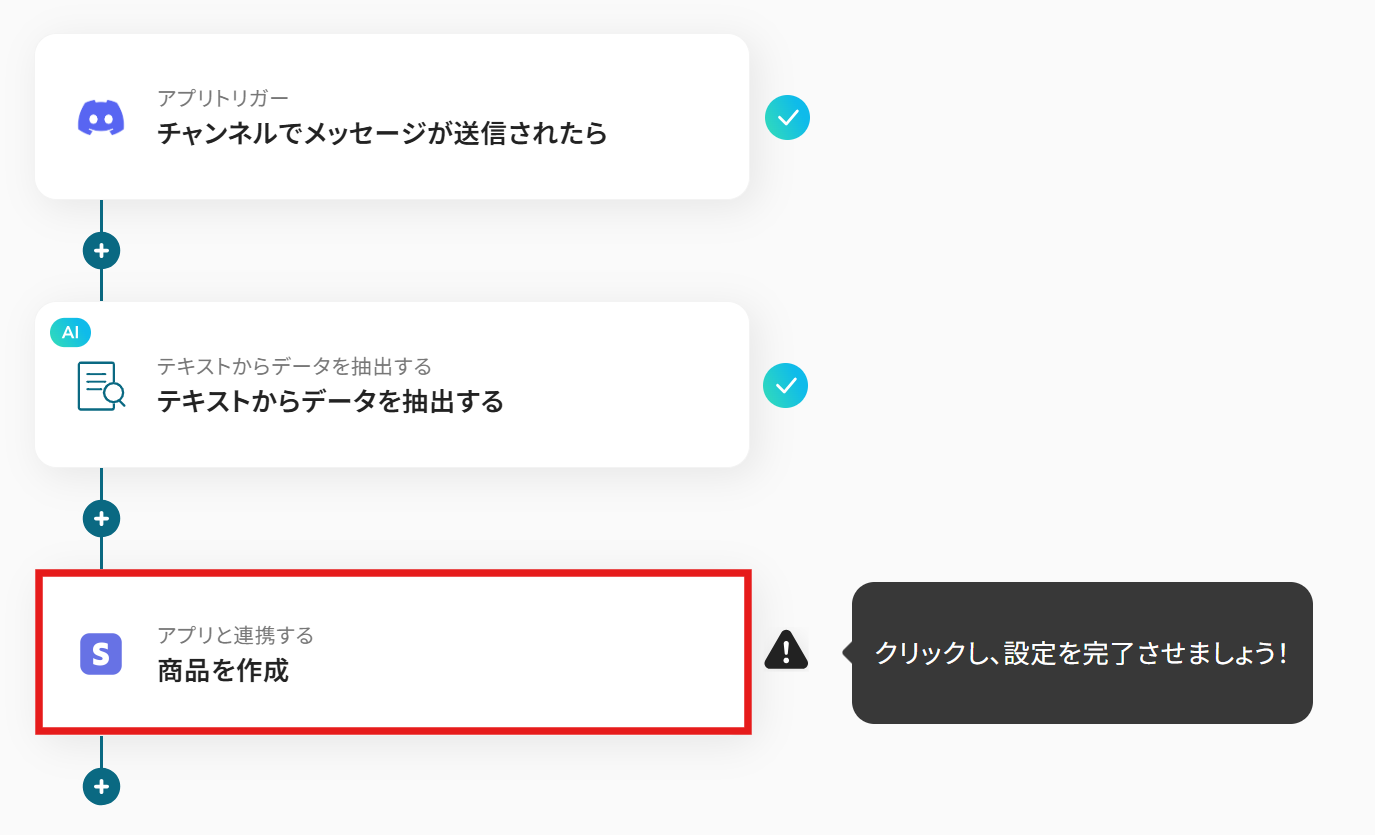
最後に、「商品を作成」のアイコンをクリックします。
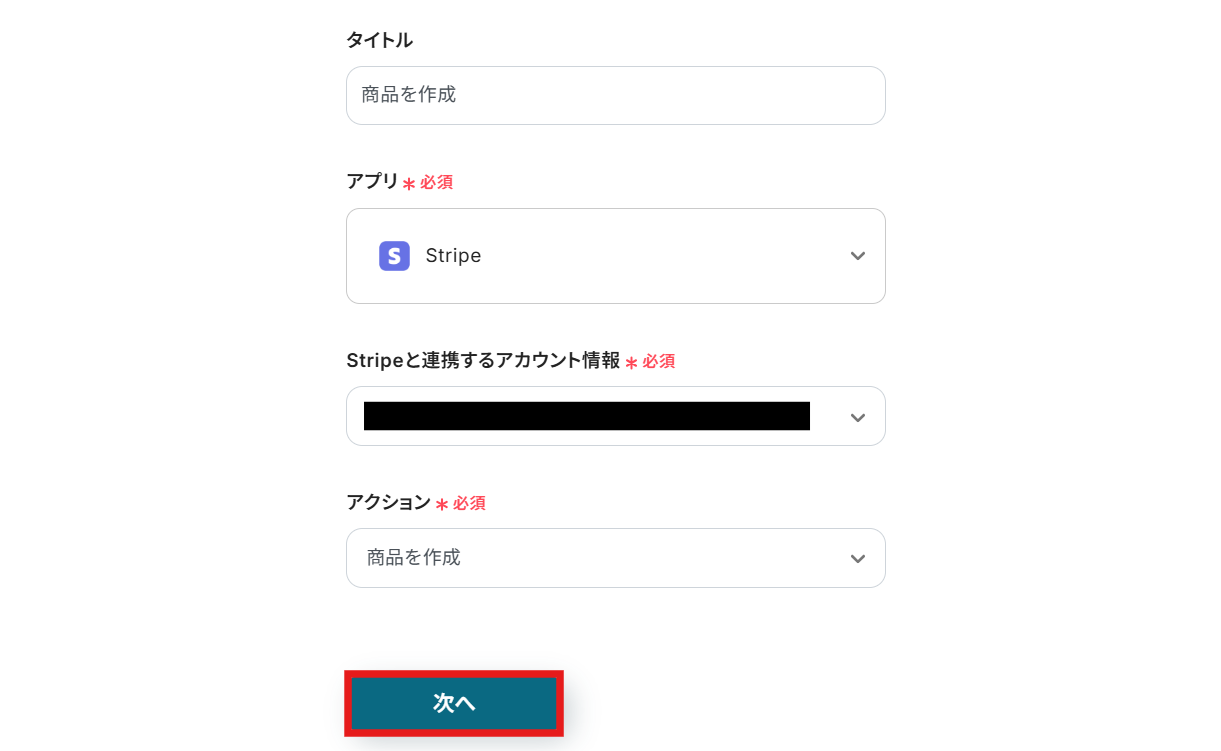
アクションは「商品を作成」を選択しましょう。
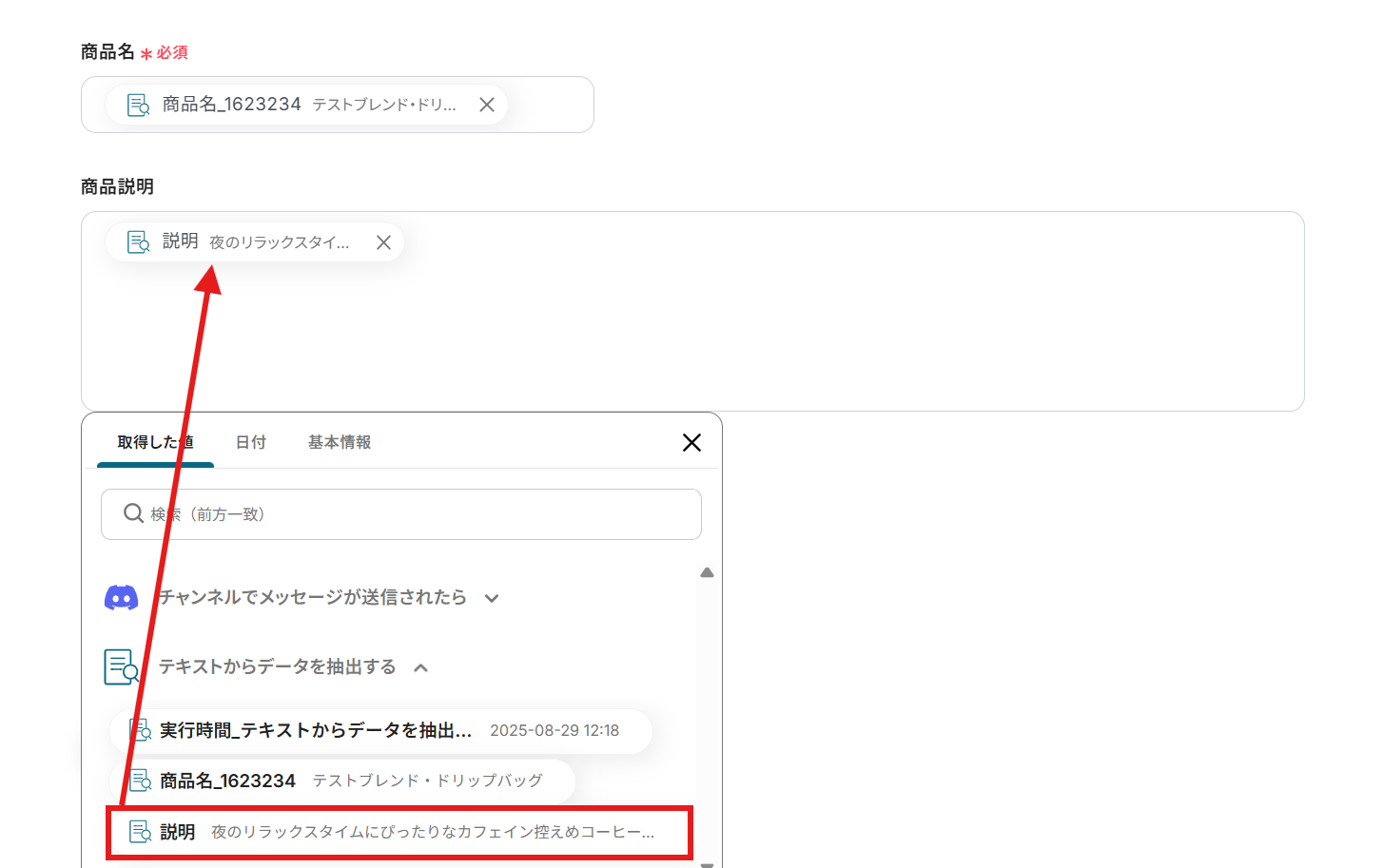
各項目を設定していきます。
※必須と記載の項目は忘れず設定しましょう。
-
商品名・商品説明:ここでは、先ほどAIで抽出した商品名と商品説明を設定します。編集欄をクリックすると、以下のように抽出した情報を引用できます。
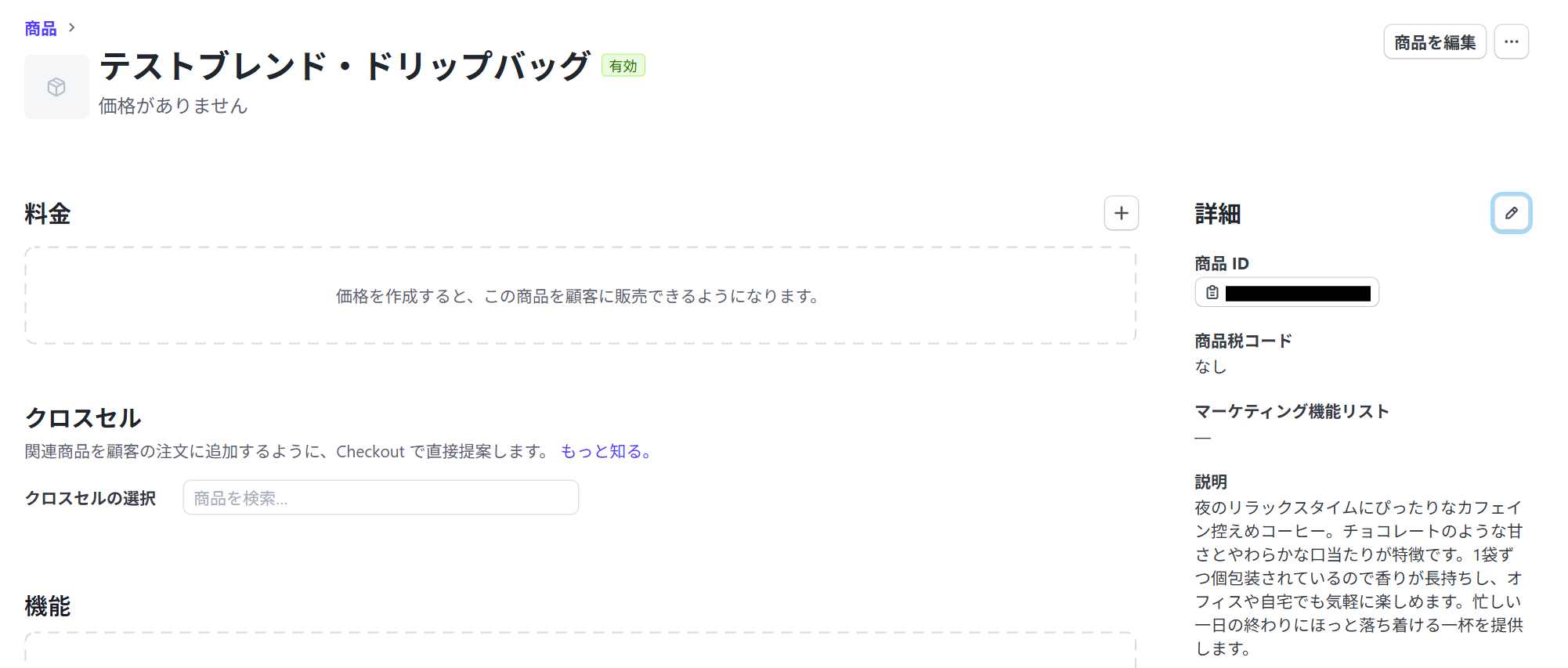
設定が終わったらテストをして、問題がなければ保存しましょう。
テスト後は、きちんとStripeの画面で追加されているか確認しておくと安心です。
ステップ6:テストと確認
おつかれさまでした!以上で設定はすべて完了です。
設定が終わると、以下のような画面が表示されます。
「トリガーをON」をクリックすると、フローボットが起動します。
以上が、Discordに投稿された内容をもとに、Stripeに商品を作成する方法でした!
StripeのデータをDiscordに連携したい場合
今回はDiscordからStripeへデータを連携する方法をご紹介しましたが、逆にStripeからDiscordへのデータ連携を実施したい場合は、下記のテンプレートも併せてご利用ください。
これにより、Stripeでのイベントをチームに共有する体制を構築できます。
Stripeで商品が作成されたら、Discordで通知する
Stripeで新しい商品が作成された際に、その商品情報をDiscordの指定チャンネルへ自動で通知できます。
関係者はStripeの管理画面を確認しなくても新しい商品の登録状況を把握できるようになり、チーム内の情報共有がスムーズになるでしょう。
■概要
Stripeで新しい商品を作成するたびに、その情報をチームにDiscordで共有する作業を手間に感じていませんか?手作業での通知は、連絡の漏れや遅延といったリスクも伴います。このワークフローを活用すれば、StripeとDiscordをスムーズに連携し、商品が作成された際に指定のチャンネルへ自動で通知することが可能です。チーム内の情報共有を円滑にし、手作業による負担を減らすことができます。
■このテンプレートをおすすめする方
- Stripeで作成した商品情報を、手作業でDiscordに通知している方
- StripeとDiscordを連携させて、チームへの情報共有を迅速化したい方
- ECサイト運営などで、新商品の追加を関係者に漏れなく伝えたい方
■このテンプレートを使うメリット
- Stripeで商品が作成されると自動でDiscordに通知されるため、手作業での連絡に費やしていた時間を短縮することができます。
- 手作業による通知の遅延や連絡漏れといったヒューマンエラーを防ぎ、確実な情報共有を実現します。
■フローボットの流れ
- はじめに、StripeとDiscordをYoomと連携します。
- 次に、トリガーでStripeを選択し、「商品が作成されたら」というアクションを設定します。
- 最後に、オペレーションでDiscordの「メッセージを送信」アクションを設定し、Stripeから取得した商品情報を含めて通知したいメッセージ内容を構成します。
※「トリガー」:フロー起動のきっかけとなるアクション、「オペレーション」:トリガー起動後、フロー内で処理を行うアクション
■このワークフローのカスタムポイント
- Discordの「メッセージを送信」オペレーションにて、通知を送信したいサーバーIDとチャンネルIDを任意で設定してください。
■注意事項
- Stripe、DiscordのそれぞれとYoomを連携してください。
- 【Stripe】はチームプラン・サクセスプランでのみご利用いただけるアプリとなっております。フリープラン・ミニプランの場合は設定しているフローボットのオペレーションやデータコネクトはエラーとなりますので、ご注意ください。
- チームプランやサクセスプランなどの有料プランは、2週間の無料トライアルを行うことが可能です。無料トライアル中には制限対象のアプリを使用することができます。
■概要
Stripeで新しい商品を作成するたびに、その情報をチームにDiscordで共有する作業を手間に感じていませんか?手作業での通知は、連絡の漏れや遅延といったリスクも伴います。このワークフローを活用すれば、StripeとDiscordをスムーズに連携し、商品が作成された際に指定のチャンネルへ自動で通知することが可能です。チーム内の情報共有を円滑にし、手作業による負担を減らすことができます。
■このテンプレートをおすすめする方
- Stripeで作成した商品情報を、手作業でDiscordに通知している方
- StripeとDiscordを連携させて、チームへの情報共有を迅速化したい方
- ECサイト運営などで、新商品の追加を関係者に漏れなく伝えたい方
■このテンプレートを使うメリット
- Stripeで商品が作成されると自動でDiscordに通知されるため、手作業での連絡に費やしていた時間を短縮することができます。
- 手作業による通知の遅延や連絡漏れといったヒューマンエラーを防ぎ、確実な情報共有を実現します。
■フローボットの流れ
- はじめに、StripeとDiscordをYoomと連携します。
- 次に、トリガーでStripeを選択し、「商品が作成されたら」というアクションを設定します。
- 最後に、オペレーションでDiscordの「メッセージを送信」アクションを設定し、Stripeから取得した商品情報を含めて通知したいメッセージ内容を構成します。
※「トリガー」:フロー起動のきっかけとなるアクション、「オペレーション」:トリガー起動後、フロー内で処理を行うアクション
■このワークフローのカスタムポイント
- Discordの「メッセージを送信」オペレーションにて、通知を送信したいサーバーIDとチャンネルIDを任意で設定してください。
■注意事項
- Stripe、DiscordのそれぞれとYoomを連携してください。
- 【Stripe】はチームプラン・サクセスプランでのみご利用いただけるアプリとなっております。フリープラン・ミニプランの場合は設定しているフローボットのオペレーションやデータコネクトはエラーとなりますので、ご注意ください。
- チームプランやサクセスプランなどの有料プランは、2週間の無料トライアルを行うことが可能です。無料トライアル中には制限対象のアプリを使用することができます。
Stripeで特定条件の商品が作成されたら、Discordで通知する
Stripeで作成された商品のうち、例えば「特定の価格以上」や「特定のカテゴリに属する」といった条件に合致するものだけを抽出し、その情報だけをDiscordの関連チャンネルに通知することも可能です。
条件分岐を設けることで本当に重要な情報だけをチームに共有でき、通知疲れを防ぎながら、的確な情報伝達を実現できるでしょう。
■概要
Stripeで新しい商品が作成された際、その情報を手動でコピーしてDiscordの特定チャンネルに投稿する作業は、手間がかかる上に共有漏れのリスクも伴います。特に、特定の条件に合致する商品のみを通知したい場合、都度確認が必要になり面倒ではないでしょうか。このワークフローを活用すれば、Stripeで特定条件の商品が作成された際に、Discordへ自動でメッセージを送信できるため、StripeとDiscord間の情報連携を自動化し、こうした課題をスムーズに解消します。
■このテンプレートをおすすめする方
- Stripeでの商品作成情報をDiscordで共有したいECサイト運営者の方
- 特定の商品登録をトリガーにした開発やマーケティングの連携をスムーズにしたい方
- StripeとDiscord間の手動通知作業をなくし、業務を効率化したいと考えている方
■このテンプレートを使うメリット
- Stripeで商品が作成されると自動でDiscordに通知が飛ぶため、手動での共有作業に費やしていた時間を短縮できます
- 手作業による通知の遅延や、メッセージのコピー&ペーストミスといったヒューマンエラーの発生を防ぎます
■フローボットの流れ
- はじめに、StripeとDiscordをYoomと連携します
- 次に、トリガーでStripeを選択し、「商品が作成されたら」というアクションを設定します
- 次に、オペレーションで分岐機能を設定し、特定の条件に合致した場合のみ後続のアクションに進むようにします
- 最後に、オペレーションでDiscordの「メッセージを送信」アクションを設定し、指定したチャンネルに商品作成情報を通知します
※「トリガー」:フロー起動のきっかけとなるアクション、「オペレーション」:トリガー起動後、フロー内で処理を行うアクション
■このワークフローのカスタムポイント
- Stripeから連携された商品情報をもとに、通知の対象とする条件を分岐機能で任意に設定してください。例えば、特定の商品名が含まれる場合のみ通知するといった設定が可能です
- Discordへの通知アクションでは、メッセージを送信したいサーバーIDおよびチャンネルIDを任意で設定してください
■注意事項
- Stripe、DiscordのそれぞれとYoomを連携してください。
- 【Stripe】はチームプラン・サクセスプランでのみご利用いただけるアプリとなっております。フリープラン・ミニプランの場合は設定しているフローボットのオペレーションやデータコネクトはエラーとなりますので、ご注意ください。
- チームプランやサクセスプランなどの有料プランは、2週間の無料トライアルを行うことが可能です。無料トライアル中には制限対象のアプリを使用することができます。
- 分岐はミニプラン以上のプランでご利用いただける機能(オペレーション)となっております。フリープランの場合は設定しているフローボットのオペレーションはエラーとなりますので、ご注意ください。
- ミニプランなどの有料プランは、2週間の無料トライアルを行うことが可能です。無料トライアル中には制限対象のアプリや機能(オペレーション)を使用することができます。
■概要
Stripeで新しい商品が作成された際、その情報を手動でコピーしてDiscordの特定チャンネルに投稿する作業は、手間がかかる上に共有漏れのリスクも伴います。特に、特定の条件に合致する商品のみを通知したい場合、都度確認が必要になり面倒ではないでしょうか。このワークフローを活用すれば、Stripeで特定条件の商品が作成された際に、Discordへ自動でメッセージを送信できるため、StripeとDiscord間の情報連携を自動化し、こうした課題をスムーズに解消します。
■このテンプレートをおすすめする方
- Stripeでの商品作成情報をDiscordで共有したいECサイト運営者の方
- 特定の商品登録をトリガーにした開発やマーケティングの連携をスムーズにしたい方
- StripeとDiscord間の手動通知作業をなくし、業務を効率化したいと考えている方
■このテンプレートを使うメリット
- Stripeで商品が作成されると自動でDiscordに通知が飛ぶため、手動での共有作業に費やしていた時間を短縮できます
- 手作業による通知の遅延や、メッセージのコピー&ペーストミスといったヒューマンエラーの発生を防ぎます
■フローボットの流れ
- はじめに、StripeとDiscordをYoomと連携します
- 次に、トリガーでStripeを選択し、「商品が作成されたら」というアクションを設定します
- 次に、オペレーションで分岐機能を設定し、特定の条件に合致した場合のみ後続のアクションに進むようにします
- 最後に、オペレーションでDiscordの「メッセージを送信」アクションを設定し、指定したチャンネルに商品作成情報を通知します
※「トリガー」:フロー起動のきっかけとなるアクション、「オペレーション」:トリガー起動後、フロー内で処理を行うアクション
■このワークフローのカスタムポイント
- Stripeから連携された商品情報をもとに、通知の対象とする条件を分岐機能で任意に設定してください。例えば、特定の商品名が含まれる場合のみ通知するといった設定が可能です
- Discordへの通知アクションでは、メッセージを送信したいサーバーIDおよびチャンネルIDを任意で設定してください
■注意事項
- Stripe、DiscordのそれぞれとYoomを連携してください。
- 【Stripe】はチームプラン・サクセスプランでのみご利用いただけるアプリとなっております。フリープラン・ミニプランの場合は設定しているフローボットのオペレーションやデータコネクトはエラーとなりますので、ご注意ください。
- チームプランやサクセスプランなどの有料プランは、2週間の無料トライアルを行うことが可能です。無料トライアル中には制限対象のアプリを使用することができます。
- 分岐はミニプラン以上のプランでご利用いただける機能(オペレーション)となっております。フリープランの場合は設定しているフローボットのオペレーションはエラーとなりますので、ご注意ください。
- ミニプランなどの有料プランは、2週間の無料トライアルを行うことが可能です。無料トライアル中には制限対象のアプリや機能(オペレーション)を使用することができます。
DiscordやstripeのAPIを使ったその他の自動化例
日々の業務をさらに効率化したい方には、以下の自動化例も必見です!
豊富に公開されているテンプレートを活用することで、様々なシーンでの作業がシンプルになり、本来注力すべきタスクに集中できるようになりますよ。
ぜひ、ご自身の業務に最適なフローを見つけてご活用ください。
Discordを使った便利な自動化例
チャットツールで交わされた日常的なやりとりも、データベースやクラウドストレージと連動させることで記録や情報整理を手間なく実行できます。
さらに、他のチャットツールと連携した通知の一元化や、オンライン会議終了時の自動的な情報共有、広告レポートの定期配信まで、様々な用途に対応可能です。
■概要Discordのメッセージ内容を確認して、Google Drive上のファイル名を手作業で更新していませんか?
この作業は単純ですが、対応漏れや入力ミスが発生する可能性があり、手間がかかります。
このワークフローを活用すれば、Discordへのメッセージ投稿をトリガーに、指定したGoogle Driveのファイル名を自動で更新することが可能になり、こうした課題をスムーズに削減します。■このテンプレートをおすすめする方- DiscordとGoogle Driveを活用し、ファイル管理の効率化を目指している方
- Discordへのメッセージ投稿をきっかけに、定型的な更新作業を自動化したい方
- 手作業によるファイル名の変更で発生しがちな、入力ミスや更新漏れを減らしたい方
■このテンプレートを使うメリット- Discordへの投稿後、即座にGoogle Driveのファイル名が更新されるため、手作業での更新に費やしていた時間を他の業務に充てられます。
- 人の手を介さずにファイル名が更新されるため、転記ミスや更新漏れといったヒューマンエラーの防止に繋がり、データ管理の正確性が高まります。
■フローボットの流れ- はじめに、DiscordとGoogle DriveをYoomと連携します。
- 次に、トリガーでDiscordを選択し、「チャンネルでメッセージが送信されたら」というアクションを設定します。
- 次に、オペレーションでデータ抽出機能を選択し、「テキストからデータを抽出する」アクションを設定し、Discordのメッセージからファイル名として使用したい部分を抜き出します。
- 最後に、オペレーションでGoogle Driveの「ファイル名を更新する」アクションを設定し、抽出したテキストをもとにファイル名を更新します。
※「トリガー」:フロー起動のきっかけとなるアクション、「オペレーション」:トリガー起動後、フロー内で処理を行うアクション■このワークフローのカスタムポイント- Discordのトリガー設定では、メッセージを監視したいサーバーIDとチャンネルIDを任意で設定してください。
- データ抽出機能では、Discordのメッセージ本文など、どのテキストからどの項目を抽出するかを任意で設定します。
- Google Driveのファイル名を更新するアクションでは、更新対象となるファイルのIDと、抽出したデータを使ってどのようなファイル名にするかを任意で設定してください。
■注意事項- Discord、Google DriveのそれぞれとYoomに連携してください。
- トリガーは5分、10分、15分、30分、60分の間隔で起動間隔を選択できます。
- プランによって最短の起動間隔が異なりますので、ご注意ください。
■概要
Discordでの活発なコミュニケーションの中から、重要な情報を手作業でGoogle スプレッドシートに転記する作業に手間を感じていませんか?手作業での転記は、入力ミスや更新漏れといったヒューマンエラーの原因にもなりがちです。このワークフローを活用すれば、Discordの特定チャンネルへの投稿をきっかけに、AIが内容を解析してGoogle スプレッドシートのレコードを自動で更新するため、こうした課題を円滑に解消できます。
■このテンプレートをおすすめする方
- Discordの投稿内容をGoogle スプレッドシートで管理しており、手作業での転記に課題を感じている方
- コミュニティ運営などで、メンバーからの投稿やフィードバックを効率的に収集・管理したいと考えている方
- 定型的なデータ入力作業を自動化し、より重要な業務に集中したいと考えているすべてのビジネスパーソン
■このテンプレートを使うメリット
- Discordへの投稿があるとAIが内容を抽出し自動で転記するため、これまで手作業で行っていた情報収集や入力作業の時間を短縮します。
- 手作業によるデータの転記ミスや入力漏れを防ぎ、Google スプレッドシート上の情報の正確性を保つことで、データ管理の品質向上に繋がります。
■フローボットの流れ
- はじめに、DiscordとGoogle スプレッドシートをYoomと連携します。
- 次に、トリガーでDiscordを選択し、「チャンネルでメッセージが送信されたら」というアクションを設定します。
- 続いて、オペレーションでAI機能を選択し、「テキストからデータを抽出する」アクションで投稿内容から必要な情報を抽出するよう設定します。
- 最後に、オペレーションでGoogle スプレッドシートの「レコードを更新する」アクションを設定し、抽出したデータを指定のシートに反映させます。
※「トリガー」:フロー起動のきっかけとなるアクション、「オペレーション」:トリガー起動後、フロー内で処理を行うアクション
■このワークフローのカスタムポイント
- Discordのトリガー設定では、自動化の対象としたいサーバーIDおよびチャンネルIDを任意で設定してください。
- AI機能のオペレーションでは、投稿されたメッセージの中からどのような情報を、どの項目として抽出するかを任意で設定できます。
- Google スプレッドシートのオペレーションでは、レコードを更新したいスプレッドシートのIDやシート名を任意で設定してください。
■注意事項
- Google スプレッドシートとDiscordのそれぞれとYoomを連携してください。
- トリガーは5分、10分、15分、30分、60分の間隔で起動間隔を選択できます。
- プランによって最短の起動間隔が異なりますので、ご注意ください。
■概要社内外のコミュニケーションでSlackとDiscordを併用していると、情報の確認や共有が煩雑になりがちではないでしょうか。特に重要なメッセージを見逃さないために、手作業で内容を転記するのは手間がかかり、共有漏れのリスクも伴います。このワークフローを活用すれば、Slackの特定チャンネルへの投稿を自動でDiscordへ通知できるため、こうした二重管理の手間を解消し、スムーズな情報共有を実現します。
■このテンプレートをおすすめする方- SlackとDiscordを併用し、情報共有の効率化を図りたいと考えている方
- 特定のSlackチャンネルの投稿を、Discordメンバーにもれなく通知したい方
- コミュニケーションツールの手作業による情報転記を自動化したいと考えている方
■このテンプレートを使うメリット- Slackの特定チャンネルへの投稿を検知し、自動でDiscordに通知するため、これまで手作業で行っていた情報共有の時間を短縮できます。
- 手作業での転記による通知漏れや内容の誤りといったヒューマンエラーを防ぎ、重要な情報を確実に関係者へ共有することが可能になります。
■フローボットの流れ- はじめに、DiscordとSlackをYoomと連携します。
- 次に、トリガーでSlackを選択し、「メッセージがチャンネルに投稿されたら」というアクションを設定します。
- 最後に、オペレーションでDiscordの「メッセージを送信」アクションを設定し、Slackで取得した情報を基に通知内容を作成します。
※「トリガー」:フロー起動のきっかけとなるアクション、「オペレーション」:トリガー起動後、フロー内で処理を行うアクション
■このワークフローのカスタムポイント- Slackのトリガー設定では、通知のきっかけとしたいチャンネルを任意で設定してください。
- Discordへの通知設定では、通知先のチャンネルを自由に選択できます。また、通知するメッセージの本文は、固定のテキストを設定したり、Slackの投稿内容を変数として埋め込んだりするなど、柔軟なカスタマイズが可能です。
■注意事項- Slack、DiscordのそれぞれとYoomを連携してください。
- トリガーは5分、10分、15分、30分、60分の間隔で起動間隔を選択できます。
- プランによって最短の起動間隔が異なりますので、ご注意ください。
■概要Zoomでのミーティング後、録画したレコーディングの共有を手作業で行っていませんか?参加できなかったメンバーへの共有や議事録作成のためにURLを探して通知するのは、意外と手間がかかる作業であり、共有忘れのリスクも伴います。このワークフローを活用すれば、Zoomミーティングの終了をトリガーとして、レコーディングURLなどの情報を自動でDiscordに通知できるため、共有漏れを防ぎ、スムーズな情報連携を実現します。
■このテンプレートをおすすめする方- ZoomでのWeb会議が多く、録画共有の手間を削減したいチームリーダーの方
- Discordを主な連絡ツールとして利用し、情報共有を効率化したいと考えている方
- ミーティング後の定型的な連絡作業を自動化し、コア業務に集中したい方
■このテンプレートを使うメリット- Zoomミーティング終了後、自動でDiscordに通知が送信されるため、これまで手作業で行っていた共有作業にかかる時間を短縮できます。
- 手作業によるレコーディングURLの共有漏れや、通知先の間違いといったヒューマンエラーを防ぎ、確実な情報伝達をサポートします。
■フローボットの流れ- はじめに、ZoomとDiscordをYoomと連携します。
- 次に、トリガーでZoomを選択し、「ミーティングが終了したら」というアクションを設定します。
- 続けて、オペレーションでZoomの「ミーティングのレコーディング情報を取得」アクションを設定します。
- 最後に、オペレーションでDiscordの「メッセージを送信」を設定し、取得したレコーディング情報を指定のチャンネルに通知します。
※「トリガー」:フロー起動のきっかけとなるアクション、「オペレーション」:トリガー起動後、フロー内で処理を行うアクション
■このワークフローのカスタムポイント- Zoomのトリガー設定では、ミーティング終了を検知したいホストのメールアドレスを任意で設定してください。
- Discordへの通知メッセージは、レコーディングURLだけでなく、ミーティングのトピックや開始時間など、Zoomから取得した情報を自由に組み合わせて作成できます。
■注意事項- Zoom、DiscordのそれぞれとYoomを連携してください。
- トリガーは5分、10分、15分、30分、60分の間隔で起動間隔を選択できます。
- プランによって最短の起動間隔が異なりますので、ご注意ください。
- Zoomのプランによって利用できるアクションとそうでないアクションがあるため、ご注意ください。
- 現時点では以下のアクションはZoomの有料プランのみ利用可能です。
- ミーティングが終了したら
- ミーティングのレコーディング情報を取得する(クラウド上に存在するレコーディングのみ取得可能なため)
- 詳細は「Zoomでミーティングのレコーディング情報を取得する際の注意点」をご参照ください。
■概要Google Adsの広告パフォーマンスを毎日確認し、チームに共有する作業は、定型的でありながらも重要な業務ではないでしょうか。しかし、手作業でのレポート作成や共有は時間がかかるうえ、共有漏れなどのミスが発生する可能性もあります。このワークフローを活用すれば、毎日決まった時間にGoogle Adsから自動でレポートを取得しDiscordへ通知する一連の流れを自動化できるため、こうした課題を円滑に削減します。
■このテンプレートをおすすめする方- Google Adsの日次レポート作成とチームへの共有を効率化したい広告運用担当者の方
- 広告の費用対効果をリアルタイムで把握し、迅速な意思決定を行いたいチームリーダーの方
- 手作業によるレポート共有でのミスを減らし、業務の正確性を高めたいと考えている方
■このテンプレートを使うメリット- 毎日決まった時間にレポートが自動で取得・共有されるため、これまで手作業に費やしていた時間を他のコア業務に充てることができます。
- 手作業でのデータ転記による入力間違いや、関係者への共有漏れといったヒューマンエラーを防ぎ、業務の正確性を高めます。
■フローボットの流れ- はじめに、Google AdsとDiscordをYoomと連携します
- 次に、トリガーでスケジュールトリガーを選択し、「毎日10時」など、フローを起動したい任意の時間を設定します
- 次に、オペレーションでGoogle Adsの「アカウントレポートの取得」アクションを設定し、広告アカウントのパフォーマンスデータを取得します
- 続けて、オペレーションの「計算処理」を用いて、レポートで取得した費用データを通常の通貨単位に変換するよう設定します
- 最後に、オペレーションでDiscordの「メッセージを送信」アクションを設定し、取得・整形したレポート内容を指定のチャンネルに通知します
※「トリガー」:フロー起動のきっかけとなるアクション、「オペレーション」:トリガー起動後、フロー内で処理を行うアクション
■このワークフローのカスタムポイント- スケジュールトリガーの設定では、レポートを取得・通知したい時間帯を業務に合わせて任意で設定してください。
- Discordへの通知アクションでは、メッセージを送るチャンネルや、レポートの数値を盛り込んだ通知本文を自由にカスタマイズしてください。
■注意事項- Google Ads、DiscordのそれぞれとYoomを連携してください。

この作業は単純ですが、対応漏れや入力ミスが発生する可能性があり、手間がかかります。
このワークフローを活用すれば、Discordへのメッセージ投稿をトリガーに、指定したGoogle Driveのファイル名を自動で更新することが可能になり、こうした課題をスムーズに削減します。
- DiscordとGoogle Driveを活用し、ファイル管理の効率化を目指している方
- Discordへのメッセージ投稿をきっかけに、定型的な更新作業を自動化したい方
- 手作業によるファイル名の変更で発生しがちな、入力ミスや更新漏れを減らしたい方
- Discordへの投稿後、即座にGoogle Driveのファイル名が更新されるため、手作業での更新に費やしていた時間を他の業務に充てられます。
- 人の手を介さずにファイル名が更新されるため、転記ミスや更新漏れといったヒューマンエラーの防止に繋がり、データ管理の正確性が高まります。
- はじめに、DiscordとGoogle DriveをYoomと連携します。
- 次に、トリガーでDiscordを選択し、「チャンネルでメッセージが送信されたら」というアクションを設定します。
- 次に、オペレーションでデータ抽出機能を選択し、「テキストからデータを抽出する」アクションを設定し、Discordのメッセージからファイル名として使用したい部分を抜き出します。
- 最後に、オペレーションでGoogle Driveの「ファイル名を更新する」アクションを設定し、抽出したテキストをもとにファイル名を更新します。
- Discordのトリガー設定では、メッセージを監視したいサーバーIDとチャンネルIDを任意で設定してください。
- データ抽出機能では、Discordのメッセージ本文など、どのテキストからどの項目を抽出するかを任意で設定します。
- Google Driveのファイル名を更新するアクションでは、更新対象となるファイルのIDと、抽出したデータを使ってどのようなファイル名にするかを任意で設定してください。
- Discord、Google DriveのそれぞれとYoomに連携してください。
- トリガーは5分、10分、15分、30分、60分の間隔で起動間隔を選択できます。
- プランによって最短の起動間隔が異なりますので、ご注意ください。

■概要
Discordでの活発なコミュニケーションの中から、重要な情報を手作業でGoogle スプレッドシートに転記する作業に手間を感じていませんか?手作業での転記は、入力ミスや更新漏れといったヒューマンエラーの原因にもなりがちです。このワークフローを活用すれば、Discordの特定チャンネルへの投稿をきっかけに、AIが内容を解析してGoogle スプレッドシートのレコードを自動で更新するため、こうした課題を円滑に解消できます。
■このテンプレートをおすすめする方
- Discordの投稿内容をGoogle スプレッドシートで管理しており、手作業での転記に課題を感じている方
- コミュニティ運営などで、メンバーからの投稿やフィードバックを効率的に収集・管理したいと考えている方
- 定型的なデータ入力作業を自動化し、より重要な業務に集中したいと考えているすべてのビジネスパーソン
■このテンプレートを使うメリット
- Discordへの投稿があるとAIが内容を抽出し自動で転記するため、これまで手作業で行っていた情報収集や入力作業の時間を短縮します。
- 手作業によるデータの転記ミスや入力漏れを防ぎ、Google スプレッドシート上の情報の正確性を保つことで、データ管理の品質向上に繋がります。
■フローボットの流れ
- はじめに、DiscordとGoogle スプレッドシートをYoomと連携します。
- 次に、トリガーでDiscordを選択し、「チャンネルでメッセージが送信されたら」というアクションを設定します。
- 続いて、オペレーションでAI機能を選択し、「テキストからデータを抽出する」アクションで投稿内容から必要な情報を抽出するよう設定します。
- 最後に、オペレーションでGoogle スプレッドシートの「レコードを更新する」アクションを設定し、抽出したデータを指定のシートに反映させます。
※「トリガー」:フロー起動のきっかけとなるアクション、「オペレーション」:トリガー起動後、フロー内で処理を行うアクション
■このワークフローのカスタムポイント
- Discordのトリガー設定では、自動化の対象としたいサーバーIDおよびチャンネルIDを任意で設定してください。
- AI機能のオペレーションでは、投稿されたメッセージの中からどのような情報を、どの項目として抽出するかを任意で設定できます。
- Google スプレッドシートのオペレーションでは、レコードを更新したいスプレッドシートのIDやシート名を任意で設定してください。
■注意事項
- Google スプレッドシートとDiscordのそれぞれとYoomを連携してください。
- トリガーは5分、10分、15分、30分、60分の間隔で起動間隔を選択できます。
- プランによって最短の起動間隔が異なりますので、ご注意ください。

■このテンプレートをおすすめする方
- SlackとDiscordを併用し、情報共有の効率化を図りたいと考えている方
- 特定のSlackチャンネルの投稿を、Discordメンバーにもれなく通知したい方
- コミュニケーションツールの手作業による情報転記を自動化したいと考えている方
■このテンプレートを使うメリット
- Slackの特定チャンネルへの投稿を検知し、自動でDiscordに通知するため、これまで手作業で行っていた情報共有の時間を短縮できます。
- 手作業での転記による通知漏れや内容の誤りといったヒューマンエラーを防ぎ、重要な情報を確実に関係者へ共有することが可能になります。
■フローボットの流れ
- はじめに、DiscordとSlackをYoomと連携します。
- 次に、トリガーでSlackを選択し、「メッセージがチャンネルに投稿されたら」というアクションを設定します。
- 最後に、オペレーションでDiscordの「メッセージを送信」アクションを設定し、Slackで取得した情報を基に通知内容を作成します。
■このワークフローのカスタムポイント
- Slackのトリガー設定では、通知のきっかけとしたいチャンネルを任意で設定してください。
- Discordへの通知設定では、通知先のチャンネルを自由に選択できます。また、通知するメッセージの本文は、固定のテキストを設定したり、Slackの投稿内容を変数として埋め込んだりするなど、柔軟なカスタマイズが可能です。
■注意事項
- Slack、DiscordのそれぞれとYoomを連携してください。
- トリガーは5分、10分、15分、30分、60分の間隔で起動間隔を選択できます。
- プランによって最短の起動間隔が異なりますので、ご注意ください。

- ZoomでのWeb会議が多く、録画共有の手間を削減したいチームリーダーの方
- Discordを主な連絡ツールとして利用し、情報共有を効率化したいと考えている方
- ミーティング後の定型的な連絡作業を自動化し、コア業務に集中したい方
- Zoomミーティング終了後、自動でDiscordに通知が送信されるため、これまで手作業で行っていた共有作業にかかる時間を短縮できます。
- 手作業によるレコーディングURLの共有漏れや、通知先の間違いといったヒューマンエラーを防ぎ、確実な情報伝達をサポートします。
- はじめに、ZoomとDiscordをYoomと連携します。
- 次に、トリガーでZoomを選択し、「ミーティングが終了したら」というアクションを設定します。
- 続けて、オペレーションでZoomの「ミーティングのレコーディング情報を取得」アクションを設定します。
- 最後に、オペレーションでDiscordの「メッセージを送信」を設定し、取得したレコーディング情報を指定のチャンネルに通知します。
- Zoomのトリガー設定では、ミーティング終了を検知したいホストのメールアドレスを任意で設定してください。
- Discordへの通知メッセージは、レコーディングURLだけでなく、ミーティングのトピックや開始時間など、Zoomから取得した情報を自由に組み合わせて作成できます。
- Zoom、DiscordのそれぞれとYoomを連携してください。
- トリガーは5分、10分、15分、30分、60分の間隔で起動間隔を選択できます。
- プランによって最短の起動間隔が異なりますので、ご注意ください。
- Zoomのプランによって利用できるアクションとそうでないアクションがあるため、ご注意ください。
- 現時点では以下のアクションはZoomの有料プランのみ利用可能です。
- ミーティングが終了したら
- ミーティングのレコーディング情報を取得する(クラウド上に存在するレコーディングのみ取得可能なため)
- 詳細は「Zoomでミーティングのレコーディング情報を取得する際の注意点」をご参照ください。

- Google Adsの日次レポート作成とチームへの共有を効率化したい広告運用担当者の方
- 広告の費用対効果をリアルタイムで把握し、迅速な意思決定を行いたいチームリーダーの方
- 手作業によるレポート共有でのミスを減らし、業務の正確性を高めたいと考えている方
- 毎日決まった時間にレポートが自動で取得・共有されるため、これまで手作業に費やしていた時間を他のコア業務に充てることができます。
- 手作業でのデータ転記による入力間違いや、関係者への共有漏れといったヒューマンエラーを防ぎ、業務の正確性を高めます。
- はじめに、Google AdsとDiscordをYoomと連携します
- 次に、トリガーでスケジュールトリガーを選択し、「毎日10時」など、フローを起動したい任意の時間を設定します
- 次に、オペレーションでGoogle Adsの「アカウントレポートの取得」アクションを設定し、広告アカウントのパフォーマンスデータを取得します
- 続けて、オペレーションの「計算処理」を用いて、レポートで取得した費用データを通常の通貨単位に変換するよう設定します
- 最後に、オペレーションでDiscordの「メッセージを送信」アクションを設定し、取得・整形したレポート内容を指定のチャンネルに通知します
■このワークフローのカスタムポイント
- スケジュールトリガーの設定では、レポートを取得・通知したい時間帯を業務に合わせて任意で設定してください。
- Discordへの通知アクションでは、メッセージを送るチャンネルや、レポートの数値を盛り込んだ通知本文を自由にカスタマイズしてください。
- Google Ads、DiscordのそれぞれとYoomを連携してください。
stripeを使った便利な自動化例
オンライン決済が発生したタイミングで、データベースへの反映や感謝メールの自動送信、チームコミュニケーションツールへの通知が行えます。
他のシステムで作成された顧客情報との自動連携や、商談管理ツールからの決済リンク作成といった、きめ細かな運用も。幅広い用途で事務作業の自動化を後押しします。
■概要
Stripeで支払いが行われたらGoogle スプレッドシートに追加するフローです。
Yoomではプログラミング不要でアプリ間の連携ができるため、簡単にこのフローを実現することができます。
■このテンプレートをおすすめする方
1. 決済処理にStripeを利用している企業
・Stripeで支払い完了した決済データを他のアプリでも活用したい方
・手作業でデータを転記する手間を省きたい方
2. Google スプレッドシートを業務に利用している方
・決済データをGoogle スプレッドシートで管理している方
・決済後の事務処理や決済データを活用した分析業務を迅速化したい方
■このテンプレートを使うメリット
Stripeは多様な決済処理に対応する便利なツールです。しかし、決済データを他のシステムやアプリで活用する場合、支払い完了のたびに手動で転記すると作業効率が低下する可能性があります。
このフローを導入すれば、決済データをGoogle スプレッドシートに自動反映でき、情報共有や後続処理をスムーズに進められます。また、金額や顧客情報などの転記ミスを防ぐこともできます。
■注意事項
・Stripe、Google スプレッドシートのそれぞれとYoomを連携してください。
・Stripeはチームプラン・サクセスプランでのみご利用いただけるアプリとなっております。フリープラン・ミニプランの場合は設定しているフローボットのオペレーションやデータコネクトはエラーとなりますので、ご注意ください。
・チームプランやサクセスプランなどの有料プランは、2週間の無料トライアルを行うことが可能です。無料トライアル中には制限対象のアプリを使用することができます。
■概要
Stripeで支払いが行われたらGmailでサンクスメールを送信するフローです。
■このテンプレートをおすすめする方
1.Stripeで決済を受け付けている事業者
・Stripeで支払いが完了したら直ぐに顧客にサンクスメールを送信したい方
・手作業でサンクスメールを送信する手間を省いて業務効率を向上させたい方
2.Stripeの決済情報に基づいて顧客対応を行いたい方
・顧客ごとにパーソナライズされたサンクスメールを送信したい方
・サンクスメールを通じてクーポンやキャンペーン情報などを提供したい方
■このテンプレートを使うメリット
Stripeはオンライン決済が簡単できるツールですが、支払いが行われるたびに手動でサンクスメールを送信するのは顧客対応の遅れに繋がる可能性もあります。
このフローを活用すれば、Stripeで支払いが行われるとGmailから自動的にサンクスメールが送信されます。
このことによって顧客は支払いが完了したことを直ぐに確認することができ安心感と満足度向上に繋がります。
■注意事項
・Stripe、GmailのそれぞれとYoomを連携させてください。
・Stripeはチームプラン・サクセスプランでのみご利用いただけるアプリとなっております。フリープラン・ミニプランの場合は設定しているフローボットのオペレーションやデータコネクトはエラーとなりますので、ご注意ください。
・チームプランやサクセスプランなどの有料プランは、2週間の無料トライアルを行うことが可能です。無料トライアル中には制限対象のアプリを使用することができます。
■概要
Stripeで支払いが行われたらMicrosoft Teamsに通知するフローです。
■このテンプレートをおすすめする方
1.Stripeで決済を受け付けている企業
・Stripeでの支払い完了を管理している方
・オンライン決済の円滑化に活用している方
2.Microsoft Teamsを主なコミュニケーションツールとして活用している方
・チーム内での連絡手段として活用している方
■このテンプレートを使うメリット
Stripeは多岐にわたる決済方法を選択できるため、顧客満足度向上に繋げることのできるツールです。
しかし、Stripeでの支払いの完了を自ら確認しなければならないのは、生産性を阻害する要因となります。
このフローを活用することで、Stripeで支払が完了したら即座にMicrosoft Teamsに通知を行い、チームへの情報共有を円滑に行います。
支払いの完了をいち早く知ることで、その後に続く業務を円滑に行うことができ業務を効率化します。
■注意事項
・Stripe、Microsoft TeamsのそれぞれとYoomを連携させてください。
・Stripeはチームプラン・サクセスプランでのみご利用いただけるアプリとなっております。フリープラン・ミニプランの場合は設定しているフローボットのオペレーションやデータコネクトはエラーとなりますので、ご注意ください。
・チームプランやサクセスプランなどの有料プランは、2週間の無料トライアルを行うことが可能です。無料トライアル中には制限対象のアプリを使用することができます。
・Microsoft365(旧Office365)には、家庭向けプランと一般法人向けプラン(Microsoft365 Business)があり、一般法人向けプランに加入していない場合には認証に失敗する可能性があります。
■概要Google スプレッドシートで管理している顧客リストを、決済サービスであるStripeへ手作業で登録していませんか。この単純作業は時間がかかるだけでなく、コピー&ペーストのミスといったヒューマンエラーの原因にもなり得ます。このワークフローを活用すれば、Google スプレッドシートに新しい行が追加されるだけで、Stripeへの顧客登録を自動で実行できるため、手作業による手間やミスを解消し、業務の正確性と効率を高めます。
■このテンプレートをおすすめする方- Google スプレッドシートとStripeを連携させ、顧客登録を手作業で行っている経理や営業担当の方
- Stripeへの顧客登録を自動化し、入力ミスをなくして業務の正確性を高めたいと考えている方
- 顧客管理から決済までのプロセスを効率化し、より重要な業務に集中したいと考えている方
■このテンプレートを使うメリット- Google スプレッドシートへの行追加をトリガーにStripeへ顧客情報が自動登録されるため、これまで手作業に費やしていた時間を削減できます。
- システムが自動でデータ連携を行うため、手作業による転記ミスや登録漏れといったヒューマンエラーの発生を防ぎます。
■フローボットの流れ- はじめに、Google スプレッドシートとStripeをYoomと連携します。
- 次に、トリガーでGoogle スプレッドシートを選択し、「行が追加されたら」というアクションを設定します。
- 最後に、オペレーションでStripeの「顧客を作成」アクションを設定し、スプレッドシートから取得した顧客情報を紐付けます。
※「トリガー」:フロー起動のきっかけとなるアクション、「オペレーション」:トリガー起動後、フロー内で処理を行うアクション
■このワークフローのカスタムポイント- Google スプレッドシートのトリガー設定では、連携の対象としたいスプレッドシートやシート名を任意で指定してください。
- Stripeで顧客を作成するオペレーションでは、Google スプレッドシートから取得した氏名やメールアドレスなどの値を、任意のフィールドに設定してください。
■注意事項- Google スプレッドシート、StripeのそれぞれとYoomを連携してください。
- トリガーは5分、10分、15分、30分、60分の間隔で起動間隔を選択できます。
- プランによって最短の起動間隔が異なりますので、ご注意ください。
- Google スプレッドシートをアプリトリガーとして使用する際の注意事項は「【アプリトリガー】Google スプレッドシートのトリガーにおける注意事項」を参照してください。
■概要SalesforceからStripeの支払い用リンクを作成してLINE公式アカウントで送付するフローです。
Yoomを利用することで、プログラミングの知識がなくてもアプリ同士を簡単に連携できます。
Chrome拡張機能を使用したトリガーを使用することで、HubSpot上から直接トリガーを起動させることができます。■このテンプレートをおすすめする方1.Salesforceで商品情報や注文情報の管理を行っている企業・Salesforceと別ツールを連携して、定型的な作業を自動化したい方2.Stripeを利用して決済を行っている企業・Stripeを利用しているが、手動での支払い用リンクの発行を手間に感じている方3.LINE公式アカウントで顧客とコミュニケーションを取っている企業・顧客に手軽に支払いリンクを提供し、迅速な支払いを促進したいと考えている方■このテンプレートを使うメリットSalesforceとStripe、さらにLINE公式アカウントを連携させることで、支払いリンクの生成と送付が一貫して行えるというメリットがあります。
これにより、支払いプロセスが効率化され、時間短縮が実現します。迅速な対応で顧客満足度が向上し、支払い完了までのリードタイムが短縮されるでしょう。また、LINE公式アカウントでの通知により、お客様とのコミュニケーションもスムーズになり、未払いや支払い忘れを防ぐ効果も期待できます。■注意事項・Salesforce、Stripe、LINE公式アカウントのそれぞれとYoomを連携してください。・StripeとSalesforceはチームプラン・サクセスプランでのみご利用いただけるアプリとなっております。フリープラン・ミニプランの場合は設定しているフローボットのオペレーションやデータコネクトはエラーとなりますので、ご注意ください。・チームプランやサクセスプランなどの有料プランは、2週間の無料トライアルを行うことが可能です。無料トライアル中には制限対象のアプリを使用することができます。・Chrome拡張機能を使ったトリガーの設定方法はこちらをご参照ください。
■概要
Stripeで支払いが行われたらGoogle スプレッドシートに追加するフローです。
Yoomではプログラミング不要でアプリ間の連携ができるため、簡単にこのフローを実現することができます。
■このテンプレートをおすすめする方
1. 決済処理にStripeを利用している企業
・Stripeで支払い完了した決済データを他のアプリでも活用したい方
・手作業でデータを転記する手間を省きたい方
2. Google スプレッドシートを業務に利用している方
・決済データをGoogle スプレッドシートで管理している方
・決済後の事務処理や決済データを活用した分析業務を迅速化したい方
■このテンプレートを使うメリット
Stripeは多様な決済処理に対応する便利なツールです。しかし、決済データを他のシステムやアプリで活用する場合、支払い完了のたびに手動で転記すると作業効率が低下する可能性があります。
このフローを導入すれば、決済データをGoogle スプレッドシートに自動反映でき、情報共有や後続処理をスムーズに進められます。また、金額や顧客情報などの転記ミスを防ぐこともできます。
■注意事項
・Stripe、Google スプレッドシートのそれぞれとYoomを連携してください。
・Stripeはチームプラン・サクセスプランでのみご利用いただけるアプリとなっております。フリープラン・ミニプランの場合は設定しているフローボットのオペレーションやデータコネクトはエラーとなりますので、ご注意ください。
・チームプランやサクセスプランなどの有料プランは、2週間の無料トライアルを行うことが可能です。無料トライアル中には制限対象のアプリを使用することができます。

■概要
Stripeで支払いが行われたらGmailでサンクスメールを送信するフローです。
■このテンプレートをおすすめする方
1.Stripeで決済を受け付けている事業者
・Stripeで支払いが完了したら直ぐに顧客にサンクスメールを送信したい方
・手作業でサンクスメールを送信する手間を省いて業務効率を向上させたい方
2.Stripeの決済情報に基づいて顧客対応を行いたい方
・顧客ごとにパーソナライズされたサンクスメールを送信したい方
・サンクスメールを通じてクーポンやキャンペーン情報などを提供したい方
■このテンプレートを使うメリット
Stripeはオンライン決済が簡単できるツールですが、支払いが行われるたびに手動でサンクスメールを送信するのは顧客対応の遅れに繋がる可能性もあります。
このフローを活用すれば、Stripeで支払いが行われるとGmailから自動的にサンクスメールが送信されます。
このことによって顧客は支払いが完了したことを直ぐに確認することができ安心感と満足度向上に繋がります。
■注意事項
・Stripe、GmailのそれぞれとYoomを連携させてください。
・Stripeはチームプラン・サクセスプランでのみご利用いただけるアプリとなっております。フリープラン・ミニプランの場合は設定しているフローボットのオペレーションやデータコネクトはエラーとなりますので、ご注意ください。
・チームプランやサクセスプランなどの有料プランは、2週間の無料トライアルを行うことが可能です。無料トライアル中には制限対象のアプリを使用することができます。

■概要
Stripeで支払いが行われたらMicrosoft Teamsに通知するフローです。
■このテンプレートをおすすめする方
1.Stripeで決済を受け付けている企業
・Stripeでの支払い完了を管理している方
・オンライン決済の円滑化に活用している方
2.Microsoft Teamsを主なコミュニケーションツールとして活用している方
・チーム内での連絡手段として活用している方
■このテンプレートを使うメリット
Stripeは多岐にわたる決済方法を選択できるため、顧客満足度向上に繋げることのできるツールです。
しかし、Stripeでの支払いの完了を自ら確認しなければならないのは、生産性を阻害する要因となります。
このフローを活用することで、Stripeで支払が完了したら即座にMicrosoft Teamsに通知を行い、チームへの情報共有を円滑に行います。
支払いの完了をいち早く知ることで、その後に続く業務を円滑に行うことができ業務を効率化します。
■注意事項
・Stripe、Microsoft TeamsのそれぞれとYoomを連携させてください。
・Stripeはチームプラン・サクセスプランでのみご利用いただけるアプリとなっております。フリープラン・ミニプランの場合は設定しているフローボットのオペレーションやデータコネクトはエラーとなりますので、ご注意ください。
・チームプランやサクセスプランなどの有料プランは、2週間の無料トライアルを行うことが可能です。無料トライアル中には制限対象のアプリを使用することができます。
・Microsoft365(旧Office365)には、家庭向けプランと一般法人向けプラン(Microsoft365 Business)があり、一般法人向けプランに加入していない場合には認証に失敗する可能性があります。
- Google スプレッドシートとStripeを連携させ、顧客登録を手作業で行っている経理や営業担当の方
- Stripeへの顧客登録を自動化し、入力ミスをなくして業務の正確性を高めたいと考えている方
- 顧客管理から決済までのプロセスを効率化し、より重要な業務に集中したいと考えている方
■このテンプレートを使うメリット
- Google スプレッドシートへの行追加をトリガーにStripeへ顧客情報が自動登録されるため、これまで手作業に費やしていた時間を削減できます。
- システムが自動でデータ連携を行うため、手作業による転記ミスや登録漏れといったヒューマンエラーの発生を防ぎます。
■フローボットの流れ
- はじめに、Google スプレッドシートとStripeをYoomと連携します。
- 次に、トリガーでGoogle スプレッドシートを選択し、「行が追加されたら」というアクションを設定します。
- 最後に、オペレーションでStripeの「顧客を作成」アクションを設定し、スプレッドシートから取得した顧客情報を紐付けます。
■このワークフローのカスタムポイント
- Google スプレッドシートのトリガー設定では、連携の対象としたいスプレッドシートやシート名を任意で指定してください。
- Stripeで顧客を作成するオペレーションでは、Google スプレッドシートから取得した氏名やメールアドレスなどの値を、任意のフィールドに設定してください。
■注意事項
- Google スプレッドシート、StripeのそれぞれとYoomを連携してください。
- トリガーは5分、10分、15分、30分、60分の間隔で起動間隔を選択できます。
- プランによって最短の起動間隔が異なりますので、ご注意ください。
- Google スプレッドシートをアプリトリガーとして使用する際の注意事項は「【アプリトリガー】Google スプレッドシートのトリガーにおける注意事項」を参照してください。

Yoomを利用することで、プログラミングの知識がなくてもアプリ同士を簡単に連携できます。
Chrome拡張機能を使用したトリガーを使用することで、HubSpot上から直接トリガーを起動させることができます。
これにより、支払いプロセスが効率化され、時間短縮が実現します。迅速な対応で顧客満足度が向上し、支払い完了までのリードタイムが短縮されるでしょう。
まとめ
DiscordとStripeの連携を自動化することで、これまで手作業で行っていたDiscordの投稿内容をStripeに転記するといった作業の手間をまるごと削減し、ヒューマンエラーの発生を防ぐことができます。
担当者は面倒なデータ入力作業から解放されるだけでなく、コミュニケーションから生まれたアイデアをすぐに商品情報へと反映させることができるため、ビジネスのスピードを加速させながら本来注力すべきコア業務に集中できる環境を整えられるでしょう!
今回ご紹介したような業務自動化はノーコードツール「Yoom」を使うことで、プログラミングの知識がない方でも、画面の指示に従って操作するだけで直感的に構築できます。
もし自動化に少しでも興味を持っていただけたなら、ぜひこちらから無料登録して、Yoomによる業務効率化を体験してみてください!
よくあるご質問
Q:AIによる情報抽出の精度は調整できますか?
A:はい、可能です!
たとえば「タイトル,説明,期日」と抽出したい項目を指定し、「◯月◯日のような形式で期日を抜き出してください」など明確な指示を書くことで、より意図に近い結果が得られます。
詳しい設定方法については、以下のリンク先をご確認ください。
「テキストからデータを抽出する」の設定方法
Q:Discordに投稿した画像は使用できますか?
A:Discordでファイル付きメッセージを投稿すると、トリガーが実行された際「ファイルURLの一覧」という値を取得できます。
その際、Discordに添付ファイルがあったかどうかを確認することは可能です。
Q:連携が失敗した場合、エラーに気づく方法はありますか?
A:Yoomのアカウント作成時に登録したメールアドレス宛に、フローの連携がエラーとなっている旨を知らせる、通知メールが届きます。
エラーが起きている該当のオペレーションや詳細のリンクが記載されているので、まずは通知内容を確認しましょう。
再実行するには手動での対応が必要となりますが、連携がエラーになる原因は様々なため、こちらのヘルプページを参考に対応しましょう。
解決しない場合は、サポート窓口もご活用ください。
プログラミング知識なしで手軽に構築できます。










