・
【ノーコードで実現】Google Adsのキャンペーンデータを自動で統合する方法

「Google Adsのキャンペーンデータを毎回手作業で集計してレポートにまとめるのが大変…」
「複数のキャンペーンデータを統合するのに時間がかかり、本来注力すべき分析業務に手が回らない…」
このように、広告キャンペーンデータの管理や統合といった手作業に追われ、業務の非効率性を感じていませんか?
もし、Google Adsからキャンペーンデータを定期的に自動取得し、指定のデータベースに統合・蓄積できる仕組みがあれば、こうした日々の煩わしい作業から解放されます。
さらに、より戦略的な広告運用やデータ分析といったコア業務に集中する時間を生み出すことができるでしょう!
今回ご紹介する自動化は、プログラミングの知識がなくても簡単に設定でき、データ管理の手間や時間を削減します。
ぜひこの機会に導入して日々の業務をもっと楽にしましょう!
とにかく早く試したい方へ
YoomにはGoogle Adsのキャンペーンデータを統合する業務フロー自動化のテンプレートが用意されています。
「まずは試してみたい!」という方は、以下のバナーをクリックして、すぐに自動化を体験してみましょう!
■概要Google Adsのレポート作成やデータ集計に、多くの時間を費やしているのではないでしょうか。特に複数のキャンペーンデータを統合する手作業は、時間がかかるだけでなく転記ミスなどのリスクも伴います。このワークフローを活用すれば、スケジュールに合わせて定期的にGoogle Adsのキャンペーンデータを取得し、Airtableへ自動で統合することが可能です。手作業によるレポート業務から解放され、効率的なデータ管理を実現します。■このテンプレートをおすすめする方- Google Adsのキャンペーンデータを手作業で統合し、レポート作成に時間を要しているマーケティング担当者の方
- Airtableを用いて広告実績を管理しており、データ入力の自動化によって業務を効率化したい方
- 複数の広告キャンペーンの成果を、定期的にチームへ共有する仕組みを構築したいと考えている方
■このテンプレートを使うメリット- スケジュールに合わせてGoogle Adsのキャンペーンデータを自動で取得・統合するため、手作業でのレポート作成やデータ転記にかかる時間を削減できます
- 手作業によるデータのコピー&ペーストが不要になるため、入力ミスや転記漏れといったヒューマンエラーを防ぎ、データの正確性を維持することに繋がります
■フローボットの流れ- はじめに、Airtable、Google Ads、SlackをYoomと連携します
- 次に、トリガーでスケジュールトリガー機能を設定し、このワークフローを起動したい日時を指定します
- 続いて、オペレーションでGoogle Adsの「特定のキャンペーンのレポートを取得」アクションを設定します
- 次に、AI機能の「テキスト抽出」アクションを用いて、取得したレポートから必要なデータのみを抽出します
- その後、Airtableの「レコードを作成」アクションを設定し、抽出したデータを指定のテーブルに追加します
- 最後に、Slackの「チャンネルにメッセージを送る」アクションで、処理が完了した旨を指定のチャンネルに通知します
※「トリガー」:フロー起動のきっかけとなるアクション、「オペレーション」:トリガー起動後、フロー内で処理を行うアクション
■このワークフローのカスタムポイント- スケジュールトリガー機能では、このワークフローを実行する頻度や日時を任意に設定してください
- Google Adsからレポートを取得するアクションでは、対象の広告アカウントID、キャンペーン名、集計期間を任意に設定できます
- AI機能によるテキスト抽出では、Google Adsから取得したレポート情報の中から、抽出したい項目を自由にカスタマイズすることが可能です
- Airtableにレコードを作成する際に、どの項目にどのデータを登録するかを、固定値や前のステップで取得した情報をもとに任意で設定してください
- Slackへの通知では、通知先のチャンネルを自由に設定でき、本文にもレポート内容などの動的な情報を変数として埋め込むことが可能です
■注意事項- Google Ads、Airtable、SlackのそれぞれとYoomを連携してください。


- Google Adsのキャンペーンデータを手作業で統合し、レポート作成に時間を要しているマーケティング担当者の方
- Airtableを用いて広告実績を管理しており、データ入力の自動化によって業務を効率化したい方
- 複数の広告キャンペーンの成果を、定期的にチームへ共有する仕組みを構築したいと考えている方
- スケジュールに合わせてGoogle Adsのキャンペーンデータを自動で取得・統合するため、手作業でのレポート作成やデータ転記にかかる時間を削減できます
- 手作業によるデータのコピー&ペーストが不要になるため、入力ミスや転記漏れといったヒューマンエラーを防ぎ、データの正確性を維持することに繋がります
- はじめに、Airtable、Google Ads、SlackをYoomと連携します
- 次に、トリガーでスケジュールトリガー機能を設定し、このワークフローを起動したい日時を指定します
- 続いて、オペレーションでGoogle Adsの「特定のキャンペーンのレポートを取得」アクションを設定します
- 次に、AI機能の「テキスト抽出」アクションを用いて、取得したレポートから必要なデータのみを抽出します
- その後、Airtableの「レコードを作成」アクションを設定し、抽出したデータを指定のテーブルに追加します
- 最後に、Slackの「チャンネルにメッセージを送る」アクションで、処理が完了した旨を指定のチャンネルに通知します
■このワークフローのカスタムポイント
- スケジュールトリガー機能では、このワークフローを実行する頻度や日時を任意に設定してください
- Google Adsからレポートを取得するアクションでは、対象の広告アカウントID、キャンペーン名、集計期間を任意に設定できます
- AI機能によるテキスト抽出では、Google Adsから取得したレポート情報の中から、抽出したい項目を自由にカスタマイズすることが可能です
- Airtableにレコードを作成する際に、どの項目にどのデータを登録するかを、固定値や前のステップで取得した情報をもとに任意で設定してください
- Slackへの通知では、通知先のチャンネルを自由に設定でき、本文にもレポート内容などの動的な情報を変数として埋め込むことが可能です
- Google Ads、Airtable、SlackのそれぞれとYoomを連携してください。
Google Adsのキャンペーンデータを自動で統合するフローを作ってみよう
それではここから代表的な例として、定期的にGoogle Adsからキャンペーンレポートを取得し、Airtableへのレコード作成とSlackへの通知を自動化するフローを解説していきます!
ここではYoomを使用してノーコードで設定をしていきます。
もしまだYoomのアカウントをお持ちでない場合は、こちらの登録フォームからアカウントを発行しておきましょう。
※今回連携するアプリの公式サイト:Google Ads / Airtable / Slack
[Yoomとは]
フローの作成方法
今回は大きく分けて以下のプロセスで作成します。
- Google Ads、Airtable、Slackのマイアプリ連携
- テンプレートをコピー
- スケジュールトリガーとGoogle Adsおよびテキスト抽出・Airtable、Slackのアクション設定
- フローをONにし、正常に起動するかを確認
■概要Google Adsのレポート作成やデータ集計に、多くの時間を費やしているのではないでしょうか。特に複数のキャンペーンデータを統合する手作業は、時間がかかるだけでなく転記ミスなどのリスクも伴います。このワークフローを活用すれば、スケジュールに合わせて定期的にGoogle Adsのキャンペーンデータを取得し、Airtableへ自動で統合することが可能です。手作業によるレポート業務から解放され、効率的なデータ管理を実現します。■このテンプレートをおすすめする方- Google Adsのキャンペーンデータを手作業で統合し、レポート作成に時間を要しているマーケティング担当者の方
- Airtableを用いて広告実績を管理しており、データ入力の自動化によって業務を効率化したい方
- 複数の広告キャンペーンの成果を、定期的にチームへ共有する仕組みを構築したいと考えている方
■このテンプレートを使うメリット- スケジュールに合わせてGoogle Adsのキャンペーンデータを自動で取得・統合するため、手作業でのレポート作成やデータ転記にかかる時間を削減できます
- 手作業によるデータのコピー&ペーストが不要になるため、入力ミスや転記漏れといったヒューマンエラーを防ぎ、データの正確性を維持することに繋がります
■フローボットの流れ- はじめに、Airtable、Google Ads、SlackをYoomと連携します
- 次に、トリガーでスケジュールトリガー機能を設定し、このワークフローを起動したい日時を指定します
- 続いて、オペレーションでGoogle Adsの「特定のキャンペーンのレポートを取得」アクションを設定します
- 次に、AI機能の「テキスト抽出」アクションを用いて、取得したレポートから必要なデータのみを抽出します
- その後、Airtableの「レコードを作成」アクションを設定し、抽出したデータを指定のテーブルに追加します
- 最後に、Slackの「チャンネルにメッセージを送る」アクションで、処理が完了した旨を指定のチャンネルに通知します
※「トリガー」:フロー起動のきっかけとなるアクション、「オペレーション」:トリガー起動後、フロー内で処理を行うアクション
■このワークフローのカスタムポイント- スケジュールトリガー機能では、このワークフローを実行する頻度や日時を任意に設定してください
- Google Adsからレポートを取得するアクションでは、対象の広告アカウントID、キャンペーン名、集計期間を任意に設定できます
- AI機能によるテキスト抽出では、Google Adsから取得したレポート情報の中から、抽出したい項目を自由にカスタマイズすることが可能です
- Airtableにレコードを作成する際に、どの項目にどのデータを登録するかを、固定値や前のステップで取得した情報をもとに任意で設定してください
- Slackへの通知では、通知先のチャンネルを自由に設定でき、本文にもレポート内容などの動的な情報を変数として埋め込むことが可能です
■注意事項- Google Ads、Airtable、SlackのそれぞれとYoomを連携してください。
- Google Adsのキャンペーンデータを手作業で統合し、レポート作成に時間を要しているマーケティング担当者の方
- Airtableを用いて広告実績を管理しており、データ入力の自動化によって業務を効率化したい方
- 複数の広告キャンペーンの成果を、定期的にチームへ共有する仕組みを構築したいと考えている方
- スケジュールに合わせてGoogle Adsのキャンペーンデータを自動で取得・統合するため、手作業でのレポート作成やデータ転記にかかる時間を削減できます
- 手作業によるデータのコピー&ペーストが不要になるため、入力ミスや転記漏れといったヒューマンエラーを防ぎ、データの正確性を維持することに繋がります
- はじめに、Airtable、Google Ads、SlackをYoomと連携します
- 次に、トリガーでスケジュールトリガー機能を設定し、このワークフローを起動したい日時を指定します
- 続いて、オペレーションでGoogle Adsの「特定のキャンペーンのレポートを取得」アクションを設定します
- 次に、AI機能の「テキスト抽出」アクションを用いて、取得したレポートから必要なデータのみを抽出します
- その後、Airtableの「レコードを作成」アクションを設定し、抽出したデータを指定のテーブルに追加します
- 最後に、Slackの「チャンネルにメッセージを送る」アクションで、処理が完了した旨を指定のチャンネルに通知します
■このワークフローのカスタムポイント
- スケジュールトリガー機能では、このワークフローを実行する頻度や日時を任意に設定してください
- Google Adsからレポートを取得するアクションでは、対象の広告アカウントID、キャンペーン名、集計期間を任意に設定できます
- AI機能によるテキスト抽出では、Google Adsから取得したレポート情報の中から、抽出したい項目を自由にカスタマイズすることが可能です
- Airtableにレコードを作成する際に、どの項目にどのデータを登録するかを、固定値や前のステップで取得した情報をもとに任意で設定してください
- Slackへの通知では、通知先のチャンネルを自由に設定でき、本文にもレポート内容などの動的な情報を変数として埋め込むことが可能です
- Google Ads、Airtable、SlackのそれぞれとYoomを連携してください。
ステップ1:Google Ads、Airtable、SlackとYoomを連携する
ここでは、Yoomとそれぞれのアプリを連携して、操作が行えるようにしていきます。
基本的な設定方法を解説しているナビがありますので、まずはこちらをご覧ください。
今回のフローで使用するSlackのマイアプリ登録方法についてもナビ内で解説しているので、こちらを参考にYoomとの連携を進めてみてくださいね!
マイアプリ連携の基本的な設定方法については、以下の動画で詳しく解説しています!
Google Adsのマイアプリ連携
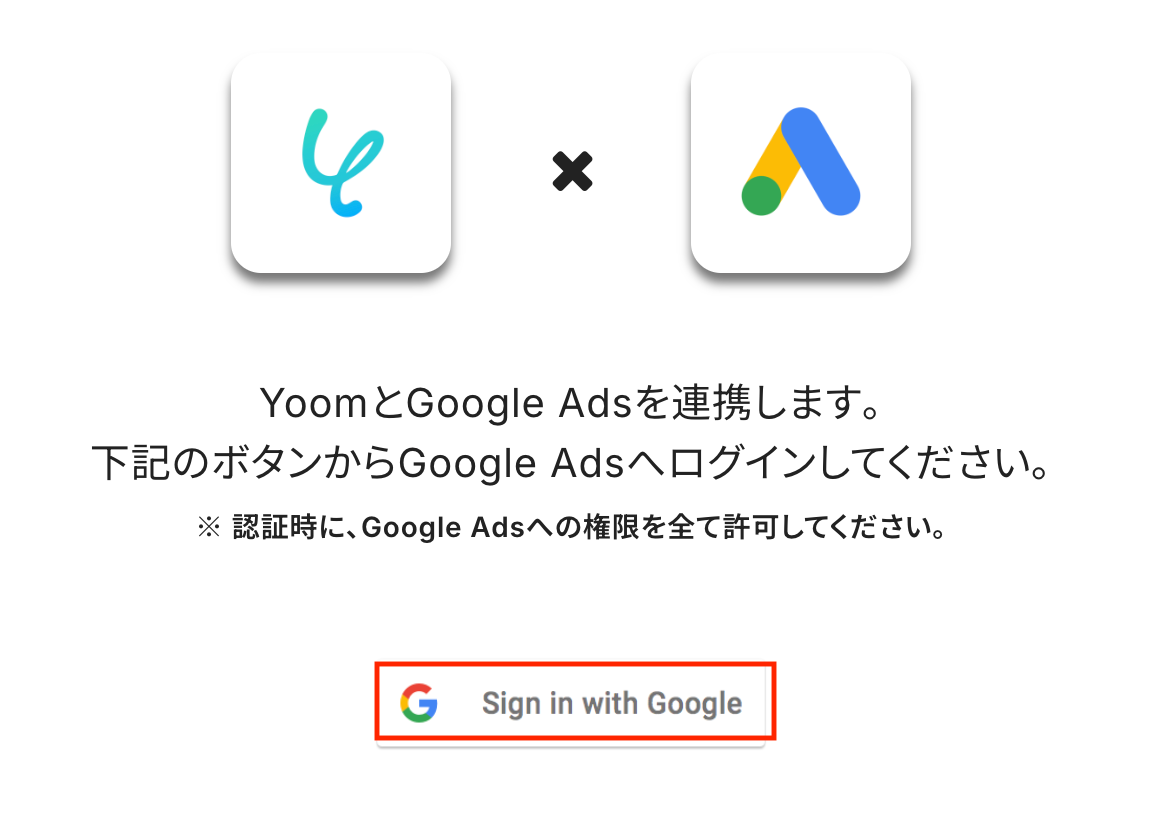
新規接続をクリックしたあと、アプリのメニュー一覧が表示されるのでGoogle Adsと検索し、対象アプリをクリックしてください。

「Sign in with Google」をクリックします。
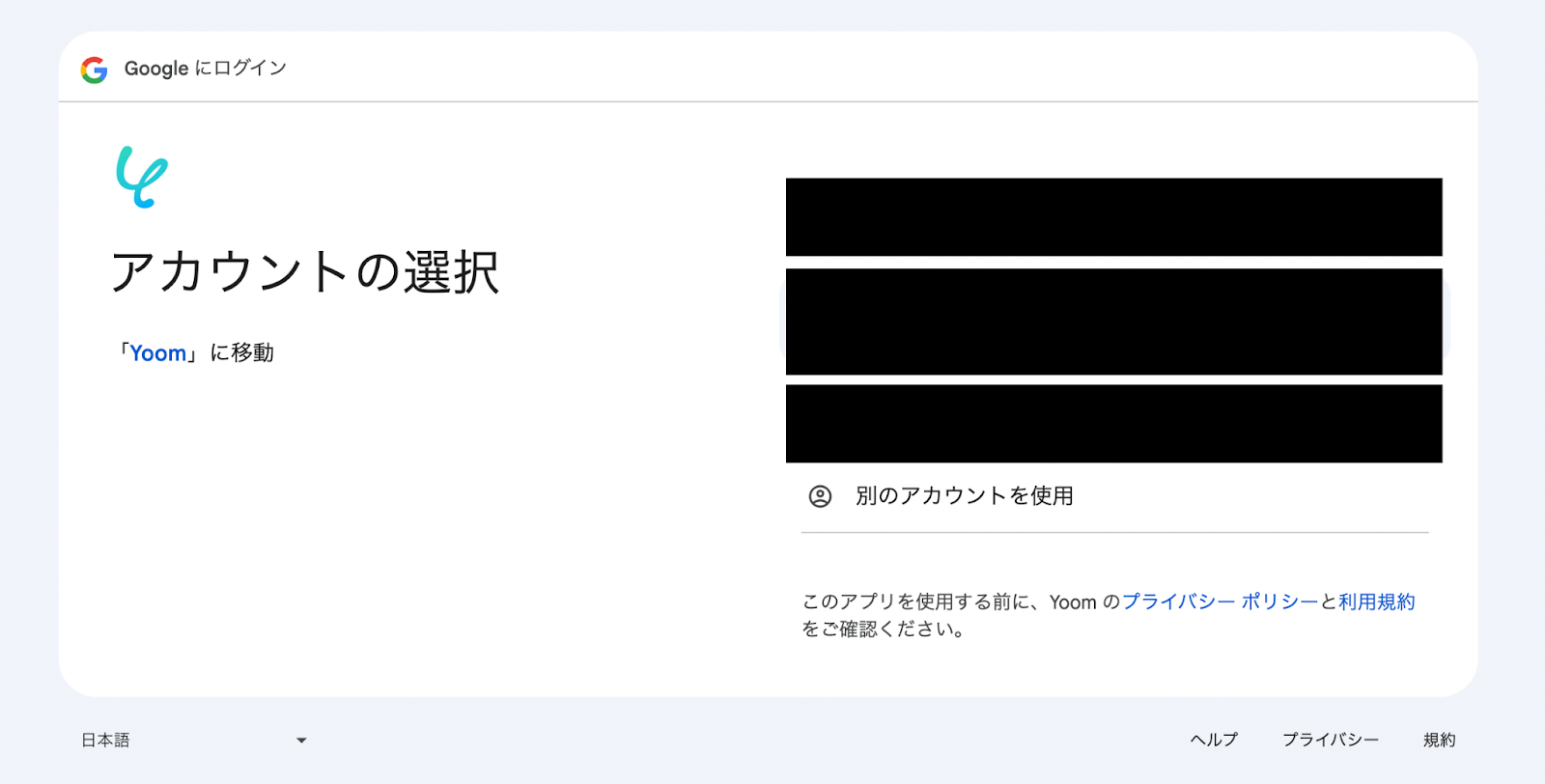
Googleアカウントの選択画面が表示されるので、連携したいアカウントをクリックしてください。
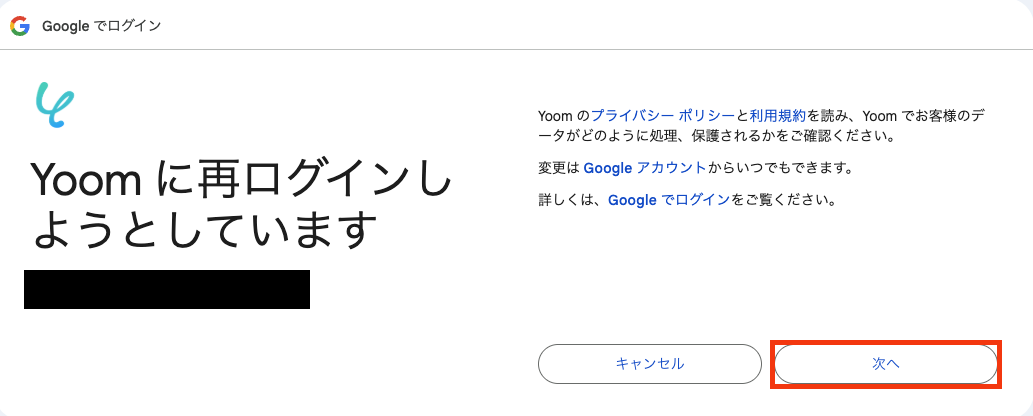
選択したGoogleアカウントでログイン確認画面が表示されるので、「次へ」をクリックします。
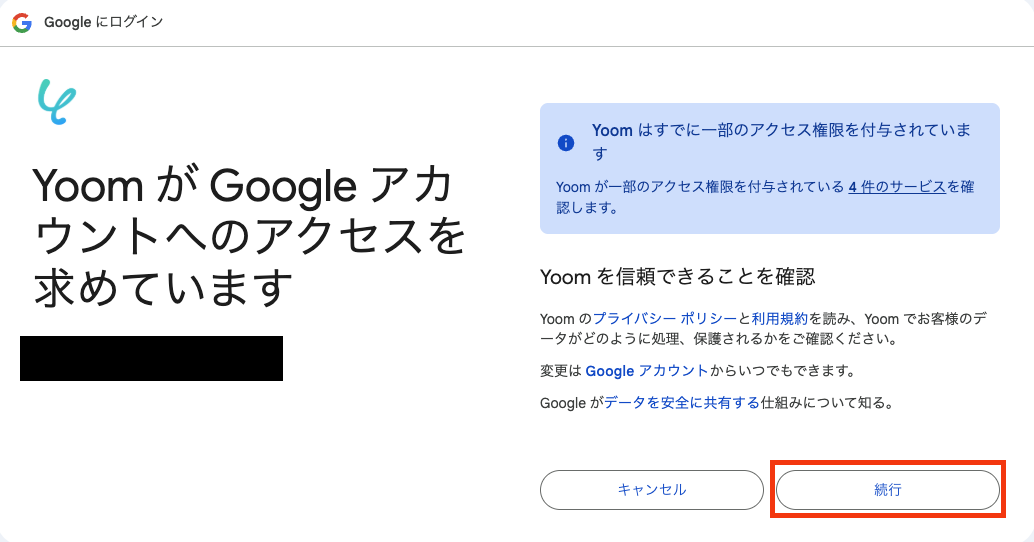
アクセス権限の確認画面が表示されるので、「続行」をクリックして連携を完了させましょう。
AirtableとYoomのマイアプリ連携
以下の手順をご参照ください。
以上でマイアプリ登録は完了です!
ステップ2:テンプレートをコピーする
次に、Yoomで用意しているテンプレートを利用して、フローのひな形を作成します。
以下の「このテンプレートを試してみる」ボタンをクリックして、テンプレートの編集画面に移動してください。
■概要Google Adsのレポート作成やデータ集計に、多くの時間を費やしているのではないでしょうか。特に複数のキャンペーンデータを統合する手作業は、時間がかかるだけでなく転記ミスなどのリスクも伴います。このワークフローを活用すれば、スケジュールに合わせて定期的にGoogle Adsのキャンペーンデータを取得し、Airtableへ自動で統合することが可能です。手作業によるレポート業務から解放され、効率的なデータ管理を実現します。■このテンプレートをおすすめする方- Google Adsのキャンペーンデータを手作業で統合し、レポート作成に時間を要しているマーケティング担当者の方
- Airtableを用いて広告実績を管理しており、データ入力の自動化によって業務を効率化したい方
- 複数の広告キャンペーンの成果を、定期的にチームへ共有する仕組みを構築したいと考えている方
■このテンプレートを使うメリット- スケジュールに合わせてGoogle Adsのキャンペーンデータを自動で取得・統合するため、手作業でのレポート作成やデータ転記にかかる時間を削減できます
- 手作業によるデータのコピー&ペーストが不要になるため、入力ミスや転記漏れといったヒューマンエラーを防ぎ、データの正確性を維持することに繋がります
■フローボットの流れ- はじめに、Airtable、Google Ads、SlackをYoomと連携します
- 次に、トリガーでスケジュールトリガー機能を設定し、このワークフローを起動したい日時を指定します
- 続いて、オペレーションでGoogle Adsの「特定のキャンペーンのレポートを取得」アクションを設定します
- 次に、AI機能の「テキスト抽出」アクションを用いて、取得したレポートから必要なデータのみを抽出します
- その後、Airtableの「レコードを作成」アクションを設定し、抽出したデータを指定のテーブルに追加します
- 最後に、Slackの「チャンネルにメッセージを送る」アクションで、処理が完了した旨を指定のチャンネルに通知します
※「トリガー」:フロー起動のきっかけとなるアクション、「オペレーション」:トリガー起動後、フロー内で処理を行うアクション
■このワークフローのカスタムポイント- スケジュールトリガー機能では、このワークフローを実行する頻度や日時を任意に設定してください
- Google Adsからレポートを取得するアクションでは、対象の広告アカウントID、キャンペーン名、集計期間を任意に設定できます
- AI機能によるテキスト抽出では、Google Adsから取得したレポート情報の中から、抽出したい項目を自由にカスタマイズすることが可能です
- Airtableにレコードを作成する際に、どの項目にどのデータを登録するかを、固定値や前のステップで取得した情報をもとに任意で設定してください
- Slackへの通知では、通知先のチャンネルを自由に設定でき、本文にもレポート内容などの動的な情報を変数として埋め込むことが可能です
■注意事項- Google Ads、Airtable、SlackのそれぞれとYoomを連携してください。
- Google Adsのキャンペーンデータを手作業で統合し、レポート作成に時間を要しているマーケティング担当者の方
- Airtableを用いて広告実績を管理しており、データ入力の自動化によって業務を効率化したい方
- 複数の広告キャンペーンの成果を、定期的にチームへ共有する仕組みを構築したいと考えている方
- スケジュールに合わせてGoogle Adsのキャンペーンデータを自動で取得・統合するため、手作業でのレポート作成やデータ転記にかかる時間を削減できます
- 手作業によるデータのコピー&ペーストが不要になるため、入力ミスや転記漏れといったヒューマンエラーを防ぎ、データの正確性を維持することに繋がります
- はじめに、Airtable、Google Ads、SlackをYoomと連携します
- 次に、トリガーでスケジュールトリガー機能を設定し、このワークフローを起動したい日時を指定します
- 続いて、オペレーションでGoogle Adsの「特定のキャンペーンのレポートを取得」アクションを設定します
- 次に、AI機能の「テキスト抽出」アクションを用いて、取得したレポートから必要なデータのみを抽出します
- その後、Airtableの「レコードを作成」アクションを設定し、抽出したデータを指定のテーブルに追加します
- 最後に、Slackの「チャンネルにメッセージを送る」アクションで、処理が完了した旨を指定のチャンネルに通知します
■このワークフローのカスタムポイント
- スケジュールトリガー機能では、このワークフローを実行する頻度や日時を任意に設定してください
- Google Adsからレポートを取得するアクションでは、対象の広告アカウントID、キャンペーン名、集計期間を任意に設定できます
- AI機能によるテキスト抽出では、Google Adsから取得したレポート情報の中から、抽出したい項目を自由にカスタマイズすることが可能です
- Airtableにレコードを作成する際に、どの項目にどのデータを登録するかを、固定値や前のステップで取得した情報をもとに任意で設定してください
- Slackへの通知では、通知先のチャンネルを自由に設定でき、本文にもレポート内容などの動的な情報を変数として埋め込むことが可能です
- Google Ads、Airtable、SlackのそれぞれとYoomを連携してください。
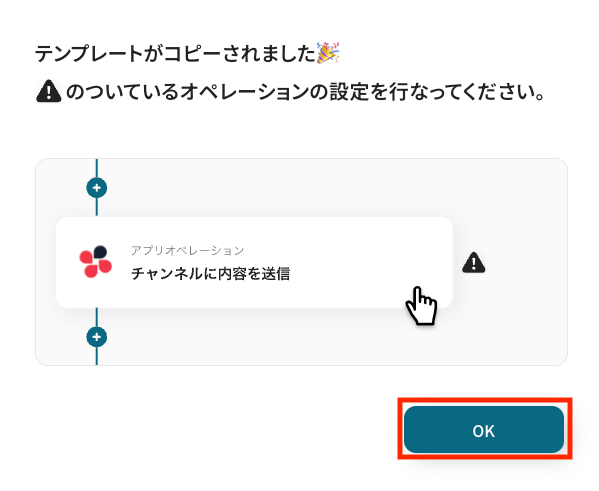
以下の画像のような画面が表示されたらテンプレートのコピーは完了です。
ステップ3:スケジュールトリガーの設定
それでは、ここから設定を進めていきましょう。
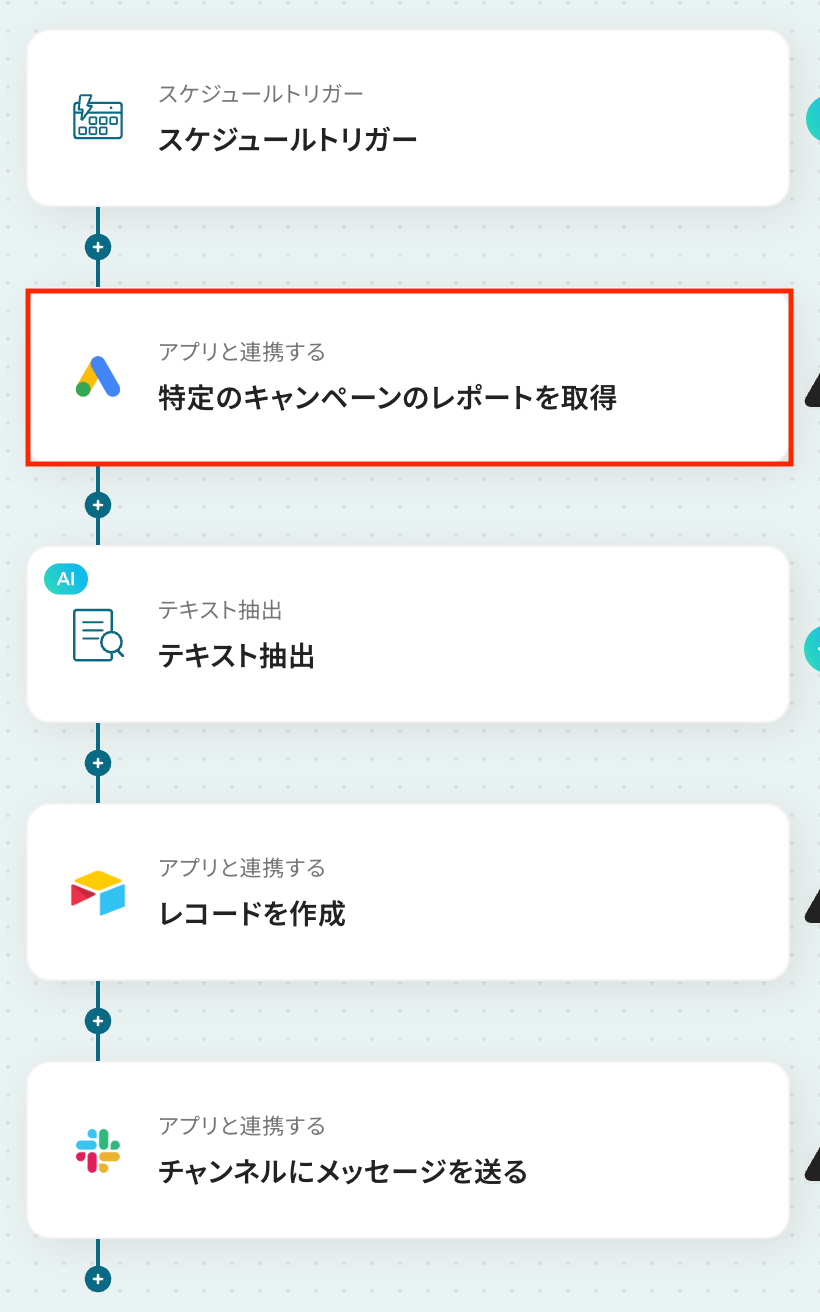
まずは「スケジュールトリガー」をクリックします。
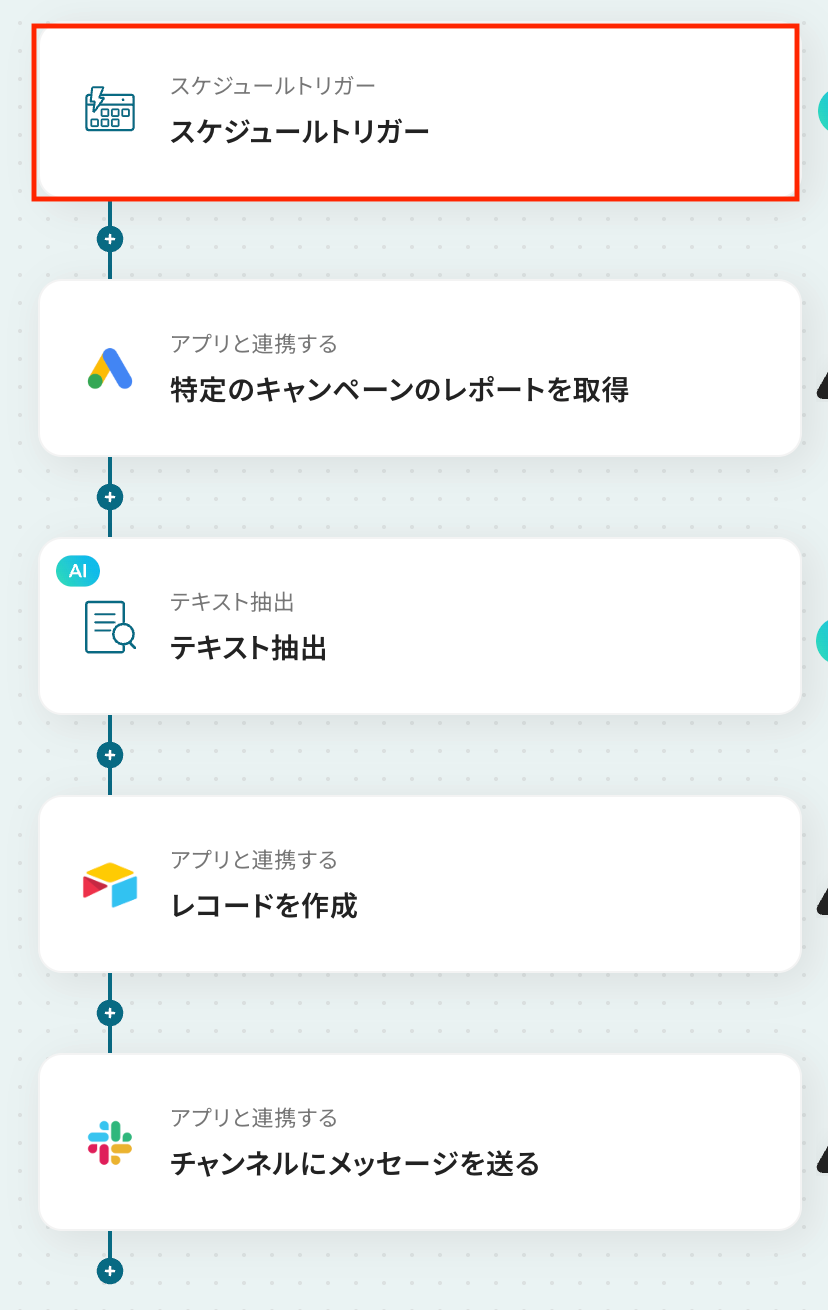
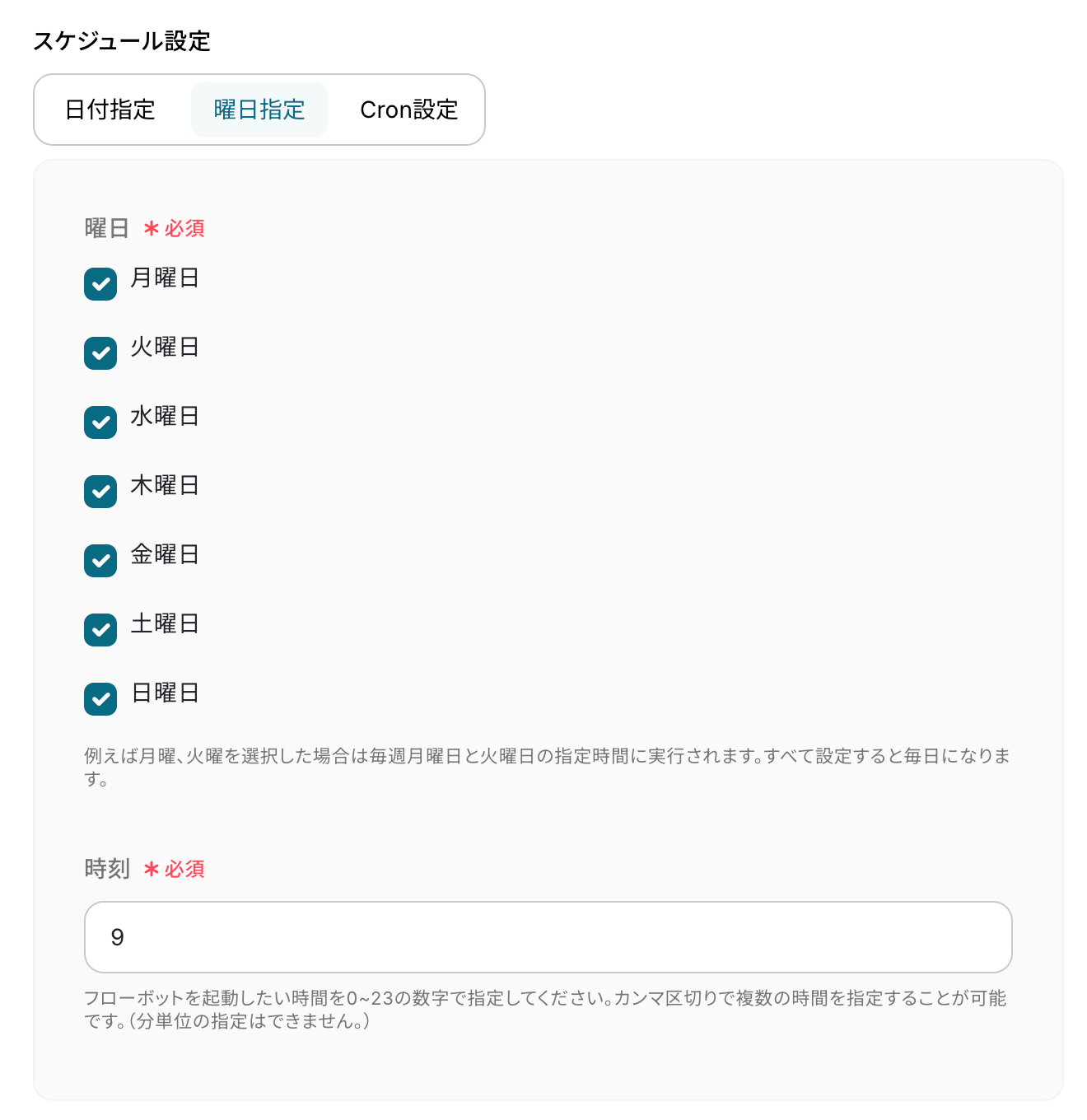
今回は、毎日朝9時にフローボットを実行するよう以下のスケジュールを設定しています。
設定が完了したら、「完了」をクリックします。
ステップ4:Google Adsで特定キャンペーンのレポートを取得
続いて、Google Adsで特定のキャンペーンのレポートを取得しましょう。
「特定のキャンペーンのレポートを取得」をクリックします。
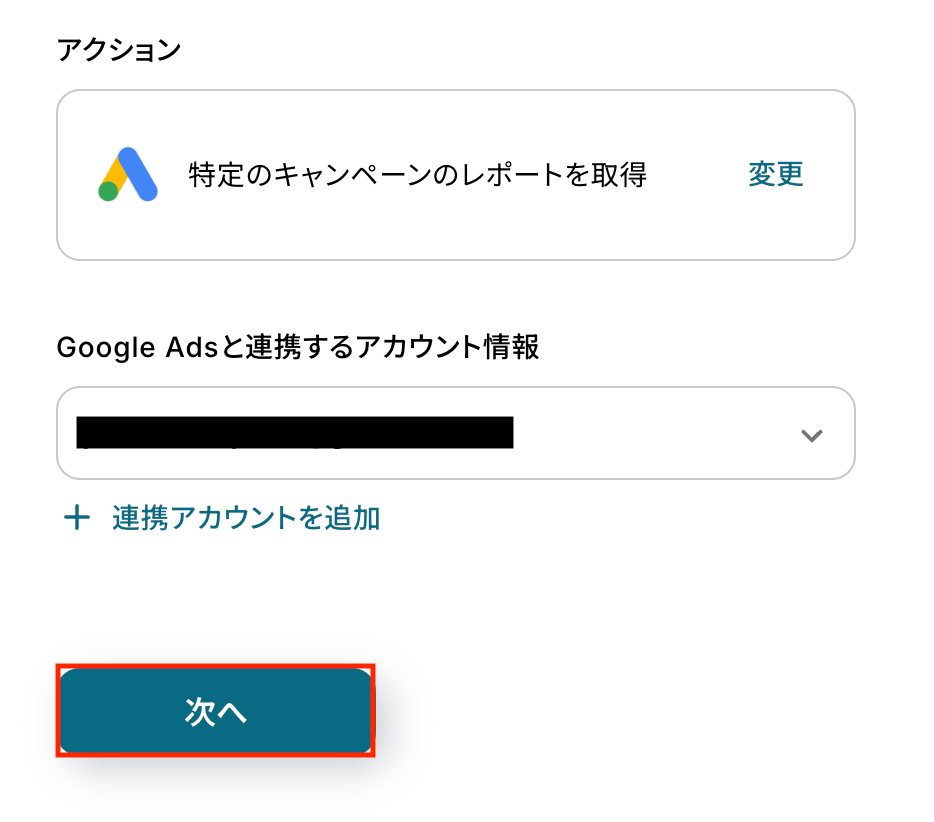
アクションはあらかじめ設定されているため、そのまま内容を確認してください。
Google Adsと連携するアカウント情報に問題がなければ、「次へ」をクリックします。
広告アカウントID
Google Adsの管理画面右上(アカウントアイコン横)に表示される「123-456-7890」のような数値を入力してください。
※入力時はハイフンを削除し半角数字のみで入力しましょう。

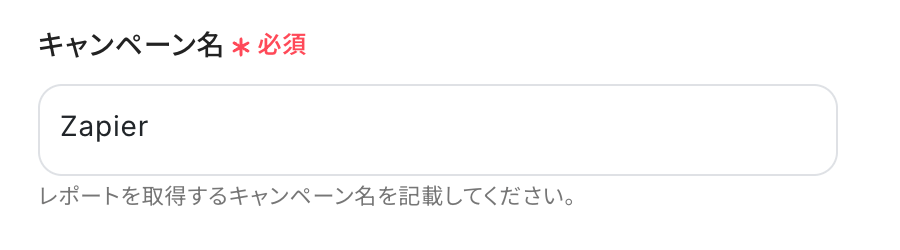
キャンペーン名
任意の内容を設定してください。
期間の開始、期間の終わり
アカウントレポートを取得する期間の開始と終わりを設定しましょう。
入力欄をクリックすると日付タブが表示されるので、そこから選択してください。
入力が完了したら「テスト」をクリックして、設定した内容で特定キャンペーンのレポートが正しく取得されるか確認しましょう。
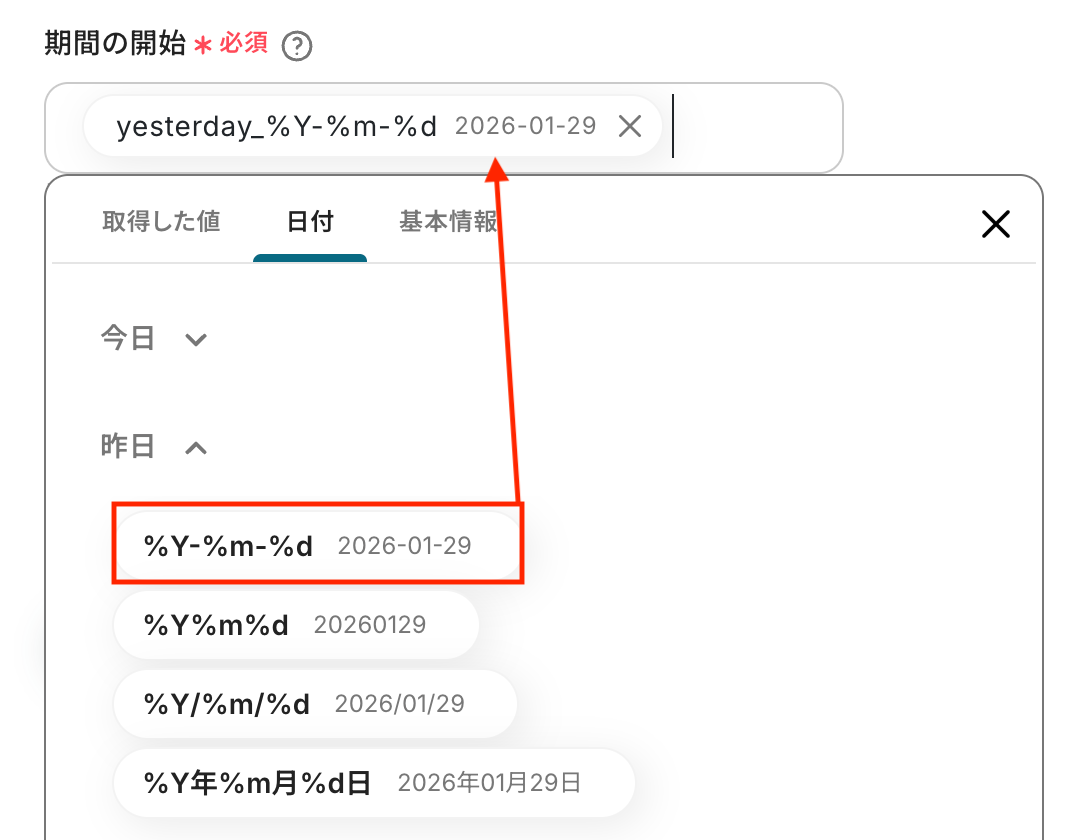
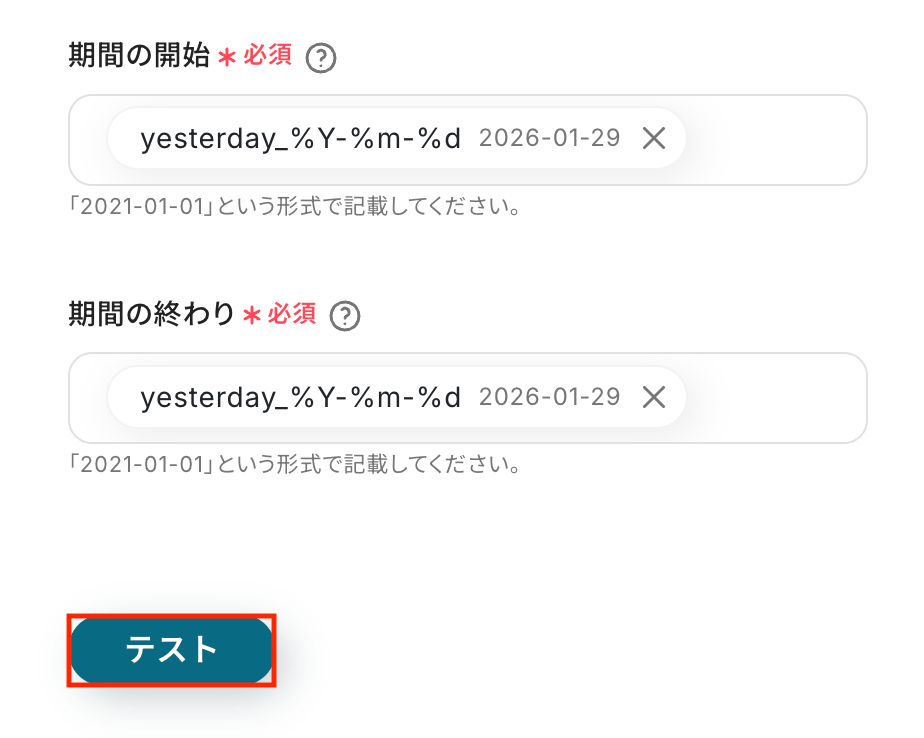
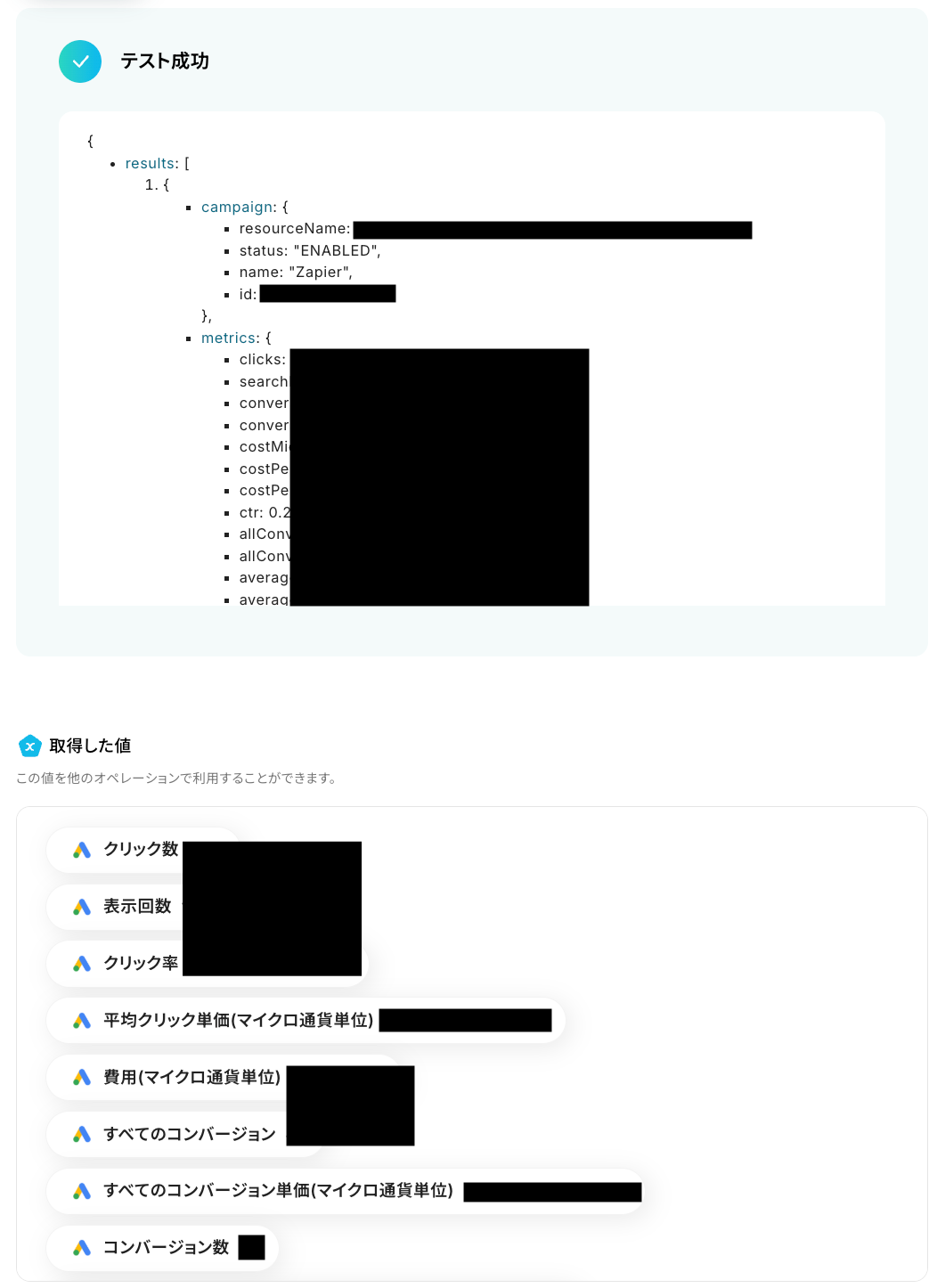
テストに成功すると、Google Adsから取得された特定のキャンペーンのレポート情報が表示されます。
以下の画像の取得した値はこの後のステップで利用することができます。
※取得した値とは?
トリガーやオペレーション設定時に、「テスト」を実行して取得した値のことを指します。
後続のオペレーション設定時の値として利用でき、フローボットを起動するたびに変動した値となります。
内容を確認し、「完了」をクリックします。
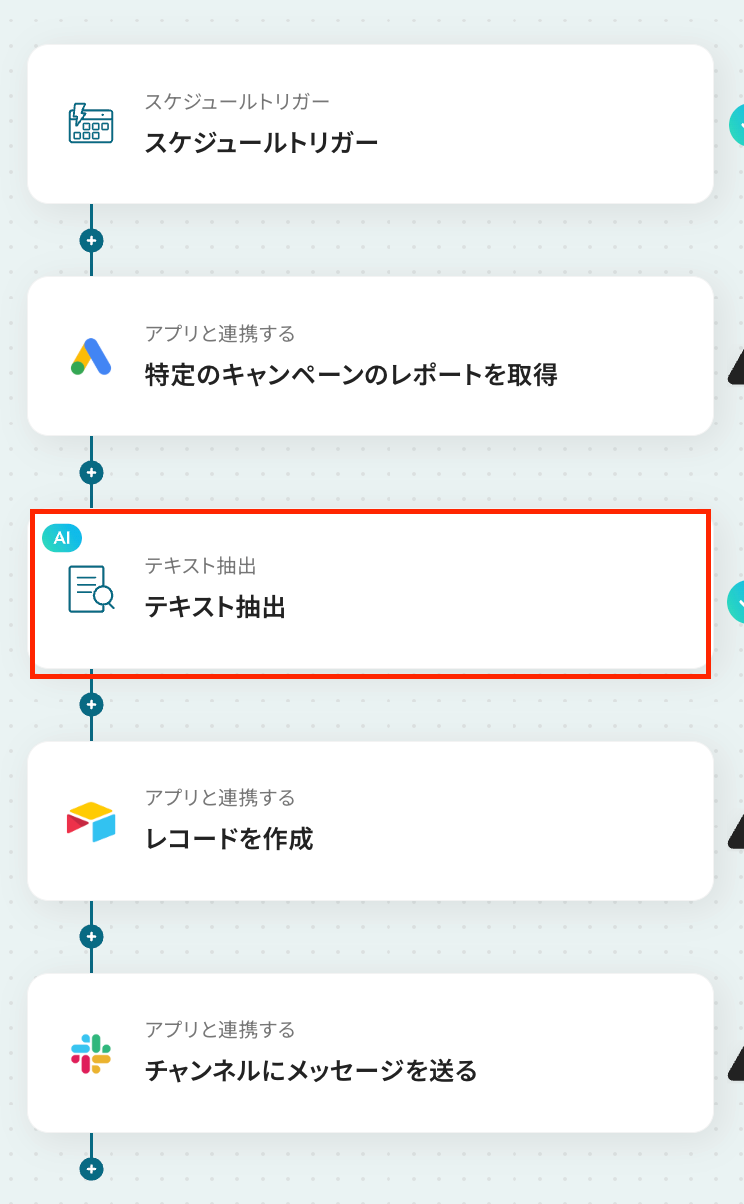
ステップ5:AI機能でテキスト抽出
続いて、前のステップでGoogle Adsから取得した値を利用して、AI機能で必要な情報を抽出する設定を行いましょう。
「テキスト抽出」をクリックします。
AIによるデータ抽出の設定を行います。
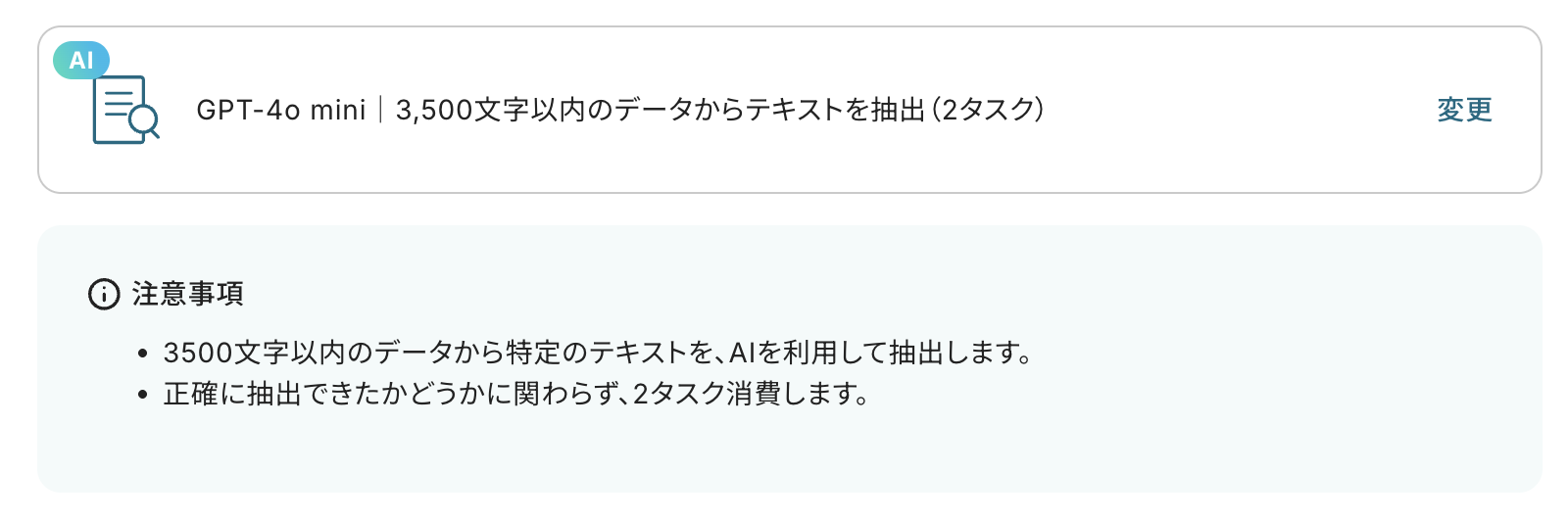
変換タイプは「GPT-4o mini|3,500文字以内のデータからテキストを抽出(2タスク)」 がデフォルトで設定されているため、そのまま内容を確認してください。
長文テキストからデータを抽出する場合は「変更する」をクリックし、任意の変換タイプを選択しましょう。
なお、抽出対象となるテキストの文字数によって消費タスク数が変動しますのでご注意ください。
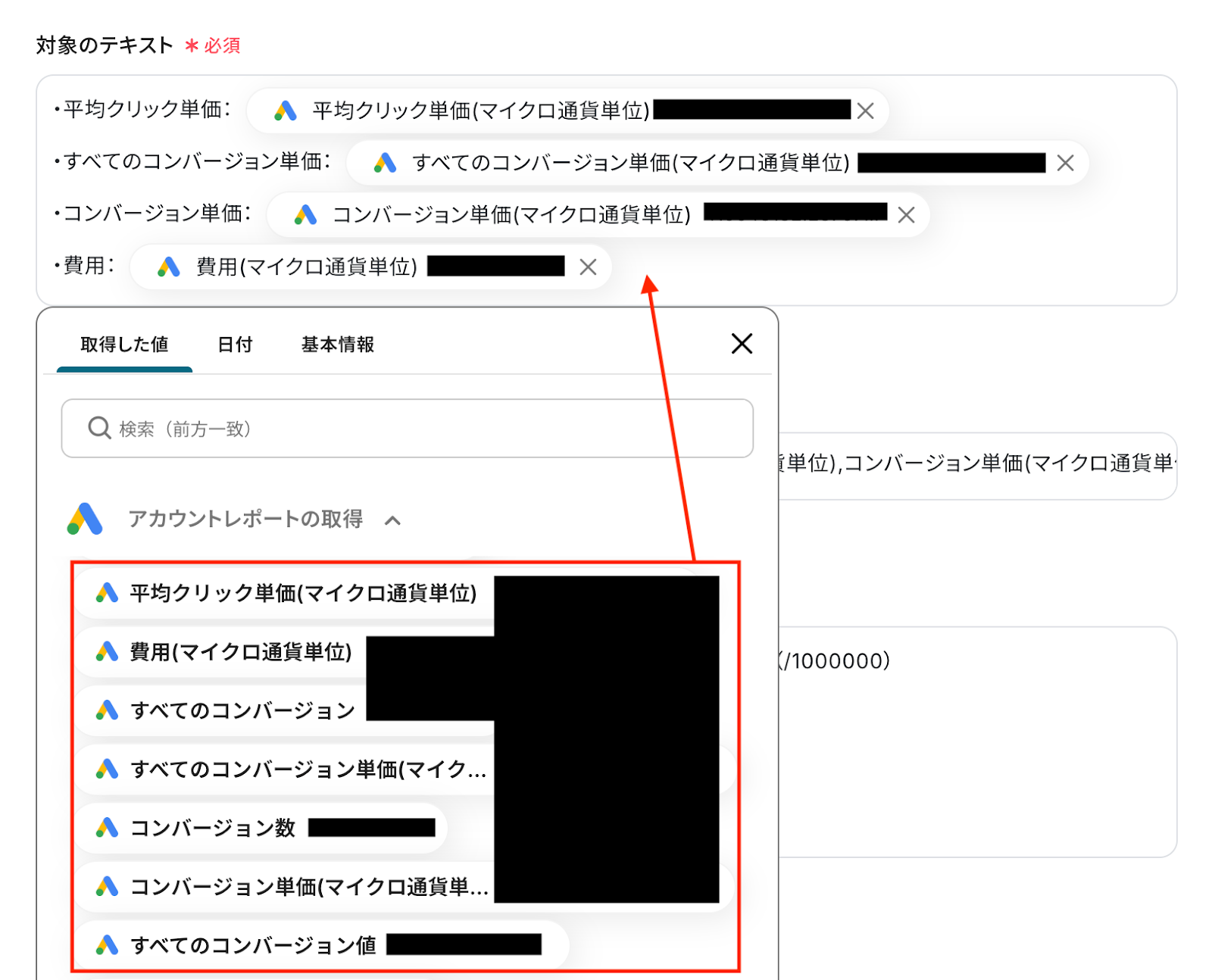
対象のテキスト
入力欄をクリックすると、前のステップでGoogle Adsから取得した値が表示されるので、選択して入力しましょう。
取得した値を活用することで値が固定化されず、フローボットを起動するたびに最新の情報を自動で反映できます。
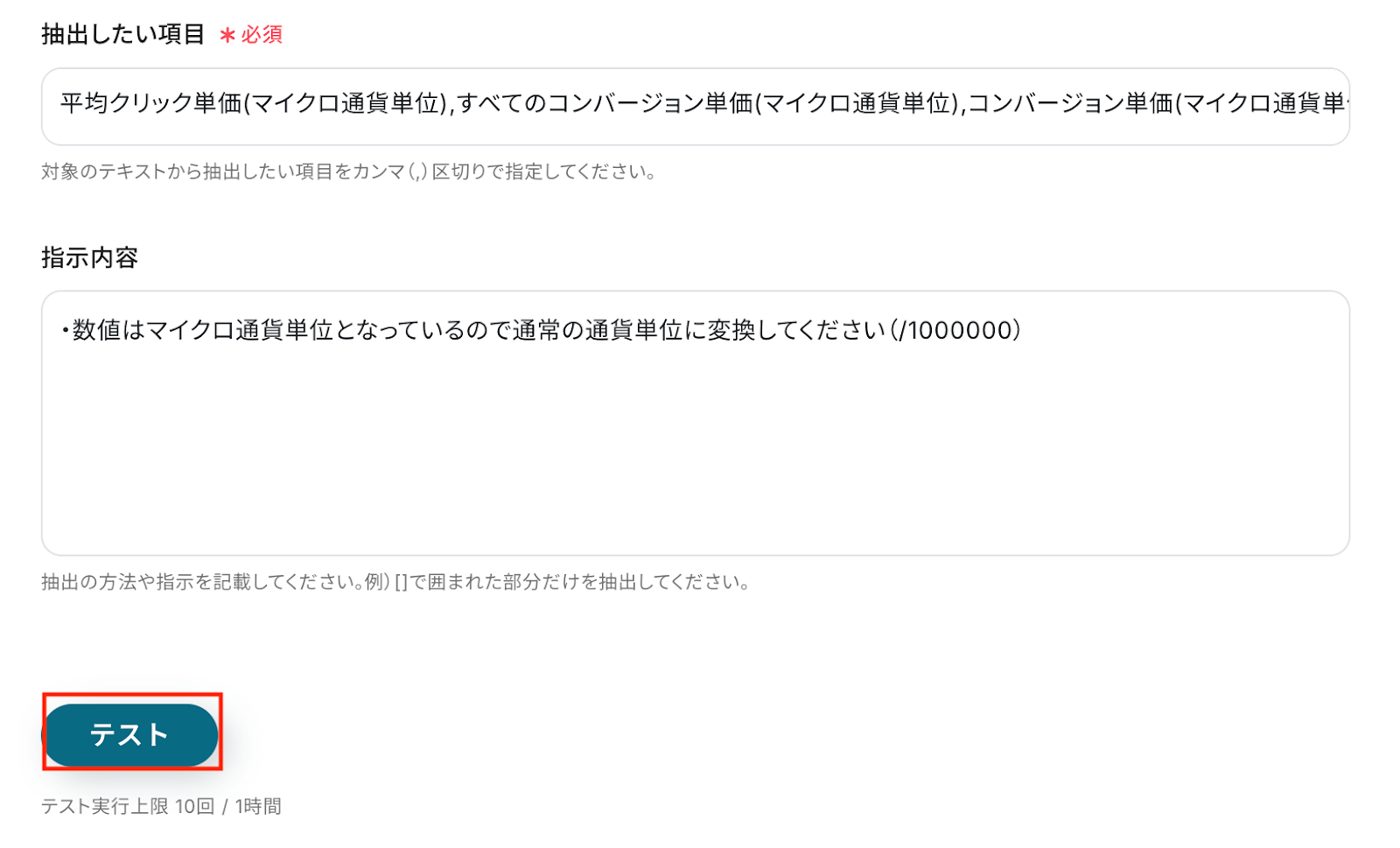
抽出したい項目
対象のテキストから抽出したい項目をカンマ区切りで入力してください。
今回はデフォルトで入力されている各項目をそのまま使用しています。
指示内容
AIへの指示内容は任意で設定可能です。
必要に応じて抽出方法や条件を具体的に記載することで、より精度の高い抽出結果が得られます。
※なお、Google広告のシステム内では「マイクロ単位」という特殊な数値で保存されているため、通常通貨単位に戻したい場合は、100万(1,000,000)で割る必要があります。
入力が完了したら、設定した項目が実際に正しく抽出されるかどうかを確認するため「テスト」をクリックしましょう。
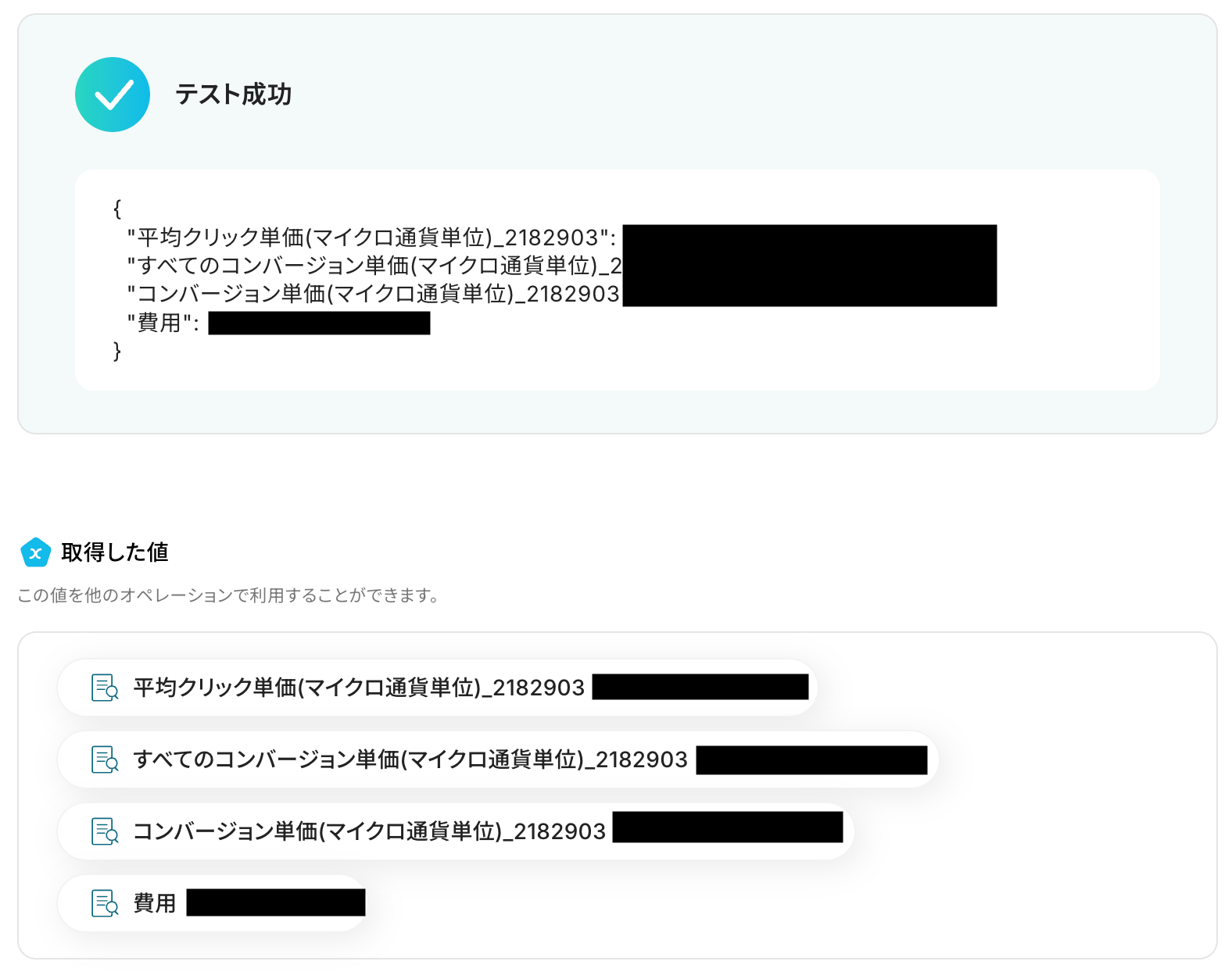
テストに成功すると、AIによってテキストから抽出された情報が一覧で表示されます。
以下の画像の取得した値は、この後のステップで利用可能です。
内容を確認し、「保存する」をクリックします。
ステップ6:Airtableでレコードを作成
続いて、前のステップで取得した値を利用して、Airtableにレコードを作成しましょう。
「レコードを作成する」をクリックします。
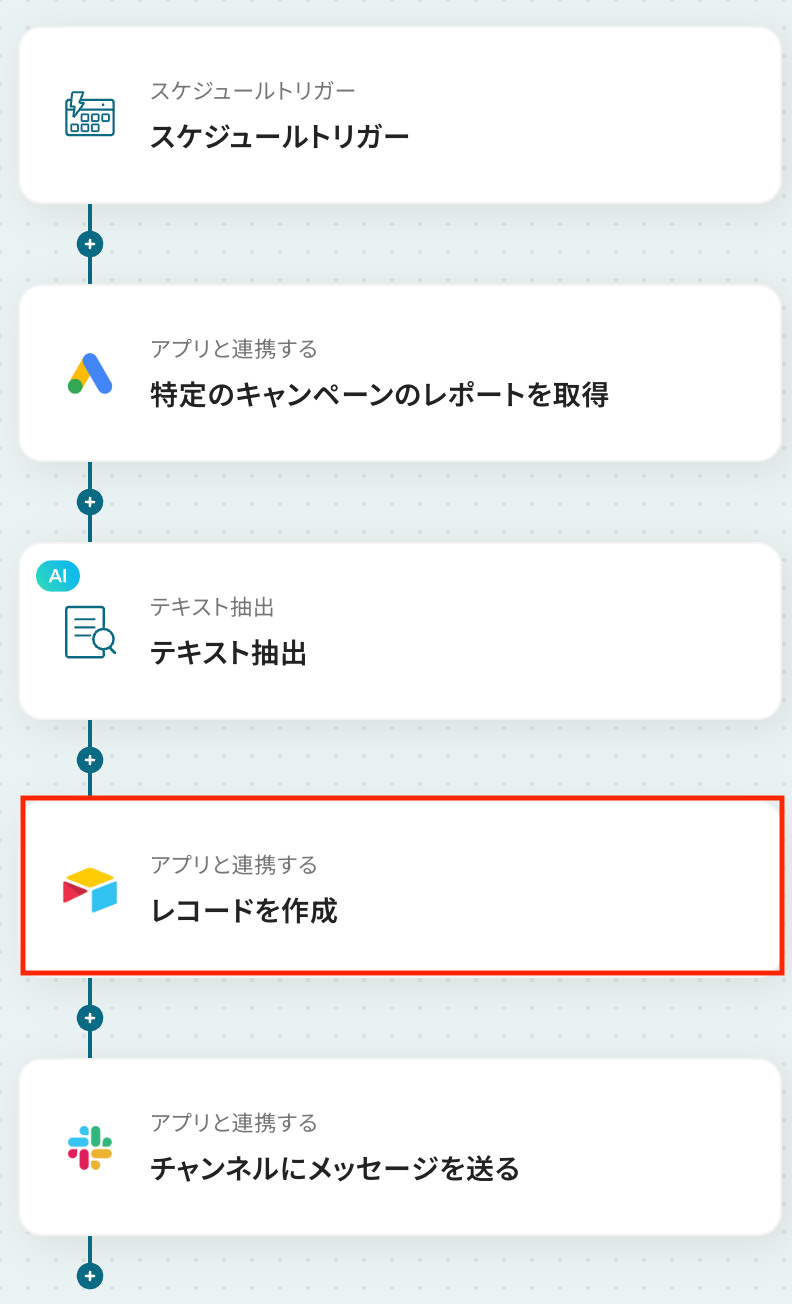
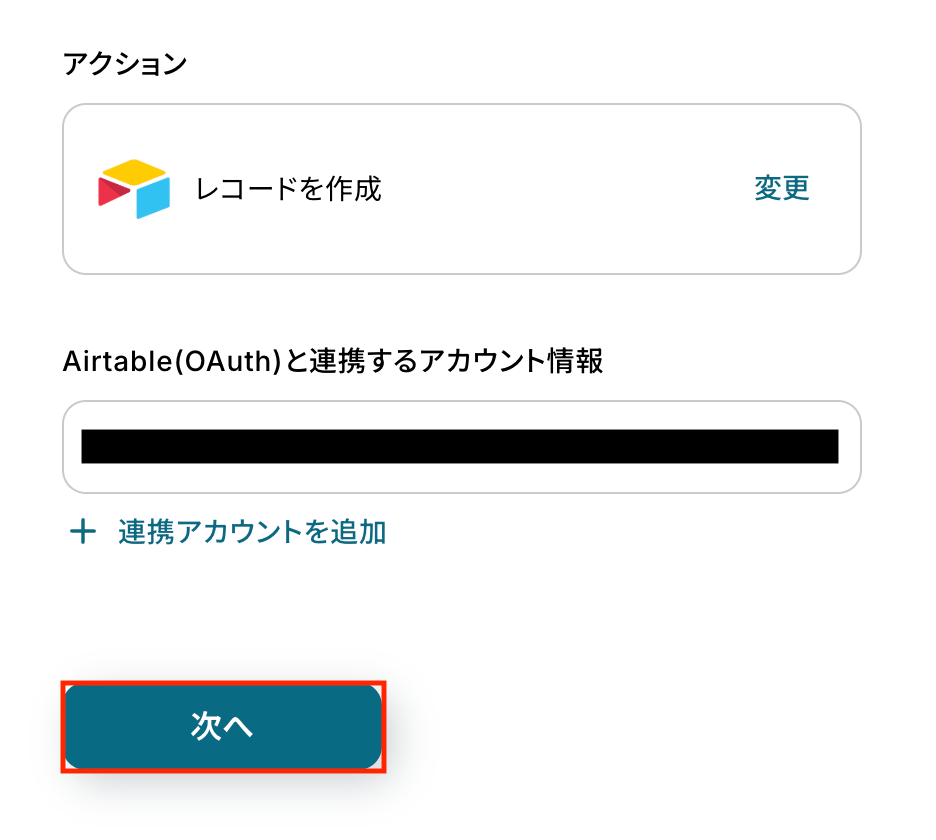
アクションはあらかじめ設定されているため、そのまま内容を確認してください。
Airtableと連携するアカウント情報に問題がなければ、「次へ」をクリックします。
事前準備として、Airtableでレコードを作成するためのデータベースをあらかじめ作成しておきましょう。
今回はテスト用に、以下の内容で作成しました。

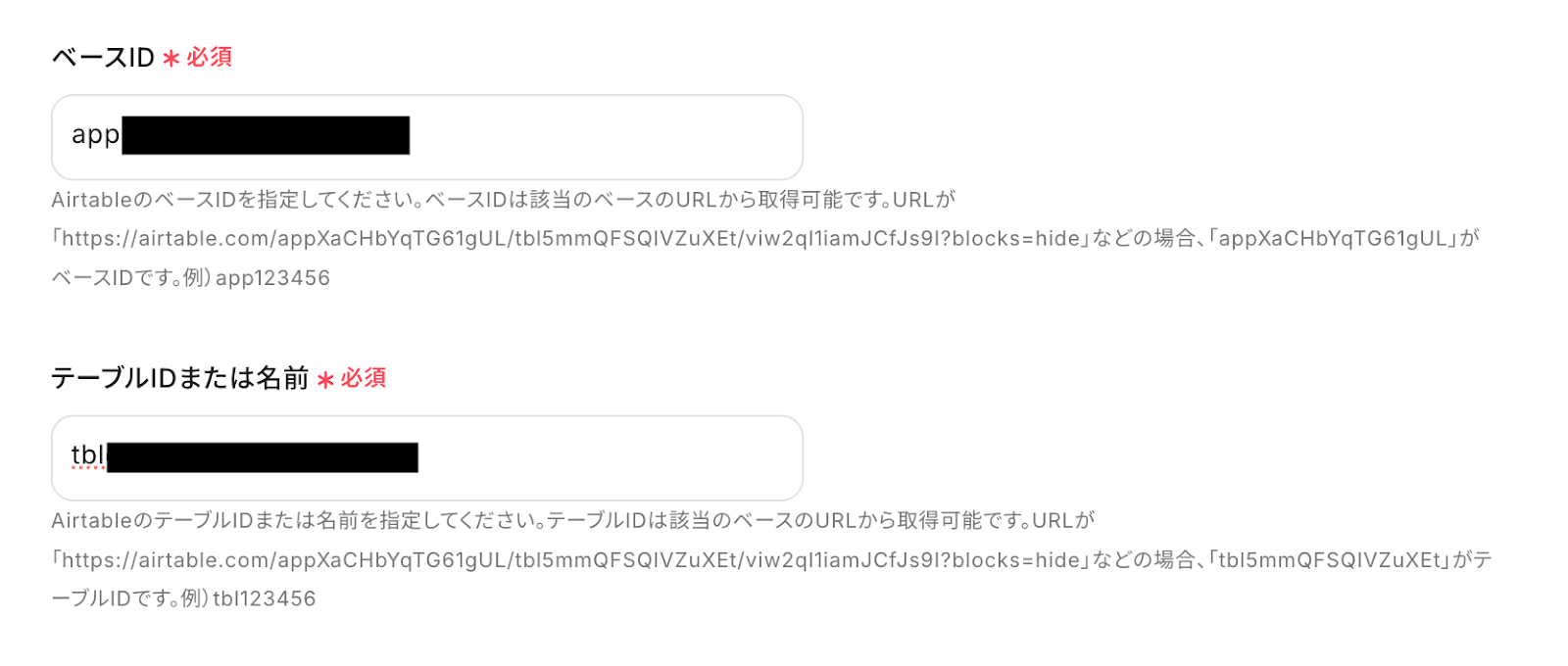
連携するデータベースを設定しましょう。
ベースID
テーブルIDまたは名前
それぞれ注釈に沿って入力してください。
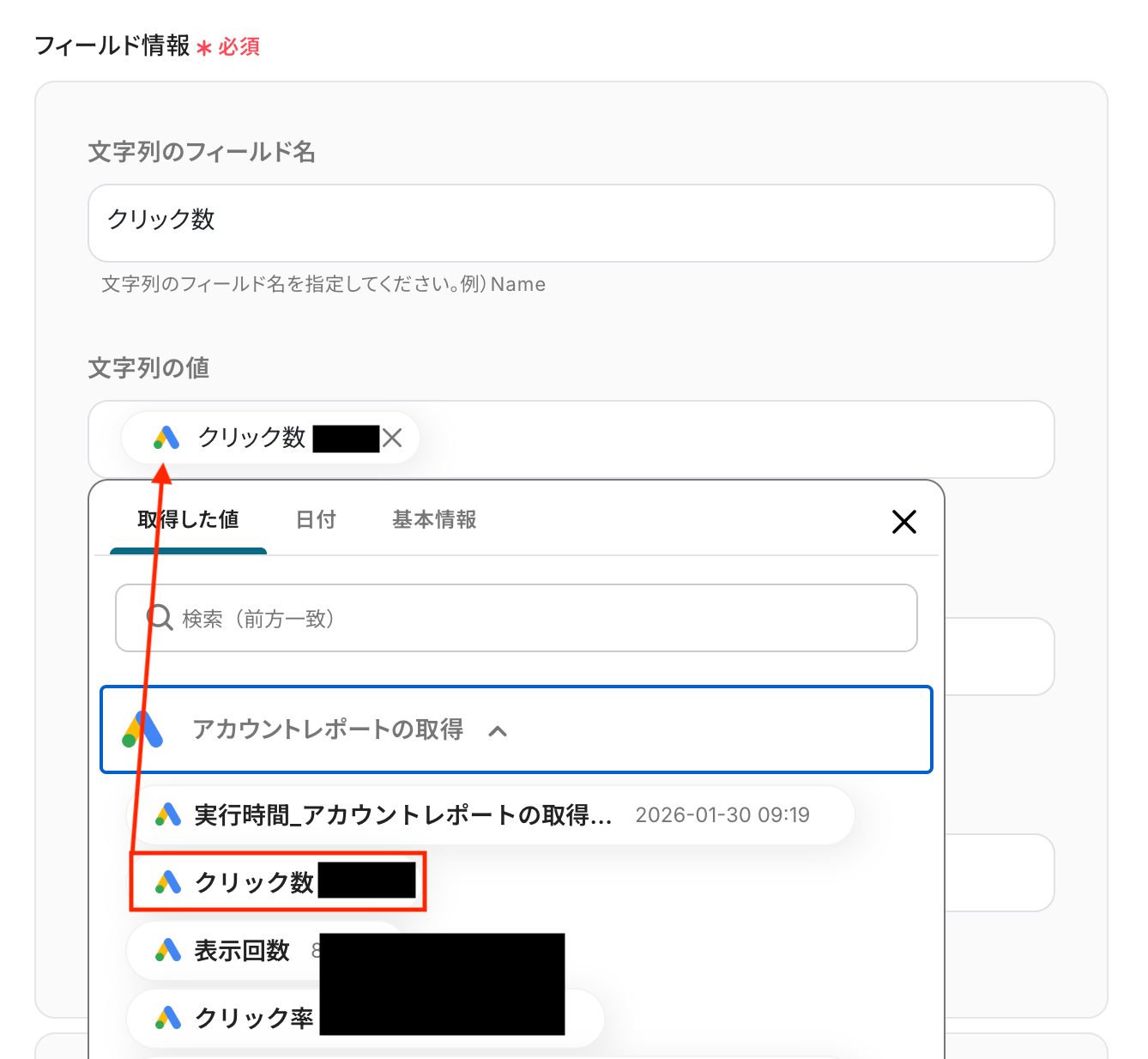
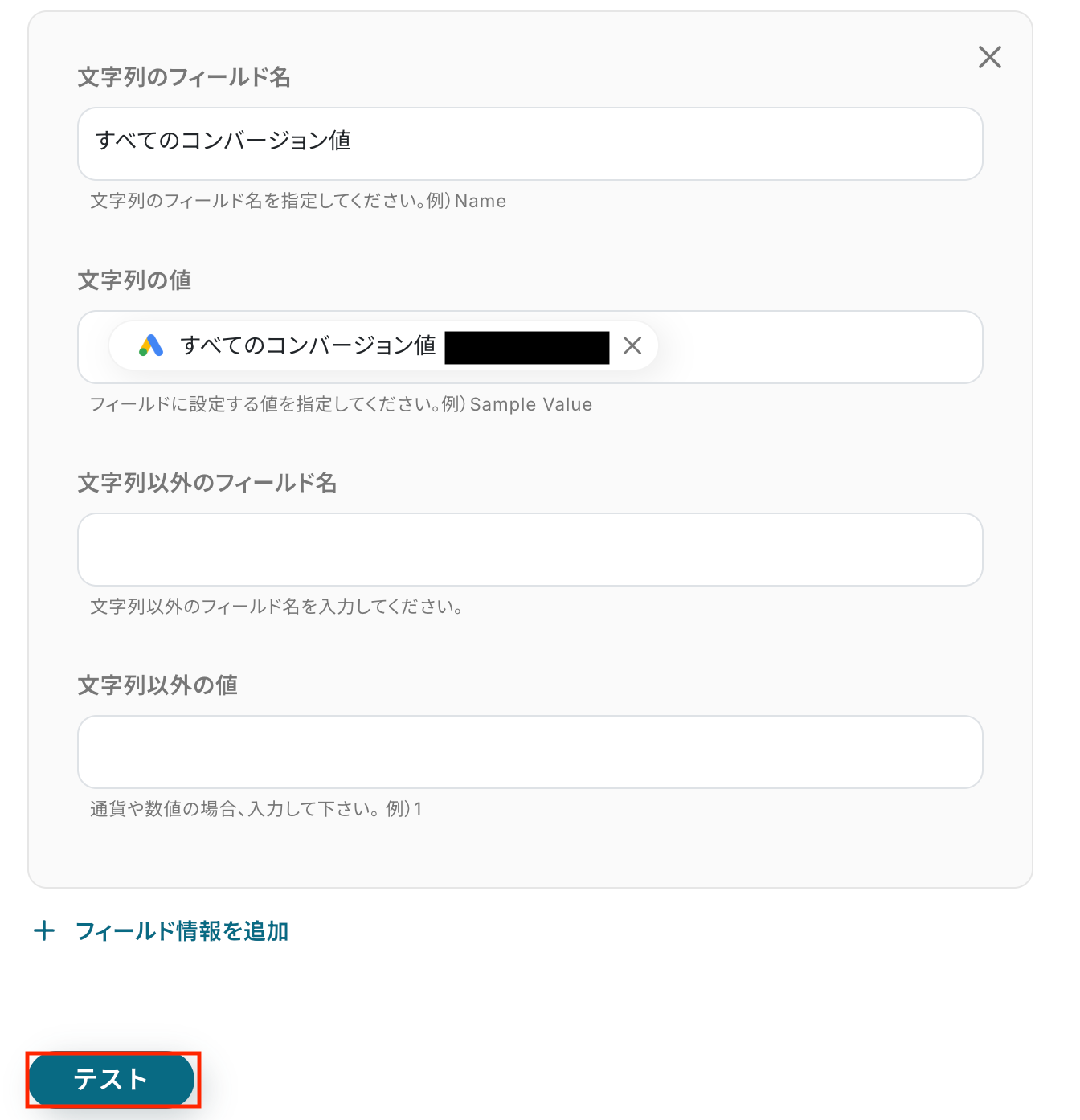
文字列のフィールド名
レコードを作成するAirtableのヘッダー情報を入力しましょう。
文字列の値
入力欄をクリックすると、前のステップでGoogle Adsやテキスト抽出から取得した値が一覧で表示されるので、対応する項目に正しくマッピングしましょう。
取得した値を活用することで値が固定化されず、フローボットを起動するたびに最新の情報を自動で反映できます。
なお、テキストを直接入力した部分は固定値とされるため、取得した値を活用せず設定を行うと毎回同じデータがAirtableに登録されてしまうので注意が必要です。
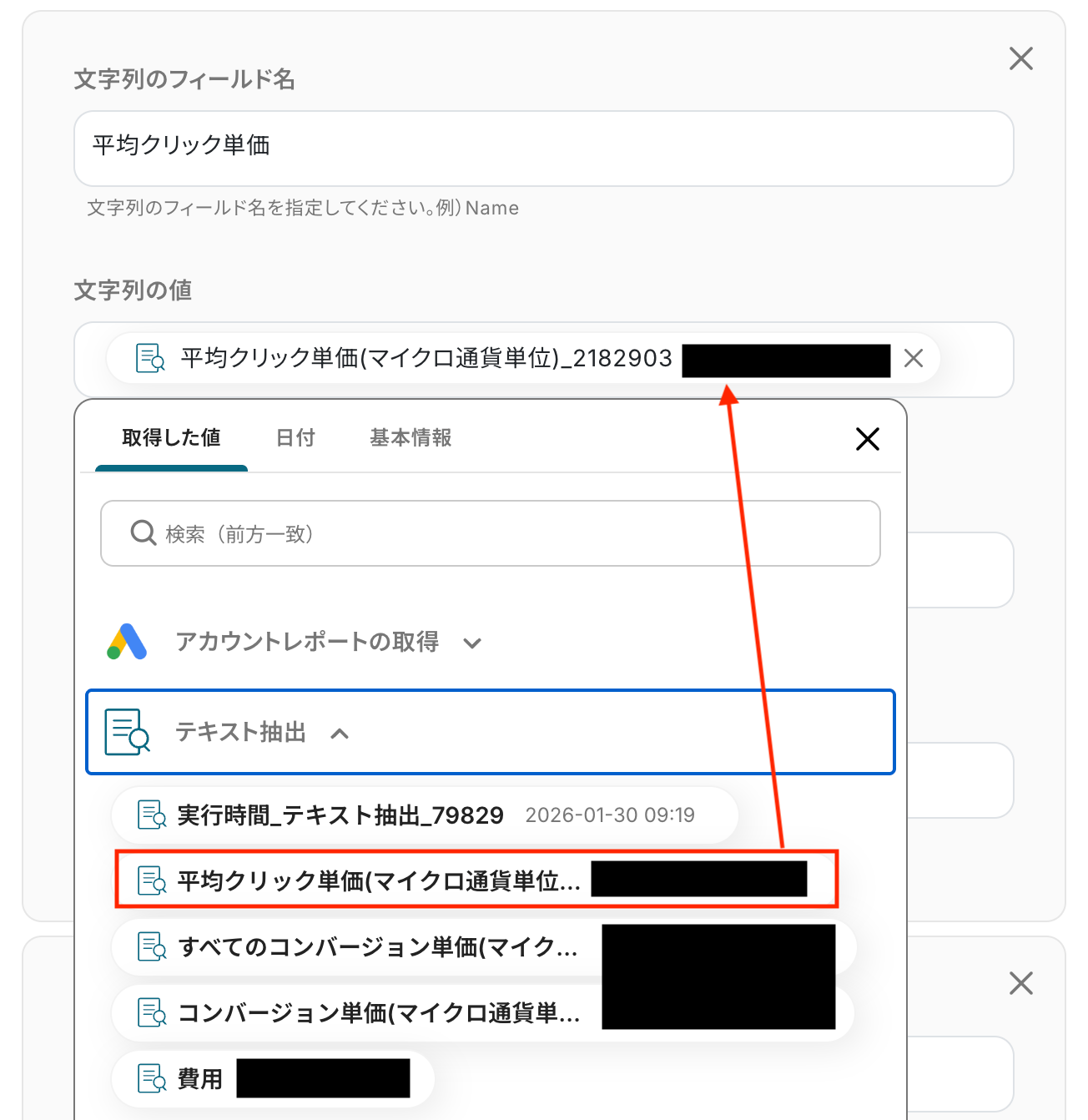
それぞれの項目について入力が完了したら、「テスト」をクリックして、設定した内容でAirtableにレコードが作成されるか確認しましょう。
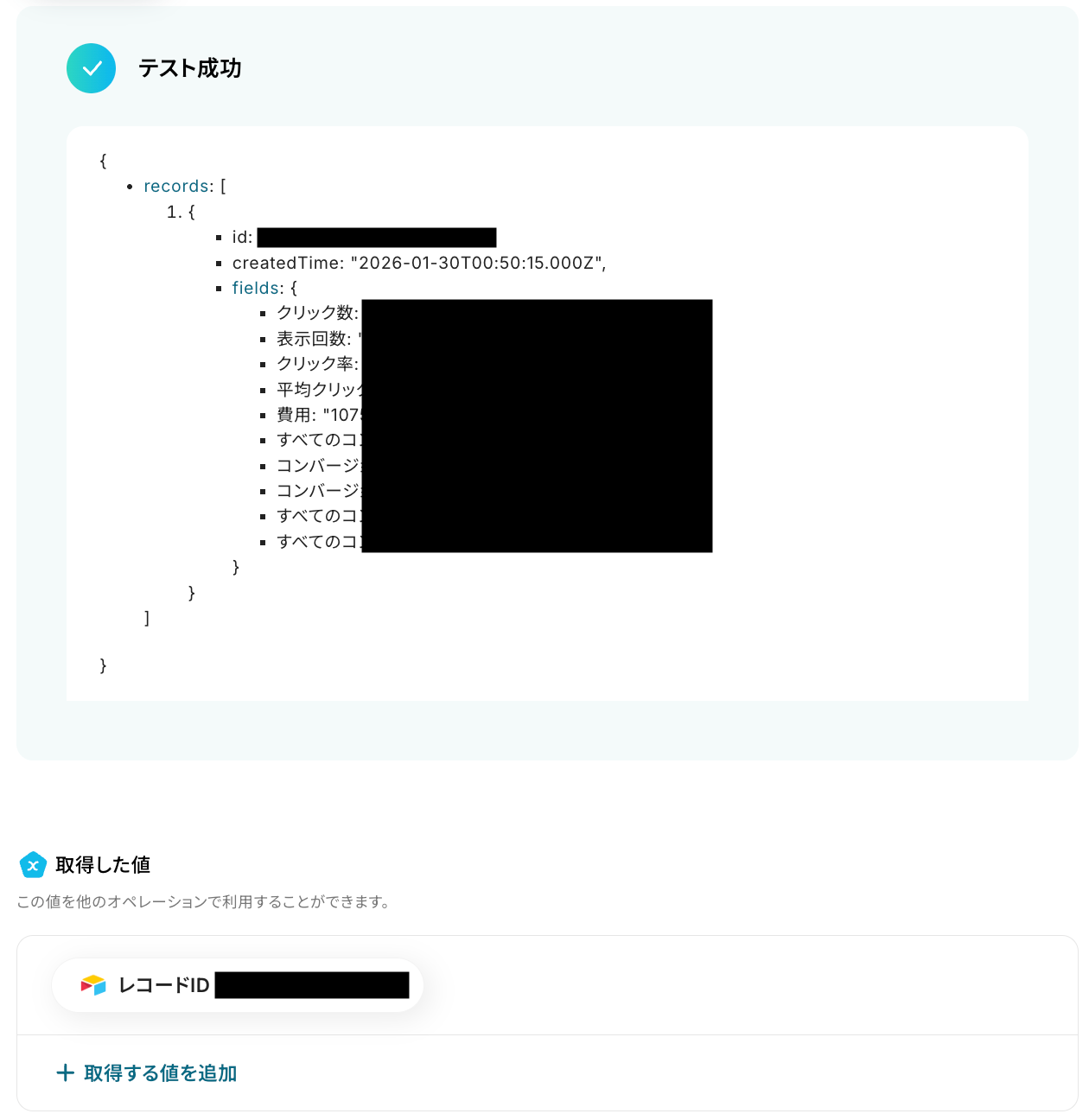
テストが成功したらAirtableの画面を開き、実際にレコードが作成されているかを確認してみましょう。
今回は下記のとおり追加されていました!

問題がなければYoomの操作画面に戻り、「完了」をクリックします。
ステップ7:Slackでメッセージを送る
いよいよ最後のステップです!
前のステップで取得した値を利用して、Slackでメッセージを送信しましょう。
「チャンネルにメッセージを送る」をクリックします。
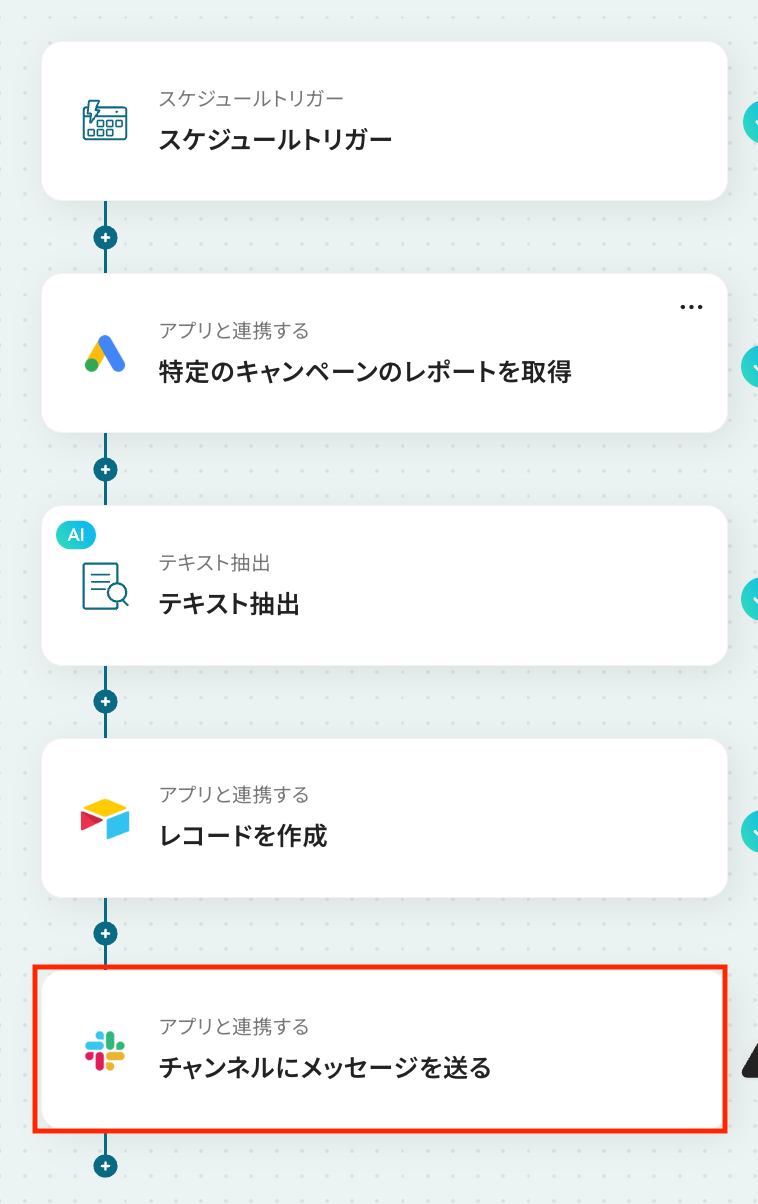
アクションはあらかじめ設定されているため、そのまま内容を確認してください。
Slackと連携するアカウント情報に問題がなければ、「次へ」をクリックします。
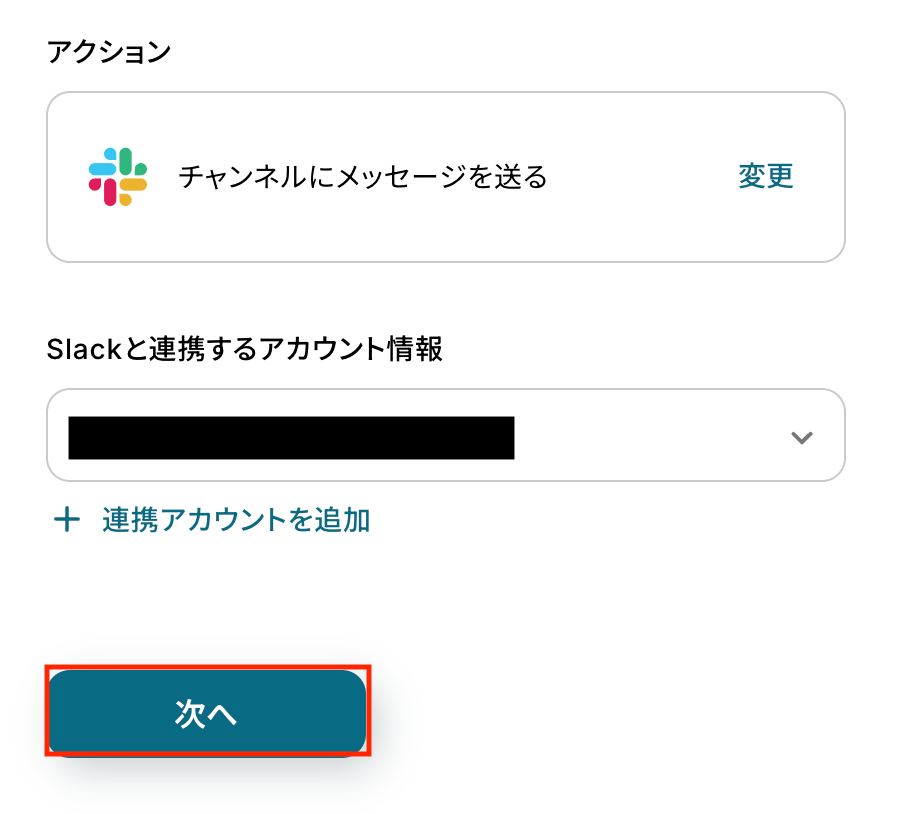
投稿先のチャンネルID
メッセージを送信したい「チャンネルID」を設定します。
入力欄をクリックすると候補が表示されるので、対象のチャンネルを選択しましょう。
※この後のテストでは、指定したチャンネルに実際にメッセージが送信されます。
そのため、事前にチャンネルメンバーへ周知しておくか、テスト専用のチャンネルを用意しておくことをおすすめします。
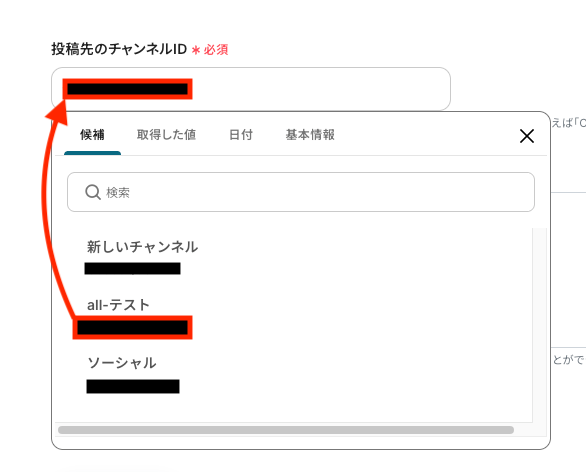
メッセージ
送信するメッセージの内容を設定します。
入力欄をクリックすることで、Airtableから取得した値を挿入でき、任意のテキストと組み合わせて自由にメッセージを作成できます。
なお、Slackではメンション付きのメッセージを送ることも可能です。
入力が完了したら「テスト」をクリックして、設定した送信先にメッセージが正しく届くか確認しましょう。
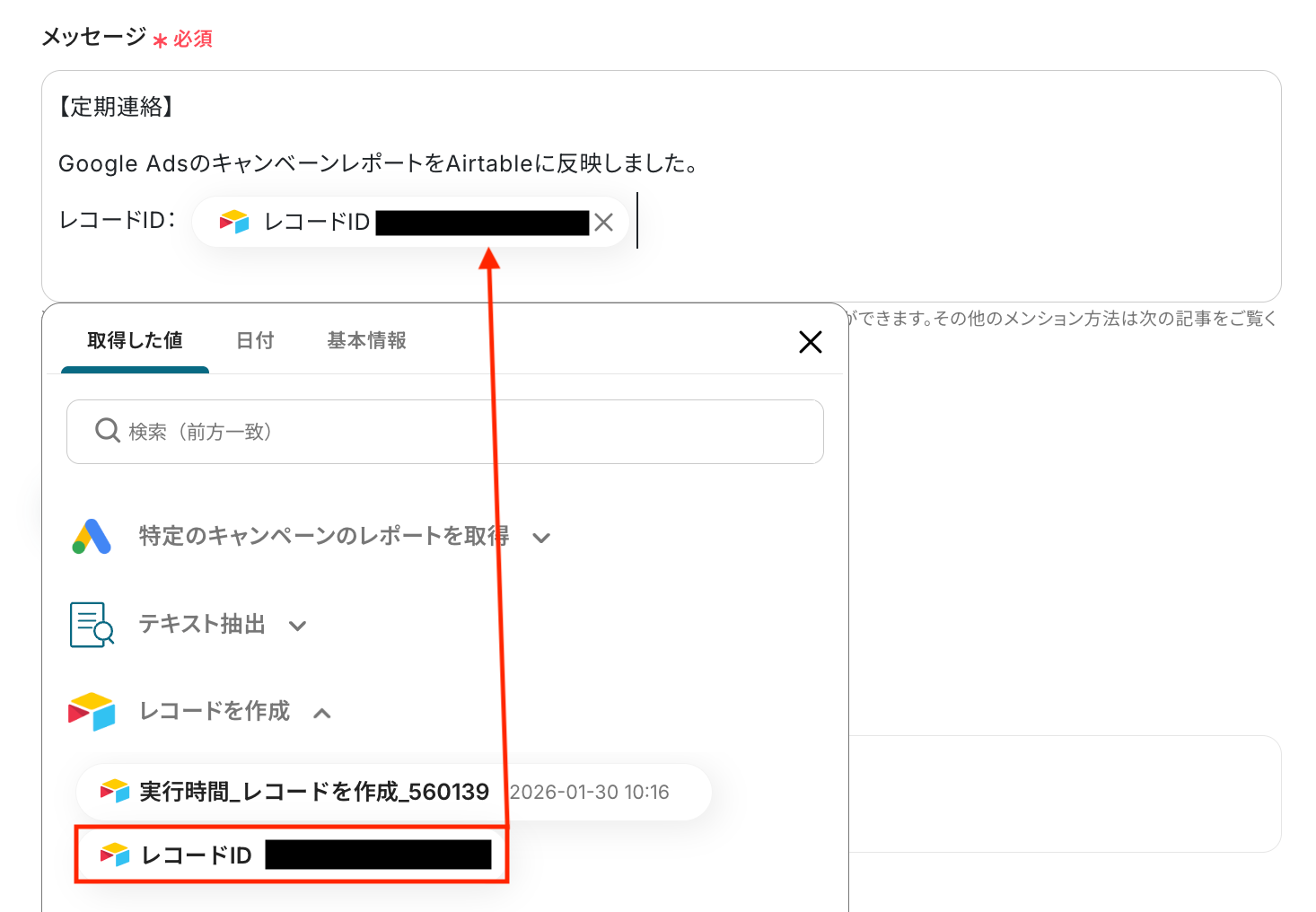
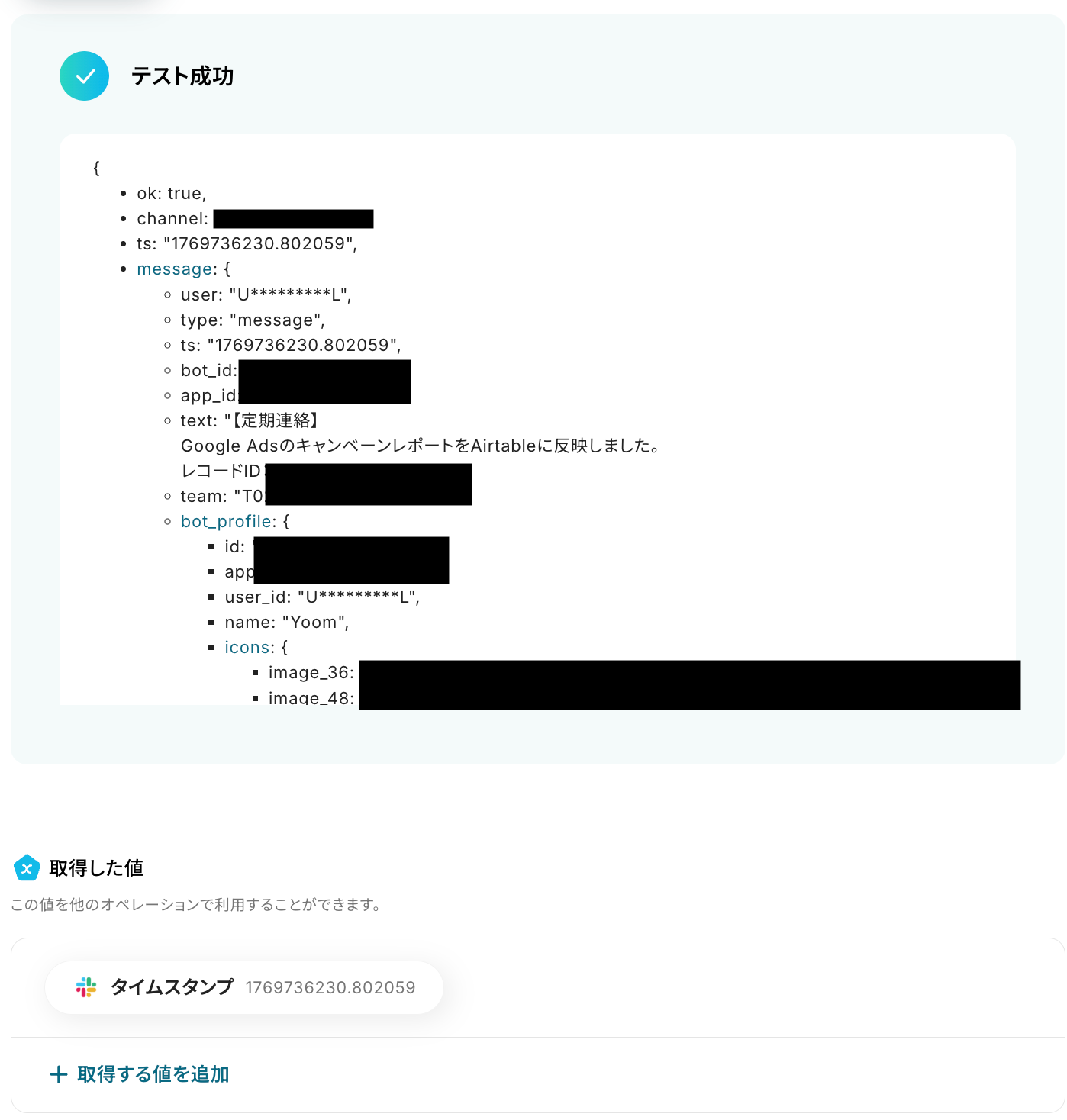
テストが成功すると、送信されたメッセージの情報が表示されます。
実際にSlackを開いて、指定した内容でメッセージが届いているか確認してみましょう。
今回は下記のとおり送信されていました!
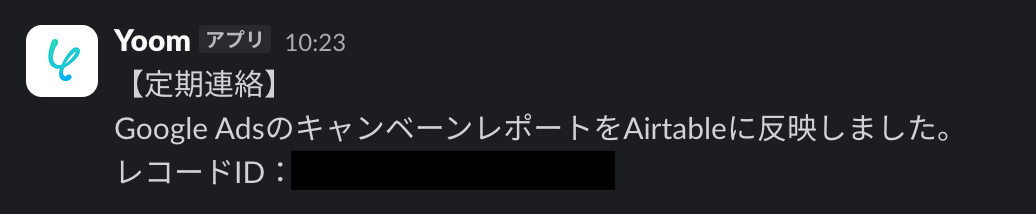
問題がなければYoomの操作画面に戻り、取得した値を確認し、「完了」をクリックします。
以上ですべての設定が完了しました!
ステップ8:トリガーをONにし、フローが起動するかを確認
設定が完了すると、画面上に以下のようなメニューが表示されます。
トリガーをONにすることで、設定したスケジュールを起点にGoogle Adsからキャンペーンデータが自動で取得され、Airtableなどのデータベースに追加・蓄積され、さらに指定したSlackチャンネルに通知が届くようになります。
実際にスケジュールが実行された後、データベースにGoogle Adsのデータが正しく追加され、Slackに通知が届いているかを確認してみましょう。
Google Adsを使った自動化例
広告運用の現場で発生するレポートの抽出、数値の転記、異常値の監視といった業務を自動化することで、業務の生産性が向上します。
データの自動集計やPDFの自動送付、AIによる分析、予算超過のアラート通知までをプログラミング不要で構築可能です。
手作業を削減し、戦略立案や改善施策などの本質的な業務に集中できる体制を整えましょう。
■概要Google Adsの運用レポートを定期的に作成し、関係者にメールで共有する作業は、重要な一方で手間がかかる定型業務ではないでしょうか。 手動でのレポート取得やファイル変換、メール作成は時間がかかるだけでなく、送信漏れなどのミスにも繋がりかねません。 このワークフローを活用すれば、Google Adsのアカウントレポート取得からPDFへの変換、そして指定した宛先へのメール送信までを自動化し、こうした課題を円滑に解決します。
■このテンプレートをおすすめする方- Google Adsのレポートを定期的にメールで共有しており、作業を効率化したい方
- 手作業でのレポート作成によるミスを防ぎ、正確な情報共有を実現したいチームリーダーの方
- 広告運用の報告業務を自動化し、分析などのコア業務に集中したいマーケティング担当者の方
■このテンプレートを使うメリット- Google Adsのレポート取得からPDF変換、メールでの共有までが自動化され、これまで手作業に費やしていた時間を短縮できます
- 手作業によるレポートの取得漏れやメールの送信ミスといったヒューマンエラーを防ぎ、安定した情報共有を実現します
■フローボットの流れ- はじめに、Google AdsをYoomと連携します
- 次に、トリガーで、スケジュールトリガー機能を設定し、フローを起動したい日時を指定します
- 次に、オペレーションで、Google Adsの「アカウントレポートの取得」アクションを設定します
- 次に、オペレーションで、AI機能の「テキスト抽出」を設定し、取得したレポートから必要な情報を抽出します
- 次に、オペレーションで、書類発行機能の「Google スプレッドシートで書類を発行する」を設定し、抽出した情報をもとにPDFを作成します
- 最後に、オペレーションで、メール機能の「メールを送る」を設定し、作成したPDFを添付して指定の宛先に送信します
※「トリガー」:フロー起動のきっかけとなるアクション、「オペレーション」:トリガー起動後、フロー内で処理を行うアクション
■このワークフローのカスタムポイント- スケジュールトリガー機能で、レポートを取得したい日時(毎日、毎週、毎月など)を任意で設定してください
- Google Adsのアクションでは、レポートを取得する広告アカウントIDや対象期間を任意で指定できます
- AI機能によるテキスト抽出では、レポートから抽出したい項目(表示回数、クリック数など)を自由にカスタマイズ可能です
- 書類発行機能では、レポートのフォーマットとなるGoogle スプレッドシートのテンプレートや、記載する内容を任意で設定できます
- メール機能のアクションでは、送信先のメールアドレスや件名、本文などを自由にカスタマイズすることが可能です
■注意事項- Google Ads、Google スプレッドシートのそれぞれとYoomを連携してください。
- 「書類を発行する」アクションでは、任意のGoogle Driveの格納先を設定可能です。
- 書類を発行するオペレーションの設定方法は「『書類を発行する』の設定方法」をご参照ください。
■概要Google Adsの検索語句レポートの定期的な確認は重要ですが、手動でのデータ取得や関係者への共有は手間のかかる作業ではないでしょうか。このワークフローを活用すれば、設定したスケジュールで自動的にGoogle Adsから検索語句レポートを取得し、Gmailで指定の宛先へデータを送信するまでの一連の流れを自動化できます。これにより、レポート作成や共有の手間を省き、効率的な広告運用を実現します。
■このテンプレートをおすすめする方- Google Adsの検索語句レポートを手動で抽出し、関係者にデータ送信しているマーケティング担当者の方
- 定期的なレポート作成業務に時間を取られ、広告分析や改善といったコア業務に集中したい方
- 広告の運用状況をチームで効率的に共有し、データに基づいた意思決定を効率化したい方
■このテンプレートを使うメリット- 定期的なスケジュールで自動的にレポートが作成・送信されるため、これまで手作業で行っていたGoogle Adsの検索語句データ取得と送信にかかる時間を短縮できます
- 手動でのレポート作成やメール送信時に起こりがちな、データ取得漏れや宛先間違いといったヒューマンエラーのリスクを軽減できます
■フローボットの流れ- はじめに、Google Ads、Google スプレッドシート、Google Drive、GmailをYoomと連携します
- 次に、トリガーでスケジュールトリガー機能を選択し、「スケジュールトリガー」アクションでレポートを取得したい日時を設定します
- 次に、オペレーションでGoogle Adsの「検索語句レポートの取得」アクションを設定します
- 次に、取得したレポートデータを繰り返し処理で1行ずつGoogle スプレッドシートの「レコードを追加する」アクションを用いて書き込みます
- 次に、オペレーションでGoogle Driveの「Googleスプレッドシートをダウンロード(シートを指定)」アクションを設定し、レポートファイルとして出力します
- 最後に、オペレーションでGmailの「メールを送る」アクションを設定し、出力したレポートファイルを添付して指定の宛先に送信します
※「トリガー」:フロー起動のきっかけとなるアクション、「オペレーション」:トリガー起動後、フロー内で処理を行うアクション
■このワークフローのカスタムポイント- スケジュールトリガー機能では、レポートを取得したい頻度に合わせて、実行する日時を任意に設定してください
- Google Adsのレポート取得設定では、対象となる広告アカウントIDやレポートの集計期間を任意で指定することが可能です
- Google スプレッドシートへの書き込み設定では、出力先のスプレッドシートやシート、書き込むテーブル範囲などを任意に設定してください
- Gmailでのメール送信設定では、送信先のメールアドレスや件名、本文の内容を自由にカスタマイズでき、レポート期間などの情報を本文に差し込むことも可能です
■注意事項- Google Ads、Google スプレッドシート、Google Drive、GmailのそれぞれとYoomを連携してください。
- 「同じ処理を繰り返す」オペレーション間の操作は、パーソナルプラン以上でご利用いただける機能となっております。フリープランの場合は設定しているフローボットのオペレーションやデータコネクトはエラーとなりますので、ご注意ください。
- パーソナルプランなどの有料プランは、2週間の無料トライアルを行うことが可能です。無料トライアル中には制限対象のアプリや機能(オペレーション)を使用することができます。詳しくは、「料金プランのページ」をご参照ください。
■概要Google Adsのレポートを定期的に作成し、関係者へメールで共有する業務に手間を感じていませんか? 手作業でのレポート取得やデータ転記は時間がかかるだけでなく、ミスが発生する可能性もあります。 このワークフローを活用すれば、指定したスケジュールでGoogle Adsからアカウントレポートを自動で取得し、PDF形式に変換した上でOutlookから自動でメール送信することが可能です。
■このテンプレートをおすすめする方- Google Adsのレポートを定期的に作成し、メールで送付している広告運用担当者の方
- 複数の広告アカウントのレポート作成や共有業務を効率化したいマーケティングチームの方
- クライアントへのGoogle Adsレポート提出を自動化したいと考えている広告代理店の方
■このテンプレートを使うメリット- スケジュールに合わせてレポート取得からメール送信までが自動実行されるため、手作業による定型業務の時間を削減できます。
- 手動でのデータ抽出やメール作成に伴う、数値の転記ミスや宛先間違いといったヒューマンエラーの防止に繋がります。
■フローボットの流れ- はじめに、OutlookをYoomと連携します。
- 次に、トリガーでスケジュールトリガー機能を設定し、ワークフローを起動したい日時を指定します。
- 次に、オペレーションでGoogle Adsを選択し、「アカウントレポートの取得」アクションで対象のレポート情報を取得します。
- 続いて、AI機能の「テキスト抽出」アクションで、取得したレポートから必要な情報を抽出します。
- 次に、「Google スプレッドシートで書類を発行する」アクションで、抽出した情報をもとにPDF形式のレポートを作成します。
- 最後に、Outlookの「メールを送る」アクションで、作成したレポートを添付して指定の宛先にメールを送信します。
※「トリガー」:フロー起動のきっかけとなるアクション、「オペレーション」:トリガー起動後、フロー内で処理を行うアクション
■このワークフローのカスタムポイント- スケジュールトリガー機能では、レポートを取得したいタイミングに合わせて、実行日時を自由に設定してください。
- Google Adsのアクションでは、レポートを取得したい広告アカウントのIDや対象期間を任意で設定することが可能です。
- AI機能によるテキスト抽出では、前のステップで取得したレポート情報を変数として利用し、抽出したい項目を任意で設定できます。
- 書類発行機能では、レポートの雛形となるGoogle スプレッドシートを任意で設定し、固定値や変数を活用してレイアウトを自由にカスタマイズできます。
- Outlookのアクションでは、メールの宛先や件名、本文などを任意で設定でき、前のステップで取得した情報を変数として利用することも可能です。
■注意事項- Google Ads、Google スプレッドシート、OutlookのそれぞれとYoomを連携してください。
- 「書類を発行する」アクションでは、任意のGoogle Driveの格納先を設定可能です。
- 書類を発行するオペレーションの設定方法は「『書類を発行する』の設定方法」をご参照ください。
- Microsoft365(旧Office365)には、家庭向けプランと一般法人向けプラン(Microsoft365 Business)があり、一般法人向けプランに加入していない場合には認証に失敗する可能性があります。
■概要
Google Adsのレポートを定期的に作成する際、都度管理画面にログインして手作業でデータを取得するのは手間がかかるのではないでしょうか。
また、レポート作成依頼のメールを受信するたびに、手動で対応するのは非効率的です。
このワークフローを活用すれば、Gmailで特定のキーワードを含むメールを受信したことをきっかけに、Google Adsのキャンペーンレポート取得を自動化でき、こうした日々の定型業務を効率化することが可能です。
■このテンプレートをおすすめする方
- Google Adsのレポート作成業務を手作業で行っており、負担に感じている広告運用担当者の方
- 特定のメール受信をトリガーに、Google Adsのレポートを自動で取得したいと考えている方
- Google Adsの運用業務を自動化し、より戦略的な業務に集中したいマーケティング担当者の方
■このテンプレートを使うメリット
- Gmailでのメール受信を起点にレポート取得までが自動化されるため、手作業で対応していた時間を削減できます
- 手動でのレポート取得時に起こりがちな、期間やキャンペーンの指定ミスといったヒューマンエラーの防止に繋がります
■フローボットの流れ
- はじめに、Google AdsとGmailをYoomと連携します
- 次に、トリガーでGmailを選択し、「特定のキーワードに一致するメールを受信したら」というアクションを設定し、任意のキーワードを指定します
- 次に、オペレーションでテキスト抽出機能を設定し、受信したメール本文などからレポート作成に必要な情報を抽出します
- 次に、オペレーションでGoogle Adsの「特定のキャンペーンのレポートを取得」アクションを設定します
- 最後に、オペレーションでGmailの「メールを送る」アクションを設定し、取得したレポートを指定の宛先に送信します
※「トリガー」:フロー起動のきっかけとなるアクション、「オペレーション」:トリガー起動後、フロー内で処理を行うアクション
■このワークフローのカスタムポイント
- Google Adsのオペレーションでは、レポートを取得したい対象の「広告アカウントID」を任意で設定してください
- 同じくGoogle Adsのオペレーションにて、レポートの集計対象となる「期間の開始」と「期間の終わり」を任意で設定することが可能です
■注意事項
- Google Ads、GmailのそれぞれとYoomを連携してください。
- トリガーは5分、10分、15分、30分、60分の間隔で起動間隔を選択できます。
- プランによって最短の起動間隔が異なりますので、ご注意ください。
■概要Google広告を運用する上で、クリック単価の変動を日々チェックすることは重要ですが、毎日の手作業での確認は手間がかかる業務ではないでしょうか。このワークフローを活用すれば、毎日定時にGoogle Adsのクリック単価を自動で取得し、設定した基準値から変動があった場合にのみOutlookで通知を送ることが可能です。Google広告のクリック単価に変動があった際の通知を自動化し、重要な変化の見逃しを防ぎます。
■このテンプレートをおすすめする方- Google広告のクリック単価の変動を手作業で確認し、関係者に通知している広告運用担当者の方
- 複数の広告アカウントを管理しており、重要な指標のモニタリングを効率化したいと考えている方
- 広告の費用対効果を常に把握し、スムーズな意思決定を行いたいマーケティング責任者の方
■このテンプレートを使うメリット- 毎日のGoogle広告レポート確認作業が自動化され、クリック単価の変動があった場合のみ通知が届くため、定常的な確認作業の時間を削減できます。
- 手動での確認による数値の見落としや報告漏れといったヒューマンエラーを防ぎ、重要な指標の変化を確実に捉えることにつながります。
■フローボットの流れ- はじめに、Google AdsとOutlookをYoomと連携します。
- トリガーでスケジュールトリガーを設定し、フローを毎日決まった時間に起動するように指定します。
- オペレーションでGoogle Adsの「アカウントレポートの取得」アクションを設定し、広告レポートを取得します。
- 次に、計算機能の「計算(四則演算)」を利用して、取得したクリック単価が基準値からどの程度変動したかを算出します。
- 分岐機能を用いて、算出した数値が設定した閾値を超えたかどうかを判定します。
- 最後に、条件に合致した場合のみOutlookの「メールを送る」アクションが実行され、関係者に変動を通知します。
※「トリガー」:フロー起動のきっかけとなるアクション、「オペレーション」:トリガー起動後、フロー内で処理を行うアクション
■このワークフローのカスタムポイント- スケジュールトリガー機能で、フローボットを起動したい曜日や時間を任意に設定してください。
- Google Adsでレポートを取得する際に、対象の広告アカウントIDやレポートの集計期間を任意で設定してください。
- 計算機能では、取得したクリック単価などの情報と任意の固定値を用いて、通知の基準となる計算式を自由に組み立てることが可能です。
- 分岐機能で、計算結果を基に通知を行う条件(例:クリック単価が指定した金額を超えた場合など)を任意で設定してください。
- Outlookのメール設定では、通知先のメールアドレス、件名、本文を自由にカスタマイズできます。本文には取得したレポートの数値を差し込むことも可能です。
■注意事項- Google Ads、OutlookのそれぞれとYoomを連携してください。
- 分岐はパーソナルプラン以上のプランでご利用いただける機能(オペレーション)となっております。フリープランの場合は設定しているフローボットのオペレーションはエラーとなりますので、ご注意ください。
- パーソナルプランなどの有料プランは、2週間の無料トライアルを行うことが可能です。無料トライアル中には制限対象のアプリや機能(オペレーション)を使用することができます。詳しくは、「料金プランのページ」をご参照ください。
- Microsoft365(旧Office365)には、家庭向けプランと一般法人向けプラン(Microsoft365 Business)があり、一般法人向けプランに加入していない場合には認証に失敗する可能性があります。
■概要Google 広告のクリック単価は、広告パフォーマンスを測る重要な指標ですが、日々の変動を手動で追いかけるのは手間がかかる作業ではないでしょうか。 このワークフローを活用すれば、毎日決まった時間にGoogle 広告のクリック単価を自動で取得し、設定した条件に基づいた変動があった場合にのみメールで通知を受け取ることが可能です。これにより、重要な変化を見逃すことなく、スムーズな対応を実現できます。
■このテンプレートをおすすめする方- Google 広告のクリック単価の変動を手動で毎日チェックしている広告運用担当者の方
- 重要な指標の変動を把握し、スムーズな広告運用改善を行いたいマーケティングチームの方
- クリック単価の監視業務を自動化し、広告戦略の立案などコア業務に集中したい方
■このテンプレートを使うメリット- 毎日決まった時間にGoogle 広告のクリック単価を自動で取得するため、これまで手動での確認作業に費やしていた時間を削減できます。
- 設定した条件に基づきクリック単価の変動を検知し自動で通知するため、重要な変化の見落としといったヒューマンエラーを防ぎます。
■フローボットの流れ- はじめに、Google AdsをYoomと連携します。
- 次に、トリガーでスケジュールトリガー機能を設定し、フローを起動したい日時を指定します。
- 次に、オペレーションでGoogle Adsの「アカウントレポートの取得」アクションを設定し、クリック単価などの情報を取得します。
- 次に、取得した情報を元に、オペレーションで計算機能の「計算(四則演算)」アクションを設定します。
- 次に、オペレーションで分岐機能を設定し、特定の条件を満たした場合にのみ後続の処理に進むように設定します。
- 最後に、オペレーションでメール機能の「メールを送る」アクションを設定し、担当者へ通知を送信します。
※「トリガー」:フロー起動のきっかけとなるアクション、「オペレーション」:トリガー起動後、フロー内で処理を行うアクション
■このワークフローのカスタムポイント- スケジュールトリガー機能では、レポートを取得したい日時(毎日、毎週など)を任意で設定してください。
- Google Adsのアクションでは、レポートを取得する広告アカウントIDや期間を任意で設定してください。
- 計算(四則演算)では、前段で取得したクリック単価などの情報を利用して、任意の計算式や固定値を設定できます。
- 分岐機能では、計算結果などを利用して、後続のメール通知アクションを起動させるための条件を任意で設定してください。
- メール機能では、通知先のメールアドレスや件名、本文を自由に設定でき、レポートから取得したクリック単価などの値を本文に含めることも可能です。
■注意事項- Google AdsとYoomを連携してください。
- 分岐はパーソナルプラン以上のプランでご利用いただける機能(オペレーション)となっております。フリープランの場合は設定しているフローボットのオペレーションはエラーとなりますので、ご注意ください。
- パーソナルプランなどの有料プランは、2週間の無料トライアルを行うことが可能です。無料トライアル中には制限対象のアプリや機能(オペレーション)を使用することができます。詳しくは、「料金プランのページ」をご参照ください。
■概要Google スプレッドシートで広告キャンペーン情報を管理し、Google Adsのレポートを手作業で取得、さらに分析して対策を練るという一連の作業に手間を感じていませんか?
日々の細かな更新作業やデータ集計は、本来注力すべき戦略立案の時間を奪いがちです。
このワークフローを活用すれば、Google スプレッドシートの情報更新をきっかけに、Google Adsのレポート取得からAIによる対策案の生成、そしてGoogle スプレッドシートへの結果反映までを自動化でき、これらの課題解決に貢献します。
■このテンプレートをおすすめする方- Google スプレッドシートとGoogle Adsを使い、広告運用の効率化を目指すマーケティング担当者の方
- 手作業によるレポート作成やデータ分析の時間を削減し、より戦略的な業務に集中したい方
- AIを活用して広告の改善策を迅速に把握し、運用成果を高めたいと考えている方
■このテンプレートを使うメリット- Google Adsからのレポート取得、AIによる分析、Google スプレッドシートへの記録更新が自動化されるため、これまで手作業に費やしていた時間を他の業務に充てられます。
- 定期的なデータ取得や転記作業が自動処理されることで、入力ミスや確認漏れといったヒューマンエラーの発生リスクを低減できます。
■フローボットの流れ- はじめに、Google スプレッドシートおよびGoogle AdsをYoomと連携させます。
- 次に、トリガーでGoogle スプレッドシートを選択し、「行が更新されたら」というアクションを設定し、監視するGoogle スプレッドシートやシートを指定します。
- 続いて、オペレーションでGoogle Adsの「広告グループレポートの取得」アクションを設定し、対象の広告アカウントやレポート期間などを指定します。
- さらに、オペレーションでテキスト生成機能の「テキストを生成する」アクションを設定し、取得したレポートデータに基づいてAIが分析し、対策案を生成するようにプロンプトを調整します。
- 最後に、オペレーションでGoogle スプレッドシートの「レコードを更新する」アクションを設定し、AIが生成した対策案を元のスプレッドシートの該当箇所に自動で追記します。
※「トリガー」:フロー起動のきっかけとなるアクション、「オペレーション」:トリガー起動後、フロー内で処理を行うアクション
■このワークフローのカスタムポイント- Google スプレッドシートのトリガー設定では、監視対象としたいスプレッドシートのIDやシートID、監視する列などを任意で設定してください。
- Google Adsで広告グループレポートを取得するアクションでは、対象とする広告アカウントID、特定の広告グループ名、レポートを取得したい期間の開始日と終了日を任意で設定します。
- テキスト生成機能のアクションでは、生成するテキストの量に応じたアクションの選択や、AIに指示を出すプロンプトの内容、出力させたい言語(日本語、英語など)を任意で設定できます。
- Google スプレッドシートでレコードを更新するアクションでは、どの行のどの列を更新するかの条件指定や、実際に更新する値をAIの生成結果などから動的に指定するように設定してください。
■注意事項- Google Ads、Google スプレッドシートのそれぞれとYoomを連携してください。
- Google スプレッドシートをアプリトリガーとして使用する際の注意事項は「【アプリトリガー】Google スプレッドシートのトリガーにおける注意事項」を参照してください。
■概要Google Adsのキャンペーンレポートを定期的に取得し、Google スプレッドシートにまとめる作業は、広告運用において重要ですが、手作業では手間がかかり更新漏れも発生しがちです。
この手動作業に時間を奪われ、分析や戦略立案といった本来注力すべき業務が進まないと感じることはないでしょうか。
このワークフローを活用すれば、Google スプレッドシートに行が追加されるだけでGoogle Adsから最新のレポートが自動で取得され、手作業による更新の手間やミスをなくし、効率的な広告管理を実現します。
■このテンプレートをおすすめする方- Google Adsのレポートを手作業でGoogle スプレッドシートに転記している広告運用担当者の方
- 定期的な広告レポートの作成業務を効率化し、分析業務に集中したいマーケティングチームの方
- 複数の広告キャンペーンの成果をスプレッドシートで一元管理したいと考えている方
■このテンプレートを使うメリット- Google スプレッドシートへの行追加をトリガーに、Google Adsのレポート取得から転記までが自動化されるため、手作業での定型業務にかかる時間を短縮できます。
- 手動でのデータ入力時に起こりがちな、コピー&ペーストのミスや数値の転記漏れといったヒューマンエラーを防ぎ、レポートの正確性を保ちます。
■フローボットの流れ- はじめに、Google スプレッドシートとGoogle AdsをYoomと連携します。
- 次に、トリガーでGoogle スプレッドシートを選択し、「行が追加されたら」アクションを設定して、フローが起動するきっかけとなるスプレッドシートとシートを指定します。
- 続いて、オペレーションでGoogle Adsを選択し、「キャンペーンレポートの取得」アクションを設定し、取得したいレポートの条件を指定します。
- 最後に、オペレーションで再度Google スプレッドシートを選択し、「レコードを追加する」アクションを設定して、取得したレポート情報をスプレッドシートに追記します。
※「トリガー」:フロー起動のきっかけとなるアクション、「オペレーション」:トリガー起動後、フロー内で処理を行うアクション
■このワークフローのカスタムポイント- Google Adsのオペレーションでは、レポートを取得する対象の「広告アカウントID」や「キャンペーン名」を任意で設定してください。
- 同じくGoogle Adsのオペレーションで、レポートを取得する「期間の開始日」と「期間の終了日」をトリガーで取得した情報などをもとに動的に設定することも可能です。
- Google スプレッドシートにレコードを追加するオペレーションでは、連携したいスプレッドシートやシートを指定し、どの列にどのレポート項目を追加するかを任意に設定してください。
■注意事項- Google スプレッドシート、Google AdsのそれぞれとYoomを連携してください。
- トリガーは5分、10分、15分、30分、60分の間隔で起動間隔を選択できます。
- プランによって最短の起動間隔が異なりますので、ご注意ください。
- Google スプレッドシートをアプリトリガーとして使用する際の注意事項は「【アプリトリガー】Google スプレッドシートのトリガーにおける注意事項」を参照してください。
■概要Google Adsの検索語句レポートは、広告効果を最大化するために欠かせない情報ですが、定期的にデータを取得し関係者に共有する作業は手間がかかるものです。 特に複数のアカウントを管理している場合、この定型業務が大きな負担になることもあります。 このワークフローを活用すれば、Google Adsから検索語句データを定期的に取得し、指定した宛先へ自動で送信する一連の流れを自動化し、レポート作成業務を効率化できます。
■このテンプレートをおすすめする方- Google Adsを運用しており、検索語句レポートの作成と共有を手作業で行っている方
- 複数の広告アカウントを管理しており、Google Adsの検索語句データを効率的に送信したい方
- 広告運用の報告業務を自動化し、分析や施策立案により多くの時間を確保したいマーケターの方
■このテンプレートを使うメリット- スケジュールに基づきGoogle Adsの検索語句データが自動で送信されるため、これまで手作業に費やしていたレポート作成の時間を短縮できます。
- 手作業によるデータの取得漏れや、メール送信時の添付ミスといったヒューマンエラーを防ぎ、正確な情報共有を実現します。
■フローボットの流れ- はじめに、Google Ads、Google スプレッドシート、Google Drive、OutlookをYoomと連携します
- 次に、トリガーでスケジュールトリガー機能を設定し、フローボットを起動したい日時を指定します
- オペレーションで、Google Adsの「検索語句レポートの取得」アクションを設定します
- 次に、取得したレポート情報をGoogle スプレッドシートに書き込むため、「同じ処理を繰り返す」アクションと「レコードを追加する」アクションを設定します
- 次に、Google Driveの「Googleスプレッドシートをダウンロード(シートを指定)」アクションで、レポートが書き込まれたファイルをダウンロードします
- 最後に、Outlookの「メールを送る」アクションで、ダウンロードしたレポートファイルを添付して指定の宛先にメールを送信します
※「トリガー」:フロー起動のきっかけとなるアクション、「オペレーション」:トリガー起動後、フロー内で処理を行うアクション
■このワークフローのカスタムポイント- スケジュールトリガー機能の設定では、レポートを送信したい日時(毎日、毎週、毎月など)を任意で設定してください。
- Google Adsの設定では、レポートを取得したい広告アカウントIDや対象期間を任意で指定することが可能です。
- 繰り返し処理機能では、Google Adsから取得した検索語句の一覧データをもとに、繰り返し処理の条件をカスタマイズできます。
- Google スプレッドシートの設定では、書き込み対象のスプレッドシートやシート、テーブルの範囲などを任意で指定してください。
- Google Driveの設定では、ダウンロードするファイルなどに対して、固定の値や前段のステップで取得した情報を変数として設定できます。
- Outlookの設定では、任意の宛先、件名、メッセージ内容を指定でき、前段のステップで取得した情報を変数として件名や本文に含めることも可能です。
■注意事項- Google Ads、Google スプレッドシート、Google Drive、OutlookのそれぞれとYoomを連携してください。
- 「同じ処理を繰り返す」オペレーション間の操作は、パーソナルプラン以上でご利用いただける機能となっております。フリープランの場合は設定しているフローボットのオペレーションやデータコネクトはエラーとなりますので、ご注意ください。
- パーソナルプランなどの有料プランは、2週間の無料トライアルを行うことが可能です。無料トライアル中には制限対象のアプリや機能(オペレーション)を使用することができます。詳しくは、「料金プランのページ」をご参照ください。
- Microsoft365(旧Office365)には、家庭向けプランと一般法人向けプラン(Microsoft365 Business)があり、一般法人向けプランに加入していない場合には認証に失敗する可能性があります。
■概要Web広告の運用において、Zoho Formsで収集した情報をもとにGoogle Adsでキーワード調査を行い、その結果をGoogle スプレッドシートに手作業でまとめる作業に手間を感じていませんか?このワークフローを活用すれば、Zoho Formsに新しい回答が送信されると、その内容をもとにGoogle Adsで自動的にキーワード候補を取得し、指定のGoogle スプレッドシートへ情報を追加する一連の流れを自動化できます。
■このテンプレートをおすすめする方- Zoho FormsとGoogle Adsを連携させ、キーワードリサーチを効率化したいマーケティング担当者の方
- 広告運用のためのデータ収集やGoogle スプレッドシートへの転記作業を自動化したい方
- 手作業によるデータ入力のミスを減らし、正確なキーワードリストを管理したい方
■このテンプレートを使うメリット- Zoho Formsへの回答送信を起点に、キーワード候補の取得からリストへの追加までが自動化され、手作業にかかっていた時間を削減できます。
- 人の手による転記作業がなくなるため、キーワード情報などの入力ミスや記載漏れといったヒューマンエラーの防止に繋がります。
■フローボットの流れ- はじめに、Zoho Forms、Google Ads、Google スプレッドシートをYoomと連携する
- 次に、トリガーでZoho Formsを選択し、「フォームが送信されたら」というアクションを設定する
- 次に、オペレーションでGoogle Adsの「キーワードの検索ボリュームを取得」アクションを設定し、フォームの回答内容をもとにキーワード情報を取得する
- 最後に、オペレーションでGoogle スプレッドシートの「レコードを追加する」アクションを設定し、取得したキーワード情報を指定のシートに追加する
※「トリガー」:フロー起動のきっかけとなるアクション、「オペレーション」:トリガー起動後、フロー内で処理を行うアクション
■このワークフローのカスタムポイント- Zoho Formsのトリガー設定では、自動化の起点としたいフォームを任意で設定してください。
- Google スプレッドシートにレコードを追加する際に、フォームの回答内容やGoogle Adsから取得したキーワード情報など、連携する項目を任意で設定可能です。
■注意事項- Zoho Forms、Google Ads、Google スプレッドシートのそれぞれとYoomを連携してください。
■このテンプレートをおすすめする方
- Google Adsのレポートを定期的にメールで共有しており、作業を効率化したい方
- 手作業でのレポート作成によるミスを防ぎ、正確な情報共有を実現したいチームリーダーの方
- 広告運用の報告業務を自動化し、分析などのコア業務に集中したいマーケティング担当者の方
■このテンプレートを使うメリット
- Google Adsのレポート取得からPDF変換、メールでの共有までが自動化され、これまで手作業に費やしていた時間を短縮できます
- 手作業によるレポートの取得漏れやメールの送信ミスといったヒューマンエラーを防ぎ、安定した情報共有を実現します
■フローボットの流れ
- はじめに、Google AdsをYoomと連携します
- 次に、トリガーで、スケジュールトリガー機能を設定し、フローを起動したい日時を指定します
- 次に、オペレーションで、Google Adsの「アカウントレポートの取得」アクションを設定します
- 次に、オペレーションで、AI機能の「テキスト抽出」を設定し、取得したレポートから必要な情報を抽出します
- 次に、オペレーションで、書類発行機能の「Google スプレッドシートで書類を発行する」を設定し、抽出した情報をもとにPDFを作成します
- 最後に、オペレーションで、メール機能の「メールを送る」を設定し、作成したPDFを添付して指定の宛先に送信します
■このワークフローのカスタムポイント
- スケジュールトリガー機能で、レポートを取得したい日時(毎日、毎週、毎月など)を任意で設定してください
- Google Adsのアクションでは、レポートを取得する広告アカウントIDや対象期間を任意で指定できます
- AI機能によるテキスト抽出では、レポートから抽出したい項目(表示回数、クリック数など)を自由にカスタマイズ可能です
- 書類発行機能では、レポートのフォーマットとなるGoogle スプレッドシートのテンプレートや、記載する内容を任意で設定できます
- メール機能のアクションでは、送信先のメールアドレスや件名、本文などを自由にカスタマイズすることが可能です
■注意事項
- Google Ads、Google スプレッドシートのそれぞれとYoomを連携してください。
- 「書類を発行する」アクションでは、任意のGoogle Driveの格納先を設定可能です。
- 書類を発行するオペレーションの設定方法は「『書類を発行する』の設定方法」をご参照ください。

■このテンプレートをおすすめする方
- Google Adsの検索語句レポートを手動で抽出し、関係者にデータ送信しているマーケティング担当者の方
- 定期的なレポート作成業務に時間を取られ、広告分析や改善といったコア業務に集中したい方
- 広告の運用状況をチームで効率的に共有し、データに基づいた意思決定を効率化したい方
■このテンプレートを使うメリット
- 定期的なスケジュールで自動的にレポートが作成・送信されるため、これまで手作業で行っていたGoogle Adsの検索語句データ取得と送信にかかる時間を短縮できます
- 手動でのレポート作成やメール送信時に起こりがちな、データ取得漏れや宛先間違いといったヒューマンエラーのリスクを軽減できます
■フローボットの流れ
- はじめに、Google Ads、Google スプレッドシート、Google Drive、GmailをYoomと連携します
- 次に、トリガーでスケジュールトリガー機能を選択し、「スケジュールトリガー」アクションでレポートを取得したい日時を設定します
- 次に、オペレーションでGoogle Adsの「検索語句レポートの取得」アクションを設定します
- 次に、取得したレポートデータを繰り返し処理で1行ずつGoogle スプレッドシートの「レコードを追加する」アクションを用いて書き込みます
- 次に、オペレーションでGoogle Driveの「Googleスプレッドシートをダウンロード(シートを指定)」アクションを設定し、レポートファイルとして出力します
- 最後に、オペレーションでGmailの「メールを送る」アクションを設定し、出力したレポートファイルを添付して指定の宛先に送信します
■このワークフローのカスタムポイント
- スケジュールトリガー機能では、レポートを取得したい頻度に合わせて、実行する日時を任意に設定してください
- Google Adsのレポート取得設定では、対象となる広告アカウントIDやレポートの集計期間を任意で指定することが可能です
- Google スプレッドシートへの書き込み設定では、出力先のスプレッドシートやシート、書き込むテーブル範囲などを任意に設定してください
- Gmailでのメール送信設定では、送信先のメールアドレスや件名、本文の内容を自由にカスタマイズでき、レポート期間などの情報を本文に差し込むことも可能です
■注意事項
- Google Ads、Google スプレッドシート、Google Drive、GmailのそれぞれとYoomを連携してください。
- 「同じ処理を繰り返す」オペレーション間の操作は、パーソナルプラン以上でご利用いただける機能となっております。フリープランの場合は設定しているフローボットのオペレーションやデータコネクトはエラーとなりますので、ご注意ください。
- パーソナルプランなどの有料プランは、2週間の無料トライアルを行うことが可能です。無料トライアル中には制限対象のアプリや機能(オペレーション)を使用することができます。詳しくは、「料金プランのページ」をご参照ください。

■このテンプレートをおすすめする方
- Google Adsのレポートを定期的に作成し、メールで送付している広告運用担当者の方
- 複数の広告アカウントのレポート作成や共有業務を効率化したいマーケティングチームの方
- クライアントへのGoogle Adsレポート提出を自動化したいと考えている広告代理店の方
■このテンプレートを使うメリット
- スケジュールに合わせてレポート取得からメール送信までが自動実行されるため、手作業による定型業務の時間を削減できます。
- 手動でのデータ抽出やメール作成に伴う、数値の転記ミスや宛先間違いといったヒューマンエラーの防止に繋がります。
■フローボットの流れ
- はじめに、OutlookをYoomと連携します。
- 次に、トリガーでスケジュールトリガー機能を設定し、ワークフローを起動したい日時を指定します。
- 次に、オペレーションでGoogle Adsを選択し、「アカウントレポートの取得」アクションで対象のレポート情報を取得します。
- 続いて、AI機能の「テキスト抽出」アクションで、取得したレポートから必要な情報を抽出します。
- 次に、「Google スプレッドシートで書類を発行する」アクションで、抽出した情報をもとにPDF形式のレポートを作成します。
- 最後に、Outlookの「メールを送る」アクションで、作成したレポートを添付して指定の宛先にメールを送信します。
■このワークフローのカスタムポイント
- スケジュールトリガー機能では、レポートを取得したいタイミングに合わせて、実行日時を自由に設定してください。
- Google Adsのアクションでは、レポートを取得したい広告アカウントのIDや対象期間を任意で設定することが可能です。
- AI機能によるテキスト抽出では、前のステップで取得したレポート情報を変数として利用し、抽出したい項目を任意で設定できます。
- 書類発行機能では、レポートの雛形となるGoogle スプレッドシートを任意で設定し、固定値や変数を活用してレイアウトを自由にカスタマイズできます。
- Outlookのアクションでは、メールの宛先や件名、本文などを任意で設定でき、前のステップで取得した情報を変数として利用することも可能です。
■注意事項
- Google Ads、Google スプレッドシート、OutlookのそれぞれとYoomを連携してください。
- 「書類を発行する」アクションでは、任意のGoogle Driveの格納先を設定可能です。
- 書類を発行するオペレーションの設定方法は「『書類を発行する』の設定方法」をご参照ください。
- Microsoft365(旧Office365)には、家庭向けプランと一般法人向けプラン(Microsoft365 Business)があり、一般法人向けプランに加入していない場合には認証に失敗する可能性があります。
■概要
Google Adsのレポートを定期的に作成する際、都度管理画面にログインして手作業でデータを取得するのは手間がかかるのではないでしょうか。
また、レポート作成依頼のメールを受信するたびに、手動で対応するのは非効率的です。
このワークフローを活用すれば、Gmailで特定のキーワードを含むメールを受信したことをきっかけに、Google Adsのキャンペーンレポート取得を自動化でき、こうした日々の定型業務を効率化することが可能です。
■このテンプレートをおすすめする方
- Google Adsのレポート作成業務を手作業で行っており、負担に感じている広告運用担当者の方
- 特定のメール受信をトリガーに、Google Adsのレポートを自動で取得したいと考えている方
- Google Adsの運用業務を自動化し、より戦略的な業務に集中したいマーケティング担当者の方
■このテンプレートを使うメリット
- Gmailでのメール受信を起点にレポート取得までが自動化されるため、手作業で対応していた時間を削減できます
- 手動でのレポート取得時に起こりがちな、期間やキャンペーンの指定ミスといったヒューマンエラーの防止に繋がります
■フローボットの流れ
- はじめに、Google AdsとGmailをYoomと連携します
- 次に、トリガーでGmailを選択し、「特定のキーワードに一致するメールを受信したら」というアクションを設定し、任意のキーワードを指定します
- 次に、オペレーションでテキスト抽出機能を設定し、受信したメール本文などからレポート作成に必要な情報を抽出します
- 次に、オペレーションでGoogle Adsの「特定のキャンペーンのレポートを取得」アクションを設定します
- 最後に、オペレーションでGmailの「メールを送る」アクションを設定し、取得したレポートを指定の宛先に送信します
※「トリガー」:フロー起動のきっかけとなるアクション、「オペレーション」:トリガー起動後、フロー内で処理を行うアクション
■このワークフローのカスタムポイント
- Google Adsのオペレーションでは、レポートを取得したい対象の「広告アカウントID」を任意で設定してください
- 同じくGoogle Adsのオペレーションにて、レポートの集計対象となる「期間の開始」と「期間の終わり」を任意で設定することが可能です
■注意事項
- Google Ads、GmailのそれぞれとYoomを連携してください。
- トリガーは5分、10分、15分、30分、60分の間隔で起動間隔を選択できます。
- プランによって最短の起動間隔が異なりますので、ご注意ください。
■このテンプレートをおすすめする方
- Google広告のクリック単価の変動を手作業で確認し、関係者に通知している広告運用担当者の方
- 複数の広告アカウントを管理しており、重要な指標のモニタリングを効率化したいと考えている方
- 広告の費用対効果を常に把握し、スムーズな意思決定を行いたいマーケティング責任者の方
■このテンプレートを使うメリット
- 毎日のGoogle広告レポート確認作業が自動化され、クリック単価の変動があった場合のみ通知が届くため、定常的な確認作業の時間を削減できます。
- 手動での確認による数値の見落としや報告漏れといったヒューマンエラーを防ぎ、重要な指標の変化を確実に捉えることにつながります。
■フローボットの流れ
- はじめに、Google AdsとOutlookをYoomと連携します。
- トリガーでスケジュールトリガーを設定し、フローを毎日決まった時間に起動するように指定します。
- オペレーションでGoogle Adsの「アカウントレポートの取得」アクションを設定し、広告レポートを取得します。
- 次に、計算機能の「計算(四則演算)」を利用して、取得したクリック単価が基準値からどの程度変動したかを算出します。
- 分岐機能を用いて、算出した数値が設定した閾値を超えたかどうかを判定します。
- 最後に、条件に合致した場合のみOutlookの「メールを送る」アクションが実行され、関係者に変動を通知します。
■このワークフローのカスタムポイント
- スケジュールトリガー機能で、フローボットを起動したい曜日や時間を任意に設定してください。
- Google Adsでレポートを取得する際に、対象の広告アカウントIDやレポートの集計期間を任意で設定してください。
- 計算機能では、取得したクリック単価などの情報と任意の固定値を用いて、通知の基準となる計算式を自由に組み立てることが可能です。
- 分岐機能で、計算結果を基に通知を行う条件(例:クリック単価が指定した金額を超えた場合など)を任意で設定してください。
- Outlookのメール設定では、通知先のメールアドレス、件名、本文を自由にカスタマイズできます。本文には取得したレポートの数値を差し込むことも可能です。
■注意事項
- Google Ads、OutlookのそれぞれとYoomを連携してください。
- 分岐はパーソナルプラン以上のプランでご利用いただける機能(オペレーション)となっております。フリープランの場合は設定しているフローボットのオペレーションはエラーとなりますので、ご注意ください。
- パーソナルプランなどの有料プランは、2週間の無料トライアルを行うことが可能です。無料トライアル中には制限対象のアプリや機能(オペレーション)を使用することができます。詳しくは、「料金プランのページ」をご参照ください。
- Microsoft365(旧Office365)には、家庭向けプランと一般法人向けプラン(Microsoft365 Business)があり、一般法人向けプランに加入していない場合には認証に失敗する可能性があります。
■このテンプレートをおすすめする方
- Google 広告のクリック単価の変動を手動で毎日チェックしている広告運用担当者の方
- 重要な指標の変動を把握し、スムーズな広告運用改善を行いたいマーケティングチームの方
- クリック単価の監視業務を自動化し、広告戦略の立案などコア業務に集中したい方
■このテンプレートを使うメリット
- 毎日決まった時間にGoogle 広告のクリック単価を自動で取得するため、これまで手動での確認作業に費やしていた時間を削減できます。
- 設定した条件に基づきクリック単価の変動を検知し自動で通知するため、重要な変化の見落としといったヒューマンエラーを防ぎます。
■フローボットの流れ
- はじめに、Google AdsをYoomと連携します。
- 次に、トリガーでスケジュールトリガー機能を設定し、フローを起動したい日時を指定します。
- 次に、オペレーションでGoogle Adsの「アカウントレポートの取得」アクションを設定し、クリック単価などの情報を取得します。
- 次に、取得した情報を元に、オペレーションで計算機能の「計算(四則演算)」アクションを設定します。
- 次に、オペレーションで分岐機能を設定し、特定の条件を満たした場合にのみ後続の処理に進むように設定します。
- 最後に、オペレーションでメール機能の「メールを送る」アクションを設定し、担当者へ通知を送信します。
■このワークフローのカスタムポイント
- スケジュールトリガー機能では、レポートを取得したい日時(毎日、毎週など)を任意で設定してください。
- Google Adsのアクションでは、レポートを取得する広告アカウントIDや期間を任意で設定してください。
- 計算(四則演算)では、前段で取得したクリック単価などの情報を利用して、任意の計算式や固定値を設定できます。
- 分岐機能では、計算結果などを利用して、後続のメール通知アクションを起動させるための条件を任意で設定してください。
- メール機能では、通知先のメールアドレスや件名、本文を自由に設定でき、レポートから取得したクリック単価などの値を本文に含めることも可能です。
■注意事項
- Google AdsとYoomを連携してください。
- 分岐はパーソナルプラン以上のプランでご利用いただける機能(オペレーション)となっております。フリープランの場合は設定しているフローボットのオペレーションはエラーとなりますので、ご注意ください。
- パーソナルプランなどの有料プランは、2週間の無料トライアルを行うことが可能です。無料トライアル中には制限対象のアプリや機能(オペレーション)を使用することができます。詳しくは、「料金プランのページ」をご参照ください。

日々の細かな更新作業やデータ集計は、本来注力すべき戦略立案の時間を奪いがちです。
このワークフローを活用すれば、Google スプレッドシートの情報更新をきっかけに、Google Adsのレポート取得からAIによる対策案の生成、そしてGoogle スプレッドシートへの結果反映までを自動化でき、これらの課題解決に貢献します。
■このテンプレートをおすすめする方
- Google スプレッドシートとGoogle Adsを使い、広告運用の効率化を目指すマーケティング担当者の方
- 手作業によるレポート作成やデータ分析の時間を削減し、より戦略的な業務に集中したい方
- AIを活用して広告の改善策を迅速に把握し、運用成果を高めたいと考えている方
■このテンプレートを使うメリット
- Google Adsからのレポート取得、AIによる分析、Google スプレッドシートへの記録更新が自動化されるため、これまで手作業に費やしていた時間を他の業務に充てられます。
- 定期的なデータ取得や転記作業が自動処理されることで、入力ミスや確認漏れといったヒューマンエラーの発生リスクを低減できます。
■フローボットの流れ
- はじめに、Google スプレッドシートおよびGoogle AdsをYoomと連携させます。
- 次に、トリガーでGoogle スプレッドシートを選択し、「行が更新されたら」というアクションを設定し、監視するGoogle スプレッドシートやシートを指定します。
- 続いて、オペレーションでGoogle Adsの「広告グループレポートの取得」アクションを設定し、対象の広告アカウントやレポート期間などを指定します。
- さらに、オペレーションでテキスト生成機能の「テキストを生成する」アクションを設定し、取得したレポートデータに基づいてAIが分析し、対策案を生成するようにプロンプトを調整します。
- 最後に、オペレーションでGoogle スプレッドシートの「レコードを更新する」アクションを設定し、AIが生成した対策案を元のスプレッドシートの該当箇所に自動で追記します。
■このワークフローのカスタムポイント
- Google スプレッドシートのトリガー設定では、監視対象としたいスプレッドシートのIDやシートID、監視する列などを任意で設定してください。
- Google Adsで広告グループレポートを取得するアクションでは、対象とする広告アカウントID、特定の広告グループ名、レポートを取得したい期間の開始日と終了日を任意で設定します。
- テキスト生成機能のアクションでは、生成するテキストの量に応じたアクションの選択や、AIに指示を出すプロンプトの内容、出力させたい言語(日本語、英語など)を任意で設定できます。
- Google スプレッドシートでレコードを更新するアクションでは、どの行のどの列を更新するかの条件指定や、実際に更新する値をAIの生成結果などから動的に指定するように設定してください。
■注意事項
- Google Ads、Google スプレッドシートのそれぞれとYoomを連携してください。
- Google スプレッドシートをアプリトリガーとして使用する際の注意事項は「【アプリトリガー】Google スプレッドシートのトリガーにおける注意事項」を参照してください。
この手動作業に時間を奪われ、分析や戦略立案といった本来注力すべき業務が進まないと感じることはないでしょうか。
このワークフローを活用すれば、Google スプレッドシートに行が追加されるだけでGoogle Adsから最新のレポートが自動で取得され、手作業による更新の手間やミスをなくし、効率的な広告管理を実現します。
■このテンプレートをおすすめする方
- Google Adsのレポートを手作業でGoogle スプレッドシートに転記している広告運用担当者の方
- 定期的な広告レポートの作成業務を効率化し、分析業務に集中したいマーケティングチームの方
- 複数の広告キャンペーンの成果をスプレッドシートで一元管理したいと考えている方
■このテンプレートを使うメリット
- Google スプレッドシートへの行追加をトリガーに、Google Adsのレポート取得から転記までが自動化されるため、手作業での定型業務にかかる時間を短縮できます。
- 手動でのデータ入力時に起こりがちな、コピー&ペーストのミスや数値の転記漏れといったヒューマンエラーを防ぎ、レポートの正確性を保ちます。
■フローボットの流れ
- はじめに、Google スプレッドシートとGoogle AdsをYoomと連携します。
- 次に、トリガーでGoogle スプレッドシートを選択し、「行が追加されたら」アクションを設定して、フローが起動するきっかけとなるスプレッドシートとシートを指定します。
- 続いて、オペレーションでGoogle Adsを選択し、「キャンペーンレポートの取得」アクションを設定し、取得したいレポートの条件を指定します。
- 最後に、オペレーションで再度Google スプレッドシートを選択し、「レコードを追加する」アクションを設定して、取得したレポート情報をスプレッドシートに追記します。
■このワークフローのカスタムポイント
- Google Adsのオペレーションでは、レポートを取得する対象の「広告アカウントID」や「キャンペーン名」を任意で設定してください。
- 同じくGoogle Adsのオペレーションで、レポートを取得する「期間の開始日」と「期間の終了日」をトリガーで取得した情報などをもとに動的に設定することも可能です。
- Google スプレッドシートにレコードを追加するオペレーションでは、連携したいスプレッドシートやシートを指定し、どの列にどのレポート項目を追加するかを任意に設定してください。
■注意事項
- Google スプレッドシート、Google AdsのそれぞれとYoomを連携してください。
- トリガーは5分、10分、15分、30分、60分の間隔で起動間隔を選択できます。
- プランによって最短の起動間隔が異なりますので、ご注意ください。
- Google スプレッドシートをアプリトリガーとして使用する際の注意事項は「【アプリトリガー】Google スプレッドシートのトリガーにおける注意事項」を参照してください。
■このテンプレートをおすすめする方
- Google Adsを運用しており、検索語句レポートの作成と共有を手作業で行っている方
- 複数の広告アカウントを管理しており、Google Adsの検索語句データを効率的に送信したい方
- 広告運用の報告業務を自動化し、分析や施策立案により多くの時間を確保したいマーケターの方
■このテンプレートを使うメリット
- スケジュールに基づきGoogle Adsの検索語句データが自動で送信されるため、これまで手作業に費やしていたレポート作成の時間を短縮できます。
- 手作業によるデータの取得漏れや、メール送信時の添付ミスといったヒューマンエラーを防ぎ、正確な情報共有を実現します。
■フローボットの流れ
- はじめに、Google Ads、Google スプレッドシート、Google Drive、OutlookをYoomと連携します
- 次に、トリガーでスケジュールトリガー機能を設定し、フローボットを起動したい日時を指定します
- オペレーションで、Google Adsの「検索語句レポートの取得」アクションを設定します
- 次に、取得したレポート情報をGoogle スプレッドシートに書き込むため、「同じ処理を繰り返す」アクションと「レコードを追加する」アクションを設定します
- 次に、Google Driveの「Googleスプレッドシートをダウンロード(シートを指定)」アクションで、レポートが書き込まれたファイルをダウンロードします
- 最後に、Outlookの「メールを送る」アクションで、ダウンロードしたレポートファイルを添付して指定の宛先にメールを送信します
■このワークフローのカスタムポイント
- スケジュールトリガー機能の設定では、レポートを送信したい日時(毎日、毎週、毎月など)を任意で設定してください。
- Google Adsの設定では、レポートを取得したい広告アカウントIDや対象期間を任意で指定することが可能です。
- 繰り返し処理機能では、Google Adsから取得した検索語句の一覧データをもとに、繰り返し処理の条件をカスタマイズできます。
- Google スプレッドシートの設定では、書き込み対象のスプレッドシートやシート、テーブルの範囲などを任意で指定してください。
- Google Driveの設定では、ダウンロードするファイルなどに対して、固定の値や前段のステップで取得した情報を変数として設定できます。
- Outlookの設定では、任意の宛先、件名、メッセージ内容を指定でき、前段のステップで取得した情報を変数として件名や本文に含めることも可能です。
■注意事項
- Google Ads、Google スプレッドシート、Google Drive、OutlookのそれぞれとYoomを連携してください。
- 「同じ処理を繰り返す」オペレーション間の操作は、パーソナルプラン以上でご利用いただける機能となっております。フリープランの場合は設定しているフローボットのオペレーションやデータコネクトはエラーとなりますので、ご注意ください。
- パーソナルプランなどの有料プランは、2週間の無料トライアルを行うことが可能です。無料トライアル中には制限対象のアプリや機能(オペレーション)を使用することができます。詳しくは、「料金プランのページ」をご参照ください。
- Microsoft365(旧Office365)には、家庭向けプランと一般法人向けプラン(Microsoft365 Business)があり、一般法人向けプランに加入していない場合には認証に失敗する可能性があります。

- Zoho FormsとGoogle Adsを連携させ、キーワードリサーチを効率化したいマーケティング担当者の方
- 広告運用のためのデータ収集やGoogle スプレッドシートへの転記作業を自動化したい方
- 手作業によるデータ入力のミスを減らし、正確なキーワードリストを管理したい方
- Zoho Formsへの回答送信を起点に、キーワード候補の取得からリストへの追加までが自動化され、手作業にかかっていた時間を削減できます。
- 人の手による転記作業がなくなるため、キーワード情報などの入力ミスや記載漏れといったヒューマンエラーの防止に繋がります。
- はじめに、Zoho Forms、Google Ads、Google スプレッドシートをYoomと連携する
- 次に、トリガーでZoho Formsを選択し、「フォームが送信されたら」というアクションを設定する
- 次に、オペレーションでGoogle Adsの「キーワードの検索ボリュームを取得」アクションを設定し、フォームの回答内容をもとにキーワード情報を取得する
- 最後に、オペレーションでGoogle スプレッドシートの「レコードを追加する」アクションを設定し、取得したキーワード情報を指定のシートに追加する
■このワークフローのカスタムポイント
- Zoho Formsのトリガー設定では、自動化の起点としたいフォームを任意で設定してください。
- Google スプレッドシートにレコードを追加する際に、フォームの回答内容やGoogle Adsから取得したキーワード情報など、連携する項目を任意で設定可能です。
- Zoho Forms、Google Ads、Google スプレッドシートのそれぞれとYoomを連携してください。
まとめ
Google Adsのキャンペーンデータ統合を自動化することで、これまで手作業で行っていたキャンペーンデータの集計や転記作業の手間を削減し、ヒューマンエラーを防ぐことができます。
これにより、広告担当者は面倒なレポート作成業務から解放され、迅速かつ正確なデータに基づいた分析や戦略立案といった、より付加価値の高いコア業務に集中できる環境が整うでしょう!
今回ご紹介したような業務自動化を実現できるノーコードツール「Yoom」を使えば、プログラミングの知識がない方でも、直感的な操作で簡単に業務フローを構築できます。
もし自動化に少しでも興味を持っていただけたなら、ぜひ登録フォームから無料登録して、Yoomによる業務効率化を体験してみてください!
よくあるご質問
Q:連携エラーが発生した場合のリトライや通知機能はありますか?
A:
フローボットがエラーになると、Yoomに登録する際に設定したメールアドレスに通知が送られます。
通知先は、メールの他にSlackやChatworkも設定できます。
通知メールには、エラーが起きている該当のオペレーションや詳細のリンクが記載されているので、まずは通知内容を確認しましょう。
再実行は自動で行われないため、エラー修正後手動で再実行してください。
ヘルプページで解決しない場合は、サポート窓口を利用することもできます。
Q:Airtable以外のツールにもデータを統合できますか?
A:
はい、フローボットでアクションを追加することで、Airtable以外のツールにもデータを統合できます。
Airtableの「レコードを作成」アクションを、Google スプレッドシートやkintoneなど利用しているツールのアクションに置き換えることで、取得したデータを普段使っているツールへ自動で集約できます。
Q:レポートの取得期間は指定できますか?
A:
はい、取得期間は動的に指定できます。
スケジュールトリガーとあわせて「日時・日付の加算減算」オペレーションを設定することで、「昨日」「先週」などの期間を自動で計算し、その結果をレポート取得条件に設定できます。
例えば、実行日を基準に「−1日」を指定すれば前日分、「−7日」を指定すれば1週間前の日付を取得できます。
算出した日付は取得した値として他のアクションに渡せるため、「毎日前日分のレポートを取得する」といった定期実行も実現可能です。
プログラミング知識なしで手軽に構築できます。