









・
【簡単設定】RedditのデータをChatGPTに自動的に連携する方法

■概要Redditには最新の技術情報やユーザーのリアルな声が溢れていますが、その膨大な投稿の中から必要な情報だけを効率的に収集するのは簡単ではありません。特にChatGPT関連のトピックなど、流れの速い情報を追うのは一苦労です。
このワークフローを活用すれば、Redditで特定のキーワードにマッチする投稿が行われた際に、その内容をChatGPTが自動で要約し、結果をSlackへ通知します。情報収集の手間を省き、重要なインサイトを見逃しません。
■このテンプレートをおすすめする方- Redditを活用し、ChatGPTなど特定の技術トレンドに関する情報収集をしている方
- 海外の最新情報やユーザーの声を効率的にリサーチしたいマーケティング担当者の方
- 手作業での情報収集や要約に時間を費やしており、業務を効率化したいと考えている方
■このテンプレートを使うメリット- Redditの投稿を24時間監視し、ChatGPTが自動で要約するため、情報収集にかかる時間を短縮できます。
- 手作業による情報収集で起こりがちな、重要な投稿の見落としや確認漏れといった人的なミスを防ぐことに繋がります。
■フローボットの流れ- はじめに、Reddit、ChatGPT、SlackをそれぞれYoomと連携します。
- 次に、トリガーでRedditを選択し、「キーワードにマッチする投稿が行われたら」というアクションを設定します。
- 続いて、オペレーションでChatGPTの「テキストを生成(高度な設定)」アクションを設定し、トリガーで取得したRedditの投稿内容を要約するように指示します。
- 最後に、オペレーションでSlackの「チャンネルにメッセージを送る」アクションを設定し、ChatGPTが生成した要約テキストを指定のチャンネルに通知します。
※「トリガー」:フロー起動のきっかけとなるアクション、「オペレーション」:トリガー起動後、フロー内で処理を行うアクション
■このワークフローのカスタムポイント- Redditのトリガー設定では、監視したい特定のキーワード(例:「AI news」など)を任意に設定してください。
- ChatGPTへの指示(プロンプト)は自由にカスタマイズ可能であり、「日本語で要約して」「重要な点を3つにまとめて」など、目的に応じたテキスト生成ができます。
- Slackへの通知先チャンネルは任意で指定でき、メッセージ本文にはRedditの投稿URLやChatGPTの要約など、前のアクションで取得した情報を組み込めます。
■注意事項- Reddit、ChatGPT、SlackのそれぞれとYoomを連携してください。
- トリガーは5分、10分、15分、30分、60分の間隔で起動間隔を選択できます。プランによって最短の起動間隔が異なりますので、ご注意ください。
- ChatGPT(OpenAI)のアクションを実行するには、OpenAIのAPI有料プランの契約が必要です。(APIが使用されたときに支払いができる状態)詳しくは、「OpenAI APIの料金ページ」をご参照ください。
- ChatGPTのAPI利用はOpenAI社が有料で提供しており、API疎通時のトークンにより従量課金される仕組みとなっています。そのため、API使用時にお支払いが行える状況でない場合エラーが発生しますのでご注意ください。


このワークフローを活用すれば、Redditで特定のキーワードにマッチする投稿が行われた際に、その内容をChatGPTが自動で要約し、結果をSlackへ通知します。情報収集の手間を省き、重要なインサイトを見逃しません。
■このテンプレートをおすすめする方
- Redditを活用し、ChatGPTなど特定の技術トレンドに関する情報収集をしている方
- 海外の最新情報やユーザーの声を効率的にリサーチしたいマーケティング担当者の方
- 手作業での情報収集や要約に時間を費やしており、業務を効率化したいと考えている方
■このテンプレートを使うメリット
- Redditの投稿を24時間監視し、ChatGPTが自動で要約するため、情報収集にかかる時間を短縮できます。
- 手作業による情報収集で起こりがちな、重要な投稿の見落としや確認漏れといった人的なミスを防ぐことに繋がります。
■フローボットの流れ
- はじめに、Reddit、ChatGPT、SlackをそれぞれYoomと連携します。
- 次に、トリガーでRedditを選択し、「キーワードにマッチする投稿が行われたら」というアクションを設定します。
- 続いて、オペレーションでChatGPTの「テキストを生成(高度な設定)」アクションを設定し、トリガーで取得したRedditの投稿内容を要約するように指示します。
- 最後に、オペレーションでSlackの「チャンネルにメッセージを送る」アクションを設定し、ChatGPTが生成した要約テキストを指定のチャンネルに通知します。
■このワークフローのカスタムポイント
- Redditのトリガー設定では、監視したい特定のキーワード(例:「AI news」など)を任意に設定してください。
- ChatGPTへの指示(プロンプト)は自由にカスタマイズ可能であり、「日本語で要約して」「重要な点を3つにまとめて」など、目的に応じたテキスト生成ができます。
- Slackへの通知先チャンネルは任意で指定でき、メッセージ本文にはRedditの投稿URLやChatGPTの要約など、前のアクションで取得した情報を組み込めます。
■注意事項
- Reddit、ChatGPT、SlackのそれぞれとYoomを連携してください。
- トリガーは5分、10分、15分、30分、60分の間隔で起動間隔を選択できます。プランによって最短の起動間隔が異なりますので、ご注意ください。
- ChatGPT(OpenAI)のアクションを実行するには、OpenAIのAPI有料プランの契約が必要です。(APIが使用されたときに支払いができる状態)詳しくは、「OpenAI APIの料金ページ」をご参照ください。
- ChatGPTのAPI利用はOpenAI社が有料で提供しており、API疎通時のトークンにより従量課金される仕組みとなっています。そのため、API使用時にお支払いが行える状況でない場合エラーが発生しますのでご注意ください。
「Redditで特定のキーワードに関する投稿を常にチェックしたいけど、手作業では限界がある…」
「見つけた投稿をChatGPTで要約してチームに共有しているが、この一連の作業が地味に時間を奪っている…」
このように、Redditからの情報収集とChatGPTを活用した情報整理のプロセスに、手間や非効率さを感じていませんか?
もし、Redditの特定の投稿を自動で検知し、その内容をChatGPTで要約して指定の場所に通知する仕組みがあれば、これらの悩みから解放され、情報収集のスピードを向上させながら、分析や戦略立案といったコア業務に集中できる時間を生み出すことができます。
今回ご紹介する自動化は、プログラミングの知識がなくても簡単に設定でき、情報収集にかかる手間や時間を削減できるので、ぜひこの機会に導入して日々の業務をもっと楽にしましょう!
とにかく早く試したい方へ
YoomにはRedditとChatGPTを連携するためのテンプレートが用意されているので、今すぐ試したい方は以下よりバナーをクリックしてスタートしましょう!
■概要Redditには最新の技術情報やユーザーのリアルな声が溢れていますが、その膨大な投稿の中から必要な情報だけを効率的に収集するのは簡単ではありません。特にChatGPT関連のトピックなど、流れの速い情報を追うのは一苦労です。
このワークフローを活用すれば、Redditで特定のキーワードにマッチする投稿が行われた際に、その内容をChatGPTが自動で要約し、結果をSlackへ通知します。情報収集の手間を省き、重要なインサイトを見逃しません。
■このテンプレートをおすすめする方- Redditを活用し、ChatGPTなど特定の技術トレンドに関する情報収集をしている方
- 海外の最新情報やユーザーの声を効率的にリサーチしたいマーケティング担当者の方
- 手作業での情報収集や要約に時間を費やしており、業務を効率化したいと考えている方
■このテンプレートを使うメリット- Redditの投稿を24時間監視し、ChatGPTが自動で要約するため、情報収集にかかる時間を短縮できます。
- 手作業による情報収集で起こりがちな、重要な投稿の見落としや確認漏れといった人的なミスを防ぐことに繋がります。
■フローボットの流れ- はじめに、Reddit、ChatGPT、SlackをそれぞれYoomと連携します。
- 次に、トリガーでRedditを選択し、「キーワードにマッチする投稿が行われたら」というアクションを設定します。
- 続いて、オペレーションでChatGPTの「テキストを生成(高度な設定)」アクションを設定し、トリガーで取得したRedditの投稿内容を要約するように指示します。
- 最後に、オペレーションでSlackの「チャンネルにメッセージを送る」アクションを設定し、ChatGPTが生成した要約テキストを指定のチャンネルに通知します。
※「トリガー」:フロー起動のきっかけとなるアクション、「オペレーション」:トリガー起動後、フロー内で処理を行うアクション
■このワークフローのカスタムポイント- Redditのトリガー設定では、監視したい特定のキーワード(例:「AI news」など)を任意に設定してください。
- ChatGPTへの指示(プロンプト)は自由にカスタマイズ可能であり、「日本語で要約して」「重要な点を3つにまとめて」など、目的に応じたテキスト生成ができます。
- Slackへの通知先チャンネルは任意で指定でき、メッセージ本文にはRedditの投稿URLやChatGPTの要約など、前のアクションで取得した情報を組み込めます。
■注意事項- Reddit、ChatGPT、SlackのそれぞれとYoomを連携してください。
- トリガーは5分、10分、15分、30分、60分の間隔で起動間隔を選択できます。プランによって最短の起動間隔が異なりますので、ご注意ください。
- ChatGPT(OpenAI)のアクションを実行するには、OpenAIのAPI有料プランの契約が必要です。(APIが使用されたときに支払いができる状態)詳しくは、「OpenAI APIの料金ページ」をご参照ください。
- ChatGPTのAPI利用はOpenAI社が有料で提供しており、API疎通時のトークンにより従量課金される仕組みとなっています。そのため、API使用時にお支払いが行える状況でない場合エラーが発生しますのでご注意ください。
このワークフローを活用すれば、Redditで特定のキーワードにマッチする投稿が行われた際に、その内容をChatGPTが自動で要約し、結果をSlackへ通知します。情報収集の手間を省き、重要なインサイトを見逃しません。
■このテンプレートをおすすめする方
- Redditを活用し、ChatGPTなど特定の技術トレンドに関する情報収集をしている方
- 海外の最新情報やユーザーの声を効率的にリサーチしたいマーケティング担当者の方
- 手作業での情報収集や要約に時間を費やしており、業務を効率化したいと考えている方
■このテンプレートを使うメリット
- Redditの投稿を24時間監視し、ChatGPTが自動で要約するため、情報収集にかかる時間を短縮できます。
- 手作業による情報収集で起こりがちな、重要な投稿の見落としや確認漏れといった人的なミスを防ぐことに繋がります。
■フローボットの流れ
- はじめに、Reddit、ChatGPT、SlackをそれぞれYoomと連携します。
- 次に、トリガーでRedditを選択し、「キーワードにマッチする投稿が行われたら」というアクションを設定します。
- 続いて、オペレーションでChatGPTの「テキストを生成(高度な設定)」アクションを設定し、トリガーで取得したRedditの投稿内容を要約するように指示します。
- 最後に、オペレーションでSlackの「チャンネルにメッセージを送る」アクションを設定し、ChatGPTが生成した要約テキストを指定のチャンネルに通知します。
■このワークフローのカスタムポイント
- Redditのトリガー設定では、監視したい特定のキーワード(例:「AI news」など)を任意に設定してください。
- ChatGPTへの指示(プロンプト)は自由にカスタマイズ可能であり、「日本語で要約して」「重要な点を3つにまとめて」など、目的に応じたテキスト生成ができます。
- Slackへの通知先チャンネルは任意で指定でき、メッセージ本文にはRedditの投稿URLやChatGPTの要約など、前のアクションで取得した情報を組み込めます。
■注意事項
- Reddit、ChatGPT、SlackのそれぞれとYoomを連携してください。
- トリガーは5分、10分、15分、30分、60分の間隔で起動間隔を選択できます。プランによって最短の起動間隔が異なりますので、ご注意ください。
- ChatGPT(OpenAI)のアクションを実行するには、OpenAIのAPI有料プランの契約が必要です。(APIが使用されたときに支払いができる状態)詳しくは、「OpenAI APIの料金ページ」をご参照ください。
- ChatGPTのAPI利用はOpenAI社が有料で提供しており、API疎通時のトークンにより従量課金される仕組みとなっています。そのため、API使用時にお支払いが行える状況でない場合エラーが発生しますのでご注意ください。
RedditとChatGPTを連携してできること
RedditとChatGPTのAPIを連携すれば、Redditで特定のアクションがあった際に、その情報をChatGPTで処理し、他のツールに通知するといった一連のフローを自動化できます。
これにより、手作業による情報収集や転記作業から解放され、スムーズな情報共有が可能になります。
ここでは、具体的な自動化の例を複数ご紹介しますので、ご自身の業務に近いものや、気になる内容があれば、ぜひクリックしてみてください!
Redditでキーワードにマッチする投稿が行われたら、ChatGPTで要約しSlackに通知する
特定のキーワードを含むRedditの投稿を監視し、該当する投稿が行われた際にその内容をChatGPTで自動的に要約し、Slackに通知します。
この連携により、業界の最新トレンドや競合の動向、自社製品に関する言及などをスムーズに把握できるため、情報収集の漏れを防げます。
■概要Redditには最新の技術情報やユーザーのリアルな声が溢れていますが、その膨大な投稿の中から必要な情報だけを効率的に収集するのは簡単ではありません。特にChatGPT関連のトピックなど、流れの速い情報を追うのは一苦労です。
このワークフローを活用すれば、Redditで特定のキーワードにマッチする投稿が行われた際に、その内容をChatGPTが自動で要約し、結果をSlackへ通知します。情報収集の手間を省き、重要なインサイトを見逃しません。
■このテンプレートをおすすめする方- Redditを活用し、ChatGPTなど特定の技術トレンドに関する情報収集をしている方
- 海外の最新情報やユーザーの声を効率的にリサーチしたいマーケティング担当者の方
- 手作業での情報収集や要約に時間を費やしており、業務を効率化したいと考えている方
■このテンプレートを使うメリット- Redditの投稿を24時間監視し、ChatGPTが自動で要約するため、情報収集にかかる時間を短縮できます。
- 手作業による情報収集で起こりがちな、重要な投稿の見落としや確認漏れといった人的なミスを防ぐことに繋がります。
■フローボットの流れ- はじめに、Reddit、ChatGPT、SlackをそれぞれYoomと連携します。
- 次に、トリガーでRedditを選択し、「キーワードにマッチする投稿が行われたら」というアクションを設定します。
- 続いて、オペレーションでChatGPTの「テキストを生成(高度な設定)」アクションを設定し、トリガーで取得したRedditの投稿内容を要約するように指示します。
- 最後に、オペレーションでSlackの「チャンネルにメッセージを送る」アクションを設定し、ChatGPTが生成した要約テキストを指定のチャンネルに通知します。
※「トリガー」:フロー起動のきっかけとなるアクション、「オペレーション」:トリガー起動後、フロー内で処理を行うアクション
■このワークフローのカスタムポイント- Redditのトリガー設定では、監視したい特定のキーワード(例:「AI news」など)を任意に設定してください。
- ChatGPTへの指示(プロンプト)は自由にカスタマイズ可能であり、「日本語で要約して」「重要な点を3つにまとめて」など、目的に応じたテキスト生成ができます。
- Slackへの通知先チャンネルは任意で指定でき、メッセージ本文にはRedditの投稿URLやChatGPTの要約など、前のアクションで取得した情報を組み込めます。
■注意事項- Reddit、ChatGPT、SlackのそれぞれとYoomを連携してください。
- トリガーは5分、10分、15分、30分、60分の間隔で起動間隔を選択できます。プランによって最短の起動間隔が異なりますので、ご注意ください。
- ChatGPT(OpenAI)のアクションを実行するには、OpenAIのAPI有料プランの契約が必要です。(APIが使用されたときに支払いができる状態)詳しくは、「OpenAI APIの料金ページ」をご参照ください。
- ChatGPTのAPI利用はOpenAI社が有料で提供しており、API疎通時のトークンにより従量課金される仕組みとなっています。そのため、API使用時にお支払いが行える状況でない場合エラーが発生しますのでご注意ください。
このワークフローを活用すれば、Redditで特定のキーワードにマッチする投稿が行われた際に、その内容をChatGPTが自動で要約し、結果をSlackへ通知します。情報収集の手間を省き、重要なインサイトを見逃しません。
■このテンプレートをおすすめする方
- Redditを活用し、ChatGPTなど特定の技術トレンドに関する情報収集をしている方
- 海外の最新情報やユーザーの声を効率的にリサーチしたいマーケティング担当者の方
- 手作業での情報収集や要約に時間を費やしており、業務を効率化したいと考えている方
■このテンプレートを使うメリット
- Redditの投稿を24時間監視し、ChatGPTが自動で要約するため、情報収集にかかる時間を短縮できます。
- 手作業による情報収集で起こりがちな、重要な投稿の見落としや確認漏れといった人的なミスを防ぐことに繋がります。
■フローボットの流れ
- はじめに、Reddit、ChatGPT、SlackをそれぞれYoomと連携します。
- 次に、トリガーでRedditを選択し、「キーワードにマッチする投稿が行われたら」というアクションを設定します。
- 続いて、オペレーションでChatGPTの「テキストを生成(高度な設定)」アクションを設定し、トリガーで取得したRedditの投稿内容を要約するように指示します。
- 最後に、オペレーションでSlackの「チャンネルにメッセージを送る」アクションを設定し、ChatGPTが生成した要約テキストを指定のチャンネルに通知します。
■このワークフローのカスタムポイント
- Redditのトリガー設定では、監視したい特定のキーワード(例:「AI news」など)を任意に設定してください。
- ChatGPTへの指示(プロンプト)は自由にカスタマイズ可能であり、「日本語で要約して」「重要な点を3つにまとめて」など、目的に応じたテキスト生成ができます。
- Slackへの通知先チャンネルは任意で指定でき、メッセージ本文にはRedditの投稿URLやChatGPTの要約など、前のアクションで取得した情報を組み込めます。
■注意事項
- Reddit、ChatGPT、SlackのそれぞれとYoomを連携してください。
- トリガーは5分、10分、15分、30分、60分の間隔で起動間隔を選択できます。プランによって最短の起動間隔が異なりますので、ご注意ください。
- ChatGPT(OpenAI)のアクションを実行するには、OpenAIのAPI有料プランの契約が必要です。(APIが使用されたときに支払いができる状態)詳しくは、「OpenAI APIの料金ページ」をご参照ください。
- ChatGPTのAPI利用はOpenAI社が有料で提供しており、API疎通時のトークンにより従量課金される仕組みとなっています。そのため、API使用時にお支払いが行える状況でない場合エラーが発生しますのでご注意ください。
Redditの特定のサブレディットで投稿が作成されたら、ChatGPTで要約し通知する
注目している特定のサブレディットに新しい投稿があった場合に、その内容をChatGPTが自動で要約し、任意のツールに通知する連携です。
専門的な情報やニッチなコミュニティの動向を効率的に追いかけることができ、手動での定期的な確認作業をなくし、重要な情報を見逃すリスクを削減します。
■概要Redditの特定サブレディットの投稿は重要な情報源ですが、常に手動でチェックするのは手間がかかるのではないでしょうか。このワークフローは、指定したサブレディットの投稿を自動で検知し、その内容をChatGPTで要約してDiscordに通知します。ChatGPTとRedditを連携させることで、情報収集を自動化できるため、重要な投稿を見逃すことなく、スムーズにチームへ共有することが可能になります。
■このテンプレートをおすすめする方- Redditの特定サブレディットの投稿を常に監視し、情報収集を効率化したい方
- ChatGPTとRedditを連携させ、収集した情報を自動で要約したいと考えている方
- 最新の情報をチームに素早く共有し、業務に活かしたいと考えているマーケティング担当者の方
■このテンプレートを使うメリット- Redditの投稿を手動で確認する手間が省け、情報収集にかかる時間を短縮し、本来の業務に集中できます。
- 自動で投稿を検知し要約するため、重要な情報の見逃しや確認漏れといったヒューマンエラーを防ぎます。
■フローボットの流れ- はじめに、Reddit、ChatGPT、DiscordをYoomと連携します。
- 次に、トリガーでRedditを選択し、「サブレディットで投稿が作成されたら」アクションを設定します。
- 次に、オペレーションで分岐機能を設定し、トリガーで取得した投稿の情報をもとに後続の処理を分岐させます。
- 次に、オペレーションでChatGPTを選択し、「テキストを生成」アクションで投稿内容を要約します。
- 最後に、オペレーションでDiscordを選択し、「メッセージを送信」アクションで要約結果を指定のチャンネルに通知します。
※「トリガー」:フロー起動のきっかけとなるアクション、「オペレーション」:トリガー起動後、フロー内で処理を行うアクション
■このワークフローのカスタムポイント- Redditのトリガー設定では、投稿を監視したいサブレディット名を任意で設定してください。
- 分岐機能では、Redditで取得した投稿のタイトルや本文などの情報をもとに、後続の処理を分岐させる条件を自由に設定できます。
- ChatGPTのプロンプトは自由にカスタマイズ可能であり、Redditから取得した投稿の本文などを変数として組み込み、独自の要約を生成できます。
- Discordへの通知先チャンネルは任意で設定でき、通知メッセージにはChatGPTが生成した要約などを変数として埋め込めます。
■注意事項- Reddit、ChatGPT、DiscordのそれぞれとYoomを連携してください。
- ChatGPT(OpenAI)のアクションを実行するには、OpenAIのAPI有料プランの契約が必要です。(APIが使用されたときに支払いができる状態)詳しくは、「OpenAI APIの料金ページ」をご参照ください。
- ChatGPTのAPI利用はOpenAI社が有料で提供しており、API疎通時のトークンにより従量課金される仕組みとなっています。そのため、API使用時にお支払いが行える状況でない場合エラーが発生しますのでご注意ください。
- トリガーは5分、10分、15分、30分、60分の間隔で起動間隔を選択できます。プランによって最短の起動間隔が異なりますので、ご注意ください。
- 分岐はパーソナルプラン以上のプランでご利用いただける機能(オペレーション)となっております。フリープランの場合は設定しているフローボットのオペレーションはエラーとなりますので、ご注意ください。
- パーソナルプランなどの有料プランは、2週間の無料トライアルを行うことが可能です。無料トライアル中には制限対象のアプリや機能(オペレーション)を使用することができます。詳しくは、「料金プランのページ」をご参照ください。
■このテンプレートをおすすめする方
- Redditの特定サブレディットの投稿を常に監視し、情報収集を効率化したい方
- ChatGPTとRedditを連携させ、収集した情報を自動で要約したいと考えている方
- 最新の情報をチームに素早く共有し、業務に活かしたいと考えているマーケティング担当者の方
■このテンプレートを使うメリット
- Redditの投稿を手動で確認する手間が省け、情報収集にかかる時間を短縮し、本来の業務に集中できます。
- 自動で投稿を検知し要約するため、重要な情報の見逃しや確認漏れといったヒューマンエラーを防ぎます。
■フローボットの流れ
- はじめに、Reddit、ChatGPT、DiscordをYoomと連携します。
- 次に、トリガーでRedditを選択し、「サブレディットで投稿が作成されたら」アクションを設定します。
- 次に、オペレーションで分岐機能を設定し、トリガーで取得した投稿の情報をもとに後続の処理を分岐させます。
- 次に、オペレーションでChatGPTを選択し、「テキストを生成」アクションで投稿内容を要約します。
- 最後に、オペレーションでDiscordを選択し、「メッセージを送信」アクションで要約結果を指定のチャンネルに通知します。
■このワークフローのカスタムポイント
- Redditのトリガー設定では、投稿を監視したいサブレディット名を任意で設定してください。
- 分岐機能では、Redditで取得した投稿のタイトルや本文などの情報をもとに、後続の処理を分岐させる条件を自由に設定できます。
- ChatGPTのプロンプトは自由にカスタマイズ可能であり、Redditから取得した投稿の本文などを変数として組み込み、独自の要約を生成できます。
- Discordへの通知先チャンネルは任意で設定でき、通知メッセージにはChatGPTが生成した要約などを変数として埋め込めます。
■注意事項
- Reddit、ChatGPT、DiscordのそれぞれとYoomを連携してください。
- ChatGPT(OpenAI)のアクションを実行するには、OpenAIのAPI有料プランの契約が必要です。(APIが使用されたときに支払いができる状態)詳しくは、「OpenAI APIの料金ページ」をご参照ください。
- ChatGPTのAPI利用はOpenAI社が有料で提供しており、API疎通時のトークンにより従量課金される仕組みとなっています。そのため、API使用時にお支払いが行える状況でない場合エラーが発生しますのでご注意ください。
- トリガーは5分、10分、15分、30分、60分の間隔で起動間隔を選択できます。プランによって最短の起動間隔が異なりますので、ご注意ください。
- 分岐はパーソナルプラン以上のプランでご利用いただける機能(オペレーション)となっております。フリープランの場合は設定しているフローボットのオペレーションはエラーとなりますので、ご注意ください。
- パーソナルプランなどの有料プランは、2週間の無料トライアルを行うことが可能です。無料トライアル中には制限対象のアプリや機能(オペレーション)を使用することができます。詳しくは、「料金プランのページ」をご参照ください。
RedditとChatGPTの連携フローを作ってみよう
それでは、実際にRedditとChatGPTを連携したフローを作成してみましょう!
今回はYoomを使用して、ノーコードでRedditとChatGPTの連携を進めていきますので、もしまだYoomのアカウントをお持ちでない場合は、こちらの登録フォームからアカウントを発行しておきましょう。
[Yoomとは]
フローの作成方法
今回はRedditでキーワードにマッチする投稿が行われたら、ChatGPTで要約しSlackに通知するフローを作成していきます!
作成の流れは大きく分けて以下です。
- RedditとChatGPT、Slackをマイアプリ連携
- 該当のテンプレートをコピー
- Redditのトリガー設定およびChatGPTとSlackのアクション設定
- トリガーをONにし、フローが起動するかを確認
■概要Redditには最新の技術情報やユーザーのリアルな声が溢れていますが、その膨大な投稿の中から必要な情報だけを効率的に収集するのは簡単ではありません。特にChatGPT関連のトピックなど、流れの速い情報を追うのは一苦労です。
このワークフローを活用すれば、Redditで特定のキーワードにマッチする投稿が行われた際に、その内容をChatGPTが自動で要約し、結果をSlackへ通知します。情報収集の手間を省き、重要なインサイトを見逃しません。
■このテンプレートをおすすめする方- Redditを活用し、ChatGPTなど特定の技術トレンドに関する情報収集をしている方
- 海外の最新情報やユーザーの声を効率的にリサーチしたいマーケティング担当者の方
- 手作業での情報収集や要約に時間を費やしており、業務を効率化したいと考えている方
■このテンプレートを使うメリット- Redditの投稿を24時間監視し、ChatGPTが自動で要約するため、情報収集にかかる時間を短縮できます。
- 手作業による情報収集で起こりがちな、重要な投稿の見落としや確認漏れといった人的なミスを防ぐことに繋がります。
■フローボットの流れ- はじめに、Reddit、ChatGPT、SlackをそれぞれYoomと連携します。
- 次に、トリガーでRedditを選択し、「キーワードにマッチする投稿が行われたら」というアクションを設定します。
- 続いて、オペレーションでChatGPTの「テキストを生成(高度な設定)」アクションを設定し、トリガーで取得したRedditの投稿内容を要約するように指示します。
- 最後に、オペレーションでSlackの「チャンネルにメッセージを送る」アクションを設定し、ChatGPTが生成した要約テキストを指定のチャンネルに通知します。
※「トリガー」:フロー起動のきっかけとなるアクション、「オペレーション」:トリガー起動後、フロー内で処理を行うアクション
■このワークフローのカスタムポイント- Redditのトリガー設定では、監視したい特定のキーワード(例:「AI news」など)を任意に設定してください。
- ChatGPTへの指示(プロンプト)は自由にカスタマイズ可能であり、「日本語で要約して」「重要な点を3つにまとめて」など、目的に応じたテキスト生成ができます。
- Slackへの通知先チャンネルは任意で指定でき、メッセージ本文にはRedditの投稿URLやChatGPTの要約など、前のアクションで取得した情報を組み込めます。
■注意事項- Reddit、ChatGPT、SlackのそれぞれとYoomを連携してください。
- トリガーは5分、10分、15分、30分、60分の間隔で起動間隔を選択できます。プランによって最短の起動間隔が異なりますので、ご注意ください。
- ChatGPT(OpenAI)のアクションを実行するには、OpenAIのAPI有料プランの契約が必要です。(APIが使用されたときに支払いができる状態)詳しくは、「OpenAI APIの料金ページ」をご参照ください。
- ChatGPTのAPI利用はOpenAI社が有料で提供しており、API疎通時のトークンにより従量課金される仕組みとなっています。そのため、API使用時にお支払いが行える状況でない場合エラーが発生しますのでご注意ください。
このワークフローを活用すれば、Redditで特定のキーワードにマッチする投稿が行われた際に、その内容をChatGPTが自動で要約し、結果をSlackへ通知します。情報収集の手間を省き、重要なインサイトを見逃しません。
■このテンプレートをおすすめする方
- Redditを活用し、ChatGPTなど特定の技術トレンドに関する情報収集をしている方
- 海外の最新情報やユーザーの声を効率的にリサーチしたいマーケティング担当者の方
- 手作業での情報収集や要約に時間を費やしており、業務を効率化したいと考えている方
■このテンプレートを使うメリット
- Redditの投稿を24時間監視し、ChatGPTが自動で要約するため、情報収集にかかる時間を短縮できます。
- 手作業による情報収集で起こりがちな、重要な投稿の見落としや確認漏れといった人的なミスを防ぐことに繋がります。
■フローボットの流れ
- はじめに、Reddit、ChatGPT、SlackをそれぞれYoomと連携します。
- 次に、トリガーでRedditを選択し、「キーワードにマッチする投稿が行われたら」というアクションを設定します。
- 続いて、オペレーションでChatGPTの「テキストを生成(高度な設定)」アクションを設定し、トリガーで取得したRedditの投稿内容を要約するように指示します。
- 最後に、オペレーションでSlackの「チャンネルにメッセージを送る」アクションを設定し、ChatGPTが生成した要約テキストを指定のチャンネルに通知します。
■このワークフローのカスタムポイント
- Redditのトリガー設定では、監視したい特定のキーワード(例:「AI news」など)を任意に設定してください。
- ChatGPTへの指示(プロンプト)は自由にカスタマイズ可能であり、「日本語で要約して」「重要な点を3つにまとめて」など、目的に応じたテキスト生成ができます。
- Slackへの通知先チャンネルは任意で指定でき、メッセージ本文にはRedditの投稿URLやChatGPTの要約など、前のアクションで取得した情報を組み込めます。
■注意事項
- Reddit、ChatGPT、SlackのそれぞれとYoomを連携してください。
- トリガーは5分、10分、15分、30分、60分の間隔で起動間隔を選択できます。プランによって最短の起動間隔が異なりますので、ご注意ください。
- ChatGPT(OpenAI)のアクションを実行するには、OpenAIのAPI有料プランの契約が必要です。(APIが使用されたときに支払いができる状態)詳しくは、「OpenAI APIの料金ページ」をご参照ください。
- ChatGPTのAPI利用はOpenAI社が有料で提供しており、API疎通時のトークンにより従量課金される仕組みとなっています。そのため、API使用時にお支払いが行える状況でない場合エラーが発生しますのでご注意ください。
ステップ1:RedditとChatGPT、Slackをマイアプリ連携
ここでは、Yoomとそれぞれのアプリを連携して、操作が行えるようにしていきます。
まずは基本的な設定方法を解説しているナビをご覧ください!
ChatGPTとSlackのマイアプリ登録は、上記のナビで解説しているので、ここではRedditのマイアプリ登録方法をご紹介します。
Redditのマイアプリ連携
アプリ一覧で検索窓にRedditと入力し、表示された候補をクリックします。
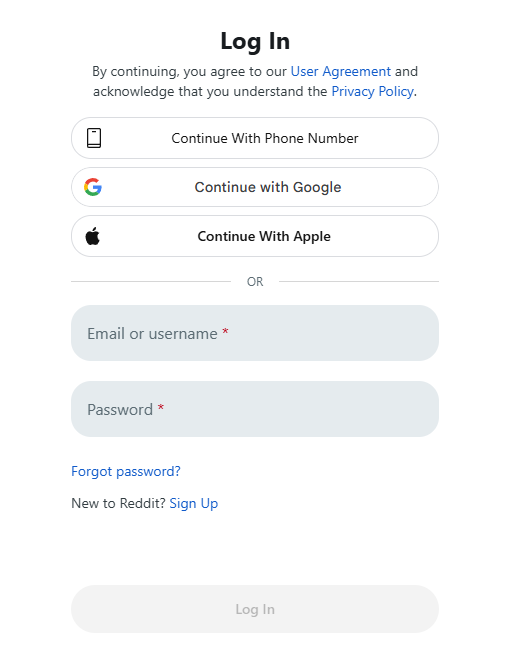
以下の画面が表示されるので、ログイン情報を入力しましょう。
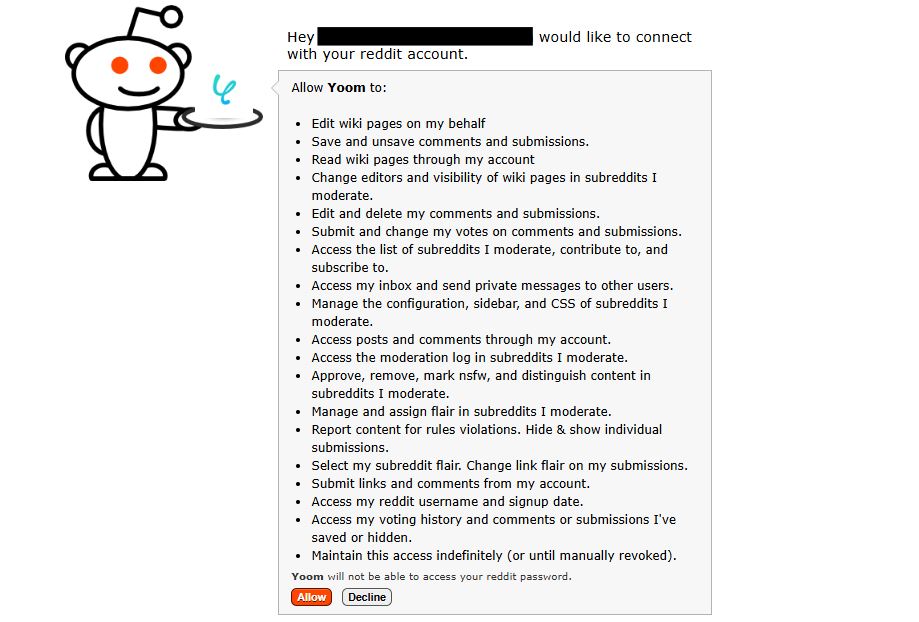
以下のように連携に許可を求められる画面が表示されるため、赤枠の「許可する」をクリックしましょう。
マイアプリにRedditが表示されればマイアプリ連携完了です。
ステップ2:テンプレートをコピーする
続いてYoomのテンプレートをコピーします。
以下バナーの「試してみる」をクリックします。
■概要Redditには最新の技術情報やユーザーのリアルな声が溢れていますが、その膨大な投稿の中から必要な情報だけを効率的に収集するのは簡単ではありません。特にChatGPT関連のトピックなど、流れの速い情報を追うのは一苦労です。
このワークフローを活用すれば、Redditで特定のキーワードにマッチする投稿が行われた際に、その内容をChatGPTが自動で要約し、結果をSlackへ通知します。情報収集の手間を省き、重要なインサイトを見逃しません。
■このテンプレートをおすすめする方- Redditを活用し、ChatGPTなど特定の技術トレンドに関する情報収集をしている方
- 海外の最新情報やユーザーの声を効率的にリサーチしたいマーケティング担当者の方
- 手作業での情報収集や要約に時間を費やしており、業務を効率化したいと考えている方
■このテンプレートを使うメリット- Redditの投稿を24時間監視し、ChatGPTが自動で要約するため、情報収集にかかる時間を短縮できます。
- 手作業による情報収集で起こりがちな、重要な投稿の見落としや確認漏れといった人的なミスを防ぐことに繋がります。
■フローボットの流れ- はじめに、Reddit、ChatGPT、SlackをそれぞれYoomと連携します。
- 次に、トリガーでRedditを選択し、「キーワードにマッチする投稿が行われたら」というアクションを設定します。
- 続いて、オペレーションでChatGPTの「テキストを生成(高度な設定)」アクションを設定し、トリガーで取得したRedditの投稿内容を要約するように指示します。
- 最後に、オペレーションでSlackの「チャンネルにメッセージを送る」アクションを設定し、ChatGPTが生成した要約テキストを指定のチャンネルに通知します。
※「トリガー」:フロー起動のきっかけとなるアクション、「オペレーション」:トリガー起動後、フロー内で処理を行うアクション
■このワークフローのカスタムポイント- Redditのトリガー設定では、監視したい特定のキーワード(例:「AI news」など)を任意に設定してください。
- ChatGPTへの指示(プロンプト)は自由にカスタマイズ可能であり、「日本語で要約して」「重要な点を3つにまとめて」など、目的に応じたテキスト生成ができます。
- Slackへの通知先チャンネルは任意で指定でき、メッセージ本文にはRedditの投稿URLやChatGPTの要約など、前のアクションで取得した情報を組み込めます。
■注意事項- Reddit、ChatGPT、SlackのそれぞれとYoomを連携してください。
- トリガーは5分、10分、15分、30分、60分の間隔で起動間隔を選択できます。プランによって最短の起動間隔が異なりますので、ご注意ください。
- ChatGPT(OpenAI)のアクションを実行するには、OpenAIのAPI有料プランの契約が必要です。(APIが使用されたときに支払いができる状態)詳しくは、「OpenAI APIの料金ページ」をご参照ください。
- ChatGPTのAPI利用はOpenAI社が有料で提供しており、API疎通時のトークンにより従量課金される仕組みとなっています。そのため、API使用時にお支払いが行える状況でない場合エラーが発生しますのでご注意ください。
このワークフローを活用すれば、Redditで特定のキーワードにマッチする投稿が行われた際に、その内容をChatGPTが自動で要約し、結果をSlackへ通知します。情報収集の手間を省き、重要なインサイトを見逃しません。
■このテンプレートをおすすめする方
- Redditを活用し、ChatGPTなど特定の技術トレンドに関する情報収集をしている方
- 海外の最新情報やユーザーの声を効率的にリサーチしたいマーケティング担当者の方
- 手作業での情報収集や要約に時間を費やしており、業務を効率化したいと考えている方
■このテンプレートを使うメリット
- Redditの投稿を24時間監視し、ChatGPTが自動で要約するため、情報収集にかかる時間を短縮できます。
- 手作業による情報収集で起こりがちな、重要な投稿の見落としや確認漏れといった人的なミスを防ぐことに繋がります。
■フローボットの流れ
- はじめに、Reddit、ChatGPT、SlackをそれぞれYoomと連携します。
- 次に、トリガーでRedditを選択し、「キーワードにマッチする投稿が行われたら」というアクションを設定します。
- 続いて、オペレーションでChatGPTの「テキストを生成(高度な設定)」アクションを設定し、トリガーで取得したRedditの投稿内容を要約するように指示します。
- 最後に、オペレーションでSlackの「チャンネルにメッセージを送る」アクションを設定し、ChatGPTが生成した要約テキストを指定のチャンネルに通知します。
■このワークフローのカスタムポイント
- Redditのトリガー設定では、監視したい特定のキーワード(例:「AI news」など)を任意に設定してください。
- ChatGPTへの指示(プロンプト)は自由にカスタマイズ可能であり、「日本語で要約して」「重要な点を3つにまとめて」など、目的に応じたテキスト生成ができます。
- Slackへの通知先チャンネルは任意で指定でき、メッセージ本文にはRedditの投稿URLやChatGPTの要約など、前のアクションで取得した情報を組み込めます。
■注意事項
- Reddit、ChatGPT、SlackのそれぞれとYoomを連携してください。
- トリガーは5分、10分、15分、30分、60分の間隔で起動間隔を選択できます。プランによって最短の起動間隔が異なりますので、ご注意ください。
- ChatGPT(OpenAI)のアクションを実行するには、OpenAIのAPI有料プランの契約が必要です。(APIが使用されたときに支払いができる状態)詳しくは、「OpenAI APIの料金ページ」をご参照ください。
- ChatGPTのAPI利用はOpenAI社が有料で提供しており、API疎通時のトークンにより従量課金される仕組みとなっています。そのため、API使用時にお支払いが行える状況でない場合エラーが発生しますのでご注意ください。
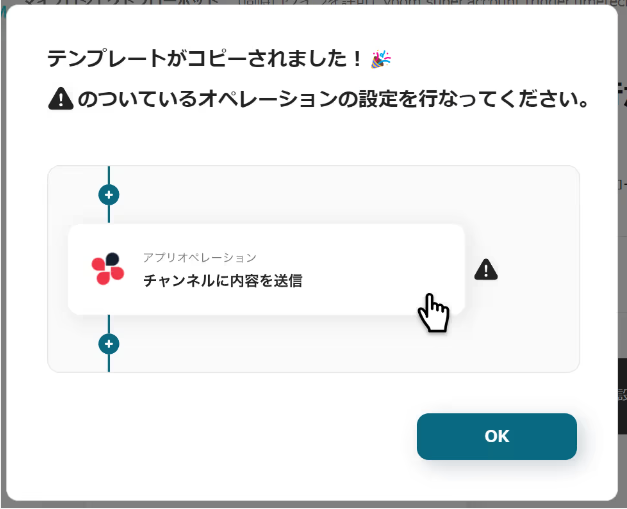
以下の画像のような画面が表示されたらテンプレートのコピーは完了です。
ステップ3:トリガーとなるRedditの設定
Redditでキーワードにマッチする投稿が行われたことを自動化のトリガーにするための設定を行います。
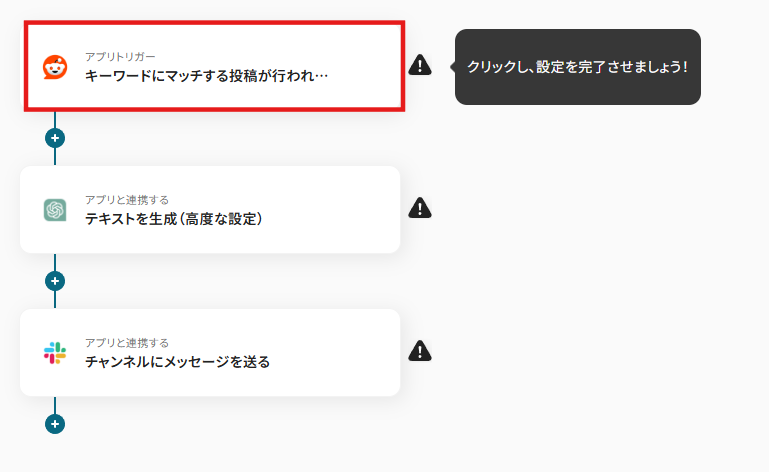
連携アカウントとアクションを選択する画面が表示されるので、今回連携するRedditのアカウントを確認し「次へ」をクリックします。
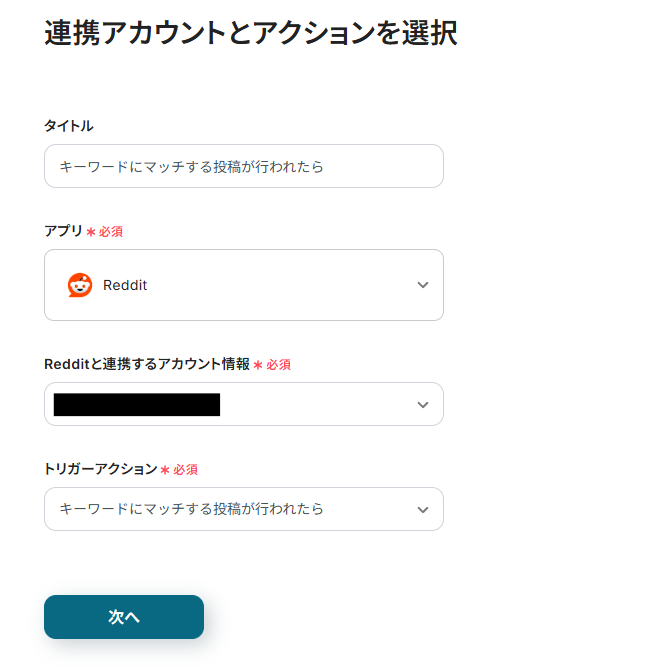
アプリトリガーのAPI接続設定が表示されるので、設定を進めていきましょう。
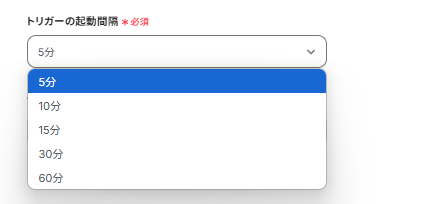
トリガーの起動間隔は5分・10分・15分・30分・60分から選択できます。
※ご利用プランによって、設定できるトリガーの最短間隔が違うので、その点は要チェックです。
※なお、基本的にはそのプランの最短の起動間隔にしてお使いいただくことをおすすめします。
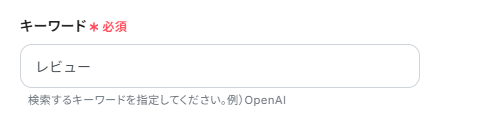
Redditの投稿を検知する際のキーワードを設定しましょう。
「テスト」をクリックし、実際にキーワードで絞り込んだ投稿が表示されているか確認します。
確認ができたら「保存する」をクリックしましょう。
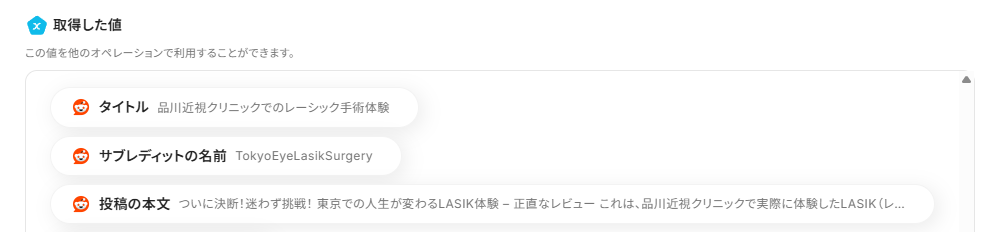
※今回は、参考としてこちらの投稿をテストに利用させていただきました。
ステップ4:ChatGPTで内容を要約する
Redditの投稿内容をChatGPTで要約するための設定を行います。
以下の赤枠をクリックしましょう。
※ChatGPT(OpenAI)を使ったアクションを動かすには、OpenAIのAPI有料プランに契約しておく必要があります。
APIの利用料金が発生した時にスムーズに支払いができるよう、契約内容を整えておきましょう。詳細はこちらをご確認ください。
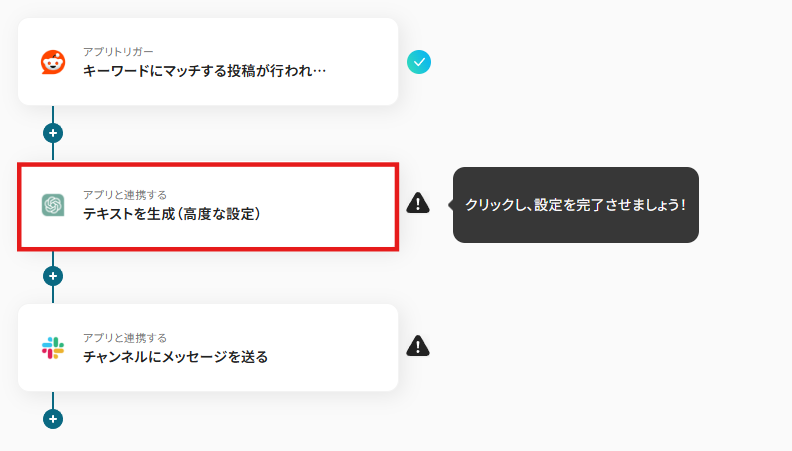
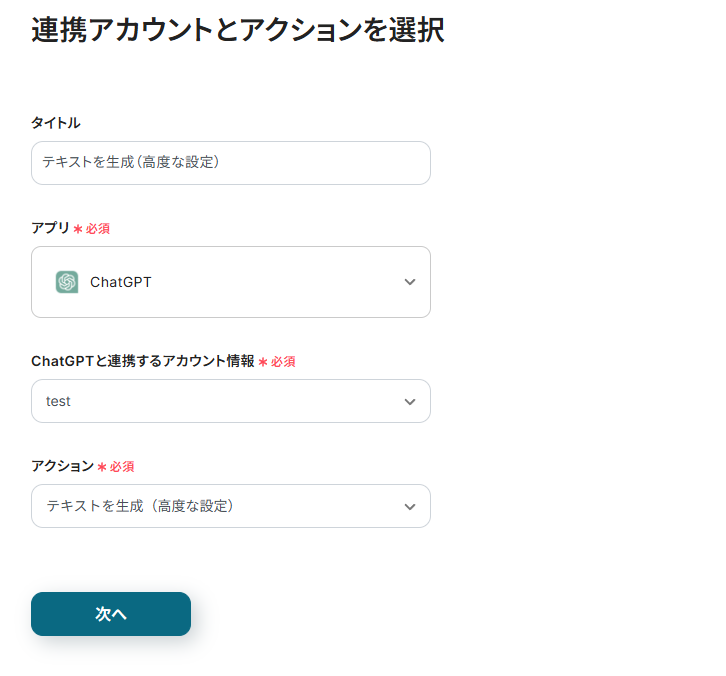
連携アカウントとアクションを選択する画面が表示されるので、今回連携するChatGPTのアカウントを確認し「次へ」をクリックします。
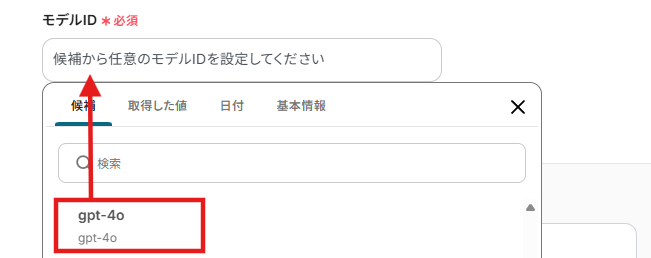
使用するモデルIDを選択しましょう。
今回は「gpt-4o」を選択しました。
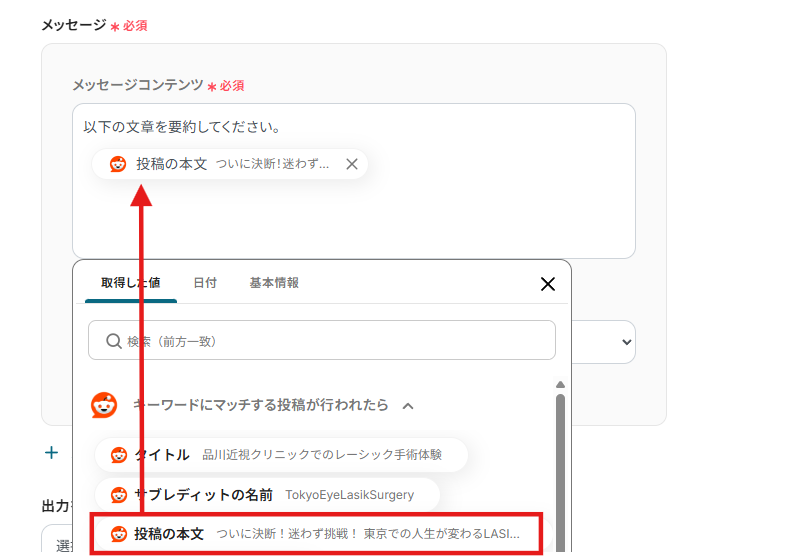
メッセージ内容には以下のように取得した値からRedditの「投稿の本文」をクリックし、入力しましょう。
またChatGPTに対して要約の指示も入力します。
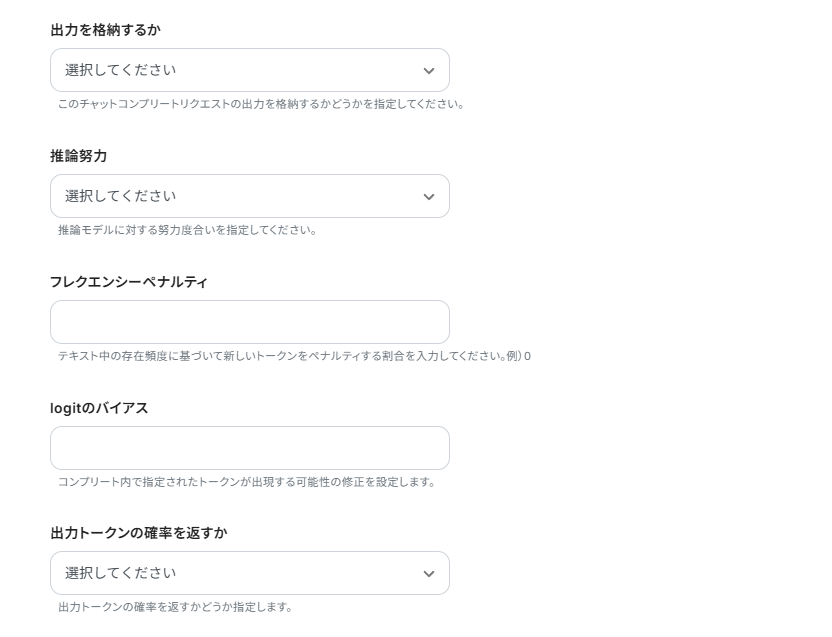
詳細な設定を行うこともできます。
必要に応じて設定を行いましょう。
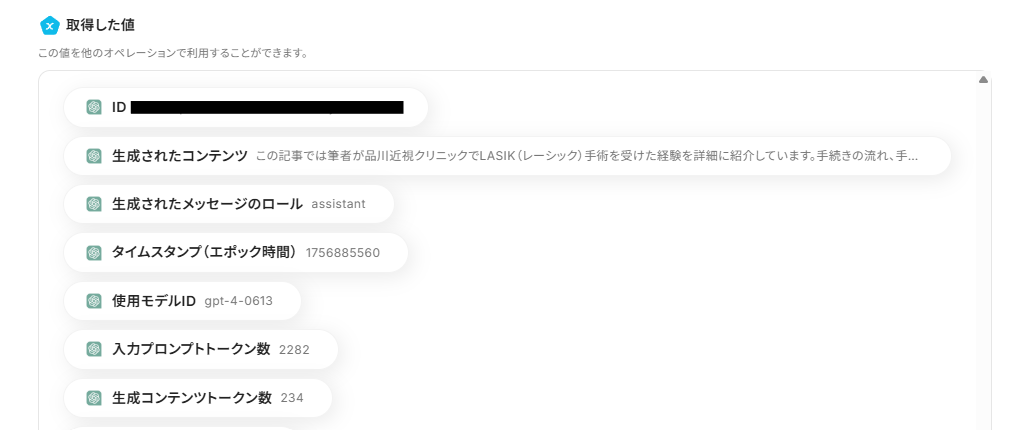
設定ができたら「テスト」をクリックし、実際にメッセージが要約できているか確認します。
確認ができたら「保存する」をクリックしましょう。
ステップ5:Slackに送信する
ChatGPTで要約したRedditの内容をSlackで送信するための設定を行います。
以下の赤枠をクリックしましょう。
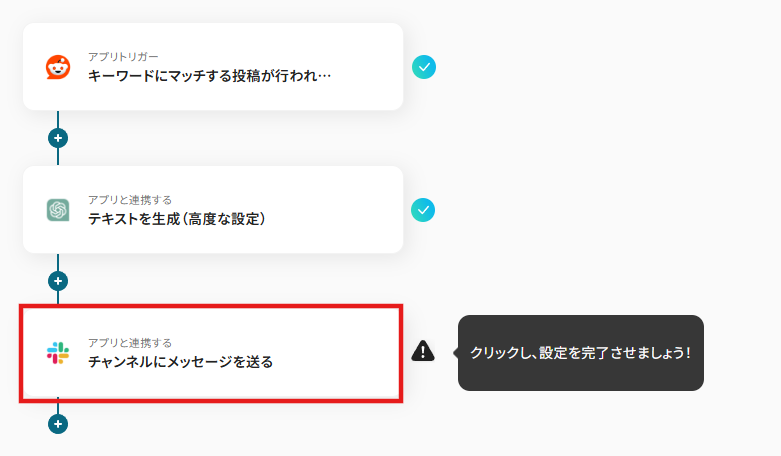
連携アカウントとアクションを選択する画面が表示されるので、今回連携するSlackのアカウントを確認し「次へ」をクリックします。
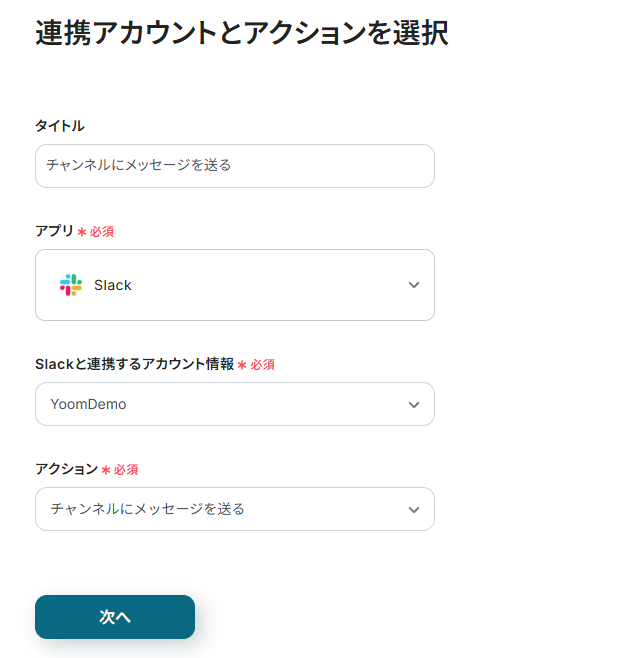
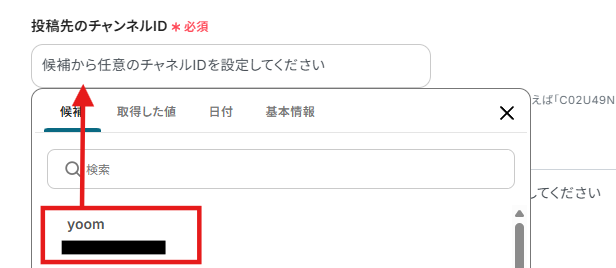
投稿先のチャンネルは以下のように表示される候補から選択しましょう。
設定するチャンネルには、Yoomのアプリが追加されている必要があります。(SlackチャンネルにYoomアプリをインストールする方法)
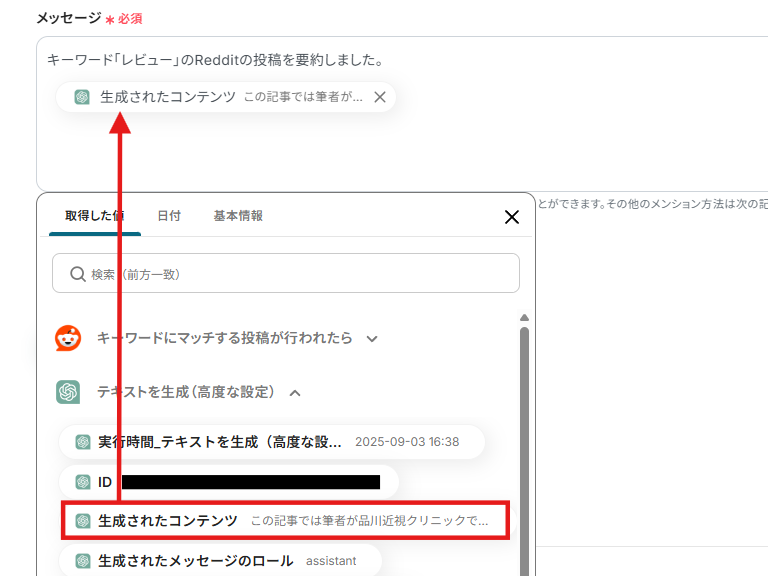
メッセージにはSlackに送信する内容を入力します。
今回は、設定したキーワード、要約した旨、返答内容を入力しました。
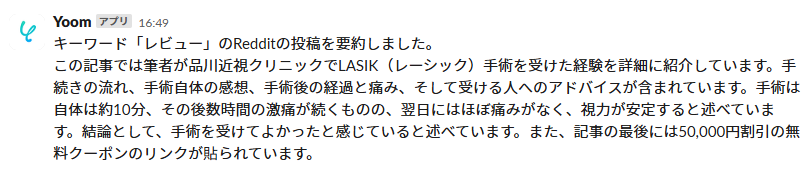
設定ができたら「テスト」をクリックし、実際にSlackにメッセージの送信ができているか確認します。
確認ができたら「保存する」をクリックしましょう。
ステップ6:トリガーをONに設定しフロー稼働の準備完了
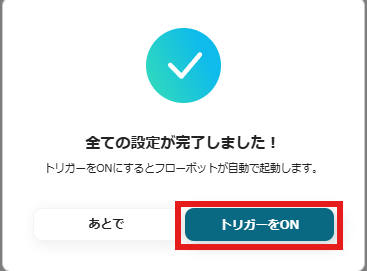
以下の画面の赤枠部分「トリガーをON」をクリックすることで、フローボットが自動で起動します。
設定お疲れ様でした!
ChatGPTのデータをRedditに連携したい場合
今回はRedditからChatGPTへデータを連携する方法をご紹介しましたが、逆にChatGPTで生成したコンテンツをRedditに投稿するといった、逆方向のデータ連携も可能です。
コンテンツ投稿の自動化などに興味がある場合は、下記のテンプレートも併せてご利用ください。
Google スプレッドシートに追加された行を元に、ChatGPTでテキストを生成しRedditのサブレディットに投稿する
Googleスプレッドシートに投稿のネタやキーワードを追記するだけで、その情報を元にChatGPTが投稿文を自動生成し、指定したRedditのサブレディットに投稿します。
この仕組みにより、コンテンツの作成から投稿までの一連の流れを効率化し、コミュニティ運営やマーケティング活動における継続的な情報発信をサポートします。
■概要ChatGPTを活用してRedditのコミュニティへ情報発信する際、投稿ネタの管理から実際の投稿までを手作業で行うことに手間を感じていませんか。このワークフローは、Google スプレッドシートに新しい行が追加されると、その内容を基にChatGPTがテキストを自動で生成し、指定したRedditのサブレディットへ投稿するまでの一連のプロセスを自動化します。コンテンツ投稿にかかる作業を効率化し、より創造的な活動に時間を充てることができます。
■このテンプレートをおすすめする方- ChatGPTを活用しRedditで定期的に情報発信を行っているコミュニティマネージャーの方
- Google スプレッドシートで投稿内容を管理しており、Redditへの投稿作業を自動化したい方
- ChatGPTとRedditをAPI連携させ、コンテンツ作成から投稿までの手間を削減したいと考えている方
■このテンプレートを使うメリット- Google スプレッドシートへの入力からChatGPTでの生成、Redditへの投稿までが自動化され、手作業にかかっていた時間を削減します
- 手動でのコピー&ペースト作業が不要になるため、投稿内容の間違いや投稿先の指定ミスといったヒューマンエラーを防ぐことに繋がります
■フローボットの流れ- はじめに、Google スプレッドシート、ChatGPT、RedditをYoomと連携します
- 次に、トリガーでGoogle スプレッドシートを選択し、「行が追加されたら」というアクションを設定します
- 次に、オペレーションでChatGPTを選択し、「テキストを生成(高度な設定)」アクションを設定し、Google スプレッドシートから取得した情報を基に投稿内容を生成させます
- 最後に、オペレーションでRedditを選択し、「サブレディットに新規投稿を作成」アクションを設定し、生成されたテキストを投稿します
※「トリガー」:フロー起動のきっかけとなるアクション、「オペレーション」:トリガー起動後、フロー内で処理を行うアクション
■このワークフローのカスタムポイント- Google スプレッドシートのトリガー設定では、対象となるスプレッドシートやシート、読み取るテーブルの範囲を任意で指定してください
- ChatGPTのオペレーションでは、生成したいテキストに合わせてプロンプトを自由にカスタマイズでき、スプレッドシートの情報を変数として利用することも可能です
- Redditへの投稿設定では、投稿先のサブレディットやタイトル、本文などを任意で設定できます。固定値だけでなく、前段で取得した情報を変数として設定することも可能です
■注意事項- Google スプレッドシート、ChatGPT、RedditのそれぞれとYoomを連携してください。
- ChatGPT(OpenAI)のアクションを実行するには、OpenAIのAPI有料プランの契約が必要です。(APIが使用されたときに支払いができる状態)詳しくは、「OpenAI APIの料金ページ」をご参照ください。
- ChatGPTのAPI利用はOpenAI社が有料で提供しており、API疎通時のトークンにより従量課金される仕組みとなっています。そのため、API使用時にお支払いが行える状況でない場合エラーが発生しますのでご注意ください。
- トリガーは5分、10分、15分、30分、60分の間隔で起動間隔を選択できます。プランによって最短の起動間隔が異なりますので、ご注意ください。
- Google スプレッドシートをアプリトリガーとして使用する際の注意事項は「【アプリトリガー】Google スプレッドシートのトリガーにおける注意事項」を参照してください。
■このテンプレートをおすすめする方
- ChatGPTを活用しRedditで定期的に情報発信を行っているコミュニティマネージャーの方
- Google スプレッドシートで投稿内容を管理しており、Redditへの投稿作業を自動化したい方
- ChatGPTとRedditをAPI連携させ、コンテンツ作成から投稿までの手間を削減したいと考えている方
■このテンプレートを使うメリット
- Google スプレッドシートへの入力からChatGPTでの生成、Redditへの投稿までが自動化され、手作業にかかっていた時間を削減します
- 手動でのコピー&ペースト作業が不要になるため、投稿内容の間違いや投稿先の指定ミスといったヒューマンエラーを防ぐことに繋がります
■フローボットの流れ
- はじめに、Google スプレッドシート、ChatGPT、RedditをYoomと連携します
- 次に、トリガーでGoogle スプレッドシートを選択し、「行が追加されたら」というアクションを設定します
- 次に、オペレーションでChatGPTを選択し、「テキストを生成(高度な設定)」アクションを設定し、Google スプレッドシートから取得した情報を基に投稿内容を生成させます
- 最後に、オペレーションでRedditを選択し、「サブレディットに新規投稿を作成」アクションを設定し、生成されたテキストを投稿します
■このワークフローのカスタムポイント
- Google スプレッドシートのトリガー設定では、対象となるスプレッドシートやシート、読み取るテーブルの範囲を任意で指定してください
- ChatGPTのオペレーションでは、生成したいテキストに合わせてプロンプトを自由にカスタマイズでき、スプレッドシートの情報を変数として利用することも可能です
- Redditへの投稿設定では、投稿先のサブレディットやタイトル、本文などを任意で設定できます。固定値だけでなく、前段で取得した情報を変数として設定することも可能です
■注意事項
- Google スプレッドシート、ChatGPT、RedditのそれぞれとYoomを連携してください。
- ChatGPT(OpenAI)のアクションを実行するには、OpenAIのAPI有料プランの契約が必要です。(APIが使用されたときに支払いができる状態)詳しくは、「OpenAI APIの料金ページ」をご参照ください。
- ChatGPTのAPI利用はOpenAI社が有料で提供しており、API疎通時のトークンにより従量課金される仕組みとなっています。そのため、API使用時にお支払いが行える状況でない場合エラーが発生しますのでご注意ください。
- トリガーは5分、10分、15分、30分、60分の間隔で起動間隔を選択できます。プランによって最短の起動間隔が異なりますので、ご注意ください。
- Google スプレッドシートをアプリトリガーとして使用する際の注意事項は「【アプリトリガー】Google スプレッドシートのトリガーにおける注意事項」を参照してください。
Notionに追加された行を元に、ChatGPTでテキストを生成しRedditのサブレディットに投稿する
タスク管理や情報集約ツールとして利用されるNotionのデータベースに新しいページや行が追加されたことをトリガーに、ChatGPTが投稿テキストを生成し、Redditに自動投稿する連携です。
普段使い慣れているNotion上でコンテンツ管理を完結させながら、Redditへの投稿作業を自動化できるため、よりシームレスで効率的なコンテンツ運用に繋がります。
■概要Notionでコンテンツのアイデアを管理し、ChatGPTで文章を作成してRedditに投稿する作業は、創造的でありながらも手作業が多く、手間がかかる場合があります。このワークフローは、そうした課題を解決するために設計されており、Notionに新しいページが追加されると、その情報を基にChatGPTがReddit向けの投稿テキストを自動生成し、指定のサブレディットへ投稿します。これにより、アイデアの管理から投稿までの一連の流れを自動化し、コンテンツ運用を円滑にします。
■このテンプレートをおすすめする方- Notionで管理するアイデアを元に、ChatGPTを活用してRedditへ効率的に投稿したいと考えている方
- Redditでのコミュニティ運営を担当しており、投稿コンテンツ作成の工数に課題を感じている方
- 複数のツールをまたぐ手作業を自動化し、コンテンツマーケティングの生産性を向上させたい方
■このテンプレートを使うメリット- Notionにアイデアを追加するだけで、ChatGPTによるテキスト生成からRedditへの投稿までが自動で行われ、コンテンツ作成の時間を短縮できます
- 投稿内容の生成ルールや投稿先をワークフローに定めることで、作業の属人化を防ぎ、安定した情報発信を実現します
■フローボットの流れ- はじめに、Notion、ChatGPT、RedditをYoomと連携します
- 次に、トリガーでNotionを選択し、「特定のデータソースのページが作成・更新されたら」というアクションを設定します
- 次に、オペレーションで分岐機能を設定し、トリガーで取得した情報をもとに、後続の処理を行うための条件を設定します
- 次に、オペレーションでNotionの「レコードを取得する(ID検索)」アクションを設定し、投稿の元となるページ情報を取得します
- 次に、オペレーションでChatGPTの「テキストを生成(高度な設定)」アクションを設定し、Notionから取得した情報を活用してRedditへの投稿文を生成します
- 最後に、オペレーションでRedditの「サブレディットに新規投稿を作成」アクションを設定し、ChatGPTが生成したテキストを投稿します
※「トリガー」:フロー起動のきっかけとなるアクション、「オペレーション」:トリガー起動後、フロー内で処理を行うアクション
■このワークフローのカスタムポイント- Notionのトリガー設定では、対象とするデータソースのIDを任意のものに設定してください
- 分岐機能では、Notionから取得したページのプロパティ情報などに基づき、後続のオペレーションを動かす条件を自由にカスタマイズできます
- Notionのレコード取得アクションでは、検索するページのIDを固定値で指定したり、前段のトリガーで取得した情報を変数として設定したりすることが可能です
- ChatGPTのアクションでは、テキストを生成するためのプロンプトを自由に編集でき、Notionから取得した情報を変数としてプロンプト内に組み込めます
- Redditへの投稿アクションでは、投稿先のサブレディット名やタイトルなどを、固定値や前段のアクションで取得した情報を利用して設定してください
■注意事項- Notion、ChatGPT、RedditのそれぞれとYoomを連携してください。
- トリガーは5分、10分、15分、30分、60分の間隔で起動間隔を選択できます。プランによって最短の起動間隔が異なりますので、ご注意ください。
- ChatGPT(OpenAI)のアクションを実行するには、OpenAIのAPI有料プランの契約が必要です。(APIが使用されたときに支払いができる状態)詳しくは、「OpenAI APIの料金ページ」をご参照ください。
- ChatGPTのAPI利用はOpenAI社が有料で提供しており、API疎通時のトークンにより従量課金される仕組みとなっています。そのため、API使用時にお支払いが行える状況でない場合エラーが発生しますのでご注意ください。
- 分岐はパーソナルプラン以上のプランでご利用いただける機能(オペレーション)となっております。フリープランの場合は設定しているフローボットのオペレーションはエラーとなりますので、ご注意ください。
- パーソナルプランなどの有料プランは、2週間の無料トライアルを行うことが可能です。無料トライアル中には制限対象のアプリや機能(オペレーション)を使用することができます。詳しくは、「料金プランのページ」をご参照ください。
■このテンプレートをおすすめする方
- Notionで管理するアイデアを元に、ChatGPTを活用してRedditへ効率的に投稿したいと考えている方
- Redditでのコミュニティ運営を担当しており、投稿コンテンツ作成の工数に課題を感じている方
- 複数のツールをまたぐ手作業を自動化し、コンテンツマーケティングの生産性を向上させたい方
■このテンプレートを使うメリット
- Notionにアイデアを追加するだけで、ChatGPTによるテキスト生成からRedditへの投稿までが自動で行われ、コンテンツ作成の時間を短縮できます
- 投稿内容の生成ルールや投稿先をワークフローに定めることで、作業の属人化を防ぎ、安定した情報発信を実現します
■フローボットの流れ
- はじめに、Notion、ChatGPT、RedditをYoomと連携します
- 次に、トリガーでNotionを選択し、「特定のデータソースのページが作成・更新されたら」というアクションを設定します
- 次に、オペレーションで分岐機能を設定し、トリガーで取得した情報をもとに、後続の処理を行うための条件を設定します
- 次に、オペレーションでNotionの「レコードを取得する(ID検索)」アクションを設定し、投稿の元となるページ情報を取得します
- 次に、オペレーションでChatGPTの「テキストを生成(高度な設定)」アクションを設定し、Notionから取得した情報を活用してRedditへの投稿文を生成します
- 最後に、オペレーションでRedditの「サブレディットに新規投稿を作成」アクションを設定し、ChatGPTが生成したテキストを投稿します
■このワークフローのカスタムポイント
- Notionのトリガー設定では、対象とするデータソースのIDを任意のものに設定してください
- 分岐機能では、Notionから取得したページのプロパティ情報などに基づき、後続のオペレーションを動かす条件を自由にカスタマイズできます
- Notionのレコード取得アクションでは、検索するページのIDを固定値で指定したり、前段のトリガーで取得した情報を変数として設定したりすることが可能です
- ChatGPTのアクションでは、テキストを生成するためのプロンプトを自由に編集でき、Notionから取得した情報を変数としてプロンプト内に組み込めます
- Redditへの投稿アクションでは、投稿先のサブレディット名やタイトルなどを、固定値や前段のアクションで取得した情報を利用して設定してください
■注意事項
- Notion、ChatGPT、RedditのそれぞれとYoomを連携してください。
- トリガーは5分、10分、15分、30分、60分の間隔で起動間隔を選択できます。プランによって最短の起動間隔が異なりますので、ご注意ください。
- ChatGPT(OpenAI)のアクションを実行するには、OpenAIのAPI有料プランの契約が必要です。(APIが使用されたときに支払いができる状態)詳しくは、「OpenAI APIの料金ページ」をご参照ください。
- ChatGPTのAPI利用はOpenAI社が有料で提供しており、API疎通時のトークンにより従量課金される仕組みとなっています。そのため、API使用時にお支払いが行える状況でない場合エラーが発生しますのでご注意ください。
- 分岐はパーソナルプラン以上のプランでご利用いただける機能(オペレーション)となっております。フリープランの場合は設定しているフローボットのオペレーションはエラーとなりますので、ご注意ください。
- パーソナルプランなどの有料プランは、2週間の無料トライアルを行うことが可能です。無料トライアル中には制限対象のアプリや機能(オペレーション)を使用することができます。詳しくは、「料金プランのページ」をご参照ください。
RedditやChatGPTを使ったその他の自動化例
RedditやChatGPTのAPIを使用することで、さまざまな業務を自動化することができます。
ここでは、複数のテンプレートをご紹介するので、気になるものがあればぜひ試してみてくださいね!
Redditを使った便利な自動化例
メールアプリと連携することで、送信されたファイルの内容を自動で読み取りサブレディットに新規で投稿できます。
手作業で投稿を作成する手間が省けるため、業務の効率化が課題のときは以下のテンプレートを試してみてください!
■概要
Gmailに届く報告書や資料などの添付ファイルの内容を、手作業でRedditのコミュニティに投稿していませんか?
この作業は定期的に発生するものの、ファイルを開いて内容をコピーし、投稿を作成する一連の流れは手間がかかるため、他の業務を圧迫することもあります。
このワークフローを活用すれば、Gmailで受信した添付ファイルのテキストをAI-OCRが自動で読み取り、Redditへ投稿できるため、こうした定型業務を効率化できます。
■このテンプレートをおすすめする方
- Gmailに届く添付ファイルの内容を、定期的にRedditへ転記している方
- コミュニティ管理や情報共有のため、Redditへの投稿作業を自動化したい方
- 手作業での情報転記による、投稿ミスや時間のロスを減らしたいと考えている方
■このテンプレートを使うメリット
- Gmailの添付ファイル受信からRedditへの投稿までが自動化されるため、手作業に費やしていた時間を短縮し、より重要な業務に集中できます。
- AI-OCRがテキストを正確に読み取るため、手動でのコピー&ペーストによる転記ミスや入力漏れといったヒューマンエラーの発生を防ぎます。
■フローボットの流れ
- はじめに、GmailとRedditをYoomと連携します。
- 次に、トリガーでGmailを選択し、「特定のラベルのメールを受信したら」というアクションを設定して、自動化の起点となるメールを指定します。
- 続いて、オペレーションでAI機能の「画像・PDFから文字を読み取る」を設定し、受信したメールの添付ファイルからテキスト情報を抽出します。
- 最後に、オペレーションでRedditの「サブレディットに新規投稿を作成」を設定し、抽出したテキスト情報をもとに投稿を作成します。
※「トリガー」:フロー起動のきっかけとなるアクション、「オペレーション」:トリガー起動後、フロー内で処理を行うアクション
■このワークフローのカスタムポイント
- AI機能の「画像・PDFから文字を読み取る」では、読み取り対象となるファイルの添付方法や、抽出したい特定の項目、読み取る言語などを任意で設定してください。
- Redditの「サブレディットに新規投稿を作成」では、投稿先のサブレディット名や投稿のタイトル、投稿の種類、本文の内容などを任意で設定してください。
■注意事項
- Reddit、GmailのそれぞれとYoomを連携してください。
- OCRまたは音声を文字起こしするAIオペレーションはチームプラン・サクセスプランでのみご利用いただける機能となっております。フリープラン・ミニプランの場合は設定しているフローボットのオペレーションはエラーとなりますので、ご注意ください。
- チームプランやサクセスプランなどの有料プランは、2週間の無料トライアルを行うことが可能です。無料トライアル中には制限対象のアプリやAI機能(オペレーション)を使用することができます。・トリガーは5分、10分、15分、30分、60分の間隔で起動間隔を選択できます。
- プランによって最短の起動間隔が異なりますので、ご注意ください。
■概要WordPress.orgで新しい記事を公開した後、宣伝のためにRedditへ手動で投稿する作業に手間を感じていませんか。また、多忙な中で投稿を忘れてしまい、コンテンツを広く届ける機会を失ってしまうこともあるかもしれません。このワークフローを活用すれば、WordPress.orgで投稿が公開されると、自動でRedditに新規投稿が作成されるため、こうした情報発信の課題をスムーズに削減できます。■このテンプレートをおすすめする方- WordPress.orgで公開した記事を、より多くの人に届けるための効率的な方法を探している方
- Redditでのコミュニティエンゲージメントを高めたいが、手動投稿に時間を割かれている方
- コンテンツの多チャネル展開における、手作業による投稿や共有漏れを減らしたい方
■このテンプレートを使うメリット- WordPress.orgでの投稿公開後、自動でRedditへ投稿されるため、これまで手作業での共有に費やしていた時間を短縮できます。
- 手作業による共有漏れや、コピー&ペーストのミスといったヒューマンエラーを防ぎ、情報発信を実現します。
■フローボットの流れ- はじめに、WordPress.orgとRedditをYoomと連携します。
- 次に、トリガーでWordPress.orgを選択し、「投稿が公開されたら」というアクションを設定します。
- 最後に、オペレーションでRedditの「サブレディットに新規投稿を作成」アクションを設定し、公開されたWordPress.orgの投稿情報を連携します。
※「トリガー」:フロー起動のきっかけとなるアクション、「オペレーション」:トリガー起動後、フロー内で処理を行うアクション■このワークフローのカスタムポイント- Redditで新規投稿を作成するアクションでは、投稿先のサブレディットや投稿のタイトル、本文などを自由に設定できます。
- 固定のテキストだけでなく、トリガーで取得したWordPress.orgの投稿タイトルやURLといった情報を組み合わせて、投稿内容を作成することが可能です。
■注意事項- WordPress.orgとRedditのそれぞれとYoomを連携してください。
- トリガーは5分、10分、15分、30分、60分の間隔で起動間隔を選択できます。
- プランによって最短の起動間隔が異なりますので、ご注意ください。
■概要
YouTubeに新しい動画を公開した後、その告知をRedditのコミュニティへ手作業で投稿していませんか?この作業は手間がかかるだけでなく、投稿の遅れやURLの入力ミスといったヒューマンエラーの原因にもなります。このワークフローを活用することで、指定したYouTubeチャンネルでの動画公開をトリガーに、Redditへの新規投稿が自動で実行され、迅速かつ正確な情報共有を実現します。
■このテンプレートをおすすめする方
- YouTubeチャンネルの最新情報を、Redditコミュニティへ迅速に共有したいと考えている方
- 手作業での告知投稿に時間を取られ、本来のコア業務に集中したいマーケティング担当者の方
- 複数のプラットフォームへの情報発信を自動化し、投稿漏れなどのミスをなくしたい方
■このテンプレートを使うメリット
- YouTubeに動画が公開されると自動でRedditに投稿されるため、これまで手作業で行っていた告知業務の時間を短縮できます。
- 手作業によるURLのコピーミスや投稿忘れを防ぎ、コミュニティへ常に正確な情報を迅速に届けることが可能になります。
■フローボットの流れ
- はじめに、YouTubeとRedditをYoomと連携します。
- 次に、トリガーでYouTubeを選択し、「YouTubeチャンネルで最新の動画が公開されたら」というアクションを設定します。
- 最後に、オペレーションでRedditの「サブレディットに新規投稿を作成」アクションを設定し、投稿するタイトルや本文の内容を構成します。
※「トリガー」:フロー起動のきっかけとなるアクション、「オペレーション」:トリガー起動後、フロー内で処理を行うアクション
■このワークフローのカスタムポイント
- YouTubeのトリガー設定では、通知の対象としたいチャンネルのIDを任意で設定してください。
- Redditに投稿するタイトルや本文は、固定のテキストだけでなく、トリガーで取得したYouTubeの動画タイトルやURLなどを組み込んで自動作成できます。
■注意事項
- YouTubeとRedditそれぞれとYoomを連携してください。
- トリガーは5分、10分、15分、30分、60分の間隔で起動間隔を選択できます。
- プランによって最短の起動間隔が異なりますので、ご注意ください。
■概要
Redditでの情報収集において、特定のキーワードを含む投稿を手動で探し、タスク管理ツールへ転記する作業に手間を感じていませんか。このワークフローを活用することで、Redditで指定したキーワードに合致する投稿があった際に、その内容をもとに自動でTrelloにカードを作成できます。情報収集からタスク化までをスムーズに連携し、重要な情報の見逃しを防ぎながら、業務の効率化を実現します。
■このテンプレートをおすすめする方
- Redditで特定のトピックや自社サービスに関する言及を常に追いかけているマーケティング担当者の方
- Redditから収集した情報をTrelloで管理しており、手作業での入力や共有を効率化したい方
- コミュニティの最新動向を素早くキャッチし、迅速なアクションに繋げたいと考えているプロダクトマネージャーの方
■このテンプレートを使うメリット
- Redditの投稿を常時監視する必要がなくなり、キーワードに合致した情報のみが自動で集約されるため、情報収集の時間短縮に繋がります。
- 手作業による確認漏れやTrelloへの転記ミスといったヒューマンエラーを防ぎ、重要な情報を確実かつ正確に蓄積することが可能です。
■フローボットの流れ
- はじめに、RedditとTrelloをYoomと連携します。
- 次に、トリガーでRedditを選択し、「キーワードにマッチする投稿が行われたら」というアクションを設定します。
- 次に、オペレーションでAI機能の「テキストからデータを抽出する」を設定し、Redditの投稿情報から必要なデータを抽出します。
- 最後に、オペレーションでTrelloの「新しいカードを作成」を設定し、抽出した情報を基にカードを作成します。
※「トリガー」:フロー起動のきっかけとなるアクション、「オペレーション」:トリガー起動後、フロー内で処理を行うアクション
■このワークフローのカスタムポイント
- Redditのトリガー設定では、監視対象としたいキーワードを任意で設定してください。
- AI機能のオペレーションでは、Redditの投稿情報(タイトル、本文など)の中から、どのデータを抽出するかを任意で指定できます。
- Trelloにカードを作成する際、前のステップで取得した情報を変数としてカードのタイトルや説明文に設定可能です。また、カードを作成するボードやリストも任意で指定できます。
■注意事項
- RedditとTrelloのそれぞれとYoomを連携してください。
- トリガーは5分、10分、15分、30分、60分の間隔で起動間隔を選択できます。
- プランによって最短の起動間隔が異なりますので、ご注意ください。
■概要
Redditで自社サービスや競合に関する投稿をチェックする際、手作業での確認は手間がかかり、見逃しも発生しがちではないでしょうか。このワークフローを活用すれば、Reddit上で特定のキーワードを含む投稿があった際に、その内容を自動でGoogle スプレッドシートに記録できます。情報収集の工数を削減し、効率的なマーケティングリサーチや評判管理の体制を構築することが可能です。
■このテンプレートをおすすめする方
- Redditを活用した情報収集や評判管理を手作業で行っているマーケティング担当者の方
- Redditの特定キーワードの投稿をGoogle スプレッドシートで管理し、分析したい方
- 情報収集業務を自動化し、より戦略的な活動に時間を使いたいと考えている方
■このテンプレートを使うメリット
- Redditの投稿監視からGoogle スпреッドシートへの記録までが自動化され、情報収集にかかっていた時間を短縮できます。
- 手作業による検索漏れや転記ミスといったヒューマンエラーを防ぎ、収集した情報の正確性を高めることに繋がります。
■フローボットの流れ
- はじめに、RedditとGoogle スプレッドシートをYoomと連携します。
- 次に、トリガーでRedditを選択し、「キーワードにマッチする投稿が行われたら」というアクションを設定します。
- 次に、オペレーションでOCR機能の「テキストからデータを抽出する」を設定し、Redditの投稿内容から記録したい情報を抜き出します。
- 最後に、オペレーションでGoogle スプレッドシートの「レコードを追加する」アクションを設定し、抽出したデータを指定のシートに追加します。
※「トリガー」:フロー起動のきっかけとなるアクション、「オペレーション」:トリガー起動後、フロー内で処理を行うアクション
■このワークフローのカスタムポイント
- Redditのトリガー設定では、監視したいキーワードやフローを起動する間隔を任意で指定してください。
- OCR機能では、Redditの投稿のどのテキストから、どのような項目を抽出するかを自由に設定できます。前のステップで取得した情報を活用して設定してください。
- Google スプレッドシートにレコードを追加する設定では、記録先のシートやテーブル範囲を指定し、どの列にどのデータを追加するかを自由に設定してください。
■注意事項
- RedditとGoogle スプレッドシートのそれぞれとYoomを連携してください。
- トリガーは5分、10分、15分、30分、60分の間隔で起動間隔を選択できます。
- プランによって最短の起動間隔が異なりますので、ご注意ください。
■概要
Gmailに届く報告書や資料などの添付ファイルの内容を、手作業でRedditのコミュニティに投稿していませんか?
この作業は定期的に発生するものの、ファイルを開いて内容をコピーし、投稿を作成する一連の流れは手間がかかるため、他の業務を圧迫することもあります。
このワークフローを活用すれば、Gmailで受信した添付ファイルのテキストをAI-OCRが自動で読み取り、Redditへ投稿できるため、こうした定型業務を効率化できます。
■このテンプレートをおすすめする方
- Gmailに届く添付ファイルの内容を、定期的にRedditへ転記している方
- コミュニティ管理や情報共有のため、Redditへの投稿作業を自動化したい方
- 手作業での情報転記による、投稿ミスや時間のロスを減らしたいと考えている方
■このテンプレートを使うメリット
- Gmailの添付ファイル受信からRedditへの投稿までが自動化されるため、手作業に費やしていた時間を短縮し、より重要な業務に集中できます。
- AI-OCRがテキストを正確に読み取るため、手動でのコピー&ペーストによる転記ミスや入力漏れといったヒューマンエラーの発生を防ぎます。
■フローボットの流れ
- はじめに、GmailとRedditをYoomと連携します。
- 次に、トリガーでGmailを選択し、「特定のラベルのメールを受信したら」というアクションを設定して、自動化の起点となるメールを指定します。
- 続いて、オペレーションでAI機能の「画像・PDFから文字を読み取る」を設定し、受信したメールの添付ファイルからテキスト情報を抽出します。
- 最後に、オペレーションでRedditの「サブレディットに新規投稿を作成」を設定し、抽出したテキスト情報をもとに投稿を作成します。
※「トリガー」:フロー起動のきっかけとなるアクション、「オペレーション」:トリガー起動後、フロー内で処理を行うアクション
■このワークフローのカスタムポイント
- AI機能の「画像・PDFから文字を読み取る」では、読み取り対象となるファイルの添付方法や、抽出したい特定の項目、読み取る言語などを任意で設定してください。
- Redditの「サブレディットに新規投稿を作成」では、投稿先のサブレディット名や投稿のタイトル、投稿の種類、本文の内容などを任意で設定してください。
■注意事項
- Reddit、GmailのそれぞれとYoomを連携してください。
- OCRまたは音声を文字起こしするAIオペレーションはチームプラン・サクセスプランでのみご利用いただける機能となっております。フリープラン・ミニプランの場合は設定しているフローボットのオペレーションはエラーとなりますので、ご注意ください。
- チームプランやサクセスプランなどの有料プランは、2週間の無料トライアルを行うことが可能です。無料トライアル中には制限対象のアプリやAI機能(オペレーション)を使用することができます。・トリガーは5分、10分、15分、30分、60分の間隔で起動間隔を選択できます。
- プランによって最短の起動間隔が異なりますので、ご注意ください。

- WordPress.orgで公開した記事を、より多くの人に届けるための効率的な方法を探している方
- Redditでのコミュニティエンゲージメントを高めたいが、手動投稿に時間を割かれている方
- コンテンツの多チャネル展開における、手作業による投稿や共有漏れを減らしたい方
- WordPress.orgでの投稿公開後、自動でRedditへ投稿されるため、これまで手作業での共有に費やしていた時間を短縮できます。
- 手作業による共有漏れや、コピー&ペーストのミスといったヒューマンエラーを防ぎ、情報発信を実現します。
- はじめに、WordPress.orgとRedditをYoomと連携します。
- 次に、トリガーでWordPress.orgを選択し、「投稿が公開されたら」というアクションを設定します。
- 最後に、オペレーションでRedditの「サブレディットに新規投稿を作成」アクションを設定し、公開されたWordPress.orgの投稿情報を連携します。
- Redditで新規投稿を作成するアクションでは、投稿先のサブレディットや投稿のタイトル、本文などを自由に設定できます。
- 固定のテキストだけでなく、トリガーで取得したWordPress.orgの投稿タイトルやURLといった情報を組み合わせて、投稿内容を作成することが可能です。
- WordPress.orgとRedditのそれぞれとYoomを連携してください。
- トリガーは5分、10分、15分、30分、60分の間隔で起動間隔を選択できます。
- プランによって最短の起動間隔が異なりますので、ご注意ください。

■概要
YouTubeに新しい動画を公開した後、その告知をRedditのコミュニティへ手作業で投稿していませんか?この作業は手間がかかるだけでなく、投稿の遅れやURLの入力ミスといったヒューマンエラーの原因にもなります。このワークフローを活用することで、指定したYouTubeチャンネルでの動画公開をトリガーに、Redditへの新規投稿が自動で実行され、迅速かつ正確な情報共有を実現します。
■このテンプレートをおすすめする方
- YouTubeチャンネルの最新情報を、Redditコミュニティへ迅速に共有したいと考えている方
- 手作業での告知投稿に時間を取られ、本来のコア業務に集中したいマーケティング担当者の方
- 複数のプラットフォームへの情報発信を自動化し、投稿漏れなどのミスをなくしたい方
■このテンプレートを使うメリット
- YouTubeに動画が公開されると自動でRedditに投稿されるため、これまで手作業で行っていた告知業務の時間を短縮できます。
- 手作業によるURLのコピーミスや投稿忘れを防ぎ、コミュニティへ常に正確な情報を迅速に届けることが可能になります。
■フローボットの流れ
- はじめに、YouTubeとRedditをYoomと連携します。
- 次に、トリガーでYouTubeを選択し、「YouTubeチャンネルで最新の動画が公開されたら」というアクションを設定します。
- 最後に、オペレーションでRedditの「サブレディットに新規投稿を作成」アクションを設定し、投稿するタイトルや本文の内容を構成します。
※「トリガー」:フロー起動のきっかけとなるアクション、「オペレーション」:トリガー起動後、フロー内で処理を行うアクション
■このワークフローのカスタムポイント
- YouTubeのトリガー設定では、通知の対象としたいチャンネルのIDを任意で設定してください。
- Redditに投稿するタイトルや本文は、固定のテキストだけでなく、トリガーで取得したYouTubeの動画タイトルやURLなどを組み込んで自動作成できます。
■注意事項
- YouTubeとRedditそれぞれとYoomを連携してください。
- トリガーは5分、10分、15分、30分、60分の間隔で起動間隔を選択できます。
- プランによって最短の起動間隔が異なりますので、ご注意ください。

■概要
Redditでの情報収集において、特定のキーワードを含む投稿を手動で探し、タスク管理ツールへ転記する作業に手間を感じていませんか。このワークフローを活用することで、Redditで指定したキーワードに合致する投稿があった際に、その内容をもとに自動でTrelloにカードを作成できます。情報収集からタスク化までをスムーズに連携し、重要な情報の見逃しを防ぎながら、業務の効率化を実現します。
■このテンプレートをおすすめする方
- Redditで特定のトピックや自社サービスに関する言及を常に追いかけているマーケティング担当者の方
- Redditから収集した情報をTrelloで管理しており、手作業での入力や共有を効率化したい方
- コミュニティの最新動向を素早くキャッチし、迅速なアクションに繋げたいと考えているプロダクトマネージャーの方
■このテンプレートを使うメリット
- Redditの投稿を常時監視する必要がなくなり、キーワードに合致した情報のみが自動で集約されるため、情報収集の時間短縮に繋がります。
- 手作業による確認漏れやTrelloへの転記ミスといったヒューマンエラーを防ぎ、重要な情報を確実かつ正確に蓄積することが可能です。
■フローボットの流れ
- はじめに、RedditとTrelloをYoomと連携します。
- 次に、トリガーでRedditを選択し、「キーワードにマッチする投稿が行われたら」というアクションを設定します。
- 次に、オペレーションでAI機能の「テキストからデータを抽出する」を設定し、Redditの投稿情報から必要なデータを抽出します。
- 最後に、オペレーションでTrelloの「新しいカードを作成」を設定し、抽出した情報を基にカードを作成します。
※「トリガー」:フロー起動のきっかけとなるアクション、「オペレーション」:トリガー起動後、フロー内で処理を行うアクション
■このワークフローのカスタムポイント
- Redditのトリガー設定では、監視対象としたいキーワードを任意で設定してください。
- AI機能のオペレーションでは、Redditの投稿情報(タイトル、本文など)の中から、どのデータを抽出するかを任意で指定できます。
- Trelloにカードを作成する際、前のステップで取得した情報を変数としてカードのタイトルや説明文に設定可能です。また、カードを作成するボードやリストも任意で指定できます。
■注意事項
- RedditとTrelloのそれぞれとYoomを連携してください。
- トリガーは5分、10分、15分、30分、60分の間隔で起動間隔を選択できます。
- プランによって最短の起動間隔が異なりますので、ご注意ください。

■概要
Redditで自社サービスや競合に関する投稿をチェックする際、手作業での確認は手間がかかり、見逃しも発生しがちではないでしょうか。このワークフローを活用すれば、Reddit上で特定のキーワードを含む投稿があった際に、その内容を自動でGoogle スプレッドシートに記録できます。情報収集の工数を削減し、効率的なマーケティングリサーチや評判管理の体制を構築することが可能です。
■このテンプレートをおすすめする方
- Redditを活用した情報収集や評判管理を手作業で行っているマーケティング担当者の方
- Redditの特定キーワードの投稿をGoogle スプレッドシートで管理し、分析したい方
- 情報収集業務を自動化し、より戦略的な活動に時間を使いたいと考えている方
■このテンプレートを使うメリット
- Redditの投稿監視からGoogle スпреッドシートへの記録までが自動化され、情報収集にかかっていた時間を短縮できます。
- 手作業による検索漏れや転記ミスといったヒューマンエラーを防ぎ、収集した情報の正確性を高めることに繋がります。
■フローボットの流れ
- はじめに、RedditとGoogle スプレッドシートをYoomと連携します。
- 次に、トリガーでRedditを選択し、「キーワードにマッチする投稿が行われたら」というアクションを設定します。
- 次に、オペレーションでOCR機能の「テキストからデータを抽出する」を設定し、Redditの投稿内容から記録したい情報を抜き出します。
- 最後に、オペレーションでGoogle スプレッドシートの「レコードを追加する」アクションを設定し、抽出したデータを指定のシートに追加します。
※「トリガー」:フロー起動のきっかけとなるアクション、「オペレーション」:トリガー起動後、フロー内で処理を行うアクション
■このワークフローのカスタムポイント
- Redditのトリガー設定では、監視したいキーワードやフローを起動する間隔を任意で指定してください。
- OCR機能では、Redditの投稿のどのテキストから、どのような項目を抽出するかを自由に設定できます。前のステップで取得した情報を活用して設定してください。
- Google スプレッドシートにレコードを追加する設定では、記録先のシートやテーブル範囲を指定し、どの列にどのデータを追加するかを自由に設定してください。
■注意事項
- RedditとGoogle スプレッドシートのそれぞれとYoomを連携してください。
- トリガーは5分、10分、15分、30分、60分の間隔で起動間隔を選択できます。
- プランによって最短の起動間隔が異なりますので、ご注意ください。
ChatGPTを使った便利な自動化例
フォームツールと連携することで、送信されたお問い合わせに対する内容を自動生成できます。
これにより、手作業で回答を作成する手間を削減できるため、業務の効率化を図りたいときにおすすめです。
■概要Googleフォームから届くお問い合わせへの返信文作成に、毎回時間を要していませんか。内容を把握し、適切な文章を作成する作業は、件数が増えるほど大きな負担になりがちです。このワークフローを活用すれば、Googleフォームに回答が送信されると、その内容を元にChatGPTが返信文案を自動で作成し、Slackに通知します。これにより、問い合わせ対応の初動を効率化し、担当者の作業負荷を軽減できます。
■このテンプレートをおすすめする方- Googleフォームで受け付けたお問い合わせへの一次対応を効率化したい方
- ChatGPTを活用して、返信文作成などの定型的なタスクを自動化したい方
- Slackを中心としたコミュニケーションの中で、問い合わせ管理を効率的に行いたい方
■このテンプレートを使うメリット- フォームの回答を基に返信文案が自動生成されるため、文面作成に費やしていた時間を短縮できます。
- ChatGPTが生成した文案を元に対応することで、担当者ごとの表現のばらつきを抑え、応対品質の標準化に繋がります。
■フローボットの流れ- はじめに、Googleフォーム、ChatGPT、SlackをYoomと連携します
- 次に、トリガーでGoogleフォームを選択し、「フォームに回答が送信されたら」というアクションを設定します
- 次に、オペレーションでChatGPTを選択し、「テキストを生成」アクションを設定して、フォームの回答内容を基に文章を作成するよう指示します
- 最後に、オペレーションでSlackを選択し、「チャンネルにメッセージを送る」アクションを設定して、ChatGPTが生成した内容を任意のチャンネルに通知します
※「トリガー」:フロー起動のきっかけとなるアクション、「オペレーション」:トリガー起動後、フロー内で処理を行うアクション
■このワークフローのカスタムポイント- Googleフォームのトリガー設定では、連携するフォームや取得する回答項目を任意で設定してください。
- ChatGPTのオペレーションでは、生成したい文章のトーン&マナーなどをプロンプトで細かく指定でき、Googleフォームから取得した回答内容を変数として埋め込めます。
- Slackへの通知アクションでは、通知先のチャンネルやダイレクトメッセージを任意で設定できるほか、本文に固定テキストや、前段のフローで取得した情報を変数として自由に組み合わせることが可能です。
■注意事項- Googleフォーム、Slack、ChatGPTのそれぞれとYoomを連携してください。
- トリガーは5分、10分、15分、30分、60分の間隔で起動間隔を選択できます。
- プランによって最短の起動間隔が異なりますので、ご注意ください。
- ChatGPT(OpenAI)のアクションを実行するには、OpenAIのAPI有料プランの契約が必要です。(APIが使用されたときに支払いができる状態)
- ChatGPTのAPI利用はOpenAI社が有料で提供しており、API疎通時のトークンにより従量課金される仕組みとなっています。そのため、API使用時にお支払いが行える状況でない場合エラーが発生しますのでご注意ください。
- Googleフォームをトリガーとして使用した際の回答内容を取得する方法は「Googleフォームトリガーで、回答内容を取得する方法」を参照ください。
■概要
Boxのフォルダに画像ファイルがアップロードされたら、ChatGPTで要約しメールを送付するフローです。
■このテンプレートをおすすめする方
1.ファイルの電子化作業をしている方
・ドキュメント管理担当者
・学術論文、研究資料などの紙媒体をデジタル化する必要のある研究者
2.手入力の作業を減らし、自動化したいと考えている方
・業務効率化を目指している中小企業の経営者
・書類管理の多い総務、事務の担当者
■このテンプレートを使うメリット
・Boxのフォルダに画像ファイルをアップロードすると、ChatGPTで要約した結果を自動的にメールで受け取ることができます。
・画像ファイルを手動で文字起こしする必要がなく、業務の効率化を図ることができます。
■注意事項
・BoxとChatGPTを連携してください。
・AIオペレーションはチームプラン・サクセスプランでのみご利用いただける機能となっております。
フリープラン・ミニプランの場合は設定しているフローボットのオペレーションはエラーとなりますので、ご注意ください。
・チームプランやサクセスプランなどの有料プランは、2週間の無料トライアルを行うことが可能です。無料トライアル中には制限対象のアプリやAI機能(オペレーション)を使用することができます。
・OCRデータは6,500文字以上のデータや文字が小さい場合などは読み取れない場合があるので、ご注意ください。
■概要Asanaでのタスク管理において、毎日期日を確認しチームにリマインドする作業に手間を感じていませんか?手作業での通知は、対応漏れや遅延の原因になることもあります。このワークフローを活用すれば、毎日決まった時間にAsanaから期日を迎えたタスクを自動で取得し、ChatGPTが作成したメッセージをSlackに通知する一連の流れを自動化できます。タスク管理とチームへの情報共有を円滑に進めることが可能です。
■このテンプレートをおすすめする方- Asanaで多数のタスクを管理しており、期日のリマインドに手間を感じている方
- 毎日のタスク確認漏れを防ぎ、チームへの情報共有を自動化したいプロジェクトリーダーの方
- ChatGPTを活用し、リマインド通知などの定型的な文章作成を効率化したい方
■このテンプレートを使うメリット- 毎日決まった時間にAsanaのタスクを自動で確認しSlackへ通知するため、これまで手作業で行っていたリマインド業務の時間を短縮できます。
- 手作業によるタスクの見落としや通知漏れを防ぎ、チームメンバーへ期日情報を正確に共有することでヒューマンエラーのリスクを軽減します。
■フローボットの流れ- はじめに、Asana、ChatGPT、SlackをYoomと連携します。
- 次に、トリガーでスケジュールトリガーを選択し、毎日決まった時間などにフローが起動するよう設定します。
- 次に、オペレーションでAsanaの「特定のプロジェクトで期日を過ぎたタスクの一覧を取得」アクションを設定します。
- 次に、オペレーションでChatGPTの「テキストを生成」アクションを設定し、取得したタスク情報を元にSlackへ通知するメッセージを作成します。
- 最後に、オペレーションでSlackの「チャンネルにメッセージを送る」アクションを設定し、生成したメッセージを指定のチャンネルに送信します。
※「トリガー」:フロー起動のきっかけとなるアクション、「オペレーション」:トリガー起動後、フロー内で処理を行うアクション
■このワークフローのカスタムポイント- スケジュールトリガーは、フローを起動したい曜日や時間などを任意で設定してください。
- Asanaでタスクを取得するアクションでは、対象としたいワークスペースIDやプロジェクトIDを任意で設定可能です。
- ChatGPTでテキストを生成するアクションでは、生成したいメッセージの指示となるプロンプトや、使用するモデルなどを任意で設定できます。
- Slackへメッセージを送信するアクションでは、通知先のチャンネルやメッセージ内容を任意で設定してください。
■注意事項- Asana、ChatGPT、SlackそれぞれとYoomのアカウント連携が必要です。
- ChatGPT(OpenAI)のアクションを実行するには、OpenAIのAPI有料プランの契約が必要です。(APIが使用されたときに支払いができる状態)
- ChatGPTのAPI利用はOpenAI社が有料で提供しており、API疎通時のトークンにより従量課金される仕組みとなっています。そのため、API使用時にお支払いが行える状況でない場合エラーが発生しますのでご注意ください。
■概要Zoomでのオンライン会議後、議事録の作成や参加者への共有に手間がかかっていませんか?重要な業務でありながら、文字起こしや要約、メール作成といった一連の作業は時間がかかり、コア業務を圧迫することもあります。このワークフローを活用すれば、Zoomミーティングの終了をきっかけに、ChatGPTが議事録を自動で作成し、参加者へメール送信までを行うため、こうした定型業務から解放されます。■このテンプレートをおすすめする方- Zoomでの会議が多く、議事録作成の工数を削減したいと考えている方
- 会議内容の迅速な共有と、転記ミスなどのヒューマンエラーを防ぎたい方
- ChatGPTなどのAIを活用し、日々の業務効率化を推進したい担当者の方
■このテンプレートを使うメリット- 会議後の議事録作成からメールでの共有までが自動化され、これまで手作業に費やしていた時間を短縮できます。
- 文字起こしから要約、メール送信までをシステムが担うため、聞き間違いや共有漏れといった人的ミスを防止します。
■フローボットの流れ- はじめに、ZoomとChatGPTをYoomと連携します。
- 次に、トリガーでZoomを選択し、「ミーティングが終了したら」というアクションを設定します。
- 続いて、オペレーションでZoomの「ミーティングの詳細情報を取得する」アクションを設定し、参加者などの情報を取得します。
- 次に、Zoomの「ミーティングのレコーディングファイルをダウンロードする」アクションを設定します。
- 続いて、YoomのAI機能である「音声データを文字起こしする」アクションで、ダウンロードした音声ファイルをテキスト化します。
- 次に、ChatGPTの「テキストを生成する」アクションを設定し、文字起こしされた内容を要約して議事録を作成します。
- 最後に、Yoomの「メールを送る」アクションで、作成された議事録をミーティング参加者へ自動で送信します。
※「トリガー」:フロー起動のきっかけとなるアクション、「オペレーション」:トリガー起動後、フロー内で処理を行うアクション■このワークフローのカスタムポイント- Yoomの音声文字起こし機能では、処理の精度や特性に応じて、利用するAIモデルを任意で設定することが可能です。
- メール送信のアクションでは、件名や本文の内容、送信先を自由にカスタマイズしたり、議事録以外のファイルを添付したりすることもできます。
■注意事項- Zoom、ChatGPTのそれぞれとYoomを連携してください。
- トリガーは5分、10分、15分、30分、60分の間隔で起動間隔を選択できます。
- プランによって最短の起動間隔が異なりますので、ご注意ください。
- Zoomのプランによって利用できるアクションとそうでないアクションがあるため、ご注意ください。
- 現時点では以下のアクションはZoomの有料プランのみ利用可能です。
- ミーティングが終了したら
- ミーティングのレコーディング情報を取得する(クラウド上に存在するレコーディングのみ取得可能なため)
- 詳細は「Zoomでミーティングのレコーディング情報を取得する際の注意点」をご参照ください。
- ダウンロード可能なファイル容量は最大300MBまでです。アプリの仕様によっては300MB未満になる可能性があるので、ご注意ください。
- トリガー、各オペレーションでの取り扱い可能なファイル容量の詳細は「ファイルの容量制限について」をご参照ください。
■概要日々Outlookで受信する多くのメール、特に定型的な問い合わせへの返信に時間を取られていませんか?
手作業での返信文作成は、時間もかかりコア業務を圧迫する一因になりがちです。
このワークフローは、Outlookでメールを受信するとChatGPTが自動で返信文を作成し、送信までを完結させることができ、こうしたメール対応業務の効率化に貢献します。
■このテンプレートをおすすめする方- Outlookでのメール返信作業に多くの時間を費やしているカスタマーサポート担当者の方
- 定型的な問い合わせ対応を自動化し、より重要な業務に集中したいと考えている方
- ChatGPTを活用して、メール対応業務の効率化と品質の均一化を図りたいチームリーダーの方
■このテンプレートを使うメリット- Outlookでメールを受信するたびにChatGPTが返信文案を自動作成するため、これまで手作業での文章作成に費やしていた時間を短縮できます。
- ChatGPTが設定された指示に基づき返信文を作成するため、担当者による対応のばらつきを防ぎ、返信業務の品質を均一化できます。
■フローボットの流れ- はじめに、OutlookとChatGPTをYoomと連携します。
- 次に、トリガーでOutlookを選択し、「メールを受信したら」というアクションを設定します。
- 続いて、オペレーションでChatGPTの「テキストを生成」アクションを設定し、受信したメール内容を元に返信文を作成するよう指示します。
- 最後に、オペレーションでOutlookの「メールを送る」アクションを設定し、ChatGPTが生成したテキストを本文に入れて返信します。
※「トリガー」:フロー起動のきっかけとなるアクション、「オペレーション」:トリガー起動後、フロー内で処理を行うアクション
■このワークフローのカスタムポイント- ChatGPTでテキストを生成するアクションでは、どのような返信文を作成したいかに応じて、プロンプト(指示文)の内容や役割(ロール)、生成されるテキストの多様性を調整するtemperature値などを任意に設定してください。
- Outlookからメールを送信するアクションでは、返信先のメールアドレス(宛先)や件名、本文に含めるChatGPTが生成したテキストなどを、実際の運用に合わせて設定してください。
■注意事項- ChatGPT、OutlookのそれぞれとYoomを連携してください。
- Microsoft365(旧Office365)には、家庭向けプランと一般法人向けプラン(Microsoft365 Business)があり、一般法人向けプランに加入していない場合には認証に失敗する可能性があります。
- ChatGPT(OpenAI)のアクションを実行するには、OpenAIのAPI有料プランの契約が必要です。(APIが使用されたときに支払いができる状態)詳細はOpenAIの価格設定をご参照ください。
- ChatGPTのAPI利用はOpenAI社が有料で提供しており、API疎通時のトークンにより従量課金される仕組みとなっています。そのため、API使用時にお支払いが行える状況でない場合エラーが発生しますのでご注意ください。
- トリガーは5分、10分、15分、30分、60分の間隔で起動間隔を選択できます。
- プランによって最短の起動間隔が異なりますので、ご注意ください。

■このテンプレートをおすすめする方
- Googleフォームで受け付けたお問い合わせへの一次対応を効率化したい方
- ChatGPTを活用して、返信文作成などの定型的なタスクを自動化したい方
- Slackを中心としたコミュニケーションの中で、問い合わせ管理を効率的に行いたい方
■このテンプレートを使うメリット
- フォームの回答を基に返信文案が自動生成されるため、文面作成に費やしていた時間を短縮できます。
- ChatGPTが生成した文案を元に対応することで、担当者ごとの表現のばらつきを抑え、応対品質の標準化に繋がります。
■フローボットの流れ
- はじめに、Googleフォーム、ChatGPT、SlackをYoomと連携します
- 次に、トリガーでGoogleフォームを選択し、「フォームに回答が送信されたら」というアクションを設定します
- 次に、オペレーションでChatGPTを選択し、「テキストを生成」アクションを設定して、フォームの回答内容を基に文章を作成するよう指示します
- 最後に、オペレーションでSlackを選択し、「チャンネルにメッセージを送る」アクションを設定して、ChatGPTが生成した内容を任意のチャンネルに通知します
■このワークフローのカスタムポイント
- Googleフォームのトリガー設定では、連携するフォームや取得する回答項目を任意で設定してください。
- ChatGPTのオペレーションでは、生成したい文章のトーン&マナーなどをプロンプトで細かく指定でき、Googleフォームから取得した回答内容を変数として埋め込めます。
- Slackへの通知アクションでは、通知先のチャンネルやダイレクトメッセージを任意で設定できるほか、本文に固定テキストや、前段のフローで取得した情報を変数として自由に組み合わせることが可能です。
■注意事項
- Googleフォーム、Slack、ChatGPTのそれぞれとYoomを連携してください。
- トリガーは5分、10分、15分、30分、60分の間隔で起動間隔を選択できます。
- プランによって最短の起動間隔が異なりますので、ご注意ください。
- ChatGPT(OpenAI)のアクションを実行するには、OpenAIのAPI有料プランの契約が必要です。(APIが使用されたときに支払いができる状態)
- ChatGPTのAPI利用はOpenAI社が有料で提供しており、API疎通時のトークンにより従量課金される仕組みとなっています。そのため、API使用時にお支払いが行える状況でない場合エラーが発生しますのでご注意ください。
- Googleフォームをトリガーとして使用した際の回答内容を取得する方法は「Googleフォームトリガーで、回答内容を取得する方法」を参照ください。

■概要
Boxのフォルダに画像ファイルがアップロードされたら、ChatGPTで要約しメールを送付するフローです。
■このテンプレートをおすすめする方
1.ファイルの電子化作業をしている方
・ドキュメント管理担当者
・学術論文、研究資料などの紙媒体をデジタル化する必要のある研究者
2.手入力の作業を減らし、自動化したいと考えている方
・業務効率化を目指している中小企業の経営者
・書類管理の多い総務、事務の担当者
■このテンプレートを使うメリット
・Boxのフォルダに画像ファイルをアップロードすると、ChatGPTで要約した結果を自動的にメールで受け取ることができます。
・画像ファイルを手動で文字起こしする必要がなく、業務の効率化を図ることができます。
■注意事項
・BoxとChatGPTを連携してください。
・AIオペレーションはチームプラン・サクセスプランでのみご利用いただける機能となっております。
フリープラン・ミニプランの場合は設定しているフローボットのオペレーションはエラーとなりますので、ご注意ください。
・チームプランやサクセスプランなどの有料プランは、2週間の無料トライアルを行うことが可能です。無料トライアル中には制限対象のアプリやAI機能(オペレーション)を使用することができます。
・OCRデータは6,500文字以上のデータや文字が小さい場合などは読み取れない場合があるので、ご注意ください。

- Asanaで多数のタスクを管理しており、期日のリマインドに手間を感じている方
- 毎日のタスク確認漏れを防ぎ、チームへの情報共有を自動化したいプロジェクトリーダーの方
- ChatGPTを活用し、リマインド通知などの定型的な文章作成を効率化したい方
- 毎日決まった時間にAsanaのタスクを自動で確認しSlackへ通知するため、これまで手作業で行っていたリマインド業務の時間を短縮できます。
- 手作業によるタスクの見落としや通知漏れを防ぎ、チームメンバーへ期日情報を正確に共有することでヒューマンエラーのリスクを軽減します。
- はじめに、Asana、ChatGPT、SlackをYoomと連携します。
- 次に、トリガーでスケジュールトリガーを選択し、毎日決まった時間などにフローが起動するよう設定します。
- 次に、オペレーションでAsanaの「特定のプロジェクトで期日を過ぎたタスクの一覧を取得」アクションを設定します。
- 次に、オペレーションでChatGPTの「テキストを生成」アクションを設定し、取得したタスク情報を元にSlackへ通知するメッセージを作成します。
- 最後に、オペレーションでSlackの「チャンネルにメッセージを送る」アクションを設定し、生成したメッセージを指定のチャンネルに送信します。
■このワークフローのカスタムポイント
- スケジュールトリガーは、フローを起動したい曜日や時間などを任意で設定してください。
- Asanaでタスクを取得するアクションでは、対象としたいワークスペースIDやプロジェクトIDを任意で設定可能です。
- ChatGPTでテキストを生成するアクションでは、生成したいメッセージの指示となるプロンプトや、使用するモデルなどを任意で設定できます。
- Slackへメッセージを送信するアクションでは、通知先のチャンネルやメッセージ内容を任意で設定してください。
- Asana、ChatGPT、SlackそれぞれとYoomのアカウント連携が必要です。
- ChatGPT(OpenAI)のアクションを実行するには、OpenAIのAPI有料プランの契約が必要です。(APIが使用されたときに支払いができる状態)
- ChatGPTのAPI利用はOpenAI社が有料で提供しており、API疎通時のトークンにより従量課金される仕組みとなっています。そのため、API使用時にお支払いが行える状況でない場合エラーが発生しますのでご注意ください。

- Zoomでの会議が多く、議事録作成の工数を削減したいと考えている方
- 会議内容の迅速な共有と、転記ミスなどのヒューマンエラーを防ぎたい方
- ChatGPTなどのAIを活用し、日々の業務効率化を推進したい担当者の方
- 会議後の議事録作成からメールでの共有までが自動化され、これまで手作業に費やしていた時間を短縮できます。
- 文字起こしから要約、メール送信までをシステムが担うため、聞き間違いや共有漏れといった人的ミスを防止します。
- はじめに、ZoomとChatGPTをYoomと連携します。
- 次に、トリガーでZoomを選択し、「ミーティングが終了したら」というアクションを設定します。
- 続いて、オペレーションでZoomの「ミーティングの詳細情報を取得する」アクションを設定し、参加者などの情報を取得します。
- 次に、Zoomの「ミーティングのレコーディングファイルをダウンロードする」アクションを設定します。
- 続いて、YoomのAI機能である「音声データを文字起こしする」アクションで、ダウンロードした音声ファイルをテキスト化します。
- 次に、ChatGPTの「テキストを生成する」アクションを設定し、文字起こしされた内容を要約して議事録を作成します。
- 最後に、Yoomの「メールを送る」アクションで、作成された議事録をミーティング参加者へ自動で送信します。
- Yoomの音声文字起こし機能では、処理の精度や特性に応じて、利用するAIモデルを任意で設定することが可能です。
- メール送信のアクションでは、件名や本文の内容、送信先を自由にカスタマイズしたり、議事録以外のファイルを添付したりすることもできます。
- Zoom、ChatGPTのそれぞれとYoomを連携してください。
- トリガーは5分、10分、15分、30分、60分の間隔で起動間隔を選択できます。
- プランによって最短の起動間隔が異なりますので、ご注意ください。
- Zoomのプランによって利用できるアクションとそうでないアクションがあるため、ご注意ください。
- 現時点では以下のアクションはZoomの有料プランのみ利用可能です。
- ミーティングが終了したら
- ミーティングのレコーディング情報を取得する(クラウド上に存在するレコーディングのみ取得可能なため)
- 詳細は「Zoomでミーティングのレコーディング情報を取得する際の注意点」をご参照ください。
- ダウンロード可能なファイル容量は最大300MBまでです。アプリの仕様によっては300MB未満になる可能性があるので、ご注意ください。
- トリガー、各オペレーションでの取り扱い可能なファイル容量の詳細は「ファイルの容量制限について」をご参照ください。

手作業での返信文作成は、時間もかかりコア業務を圧迫する一因になりがちです。
このワークフローは、Outlookでメールを受信するとChatGPTが自動で返信文を作成し、送信までを完結させることができ、こうしたメール対応業務の効率化に貢献します。
■このテンプレートをおすすめする方
- Outlookでのメール返信作業に多くの時間を費やしているカスタマーサポート担当者の方
- 定型的な問い合わせ対応を自動化し、より重要な業務に集中したいと考えている方
- ChatGPTを活用して、メール対応業務の効率化と品質の均一化を図りたいチームリーダーの方
■このテンプレートを使うメリット
- Outlookでメールを受信するたびにChatGPTが返信文案を自動作成するため、これまで手作業での文章作成に費やしていた時間を短縮できます。
- ChatGPTが設定された指示に基づき返信文を作成するため、担当者による対応のばらつきを防ぎ、返信業務の品質を均一化できます。
■フローボットの流れ
- はじめに、OutlookとChatGPTをYoomと連携します。
- 次に、トリガーでOutlookを選択し、「メールを受信したら」というアクションを設定します。
- 続いて、オペレーションでChatGPTの「テキストを生成」アクションを設定し、受信したメール内容を元に返信文を作成するよう指示します。
- 最後に、オペレーションでOutlookの「メールを送る」アクションを設定し、ChatGPTが生成したテキストを本文に入れて返信します。
■このワークフローのカスタムポイント
- ChatGPTでテキストを生成するアクションでは、どのような返信文を作成したいかに応じて、プロンプト(指示文)の内容や役割(ロール)、生成されるテキストの多様性を調整するtemperature値などを任意に設定してください。
- Outlookからメールを送信するアクションでは、返信先のメールアドレス(宛先)や件名、本文に含めるChatGPTが生成したテキストなどを、実際の運用に合わせて設定してください。
■注意事項
- ChatGPT、OutlookのそれぞれとYoomを連携してください。
- Microsoft365(旧Office365)には、家庭向けプランと一般法人向けプラン(Microsoft365 Business)があり、一般法人向けプランに加入していない場合には認証に失敗する可能性があります。
- ChatGPT(OpenAI)のアクションを実行するには、OpenAIのAPI有料プランの契約が必要です。(APIが使用されたときに支払いができる状態)詳細はOpenAIの価格設定をご参照ください。
- ChatGPTのAPI利用はOpenAI社が有料で提供しており、API疎通時のトークンにより従量課金される仕組みとなっています。そのため、API使用時にお支払いが行える状況でない場合エラーが発生しますのでご注意ください。
- トリガーは5分、10分、15分、30分、60分の間隔で起動間隔を選択できます。
- プランによって最短の起動間隔が異なりますので、ご注意ください。
まとめ
RedditとChatGPTの連携を自動化することで、これまで手作業で行っていた膨大な情報のチェックや要約、転記といった作業から解放され、ヒューマンエラーを防ぎながら、情報収集の精度と速度を格段に向上させることができます。
これにより、担当者は最新の情報をキャッチアップしやすくなり、より迅速で的確な意思決定や戦略的なアクションに時間を費やせるようになるはずです。
今回ご紹介したような業務自動化を実現できるノーコードツール「Yoom」を使えば、プログラミングの知識がない方でも、直感的な操作で簡単に業務フローを構築できます。
もし自動化に少しでも興味を持っていただけたなら、ぜひこちらの登録フォームから無料登録して、Yoomによる業務効率化を体験してみてください!
よくあるご質問
Q:Slack通知に元の投稿URLや投稿本文を含められますか?
A:はい、可能です。
Slackへの通知にRedditの取得した値から「投稿の本文」や「投稿のURL」を入力することで通知することができます。
Q:連携が失敗した場合の挙動はどうなりますか?
A:失敗した箇所で止まり、再試行はされませんのでご注意ください。
ただし、エラーが発生した際には、Yoomのアカウント作成時に登録したメールアドレスに通知が送信されます。
通知内容に掲載されているリンクからエラーの原因を確認することができるので、エラー内容を確認し、修正が必要な場合は、Yoomのヘルプページを参考にしてみてください。
またサポート窓口を使用することも可能です。
Q:通知先をSlack以外のツールに変更できますか?
A:はい、可能です。
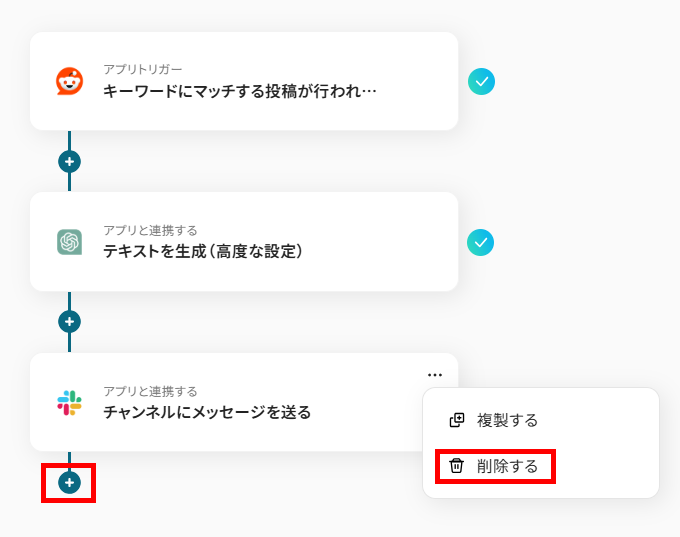
以下の画像の赤枠の「+」をクリックすることで、アクションを設定することができます。
検索窓が表示されるため、通知を送信したいアプリを検索し、通知の設定を行います。
これにより、Microsoft TeamsやChatworkなどのツールに通知することが可能です。
Slackのオペレーションが不要な場合は削除してください。
プログラミング知識なしで手軽に構築できます。










