










・
【プログラミング不要】SlackのデータをSlackに自動的に連携する方法

■概要日々の業務で利用するSlackは便利な反面、チャンネルが活発になるほど情報が流れてしまい、後から内容を追うのが大変だと感じることはないでしょうか。重要な情報を見逃したり、文脈の把握に時間がかかったりするのは非効率です。このワークフローは、指定したSlackチャンネルへの投稿をAIがスムーズに自動的に要約し、元の投稿のスレッドに返信します。こうしたSlackでの情報確認の手間を効率化し、重要なコミュニケーションを見逃すリスクの削減に繋げます。■このテンプレートをおすすめする方- 活発なSlackチャンネルの情報を、効率的に把握したいと考えているチームリーダーの方
- 複数のプロジェクトに参加しており、Slackでの情報収集を効率化したいと考えている方
- 重要な投稿の見逃しを防ぎ、チームのコミュニケーションを円滑にしたいと考えている方
■このテンプレートを使うメリット- Slackのチャンネルに投稿された長文のメッセージもAIが自動で要約するため、内容を把握するまでの時間を短縮できます。
- 要約が自動でスレッドに投稿されるので、重要な情報を見逃してしまうといったコミュニケーション上のリスク軽減に繋がります。
■フローボットの流れ- はじめに、SlackをYoomと連携します。
- 次に、トリガーでSlackを選択し、「メッセージがチャンネルに投稿されたら(Webhook)」というアクションを設定し、対象のチャンネルを指定します。
- 次に、オペレーションでAI機能の「テキストを要約する」アクションを設定し、トリガーで取得した投稿内容を要約するように設定します。
- 最後に、オペレーションでSlackの「スレッドにメッセージを送る」アクションを設定し、元の投稿のスレッドに要約結果を投稿します。
※「トリガー」:フロー起動のきっかけとなるアクション、「オペレーション」:トリガー起動後、フロー内で処理を行うアクション■このワークフローのカスタムポイント- AI機能の「テキストを要約する」アクションでは、「箇条書きで」「3行以内で」など、要約の条件を任意でカスタムすることが可能です。
- Slackのスレッドに送るメッセージの本文は、要約結果だけでなく「【AIによる要約】」といった固定テキストを追加したり、前段で取得した投稿者の情報などを変数として埋め込んだりするカスタムが可能です。
■注意事項- SlackとYoomを連携してください。

- 活発なSlackチャンネルの情報を、効率的に把握したいと考えているチームリーダーの方
- 複数のプロジェクトに参加しており、Slackでの情報収集を効率化したいと考えている方
- 重要な投稿の見逃しを防ぎ、チームのコミュニケーションを円滑にしたいと考えている方
- Slackのチャンネルに投稿された長文のメッセージもAIが自動で要約するため、内容を把握するまでの時間を短縮できます。
- 要約が自動でスレッドに投稿されるので、重要な情報を見逃してしまうといったコミュニケーション上のリスク軽減に繋がります。
- はじめに、SlackをYoomと連携します。
- 次に、トリガーでSlackを選択し、「メッセージがチャンネルに投稿されたら(Webhook)」というアクションを設定し、対象のチャンネルを指定します。
- 次に、オペレーションでAI機能の「テキストを要約する」アクションを設定し、トリガーで取得した投稿内容を要約するように設定します。
- 最後に、オペレーションでSlackの「スレッドにメッセージを送る」アクションを設定し、元の投稿のスレッドに要約結果を投稿します。
- AI機能の「テキストを要約する」アクションでは、「箇条書きで」「3行以内で」など、要約の条件を任意でカスタムすることが可能です。
- Slackのスレッドに送るメッセージの本文は、要約結果だけでなく「【AIによる要約】」といった固定テキストを追加したり、前段で取得した投稿者の情報などを変数として埋め込んだりするカスタムが可能です。
- SlackとYoomを連携してください。
「参加しているSlackチャンネルが多くて、重要な情報を見逃しがち…」
「海外チームとのやり取りで、毎回翻訳ツールにコピー&ペーストするのが面倒…」
このように、Slackを利用する中で、日々大量に流れてくる情報の処理に手間や課題を感じていませんか?
もし、特定のチャンネルに投稿された長文をAIが自動要約し、外国語のメッセージを瞬時に翻訳して別チャンネルに通知する仕組みがあれば、情報収集の効率化と多言語コミュニケーションの円滑化が実現します。
これにより、言語の壁を越え、本質的な業務に集中できる環境が整います。
今回ご紹介する自動化の設定は、プログラミングの知識がなくても簡単に設定でき、日々のコミュニケーションを格段に効率化できるので、ぜひこの記事を参考に自動化を導入して作業をもっと楽にしましょう!
とにかく早く試したい方へ
YoomにはSlackとSlackを連携するためのテンプレートが用意されているので、今すぐ試したい方は以下よりバナーをクリックしてスタートしましょう!
■概要日々の業務で利用するSlackは便利な反面、チャンネルが活発になるほど情報が流れてしまい、後から内容を追うのが大変だと感じることはないでしょうか。重要な情報を見逃したり、文脈の把握に時間がかかったりするのは非効率です。このワークフローは、指定したSlackチャンネルへの投稿をAIがスムーズに自動的に要約し、元の投稿のスレッドに返信します。こうしたSlackでの情報確認の手間を効率化し、重要なコミュニケーションを見逃すリスクの削減に繋げます。■このテンプレートをおすすめする方- 活発なSlackチャンネルの情報を、効率的に把握したいと考えているチームリーダーの方
- 複数のプロジェクトに参加しており、Slackでの情報収集を効率化したいと考えている方
- 重要な投稿の見逃しを防ぎ、チームのコミュニケーションを円滑にしたいと考えている方
■このテンプレートを使うメリット- Slackのチャンネルに投稿された長文のメッセージもAIが自動で要約するため、内容を把握するまでの時間を短縮できます。
- 要約が自動でスレッドに投稿されるので、重要な情報を見逃してしまうといったコミュニケーション上のリスク軽減に繋がります。
■フローボットの流れ- はじめに、SlackをYoomと連携します。
- 次に、トリガーでSlackを選択し、「メッセージがチャンネルに投稿されたら(Webhook)」というアクションを設定し、対象のチャンネルを指定します。
- 次に、オペレーションでAI機能の「テキストを要約する」アクションを設定し、トリガーで取得した投稿内容を要約するように設定します。
- 最後に、オペレーションでSlackの「スレッドにメッセージを送る」アクションを設定し、元の投稿のスレッドに要約結果を投稿します。
※「トリガー」:フロー起動のきっかけとなるアクション、「オペレーション」:トリガー起動後、フロー内で処理を行うアクション■このワークフローのカスタムポイント- AI機能の「テキストを要約する」アクションでは、「箇条書きで」「3行以内で」など、要約の条件を任意でカスタムすることが可能です。
- Slackのスレッドに送るメッセージの本文は、要約結果だけでなく「【AIによる要約】」といった固定テキストを追加したり、前段で取得した投稿者の情報などを変数として埋め込んだりするカスタムが可能です。
■注意事項- SlackとYoomを連携してください。
- 活発なSlackチャンネルの情報を、効率的に把握したいと考えているチームリーダーの方
- 複数のプロジェクトに参加しており、Slackでの情報収集を効率化したいと考えている方
- 重要な投稿の見逃しを防ぎ、チームのコミュニケーションを円滑にしたいと考えている方
- Slackのチャンネルに投稿された長文のメッセージもAIが自動で要約するため、内容を把握するまでの時間を短縮できます。
- 要約が自動でスレッドに投稿されるので、重要な情報を見逃してしまうといったコミュニケーション上のリスク軽減に繋がります。
- はじめに、SlackをYoomと連携します。
- 次に、トリガーでSlackを選択し、「メッセージがチャンネルに投稿されたら(Webhook)」というアクションを設定し、対象のチャンネルを指定します。
- 次に、オペレーションでAI機能の「テキストを要約する」アクションを設定し、トリガーで取得した投稿内容を要約するように設定します。
- 最後に、オペレーションでSlackの「スレッドにメッセージを送る」アクションを設定し、元の投稿のスレッドに要約結果を投稿します。
- AI機能の「テキストを要約する」アクションでは、「箇条書きで」「3行以内で」など、要約の条件を任意でカスタムすることが可能です。
- Slackのスレッドに送るメッセージの本文は、要約結果だけでなく「【AIによる要約】」といった固定テキストを追加したり、前段で取得した投稿者の情報などを変数として埋め込んだりするカスタムが可能です。
- SlackとYoomを連携してください。
SlackとSlackを連携してできること
SlackのAPIを連携すれば、あるチャンネルの投稿をトリガーに、内容を加工して別のチャンネルやDMに通知するといった、Slack内での情報伝達を自動化できます!
気になる自動化例の「試してみる」をクリックしてアカウント登録するだけで、すぐにSlackとSlackの連携を実際に体験できます。登録はたったの30秒で完了するので、ぜひ気軽にお試しください!
Slackの投稿内容をリアルタイムに要約する
特定のチャンネルの投稿内容をAIが自動で要約し、指定したチャンネルやDMに通知できます。
情報量が多く活発なチャンネルの投稿をすべて追うのは大変ですが、この連携を活用すれば、AIによる要約処理を通じて長文の投稿でも要点だけを効率的に把握できるため、重要な情報のキャッチアップ漏れを防ぎます。
■概要日々の業務で利用するSlackは便利な反面、チャンネルが活発になるほど情報が流れてしまい、後から内容を追うのが大変だと感じることはないでしょうか。重要な情報を見逃したり、文脈の把握に時間がかかったりするのは非効率です。このワークフローは、指定したSlackチャンネルへの投稿をAIがスムーズに自動的に要約し、元の投稿のスレッドに返信します。こうしたSlackでの情報確認の手間を効率化し、重要なコミュニケーションを見逃すリスクの削減に繋げます。■このテンプレートをおすすめする方- 活発なSlackチャンネルの情報を、効率的に把握したいと考えているチームリーダーの方
- 複数のプロジェクトに参加しており、Slackでの情報収集を効率化したいと考えている方
- 重要な投稿の見逃しを防ぎ、チームのコミュニケーションを円滑にしたいと考えている方
■このテンプレートを使うメリット- Slackのチャンネルに投稿された長文のメッセージもAIが自動で要約するため、内容を把握するまでの時間を短縮できます。
- 要約が自動でスレッドに投稿されるので、重要な情報を見逃してしまうといったコミュニケーション上のリスク軽減に繋がります。
■フローボットの流れ- はじめに、SlackをYoomと連携します。
- 次に、トリガーでSlackを選択し、「メッセージがチャンネルに投稿されたら(Webhook)」というアクションを設定し、対象のチャンネルを指定します。
- 次に、オペレーションでAI機能の「テキストを要約する」アクションを設定し、トリガーで取得した投稿内容を要約するように設定します。
- 最後に、オペレーションでSlackの「スレッドにメッセージを送る」アクションを設定し、元の投稿のスレッドに要約結果を投稿します。
※「トリガー」:フロー起動のきっかけとなるアクション、「オペレーション」:トリガー起動後、フロー内で処理を行うアクション■このワークフローのカスタムポイント- AI機能の「テキストを要約する」アクションでは、「箇条書きで」「3行以内で」など、要約の条件を任意でカスタムすることが可能です。
- Slackのスレッドに送るメッセージの本文は、要約結果だけでなく「【AIによる要約】」といった固定テキストを追加したり、前段で取得した投稿者の情報などを変数として埋め込んだりするカスタムが可能です。
■注意事項- SlackとYoomを連携してください。
- 活発なSlackチャンネルの情報を、効率的に把握したいと考えているチームリーダーの方
- 複数のプロジェクトに参加しており、Slackでの情報収集を効率化したいと考えている方
- 重要な投稿の見逃しを防ぎ、チームのコミュニケーションを円滑にしたいと考えている方
- Slackのチャンネルに投稿された長文のメッセージもAIが自動で要約するため、内容を把握するまでの時間を短縮できます。
- 要約が自動でスレッドに投稿されるので、重要な情報を見逃してしまうといったコミュニケーション上のリスク軽減に繋がります。
- はじめに、SlackをYoomと連携します。
- 次に、トリガーでSlackを選択し、「メッセージがチャンネルに投稿されたら(Webhook)」というアクションを設定し、対象のチャンネルを指定します。
- 次に、オペレーションでAI機能の「テキストを要約する」アクションを設定し、トリガーで取得した投稿内容を要約するように設定します。
- 最後に、オペレーションでSlackの「スレッドにメッセージを送る」アクションを設定し、元の投稿のスレッドに要約結果を投稿します。
- AI機能の「テキストを要約する」アクションでは、「箇条書きで」「3行以内で」など、要約の条件を任意でカスタムすることが可能です。
- Slackのスレッドに送るメッセージの本文は、要約結果だけでなく「【AIによる要約】」といった固定テキストを追加したり、前段で取得した投稿者の情報などを変数として埋め込んだりするカスタムが可能です。
- SlackとYoomを連携してください。
Slackの投稿内容をリアルタイムに翻訳する
特定のチャンネルに投稿されたメッセージを、AIが指定した言語へリアルタイムに翻訳し、別のチャンネルに通知する連携です。
グローバルなチームで働く際、言語の違いはコミュニケーションの障壁になりがちですが、このフローによってAIが自動で翻訳処理を行うため、言語の壁を感じることなく、スムーズで迅速な意思疎通が可能になります。
■概要グローバルなチームで働く際、Slack上での言語の壁に悩まされていませんか?海外メンバーからのメッセージを都度コピー&ペーストして翻訳するのは手間がかかり、コミュニケーションの速度を低下させる一因にもなります。このワークフローは、Slackの特定チャンネルに投稿されたメッセージをAIが自動で翻訳し、その結果をスレッドに返信するものであり、言語の壁を意識することなく、円滑なチームコミュニケーションを実現します。
■このテンプレートをおすすめする方- 海外拠点や外国籍のメンバーとSlackで頻繁にやり取りをし、翻訳の手間を削減したい方
- 多言語でのコミュニケーションを円滑にし、チームの生産性を向上させたいと考えている方
- Slack上での外国語の問い合わせに対し、迅速に対応したいカスタマーサポート担当の方
■このテンプレートを使うメリット- Slackのメッセージを都度翻訳ツールへコピー&ペーストする手間がなくなるため、より本質的なコミュニケーションに集中できます。
- 手作業による翻訳漏れや、翻訳する文章の選択ミスといったヒューマンエラーを防ぎ、正確な情報共有を促進します。
■フローボットの流れ- はじめに、SlackをYoomと連携します。
- 次に、トリガーでSlackを選択し、「メッセージがチャンネルに投稿されたら」というアクションを設定して、翻訳の対象としたいチャンネルを指定します。
- 次に、オペレーションでAI機能の「翻訳する」アクションを設定し、トリガーで取得したメッセージ内容と、翻訳先の言語を指定します。
- 最後に、オペレーションでSlackの「スレッドにメッセージを送る」アクションを設定し、翻訳されたテキストを元の投稿のスレッドに返信するように設定します。
※「トリガー」:フロー起動のきっかけとなるアクション、「オペレーション」:トリガー起動後、フロー内で処理を行うアクション
■このワークフローのカスタムポイント- AIの翻訳アクションでは、翻訳元の言語と翻訳先の言語を自由に設定できます。英語から日本語、日本語から中国語など、様々な組み合わせが可能です。
- 翻訳する文章のトーン(フォーマル、カジュアルなど)や、文字数の上限を指定することもできるため、運用に応じて柔軟な設定ができます。
- 特定のキーワードを含むメッセージのみを翻訳対象とするなど、条件を追加してワークフローをより最適化することも可能です。
■注意事項- SlackとYoomを連携してください。
- 翻訳機能はミニプラン以上でご利用いただけるアプリとなっております。フリープラン・パーソナルプランの場合は設定しているフローボットのオペレーションやデータコネクトはエラーとなりますので、ご注意ください。
- パーソナルプラン・ミニプラン・チームプラン・サクセスプランなどの有料プランは、2週間の無料トライアルを行うことが可能です。無料トライアル中には制限対象のアプリを使用することができます。

■このテンプレートをおすすめする方
- 海外拠点や外国籍のメンバーとSlackで頻繁にやり取りをし、翻訳の手間を削減したい方
- 多言語でのコミュニケーションを円滑にし、チームの生産性を向上させたいと考えている方
- Slack上での外国語の問い合わせに対し、迅速に対応したいカスタマーサポート担当の方
■このテンプレートを使うメリット
- Slackのメッセージを都度翻訳ツールへコピー&ペーストする手間がなくなるため、より本質的なコミュニケーションに集中できます。
- 手作業による翻訳漏れや、翻訳する文章の選択ミスといったヒューマンエラーを防ぎ、正確な情報共有を促進します。
■フローボットの流れ
- はじめに、SlackをYoomと連携します。
- 次に、トリガーでSlackを選択し、「メッセージがチャンネルに投稿されたら」というアクションを設定して、翻訳の対象としたいチャンネルを指定します。
- 次に、オペレーションでAI機能の「翻訳する」アクションを設定し、トリガーで取得したメッセージ内容と、翻訳先の言語を指定します。
- 最後に、オペレーションでSlackの「スレッドにメッセージを送る」アクションを設定し、翻訳されたテキストを元の投稿のスレッドに返信するように設定します。
■このワークフローのカスタムポイント
- AIの翻訳アクションでは、翻訳元の言語と翻訳先の言語を自由に設定できます。英語から日本語、日本語から中国語など、様々な組み合わせが可能です。
- 翻訳する文章のトーン(フォーマル、カジュアルなど)や、文字数の上限を指定することもできるため、運用に応じて柔軟な設定ができます。
- 特定のキーワードを含むメッセージのみを翻訳対象とするなど、条件を追加してワークフローをより最適化することも可能です。
■注意事項
- SlackとYoomを連携してください。
- 翻訳機能はミニプラン以上でご利用いただけるアプリとなっております。フリープラン・パーソナルプランの場合は設定しているフローボットのオペレーションやデータコネクトはエラーとなりますので、ご注意ください。
- パーソナルプラン・ミニプラン・チームプラン・サクセスプランなどの有料プランは、2週間の無料トライアルを行うことが可能です。無料トライアル中には制限対象のアプリを使用することができます。
SlackとSlackの連携フローを作ってみよう
それでは、さっそく実際にSlackとSlackを連携したフローを作成してみましょう!
今回はYoomを使用して、ノーコードでSlackとSlackの連携を進めていきますので、もしまだYoomのアカウントをお持ちでない場合は、こちらの登録フォームからアカウントを発行しておきましょう。
[Yoomとは]
フローの作成方法
今回は「Slackの投稿内容をリアルタイムに要約し、その内容を通知する」フローを作成していきます!
作成の流れは大きく分けて以下です。
- Slackをマイアプリ連携
- 該当のテンプレートをコピー
- Slackのトリガー設定・アクション設定
- トリガーをONにし、フローが起動するかを確認
■概要日々の業務で利用するSlackは便利な反面、チャンネルが活発になるほど情報が流れてしまい、後から内容を追うのが大変だと感じることはないでしょうか。重要な情報を見逃したり、文脈の把握に時間がかかったりするのは非効率です。このワークフローは、指定したSlackチャンネルへの投稿をAIがスムーズに自動的に要約し、元の投稿のスレッドに返信します。こうしたSlackでの情報確認の手間を効率化し、重要なコミュニケーションを見逃すリスクの削減に繋げます。■このテンプレートをおすすめする方- 活発なSlackチャンネルの情報を、効率的に把握したいと考えているチームリーダーの方
- 複数のプロジェクトに参加しており、Slackでの情報収集を効率化したいと考えている方
- 重要な投稿の見逃しを防ぎ、チームのコミュニケーションを円滑にしたいと考えている方
■このテンプレートを使うメリット- Slackのチャンネルに投稿された長文のメッセージもAIが自動で要約するため、内容を把握するまでの時間を短縮できます。
- 要約が自動でスレッドに投稿されるので、重要な情報を見逃してしまうといったコミュニケーション上のリスク軽減に繋がります。
■フローボットの流れ- はじめに、SlackをYoomと連携します。
- 次に、トリガーでSlackを選択し、「メッセージがチャンネルに投稿されたら(Webhook)」というアクションを設定し、対象のチャンネルを指定します。
- 次に、オペレーションでAI機能の「テキストを要約する」アクションを設定し、トリガーで取得した投稿内容を要約するように設定します。
- 最後に、オペレーションでSlackの「スレッドにメッセージを送る」アクションを設定し、元の投稿のスレッドに要約結果を投稿します。
※「トリガー」:フロー起動のきっかけとなるアクション、「オペレーション」:トリガー起動後、フロー内で処理を行うアクション■このワークフローのカスタムポイント- AI機能の「テキストを要約する」アクションでは、「箇条書きで」「3行以内で」など、要約の条件を任意でカスタムすることが可能です。
- Slackのスレッドに送るメッセージの本文は、要約結果だけでなく「【AIによる要約】」といった固定テキストを追加したり、前段で取得した投稿者の情報などを変数として埋め込んだりするカスタムが可能です。
■注意事項- SlackとYoomを連携してください。
- 活発なSlackチャンネルの情報を、効率的に把握したいと考えているチームリーダーの方
- 複数のプロジェクトに参加しており、Slackでの情報収集を効率化したいと考えている方
- 重要な投稿の見逃しを防ぎ、チームのコミュニケーションを円滑にしたいと考えている方
- Slackのチャンネルに投稿された長文のメッセージもAIが自動で要約するため、内容を把握するまでの時間を短縮できます。
- 要約が自動でスレッドに投稿されるので、重要な情報を見逃してしまうといったコミュニケーション上のリスク軽減に繋がります。
- はじめに、SlackをYoomと連携します。
- 次に、トリガーでSlackを選択し、「メッセージがチャンネルに投稿されたら(Webhook)」というアクションを設定し、対象のチャンネルを指定します。
- 次に、オペレーションでAI機能の「テキストを要約する」アクションを設定し、トリガーで取得した投稿内容を要約するように設定します。
- 最後に、オペレーションでSlackの「スレッドにメッセージを送る」アクションを設定し、元の投稿のスレッドに要約結果を投稿します。
- AI機能の「テキストを要約する」アクションでは、「箇条書きで」「3行以内で」など、要約の条件を任意でカスタムすることが可能です。
- Slackのスレッドに送るメッセージの本文は、要約結果だけでなく「【AIによる要約】」といった固定テキストを追加したり、前段で取得した投稿者の情報などを変数として埋め込んだりするカスタムが可能です。
- SlackとYoomを連携してください。
ステップ1:SlackとYoomの連携
まずYoomにログインし画面左側にある「マイアプリ」をクリックします。
「+新規接続」をクリックしたあと、アプリの一覧が表示されるので「Slack」と検索してください。

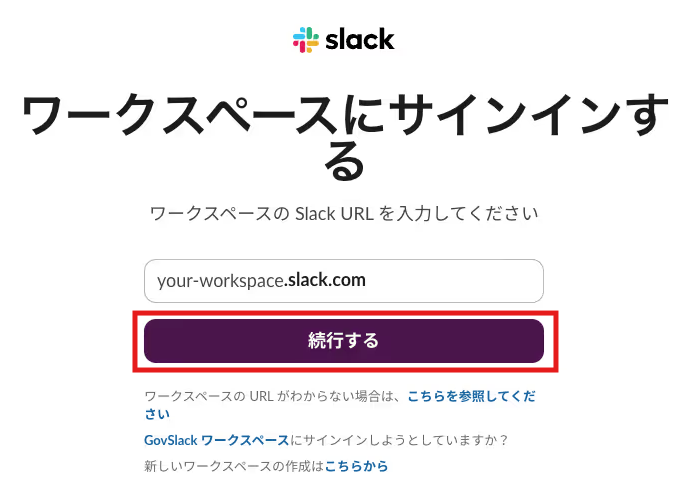
候補の中からSlackを選択すると下記の画面が表示されるので、ご利用のワークスペースURLを入力し「続行する」をクリックしてください。
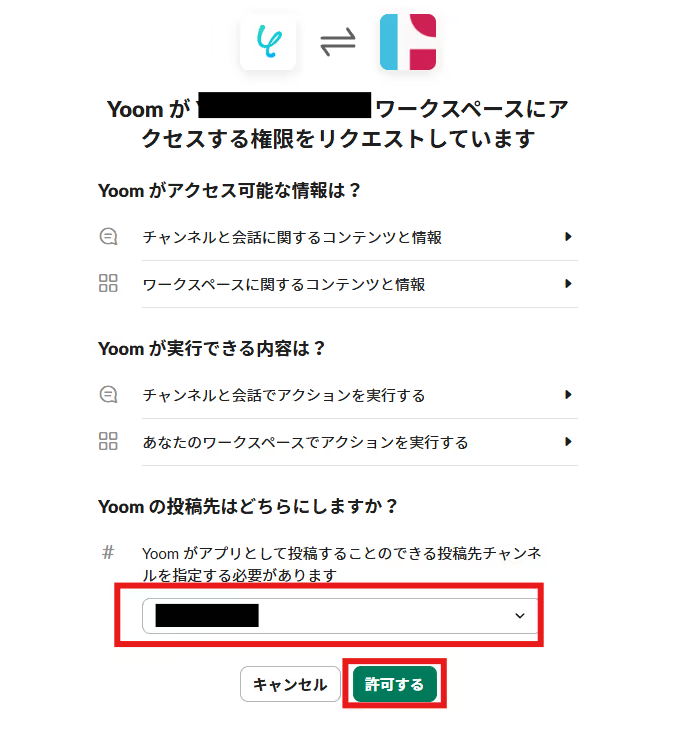
次にYoomからSlackへアクセスの許可をリクエストする画面に移ります。
赤枠内で要約したいメッセージを受け取るチャンネルを選択し「許可する」をクリックしてください。
これでSlackとYoomの連携完了です!
ステップ2:テンプレートをコピー
ここからいよいよフローを作っていきます!簡単に設定できるようテンプレートを利用しているので、まずはこちらをコピーしましょう。
Yoomにログインし、以下バナーの「試してみる」をクリックしてください。
■概要日々の業務で利用するSlackは便利な反面、チャンネルが活発になるほど情報が流れてしまい、後から内容を追うのが大変だと感じることはないでしょうか。重要な情報を見逃したり、文脈の把握に時間がかかったりするのは非効率です。このワークフローは、指定したSlackチャンネルへの投稿をAIがスムーズに自動的に要約し、元の投稿のスレッドに返信します。こうしたSlackでの情報確認の手間を効率化し、重要なコミュニケーションを見逃すリスクの削減に繋げます。■このテンプレートをおすすめする方- 活発なSlackチャンネルの情報を、効率的に把握したいと考えているチームリーダーの方
- 複数のプロジェクトに参加しており、Slackでの情報収集を効率化したいと考えている方
- 重要な投稿の見逃しを防ぎ、チームのコミュニケーションを円滑にしたいと考えている方
■このテンプレートを使うメリット- Slackのチャンネルに投稿された長文のメッセージもAIが自動で要約するため、内容を把握するまでの時間を短縮できます。
- 要約が自動でスレッドに投稿されるので、重要な情報を見逃してしまうといったコミュニケーション上のリスク軽減に繋がります。
■フローボットの流れ- はじめに、SlackをYoomと連携します。
- 次に、トリガーでSlackを選択し、「メッセージがチャンネルに投稿されたら(Webhook)」というアクションを設定し、対象のチャンネルを指定します。
- 次に、オペレーションでAI機能の「テキストを要約する」アクションを設定し、トリガーで取得した投稿内容を要約するように設定します。
- 最後に、オペレーションでSlackの「スレッドにメッセージを送る」アクションを設定し、元の投稿のスレッドに要約結果を投稿します。
※「トリガー」:フロー起動のきっかけとなるアクション、「オペレーション」:トリガー起動後、フロー内で処理を行うアクション■このワークフローのカスタムポイント- AI機能の「テキストを要約する」アクションでは、「箇条書きで」「3行以内で」など、要約の条件を任意でカスタムすることが可能です。
- Slackのスレッドに送るメッセージの本文は、要約結果だけでなく「【AIによる要約】」といった固定テキストを追加したり、前段で取得した投稿者の情報などを変数として埋め込んだりするカスタムが可能です。
■注意事項- SlackとYoomを連携してください。
- 活発なSlackチャンネルの情報を、効率的に把握したいと考えているチームリーダーの方
- 複数のプロジェクトに参加しており、Slackでの情報収集を効率化したいと考えている方
- 重要な投稿の見逃しを防ぎ、チームのコミュニケーションを円滑にしたいと考えている方
- Slackのチャンネルに投稿された長文のメッセージもAIが自動で要約するため、内容を把握するまでの時間を短縮できます。
- 要約が自動でスレッドに投稿されるので、重要な情報を見逃してしまうといったコミュニケーション上のリスク軽減に繋がります。
- はじめに、SlackをYoomと連携します。
- 次に、トリガーでSlackを選択し、「メッセージがチャンネルに投稿されたら(Webhook)」というアクションを設定し、対象のチャンネルを指定します。
- 次に、オペレーションでAI機能の「テキストを要約する」アクションを設定し、トリガーで取得した投稿内容を要約するように設定します。
- 最後に、オペレーションでSlackの「スレッドにメッセージを送る」アクションを設定し、元の投稿のスレッドに要約結果を投稿します。
- AI機能の「テキストを要約する」アクションでは、「箇条書きで」「3行以内で」など、要約の条件を任意でカスタムすることが可能です。
- Slackのスレッドに送るメッセージの本文は、要約結果だけでなく「【AIによる要約】」といった固定テキストを追加したり、前段で取得した投稿者の情報などを変数として埋め込んだりするカスタムが可能です。
- SlackとYoomを連携してください。
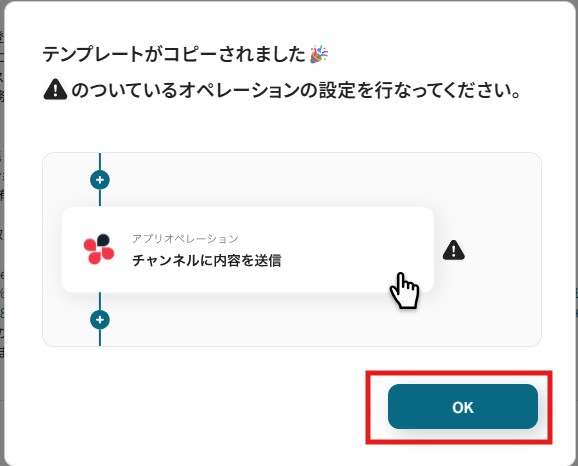
コピーすると下記画像のようにテンプレートがお使いのYoom管理画面にコピーされるので、OKを押して設定を進めていきましょう。
ステップ3:Slackのトリガー設定
特定のSlackチャンネルにメッセージが投稿されるたびに自動で要約処理を開始するトリガーを設定します。
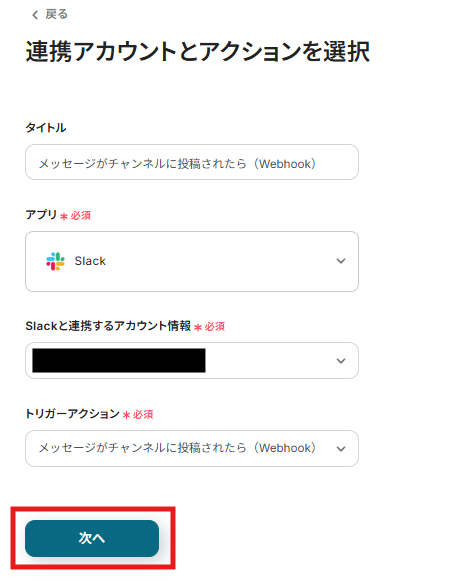
「メッセージがチャンネルに投稿されたら」をクリックしてください。
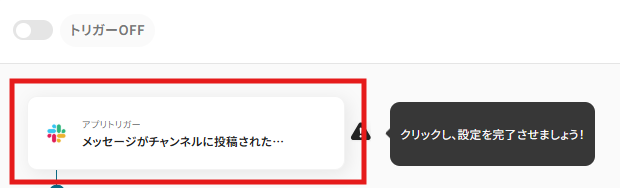
タイトルとトリガーアクションはあらかじめテンプレートで設定されています。
タイトルは任意で変更も可能です。
Slackと連携するアカウント情報を確認して「次へ」をクリックします。
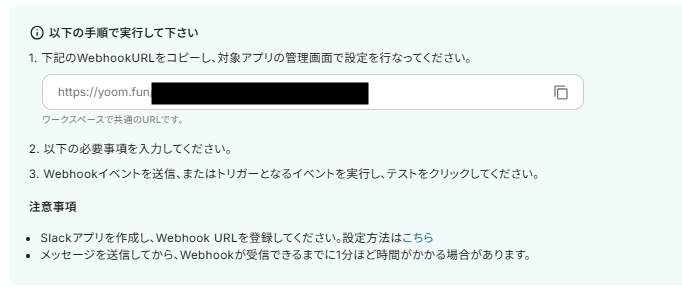
まずここでSlackアプリの作成からインストールまでを行います。
詳しくはこちらのページをご参照いただき設定をお願いします。
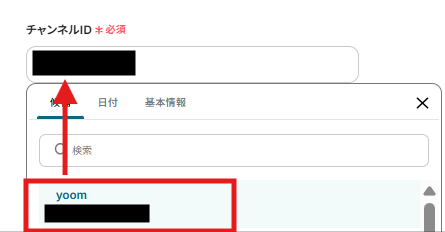
Slackアプリの作成とインストールが完了したら、要約するメッセージが投稿されるチャンネルIDを入力します。
編集欄をクリックすると、Slackのチャンネル候補が表示されるので、そこから対象のチャンネルを選択します。選択するとIDが自動で入力されます。
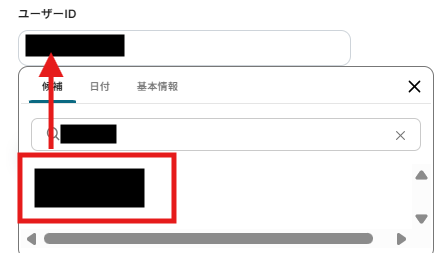
次に、指定したユーザーが送信したメッセージに対してフローボットが起動するように、ユーザーを設定します。
同じ手順でユーザーIDを入力してください。
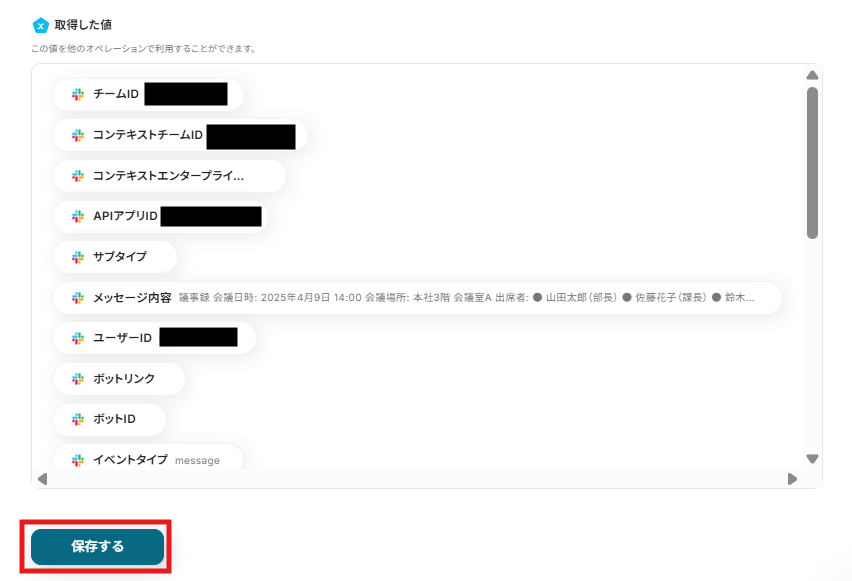
ここまでの設定が完了したら、対象のチャンネルに要約したいメッセージを投稿し「テスト」をクリックします。
テストに成功するとこのように取得した値の横に詳細が表示されるので「保存する」をクリックしてください。
※取得した値についてはこちらのヘルプページをご確認ください。
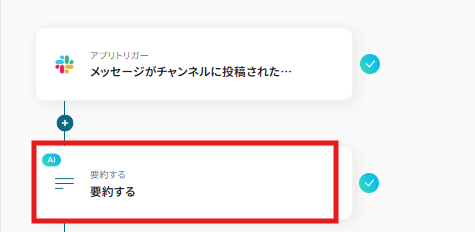
ステップ4:要約アクションの設定
「要約する」をクリックしてください。
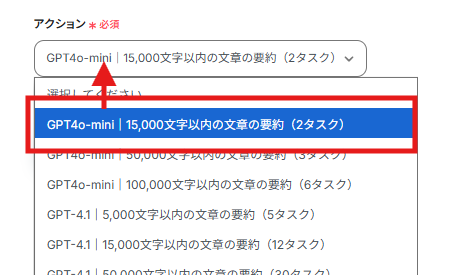
要約する際に使用するGPTの種類と、最大文字数を運用に合わせて任意で選択してください。
選択したら「次へ」をクリックします。
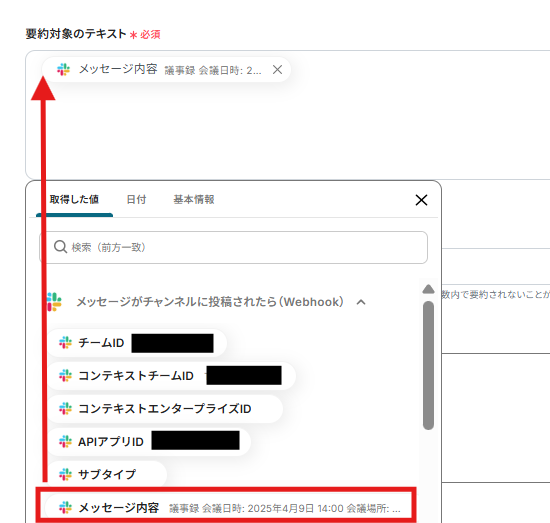
続いて、要約対象のテキストを設定します。
今回のテンプレートでは、下記画像の通りSlackに投稿されたメッセージ内容を自動で要約できるように設定されているので、このまま先に進みます。
何文字以内で要約したいか入力します。

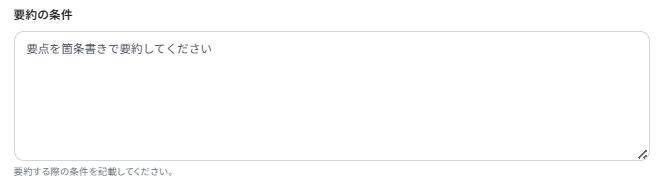
要約の条件を任意で設定します。
(例)要点を箇条書きで要約してください
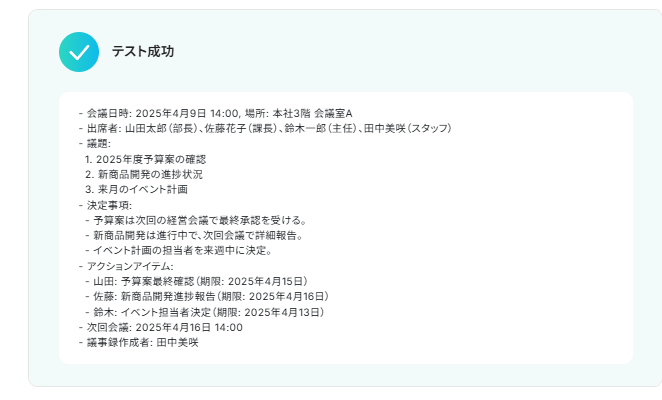
「テスト」を行い成功したら「保存する」をクリックします。
ステップ5:Slackのアクション設定
「スレッドにメッセージを送る」をクリックしてください。
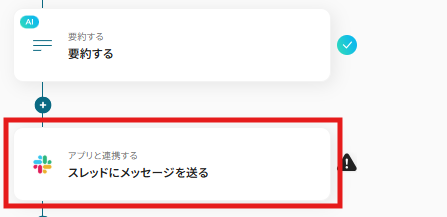
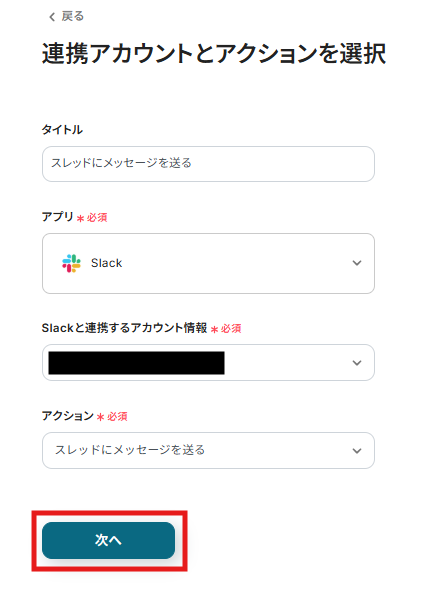
こちらもタイトルとトリガーアクションはあらかじめテンプレートで設定されています。
タイトルは任意で変更も可能です。Slackと連携するアカウント情報を確認して「次へ」をクリックします。
投稿先のチャンネルIDを入力します。
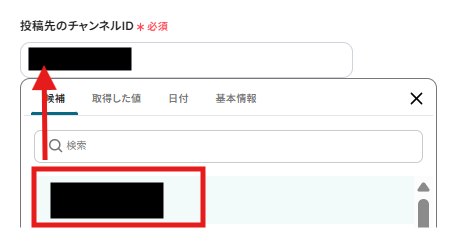
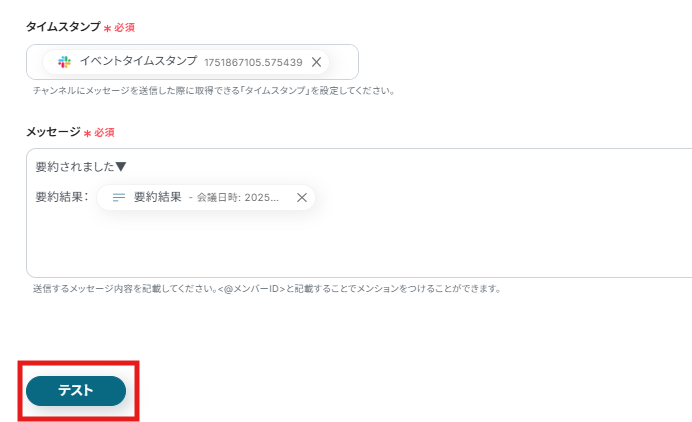
タイムスタンプは先ほど取得した値がすでに入っています。メッセージは任意で変更が可能ですので、必要な情報を入力してください。
入力が完了したら「テスト」を実行し成功したら「保存する」をクリックします。
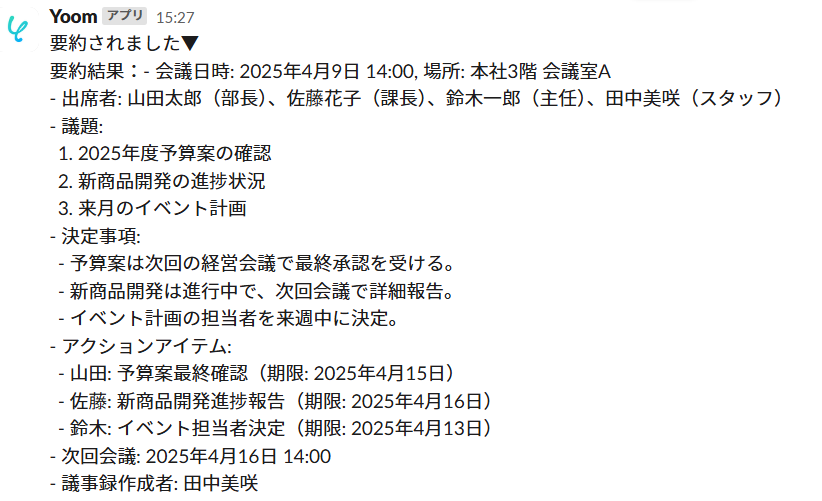
テストに成功し、対象のチャンネルに要約されたメッセージが投稿されました!
ステップ6:トリガーをONにして起動準備完了
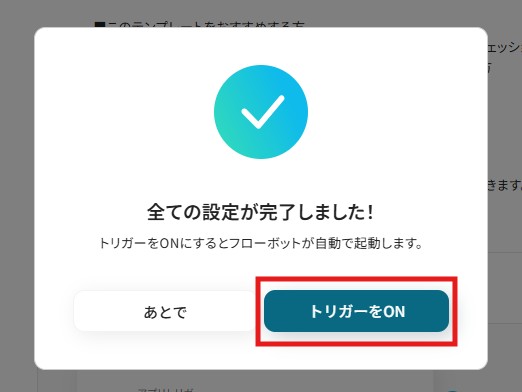
最後に「トリガーをON」をクリックしたら、自動化の設定は完了です。
実際にフローボットを起動して、Slackにメッセージを投稿し、要約した内容が対象のチャンネルに投稿されるか確認してみてくださいね!
Slackを使ったその他の自動化例
今回ご紹介した連携以外でも、SlackのAPIを活用してさまざまな業務を自動化することが可能です。
例えば、Slackの投稿をもとに、AIを活用してホームページのHTML・CSSを自動で作成し、Notionにまとめることができます。これにより、ウェブページ作成作業が迅速化されます。
■概要Slackでの依頼事項や重要な連絡が、他のメッセージに埋もれてしまい、対応を忘れてしまった経験はありませんか。手動でタスク管理ツールに転記する作業は手間がかかり、抜け漏れの原因にもなります。このワークフローを活用すれば、Slackの特定の投稿をトリガーにして、Outlookに自動でタスクを作成できます。これにより、タスクの管理漏れを防ぎ、業務の確実性を高めることが可能です。
■このテンプレートをおすすめする方- Slackで受けた依頼を、手作業でOutlookのタスクに登録している方
- コミュニケーションツール上のタスク管理を効率化したいと考えているチームリーダーの方
- 重要な連絡の見落としや対応漏れをなくし、業務の生産性を向上させたい方
■このテンプレートを使うメリット- Slackの投稿を基に自動でタスクが作成されるため、これまで手作業での転記に費やしていた時間を別の業務に充てることができます。
- 手作業によるタスクの登録漏れや、内容の転記ミスといったヒューマンエラーの発生を防ぎ、業務の正確性を高めます。
■フローボットの流れ- はじめに、SlackとOutlookをYoomと連携します。
- 次に、トリガーでSlackを選択し、特定の条件に合致するメッセージが投稿された際にフローが起動するよう設定します。
- 次に、オペレーションのAI機能で「テキストからデータを抽出する」を選択し、Slackの投稿内容からタスク名や担当者などの情報を抽出します。
- 最後に、オペレーションでOutlookを選択し、抽出したデータを用いてタスクを自動で作成するよう設定します。
※「トリガー」:フロー起動のきっかけとなるアクション、「オペレーション」:トリガー起動後、フロー内で処理を行うアクション
■このワークフローのカスタムポイント- Slackのトリガー設定では、特定のキーワード(例:「#タスク」「#依頼」)を含む投稿や、特定のチャンネルへの投稿のみを対象にするなど、柔軟な条件設定が可能です。
- Outlookのタスク作成オペレーションでは、Slackから取得した情報を基に、タスクのタイトル、期限、優先度などを任意の内容で設定することができます。
■注意事項- Slack、OutlookのそれぞれとYoomを連携してください。
- Microsoft365(旧Office365)には、家庭向けプランと一般法人向けプラン(Microsoft365 Business)があり、一般法人向けプランに加入していない場合には認証に失敗する可能性があります。
■概要
Slackでのアイデア投稿からホームページ作成、そしてNotionへの情報集約といった一連の作業に、手間や時間を取られていませんか? 特にHTMLやCSSの知識がない場合、ホームページ作成は大きな負担になりがちです。 このワークフローを活用すれば、Slackへの投稿をきっかけにGeminiがHTML・CSSを自動生成し、その内容をNotionへスムーズにまとめることが可能になり、Webサイト制作の初動を効率化できます。
■このテンプレートをおすすめする方
- Slackでホームページのアイデアを議論し、迅速に形にしたい企画担当者の方
- HTMLやCSSの専門知識なしに、ホームページのドラフトを作成したい方
- GeminiとNotionを活用し、Web制作プロセスと情報管理を効率化したいチームの方
■このテンプレートを使うメリット
- Slackへの投稿からNotionへの記録までが自動化されるため、手作業による情報入力や転記の時間を短縮できます。
- GeminiがHTML・CSSを生成するため、コーディングの専門知識がなくてもホームページの基本的な構造を作成でき、業務の属人化を防ぎます。
■フローボットの流れ
- はじめに、Slack、Gemini、NotionをYoomと連携します。
- 次に、トリガーでSlackを選択し、「指定のテキストを含むメッセージがチャンネルに投稿されたら」というアクションを設定します。
- 続いて、オペレーションでGeminiを選択し、「ホームページに必要なコンテンツを作成」するアクションを設定します。
- さらに、Geminiで「サイトマップを作成」、「個別ページに必要な構成を作成」、「HTMLとCSSを出力」するアクションを順に設定します。
- 最後に、オペレーションでNotionを選択し、「レコードを追加する」アクションを設定し、生成されたHTMLやCSSなどの情報をNotionのデータベースに保存します。
※「トリガー」:フロー起動のきっかけとなるアクション、「オペレーション」:トリガー起動後、フロー内で処理を行うアクション
■このワークフローのカスタムポイント
- Geminiへの指示(プロンプト)を任意に設定することで、生成したいホームページのテーマやスタイル、コンテンツ内容を指定し、HTML・CSSの出力を調整できます。
- Notionの「レコードを追加する」アクションでは、保存するデータベースやプロパティを指定したり、Geminiで生成した情報以外にも固定のテキストや日付などを動的に埋め込んだりすることが可能です。
■注意事項
- Slack、Gemini、NotionのそれぞれとYoomを連携してください。
- トリガーは5分、10分、15分、30分、60分の間隔で起動間隔を選択できます。
- プランによって最短の起動間隔が異なりますので、ご注意ください。
■概要
Slackに投稿された報告や依頼の内容を、都度Microsoft Excelに転記して書類を作成する作業に手間を感じてはいないでしょうか。手作業での転記は時間がかかるだけでなく、入力ミスといったヒューマンエラーの原因にもなりがちです。このワークフローを活用すれば、特定のSlackチャンネルへの投稿をきっかけに、AIがテキストから必要なデータを抽出し、Microsoft Excelで自動的に書類を作成するため、こうした課題の解決に繋がります。
■このテンプレートをおすすめする方
- Slackで受けた依頼をもとに、Microsoft Excelで定期的に書類を作成している方
- チャットのテキスト情報から手作業でデータを転記し、非効率を感じている方
- AIを活用して、定型的な書類作成業務を自動化し、コア業務に集中したい方
■このテンプレートを使うメリット
- Slackへの投稿から書類作成までが自動化されるため、これまで手作業での転記や作成に費やしていた時間を短縮し、他の業務に充てることが可能です。
- AIがテキストの内容を解析してデータを転記するため、手作業による入力間違いや項目漏れなどのヒューマンエラーを防ぎ、書類の正確性を高めます。
■フローボットの流れ
- はじめに、SlackとMicrosoft ExcelをYoomと連携します。
- 次に、トリガーでSlackを選択し、「新しいメッセージがチャンネルに投稿されたら」というアクションを設定します。
- 続いて、AI機能の「テキストからデータを抽出する」を設定し、投稿されたメッセージから書類作成に必要な情報を抽出します。
- 最後に、Microsoft Excelの「書類を発行する」アクションを設定し、AIが抽出したデータをもとに書類を自動で作成します。
※「トリガー」:フロー起動のきっかけとなるアクション、「オペレーション」:トリガー起動後、フロー内で処理を行うアクション
■このワークフローのカスタムポイント
- AIの「テキストからデータを抽出する」アクションでは、Slackの投稿内容からどのような情報を、どのような形式で抽出したいかに応じて、プロンプト(AIへの指示文)を任意で設定してください。
- Slackのトリガー設定では、どのチャンネルの投稿を検知の対象とするか、任意で設定してください。
- Microsoft Excelの書類発行アクションでは、どのテンプレートファイルを元に書類を作成するか、またAIが抽出したデータをどのセルに反映させるかを任意で設定してください。
■注意事項
- SlackとMicrosoft ExcelのそれぞれとYoomを連携してください。
- トリガーは5分、10分、15分、30分、60分の間隔で起動間隔を選択できます。
- プランによって最短の起動間隔が異なりますので、ご注意ください。
- Microsoft365(旧Office365)には、家庭向けプランと一般法人向けプラン(Microsoft365 Business)があり、一般法人向けプランに加入していない場合には認証に失敗する可能性があります。
■概要Slackでの特定の報告や依頼を、手作業でGoogle スプレッドシートに転記し、さらに数式を組む作業に手間を感じていませんか。このワークフローを活用することで、Slackに特定のキーワードを含むメッセージが投稿されると、AIが内容に応じた数式を自動で生成し、Google スプレッドシートに新しい行として追加するため、日々の報告やデータ集計業務を効率化し、入力の手間やミスを削減できます。
■このテンプレートをおすすめする方- Slackでの報告内容をGoogle スプレッドシートで管理しているチームリーダーの方
- テキストから数式を作成する作業を手間に感じている営業やマーケティング担当者の方
- AIを活用して定型的なデータ入力や集計業務を自動化したいと考えている方
■このテンプレートを使うメリット- Slackへの投稿を起点に、数式の生成からGoogle スプレッドシートへの追加までが自動化され、手作業での転記や計算式作成の時間を短縮します。
- 手動でのデータ入力や数式設定に伴うコピー&ペーストのミスや入力漏れといったヒューマンエラーを防ぎ、データの正確性を保ちます。
■フローボットの流れ- はじめに、SlackとGoogle スプレッドシートをYoomと連携します。
- 次に、トリガーでSlackを選択し、「指定のテキストを含むメッセージがチャンネルに投稿されたら」というアクションを設定します。
- 次に、オペレーションでAI機能を選択し、「テキストを生成する」アクションでSlackの投稿内容から数式を生成するよう設定します。
- 最後に、オペレーションでGoogle スプレッドシートの「レコードを追加する」アクションを設定し、前段で生成した数式を含むデータを行として追加します。
※「トリガー」:フロー起動のきっかけとなるアクション、「オペレーション」:トリガー起動後、フロー内で処理を行うアクション
■このワークフローのカスタムポイント- AI機能の「テキストを生成する」アクションでは、プロンプトを編集することで、Slackの投稿内容からどのようなテキストや数式を生成するかを自由に設定可能です。
- Google スプレッドシートの「レコードを追加する」アクションでは、特定の列に固定値を入力したり、SlackやAI機能から取得したデータを動的な値として任意の列に追加したりするなどのカスタマイズができます。
■注意事項- Slack、Google スプレッドシートのそれぞれとYoomを連携してください。
- トリガーは5分、10分、15分、30分、60分の間隔で起動間隔を選択できます。
- プランによって最短の起動間隔が異なりますので、ご注意ください。
■概要
Slackでの重要なやり取りや報告内容を、手作業でkintoneにコピー&ペーストしていませんか?こうした手作業は時間がかかるだけでなく、転記漏れや入力ミスといったヒューマンエラーの原因にもなりがちです。このワークフローを活用すれば、Slackの特定チャンネルへの投稿をきっかけに、投稿内容を自動でkintoneに格納できるため、情報管理の効率化とミスの削減を実現します。
■このテンプレートをおすすめする方
- Slack上の情報をkintoneで管理しており、手作業での転記に非効率を感じている方
- 顧客からの問い合わせなど、Slackでのやり取りを資産としてkintoneに蓄積したい方
- Slackとkintoneを連携させ、情報共有の抜け漏れを防ぎたいと考えているマネージャーの方
■このテンプレートを使うメリット
- Slackへの投稿が自動でkintoneにレコードとして追加されるため、これまで手作業で行っていた転記作業の時間を短縮することができます。
- システムが自動で処理を行うことで、コピー&ペーストによる情報の転記漏れや入力間違いといったヒューマンエラーを防ぎます。
■フローボットの流れ
- はじめに、SlackとkintoneをYoomと連携します。
- 次に、トリガーでSlackを選択し、「メッセージがチャンネルに投稿されたら」というアクションを設定します。
- 最後に、オペレーションでkintoneの「レコードを追加する」アクションを設定し、Slackの投稿内容をkintoneのレコードに格納するように設定します。
※「トリガー」:フロー起動のきっかけとなるアクション、「オペレーション」:トリガー起動後、フロー内で処理を行うアクション
■このワークフローのカスタムポイント
- Slackのトリガー設定では、監視対象としたいチャンネルIDを指定し、フローをチェックする起動間隔も任意で設定してください。
- kintoneでレコードを追加するアクションでは、対象のアプリIDを指定し、どのフィールドにSlackから取得したどの情報を格納するかを任意で設定してください。
■注意事項
- Slack、kintoneそれぞれとYoomを連携してください。

■このテンプレートをおすすめする方
- Slackで受けた依頼を、手作業でOutlookのタスクに登録している方
- コミュニケーションツール上のタスク管理を効率化したいと考えているチームリーダーの方
- 重要な連絡の見落としや対応漏れをなくし、業務の生産性を向上させたい方
■このテンプレートを使うメリット
- Slackの投稿を基に自動でタスクが作成されるため、これまで手作業での転記に費やしていた時間を別の業務に充てることができます。
- 手作業によるタスクの登録漏れや、内容の転記ミスといったヒューマンエラーの発生を防ぎ、業務の正確性を高めます。
■フローボットの流れ
- はじめに、SlackとOutlookをYoomと連携します。
- 次に、トリガーでSlackを選択し、特定の条件に合致するメッセージが投稿された際にフローが起動するよう設定します。
- 次に、オペレーションのAI機能で「テキストからデータを抽出する」を選択し、Slackの投稿内容からタスク名や担当者などの情報を抽出します。
- 最後に、オペレーションでOutlookを選択し、抽出したデータを用いてタスクを自動で作成するよう設定します。
■このワークフローのカスタムポイント
- Slackのトリガー設定では、特定のキーワード(例:「#タスク」「#依頼」)を含む投稿や、特定のチャンネルへの投稿のみを対象にするなど、柔軟な条件設定が可能です。
- Outlookのタスク作成オペレーションでは、Slackから取得した情報を基に、タスクのタイトル、期限、優先度などを任意の内容で設定することができます。
■注意事項
- Slack、OutlookのそれぞれとYoomを連携してください。
- Microsoft365(旧Office365)には、家庭向けプランと一般法人向けプラン(Microsoft365 Business)があり、一般法人向けプランに加入していない場合には認証に失敗する可能性があります。

■概要
Slackでのアイデア投稿からホームページ作成、そしてNotionへの情報集約といった一連の作業に、手間や時間を取られていませんか? 特にHTMLやCSSの知識がない場合、ホームページ作成は大きな負担になりがちです。 このワークフローを活用すれば、Slackへの投稿をきっかけにGeminiがHTML・CSSを自動生成し、その内容をNotionへスムーズにまとめることが可能になり、Webサイト制作の初動を効率化できます。
■このテンプレートをおすすめする方
- Slackでホームページのアイデアを議論し、迅速に形にしたい企画担当者の方
- HTMLやCSSの専門知識なしに、ホームページのドラフトを作成したい方
- GeminiとNotionを活用し、Web制作プロセスと情報管理を効率化したいチームの方
■このテンプレートを使うメリット
- Slackへの投稿からNotionへの記録までが自動化されるため、手作業による情報入力や転記の時間を短縮できます。
- GeminiがHTML・CSSを生成するため、コーディングの専門知識がなくてもホームページの基本的な構造を作成でき、業務の属人化を防ぎます。
■フローボットの流れ
- はじめに、Slack、Gemini、NotionをYoomと連携します。
- 次に、トリガーでSlackを選択し、「指定のテキストを含むメッセージがチャンネルに投稿されたら」というアクションを設定します。
- 続いて、オペレーションでGeminiを選択し、「ホームページに必要なコンテンツを作成」するアクションを設定します。
- さらに、Geminiで「サイトマップを作成」、「個別ページに必要な構成を作成」、「HTMLとCSSを出力」するアクションを順に設定します。
- 最後に、オペレーションでNotionを選択し、「レコードを追加する」アクションを設定し、生成されたHTMLやCSSなどの情報をNotionのデータベースに保存します。
※「トリガー」:フロー起動のきっかけとなるアクション、「オペレーション」:トリガー起動後、フロー内で処理を行うアクション
■このワークフローのカスタムポイント
- Geminiへの指示(プロンプト)を任意に設定することで、生成したいホームページのテーマやスタイル、コンテンツ内容を指定し、HTML・CSSの出力を調整できます。
- Notionの「レコードを追加する」アクションでは、保存するデータベースやプロパティを指定したり、Geminiで生成した情報以外にも固定のテキストや日付などを動的に埋め込んだりすることが可能です。
■注意事項
- Slack、Gemini、NotionのそれぞれとYoomを連携してください。
- トリガーは5分、10分、15分、30分、60分の間隔で起動間隔を選択できます。
- プランによって最短の起動間隔が異なりますので、ご注意ください。

■概要
Slackに投稿された報告や依頼の内容を、都度Microsoft Excelに転記して書類を作成する作業に手間を感じてはいないでしょうか。手作業での転記は時間がかかるだけでなく、入力ミスといったヒューマンエラーの原因にもなりがちです。このワークフローを活用すれば、特定のSlackチャンネルへの投稿をきっかけに、AIがテキストから必要なデータを抽出し、Microsoft Excelで自動的に書類を作成するため、こうした課題の解決に繋がります。
■このテンプレートをおすすめする方
- Slackで受けた依頼をもとに、Microsoft Excelで定期的に書類を作成している方
- チャットのテキスト情報から手作業でデータを転記し、非効率を感じている方
- AIを活用して、定型的な書類作成業務を自動化し、コア業務に集中したい方
■このテンプレートを使うメリット
- Slackへの投稿から書類作成までが自動化されるため、これまで手作業での転記や作成に費やしていた時間を短縮し、他の業務に充てることが可能です。
- AIがテキストの内容を解析してデータを転記するため、手作業による入力間違いや項目漏れなどのヒューマンエラーを防ぎ、書類の正確性を高めます。
■フローボットの流れ
- はじめに、SlackとMicrosoft ExcelをYoomと連携します。
- 次に、トリガーでSlackを選択し、「新しいメッセージがチャンネルに投稿されたら」というアクションを設定します。
- 続いて、AI機能の「テキストからデータを抽出する」を設定し、投稿されたメッセージから書類作成に必要な情報を抽出します。
- 最後に、Microsoft Excelの「書類を発行する」アクションを設定し、AIが抽出したデータをもとに書類を自動で作成します。
※「トリガー」:フロー起動のきっかけとなるアクション、「オペレーション」:トリガー起動後、フロー内で処理を行うアクション
■このワークフローのカスタムポイント
- AIの「テキストからデータを抽出する」アクションでは、Slackの投稿内容からどのような情報を、どのような形式で抽出したいかに応じて、プロンプト(AIへの指示文)を任意で設定してください。
- Slackのトリガー設定では、どのチャンネルの投稿を検知の対象とするか、任意で設定してください。
- Microsoft Excelの書類発行アクションでは、どのテンプレートファイルを元に書類を作成するか、またAIが抽出したデータをどのセルに反映させるかを任意で設定してください。
■注意事項
- SlackとMicrosoft ExcelのそれぞれとYoomを連携してください。
- トリガーは5分、10分、15分、30分、60分の間隔で起動間隔を選択できます。
- プランによって最短の起動間隔が異なりますので、ご注意ください。
- Microsoft365(旧Office365)には、家庭向けプランと一般法人向けプラン(Microsoft365 Business)があり、一般法人向けプランに加入していない場合には認証に失敗する可能性があります。

- Slackでの報告内容をGoogle スプレッドシートで管理しているチームリーダーの方
- テキストから数式を作成する作業を手間に感じている営業やマーケティング担当者の方
- AIを活用して定型的なデータ入力や集計業務を自動化したいと考えている方
■このテンプレートを使うメリット
- Slackへの投稿を起点に、数式の生成からGoogle スプレッドシートへの追加までが自動化され、手作業での転記や計算式作成の時間を短縮します。
- 手動でのデータ入力や数式設定に伴うコピー&ペーストのミスや入力漏れといったヒューマンエラーを防ぎ、データの正確性を保ちます。
■フローボットの流れ
- はじめに、SlackとGoogle スプレッドシートをYoomと連携します。
- 次に、トリガーでSlackを選択し、「指定のテキストを含むメッセージがチャンネルに投稿されたら」というアクションを設定します。
- 次に、オペレーションでAI機能を選択し、「テキストを生成する」アクションでSlackの投稿内容から数式を生成するよう設定します。
- 最後に、オペレーションでGoogle スプレッドシートの「レコードを追加する」アクションを設定し、前段で生成した数式を含むデータを行として追加します。
■このワークフローのカスタムポイント
- AI機能の「テキストを生成する」アクションでは、プロンプトを編集することで、Slackの投稿内容からどのようなテキストや数式を生成するかを自由に設定可能です。
- Google スプレッドシートの「レコードを追加する」アクションでは、特定の列に固定値を入力したり、SlackやAI機能から取得したデータを動的な値として任意の列に追加したりするなどのカスタマイズができます。
■注意事項
- Slack、Google スプレッドシートのそれぞれとYoomを連携してください。
- トリガーは5分、10分、15分、30分、60分の間隔で起動間隔を選択できます。
- プランによって最短の起動間隔が異なりますので、ご注意ください。

■概要
Slackでの重要なやり取りや報告内容を、手作業でkintoneにコピー&ペーストしていませんか?こうした手作業は時間がかかるだけでなく、転記漏れや入力ミスといったヒューマンエラーの原因にもなりがちです。このワークフローを活用すれば、Slackの特定チャンネルへの投稿をきっかけに、投稿内容を自動でkintoneに格納できるため、情報管理の効率化とミスの削減を実現します。
■このテンプレートをおすすめする方
- Slack上の情報をkintoneで管理しており、手作業での転記に非効率を感じている方
- 顧客からの問い合わせなど、Slackでのやり取りを資産としてkintoneに蓄積したい方
- Slackとkintoneを連携させ、情報共有の抜け漏れを防ぎたいと考えているマネージャーの方
■このテンプレートを使うメリット
- Slackへの投稿が自動でkintoneにレコードとして追加されるため、これまで手作業で行っていた転記作業の時間を短縮することができます。
- システムが自動で処理を行うことで、コピー&ペーストによる情報の転記漏れや入力間違いといったヒューマンエラーを防ぎます。
■フローボットの流れ
- はじめに、SlackとkintoneをYoomと連携します。
- 次に、トリガーでSlackを選択し、「メッセージがチャンネルに投稿されたら」というアクションを設定します。
- 最後に、オペレーションでkintoneの「レコードを追加する」アクションを設定し、Slackの投稿内容をkintoneのレコードに格納するように設定します。
※「トリガー」:フロー起動のきっかけとなるアクション、「オペレーション」:トリガー起動後、フロー内で処理を行うアクション
■このワークフローのカスタムポイント
- Slackのトリガー設定では、監視対象としたいチャンネルIDを指定し、フローをチェックする起動間隔も任意で設定してください。
- kintoneでレコードを追加するアクションでは、対象のアプリIDを指定し、どのフィールドにSlackから取得したどの情報を格納するかを任意で設定してください。
■注意事項
- Slack、kintoneそれぞれとYoomを連携してください。
まとめ
SlackとSlackの連携を自動化することで、これまで手作業で行っていた情報の要約や翻訳といった手間のかかる作業をなくし、コミュニケーションにおける非効率を解消できます。
これにより、大量の情報の中から重要なインサイトを迅速に得たり、言語の壁を越えてチームの連携を深めたりすることができ、担当者は本来注力すべき創造的な業務に集中できる環境が整います!
今回ご紹介したような業務自動化を実現できるノーコードツール「Yoom」を使えば、プログラミングの知識がない方でも、直感的な操作で簡単に業務フローを構築できるので、もしSlack内のコミュニケーション効率化に少しでも興味を持っていただけたなら、ぜひこちらから無料登録して、Yoomによる業務効率化を体験してみてください!
プログラミング知識なしで手軽に構築できます。










