









・
【簡単設定】ZendeskのデータをGoogle Driveに自動的に連携する方法

■概要
Zendeskで顧客対応を行う際、関連資料をGoogle Driveで管理しているケースは多いのではないでしょうか。しかし、チケットが作成されるたびに手動でGoogle Driveにフォルダを作成するのは手間がかかり、対応の遅れやヒューマンエラーの原因にもなりかねません。
このワークフローを活用すれば、Zendeskで新しいチケットが作成されると、関連情報を管理するためのフォルダがGoogle Driveに自動で作成され、こうした課題をスムーズに解消できます。
■このテンプレートをおすすめする方
- ZendeskとGoogle Driveを併用し、手作業でのフォルダ作成に手間を感じている方
- 顧客対応の情報を一元管理し、チーム内の情報共有を効率化したいと考えている方
- 定型的なファイル管理業務を自動化し、コア業務に集中したいと考えている方
■このテンプレートを使うメリット
- Zendeskでチケットが作成されると自動でGoogle Driveにフォルダが作成されるため、これまで手作業で行っていたファイル管理業務の時間を短縮できます
- 手作業によるフォルダの作成漏れや命名規則の間違いといった、ヒューマンエラーの発生を防ぎ、業務品質の安定化に繋がります
■フローボットの流れ
- はじめに、ZendeskとGoogle DriveをYoomと連携します
- 次に、トリガーでZendeskを選択し、「新しいチケットが作成されたら」というアクションを設定します
- 最後に、オペレーションでGoogle Driveを選択し、「フォルダを作成する」アクションを設定します。これにより、Zendeskでチケットが作成されると、指定した場所にフォルダが自動で作成されるようになります
※「トリガー」:フロー起動のきっかけとなるアクション、「オペレーション」:トリガー起動後、フロー内で処理を行うアクション
■このワークフローのカスタムポイント
- Google Driveでフォルダを作成する際に、フォルダ名を任意で設定できます。例えば、Zendeskのトリガーで取得した「チケットID」や「顧客名」などの情報を含めたフォルダ名にすることで、どのチケットに対応するフォルダなのかが一目で分かるようになります
■注意事項
- Zendesk、Google DriveのそれぞれとYoomを連携してください。
- トリガーは5分、10分、15分、30分、60分の間隔で起動間隔を選択できます。
- プランによって最短の起動間隔が異なりますので、ご注意ください。
- Zendeskはチームプラン・サクセスプランでのみご利用いただけるアプリとなっております。フリープラン・ミニプランの場合は設定しているフローボットのオペレーションやデータコネクトはエラーとなりますので、ご注意ください。
- チームプランやサクセスプランなどの有料プランは、2週間の無料トライアルを行うことが可能です。無料トライアル中には制限対象のアプリを使用することができます。


■概要
Zendeskで顧客対応を行う際、関連資料をGoogle Driveで管理しているケースは多いのではないでしょうか。しかし、チケットが作成されるたびに手動でGoogle Driveにフォルダを作成するのは手間がかかり、対応の遅れやヒューマンエラーの原因にもなりかねません。
このワークフローを活用すれば、Zendeskで新しいチケットが作成されると、関連情報を管理するためのフォルダがGoogle Driveに自動で作成され、こうした課題をスムーズに解消できます。
■このテンプレートをおすすめする方
- ZendeskとGoogle Driveを併用し、手作業でのフォルダ作成に手間を感じている方
- 顧客対応の情報を一元管理し、チーム内の情報共有を効率化したいと考えている方
- 定型的なファイル管理業務を自動化し、コア業務に集中したいと考えている方
■このテンプレートを使うメリット
- Zendeskでチケットが作成されると自動でGoogle Driveにフォルダが作成されるため、これまで手作業で行っていたファイル管理業務の時間を短縮できます
- 手作業によるフォルダの作成漏れや命名規則の間違いといった、ヒューマンエラーの発生を防ぎ、業務品質の安定化に繋がります
■フローボットの流れ
- はじめに、ZendeskとGoogle DriveをYoomと連携します
- 次に、トリガーでZendeskを選択し、「新しいチケットが作成されたら」というアクションを設定します
- 最後に、オペレーションでGoogle Driveを選択し、「フォルダを作成する」アクションを設定します。これにより、Zendeskでチケットが作成されると、指定した場所にフォルダが自動で作成されるようになります
※「トリガー」:フロー起動のきっかけとなるアクション、「オペレーション」:トリガー起動後、フロー内で処理を行うアクション
■このワークフローのカスタムポイント
- Google Driveでフォルダを作成する際に、フォルダ名を任意で設定できます。例えば、Zendeskのトリガーで取得した「チケットID」や「顧客名」などの情報を含めたフォルダ名にすることで、どのチケットに対応するフォルダなのかが一目で分かるようになります
■注意事項
- Zendesk、Google DriveのそれぞれとYoomを連携してください。
- トリガーは5分、10分、15分、30分、60分の間隔で起動間隔を選択できます。
- プランによって最短の起動間隔が異なりますので、ご注意ください。
- Zendeskはチームプラン・サクセスプランでのみご利用いただけるアプリとなっております。フリープラン・ミニプランの場合は設定しているフローボットのオペレーションやデータコネクトはエラーとなりますので、ご注意ください。
- チームプランやサクセスプランなどの有料プランは、2週間の無料トライアルを行うことが可能です。無料トライアル中には制限対象のアプリを使用することができます。
「Zendeskで新しいチケットが作成されるたびに、関連ファイルを保管するためのGoogle Driveフォルダを手作業で作成している…」
「チケット番号や顧客名でフォルダ名を統一したいけど、手作業だと入力ミスや命名ルールを徹底するのが難しい…」
このように、カスタマーサポートツールZendeskとオンラインストレージGoogle Driveを併用している中で、手作業によるデータ連携に非効率さを感じていませんか?
もし、Zendeskでチケットが作成されるたびに、Google Driveにフォルダが自動で作成される仕組みがあれば、ヒューマンエラーも防げます。その結果、より迅速で質の高い顧客対応に集中できる時間を確保できるようになるはずです!
今回ご紹介する自動化の設定は、プログラミングの知識がなくても簡単に設定できます。
ぜひこの機会に導入して、日々の業務を効率化しましょう!
とにかく早く試したい方へ
YoomにはZendeskとGoogle Driveを連携するためのテンプレートが用意されているので、今すぐ試したい方は以下よりバナーをクリックしてスタートしましょう!
■概要
Zendeskで顧客対応を行う際、関連資料をGoogle Driveで管理しているケースは多いのではないでしょうか。しかし、チケットが作成されるたびに手動でGoogle Driveにフォルダを作成するのは手間がかかり、対応の遅れやヒューマンエラーの原因にもなりかねません。
このワークフローを活用すれば、Zendeskで新しいチケットが作成されると、関連情報を管理するためのフォルダがGoogle Driveに自動で作成され、こうした課題をスムーズに解消できます。
■このテンプレートをおすすめする方
- ZendeskとGoogle Driveを併用し、手作業でのフォルダ作成に手間を感じている方
- 顧客対応の情報を一元管理し、チーム内の情報共有を効率化したいと考えている方
- 定型的なファイル管理業務を自動化し、コア業務に集中したいと考えている方
■このテンプレートを使うメリット
- Zendeskでチケットが作成されると自動でGoogle Driveにフォルダが作成されるため、これまで手作業で行っていたファイル管理業務の時間を短縮できます
- 手作業によるフォルダの作成漏れや命名規則の間違いといった、ヒューマンエラーの発生を防ぎ、業務品質の安定化に繋がります
■フローボットの流れ
- はじめに、ZendeskとGoogle DriveをYoomと連携します
- 次に、トリガーでZendeskを選択し、「新しいチケットが作成されたら」というアクションを設定します
- 最後に、オペレーションでGoogle Driveを選択し、「フォルダを作成する」アクションを設定します。これにより、Zendeskでチケットが作成されると、指定した場所にフォルダが自動で作成されるようになります
※「トリガー」:フロー起動のきっかけとなるアクション、「オペレーション」:トリガー起動後、フロー内で処理を行うアクション
■このワークフローのカスタムポイント
- Google Driveでフォルダを作成する際に、フォルダ名を任意で設定できます。例えば、Zendeskのトリガーで取得した「チケットID」や「顧客名」などの情報を含めたフォルダ名にすることで、どのチケットに対応するフォルダなのかが一目で分かるようになります
■注意事項
- Zendesk、Google DriveのそれぞれとYoomを連携してください。
- トリガーは5分、10分、15分、30分、60分の間隔で起動間隔を選択できます。
- プランによって最短の起動間隔が異なりますので、ご注意ください。
- Zendeskはチームプラン・サクセスプランでのみご利用いただけるアプリとなっております。フリープラン・ミニプランの場合は設定しているフローボットのオペレーションやデータコネクトはエラーとなりますので、ご注意ください。
- チームプランやサクセスプランなどの有料プランは、2週間の無料トライアルを行うことが可能です。無料トライアル中には制限対象のアプリを使用することができます。
■概要
Zendeskで顧客対応を行う際、関連資料をGoogle Driveで管理しているケースは多いのではないでしょうか。しかし、チケットが作成されるたびに手動でGoogle Driveにフォルダを作成するのは手間がかかり、対応の遅れやヒューマンエラーの原因にもなりかねません。
このワークフローを活用すれば、Zendeskで新しいチケットが作成されると、関連情報を管理するためのフォルダがGoogle Driveに自動で作成され、こうした課題をスムーズに解消できます。
■このテンプレートをおすすめする方
- ZendeskとGoogle Driveを併用し、手作業でのフォルダ作成に手間を感じている方
- 顧客対応の情報を一元管理し、チーム内の情報共有を効率化したいと考えている方
- 定型的なファイル管理業務を自動化し、コア業務に集中したいと考えている方
■このテンプレートを使うメリット
- Zendeskでチケットが作成されると自動でGoogle Driveにフォルダが作成されるため、これまで手作業で行っていたファイル管理業務の時間を短縮できます
- 手作業によるフォルダの作成漏れや命名規則の間違いといった、ヒューマンエラーの発生を防ぎ、業務品質の安定化に繋がります
■フローボットの流れ
- はじめに、ZendeskとGoogle DriveをYoomと連携します
- 次に、トリガーでZendeskを選択し、「新しいチケットが作成されたら」というアクションを設定します
- 最後に、オペレーションでGoogle Driveを選択し、「フォルダを作成する」アクションを設定します。これにより、Zendeskでチケットが作成されると、指定した場所にフォルダが自動で作成されるようになります
※「トリガー」:フロー起動のきっかけとなるアクション、「オペレーション」:トリガー起動後、フロー内で処理を行うアクション
■このワークフローのカスタムポイント
- Google Driveでフォルダを作成する際に、フォルダ名を任意で設定できます。例えば、Zendeskのトリガーで取得した「チケットID」や「顧客名」などの情報を含めたフォルダ名にすることで、どのチケットに対応するフォルダなのかが一目で分かるようになります
■注意事項
- Zendesk、Google DriveのそれぞれとYoomを連携してください。
- トリガーは5分、10分、15分、30分、60分の間隔で起動間隔を選択できます。
- プランによって最短の起動間隔が異なりますので、ご注意ください。
- Zendeskはチームプラン・サクセスプランでのみご利用いただけるアプリとなっております。フリープラン・ミニプランの場合は設定しているフローボットのオペレーションやデータコネクトはエラーとなりますので、ご注意ください。
- チームプランやサクセスプランなどの有料プランは、2週間の無料トライアルを行うことが可能です。無料トライアル中には制限対象のアプリを使用することができます。
ZendeskとGoogle Driveを連携してできること
ZendeskとGoogle DriveのAPIを連携させることで、アプリケーション間のデータ連携を自動化できます!
気になる自動化例の「試してみる」をクリックしてアカウント登録するだけで、すぐに連携を体験できます。
登録はたったの30秒で完了するので、ぜひ気軽にお試しください!
Zendeskでチケットが作成されたらGoogle Driveにフォルダを作成する
Zendeskでチケットが作成されたら、チケット情報(件名やIDなど)に基づいたフォルダをGoogle Driveに自動で作成します。
手作業によるフォルダ作成の手間を省き、関連ドキュメントを一元的に管理できるようになるでしょう。
■概要
Zendeskで顧客対応を行う際、関連資料をGoogle Driveで管理しているケースは多いのではないでしょうか。しかし、チケットが作成されるたびに手動でGoogle Driveにフォルダを作成するのは手間がかかり、対応の遅れやヒューマンエラーの原因にもなりかねません。
このワークフローを活用すれば、Zendeskで新しいチケットが作成されると、関連情報を管理するためのフォルダがGoogle Driveに自動で作成され、こうした課題をスムーズに解消できます。
■このテンプレートをおすすめする方
- ZendeskとGoogle Driveを併用し、手作業でのフォルダ作成に手間を感じている方
- 顧客対応の情報を一元管理し、チーム内の情報共有を効率化したいと考えている方
- 定型的なファイル管理業務を自動化し、コア業務に集中したいと考えている方
■このテンプレートを使うメリット
- Zendeskでチケットが作成されると自動でGoogle Driveにフォルダが作成されるため、これまで手作業で行っていたファイル管理業務の時間を短縮できます
- 手作業によるフォルダの作成漏れや命名規則の間違いといった、ヒューマンエラーの発生を防ぎ、業務品質の安定化に繋がります
■フローボットの流れ
- はじめに、ZendeskとGoogle DriveをYoomと連携します
- 次に、トリガーでZendeskを選択し、「新しいチケットが作成されたら」というアクションを設定します
- 最後に、オペレーションでGoogle Driveを選択し、「フォルダを作成する」アクションを設定します。これにより、Zendeskでチケットが作成されると、指定した場所にフォルダが自動で作成されるようになります
※「トリガー」:フロー起動のきっかけとなるアクション、「オペレーション」:トリガー起動後、フロー内で処理を行うアクション
■このワークフローのカスタムポイント
- Google Driveでフォルダを作成する際に、フォルダ名を任意で設定できます。例えば、Zendeskのトリガーで取得した「チケットID」や「顧客名」などの情報を含めたフォルダ名にすることで、どのチケットに対応するフォルダなのかが一目で分かるようになります
■注意事項
- Zendesk、Google DriveのそれぞれとYoomを連携してください。
- トリガーは5分、10分、15分、30分、60分の間隔で起動間隔を選択できます。
- プランによって最短の起動間隔が異なりますので、ご注意ください。
- Zendeskはチームプラン・サクセスプランでのみご利用いただけるアプリとなっております。フリープラン・ミニプランの場合は設定しているフローボットのオペレーションやデータコネクトはエラーとなりますので、ご注意ください。
- チームプランやサクセスプランなどの有料プランは、2週間の無料トライアルを行うことが可能です。無料トライアル中には制限対象のアプリを使用することができます。
■概要
Zendeskで顧客対応を行う際、関連資料をGoogle Driveで管理しているケースは多いのではないでしょうか。しかし、チケットが作成されるたびに手動でGoogle Driveにフォルダを作成するのは手間がかかり、対応の遅れやヒューマンエラーの原因にもなりかねません。
このワークフローを活用すれば、Zendeskで新しいチケットが作成されると、関連情報を管理するためのフォルダがGoogle Driveに自動で作成され、こうした課題をスムーズに解消できます。
■このテンプレートをおすすめする方
- ZendeskとGoogle Driveを併用し、手作業でのフォルダ作成に手間を感じている方
- 顧客対応の情報を一元管理し、チーム内の情報共有を効率化したいと考えている方
- 定型的なファイル管理業務を自動化し、コア業務に集中したいと考えている方
■このテンプレートを使うメリット
- Zendeskでチケットが作成されると自動でGoogle Driveにフォルダが作成されるため、これまで手作業で行っていたファイル管理業務の時間を短縮できます
- 手作業によるフォルダの作成漏れや命名規則の間違いといった、ヒューマンエラーの発生を防ぎ、業務品質の安定化に繋がります
■フローボットの流れ
- はじめに、ZendeskとGoogle DriveをYoomと連携します
- 次に、トリガーでZendeskを選択し、「新しいチケットが作成されたら」というアクションを設定します
- 最後に、オペレーションでGoogle Driveを選択し、「フォルダを作成する」アクションを設定します。これにより、Zendeskでチケットが作成されると、指定した場所にフォルダが自動で作成されるようになります
※「トリガー」:フロー起動のきっかけとなるアクション、「オペレーション」:トリガー起動後、フロー内で処理を行うアクション
■このワークフローのカスタムポイント
- Google Driveでフォルダを作成する際に、フォルダ名を任意で設定できます。例えば、Zendeskのトリガーで取得した「チケットID」や「顧客名」などの情報を含めたフォルダ名にすることで、どのチケットに対応するフォルダなのかが一目で分かるようになります
■注意事項
- Zendesk、Google DriveのそれぞれとYoomを連携してください。
- トリガーは5分、10分、15分、30分、60分の間隔で起動間隔を選択できます。
- プランによって最短の起動間隔が異なりますので、ご注意ください。
- Zendeskはチームプラン・サクセスプランでのみご利用いただけるアプリとなっております。フリープラン・ミニプランの場合は設定しているフローボットのオペレーションやデータコネクトはエラーとなりますので、ご注意ください。
- チームプランやサクセスプランなどの有料プランは、2週間の無料トライアルを行うことが可能です。無料トライアル中には制限対象のアプリを使用することができます。
Zendeskで特定のチケットが作成されたらGoogle Driveにフォルダを作成する
すべてのチケットに対してフォルダを作成するのではなく、特定の条件に合致するチケットのみを対象に、Google Driveにフォルダを自動で作成します。
例えば、「優先度高」や「特定の担当者」など、あらかじめ設定した条件に基づいてフォルダを作成することで、不要なフォルダの乱立を防ぎ、重要なチケットの関連情報だけを整理して管理可能です。
■概要
Zendeskで受け付けたチケットの関連資料をGoogle Driveで管理する際、チケットごとに手動でフォルダを作成する作業は手間がかかり、命名ミスなどの原因にもなりがちです。このワークフローを活用すれば、ZendeskとGoogle Driveの連携がスムーズに実現し、新しいチケットが作成されたタイミングで、Google Driveに自動で専用フォルダを作成できるため、こうした定型業務の負担を解消します。
■このテンプレートをおすすめする方
- ZendeskとGoogle Driveを併用し、手作業でのフォルダ作成に手間を感じている方
- チケットごとのフォルダ作成漏れや、命名規則のばらつきを防ぎたいチームリーダーの方
- サポート業務における情報管理を自動化し、対応の迅速化を図りたいと考えている方
■このテンプレートを使うメリット
- Zendeskでチケットが作成されると、自動でGoogle Driveにフォルダが作成されるため、これまで手作業に費やしていた時間を短縮できます。
- 手作業によるフォルダの作成漏れや命名規則の間違いといった、ヒューマンエラーの発生防止に繋がります。
■フローボットの流れ
- はじめに、ZendeskとGoogle DriveをYoomと連携します。
- 次に、トリガーでZendeskを選択し、「新しいチケットが作成されたら」というアクションを設定します。
- 次に、オペレーションで分岐機能を設定し、特定の条件に合致した場合にのみ後続の処理が実行されるよう設定します。
- 最後に、オペレーションでGoogle Driveの「フォルダを作成する」アクションを設定し、指定した場所にフォルダを作成します。
※「トリガー」:フロー起動のきっかけとなるアクション、「オペレーション」:トリガー起動後、フロー内で処理を行うアクション
■このワークフローのカスタムポイント
- Google Driveでフォルダを作成する際、フォルダ名を任意に設定できます。例えば、トリガーで取得したZendeskのチケットIDや件名といった情報を変数として埋め込み、「【(チケットID)】(チケット件名)」のような命名規則で自動作成することが可能です。
- 分岐機能の条件を任意に設定することで、「優先度が『高』のチケットのみフォルダを作成する」といったように、特定の条件に合致した場合のみワークフローを起動させることもできます。
■注意事項
- Zendesk、Google DriveのそれぞれとYoomを連携してください。
- 分岐オペレーションはミニプラン以上、Zendeskはチームプラン・サクセスプランでのみご利用いただけます。フリープラン・ミニプランの場合は設定しているフローボットのオペレーションはエラーとなりますので、ご注意ください。
- チームプラン・サクセスプランなどの有料プランは、2週間の無料トライアルを行うことが可能です。無料トライアル中には制限対象のアプリや機能(オペレーション)を使用することができます。
- トリガーは5分、10分、15分、30分、60分の間隔で起動間隔を選択できます。
- プランによって最短の起動間隔が異なりますので、ご注意ください。
■概要
Zendeskで受け付けたチケットの関連資料をGoogle Driveで管理する際、チケットごとに手動でフォルダを作成する作業は手間がかかり、命名ミスなどの原因にもなりがちです。このワークフローを活用すれば、ZendeskとGoogle Driveの連携がスムーズに実現し、新しいチケットが作成されたタイミングで、Google Driveに自動で専用フォルダを作成できるため、こうした定型業務の負担を解消します。
■このテンプレートをおすすめする方
- ZendeskとGoogle Driveを併用し、手作業でのフォルダ作成に手間を感じている方
- チケットごとのフォルダ作成漏れや、命名規則のばらつきを防ぎたいチームリーダーの方
- サポート業務における情報管理を自動化し、対応の迅速化を図りたいと考えている方
■このテンプレートを使うメリット
- Zendeskでチケットが作成されると、自動でGoogle Driveにフォルダが作成されるため、これまで手作業に費やしていた時間を短縮できます。
- 手作業によるフォルダの作成漏れや命名規則の間違いといった、ヒューマンエラーの発生防止に繋がります。
■フローボットの流れ
- はじめに、ZendeskとGoogle DriveをYoomと連携します。
- 次に、トリガーでZendeskを選択し、「新しいチケットが作成されたら」というアクションを設定します。
- 次に、オペレーションで分岐機能を設定し、特定の条件に合致した場合にのみ後続の処理が実行されるよう設定します。
- 最後に、オペレーションでGoogle Driveの「フォルダを作成する」アクションを設定し、指定した場所にフォルダを作成します。
※「トリガー」:フロー起動のきっかけとなるアクション、「オペレーション」:トリガー起動後、フロー内で処理を行うアクション
■このワークフローのカスタムポイント
- Google Driveでフォルダを作成する際、フォルダ名を任意に設定できます。例えば、トリガーで取得したZendeskのチケットIDや件名といった情報を変数として埋め込み、「【(チケットID)】(チケット件名)」のような命名規則で自動作成することが可能です。
- 分岐機能の条件を任意に設定することで、「優先度が『高』のチケットのみフォルダを作成する」といったように、特定の条件に合致した場合のみワークフローを起動させることもできます。
■注意事項
- Zendesk、Google DriveのそれぞれとYoomを連携してください。
- 分岐オペレーションはミニプラン以上、Zendeskはチームプラン・サクセスプランでのみご利用いただけます。フリープラン・ミニプランの場合は設定しているフローボットのオペレーションはエラーとなりますので、ご注意ください。
- チームプラン・サクセスプランなどの有料プランは、2週間の無料トライアルを行うことが可能です。無料トライアル中には制限対象のアプリや機能(オペレーション)を使用することができます。
- トリガーは5分、10分、15分、30分、60分の間隔で起動間隔を選択できます。
- プランによって最短の起動間隔が異なりますので、ご注意ください。
ZendeskとGoogle Driveの連携フローを作ってみよう
それでは、さっそく実際にZendeskとGoogle Driveを連携したフローを作成してみましょう!
今回はYoomを使用して、ノーコードでZendeskとGoogle Driveの連携を進めていきますので、もしまだYoomのアカウントをお持ちでない場合は、こちらの登録フォームからアカウントを発行しておきましょう。
※今回連携するアプリの公式サイト:Zendesk/Google Drive
[Yoomとは]
フローの作成方法
今回は、Zendeskでチケットが作成されたらGoogle Driveにフォルダを作成するフローを作成していきます!
作成の流れは大きく分けて以下です。
- ZendeskとGoogle Driveをマイアプリ連携
- 該当のテンプレートをコピー
- Zendeskのトリガー設定およびGoogle Driveのアクション設定
- トリガーをONにし、フローが起動するかを確認
■概要
Zendeskで顧客対応を行う際、関連資料をGoogle Driveで管理しているケースは多いのではないでしょうか。しかし、チケットが作成されるたびに手動でGoogle Driveにフォルダを作成するのは手間がかかり、対応の遅れやヒューマンエラーの原因にもなりかねません。
このワークフローを活用すれば、Zendeskで新しいチケットが作成されると、関連情報を管理するためのフォルダがGoogle Driveに自動で作成され、こうした課題をスムーズに解消できます。
■このテンプレートをおすすめする方
- ZendeskとGoogle Driveを併用し、手作業でのフォルダ作成に手間を感じている方
- 顧客対応の情報を一元管理し、チーム内の情報共有を効率化したいと考えている方
- 定型的なファイル管理業務を自動化し、コア業務に集中したいと考えている方
■このテンプレートを使うメリット
- Zendeskでチケットが作成されると自動でGoogle Driveにフォルダが作成されるため、これまで手作業で行っていたファイル管理業務の時間を短縮できます
- 手作業によるフォルダの作成漏れや命名規則の間違いといった、ヒューマンエラーの発生を防ぎ、業務品質の安定化に繋がります
■フローボットの流れ
- はじめに、ZendeskとGoogle DriveをYoomと連携します
- 次に、トリガーでZendeskを選択し、「新しいチケットが作成されたら」というアクションを設定します
- 最後に、オペレーションでGoogle Driveを選択し、「フォルダを作成する」アクションを設定します。これにより、Zendeskでチケットが作成されると、指定した場所にフォルダが自動で作成されるようになります
※「トリガー」:フロー起動のきっかけとなるアクション、「オペレーション」:トリガー起動後、フロー内で処理を行うアクション
■このワークフローのカスタムポイント
- Google Driveでフォルダを作成する際に、フォルダ名を任意で設定できます。例えば、Zendeskのトリガーで取得した「チケットID」や「顧客名」などの情報を含めたフォルダ名にすることで、どのチケットに対応するフォルダなのかが一目で分かるようになります
■注意事項
- Zendesk、Google DriveのそれぞれとYoomを連携してください。
- トリガーは5分、10分、15分、30分、60分の間隔で起動間隔を選択できます。
- プランによって最短の起動間隔が異なりますので、ご注意ください。
- Zendeskはチームプラン・サクセスプランでのみご利用いただけるアプリとなっております。フリープラン・ミニプランの場合は設定しているフローボットのオペレーションやデータコネクトはエラーとなりますので、ご注意ください。
- チームプランやサクセスプランなどの有料プランは、2週間の無料トライアルを行うことが可能です。無料トライアル中には制限対象のアプリを使用することができます。
■概要
Zendeskで顧客対応を行う際、関連資料をGoogle Driveで管理しているケースは多いのではないでしょうか。しかし、チケットが作成されるたびに手動でGoogle Driveにフォルダを作成するのは手間がかかり、対応の遅れやヒューマンエラーの原因にもなりかねません。
このワークフローを活用すれば、Zendeskで新しいチケットが作成されると、関連情報を管理するためのフォルダがGoogle Driveに自動で作成され、こうした課題をスムーズに解消できます。
■このテンプレートをおすすめする方
- ZendeskとGoogle Driveを併用し、手作業でのフォルダ作成に手間を感じている方
- 顧客対応の情報を一元管理し、チーム内の情報共有を効率化したいと考えている方
- 定型的なファイル管理業務を自動化し、コア業務に集中したいと考えている方
■このテンプレートを使うメリット
- Zendeskでチケットが作成されると自動でGoogle Driveにフォルダが作成されるため、これまで手作業で行っていたファイル管理業務の時間を短縮できます
- 手作業によるフォルダの作成漏れや命名規則の間違いといった、ヒューマンエラーの発生を防ぎ、業務品質の安定化に繋がります
■フローボットの流れ
- はじめに、ZendeskとGoogle DriveをYoomと連携します
- 次に、トリガーでZendeskを選択し、「新しいチケットが作成されたら」というアクションを設定します
- 最後に、オペレーションでGoogle Driveを選択し、「フォルダを作成する」アクションを設定します。これにより、Zendeskでチケットが作成されると、指定した場所にフォルダが自動で作成されるようになります
※「トリガー」:フロー起動のきっかけとなるアクション、「オペレーション」:トリガー起動後、フロー内で処理を行うアクション
■このワークフローのカスタムポイント
- Google Driveでフォルダを作成する際に、フォルダ名を任意で設定できます。例えば、Zendeskのトリガーで取得した「チケットID」や「顧客名」などの情報を含めたフォルダ名にすることで、どのチケットに対応するフォルダなのかが一目で分かるようになります
■注意事項
- Zendesk、Google DriveのそれぞれとYoomを連携してください。
- トリガーは5分、10分、15分、30分、60分の間隔で起動間隔を選択できます。
- プランによって最短の起動間隔が異なりますので、ご注意ください。
- Zendeskはチームプラン・サクセスプランでのみご利用いただけるアプリとなっております。フリープラン・ミニプランの場合は設定しているフローボットのオペレーションやデータコネクトはエラーとなりますので、ご注意ください。
- チームプランやサクセスプランなどの有料プランは、2週間の無料トライアルを行うことが可能です。無料トライアル中には制限対象のアプリを使用することができます。
ステップ1:ZendeskとGoogle Driveをマイアプリ連携
Yoomとそれぞれのアプリを連携して、操作が行えるようにしていきます!
まずは基本的な設定方法を解説しているナビをご覧ください!
それではここから今回のフローで使用するアプリのマイアプリ連携方法を解説していきます!
1.Zendeskのマイアプリ連携
以下の手順を参考にして、ZendeskとYoomを連携してみましょう!
※Zendeskはチームプラン・サクセスプランでのみご利用いただけるアプリとなっております。
フリープラン・ミニプランの場合は設定しているフローボットのオペレーションやデータコネクトはエラーとなりますので、ご注意ください。
チームプランやサクセスプランなどの有料プランは、2週間の無料トライアルを行うことが可能です。
無料トライアル中には制限対象のアプリを使用することができます。
2.Google Driveのマイアプリ連携
Yoomにログインし画面左側にある「マイアプリ」をクリックします。
「+新規接続」をクリックすると、アプリの一覧が表示されるのでGoogle Driveを検索してください。

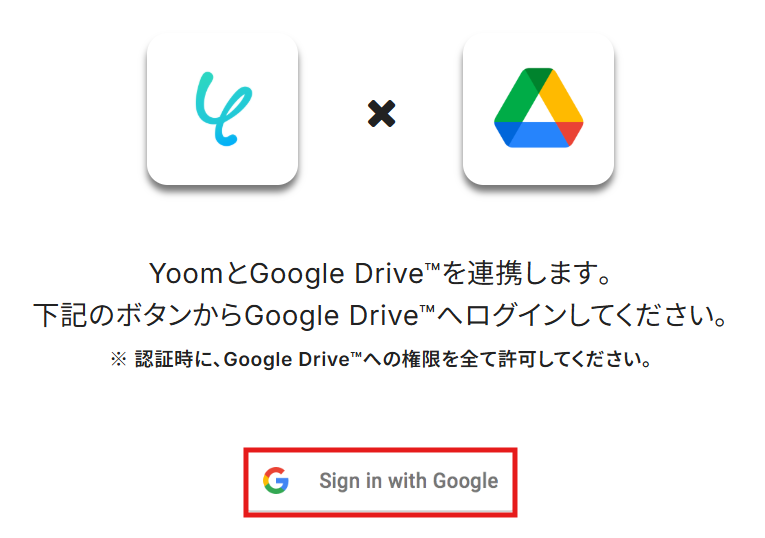
Google Driveを選択すると下記の画面が表示されるので、「Sign in with Google」をクリックします。
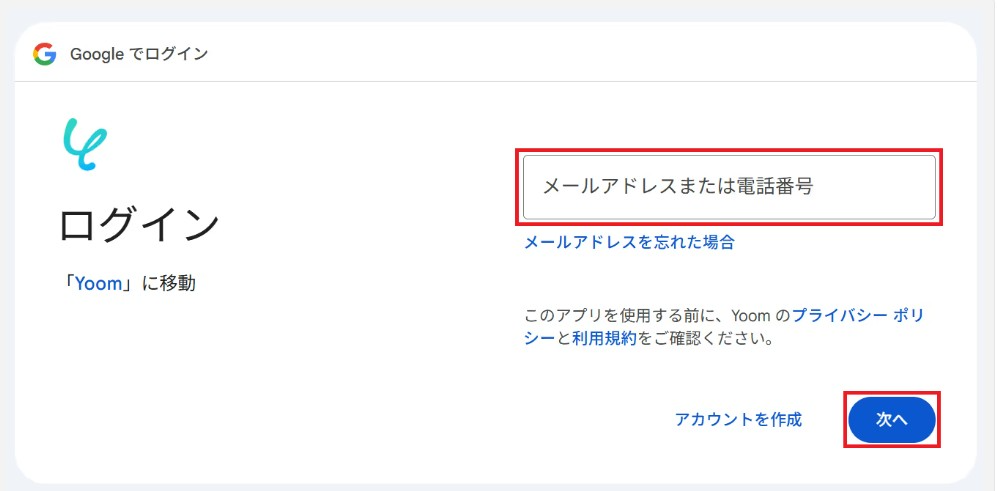
メールアドレスまたは電話番号を入力し、「次へ」をクリックします。
※既にGoogleアカウントを使ってマイアプリ連携したことがある場合は、そのアカウントを選択するだけでOKです!
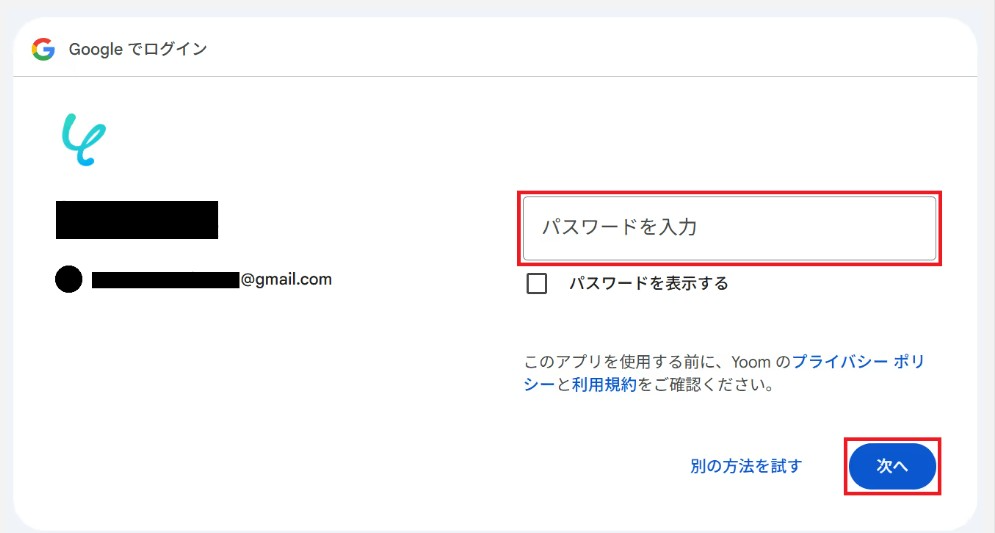
パスワードを入力して、もう一度「次へ」をクリックします。
内容を確認して、「続行」をクリックします。
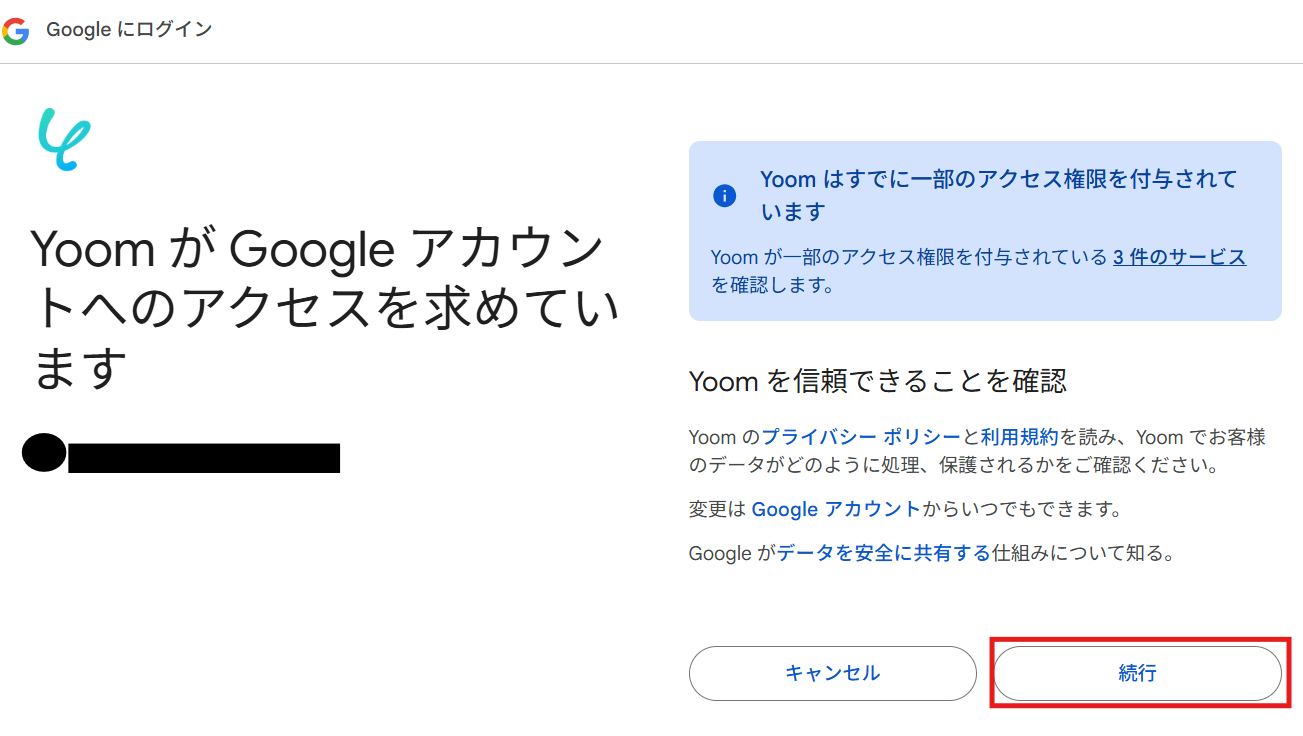
これでGoogle DriveとYoomの連携完了です!
ステップ2:テンプレートをコピーする
続いてYoomのテンプレートをコピーします。
以下バナーの「試してみる」をクリックしてください。
■概要
Zendeskで顧客対応を行う際、関連資料をGoogle Driveで管理しているケースは多いのではないでしょうか。しかし、チケットが作成されるたびに手動でGoogle Driveにフォルダを作成するのは手間がかかり、対応の遅れやヒューマンエラーの原因にもなりかねません。
このワークフローを活用すれば、Zendeskで新しいチケットが作成されると、関連情報を管理するためのフォルダがGoogle Driveに自動で作成され、こうした課題をスムーズに解消できます。
■このテンプレートをおすすめする方
- ZendeskとGoogle Driveを併用し、手作業でのフォルダ作成に手間を感じている方
- 顧客対応の情報を一元管理し、チーム内の情報共有を効率化したいと考えている方
- 定型的なファイル管理業務を自動化し、コア業務に集中したいと考えている方
■このテンプレートを使うメリット
- Zendeskでチケットが作成されると自動でGoogle Driveにフォルダが作成されるため、これまで手作業で行っていたファイル管理業務の時間を短縮できます
- 手作業によるフォルダの作成漏れや命名規則の間違いといった、ヒューマンエラーの発生を防ぎ、業務品質の安定化に繋がります
■フローボットの流れ
- はじめに、ZendeskとGoogle DriveをYoomと連携します
- 次に、トリガーでZendeskを選択し、「新しいチケットが作成されたら」というアクションを設定します
- 最後に、オペレーションでGoogle Driveを選択し、「フォルダを作成する」アクションを設定します。これにより、Zendeskでチケットが作成されると、指定した場所にフォルダが自動で作成されるようになります
※「トリガー」:フロー起動のきっかけとなるアクション、「オペレーション」:トリガー起動後、フロー内で処理を行うアクション
■このワークフローのカスタムポイント
- Google Driveでフォルダを作成する際に、フォルダ名を任意で設定できます。例えば、Zendeskのトリガーで取得した「チケットID」や「顧客名」などの情報を含めたフォルダ名にすることで、どのチケットに対応するフォルダなのかが一目で分かるようになります
■注意事項
- Zendesk、Google DriveのそれぞれとYoomを連携してください。
- トリガーは5分、10分、15分、30分、60分の間隔で起動間隔を選択できます。
- プランによって最短の起動間隔が異なりますので、ご注意ください。
- Zendeskはチームプラン・サクセスプランでのみご利用いただけるアプリとなっております。フリープラン・ミニプランの場合は設定しているフローボットのオペレーションやデータコネクトはエラーとなりますので、ご注意ください。
- チームプランやサクセスプランなどの有料プランは、2週間の無料トライアルを行うことが可能です。無料トライアル中には制限対象のアプリを使用することができます。
■概要
Zendeskで顧客対応を行う際、関連資料をGoogle Driveで管理しているケースは多いのではないでしょうか。しかし、チケットが作成されるたびに手動でGoogle Driveにフォルダを作成するのは手間がかかり、対応の遅れやヒューマンエラーの原因にもなりかねません。
このワークフローを活用すれば、Zendeskで新しいチケットが作成されると、関連情報を管理するためのフォルダがGoogle Driveに自動で作成され、こうした課題をスムーズに解消できます。
■このテンプレートをおすすめする方
- ZendeskとGoogle Driveを併用し、手作業でのフォルダ作成に手間を感じている方
- 顧客対応の情報を一元管理し、チーム内の情報共有を効率化したいと考えている方
- 定型的なファイル管理業務を自動化し、コア業務に集中したいと考えている方
■このテンプレートを使うメリット
- Zendeskでチケットが作成されると自動でGoogle Driveにフォルダが作成されるため、これまで手作業で行っていたファイル管理業務の時間を短縮できます
- 手作業によるフォルダの作成漏れや命名規則の間違いといった、ヒューマンエラーの発生を防ぎ、業務品質の安定化に繋がります
■フローボットの流れ
- はじめに、ZendeskとGoogle DriveをYoomと連携します
- 次に、トリガーでZendeskを選択し、「新しいチケットが作成されたら」というアクションを設定します
- 最後に、オペレーションでGoogle Driveを選択し、「フォルダを作成する」アクションを設定します。これにより、Zendeskでチケットが作成されると、指定した場所にフォルダが自動で作成されるようになります
※「トリガー」:フロー起動のきっかけとなるアクション、「オペレーション」:トリガー起動後、フロー内で処理を行うアクション
■このワークフローのカスタムポイント
- Google Driveでフォルダを作成する際に、フォルダ名を任意で設定できます。例えば、Zendeskのトリガーで取得した「チケットID」や「顧客名」などの情報を含めたフォルダ名にすることで、どのチケットに対応するフォルダなのかが一目で分かるようになります
■注意事項
- Zendesk、Google DriveのそれぞれとYoomを連携してください。
- トリガーは5分、10分、15分、30分、60分の間隔で起動間隔を選択できます。
- プランによって最短の起動間隔が異なりますので、ご注意ください。
- Zendeskはチームプラン・サクセスプランでのみご利用いただけるアプリとなっております。フリープラン・ミニプランの場合は設定しているフローボットのオペレーションやデータコネクトはエラーとなりますので、ご注意ください。
- チームプランやサクセスプランなどの有料プランは、2週間の無料トライアルを行うことが可能です。無料トライアル中には制限対象のアプリを使用することができます。
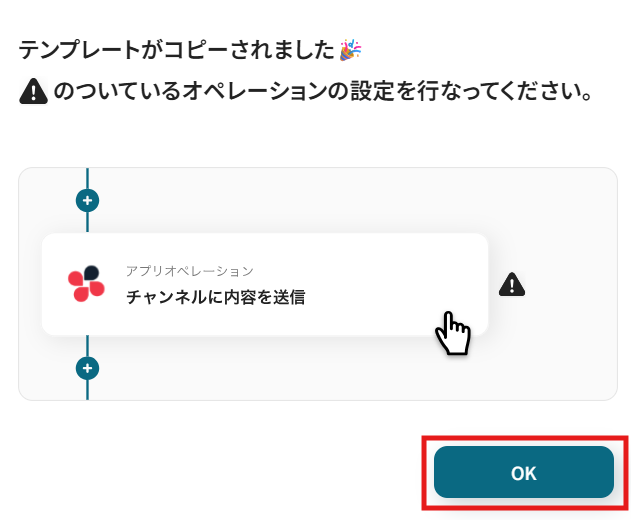
コピーすると下記画像のようにテンプレートがお使いのYoom管理画面にコピーされます。
OKをクリックして設定を進めていきましょう!
ステップ3:Zendeskのトリガー設定
「新しいチケットが作成されたら」をクリックします。
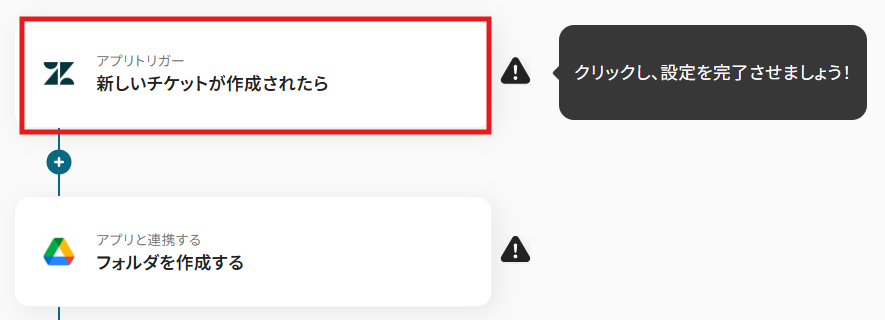
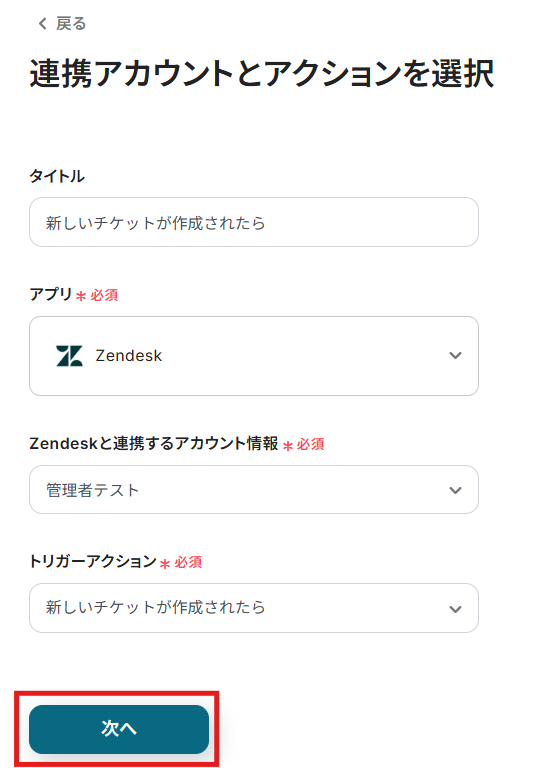
クリックすると以下の画面に移ります。
アカウント情報の項目にはステップ1でマイアプリ連携したZendeskのアカウント情報が自動で表示されます。
トリガーアクションは「新しいチケットが作成されたら」のままで次に進みましょう!
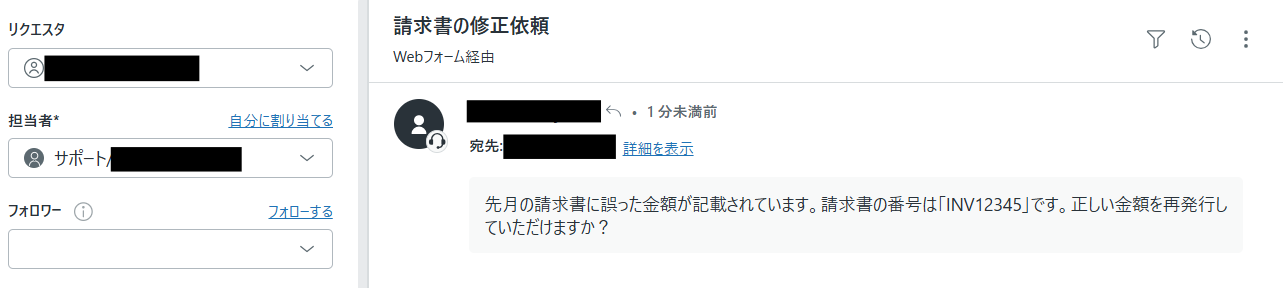
トリガーの設定の前に、まずはZendeskに移動して、テスト用に新しいチケットを作成しましょう!
今回は、下記のようなチケットを作成しましたので、参考にしてください。
新しいチケットを作成できたら、Yoomの操作画面に戻ります。
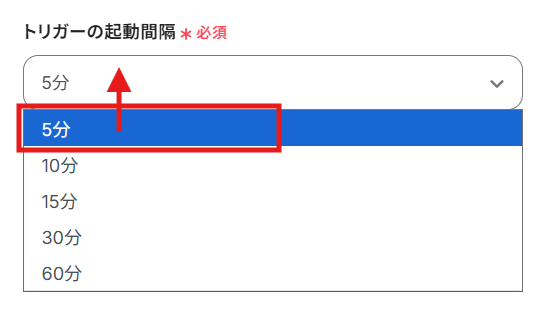
まずはトリガーの起動間隔について設定しましょう。
YoomがZendeskの新しいチケットを何分間隔で確認するかを選びます。
編集欄をクリックし、5分、10分、15分、30分、60分から任意で選択しましょう。
なお、ご利用プランにより設定できる最短の間隔が異なるため、ご注意ください。
なお、基本的にはそのプランの最短の起動間隔にしてお使いいただくことをおすすめします。
※料金プランはこちらからご確認ください。
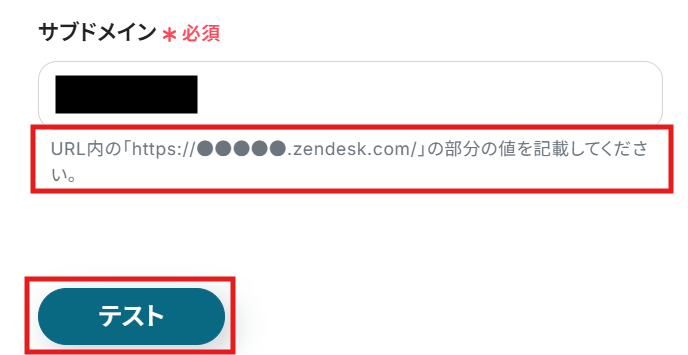
続いて、赤枠内の説明を参考にして、サブドメインを入力し「テスト」をクリックします。
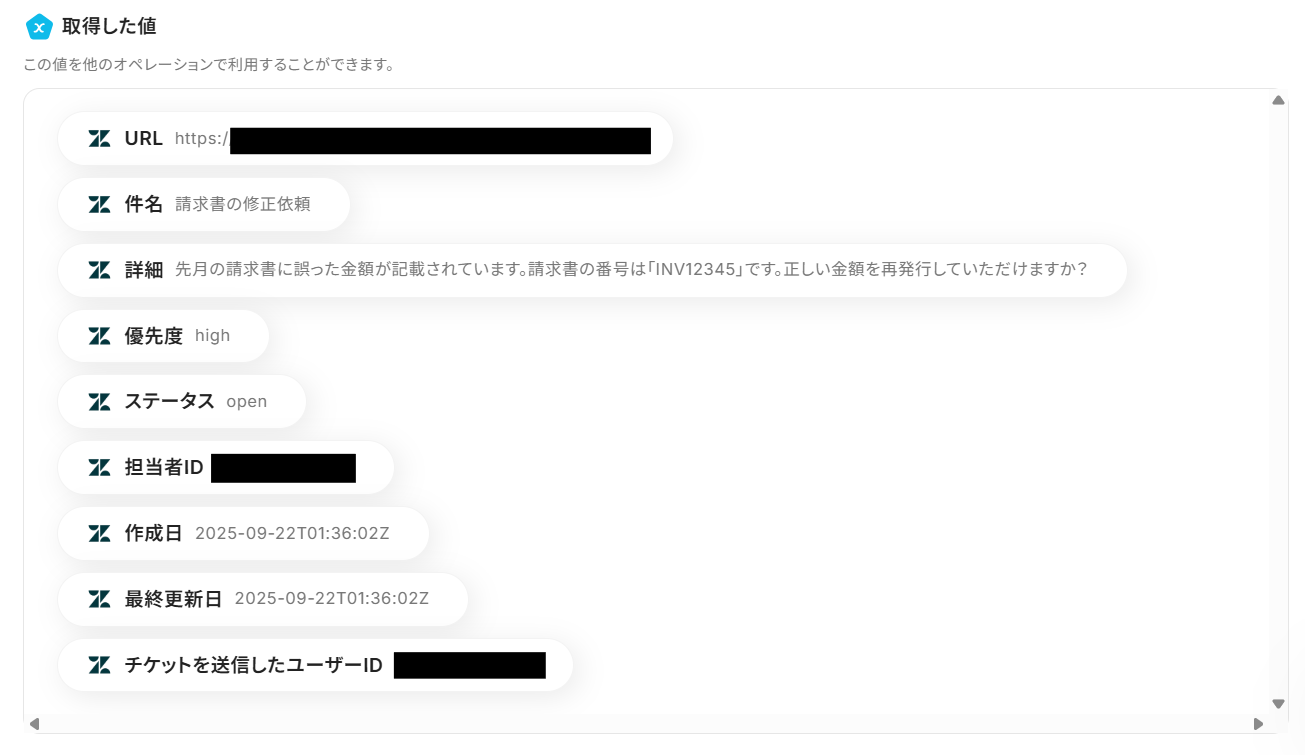
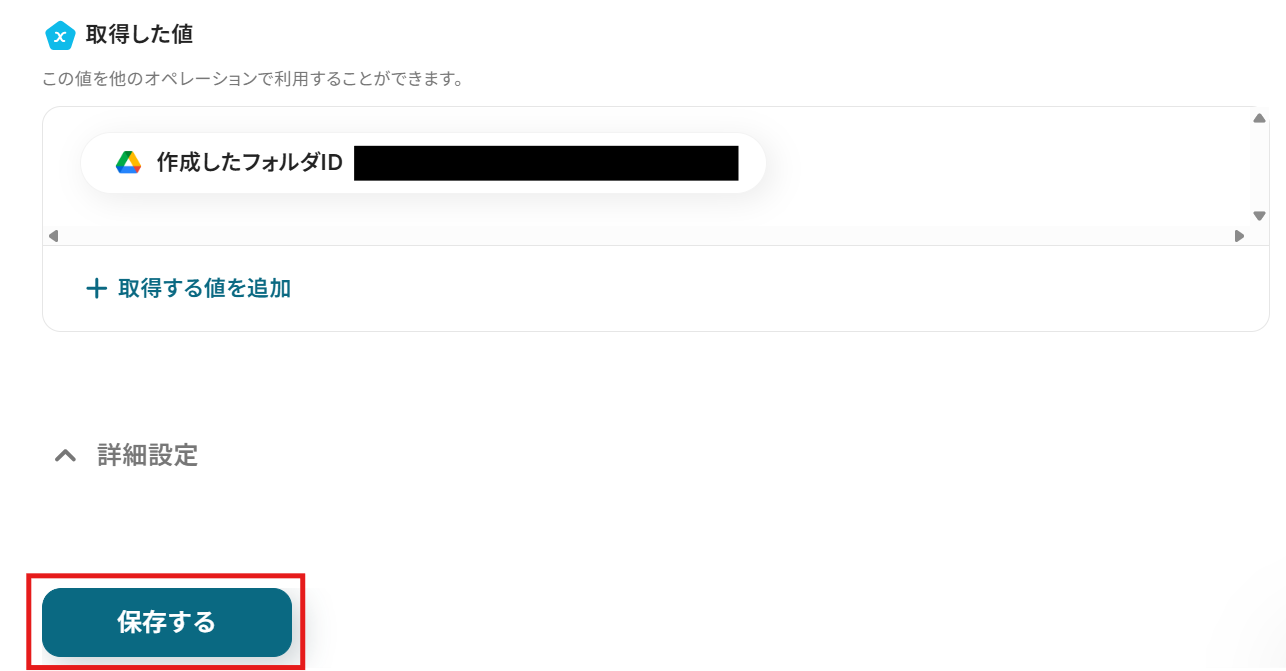
テストに成功すると、取得した値にZendeskで作成したチケットの詳細情報が表示されているはずです。
問題なければ、「保存する」をクリック。
※取得した値とは?
トリガーやオペレーション設定時に、「テスト」を実行して取得した値のことを指します。
後続のオペレーション設定時の値として利用でき、フローボットを起動する度に変動した値となります。
ステップ4:Google Driveのフォルダ作成設定
次に、Zendeskで作成したチケット情報を基にZendeskにフォルダを作成する設定を行いましょう。
「フォルダを作成する」をクリックします。
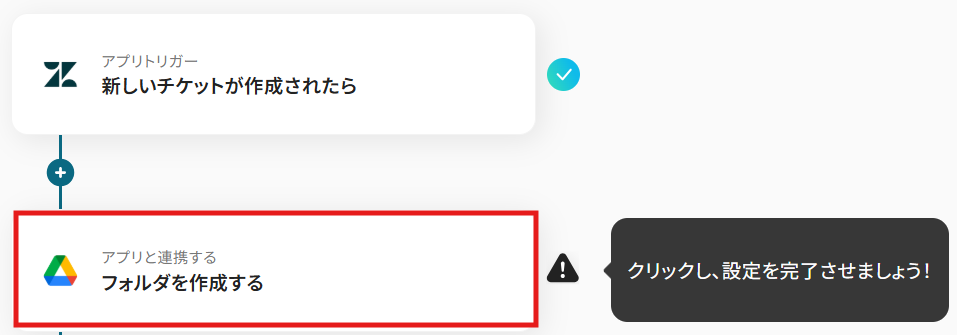
クリックすると以下の画面に移ります。
Zendeskと同様に、ステップ1でマイアプリ連携したGoogle Driveのアカウント情報が自動で表示されるはずです。
アクションは「フォルダを作成する」のままで次に進みましょう!
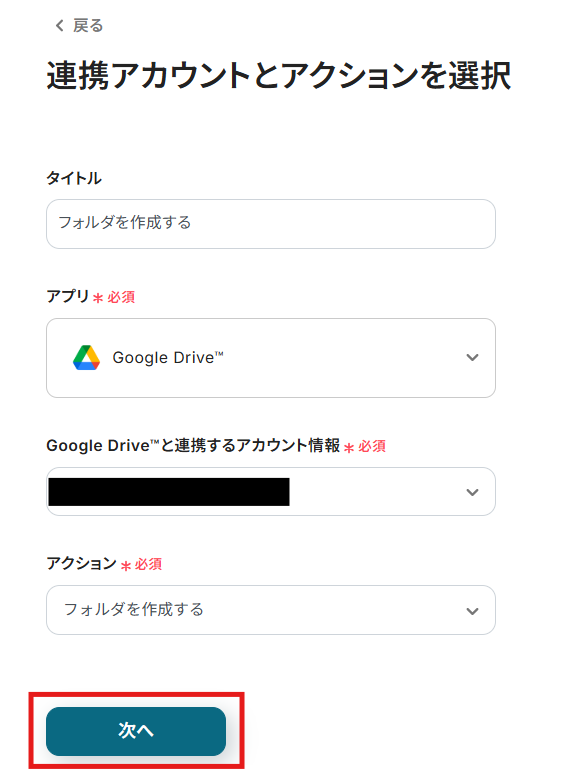
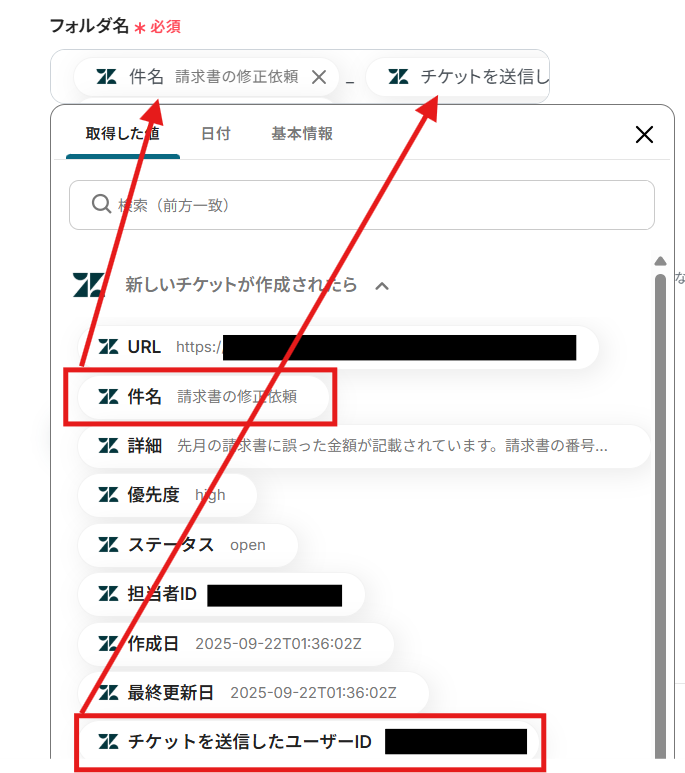
次に、フォルダ名を設定します。
編集欄をクリックし、「新しいチケットが作成されたら」から、Zendeskで作成したチケット情報を引用しましょう!
【Tips】
このように取得した値を活用することで、Zendeskで作成したチケット情報を都度Google Driveへ連携できます。
なお、テキストを直接入力した部分は固定値として扱われるため、ご注意ください!
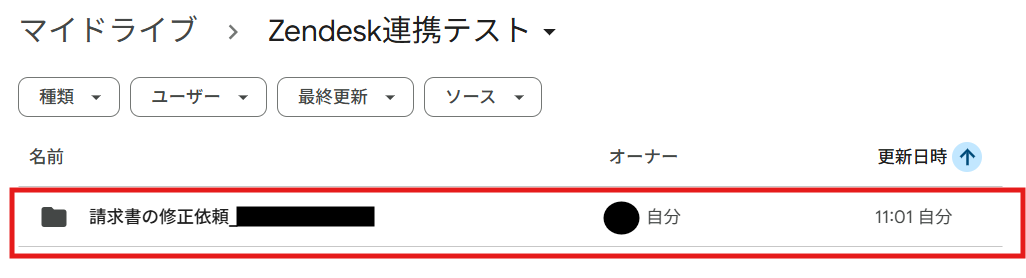
下記の画像のように入力すると、毎回「件名_ユーザーID」の規則に従ってフォルダが自動で作成されます。
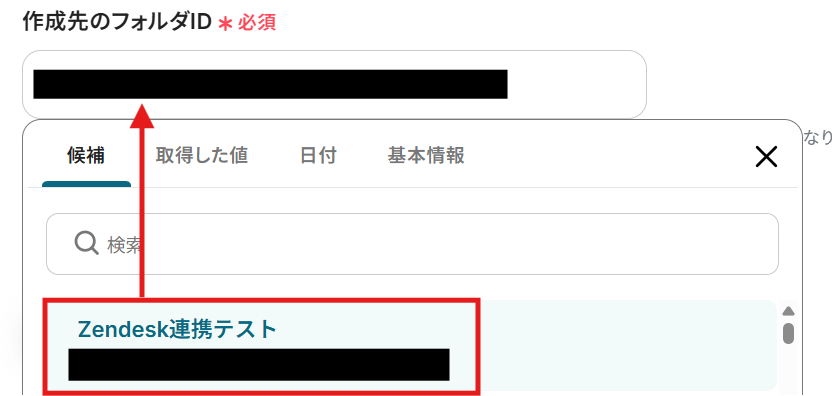
続いて、作成先のフォルダIDを設定してください。
編集欄をクリックすると、親フォルダの候補が表示されます。
その中から、連携させたいフォルダを選択してください。
テストを実行し、成功したら「保存する」をクリックして完了です!
Google Driveにフォルダが作成されました!
ステップ5:トリガーをONにして起動準備完了
最後に「トリガーをON」をクリックしたら、自動化の設定は完了です。
実際にフローボットを起動して、Zendeskでチケットを作成したら、Google Driveにフォルダが作成されるか確認してみてくださいね!
Google DriveのデータをZendeskに連携したい場合
今回はZendeskからGoogle Driveへデータを連携する方法をご紹介しましたが、逆にGoogle DriveからZendeskへのデータ連携を実施したい場合もあるかと思います。
その際は、下記のテンプレートも併せてご利用くださいね!
Google Driveに格納されたファイルをOCRで読み取り、Zendeskでチケットを作成する
Google Driveに保存されたファイルからOCR(光学的文字認識)を使ってテキスト情報を抽出し、その内容を基にZendeskで自動的にチケットを作成。
紙媒体の情報をデジタル化して、Zendeskに自動で登録することができ、手作業による入力の手間を省き、業務効率を向上させることができます。
■概要
お客様から受け取った申込書や問い合わせ内容のPDFなどをGoogle Driveに保存した後、その内容を確認して手作業でZendeskのチケットを作成していませんか。この作業は時間がかかるだけでなく、転記ミスなどのヒューマンエラーも発生しがちです。このワークフローを活用すれば、Google Driveの特定フォルダにファイルが格納されると、OCR機能がファイル内の文字を自動で読み取り、その内容をもとにZendeskでチケットを起票するため、こうした課題を解消し業務の効率化を実現します。
■このテンプレートをおすすめする方
- Google Driveに保存されたファイルをもとに、Zendeskで手動でチケットを作成している方
- 書類の情報をシステムへ転記する際の入力ミスや、対応漏れなどの課題を解決したいと考えている方
- 顧客からの問い合わせ対応を効率化し、より迅速なサポート体制を構築したいチームの管理者の方
■このテンプレートを使うメリット
- Google Driveへのファイル格納を起点に、OCRでの読取からZendeskのチケット作成までを自動化し、手作業に費やしていた時間を短縮します。
- 手作業によるデータ転記が不要になるため、入力ミスや項目漏れといったヒューマンエラーを防ぎ、チケット情報の正確性を高めることに繋がります。
■フローボットの流れ
- はじめに、Google DriveとZendeskをYoomと連携します。
- 次に、トリガーでGoogle Driveを選択し、「特定のフォルダ内に新しくファイル・フォルダが作成されたら」というアクションを設定します。
- 続いて、オペレーションでGoogle Driveの「ファイルをダウンロードする」アクションを設定し、トリガーで検知したファイルを指定します。
- 次に、オペレーションでAI機能の「画像・PDFから文字を読み取る」を設定し、ダウンロードしたファイルから文字情報を抽出します。
- 最後に、オペレーションでZendeskの「チケットを作成」アクションを設定し、抽出した情報をチケットの件名や本文に紐付けます。
※「トリガー」:フロー起動のきっかけとなるアクション、「オペレーション」:トリガー起動後、フロー内で処理を行うアクション
■このワークフローのカスタムポイント
- Google Driveのトリガー設定では、監視対象とするフォルダを任意で指定できます。また、特定のファイル名や拡張子を持つファイルのみを対象とするよう、条件を絞り込むことも可能です。
- AI機能の「画像・PDFから文字を読み取る」アクションでは、読み取るファイル内のどの項目を抽出するかを設定したり、使用するAIモデルや言語を任意で変更したりできます。
■注意事項
- Google Drive、ZendeskとYoomを連携してください。
- Zendeskとの連携およびOCRのAIオペレーションはチームプラン・サクセスプランでのみご利用いただけます。フリープラン・ミニプランの場合は設定しているフローボットのオペレーションはエラーとなりますので、ご注意ください。
- チームプラン・サクセスプランなどの有料プランは、2週間の無料トライアルを行うことが可能です。無料トライアル中には制限対象のアプリや機能(オペレーション)を使用することができます。
- トリガーは5分、10分、15分、30分、60分の間隔で起動間隔を選択できます。プランによって最短の起動間隔が異なりますので、ご注意ください。
- ダウンロード可能なファイル容量は最大300MBまでです。アプリの仕様によっては300MB未満になる可能性があるので、ご注意ください。
- トリガー、各オペレーションでの取り扱い可能なファイル容量の詳細はこちらをご参照ください。
- OCRデータは6,500文字以上のデータや文字が小さい場合などは読み取れない場合があるので、ご注意ください。
■概要
お客様から受け取った申込書や問い合わせ内容のPDFなどをGoogle Driveに保存した後、その内容を確認して手作業でZendeskのチケットを作成していませんか。この作業は時間がかかるだけでなく、転記ミスなどのヒューマンエラーも発生しがちです。このワークフローを活用すれば、Google Driveの特定フォルダにファイルが格納されると、OCR機能がファイル内の文字を自動で読み取り、その内容をもとにZendeskでチケットを起票するため、こうした課題を解消し業務の効率化を実現します。
■このテンプレートをおすすめする方
- Google Driveに保存されたファイルをもとに、Zendeskで手動でチケットを作成している方
- 書類の情報をシステムへ転記する際の入力ミスや、対応漏れなどの課題を解決したいと考えている方
- 顧客からの問い合わせ対応を効率化し、より迅速なサポート体制を構築したいチームの管理者の方
■このテンプレートを使うメリット
- Google Driveへのファイル格納を起点に、OCRでの読取からZendeskのチケット作成までを自動化し、手作業に費やしていた時間を短縮します。
- 手作業によるデータ転記が不要になるため、入力ミスや項目漏れといったヒューマンエラーを防ぎ、チケット情報の正確性を高めることに繋がります。
■フローボットの流れ
- はじめに、Google DriveとZendeskをYoomと連携します。
- 次に、トリガーでGoogle Driveを選択し、「特定のフォルダ内に新しくファイル・フォルダが作成されたら」というアクションを設定します。
- 続いて、オペレーションでGoogle Driveの「ファイルをダウンロードする」アクションを設定し、トリガーで検知したファイルを指定します。
- 次に、オペレーションでAI機能の「画像・PDFから文字を読み取る」を設定し、ダウンロードしたファイルから文字情報を抽出します。
- 最後に、オペレーションでZendeskの「チケットを作成」アクションを設定し、抽出した情報をチケットの件名や本文に紐付けます。
※「トリガー」:フロー起動のきっかけとなるアクション、「オペレーション」:トリガー起動後、フロー内で処理を行うアクション
■このワークフローのカスタムポイント
- Google Driveのトリガー設定では、監視対象とするフォルダを任意で指定できます。また、特定のファイル名や拡張子を持つファイルのみを対象とするよう、条件を絞り込むことも可能です。
- AI機能の「画像・PDFから文字を読み取る」アクションでは、読み取るファイル内のどの項目を抽出するかを設定したり、使用するAIモデルや言語を任意で変更したりできます。
■注意事項
- Google Drive、ZendeskとYoomを連携してください。
- Zendeskとの連携およびOCRのAIオペレーションはチームプラン・サクセスプランでのみご利用いただけます。フリープラン・ミニプランの場合は設定しているフローボットのオペレーションはエラーとなりますので、ご注意ください。
- チームプラン・サクセスプランなどの有料プランは、2週間の無料トライアルを行うことが可能です。無料トライアル中には制限対象のアプリや機能(オペレーション)を使用することができます。
- トリガーは5分、10分、15分、30分、60分の間隔で起動間隔を選択できます。プランによって最短の起動間隔が異なりますので、ご注意ください。
- ダウンロード可能なファイル容量は最大300MBまでです。アプリの仕様によっては300MB未満になる可能性があるので、ご注意ください。
- トリガー、各オペレーションでの取り扱い可能なファイル容量の詳細はこちらをご参照ください。
- OCRデータは6,500文字以上のデータや文字が小さい場合などは読み取れない場合があるので、ご注意ください。
Google Driveに格納された特定のファイルをOCRで読み取り、Zendeskでチケットを作成する
Google Drive内のすべてのファイルではなく、特定のフォルダに格納されたファイルや、特定の命名規則を持つファイルのみを対象にZendeskでチケットを作成。
処理対象を絞り込むことで、意図しないチケット作成を防ぎ、より正確な業務フローを構築できます。
■概要
Google Driveにアップロードされた請求書や申込書などの書類を確認し、その内容を手作業でZendeskに転記してチケットを作成していませんか。このワークフローは、Google Driveにファイルが追加されると自動でOCRが内容を読み取り、Zendeskにチケットを作成する作業を自動化します。ZendeskとGoogle Drive間での定型的な転記作業を効率化し、問い合わせ対応の迅速化を実現します。
■このテンプレートをおすすめする方
- Google Driveのファイルを基に、手作業でZendeskのチケットを作成しているご担当者様
- ZendeskとGoogle Driveを連携させ、顧客からの問い合わせ対応業務を効率化したい方
- 書類の内容確認からチケット作成までの一連の流れを自動化し、人的ミスをなくしたい方
■このテンプレートを使うメリット
- Google Driveへのファイル追加を起点にZendeskのチケットが自動で作成され、これまで手作業に費やしていた時間を短縮できます
- 手動でのデータ転記が不要になるため、入力間違いやチケットの作成漏れといったヒューマンエラーの防止に繋がります
■フローボットの流れ
- はじめに、ZendeskとGoogle DriveをYoomと連携します
- 次に、トリガーでGoogle Driveを選択し、「特定のフォルダ内に新しくファイル・フォルダが作成されたら」というアクションを設定します
- 次に、オペレーションで特定の条件で処理を分けるために分岐機能を設定します
- 次に、オペレーションでGoogle Driveの「ファイルをダウンロードする」アクションを設定します
- 次に、ダウンロードしたファイルに対してOCR機能でテキストを読み取ります
- 最後に、オペレーションでZendeskの「チケットを作成」アクションを設定し、OCRで読み取ったテキスト情報を基にチケットを作成します
■このワークフローのカスタムポイント
- OCR機能で読み取ったテキストから、AI機能を利用して特定のデータ(顧客名、問い合わせ内容など)を抽出する場合、その抽出項目を任意に設定できます
- Zendeskでチケットを作成する際、件名や詳細の本文に、前のステップで取得したテキスト情報などを変数として自由に埋め込むことが可能です
※「トリガー」:フロー起動のきっかけとなるアクション、「オペレーション」:トリガー起動後、フロー内で処理を行うアクション
■注意事項
- Google DriveとZendeskのそれぞれとYoomを連携してください。
- トリガーは5分、10分、15分、30分、60分の間隔で起動間隔を選択できます。
- プランによって最短の起動間隔が異なりますので、ご注意ください。
- 分岐はミニプラン以上、OCRのオペレーションおよびはチームプラン・サクセスプランでのみご利用いただける機能となっております。フリープラン・ミニプランの場合は設定しているフローボットのオペレーションはエラーとなりますので、ご注意ください。
- チームプランやサクセスプランなどの有料プランは、2週間の無料トライアルを行うことが可能です。無料トライアル中には制限対象のアプリやAI機能(オペレーション)を使用することができます。
- OCRデータは6,500文字以上のデータや文字が小さい場合などは読み取れない場合があるので、ご注意ください。
- ダウンロード可能なファイル容量は最大300MBまでです。アプリの仕様によっては300MB未満になる可能性があるので、ご注意ください。
- トリガー、各オペレーションでの取り扱い可能なファイル容量の詳細はこちらをご覧ください。
■概要
Google Driveにアップロードされた請求書や申込書などの書類を確認し、その内容を手作業でZendeskに転記してチケットを作成していませんか。このワークフローは、Google Driveにファイルが追加されると自動でOCRが内容を読み取り、Zendeskにチケットを作成する作業を自動化します。ZendeskとGoogle Drive間での定型的な転記作業を効率化し、問い合わせ対応の迅速化を実現します。
■このテンプレートをおすすめする方
- Google Driveのファイルを基に、手作業でZendeskのチケットを作成しているご担当者様
- ZendeskとGoogle Driveを連携させ、顧客からの問い合わせ対応業務を効率化したい方
- 書類の内容確認からチケット作成までの一連の流れを自動化し、人的ミスをなくしたい方
■このテンプレートを使うメリット
- Google Driveへのファイル追加を起点にZendeskのチケットが自動で作成され、これまで手作業に費やしていた時間を短縮できます
- 手動でのデータ転記が不要になるため、入力間違いやチケットの作成漏れといったヒューマンエラーの防止に繋がります
■フローボットの流れ
- はじめに、ZendeskとGoogle DriveをYoomと連携します
- 次に、トリガーでGoogle Driveを選択し、「特定のフォルダ内に新しくファイル・フォルダが作成されたら」というアクションを設定します
- 次に、オペレーションで特定の条件で処理を分けるために分岐機能を設定します
- 次に、オペレーションでGoogle Driveの「ファイルをダウンロードする」アクションを設定します
- 次に、ダウンロードしたファイルに対してOCR機能でテキストを読み取ります
- 最後に、オペレーションでZendeskの「チケットを作成」アクションを設定し、OCRで読み取ったテキスト情報を基にチケットを作成します
■このワークフローのカスタムポイント
- OCR機能で読み取ったテキストから、AI機能を利用して特定のデータ(顧客名、問い合わせ内容など)を抽出する場合、その抽出項目を任意に設定できます
- Zendeskでチケットを作成する際、件名や詳細の本文に、前のステップで取得したテキスト情報などを変数として自由に埋め込むことが可能です
※「トリガー」:フロー起動のきっかけとなるアクション、「オペレーション」:トリガー起動後、フロー内で処理を行うアクション
■注意事項
- Google DriveとZendeskのそれぞれとYoomを連携してください。
- トリガーは5分、10分、15分、30分、60分の間隔で起動間隔を選択できます。
- プランによって最短の起動間隔が異なりますので、ご注意ください。
- 分岐はミニプラン以上、OCRのオペレーションおよびはチームプラン・サクセスプランでのみご利用いただける機能となっております。フリープラン・ミニプランの場合は設定しているフローボットのオペレーションはエラーとなりますので、ご注意ください。
- チームプランやサクセスプランなどの有料プランは、2週間の無料トライアルを行うことが可能です。無料トライアル中には制限対象のアプリやAI機能(オペレーション)を使用することができます。
- OCRデータは6,500文字以上のデータや文字が小さい場合などは読み取れない場合があるので、ご注意ください。
- ダウンロード可能なファイル容量は最大300MBまでです。アプリの仕様によっては300MB未満になる可能性があるので、ご注意ください。
- トリガー、各オペレーションでの取り扱い可能なファイル容量の詳細はこちらをご覧ください。
ZendeskやGoogle Driveを使ったその他の自動化例
今回ご紹介した連携以外でも、ZendeskやGoogle DriveのAPIを活用してさまざまな業務を自動化することが可能です。
もし気になるものがあれば、こちらも試してみてください!
Zendeskを使った便利な自動化例
Zendeskで新しいチケットが作成されると、Microsoft TeamsやGoogle Chatに自動で通知を送ることができます。
この自動化により、チーム間での迅速な情報共有が可能となり、顧客対応のスピードが向上するでしょう。
さらに、AIを活用してSlackに通知する設定もでき、サポートチームの作業負担を軽減し、業務の効率化を図ることもできます。
■概要
Zendeskで新しいチケットが作成されるたびに、手作業でチームに共有するのは手間がかかるうえ、通知の遅れや漏れが発生しがちではないでしょうか。このワークフローは、Zendeskでチケットが作成された際に、その情報をMicrosoft Teamsの指定チャネルへ自動で通知するため、手作業による情報共有の手間や伝達ミスといった課題を解消し、迅速な顧客対応を実現します。
■このテンプレートをおすすめする方
- Zendeskで顧客対応を行い、チームへの情報共有を効率化したいと考えている方
- Microsoft Teamsを主要な連絡手段とし、Zendeskとの連携を模索している方
- 手作業による通知の遅れや漏れを防ぎ、対応速度の向上を目指しているマネージャーの方
■このテンプレートを使うメリット
- Zendeskでチケットが作成されると自動でMicrosoft Teamsに通知されるため、これまで手作業での共有に費やしていた時間を短縮できます。
- 手動での共有作業が不要になることで、通知の漏れや遅延といったヒューマンエラーを防ぎ、確実な情報伝達を実現します。
■フローボットの流れ
- はじめに、ZendeskとMicrosoft TeamsをYoomに連携します。
- 次に、トリガーでZendeskを選択し、「新しいチケットが作成されたら」というアクションを設定します。
- 最後に、オペレーションでMicrosoft Teamsを選択し、「チャネルにメッセージを送る」アクションを設定することで、チケット情報を指定のチャネルに通知します。
※「トリガー」:フロー起動のきっかけとなるアクション、「オペレーション」:トリガー起動後、フロー内で処理を行うアクション
■このワークフローのカスタムポイント
- Zendeskのトリガー設定では、連携するアカウントのサブドメインを任意で設定してください。
- Microsoft Teamsのオペレーション設定では、通知先のチームやチャネルを任意に指定できます。
- 通知するメッセージ本文には、Zendeskから取得したチケットの件名や担当者といった情報を変数として埋め込み、自由にカスタマイズすることが可能です。
■注意事項
- Zendesk、Microsoft TeamsのそれぞれとYoomを連携してください。
- Microsoft365(旧Office365)には、家庭向けプランと一般法人向けプラン(Microsoft365 Business)があり、一般法人向けプランに加入していない場合には認証に失敗する可能性があります。
- トリガーは5分、10分、15分、30分、60分の間隔で起動間隔を選択できます。
- プランによって最短の起動間隔が異なりますので、ご注意ください。
- 【Zendesk】はチームプラン・サクセスプランでのみご利用いただけるアプリとなっております。フリープラン・ミニプランの場合は設定しているフローボットのオペレーションやデータコネクトはエラーとなりますので、ご注意ください。
- チームプランやサクセスプランなどの有料プランは、2週間の無料トライアルを行うことが可能です。無料トライアル中には制限対象のアプリを使用することができます。
■概要
Zendeskで新しいチケットが作られる毎に、Google Chatに通知されるフローです。
ZendeskとGoogle Chatを連携すると作成されたチケットをカスタムしてメッセージ経由でGoogle Chatに自動的に投稿することができるので、情報管理の抜けや漏れをなくすことができます。
■注意事項
・Zendesk、Google ChatそれぞれとYoomを連携してください。
・Zendeskはチームプラン・サクセスプランでのみご利用いただけるアプリとなっております。フリープラン・ミニプランの場合は設定しているフローボットのオペレーションやデータコネクトはエラーとなりますので、ご注意ください。
・チームプランやサクセスプランなどの有料プランは、2週間の無料トライアルを行うことが可能です。無料トライアル中には制限対象のアプリを使用することができます。
・Google Chatとの連携はGoogle Workspaceの場合のみ可能です。詳細はこちらをご参照ください。
■概要
Zendeskに登録されたお客様からのお問い合わせチケットを、その都度確認して担当者にLINEで共有する作業に手間を感じていませんか。手作業での共有は、対応漏れや伝達ミスに繋がる可能性もあります。
このワークフローは、ZendeskとLINEを連携させ、新しいチケットが作成されるとAIが自動で内容を分析・要約し、指定のLINEアカウントへ通知します。これにより、問い合わせ対応の初動を円滑にし、顧客対応の質向上に貢献します。
■このテンプレートをおすすめする方
- ZendeskとLINEを活用した顧客対応の効率化を目指している方
- 問い合わせ内容の一次確認と担当者への共有を手作業で行っているチームの方
- AIを活用して、チケットの要点把握や分析の自動化を検討している管理者の方
■このテンプレートを使うメリット
- Zendeskのチケット作成を検知し、AIによる分析とLINEへの通知が自動で実行されるため、手動での確認や共有作業にかかる時間を削減できます。
- 重要な問い合わせの見落としや担当者への伝達ミスといったヒューマンエラーを防ぎ、安定した顧客対応の実現に繋がります。
■フローボットの流れ
- はじめに、ZendeskとLINE公式アカウントをYoomと連携します。
- 次に、トリガーでZendeskを選択し、「新しいチケットが作成されたら」というアクションを設定します。
- 続いて、オペレーションでZendeskの「ユーザー情報を取得」アクションを設定し、チケット作成者の情報を取得します。
- 次に、オペレーションでAI機能の「テキストを生成する」アクションを設定し、取得したチケットの内容を要約・分析させます。
- 最後に、オペレーションでLINE公式アカウントの「マルチキャストメッセージを送る」アクションを設定し、AIが生成したテキストを指定の宛先に通知します。
※「トリガー」:フロー起動のきっかけとなるアクション、「オペレーション」:トリガー起動後、フロー内で処理を行うアクション
■このワークフローのカスタムポイント
- AI機能のテキスト生成では、Zendeskのチケット情報を基に「この問い合わせの要点を3行でまとめてください」といった分析や要約を行うプロンプトを自由に設定可能です。ただし、プロンプトの文字数によって消費タスクが異なる点にご注意ください。
- LINE公式アカウントでの通知設定では、メッセージを送る宛先を任意で設定できるほか、本文に固定のテキストを入れたり、Zendeskから取得したチケットIDやAIが生成した要約などを変数として埋め込んだりするカスタムが可能です。
■注意事項
- Zendesk、LINE公式アカウントのそれぞれとYoomを連携してください。
- Zendeskはチームプラン・サクセスプランでのみご利用いただけるアプリとなっております。フリープラン・ミニプランの場合は設定しているフローボットのオペレーションやデータコネクトはエラーとなりますので、ご注意ください。
- チームプランやサクセスプランなどの有料プランは、2週間の無料トライアルを行うことが可能です。無料トライアル中には制限対象のアプリを使用することができます。
- トリガーは5分、10分、15分、30分、60分の間隔で起動間隔を選択できます。
- プランによって最短の起動間隔が異なりますので、ご注意ください。
■概要
Typeformで受け付けたお問い合わせやアンケートの回答を、都度Zendeskに手入力で転記していませんか?この作業は時間がかかるだけでなく、コピー&ペーストのミスや対応漏れといったヒューマンエラーのリスクも伴います。このワークフローを活用すれば、Typeformのフォームが送信されると同時に、Zendeskへチケットが自動で作成されるため、こうした課題をスムーズに解消できます。
■このテンプレートをおすすめする方
- TypeformとZendeskを併用し、手作業での情報転記に手間を感じている方
- 顧客からのお問い合わせ対応を迅速化し、サービス品質を向上させたいチームの方
- 手作業によるミスをなくし、問い合わせ管理業務の標準化を目指している方
■このテンプレートを使うメリット
- Typeformのフォームが送信されると自動でZendeskにチケットが作成され、これまで手作業に費やしていた時間を短縮できます。
- 手入力による情報の転記ミスや対応漏れといったヒューマンエラーを防ぎ、正確な顧客対応の実現に繋がります。
■フローボットの流れ
- はじめに、TypeformとZendeskをYoomと連携します。
- 次に、トリガーでTypeformを選択し、「フォームが送信されたら」というアクションを設定します。
- 最後に、オペレーションでZendeskの「チケットを作成」アクションを設定し、Typeformから取得した回答内容を紐付けます。
※「トリガー」:フロー起動のきっかけとなるアクション、「オペレーション」:トリガー起動後、フロー内で処理を行うアクション■このワークフローのカスタムポイント
- このワークフローでZendeskをご利用いただくには、チームプランまたはサクセスプランのご契約が必要です。
- フリープランやミニプランの場合、Zendeskのオペレーションがエラーとなりますのでご注意ください。
- Zendeskの有料プランには2週間の無料トライアルがあり、トライアル期間中にこの連携をお試しいただくことが可能です。
■概要
Googleフォームで登録された情報をZendeskに登録するフローです。
■このテンプレートをおすすめする方
1.問い合わせ用のフォームを設置している方
・Googleフォームを活用して顧客対応を進めている方
2.Zendeskで顧客対応のタスクを管理する方
・顧客対応でZendeskを活用している方
■このテンプレートを使うメリット
Googleフォームは顧客対応で活用することができ、顧客からのフィードバックを元にサービス改善に役立てることができます。
また、顧客対応でZendeskも併用している場合、Googleフォームの回答内容を登録し、タスク管理することで対応漏れを防止することが可能です。
しかし、ZendeskにGoogleフォームの回答内容を登録する際、手動による入力作業が発生するため、タスク追加に時間がかかります。
このテンプレートを利用することで、Googleフォームの回答内容を自動でZendeskに追加できるため、タスク追加をシームレスに行うことができます。
■注意事項
・Googleフォーム、ZendeskのそれぞれとYoomを連携してください。
・Googleフォームをトリガーとして使用した際の回答内容を取得する方法はこちらを参照ください。
・Zendeskはチームプラン・サクセスプランでのみご利用いただけるアプリとなっております。フリープラン・ミニプランの場合は設定しているフローボットのオペレーションやデータコネクトはエラーとなりますので、ご注意ください。
・チームプランやサクセスプランなどの有料プランは、2週間の無料トライアルを行うことが可能です。無料トライアル中には制限対象のアプリを使用することができます。
・トリガーは5分、10分、15分、30分、60分の間隔で起動間隔を選択できます。
・プランによって最短の起動間隔が異なりますので、ご注意ください。

■概要
Zendeskで新しいチケットが作成されるたびに、手作業でチームに共有するのは手間がかかるうえ、通知の遅れや漏れが発生しがちではないでしょうか。このワークフローは、Zendeskでチケットが作成された際に、その情報をMicrosoft Teamsの指定チャネルへ自動で通知するため、手作業による情報共有の手間や伝達ミスといった課題を解消し、迅速な顧客対応を実現します。
■このテンプレートをおすすめする方
- Zendeskで顧客対応を行い、チームへの情報共有を効率化したいと考えている方
- Microsoft Teamsを主要な連絡手段とし、Zendeskとの連携を模索している方
- 手作業による通知の遅れや漏れを防ぎ、対応速度の向上を目指しているマネージャーの方
■このテンプレートを使うメリット
- Zendeskでチケットが作成されると自動でMicrosoft Teamsに通知されるため、これまで手作業での共有に費やしていた時間を短縮できます。
- 手動での共有作業が不要になることで、通知の漏れや遅延といったヒューマンエラーを防ぎ、確実な情報伝達を実現します。
■フローボットの流れ
- はじめに、ZendeskとMicrosoft TeamsをYoomに連携します。
- 次に、トリガーでZendeskを選択し、「新しいチケットが作成されたら」というアクションを設定します。
- 最後に、オペレーションでMicrosoft Teamsを選択し、「チャネルにメッセージを送る」アクションを設定することで、チケット情報を指定のチャネルに通知します。
※「トリガー」:フロー起動のきっかけとなるアクション、「オペレーション」:トリガー起動後、フロー内で処理を行うアクション
■このワークフローのカスタムポイント
- Zendeskのトリガー設定では、連携するアカウントのサブドメインを任意で設定してください。
- Microsoft Teamsのオペレーション設定では、通知先のチームやチャネルを任意に指定できます。
- 通知するメッセージ本文には、Zendeskから取得したチケットの件名や担当者といった情報を変数として埋め込み、自由にカスタマイズすることが可能です。
■注意事項
- Zendesk、Microsoft TeamsのそれぞれとYoomを連携してください。
- Microsoft365(旧Office365)には、家庭向けプランと一般法人向けプラン(Microsoft365 Business)があり、一般法人向けプランに加入していない場合には認証に失敗する可能性があります。
- トリガーは5分、10分、15分、30分、60分の間隔で起動間隔を選択できます。
- プランによって最短の起動間隔が異なりますので、ご注意ください。
- 【Zendesk】はチームプラン・サクセスプランでのみご利用いただけるアプリとなっております。フリープラン・ミニプランの場合は設定しているフローボットのオペレーションやデータコネクトはエラーとなりますので、ご注意ください。
- チームプランやサクセスプランなどの有料プランは、2週間の無料トライアルを行うことが可能です。無料トライアル中には制限対象のアプリを使用することができます。

■概要
Zendeskで新しいチケットが作られる毎に、Google Chatに通知されるフローです。
ZendeskとGoogle Chatを連携すると作成されたチケットをカスタムしてメッセージ経由でGoogle Chatに自動的に投稿することができるので、情報管理の抜けや漏れをなくすことができます。
■注意事項
・Zendesk、Google ChatそれぞれとYoomを連携してください。
・Zendeskはチームプラン・サクセスプランでのみご利用いただけるアプリとなっております。フリープラン・ミニプランの場合は設定しているフローボットのオペレーションやデータコネクトはエラーとなりますので、ご注意ください。
・チームプランやサクセスプランなどの有料プランは、2週間の無料トライアルを行うことが可能です。無料トライアル中には制限対象のアプリを使用することができます。
・Google Chatとの連携はGoogle Workspaceの場合のみ可能です。詳細はこちらをご参照ください。

■概要
Zendeskに登録されたお客様からのお問い合わせチケットを、その都度確認して担当者にLINEで共有する作業に手間を感じていませんか。手作業での共有は、対応漏れや伝達ミスに繋がる可能性もあります。
このワークフローは、ZendeskとLINEを連携させ、新しいチケットが作成されるとAIが自動で内容を分析・要約し、指定のLINEアカウントへ通知します。これにより、問い合わせ対応の初動を円滑にし、顧客対応の質向上に貢献します。
■このテンプレートをおすすめする方
- ZendeskとLINEを活用した顧客対応の効率化を目指している方
- 問い合わせ内容の一次確認と担当者への共有を手作業で行っているチームの方
- AIを活用して、チケットの要点把握や分析の自動化を検討している管理者の方
■このテンプレートを使うメリット
- Zendeskのチケット作成を検知し、AIによる分析とLINEへの通知が自動で実行されるため、手動での確認や共有作業にかかる時間を削減できます。
- 重要な問い合わせの見落としや担当者への伝達ミスといったヒューマンエラーを防ぎ、安定した顧客対応の実現に繋がります。
■フローボットの流れ
- はじめに、ZendeskとLINE公式アカウントをYoomと連携します。
- 次に、トリガーでZendeskを選択し、「新しいチケットが作成されたら」というアクションを設定します。
- 続いて、オペレーションでZendeskの「ユーザー情報を取得」アクションを設定し、チケット作成者の情報を取得します。
- 次に、オペレーションでAI機能の「テキストを生成する」アクションを設定し、取得したチケットの内容を要約・分析させます。
- 最後に、オペレーションでLINE公式アカウントの「マルチキャストメッセージを送る」アクションを設定し、AIが生成したテキストを指定の宛先に通知します。
※「トリガー」:フロー起動のきっかけとなるアクション、「オペレーション」:トリガー起動後、フロー内で処理を行うアクション
■このワークフローのカスタムポイント
- AI機能のテキスト生成では、Zendeskのチケット情報を基に「この問い合わせの要点を3行でまとめてください」といった分析や要約を行うプロンプトを自由に設定可能です。ただし、プロンプトの文字数によって消費タスクが異なる点にご注意ください。
- LINE公式アカウントでの通知設定では、メッセージを送る宛先を任意で設定できるほか、本文に固定のテキストを入れたり、Zendeskから取得したチケットIDやAIが生成した要約などを変数として埋め込んだりするカスタムが可能です。
■注意事項
- Zendesk、LINE公式アカウントのそれぞれとYoomを連携してください。
- Zendeskはチームプラン・サクセスプランでのみご利用いただけるアプリとなっております。フリープラン・ミニプランの場合は設定しているフローボットのオペレーションやデータコネクトはエラーとなりますので、ご注意ください。
- チームプランやサクセスプランなどの有料プランは、2週間の無料トライアルを行うことが可能です。無料トライアル中には制限対象のアプリを使用することができます。
- トリガーは5分、10分、15分、30分、60分の間隔で起動間隔を選択できます。
- プランによって最短の起動間隔が異なりますので、ご注意ください。
■概要
Typeformで受け付けたお問い合わせやアンケートの回答を、都度Zendeskに手入力で転記していませんか?この作業は時間がかかるだけでなく、コピー&ペーストのミスや対応漏れといったヒューマンエラーのリスクも伴います。このワークフローを活用すれば、Typeformのフォームが送信されると同時に、Zendeskへチケットが自動で作成されるため、こうした課題をスムーズに解消できます。
■このテンプレートをおすすめする方
- TypeformとZendeskを併用し、手作業での情報転記に手間を感じている方
- 顧客からのお問い合わせ対応を迅速化し、サービス品質を向上させたいチームの方
- 手作業によるミスをなくし、問い合わせ管理業務の標準化を目指している方
■このテンプレートを使うメリット
- Typeformのフォームが送信されると自動でZendeskにチケットが作成され、これまで手作業に費やしていた時間を短縮できます。
- 手入力による情報の転記ミスや対応漏れといったヒューマンエラーを防ぎ、正確な顧客対応の実現に繋がります。
■フローボットの流れ
- はじめに、TypeformとZendeskをYoomと連携します。
- 次に、トリガーでTypeformを選択し、「フォームが送信されたら」というアクションを設定します。
- 最後に、オペレーションでZendeskの「チケットを作成」アクションを設定し、Typeformから取得した回答内容を紐付けます。
■このワークフローのカスタムポイント
- このワークフローでZendeskをご利用いただくには、チームプランまたはサクセスプランのご契約が必要です。
- フリープランやミニプランの場合、Zendeskのオペレーションがエラーとなりますのでご注意ください。
- Zendeskの有料プランには2週間の無料トライアルがあり、トライアル期間中にこの連携をお試しいただくことが可能です。

■概要
Googleフォームで登録された情報をZendeskに登録するフローです。
■このテンプレートをおすすめする方
1.問い合わせ用のフォームを設置している方
・Googleフォームを活用して顧客対応を進めている方
2.Zendeskで顧客対応のタスクを管理する方
・顧客対応でZendeskを活用している方
■このテンプレートを使うメリット
Googleフォームは顧客対応で活用することができ、顧客からのフィードバックを元にサービス改善に役立てることができます。
また、顧客対応でZendeskも併用している場合、Googleフォームの回答内容を登録し、タスク管理することで対応漏れを防止することが可能です。
しかし、ZendeskにGoogleフォームの回答内容を登録する際、手動による入力作業が発生するため、タスク追加に時間がかかります。
このテンプレートを利用することで、Googleフォームの回答内容を自動でZendeskに追加できるため、タスク追加をシームレスに行うことができます。
■注意事項
・Googleフォーム、ZendeskのそれぞれとYoomを連携してください。
・Googleフォームをトリガーとして使用した際の回答内容を取得する方法はこちらを参照ください。
・Zendeskはチームプラン・サクセスプランでのみご利用いただけるアプリとなっております。フリープラン・ミニプランの場合は設定しているフローボットのオペレーションやデータコネクトはエラーとなりますので、ご注意ください。
・チームプランやサクセスプランなどの有料プランは、2週間の無料トライアルを行うことが可能です。無料トライアル中には制限対象のアプリを使用することができます。
・トリガーは5分、10分、15分、30分、60分の間隔で起動間隔を選択できます。
・プランによって最短の起動間隔が異なりますので、ご注意ください。
Google Driveを使った便利な自動化例
Google Driveにアップロードされたファイルを自動で処理する仕組みを作成できます。
例えば、ファイルをOCRで読み取って内容をGoogle スプレッドシートのデータベースに格納し、Slackに通知する自動化を設定することで、データの管理や共有が効率化されるでしょう。
また、Backlogに自動で課題を追加したり、NotionにファイルURLを追加することで、プロジェクト管理がスムーズになります。
■概要
Google Driveに格納されたファイルをAI-OCRで読み取り、Google スプレッドシートのデータベースに格納してGoogle Chatに通知するフローです。
ファイルの内容を手作業で入力せずに、迅速かつ正確にデータベースに追加することができます。
途中に担当者依頼を加えることで、より確実なデータ追加を可能にしています。
■注意事項
・Google Drive、Google スプレッドシート、Google ChatそれぞれとYoomを連携してください。
・AIオペレーションはチームプラン・サクセスプランでのみご利用いただける機能(オペレーション)となっております。フリープラン・ミニプランの場合は設定しているフローボットのオペレーションはエラーとなりますので、ご注意ください。
・チームプランやサクセスプランなどの有料プランは、2週間の無料トライアルを行うことが可能です。無料トライアル中には制限対象のアプリやAI機能(オペレーション)を使用することができます。
・Google Chatとの連携はGoogle Workspaceの場合のみ可能です。詳細はこちらをご参照ください。
■概要Google DriveとNotionを連携してファイル管理を行っているものの、Driveにファイルをアップロードするたびに、手作業でNotionのデータベースに情報を転記するのは手間がかかる作業です。また、手作業ではURLの貼り間違いや登録漏れといったミスも発生しがちです。このワークフローを活用すれば、Google Driveの特定フォルダにファイルがアップロードされると、自動でファイル名やURLなどの情報をNotionのデータベースに追加することができ、ファイル管理を効率化します。
■このテンプレートをおすすめする方- Google DriveとNotionを用いて、資料やクリエイティブなどを管理している方
- 手作業でのファイル情報のデータベースへの登録に、手間や時間をかけている方
- チームでのファイル共有が多く、Notionでの情報集約を徹底したいと考えている方
■このテンプレートを使うメリット- Google Driveへのファイル追加をきっかけに、Notionへ自動で情報が登録されるため、これまで手作業で行っていた転記の時間を短縮できます。
- 手作業によるURLの貼り付けミスや情報の登録漏れを防ぎ、Notion上でファイル情報を正確に一元管理することが可能になります。
■フローボットの流れ- はじめに、Google DriveとNotionをYoomと連携します。
- 次に、トリガーでGoogle Driveを選択し、「特定のフォルダ内に新しくファイル・フォルダが作成されたら」というアクションを設定します。
- 最後に、オペレーションでNotionの「レコードを追加する」アクションを設定し、トリガーで取得したファイル名やURLなどの情報をNotionのデータベースに登録します。
※「トリガー」:フロー起動のきっかけとなるアクション、「オペレーション」:トリガー起動後、フロー内で処理を行うアクション
■このワークフローのカスタムポイント- Google Driveのトリガー設定では、ファイルのアップロードを検知したいフォルダを任意で設定してください。
- Notionにレコードを追加するオペレーションでは、ファイル名やURL、作成日時など、データベースに連携したい情報を自由に設定することが可能です。
■注意事項- Google Drive、NotionのそれぞれとYoomを連携してください。
- トリガーは5分、10分、15分、30分、60分の間隔で起動間隔を選択できます。
- プランによって最短の起動間隔が異なりますので、ご注意ください。
■概要
Google Driveに新しくファイルが作成されたら、Backlogに課題を追加するフローです。
■このテンプレートをおすすめする方
1.Google DriveとBacklogの両方を利用しているプロジェクトマネージャーやチームリーダー
・Google DriveにアップロードされたファイルをBacklogの課題として自動的に登録したい方
・ドキュメント管理と課題管理を連携させ、プロジェクトの進捗状況を効率的に把握したい方
・手作業による情報転記の手間を省き、ミスの発生を防ぎたい方
2.Google Driveで資料作成やファイル共有を行い、Backlogでタスク管理を行っているチーム
・Google Driveにアップロードされたファイルを基に、Backlogでタスクを自動生成し、担当者へのアサインや進捗管理を効率化したい方
・ファイルのアップロードをトリガーに、Backlogで関連タスクを作成し、チームメンバーへの情報共有を促進したい方
■このテンプレートを使うメリット
・Google Driveにファイルが作成された際に、Backlogへの課題追加を自動化することで、手作業による入力の手間を省き、業務効率を向上させます。
・ファイルのアップロードをトリガーに、Backlogで関連タスクを自動生成することで、タスク管理の効率化に貢献します。
■注意事項
・Google Drive、BacklogのそれぞれとYoomを連携させてください。
■概要
Salesforceで取引先が登録されたらGoogle Driveにフォルダを作成するフローです。
■このテンプレートをおすすめする方
1.Salesforceを顧客情報の一元管理場所として使用している企業
・取引先ごと情報管理を行う業務担当
・リード管理を行い、関連情報を蓄積する業務の方
・案件ごとに状況を登録してチームで共有している方
2.Google Driveを活用してファイル管理をしている方
・担当企業ごとのフォルダを作成している方
・管理するデータをわかりやすく共有したい方
■このテンプレートを使うメリット
Google Driveはファイルの一元管理に適したツールです。
併せてSalesforceを活用して顧客情報を管理しGoogle Driveで管理するファイルと関連付けることで、必要な情報へのアクセスをスムーズにします。
しかし、Salesforceへ取引先の登録のたびに、毎回Google Driveに手作業でフォルダを作成するのは、チーム全体の生産性にも悪影響を及ぼす可能性があります。
チーム全体の業務進行をよりスムーズにしたいと考える方にこのフローは適しています。
このテンプレートを使用するとSalesforce上で取引先が追加されると自動でGoogle Driveに取引先のフォルダを作成し、手作業を省きます。
フォルダ作成を自動化し手作業でかかっていた時間を他の業務に充てることで、チーム全体の生産性の向上につながります。
■注意事項
・Salesforce、Google DriveのそれぞれとYoomを連携してください。
・Salesforceはチームプラン・サクセスプランでのみご利用いただけるアプリとなっております。フリープラン・ミニプランの場合は設定しているフローボットのオペレーションやデータコネクトはエラーとなりますので、ご注意ください。
・チームプランやサクセスプランなどの有料プランは、2週間の無料トライアルを行うことが可能です。無料トライアル中には制限対象のアプリを使用することができます。
■概要
音声ファイルの形式変換、特に高音質なFLACファイルを汎用性の高いMP3に変換する作業に、手間や時間を取られていませんか。一つ一つのファイルを手作業で変換し、保存するのは非効率であり、他の業務を圧迫する原因にもなりかねません。このワークフローを活用すれば、GmailでFLACファイルを受信するだけで、RPAが自動でMP3への変換を行い、Google Driveの指定フォルダへ格納するため、ファイル変換に関わる一連の業務を円滑に進めることができます。
■このテンプレートをおすすめする方
- 定期的にFLACからMP3へファイルを変換する必要がある音声コンテンツの担当者の方
- ファイル形式の変換を手作業で行っており、時間のかかる定型業務を効率化したい方
- GmailやGoogle Driveを日常的に利用しており、ファイル管理を自動化したいと考えている方
■このテンプレートを使うメリット
- Gmailでのファイル受信からMP3への変換、Google Driveへの格納までを自動化し、一連の作業に費やしていた時間を短縮することができます。
- 手動での変換作業で起こりがちなファイルの選択ミスや、変換後のファイルの保存し忘れといったヒューマンエラーの発生を防ぎます。
■フローボットの流れ
- はじめに、GmailとGoogle DriveをYoomと連携します。
- 次に、トリガーでGmailを選択し、「特定のラベルのメールを受信したら」というアクションを設定し、処理対象としたいメールの条件を定めます。
- 次に、オペレーションでRPA機能を選択し、「ブラウザを操作する」アクションで、任意のファイル変換サイトを操作してFLACファイルをMP3に変換します。
- 最後に、オペレーションでGoogle Driveの「ファイルをアップロードする」アクションを設定し、変換されたMP3ファイルを指定のフォルダに格納します。
※「トリガー」:フロー起動のきっかけとなるアクション、「オペレーション」:トリガー起動後、フロー内で処理を行うアクション
■このワークフローのカスタムポイント
- RPA機能の「ブラウザを操作する」アクションでは、実際にファイル変換を行うWebサイトのURLを任意で設定してください。
- Google Driveに変換後のファイルをアップロードする際に、格納先となるフォルダを任意で指定することが可能です。
■注意事項
- GmailとGoogle DriveのそれぞれとYoomを連携してください。
- トリガーは5分、10分、15分、30分、60分の間隔で起動間隔を選択できます。
- プランによって最短の起動間隔が異なりますので、ご注意ください。
- ブラウザを操作するオペレーションはサクセスプランでのみご利用いただける機能となっております。フリープラン・ミニプラン・チームプランの場合は設定しているフローボットのオペレーションはエラーとなりますので、ご注意ください。
- サクセスプランなどの有料プランは、2週間の無料トライアルを行うことが可能です。無料トライアル中には制限対象のアプリやブラウザを操作するオペレーションを使用することができます。
- ブラウザを操作するオペレーションの設定方法はこちらをご参照ください。

■概要
Google Driveに格納されたファイルをAI-OCRで読み取り、Google スプレッドシートのデータベースに格納してGoogle Chatに通知するフローです。
ファイルの内容を手作業で入力せずに、迅速かつ正確にデータベースに追加することができます。
途中に担当者依頼を加えることで、より確実なデータ追加を可能にしています。
■注意事項
・Google Drive、Google スプレッドシート、Google ChatそれぞれとYoomを連携してください。
・AIオペレーションはチームプラン・サクセスプランでのみご利用いただける機能(オペレーション)となっております。フリープラン・ミニプランの場合は設定しているフローボットのオペレーションはエラーとなりますので、ご注意ください。
・チームプランやサクセスプランなどの有料プランは、2週間の無料トライアルを行うことが可能です。無料トライアル中には制限対象のアプリやAI機能(オペレーション)を使用することができます。
・Google Chatとの連携はGoogle Workspaceの場合のみ可能です。詳細はこちらをご参照ください。

- Google DriveとNotionを用いて、資料やクリエイティブなどを管理している方
- 手作業でのファイル情報のデータベースへの登録に、手間や時間をかけている方
- チームでのファイル共有が多く、Notionでの情報集約を徹底したいと考えている方
- Google Driveへのファイル追加をきっかけに、Notionへ自動で情報が登録されるため、これまで手作業で行っていた転記の時間を短縮できます。
- 手作業によるURLの貼り付けミスや情報の登録漏れを防ぎ、Notion上でファイル情報を正確に一元管理することが可能になります。
- はじめに、Google DriveとNotionをYoomと連携します。
- 次に、トリガーでGoogle Driveを選択し、「特定のフォルダ内に新しくファイル・フォルダが作成されたら」というアクションを設定します。
- 最後に、オペレーションでNotionの「レコードを追加する」アクションを設定し、トリガーで取得したファイル名やURLなどの情報をNotionのデータベースに登録します。
■このワークフローのカスタムポイント
- Google Driveのトリガー設定では、ファイルのアップロードを検知したいフォルダを任意で設定してください。
- Notionにレコードを追加するオペレーションでは、ファイル名やURL、作成日時など、データベースに連携したい情報を自由に設定することが可能です。
- Google Drive、NotionのそれぞれとYoomを連携してください。
- トリガーは5分、10分、15分、30分、60分の間隔で起動間隔を選択できます。
- プランによって最短の起動間隔が異なりますので、ご注意ください。

■概要
Google Driveに新しくファイルが作成されたら、Backlogに課題を追加するフローです。
■このテンプレートをおすすめする方
1.Google DriveとBacklogの両方を利用しているプロジェクトマネージャーやチームリーダー
・Google DriveにアップロードされたファイルをBacklogの課題として自動的に登録したい方
・ドキュメント管理と課題管理を連携させ、プロジェクトの進捗状況を効率的に把握したい方
・手作業による情報転記の手間を省き、ミスの発生を防ぎたい方
2.Google Driveで資料作成やファイル共有を行い、Backlogでタスク管理を行っているチーム
・Google Driveにアップロードされたファイルを基に、Backlogでタスクを自動生成し、担当者へのアサインや進捗管理を効率化したい方
・ファイルのアップロードをトリガーに、Backlogで関連タスクを作成し、チームメンバーへの情報共有を促進したい方
■このテンプレートを使うメリット
・Google Driveにファイルが作成された際に、Backlogへの課題追加を自動化することで、手作業による入力の手間を省き、業務効率を向上させます。
・ファイルのアップロードをトリガーに、Backlogで関連タスクを自動生成することで、タスク管理の効率化に貢献します。
■注意事項
・Google Drive、BacklogのそれぞれとYoomを連携させてください。

■概要
Salesforceで取引先が登録されたらGoogle Driveにフォルダを作成するフローです。
■このテンプレートをおすすめする方
1.Salesforceを顧客情報の一元管理場所として使用している企業
・取引先ごと情報管理を行う業務担当
・リード管理を行い、関連情報を蓄積する業務の方
・案件ごとに状況を登録してチームで共有している方
2.Google Driveを活用してファイル管理をしている方
・担当企業ごとのフォルダを作成している方
・管理するデータをわかりやすく共有したい方
■このテンプレートを使うメリット
Google Driveはファイルの一元管理に適したツールです。
併せてSalesforceを活用して顧客情報を管理しGoogle Driveで管理するファイルと関連付けることで、必要な情報へのアクセスをスムーズにします。
しかし、Salesforceへ取引先の登録のたびに、毎回Google Driveに手作業でフォルダを作成するのは、チーム全体の生産性にも悪影響を及ぼす可能性があります。
チーム全体の業務進行をよりスムーズにしたいと考える方にこのフローは適しています。
このテンプレートを使用するとSalesforce上で取引先が追加されると自動でGoogle Driveに取引先のフォルダを作成し、手作業を省きます。
フォルダ作成を自動化し手作業でかかっていた時間を他の業務に充てることで、チーム全体の生産性の向上につながります。
■注意事項
・Salesforce、Google DriveのそれぞれとYoomを連携してください。
・Salesforceはチームプラン・サクセスプランでのみご利用いただけるアプリとなっております。フリープラン・ミニプランの場合は設定しているフローボットのオペレーションやデータコネクトはエラーとなりますので、ご注意ください。
・チームプランやサクセスプランなどの有料プランは、2週間の無料トライアルを行うことが可能です。無料トライアル中には制限対象のアプリを使用することができます。

■概要
音声ファイルの形式変換、特に高音質なFLACファイルを汎用性の高いMP3に変換する作業に、手間や時間を取られていませんか。一つ一つのファイルを手作業で変換し、保存するのは非効率であり、他の業務を圧迫する原因にもなりかねません。このワークフローを活用すれば、GmailでFLACファイルを受信するだけで、RPAが自動でMP3への変換を行い、Google Driveの指定フォルダへ格納するため、ファイル変換に関わる一連の業務を円滑に進めることができます。
■このテンプレートをおすすめする方
- 定期的にFLACからMP3へファイルを変換する必要がある音声コンテンツの担当者の方
- ファイル形式の変換を手作業で行っており、時間のかかる定型業務を効率化したい方
- GmailやGoogle Driveを日常的に利用しており、ファイル管理を自動化したいと考えている方
■このテンプレートを使うメリット
- Gmailでのファイル受信からMP3への変換、Google Driveへの格納までを自動化し、一連の作業に費やしていた時間を短縮することができます。
- 手動での変換作業で起こりがちなファイルの選択ミスや、変換後のファイルの保存し忘れといったヒューマンエラーの発生を防ぎます。
■フローボットの流れ
- はじめに、GmailとGoogle DriveをYoomと連携します。
- 次に、トリガーでGmailを選択し、「特定のラベルのメールを受信したら」というアクションを設定し、処理対象としたいメールの条件を定めます。
- 次に、オペレーションでRPA機能を選択し、「ブラウザを操作する」アクションで、任意のファイル変換サイトを操作してFLACファイルをMP3に変換します。
- 最後に、オペレーションでGoogle Driveの「ファイルをアップロードする」アクションを設定し、変換されたMP3ファイルを指定のフォルダに格納します。
※「トリガー」:フロー起動のきっかけとなるアクション、「オペレーション」:トリガー起動後、フロー内で処理を行うアクション
■このワークフローのカスタムポイント
- RPA機能の「ブラウザを操作する」アクションでは、実際にファイル変換を行うWebサイトのURLを任意で設定してください。
- Google Driveに変換後のファイルをアップロードする際に、格納先となるフォルダを任意で指定することが可能です。
■注意事項
- GmailとGoogle DriveのそれぞれとYoomを連携してください。
- トリガーは5分、10分、15分、30分、60分の間隔で起動間隔を選択できます。
- プランによって最短の起動間隔が異なりますので、ご注意ください。
- ブラウザを操作するオペレーションはサクセスプランでのみご利用いただける機能となっております。フリープラン・ミニプラン・チームプランの場合は設定しているフローボットのオペレーションはエラーとなりますので、ご注意ください。
- サクセスプランなどの有料プランは、2週間の無料トライアルを行うことが可能です。無料トライアル中には制限対象のアプリやブラウザを操作するオペレーションを使用することができます。
- ブラウザを操作するオペレーションの設定方法はこちらをご参照ください。
まとめ
ZendeskとGoogle Driveの連携を自動化することで、これまで手作業で行っていたチケットごとのフォルダ作成や、関連資料の整理といった手間を削減し、ヒューマンエラーを防ぐことができます。
これにより、サポート担当者は情報管理の煩わしさから解放され、迅速かつ正確な情報に基づいて顧客対応を進めることができ、本来注力すべきコア業務に集中できる環境が整うでしょう!
今回ご紹介したような業務自動化は、ノーコードツール「Yoom」を使えば、画面の指示に従って操作するだけで簡単に構築できます。
もし日々の業務の自動化に少しでも興味を持っていただけたなら、ぜひこちらから無料登録をして、業務効率化を体験してみてください!
よくあるご質問
Q:作成したフォルダのURLをZendeskに自動で追記できますか?
A:はい、可能です!
下記の手順で、今回ご紹介したテンプレートにZendeskのアクションを追加することができるので、ぜひ参考にしてみてください!
1.「+」をクリックします。
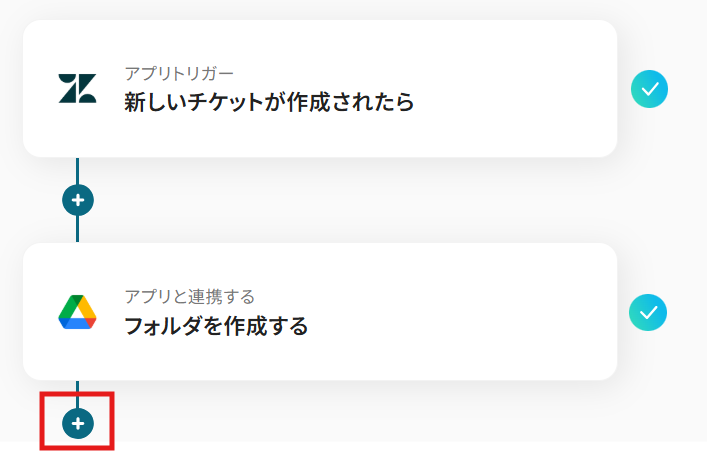
2.赤枠内の検索窓で、Zendeskを検索。
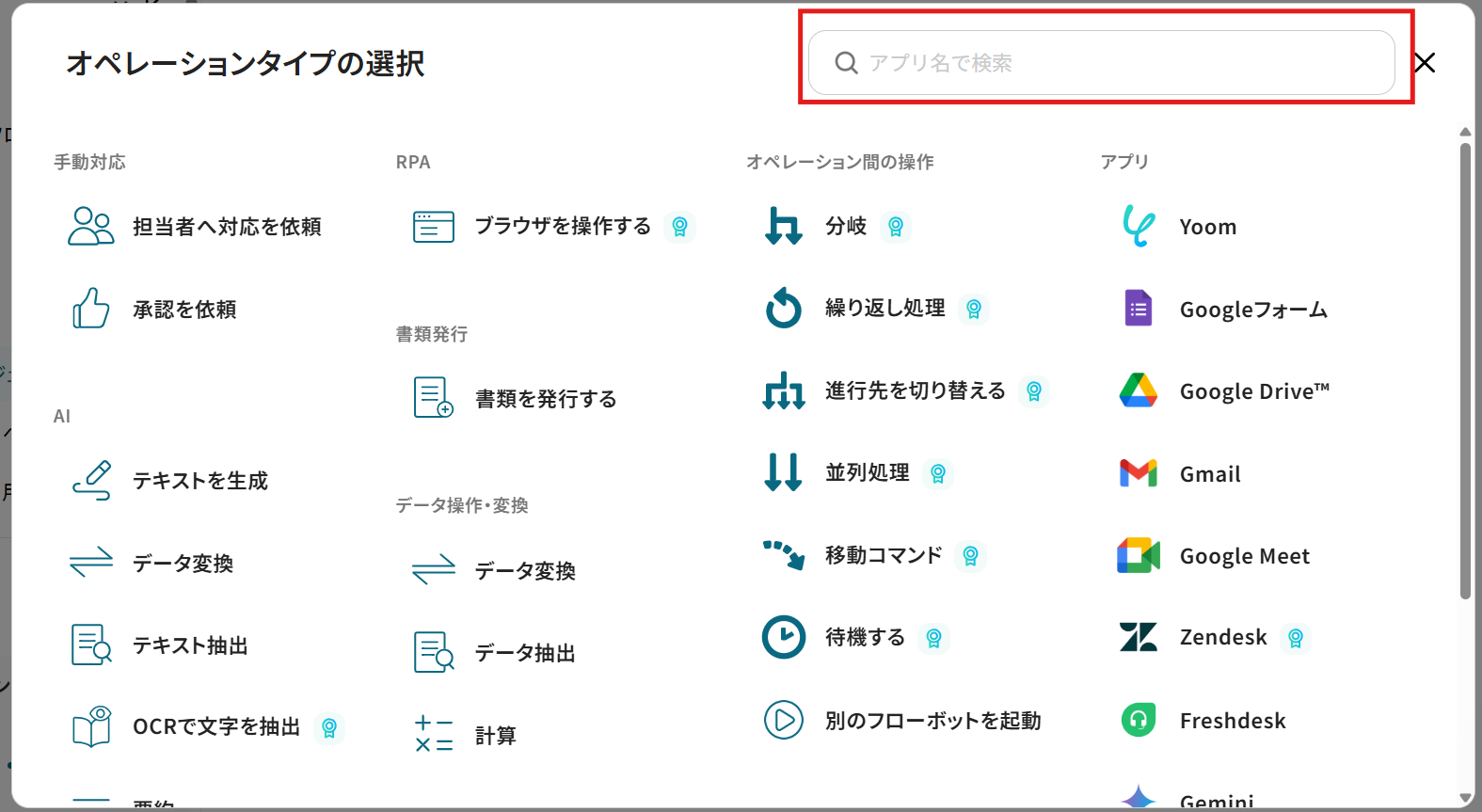
3.「既存チケットへコメントを追加」を選択します。
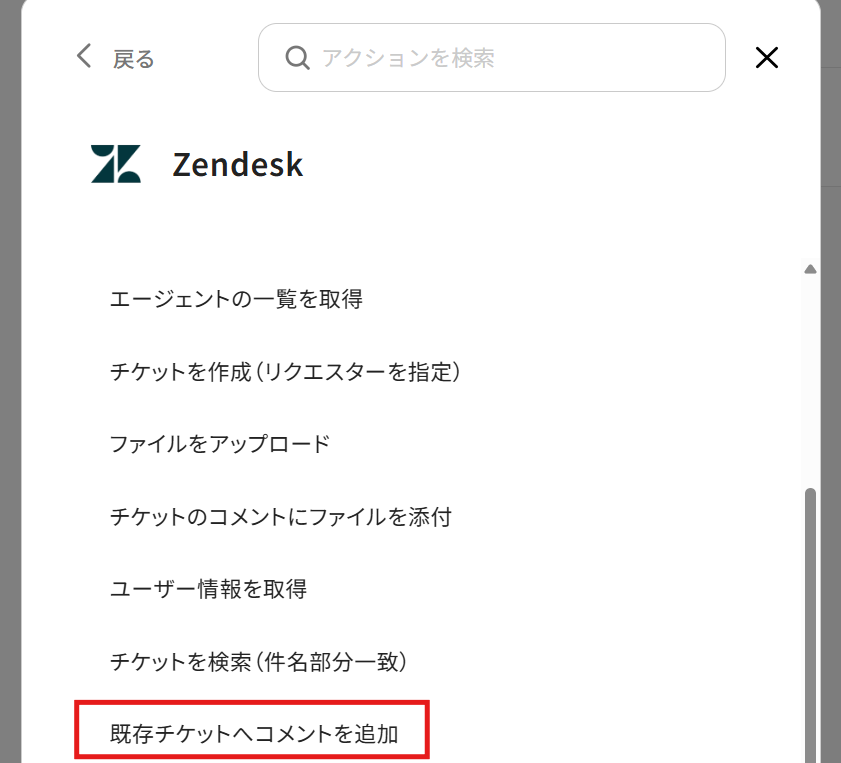
以上でアクションが追加できるので、ぜひ設定してみてくださいね!
詳しくは下記をご参照ください。
Q:Googleの共有ドライブ(Shared Drive)にもフォルダを作成できますか?
A:はい、作成可能です!
マイアプリを連携する際に、Googleの共有アカウントと接続することで、共有ドライブにフォルダを作成することができます!
Q:連携がエラーになった場合はどうなりますか?
A:Yoomに登録したメールアドレスに通知が送信されます。
また通知先は、メールの他にSlackやChatworkも設定可能です。
通知にはエラーが発生したオペレーションも記載されているので、問題がどこで起きたかすぐに確認できます。
再実行は自動で行われませんので、通知を確認後、手動で再実行を行ってください。
プログラミング知識なしで手軽に構築できます。










