・
【ノーコードで実現】BubbleのデータをBASEに自動的に連携する方法

■概要Bubbleで管理している商品情報を、ECサイトのBASEに登録する際、一つひとつ手作業でコピー&ペーストしていませんか?この作業は時間がかかるだけでなく、入力ミスなどのヒューマンエラーが発生する原因にもなります。このワークフローを活用すれば、Bubbleに新しい商品情報を登録するだけで、自動的にBASEへ商品が追加されるため、こうした課題を解消し、商品登録業務を効率化できます。
■このテンプレートをおすすめする方- BubbleとBASEでECサイトを運営し、商品登録を手作業で行っている方
- 手作業による商品情報の入力ミスや登録漏れをなくしたいと考えている方
- 商品登録のような定型業務を自動化し、コア業務に集中したいと考えている方
■このテンプレートを使うメリット- Bubbleに商品情報を登録すると、自動でBASEへ商品が追加されるため、これまで手作業に費やしていた時間を短縮できます。
- 手作業でのデータ転記が不要になるため、入力間違いや登録漏れといったヒューマンエラーのリスクを軽減できます。
■フローボットの流れ- はじめに、BubbleとBASEをYoomと連携します。
- 次に、トリガーでBubbleを選択し、「Thingが作成されたら」アクションを設定し、商品情報が登録されるデータタイプを指定します。
- 最後に、オペレーションでBASEの「商品情報の登録」アクションを設定し、トリガーで取得した商品名や価格などの情報を紐付けます。
※「トリガー」:フロー起動のきっかけとなるアクション、「オペレーション」:トリガー起動後、フロー内で処理を行うアクション
■このワークフローのカスタムポイント- BASEの「商品情報の登録」アクションでは、登録する各項目にどの情報を設定するかを自由にカスタマイズできます。Bubbleから取得した商品名や価格、商品説明といった動的な値をそれぞれの項目に紐付けてください。
- また、税率や公開状態など、すべての商品で共通の値を設定したい場合は、固定値を直接入力することも可能です。
■注意事項- Bubble、BASEのそれぞれとYoomを連携してください。
- トリガーは5分、10分、15分、30分、60分の間隔で起動間隔を選択できます。
- プランによって最短の起動間隔が異なりますので、ご注意ください。
- BubbleのアウトプットはJSONPathから取得可能です。取得方法は「『取得する値』を追加する方法」をご参照ください。


- BubbleとBASEでECサイトを運営し、商品登録を手作業で行っている方
- 手作業による商品情報の入力ミスや登録漏れをなくしたいと考えている方
- 商品登録のような定型業務を自動化し、コア業務に集中したいと考えている方
■このテンプレートを使うメリット
- Bubbleに商品情報を登録すると、自動でBASEへ商品が追加されるため、これまで手作業に費やしていた時間を短縮できます。
- 手作業でのデータ転記が不要になるため、入力間違いや登録漏れといったヒューマンエラーのリスクを軽減できます。
■フローボットの流れ
- はじめに、BubbleとBASEをYoomと連携します。
- 次に、トリガーでBubbleを選択し、「Thingが作成されたら」アクションを設定し、商品情報が登録されるデータタイプを指定します。
- 最後に、オペレーションでBASEの「商品情報の登録」アクションを設定し、トリガーで取得した商品名や価格などの情報を紐付けます。
■このワークフローのカスタムポイント
- BASEの「商品情報の登録」アクションでは、登録する各項目にどの情報を設定するかを自由にカスタマイズできます。Bubbleから取得した商品名や価格、商品説明といった動的な値をそれぞれの項目に紐付けてください。
- また、税率や公開状態など、すべての商品で共通の値を設定したい場合は、固定値を直接入力することも可能です。
■注意事項
- Bubble、BASEのそれぞれとYoomを連携してください。
- トリガーは5分、10分、15分、30分、60分の間隔で起動間隔を選択できます。
- プランによって最短の起動間隔が異なりますので、ご注意ください。
- BubbleのアウトプットはJSONPathから取得可能です。取得方法は「『取得する値』を追加する方法」をご参照ください。
「BubbleとBASEを使っていて、それぞれのデータを連携したい!」
「Bubbleに登録された商品情報をBASEに手動で登録しており、実際に手間がかかっている...」
このように、BubbleとBASE間での手作業によるデータ連携に限界を感じていませんか?
もし、Bubbleの商品情報を自動的にBASEに登録・更新する仕組みがあれば、煩雑な作業を削減できるかもしれません!
自動で進むプロセスによって、その他の日常業務に集中する時間を生み出すことができ、手作業によるミスの心配もなくなると予想されます。
今回ご紹介する自動化の設定は、ノーコードで簡単に設定できて、手間や時間もかかりません。
ぜひ自動化を導入して作業をもっと楽にしましょう!
とにかく早く試したい方へ
YoomにはBubbleとBASEを連携するためのテンプレートが用意されているので、今すぐ試したい方は以下バナーの「試してみる」をクリックしてスタートしましょう!
■概要Bubbleで管理している商品情報を、ECサイトのBASEに登録する際、一つひとつ手作業でコピー&ペーストしていませんか?この作業は時間がかかるだけでなく、入力ミスなどのヒューマンエラーが発生する原因にもなります。このワークフローを活用すれば、Bubbleに新しい商品情報を登録するだけで、自動的にBASEへ商品が追加されるため、こうした課題を解消し、商品登録業務を効率化できます。
■このテンプレートをおすすめする方- BubbleとBASEでECサイトを運営し、商品登録を手作業で行っている方
- 手作業による商品情報の入力ミスや登録漏れをなくしたいと考えている方
- 商品登録のような定型業務を自動化し、コア業務に集中したいと考えている方
■このテンプレートを使うメリット- Bubbleに商品情報を登録すると、自動でBASEへ商品が追加されるため、これまで手作業に費やしていた時間を短縮できます。
- 手作業でのデータ転記が不要になるため、入力間違いや登録漏れといったヒューマンエラーのリスクを軽減できます。
■フローボットの流れ- はじめに、BubbleとBASEをYoomと連携します。
- 次に、トリガーでBubbleを選択し、「Thingが作成されたら」アクションを設定し、商品情報が登録されるデータタイプを指定します。
- 最後に、オペレーションでBASEの「商品情報の登録」アクションを設定し、トリガーで取得した商品名や価格などの情報を紐付けます。
※「トリガー」:フロー起動のきっかけとなるアクション、「オペレーション」:トリガー起動後、フロー内で処理を行うアクション
■このワークフローのカスタムポイント- BASEの「商品情報の登録」アクションでは、登録する各項目にどの情報を設定するかを自由にカスタマイズできます。Bubbleから取得した商品名や価格、商品説明といった動的な値をそれぞれの項目に紐付けてください。
- また、税率や公開状態など、すべての商品で共通の値を設定したい場合は、固定値を直接入力することも可能です。
■注意事項- Bubble、BASEのそれぞれとYoomを連携してください。
- トリガーは5分、10分、15分、30分、60分の間隔で起動間隔を選択できます。
- プランによって最短の起動間隔が異なりますので、ご注意ください。
- BubbleのアウトプットはJSONPathから取得可能です。取得方法は「『取得する値』を追加する方法」をご参照ください。
- BubbleとBASEでECサイトを運営し、商品登録を手作業で行っている方
- 手作業による商品情報の入力ミスや登録漏れをなくしたいと考えている方
- 商品登録のような定型業務を自動化し、コア業務に集中したいと考えている方
■このテンプレートを使うメリット
- Bubbleに商品情報を登録すると、自動でBASEへ商品が追加されるため、これまで手作業に費やしていた時間を短縮できます。
- 手作業でのデータ転記が不要になるため、入力間違いや登録漏れといったヒューマンエラーのリスクを軽減できます。
■フローボットの流れ
- はじめに、BubbleとBASEをYoomと連携します。
- 次に、トリガーでBubbleを選択し、「Thingが作成されたら」アクションを設定し、商品情報が登録されるデータタイプを指定します。
- 最後に、オペレーションでBASEの「商品情報の登録」アクションを設定し、トリガーで取得した商品名や価格などの情報を紐付けます。
■このワークフローのカスタムポイント
- BASEの「商品情報の登録」アクションでは、登録する各項目にどの情報を設定するかを自由にカスタマイズできます。Bubbleから取得した商品名や価格、商品説明といった動的な値をそれぞれの項目に紐付けてください。
- また、税率や公開状態など、すべての商品で共通の値を設定したい場合は、固定値を直接入力することも可能です。
■注意事項
- Bubble、BASEのそれぞれとYoomを連携してください。
- トリガーは5分、10分、15分、30分、60分の間隔で起動間隔を選択できます。
- プランによって最短の起動間隔が異なりますので、ご注意ください。
- BubbleのアウトプットはJSONPathから取得可能です。取得方法は「『取得する値』を追加する方法」をご参照ください。
BubbleとBASEを連携してできること
BubbleとBASEのAPIを連携すれば、BubbleのデータをBASEに自動的に連携することが可能になります!
手作業によるデータ入力の時間が減る他、入力ミスも低減するため、業務の正確性とスピードの向上が図れます。
気になる自動化例の「試してみる」をクリックしてアカウント登録するだけで、すぐにBubbleとBASEの連携を実際に体験できます。
登録はたったの30秒で完了するので、ぜひ気軽にお試しください!
Bubbleで商品情報が登録されたらBASEに追加する
Bubbleに新しい商品情報が登録された際に、その情報を自動的にBASEの商品として追加する連携です。
商品登録の手間が省け、販売開始までのリードタイム短縮や登録漏れの防止につながります。
この連携は、BubbleのデータをBASEへ直接連携するシンプルな構成、または特定の条件に基づいてデータを連携する分岐処理を含むパターンに対応しています。
■概要Bubbleで管理している商品情報を、ECサイトのBASEに登録する際、一つひとつ手作業でコピー&ペーストしていませんか?この作業は時間がかかるだけでなく、入力ミスなどのヒューマンエラーが発生する原因にもなります。このワークフローを活用すれば、Bubbleに新しい商品情報を登録するだけで、自動的にBASEへ商品が追加されるため、こうした課題を解消し、商品登録業務を効率化できます。
■このテンプレートをおすすめする方- BubbleとBASEでECサイトを運営し、商品登録を手作業で行っている方
- 手作業による商品情報の入力ミスや登録漏れをなくしたいと考えている方
- 商品登録のような定型業務を自動化し、コア業務に集中したいと考えている方
■このテンプレートを使うメリット- Bubbleに商品情報を登録すると、自動でBASEへ商品が追加されるため、これまで手作業に費やしていた時間を短縮できます。
- 手作業でのデータ転記が不要になるため、入力間違いや登録漏れといったヒューマンエラーのリスクを軽減できます。
■フローボットの流れ- はじめに、BubbleとBASEをYoomと連携します。
- 次に、トリガーでBubbleを選択し、「Thingが作成されたら」アクションを設定し、商品情報が登録されるデータタイプを指定します。
- 最後に、オペレーションでBASEの「商品情報の登録」アクションを設定し、トリガーで取得した商品名や価格などの情報を紐付けます。
※「トリガー」:フロー起動のきっかけとなるアクション、「オペレーション」:トリガー起動後、フロー内で処理を行うアクション
■このワークフローのカスタムポイント- BASEの「商品情報の登録」アクションでは、登録する各項目にどの情報を設定するかを自由にカスタマイズできます。Bubbleから取得した商品名や価格、商品説明といった動的な値をそれぞれの項目に紐付けてください。
- また、税率や公開状態など、すべての商品で共通の値を設定したい場合は、固定値を直接入力することも可能です。
■注意事項- Bubble、BASEのそれぞれとYoomを連携してください。
- トリガーは5分、10分、15分、30分、60分の間隔で起動間隔を選択できます。
- プランによって最短の起動間隔が異なりますので、ご注意ください。
- BubbleのアウトプットはJSONPathから取得可能です。取得方法は「『取得する値』を追加する方法」をご参照ください。
- BubbleとBASEでECサイトを運営し、商品登録を手作業で行っている方
- 手作業による商品情報の入力ミスや登録漏れをなくしたいと考えている方
- 商品登録のような定型業務を自動化し、コア業務に集中したいと考えている方
■このテンプレートを使うメリット
- Bubbleに商品情報を登録すると、自動でBASEへ商品が追加されるため、これまで手作業に費やしていた時間を短縮できます。
- 手作業でのデータ転記が不要になるため、入力間違いや登録漏れといったヒューマンエラーのリスクを軽減できます。
■フローボットの流れ
- はじめに、BubbleとBASEをYoomと連携します。
- 次に、トリガーでBubbleを選択し、「Thingが作成されたら」アクションを設定し、商品情報が登録されるデータタイプを指定します。
- 最後に、オペレーションでBASEの「商品情報の登録」アクションを設定し、トリガーで取得した商品名や価格などの情報を紐付けます。
■このワークフローのカスタムポイント
- BASEの「商品情報の登録」アクションでは、登録する各項目にどの情報を設定するかを自由にカスタマイズできます。Bubbleから取得した商品名や価格、商品説明といった動的な値をそれぞれの項目に紐付けてください。
- また、税率や公開状態など、すべての商品で共通の値を設定したい場合は、固定値を直接入力することも可能です。
■注意事項
- Bubble、BASEのそれぞれとYoomを連携してください。
- トリガーは5分、10分、15分、30分、60分の間隔で起動間隔を選択できます。
- プランによって最短の起動間隔が異なりますので、ご注意ください。
- BubbleのアウトプットはJSONPathから取得可能です。取得方法は「『取得する値』を追加する方法」をご参照ください。
Bubbleで特定条件に合う商品が登録されたらBASEに追加する
Bubbleに商品情報が登録された際、例えば「特定のカテゴリの商品のみ」や「在庫数が一定以上の商品のみ」といった条件に合致する場合に限り、BASEに自動で商品追加するフローです。
手動での確認作業やフィルタリングが省略でき、より効率的でターゲットを絞った商品展開ができるようになるでしょう。
この連携は、特定条件のデータのみを連携する分岐処理を含むパターンを活用します。
■概要ノーコードツールBubbleで開発したアプリで管理している商品情報を、ECプラットフォームのBASEへ一つひとつ手作業で登録していませんか?この作業は時間がかかるだけでなく、情報の転記ミスが発生する可能性もあります。このワークフローを活用すれば、Bubbleで特定の条件に合致する商品が登録された際に、自動でBASEへ商品情報を追加することが可能です。これにより、商品登録のプロセスを効率化し、手作業による負担を軽減します。
■このテンプレートをおすすめする方- BubbleとBASEを連携させ、商品登録の自動化を実現したいECサイト運営者の方
- 手作業でのデータ入力に時間がかかり、本来の業務に集中できずお困りの方
- ノーコードツール間の連携によって、業務全体の効率化を目指している事業開発担当者の方
■このテンプレートを使うメリット- Bubbleに商品情報を登録するだけで、自動でBASEへ反映されるため、これまで手作業に費やしていた時間を短縮できます。
- 手作業でのデータ転記が不要になるため、商品名や価格の入力間違いといったヒューマンエラーの防止に繋がります。
■フローボットの流れ- はじめに、BubbleとBASEをYoomと連携します。
- 次に、トリガーでBubbleを選択し、「Thingが作成されたら」というアクションを設定します。
- 次に、オペレーションでコマンドオペレーションの「分岐」を設定し、特定の条件に合致した場合のみ後続の処理に進むようにします。
- 最後に、オペレーションでBASEの「商品情報の登録」アクションを設定し、Bubbleから取得した情報を連携します。
※「トリガー」:フロー起動のきっかけとなるアクション、「オペレーション」:トリガー起動後、フロー内で処理を行うアクション
■このワークフローのカスタムポイント- Bubbleのトリガー設定では、「Thingが作成されたら」のアクション内で、商品情報が格納されている任意のデータタイプ名を設定してください。
- 分岐オペレーションでは、どのような条件の商品をBASEに登録するかを任意で設定してください。例えば、特定のカテゴリに属する商品のみを対象とすることが可能です。
- BASEで商品を登録するアクションでは、Bubbleから取得したどの情報を、BASEのどの項目(商品名、価格、在庫数など)に連携するかを任意で設定してください。
■注意事項- Bubble、BASEのそれぞれとYoomを連携してください。
- トリガーは5分、10分、15分、30分、60分の間隔で起動間隔を選択できます。
- プランによって最短の起動間隔が異なりますので、ご注意ください。
- 分岐はパーソナルプラン以上のプランでご利用いただける機能(オペレーション)となっております。フリープランの場合は設定しているフローボットのオペレーションはエラーとなりますので、ご注意ください。
- パーソナルプランなどの有料プランは、2週間の無料トライアルを行うことが可能です。無料トライアル中には制限対象のアプリや機能(オペレーション)を使用することができます。詳しくは、料金プランのページをご参照ください。
- BubbleとBASEを連携させ、商品登録の自動化を実現したいECサイト運営者の方
- 手作業でのデータ入力に時間がかかり、本来の業務に集中できずお困りの方
- ノーコードツール間の連携によって、業務全体の効率化を目指している事業開発担当者の方
- Bubbleに商品情報を登録するだけで、自動でBASEへ反映されるため、これまで手作業に費やしていた時間を短縮できます。
- 手作業でのデータ転記が不要になるため、商品名や価格の入力間違いといったヒューマンエラーの防止に繋がります。
- はじめに、BubbleとBASEをYoomと連携します。
- 次に、トリガーでBubbleを選択し、「Thingが作成されたら」というアクションを設定します。
- 次に、オペレーションでコマンドオペレーションの「分岐」を設定し、特定の条件に合致した場合のみ後続の処理に進むようにします。
- 最後に、オペレーションでBASEの「商品情報の登録」アクションを設定し、Bubbleから取得した情報を連携します。
■このワークフローのカスタムポイント
- Bubbleのトリガー設定では、「Thingが作成されたら」のアクション内で、商品情報が格納されている任意のデータタイプ名を設定してください。
- 分岐オペレーションでは、どのような条件の商品をBASEに登録するかを任意で設定してください。例えば、特定のカテゴリに属する商品のみを対象とすることが可能です。
- BASEで商品を登録するアクションでは、Bubbleから取得したどの情報を、BASEのどの項目(商品名、価格、在庫数など)に連携するかを任意で設定してください。
- Bubble、BASEのそれぞれとYoomを連携してください。
- トリガーは5分、10分、15分、30分、60分の間隔で起動間隔を選択できます。
- プランによって最短の起動間隔が異なりますので、ご注意ください。
- 分岐はパーソナルプラン以上のプランでご利用いただける機能(オペレーション)となっております。フリープランの場合は設定しているフローボットのオペレーションはエラーとなりますので、ご注意ください。
- パーソナルプランなどの有料プランは、2週間の無料トライアルを行うことが可能です。無料トライアル中には制限対象のアプリや機能(オペレーション)を使用することができます。詳しくは、料金プランのページをご参照ください。
BubbleとBASEの連携フローを作ってみよう
それでは、さっそく実際にBubbleとBASEを連携したフローを作成してみましょう!
今回はYoomを使用して、ノーコードでBubbleとBASEの連携を進めていきます。
まだYoomのアカウントをお持ちでない場合は、こちらの登録フォームからアカウントを発行しておきましょう。
[Yoomとは]
フローの作成方法
今回はBubbleで商品情報が登録されたらBASEに追加するフローを作成していきます!
作成の流れは大きく分けて以下です。
- BubbleとBASEをマイアプリ連携
- 該当のテンプレートをコピー
- Bubbleのトリガー設定およびBASEのアクション設定
- トリガーをONにし、フローが起動するかを確認
ステップ1:BubbleとBASEをマイアプリ連携
まずは、Bubbleをマイアプリに接続していきます。
Yoomアカウントにログイン後、左欄の「マイアプリ」をクリックして「新規接続」からBubbleを検索してください。
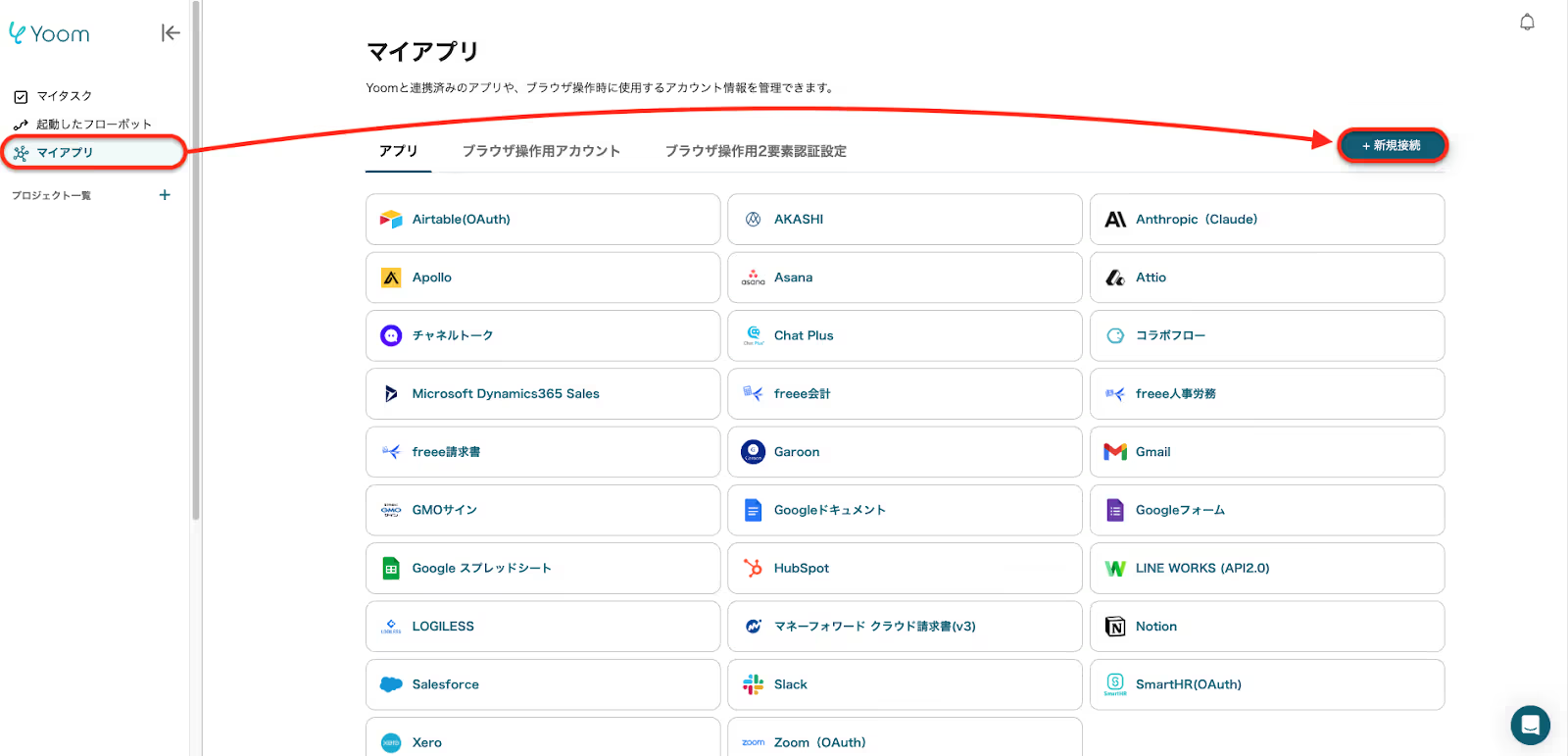
Bubbleのアプリアイコンが出てきますので、そちらをクリックします。
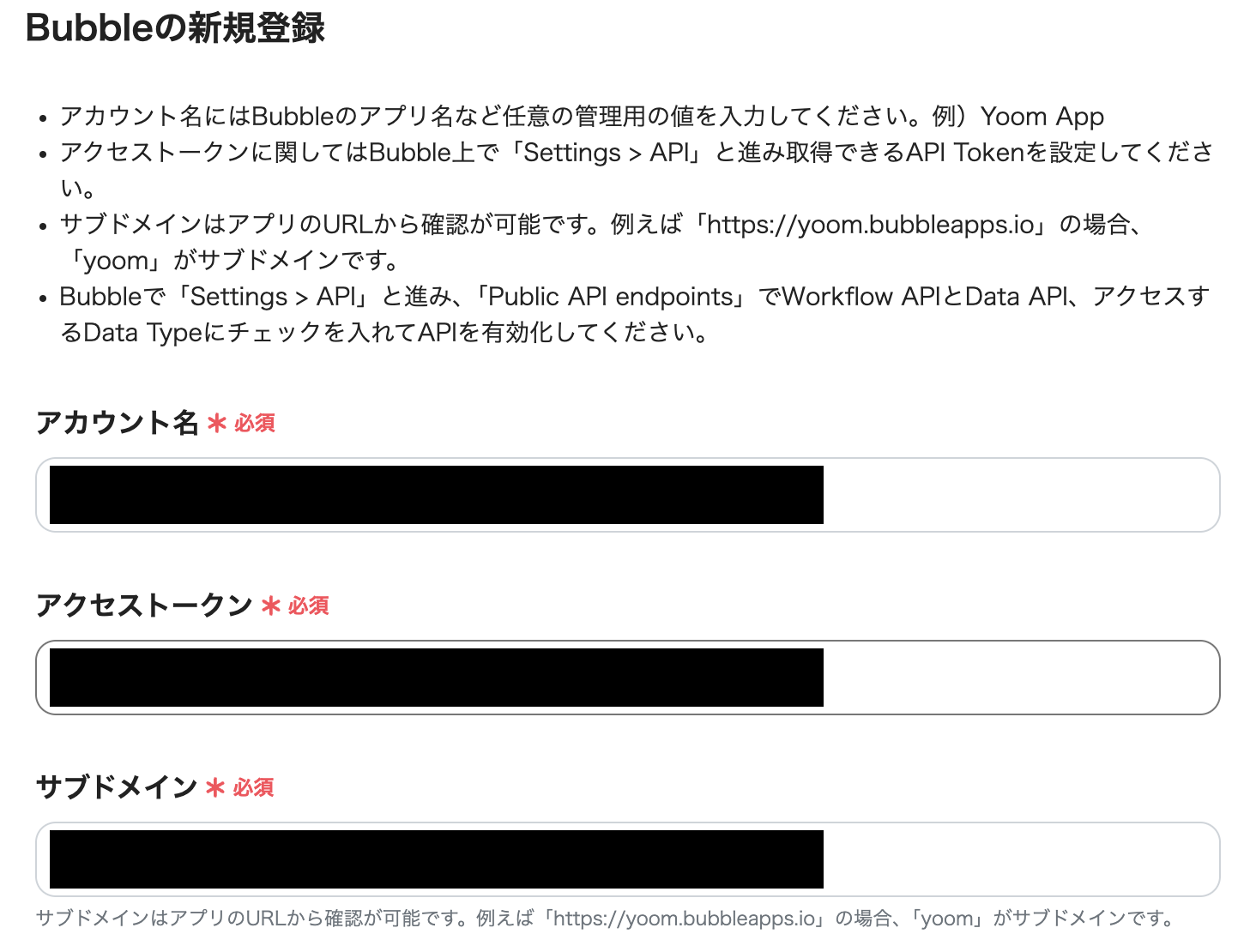
表示されている内容に沿って、「アカウント名」、「アクセストークン」、「サブドメイン」を入力し、[追加]をクリックしてください。
これでBubbleの接続は完了です。
次にBASEを接続しましょう。
先ほどと同様の操作でBASEのアプリアイコンを検索し、クリックします。
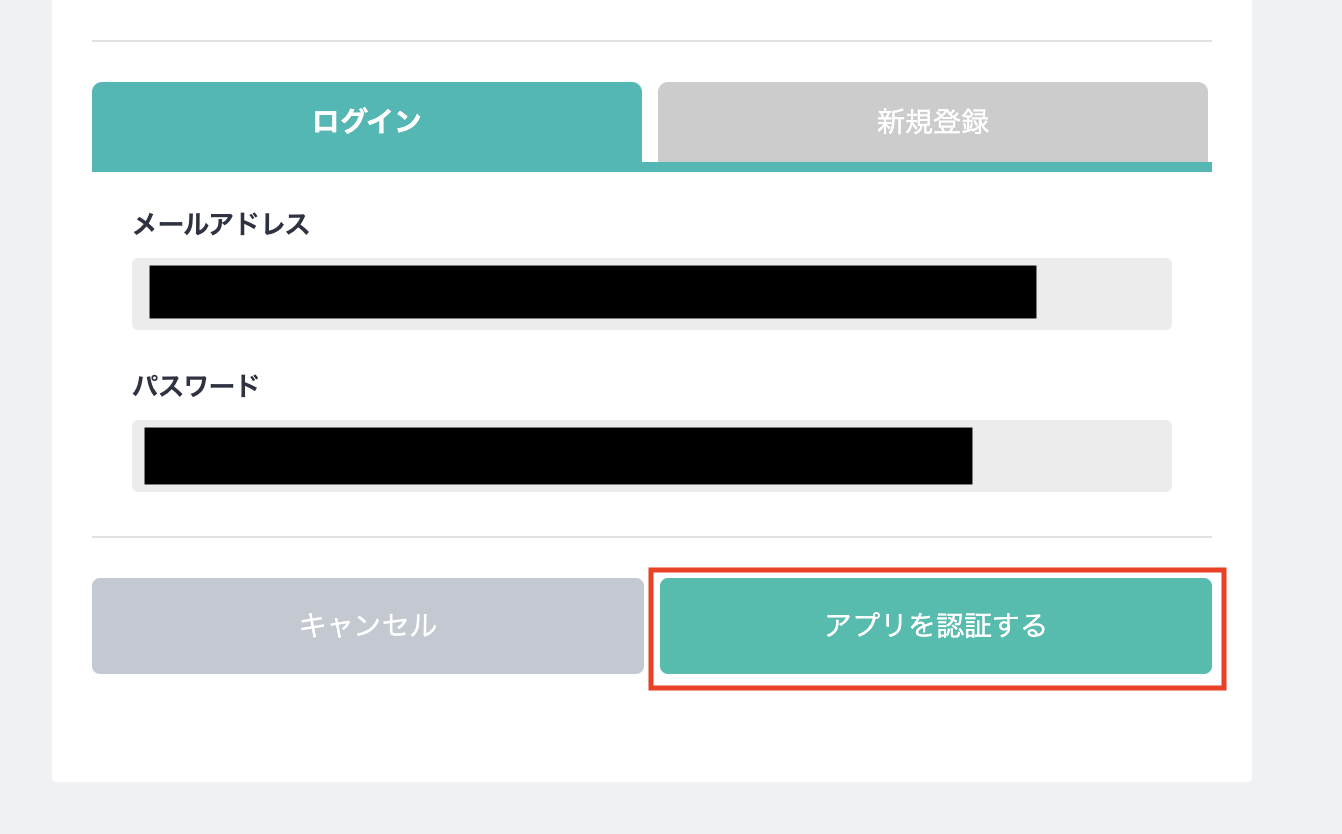
BASEのログイン画面に移行するので、BASEアカウントに登録しているメールアドレスとパスワードを入力し「アプリを認証する」をクリックしてください。
設定が正常に行われると、2つのアプリが追加された状態のYoomアカウントのマイアプリ画面へ移動します。
これで2つのアプリがYoomアカウントに接続できました。
ステップ2:テンプレートのコピー
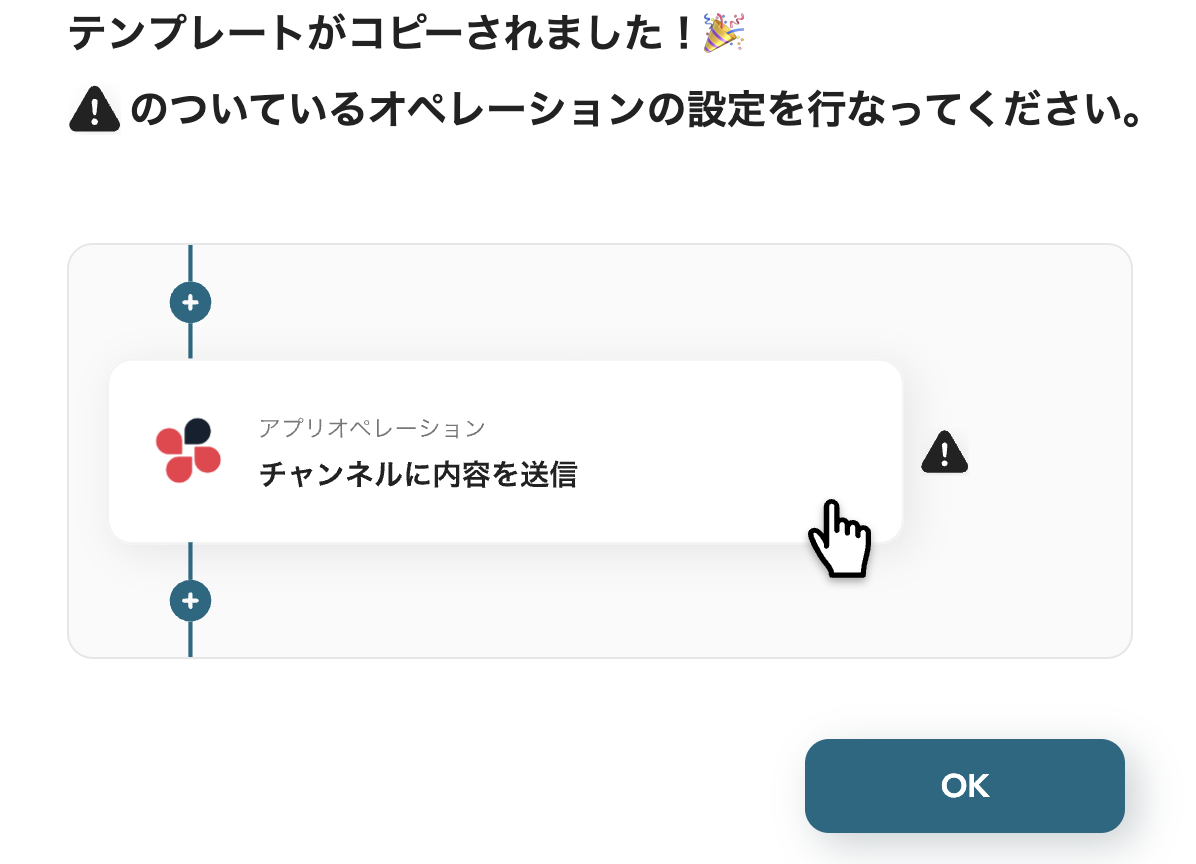
Yoomアカウントに対象のアプリの新規接続が完了していることを確認後、Yoomにログインし、以下バナーの「試してみる」をクリックしてください。
ステップ3:Bubbleのトリガーアクション設定
さっそく、フローボットの設定を進めていきます!
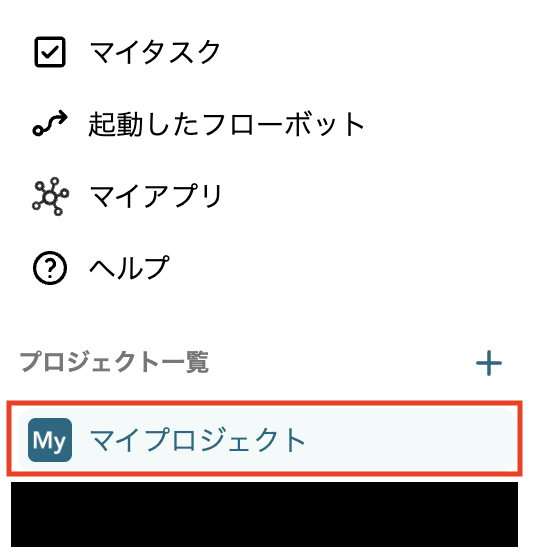
Yoomアカウントの画面左側のマイプロジェクトから「【コピー】Bubbleで商品情報が登録されたらBASEに追加する」をクリックしてください。
クリックした後、以下画面のようにテンプレート内容が表示されます。
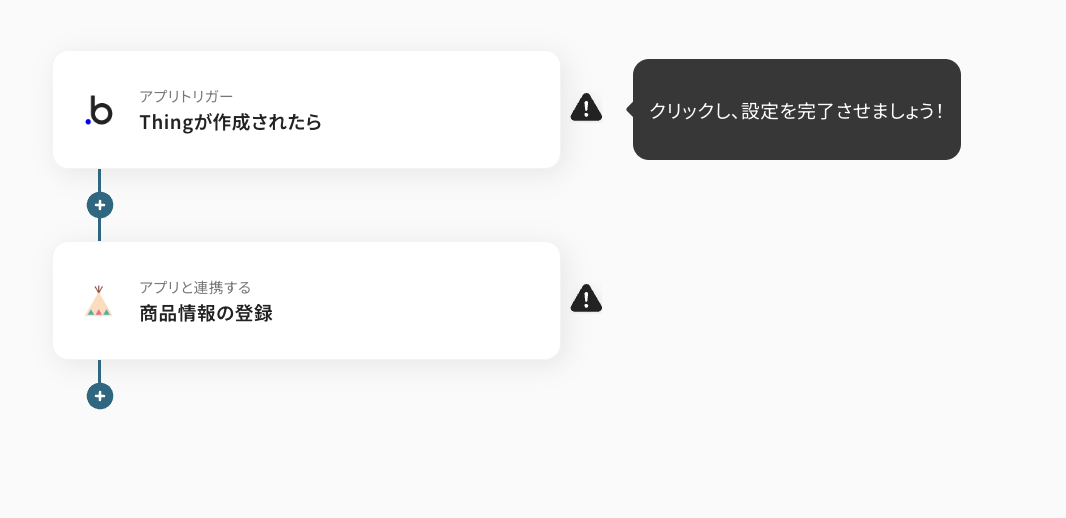
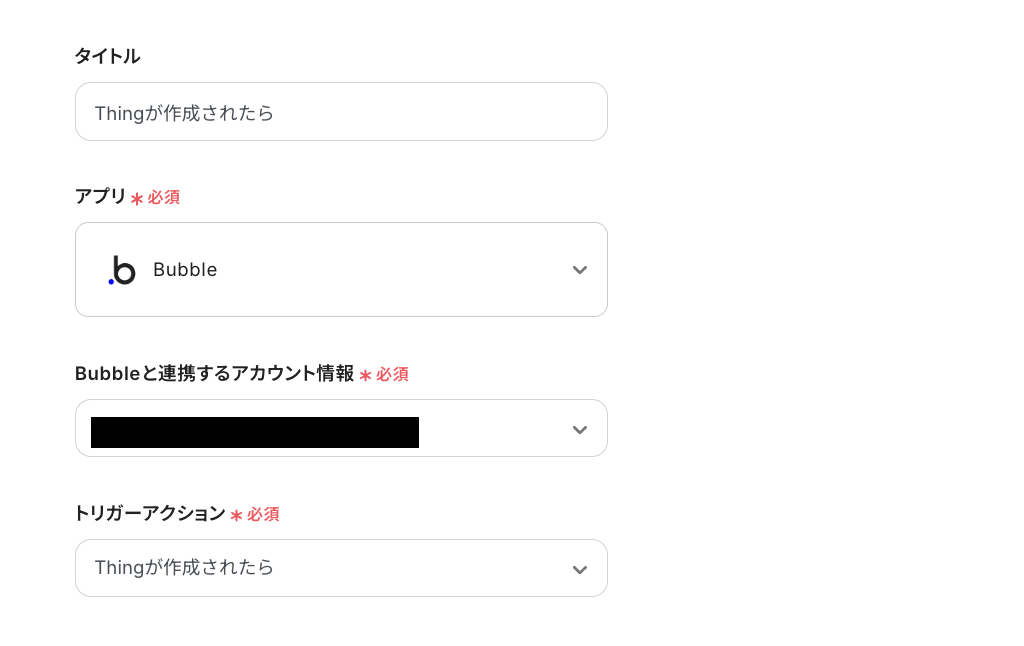
「Thingが作成されたら」をクリックして、連携するアカウント情報を入力してください。
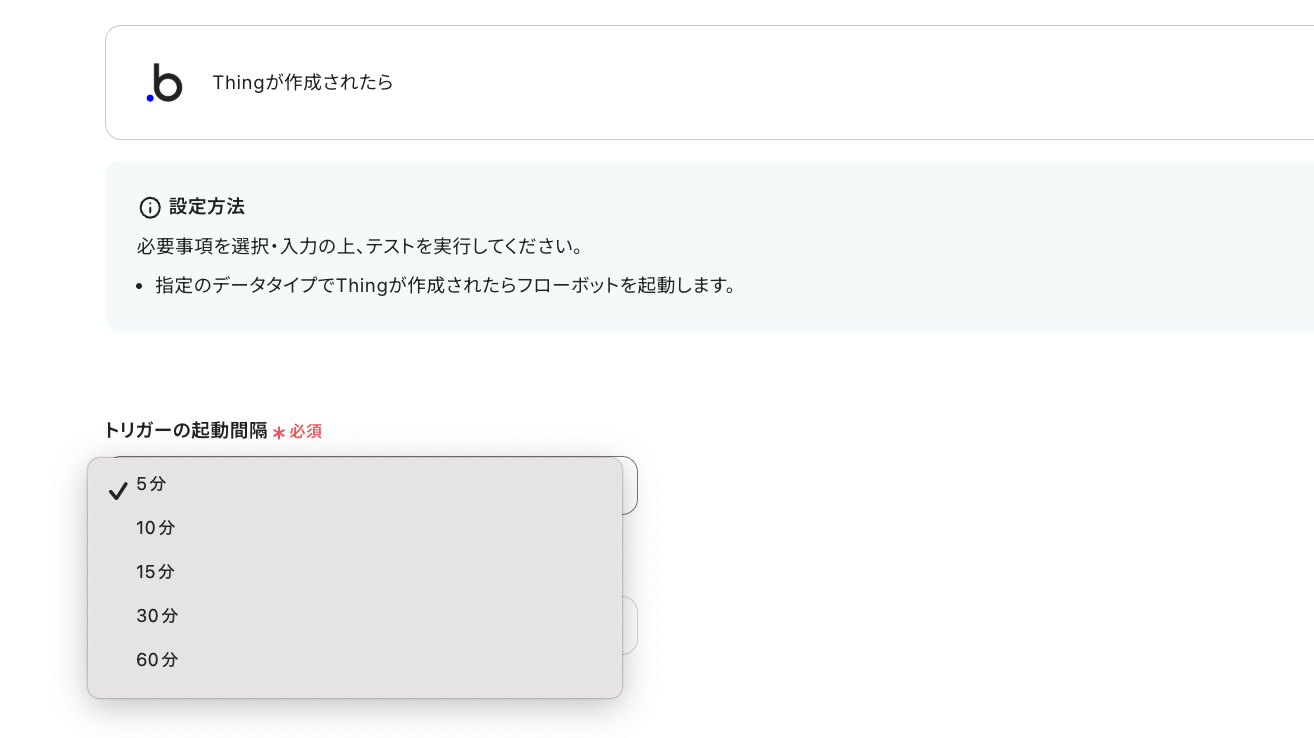
次の画面で「トリガーの起動間隔」を設定しましょう。
※起動間隔は5分、10分、15分、30分、60分から選択できますが、プランによって最短の間隔が異なるので、ご注意ください。
「データタイプ名」も注釈に沿って情報を入力します。
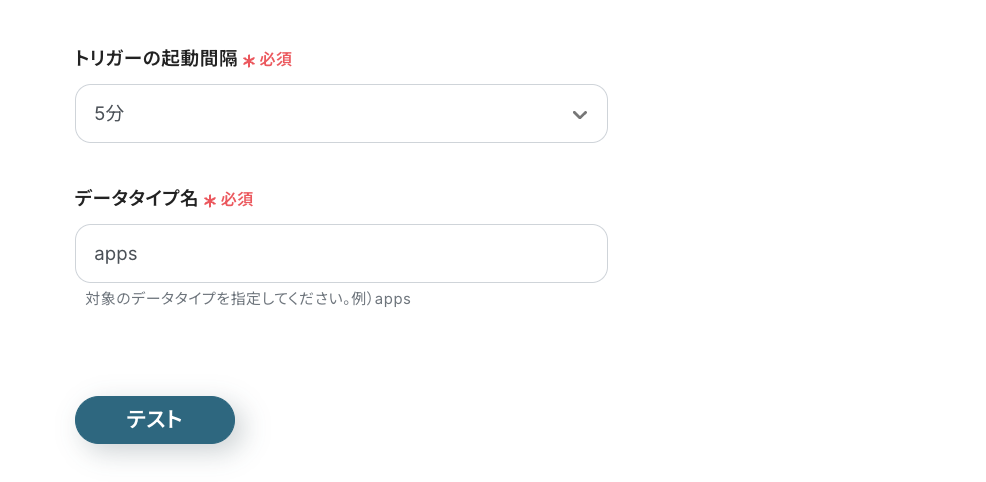
情報を入力後、[テスト]をクリックし、問題がなければ[保存する]をクリックしましょう。
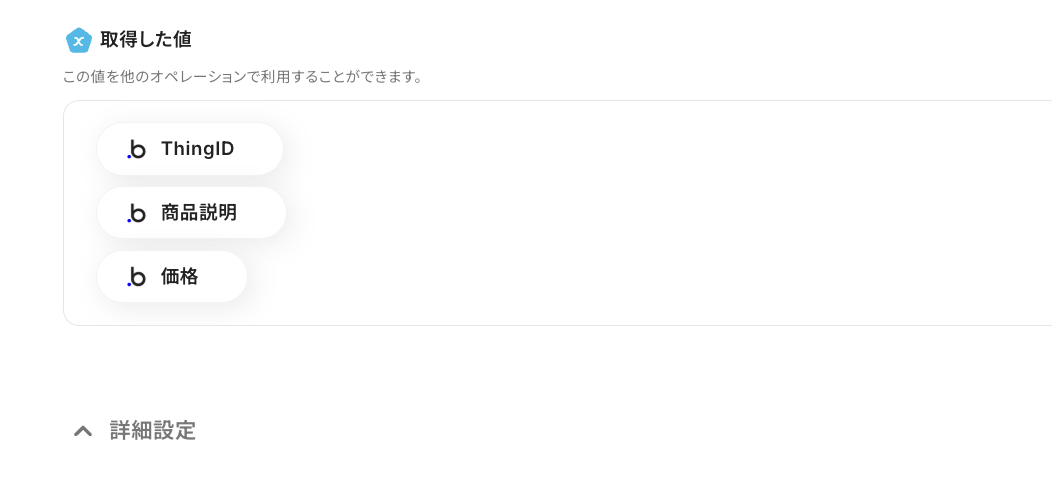
なお、このステップで下記のような情報をアウトプットとして取得することができますが、商品名などの情報詳細を反映する場合は、『JsonPath』でデータを取得するのがおすすめです。
JsonPathによるアウトプットの取得方法については、こちらのページをご確認ください。
JsonPathの記載方法については、こちらを確認しましょう。
アウトプット情報は、「この値を他のオペレーションで利用することができます。」という注釈の通り、この後のステップで引用・活用できます。
なお、以下の画像はアウトプットが空の状態となります。実際のテスト時には具体的なデータが挿入されている状態です。
ステップ4:BASEに商品情報を登録する設定
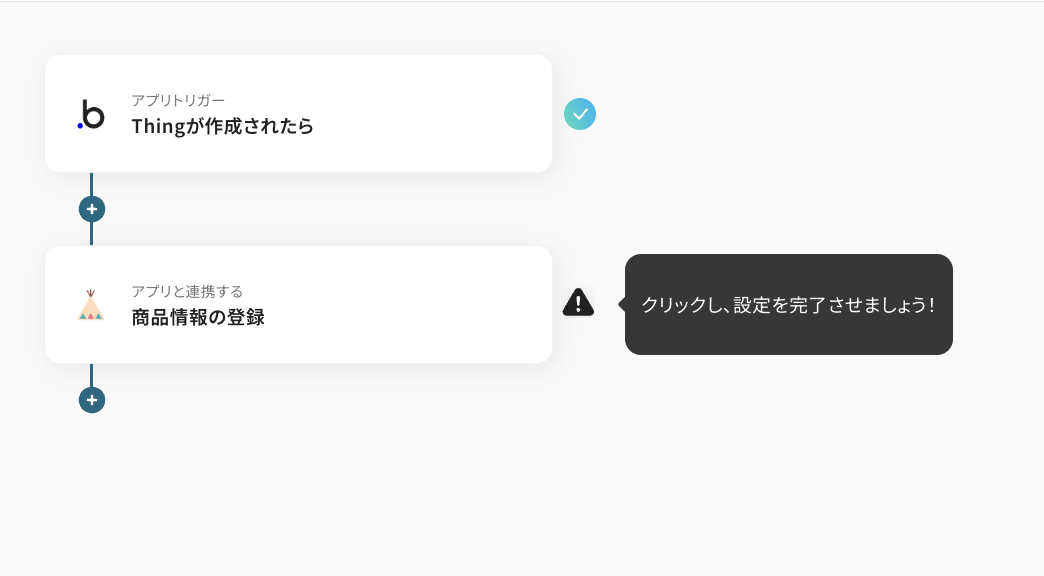
最後に、2つ目のステップ「商品情報の登録」をクリックしましょう。
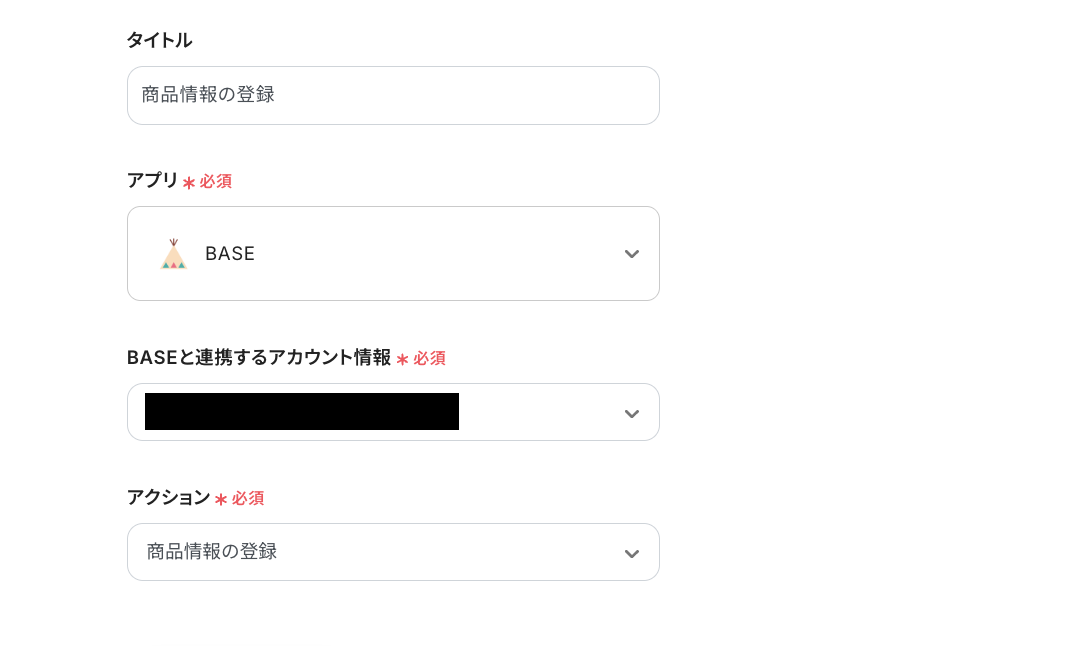
連携するアカウント情報を入力して、[次へ]をクリックします。
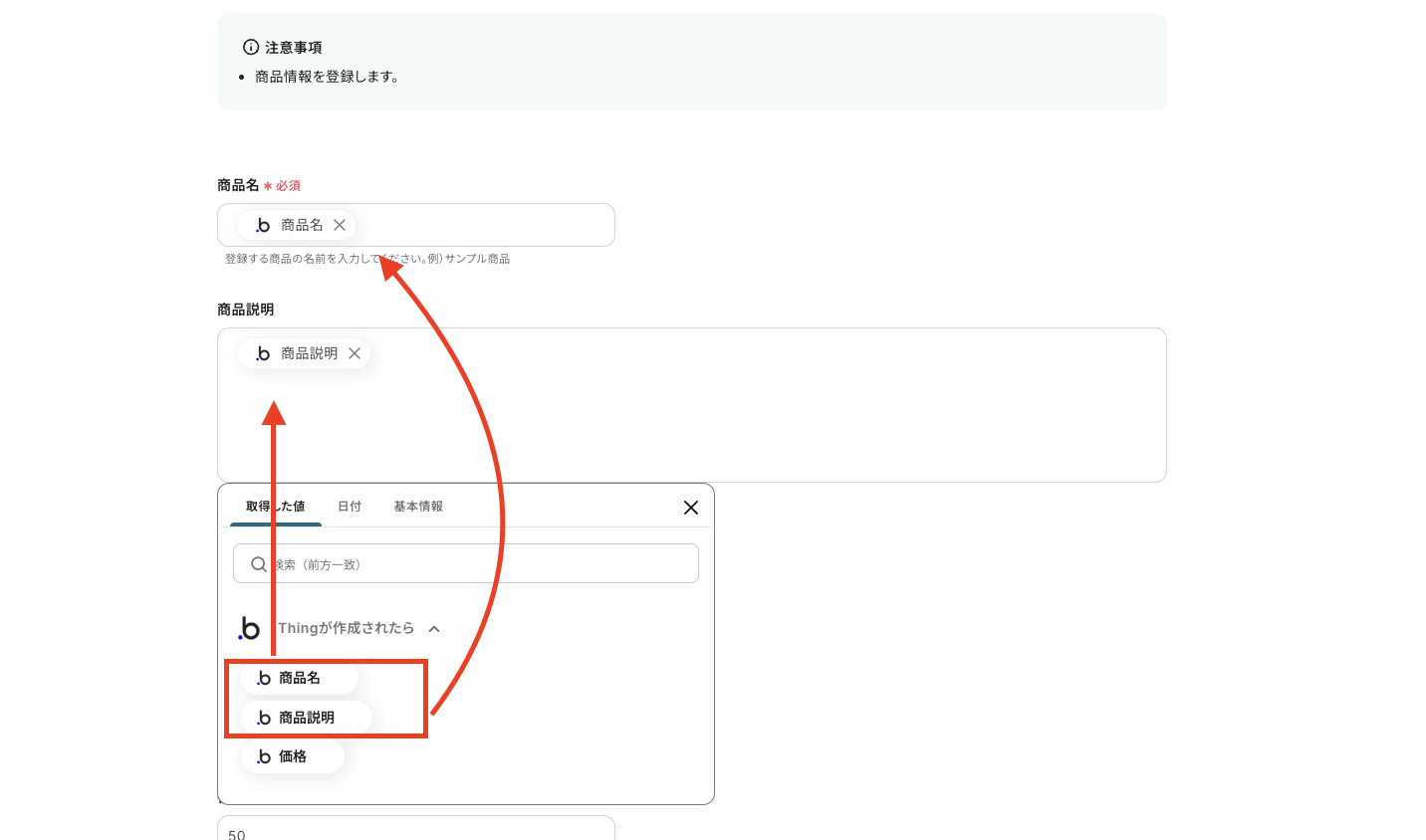
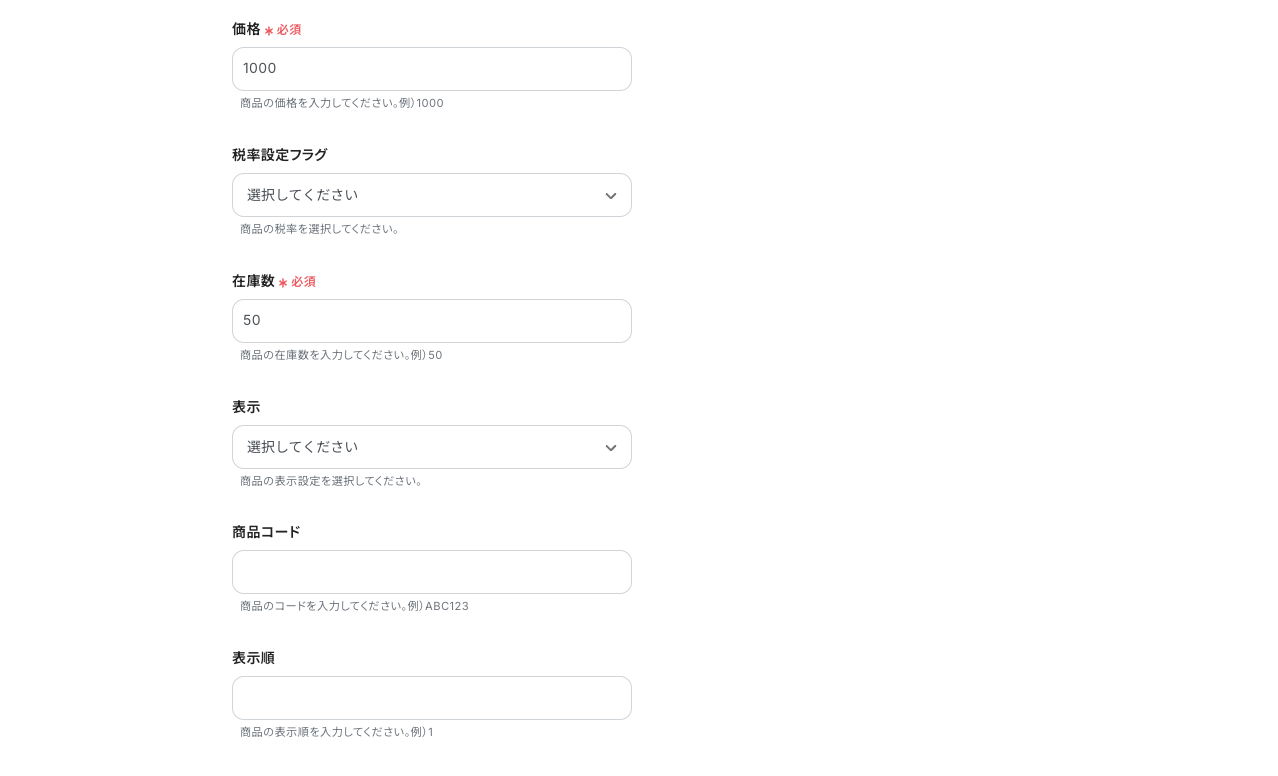
次の画面で「商品名」や「商品説明」を始めとする項目に情報を入力しましょう。
入力バーをクリックすると、前ステップで取得したアウトプットを引用できます。
その他の項目も運用にあわせて設定していきましょう。
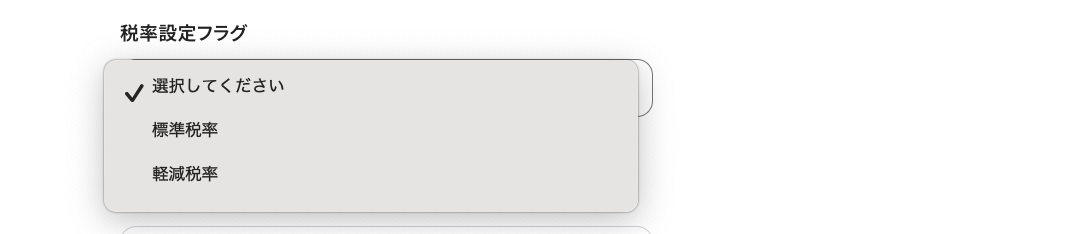
「税率設定フラグ」や「表示」はプルダウンから選択・設定してくださいね。
情報を入力した後、[テスト]をクリックし、問題がなければ[保存する]をクリックします。
これで設定完了です!
ステップ5:トリガーをONにして起動準備完了
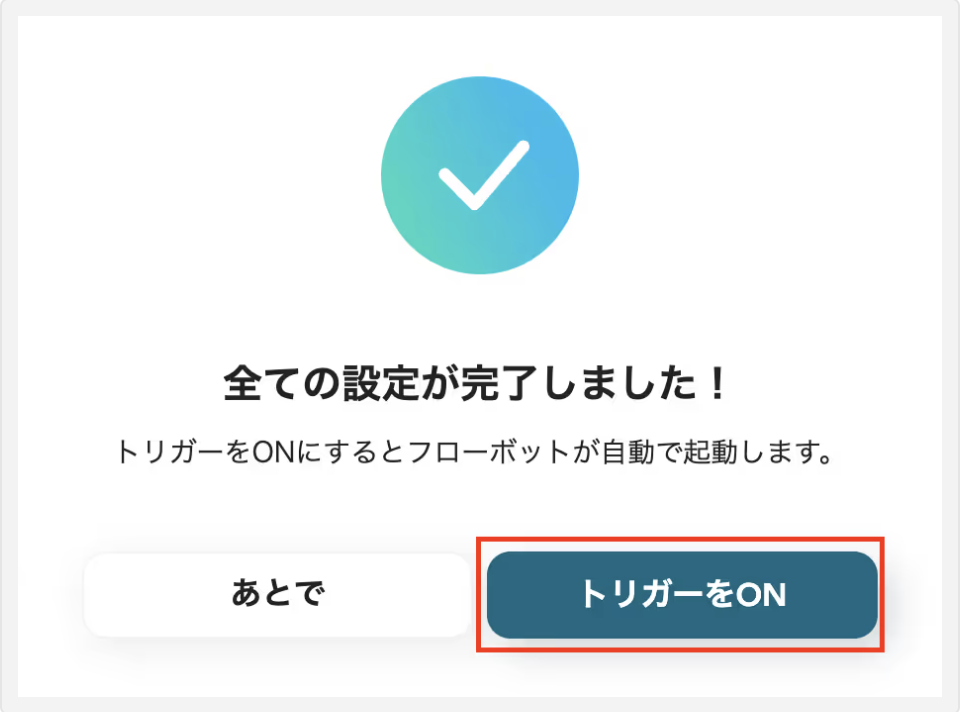
以下の画面の赤枠部分「トリガーをON」をクリックすることで、フローボットが自動で起動します。
簡単に自動化フローボットが作成できましたね!作成お疲れ様でした。
BASEのデータをBubbleに連携したい場合
今回はBubbleからBASEへデータを連携する方法をご紹介しました。
他にも、BASEからBubbleへのデータ連携を実施したい場合は、下記のテンプレートも併せて使ってみてください。
例えば、BASEでの注文情報をBubbleのデータベースに自動で反映させるなど、双方向での業務効率化が図れるはずです!
BASEで注文が発生したら、BubbleにThingを作成する
BASEで新しい注文が発生した際に、その注文情報を自動的にBubbleのデータベースに新しいThing(データレコード)として作成する連携です。
注文データの転記作業が不要になり、リアルタイムでの情報共有や顧客管理の精度向上にもつながります。
この連携は、BASEのデータをBubbleへ直接連携するシンプルな構成、または特定の条件に基づいてデータを連携する分岐処理を含むパターンに対応しています。
■概要
BASEでの注文情報を手作業でBubbleに登録する作業は、手間がかかる上に、入力ミスも起こりやすいと感じていませんか。特に注文数が増加すると、これらの手作業による負荷は運営の大きな課題となり得ます。このワークフローを活用すれば、BASEで新しい注文が発生した際に、自動でBubbleにThingを作成し、データ入力の効率化と正確性の向上を実現します。
■このテンプレートをおすすめする方
- BASEでECサイトを運営し、顧客や注文データをBubbleで管理している事業者の方
- BASEからBubbleへの手動でのデータ移行作業に、多くの時間を取られている担当者の方
- データ入力のヒューマンエラーを削減し、業務プロセスの信頼性を高めたい方
■このテンプレートを使うメリット
- BASEで注文が発生するたびに、関連情報が自動でBubbleにThingとして作成されるため、これまで手入力に費やしていた作業時間を短縮できます。
- システムが情報を正確に連携するため、手作業による入力ミスや記載漏れといったヒューマンエラーを防ぎ、データの一貫性を保ちます。
■フローボットの流れ
- はじめに、Yoomのマイアプリ設定画面から、BASEおよびBubbleとの連携を行います。
- 次に、フローボットのトリガーとしてBASEを選択し、「注文が発生したら」というアクションを設定することで、新規注文を自動で検知します。
- 続いて、オペレーションとしてBubbleを選択し、「Thingを作成」アクションを設定します。
- このBubbleのアクション内で、BASEから取得した注文情報(購入者情報、商品詳細、注文金額など)を、Bubbleの対応するデータフィールドに正確にマッピングします。
※「トリガー」:フロー起動のきっかけとなるアクション、「オペレーション」:トリガー起動後、フロー内で処理を行うアクション
■このワークフローのカスタムポイント
- Bubbleの「Thingを作成」オペレーションを設定する際、Yoomのデータマッピング機能(アウトプット)を利用し、BASEから取得した注文情報の中から、どの情報をBubbleのフィールドに対応させるかを、運用に応じて柔軟に設定できます。例えば、顧客名、メールアドレス、購入商品、配送先住所などを指定のフィールドに自動入力させることが可能です。
■注意事項
- BASE、BubbleのそれぞれとYoomを連携してください。
- トリガーは5分、10分、15分、30分、60分の間隔で起動間隔を選択できます。
- プランによって最短の起動間隔が異なりますので、ご注意ください。
■概要
BASEでの注文情報を手作業でBubbleに登録する作業は、手間がかかる上に、入力ミスも起こりやすいと感じていませんか。特に注文数が増加すると、これらの手作業による負荷は運営の大きな課題となり得ます。このワークフローを活用すれば、BASEで新しい注文が発生した際に、自動でBubbleにThingを作成し、データ入力の効率化と正確性の向上を実現します。
■このテンプレートをおすすめする方
- BASEでECサイトを運営し、顧客や注文データをBubbleで管理している事業者の方
- BASEからBubbleへの手動でのデータ移行作業に、多くの時間を取られている担当者の方
- データ入力のヒューマンエラーを削減し、業務プロセスの信頼性を高めたい方
■このテンプレートを使うメリット
- BASEで注文が発生するたびに、関連情報が自動でBubbleにThingとして作成されるため、これまで手入力に費やしていた作業時間を短縮できます。
- システムが情報を正確に連携するため、手作業による入力ミスや記載漏れといったヒューマンエラーを防ぎ、データの一貫性を保ちます。
■フローボットの流れ
- はじめに、Yoomのマイアプリ設定画面から、BASEおよびBubbleとの連携を行います。
- 次に、フローボットのトリガーとしてBASEを選択し、「注文が発生したら」というアクションを設定することで、新規注文を自動で検知します。
- 続いて、オペレーションとしてBubbleを選択し、「Thingを作成」アクションを設定します。
- このBubbleのアクション内で、BASEから取得した注文情報(購入者情報、商品詳細、注文金額など)を、Bubbleの対応するデータフィールドに正確にマッピングします。
※「トリガー」:フロー起動のきっかけとなるアクション、「オペレーション」:トリガー起動後、フロー内で処理を行うアクション
■このワークフローのカスタムポイント
- Bubbleの「Thingを作成」オペレーションを設定する際、Yoomのデータマッピング機能(アウトプット)を利用し、BASEから取得した注文情報の中から、どの情報をBubbleのフィールドに対応させるかを、運用に応じて柔軟に設定できます。例えば、顧客名、メールアドレス、購入商品、配送先住所などを指定のフィールドに自動入力させることが可能です。
■注意事項
- BASE、BubbleのそれぞれとYoomを連携してください。
- トリガーは5分、10分、15分、30分、60分の間隔で起動間隔を選択できます。
- プランによって最短の起動間隔が異なりますので、ご注意ください。
BASEで特定条件に合う注文が発生したら、BubbleにThingを作成する
例えば「特定の商品の注文のみ」や「高額注文のみ」といった注文がBASEで発生した際、条件に合致する場合に限り、Bubbleに自動でThingを作成するフローです。
特定の注文情報を優先的に処理したり、特定のデータに基づいた分析を容易にしたりといった操作も可能になります。
この連携は、特定条件のデータのみを連携する分岐処理を含むパターンを活用します。
■概要ネットショップの運営において、BASEで受けた注文情報をBubbleで開発したアプリケーションに手作業で転記するのは手間がかかる作業ではないでしょうか。特に注文数が増えるほど、入力ミスや対応漏れのリスクも高まります。このワークフローを活用すれば、BASEで特定条件に合致する注文が発生した際に、自動でBubbleにデータ(Thing)を作成し、注文管理や顧客情報連携のプロセスを効率化できます。
■このテンプレートをおすすめする方- BASEとBubbleを連携させ、注文情報を手作業で転記しているネットショップ運営者の方
- 注文データの入力ミスや反映漏れを防ぎ、業務の正確性を向上させたい方
- ノーコードツールを活用して、注文から顧客管理までの一連のフローを自動化したい方
■このテンプレートを使うメリット- BASEで注文が入ると自動でBubbleにデータが作成されるため、これまで手作業での転記に費やしていた時間を削減できます。
- 手作業によるデータ転記が不要になるため、入力間違いや漏れといったヒューマンエラーの発生を防ぎ、データの正確性を保てます。
■フローボットの流れ- はじめに、BASEとBubbleをYoomと連携します。
- 次に、トリガーでBASEを選択し、「注文が発生したら」というアクションを設定します。
- 次に、オペレーションで「分岐」を設定し、特定の条件(商品名や金額など)で処理を分岐させます。
- 最後に、オペレーションでBubbleの「Thingを作成」アクションを設定し、トリガーで取得した注文情報を元にBubbleにデータを作成します。
※「トリガー」:フロー起動のきっかけとなるアクション、「オペレーション」:トリガー起動後、フロー内で処理を行うアクション
■このワークフローのカスタムポイント- 分岐オペレーションでは、自動化の対象としたい注文の条件(例:特定の商品ID、合計金額が1万円以上など)を任意で設定してください。
- Bubbleでデータ(Thing)を作成する際に、どのデータタイプにBASEのどの注文情報(購入者名、商品名など)を反映させるか、任意でマッピング設定を行ってください。
■注意事項- BASE、BubbleのそれぞれとYoomを連携してください。
- トリガーは5分、10分、15分、30分、60分の間隔で起動間隔を選択できます。
- プランによって最短の起動間隔が異なりますので、ご注意ください。
- 分岐はパーソナルプラン以上のプランでご利用いただける機能(オペレーション)となっております。フリープランの場合は設定しているフローボットのオペレーションはエラーとなりますので、ご注意ください。
- パーソナルプランなどの有料プランは、2週間の無料トライアルを行うことが可能です。無料トライアル中には制限対象のアプリや機能(オペレーション)を使用することができます。詳しくは、料金プランのページをご参照ください。
- BASEとBubbleを連携させ、注文情報を手作業で転記しているネットショップ運営者の方
- 注文データの入力ミスや反映漏れを防ぎ、業務の正確性を向上させたい方
- ノーコードツールを活用して、注文から顧客管理までの一連のフローを自動化したい方
- BASEで注文が入ると自動でBubbleにデータが作成されるため、これまで手作業での転記に費やしていた時間を削減できます。
- 手作業によるデータ転記が不要になるため、入力間違いや漏れといったヒューマンエラーの発生を防ぎ、データの正確性を保てます。
- はじめに、BASEとBubbleをYoomと連携します。
- 次に、トリガーでBASEを選択し、「注文が発生したら」というアクションを設定します。
- 次に、オペレーションで「分岐」を設定し、特定の条件(商品名や金額など)で処理を分岐させます。
- 最後に、オペレーションでBubbleの「Thingを作成」アクションを設定し、トリガーで取得した注文情報を元にBubbleにデータを作成します。
■このワークフローのカスタムポイント
- 分岐オペレーションでは、自動化の対象としたい注文の条件(例:特定の商品ID、合計金額が1万円以上など)を任意で設定してください。
- Bubbleでデータ(Thing)を作成する際に、どのデータタイプにBASEのどの注文情報(購入者名、商品名など)を反映させるか、任意でマッピング設定を行ってください。
- BASE、BubbleのそれぞれとYoomを連携してください。
- トリガーは5分、10分、15分、30分、60分の間隔で起動間隔を選択できます。
- プランによって最短の起動間隔が異なりますので、ご注意ください。
- 分岐はパーソナルプラン以上のプランでご利用いただける機能(オペレーション)となっております。フリープランの場合は設定しているフローボットのオペレーションはエラーとなりますので、ご注意ください。
- パーソナルプランなどの有料プランは、2週間の無料トライアルを行うことが可能です。無料トライアル中には制限対象のアプリや機能(オペレーション)を使用することができます。詳しくは、料金プランのページをご参照ください。
BubbleやBASEを使ったその他の自動化例
今回ご紹介したフロー以外にもBubbleやBASEのAPIを利用すれば、さまざまな業務の自動化を実現することができます。
いずれも簡単な設定で利用が可能になりますので、もし気になるものがあれば、ぜひお試しください!
Bubbleを活用した自動化例
スケジュールトリガーを活用して、特定の日時にThingを作成したり、作成したThingを自動でデータベースツールに反映できます。
フォームの回答内容をもとにタスクを作成することも可能なので、手作業での入力が削減できるでしょう。
■概要Microsoft Excelに蓄積された情報を基に、Bubble上のデータを定期的に整理・削除する作業は、手間がかかり、ミスも発生しやすいのではないでしょうか。 特に手作業での対応は、他の重要な業務を圧迫する要因にもなり得ます。 このワークフローを活用すれば、Microsoft Excelからの情報取得とBubbleのThing削除を自動化でき、こうした課題をスムーズに解消できます。■このテンプレートをおすすめする方- Microsoft Excelの情報を定期的に参照して、Bubble上の古いデータを削除したい方
- Microsoft ExcelとBubble間の手作業による非効率なデータ操作を改善したい方
- Bubbleのデータベースをクリーンに保ち、運用負荷を軽減したい方
■このテンプレートを使うメリット- Microsoft Excelからの情報取得とBubbleのThing削除が自動化されるため、これまで手作業に費やしていた時間を削減することができます。
- 手作業によるデータ削除時の選択ミスや削除漏れといったヒューマンエラーのリスクを軽減し、データの整合性を保つのに役立ちます。
■フローボットの流れ- はじめに、Microsoft ExcelとBubbleをYoomと連携します。
- 次に、トリガーで、スケジュールトリガーを選択し、「指定したスケジュールになったら」というアクションを設定し、フローを実行するタイミングを決定します。
- 次に、オペレーションで、Microsoft Excelの「複数のレコードを取得する(最大10件)」アクションを設定し、Bubbleで削除する対象の判断基準となる情報を取得します。
- 次に、オペレーションで、繰り返し処理機能の「繰り返し処理する」アクションを設定し、取得したMicrosoft Excelの各レコードに対して後続の処理を実行できるようにします。
- 最後に、オペレーションで、Bubbleの「Thingを削除」アクションを設定し、繰り返し処理の中でMicrosoft Excelの情報に基づいて特定のThingを削除します。
※「トリガー」:フロー起動のきっかけとなるアクション、「オペレーション」:トリガー起動後、フロー内で処理を行うアクション■このワークフローのカスタムポイント- スケジュールトリガーの設定では、Microsoft Excelの情報を取得しBubbleのThingを削除するタイミングを、日次、週次、月次など、業務の運用に合わせて日付や曜日、時間でカスタム可能です。
- Microsoft Excelの「複数のレコードを取得する」アクションの設定では、どのファイルのどのシートから情報を取得するか、また取得する行の条件(例えば、特定の日付以前のデータなど)をカスタム可能です。
- 繰り返し処理の設定では、Microsoft Excelから取得したレコードリストのうち、どの情報を後続のBubbleの処理に利用するかをカスタム可能です。
- Bubbleの「Thingを削除」アクションの設定では、繰り返しの設定で取得した情報を元に、削除を実行する条件をカスタム可能です。
■注意事項- Bubble、Microsoft ExcelのそれぞれとYoomを連携してください。
- Microsoft365(旧Office365)には、家庭向けプランと一般法人向けプラン(Microsoft365 Business)があり、一般法人向けプランに加入していない場合には認証に失敗する可能性があります。
- 「待機する/同じ処理を繰り返す」オペレーション間の操作は、パーソナルプラン以上でご利用いただけるアプリとなっております。フリープランの場合は設定しているフローボットのオペレーションやデータコネクトはエラーとなりますので、ご注意ください。
- パーソナルプランなどの有料プランは、2週間の無料トライアルを行うことが可能です。無料トライアル中には制限対象のアプリや機能(オペレーション)を使用することができます。詳しくは、料金プランのページをご参照ください。
- Microsoft Excelのデータベースを操作するオペレーションの設定に関しては「【Excel】データベースを操作するオペレーションの設定に関して」をご参照ください。
■概要ノーコードツールBubbleでアプリケーションを開発・運用する中で、定期的にデータベースへThing(データ)を手動で作成する作業に手間を感じていませんか。この繰り返し作業は、対応漏れや入力ミスといったヒューマンエラーの原因にもなりかねません。このワークフローは、設定したスケジュールでBubbleにThingを自動作成することで、こうした定型業務の負担を軽減し、より重要な開発タスクに集中できる環境を整えます。
■このテンプレートをおすすめする方- Bubbleのデータベースに対し、定期的に手動でThingを作成している方
- 手作業によるデータ登録での対応忘れや、入力ミスをなくしたいと考えている方
- Bubble間の連携などを自動化し、アプリ開発・運用業務を効率化したい方
■このテンプレートを使うメリット- 指定したスケジュールでBubbleへのThing作成が自動実行されるため、これまで手作業に費やしていた時間を短縮できます。
- 手動での対応による作成忘れや、登録内容の間違いといったヒューマンエラーのリスク軽減に繋がります。
■フローボットの流れ- はじめに、BubbleをYoomと連携します。
- 次に、トリガーで、スケジュールトリガー機能を選択し、「指定した日時になったら」というアクションを設定します。
- 最後に、オペレーションで、Bubbleの「Thingを作成する」アクションを設定し、任意のデータを登録するように設定します。
※「トリガー」:フロー起動のきっかけとなるアクション、「オペレーション」:トリガー起動後、フロー内で処理を行うアクション
■このワークフローのカスタムポイント- スケジュールトリガー機能では、毎日、毎週、毎月など、フローボットを起動したい日時を任意で設定してください。
- BubbleでThingを作成するアクションでは、作成したいThingのタイプや、登録したい各フィールドの値を任意で設定してください。固定値だけでなく、変数を用いて動的な値を設定することも可能です。
■注意事項- BubbleとYoomを連携してください。
- Bubbleで「取得した値」を追加する方法は「「取得する値」を追加する方法」を参照してください。
■概要Bubbleで新しいデータ(Thing)を作成するたびに、その情報をGoogle スプレッドシートに手入力する作業は、時間がかかり、入力ミスも起こりやすいのではないでしょうか?
このワークフローを活用すれば、BubbleでThingが作成されると自動的にGoogle スプレッドシートへデータが追加されるため、データ管理の効率化と正確性の向上を実現します。■このテンプレートをおすすめする方- Bubbleで作成したデータをGoogle スプレッドシートでも管理している方
- BubbleからGoogle スプレッドシートへの手動転記作業を効率化したい方
- ノーコードツール間のデータ連携を自動化し、業務を効率化したい担当者の方
■このテンプレートを使うメリット- BubbleでのThing作成時に、Google スプレッドシートへ自動でレコードが追加されるため、これまで手作業に費やしていた時間を短縮することができます。
- 手作業によるデータ入力ミスや転記漏れを防ぎ、データの正確性を維持することに繋がり、データの一元管理による作業効率化も期待できます。
■フローボットの流れ- はじめに、BubbleとGoogle スプレッドシートをYoomと連携します。
- 次に、トリガーでBubbleを選択し、「Thingが作成されたら」というアクションを設定します。この際、監視対象となるThingのデータタイプを指定します。
- 次に、オペレーションで分岐機能を選択し、「コマンドオペレーション」を設定します。ここで、特定の条件に合致する場合のみ後続の処理を実行するように分岐条件を定義します。
- 最後に、オペレーションでGoogle スプレッドシートの「レコードを追加する」アクションを設定し、Bubbleから取得したデータを指定のGoogle スプレッドシートの特定のシートに追加します。
※「トリガー」:フロー起動のきっかけとなるアクション、「オペレーション」:トリガー起動後、フロー内で処理を行うアクション■このワークフローのカスタムポイント- Bubbleのトリガー設定では、フローボットを起動させたい対象の「データタイプ名」を任意で設定してください。
- 分岐機能のオペレーションでは、Google スプレッドシートへのレコード追加を実行するための「分岐条件」を、業務要件に合わせて任意で設定してください。
- Google スプレッドシートにレコードを追加するオペレーションでは、データ登録先の「シート」、そしてBubbleから引き継いで追加する「値」を任意で設定してください。
■注意事項- Bubble、Google スプレッドシートのそれぞれとYoomを連携してください。
- トリガーは5分、10分、15分、30分、60分の間隔で起動間隔を選択できます。
- プランによって最短の起動間隔が異なりますので、ご注意ください。
- 分岐はパーソナルプラン以上のプランでご利用いただける機能(オペレーション)となっております。フリープランの場合は設定しているフローボットのオペレーションはエラーとなりますので、ご注意ください。
- パーソナルプランなどの有料プランは、2週間の無料トライアルを行うことが可能です。無料トライアル中には制限対象のアプリや機能(オペレーション)を使用することができます。詳しくは、料金プランのページをご参照ください。
- BubbleのアウトプットはJSONPathから取得可能です。取得方法は「『取得する値』を追加する方法」をご参照ください。
■概要Typeformで集めたアンケートや申し込み情報を、手作業でBubbleのデータベースに入力していませんか?この作業は単純ですが時間がかかり、コピー&ペーストのミスも起こりがちです。このワークフローを活用すれば、Typeformに新しい回答が送信されると、その内容が自動でBubbleに登録されるため、データ入力の手間や入力ミスを減らし、業務を効率化できます。
■このテンプレートをおすすめする方- Typeformで収集した顧客情報などをBubbleで管理しているマーケティングや営業担当者の方
- 手作業でのデータ移行に時間を取られており、コア業務に集中したいと考えている方
- ノーコードツールを組み合わせて、面倒な定型業務の自動化を実現したいと考えている方
■このテンプレートを使うメリット- Typeformに回答が送信されると自動でBubbleにデータが追加されるため、これまで手作業に費やしていた時間を短縮することができます。
- 手作業によるデータの転記作業が不要になるため、入力ミスや転記漏れといったヒューマンエラーの発生を防ぎ、データの正確性を保ちます。
■フローボットの流れ- はじめに、TypeformとBubbleをYoomと連携します。
- 次に、トリガーでTypeformを選択し、「フォームが送信されたら」というアクションを設定し、対象のフォームを指定します。
- 最後に、オペレーションでBubbleを選択し、「Thingを作成」アクションを設定し、Typeformから取得した情報をどのフィールドに追加するかを指定します。
※「トリガー」:フロー起動のきっかけとなるアクション、「オペレーション」:トリガー起動後、フロー内で処理を行うアクション
■このワークフローのカスタムポイント- Bubbleの「Thingを作成」アクションを設定する際、Typeformの回答項目とBubbleデータベースの各フィールドを任意にマッピング(紐付け)することが可能です。
■注意事項- Typeform、BubbleのそれぞれとYoomを連携してください。
- Typeformの回答内容を取得する方法は「『取得する値』を追加する方法」をご参照ください。
■概要Webサイトなどに設置した入力フォームから送信された情報を、手作業でBubbleに登録する作業に手間を感じていませんか?手作業でのデータ入力は時間がかかるだけでなく、転記ミスや対応漏れといったヒューマンエラーの原因にもなり得ます。このワークフローを活用すれば、フォームが送信されると同時に、入力された情報をBubbleへ自動で登録することが可能です。これにより、データ登録業務の効率化と正確性の向上を実現します。
■このテンプレートをおすすめする方- 入力フォームから得た情報を活用し、Bubbleで顧客管理を行っている方
- 手作業でのデータ登録に時間がかかり、本来注力すべき業務に集中できていない方
- Bubbleを活用したノーコード開発で、データ連携の自動化を検討している方
■このテンプレートを使うメリット- フォームが送信されると、入力情報がBubbleに自動で登録されるため、手作業でのデータ入力にかかっていた時間を削減できます。
- 手作業によるデータの転記が減るため、入力間違いや登録漏れといったヒューマンエラーを防ぐことに繋がります。
■フローボットの流れ- はじめに、BubbleをYoomと連携します。
- 次に、トリガーでフォームトリガーを選択し、Bubbleに登録したい情報を取得するための入力フォームを作成します。
- 最後に、オペレーションでBubbleの「Thingを作成する」アクションを設定し、フォームで受け取った情報を登録するように設定します。
※「トリガー」:フロー起動のきっかけとなるアクション、「オペレーション」:トリガー起動後、フロー内で処理を行うアクション
■このワークフローのカスタムポイント- フォームトリガーで設定する質問項目(氏名、連絡先など)は、収集したい情報に応じて任意で設定してください。
- Bubbleへ登録するデータ項目は、フォームで取得した情報の中から任意に選択し、マッピングすることが可能です。
■注意事項- BubbleとYoomを連携してください。
■概要HubSpotのフォームで獲得したリード情報を、Bubbleで構築したサービスやデータベースに手作業で登録していませんか?こうした定型的なデータ入力作業は、時間がかかるだけでなく入力ミスなどのヒューマンエラーの原因にもなりがちです。このワークフローを活用すれば、HubSpotのフォームが送信されると、その内容がBubbleへ自動で登録されるため、データ連携にかかる手間を削減し、迅速で正確な顧客情報管理を実現します。
■このテンプレートをおすすめする方- HubSpotのフォームで獲得したリード情報をBubbleへ手入力している方
- Bubbleで開発したサービスへのユーザー登録をHubSpot経由で行っている方
- 両ツール間のデータ連携を自動化し、スムーズな情報反映を実現したい方
■このテンプレートを使うメリット- HubSpotのフォームに回答があると自動でBubbleにデータが作成されるため、手作業での転記業務にかかっていた時間を削減できます。
- 手動でのコピー&ペースト作業が減ることで、入力ミスや登録漏れといったヒューマンエラーの防止に繋がります。
■フローボットの流れ- はじめに、HubSpotとBubbleをYoomと連携します。
- 次に、トリガーでHubSpotを選択し、「フォームが送信されたら」というアクションを設定します。
- 最後に、オペレーションでBubbleの「Thingを作成」アクションを設定し、HubSpotフォームの回答内容を連携するよう設定します。
※「トリガー」:フロー起動のきっかけとなるアクション、「オペレーション」:トリガー起動後、フロー内で処理を行うアクション
■このワークフローのカスタムポイント- HubSpotのトリガー設定で、自動化の対象としたいフォームを任意で設定してください。
- Bubbleへのデータ登録の際に、HubSpotのフォームから取得したどの情報をどの項目に連携するかを任意で設定できます。
■注意事項- HubSpot、BubbleのそれぞれとYoomを連携してください。
- トリガーは5分、10分、15分、30分、60分の間隔で起動間隔を選択できます。
- プランによって最短の起動間隔が異なりますので、ご注意ください。

- Microsoft Excelの情報を定期的に参照して、Bubble上の古いデータを削除したい方
- Microsoft ExcelとBubble間の手作業による非効率なデータ操作を改善したい方
- Bubbleのデータベースをクリーンに保ち、運用負荷を軽減したい方
- Microsoft Excelからの情報取得とBubbleのThing削除が自動化されるため、これまで手作業に費やしていた時間を削減することができます。
- 手作業によるデータ削除時の選択ミスや削除漏れといったヒューマンエラーのリスクを軽減し、データの整合性を保つのに役立ちます。
- はじめに、Microsoft ExcelとBubbleをYoomと連携します。
- 次に、トリガーで、スケジュールトリガーを選択し、「指定したスケジュールになったら」というアクションを設定し、フローを実行するタイミングを決定します。
- 次に、オペレーションで、Microsoft Excelの「複数のレコードを取得する(最大10件)」アクションを設定し、Bubbleで削除する対象の判断基準となる情報を取得します。
- 次に、オペレーションで、繰り返し処理機能の「繰り返し処理する」アクションを設定し、取得したMicrosoft Excelの各レコードに対して後続の処理を実行できるようにします。
- 最後に、オペレーションで、Bubbleの「Thingを削除」アクションを設定し、繰り返し処理の中でMicrosoft Excelの情報に基づいて特定のThingを削除します。
- スケジュールトリガーの設定では、Microsoft Excelの情報を取得しBubbleのThingを削除するタイミングを、日次、週次、月次など、業務の運用に合わせて日付や曜日、時間でカスタム可能です。
- Microsoft Excelの「複数のレコードを取得する」アクションの設定では、どのファイルのどのシートから情報を取得するか、また取得する行の条件(例えば、特定の日付以前のデータなど)をカスタム可能です。
- 繰り返し処理の設定では、Microsoft Excelから取得したレコードリストのうち、どの情報を後続のBubbleの処理に利用するかをカスタム可能です。
- Bubbleの「Thingを削除」アクションの設定では、繰り返しの設定で取得した情報を元に、削除を実行する条件をカスタム可能です。
- Bubble、Microsoft ExcelのそれぞれとYoomを連携してください。
- Microsoft365(旧Office365)には、家庭向けプランと一般法人向けプラン(Microsoft365 Business)があり、一般法人向けプランに加入していない場合には認証に失敗する可能性があります。
- 「待機する/同じ処理を繰り返す」オペレーション間の操作は、パーソナルプラン以上でご利用いただけるアプリとなっております。フリープランの場合は設定しているフローボットのオペレーションやデータコネクトはエラーとなりますので、ご注意ください。
- パーソナルプランなどの有料プランは、2週間の無料トライアルを行うことが可能です。無料トライアル中には制限対象のアプリや機能(オペレーション)を使用することができます。詳しくは、料金プランのページをご参照ください。
- Microsoft Excelのデータベースを操作するオペレーションの設定に関しては「【Excel】データベースを操作するオペレーションの設定に関して」をご参照ください。
■このテンプレートをおすすめする方
- Bubbleのデータベースに対し、定期的に手動でThingを作成している方
- 手作業によるデータ登録での対応忘れや、入力ミスをなくしたいと考えている方
- Bubble間の連携などを自動化し、アプリ開発・運用業務を効率化したい方
■このテンプレートを使うメリット
- 指定したスケジュールでBubbleへのThing作成が自動実行されるため、これまで手作業に費やしていた時間を短縮できます。
- 手動での対応による作成忘れや、登録内容の間違いといったヒューマンエラーのリスク軽減に繋がります。
■フローボットの流れ
- はじめに、BubbleをYoomと連携します。
- 次に、トリガーで、スケジュールトリガー機能を選択し、「指定した日時になったら」というアクションを設定します。
- 最後に、オペレーションで、Bubbleの「Thingを作成する」アクションを設定し、任意のデータを登録するように設定します。
■このワークフローのカスタムポイント
- スケジュールトリガー機能では、毎日、毎週、毎月など、フローボットを起動したい日時を任意で設定してください。
- BubbleでThingを作成するアクションでは、作成したいThingのタイプや、登録したい各フィールドの値を任意で設定してください。固定値だけでなく、変数を用いて動的な値を設定することも可能です。
■注意事項
- BubbleとYoomを連携してください。
- Bubbleで「取得した値」を追加する方法は「「取得する値」を追加する方法」を参照してください。

このワークフローを活用すれば、BubbleでThingが作成されると自動的にGoogle スプレッドシートへデータが追加されるため、データ管理の効率化と正確性の向上を実現します。
- Bubbleで作成したデータをGoogle スプレッドシートでも管理している方
- BubbleからGoogle スプレッドシートへの手動転記作業を効率化したい方
- ノーコードツール間のデータ連携を自動化し、業務を効率化したい担当者の方
- BubbleでのThing作成時に、Google スプレッドシートへ自動でレコードが追加されるため、これまで手作業に費やしていた時間を短縮することができます。
- 手作業によるデータ入力ミスや転記漏れを防ぎ、データの正確性を維持することに繋がり、データの一元管理による作業効率化も期待できます。
- はじめに、BubbleとGoogle スプレッドシートをYoomと連携します。
- 次に、トリガーでBubbleを選択し、「Thingが作成されたら」というアクションを設定します。この際、監視対象となるThingのデータタイプを指定します。
- 次に、オペレーションで分岐機能を選択し、「コマンドオペレーション」を設定します。ここで、特定の条件に合致する場合のみ後続の処理を実行するように分岐条件を定義します。
- 最後に、オペレーションでGoogle スプレッドシートの「レコードを追加する」アクションを設定し、Bubbleから取得したデータを指定のGoogle スプレッドシートの特定のシートに追加します。
- Bubbleのトリガー設定では、フローボットを起動させたい対象の「データタイプ名」を任意で設定してください。
- 分岐機能のオペレーションでは、Google スプレッドシートへのレコード追加を実行するための「分岐条件」を、業務要件に合わせて任意で設定してください。
- Google スプレッドシートにレコードを追加するオペレーションでは、データ登録先の「シート」、そしてBubbleから引き継いで追加する「値」を任意で設定してください。
- Bubble、Google スプレッドシートのそれぞれとYoomを連携してください。
- トリガーは5分、10分、15分、30分、60分の間隔で起動間隔を選択できます。
- プランによって最短の起動間隔が異なりますので、ご注意ください。
- 分岐はパーソナルプラン以上のプランでご利用いただける機能(オペレーション)となっております。フリープランの場合は設定しているフローボットのオペレーションはエラーとなりますので、ご注意ください。
- パーソナルプランなどの有料プランは、2週間の無料トライアルを行うことが可能です。無料トライアル中には制限対象のアプリや機能(オペレーション)を使用することができます。詳しくは、料金プランのページをご参照ください。
- BubbleのアウトプットはJSONPathから取得可能です。取得方法は「『取得する値』を追加する方法」をご参照ください。
■このテンプレートをおすすめする方
- Typeformで収集した顧客情報などをBubbleで管理しているマーケティングや営業担当者の方
- 手作業でのデータ移行に時間を取られており、コア業務に集中したいと考えている方
- ノーコードツールを組み合わせて、面倒な定型業務の自動化を実現したいと考えている方
■このテンプレートを使うメリット
- Typeformに回答が送信されると自動でBubbleにデータが追加されるため、これまで手作業に費やしていた時間を短縮することができます。
- 手作業によるデータの転記作業が不要になるため、入力ミスや転記漏れといったヒューマンエラーの発生を防ぎ、データの正確性を保ちます。
■フローボットの流れ
- はじめに、TypeformとBubbleをYoomと連携します。
- 次に、トリガーでTypeformを選択し、「フォームが送信されたら」というアクションを設定し、対象のフォームを指定します。
- 最後に、オペレーションでBubbleを選択し、「Thingを作成」アクションを設定し、Typeformから取得した情報をどのフィールドに追加するかを指定します。
■このワークフローのカスタムポイント
- Bubbleの「Thingを作成」アクションを設定する際、Typeformの回答項目とBubbleデータベースの各フィールドを任意にマッピング(紐付け)することが可能です。
■注意事項
- Typeform、BubbleのそれぞれとYoomを連携してください。
- Typeformの回答内容を取得する方法は「『取得する値』を追加する方法」をご参照ください。
- 入力フォームから得た情報を活用し、Bubbleで顧客管理を行っている方
- 手作業でのデータ登録に時間がかかり、本来注力すべき業務に集中できていない方
- Bubbleを活用したノーコード開発で、データ連携の自動化を検討している方
- フォームが送信されると、入力情報がBubbleに自動で登録されるため、手作業でのデータ入力にかかっていた時間を削減できます。
- 手作業によるデータの転記が減るため、入力間違いや登録漏れといったヒューマンエラーを防ぐことに繋がります。
- はじめに、BubbleをYoomと連携します。
- 次に、トリガーでフォームトリガーを選択し、Bubbleに登録したい情報を取得するための入力フォームを作成します。
- 最後に、オペレーションでBubbleの「Thingを作成する」アクションを設定し、フォームで受け取った情報を登録するように設定します。
■このワークフローのカスタムポイント
- フォームトリガーで設定する質問項目(氏名、連絡先など)は、収集したい情報に応じて任意で設定してください。
- Bubbleへ登録するデータ項目は、フォームで取得した情報の中から任意に選択し、マッピングすることが可能です。
- BubbleとYoomを連携してください。

- HubSpotのフォームで獲得したリード情報をBubbleへ手入力している方
- Bubbleで開発したサービスへのユーザー登録をHubSpot経由で行っている方
- 両ツール間のデータ連携を自動化し、スムーズな情報反映を実現したい方
- HubSpotのフォームに回答があると自動でBubbleにデータが作成されるため、手作業での転記業務にかかっていた時間を削減できます。
- 手動でのコピー&ペースト作業が減ることで、入力ミスや登録漏れといったヒューマンエラーの防止に繋がります。
- はじめに、HubSpotとBubbleをYoomと連携します。
- 次に、トリガーでHubSpotを選択し、「フォームが送信されたら」というアクションを設定します。
- 最後に、オペレーションでBubbleの「Thingを作成」アクションを設定し、HubSpotフォームの回答内容を連携するよう設定します。
■このワークフローのカスタムポイント
- HubSpotのトリガー設定で、自動化の対象としたいフォームを任意で設定してください。
- Bubbleへのデータ登録の際に、HubSpotのフォームから取得したどの情報をどの項目に連携するかを任意で設定できます。
- HubSpot、BubbleのそれぞれとYoomを連携してください。
- トリガーは5分、10分、15分、30分、60分の間隔で起動間隔を選択できます。
- プランによって最短の起動間隔が異なりますので、ご注意ください。
BASEを活用した自動化例
フォームや投稿内容をもとに商品情報を登録したり、データベースツールで作成したコンテンツから商品を追加することができます。
さらに、注文発生を検知して関係者に通知することもできます!ショップ運営が楽になりそうですよね!
■概要ECサイトの商品登録業務において、フォームで受け取った情報を手作業でBASEに入力し直していませんか?
この作業は時間がかかるだけでなく、入力ミスなどのヒューマンエラーが発生する原因にもなります。
このワークフローを活用すれば、Yoomで作成したフォームに情報が送信されると、自動でBASEへ商品情報が登録されるため、手作業による登録業務を効率化し、よりスムーズな店舗運営を実現します。
■このテンプレートをおすすめする方- BASEでECサイトを運営しており、商品登録の作業に手間を感じている方
- フォームで受け取った情報を手動でBASEに転記しており、ミスを減らしたい方
- 商品登録のプロセスを自動化し、コア業務に集中したいEC担当者の方
■このテンプレートを使うメリット- フォームに情報が送信されると自動でBASEに商品登録が完了するため、手作業での登録業務にかかる時間を短縮できます。
- 手作業による情報の転記がなくなることで、商品名や価格の入力間違いといったヒューマンエラーの発生を防ぎます。
■フローボットの流れ- はじめに、BASEをYoomと連携します。
- 次に、トリガーで「フォームトリガー」を選択し、商品登録に必要な情報を入力するためのフォームを作成します。
- 最後に、オペレーションでBASEの「商品情報の登録」アクションを設定し、トリガーのフォームで受け取った各情報を紐付けます。
※「トリガー」:フロー起動のきっかけとなるアクション、「オペレーション」:トリガー起動後、フロー内で処理を行うアクション
■このワークフローのカスタムポイント- フォームトリガーでは、登録したい商品の情報(商品名、価格、在庫数など)に合わせて、フォームの項目を任意で設定してください。
- BASEに商品を登録するアクションでは、フォームで受け取った情報をもとに、商品名や商品説明、価格などを任意で設定してください。
■注意事項- BASEとYoomを連携してください。
- フォーム機能はミニプラン以上でご利用いただけるアプリとなっております。フリープラン・パーソナルプランの場合は設定しているフローボットのオペレーションやデータコネクトはエラーとなりますので、ご注意ください。
- パーソナルプラン・ミニプラン・チームプラン・サクセスプランなどの有料プランは、2週間の無料トライアルを行うことが可能です。無料トライアル中には制限対象のアプリを使用することができます。
■概要Outlookで受信した商品情報をECプラットフォームのBASEへ手作業で登録する際、手間や入力ミスが課題となることはないでしょうか。このワークフローを活用すれば、Outlookで特定のメールを受信した際にそのメッセージ内容からAI機能が商品情報を抽出し、BASEへ自動で商品を作成できるため、これらの課題解消に貢献し、商品登録業務の効率化を進めることができます。
■このテンプレートをおすすめする方- Outlookで受信する情報をもとに、BASEへ手作業で商品登録を行っているEC運営担当者の方
- 繰り返しの商品登録作業における時間的コストや、ヒューマンエラーを削減したい事業者の方
- 手動でのデータ入力を自動化し、より付加価値の高い業務へ集中したいと考えている方
■このテンプレートを使うメリット- Outlookのメール内容をAI機能が解析し、BASEへ自動で商品情報を登録するため、これまで手作業に費やしていた時間を短縮することができます。
- 手作業によるデータ入力で起こりうる、商品名や価格の誤入力、記載漏れといったヒューマンエラーのリスク軽減に繋がります。
■フローボットの流れ- はじめに、OutlookとBASEをYoomと連携します。
- 次に、トリガーでOutlookを選択し、「メールを受信したら」というアクションを設定します。ここで、特定の件名や送信者など、商品情報が含まれるメールを特定するための条件を指定します。
- 続いて、オペレーションでAI機能の「テキストからデータを抽出する」アクションを設定し、受信したOutlookのメール本文から、BASEに登録したい商品名、価格、商品説明などの情報を抽出するよう指示します。
- 最後に、オペレーションでBASEの「商品情報を登録する」アクションを設定し、前のステップでAI機能が抽出した各種データや、必要に応じて固定値をマッピングし、商品を登録します。
※「トリガー」:フロー起動のきっかけとなるアクション、「オペレーション」:トリガー起動後、フロー内で処理を行うアクション
■このワークフローのカスタムポイント- AI機能の「テキストからデータを抽出する」オペレーションでは、Outlookのメールメッセージ内容のどの部分から、どのような商品データを抽出するかを、プロンプト等を活用して柔軟に設定することが可能です。
- BASEの「商品情報を登録する」オペレーションでは、商品名、価格、商品説明、在庫数といった各項目に対して、前段のAI機能で取得したデータを動的な値として埋め込むだけでなく、固定値を入力するなどの詳細なカスタムが可能です。
■注意事項- BASE、OutlookのそれぞれとYoomを連携してください。
- トリガーは5分、10分、15分、30分、60分の間隔で起動間隔を選択できます。
- プランによって最短の起動間隔が異なりますので、ご注意ください。
- Microsoft365(旧Office365)には、家庭向けプランと一般法人向けプラン(Microsoft365 Business)があり、一般法人向けプランに加入していない場合には認証に失敗する可能性があります。
■概要
Microsoft Teamsで共有される新商品情報を、都度BASEに手作業で登録するのは手間がかかり、入力ミスも起こりやすいのではないでしょうか。特に多くの商品を扱っている場合、その管理は煩雑になりがちです。このワークフローを活用すれば、Microsoft Teamsの特定のチャネルへの投稿をきっかけに、AIが商品情報を抽出しBASEへ自動で商品登録を行うため、こうした課題をスムーズに解消し、商品登録業務の効率化を実現します。
■このテンプレートをおすすめする方
- Microsoft Teamsで商品情報を共有し、BASEでネットショップを運営している方
- 手作業によるBASEへの商品登録に時間と手間を感じ、ミスを減らしたいと考えている方
- 商品登録業務を自動化し、より戦略的な業務へ時間を活用したいEC担当者の方
■このテンプレートを使うメリット
- Microsoft Teamsへの投稿後、BASEへの商品情報登録が自動で行われるため、これまで手作業に費やしていた時間を短縮することができます。
- 手動での情報入力に伴う誤字や登録漏れといったヒューマンエラーを防ぎ、正確な商品情報をBASEに反映させることができます。
■フローボットの流れ
- はじめに、Microsoft TeamsとBASEをYoomと連携します。
- 次に、トリガーでMicrosoft Teamsを選択し、「チャネルにメッセージが送信されたら」というアクションを設定し、監視するチャネルを指定します。
- 次に、オペレーションでAI機能を選択し、「テキストからデータを抽出する」アクションを設定し、Microsoft Teamsのメッセージ本文から商品名、価格、説明文などの情報を抽出するよう指示します。
- 最後に、オペレーションでBASEを選択し、「商品情報の登録」アクションを設定し、ステップ3で抽出した情報を元にBASEへ新しい商品を登録します。
※「トリガー」:フロー起動のきっかけとなるアクション、「オペレーション」:トリガー起動後、フロー内で処理を行うアクション
■このワークフローのカスタムポイント
- Microsoft Teamsのトリガー設定では、どのチャネルのメッセージを対象とするか、またフローを起動するメッセージの条件(例:特定のキーワードを含むなど)や起動間隔を任意で設定できます。
- AI機能によるデータ抽出オペレーションでは、Microsoft Teamsのメッセージから具体的にどの情報を(商品名、SKU、価格、商品説明など)、どのようなルールで抽出するかを詳細に指示し、任意で設定することが可能です。
■注意事項
- Microsoft Teams、BASEのそれぞれとYoomを連携してください。
- トリガーは5分、10分、15分、30分、60分の間隔で起動間隔を選択できます。
- プランによって最短の起動間隔が異なりますので、ご注意ください。
- Microsoft365(旧Office365)には、家庭向けプランと一般法人向けプラン(Microsoft365 Business)があり、一般法人向けプランに加入していない場合には認証に失敗する可能性があります。
■概要Notionで新しい商品ページを作成するたびに、その情報を手作業でBASEに登録するのは手間がかかるのではないでしょうか。特に扱う商品数が多い場合、入力作業に多くの時間を費やしたり、転記ミスが発生したりする可能性があります。このワークフローを活用すれば、Notionでのページ作成をきっかけに、BASEへ商品情報が自動で登録されるため、こうした課題を効率的に解消できます。
■このテンプレートをおすすめする方- Notionで商品情報を管理し、BASEで販売を行っているECサイトの運営担当者
- NotionとBASE間の情報登録を手作業で行っており、その作業を効率化したい方
- 商品登録時の入力ミスを減らし、業務の正確性を高めたいと考えている方
■このテンプレートを使うメリット- Notionでページが作成されると、BASEへ商品情報が自動で登録されるため、手作業による登録時間を削減できます。
- 手作業によるデータ入力時の転記ミスや登録漏れを防ぎ、商品情報の正確性を維持することに貢献します。
■フローボットの流れ- はじめに、NotionとBASEをYoomと連携します。
- 次に、トリガーでNotionを選択し、「ページが作成されたら(Webhook)」というアクションを設定します。これによりNotionで新しいページが作成されるとフローが起動します。
- 次に、オペレーションでNotionの「レコードを取得する(ID検索)」アクションを設定し、作成されたページの詳細情報を取得します。
- 最後に、オペレーションでBASEの「商品情報の登録」アクションを設定し、取得したNotionのページ情報をもとにBASEへ商品情報を登録します。
※「トリガー」:フロー起動のきっかけとなるアクション、「オペレーション」:トリガー起動後、フロー内で処理を行うアクション
■このワークフローのカスタムポイント- BASEの「商品情報の登録」オペレーションでは、前段階のNotionのオペレーションで取得したページタイトルなどの各プロパティ情報を変数として利用し、BASEの商品名、価格、商品説明といった任意の項目にマッピング設定をしてください。
■注意事項- Notion、BASEのそれぞれとYoomを連携してください。
■概要ネットショップBASEで新しい注文が入るたびに、手動で確認してチームに共有するのは手間がかかっていませんか?特に、注文情報を迅速にチーム全体で把握したい場合、手作業ではタイムラグや伝達漏れが発生しがちです。このワークフローを活用すれば、BASEで注文が発生したタイミングで、自動でDiscordに必要な情報を通知でき、注文状況の把握と、迅速な対応が可能になります。
■このテンプレートをおすすめする方- BASEでECサイトを運営しており、注文発生時のチームへの共有を効率化したい方
- Discordを活用して、注文情報をスムーズにメンバーと共有したいと考えている方
- 手作業による注文確認や通知作業でのタイムラグや漏れを減らしたい運営担当者の方
■このテンプレートを使うメリット- BASEで注文が発生すると自動でDiscordに通知が飛ぶため、手動での確認や共有作業にかかっていた時間を短縮できます。
- 手作業での情報伝達による通知漏れやタイムラグを防ぎ、チーム全体で迅速に注文情報を把握することが可能になります。
■フローボットの流れ- はじめに、BASEとDiscordをYoomと連携します。
- 次に、トリガーでBASEを選択し、「注文が発生したら」というアクションを設定します。
- 最後に、オペレーションでDiscordの「メッセージを送信」アクションを設定し、BASEから取得した注文情報を通知するように設定します。
※「トリガー」:フロー起動のきっかけとなるアクション、「オペレーション」:トリガー起動後、フロー内で処理を行うアクション
■このワークフローのカスタムポイント- Discordにメッセージを送信する設定において、通知を送りたいチャンネルをご自身の環境に合わせて任意で設定してください。
- 通知するメッセージの本文も自由に編集が可能なため、必要な情報が伝わるように内容をカスタマイズしてください。
■注意事項- BASE、DiscordのそれぞれとYoomを連携してください。
- トリガーは5分、10分、15分、30分、60分の間隔で起動間隔を選択できます。
- プランによって最短の起動間隔が異なりますので、ご注意ください。
この作業は時間がかかるだけでなく、入力ミスなどのヒューマンエラーが発生する原因にもなります。
このワークフローを活用すれば、Yoomで作成したフォームに情報が送信されると、自動でBASEへ商品情報が登録されるため、手作業による登録業務を効率化し、よりスムーズな店舗運営を実現します。
■このテンプレートをおすすめする方
- BASEでECサイトを運営しており、商品登録の作業に手間を感じている方
- フォームで受け取った情報を手動でBASEに転記しており、ミスを減らしたい方
- 商品登録のプロセスを自動化し、コア業務に集中したいEC担当者の方
■このテンプレートを使うメリット
- フォームに情報が送信されると自動でBASEに商品登録が完了するため、手作業での登録業務にかかる時間を短縮できます。
- 手作業による情報の転記がなくなることで、商品名や価格の入力間違いといったヒューマンエラーの発生を防ぎます。
■フローボットの流れ
- はじめに、BASEをYoomと連携します。
- 次に、トリガーで「フォームトリガー」を選択し、商品登録に必要な情報を入力するためのフォームを作成します。
- 最後に、オペレーションでBASEの「商品情報の登録」アクションを設定し、トリガーのフォームで受け取った各情報を紐付けます。
■このワークフローのカスタムポイント
- フォームトリガーでは、登録したい商品の情報(商品名、価格、在庫数など)に合わせて、フォームの項目を任意で設定してください。
- BASEに商品を登録するアクションでは、フォームで受け取った情報をもとに、商品名や商品説明、価格などを任意で設定してください。
■注意事項
- BASEとYoomを連携してください。
- フォーム機能はミニプラン以上でご利用いただけるアプリとなっております。フリープラン・パーソナルプランの場合は設定しているフローボットのオペレーションやデータコネクトはエラーとなりますので、ご注意ください。
- パーソナルプラン・ミニプラン・チームプラン・サクセスプランなどの有料プランは、2週間の無料トライアルを行うことが可能です。無料トライアル中には制限対象のアプリを使用することができます。

■このテンプレートをおすすめする方
- Outlookで受信する情報をもとに、BASEへ手作業で商品登録を行っているEC運営担当者の方
- 繰り返しの商品登録作業における時間的コストや、ヒューマンエラーを削減したい事業者の方
- 手動でのデータ入力を自動化し、より付加価値の高い業務へ集中したいと考えている方
■このテンプレートを使うメリット
- Outlookのメール内容をAI機能が解析し、BASEへ自動で商品情報を登録するため、これまで手作業に費やしていた時間を短縮することができます。
- 手作業によるデータ入力で起こりうる、商品名や価格の誤入力、記載漏れといったヒューマンエラーのリスク軽減に繋がります。
■フローボットの流れ
- はじめに、OutlookとBASEをYoomと連携します。
- 次に、トリガーでOutlookを選択し、「メールを受信したら」というアクションを設定します。ここで、特定の件名や送信者など、商品情報が含まれるメールを特定するための条件を指定します。
- 続いて、オペレーションでAI機能の「テキストからデータを抽出する」アクションを設定し、受信したOutlookのメール本文から、BASEに登録したい商品名、価格、商品説明などの情報を抽出するよう指示します。
- 最後に、オペレーションでBASEの「商品情報を登録する」アクションを設定し、前のステップでAI機能が抽出した各種データや、必要に応じて固定値をマッピングし、商品を登録します。
■このワークフローのカスタムポイント
- AI機能の「テキストからデータを抽出する」オペレーションでは、Outlookのメールメッセージ内容のどの部分から、どのような商品データを抽出するかを、プロンプト等を活用して柔軟に設定することが可能です。
- BASEの「商品情報を登録する」オペレーションでは、商品名、価格、商品説明、在庫数といった各項目に対して、前段のAI機能で取得したデータを動的な値として埋め込むだけでなく、固定値を入力するなどの詳細なカスタムが可能です。
■注意事項
- BASE、OutlookのそれぞれとYoomを連携してください。
- トリガーは5分、10分、15分、30分、60分の間隔で起動間隔を選択できます。
- プランによって最短の起動間隔が異なりますので、ご注意ください。
- Microsoft365(旧Office365)には、家庭向けプランと一般法人向けプラン(Microsoft365 Business)があり、一般法人向けプランに加入していない場合には認証に失敗する可能性があります。

■概要
Microsoft Teamsで共有される新商品情報を、都度BASEに手作業で登録するのは手間がかかり、入力ミスも起こりやすいのではないでしょうか。特に多くの商品を扱っている場合、その管理は煩雑になりがちです。このワークフローを活用すれば、Microsoft Teamsの特定のチャネルへの投稿をきっかけに、AIが商品情報を抽出しBASEへ自動で商品登録を行うため、こうした課題をスムーズに解消し、商品登録業務の効率化を実現します。
■このテンプレートをおすすめする方
- Microsoft Teamsで商品情報を共有し、BASEでネットショップを運営している方
- 手作業によるBASEへの商品登録に時間と手間を感じ、ミスを減らしたいと考えている方
- 商品登録業務を自動化し、より戦略的な業務へ時間を活用したいEC担当者の方
■このテンプレートを使うメリット
- Microsoft Teamsへの投稿後、BASEへの商品情報登録が自動で行われるため、これまで手作業に費やしていた時間を短縮することができます。
- 手動での情報入力に伴う誤字や登録漏れといったヒューマンエラーを防ぎ、正確な商品情報をBASEに反映させることができます。
■フローボットの流れ
- はじめに、Microsoft TeamsとBASEをYoomと連携します。
- 次に、トリガーでMicrosoft Teamsを選択し、「チャネルにメッセージが送信されたら」というアクションを設定し、監視するチャネルを指定します。
- 次に、オペレーションでAI機能を選択し、「テキストからデータを抽出する」アクションを設定し、Microsoft Teamsのメッセージ本文から商品名、価格、説明文などの情報を抽出するよう指示します。
- 最後に、オペレーションでBASEを選択し、「商品情報の登録」アクションを設定し、ステップ3で抽出した情報を元にBASEへ新しい商品を登録します。
※「トリガー」:フロー起動のきっかけとなるアクション、「オペレーション」:トリガー起動後、フロー内で処理を行うアクション
■このワークフローのカスタムポイント
- Microsoft Teamsのトリガー設定では、どのチャネルのメッセージを対象とするか、またフローを起動するメッセージの条件(例:特定のキーワードを含むなど)や起動間隔を任意で設定できます。
- AI機能によるデータ抽出オペレーションでは、Microsoft Teamsのメッセージから具体的にどの情報を(商品名、SKU、価格、商品説明など)、どのようなルールで抽出するかを詳細に指示し、任意で設定することが可能です。
■注意事項
- Microsoft Teams、BASEのそれぞれとYoomを連携してください。
- トリガーは5分、10分、15分、30分、60分の間隔で起動間隔を選択できます。
- プランによって最短の起動間隔が異なりますので、ご注意ください。
- Microsoft365(旧Office365)には、家庭向けプランと一般法人向けプラン(Microsoft365 Business)があり、一般法人向けプランに加入していない場合には認証に失敗する可能性があります。

■このテンプレートをおすすめする方
- Notionで商品情報を管理し、BASEで販売を行っているECサイトの運営担当者
- NotionとBASE間の情報登録を手作業で行っており、その作業を効率化したい方
- 商品登録時の入力ミスを減らし、業務の正確性を高めたいと考えている方
■このテンプレートを使うメリット
- Notionでページが作成されると、BASEへ商品情報が自動で登録されるため、手作業による登録時間を削減できます。
- 手作業によるデータ入力時の転記ミスや登録漏れを防ぎ、商品情報の正確性を維持することに貢献します。
■フローボットの流れ
- はじめに、NotionとBASEをYoomと連携します。
- 次に、トリガーでNotionを選択し、「ページが作成されたら(Webhook)」というアクションを設定します。これによりNotionで新しいページが作成されるとフローが起動します。
- 次に、オペレーションでNotionの「レコードを取得する(ID検索)」アクションを設定し、作成されたページの詳細情報を取得します。
- 最後に、オペレーションでBASEの「商品情報の登録」アクションを設定し、取得したNotionのページ情報をもとにBASEへ商品情報を登録します。
■このワークフローのカスタムポイント
- BASEの「商品情報の登録」オペレーションでは、前段階のNotionのオペレーションで取得したページタイトルなどの各プロパティ情報を変数として利用し、BASEの商品名、価格、商品説明といった任意の項目にマッピング設定をしてください。
■注意事項
- Notion、BASEのそれぞれとYoomを連携してください。

- BASEでECサイトを運営しており、注文発生時のチームへの共有を効率化したい方
- Discordを活用して、注文情報をスムーズにメンバーと共有したいと考えている方
- 手作業による注文確認や通知作業でのタイムラグや漏れを減らしたい運営担当者の方
- BASEで注文が発生すると自動でDiscordに通知が飛ぶため、手動での確認や共有作業にかかっていた時間を短縮できます。
- 手作業での情報伝達による通知漏れやタイムラグを防ぎ、チーム全体で迅速に注文情報を把握することが可能になります。
- はじめに、BASEとDiscordをYoomと連携します。
- 次に、トリガーでBASEを選択し、「注文が発生したら」というアクションを設定します。
- 最後に、オペレーションでDiscordの「メッセージを送信」アクションを設定し、BASEから取得した注文情報を通知するように設定します。
- Discordにメッセージを送信する設定において、通知を送りたいチャンネルをご自身の環境に合わせて任意で設定してください。
- 通知するメッセージの本文も自由に編集が可能なため、必要な情報が伝わるように内容をカスタマイズしてください。
- BASE、DiscordのそれぞれとYoomを連携してください。
- トリガーは5分、10分、15分、30分、60分の間隔で起動間隔を選択できます。
- プランによって最短の起動間隔が異なりますので、ご注意ください。
まとめ
BubbleとBASEの連携を自動化することで、これまで手作業で行っていたBubbleとBASE間のデータ転記作業の手間が低減するはずです!
手作業によるミスが減り、より迅速に正確な情報に基づいて業務を進められるでしょう。
新商品の情報登録や注文処理といった定型業務から解放されることで、本来注力すべき商品企画やマーケティング戦略などの業務に集中できそうですね!
プログラミングの知識がない方でも、今回ご紹介したような業務自動化を実現できるノーコードツール「Yoom」を使えば、簡単に自動化フローを構築できます。
BubbleとBASEの連携をはじめとする業務自動化に少しでも興味を持ったそこのあなた。ぜひこちらから無料登録して、Yoomによる業務効率化を体験してみてください!
プログラミング知識なしで手軽に構築できます。