・
【ノーコードで実現】CO-NECTの注文情報を楽楽販売に自動で登録する方法

「CO-NECTの注文情報を楽楽販売にも登録したい…」
「毎日のことだから地味に時間がとられるし、入力ミスが起きてないか心配…」
ECカートシステムのCO-NECTと、販売管理システムの楽楽販売。この二つのツールのデータを連携したいシーンは多いですよね。ですが、日々の受注情報を手動で転記する作業は、時間と手間がかかるだけでなく、入力ミスといったヒューマンエラーのリスクも伴います。
そこで本記事では、CO-NECTのデータを自動で楽楽販売に登録する仕組みをご紹介します!
CO-NECTで新しい注文が入るたびに、楽楽販売のデータベースに注文情報が登録されるため、日々の反復作業から解放されますよ。
今回ご紹介する方法なら、専門的な知識がなくてもノーコードで簡単に自動化フローを構築できます。ぜひこの機会に導入して、受注から販売管理までのプロセスを効率化しましょう!
とにかく早く試したい方へ
YoomにはCO-NECTと楽楽販売を連携するためのテンプレートが用意されています。今すぐ試したい方は、以下のバナーの「試してみる」をクリックしてスタートしましょう!

- CO-NECTで受注管理を行い、楽楽販売へ手入力している方
- 楽楽販売でのデータ入力を効率化したいと考えている営業や業務担当の方
- CO-NECTと楽楽販売の連携を通じて、受注後の業務フローを自動化したい方
- CO-NECTで注文が入ると自動で楽楽販売にレコードが登録されるため、これまで手入力にかかっていた時間を削減できます。
- システムが自動でデータ連携を行うため、手作業による入力間違いや登録漏れといったヒューマンエラーの防止に繋がります。
- はじめに、CO-NECTと楽楽販売をYoomと連携します。
- 次に、トリガーでCO-NECTを選択し、「注文が入ったら」というアクションを設定します。
- 最後に、オペレーションで楽楽販売を選択し、「レコードを登録」アクションを設定して、CO-NECTから取得した注文情報を登録します。
■このワークフローのカスタムポイント
- 楽楽販売の「レコードを登録」アクションでは、CO-NECTから取得した注文情報をどの項目に登録するかを自由に設定できます。注文者の氏名や商品名、金額などの情報を、楽楽販売の対応する各項目に変数として埋め込むことが可能です。
- CO-NECT、楽楽販売のそれぞれとYoomを連携してください。
- トリガーは5分、10分、15分、30分、60分の間隔で起動間隔を選択できます。
- プランによって最短の起動間隔が異なりますので、ご注意ください。
- CO-NECT、楽楽販売はミニプラン以上でご利用いただけるアプリとなっております。フリープラン・パーソナルプランの場合は設定しているフローボットのオペレーションやデータコネクトはエラーとなりますので、ご注意ください。
- パーソナルプラン・ミニプラン・チームプラン・サクセスプランなどの有料プランは、2週間の無料トライアルを行うことが可能です。無料トライアル中には制限対象のアプリを使用することができます。詳しくは、料金プランのページをご参照ください。
CO-NECTと楽楽販売の連携フローを作ってみよう
それでは早速、CO-NECTと楽楽販売を連携したフローを作成していきます!
今回使用するテンプレートは「CO-NECTで注文が発生したら、楽楽販売のデータベースに登録する」という業務フローを自動化するものとなっています。
ノーコードツールのYoomを使用して、CO-NECTと楽楽販売の連携を進めていくので、まだYoomのアカウントをお持ちでない場合は、こちらの登録フォームからアカウントを発行しておいてください。
[Yoomとは]
フローの作成方法
フローは大きく分けて以下の手順で作成します。
- CO-NECTと楽楽販売のマイアプリ連携
- テンプレートをコピー
- トリガーと各アクションの設定
- フローの起動と動作確認
- CO-NECTで受注管理を行い、楽楽販売へ手入力している方
- 楽楽販売でのデータ入力を効率化したいと考えている営業や業務担当の方
- CO-NECTと楽楽販売の連携を通じて、受注後の業務フローを自動化したい方
- CO-NECTで注文が入ると自動で楽楽販売にレコードが登録されるため、これまで手入力にかかっていた時間を削減できます。
- システムが自動でデータ連携を行うため、手作業による入力間違いや登録漏れといったヒューマンエラーの防止に繋がります。
- はじめに、CO-NECTと楽楽販売をYoomと連携します。
- 次に、トリガーでCO-NECTを選択し、「注文が入ったら」というアクションを設定します。
- 最後に、オペレーションで楽楽販売を選択し、「レコードを登録」アクションを設定して、CO-NECTから取得した注文情報を登録します。
■このワークフローのカスタムポイント
- 楽楽販売の「レコードを登録」アクションでは、CO-NECTから取得した注文情報をどの項目に登録するかを自由に設定できます。注文者の氏名や商品名、金額などの情報を、楽楽販売の対応する各項目に変数として埋め込むことが可能です。
- CO-NECT、楽楽販売のそれぞれとYoomを連携してください。
- トリガーは5分、10分、15分、30分、60分の間隔で起動間隔を選択できます。
- プランによって最短の起動間隔が異なりますので、ご注意ください。
- CO-NECT、楽楽販売はミニプラン以上でご利用いただけるアプリとなっております。フリープラン・パーソナルプランの場合は設定しているフローボットのオペレーションやデータコネクトはエラーとなりますので、ご注意ください。
- パーソナルプラン・ミニプラン・チームプラン・サクセスプランなどの有料プランは、2週間の無料トライアルを行うことが可能です。無料トライアル中には制限対象のアプリを使用することができます。詳しくは、料金プランのページをご参照ください。
ステップ1:CO-NECTと楽楽販売のマイアプリ連携
ここでは、Yoomとそれぞれのアプリを連携して、操作が行えるようにしていきます。
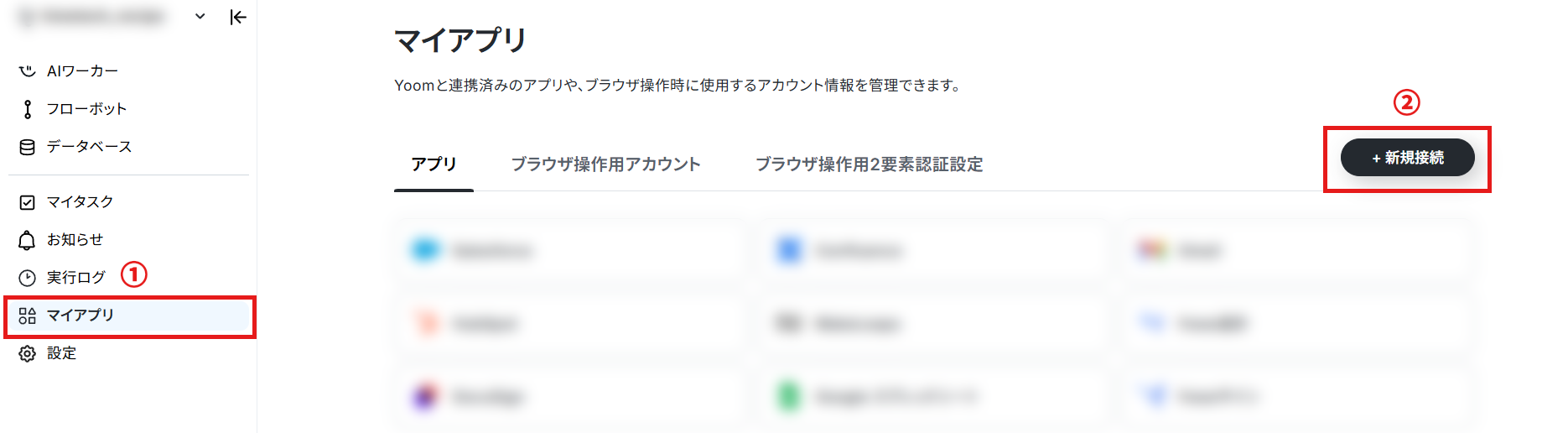
左側のメニューから「マイアプリ」を開き、「新規接続」をクリック。
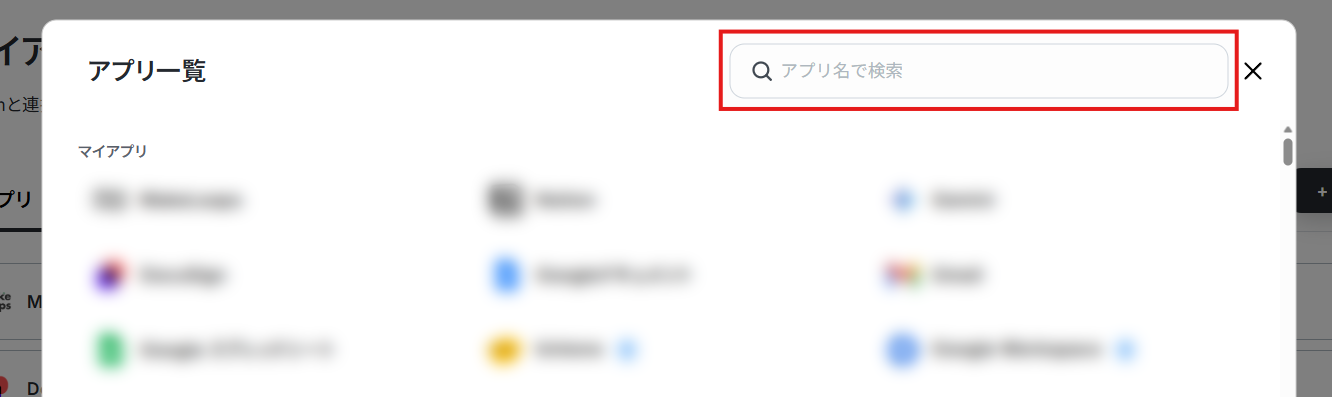
検索バーで連携するアプリ(まずはCO-NECT)を検索して選択。
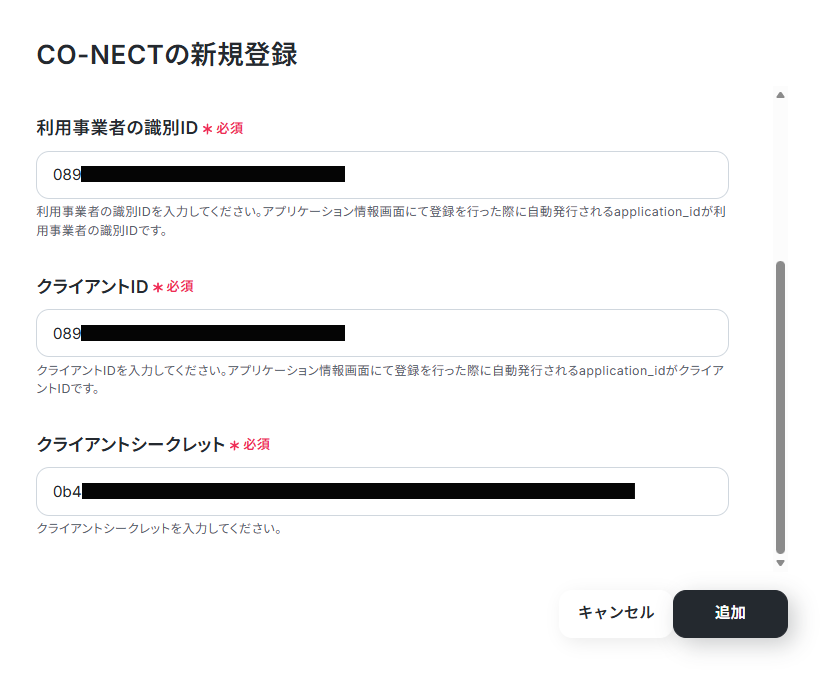
CO-NECTのマイアプリ連携では、アカウント名・利用事業者の識別ID・クライアントID・クライアントシークレットを設定します。
- CO-NECTは、ミニプラン以上をご利用の方向けのアプリです。フリープランやパーソナルプランで使うと、フローボットのオペレーションやデータコネクトがエラーになってしまうのでご注意ください。
- 有料プラン(パーソナルプラン・ミニプラン・チームプラン・サクセスプラン)には2週間の無料トライアルがあります。トライアル期間中なら、普段は制限されているCO-NECTも問題なくお試しいただけます。詳細は料金プランのページで紹介しているので、ぜひこの機会に様々な機能を体験してみてください!
アカウント名は、連携するアカウントが判別しやすいような名前にするとよいでしょう。
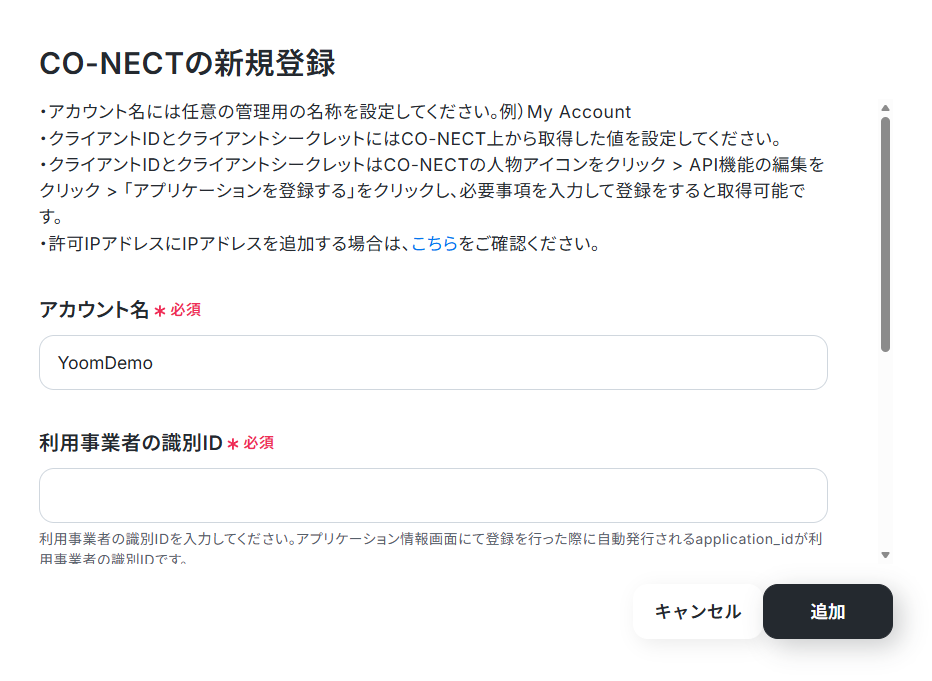
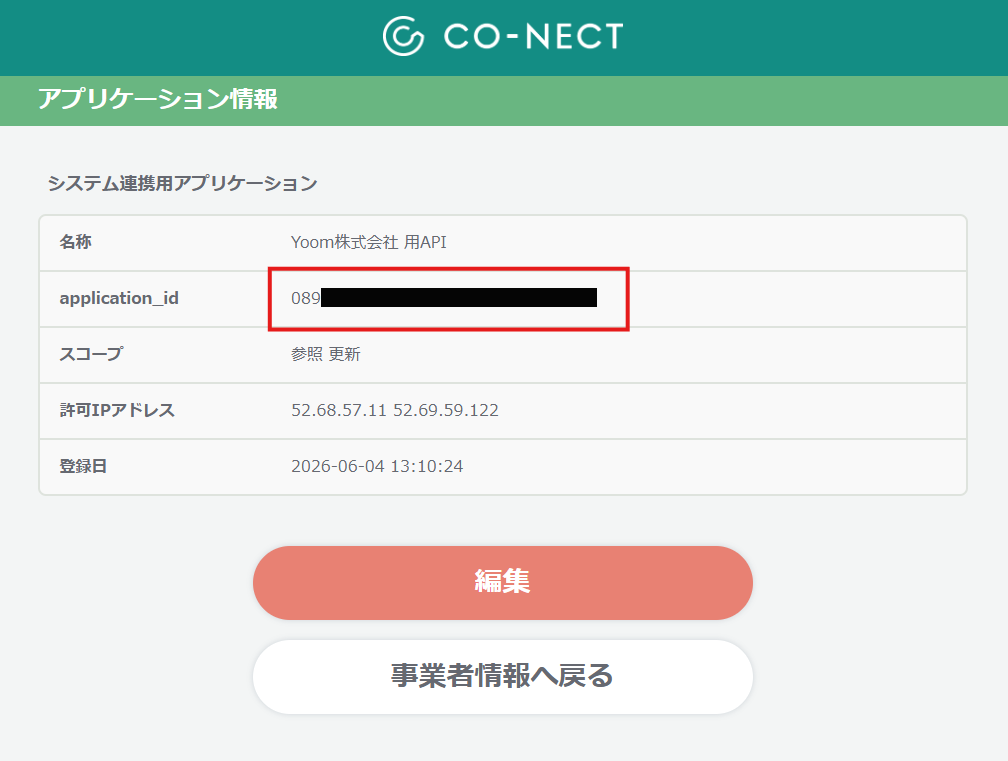
利用事業者の識別IDとクライアントIDには、CO-NECTでアプリケーションを登録した際に発行される「application_id」を、クライアントシークレットは、同じくアプリケーションを登録した際に発行される「client_secret」を設定します。
- CO-NECTの人物アイコンをクリック→「API機能」の項目の「編集」をクリック→「アプリケーションを登録する」をクリック
- client_secretは一度しか表示されないため、安全な場所に保存しておくことをおすすめします。
- 公式ヘルプページ:【API機能】CO-NECTのAPIを利用する
- ヘルプページ:IP制限があるアプリにYoomのIPアドレスを許可する
Yoomの画面に戻り、それぞれの項目を設定したら「追加」をクリック。
CO-NECTのアイコンがマイアプリの一覧に表示されていれば連携は完了です!
次は楽楽販売を検索して、マイアプリ連携を進めていきましょう。
楽楽販売のマイアプリ連携では、同じようにアカウント名を設定した後、アクセストークンを設定します。
※楽楽販売もミニプラン以上をご利用の方向けのアプリです。
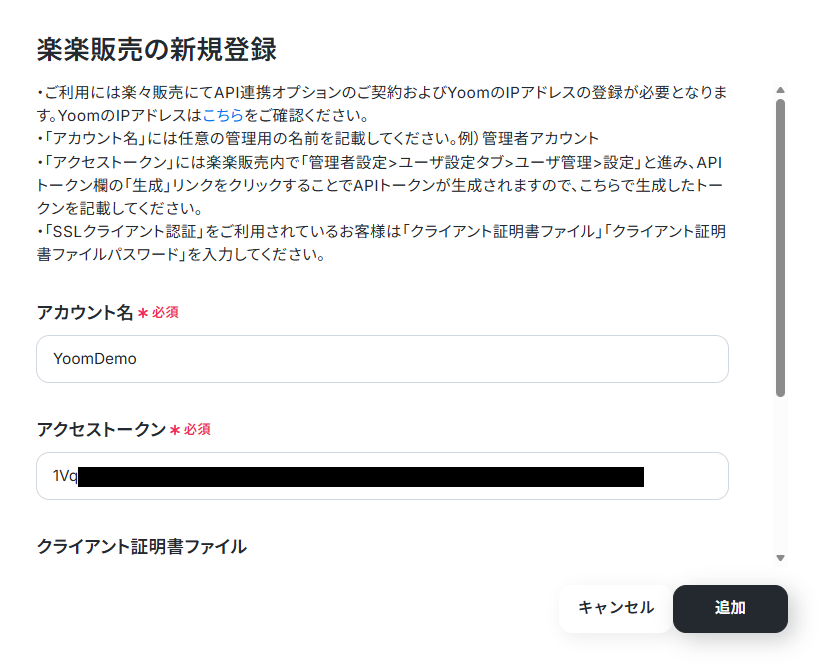
アクセストークンには、楽楽販売の「管理者設定」→「ユーザ設定タブ」→「ユーザ管理」→「設定」にあるAPIトークンを設定してください。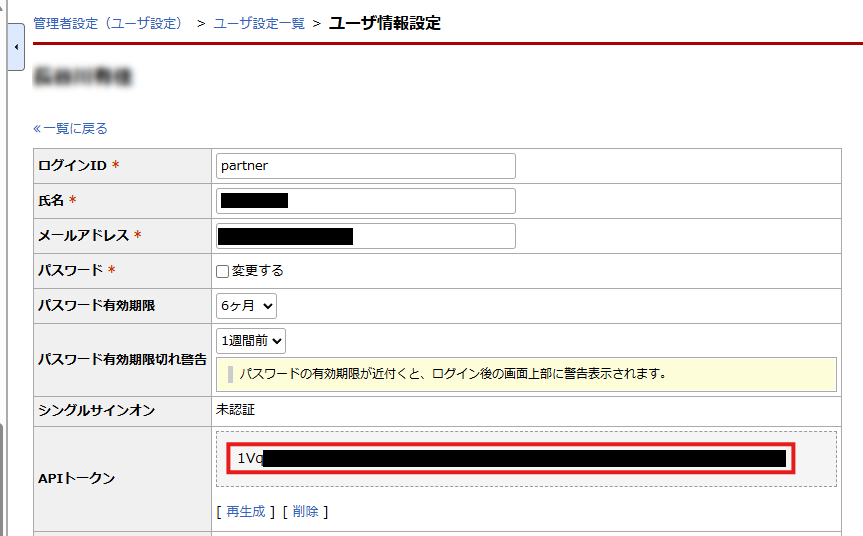
楽楽販売の連携も完了したら、次のステップに進みましょう。
ステップ2:テンプレートをコピーする
続いて、今回使用するYoomのテンプレートをコピーします。
以下のバナーの「試してみる」をクリックしてください。
- CO-NECTで受注管理を行い、楽楽販売へ手入力している方
- 楽楽販売でのデータ入力を効率化したいと考えている営業や業務担当の方
- CO-NECTと楽楽販売の連携を通じて、受注後の業務フローを自動化したい方
- CO-NECTで注文が入ると自動で楽楽販売にレコードが登録されるため、これまで手入力にかかっていた時間を削減できます。
- システムが自動でデータ連携を行うため、手作業による入力間違いや登録漏れといったヒューマンエラーの防止に繋がります。
- はじめに、CO-NECTと楽楽販売をYoomと連携します。
- 次に、トリガーでCO-NECTを選択し、「注文が入ったら」というアクションを設定します。
- 最後に、オペレーションで楽楽販売を選択し、「レコードを登録」アクションを設定して、CO-NECTから取得した注文情報を登録します。
■このワークフローのカスタムポイント
- 楽楽販売の「レコードを登録」アクションでは、CO-NECTから取得した注文情報をどの項目に登録するかを自由に設定できます。注文者の氏名や商品名、金額などの情報を、楽楽販売の対応する各項目に変数として埋め込むことが可能です。
- CO-NECT、楽楽販売のそれぞれとYoomを連携してください。
- トリガーは5分、10分、15分、30分、60分の間隔で起動間隔を選択できます。
- プランによって最短の起動間隔が異なりますので、ご注意ください。
- CO-NECT、楽楽販売はミニプラン以上でご利用いただけるアプリとなっております。フリープラン・パーソナルプランの場合は設定しているフローボットのオペレーションやデータコネクトはエラーとなりますので、ご注意ください。
- パーソナルプラン・ミニプラン・チームプラン・サクセスプランなどの有料プランは、2週間の無料トライアルを行うことが可能です。無料トライアル中には制限対象のアプリを使用することができます。詳しくは、料金プランのページをご参照ください。
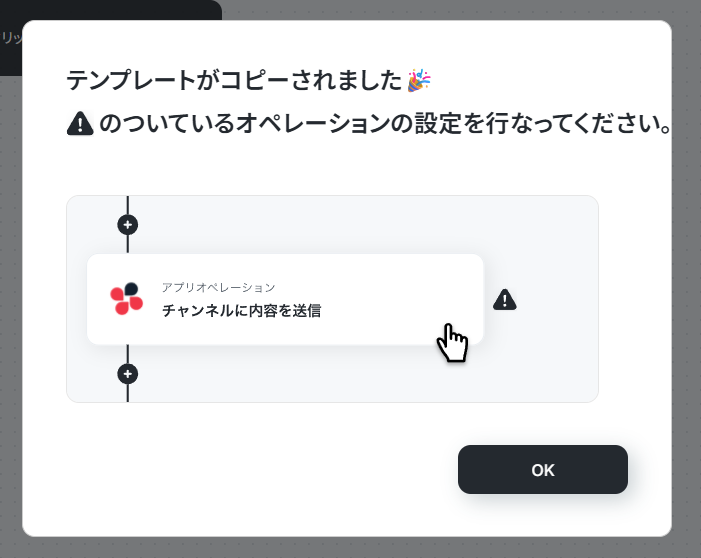
以下のような画面が表示されればコピーは成功です!「OK」を押して設定を進めていきます。
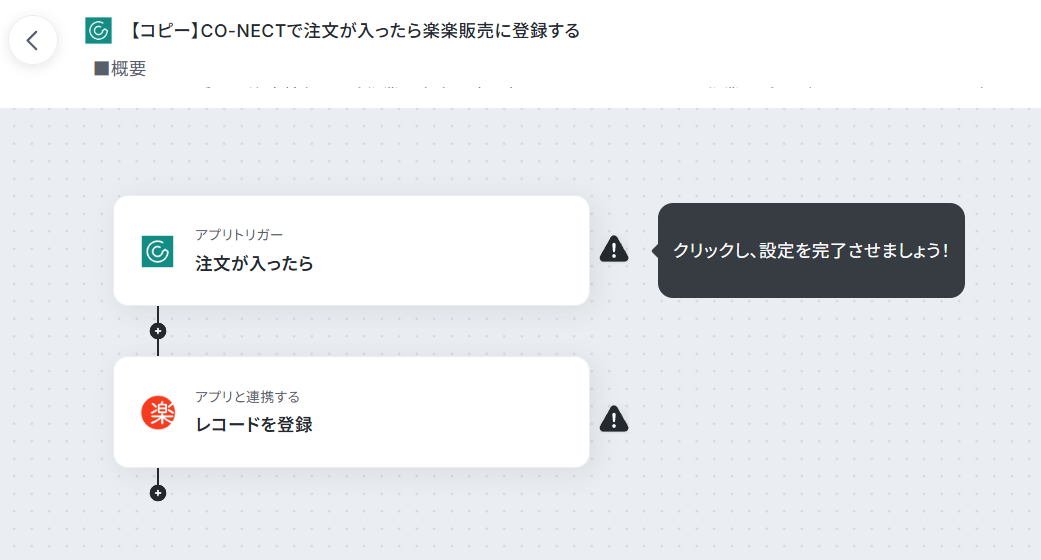
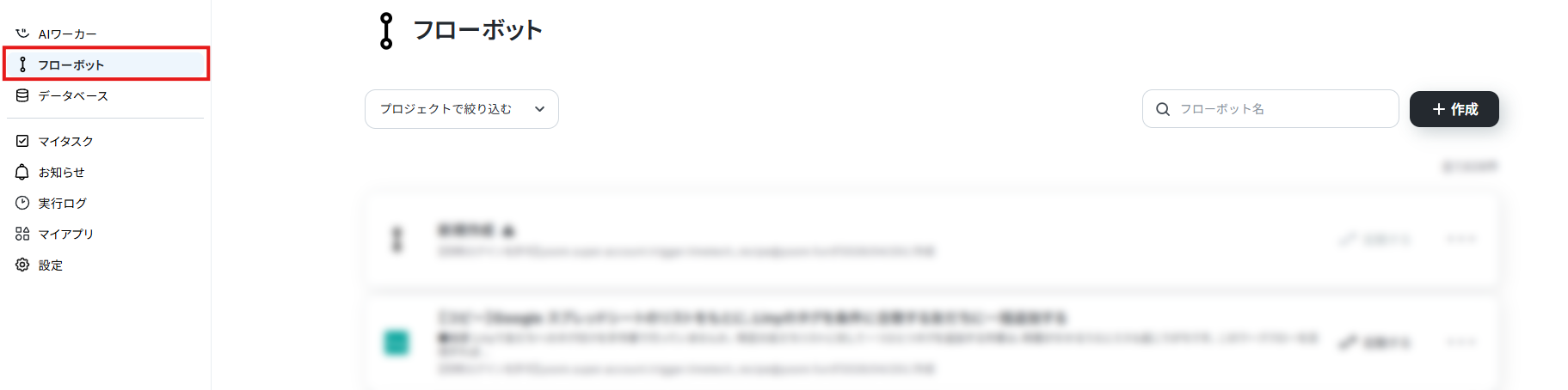
※コピーしたテンプレートは、サイドメニューの「フローボット」から確認できます。
ステップ3:トリガーを設定する
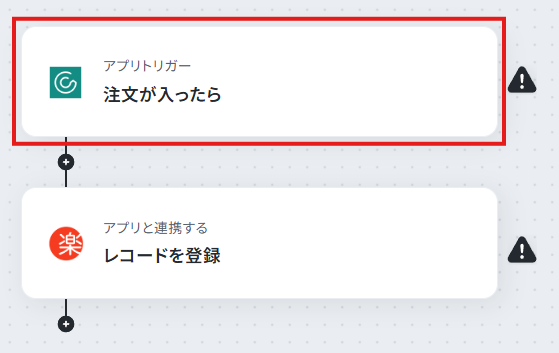
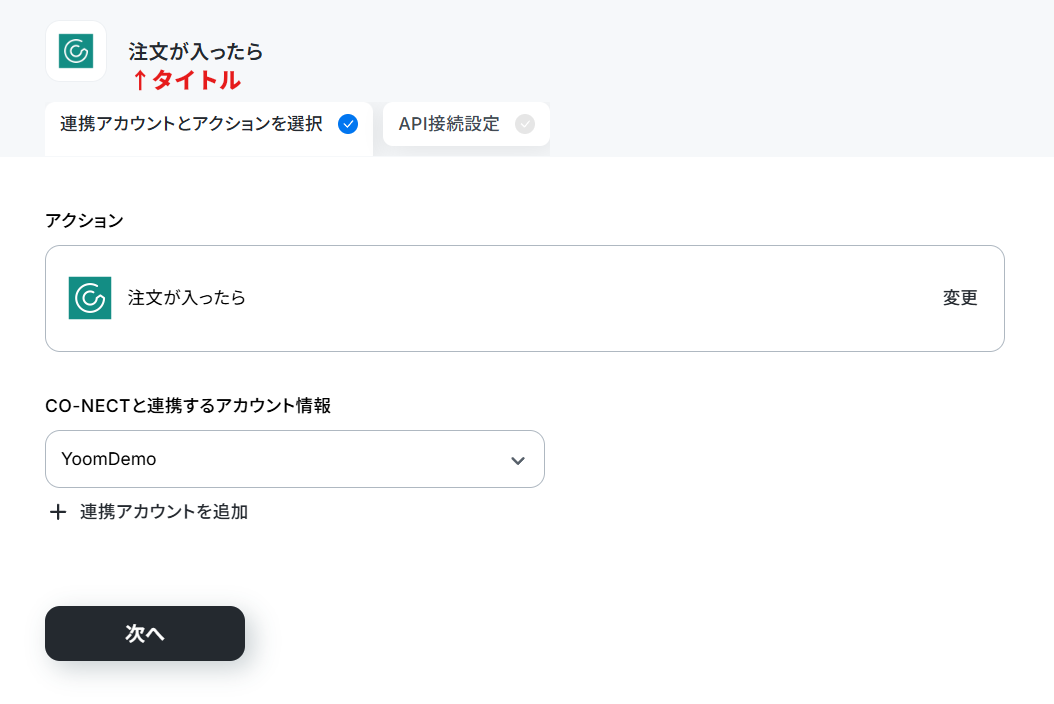
まずは、CO-NECTで注文が発生したことをYoomが検知したら、フローが起動するように設定していきます。1. フローの「注文が入ったら」をクリック。
2. 「タイトル」は任意の名称に変更可能です。
アクションの内容が分かりやすいタイトルにするとよいでしょう。
3. 連携アカウントにステップ1で連携したアカウントが設定されていることを確認。
4. 「次へ」をクリック。
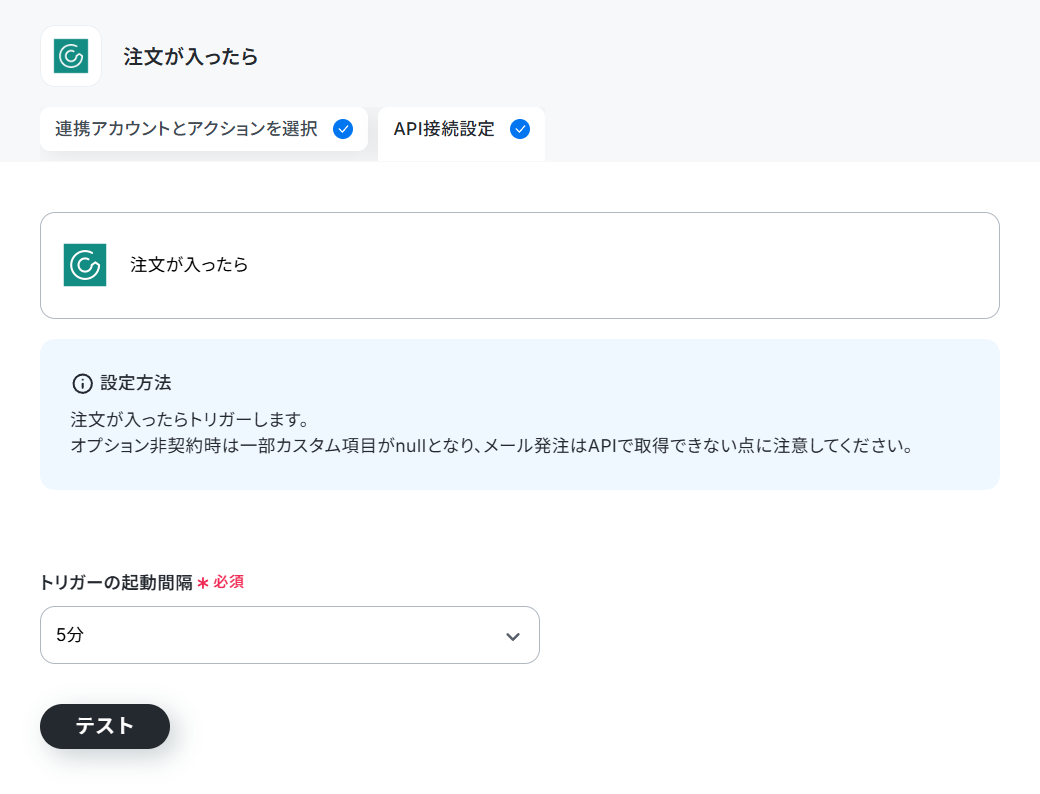
5. 「トリガーの起動間隔」のプルダウンの「5分・10分・15分・30分・60分」から選択。
ご利用プランの最短の起動間隔にすることで、注文が発生した際により早く楽楽販売にデータを登録できるようになります。
※ご利用プランによって、設定できるトリガーの最短間隔が異なります。
ヘルプページ:ポーリングトリガーの仕組みについて
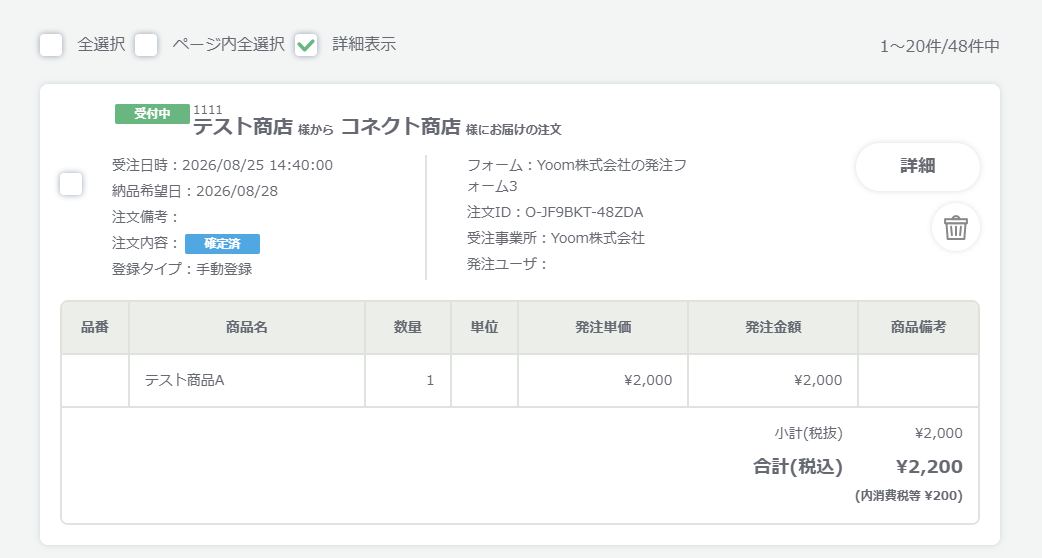
6. 実際に注文の発生が検知できるかのテストを行います。
CO-NECTの受注登録でテスト用の注文を登録してください。
7. 「テスト」をクリック。
※直近1時間以内の注文データが登録されていないとテストに失敗します。
8. テストに成功すると、登録した注文情報が「取得した値」に追加されます。
これらの値は、以降のアクションで変数(フローが稼働する度に更新される値)として使用できるようになります。
ヘルプページ:取得した値について/取得した値のテスト値について
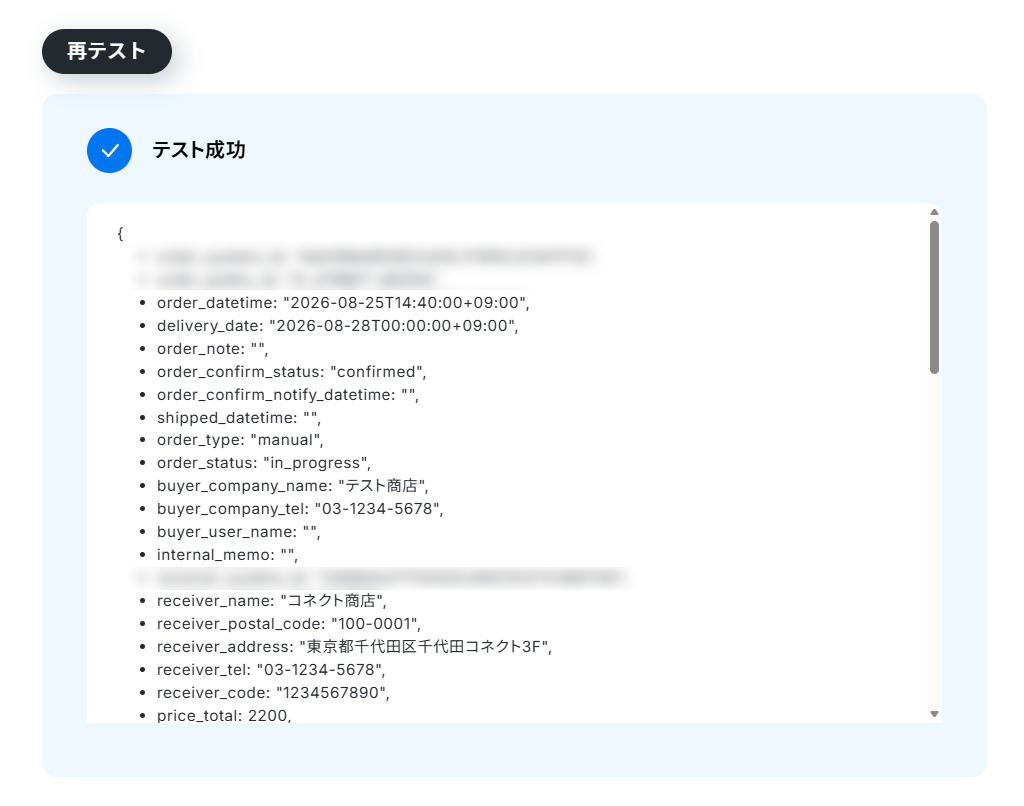
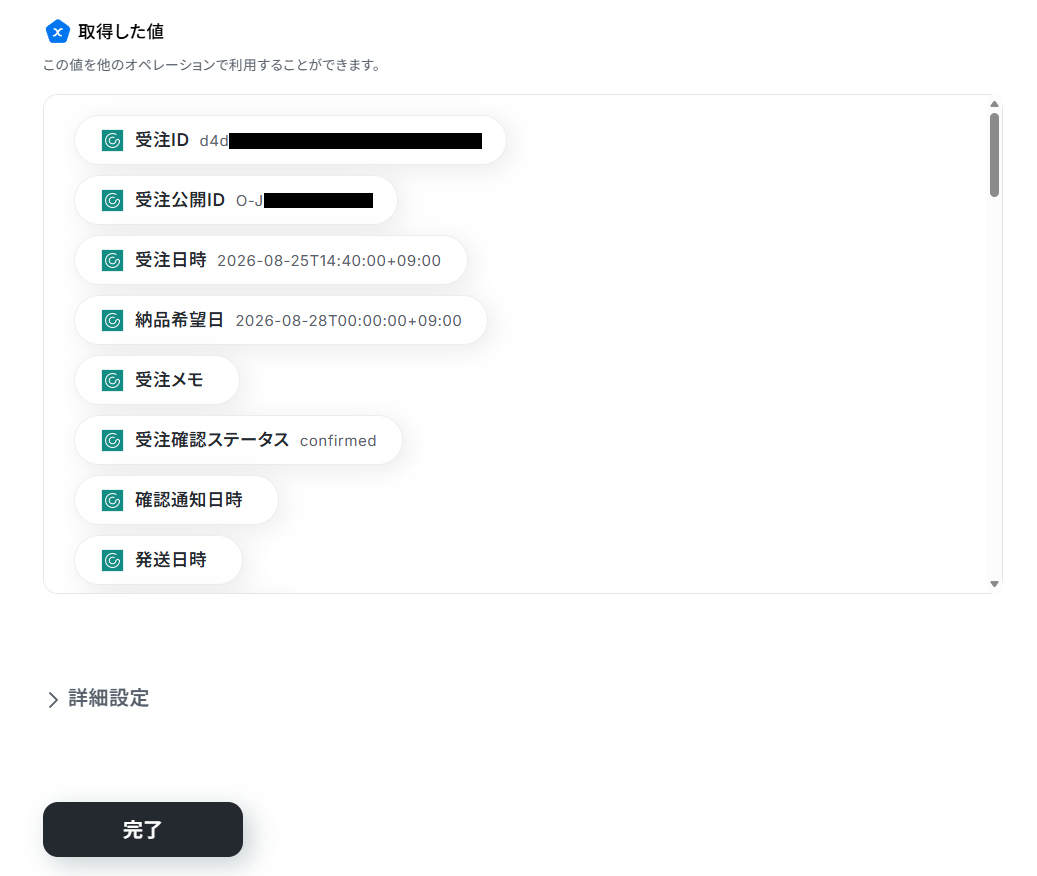
9. テスト用に登録した注文の情報が取得できていれば「完了」をクリック。フローの設定画面に戻ってきます。
ステップ4:楽楽販売に登録する
最後に、CO-NECTの注文情報を楽楽販売に登録しましょう。
1. フローの「レコードを登録」をクリック。
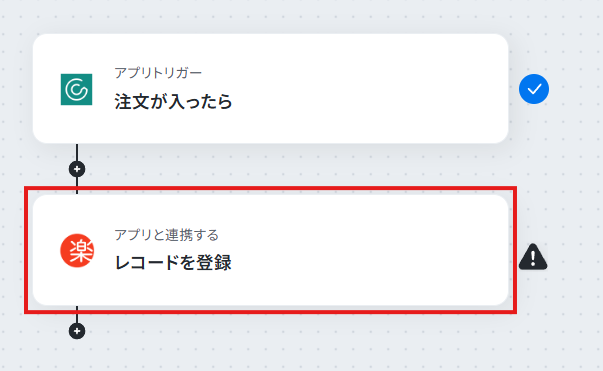
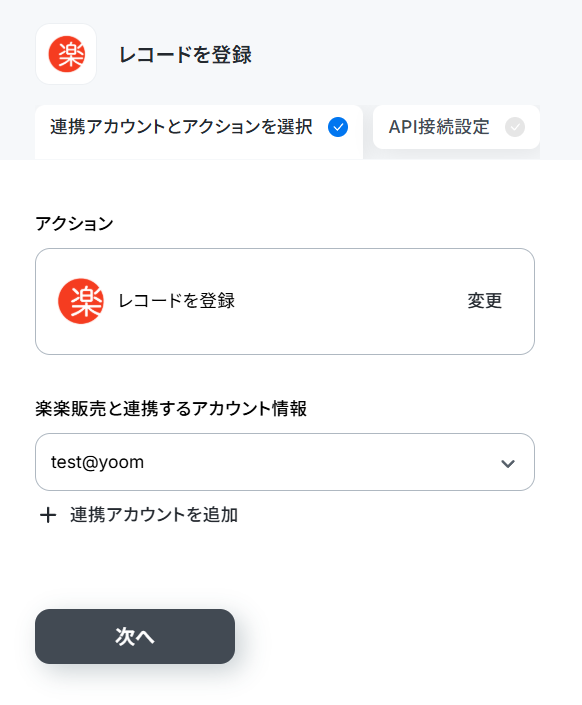
2. タイトルと連携アカウントとアクションを確認して「次へ」をクリック。
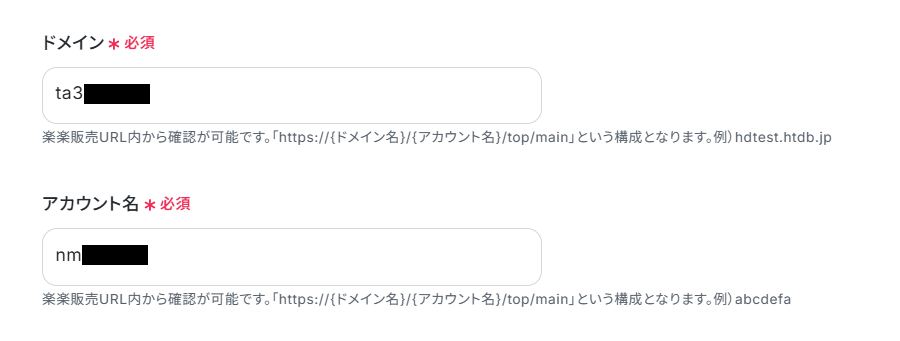
3. ドメインとアカウント名を楽楽販売のURL(https://ドメイン名/アカウント名/top/main)から取得して設定します。
4. DBスキーマIDをAPIパラメータ情報から取得して設定します。
詳細は入力欄下の案内をご確認ください。
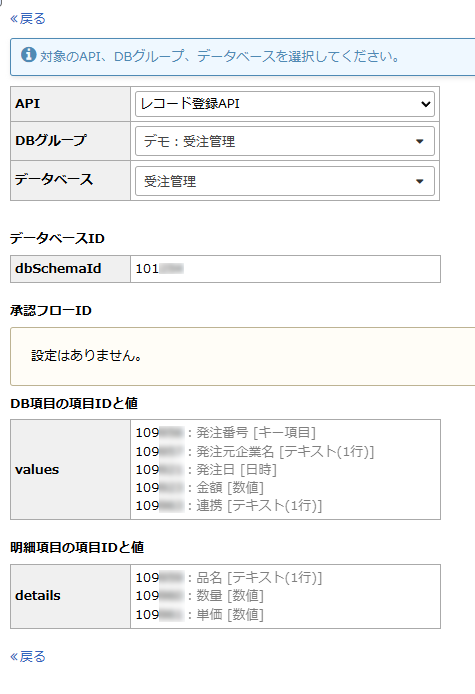
5. 登録データのヘッダ項目のIDも同様に、APIパラメータ情報から取得して設定します。
登録する値には、ステップ3で取得したCO-NECTの値を設定していきます。
入力欄クリック時に表示されるトリガーアクションメニューを開き、各列に合う項目を選択してください。
項目をクリックすると、入力欄に{{項目名 取得した値}}という形で追加されます。
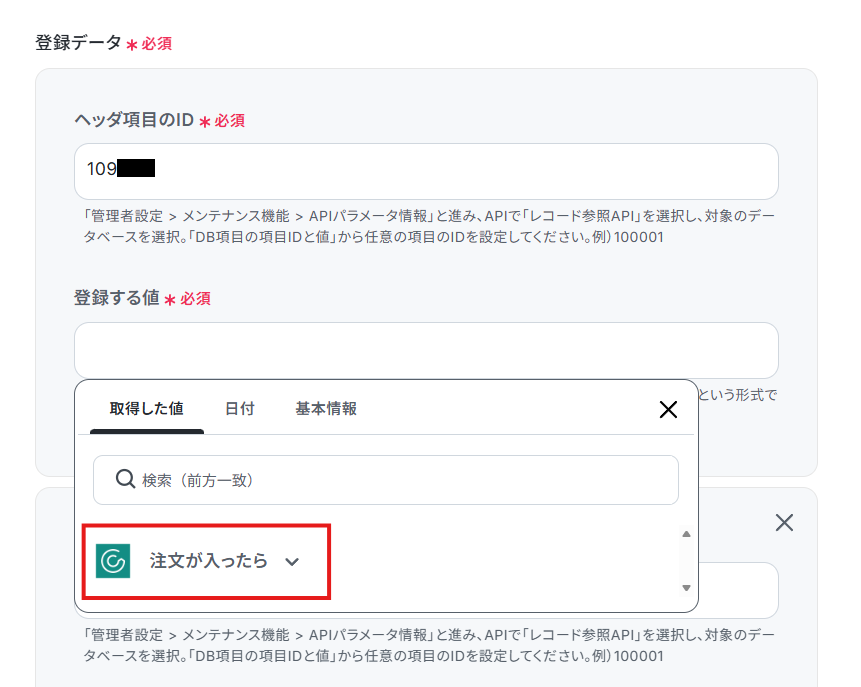
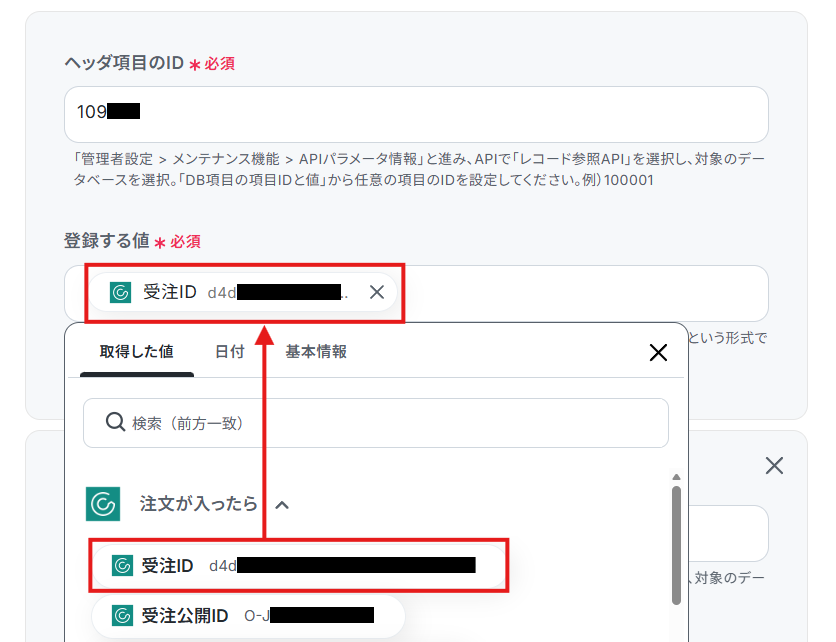
6. 他の項目も同じように設定していきましょう。
7. 設定を終えたら、「テスト」をクリック。
8. テストに成功したら、指定したデータベースを確認しましょう。
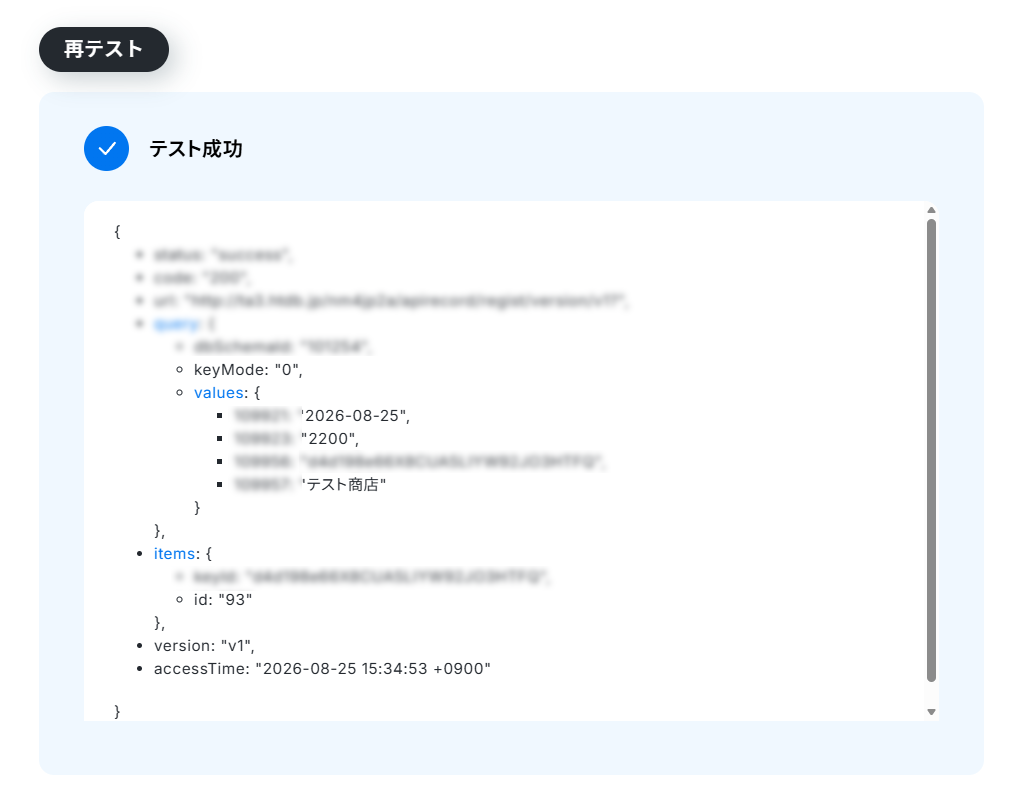
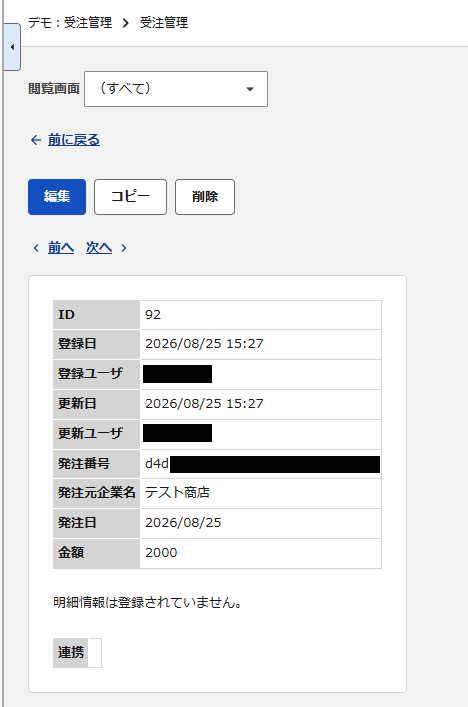
9. 期待通りにデータベースに登録されていれば「完了」をクリック。
ステップ5:トリガーをONにする
全ての設定が完了すると、以下の画面が表示されます。
早速、フローを稼働させるのであれば、「トリガーをON」をクリックしましょう。
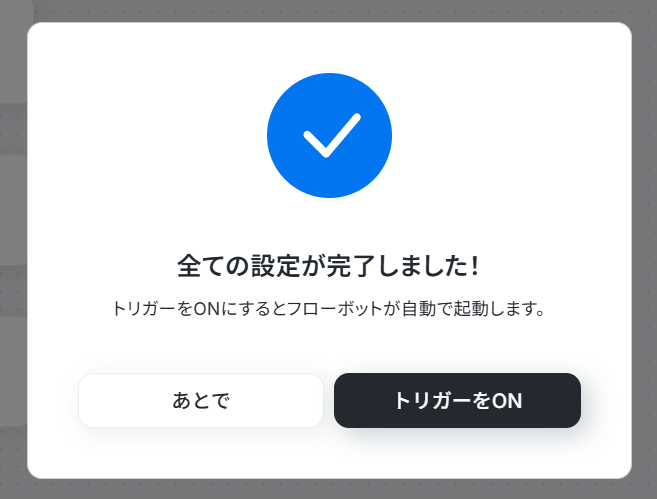
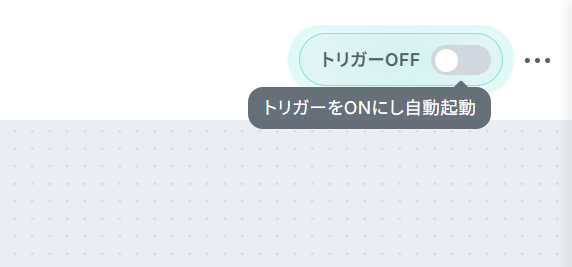
あとで稼働させる場合は、任意のタイミングで設定画面右上のトリガースイッチをONにしてください。
CO-NECTや楽楽販売を使ったその他の自動化例
CO-NECTや楽楽販売は他の業務ツールと組み合わせることで、さらに幅広い業務を自動化できます。用途に合わせて活用し、自社の業務フローに合った自動化を実現しましょう。
CO-NECTを使った自動化例
CO-NECTで管理している注文や商品情報は、チャットツールやデータベース、販売管理システムと連携することで、情報共有や後続業務をよりスムーズに行えます。注文発生時の通知やデータの自動登録、受注伝票の作成などを自動化すれば、手入力の手間を減らし、作業の抜け漏れ防止にも役立ちます。

- CO-NECTで受けた注文情報をGoogle スプレッドシートで管理している方
- CO-NECTからGoogle スプレッドシートへの手作業でのデータ連携に手間を感じている方
- 受注情報の転記ミスをなくし、より正確なデータ管理を実現したいと考えている方
- CO-NECTに注文が入ると自動でGoogle スプレッドシートへ情報が追加されるため、これまで手作業での転記に費やしていた時間を短縮することができます。
- 手作業によるデータ転記が不要になることで、入力間違いや記載漏れといったヒューマンエラーのリスクを軽減し、データの正確性を保つことが期待できます。
- はじめに、CO-NECTとGoogle スプレッドシートをYoomと連携します。
- 次に、トリガーでCO-NECTを選択し、「注文が入ったら」というアクションを設定します。
- 最後に、オペレーションでGoogle スプレッドシートを選択し、「レコードを追加する」アクションを設定して、注文情報を追加したいスプレッドシートや項目を指定します。
■このワークフローのカスタムポイント
- Google スプレッドシートにレコードを追加する際、どのシートに追加するかは任意で設定してください。
- 追加する項目には、トリガーであるCO-NECTから取得した注文情報を変数として埋め込むことができ、どの情報をどの列に反映させるかといったカスタムが可能です。
- CO-NECT、Google スプレッドシートのそれぞれとYoomを連携してください。
- トリガーは5分、10分、15分、30分、60分の間隔で起動間隔を選択できます。
- プランによって最短の起動間隔が異なりますので、ご注意ください。
- CO-NECTはミニプラン以上でご利用いただけるアプリとなっております。フリープラン・パーソナルプランの場合は設定しているフローボットのオペレーションやデータコネクトはエラーとなりますので、ご注意ください。
- パーソナルプラン・ミニプラン・チームプラン・サクセスプランなどの有料プランは、2週間の無料トライアルを行うことが可能です。無料トライアル中には制限対象のアプリを使用することができます。詳しくは、料金プランのページをご参照ください。

- CO-NECTで受けた注文情報を、手作業でSlackに共有している受注管理担当者の方
- CO-NECTとSlackの連携をスムーズに行い、チームの受注確認プロセスを効率化したい方
- 手作業による情報共有での通知漏れや遅延を防ぎ、顧客対応の質を向上させたい方
- CO-NECTで注文が入ると、注文情報が自動でSlackに通知されるため、これまで手作業での共有にかかっていた時間を削減できます。
- 手動での通知作業が不要になることで、共有漏れや内容の転記ミスといったヒューマンエラーを防ぎ、確実な情報共有を実現します。
- はじめに、CO-NECTとSlackをYoomと連携します。
- 次に、トリガーでCO-NECTを選択し、「注文が入ったら」というアクションを設定します。
- 最後に、オペレーションでSlackの「チャンネルにメッセージを送る」アクションを設定し、CO-NECTで取得した注文情報を任意のチャンネルに通知します。
■このワークフローのカスタムポイント
- Slackにメッセージを送る設定では、通知先のチャンネルを任意のものに変更できます。特定のチームや案件ごとのチャンネルを指定することで、より適切な情報共有が可能です。
- 通知するメッセージの本文は自由にカスタマイズができます。固定のテキストだけでなく、トリガーで取得した注文番号や顧客名、商品情報といった変数を含めて、分かりやすい通知を作成できます。
- CO-NECT、SlackのそれぞれとYoomを連携してください。
- トリガーは5分、10分、15分、30分、60分の間隔で起動間隔を選択できます。
- プランによって最短の起動間隔が異なりますので、ご注意ください。
- CO-NECTはミニプラン以上でご利用いただけるアプリとなっております。フリープラン・パーソナルプランの場合は設定しているフローボットのオペレーションやデータコネクトはエラーとなりますので、ご注意ください。
- パーソナルプラン・ミニプラン・チームプラン・サクセスプランなどの有料プランは、2週間の無料トライアルを行うことが可能です。無料トライアル中には制限対象のアプリを使用することができます。詳しくは、料金プランのページをご参照ください。

- CO-NECTで受けた注文情報を手作業でMicrosoft Excelに転記している方
- 手作業によるデータ入力のミスや漏れをなくし、正確な情報管理を実現したい方
- 受注管理業務を自動化し、より重要なコア業務に集中したいと考えている方
- CO-NECTで新規の注文が入るたびに、自動でMicrosoft Excelへレコードが追加されるため、これまで転記作業に費やしていた時間を短縮できます。
- 人の手を介さずにデータが連携されるので、手作業による入力間違いや転記漏れといったヒューマンエラーの防止に繋がります。
- はじめに、CO-NECTとMicrosoft ExcelをYoomと連携します。
- 次に、トリガーでCO-NECTを選択し、「注文が入ったら」というアクションを設定します。
- 最後に、オペレーションでMicrosoft Excelを選択し、「レコードを追加する」アクションを設定し、CO-NECTから取得した注文情報を反映させます。
■このワークフローのカスタムポイント
- Microsoft Excelにレコードを追加する際、どの列にどの情報を追加するかを自由に設定できます。例えば、注文者名、商品名、金額、数量といったCO-NECTから取得した値を、対応するMicrosoft Excelの列に変数として埋め込むことが可能です。
- CO-NECT、Microsoft ExcelのそれぞれとYoomを連携してください。
- トリガーは5分、10分、15分、30分、60分の間隔で起動間隔を選択できます。
- プランによって最短の起動間隔が異なりますので、ご注意ください。
- CO-NECTはミニプラン以上でご利用いただけるアプリとなっております。フリープラン・パーソナルプランの場合は設定しているフローボットのオペレーションやデータコネクトはエラーとなりますので、ご注意ください。
- パーソナルプラン・ミニプラン・チームプラン・サクセスプランなどの有料プランは、2週間の無料トライアルを行うことが可能です。無料トライアル中には制限対象のアプリを使用することができます。詳しくは、料金プランのページをご参照ください。
- Microsoft Excelのデータベースを操作するオペレーションの設定に関しては「【Excel】データベースを操作するオペレーションの設定に関して」をご参照ください。
- Microsoft365(旧Office365)には、家庭向けプランと一般法人向けプラン(Microsoft365 Business)があり、一般法人向けプランに加入していない場合には認証に失敗する可能性があります。

- CO-NECTで受けた注文情報を、手作業でChatworkに共有しているEC担当者の方
- CO-NECTとChatworkを連携させ、迅速な注文共有体制を構築したい方
- 注文情報の通知漏れを防ぎ、チーム全体の対応速度を向上させたいと考えている方
- CO-NECTで注文が入ると自動でChatworkへ通知されるため、これまで手作業で行っていた情報共有の時間を短縮できます。
- 手作業によるコピー&ペーストが不要になるため、通知漏れや内容の転記ミスといったヒューマンエラーの防止に繋がります。
- はじめに、CO-NECTとChatworkをYoomと連携します。
- 次に、トリガーでCO-NECTを選択し、「注文が入ったら」というアクションを設定します。
- 最後に、オペレーションでChatworkの「メッセージを送る」アクションを設定し、注文情報を指定のルームに通知します。
■このワークフローのカスタムポイント
- Chatworkでメッセージを送るアクションでは、通知先のルームや担当者を任意で設定できます。
- 通知するメッセージ本文は自由に編集可能です。固定のテキストに加え、トリガーで取得した受注IDや商品名などの情報を変数として埋め込むことで、より詳細な内容を作成できます。
- CO-NECT、ChatworkのそれぞれとYoomを連携してください。
- トリガーは5分、10分、15分、30分、60分の間隔で起動間隔を選択できます。
- プランによって最短の起動間隔が異なりますので、ご注意ください。
- CO-NECTはミニプラン以上でご利用いただけるアプリとなっております。フリープラン・パーソナルプランの場合は設定しているフローボットのオペレーションやデータコネクトはエラーとなりますので、ご注意ください。
- パーソナルプラン・ミニプラン・チームプラン・サクセスプランなどの有料プランは、2週間の無料トライアルを行うことが可能です。無料トライアル中には制限対象のアプリを使用することができます。詳しくは、料金プランのページをご参照ください。
- フォームからの情報をもとに、CO-NECTへの商品登録を手作業で行っている方
- CO-NECTの商品登録における登録漏れを防止したいと考えている方
- 商品登録のプロセスを自動化し、より重要な業務に集中したいEC担当者の方
- フォームに回答されると自動でCO-NECTへ商品登録が実行されるため、これまで手作業に費やしていた時間を短縮することができます。
- 手作業でのデータ転記が不要になることで、商品情報などの入力間違いや登録漏れといったヒューマンエラーのリスクを軽減します。
- はじめに、CO-NECTをYoomと連携します。
- 次に、トリガーでフォームトリガーを選択し、「フォームに回答したら」というアクションを設定します。
- 最後に、オペレーションでCO-NECTの「商品データを登録」アクションを設定し、フォームで受け付けた回答内容をもとに商品データを登録します。
■このワークフローのカスタムポイント
- CO-NECTで商品データを登録するオペレーションでは、フォームで取得したどの値をどの項目(商品名、商品説明、在庫数など)に反映させるか、任意で設定してください。
- CO-NECTとYoomを連携してください。
- CO-NECTはミニプラン以上でご利用いただけるアプリとなっております。フリープラン・パーソナルプランの場合は設定しているフローボットのオペレーションやデータコネクトはエラーとなりますので、ご注意ください。
- パーソナルプラン・ミニプラン・チームプラン・サクセスプランなどの有料プランは、2週間の無料トライアルを行うことが可能です。無料トライアル中には制限対象のアプリを使用することができます。詳しくは、料金プランのページをご参照ください。
楽楽販売を使った自動化例
楽楽販売は、顧客管理や案件管理だけでなく、Google スプレッドシートやSalesforce、Notion、Shopify、Slackなどのさまざまなサービスと連携することで、業務をさらに効率化できます。データ入力や情報共有、通知、売上管理などを自動化すれば、手作業による入力ミスや対応漏れを防ぎ、生産性の向上にもつながりますよ。
■概要
楽楽販売に新しい案件や顧客情報が追加された際、その都度Slackでチームに共有するのは手間がかかり、通知漏れのリスクも伴います。このワークフローを活用すれば、楽楽販売とSlackの連携をスムーズに実現し、レコードが追加されると自動で指定したチャンネルへ通知することが可能になるため、情報共有を円滑にします。
■このテンプレートをおすすめする方
- 楽楽販売の更新情報をSlackで共有しており、手作業での通知に手間を感じている方
- チーム内での情報共有のスピードを上げ、対応の迅速化を図りたいと考えている方
- 楽楽販売とSlackを連携させ、営業活動の効率化を目指しているマネージャーの方
■このテンプレートを使うメリット
- 楽楽販売にレコードが追加されると自動で通知が実行されるため、これまで手作業での共有に費やしていた時間を短縮できます
- システムが自動で処理を行うことで、手動での通知漏れや内容の転記ミスといったヒューマンエラーの防止に繋がります
■フローボットの流れ
- はじめに、楽楽販売とSlackをYoomと連携します
- 次に、トリガーで楽楽販売を選択し、「自動処理設定でhttp送信を実行したら」というアクションを設定します
- 続いて、オペレーションで楽楽販売の「レコードを取得」アクションを設定し、トリガーをきっかけに該当のレコード情報を取得します
- 最後に、オペレーションでSlackの「チャンネルにメッセージを送る」アクションを設定し、取得したレコード情報を指定のチャンネルに通知します
※「トリガー」:フロー起動のきっかけとなるアクション、「オペレーション」:トリガー起動後、フロー内で処理を行うアクション
■このワークフローのカスタムポイント
- Slackに通知するメッセージは、任意の内容で設定することが可能です
- 前のステップで楽楽販売から取得したレコード情報(会社名、案件名、担当者名など)をメッセージ本文に組み込むことで、通知を受け取ったメンバーが内容を一目で把握できるようになります
- 通知先のSlackチャンネルも、部署や案件など、用途に応じて自由に指定してください
■注意事項
- 楽楽販売、SlackのそれぞれとYoomを連携してください。
- 楽楽販売はチームプラン・サクセスプランでのみご利用いただけるアプリとなっております。フリープラン・ミニプランの場合は設定しているフローボットのオペレーションやデータコネクトはエラーとなりますので、ご注意ください。
- チームプランやサクセスプランなどの有料プランは、2週間の無料トライアルを行うことが可能です。無料トライアル中には制限対象のアプリを使用することができます。
■概要
楽楽販売の情報をGoogle スプレッドシートのデータベースに追加するフローです。
■このテンプレートをおすすめする方
1.楽楽販売で商品管理や顧客管理しGoogle スプレッドシートでデータ分析や資料作成をしている方
・楽楽販売のデータを手動でGoogle スプレッドシートに転記する手間を省いて自動化することで業務効率化を図りたい方
2.Google スプレッドシートで在庫管理や売上分析などを行っている方
・在庫管理や売上分析などを効率的に行いたい方
■このテンプレートを使うメリット
楽楽販売に登録された情報を手作業でGoogleスプレッドシートに転記する作業は、担当者にとって負担が大きくミスや情報漏洩のリスクも懸念されます。
このテンプレートを使用することで、楽楽販売に登録された情報がGoogle スプレッドシートのデータベースに自動で追加されます。
これまで新しい情報が追加されるたびに、手動でGoogle スプレッドシートのデータベースにも反映していた方は、作業の負担が軽減されるでしょう。
浮いた時間を他の業務に活用できるため、業務効率が向上します。
また、手作業が減ることで人為的なミスも抑えられ、タイプミスや変換ミスによる情報の誤りや反映漏れといった問題も軽減されます。
結果として、データの正確な管理が実現し、より信頼性の高い情報が維持されるようになります。
■注意事項
・楽楽販売とGoogle スプレッドシートのそれぞれとYoomを連携してください。
・楽楽販売はチームプラン・サクセスプランでのみご利用いただけるアプリとなっております。フリープラン・ミニプランの場合は設定しているフローボットのオペレーションやデータコネクトはエラーとなりますので、ご注意ください。
・チームプランやサクセスプランなどの有料プランは、2週間の無料トライアルを行うことが可能です。無料トライアル中には制限対象のアプリを使用することができます。

■概要
Googleフォームで受け取った問い合わせやアンケートの回答を、都度楽楽販売に手作業で入力する作業に時間を取られていませんか。この作業は時間がかかるだけでなく、コピー&ペーストのミスや入力漏れの原因にもなります。このワークフローを活用することで、Googleフォームへの回答送信をきっかけに楽楽販売へレコードを自動登録し、こうした手入力の手間とミスを解消します。
■このテンプレートをおすすめする方
- Googleフォームで得た顧客情報を楽楽販売で管理しており、手入力に手間を感じている方
- データ入力時のコピー&ペーストによるミスや、登録漏れなどのヒューマンエラーを防ぎたい方
- 定型的なデータ登録業務を自動化し、より重要なコア業務に集中したいと考えている方
■このテンプレートを使うメリット
- Googleフォームに回答が送信されると楽楽販売へ自動でレコードが登録されるため、これまで手作業で行っていたデータ入力の時間を短縮します。
- 手作業によるデータ転記が不要になることで、入力間違いや項目漏れといったヒューマンエラーの発生を防ぎ、データの正確性を保つことにも繋がります。
■フローボットの流れ
- はじめに、Googleフォームと楽楽販売をYoomと連携します。
- 次に、トリガーでGoogleフォームを選択し、「フォームに回答が送信されたら」というアクションを設定して、対象のフォームを指定します。
- 最後に、オペレーションで楽楽販売の「レコードを登録」アクションを設定し、Googleフォームから取得した回答内容を、楽楽販売のどの項目に登録するかを紐付けます。
※「トリガー」:フロー起動のきっかけとなるアクション、「オペレーション」:トリガー起動後、フロー内で処理を行うアクション
■このワークフローのカスタムポイント
- Googleフォームのトリガー設定では、どのフォームの回答を自動化の対象とするか、フォームIDを任意で設定します。
- 楽楽販売のオペレーション設定では、データを登録するテーブルを指定したり、フォームのどの回答をどの項目に割り当てるかを柔軟にカスタムしたりすることが可能です。
■注意事項
- Googleフォーム、楽楽販売のそれぞれとYoomを連携してください。
- 楽楽販売はチームプラン・サクセスプランでのみご利用いただけるアプリとなっております。フリープラン・ミニプランの場合は設定しているフローボットのオペレーションやデータコネクトはエラーとなりますので、ご注意ください。
- チームプランやサクセスプランなどの有料プランは、2週間の無料トライアルを行うことが可能です。無料トライアル中には制限対象のアプリを使用することができます。
- トリガーは5分、10分、15分、30分、60分の間隔で起動間隔を選択できます。
- プランによって最短の起動間隔が異なりますので、ご注意ください。
- Googleフォームをトリガーとして使用した際の回答内容を取得する方法は下記を参照ください。
https://intercom.help/yoom/ja/articles/6807133

- Notionと楽楽販売を併用し、手作業でのデータ入力に課題を感じている方
- 営業や顧客管理の担当者で、情報の二重入力を減らし業務を効率化したい方
- 手作業による転記ミスを防ぎ、データの正確性を向上させたいと考えている方
- Notionでステータスが更新されると、自動で楽楽販売へ情報が登録されるため、これまで手作業に費やしていた時間を短縮できます
- 手作業でのデータ転記が削減されるため、入力間違いや更新漏れといったヒューマンエラーの発生を防ぎ、データの正確性を保ちます
- はじめに、Notionと楽楽販売をYoomと連携します
- 次に、トリガーでNotionを選択し、「特定のデータソースのページが作成・更新されたら」というアクションを設定します
- 次に、オペレーションでNotionの「レコードを取得する(ID検索)」アクションを設定し、更新されたページの詳細情報を取得します
- 次に、オペレーションで分岐機能を設定し、特定の条件に合致した場合のみ後続の処理が実行されるようにします
- 最後に、オペレーションで楽楽販売の「レコードを登録」アクションを設定し、条件を満たした場合にNotionから取得した情報を登録します
■このワークフローのカスタムポイント
- Notionのトリガー設定では、どのデータソースの更新を検知するかを任意で設定してください
- 分岐機能では、「特定のステータスに変更された場合のみ実行する」など、楽楽販売にレコードを登録する条件を任意で設定してください
- Notionと楽々販売のそれぞれとYoomを連携してください。
- 楽楽販売はチームプラン・サクセスプランでのみご利用いただけるアプリとなっております。フリープラン・ミニプランの場合は設定しているフローボットのオペレーションやデータコネクトはエラーとなりますので、ご注意ください。
- チームプランやサクセスプランなどの有料プランは、2週間の無料トライアルを行うことが可能です。無料トライアル中には制限対象のアプリを使用することができます。
- トリガーは5分、10分、15分、30分、60分の間隔で起動間隔を選択できます。
- プランによって最短の起動間隔が異なりますので、ご注意ください。
- 分岐はミニプラン以上のプランでご利用いただける機能(オペレーション)となっております。フリープランの場合は設定しているフローボットのオペレーションはエラーとなりますので、ご注意ください。
- ミニプランなどの有料プランは、2週間の無料トライアルを行うことが可能です。無料トライアル中には制限対象のアプリや機能(オペレーション)を使用することができます。

■概要
楽楽販売でのステータス更新後、freee会計に手作業で売上を登録していませんか?この二重入力は手間がかかるだけでなく、入力ミスや計上漏れのリスクも伴います。このワークフローを活用すれば、楽楽販売のステータス更新をきっかけに、freee会計へ自動で売上取引が登録されるため、こうした経理業務の課題を解消し、正確性と効率性を高めることができます。
■このテンプレートをおすすめする方
- 楽楽販売とfreee会計間のデータ連携を手作業で行っている経理担当者の方
- 販売管理と会計処理の連携を自動化し、業務の正確性を高めたいと考えている方
- 定型的な入力作業から解放され、より戦略的な業務に集中したいマネージャーの方
■このテンプレートを使うメリット
- 楽楽販売でのステータス更新時にfreee会計へ取引が自動で登録されるため、これまで手作業で行っていた転記作業の時間を短縮できます。
- 手作業によるデータ入力がなくなることで、金額の打ち間違いや計上漏れといったヒューマンエラーを防ぎ、会計データの信頼性を向上させます。
■フローボットの流れ
- 1.はじめに、楽楽販売とfreee会計をYoomと連携します。
- 2.次に、トリガーで楽楽販売を選択し、楽楽販売側で設定した自動処理をきっかけにフローが起動するよう設定します。
- 3.続いて、オペレーションで楽楽販売の「レコードを取得」アクションを設定し、取引の詳細情報を取得します。
- 4.次に、取得したレコード情報をもとに処理を分けるため、分岐機能のオペレーションを設定します。
- 5.最後に、オペレーションでfreee会計の「決済済みの取引の登録」アクションを設定し、取得した情報をもとに取引を登録します。
■このワークフローのカスタムポイント
- 分岐機能の設定では、楽楽販売から取得したレコード情報をもとに、後続のfreee会計への登録処理を実行するかどうかなどの条件を自由にカスタマイズできます。
- Google スプレッドシートと楽楽販売を併用し、データの手入力に手間を感じている方
- 楽楽販売へのデータ登録時の入力ミスや転記漏れを防ぎ、業務品質を高めたい方
- 定型的なデータ入力作業を自動化し、より重要な業務に時間を活用したいと考えている方
- Google スプレッドシートに行を追加するだけで自動で楽楽販売にレコードが登録されるため、これまで手作業に費やしていた時間を短縮できます。
- 手作業でのデータ転記がなくなることで、入力間違いや情報の漏れといったヒューマンエラーのリスク軽減に繋がります。
- はじめに、Google スプレッドシートと楽楽販売をYoomと連携します。
- 次に、トリガーでGoogle スプレッドシートを選択し、「行が追加されたら」というアクションを設定します。
- 続けて、オペレーションで楽楽販売を選択し、「レコードを登録」のアクションを設定します。
- 最後に、オペレーションでGoogle スプレッドシートを選択し、「レコードを更新する」のアクションを設定することで、処理済みの行にステータスを追記するといった管理も可能です。
■このワークフローのカスタムポイント
- Google スプレッドシートのトリガー設定では、自動化の対象としたいスプレッドシートやシートを任意で設定してください。
- 楽楽販売にレコードを登録するオペレーションでは、Google スプレッドシートから取得したどの情報を、楽楽販売のどの項目に登録するかを自由に設定可能です。
- Google スプレッドシート、楽楽販売のそれぞれとYoomを連携してください。
- トリガーは5分、10分、15分、30分、60分の間隔で起動間隔を選択できます。
- プランによって最短の起動間隔が異なりますので、ご注意ください。
- Google スプレッドシートをアプリトリガーとして使用する際の注意事項は「【アプリトリガー】Google スプレッドシートのトリガーにおける注意事項」を参照してください。
- 楽楽販売はチームプラン・サクセスプランでのみご利用いただけるアプリとなっております。フリープラン・ミニプランの場合は設定しているフローボットのオペレーションやデータコネクトはエラーとなりますので、ご注意ください。
- チームプランやサクセスプランなどの有料プランは、2週間の無料トライアルを行うことが可能です。無料トライアル中には制限対象のアプリを使用することができます。

■概要
楽楽販売で登録された情報でGoogleカレンダーに予定を登録するフローです。
■このテンプレートをおすすめする方
1.Googleカレンダーを業務に活用している方
・チームの予定の可視化に活用している方
・タスク期限を登録している方
2.楽楽販売を活用してデータ管理を行なっている方
・プロジェクトの進行の予定管理に活用している方
・タスク管理を行う方
■このテンプレートを使うメリット
Googleカレンダーはチーム全体のタスク期限を可視化させ、確実な業務進行を行うことのできるツールです。
しかし楽楽販売に登録された情報をGoogleカレンダーに毎回手入力で登録するのは、貴重な時間を浪費することになります。
このフローを活用すると、楽楽販売に登録された情報でGoogleカレンダーに自動で予定を作成します。
予定の登録を自動化することでヒューマンエラーを防ぐことができ、共有される情報の正確性を保つことで業務効率化に繋げます。
■注意事項
・Googleカレンダー、楽楽販売のそれぞれとYoomを連携してください。
・楽楽販売はチームプラン・サクセスプランでのみご利用いただけるアプリとなっております。フリープラン・ミニプランの場合は設定しているフローボットのオペレーションやデータコネクトはエラーとなりますので、ご注意ください。
・チームプランやサクセスプランなどの有料プランは、2週間の無料トライアルを行うことが可能です。無料トライアル中には制限対象のアプリを使用することができます。
・楽楽販売でhttp送信を実行し、Yoomのフローボットを起動する方法はこちらをご参照ください。

Chrome拡張機能を使用したトリガーを使用することで、Salesforce上から直接トリガーを起動させることができます。
- Salesforceと楽楽販売を利用しており、商談情報の二重入力に手間を感じている営業担当者の方
- 営業部門のデータ管理を担当しており、手作業による転記ミスをなくしたいと考えている方
- 営業プロセスの効率化を目指し、SaaS間のデータ連携を自動化したいと考えているマネージャーの方
- Salesforceの商談情報が自動で楽楽販売に登録されるため、データ転記にかかる時間を短縮し、コア業務に集中できます。
- 手作業でのデータ入力で発生しがちな、入力間違いや転記漏れといったヒューマンエラーを防ぎ、データの正確性を保ちます。
- はじめに、Salesforceと楽楽販売をYoomと連携します。
- 次に、トリガーでSalesforceを選択し、「商談オブジェクトのレコードから起動」アクションを設定します。
- 最後に、オペレーションで楽楽販売の「レコードを登録」アクションを設定し、トリガーで取得したSalesforceの商談情報を連携します。
■このワークフローのカスタムポイント
- Salesforceとの連携設定時に、ご利用の環境に合わせてマイドメインURLを任意で設定してください。
- 楽楽販売にレコードを登録する際、Salesforceから取得したどの情報をどのフィールドに登録するかを自由にマッピング設定できます。
- Salesforce、楽楽販売のそれぞれとYoomを連携してください。
- Salesforce、楽楽販売はミニプラン以上でご利用いただけるアプリとなっております。フリープラン・パーソナルプランの場合は設定しているフローボットのオペレーションやデータコネクトはエラーとなりますので、ご注意ください。
- パーソナルプラン・ミニプラン・チームプラン・サクセスプランなどの有料プランは、2週間の無料トライアルを行うことが可能です。無料トライアル中には制限対象のアプリを使用することができます。
- Chrome拡張機能を使ったトリガーの設定方法は「Chrome拡張機能を使ったトリガーの設定方法」をご参照ください。

■概要
Shopifyで注文が発生したら楽楽販売に追加するフローです。
■このテンプレートをおすすめする方
1.Shopifyを活用してECサイトの運営をしている方
・自社のECサイトの管理、運営を担当している方
2.楽楽販売で注文データの管理をしている方
・Shopifyの注文データを手動で楽楽販売に追加している方
■このテンプレートを使うメリット
Shopifyはオンラインビジネスに必要な機能や集約されたプラットフォームで、商品やサービス販売を手軽に行うことができます。
しかし、注文データの管理で楽楽販売を利用している場合、Shopifyで注文が発生する度にデータ登録の作業が発生してしまい、手間だと感じているかもしれません。
楽楽販売へのデータ登録を自動化したい方に、このテンプレートは適しています。
Shopifyで注文が発生すると楽楽販売へ注文データを自動的に追加できるため、手動による作業が不要となり管理業務を効率化することができます。
■注意事項
・Shopify、楽楽販売のそれぞれとYoomを連携してください。
・トリガーは5分、10分、15分、30分、60分の間隔で起動間隔を選択できます。
・プランによって最短の起動間隔が異なりますので、ご注意ください。
・Shopify、楽楽販売はチームプラン・サクセスプランでのみご利用いただけるアプリとなっております。フリープラン・ミニプランの場合は設定しているフローボットのオペレーションやデータコネクトはエラーとなりますので、ご注意ください。
・チームプランやサクセスプランなどの有料プランは、2週間の無料トライアルを行うことが可能です。無料トライアル中には制限対象のアプリを使用することができます。

■概要
楽楽販売で新しい取引先を登録するたびに、Dropboxに手動でフォルダを作成していませんか?この定型業務は、フォルダ名の入力ミスや作成漏れなどのリスクが伴い、担当者の手間を増やす一因です。このワークフローを活用すれば、楽楽販売に取引先データが登録されるだけで、Dropboxに取引先ごとのフォルダが自動で作成されるため、こうした手作業から解放され、より重要な業務に集中できます。
■このテンプレートをおすすめする方
- 楽楽販売での顧客管理とDropboxでのファイル管理を連携させたいと考えている方
- 取引先登録後のフォルダ作成を手作業で行っており、非効率を感じている営業担当者の方
- 顧客情報や関連書類の管理体制を整え、属人化を防ぎたいと考えているマネージャーの方
■このテンプレートを使うメリット
- 楽楽販売に取引先を登録するだけでDropboxのフォルダが自動作成されるため、これまで手作業に費やしていた時間を短縮することができます。
- 手作業によるフォルダ名の入力ミスや作成漏れといったヒューマンエラーを防ぎ、情報管理の正確性を高めることに繋がります。
■フローボットの流れ
- はじめに、楽楽販売とDropboxをYoomと連携します。
- 次に、トリガーで楽楽販売を選択し、「自動処理設定でhttp送信を実行したら」を設定します。
- 次に、オペレーションで楽楽販売の「レコードを取得」アクションを設定し、新規登録された取引先の情報を取得します。
- 最後に、オペレーションでDropboxの「フォルダを作成」アクションを設定し、取得した取引先名でフォルダを作成します。
※「トリガー」:フロー起動のきっかけとなるアクション、「オペレーション」:トリガー起動後、フロー内で処理を行うアクション
■このワークフローのカスタムポイント
- 楽楽販売のトリガー「自動処理設定でhttp送信を実行したら」では、楽楽販売側で設定したWebhookイベントを受信するための設定が可能です。
- 楽楽販売の「レコードを取得」アクションでは、情報を取得したいドメイン、アカウント名、DBスキーマID、レコードのキー項目IDをそれぞれ指定してください。
- Dropboxの「フォルダを作成」アクションでは、フォルダを作成したい階層とフォルダ名をパス形式で任意に指定してください。
■注意事項
- 楽楽販売、DropboxのそれぞれとYoomを連携してください。
- 楽楽販売はチームプラン・サクセスプランでのみご利用いただけるアプリとなっております。フリープラン・ミニプランの場合は設定しているフローボットのオペレーションやデータコネクトはエラーとなりますので、ご注意ください。
- チームプランやサクセスプランなどの有料プランは、2週間の無料トライアルを行うことが可能です。無料トライアル中には制限対象のアプリを使用することができます。
まとめ
いかがでしたか?
本記事では、CO-NECTと楽楽販売を連携させて受注管理を自動化する方法をご紹介しました。
注文情報を手動で楽楽販売に転記する作業は、単純にみえて時間とストレスが削られるものです。入力ミスが発生すれば、後の確認作業やトラブル対応に繋がってしまうことも少なくありません。
しかし、このプロセスを自動化することで作業時間もミスも減り、顧客対応やデータ分析といった重要な業務に集中できる環境を整えられます。
ノーコードツールのYoomを使えば、専門的な知識がなくても画面上の操作だけで設定が完了しますよ。
こちらのフォームからアカウントを登録できるので、ぜひ受注から販売管理までのプロセスを効率化する業務自動化をお試しください!
よくあるご質問
Q:過去の受注データをまとめて楽楽販売に登録することは可能ですか?
A:
CO-NECTの「受注データを取得」アクションと「繰り返し処理」を組み合わせることで、過去の注文情報も楽々販売に移行可能です。
以下の図を参考に、一括移行用のフローを作成してください。

ヘルプページ:「繰り返し処理」の設定方法
※「繰り返し処理」を使用するにはパーソナルプラン以上のプランが必要です。
Q:CO-NECTの注文に複数商品が含まれる場合は1件ずつ楽楽販売に登録されますか?
A:
今回ご紹介したテンプレートでは、商品明細が複数ある場合には1つのレコード(購入商品項目など)にリスト形式で記録されます。
例:商品A,商品B,商品C
商品ごとにレコードを分けたい場合は、上記の「繰り返し処理」などをご活用ください。
Q:作成した自動化フローは、担当者以外も編集・管理できますか?
A:
Yoomのワークスペースにメンバーを追加することで、作成したフローをメンバーに共有できるようになります。
異なるワークスペースで作成したフローもテンプレートとして公開することで、公開用URLを共有されたメンバーがコピーできるようになります。
ヘルプページ:ワークスペースへのメンバー追加方法/フローボットのテンプレートを公開する方法
プログラミング知識なしで手軽に構築できます。