









・
【簡単設定】DiscordのデータをApifyに自動的に連携する方法

■概要
Discordでの情報共有は迅速ですが、その情報を基にApifyでタスクを手動で実行するプロセスは手間がかかり、非効率的ではないでしょうか。
このワークフローを活用すれば、Discordのチャンネルに特定のメッセージが送信されると、そのテキストから必要なデータを自動で抽出し、ApifyのActorを実行できます。ApifyとDiscordを連携させることで、手作業によるコピー&ペーストや実行漏れを防ぎ、スピーディーなデータ収集プロセスをスムーズに自動化します。
■このテンプレートをおすすめする方
- Discordを情報収集のハブとして活用し、特定のメッセージを起点にしたい方
- Apifyでのデータ収集プロセスを、より迅速かつ自動的に行いたいと考えている方
- 手作業でのApifyとDiscordの連携に手間を感じ、業務の効率化を目指す方
■このテンプレートを使うメリット
- Discordへのメッセージ投稿をトリガーにApifyのActorが自動実行されるため、手作業で行っていた一連のプロセスに費やす時間を短縮できます
- 手動での情報コピーや実行操作が不要になり、入力ミスやタスクの実行漏れといったヒューマンエラーの発生を防ぐことに繋がります
■フローボットの流れ
- はじめに、ApifyとDiscordをYoomと連携します
- トリガーでDiscordを選択し、「チャンネルでメッセージが送信されたら」というアクションを設定して、対象のチャンネルを指定します
- 次に、オペレーションでAI機能の「テキストからデータを抽出する」アクションを設定し、トリガーで取得したメッセージ本文から必要な情報を抽出します
- 最後に、オペレーションでApifyの「Run Actor」アクションを設定し、抽出したデータをインプットとしてActorを実行するように設定します
※「トリガー」:フロー起動のきっかけとなるアクション、「オペレーション」:トリガー起動後、フロー内で処理を行うアクション
■このワークフローのカスタムポイント
- AI機能の「テキストからデータを抽出する」オペレーションでは、Discordのメッセージ本文からどのような情報を抽出するか、その項目を任意で設定してください。例えば、ApifyのActorに渡したいURLやキーワード、特定のIDなど、業務内容に合わせて抽出項目を自由にカスタマイズします
■注意事項
- Discord、ApifyのそれぞれとYoomを連携してください。
- トリガーは5分、10分、15分、30分、60分の間隔で起動間隔を選択できます。
- プランによって最短の起動間隔が異なりますので、ご注意ください。


■概要
Discordでの情報共有は迅速ですが、その情報を基にApifyでタスクを手動で実行するプロセスは手間がかかり、非効率的ではないでしょうか。
このワークフローを活用すれば、Discordのチャンネルに特定のメッセージが送信されると、そのテキストから必要なデータを自動で抽出し、ApifyのActorを実行できます。ApifyとDiscordを連携させることで、手作業によるコピー&ペーストや実行漏れを防ぎ、スピーディーなデータ収集プロセスをスムーズに自動化します。
■このテンプレートをおすすめする方
- Discordを情報収集のハブとして活用し、特定のメッセージを起点にしたい方
- Apifyでのデータ収集プロセスを、より迅速かつ自動的に行いたいと考えている方
- 手作業でのApifyとDiscordの連携に手間を感じ、業務の効率化を目指す方
■このテンプレートを使うメリット
- Discordへのメッセージ投稿をトリガーにApifyのActorが自動実行されるため、手作業で行っていた一連のプロセスに費やす時間を短縮できます
- 手動での情報コピーや実行操作が不要になり、入力ミスやタスクの実行漏れといったヒューマンエラーの発生を防ぐことに繋がります
■フローボットの流れ
- はじめに、ApifyとDiscordをYoomと連携します
- トリガーでDiscordを選択し、「チャンネルでメッセージが送信されたら」というアクションを設定して、対象のチャンネルを指定します
- 次に、オペレーションでAI機能の「テキストからデータを抽出する」アクションを設定し、トリガーで取得したメッセージ本文から必要な情報を抽出します
- 最後に、オペレーションでApifyの「Run Actor」アクションを設定し、抽出したデータをインプットとしてActorを実行するように設定します
※「トリガー」:フロー起動のきっかけとなるアクション、「オペレーション」:トリガー起動後、フロー内で処理を行うアクション
■このワークフローのカスタムポイント
- AI機能の「テキストからデータを抽出する」オペレーションでは、Discordのメッセージ本文からどのような情報を抽出するか、その項目を任意で設定してください。例えば、ApifyのActorに渡したいURLやキーワード、特定のIDなど、業務内容に合わせて抽出項目を自由にカスタマイズします
■注意事項
- Discord、ApifyのそれぞれとYoomを連携してください。
- トリガーは5分、10分、15分、30分、60分の間隔で起動間隔を選択できます。
- プランによって最短の起動間隔が異なりますので、ご注意ください。
「Discordのメッセージをトリガーにして、Apifyでタスクを実行したい!」
「今はDiscordのメッセージ内容をApifyに手作業でコピー&ペーストしていて、手間がかかるしミスも怖い…」
このように、日々の業務でDiscordとApifyを利用する中で、手作業によるデータ連携に非効率さや限界を感じていませんか?
もし、Discordに投稿されたメッセージをきっかけに、ApifyのActorやTaskを自動で実行できる仕組みがあれば、こうした定型業務から解放され、より迅速で正確な処理を実現し、本来集中すべきコア業務に時間を使えるかもしれません。
今回ご紹介する自動化の設定は、プログラミングの知識がなくてもノーコードで簡単にできます。
時間もかからないので、ぜひこの機会に導入して日々の作業をもっと楽にしましょう!
とにかく早く試したい方へ
YoomにはDiscordとApifyを連携するためのテンプレートが用意されています。
今すぐ試したい方は以下よりバナーをクリックしてスタートしましょう!
■概要
Discordでの情報共有は迅速ですが、その情報を基にApifyでタスクを手動で実行するプロセスは手間がかかり、非効率的ではないでしょうか。
このワークフローを活用すれば、Discordのチャンネルに特定のメッセージが送信されると、そのテキストから必要なデータを自動で抽出し、ApifyのActorを実行できます。ApifyとDiscordを連携させることで、手作業によるコピー&ペーストや実行漏れを防ぎ、スピーディーなデータ収集プロセスをスムーズに自動化します。
■このテンプレートをおすすめする方
- Discordを情報収集のハブとして活用し、特定のメッセージを起点にしたい方
- Apifyでのデータ収集プロセスを、より迅速かつ自動的に行いたいと考えている方
- 手作業でのApifyとDiscordの連携に手間を感じ、業務の効率化を目指す方
■このテンプレートを使うメリット
- Discordへのメッセージ投稿をトリガーにApifyのActorが自動実行されるため、手作業で行っていた一連のプロセスに費やす時間を短縮できます
- 手動での情報コピーや実行操作が不要になり、入力ミスやタスクの実行漏れといったヒューマンエラーの発生を防ぐことに繋がります
■フローボットの流れ
- はじめに、ApifyとDiscordをYoomと連携します
- トリガーでDiscordを選択し、「チャンネルでメッセージが送信されたら」というアクションを設定して、対象のチャンネルを指定します
- 次に、オペレーションでAI機能の「テキストからデータを抽出する」アクションを設定し、トリガーで取得したメッセージ本文から必要な情報を抽出します
- 最後に、オペレーションでApifyの「Run Actor」アクションを設定し、抽出したデータをインプットとしてActorを実行するように設定します
※「トリガー」:フロー起動のきっかけとなるアクション、「オペレーション」:トリガー起動後、フロー内で処理を行うアクション
■このワークフローのカスタムポイント
- AI機能の「テキストからデータを抽出する」オペレーションでは、Discordのメッセージ本文からどのような情報を抽出するか、その項目を任意で設定してください。例えば、ApifyのActorに渡したいURLやキーワード、特定のIDなど、業務内容に合わせて抽出項目を自由にカスタマイズします
■注意事項
- Discord、ApifyのそれぞれとYoomを連携してください。
- トリガーは5分、10分、15分、30分、60分の間隔で起動間隔を選択できます。
- プランによって最短の起動間隔が異なりますので、ご注意ください。
■概要
Discordでの情報共有は迅速ですが、その情報を基にApifyでタスクを手動で実行するプロセスは手間がかかり、非効率的ではないでしょうか。
このワークフローを活用すれば、Discordのチャンネルに特定のメッセージが送信されると、そのテキストから必要なデータを自動で抽出し、ApifyのActorを実行できます。ApifyとDiscordを連携させることで、手作業によるコピー&ペーストや実行漏れを防ぎ、スピーディーなデータ収集プロセスをスムーズに自動化します。
■このテンプレートをおすすめする方
- Discordを情報収集のハブとして活用し、特定のメッセージを起点にしたい方
- Apifyでのデータ収集プロセスを、より迅速かつ自動的に行いたいと考えている方
- 手作業でのApifyとDiscordの連携に手間を感じ、業務の効率化を目指す方
■このテンプレートを使うメリット
- Discordへのメッセージ投稿をトリガーにApifyのActorが自動実行されるため、手作業で行っていた一連のプロセスに費やす時間を短縮できます
- 手動での情報コピーや実行操作が不要になり、入力ミスやタスクの実行漏れといったヒューマンエラーの発生を防ぐことに繋がります
■フローボットの流れ
- はじめに、ApifyとDiscordをYoomと連携します
- トリガーでDiscordを選択し、「チャンネルでメッセージが送信されたら」というアクションを設定して、対象のチャンネルを指定します
- 次に、オペレーションでAI機能の「テキストからデータを抽出する」アクションを設定し、トリガーで取得したメッセージ本文から必要な情報を抽出します
- 最後に、オペレーションでApifyの「Run Actor」アクションを設定し、抽出したデータをインプットとしてActorを実行するように設定します
※「トリガー」:フロー起動のきっかけとなるアクション、「オペレーション」:トリガー起動後、フロー内で処理を行うアクション
■このワークフローのカスタムポイント
- AI機能の「テキストからデータを抽出する」オペレーションでは、Discordのメッセージ本文からどのような情報を抽出するか、その項目を任意で設定してください。例えば、ApifyのActorに渡したいURLやキーワード、特定のIDなど、業務内容に合わせて抽出項目を自由にカスタマイズします
■注意事項
- Discord、ApifyのそれぞれとYoomを連携してください。
- トリガーは5分、10分、15分、30分、60分の間隔で起動間隔を選択できます。
- プランによって最短の起動間隔が異なりますので、ご注意ください。
DiscordとApifyを連携してできること
DiscordとApifyのAPIを連携させれば、手動で行っていた多くのプロセスを自動化し、業務を効率化できます。
例えば、Discordへの特定の投稿をトリガーにApifyのスクレイピングタスクを自動実行するなど、様々な連携が可能です。
ここでは具体的な自動化の例を複数ご紹介しますので、気になる内容があれば、ぜひクリックしてみてください!
Discordでメッセージが送信されたら、テキストからデータを抽出しApifyでActorを実行する
Discordの特定のチャンネルにURLなどの情報を含むメッセージが投稿された際に、その情報を手動でコピーしてApifyでActorを実行している、といった作業を自動化できます
この連携により、メッセージ投稿をトリガーにApifyのActorが自動で実行されるため、手作業によるタイムラグや入力ミスをなくし、迅速な処理を実現します。
■概要
Discordでの情報共有は迅速ですが、その情報を基にApifyでタスクを手動で実行するプロセスは手間がかかり、非効率的ではないでしょうか。
このワークフローを活用すれば、Discordのチャンネルに特定のメッセージが送信されると、そのテキストから必要なデータを自動で抽出し、ApifyのActorを実行できます。ApifyとDiscordを連携させることで、手作業によるコピー&ペーストや実行漏れを防ぎ、スピーディーなデータ収集プロセスをスムーズに自動化します。
■このテンプレートをおすすめする方
- Discordを情報収集のハブとして活用し、特定のメッセージを起点にしたい方
- Apifyでのデータ収集プロセスを、より迅速かつ自動的に行いたいと考えている方
- 手作業でのApifyとDiscordの連携に手間を感じ、業務の効率化を目指す方
■このテンプレートを使うメリット
- Discordへのメッセージ投稿をトリガーにApifyのActorが自動実行されるため、手作業で行っていた一連のプロセスに費やす時間を短縮できます
- 手動での情報コピーや実行操作が不要になり、入力ミスやタスクの実行漏れといったヒューマンエラーの発生を防ぐことに繋がります
■フローボットの流れ
- はじめに、ApifyとDiscordをYoomと連携します
- トリガーでDiscordを選択し、「チャンネルでメッセージが送信されたら」というアクションを設定して、対象のチャンネルを指定します
- 次に、オペレーションでAI機能の「テキストからデータを抽出する」アクションを設定し、トリガーで取得したメッセージ本文から必要な情報を抽出します
- 最後に、オペレーションでApifyの「Run Actor」アクションを設定し、抽出したデータをインプットとしてActorを実行するように設定します
※「トリガー」:フロー起動のきっかけとなるアクション、「オペレーション」:トリガー起動後、フロー内で処理を行うアクション
■このワークフローのカスタムポイント
- AI機能の「テキストからデータを抽出する」オペレーションでは、Discordのメッセージ本文からどのような情報を抽出するか、その項目を任意で設定してください。例えば、ApifyのActorに渡したいURLやキーワード、特定のIDなど、業務内容に合わせて抽出項目を自由にカスタマイズします
■注意事項
- Discord、ApifyのそれぞれとYoomを連携してください。
- トリガーは5分、10分、15分、30分、60分の間隔で起動間隔を選択できます。
- プランによって最短の起動間隔が異なりますので、ご注意ください。
■概要
Discordでの情報共有は迅速ですが、その情報を基にApifyでタスクを手動で実行するプロセスは手間がかかり、非効率的ではないでしょうか。
このワークフローを活用すれば、Discordのチャンネルに特定のメッセージが送信されると、そのテキストから必要なデータを自動で抽出し、ApifyのActorを実行できます。ApifyとDiscordを連携させることで、手作業によるコピー&ペーストや実行漏れを防ぎ、スピーディーなデータ収集プロセスをスムーズに自動化します。
■このテンプレートをおすすめする方
- Discordを情報収集のハブとして活用し、特定のメッセージを起点にしたい方
- Apifyでのデータ収集プロセスを、より迅速かつ自動的に行いたいと考えている方
- 手作業でのApifyとDiscordの連携に手間を感じ、業務の効率化を目指す方
■このテンプレートを使うメリット
- Discordへのメッセージ投稿をトリガーにApifyのActorが自動実行されるため、手作業で行っていた一連のプロセスに費やす時間を短縮できます
- 手動での情報コピーや実行操作が不要になり、入力ミスやタスクの実行漏れといったヒューマンエラーの発生を防ぐことに繋がります
■フローボットの流れ
- はじめに、ApifyとDiscordをYoomと連携します
- トリガーでDiscordを選択し、「チャンネルでメッセージが送信されたら」というアクションを設定して、対象のチャンネルを指定します
- 次に、オペレーションでAI機能の「テキストからデータを抽出する」アクションを設定し、トリガーで取得したメッセージ本文から必要な情報を抽出します
- 最後に、オペレーションでApifyの「Run Actor」アクションを設定し、抽出したデータをインプットとしてActorを実行するように設定します
※「トリガー」:フロー起動のきっかけとなるアクション、「オペレーション」:トリガー起動後、フロー内で処理を行うアクション
■このワークフローのカスタムポイント
- AI機能の「テキストからデータを抽出する」オペレーションでは、Discordのメッセージ本文からどのような情報を抽出するか、その項目を任意で設定してください。例えば、ApifyのActorに渡したいURLやキーワード、特定のIDなど、業務内容に合わせて抽出項目を自由にカスタマイズします
■注意事項
- Discord、ApifyのそれぞれとYoomを連携してください。
- トリガーは5分、10分、15分、30分、60分の間隔で起動間隔を選択できます。
- プランによって最短の起動間隔が異なりますので、ご注意ください。
Discordでメッセージが送信されたら、テキストからデータを抽出しApifyでTaskを実行する
メッセージがDiscordに投稿されたら、あらかじめ設定しておいたApifyのTaskを実行したい、といった場合に最適な自動化です。
このフローを活用することで、手動でのタスク実行の手間を完全に排除し、特定の条件を満たした際に自動で処理を開始できるため、業務の抜け漏れ防止にも繋がります。
■概要
Discordでのコミュニケーションを起点とする業務において、メッセージ内容を転記して別のツールを操作する手作業に手間を感じていませんか。特に、メッセージ内の情報をもとにApifyでタスクを実行する場合、コピー&ペーストの手間や入力ミスが発生しがちです。このワークフローは、Discordの特定チャンネルへのメッセージ送信をトリガーに、AIがテキストからデータを抽出し、Apifyのタスクを自動で実行します。これにより、DiscordとApifyを連携させた一連の作業を効率化できます。
■このテンプレートをおすすめする方
- Discordでの依頼をもとに、Apifyのタスクを手動で実行している方
- ApifyとDiscordをAPI連携させ、情報収集や分析業務の自動化を検討している方
- 定型的な依頼や報告をDiscordで受け、作業の効率化と標準化を図りたいと考えている方
■このテンプレートを使うメリット
- Discordへのメッセージ投稿からApifyのタスク実行までが自動化されるため、手作業による情報転記やツール間の画面遷移にかかる時間を短縮します。
- AIがメッセージから必要な情報を正確に抽出するため、手作業で起こりがちなコピー&ペーストのミスや、タスクの実行漏れといったヒューマンエラーを防ぎます。
■フローボットの流れ
- はじめに、ApifyとDiscordをYoomと連携します。
- 次に、トリガーでDiscordを選択し、「チャンネルでメッセージが送信されたら」というアクションを設定します。
- 次に、オペレーションでAI機能の「テキストからデータを抽出する」を設定し、トリガーで取得したメッセージの本文から必要な情報を抽出するように設定します。
- 最後に、オペレーションでApifyの「Run Task」アクションを設定し、前のステップで抽出したデータをインプット情報としてタスクを実行します。
※「トリガー」:フロー起動のきっかけとなるアクション、「オペレーション」:トリガー起動後、フロー内で処理を行うアクション
■このワークフローのカスタムポイント
- AI機能の「テキストからデータを抽出する」オペレーションでは、Discordのメッセージから抽出したい項目(例:URL、キーワード、依頼内容など)を任意で設定してください。これにより、様々な形式のメッセージから後続の処理に必要な情報だけを正確に取り出すことが可能です。
■注意事項
- Discord、ApifyのそれぞれとYoomを連携してください。
- トリガーは5分、10分、15分、30分、60分の間隔で起動間隔を選択できます。
- プランによって最短の起動間隔が異なりますので、ご注意ください。
■概要
Discordでのコミュニケーションを起点とする業務において、メッセージ内容を転記して別のツールを操作する手作業に手間を感じていませんか。特に、メッセージ内の情報をもとにApifyでタスクを実行する場合、コピー&ペーストの手間や入力ミスが発生しがちです。このワークフローは、Discordの特定チャンネルへのメッセージ送信をトリガーに、AIがテキストからデータを抽出し、Apifyのタスクを自動で実行します。これにより、DiscordとApifyを連携させた一連の作業を効率化できます。
■このテンプレートをおすすめする方
- Discordでの依頼をもとに、Apifyのタスクを手動で実行している方
- ApifyとDiscordをAPI連携させ、情報収集や分析業務の自動化を検討している方
- 定型的な依頼や報告をDiscordで受け、作業の効率化と標準化を図りたいと考えている方
■このテンプレートを使うメリット
- Discordへのメッセージ投稿からApifyのタスク実行までが自動化されるため、手作業による情報転記やツール間の画面遷移にかかる時間を短縮します。
- AIがメッセージから必要な情報を正確に抽出するため、手作業で起こりがちなコピー&ペーストのミスや、タスクの実行漏れといったヒューマンエラーを防ぎます。
■フローボットの流れ
- はじめに、ApifyとDiscordをYoomと連携します。
- 次に、トリガーでDiscordを選択し、「チャンネルでメッセージが送信されたら」というアクションを設定します。
- 次に、オペレーションでAI機能の「テキストからデータを抽出する」を設定し、トリガーで取得したメッセージの本文から必要な情報を抽出するように設定します。
- 最後に、オペレーションでApifyの「Run Task」アクションを設定し、前のステップで抽出したデータをインプット情報としてタスクを実行します。
※「トリガー」:フロー起動のきっかけとなるアクション、「オペレーション」:トリガー起動後、フロー内で処理を行うアクション
■このワークフローのカスタムポイント
- AI機能の「テキストからデータを抽出する」オペレーションでは、Discordのメッセージから抽出したい項目(例:URL、キーワード、依頼内容など)を任意で設定してください。これにより、様々な形式のメッセージから後続の処理に必要な情報だけを正確に取り出すことが可能です。
■注意事項
- Discord、ApifyのそれぞれとYoomを連携してください。
- トリガーは5分、10分、15分、30分、60分の間隔で起動間隔を選択できます。
- プランによって最短の起動間隔が異なりますので、ご注意ください。
DiscordとApifyの連携フローを作ってみよう
それでは、さっそく実際にDiscordとApifyを連携したフローを作成してみましょう!
ここではYoomを使用してノーコードで設定をしていくので、もしまだYoomのアカウントをお持ちでない場合は、こちらの登録フォームからアカウントを発行しておきましょう。
[Yoomとは]
フローの作成方法
今回は大きく分けて以下のプロセスで作成します。
- DiscordとApifyをマイアプリ連携
- テンプレートをコピー
- Discordのトリガーの設定およびAI・Apifyのアクション設定
- トリガーをONにし、フローが起動するかを確認
■概要
Discordでの情報共有は迅速ですが、その情報を基にApifyでタスクを手動で実行するプロセスは手間がかかり、非効率的ではないでしょうか。
このワークフローを活用すれば、Discordのチャンネルに特定のメッセージが送信されると、そのテキストから必要なデータを自動で抽出し、ApifyのActorを実行できます。ApifyとDiscordを連携させることで、手作業によるコピー&ペーストや実行漏れを防ぎ、スピーディーなデータ収集プロセスをスムーズに自動化します。
■このテンプレートをおすすめする方
- Discordを情報収集のハブとして活用し、特定のメッセージを起点にしたい方
- Apifyでのデータ収集プロセスを、より迅速かつ自動的に行いたいと考えている方
- 手作業でのApifyとDiscordの連携に手間を感じ、業務の効率化を目指す方
■このテンプレートを使うメリット
- Discordへのメッセージ投稿をトリガーにApifyのActorが自動実行されるため、手作業で行っていた一連のプロセスに費やす時間を短縮できます
- 手動での情報コピーや実行操作が不要になり、入力ミスやタスクの実行漏れといったヒューマンエラーの発生を防ぐことに繋がります
■フローボットの流れ
- はじめに、ApifyとDiscordをYoomと連携します
- トリガーでDiscordを選択し、「チャンネルでメッセージが送信されたら」というアクションを設定して、対象のチャンネルを指定します
- 次に、オペレーションでAI機能の「テキストからデータを抽出する」アクションを設定し、トリガーで取得したメッセージ本文から必要な情報を抽出します
- 最後に、オペレーションでApifyの「Run Actor」アクションを設定し、抽出したデータをインプットとしてActorを実行するように設定します
※「トリガー」:フロー起動のきっかけとなるアクション、「オペレーション」:トリガー起動後、フロー内で処理を行うアクション
■このワークフローのカスタムポイント
- AI機能の「テキストからデータを抽出する」オペレーションでは、Discordのメッセージ本文からどのような情報を抽出するか、その項目を任意で設定してください。例えば、ApifyのActorに渡したいURLやキーワード、特定のIDなど、業務内容に合わせて抽出項目を自由にカスタマイズします
■注意事項
- Discord、ApifyのそれぞれとYoomを連携してください。
- トリガーは5分、10分、15分、30分、60分の間隔で起動間隔を選択できます。
- プランによって最短の起動間隔が異なりますので、ご注意ください。
■概要
Discordでの情報共有は迅速ですが、その情報を基にApifyでタスクを手動で実行するプロセスは手間がかかり、非効率的ではないでしょうか。
このワークフローを活用すれば、Discordのチャンネルに特定のメッセージが送信されると、そのテキストから必要なデータを自動で抽出し、ApifyのActorを実行できます。ApifyとDiscordを連携させることで、手作業によるコピー&ペーストや実行漏れを防ぎ、スピーディーなデータ収集プロセスをスムーズに自動化します。
■このテンプレートをおすすめする方
- Discordを情報収集のハブとして活用し、特定のメッセージを起点にしたい方
- Apifyでのデータ収集プロセスを、より迅速かつ自動的に行いたいと考えている方
- 手作業でのApifyとDiscordの連携に手間を感じ、業務の効率化を目指す方
■このテンプレートを使うメリット
- Discordへのメッセージ投稿をトリガーにApifyのActorが自動実行されるため、手作業で行っていた一連のプロセスに費やす時間を短縮できます
- 手動での情報コピーや実行操作が不要になり、入力ミスやタスクの実行漏れといったヒューマンエラーの発生を防ぐことに繋がります
■フローボットの流れ
- はじめに、ApifyとDiscordをYoomと連携します
- トリガーでDiscordを選択し、「チャンネルでメッセージが送信されたら」というアクションを設定して、対象のチャンネルを指定します
- 次に、オペレーションでAI機能の「テキストからデータを抽出する」アクションを設定し、トリガーで取得したメッセージ本文から必要な情報を抽出します
- 最後に、オペレーションでApifyの「Run Actor」アクションを設定し、抽出したデータをインプットとしてActorを実行するように設定します
※「トリガー」:フロー起動のきっかけとなるアクション、「オペレーション」:トリガー起動後、フロー内で処理を行うアクション
■このワークフローのカスタムポイント
- AI機能の「テキストからデータを抽出する」オペレーションでは、Discordのメッセージ本文からどのような情報を抽出するか、その項目を任意で設定してください。例えば、ApifyのActorに渡したいURLやキーワード、特定のIDなど、業務内容に合わせて抽出項目を自由にカスタマイズします
■注意事項
- Discord、ApifyのそれぞれとYoomを連携してください。
- トリガーは5分、10分、15分、30分、60分の間隔で起動間隔を選択できます。
- プランによって最短の起動間隔が異なりますので、ご注意ください。
ステップ1:DiscordとApifyのマイアプリ連携
ここでは、Yoomとそれぞれのアプリを連携して、操作が行えるようにしていきます。
まだYoomを利用したことがない方は、初めてのYoomをぜひご覧ください。
まずは基本的な設定方法を解説しているナビをご覧ください!
それではここから今回のフローで使用するアプリのマイアプリ登録方法を解説します。
Discordのマイアプリ登録
では、Discordをマイアプリ登録していきましょう!
Discordで検索してアイコンをクリックします。
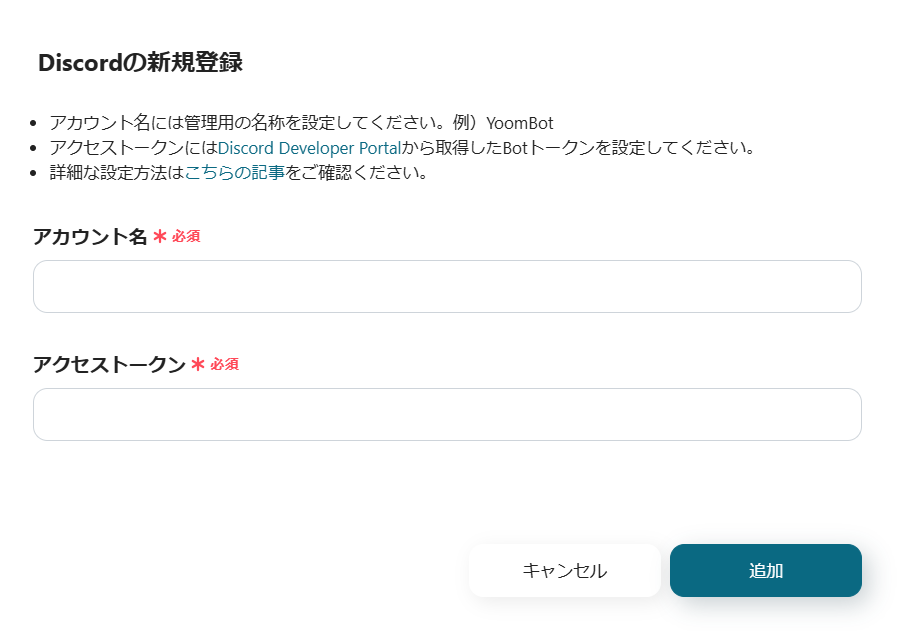
1.以下の画面が出てきます。
アカウント名は自由に設定できますが、業務で利用する場合は「部署名+用途」など、誰が見ても分かる名前にしておくと便利です。
アクセストークンの詳細な設定については、Discord Botのマイアプリ連携方法に手順をまとめています。
また、テンプレートを使用してDiscordの設定を行う際の注意点も確認してみてくださいね。
Apifyのマイアプリ登録
Apifyも同じように検索します。
1.以下のような画面が表示されます。
アカウント名は先ほどと同じように好きな名前を入力しましょう。
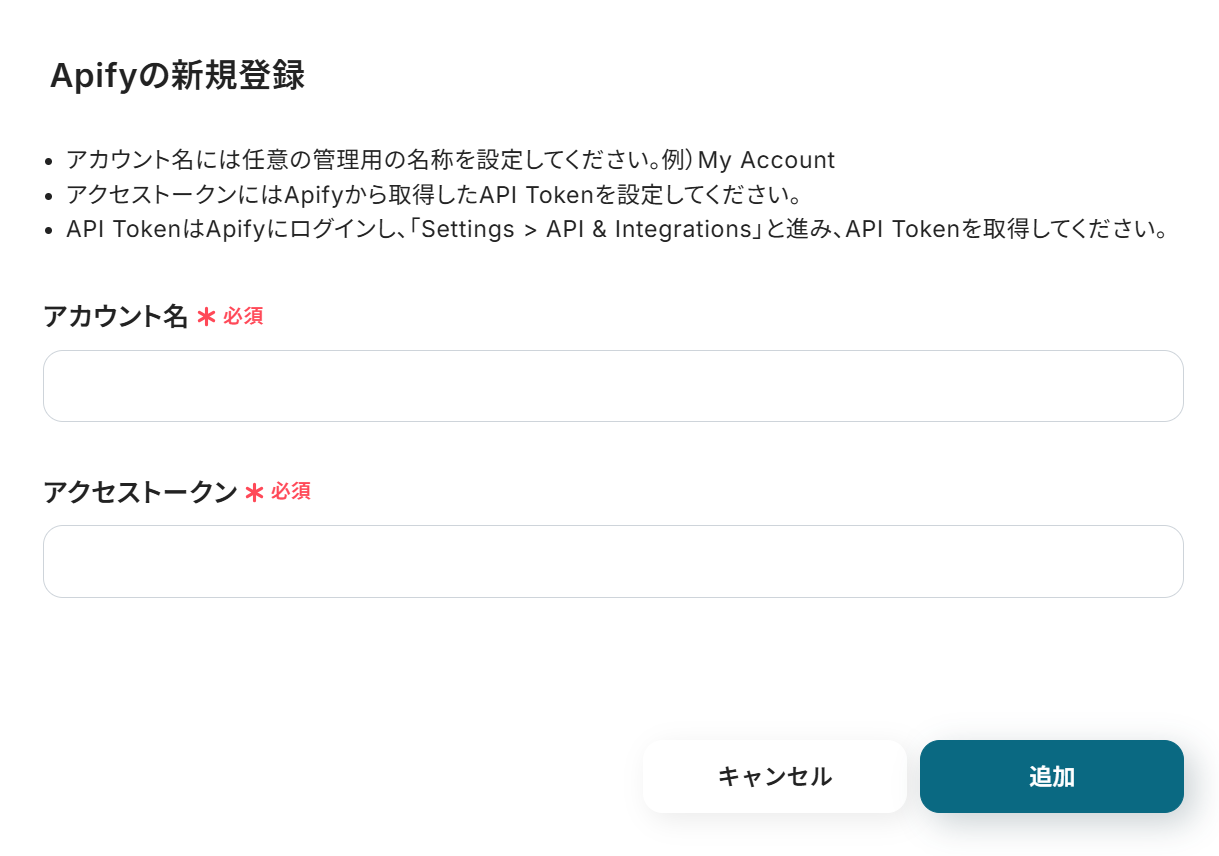
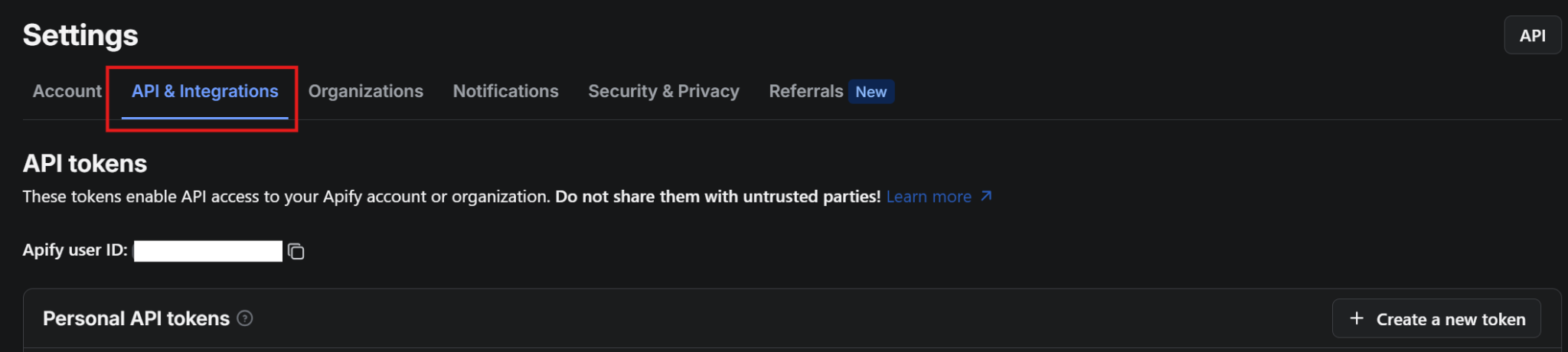
2.アクセストークンはApifyにログインした後、左側にあるDevelopment→Settingの順にクリックします。
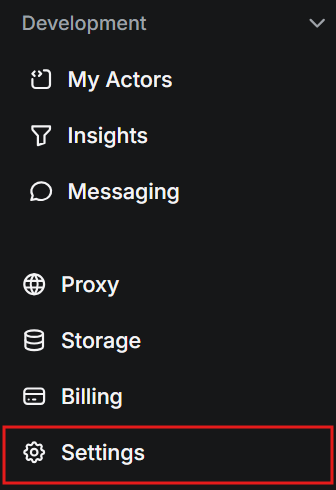
3.API & IntegrationsからAPI Tokenを取得しましょう。
ApifyのAPIについては、こちらの記事も参考にしてみてくださいね。
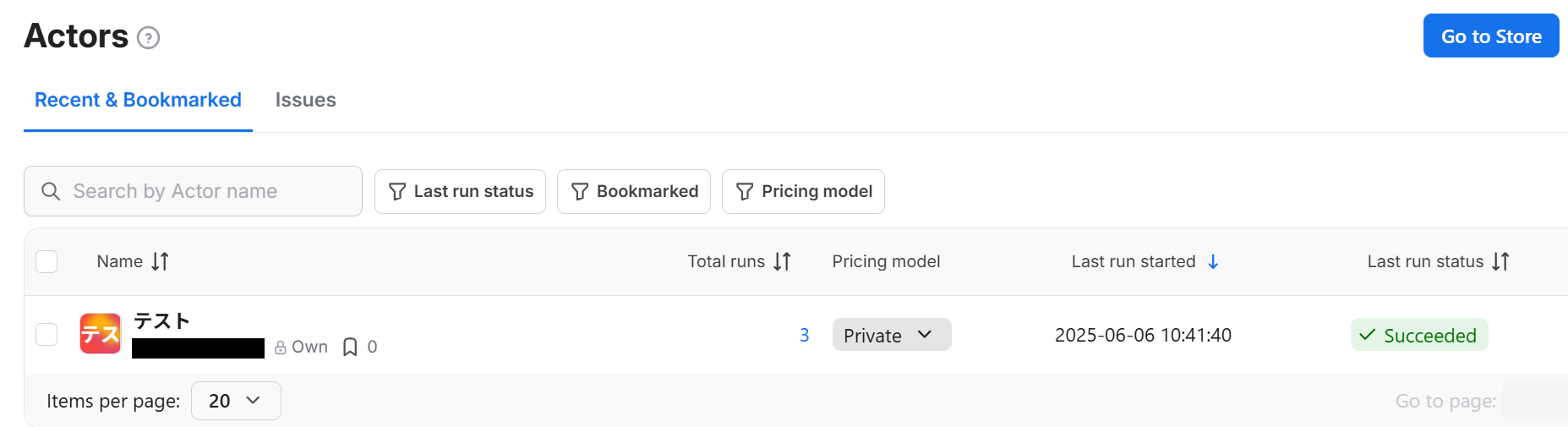
なお、今回はテストとしてApifyでActorを動かすために、事前にApify上で専用のデータベースを準備してあります。
マイアプリ登録が成功すると、以下の画面が表示されます。
マイアプリの画面にDiscordとApifyのアイコンが表示されているか確認してください。

ステップ2:テンプレートをコピー
以下のリンクから「試してみる」をクリックしてください。
■概要
Discordでの情報共有は迅速ですが、その情報を基にApifyでタスクを手動で実行するプロセスは手間がかかり、非効率的ではないでしょうか。
このワークフローを活用すれば、Discordのチャンネルに特定のメッセージが送信されると、そのテキストから必要なデータを自動で抽出し、ApifyのActorを実行できます。ApifyとDiscordを連携させることで、手作業によるコピー&ペーストや実行漏れを防ぎ、スピーディーなデータ収集プロセスをスムーズに自動化します。
■このテンプレートをおすすめする方
- Discordを情報収集のハブとして活用し、特定のメッセージを起点にしたい方
- Apifyでのデータ収集プロセスを、より迅速かつ自動的に行いたいと考えている方
- 手作業でのApifyとDiscordの連携に手間を感じ、業務の効率化を目指す方
■このテンプレートを使うメリット
- Discordへのメッセージ投稿をトリガーにApifyのActorが自動実行されるため、手作業で行っていた一連のプロセスに費やす時間を短縮できます
- 手動での情報コピーや実行操作が不要になり、入力ミスやタスクの実行漏れといったヒューマンエラーの発生を防ぐことに繋がります
■フローボットの流れ
- はじめに、ApifyとDiscordをYoomと連携します
- トリガーでDiscordを選択し、「チャンネルでメッセージが送信されたら」というアクションを設定して、対象のチャンネルを指定します
- 次に、オペレーションでAI機能の「テキストからデータを抽出する」アクションを設定し、トリガーで取得したメッセージ本文から必要な情報を抽出します
- 最後に、オペレーションでApifyの「Run Actor」アクションを設定し、抽出したデータをインプットとしてActorを実行するように設定します
※「トリガー」:フロー起動のきっかけとなるアクション、「オペレーション」:トリガー起動後、フロー内で処理を行うアクション
■このワークフローのカスタムポイント
- AI機能の「テキストからデータを抽出する」オペレーションでは、Discordのメッセージ本文からどのような情報を抽出するか、その項目を任意で設定してください。例えば、ApifyのActorに渡したいURLやキーワード、特定のIDなど、業務内容に合わせて抽出項目を自由にカスタマイズします
■注意事項
- Discord、ApifyのそれぞれとYoomを連携してください。
- トリガーは5分、10分、15分、30分、60分の間隔で起動間隔を選択できます。
- プランによって最短の起動間隔が異なりますので、ご注意ください。
■概要
Discordでの情報共有は迅速ですが、その情報を基にApifyでタスクを手動で実行するプロセスは手間がかかり、非効率的ではないでしょうか。
このワークフローを活用すれば、Discordのチャンネルに特定のメッセージが送信されると、そのテキストから必要なデータを自動で抽出し、ApifyのActorを実行できます。ApifyとDiscordを連携させることで、手作業によるコピー&ペーストや実行漏れを防ぎ、スピーディーなデータ収集プロセスをスムーズに自動化します。
■このテンプレートをおすすめする方
- Discordを情報収集のハブとして活用し、特定のメッセージを起点にしたい方
- Apifyでのデータ収集プロセスを、より迅速かつ自動的に行いたいと考えている方
- 手作業でのApifyとDiscordの連携に手間を感じ、業務の効率化を目指す方
■このテンプレートを使うメリット
- Discordへのメッセージ投稿をトリガーにApifyのActorが自動実行されるため、手作業で行っていた一連のプロセスに費やす時間を短縮できます
- 手動での情報コピーや実行操作が不要になり、入力ミスやタスクの実行漏れといったヒューマンエラーの発生を防ぐことに繋がります
■フローボットの流れ
- はじめに、ApifyとDiscordをYoomと連携します
- トリガーでDiscordを選択し、「チャンネルでメッセージが送信されたら」というアクションを設定して、対象のチャンネルを指定します
- 次に、オペレーションでAI機能の「テキストからデータを抽出する」アクションを設定し、トリガーで取得したメッセージ本文から必要な情報を抽出します
- 最後に、オペレーションでApifyの「Run Actor」アクションを設定し、抽出したデータをインプットとしてActorを実行するように設定します
※「トリガー」:フロー起動のきっかけとなるアクション、「オペレーション」:トリガー起動後、フロー内で処理を行うアクション
■このワークフローのカスタムポイント
- AI機能の「テキストからデータを抽出する」オペレーションでは、Discordのメッセージ本文からどのような情報を抽出するか、その項目を任意で設定してください。例えば、ApifyのActorに渡したいURLやキーワード、特定のIDなど、業務内容に合わせて抽出項目を自由にカスタマイズします
■注意事項
- Discord、ApifyのそれぞれとYoomを連携してください。
- トリガーは5分、10分、15分、30分、60分の間隔で起動間隔を選択できます。
- プランによって最短の起動間隔が異なりますので、ご注意ください。
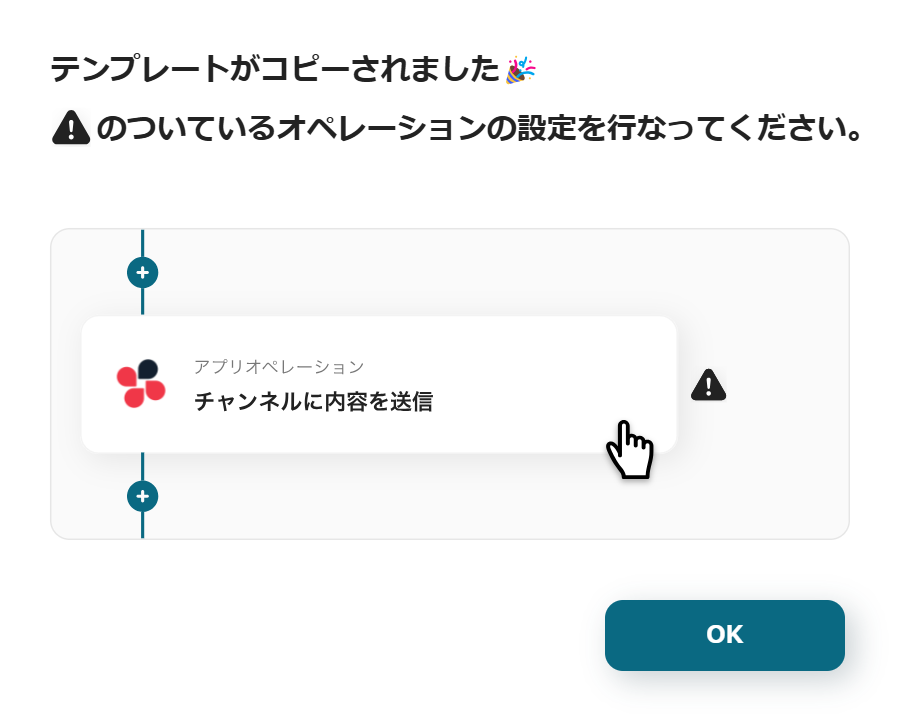
以下の表示が出たら、テンプレートのコピーが成功です。
コピーしたテンプレートはマイプロジェクトに格納されます。
ステップ3:Discordトリガーの設定
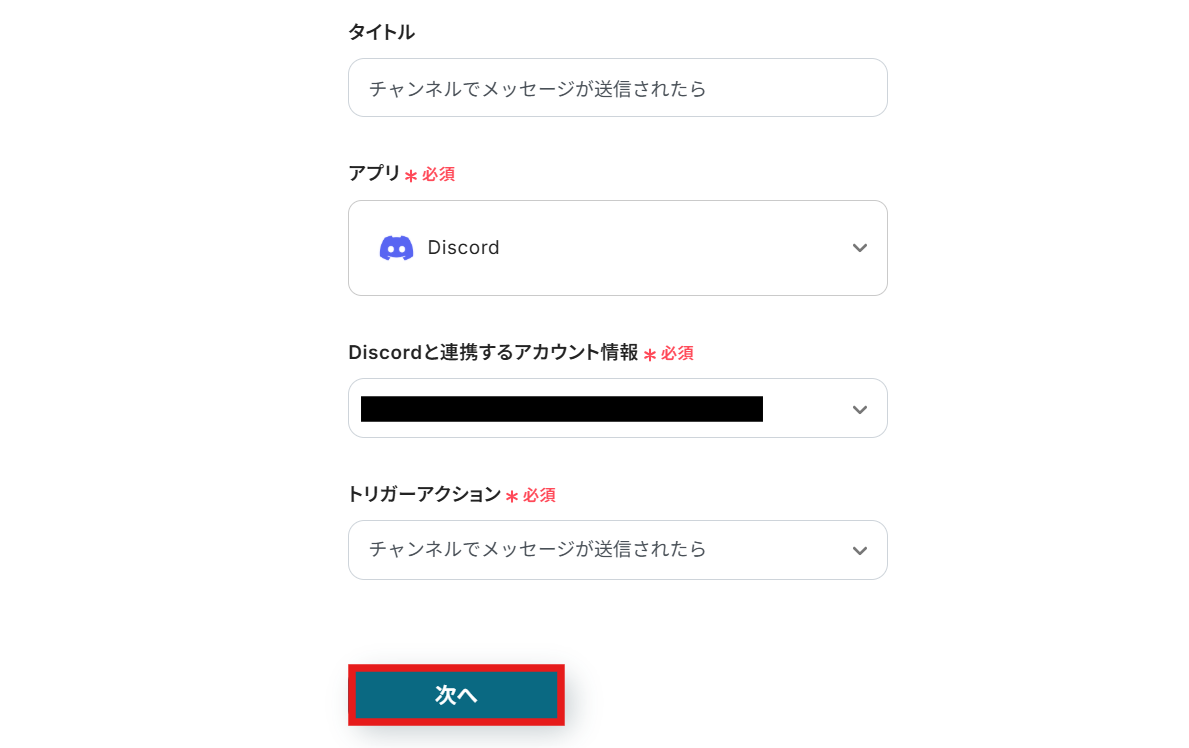
まず、一番上の「チャンネルでメッセージが送信されたら」のアイコンをクリックします。
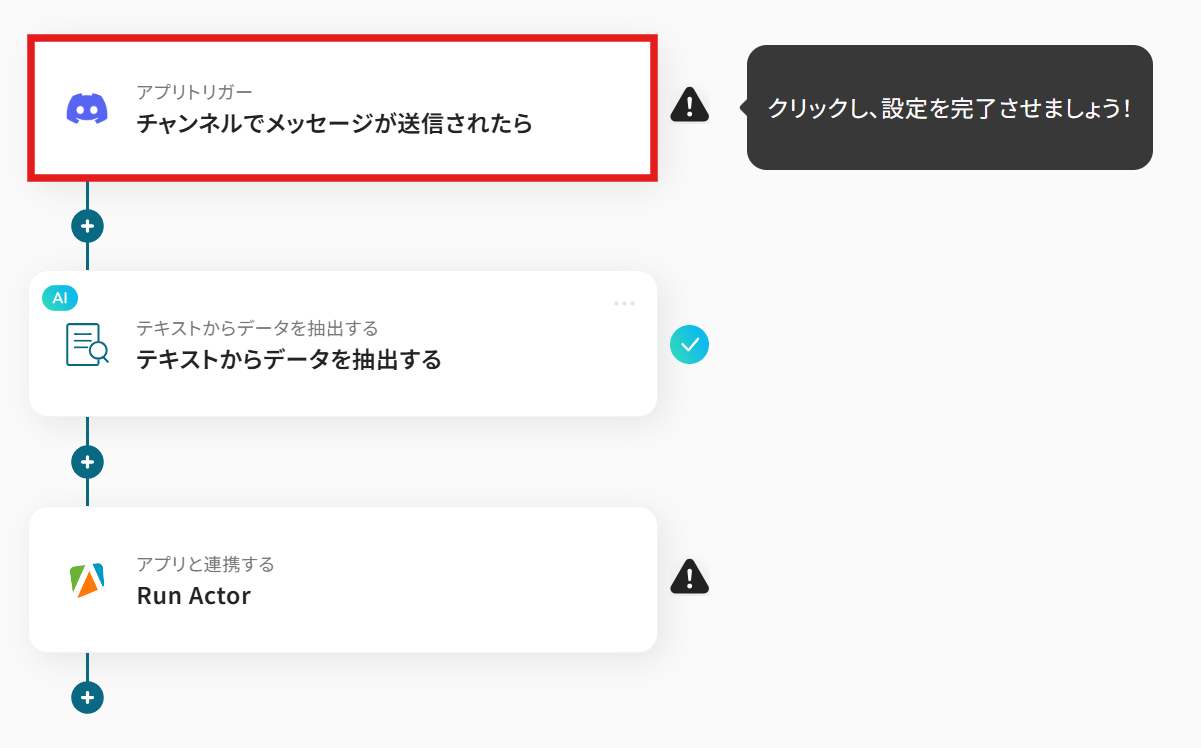
Discordと連携するアカウント情報はプルダウンから選択します。
トリガーには「チャンネルでメッセージが送信されたら」を選びましょう。
入力が終わったら、「次へ」を押して進めてください。
各項目を設定していきます。
-
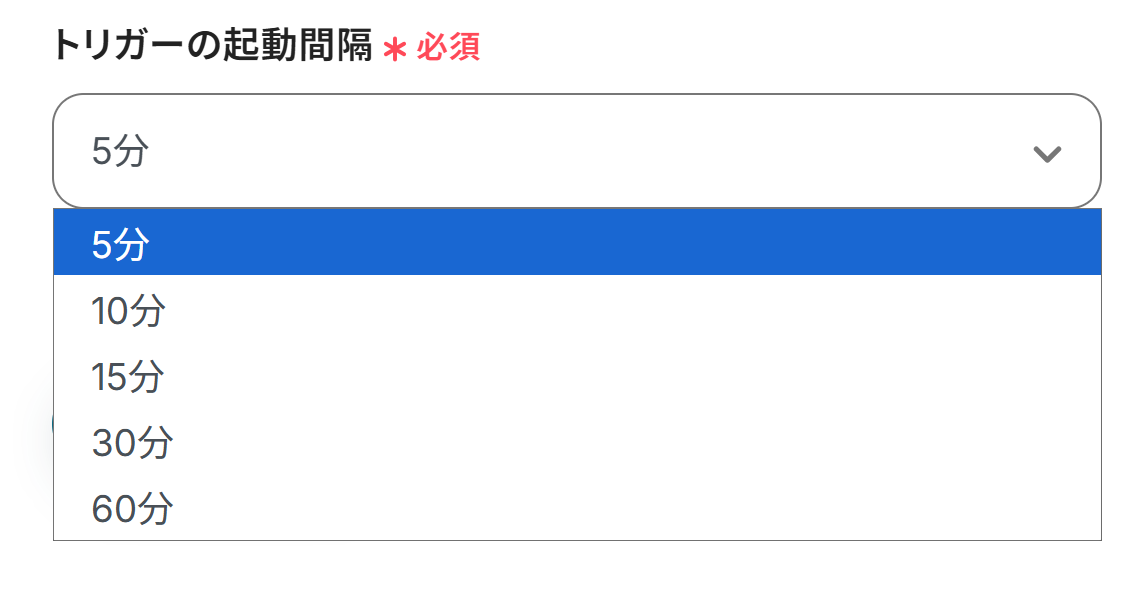
トリガーの起動間隔:5分、10分、15分、30分、60分の間隔で起動間隔を選択できます。
プランによって設定できる最短の間隔が異なるので、こちらで事前に確認してくださいね!
迷ったら、選べる中で一番短い時間にしておくのがおすすめです。
-
サーバーID:URLの赤枠の箇所がサーバーIDです。入力欄の下の注釈を確認しながら入力しましょう。

-
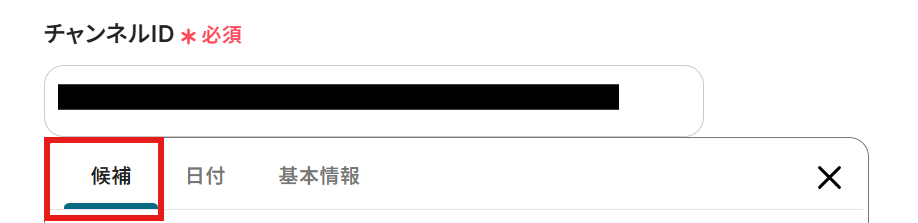
チャンネルID:サーバーIDを入力した後入力欄をクリックすると以下のように候補が表示されるので、その中から選択しましょう。
もし候補がうまく表示されない場合は、マイアプリ連携の設定を見直すと解決できることがありますよ。
チャンネルIDを確認する方法については、Discordの公式サポートページでも詳しく解説されています。
設定が終わったら、テストのためDiscordの画面でメッセージを投稿します。
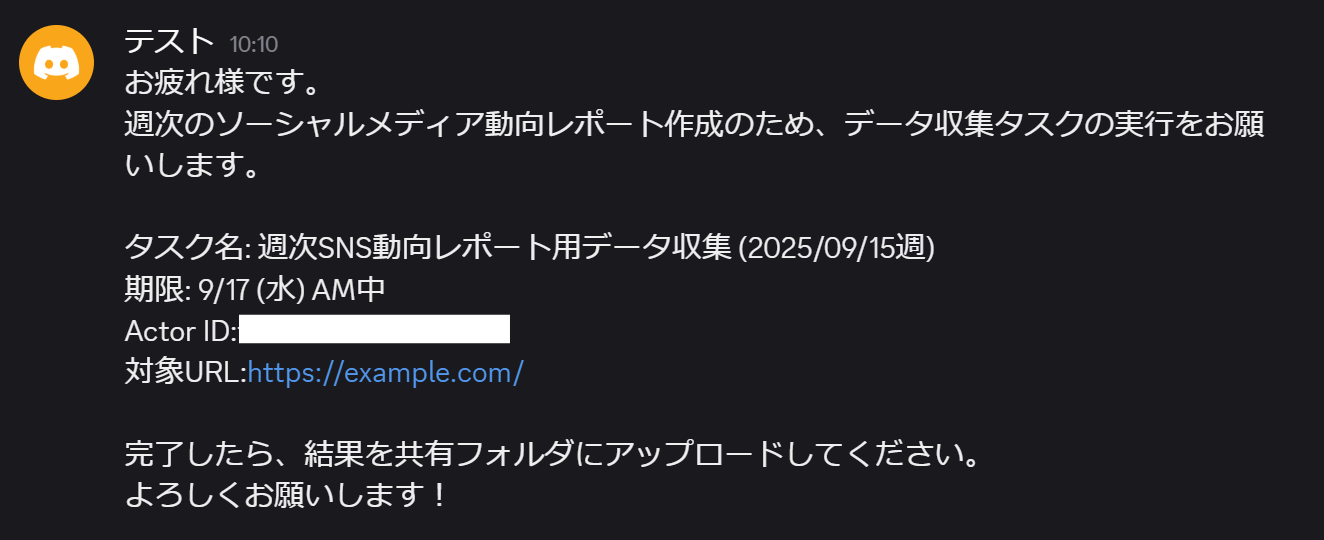
今回は以下のように投稿しました。
Actor IDは、先ほどApifyで作成したデータベースから取得できます。
詳しく確認したい場合は、Apifyのガイドを見ておくと役立ちます。
今回は利用するActorがURLを必須項目としているため、Discordのメッセージにテスト用のURLを含めて送信しました。
設定が終わったら、Yoomに戻ってテストをクリックしましょう。
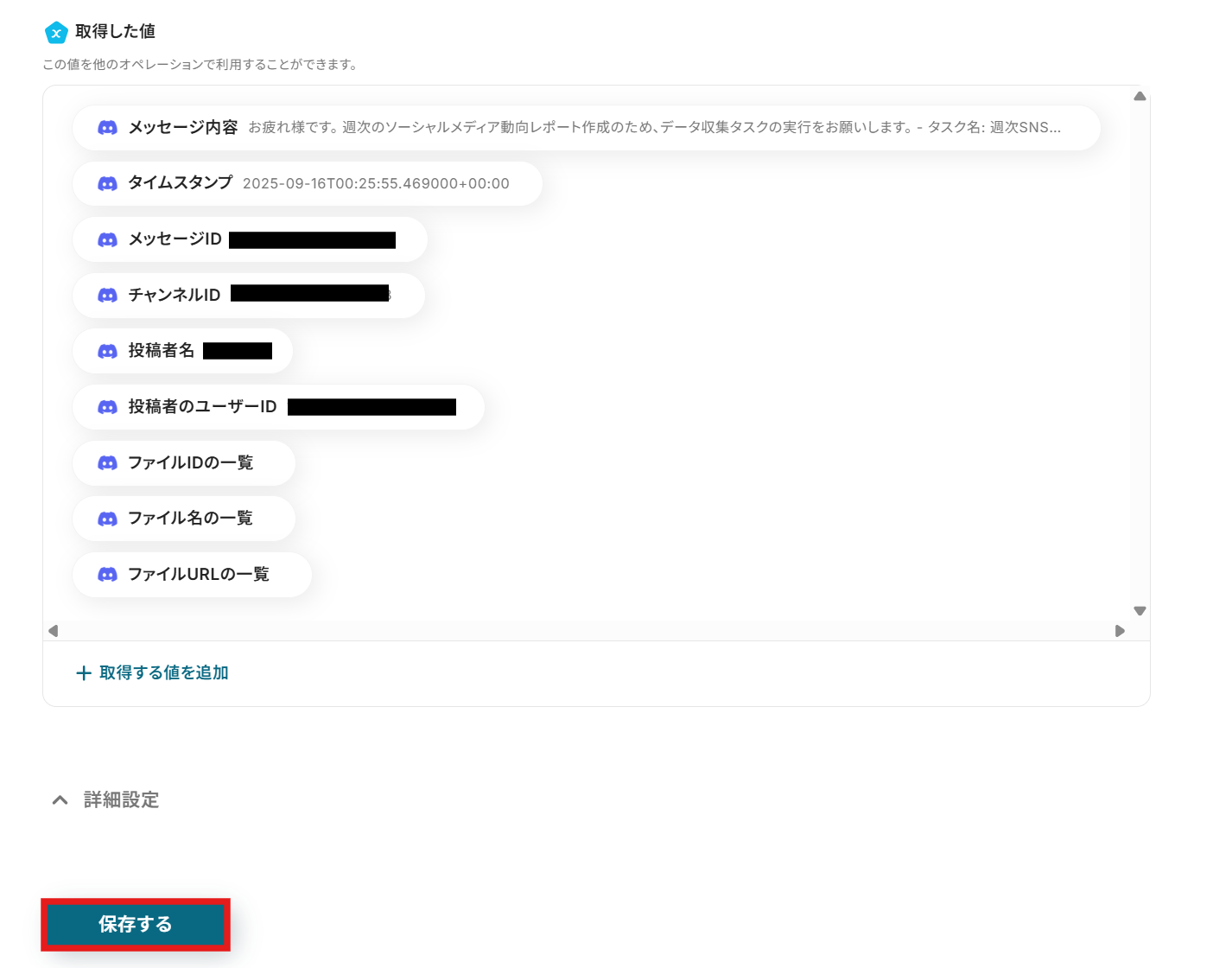
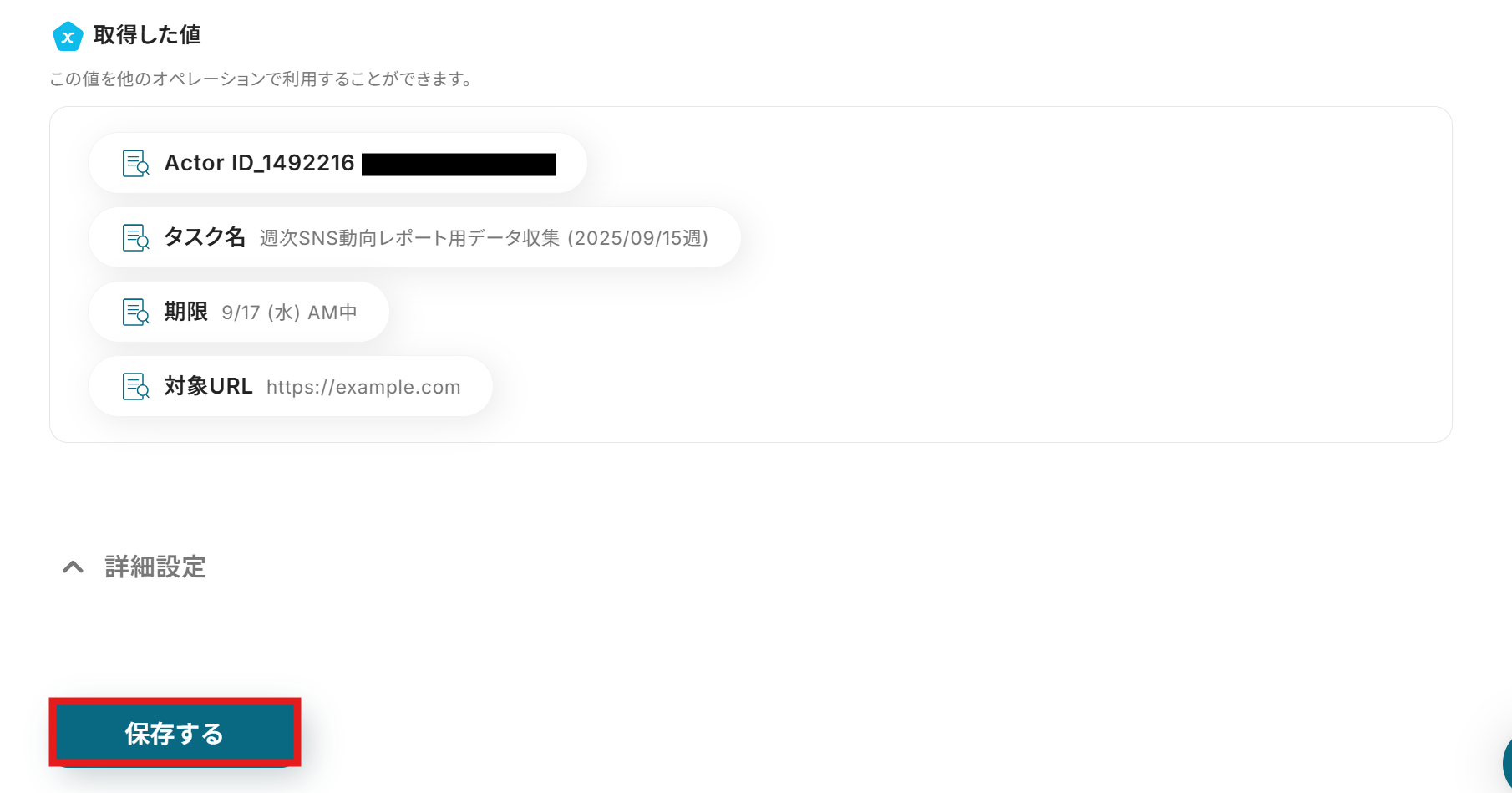
テストが成功すると、「テスト成功」という画面が表示され、Discordから取得した情報をYoomで引用できるようになります。
引用の機能を使えば、いちいち手で打ち込まなくても済むので、うっかりミスを防ぎやすくなります。
タスク名など、間違えると後で修正が大変な項目も、正確に取り込めるので安心です。
もう少し詳しく知りたい方は、以下のリンク先をご覧ください。
最後に「保存する」をクリックすれば完了です。
ステップ4:テキストからデータを抽出する設定
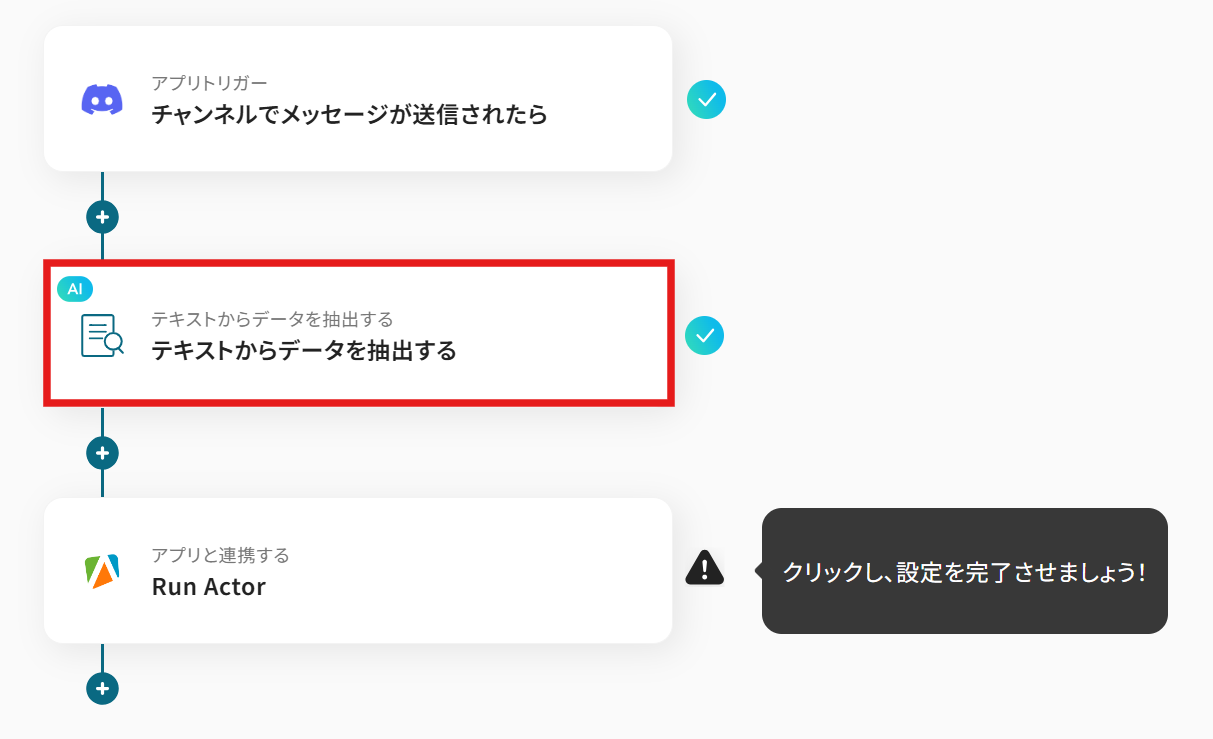
次に、「テキストからデータを抽出する」のアイコンをクリックします。
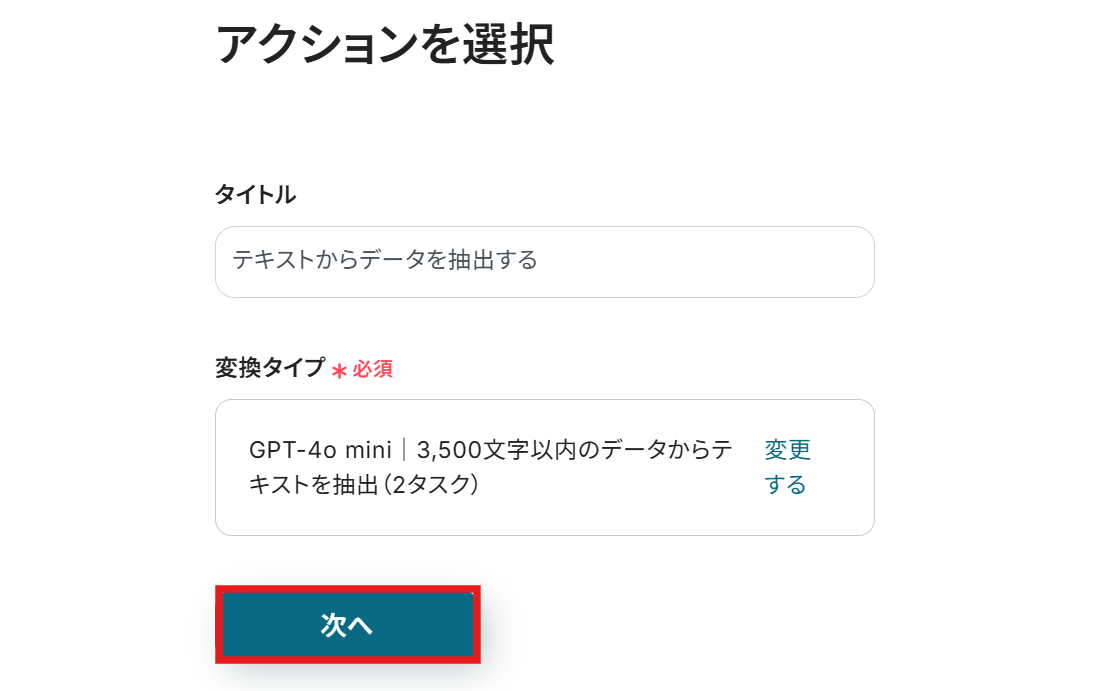
タイトルとアクションを設定します。
デフォルトのアクションでは2タスクが使われます。
タスクの実行数について詳しく知りたい場合は、タスク実行数を調べる方法を参考にしてみてください。
詳しい設定方法については、以下のリンク先をチェックしてみてくださいね。
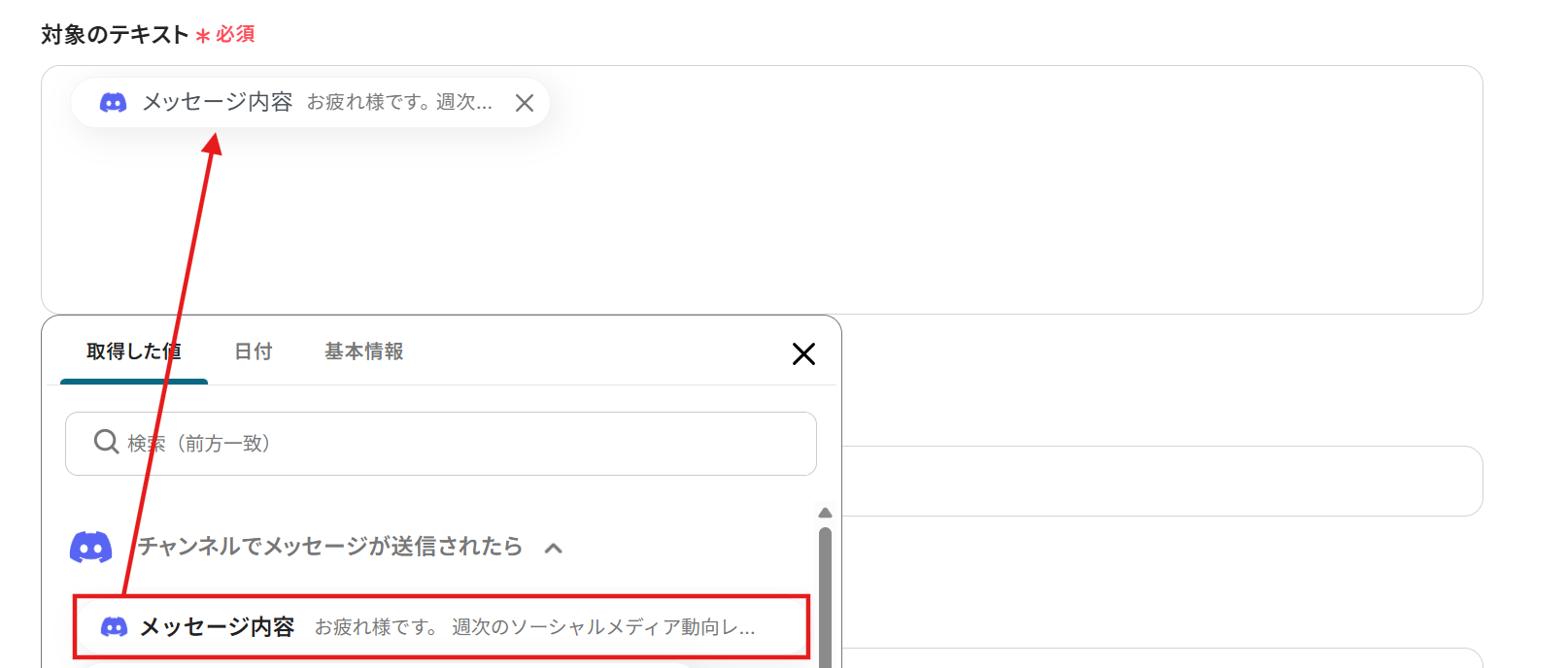
各項目を設定していきます。
-
対象のテキスト:抽出対象のテキストを指定しましょう。編集欄をクリックすると投稿から取得した情報を引用できます。今回は以下のようにDiscordの投稿内容をそのまま引用しています。
-
抽出したい項目:デフォルトではActor IDを抽出するよう設定されています。
追加で抽出したい項目がある場合は、カンマ(,)区切りで入力することでデータを抽出できます。

その他の項目は任意ですが、必要なら注釈を見ながら入力してみてくださいね。
設定が終わったら「テスト」をクリックします。
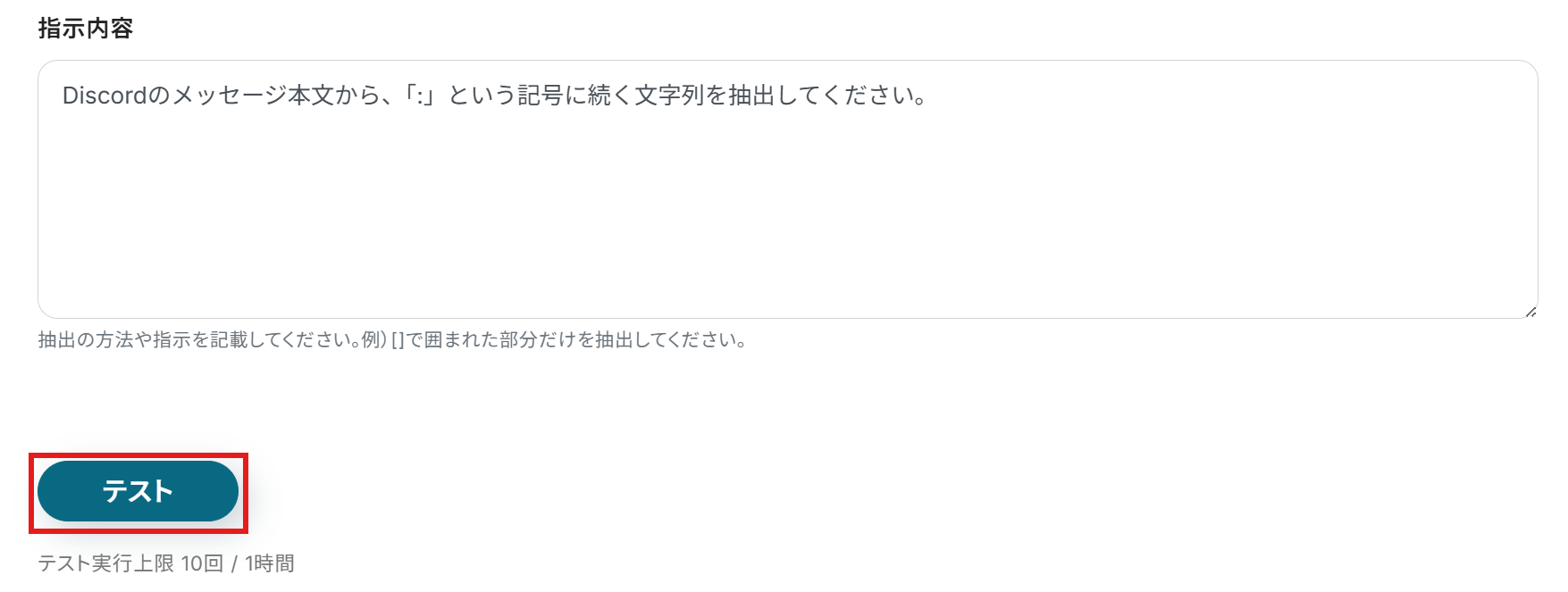
テストが成功したら、保存するのを忘れないようにしましょう。
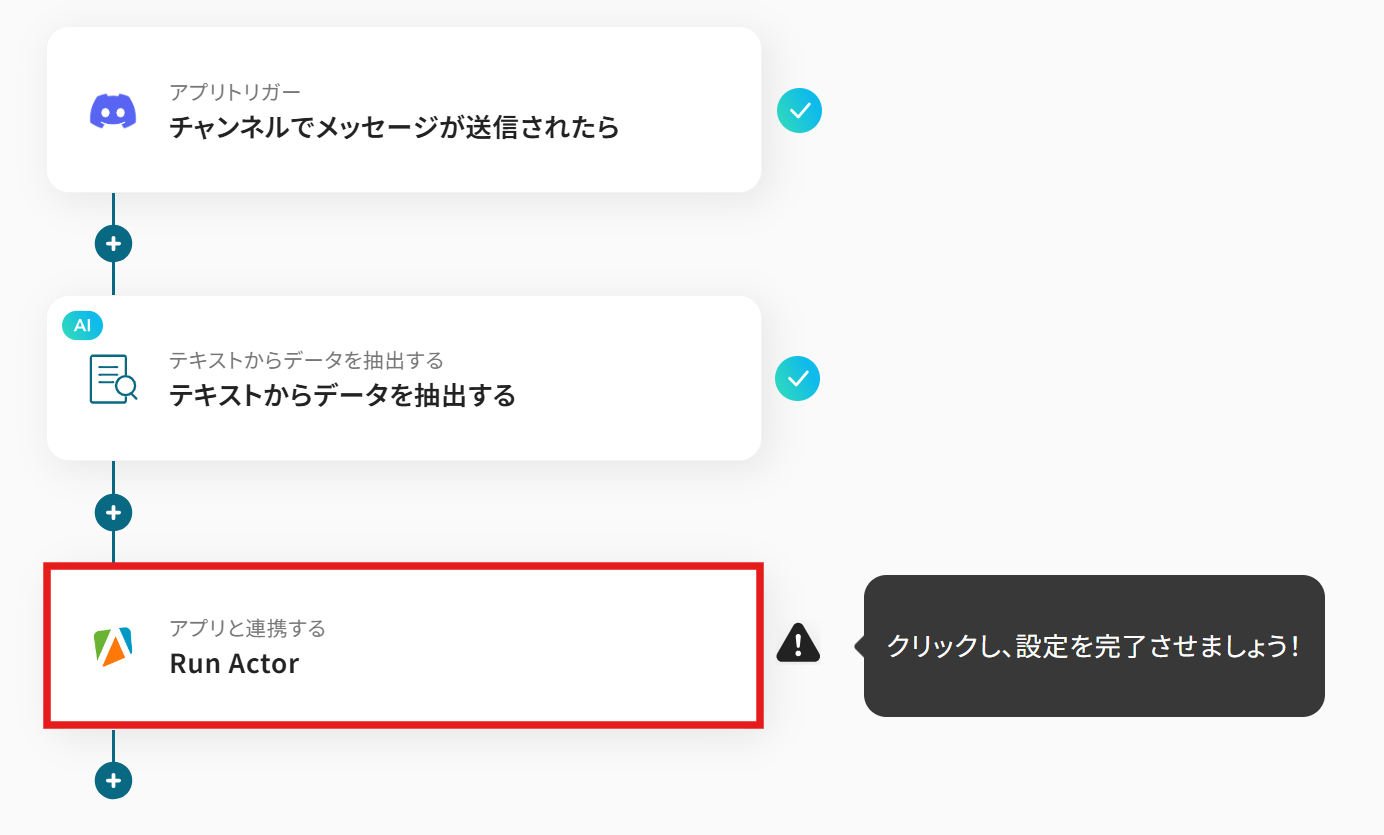
ステップ5:ApifyでActorを実行する設定
最後に、「Run Actor」のアイコンをクリックします。
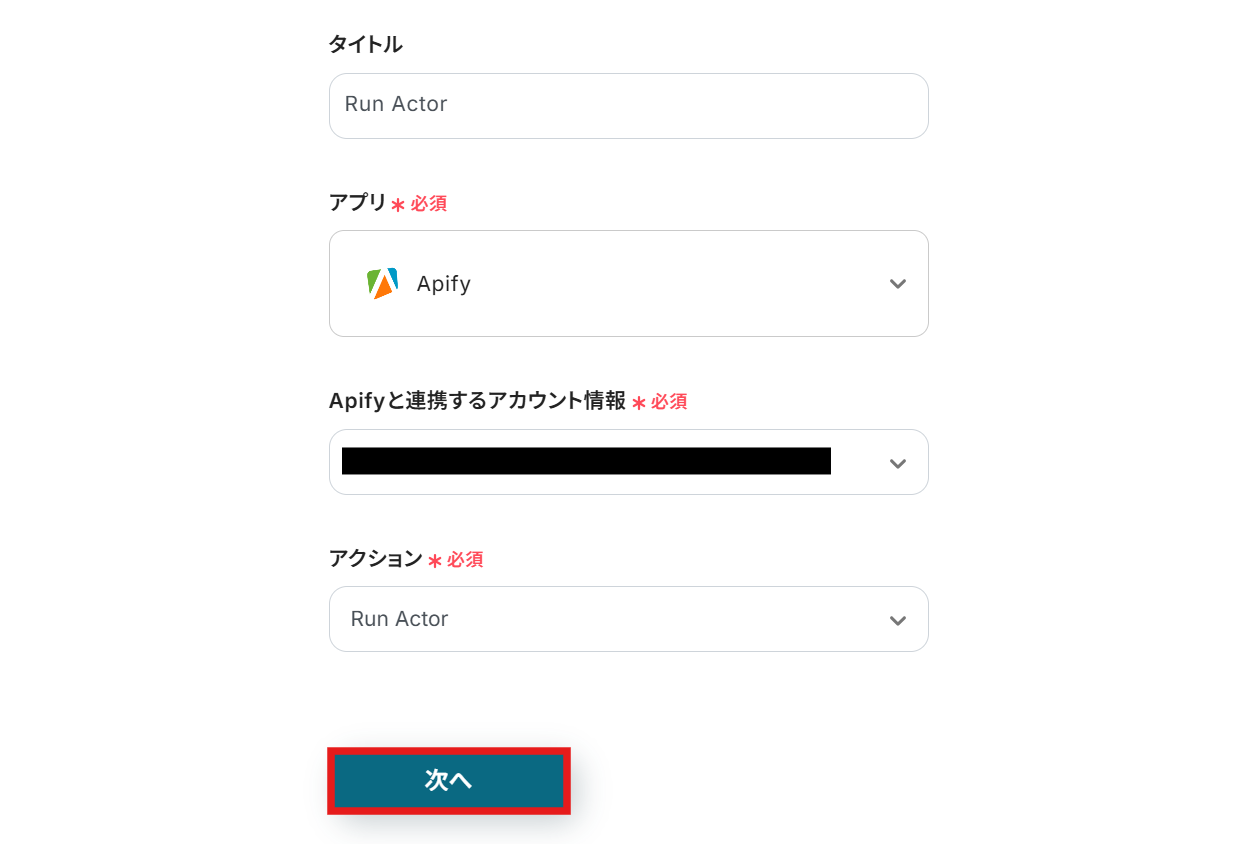
アクションは「Run Actor」を選択しましょう。
各項目を設定していきます。
※必須と記載の項目は忘れず設定しましょう。
-
Actor ID:デフォルトでは、抽出したActor IDが設定されています。
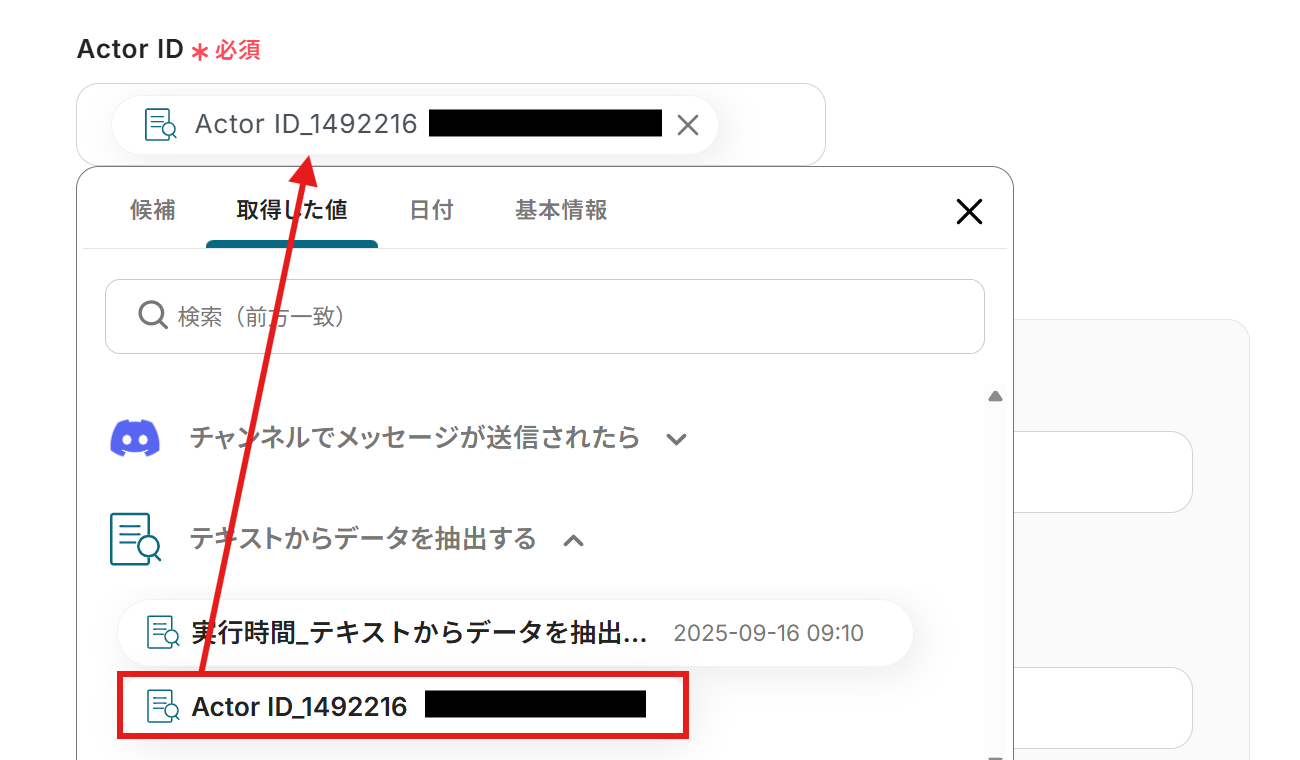
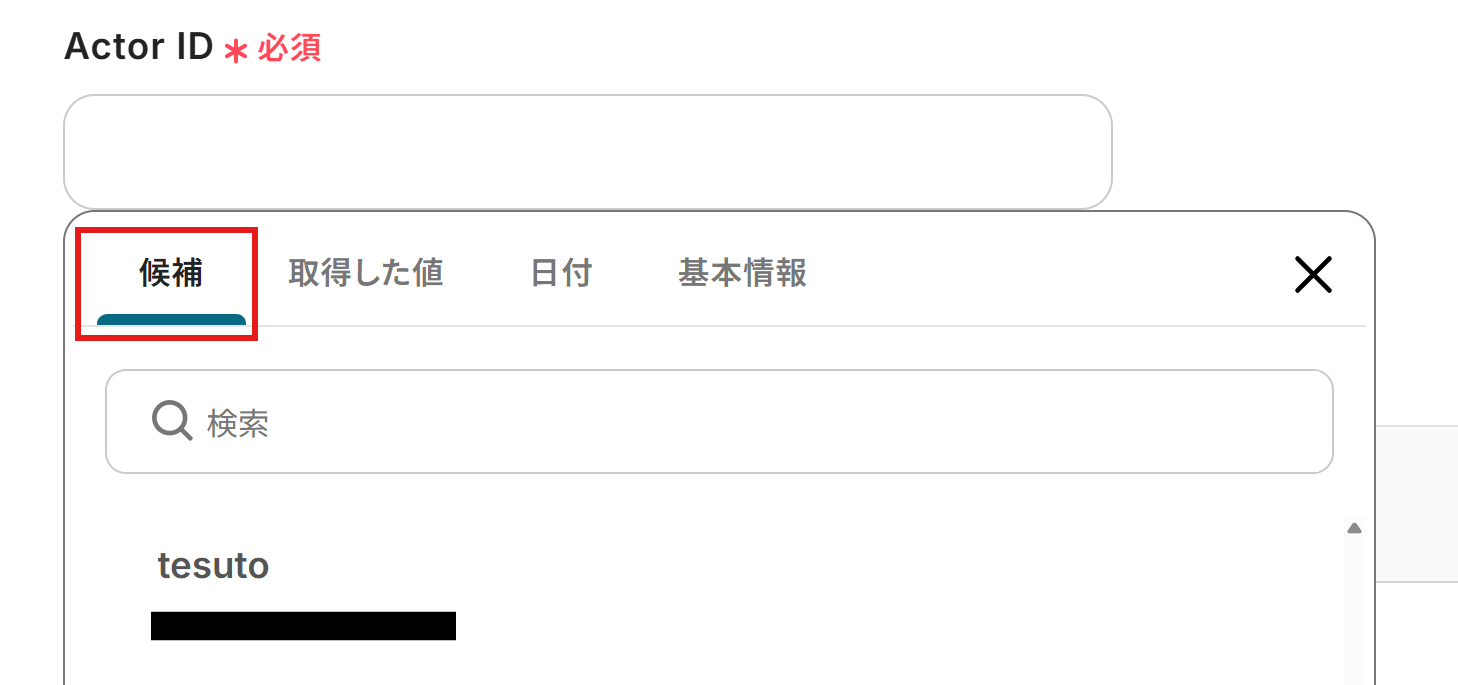
- また、入力欄をクリックすることで、候補から選択することも可能です。今回はDiscordから抽出したデータを設定しました。
-
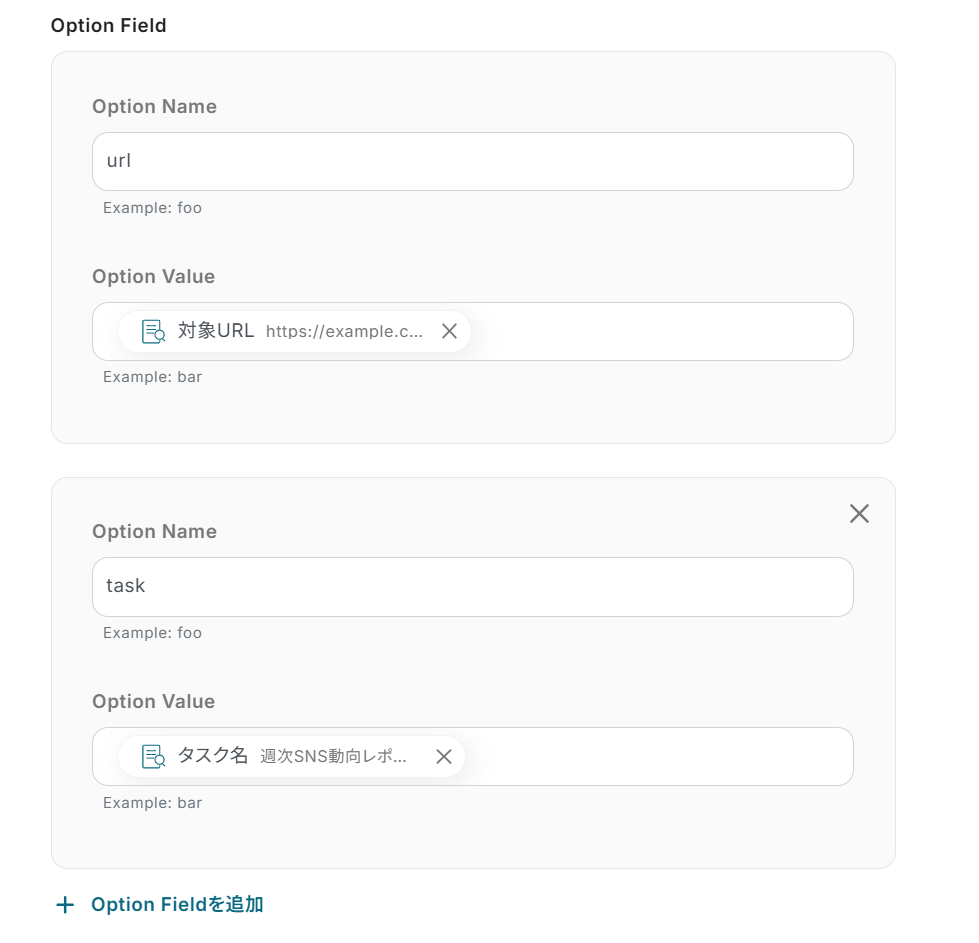
Option Field:Actorを動かすための追加情報を設定する項目です。
「Option Fieldを追加」を押すと入力欄が増えます。
今回は、1つはURLが必須だったのでOption Nameをurlにして、Option ValueにはDiscordから抽出したURLを設定しました。
さらに、タスク名も渡せるようにOption Nameにtaskを追加し、抽出したタスク名を入力しています。
項目は多いですが無理に全部埋めなくても大丈夫です。気になるところは注釈を見ながら設定してみてください。
設定が終わったらテストをして、問題がなければ保存しましょう。
テスト後は、きちんとApifyの画面で実行されているか確認しておくと安心です。

ステップ6:テストと確認
おつかれさまでした!以上で設定はすべて完了です。
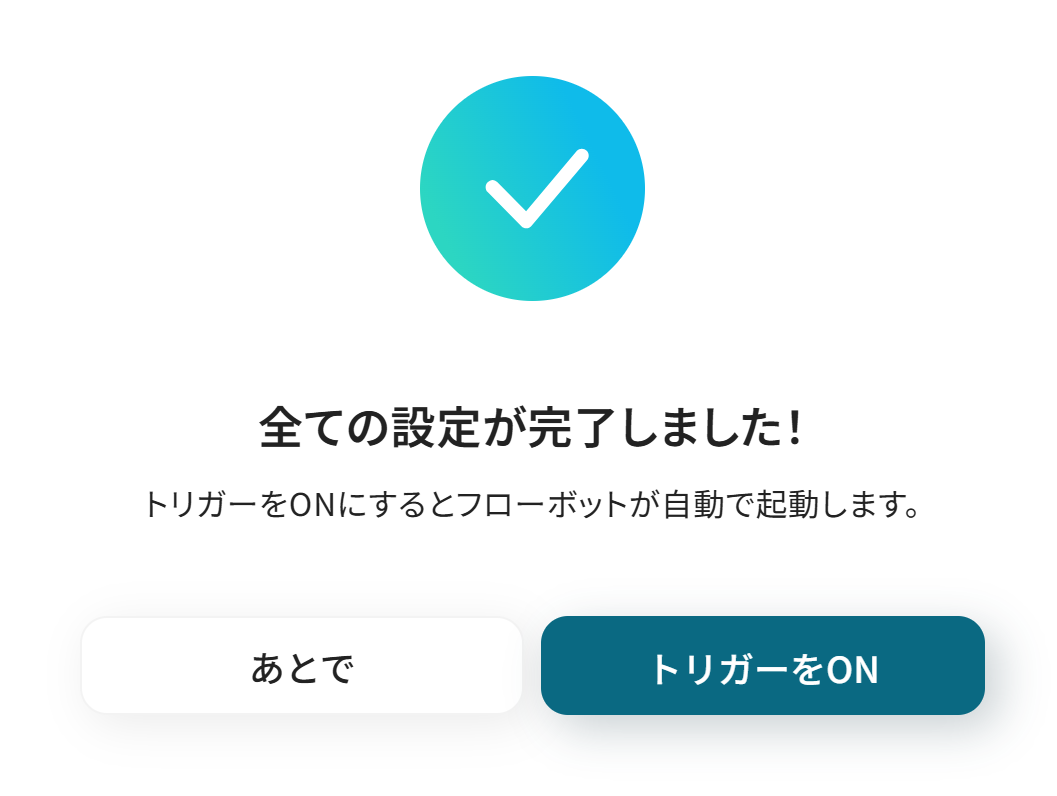
設定が終わると、以下のような画面が表示されます。
「トリガーをON」をクリックすると、フローボットが起動します。
以上が、Discordでメッセージが送信されたら、テキストからデータを抽出しApifyでActorを実行する方法でした!
ApifyのデータをDiscordに連携したい場合
今回はDiscordからApifyへデータを連携する方法をご紹介しましたが、逆にApifyからDiscordへのデータ連携を実施したい場合は、下記のテンプレートも併せてご利用ください。
Apifyでの処理結果を自動でチームに共有するなど、さらに業務の幅を広げることができます。
ApifyでActorが実行されたら、Discordに結果を通知する
ApifyでActorの実行が完了するたびに、その結果を手動で確認し、関係者に共有する作業を自動化します。
この連携を設定することで、Apifyの実行完了をトリガーに、結果の概要が自動でDiscordの指定チャンネルに通知されるため、チーム内での情報共有がリアルタイムかつ効率的になります。
■概要
ApifyでWebスクレイピングなどを実行した後、完了のたびに管理画面を確認したり、結果を手作業でチームに共有したりする作業に手間を感じていませんか。このワークフローを活用することで、ApifyとDiscordを連携させ、Actorの実行が完了すると同時にDiscordへ自動で結果を通知できます。apify discord間の手動での情報共有プロセスを自動化し、迅速なデータ活用と業務効率化を実現します。
■このテンプレートをおすすめする方
- Apifyを定期的に利用しており、実行結果の確認や共有を効率化したいと考えている方
- 収集したデータをDiscordでチームに共有しており、手動での通知作業をなくしたい方
- ApifyとDiscordを連携させ、データ収集から通知までのフローを自動化したい方
■このテンプレートを使うメリット
- ApifyのActor実行が完了すると自動でDiscordに通知が送信されるため、これまで手作業での確認や連絡に費やしていた時間を短縮できます。
- 通知の送り忘れや内容の誤りといったヒューマンエラーを防ぎ、apifyとdiscordを活用した情報共有のプロセスを円滑にします。
■フローボットの流れ
- はじめに、ApifyとDiscordをYoomと連携します。
- 次に、トリガーでApifyを選択し、「New Actor Run」というアクションを設定します。
- 最後に、オペレーションでDiscordの「メッセージを送信」アクションを設定し、Apifyの実行結果を指定したチャンネルへ通知します。
※「トリガー」:フロー起動のきっかけとなるアクション、「オペレーション」:トリガー起動後、フロー内で処理を行うアクション
■このワークフローのカスタムポイント
- Discordの「メッセージを送信」アクションで、通知を送信したいチャンネルのIDを任意で設定してください。
- 通知するメッセージの内容は、Apifyのトリガーで取得した実行結果のデータなどを埋め込み、自由にカスタマイズすることが可能です。
■注意事項
- Apify、DiscordのそれぞれとYoomを連携してください。
■概要
ApifyでWebスクレイピングなどを実行した後、完了のたびに管理画面を確認したり、結果を手作業でチームに共有したりする作業に手間を感じていませんか。このワークフローを活用することで、ApifyとDiscordを連携させ、Actorの実行が完了すると同時にDiscordへ自動で結果を通知できます。apify discord間の手動での情報共有プロセスを自動化し、迅速なデータ活用と業務効率化を実現します。
■このテンプレートをおすすめする方
- Apifyを定期的に利用しており、実行結果の確認や共有を効率化したいと考えている方
- 収集したデータをDiscordでチームに共有しており、手動での通知作業をなくしたい方
- ApifyとDiscordを連携させ、データ収集から通知までのフローを自動化したい方
■このテンプレートを使うメリット
- ApifyのActor実行が完了すると自動でDiscordに通知が送信されるため、これまで手作業での確認や連絡に費やしていた時間を短縮できます。
- 通知の送り忘れや内容の誤りといったヒューマンエラーを防ぎ、apifyとdiscordを活用した情報共有のプロセスを円滑にします。
■フローボットの流れ
- はじめに、ApifyとDiscordをYoomと連携します。
- 次に、トリガーでApifyを選択し、「New Actor Run」というアクションを設定します。
- 最後に、オペレーションでDiscordの「メッセージを送信」アクションを設定し、Apifyの実行結果を指定したチャンネルへ通知します。
※「トリガー」:フロー起動のきっかけとなるアクション、「オペレーション」:トリガー起動後、フロー内で処理を行うアクション
■このワークフローのカスタムポイント
- Discordの「メッセージを送信」アクションで、通知を送信したいチャンネルのIDを任意で設定してください。
- 通知するメッセージの内容は、Apifyのトリガーで取得した実行結果のデータなどを埋め込み、自由にカスタマイズすることが可能です。
■注意事項
- Apify、DiscordのそれぞれとYoomを連携してください。
ApifyのActorが正常に実行完了したら、Discordに結果を通知する
ApifyのActorが「正常に」実行完了した場合にのみ、その旨を通知したい、という特定のニーズに応える自動化です。
エラー時などの不要な通知を省き、成功した場合の完了報告だけをDiscordに自動投稿できるため、重要な情報だけを確実にチームに共有し、通知のノイズを減らすことができます。
■概要
Apifyで実行したActorの完了ステータスを、都度Apifyの管理画面で確認するのは手間がかかる作業ではないでしょうか。特に実行に時間がかかるタスクの場合、何度も確認作業が発生し、他の業務が滞ってしまうこともあります。
このワークフローを活用すれば、ApifyとDiscordを連携させ、Actorの実行が正常に完了したタイミングで自動的にDiscordへ通知を送信できます。ApifyとDiscordの連携を通じて、手動での確認作業をなくし、迅速な情報共有を実現します。
■このテンプレートをおすすめする方
- Apifyで実行したActorの完了を、チームで利用しているDiscordですぐに把握したい方
- 手動での情報共有によるタイムラグや、通知漏れなどの課題を解消したいと考えている方
- ApifyとDiscordを連携させ、Webスクレイピングやデータ収集業務の効率化を目指している方
■このテンプレートを使うメリット
- ApifyのActor実行が完了すると自動で通知が届くため、これまで手動で確認していた手間と時間を削減できます。
- 実行完了の通知がDiscordに自動で集約されることで、チーム内での情報共有が円滑になり、確認漏れのリスクを軽減します。
■フローボットの流れ
- はじめに、ApifyとDiscordをYoomと連携します。
- 次に、トリガーでApifyを選択し、「Actor Execution Succeeded」というアクションを設定します。
- 最後に、オペレーションでDiscordの「メッセージを送信する」アクションを設定し、任意のチャンネルに通知を送信するよう設定します。
※「トリガー」:フロー起動のきっかけとなるアクション、「オペレーション」:トリガー起動後、フロー内で処理を行うアクション
■このワークフローのカスタムポイント
- Discordの「メッセージを送信する」アクションで、通知を送信したいチャンネルのIDを任意で設定してください。
- 送信するメッセージの本文は、Apifyのトリガーから取得した実行結果の情報などを含め、自由に編集することが可能です。
■注意事項
- Apify、DiscordのそれぞれとYoomを連携してください。
■概要
Apifyで実行したActorの完了ステータスを、都度Apifyの管理画面で確認するのは手間がかかる作業ではないでしょうか。特に実行に時間がかかるタスクの場合、何度も確認作業が発生し、他の業務が滞ってしまうこともあります。
このワークフローを活用すれば、ApifyとDiscordを連携させ、Actorの実行が正常に完了したタイミングで自動的にDiscordへ通知を送信できます。ApifyとDiscordの連携を通じて、手動での確認作業をなくし、迅速な情報共有を実現します。
■このテンプレートをおすすめする方
- Apifyで実行したActorの完了を、チームで利用しているDiscordですぐに把握したい方
- 手動での情報共有によるタイムラグや、通知漏れなどの課題を解消したいと考えている方
- ApifyとDiscordを連携させ、Webスクレイピングやデータ収集業務の効率化を目指している方
■このテンプレートを使うメリット
- ApifyのActor実行が完了すると自動で通知が届くため、これまで手動で確認していた手間と時間を削減できます。
- 実行完了の通知がDiscordに自動で集約されることで、チーム内での情報共有が円滑になり、確認漏れのリスクを軽減します。
■フローボットの流れ
- はじめに、ApifyとDiscordをYoomと連携します。
- 次に、トリガーでApifyを選択し、「Actor Execution Succeeded」というアクションを設定します。
- 最後に、オペレーションでDiscordの「メッセージを送信する」アクションを設定し、任意のチャンネルに通知を送信するよう設定します。
※「トリガー」:フロー起動のきっかけとなるアクション、「オペレーション」:トリガー起動後、フロー内で処理を行うアクション
■このワークフローのカスタムポイント
- Discordの「メッセージを送信する」アクションで、通知を送信したいチャンネルのIDを任意で設定してください。
- 送信するメッセージの本文は、Apifyのトリガーから取得した実行結果の情報などを含め、自由に編集することが可能です。
■注意事項
- Apify、DiscordのそれぞれとYoomを連携してください。
DiscordやApifyを使ったその他の自動化例
今回ご紹介した連携以外でも、DiscordやApifyのAPIを活用してさまざまな業務を自動化することが可能です。
もし気になるものがあればぜひこちらもお試しになってみてください!
Discordを使った自動化例
メッセージが送信されたら、デザインツールにフォルダを自動作成したり、投稿内容をもとにメール送信したりします。
また、CRMツールに新規コンタクトが登録されたら通知したり、オンライン会議の終了後にレコーディングURLを通知したりといった連携も可能です。
これにより、チーム内の情報共有を効率化し、手動でのデータ入力やタスク管理の手間を削減します。
■概要
Discordでプロジェクトの依頼を受けてCanvaでデザインを作成する際、都度手動でフォルダを作成する作業に手間を感じていませんか。
こうした手作業は、制作の遅れやフォルダの作成漏れに繋がることもあります。
このワークフローを活用すれば、Discordの特定チャンネルへのメッセージ送信をきっかけに、Canvaに自動でフォルダを作成できます。
手作業をなくし、デザイン制作の初動をスムーズにすることで、コア業務に集中できる環境を整えることができるでしょう。
■このテンプレートをおすすめする方
- DiscordとCanvaを日常的に利用し、制作物の管理を効率化したい方
- 手作業でのフォルダ作成に手間を感じており、ヒューマンエラーを減らしたいと考えている方
- チーム内の制作フローを自動化し、生産性を向上させたい方
■このテンプレートを使うメリット
- Discordにメッセージを投稿するだけでCanvaのフォルダが自動で作成されるため、これまで手作業で行っていたフォルダ作成の時間を短縮できます。
- 手作業によるフォルダの作成漏れや、命名規則の間違いといったヒューマンエラーを防ぎ、制作管理の正確性を高めることに繋がります。
■フローボットの流れ
- はじめに、DiscordとCanvaをYoomと連携します。
- 次に、トリガーでDiscordの「チャンネルでメッセージが送信されたら」というアクションを設定します。
- 続いて、オペレーションでCanvaの「フォルダの作成」アクションを設定します。ここで、トリガーで取得したメッセージ内容をフォルダ名に設定することも可能です。
- 最後に、Discordの「メッセージを送信」アクションを設定し、Canvaにフォルダが作成された旨を指定のチャンネルに通知します。
※「トリガー」:フロー起動のきっかけとなるアクション、「オペレーション」:トリガー起動後、フロー内で処理を行うアクション
■このワークフローのカスタムポイント
- 通知メッセージの本文は、「フォルダを作成しました」といった固定のテキストに加え、前のステップで取得した値を埋め込むことができます。
■注意事項
- Canva、DiscordのそれぞれとYoomを連携してください。
- トリガーは5分、10分、15分、30分、60分の間隔で起動間隔を選択できます。
- プランによって最短の起動間隔が異なりますので、ご注意ください。
■概要Discordでのコミュニケーションは迅速で便利ですが、重要な情報が他のメッセージに埋もれてしまったり、関係者への共有に手間がかかったりすることはありませんか?特定のチャンネルに投稿されたメッセージを、都度メールで共有するのは面倒であり、見落としのリスクも伴います。このワークフローを活用すれば、Discordの特定チャンネルへのメッセージ投稿をトリガーとして、Gmailに通知メールを自動で送信できるため、こうした情報共有の課題をスムーズに削減できます。
■このテンプレートをおすすめする方- Discordでチームやコミュニティのコミュニケーションを管理されている方
- Discordの重要な通知や投稿を、メールでも把握したいと考えている方
- DiscordとGmailを連携させ、情報共有のプロセスを効率化したい方
■このテンプレートを使うメリット- Discordのメッセージを検知し、自動でメールが送信されるため、これまで手作業での共有に費やしていた時間を短縮できます。
- 手動での対応による重要なメッセージの見落としや、関係者への共有漏れといったヒューマンエラーを防ぐことに繋がります。
■フローボットの流れ- はじめに、DiscordとGmailをYoomに連携します。
- 次に、トリガーでDiscordを選択し、「チャンネルでメッセージが送信されたら」というアクションを設定します。
- 最後に、オペレーションでGmailの「メールを送る」アクションを設定し、Discordから取得した情報を件名や本文に含めて送信するよう設定します。
※「トリガー」:フロー起動のきっかけとなるアクション、「オペレーション」:トリガー起動後、フロー内で処理を行うアクション
■このワークフローのカスタムポイント- Discordのトリガー設定では、通知を検知したいチャンネルを任意で設定してください。
- Gmailのオペレーション設定では、送信するメールの件名や本文に、Discordのメッセージ内容や送信者といった情報を自由に組み込んで設定できます。
■注意事項- Discord、GmailのそれぞれとYoomを連携してください。
- トリガーは5分、10分、15分、30分、60分の間隔で起動間隔を選択できます。
- プランによって最短の起動間隔が異なりますので、ご注意ください。
■概要HubSpotに新しいコンタクトが登録された際、営業チームや関連部署への共有はどのように行っていますか?手作業での通知は手間がかかるだけでなく、共有漏れのリスクも伴います。このワークフローを活用すれば、HubSpotへの新規コンタクト登録をきっかけに、Discordへ自動で通知を送信できます。リード情報をチームへ共有することで、迅速なアプローチを実現します。
■このテンプレートをおすすめする方- HubSpotで獲得した新規リード情報を、チームへ迅速に共有したいと考えている方
- コミュニケーションツールとしてDiscordを利用しており、HubSpotからの通知を自動化したい方
- 手作業による情報共有の手間や、共有漏れといったミスを減らしたいチームリーダーの方
■このテンプレートを使うメリット- HubSpotにコンタクトが登録されると自動でDiscordに通知が飛ぶため、これまで手作業での共有に費やしていた時間を短縮できます。
- 手作業による通知漏れや共有の遅延といったミスを防ぎ、リード情報が迅速にチームへ共有される体制を構築できます。
■フローボットの流れ- はじめに、HubSpotとDiscordをYoomと連携します。
- 次に、トリガーでHubSpotを選択し、「新しいコンタクトが登録されたら」というアクションを設定します。
- 最後に、オペレーションでDiscordを選択し、「メッセージを送信」アクションを設定します。ここで、HubSpotから取得したコンタクト情報を通知本文に含めるように設定します。
※「トリガー」:フロー起動のきっかけとなるアクション、「オペレーション」:トリガー起動後、フロー内で処理を行うアクション
■このワークフローのカスタムポイント- Discordへ通知を送信する際に、通知先のチャンネルを任意で設定できます。例えば、営業担当者用のチャンネルやインサイドセールス用のチャンネルなど、用途に応じた設定が可能です。
- 通知するメッセージの本文も自由にカスタマイズできます。HubSpotから取得したコンタクトの氏名や会社名などの情報を含めることで、誰が見ても分かりやすい通知を作成できます。
■注意事項- HubSpot、DiscordのそれぞれとYoomを連携してください。
- トリガーは5分、10分、15分、30分、60分の間隔で起動間隔を選択できます。
- プランによって最短の起動間隔が異なりますので、ご注意ください。
■概要Notionのデータソースを更新した際、その内容を都度Discordにコピー&ペーストしてチームに共有する作業に手間を感じていませんか?手作業での情報共有は、通知漏れや内容の誤りといったミスにも繋がりかねません。このワークフローを活用すれば、Notionのデータソースに新しいページが作成・更新されると、その内容が自動でDiscordに通知されるため、情報共有の円滑化と作業負担の軽減を実現できます。■このテンプレートをおすすめする方- Notionでの情報更新を、Discordを利用してチームに共有している方
- 手作業での通知によるタイムラグや、共有漏れなどの課題を感じている方
- 複数のSaaSを連携させ、情報共有のフローを効率化したいと考えている方
■このテンプレートを使うメリット- Notionにレコードが追加されると自動でDiscordに通知されるため、情報共有にかかる時間を短縮することができます。
- 手作業によるコピー&ペーストが不要になるため、通知内容の間違いや共有漏れといったヒューマンエラーの防止に繋がります。
■フローボットの流れ- はじめに、NotionとDiscordをYoomと連携します。
- 次に、トリガーでNotionを選択し、「特定のデータソースのページが作成・更新されたら」というアクションを設定します。
- 次に、オペレーションで分岐機能を設定し、特定の条件に基づいて後続の処理を分けます。
- 続けて、オペレーションでNotionの「レコードを取得する(ID検索)」アクションを設定し、通知に必要なページ情報を取得します。
- 最後に、オペレーションでDiscordの「メッセージを送信」アクションを設定し、取得した情報を指定のチャンネルに通知します。
※「トリガー」:フロー起動のきっかけとなるアクション、「オペレーション」:トリガー起動後、フロー内で処理を行うアクション■このワークフローのカスタムポイント- Notionのトリガー設定では、通知の対象としたいデータソースIDを任意で設定してください。
- 分岐機能では、Notionから取得した情報をもとに、後続の処理を分岐させるための条件を任意で設定できます。
- Notionのレコード検索では、検索項目に固定値を設定したり、前のステップで取得した情報を変数として利用したりすることが可能です。
- Discordへの通知では、メッセージを送信するチャンネルを任意で指定できるほか、本文にNotionから取得した情報を変数として埋め込めます。
■注意事項- Notion、DiscordのそれぞれとYoomを連携してください。
- トリガーは5分、10分、15分、30分、60分の間隔で起動間隔を選択できます。
- プランによって最短の起動間隔が異なりますので、ご注意ください。
- 分岐はパーソナルプラン以上のプランでご利用いただける機能(オペレーション)となっております。フリープランの場合は設定しているフローボットのオペレーションはエラーとなりますので、ご注意ください。
- パーソナルプランなどの有料プランは、2週間の無料トライアルを行うことが可能です。無料トライアル中には制限対象のアプリや機能(オペレーション)を使用することができます。詳しくは、料金プランのページをご参照ください。
■概要Zoomでのミーティング後、録画したレコーディングの共有を手作業で行っていませんか?参加できなかったメンバーへの共有や議事録作成のためにURLを探して通知するのは、意外と手間がかかる作業であり、共有忘れのリスクも伴います。このワークフローを活用すれば、Zoomミーティングの終了をトリガーとして、レコーディングURLなどの情報を自動でDiscordに通知できるため、共有漏れを防ぎ、スムーズな情報連携を実現します。
■このテンプレートをおすすめする方- ZoomでのWeb会議が多く、録画共有の手間を削減したいチームリーダーの方
- Discordを主な連絡ツールとして利用し、情報共有を効率化したいと考えている方
- ミーティング後の定型的な連絡作業を自動化し、コア業務に集中したい方
■このテンプレートを使うメリット- Zoomミーティング終了後、自動でDiscordに通知が送信されるため、これまで手作業で行っていた共有作業にかかる時間を短縮できます。
- 手作業によるレコーディングURLの共有漏れや、通知先の間違いといったヒューマンエラーを防ぎ、確実な情報伝達をサポートします。
■フローボットの流れ- はじめに、ZoomとDiscordをYoomと連携します。
- 次に、トリガーでZoomを選択し、「ミーティングが終了したら」というアクションを設定します。
- 続けて、オペレーションでZoomの「ミーティングのレコーディング情報を取得」アクションを設定します。
- 最後に、オペレーションでDiscordの「メッセージを送信」を設定し、取得したレコーディング情報を指定のチャンネルに通知します。
※「トリガー」:フロー起動のきっかけとなるアクション、「オペレーション」:トリガー起動後、フロー内で処理を行うアクション
■このワークフローのカスタムポイント- Zoomのトリガー設定では、ミーティング終了を検知したいホストのメールアドレスを任意で設定してください。
- Discordへの通知メッセージは、レコーディングURLだけでなく、ミーティングのトピックや開始時間など、Zoomから取得した情報を自由に組み合わせて作成できます。
■注意事項- Zoom、DiscordのそれぞれとYoomを連携してください。
- トリガーは5分、10分、15分、30分、60分の間隔で起動間隔を選択できます。
- プランによって最短の起動間隔が異なりますので、ご注意ください。
- Zoomのプランによって利用できるアクションとそうでないアクションがあるため、ご注意ください。
- 現時点では以下のアクションはZoomの有料プランのみ利用可能です。
- ミーティングが終了したら
- ミーティングのレコーディング情報を取得する(クラウド上に存在するレコーディングのみ取得可能なため)
- 詳細は「Zoomでミーティングのレコーディング情報を取得する際の注意点」をご参照ください。

■概要
Discordでプロジェクトの依頼を受けてCanvaでデザインを作成する際、都度手動でフォルダを作成する作業に手間を感じていませんか。
こうした手作業は、制作の遅れやフォルダの作成漏れに繋がることもあります。
このワークフローを活用すれば、Discordの特定チャンネルへのメッセージ送信をきっかけに、Canvaに自動でフォルダを作成できます。
手作業をなくし、デザイン制作の初動をスムーズにすることで、コア業務に集中できる環境を整えることができるでしょう。
■このテンプレートをおすすめする方
- DiscordとCanvaを日常的に利用し、制作物の管理を効率化したい方
- 手作業でのフォルダ作成に手間を感じており、ヒューマンエラーを減らしたいと考えている方
- チーム内の制作フローを自動化し、生産性を向上させたい方
■このテンプレートを使うメリット
- Discordにメッセージを投稿するだけでCanvaのフォルダが自動で作成されるため、これまで手作業で行っていたフォルダ作成の時間を短縮できます。
- 手作業によるフォルダの作成漏れや、命名規則の間違いといったヒューマンエラーを防ぎ、制作管理の正確性を高めることに繋がります。
■フローボットの流れ
- はじめに、DiscordとCanvaをYoomと連携します。
- 次に、トリガーでDiscordの「チャンネルでメッセージが送信されたら」というアクションを設定します。
- 続いて、オペレーションでCanvaの「フォルダの作成」アクションを設定します。ここで、トリガーで取得したメッセージ内容をフォルダ名に設定することも可能です。
- 最後に、Discordの「メッセージを送信」アクションを設定し、Canvaにフォルダが作成された旨を指定のチャンネルに通知します。
※「トリガー」:フロー起動のきっかけとなるアクション、「オペレーション」:トリガー起動後、フロー内で処理を行うアクション
■このワークフローのカスタムポイント
- 通知メッセージの本文は、「フォルダを作成しました」といった固定のテキストに加え、前のステップで取得した値を埋め込むことができます。
■注意事項
- Canva、DiscordのそれぞれとYoomを連携してください。
- トリガーは5分、10分、15分、30分、60分の間隔で起動間隔を選択できます。
- プランによって最短の起動間隔が異なりますので、ご注意ください。

- Discordでチームやコミュニティのコミュニケーションを管理されている方
- Discordの重要な通知や投稿を、メールでも把握したいと考えている方
- DiscordとGmailを連携させ、情報共有のプロセスを効率化したい方
- Discordのメッセージを検知し、自動でメールが送信されるため、これまで手作業での共有に費やしていた時間を短縮できます。
- 手動での対応による重要なメッセージの見落としや、関係者への共有漏れといったヒューマンエラーを防ぐことに繋がります。
- はじめに、DiscordとGmailをYoomに連携します。
- 次に、トリガーでDiscordを選択し、「チャンネルでメッセージが送信されたら」というアクションを設定します。
- 最後に、オペレーションでGmailの「メールを送る」アクションを設定し、Discordから取得した情報を件名や本文に含めて送信するよう設定します。
■このワークフローのカスタムポイント
- Discordのトリガー設定では、通知を検知したいチャンネルを任意で設定してください。
- Gmailのオペレーション設定では、送信するメールの件名や本文に、Discordのメッセージ内容や送信者といった情報を自由に組み込んで設定できます。
- Discord、GmailのそれぞれとYoomを連携してください。
- トリガーは5分、10分、15分、30分、60分の間隔で起動間隔を選択できます。
- プランによって最短の起動間隔が異なりますので、ご注意ください。

- HubSpotで獲得した新規リード情報を、チームへ迅速に共有したいと考えている方
- コミュニケーションツールとしてDiscordを利用しており、HubSpotからの通知を自動化したい方
- 手作業による情報共有の手間や、共有漏れといったミスを減らしたいチームリーダーの方
- HubSpotにコンタクトが登録されると自動でDiscordに通知が飛ぶため、これまで手作業での共有に費やしていた時間を短縮できます。
- 手作業による通知漏れや共有の遅延といったミスを防ぎ、リード情報が迅速にチームへ共有される体制を構築できます。
- はじめに、HubSpotとDiscordをYoomと連携します。
- 次に、トリガーでHubSpotを選択し、「新しいコンタクトが登録されたら」というアクションを設定します。
- 最後に、オペレーションでDiscordを選択し、「メッセージを送信」アクションを設定します。ここで、HubSpotから取得したコンタクト情報を通知本文に含めるように設定します。
■このワークフローのカスタムポイント
- Discordへ通知を送信する際に、通知先のチャンネルを任意で設定できます。例えば、営業担当者用のチャンネルやインサイドセールス用のチャンネルなど、用途に応じた設定が可能です。
- 通知するメッセージの本文も自由にカスタマイズできます。HubSpotから取得したコンタクトの氏名や会社名などの情報を含めることで、誰が見ても分かりやすい通知を作成できます。
- HubSpot、DiscordのそれぞれとYoomを連携してください。
- トリガーは5分、10分、15分、30分、60分の間隔で起動間隔を選択できます。
- プランによって最短の起動間隔が異なりますので、ご注意ください。

- Notionでの情報更新を、Discordを利用してチームに共有している方
- 手作業での通知によるタイムラグや、共有漏れなどの課題を感じている方
- 複数のSaaSを連携させ、情報共有のフローを効率化したいと考えている方
- Notionにレコードが追加されると自動でDiscordに通知されるため、情報共有にかかる時間を短縮することができます。
- 手作業によるコピー&ペーストが不要になるため、通知内容の間違いや共有漏れといったヒューマンエラーの防止に繋がります。
- はじめに、NotionとDiscordをYoomと連携します。
- 次に、トリガーでNotionを選択し、「特定のデータソースのページが作成・更新されたら」というアクションを設定します。
- 次に、オペレーションで分岐機能を設定し、特定の条件に基づいて後続の処理を分けます。
- 続けて、オペレーションでNotionの「レコードを取得する(ID検索)」アクションを設定し、通知に必要なページ情報を取得します。
- 最後に、オペレーションでDiscordの「メッセージを送信」アクションを設定し、取得した情報を指定のチャンネルに通知します。
- Notionのトリガー設定では、通知の対象としたいデータソースIDを任意で設定してください。
- 分岐機能では、Notionから取得した情報をもとに、後続の処理を分岐させるための条件を任意で設定できます。
- Notionのレコード検索では、検索項目に固定値を設定したり、前のステップで取得した情報を変数として利用したりすることが可能です。
- Discordへの通知では、メッセージを送信するチャンネルを任意で指定できるほか、本文にNotionから取得した情報を変数として埋め込めます。
- Notion、DiscordのそれぞれとYoomを連携してください。
- トリガーは5分、10分、15分、30分、60分の間隔で起動間隔を選択できます。
- プランによって最短の起動間隔が異なりますので、ご注意ください。
- 分岐はパーソナルプラン以上のプランでご利用いただける機能(オペレーション)となっております。フリープランの場合は設定しているフローボットのオペレーションはエラーとなりますので、ご注意ください。
- パーソナルプランなどの有料プランは、2週間の無料トライアルを行うことが可能です。無料トライアル中には制限対象のアプリや機能(オペレーション)を使用することができます。詳しくは、料金プランのページをご参照ください。

- ZoomでのWeb会議が多く、録画共有の手間を削減したいチームリーダーの方
- Discordを主な連絡ツールとして利用し、情報共有を効率化したいと考えている方
- ミーティング後の定型的な連絡作業を自動化し、コア業務に集中したい方
- Zoomミーティング終了後、自動でDiscordに通知が送信されるため、これまで手作業で行っていた共有作業にかかる時間を短縮できます。
- 手作業によるレコーディングURLの共有漏れや、通知先の間違いといったヒューマンエラーを防ぎ、確実な情報伝達をサポートします。
- はじめに、ZoomとDiscordをYoomと連携します。
- 次に、トリガーでZoomを選択し、「ミーティングが終了したら」というアクションを設定します。
- 続けて、オペレーションでZoomの「ミーティングのレコーディング情報を取得」アクションを設定します。
- 最後に、オペレーションでDiscordの「メッセージを送信」を設定し、取得したレコーディング情報を指定のチャンネルに通知します。
- Zoomのトリガー設定では、ミーティング終了を検知したいホストのメールアドレスを任意で設定してください。
- Discordへの通知メッセージは、レコーディングURLだけでなく、ミーティングのトピックや開始時間など、Zoomから取得した情報を自由に組み合わせて作成できます。
- Zoom、DiscordのそれぞれとYoomを連携してください。
- トリガーは5分、10分、15分、30分、60分の間隔で起動間隔を選択できます。
- プランによって最短の起動間隔が異なりますので、ご注意ください。
- Zoomのプランによって利用できるアクションとそうでないアクションがあるため、ご注意ください。
- 現時点では以下のアクションはZoomの有料プランのみ利用可能です。
- ミーティングが終了したら
- ミーティングのレコーディング情報を取得する(クラウド上に存在するレコーディングのみ取得可能なため)
- 詳細は「Zoomでミーティングのレコーディング情報を取得する際の注意点」をご参照ください。
Apifyを使った自動化例
行が追加されたら、ウェブスクレイピングやデータ抽出を自動化するサービスでタスクを自動作成するフローです。
手動でのタスク設定やデータ転記の手間をなくし、ツールで管理しているリストをもとに、すぐに自動処理を開始できます。
業務効率が向上するでしょう。
■概要Webスクレイピングやデータ収集でApifyを利用する際、タスク作成のたびに手作業で情報を入力する手間を感じていませんか。特に、タスクの情報がスプレッドシートで管理されている場合、その転記作業は非効率です。
このワークフローは、Google スプレッドシートに行を追加するだけでApifyのタスクを自動で作成します。手作業による入力の手間やミスをなくし、データ収集の準備を効率化することが可能です。
■このテンプレートをおすすめする方- Google スプレッドシートで管理する情報をもとに、Apifyのタスクを手作業で作成している方
- ApifyのAPIを活用した連携によって、Webスクレイピングやデータ収集のプロセスを自動化したい方
- 定期的なタスク作成が多く、入力ミスやタスクの登録漏れを防止したいと考えている担当者の方
■このテンプレートを使うメリット- Google スプレッドシートへの行追加をきっかけにタスクが自動で作成されるため、これまで手作業に費やしていた時間を短縮できます。
- apify apiを介した自動連携により、手作業で発生しがちなコピー&ペーストによるミスや入力漏れといったヒューマンエラーを防ぎます。
■フローボットの流れ- はじめに、Google スプレッドシートとApifyをYoomと連携します。
- 次に、トリガーでGoogle スプレッドシートを選択し、「行が追加されたら」というアクションを設定します。
- 最後に、オペレーションでApifyの「Create New Task」アクションを設定し、前のステップで取得したスプレッドシートの情報を連携します。
※「トリガー」:フロー起動のきっかけとなるアクション、「オペレーション」:トリガー起動後、フロー内で処理を行うアクション
■このワークフローのカスタムポイント- Google スプレッドシートのトリガー設定では、監視対象としたいスプレッドシートやシートを任意で設定してください。
- Apifyでタスクを作成するアクションを設定する際に、Google スプレッドシートから取得した値を引用し、タスクの各フィールドへ自由に設定できます。
■注意事項- Apify、Google スプレッドシートそれぞれとYoomを連携してください。
- トリガーは5分、10分、15分、30分、60分の間隔で起動間隔を選択できます。プランによって最短の起動間隔が異なりますので、ご注意ください。
- Googleスプレッドシートをアプリトリガーとして使用する際の注意事項は「【アプリトリガー】Googleスプレッドシートのトリガーにおける注意事項」を参照してください。

このワークフローは、Google スプレッドシートに行を追加するだけでApifyのタスクを自動で作成します。手作業による入力の手間やミスをなくし、データ収集の準備を効率化することが可能です。
■このテンプレートをおすすめする方
- Google スプレッドシートで管理する情報をもとに、Apifyのタスクを手作業で作成している方
- ApifyのAPIを活用した連携によって、Webスクレイピングやデータ収集のプロセスを自動化したい方
- 定期的なタスク作成が多く、入力ミスやタスクの登録漏れを防止したいと考えている担当者の方
■このテンプレートを使うメリット
- Google スプレッドシートへの行追加をきっかけにタスクが自動で作成されるため、これまで手作業に費やしていた時間を短縮できます。
- apify apiを介した自動連携により、手作業で発生しがちなコピー&ペーストによるミスや入力漏れといったヒューマンエラーを防ぎます。
■フローボットの流れ
- はじめに、Google スプレッドシートとApifyをYoomと連携します。
- 次に、トリガーでGoogle スプレッドシートを選択し、「行が追加されたら」というアクションを設定します。
- 最後に、オペレーションでApifyの「Create New Task」アクションを設定し、前のステップで取得したスプレッドシートの情報を連携します。
- Google スプレッドシートのトリガー設定では、監視対象としたいスプレッドシートやシートを任意で設定してください。
- Apifyでタスクを作成するアクションを設定する際に、Google スプレッドシートから取得した値を引用し、タスクの各フィールドへ自由に設定できます。
■注意事項
- Apify、Google スプレッドシートそれぞれとYoomを連携してください。
- トリガーは5分、10分、15分、30分、60分の間隔で起動間隔を選択できます。プランによって最短の起動間隔が異なりますので、ご注意ください。
- Googleスプレッドシートをアプリトリガーとして使用する際の注意事項は「【アプリトリガー】Googleスプレッドシートのトリガーにおける注意事項」を参照してください。
まとめ
DiscordとApifyの連携を自動化することで、これまで手作業で行っていたDiscordのメッセージ内容をApifyに転記してタスクを実行する、といった一連の作業の手間を削減し、ヒューマンエラーを減らせるでしょう。
これにより、担当者は単純作業から解放され、より迅速かつ正確に情報処理を行えるようになり、本来注力すべきコア業務に集中できる環境が整います!
今回ご紹介したような業務自動化は、ノーコードツール「Yoom」を使えば、プログラミングの知識がない方でも直感的な操作で簡単に業務フローを構築できます。
もし自動化に少しでも興味を持っていただけたなら、ぜひこちらから無料登録して、Yoomによる業務効率化を体験してみてください!
よくあるご質問
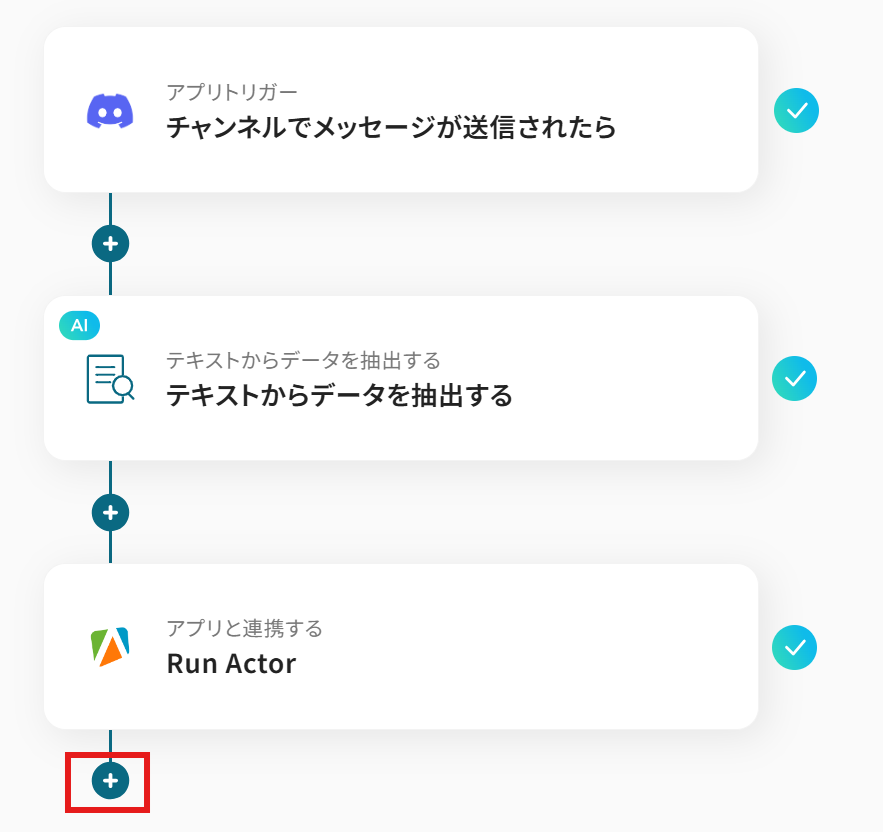
Q:Apifyの実行後をDiscordに通知できますか?
A:はい、できます。
「Run Actor」のアイコンのあとに表示される「+」をクリックし、Discordで検索します。
そこで「メッセージを送信する」アクションを追加してください。
これで、ApifyでActorを実行した際にDiscordへ通知できます。
Q:Discordのメッセージ内容に応じて処理を分岐できますか?
A:はい、できます。
有料プランで利用可能な「分岐」を活用することで、様々な条件で分岐することが可能です!
詳しくは以下のリンク先をご覧ください。
Q:フローが失敗した場合、どうなりますか?
A:フローボットがエラーになると、Yoomに登録する際に設定したメールアドレスに通知が送られます。
通知内容にはエラーになったオペレーションも記載されているので、エラーの発生箇所がすぐにわかります。
通知先は、メールの他にSlackやChatworkも設定できます。
エラー内容を確認して修正が必要な場合は、Yoomのヘルプページを参考にして対応してください。
ヘルプページで解決しない場合は、サポート窓口を利用することもできます。
プログラミング知識なしで手軽に構築できます。










