・
【ノーコードで実現】DX Suiteで解析したCSVデータを自動で他ツールに連携する方法

「Boxに保存された帳票をわざわざDX Suiteにアップロードして読み取り、さらに解析結果のCSVを手動でダウンロードして保存している…」
「毎月大量に届く請求書や注文書の処理に追われ、ダウンロードやファイル保管の手間にストレスを感じている…」
このように、BoxとDX Suiteを併用する中での手作業によるファイル共有やデータ保管に、煩わしさを感じていませんか?
もし、Boxに帳票が保存されたら自動でDX Suiteが解析を実行し、作成されたCSVファイルを指定の場所へ自動ダウンロード・保存する仕組みがあれば、これまでの手作業によるダウンロードやファイル管理の手間から解放されるでしょう。
また、転記ミスなどのヒューマンエラーを防ぎながら、より生産性の高いコア業務に集中する時間を確保できます!
今回ご紹介する自動化は、ノーコードで簡単に設定できて、手間や時間もかからないので、ぜひ自動化を導入して作業をもっと楽にしましょう!
とにかく早く試したい方へ
YoomにはDX Suiteで読み取った帳票データをCSVとして抽出する業務フロー自動化のテンプレートが用意されています。
「まずは試してみたい!」という方は、以下のバナーをクリックして、すぐに自動化を体験してみましょう!
■概要DX Suiteで読み取った帳票データを手作業でCSV形式に変換し、Boxへ保存する作業に手間を感じていませんか?
件数が増えるほど作業は煩雑になり、保存ミスなどのヒューマンエラーも起こりやすくなります。
このワークフローを活用すれば、Boxに帳票ファイルがアップロードされるだけで、DX Suiteでのデータ化からCSVファイルの生成、指定フォルダへの保存までを完全に自動化し、こうした課題をスムーズに解消できます。
■このテンプレートをおすすめする方- DX SuiteとBoxを使い、帳票のCSVデータ化を手作業で行っている経理や営業事務の方
- DX SuiteからのCSVダウンロードやファイル管理の効率化を目指しているDX推進担当の方
- 帳票のデータ化プロセスにおけるヒューマンエラーを防止したいと考えている管理職の方
■このテンプレートを使うメリット- Boxへのファイル保存を起点に、DX Suiteでのデータ化からCSVファイルの保存までを自動化し、手作業の時間を削減します。
- 手動でのデータダウンロードやファイル転記が不要になるため、保存先の指定ミスや対応漏れといったヒューマンエラーを防ぎます。
■フローボットの流れ- はじめに、BoxとDX SuiteをYoomと連携します。
- 次に、トリガーでBoxを選択し、「フォルダにファイルがアップロードされたら」というアクションを設定します。
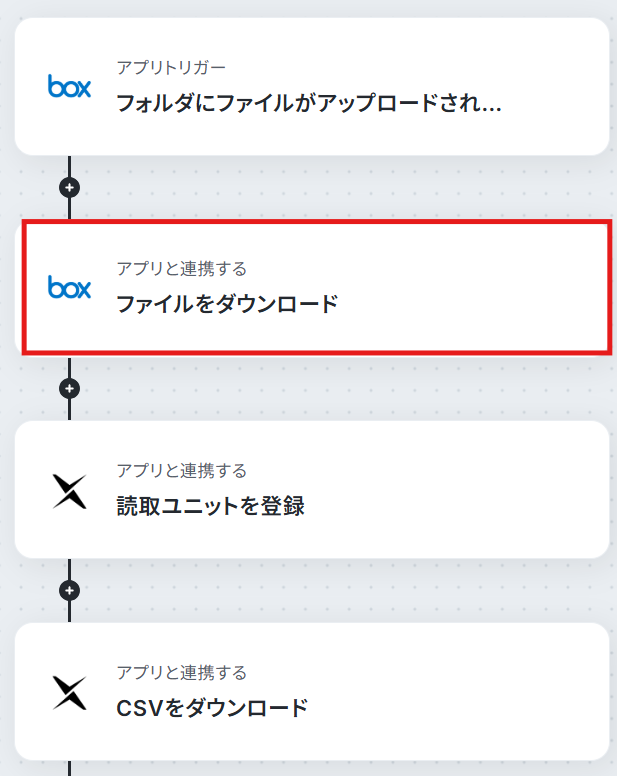
- オペレーションでBoxの「ファイルをダウンロード」アクションを設定し、アップロードされたファイルを取得します。
- 続いて、DX Suiteの「読取ユニットを登録」アクションで、ダウンロードしたファイルをOCR処理します。
- 次に、DX Suiteの「CSVをダウンロード」アクションで、解析結果のCSVデータを取得します。
- 最後に、Boxの「ファイルをアップロード」アクションで、取得したCSVファイルを指定のフォルダに保存します。
※「トリガー」:フロー起動のきっかけとなるアクション、「オペレーション」:トリガー起動後、フロー内で処理を行うアクション
■このワークフローのカスタムポイント- Boxのトリガー設定では、帳票ファイルが保存される対象のフォルダIDを任意で設定してください。
- DX Suiteのオペレーション設定では、ご利用の環境に応じたサブドメインや、処理を実行するワークフローIDなどを任意で設定してください。
■注意事項- Box、DX SuiteのそれぞれとYoomを連携してください。
- Box、DX Suiteはミニプラン以上でご利用いただけるアプリとなっております。フリープラン・パーソナルプランの場合は設定しているフローボットのオペレーションやデータコネクトはエラーとなりますので、ご注意ください。
- パーソナルプラン・ミニプラン・チームプラン・サクセスプランなどの有料プランは、2週間の無料トライアルを行うことが可能です。無料トライアル中には制限対象のアプリを使用することができます。詳しくは、「料金プランのページ」をご参照ください。
- ダウンロード可能なファイル容量は、オペレーションやアプリの仕様によって異なります。トリガー、各オペレーションでの取り扱い可能なファイル容量の詳細は「ファイルの容量制限について」をご参照ください。


件数が増えるほど作業は煩雑になり、保存ミスなどのヒューマンエラーも起こりやすくなります。
このワークフローを活用すれば、Boxに帳票ファイルがアップロードされるだけで、DX Suiteでのデータ化からCSVファイルの生成、指定フォルダへの保存までを完全に自動化し、こうした課題をスムーズに解消できます。
- DX SuiteとBoxを使い、帳票のCSVデータ化を手作業で行っている経理や営業事務の方
- DX SuiteからのCSVダウンロードやファイル管理の効率化を目指しているDX推進担当の方
- 帳票のデータ化プロセスにおけるヒューマンエラーを防止したいと考えている管理職の方
- Boxへのファイル保存を起点に、DX Suiteでのデータ化からCSVファイルの保存までを自動化し、手作業の時間を削減します。
- 手動でのデータダウンロードやファイル転記が不要になるため、保存先の指定ミスや対応漏れといったヒューマンエラーを防ぎます。
- はじめに、BoxとDX SuiteをYoomと連携します。
- 次に、トリガーでBoxを選択し、「フォルダにファイルがアップロードされたら」というアクションを設定します。
- オペレーションでBoxの「ファイルをダウンロード」アクションを設定し、アップロードされたファイルを取得します。
- 続いて、DX Suiteの「読取ユニットを登録」アクションで、ダウンロードしたファイルをOCR処理します。
- 次に、DX Suiteの「CSVをダウンロード」アクションで、解析結果のCSVデータを取得します。
- 最後に、Boxの「ファイルをアップロード」アクションで、取得したCSVファイルを指定のフォルダに保存します。
- Boxのトリガー設定では、帳票ファイルが保存される対象のフォルダIDを任意で設定してください。
- DX Suiteのオペレーション設定では、ご利用の環境に応じたサブドメインや、処理を実行するワークフローIDなどを任意で設定してください。
- Box、DX SuiteのそれぞれとYoomを連携してください。
- Box、DX Suiteはミニプラン以上でご利用いただけるアプリとなっております。フリープラン・パーソナルプランの場合は設定しているフローボットのオペレーションやデータコネクトはエラーとなりますので、ご注意ください。
- パーソナルプラン・ミニプラン・チームプラン・サクセスプランなどの有料プランは、2週間の無料トライアルを行うことが可能です。無料トライアル中には制限対象のアプリを使用することができます。詳しくは、「料金プランのページ」をご参照ください。
- ダウンロード可能なファイル容量は、オペレーションやアプリの仕様によって異なります。トリガー、各オペレーションでの取り扱い可能なファイル容量の詳細は「ファイルの容量制限について」をご参照ください。
DX Suiteを使ってCSVデータを自動保存するフローを作ってみよう
それではここから代表的な例として、Boxに帳票ファイルがアップロードされたら、DX Suiteが自動で読み取りを行い、解析結果のCSVデータを指定のフォルダに自動で保存するフローを解説していきます!ここではYoomを使用してノーコードで設定をしていくので、もしまだYoomのアカウントをお持ちでない場合は、こちらの登録フォームからアカウントを発行しておきましょう。
※今回連携するアプリの公式サイト:DX Suite / Box
[Yoomとは]
フローの作成方法
今回は大きく分けて以下のプロセスで作成します。
- BoxとDX Suiteのマイアプリ連携
- テンプレートをコピー
- Boxのトリガー設定とDX Suiteのアクション設定
- トリガーをONにし、フローが起動するかを確認
■概要DX Suiteで読み取った帳票データを手作業でCSV形式に変換し、Boxへ保存する作業に手間を感じていませんか?
件数が増えるほど作業は煩雑になり、保存ミスなどのヒューマンエラーも起こりやすくなります。
このワークフローを活用すれば、Boxに帳票ファイルがアップロードされるだけで、DX Suiteでのデータ化からCSVファイルの生成、指定フォルダへの保存までを完全に自動化し、こうした課題をスムーズに解消できます。
■このテンプレートをおすすめする方- DX SuiteとBoxを使い、帳票のCSVデータ化を手作業で行っている経理や営業事務の方
- DX SuiteからのCSVダウンロードやファイル管理の効率化を目指しているDX推進担当の方
- 帳票のデータ化プロセスにおけるヒューマンエラーを防止したいと考えている管理職の方
■このテンプレートを使うメリット- Boxへのファイル保存を起点に、DX Suiteでのデータ化からCSVファイルの保存までを自動化し、手作業の時間を削減します。
- 手動でのデータダウンロードやファイル転記が不要になるため、保存先の指定ミスや対応漏れといったヒューマンエラーを防ぎます。
■フローボットの流れ- はじめに、BoxとDX SuiteをYoomと連携します。
- 次に、トリガーでBoxを選択し、「フォルダにファイルがアップロードされたら」というアクションを設定します。
- オペレーションでBoxの「ファイルをダウンロード」アクションを設定し、アップロードされたファイルを取得します。
- 続いて、DX Suiteの「読取ユニットを登録」アクションで、ダウンロードしたファイルをOCR処理します。
- 次に、DX Suiteの「CSVをダウンロード」アクションで、解析結果のCSVデータを取得します。
- 最後に、Boxの「ファイルをアップロード」アクションで、取得したCSVファイルを指定のフォルダに保存します。
※「トリガー」:フロー起動のきっかけとなるアクション、「オペレーション」:トリガー起動後、フロー内で処理を行うアクション
■このワークフローのカスタムポイント- Boxのトリガー設定では、帳票ファイルが保存される対象のフォルダIDを任意で設定してください。
- DX Suiteのオペレーション設定では、ご利用の環境に応じたサブドメインや、処理を実行するワークフローIDなどを任意で設定してください。
■注意事項- Box、DX SuiteのそれぞれとYoomを連携してください。
- Box、DX Suiteはミニプラン以上でご利用いただけるアプリとなっております。フリープラン・パーソナルプランの場合は設定しているフローボットのオペレーションやデータコネクトはエラーとなりますので、ご注意ください。
- パーソナルプラン・ミニプラン・チームプラン・サクセスプランなどの有料プランは、2週間の無料トライアルを行うことが可能です。無料トライアル中には制限対象のアプリを使用することができます。詳しくは、「料金プランのページ」をご参照ください。
- ダウンロード可能なファイル容量は、オペレーションやアプリの仕様によって異なります。トリガー、各オペレーションでの取り扱い可能なファイル容量の詳細は「ファイルの容量制限について」をご参照ください。
件数が増えるほど作業は煩雑になり、保存ミスなどのヒューマンエラーも起こりやすくなります。
このワークフローを活用すれば、Boxに帳票ファイルがアップロードされるだけで、DX Suiteでのデータ化からCSVファイルの生成、指定フォルダへの保存までを完全に自動化し、こうした課題をスムーズに解消できます。
- DX SuiteとBoxを使い、帳票のCSVデータ化を手作業で行っている経理や営業事務の方
- DX SuiteからのCSVダウンロードやファイル管理の効率化を目指しているDX推進担当の方
- 帳票のデータ化プロセスにおけるヒューマンエラーを防止したいと考えている管理職の方
- Boxへのファイル保存を起点に、DX Suiteでのデータ化からCSVファイルの保存までを自動化し、手作業の時間を削減します。
- 手動でのデータダウンロードやファイル転記が不要になるため、保存先の指定ミスや対応漏れといったヒューマンエラーを防ぎます。
- はじめに、BoxとDX SuiteをYoomと連携します。
- 次に、トリガーでBoxを選択し、「フォルダにファイルがアップロードされたら」というアクションを設定します。
- オペレーションでBoxの「ファイルをダウンロード」アクションを設定し、アップロードされたファイルを取得します。
- 続いて、DX Suiteの「読取ユニットを登録」アクションで、ダウンロードしたファイルをOCR処理します。
- 次に、DX Suiteの「CSVをダウンロード」アクションで、解析結果のCSVデータを取得します。
- 最後に、Boxの「ファイルをアップロード」アクションで、取得したCSVファイルを指定のフォルダに保存します。
- Boxのトリガー設定では、帳票ファイルが保存される対象のフォルダIDを任意で設定してください。
- DX Suiteのオペレーション設定では、ご利用の環境に応じたサブドメインや、処理を実行するワークフローIDなどを任意で設定してください。
- Box、DX SuiteのそれぞれとYoomを連携してください。
- Box、DX Suiteはミニプラン以上でご利用いただけるアプリとなっております。フリープラン・パーソナルプランの場合は設定しているフローボットのオペレーションやデータコネクトはエラーとなりますので、ご注意ください。
- パーソナルプラン・ミニプラン・チームプラン・サクセスプランなどの有料プランは、2週間の無料トライアルを行うことが可能です。無料トライアル中には制限対象のアプリを使用することができます。詳しくは、「料金プランのページ」をご参照ください。
- ダウンロード可能なファイル容量は、オペレーションやアプリの仕様によって異なります。トリガー、各オペレーションでの取り扱い可能なファイル容量の詳細は「ファイルの容量制限について」をご参照ください。
ステップ1:マイアプリ連携
ここでは、Yoomとそれぞれのアプリを連携して、操作が行えるようにしていきます。
まずは基本的な設定方法を解説しているナビをご覧ください!
Boxと連携
以下の手順をご参照ください。
なおここで新規フォルダを作成しておくことをおすすめします。
DX Suiteと連携
以下の画面が表示されるので、必要項目を設定してください。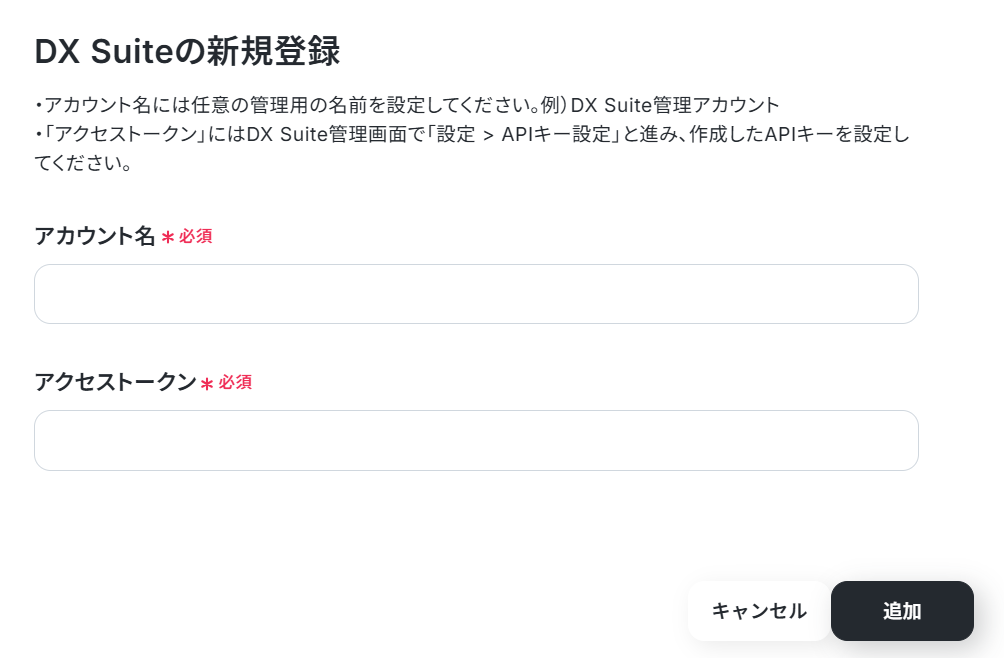
- BoxとDX Suiteは、ミニプラン以上をご利用の方向けのアプリです。フリープランやパーソナルプランで使うと、フローボットのオペレーションやデータコネクトがエラーになってしまうのでご注意ください。
- 有料プラン(パーソナルプラン・ミニプラン・チームプラン・サクセスプラン)には2週間の無料トライアルがあります。トライアル期間中なら、普段は制限されているBoxとDX Suiteも問題なくお試しいただけます。詳細は料金プランのページで紹介しているので、ぜひこの機会にいろいろと体験してみてくださいね。
ステップ2:テンプレートをコピーする
続いてYoomのテンプレートをコピーします。以下バナーの「試してみる」をクリックしましょう。
■概要DX Suiteで読み取った帳票データを手作業でCSV形式に変換し、Boxへ保存する作業に手間を感じていませんか?
件数が増えるほど作業は煩雑になり、保存ミスなどのヒューマンエラーも起こりやすくなります。
このワークフローを活用すれば、Boxに帳票ファイルがアップロードされるだけで、DX Suiteでのデータ化からCSVファイルの生成、指定フォルダへの保存までを完全に自動化し、こうした課題をスムーズに解消できます。
■このテンプレートをおすすめする方- DX SuiteとBoxを使い、帳票のCSVデータ化を手作業で行っている経理や営業事務の方
- DX SuiteからのCSVダウンロードやファイル管理の効率化を目指しているDX推進担当の方
- 帳票のデータ化プロセスにおけるヒューマンエラーを防止したいと考えている管理職の方
■このテンプレートを使うメリット- Boxへのファイル保存を起点に、DX Suiteでのデータ化からCSVファイルの保存までを自動化し、手作業の時間を削減します。
- 手動でのデータダウンロードやファイル転記が不要になるため、保存先の指定ミスや対応漏れといったヒューマンエラーを防ぎます。
■フローボットの流れ- はじめに、BoxとDX SuiteをYoomと連携します。
- 次に、トリガーでBoxを選択し、「フォルダにファイルがアップロードされたら」というアクションを設定します。
- オペレーションでBoxの「ファイルをダウンロード」アクションを設定し、アップロードされたファイルを取得します。
- 続いて、DX Suiteの「読取ユニットを登録」アクションで、ダウンロードしたファイルをOCR処理します。
- 次に、DX Suiteの「CSVをダウンロード」アクションで、解析結果のCSVデータを取得します。
- 最後に、Boxの「ファイルをアップロード」アクションで、取得したCSVファイルを指定のフォルダに保存します。
※「トリガー」:フロー起動のきっかけとなるアクション、「オペレーション」:トリガー起動後、フロー内で処理を行うアクション
■このワークフローのカスタムポイント- Boxのトリガー設定では、帳票ファイルが保存される対象のフォルダIDを任意で設定してください。
- DX Suiteのオペレーション設定では、ご利用の環境に応じたサブドメインや、処理を実行するワークフローIDなどを任意で設定してください。
■注意事項- Box、DX SuiteのそれぞれとYoomを連携してください。
- Box、DX Suiteはミニプラン以上でご利用いただけるアプリとなっております。フリープラン・パーソナルプランの場合は設定しているフローボットのオペレーションやデータコネクトはエラーとなりますので、ご注意ください。
- パーソナルプラン・ミニプラン・チームプラン・サクセスプランなどの有料プランは、2週間の無料トライアルを行うことが可能です。無料トライアル中には制限対象のアプリを使用することができます。詳しくは、「料金プランのページ」をご参照ください。
- ダウンロード可能なファイル容量は、オペレーションやアプリの仕様によって異なります。トリガー、各オペレーションでの取り扱い可能なファイル容量の詳細は「ファイルの容量制限について」をご参照ください。
件数が増えるほど作業は煩雑になり、保存ミスなどのヒューマンエラーも起こりやすくなります。
このワークフローを活用すれば、Boxに帳票ファイルがアップロードされるだけで、DX Suiteでのデータ化からCSVファイルの生成、指定フォルダへの保存までを完全に自動化し、こうした課題をスムーズに解消できます。
- DX SuiteとBoxを使い、帳票のCSVデータ化を手作業で行っている経理や営業事務の方
- DX SuiteからのCSVダウンロードやファイル管理の効率化を目指しているDX推進担当の方
- 帳票のデータ化プロセスにおけるヒューマンエラーを防止したいと考えている管理職の方
- Boxへのファイル保存を起点に、DX Suiteでのデータ化からCSVファイルの保存までを自動化し、手作業の時間を削減します。
- 手動でのデータダウンロードやファイル転記が不要になるため、保存先の指定ミスや対応漏れといったヒューマンエラーを防ぎます。
- はじめに、BoxとDX SuiteをYoomと連携します。
- 次に、トリガーでBoxを選択し、「フォルダにファイルがアップロードされたら」というアクションを設定します。
- オペレーションでBoxの「ファイルをダウンロード」アクションを設定し、アップロードされたファイルを取得します。
- 続いて、DX Suiteの「読取ユニットを登録」アクションで、ダウンロードしたファイルをOCR処理します。
- 次に、DX Suiteの「CSVをダウンロード」アクションで、解析結果のCSVデータを取得します。
- 最後に、Boxの「ファイルをアップロード」アクションで、取得したCSVファイルを指定のフォルダに保存します。
- Boxのトリガー設定では、帳票ファイルが保存される対象のフォルダIDを任意で設定してください。
- DX Suiteのオペレーション設定では、ご利用の環境に応じたサブドメインや、処理を実行するワークフローIDなどを任意で設定してください。
- Box、DX SuiteのそれぞれとYoomを連携してください。
- Box、DX Suiteはミニプラン以上でご利用いただけるアプリとなっております。フリープラン・パーソナルプランの場合は設定しているフローボットのオペレーションやデータコネクトはエラーとなりますので、ご注意ください。
- パーソナルプラン・ミニプラン・チームプラン・サクセスプランなどの有料プランは、2週間の無料トライアルを行うことが可能です。無料トライアル中には制限対象のアプリを使用することができます。詳しくは、「料金プランのページ」をご参照ください。
- ダウンロード可能なファイル容量は、オペレーションやアプリの仕様によって異なります。トリガー、各オペレーションでの取り扱い可能なファイル容量の詳細は「ファイルの容量制限について」をご参照ください。
下記の画面が表示されたらテンプレートのコピーは完了です。
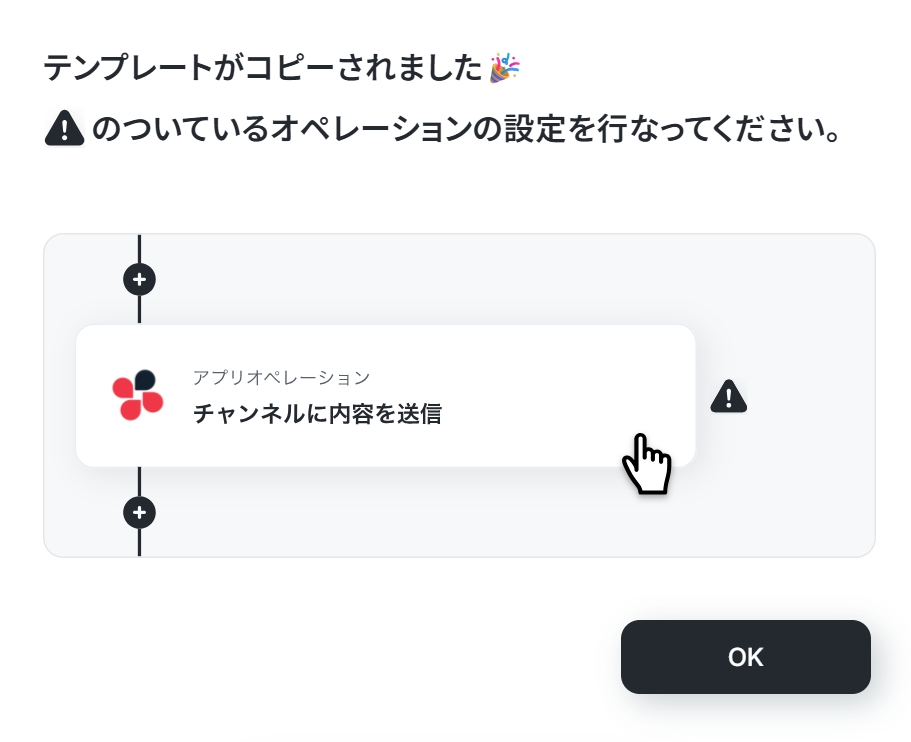
ステップ3:Boxのトリガー設定
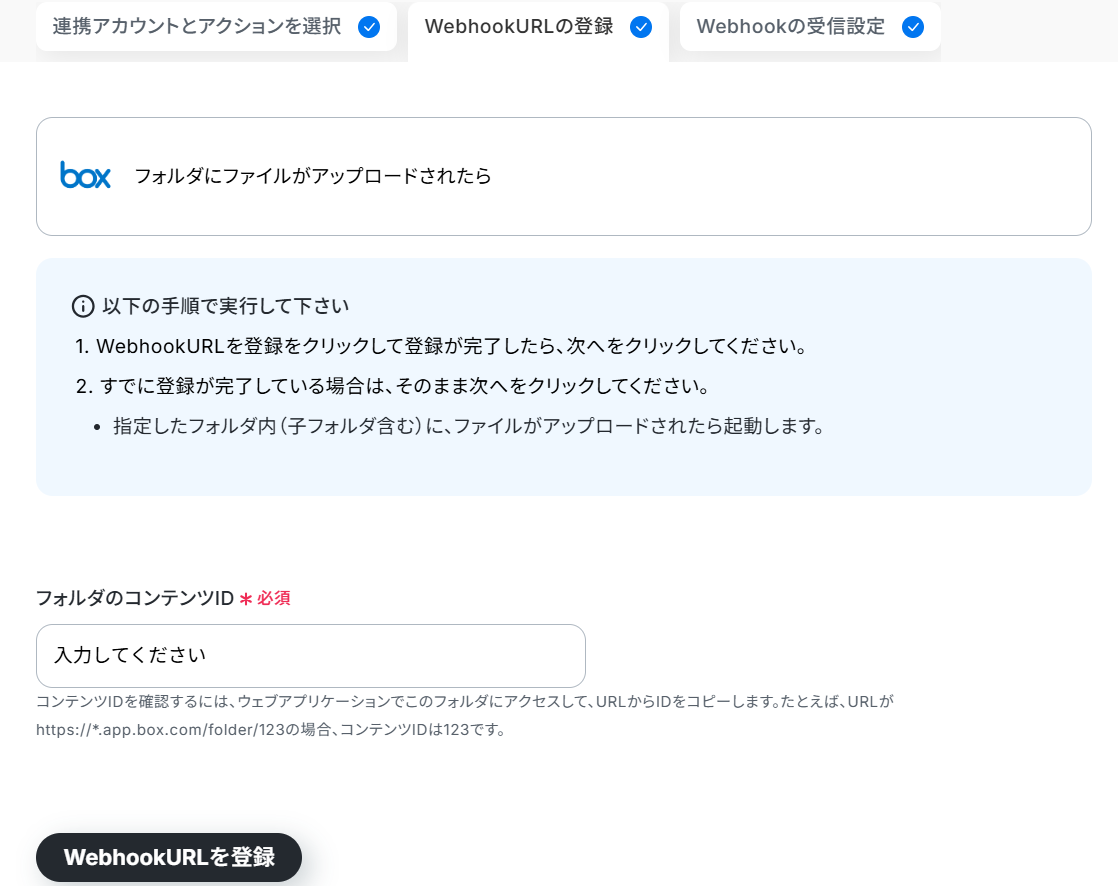
まずは「フォルダにファイルがアップロードされたら」をクリックしてください。
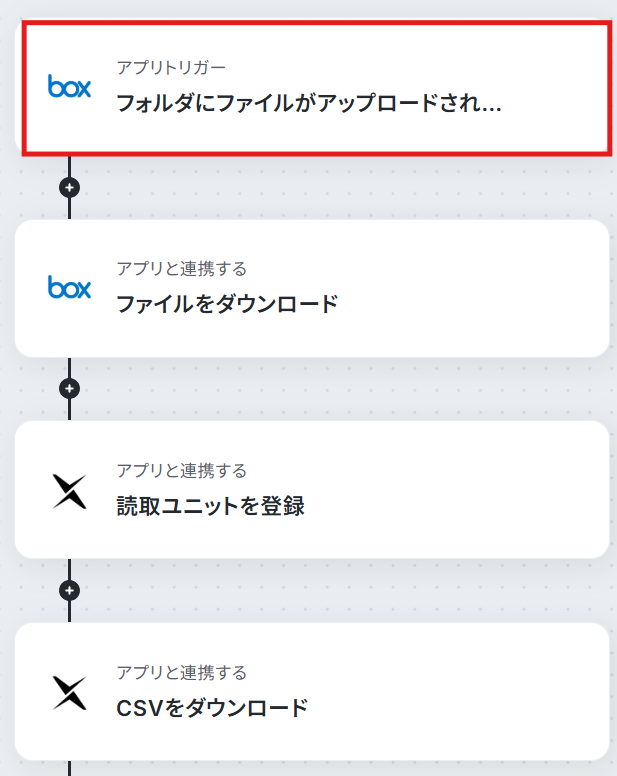
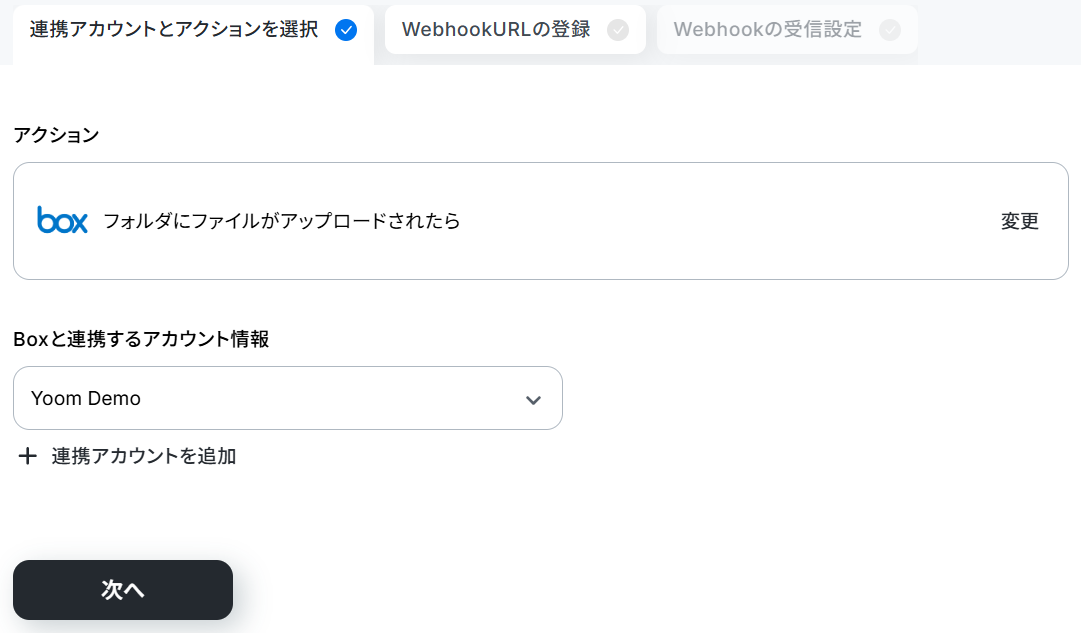
「フォルダのコンテンツID」を入力します。
先ほど新規作成したフォルダから入力欄下の注釈を参照して設定し、「WebhookURLを登録」をクリックしてください。
※エラーが表示される方は以下のリンクをご確認ください。
成功の表示を確認後、「次へ」をクリックしましょう!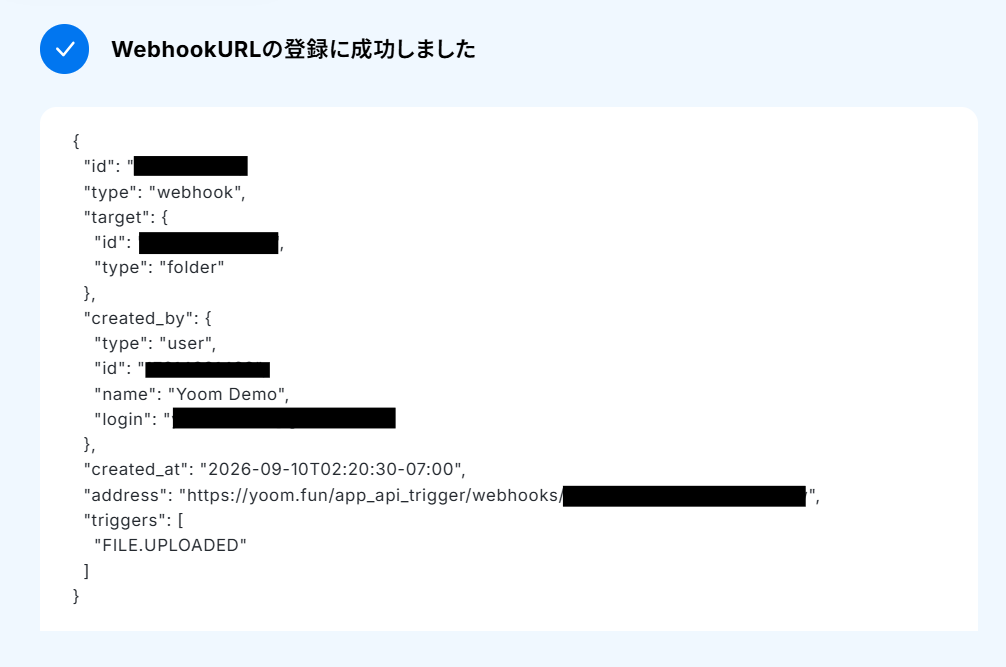
ここで先ほどのフォルダにファイルを追加しておきます。

アップロードしたら、Yoomの画面に戻り「テスト」をクリックしましょう!
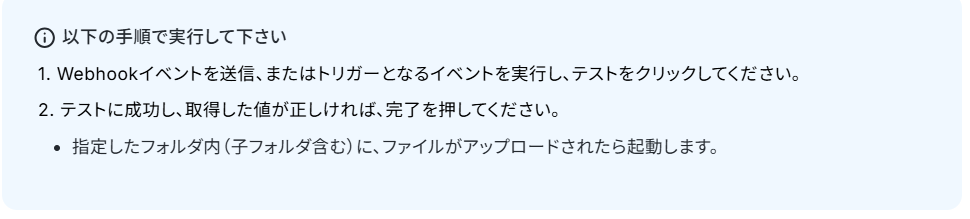
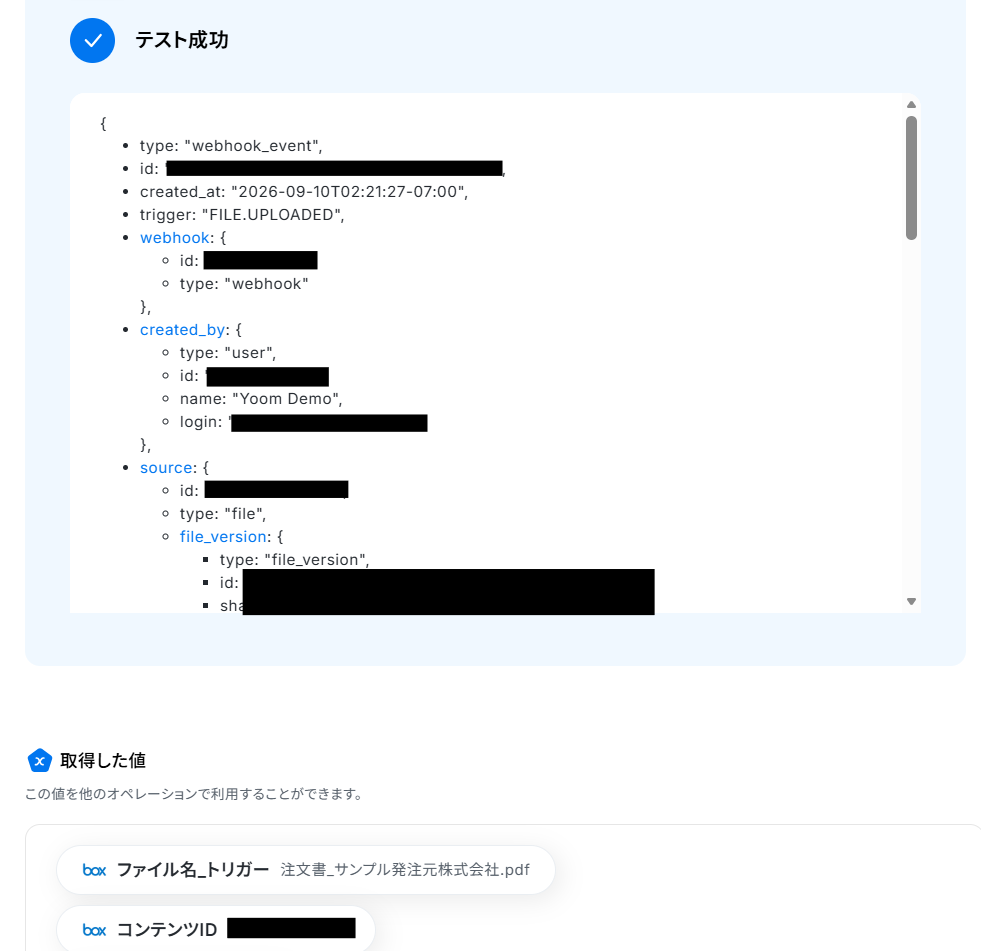
成功したら完了をクリックしてください。
※取得した値とは?
トリガーやオペレーション設定時に、「テスト」を実行して取得した値のことを指します。
後続のオペレーション設定時の値として利用でき、フローボットを起動する度に変動した値となります。
ステップ4:ファイルをダウンロードする設定
ここでは、先ほどアップロードしたファイルをダウンロードする設定を行います。
「ファイルをダウンロード」をクリックしてください。
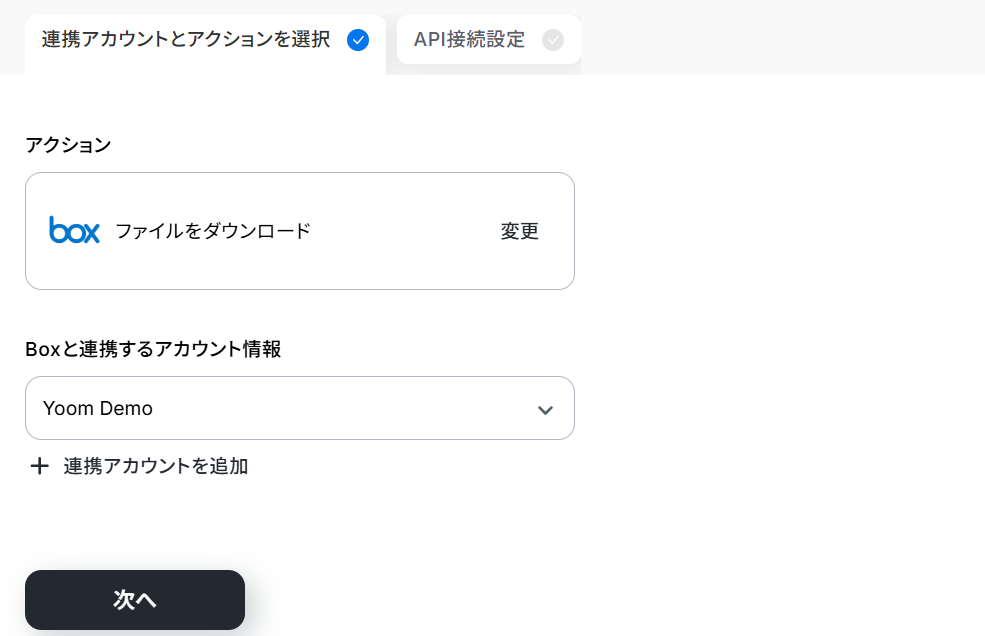
こちらも連携するアカウント情報を確認し、アクションはテンプレート通りのまま「次へ」をクリックして進んでください。
※ダウンロード可能なファイル容量は最大300MBまでです。アプリの仕様によっては300MB未満になる可能性があるので、ご注意ください。
トリガー、各オペレーションでの取り扱い可能なファイル容量の詳細は「ファイルの容量制限について」をご参照ください。
次に進み、コンテンツIDが取得した値から設定されているか確認しましょう。
デフォルトで入っているので、変更はしません。
取得した値を利用することで、トリガーが起動するたびに最新の値を自動で引用できます。
※「←トリガーで取得した値を引用してください」は削除してください。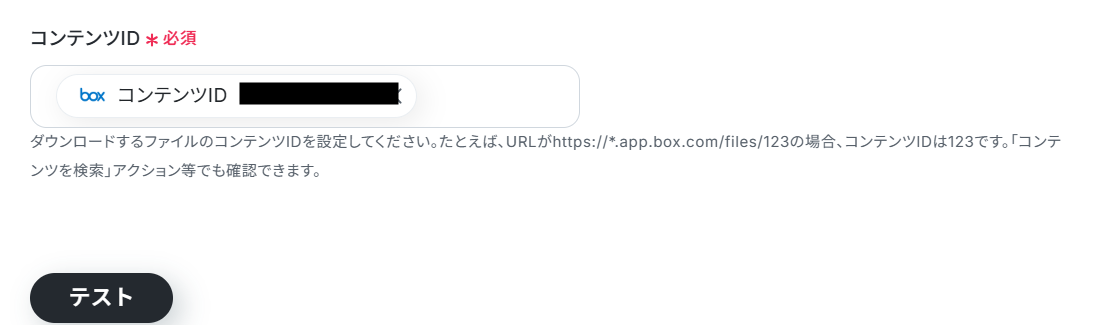
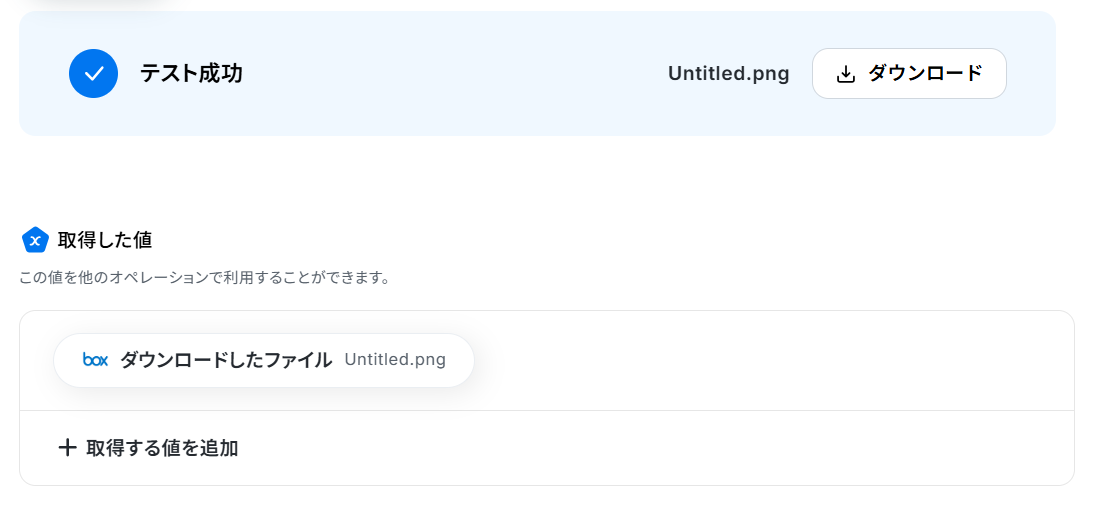
こちらもテストし、成功したら保存します。
無事にダウンロードされたことを確認できたら、次に進みましょう!
ステップ5:読取ユニットを登録する設定
ここでは、ダウンロードしたファイルをOCR処理します。「読取ユニットを登録」をクリックしてください。
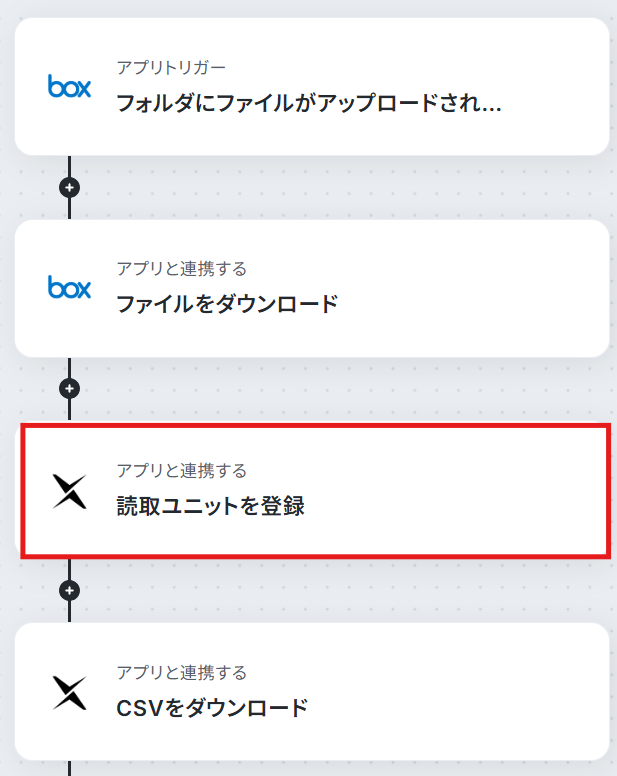
連携するアカウント情報を確認し、アクションはテンプレート通りのまま「次へ」をクリックして進んでください。
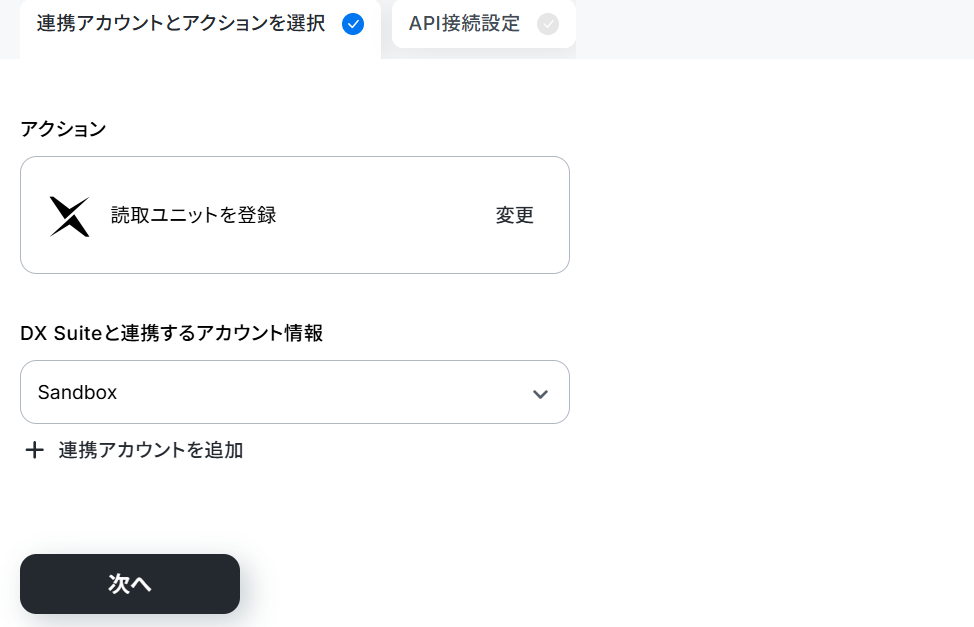
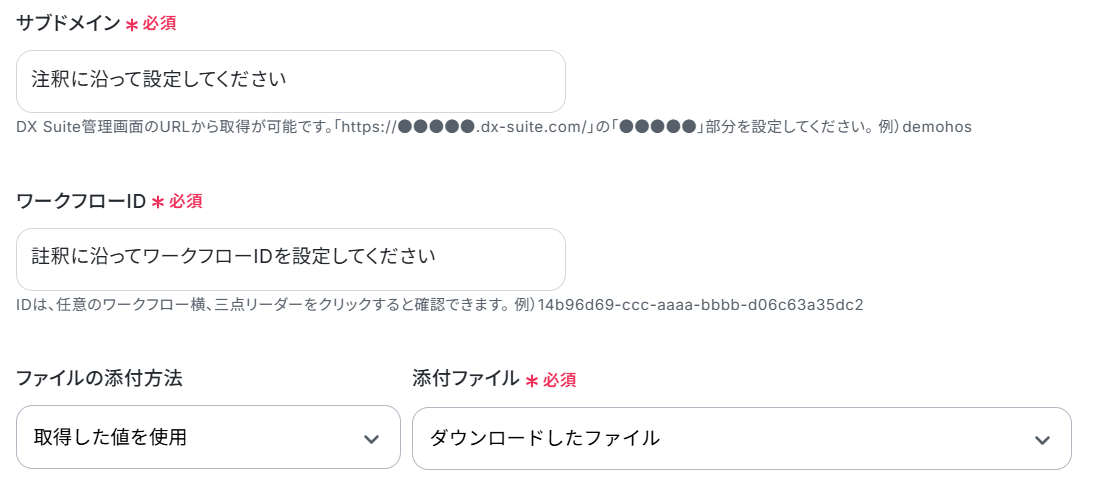
次に進み、注釈に沿って必須項目を設定してください。
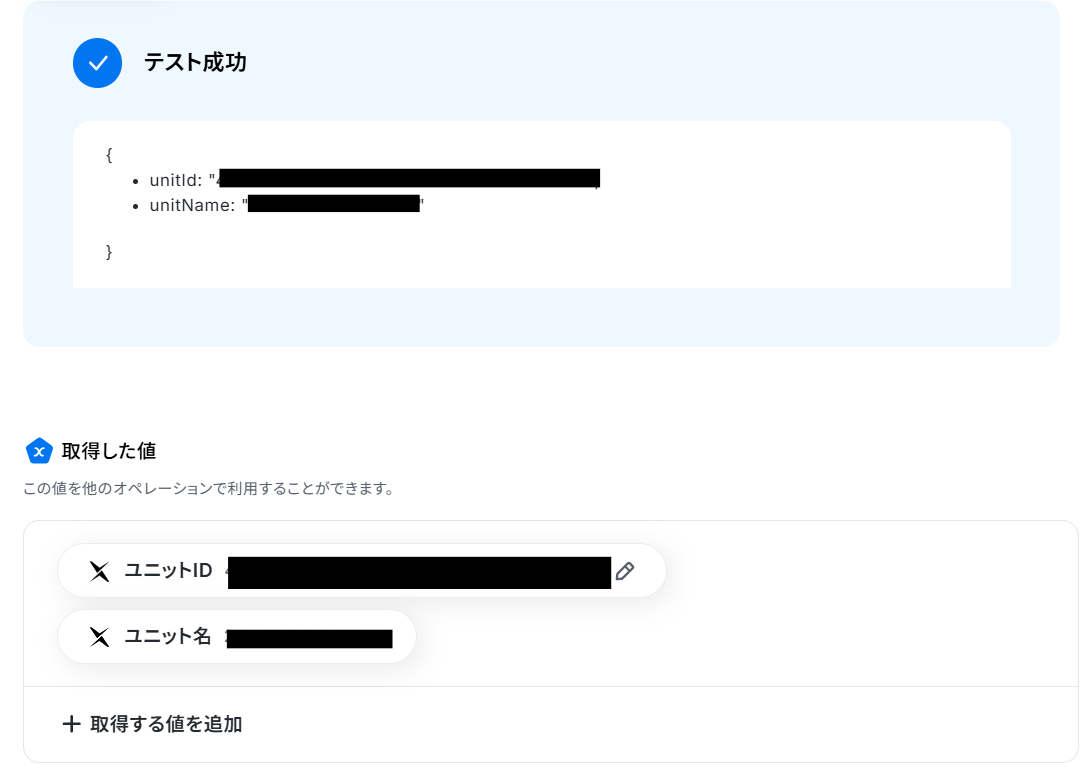
こちらもテストし、成功したら完了をクリックしてください。
ステップ6:CSVをダウンロードする設定
ここでは、解析結果のCSVデータを取得します。「CSVをダウンロード」をクリックしてください。
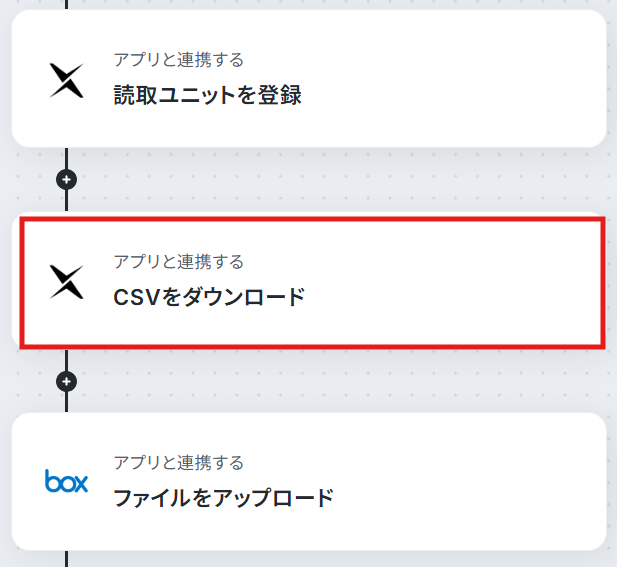
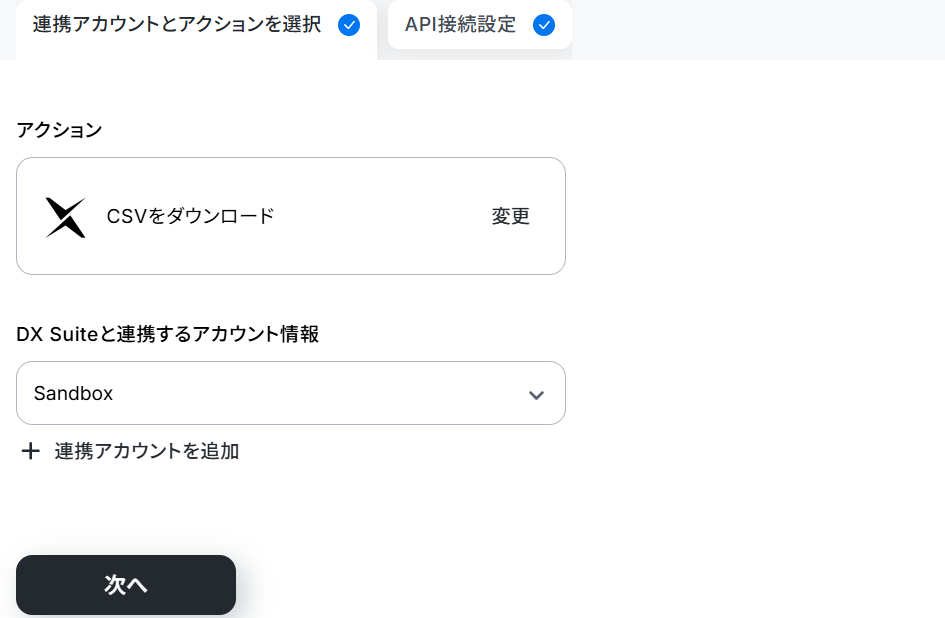
連携するアカウント情報を確認し、アクションはテンプレート通りのまま「次へ」をクリックして進んでください。
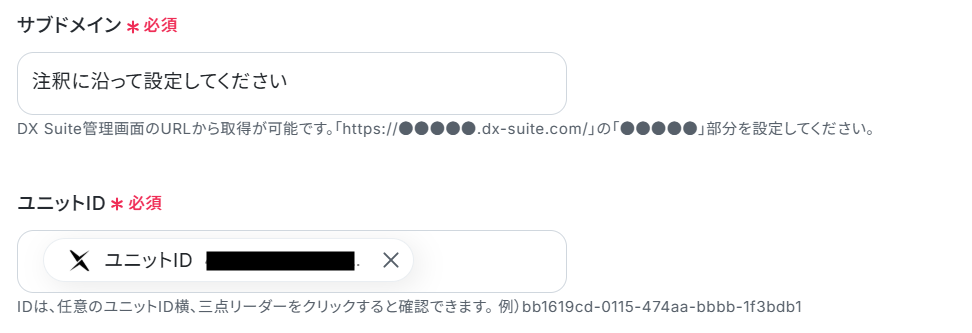
次に進み、注釈に沿って必要項目を設定してください。
ユニットIDは取得した値からデフォルトで設定されています。
取得した値を利用することで、トリガーが起動するたびに最新の値を自動で引用できます。
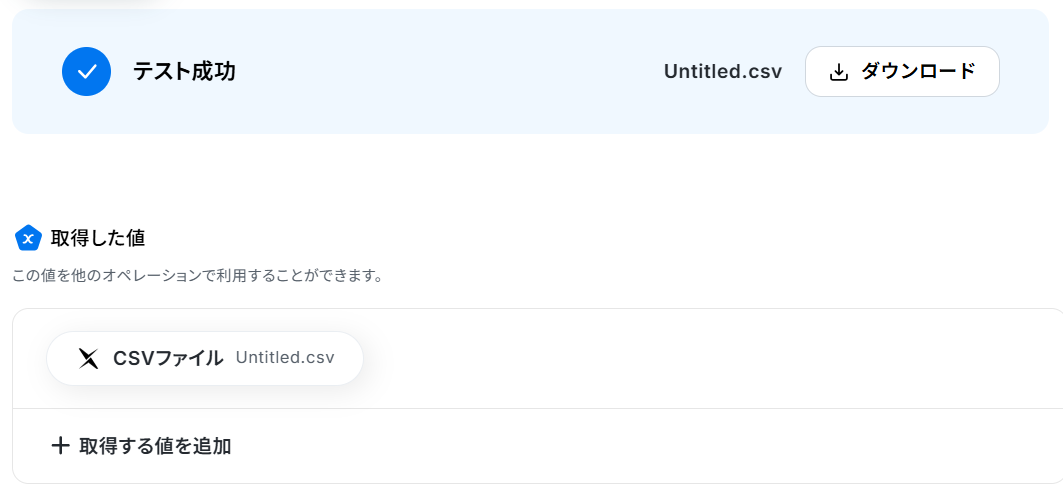
こちらもテストし、成功したら完了をクリックしてください。
ステップ7:ファイルをアップロードする設定
ここでは、取得したCSVファイルを指定のフォルダに保存します。
「ファイルをアップロード」をクリックしてください。
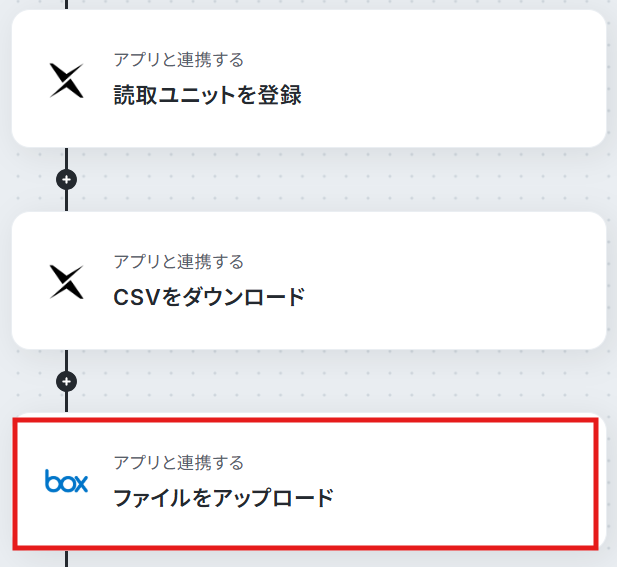
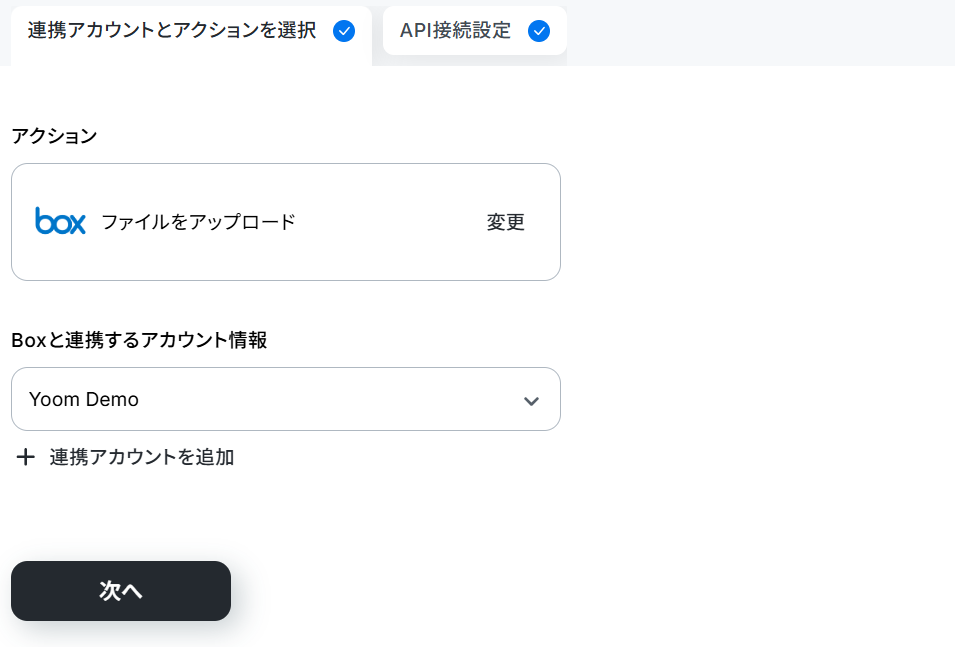
連携するアカウント情報を確認し、アクションはテンプレート通りのまま「次へ」をクリックして進んでください。
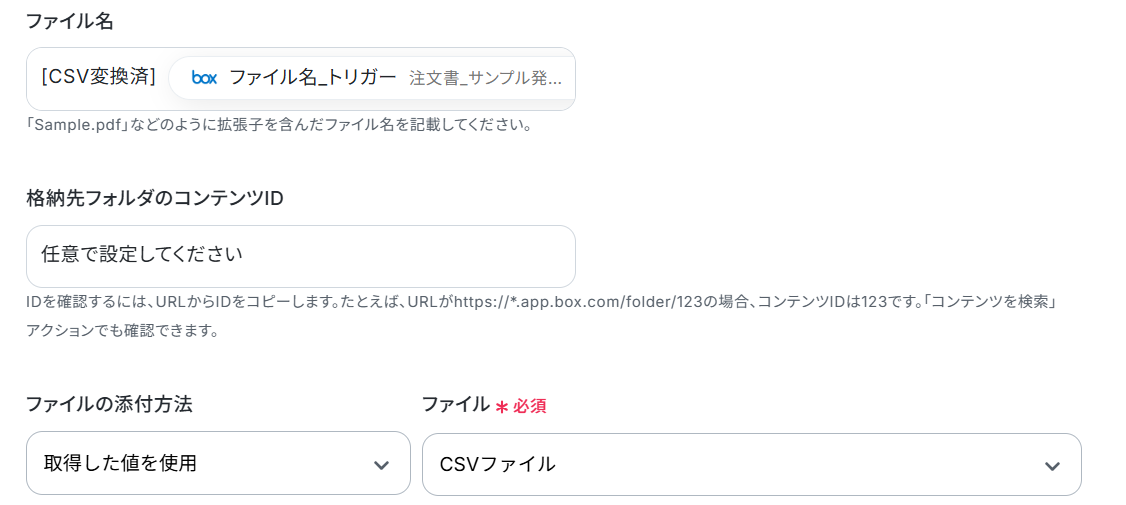
ファイル名の末尾には「.csv」と固定値で設定してください。
その他の項目もデフォルトで設定されているので、テストします。
成功したら完了をクリックしてください。
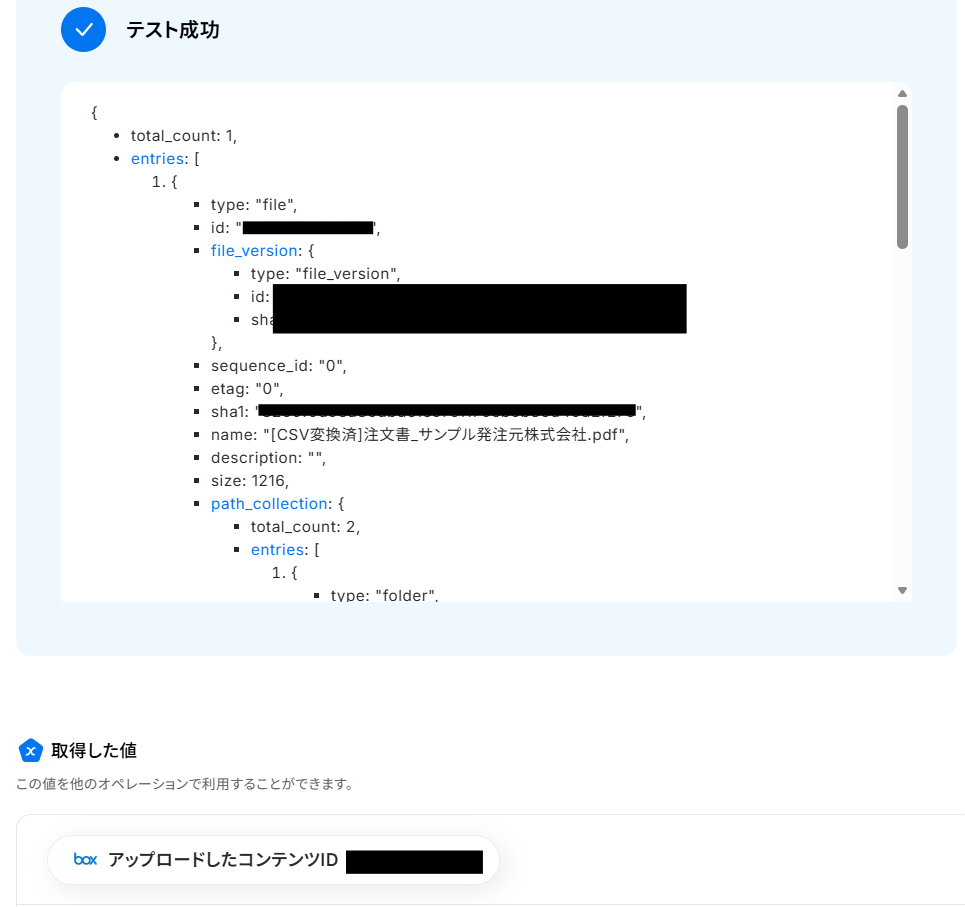
▼アップロードされたファイル

ステップ8:フロー稼働の準備完了
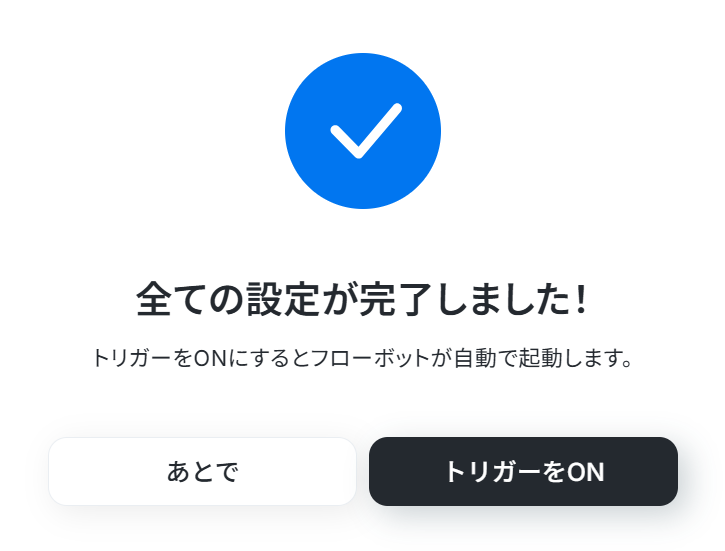
フロー画面に戻り、以下のようなメニューが表示されていればOKです!早速フローを起動させる場合は、「トリガーをON」をクリックしましょう。
DX Suiteを使ったその他の自動化例
書類の解析から特定システムへのデータ出力や同期までを自動化し、手作業による入力ミスや作業負担を削減します。データの転記やファイル共有の手間を省き、業務効率化を実現しましょう。
■概要DX Suiteを利用してPDFなどの書類を読み取りCSVとして出力する際、元となるファイルをメールから都度ダウンロードし、手作業でアップロードしていませんか。 この一連の作業は定型的でありながら手間がかかるため、他の業務を圧迫することもあります。 このワークフローを活用すれば、Gmailで特定のメールを受信したことをきっかけに、DX Suiteでの読み取り処理からCSVファイルのダウンロード、指定フォルダへの格納までを自動化し、業務を効率化できます。■このテンプレートをおすすめする方- GmailやDX Suiteを用いたデータ処理業務を、より効率化したいと考えている方
- DX Suiteで読み取った後のCSVファイルを手動でダウンロードし、管理している方
- 手作業によるファイルの取り扱いで発生する、対応漏れなどのミスを減らしたい方
■このテンプレートを使うメリット- メール受信からファイル格納までが自動化されるため、手作業で行っていたファイルのダウンロードやアップロード、保存といった時間を短縮できます。
- ファイルの添付ミスや保存先の間違い、対応漏れといったヒューマンエラーを防ぎ、業務の正確性を高めることに繋がります。
■フローボットの流れ- はじめに、Gmail、DX Suite、DropboxをYoomと連携します。
- トリガーでGmailを選択し、「特定のラベルのメールを受信したら」アクションを設定します。
- オペレーションでDX Suiteを選択し、「読取ユニットを登録」アクションでメールに添付されたファイルを指定します。
- 続いて、DX Suiteの「CSVをダウンロード」アクションで、処理が完了したCSVファイルを取得します。
- 最後に、Dropboxの「ファイルをアップロード」アクションを設定し、ダウンロードしたCSVファイルを指定のフォルダに格納します。
※「トリガー」:フロー起動のきっかけとなるアクション、「オペレーション」:トリガー起動後、フロー内で処理を行うアクション
■このワークフローのカスタムポイント- Gmailのトリガー設定では、自動化のきっかけとしたいメールのラベルを任意で設定してください。
- DX Suiteのオペレーションでは、利用したいワークフローIDを任意で設定することが可能です。
- DropboxへCSVファイルをアップロードする際に、保存先のフォルダやファイル名を任意で指定できます。
■注意事項- Gmail、DX Suite、DropboxのそれぞれとYoomを連携してください。
- トリガーは5分、10分、15分、30分、60分の間隔で起動間隔を選択できます。
- プランによって最短の起動間隔が異なりますので、ご注意ください。
- ダウンロード可能なファイル容量は最大300MBまでです。アプリの仕様によっては300MB未満になる可能性があるので、ご注意ください。
- トリガー、各オペレーションでの取り扱い可能なファイル容量の詳細は「ファイルの容量制限について」をご参照ください。
■概要DX Suiteで領収書のデータを読み取った後、Microsoft Excelの精算台帳へ手作業で転記する業務に手間を感じていませんか?こうした手作業は時間がかかるだけでなく、入力ミスなどのヒューマンエラーを引き起こす原因にもなります。このワークフローを活用すれば、Microsoft SharePointに領収書をアップロードするだけで、DX Suiteによる項目抽出からMicrosoft Excelへのデータ同期までが自動で実行されるため、経費精算業務を効率化できます。
■このテンプレートをおすすめする方- DX Suiteで項目抽出した後のデータを手作業でMicrosoft Excelに転記している経理担当者の方
- Microsoft SharePointを活用した経費精算フローの効率化を目指している情報システム部門の方
- 領収書のデータ化や転記作業におけるヒューマンエラーを減らしたいと考えている業務改善担当者の方
■このテンプレートを使うメリット- 領収書をMicrosoft SharePointに保存するだけで、DX Suiteでの解析からMicrosoft Excelへの転記までが自動で完了するため、手作業の時間を削減できます。
- 手作業によるデータ転記が不要になるため、入力間違いや記載漏れといったヒューマンエラーの発生を防ぎ、データの正確性を高めます。
■フローボットの流れ- はじめに、Microsoft SharePoint、DX Suite、Microsoft ExcelをYoomと連携します。
- 次に、トリガーでMicrosoft SharePointを選択し、「サイト内の指定フォルダにファイルが作成または更新されたら」というアクションを設定します。
- 次に、オペレーションで分岐機能を設定し、ファイルが作成された場合のみ後続の処理に進むよう「作成日時=更新日時」という条件を設定します。この分岐がないと、更新の場合も次のアクションに進みます。
- 次に、オペレーションでMicrosoft SharePointの「ファイルをダウンロード」アクションを設定します。
- 続けて、オペレーションでDX Suiteの「レシート・領収書OCRの読み取り依頼を実行」アクションを設定し、ダウンロードしたファイルを指定します。
- さらに、DX Suiteの「レシート・領収書OCRの読み取り結果を取得」アクションを設定します。
- 最後に、オペレーションでMicrosoft Excelの「レコードを追加する」アクションを設定し、DX Suiteで取得した読み取り結果を任意の列に同期します。
※「トリガー」:フロー起動のきっかけとなるアクション、「オペレーション」:トリガー起動後、フロー内で処理を行うアクション
■このワークフローのカスタムポイント- Microsoft SharePointのトリガー設定では、領収書の保存先となるサイトIDやフォルダIDを任意で設定してください。
- DX Suiteのオペレーション設定では、ご利用の環境に合わせてサブドメインや受付IDを設定してください。
- Microsoft Excelの設定では、転記先となるファイルのアイテムIDやシート名を指定し、DX Suiteで取得したどの項目をどの列に反映させるかなどを任意で設定できます。
■注意事項- Microsoft SharePoint、DX Suite、Microsoft ExcelのそれぞれとYoomを連携してください。
- トリガーは5分、10分、15分、30分、60分の間隔で起動間隔を選択できます。プランによって最短の起動間隔が異なりますので、ご注意ください。
- Microsoft365(旧Office365)には、家庭向けプランと一般法人向けプラン(Microsoft365 Business)があり、一般法人向けプランに加入していない場合には認証に失敗する可能性があります。
- Microsoft SharePoint、DX Suiteはミニプラン以上でご利用いただけるアプリとなっております。フリープラン・パーソナルプランの場合は設定しているフローボットのオペレーションやデータコネクトはエラーとなりますので、ご注意ください。
- パーソナルプラン・ミニプラン・チームプラン・サクセスプランなどの有料プランは、2週間の無料トライアルを行うことが可能です。無料トライアル中には制限対象のアプリを使用することができます。詳しくは、「料金プランのページ」をご参照ください。
- ダウンロード可能なファイル容量は、オペレーションやアプリの仕様によって異なります。トリガー、各オペレーションでの取り扱い可能なファイル容量の詳細は「ファイルの容量制限について」をご参照ください。
- Microsoft Excelのデータベースを操作するオペレーションの設定に関しては「【Excel】データベースを操作するオペレーションの設定に関して」をご参照ください。
■概要kintoneに登録した請求書の情報を、手作業でDX Suiteを使って読み取り、その内容を再度kintoneのレコードに転記する作業は手間がかかり、入力ミスも起こりがちではないでしょうか。このワークフローを活用すれば、kintoneとDX Suiteの連携を自動化し、請求書のアップロードからデータ反映までを一気通貫で処理できるため、こうした課題をスムーズに解消します。
■このテンプレートをおすすめする方- kintoneとDX Suiteを利用した請求書処理に、手間や時間を要している経理担当者の方
- 手作業によるデータ転記での入力ミスをなくし、業務の正確性を高めたいと考えている方
- DX Suiteとkintoneの連携を通じて、請求書処理業務の自動化を推進したい方
■このテンプレートを使うメリット- kintoneへの請求書登録からDX Suiteでの解析、レコード更新までが自動化され、手作業によるデータ入力の時間を短縮できます。
- DX Suiteとkintoneの連携によって手作業での転記が不要になるため、入力ミスや確認漏れといったヒューマンエラーを防ぎます。
■フローボットの流れ- はじめに、kintoneとDX SuiteをYoomと連携します。
- 次に、トリガーでkintoneを選択し、「レコードが登録されたら」というアクションを設定します。
- 続けて、オペレーションでkintoneの「レコードに紐づくファイルキーの取得」と「ファイルをダウンロード」アクションを順に設定します。
- 次に、オペレーションでDX Suiteを選択し、「請求書OCRの読み取り依頼を実行」アクションでダウンロードしたファイルを指定します。
- 続けて、DX Suiteの「請求書OCRの読み取り結果を取得」アクションを設定します。
- 最後に、kintoneの「レコードを更新する」アクションを設定し、DX Suiteで取得した読み取り結果を反映させます。
※「トリガー」:フロー起動のきっかけとなるアクション、「オペレーション」:トリガー起動後、フロー内で処理を行うアクション
■このワークフローのカスタムポイント- kintoneのトリガーおよび各オペレーション設定では、ご利用のサブドメイン名や対象アプリのIDなどを任意で設定してください。
- DX Suiteのオペレーション設定では、ご利用のサブドメインや、読み取り依頼を実行する受付IDを任意で設定してください。
■注意事項- kintone、DX SuiteのそれぞれとYoomを連携してください。
- kintone、DX Suiteはミニプラン以上でご利用いただけるアプリとなっております。フリープラン・パーソナルプランの場合は設定しているフローボットのオペレーションやデータコネクトはエラーとなりますので、ご注意ください。
- パーソナルプラン・ミニプラン・チームプラン・サクセスプランなどの有料プランは、2週間の無料トライアルを行うことが可能です。無料トライアル中には制限対象のアプリを使用することができます。詳しくは、「料金プランのページ」をご参照ください。
- ダウンロード可能なファイル容量は、オペレーションやアプリの仕様によって異なります。トリガー、各オペレーションでの取り扱い可能なファイル容量の詳細は「ファイルの容量制限について」をご参照ください。
■概要DX Suiteを活用した請求書処理は効率的ですが、メールで受信した請求書を都度アップロードし、解析結果を別のツールに手入力する作業は手間がかかるものです。このワークフローは、Outlookで受信した請求書を自動でDX Suiteが読み取り、その内容をNotionのデータベースへ登録する一連のプロセスを自動化するため、手作業による負担や入力ミスを軽減し、請求書管理業務を円滑にします。
■このテンプレートをおすすめする方- DX Suiteでの請求書処理に付随する手作業を効率化したい経理担当者の方
- Outlookで受信した請求書データを、手作業でNotionに転記している方
- 請求書の受領からデータ入力までの一連の業務フロー全体を自動化したい方
■このテンプレートを使うメリット- Outlookで請求書メールを受信後、自動でDX Suiteへ連携されるため、これまで手作業で行っていたファイルダウンロードやアップロードの時間を短縮できます。
- 一連のプロセスが自動処理されることで、データの入力間違いや転記漏れといったヒューマンエラーを防ぎ、請求書情報の正確性を高めます。
■フローボットの流れ- はじめに、Outlook、DX Suite、NotionをYoomと連携します。
- 次に、トリガーでOutlookを選択し、「特定の件名のメールを受信したら」というアクションを設定します。
- 次に、オペレーションでOutlookの「メールの添付ファイルの情報を取得する」アクションを設定し、請求書ファイルが添付されているかを確認します。
- 続いて、同じくOutlookの「メールの添付ファイルをダウンロード」アクションで、請求書ファイルをダウンロードします。
- 次に、オペレーションでDX Suiteの「請求書OCRの読み取り依頼を実行」アクションを設定し、ダウンロードしたファイルを解析依頼します。
- 次に、DX Suiteの「請求書OCRの読み取り結果を取得」アクションで、解析されたデータを取得します。
- 続いて、ファイル名の変換アクションで、前段で取得したファイルの名前を変換します。
- 最後に、オペレーションでNotionの「ページを作成」アクションを設定し、取得した請求書データを指定のデータベースに登録します。
※「トリガー」:フロー起動のきっかけとなるアクション、「オペレーション」:トリガー起動後、フロー内で処理を行うアクション
■このワークフローのカスタムポイント- Outlookのトリガー設定では、特定のフォルダのみを監視対象とするよう、メールフォルダIDを任意で設定できます。
- DX Suiteのオペレーション設定では、ご利用の環境に合わせてサブドメインや受付IDを任意で設定してください。
- Notionのオペレーション設定では、データを登録したいデータベース(親コンテンツID)や、DX Suiteから取得したどの情報をどのプロパティに登録するか(コンテンツ)などを任意で設定できます。
■注意事項- Outlook、DX Suite、NotionのそれぞれとYoomを連携してください。
- トリガーは5分、10分、15分、30分、60分の間隔で起動間隔を選択できます。プランによって最短の起動間隔が異なりますので、ご注意ください。
- Microsoft365(旧Office365)には、家庭向けプランと一般法人向けプラン(Microsoft365 Business)があり、一般法人向けプランに加入していない場合には認証に失敗する可能性があります。
- DX Suiteはミニプラン以上でご利用いただけるアプリとなっております。フリープラン・パーソナルプランの場合は設定しているフローボットのオペレーションやデータコネクトはエラーとなりますので、ご注意ください。
- パーソナルプラン・ミニプラン・チームプラン・サクセスプランなどの有料プランは、2週間の無料トライアルを行うことが可能です。無料トライアル中には制限対象のアプリを使用することができます。詳しくは、「料金プランのページ」をご参照ください。
- ダウンロード可能なファイル容量は、オペレーションやアプリの仕様によって異なります。トリガー、各オペレーションでの取り扱い可能なファイル容量の詳細は「ファイルの容量制限について」をご参照ください。

- GmailやDX Suiteを用いたデータ処理業務を、より効率化したいと考えている方
- DX Suiteで読み取った後のCSVファイルを手動でダウンロードし、管理している方
- 手作業によるファイルの取り扱いで発生する、対応漏れなどのミスを減らしたい方
- メール受信からファイル格納までが自動化されるため、手作業で行っていたファイルのダウンロードやアップロード、保存といった時間を短縮できます。
- ファイルの添付ミスや保存先の間違い、対応漏れといったヒューマンエラーを防ぎ、業務の正確性を高めることに繋がります。
- はじめに、Gmail、DX Suite、DropboxをYoomと連携します。
- トリガーでGmailを選択し、「特定のラベルのメールを受信したら」アクションを設定します。
- オペレーションでDX Suiteを選択し、「読取ユニットを登録」アクションでメールに添付されたファイルを指定します。
- 続いて、DX Suiteの「CSVをダウンロード」アクションで、処理が完了したCSVファイルを取得します。
- 最後に、Dropboxの「ファイルをアップロード」アクションを設定し、ダウンロードしたCSVファイルを指定のフォルダに格納します。
■このワークフローのカスタムポイント
- Gmailのトリガー設定では、自動化のきっかけとしたいメールのラベルを任意で設定してください。
- DX Suiteのオペレーションでは、利用したいワークフローIDを任意で設定することが可能です。
- DropboxへCSVファイルをアップロードする際に、保存先のフォルダやファイル名を任意で指定できます。
- Gmail、DX Suite、DropboxのそれぞれとYoomを連携してください。
- トリガーは5分、10分、15分、30分、60分の間隔で起動間隔を選択できます。
- プランによって最短の起動間隔が異なりますので、ご注意ください。
- ダウンロード可能なファイル容量は最大300MBまでです。アプリの仕様によっては300MB未満になる可能性があるので、ご注意ください。
- トリガー、各オペレーションでの取り扱い可能なファイル容量の詳細は「ファイルの容量制限について」をご参照ください。

- DX Suiteで項目抽出した後のデータを手作業でMicrosoft Excelに転記している経理担当者の方
- Microsoft SharePointを活用した経費精算フローの効率化を目指している情報システム部門の方
- 領収書のデータ化や転記作業におけるヒューマンエラーを減らしたいと考えている業務改善担当者の方
- 領収書をMicrosoft SharePointに保存するだけで、DX Suiteでの解析からMicrosoft Excelへの転記までが自動で完了するため、手作業の時間を削減できます。
- 手作業によるデータ転記が不要になるため、入力間違いや記載漏れといったヒューマンエラーの発生を防ぎ、データの正確性を高めます。
- はじめに、Microsoft SharePoint、DX Suite、Microsoft ExcelをYoomと連携します。
- 次に、トリガーでMicrosoft SharePointを選択し、「サイト内の指定フォルダにファイルが作成または更新されたら」というアクションを設定します。
- 次に、オペレーションで分岐機能を設定し、ファイルが作成された場合のみ後続の処理に進むよう「作成日時=更新日時」という条件を設定します。この分岐がないと、更新の場合も次のアクションに進みます。
- 次に、オペレーションでMicrosoft SharePointの「ファイルをダウンロード」アクションを設定します。
- 続けて、オペレーションでDX Suiteの「レシート・領収書OCRの読み取り依頼を実行」アクションを設定し、ダウンロードしたファイルを指定します。
- さらに、DX Suiteの「レシート・領収書OCRの読み取り結果を取得」アクションを設定します。
- 最後に、オペレーションでMicrosoft Excelの「レコードを追加する」アクションを設定し、DX Suiteで取得した読み取り結果を任意の列に同期します。
■このワークフローのカスタムポイント
- Microsoft SharePointのトリガー設定では、領収書の保存先となるサイトIDやフォルダIDを任意で設定してください。
- DX Suiteのオペレーション設定では、ご利用の環境に合わせてサブドメインや受付IDを設定してください。
- Microsoft Excelの設定では、転記先となるファイルのアイテムIDやシート名を指定し、DX Suiteで取得したどの項目をどの列に反映させるかなどを任意で設定できます。
- Microsoft SharePoint、DX Suite、Microsoft ExcelのそれぞれとYoomを連携してください。
- トリガーは5分、10分、15分、30分、60分の間隔で起動間隔を選択できます。プランによって最短の起動間隔が異なりますので、ご注意ください。
- Microsoft365(旧Office365)には、家庭向けプランと一般法人向けプラン(Microsoft365 Business)があり、一般法人向けプランに加入していない場合には認証に失敗する可能性があります。
- Microsoft SharePoint、DX Suiteはミニプラン以上でご利用いただけるアプリとなっております。フリープラン・パーソナルプランの場合は設定しているフローボットのオペレーションやデータコネクトはエラーとなりますので、ご注意ください。
- パーソナルプラン・ミニプラン・チームプラン・サクセスプランなどの有料プランは、2週間の無料トライアルを行うことが可能です。無料トライアル中には制限対象のアプリを使用することができます。詳しくは、「料金プランのページ」をご参照ください。
- ダウンロード可能なファイル容量は、オペレーションやアプリの仕様によって異なります。トリガー、各オペレーションでの取り扱い可能なファイル容量の詳細は「ファイルの容量制限について」をご参照ください。
- Microsoft Excelのデータベースを操作するオペレーションの設定に関しては「【Excel】データベースを操作するオペレーションの設定に関して」をご参照ください。

- kintoneとDX Suiteを利用した請求書処理に、手間や時間を要している経理担当者の方
- 手作業によるデータ転記での入力ミスをなくし、業務の正確性を高めたいと考えている方
- DX Suiteとkintoneの連携を通じて、請求書処理業務の自動化を推進したい方
- kintoneへの請求書登録からDX Suiteでの解析、レコード更新までが自動化され、手作業によるデータ入力の時間を短縮できます。
- DX Suiteとkintoneの連携によって手作業での転記が不要になるため、入力ミスや確認漏れといったヒューマンエラーを防ぎます。
- はじめに、kintoneとDX SuiteをYoomと連携します。
- 次に、トリガーでkintoneを選択し、「レコードが登録されたら」というアクションを設定します。
- 続けて、オペレーションでkintoneの「レコードに紐づくファイルキーの取得」と「ファイルをダウンロード」アクションを順に設定します。
- 次に、オペレーションでDX Suiteを選択し、「請求書OCRの読み取り依頼を実行」アクションでダウンロードしたファイルを指定します。
- 続けて、DX Suiteの「請求書OCRの読み取り結果を取得」アクションを設定します。
- 最後に、kintoneの「レコードを更新する」アクションを設定し、DX Suiteで取得した読み取り結果を反映させます。
■このワークフローのカスタムポイント
- kintoneのトリガーおよび各オペレーション設定では、ご利用のサブドメイン名や対象アプリのIDなどを任意で設定してください。
- DX Suiteのオペレーション設定では、ご利用のサブドメインや、読み取り依頼を実行する受付IDを任意で設定してください。
- kintone、DX SuiteのそれぞれとYoomを連携してください。
- kintone、DX Suiteはミニプラン以上でご利用いただけるアプリとなっております。フリープラン・パーソナルプランの場合は設定しているフローボットのオペレーションやデータコネクトはエラーとなりますので、ご注意ください。
- パーソナルプラン・ミニプラン・チームプラン・サクセスプランなどの有料プランは、2週間の無料トライアルを行うことが可能です。無料トライアル中には制限対象のアプリを使用することができます。詳しくは、「料金プランのページ」をご参照ください。
- ダウンロード可能なファイル容量は、オペレーションやアプリの仕様によって異なります。トリガー、各オペレーションでの取り扱い可能なファイル容量の詳細は「ファイルの容量制限について」をご参照ください。

- DX Suiteでの請求書処理に付随する手作業を効率化したい経理担当者の方
- Outlookで受信した請求書データを、手作業でNotionに転記している方
- 請求書の受領からデータ入力までの一連の業務フロー全体を自動化したい方
- Outlookで請求書メールを受信後、自動でDX Suiteへ連携されるため、これまで手作業で行っていたファイルダウンロードやアップロードの時間を短縮できます。
- 一連のプロセスが自動処理されることで、データの入力間違いや転記漏れといったヒューマンエラーを防ぎ、請求書情報の正確性を高めます。
- はじめに、Outlook、DX Suite、NotionをYoomと連携します。
- 次に、トリガーでOutlookを選択し、「特定の件名のメールを受信したら」というアクションを設定します。
- 次に、オペレーションでOutlookの「メールの添付ファイルの情報を取得する」アクションを設定し、請求書ファイルが添付されているかを確認します。
- 続いて、同じくOutlookの「メールの添付ファイルをダウンロード」アクションで、請求書ファイルをダウンロードします。
- 次に、オペレーションでDX Suiteの「請求書OCRの読み取り依頼を実行」アクションを設定し、ダウンロードしたファイルを解析依頼します。
- 次に、DX Suiteの「請求書OCRの読み取り結果を取得」アクションで、解析されたデータを取得します。
- 続いて、ファイル名の変換アクションで、前段で取得したファイルの名前を変換します。
- 最後に、オペレーションでNotionの「ページを作成」アクションを設定し、取得した請求書データを指定のデータベースに登録します。
■このワークフローのカスタムポイント
- Outlookのトリガー設定では、特定のフォルダのみを監視対象とするよう、メールフォルダIDを任意で設定できます。
- DX Suiteのオペレーション設定では、ご利用の環境に合わせてサブドメインや受付IDを任意で設定してください。
- Notionのオペレーション設定では、データを登録したいデータベース(親コンテンツID)や、DX Suiteから取得したどの情報をどのプロパティに登録するか(コンテンツ)などを任意で設定できます。
- Outlook、DX Suite、NotionのそれぞれとYoomを連携してください。
- トリガーは5分、10分、15分、30分、60分の間隔で起動間隔を選択できます。プランによって最短の起動間隔が異なりますので、ご注意ください。
- Microsoft365(旧Office365)には、家庭向けプランと一般法人向けプラン(Microsoft365 Business)があり、一般法人向けプランに加入していない場合には認証に失敗する可能性があります。
- DX Suiteはミニプラン以上でご利用いただけるアプリとなっております。フリープラン・パーソナルプランの場合は設定しているフローボットのオペレーションやデータコネクトはエラーとなりますので、ご注意ください。
- パーソナルプラン・ミニプラン・チームプラン・サクセスプランなどの有料プランは、2週間の無料トライアルを行うことが可能です。無料トライアル中には制限対象のアプリを使用することができます。詳しくは、「料金プランのページ」をご参照ください。
- ダウンロード可能なファイル容量は、オペレーションやアプリの仕様によって異なります。トリガー、各オペレーションでの取り扱い可能なファイル容量の詳細は「ファイルの容量制限について」をご参照ください。
まとめ
DX Suiteと各種SaaSを連携させることで、これまで手作業で行っていた帳票の読み取りからCSVデータへの変換、そして別システムへの保存といった一連の作業を自動化し、ヒューマンエラーの発生を防ぐことができます。これにより、経理担当者や営業事務担当者は面倒な定型業務から解放され、より分析的な業務や顧客対応といったコア業務に集中できる環境が整うでしょう!
今回ご紹介したような業務自動化を実現できるノーコードツール「Yoom」を使えば、プログラミングの知識がない方でも、直感的な操作で簡単に業務フローを構築できます。
もしDX Suite関連業務の自動化に少しでも興味を持っていただけたなら、ぜひこちらの登録フォームから無料登録して、Yoomによる業務効率化を体験してみてください!
よくあるご質問
Q:Box以外のクラウドストレージにも変更できますか?
A:
はい、できます。
例えばGoogle Driveに変更することも可能です。
詳しくは下記のページをご覧ください。
Q:処理済みの元ファイルを自動で別フォルダへ移動・整理できますか?
A:
はい、できます。
フローの最後に「ファイルを移動」アクションを追加し、必要項目を設定してください。
Q:読み取りエラーなどの通知方法は?
A:
Yoomに登録する際に設定したメールアドレスに通知が送られます。
また、通知先はメールの他にSlackやChatworkも設定できます。
通知には、エラーが起きている該当のオペレーションや詳細のリンクが記載されているので、まずは通知内容を確認しましょう。
再実行は自動で行われないため、エラー修正後手動で再実行してください。
ヘルプページで解決しない場合は、サポート窓口を利用することもできます。
プログラミング知識なしで手軽に構築できます。