・
【ノーコードで実現】FigmaのWebhookを活用して、ファイル削除を検知して通知やログの記録を自動化する方法

Figmaでファイルが削除されるたびに、チャットツールで関係者に通知したり、変更履歴をスプレッドシートに手入力したりする作業に時間を取られていませんか?
その都度手作業で情報共有や記録を行うのは手間がかかり、時には連絡漏れや記録ミスといったヒューマンエラーの原因にもなります。
もし、Figmaでファイルが削除されたのをきっかけに、チャットツールへ自動で通知してデータベースにログを自動で記録できる仕組みがあれば、これらの悩みから解放され、より重要なデザイン業務そのものに集中できる時間を生み出すことができます!
今回ご紹介する自動化はノーコードで簡単に設定できて、手間や時間もかかりません。
ぜひ自動化を導入して作業をもっと楽にしましょう!
とにかく早く試したい方へ
YoomにはFigmaでのファイル削除を検知して、通知とログ記録する業務フローを自動化するテンプレートが用意されています。
「まずは試してみたい!」という方は、以下のバナーをクリックして、すぐに自動化を体験してみましょう!
■概要Figmaでチームと共同作業を進める中で、重要なファイルが意図せず削除され、対応が遅れてしまった経験はありませんか。手動での変更履歴の管理やチームへの共有には、手間がかかるだけでなく伝達漏れのリスクも伴います。このワークフローは、FigmaのWebhookを活用し、ファイルが削除されたことを検知して、自動でMicrosoft Teamsに通知し、Microsoft Excelへ変更ログを記録します。これにより、ファイル管理の工数を削減し、チーム内の情報共有を円滑にします。
■このテンプレートをおすすめする方- Figmaで作成したデザインファイルの変更履歴を手作業で管理している方
- FigmaのWebhookを利用して、ファイル削除の通知やログ記録を自動化したい方
- Microsoft TeamsとMicrosoft Excelを活用して、ファイル管理を効率化したい方
■このテンプレートを使うメリット- Figmaでのファイル削除が即座にMicrosoft Teamsへ通知されるため、連絡漏れや確認の遅れといったヒューマンエラーの防止に繋がります。
- 削除されたファイル情報が自動でMicrosoft Excelに記録されるため、属人化しやすいファイル管理業務の標準化と履歴の一元管理が実現できます。
■フローボットの流れ- はじめに、Figma、Microsoft Teams、Microsoft ExcelをYoomと連携します。
- 次に、トリガーでFigmaを選択し、「ファイルが削除されたら(Deleted File)」というアクションを設定します。
- 続けて、オペレーションでMicrosoft Teamsの「チャネルにメッセージを送る」アクションを設定し、ファイル削除の旨を通知します。
- 最後に、オペレーションでMicrosoft Excelの「レコードを追加する」アクションを設定し、変更ログを記録します。
※「トリガー」:フロー起動のきっかけとなるアクション、「オペレーション」:トリガー起動後、フロー内で処理を行うアクション
■このワークフローのカスタムポイント- Microsoft Teamsへの通知設定では、メッセージを送るチャンネルを任意で指定できます。また、通知本文に固定のテキストを設定したり、トリガーで取得したファイル名などの情報を埋め込んで、より具体的な通知内容にカスタムすることが可能です。
- Microsoft Excelへレコードを追加する設定では、どのファイルにどの情報を記録するかを任意で設定できます。トリガーで取得したファイル名やタイムスタンプといった情報を、指定した列に記録するようカスタムすることが可能です。
■注意事項- Figma、Microsoft Teams、Microsoft ExcelのそれぞれとYoomを連携してください。
- Microsoft365(旧Office365)には、家庭向けプランと一般法人向けプラン(Microsoft365 Business)があり、一般法人向けプランに加入していない場合には認証に失敗する可能性があります。
- Microsoft Excelのデータベースを操作するオペレーションの設定に関しては「【Excel】データベースを操作するオペレーションの設定に関して」をご参照ください。


- Figmaで作成したデザインファイルの変更履歴を手作業で管理している方
- FigmaのWebhookを利用して、ファイル削除の通知やログ記録を自動化したい方
- Microsoft TeamsとMicrosoft Excelを活用して、ファイル管理を効率化したい方
- Figmaでのファイル削除が即座にMicrosoft Teamsへ通知されるため、連絡漏れや確認の遅れといったヒューマンエラーの防止に繋がります。
- 削除されたファイル情報が自動でMicrosoft Excelに記録されるため、属人化しやすいファイル管理業務の標準化と履歴の一元管理が実現できます。
- はじめに、Figma、Microsoft Teams、Microsoft ExcelをYoomと連携します。
- 次に、トリガーでFigmaを選択し、「ファイルが削除されたら(Deleted File)」というアクションを設定します。
- 続けて、オペレーションでMicrosoft Teamsの「チャネルにメッセージを送る」アクションを設定し、ファイル削除の旨を通知します。
- 最後に、オペレーションでMicrosoft Excelの「レコードを追加する」アクションを設定し、変更ログを記録します。
■このワークフローのカスタムポイント
- Microsoft Teamsへの通知設定では、メッセージを送るチャンネルを任意で指定できます。また、通知本文に固定のテキストを設定したり、トリガーで取得したファイル名などの情報を埋め込んで、より具体的な通知内容にカスタムすることが可能です。
- Microsoft Excelへレコードを追加する設定では、どのファイルにどの情報を記録するかを任意で設定できます。トリガーで取得したファイル名やタイムスタンプといった情報を、指定した列に記録するようカスタムすることが可能です。
- Figma、Microsoft Teams、Microsoft ExcelのそれぞれとYoomを連携してください。
- Microsoft365(旧Office365)には、家庭向けプランと一般法人向けプラン(Microsoft365 Business)があり、一般法人向けプランに加入していない場合には認証に失敗する可能性があります。
- Microsoft Excelのデータベースを操作するオペレーションの設定に関しては「【Excel】データベースを操作するオペレーションの設定に関して」をご参照ください。
FigmaのWebhookを活用して業務を自動化するフローを作ってみよう
それではここから代表的な例として、Figmaでファイルが削除された際にMicrosoft Teamsに通知し、Microsoft Excelのレコードにログを記録するフローを解説していきます!
ここではYoomを使用してノーコードで設定をしていくので、もしまだYoomのアカウントをお持ちでない場合は、こちらの登録フォームからアカウントを発行しておきましょう。
※今回連携するアプリの公式サイト:Figma / Microsoft Excel/ Microsoft Teams
[Yoomとは]
フローの作成方法
今回は大きく分けて以下のプロセスで作成します。
- Figma、Microsoft Teams、Microsoft Excelのマイアプリ連携
- テンプレートをコピー
- Figmaのトリガー設定とMicrosoft Teams、Microsoft Excelのアクション設定
- トリガーをONにし、フローが起動するかを確認
■概要Figmaでチームと共同作業を進める中で、重要なファイルが意図せず削除され、対応が遅れてしまった経験はありませんか。手動での変更履歴の管理やチームへの共有には、手間がかかるだけでなく伝達漏れのリスクも伴います。このワークフローは、FigmaのWebhookを活用し、ファイルが削除されたことを検知して、自動でMicrosoft Teamsに通知し、Microsoft Excelへ変更ログを記録します。これにより、ファイル管理の工数を削減し、チーム内の情報共有を円滑にします。
■このテンプレートをおすすめする方- Figmaで作成したデザインファイルの変更履歴を手作業で管理している方
- FigmaのWebhookを利用して、ファイル削除の通知やログ記録を自動化したい方
- Microsoft TeamsとMicrosoft Excelを活用して、ファイル管理を効率化したい方
■このテンプレートを使うメリット- Figmaでのファイル削除が即座にMicrosoft Teamsへ通知されるため、連絡漏れや確認の遅れといったヒューマンエラーの防止に繋がります。
- 削除されたファイル情報が自動でMicrosoft Excelに記録されるため、属人化しやすいファイル管理業務の標準化と履歴の一元管理が実現できます。
■フローボットの流れ- はじめに、Figma、Microsoft Teams、Microsoft ExcelをYoomと連携します。
- 次に、トリガーでFigmaを選択し、「ファイルが削除されたら(Deleted File)」というアクションを設定します。
- 続けて、オペレーションでMicrosoft Teamsの「チャネルにメッセージを送る」アクションを設定し、ファイル削除の旨を通知します。
- 最後に、オペレーションでMicrosoft Excelの「レコードを追加する」アクションを設定し、変更ログを記録します。
※「トリガー」:フロー起動のきっかけとなるアクション、「オペレーション」:トリガー起動後、フロー内で処理を行うアクション
■このワークフローのカスタムポイント- Microsoft Teamsへの通知設定では、メッセージを送るチャンネルを任意で指定できます。また、通知本文に固定のテキストを設定したり、トリガーで取得したファイル名などの情報を埋め込んで、より具体的な通知内容にカスタムすることが可能です。
- Microsoft Excelへレコードを追加する設定では、どのファイルにどの情報を記録するかを任意で設定できます。トリガーで取得したファイル名やタイムスタンプといった情報を、指定した列に記録するようカスタムすることが可能です。
■注意事項- Figma、Microsoft Teams、Microsoft ExcelのそれぞれとYoomを連携してください。
- Microsoft365(旧Office365)には、家庭向けプランと一般法人向けプラン(Microsoft365 Business)があり、一般法人向けプランに加入していない場合には認証に失敗する可能性があります。
- Microsoft Excelのデータベースを操作するオペレーションの設定に関しては「【Excel】データベースを操作するオペレーションの設定に関して」をご参照ください。
- Figmaで作成したデザインファイルの変更履歴を手作業で管理している方
- FigmaのWebhookを利用して、ファイル削除の通知やログ記録を自動化したい方
- Microsoft TeamsとMicrosoft Excelを活用して、ファイル管理を効率化したい方
- Figmaでのファイル削除が即座にMicrosoft Teamsへ通知されるため、連絡漏れや確認の遅れといったヒューマンエラーの防止に繋がります。
- 削除されたファイル情報が自動でMicrosoft Excelに記録されるため、属人化しやすいファイル管理業務の標準化と履歴の一元管理が実現できます。
- はじめに、Figma、Microsoft Teams、Microsoft ExcelをYoomと連携します。
- 次に、トリガーでFigmaを選択し、「ファイルが削除されたら(Deleted File)」というアクションを設定します。
- 続けて、オペレーションでMicrosoft Teamsの「チャネルにメッセージを送る」アクションを設定し、ファイル削除の旨を通知します。
- 最後に、オペレーションでMicrosoft Excelの「レコードを追加する」アクションを設定し、変更ログを記録します。
■このワークフローのカスタムポイント
- Microsoft Teamsへの通知設定では、メッセージを送るチャンネルを任意で指定できます。また、通知本文に固定のテキストを設定したり、トリガーで取得したファイル名などの情報を埋め込んで、より具体的な通知内容にカスタムすることが可能です。
- Microsoft Excelへレコードを追加する設定では、どのファイルにどの情報を記録するかを任意で設定できます。トリガーで取得したファイル名やタイムスタンプといった情報を、指定した列に記録するようカスタムすることが可能です。
- Figma、Microsoft Teams、Microsoft ExcelのそれぞれとYoomを連携してください。
- Microsoft365(旧Office365)には、家庭向けプランと一般法人向けプラン(Microsoft365 Business)があり、一般法人向けプランに加入していない場合には認証に失敗する可能性があります。
- Microsoft Excelのデータベースを操作するオペレーションの設定に関しては「【Excel】データベースを操作するオペレーションの設定に関して」をご参照ください。
ステップ1:マイアプリ連携
ここでは、Yoomとそれぞれのアプリを連携して、操作が行えるようにしていきます。
Figmaと連携
下記のナビをご覧ください。
Microsoft Excelと連携
下記のナビをご覧ください。
Microsoft Teamsも同様の手順で連携できます。
※Microsoft 365(旧Office 365)には個人向けと法人向けプラン(Microsoft 365 Business)があります。法人向けプランを契約していない場合、Yoomとの連携がうまくいかない可能性があるのでご注意ください。
今回は下記のシートを準備しました。
すでにある場合は、そちらも利用できます。

ステップ2:テンプレートをコピーする
続いてYoomのテンプレートをコピーします。以下バナーの「試してみる」をクリックしましょう。
■概要Figmaでチームと共同作業を進める中で、重要なファイルが意図せず削除され、対応が遅れてしまった経験はありませんか。手動での変更履歴の管理やチームへの共有には、手間がかかるだけでなく伝達漏れのリスクも伴います。このワークフローは、FigmaのWebhookを活用し、ファイルが削除されたことを検知して、自動でMicrosoft Teamsに通知し、Microsoft Excelへ変更ログを記録します。これにより、ファイル管理の工数を削減し、チーム内の情報共有を円滑にします。
■このテンプレートをおすすめする方- Figmaで作成したデザインファイルの変更履歴を手作業で管理している方
- FigmaのWebhookを利用して、ファイル削除の通知やログ記録を自動化したい方
- Microsoft TeamsとMicrosoft Excelを活用して、ファイル管理を効率化したい方
■このテンプレートを使うメリット- Figmaでのファイル削除が即座にMicrosoft Teamsへ通知されるため、連絡漏れや確認の遅れといったヒューマンエラーの防止に繋がります。
- 削除されたファイル情報が自動でMicrosoft Excelに記録されるため、属人化しやすいファイル管理業務の標準化と履歴の一元管理が実現できます。
■フローボットの流れ- はじめに、Figma、Microsoft Teams、Microsoft ExcelをYoomと連携します。
- 次に、トリガーでFigmaを選択し、「ファイルが削除されたら(Deleted File)」というアクションを設定します。
- 続けて、オペレーションでMicrosoft Teamsの「チャネルにメッセージを送る」アクションを設定し、ファイル削除の旨を通知します。
- 最後に、オペレーションでMicrosoft Excelの「レコードを追加する」アクションを設定し、変更ログを記録します。
※「トリガー」:フロー起動のきっかけとなるアクション、「オペレーション」:トリガー起動後、フロー内で処理を行うアクション
■このワークフローのカスタムポイント- Microsoft Teamsへの通知設定では、メッセージを送るチャンネルを任意で指定できます。また、通知本文に固定のテキストを設定したり、トリガーで取得したファイル名などの情報を埋め込んで、より具体的な通知内容にカスタムすることが可能です。
- Microsoft Excelへレコードを追加する設定では、どのファイルにどの情報を記録するかを任意で設定できます。トリガーで取得したファイル名やタイムスタンプといった情報を、指定した列に記録するようカスタムすることが可能です。
■注意事項- Figma、Microsoft Teams、Microsoft ExcelのそれぞれとYoomを連携してください。
- Microsoft365(旧Office365)には、家庭向けプランと一般法人向けプラン(Microsoft365 Business)があり、一般法人向けプランに加入していない場合には認証に失敗する可能性があります。
- Microsoft Excelのデータベースを操作するオペレーションの設定に関しては「【Excel】データベースを操作するオペレーションの設定に関して」をご参照ください。
- Figmaで作成したデザインファイルの変更履歴を手作業で管理している方
- FigmaのWebhookを利用して、ファイル削除の通知やログ記録を自動化したい方
- Microsoft TeamsとMicrosoft Excelを活用して、ファイル管理を効率化したい方
- Figmaでのファイル削除が即座にMicrosoft Teamsへ通知されるため、連絡漏れや確認の遅れといったヒューマンエラーの防止に繋がります。
- 削除されたファイル情報が自動でMicrosoft Excelに記録されるため、属人化しやすいファイル管理業務の標準化と履歴の一元管理が実現できます。
- はじめに、Figma、Microsoft Teams、Microsoft ExcelをYoomと連携します。
- 次に、トリガーでFigmaを選択し、「ファイルが削除されたら(Deleted File)」というアクションを設定します。
- 続けて、オペレーションでMicrosoft Teamsの「チャネルにメッセージを送る」アクションを設定し、ファイル削除の旨を通知します。
- 最後に、オペレーションでMicrosoft Excelの「レコードを追加する」アクションを設定し、変更ログを記録します。
■このワークフローのカスタムポイント
- Microsoft Teamsへの通知設定では、メッセージを送るチャンネルを任意で指定できます。また、通知本文に固定のテキストを設定したり、トリガーで取得したファイル名などの情報を埋め込んで、より具体的な通知内容にカスタムすることが可能です。
- Microsoft Excelへレコードを追加する設定では、どのファイルにどの情報を記録するかを任意で設定できます。トリガーで取得したファイル名やタイムスタンプといった情報を、指定した列に記録するようカスタムすることが可能です。
- Figma、Microsoft Teams、Microsoft ExcelのそれぞれとYoomを連携してください。
- Microsoft365(旧Office365)には、家庭向けプランと一般法人向けプラン(Microsoft365 Business)があり、一般法人向けプランに加入していない場合には認証に失敗する可能性があります。
- Microsoft Excelのデータベースを操作するオペレーションの設定に関しては「【Excel】データベースを操作するオペレーションの設定に関して」をご参照ください。
下記の画面が表示されたらテンプレートのコピーは完了です。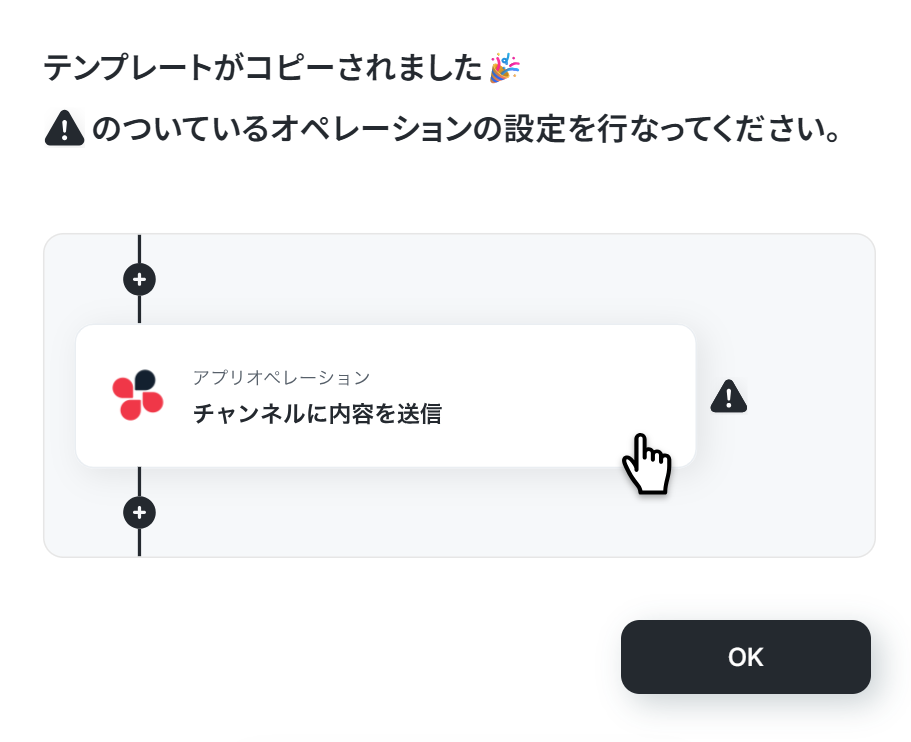
ステップ3:Figmaのトリガー設定
まずは「Deleted File」をクリックしてください。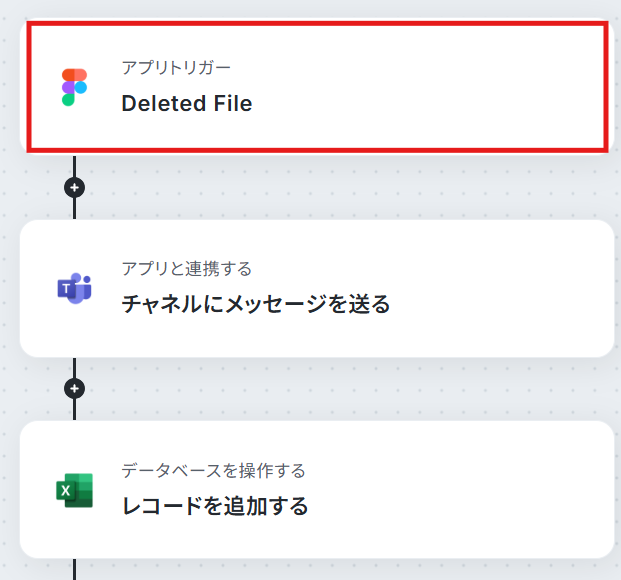
連携するアカウント情報を確認し、アクションはテンプレート通りのまま「次へ」をクリックして進んでください。
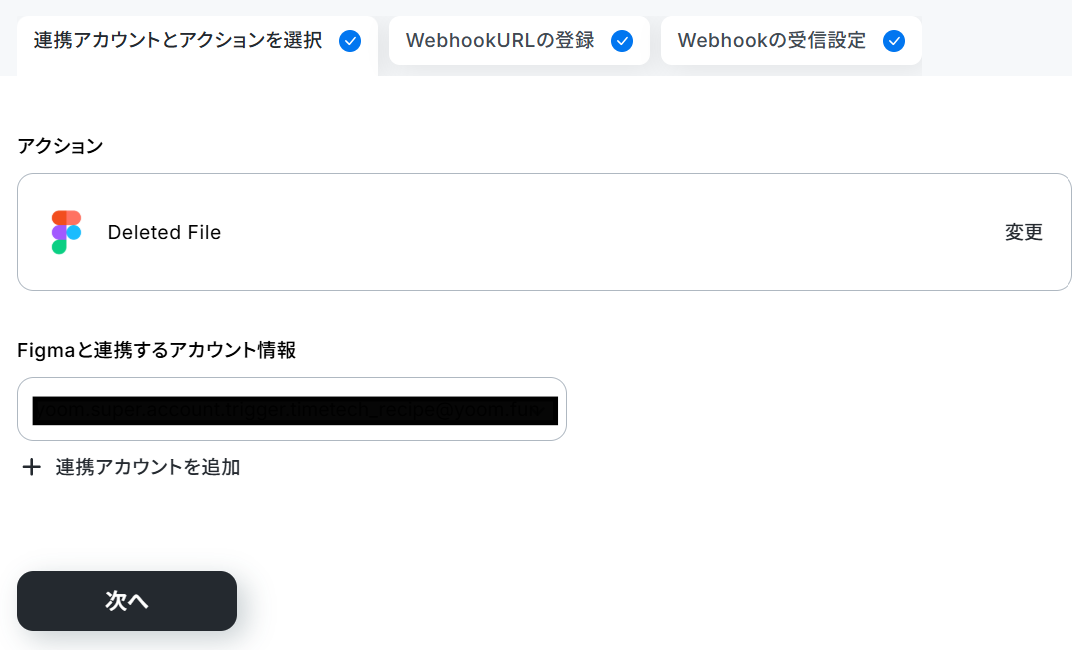
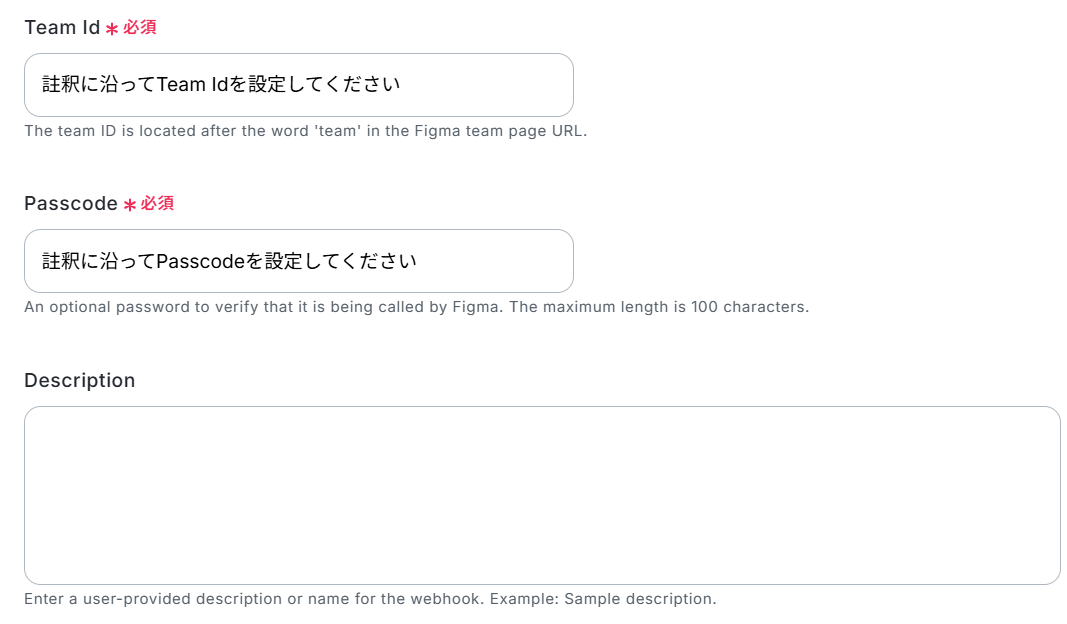
WebhookURLを登録します。
Team IdとPasscodeは注釈に沿って設定してください。
Passcodeについては下記のページをご覧ください。
テストし、成功したら次に進みます。
ここでファイルを削除してください。
フローに戻り、テストしましょう。
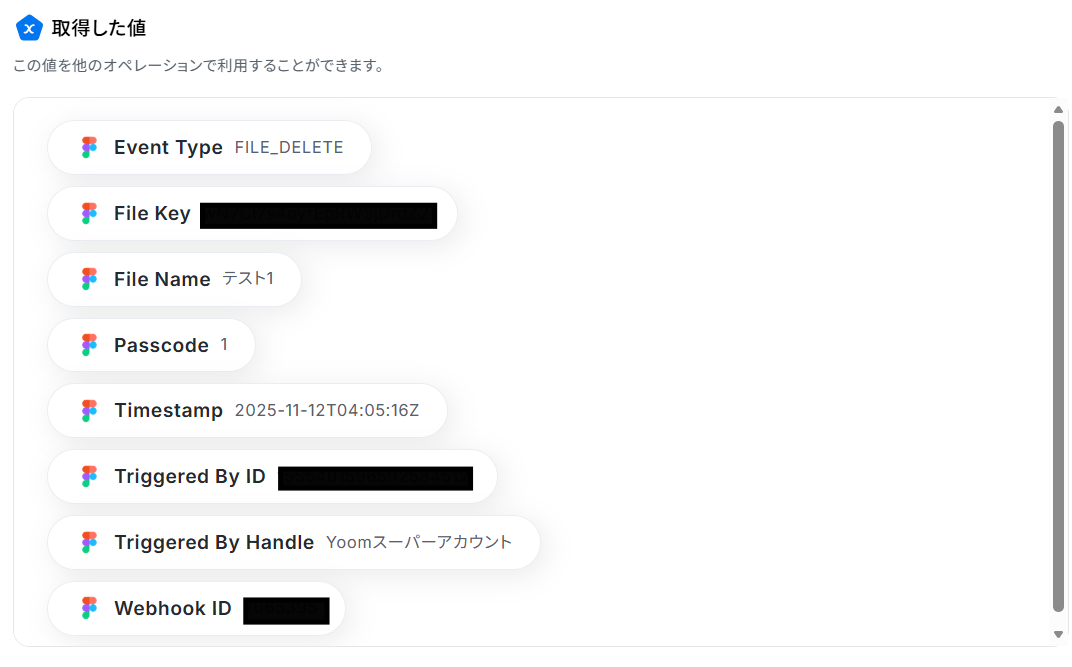
成功したら完了をクリックしてください。
※取得した値とは?
トリガーやオペレーション設定時に、「テスト」を実行して取得した値のことを指します。
後続のオペレーション設定時の値として利用でき、フローボットを起動する度に変動した値となります。
ステップ4:チャネルにメッセージを送る設定
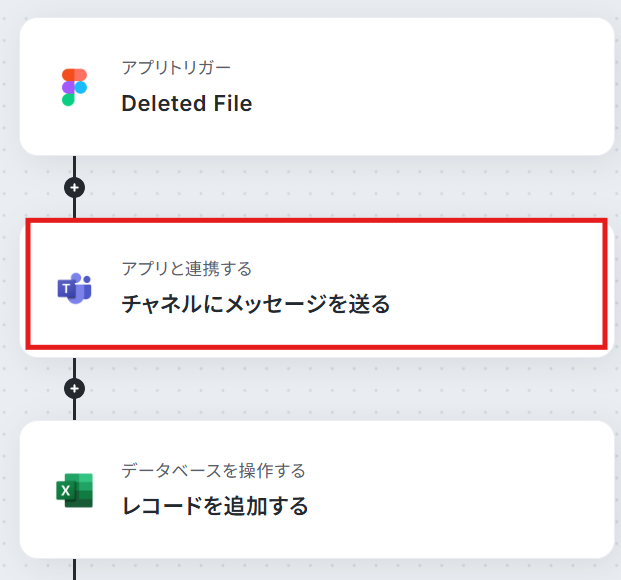
ここでは、ファイル削除の旨を通知します。「チャネルにメッセージを送る」をクリックしてください。
連携するアカウント情報を確認し、アクションはテンプレート通りのまま「次へ」をクリックして進んでください。
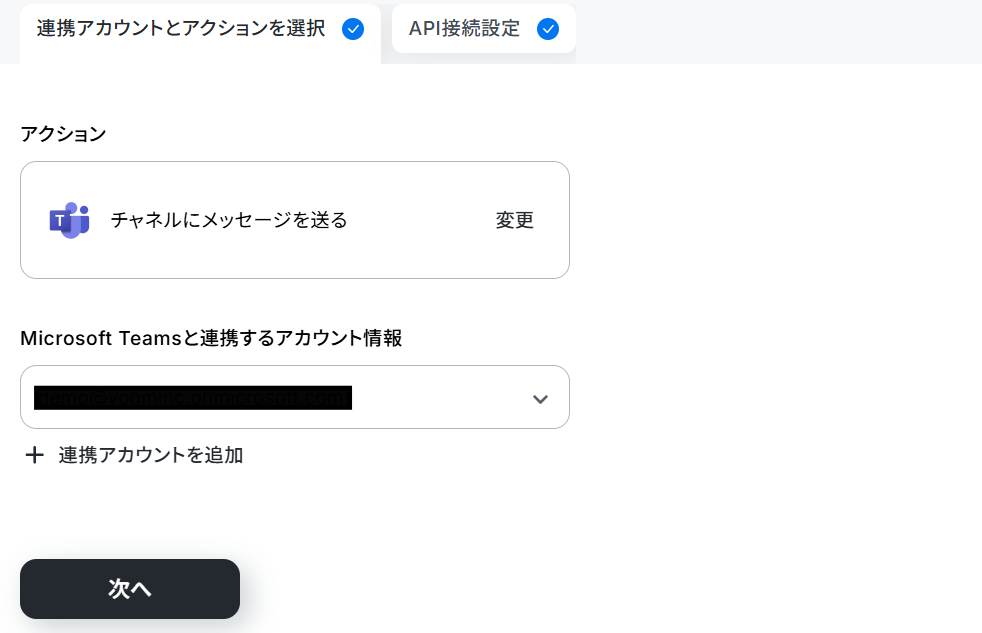
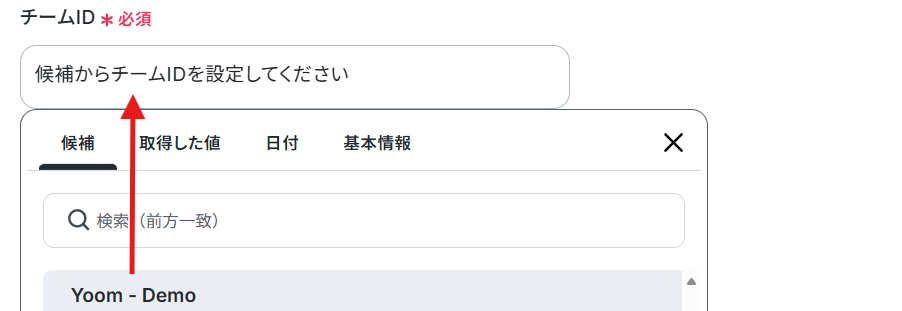
チームIDとチャネルIDは候補から選択してください。
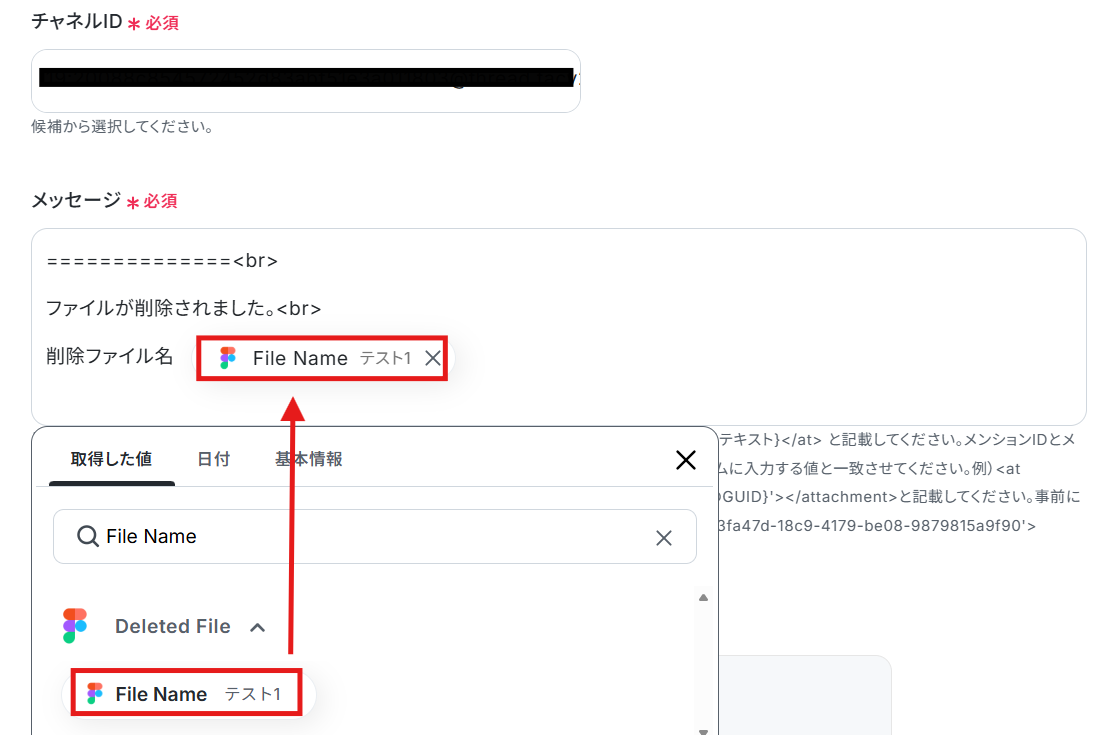
メッセージは下記のように、取得した値と固定値を組み合わせて設定しました。
取得した値を利用することで、トリガーが起動するたびに最新の値を自動で引用できます。
その他の項目は任意で設定してください。
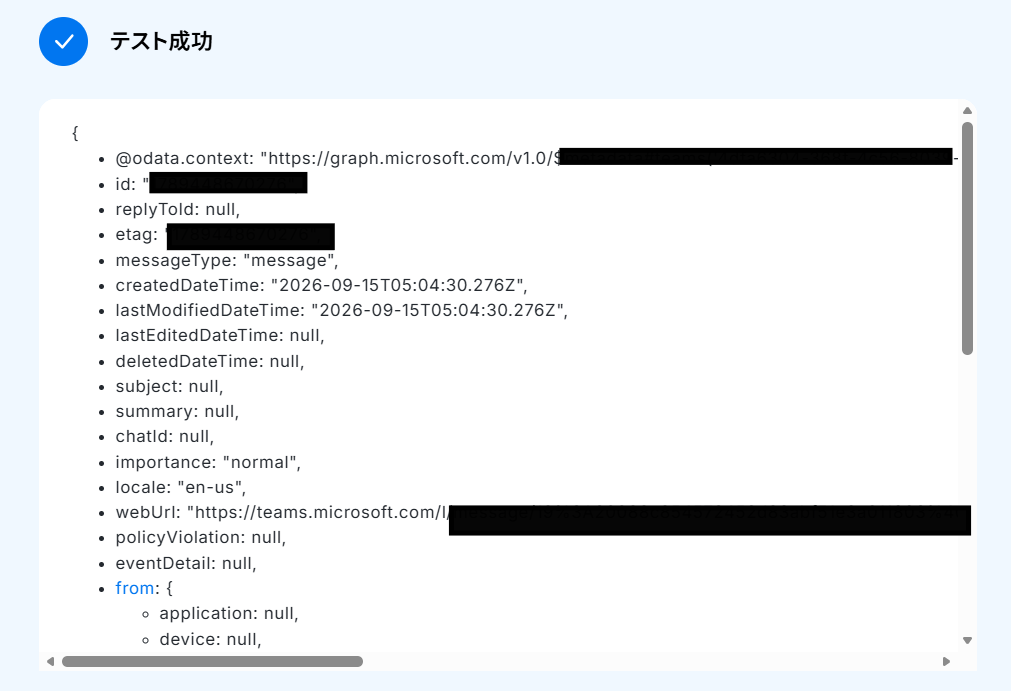
こちらもテストし、成功したら完了をクリックします。
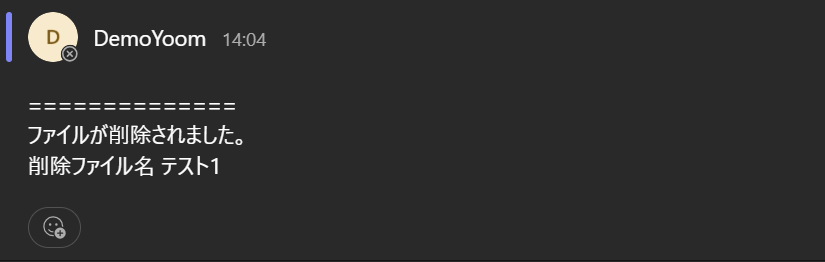
▼通知
ステップ5:レコードを追加する設定
ここでは変更ログを記録します。「レコードを追加する」をクリックしてください。
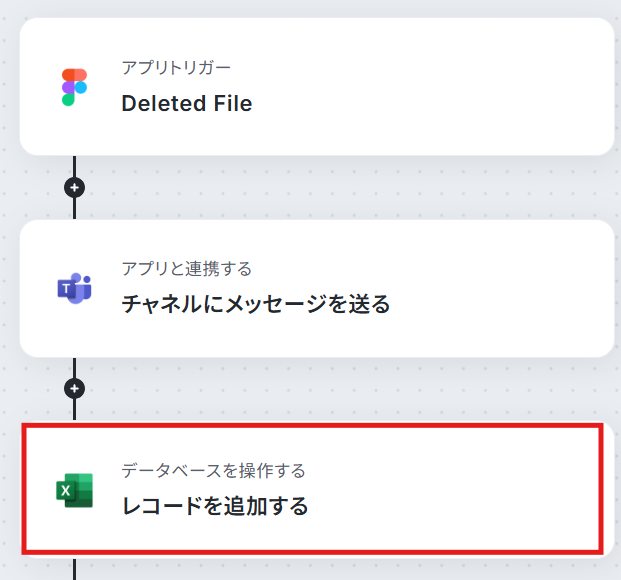
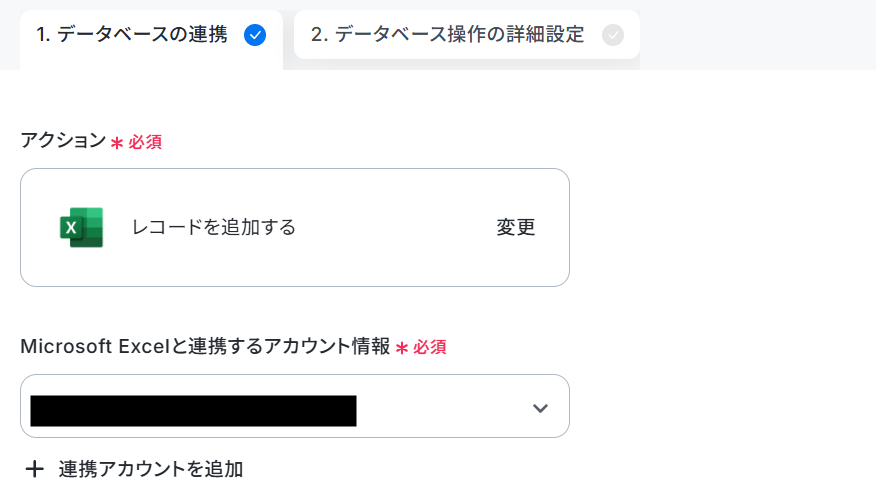
連携するアカウント情報を確認します。
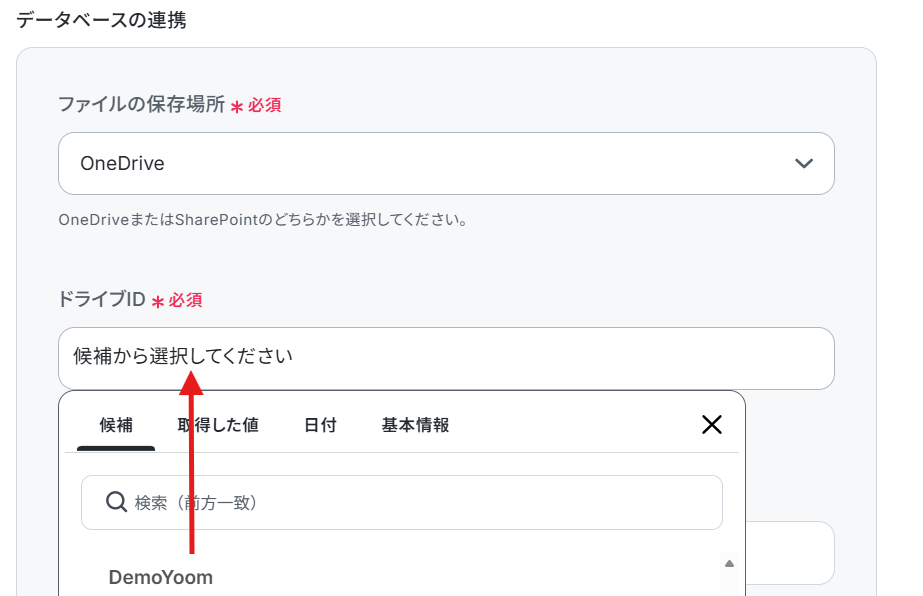
データベースを連携します。
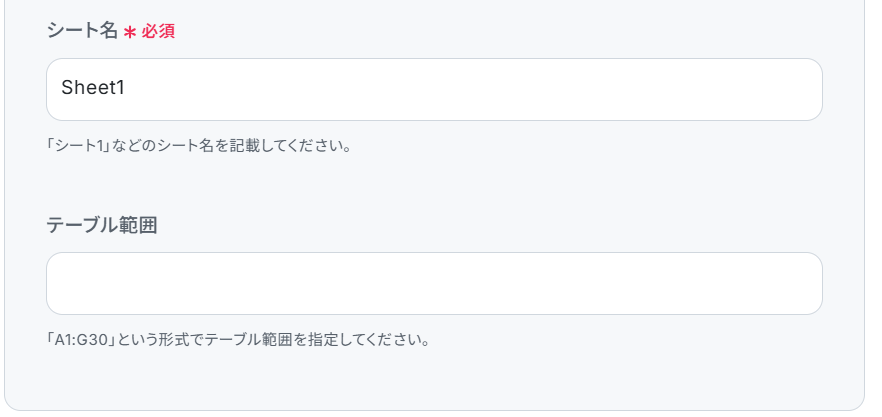
ドライブID・アイテムID・シート名は候補から選択してください。
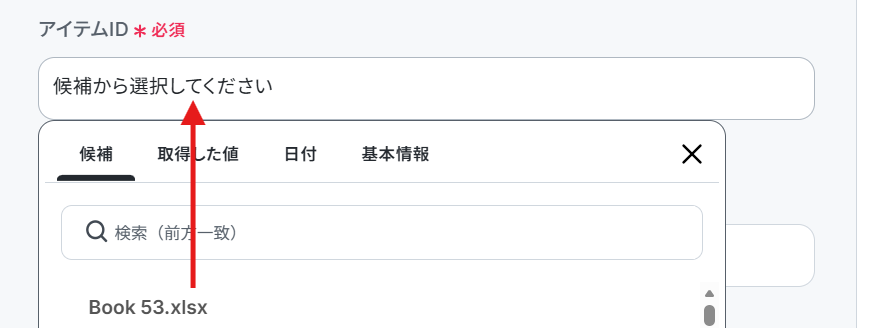
テーブル範囲は任意で設定してください。
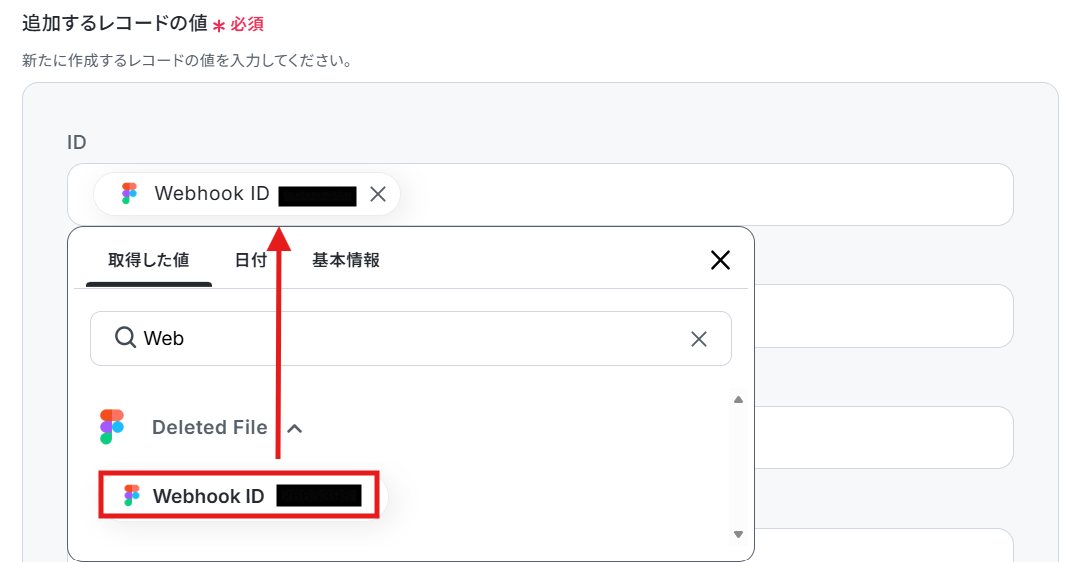
次に進み、必須項目を取得した値から設定します。
取得した値を利用することで、トリガーが起動するたびに最新の値を自動で引用できます。
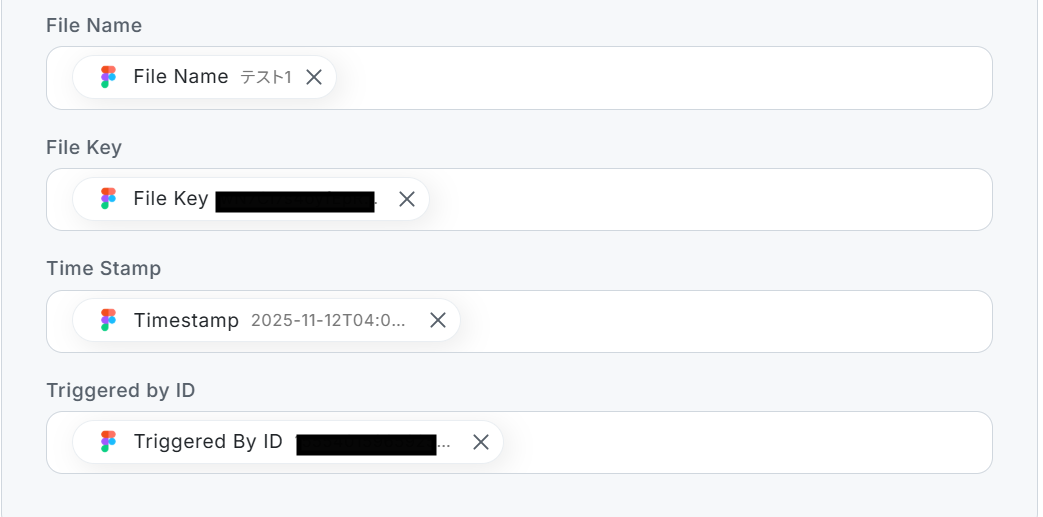
その他の項目も同様に設定しましょう。
こちらもテストし、成功したら完了をクリックしましょう。
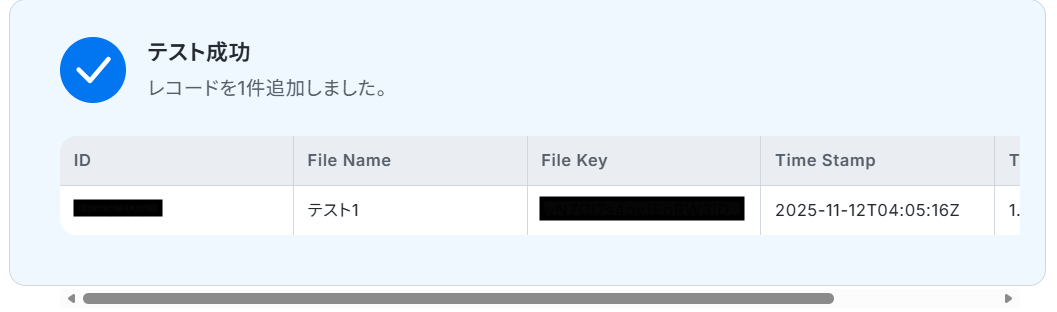
▼Microsoft Excel

ステップ6:フロー稼働の準備完了
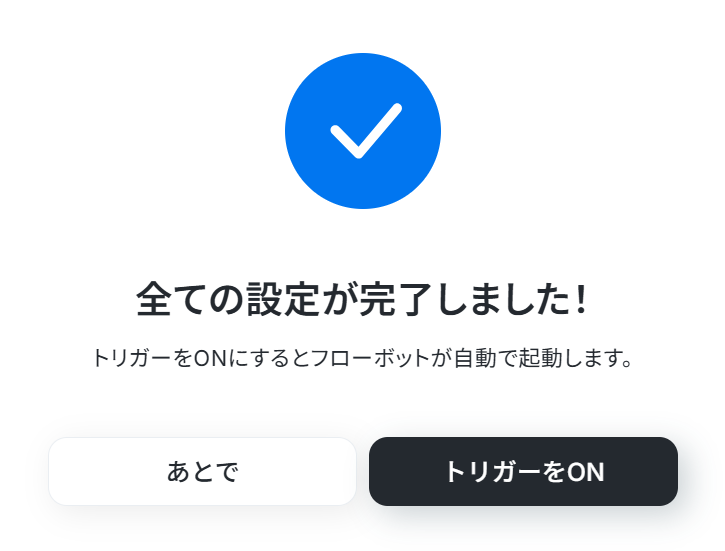
フロー画面に戻り、以下のようなメニューが表示されていればOKです!早速フローを起動させる場合は、「トリガーをON」をクリックしましょう。
Figmaを使った自動化例
イベントやデータを通知ツールや管理ツールへ自動で連携することで、チーム内の情報共有や更新確認の手間を削減します。手動での転記作業や連絡漏れを防ぎ、タイムリーに内容を把握できるため業務効率が向上するでしょう。
さらに情報の一元管理によりスムーズな業務環境を構築可能です。
■概要Figmaでチームの誰かがファイルを削除した際に、気づかずに作業を進めてしまい困った経験はありませんか?
特に複数人でデザイン作業を進めていると、ファイルの削除に関する情報共有が漏れてしまいがちです。
このワークフローを活用すれば、Figmaでファイルが削除された際に自動でSlackへ通知を送ることが可能になり、手動での連絡や確認の手間を減らし、チーム内の情報共有を円滑にします。■このテンプレートをおすすめする方- Figmaをチームで利用しており、ファイルの削除に関する通知を自動化したいデザイナーの方
- Figmaのファイル管理を効率化し、プロジェクトの進行をスムーズにしたいマネージャーの方
- 手動での情報共有による連絡漏れや確認漏れなどの課題を削減したいと考えている方
■このテンプレートを使うメリット- Figmaでファイルが削除されると自動でSlackに通知が届くため、重要なファイルの意図しない削除にも迅速に気づき、ヒューマンエラーのリスクを軽減できます
- ファイル削除時の通知プロセスが自動で標準化されるため、誰が作業をしても同じフローで情報共有がなされ、業務の属人化を防ぎます
■フローボットの流れ- はじめに、FigmaとSlackをYoomと連携します
- 次に、トリガーでFigmaを選択し、「ファイルが削除されたら」というアクションを設定します
- 最後に、オペレーションでSlackの「チャンネルにメッセージを送る」アクションを設定し、任意のチャンネルにファイルが削除された旨を通知します
※「トリガー」:フロー起動のきっかけとなるアクション、「オペレーション」:トリガー起動後、フロー内で処理を行うアクション■このワークフローのカスタムポイント- Slackへの通知先は、プロジェクト用やチーム用など、任意のチャンネルに設定することが可能です
- 通知メッセージの本文は、固定のテキストだけでなく、トリガーで取得した削除されたファイル名などの情報を変数として埋め込み、より具体的な内容にカスタムできます
■注意事項- Figma、SlackのそれぞれとYoomを連携してください。
■概要Figmaでのデザイン作業中、追加されたコメントに気づくのが遅れたり、確認漏れが発生したりすることはないでしょうか。こうした見落としは、プロジェクトの進行に影響を及ぼす可能性があります。このワークフローを活用すれば、Figmaで新しいコメントが追加された際に、Microsoft Teamsの指定チャネルへ自動で通知を送ることができます。これにより、Figmaのコメントに関する通知をリアルタイムで受け取ることができ、チームのコミュニケーションを円滑にします。■このテンプレートをおすすめする方- Figmaでのデザインレビューにおいて、コメントの確認漏れや対応遅れを防ぎたいデザイナーの方
- チームのFigmaコメント通知を集約し、プロジェクトの進捗を迅速に把握したいマネージャーの方
- FigmaとMicrosoft Teamsを連携させ、手動での情報共有作業を効率化したいと考えている方
■このテンプレートを使うメリット- Figmaにコメントが追加されると自動でMicrosoft Teamsに通知が飛ぶため、都度Figmaを確認する手間を省き、コミュニケーションの迅速化に繋がります
- Figmaの重要なコメント通知を見逃すといった人的ミスを防ぎ、デザイン修正やフィードバックへの対応漏れのリスクを軽減します
■フローボットの流れ- はじめに、FigmaとMicrosoft TeamsをYoomと連携します
- 次に、トリガーでFigmaを選択し、「New Comment(新しいコメントが追加されたら)」というアクションを設定します
- 最後に、オペレーションでMicrosoft Teamsの「チャネルにメッセージを送る」アクションを設定し、Figmaのコメント内容などを通知するように設定します
※「トリガー」:フロー起動のきっかけとなるアクション、「オペレーション」:トリガー起動後、フロー内で処理を行うアクション
■このワークフローのカスタムポイント- Microsoft Teamsへの通知先は、任意のチャネルやユーザーに設定することが可能です。プロジェクトごとやチームごとに通知先を分けるといった運用ができます
- 通知するメッセージの本文は自由にカスタマイズでき、Figmaから取得したコメント内容や投稿者名といった情報を変数として埋め込み、分かりやすい通知を作成できます
■注意事項- Figma、Microsoft TeamsのそれぞれとYoomを連携してください
- Microsoft365(旧Office365)には、家庭向けプランと一般法人向けプラン(Microsoft365 Business)があり、一般法人向けプランに加入していない場合には認証に失敗する可能性があります
■概要Figmaでのデザインレビュー中、新しいコメントに気づかずフィードバックの反映が遅れてしまった経験はありませんか。複数のプロジェクトが進行していると、全てのコメントを手動で確認するのは手間がかかり、見落としの原因にもなりがちです。このワークフローを活用すれば、Figmaでコメントが追加された際に自動でDiscordへ通知を送信できるため、こうした課題を解消し、迅速なコミュニケーションを実現します。■このテンプレートをおすすめする方- Figmaでのデザインレビューを頻繁に行い、コメントの見逃しをなくしたいデザイナーやディレクターの方
- Figmaに関するコメント通知をDiscordに集約し、チームの確認漏れを防ぎたいプロジェクトチームの方
- 手動での確認作業を自動化し、デザインのフィードバックサイクルを高速化したいと考えている方
■このテンプレートを使うメリット- Figmaにコメントが追加されると自動でDiscordへ通知が送信されるため、都度Figmaを確認する手間を省き、作業時間を短縮できます
- 重要なフィードバックや修正依頼のコメントを見落とすといったヒューマンエラーを防止し、プロジェクトの遅延リスクを軽減します
■フローボットの流れ- はじめに、FigmaとDiscordをYoomと連携します
- 次に、トリガーでFigmaを選択し、「新しいコメントが追加されたら」というアクションを設定します
- 最後に、オペレーションでDiscordの「メッセージを送信する」アクションを設定し、Figmaから受け取ったコメント内容などを通知するように設定します
※「トリガー」:フロー起動のきっかけとなるアクション、「オペレーション」:トリガー起動後、フロー内で処理を行うアクション
■このワークフローのカスタムポイント- Discordへメッセージを送信するオペレーションでは、通知先のチャンネルを任意で設定することが可能です
- 通知するメッセージの本文は、固定のテキストを設定するだけでなく、トリガーで取得したFigmaのコメント内容や投稿者名などの情報を変数として埋め込み、自由にカスタマイズできます
■注意事項- Figma、DiscordのそれぞれとYoomを連携してください。
■概要Figmaでデザインレビューを行う際、追加されたコメントの確認が遅れたり、見落としてしまったりすることはありませんか?このワークフローを活用することで、Figmaに新しいコメントが追加されたら、その内容を自動でChatworkに通知できます。これにより、Figmaのコメント通知を見逃すことなく、チーム内での迅速なフィードバックサイクルを実現し、コミュニケーションロスを防ぎます。■このテンプレートをおすすめする方- Figmaで受け取るコメントの通知を見逃さず、迅速な対応をしたいデザイナーの方
- デザインレビューの進捗をリアルタイムで把握したいディレクターやマネージャーの方
- Chatworkを主な連絡手段としており、Figmaからの情報も集約したいチームの方
■このテンプレートを使うメリット- Figmaにコメントが追加されると即座にChatworkへ通知が届くため、確認作業の手間を省き、より迅速な対応が可能になります
- 手動での確認が不要になることで、Figmaの重要なコメント通知を見落とすといったヒューマンエラーを防ぐことに繋がります
■フローボットの流れ- はじめに、FigmaとChatworkをYoomと連携します
- 次に、トリガーでFigmaを選択し、「New Comment」アクションを設定します
- 最後に、オペレーションでChatworkを選択し、「メッセージを送る」アクションを設定します
※「トリガー」:フロー起動のきっかけとなるアクション、「オペレーション」:トリガー起動後、フロー内で処理を行うアクション
■このワークフローのカスタムポイント- Chatworkの「メッセージを送る」アクションでは、通知を送信したいグループチャットを任意で設定できます
- 通知メッセージの本文は、固定のテキストを設定するだけでなく、トリガーで取得したFigmaのコメント内容や投稿者名などの情報を埋め込むことが可能です
■注意事項- Figma、ChatworkのそれぞれとYoomを連携してください。
■概要Figmaのデザインファイルに寄せられるコメントの管理は、手作業で行うと手間がかかり、重要なフィードバックを見逃す原因にもなりかねません。このワークフローを活用すれば、Figmaで新しいコメントが追加されると、その内容を自動でGoogle スプレッドシートに記録できます。FigmaのWebhook機能を活用することで、コメント追加を即座に検知し、フィードバック管理の工数を削減してデザイン改善のサイクルを円滑に進めることが可能になります。■このテンプレートをおすすめする方- Figmaで受け取ったコメントを、手作業でGoogle スプレッドシートに転記・管理しているデザイナーやディレクター
- Figma上のフィードバックを元に、タスクの進捗管理を行っているプロジェクトマネージャー
- FigmaのWebhookを利用して、デザインプロセス全体の自動化や効率化を検討している方
■このテンプレートを使うメリット- Figmaにコメントが追加されるたびに自動でGoogle スプレッドシートへ記録するため、手作業での転記にかかる時間を削減できます。
- FigmaのWebhook経由で情報が直接連携されるため、転記ミスや確認漏れを防ぎ、フィードバックを一元管理できます。
■フローボットの流れ- はじめに、FigmaとGoogle スプレッドシートをYoomと連携します
- 次に、トリガーでFigmaを選択し、「新しいコメントが追加されたら」というアクションを設定します
- 最後に、オペレーションでGoogle スプレッドシートの「レコードに追加する」アクションを設定し、トリガーで取得したコメント内容などを指定のシートに追加します
※「トリガー」:フロー起動のきっかけとなるアクション、「オペレーション」:トリガー起動後、フロー内で処理を行うアクション
■このワークフローのカスタムポイント- Google スプレッドシートにレコードを追加する際に、どのシートのどの列に情報を追加するかを任意で設定してください
- コメント内容だけでなく、コメントしたユーザー名や日時など、Figmaのトリガーから取得した様々な情報を変数として活用し、Google スプレッドシートの各列に自動で記録できます
■注意事項- Figma、Google スプレッドシートのそれぞれとYoomを連携してください。
■概要Figmaのデザインレビューで付いたコメントを、後からNotionに手作業で転記する作業に手間を感じていませんか。この作業は単純ですが、コメントの見落としや転記ミスが発生しやすい業務の一つです。このワークフローを活用すれば、FigmaとNotionを連携させ、新しいコメントを自動でNotionのデータベースに追加できます。手作業による転記の手間をなくし、デザインのフィードバック管理を効率化します。■このテンプレートをおすすめする方- Figmaのデザインレビューで付いたコメントを、Notionで管理しているデザイナーやPMの方
- FigmaとNotionを連携させ、フィードバック管理の工数を削減したいと考えている方
- 手作業による情報共有でのミスや漏れを防ぎ、業務の正確性を高めたいチームリーダーの方
■このテンプレートを使うメリット- Figmaにコメントが追加されるたびに自動でNotionへ連携されるため、手作業での転記に費やしていた時間を短縮できます。
- 手動での情報転記が不要になることで、コメントの見落としや入力ミスといったヒューマンエラーの発生を防ぎます。
■フローボットの流れ- はじめに、FigmaとNotionをYoomと連携します。
- 次に、トリガーでFigmaを選択し、「新しいコメントが追加されたら」というアクションを設定します。これにより、監視対象のファイルにコメントが追加されるとフローが起動します。
- 最後に、オペレーションでNotionを選択し、「レコードを追加する」アクションを設定します。ここで、トリガーで取得したコメント内容などを、指定のデータベースに追加するように設定します。
※「トリガー」:フロー起動のきっかけとなるアクション、「オペレーション」:トリガー起動後、フロー内で処理を行うアクション
■このワークフローのカスタムポイント- Notionにレコードを追加する際、どのデータベースに追加するかを任意で指定してください。
- 追加するレコードの各項目には、トリガーで取得したFigmaのコメント内容などの値を、変数として埋め込むカスタマイズが可能です。
■注意事項- Figma、NotionのそれぞれとYoomを連携してください。
■概要Figmaで作成したデザインデータを、定期的に手動でダウンロードしてBoxにバックアップする作業に手間を感じていませんか?この作業は忘れがちで、重要なデザインアセットのバージョン管理が煩雑になる原因にもなります。このワークフローを活用すれば、Figma APIと連携し、指定したスケジュールで自動的にFigmaからファイルをダウンロードしてBoxへ保存するため、手作業による手間や更新漏れといった課題を解消し、デザインアセットの管理を効率化します。■このテンプレートをおすすめする方- Figmaで作成したデザインファイルのバックアップを手作業で行っているデザイナーの方
- Figma APIなどを活用して、デザインアセットのバージョン管理を自動化したい方
- Boxを全社的なストレージとして利用しており、Figmaとの連携を効率化したい方
■このテンプレートを使うメリット- 指定したスケジュールでフローが自動実行されるため、これまで手作業で行っていたファイル保存の時間を短縮し、本来のコア業務に集中できます。
- 手動でのバックアップ作業で起こりがちなダウンロード漏れや保存ミスを防ぎ、重要なデザインファイルを確実に管理することが可能になります。
■フローボットの流れ- はじめに、FigmaとBoxをYoomと連携します。
- 次に、トリガーでスケジュールトリガー機能を選択し、「指定のスケジュールになったら」というアクションを設定します。
- 次に、オペレーションでFigmaの「Get Image URL」アクションを設定し、指定ファイル内の特定要素の画像URLを取得します。
- さらに、オペレーションでFigmaの「Download File」アクションを設定し、ファイル自体をダウンロードします。
- 最後に、オペレーションでBoxの「ファイルをアップロード」アクションを設定し、ダウンロードしたファイルを指定のフォルダにアップロードします。
※「トリガー」:フロー起動のきっかけとなるアクション、「オペレーション」:トリガー起動後、フロー内で処理を行うアクション
■このワークフローのカスタムポイント- スケジュールトリガーの設定では、フローを起動させたい日付や曜日、時刻などを任意で設定できます。例えば、「毎週金曜日の18時」といった定期的な実行が可能です。
- Figmaの各アクションでは、対象となるファイルのファイルキーや、画像として取得したい要素のノードIDを任意で設定してください。
- Boxへファイルをアップロードするアクションでは、保存先のフォルダやアップロード時のファイル名を任意で設定できます。
■注意事項- Figma、BoxのそれぞれとYoomを連携してください。
- Figmaの画像URLのアウトプットはJSONPathから取得可能です。取得方法は「『取得する値』を追加する方法」をご参照ください。
- ダウンロード可能なファイル容量は最大300MBまでです。アプリの仕様によっては300MB未満になる可能性があるので、ご注意ください。
- トリガー、各オペレーションでの取り扱い可能なファイル容量の詳細は「ファイルの容量制限について」をご参照ください。

特に複数人でデザイン作業を進めていると、ファイルの削除に関する情報共有が漏れてしまいがちです。
このワークフローを活用すれば、Figmaでファイルが削除された際に自動でSlackへ通知を送ることが可能になり、手動での連絡や確認の手間を減らし、チーム内の情報共有を円滑にします。
- Figmaをチームで利用しており、ファイルの削除に関する通知を自動化したいデザイナーの方
- Figmaのファイル管理を効率化し、プロジェクトの進行をスムーズにしたいマネージャーの方
- 手動での情報共有による連絡漏れや確認漏れなどの課題を削減したいと考えている方
- Figmaでファイルが削除されると自動でSlackに通知が届くため、重要なファイルの意図しない削除にも迅速に気づき、ヒューマンエラーのリスクを軽減できます
- ファイル削除時の通知プロセスが自動で標準化されるため、誰が作業をしても同じフローで情報共有がなされ、業務の属人化を防ぎます
- はじめに、FigmaとSlackをYoomと連携します
- 次に、トリガーでFigmaを選択し、「ファイルが削除されたら」というアクションを設定します
- 最後に、オペレーションでSlackの「チャンネルにメッセージを送る」アクションを設定し、任意のチャンネルにファイルが削除された旨を通知します
- Slackへの通知先は、プロジェクト用やチーム用など、任意のチャンネルに設定することが可能です
- 通知メッセージの本文は、固定のテキストだけでなく、トリガーで取得した削除されたファイル名などの情報を変数として埋め込み、より具体的な内容にカスタムできます
- Figma、SlackのそれぞれとYoomを連携してください。
- Figmaでのデザインレビューにおいて、コメントの確認漏れや対応遅れを防ぎたいデザイナーの方
- チームのFigmaコメント通知を集約し、プロジェクトの進捗を迅速に把握したいマネージャーの方
- FigmaとMicrosoft Teamsを連携させ、手動での情報共有作業を効率化したいと考えている方
- Figmaにコメントが追加されると自動でMicrosoft Teamsに通知が飛ぶため、都度Figmaを確認する手間を省き、コミュニケーションの迅速化に繋がります
- Figmaの重要なコメント通知を見逃すといった人的ミスを防ぎ、デザイン修正やフィードバックへの対応漏れのリスクを軽減します
- はじめに、FigmaとMicrosoft TeamsをYoomと連携します
- 次に、トリガーでFigmaを選択し、「New Comment(新しいコメントが追加されたら)」というアクションを設定します
- 最後に、オペレーションでMicrosoft Teamsの「チャネルにメッセージを送る」アクションを設定し、Figmaのコメント内容などを通知するように設定します
■このワークフローのカスタムポイント
- Microsoft Teamsへの通知先は、任意のチャネルやユーザーに設定することが可能です。プロジェクトごとやチームごとに通知先を分けるといった運用ができます
- 通知するメッセージの本文は自由にカスタマイズでき、Figmaから取得したコメント内容や投稿者名といった情報を変数として埋め込み、分かりやすい通知を作成できます
- Figma、Microsoft TeamsのそれぞれとYoomを連携してください
- Microsoft365(旧Office365)には、家庭向けプランと一般法人向けプラン(Microsoft365 Business)があり、一般法人向けプランに加入していない場合には認証に失敗する可能性があります

- Figmaでのデザインレビューを頻繁に行い、コメントの見逃しをなくしたいデザイナーやディレクターの方
- Figmaに関するコメント通知をDiscordに集約し、チームの確認漏れを防ぎたいプロジェクトチームの方
- 手動での確認作業を自動化し、デザインのフィードバックサイクルを高速化したいと考えている方
- Figmaにコメントが追加されると自動でDiscordへ通知が送信されるため、都度Figmaを確認する手間を省き、作業時間を短縮できます
- 重要なフィードバックや修正依頼のコメントを見落とすといったヒューマンエラーを防止し、プロジェクトの遅延リスクを軽減します
- はじめに、FigmaとDiscordをYoomと連携します
- 次に、トリガーでFigmaを選択し、「新しいコメントが追加されたら」というアクションを設定します
- 最後に、オペレーションでDiscordの「メッセージを送信する」アクションを設定し、Figmaから受け取ったコメント内容などを通知するように設定します
■このワークフローのカスタムポイント
- Discordへメッセージを送信するオペレーションでは、通知先のチャンネルを任意で設定することが可能です
- 通知するメッセージの本文は、固定のテキストを設定するだけでなく、トリガーで取得したFigmaのコメント内容や投稿者名などの情報を変数として埋め込み、自由にカスタマイズできます
- Figma、DiscordのそれぞれとYoomを連携してください。

- Figmaで受け取るコメントの通知を見逃さず、迅速な対応をしたいデザイナーの方
- デザインレビューの進捗をリアルタイムで把握したいディレクターやマネージャーの方
- Chatworkを主な連絡手段としており、Figmaからの情報も集約したいチームの方
- Figmaにコメントが追加されると即座にChatworkへ通知が届くため、確認作業の手間を省き、より迅速な対応が可能になります
- 手動での確認が不要になることで、Figmaの重要なコメント通知を見落とすといったヒューマンエラーを防ぐことに繋がります
- はじめに、FigmaとChatworkをYoomと連携します
- 次に、トリガーでFigmaを選択し、「New Comment」アクションを設定します
- 最後に、オペレーションでChatworkを選択し、「メッセージを送る」アクションを設定します
■このワークフローのカスタムポイント
- Chatworkの「メッセージを送る」アクションでは、通知を送信したいグループチャットを任意で設定できます
- 通知メッセージの本文は、固定のテキストを設定するだけでなく、トリガーで取得したFigmaのコメント内容や投稿者名などの情報を埋め込むことが可能です
- Figma、ChatworkのそれぞれとYoomを連携してください。

- Figmaで受け取ったコメントを、手作業でGoogle スプレッドシートに転記・管理しているデザイナーやディレクター
- Figma上のフィードバックを元に、タスクの進捗管理を行っているプロジェクトマネージャー
- FigmaのWebhookを利用して、デザインプロセス全体の自動化や効率化を検討している方
- Figmaにコメントが追加されるたびに自動でGoogle スプレッドシートへ記録するため、手作業での転記にかかる時間を削減できます。
- FigmaのWebhook経由で情報が直接連携されるため、転記ミスや確認漏れを防ぎ、フィードバックを一元管理できます。
- はじめに、FigmaとGoogle スプレッドシートをYoomと連携します
- 次に、トリガーでFigmaを選択し、「新しいコメントが追加されたら」というアクションを設定します
- 最後に、オペレーションでGoogle スプレッドシートの「レコードに追加する」アクションを設定し、トリガーで取得したコメント内容などを指定のシートに追加します
■このワークフローのカスタムポイント
- Google スプレッドシートにレコードを追加する際に、どのシートのどの列に情報を追加するかを任意で設定してください
- コメント内容だけでなく、コメントしたユーザー名や日時など、Figmaのトリガーから取得した様々な情報を変数として活用し、Google スプレッドシートの各列に自動で記録できます
- Figma、Google スプレッドシートのそれぞれとYoomを連携してください。

- Figmaのデザインレビューで付いたコメントを、Notionで管理しているデザイナーやPMの方
- FigmaとNotionを連携させ、フィードバック管理の工数を削減したいと考えている方
- 手作業による情報共有でのミスや漏れを防ぎ、業務の正確性を高めたいチームリーダーの方
- Figmaにコメントが追加されるたびに自動でNotionへ連携されるため、手作業での転記に費やしていた時間を短縮できます。
- 手動での情報転記が不要になることで、コメントの見落としや入力ミスといったヒューマンエラーの発生を防ぎます。
- はじめに、FigmaとNotionをYoomと連携します。
- 次に、トリガーでFigmaを選択し、「新しいコメントが追加されたら」というアクションを設定します。これにより、監視対象のファイルにコメントが追加されるとフローが起動します。
- 最後に、オペレーションでNotionを選択し、「レコードを追加する」アクションを設定します。ここで、トリガーで取得したコメント内容などを、指定のデータベースに追加するように設定します。
■このワークフローのカスタムポイント
- Notionにレコードを追加する際、どのデータベースに追加するかを任意で指定してください。
- 追加するレコードの各項目には、トリガーで取得したFigmaのコメント内容などの値を、変数として埋め込むカスタマイズが可能です。
- Figma、NotionのそれぞれとYoomを連携してください。

- Figmaで作成したデザインファイルのバックアップを手作業で行っているデザイナーの方
- Figma APIなどを活用して、デザインアセットのバージョン管理を自動化したい方
- Boxを全社的なストレージとして利用しており、Figmaとの連携を効率化したい方
- 指定したスケジュールでフローが自動実行されるため、これまで手作業で行っていたファイル保存の時間を短縮し、本来のコア業務に集中できます。
- 手動でのバックアップ作業で起こりがちなダウンロード漏れや保存ミスを防ぎ、重要なデザインファイルを確実に管理することが可能になります。
- はじめに、FigmaとBoxをYoomと連携します。
- 次に、トリガーでスケジュールトリガー機能を選択し、「指定のスケジュールになったら」というアクションを設定します。
- 次に、オペレーションでFigmaの「Get Image URL」アクションを設定し、指定ファイル内の特定要素の画像URLを取得します。
- さらに、オペレーションでFigmaの「Download File」アクションを設定し、ファイル自体をダウンロードします。
- 最後に、オペレーションでBoxの「ファイルをアップロード」アクションを設定し、ダウンロードしたファイルを指定のフォルダにアップロードします。
■このワークフローのカスタムポイント
- スケジュールトリガーの設定では、フローを起動させたい日付や曜日、時刻などを任意で設定できます。例えば、「毎週金曜日の18時」といった定期的な実行が可能です。
- Figmaの各アクションでは、対象となるファイルのファイルキーや、画像として取得したい要素のノードIDを任意で設定してください。
- Boxへファイルをアップロードするアクションでは、保存先のフォルダやアップロード時のファイル名を任意で設定できます。
- Figma、BoxのそれぞれとYoomを連携してください。
- Figmaの画像URLのアウトプットはJSONPathから取得可能です。取得方法は「『取得する値』を追加する方法」をご参照ください。
- ダウンロード可能なファイル容量は最大300MBまでです。アプリの仕様によっては300MB未満になる可能性があるので、ご注意ください。
- トリガー、各オペレーションでの取り扱い可能なファイル容量の詳細は「ファイルの容量制限について」をご参照ください。
まとめ
Figmaと様々なツールをWebhookで連携し自動化することで、これまで手作業で行っていたファイル削除に関する情報共有やログの記録といった付随業務の手間を削減し、連絡漏れや記録ミスといったヒューマンエラーを防ぐことができます。
これにより、デザイナーやプロジェクトマネージャーはリアルタイムで正確な情報を把握でき、コア業務であるデザイン制作やプロジェクト管理に集中できる環境が整うでしょう!
今回ご紹介したような業務自動化を実現できるノーコードツール「Yoom」を使えば、プログラミングの知識がない方でも、直感的な操作で簡単に業務フローを構築できます。
もし自動化に少しでも興味を持っていただけたなら、ぜひこちらの登録フォームから無料登録して、Yoomによる業務効率化を体験してみてください!
よくあるご質問
Q:削除通知をMicrosoft Teams以外のチャットツールに送れますか?
A:
Q:不要になったWebhookを無効化・削除する手順はありますか?
A:
はい、あります。
「Delete Webhook」アクションを追加し、Webhook IDを設定してください。
Q:チーム内の全ファイル削除通知で、アプリが通知だらけになるのを防ぐ方法は?
A:
普段使っているチャネルを使用すると、通知で埋まってしまいます。
そのため、削除通知のみのチャネルを作成することをおすすめします。
プログラミング知識なしで手軽に構築できます。