・
【簡単設定】FigmaのデータをNotionに自動的に連携する方法

「Figmaのデザインに付いたコメントを、Notionのタスク管理表に手作業で転記している…」
「デザインの修正指示やフィードバックをチームで共有するために、FigmaとNotionを行き来するのが面倒…」
このように、日々のデザイン業務やプロジェクト管理において、FigmaとNotion間での手作業による情報連携に手間やストレスを感じていませんか?
もし、Figmaに追加されたコメントを自動でNotionのデータベースに登録する仕組みがあれば、こうした定型業務から解放され、転記ミスや対応漏れを防ぎながら、本来集中すべきデザイン制作やプロジェクトの進行といったコア業務に多くの時間を割けるようになります。
今回ご紹介する自動化は、プログラミングの知識がなくてもノーコードで簡単に設定できます。
ぜひこの機会に導入して、チームの連携をよりスムーズにしていきましょう!
とにかく早く試したい方へ
YoomにはFigmaとNotionを連携するためのテンプレートが用意されています。今すぐ試したい方は以下よりバナーをクリックしてスタートしましょう!
■概要Figmaのデザインレビューで付いたコメントを、後からNotionに手作業で転記する作業に手間を感じていませんか。この作業は単純ですが、コメントの見落としや転記ミスが発生しやすい業務の一つです。このワークフローを活用すれば、FigmaとNotionを連携させ、新しいコメントを自動でNotionのデータベースに追加できます。手作業による転記の手間をなくし、デザインのフィードバック管理を効率化します。■このテンプレートをおすすめする方- Figmaのデザインレビューで付いたコメントを、Notionで管理しているデザイナーやPMの方
- FigmaとNotionを連携させ、フィードバック管理の工数を削減したいと考えている方
- 手作業による情報共有でのミスや漏れを防ぎ、業務の正確性を高めたいチームリーダーの方
■このテンプレートを使うメリット- Figmaにコメントが追加されるたびに自動でNotionへ連携されるため、手作業での転記に費やしていた時間を短縮できます。
- 手動での情報転記が不要になることで、コメントの見落としや入力ミスといったヒューマンエラーの発生を防ぎます。
■フローボットの流れ- はじめに、FigmaとNotionをYoomと連携します。
- 次に、トリガーでFigmaを選択し、「新しいコメントが追加されたら」というアクションを設定します。これにより、監視対象のファイルにコメントが追加されるとフローが起動します。
- 最後に、オペレーションでNotionを選択し、「レコードを追加する」アクションを設定します。ここで、トリガーで取得したコメント内容などを、指定のデータベースに追加するように設定します。
※「トリガー」:フロー起動のきっかけとなるアクション、「オペレーション」:トリガー起動後、フロー内で処理を行うアクション
■このワークフローのカスタムポイント- Notionにレコードを追加する際、どのデータベースに追加するかを任意で指定してください。
- 追加するレコードの各項目には、トリガーで取得したFigmaのコメント内容などの値を、変数として埋め込むカスタマイズが可能です。
■注意事項- Figma、NotionのそれぞれとYoomを連携してください。

- Figmaのデザインレビューで付いたコメントを、Notionで管理しているデザイナーやPMの方
- FigmaとNotionを連携させ、フィードバック管理の工数を削減したいと考えている方
- 手作業による情報共有でのミスや漏れを防ぎ、業務の正確性を高めたいチームリーダーの方
- Figmaにコメントが追加されるたびに自動でNotionへ連携されるため、手作業での転記に費やしていた時間を短縮できます。
- 手動での情報転記が不要になることで、コメントの見落としや入力ミスといったヒューマンエラーの発生を防ぎます。
- はじめに、FigmaとNotionをYoomと連携します。
- 次に、トリガーでFigmaを選択し、「新しいコメントが追加されたら」というアクションを設定します。これにより、監視対象のファイルにコメントが追加されるとフローが起動します。
- 最後に、オペレーションでNotionを選択し、「レコードを追加する」アクションを設定します。ここで、トリガーで取得したコメント内容などを、指定のデータベースに追加するように設定します。
■このワークフローのカスタムポイント
- Notionにレコードを追加する際、どのデータベースに追加するかを任意で指定してください。
- 追加するレコードの各項目には、トリガーで取得したFigmaのコメント内容などの値を、変数として埋め込むカスタマイズが可能です。
- Figma、NotionのそれぞれとYoomを連携してください。
FigmaとNotionの連携フローを作ってみよう
それでは、さっそく実際にFigmaとNotionを連携したフローを作成してみましょう!今回はYoomを使用して、ノーコードでFigmaとNotionの連携を進めていきますので、もしまだYoomのアカウントをお持ちでない場合は、こちらの登録フォームからアカウントを発行しておきましょう。
※今回連携するアプリの公式サイト:Figma / Notion
[Yoomとは]
フローの作成方法
今回はFigmaでCommentが追加されたら、Notionに追加するフローを作成していきます!作成の流れは大きく分けて以下です。
- FigmaとNotionをマイアプリ連携
- 該当のテンプレートをコピー
- Figmaのトリガー設定およびNotionのアクション設定
- トリガーをONにし、フローが起動するかを確認
■概要Figmaのデザインレビューで付いたコメントを、後からNotionに手作業で転記する作業に手間を感じていませんか。この作業は単純ですが、コメントの見落としや転記ミスが発生しやすい業務の一つです。このワークフローを活用すれば、FigmaとNotionを連携させ、新しいコメントを自動でNotionのデータベースに追加できます。手作業による転記の手間をなくし、デザインのフィードバック管理を効率化します。■このテンプレートをおすすめする方- Figmaのデザインレビューで付いたコメントを、Notionで管理しているデザイナーやPMの方
- FigmaとNotionを連携させ、フィードバック管理の工数を削減したいと考えている方
- 手作業による情報共有でのミスや漏れを防ぎ、業務の正確性を高めたいチームリーダーの方
■このテンプレートを使うメリット- Figmaにコメントが追加されるたびに自動でNotionへ連携されるため、手作業での転記に費やしていた時間を短縮できます。
- 手動での情報転記が不要になることで、コメントの見落としや入力ミスといったヒューマンエラーの発生を防ぎます。
■フローボットの流れ- はじめに、FigmaとNotionをYoomと連携します。
- 次に、トリガーでFigmaを選択し、「新しいコメントが追加されたら」というアクションを設定します。これにより、監視対象のファイルにコメントが追加されるとフローが起動します。
- 最後に、オペレーションでNotionを選択し、「レコードを追加する」アクションを設定します。ここで、トリガーで取得したコメント内容などを、指定のデータベースに追加するように設定します。
※「トリガー」:フロー起動のきっかけとなるアクション、「オペレーション」:トリガー起動後、フロー内で処理を行うアクション
■このワークフローのカスタムポイント- Notionにレコードを追加する際、どのデータベースに追加するかを任意で指定してください。
- 追加するレコードの各項目には、トリガーで取得したFigmaのコメント内容などの値を、変数として埋め込むカスタマイズが可能です。
■注意事項- Figma、NotionのそれぞれとYoomを連携してください。
- Figmaのデザインレビューで付いたコメントを、Notionで管理しているデザイナーやPMの方
- FigmaとNotionを連携させ、フィードバック管理の工数を削減したいと考えている方
- 手作業による情報共有でのミスや漏れを防ぎ、業務の正確性を高めたいチームリーダーの方
- Figmaにコメントが追加されるたびに自動でNotionへ連携されるため、手作業での転記に費やしていた時間を短縮できます。
- 手動での情報転記が不要になることで、コメントの見落としや入力ミスといったヒューマンエラーの発生を防ぎます。
- はじめに、FigmaとNotionをYoomと連携します。
- 次に、トリガーでFigmaを選択し、「新しいコメントが追加されたら」というアクションを設定します。これにより、監視対象のファイルにコメントが追加されるとフローが起動します。
- 最後に、オペレーションでNotionを選択し、「レコードを追加する」アクションを設定します。ここで、トリガーで取得したコメント内容などを、指定のデータベースに追加するように設定します。
■このワークフローのカスタムポイント
- Notionにレコードを追加する際、どのデータベースに追加するかを任意で指定してください。
- 追加するレコードの各項目には、トリガーで取得したFigmaのコメント内容などの値を、変数として埋め込むカスタマイズが可能です。
- Figma、NotionのそれぞれとYoomを連携してください。
ステップ1:FigmaとNotionをマイアプリ連携
ここでは、Yoomとそれぞれのアプリを連携して、操作が行えるようにしていきます。Figmaと連携
下記のナビをご覧ください。
Notionと連携
下記のナビをご覧ください。
なお今回は下記のデータベースを準備しました。
すでに運用しているものがあれば、そちらを利用することも可能です。

ステップ2:テンプレートをコピーする
続いてYoomのテンプレートをコピーします。以下バナーの「試してみる」をクリックしましょう。
■概要Figmaのデザインレビューで付いたコメントを、後からNotionに手作業で転記する作業に手間を感じていませんか。この作業は単純ですが、コメントの見落としや転記ミスが発生しやすい業務の一つです。このワークフローを活用すれば、FigmaとNotionを連携させ、新しいコメントを自動でNotionのデータベースに追加できます。手作業による転記の手間をなくし、デザインのフィードバック管理を効率化します。■このテンプレートをおすすめする方- Figmaのデザインレビューで付いたコメントを、Notionで管理しているデザイナーやPMの方
- FigmaとNotionを連携させ、フィードバック管理の工数を削減したいと考えている方
- 手作業による情報共有でのミスや漏れを防ぎ、業務の正確性を高めたいチームリーダーの方
■このテンプレートを使うメリット- Figmaにコメントが追加されるたびに自動でNotionへ連携されるため、手作業での転記に費やしていた時間を短縮できます。
- 手動での情報転記が不要になることで、コメントの見落としや入力ミスといったヒューマンエラーの発生を防ぎます。
■フローボットの流れ- はじめに、FigmaとNotionをYoomと連携します。
- 次に、トリガーでFigmaを選択し、「新しいコメントが追加されたら」というアクションを設定します。これにより、監視対象のファイルにコメントが追加されるとフローが起動します。
- 最後に、オペレーションでNotionを選択し、「レコードを追加する」アクションを設定します。ここで、トリガーで取得したコメント内容などを、指定のデータベースに追加するように設定します。
※「トリガー」:フロー起動のきっかけとなるアクション、「オペレーション」:トリガー起動後、フロー内で処理を行うアクション
■このワークフローのカスタムポイント- Notionにレコードを追加する際、どのデータベースに追加するかを任意で指定してください。
- 追加するレコードの各項目には、トリガーで取得したFigmaのコメント内容などの値を、変数として埋め込むカスタマイズが可能です。
■注意事項- Figma、NotionのそれぞれとYoomを連携してください。
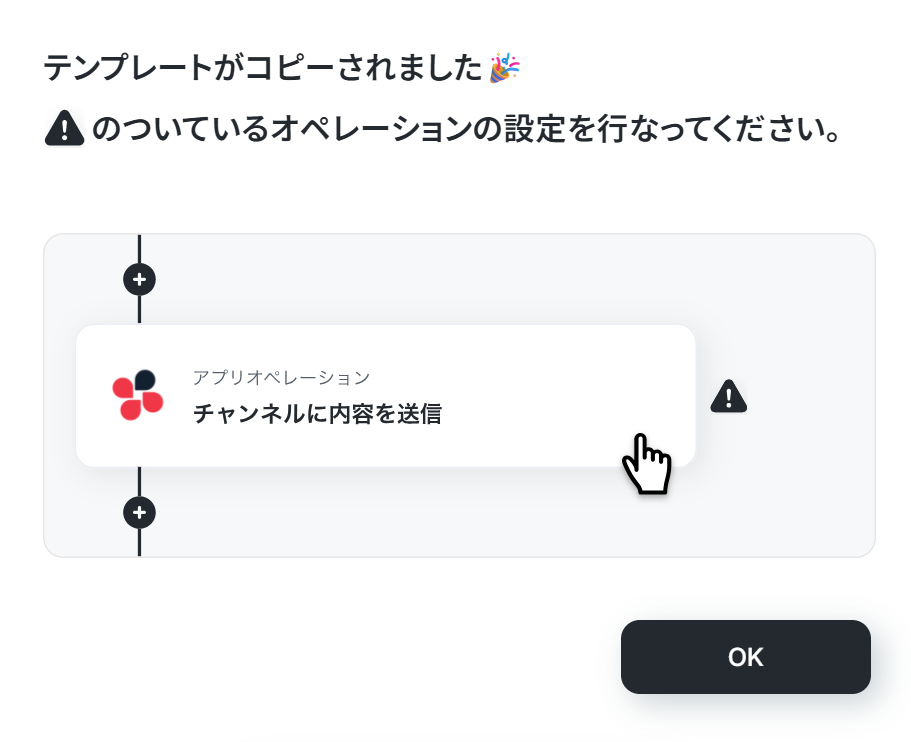
下記の画面が表示されたらテンプレートのコピーは完了です。- Figmaのデザインレビューで付いたコメントを、Notionで管理しているデザイナーやPMの方
- FigmaとNotionを連携させ、フィードバック管理の工数を削減したいと考えている方
- 手作業による情報共有でのミスや漏れを防ぎ、業務の正確性を高めたいチームリーダーの方
- Figmaにコメントが追加されるたびに自動でNotionへ連携されるため、手作業での転記に費やしていた時間を短縮できます。
- 手動での情報転記が不要になることで、コメントの見落としや入力ミスといったヒューマンエラーの発生を防ぎます。
- はじめに、FigmaとNotionをYoomと連携します。
- 次に、トリガーでFigmaを選択し、「新しいコメントが追加されたら」というアクションを設定します。これにより、監視対象のファイルにコメントが追加されるとフローが起動します。
- 最後に、オペレーションでNotionを選択し、「レコードを追加する」アクションを設定します。ここで、トリガーで取得したコメント内容などを、指定のデータベースに追加するように設定します。
■このワークフローのカスタムポイント
- Notionにレコードを追加する際、どのデータベースに追加するかを任意で指定してください。
- 追加するレコードの各項目には、トリガーで取得したFigmaのコメント内容などの値を、変数として埋め込むカスタマイズが可能です。
- Figma、NotionのそれぞれとYoomを連携してください。
ステップ3:Figmaのトリガー設定
まずは「New Comment」をクリックしてください。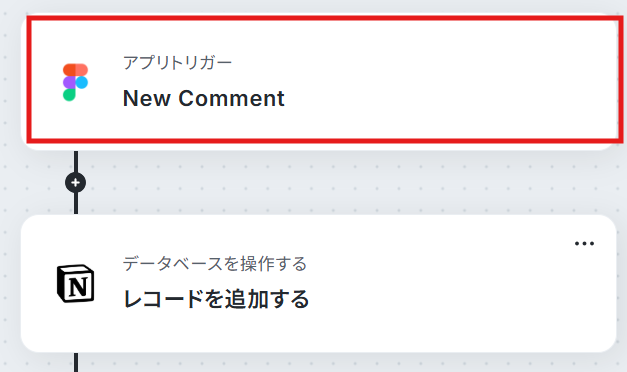
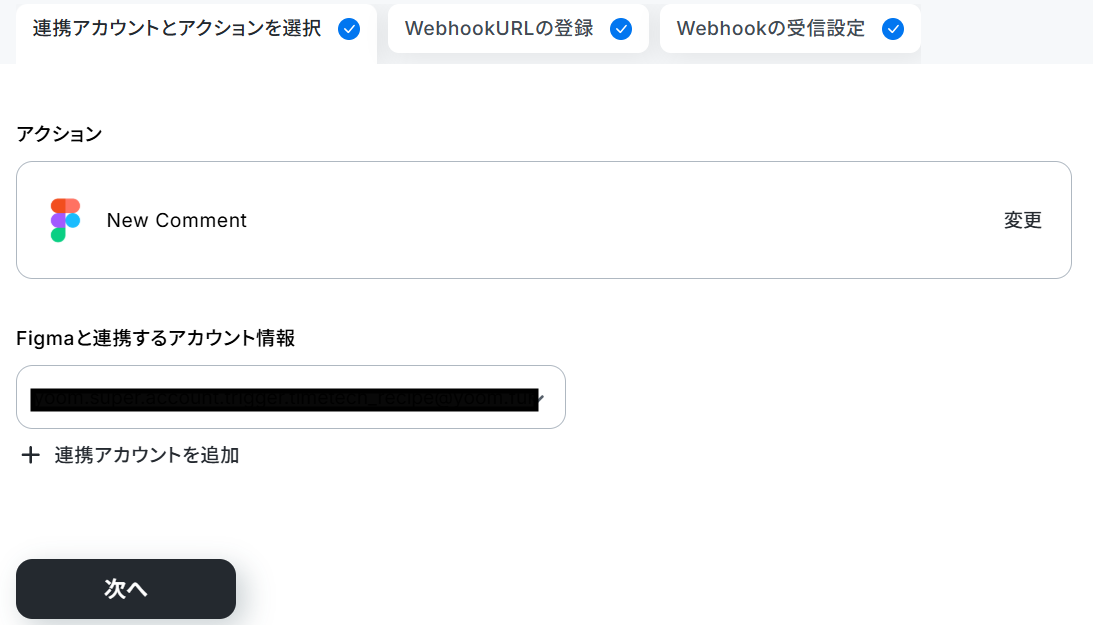
連携するアカウント情報を確認し、アクションはテンプレート通りのまま「次へ」をクリックして進んでください。
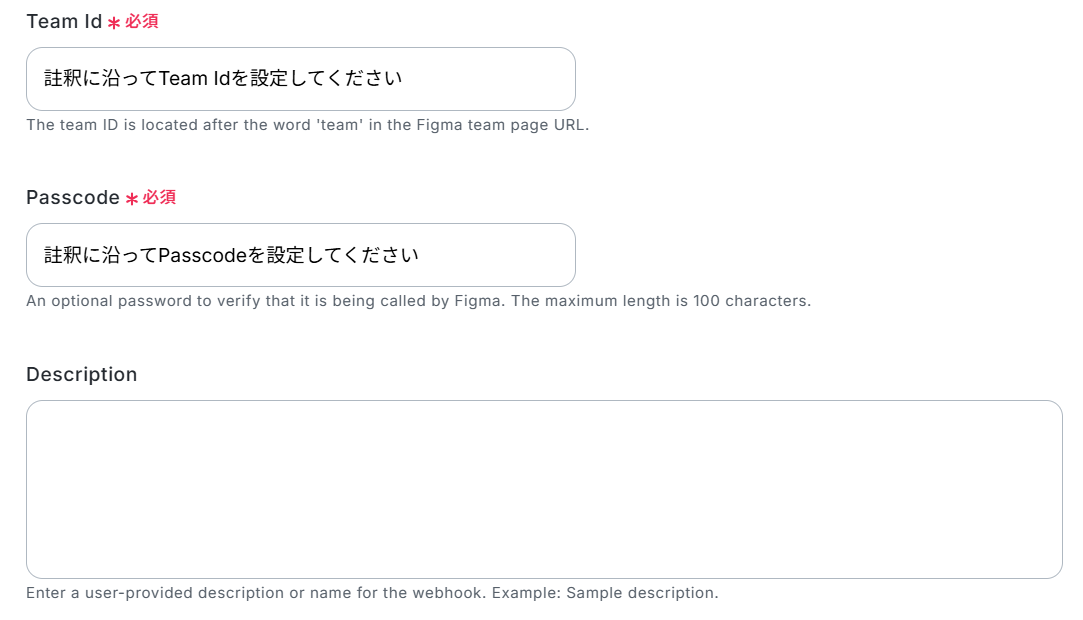
WebhookURLを登録します。
Team IdとPasscodeは注釈に沿って設定してください。
テストし、成功したら次に進みます。
ここでFigmaにコメントします。
フローに戻り、テストしましょう。
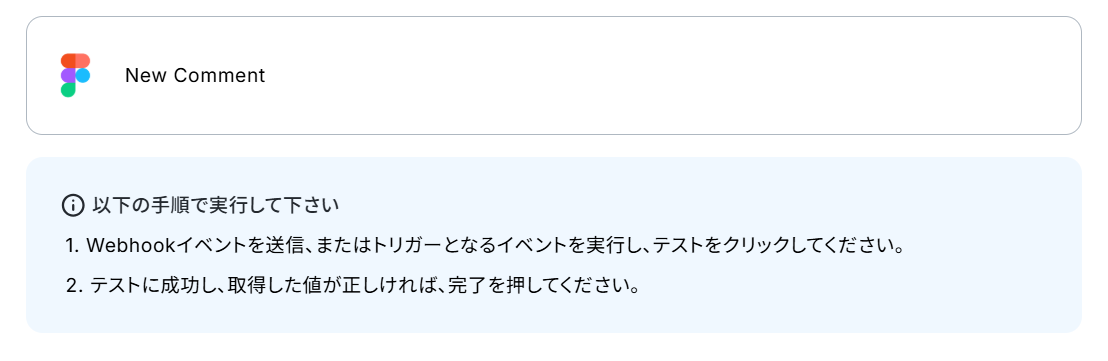
成功したら完了をクリックしてください。
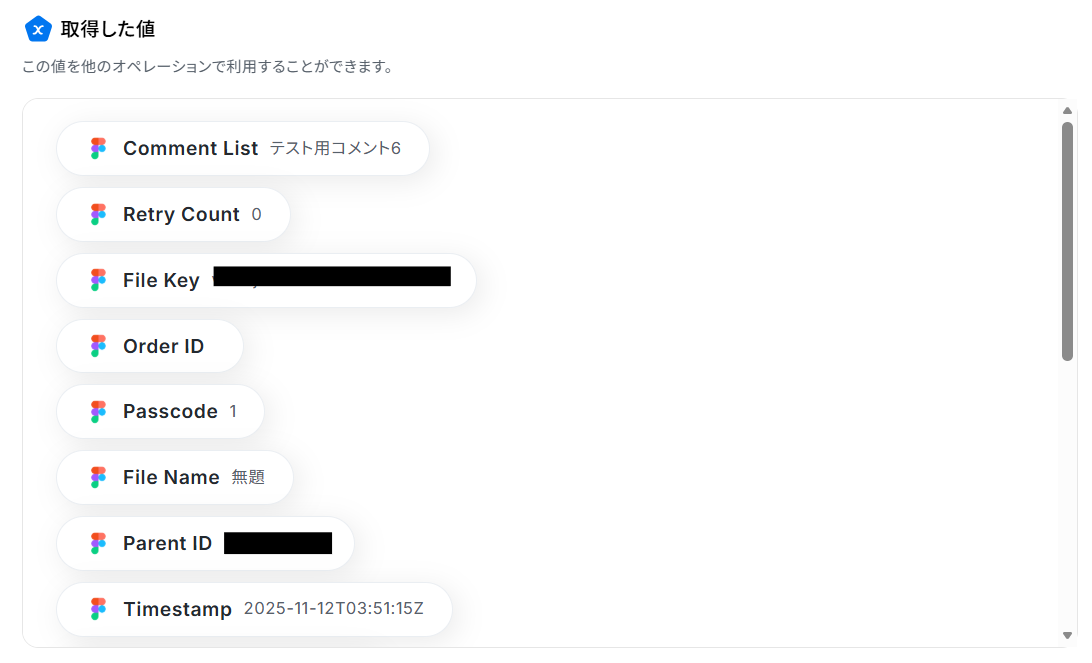
※取得した値とは?
トリガーやオペレーション設定時に、「テスト」を実行して取得した値のことを指します。
後続のオペレーション設定時の値として利用でき、フローボットを起動する度に変動した値となります。
ステップ4:レコードを追加する設定
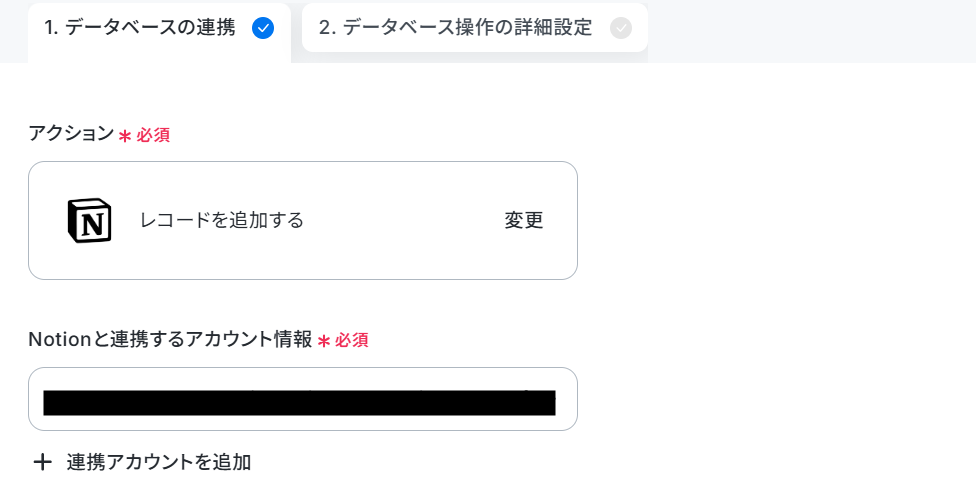
「レコードを追加する」をクリックしてください。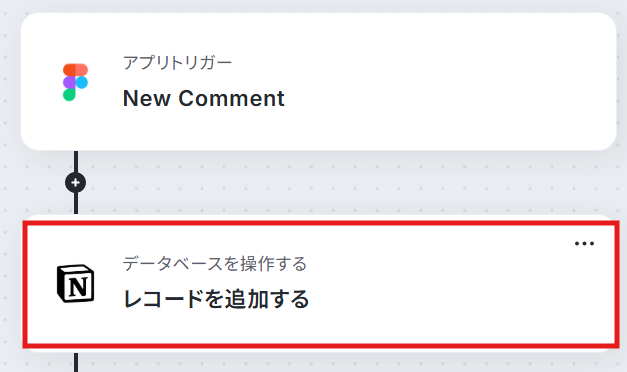
連携するアカウント情報を確認し、アクションはテンプレート通りのまま下にスクロールします。
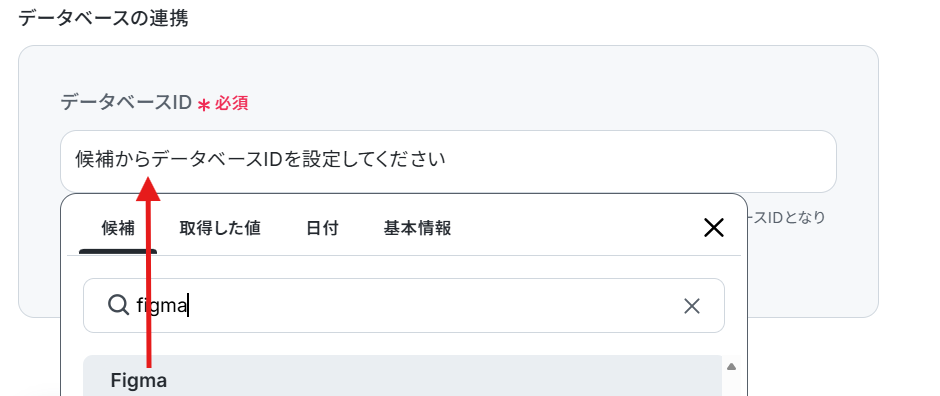
データベースは下記のように候補から選択してください。
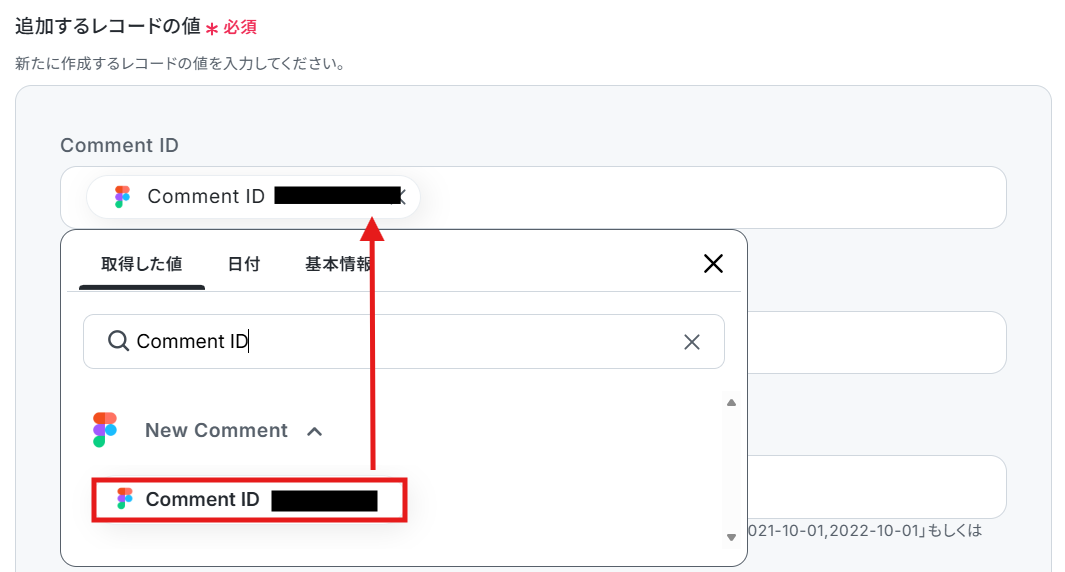
次に進み、必須項目を取得した値から設定します。
取得した値を利用することで、トリガーが起動するたびに最新の値を自動で引用できます。
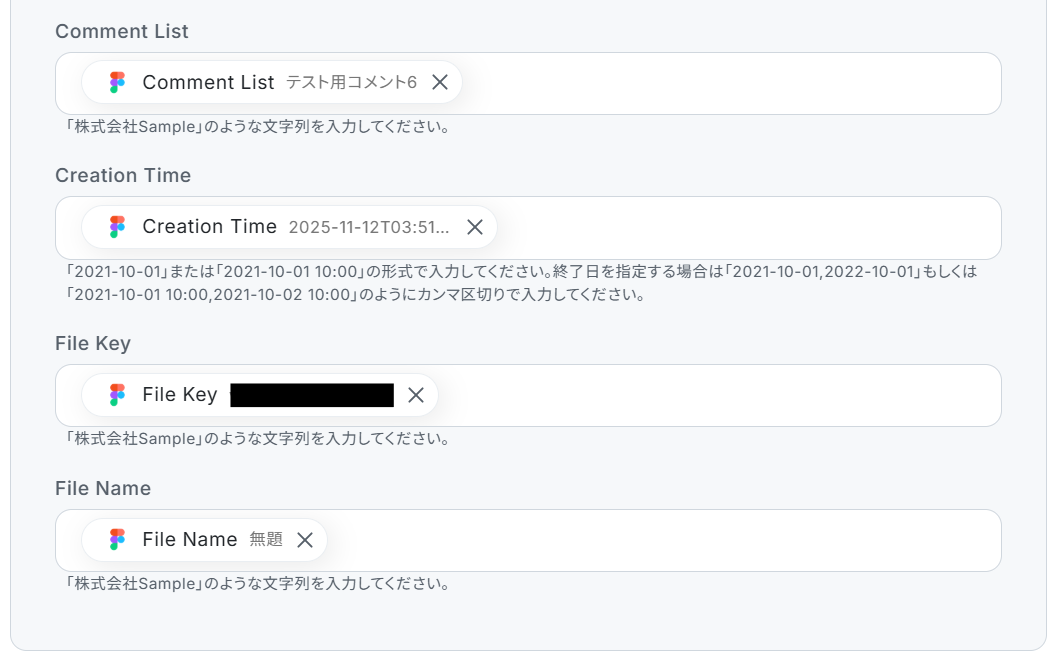
その他の項目も同様に設定しましょう。
こちらもテストし、成功したら完了をクリックしましょう。
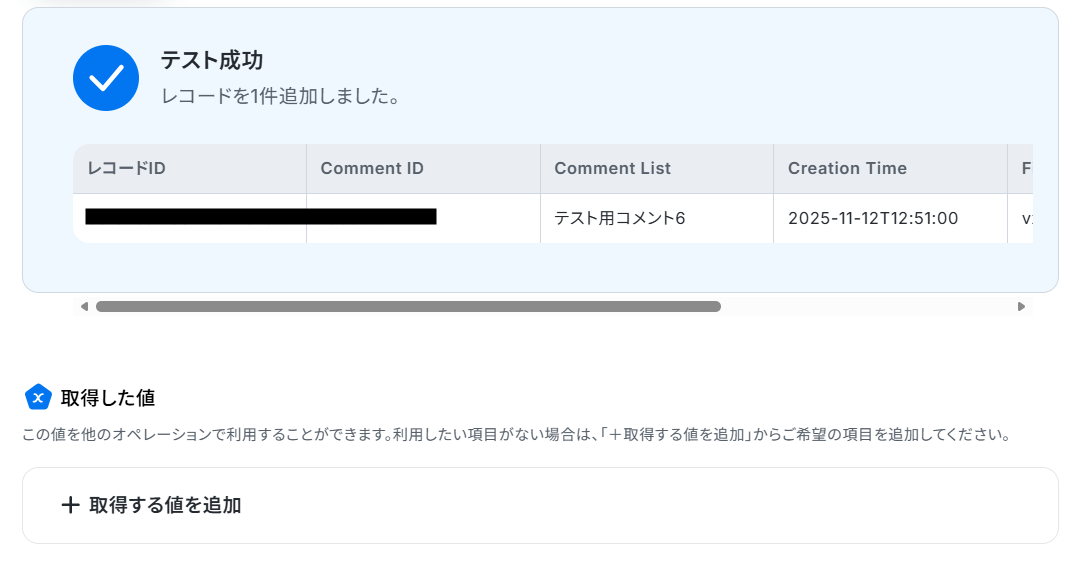
▼Notion

ステップ5:フロー稼働の準備完了
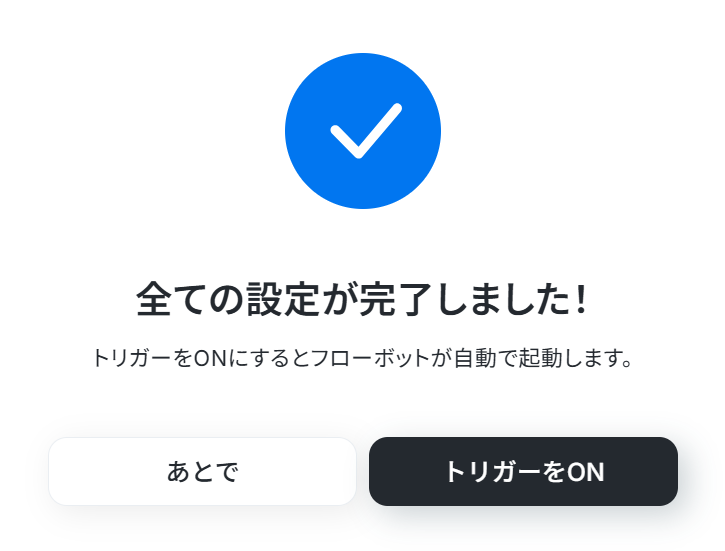
フロー画面に戻り、以下のようなメニューが表示されていればOKです!早速フローを起動させる場合は、「トリガーをON」をクリックしましょう。
FigmaやNotionのAPIを使ったその他の自動化例
それぞれのAPIを活用することで、様々な自動化の実現が可能になります。Figmaを使った自動化例
イベントが発生したら、各種コミュニケーションツールへ自動で通知します。また、データを定期的に自動で取得し、各種データベースやストレージツールへ情報を格納したり、音声処理と連携したデータの記録をしたりすることも可能です。
手作業での情報共有やデータ転記の手間が減り、チーム内の管理と業務処理のスピードが向上するでしょう。
■概要Figmaでチームの誰かがファイルを削除した際に、気づかずに作業を進めてしまい困った経験はありませんか?
特に複数人でデザイン作業を進めていると、ファイルの削除に関する情報共有が漏れてしまいがちです。
このワークフローを活用すれば、Figmaでファイルが削除された際に自動でSlackへ通知を送ることが可能になり、手動での連絡や確認の手間を減らし、チーム内の情報共有を円滑にします。■このテンプレートをおすすめする方- Figmaをチームで利用しており、ファイルの削除に関する通知を自動化したいデザイナーの方
- Figmaのファイル管理を効率化し、プロジェクトの進行をスムーズにしたいマネージャーの方
- 手動での情報共有による連絡漏れや確認漏れなどの課題を削減したいと考えている方
■このテンプレートを使うメリット- Figmaでファイルが削除されると自動でSlackに通知が届くため、重要なファイルの意図しない削除にも迅速に気づき、ヒューマンエラーのリスクを軽減できます
- ファイル削除時の通知プロセスが自動で標準化されるため、誰が作業をしても同じフローで情報共有がなされ、業務の属人化を防ぎます
■フローボットの流れ- はじめに、FigmaとSlackをYoomと連携します
- 次に、トリガーでFigmaを選択し、「ファイルが削除されたら」というアクションを設定します
- 最後に、オペレーションでSlackの「チャンネルにメッセージを送る」アクションを設定し、任意のチャンネルにファイルが削除された旨を通知します
※「トリガー」:フロー起動のきっかけとなるアクション、「オペレーション」:トリガー起動後、フロー内で処理を行うアクション■このワークフローのカスタムポイント- Slackへの通知先は、プロジェクト用やチーム用など、任意のチャンネルに設定することが可能です
- 通知メッセージの本文は、固定のテキストだけでなく、トリガーで取得した削除されたファイル名などの情報を変数として埋め込み、より具体的な内容にカスタムできます
■注意事項- Figma、SlackのそれぞれとYoomを連携してください。
■概要Figmaでのデザインレビュー時、多数のコメントを手作業でスプレッドシートに転記・管理することに手間を感じていませんか?コメントの確認漏れや転記ミスは、プロジェクトの進行に影響を及ぼしかねません。 このワークフローを活用すれば、FigmaのAPIを利用して定期的に指定ファイルのコメントを自動で取得し、Google スプレッドシートに集約できます。手作業による管理から解放され、デザインの修正や改善といった本来の業務に集中できる環境を整えられます。
■このテンプレートをおすすめする方- Figmaでのデザインレビューやフィードバック管理を効率化したいデザイナーやディレクターの方
- FigmaのAPI連携を活用して、手作業でのコメント転記業務を自動化したいと考えている方
- Google スプレッドシートでFigmaのコメントを一元管理し、タスクの進捗を可視化したい方
■このテンプレートを使うメリット- 定期的にFigmaのコメントが自動でGoogle スプレッドシートに集約されるため、手作業での確認や転記にかかる時間を短縮することができます
- コメントの転記漏れや確認ミスといったヒューマンエラーを防ぎ、フィードバックを正確に管理することで、デザインの品質向上に繋がります
■フローボットの流れ- はじめに、FigmaとGoogle スプレッドシートをYoomと連携します
- 次に、トリガーで「スケジュールトリガー」を選択し、フローを定期的に実行するスケジュールを設定します
- 次に、オペレーションでFigmaの「コメントリストを取得する」アクションを設定し、対象のファイルからコメントを取得します
- 次に、オペレーションでGoogle スプレッドシートの「値を削除する」アクションを設定し、毎回最新の情報を反映させるために既存のリストをクリアします
- 次に、「繰り返し処理」を設定し、取得したコメントを1件ずつ処理できるようにします
- 最後に、繰り返し処理の中でGoogle スプレッドシートの「レコードを追加する」アクションを設定し、コメント情報をシートに行単位で追加します
※「トリガー」:フロー起動のきっかけとなるアクション、「オペレーション」:トリガー起動後、フロー内で処理を行うアクション
■このワークフローのカスタムポイント- スケジュールトリガーでは、フローを起動させたい日付や曜日、時刻を任意で設定してください。例えば、「毎朝9時に実行」といった設定が可能です
- Figmaでコメントを取得するアクションでは、対象としたいファイルのファイルキーを任意で設定してください
- Google スプレッドシートの各アクションでは、連携先のシートを任意で指定できます。また、追加するレコードの内容は、Figmaから取得したコメント内容や日時などの変数を自由に組み合わせることが可能です
■注意事項- Figma、Google スプレッドシートのそれぞれとYoomを連携してください。
- 「同じ処理を繰り返す」オペレーション間の操作は、パーソナルプラン以上でご利用いただける機能となっております。フリープランの場合は設定しているフローボットのオペレーションやデータコネクトはエラーとなりますので、ご注意ください。
- パーソナルプランなどの有料プランは、2週間の無料トライアルを行うことが可能です。無料トライアル中には制限対象のアプリや機能(オペレーション)を使用することができます。詳しくは、「料金プランのページ」をご参照ください。
■概要Figmaで作成したデザインデータを、定期的に手動でダウンロードしてBoxにバックアップする作業に手間を感じていませんか?この作業は忘れがちで、重要なデザインアセットのバージョン管理が煩雑になる原因にもなります。このワークフローを活用すれば、Figma APIと連携し、指定したスケジュールで自動的にFigmaからファイルをダウンロードしてBoxへ保存するため、手作業による手間や更新漏れといった課題を解消し、デザインアセットの管理を効率化します。■このテンプレートをおすすめする方- Figmaで作成したデザインファイルのバックアップを手作業で行っているデザイナーの方
- Figma APIなどを活用して、デザインアセットのバージョン管理を自動化したい方
- Boxを全社的なストレージとして利用しており、Figmaとの連携を効率化したい方
■このテンプレートを使うメリット- 指定したスケジュールでフローが自動実行されるため、これまで手作業で行っていたファイル保存の時間を短縮し、本来のコア業務に集中できます。
- 手動でのバックアップ作業で起こりがちなダウンロード漏れや保存ミスを防ぎ、重要なデザインファイルを確実に管理することが可能になります。
■フローボットの流れ- はじめに、FigmaとBoxをYoomと連携します。
- 次に、トリガーでスケジュールトリガー機能を選択し、「指定のスケジュールになったら」というアクションを設定します。
- 次に、オペレーションでFigmaの「Get Image URL」アクションを設定し、指定ファイル内の特定要素の画像URLを取得します。
- さらに、オペレーションでFigmaの「Download File」アクションを設定し、ファイル自体をダウンロードします。
- 最後に、オペレーションでBoxの「ファイルをアップロード」アクションを設定し、ダウンロードしたファイルを指定のフォルダにアップロードします。
※「トリガー」:フロー起動のきっかけとなるアクション、「オペレーション」:トリガー起動後、フロー内で処理を行うアクション
■このワークフローのカスタムポイント- スケジュールトリガーの設定では、フローを起動させたい日付や曜日、時刻などを任意で設定できます。例えば、「毎週金曜日の18時」といった定期的な実行が可能です。
- Figmaの各アクションでは、対象となるファイルのファイルキーや、画像として取得したい要素のノードIDを任意で設定してください。
- Boxへファイルをアップロードするアクションでは、保存先のフォルダやアップロード時のファイル名を任意で設定できます。
■注意事項- Figma、BoxのそれぞれとYoomを連携してください。
- Figmaの画像URLのアウトプットはJSONPathから取得可能です。取得方法は「『取得する値』を追加する方法」をご参照ください。
- ダウンロード可能なファイル容量は最大300MBまでです。アプリの仕様によっては300MB未満になる可能性があるので、ご注意ください。
- トリガー、各オペレーションでの取り扱い可能なファイル容量の詳細は「ファイルの容量制限について」をご参照ください。
■概要Figmaでのデザインレビュー中、新しいコメントに気づかずフィードバックの反映が遅れてしまった経験はありませんか。複数のプロジェクトが進行していると、全てのコメントを手動で確認するのは手間がかかり、見落としの原因にもなりがちです。このワークフローを活用すれば、Figmaでコメントが追加された際に自動でDiscordへ通知を送信できるため、こうした課題を解消し、迅速なコミュニケーションを実現します。■このテンプレートをおすすめする方- Figmaでのデザインレビューを頻繁に行い、コメントの見逃しをなくしたいデザイナーやディレクターの方
- Figmaに関するコメント通知をDiscordに集約し、チームの確認漏れを防ぎたいプロジェクトチームの方
- 手動での確認作業を自動化し、デザインのフィードバックサイクルを高速化したいと考えている方
■このテンプレートを使うメリット- Figmaにコメントが追加されると自動でDiscordへ通知が送信されるため、都度Figmaを確認する手間を省き、作業時間を短縮できます
- 重要なフィードバックや修正依頼のコメントを見落とすといったヒューマンエラーを防止し、プロジェクトの遅延リスクを軽減します
■フローボットの流れ- はじめに、FigmaとDiscordをYoomと連携します
- 次に、トリガーでFigmaを選択し、「新しいコメントが追加されたら」というアクションを設定します
- 最後に、オペレーションでDiscordの「メッセージを送信する」アクションを設定し、Figmaから受け取ったコメント内容などを通知するように設定します
※「トリガー」:フロー起動のきっかけとなるアクション、「オペレーション」:トリガー起動後、フロー内で処理を行うアクション
■このワークフローのカスタムポイント- Discordへメッセージを送信するオペレーションでは、通知先のチャンネルを任意で設定することが可能です
- 通知するメッセージの本文は、固定のテキストを設定するだけでなく、トリガーで取得したFigmaのコメント内容や投稿者名などの情報を変数として埋め込み、自由にカスタマイズできます
■注意事項- Figma、DiscordのそれぞれとYoomを連携してください。
■概要Figmaでデザインレビューを行う際、追加されたコメントの確認が遅れたり、見落としてしまったりすることはありませんか?このワークフローを活用することで、Figmaに新しいコメントが追加されたら、その内容を自動でChatworkに通知できます。これにより、Figmaのコメント通知を見逃すことなく、チーム内での迅速なフィードバックサイクルを実現し、コミュニケーションロスを防ぎます。■このテンプレートをおすすめする方- Figmaで受け取るコメントの通知を見逃さず、迅速な対応をしたいデザイナーの方
- デザインレビューの進捗をリアルタイムで把握したいディレクターやマネージャーの方
- Chatworkを主な連絡手段としており、Figmaからの情報も集約したいチームの方
■このテンプレートを使うメリット- Figmaにコメントが追加されると即座にChatworkへ通知が届くため、確認作業の手間を省き、より迅速な対応が可能になります
- 手動での確認が不要になることで、Figmaの重要なコメント通知を見落とすといったヒューマンエラーを防ぐことに繋がります
■フローボットの流れ- はじめに、FigmaとChatworkをYoomと連携します
- 次に、トリガーでFigmaを選択し、「New Comment」アクションを設定します
- 最後に、オペレーションでChatworkを選択し、「メッセージを送る」アクションを設定します
※「トリガー」:フロー起動のきっかけとなるアクション、「オペレーション」:トリガー起動後、フロー内で処理を行うアクション
■このワークフローのカスタムポイント- Chatworkの「メッセージを送る」アクションでは、通知を送信したいグループチャットを任意で設定できます
- 通知メッセージの本文は、固定のテキストを設定するだけでなく、トリガーで取得したFigmaのコメント内容や投稿者名などの情報を埋め込むことが可能です
■注意事項- Figma、ChatworkのそれぞれとYoomを連携してください。
■概要Figmaで受け取ったデザインフィードバックのコメントを、手作業でMicrosoft Excelに転記して管理する作業に手間を感じていませんか?手作業での転記は時間がかかるだけでなく、コメントの見落としや入力ミスといったヒューマンエラーの原因にもなり得ます。 このワークフローを活用すれば、Figmaに新しいコメントが追加された際に、その内容を自動でMicrosoft Excelの指定したファイルに行として追加するため、FigmaとMicrosoft Excelを用いたフィードバック管理を効率化し、これらの課題をスムーズに解消できます。■このテンプレートをおすすめする方- Figmaで受けたコメントを、手作業でMicrosoft Excelに転記してタスク管理を行っている方
- デザインのフィードバックや修正指示の対応漏れを防ぎ、管理を効率化したいと考えている方
- FigmaとMicrosoft Excel間の情報連携を自動化し、チームの生産性を向上させたいプロジェクトマネージャーの方
■このテンプレートを使うメリット- Figmaにコメントが追加されると自動でMicrosoft Excelに記録されるため、これまで手作業での転記に費やしていた時間を短縮できます。
- 手作業による情報の転記ミスや、コメントの見落としといったヒューマンエラーの発生を防ぎ、フィードバック管理の正確性を高めます。
■フローボットの流れ- はじめに、FigmaとMicrosoft ExcelをYoomと連携します
- 次に、トリガーでFigmaを選択し、「New Comment」アクションを設定します
- 最後に、オペレーションでMicrosoft Excelを選択し、「レコードを追加する」アクションを設定し、Figmaから取得したコメント情報を紐付けます
※「トリガー」:フロー起動のきっかけとなるアクション、「オペレーション」:トリガー起動後、フロー内で処理を行うアクション
■このワークフローのカスタムポイント- Microsoft Excelの「レコードを追加する」アクションを設定する際、レコードを追加したいファイルやシート、テーブルを任意で指定してください。
- どの列にどの情報を追加するかは自由にカスタマイズが可能です。例えば、Figmaのコメント本文や投稿者名、投稿日時といった情報を、それぞれ指定の列に変数として埋め込むことで、必要な情報を自動で記録できます。
■注意事項- Figma、Microsoft ExcelのそれぞれとYoomを連携してください。
- Microsoft365(旧Office365)には、家庭向けプランと一般法人向けプラン(Microsoft365 Business)があり、一般法人向けプランに加入していない場合には認証に失敗する可能性があります。
- Microsoft Excelに対して値の追加や更新を行う際は、データベースを操作するオペレーションの設定をご参照ください。
■概要Figmaで管理しているデザインライブラリが更新された際、チームへの周知を手作業で行っていませんか?口頭やチャットでの連絡は手間がかかるだけでなく、伝達漏れによって古いコンポーネントが使われてしまう原因にもなりかねません。このワークフローは、FigmaのWebhook機能を活用し、ライブラリが公開されたタイミングで自動的にMicrosoft Teamsへ通知するものです。これにより、迅速かつ確実な情報共有を実現し、デザインの一貫性を保ちます。
■このテンプレートをおすすめする方- Figmaのライブラリ更新をMicrosoft Teamsで都度共有しているデザイナーの方
- デザインシステムの変更を迅速に開発チームへ伝え、手戻りを減らしたいPMの方
- FigmaのWebhookなどを活用してデザインに関する通知業務を自動化したい方
■このテンプレートを使うメリット- Figmaでライブラリが公開されると自動で通知が作成されるため、これまで手動での連絡に費やしていた時間を削減できます。
- 通知の漏れや遅延を防ぎ、常に最新のデザイン情報が共有されるため、チーム内の認識齟齬によるヒューマンエラーを防止します。
■フローボットの流れ- はじめに、FigmaとMicrosoft TeamsをYoomと連携します。
- 次に、トリガーでFigmaを選択し、「Published Library」のアクション(ライブラリが公開されたら)を設定します。
- 最後に、オペレーションでMicrosoft Teamsの「チャネルにメッセージを送る」アクションを設定し、通知内容を構成します。
※「トリガー」:フロー起動のきっかけとなるアクション、「オペレーション」:トリガー起動後、フロー内で処理を行うアクション
■このワークフローのカスタムポイント- Figmaのトリガー設定では、Webhookの対象とするチームのIDやパスコードを任意で設定してください。
- Microsoft Teamsのオペレーションでは、通知先のチームやチャネルを自由に選択することが可能です。
- 通知メッセージの本文は、固定のテキストだけでなく、トリガーでFigmaから取得したライブラリ名などの動的な情報を変数として埋め込めます。
■注意事項- Figma、Microsoft TeamsのそれぞれとYoomを連携してください。
- Microsoft365(旧Office365)には、家庭向けプランと一般法人向けプラン(Microsoft365 Business)があり、一般法人向けプランに加入していない場合には認証に失敗する可能性があります。

特に複数人でデザイン作業を進めていると、ファイルの削除に関する情報共有が漏れてしまいがちです。
このワークフローを活用すれば、Figmaでファイルが削除された際に自動でSlackへ通知を送ることが可能になり、手動での連絡や確認の手間を減らし、チーム内の情報共有を円滑にします。
- Figmaをチームで利用しており、ファイルの削除に関する通知を自動化したいデザイナーの方
- Figmaのファイル管理を効率化し、プロジェクトの進行をスムーズにしたいマネージャーの方
- 手動での情報共有による連絡漏れや確認漏れなどの課題を削減したいと考えている方
- Figmaでファイルが削除されると自動でSlackに通知が届くため、重要なファイルの意図しない削除にも迅速に気づき、ヒューマンエラーのリスクを軽減できます
- ファイル削除時の通知プロセスが自動で標準化されるため、誰が作業をしても同じフローで情報共有がなされ、業務の属人化を防ぎます
- はじめに、FigmaとSlackをYoomと連携します
- 次に、トリガーでFigmaを選択し、「ファイルが削除されたら」というアクションを設定します
- 最後に、オペレーションでSlackの「チャンネルにメッセージを送る」アクションを設定し、任意のチャンネルにファイルが削除された旨を通知します
- Slackへの通知先は、プロジェクト用やチーム用など、任意のチャンネルに設定することが可能です
- 通知メッセージの本文は、固定のテキストだけでなく、トリガーで取得した削除されたファイル名などの情報を変数として埋め込み、より具体的な内容にカスタムできます
- Figma、SlackのそれぞれとYoomを連携してください。

■このテンプレートをおすすめする方
- Figmaでのデザインレビューやフィードバック管理を効率化したいデザイナーやディレクターの方
- FigmaのAPI連携を活用して、手作業でのコメント転記業務を自動化したいと考えている方
- Google スプレッドシートでFigmaのコメントを一元管理し、タスクの進捗を可視化したい方
■このテンプレートを使うメリット
- 定期的にFigmaのコメントが自動でGoogle スプレッドシートに集約されるため、手作業での確認や転記にかかる時間を短縮することができます
- コメントの転記漏れや確認ミスといったヒューマンエラーを防ぎ、フィードバックを正確に管理することで、デザインの品質向上に繋がります
■フローボットの流れ
- はじめに、FigmaとGoogle スプレッドシートをYoomと連携します
- 次に、トリガーで「スケジュールトリガー」を選択し、フローを定期的に実行するスケジュールを設定します
- 次に、オペレーションでFigmaの「コメントリストを取得する」アクションを設定し、対象のファイルからコメントを取得します
- 次に、オペレーションでGoogle スプレッドシートの「値を削除する」アクションを設定し、毎回最新の情報を反映させるために既存のリストをクリアします
- 次に、「繰り返し処理」を設定し、取得したコメントを1件ずつ処理できるようにします
- 最後に、繰り返し処理の中でGoogle スプレッドシートの「レコードを追加する」アクションを設定し、コメント情報をシートに行単位で追加します
■このワークフローのカスタムポイント
- スケジュールトリガーでは、フローを起動させたい日付や曜日、時刻を任意で設定してください。例えば、「毎朝9時に実行」といった設定が可能です
- Figmaでコメントを取得するアクションでは、対象としたいファイルのファイルキーを任意で設定してください
- Google スプレッドシートの各アクションでは、連携先のシートを任意で指定できます。また、追加するレコードの内容は、Figmaから取得したコメント内容や日時などの変数を自由に組み合わせることが可能です
■注意事項
- Figma、Google スプレッドシートのそれぞれとYoomを連携してください。
- 「同じ処理を繰り返す」オペレーション間の操作は、パーソナルプラン以上でご利用いただける機能となっております。フリープランの場合は設定しているフローボットのオペレーションやデータコネクトはエラーとなりますので、ご注意ください。
- パーソナルプランなどの有料プランは、2週間の無料トライアルを行うことが可能です。無料トライアル中には制限対象のアプリや機能(オペレーション)を使用することができます。詳しくは、「料金プランのページ」をご参照ください。

- Figmaで作成したデザインファイルのバックアップを手作業で行っているデザイナーの方
- Figma APIなどを活用して、デザインアセットのバージョン管理を自動化したい方
- Boxを全社的なストレージとして利用しており、Figmaとの連携を効率化したい方
- 指定したスケジュールでフローが自動実行されるため、これまで手作業で行っていたファイル保存の時間を短縮し、本来のコア業務に集中できます。
- 手動でのバックアップ作業で起こりがちなダウンロード漏れや保存ミスを防ぎ、重要なデザインファイルを確実に管理することが可能になります。
- はじめに、FigmaとBoxをYoomと連携します。
- 次に、トリガーでスケジュールトリガー機能を選択し、「指定のスケジュールになったら」というアクションを設定します。
- 次に、オペレーションでFigmaの「Get Image URL」アクションを設定し、指定ファイル内の特定要素の画像URLを取得します。
- さらに、オペレーションでFigmaの「Download File」アクションを設定し、ファイル自体をダウンロードします。
- 最後に、オペレーションでBoxの「ファイルをアップロード」アクションを設定し、ダウンロードしたファイルを指定のフォルダにアップロードします。
■このワークフローのカスタムポイント
- スケジュールトリガーの設定では、フローを起動させたい日付や曜日、時刻などを任意で設定できます。例えば、「毎週金曜日の18時」といった定期的な実行が可能です。
- Figmaの各アクションでは、対象となるファイルのファイルキーや、画像として取得したい要素のノードIDを任意で設定してください。
- Boxへファイルをアップロードするアクションでは、保存先のフォルダやアップロード時のファイル名を任意で設定できます。
- Figma、BoxのそれぞれとYoomを連携してください。
- Figmaの画像URLのアウトプットはJSONPathから取得可能です。取得方法は「『取得する値』を追加する方法」をご参照ください。
- ダウンロード可能なファイル容量は最大300MBまでです。アプリの仕様によっては300MB未満になる可能性があるので、ご注意ください。
- トリガー、各オペレーションでの取り扱い可能なファイル容量の詳細は「ファイルの容量制限について」をご参照ください。

- Figmaでのデザインレビューを頻繁に行い、コメントの見逃しをなくしたいデザイナーやディレクターの方
- Figmaに関するコメント通知をDiscordに集約し、チームの確認漏れを防ぎたいプロジェクトチームの方
- 手動での確認作業を自動化し、デザインのフィードバックサイクルを高速化したいと考えている方
- Figmaにコメントが追加されると自動でDiscordへ通知が送信されるため、都度Figmaを確認する手間を省き、作業時間を短縮できます
- 重要なフィードバックや修正依頼のコメントを見落とすといったヒューマンエラーを防止し、プロジェクトの遅延リスクを軽減します
- はじめに、FigmaとDiscordをYoomと連携します
- 次に、トリガーでFigmaを選択し、「新しいコメントが追加されたら」というアクションを設定します
- 最後に、オペレーションでDiscordの「メッセージを送信する」アクションを設定し、Figmaから受け取ったコメント内容などを通知するように設定します
■このワークフローのカスタムポイント
- Discordへメッセージを送信するオペレーションでは、通知先のチャンネルを任意で設定することが可能です
- 通知するメッセージの本文は、固定のテキストを設定するだけでなく、トリガーで取得したFigmaのコメント内容や投稿者名などの情報を変数として埋め込み、自由にカスタマイズできます
- Figma、DiscordのそれぞれとYoomを連携してください。

- Figmaで受け取るコメントの通知を見逃さず、迅速な対応をしたいデザイナーの方
- デザインレビューの進捗をリアルタイムで把握したいディレクターやマネージャーの方
- Chatworkを主な連絡手段としており、Figmaからの情報も集約したいチームの方
- Figmaにコメントが追加されると即座にChatworkへ通知が届くため、確認作業の手間を省き、より迅速な対応が可能になります
- 手動での確認が不要になることで、Figmaの重要なコメント通知を見落とすといったヒューマンエラーを防ぐことに繋がります
- はじめに、FigmaとChatworkをYoomと連携します
- 次に、トリガーでFigmaを選択し、「New Comment」アクションを設定します
- 最後に、オペレーションでChatworkを選択し、「メッセージを送る」アクションを設定します
■このワークフローのカスタムポイント
- Chatworkの「メッセージを送る」アクションでは、通知を送信したいグループチャットを任意で設定できます
- 通知メッセージの本文は、固定のテキストを設定するだけでなく、トリガーで取得したFigmaのコメント内容や投稿者名などの情報を埋め込むことが可能です
- Figma、ChatworkのそれぞれとYoomを連携してください。

- Figmaで受けたコメントを、手作業でMicrosoft Excelに転記してタスク管理を行っている方
- デザインのフィードバックや修正指示の対応漏れを防ぎ、管理を効率化したいと考えている方
- FigmaとMicrosoft Excel間の情報連携を自動化し、チームの生産性を向上させたいプロジェクトマネージャーの方
- Figmaにコメントが追加されると自動でMicrosoft Excelに記録されるため、これまで手作業での転記に費やしていた時間を短縮できます。
- 手作業による情報の転記ミスや、コメントの見落としといったヒューマンエラーの発生を防ぎ、フィードバック管理の正確性を高めます。
- はじめに、FigmaとMicrosoft ExcelをYoomと連携します
- 次に、トリガーでFigmaを選択し、「New Comment」アクションを設定します
- 最後に、オペレーションでMicrosoft Excelを選択し、「レコードを追加する」アクションを設定し、Figmaから取得したコメント情報を紐付けます
■このワークフローのカスタムポイント
- Microsoft Excelの「レコードを追加する」アクションを設定する際、レコードを追加したいファイルやシート、テーブルを任意で指定してください。
- どの列にどの情報を追加するかは自由にカスタマイズが可能です。例えば、Figmaのコメント本文や投稿者名、投稿日時といった情報を、それぞれ指定の列に変数として埋め込むことで、必要な情報を自動で記録できます。
- Figma、Microsoft ExcelのそれぞれとYoomを連携してください。
- Microsoft365(旧Office365)には、家庭向けプランと一般法人向けプラン(Microsoft365 Business)があり、一般法人向けプランに加入していない場合には認証に失敗する可能性があります。
- Microsoft Excelに対して値の追加や更新を行う際は、データベースを操作するオペレーションの設定をご参照ください。

- Figmaのライブラリ更新をMicrosoft Teamsで都度共有しているデザイナーの方
- デザインシステムの変更を迅速に開発チームへ伝え、手戻りを減らしたいPMの方
- FigmaのWebhookなどを活用してデザインに関する通知業務を自動化したい方
■このテンプレートを使うメリット
- Figmaでライブラリが公開されると自動で通知が作成されるため、これまで手動での連絡に費やしていた時間を削減できます。
- 通知の漏れや遅延を防ぎ、常に最新のデザイン情報が共有されるため、チーム内の認識齟齬によるヒューマンエラーを防止します。
■フローボットの流れ
- はじめに、FigmaとMicrosoft TeamsをYoomと連携します。
- 次に、トリガーでFigmaを選択し、「Published Library」のアクション(ライブラリが公開されたら)を設定します。
- 最後に、オペレーションでMicrosoft Teamsの「チャネルにメッセージを送る」アクションを設定し、通知内容を構成します。
■このワークフローのカスタムポイント
- Figmaのトリガー設定では、Webhookの対象とするチームのIDやパスコードを任意で設定してください。
- Microsoft Teamsのオペレーションでは、通知先のチームやチャネルを自由に選択することが可能です。
- 通知メッセージの本文は、固定のテキストだけでなく、トリガーでFigmaから取得したライブラリ名などの動的な情報を変数として埋め込めます。
■注意事項
- Figma、Microsoft TeamsのそれぞれとYoomを連携してください。
- Microsoft365(旧Office365)には、家庭向けプランと一般法人向けプラン(Microsoft365 Business)があり、一般法人向けプランに加入していない場合には認証に失敗する可能性があります。
Notionを使った自動化例
ページが作成されたら、チャットツールへ通知したり、データベースやドキュメントツールへ情報を自動追加します。
逆に、ユーザー管理システムやフォーム、メール配信からの情報をトリガーにNotionへレコードを自動追加します。
手動でのデータ転記が減り、情報連携の正確性と業務処理のスピードが向上します。
■概要Notionで作成した議事録やドキュメントの更新情報を、チームメンバーに都度手作業で共有していませんか?この情報共有のひと手間が積み重なると、本来の業務を圧迫するだけでなく、共有漏れや伝達の遅れに繋がることもあります。このワークフローを活用すれば、Notionのページ作成や更新をトリガーにして、Slackへ自動で通知を送ることが可能です。これにより、チーム内の情報共有を円滑にし、スムーズな連携を実現します。■このテンプレートをおすすめする方- Notionを情報共有のハブとして利用し、Slackでコミュニケーションを取っている方
- Notionの更新を手動でSlackに通知しており、手間や共有漏れに課題を感じている方
- チーム内の情報共有を自動化し、見逃しを防ぎたいと考えているすべてのビジネスパーソン
■このテンプレートを使うメリット- Notionでのページ作成・更新と同時にSlackへ自動で通知が飛ぶため、手作業での共有にかかっていた時間を削減し、コア業務に集中できます。
- 通知プロセスが自動化されることで、重要な更新情報の共有漏れや伝達の遅延を防ぎ、チーム内のスムーズな情報連携を促進します。
■フローボットの流れ- はじめに、NotionとSlackをYoomと連携します。
- 次に、トリガーでNotionを選択し、「ページが作成または更新されたら」というアクションを設定します。
- 最後に、オペレーションでSlackを選択し、「チャンネルにメッセージを送る」アクションを設定して、Notionの更新情報を任意のチャンネルに通知します。
※「トリガー」:フロー起動のきっかけとなるアクション、「オペレーション」:トリガー起動後、フロー内で処理を行うアクション
■このワークフローのカスタムポイント- Slackに通知を送るオペレーションでは、通知先のチャンネルやメンション、通知本文を任意の内容で設定することが可能です。プロジェクトやチームに合わせて、最適な通知内容にカスタマイズしてください。
■注意事項- Notion、SlackのそれぞれとYoomを連携してください。
- トリガーは5分、10分、15分、30分、60分の間隔で起動間隔を選択できます。
- プランによって最短の起動間隔が異なりますので、ご注意ください。
■概要Notionで管理しているタスクや議事録などの情報を、チームメンバーに都度手作業で共有していませんか?手動での情報共有は手間がかかるだけでなく、通知漏れやタイムラグが発生する原因にもなります。このワークフローを活用すれば、Notionのデータソースに情報が追加・更新されると、自動でChatworkに必要な情報を通知できるため、こうした情報共有の課題をスムーズに解消します。
■このテンプレートをおすすめする方- Notionで更新した情報を、手作業でChatworkに連携している方
- チーム内の情報共有における伝達漏れや、対応の遅れをなくしたい方
- NotionとChatworkを活用し、プロジェクト管理を効率化したい方
■このテンプレートを使うメリット- Notionのデータソース更新をトリガーに、自動でChatworkへ通知が送信されるため、これまで手作業での連絡に費やしていた時間を短縮できます。
- 手作業による通知の対応漏れや、関係者への共有忘れといったヒューマンエラーの発生を防ぎ、確実な情報伝達を実現します。
■フローボットの流れ- はじめに、NotionとChatworkをYoomと連携します。
- 次に、トリガーでNotionを選択し、「特定のデータソースのページが作成・更新されたら」を設定します。
- 次に、オペレーションで分岐機能を設定し、取得した情報をもとに後続の処理を行う条件を指定します。
- 次に、オペレーションでNotionの「レコードを取得する(ID検索)」を設定し、作成・更新されたページの詳細情報を取得します。
- 最後に、オペレーションでChatworkの「メッセージを送る」を設定し、取得した情報を指定のルームに送信します。
※「トリガー」:フロー起動のきっかけとなるアクション、「オペレーション」:トリガー起動後、フロー内で処理を行うアクション
■このワークフローのカスタムポイント- Notionのトリガー設定では、通知の対象としたいデータソースのIDを任意で設定してください。
- 分岐機能では、Notionから取得した情報(例:ページの特定のプロパティなど)を利用して、通知を送るかどうかの条件を自由に設定できます。
- Notionでレコードを取得する際には、検索のキーとなるIDなどを、固定値や前のステップで取得した情報を用いて設定することが可能です。
- Chatworkに送信するメッセージは、固定のテキストだけでなく、Notionから取得したページタイトルや更新者名などを組み合わせて、内容を自由にカスタマイズできます。
■注意事項- Notion、ChatworkのそれぞれとYoomを連携してください。
- トリガーは5分、10分、15分、30分、60分の間隔で起動間隔を選択できます。プランによって最短の起動間隔が異なりますので、ご注意ください。
- 分岐はパーソナルプラン以上のプランでご利用いただける機能(オペレーション)となっております。フリープランの場合は設定しているフローボットのオペレーションはエラーとなりますので、ご注意ください。
- パーソナルプランなどの有料プランは、2週間の無料トライアルを行うことが可能です。無料トライアル中には制限対象のアプリや機能(オペレーション)を使用することができます。詳しくは、「料金プランのページ」をご参照ください。
■概要Notionでタスク管理や情報共有を行う際、新規データが追加されるたびに手作業でGoogle Chatに通知するのは手間がかかり、通知漏れのリスクも伴います。重要な情報共有が遅れたり、抜け漏れが発生したりすると、業務に支障をきたすことも少なくありません。このワークフローを活用すれば、Notionのデータソースに情報が追加されると、自動でGoogle Chatに通知が送信されるため、こうした情報共有の課題を解消できます。
■このテンプレートをおすすめする方- Notionで管理している情報を、都度手作業でGoogle Chatに通知している方
- 手作業による通知で、連絡漏れや共有の遅延といったミスをなくしたいと考えている方
- チーム内の情報共有をより円滑にし、プロジェクトの進行をスムーズにしたいマネージャーの方
■このテンプレートを使うメリット- Notionのデータソースに情報が追加されると自動で通知されるため、これまで手作業での連絡に費やしていた時間を他の業務に充てることができます
- 手作業による通知漏れや宛先の間違いといったヒューマンエラーを防ぎ、確実な情報共有を実現します
■フローボットの流れ- はじめに、NotionとGoogle ChatをYoomと連携します
- 次に、トリガーでNotionを選択し、「特定のデータソースのページが作成・更新されたら」というアクションを設定します。
- 次に、オペレーションで分岐機能を設定し、新規作成時のみ後続の処理へ進むように分岐させます。
- 続けて、オペレーションでNotionの「レコードを取得する(ID検索)」アクションを設定し、トリガーとなったページの情報を取得します。
- 最後に、オペレーションでGoogle Chatの「スペースにメッセージを送信」アクションを設定し、指定したスペースに通知メッセージを送信します
※「トリガー」:フロー起動のきっかけとなるアクション、「オペレーション」:トリガー起動後、フロー内で処理を行うアクション
■このワークフローのカスタムポイント- Google Chatへの通知設定では、メッセージを送信するスペースを任意で指定することが可能です
- 通知するメッセージの本文は、固定のテキストを設定するだけでなく、トリガーで取得したNotionのページタイトルやプロパティ情報などを変数として埋め込み、動的に変更できます
■注意事項- Notion、Google ChatのそれぞれとYoomを連携してください。
- トリガーは5分、10分、15分、30分、60分の間隔で起動間隔を選択できます。プランによって最短の起動間隔が異なりますので、ご注意ください。
- Google Chatとの連携はGoogle Workspaceの場合のみ可能です。詳細は「Google Chatでスペースにメッセージを送る方法」を参照ください。
- 分岐はパーソナルプラン以上のプランでご利用いただける機能(オペレーション)となっております。フリープランの場合は設定しているフローボットのオペレーションはエラーとなりますので、ご注意ください。
- パーソナルプランなどの有料プランは、2週間の無料トライアルを行うことが可能です。無料トライアル中には制限対象のアプリや機能(オペレーション)を使用することができます。詳しくは、「料金プランのページ」をご参照ください。
■概要Notionでタスクやプロジェクト管理を行い、その情報をGoogle スプレッドシートで集計・分析しているものの、手作業でのデータ転記に手間を感じていませんか?情報の更新漏れや入力ミスが発生する懸念もあります。このワークフローを活用すれば、Notionのデータベースに情報が追加・更新されると、指定したGoogle スプレッドシートへ自動でデータが追加されるため、こうした二重入力の手間を削減できます。
■このテンプレートをおすすめする方- NotionとGoogle スプレッドシートを併用し、二重入力の手間に課題を感じている方
- 手作業によるデータ転記での入力漏れやミスを減らし、業務を効率化したい方
- Notionのデータベース情報を起点に、様々なデータ管理を自動化したいと考えている方
■このテンプレートを使うメリット- Notionのデータベース更新をトリガーに、自動でGoogle スプレッドシートへレコードが追加されるため、データ転記作業の時間を短縮できます。
- 手作業でのデータ移行が減ることで、コピー&ペーストによる入力間違いや更新漏れといったヒューマンエラーの防止に繋がります。
■フローボットの流れ- はじめに、NotionとGoogle スプレッドシートをYoomと連携します。
- 次に、トリガーでNotionを選択し、「データベースが作成または更新されたら」を設定します。
- 最後に、オペレーションでGoogle スプレッドシートを選択し、「レコードを追加する」アクションを設定して、Notionから取得した情報を紐付けます。
※「トリガー」:フロー起動のきっかけとなるアクション、「オペレーション」:トリガー起動後、フロー内で処理を行うアクション
■このワークフローのカスタムポイント- Notionのトリガー設定では、連携の起点としたいデータベースを任意で設定してください。
- Google スプレッドシートにレコードを追加する際に、Notionデータベースのどの情報をどの列に追加するかを任意で設定できます。
■注意事項- Notion、Google スプレッドシートのそれぞれとYoomを連携してください。
- トリガーは5分、10分、15分、30分、60分の間隔で起動間隔を選択できます。
- プランによって最短の起動間隔が異なりますので、ご注意ください。
■概要Notionでタスクや議事録を管理し、その内容をConfluenceでドキュメントとしてまとめる際、手作業での転記に手間を感じていませんか?この作業は時間がかかる上、コピー&ペーストによるミスや共有漏れのリスクも伴います。このワークフローを活用すれば、Notionのデータベースにレコードが追加されるだけで、Confluenceに自動でページを作成できるため情報共有の迅速化と正確性の向上を実現します。■このテンプレートをおすすめする方- NotionとConfluence間での情報転記作業を自動化し、業務を効率化したい方
- 手作業による情報共有の遅れや、ドキュメントの作成漏れを防ぎたいチームリーダーの方
- プロジェクトのドキュメント作成プロセスを標準化し、属人化を解消したいと考えている方
■このテンプレートを使うメリット- Notionにレコードを追加するだけでConfluenceのページが自動生成され、これまで手作業で行っていたドキュメント作成の時間を短縮できます。
- 情報のコピー&ペースト作業がなくなることで、転記ミスや記載漏れといったヒューマンエラーを防ぎ、ドキュメントの正確性を向上させます。
■フローボットの流れ- NotionとConfluenceをYoomと連携します。
- トリガーでNotionの「特定のデータソースのページが作成・更新されたら」というトリガーアクションを設定し、自動化の起点としたいデータベースを指定します。
- オペレーションで分岐機能を設定し、取得した情報に基づいて後続の処理を分岐させるための条件を定めます。
- オペレーションでNotionの「レコードを取得する(ID検索)」アクションを設定し、トリガーで取得したIDを元に、より詳細なレコード情報を取得します。
- オペレーションでConfluenceの「ページを作成」アクションを設定し、Notionから取得した情報を埋め込んでページを作成します。
※「トリガー」:フロー起動のきっかけとなるアクション、「オペレーション」:トリガー起動後、フロー内で処理を行うアクション■このワークフローのカスタムポイント- Notionのトリガー設定では、自動化の対象としたいデータソースを任意に設定してください。
- 分岐機能では、Notionのレコードから取得した情報をもとに、後続の処理を分岐させる条件を自由にカスタマイズできます。
- Confluenceでページを作成するアクションでは、タイトルや本文、親ページなどを任意に設定し、Notionから取得した値を埋め込むことが可能です。
■注意事項- NotionとConfluenceのそれぞれとYoomを連携してください。
- トリガーは5分、10分、15分、30分、60分の間隔で起動間隔を選択できます。
- プランによって最短の起動間隔が異なりますので、ご注意ください。
- 分岐はミニプラン以上のプランでご利用いただける機能(オペレーション)となっております。フリープランの場合は設定しているフローボットのオペレーションはエラーとなりますので、ご注意ください。
- ミニプランなどの有料プランは、2週間の無料トライアルを行うことが可能です。無料トライアル中には制限対象のアプリや機能(オペレーション)を使用することができます。
■概要
Notionで議事録やプロジェクトページを作成した後、関連するMiroのボードを手動で準備していませんか?この作業は手間がかかるだけでなく、作成漏れや設定ミスにつながることもあります。このワークフローを活用すれば、Notionで特定のデータベースにページが作成されると、自動でMiroに連携したボードが作成されるため、こうした手間やミスをなくし、スムーズな情報連携を実現できます。
■このテンプレートをおすすめする方
- NotionとMiroを併用し、プロジェクトや会議の情報を管理している方
- Notionでのページ作成後、手作業でMiroのボードを作成している方
- 手作業による情報連携の漏れや遅延を防ぎ、業務を効率化したい方
■このテンプレートを使うメリット
- Notionのページ作成をトリガーにMiroのボードが自動生成されるため、手作業でボードを作成する時間を短縮できます。
- 手動でのボード作成時に起こりがちな、作成漏れや命名規則の間違いといったヒューマンエラーの防止に繋がります。
■フローボットの流れ
- はじめに、NotionとMiroをYoomと連携します。
- 次に、トリガーでNotionを選択し、「ページが作成または更新されたら」というアクションを設定します。
- 最後に、オペレーションでMiroを選択し、「ボードを作成する」アクションを設定して、Notionのページ情報を基にボードが作成されるようにします。
※「トリガー」:フロー起動のきっかけとなるアクション、「オペレーション」:トリガー起動後、フロー内で処理を行うアクション
■このワークフローのカスタムポイント
- Notionのトリガー設定では、対象となるデータベースIDを指定し、フローボットの起動間隔も任意で設定が可能です。
- Miroでボードを作成するアクションでは、ボード名や説明のほか、ボードの公開レベルやチームレベルでのアクセス権限などを細かく指定できます。
■注意事項
- Miro、NotionのそれぞれとYoomを連携してください。
- トリガーは5分、10分、15分、30分、60分の間隔で起動間隔を選択できます。
- プランによって最短の起動間隔が異なりますので、ご注意ください。
■概要Web会議後の議事録作成、特にZoomミーティングの録画を聞き返して文字起こしする作業に手間を感じていませんか。 手作業での文字起こしは時間がかかるだけでなく、聞き漏らしなどのミスが発生する可能性もあります。 このワークフローを活用すれば、Zoomでのミーティング終了後、録画データから自動で音声を文字起こしし、議事録としてNotionに保存するため、こうした課題をスムーズに削減できます。
■このテンプレートをおすすめする方- Zoomでの会議が多く、議事録作成の工数を削減したいと考えている方
- Notionを活用して、会議の議事録や関連情報を一元管理しているチームの方
- 会議後のタスクの抜け漏れを防ぎ、迅速な情報共有の仕組みを構築したい方
■このテンプレートを使うメリット- Zoomミーティング終了をトリガーに文字起こしからNotionへの保存までが自動化されるため、議事録作成にかかる時間を短縮できます。
- 手作業による文字起こしでの聞き漏らしや、Notionへの転記ミスといったヒューマンエラーを防ぎ、会議の記録をより正確に残すことができます。
■フローボットの流れ- はじめに、ZoomとNotionをYoomと連携します。
- 次に、トリガーでZoomを選択し、「ミーティングが終了したら」というアクションを設定します。
- 続いて、オペレーションでZoomの「ミーティングのレコーディング情報を取得」アクションを設定し、次に「ミーティングのレコーディングファイルをダウンロード」アクションを設定します。
- 次に、オペレーションで音声文字起こし機能の「音声データを文字起こしする」を設定し、ダウンロードした音声データをテキスト化します。
- 最後に、オペレーションでNotionの「ページを作成」アクションを設定し、文字起こししたテキストなどを指定のデータベースに保存します。
※「トリガー」:フロー起動のきっかけとなるアクション、「オペレーション」:トリガー起動後、フロー内で処理を行うアクション
■このワークフローのカスタムポイント- Zoomのトリガー設定では、自動化の対象としたいミーティングホストのメールアドレスを任意で設定することが可能です。
- Notionにページを作成する際、保存先のデータベースやページタイトル、文字起こしテキスト以外に連携する会議情報などを任意で設定できます。
■注意事項- Zoom、NotionのそれぞれとYoomを連携してください。
- トリガーは5分、10分、15分、30分、60分の間隔で起動間隔を選択できます。
- プランによって最短の起動間隔が異なりますので、ご注意ください。
- Zoomのプランによって利用できるアクションとそうでないアクションがあるため、ご注意ください。
- 現時点では以下のアクションはZoomの有料プランのみ利用可能です。
- ミーティングが終了したら
- ミーティングのレコーディング情報を取得する(クラウド上に存在するレコーディングのみ取得可能なため)
- 詳細は「Zoomでミーティングのレコーディング情報を取得する際の注意点」をご参照ください。
- ダウンロード可能なファイル容量は最大300MBまでです。アプリの仕様によっては300MB未満になる可能性があるので、ご注意ください。
- トリガー、各オペレーションでの取り扱い可能なファイル容量の詳細は「ファイルの容量制限について」をご参照ください。
■概要
Google Workspaceでユーザーが登録されたら、Notionにも追加するフローです。
■このテンプレートをおすすめする方
1.Google Workspaceを使って業務を進めている方
・Googleのツールを活用し、業務を進めているチームメンバー
・進捗管理やタスク管理でGoogleのツールを活用しているプロジェクトマネージャー
2.Notionデータベースを業務で扱う方
・Notionデータベースで従業員情報を管理しているデータ管理者の方
■このテンプレートを使うメリット
従業員情報を管理する上で、Google WorkspaceとNotionを活用している場合、従業員の追加漏れで同期が取れないケースがあります。
このため、どちらかのツールに従業員が追加されたら自動的に同期を取れるようにしたいと感じているかもしれません。
このテンプレートは、Google Workspaceで従業員が追加されたら、自動的にNotionにも追加することができるため、手動による追加作業が不要となり、効率的に管理業務を進めることができます。
また、コミュニケーションツールと連携することで従業員の追加情報を特定のメンバーに通知することもできるため、スピーディーな情報連携が可能になります。
■注意事項
・Google Workspace、NotionのそれぞれとYoomを連携してください。
・Google Workspaceはチームプラン・サクセスプランでのみご利用いただけるアプリとなっております。フリープラン・ミニプランの場合は設定しているフローボットのオペレーションやデータコネクトはエラーとなりますので、ご注意ください。
・チームプランやサクセスプランなどの有料プランは、2週間の無料トライアルを行うことが可能です。無料トライアル中には制限対象のアプリを使用することができます。
■概要Wixで作成したWebサイトのフォームから問い合わせや申し込みがあった際、その情報を手作業でNotionのデータベースに転記していませんか?この定型的な作業は手間がかかるだけでなく、コピー&ペーストのミスや更新漏れの原因にもなり得ます。このワークフローを活用すれば、Wixのフォームが送信されると自動でNotionにレコードが追加されるため、手入力の手間を減らし、顧客情報や問い合わせ内容をスムーズに一元管理することが可能です。■このテンプレートをおすすめする方- Wixのフォームで得た情報をNotionで管理しており、手入力の手間を減らしたいWeb担当者の方
- WixとNotion間のデータ転記作業で発生する、入力ミスや情報更新の漏れを防ぎたい方
- Webサイトからのリード情報をNotionデータベースに集約し、管理を効率化したいと考えている方
■このテンプレートを使うメリット- Wixのフォームが送信されると自動でNotionにレコードが追加されるため、これまで手作業に費やしていた転記業務の時間を短縮することができます。
- 手作業でのデータ転記が減ることで、入力ミスや更新漏れといったヒューマンエラーの発生を防ぎ、データの正確性を保つことに繋がります。
■フローボットの流れ- はじめに、WixとNotionをYoomと連携します。
- 次に、トリガーでWixを選択し、「フォームが送信されたら」というアクションを設定します。
- 次に、オペレーションで分岐機能を設定し、特定のフォーム情報をもとに後続の処理を分岐させます。
- 最後に、オペレーションでNotionの「レコードを追加する」アクションを設定し、Wixフォームから取得した情報をNotionのデータベースに追加します。
※「トリガー」:フロー起動のきっかけとなるアクション、「オペレーション」:トリガー起動後、フロー内で処理を行うアクション■このワークフローのカスタムポイント- Wixのトリガー設定では、Yoomが発行するWebhookURLをWixのフォームに登録してください。
- 分岐機能では、Wixのフォームから取得した情報をもとに「特定の回答があった場合のみ処理を実行する」といった条件を自由に設定できます。
- Notionにレコードを追加する際、Wixフォームのどの項目をNotionデータベースのどのフィールドに紐付けるか、任意で設定してください。
■注意事項- Wix、NotionのそれぞれとYoomを連携してください。
- 分岐はパーソナルプラン以上のプランでご利用いただける機能(オペレーション)となっております。フリープランの場合は設定しているフローボットのオペレーションはエラーとなりますので、ご注意ください。
- パーソナルプランなどの有料プランは、2週間の無料トライアルを行うことが可能です。無料トライアル中には制限対象のアプリや機能(オペレーション)を使用することができます。詳しくは、料金プランのページをご参照ください。
■概要Mailchimpに新しい購読者が追加されるたび、Notionのデータベースに手作業で情報を転記していませんか?
こうした定型的な作業は手間がかかるだけでなく、入力ミスなどのヒューマンエラーの原因にもなり得ます。
このワークフローを活用すれば、MailchimpとNotionを連携し、購読者情報を自動でNotionに同期できるため、これらの課題をスムーズに削減します。■このテンプレートをおすすめする方- MailchimpとNotionを連携させ、購読者管理を手作業で行っている方
- 顧客リストの更新漏れや入力ミスを防ぎたいマーケティング担当者の方
- 手動でのデータ移行作業を減らし、本来の業務に集中したいと考えている方
■このテンプレートを使うメリット- Mailchimpに購読者が追加されると、自動でNotionのデータベースにレコードが追加されるため、これまで手作業での転記に費やしていた時間を短縮できます
- 手作業によるデータ転記が減ることで、情報の入力間違いや更新漏れといったヒューマンエラーのリスク軽減に繋がります
■フローボットの流れ- はじめに、NotionとMailchimpをYoomと連携します
- 次に、トリガーでMailchimpを選択し、「購読者が追加されたら」というアクションを設定します
- 最後に、オペレーションでNotionの「レコードを追加する」アクションを設定し、Mailchimpから取得した購読者情報を紐付けます
※「トリガー」:フロー起動のきっかけとなるアクション、「オペレーション」:トリガー起動後、フロー内で処理を行うアクション■このワークフローのカスタムポイント- Mailchimpのトリガー設定では、どのオーディエンス(リスト)を監視対象とするか、任意のaudience_idを設定して指定してください
- Notionでレコードを追加するデータベースは、任意のデータベースIDを設定することで指定可能です
■注意事項- Mailchimp、NotionのそれぞれとYoomを連携してください。
- トリガーは5分、10分、15分、30分、60分の間隔で起動間隔を選択できます。
- プランによって最短の起動間隔が異なりますので、ご注意ください。
- Notionを情報共有のハブとして利用し、Slackでコミュニケーションを取っている方
- Notionの更新を手動でSlackに通知しており、手間や共有漏れに課題を感じている方
- チーム内の情報共有を自動化し、見逃しを防ぎたいと考えているすべてのビジネスパーソン
- Notionでのページ作成・更新と同時にSlackへ自動で通知が飛ぶため、手作業での共有にかかっていた時間を削減し、コア業務に集中できます。
- 通知プロセスが自動化されることで、重要な更新情報の共有漏れや伝達の遅延を防ぎ、チーム内のスムーズな情報連携を促進します。
- はじめに、NotionとSlackをYoomと連携します。
- 次に、トリガーでNotionを選択し、「ページが作成または更新されたら」というアクションを設定します。
- 最後に、オペレーションでSlackを選択し、「チャンネルにメッセージを送る」アクションを設定して、Notionの更新情報を任意のチャンネルに通知します。
■このワークフローのカスタムポイント
- Slackに通知を送るオペレーションでは、通知先のチャンネルやメンション、通知本文を任意の内容で設定することが可能です。プロジェクトやチームに合わせて、最適な通知内容にカスタマイズしてください。
- Notion、SlackのそれぞれとYoomを連携してください。
- トリガーは5分、10分、15分、30分、60分の間隔で起動間隔を選択できます。
- プランによって最短の起動間隔が異なりますので、ご注意ください。
■このテンプレートをおすすめする方
- Notionで更新した情報を、手作業でChatworkに連携している方
- チーム内の情報共有における伝達漏れや、対応の遅れをなくしたい方
- NotionとChatworkを活用し、プロジェクト管理を効率化したい方
■このテンプレートを使うメリット
- Notionのデータソース更新をトリガーに、自動でChatworkへ通知が送信されるため、これまで手作業での連絡に費やしていた時間を短縮できます。
- 手作業による通知の対応漏れや、関係者への共有忘れといったヒューマンエラーの発生を防ぎ、確実な情報伝達を実現します。
■フローボットの流れ
- はじめに、NotionとChatworkをYoomと連携します。
- 次に、トリガーでNotionを選択し、「特定のデータソースのページが作成・更新されたら」を設定します。
- 次に、オペレーションで分岐機能を設定し、取得した情報をもとに後続の処理を行う条件を指定します。
- 次に、オペレーションでNotionの「レコードを取得する(ID検索)」を設定し、作成・更新されたページの詳細情報を取得します。
- 最後に、オペレーションでChatworkの「メッセージを送る」を設定し、取得した情報を指定のルームに送信します。
■このワークフローのカスタムポイント
- Notionのトリガー設定では、通知の対象としたいデータソースのIDを任意で設定してください。
- 分岐機能では、Notionから取得した情報(例:ページの特定のプロパティなど)を利用して、通知を送るかどうかの条件を自由に設定できます。
- Notionでレコードを取得する際には、検索のキーとなるIDなどを、固定値や前のステップで取得した情報を用いて設定することが可能です。
- Chatworkに送信するメッセージは、固定のテキストだけでなく、Notionから取得したページタイトルや更新者名などを組み合わせて、内容を自由にカスタマイズできます。
■注意事項
- Notion、ChatworkのそれぞれとYoomを連携してください。
- トリガーは5分、10分、15分、30分、60分の間隔で起動間隔を選択できます。プランによって最短の起動間隔が異なりますので、ご注意ください。
- 分岐はパーソナルプラン以上のプランでご利用いただける機能(オペレーション)となっております。フリープランの場合は設定しているフローボットのオペレーションはエラーとなりますので、ご注意ください。
- パーソナルプランなどの有料プランは、2週間の無料トライアルを行うことが可能です。無料トライアル中には制限対象のアプリや機能(オペレーション)を使用することができます。詳しくは、「料金プランのページ」をご参照ください。

■このテンプレートをおすすめする方
- Notionで管理している情報を、都度手作業でGoogle Chatに通知している方
- 手作業による通知で、連絡漏れや共有の遅延といったミスをなくしたいと考えている方
- チーム内の情報共有をより円滑にし、プロジェクトの進行をスムーズにしたいマネージャーの方
■このテンプレートを使うメリット
- Notionのデータソースに情報が追加されると自動で通知されるため、これまで手作業での連絡に費やしていた時間を他の業務に充てることができます
- 手作業による通知漏れや宛先の間違いといったヒューマンエラーを防ぎ、確実な情報共有を実現します
■フローボットの流れ
- はじめに、NotionとGoogle ChatをYoomと連携します
- 次に、トリガーでNotionを選択し、「特定のデータソースのページが作成・更新されたら」というアクションを設定します。
- 次に、オペレーションで分岐機能を設定し、新規作成時のみ後続の処理へ進むように分岐させます。
- 続けて、オペレーションでNotionの「レコードを取得する(ID検索)」アクションを設定し、トリガーとなったページの情報を取得します。
- 最後に、オペレーションでGoogle Chatの「スペースにメッセージを送信」アクションを設定し、指定したスペースに通知メッセージを送信します
■このワークフローのカスタムポイント
- Google Chatへの通知設定では、メッセージを送信するスペースを任意で指定することが可能です
- 通知するメッセージの本文は、固定のテキストを設定するだけでなく、トリガーで取得したNotionのページタイトルやプロパティ情報などを変数として埋め込み、動的に変更できます
■注意事項
- Notion、Google ChatのそれぞれとYoomを連携してください。
- トリガーは5分、10分、15分、30分、60分の間隔で起動間隔を選択できます。プランによって最短の起動間隔が異なりますので、ご注意ください。
- Google Chatとの連携はGoogle Workspaceの場合のみ可能です。詳細は「Google Chatでスペースにメッセージを送る方法」を参照ください。
- 分岐はパーソナルプラン以上のプランでご利用いただける機能(オペレーション)となっております。フリープランの場合は設定しているフローボットのオペレーションはエラーとなりますので、ご注意ください。
- パーソナルプランなどの有料プランは、2週間の無料トライアルを行うことが可能です。無料トライアル中には制限対象のアプリや機能(オペレーション)を使用することができます。詳しくは、「料金プランのページ」をご参照ください。
- NotionとGoogle スプレッドシートを併用し、二重入力の手間に課題を感じている方
- 手作業によるデータ転記での入力漏れやミスを減らし、業務を効率化したい方
- Notionのデータベース情報を起点に、様々なデータ管理を自動化したいと考えている方
- Notionのデータベース更新をトリガーに、自動でGoogle スプレッドシートへレコードが追加されるため、データ転記作業の時間を短縮できます。
- 手作業でのデータ移行が減ることで、コピー&ペーストによる入力間違いや更新漏れといったヒューマンエラーの防止に繋がります。
- はじめに、NotionとGoogle スプレッドシートをYoomと連携します。
- 次に、トリガーでNotionを選択し、「データベースが作成または更新されたら」を設定します。
- 最後に、オペレーションでGoogle スプレッドシートを選択し、「レコードを追加する」アクションを設定して、Notionから取得した情報を紐付けます。
■このワークフローのカスタムポイント
- Notionのトリガー設定では、連携の起点としたいデータベースを任意で設定してください。
- Google スプレッドシートにレコードを追加する際に、Notionデータベースのどの情報をどの列に追加するかを任意で設定できます。
- Notion、Google スプレッドシートのそれぞれとYoomを連携してください。
- トリガーは5分、10分、15分、30分、60分の間隔で起動間隔を選択できます。
- プランによって最短の起動間隔が異なりますので、ご注意ください。

- NotionとConfluence間での情報転記作業を自動化し、業務を効率化したい方
- 手作業による情報共有の遅れや、ドキュメントの作成漏れを防ぎたいチームリーダーの方
- プロジェクトのドキュメント作成プロセスを標準化し、属人化を解消したいと考えている方
- Notionにレコードを追加するだけでConfluenceのページが自動生成され、これまで手作業で行っていたドキュメント作成の時間を短縮できます。
- 情報のコピー&ペースト作業がなくなることで、転記ミスや記載漏れといったヒューマンエラーを防ぎ、ドキュメントの正確性を向上させます。
- NotionとConfluenceをYoomと連携します。
- トリガーでNotionの「特定のデータソースのページが作成・更新されたら」というトリガーアクションを設定し、自動化の起点としたいデータベースを指定します。
- オペレーションで分岐機能を設定し、取得した情報に基づいて後続の処理を分岐させるための条件を定めます。
- オペレーションでNotionの「レコードを取得する(ID検索)」アクションを設定し、トリガーで取得したIDを元に、より詳細なレコード情報を取得します。
- オペレーションでConfluenceの「ページを作成」アクションを設定し、Notionから取得した情報を埋め込んでページを作成します。
- Notionのトリガー設定では、自動化の対象としたいデータソースを任意に設定してください。
- 分岐機能では、Notionのレコードから取得した情報をもとに、後続の処理を分岐させる条件を自由にカスタマイズできます。
- Confluenceでページを作成するアクションでは、タイトルや本文、親ページなどを任意に設定し、Notionから取得した値を埋め込むことが可能です。
- NotionとConfluenceのそれぞれとYoomを連携してください。
- トリガーは5分、10分、15分、30分、60分の間隔で起動間隔を選択できます。
- プランによって最短の起動間隔が異なりますので、ご注意ください。
- 分岐はミニプラン以上のプランでご利用いただける機能(オペレーション)となっております。フリープランの場合は設定しているフローボットのオペレーションはエラーとなりますので、ご注意ください。
- ミニプランなどの有料プランは、2週間の無料トライアルを行うことが可能です。無料トライアル中には制限対象のアプリや機能(オペレーション)を使用することができます。

■概要
Notionで議事録やプロジェクトページを作成した後、関連するMiroのボードを手動で準備していませんか?この作業は手間がかかるだけでなく、作成漏れや設定ミスにつながることもあります。このワークフローを活用すれば、Notionで特定のデータベースにページが作成されると、自動でMiroに連携したボードが作成されるため、こうした手間やミスをなくし、スムーズな情報連携を実現できます。
■このテンプレートをおすすめする方
- NotionとMiroを併用し、プロジェクトや会議の情報を管理している方
- Notionでのページ作成後、手作業でMiroのボードを作成している方
- 手作業による情報連携の漏れや遅延を防ぎ、業務を効率化したい方
■このテンプレートを使うメリット
- Notionのページ作成をトリガーにMiroのボードが自動生成されるため、手作業でボードを作成する時間を短縮できます。
- 手動でのボード作成時に起こりがちな、作成漏れや命名規則の間違いといったヒューマンエラーの防止に繋がります。
■フローボットの流れ
- はじめに、NotionとMiroをYoomと連携します。
- 次に、トリガーでNotionを選択し、「ページが作成または更新されたら」というアクションを設定します。
- 最後に、オペレーションでMiroを選択し、「ボードを作成する」アクションを設定して、Notionのページ情報を基にボードが作成されるようにします。
※「トリガー」:フロー起動のきっかけとなるアクション、「オペレーション」:トリガー起動後、フロー内で処理を行うアクション
■このワークフローのカスタムポイント
- Notionのトリガー設定では、対象となるデータベースIDを指定し、フローボットの起動間隔も任意で設定が可能です。
- Miroでボードを作成するアクションでは、ボード名や説明のほか、ボードの公開レベルやチームレベルでのアクセス権限などを細かく指定できます。
■注意事項
- Miro、NotionのそれぞれとYoomを連携してください。
- トリガーは5分、10分、15分、30分、60分の間隔で起動間隔を選択できます。
- プランによって最短の起動間隔が異なりますので、ご注意ください。

- Zoomでの会議が多く、議事録作成の工数を削減したいと考えている方
- Notionを活用して、会議の議事録や関連情報を一元管理しているチームの方
- 会議後のタスクの抜け漏れを防ぎ、迅速な情報共有の仕組みを構築したい方
- Zoomミーティング終了をトリガーに文字起こしからNotionへの保存までが自動化されるため、議事録作成にかかる時間を短縮できます。
- 手作業による文字起こしでの聞き漏らしや、Notionへの転記ミスといったヒューマンエラーを防ぎ、会議の記録をより正確に残すことができます。
- はじめに、ZoomとNotionをYoomと連携します。
- 次に、トリガーでZoomを選択し、「ミーティングが終了したら」というアクションを設定します。
- 続いて、オペレーションでZoomの「ミーティングのレコーディング情報を取得」アクションを設定し、次に「ミーティングのレコーディングファイルをダウンロード」アクションを設定します。
- 次に、オペレーションで音声文字起こし機能の「音声データを文字起こしする」を設定し、ダウンロードした音声データをテキスト化します。
- 最後に、オペレーションでNotionの「ページを作成」アクションを設定し、文字起こししたテキストなどを指定のデータベースに保存します。
■このワークフローのカスタムポイント
- Zoomのトリガー設定では、自動化の対象としたいミーティングホストのメールアドレスを任意で設定することが可能です。
- Notionにページを作成する際、保存先のデータベースやページタイトル、文字起こしテキスト以外に連携する会議情報などを任意で設定できます。
- Zoom、NotionのそれぞれとYoomを連携してください。
- トリガーは5分、10分、15分、30分、60分の間隔で起動間隔を選択できます。
- プランによって最短の起動間隔が異なりますので、ご注意ください。
- Zoomのプランによって利用できるアクションとそうでないアクションがあるため、ご注意ください。
- 現時点では以下のアクションはZoomの有料プランのみ利用可能です。
- ミーティングが終了したら
- ミーティングのレコーディング情報を取得する(クラウド上に存在するレコーディングのみ取得可能なため)
- 詳細は「Zoomでミーティングのレコーディング情報を取得する際の注意点」をご参照ください。
- ダウンロード可能なファイル容量は最大300MBまでです。アプリの仕様によっては300MB未満になる可能性があるので、ご注意ください。
- トリガー、各オペレーションでの取り扱い可能なファイル容量の詳細は「ファイルの容量制限について」をご参照ください。

■概要
Google Workspaceでユーザーが登録されたら、Notionにも追加するフローです。
■このテンプレートをおすすめする方
1.Google Workspaceを使って業務を進めている方
・Googleのツールを活用し、業務を進めているチームメンバー
・進捗管理やタスク管理でGoogleのツールを活用しているプロジェクトマネージャー
2.Notionデータベースを業務で扱う方
・Notionデータベースで従業員情報を管理しているデータ管理者の方
■このテンプレートを使うメリット
従業員情報を管理する上で、Google WorkspaceとNotionを活用している場合、従業員の追加漏れで同期が取れないケースがあります。
このため、どちらかのツールに従業員が追加されたら自動的に同期を取れるようにしたいと感じているかもしれません。
このテンプレートは、Google Workspaceで従業員が追加されたら、自動的にNotionにも追加することができるため、手動による追加作業が不要となり、効率的に管理業務を進めることができます。
また、コミュニケーションツールと連携することで従業員の追加情報を特定のメンバーに通知することもできるため、スピーディーな情報連携が可能になります。
■注意事項
・Google Workspace、NotionのそれぞれとYoomを連携してください。
・Google Workspaceはチームプラン・サクセスプランでのみご利用いただけるアプリとなっております。フリープラン・ミニプランの場合は設定しているフローボットのオペレーションやデータコネクトはエラーとなりますので、ご注意ください。
・チームプランやサクセスプランなどの有料プランは、2週間の無料トライアルを行うことが可能です。無料トライアル中には制限対象のアプリを使用することができます。

- Wixのフォームで得た情報をNotionで管理しており、手入力の手間を減らしたいWeb担当者の方
- WixとNotion間のデータ転記作業で発生する、入力ミスや情報更新の漏れを防ぎたい方
- Webサイトからのリード情報をNotionデータベースに集約し、管理を効率化したいと考えている方
- Wixのフォームが送信されると自動でNotionにレコードが追加されるため、これまで手作業に費やしていた転記業務の時間を短縮することができます。
- 手作業でのデータ転記が減ることで、入力ミスや更新漏れといったヒューマンエラーの発生を防ぎ、データの正確性を保つことに繋がります。
- はじめに、WixとNotionをYoomと連携します。
- 次に、トリガーでWixを選択し、「フォームが送信されたら」というアクションを設定します。
- 次に、オペレーションで分岐機能を設定し、特定のフォーム情報をもとに後続の処理を分岐させます。
- 最後に、オペレーションでNotionの「レコードを追加する」アクションを設定し、Wixフォームから取得した情報をNotionのデータベースに追加します。
- Wixのトリガー設定では、Yoomが発行するWebhookURLをWixのフォームに登録してください。
- 分岐機能では、Wixのフォームから取得した情報をもとに「特定の回答があった場合のみ処理を実行する」といった条件を自由に設定できます。
- Notionにレコードを追加する際、Wixフォームのどの項目をNotionデータベースのどのフィールドに紐付けるか、任意で設定してください。
- Wix、NotionのそれぞれとYoomを連携してください。
- 分岐はパーソナルプラン以上のプランでご利用いただける機能(オペレーション)となっております。フリープランの場合は設定しているフローボットのオペレーションはエラーとなりますので、ご注意ください。
- パーソナルプランなどの有料プランは、2週間の無料トライアルを行うことが可能です。無料トライアル中には制限対象のアプリや機能(オペレーション)を使用することができます。詳しくは、料金プランのページをご参照ください。

こうした定型的な作業は手間がかかるだけでなく、入力ミスなどのヒューマンエラーの原因にもなり得ます。
このワークフローを活用すれば、MailchimpとNotionを連携し、購読者情報を自動でNotionに同期できるため、これらの課題をスムーズに削減します。
- MailchimpとNotionを連携させ、購読者管理を手作業で行っている方
- 顧客リストの更新漏れや入力ミスを防ぎたいマーケティング担当者の方
- 手動でのデータ移行作業を減らし、本来の業務に集中したいと考えている方
- Mailchimpに購読者が追加されると、自動でNotionのデータベースにレコードが追加されるため、これまで手作業での転記に費やしていた時間を短縮できます
- 手作業によるデータ転記が減ることで、情報の入力間違いや更新漏れといったヒューマンエラーのリスク軽減に繋がります
- はじめに、NotionとMailchimpをYoomと連携します
- 次に、トリガーでMailchimpを選択し、「購読者が追加されたら」というアクションを設定します
- 最後に、オペレーションでNotionの「レコードを追加する」アクションを設定し、Mailchimpから取得した購読者情報を紐付けます
- Mailchimpのトリガー設定では、どのオーディエンス(リスト)を監視対象とするか、任意のaudience_idを設定して指定してください
- Notionでレコードを追加するデータベースは、任意のデータベースIDを設定することで指定可能です
- Mailchimp、NotionのそれぞれとYoomを連携してください。
- トリガーは5分、10分、15分、30分、60分の間隔で起動間隔を選択できます。
- プランによって最短の起動間隔が異なりますので、ご注意ください。
まとめ
FigmaとNotionの連携を自動化することで、これまで手作業で行っていたFigma上のコメントをNotionのタスクリストへ転記する作業の手間を削減し、ヒューマンエラーによる転記漏れや対応忘れを防ぐことができます。これにより、デザイナーやプロジェクトマネージャーは面倒な情報共有作業から解放され、修正指示への迅速な対応や、より創造的なデザイン業務に集中できる理想的な環境が整うでしょう。
今回ご紹介したような業務自動化を実現できるノーコードツール「Yoom」を使えば、プログラミングの知識がない方でも、直感的な操作で簡単に業務フローを構築できます。
もし自動化に少しでも興味を持っていただけたなら、ぜひこちらの登録フォームから無料登録して、Yoomによる業務効率化を体験してみてください!
よくあるご質問
Q:Notion側のプロパティ(担当者やステータスなど)に初期値を自動設定できますか?
A:
はい、できます。
Notion側にあらかじめステータスなどのプロパティを設定しておき、「レコードを追加する」アクションで該当欄に固定値で「未対応」など入力しておくことで、新規レコードが一律同じステータスになります。
Q:NotionではなくSlackやMicrosoft Teamsにも同時に通知を飛ばすことはできますか?
A:
はい、できます。
下記のテンプレートをご利用ください。
■概要
デザインのレビューなどでFigmaのコメント機能は便利ですが、新しいコメントに気づくのが遅れたり、確認が漏れたりすることはありませんか?このワークフローを活用すれば、Figmaに新しいコメントが追加されたタイミングで、指定のSlackチャンネルへ自動で通知を送ることができ、確認漏れを防ぎながら、コミュニケーションを円滑にします。
■このテンプレートをおすすめする方
- Figmaでのデザインレビューを頻繁に行い、コメントの見落としを防ぎたいデザイナーやディレクターの方
- チームでのコミュニケーションにSlackを利用し、Figmaからの通知をSlackに集約したい方
- 手動での確認作業を減らし、デザイン制作やプロジェクト管理業務に集中したい方
■このテンプレートを使うメリット
- Figmaにコメントが追加されると自動でSlackに通知が届くため、手動で確認する手間が省け、本来の業務に集中する時間を確保できます
- 通知が自動化されることで、重要なフィードバックの見落としや確認漏れといったコミュニケーションロスを防ぎ、円滑なプロジェクト進行に貢献します
■フローボットの流れ
- はじめに、FigmaとSlackをYoomと連携します
- 次に、トリガーでFigmaを選択し、「New Comment」というアクションを設定します
- 最後に、オペレーションでSlackの「チャンネルにメッセージを送る」アクションを設定し、取得した情報を指定のチャンネルに通知します
※「トリガー」:フロー起動のきっかけとなるアクション、「オペレーション」:トリガー起動後、フロー内で処理を行うアクション
■このワークフローのカスタムポイント
- Slackのオペレーションでは、通知を送信したいチャンネルを任意で設定することが可能です
- 通知メッセージの本文は、固定のテキストだけでなく、Figmaから取得したコメント内容や投稿者名などの情報を変数として埋め込むことができます
■注意事項
- Figma、SlackのそれぞれとYoomを連携してください。
- Figmaでのデザインレビューにおいて、コメントの確認漏れや対応遅れを防ぎたいデザイナーの方
- チームのFigmaコメント通知を集約し、プロジェクトの進捗を迅速に把握したいマネージャーの方
- FigmaとMicrosoft Teamsを連携させ、手動での情報共有作業を効率化したいと考えている方
- Figmaにコメントが追加されると自動でMicrosoft Teamsに通知が飛ぶため、都度Figmaを確認する手間を省き、コミュニケーションの迅速化に繋がります
- Figmaの重要なコメント通知を見逃すといった人的ミスを防ぎ、デザイン修正やフィードバックへの対応漏れのリスクを軽減します
- はじめに、FigmaとMicrosoft TeamsをYoomと連携します
- 次に、トリガーでFigmaを選択し、「New Comment(新しいコメントが追加されたら)」というアクションを設定します
- 最後に、オペレーションでMicrosoft Teamsの「チャネルにメッセージを送る」アクションを設定し、Figmaのコメント内容などを通知するように設定します
■このワークフローのカスタムポイント
- Microsoft Teamsへの通知先は、任意のチャネルやユーザーに設定することが可能です。プロジェクトごとやチームごとに通知先を分けるといった運用ができます
- 通知するメッセージの本文は自由にカスタマイズでき、Figmaから取得したコメント内容や投稿者名といった情報を変数として埋め込み、分かりやすい通知を作成できます
- Figma、Microsoft TeamsのそれぞれとYoomを連携してください
- Microsoft365(旧Office365)には、家庭向けプランと一般法人向けプラン(Microsoft365 Business)があり、一般法人向けプランに加入していない場合には認証に失敗する可能性があります
Q:NotionのAPIトークン切れや連携エラーが起きた際、リトライやエラー通知は届きますか?
A:
Yoomに登録する際に設定したメールアドレスに通知が送られます。
また、通知先はメールの他にSlackやChatworkも設定できます。
通知には、エラーが起きている該当のオペレーションや詳細のリンクが記載されているので、まずは通知内容を確認しましょう。
リトライは自動で行われないため、エラー修正後手動で再実行してください。
ヘルプページで解決しない場合は、サポート窓口を利用することもできます。
プログラミング知識なしで手軽に構築できます。