・
【ノーコードで実現】フォームの入力内容をLeonardo AIに自動で連携する方法

「フォームで受け付けた画像生成リクエストを、一つひとつ手作業でLeonardo AIに入力するのが大変…」
「大量の学習データをLeonardo AIのDatasetに登録するのに時間がかかりすぎている…」
このように、フォームからの情報をLeonardo AIに反映させる手作業に、多くの時間と手間を費やしていませんか?
もし、フォームが送信されたら、その入力内容をもとにLeonardo AIのDatasetを自動で作成する仕組みがあれば、こうした定型的なデータ入力作業から解放されます。
より創造的なプロンプトの考案や生成された画像の活用といったコア業務に集中できる時間を確保できます!
今回ご紹介する自動化の設定は、ノーコードで簡単に設定可能です。
手間や時間もかからないので、ぜひ自動化を導入して作業をもっと楽にしましょう!
とにかく早く試したい方へ
Yoomにはフォームの入力内容をLeonardo AIに連携する業務フロー自動化のテンプレートが用意されているので、「まずは試してみたい!」という方は、以下のバナーをクリックして、すぐに自動化を体験してみましょう!
■概要フォームに入力された情報を基に、Leonardo AIでDatasetを作成する際、手作業での対応に手間を感じていませんか?各情報を手動で転記する作業は、時間がかかるだけでなく入力ミスの原因にもなり得ます。 このワークフローを活用すれば、フォームが送信されるだけでLeonardo AIのDataset作成から完了通知までを自動で実行可能です。Leonardo AIとフォームを活用した一連の作業を効率化し、より創造的な業務に集中できる環境を整えます。
■このテンプレートをおすすめする方- Leonardo AIとフォームの連携で、フォームからの情報を基にDatasetを手動で作成している方
- Leonardo AIを活用した業務プロセスを自動化し、作業効率を高めたいと考えている方
- 定期的に発生するDataset作成作業を自動化し、コア業務に時間を活用したいクリエイターの方
■このテンプレートを使うメリット- フォームが送信されると、Leonardo AIでのDataset作成からメール通知までが自動で実行されるため、手作業の時間を削減できます
- 手動での情報入力が不要になることで、転記ミスや対応漏れといったヒューマンエラーの発生を防ぎ、業務の正確性を高めます
■フローボットの流れ- はじめに、Leonardo AIをYoomと連携します
- 次に、トリガーでフォームトリガーを選択し、「フォームが送信されたら」というアクションを設定します
- 次に、オペレーションでLeonardo AIの「Create New Dataset」アクションを設定し、フォームで受け付けた情報を基にDatasetを作成します
- 続けて、オペレーションでLeonardo AIの「Get Dataset by ID」アクションを設定し、作成されたDatasetの情報を取得します
- 最後に、オペレーションでYoomのメール機能を設定し、Datasetの作成が完了したことを担当者へ通知します
※「トリガー」:フロー起動のきっかけとなるアクション、「オペレーション」:トリガー起動後、フロー内で処理を行うアクション
■このワークフローのカスタムポイント- フォームトリガーで設定するフォームのタイトルや質問項目は、収集したい情報に応じて任意で編集してください
- メールを送るオペレーションでは、通知先のメールアドレスや件名を任意で設定可能です。本文には、前のオペレーションで取得したDatasetの情報などを組み込むこともできます
■注意事項- Leonardo AIとYoomを連携してください。
- フォーム機能はミニプラン以上でご利用いただけるアプリとなっております。フリープラン・パーソナルプランの場合は設定しているフローボットのオペレーションやデータコネクトはエラーとなりますので、ご注意ください。
- パーソナルプラン・ミニプラン・チームプラン・サクセスプランなどの有料プランは、2週間の無料トライアルを行うことが可能です。無料トライアル中には制限対象のアプリを使用することができます。詳しくは、「料金プランのページ」をご参照ください。

■このテンプレートをおすすめする方
- Leonardo AIとフォームの連携で、フォームからの情報を基にDatasetを手動で作成している方
- Leonardo AIを活用した業務プロセスを自動化し、作業効率を高めたいと考えている方
- 定期的に発生するDataset作成作業を自動化し、コア業務に時間を活用したいクリエイターの方
■このテンプレートを使うメリット
- フォームが送信されると、Leonardo AIでのDataset作成からメール通知までが自動で実行されるため、手作業の時間を削減できます
- 手動での情報入力が不要になることで、転記ミスや対応漏れといったヒューマンエラーの発生を防ぎ、業務の正確性を高めます
■フローボットの流れ
- はじめに、Leonardo AIをYoomと連携します
- 次に、トリガーでフォームトリガーを選択し、「フォームが送信されたら」というアクションを設定します
- 次に、オペレーションでLeonardo AIの「Create New Dataset」アクションを設定し、フォームで受け付けた情報を基にDatasetを作成します
- 続けて、オペレーションでLeonardo AIの「Get Dataset by ID」アクションを設定し、作成されたDatasetの情報を取得します
- 最後に、オペレーションでYoomのメール機能を設定し、Datasetの作成が完了したことを担当者へ通知します
■このワークフローのカスタムポイント
- フォームトリガーで設定するフォームのタイトルや質問項目は、収集したい情報に応じて任意で編集してください
- メールを送るオペレーションでは、通知先のメールアドレスや件名を任意で設定可能です。本文には、前のオペレーションで取得したDatasetの情報などを組み込むこともできます
■注意事項
- Leonardo AIとYoomを連携してください。
- フォーム機能はミニプラン以上でご利用いただけるアプリとなっております。フリープラン・パーソナルプランの場合は設定しているフローボットのオペレーションやデータコネクトはエラーとなりますので、ご注意ください。
- パーソナルプラン・ミニプラン・チームプラン・サクセスプランなどの有料プランは、2週間の無料トライアルを行うことが可能です。無料トライアル中には制限対象のアプリを使用することができます。詳しくは、「料金プランのページ」をご参照ください。
フォーム送信をトリガーにLeonardo AIへ連携するフローを作ってみよう
それではここから、フォームが送信されたらその内容をもとにLeonardo AIでDatasetを自動で作成し、完了をメールで通知するフローを解説していきます!
ここではYoomを使用してノーコードで設定をしていくので、もしまだYoomのアカウントをお持ちでない場合は、こちらの登録フォームからアカウントを発行しておきましょう。
※今回連携するアプリの公式サイト:Leonardo AI
[Yoomとは]
フローの作成方法
今回は大きく分けて以下のプロセスで作成します。
- Leonardo AIのマイアプリ連携
- テンプレートをコピー
- フォームのトリガー設定と各アクション設定
- トリガーをONにし、フローが起動するかを確認
■概要フォームに入力された情報を基に、Leonardo AIでDatasetを作成する際、手作業での対応に手間を感じていませんか?各情報を手動で転記する作業は、時間がかかるだけでなく入力ミスの原因にもなり得ます。 このワークフローを活用すれば、フォームが送信されるだけでLeonardo AIのDataset作成から完了通知までを自動で実行可能です。Leonardo AIとフォームを活用した一連の作業を効率化し、より創造的な業務に集中できる環境を整えます。
■このテンプレートをおすすめする方- Leonardo AIとフォームの連携で、フォームからの情報を基にDatasetを手動で作成している方
- Leonardo AIを活用した業務プロセスを自動化し、作業効率を高めたいと考えている方
- 定期的に発生するDataset作成作業を自動化し、コア業務に時間を活用したいクリエイターの方
■このテンプレートを使うメリット- フォームが送信されると、Leonardo AIでのDataset作成からメール通知までが自動で実行されるため、手作業の時間を削減できます
- 手動での情報入力が不要になることで、転記ミスや対応漏れといったヒューマンエラーの発生を防ぎ、業務の正確性を高めます
■フローボットの流れ- はじめに、Leonardo AIをYoomと連携します
- 次に、トリガーでフォームトリガーを選択し、「フォームが送信されたら」というアクションを設定します
- 次に、オペレーションでLeonardo AIの「Create New Dataset」アクションを設定し、フォームで受け付けた情報を基にDatasetを作成します
- 続けて、オペレーションでLeonardo AIの「Get Dataset by ID」アクションを設定し、作成されたDatasetの情報を取得します
- 最後に、オペレーションでYoomのメール機能を設定し、Datasetの作成が完了したことを担当者へ通知します
※「トリガー」:フロー起動のきっかけとなるアクション、「オペレーション」:トリガー起動後、フロー内で処理を行うアクション
■このワークフローのカスタムポイント- フォームトリガーで設定するフォームのタイトルや質問項目は、収集したい情報に応じて任意で編集してください
- メールを送るオペレーションでは、通知先のメールアドレスや件名を任意で設定可能です。本文には、前のオペレーションで取得したDatasetの情報などを組み込むこともできます
■注意事項- Leonardo AIとYoomを連携してください。
- フォーム機能はミニプラン以上でご利用いただけるアプリとなっております。フリープラン・パーソナルプランの場合は設定しているフローボットのオペレーションやデータコネクトはエラーとなりますので、ご注意ください。
- パーソナルプラン・ミニプラン・チームプラン・サクセスプランなどの有料プランは、2週間の無料トライアルを行うことが可能です。無料トライアル中には制限対象のアプリを使用することができます。詳しくは、「料金プランのページ」をご参照ください。
■このテンプレートをおすすめする方
- Leonardo AIとフォームの連携で、フォームからの情報を基にDatasetを手動で作成している方
- Leonardo AIを活用した業務プロセスを自動化し、作業効率を高めたいと考えている方
- 定期的に発生するDataset作成作業を自動化し、コア業務に時間を活用したいクリエイターの方
■このテンプレートを使うメリット
- フォームが送信されると、Leonardo AIでのDataset作成からメール通知までが自動で実行されるため、手作業の時間を削減できます
- 手動での情報入力が不要になることで、転記ミスや対応漏れといったヒューマンエラーの発生を防ぎ、業務の正確性を高めます
■フローボットの流れ
- はじめに、Leonardo AIをYoomと連携します
- 次に、トリガーでフォームトリガーを選択し、「フォームが送信されたら」というアクションを設定します
- 次に、オペレーションでLeonardo AIの「Create New Dataset」アクションを設定し、フォームで受け付けた情報を基にDatasetを作成します
- 続けて、オペレーションでLeonardo AIの「Get Dataset by ID」アクションを設定し、作成されたDatasetの情報を取得します
- 最後に、オペレーションでYoomのメール機能を設定し、Datasetの作成が完了したことを担当者へ通知します
■このワークフローのカスタムポイント
- フォームトリガーで設定するフォームのタイトルや質問項目は、収集したい情報に応じて任意で編集してください
- メールを送るオペレーションでは、通知先のメールアドレスや件名を任意で設定可能です。本文には、前のオペレーションで取得したDatasetの情報などを組み込むこともできます
■注意事項
- Leonardo AIとYoomを連携してください。
- フォーム機能はミニプラン以上でご利用いただけるアプリとなっております。フリープラン・パーソナルプランの場合は設定しているフローボットのオペレーションやデータコネクトはエラーとなりますので、ご注意ください。
- パーソナルプラン・ミニプラン・チームプラン・サクセスプランなどの有料プランは、2週間の無料トライアルを行うことが可能です。無料トライアル中には制限対象のアプリを使用することができます。詳しくは、「料金プランのページ」をご参照ください。
ステップ1:Leonardo AIのマイアプリ連携
ここでは、Yoomとアプリを連携して、操作が行えるようにしていきます。
まずは基本的な設定方法を解説しているナビをご覧ください!
それでは、ここから今回のフローで使用するアプリのマイアプリ登録方法を解説します。
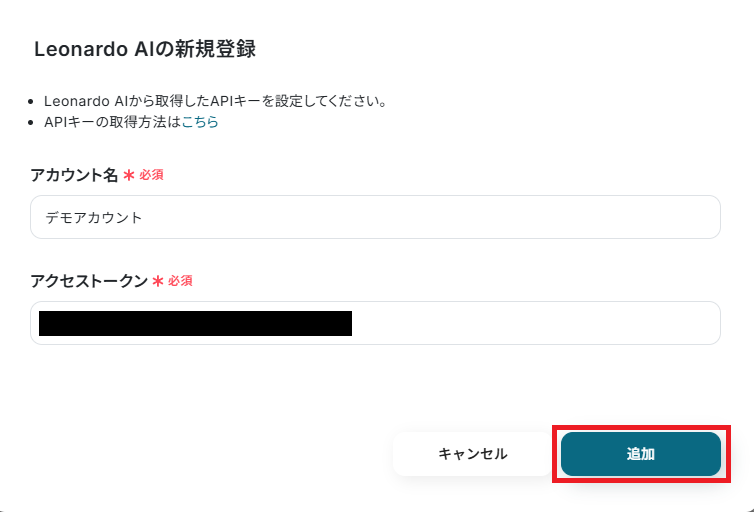
Leonardo AIの連携
アプリ一覧の検索窓からLeonardo AIを検索し、クリックします

以下の画面が表示されます。
「アカウント名」:任意で管理用名称を設定
「アクセストークン」:APIの取得方法を確認
全ての設定が完了したら「追加」をクリックしましょう。
ステップ2:テンプレートをコピーする
続いてYoomのテンプレートをコピーします。以下バナーの「試してみる」をクリックしましょう。
■概要フォームに入力された情報を基に、Leonardo AIでDatasetを作成する際、手作業での対応に手間を感じていませんか?各情報を手動で転記する作業は、時間がかかるだけでなく入力ミスの原因にもなり得ます。 このワークフローを活用すれば、フォームが送信されるだけでLeonardo AIのDataset作成から完了通知までを自動で実行可能です。Leonardo AIとフォームを活用した一連の作業を効率化し、より創造的な業務に集中できる環境を整えます。
■このテンプレートをおすすめする方- Leonardo AIとフォームの連携で、フォームからの情報を基にDatasetを手動で作成している方
- Leonardo AIを活用した業務プロセスを自動化し、作業効率を高めたいと考えている方
- 定期的に発生するDataset作成作業を自動化し、コア業務に時間を活用したいクリエイターの方
■このテンプレートを使うメリット- フォームが送信されると、Leonardo AIでのDataset作成からメール通知までが自動で実行されるため、手作業の時間を削減できます
- 手動での情報入力が不要になることで、転記ミスや対応漏れといったヒューマンエラーの発生を防ぎ、業務の正確性を高めます
■フローボットの流れ- はじめに、Leonardo AIをYoomと連携します
- 次に、トリガーでフォームトリガーを選択し、「フォームが送信されたら」というアクションを設定します
- 次に、オペレーションでLeonardo AIの「Create New Dataset」アクションを設定し、フォームで受け付けた情報を基にDatasetを作成します
- 続けて、オペレーションでLeonardo AIの「Get Dataset by ID」アクションを設定し、作成されたDatasetの情報を取得します
- 最後に、オペレーションでYoomのメール機能を設定し、Datasetの作成が完了したことを担当者へ通知します
※「トリガー」:フロー起動のきっかけとなるアクション、「オペレーション」:トリガー起動後、フロー内で処理を行うアクション
■このワークフローのカスタムポイント- フォームトリガーで設定するフォームのタイトルや質問項目は、収集したい情報に応じて任意で編集してください
- メールを送るオペレーションでは、通知先のメールアドレスや件名を任意で設定可能です。本文には、前のオペレーションで取得したDatasetの情報などを組み込むこともできます
■注意事項- Leonardo AIとYoomを連携してください。
- フォーム機能はミニプラン以上でご利用いただけるアプリとなっております。フリープラン・パーソナルプランの場合は設定しているフローボットのオペレーションやデータコネクトはエラーとなりますので、ご注意ください。
- パーソナルプラン・ミニプラン・チームプラン・サクセスプランなどの有料プランは、2週間の無料トライアルを行うことが可能です。無料トライアル中には制限対象のアプリを使用することができます。詳しくは、「料金プランのページ」をご参照ください。
■このテンプレートをおすすめする方
- Leonardo AIとフォームの連携で、フォームからの情報を基にDatasetを手動で作成している方
- Leonardo AIを活用した業務プロセスを自動化し、作業効率を高めたいと考えている方
- 定期的に発生するDataset作成作業を自動化し、コア業務に時間を活用したいクリエイターの方
■このテンプレートを使うメリット
- フォームが送信されると、Leonardo AIでのDataset作成からメール通知までが自動で実行されるため、手作業の時間を削減できます
- 手動での情報入力が不要になることで、転記ミスや対応漏れといったヒューマンエラーの発生を防ぎ、業務の正確性を高めます
■フローボットの流れ
- はじめに、Leonardo AIをYoomと連携します
- 次に、トリガーでフォームトリガーを選択し、「フォームが送信されたら」というアクションを設定します
- 次に、オペレーションでLeonardo AIの「Create New Dataset」アクションを設定し、フォームで受け付けた情報を基にDatasetを作成します
- 続けて、オペレーションでLeonardo AIの「Get Dataset by ID」アクションを設定し、作成されたDatasetの情報を取得します
- 最後に、オペレーションでYoomのメール機能を設定し、Datasetの作成が完了したことを担当者へ通知します
■このワークフローのカスタムポイント
- フォームトリガーで設定するフォームのタイトルや質問項目は、収集したい情報に応じて任意で編集してください
- メールを送るオペレーションでは、通知先のメールアドレスや件名を任意で設定可能です。本文には、前のオペレーションで取得したDatasetの情報などを組み込むこともできます
■注意事項
- Leonardo AIとYoomを連携してください。
- フォーム機能はミニプラン以上でご利用いただけるアプリとなっております。フリープラン・パーソナルプランの場合は設定しているフローボットのオペレーションやデータコネクトはエラーとなりますので、ご注意ください。
- パーソナルプラン・ミニプラン・チームプラン・サクセスプランなどの有料プランは、2週間の無料トライアルを行うことが可能です。無料トライアル中には制限対象のアプリを使用することができます。詳しくは、「料金プランのページ」をご参照ください。
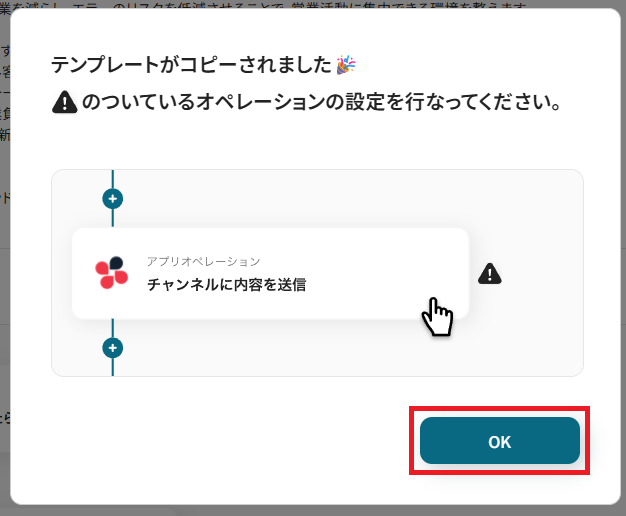
コピーすると以下のようにテンプレートがお使いのYoom管理画面にコピーされるので、OKを押して設定を進めていきましょう。
ステップ3:Yoomフォームのトリガー設定
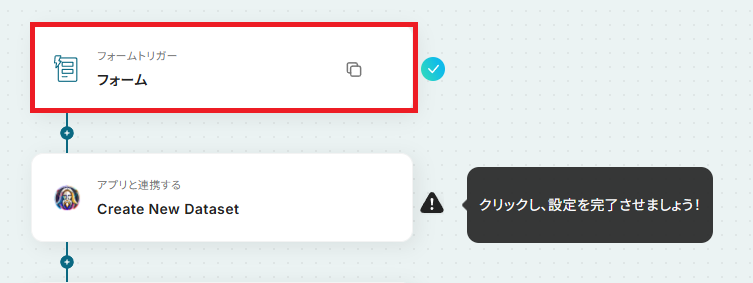
ここからはフローボットの設定を進めていきます。
まず、「フォーム」をクリックしてください。
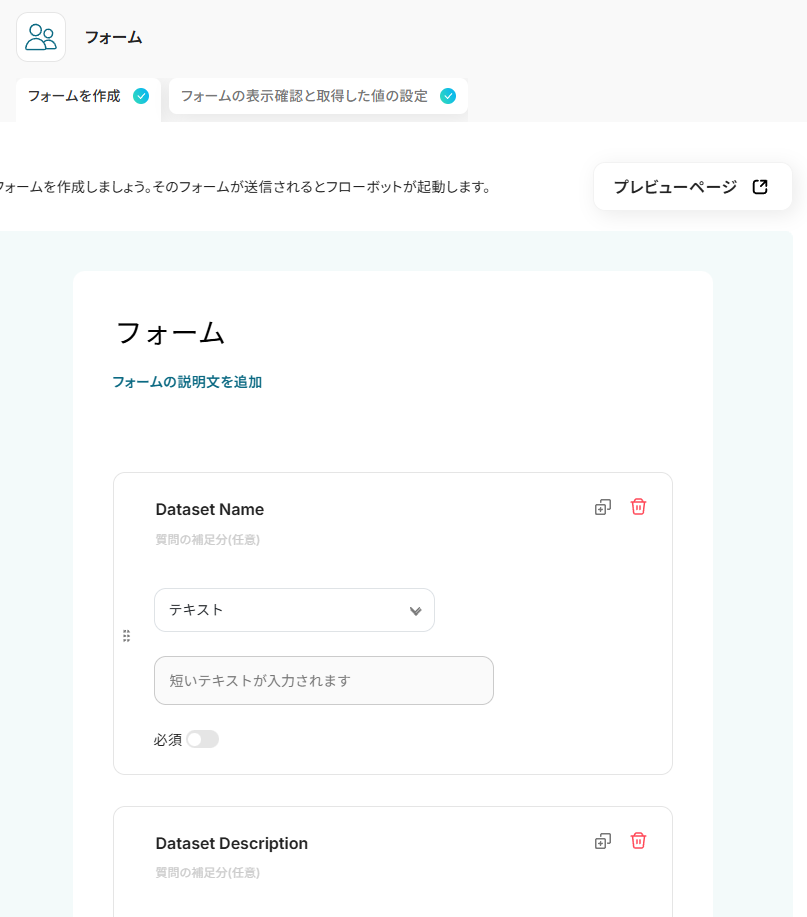
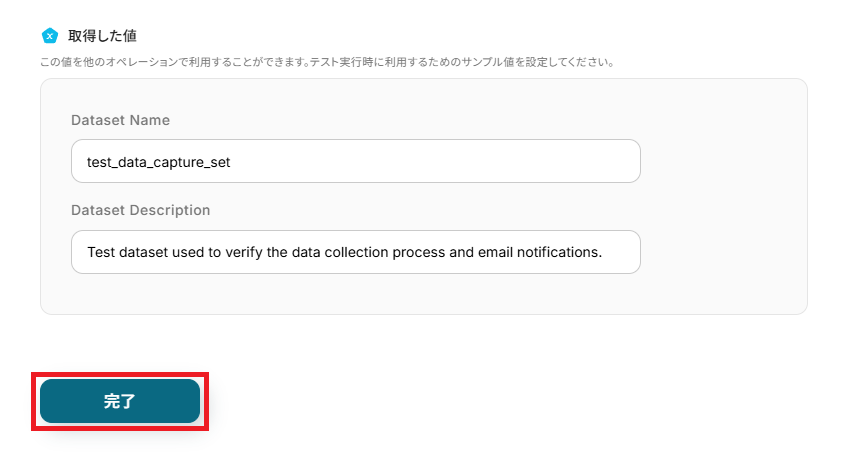
フォームは元から設定されており【Dataset Name】と【Dataset Description】が送信できるようになっています。
なお、フォームを変更またはカスタマイズしたい場合はフォームの基本設定・オプション設定についてをご確認ください。
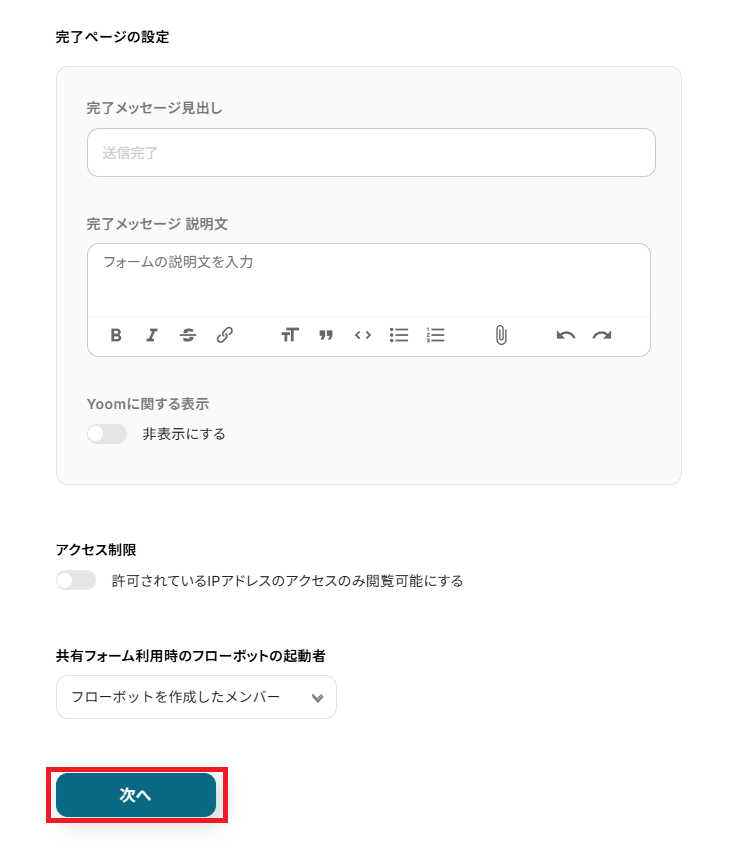
下へスクロールすると、「完了ページの設定」が表示されます。
共有フォーム利用時のフローボット起動者設定では、フォームに回答が送信された際に、どのユーザーをフローボットの起動者とするかを選択できます。
この設定で、エラーが発生したときの通知が誰に届くかを管理できます。
任意で必要があれば変更し、「次へ」をクリックしましょう。
「フォームの表示設定と取得した値の設定」が表示されます。
取得した値に【テストで使用する値】を入力しましょう。
入力する値は、架空の情報(「テスト用」や「デモデータ」など)でOKです。
最後に「完了」を押してください。
ステップ4:Leonardo AIでDatasetを自動作成する設定
「Create New Dataset」をクリックしてください。
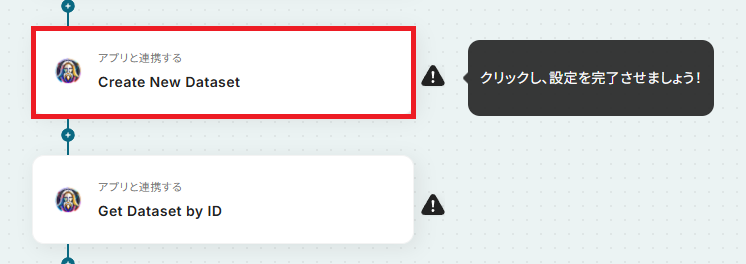
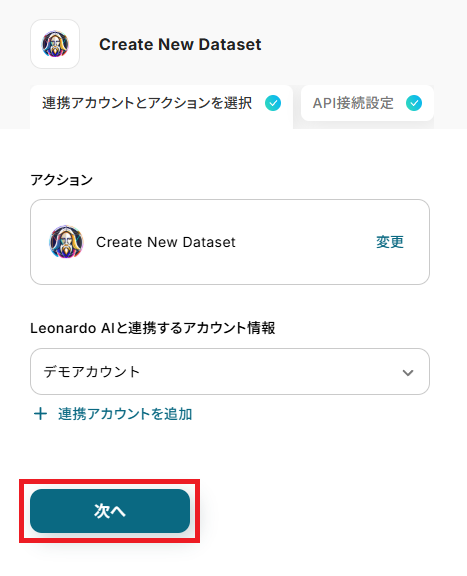
クリックすると以下の画面に切り替わります。
Leonardo AIと連携するアカウントに間違いがないかを確認し、「次へ」をクリックしましょう。
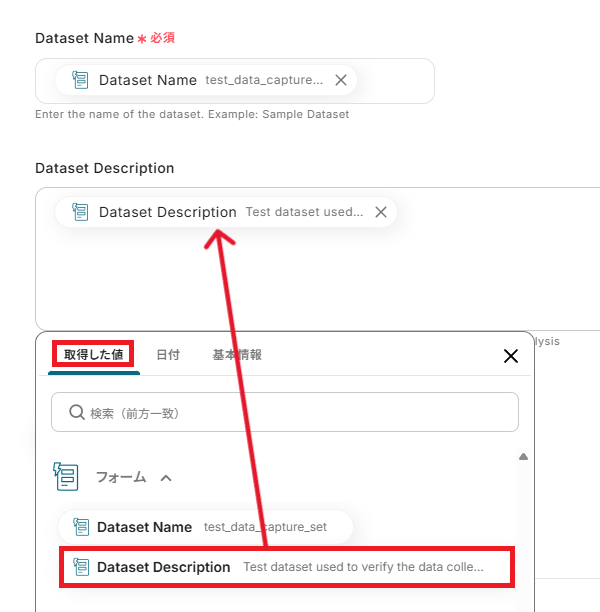
「Dataset Name」と「Dataset Description」は、取得した値を引用しフォームの値を設定しましょう。
※取得した値とは?
取得した値を活用することで、固定値ではなく、トリガーが実行されるたびに最新の情報が反映できます。
設定が完了したら「テスト」を押してください。
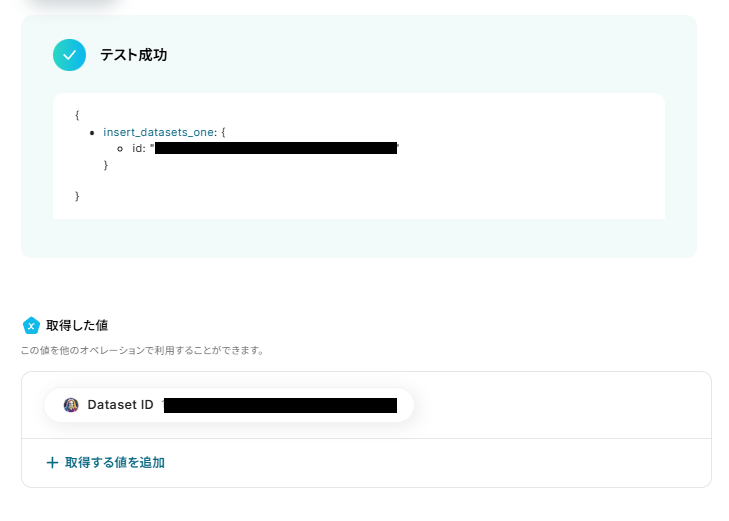
テストが成功すると、下記のような画面が表示されます。
取得した値はこのあとの設定でも使用します。
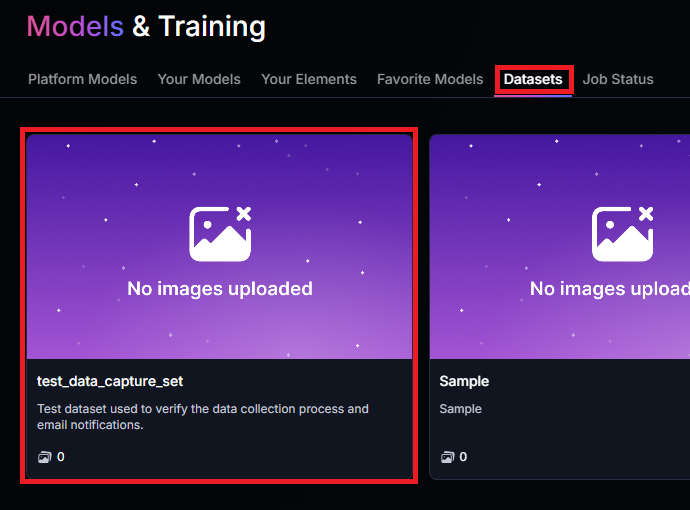
また実際にDatasetが作成されるので、Leonardo AIを確認してみましょう。
確認できたらYoomに戻り「完了」を押してください。
ステップ5:Dataset IDを基に情報を取得する設定
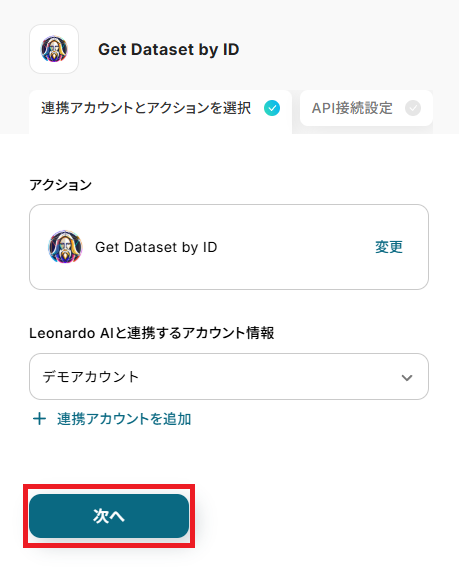
「Get Dataset by ID」をクリックしてください。
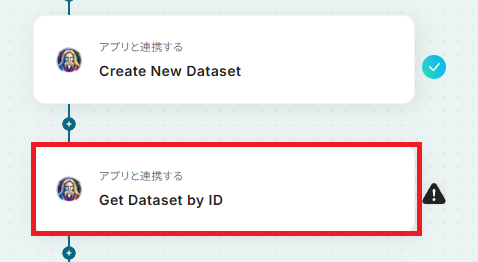
再度、Leonardo AIと連携するアカウントに間違いがないかを確認し、「次へ」をクリックしましょう。
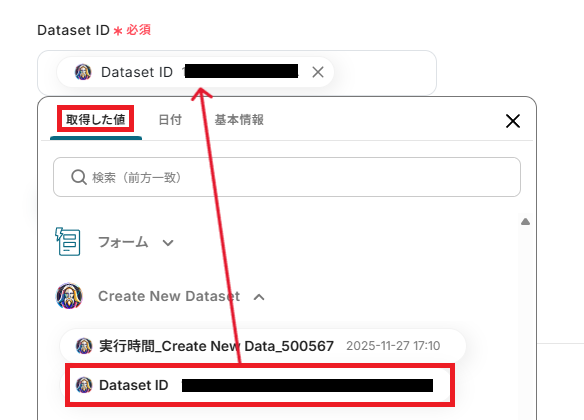
「Dataset ID」は、前ステップで取得したIDを設定しましょう。
取得した値から引用できます。
設定が完了したら「テスト」を押してください。
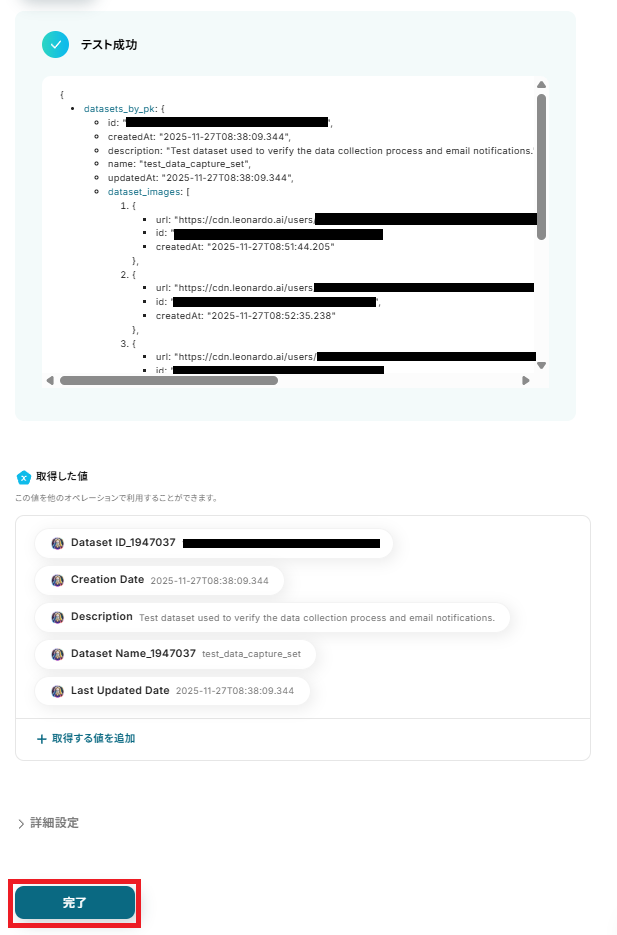
テストに成功すると以下の画面が表示されます。
確認し「完了」を押してください。
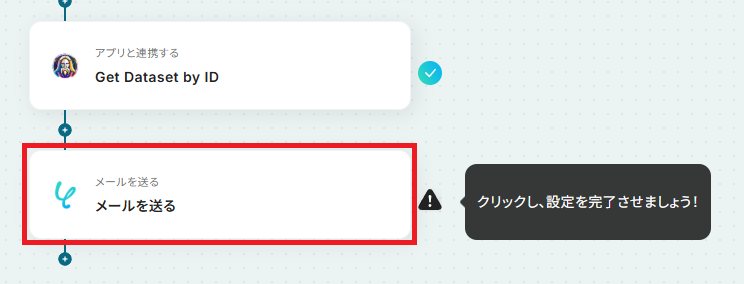
ステップ6:メールの送信設定
「メールを送る」を、クリックしてください。
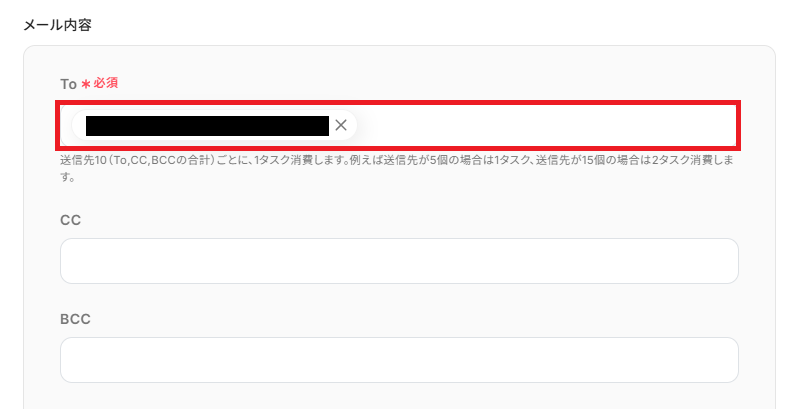
「To」は、任意のメールアドレスを設定してください。
なお、最後にメール送信のテストを行うので、実際にメールを受け取れるアドレスを設定しましょう。
「CC」「BCC」も任意で設定できます。
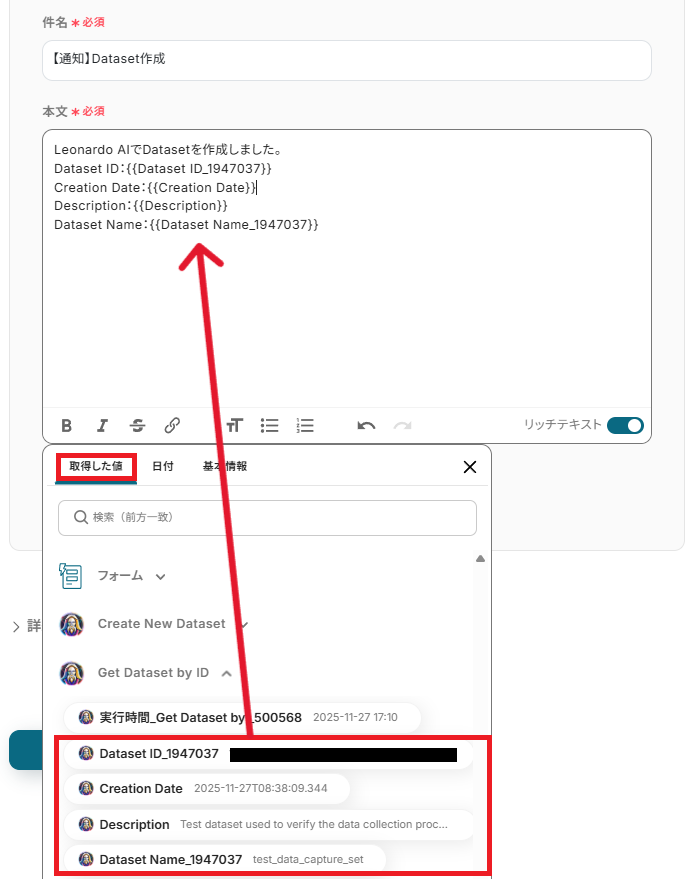
「件名」と「本文」は、下図のように取得した値を活用して自由に入力できます。
用途に合わせて、固定値と変数(取得した値)を組み合わせ設定してみましょう。
入力が完了したら「次へ」を押してください。
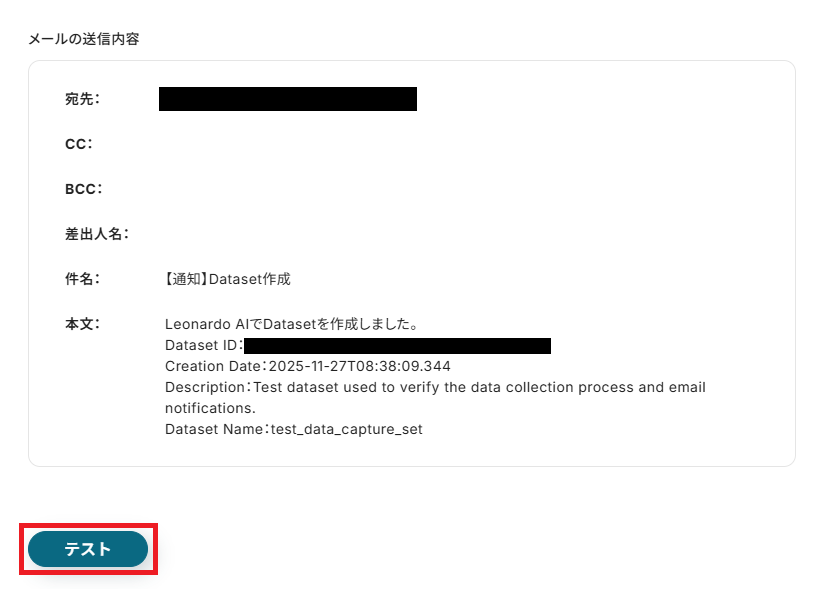
入力した内容が表示されます。
内容に誤りがないか確認し、問題なければ「テスト」を押してください。
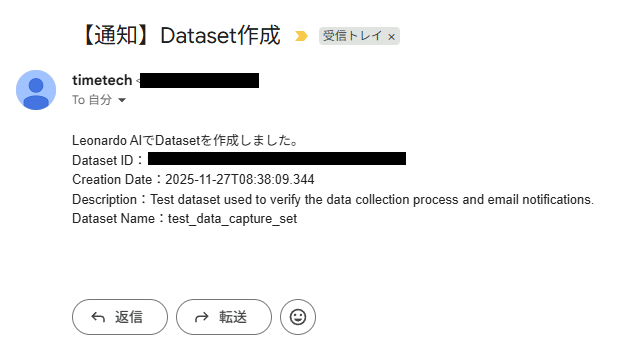
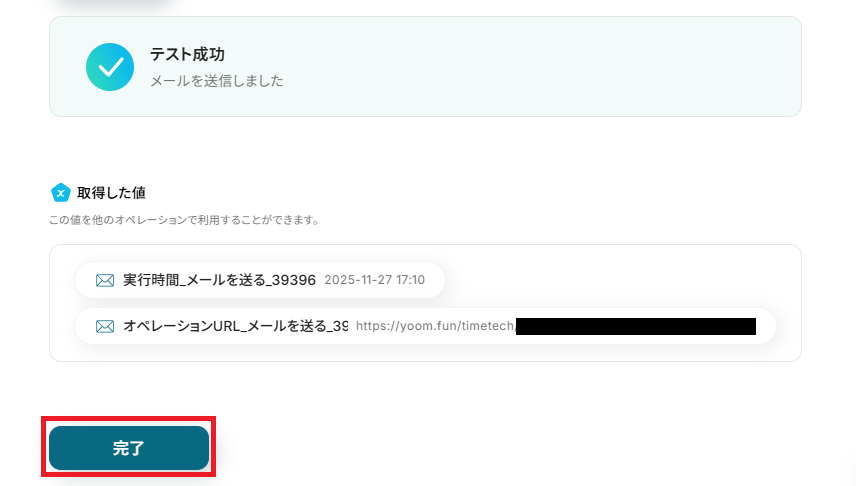
テストに成功すると、指定したメールアドレス宛にメールが届くので確認してみましょう。
確認できたら、Yoomに戻り「完了」を押してください。
ステップ7:トリガーをONにして起動準備完了
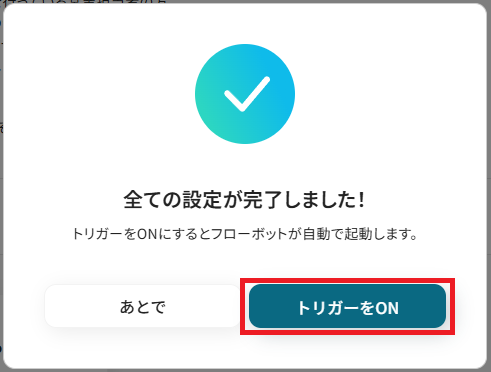
これですべての設定が完了です。
設定が完了すると以下のようなメニューが表示されるので、トリガーをONにします。
作成したフローボットが正常に動作するか確認しておきましょう!お疲れさまでした。
以上がフォームが送信されたらその内容をもとにLeonardo AIでDatasetを自動で作成し、完了をメールで通知するフローの連携手順になります!
Leonardo AIを活用したその他の自動化例
Yoomでは、Leonardo AIを活用した様々な自動化を実現できます。ここでは、Leonardo AIに関連する他のテンプレートをいくつかご紹介します。
フォーム、メール、スケジュールをトリガーにLeonardo AIで画像を自動生成し、WordPress、Dropbox、Google Driveへ保存・送付します。
また、生成画像をスプレッドシートで自動管理し、フォームやリストを基に不要な画像を一括削除。
これにより、AI画像生成から活用、整理までを一気通貫で自動化します。
■概要フォームに入力された内容をもとに、画像生成AIで画像を作成し、関係者に共有する作業を手動で行っていませんか? この一連の作業は、コピー&ペーストの繰り返しや確認作業に時間がかかり、入力ミスなども発生しがちです。 このワークフローは、Googleフォームへの回答送信をトリガーとして、Leonardo AIで画像を自動生成し、指定の宛先にメールで送信します。GoogleフォームとLeonardo AIを連携することで、これらの定型業務を自動化し、業務の効率化を実現します。
■このテンプレートをおすすめする方- GoogleフォームとLeonardo AIを連携させ、手作業で画像生成や共有を行っている方
- フォームからのリクエストに応じて、迅速に画像を生成・提供したいマーケターやデザイナーの方
- GoogleフォームとLeonardo AIの連携をノーコードで実現し、業務を自動化したいと考えている方
■このテンプレートを使うメリット- Googleフォームへの回答後、Leonardo AIでの画像生成からメール送信までが自動で実行されるため、手作業の時間を削減できます。
- 手動でのプロンプト入力や宛先設定による、入力ミスや送信間違いといったヒューマンエラーの発生を防ぎます。
■フローボットの流れ- はじめに、GoogleフォームとLeonardo AIをYoomと連携します。
- 次に、トリガーでGoogleフォームを選択し、「フォームに回答が送信されたら」というアクションを設定します。
- 次に、オペレーションでLeonardo AIを選択し、「画像を生成する」アクションを設定して、フォームの回答内容をプロンプトとして渡します。
- 続いて、Leonardo AIの「生成情報を取得する」アクションを設定し、処理を繰り返すオペレーションと組み合わせることで、画像生成が完了するまで待機します。
- 生成が完了したら、Leonardo AIの「生成された画像をダウンロードする」アクションを設定します。
- 最後に、オペレーションでYoomのメール機能を選択し、「メールを送る」アクションでダウンロードした画像を添付して送信します。
※「トリガー」:フロー起動のきっかけとなるアクション、「オペレーション」:トリガー起動後、フロー内で処理を行うアクション
■このワークフローのカスタムポイント- Googleフォームのトリガー設定では、連携対象としたい任意のフォームIDを設定してください。
- メール送信のオペレーションでは、宛先や件名を任意の値に設定してください。本文には、Googleフォームの回答内容など、前のアクションで取得した情報を組み込むことも可能です。
■注意事項- Leonardo AI、GoogleフォームのそれぞれとYoomを連携してください。
- トリガーは5分、10分、15分、30分、60分の間隔で起動間隔を選択できます。
- プランによって最短の起動間隔が異なりますので、ご注意ください。
- ダウンロード可能なファイル容量は最大300MBまでです。アプリの仕様によっては300MB未満になる可能性があるので、ご注意ください。
- トリガー、各オペレーションでの取り扱い可能なファイル容量の詳細は「ファイルの容量制限について」をご参照ください。
- Googleフォームをトリガーとして使用した際の回答内容を取得する方法は「Googleフォームトリガーで、回答内容を取得する方法」を参照ください。
■概要Leonardo AIで画像を生成する際、都度プロンプトを入力し、生成された画像を手動で保存する作業に手間を感じていませんか? このワークフローを活用すれば、特定のメールを受信するだけでLeonardo AIが画像を自動生成し、指定したDropboxのフォルダへアップロードまでを完結させることが可能です。 Leonardo AIのAPIを利用した一連の作業を自動化し、クリエイティブな業務を効率化します。■このテンプレートをおすすめする方- Leonardo AIのAPIを活用して、日々の画像生成プロセスを自動化したい方
- メールでの依頼をもとにLeonardo AIで画像を生成し、手作業で管理している方
- 画像生成からファイル保存までを効率化し、本来のコア業務に集中したい方
■このテンプレートを使うメリット- メールを送信するだけで画像生成からDropboxへの保存までが実行されるため、これまで手作業に費やしていた時間を削減できます。
- 手動でのファイルアップロード時に起こりがちな、保存先の指定ミスやファイル名の付け間違いといったヒューマンエラーを防ぎます。
■フローボットの流れ- はじめに、DropboxとLeonardo AIをYoomと連携します。
- 次に、トリガーでメールトリガーを選択し、「メールが届いたら」というアクションを設定します。
- 次に、オペレーションでLeonardo AIを選択し、「Create a Generation of Images」アクションでメール本文の内容などをもとに画像生成を開始します。
- 続いて、Leonardo AIの「Get Generation Information」アクションで生成ジョブの情報を取得します。
- 次に、「処理繰り返し」オペレーションを設定し、生成された複数の画像を1枚ずつ処理するようにします。
- 繰り返しの処理内で、Leonardo AIの「Download Generated Image」アクションで画像をダウンロードします。
- 最後に、Dropboxの「ファイルをアップロード」アクションを設定し、ダウンロードした画像をアップロードします。
※「トリガー」:フロー起動のきっかけとなるアクション、「オペレーション」:トリガー起動後、フロー内で処理を行うアクション
■このワークフローのカスタムポイント- Dropboxの「ファイルをアップロード」アクションにおいて、生成した画像を保存するフォルダのパスは、ユーザーの環境に合わせて任意で設定してください。
■注意事項- Leonardo AI、DropboxのそれぞれとYoomを連携してください。
- 「同じ処理を繰り返す」オペレーション間の操作は、チームプラン・サクセスプランでのみご利用いただける機能となっております。フリープラン・ミニプランの場合は設定しているフローボットのオペレーションやデータコネクトはエラーとなりますので、ご注意ください。
- チームプランやサクセスプランなどの有料プランは、2週間の無料トライアルを行うことが可能です。無料トライアル中には制限対象のアプリや機能(オペレーション)を使用することができます。
- ダウンロード可能なファイル容量は最大300MBまでです。アプリの仕様によっては300MB未満になる可能性があるので、ご注意ください。
- トリガー、各オペレーションでの取り扱い可能なファイル容量の詳細は「ファイルの容量制限について」をご参照ください。
■概要
WordPressの記事作成において、Leonardo AIで画像を生成するツールは便利ですが、生成した画像を記事に反映させるまでには複数のツールを操作する必要があり、手間がかかると感じていませんか?
このワークフローを活用すれば、フォームにプロンプトなどを入力するだけでLeonardo AIが画像を生成し、その画像を含んだ新規投稿をWordPress.orgに自動で作成できます。WordPressの記事作成でAI画像生成ツールの活用を考えている場合に、投稿までの一連のプロセスをスムーズに自動化します。
■このテンプレートをおすすめする方- WordPressの記事作成で、AIによる画像生成機能の活用と業務の効率化を両立したいWeb担当者の方
- Leonardo AIで生成した画像を手作業でWordPress.orgにアップロードし記事を作成している方
- コンテンツ制作のフローを自動化し、ブログやオウンドメディアの更新頻度を高めたいと考えている方
■このテンプレートを使うメリット- フォーム送信を起点に画像生成からWordPress.orgへの投稿作成までを自動化し、手作業でのツール間移動やコピー&ペーストの時間を削減します。
- 手作業による画像のアップロードミスや、記事への反映漏れといったヒューマンエラーのリスクを軽減し、コンテンツの品質維持に貢献します。
■フローボットの流れ- はじめに、Leonardo AIとWordPress.orgをYoomと連携します。
- 次に、トリガーでフォームトリガーを選択し、「フォームが送信されたら」というアクションを設定します。
- 次に、オペレーションでLeonardo AIを選択し、「Create a Generation of Images」アクションを設定します。
- 次に、オペレーションでLeonardo AIを選択し、「Get Generation Information」アクションを設定します。
- 次に、オペレーションで同じ処理を繰り返すアクションを設定します。
- 次に、オペレーションでLeonardo AIを選択し、「Download Generated Image」アクションを設定します。
- 最後に、オペレーションでWordPress.orgを選択し、「メディアをアップロード」アクションを設定し、前のステップで生成した画像やフォームで受け取った情報を反映させます。
※「トリガー」:フロー起動のきっかけとなるアクション、「オペレーション」:トリガー起動後、フロー内で処理を行うアクション
■このワークフローのカスタムポイント- フォームトリガーのタイトルや質問内容は、画像生成に必要なプロンプトや記事タイトルなど、取得したい情報に合わせて任意で編集してください。
- OpenAIの「テキストから画像を生成する」アクションでは、生成する画像の枚数やサイズを要件に応じて任意の値に設定してください。
■注意事項- WordPress.org、Leonardo AIのそれぞれとYoomを連携してください。
- 「同じ処理を繰り返す」オペレーション間の操作は、パーソナルプラン以上でご利用いただける機能となっております。フリープランの場合は設定しているフローボットのオペレーションやデータコネクトはエラーとなりますので、ご注意ください。
- フォーム機能はミニプラン以上でご利用いただけるアプリとなっております。フリープラン・パーソナルプランの場合は設定しているフローボットのオペレーションやデータコネクトはエラーとなりますので、ご注意ください。
- パーソナルプラン・ミニプラン・チームプラン・サクセスプランなどの有料プランは、2週間の無料トライアルを行うことが可能です。無料トライアル中には制限対象のアプリや機能(オペレーション)を使用することができます。詳しくは、「料金プランのページ」をご参照ください。
- ダウンロード可能なファイル容量は最大300MBまでです。アプリの仕様によっては300MB未満になる可能性があるので、ご注意ください。トリガー、各オペレーションでの取り扱い可能なファイル容量の詳細は「ファイルの容量制限について」をご参照ください。
■概要Leonardo AIでの画像生成はクリエイティブな作業ですが、複数の画像を定期的に作成する場合、都度プロンプトを入力して手動で生成するのは手間がかかる作業ではないでしょうか。 このワークフローを活用すれば、指定したスケジュールでGoogle スプレッドシートにまとめたプロンプトからLeonardo AIが画像を自動で一括生成し、Google Driveに保存までを完了できます。Leonardo AIの基本的な使い方から一歩進んだ、効率的な画像生成を実現します。■このテンプレートをおすすめする方- Leonardo AIを使い、ブログやSNS用の画像を定期的に生成しているコンテンツ制作者の方
- Leonardo AIの基本的な使い方を習得し、より効率的な画像の一括生成方法を探している方
- Google スプレッドシートでプロンプトを管理し、手動での生成作業を自動化したい方
■このテンプレートを使うメリット- 指定したスケジュールで自動的に画像が生成され、手作業に費やしていた時間を短縮し、他のコア業務に集中できます。
- プロンプトのコピー&ペーストミスや、生成した画像の保存漏れといったヒューマンエラーのリスクを軽減することに繋がります。
■フローボットの流れ- はじめに、Google DriveとLeonardo AIをYoomと連携します。
- トリガーでスケジュールトリガー機能を設定し、このワークフローを実行したい日時を指定します。
- オペレーションで、Google スプレッドシートを選択し、画像生成用のプロンプト一覧が記載された複数の行を取得します。
- 次に、取得したプロンプトの行ごとに後続の処理を繰り返す設定を行います。
- 繰り返し処理の中で、Leonardo AIを使い画像生成を開始し、生成情報を取得します。
- さらに、生成が完了した画像をダウンロードするための繰り返し処理を設定します。
- 最後に、ダウンロードした画像をGoogle Driveの指定したフォルダにアップロードします。
※「トリガー」:フロー起動のきっかけとなるアクション、「オペレーション」:トリガー起動後、フロー内で処理を行うアクション
■このワークフローのカスタムポイント- スケジュールトリガー機能の設定で、フローを実行したい任意のスケジュール(毎日、毎週、特定の日時など)を設定してください。
- Google スプレッドシートのアクション設定で、プロンプトを管理している任意のスプレッドシートIDと対象のシート名(タブ名)を設定してください。
- Google Driveのアクション設定で、生成した画像を保存したい任意のフォルダIDを設定してください。
■注意事項- Leonardo AI、Google スプレッドシート、Google DriveのそれぞれとYoomを連携してください。
- 「同じ処理を繰り返す」オペレーション間の操作は、チームプラン・サクセスプランでのみご利用いただける機能となっております。フリープラン・ミニプランの場合は設定しているフローボットのオペレーションやデータコネクトはエラーとなりますので、ご注意ください。
- チームプランやサクセスプランなどの有料プランは、2週間の無料トライアルを行うことが可能です。無料トライアル中には制限対象のアプリや機能(オペレーション)を使用することができます。
- ダウンロード可能なファイル容量は最大300MBまでです。アプリの仕様によっては300MB未満になる可能性があるので、ご注意ください。
- トリガー、各オペレーションでの取り扱い可能なファイル容量の詳細は「ファイルの容量制限について」をご参照ください。
- オペレーション数が5つを越えるフローボットを作成する際は、ミニプラン以上のプランで設定可能です。フリープランの場合はフローボットが起動しないため、ご注意ください。
■概要Leonardo AIで多くの画像を生成する中で、その履歴管理を手作業で行うことに手間を感じていませんか。生成された画像を後から追跡するのが難しい場合もあります。 このワークフローを活用すれば、指定したスケジュールで自動的に生成履歴を取得し、Google スプレッドシートに情報を集約できます。これにより、生成アセットの管理が効率化され、クリエイティブな業務に一層集中することが可能になります。
■このテンプレートをおすすめする方- Leonardo AIで生成した画像の情報を手作業でリスト化・管理している方
- 生成AIに関する業務の自動化を検討している方
- 定期的に生成履歴を収集し、Google スプレッドシートで分析や共有をしたい方
■このテンプレートを使うメリット- 指定したスケジュールで自動的にLeonardo AIの生成履歴が収集されるため、手作業での確認や転記にかかる時間を削減できます。
- Leonardo AIのAPIから直接データを取得し記録するため、手作業による入力ミスや記録漏れを防ぎ、正確な情報を一元管理できます。
■フローボットの流れ- はじめに、Google スプレッドシートとLeonardo AIをYoomと連携します。
- 次に、トリガーでスケジュールトリガーを選択し、フローを起動したい日時や繰り返し周期を設定します。
- 次に、オペレーションでLeonardo AIを選択し、「Get All Generations by User」アクションでユーザーの全生成履歴を取得します。
- 続いて、オペレーションの「同じ処理を繰り返す」を設定し、取得した複数の生成履歴を1件ずつ処理できるようにします。
- 最後に、オペレーションでGoogle スプレッドシートの「レコードを追加する」アクションを設定し、履歴情報を指定のスプレッドシートに行として追加します。
※「トリガー」:フロー起動のきっかけとなるアクション、「オペレーション」:トリガー起動後、フロー内で処理を行うアクション
■このワークフローのカスタムポイント- スケジュールトリガーの設定では、フローボットを起動したい曜日や時間など、業務に合わせた任意のスケジュールを設定してください。
- Leonardo AIの「Get All Generations by User」アクションでは、履歴を取得したい対象のUser IDを任意で設定してください。
■注意事項- Leonardo AI、Google スプレッドシートのそれぞれとYoomを連携してください。
- 「同じ処理を繰り返す」オペレーション間の操作は、パーソナルプラン以上でご利用いただける機能となっております。フリープランの場合は設定しているフローボットのオペレーションやデータコネクトはエラーとなりますので、ご注意ください。
- パーソナルプランなどの有料プランは、2週間の無料トライアルを行うことが可能です。無料トライアル中には制限対象のアプリや機能(オペレーション)を使用することができます。詳しくは、「料金プランのページ」をご参照ください。
■概要Leonardo AIで多くの画像を生成していると、不要なデータが溜まり管理が煩雑になることはありませんか? 手作業で一つひとつ確認しながら不要な生成画像を削除するのは、時間がかかり非効率な作業です。 このワークフローを活用すれば、Google スプレッドシートにまとめたリストをもとに、Leonardo AIで生成した不要な画像を定期的に自動で削除し、画像管理の手間を削減できます。
■このテンプレートをおすすめする方- Leonardo AIで生成した画像の管理や削除作業に手間を感じている方
- 手作業による画像削除の時間を削減し、より創造的な業務に集中したいクリエイターの方
- Leonardo AIの運用を効率化し、不要な生成データを整理する仕組みを構築したい方
■このテンプレートを使うメリット- 指定したスケジュールで自動的に画像が削除されるため、手作業による削除対応の時間を削減できます。
- 削除リストに基づいて処理が実行されるため、手作業による削除漏れや誤操作などのヒューマンエラーを防ぎます。
■フローボットの流れ- はじめに、Leonardo AIとGoogle スプレッドシートをYoomと連携します
- 次に、トリガーでスケジュールトリガー機能を選択し、フローを起動したい日時を設定します
- 次に、オペレーションでGoogle スプレッドシートの「複数のレコードを取得する(最大300件)」アクションを設定し、削除対象の画像IDが記載されたリストを取得します
- 次に、オペレーションで繰り返し処理機能を設定し、取得したレコードの数だけ処理を繰り返すようにします
- 最後に、繰り返し処理の中でLeonardo AIの「Delete Generation」アクションを設定し、対象の画像を削除します
※「トリガー」:フロー起動のきっかけとなるアクション、「オペレーション」:トリガー起動後、フロー内で処理を行うアクション
■このワークフローのカスタムポイント- スケジュールトリガー機能では、このワークフローを実行したい日時を任意で設定してください。
- Google スプレッドシートの「複数のレコードを取得する (最大300件) 」アクションでは、削除対象の画像IDが記載されたスプレッドシートやシート名を指定してください。
- 繰り返し処理機能では、前段のGoogle スプレッドシートで取得したGeneration IDの一覧データをもとに処理が繰り返されるよう設定してください。
- Leonardo AIの「Delete Generation」アクションでは、繰り返し処理で取得したGeneration IDを変数として設定し、削除対象の画像を動的に指定してください。
■注意事項- Leonardo AI、Google スプレッドシートのそれぞれとYoomを連携してください。
- 「同じ処理を繰り返す」オペレーション間の操作は、パーソナルプラン以上でご利用いただける機能となっております。フリープランの場合は設定しているフローボットのオペレーションやデータコネクトはエラーとなりますので、ご注意ください。
- パーソナルプランなどの有料プランは、2週間の無料トライアルを行うことが可能です。無料トライアル中には制限対象のアプリや機能(オペレーション)を使用することができます。詳しくは、「料金プランのページ」をご参照ください。
■概要Leonardo AIで多くの画像を生成する中で、不要になったデータの管理や削除に手間を感じていませんか? 手作業での削除は時間がかかる上、APIを直接操作するのは複雑な場合があります。 このワークフローを活用すれば、フォームに削除したい画像のIDを入力して送信するだけで、Leonardo AIのAPIと連携し、対象の画像生成データを自動で削除できます。面倒なデータ管理から解放され、本来のクリエイティブな業務に集中できます。■このテンプレートをおすすめする方- Leonardo AIで生成した画像の管理や削除作業を効率化したいと考えている方
- Leonardo AIのAPIなどを活用した業務の自動化に関心があるマーケターや開発者の方
- 手作業での削除によるIDの指定ミスや、作業の属人化に課題を感じている方
■このテンプレートを使うメリット- フォームにIDを入力するだけで画像が削除されるため、APIの仕様確認や手動操作にかかっていた時間を短縮できます
- 手作業によるIDの入力ミスや、誤ったデータを削除してしまうといったヒューマンエラーのリスク軽減に繋がります
■フローボットの流れ- はじめに、Leonardo AIをYoomと連携します
- 次に、トリガーでフォームを選択し、削除したい画像のIDなどを入力する項目を設定します
- 最後に、オペレーションでLeonardo AIの「Delete Generation」アクションを設定し、フォームで受け取ったIDを指定して実行します
※「トリガー」:フロー起動のきっかけとなるアクション、「オペレーション」:トリガー起動後、フロー内で処理を行うアクション
■このワークフローのカスタムポイント- フォームトリガーの設定では、フォームのタイトルや質問項目を任意の内容に編集可能です。「Leonardo AI 画像削除フォーム」のような分かりやすいタイトルに変更したり、申請者名や削除理由といった管理に必要な項目を追加したりすることで、より実用的な運用ができます
■注意事項- Leonardo AIとYoomを連携してください。

■このテンプレートをおすすめする方
- GoogleフォームとLeonardo AIを連携させ、手作業で画像生成や共有を行っている方
- フォームからのリクエストに応じて、迅速に画像を生成・提供したいマーケターやデザイナーの方
- GoogleフォームとLeonardo AIの連携をノーコードで実現し、業務を自動化したいと考えている方
■このテンプレートを使うメリット
- Googleフォームへの回答後、Leonardo AIでの画像生成からメール送信までが自動で実行されるため、手作業の時間を削減できます。
- 手動でのプロンプト入力や宛先設定による、入力ミスや送信間違いといったヒューマンエラーの発生を防ぎます。
■フローボットの流れ
- はじめに、GoogleフォームとLeonardo AIをYoomと連携します。
- 次に、トリガーでGoogleフォームを選択し、「フォームに回答が送信されたら」というアクションを設定します。
- 次に、オペレーションでLeonardo AIを選択し、「画像を生成する」アクションを設定して、フォームの回答内容をプロンプトとして渡します。
- 続いて、Leonardo AIの「生成情報を取得する」アクションを設定し、処理を繰り返すオペレーションと組み合わせることで、画像生成が完了するまで待機します。
- 生成が完了したら、Leonardo AIの「生成された画像をダウンロードする」アクションを設定します。
- 最後に、オペレーションでYoomのメール機能を選択し、「メールを送る」アクションでダウンロードした画像を添付して送信します。
■このワークフローのカスタムポイント
- Googleフォームのトリガー設定では、連携対象としたい任意のフォームIDを設定してください。
- メール送信のオペレーションでは、宛先や件名を任意の値に設定してください。本文には、Googleフォームの回答内容など、前のアクションで取得した情報を組み込むことも可能です。
■注意事項
- Leonardo AI、GoogleフォームのそれぞれとYoomを連携してください。
- トリガーは5分、10分、15分、30分、60分の間隔で起動間隔を選択できます。
- プランによって最短の起動間隔が異なりますので、ご注意ください。
- ダウンロード可能なファイル容量は最大300MBまでです。アプリの仕様によっては300MB未満になる可能性があるので、ご注意ください。
- トリガー、各オペレーションでの取り扱い可能なファイル容量の詳細は「ファイルの容量制限について」をご参照ください。
- Googleフォームをトリガーとして使用した際の回答内容を取得する方法は「Googleフォームトリガーで、回答内容を取得する方法」を参照ください。

- Leonardo AIのAPIを活用して、日々の画像生成プロセスを自動化したい方
- メールでの依頼をもとにLeonardo AIで画像を生成し、手作業で管理している方
- 画像生成からファイル保存までを効率化し、本来のコア業務に集中したい方
- メールを送信するだけで画像生成からDropboxへの保存までが実行されるため、これまで手作業に費やしていた時間を削減できます。
- 手動でのファイルアップロード時に起こりがちな、保存先の指定ミスやファイル名の付け間違いといったヒューマンエラーを防ぎます。
- はじめに、DropboxとLeonardo AIをYoomと連携します。
- 次に、トリガーでメールトリガーを選択し、「メールが届いたら」というアクションを設定します。
- 次に、オペレーションでLeonardo AIを選択し、「Create a Generation of Images」アクションでメール本文の内容などをもとに画像生成を開始します。
- 続いて、Leonardo AIの「Get Generation Information」アクションで生成ジョブの情報を取得します。
- 次に、「処理繰り返し」オペレーションを設定し、生成された複数の画像を1枚ずつ処理するようにします。
- 繰り返しの処理内で、Leonardo AIの「Download Generated Image」アクションで画像をダウンロードします。
- 最後に、Dropboxの「ファイルをアップロード」アクションを設定し、ダウンロードした画像をアップロードします。
■このワークフローのカスタムポイント
- Dropboxの「ファイルをアップロード」アクションにおいて、生成した画像を保存するフォルダのパスは、ユーザーの環境に合わせて任意で設定してください。
- Leonardo AI、DropboxのそれぞれとYoomを連携してください。
- 「同じ処理を繰り返す」オペレーション間の操作は、チームプラン・サクセスプランでのみご利用いただける機能となっております。フリープラン・ミニプランの場合は設定しているフローボットのオペレーションやデータコネクトはエラーとなりますので、ご注意ください。
- チームプランやサクセスプランなどの有料プランは、2週間の無料トライアルを行うことが可能です。無料トライアル中には制限対象のアプリや機能(オペレーション)を使用することができます。
- ダウンロード可能なファイル容量は最大300MBまでです。アプリの仕様によっては300MB未満になる可能性があるので、ご注意ください。
- トリガー、各オペレーションでの取り扱い可能なファイル容量の詳細は「ファイルの容量制限について」をご参照ください。

WordPressの記事作成において、Leonardo AIで画像を生成するツールは便利ですが、生成した画像を記事に反映させるまでには複数のツールを操作する必要があり、手間がかかると感じていませんか?
このワークフローを活用すれば、フォームにプロンプトなどを入力するだけでLeonardo AIが画像を生成し、その画像を含んだ新規投稿をWordPress.orgに自動で作成できます。WordPressの記事作成でAI画像生成ツールの活用を考えている場合に、投稿までの一連のプロセスをスムーズに自動化します。
■このテンプレートをおすすめする方
- WordPressの記事作成で、AIによる画像生成機能の活用と業務の効率化を両立したいWeb担当者の方
- Leonardo AIで生成した画像を手作業でWordPress.orgにアップロードし記事を作成している方
- コンテンツ制作のフローを自動化し、ブログやオウンドメディアの更新頻度を高めたいと考えている方
■このテンプレートを使うメリット
- フォーム送信を起点に画像生成からWordPress.orgへの投稿作成までを自動化し、手作業でのツール間移動やコピー&ペーストの時間を削減します。
- 手作業による画像のアップロードミスや、記事への反映漏れといったヒューマンエラーのリスクを軽減し、コンテンツの品質維持に貢献します。
■フローボットの流れ
- はじめに、Leonardo AIとWordPress.orgをYoomと連携します。
- 次に、トリガーでフォームトリガーを選択し、「フォームが送信されたら」というアクションを設定します。
- 次に、オペレーションでLeonardo AIを選択し、「Create a Generation of Images」アクションを設定します。
- 次に、オペレーションでLeonardo AIを選択し、「Get Generation Information」アクションを設定します。
- 次に、オペレーションで同じ処理を繰り返すアクションを設定します。
- 次に、オペレーションでLeonardo AIを選択し、「Download Generated Image」アクションを設定します。
- 最後に、オペレーションでWordPress.orgを選択し、「メディアをアップロード」アクションを設定し、前のステップで生成した画像やフォームで受け取った情報を反映させます。
■このワークフローのカスタムポイント
- フォームトリガーのタイトルや質問内容は、画像生成に必要なプロンプトや記事タイトルなど、取得したい情報に合わせて任意で編集してください。
- OpenAIの「テキストから画像を生成する」アクションでは、生成する画像の枚数やサイズを要件に応じて任意の値に設定してください。
■注意事項
- WordPress.org、Leonardo AIのそれぞれとYoomを連携してください。
- 「同じ処理を繰り返す」オペレーション間の操作は、パーソナルプラン以上でご利用いただける機能となっております。フリープランの場合は設定しているフローボットのオペレーションやデータコネクトはエラーとなりますので、ご注意ください。
- フォーム機能はミニプラン以上でご利用いただけるアプリとなっております。フリープラン・パーソナルプランの場合は設定しているフローボットのオペレーションやデータコネクトはエラーとなりますので、ご注意ください。
- パーソナルプラン・ミニプラン・チームプラン・サクセスプランなどの有料プランは、2週間の無料トライアルを行うことが可能です。無料トライアル中には制限対象のアプリや機能(オペレーション)を使用することができます。詳しくは、「料金プランのページ」をご参照ください。
- ダウンロード可能なファイル容量は最大300MBまでです。アプリの仕様によっては300MB未満になる可能性があるので、ご注意ください。トリガー、各オペレーションでの取り扱い可能なファイル容量の詳細は「ファイルの容量制限について」をご参照ください。

- Leonardo AIを使い、ブログやSNS用の画像を定期的に生成しているコンテンツ制作者の方
- Leonardo AIの基本的な使い方を習得し、より効率的な画像の一括生成方法を探している方
- Google スプレッドシートでプロンプトを管理し、手動での生成作業を自動化したい方
- 指定したスケジュールで自動的に画像が生成され、手作業に費やしていた時間を短縮し、他のコア業務に集中できます。
- プロンプトのコピー&ペーストミスや、生成した画像の保存漏れといったヒューマンエラーのリスクを軽減することに繋がります。
- はじめに、Google DriveとLeonardo AIをYoomと連携します。
- トリガーでスケジュールトリガー機能を設定し、このワークフローを実行したい日時を指定します。
- オペレーションで、Google スプレッドシートを選択し、画像生成用のプロンプト一覧が記載された複数の行を取得します。
- 次に、取得したプロンプトの行ごとに後続の処理を繰り返す設定を行います。
- 繰り返し処理の中で、Leonardo AIを使い画像生成を開始し、生成情報を取得します。
- さらに、生成が完了した画像をダウンロードするための繰り返し処理を設定します。
- 最後に、ダウンロードした画像をGoogle Driveの指定したフォルダにアップロードします。
■このワークフローのカスタムポイント
- スケジュールトリガー機能の設定で、フローを実行したい任意のスケジュール(毎日、毎週、特定の日時など)を設定してください。
- Google スプレッドシートのアクション設定で、プロンプトを管理している任意のスプレッドシートIDと対象のシート名(タブ名)を設定してください。
- Google Driveのアクション設定で、生成した画像を保存したい任意のフォルダIDを設定してください。
- Leonardo AI、Google スプレッドシート、Google DriveのそれぞれとYoomを連携してください。
- 「同じ処理を繰り返す」オペレーション間の操作は、チームプラン・サクセスプランでのみご利用いただける機能となっております。フリープラン・ミニプランの場合は設定しているフローボットのオペレーションやデータコネクトはエラーとなりますので、ご注意ください。
- チームプランやサクセスプランなどの有料プランは、2週間の無料トライアルを行うことが可能です。無料トライアル中には制限対象のアプリや機能(オペレーション)を使用することができます。
- ダウンロード可能なファイル容量は最大300MBまでです。アプリの仕様によっては300MB未満になる可能性があるので、ご注意ください。
- トリガー、各オペレーションでの取り扱い可能なファイル容量の詳細は「ファイルの容量制限について」をご参照ください。
- オペレーション数が5つを越えるフローボットを作成する際は、ミニプラン以上のプランで設定可能です。フリープランの場合はフローボットが起動しないため、ご注意ください。
■このテンプレートをおすすめする方
- Leonardo AIで生成した画像の情報を手作業でリスト化・管理している方
- 生成AIに関する業務の自動化を検討している方
- 定期的に生成履歴を収集し、Google スプレッドシートで分析や共有をしたい方
■このテンプレートを使うメリット
- 指定したスケジュールで自動的にLeonardo AIの生成履歴が収集されるため、手作業での確認や転記にかかる時間を削減できます。
- Leonardo AIのAPIから直接データを取得し記録するため、手作業による入力ミスや記録漏れを防ぎ、正確な情報を一元管理できます。
■フローボットの流れ
- はじめに、Google スプレッドシートとLeonardo AIをYoomと連携します。
- 次に、トリガーでスケジュールトリガーを選択し、フローを起動したい日時や繰り返し周期を設定します。
- 次に、オペレーションでLeonardo AIを選択し、「Get All Generations by User」アクションでユーザーの全生成履歴を取得します。
- 続いて、オペレーションの「同じ処理を繰り返す」を設定し、取得した複数の生成履歴を1件ずつ処理できるようにします。
- 最後に、オペレーションでGoogle スプレッドシートの「レコードを追加する」アクションを設定し、履歴情報を指定のスプレッドシートに行として追加します。
■このワークフローのカスタムポイント
- スケジュールトリガーの設定では、フローボットを起動したい曜日や時間など、業務に合わせた任意のスケジュールを設定してください。
- Leonardo AIの「Get All Generations by User」アクションでは、履歴を取得したい対象のUser IDを任意で設定してください。
■注意事項
- Leonardo AI、Google スプレッドシートのそれぞれとYoomを連携してください。
- 「同じ処理を繰り返す」オペレーション間の操作は、パーソナルプラン以上でご利用いただける機能となっております。フリープランの場合は設定しているフローボットのオペレーションやデータコネクトはエラーとなりますので、ご注意ください。
- パーソナルプランなどの有料プランは、2週間の無料トライアルを行うことが可能です。無料トライアル中には制限対象のアプリや機能(オペレーション)を使用することができます。詳しくは、「料金プランのページ」をご参照ください。
■このテンプレートをおすすめする方
- Leonardo AIで生成した画像の管理や削除作業に手間を感じている方
- 手作業による画像削除の時間を削減し、より創造的な業務に集中したいクリエイターの方
- Leonardo AIの運用を効率化し、不要な生成データを整理する仕組みを構築したい方
■このテンプレートを使うメリット
- 指定したスケジュールで自動的に画像が削除されるため、手作業による削除対応の時間を削減できます。
- 削除リストに基づいて処理が実行されるため、手作業による削除漏れや誤操作などのヒューマンエラーを防ぎます。
■フローボットの流れ
- はじめに、Leonardo AIとGoogle スプレッドシートをYoomと連携します
- 次に、トリガーでスケジュールトリガー機能を選択し、フローを起動したい日時を設定します
- 次に、オペレーションでGoogle スプレッドシートの「複数のレコードを取得する(最大300件)」アクションを設定し、削除対象の画像IDが記載されたリストを取得します
- 次に、オペレーションで繰り返し処理機能を設定し、取得したレコードの数だけ処理を繰り返すようにします
- 最後に、繰り返し処理の中でLeonardo AIの「Delete Generation」アクションを設定し、対象の画像を削除します
■このワークフローのカスタムポイント
- スケジュールトリガー機能では、このワークフローを実行したい日時を任意で設定してください。
- Google スプレッドシートの「複数のレコードを取得する (最大300件) 」アクションでは、削除対象の画像IDが記載されたスプレッドシートやシート名を指定してください。
- 繰り返し処理機能では、前段のGoogle スプレッドシートで取得したGeneration IDの一覧データをもとに処理が繰り返されるよう設定してください。
- Leonardo AIの「Delete Generation」アクションでは、繰り返し処理で取得したGeneration IDを変数として設定し、削除対象の画像を動的に指定してください。
■注意事項
- Leonardo AI、Google スプレッドシートのそれぞれとYoomを連携してください。
- 「同じ処理を繰り返す」オペレーション間の操作は、パーソナルプラン以上でご利用いただける機能となっております。フリープランの場合は設定しているフローボットのオペレーションやデータコネクトはエラーとなりますので、ご注意ください。
- パーソナルプランなどの有料プランは、2週間の無料トライアルを行うことが可能です。無料トライアル中には制限対象のアプリや機能(オペレーション)を使用することができます。詳しくは、「料金プランのページ」をご参照ください。
- Leonardo AIで生成した画像の管理や削除作業を効率化したいと考えている方
- Leonardo AIのAPIなどを活用した業務の自動化に関心があるマーケターや開発者の方
- 手作業での削除によるIDの指定ミスや、作業の属人化に課題を感じている方
- フォームにIDを入力するだけで画像が削除されるため、APIの仕様確認や手動操作にかかっていた時間を短縮できます
- 手作業によるIDの入力ミスや、誤ったデータを削除してしまうといったヒューマンエラーのリスク軽減に繋がります
- はじめに、Leonardo AIをYoomと連携します
- 次に、トリガーでフォームを選択し、削除したい画像のIDなどを入力する項目を設定します
- 最後に、オペレーションでLeonardo AIの「Delete Generation」アクションを設定し、フォームで受け取ったIDを指定して実行します
■このワークフローのカスタムポイント
- フォームトリガーの設定では、フォームのタイトルや質問項目を任意の内容に編集可能です。「Leonardo AI 画像削除フォーム」のような分かりやすいタイトルに変更したり、申請者名や削除理由といった管理に必要な項目を追加したりすることで、より実用的な運用ができます
- Leonardo AIとYoomを連携してください。
まとめ
フォームとLeonardo AIの連携を自動化することで、これまで手作業で行っていたデータ登録や転記作業の手間を削減し、ヒューマンエラーを防ぐことができます。
これにより、大量のデータ登録やリクエスト対応を効率化し、本来注力すべきプロンプトエンジニアリングや生成AIの活用といった、より付加価値の高い業務に集中できる環境が整います!
今回ご紹介したような業務自動化を実現できるノーコードツール「Yoom」を使えば、プログラミングの知識がない方でも、直感的な操作で簡単に業務フローを構築可能です。
もし自動化に少しでも興味を持っていただけたなら、ぜひこちらから無料登録して、Yoomによる業務効率化を体験してみてください!
よくあるご質問
Q:Dataset作成以外も自動化できますか?
A:
はい、可能です。
Dataset作成以外にも「Create a Generation of Images(画像の生成)」や「Download Generated Image(生成画像をダウンロード)」といった自動化もできます。
詳しくは以下のページをご確認ください。
Q:Googleフォームなど他のフォームも使えますか?
A:
可能です。
Yoomではフローボットを自由に作成・カスタマイズできるため、お使いのフォームツールとも連携できます。
具体的な設定手順は「基本的なフローボットの作成方法」をご確認ください。
以下のテンプレートも参考にしてください。
■このテンプレートをおすすめする方
- GoogleフォームとLeonardo AIを連携させ、手作業で画像生成や共有を行っている方
- フォームからのリクエストに応じて、迅速に画像を生成・提供したいマーケターやデザイナーの方
- GoogleフォームとLeonardo AIの連携をノーコードで実現し、業務を自動化したいと考えている方
■このテンプレートを使うメリット
- Googleフォームへの回答後、Leonardo AIでの画像生成からメール送信までが自動で実行されるため、手作業の時間を削減できます。
- 手動でのプロンプト入力や宛先設定による、入力ミスや送信間違いといったヒューマンエラーの発生を防ぎます。
■フローボットの流れ
- はじめに、GoogleフォームとLeonardo AIをYoomと連携します。
- 次に、トリガーでGoogleフォームを選択し、「フォームに回答が送信されたら」というアクションを設定します。
- 次に、オペレーションでLeonardo AIを選択し、「画像を生成する」アクションを設定して、フォームの回答内容をプロンプトとして渡します。
- 続いて、Leonardo AIの「生成情報を取得する」アクションを設定し、処理を繰り返すオペレーションと組み合わせることで、画像生成が完了するまで待機します。
- 生成が完了したら、Leonardo AIの「生成された画像をダウンロードする」アクションを設定します。
- 最後に、オペレーションでYoomのメール機能を選択し、「メールを送る」アクションでダウンロードした画像を添付して送信します。
■このワークフローのカスタムポイント
- Googleフォームのトリガー設定では、連携対象としたい任意のフォームIDを設定してください。
- メール送信のオペレーションでは、宛先や件名を任意の値に設定してください。本文には、Googleフォームの回答内容など、前のアクションで取得した情報を組み込むことも可能です。
■注意事項
- Leonardo AI、GoogleフォームのそれぞれとYoomを連携してください。
- トリガーは5分、10分、15分、30分、60分の間隔で起動間隔を選択できます。
- プランによって最短の起動間隔が異なりますので、ご注意ください。
- ダウンロード可能なファイル容量は最大300MBまでです。アプリの仕様によっては300MB未満になる可能性があるので、ご注意ください。
- トリガー、各オペレーションでの取り扱い可能なファイル容量の詳細は「ファイルの容量制限について」をご参照ください。
- Googleフォームをトリガーとして使用した際の回答内容を取得する方法は「Googleフォームトリガーで、回答内容を取得する方法」を参照ください。
Q:自動化が失敗した場合の対処法はありますか?
A:
自動化が失敗した場合、Yoomに登録したメールアドレスに通知が届きます。
また、Yoom画面上に「認証に失敗しました」「設定内容に誤りがある」などのエラーメッセージが表示されます。
エラーが起きた際の対応方法については下記のサイトをご参照ください。
ヘルプページで解決しない場合は、サポート窓口を利用することもできます。
プログラミング知識なしで手軽に構築できます。