









・
【簡単設定】MailchimpのデータをSlackに自動的に連携する方法

■概要Mailchimpで新しい購読者を獲得した際、チームへの共有はどのように行っていますか?手作業での都度の連絡は、対応の遅れや共有漏れの原因になることもあります。このワークフローは、MailchimpのAPI連携をノーコードで実現し、購読者が追加されるとSlackへ自動で通知します。これにより、迅速な情報共有と迅速なフォローアップが可能になり、マーケティング活動を円滑に進めることができます。■このテンプレートをおすすめする方- Mailchimpでの購読者管理を担当し、チームへの情報共有を効率化したい方
- 新規リード情報をSlackで即時確認し、営業活動へ迅速に繋げたいと考えている方
- MailchimpのAPIを活用した連携を、プログラミングなしで手軽に実現したい方
■このテンプレートを使うメリット- Mailchimpに購読者が追加されると自動でSlackに通知するため、情報共有の手間を省き、迅速な顧客対応やアプローチ開始に繋げることができます。
- 手作業による通知の漏れや遅延といったヒューマンエラーを防ぎ、MailchimpのAPIを利用した確実な連携でチームへ最新情報を共有できます。
■フローボットの流れ- はじめに、MailchimpとSlackをYoomと連携します。
- 次に、トリガーでMailchimpを選択し、「購読者が追加されたら」アクションを設定します。
- 最後に、オペレーションでSlackの「チャンネルにメッセージを送る」アクションを設定し、Mailchimpから取得した購読者情報を任意のチャンネルに通知するように設定します。
※「トリガー」:フロー起動のきっかけとなるアクション、「オペレーション」:トリガー起動後、フロー内で処理を行うアクション■このワークフローのカスタムポイント- Slackのオペレーション設定では、通知を送りたいチャンネルを任意で設定できます。マーケティングチーム用や営業チーム用など、目的に応じた通知先の指定が可能です。
■注意事項- Mailchimp、GmailのそれぞれとYoomを連携してください。
- トリガーは5分、10分、15分、30分、60分の間隔で起動間隔を選択できます。
- プランによって最短の起動間隔が異なりますので、ご注意ください。


- Mailchimpでの購読者管理を担当し、チームへの情報共有を効率化したい方
- 新規リード情報をSlackで即時確認し、営業活動へ迅速に繋げたいと考えている方
- MailchimpのAPIを活用した連携を、プログラミングなしで手軽に実現したい方
- Mailchimpに購読者が追加されると自動でSlackに通知するため、情報共有の手間を省き、迅速な顧客対応やアプローチ開始に繋げることができます。
- 手作業による通知の漏れや遅延といったヒューマンエラーを防ぎ、MailchimpのAPIを利用した確実な連携でチームへ最新情報を共有できます。
- はじめに、MailchimpとSlackをYoomと連携します。
- 次に、トリガーでMailchimpを選択し、「購読者が追加されたら」アクションを設定します。
- 最後に、オペレーションでSlackの「チャンネルにメッセージを送る」アクションを設定し、Mailchimpから取得した購読者情報を任意のチャンネルに通知するように設定します。
- Slackのオペレーション設定では、通知を送りたいチャンネルを任意で設定できます。マーケティングチーム用や営業チーム用など、目的に応じた通知先の指定が可能です。
- Mailchimp、GmailのそれぞれとYoomを連携してください。
- トリガーは5分、10分、15分、30分、60分の間隔で起動間隔を選択できます。
- プランによって最短の起動間隔が異なりますので、ご注意ください。
「Mailchimpで新しい購読者が追加されたら、すぐにチームに共有したい」
「キャンペーンの成果を毎回手動でSlackに報告するのが面倒…」
このように、メールマーケティングツールMailchimpとビジネスチャットツールSlackを日々利用する中で、二つのツール間の情報共有を手作業で行うことに手間や非効率を感じていませんか?
もし、Mailchimpでのイベント発生をトリガーに、関連情報を自動でSlackに通知する仕組みがあれば、こうした定型的な報告業務から解放されるでしょう。
また、情報共有のスピードと正確性を格段に向上させ、より戦略的なマーケティング活動に集中できる時間を確保できるかもしれません。
今回ご紹介する自動化の設定は、プログラミングの知識がなくてもノーコードで簡単に実現可能です。
ぜひこの記事を参考に、日々の業務を効率化していきましょう!
とにかく早く試したい方へ
YoomにはMailchimpとSlackを連携するためのテンプレートが用意されているので、今すぐ試したい方は以下よりバナーをクリックしてスタートしましょう!
■概要Mailchimpで新しい購読者を獲得した際、チームへの共有はどのように行っていますか?手作業での都度の連絡は、対応の遅れや共有漏れの原因になることもあります。このワークフローは、MailchimpのAPI連携をノーコードで実現し、購読者が追加されるとSlackへ自動で通知します。これにより、迅速な情報共有と迅速なフォローアップが可能になり、マーケティング活動を円滑に進めることができます。■このテンプレートをおすすめする方- Mailchimpでの購読者管理を担当し、チームへの情報共有を効率化したい方
- 新規リード情報をSlackで即時確認し、営業活動へ迅速に繋げたいと考えている方
- MailchimpのAPIを活用した連携を、プログラミングなしで手軽に実現したい方
■このテンプレートを使うメリット- Mailchimpに購読者が追加されると自動でSlackに通知するため、情報共有の手間を省き、迅速な顧客対応やアプローチ開始に繋げることができます。
- 手作業による通知の漏れや遅延といったヒューマンエラーを防ぎ、MailchimpのAPIを利用した確実な連携でチームへ最新情報を共有できます。
■フローボットの流れ- はじめに、MailchimpとSlackをYoomと連携します。
- 次に、トリガーでMailchimpを選択し、「購読者が追加されたら」アクションを設定します。
- 最後に、オペレーションでSlackの「チャンネルにメッセージを送る」アクションを設定し、Mailchimpから取得した購読者情報を任意のチャンネルに通知するように設定します。
※「トリガー」:フロー起動のきっかけとなるアクション、「オペレーション」:トリガー起動後、フロー内で処理を行うアクション■このワークフローのカスタムポイント- Slackのオペレーション設定では、通知を送りたいチャンネルを任意で設定できます。マーケティングチーム用や営業チーム用など、目的に応じた通知先の指定が可能です。
■注意事項- Mailchimp、GmailのそれぞれとYoomを連携してください。
- トリガーは5分、10分、15分、30分、60分の間隔で起動間隔を選択できます。
- プランによって最短の起動間隔が異なりますので、ご注意ください。
- Mailchimpでの購読者管理を担当し、チームへの情報共有を効率化したい方
- 新規リード情報をSlackで即時確認し、営業活動へ迅速に繋げたいと考えている方
- MailchimpのAPIを活用した連携を、プログラミングなしで手軽に実現したい方
- Mailchimpに購読者が追加されると自動でSlackに通知するため、情報共有の手間を省き、迅速な顧客対応やアプローチ開始に繋げることができます。
- 手作業による通知の漏れや遅延といったヒューマンエラーを防ぎ、MailchimpのAPIを利用した確実な連携でチームへ最新情報を共有できます。
- はじめに、MailchimpとSlackをYoomと連携します。
- 次に、トリガーでMailchimpを選択し、「購読者が追加されたら」アクションを設定します。
- 最後に、オペレーションでSlackの「チャンネルにメッセージを送る」アクションを設定し、Mailchimpから取得した購読者情報を任意のチャンネルに通知するように設定します。
- Slackのオペレーション設定では、通知を送りたいチャンネルを任意で設定できます。マーケティングチーム用や営業チーム用など、目的に応じた通知先の指定が可能です。
- Mailchimp、GmailのそれぞれとYoomを連携してください。
- トリガーは5分、10分、15分、30分、60分の間隔で起動間隔を選択できます。
- プランによって最短の起動間隔が異なりますので、ご注意ください。
MailchimpとSlackを連携してできること
MailchimpとSlackのAPIを連携させることで、これまで手動で行っていた二つのツール間の情報共有を自動化できます。
例えば、Mailchimpに新しい購読者が追加された情報をリアルタイムでSlackに通知したり、定期的にキャンペーンの成果をSlackで共有したりといった作業をすべて自動で実行可能です。
これにより、情報共有の漏れや遅延を防ぎ、チーム全体の生産性を向上させます。気になる内容があれば、ぜひクリックしてみてください!
Mailchimpで購読者が追加されたら、Slackに通知する
この連携により、新規リードや顧客情報をチーム全体でタイムリーに把握できるため、営業担当者の迅速なアプローチやカスタマーサポートのフォローアップ体制の強化に繋がります。
手動での共有作業が不要になることで、機会損失を防ぎ、顧客エンゲージメントの向上を実現します。
■概要Mailchimpで新しい購読者を獲得した際、チームへの共有はどのように行っていますか?手作業での都度の連絡は、対応の遅れや共有漏れの原因になることもあります。このワークフローは、MailchimpのAPI連携をノーコードで実現し、購読者が追加されるとSlackへ自動で通知します。これにより、迅速な情報共有と迅速なフォローアップが可能になり、マーケティング活動を円滑に進めることができます。■このテンプレートをおすすめする方- Mailchimpでの購読者管理を担当し、チームへの情報共有を効率化したい方
- 新規リード情報をSlackで即時確認し、営業活動へ迅速に繋げたいと考えている方
- MailchimpのAPIを活用した連携を、プログラミングなしで手軽に実現したい方
■このテンプレートを使うメリット- Mailchimpに購読者が追加されると自動でSlackに通知するため、情報共有の手間を省き、迅速な顧客対応やアプローチ開始に繋げることができます。
- 手作業による通知の漏れや遅延といったヒューマンエラーを防ぎ、MailchimpのAPIを利用した確実な連携でチームへ最新情報を共有できます。
■フローボットの流れ- はじめに、MailchimpとSlackをYoomと連携します。
- 次に、トリガーでMailchimpを選択し、「購読者が追加されたら」アクションを設定します。
- 最後に、オペレーションでSlackの「チャンネルにメッセージを送る」アクションを設定し、Mailchimpから取得した購読者情報を任意のチャンネルに通知するように設定します。
※「トリガー」:フロー起動のきっかけとなるアクション、「オペレーション」:トリガー起動後、フロー内で処理を行うアクション■このワークフローのカスタムポイント- Slackのオペレーション設定では、通知を送りたいチャンネルを任意で設定できます。マーケティングチーム用や営業チーム用など、目的に応じた通知先の指定が可能です。
■注意事項- Mailchimp、GmailのそれぞれとYoomを連携してください。
- トリガーは5分、10分、15分、30分、60分の間隔で起動間隔を選択できます。
- プランによって最短の起動間隔が異なりますので、ご注意ください。
- Mailchimpでの購読者管理を担当し、チームへの情報共有を効率化したい方
- 新規リード情報をSlackで即時確認し、営業活動へ迅速に繋げたいと考えている方
- MailchimpのAPIを活用した連携を、プログラミングなしで手軽に実現したい方
- Mailchimpに購読者が追加されると自動でSlackに通知するため、情報共有の手間を省き、迅速な顧客対応やアプローチ開始に繋げることができます。
- 手作業による通知の漏れや遅延といったヒューマンエラーを防ぎ、MailchimpのAPIを利用した確実な連携でチームへ最新情報を共有できます。
- はじめに、MailchimpとSlackをYoomと連携します。
- 次に、トリガーでMailchimpを選択し、「購読者が追加されたら」アクションを設定します。
- 最後に、オペレーションでSlackの「チャンネルにメッセージを送る」アクションを設定し、Mailchimpから取得した購読者情報を任意のチャンネルに通知するように設定します。
- Slackのオペレーション設定では、通知を送りたいチャンネルを任意で設定できます。マーケティングチーム用や営業チーム用など、目的に応じた通知先の指定が可能です。
- Mailchimp、GmailのそれぞれとYoomを連携してください。
- トリガーは5分、10分、15分、30分、60分の間隔で起動間隔を選択できます。
- プランによって最短の起動間隔が異なりますので、ご注意ください。
定期的にMailchimpのキャンペーン情報をSlackで通知する
毎日や毎週など、設定したスケジュールに基づいてMailchimpから最新のキャンペーン情報を自動で取得し、Slackの特定チャンネルに通知します。
この仕組みを導入することで、定期的なレポーティング業務の手間を完全に削減し、チームメンバー全員が常に最新のキャンペーン成果を把握できるようになります。
データに基づいた議論が活性化し、次のマーケティング施策の改善に迅速に繋げることが可能です。
■概要
Mailchimpのキャンペーン成果を定期的にチームへ共有する際、手動での情報収集やSlackへの投稿に手間を感じることはないでしょうか。
このワークフローを活用すれば、設定したスケジュールに合わせてMailchimpのキャンペーン情報を自動で取得し、Slackの指定チャンネルへ通知することが可能です。手作業で行っていたSlackとMailchimpの連携を自動化し、定型的な報告業務を効率化します。
■このテンプレートをおすすめする方
- Mailchimpのキャンペーン結果をSlackで共有する作業を自動化したい方
- 定期的なレポーティング業務にかかる手間や時間を削減したいマーケティング担当者の方
- SlackとMailchimpを活用したチームへの情報共有をより円滑にしたい方
■このテンプレートを使うメリット
- 定期的な手作業が自動化されるため、情報収集や共有に費やしていた時間を短縮し、より優先度の高い業務に集中できます。
- 自動で通知が実行されることで、キャンペーン情報の共有漏れや報告の遅延といったヒューマンエラーを防ぎ、スムーズな情報連携を実現します。
■フローボットの流れ
- はじめに、MailchimpとSlackをYoomと連携します。
- 次に、トリガーでスケジュールトリガー機能を選択し、「指定したスケジュールでフローを起動」アクションを設定します。
- 次に、オペレーションでMailchimpを選択し、「キャンペーン情報を取得する」アクションを設定します。
- 最後に、オペレーションでSlackを選択し、「チャンネルにメッセージを送る」アクションを設定し、取得したキャンペーン情報を指定チャンネルに通知します。
※「トリガー」:フロー起動のきっかけとなるアクション、「オペレーション」:トリガー起動後、フロー内で処理を行うアクション
■このワークフローのカスタムポイント
- スケジュールトリガーの設定では、情報を通知したい曜日や時間など、フローを起動させたい日時を任意で設定してください。
- Mailchimpで情報を取得するアクションでは、対象としたいキャンペーンのIDを任意で設定してください。
- Slackへの通知アクションでは、通知先のチャンネルやメンション先を任意で設定できます。また、本文には固定のテキストに加え、Mailchimpから取得したキャンペーン情報などを変数として自由に組み込むことが可能です。
■注意事項
- Mailchimp、SlackのそれぞれとYoomを連携してください。
■概要
Mailchimpのキャンペーン成果を定期的にチームへ共有する際、手動での情報収集やSlackへの投稿に手間を感じることはないでしょうか。
このワークフローを活用すれば、設定したスケジュールに合わせてMailchimpのキャンペーン情報を自動で取得し、Slackの指定チャンネルへ通知することが可能です。手作業で行っていたSlackとMailchimpの連携を自動化し、定型的な報告業務を効率化します。
■このテンプレートをおすすめする方
- Mailchimpのキャンペーン結果をSlackで共有する作業を自動化したい方
- 定期的なレポーティング業務にかかる手間や時間を削減したいマーケティング担当者の方
- SlackとMailchimpを活用したチームへの情報共有をより円滑にしたい方
■このテンプレートを使うメリット
- 定期的な手作業が自動化されるため、情報収集や共有に費やしていた時間を短縮し、より優先度の高い業務に集中できます。
- 自動で通知が実行されることで、キャンペーン情報の共有漏れや報告の遅延といったヒューマンエラーを防ぎ、スムーズな情報連携を実現します。
■フローボットの流れ
- はじめに、MailchimpとSlackをYoomと連携します。
- 次に、トリガーでスケジュールトリガー機能を選択し、「指定したスケジュールでフローを起動」アクションを設定します。
- 次に、オペレーションでMailchimpを選択し、「キャンペーン情報を取得する」アクションを設定します。
- 最後に、オペレーションでSlackを選択し、「チャンネルにメッセージを送る」アクションを設定し、取得したキャンペーン情報を指定チャンネルに通知します。
※「トリガー」:フロー起動のきっかけとなるアクション、「オペレーション」:トリガー起動後、フロー内で処理を行うアクション
■このワークフローのカスタムポイント
- スケジュールトリガーの設定では、情報を通知したい曜日や時間など、フローを起動させたい日時を任意で設定してください。
- Mailchimpで情報を取得するアクションでは、対象としたいキャンペーンのIDを任意で設定してください。
- Slackへの通知アクションでは、通知先のチャンネルやメンション先を任意で設定できます。また、本文には固定のテキストに加え、Mailchimpから取得したキャンペーン情報などを変数として自由に組み込むことが可能です。
■注意事項
- Mailchimp、SlackのそれぞれとYoomを連携してください。
MailchimpとSlackの連携フローを作ってみよう
それでは、さっそく実際にMailchimpとSlackを連携したフローを作成してみましょう!
今回はYoomを使用して、ノーコードでMailchimpとSlackの連携を進めていきますので、もしまだYoomのアカウントをお持ちでない場合は、こちらの登録フォームからアカウントを発行しておきましょう。
[Yoomとは]
フローの作成方法
今回は「Mailchimpで購読者が追加されたら、Slackに通知する」フローを作成していきます!
作成の流れは大きく分けて以下です。
- MailchimpとSlackをマイアプリ連携
- テンプレートをコピーする
- Mailchimpのトリガー設定と各アクション設定
- トリガーをONにして、フローの動作確認をする
■概要Mailchimpで新しい購読者を獲得した際、チームへの共有はどのように行っていますか?手作業での都度の連絡は、対応の遅れや共有漏れの原因になることもあります。このワークフローは、MailchimpのAPI連携をノーコードで実現し、購読者が追加されるとSlackへ自動で通知します。これにより、迅速な情報共有と迅速なフォローアップが可能になり、マーケティング活動を円滑に進めることができます。■このテンプレートをおすすめする方- Mailchimpでの購読者管理を担当し、チームへの情報共有を効率化したい方
- 新規リード情報をSlackで即時確認し、営業活動へ迅速に繋げたいと考えている方
- MailchimpのAPIを活用した連携を、プログラミングなしで手軽に実現したい方
■このテンプレートを使うメリット- Mailchimpに購読者が追加されると自動でSlackに通知するため、情報共有の手間を省き、迅速な顧客対応やアプローチ開始に繋げることができます。
- 手作業による通知の漏れや遅延といったヒューマンエラーを防ぎ、MailchimpのAPIを利用した確実な連携でチームへ最新情報を共有できます。
■フローボットの流れ- はじめに、MailchimpとSlackをYoomと連携します。
- 次に、トリガーでMailchimpを選択し、「購読者が追加されたら」アクションを設定します。
- 最後に、オペレーションでSlackの「チャンネルにメッセージを送る」アクションを設定し、Mailchimpから取得した購読者情報を任意のチャンネルに通知するように設定します。
※「トリガー」:フロー起動のきっかけとなるアクション、「オペレーション」:トリガー起動後、フロー内で処理を行うアクション■このワークフローのカスタムポイント- Slackのオペレーション設定では、通知を送りたいチャンネルを任意で設定できます。マーケティングチーム用や営業チーム用など、目的に応じた通知先の指定が可能です。
■注意事項- Mailchimp、GmailのそれぞれとYoomを連携してください。
- トリガーは5分、10分、15分、30分、60分の間隔で起動間隔を選択できます。
- プランによって最短の起動間隔が異なりますので、ご注意ください。
- Mailchimpでの購読者管理を担当し、チームへの情報共有を効率化したい方
- 新規リード情報をSlackで即時確認し、営業活動へ迅速に繋げたいと考えている方
- MailchimpのAPIを活用した連携を、プログラミングなしで手軽に実現したい方
- Mailchimpに購読者が追加されると自動でSlackに通知するため、情報共有の手間を省き、迅速な顧客対応やアプローチ開始に繋げることができます。
- 手作業による通知の漏れや遅延といったヒューマンエラーを防ぎ、MailchimpのAPIを利用した確実な連携でチームへ最新情報を共有できます。
- はじめに、MailchimpとSlackをYoomと連携します。
- 次に、トリガーでMailchimpを選択し、「購読者が追加されたら」アクションを設定します。
- 最後に、オペレーションでSlackの「チャンネルにメッセージを送る」アクションを設定し、Mailchimpから取得した購読者情報を任意のチャンネルに通知するように設定します。
- Slackのオペレーション設定では、通知を送りたいチャンネルを任意で設定できます。マーケティングチーム用や営業チーム用など、目的に応じた通知先の指定が可能です。
- Mailchimp、GmailのそれぞれとYoomを連携してください。
- トリガーは5分、10分、15分、30分、60分の間隔で起動間隔を選択できます。
- プランによって最短の起動間隔が異なりますので、ご注意ください。
ステップ1:MailchimpとSlackをマイアプリ連携
ここでは、Yoomとそれぞれのアプリを連携して、操作が行えるようにしていきます。
まずは基本的な設定方法を解説しているナビをご覧ください!
それではここから今回のフローで使用するアプリのマイアプリ登録方法を解説します。
1.右上の検索窓に「Mailchimp」と入力し、検索結果からMailchimpのアイコンを選択します。
表示された画面で、必須項目を入力し「追加」をクリックしましょう。
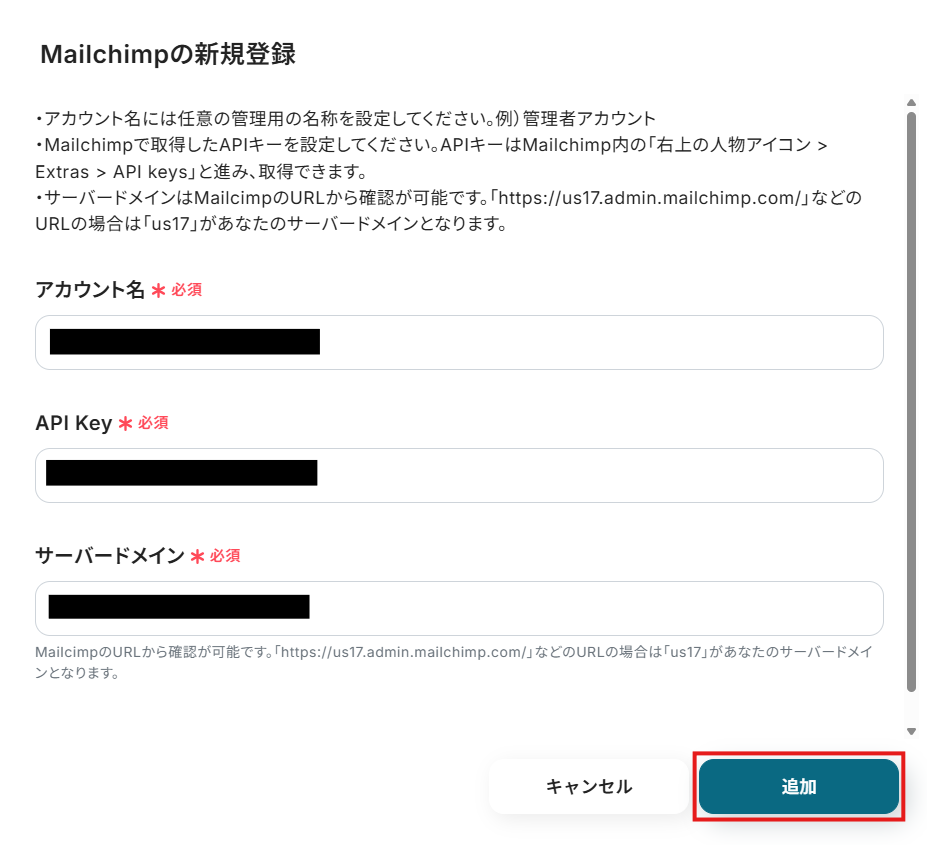
API Keyは下記の矢印通り進むと作成できます。


Slackは動画で紹介しているので割愛します。
マイアプリにMailchimpとSlackが表示されていれば、登録完了です。
ステップ2:テンプレートをコピーする
ここから、実際にフローを作っていきましょう!
簡単に設定できるようテンプレートを利用します。以下のバナーの「試してみる」をクリックして、テンプレートをコピーしてください。
■概要Mailchimpで新しい購読者を獲得した際、チームへの共有はどのように行っていますか?手作業での都度の連絡は、対応の遅れや共有漏れの原因になることもあります。このワークフローは、MailchimpのAPI連携をノーコードで実現し、購読者が追加されるとSlackへ自動で通知します。これにより、迅速な情報共有と迅速なフォローアップが可能になり、マーケティング活動を円滑に進めることができます。■このテンプレートをおすすめする方- Mailchimpでの購読者管理を担当し、チームへの情報共有を効率化したい方
- 新規リード情報をSlackで即時確認し、営業活動へ迅速に繋げたいと考えている方
- MailchimpのAPIを活用した連携を、プログラミングなしで手軽に実現したい方
■このテンプレートを使うメリット- Mailchimpに購読者が追加されると自動でSlackに通知するため、情報共有の手間を省き、迅速な顧客対応やアプローチ開始に繋げることができます。
- 手作業による通知の漏れや遅延といったヒューマンエラーを防ぎ、MailchimpのAPIを利用した確実な連携でチームへ最新情報を共有できます。
■フローボットの流れ- はじめに、MailchimpとSlackをYoomと連携します。
- 次に、トリガーでMailchimpを選択し、「購読者が追加されたら」アクションを設定します。
- 最後に、オペレーションでSlackの「チャンネルにメッセージを送る」アクションを設定し、Mailchimpから取得した購読者情報を任意のチャンネルに通知するように設定します。
※「トリガー」:フロー起動のきっかけとなるアクション、「オペレーション」:トリガー起動後、フロー内で処理を行うアクション■このワークフローのカスタムポイント- Slackのオペレーション設定では、通知を送りたいチャンネルを任意で設定できます。マーケティングチーム用や営業チーム用など、目的に応じた通知先の指定が可能です。
■注意事項- Mailchimp、GmailのそれぞれとYoomを連携してください。
- トリガーは5分、10分、15分、30分、60分の間隔で起動間隔を選択できます。
- プランによって最短の起動間隔が異なりますので、ご注意ください。
- Mailchimpでの購読者管理を担当し、チームへの情報共有を効率化したい方
- 新規リード情報をSlackで即時確認し、営業活動へ迅速に繋げたいと考えている方
- MailchimpのAPIを活用した連携を、プログラミングなしで手軽に実現したい方
- Mailchimpに購読者が追加されると自動でSlackに通知するため、情報共有の手間を省き、迅速な顧客対応やアプローチ開始に繋げることができます。
- 手作業による通知の漏れや遅延といったヒューマンエラーを防ぎ、MailchimpのAPIを利用した確実な連携でチームへ最新情報を共有できます。
- はじめに、MailchimpとSlackをYoomと連携します。
- 次に、トリガーでMailchimpを選択し、「購読者が追加されたら」アクションを設定します。
- 最後に、オペレーションでSlackの「チャンネルにメッセージを送る」アクションを設定し、Mailchimpから取得した購読者情報を任意のチャンネルに通知するように設定します。
- Slackのオペレーション設定では、通知を送りたいチャンネルを任意で設定できます。マーケティングチーム用や営業チーム用など、目的に応じた通知先の指定が可能です。
- Mailchimp、GmailのそれぞれとYoomを連携してください。
- トリガーは5分、10分、15分、30分、60分の間隔で起動間隔を選択できます。
- プランによって最短の起動間隔が異なりますので、ご注意ください。
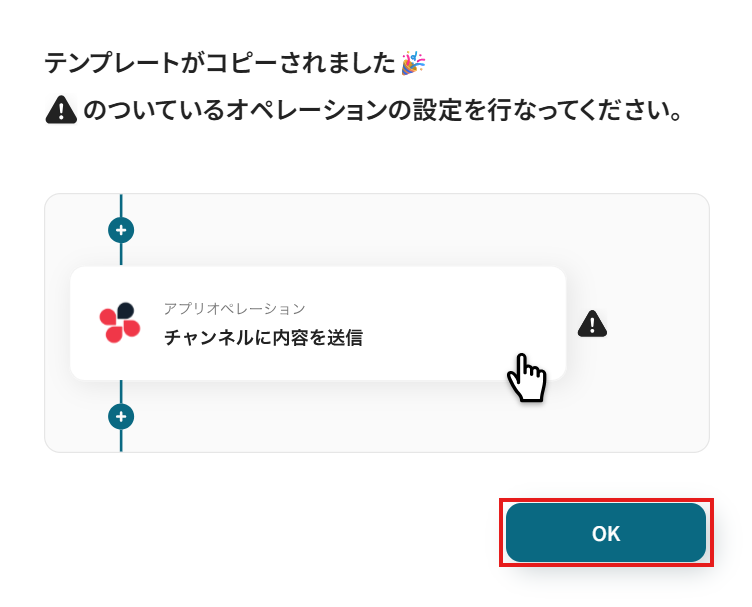
クリックすると、テンプレートがお使いのYoom画面に自動的にコピーされます。
「OK」をクリックして、設定を進めましょう!
※コピーしたテンプレートは、「マイプロジェクト」内の「フローボット」に、「【コピー】Mailchimpで購読者が追加されたら、Slackに通知する」という名前で格納されています。
「あれ?テンプレートどこいった?」となった際には、マイプロジェクトから確認してみてくださいね!
ステップ3:Mailchimpのトリガー設定
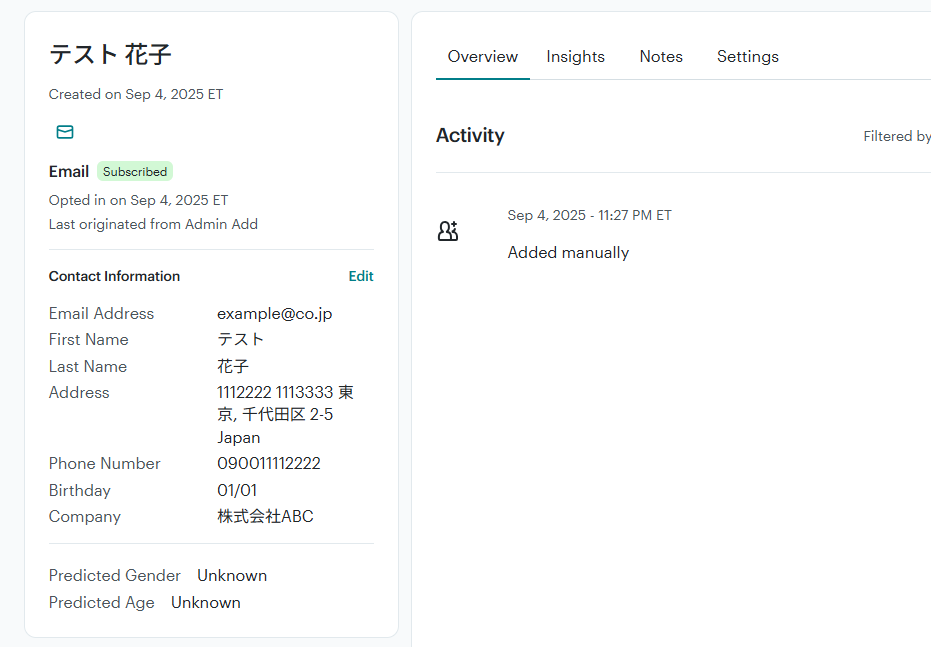
フローの作成を始める前に、あらかじめYoomと連携するMailchimpに、購読者を追加しておきましょう!
※後続のMailchimpのトリガー設定時のテストで必要になります。
今回は下図のような購読者を追加してみました。
テスト用のため、購読者情報の内容は架空の情報(「株式会社test」や「テスト太郎」など)でOKです!
1.まずは、アプリトリガー設定です。
先ほどの画面で「OK」をクリックして、表示された画面のアプリトリガー「購読者が追加されたら」をクリックしましょう。
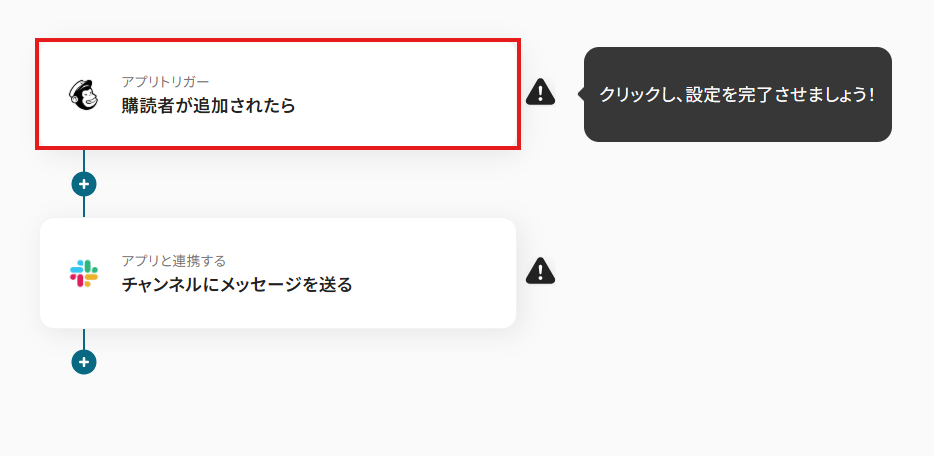
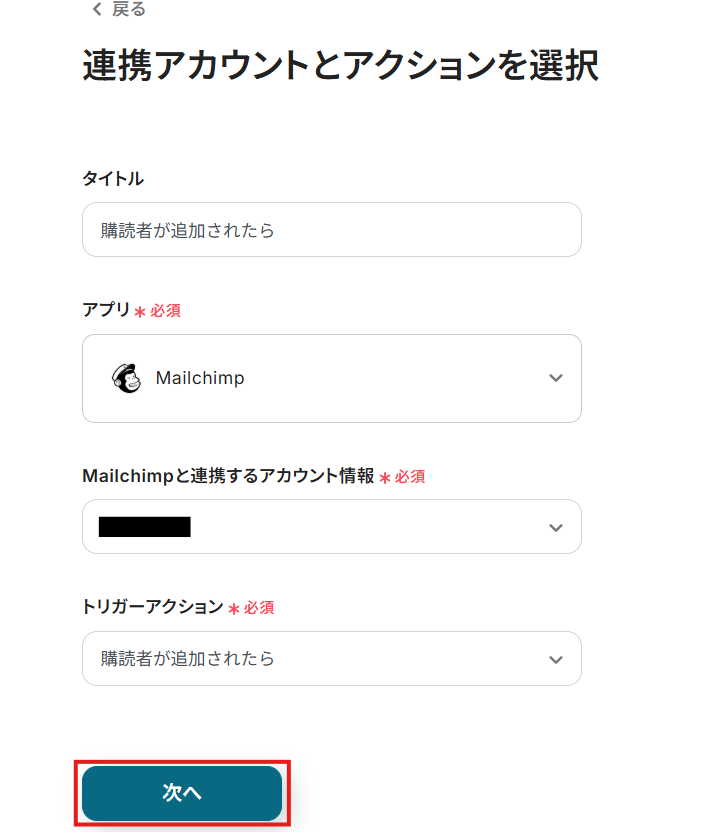
2.連携アカウントとアカウント選択画面が表示されるので、設定内容を確認しましょう。
連携するアカウント情報には、ステップ1で連携したアカウント情報が反映されています。
トリガーアクションはそのままにして、「次へ」をクリックしてください。
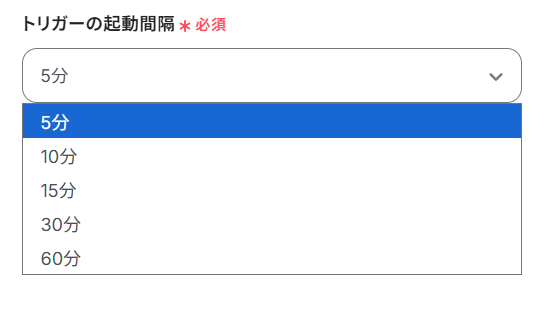
3.表示された画面で、詳細を設定します。
「トリガーの起動間隔」を選択してください。
基本的には、最短の起動時間で設定することをおすすめします。
※トリガーは5分、10分、15分、30分、60分の間隔で起動間隔を選択できます。プランによって最短の起動間隔が異なりますので、ご注意ください。
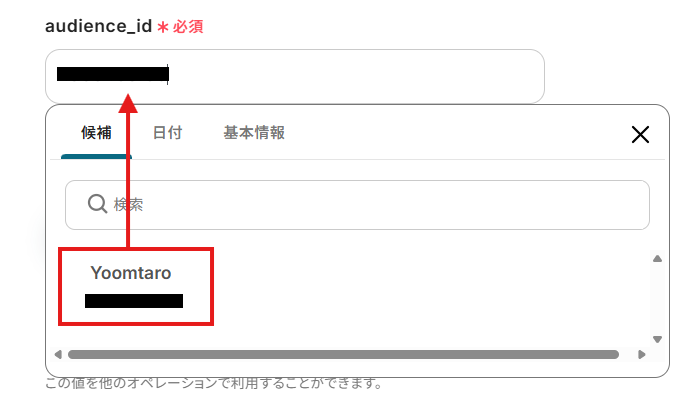
4.「audience_id」は、入力欄をクリックして表示される候補から選択してください。
候補は、連携しているアカウントに紐づいて表示されます。
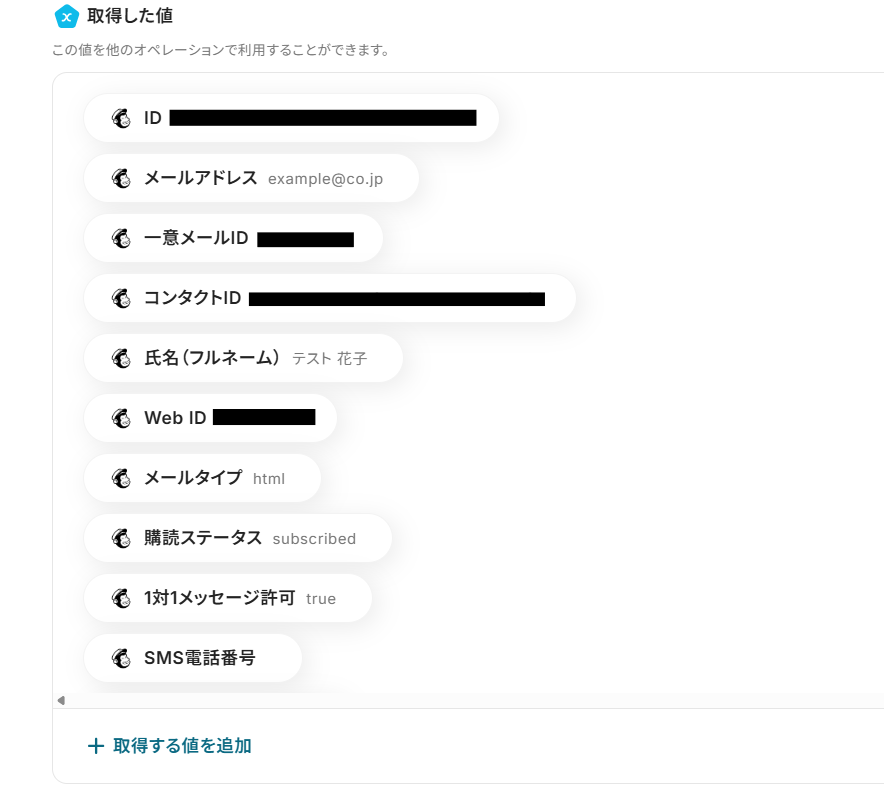
5.入力を終えたら「テスト」をクリックし、「取得した値」にデータが抽出されていることを確認してください。
確認したら「保存する」をクリックしましょう。
取得した値は、後続の設定で活用できます!
※取得した値とは?
トリガーやオペレーション設定時に、「テスト」を実行して取得した値のことを指します。
後続のオペレーション設定時の値として利用でき、フローボットを起動する度に変動した値となります。
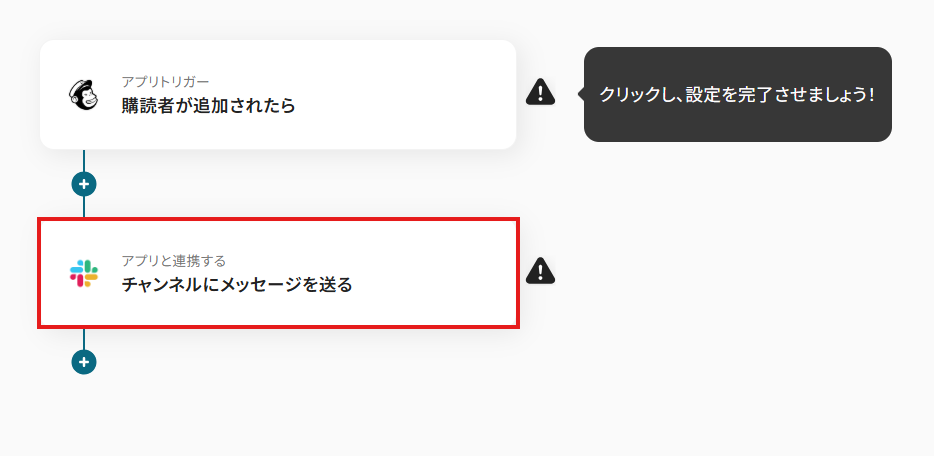
ステップ4:Slackにメッセージを送る設定
1.アプリと連携する「チャンネルにメッセージを送る」をクリックしましょう。
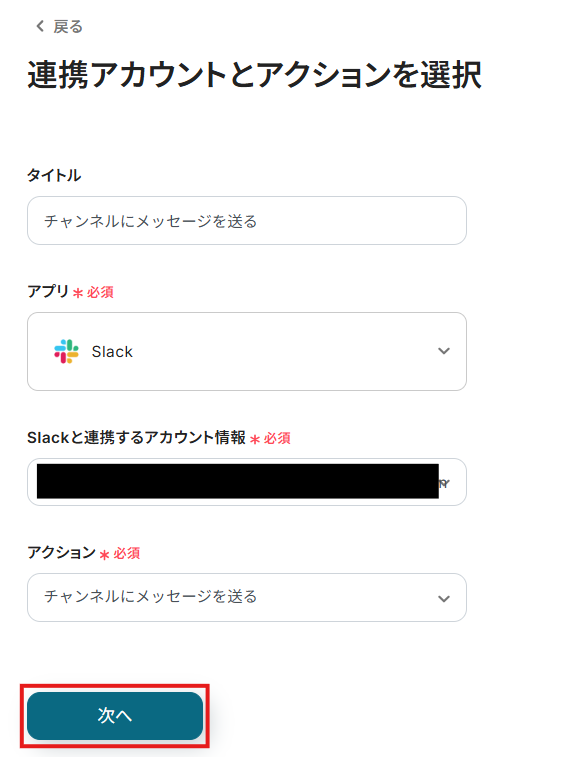
各項目を確認し、「次へ」をクリックします。
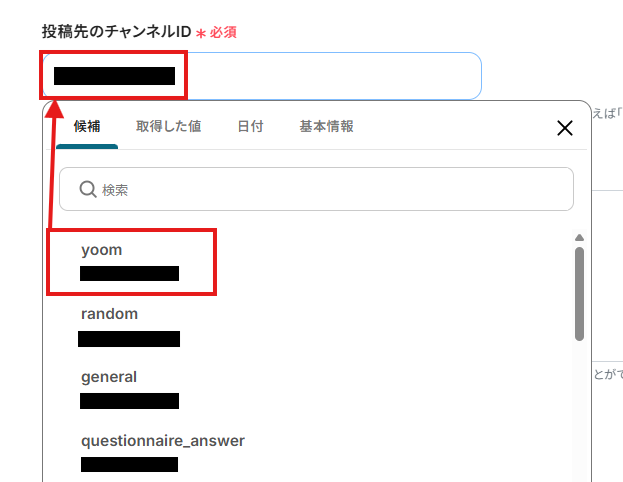
2.API接続設定を行います。
「投稿先のチャンネルID」は、入力欄をクリックして表示される候補から選択してください。
候補は、連携しているアカウントに紐づいて表示されます。
「メッセージ」は、入力欄をクリックして表示される、取得した値などから選択してください。
取得した値を活用することで固定値ではなく、トリガーが実行されるたびに最新の情報を反映できます。
メッセージの内容は、固定の文章や取得した値など自由にカスタマイズできるので、通知したい形式で設定してみてくださいね。
※固定値で設定すると、毎回同じ内容が通知されてしまいます。
今回の「購読者が追加されました」などの文は固定値で設定しても大丈夫ですが、それ以外は、取得した値を設定するようにしましょう。
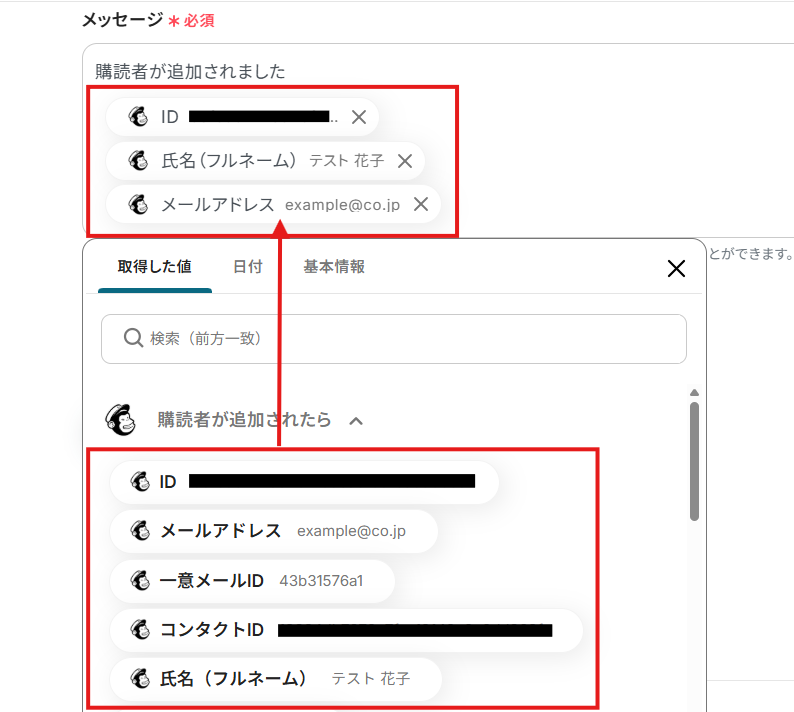
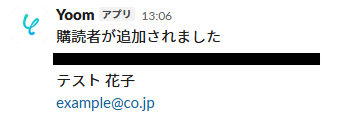
設定完了後は「テスト」を行い、実際にSlackにデータが通知されることを確認してください。
確認後、保存しましょう。
ステップ5:トリガーボタンをONにして、フローの動作確認をする
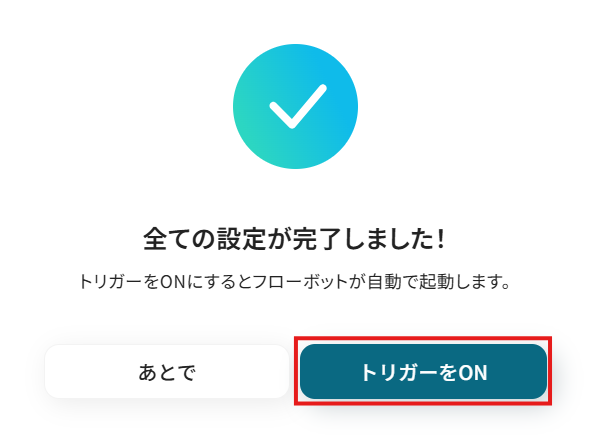
全ての設定が完了すると、下図のようなポップアップが表示されます。赤枠部分の「トリガーをON」をクリックすると、設定したフローボットが起動するので動作確認をしましょう!
MailchimpやSlackを使ったその他の自動化例
今回ご紹介した連携以外でも、MailchimpやSlackのAPIを活用してさまざまな業務を自動化することが可能です。
もし気になるものがあればぜひこちらもお試しになってみてください!
Mailchimpを使った自動化例
メールが開封されたらデータを格納したり、購読者が追加されたらWebサイト作成ツールにアイテムを追加したりできます。
また、予定が登録されたらリードを登録したり、ECプラットフォームで顧客情報が作成されたらツールにコンタクトを追加したりすることも可能です。
これらの連携により、手動でのデータ入力や情報共有の手間を削減し、マーケティング活動の効率を向上させます。
■概要Mailchimpを活用したメールマーケティングにおいて、開封者のリストアップや効果測定データの管理に手間を感じていませんか?キャンペーンごとに開封者を特定し、手作業でGoogle スプレッドシートに転記する作業は、時間がかかるだけでなく入力ミスの原因にもなります。このワークフローを活用すれば、Mailchimpでメールが開封された際に、開封者の情報を自動でGoogle スプレッドシートに格納できるため、こうしたデータ管理の課題を削減し、よりスムーズな効果測定を実現します。
■このテンプレートをおすすめする方- Mailchimpで配信したメールの開封状況を、手作業で管理しているマーケティング担当者の方
- 開封者リストをGoogle スプレッドシートで作成・更新しており、作業を自動化したい方
- メールマーケティングの効果測定や、関連するデータ管理業務を効率化したいと考えている方
■このテンプレートを使うメリット- Mailchimpでのメール開封をトリガーに、自動でGoogle スプレッドシートへ情報が追加されるため、手作業でのリスト作成に費やしていた時間を短縮できます。
- 手作業によるデータの転記が減るため、入力ミスや情報更新の漏れといったヒューマンエラーを防ぎ、データの正確性を維持します。
■フローボットの流れ- はじめに、MailchimpとGoogle スプレッドシートをYoomと連携します。
- 次に、トリガーでMailchimpを選択し、「メールが開封されたら」というアクションを設定します。
- 最後に、オペレーションでGoogle スプレッドシートの「レコードを追加する」アクションを設定し、開封者の情報を指定のスプレッドシートに追加します。
※「トリガー」:フロー起動のきっかけとなるアクション、「オペレーション」:トリガー起動後、フロー内で処理を行うアクション
■このワークフローのカスタムポイント- Mailchimpのトリガー設定で、特定のキャンペーンIDのみを検知対象として任意で設定することが可能です。
- Google スプレッドシートへ追加する情報は、開封者のメールアドレスだけでなく、キャンペーン名や開封日時など、任意で選択・設定できます。
■注意事項- Mailchimp、Google スプレッドシートのそれぞれとYoomを連携してください。
- トリガーは5分、10分、15分、30分、60分の間隔で起動間隔を選択できます。
- プランによって最短の起動間隔が異なりますので、ご注意ください。
■概要Mailchimpで獲得した新しい購読者情報を、手作業でWebflowのCMSに登録していませんか。この定型的な作業は、時間や手間がかかるだけでなく、転記ミスなどのヒューマンエラーを引き起こす可能性もあります。このワークフローを活用することで、MailchimpとWebflowをスムーズに連携させ、購読者情報が追加された際に自動でWebflowへアイテムとして登録される仕組みを構築し、こうした課題を解消できます。
■このテンプレートをおすすめする方- Mailchimpで集めたリード情報をWebflowで管理しているマーケティング担当者の方
- WebflowとMailchimp間のデータ連携を手作業で行い、非効率だと感じているWebサイト管理者の方
- 2つのツールをよりシームレスに活用して、コンテンツ配信の質を高めたいと考えている方
■このテンプレートを使うメリット- Mailchimpに購読者が追加されると自動でWebflowにアイテムが作成されるため、これまで手作業での情報登録に費やしていた時間を短縮できます。
- 手作業によるコピー&ペーストが不要になることで、メールアドレスの入力間違いや登録漏れといったヒューマンエラーのリスクを軽減します。
■フローボットの流れ- はじめに、MailchimpとWebflowをYoomと連携します。
- 次に、トリガーでMailchimpを選択し、「購読者が追加されたら」というアクションを設定します。
- 最後に、オペレーションでWebflowを選択し、「コレクションにアイテムを追加」というアクションを設定することで、Mailchimpから取得した情報をWebflowに自動で追加します。
■このワークフローのカスタムポイント- Webflowの「コレクションにアイテムを追加」アクションを設定する際、Mailchimpから取得したどの情報をWebflowのどのフィールドに登録するかを任意で設定してください。例えば、購読者のメールアドレスや氏名などを、Webflow側の対応するフィールドに紐付けることが可能です。
※「トリガー」:フロー起動のきっかけとなるアクション、「オペレーション」:トリガー起動後、フロー内で処理を行うアクション
■注意事項- Mailchimp、WebflowのそれぞれとYoomを連携してください。
- トリガーは5分、10分、15分、30分、60分の間隔で起動間隔を選択できます。
- プランによって最短の起動間隔が異なりますので、ご注意ください。
■概要YouCanBookMeで獲得した新しいアポイント情報を、一件ずつ手作業でMailchimpのリストに登録していませんか?この作業は手間がかかるだけでなく、転記ミスや登録漏れといったヒューマンエラーのリスクも伴います。このワークフローを活用すれば、YouCanBookMeに予定が登録されると同時に、Mailchimpへ自動でリード情報を追加できるため、手作業による手間を減らし、効率的なリード管理を実現します。
■このテンプレートをおすすめする方- YouCanBookMeで獲得したリードをMailchimpに手作業で登録しているマーケティング担当者の方
- 日程調整ツールとメール配信ツールの連携に手間を感じ、リード管理を効率化したい営業担当者の方
- 手作業による連絡先の転記ミスや登録漏れを防ぎたいと考えている全てのビジネスパーソンの方
■このテンプレートを使うメリット- YouCanBookMeに予定が登録されると自動でMailchimpに情報が追加されるため、手作業でのデータ移行にかかっていた時間を短縮できます。
- 手動での転記作業が減ることで、メールアドレスの入力ミスや登録漏れなどのヒューマンエラーを防ぎ、データの正確性を保ちます。
■フローボットの流れ- はじめに、YouCanBookMeとMailchimpをYoomと連携します。
- 次に、トリガーでYouCanBookMeを選択し、「予定が登録されたら」というアクションを設定します。
- 最後に、オペレーションでMailchimpの「コンタクトをオーディエンスに追加」アクションを設定し、YouCanBookMeから取得した情報を連携させます。
※「トリガー」:フロー起動のきっかけとなるアクション、「オペレーション」:トリガー起動後、フロー内で処理を行うアクション
■このワークフローのカスタムポイント- Mailchimpにコンタクトを追加する際、YouCanBookMeから取得した予約者の氏名やメールアドレスなど、どの情報をどのフィールドに登録するかを任意で設定できます。
■注意事項- YouCanBookMe、MailchimpのそれぞれとYoomを連携してください。
■概要Shopifyで新規顧客が増えるたびに、手作業でMailchimpへリスト登録する作業に時間を取られていませんか。この作業は単純ですが、入力ミスや登録漏れのリスクが伴います。このワークフローは、複雑なMailchimp APIの知識がなくても、Shopifyでの顧客作成をきっかけにMailchimpへ自動でコンタクトを追加する処理を実現し、マーケティング活動の初動を迅速かつ正確に進めることが可能です。■このテンプレートをおすすめする方- ShopifyとMailchimp間の顧客情報の手動連携に手間を感じているEC担当者の方
- Mailchimp APIを利用した連携を検討しているが、開発リソースがないマーケティング担当者の方
- 顧客獲得後のメルマガ配信などのマーケティング施策を、より迅速に実行したいと考えている方
■このテンプレートを使うメリット- Shopifyでの顧客作成時にMailchimpへ自動で登録されるため、手作業の時間を削減し、迅速なアプローチが可能になります。
- 手動でのデータ転記が不要になるため、入力ミスや登録漏れといったヒューマンエラーを防ぎ、データ連携の正確性を保ちます。
■フローボットの流れ- はじめに、ShopifyとMailchimpをYoomと連携します。
- 次に、トリガーでShopifyを選択し、「顧客情報が作成されたら」というアクションを設定します。
- 最後に、オペレーションでMailchimpを選択し、「コンタクトをオーディエンスに追加する」アクションを設定します。
※「トリガー」:フロー起動のきっかけとなるアクション、「オペレーション」:トリガー起動後、フロー内で処理を行うアクション■このワークフローのカスタムポイント- Mailchimpでコンタクトを追加するアクションを設定する際に、メルマガ配信用リストなどの特定のオーディエンスを指定することが可能です。任意のオーディエンスIDを設定してください。
- 各登録項目は、Shopifyから取得した情報や固定の値を使用して、自由にカスタマイズできます。
■注意事項- Shopify、MailchimpのそれぞれとYoomを連携してください。
- Shopifyはチームプラン・サクセスプランでのみご利用いただけるアプリとなっております。フリープラン・ミニプランの場合は設定しているフローボットのオペレーションやデータコネクトはエラーとなりますので、ご注意ください。
- チームプランやサクセスプランなどの有料プランは、2週間の無料トライアルを行うことが可能です。無料トライアル中には制限対象のアプリを使用することができます。
■概要
Googleフォームで集めた画像やPDF形式のファイルを、手作業で内容を確認し、Mailchimpのキャンペーンコンテンツとして入力していませんか。この一連の作業は、手間がかかるだけでなく、転記ミスなどのヒューマンエラーの原因にもなりがちです。このワークフローを活用すれば、Googleフォームへの回答送信をきっかけに、ファイルの内容をOCRで自動で読み取り、Mailchimpのキャンペーンにコンテンツとして追加できます。
■このテンプレートをおすすめする方
- GoogleフォームとMailchimpを連携させ、コンテンツ作成を効率化したい方
- フォームで受け取った画像やPDFファイルの内容を手作業で転記している方
- マーケティングにおける定型業務を自動化し、より創造的な業務に集中したい方
■このテンプレートを使うメリット
- フォームへのファイル提出からOCRでの読み取り、Mailchimpへのコンテンツ追加までが自動化され、手作業にかかっていた時間を削減できます。
- 手作業による情報の転記ミスや登録漏れなどのヒューマンエラーを防ぎ、キャンペーンコンテンツの正確性を高めることに繋がります。
■フローボットの流れ
- はじめに、Googleフォーム、Google Drive、MailchimpをYoomと連携します。
- 次に、トリガーでGoogleフォームを選択し、「フォームに回答が送信されたら」を設定します。
- オペレーションでGoogle Driveの「ファイルをダウンロードする」を設定し、フォームの回答に含まれるファイルをダウンロードします。
- 続いて、YoomのAI機能である「画像・PDFから文字を読み取る」を設定し、ダウンロードしたファイルからテキスト情報を抽出します。
- 最後に、Mailchimpの「キャンペーンにコンテンツを追加(Plain-textメール)」を設定し、抽出したテキストを対象のキャンペーンに追加します。
※「トリガー」:フロー起動のきっかけとなるアクション、「オペレーション」:トリガー起動後、フロー内で処理を行うアクション
■このワークフローのカスタムポイント
- AIによる文字読み取りのオペレーションでは、読み取り対象の言語を指定したり、抽出する情報の条件を設定したりすることが可能です。
- Mailchimpにコンテンツを追加するオペレーションでは、追加対象のキャンペーンIDや、追加するコンテンツの内容などを任意で設定してください。
■注意事項
- Googleフォーム、Google Drive、MailchimpのそれぞれとYoomを連携してください。
- Googleフォームをトリガーとして使用した際の回答内容を取得する方法は下記を参照ください。https://intercom.help/yoom/ja/articles/6807133
- OCRまたは音声を文字起こしするAIオペレーションはチームプラン・サクセスプランでのみご利用いただける機能となっております。フリープラン・ミニプランの場合は設定しているフローボットのオペレーションはエラーとなりますので、ご注意ください。
- チームプランやサクセスプランなどの有料プランは、2週間の無料トライアルを行うことが可能です。無料トライアル中には制限対象のアプリやAI機能(オペレーション)を使用することができます。

- Mailchimpで配信したメールの開封状況を、手作業で管理しているマーケティング担当者の方
- 開封者リストをGoogle スプレッドシートで作成・更新しており、作業を自動化したい方
- メールマーケティングの効果測定や、関連するデータ管理業務を効率化したいと考えている方
- Mailchimpでのメール開封をトリガーに、自動でGoogle スプレッドシートへ情報が追加されるため、手作業でのリスト作成に費やしていた時間を短縮できます。
- 手作業によるデータの転記が減るため、入力ミスや情報更新の漏れといったヒューマンエラーを防ぎ、データの正確性を維持します。
- はじめに、MailchimpとGoogle スプレッドシートをYoomと連携します。
- 次に、トリガーでMailchimpを選択し、「メールが開封されたら」というアクションを設定します。
- 最後に、オペレーションでGoogle スプレッドシートの「レコードを追加する」アクションを設定し、開封者の情報を指定のスプレッドシートに追加します。
■このワークフローのカスタムポイント
- Mailchimpのトリガー設定で、特定のキャンペーンIDのみを検知対象として任意で設定することが可能です。
- Google スプレッドシートへ追加する情報は、開封者のメールアドレスだけでなく、キャンペーン名や開封日時など、任意で選択・設定できます。
- Mailchimp、Google スプレッドシートのそれぞれとYoomを連携してください。
- トリガーは5分、10分、15分、30分、60分の間隔で起動間隔を選択できます。
- プランによって最短の起動間隔が異なりますので、ご注意ください。

■このテンプレートをおすすめする方
- Mailchimpで集めたリード情報をWebflowで管理しているマーケティング担当者の方
- WebflowとMailchimp間のデータ連携を手作業で行い、非効率だと感じているWebサイト管理者の方
- 2つのツールをよりシームレスに活用して、コンテンツ配信の質を高めたいと考えている方
■このテンプレートを使うメリット
- Mailchimpに購読者が追加されると自動でWebflowにアイテムが作成されるため、これまで手作業での情報登録に費やしていた時間を短縮できます。
- 手作業によるコピー&ペーストが不要になることで、メールアドレスの入力間違いや登録漏れといったヒューマンエラーのリスクを軽減します。
■フローボットの流れ
- はじめに、MailchimpとWebflowをYoomと連携します。
- 次に、トリガーでMailchimpを選択し、「購読者が追加されたら」というアクションを設定します。
- 最後に、オペレーションでWebflowを選択し、「コレクションにアイテムを追加」というアクションを設定することで、Mailchimpから取得した情報をWebflowに自動で追加します。
■このワークフローのカスタムポイント
- Webflowの「コレクションにアイテムを追加」アクションを設定する際、Mailchimpから取得したどの情報をWebflowのどのフィールドに登録するかを任意で設定してください。例えば、購読者のメールアドレスや氏名などを、Webflow側の対応するフィールドに紐付けることが可能です。
■注意事項
- Mailchimp、WebflowのそれぞれとYoomを連携してください。
- トリガーは5分、10分、15分、30分、60分の間隔で起動間隔を選択できます。
- プランによって最短の起動間隔が異なりますので、ご注意ください。

- YouCanBookMeで獲得したリードをMailchimpに手作業で登録しているマーケティング担当者の方
- 日程調整ツールとメール配信ツールの連携に手間を感じ、リード管理を効率化したい営業担当者の方
- 手作業による連絡先の転記ミスや登録漏れを防ぎたいと考えている全てのビジネスパーソンの方
- YouCanBookMeに予定が登録されると自動でMailchimpに情報が追加されるため、手作業でのデータ移行にかかっていた時間を短縮できます。
- 手動での転記作業が減ることで、メールアドレスの入力ミスや登録漏れなどのヒューマンエラーを防ぎ、データの正確性を保ちます。
- はじめに、YouCanBookMeとMailchimpをYoomと連携します。
- 次に、トリガーでYouCanBookMeを選択し、「予定が登録されたら」というアクションを設定します。
- 最後に、オペレーションでMailchimpの「コンタクトをオーディエンスに追加」アクションを設定し、YouCanBookMeから取得した情報を連携させます。
■このワークフローのカスタムポイント
- Mailchimpにコンタクトを追加する際、YouCanBookMeから取得した予約者の氏名やメールアドレスなど、どの情報をどのフィールドに登録するかを任意で設定できます。
- YouCanBookMe、MailchimpのそれぞれとYoomを連携してください。

- ShopifyとMailchimp間の顧客情報の手動連携に手間を感じているEC担当者の方
- Mailchimp APIを利用した連携を検討しているが、開発リソースがないマーケティング担当者の方
- 顧客獲得後のメルマガ配信などのマーケティング施策を、より迅速に実行したいと考えている方
- Shopifyでの顧客作成時にMailchimpへ自動で登録されるため、手作業の時間を削減し、迅速なアプローチが可能になります。
- 手動でのデータ転記が不要になるため、入力ミスや登録漏れといったヒューマンエラーを防ぎ、データ連携の正確性を保ちます。
- はじめに、ShopifyとMailchimpをYoomと連携します。
- 次に、トリガーでShopifyを選択し、「顧客情報が作成されたら」というアクションを設定します。
- 最後に、オペレーションでMailchimpを選択し、「コンタクトをオーディエンスに追加する」アクションを設定します。
- Mailchimpでコンタクトを追加するアクションを設定する際に、メルマガ配信用リストなどの特定のオーディエンスを指定することが可能です。任意のオーディエンスIDを設定してください。
- 各登録項目は、Shopifyから取得した情報や固定の値を使用して、自由にカスタマイズできます。
- Shopify、MailchimpのそれぞれとYoomを連携してください。
- Shopifyはチームプラン・サクセスプランでのみご利用いただけるアプリとなっております。フリープラン・ミニプランの場合は設定しているフローボットのオペレーションやデータコネクトはエラーとなりますので、ご注意ください。
- チームプランやサクセスプランなどの有料プランは、2週間の無料トライアルを行うことが可能です。無料トライアル中には制限対象のアプリを使用することができます。

■概要
Googleフォームで集めた画像やPDF形式のファイルを、手作業で内容を確認し、Mailchimpのキャンペーンコンテンツとして入力していませんか。この一連の作業は、手間がかかるだけでなく、転記ミスなどのヒューマンエラーの原因にもなりがちです。このワークフローを活用すれば、Googleフォームへの回答送信をきっかけに、ファイルの内容をOCRで自動で読み取り、Mailchimpのキャンペーンにコンテンツとして追加できます。
■このテンプレートをおすすめする方
- GoogleフォームとMailchimpを連携させ、コンテンツ作成を効率化したい方
- フォームで受け取った画像やPDFファイルの内容を手作業で転記している方
- マーケティングにおける定型業務を自動化し、より創造的な業務に集中したい方
■このテンプレートを使うメリット
- フォームへのファイル提出からOCRでの読み取り、Mailchimpへのコンテンツ追加までが自動化され、手作業にかかっていた時間を削減できます。
- 手作業による情報の転記ミスや登録漏れなどのヒューマンエラーを防ぎ、キャンペーンコンテンツの正確性を高めることに繋がります。
■フローボットの流れ
- はじめに、Googleフォーム、Google Drive、MailchimpをYoomと連携します。
- 次に、トリガーでGoogleフォームを選択し、「フォームに回答が送信されたら」を設定します。
- オペレーションでGoogle Driveの「ファイルをダウンロードする」を設定し、フォームの回答に含まれるファイルをダウンロードします。
- 続いて、YoomのAI機能である「画像・PDFから文字を読み取る」を設定し、ダウンロードしたファイルからテキスト情報を抽出します。
- 最後に、Mailchimpの「キャンペーンにコンテンツを追加(Plain-textメール)」を設定し、抽出したテキストを対象のキャンペーンに追加します。
※「トリガー」:フロー起動のきっかけとなるアクション、「オペレーション」:トリガー起動後、フロー内で処理を行うアクション
■このワークフローのカスタムポイント
- AIによる文字読み取りのオペレーションでは、読み取り対象の言語を指定したり、抽出する情報の条件を設定したりすることが可能です。
- Mailchimpにコンテンツを追加するオペレーションでは、追加対象のキャンペーンIDや、追加するコンテンツの内容などを任意で設定してください。
■注意事項
- Googleフォーム、Google Drive、MailchimpのそれぞれとYoomを連携してください。
- Googleフォームをトリガーとして使用した際の回答内容を取得する方法は下記を参照ください。https://intercom.help/yoom/ja/articles/6807133
- OCRまたは音声を文字起こしするAIオペレーションはチームプラン・サクセスプランでのみご利用いただける機能となっております。フリープラン・ミニプランの場合は設定しているフローボットのオペレーションはエラーとなりますので、ご注意ください。
- チームプランやサクセスプランなどの有料プランは、2週間の無料トライアルを行うことが可能です。無料トライアル中には制限対象のアプリやAI機能(オペレーション)を使用することができます。
Slackを使った自動化例
特定のメッセージが投稿されたら、課題を自動で作成したり、カレンダーの予定を更新したりできます。
また、フォームの回答をRPAで自社システムに登録し、チャットツールに通知することも可能です。
これらの連携により、手動でのデータ入力や情報共有の手間を削減し、業務効率を向上させます。
■概要Slackでのアイデア出しやディスカッションの内容を、手作業でMiroのボードに転記する際に手間を感じたり、転記漏れが発生したりすることはないでしょうか。このワークフローを活用すれば、Slackの特定の投稿をトリガーとして、自動でMiroにカードを作成することが可能になり、アイデアやタスクの集約を効率化し、チームの連携を円滑にします。
■このテンプレートをおすすめする方- Slackでの議論やアイデアを、手作業でMiroのボードにまとめている方
- ブレインストーミングの内容を、抜け漏れなく効率的に整理したいと考えているチームリーダーの方
- SlackとMiroを連携させ、情報集約やタスク管理のプロセスを自動化したい方
■このテンプレートを使うメリット- Slackでの投稿後、自動でMiroにカードが作成されるため、これまで手作業で行っていた転記作業の時間を短縮できます。
- 手作業によるアイデアやタスクの転記漏れ、コピー&ペーストのミスといったヒューマンエラーを防ぎ、確実な情報集約を実現します。
■フローボットの流れ- はじめに、SlackとMiroをYoomと連携します
- 次に、トリガーでSlackを選択し、「メッセージがチャンネルに投稿されたら」というアクションを設定します
- 最後に、オペレーションでMiroの「ボードにカードを作成」アクションを設定し、Slackから取得した投稿内容をもとにカードを作成するよう設定します
※「トリガー」:フロー起動のきっかけとなるアクション、「オペレーション」:トリガー起動後、フロー内で処理を行うアクション
■このワークフローのカスタムポイント- Slackのトリガー設定では、特定のチャンネルやユーザーからの投稿のみを対象にしたり、特定のキーワードが含まれる投稿のみを検知したりといった条件を任意で設定することが可能です。
- Miroでカードを作成するオペレーションでは、カードのタイトルや説明文に、Slackの投稿内容や投稿者名といった情報を自由に紐付けて設定することができます。
■注意事項- SlackとMiroのそれぞれとYoomを連携してください。
■概要Slackでの開発依頼やバグ報告を手作業でGitLabに転記していませんか?この作業は時間がかかるだけでなく、重要な情報を見落とす原因にもなりがちです。このワークフローを活用すれば、Slackの特定チャンネルへの投稿をトリガーに、内容をAIが解析しGitLabへ自動で課題を作成します。開発プロセスにおける情報連携を円滑にし、対応漏れなどのヒューマンエラーを防ぎます。
■このテンプレートをおすすめする方- Slackでのバグ報告や開発依頼を、手作業でGitLabに起票している開発担当者の方
- チーム内のタスク管理を効率化し、対応の迅速化を図りたいプロジェクトマネージャーの方
- SaaS間の連携を自動化することで、開発チームの生産性向上を目指している方
■このテンプレートを使うメリット- Slackへの投稿からGitLabへの課題作成までが自動化されるため、これまで手作業で行っていた転記作業の時間を短縮することができます。
- 手作業による情報の転記漏れや入力ミスを防ぎ、依頼内容を正確にGitLabの課題として記録することで、対応漏れのリスク軽減に繋がります。
■フローボットの流れ- はじめに、SlackとGitLabをYoomと連携します。
- 次に、トリガーでSlackを選択し、「新しいメッセージがチャンネルに投稿されたら」というアクションを設定し、対象のチャンネルを指定します。
- 次に、オペレーションでAI機能の「テキストからデータを抽出する」アクションを設定し、Slackの投稿内容から課題のタイトルや説明文などを抽出します。
- 最後に、オペレーションでGitLabの「イシューを作成」アクションを設定し、前段で抽出した情報を紐付けて、指定したプロジェクトに課題を自動で作成します。
※「トリガー」:フロー起動のきっかけとなるアクション、「オペレーション」:トリガー起動後、フロー内で処理を行うアクション
■このワークフローのカスタムポイント- AI機能の「テキストからデータを抽出する」では、Slackの投稿からどのような情報(例:課題のタイトル、担当者、ラベルなど)を抽出するかを任意に設定できます。
- GitLabの「Issueを作成」では、対象のプロジェクトを指定したり、前段で抽出したデータを課題のタイトルや説明に動的に割り当てることが可能です。
■注意事項- Slack、GitLabのそれぞれとYoomを連携してください。
■概要Slackでの日程調整後、その内容をGoogleカレンダーに手作業で転記する際に、手間や入力ミスが発生することはありませんか。特に複数の予定が重なると、転記漏れや日時の間違いが起こりやすくなり、重要な予定の管理に影響を及ぼすこともあります。このワークフローを活用すれば、Slackの投稿内容をもとにGoogleカレンダーの予定を自動で更新できるため、こうした課題をスムーズに解消し、正確なスケジュール管理を実現します。
■このテンプレートをおすすめする方- Slackでのやりとりを基に、Googleカレンダーへ手動で予定を登録している方
- 複数メンバーとの日程調整が多く、手作業による転記ミスや登録漏れを防ぎたい方
- スケジュール管理に関するノンコア業務を自動化し、生産性を向上させたい方
■このテンプレートを使うメリット- Slackへの投稿をトリガーに予定が自動更新されるため、これまで手作業での転記に費やしていた時間を短縮できます。
- 手作業による日付や時間の入力間違い、登録漏れといったヒューマンエラーを防ぎ、正確なスケジュール管理を実現します。
■フローボットの流れ- はじめに、SlackとGoogleカレンダーをYoomと連携します。
- 次に、トリガーでSlackを選択し、「メッセージがチャンネルに投稿されたら」というアクションを設定し、監視したいチャンネルを指定します。
- 次に、オペレーションでAI機能の「テキストからデータを抽出する」アクションを設定し、投稿されたメッセージから日時や件名などの情報を抽出します。
- 続いて、Googleカレンダーの「予定を検索する」アクションを設定し、更新対象の予定を特定します。
- 最後に、Googleカレンダーの「予定を更新」アクションを設定し、AI機能で抽出した情報をもとに予定内容を更新します。
※「トリガー」:フロー起動のきっかけとなるアクション、「オペレーション」:トリガー起動後、フロー内で処理を行うアクション
■このワークフローのカスタムポイント- AI機能のアクションでは、Slackの投稿から読み取る抽出項目(日付、時間、会議名など)を任意でカスタムすることが可能です。
- Googleカレンダーを更新するアクションでは、予定のタイトルや説明欄に、前段のAI機能で抽出した値を埋め込むなどのカスタムが可能です。
■注意事項- Slack、GoogleカレンダーのそれぞれとYoomを連携してください。
- トリガーは5分、10分、15分、30分、60分の間隔で起動間隔を選択できます。
- プランによって最短の起動間隔が異なりますので、ご注意ください。
■概要Salesforceに新しいリードが登録された際、担当者への情報共有が遅れてしまい、迅速な対応ができていないといった課題はありませんか。 関係者が多くなるほど、手動での連絡には手間がかかり、共有漏れのリスクも伴います。 このワークフローを活用すれば、Salesforceへの新規リード登録をトリガーとして、Slackへ自動で通知を送信できるため、リード情報をすぐに関係者へ共有し、対応の迅速化を実現します。
■このテンプレートをおすすめする方- Salesforceでリード情報を管理しており、Slackでの迅速な共有を求めている営業担当者の方
- リード獲得後のアプローチまでの時間を短縮し、機会損失を防ぎたいインサイドセールスチームの方
- 手動での情報共有による連絡漏れや遅延を減らし、業務を効率化したいと考えているマネージャーの方
■このテンプレートを使うメリット- Salesforceにリードが登録されるとSlackへ自動で通知されるため、リード発生をすぐに把握し、迅速なアプローチが可能になります。
- 手動での情報伝達が減ることで、連絡漏れや伝達ミスといったヒューマンエラーを防ぎ、情報共有を実現します。
■フローボットの流れ- はじめに、SalesforceとSlackをYoomと連携します。
- 次に、トリガーでSalesforceを選択し、「リードオブジェクトに新規レコードが登録されたら」というアクションを設定します。
- 最後に、オペレーションでSlackを選択し、「チャンネルにメッセージを送る」アクションを設定することで、Salesforceで取得したリード情報を指定のチャンネルに通知します。
※「トリガー」:フロー起動のきっかけとなるアクション、「オペレーション」:トリガー起動後、フロー内で処理を行うアクション
■このワークフローのカスタムポイント- Slackへの通知先は、営業チームのチャンネルや特定の担当者など、任意のチャンネルやユーザーに設定することが可能です。
- 通知するメッセージの本文も自由にカスタマイズできるため、Salesforceから取得したリードの会社名や担当者名などの情報を含めることで、より分かりやすい通知内容を作成できます。
■注意事項- Salesforce、SlackのそれぞれとYoomを連携してください。
- トリガーは5分、10分、15分、30分、60分の間隔で起動間隔を選択できます。
- プランによって最短の起動間隔が異なりますので、ご注意ください。
- Salesforceはミニプラン以上でご利用いただけるアプリとなっております。フリープラン・パーソナルプランの場合は設定しているフローボットのオペレーションやデータコネクトはエラーとなりますので、ご注意ください。
- パーソナルプラン・ミニプラン・チームプラン・サクセスプランなどの有料プランは、2週間の無料トライアルを行うことが可能です。無料トライアル中には制限対象のアプリを使用することができます。詳しくは、料金プランのページをご参照ください。
- Slackでの議論やアイデアを、手作業でMiroのボードにまとめている方
- ブレインストーミングの内容を、抜け漏れなく効率的に整理したいと考えているチームリーダーの方
- SlackとMiroを連携させ、情報集約やタスク管理のプロセスを自動化したい方
- Slackでの投稿後、自動でMiroにカードが作成されるため、これまで手作業で行っていた転記作業の時間を短縮できます。
- 手作業によるアイデアやタスクの転記漏れ、コピー&ペーストのミスといったヒューマンエラーを防ぎ、確実な情報集約を実現します。
- はじめに、SlackとMiroをYoomと連携します
- 次に、トリガーでSlackを選択し、「メッセージがチャンネルに投稿されたら」というアクションを設定します
- 最後に、オペレーションでMiroの「ボードにカードを作成」アクションを設定し、Slackから取得した投稿内容をもとにカードを作成するよう設定します
- Slackのトリガー設定では、特定のチャンネルやユーザーからの投稿のみを対象にしたり、特定のキーワードが含まれる投稿のみを検知したりといった条件を任意で設定することが可能です。
- Miroでカードを作成するオペレーションでは、カードのタイトルや説明文に、Slackの投稿内容や投稿者名といった情報を自由に紐付けて設定することができます。
- SlackとMiroのそれぞれとYoomを連携してください。

■このテンプレートをおすすめする方
- Slackでのバグ報告や開発依頼を、手作業でGitLabに起票している開発担当者の方
- チーム内のタスク管理を効率化し、対応の迅速化を図りたいプロジェクトマネージャーの方
- SaaS間の連携を自動化することで、開発チームの生産性向上を目指している方
■このテンプレートを使うメリット
- Slackへの投稿からGitLabへの課題作成までが自動化されるため、これまで手作業で行っていた転記作業の時間を短縮することができます。
- 手作業による情報の転記漏れや入力ミスを防ぎ、依頼内容を正確にGitLabの課題として記録することで、対応漏れのリスク軽減に繋がります。
■フローボットの流れ
- はじめに、SlackとGitLabをYoomと連携します。
- 次に、トリガーでSlackを選択し、「新しいメッセージがチャンネルに投稿されたら」というアクションを設定し、対象のチャンネルを指定します。
- 次に、オペレーションでAI機能の「テキストからデータを抽出する」アクションを設定し、Slackの投稿内容から課題のタイトルや説明文などを抽出します。
- 最後に、オペレーションでGitLabの「イシューを作成」アクションを設定し、前段で抽出した情報を紐付けて、指定したプロジェクトに課題を自動で作成します。
■このワークフローのカスタムポイント
- AI機能の「テキストからデータを抽出する」では、Slackの投稿からどのような情報(例:課題のタイトル、担当者、ラベルなど)を抽出するかを任意に設定できます。
- GitLabの「Issueを作成」では、対象のプロジェクトを指定したり、前段で抽出したデータを課題のタイトルや説明に動的に割り当てることが可能です。
■注意事項
- Slack、GitLabのそれぞれとYoomを連携してください。

■このテンプレートをおすすめする方
- Slackでのやりとりを基に、Googleカレンダーへ手動で予定を登録している方
- 複数メンバーとの日程調整が多く、手作業による転記ミスや登録漏れを防ぎたい方
- スケジュール管理に関するノンコア業務を自動化し、生産性を向上させたい方
■このテンプレートを使うメリット
- Slackへの投稿をトリガーに予定が自動更新されるため、これまで手作業での転記に費やしていた時間を短縮できます。
- 手作業による日付や時間の入力間違い、登録漏れといったヒューマンエラーを防ぎ、正確なスケジュール管理を実現します。
■フローボットの流れ
- はじめに、SlackとGoogleカレンダーをYoomと連携します。
- 次に、トリガーでSlackを選択し、「メッセージがチャンネルに投稿されたら」というアクションを設定し、監視したいチャンネルを指定します。
- 次に、オペレーションでAI機能の「テキストからデータを抽出する」アクションを設定し、投稿されたメッセージから日時や件名などの情報を抽出します。
- 続いて、Googleカレンダーの「予定を検索する」アクションを設定し、更新対象の予定を特定します。
- 最後に、Googleカレンダーの「予定を更新」アクションを設定し、AI機能で抽出した情報をもとに予定内容を更新します。
■このワークフローのカスタムポイント
- AI機能のアクションでは、Slackの投稿から読み取る抽出項目(日付、時間、会議名など)を任意でカスタムすることが可能です。
- Googleカレンダーを更新するアクションでは、予定のタイトルや説明欄に、前段のAI機能で抽出した値を埋め込むなどのカスタムが可能です。
■注意事項
- Slack、GoogleカレンダーのそれぞれとYoomを連携してください。
- トリガーは5分、10分、15分、30分、60分の間隔で起動間隔を選択できます。
- プランによって最短の起動間隔が異なりますので、ご注意ください。

- Salesforceでリード情報を管理しており、Slackでの迅速な共有を求めている営業担当者の方
- リード獲得後のアプローチまでの時間を短縮し、機会損失を防ぎたいインサイドセールスチームの方
- 手動での情報共有による連絡漏れや遅延を減らし、業務を効率化したいと考えているマネージャーの方
■このテンプレートを使うメリット
- Salesforceにリードが登録されるとSlackへ自動で通知されるため、リード発生をすぐに把握し、迅速なアプローチが可能になります。
- 手動での情報伝達が減ることで、連絡漏れや伝達ミスといったヒューマンエラーを防ぎ、情報共有を実現します。
■フローボットの流れ
- はじめに、SalesforceとSlackをYoomと連携します。
- 次に、トリガーでSalesforceを選択し、「リードオブジェクトに新規レコードが登録されたら」というアクションを設定します。
- 最後に、オペレーションでSlackを選択し、「チャンネルにメッセージを送る」アクションを設定することで、Salesforceで取得したリード情報を指定のチャンネルに通知します。
■このワークフローのカスタムポイント
- Slackへの通知先は、営業チームのチャンネルや特定の担当者など、任意のチャンネルやユーザーに設定することが可能です。
- 通知するメッセージの本文も自由にカスタマイズできるため、Salesforceから取得したリードの会社名や担当者名などの情報を含めることで、より分かりやすい通知内容を作成できます。
■注意事項
- Salesforce、SlackのそれぞれとYoomを連携してください。
- トリガーは5分、10分、15分、30分、60分の間隔で起動間隔を選択できます。
- プランによって最短の起動間隔が異なりますので、ご注意ください。
- Salesforceはミニプラン以上でご利用いただけるアプリとなっております。フリープラン・パーソナルプランの場合は設定しているフローボットのオペレーションやデータコネクトはエラーとなりますので、ご注意ください。
- パーソナルプラン・ミニプラン・チームプラン・サクセスプランなどの有料プランは、2週間の無料トライアルを行うことが可能です。無料トライアル中には制限対象のアプリを使用することができます。詳しくは、料金プランのページをご参照ください。
まとめ
MailchimpとSlackの連携を自動化することで、これまで手作業で行っていた新規購読者の情報共有やキャンペーン成果の報告といった定型業務の手間を大幅に削減し、ヒューマンエラーをなくすことができます。
これにより、マーケティングチームや営業チームは常に最新の情報を自動で共有でき、迅速な顧客対応やデータドリブンな意思決定が可能になるため、本来注力すべきコア業務に集中できる環境が整うはず。
今回ご紹介したような業務自動化を実現できるノーコードツール「Yoom」を使えば、プログラミングの知識がない方でも、直感的な操作で簡単に業務フローを構築できます。
もし自動化に少しでも興味を持っていただけたなら、ぜひこちらから無料登録して、Yoomによる業務効率化を体験してみてください!
よくあるご質問
Q:購読者が追加された時以外も通知できますか?
A:はい、できます。
その他のトリガーは下記のページでご確認ください。
Q:Slackに通知するメッセージ内容は自由に編集できますか?
A:はい、できます。
例えば、担当者へのメンション付けも可能です。
<@ メンバーID>と記載することで特定の担当者へメンションをつけることができます。
その他のメンション方法は下記のページをご参照ください。
Q:連携が一時的にエラーになった場合、どうなりますか?
A:Yoomのアカウント作成時に登録したメールアドレスに通知が送信されます。
その際には該当フローを確認し、エラーの原因や種類が表示される「エラーコード」を確認して修正してください。
ヘルプページで解決しない場合は、サポート窓口を利用することもできます。
プログラミング知識なしで手軽に構築できます。










