
・
【ノーコードで実現】スマレジ・タイムカードの出勤中従業員情報を他アプリへ自動連携する方法

「出勤メンバーをチームに共有する作業、もっと簡単にできないかな…」
「出勤中の従業員を一覧で確認したいけど、毎回スマレジ・タイムカードを開くのは手間だな…」
このように、日々の勤怠状況の確認や共有作業に、手間や時間を取られていませんか?
もし、スマレジ・タイムカードの出勤中従業員情報を定期的に自動で取得し、その情報をチャットツールなどに自動で通知できる仕組みがあれば、これらの悩みから解放され、より重要な店舗運営や人員配置の検討に集中する時間を生み出すことができます!
今回ご紹介する自動化の設定は、ノーコードで簡単に設定できて、手間や時間もかからないので、ぜひ自動化を導入して作業をもっと楽にしましょう!
とにかく早く試したい方へ
Yoomにはスマレジ・タイムカードの出勤中従業員情報を自動で取得する業務フロー自動化のテンプレートが用意されています。
「まずは試してみたい!」という方は、以下のバナーをクリックして、すぐに自動化を体験してみましょう!
■概要 スマレジ・タイムカードで出勤中の従業員を毎日確認し、関係者に共有する作業は手間がかかる業務ではないでしょうか。 ■このテンプレートをおすすめする方 ■このテンプレートを使うメリット ■フローボットの流れ ※「トリガー」:フロー起動のきっかけとなるアクション、「オペレーション」:トリガー起動後、フロー内で処理を行うアクション ■このワークフローのカスタムポイント ■注意事項
特に複数拠点の勤怠状況を把握する場合、手作業での確認や報告は非効率であり、漏れが発生する可能性もあります。
このワークフローを活用すれば、設定した時間にスマレジ・タイムカードの出勤中従業員リストを自動で取得し、Chatworkへ通知できるため、こうした課題を解消し、勤怠状況の把握を効率化します。


スマレジ・タイムカードとChatworkを連携するフローを作ってみよう
ここから代表的な例として、定期的にスマレジ・タイムカードで出勤中の従業員を取得し、Chatworkに通知するフローを解説していきます!
ここではYoomを使用してノーコードで設定をしていくので、もしまだYoomのアカウントをお持ちでない場合は、こちらの登録フォームからアカウントを発行してください。
※今回連携するアプリの公式サイト:スマレジ・タイムカード
[Yoomとは]
フローの作成方法
今回は大きく分けて以下のプロセスで作成します。
- スマレジ・タイムカードとChatworkをマイアプリ連携
- 該当のテンプレートをコピーする
- スマレジ・タイムカードのトリガー設定と各種アクション設定
- トリガーをONにして、フローが起動するかを確認する
■概要
スマレジ・タイムカードで出勤中の従業員を毎日確認し、関係者に共有する作業は手間がかかる業務ではないでしょうか。
特に複数拠点の勤怠状況を把握する場合、手作業での確認や報告は非効率であり、漏れが発生する可能性もあります。
このワークフローを活用すれば、設定した時間にスマレジ・タイムカードの出勤中従業員リストを自動で取得し、Chatworkへ通知できるため、こうした課題を解消し、勤怠状況の把握を効率化します。
■このテンプレートをおすすめする方
- スマレジ・タイムカードを使い、従業員の出勤中の状況を手作業で確認している店舗責任者の方
- 日々の勤怠状況を定時にChatworkで共有しており、その報告業務を自動化したいと考えている方
- 従業員の勤怠管理をより効率化し、出勤状況の把握を改善したい人事担当者の方
■このテンプレートを使うメリット
- スケジュールに合わせてスマレジ・タイムカードの出勤情報を自動で取得・通知するため、手作業での確認や報告業務に費やしていた時間を短縮できます。
- 手作業による確認漏れや通知の遅れ、従業員情報の転記ミスといったヒューマンエラーを防ぎ、正確な出勤中の状況を共有することに繋がります。
■フローボットの流れ
- はじめに、Chatworkとスマレジ・タイムカードをYoomと連携します。
- 次に、トリガーでスケジュールトリガー機能を選択し、フローボットを起動したい日時を設定します。
- 次に、オペレーションでスマレジ・タイムカードを選択し、「出勤中の従業員を取得」アクションを設定します。
- 続けて、オペレーションでAI機能を選択し、「テキストを生成」アクションで、取得した従業員情報を基に通知メッセージを作成します。
- 最後に、オペレーションでChatworkの「メッセージを送る」アクションを設定し、生成したテキストを指定のルームに通知します。
※「トリガー」:フロー起動のきっかけとなるアクション、「オペレーション」:トリガー起動後、フロー内で処理を行うアクション
■このワークフローのカスタムポイント
- スケジュールトリガー機能では、毎日、毎週、毎月など、フローボットを実行する日時を自由にカスタマイズしてください。
- スマレジ・タイムカードで出勤中の従業員を取得する際、対象となる事業所IDや時刻を任意の値に設定することが可能です。
- AI機能によるテキスト生成では、通知メッセージのプロンプトを自由にカスタムでき、定型文や前のステップで取得した情報を変数として設定可能です。
- Chatworkへの通知メッセージには、固定のテキストだけでなく、前のステップで取得した情報を変数として設定し、動的なメッセージを送信できます。
■注意事項
- スマレジ・タイムカード、ChatworkのそれぞれとYoomを連携してください。
- Yoomとスマレジ・タイムカードの連携は、スマレジのマイアプリ登録方法をご参照ください。
■概要
スマレジ・タイムカードで出勤中の従業員を毎日確認し、関係者に共有する作業は手間がかかる業務ではないでしょうか。
特に複数拠点の勤怠状況を把握する場合、手作業での確認や報告は非効率であり、漏れが発生する可能性もあります。
このワークフローを活用すれば、設定した時間にスマレジ・タイムカードの出勤中従業員リストを自動で取得し、Chatworkへ通知できるため、こうした課題を解消し、勤怠状況の把握を効率化します。
■このテンプレートをおすすめする方
- スマレジ・タイムカードを使い、従業員の出勤中の状況を手作業で確認している店舗責任者の方
- 日々の勤怠状況を定時にChatworkで共有しており、その報告業務を自動化したいと考えている方
- 従業員の勤怠管理をより効率化し、出勤状況の把握を改善したい人事担当者の方
■このテンプレートを使うメリット
- スケジュールに合わせてスマレジ・タイムカードの出勤情報を自動で取得・通知するため、手作業での確認や報告業務に費やしていた時間を短縮できます。
- 手作業による確認漏れや通知の遅れ、従業員情報の転記ミスといったヒューマンエラーを防ぎ、正確な出勤中の状況を共有することに繋がります。
■フローボットの流れ
- はじめに、Chatworkとスマレジ・タイムカードをYoomと連携します。
- 次に、トリガーでスケジュールトリガー機能を選択し、フローボットを起動したい日時を設定します。
- 次に、オペレーションでスマレジ・タイムカードを選択し、「出勤中の従業員を取得」アクションを設定します。
- 続けて、オペレーションでAI機能を選択し、「テキストを生成」アクションで、取得した従業員情報を基に通知メッセージを作成します。
- 最後に、オペレーションでChatworkの「メッセージを送る」アクションを設定し、生成したテキストを指定のルームに通知します。
※「トリガー」:フロー起動のきっかけとなるアクション、「オペレーション」:トリガー起動後、フロー内で処理を行うアクション
■このワークフローのカスタムポイント
- スケジュールトリガー機能では、毎日、毎週、毎月など、フローボットを実行する日時を自由にカスタマイズしてください。
- スマレジ・タイムカードで出勤中の従業員を取得する際、対象となる事業所IDや時刻を任意の値に設定することが可能です。
- AI機能によるテキスト生成では、通知メッセージのプロンプトを自由にカスタムでき、定型文や前のステップで取得した情報を変数として設定可能です。
- Chatworkへの通知メッセージには、固定のテキストだけでなく、前のステップで取得した情報を変数として設定し、動的なメッセージを送信できます。
■注意事項
- スマレジ・タイムカード、ChatworkのそれぞれとYoomを連携してください。
- Yoomとスマレジ・タイムカードの連携は、スマレジのマイアプリ登録方法をご参照ください。
ステップ1:スマレジ・タイムカードとChatworkのマイアプリ連携
Yoomとそれぞれのアプリを連携して、アプリごとの操作を行えるようにしましょう。この設定は初回のみ必要です。
まずは基本的な設定方法を解説しているナビをご覧ください!
それではここから今回のフローで使用するアプリのマイアプリ登録方法を解説します。
1.スマレジ・タイムカードの登録方法
新規接続をクリックしたあと、アプリ一覧が表示されるのでスマレジ・タイムカードを検索してください。

下記画面が表示されるので、アカウント名とAPIキーを注釈に沿って入力し、「追加」ボタンを押しましょう。
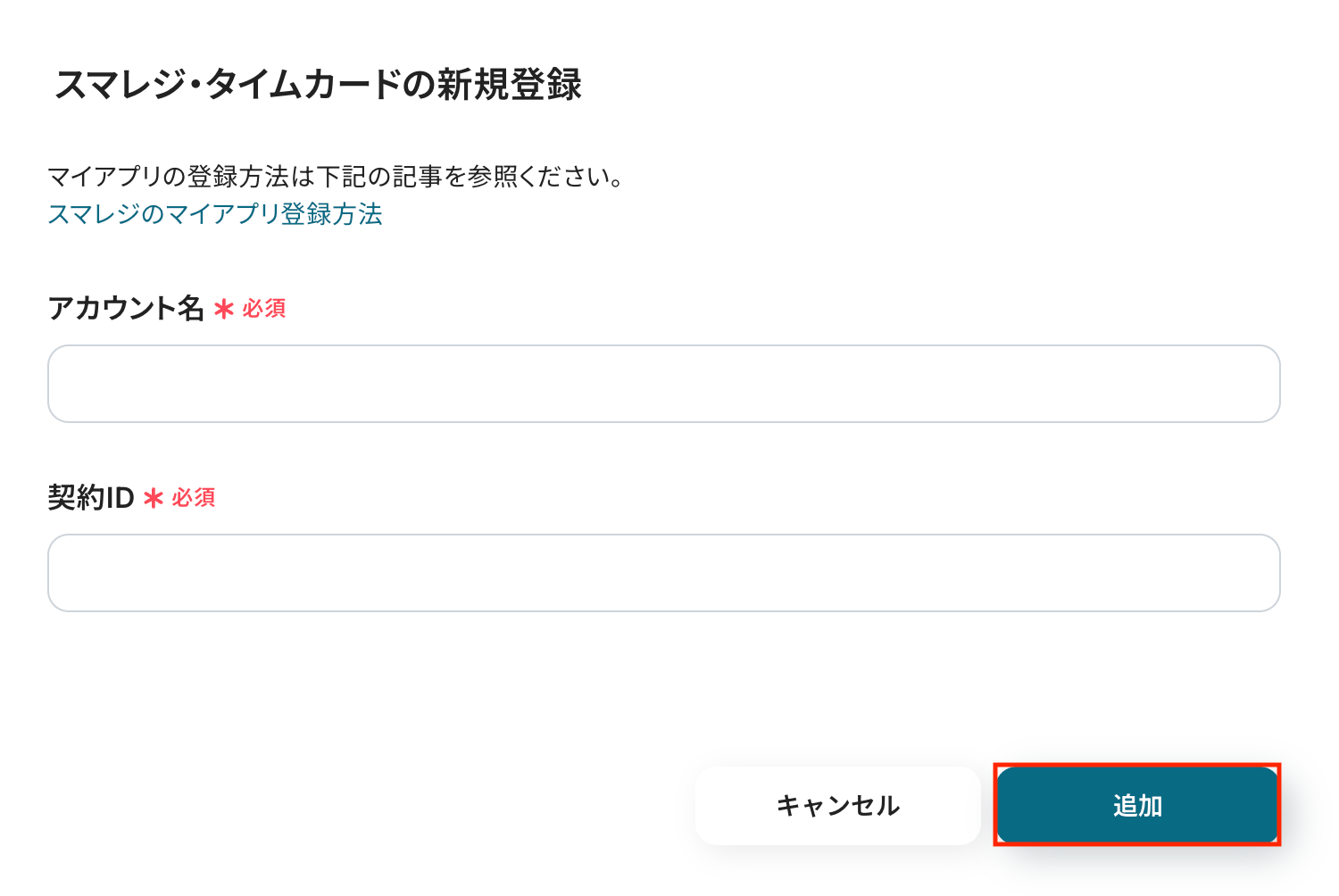
以上でスマレジ・タイムカードのマイアプリ登録は完了です!
2.Chatworkの登録方法
続いてChatworkも同じように検索してください。
下記画面が表示されるので、アプリ連携したいアカウントでログインしましょう。
今回はメールアドレスでログインします。
入力できたら「続ける」をクリックしてください。
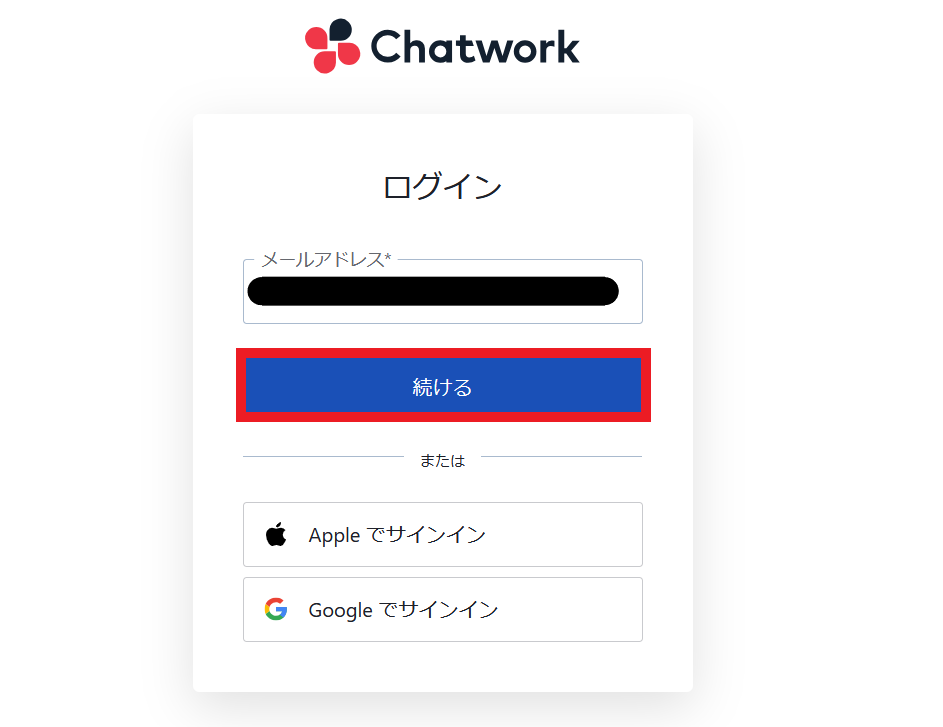
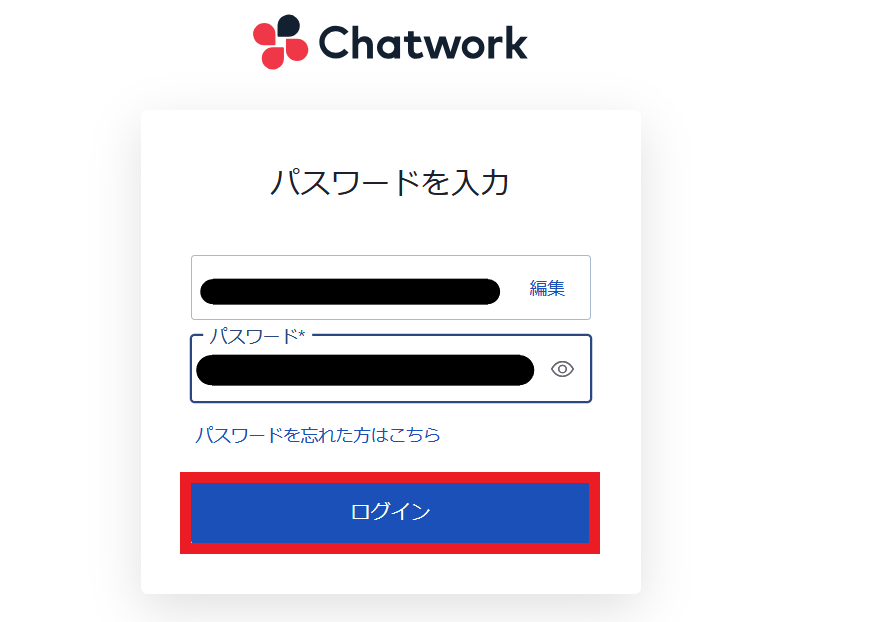
パスワードを入力し「ログイン」をクリックしましょう。
問題がなければ「許可」ボタンをクリックしてください。
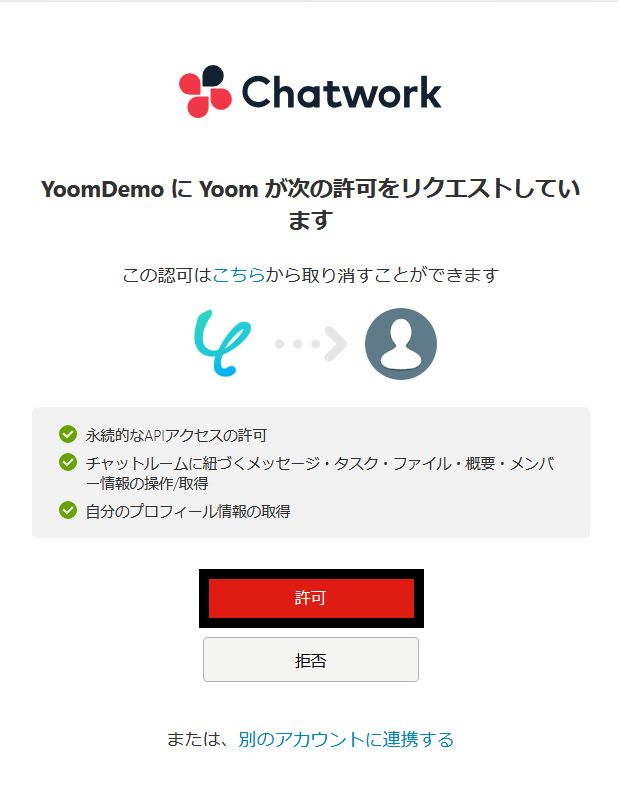
以上でChatworkのマイアプリ登録は完了です!
ステップ2:テンプレートのコピー
では、ここから自動化フローを作成していきます。
下記バナーをクリックし、ページが表示されたら「このテンプレートを試す」ボタンを押してください。
■概要 スマレジ・タイムカードで出勤中の従業員を毎日確認し、関係者に共有する作業は手間がかかる業務ではないでしょうか。 ■このテンプレートをおすすめする方 ■このテンプレートを使うメリット ■フローボットの流れ ※「トリガー」:フロー起動のきっかけとなるアクション、「オペレーション」:トリガー起動後、フロー内で処理を行うアクション ■このワークフローのカスタムポイント ■注意事項
特に複数拠点の勤怠状況を把握する場合、手作業での確認や報告は非効率であり、漏れが発生する可能性もあります。
このワークフローを活用すれば、設定した時間にスマレジ・タイムカードの出勤中従業員リストを自動で取得し、Chatworkへ通知できるため、こうした課題を解消し、勤怠状況の把握を効率化します。
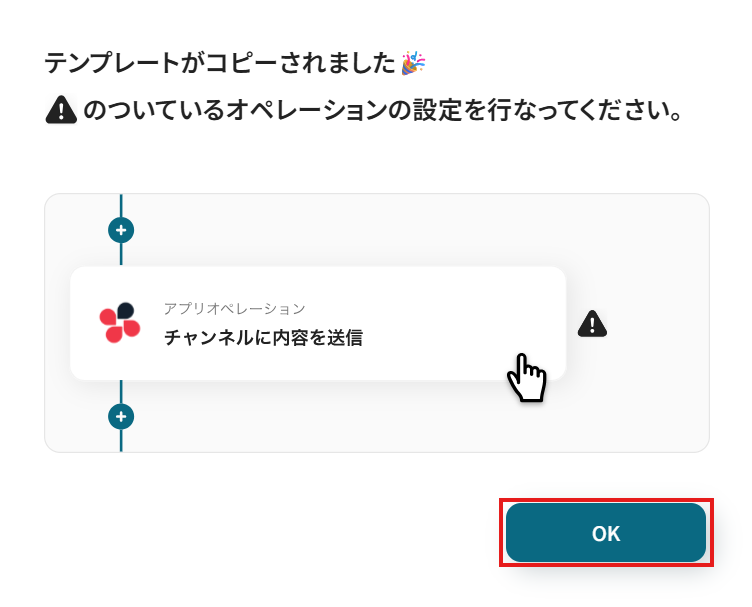
下記画面が表示されたら、「OK」を押して設定を進めましょう!
ステップ3:指定した期日になったら起動するスケジュールトリガーの設定
自動化フローが動き出すタイミングとなる操作を、トリガーと呼びます。
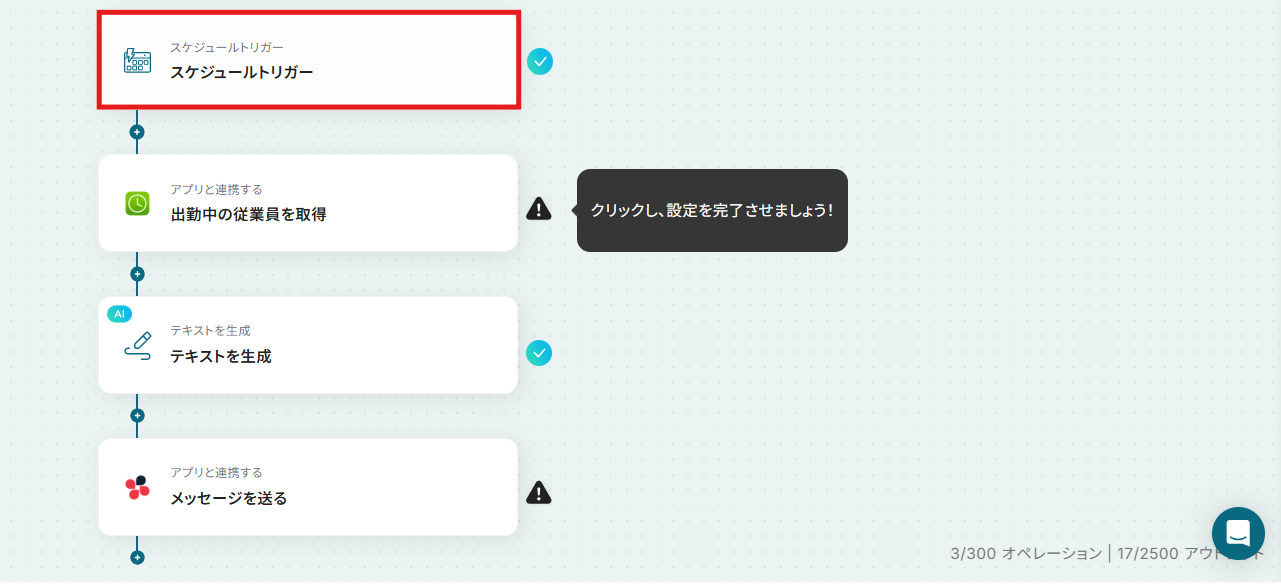
今回は、指定した期日になったら起動するスケジュールトリガーの設定を行いましょう!
「スケジュールトリガー」という項目をクリックしてください。
下記画面が表示されます。
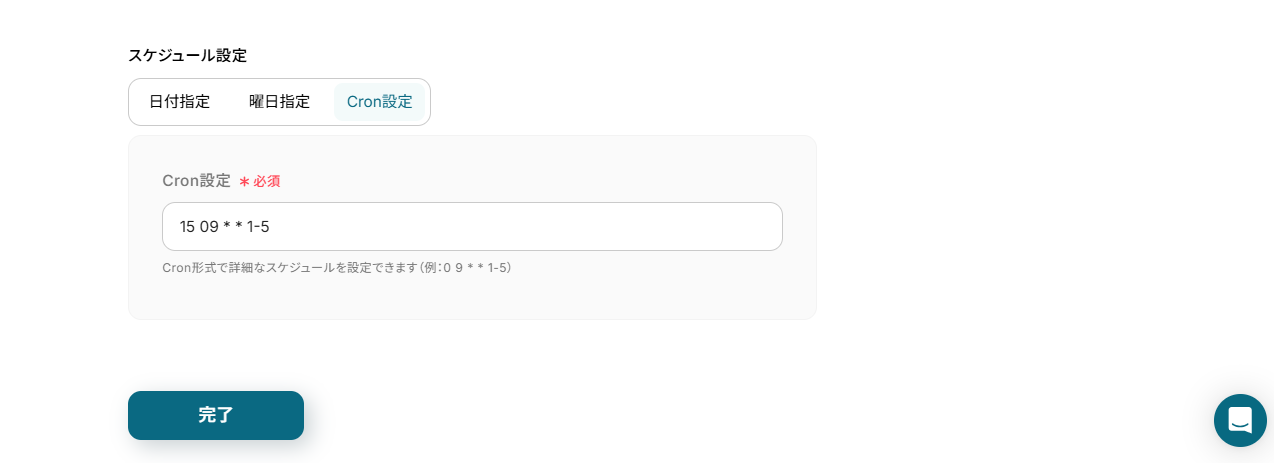
今回は例として、「毎週月曜日から土曜日まで09:15に起動」するように設定されています。
こちらの項目は、用途に合わせて自由に変更することが可能です。
※cron設定では、Cron形式で詳細なスケジュールを設定できます。
単純な日付設定や曜日設定をおこないたい場合はタブを切り替えて使用してください。
設定できたら「完了」ボタンをクリックしましょう。
ステップ4:スマレジ・タイムカードで出勤中の従業員を取得する
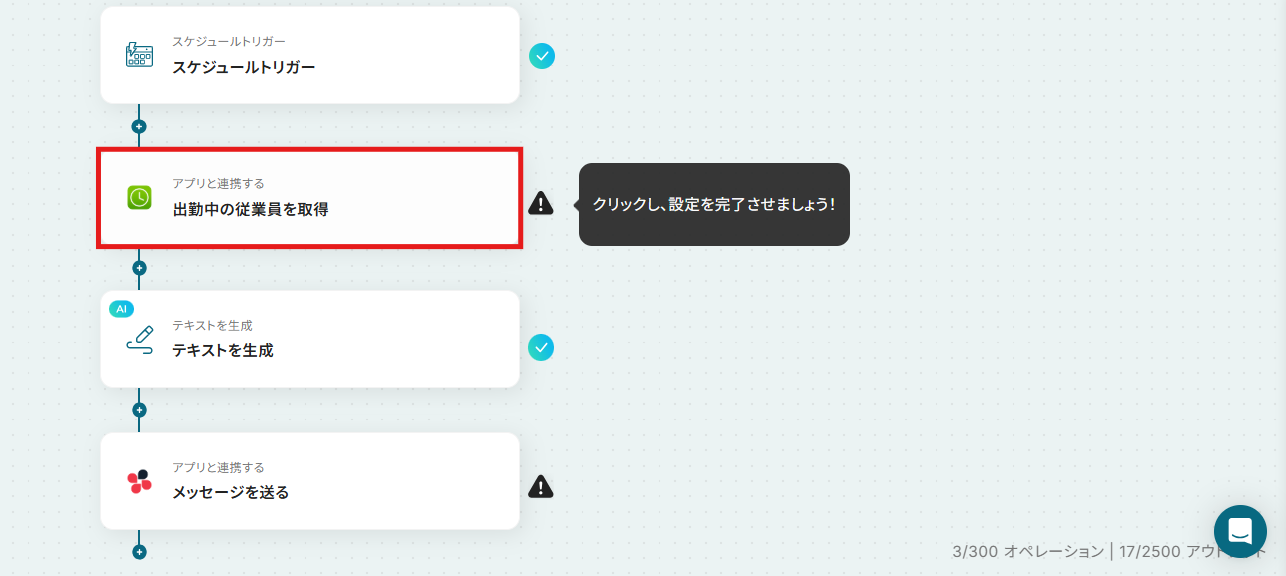
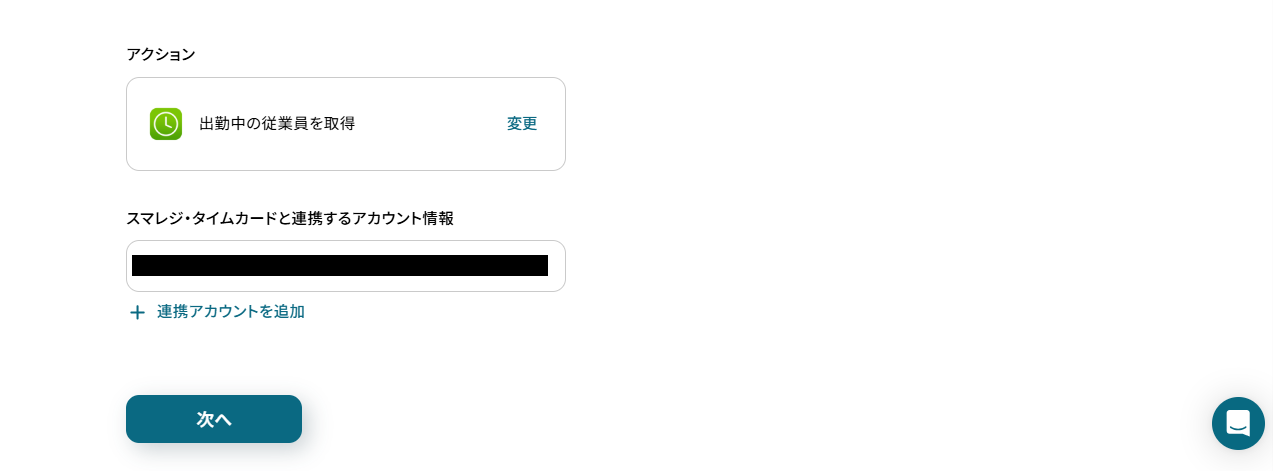
続いて、「出勤中の従業員を取得」という項目をクリックしてください。
スマレジ・タイムカードと連携するアカウント情報は自動で設定されます。
確認し、「次へ」ボタンをクリックしてください。
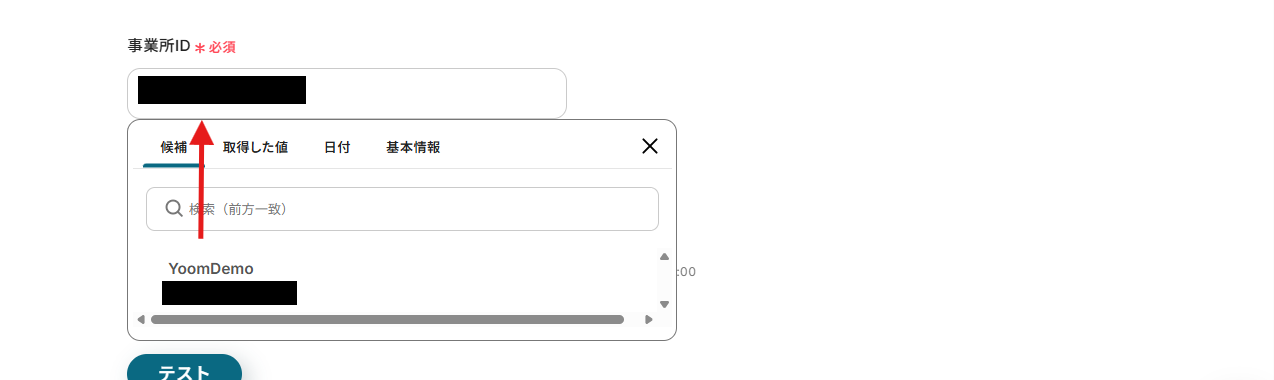
事業所IDは、枠内をクリックすると先ほど連携したスマレジ・タイムカードに登録してある事業所が候補に表示されるので、使用したいものを選択しましょう。
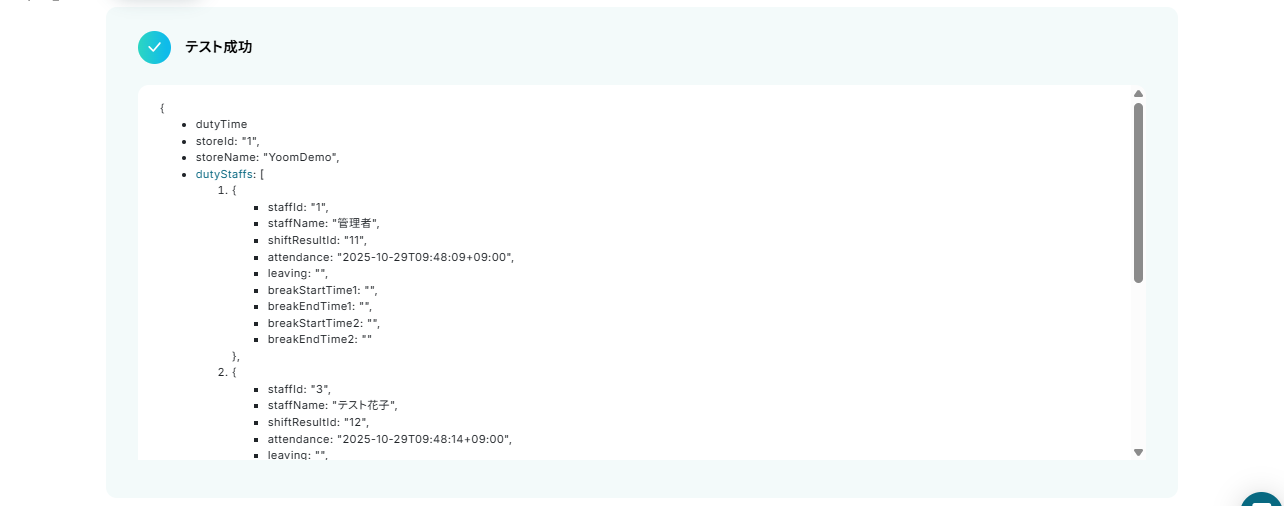
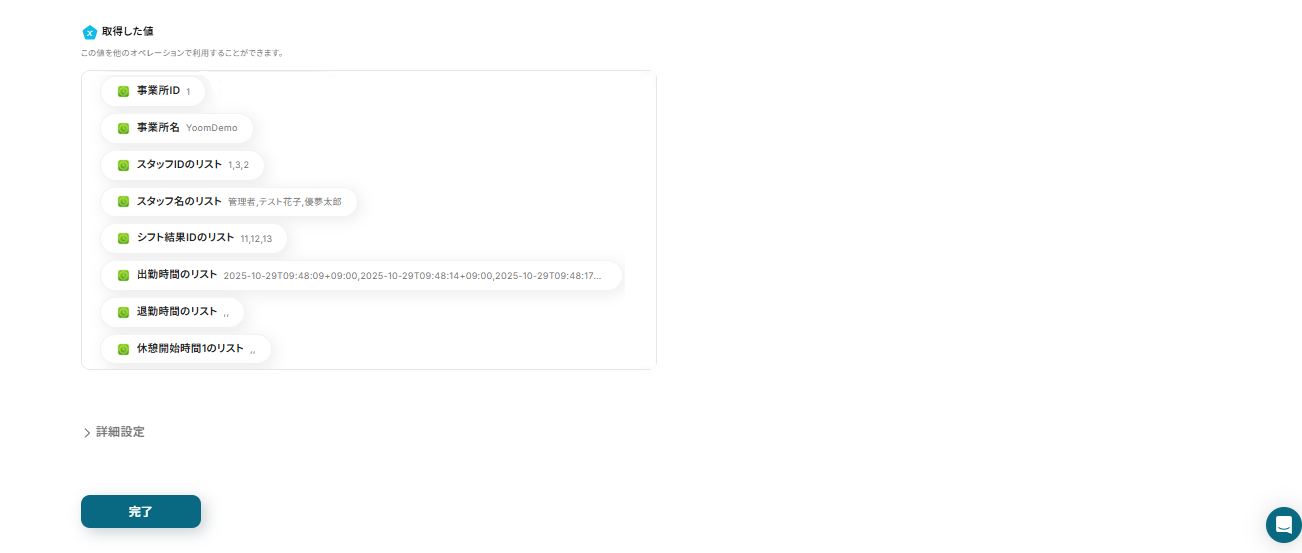
テストを実行し、テストが成功すると、スマレジ・タイムカードの出勤中従業員情報が取得した値に表示されます。
確認ができたら「完了」ボタンをクリックしてください。
※「取得した値」は後続のオペレーションで参照できるほか、変数として扱われるため、フローボットが起動するたびに最新の値に置き換わって利用できます。
ステップ5:テキストを生成する
スマレジ・タイムカードの情報から出勤状況のリストを生成する設定を行いましょう。
「テキストを生成」という項目をクリックしてください。
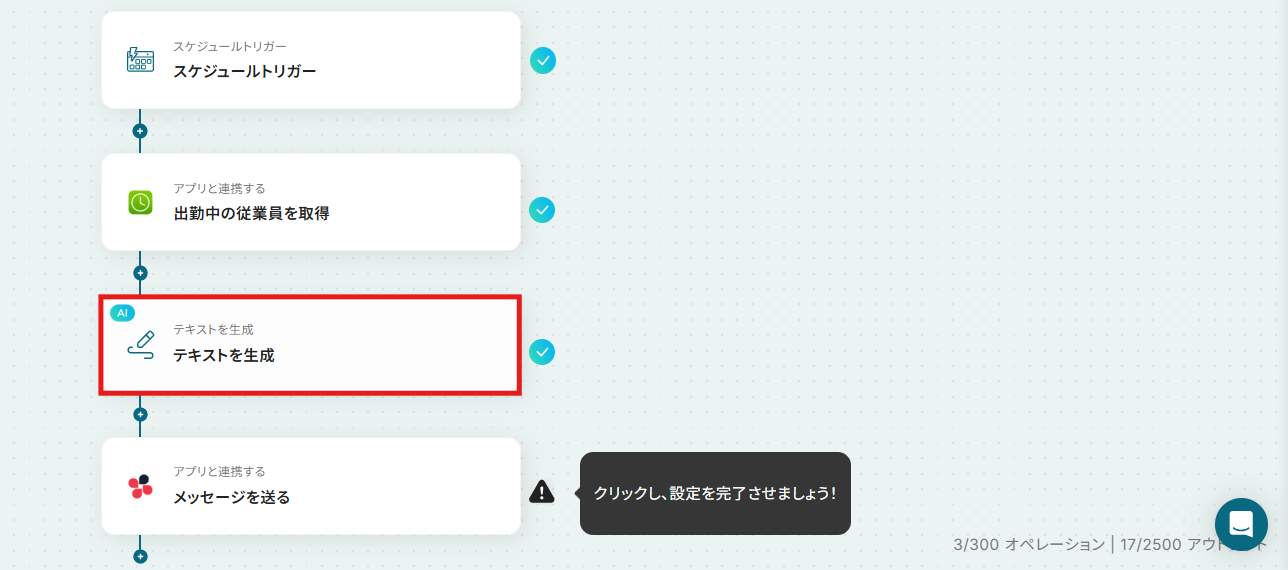
プロンプトは、下記画像の通り設定されています。
こちらの項目は、用途に合わせて変更可能です。
例えば、下記画像のように取得した値を使用し設定することで、「スタッフ名のリスト」と「出勤時間のリスト」を自動的に取得し、出勤状況のリストを生成するためのプロンプトとして設定することが可能です。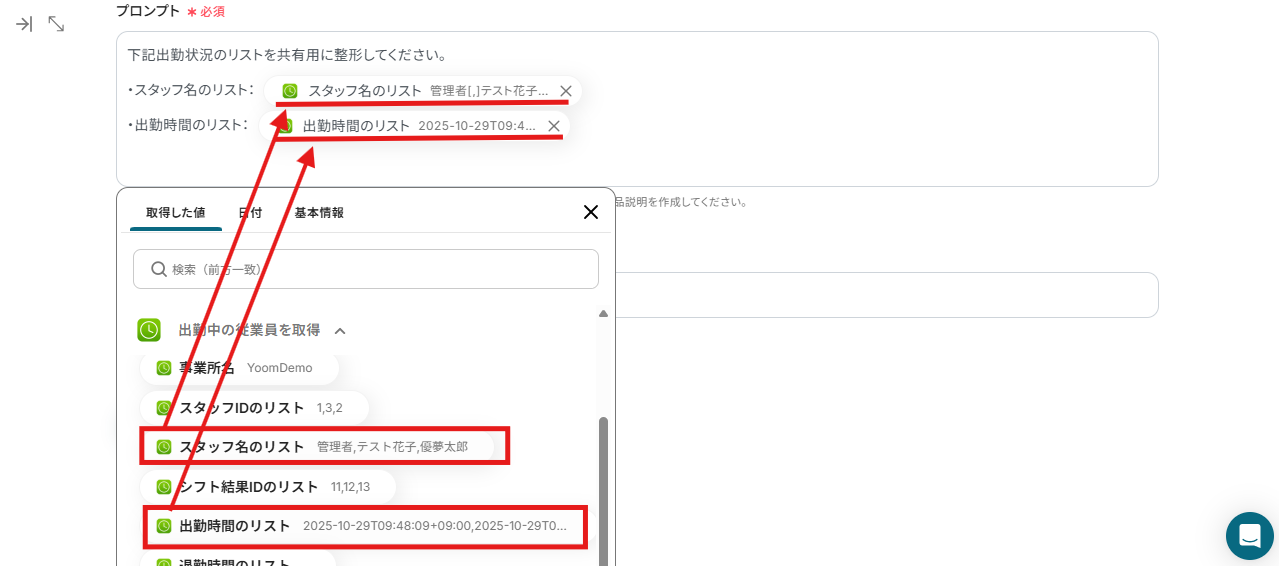
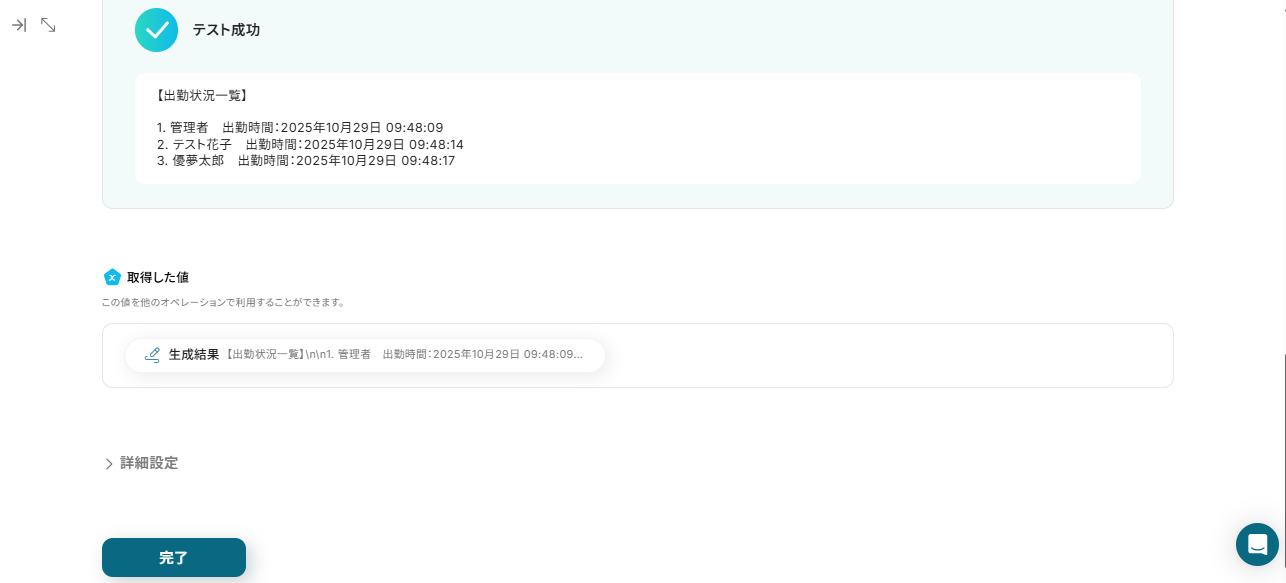
テストが正常に完了すると、「取得した値」に生成結果が表示されます。
内容に問題がないか確認できたら、設定を完了してください。
ステップ6:Chatworkに自動でメッセージを送る
最後に、スマレジ・タイムカードの出勤中従業員情報から作成した生成結果をChatworkに自動でメッセージを送る設定を行います。
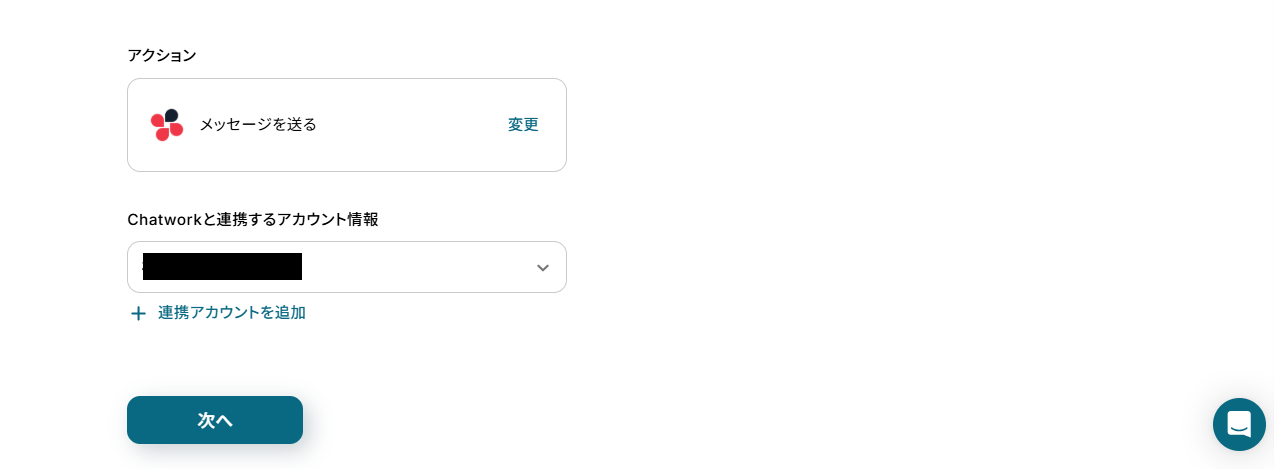
「メッセージを送る」という項目をクリックしてください。
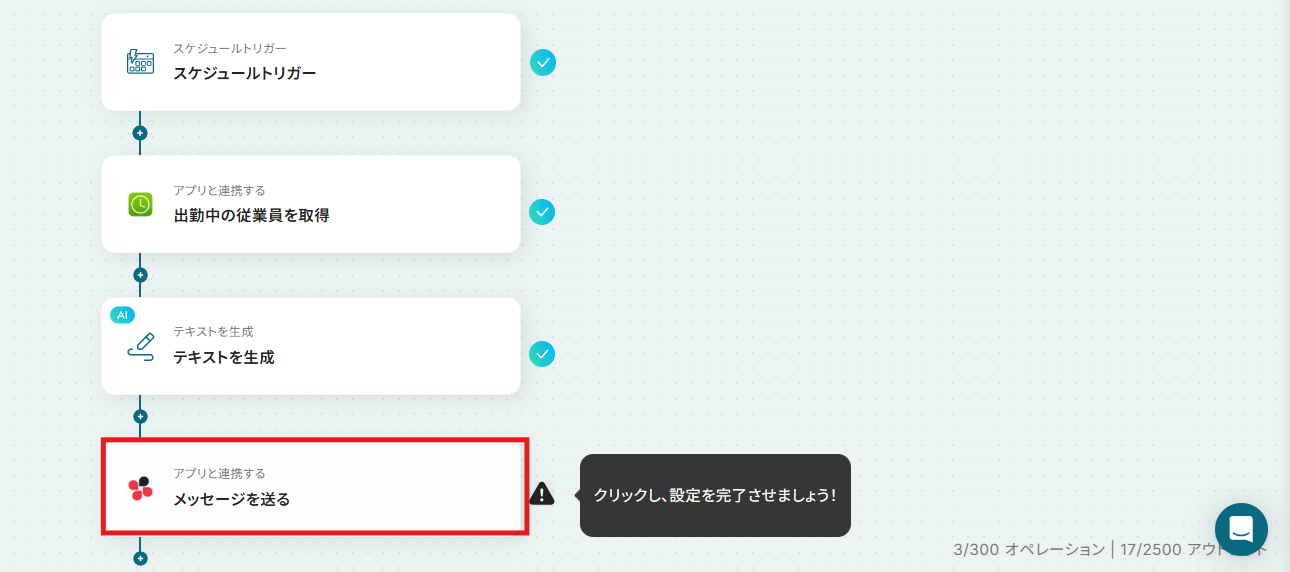
Chatworkと連携するアカウント情報を確認したら、「次へ」ボタンをクリックしましょう。
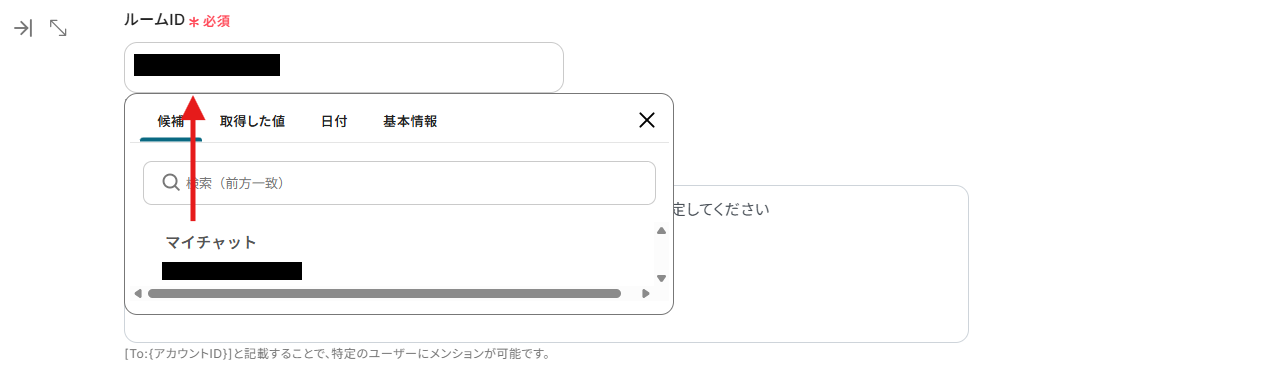
ルームIDは、枠内をクリックすると先ほど連携したChatworkのルームが候補に表示されるので、使用したいものを選択しましょう。
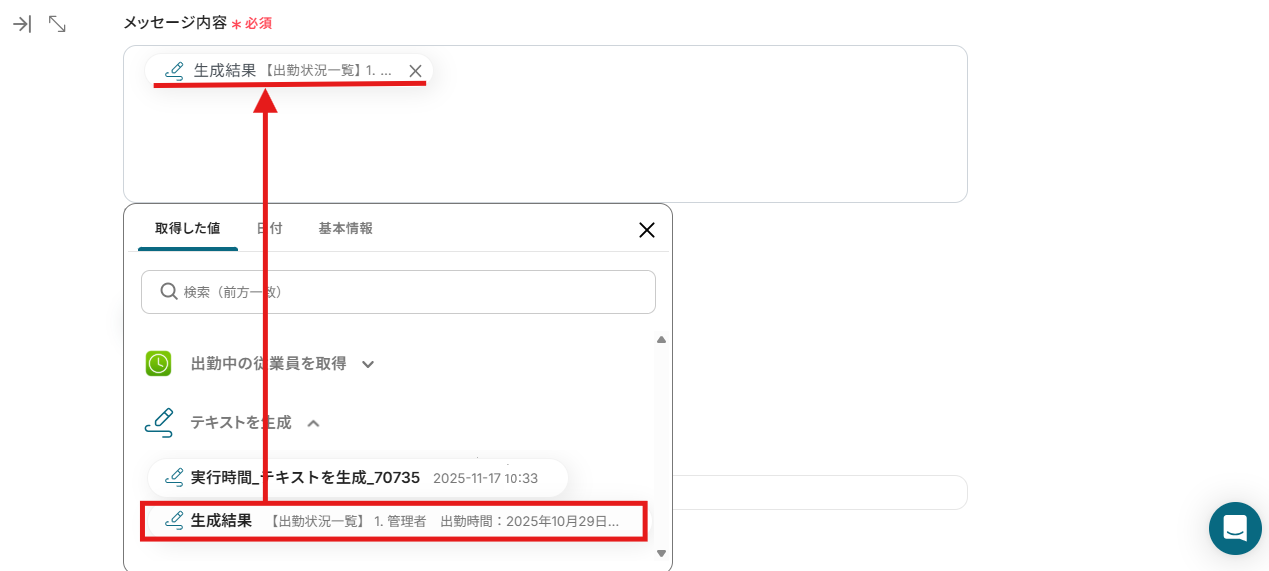
メッセージ内容は下記画像の通り設定されています。
用途に合わせて文章や使用する取得した値を自由に変更し使用してみてください。
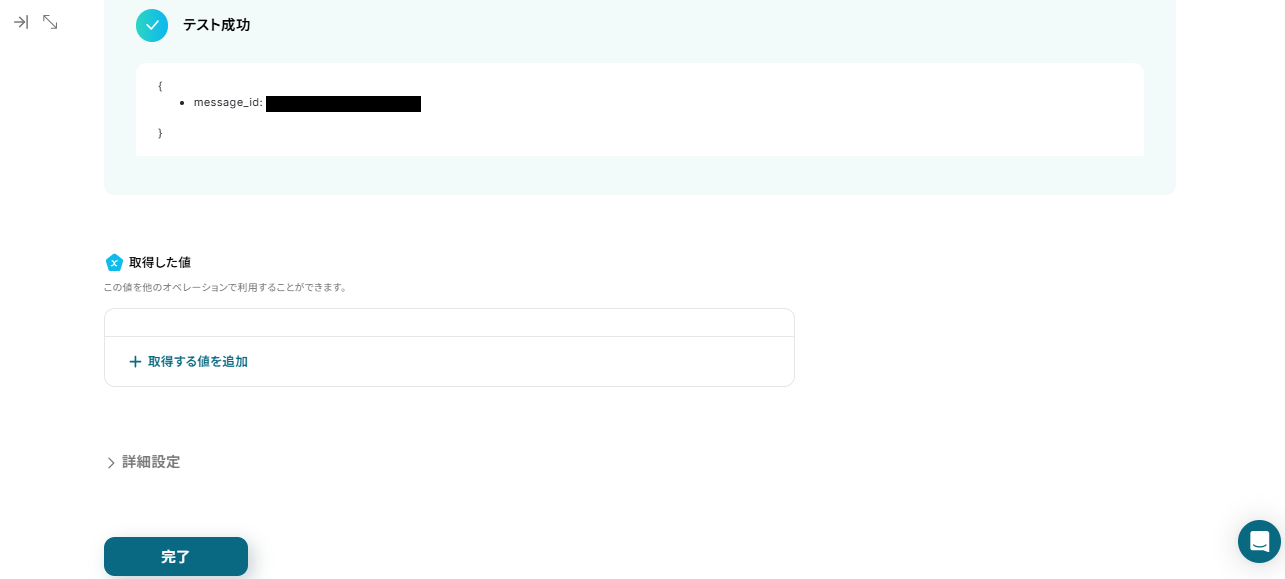
設定が完了したら、テストを実行します。
テストに成功したら、「完了」をクリックしましょう。
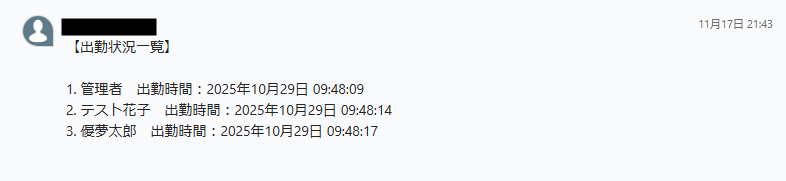
※取得した値が表示されませんが問題ありません。
Chatworkに自動でメッセージが送信されているので確認してください。
ステップ7:トリガーをONにする
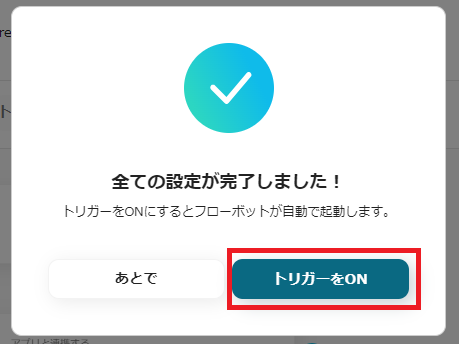
これで、「定期的にスマレジ・タイムカードで出勤中の従業員を取得し、Chatworkに通知する」フローの完成です!
「トリガーをON」ボタンを押し、早速フローを使用してみましょう。
スマレジ・タイムカードを使った自動化例
定期的に従業員の勤怠実績を取得し、データベースへの集計・記録を自動化。指定日時には給与明細を自動で取得しメールで送付します。
また、フォームでの回答や、チャットツールでのメッセージ投稿をトリガーに、勤怠管理システムへ出勤・退勤の打刻や勤怠を自動登録することも可能です。
手動での打刻やデータ処理の手間を削減し、勤怠管理の正確性と効率を向上させます。
■概要 毎月の勤怠管理において、スマレジ・タイムカードから各従業員の勤怠実績を取得し、手作業で集計する業務に手間を感じていませんか? ■このテンプレートをおすすめする方 ■このテンプレートを使うメリット ■フローボットの流れ ※「トリガー」:フロー起動のきっかけとなるアクション、「オペレーション」:トリガー起動後、フロー内で処理を行うアクション ■このワークフローのカスタムポイント ■注意事項 ■概要 毎月の給与計算後の明細発行と従業員への送付業務は、重要な一方で時間のかかる定型業務ではないでしょうか。スマレジ・タイムカードを利用していても、手作業での送付には手間がかかり、ミスが発生するリスクも伴います。このワークフローを活用すれば、指定した日時にスマレジ・タイムカードから給与明細を自動で取得し、Gmailで各従業員に送付する一連の流れを自動化でき、これらの課題を円滑に解消します。 ■このテンプレートをおすすめする方 ■このテンプレートを使うメリット ■フローボットの流れ ※「トリガー」:フロー起動のきっかけとなるアクション、「オペレーション」:トリガー起動後、フロー内で処理を行うアクション ■このワークフローのカスタムポイント ■注意事項 ■概要 フォームで受け付けた勤怠情報を、都度スマレジ・タイムカードに手入力していませんか?この作業は手間がかかるだけでなく、入力ミスが発生するリスクもあります。このワークフローを活用すれば、フォームに回答があった際に、スマレジ・タイムカードへの勤怠登録を自動で行うことができ、手作業による手間やミスを解消します。 ■このテンプレートをおすすめする方 ■このテンプレートを使うメリット ■フローボットの流れ ※「トリガー」:フロー起動のきっかけとなるアクション、「オペレーション」:トリガー起動後、フロー内で処理を行うアクション ■このワークフローのカスタムポイント ■注意事項 ■概要 Googleフォームで勤怠報告を受け付け、その内容をスマレジ・タイムカードに手作業で転記する業務に手間を感じていませんか?こうした日々の繰り返し作業は、入力ミスなどのヒューマンエラーの原因にもなり得ます。このワークフローを活用すれば、Googleフォームへの回答をトリガーに、スマレジ・タイムカードへの勤怠登録を自動化し、手作業による入力の手間やミスをなくし、正確な勤怠管理を実現します。 ■このテンプレートをおすすめする方 ■このテンプレートを使うメリット ■フローボットの流れ ※「トリガー」:フロー起動のきっかけとなるアクション、「オペレーション」:トリガー起動後、フロー内で処理を行うアクション ■このワークフローのカスタムポイント ■注意事項 ■概要 Slackで出勤報告をした後、別途スマレジ・タイムカードで打刻するのは手間がかかり、つい忘れてしまうことはないでしょうか。また、手作業による勤怠管理は、入力ミスや報告漏れなどの課題も発生しがちです。このワークフローを活用すれば、Slackの特定メッセージをきっかけに、スマレジ・タイムカードの出勤打刻を自動で実施できます。毎日のルーティン作業を効率化し、より正確な勤怠管理を実現します。 ■このテンプレートをおすすめする方 ■このテンプレートを使うメリット ■フローボットの流れ ※「トリガー」:フロー起動のきっかけとなるアクション、「オペレーション」:トリガー起動後、フロー内で処理を行うアクション ■このワークフローのカスタムポイント ■注意事項
この作業は時間がかかるだけでなく、データの転記ミスといったヒューマンエラーが発生しやすい業務でもあります。
このワークフローを活用すれば、設定したスケジュールに合わせてスマレジ・タイムカードから自動で勤怠実績を取得し、Google スプレッドシートへ記録できるため、勤怠管理業務の効率化に繋がります。
https://intercom.help/yoom/ja/articles/6435753



まとめ
スマレジ・タイムカードと各種ツールとの連携を自動化することで、これまで手作業で行っていた出勤状況の確認・共有作業の手間を削減し、迅速な情報共有を実現できます。
これにより、店舗責任者やマネージャーは勤怠管理の雑務から解放され、人員配置の最適化や店舗運営といったコア業務に集中できる環境が整うでしょう!
今回ご紹介したような業務自動化を実現できるノーコードツールYoomを使えば、プログラミングの知識がない方でも、直感的な操作で簡単に業務フローを構築可能です。
もし自動化に少しでも興味を持っていただけたなら、ぜひ無料登録してYoomによる業務効率化を体験してみてください!
よくあるご質問
Q:Chatwork以外のツールにも通知できますか?
A:
はい、可能です。
例えばSlackに通知したい場合の設定方法をご紹介します。
まずは、Chatworkの「メッセージを送る」アクションの三点リーダーをクリックし、削除するを選択します。


Q:どのくらいの頻度で情報を取得できますか?
A:
例えば、毎月1日の14時や、毎週月曜の12時、10日の8時と17時起動など、様々な頻度で取得できます。
プログラミング知識なしで手軽に構築できます。