
・
【ノーコードで実現】スマレジ・タイムカードの勤怠実績を自動で取得する方法

「毎月の勤怠実績の集計作業が大変…」
「スマレジ・タイムカードからデータを手作業で出力して、別のシステムに入力するのが面倒…」
このように、勤怠管理における定型業務に多くの時間を費やしていませんか?
もし、スマレジ・タイムカードから従業員の勤怠実績を定期的に自動で取得し、Google スプレッドシートなどの管理表に自動で記録できる仕組みがあれば、これらの手作業による負担から解放されることも可能です!
そのうえ、給与計算の準備や労務管理といった、より重要な業務に集中できる時間を生み出すことができます!
今回ご紹介する自動化例はノーコードで簡単に設定でき、手間や時間もかからないので、ぜひ導入して作業をもっと楽にしましょう!
とにかく早く試したい方へ
Yoomにはスマレジ・タイムカードから勤怠実績を取得する業務フロー自動化のテンプレートが用意されています。
「まずは試してみたい!」という方は、以下のバナーをクリックして、すぐに自動化を体験してみましょう!
■概要
毎月の勤怠管理において、スマレジ・タイムカードから各従業員の勤怠実績を取得し、手作業で集計する業務に手間を感じていませんか?
この作業は時間がかかるだけでなく、データの転記ミスといったヒューマンエラーが発生しやすい業務でもあります。
このワークフローを活用すれば、設定したスケジュールに合わせてスマレジ・タイムカードから自動で勤怠実績を取得し、Google スプレッドシートへ記録できるため、勤怠管理業務の効率化に繋がります。
■このテンプレートをおすすめする方
- スマレジ・タイムカードの勤怠実績取得や転記を手作業で行っている人事・労務担当者の方
- 従業員の勤怠データを集計・分析するために、手動でデータをまとめているチームリーダーの方
- 勤怠管理に関わる定型業務を自動化し、コア業務に集中できる環境を整えたい方
■このテンプレートを使うメリット
- スケジュールに合わせて自動で勤怠実績の取得から転記までを行うため、これまで手作業に費やしていた時間を短縮することができます。
- 手作業でのデータ転記による入力間違いや取得漏れといったヒューマンエラーを防ぎ、正確な勤怠データの管理を実現します。
■フローボットの流れ
- はじめに、Google スプレッドシートとスマレジ・タイムカードをYoomと連携します。
- トリガーでスケジュールトリガーを選択し、勤怠実績を取得したい日時(例:毎月1日など)を設定します。
- オペレーションでスマレジ・タイムカードの「従業員を検索」アクションを設定し、対象となる従業員情報を取得します。
- 次に、繰り返し処理を設定し、取得した従業員情報をもとに、従業員一人ひとりに対して後続の処理を実行するようにします。
- 繰り返し処理の中で、スマレジ・タイムカードの「勤怠実績の一覧を取得」アクションを設定します。
- 最後に、Google スプレッドシートの「レコードを追加する」アクションで、取得した勤怠実績のデータを指定のシートに記録します。
※「トリガー」:フロー起動のきっかけとなるアクション、「オペレーション」:トリガー起動後、フロー内で処理を行うアクション
■このワークフローのカスタムポイント
- スケジュールトリガーでは、このフローボットを起動させたい頻度や日時を任意に設定してください。(例:毎月1日の午前9時など)
- スマレジ・タイムカードの「勤怠実績の一覧を取得」アクションでは、取得対象となる期間などを自由に設定できます。
- Google スプレッドシートへの記録アクションでは、書き込み対象のスプレッドシートやシート、記録したい項目(氏名、出勤日数、総労働時間など)を任意に設定してください。
■注意事項
- スマレジ・タイムカード、Google スプレッドシートのそれぞれとYoomを連携してください。
- Yoomとスマレジ・タイムカードの連携は、スマレジのマイアプリ登録方法をご参照ください。
- 「同じ処理を繰り返す」オペレーション間の操作は、チームプラン・サクセスプランでのみご利用いただける機能となっております。フリープラン・ミニプランの場合は設定しているフローボットのオペレーションやデータコネクトはエラーとなりますので、ご注意ください。
- チームプランやサクセスプランなどの有料プランは、2週間の無料トライアルを行うことが可能です。無料トライアル中には制限対象のアプリや機能(オペレーション)を使用することができます。
- オペレーション数が5つを越えるフローボットを作成する際は、ミニプラン以上のプランで設定可能です。フリープランの場合はフローボットが起動しないため、ご注意ください。


■概要
毎月の勤怠管理において、スマレジ・タイムカードから各従業員の勤怠実績を取得し、手作業で集計する業務に手間を感じていませんか?
この作業は時間がかかるだけでなく、データの転記ミスといったヒューマンエラーが発生しやすい業務でもあります。
このワークフローを活用すれば、設定したスケジュールに合わせてスマレジ・タイムカードから自動で勤怠実績を取得し、Google スプレッドシートへ記録できるため、勤怠管理業務の効率化に繋がります。
■このテンプレートをおすすめする方
- スマレジ・タイムカードの勤怠実績取得や転記を手作業で行っている人事・労務担当者の方
- 従業員の勤怠データを集計・分析するために、手動でデータをまとめているチームリーダーの方
- 勤怠管理に関わる定型業務を自動化し、コア業務に集中できる環境を整えたい方
■このテンプレートを使うメリット
- スケジュールに合わせて自動で勤怠実績の取得から転記までを行うため、これまで手作業に費やしていた時間を短縮することができます。
- 手作業でのデータ転記による入力間違いや取得漏れといったヒューマンエラーを防ぎ、正確な勤怠データの管理を実現します。
■フローボットの流れ
- はじめに、Google スプレッドシートとスマレジ・タイムカードをYoomと連携します。
- トリガーでスケジュールトリガーを選択し、勤怠実績を取得したい日時(例:毎月1日など)を設定します。
- オペレーションでスマレジ・タイムカードの「従業員を検索」アクションを設定し、対象となる従業員情報を取得します。
- 次に、繰り返し処理を設定し、取得した従業員情報をもとに、従業員一人ひとりに対して後続の処理を実行するようにします。
- 繰り返し処理の中で、スマレジ・タイムカードの「勤怠実績の一覧を取得」アクションを設定します。
- 最後に、Google スプレッドシートの「レコードを追加する」アクションで、取得した勤怠実績のデータを指定のシートに記録します。
※「トリガー」:フロー起動のきっかけとなるアクション、「オペレーション」:トリガー起動後、フロー内で処理を行うアクション
■このワークフローのカスタムポイント
- スケジュールトリガーでは、このフローボットを起動させたい頻度や日時を任意に設定してください。(例:毎月1日の午前9時など)
- スマレジ・タイムカードの「勤怠実績の一覧を取得」アクションでは、取得対象となる期間などを自由に設定できます。
- Google スプレッドシートへの記録アクションでは、書き込み対象のスプレッドシートやシート、記録したい項目(氏名、出勤日数、総労働時間など)を任意に設定してください。
■注意事項
- スマレジ・タイムカード、Google スプレッドシートのそれぞれとYoomを連携してください。
- Yoomとスマレジ・タイムカードの連携は、スマレジのマイアプリ登録方法をご参照ください。
- 「同じ処理を繰り返す」オペレーション間の操作は、チームプラン・サクセスプランでのみご利用いただける機能となっております。フリープラン・ミニプランの場合は設定しているフローボットのオペレーションやデータコネクトはエラーとなりますので、ご注意ください。
- チームプランやサクセスプランなどの有料プランは、2週間の無料トライアルを行うことが可能です。無料トライアル中には制限対象のアプリや機能(オペレーション)を使用することができます。
- オペレーション数が5つを越えるフローボットを作成する際は、ミニプラン以上のプランで設定可能です。フリープランの場合はフローボットが起動しないため、ご注意ください。
スマレジ・タイムカードの勤怠実績をGoogle スプレッドシートに記録するフローを作ってみよう
それではここから代表的な例として、定期的にスマレジ・タイムカードから各従業員の勤怠実績を取得し、Google スプレッドシートに自動で記録するフローを解説していきます!
ここではYoomを使用してノーコードで設定をしていくので、もしまだYoomのアカウントをお持ちでない場合は、こちらの登録フォームからアカウントを発行しておきましょう。
※今回連携するアプリの公式サイト:スマレジ・タイムカード/Google スプレッドシート
[Yoomとは]
フローの作成方法
今回は大きく分けて以下のプロセスで作成します。
- スマレジ・タイムカードとGoogle スプレッドシートをマイアプリ連携
- テンプレートをコピー
- スケジュールトリガーの設定と各アクションの設定
- フローの起動を確認
■概要
毎月の勤怠管理において、スマレジ・タイムカードから各従業員の勤怠実績を取得し、手作業で集計する業務に手間を感じていませんか?
この作業は時間がかかるだけでなく、データの転記ミスといったヒューマンエラーが発生しやすい業務でもあります。
このワークフローを活用すれば、設定したスケジュールに合わせてスマレジ・タイムカードから自動で勤怠実績を取得し、Google スプレッドシートへ記録できるため、勤怠管理業務の効率化に繋がります。
■このテンプレートをおすすめする方
- スマレジ・タイムカードの勤怠実績取得や転記を手作業で行っている人事・労務担当者の方
- 従業員の勤怠データを集計・分析するために、手動でデータをまとめているチームリーダーの方
- 勤怠管理に関わる定型業務を自動化し、コア業務に集中できる環境を整えたい方
■このテンプレートを使うメリット
- スケジュールに合わせて自動で勤怠実績の取得から転記までを行うため、これまで手作業に費やしていた時間を短縮することができます。
- 手作業でのデータ転記による入力間違いや取得漏れといったヒューマンエラーを防ぎ、正確な勤怠データの管理を実現します。
■フローボットの流れ
- はじめに、Google スプレッドシートとスマレジ・タイムカードをYoomと連携します。
- トリガーでスケジュールトリガーを選択し、勤怠実績を取得したい日時(例:毎月1日など)を設定します。
- オペレーションでスマレジ・タイムカードの「従業員を検索」アクションを設定し、対象となる従業員情報を取得します。
- 次に、繰り返し処理を設定し、取得した従業員情報をもとに、従業員一人ひとりに対して後続の処理を実行するようにします。
- 繰り返し処理の中で、スマレジ・タイムカードの「勤怠実績の一覧を取得」アクションを設定します。
- 最後に、Google スプレッドシートの「レコードを追加する」アクションで、取得した勤怠実績のデータを指定のシートに記録します。
※「トリガー」:フロー起動のきっかけとなるアクション、「オペレーション」:トリガー起動後、フロー内で処理を行うアクション
■このワークフローのカスタムポイント
- スケジュールトリガーでは、このフローボットを起動させたい頻度や日時を任意に設定してください。(例:毎月1日の午前9時など)
- スマレジ・タイムカードの「勤怠実績の一覧を取得」アクションでは、取得対象となる期間などを自由に設定できます。
- Google スプレッドシートへの記録アクションでは、書き込み対象のスプレッドシートやシート、記録したい項目(氏名、出勤日数、総労働時間など)を任意に設定してください。
■注意事項
- スマレジ・タイムカード、Google スプレッドシートのそれぞれとYoomを連携してください。
- Yoomとスマレジ・タイムカードの連携は、スマレジのマイアプリ登録方法をご参照ください。
- 「同じ処理を繰り返す」オペレーション間の操作は、チームプラン・サクセスプランでのみご利用いただける機能となっております。フリープラン・ミニプランの場合は設定しているフローボットのオペレーションやデータコネクトはエラーとなりますので、ご注意ください。
- チームプランやサクセスプランなどの有料プランは、2週間の無料トライアルを行うことが可能です。無料トライアル中には制限対象のアプリや機能(オペレーション)を使用することができます。
- オペレーション数が5つを越えるフローボットを作成する際は、ミニプラン以上のプランで設定可能です。フリープランの場合はフローボットが起動しないため、ご注意ください。
■概要
毎月の勤怠管理において、スマレジ・タイムカードから各従業員の勤怠実績を取得し、手作業で集計する業務に手間を感じていませんか?
この作業は時間がかかるだけでなく、データの転記ミスといったヒューマンエラーが発生しやすい業務でもあります。
このワークフローを活用すれば、設定したスケジュールに合わせてスマレジ・タイムカードから自動で勤怠実績を取得し、Google スプレッドシートへ記録できるため、勤怠管理業務の効率化に繋がります。
■このテンプレートをおすすめする方
- スマレジ・タイムカードの勤怠実績取得や転記を手作業で行っている人事・労務担当者の方
- 従業員の勤怠データを集計・分析するために、手動でデータをまとめているチームリーダーの方
- 勤怠管理に関わる定型業務を自動化し、コア業務に集中できる環境を整えたい方
■このテンプレートを使うメリット
- スケジュールに合わせて自動で勤怠実績の取得から転記までを行うため、これまで手作業に費やしていた時間を短縮することができます。
- 手作業でのデータ転記による入力間違いや取得漏れといったヒューマンエラーを防ぎ、正確な勤怠データの管理を実現します。
■フローボットの流れ
- はじめに、Google スプレッドシートとスマレジ・タイムカードをYoomと連携します。
- トリガーでスケジュールトリガーを選択し、勤怠実績を取得したい日時(例:毎月1日など)を設定します。
- オペレーションでスマレジ・タイムカードの「従業員を検索」アクションを設定し、対象となる従業員情報を取得します。
- 次に、繰り返し処理を設定し、取得した従業員情報をもとに、従業員一人ひとりに対して後続の処理を実行するようにします。
- 繰り返し処理の中で、スマレジ・タイムカードの「勤怠実績の一覧を取得」アクションを設定します。
- 最後に、Google スプレッドシートの「レコードを追加する」アクションで、取得した勤怠実績のデータを指定のシートに記録します。
※「トリガー」:フロー起動のきっかけとなるアクション、「オペレーション」:トリガー起動後、フロー内で処理を行うアクション
■このワークフローのカスタムポイント
- スケジュールトリガーでは、このフローボットを起動させたい頻度や日時を任意に設定してください。(例:毎月1日の午前9時など)
- スマレジ・タイムカードの「勤怠実績の一覧を取得」アクションでは、取得対象となる期間などを自由に設定できます。
- Google スプレッドシートへの記録アクションでは、書き込み対象のスプレッドシートやシート、記録したい項目(氏名、出勤日数、総労働時間など)を任意に設定してください。
■注意事項
- スマレジ・タイムカード、Google スプレッドシートのそれぞれとYoomを連携してください。
- Yoomとスマレジ・タイムカードの連携は、スマレジのマイアプリ登録方法をご参照ください。
- 「同じ処理を繰り返す」オペレーション間の操作は、チームプラン・サクセスプランでのみご利用いただける機能となっております。フリープラン・ミニプランの場合は設定しているフローボットのオペレーションやデータコネクトはエラーとなりますので、ご注意ください。
- チームプランやサクセスプランなどの有料プランは、2週間の無料トライアルを行うことが可能です。無料トライアル中には制限対象のアプリや機能(オペレーション)を使用することができます。
- オペレーション数が5つを越えるフローボットを作成する際は、ミニプラン以上のプランで設定可能です。フリープランの場合はフローボットが起動しないため、ご注意ください。
ステップ1:スマレジ・タイムカードとGoogle スプレッドシートをマイアプリ連携
ここでは、Yoomとそれぞれのアプリを連携して、操作が行えるようにしていきます。
まずは基本的な設定方法を解説しているナビをご覧ください!
それではここから今回のフローで使用するアプリのマイアプリ登録方法を解説します。
※事前にYoomと使用するアプリにログインしてください。
Google スプレッドシートをマイアプリ連携
以下の手順をご参照ください。
スマレジ・タイムカードをマイアプリ連携
+新規接続ボタンをクリックすると、入力欄が表示されます。
スマレジ・タイムカードと入力し、表示されたアプリをクリックしましょう。
※スマレジ(スマレジ・タイムカード)のマイアプリ連携方法は「スマレジのマイアプリ登録方法」をご参照ください。

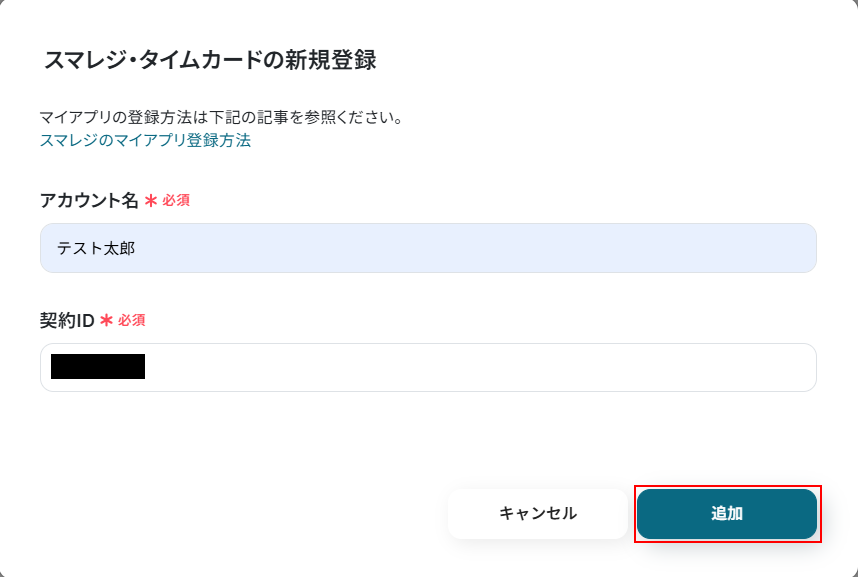
表示内容を確認し、アカウント名と契約IDを入力したら追加をクリックします。
事前準備
Google スプレッドシートを用意する
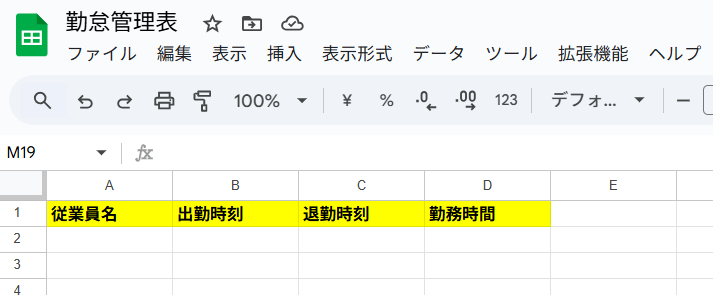
今回ご紹介するテンプレートでは、取得した勤怠情報をGoogle スプレッドシートに自動で追加します。
そのため、まずは勤怠情報を記載するためのGoogle スプレッドシートを用意しておく必要があります。
今回は以下のGoogle スプレッドシートを用意しました。
ステップ2:該当のテンプレートをコピー
以下のバナーにある試してみるボタンをクリックしてください。
■概要
毎月の勤怠管理において、スマレジ・タイムカードから各従業員の勤怠実績を取得し、手作業で集計する業務に手間を感じていませんか?
この作業は時間がかかるだけでなく、データの転記ミスといったヒューマンエラーが発生しやすい業務でもあります。
このワークフローを活用すれば、設定したスケジュールに合わせてスマレジ・タイムカードから自動で勤怠実績を取得し、Google スプレッドシートへ記録できるため、勤怠管理業務の効率化に繋がります。
■このテンプレートをおすすめする方
- スマレジ・タイムカードの勤怠実績取得や転記を手作業で行っている人事・労務担当者の方
- 従業員の勤怠データを集計・分析するために、手動でデータをまとめているチームリーダーの方
- 勤怠管理に関わる定型業務を自動化し、コア業務に集中できる環境を整えたい方
■このテンプレートを使うメリット
- スケジュールに合わせて自動で勤怠実績の取得から転記までを行うため、これまで手作業に費やしていた時間を短縮することができます。
- 手作業でのデータ転記による入力間違いや取得漏れといったヒューマンエラーを防ぎ、正確な勤怠データの管理を実現します。
■フローボットの流れ
- はじめに、Google スプレッドシートとスマレジ・タイムカードをYoomと連携します。
- トリガーでスケジュールトリガーを選択し、勤怠実績を取得したい日時(例:毎月1日など)を設定します。
- オペレーションでスマレジ・タイムカードの「従業員を検索」アクションを設定し、対象となる従業員情報を取得します。
- 次に、繰り返し処理を設定し、取得した従業員情報をもとに、従業員一人ひとりに対して後続の処理を実行するようにします。
- 繰り返し処理の中で、スマレジ・タイムカードの「勤怠実績の一覧を取得」アクションを設定します。
- 最後に、Google スプレッドシートの「レコードを追加する」アクションで、取得した勤怠実績のデータを指定のシートに記録します。
※「トリガー」:フロー起動のきっかけとなるアクション、「オペレーション」:トリガー起動後、フロー内で処理を行うアクション
■このワークフローのカスタムポイント
- スケジュールトリガーでは、このフローボットを起動させたい頻度や日時を任意に設定してください。(例:毎月1日の午前9時など)
- スマレジ・タイムカードの「勤怠実績の一覧を取得」アクションでは、取得対象となる期間などを自由に設定できます。
- Google スプレッドシートへの記録アクションでは、書き込み対象のスプレッドシートやシート、記録したい項目(氏名、出勤日数、総労働時間など)を任意に設定してください。
■注意事項
- スマレジ・タイムカード、Google スプレッドシートのそれぞれとYoomを連携してください。
- Yoomとスマレジ・タイムカードの連携は、スマレジのマイアプリ登録方法をご参照ください。
- 「同じ処理を繰り返す」オペレーション間の操作は、チームプラン・サクセスプランでのみご利用いただける機能となっております。フリープラン・ミニプランの場合は設定しているフローボットのオペレーションやデータコネクトはエラーとなりますので、ご注意ください。
- チームプランやサクセスプランなどの有料プランは、2週間の無料トライアルを行うことが可能です。無料トライアル中には制限対象のアプリや機能(オペレーション)を使用することができます。
- オペレーション数が5つを越えるフローボットを作成する際は、ミニプラン以上のプランで設定可能です。フリープランの場合はフローボットが起動しないため、ご注意ください。
■概要
毎月の勤怠管理において、スマレジ・タイムカードから各従業員の勤怠実績を取得し、手作業で集計する業務に手間を感じていませんか?
この作業は時間がかかるだけでなく、データの転記ミスといったヒューマンエラーが発生しやすい業務でもあります。
このワークフローを活用すれば、設定したスケジュールに合わせてスマレジ・タイムカードから自動で勤怠実績を取得し、Google スプレッドシートへ記録できるため、勤怠管理業務の効率化に繋がります。
■このテンプレートをおすすめする方
- スマレジ・タイムカードの勤怠実績取得や転記を手作業で行っている人事・労務担当者の方
- 従業員の勤怠データを集計・分析するために、手動でデータをまとめているチームリーダーの方
- 勤怠管理に関わる定型業務を自動化し、コア業務に集中できる環境を整えたい方
■このテンプレートを使うメリット
- スケジュールに合わせて自動で勤怠実績の取得から転記までを行うため、これまで手作業に費やしていた時間を短縮することができます。
- 手作業でのデータ転記による入力間違いや取得漏れといったヒューマンエラーを防ぎ、正確な勤怠データの管理を実現します。
■フローボットの流れ
- はじめに、Google スプレッドシートとスマレジ・タイムカードをYoomと連携します。
- トリガーでスケジュールトリガーを選択し、勤怠実績を取得したい日時(例:毎月1日など)を設定します。
- オペレーションでスマレジ・タイムカードの「従業員を検索」アクションを設定し、対象となる従業員情報を取得します。
- 次に、繰り返し処理を設定し、取得した従業員情報をもとに、従業員一人ひとりに対して後続の処理を実行するようにします。
- 繰り返し処理の中で、スマレジ・タイムカードの「勤怠実績の一覧を取得」アクションを設定します。
- 最後に、Google スプレッドシートの「レコードを追加する」アクションで、取得した勤怠実績のデータを指定のシートに記録します。
※「トリガー」:フロー起動のきっかけとなるアクション、「オペレーション」:トリガー起動後、フロー内で処理を行うアクション
■このワークフローのカスタムポイント
- スケジュールトリガーでは、このフローボットを起動させたい頻度や日時を任意に設定してください。(例:毎月1日の午前9時など)
- スマレジ・タイムカードの「勤怠実績の一覧を取得」アクションでは、取得対象となる期間などを自由に設定できます。
- Google スプレッドシートへの記録アクションでは、書き込み対象のスプレッドシートやシート、記録したい項目(氏名、出勤日数、総労働時間など)を任意に設定してください。
■注意事項
- スマレジ・タイムカード、Google スプレッドシートのそれぞれとYoomを連携してください。
- Yoomとスマレジ・タイムカードの連携は、スマレジのマイアプリ登録方法をご参照ください。
- 「同じ処理を繰り返す」オペレーション間の操作は、チームプラン・サクセスプランでのみご利用いただける機能となっております。フリープラン・ミニプランの場合は設定しているフローボットのオペレーションやデータコネクトはエラーとなりますので、ご注意ください。
- チームプランやサクセスプランなどの有料プランは、2週間の無料トライアルを行うことが可能です。無料トライアル中には制限対象のアプリや機能(オペレーション)を使用することができます。
- オペレーション数が5つを越えるフローボットを作成する際は、ミニプラン以上のプランで設定可能です。フリープランの場合はフローボットが起動しないため、ご注意ください。
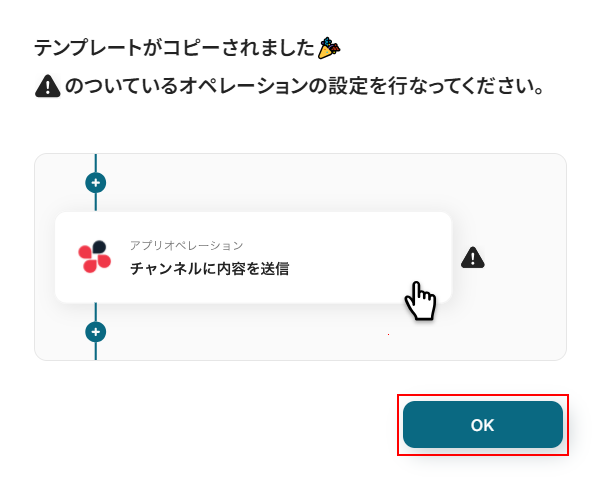
テンプレートのコピーに成功すると、以下の画面が表示されますのでOKをクリックしましょう。
なお、コピーしたテンプレートはYoomのマイプロジェクトから確認できます。
ステップ3:スケジュールトリガーの設定
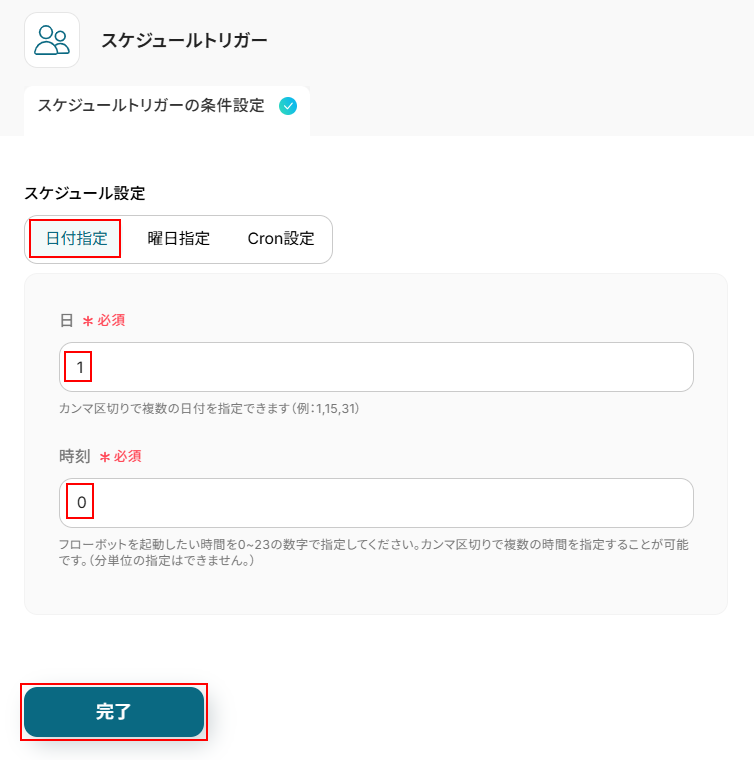
スケジュールトリガーをクリックします。
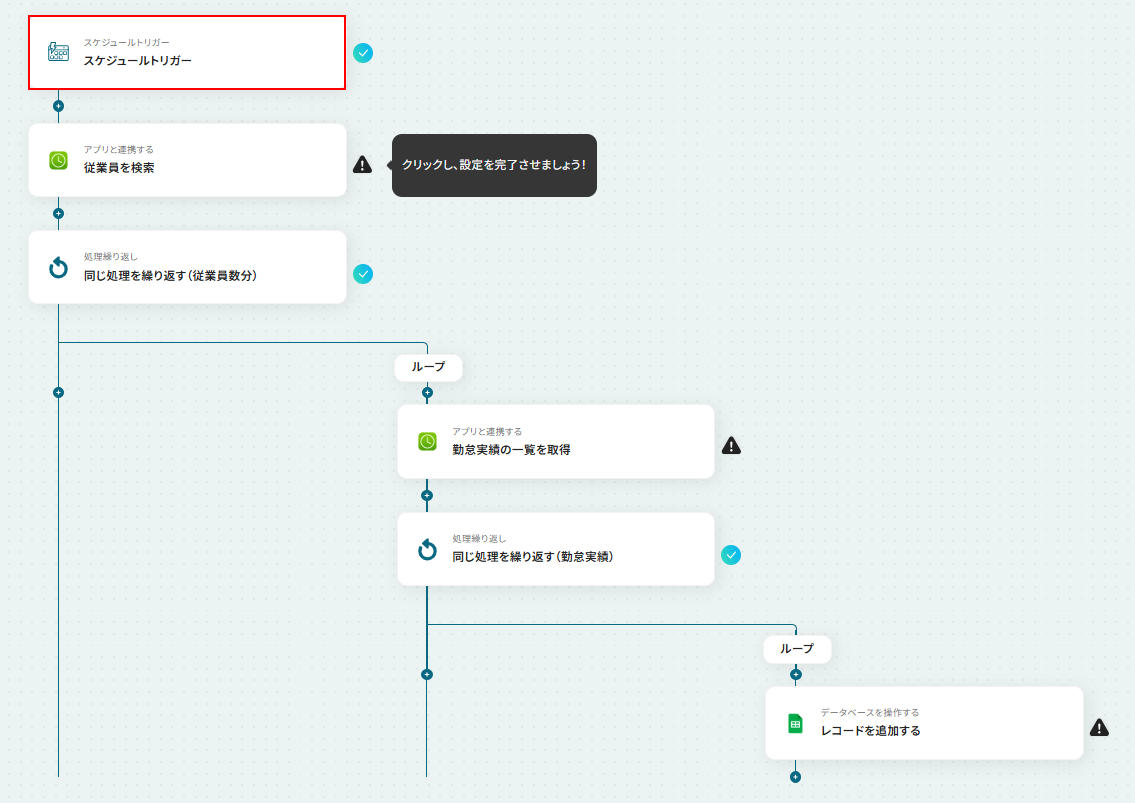
今回ご紹介するテンプレートは、指定したスケジュールになると起動します。
そのため、まずはスケジュールの設定を行いましょう。
スケジュールは日付指定、曜日指定、Cron設定の中から選択できます。
今回はデフォルトで設定されている日付指定を使用し、毎月1日の0時に起動するように設定しました。
設定できたら完了をクリックしてください。
設定方法についてより詳しく知りたい方は以下のリンク先をご覧ください。
ステップ4:スマレジ・タイムカードの従業員を検索する設定
従業員を検索をクリックします。
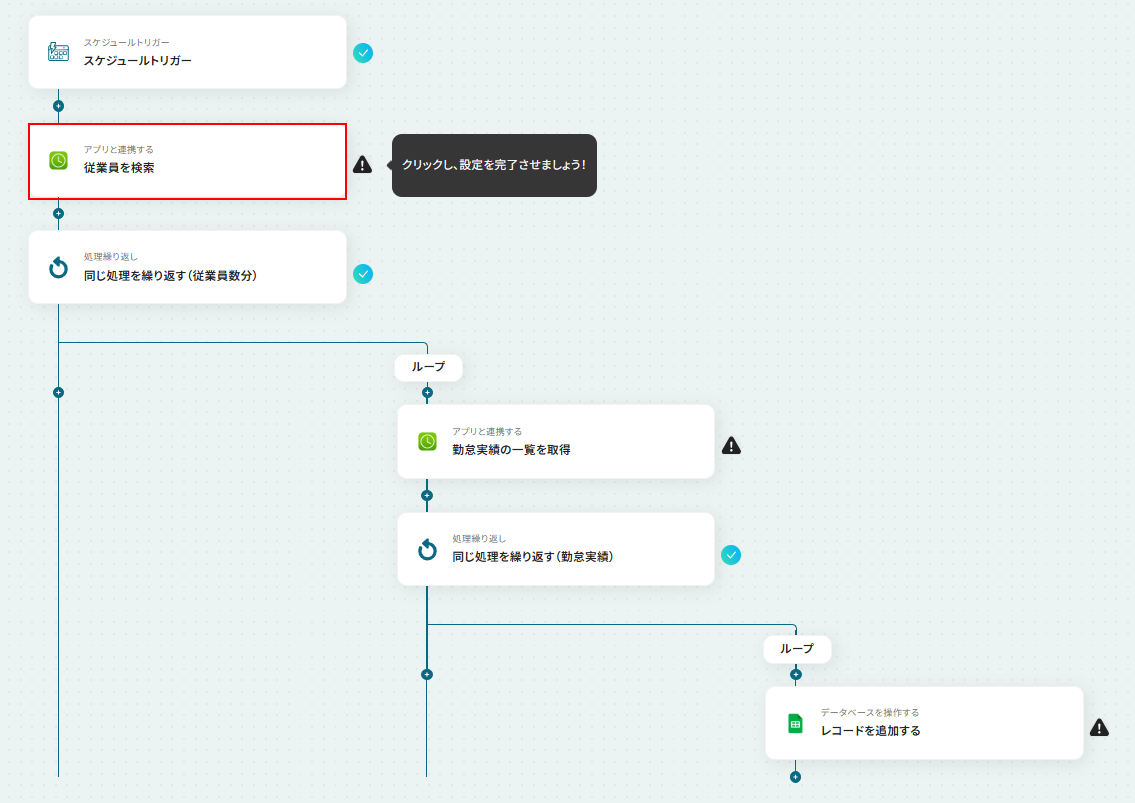
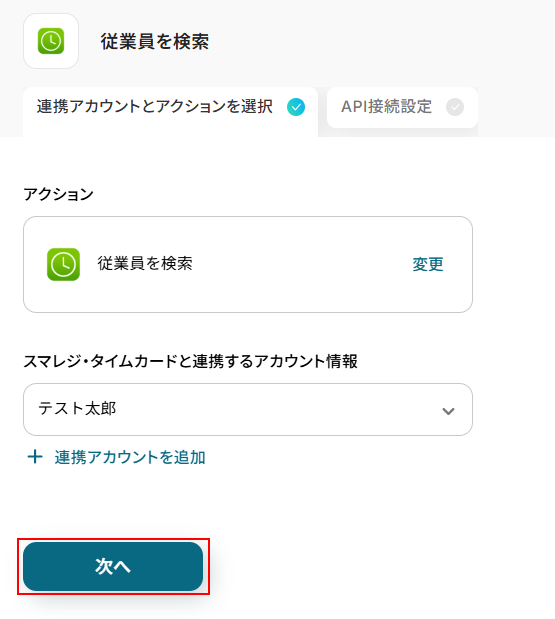
連携するアカウント情報にはステップ1で連携したアカウントか、連携時に使用していたYoomのアカウントが表示されます。
アカウントを確認して問題なければ次へをクリックしてください。
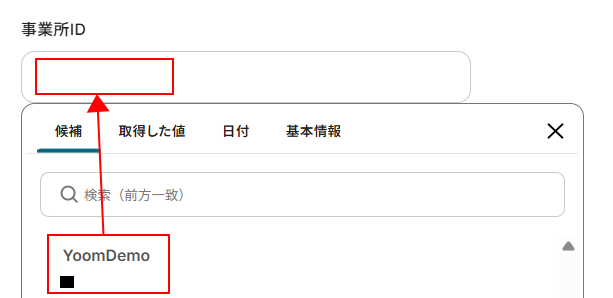
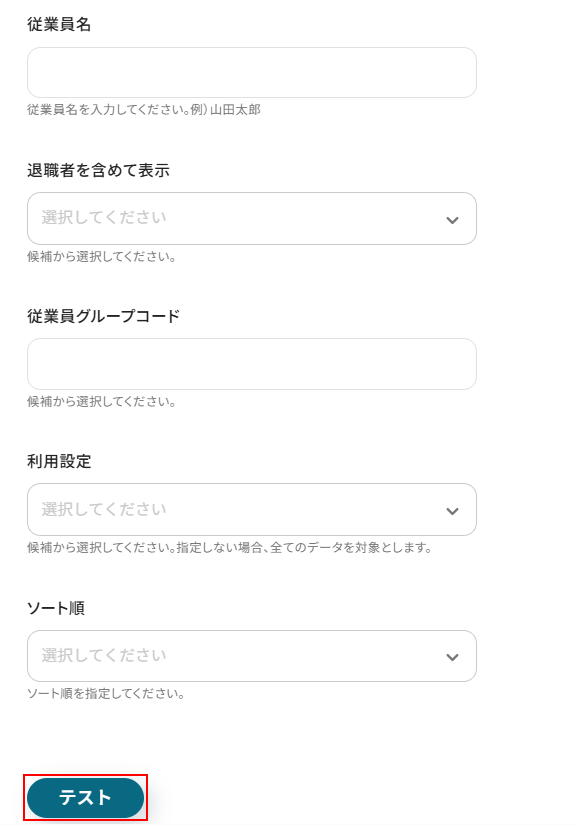
事業所IDを設定します。
入力欄をクリックし、表示された候補の中から使用したいものを選択してください。
その他の項目について、今回は全ての従業員を対象とするため使用しておりませんが、使用したい方は注釈を確認し設定してください。
※入力欄に直接記入する、もしくはプルダウンメニューから選ぶと、入力した値や選択した値が固定値となり、このテンプレートを通して行われる全ての従業員の検索設定に反映されますのでご注意ください。
ここまで設定できたらテストをクリックしましょう。
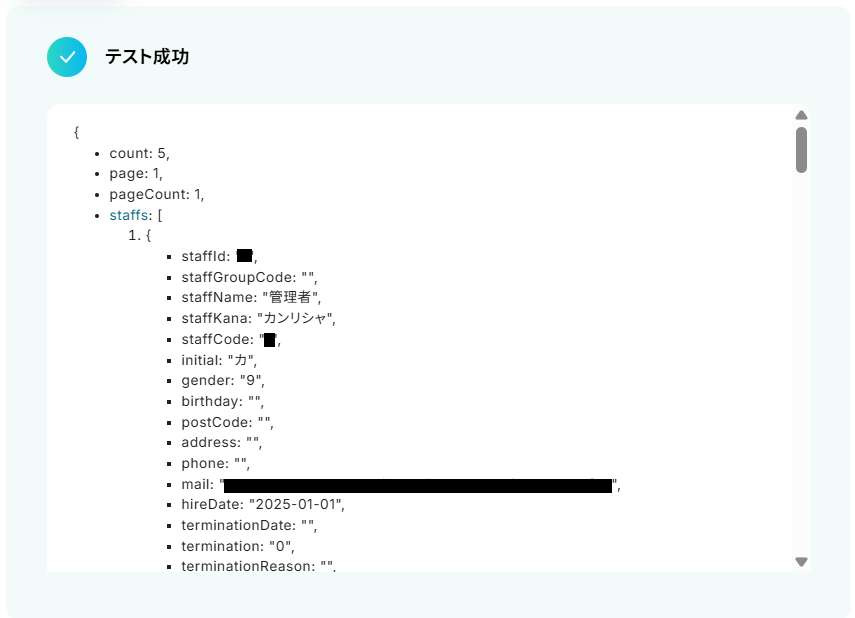
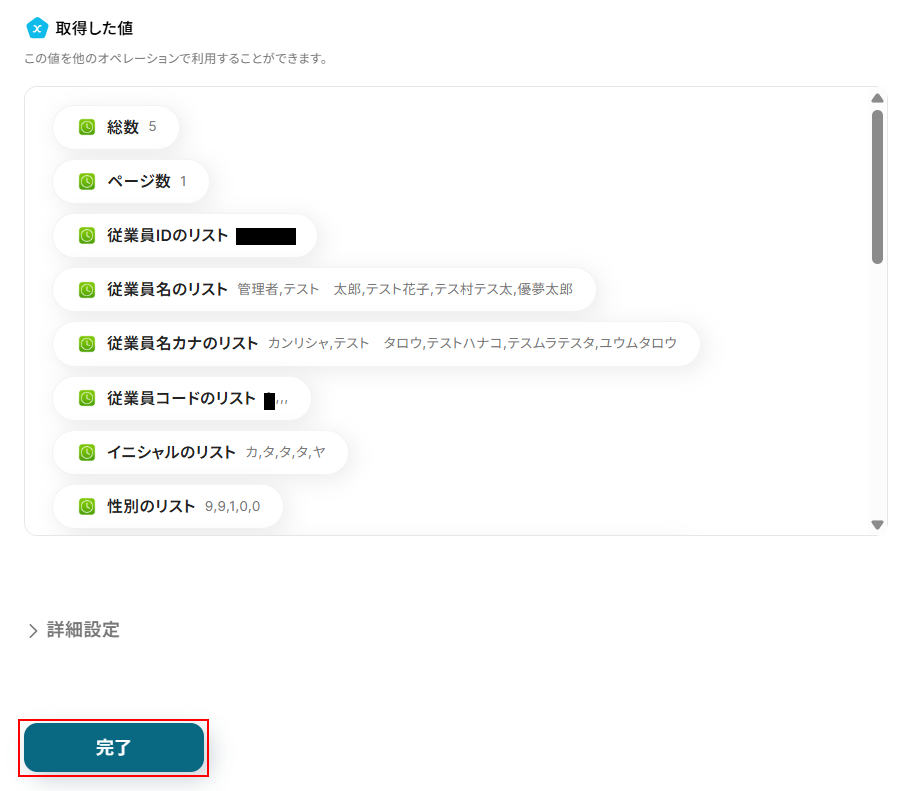
テストに成功するとテスト成功画面が表示され、取得した値が表示されます。
取得した値は実行した結果が設定される動的な値として利用できるため、このあとの設定でも使用します。
詳しく知りたい方は以下のリンク先をご覧ください。
確認できたら忘れずに完了をクリックしましょう。
ステップ5:同じ処理を繰り返す設定
同じ処理を繰り返すをクリックします。
※「同じ処理を繰り返す」オペレーションを使う場合は、チームプランまたはサクセスプランが必要です。フリープラン・ミニプランだと、そのオペレーションやデータコネクトを設定してもエラーになってしまうのでご注意ください。
チームプランやサクセスプランなどの有料プランには、2週間の無料トライアルがついています。トライアル期間中は、通常は制限されるアプリや機能(オペレーション)も問題なく使えるので、この機会にぜひお試しくださいね。
より詳しく知りたい方は以下のリンク先をご覧ください。
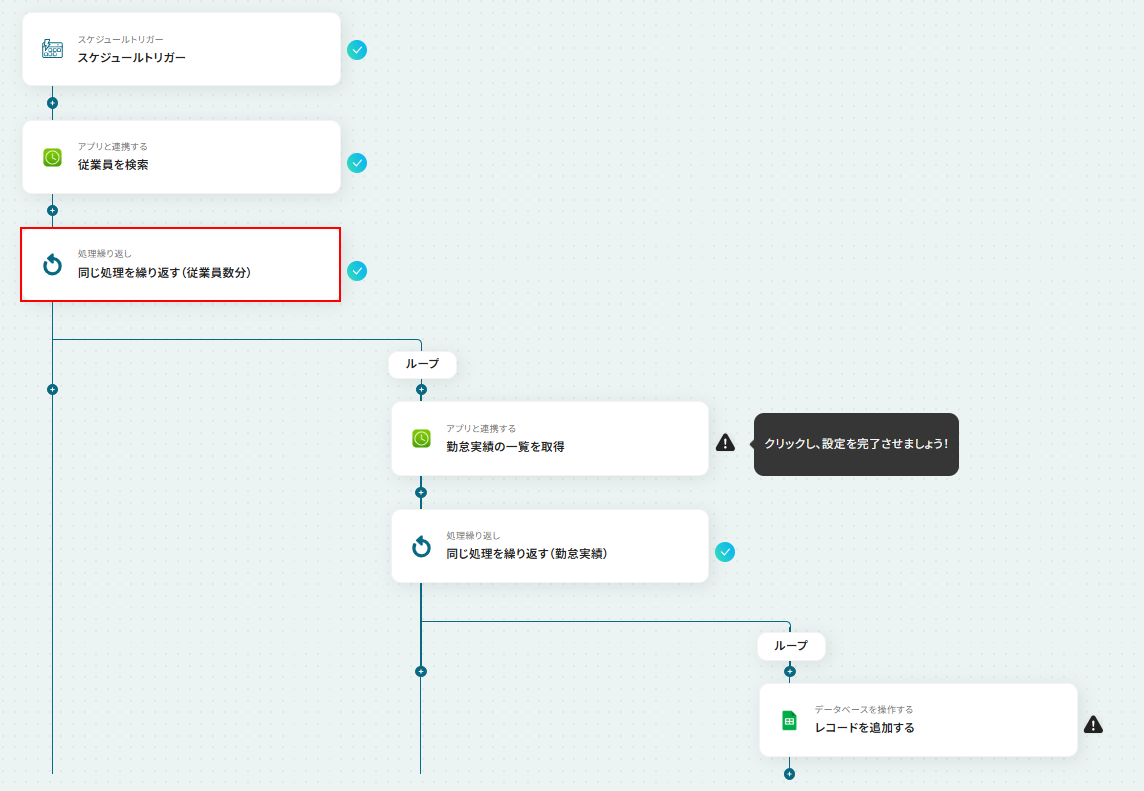
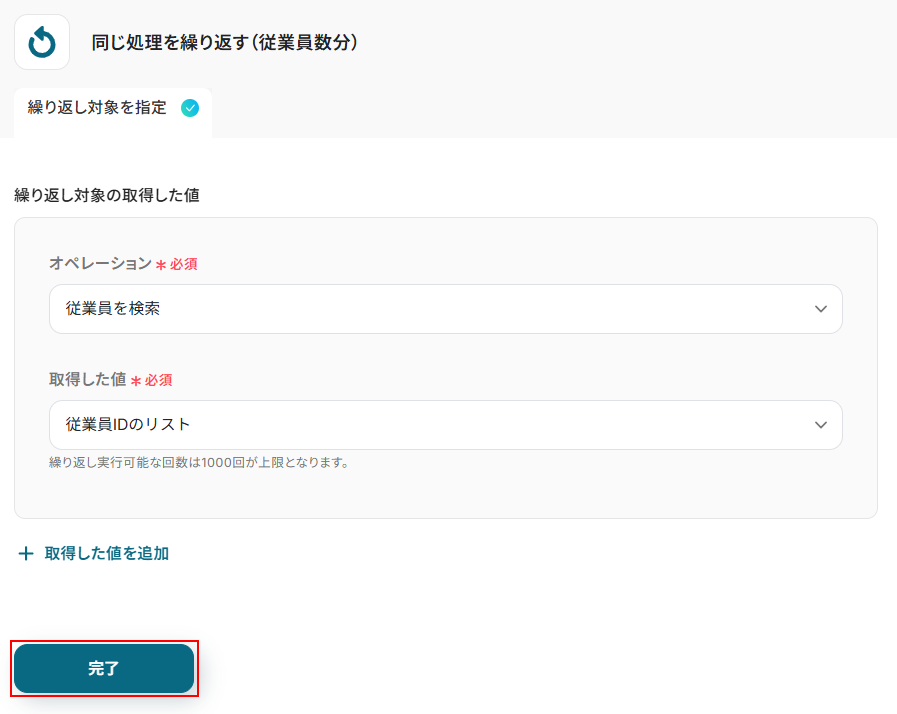
同じ処理を繰り返すアクションでは、先ほど複数取得したデータをそれぞれ個別に使用できるように処理を行います。
今回はデフォルトで従業員を検索アクションで取得した、従業員IDのリストが設定されています。
新しく値を追加したい場合は、+取得した値を追加をクリックし、設定を行ってください。
使用したい値が全て設定できているのを確認したら完了をクリックしましょう。
ステップ6:スマレジ・タイムカードの勤務実績の一覧を取得する設定
勤務実績の一覧を取得をクリックします。
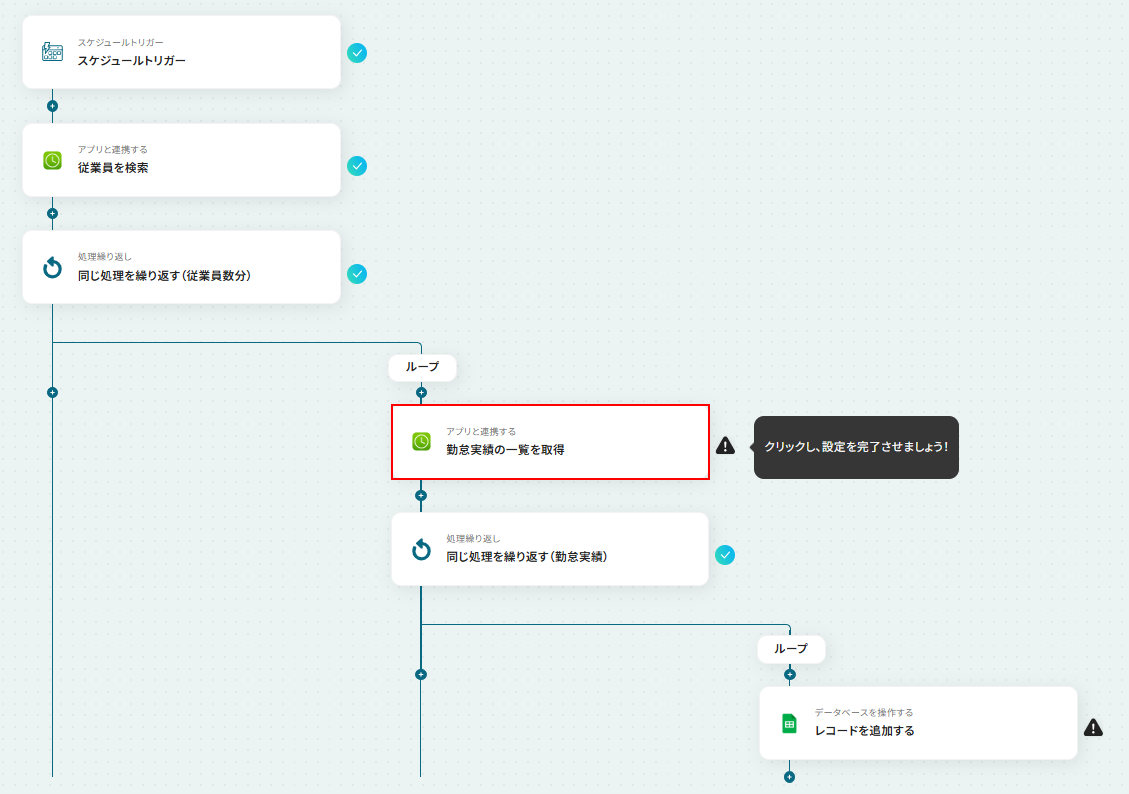
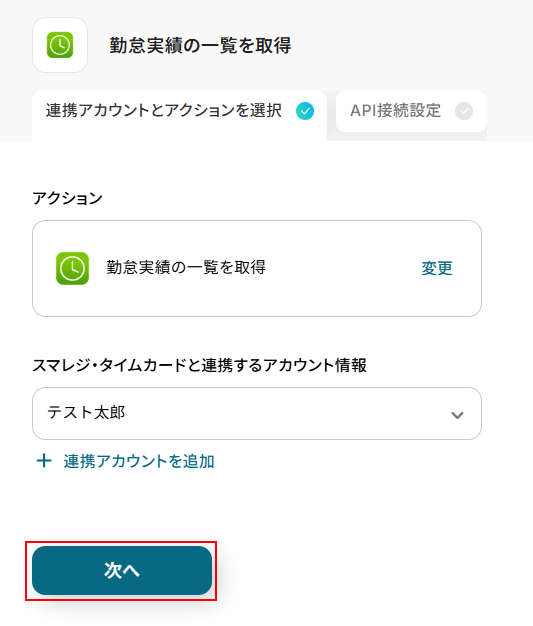
連携するアカウント情報にはステップ1で連携したアカウントか、連携時に使用していたYoomのアカウントが表示されます。
ステップ4と同じアカウントが設定されていることを確認したら次へをクリックしてください。
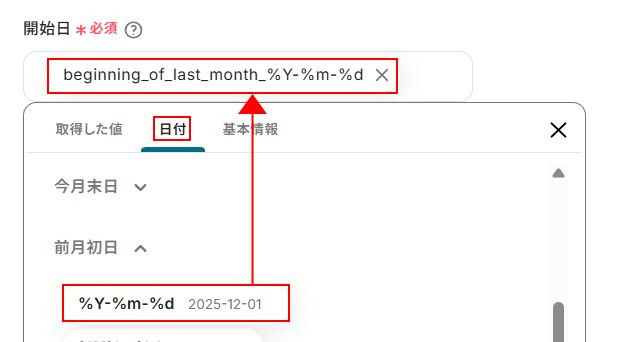
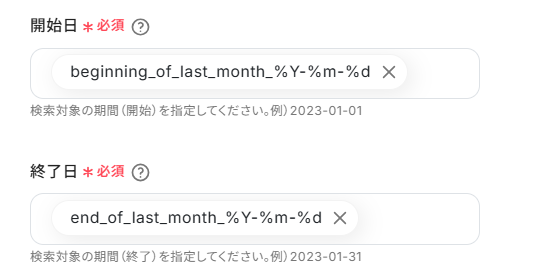
開始日を設定します。
開始日はデフォルトで先月の初日が設定されています。
変更したい場合は、以下のように入力欄をクリックし日付タブから使用したいものを選択してください。
終了日にはデフォルトで先月末日が設定されています。
変更したい場合は先ほどと同様に日付タブから設定してください。
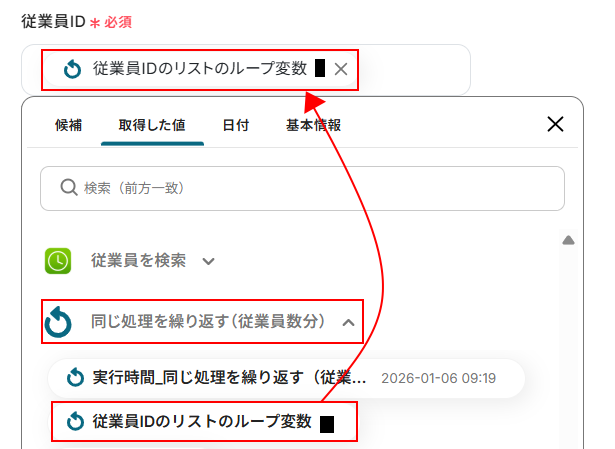
従業員IDはデフォルトで取得した値が設定されています。
項目名だけではなく、実際の値が表示されているのを確認してください。
取得した値を活用することで、固定値ではなく、トリガーが実行されるたびに最新の情報が反映できます。
また、取得した値は以下のように入力欄をクリックすることで設定できます。
※ご自身で設定される場合は以下のように同じ処理を繰り返す(従業員数分)の項目から○○のループ変数となっている取得した値を設定してください。
事業所IDを設定します。
ステップ4と同様に入力欄をクリックして使用したいものを選択しましょう。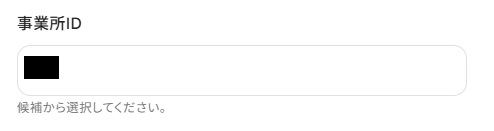
その他の項目について、今回は使用しないため空欄となっておりますが、使用したい方は注釈を確認し設定してください。
※入力欄に直接記入する、もしくはプルダウンメニューから選ぶと、入力した値や選択した値が固定値となり、このテンプレートを通して行われる全ての勤務実績の一覧を取得する設定に適用されますのでご注意ください。
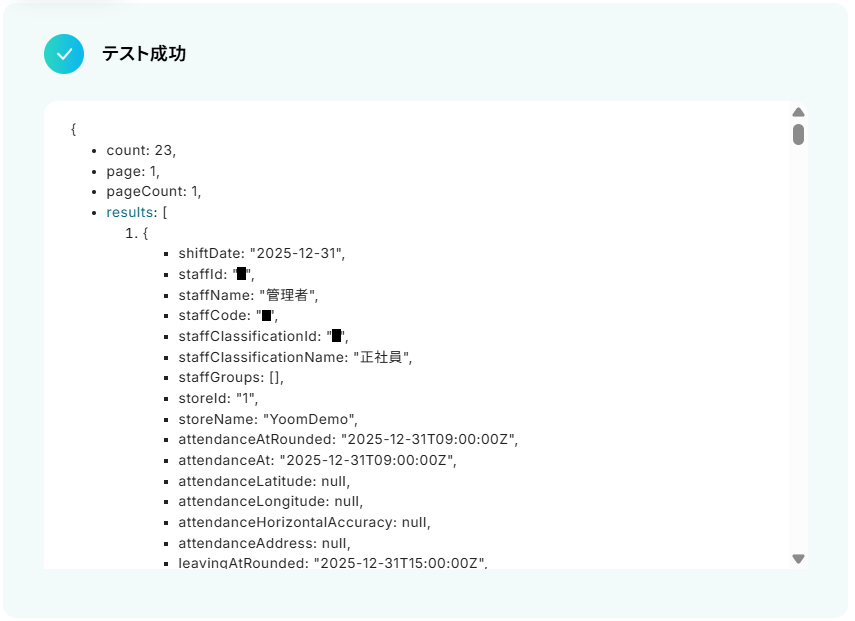
ここまで設定できたらテストをクリックしましょう。
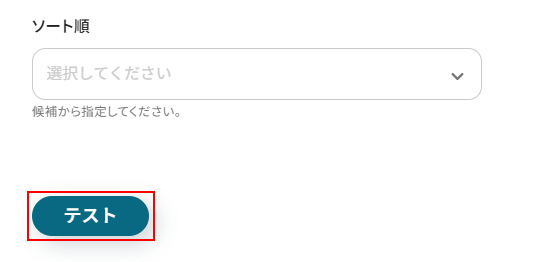
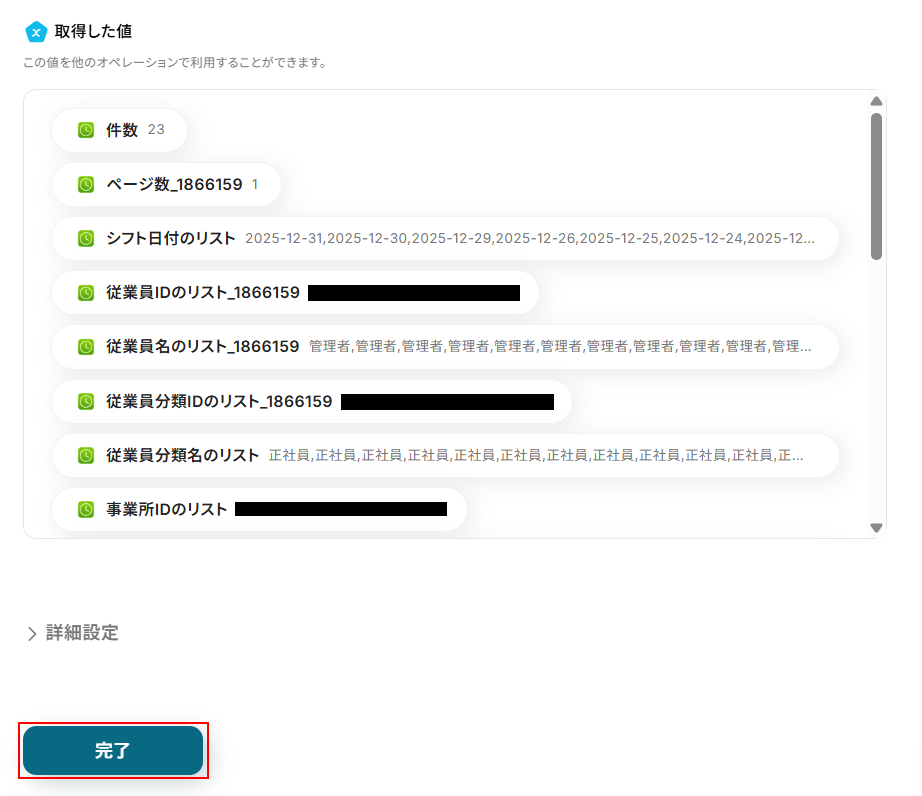
テストに成功するとテスト成功画面と取得した値が表示されますのでご確認ください。
確認できたら完了をクリックしましょう。
ステップ7:同じ処理を繰り返す設定
同じ処理を繰り返すをクリックします。
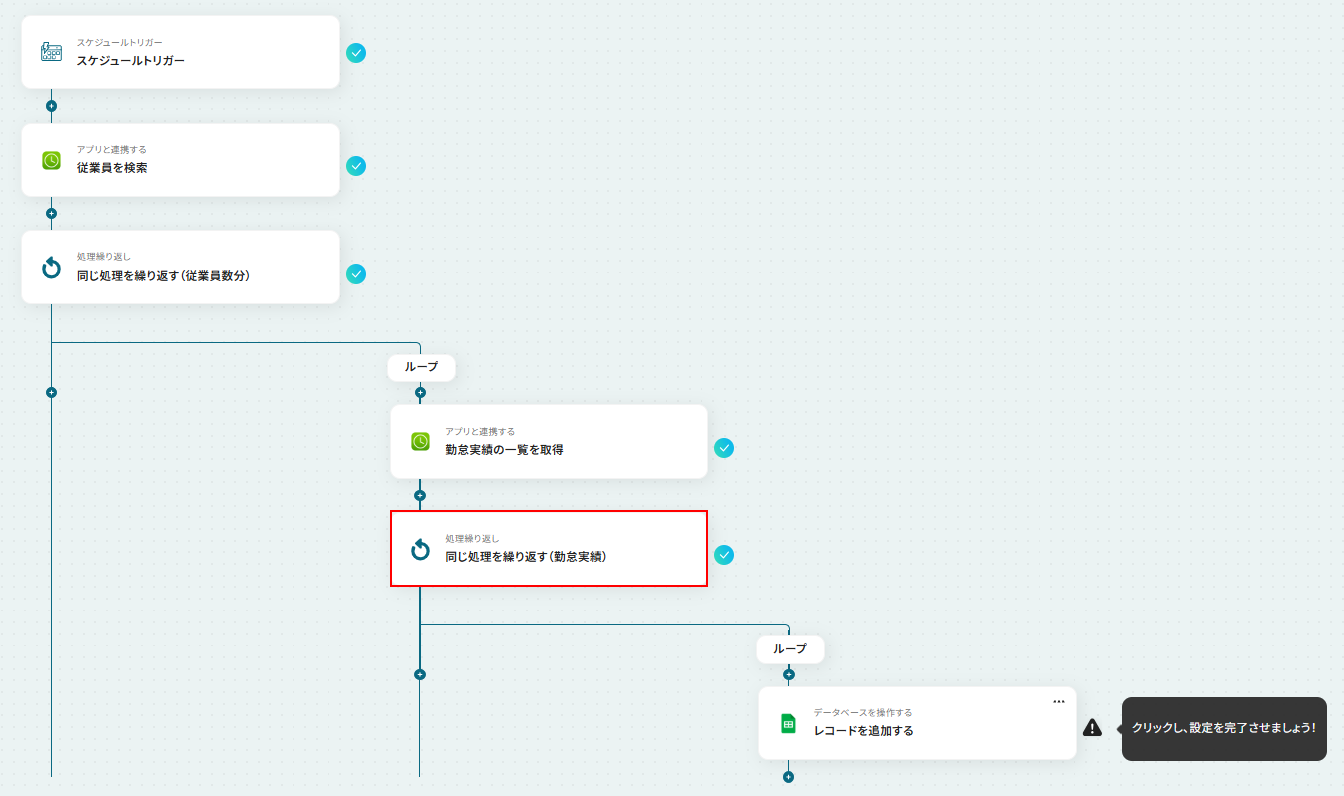
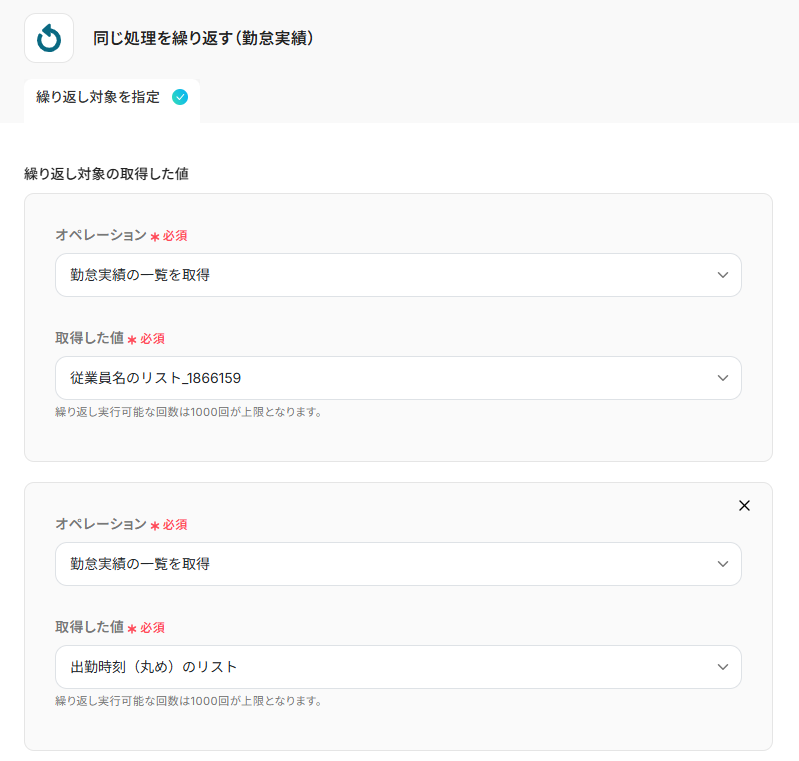
このアクションでは先ほどと同様に、勤務実績の一覧を取得アクションで取得したデータを個別に使用できるように処理をします。
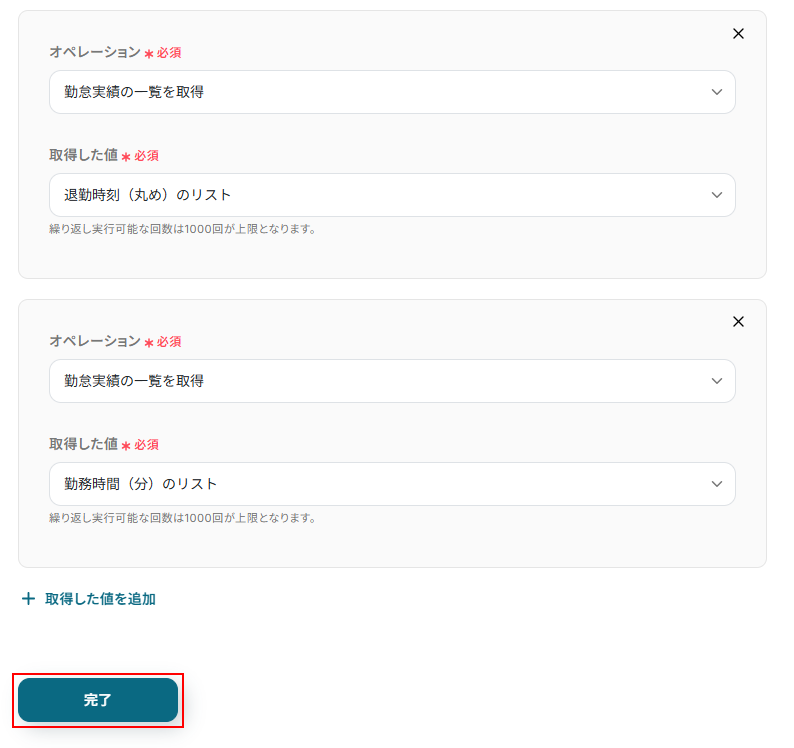
デフォルトで、従業員名のリスト、出勤時刻(丸め)のリスト、退勤時刻(丸め)のリスト、勤務時間(分)のリストが設定されています。
新しく値を追加したい場合は、+取得した値を追加をクリックし、設定を行ってください。
使用したい値が全て設定できているのを確認したら完了をクリックしましょう。
ステップ8:Google スプレッドシートにレコードを追加する設定
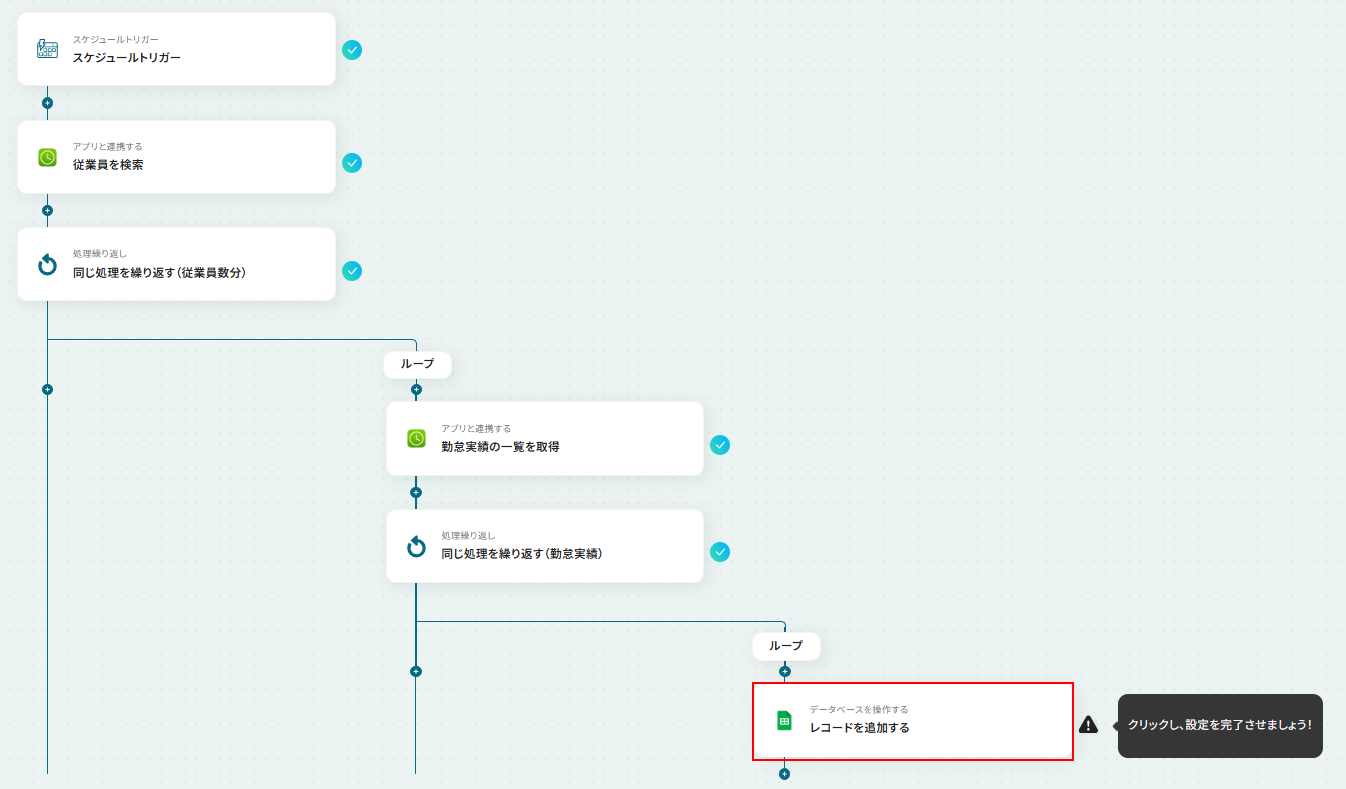
レコードを追加するをクリックします。
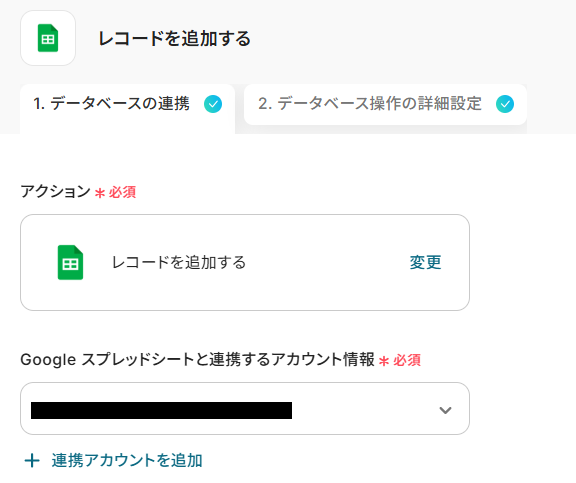
連携するアカウント情報にはステップ1で連携したアカウントか、連携時に使用していたYoomのアカウントが表示されます。
アカウントを確認して問題なければ次へ進みます。
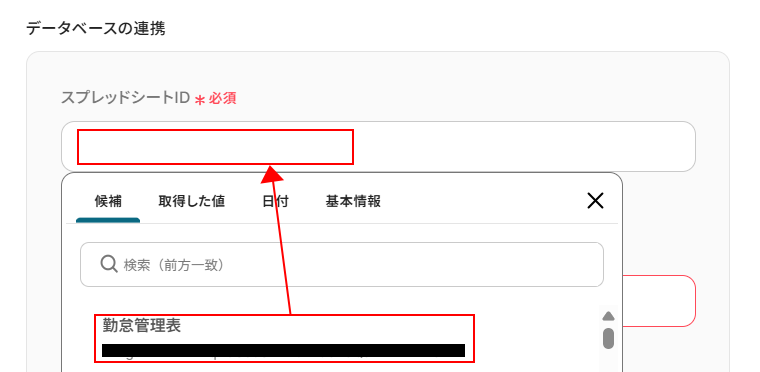
スプレッドシートIDを設定します。
入力欄をクリックし、表示された候補の中から使用するスプレッドシートを選択してください。
スプレッドシートのタブ名も同様に、入力欄をクリックし使用するタブを選択します。
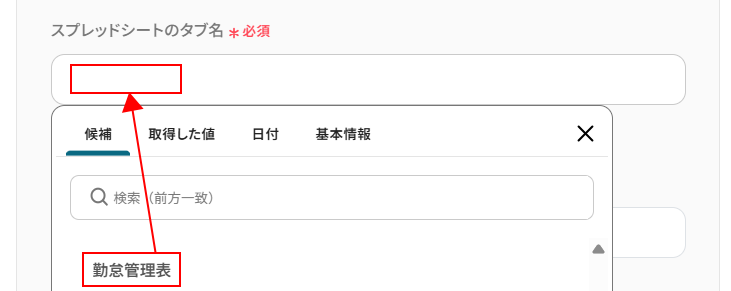
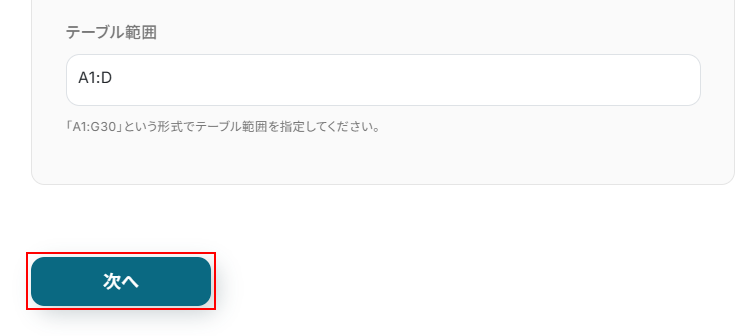
テーブル範囲を設定します。
項目名も含めてレコードを入力したい範囲を設定しましょう。
詳しく知りたい方は以下のリンク先をご確認ください。
ここまで設定できたら次へをクリックします。
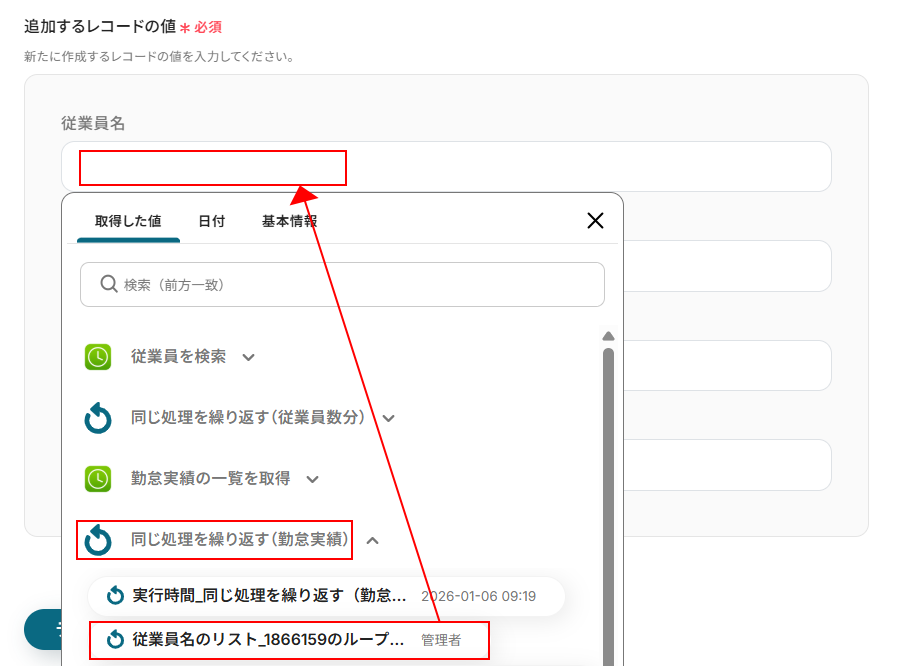
追加するレコードの値には、Google スプレッドシートに設定している項目名が表示されます。
それぞれに取得した値を設定しましょう。
※勤務実績の一覧を取得で取得した値を設定したい場合は、以下のように同じ処理を繰り返す(勤務実績)の項目にある○○のループ変数となっているものを選択してください。
全て設定できているのを確認したらテストをクリックします。
※テストをクリックすると、実際にレコードが追加されます。
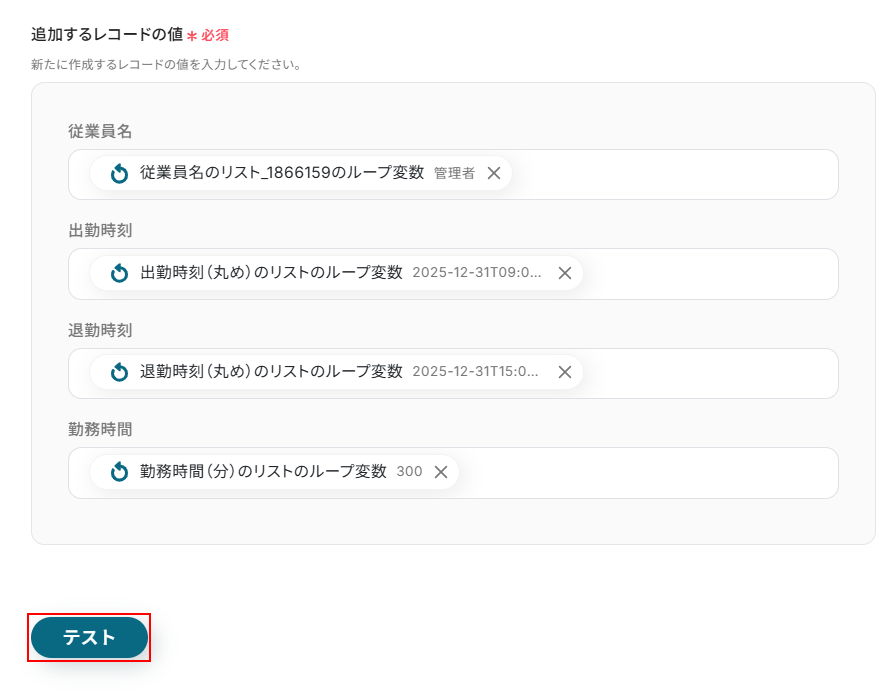
テストに成功するとテスト成功画面と取得した値が表示されますのでご確認ください。
確認できたら完了をクリックしましょう。
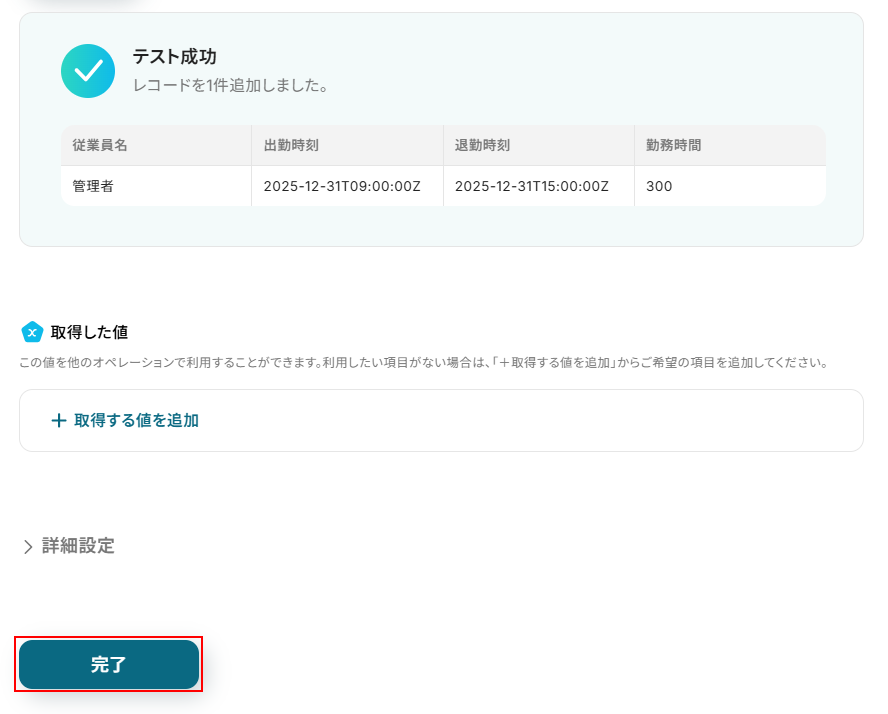
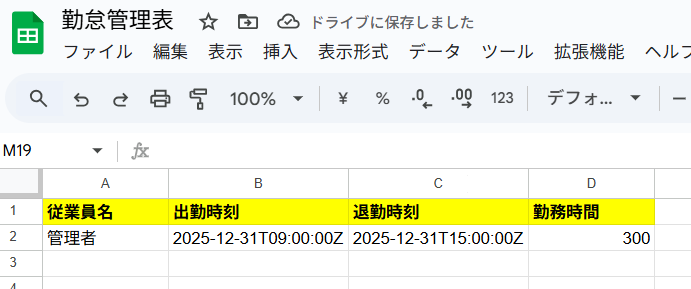
Google スプレッドシートにレコードが追加されていますのでご確認ください。
※実際のフロー稼働時は、全従業員分の取得した日数分のレコードが追加されます。
ステップ9:トリガーをONにし、フローが起動するかを確認
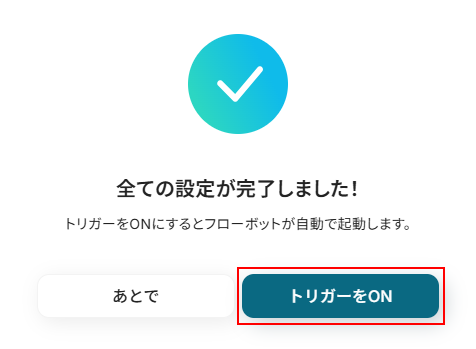
先ほどのYoomの画面で完了をクリックすると以下の画面が表示されます。
トリガーをONをクリックしてください。
トリガーをONにしたら実際にフローが起動するか確認してみましょう。
お疲れ様でした!
以上が定期的にスマレジ・タイムカードから各従業員の勤怠実績を取得し、Google スプレッドシートに自動で記録するフローでした!
スマレジ・タイムカードを使ったその他の自動化例
スマレジ・タイムカードのAPIを活用することで、様々な自動化の実現が可能になります。
スマレジ・タイムカードを使った自動化例
定期的にスマレジ・タイムカードから給与明細を取得してメールで送付したり、休暇履歴を取得してGoogle スプレッドシートなどの管理表に自動で追加したりできます。また、打刻情報を取得して外部のチャットツールへ通知することも可能です。
■概要Webflowで管理しているコレクションアイテムが意図せず非公開になってしまい、関係者への共有が遅れてしまった経験はありませんか?手動でステータスを確認し、通知するのは手間がかかる作業です。
このワークフローを活用すれば、Webflowでコレクションのアイテムが非公開になったタイミングを自動で検知しGoogle Chatへ通知を送信できます。これにより、重要な変更の見落としを防ぎ、迅速な対応を実現します。
■このテンプレートをおすすめする方- Webflowで管理するコンテンツのステータス変更をチームに迅速に共有したいサイト運営者の方
- Webflowのアイテムが非公開になった際の通知を手作業で行っており、自動化したいと考えている方
- Google Chatを活用し、Webサイトの更新状況を素早く把握したいチームリーダーの方
■このテンプレートを使うメリット- Webflowでアイテムが非公開になると自動で通知が飛ぶため、手動での確認や連絡作業の時間を削減できます
- システムが自動で検知して通知するため、重要なステータス変更の見落としや共有漏れといった人的ミスを防ぎます
■フローボットの流れ- はじめに、WebflowとGoogle ChatをYoomと連携します
- トリガーでWebflowを選択し、「コレクションのアイテムが非公開になったら」というアクションを設定します
- 最後に、オペレーションでGoogle Chatの「メッセージを送信」を設定し、指定したスペースに要約した内容を通知します
※「トリガー」:フロー起動のきっかけとなるアクション、「オペレーション」:トリガー起動後、フロー内で処理を行うアクション
■このワークフローのカスタムポイント- Webflowのトリガー設定では、監視対象としたいサイトのIDを任意で設定してください
- Google Chatでメッセージを送信するアクションでは、通知先となるスペースのリソース名を任意で設定してください
■注意事項- Webflow、Google ChatのそれぞれとYoomを連携してください。
- Google Chatとの連携はGoogle Workspaceの場合のみ可能です。詳細は「Google Chatでスペースにメッセージを送る方法」を参照ください。
■概要Webflowで作成したフォームから問い合わせやデモの予約が入るたびに、手動でZoomミーティングを作成していませんか?この作業は時間がかかるだけでなく、URLの送り忘れや日時の設定ミスといったヒューマンエラーの原因にもなり得ます。
このワークフローを活用することで、Webflowのフォームが送信されたタイミングをトリガーに自動でZoomミーティングを作成しスムーズな顧客対応をサポートします。■このテンプレートをおすすめする方- Webflowのフォームを活用した問い合わせ対応を自動化し、業務を効率化したい方
- 手動によるZoomミーティングの設定に手間を感じており、ミスを減らしたいと考えている方
- オートメーションを導入し、リードへの迅速なアプローチを実現したいマーケティング・営業担当の方
■このテンプレートを使うメリット- Webflowのフォーム送信後、即座にZoomミーティングが自動で作成されるため、手作業に費やしていた時間を短縮できます。
- 手動での情報入力やURL発行に伴う入力間違いや連携漏れといったヒューマンエラーを防ぎ、確実なアポイント設定を実現します。
■フローボットの流れ- はじめに、WebflowとZoomをYoomと連携します。
- 次に、トリガーでWebflowを選択し、「フォームが送信されたら」というアクションを設定します。
- 次に、オペレーションでZoomを選択し、「ミーティングを作成」アクションを設定することで、フォームから取得した情報をもとにミーティングが作成されます。
- 最後に、オペレーションでYoomのメール送信を設定します。
※「トリガー」:フロー起動のきっかけとなるアクション、「オペレーション」:トリガー起動後、フロー内で処理を行うアクション
■このワークフローのカスタムポイント- Webflowのトリガー設定では、自動化の対象としたいサイトのIDを任意で設定してください。
- Zoomの「ミーティングを作成」オペレーションでは、ミーティングを作成するホストとなるZoomアカウントのメールアドレスを指定してください。
■注意事項- Webflow、Zoom(OAtuth)のそれぞれとYoomを連携してください。
- WebflowのアウトプットはJSONPathから取得可能です。取得方法は「『取得する値』を追加する方法」をご参照ください。
■概要Webflowで作成したフォームからの問い合わせや申し込みがあった際に、担当者への共有が遅れたり、確認漏れが発生したりすることはありませんか?手動での確認や転記作業は手間がかかるだけでなく、ビジネスチャンスを逃す原因にもなりかねません。
このワークフローを活用すれば、Webflowのフォーム送信をトリガーとして、Slackへ回答内容を自動で通知することが可能になり、迅速かつ確実な情報共有を実現します。
■このテンプレートをおすすめする方- Webflowで作成したフォームの回答をSlackで迅速に受け取りたいWebサイト管理者の方
- フォームからのリード対応の速度を向上させたいマーケティングや営業担当者の方
- 手動での確認や通知作業をなくし、業務の効率化を図りたいと考えている方
■このテンプレートを使うメリット- Webflowでフォームが送信されると、Slackへ即座に通知が届くため、確認や対応までの時間を短縮できます
- 手動での確認作業が不要になることで、問い合わせの見落としや担当者への連携漏れといったヒューマンエラーを防ぎます
■フローボットの流れ- はじめに、WebflowとSlackをYoomと連携します
- 次に、トリガーでWebflowを選択し、「フォームが送信されたら」というアクションを設定します
- 最後に、オペレーションでSlackの「チャンネルにメッセージを送る」アクションを設定し、指定したチャンネルにフォームの回答内容を通知します
※「トリガー」:フロー起動のきっかけとなるアクション、「オペレーション」:トリガー起動後、フロー内で処理を行うアクション
■このワークフローのカスタムポイント- Webflowのトリガー設定では、通知の対象としたいサイトIDを任意で設定してください
- Slackのオペレーション設定では、通知を送りたいチャンネルを任意で指定し、メッセージ本文にはWebflowフォームで取得した回答内容などを活用して、自由にカスタマイズしてください
■注意事項- Webflow、SlackのそれぞれとYoomを連携してください。
- Webflowのフォーム回答アウトプットはJSONPathから取得可能です。取得方法は「『取得する値』を追加する方法」をご参照ください。
■概要Webflowのフォームから問い合わせや資料請求があった際、その情報をHubSpotに手作業で登録していませんか?この定型業務は入力漏れや対応の遅延に繋がるだけでなく、本来注力すべきコア業務を圧迫する一因にもなります。このワークフローを活用すれば、Webflowでフォームが送信されたら自動でHubSpotにコンタクトを作成することが可能になり、手作業によるデータ転記の手間を削減できます。
■このテンプレートをおすすめする方- Webflowのフォーム情報をHubSpotへ手入力しており、作業を効率化したい方
- フォームからのリード情報を迅速にHubSpotへ反映させたいマーケティング担当者の方
- データの転記ミスを防ぎ、顧客情報管理の精度を高めたいと考えている方
■このテンプレートを使うメリット- Webflowのフォーム送信をトリガーに、HubSpotへ自動でコンタクト情報が作成されるため、これまで手作業で行っていたデータ入力の時間を短縮できます。
- 手作業によるデータ転記が減ることで、入力間違いや登録漏れといったヒューマンエラーを防ぎ、顧客データの正確性を保つことに繋がります。
■フローボットの流れ- はじめに、WebflowとHubSpotをYoomと連携します。
- 次に、トリガーでWebflowを選択し、「フォームが送信されたら」というアクションを設定します。
- 最後に、オペレーションでHubSpotの「コンタクトの作成」アクションを設定し、Webflowから取得したフォームの情報を紐付けます。
※「トリガー」:フロー起動のきっかけとなるアクション、「オペレーション」:トリガー起動後、フロー内で処理を行うアクション
■このワークフローのカスタムポイント- Webflowのトリガー設定では、自動化の対象としたいサイトのIDを任意で設定してください。
- HubSpotの「コンタクトの作成」オペレーションでは、Webflowのフォームから取得した氏名やメールアドレスなどの情報を、各項目に適切にマッピングして設定を行なってください。
■注意事項- Webflow、HubSpotのそれぞれとYoomを連携してください。
- Webflowの内容を取得する方法は「「取得する値」を追加する方法」を参照ください。
■概要Webflowで作成したWebサイトのフォームから問い合わせがあった際、気づくのが遅れて対応が後手になってしまうことはありませんか?
手動での確認作業は手間がかかる上に、機会損失にも繋がりかねません。
このワークフローを活用すれば、Webflowのフォーム送信をトリガーに、指定のDiscordチャンネルへ通知を自動で送信できます。Webflowを活用した業務のオートメーションに関心のある方にとって、迅速な顧客対応を実現する第一歩となるでしょう。■このテンプレートをおすすめする方- Webflowで獲得したリードへの対応速度を上げたいマーケティングや営業担当者の方
- 社内のコミュニケーションツールとしてDiscordを利用しており、情報集約を効率化したい方
- WebflowとDiscordの連携を検討しており、ノーコードで手軽に通知の仕組みを構築したい方
■このテンプレートを使うメリット- フォームが送信されると自動でDiscordに通知が届くため、Webflowの管理画面を確認する手間を省き、顧客対応までの時間を短縮できます。
- 手動での確認作業で起こりがちな、問い合わせの見落としや担当者への共有漏れといったヒューマンエラーを防ぎ、機会損失のリスクを軽減します。
■フローボットの流れ- はじめに、WebflowとDiscordをYoomと連携します。
- 次に、トリガーでWebflowを選択し、「フォームが送信されたら」というアクションを設定します。
- 最後に、オペレーションでDiscordの「メッセージを送信」アクションを設定し、フォームの内容などを指定のチャンネルに送信するように設定します。
※「トリガー」:フロー起動のきっかけとなるアクション、「オペレーション」:トリガー起動後、フロー内で処理を行うアクション■このワークフローのカスタムポイント- Webflowのトリガー設定では、通知の対象としたいサイトのIDを任意で設定してください。
- Discordのオペレーション設定では、通知を送信したいチャンネルのIDを任意で設定してください。
- Discordへ送信するメッセージ内容は、Webflowのフォームで取得した値(氏名や問い合わせ内容など)を引用したり、任意のテキストを組み合わせたりして自由に設定することが可能です。
■注意事項- Webflow、DiscordのそれぞれとYoomを連携してください。
- AirtableのアウトプットはJSONPathから取得可能です。取得方法は「『取得する値』を追加する方法」をご参照ください。
■概要Webサイトのコンテンツ更新などで、メールで受け取った情報をWebflowに登録する作業は、定期的でありながら手間がかかる業務ではないでしょうか。特にOpenAIを活用して内容を要約する場合でも、手作業での転記はミスの原因にもなり得ます。このワークフローは、メール受信を起点にテキストを自動抽出し、OpenAIによる要約を経てWebflowへアイテムを自動で追加するため、このような手作業をなくし、コンテンツ制作の効率を高めます。
■このテンプレートをおすすめする方- WebflowとOpenAIを連携させて、コンテンツ投稿の自動化に関心があるWeb担当者の方
- メールで受け取ったプレスリリースや記事ネタなどを、手作業でWebflowに転記している方
- 生成AIを活用してWebサイトの運用を効率化したいと考えているマーケティング担当者の方
■このテンプレートを使うメリット- メールの確認から内容の要約、Webflowへの登録までが自動化されるため、一連の作業に費やしていた時間を短縮できます。
- 手作業によるコピー&ペーストがなくなることで、情報の転記ミスや入力漏れといったヒューマンエラーのリスク軽減に繋がります。
■フローボットの流れ- はじめに、OpenAIとWebflowをYoomと連携します
- 次に、トリガーでメールトリガーを選択し、「メールが届いたら」というアクションを設定します
- 次に、オペレーションでAI機能の「テキスト抽出」を設定し、メール本文から必要な情報を抽出します
- 次に、オペレーションでOpenAIの「テキストの生成(Chat completion)」を設定し、抽出したテキストを要約します
- 最後に、オペレーションでWebflowの「コレクションにアイテムを追加」を設定し、要約したテキストをアイテムとして追加します
※「トリガー」:フロー起動のきっかけとなるアクション、「オペレーション」:トリガー起動後、フロー内で処理を行うアクション
■このワークフローのカスタムポイント- メールトリガーでは、このフローを起動させるための専用受信メールアドレスを任意で作成してください。
- テキスト抽出のオペレーションでは、メール本文のどの部分を抽出対象とするかを任意で設定してください。
- OpenAIの「テキストの生成(Chat completion)」では、要約の指示(プロンプト)内容や、使用するモデルを任意で設定してください。
- Webflowの「コレクションにアイテムを追加」では、アイテムを追加するコレクションや、登録するフィールド情報を任意で設定してください。
■注意事項- OpenAI、WebflowのそれぞれとYoomを連携してください。
- ChatGPT(OpenAI)のアクションを実行するには、OpenAIのAPI有料プランの契約が必要です。(APIが使用されたときに支払いができる状態)
- ChatGPTのAPI利用はOpenAI社が有料で提供しており、API疎通時のトークンにより従量課金される仕組みとなっています。そのため、API使用時にお支払いが行える状況でない場合エラーが発生しますのでご注意ください。
■概要Typeformで収集したアンケート回答やお問い合わせ内容を、Webflowで作成したWebサイトのCMSに手作業で転記していませんか。この作業は時間がかかるだけでなく、コピー&ペーストのミスも起こりがちです。このワークフローを活用すれば、Typeformのフォームが送信されると、その内容が自動でWebflowのコレクションアイテムとして追加されるため、こうした課題を削減し、迅速なコンテンツ更新を実現します。■このテンプレートをおすすめする方- Typeformで収集した顧客の声や事例をWebflowサイトに掲載している方
- 手作業によるデータ転記に時間を取られ、本来の業務に集中できていない方
- Webサイトへのコンテンツ反映を効率化し、情報発信のスピードを上げたい方
■このテンプレートを使うメリット- Typeformに回答が送信されると、自動でWebflowにアイテムが追加されるため、データ転記にかかっていた作業時間を短縮できます。
- 手作業によるコピー&ペーストが不要になるため、転記ミスや入力漏れといったヒューマンエラーを防ぎ、データの正確性を保ちます。
■フローボットの流れ- はじめに、TypeformとWebflowをYoomと連携します。
- 次に、トリガーでフォームトリガー機能を選択し、「フォームが送信されたら」というアクションを設定し、対象のフォームを選択します。
- 最後に、オペレーションでWebflowを選択し、「コレクションにアイテムを追加」アクションを設定し、フォームの回答内容を紐付けます。
※「トリガー」:フロー起動のきっかけとなるアクション、「オペレーション」:トリガー起動後、フロー内で処理を行うアクション■このワークフローのカスタムポイント- フォームトリガーの設定で、自動化の対象としたいTypeformのフォームや、取得したい回答項目を任意で設定してください。
- Webflowのアクション設定では、アイテムを追加したい「サイトID」および「コレクションID」を正しく指定する必要があります。
- Typeformの各回答を、Webflowコレクションのどのフィールドに反映させるか、データのマッピングを任意で設定することが可能です。
■注意事項- TypeformとWebflowのそれぞれとYoomを連携してください。
- Typeformの回答内容を取得する方法は「『取得する値』を追加する方法」をご参照ください。
■概要Tallyで集めたアンケート回答や申し込み情報を、Webflowで管理しているコンテンツに一つひとつ手作業で入力していませんか?この作業は時間がかかるだけでなく、入力ミスや転記漏れの原因にもなり得ます。
このワークフローを活用すれば、Tallyのフォームが送信されると、その内容が自動でWebflowのコレクションに追加されるため、面倒な転記作業を減らし、コンテンツ更新の効率を高めることが可能です。■このテンプレートをおすすめする方- Tallyで収集した顧客の声や事例をWebflowで公開しているWebサイト運営担当者の方
- Tallyのフォーム回答をWebflowへ手動で転記する作業に手間を感じている方
- Webサイトのコンテンツ更新作業を自動化し、スピード感を高めたいマーケターの方
■このテンプレートを使うメリット- Tallyのフォーム送信をきっかけにWebflowへアイテムが自動で追加されるため、これまで手作業での転記に費やしていた時間を他の業務に充てることができます。
- 手作業によるデータ転記が不要になることで、入力間違いや項目漏れといったヒューマンエラーを防ぎ、データの正確性を維持することに繋がります。
■フローボットの流れ- はじめに、TallyとWebflowをYoomと連携します。
- 次に、トリガーでTallyを選択し、「フォームが送信されたら」というアクションを設定し、対象のフォームを指定します。
- 最後に、オペレーションでWebflowの「コレクションにアイテムを追加」アクションを設定し、Tallyのフォームから取得した回答内容を、Webflowの各フィールドに紐付けます。
※「トリガー」:フロー起動のきっかけとなるアクション、「オペレーション」:トリガー起動後、フロー内で処理を行うアクション■このワークフローのカスタムポイント- Webflowのオペレーション設定では、アイテムを追加する対象のサイトIDとコレクションIDを、ご自身の環境に合わせて任意で設定してください。
- Tallyのフォームで取得したどの回答をWebflowのどのフィールドに追加するか、フィールド情報をそれぞれ任意で設定してください。
■注意事項- TallyとWebflowのそれぞれとYoomを連携してください。
■概要
WebflowとStripeを連携したECサイト運営において、商品情報の同期作業は手間に感じられることも少なくありません。Stripeで商品を更新するたびに、手作業でWebflowの情報を修正するのは時間がかかり、入力ミスの原因にもなり得ます。このワークフローを活用することで、Stripeの商品更新をきっかけにWebflowのアイテム情報を自動で更新し、手作業による更新の手間やヒューマンエラーを減らすことができます。
■このテンプレートをおすすめする方
- WebflowとStripeを連携させ、ECサイトの商品管理を効率化したい方
- Stripeの商品情報を手動でWebflowに反映させているWeb担当者の方
- 商品情報の更新ミスを防ぎ、正確なサイト運営を目指すECサイト運営者の方
■このテンプレートを使うメリット
- Stripeでの商品更新がWebflowに自動で反映されるため、これまで手作業で行っていた二重入力の手間を省き、時間を短縮することができます
- 手作業によるデータ転記が不要になるため、価格や在庫情報の入力間違いといったヒューマンエラーを防ぎ、サイト情報の正確性を保ちます
■フローボットの流れ
- はじめに、StripeとWebflowをYoomと連携します。
- 次に、トリガーでStripeを選択し、「商品が更新されたら」というアクションを設定します。
- 最後に、オペレーションでWebflowの「コレクションのアイテムを更新」アクションを設定し、トリガーで取得した情報をもとに更新内容を指定します。
※「トリガー」:フロー起動のきっかけとなるアクション、「オペレーション」:トリガー起動後、フロー内で処理を行うアクション
■このワークフローのカスタムポイント
- Webflowの「コレクションのアイテムを更新」アクションでは、更新対象となるフィールド情報を任意で設定することができます。例えば、Stripeの価格情報をWebflowの価格フィールドに紐付けるといった設定が可能です。
■注意事項
- Stripe、WebflowのそれぞれとYoomを連携してください。
- Stripeはチームプラン・サクセスプランでのみご利用いただけるアプリとなっております。フリープラン・ミニプランの場合は設定しているフローボットのオペレーションやデータコネクトはエラーとなりますので、ご注意ください。
- チームプランやサクセスプランなどの有料プランは、2週間の無料トライアルを行うことが可能です。無料トライアル中には制限対象のアプリを使用することができます。
- Webflowの内容を取得する方法は下記を参照ください。
https://intercom.help/yoom/ja/articles/5404443
■概要
Shopifyで新しい商品を登録するたびに、Webflowで構築したサイトにも手作業で情報をコピー&ペーストしていませんか。この単純作業は時間を要するだけでなく、入力ミスや更新漏れの原因にもなりがちです。このワークフローを活用すれば、ShopifyとWebflowの連携を自動化し、特定の商品がShopifyに作成された際に、Webflowのコレクションへ自動でアイテムが追加されるため、こうした課題を解消し、サイト更新業務を効率化できます。
■このテンプレートをおすすめする方
- ShopifyとWebflowでサイトを運営し、商品登録の二重入力に手間を感じているEC担当者の方
- Webflowで構築したサイトに、Shopifyの商品情報を手動で反映させているWebサイト管理者の方
- ShopifyとWebflowを連携させ、コンテンツコマースなどのサイト運用を効率化したいと考えている方
■このテンプレートを使うメリット
- Shopifyへの商品作成をトリガーに、Webflowへアイテムが自動で追加されるため、これまで手作業で行っていたデータ入力の時間を短縮できます。
- ShopifyとWebflow間での手動転記作業がなくなるため、入力ミスや更新漏れといったヒューマンエラーを防ぎ、データの正確性を保つことに繋がります。
■フローボットの流れ
- はじめに、ShopifyとWebflowをYoomと連携します。
- 次に、トリガーでShopifyを選択し、「商品情報が作成されたら(Webhook)」というアクションを設定します。
- 次に、オペレーションで分岐機能を設定し、特定の条件で後続の処理を分岐させます。
- 続いて、オペレーションでShopifyの「商品情報を取得する」アクションを設定し、トリガーで連携された商品の詳細情報を取得します。
- 最後に、オペレーションでWebflowの「コレクションにアイテムを追加する」アクションを設定し、取得した商品情報をWebflowに追加します。
※「トリガー」:フロー起動のきっかけとなるアクション、「オペレーション」:トリガー起動後、フロー内で処理を行うアクション
■このワークフローのカスタムポイント
- 分岐機能では、前段で取得したShopifyの商品情報を利用し、後続のオペレーションを分岐させるための条件を任意でカスタマイズできます。
- Shopifyのオペレーションでは、商品情報を取得する際の条件などを、固定値や前段で取得した情報を変数として用いて任意に設定可能です。
- Webflowにアイテムを追加するオペレーションでは、コレクションの各項目に対して、固定値やShopifyから取得した情報を変数として自由に設定できます。
■注意事項
- Shopify、WebflowのそれぞれとYoomを連携してください。
- Shopifyはチームプラン・サクセスプランでのみご利用いただけるアプリとなっております。フリープラン・ミニプランの場合は設定しているフローボットのオペレーションやデータコネクトはエラーとなりますので、ご注意ください。
- チームプランやサクセスプランなどの有料プランは、2週間の無料トライアルを行うことが可能です。無料トライアル中には制限対象のアプリを使用することができます。
- 分岐はミニプラン以上のプランでご利用いただける機能(オペレーション)となっております。フリープランの場合は設定しているフローボットのオペレーションはエラーとなりますので、ご注意ください。
- ミニプランなどの有料プランは、2週間の無料トライアルを行うことが可能です。無料トライアル中には制限対象のアプリや機能(オペレーション)を使用することができます。


このワークフローを活用すれば、Webflowでコレクションのアイテムが非公開になったタイミングを自動で検知しGoogle Chatへ通知を送信できます。これにより、重要な変更の見落としを防ぎ、迅速な対応を実現します。
■このテンプレートをおすすめする方
- Webflowで管理するコンテンツのステータス変更をチームに迅速に共有したいサイト運営者の方
- Webflowのアイテムが非公開になった際の通知を手作業で行っており、自動化したいと考えている方
- Google Chatを活用し、Webサイトの更新状況を素早く把握したいチームリーダーの方
■このテンプレートを使うメリット
- Webflowでアイテムが非公開になると自動で通知が飛ぶため、手動での確認や連絡作業の時間を削減できます
- システムが自動で検知して通知するため、重要なステータス変更の見落としや共有漏れといった人的ミスを防ぎます
■フローボットの流れ
- はじめに、WebflowとGoogle ChatをYoomと連携します
- トリガーでWebflowを選択し、「コレクションのアイテムが非公開になったら」というアクションを設定します
- 最後に、オペレーションでGoogle Chatの「メッセージを送信」を設定し、指定したスペースに要約した内容を通知します
■このワークフローのカスタムポイント
- Webflowのトリガー設定では、監視対象としたいサイトのIDを任意で設定してください
- Google Chatでメッセージを送信するアクションでは、通知先となるスペースのリソース名を任意で設定してください
■注意事項
- Webflow、Google ChatのそれぞれとYoomを連携してください。
- Google Chatとの連携はGoogle Workspaceの場合のみ可能です。詳細は「Google Chatでスペースにメッセージを送る方法」を参照ください。

このワークフローを活用することで、Webflowのフォームが送信されたタイミングをトリガーに自動でZoomミーティングを作成しスムーズな顧客対応をサポートします。
- Webflowのフォームを活用した問い合わせ対応を自動化し、業務を効率化したい方
- 手動によるZoomミーティングの設定に手間を感じており、ミスを減らしたいと考えている方
- オートメーションを導入し、リードへの迅速なアプローチを実現したいマーケティング・営業担当の方
- Webflowのフォーム送信後、即座にZoomミーティングが自動で作成されるため、手作業に費やしていた時間を短縮できます。
- 手動での情報入力やURL発行に伴う入力間違いや連携漏れといったヒューマンエラーを防ぎ、確実なアポイント設定を実現します。
- はじめに、WebflowとZoomをYoomと連携します。
- 次に、トリガーでWebflowを選択し、「フォームが送信されたら」というアクションを設定します。
- 次に、オペレーションでZoomを選択し、「ミーティングを作成」アクションを設定することで、フォームから取得した情報をもとにミーティングが作成されます。
- 最後に、オペレーションでYoomのメール送信を設定します。
- Webflowのトリガー設定では、自動化の対象としたいサイトのIDを任意で設定してください。
- Zoomの「ミーティングを作成」オペレーションでは、ミーティングを作成するホストとなるZoomアカウントのメールアドレスを指定してください。
- Webflow、Zoom(OAtuth)のそれぞれとYoomを連携してください。
- WebflowのアウトプットはJSONPathから取得可能です。取得方法は「『取得する値』を追加する方法」をご参照ください。

このワークフローを活用すれば、Webflowのフォーム送信をトリガーとして、Slackへ回答内容を自動で通知することが可能になり、迅速かつ確実な情報共有を実現します。
■このテンプレートをおすすめする方
- Webflowで作成したフォームの回答をSlackで迅速に受け取りたいWebサイト管理者の方
- フォームからのリード対応の速度を向上させたいマーケティングや営業担当者の方
- 手動での確認や通知作業をなくし、業務の効率化を図りたいと考えている方
■このテンプレートを使うメリット
- Webflowでフォームが送信されると、Slackへ即座に通知が届くため、確認や対応までの時間を短縮できます
- 手動での確認作業が不要になることで、問い合わせの見落としや担当者への連携漏れといったヒューマンエラーを防ぎます
■フローボットの流れ
- はじめに、WebflowとSlackをYoomと連携します
- 次に、トリガーでWebflowを選択し、「フォームが送信されたら」というアクションを設定します
- 最後に、オペレーションでSlackの「チャンネルにメッセージを送る」アクションを設定し、指定したチャンネルにフォームの回答内容を通知します
■このワークフローのカスタムポイント
- Webflowのトリガー設定では、通知の対象としたいサイトIDを任意で設定してください
- Slackのオペレーション設定では、通知を送りたいチャンネルを任意で指定し、メッセージ本文にはWebflowフォームで取得した回答内容などを活用して、自由にカスタマイズしてください
■注意事項
- Webflow、SlackのそれぞれとYoomを連携してください。
- Webflowのフォーム回答アウトプットはJSONPathから取得可能です。取得方法は「『取得する値』を追加する方法」をご参照ください。

■このテンプレートをおすすめする方
- Webflowのフォーム情報をHubSpotへ手入力しており、作業を効率化したい方
- フォームからのリード情報を迅速にHubSpotへ反映させたいマーケティング担当者の方
- データの転記ミスを防ぎ、顧客情報管理の精度を高めたいと考えている方
■このテンプレートを使うメリット
- Webflowのフォーム送信をトリガーに、HubSpotへ自動でコンタクト情報が作成されるため、これまで手作業で行っていたデータ入力の時間を短縮できます。
- 手作業によるデータ転記が減ることで、入力間違いや登録漏れといったヒューマンエラーを防ぎ、顧客データの正確性を保つことに繋がります。
■フローボットの流れ
- はじめに、WebflowとHubSpotをYoomと連携します。
- 次に、トリガーでWebflowを選択し、「フォームが送信されたら」というアクションを設定します。
- 最後に、オペレーションでHubSpotの「コンタクトの作成」アクションを設定し、Webflowから取得したフォームの情報を紐付けます。
■このワークフローのカスタムポイント
- Webflowのトリガー設定では、自動化の対象としたいサイトのIDを任意で設定してください。
- HubSpotの「コンタクトの作成」オペレーションでは、Webflowのフォームから取得した氏名やメールアドレスなどの情報を、各項目に適切にマッピングして設定を行なってください。
■注意事項
- Webflow、HubSpotのそれぞれとYoomを連携してください。
- Webflowの内容を取得する方法は「「取得する値」を追加する方法」を参照ください。

手動での確認作業は手間がかかる上に、機会損失にも繋がりかねません。
このワークフローを活用すれば、Webflowのフォーム送信をトリガーに、指定のDiscordチャンネルへ通知を自動で送信できます。Webflowを活用した業務のオートメーションに関心のある方にとって、迅速な顧客対応を実現する第一歩となるでしょう。
- Webflowで獲得したリードへの対応速度を上げたいマーケティングや営業担当者の方
- 社内のコミュニケーションツールとしてDiscordを利用しており、情報集約を効率化したい方
- WebflowとDiscordの連携を検討しており、ノーコードで手軽に通知の仕組みを構築したい方
- フォームが送信されると自動でDiscordに通知が届くため、Webflowの管理画面を確認する手間を省き、顧客対応までの時間を短縮できます。
- 手動での確認作業で起こりがちな、問い合わせの見落としや担当者への共有漏れといったヒューマンエラーを防ぎ、機会損失のリスクを軽減します。
- はじめに、WebflowとDiscordをYoomと連携します。
- 次に、トリガーでWebflowを選択し、「フォームが送信されたら」というアクションを設定します。
- 最後に、オペレーションでDiscordの「メッセージを送信」アクションを設定し、フォームの内容などを指定のチャンネルに送信するように設定します。
- Webflowのトリガー設定では、通知の対象としたいサイトのIDを任意で設定してください。
- Discordのオペレーション設定では、通知を送信したいチャンネルのIDを任意で設定してください。
- Discordへ送信するメッセージ内容は、Webflowのフォームで取得した値(氏名や問い合わせ内容など)を引用したり、任意のテキストを組み合わせたりして自由に設定することが可能です。
- Webflow、DiscordのそれぞれとYoomを連携してください。
- AirtableのアウトプットはJSONPathから取得可能です。取得方法は「『取得する値』を追加する方法」をご参照ください。

■このテンプレートをおすすめする方
- WebflowとOpenAIを連携させて、コンテンツ投稿の自動化に関心があるWeb担当者の方
- メールで受け取ったプレスリリースや記事ネタなどを、手作業でWebflowに転記している方
- 生成AIを活用してWebサイトの運用を効率化したいと考えているマーケティング担当者の方
■このテンプレートを使うメリット
- メールの確認から内容の要約、Webflowへの登録までが自動化されるため、一連の作業に費やしていた時間を短縮できます。
- 手作業によるコピー&ペーストがなくなることで、情報の転記ミスや入力漏れといったヒューマンエラーのリスク軽減に繋がります。
■フローボットの流れ
- はじめに、OpenAIとWebflowをYoomと連携します
- 次に、トリガーでメールトリガーを選択し、「メールが届いたら」というアクションを設定します
- 次に、オペレーションでAI機能の「テキスト抽出」を設定し、メール本文から必要な情報を抽出します
- 次に、オペレーションでOpenAIの「テキストの生成(Chat completion)」を設定し、抽出したテキストを要約します
- 最後に、オペレーションでWebflowの「コレクションにアイテムを追加」を設定し、要約したテキストをアイテムとして追加します
■このワークフローのカスタムポイント
- メールトリガーでは、このフローを起動させるための専用受信メールアドレスを任意で作成してください。
- テキスト抽出のオペレーションでは、メール本文のどの部分を抽出対象とするかを任意で設定してください。
- OpenAIの「テキストの生成(Chat completion)」では、要約の指示(プロンプト)内容や、使用するモデルを任意で設定してください。
- Webflowの「コレクションにアイテムを追加」では、アイテムを追加するコレクションや、登録するフィールド情報を任意で設定してください。
■注意事項
- OpenAI、WebflowのそれぞれとYoomを連携してください。
- ChatGPT(OpenAI)のアクションを実行するには、OpenAIのAPI有料プランの契約が必要です。(APIが使用されたときに支払いができる状態)
- ChatGPTのAPI利用はOpenAI社が有料で提供しており、API疎通時のトークンにより従量課金される仕組みとなっています。そのため、API使用時にお支払いが行える状況でない場合エラーが発生しますのでご注意ください。
- Typeformで収集した顧客の声や事例をWebflowサイトに掲載している方
- 手作業によるデータ転記に時間を取られ、本来の業務に集中できていない方
- Webサイトへのコンテンツ反映を効率化し、情報発信のスピードを上げたい方
- Typeformに回答が送信されると、自動でWebflowにアイテムが追加されるため、データ転記にかかっていた作業時間を短縮できます。
- 手作業によるコピー&ペーストが不要になるため、転記ミスや入力漏れといったヒューマンエラーを防ぎ、データの正確性を保ちます。
- はじめに、TypeformとWebflowをYoomと連携します。
- 次に、トリガーでフォームトリガー機能を選択し、「フォームが送信されたら」というアクションを設定し、対象のフォームを選択します。
- 最後に、オペレーションでWebflowを選択し、「コレクションにアイテムを追加」アクションを設定し、フォームの回答内容を紐付けます。
- フォームトリガーの設定で、自動化の対象としたいTypeformのフォームや、取得したい回答項目を任意で設定してください。
- Webflowのアクション設定では、アイテムを追加したい「サイトID」および「コレクションID」を正しく指定する必要があります。
- Typeformの各回答を、Webflowコレクションのどのフィールドに反映させるか、データのマッピングを任意で設定することが可能です。
- TypeformとWebflowのそれぞれとYoomを連携してください。
- Typeformの回答内容を取得する方法は「『取得する値』を追加する方法」をご参照ください。
このワークフローを活用すれば、Tallyのフォームが送信されると、その内容が自動でWebflowのコレクションに追加されるため、面倒な転記作業を減らし、コンテンツ更新の効率を高めることが可能です。
- Tallyで収集した顧客の声や事例をWebflowで公開しているWebサイト運営担当者の方
- Tallyのフォーム回答をWebflowへ手動で転記する作業に手間を感じている方
- Webサイトのコンテンツ更新作業を自動化し、スピード感を高めたいマーケターの方
- Tallyのフォーム送信をきっかけにWebflowへアイテムが自動で追加されるため、これまで手作業での転記に費やしていた時間を他の業務に充てることができます。
- 手作業によるデータ転記が不要になることで、入力間違いや項目漏れといったヒューマンエラーを防ぎ、データの正確性を維持することに繋がります。
- はじめに、TallyとWebflowをYoomと連携します。
- 次に、トリガーでTallyを選択し、「フォームが送信されたら」というアクションを設定し、対象のフォームを指定します。
- 最後に、オペレーションでWebflowの「コレクションにアイテムを追加」アクションを設定し、Tallyのフォームから取得した回答内容を、Webflowの各フィールドに紐付けます。
- Webflowのオペレーション設定では、アイテムを追加する対象のサイトIDとコレクションIDを、ご自身の環境に合わせて任意で設定してください。
- Tallyのフォームで取得したどの回答をWebflowのどのフィールドに追加するか、フィールド情報をそれぞれ任意で設定してください。
- TallyとWebflowのそれぞれとYoomを連携してください。

■概要
WebflowとStripeを連携したECサイト運営において、商品情報の同期作業は手間に感じられることも少なくありません。Stripeで商品を更新するたびに、手作業でWebflowの情報を修正するのは時間がかかり、入力ミスの原因にもなり得ます。このワークフローを活用することで、Stripeの商品更新をきっかけにWebflowのアイテム情報を自動で更新し、手作業による更新の手間やヒューマンエラーを減らすことができます。
■このテンプレートをおすすめする方
- WebflowとStripeを連携させ、ECサイトの商品管理を効率化したい方
- Stripeの商品情報を手動でWebflowに反映させているWeb担当者の方
- 商品情報の更新ミスを防ぎ、正確なサイト運営を目指すECサイト運営者の方
■このテンプレートを使うメリット
- Stripeでの商品更新がWebflowに自動で反映されるため、これまで手作業で行っていた二重入力の手間を省き、時間を短縮することができます
- 手作業によるデータ転記が不要になるため、価格や在庫情報の入力間違いといったヒューマンエラーを防ぎ、サイト情報の正確性を保ちます
■フローボットの流れ
- はじめに、StripeとWebflowをYoomと連携します。
- 次に、トリガーでStripeを選択し、「商品が更新されたら」というアクションを設定します。
- 最後に、オペレーションでWebflowの「コレクションのアイテムを更新」アクションを設定し、トリガーで取得した情報をもとに更新内容を指定します。
※「トリガー」:フロー起動のきっかけとなるアクション、「オペレーション」:トリガー起動後、フロー内で処理を行うアクション
■このワークフローのカスタムポイント
- Webflowの「コレクションのアイテムを更新」アクションでは、更新対象となるフィールド情報を任意で設定することができます。例えば、Stripeの価格情報をWebflowの価格フィールドに紐付けるといった設定が可能です。
■注意事項
- Stripe、WebflowのそれぞれとYoomを連携してください。
- Stripeはチームプラン・サクセスプランでのみご利用いただけるアプリとなっております。フリープラン・ミニプランの場合は設定しているフローボットのオペレーションやデータコネクトはエラーとなりますので、ご注意ください。
- チームプランやサクセスプランなどの有料プランは、2週間の無料トライアルを行うことが可能です。無料トライアル中には制限対象のアプリを使用することができます。
- Webflowの内容を取得する方法は下記を参照ください。
https://intercom.help/yoom/ja/articles/5404443

■概要
Shopifyで新しい商品を登録するたびに、Webflowで構築したサイトにも手作業で情報をコピー&ペーストしていませんか。この単純作業は時間を要するだけでなく、入力ミスや更新漏れの原因にもなりがちです。このワークフローを活用すれば、ShopifyとWebflowの連携を自動化し、特定の商品がShopifyに作成された際に、Webflowのコレクションへ自動でアイテムが追加されるため、こうした課題を解消し、サイト更新業務を効率化できます。
■このテンプレートをおすすめする方
- ShopifyとWebflowでサイトを運営し、商品登録の二重入力に手間を感じているEC担当者の方
- Webflowで構築したサイトに、Shopifyの商品情報を手動で反映させているWebサイト管理者の方
- ShopifyとWebflowを連携させ、コンテンツコマースなどのサイト運用を効率化したいと考えている方
■このテンプレートを使うメリット
- Shopifyへの商品作成をトリガーに、Webflowへアイテムが自動で追加されるため、これまで手作業で行っていたデータ入力の時間を短縮できます。
- ShopifyとWebflow間での手動転記作業がなくなるため、入力ミスや更新漏れといったヒューマンエラーを防ぎ、データの正確性を保つことに繋がります。
■フローボットの流れ
- はじめに、ShopifyとWebflowをYoomと連携します。
- 次に、トリガーでShopifyを選択し、「商品情報が作成されたら(Webhook)」というアクションを設定します。
- 次に、オペレーションで分岐機能を設定し、特定の条件で後続の処理を分岐させます。
- 続いて、オペレーションでShopifyの「商品情報を取得する」アクションを設定し、トリガーで連携された商品の詳細情報を取得します。
- 最後に、オペレーションでWebflowの「コレクションにアイテムを追加する」アクションを設定し、取得した商品情報をWebflowに追加します。
※「トリガー」:フロー起動のきっかけとなるアクション、「オペレーション」:トリガー起動後、フロー内で処理を行うアクション
■このワークフローのカスタムポイント
- 分岐機能では、前段で取得したShopifyの商品情報を利用し、後続のオペレーションを分岐させるための条件を任意でカスタマイズできます。
- Shopifyのオペレーションでは、商品情報を取得する際の条件などを、固定値や前段で取得した情報を変数として用いて任意に設定可能です。
- Webflowにアイテムを追加するオペレーションでは、コレクションの各項目に対して、固定値やShopifyから取得した情報を変数として自由に設定できます。
■注意事項
- Shopify、WebflowのそれぞれとYoomを連携してください。
- Shopifyはチームプラン・サクセスプランでのみご利用いただけるアプリとなっております。フリープラン・ミニプランの場合は設定しているフローボットのオペレーションやデータコネクトはエラーとなりますので、ご注意ください。
- チームプランやサクセスプランなどの有料プランは、2週間の無料トライアルを行うことが可能です。無料トライアル中には制限対象のアプリを使用することができます。
- 分岐はミニプラン以上のプランでご利用いただける機能(オペレーション)となっております。フリープランの場合は設定しているフローボットのオペレーションはエラーとなりますので、ご注意ください。
- ミニプランなどの有料プランは、2週間の無料トライアルを行うことが可能です。無料トライアル中には制限対象のアプリや機能(オペレーション)を使用することができます。
まとめ
スマレジ・タイムカードからの勤怠実績取得を自動化することで、これまで毎月手作業で行っていたデータの集計や転記作業の手間を削減し、ヒューマンエラーの発生を防ぐことができます。
これにより、人事労務担当者は面倒なデータ作業から解放され、より付加価値の高いコア業務に集中できる環境が整います!
今回ご紹介したような業務自動化を実現できるノーコードツール「Yoom」を使えば、プログラミングの知識がない方でも、直感的な操作で簡単に業務フローを構築可能です!
もし自動化に少しでも興味を持っていただけたなら、ぜひこちらの登録フォームから無料登録して、Yoomによる業務効率化を体験してみてください!
よくあるご質問
Q:スマレジ・タイムカードの特定の部署の従業員の勤怠実績だけを取得できますか?
A:
はい、できます。
特定の部署の従業員だけ取得するには、ステップ4の従業員グループコードの設定が必要です。
入力欄をクリックすると候補が表示されますので、使用したいものを選択してください。
Q:月次ではなく週次や日次でスマレジ・タイムカードの勤怠実績を取得できますか?
A:
はい、できます。
ステップ6の開始日、終了日をご自身の設定したい期間に合わせて再設定してください。
また、設定する場合は直接入力するのではなく日付タブから選択してください。
プログラミング知識なしで手軽に構築できます。