










・
【簡単設定】StripeのデータをSquarespaceに自動的に連携する方法

「Stripeで新しい商品を作成したら、その情報をSquarespaceのサイトにも反映させたい」
「StripeとSquarespace間で商品情報を手動でコピー&ペーストしているけど、時間がかかるしミスも怖い…」
このように、決済プラットフォームとECサイト間のデータ連携における手作業に限界を感じていませんか?
もし、Stripeの商品作成をトリガーに、Squarespaceにも自動で商品情報が登録される仕組みがあればどうでしょう。
日々の面倒な作業から解放されるだけでなく入力ミスを心配することなく、商品開発やマーケティングといったより重要な業務に集中できる時間を生み出すことができるのではないでしょうか?
今回ご紹介する自動化の設定は、プログラミングの知識がなくてもノーコードで簡単に設定できます!
そのため、手間や時間をかけずに作業をもっと楽にすることが可能ですよ!
とにかく早く試したい方へ
YoomにはStripeとSquarespaceを連携するためのテンプレートが用意されているので、今すぐ試したい方は以下よりバナーをクリックしてスタートしましょう!
■概要 ECサイト運営において、決済サービスのStripeで作成した商品を、Webサイト作成ツールのSquarespaceにも手作業で登録していませんか? ■このテンプレートをおすすめする方 ■このテンプレートを使うメリット ■フローボットの流れ ※「トリガー」:フロー起動のきっかけとなるアクション、「オペレーション」:トリガー起動後、フロー内で処理を行うアクション ■このワークフローのカスタムポイント ■注意事項
二重入力は時間がかかるだけでなく、登録情報のミスや漏れが発生する原因にもなりかねません。このワークフローを活用すれば、StripeとSquarespaceを連携し、Stripeで商品が作成されたタイミングでSquarespaceにも自動で商品が作成されます。手作業による商品登録の手間をなくし、正確なサイト運営を実現します。


StripeとSquarespaceを連携してできること
Stripe とSquarespaceのAPIを連携すれば、これまで手動で行っていた二つのツール間のデータ入力を自動化し、業務を効率化できます。
例えば、Stripeで作成した商品情報をSquarespaceに自動で反映させることが可能になり、手入力の手間やミスを削減することに繋がります。
これからご紹介する具体的な自動化例の「試してみる」をクリックしてアカウント登録するだけで、すぐにStripeとSquarespaceの連携を実際に体験可能です。
登録はたったの30秒で完了するので、気になる内容があれば、ぜひクリックしてみてください!
Stripeで商品が作成されたら、Squarespaceにも商品を作成する
Stripeで新しい商品を作成した際に、その商品名・価格・説明などの情報をSquarespaceに自動で連携して新しい商品として登録できます。
この連携により、決済システムとECサイトの商品情報を常に同期させ、手動での二重登録の手間を省けるため、入力ミスを防ぎつつ迅速な商品展開を実現しましょう!
■概要 ECサイト運営において、決済サービスのStripeで作成した商品を、Webサイト作成ツールのSquarespaceにも手作業で登録していませんか? ■このテンプレートをおすすめする方 ■このテンプレートを使うメリット ■フローボットの流れ ※「トリガー」:フロー起動のきっかけとなるアクション、「オペレーション」:トリガー起動後、フロー内で処理を行うアクション ■このワークフローのカスタムポイント ■注意事項
二重入力は時間がかかるだけでなく、登録情報のミスや漏れが発生する原因にもなりかねません。このワークフローを活用すれば、StripeとSquarespaceを連携し、Stripeで商品が作成されたタイミングでSquarespaceにも自動で商品が作成されます。手作業による商品登録の手間をなくし、正確なサイト運営を実現します。
Stripeで商品が作成されたら、説明を要約しSquarespaceにも商品を作成する
Stripeで作成した商品の説明文をAIが自動で要約し、その内容をSquarespaceの商品情報として登録できます。
Stripe側に詳細な商品説明を登録しておくだけで、Squarespaceのフォーマットに合わせた簡潔な商品説明を自動で生成できるため、ライティングの手間を削減し、よりスピーディーな商品登録が可能です。
■概要 オンラインストアの運営において、StripeとSquarespaceの両方に新商品を登録する作業は、時間と手間がかかる定型業務ではないでしょうか。同じ情報を何度も入力する手間や、転記ミスが発生する可能性は、担当者にとって悩みの種です。このワークフローは、Stripeに商品が作成されると、その内容をAIが自動で要約し、Squarespaceにも商品として登録する一連の流れを自動化するため、こうした課題を円滑に解消します。 ■このテンプレートをおすすめする方 ■このテンプレートを使うメリット ■フローボットの流れ ※「トリガー」:フロー起動のきっかけとなるアクション、「オペレーション」:トリガー起動後、フロー内で処理を行うアクション ■このワークフローのカスタムポイント ■注意事項
StripeとSquarespaceの連携フローを作ってみよう
それでは、さっそく実際にStripeとSquarespaceを連携したフローを作成してみましょう!
今回はYoomを使用して、ノーコードでStripeとSquarespaceの連携を進めていきますので、もしまだYoomのアカウントをお持ちでない場合は、こちらの登録フォームからアカウントを発行しておきましょう。
[Yoomとは]
フローの作成方法
今回はStripeで商品が作成されたら、Squarespaceにも商品を作成するフローについて解説していきます!
作成の流れは大きく分けて以下です。
- StripeとSquarespaceをマイアプリ連携
- 該当のテンプレートをコピー
- Stripe のトリガー設定およびSquarespaceのアクション設定
- トリガーをONにし、フローが起動するかを確認
■概要 ECサイト運営において、決済サービスのStripeで作成した商品を、Webサイト作成ツールのSquarespaceにも手作業で登録していませんか? ■このテンプレートをおすすめする方 ■このテンプレートを使うメリット ■フローボットの流れ ※「トリガー」:フロー起動のきっかけとなるアクション、「オペレーション」:トリガー起動後、フロー内で処理を行うアクション ■このワークフローのカスタムポイント ■注意事項
二重入力は時間がかかるだけでなく、登録情報のミスや漏れが発生する原因にもなりかねません。このワークフローを活用すれば、StripeとSquarespaceを連携し、Stripeで商品が作成されたタイミングでSquarespaceにも自動で商品が作成されます。手作業による商品登録の手間をなくし、正確なサイト運営を実現します。
ステップ1:StripeとSquarespaceのマイアプリ連携
ここでは、Yoomとそれぞれのアプリを連携して、操作が行えるようにしていきます。
まずは基本的な設定方法を解説しているナビをご覧ください!
それではここから今回のフローで使用するアプリのマイアプリ登録方法を解説します。
StripeとYoomの連携方法
※Stripeは「チームプラン」「サクセスプラン」でのみご利用可能なアプリになっています。「フリープラン」「ミニプラン」の場合は設定しているフローボットのオペレーションやデータコネクトはエラーとなるので、ご注意ください。
※「チームプラン」や「サクセスプラン」などの有料プランは、2週間の無料トライアルを行うことが可能です。無料トライアル中には制限対象のアプリを使用することがで切るのでぜひお試しください!
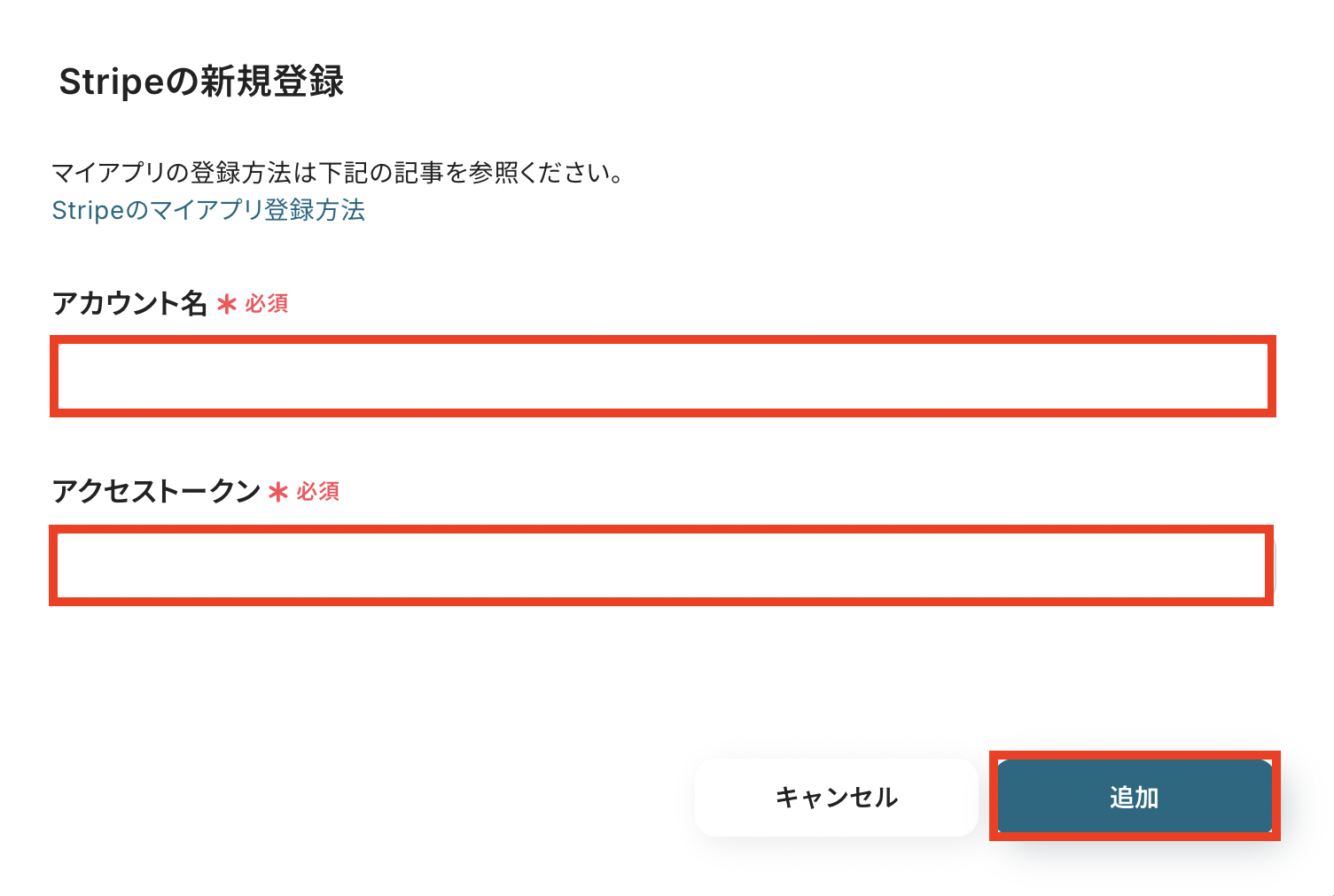
Stripeを検索すると新規登録画面が表示されます。
「アカウント名」と「アクセストークン」を入力して「追加」ボタンをクリックしたら連携完了です!
※詳しいStripeのマイアプリ登録方法はこちらをご確認ください。
SquarespaceとYoomの連携方法
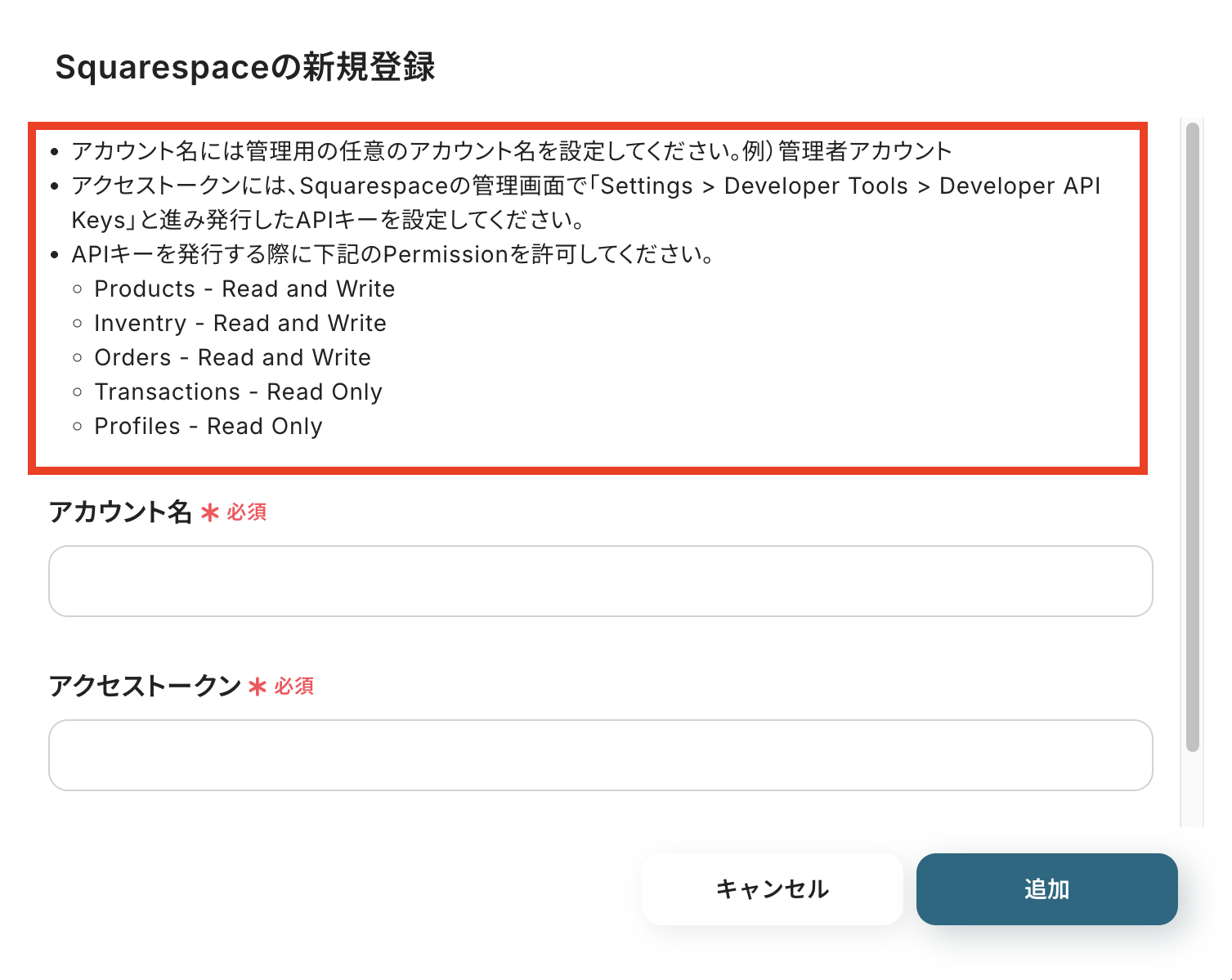
Squarespaceを検索すると、新規登録画面が表示されます。
赤枠部分を確認した上で「アカウント名」「アクセストークン」を入力して「追加」ボタンを押したら連携完了です!
ステップ2:テンプレートをコピー
次に、今回使用するテンプレートをコピーします。
- 下のバナーの「試してみる」を押す。
- Yoomの登録がまだの場合は、登録を行う。
※すでに登録が完了している場合は、ログインしてください。
■概要 ECサイト運営において、決済サービスのStripeで作成した商品を、Webサイト作成ツールのSquarespaceにも手作業で登録していませんか? ■このテンプレートをおすすめする方 ■このテンプレートを使うメリット ■フローボットの流れ ※「トリガー」:フロー起動のきっかけとなるアクション、「オペレーション」:トリガー起動後、フロー内で処理を行うアクション ■このワークフローのカスタムポイント ■注意事項
二重入力は時間がかかるだけでなく、登録情報のミスや漏れが発生する原因にもなりかねません。このワークフローを活用すれば、StripeとSquarespaceを連携し、Stripeで商品が作成されたタイミングでSquarespaceにも自動で商品が作成されます。手作業による商品登録の手間をなくし、正確なサイト運営を実現します。
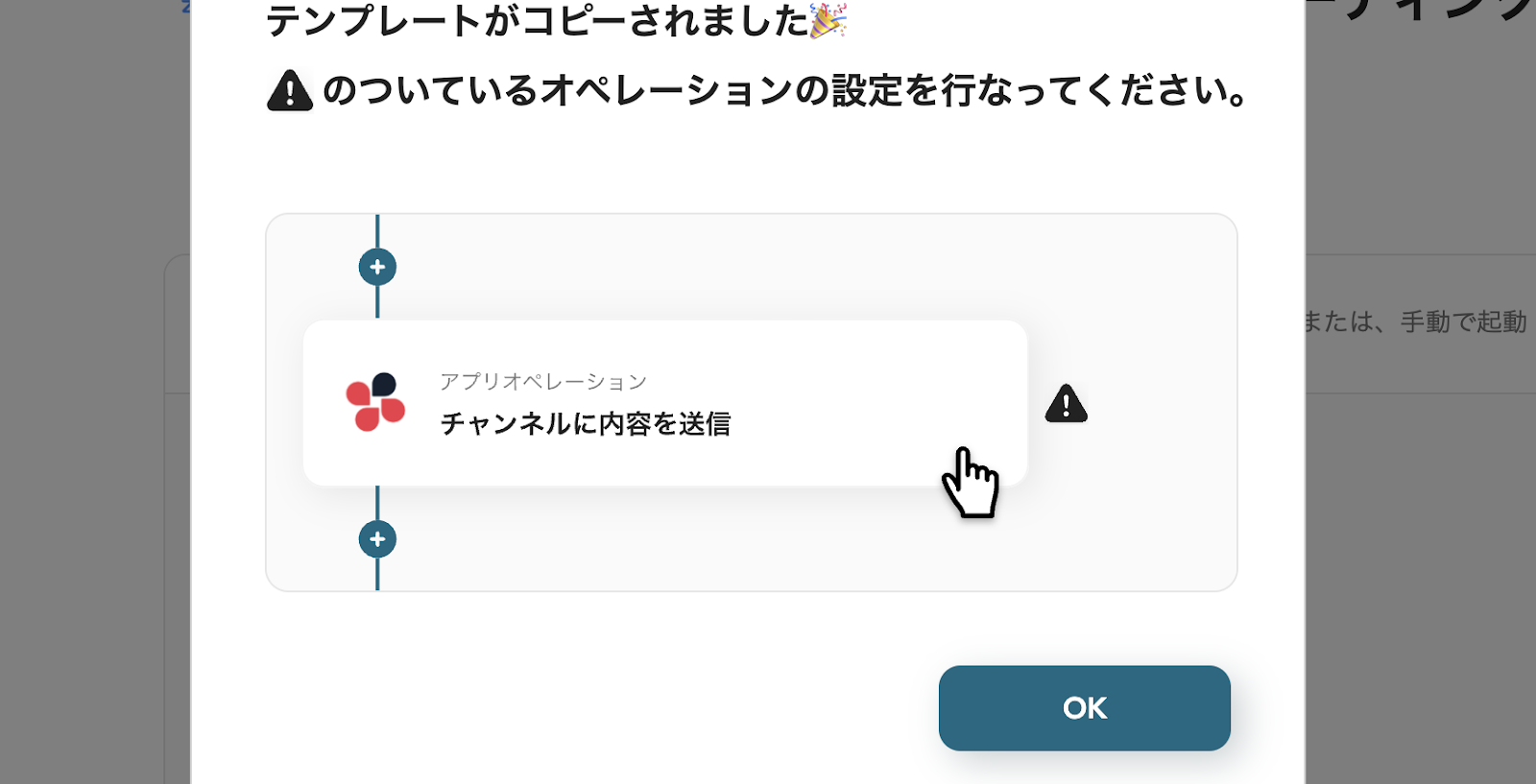
テンプレートが「マイプロジェクト」にコピーされると、このような画面が表示されます。
ステップ3:Stripeのトリガー設定
- コピーしたテンプレートを開く
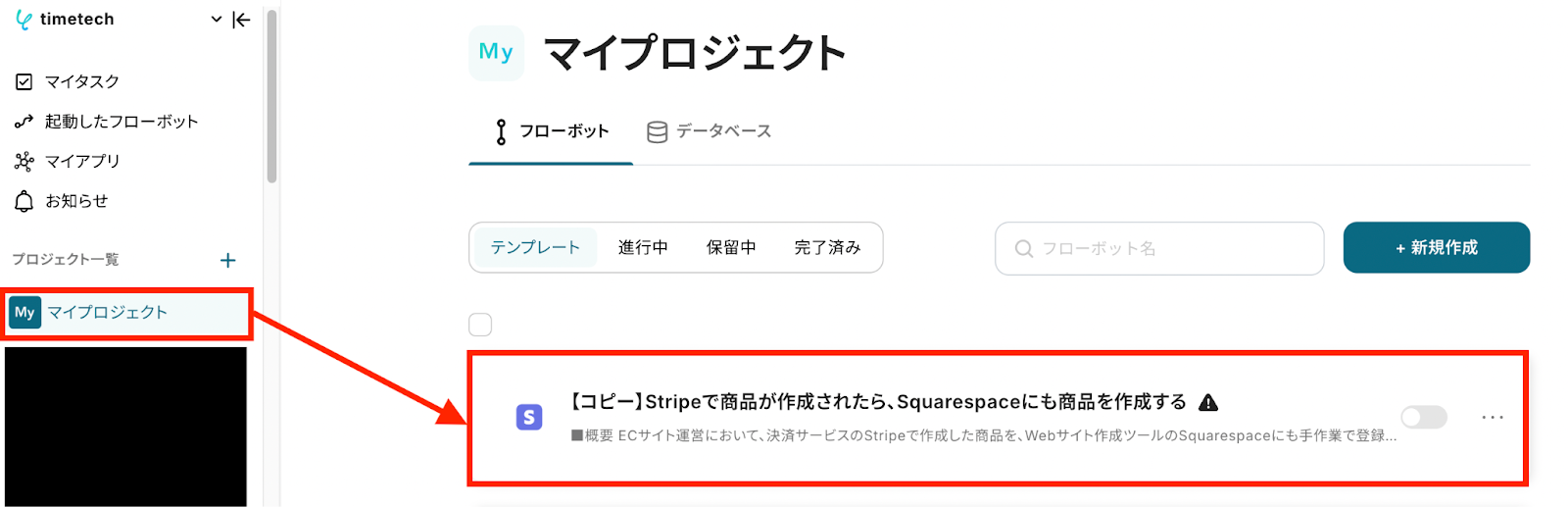
左側にあるメニューの「マイプロジェクト」から、コピーしたテンプレートを開きます。
(※テンプレートをコピー後、すぐに設定する場合はテンプレートを開く操作は不要です。設定を中断した場合のみ「マイプロジェクト」からテンプレートを開いて設定を再開してください!)
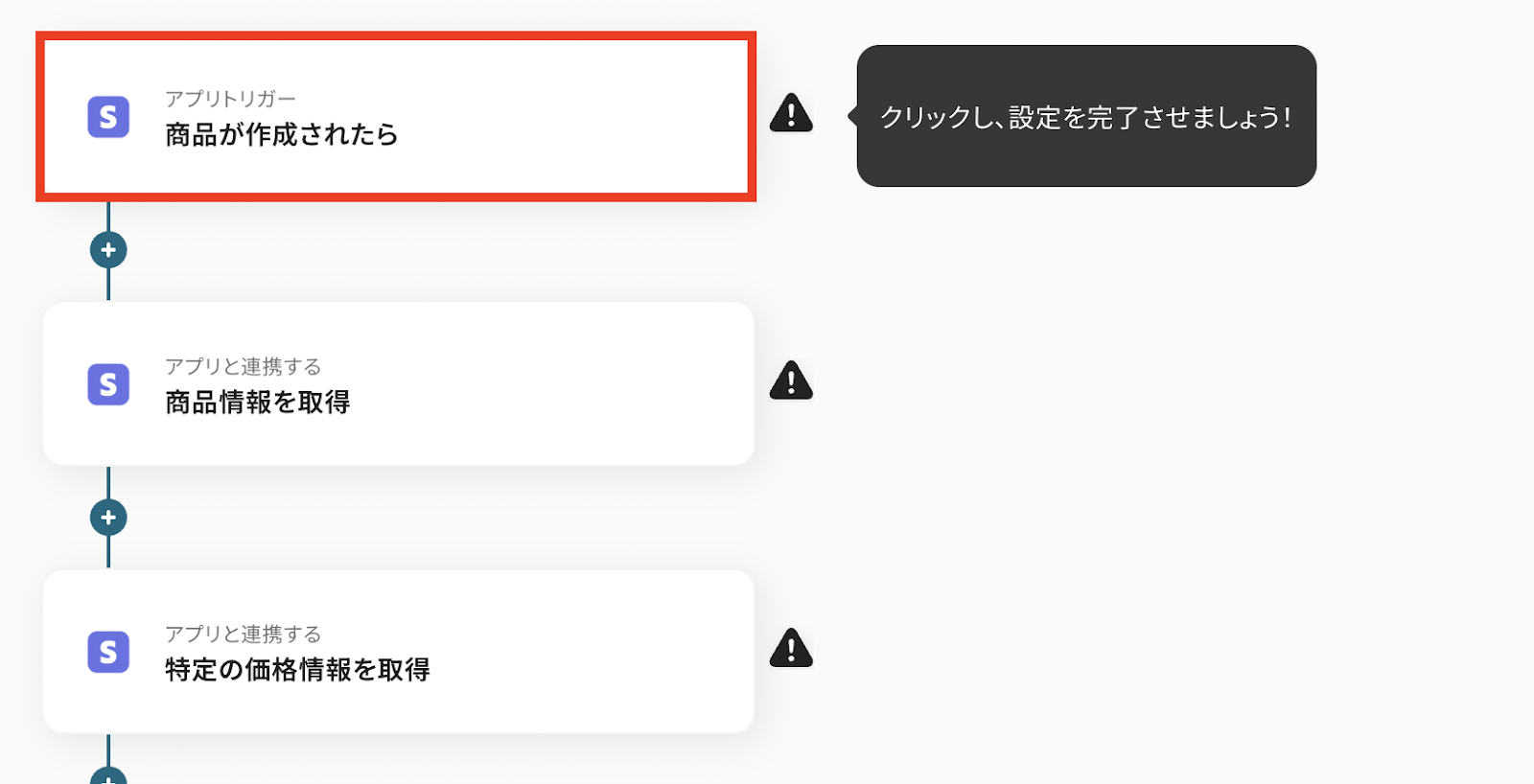
- アプリトリガー(Stripe) を開く
「商品が作成されたら」をクリックします。
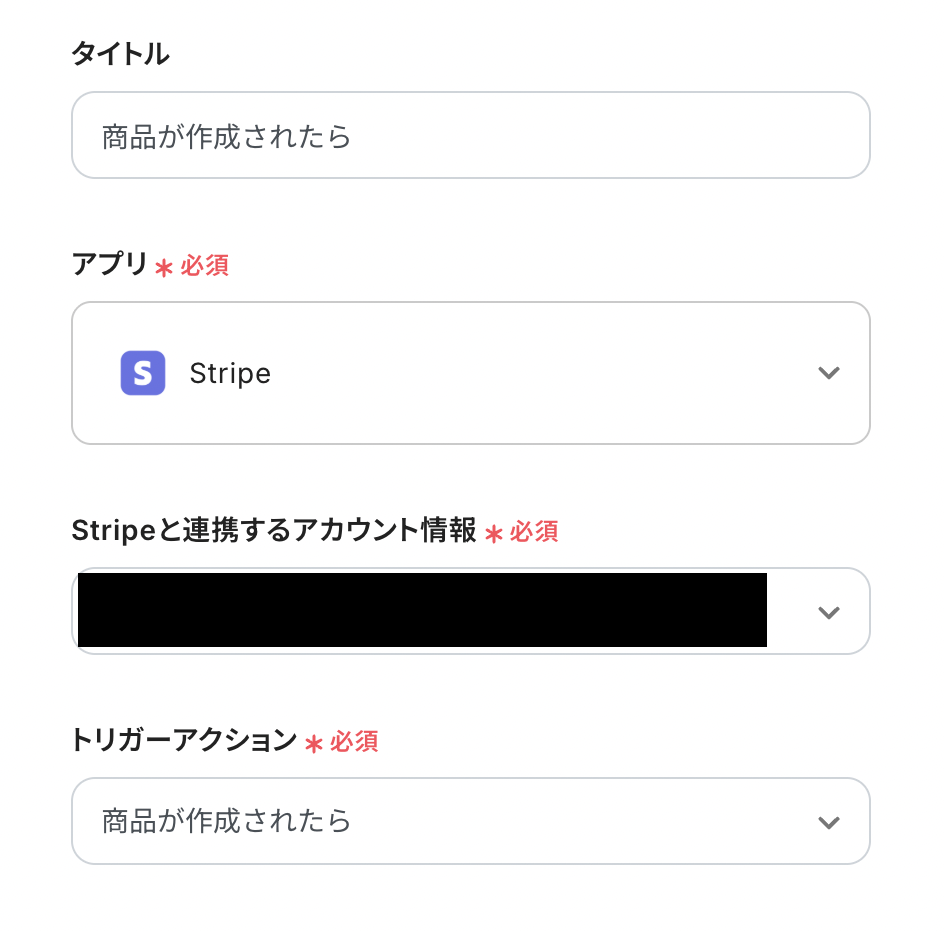
- 連携アカウントとアクションを選択する
必要箇所を入力していきます。
「タイトル」:必要に応じて変更可能です。分かりやすい名前に修正してもOKです!
「Stripeと連携するアカウント情報」:ステップ1で連携したアカウントが表示されます。
「トリガーアクション」:デフォルトで「商品が作成されたら」が選択されているので、変更しないでOKです!
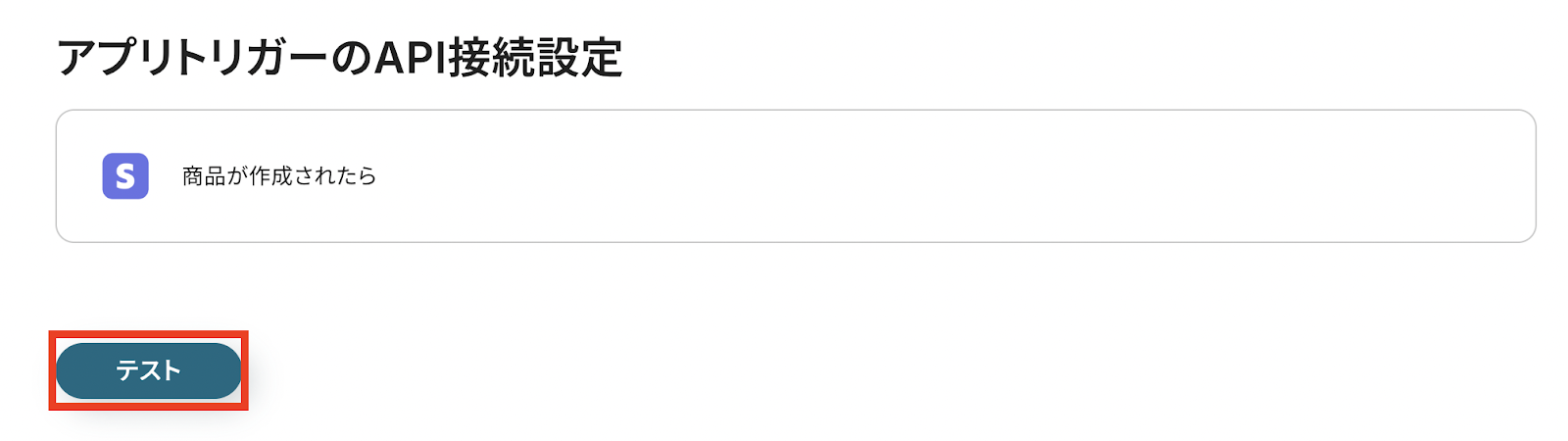
- アプリトリガーのAPI接続設定をする
まずはYoomとStripeの接続ができているかテストを行います。
「テスト」をクリックして確認しましょう!
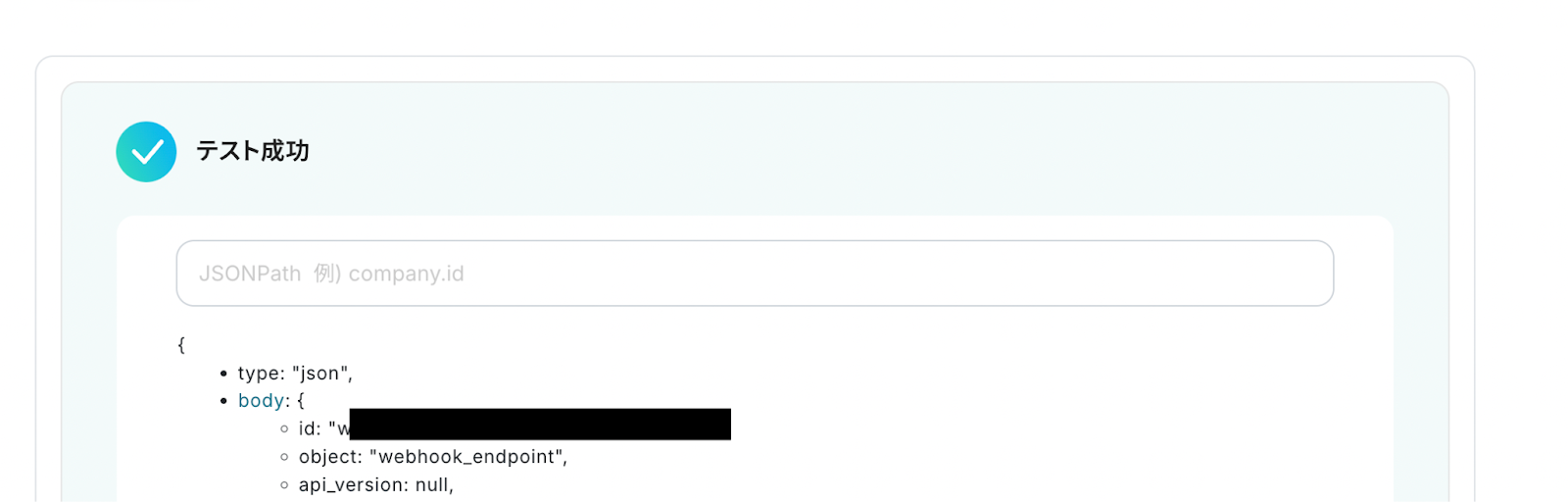
テストに成功すると「テスト成功」の文字が表示されるので「次へ」をクリックしてください。
次の画面に移動したら、テスト用にStripeの画面で商品を作成しましょう。
今回は下の画像の通り、Stripeでテスト用商品を準備しました!

準備ができたらYoomの画面に戻って「テスト」をクリックします。
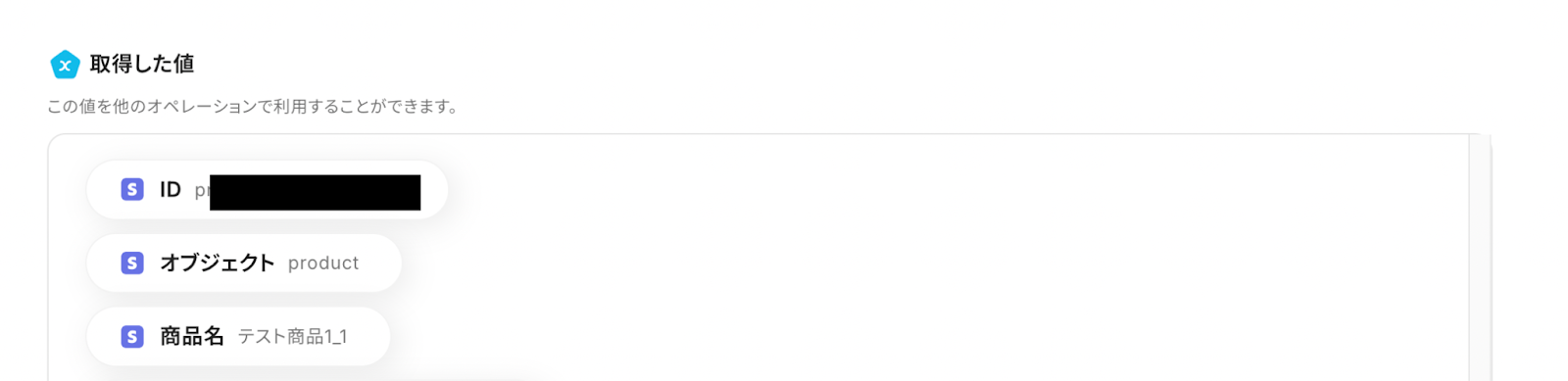
テストに成功すると「取得した値」の欄にStripeに登録した商品のIDなどがアウトプットされるので、確認できたら「保存する」をクリックしましょう!
※アウトプットについての詳しい説明はこちらをご確認ください。
ステップ4:Stripeの商品情報を取得
- Stripeを開く
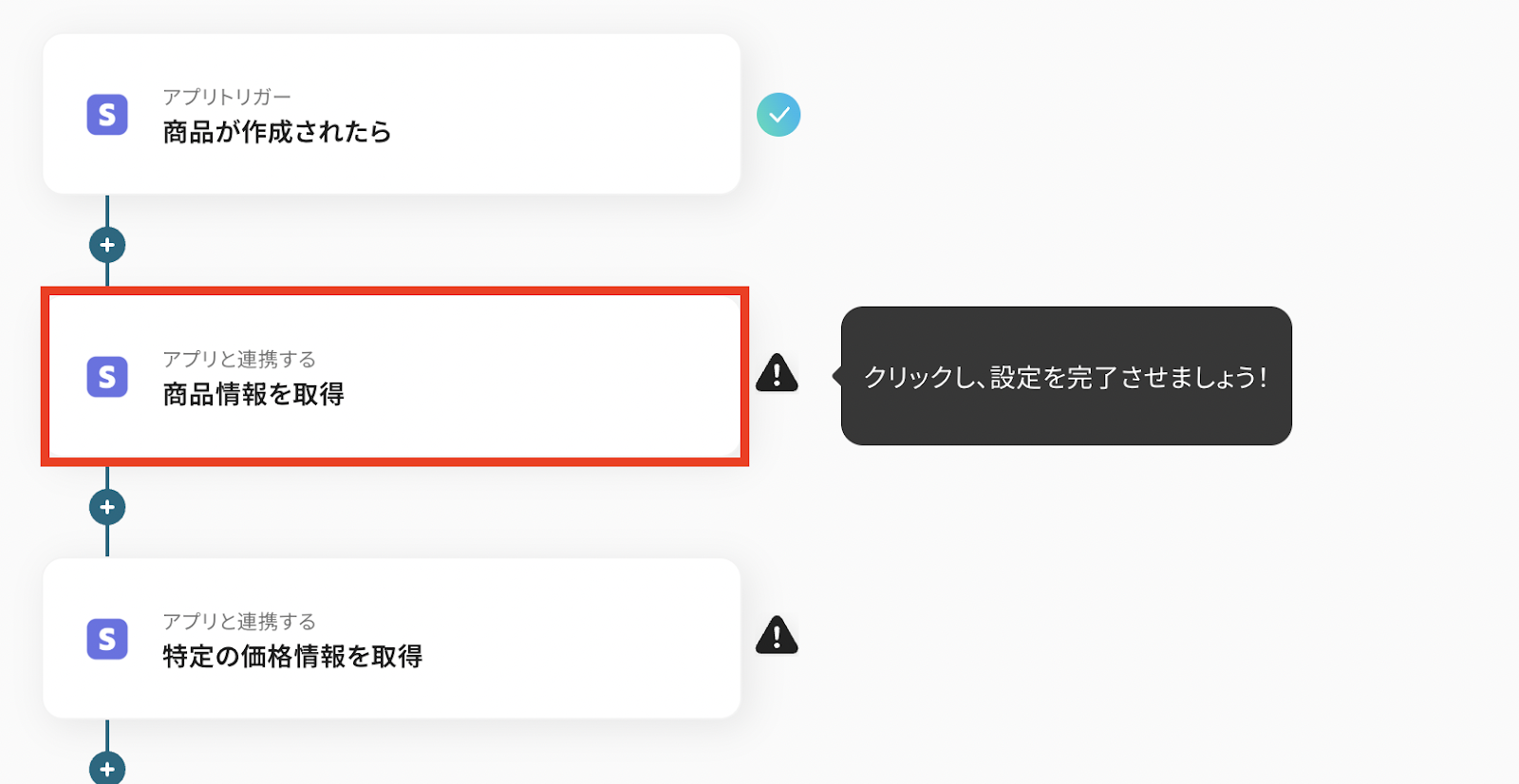
「商品情報を取得」をクリックします。
- 連携アカウントとアクションを選択する
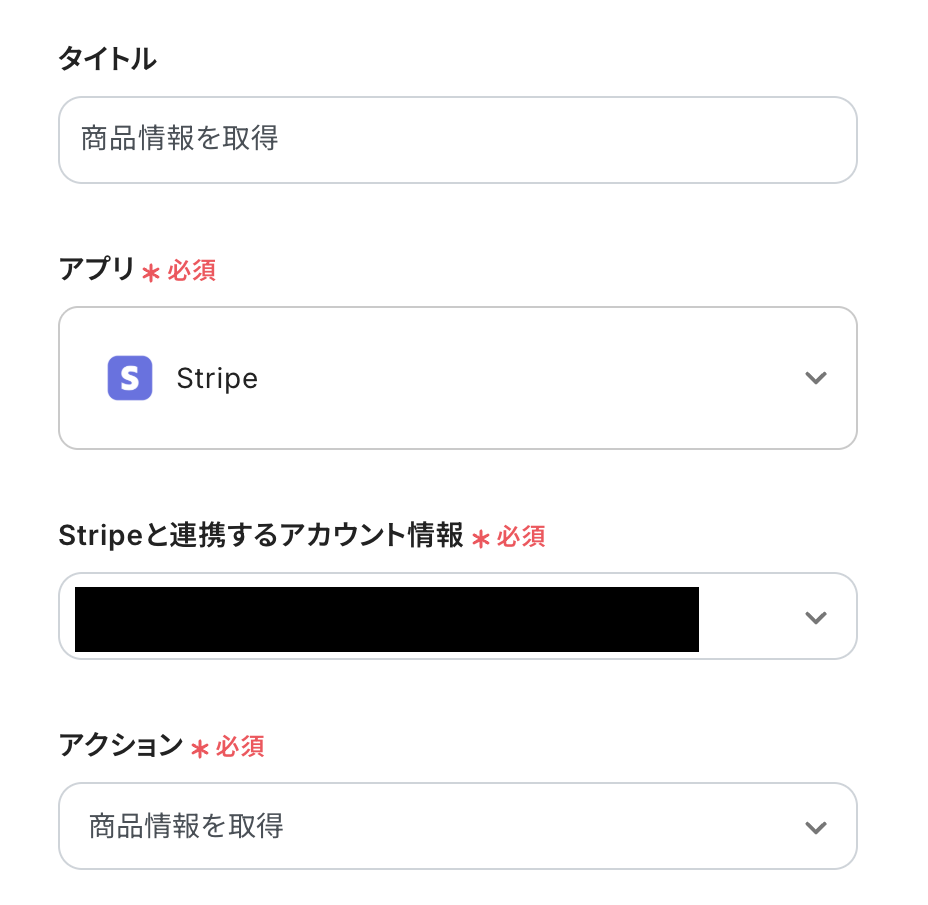
「タイトル」や「アクション」について、ステップ3と同様の要領で修正・確認を行います。
- APIの接続設定をする
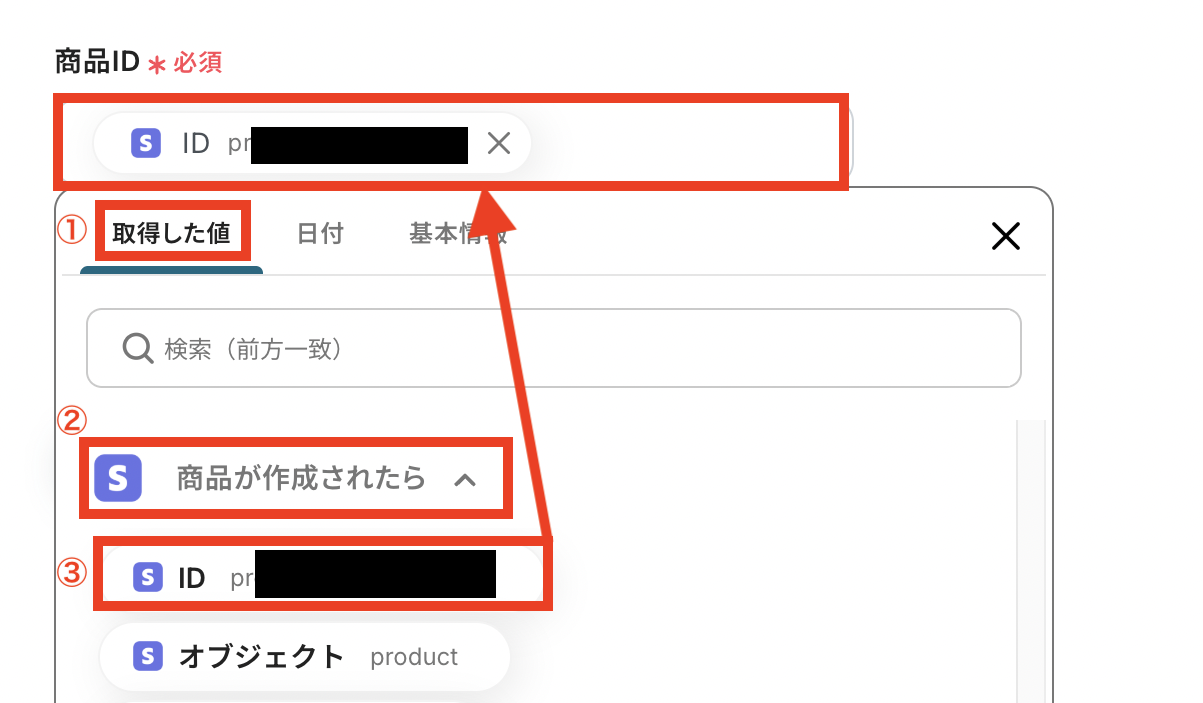
「商品ID」をステップ3で取得した値を活用して入力します。
取得した値を埋め込むことで、商品を登録する度に商品IDが自動で反映されるようになります!
【取得した値の活用方法】
①入力欄をクリックして「取得した値」を表示
②「商品が作成されたら」をクリック
③「ID」を選択
入力が完了したら「テスト」をクリックします。
テストに成功すると「取得した値」に商品情報がアウトプットされるので「保存する」をクリックしてください。
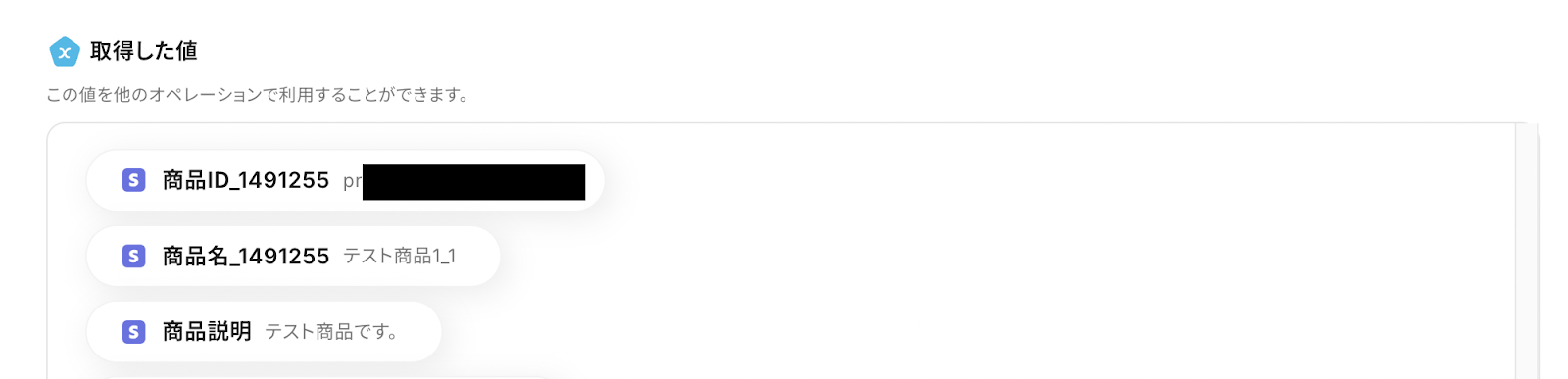
ただ、商品の金額に関するデータがまだアウトプットされていないですね!
次のステップで取得していきます!
ステップ5:Stripeの特定の価格情報を取得
- Stripeを開く
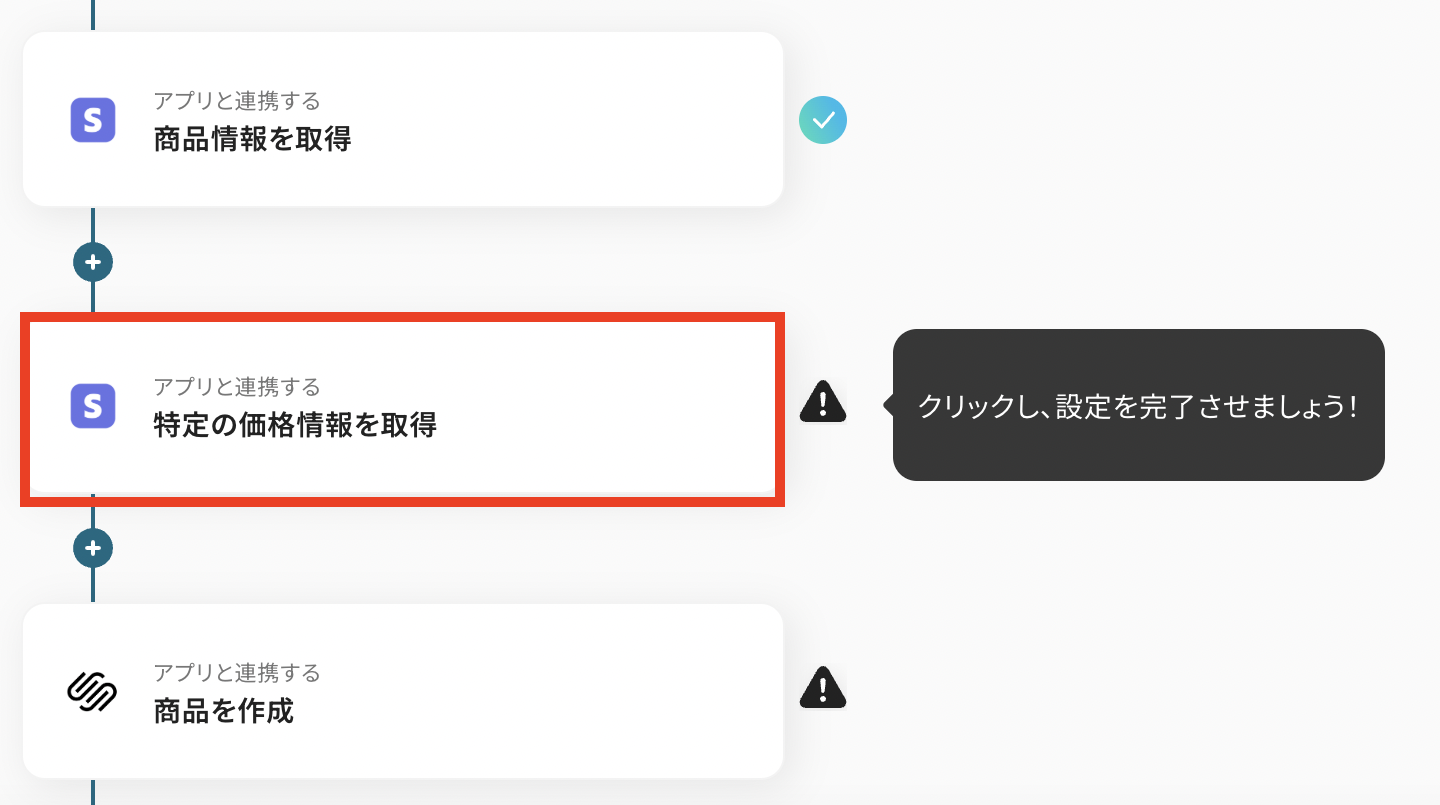
「特定の価格情報を取得」をクリックします。
- 連携アカウントとアクションを選択する
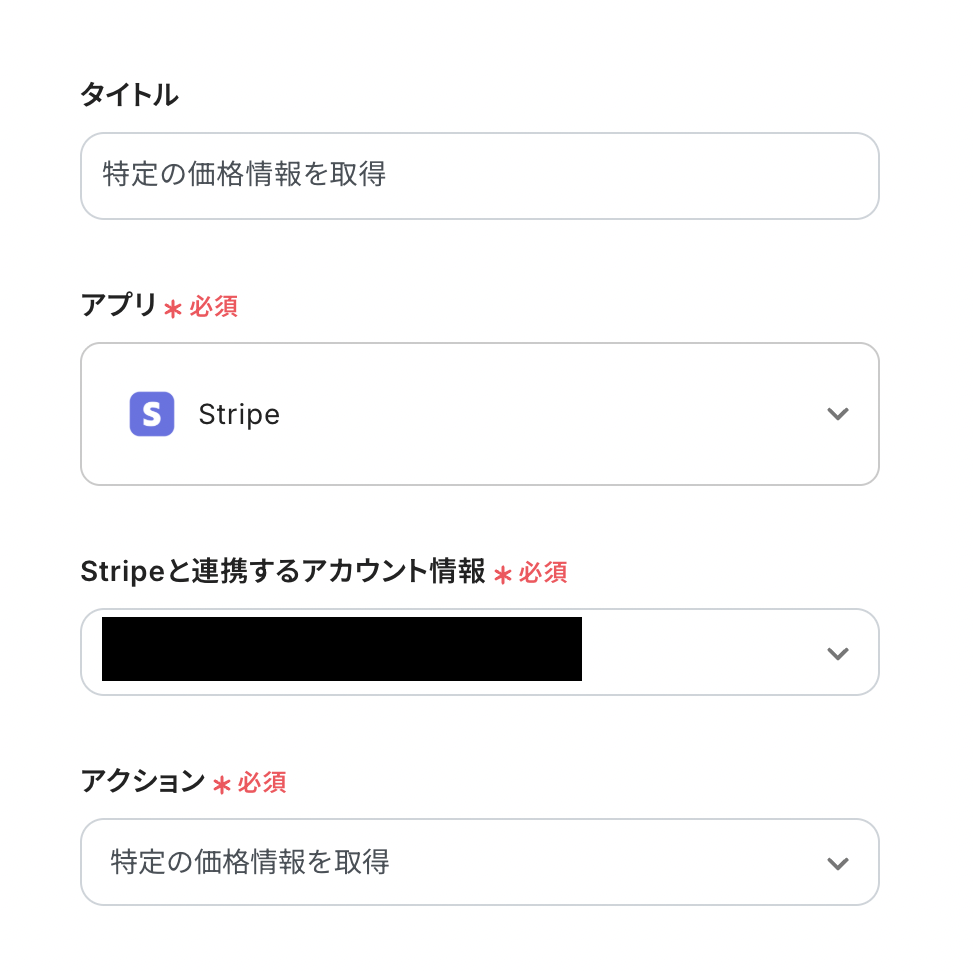
「タイトル」や「アクション」について、ステップ3・4と同様の要領で修正と確認を行います。
- APIの接続設定をする
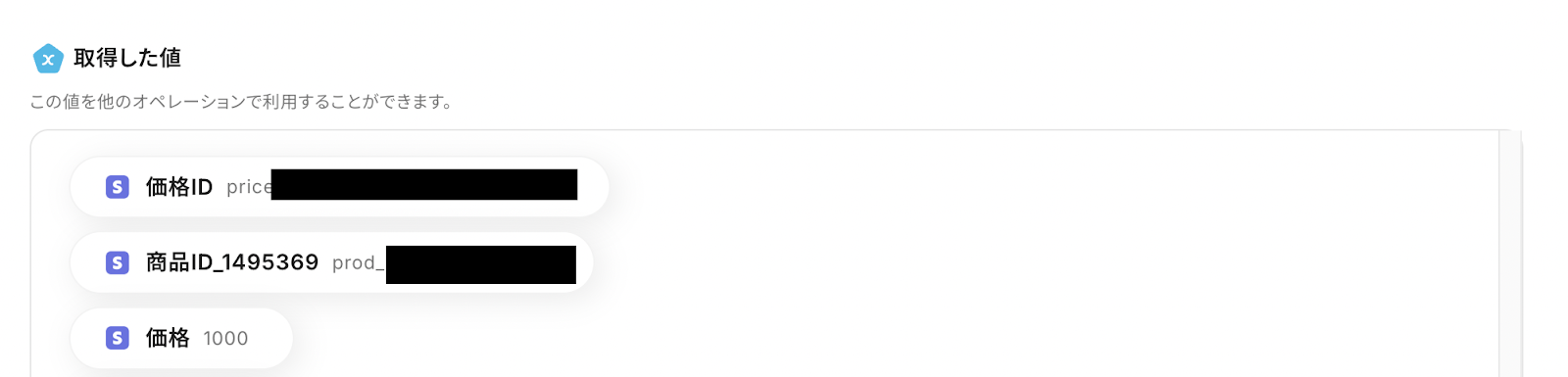
「価格ID」を入力します。
ステップ4で取得した値である「デフォルトの価格」を埋め込んでください!
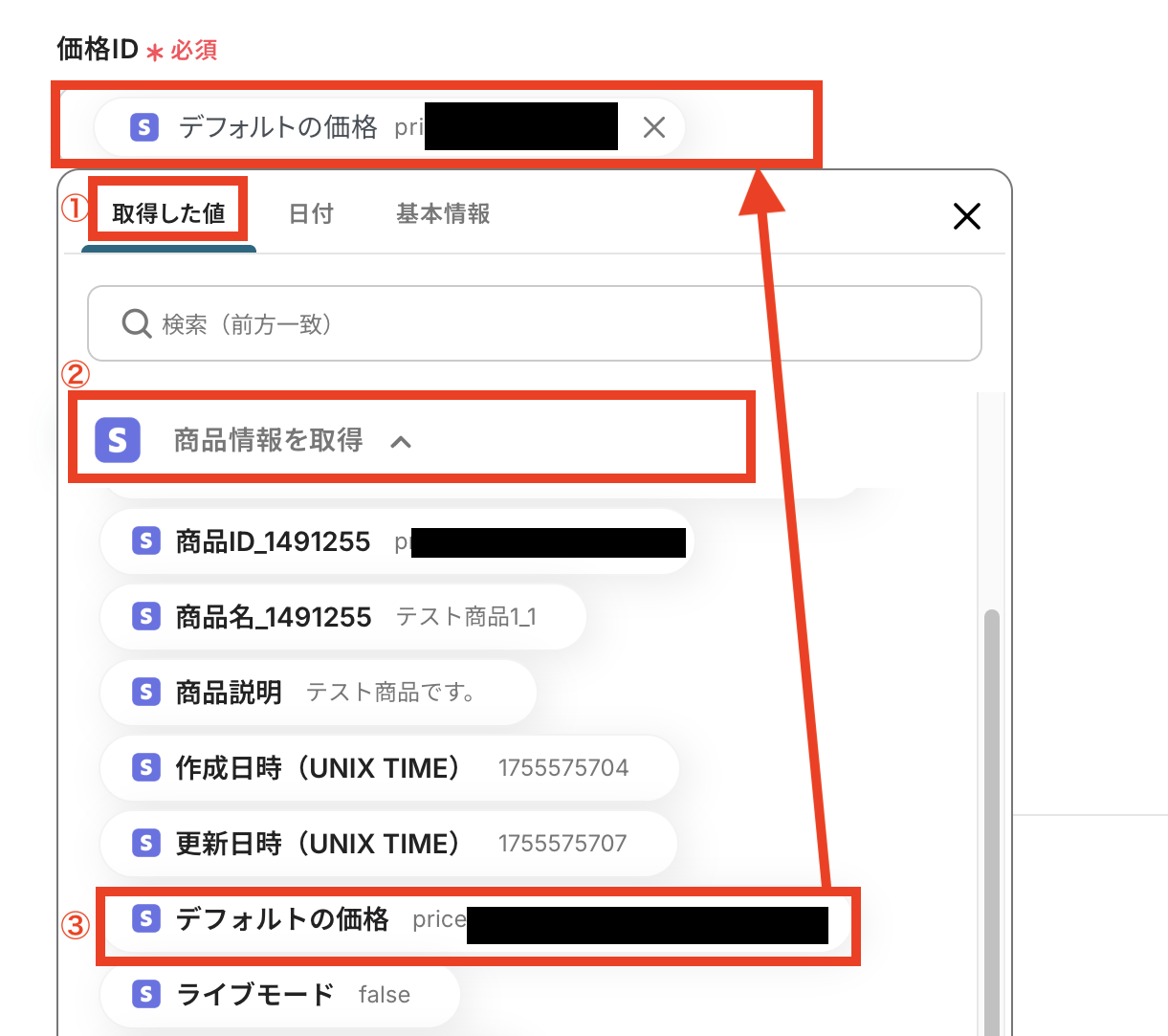
入力が完了したら「テスト」をクリックして「取得した値」にデータがアウトプットされたことを確認できたら「保存する」を押します。
ステップ6:Squarespaceの商品作成
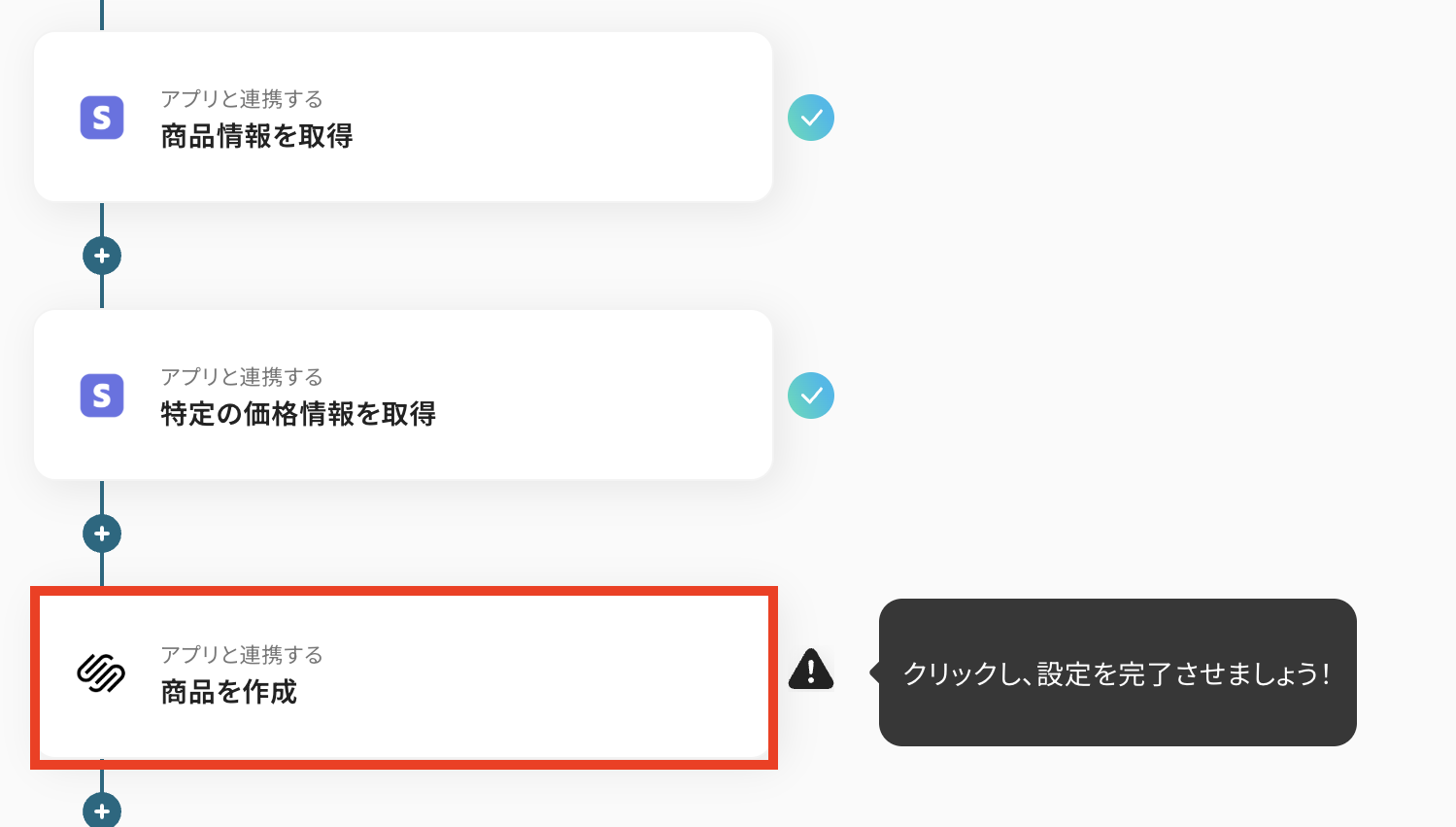
- Squarespaceを開く
「商品を作成」をクリックします。
- 連携アカウントとアクションを選択する
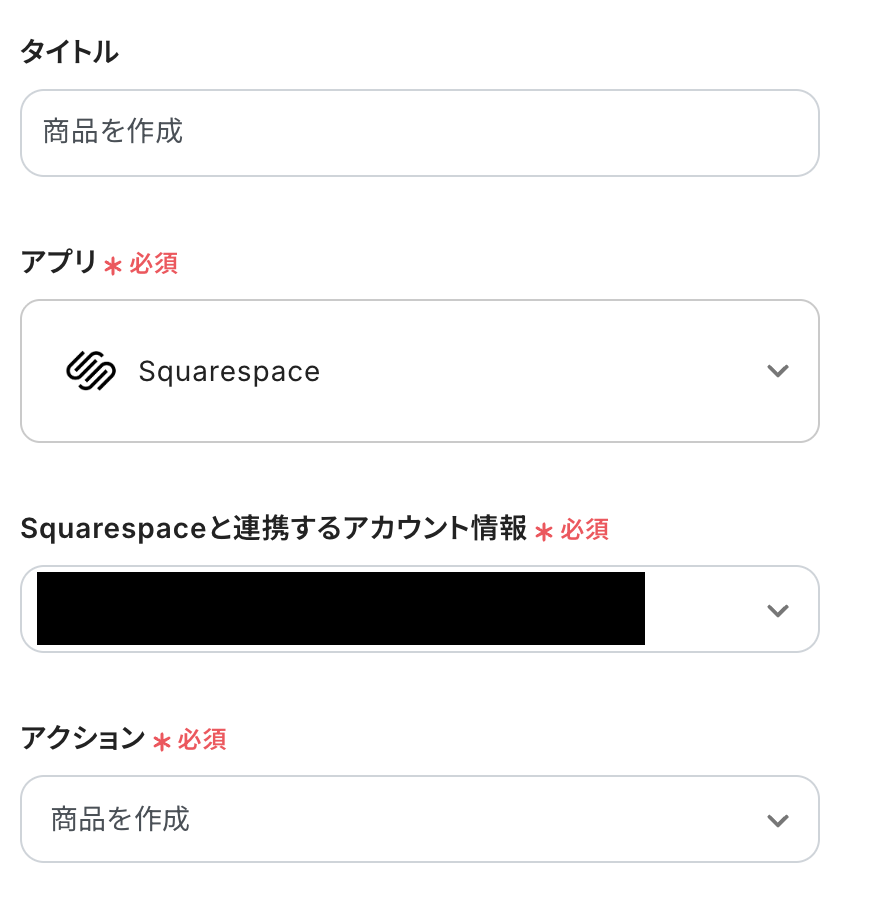
「タイトル」や「アクション」について、ステップ3〜5と同様の要領で修正・確認を行います。
- APIの接続設定をする
上から順番に設定していきましょう!
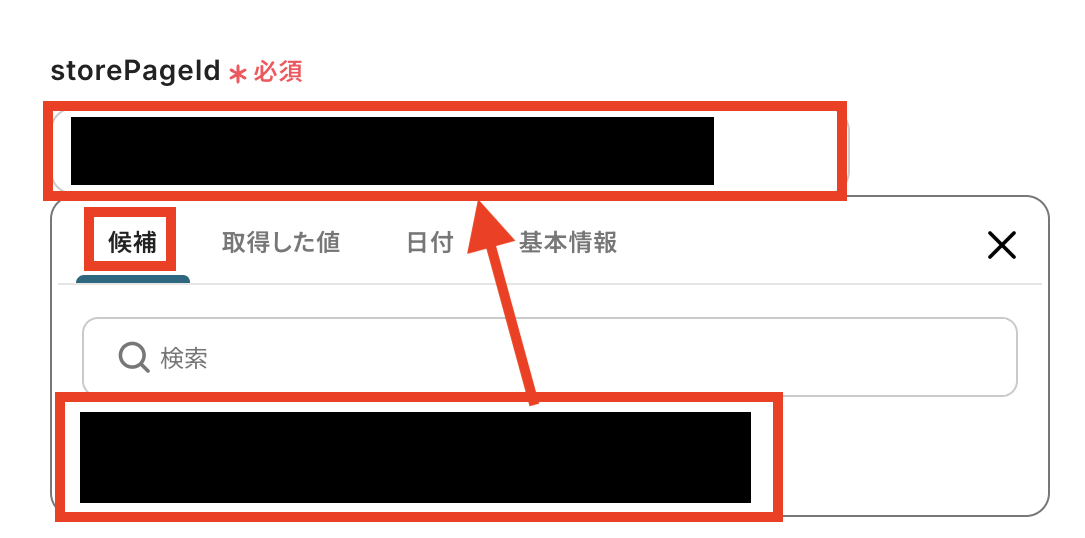
「storePageId」は候補から選択できます。
入力欄をクリックすると候補一覧が表示されるので、その中から選びます。
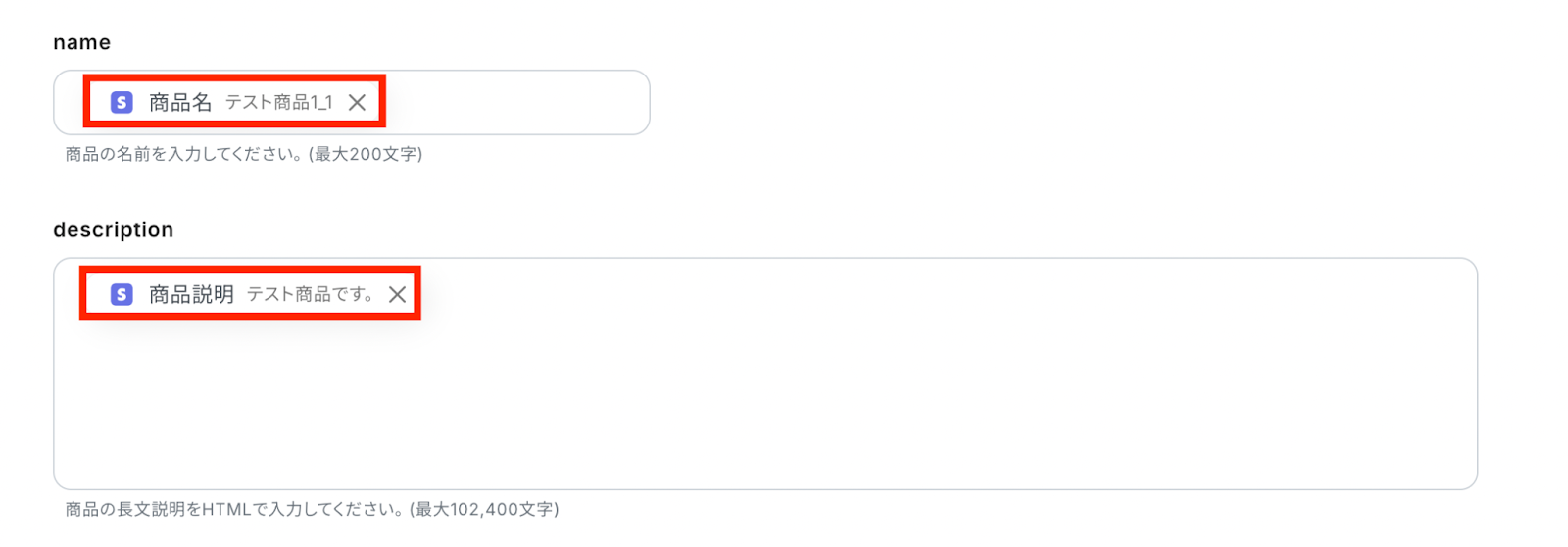
「name」「description」は取得した値を埋め込みましょう!
必須項目である「sku」「basePriceValue」も取得した値を活用して入力してください!
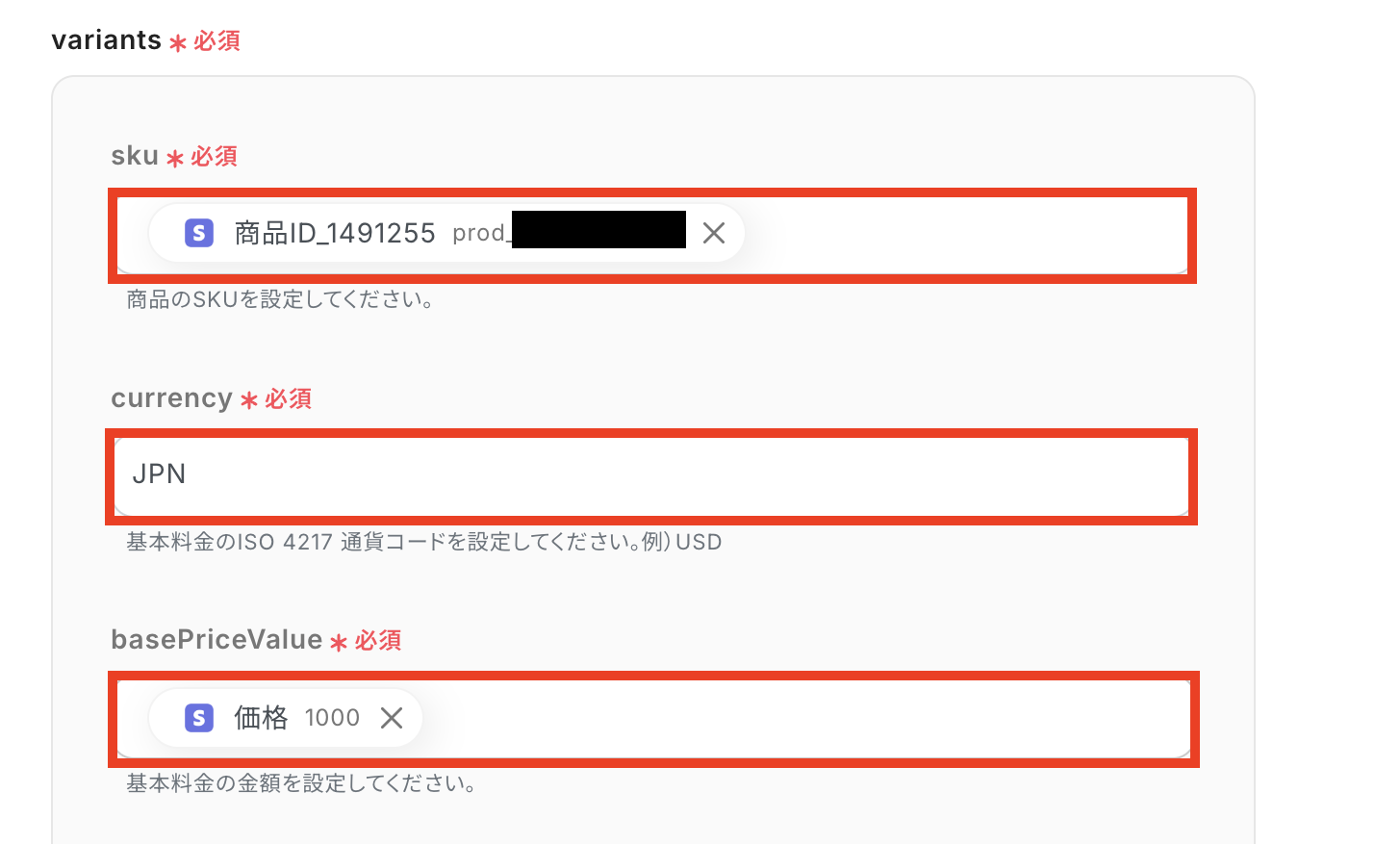
他の項目は任意項目なので必要に応じて設定してください!
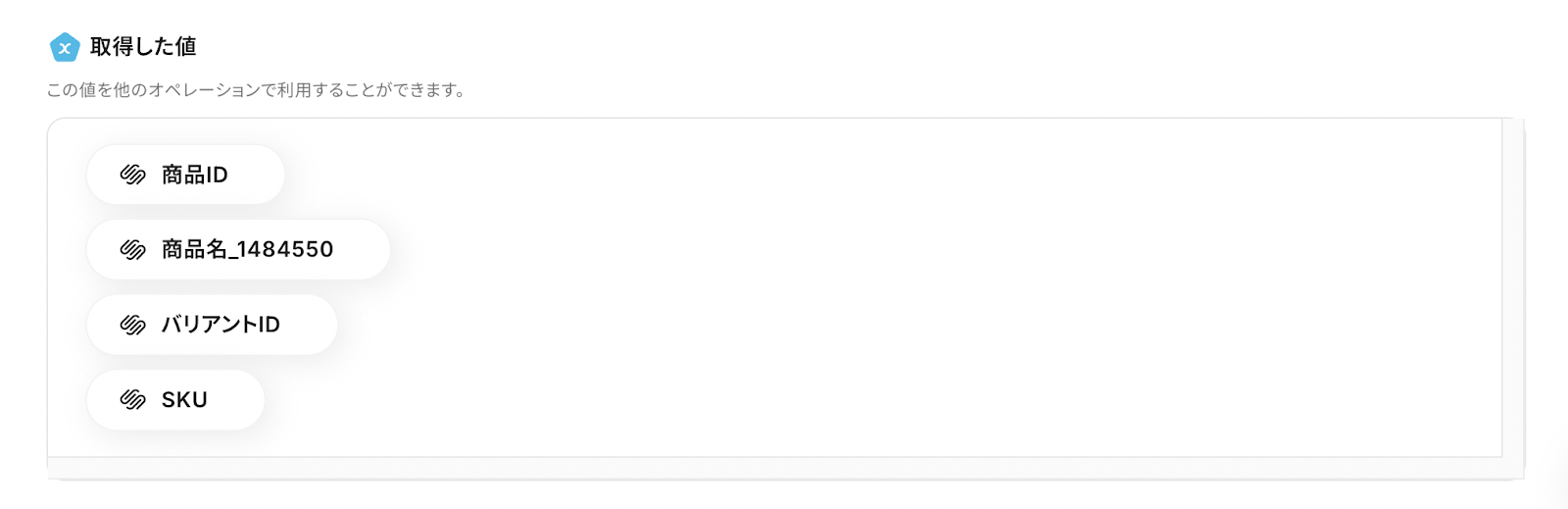
全ての入力が完了したら「テスト」をクリックして「取得した値」にデータがアウトプットされたら「保存する」をクリックします。
Squarespaceの画面でも、商品が作成されていることを確認しましょう!
(画像上はデータがアウトプットされていませんが、実際には表示されます。)
ステップ7:トリガーをONにして動作を確認
最後に「トリガーをON」をクリックして、自動化の設定は終了です。
正しく、フローボットが起動するか確認しましょう。
設定、お疲れ様でした!
以上が、Stripeで商品が作成されたら、Squarespaceにも商品を作成する連携手順になります!
SquarespaceのデータをStripeに連携したい場合
今回はStripeからSquarespaceへデータを連携する方法をご紹介しましたが、逆にSquarespaceからStripeへのデータ連携を実施したい場合は、下記のテンプレートも併せてご利用ください。
ECサイト側の情報更新を起点に、決済システムへ自動で情報を反映させることができます。
Squarespaceで商品情報が作成されたら、Stripeにも商品を作成する
Squarespaceで新しい商品を作成した際に、その情報をトリガーとしてStripeにも自動で商品を作成できます。
この連携は、ECサイトでの商品登録を起点に決済システムの情報も自動で同期させるため、販売管理の一元化を実現しつつ登録漏れによる機会損失を防ぐことができるかもしれません。
■概要 Squarespaceで作成したECサイトとStripeを連携させているものの、商品が増えるたびに両方のサービスに情報を手動で登録するのは手間がかかる作業です。また、二重入力はミスの原因にもなりかねません。このワークフローは、Squarespaceで商品情報を作成・更新するだけで、Stripeにも自動で商品情報が作成されるように設定できるため、こうした商品管理に関する課題を解消し、作業の効率化を実現します。 ■このテンプレートをおすすめする方 ■このテンプレートを使うメリット ■フローボットの流れ ※「トリガー」:フロー起動のきっかけとなるアクション、「オペレーション」:トリガー起動後、フロー内で処理を行うアクション ■このワークフローのカスタムポイント ■注意事項
Squarespaceで商品情報が作成されたら、説明文を要約しStripeにも商品を作成する
Squarespaceで作成した商品の説明文をAIが自動で要約し、Stripeの商品情報として登録します。
ECサイト用に作成した魅力的な商品説明文を、決済システム側にも最適な形で自動登録することで、情報管理の手間を省きながら一貫性のある商品情報を提供できるはずです。
■概要 Squarespaceで新しい商品を登録するたびに、Stripeにも手作業で同じ情報を入力するのは手間がかかる作業ではないでしょうか。このワークフローは、Squarespaceで商品情報が作成されたことをトリガーに、AIが商品説明文を自動で要約し、Stripeに新しい商品として登録する処理を自動化します。StripeとSquarespace間の商品登録に関する手作業をなくし、ECサイトの運営をより円滑に進めることが可能です。 ■このテンプレートをおすすめする方 ■このテンプレートを使うメリット ■フローボットの流れ ※「トリガー」:フロー起動のきっかけとなるアクション、「オペレーション」:トリガー起動後、フロー内で処理を行うアクション ■このワークフローのカスタムポイント ■注意事項
StripeとSquarespaceのAPIを使ったその他の自動化例
今回ご紹介した連携以外にも、StripeやSquarespaceを活用することで、支払い通知や注文データの整理、顧客情報の管理がスムーズになります。
決済や注文に関する通知・記録・共有を自動化したい場面で、これらのテンプレートが効果的です。
Stripeを使った便利な自動化例
Stripeの支払い完了をトリガーに通知やデータ保存、メール送信を自動で行えるため、決済関連業務の効率化に適しています。
支払い情報をチームや顧客に共有できるので、バックオフィスや顧客対応のスピードが向上するかもしれません。
■概要 Stripeで支払いが行われたらSlackに通知するフローです。 ■このテンプレートをおすすめする方 1.Stripeで決済を受け付けている事業者 ・Stripeでの支払い完了をすぐに知りたい方 ・オンライン決済の円滑化に活用している方 2.Slackを主なコミュニケーションツールとして活用している方 ・チーム内の連絡手段として活用している方 ■このテンプレートを使うメリット Stripeはオンライン決済を円滑に行うことのできるツールです。 このフローを活用することで、Stripeで支払いが行われると自動でSlackに支払いの完了を知らせてくれます。 ■注意事項 ・Stripe、SlackのそれぞれとYoomを連携させてください。 ・Stripeはチームプラン・サクセスプランでのみご利用いただけるアプリとなっております。フリープラン・ミニプランの場合は設定しているフローボットのオペレーションやデータコネクトはエラーとなりますので、ご注意ください。 ・チームプランやサクセスプランなどの有料プランは、2週間の無料トライアルを行うことが可能です。無料トライアル中には制限対象のアプリを使用することができます。 ■概要 Stripeで支払いが行われたらGoogle スプレッドシートに追加するフローです。 Yoomではプログラミング不要でアプリ間の連携ができるため、簡単にこのフローを実現することができます。 ■このテンプレートをおすすめする方 1. 決済処理にStripeを利用している企業 ・Stripeで支払い完了した決済データを他のアプリでも活用したい方 ・手作業でデータを転記する手間を省きたい方 ・決済データをGoogle スプレッドシートで管理している方 ・決済後の事務処理や決済データを活用した分析業務を迅速化したい方 ■このテンプレートを使うメリット Stripeは多様な決済処理に対応する便利なツールです。しかし、決済データを他のシステムやアプリで活用する場合、支払い完了のたびに手動で転記すると作業効率が低下する可能性があります。 このフローを導入すれば、決済データをGoogle スプレッドシートに自動反映でき、情報共有や後続処理をスムーズに進められます。また、金額や顧客情報などの転記ミスを防ぐこともできます。 ■注意事項 ・Stripe、Google スプレッドシートのそれぞれとYoomを連携してください。 ・Stripeはチームプラン・サクセスプランでのみご利用いただけるアプリとなっております。フリープラン・ミニプランの場合は設定しているフローボットのオペレーションやデータコネクトはエラーとなりますので、ご注意ください。 ・チームプランやサクセスプランなどの有料プランは、2週間の無料トライアルを行うことが可能です。無料トライアル中には制限対象のアプリを使用することができます。 ■概要 Stripeで支払いが行われたらGmailでサンクスメールを送信するフローです。 ■このテンプレートをおすすめする方 1.Stripeで決済を受け付けている事業者 ・Stripeで支払いが完了したら直ぐに顧客にサンクスメールを送信したい方 ・手作業でサンクスメールを送信する手間を省いて業務効率を向上させたい方 2.Stripeの決済情報に基づいて顧客対応を行いたい方 ・顧客ごとにパーソナライズされたサンクスメールを送信したい方 ・サンクスメールを通じてクーポンやキャンペーン情報などを提供したい方 ■このテンプレートを使うメリット Stripeはオンライン決済が簡単できるツールですが、支払いが行われるたびに手動でサンクスメールを送信するのは顧客対応の遅れに繋がる可能性もあります。 このフローを活用すれば、Stripeで支払いが行われるとGmailから自動的にサンクスメールが送信されます。 ■注意事項 ・Stripe、GmailのそれぞれとYoomを連携させてください。 ・Stripeはチームプラン・サクセスプランでのみご利用いただけるアプリとなっております。フリープラン・ミニプランの場合は設定しているフローボットのオペレーションやデータコネクトはエラーとなりますので、ご注意ください。 ・チームプランやサクセスプランなどの有料プランは、2週間の無料トライアルを行うことが可能です。無料トライアル中には制限対象のアプリを使用することができます。 ■概要 Stripeで支払いが行われたらMicrosoft Teamsに通知するフローです。 ■このテンプレートをおすすめする方 1.Stripeで決済を受け付けている企業 ・Stripeでの支払い完了を管理している方 ・オンライン決済の円滑化に活用している方 2.Microsoft Teamsを主なコミュニケーションツールとして活用している方 ・チーム内での連絡手段として活用している方 ■このテンプレートを使うメリット Stripeは多岐にわたる決済方法を選択できるため、顧客満足度向上に繋げることのできるツールです。 このフローを活用することで、Stripeで支払が完了したら即座にMicrosoft Teamsに通知を行い、チームへの情報共有を円滑に行います。 ■注意事項 ・Stripe、Microsoft TeamsのそれぞれとYoomを連携させてください。 ・Stripeはチームプラン・サクセスプランでのみご利用いただけるアプリとなっております。フリープラン・ミニプランの場合は設定しているフローボットのオペレーションやデータコネクトはエラーとなりますので、ご注意ください。 ・チームプランやサクセスプランなどの有料プランは、2週間の無料トライアルを行うことが可能です。無料トライアル中には制限対象のアプリを使用することができます。 ・Microsoft365(旧Office365)には、家庭向けプランと一般法人向けプラン(Microsoft365 Business)があり、一般法人向けプランに加入していない場合には認証に失敗する可能性があります。
しかし、支払いの完了を毎回確認しなければならないのは、非効率的な働き方をしていると言えます。
支払いの完了をいち早くチームに連絡することができるため、今まで確認にかかっていた時間を省きます。
また支払いの完了後のフォローアップやサンクスメールの送付など、顧客対応業務に素早く着手することができます。
2. Google スプレッドシートを業務に利用している方
このことによって顧客は支払いが完了したことを直ぐに確認することができ安心感と満足度向上に繋がります。
しかし、Stripeでの支払いの完了を自ら確認しなければならないのは、生産性を阻害する要因となります。
支払いの完了をいち早く知ることで、その後に続く業務を円滑に行うことができ業務を効率化します。
■このテンプレートをおすすめする方
■このテンプレートを使うメリット
■フローボットの流れ
■このワークフローのカスタムポイント
■注意事項





Squarespaceを使った便利な自動化例
Squarespaceは、注文情報をもとに通知や顧客データの登録を自動で行えるため、ECサイト運営の業務負担を軽減できます。
注文データを外部ツールに連携することで、販売管理や顧客対応の精度を高められますよ!
■概要 Squarespaceで注文情報作成されたらSalesforceに注文者情報を登録するフローです。 ■このテンプレートをおすすめする方 1.業務でSquarespaceを利用してECサイトを運営している方 ・自社サイトの管理や運営を担当している方 2.業務でSalesforceを利用している方 ・SquarespaceとSalesforceを連携して業務の効率化をしたい方 ■このテンプレートを使うメリット SquarespaceはEC機能が充実しており商品販売や顧客管理を効率的に行うことができるため、スムーズにECサイトの運営をすることができます。 このテンプレートを利用することで、Squarespaceで注文情報が作成されるとSalesforceのオブジェクトに自動で追加することができます。 また、Salesforceに注文情報が集約されるためメンバーとの共有も容易となり、業務連携をスムーズにすることができます。 ■注意事項 ・Squarespace、SalesforceのそれぞれとYoomを連携してください。 ・Salesforceはチームプラン・サクセスプランでのみご利用いただけるアプリとなっております。フリープラン・ミニプランの場合は設定しているフローボットのオペレーションやデータコネクトはエラーとなりますので、ご注意ください。 ・チームプランやサクセスプランなどの有料プランは、2週間の無料トライアルを行うことが可能です。無料トライアル中には制限対象のアプリを使用することができます。 ■概要 Squarespaceで注文情報作成されたらGoogle スプレッドシートに注文者情報を登録するフローです。 ■このテンプレートをおすすめする方 1.業務でSquarespaceを利用している方 ・SquarespaceでECサイトの構築や運営を行っている方 ・ECサイトの注文情報をGoogle スプレッドシートに手動で追加している方 2.Google スプレッドシートで注文情報を管理している方 ・Google スプレッドシートで注文情報の一元管理をしている方 ・Google スプレッドシートへの注文情報の入力を効率化したい方 ■このテンプレートを使うメリット SquarespaceはECサイトの構築や運営に役立つツールで、オンラインでの商品販売やサービスの提供を手軽に行うことができます。 Google スプレッドシートへの注文情報の登録を効率化したい方に、このテンプレートは適しています。 また、Google スプレッドシートの内容は常に最新化されるため、顧客対応や在庫管理をスムーズに進めることが可能です。 ■注意事項 ・Squarespace、Google スプレッドシートのそれぞれとYoomを連携してください。
■このテンプレートをおすすめする方
■このテンプレートを使うメリット
■フローボットの流れ
■このワークフローのカスタムポイント
■注意事項
しかし、Squarespaceの注文情報をSalesforceで一元管理している場合、注文情報が作成される度にSalesforceへの手動追加が必要となり、非効率的です。
Salesforceへの手動による追加作業が不要となるため、注文情報が大量に発生した場合でも効率的に業務を進めることが可能です。
しかし、注文情報の一元管理をGoogle スプレッドシートで行っている場合、手動による登録作業が必要となり、非効率的だと感じているかもしれません。
Squarespaceで注文情報が作成されるとGoogle スプレッドシートに自動で登録することができるため、手動による登録作業を効率化することができます。
■このワークフローのカスタムポイント
■このワークフローのカスタムポイント


まとめ
StripeとSquarespaceの連携を自動化することで、これまで手作業で行っていた二つのツール間のデータ転記作業の手間を削減し、ヒューマンエラーを防ぐことができます。
この自動化によって、商品情報が正確に同期されているという安心感のもと、より迅速に業務を進められるようになるはずです。
その結果、本来注力すべき商品企画や販売戦略の立案といったコア業務に集中できる環境も整うのではないでしょうか?
今回ご紹介したような業務自動化を実現できるノーコードツール「Yoom」を使えば、プログラミングの知識がない方でも、直感的な操作で簡単に業務フローを構築できます。
もし自動化に少しでもご興味のある方は、ぜひこちらから無料登録して業務効率化を体験してみてください!
よくあるご質問
Q:商品の「更新」や「削除」も同期できますか?
A:商品情報の「更新」はトリガーとして利用できるため、他システムへの同期が可能です。
例えばStripeの「トリガーアクション」で「商品が更新されたら」を選択することで、更新時にフローボットを起動できるようになります。
ぜひ業務に合わせて自由にカスタマイズしてみてください。
基本的なフローボットの作成方法はこちらからご確認いただけます。
ただし、商品情報の「削除」に関してはStripeの標準トリガーでは検知できません。
そのため、商品削除を自動的に他システムへ反映させることはできませんので、ご注意ください。
Q:連携エラーが発生した場合の通知や対処法は?
A:アプリ連携時の失敗はYoomの画面で失敗したことが表示されます。
連携が失敗した原因として、ログイン情報の入力ミスなどが考えられるので、画面左側の「マイアプリ」からマイアプリ連携を再度お試しください。
また、フローボットでエラーが発生した場合はYoomのアカウント作成時に登録したメールアドレスに通知が届きます。
通知内容に掲載されているリンクからエラーの原因を確認することが可能です。
エラーの対処法はこちらをご確認ください。
それでも解決しない場合は、サポート窓口を利用することもできます。
Q:連携の実行頻度はどのくらいですか?(リアルタイムか、定期的か)
A:今回のStripeとSquarespaceの商品連携は、Webhookを利用して動作しているため、基本的にはリアルタイムで反映されます。商品がStripeで作成されると、即座にYoomがそのイベントを受け取り、自動的にSquarespaceに商品作成処理を行います。
タイムラグはほとんどなく、キャンペーンや新商品の即時公開などスピード感が求められる運用でも安心してご利用いただけますよ!
プログラミング知識なしで手軽に構築できます。









