









・
【ノーコードで実現】アンケートの回答結果を他のアプリに自動で連携する方法

「アンケートの回答を手作業で集計して、関係者に共有するのが大変…」
「回答データを他のツールに転記する際にミスが起きやすくて困っている…」
このように、アンケートの回答管理に関する業務で、手間やヒューマンエラーにお悩みではありませんか?
もし、アンケートフォームに新しい回答が送信された際に、その内容をチャットツールに自動で通知したり、データベースに自動で記録したりできる仕組みがあれば、これらの悩みから解放され、より重要な業務に集中できる時間を生み出すことができます!
今回ご紹介する自動化の設定は、ノーコードで簡単に設定できて、手間や時間もかからないので、ぜひ自動化を導入して作業をもっと楽にしましょう!
とにかく早く試したい方へ
Yoomにはアンケートフォームで回答を収集する業務フロー自動化のテンプレートが用意されているので、「まずは試してみたい!」という方は、以下のバナーをクリックして、すぐに自動化を体験してみましょう!
■概要Jotformで収集したアンケートの回答を、都度確認してDiscordへ手作業で投稿するのは手間がかかる、といった課題はありませんか。
また、手作業による情報共有では、対応漏れや送信ミスが発生してしまうこともあります。
このワークフローを活用すれば、Jotformに新しい回答が送信されると、その内容をDiscordへ自動で通知できるため、情報共有の迅速化と正確性の向上に貢献します。■このテンプレートをおすすめする方- Jotformでアンケートを実施し、回答をDiscordで迅速に共有したいと考えている方
- 手作業での情報伝達に時間を要し、他の業務への集中が難しいと感じている方
- アンケート回答の通知漏れや共有の遅延を防ぎ、業務効率を高めたい方
■このテンプレートを使うメリット- Jotformへの回答があると、Discordへ自動で通知されるため、手作業での転記や通知対応にかかっていた時間を削減できます。
- 手動での情報伝達時に起こり得る、コピー&ペーストのミスや通知忘れといったヒューマンエラーの発生リスクを低減します。
■フローボットの流れ- はじめに、JotformとDiscordをYoomと連携します。
- トリガーで、Jotformの「フォームが送信されたら」というアクションを設定します。
- 続いて、Jotformの「最新の回答を取得する」アクションを設定し、送信されたフォームの回答内容を取得します。
- 最後に、Discordの「メッセージを送信」アクションを設定し、取得した回答内容を指定したチャンネルに投稿します。
※「トリガー」:フロー起動のきっかけとなるアクション、「オペレーション」:トリガー起動後、フロー内で処理を行うアクション■このワークフローのカスタムポイント- Discordへの通知メッセージは、通知先のチャンネルを任意で設定することが可能です。
- 通知メッセージの本文は、Jotformから取得した回答内容(例えば、回答者の名前や特定の回答項目など)を変数として埋め込むことができます。
■注意事項- Googleフォーム、Google スプレッドシートのそれぞれとYoomを連携してください。
- トリガーは5分、10分、15分、30分、60分の間隔で起動間隔を選択できます。
- プランによって最短の起動間隔が異なりますので、ご注意ください。
- JotformのWebhook設定方法は「JotformのWebhook設定と最新回答取得方法について」をご参照ください。


また、手作業による情報共有では、対応漏れや送信ミスが発生してしまうこともあります。
このワークフローを活用すれば、Jotformに新しい回答が送信されると、その内容をDiscordへ自動で通知できるため、情報共有の迅速化と正確性の向上に貢献します。
- Jotformでアンケートを実施し、回答をDiscordで迅速に共有したいと考えている方
- 手作業での情報伝達に時間を要し、他の業務への集中が難しいと感じている方
- アンケート回答の通知漏れや共有の遅延を防ぎ、業務効率を高めたい方
- Jotformへの回答があると、Discordへ自動で通知されるため、手作業での転記や通知対応にかかっていた時間を削減できます。
- 手動での情報伝達時に起こり得る、コピー&ペーストのミスや通知忘れといったヒューマンエラーの発生リスクを低減します。
- はじめに、JotformとDiscordをYoomと連携します。
- トリガーで、Jotformの「フォームが送信されたら」というアクションを設定します。
- 続いて、Jotformの「最新の回答を取得する」アクションを設定し、送信されたフォームの回答内容を取得します。
- 最後に、Discordの「メッセージを送信」アクションを設定し、取得した回答内容を指定したチャンネルに投稿します。
- Discordへの通知メッセージは、通知先のチャンネルを任意で設定することが可能です。
- 通知メッセージの本文は、Jotformから取得した回答内容(例えば、回答者の名前や特定の回答項目など)を変数として埋め込むことができます。
- Googleフォーム、Google スプレッドシートのそれぞれとYoomを連携してください。
- トリガーは5分、10分、15分、30分、60分の間隔で起動間隔を選択できます。
- プランによって最短の起動間隔が異なりますので、ご注意ください。
- JotformのWebhook設定方法は「JotformのWebhook設定と最新回答取得方法について」をご参照ください。
アンケートの回答を自動連携する活用事例
普段お使いのアンケートフォームの回答データを、様々なツールへ自動で連携する方法を、具体的なテンプレートを使って紹介します!
これにより、手作業による情報共有やデータ入力の手間を削減し、迅速な対応や分析が可能になります。気になる内容があれば、ぜひクリックしてみてください!
アンケートの回答をチャットツールに通知する
Jotformなどのアンケートフォームに新しい回答があった際に、その内容をDiscordなどのチャットツールに自動で通知することができるので、関係者へのリアルタイムな情報共有が実現し、迅速な対応やフィードバックの収集に繋がります。
■概要Jotformで収集したアンケートの回答を、都度確認してDiscordへ手作業で投稿するのは手間がかかる、といった課題はありませんか。
また、手作業による情報共有では、対応漏れや送信ミスが発生してしまうこともあります。
このワークフローを活用すれば、Jotformに新しい回答が送信されると、その内容をDiscordへ自動で通知できるため、情報共有の迅速化と正確性の向上に貢献します。■このテンプレートをおすすめする方- Jotformでアンケートを実施し、回答をDiscordで迅速に共有したいと考えている方
- 手作業での情報伝達に時間を要し、他の業務への集中が難しいと感じている方
- アンケート回答の通知漏れや共有の遅延を防ぎ、業務効率を高めたい方
■このテンプレートを使うメリット- Jotformへの回答があると、Discordへ自動で通知されるため、手作業での転記や通知対応にかかっていた時間を削減できます。
- 手動での情報伝達時に起こり得る、コピー&ペーストのミスや通知忘れといったヒューマンエラーの発生リスクを低減します。
■フローボットの流れ- はじめに、JotformとDiscordをYoomと連携します。
- トリガーで、Jotformの「フォームが送信されたら」というアクションを設定します。
- 続いて、Jotformの「最新の回答を取得する」アクションを設定し、送信されたフォームの回答内容を取得します。
- 最後に、Discordの「メッセージを送信」アクションを設定し、取得した回答内容を指定したチャンネルに投稿します。
※「トリガー」:フロー起動のきっかけとなるアクション、「オペレーション」:トリガー起動後、フロー内で処理を行うアクション■このワークフローのカスタムポイント- Discordへの通知メッセージは、通知先のチャンネルを任意で設定することが可能です。
- 通知メッセージの本文は、Jotformから取得した回答内容(例えば、回答者の名前や特定の回答項目など)を変数として埋め込むことができます。
■注意事項- Googleフォーム、Google スプレッドシートのそれぞれとYoomを連携してください。
- トリガーは5分、10分、15分、30分、60分の間隔で起動間隔を選択できます。
- プランによって最短の起動間隔が異なりますので、ご注意ください。
- JotformのWebhook設定方法は「JotformのWebhook設定と最新回答取得方法について」をご参照ください。
また、手作業による情報共有では、対応漏れや送信ミスが発生してしまうこともあります。
このワークフローを活用すれば、Jotformに新しい回答が送信されると、その内容をDiscordへ自動で通知できるため、情報共有の迅速化と正確性の向上に貢献します。
- Jotformでアンケートを実施し、回答をDiscordで迅速に共有したいと考えている方
- 手作業での情報伝達に時間を要し、他の業務への集中が難しいと感じている方
- アンケート回答の通知漏れや共有の遅延を防ぎ、業務効率を高めたい方
- Jotformへの回答があると、Discordへ自動で通知されるため、手作業での転記や通知対応にかかっていた時間を削減できます。
- 手動での情報伝達時に起こり得る、コピー&ペーストのミスや通知忘れといったヒューマンエラーの発生リスクを低減します。
- はじめに、JotformとDiscordをYoomと連携します。
- トリガーで、Jotformの「フォームが送信されたら」というアクションを設定します。
- 続いて、Jotformの「最新の回答を取得する」アクションを設定し、送信されたフォームの回答内容を取得します。
- 最後に、Discordの「メッセージを送信」アクションを設定し、取得した回答内容を指定したチャンネルに投稿します。
- Discordへの通知メッセージは、通知先のチャンネルを任意で設定することが可能です。
- 通知メッセージの本文は、Jotformから取得した回答内容(例えば、回答者の名前や特定の回答項目など)を変数として埋め込むことができます。
- Googleフォーム、Google スプレッドシートのそれぞれとYoomを連携してください。
- トリガーは5分、10分、15分、30分、60分の間隔で起動間隔を選択できます。
- プランによって最短の起動間隔が異なりますので、ご注意ください。
- JotformのWebhook設定方法は「JotformのWebhook設定と最新回答取得方法について」をご参照ください。
アンケートの回答をメールで通知する
アンケートフォームに回答があった場合に、その結果をGmailなどのメールツールで指定した宛先に自動で送信する設定も可能であり、これにより、関係者への確実な情報伝達と、対応漏れの防止に役立ちます。
■概要
アンケートフォームへの回答があるたびに、手動で内容を確認し、関係者にメールで通知する作業は手間がかかるのではないでしょうか?
特に回答数が多い場合や、迅速な情報共有が求められる際には、この作業が大きな負担となり、他の重要な業務を圧迫することもあります。
このワークフローを活用すれば、アンケートフォームへの回答をトリガーとして、Gmail経由で指定した宛先に回答内容を自動で通知できるため、こうした課題をスムーズに解消できます。
■このテンプレートをおすすめする方
- アンケートフォームの回答内容を手作業で確認し、通知しているご担当者の方
- Gmailを利用して、アンケート回答結果の関係者への共有を効率化したいと考えている方
- フォーム回答後の手動通知によるタイムラグや、対応漏れを防ぎたいチームリーダーの方
■このテンプレートを使うメリット
- フォームへの回答があるたびに、自動でGmailから通知メールが送信されるため、これまで手作業での確認やメール作成に費やしていた時間を短縮することができます。
- 手作業による情報伝達時の転記ミスや、通知漏れといったヒューマンエラーのリスク軽減に繋がり、確実な情報共有を実現します。
■フローボットの流れ
- はじめに、GmailをYoomと連携します。
- 次に、トリガーで「フォームトリガー」を選択し、「アンケートフォーム」のアクションを設定し、特定のフォームが送信されたらフローが起動するようにします。
- 最後に、オペレーションでGmailを選択し、「メールを送る」アクションを設定し、フォームの回答内容を含んだメールを指定した宛先に送信します。
※「トリガー」:フロー起動のきっかけとなるアクション、「オペレーション」:トリガー起動後、フロー内で処理を行うアクション
■このワークフローのカスタムポイント
- フォームトリガーの設定では、通知のきっかけとしたいアンケートに関するフォームを任意で設定してください。
- Gmailでメールを送信するアクションを設定する際に、通知メールの宛先(To, Cc, Bcc)、件名、本文の内容を任意で設定してください。本文にはフォームで受け付けた回答内容を差し込むことが可能です。
■注意事項
- GmailとYoomを連携してください。

■概要
アンケートフォームへの回答があるたびに、手動で内容を確認し、関係者にメールで通知する作業は手間がかかるのではないでしょうか?
特に回答数が多い場合や、迅速な情報共有が求められる際には、この作業が大きな負担となり、他の重要な業務を圧迫することもあります。
このワークフローを活用すれば、アンケートフォームへの回答をトリガーとして、Gmail経由で指定した宛先に回答内容を自動で通知できるため、こうした課題をスムーズに解消できます。
■このテンプレートをおすすめする方
- アンケートフォームの回答内容を手作業で確認し、通知しているご担当者の方
- Gmailを利用して、アンケート回答結果の関係者への共有を効率化したいと考えている方
- フォーム回答後の手動通知によるタイムラグや、対応漏れを防ぎたいチームリーダーの方
■このテンプレートを使うメリット
- フォームへの回答があるたびに、自動でGmailから通知メールが送信されるため、これまで手作業での確認やメール作成に費やしていた時間を短縮することができます。
- 手作業による情報伝達時の転記ミスや、通知漏れといったヒューマンエラーのリスク軽減に繋がり、確実な情報共有を実現します。
■フローボットの流れ
- はじめに、GmailをYoomと連携します。
- 次に、トリガーで「フォームトリガー」を選択し、「アンケートフォーム」のアクションを設定し、特定のフォームが送信されたらフローが起動するようにします。
- 最後に、オペレーションでGmailを選択し、「メールを送る」アクションを設定し、フォームの回答内容を含んだメールを指定した宛先に送信します。
※「トリガー」:フロー起動のきっかけとなるアクション、「オペレーション」:トリガー起動後、フロー内で処理を行うアクション
■このワークフローのカスタムポイント
- フォームトリガーの設定では、通知のきっかけとしたいアンケートに関するフォームを任意で設定してください。
- Gmailでメールを送信するアクションを設定する際に、通知メールの宛先(To, Cc, Bcc)、件名、本文の内容を任意で設定してください。本文にはフォームで受け付けた回答内容を差し込むことが可能です。
■注意事項
- GmailとYoomを連携してください。
アンケートの回答をデータベース/CRMサービスに記録する
Googleフォームなどのアンケートフォームで収集した回答データを、NotionのようなデータベースやCRMサービスに自動で追加・更新することができるため、回答データの一元管理や分析、顧客情報との紐付けなどが容易になり、マーケティング活動や顧客対応の質向上に貢献します。
■概要Googleフォームで集めたアンケートやお問い合わせの回答を、一件ずつ手作業でNotionに転記していませんか?回答数が増えるにつれて作業は煩雑になり、入力ミスや更新漏れが発生しやすくなることもあります。このワークフローを活用すれば、Googleフォームに新しい回答が送信されると、自動でNotionのデータベースに情報が追加されるため、こうした転記作業の課題をスムーズに削減できます。
■このテンプレートをおすすめする方- GoogleフォームとNotionで、顧客情報やタスクなどを管理している方
- 手作業でのデータ転記に時間を要しており、業務の効率化を検討している方
- 情報の入力ミスや転記漏れを防ぎ、データの正確性を高めたいチームの方
■このテンプレートを使うメリット- フォームへの回答後、自動でNotionへデータが反映されるため、これまで手作業での転記に費やしていた時間を短縮することができます。
- システムが自動で処理を行うため、手作業で発生しがちなコピー&ペーストのミスや、転記漏れといったヒューマンエラーの防止に繋がります。
■フローボットの流れ- はじめに、GoogleフォームとNotionをYoomと連携します。
- 次に、トリガーでGoogleフォームを選択し、「フォームに回答が送信されたら」というアクションを設定します。
- 最後に、オペレーションでNotionの「レコードを追加する」アクションを設定し、フォームの回答内容がNotionのデータベースに連携されるように設定します。
※「トリガー」:フロー起動のきっかけとなるアクション、「オペレーション」:トリガー起動後、フロー内で処理を行うアクション
■このワークフローのカスタムポイント- Googleフォームのトリガー設定では、連携の対象としたいフォームを任意で設定してください。
- Notionに連携する際、フォームのどの回答を、データベースのどのプロパティに反映させるかを任意で設定できます。
■注意事項- Googleフォーム、NotionのそれぞれとYoomを連携してください。
- トリガーは5分、10分、15分、30分、60分の間隔で起動間隔を選択できます。
- プランによって最短の起動間隔が異なりますので、ご注意ください。
- Googleフォームをトリガーとして使用した際の回答内容を取得する方法は「Googleフォームトリガーで、回答内容を取得する方法」を参照ください。


- GoogleフォームとNotionで、顧客情報やタスクなどを管理している方
- 手作業でのデータ転記に時間を要しており、業務の効率化を検討している方
- 情報の入力ミスや転記漏れを防ぎ、データの正確性を高めたいチームの方
- フォームへの回答後、自動でNotionへデータが反映されるため、これまで手作業での転記に費やしていた時間を短縮することができます。
- システムが自動で処理を行うため、手作業で発生しがちなコピー&ペーストのミスや、転記漏れといったヒューマンエラーの防止に繋がります。
- はじめに、GoogleフォームとNotionをYoomと連携します。
- 次に、トリガーでGoogleフォームを選択し、「フォームに回答が送信されたら」というアクションを設定します。
- 最後に、オペレーションでNotionの「レコードを追加する」アクションを設定し、フォームの回答内容がNotionのデータベースに連携されるように設定します。
■このワークフローのカスタムポイント
- Googleフォームのトリガー設定では、連携の対象としたいフォームを任意で設定してください。
- Notionに連携する際、フォームのどの回答を、データベースのどのプロパティに反映させるかを任意で設定できます。
- Googleフォーム、NotionのそれぞれとYoomを連携してください。
- トリガーは5分、10分、15分、30分、60分の間隔で起動間隔を選択できます。
- プランによって最短の起動間隔が異なりますので、ご注意ください。
- Googleフォームをトリガーとして使用した際の回答内容を取得する方法は「Googleフォームトリガーで、回答内容を取得する方法」を参照ください。
Jotformのアンケート回答をDiscordに自動通知するフローを作ってみよう
それではここから代表的な例として、Jotformのアンケートフォームに新しい回答があった際に、その回答結果をDiscordの指定チャンネルに自動で投稿するフローを解説していきます!
ここではYoomを使用してノーコードで設定をしていくので、もしまだYoomのアカウントをお持ちでない場合は、こちらの登録フォームからアカウントを発行しておきましょう。
[Yoomとは]
フローの作成方法
フローは大きく分けて、以下の手順で作成していきます。
- JotformとDiscordをマイアプリ連携
- テンプレートをコピーする
- Jotformのトリガー設定と各アクション設定
- トリガーをONにして、フローの動作確認をする
■概要Jotformで収集したアンケートの回答を、都度確認してDiscordへ手作業で投稿するのは手間がかかる、といった課題はありませんか。
また、手作業による情報共有では、対応漏れや送信ミスが発生してしまうこともあります。
このワークフローを活用すれば、Jotformに新しい回答が送信されると、その内容をDiscordへ自動で通知できるため、情報共有の迅速化と正確性の向上に貢献します。■このテンプレートをおすすめする方- Jotformでアンケートを実施し、回答をDiscordで迅速に共有したいと考えている方
- 手作業での情報伝達に時間を要し、他の業務への集中が難しいと感じている方
- アンケート回答の通知漏れや共有の遅延を防ぎ、業務効率を高めたい方
■このテンプレートを使うメリット- Jotformへの回答があると、Discordへ自動で通知されるため、手作業での転記や通知対応にかかっていた時間を削減できます。
- 手動での情報伝達時に起こり得る、コピー&ペーストのミスや通知忘れといったヒューマンエラーの発生リスクを低減します。
■フローボットの流れ- はじめに、JotformとDiscordをYoomと連携します。
- トリガーで、Jotformの「フォームが送信されたら」というアクションを設定します。
- 続いて、Jotformの「最新の回答を取得する」アクションを設定し、送信されたフォームの回答内容を取得します。
- 最後に、Discordの「メッセージを送信」アクションを設定し、取得した回答内容を指定したチャンネルに投稿します。
※「トリガー」:フロー起動のきっかけとなるアクション、「オペレーション」:トリガー起動後、フロー内で処理を行うアクション■このワークフローのカスタムポイント- Discordへの通知メッセージは、通知先のチャンネルを任意で設定することが可能です。
- 通知メッセージの本文は、Jotformから取得した回答内容(例えば、回答者の名前や特定の回答項目など)を変数として埋め込むことができます。
■注意事項- Googleフォーム、Google スプレッドシートのそれぞれとYoomを連携してください。
- トリガーは5分、10分、15分、30分、60分の間隔で起動間隔を選択できます。
- プランによって最短の起動間隔が異なりますので、ご注意ください。
- JotformのWebhook設定方法は「JotformのWebhook設定と最新回答取得方法について」をご参照ください。
また、手作業による情報共有では、対応漏れや送信ミスが発生してしまうこともあります。
このワークフローを活用すれば、Jotformに新しい回答が送信されると、その内容をDiscordへ自動で通知できるため、情報共有の迅速化と正確性の向上に貢献します。
- Jotformでアンケートを実施し、回答をDiscordで迅速に共有したいと考えている方
- 手作業での情報伝達に時間を要し、他の業務への集中が難しいと感じている方
- アンケート回答の通知漏れや共有の遅延を防ぎ、業務効率を高めたい方
- Jotformへの回答があると、Discordへ自動で通知されるため、手作業での転記や通知対応にかかっていた時間を削減できます。
- 手動での情報伝達時に起こり得る、コピー&ペーストのミスや通知忘れといったヒューマンエラーの発生リスクを低減します。
- はじめに、JotformとDiscordをYoomと連携します。
- トリガーで、Jotformの「フォームが送信されたら」というアクションを設定します。
- 続いて、Jotformの「最新の回答を取得する」アクションを設定し、送信されたフォームの回答内容を取得します。
- 最後に、Discordの「メッセージを送信」アクションを設定し、取得した回答内容を指定したチャンネルに投稿します。
- Discordへの通知メッセージは、通知先のチャンネルを任意で設定することが可能です。
- 通知メッセージの本文は、Jotformから取得した回答内容(例えば、回答者の名前や特定の回答項目など)を変数として埋め込むことができます。
- Googleフォーム、Google スプレッドシートのそれぞれとYoomを連携してください。
- トリガーは5分、10分、15分、30分、60分の間隔で起動間隔を選択できます。
- プランによって最短の起動間隔が異なりますので、ご注意ください。
- JotformのWebhook設定方法は「JotformのWebhook設定と最新回答取得方法について」をご参照ください。
ステップ1:JotformとDiscordをマイアプリ連携
はじめに、JotformとDiscordをYoomに接続するためのマイアプリ登録を行いましょう。
事前にマイアプリ登録を済ませておくと、自動化フローの設定がスムーズに進められますよ!
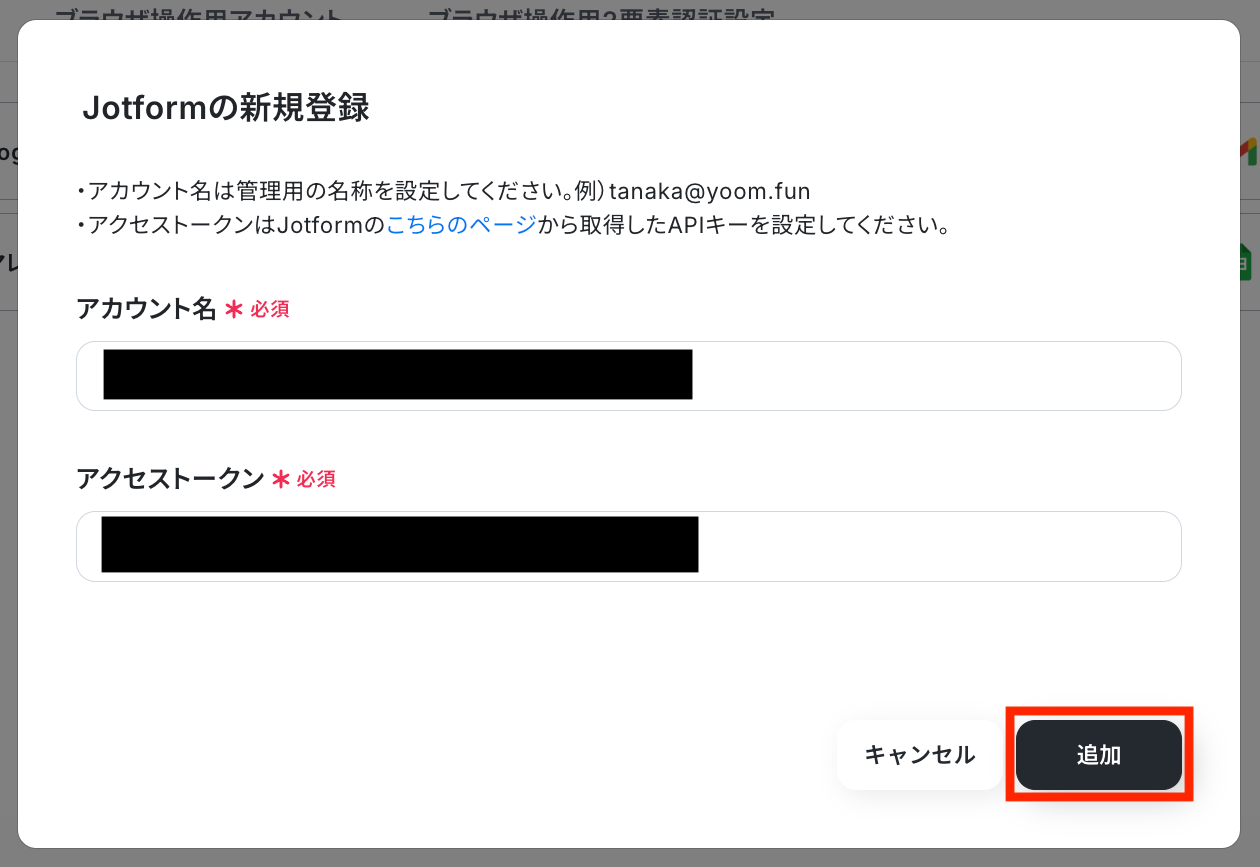
1.Yoomページ画面左側のマイアプリをクリックし、「新規接続」を選択します。
右上の検索窓に「Jotform」と入力し、検索結果からJotformのアイコンを選択します。

2.表示された画面で、必須項目を入力し、「追加」をクリックしましょう。
※アクセストークンは、こちらのページから取得しましょう。
※・JotformのWebhook設定方法はこちらをご参照ください。
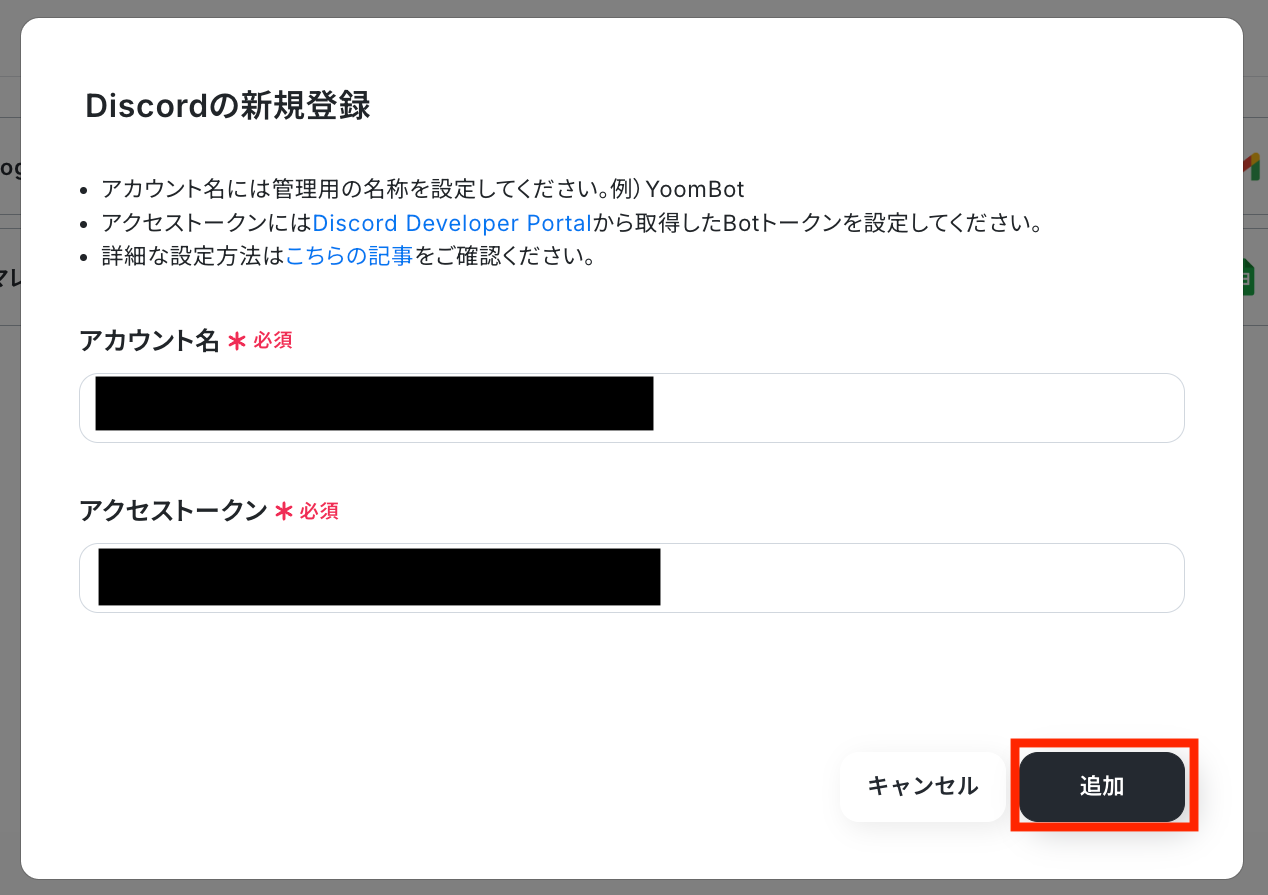
3.続いてDiscordをマイアプリ登録します。
先ほどと同様に、連携可能なアプリ一覧からDiscordを検索します。
次の画面で、必須項目を入力し、「追加」をクリックしましょう。
※詳しいマイアプリ登録方法は、Discord Botのマイアプリ連携方法をご参照ください。
マイアプリにJotformとDiscordが表示されていれば、登録完了です。
ステップ2:テンプレートをコピーする
ここから、実際にフローを作っていきましょう!
簡単に設定できるようテンプレートを利用します。以下のバナーの「試してみる」をクリックして、テンプレートをコピーしてください。
■概要Jotformで収集したアンケートの回答を、都度確認してDiscordへ手作業で投稿するのは手間がかかる、といった課題はありませんか。
また、手作業による情報共有では、対応漏れや送信ミスが発生してしまうこともあります。
このワークフローを活用すれば、Jotformに新しい回答が送信されると、その内容をDiscordへ自動で通知できるため、情報共有の迅速化と正確性の向上に貢献します。■このテンプレートをおすすめする方- Jotformでアンケートを実施し、回答をDiscordで迅速に共有したいと考えている方
- 手作業での情報伝達に時間を要し、他の業務への集中が難しいと感じている方
- アンケート回答の通知漏れや共有の遅延を防ぎ、業務効率を高めたい方
■このテンプレートを使うメリット- Jotformへの回答があると、Discordへ自動で通知されるため、手作業での転記や通知対応にかかっていた時間を削減できます。
- 手動での情報伝達時に起こり得る、コピー&ペーストのミスや通知忘れといったヒューマンエラーの発生リスクを低減します。
■フローボットの流れ- はじめに、JotformとDiscordをYoomと連携します。
- トリガーで、Jotformの「フォームが送信されたら」というアクションを設定します。
- 続いて、Jotformの「最新の回答を取得する」アクションを設定し、送信されたフォームの回答内容を取得します。
- 最後に、Discordの「メッセージを送信」アクションを設定し、取得した回答内容を指定したチャンネルに投稿します。
※「トリガー」:フロー起動のきっかけとなるアクション、「オペレーション」:トリガー起動後、フロー内で処理を行うアクション■このワークフローのカスタムポイント- Discordへの通知メッセージは、通知先のチャンネルを任意で設定することが可能です。
- 通知メッセージの本文は、Jotformから取得した回答内容(例えば、回答者の名前や特定の回答項目など)を変数として埋め込むことができます。
■注意事項- Googleフォーム、Google スプレッドシートのそれぞれとYoomを連携してください。
- トリガーは5分、10分、15分、30分、60分の間隔で起動間隔を選択できます。
- プランによって最短の起動間隔が異なりますので、ご注意ください。
- JotformのWebhook設定方法は「JotformのWebhook設定と最新回答取得方法について」をご参照ください。
また、手作業による情報共有では、対応漏れや送信ミスが発生してしまうこともあります。
このワークフローを活用すれば、Jotformに新しい回答が送信されると、その内容をDiscordへ自動で通知できるため、情報共有の迅速化と正確性の向上に貢献します。
- Jotformでアンケートを実施し、回答をDiscordで迅速に共有したいと考えている方
- 手作業での情報伝達に時間を要し、他の業務への集中が難しいと感じている方
- アンケート回答の通知漏れや共有の遅延を防ぎ、業務効率を高めたい方
- Jotformへの回答があると、Discordへ自動で通知されるため、手作業での転記や通知対応にかかっていた時間を削減できます。
- 手動での情報伝達時に起こり得る、コピー&ペーストのミスや通知忘れといったヒューマンエラーの発生リスクを低減します。
- はじめに、JotformとDiscordをYoomと連携します。
- トリガーで、Jotformの「フォームが送信されたら」というアクションを設定します。
- 続いて、Jotformの「最新の回答を取得する」アクションを設定し、送信されたフォームの回答内容を取得します。
- 最後に、Discordの「メッセージを送信」アクションを設定し、取得した回答内容を指定したチャンネルに投稿します。
- Discordへの通知メッセージは、通知先のチャンネルを任意で設定することが可能です。
- 通知メッセージの本文は、Jotformから取得した回答内容(例えば、回答者の名前や特定の回答項目など)を変数として埋め込むことができます。
- Googleフォーム、Google スプレッドシートのそれぞれとYoomを連携してください。
- トリガーは5分、10分、15分、30分、60分の間隔で起動間隔を選択できます。
- プランによって最短の起動間隔が異なりますので、ご注意ください。
- JotformのWebhook設定方法は「JotformのWebhook設定と最新回答取得方法について」をご参照ください。
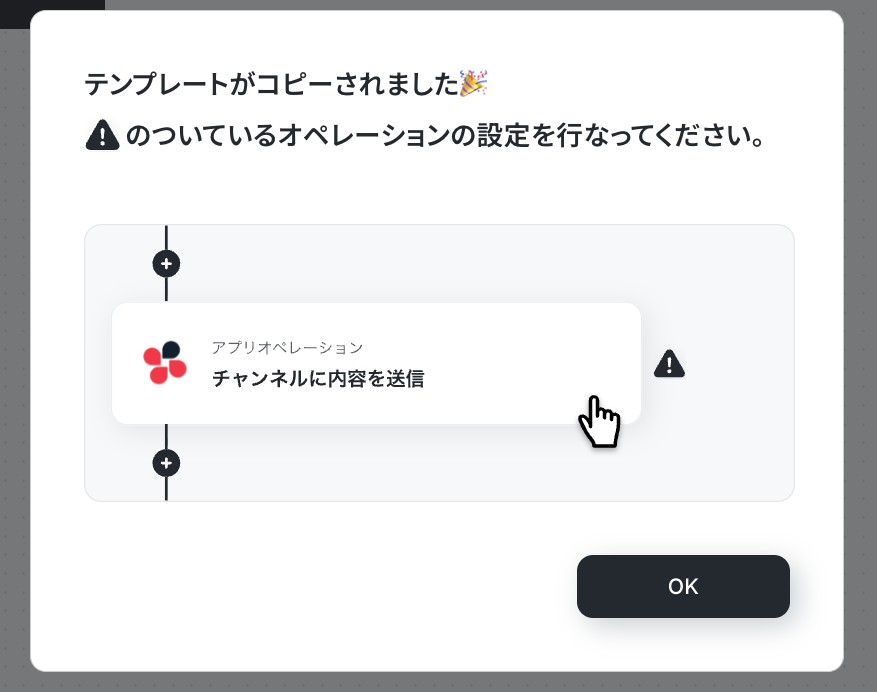
クリックすると、テンプレートがお使いのYoom画面に自動的にコピーされます。
「OK」をクリックして、設定を進めましょう!
ステップ3:Jotformのトリガー設定
※コピーしたテンプレートは、「フローボット」内の「マイプロジェクト」に、「【コピー】Jotformのアンケートフォームに回答があったら、Discordに回答結果を自動で投稿する」という名前で格納されています。
「あれ?テンプレートどこいった?」となった際には、マイプロジェクトから確認してみてくださいね!
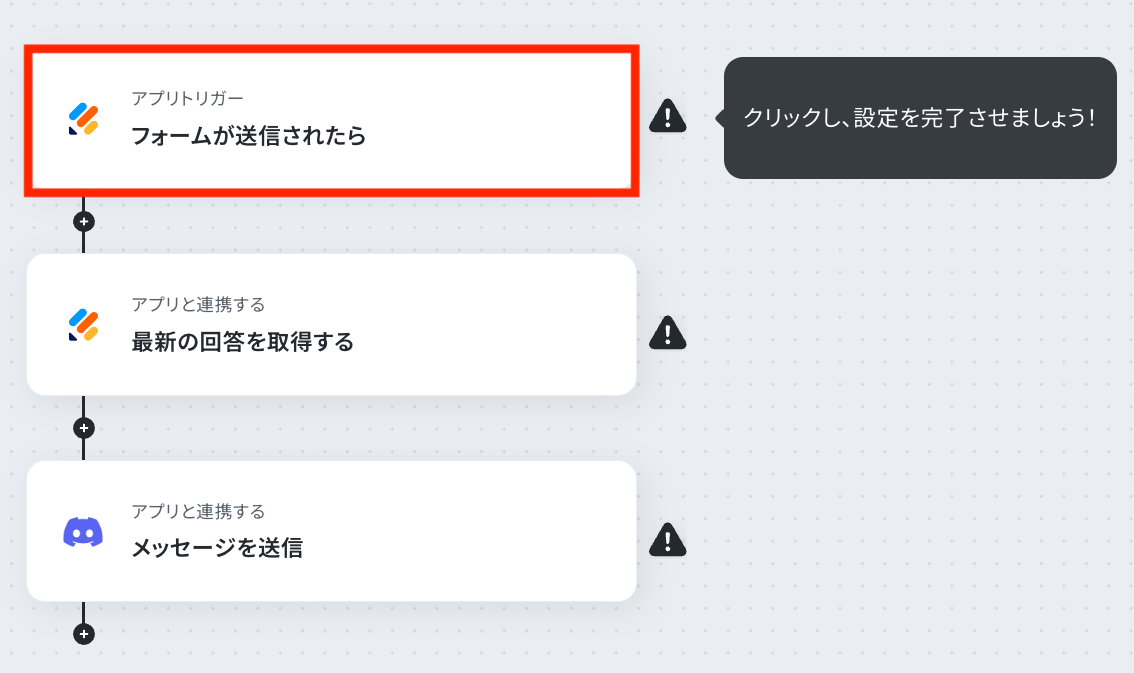
1.まずは、アプリトリガー設定です。
先ほどの画面で「OK」をクリックして、表示された画面のアプリトリガー「フォームが送信されたら」をクリックしましょう。
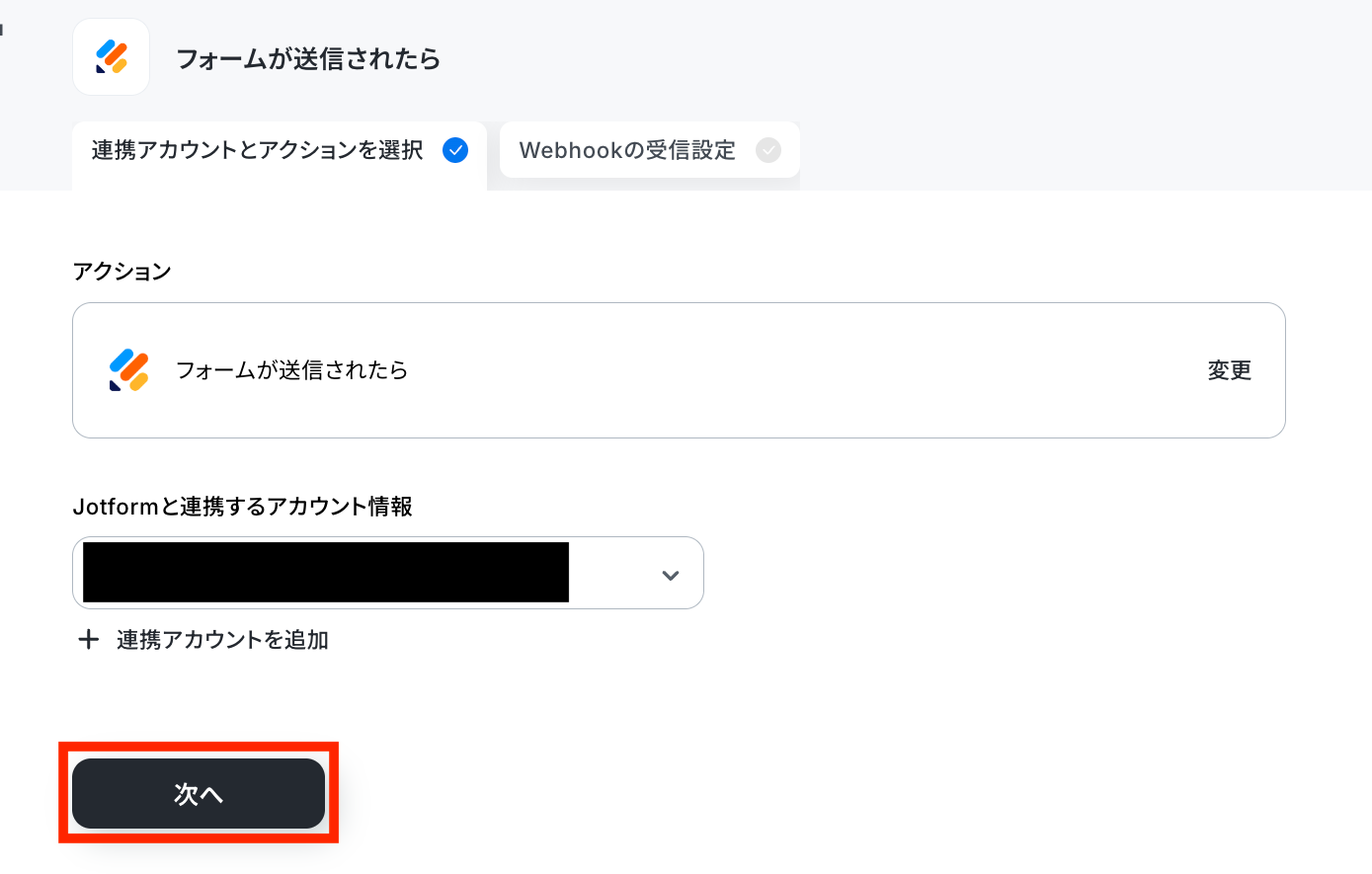
2.連携アカウントとアカウント選択画面が表示されるので、設定内容を確認しましょう。
連携するアカウント情報には、ステップ1で連携したアカウント情報が反映されています。
トリガーアクションはそのままにして、「次へ」をクリックしてください。
3.表示された画面で、以下の手順・注意事項に沿って設定していきましょう。
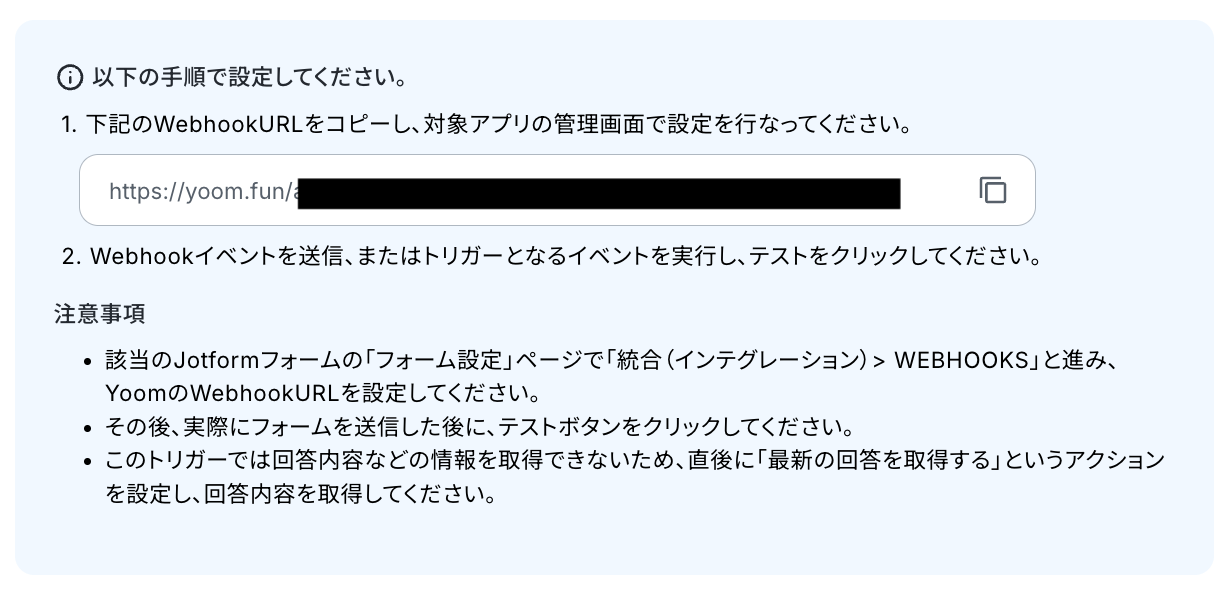
URLをコピーしたら、Jotformフォームの「フォーム設定」ページで「統合(インテグレーション)> WEBHOOKS」と進み、WebhookURLを設定しましょう。
設定できたら、Jotformのテスト用のアンケートフォームを作成し、回答しておきましょう!
テスト用のため、アンケート内容は架空の情報(「株式会社test」や「テスト太郎」など)でOKです!
Jotformで設定を終えたら、Yoomの画面に戻りましょう。
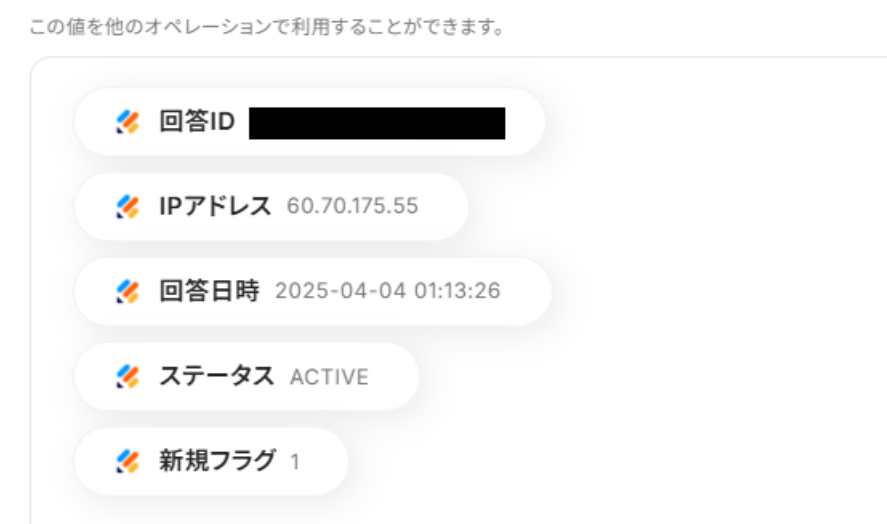
4.戻ってきたら「テスト」をクリックし、「取得した値」にデータが抽出されていることを確認してください。
取得した値は、後続の設定で活用できます!
※取得した値とは?
トリガーやオペレーション設定時に「テスト」を実行して取得した値のことです。
後続のオペレーション設定時の値として利用でき、フローボットを起動する度に変動した値となります。
ステップ4:Jotformの回答取得設定
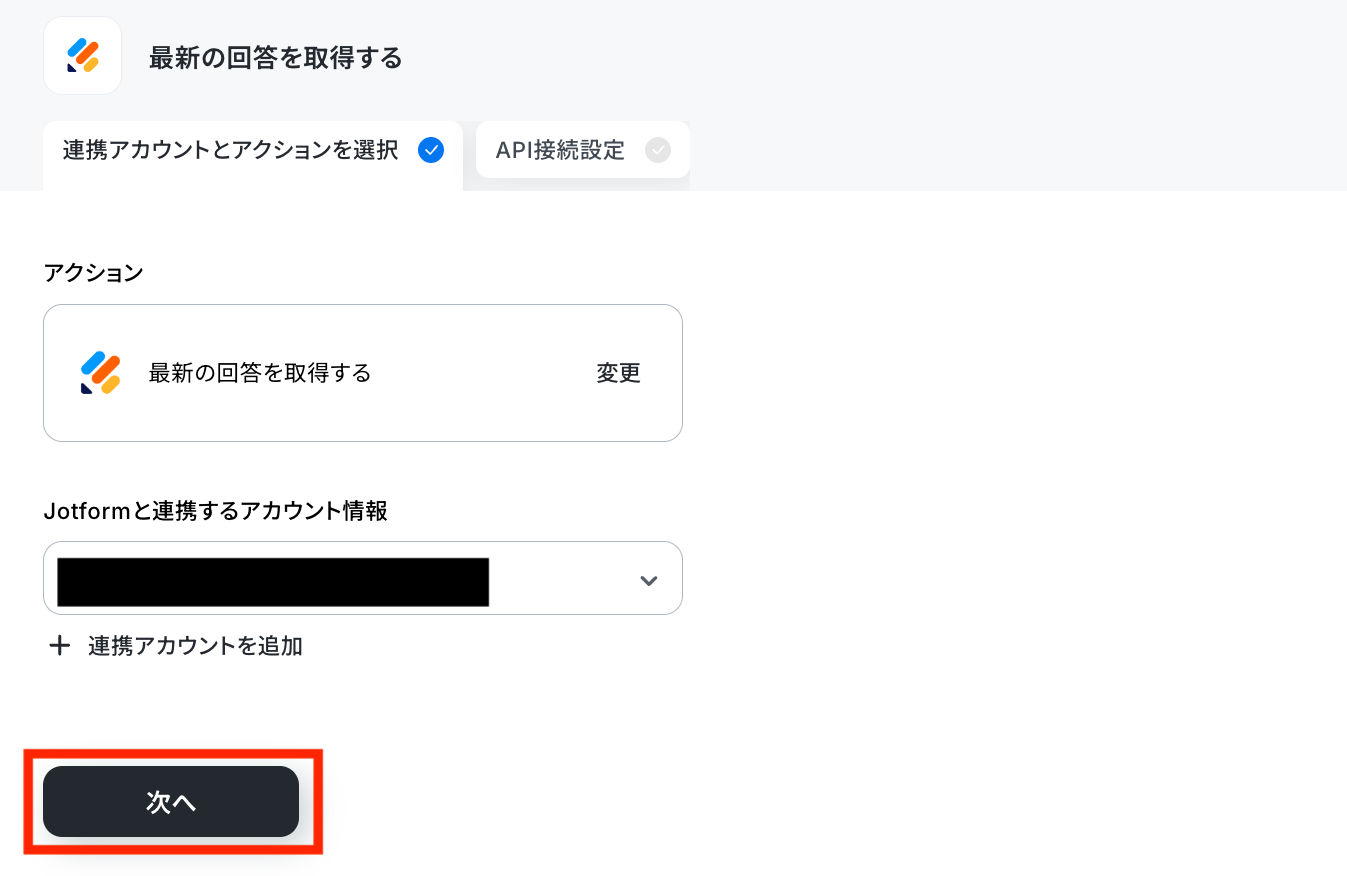
1.アプリと連携する「最新の回答を取得する」をクリックしましょう。
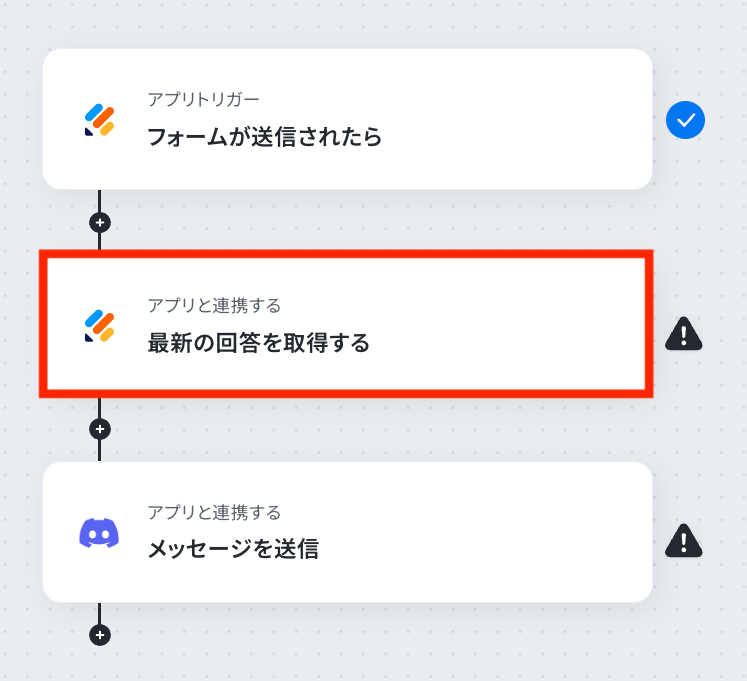
各項目を確認し、「次へ」をクリックします。
2.API接続設定を行います。
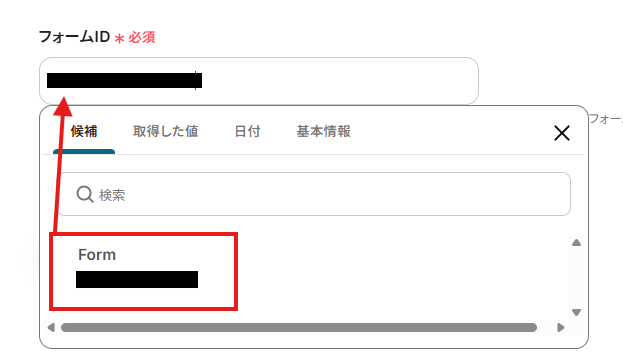
「フォームID」は、入力欄をクリックして表示される候補から選択してください。
候補は、連携しているアカウントに紐づいて表示されます。
入力を終えたら「テスト」を実行し、成功したら「保存する」をクリックします。
ステップ5:Discordの設定
1.アプリと連携する「メッセージを送信」をクリックしましょう。
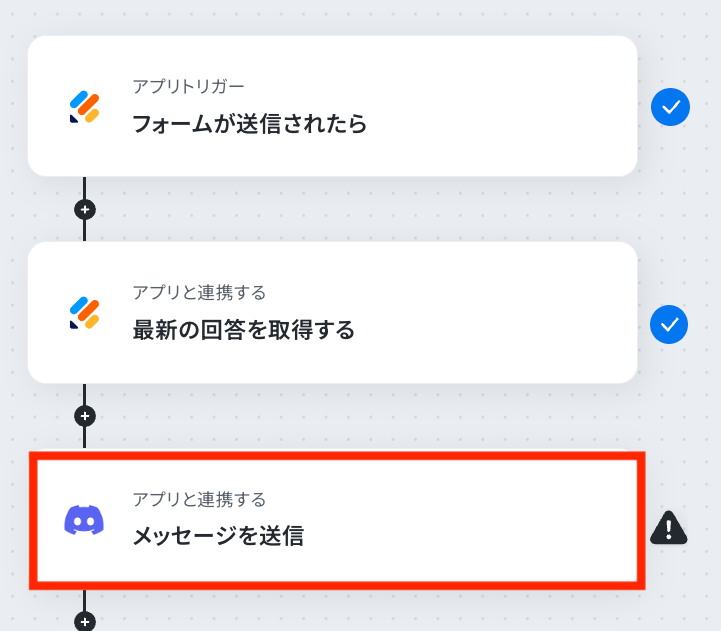
各項目を確認し、「次へ」をクリックします。
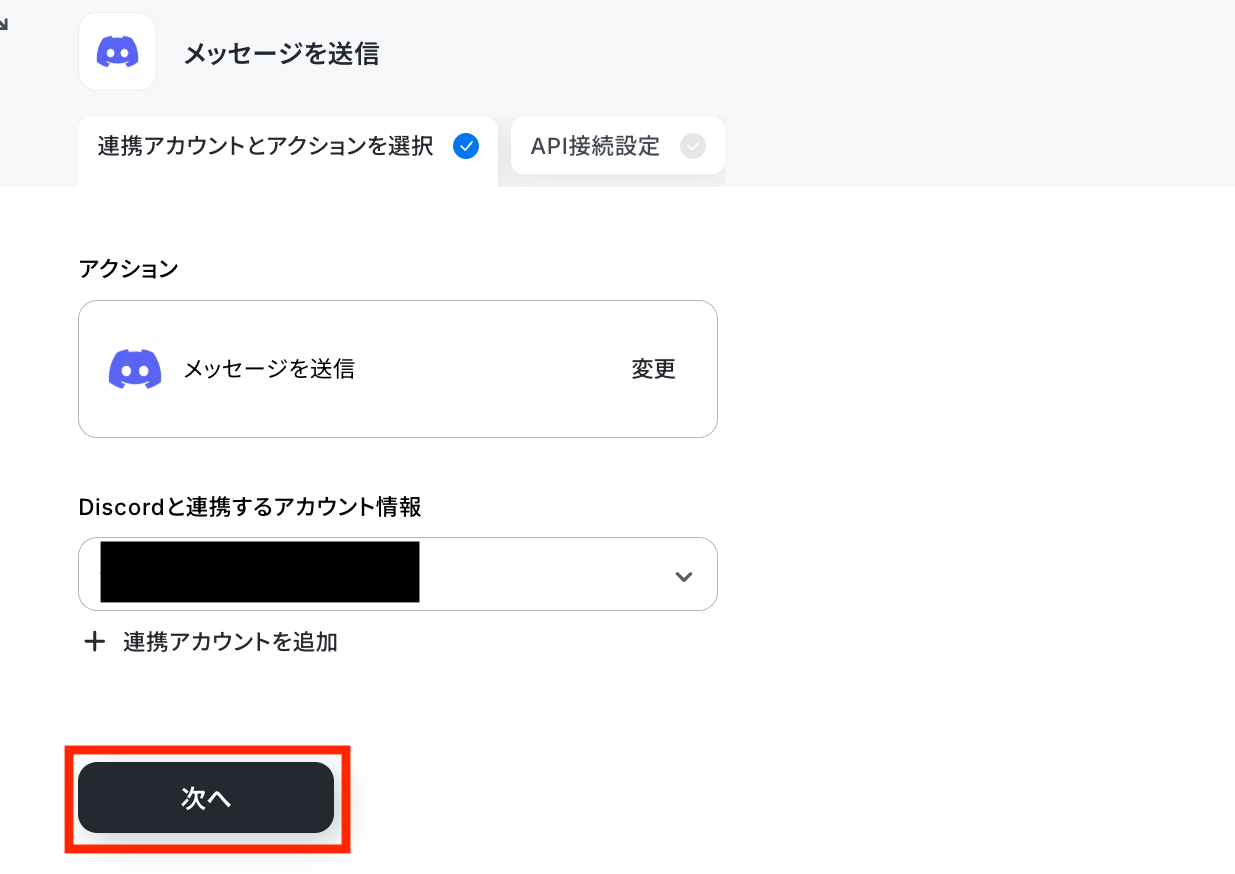
2.API接続設定を行います。
「チャンネルID」は、入力欄下の説明に従って、入力してください。

「メッセージ内容」は、入力欄をクリックして表示されるアウトプット(取得した値)から選択できます。
※今回は、以下画像のように設定しました。
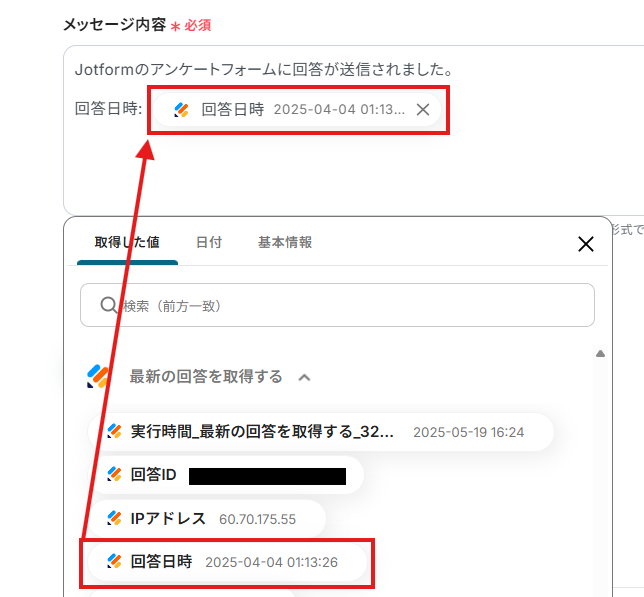
設定完了後は「テスト」を行い、実際にDiscordにデータが通知されることを確認してください。

確認後、保存しましょう。
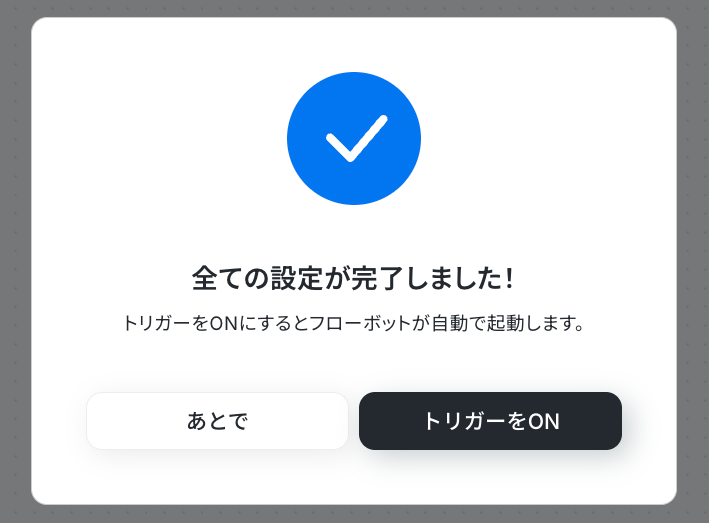
ステップ6:トリガーボタンをONにして、フローの動作確認をする
全ての設定が完了すると、下図のようなポップアップが表示されます。赤枠部分の「トリガーをON」をクリックすると、設定したフローボットが起動するので動作確認をしましょう!
アンケートの回答データを連携するその他の自動化例
Yoomには、今回ご紹介したもの以外にもアンケート回答データをAIで分析したり、他のツールへ自動で連携したりできるテンプレートがそろっています!
たとえば、フォームに回答があったらフリーコメントから満足度をAIで分析してNotionに追加したり、Google Driveにアップロードされたローデータを自動で集計してNotionに反映したりといった活用も可能です。
また、Jotformでの回答をGmailに即時通知するといったリアルタイムな情報共有も簡単に自動化できます。
以下を参考に「これも使ってみたい」と思ったら、バナーをクリックして詳細をチェックしてみてください!
■概要Jotformで集めた問い合わせやアンケートの回答を、都度確認して関係者にメールで共有する作業に手間を感じていませんか。手作業での通知は対応の遅れや連絡漏れのリスクにも繋がります。このワークフローを活用すれば、Jotformに新しい回答が送信されたタイミングで、内容を記載したメールをGmailから自動で送信し、これらの課題を削減できます。■このテンプレートをおすすめする方- Jotformで集めた回答を、手作業で関係部署や担当者に共有している方
- フォームからの問い合わせに対して、迅速な一次対応や情報共有を実現したい方
- 重要なフォームからの回答の見落としを防ぎ、対応漏れのリスクを減らしたい方
■このテンプレートを使うメリット- Jotformへの回答送信をきっかけに自動で通知が飛ぶため、これまで手作業で行っていたメール作成や転記の時間を短縮できます。
- 手動での対応が不要になることで、通知の送信忘れや宛先の間違いといったヒューマンエラーの防止に繋がります。
■フローボットの流れ- はじめに、JotformとGmailをYoomと連携します。
- 次に、トリガーでJotformを選択し、「フォームが送信されたら」というアクションを設定し、対象のフォームを指定します。
- 最後に、Gmailの「メールを送る」アクションを設定し、通知先のメールアドレスや件名、本文などを設定します。
※「トリガー」:フロー起動のきっかけとなるアクション、「オペレーション」:トリガー起動後、フロー内で処理を行うアクション■このワークフローのカスタムポイント- Jotformのトリガーでは、通知のきっかけとしたい任意のフォームを設定できます。業務内容に合わせたフォームをご利用ください。
- Gmailで送信するメールの宛先は任意のアドレスに設定可能です。また、本文には固定のテキストに加え、Jotformで取得した回答内容を変数として埋め込めます。
■注意事項- Jotform、GmailのそれぞれとYoomを連携してください。
- JotformのWebhook設定方法は「JotformのWebhook設定と最新回答取得方法について」をご参照ください。
■概要Notionでアンケート回答や問い合わせを管理しているものの、新しいページが作成されてもすぐに気づけず、対応が遅れてしまうことはありませんか?手動での確認やチームへの共有には手間がかかります。このワークフローを活用すれば、Notionのデータベースに新しいページが作成された際に、その情報を自動でGoogle Chatへ通知することが可能です。この連携により、重要な情報の見落としを防ぎ、チーム全体で迅速な情報共有を実現します。
■このテンプレートをおすすめする方- Notionでフォーム回答などを管理しており、手動での確認作業に手間を感じている方
- チームの主要なコミュニケーションツールとしてGoogle Chatを利用している方
- Notionへの情報追加をスムーズに把握し、素早い対応を実現したいと考えている方
■このテンプレートを使うメリット- Notionにページが作成されると自動でGoogle Chatに通知が届くため、都度Notionを確認する手間や時間を削減できます。
- 通知を自動化することで、重要な情報の確認漏れや対応の遅れといったヒューマンエラーの防止に繋がります。
■フローボットの流れ- はじめに、Google ChatとNotionをYoomと連携します。
- 次に、トリガーでNotionを選択し、「ページが作成または更新されたら」というアクションを設定します。
- 最後に、オペレーションでGoogle Chatの「メッセージを送信」アクションを設定し、Notionから取得した情報を任意のスペースに通知するように設定します。
※「トリガー」:フロー起動のきっかけとなるアクション、「オペレーション」:トリガー起動後、フロー内で処理を行うアクション
■このワークフローのカスタムポイント- Google Chatでメッセージを送信するアクションでは、通知を送るスペースを任意で指定することが可能です。
- 通知するメッセージの本文は、固定のテキストを設定したり、トリガーで取得したNotionのページタイトルやURLなどの情報を変数として埋め込んだり、柔軟にカスタマイズできます。
■注意事項・Google Chat、NotionのそれぞれとYoomを連携してください。・トリガーは5分、10分、15分、30分、60分の間隔で起動間隔を選択できます。・プランによって最短の起動間隔が異なりますので、ご注意ください。・Google Chatとの連携はGoogle Workspaceの場合のみ可能です。詳細は「Google Chatでスペースにメッセージを送る方法」を参照ください。
■概要
アンケートを実施したものの、フリーコメントの分析やその結果のデータ入力に手間や時間がかかっている、ということはありませんか?手作業での集計や分析は、時間がかかるだけでなく、担当者によって分析の視点が異なったり、入力ミスが発生したりする可能性もあります。このワークフローを活用すれば、フォームでアンケートが回答された後のAIによるフリーコメント内の満足度分析からNotionへのレコード追加までを自動化し、これらの課題を解消できます。
■このテンプレートをおすすめする方
- フォームで収集したアンケートのフリーコメント分析に課題を感じているご担当者の方
- AIを活用して顧客の声から満足度を把握し、サービス改善に繋げたいと考えている方
- Notionで顧客データを管理しており、手作業でのレコード追加を効率化したい方
■このテンプレートを使うメリット
- フォーム回答後のフリーコメント分析からNotionへのレコード追加までが自動処理されるため、手作業で行っていた情報収集や入力の時間を短縮できます。
- 手作業による分析のばらつきや、Notionへのデータ転記ミスなどのヒューマンエラーを防ぎ、データの正確性を高めることができます。
■フローボットの流れ
- はじめに、NotionをYoomと連携します。
- 次に、トリガーで、フォームトリガー機能を選択し、「フォームトリガー」アクションを設定します。これにより、フォームへの新しい回答を検知してフローが起動します。
- 次に、オペレーションで、AI機能の「テキストを生成する」アクションを設定し、フォームから受け取ったフリーコメントを基に満足度を分析します。
- 最後に、オペレーションで、Notionの「レコードを追加する」アクションを設定し、分析結果とフォームの回答内容を指定のデータベースへ追加します。
※「トリガー」:フロー起動のきっかけとなるアクション、「オペレーション」:トリガー起動後、フロー内で処理を行うアクション
■このワークフローのカスタムポイント
- AI機能の「テキストを生成する」では、フォームから受信したデータを基に、どのような満足度分析を行いたいか、具体的な指示(プロンプト)を自由に設定することが可能です。例えば、「ポジティブ」「ネガティブ」「ニュートラル」の3段階で分類する、特定のキーワードに対する言及を抽出するなど、目的に合わせた分析ができます。
- Notionの「レコードを追加する」では、追加するデータベースや各プロパティに対して、固定の値を設定したり、フォームの回答内容やAIの分析結果といった前段のフローで取得したデータを動的な値として埋め込んだりするなど、柔軟なカスタムが可能です。
■注意事項
- NotionとYoomを連携してください。
■概要アンケート結果のローデータは、手作業での集計や他ツールへの転記に手間がかかるのではないでしょうか。特に手作業でのデータ入力は時間がかかり、入力ミスも起こりがちです。このワークフローを活用すれば、Google DriveにアンケートのローデータがアップロードされるとAIが自動で集計し、その結果をNotionに自動で追加するため、これらの課題を効率的に解消できます。
■このテンプレートをおすすめする方- Google Driveでアンケートデータを管理し、手作業での集計やNotionへの転記に課題を感じる方
- AIを活用してアンケート集計を自動化し、業務効率を向上させたいと考えているマーケティング担当者の方
- アンケートデータの入力ミスを防ぎ、正確な情報をNotionで一元管理したいチームリーダーの方
■このテンプレートを使うメリット- Google Driveへのアップロードを機にAIが自動集計しNotionへ追加するため、手作業での集計や転記時間を短縮できます。
- 手作業でのアンケート集計やデータ入力に伴う計算ミスや転記漏れといったヒューマンエラーの発生防止に繋がります。
■フローボットの流れ- はじめに、Google DriveとNotionをYoomと連携します。
- 次に、トリガーとしてGoogle Driveを選択し、「特定のフォルダ内に新しくファイル・フォルダが作成されたら」というアクションを設定します。この設定により、指定したフォルダにアンケートのローデータがアップロードされるとフローが起動します。
- 次に、オペレーションとしてGoogle Driveの「ファイルをダウンロードする」アクションを設定し、アップロードされたファイルを取得します。
- 続いて、オペレーションのOCR機能で「画像・PDFから文字を読み取る」アクションを設定し、ダウンロードしたファイルからアンケートの回答内容をテキストデータとして抽出します。
- 次に、オペレーションのAI機能で「テキストを生成する」アクションを設定し、抽出したテキストデータをもとにアンケート結果を集計・要約します。
- 最後に、オペレーションでNotionの「レコードを追加する」アクションを設定し、AIによって集計・要約されたアンケート結果を指定のデータベースに自動で追加します。
※「トリガー」:フロー起動のきっかけとなるアクション、「オペレーション」:トリガー起動後、フロー内で処理を行うアクション
■このワークフローのカスタムポイント- OCR機能の「画像・PDFから文字を読み取る」アクションでは、アンケートの形式に合わせて、どの範囲の、またはどのような情報を抽出するかを設定できます。例えば、特定の質問項目のみを抽出対象とすることが可能です。
- AI機能の「テキストを生成する」アクションでは、OCR機能で抽出したデータをもとに、どのような形式や内容で集計・要約を行うか、プロンプトを通じて詳細に指示できます。自由記述の回答をカテゴリ分けしたり、数値データを集計したりすることが可能です。
- Notionの「レコードを追加する」アクションでは、どのデータベースに追加するか、またAIが生成したどの情報をNotionのどのプロパティに紐付けるかを設定できます。固定値を入力したり、フローの途中で取得した情報を動的にマッピングしたりすることも可能です。
■注意事項- Google DriveとNotionのそれぞれとYoomを連携してください。
- トリガーは5分、10分、15分、30分、60分の間隔で起動間隔を選択できます。
- プランによって最短の起動間隔が異なりますので、ご注意ください。
- ダウンロード可能なファイル容量は最大300MBまでです。アプリの仕様によっては300MB未満になる可能性があるので、ご注意ください。
- トリガー、各オペレーションでの取り扱い可能なファイル容量の詳細は「ファイルの容量制限について」をご参照ください。
- Jotformで集めた回答を、手作業で関係部署や担当者に共有している方
- フォームからの問い合わせに対して、迅速な一次対応や情報共有を実現したい方
- 重要なフォームからの回答の見落としを防ぎ、対応漏れのリスクを減らしたい方
- Jotformへの回答送信をきっかけに自動で通知が飛ぶため、これまで手作業で行っていたメール作成や転記の時間を短縮できます。
- 手動での対応が不要になることで、通知の送信忘れや宛先の間違いといったヒューマンエラーの防止に繋がります。
- はじめに、JotformとGmailをYoomと連携します。
- 次に、トリガーでJotformを選択し、「フォームが送信されたら」というアクションを設定し、対象のフォームを指定します。
- 最後に、Gmailの「メールを送る」アクションを設定し、通知先のメールアドレスや件名、本文などを設定します。
- Jotformのトリガーでは、通知のきっかけとしたい任意のフォームを設定できます。業務内容に合わせたフォームをご利用ください。
- Gmailで送信するメールの宛先は任意のアドレスに設定可能です。また、本文には固定のテキストに加え、Jotformで取得した回答内容を変数として埋め込めます。
- Jotform、GmailのそれぞれとYoomを連携してください。
- JotformのWebhook設定方法は「JotformのWebhook設定と最新回答取得方法について」をご参照ください。

■このテンプレートをおすすめする方
- Notionでフォーム回答などを管理しており、手動での確認作業に手間を感じている方
- チームの主要なコミュニケーションツールとしてGoogle Chatを利用している方
- Notionへの情報追加をスムーズに把握し、素早い対応を実現したいと考えている方
■このテンプレートを使うメリット
- Notionにページが作成されると自動でGoogle Chatに通知が届くため、都度Notionを確認する手間や時間を削減できます。
- 通知を自動化することで、重要な情報の確認漏れや対応の遅れといったヒューマンエラーの防止に繋がります。
■フローボットの流れ
- はじめに、Google ChatとNotionをYoomと連携します。
- 次に、トリガーでNotionを選択し、「ページが作成または更新されたら」というアクションを設定します。
- 最後に、オペレーションでGoogle Chatの「メッセージを送信」アクションを設定し、Notionから取得した情報を任意のスペースに通知するように設定します。
■このワークフローのカスタムポイント
- Google Chatでメッセージを送信するアクションでは、通知を送るスペースを任意で指定することが可能です。
- 通知するメッセージの本文は、固定のテキストを設定したり、トリガーで取得したNotionのページタイトルやURLなどの情報を変数として埋め込んだり、柔軟にカスタマイズできます。
■注意事項

■概要
アンケートを実施したものの、フリーコメントの分析やその結果のデータ入力に手間や時間がかかっている、ということはありませんか?手作業での集計や分析は、時間がかかるだけでなく、担当者によって分析の視点が異なったり、入力ミスが発生したりする可能性もあります。このワークフローを活用すれば、フォームでアンケートが回答された後のAIによるフリーコメント内の満足度分析からNotionへのレコード追加までを自動化し、これらの課題を解消できます。
■このテンプレートをおすすめする方
- フォームで収集したアンケートのフリーコメント分析に課題を感じているご担当者の方
- AIを活用して顧客の声から満足度を把握し、サービス改善に繋げたいと考えている方
- Notionで顧客データを管理しており、手作業でのレコード追加を効率化したい方
■このテンプレートを使うメリット
- フォーム回答後のフリーコメント分析からNotionへのレコード追加までが自動処理されるため、手作業で行っていた情報収集や入力の時間を短縮できます。
- 手作業による分析のばらつきや、Notionへのデータ転記ミスなどのヒューマンエラーを防ぎ、データの正確性を高めることができます。
■フローボットの流れ
- はじめに、NotionをYoomと連携します。
- 次に、トリガーで、フォームトリガー機能を選択し、「フォームトリガー」アクションを設定します。これにより、フォームへの新しい回答を検知してフローが起動します。
- 次に、オペレーションで、AI機能の「テキストを生成する」アクションを設定し、フォームから受け取ったフリーコメントを基に満足度を分析します。
- 最後に、オペレーションで、Notionの「レコードを追加する」アクションを設定し、分析結果とフォームの回答内容を指定のデータベースへ追加します。
※「トリガー」:フロー起動のきっかけとなるアクション、「オペレーション」:トリガー起動後、フロー内で処理を行うアクション
■このワークフローのカスタムポイント
- AI機能の「テキストを生成する」では、フォームから受信したデータを基に、どのような満足度分析を行いたいか、具体的な指示(プロンプト)を自由に設定することが可能です。例えば、「ポジティブ」「ネガティブ」「ニュートラル」の3段階で分類する、特定のキーワードに対する言及を抽出するなど、目的に合わせた分析ができます。
- Notionの「レコードを追加する」では、追加するデータベースや各プロパティに対して、固定の値を設定したり、フォームの回答内容やAIの分析結果といった前段のフローで取得したデータを動的な値として埋め込んだりするなど、柔軟なカスタムが可能です。
■注意事項
- NotionとYoomを連携してください。

■このテンプレートをおすすめする方
- Google Driveでアンケートデータを管理し、手作業での集計やNotionへの転記に課題を感じる方
- AIを活用してアンケート集計を自動化し、業務効率を向上させたいと考えているマーケティング担当者の方
- アンケートデータの入力ミスを防ぎ、正確な情報をNotionで一元管理したいチームリーダーの方
■このテンプレートを使うメリット
- Google Driveへのアップロードを機にAIが自動集計しNotionへ追加するため、手作業での集計や転記時間を短縮できます。
- 手作業でのアンケート集計やデータ入力に伴う計算ミスや転記漏れといったヒューマンエラーの発生防止に繋がります。
■フローボットの流れ
- はじめに、Google DriveとNotionをYoomと連携します。
- 次に、トリガーとしてGoogle Driveを選択し、「特定のフォルダ内に新しくファイル・フォルダが作成されたら」というアクションを設定します。この設定により、指定したフォルダにアンケートのローデータがアップロードされるとフローが起動します。
- 次に、オペレーションとしてGoogle Driveの「ファイルをダウンロードする」アクションを設定し、アップロードされたファイルを取得します。
- 続いて、オペレーションのOCR機能で「画像・PDFから文字を読み取る」アクションを設定し、ダウンロードしたファイルからアンケートの回答内容をテキストデータとして抽出します。
- 次に、オペレーションのAI機能で「テキストを生成する」アクションを設定し、抽出したテキストデータをもとにアンケート結果を集計・要約します。
- 最後に、オペレーションでNotionの「レコードを追加する」アクションを設定し、AIによって集計・要約されたアンケート結果を指定のデータベースに自動で追加します。
■このワークフローのカスタムポイント
- OCR機能の「画像・PDFから文字を読み取る」アクションでは、アンケートの形式に合わせて、どの範囲の、またはどのような情報を抽出するかを設定できます。例えば、特定の質問項目のみを抽出対象とすることが可能です。
- AI機能の「テキストを生成する」アクションでは、OCR機能で抽出したデータをもとに、どのような形式や内容で集計・要約を行うか、プロンプトを通じて詳細に指示できます。自由記述の回答をカテゴリ分けしたり、数値データを集計したりすることが可能です。
- Notionの「レコードを追加する」アクションでは、どのデータベースに追加するか、またAIが生成したどの情報をNotionのどのプロパティに紐付けるかを設定できます。固定値を入力したり、フローの途中で取得した情報を動的にマッピングしたりすることも可能です。
■注意事項
- Google DriveとNotionのそれぞれとYoomを連携してください。
- トリガーは5分、10分、15分、30分、60分の間隔で起動間隔を選択できます。
- プランによって最短の起動間隔が異なりますので、ご注意ください。
- ダウンロード可能なファイル容量は最大300MBまでです。アプリの仕様によっては300MB未満になる可能性があるので、ご注意ください。
- トリガー、各オペレーションでの取り扱い可能なファイル容量の詳細は「ファイルの容量制限について」をご参照ください。
まとめ
アンケートの回答収集と連携を自動化することで、これまで手作業で行っていた集計や転記、関係者への共有といった作業の手間を大幅に削減し、ヒューマンエラーを防ぐことができます。これにより、回答があった際に迅速な情報共有が可能になり、回答結果に基づいた次のアクションへスムーズに移行できるため、業務全体の効率化に繋がり、より戦略的な業務に時間を割けるようになります!
今回ご紹介したような業務自動化を実現できるノーコードツール「Yoom」を使えば、プログラミングの知識がない方でも、直感的な操作で簡単に業務フローを構築できるので、もしアンケート業務の自動化や効率化に少しでも興味を持っていただけたなら、ぜひ登録フォームから無料登録して、Yoomによる業務効率化を体験してみてください!
プログラミング知識なしで手軽に構築できます。










