・
【簡単設定】WooCommerceのデータをStripeに自動的に連携する方法

■概要
ECサイト運営においてWooCommerceでの注文受付後の決済処理は重要な業務ですが、手作業での対応は手間がかかることも少なくありません。特にStripeを利用した個別の決済案内を手動で行っている場合、注文が増えるほどに担当者の負担は大きくなり、ミスも発生しやすくなります。このワークフローは、WooCommerceとStripeを連携させ、新規顧客の情報を自動でStripeに登録することで、決済プロセスを効率化し、手作業による課題を解決します。
■このテンプレートをおすすめする方
- WooCommerceとStripeを利用し、手作業での顧客情報登録に課題を感じているECサイト運営者の方
- 注文から決済までのプロセスを自動化し、顧客対応をより効率化したいと考えている方
- 決済情報の入力ミスを防ぎ、経理業務の正確性を高めたいと考えている担当者の方
■このテンプレートを使うメリット
- WooCommerceで顧客が作成されると、自動でStripeにも顧客情報が登録されるため、これまで手作業に費やしていた時間を短縮することができます
- 手動でのデータ転記が不要になるため、名前や連絡先などの入力間違いや登録漏れといったヒューマンエラーのリスクを軽減できます
■フローボットの流れ
- はじめに、WooCommerceとStripeをYoomと連携します
- 次に、トリガーでWooCommerceを選択し、「顧客が作成されたら」というアクションを設定します
- 最後に、オペレーションでStripeの「顧客を作成」アクションを設定し、トリガーで取得したWooCommerceの顧客情報を紐付けます
※「トリガー」:フロー起動のきっかけとなるアクション、「オペレーション」:トリガー起動後、フロー内で処理を行うアクション
■このワークフローのカスタムポイント
- Stripeで顧客を作成する際、名前やメールアドレスといった各項目に、トリガーで取得したWooCommerceの顧客情報を変数として設定してください
- また、説明欄などの項目には、固定のテキストを入力したり、取得した情報と組み合わせて登録内容をカスタマイズしたりすることも可能です
■注意事項
- WooCommerce、StripeのそれぞれとYoomを連携してください。
- Stripeはチームプラン・サクセスプランでのみご利用いただけるアプリとなっております。フリープラン・ミニプランの場合は設定しているフローボットのオペレーションやデータコネクトはエラーとなりますので、ご注意ください。
- チームプランやサクセスプランなどの有料プランは、2週間の無料トライアルを行うことが可能です。無料トライアル中には制限対象のアプリを使用することができます。


■概要
ECサイト運営においてWooCommerceでの注文受付後の決済処理は重要な業務ですが、手作業での対応は手間がかかることも少なくありません。特にStripeを利用した個別の決済案内を手動で行っている場合、注文が増えるほどに担当者の負担は大きくなり、ミスも発生しやすくなります。このワークフローは、WooCommerceとStripeを連携させ、新規顧客の情報を自動でStripeに登録することで、決済プロセスを効率化し、手作業による課題を解決します。
■このテンプレートをおすすめする方
- WooCommerceとStripeを利用し、手作業での顧客情報登録に課題を感じているECサイト運営者の方
- 注文から決済までのプロセスを自動化し、顧客対応をより効率化したいと考えている方
- 決済情報の入力ミスを防ぎ、経理業務の正確性を高めたいと考えている担当者の方
■このテンプレートを使うメリット
- WooCommerceで顧客が作成されると、自動でStripeにも顧客情報が登録されるため、これまで手作業に費やしていた時間を短縮することができます
- 手動でのデータ転記が不要になるため、名前や連絡先などの入力間違いや登録漏れといったヒューマンエラーのリスクを軽減できます
■フローボットの流れ
- はじめに、WooCommerceとStripeをYoomと連携します
- 次に、トリガーでWooCommerceを選択し、「顧客が作成されたら」というアクションを設定します
- 最後に、オペレーションでStripeの「顧客を作成」アクションを設定し、トリガーで取得したWooCommerceの顧客情報を紐付けます
※「トリガー」:フロー起動のきっかけとなるアクション、「オペレーション」:トリガー起動後、フロー内で処理を行うアクション
■このワークフローのカスタムポイント
- Stripeで顧客を作成する際、名前やメールアドレスといった各項目に、トリガーで取得したWooCommerceの顧客情報を変数として設定してください
- また、説明欄などの項目には、固定のテキストを入力したり、取得した情報と組み合わせて登録内容をカスタマイズしたりすることも可能です
■注意事項
- WooCommerce、StripeのそれぞれとYoomを連携してください。
- Stripeはチームプラン・サクセスプランでのみご利用いただけるアプリとなっております。フリープラン・ミニプランの場合は設定しているフローボットのオペレーションやデータコネクトはエラーとなりますので、ご注意ください。
- チームプランやサクセスプランなどの有料プランは、2週間の無料トライアルを行うことが可能です。無料トライアル中には制限対象のアプリを使用することができます。
「WooCommerceとStripeを使っていて、それぞれのデータを連携したい!」
「WooCommerceに登録された顧客情報をStripeに手動で登録しており、実際に手間がかかっている...」
このように、ECサイト運営における顧客管理や決済処理で、手作業でのデータ連携に限界を感じていませんか?
もし、WooCommerceの顧客データを自動的にStripeに登録する仕組みがあれば、こうした日々の反復作業から解放され、入力ミスを心配することなく、商品開発やマーケティングといった、より重要な業務に集中できる時間を生み出せるかもしれません。
今回ご紹介する自動化の設定は、プログラミングの知識がなくても簡単に設定できます。
導入の手間や時間もかからないので、ぜひこの機会に業務プロセスを見直し、作業をもっと楽にしましょう!
とにかく早く試したい方へ
YoomにはWooCommerceとStripeを連携するためのテンプレートが用意されているので、今すぐ試したい方は以下よりバナーをクリックしてスタートしましょう!
■概要
ECサイト運営においてWooCommerceでの注文受付後の決済処理は重要な業務ですが、手作業での対応は手間がかかることも少なくありません。特にStripeを利用した個別の決済案内を手動で行っている場合、注文が増えるほどに担当者の負担は大きくなり、ミスも発生しやすくなります。このワークフローは、WooCommerceとStripeを連携させ、新規顧客の情報を自動でStripeに登録することで、決済プロセスを効率化し、手作業による課題を解決します。
■このテンプレートをおすすめする方
- WooCommerceとStripeを利用し、手作業での顧客情報登録に課題を感じているECサイト運営者の方
- 注文から決済までのプロセスを自動化し、顧客対応をより効率化したいと考えている方
- 決済情報の入力ミスを防ぎ、経理業務の正確性を高めたいと考えている担当者の方
■このテンプレートを使うメリット
- WooCommerceで顧客が作成されると、自動でStripeにも顧客情報が登録されるため、これまで手作業に費やしていた時間を短縮することができます
- 手動でのデータ転記が不要になるため、名前や連絡先などの入力間違いや登録漏れといったヒューマンエラーのリスクを軽減できます
■フローボットの流れ
- はじめに、WooCommerceとStripeをYoomと連携します
- 次に、トリガーでWooCommerceを選択し、「顧客が作成されたら」というアクションを設定します
- 最後に、オペレーションでStripeの「顧客を作成」アクションを設定し、トリガーで取得したWooCommerceの顧客情報を紐付けます
※「トリガー」:フロー起動のきっかけとなるアクション、「オペレーション」:トリガー起動後、フロー内で処理を行うアクション
■このワークフローのカスタムポイント
- Stripeで顧客を作成する際、名前やメールアドレスといった各項目に、トリガーで取得したWooCommerceの顧客情報を変数として設定してください
- また、説明欄などの項目には、固定のテキストを入力したり、取得した情報と組み合わせて登録内容をカスタマイズしたりすることも可能です
■注意事項
- WooCommerce、StripeのそれぞれとYoomを連携してください。
- Stripeはチームプラン・サクセスプランでのみご利用いただけるアプリとなっております。フリープラン・ミニプランの場合は設定しているフローボットのオペレーションやデータコネクトはエラーとなりますので、ご注意ください。
- チームプランやサクセスプランなどの有料プランは、2週間の無料トライアルを行うことが可能です。無料トライアル中には制限対象のアプリを使用することができます。
■概要
ECサイト運営においてWooCommerceでの注文受付後の決済処理は重要な業務ですが、手作業での対応は手間がかかることも少なくありません。特にStripeを利用した個別の決済案内を手動で行っている場合、注文が増えるほどに担当者の負担は大きくなり、ミスも発生しやすくなります。このワークフローは、WooCommerceとStripeを連携させ、新規顧客の情報を自動でStripeに登録することで、決済プロセスを効率化し、手作業による課題を解決します。
■このテンプレートをおすすめする方
- WooCommerceとStripeを利用し、手作業での顧客情報登録に課題を感じているECサイト運営者の方
- 注文から決済までのプロセスを自動化し、顧客対応をより効率化したいと考えている方
- 決済情報の入力ミスを防ぎ、経理業務の正確性を高めたいと考えている担当者の方
■このテンプレートを使うメリット
- WooCommerceで顧客が作成されると、自動でStripeにも顧客情報が登録されるため、これまで手作業に費やしていた時間を短縮することができます
- 手動でのデータ転記が不要になるため、名前や連絡先などの入力間違いや登録漏れといったヒューマンエラーのリスクを軽減できます
■フローボットの流れ
- はじめに、WooCommerceとStripeをYoomと連携します
- 次に、トリガーでWooCommerceを選択し、「顧客が作成されたら」というアクションを設定します
- 最後に、オペレーションでStripeの「顧客を作成」アクションを設定し、トリガーで取得したWooCommerceの顧客情報を紐付けます
※「トリガー」:フロー起動のきっかけとなるアクション、「オペレーション」:トリガー起動後、フロー内で処理を行うアクション
■このワークフローのカスタムポイント
- Stripeで顧客を作成する際、名前やメールアドレスといった各項目に、トリガーで取得したWooCommerceの顧客情報を変数として設定してください
- また、説明欄などの項目には、固定のテキストを入力したり、取得した情報と組み合わせて登録内容をカスタマイズしたりすることも可能です
■注意事項
- WooCommerce、StripeのそれぞれとYoomを連携してください。
- Stripeはチームプラン・サクセスプランでのみご利用いただけるアプリとなっております。フリープラン・ミニプランの場合は設定しているフローボットのオペレーションやデータコネクトはエラーとなりますので、ご注意ください。
- チームプランやサクセスプランなどの有料プランは、2週間の無料トライアルを行うことが可能です。無料トライアル中には制限対象のアプリを使用することができます。
WooCommerce とStripeを連携してできること
WooCommerceとStripeのAPIを連携すれば、ECサイトの顧客管理や決済情報を手動で操作することなく、システム間で自動的に同期させることが可能になります。
これにより、データ入力の手間やミスを削減し、業務全体の効率を向上させることができます。
これから具体的な自動化の例を複数ご紹介しますので、気になる内容があれば、ぜひクリックしてみてください!
WooCommerceで顧客が作成されたら、Stripeにも顧客を作成する
WooCommerceで新しい顧客が登録されると、その情報がすぐにStripeにも顧客として自動で作成されます。
二重入力の手間を減らし、入力ミスを防ぐことができます。
柔軟な顧客管理を実現しましょう。
■概要
ECサイト運営においてWooCommerceでの注文受付後の決済処理は重要な業務ですが、手作業での対応は手間がかかることも少なくありません。特にStripeを利用した個別の決済案内を手動で行っている場合、注文が増えるほどに担当者の負担は大きくなり、ミスも発生しやすくなります。このワークフローは、WooCommerceとStripeを連携させ、新規顧客の情報を自動でStripeに登録することで、決済プロセスを効率化し、手作業による課題を解決します。
■このテンプレートをおすすめする方
- WooCommerceとStripeを利用し、手作業での顧客情報登録に課題を感じているECサイト運営者の方
- 注文から決済までのプロセスを自動化し、顧客対応をより効率化したいと考えている方
- 決済情報の入力ミスを防ぎ、経理業務の正確性を高めたいと考えている担当者の方
■このテンプレートを使うメリット
- WooCommerceで顧客が作成されると、自動でStripeにも顧客情報が登録されるため、これまで手作業に費やしていた時間を短縮することができます
- 手動でのデータ転記が不要になるため、名前や連絡先などの入力間違いや登録漏れといったヒューマンエラーのリスクを軽減できます
■フローボットの流れ
- はじめに、WooCommerceとStripeをYoomと連携します
- 次に、トリガーでWooCommerceを選択し、「顧客が作成されたら」というアクションを設定します
- 最後に、オペレーションでStripeの「顧客を作成」アクションを設定し、トリガーで取得したWooCommerceの顧客情報を紐付けます
※「トリガー」:フロー起動のきっかけとなるアクション、「オペレーション」:トリガー起動後、フロー内で処理を行うアクション
■このワークフローのカスタムポイント
- Stripeで顧客を作成する際、名前やメールアドレスといった各項目に、トリガーで取得したWooCommerceの顧客情報を変数として設定してください
- また、説明欄などの項目には、固定のテキストを入力したり、取得した情報と組み合わせて登録内容をカスタマイズしたりすることも可能です
■注意事項
- WooCommerce、StripeのそれぞれとYoomを連携してください。
- Stripeはチームプラン・サクセスプランでのみご利用いただけるアプリとなっております。フリープラン・ミニプランの場合は設定しているフローボットのオペレーションやデータコネクトはエラーとなりますので、ご注意ください。
- チームプランやサクセスプランなどの有料プランは、2週間の無料トライアルを行うことが可能です。無料トライアル中には制限対象のアプリを使用することができます。
■概要
ECサイト運営においてWooCommerceでの注文受付後の決済処理は重要な業務ですが、手作業での対応は手間がかかることも少なくありません。特にStripeを利用した個別の決済案内を手動で行っている場合、注文が増えるほどに担当者の負担は大きくなり、ミスも発生しやすくなります。このワークフローは、WooCommerceとStripeを連携させ、新規顧客の情報を自動でStripeに登録することで、決済プロセスを効率化し、手作業による課題を解決します。
■このテンプレートをおすすめする方
- WooCommerceとStripeを利用し、手作業での顧客情報登録に課題を感じているECサイト運営者の方
- 注文から決済までのプロセスを自動化し、顧客対応をより効率化したいと考えている方
- 決済情報の入力ミスを防ぎ、経理業務の正確性を高めたいと考えている担当者の方
■このテンプレートを使うメリット
- WooCommerceで顧客が作成されると、自動でStripeにも顧客情報が登録されるため、これまで手作業に費やしていた時間を短縮することができます
- 手動でのデータ転記が不要になるため、名前や連絡先などの入力間違いや登録漏れといったヒューマンエラーのリスクを軽減できます
■フローボットの流れ
- はじめに、WooCommerceとStripeをYoomと連携します
- 次に、トリガーでWooCommerceを選択し、「顧客が作成されたら」というアクションを設定します
- 最後に、オペレーションでStripeの「顧客を作成」アクションを設定し、トリガーで取得したWooCommerceの顧客情報を紐付けます
※「トリガー」:フロー起動のきっかけとなるアクション、「オペレーション」:トリガー起動後、フロー内で処理を行うアクション
■このワークフローのカスタムポイント
- Stripeで顧客を作成する際、名前やメールアドレスといった各項目に、トリガーで取得したWooCommerceの顧客情報を変数として設定してください
- また、説明欄などの項目には、固定のテキストを入力したり、取得した情報と組み合わせて登録内容をカスタマイズしたりすることも可能です
■注意事項
- WooCommerce、StripeのそれぞれとYoomを連携してください。
- Stripeはチームプラン・サクセスプランでのみご利用いただけるアプリとなっております。フリープラン・ミニプランの場合は設定しているフローボットのオペレーションやデータコネクトはエラーとなりますので、ご注意ください。
- チームプランやサクセスプランなどの有料プランは、2週間の無料トライアルを行うことが可能です。無料トライアル中には制限対象のアプリを使用することができます。
WooCommerceで特定の注文が作成されたら、Stripeにも顧客を登録する
WooCommerceで作成された注文の中から、特定の条件(例えば、特定の商品の購入者や初回購入者など)を満たす注文があった場合にのみ、その顧客情報をStripeに自動で登録します。
手動でのフィルタリング作業をなくし、特定の顧客セグメントに対する決済情報の管理を効率化することが可能で、ターゲットを絞ったマーケティング施策などにも繋げやすくなります。
■概要
ECサイト運営において、WooCommerceとStripeを連携させているものの、注文が発生するたびに手動で顧客情報を登録する作業に時間を要していませんか。このような手作業は、入力ミスや対応漏れといったヒューマンエラーの原因にもなりかねません。このワークフローを活用すれば、WooCommerceでの注文発生時にStripeへ自動で顧客情報を登録できるため、手作業による負担をなくし、正確な顧客管理を実現します。
■このテンプレートをおすすめする方
- WooCommerceとStripeを連携させ、手動での顧客登録作業を効率化したいECサイト運営者の方
- WooCommerceでの注文情報を基に、Stripeでの決済やサブスクリプション管理を円滑に進めたい方
- 顧客データ登録時の入力ミスや漏れを防ぎ、データ管理の精度を高めたいと考えている担当者の方
■このテンプレートを使うメリット
- WooCommerceでの注文発生をトリガーにStripeへ自動で顧客登録が完了するため、これまで手作業に費やしていた時間を削減できます
- システムが自動でデータ連携を行うことで、手入力による登録情報の誤りや抜け漏れといったヒューマンエラーを防ぎます
■フローボットの流れ
- はじめに、WooCommerceとStripeをYoomと連携します
- 次に、トリガーでWooCommerceを選択し、「注文が作成されたら」というアクションを設定します
- 次に、オペレーションで分岐機能を設定し、トリガーで取得した情報をもとに、特定の条件に合致した場合のみ後続の処理に進むよう設定します
- 続いて、オペレーションでWooCommerceの「顧客情報の取得」アクションを設定し、注文情報に含まれる顧客IDを基に詳細な顧客情報を取得します
- 最後に、オペレーションでStripeの「顧客を作成」アクションを設定し、取得した情報をもとに顧客を登録します
※「トリガー」:フロー起動のきっかけとなるアクション、「オペレーション」:トリガー起動後、フロー内で処理を行うアクション
■このワークフローのカスタムポイント
- 分岐機能では、WooCommerceのトリガーで取得した注文金額や商品情報などを基に、後続の処理を実行する条件を任意で設定可能です
- WooCommerceのオペレーションでは、対象となるサイトのTOPページURLや、情報を取得したい顧客IDを任意の値に設定してください
- Stripeに顧客を作成する際、名前やメールアドレスなどの各項目に、前段のWooCommerceで取得した情報を変数として設定したり、固定値を入力したりすることが可能です
■注意事項
- WooCommerce、StripeのそれぞれとYoomを連携してください。
- Stripeはチームプラン・サクセスプランでのみご利用いただけるアプリとなっております。フリープラン・ミニプランの場合は設定しているフローボットのオペレーションやデータコネクトはエラーとなりますので、ご注意ください。
- チームプランやサクセスプランなどの有料プランは、2週間の無料トライアルを行うことが可能です。無料トライアル中には制限対象のアプリを使用することができます。
- 分岐はミニプラン以上のプランでご利用いただける機能(オペレーション)となっております。フリープランの場合は設定しているフローボットのオペレーションはエラーとなりますので、ご注意ください。
- ミニプランなどの有料プランは、2週間の無料トライアルを行うことが可能です。無料トライアル中には制限対象のアプリや機能(オペレーション)を使用することができます。
■概要
ECサイト運営において、WooCommerceとStripeを連携させているものの、注文が発生するたびに手動で顧客情報を登録する作業に時間を要していませんか。このような手作業は、入力ミスや対応漏れといったヒューマンエラーの原因にもなりかねません。このワークフローを活用すれば、WooCommerceでの注文発生時にStripeへ自動で顧客情報を登録できるため、手作業による負担をなくし、正確な顧客管理を実現します。
■このテンプレートをおすすめする方
- WooCommerceとStripeを連携させ、手動での顧客登録作業を効率化したいECサイト運営者の方
- WooCommerceでの注文情報を基に、Stripeでの決済やサブスクリプション管理を円滑に進めたい方
- 顧客データ登録時の入力ミスや漏れを防ぎ、データ管理の精度を高めたいと考えている担当者の方
■このテンプレートを使うメリット
- WooCommerceでの注文発生をトリガーにStripeへ自動で顧客登録が完了するため、これまで手作業に費やしていた時間を削減できます
- システムが自動でデータ連携を行うことで、手入力による登録情報の誤りや抜け漏れといったヒューマンエラーを防ぎます
■フローボットの流れ
- はじめに、WooCommerceとStripeをYoomと連携します
- 次に、トリガーでWooCommerceを選択し、「注文が作成されたら」というアクションを設定します
- 次に、オペレーションで分岐機能を設定し、トリガーで取得した情報をもとに、特定の条件に合致した場合のみ後続の処理に進むよう設定します
- 続いて、オペレーションでWooCommerceの「顧客情報の取得」アクションを設定し、注文情報に含まれる顧客IDを基に詳細な顧客情報を取得します
- 最後に、オペレーションでStripeの「顧客を作成」アクションを設定し、取得した情報をもとに顧客を登録します
※「トリガー」:フロー起動のきっかけとなるアクション、「オペレーション」:トリガー起動後、フロー内で処理を行うアクション
■このワークフローのカスタムポイント
- 分岐機能では、WooCommerceのトリガーで取得した注文金額や商品情報などを基に、後続の処理を実行する条件を任意で設定可能です
- WooCommerceのオペレーションでは、対象となるサイトのTOPページURLや、情報を取得したい顧客IDを任意の値に設定してください
- Stripeに顧客を作成する際、名前やメールアドレスなどの各項目に、前段のWooCommerceで取得した情報を変数として設定したり、固定値を入力したりすることが可能です
■注意事項
- WooCommerce、StripeのそれぞれとYoomを連携してください。
- Stripeはチームプラン・サクセスプランでのみご利用いただけるアプリとなっております。フリープラン・ミニプランの場合は設定しているフローボットのオペレーションやデータコネクトはエラーとなりますので、ご注意ください。
- チームプランやサクセスプランなどの有料プランは、2週間の無料トライアルを行うことが可能です。無料トライアル中には制限対象のアプリを使用することができます。
- 分岐はミニプラン以上のプランでご利用いただける機能(オペレーション)となっております。フリープランの場合は設定しているフローボットのオペレーションはエラーとなりますので、ご注意ください。
- ミニプランなどの有料プランは、2週間の無料トライアルを行うことが可能です。無料トライアル中には制限対象のアプリや機能(オペレーション)を使用することができます。
WooCommerce とStripeの連携フローを作ってみよう
それでは、さっそく実際にWooCommerce とStripeを連携したフローを作成してみましょう!今回はYoomを使用して、ノーコードでWooCommerce とStripeの連携を進めていきますので、もしまだYoomのアカウントをお持ちでない場合は、こちらの登録フォームからアカウントを発行しておきましょう。
[Yoomとは]
フローの作成方法
今回はWooCommerceで顧客が作成されたら、Stripeにも顧客を作成するフローを作成していきます!
作成の流れは大きく分けて以下です。
- WooCommerceとStripeをマイアプリ連携
- テンプレートをコピーする
- WooCommerceのトリガー設定と各アクション設定
- トリガーをONにして、フローの動作確認をする
■概要
ECサイト運営においてWooCommerceでの注文受付後の決済処理は重要な業務ですが、手作業での対応は手間がかかることも少なくありません。特にStripeを利用した個別の決済案内を手動で行っている場合、注文が増えるほどに担当者の負担は大きくなり、ミスも発生しやすくなります。このワークフローは、WooCommerceとStripeを連携させ、新規顧客の情報を自動でStripeに登録することで、決済プロセスを効率化し、手作業による課題を解決します。
■このテンプレートをおすすめする方
- WooCommerceとStripeを利用し、手作業での顧客情報登録に課題を感じているECサイト運営者の方
- 注文から決済までのプロセスを自動化し、顧客対応をより効率化したいと考えている方
- 決済情報の入力ミスを防ぎ、経理業務の正確性を高めたいと考えている担当者の方
■このテンプレートを使うメリット
- WooCommerceで顧客が作成されると、自動でStripeにも顧客情報が登録されるため、これまで手作業に費やしていた時間を短縮することができます
- 手動でのデータ転記が不要になるため、名前や連絡先などの入力間違いや登録漏れといったヒューマンエラーのリスクを軽減できます
■フローボットの流れ
- はじめに、WooCommerceとStripeをYoomと連携します
- 次に、トリガーでWooCommerceを選択し、「顧客が作成されたら」というアクションを設定します
- 最後に、オペレーションでStripeの「顧客を作成」アクションを設定し、トリガーで取得したWooCommerceの顧客情報を紐付けます
※「トリガー」:フロー起動のきっかけとなるアクション、「オペレーション」:トリガー起動後、フロー内で処理を行うアクション
■このワークフローのカスタムポイント
- Stripeで顧客を作成する際、名前やメールアドレスといった各項目に、トリガーで取得したWooCommerceの顧客情報を変数として設定してください
- また、説明欄などの項目には、固定のテキストを入力したり、取得した情報と組み合わせて登録内容をカスタマイズしたりすることも可能です
■注意事項
- WooCommerce、StripeのそれぞれとYoomを連携してください。
- Stripeはチームプラン・サクセスプランでのみご利用いただけるアプリとなっております。フリープラン・ミニプランの場合は設定しているフローボットのオペレーションやデータコネクトはエラーとなりますので、ご注意ください。
- チームプランやサクセスプランなどの有料プランは、2週間の無料トライアルを行うことが可能です。無料トライアル中には制限対象のアプリを使用することができます。
■概要
ECサイト運営においてWooCommerceでの注文受付後の決済処理は重要な業務ですが、手作業での対応は手間がかかることも少なくありません。特にStripeを利用した個別の決済案内を手動で行っている場合、注文が増えるほどに担当者の負担は大きくなり、ミスも発生しやすくなります。このワークフローは、WooCommerceとStripeを連携させ、新規顧客の情報を自動でStripeに登録することで、決済プロセスを効率化し、手作業による課題を解決します。
■このテンプレートをおすすめする方
- WooCommerceとStripeを利用し、手作業での顧客情報登録に課題を感じているECサイト運営者の方
- 注文から決済までのプロセスを自動化し、顧客対応をより効率化したいと考えている方
- 決済情報の入力ミスを防ぎ、経理業務の正確性を高めたいと考えている担当者の方
■このテンプレートを使うメリット
- WooCommerceで顧客が作成されると、自動でStripeにも顧客情報が登録されるため、これまで手作業に費やしていた時間を短縮することができます
- 手動でのデータ転記が不要になるため、名前や連絡先などの入力間違いや登録漏れといったヒューマンエラーのリスクを軽減できます
■フローボットの流れ
- はじめに、WooCommerceとStripeをYoomと連携します
- 次に、トリガーでWooCommerceを選択し、「顧客が作成されたら」というアクションを設定します
- 最後に、オペレーションでStripeの「顧客を作成」アクションを設定し、トリガーで取得したWooCommerceの顧客情報を紐付けます
※「トリガー」:フロー起動のきっかけとなるアクション、「オペレーション」:トリガー起動後、フロー内で処理を行うアクション
■このワークフローのカスタムポイント
- Stripeで顧客を作成する際、名前やメールアドレスといった各項目に、トリガーで取得したWooCommerceの顧客情報を変数として設定してください
- また、説明欄などの項目には、固定のテキストを入力したり、取得した情報と組み合わせて登録内容をカスタマイズしたりすることも可能です
■注意事項
- WooCommerce、StripeのそれぞれとYoomを連携してください。
- Stripeはチームプラン・サクセスプランでのみご利用いただけるアプリとなっております。フリープラン・ミニプランの場合は設定しているフローボットのオペレーションやデータコネクトはエラーとなりますので、ご注意ください。
- チームプランやサクセスプランなどの有料プランは、2週間の無料トライアルを行うことが可能です。無料トライアル中には制限対象のアプリを使用することができます。
ステップ1:WooCommerceとStripeをマイアプリ連携
ここでは、Yoomとそれぞれのアプリを連携して、操作が行えるようにしていきます。
まずは基本的な設定方法を解説しているナビをご覧ください!
WooCommerce
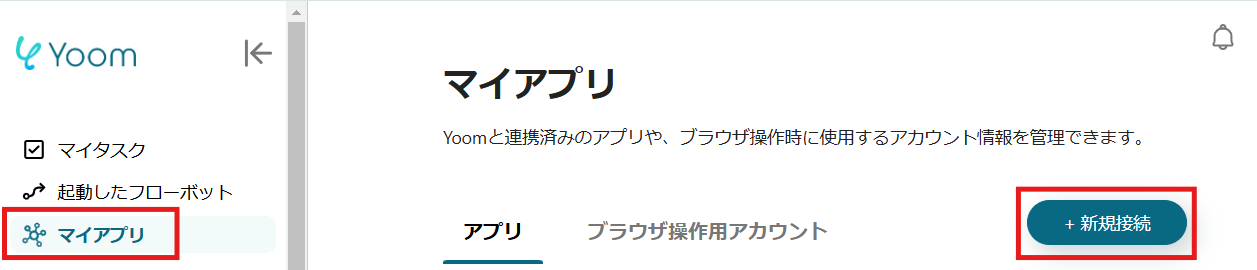
1.Yoomページ画面左側のマイアプリをクリックし、「新規接続」を選択します。
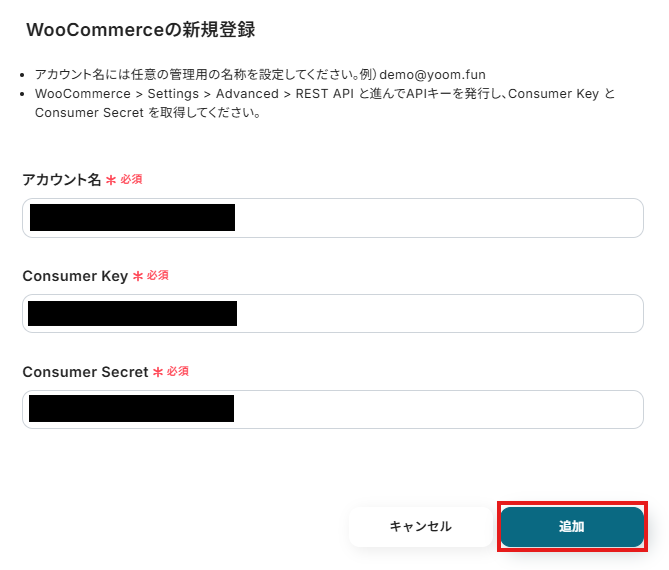
2.右上の検索窓に「WooCommerce」と入力し、検索結果からWooCommerceのアイコンを選択します。
表示された画面で、必須項目を入力し、「追加」をクリックしましょう。
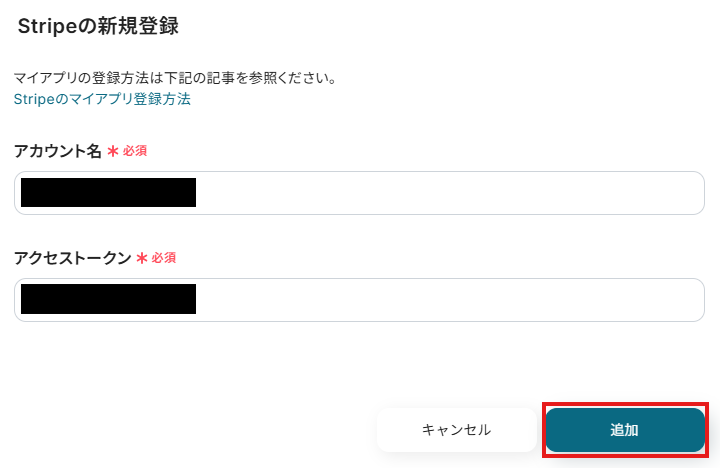
Stripe
1.先ほどと同様に、連携可能なアプリ一覧からStripeを検索します。
次の画面で、必須項目を入力し、「追加」をクリックしましょう。
※Stripeは、チームプラン・サクセスプランでのみご利用いただけるアプリです。
フリープランやミニプランで使うと、フローボットのオペレーションやデータコネクトがエラーになってしまうのでご注意ください。
有料プラン(チームプラン・サクセスプラン)には2週間の無料トライアルがあります。トライアル期間中なら、普段は制限されているStripeも問題なくお試しいただけます。ぜひこの機会にいろいろと体験してみてくださいね。
マイアプリにWooCommerceとStripeが表示されていれば、登録完了です。
ステップ2:テンプレートをコピーする
ここから、実際にフローを作っていきましょう!
簡単に設定できるようテンプレートを利用します。以下のバナーの「試してみる」をクリックして、テンプレートをコピーしてください。
■概要
ECサイト運営においてWooCommerceでの注文受付後の決済処理は重要な業務ですが、手作業での対応は手間がかかることも少なくありません。特にStripeを利用した個別の決済案内を手動で行っている場合、注文が増えるほどに担当者の負担は大きくなり、ミスも発生しやすくなります。このワークフローは、WooCommerceとStripeを連携させ、新規顧客の情報を自動でStripeに登録することで、決済プロセスを効率化し、手作業による課題を解決します。
■このテンプレートをおすすめする方
- WooCommerceとStripeを利用し、手作業での顧客情報登録に課題を感じているECサイト運営者の方
- 注文から決済までのプロセスを自動化し、顧客対応をより効率化したいと考えている方
- 決済情報の入力ミスを防ぎ、経理業務の正確性を高めたいと考えている担当者の方
■このテンプレートを使うメリット
- WooCommerceで顧客が作成されると、自動でStripeにも顧客情報が登録されるため、これまで手作業に費やしていた時間を短縮することができます
- 手動でのデータ転記が不要になるため、名前や連絡先などの入力間違いや登録漏れといったヒューマンエラーのリスクを軽減できます
■フローボットの流れ
- はじめに、WooCommerceとStripeをYoomと連携します
- 次に、トリガーでWooCommerceを選択し、「顧客が作成されたら」というアクションを設定します
- 最後に、オペレーションでStripeの「顧客を作成」アクションを設定し、トリガーで取得したWooCommerceの顧客情報を紐付けます
※「トリガー」:フロー起動のきっかけとなるアクション、「オペレーション」:トリガー起動後、フロー内で処理を行うアクション
■このワークフローのカスタムポイント
- Stripeで顧客を作成する際、名前やメールアドレスといった各項目に、トリガーで取得したWooCommerceの顧客情報を変数として設定してください
- また、説明欄などの項目には、固定のテキストを入力したり、取得した情報と組み合わせて登録内容をカスタマイズしたりすることも可能です
■注意事項
- WooCommerce、StripeのそれぞれとYoomを連携してください。
- Stripeはチームプラン・サクセスプランでのみご利用いただけるアプリとなっております。フリープラン・ミニプランの場合は設定しているフローボットのオペレーションやデータコネクトはエラーとなりますので、ご注意ください。
- チームプランやサクセスプランなどの有料プランは、2週間の無料トライアルを行うことが可能です。無料トライアル中には制限対象のアプリを使用することができます。
■概要
ECサイト運営においてWooCommerceでの注文受付後の決済処理は重要な業務ですが、手作業での対応は手間がかかることも少なくありません。特にStripeを利用した個別の決済案内を手動で行っている場合、注文が増えるほどに担当者の負担は大きくなり、ミスも発生しやすくなります。このワークフローは、WooCommerceとStripeを連携させ、新規顧客の情報を自動でStripeに登録することで、決済プロセスを効率化し、手作業による課題を解決します。
■このテンプレートをおすすめする方
- WooCommerceとStripeを利用し、手作業での顧客情報登録に課題を感じているECサイト運営者の方
- 注文から決済までのプロセスを自動化し、顧客対応をより効率化したいと考えている方
- 決済情報の入力ミスを防ぎ、経理業務の正確性を高めたいと考えている担当者の方
■このテンプレートを使うメリット
- WooCommerceで顧客が作成されると、自動でStripeにも顧客情報が登録されるため、これまで手作業に費やしていた時間を短縮することができます
- 手動でのデータ転記が不要になるため、名前や連絡先などの入力間違いや登録漏れといったヒューマンエラーのリスクを軽減できます
■フローボットの流れ
- はじめに、WooCommerceとStripeをYoomと連携します
- 次に、トリガーでWooCommerceを選択し、「顧客が作成されたら」というアクションを設定します
- 最後に、オペレーションでStripeの「顧客を作成」アクションを設定し、トリガーで取得したWooCommerceの顧客情報を紐付けます
※「トリガー」:フロー起動のきっかけとなるアクション、「オペレーション」:トリガー起動後、フロー内で処理を行うアクション
■このワークフローのカスタムポイント
- Stripeで顧客を作成する際、名前やメールアドレスといった各項目に、トリガーで取得したWooCommerceの顧客情報を変数として設定してください
- また、説明欄などの項目には、固定のテキストを入力したり、取得した情報と組み合わせて登録内容をカスタマイズしたりすることも可能です
■注意事項
- WooCommerce、StripeのそれぞれとYoomを連携してください。
- Stripeはチームプラン・サクセスプランでのみご利用いただけるアプリとなっております。フリープラン・ミニプランの場合は設定しているフローボットのオペレーションやデータコネクトはエラーとなりますので、ご注意ください。
- チームプランやサクセスプランなどの有料プランは、2週間の無料トライアルを行うことが可能です。無料トライアル中には制限対象のアプリを使用することができます。
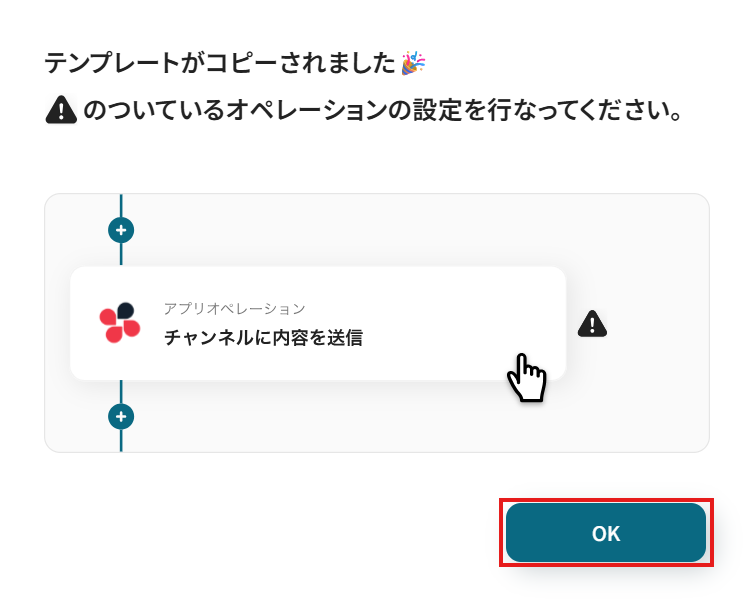
クリックすると、テンプレートがお使いのYoom画面に自動的にコピーされます。
「OK」をクリックして、設定を進めましょう!
※コピーしたテンプレートは、「マイプロジェクト」内の「フローボット」に、「【コピー】WooCommerceで顧客が作成されたら、Stripeにも顧客を作成する」という名前で格納されています。
「あれ?テンプレートどこいった?」となった際には、マイプロジェクトから確認してみてくださいね!
ステップ3:WooCommerceのトリガー設定
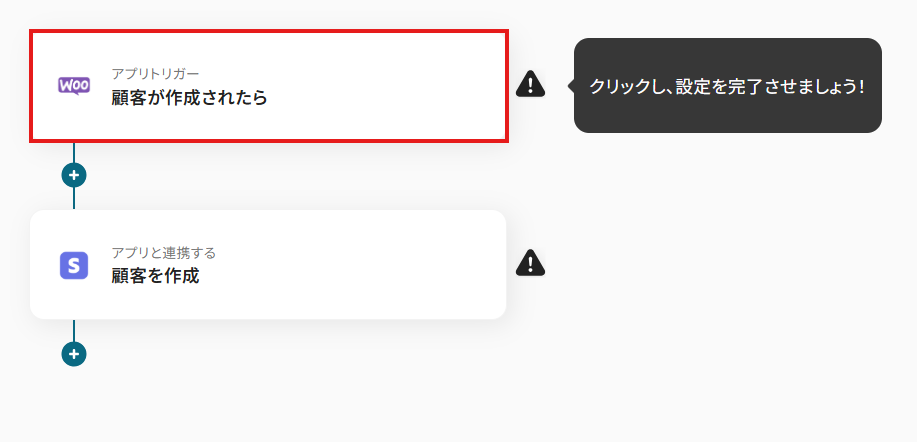
1.まずは、アプリトリガー設定です。
先ほどの画面で「OK」をクリックして、表示された画面のアプリトリガー「顧客が作成されたら」をクリックしましょう。
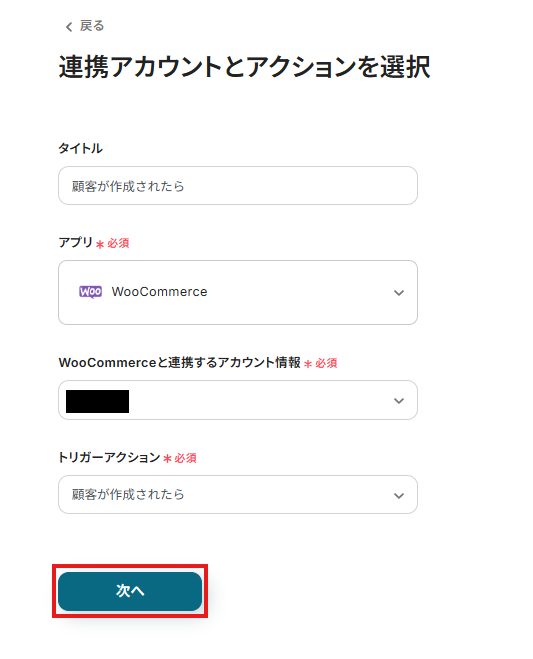
2.連携アカウントとアカウント選択画面が表示されるので、設定内容を確認しましょう。
連携するアカウント情報には、ステップ1で連携したアカウント情報が反映されています。トリガーアクションはそのままにして、「次へ」をクリックしてください。
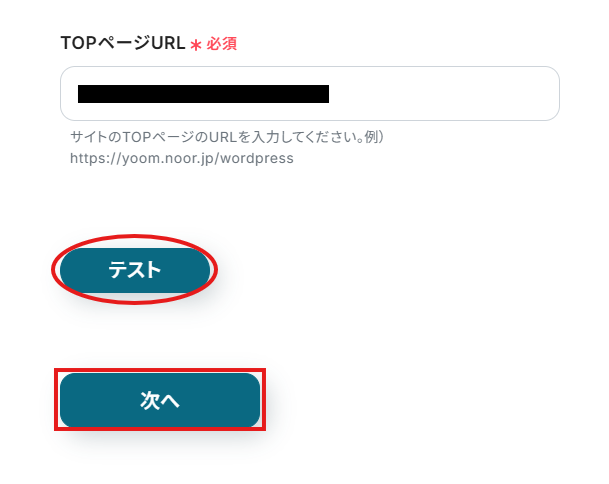
3.「TOPページURL」は、入力欄下の説明に従って、入力してください。
入力したら、「テスト」を実行し、「次へ」をクリックしてください。
4.表示された画面で、Webhookイベントを送信、またはトリガーとなるイベントを実行しましょう。
WooCommerceの画面で、顧客を作成しましょう!
テスト用のため、顧客情報は架空の情報(「株式会社test」や「テスト太郎」など)でOKです!
作成したら、Yoomの画面に戻りましょう。
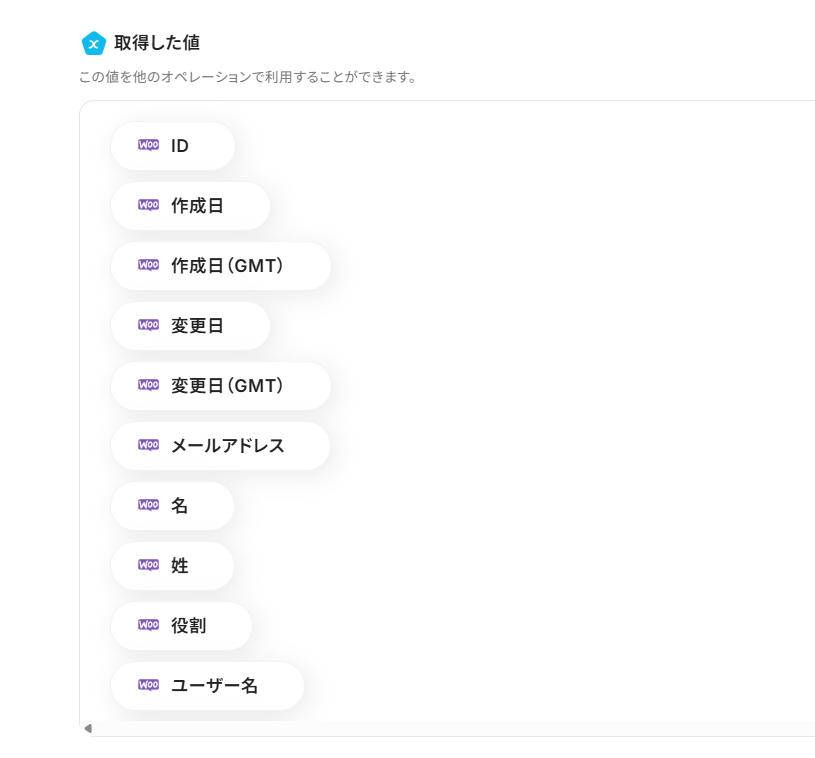
5.戻ってきたら「テスト」をクリックし、「取得した値」にデータが抽出されていることを確認してください。
確認したら「保存する」をクリックしましょう。
取得した値は、後続の設定で活用できます!
※取得した値とは?
トリガーやオペレーション設定時に、「テスト」を実行して取得した値です。
取得した値は、後続のオペレーション設定時の値としてご利用いただくことができ、フローボットを起動する度に、変動した値となります。
ステップ4:Stripeに顧客を作成する設定
WooCommerceに作成された顧客情報を使って、Stripeにも顧客を作成していきます。
1.アプリと連携する「顧客を作成」をクリックしましょう。
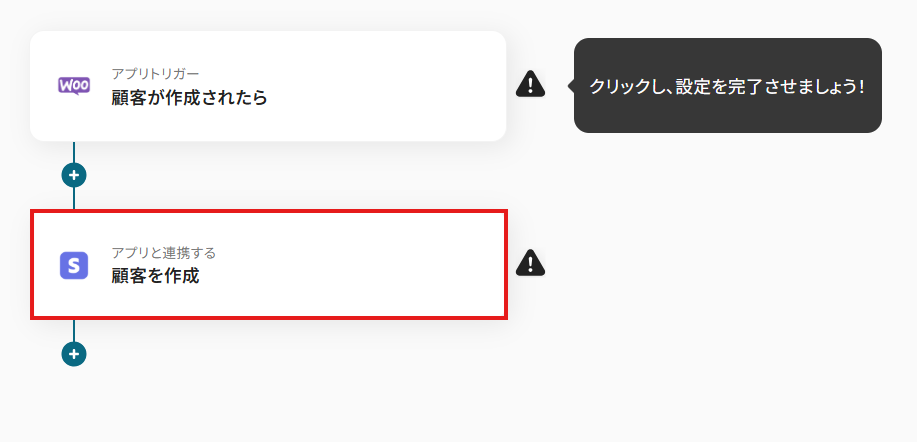
各項目を確認し、「次へ」をクリックします。
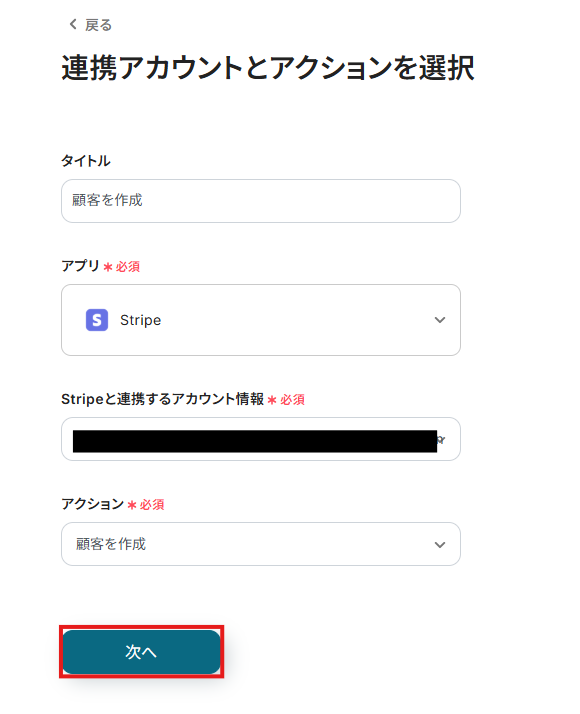
2.API接続設定を行います。
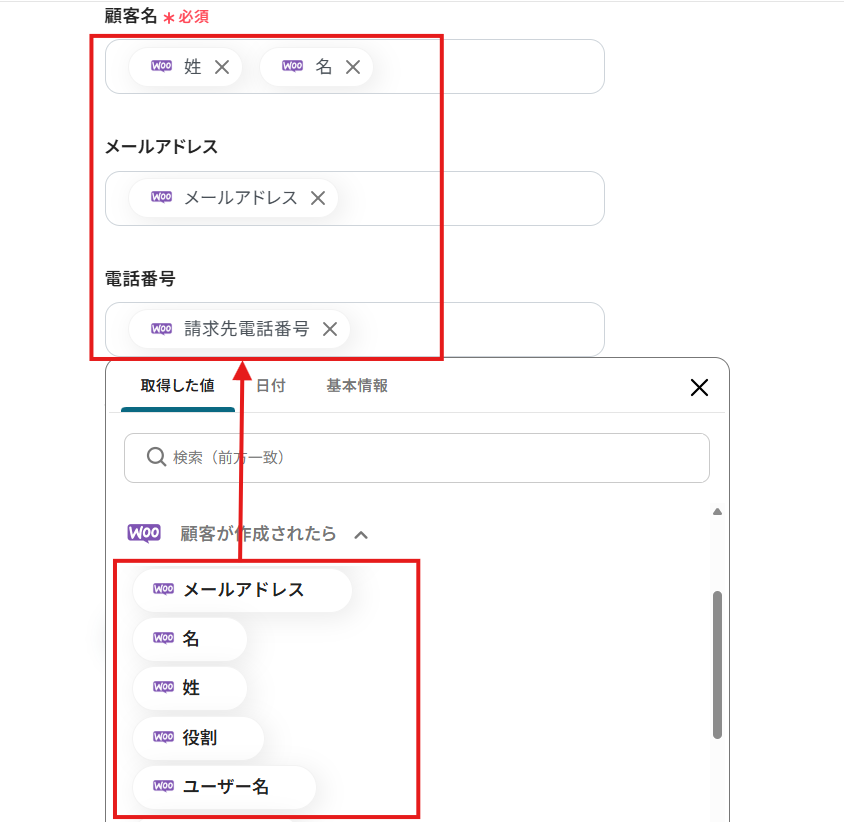
「顧客名」「メールアドレス」「電話番号」は、入力欄をクリックして表示される取得した値から選択してください。
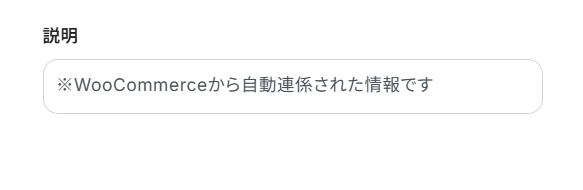
「説明」は、任意で設定してください。
※今回は、以下画像のように入力しました。
設定完了後は「テスト」を行い、実際にStripeにデータが追加されることを確認してください。
確認後、保存しましょう。
ステップ5:トリガーボタンをONにして、フローの動作確認をする
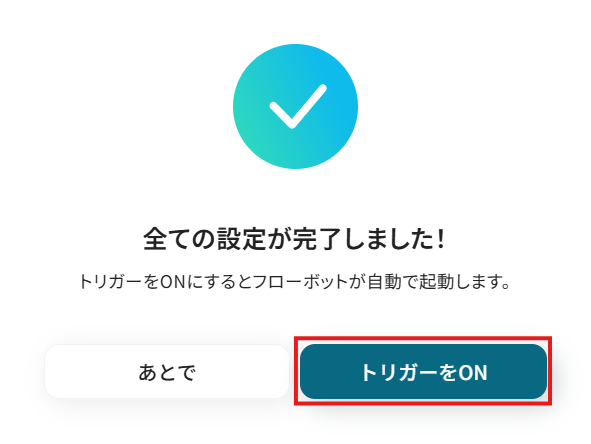
全ての設定が完了すると、下図のようなポップアップが表示されます。赤枠部分の「トリガーをON」をクリックすると、設定したフローボットが起動するので動作確認をしましょう!
StripeのデータをWooCommerce に連携したい場合
今回はWooCommerceからStripeへデータを連携する方法をご紹介しましたが、逆にStripeからWooCommerceへのデータ連携を実施したい場合は、下記のテンプレートも併せてご利用ください。
これにより、どちらのプラットフォームで情報が発生しても、データを一元的に管理することが可能になります。
Stripeに新規顧客が作成されたら、WooCommerceにも顧客を作成する
Stripe側で直接顧客情報を作成した場合でも、その情報を自動でWooCommerceの顧客リストに反映できます。
両プラットフォーム間で顧客データを常に最新の状態に保ち、管理の手間を削減します。
顧客情報の一元管理をサポートします。
■概要
WooCommerceとStripeを連携させてECサイトを運営している際、顧客情報の管理を手作業で行うことに手間を感じていませんか。それぞれのプラットフォームで顧客情報を個別に入力していると、時間もかかり入力ミスも発生しやすくなります。
このワークフローを活用すれば、Stripeで新規顧客が作成された際に、その情報を基にWooCommerceへ自動で顧客を登録できます。手作業による顧客管理を自動化し、データの整合性を保ちながら業務を効率化することが可能です。
■このテンプレートをおすすめする方
- WooCommerceとStripeで顧客情報を管理しており、手作業での二重入力に手間を感じている方
- 顧客情報の入力ミスや登録漏れを防ぎ、データの一貫性と正確性を高めたいと考えている方
- 顧客登録のような定型業務を自動化し、マーケティングなどのコア業務に集中したいEC担当者の方
■このテンプレートを使うメリット
- Stripeで顧客が作成されると、自動でWooCommerceへ顧客情報が登録されるため、これまで手作業で行っていたデータ入力の時間を削減できます
- システム間で情報が自動連携されるので、手作業による情報の転記ミスや登録漏れといったヒューマンエラーを防ぎ、データの信頼性を向上させます
■フローボットの流れ
- はじめに、StripeとWooCommerceをYoomと連携します
- 次に、トリガーでStripeを選択し、「新規顧客が作成されたら」というアクションを設定します
- 次に、オペレーションでAI機能を設定し、「テキストからデータを抽出する」アクションで、トリガーで取得したStripeの顧客情報から必要なデータ(氏名やメールアドレスなど)を抽出します
- 最後に、オペレーションでWooCommerceを選択し、「顧客の作成」アクションを設定します。前のステップで抽出したデータを使い、WooCommerceに新しい顧客を自動で作成します
※「トリガー」:フロー起動のきっかけとなるアクション、「オペレーション」:トリガー起動後、フロー内で処理を行うアクション
■このワークフローのカスタムポイント
- AI機能によるテキスト抽出のオペレーションでは、Stripeから取得したどの情報を変数として利用し、どの項目を抽出するかを任意で設定可能です
- WooCommerceに顧客を作成するオペレーションでは、各項目に設定する値を、前のステップで取得した変数や固定のテキストから自由にカスタマイズして割り当てることができます
■注意事項
- Stripe、WooCommerceのそれぞれとYoomを連携してください。
- Stripeはチームプラン・サクセスプランでのみご利用いただけるアプリとなっております。フリープラン・ミニプランの場合は設定しているフローボットのオペレーションやデータコネクトはエラーとなりますので、ご注意ください。
- チームプランやサクセスプランなどの有料プランは、2週間の無料トライアルを行うことが可能です。無料トライアル中には制限対象のアプリを使用することができます。
- トリガーは5分、10分、15分、30分、60分の間隔で起動間隔を選択できます。
- プランによって最短の起動間隔が異なりますので、ご注意ください。
■概要
WooCommerceとStripeを連携させてECサイトを運営している際、顧客情報の管理を手作業で行うことに手間を感じていませんか。それぞれのプラットフォームで顧客情報を個別に入力していると、時間もかかり入力ミスも発生しやすくなります。
このワークフローを活用すれば、Stripeで新規顧客が作成された際に、その情報を基にWooCommerceへ自動で顧客を登録できます。手作業による顧客管理を自動化し、データの整合性を保ちながら業務を効率化することが可能です。
■このテンプレートをおすすめする方
- WooCommerceとStripeで顧客情報を管理しており、手作業での二重入力に手間を感じている方
- 顧客情報の入力ミスや登録漏れを防ぎ、データの一貫性と正確性を高めたいと考えている方
- 顧客登録のような定型業務を自動化し、マーケティングなどのコア業務に集中したいEC担当者の方
■このテンプレートを使うメリット
- Stripeで顧客が作成されると、自動でWooCommerceへ顧客情報が登録されるため、これまで手作業で行っていたデータ入力の時間を削減できます
- システム間で情報が自動連携されるので、手作業による情報の転記ミスや登録漏れといったヒューマンエラーを防ぎ、データの信頼性を向上させます
■フローボットの流れ
- はじめに、StripeとWooCommerceをYoomと連携します
- 次に、トリガーでStripeを選択し、「新規顧客が作成されたら」というアクションを設定します
- 次に、オペレーションでAI機能を設定し、「テキストからデータを抽出する」アクションで、トリガーで取得したStripeの顧客情報から必要なデータ(氏名やメールアドレスなど)を抽出します
- 最後に、オペレーションでWooCommerceを選択し、「顧客の作成」アクションを設定します。前のステップで抽出したデータを使い、WooCommerceに新しい顧客を自動で作成します
※「トリガー」:フロー起動のきっかけとなるアクション、「オペレーション」:トリガー起動後、フロー内で処理を行うアクション
■このワークフローのカスタムポイント
- AI機能によるテキスト抽出のオペレーションでは、Stripeから取得したどの情報を変数として利用し、どの項目を抽出するかを任意で設定可能です
- WooCommerceに顧客を作成するオペレーションでは、各項目に設定する値を、前のステップで取得した変数や固定のテキストから自由にカスタマイズして割り当てることができます
■注意事項
- Stripe、WooCommerceのそれぞれとYoomを連携してください。
- Stripeはチームプラン・サクセスプランでのみご利用いただけるアプリとなっております。フリープラン・ミニプランの場合は設定しているフローボットのオペレーションやデータコネクトはエラーとなりますので、ご注意ください。
- チームプランやサクセスプランなどの有料プランは、2週間の無料トライアルを行うことが可能です。無料トライアル中には制限対象のアプリを使用することができます。
- トリガーは5分、10分、15分、30分、60分の間隔で起動間隔を選択できます。
- プランによって最短の起動間隔が異なりますので、ご注意ください。
Stripeに特定の新規顧客が作成されたら、WooCommerceにも顧客を作成する
Stripeで作成された顧客の中から、特定の条件(例えば、特定のサブスクリプションプランに登録した顧客など)を満たす顧客情報のみを自動でWooCommerceに登録することで、手作業による選別とデータ入力が減り、ターゲット顧客の管理を効率化します。
重要な顧客セグメントの情報をECサイト側にも確実に同期させ、一貫した顧客体験の提供に繋げられそうです。
■概要
WooCommerceでECサイトを運営し、決済にStripeを利用している場合、顧客情報や請求情報の管理が分断されがちです。Stripeで新規顧客が作成されるたびに、手動でWooCommerceの情報を更新する作業は手間がかかるだけでなく、入力ミスの原因にもなります。このワークフローは、StripeとWooCommerceの連携を自動化し、こうした課題を解消するためのものです。
■このテンプレートをおすすめする方
- WooCommerceとStripe間の情報連携を手作業で行っており、非効率を感じている方
- Stripeの顧客情報をもとに、WooCommerceのデータを自動で更新したいEC担当者の方
- 決済システムとECプラットフォームの連携による業務自動化を推進したいと考えている方
■このテンプレートを使うメリット
- Stripeでの顧客作成をトリガーに、WooCommerceへの顧客情報登録が自動化されるため、手作業に費やしていた時間を短縮することができます。
- 手動でのデータ入力で起こりがちな転記ミスや登録漏れといったヒューマンエラーを防ぎ、データの正確性を保つことに繋がります。
■フローボットの流れ
- はじめに、StripeとWooCommerceをYoomと連携します。
- 次に、トリガーでStripeを選択し、「新規顧客が作成されたら」フローが起動するように設定します。
- 続いて、オペレーションで分岐機能を設定し、Stripeから取得した顧客情報にもとづいて後続の処理を分岐させます。
- 次に、オペレーションでAI機能を設定し、顧客情報などのテキストから必要なデータを抽出します。
- 最後に、オペレーションでWooCommerceを選択し、「顧客の作成」アクションを設定して、抽出したデータをもとに顧客を登録します。
※「トリガー」:フロー起動のきっかけとなるアクション、「オペレーション」:トリガー起動後、フロー内で処理を行うアクション
■このワークフローのカスタムポイント
- 分岐機能の設定では、前段のStripeで取得した情報を利用して、後続のオペレーションを分岐させるための条件を任意にカスタマイズできます。
- AI機能によるテキスト抽出の設定では、抽出対象として前段で取得した情報を変数として利用でき、抽出したい項目を自由に設定することが可能です。
- WooCommerceで顧客を作成するアクションでは、登録する各項目に対して、固定値を設定したり、前段のステップで取得した情報を変数として設定したりできます。
■注意事項
- Stripe、WooCommerceのそれぞれとYoomを連携してください。
- Stripeはチームプラン・サクセスプランでのみご利用いただけるアプリとなっております。フリープラン・ミニプランの場合は設定しているフローボットのオペレーションやデータコネクトはエラーとなりますので、ご注意ください。
- チームプランやサクセスプランなどの有料プランは、2週間の無料トライアルを行うことが可能です。無料トライアル中には制限対象のアプリを使用することができます。
- 分岐はミニプラン以上のプランでご利用いただける機能(オペレーション)となっております。フリープランの場合は設定しているフローボットのオペレーションはエラーとなりますので、ご注意ください。
- ミニプランなどの有料プランは、2週間の無料トライアルを行うことが可能です。無料トライアル中には制限対象のアプリや機能(オペレーション)を使用することができます。
- トリガーは5分、10分、15分、30分、60分の間隔で起動間隔を選択できます。
- プランによって最短の起動間隔が異なりますので、ご注意ください。
■概要
WooCommerceでECサイトを運営し、決済にStripeを利用している場合、顧客情報や請求情報の管理が分断されがちです。Stripeで新規顧客が作成されるたびに、手動でWooCommerceの情報を更新する作業は手間がかかるだけでなく、入力ミスの原因にもなります。このワークフローは、StripeとWooCommerceの連携を自動化し、こうした課題を解消するためのものです。
■このテンプレートをおすすめする方
- WooCommerceとStripe間の情報連携を手作業で行っており、非効率を感じている方
- Stripeの顧客情報をもとに、WooCommerceのデータを自動で更新したいEC担当者の方
- 決済システムとECプラットフォームの連携による業務自動化を推進したいと考えている方
■このテンプレートを使うメリット
- Stripeでの顧客作成をトリガーに、WooCommerceへの顧客情報登録が自動化されるため、手作業に費やしていた時間を短縮することができます。
- 手動でのデータ入力で起こりがちな転記ミスや登録漏れといったヒューマンエラーを防ぎ、データの正確性を保つことに繋がります。
■フローボットの流れ
- はじめに、StripeとWooCommerceをYoomと連携します。
- 次に、トリガーでStripeを選択し、「新規顧客が作成されたら」フローが起動するように設定します。
- 続いて、オペレーションで分岐機能を設定し、Stripeから取得した顧客情報にもとづいて後続の処理を分岐させます。
- 次に、オペレーションでAI機能を設定し、顧客情報などのテキストから必要なデータを抽出します。
- 最後に、オペレーションでWooCommerceを選択し、「顧客の作成」アクションを設定して、抽出したデータをもとに顧客を登録します。
※「トリガー」:フロー起動のきっかけとなるアクション、「オペレーション」:トリガー起動後、フロー内で処理を行うアクション
■このワークフローのカスタムポイント
- 分岐機能の設定では、前段のStripeで取得した情報を利用して、後続のオペレーションを分岐させるための条件を任意にカスタマイズできます。
- AI機能によるテキスト抽出の設定では、抽出対象として前段で取得した情報を変数として利用でき、抽出したい項目を自由に設定することが可能です。
- WooCommerceで顧客を作成するアクションでは、登録する各項目に対して、固定値を設定したり、前段のステップで取得した情報を変数として設定したりできます。
■注意事項
- Stripe、WooCommerceのそれぞれとYoomを連携してください。
- Stripeはチームプラン・サクセスプランでのみご利用いただけるアプリとなっております。フリープラン・ミニプランの場合は設定しているフローボットのオペレーションやデータコネクトはエラーとなりますので、ご注意ください。
- チームプランやサクセスプランなどの有料プランは、2週間の無料トライアルを行うことが可能です。無料トライアル中には制限対象のアプリを使用することができます。
- 分岐はミニプラン以上のプランでご利用いただける機能(オペレーション)となっております。フリープランの場合は設定しているフローボットのオペレーションはエラーとなりますので、ご注意ください。
- ミニプランなどの有料プランは、2週間の無料トライアルを行うことが可能です。無料トライアル中には制限対象のアプリや機能(オペレーション)を使用することができます。
- トリガーは5分、10分、15分、30分、60分の間隔で起動間隔を選択できます。
- プランによって最短の起動間隔が異なりますので、ご注意ください。
WooCommerceやStripeを使ったその他の自動化例
今回ご紹介した連携以外でも、WooCommerceやStripeのAPIを活用してさまざまな業務を自動化することが可能です。
もし気になるものがあればぜひこちらもお試しになってみてください!
WooCommerceを使った自動化例
フォームや広告からのリード獲得をトリガーに、顧客情報や注文内容を自動で追加できます。
また、注文が発生したら顧客情報をデータベースに登録したり、注文がキャンセルされた際にカスタマーサポートツールにチケットを作成したりといった一連の作業を自動化します。
手動でのデータ管理をなくし、効率的な顧客対応を実現しましょう。
■概要
WooCommerceで注文が発生したらSPIRALに追加するフローです。
■このテンプレートをおすすめする方
1.SPIRALによるデータ管理を担当する方
・SPIRALで注文情報を一元管理している方
・注文情報を元にレポート作成や分析業務を行っている方
2.オンラインストアを運営している企業
・WooCommerceを利用して自社のオンラインストアを運営、管理している企業
・SPIRALへの注文情報の連携を自動化したい方
■このテンプレートを使うメリット
WooCommerceはオンラインストアの構築や運営を容易に行えるプラットフォームです。
しかし、注文情報をSPIRALで一元管理している場合、注文が発生する度にデータ連携が必要となり、煩わしいと感じているかもしれません。
このテンプレートは、WooCommerceで注文が発生すると自動でSPIRALへデータ連携が行われるため、業務をシームレスに行うことができます。
注文情報をスピーディーに確認できるようになるため、キャンペーンや施策の成果を素早く分析することができ、精度向上に役立てることが可能です。
また、このフローの後にチャットツールから通知を出すことで、注文発生における在庫管理もスムーズに行うことができます。
■注意事項
・WooCommerce、SPIRALのそれぞれとYoomを連携してください。
■概要WooCommerceで新しい注文が入るたびに、その情報を手作業でMicrosoft Excelに転記していませんか?この定型的な作業は時間がかかるだけでなく、入力ミスといったヒューマンエラーの原因にもなりがちです。このワークフローを活用すれば、WooCommerceで注文が作成されたタイミングをトリガーに、注文情報を自動でMicrosoft Excelへ追加することが可能になり、受注管理に関する手作業を効率化します。
■このテンプレートをおすすめする方- WooCommerceで受けた注文情報を、手作業でMicrosoft Excelに転記しているEC担当者の方
- 受注データの管理を効率化し、入力ミスをなくしたいと考えているバックオフィス担当者の方
- WooCommerceとMicrosoft Excelを連携させ、手軽に受注管理を自動化したいと考えている方
■このテンプレートを使うメリット- WooCommerceで注文が発生するたびに、自動でMicrosoft Excelへ情報が追加されるため、これまで手作業で行っていた転記作業の時間を短縮できます。
- 手作業によるデータの転記がなくなることで、入力間違いや漏れといったヒューマンエラーのリスクを軽減し、データの正確性を保ちます。
■フローボットの流れ- はじめに、WooCommerceとMicrosoft ExcelをYoomと連携します。
- 次に、トリガーでWooCommerceを選択し、「注文が作成されたら」というアクションを設定します。
- 最後に、オペレーションでMicrosoft Excelの「レコードを追加する」アクションを設定し、WooCommerceから取得した注文情報を紐付けます。
※「トリガー」:フロー起動のきっかけとなるアクション、「オペレーション」:トリガー起動後、フロー内で処理を行うアクション
■このワークフローのカスタムポイント- Microsoft Excelでレコードを追加するアクション設定では、対象となるファイル(アイテムID)やシート名を任意で指定してください。
- WooCommerceのトリガーから取得した注文日、顧客名、商品情報などの値を引用し、Microsoft Excelのどの列にどの情報を追加するかを自由に設定できます。
■注意事項- WooCommerce、Microsoft ExcelのそれぞれとYoomを連携してください。
- Microsoft365(旧Office365)には、家庭向けプランと一般法人向けプラン(Microsoft365 Business)があり、一般法人向けプランに加入していない場合には認証に失敗する可能性があります。
- Microsoft Excelのデータベースを操作するオペレーションの設定に関しては「【Excel】データベースを操作するオペレーションの設定に関して」をご参照ください。
■概要
WooCommerceで運営するECサイトの注文キャンセル対応は、手作業で行うと手間がかかるだけでなく、対応漏れのリスクも伴います。特に、顧客サポートをZendeskで管理している場合、手動でのチケット作成は非効率になりがちです。このワークフローを活用すれば、WooCommerceで注文がキャンセルされた際に、自動でZendeskにチケットが作成されるため、迅速かつ正確な顧客対応を実現できます。
■このテンプレートをおすすめする方
- WooCommerceとZendeskを手作業で連携させているECサイト運営者の方
- 注文キャンセル時の顧客対応を迅速化し、サービス品質を向上させたい方
- ECサイト運営に関わる定型業務を自動化し、コア業務に集中したい方
■このテンプレートを使うメリット
- 注文キャンセルからチケット作成までが自動化され、これまで手作業に費やしていた時間を短縮し、より重要な業務に集中できます。
- 手作業によるチケットの起票漏れや、顧客情報の転記ミスといったヒューマンエラーを防ぎ、対応品質の向上に繋がります。
■フローボットの流れ
- はじめに、WooCommerceとZendeskをYoomと連携します。
- 次に、トリガーでWooCommerceを選択し、「注文が削除されたら」というアクションを設定します。
- 最後に、オペレーションでZendeskの「チケットを作成」アクションを設定し、トリガーで取得した注文情報を紐付けます。
※「トリガー」:フロー起動のきっかけとなるアクション、「オペレーション」:トリガー起動後、フロー内で処理を行うアクション■このワークフローのカスタムポイント
- このワークフローで利用するZendeskは、チームプランまたはサクセスプランでのみご利用可能なアプリのためご注意ください。フリープランやミニプランではエラーとなります。
- Zendeskのチームプランやサクセスプランといった有料プランは、2週間の無料トライアルが利用でき、トライアル期間中はこのワークフローをお試しいただけます。
■概要Webサイトに設置したGoogleフォームからのお問い合わせや会員登録の情報を、ECサイトを構築するWooCommerceに都度手作業で登録するのは手間がかかる作業ではないでしょうか。このワークフローを活用すれば、Googleフォームで回答が送信されると、その内容を自動でWooCommerceに顧客情報として追加するため、手作業による登録業務や情報更新の遅れといった課題を削減します。■このテンプレートをおすすめする方- GoogleフォームとWooCommerceを連携させ、顧客管理を効率化したいECサイト運営者の方
- フォームから獲得したリード情報を、手作業でWooCommerceに登録している担当者の方
- 手入力による顧客情報の登録ミスや、対応漏れなどのヒューマンエラーを防ぎたい方
■このテンプレートを使うメリット- Googleフォームに回答が送信されると、自動でWooCommerceに顧客情報が登録されるため、これまで手作業で行っていたデータ入力の時間を短縮できます。
- システムが自動で処理を行うため、手作業による転記ミスや登録漏れといったヒューマンエラーの発生を防ぎ、データの正確性を保つことに繋がります。
■フローボットの流れ- はじめに、GoogleフォームとWooCommerceをYoomと連携します。
- 次に、トリガーでGoogleフォームを選択し、「フォームトリガー」を設定して、フォームの回答をYoomで受信できるようにします。
- 最後に、オペレーションでWooCommerceの「顧客情報を追加する」アクションを設定し、トリガーで取得した氏名やメールアドレスなどの情報を紐付けます。
※「トリガー」:フロー起動のきっかけとなるアクション、「オペレーション」:トリガー起動後、フロー内で処理を行うアクション
■このワークフローのカスタムポイント- このワークフローをご利用の際は、Googleフォームの回答情報をYoomで受信するために、Webhookを用いた設定が必要です。トリガー設定画面に表示されるWebhook URLを、対象のGoogleフォームのスクリプトエディタに設定してください。
■注意事項- Googleフォーム、WooCommerceのそれぞれとYoomを連携してください。
- トリガーは5分、10分、15分、30分、60分の間隔で起動間隔を選択できます。
- プランによって最短の起動間隔が異なりますので、ご注意ください。
- Googleフォームをトリガーとして使用した際の回答内容を取得する方法は「Googleフォームトリガーで、回答内容を取得する方法」を参照ください。
■概要
Meta広告(Facebook)で獲得した新しいリード情報を、手作業でECサイトの顧客情報に登録する作業は手間がかかるだけでなく、転記ミスなどのヒューマンエラーが発生しやすい業務ではないでしょうか。このワークフローを活用すれば、Meta広告(Facebook)に新しいリードが登録されると、自動でWooCommerceに顧客情報が作成されるため、これらの課題を解消し、スムーズな顧客管理を実現します。
■このテンプレートをおすすめする方
- Meta広告とWooCommerceを手作業で連携させ、情報登録に手間を感じている方
- リード獲得から顧客管理までのプロセスを自動化し、業務を効率化したい方
- 手作業による顧客情報の入力ミスや、登録漏れなどのヒューマンエラーを防止したい方
■このテンプレートを使うメリット
- Meta広告のリード情報を自動でWooCommerceへ登録するため、これまで手作業に費やしていた時間を短縮し、コア業務に集中できます。
- 手作業によるデータの転記が不要になるため、入力ミスや登録漏れといったヒューマンエラーを防ぎ、データの正確性を保ちます。
■フローボットの流れ
- はじめに、Meta広告(Facebook)とWooCommerceをYoomと連携します。
- 次に、トリガーでMeta広告(Facebook)を選択し、「リード情報が作成されたら」というアクションを設定します。
- 最後に、WooCommerceを選択し、「顧客の作成」アクションを設定し、トリガーで取得したリード情報をもとに顧客を作成します。
※「トリガー」:フロー起動のきっかけとなるアクション、「オペレーション」:トリガー起動後、フロー内で処理を行うアクション
■このワークフローのカスタムポイント
- Meta広告(Facebook)のトリガー設定では、特定の広告アカウントやフォームから作成されたリードのみを対象にするなど、詳細な条件を設定することが可能です。
- WooCommerceのオペレーションでは、登録する顧客の姓名やメールアドレスなどをMeta広告のどの情報から引用したり、任意でマッピング情報を設定できます。
■注意事項
- Meta広告(Facebook)とWooCommerceのそれぞれとYoomを連携してください。
- トリガーは5分、10分、15分、30分、60分の間隔で起動間隔を選択できます。
- プランによって最短の起動間隔が異なりますので、ご注意ください。

■概要
WooCommerceで注文が発生したらSPIRALに追加するフローです。
■このテンプレートをおすすめする方
1.SPIRALによるデータ管理を担当する方
・SPIRALで注文情報を一元管理している方
・注文情報を元にレポート作成や分析業務を行っている方
2.オンラインストアを運営している企業
・WooCommerceを利用して自社のオンラインストアを運営、管理している企業
・SPIRALへの注文情報の連携を自動化したい方
■このテンプレートを使うメリット
WooCommerceはオンラインストアの構築や運営を容易に行えるプラットフォームです。
しかし、注文情報をSPIRALで一元管理している場合、注文が発生する度にデータ連携が必要となり、煩わしいと感じているかもしれません。
このテンプレートは、WooCommerceで注文が発生すると自動でSPIRALへデータ連携が行われるため、業務をシームレスに行うことができます。
注文情報をスピーディーに確認できるようになるため、キャンペーンや施策の成果を素早く分析することができ、精度向上に役立てることが可能です。
また、このフローの後にチャットツールから通知を出すことで、注文発生における在庫管理もスムーズに行うことができます。
■注意事項
・WooCommerce、SPIRALのそれぞれとYoomを連携してください。

■このテンプレートをおすすめする方
- WooCommerceで受けた注文情報を、手作業でMicrosoft Excelに転記しているEC担当者の方
- 受注データの管理を効率化し、入力ミスをなくしたいと考えているバックオフィス担当者の方
- WooCommerceとMicrosoft Excelを連携させ、手軽に受注管理を自動化したいと考えている方
■このテンプレートを使うメリット
- WooCommerceで注文が発生するたびに、自動でMicrosoft Excelへ情報が追加されるため、これまで手作業で行っていた転記作業の時間を短縮できます。
- 手作業によるデータの転記がなくなることで、入力間違いや漏れといったヒューマンエラーのリスクを軽減し、データの正確性を保ちます。
■フローボットの流れ
- はじめに、WooCommerceとMicrosoft ExcelをYoomと連携します。
- 次に、トリガーでWooCommerceを選択し、「注文が作成されたら」というアクションを設定します。
- 最後に、オペレーションでMicrosoft Excelの「レコードを追加する」アクションを設定し、WooCommerceから取得した注文情報を紐付けます。
■このワークフローのカスタムポイント
- Microsoft Excelでレコードを追加するアクション設定では、対象となるファイル(アイテムID)やシート名を任意で指定してください。
- WooCommerceのトリガーから取得した注文日、顧客名、商品情報などの値を引用し、Microsoft Excelのどの列にどの情報を追加するかを自由に設定できます。
■注意事項
- WooCommerce、Microsoft ExcelのそれぞれとYoomを連携してください。
- Microsoft365(旧Office365)には、家庭向けプランと一般法人向けプラン(Microsoft365 Business)があり、一般法人向けプランに加入していない場合には認証に失敗する可能性があります。
- Microsoft Excelのデータベースを操作するオペレーションの設定に関しては「【Excel】データベースを操作するオペレーションの設定に関して」をご参照ください。

■概要
WooCommerceで運営するECサイトの注文キャンセル対応は、手作業で行うと手間がかかるだけでなく、対応漏れのリスクも伴います。特に、顧客サポートをZendeskで管理している場合、手動でのチケット作成は非効率になりがちです。このワークフローを活用すれば、WooCommerceで注文がキャンセルされた際に、自動でZendeskにチケットが作成されるため、迅速かつ正確な顧客対応を実現できます。
■このテンプレートをおすすめする方
- WooCommerceとZendeskを手作業で連携させているECサイト運営者の方
- 注文キャンセル時の顧客対応を迅速化し、サービス品質を向上させたい方
- ECサイト運営に関わる定型業務を自動化し、コア業務に集中したい方
■このテンプレートを使うメリット
- 注文キャンセルからチケット作成までが自動化され、これまで手作業に費やしていた時間を短縮し、より重要な業務に集中できます。
- 手作業によるチケットの起票漏れや、顧客情報の転記ミスといったヒューマンエラーを防ぎ、対応品質の向上に繋がります。
■フローボットの流れ
- はじめに、WooCommerceとZendeskをYoomと連携します。
- 次に、トリガーでWooCommerceを選択し、「注文が削除されたら」というアクションを設定します。
- 最後に、オペレーションでZendeskの「チケットを作成」アクションを設定し、トリガーで取得した注文情報を紐付けます。
■このワークフローのカスタムポイント
- このワークフローで利用するZendeskは、チームプランまたはサクセスプランでのみご利用可能なアプリのためご注意ください。フリープランやミニプランではエラーとなります。
- Zendeskのチームプランやサクセスプランといった有料プランは、2週間の無料トライアルが利用でき、トライアル期間中はこのワークフローをお試しいただけます。
- GoogleフォームとWooCommerceを連携させ、顧客管理を効率化したいECサイト運営者の方
- フォームから獲得したリード情報を、手作業でWooCommerceに登録している担当者の方
- 手入力による顧客情報の登録ミスや、対応漏れなどのヒューマンエラーを防ぎたい方
- Googleフォームに回答が送信されると、自動でWooCommerceに顧客情報が登録されるため、これまで手作業で行っていたデータ入力の時間を短縮できます。
- システムが自動で処理を行うため、手作業による転記ミスや登録漏れといったヒューマンエラーの発生を防ぎ、データの正確性を保つことに繋がります。
- はじめに、GoogleフォームとWooCommerceをYoomと連携します。
- 次に、トリガーでGoogleフォームを選択し、「フォームトリガー」を設定して、フォームの回答をYoomで受信できるようにします。
- 最後に、オペレーションでWooCommerceの「顧客情報を追加する」アクションを設定し、トリガーで取得した氏名やメールアドレスなどの情報を紐付けます。
■このワークフローのカスタムポイント
- このワークフローをご利用の際は、Googleフォームの回答情報をYoomで受信するために、Webhookを用いた設定が必要です。トリガー設定画面に表示されるWebhook URLを、対象のGoogleフォームのスクリプトエディタに設定してください。
- Googleフォーム、WooCommerceのそれぞれとYoomを連携してください。
- トリガーは5分、10分、15分、30分、60分の間隔で起動間隔を選択できます。
- プランによって最短の起動間隔が異なりますので、ご注意ください。
- Googleフォームをトリガーとして使用した際の回答内容を取得する方法は「Googleフォームトリガーで、回答内容を取得する方法」を参照ください。

■概要
Meta広告(Facebook)で獲得した新しいリード情報を、手作業でECサイトの顧客情報に登録する作業は手間がかかるだけでなく、転記ミスなどのヒューマンエラーが発生しやすい業務ではないでしょうか。このワークフローを活用すれば、Meta広告(Facebook)に新しいリードが登録されると、自動でWooCommerceに顧客情報が作成されるため、これらの課題を解消し、スムーズな顧客管理を実現します。
■このテンプレートをおすすめする方
- Meta広告とWooCommerceを手作業で連携させ、情報登録に手間を感じている方
- リード獲得から顧客管理までのプロセスを自動化し、業務を効率化したい方
- 手作業による顧客情報の入力ミスや、登録漏れなどのヒューマンエラーを防止したい方
■このテンプレートを使うメリット
- Meta広告のリード情報を自動でWooCommerceへ登録するため、これまで手作業に費やしていた時間を短縮し、コア業務に集中できます。
- 手作業によるデータの転記が不要になるため、入力ミスや登録漏れといったヒューマンエラーを防ぎ、データの正確性を保ちます。
■フローボットの流れ
- はじめに、Meta広告(Facebook)とWooCommerceをYoomと連携します。
- 次に、トリガーでMeta広告(Facebook)を選択し、「リード情報が作成されたら」というアクションを設定します。
- 最後に、WooCommerceを選択し、「顧客の作成」アクションを設定し、トリガーで取得したリード情報をもとに顧客を作成します。
※「トリガー」:フロー起動のきっかけとなるアクション、「オペレーション」:トリガー起動後、フロー内で処理を行うアクション
■このワークフローのカスタムポイント
- Meta広告(Facebook)のトリガー設定では、特定の広告アカウントやフォームから作成されたリードのみを対象にするなど、詳細な条件を設定することが可能です。
- WooCommerceのオペレーションでは、登録する顧客の姓名やメールアドレスなどをMeta広告のどの情報から引用したり、任意でマッピング情報を設定できます。
■注意事項
- Meta広告(Facebook)とWooCommerceのそれぞれとYoomを連携してください。
- トリガーは5分、10分、15分、30分、60分の間隔で起動間隔を選択できます。
- プランによって最短の起動間隔が異なりますので、ご注意ください。
Stripeを使った自動化例
支払いが作成された際に、会計ソフトに売上取引を自動登録したり、チャットツールに通知を送ったり、サンクスメールを自動送信したりすることが可能です。
また、データベースに登録された情報をトリガーとして、顧客や商品を自動作成することも可能です。
手作業での情報転記をなくし、バックオフィス業務を効率化できます。
■概要
Stripeで支払いが作成されたら、freee会計に自動的に売上取引を登録します。
freee会計の取引は未決済取引として登録されます。
Stripeの顧客がfreee会計に登録されていない場合、新たにfreee会計に取引先として登録します。
■注意事項
・Stripe、freee会計それぞれとYoomを連携してください。
・Stripeはチームプラン・サクセスプランでのみご利用いただけるアプリとなっております。フリープラン・ミニプランの場合は設定しているフローボットのオペレーションやデータコネクトはエラーとなりますので、ご注意ください。
・チームプランやサクセスプランなどの有料プランは、2週間の無料トライアルを行うことが可能です。無料トライアル中には制限対象のアプリを使用することができます。
■概要
Stripeで支払いが行われたらSlackに通知するフローです。
■このテンプレートをおすすめする方
1.Stripeで決済を受け付けている事業者
・Stripeでの支払い完了をすぐに知りたい方
・オンライン決済の円滑化に活用している方
2.Slackを主なコミュニケーションツールとして活用している方
・チーム内の連絡手段として活用している方
■このテンプレートを使うメリット
Stripeはオンライン決済を円滑に行うことのできるツールです。
しかし、支払いの完了を毎回確認しなければならないのは、非効率的な働き方をしていると言えます。
このフローを活用することで、Stripeで支払いが行われると自動でSlackに支払いの完了を知らせてくれます。
支払いの完了をいち早くチームに連絡することができるため、今まで確認にかかっていた時間を省きます。
また支払いの完了後のフォローアップやサンクスメールの送付など、顧客対応業務に素早く着手することができます。
■注意事項
・Stripe、SlackのそれぞれとYoomを連携させてください。
・Stripeはチームプラン・サクセスプランでのみご利用いただけるアプリとなっております。フリープラン・ミニプランの場合は設定しているフローボットのオペレーションやデータコネクトはエラーとなりますので、ご注意ください。
・チームプランやサクセスプランなどの有料プランは、2週間の無料トライアルを行うことが可能です。無料トライアル中には制限対象のアプリを使用することができます。
■概要
Stripeで支払いが行われたらGmailでサンクスメールを送信するフローです。
■このテンプレートをおすすめする方
1.Stripeで決済を受け付けている事業者
・Stripeで支払いが完了したら直ぐに顧客にサンクスメールを送信したい方
・手作業でサンクスメールを送信する手間を省いて業務効率を向上させたい方
2.Stripeの決済情報に基づいて顧客対応を行いたい方
・顧客ごとにパーソナライズされたサンクスメールを送信したい方
・サンクスメールを通じてクーポンやキャンペーン情報などを提供したい方
■このテンプレートを使うメリット
Stripeはオンライン決済が簡単できるツールですが、支払いが行われるたびに手動でサンクスメールを送信するのは顧客対応の遅れに繋がる可能性もあります。
このフローを活用すれば、Stripeで支払いが行われるとGmailから自動的にサンクスメールが送信されます。
このことによって顧客は支払いが完了したことを直ぐに確認することができ安心感と満足度向上に繋がります。
■注意事項
・Stripe、GmailのそれぞれとYoomを連携させてください。
・Stripeはチームプラン・サクセスプランでのみご利用いただけるアプリとなっております。フリープラン・ミニプランの場合は設定しているフローボットのオペレーションやデータコネクトはエラーとなりますので、ご注意ください。
・チームプランやサクセスプランなどの有料プランは、2週間の無料トライアルを行うことが可能です。無料トライアル中には制限対象のアプリを使用することができます。
■概要Google スプレッドシートで管理している顧客リストを、決済サービスであるStripeへ手作業で登録していませんか。この単純作業は時間がかかるだけでなく、コピー&ペーストのミスといったヒューマンエラーの原因にもなり得ます。このワークフローを活用すれば、Google スプレッドシートに新しい行が追加されるだけで、Stripeへの顧客登録を自動で実行できるため、手作業による手間やミスを解消し、業務の正確性と効率を高めます。
■このテンプレートをおすすめする方- Google スプレッドシートとStripeを連携させ、顧客登録を手作業で行っている経理や営業担当の方
- Stripeへの顧客登録を自動化し、入力ミスをなくして業務の正確性を高めたいと考えている方
- 顧客管理から決済までのプロセスを効率化し、より重要な業務に集中したいと考えている方
■このテンプレートを使うメリット- Google スプレッドシートへの行追加をトリガーにStripeへ顧客情報が自動登録されるため、これまで手作業に費やしていた時間を削減できます。
- システムが自動でデータ連携を行うため、手作業による転記ミスや登録漏れといったヒューマンエラーの発生を防ぎます。
■フローボットの流れ- はじめに、Google スプレッドシートとStripeをYoomと連携します。
- 次に、トリガーでGoogle スプレッドシートを選択し、「行が追加されたら」というアクションを設定します。
- 最後に、オペレーションでStripeの「顧客を作成」アクションを設定し、スプレッドシートから取得した顧客情報を紐付けます。
※「トリガー」:フロー起動のきっかけとなるアクション、「オペレーション」:トリガー起動後、フロー内で処理を行うアクション
■このワークフローのカスタムポイント- Google スプレッドシートのトリガー設定では、連携の対象としたいスプレッドシートやシート名を任意で指定してください。
- Stripeで顧客を作成するオペレーションでは、Google スプレッドシートから取得した氏名やメールアドレスなどの値を、任意のフィールドに設定してください。
■注意事項- Google スプレッドシート、StripeのそれぞれとYoomを連携してください。
- トリガーは5分、10分、15分、30分、60分の間隔で起動間隔を選択できます。
- プランによって最短の起動間隔が異なりますので、ご注意ください。
- Google スプレッドシートをアプリトリガーとして使用する際の注意事項は「【アプリトリガー】Google スプレッドシートのトリガーにおける注意事項」を参照してください。

■概要
Stripeで支払いが作成されたら、freee会計に自動的に売上取引を登録します。
freee会計の取引は未決済取引として登録されます。
Stripeの顧客がfreee会計に登録されていない場合、新たにfreee会計に取引先として登録します。
■注意事項
・Stripe、freee会計それぞれとYoomを連携してください。
・Stripeはチームプラン・サクセスプランでのみご利用いただけるアプリとなっております。フリープラン・ミニプランの場合は設定しているフローボットのオペレーションやデータコネクトはエラーとなりますので、ご注意ください。
・チームプランやサクセスプランなどの有料プランは、2週間の無料トライアルを行うことが可能です。無料トライアル中には制限対象のアプリを使用することができます。

■概要
Stripeで支払いが行われたらSlackに通知するフローです。
■このテンプレートをおすすめする方
1.Stripeで決済を受け付けている事業者
・Stripeでの支払い完了をすぐに知りたい方
・オンライン決済の円滑化に活用している方
2.Slackを主なコミュニケーションツールとして活用している方
・チーム内の連絡手段として活用している方
■このテンプレートを使うメリット
Stripeはオンライン決済を円滑に行うことのできるツールです。
しかし、支払いの完了を毎回確認しなければならないのは、非効率的な働き方をしていると言えます。
このフローを活用することで、Stripeで支払いが行われると自動でSlackに支払いの完了を知らせてくれます。
支払いの完了をいち早くチームに連絡することができるため、今まで確認にかかっていた時間を省きます。
また支払いの完了後のフォローアップやサンクスメールの送付など、顧客対応業務に素早く着手することができます。
■注意事項
・Stripe、SlackのそれぞれとYoomを連携させてください。
・Stripeはチームプラン・サクセスプランでのみご利用いただけるアプリとなっております。フリープラン・ミニプランの場合は設定しているフローボットのオペレーションやデータコネクトはエラーとなりますので、ご注意ください。
・チームプランやサクセスプランなどの有料プランは、2週間の無料トライアルを行うことが可能です。無料トライアル中には制限対象のアプリを使用することができます。

■概要
Stripeで支払いが行われたらGmailでサンクスメールを送信するフローです。
■このテンプレートをおすすめする方
1.Stripeで決済を受け付けている事業者
・Stripeで支払いが完了したら直ぐに顧客にサンクスメールを送信したい方
・手作業でサンクスメールを送信する手間を省いて業務効率を向上させたい方
2.Stripeの決済情報に基づいて顧客対応を行いたい方
・顧客ごとにパーソナライズされたサンクスメールを送信したい方
・サンクスメールを通じてクーポンやキャンペーン情報などを提供したい方
■このテンプレートを使うメリット
Stripeはオンライン決済が簡単できるツールですが、支払いが行われるたびに手動でサンクスメールを送信するのは顧客対応の遅れに繋がる可能性もあります。
このフローを活用すれば、Stripeで支払いが行われるとGmailから自動的にサンクスメールが送信されます。
このことによって顧客は支払いが完了したことを直ぐに確認することができ安心感と満足度向上に繋がります。
■注意事項
・Stripe、GmailのそれぞれとYoomを連携させてください。
・Stripeはチームプラン・サクセスプランでのみご利用いただけるアプリとなっております。フリープラン・ミニプランの場合は設定しているフローボットのオペレーションやデータコネクトはエラーとなりますので、ご注意ください。
・チームプランやサクセスプランなどの有料プランは、2週間の無料トライアルを行うことが可能です。無料トライアル中には制限対象のアプリを使用することができます。

- Google スプレッドシートとStripeを連携させ、顧客登録を手作業で行っている経理や営業担当の方
- Stripeへの顧客登録を自動化し、入力ミスをなくして業務の正確性を高めたいと考えている方
- 顧客管理から決済までのプロセスを効率化し、より重要な業務に集中したいと考えている方
■このテンプレートを使うメリット
- Google スプレッドシートへの行追加をトリガーにStripeへ顧客情報が自動登録されるため、これまで手作業に費やしていた時間を削減できます。
- システムが自動でデータ連携を行うため、手作業による転記ミスや登録漏れといったヒューマンエラーの発生を防ぎます。
■フローボットの流れ
- はじめに、Google スプレッドシートとStripeをYoomと連携します。
- 次に、トリガーでGoogle スプレッドシートを選択し、「行が追加されたら」というアクションを設定します。
- 最後に、オペレーションでStripeの「顧客を作成」アクションを設定し、スプレッドシートから取得した顧客情報を紐付けます。
■このワークフローのカスタムポイント
- Google スプレッドシートのトリガー設定では、連携の対象としたいスプレッドシートやシート名を任意で指定してください。
- Stripeで顧客を作成するオペレーションでは、Google スプレッドシートから取得した氏名やメールアドレスなどの値を、任意のフィールドに設定してください。
■注意事項
- Google スプレッドシート、StripeのそれぞれとYoomを連携してください。
- トリガーは5分、10分、15分、30分、60分の間隔で起動間隔を選択できます。
- プランによって最短の起動間隔が異なりますので、ご注意ください。
- Google スプレッドシートをアプリトリガーとして使用する際の注意事項は「【アプリトリガー】Google スプレッドシートのトリガーにおける注意事項」を参照してください。
まとめ
WooCommerceとStripeの連携を自動化することで、これまで手作業で行っていた顧客情報の転記作業の手間を削減し、ヒューマンエラーを防ぐことができます。
これにより、担当者は決済情報と顧客情報を正確かつ迅速に紐付けて管理できるようになり、空いた時間を顧客対応の質の向上や売上向上のための施策立案など、本来注力すべきコア業務に集中できる環境が整うでしょう。
今回ご紹介したような業務自動化を実現できるノーコードツール「Yoom」を使えば、プログラミングの知識がない方でも、直感的な操作で簡単に業務フローを構築できます。
もし自動化に少しでも興味を持っていただけたなら、ぜひこちらから無料登録して、Yoomによる業務効率化を体験してみてください!
よくあるご質問
Q:顧客情報が更新された場合も自動で同期されますか?
A:はい、自動で同期可能です。
WooCommerceのトリガーを「顧客が更新されたら」に、Stripeアクションを「顧客を更新」に変更することで実現できます。
Yoomには、本記事でご紹介したテンプレート以外にも、多数のテンプレートをご用意しております。
また、顧客情報の更新を自動化するフローボットを作成することが可能です。
Q:連携が失敗した場合、どのように検知・対処できますか?
A:フローボットでエラーが発生した場合、Yoomのアカウント作成時に登録したメールアドレス宛や通知設定で設定したチャットツールに通知が送信されます。
通知内容に掲載されているリンクからエラーの原因を確認することができます。
ヘルプページで解決しない場合は、サポート窓口を利用することもできます。
Q:公式プラグインなど、他の連携方法との違いは何ですか?
A:Yoomと他の連携方法の違いは、ノーコードで誰でも簡単に、そして、柔軟なカスタマイズ性があることです。
プログラミングの知識がなくても自分の業務に合わせたカスタマイズが可能です。
プログラミング知識なしで手軽に構築できます。