・
【簡単設定】WrikeのデータをFreshdeskに自動的に連携する方法

「Wrikeで管理しているプロジェクトタスクを、顧客サポートのためにFreshdeskのチケットとして手動で登録している…」
「開発チームとサポートチームで使うツールが異なり、情報の転記作業に時間がかかり、ミスも発生しがち…」
このように、プロジェクト管理ツールであるWrikeと、カスタマーサポートツールであるFreshdesk間での手作業によるデータ連携に、非効率さや課題を感じていませんか?
もし、Wrikeで新しいタスクが作成された瞬間に、Freshdeskに関連するチケットが自動で作成される仕組みがあれば、これらの悩みから解放され、部署間のスムーズな情報共有を実現し、より迅速な顧客対応に繋げることが期待できます。
今回ご紹介する自動化の設定は、プログラミングの知識がなくても簡単に設定できるため、これまで手作業にかけていた時間や手間を削減し、より重要な業務に集中できる環境を整えましょう。
とにかく早く試したい方へ
YoomにはWrikeとFreshdeskを連携するためのテンプレートが用意されているので、今すぐ試したい方は以下よりバナーをクリックしてスタートしましょう!
■概要Wrikeでのタスク管理とFreshdeskでのチケット管理をそれぞれ手作業で行い、情報の二重入力に手間を感じていませんか。特に、タスクが発生するたびに手動でチケットを作成するのは時間がかかり、入力ミスの原因にもなり得ます。このワークフローを活用すれば、WrikeとFreshdeskをスムーズに連携させることができ、Wrikeでタスクが作成されると自動でFreshdeskにチケットが作成されるため、これらの課題を解消します。
■このテンプレートをおすすめする方- WrikeとFreshdeskを利用し、タスクとチケットの連携を手作業で行っている方
- Wrikeでのタスク作成を起点に、Freshdeskでの顧客対応を迅速化したい方
- 部門間の情報共有を効率化し、対応漏れなどのミスをなくしたいチームリーダーの方
■このテンプレートを使うメリット- Wrikeでタスクが作成されると自動でFreshdeskのチケットが作成されるため、手作業での情報入力にかかっていた時間を短縮できます
- 手作業による情報転記が不要になることで、タスク内容の入力間違いやチケット作成漏れといったヒューマンエラーの防止に繋がります
■フローボットの流れ- はじめに、WrikeとFreshdeskをYoomと連携します。
- 次に、トリガーでWrikeを選択し、「タスクが作成されたら」というアクションを設定します。
- 次に、オペレーションでWrikeの「タスク情報を取得」アクションを設定し、作成されたタスクの詳細情報を取得します。
- 次に、オペレーションで、取得したタスク情報から任意のテキストを抽出するアクションを設定します。
- 最後に、オペレーションでFreshdeskの「チケットを作成」アクションを設定し、前のステップで取得した情報を連携します。
※「トリガー」:フロー起動のきっかけとなるアクション、「オペレーション」:トリガー起動後、フロー内で処理を行うアクション
■このワークフローのカスタムポイント- Wrikeのトリガー設定では、タスクの作成を検知する実行間隔を任意で設定することが可能です。業務の頻度に合わせて調整してください。
- Freshdeskでチケットを作成するオペレーションでは、Wrikeから取得したタスク情報を引用し、チケットの件名や説明などの各フィールドに自由に設定できます。
■注意事項- Freshdesk、WrikeのそれぞれとYoomを連携してください。
- トリガーは5分、10分、15分、30分、60分の間隔で起動間隔を選択できます。
- プランによって最短の起動間隔が異なりますので、ご注意ください。
- Wrikeはミニプラン以上でご利用いただけるアプリとなっております。フリープラン・パーソナルプランの場合は設定しているフローボットのオペレーションやデータコネクトはエラーとなりますので、ご注意ください。
- パーソナルプラン・ミニプラン・チームプラン・サクセスプランなどの有料プランは、2週間の無料トライアルを行うことが可能です。無料トライアル中には制限対象のアプリを使用することができます。詳しくは、料金プランのページをご参照ください。


- WrikeとFreshdeskを利用し、タスクとチケットの連携を手作業で行っている方
- Wrikeでのタスク作成を起点に、Freshdeskでの顧客対応を迅速化したい方
- 部門間の情報共有を効率化し、対応漏れなどのミスをなくしたいチームリーダーの方
■このテンプレートを使うメリット
- Wrikeでタスクが作成されると自動でFreshdeskのチケットが作成されるため、手作業での情報入力にかかっていた時間を短縮できます
- 手作業による情報転記が不要になることで、タスク内容の入力間違いやチケット作成漏れといったヒューマンエラーの防止に繋がります
■フローボットの流れ
- はじめに、WrikeとFreshdeskをYoomと連携します。
- 次に、トリガーでWrikeを選択し、「タスクが作成されたら」というアクションを設定します。
- 次に、オペレーションでWrikeの「タスク情報を取得」アクションを設定し、作成されたタスクの詳細情報を取得します。
- 次に、オペレーションで、取得したタスク情報から任意のテキストを抽出するアクションを設定します。
- 最後に、オペレーションでFreshdeskの「チケットを作成」アクションを設定し、前のステップで取得した情報を連携します。
- Wrikeのトリガー設定では、タスクの作成を検知する実行間隔を任意で設定することが可能です。業務の頻度に合わせて調整してください。
- Freshdeskでチケットを作成するオペレーションでは、Wrikeから取得したタスク情報を引用し、チケットの件名や説明などの各フィールドに自由に設定できます。
- Freshdesk、WrikeのそれぞれとYoomを連携してください。
- トリガーは5分、10分、15分、30分、60分の間隔で起動間隔を選択できます。
- プランによって最短の起動間隔が異なりますので、ご注意ください。
- Wrikeはミニプラン以上でご利用いただけるアプリとなっております。フリープラン・パーソナルプランの場合は設定しているフローボットのオペレーションやデータコネクトはエラーとなりますので、ご注意ください。
- パーソナルプラン・ミニプラン・チームプラン・サクセスプランなどの有料プランは、2週間の無料トライアルを行うことが可能です。無料トライアル中には制限対象のアプリを使用することができます。詳しくは、料金プランのページをご参照ください。
WrikeとFreshdeskを連携してできること
WrikeとFreshdeskのAPIを連携させることで、これまで手作業で行っていた二つのツール間の情報共有を自動化できます。
例えば、Wrikeで作成されたタスク情報をトリガーに、Freshdeskに必要な情報を連携するといったことが可能になり、業務の効率化やミスの削減に貢献します。
ここでは具体的な自動化の例をご紹介しますので、気になる内容があれば、ぜひクリックしてみてください!
Wrikeでタスクが作成されたら、Freshdeskでチケットを作成する
Wrikeでプロジェクトに関連するタスクや課題が作成された際に、その内容をカスタマーサポートチームが利用するFreshdeskに手動で転記する作業は、時間がかかるだけでなく、情報の伝達漏れや入力ミスの原因にもなります。
この自動化を設定することで、Wrikeでタスクが作成されると同時に、その情報がFreshdeskのチケットとして自動で作成されるため、部署間の連携がスムーズになり、対応漏れを防ぎながら迅速な顧客サポートが期待できます。
■概要Wrikeでのタスク管理とFreshdeskでのチケット管理をそれぞれ手作業で行い、情報の二重入力に手間を感じていませんか。特に、タスクが発生するたびに手動でチケットを作成するのは時間がかかり、入力ミスの原因にもなり得ます。このワークフローを活用すれば、WrikeとFreshdeskをスムーズに連携させることができ、Wrikeでタスクが作成されると自動でFreshdeskにチケットが作成されるため、これらの課題を解消します。
■このテンプレートをおすすめする方- WrikeとFreshdeskを利用し、タスクとチケットの連携を手作業で行っている方
- Wrikeでのタスク作成を起点に、Freshdeskでの顧客対応を迅速化したい方
- 部門間の情報共有を効率化し、対応漏れなどのミスをなくしたいチームリーダーの方
■このテンプレートを使うメリット- Wrikeでタスクが作成されると自動でFreshdeskのチケットが作成されるため、手作業での情報入力にかかっていた時間を短縮できます
- 手作業による情報転記が不要になることで、タスク内容の入力間違いやチケット作成漏れといったヒューマンエラーの防止に繋がります
■フローボットの流れ- はじめに、WrikeとFreshdeskをYoomと連携します。
- 次に、トリガーでWrikeを選択し、「タスクが作成されたら」というアクションを設定します。
- 次に、オペレーションでWrikeの「タスク情報を取得」アクションを設定し、作成されたタスクの詳細情報を取得します。
- 次に、オペレーションで、取得したタスク情報から任意のテキストを抽出するアクションを設定します。
- 最後に、オペレーションでFreshdeskの「チケットを作成」アクションを設定し、前のステップで取得した情報を連携します。
※「トリガー」:フロー起動のきっかけとなるアクション、「オペレーション」:トリガー起動後、フロー内で処理を行うアクション
■このワークフローのカスタムポイント- Wrikeのトリガー設定では、タスクの作成を検知する実行間隔を任意で設定することが可能です。業務の頻度に合わせて調整してください。
- Freshdeskでチケットを作成するオペレーションでは、Wrikeから取得したタスク情報を引用し、チケットの件名や説明などの各フィールドに自由に設定できます。
■注意事項- Freshdesk、WrikeのそれぞれとYoomを連携してください。
- トリガーは5分、10分、15分、30分、60分の間隔で起動間隔を選択できます。
- プランによって最短の起動間隔が異なりますので、ご注意ください。
- Wrikeはミニプラン以上でご利用いただけるアプリとなっております。フリープラン・パーソナルプランの場合は設定しているフローボットのオペレーションやデータコネクトはエラーとなりますので、ご注意ください。
- パーソナルプラン・ミニプラン・チームプラン・サクセスプランなどの有料プランは、2週間の無料トライアルを行うことが可能です。無料トライアル中には制限対象のアプリを使用することができます。詳しくは、料金プランのページをご参照ください。
- WrikeとFreshdeskを利用し、タスクとチケットの連携を手作業で行っている方
- Wrikeでのタスク作成を起点に、Freshdeskでの顧客対応を迅速化したい方
- 部門間の情報共有を効率化し、対応漏れなどのミスをなくしたいチームリーダーの方
■このテンプレートを使うメリット
- Wrikeでタスクが作成されると自動でFreshdeskのチケットが作成されるため、手作業での情報入力にかかっていた時間を短縮できます
- 手作業による情報転記が不要になることで、タスク内容の入力間違いやチケット作成漏れといったヒューマンエラーの防止に繋がります
■フローボットの流れ
- はじめに、WrikeとFreshdeskをYoomと連携します。
- 次に、トリガーでWrikeを選択し、「タスクが作成されたら」というアクションを設定します。
- 次に、オペレーションでWrikeの「タスク情報を取得」アクションを設定し、作成されたタスクの詳細情報を取得します。
- 次に、オペレーションで、取得したタスク情報から任意のテキストを抽出するアクションを設定します。
- 最後に、オペレーションでFreshdeskの「チケットを作成」アクションを設定し、前のステップで取得した情報を連携します。
- Wrikeのトリガー設定では、タスクの作成を検知する実行間隔を任意で設定することが可能です。業務の頻度に合わせて調整してください。
- Freshdeskでチケットを作成するオペレーションでは、Wrikeから取得したタスク情報を引用し、チケットの件名や説明などの各フィールドに自由に設定できます。
- Freshdesk、WrikeのそれぞれとYoomを連携してください。
- トリガーは5分、10分、15分、30分、60分の間隔で起動間隔を選択できます。
- プランによって最短の起動間隔が異なりますので、ご注意ください。
- Wrikeはミニプラン以上でご利用いただけるアプリとなっております。フリープラン・パーソナルプランの場合は設定しているフローボットのオペレーションやデータコネクトはエラーとなりますので、ご注意ください。
- パーソナルプラン・ミニプラン・チームプラン・サクセスプランなどの有料プランは、2週間の無料トライアルを行うことが可能です。無料トライアル中には制限対象のアプリを使用することができます。詳しくは、料金プランのページをご参照ください。
WrikeとFreshdeskの連携フローを作ってみよう
それでは、さっそく実際にWrikeとFreshdeskを連携したフローを作成してみましょう!
今回はYoomを使用して、ノーコードでWrikeとFreshdeskの連携を進めていきますので、もしまだYoomのアカウントをお持ちでない場合は、こちらの登録フォームからアカウントを発行しておきましょう。
※今回連携するアプリの公式サイト:Wrike/Freshdesk
[Yoomとは]
フローの作成方法
今回は「Wrikeでタスクが作成されたら、Freshdeskでチケットを作成する」フローを作成していきます!
作成の流れは大きく分けて以下です。
- WrikeとFreshdeskをマイアプリ連携
- 該当のテンプレートをコピー
- Wrikeのトリガー設定、テキスト抽出設定、Freshdeskのアクション設定
- トリガーをONにし、フローが起動するかを確認
■概要Wrikeでのタスク管理とFreshdeskでのチケット管理をそれぞれ手作業で行い、情報の二重入力に手間を感じていませんか。特に、タスクが発生するたびに手動でチケットを作成するのは時間がかかり、入力ミスの原因にもなり得ます。このワークフローを活用すれば、WrikeとFreshdeskをスムーズに連携させることができ、Wrikeでタスクが作成されると自動でFreshdeskにチケットが作成されるため、これらの課題を解消します。
■このテンプレートをおすすめする方- WrikeとFreshdeskを利用し、タスクとチケットの連携を手作業で行っている方
- Wrikeでのタスク作成を起点に、Freshdeskでの顧客対応を迅速化したい方
- 部門間の情報共有を効率化し、対応漏れなどのミスをなくしたいチームリーダーの方
■このテンプレートを使うメリット- Wrikeでタスクが作成されると自動でFreshdeskのチケットが作成されるため、手作業での情報入力にかかっていた時間を短縮できます
- 手作業による情報転記が不要になることで、タスク内容の入力間違いやチケット作成漏れといったヒューマンエラーの防止に繋がります
■フローボットの流れ- はじめに、WrikeとFreshdeskをYoomと連携します。
- 次に、トリガーでWrikeを選択し、「タスクが作成されたら」というアクションを設定します。
- 次に、オペレーションでWrikeの「タスク情報を取得」アクションを設定し、作成されたタスクの詳細情報を取得します。
- 次に、オペレーションで、取得したタスク情報から任意のテキストを抽出するアクションを設定します。
- 最後に、オペレーションでFreshdeskの「チケットを作成」アクションを設定し、前のステップで取得した情報を連携します。
※「トリガー」:フロー起動のきっかけとなるアクション、「オペレーション」:トリガー起動後、フロー内で処理を行うアクション
■このワークフローのカスタムポイント- Wrikeのトリガー設定では、タスクの作成を検知する実行間隔を任意で設定することが可能です。業務の頻度に合わせて調整してください。
- Freshdeskでチケットを作成するオペレーションでは、Wrikeから取得したタスク情報を引用し、チケットの件名や説明などの各フィールドに自由に設定できます。
■注意事項- Freshdesk、WrikeのそれぞれとYoomを連携してください。
- トリガーは5分、10分、15分、30分、60分の間隔で起動間隔を選択できます。
- プランによって最短の起動間隔が異なりますので、ご注意ください。
- Wrikeはミニプラン以上でご利用いただけるアプリとなっております。フリープラン・パーソナルプランの場合は設定しているフローボットのオペレーションやデータコネクトはエラーとなりますので、ご注意ください。
- パーソナルプラン・ミニプラン・チームプラン・サクセスプランなどの有料プランは、2週間の無料トライアルを行うことが可能です。無料トライアル中には制限対象のアプリを使用することができます。詳しくは、料金プランのページをご参照ください。
- WrikeとFreshdeskを利用し、タスクとチケットの連携を手作業で行っている方
- Wrikeでのタスク作成を起点に、Freshdeskでの顧客対応を迅速化したい方
- 部門間の情報共有を効率化し、対応漏れなどのミスをなくしたいチームリーダーの方
■このテンプレートを使うメリット
- Wrikeでタスクが作成されると自動でFreshdeskのチケットが作成されるため、手作業での情報入力にかかっていた時間を短縮できます
- 手作業による情報転記が不要になることで、タスク内容の入力間違いやチケット作成漏れといったヒューマンエラーの防止に繋がります
■フローボットの流れ
- はじめに、WrikeとFreshdeskをYoomと連携します。
- 次に、トリガーでWrikeを選択し、「タスクが作成されたら」というアクションを設定します。
- 次に、オペレーションでWrikeの「タスク情報を取得」アクションを設定し、作成されたタスクの詳細情報を取得します。
- 次に、オペレーションで、取得したタスク情報から任意のテキストを抽出するアクションを設定します。
- 最後に、オペレーションでFreshdeskの「チケットを作成」アクションを設定し、前のステップで取得した情報を連携します。
- Wrikeのトリガー設定では、タスクの作成を検知する実行間隔を任意で設定することが可能です。業務の頻度に合わせて調整してください。
- Freshdeskでチケットを作成するオペレーションでは、Wrikeから取得したタスク情報を引用し、チケットの件名や説明などの各フィールドに自由に設定できます。
- Freshdesk、WrikeのそれぞれとYoomを連携してください。
- トリガーは5分、10分、15分、30分、60分の間隔で起動間隔を選択できます。
- プランによって最短の起動間隔が異なりますので、ご注意ください。
- Wrikeはミニプラン以上でご利用いただけるアプリとなっております。フリープラン・パーソナルプランの場合は設定しているフローボットのオペレーションやデータコネクトはエラーとなりますので、ご注意ください。
- パーソナルプラン・ミニプラン・チームプラン・サクセスプランなどの有料プランは、2週間の無料トライアルを行うことが可能です。無料トライアル中には制限対象のアプリを使用することができます。詳しくは、料金プランのページをご参照ください。
ステップ1:WrikeとFreshdeskをマイアプリ連携
ここでは、Yoomとそれぞれのアプリを連携して、操作が行えるようにしていきます。
まずは基本的な設定方法を解説しているナビをご覧ください!
それではここから今回のフローで使用するアプリのマイアプリ登録方法を解説します。
【Wrikeのマイアプリ連携】
検索窓にWrikeと入力し、選択しましょう。

以下の画面で「承認」ボタンをクリックしたら、Wrikeのマイアプリ連携が完了です!
※Wrikeは、ミニプラン以上をご利用の方向けのアプリです。フリープランやパーソナルプランで使うと、フローボットのオペレーションやデータコネクトがエラーになってしまうのでご注意ください。
有料プラン(パーソナルプラン・ミニプラン・チームプラン・サクセスプラン)には2週間の無料トライアルがあります。トライアル期間中なら、普段は制限されているWrikeも問題なくお試しいただけます。詳細は料金プランのページで紹介しているので、ぜひこの機会にいろいろと体験してみてくださいね。
【Freshdeskのマイアプリ連携】
以下の手順をご参照ください。
ステップ2:テンプレートをコピーする
ここから、フローを作っていきましょう!
テンプレートを利用しているので、以下のテンプレートページを開き、『このテンプレートを試してみる』をクリックしてください。
■概要Wrikeでのタスク管理とFreshdeskでのチケット管理をそれぞれ手作業で行い、情報の二重入力に手間を感じていませんか。特に、タスクが発生するたびに手動でチケットを作成するのは時間がかかり、入力ミスの原因にもなり得ます。このワークフローを活用すれば、WrikeとFreshdeskをスムーズに連携させることができ、Wrikeでタスクが作成されると自動でFreshdeskにチケットが作成されるため、これらの課題を解消します。
■このテンプレートをおすすめする方- WrikeとFreshdeskを利用し、タスクとチケットの連携を手作業で行っている方
- Wrikeでのタスク作成を起点に、Freshdeskでの顧客対応を迅速化したい方
- 部門間の情報共有を効率化し、対応漏れなどのミスをなくしたいチームリーダーの方
■このテンプレートを使うメリット- Wrikeでタスクが作成されると自動でFreshdeskのチケットが作成されるため、手作業での情報入力にかかっていた時間を短縮できます
- 手作業による情報転記が不要になることで、タスク内容の入力間違いやチケット作成漏れといったヒューマンエラーの防止に繋がります
■フローボットの流れ- はじめに、WrikeとFreshdeskをYoomと連携します。
- 次に、トリガーでWrikeを選択し、「タスクが作成されたら」というアクションを設定します。
- 次に、オペレーションでWrikeの「タスク情報を取得」アクションを設定し、作成されたタスクの詳細情報を取得します。
- 次に、オペレーションで、取得したタスク情報から任意のテキストを抽出するアクションを設定します。
- 最後に、オペレーションでFreshdeskの「チケットを作成」アクションを設定し、前のステップで取得した情報を連携します。
※「トリガー」:フロー起動のきっかけとなるアクション、「オペレーション」:トリガー起動後、フロー内で処理を行うアクション
■このワークフローのカスタムポイント- Wrikeのトリガー設定では、タスクの作成を検知する実行間隔を任意で設定することが可能です。業務の頻度に合わせて調整してください。
- Freshdeskでチケットを作成するオペレーションでは、Wrikeから取得したタスク情報を引用し、チケットの件名や説明などの各フィールドに自由に設定できます。
■注意事項- Freshdesk、WrikeのそれぞれとYoomを連携してください。
- トリガーは5分、10分、15分、30分、60分の間隔で起動間隔を選択できます。
- プランによって最短の起動間隔が異なりますので、ご注意ください。
- Wrikeはミニプラン以上でご利用いただけるアプリとなっております。フリープラン・パーソナルプランの場合は設定しているフローボットのオペレーションやデータコネクトはエラーとなりますので、ご注意ください。
- パーソナルプラン・ミニプラン・チームプラン・サクセスプランなどの有料プランは、2週間の無料トライアルを行うことが可能です。無料トライアル中には制限対象のアプリを使用することができます。詳しくは、料金プランのページをご参照ください。
- WrikeとFreshdeskを利用し、タスクとチケットの連携を手作業で行っている方
- Wrikeでのタスク作成を起点に、Freshdeskでの顧客対応を迅速化したい方
- 部門間の情報共有を効率化し、対応漏れなどのミスをなくしたいチームリーダーの方
■このテンプレートを使うメリット
- Wrikeでタスクが作成されると自動でFreshdeskのチケットが作成されるため、手作業での情報入力にかかっていた時間を短縮できます
- 手作業による情報転記が不要になることで、タスク内容の入力間違いやチケット作成漏れといったヒューマンエラーの防止に繋がります
■フローボットの流れ
- はじめに、WrikeとFreshdeskをYoomと連携します。
- 次に、トリガーでWrikeを選択し、「タスクが作成されたら」というアクションを設定します。
- 次に、オペレーションでWrikeの「タスク情報を取得」アクションを設定し、作成されたタスクの詳細情報を取得します。
- 次に、オペレーションで、取得したタスク情報から任意のテキストを抽出するアクションを設定します。
- 最後に、オペレーションでFreshdeskの「チケットを作成」アクションを設定し、前のステップで取得した情報を連携します。
- Wrikeのトリガー設定では、タスクの作成を検知する実行間隔を任意で設定することが可能です。業務の頻度に合わせて調整してください。
- Freshdeskでチケットを作成するオペレーションでは、Wrikeから取得したタスク情報を引用し、チケットの件名や説明などの各フィールドに自由に設定できます。
- Freshdesk、WrikeのそれぞれとYoomを連携してください。
- トリガーは5分、10分、15分、30分、60分の間隔で起動間隔を選択できます。
- プランによって最短の起動間隔が異なりますので、ご注意ください。
- Wrikeはミニプラン以上でご利用いただけるアプリとなっております。フリープラン・パーソナルプランの場合は設定しているフローボットのオペレーションやデータコネクトはエラーとなりますので、ご注意ください。
- パーソナルプラン・ミニプラン・チームプラン・サクセスプランなどの有料プランは、2週間の無料トライアルを行うことが可能です。無料トライアル中には制限対象のアプリを使用することができます。詳しくは、料金プランのページをご参照ください。
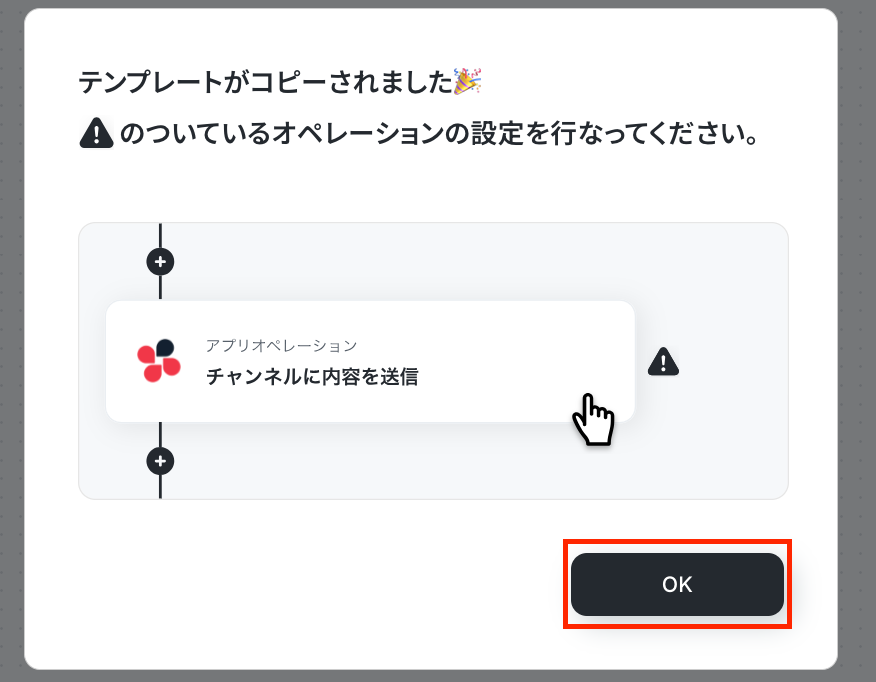
ワークスペースに自動的にテンプレートがコピーされるので、次に表示された画面で「OK」をクリックしてください。
ステップ3:Wrikeのトリガー設定
最初の設定です!
ここからは「Wrikeでタスクが作成されたら、Freshdeskでチケットを作成する」フローボットを設定していきます。
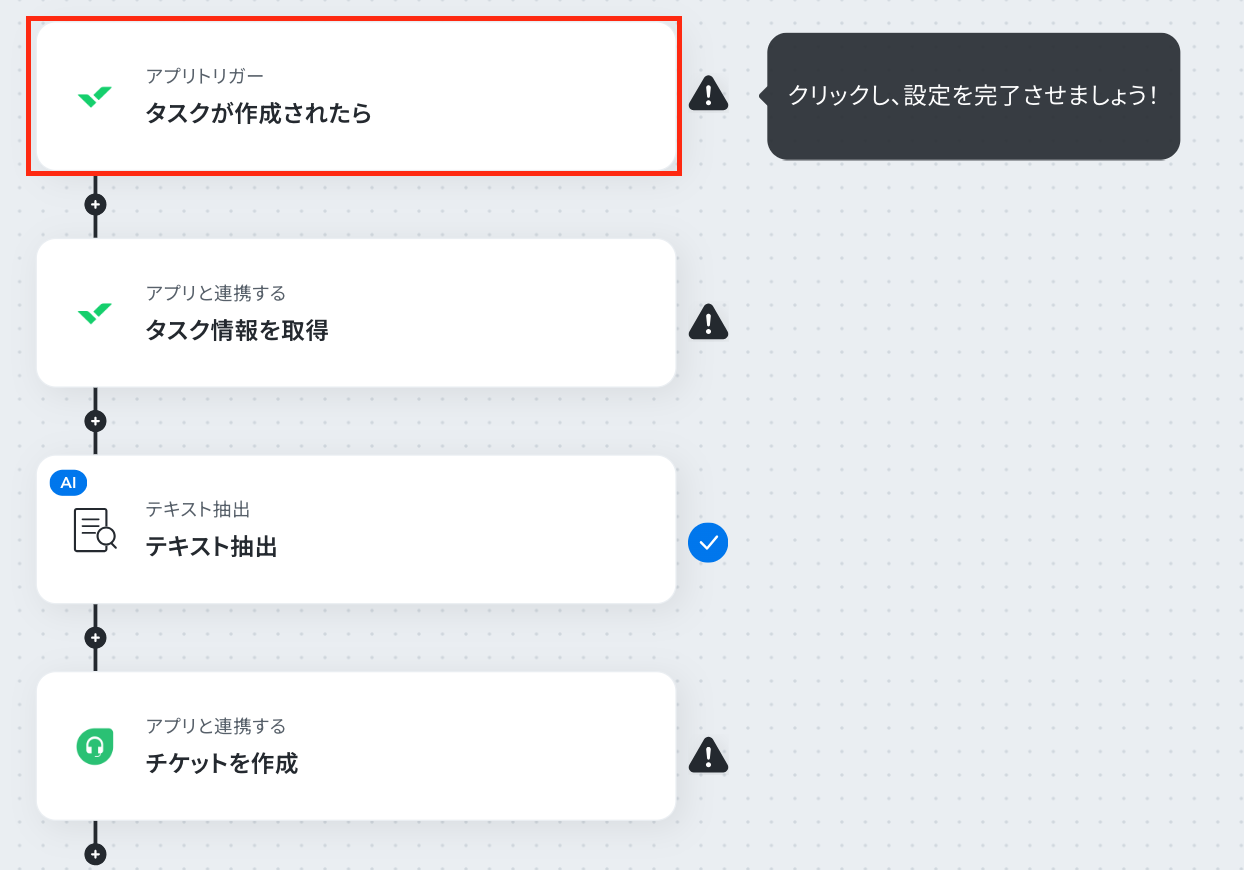
赤枠をクリックしてください。
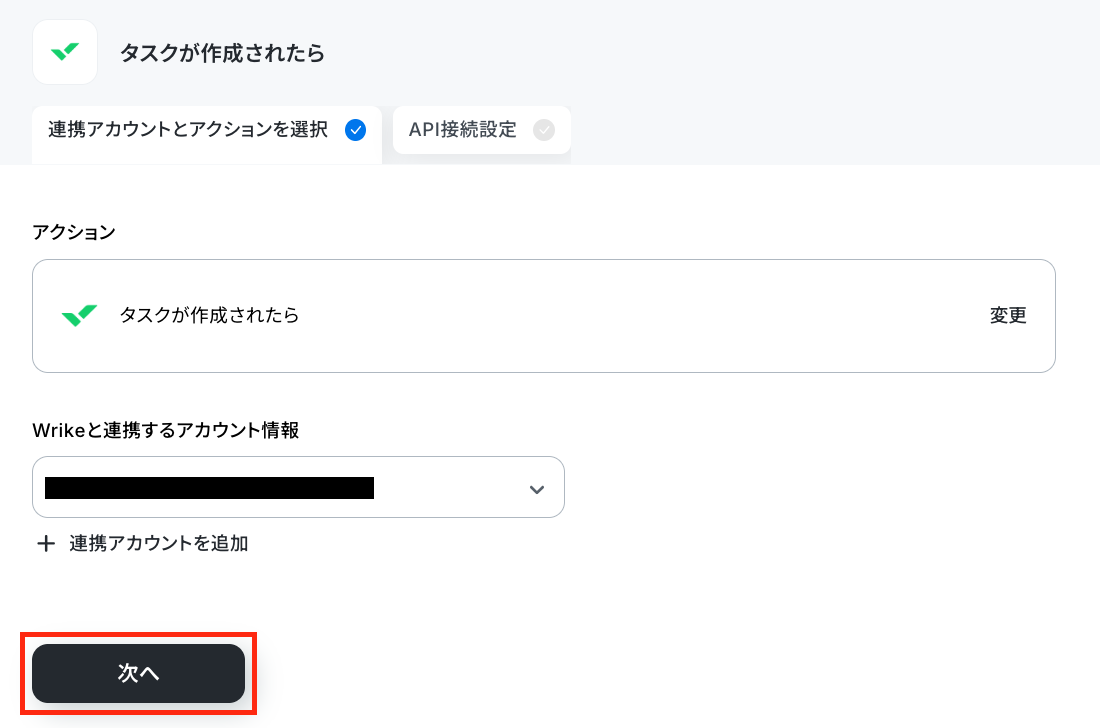
アクションはそのままで、連携するアカウント情報を確認します。
確認後、「次へ」をクリックして進みましょう!
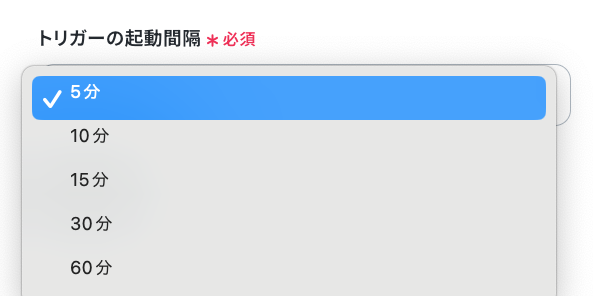
次の画面で、「トリガーの起動間隔」を入力します。
- 「トリガーの起動間隔」:5分・10分・15分・30分・60分から選択。
なお、基本的にはご契約プランの最短起動間隔にしてお使いいただくことをおすすめします。
※プランによって起動間隔の選択内容が異なるため、ご注意下さい。
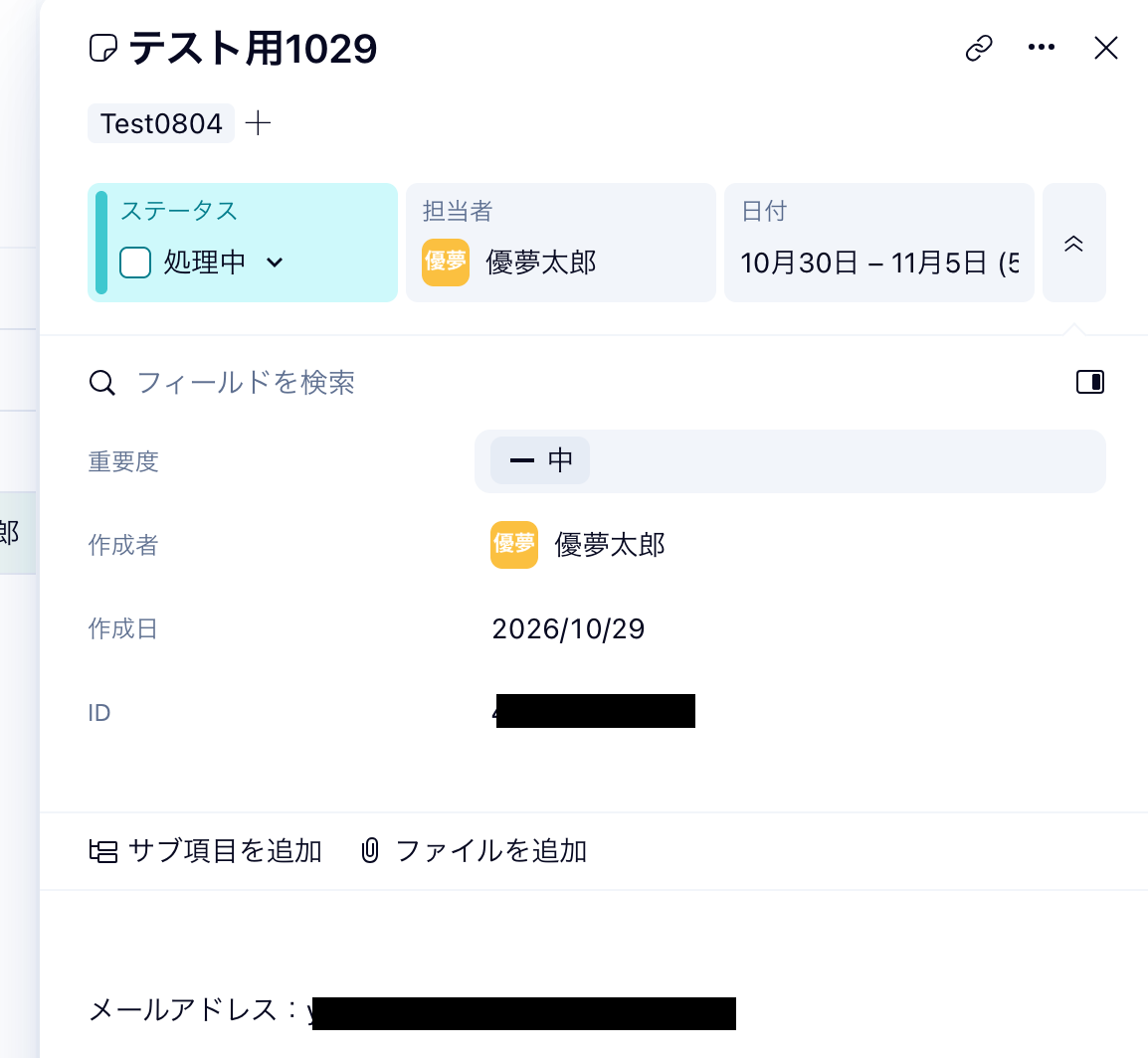
ここで、Wrikeの画面に移って、タスクを作成します。
今回はテスト用に以下のタスクを作成しました。
Yoomの画面に戻って、「テスト」をクリックします。
テストに成功すると、取得した値が表示されます。
※取得した値とは?
トリガーやオペレーション設定時に、「テスト」を実行して取得した値のことを指します。
後続のオペレーション設定時の値として利用でき、フローボットを起動する度に変動した値になります。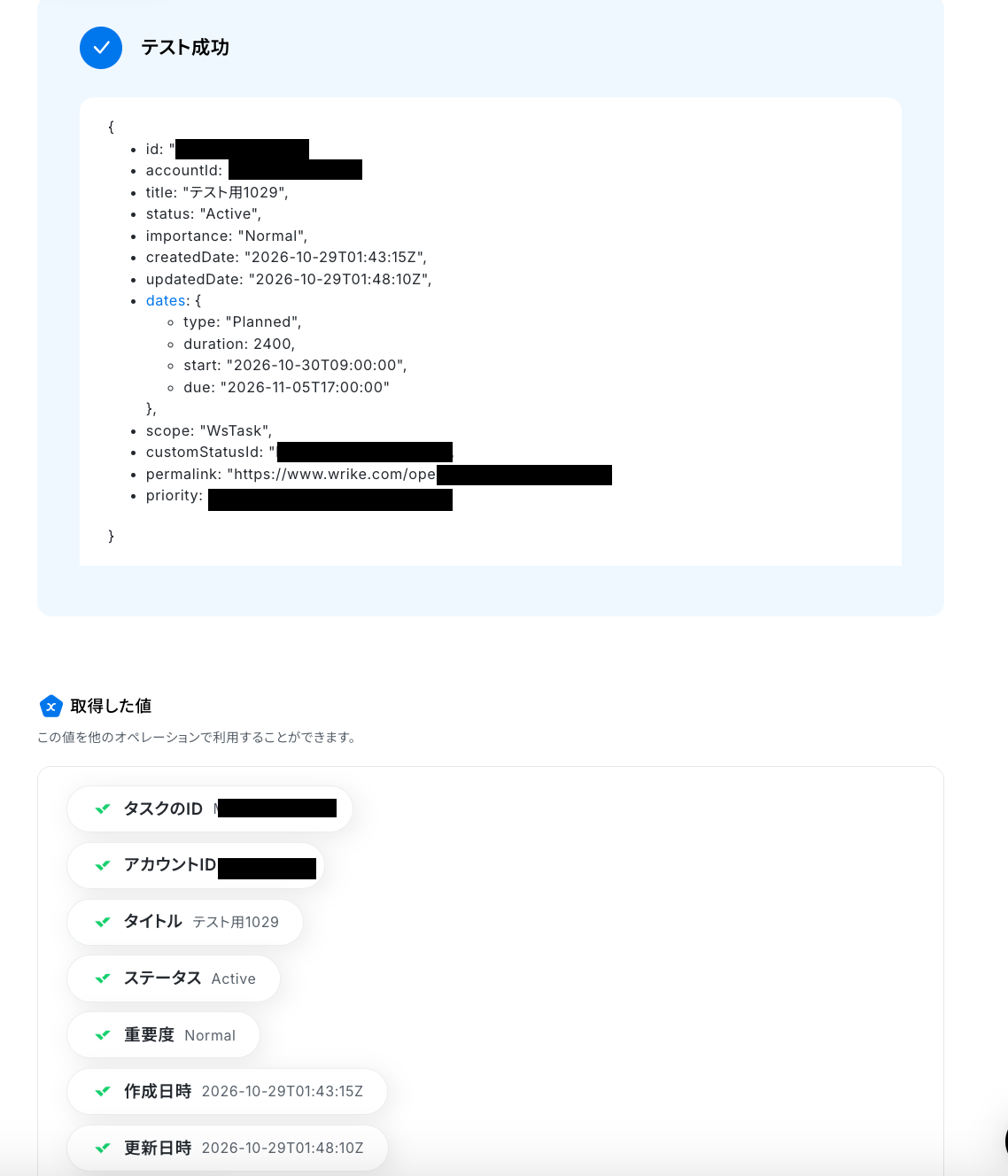
問題がなければ、「完了」をクリックしましょう。これで、トリガー設定が完了しました!
ステップ4:タスク情報を取得する設定
次に、タスク情報を取得する設定を行います。赤枠をクリックしましょう。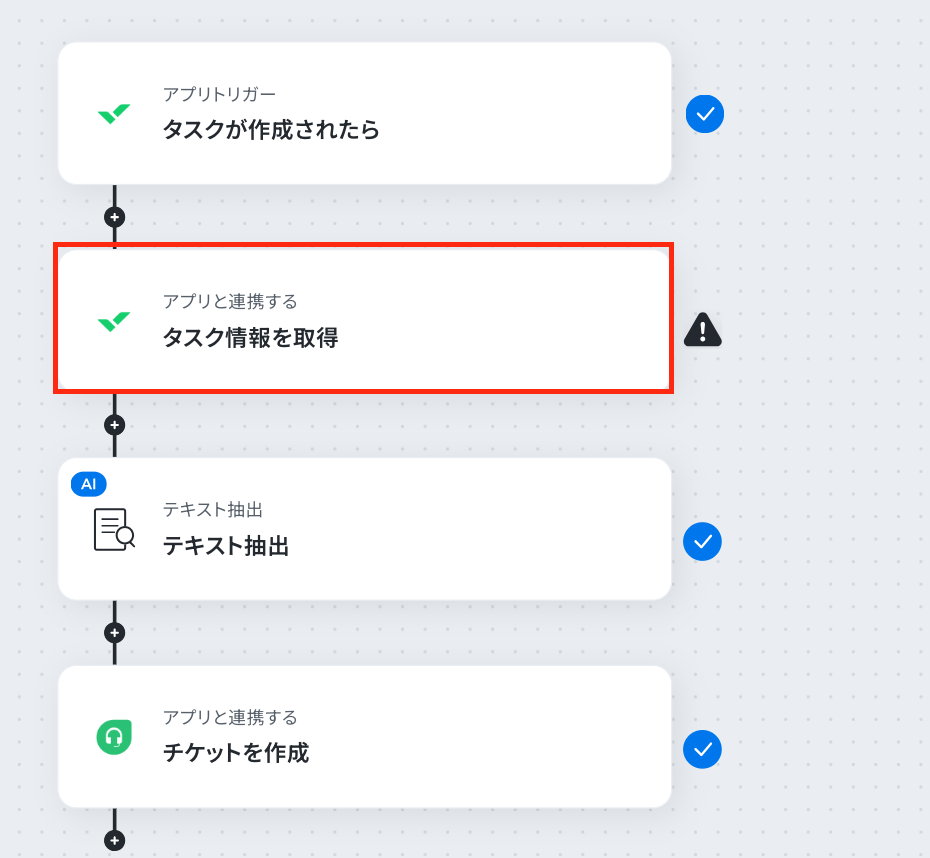
アクションはそのままで、連携するアカウント情報を確認します。
確認後、「次へ」をクリックして進みましょう!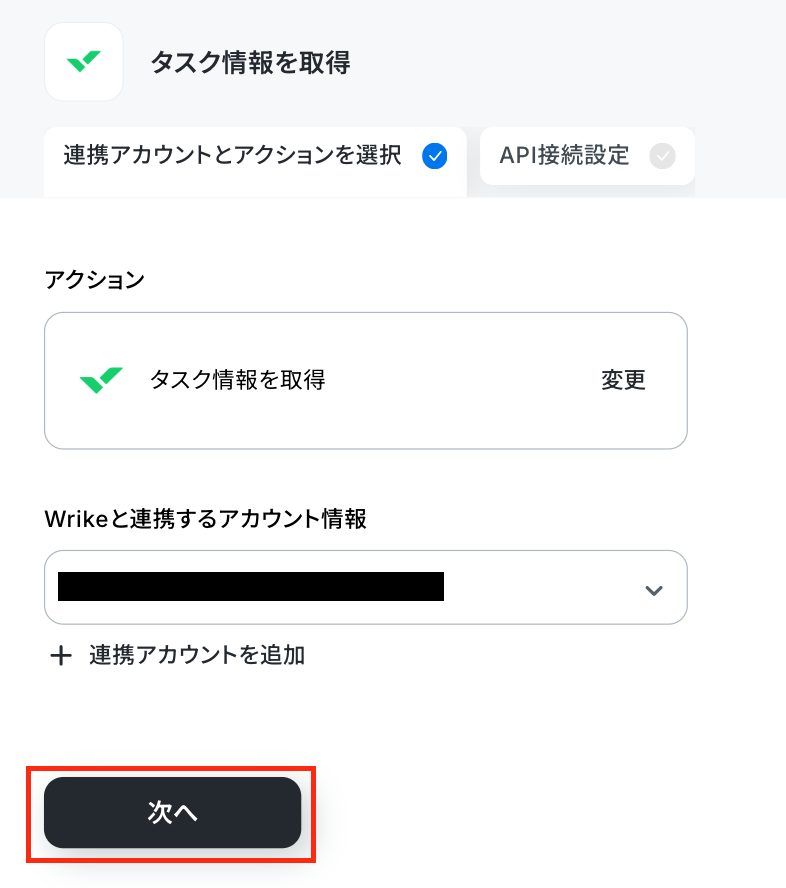
次の画面で、「タスクID」を入力します。
入力欄をクリックして表示される取得した値から選択してください。
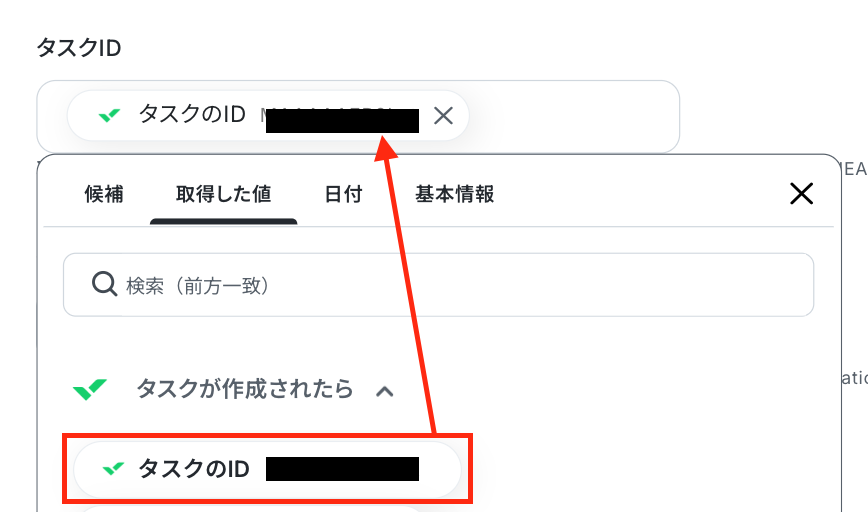
設定が完了したら「テスト」をクリックします。
テストが成功したら画面下に取得した値が表示されます。
取得した値はこの後の設定で活用するので、間違いがないか確認をしてください。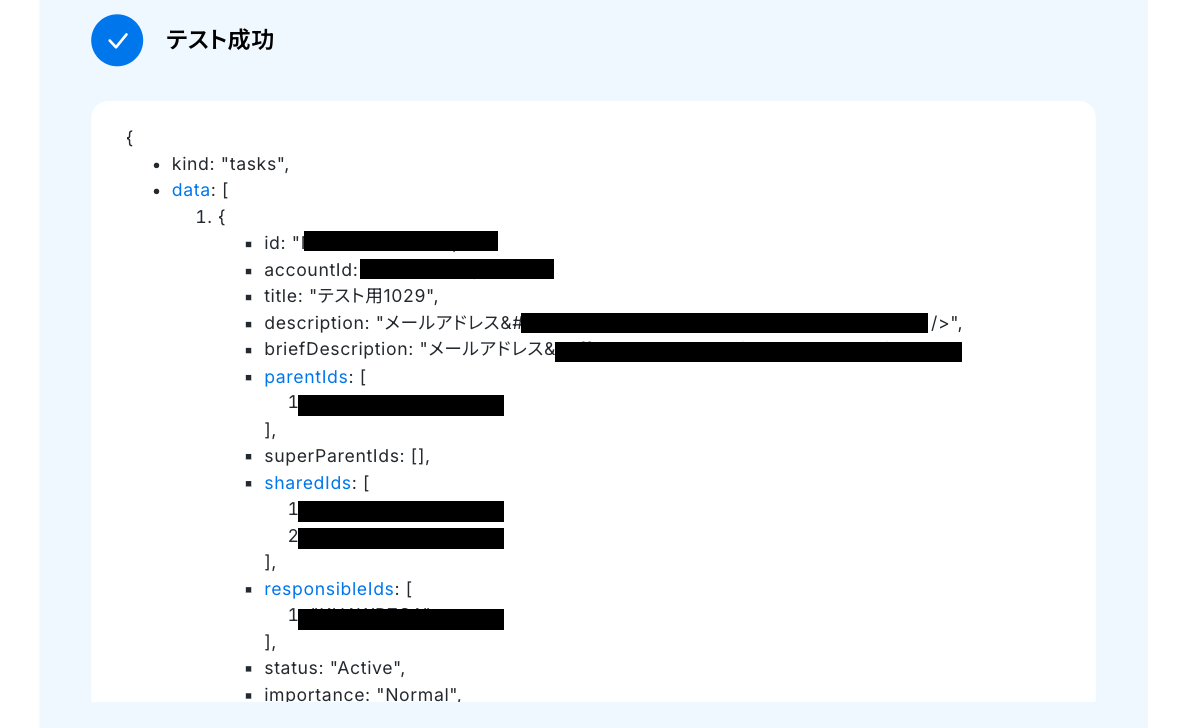
最後に「完了」をクリックしましょう。これで、Wrikeの設定は完了です!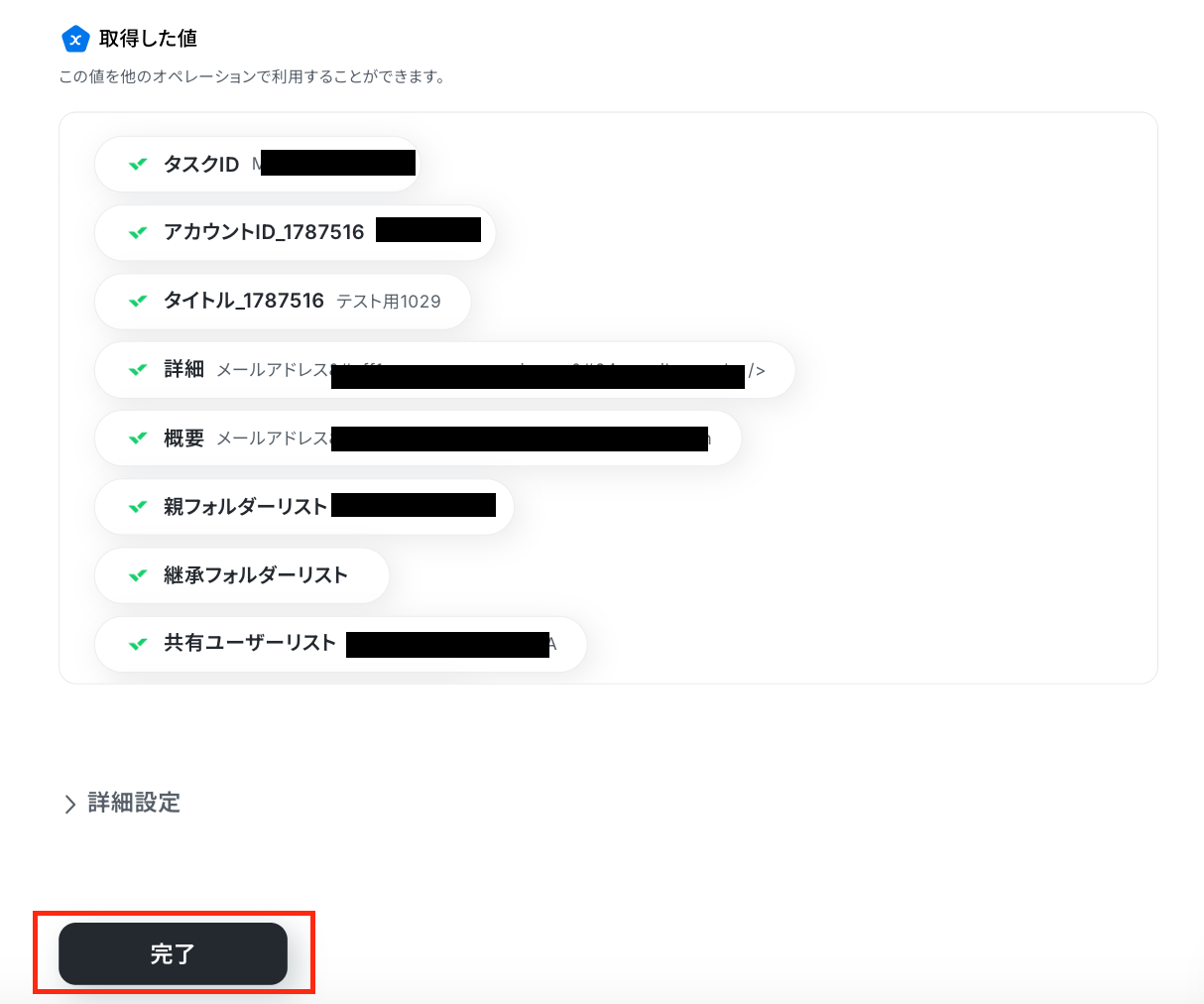
ステップ5:テキストを抽出する設定
ここでは、Wrikeのトリガー設定で取得した値からデータを抽出する設定を行います。
赤枠をクリックしましょう!
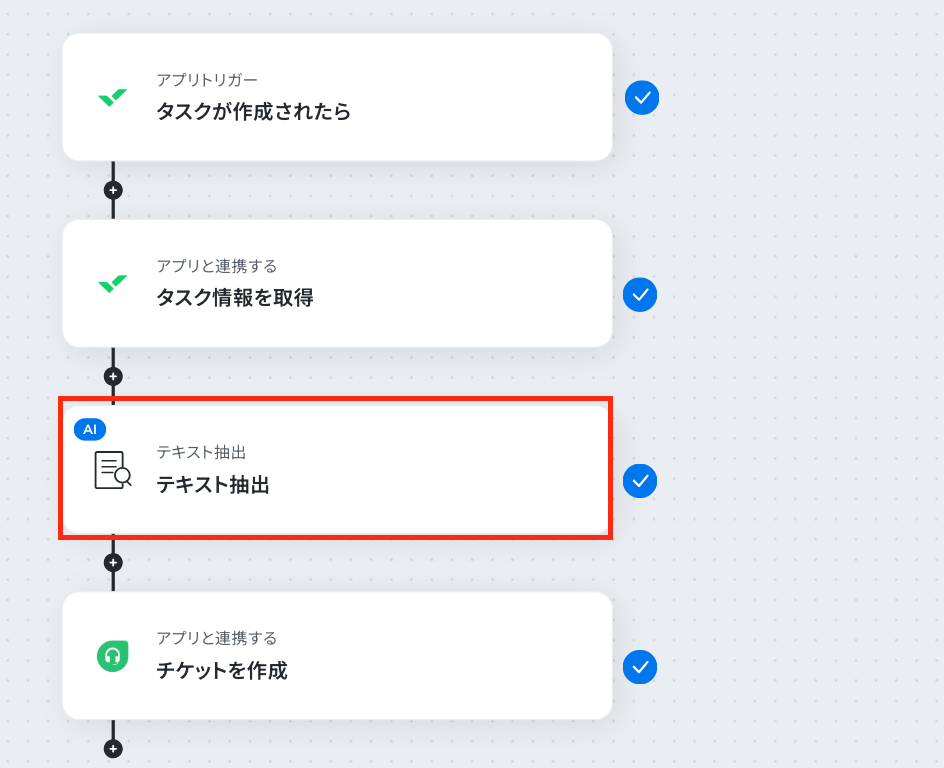
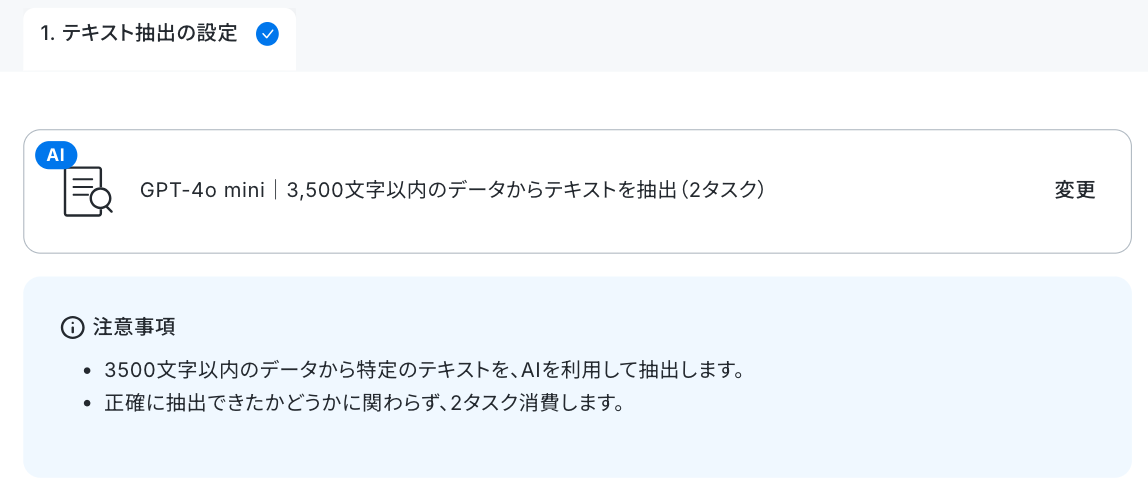
以下の画面が表示されるので、注意事項を確認しましょう
「変更」をクリックして、設定を変更することが可能です。
詳細設定の画面が表示されたら、必須項目を設定します。
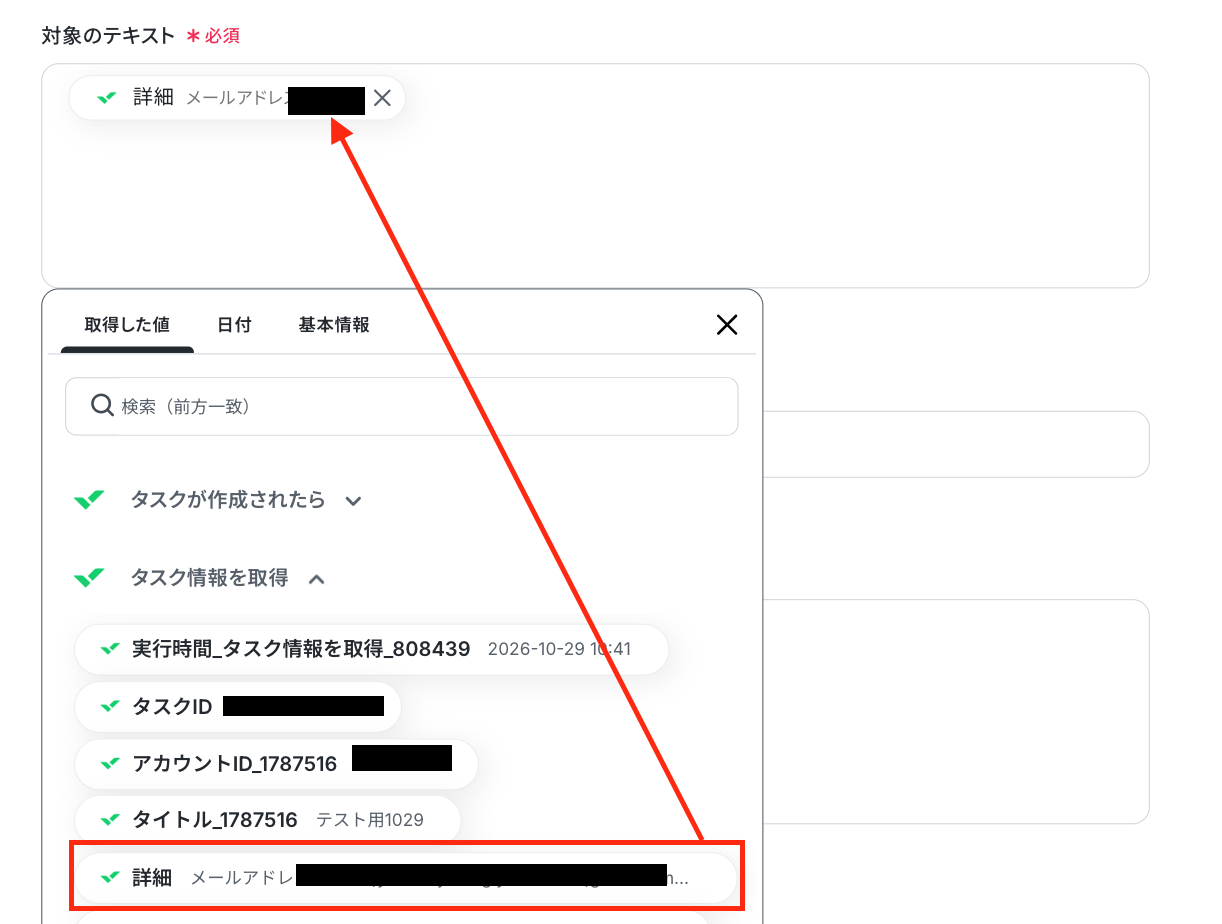
- 「対象のテキスト」:入力欄をクリックして表示される取得した値から「詳細」を選択。
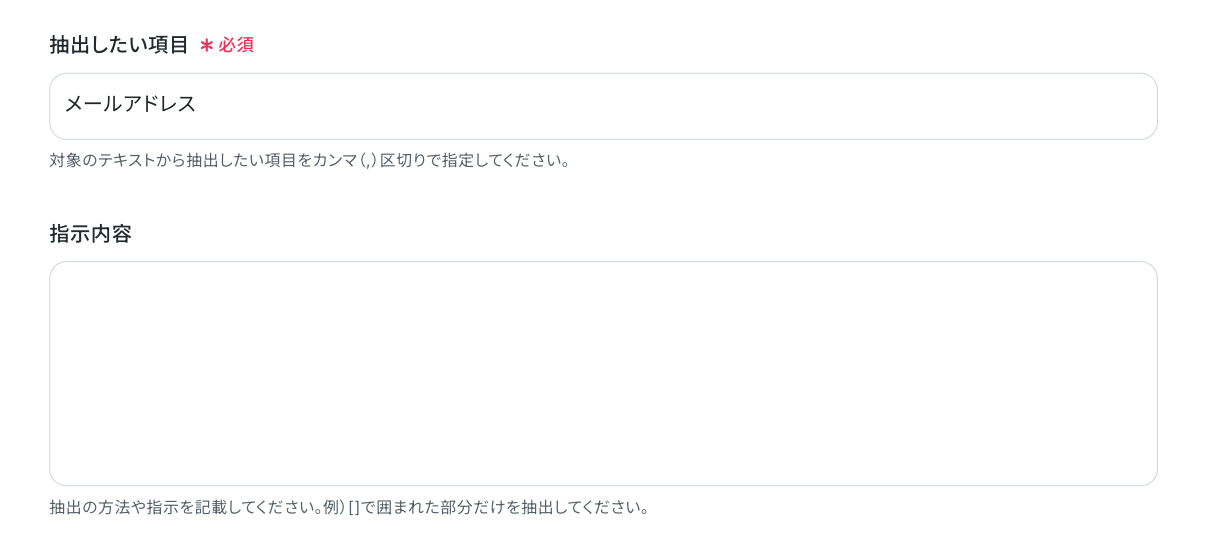
- 「抽出したい項目」:対象のテキストから抽出したい項目をカンマ(,)で区切り、指定。
「テスト」をクリックしましょう!
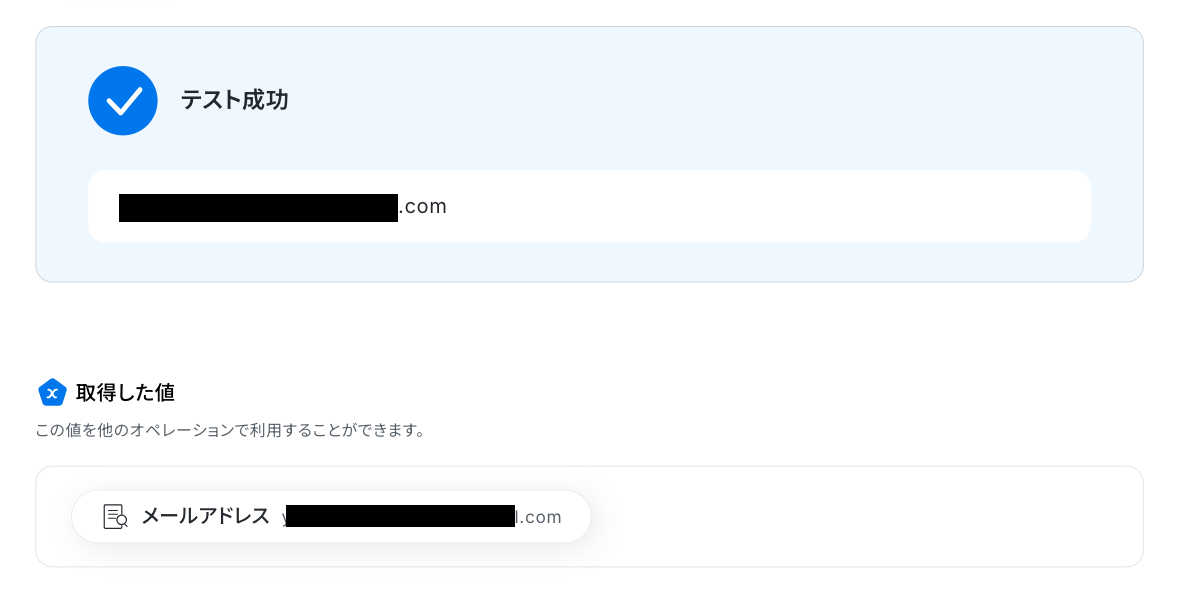
テストに成功したら、取得した値を確認後、「完了」をクリックします。
これで、テキストからデータを抽出する設定は完了です!
ステップ6:Freshdeskの設定
最後の設定です!赤枠部分をクリックしましょう!
ここでは、Freshdeskでチケットを作成する設定を行います。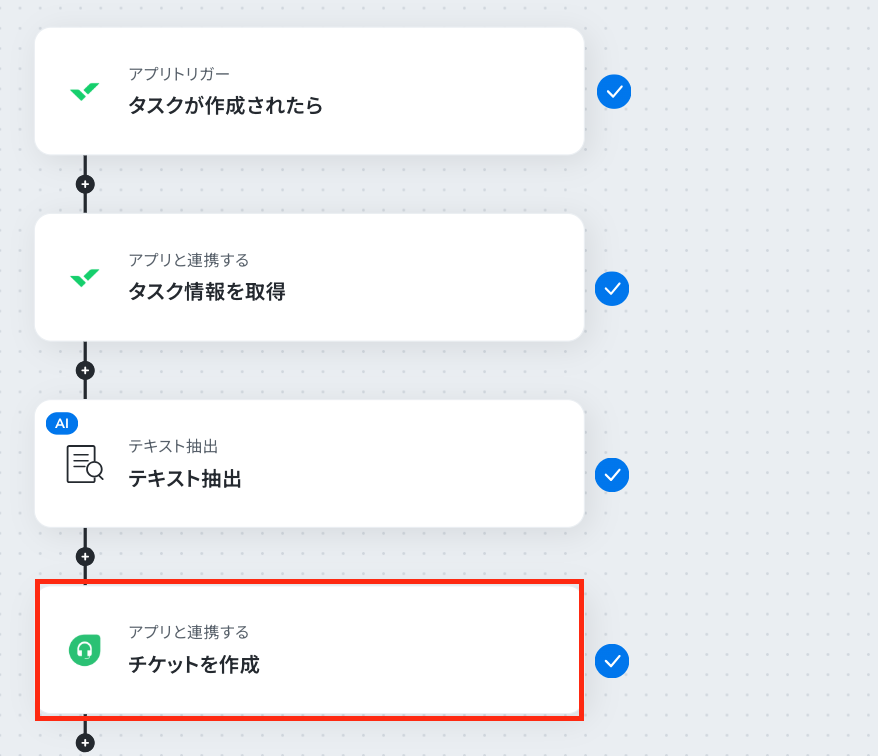
連携するアカウント情報を確認します。
アクションはそのままで、次の画面に進みましょう!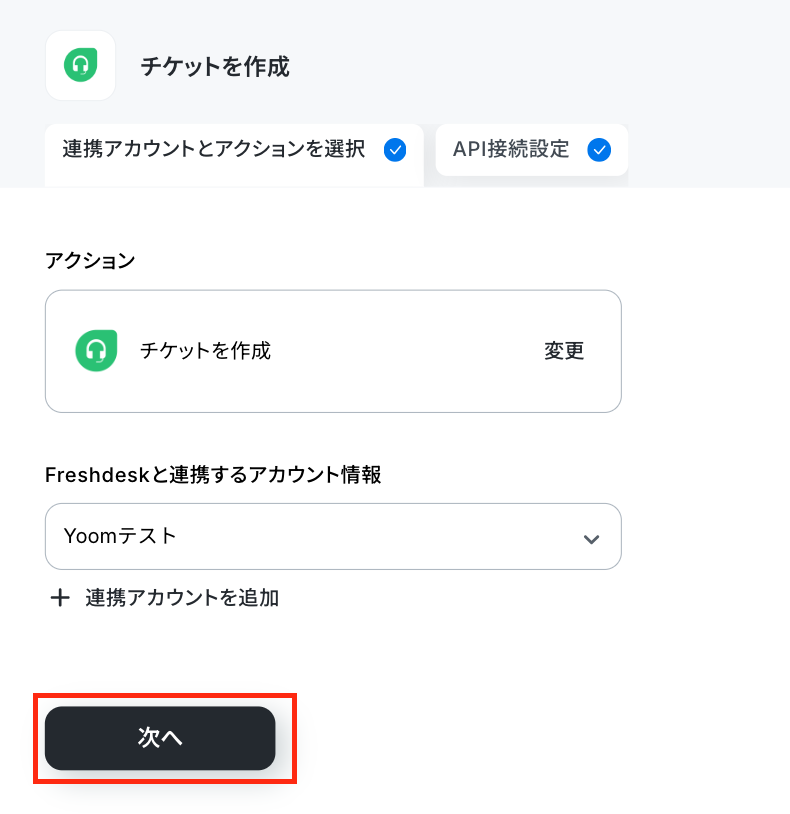
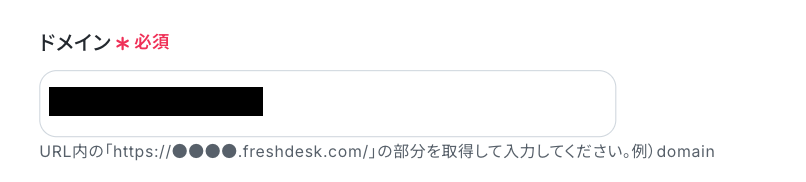
まずは「ドメイン」を設定します。
入力欄下の注釈を確認し、入力してください。
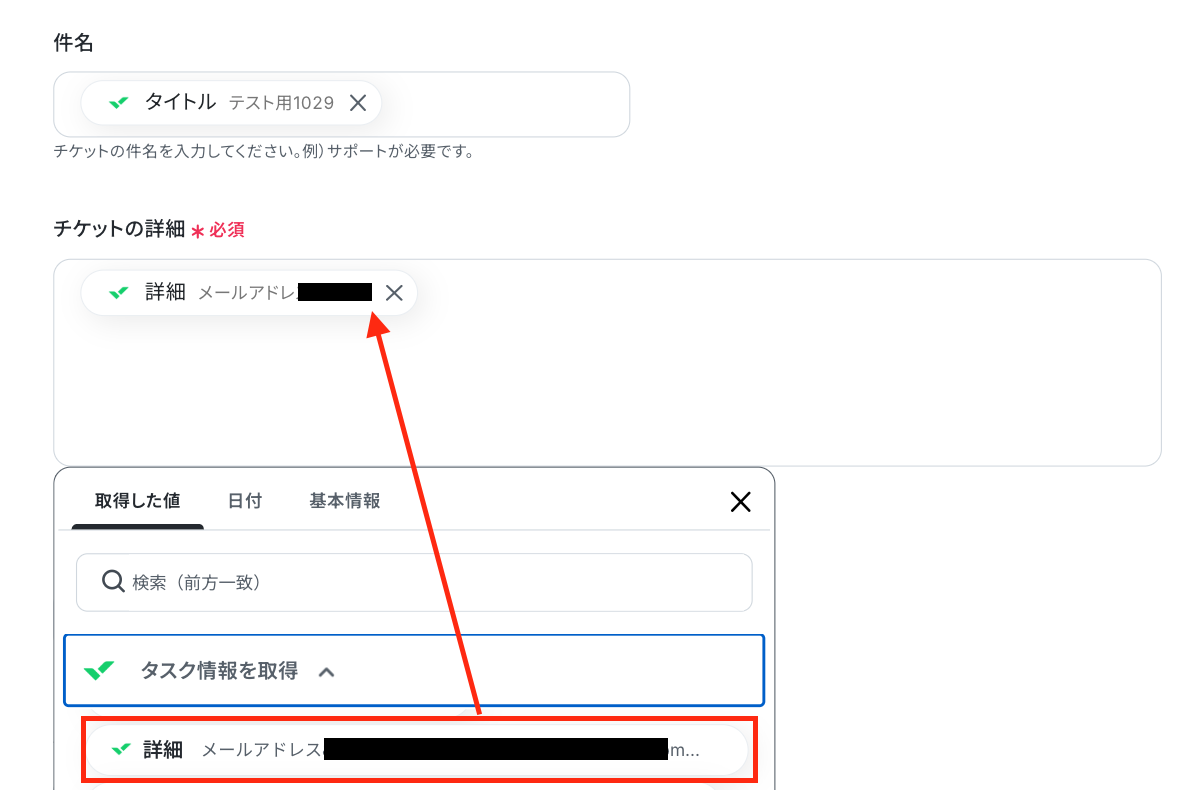
続いて「件名」と「チケットの詳細」を設定します。
入力欄をクリックして表示される取得した値を引用して設定してください。
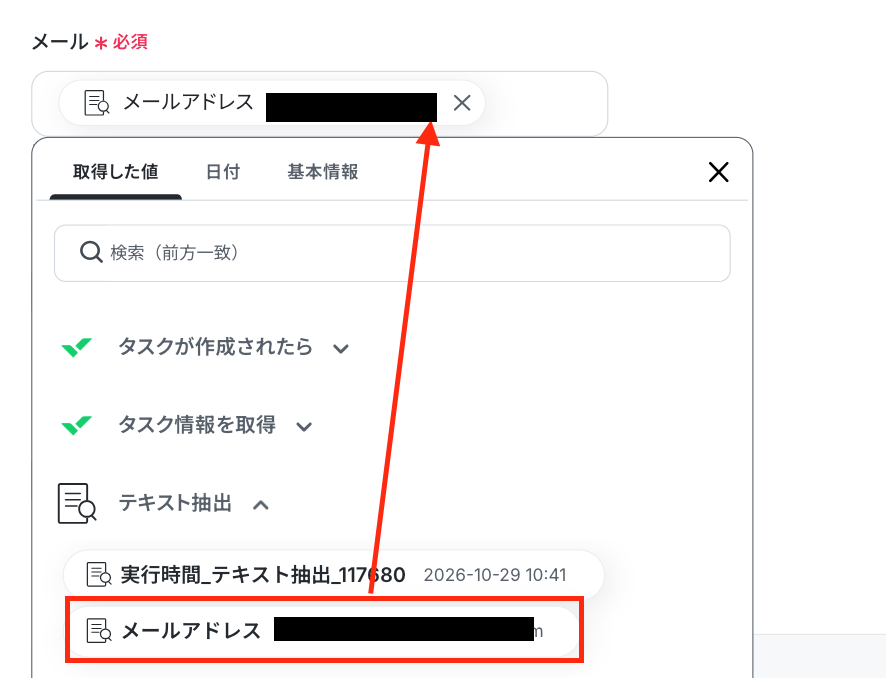
「メール」は、テキスト抽出設定で取得した値を引用して設定しましょう。
「優先度」と「ステータス」はプルダウンから選択します。
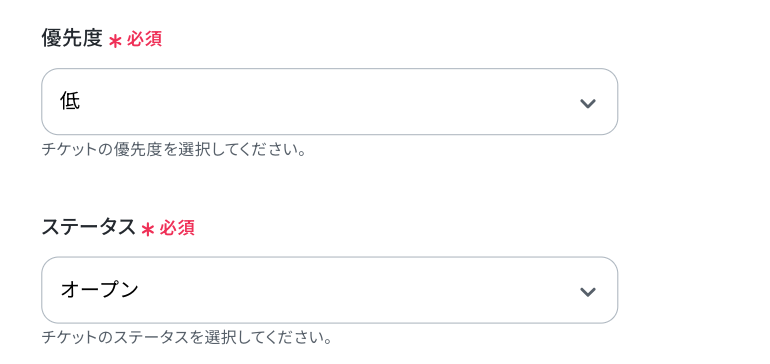
他の項目を任意で設定し、「テスト」→「完了」をクリックします。
テストに成功したら、取得した値を確認してください。
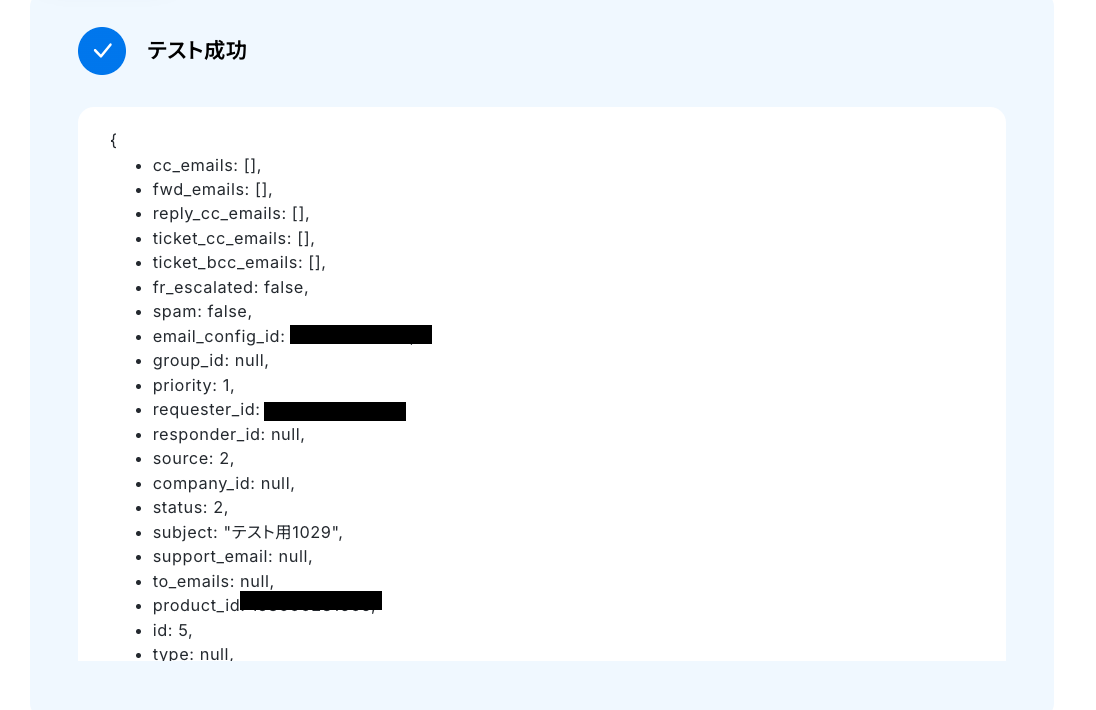
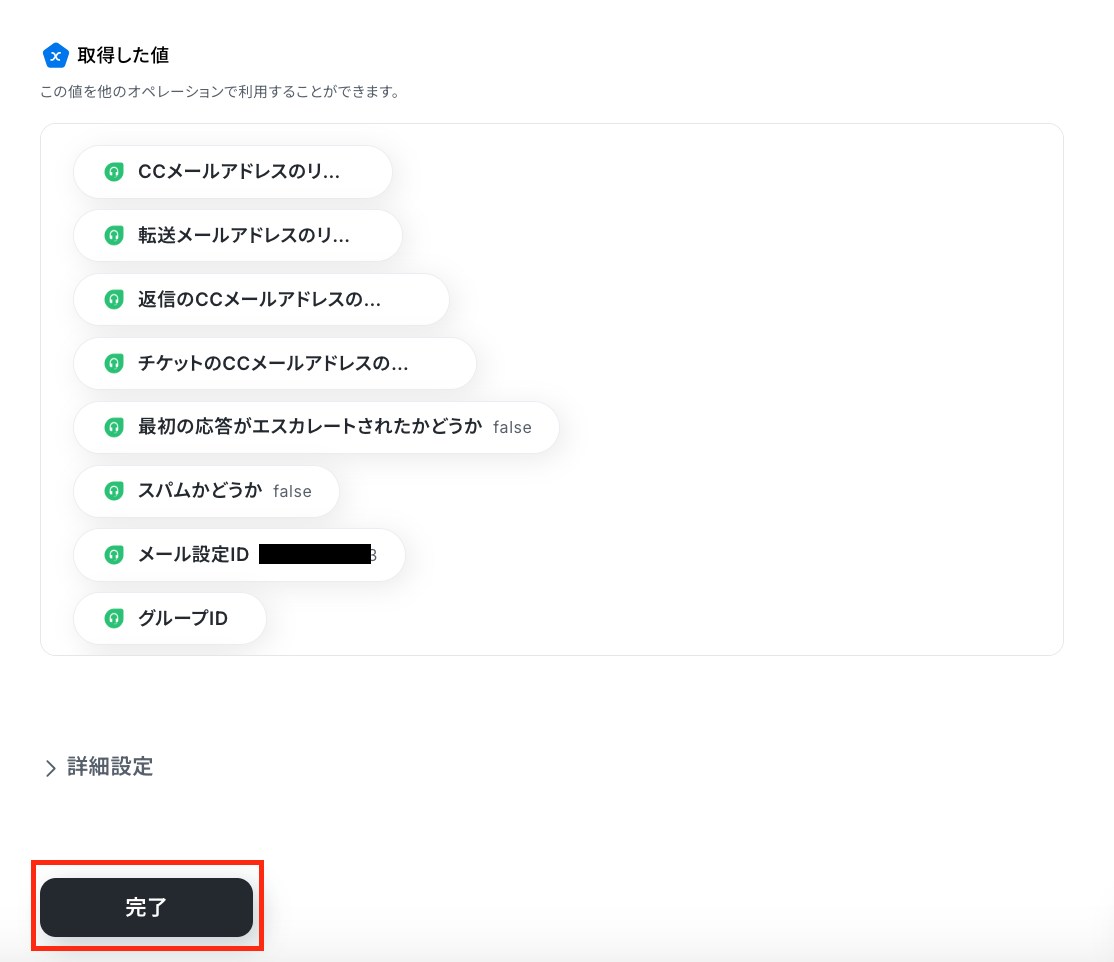
確認後、Freshdeskの画面に移り、チケットが作成されたか確認しましょう。
無事に作成されましたね。
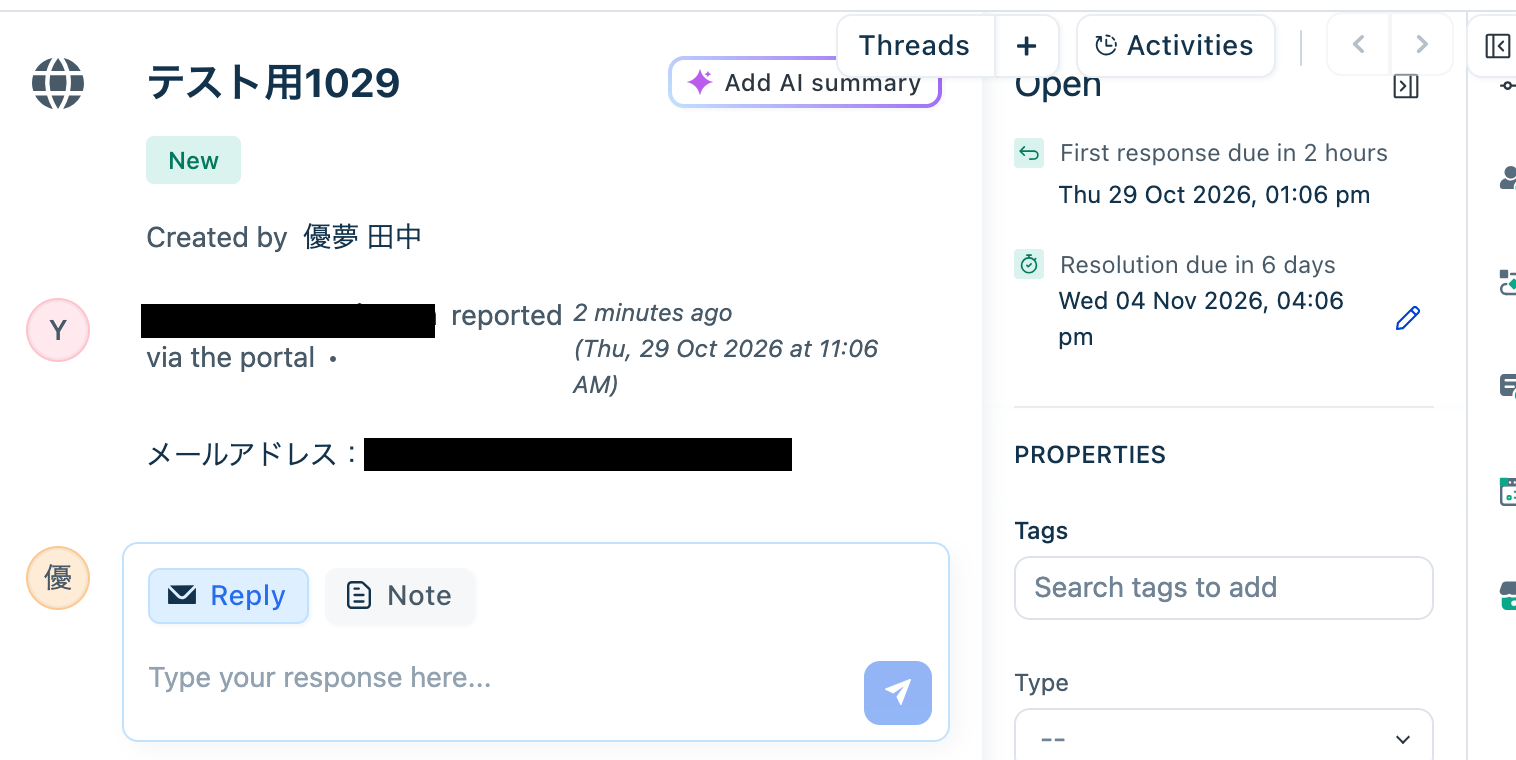
以上で、「Wrikeでタスクが作成されたら、Freshdeskでチケットを作成する」フローの設定が完了です。
お疲れ様でした。
ステップ7:トリガーをONに設定しフロー稼働の準備完了
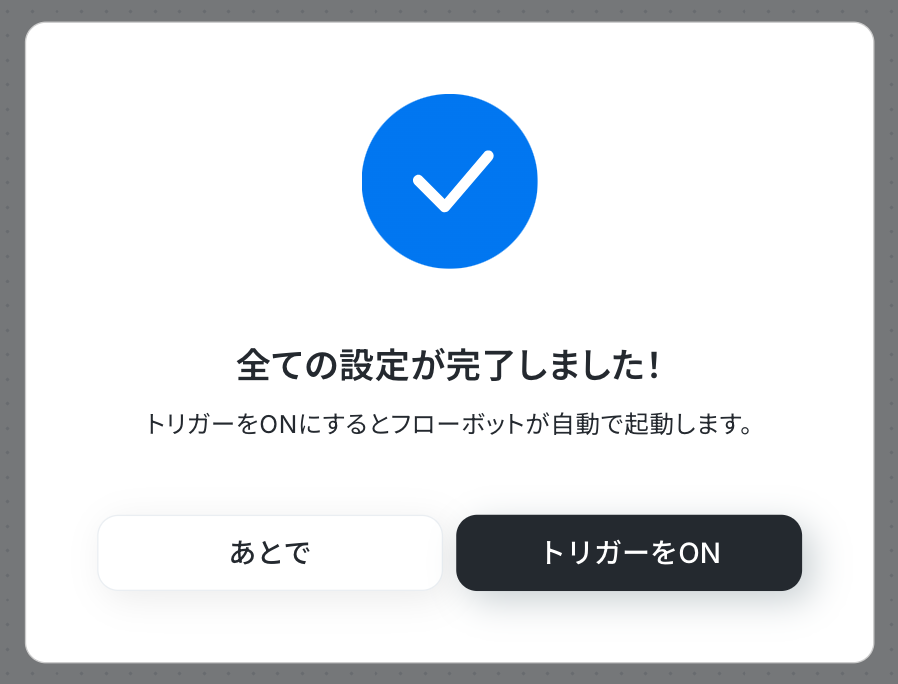
フロー画面に戻り、以下のようなメニューが表示されていれば、OKです。
早速フローを起動させる場合は、「トリガーをON」をクリックしましょう。
FreshdeskのデータをWrikeに連携したい場合
今回はWrikeからFreshdeskへデータを連携する方法をご紹介しましたが、逆にFreshdeskからWrikeへのデータ連携を実施したい場合は、下記のテンプレートも併せてご利用ください。
顧客からの問い合わせを起点に、開発チームや関連部署へのタスク連携を自動化できます。
Freshdeskでチケットが作成されたら、Wrikeでタスクを作成する
顧客からFreshdeskに寄せられた問い合わせや要望(チケット)をもとに、関連部署が利用するWrikeで手動でタスクを作成する作業は、対応の遅れや情報共有のタイムラグを生む可能性があります。
この連携を利用すれば、Freshdeskで新しいチケットが作成された際に、その内容が自動でWrikeのタスクとして起票されるため、サポートチームから開発チームへのエスカレーションが迅速かつ正確に行われ、顧客課題の早期解決に繋がるでしょう。
■概要Freshdeskで管理している問い合わせチケットの内容を、プロジェクト管理ツールのWrikeに手作業で転記していませんか?この作業は手間がかかるだけでなく、情報の入力漏れや遅延といった課題につながりがちです。このワークフローを活用すれば、Freshdeskでチケットが作成されると自動でWrikeにタスクを作成できるため、WrikeとFreshdesk間の連携をスムーズにし、対応の迅速化を実現します。
■このテンプレートをおすすめする方- Freshdeskで受けた問い合わせをWrikeで管理しており、手作業での転記に手間を感じている方
- サポート部門と開発部門の連携をWrikeとFreshdeskを活用して効率化したいと考えている方
- 顧客からの問い合わせ対応の初動を早め、サービス品質を向上させたいチームリーダーの方
■このテンプレートを使うメリット- Freshdeskでチケットが作成されると、即座にWrikeへタスクが自動作成されるため、手作業での情報転記にかかる時間を削減できます。
- システムが自動で処理を行うため、手作業による転記ミスやタスクの作成漏れといったヒューマンエラーの防止に繋がります。
■フローボットの流れ- はじめに、WrikeとFreshdeskをYoomと連携します。
- 次に、トリガーでFreshdeskを選択し、「チケットが作成されたら」というアクションを設定します。
- 最後に、オペレーションでWrikeを選択し、「タスクを作成」のアクションを設定します。
※「トリガー」:フロー起動のきっかけとなるアクション、「オペレーション」:トリガー起動後、フロー内で処理を行うアクション
■このワークフローのカスタムポイント- Freshdeskとの連携設定では、お使いのFreshdeskアカウントのドメイン名を任意で設定してください。
- Wrikeのタスク作成オペレーションでは、Freshdeskのトリガーから取得したチケットの件名や内容などの情報を引用し、タスクのタイトルや詳細説明といった各フィールドに自由に設定できます。
■注意事項- Freshdesk、WrikeのそれぞれとYoomを連携してください。
- トリガーは5分、10分、15分、30分、60分の間隔で起動間隔を選択できます。
- プランによって最短の起動間隔が異なりますので、ご注意ください。
- Wrikeはミニプラン以上でご利用いただけるアプリとなっております。フリープラン・パーソナルプランの場合は設定しているフローボットのオペレーションやデータコネクトはエラーとなりますので、ご注意ください。
- パーソナルプラン・ミニプラン・チームプラン・サクセスプランなどの有料プランは、2週間の無料トライアルを行うことが可能です。無料トライアル中には制限対象のアプリを使用することができます。詳しくは、料金プランのページをご参照ください。
- Freshdeskで受けた問い合わせをWrikeで管理しており、手作業での転記に手間を感じている方
- サポート部門と開発部門の連携をWrikeとFreshdeskを活用して効率化したいと考えている方
- 顧客からの問い合わせ対応の初動を早め、サービス品質を向上させたいチームリーダーの方
■このテンプレートを使うメリット
- Freshdeskでチケットが作成されると、即座にWrikeへタスクが自動作成されるため、手作業での情報転記にかかる時間を削減できます。
- システムが自動で処理を行うため、手作業による転記ミスやタスクの作成漏れといったヒューマンエラーの防止に繋がります。
■フローボットの流れ
- はじめに、WrikeとFreshdeskをYoomと連携します。
- 次に、トリガーでFreshdeskを選択し、「チケットが作成されたら」というアクションを設定します。
- 最後に、オペレーションでWrikeを選択し、「タスクを作成」のアクションを設定します。
- Freshdeskとの連携設定では、お使いのFreshdeskアカウントのドメイン名を任意で設定してください。
- Wrikeのタスク作成オペレーションでは、Freshdeskのトリガーから取得したチケットの件名や内容などの情報を引用し、タスクのタイトルや詳細説明といった各フィールドに自由に設定できます。
■注意事項
- Freshdesk、WrikeのそれぞれとYoomを連携してください。
- トリガーは5分、10分、15分、30分、60分の間隔で起動間隔を選択できます。
- プランによって最短の起動間隔が異なりますので、ご注意ください。
- Wrikeはミニプラン以上でご利用いただけるアプリとなっております。フリープラン・パーソナルプランの場合は設定しているフローボットのオペレーションやデータコネクトはエラーとなりますので、ご注意ください。
- パーソナルプラン・ミニプラン・チームプラン・サクセスプランなどの有料プランは、2週間の無料トライアルを行うことが可能です。無料トライアル中には制限対象のアプリを使用することができます。詳しくは、料金プランのページをご参照ください。
まとめ
WrikeとFreshdeskの連携を自動化することで、これまで手作業で行っていたプロジェクトタスクとサポートチケット間の情報転記作業の手間をなくし、ヒューマンエラーを根本から防ぐことが見込めます。
これにより、開発チームとサポートチーム間の情報共有が迅速に行われ、担当者は常に最新の正確な情報に基づいて業務を進められるため、本来注力すべきコア業務に集中できる環境が整うでしょう。
今回ご紹介したような業務自動化を実現できるノーコードツール「Yoom」を使えば、プログラミングの知識がない方でも、直感的な操作で簡単に業務フローを構築できるので、もし自動化に少しでも興味を持っていただけたなら、ぜひ登録フォームから無料登録して、Yoomによる業務効率化を体験してみてください!
よくあるご質問
Q:今回使用したツール以外も連携できますか?
A:
Q:途中でエラーが起きたらフローはどうなりますか?
A:
エラーが発生した場合は、Yoomのアカウント作成時に登録したメールアドレスに通知が届きます。
通知内容に掲載されているリンクからエラーの原因を確認することが可能です。
また、通知設定をしておけばSlackやChatworkへ自動的に通知できます。
エラー時の対応方法については以下をご確認ください。
Q:フローボットを停止したい場合はどうすればよいですか?
A:
Yoomで該当するフローボットを開き、トリガーをOFFにすることで、自動実行を停止できます。再開したい場合は、再度トリガーをONにしてください。
プログラミング知識なしで手軽に構築できます。