・
【ノーコードで実現】Wrikeのタスク情報を自動で更新する方法

「プロジェクトの進捗に合わせてWrikeのタスクステータスを手動で更新するのが面倒…」
「他のツールで管理している情報をWrikeに転記して更新する際に、ミスや漏れが発生してしまう…」
このように、複数のツールをまたいだ手作業でのタスク更新に、手間やストレスを感じていませんか?
もし、他のデータベースツールなどで情報が更新されたタイミングで、Wrikeのタスク情報も自動的に更新される仕組みがあれば、これらの悩みから解放されます!
今回ご紹介する自動化は、ノーコードで簡単に設定できて、手間や時間もかからないので、ぜひ自動化を導入して作業をもっと楽にしましょう!
とにかく早く試したい方へ
YoomにはWrikeのタスク情報を自動で更新する業務フロー自動化のテンプレートが用意されているので、「まずは試してみたい!」という方は、以下のバナーをクリックして、すぐに自動化を体験してみましょう!
■概要プロジェクト管理にNotionとWrikeを併用しているものの、情報の同期を手作業で行っていませんか?更新のたびに両方のツールを確認・修正するのは手間がかかり、更新漏れの原因にもなりかねません。 このワークフローを活用すれば、Notionデータベースのページ更新をきっかけに、関連するWrikeのタスク情報を自動更新できます。これにより、面倒な手作業から解放され、常に最新の情報でプロジェクトを管理できるようになります。■このテンプレートをおすすめする方- NotionとWrikeを使っており、情報の二重入力に手間を感じているプロジェクト担当者の方
- Wrikeのタスクを手作業で更新しており、自動で更新される仕組みを構築したいと考えている方
- チーム内の情報連携をスムーズにし、手作業による更新漏れを防ぎたいチームリーダーの方
■このテンプレートを使うメリット- Notionのページ更新時に、関連するWrikeのタスクが自動で更新されるため、転記作業にかかっていた時間を削減できます。
- 手作業による情報の転記ミスや更新漏れがなくなるため、データの正確性が向上し、プロジェクト管理の質が高まります。
■フローボットの流れ- はじめに、NotionとWrikeをYoomに連携します。
- 次に、トリガーでNotionを選択し、「ページのプロパティが更新されたら(Webhook)」というアクションを設定します。
- 次に、オペレーションでNotionの「レコードを取得する(ID検索)」アクションを設定し、データベースから更新対象のタスクを特定するための情報を取得します。
- 最後に、オペレーションでWrikeの「タスクを更新」アクションを設定し、取得した情報をもとにタスク内容を更新します。
※「トリガー」:フロー起動のきっかけとなるアクション、「オペレーション」:トリガー起動後、フロー内で処理を行うアクション
■このワークフローのカスタムポイント- Notionのトリガー設定では、連携の対象としたい任意のデータベースにWebhookを設定してください。
- Wrikeのタスクを更新するアクションでは、前段のオペレーションで取得した情報を引用し、どのフィールドを更新するかを任意で設定可能です。
■注意事項- Notion、WrikeのそれぞれとYoomを連携してください。


- NotionとWrikeを使っており、情報の二重入力に手間を感じているプロジェクト担当者の方
- Wrikeのタスクを手作業で更新しており、自動で更新される仕組みを構築したいと考えている方
- チーム内の情報連携をスムーズにし、手作業による更新漏れを防ぎたいチームリーダーの方
- Notionのページ更新時に、関連するWrikeのタスクが自動で更新されるため、転記作業にかかっていた時間を削減できます。
- 手作業による情報の転記ミスや更新漏れがなくなるため、データの正確性が向上し、プロジェクト管理の質が高まります。
- はじめに、NotionとWrikeをYoomに連携します。
- 次に、トリガーでNotionを選択し、「ページのプロパティが更新されたら(Webhook)」というアクションを設定します。
- 次に、オペレーションでNotionの「レコードを取得する(ID検索)」アクションを設定し、データベースから更新対象のタスクを特定するための情報を取得します。
- 最後に、オペレーションでWrikeの「タスクを更新」アクションを設定し、取得した情報をもとにタスク内容を更新します。
■このワークフローのカスタムポイント
- Notionのトリガー設定では、連携の対象としたい任意のデータベースにWebhookを設定してください。
- Wrikeのタスクを更新するアクションでは、前段のオペレーションで取得した情報を引用し、どのフィールドを更新するかを任意で設定可能です。
- Notion、WrikeのそれぞれとYoomを連携してください。
データベースの情報と連携してWrikeのタスクを更新するフローを作ってみよう
それではここから代表的な例として、Notionでページが更新された際に、Wrikeのタスク情報を自動で更新するフローを解説していきます!
ここではYoomを使用してノーコードで設定をしていくので、もしまだYoomのアカウントをお持ちでない場合は、Yoomの登録フォームからアカウントを発行しておきましょう。
[Yoomとは]
フローの作成方法
今回は大きく分けて以下のプロセスで作成します。
- NotionとWrikeのマイアプリ連携
- テンプレートをコピー
- Notionのトリガー設定と各アクション設定
- トリガーをONにし、フローが起動するかを確認
■概要プロジェクト管理にNotionとWrikeを併用しているものの、情報の同期を手作業で行っていませんか?更新のたびに両方のツールを確認・修正するのは手間がかかり、更新漏れの原因にもなりかねません。 このワークフローを活用すれば、Notionデータベースのページ更新をきっかけに、関連するWrikeのタスク情報を自動更新できます。これにより、面倒な手作業から解放され、常に最新の情報でプロジェクトを管理できるようになります。■このテンプレートをおすすめする方- NotionとWrikeを使っており、情報の二重入力に手間を感じているプロジェクト担当者の方
- Wrikeのタスクを手作業で更新しており、自動で更新される仕組みを構築したいと考えている方
- チーム内の情報連携をスムーズにし、手作業による更新漏れを防ぎたいチームリーダーの方
■このテンプレートを使うメリット- Notionのページ更新時に、関連するWrikeのタスクが自動で更新されるため、転記作業にかかっていた時間を削減できます。
- 手作業による情報の転記ミスや更新漏れがなくなるため、データの正確性が向上し、プロジェクト管理の質が高まります。
■フローボットの流れ- はじめに、NotionとWrikeをYoomに連携します。
- 次に、トリガーでNotionを選択し、「ページのプロパティが更新されたら(Webhook)」というアクションを設定します。
- 次に、オペレーションでNotionの「レコードを取得する(ID検索)」アクションを設定し、データベースから更新対象のタスクを特定するための情報を取得します。
- 最後に、オペレーションでWrikeの「タスクを更新」アクションを設定し、取得した情報をもとにタスク内容を更新します。
※「トリガー」:フロー起動のきっかけとなるアクション、「オペレーション」:トリガー起動後、フロー内で処理を行うアクション
■このワークフローのカスタムポイント- Notionのトリガー設定では、連携の対象としたい任意のデータベースにWebhookを設定してください。
- Wrikeのタスクを更新するアクションでは、前段のオペレーションで取得した情報を引用し、どのフィールドを更新するかを任意で設定可能です。
■注意事項- Notion、WrikeのそれぞれとYoomを連携してください。
- NotionとWrikeを使っており、情報の二重入力に手間を感じているプロジェクト担当者の方
- Wrikeのタスクを手作業で更新しており、自動で更新される仕組みを構築したいと考えている方
- チーム内の情報連携をスムーズにし、手作業による更新漏れを防ぎたいチームリーダーの方
- Notionのページ更新時に、関連するWrikeのタスクが自動で更新されるため、転記作業にかかっていた時間を削減できます。
- 手作業による情報の転記ミスや更新漏れがなくなるため、データの正確性が向上し、プロジェクト管理の質が高まります。
- はじめに、NotionとWrikeをYoomに連携します。
- 次に、トリガーでNotionを選択し、「ページのプロパティが更新されたら(Webhook)」というアクションを設定します。
- 次に、オペレーションでNotionの「レコードを取得する(ID検索)」アクションを設定し、データベースから更新対象のタスクを特定するための情報を取得します。
- 最後に、オペレーションでWrikeの「タスクを更新」アクションを設定し、取得した情報をもとにタスク内容を更新します。
■このワークフローのカスタムポイント
- Notionのトリガー設定では、連携の対象としたい任意のデータベースにWebhookを設定してください。
- Wrikeのタスクを更新するアクションでは、前段のオペレーションで取得した情報を引用し、どのフィールドを更新するかを任意で設定可能です。
- Notion、WrikeのそれぞれとYoomを連携してください。
ステップ1:NotionとWrikeをマイアプリ連携
ここでは、Yoomとそれぞれのアプリを連携して、操作が行えるようにしていきます。
まずは基本的な設定方法を解説しているナビをご覧ください!
Notionの連携
下記をご参照ください。
Wrikeの連携
同様に新規接続よりWrikeと検索します。表示されたWrikeのアイコンをクリックしましょう。

ログイン画面に移ります。Wrikeに登録のあるIDを記入して「次へ」ボタンを押します。
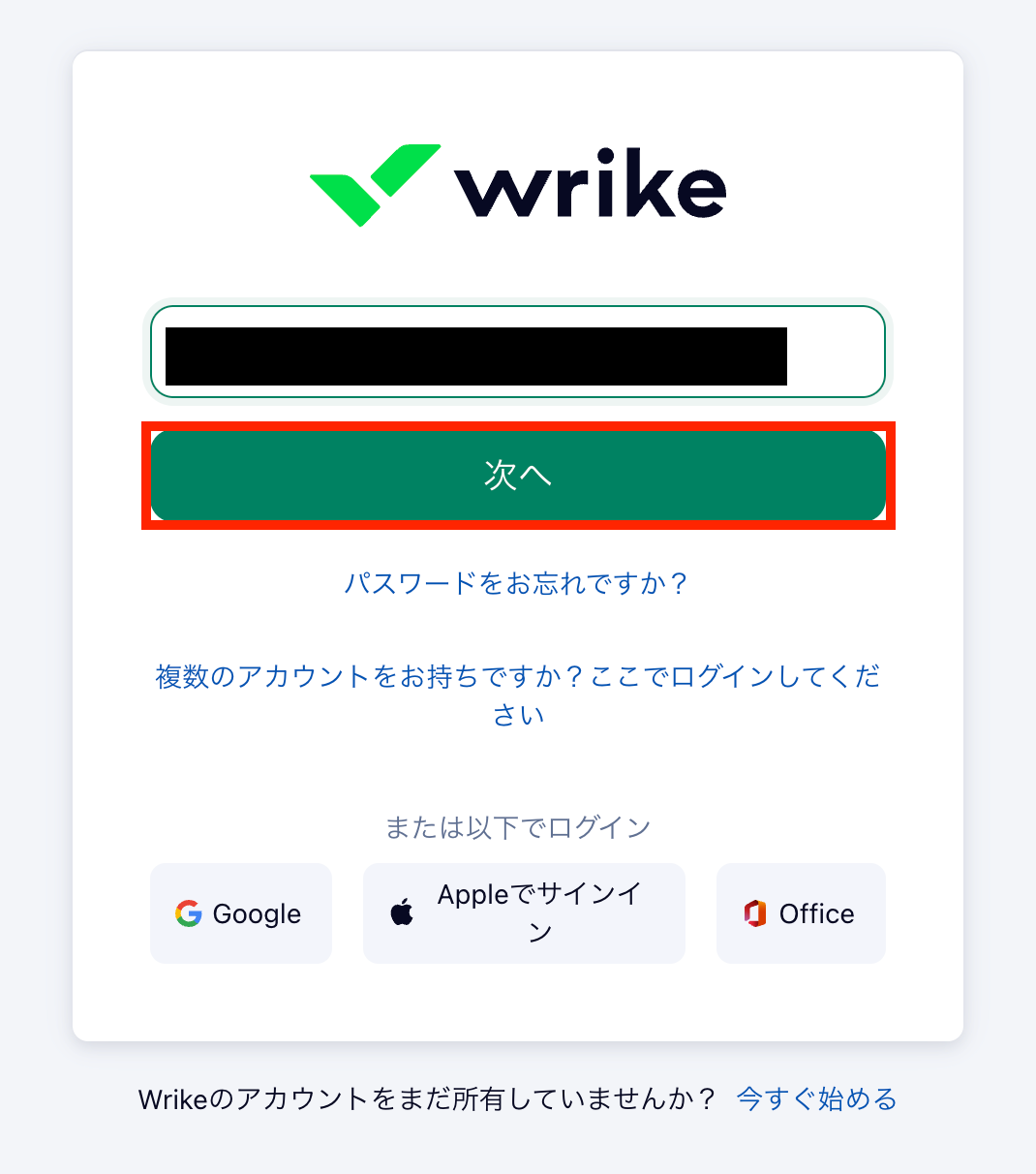
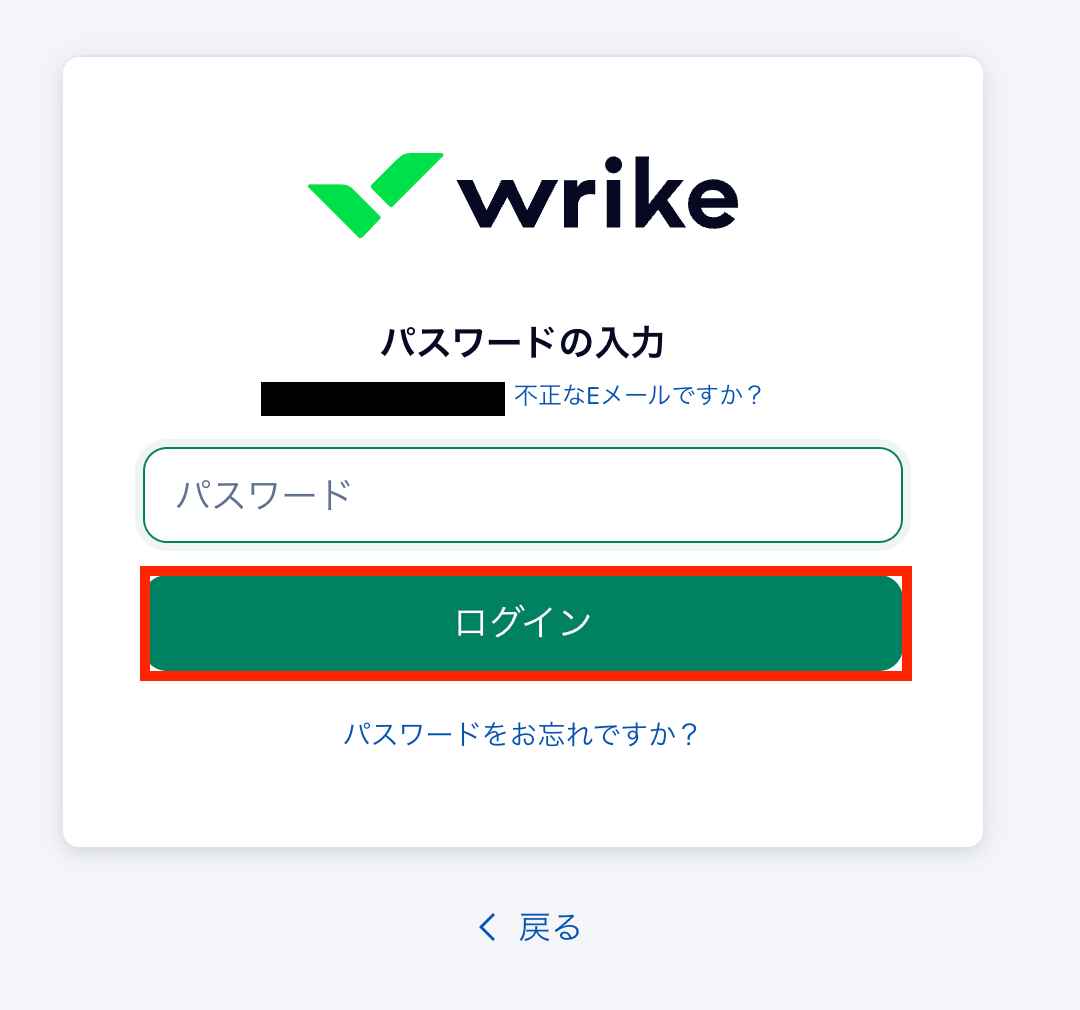
パスワードを入力して、「ログイン」ボタンをクリックしましょう。
同じくページ上部に下記の表示が出てきたら、接続は完了です!

ステップ2:テンプレートをコピーする
続いてYoomのテンプレートをコピーします。以下バナーの「試してみる」をクリックしましょう。
■概要プロジェクト管理にNotionとWrikeを併用しているものの、情報の同期を手作業で行っていませんか?更新のたびに両方のツールを確認・修正するのは手間がかかり、更新漏れの原因にもなりかねません。 このワークフローを活用すれば、Notionデータベースのページ更新をきっかけに、関連するWrikeのタスク情報を自動更新できます。これにより、面倒な手作業から解放され、常に最新の情報でプロジェクトを管理できるようになります。■このテンプレートをおすすめする方- NotionとWrikeを使っており、情報の二重入力に手間を感じているプロジェクト担当者の方
- Wrikeのタスクを手作業で更新しており、自動で更新される仕組みを構築したいと考えている方
- チーム内の情報連携をスムーズにし、手作業による更新漏れを防ぎたいチームリーダーの方
■このテンプレートを使うメリット- Notionのページ更新時に、関連するWrikeのタスクが自動で更新されるため、転記作業にかかっていた時間を削減できます。
- 手作業による情報の転記ミスや更新漏れがなくなるため、データの正確性が向上し、プロジェクト管理の質が高まります。
■フローボットの流れ- はじめに、NotionとWrikeをYoomに連携します。
- 次に、トリガーでNotionを選択し、「ページのプロパティが更新されたら(Webhook)」というアクションを設定します。
- 次に、オペレーションでNotionの「レコードを取得する(ID検索)」アクションを設定し、データベースから更新対象のタスクを特定するための情報を取得します。
- 最後に、オペレーションでWrikeの「タスクを更新」アクションを設定し、取得した情報をもとにタスク内容を更新します。
※「トリガー」:フロー起動のきっかけとなるアクション、「オペレーション」:トリガー起動後、フロー内で処理を行うアクション
■このワークフローのカスタムポイント- Notionのトリガー設定では、連携の対象としたい任意のデータベースにWebhookを設定してください。
- Wrikeのタスクを更新するアクションでは、前段のオペレーションで取得した情報を引用し、どのフィールドを更新するかを任意で設定可能です。
■注意事項- Notion、WrikeのそれぞれとYoomを連携してください。
- NotionとWrikeを使っており、情報の二重入力に手間を感じているプロジェクト担当者の方
- Wrikeのタスクを手作業で更新しており、自動で更新される仕組みを構築したいと考えている方
- チーム内の情報連携をスムーズにし、手作業による更新漏れを防ぎたいチームリーダーの方
- Notionのページ更新時に、関連するWrikeのタスクが自動で更新されるため、転記作業にかかっていた時間を削減できます。
- 手作業による情報の転記ミスや更新漏れがなくなるため、データの正確性が向上し、プロジェクト管理の質が高まります。
- はじめに、NotionとWrikeをYoomに連携します。
- 次に、トリガーでNotionを選択し、「ページのプロパティが更新されたら(Webhook)」というアクションを設定します。
- 次に、オペレーションでNotionの「レコードを取得する(ID検索)」アクションを設定し、データベースから更新対象のタスクを特定するための情報を取得します。
- 最後に、オペレーションでWrikeの「タスクを更新」アクションを設定し、取得した情報をもとにタスク内容を更新します。
■このワークフローのカスタムポイント
- Notionのトリガー設定では、連携の対象としたい任意のデータベースにWebhookを設定してください。
- Wrikeのタスクを更新するアクションでは、前段のオペレーションで取得した情報を引用し、どのフィールドを更新するかを任意で設定可能です。
- Notion、WrikeのそれぞれとYoomを連携してください。
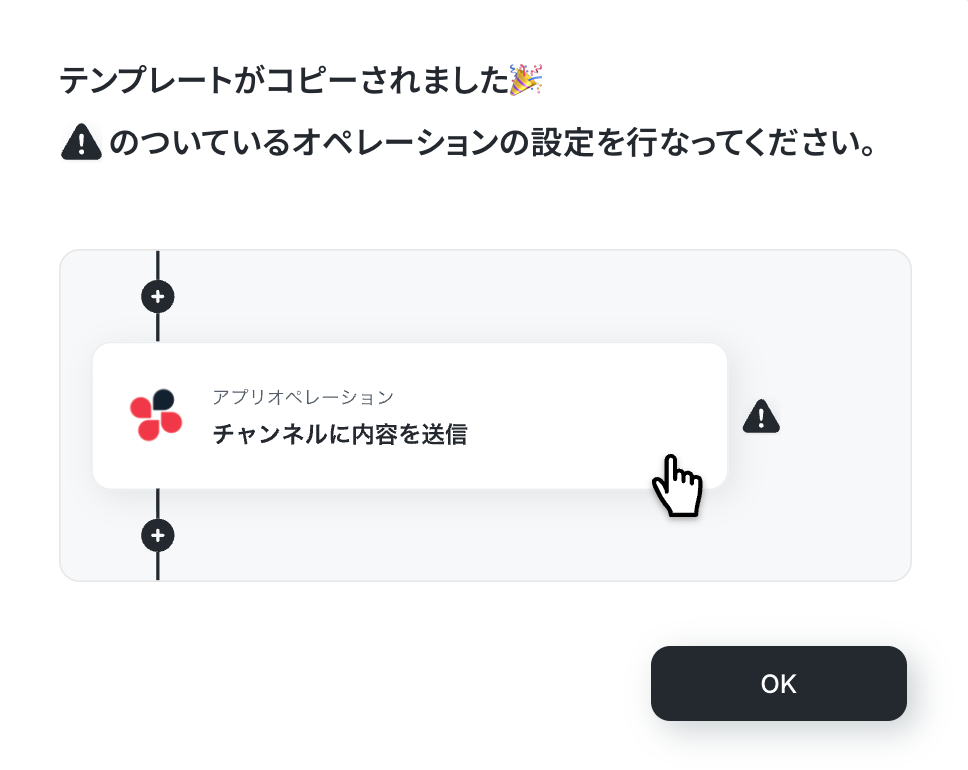
以下の画像のような画面が表示されたらテンプレートのコピーは完了です。
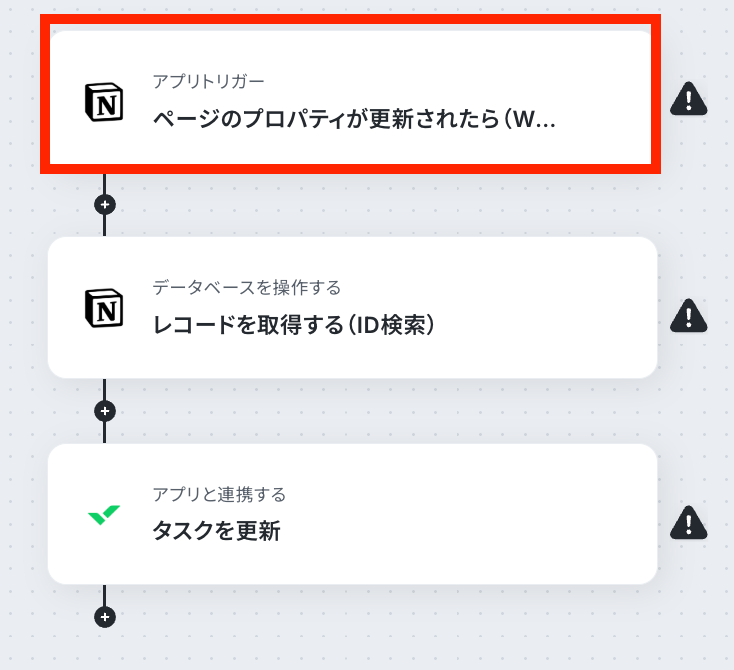
ステップ3:Notionのトリガー設定
トリガーとなるアプリの設定を行っていきます。最初の赤枠をクリックしてください。
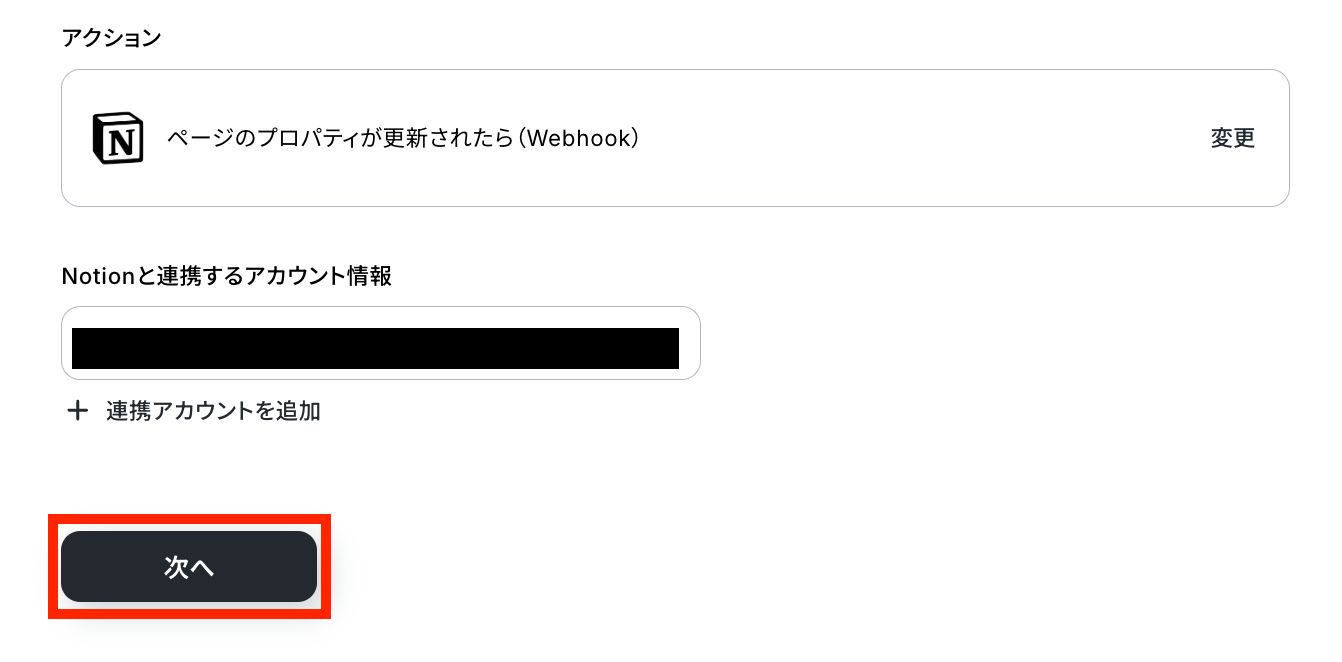
アクションはテンプレートのままで、アカウント情報を確認します!
問題がなければ「次へ」ボタンで次の設定へ進みましょう。
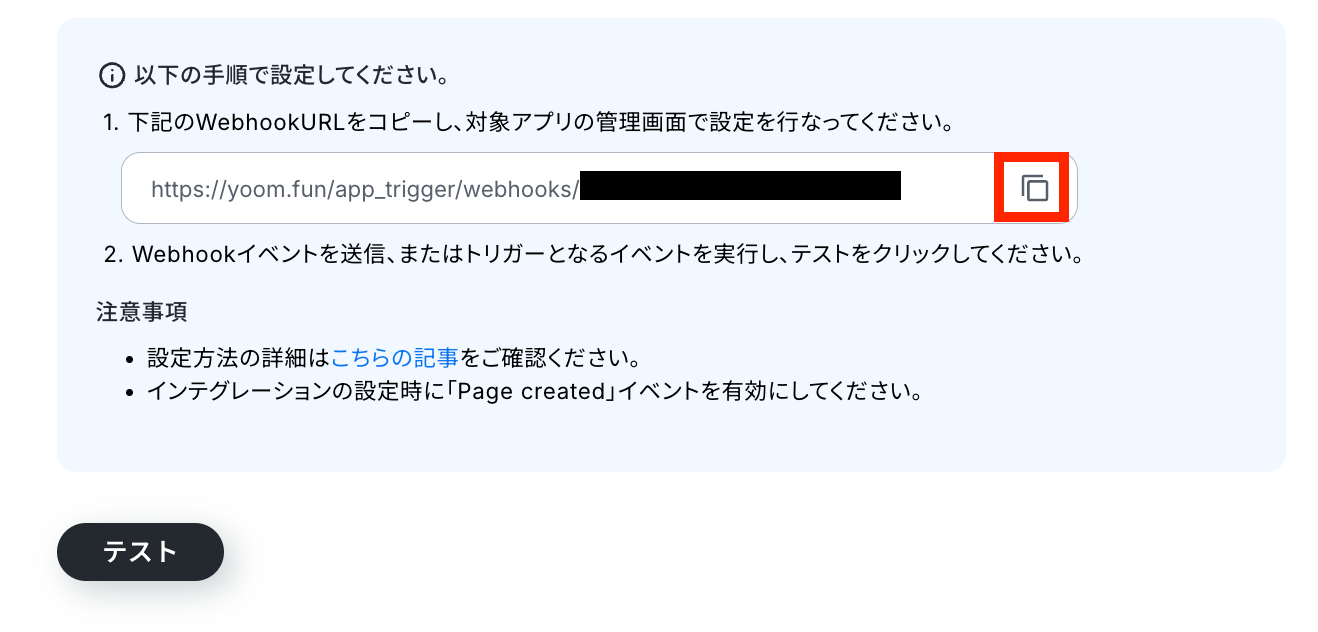
Webhookの登録を行います。
NotionのWebhook設定方法
赤枠をクリックして、URLをコピーしておきましょう!
Notionのインテグレーションページから「New Integration」をクリックして設定を開始します。
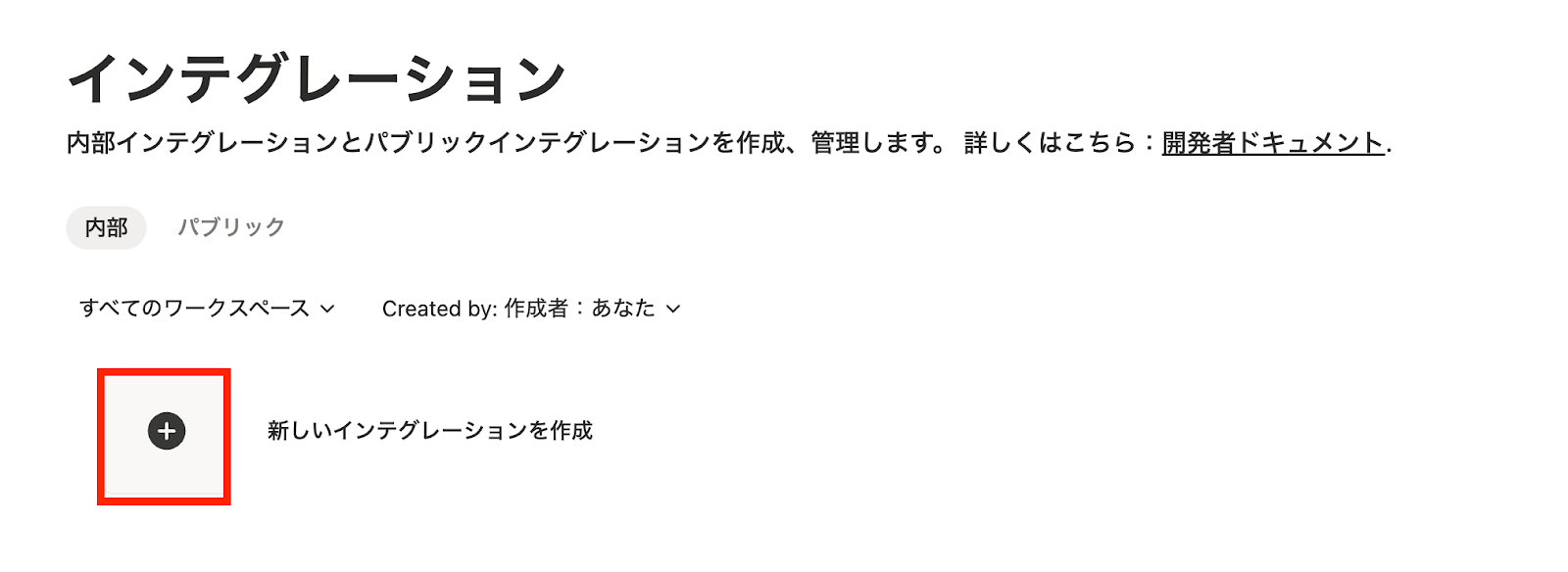
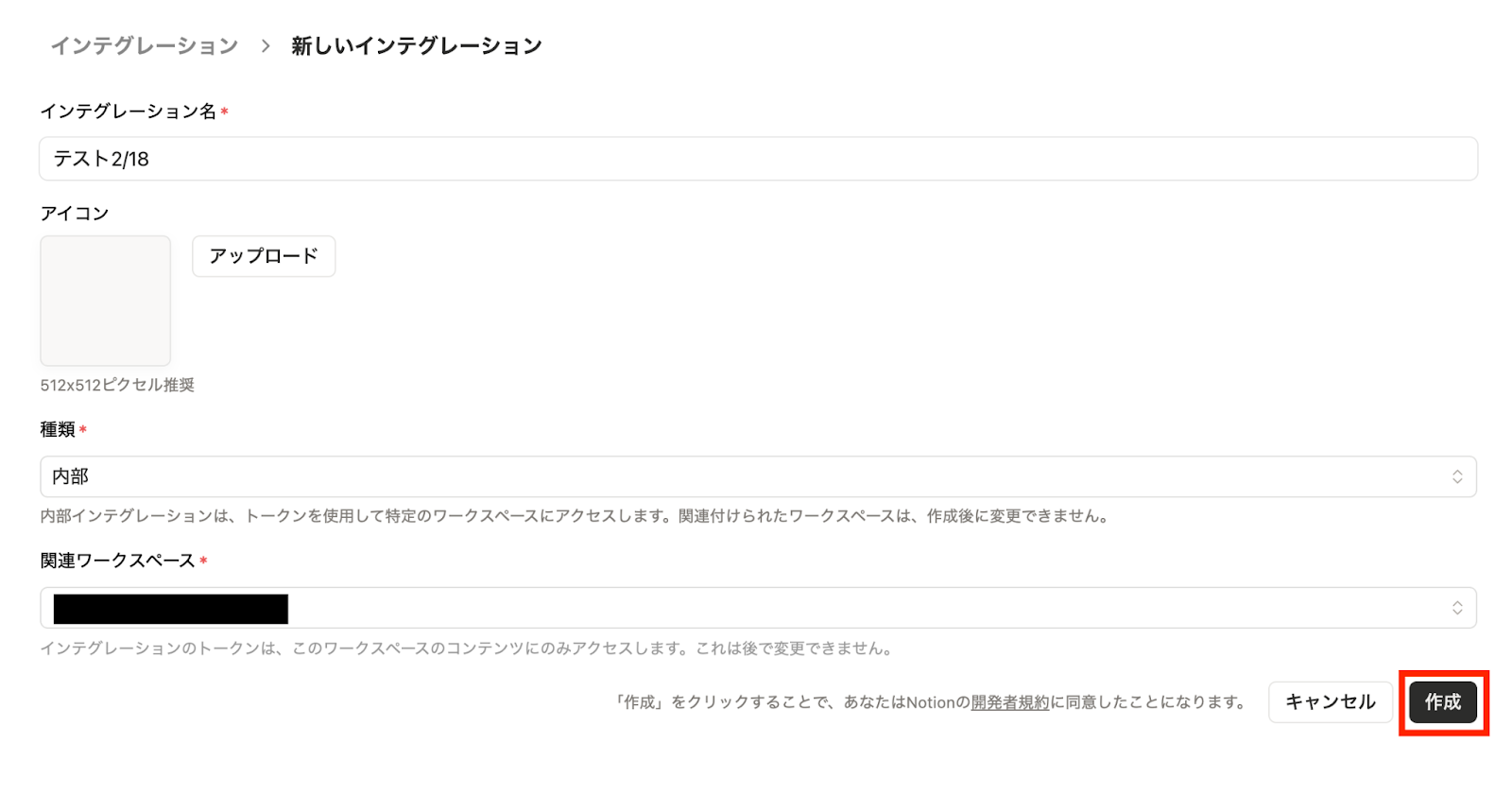
設定項目は、インテグレーション名を任意で指定し、種類は「内部」、関連ワークスペースを選択して設定を行ってください。
設定が終わったら、「作成」ボタンをクリックします。
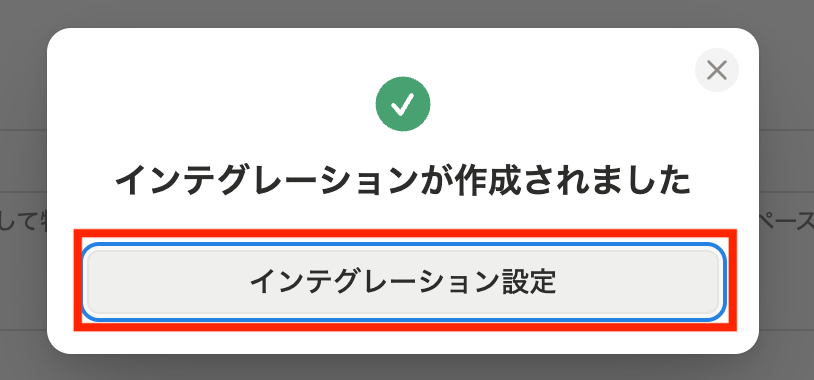
次はインテグレーションの設定に移ります。赤枠をクリックしましょう!
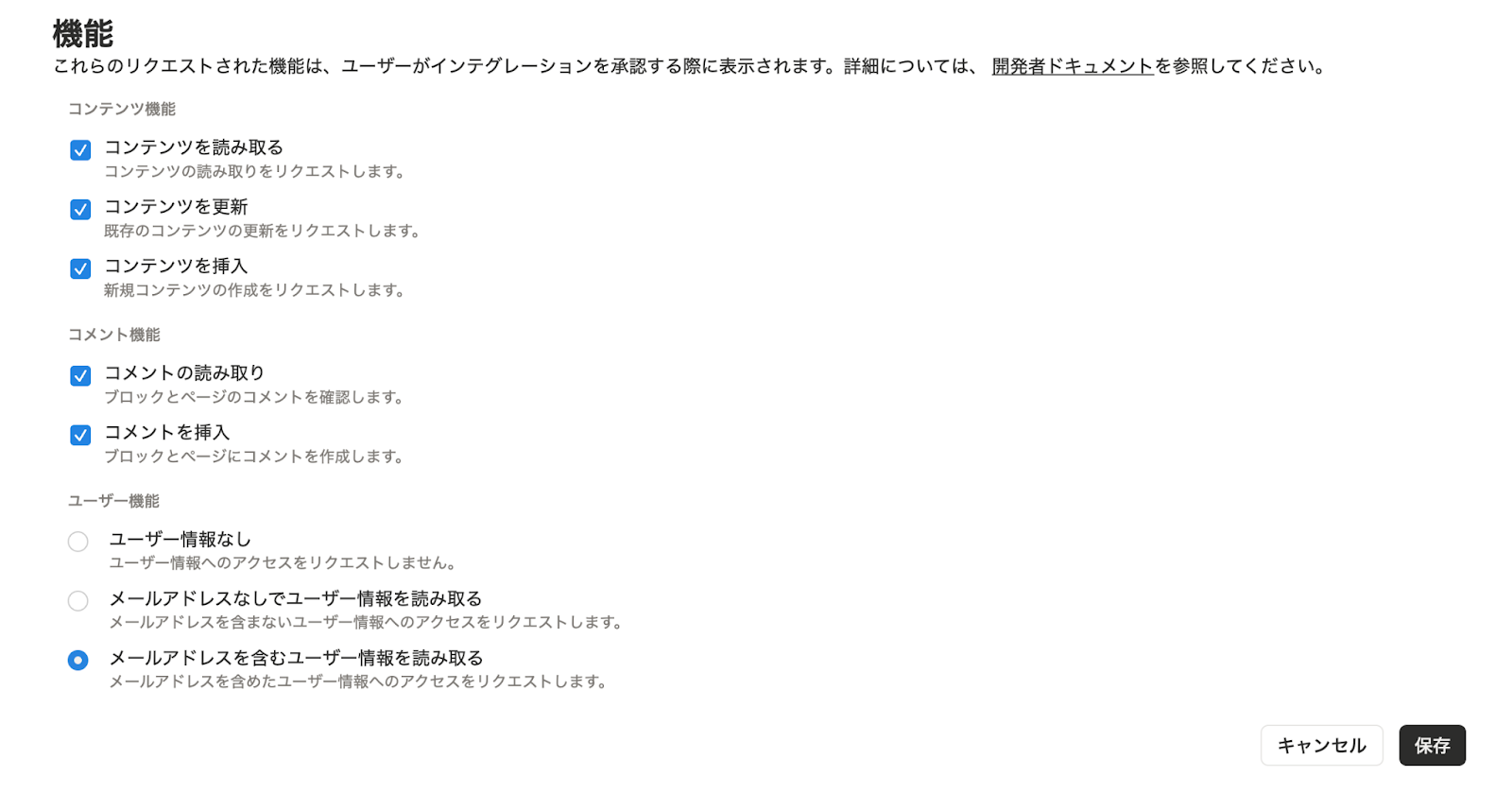
コンテンツ機能とコメント機能にチェックが入っているか確認して、設定を保存しておきましょう。
上部のWebhookのページを開きます。
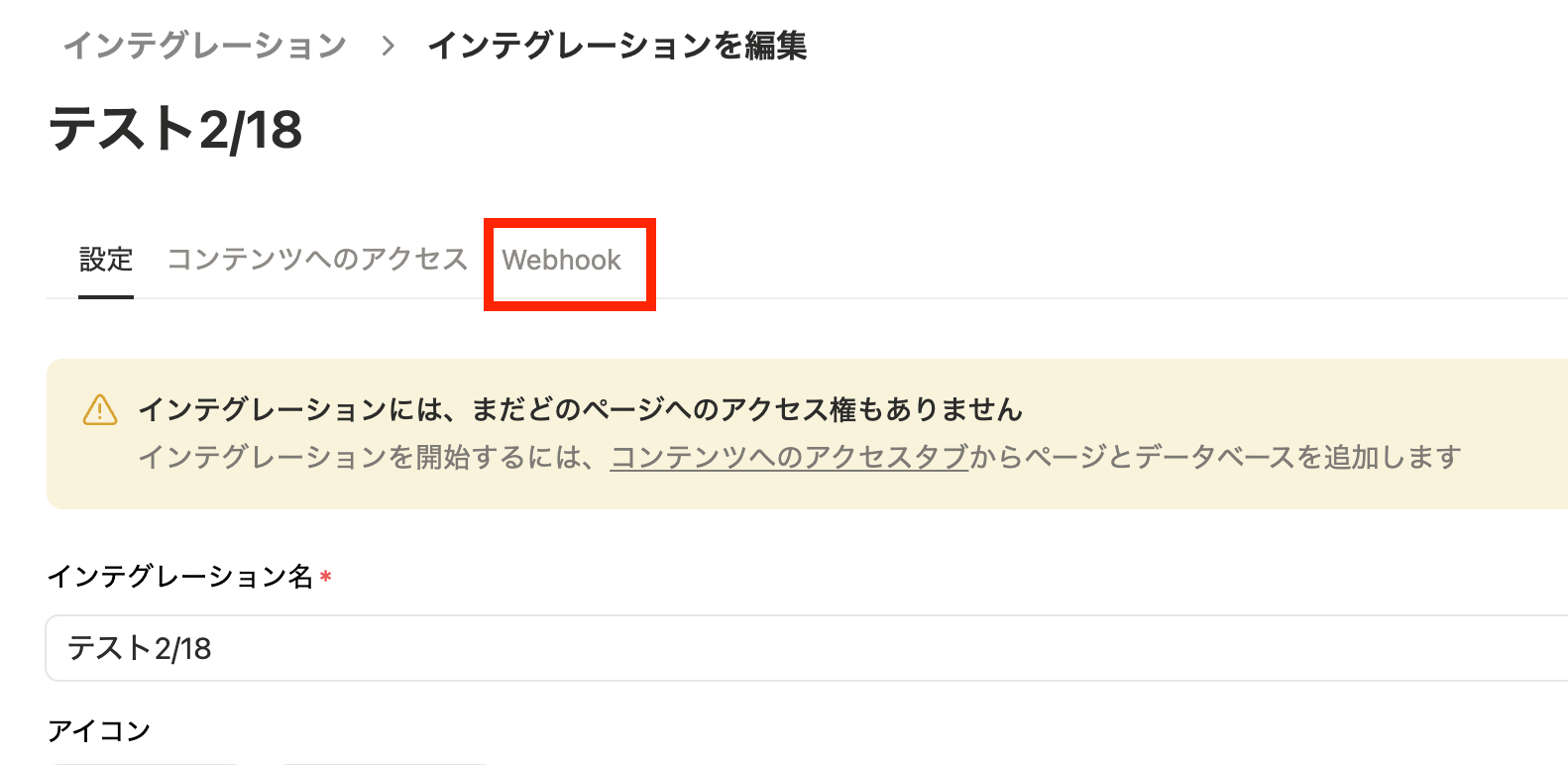
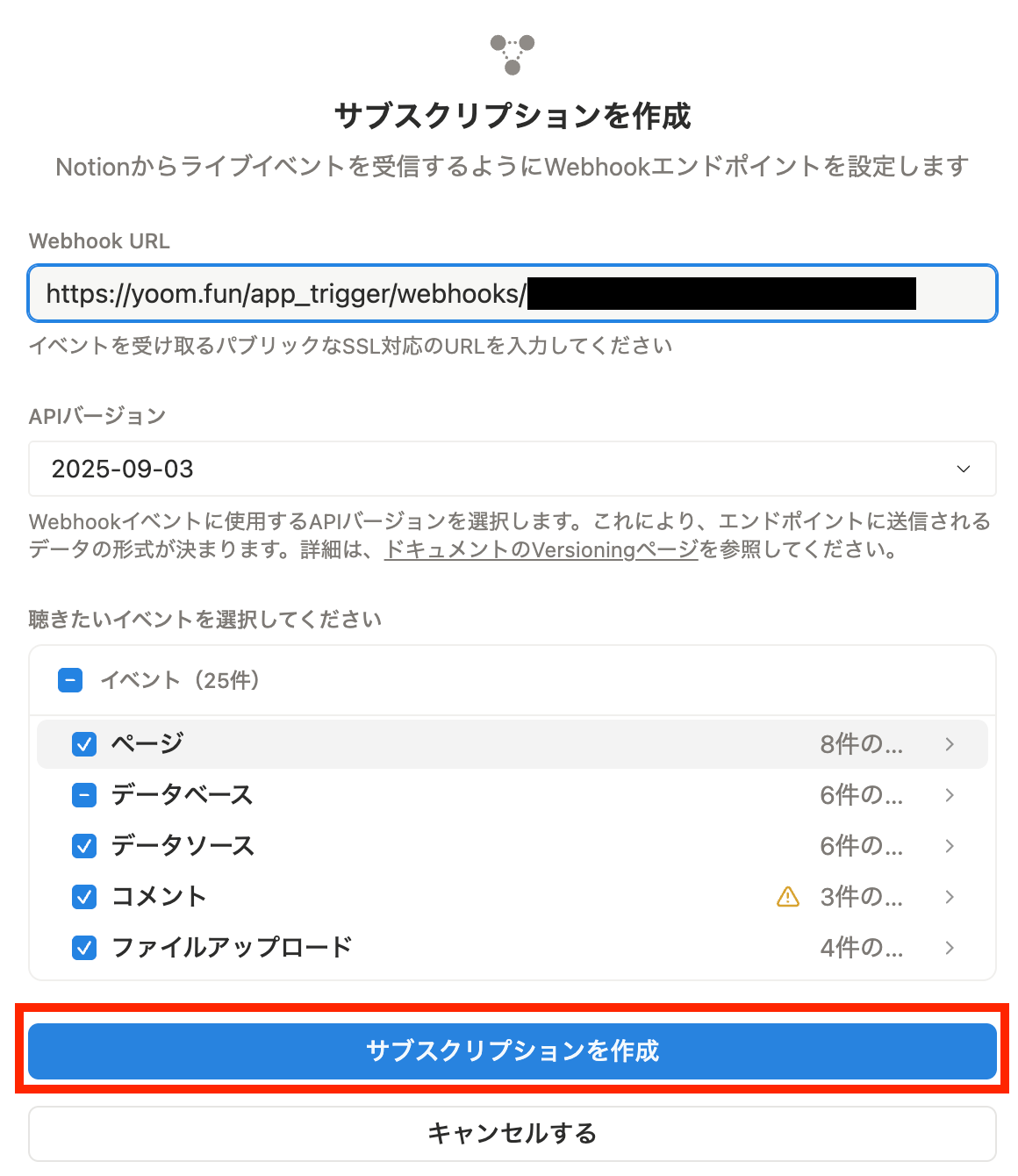
サブスクリプションを作成します。Yoomの設定画面上でコピーしたURLを貼り付け、「サブスクリプションを作成」ボタンをクリックしましょう。
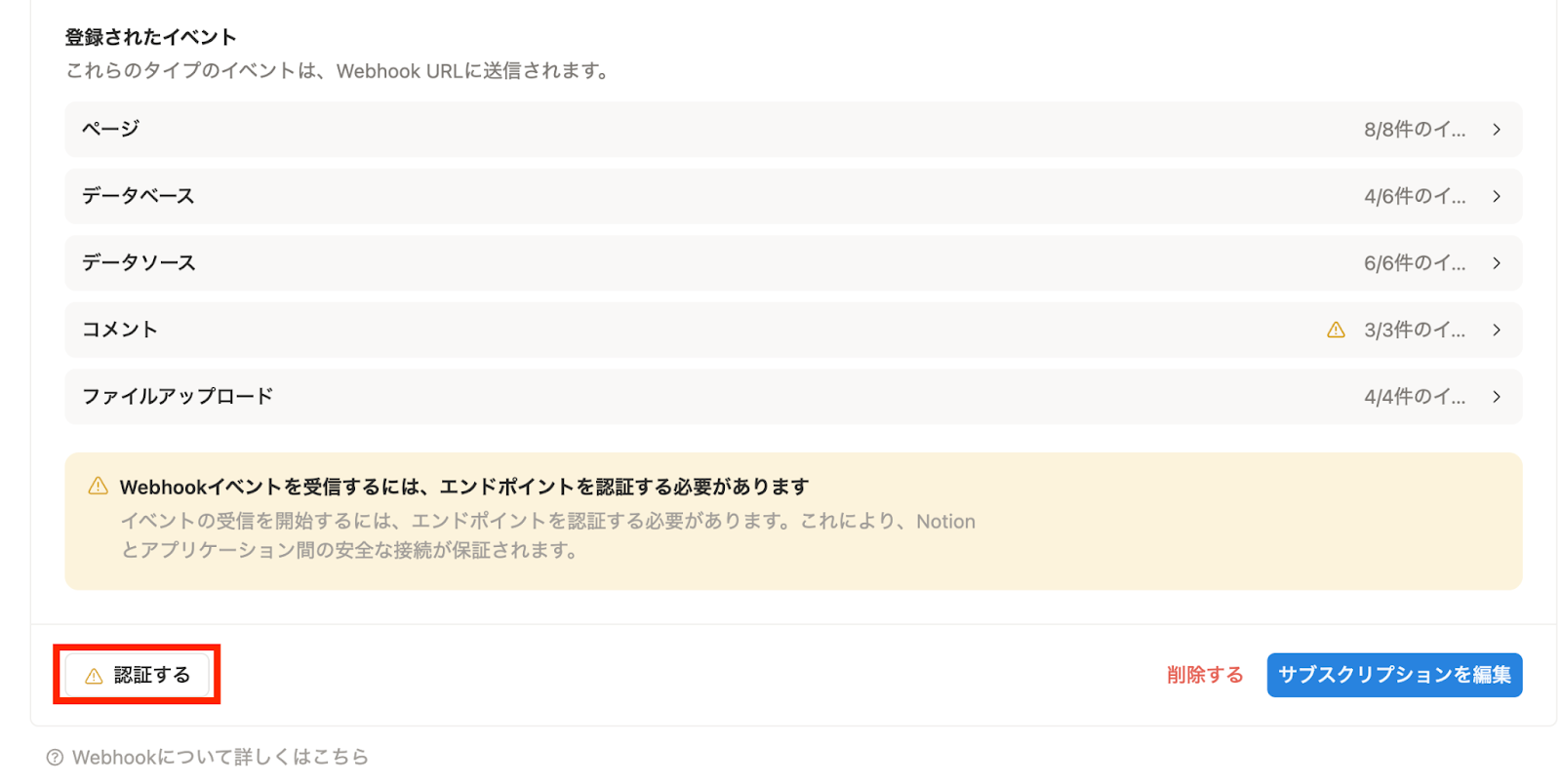
画面下部の「認証する」をクリックします。
Yoomに戻り、テストボタンを押します。
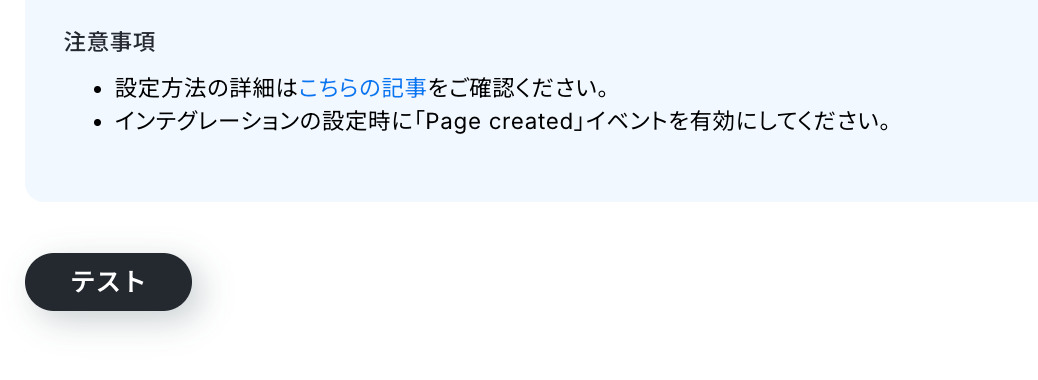
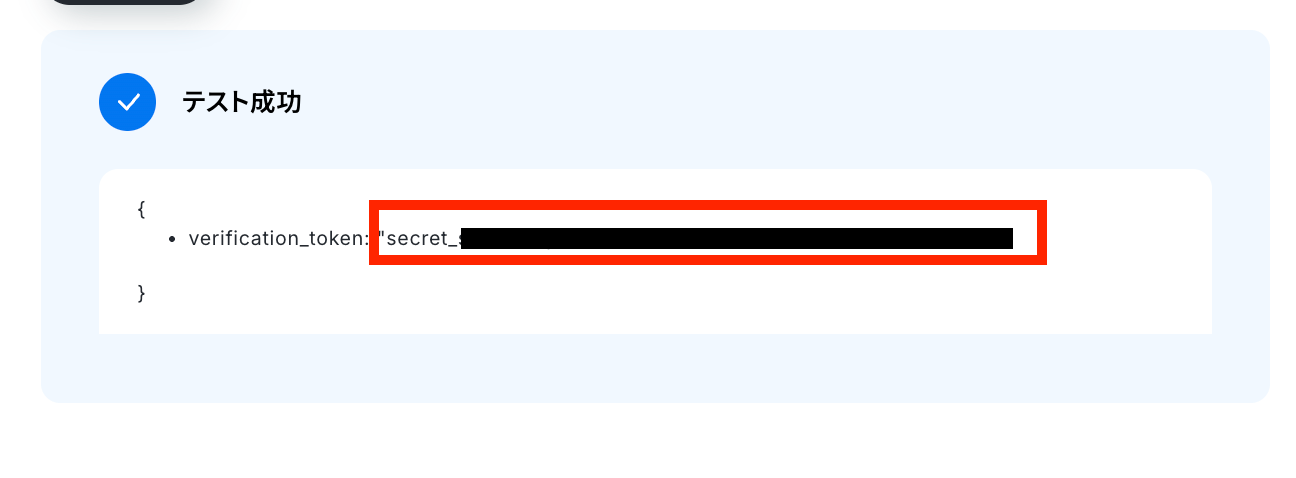
テストに成功するとsecretで始まるトークンが表示されるので、トークン情報をコピーして、再度Notionの設定に戻りましょう!
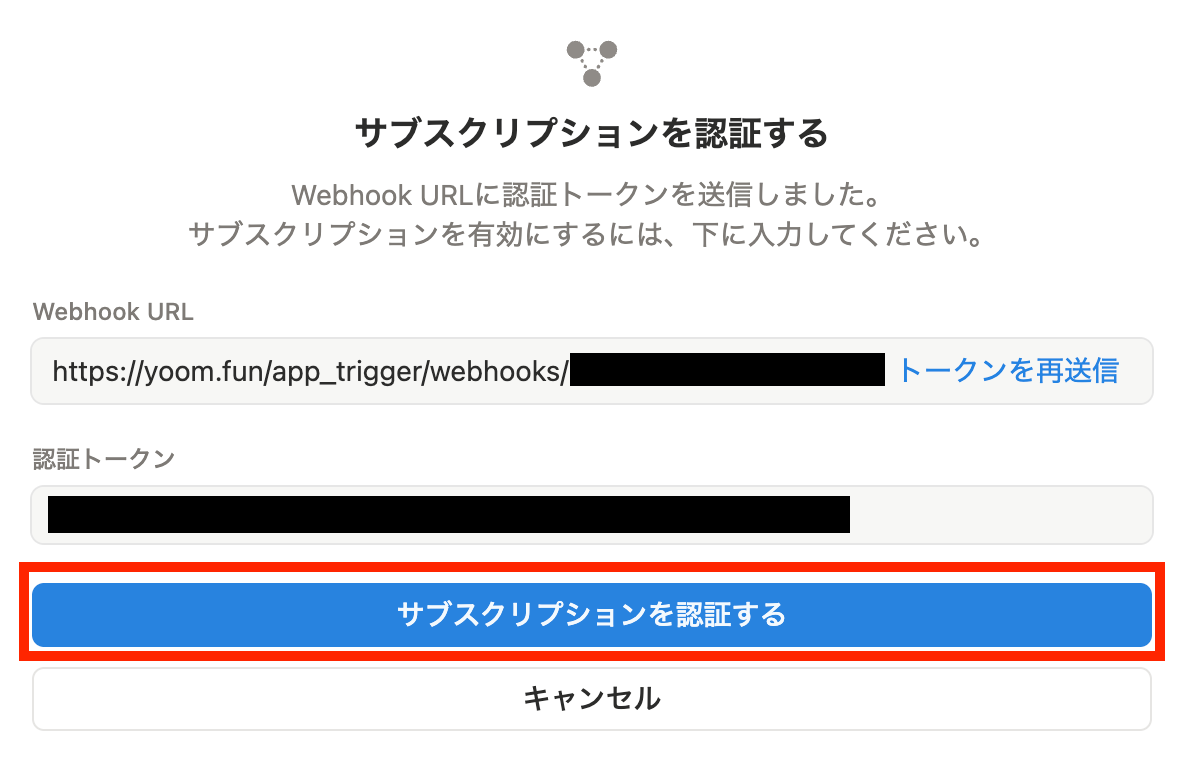
トークンを認証トークンの項目に貼り付け、赤枠をクリックします。
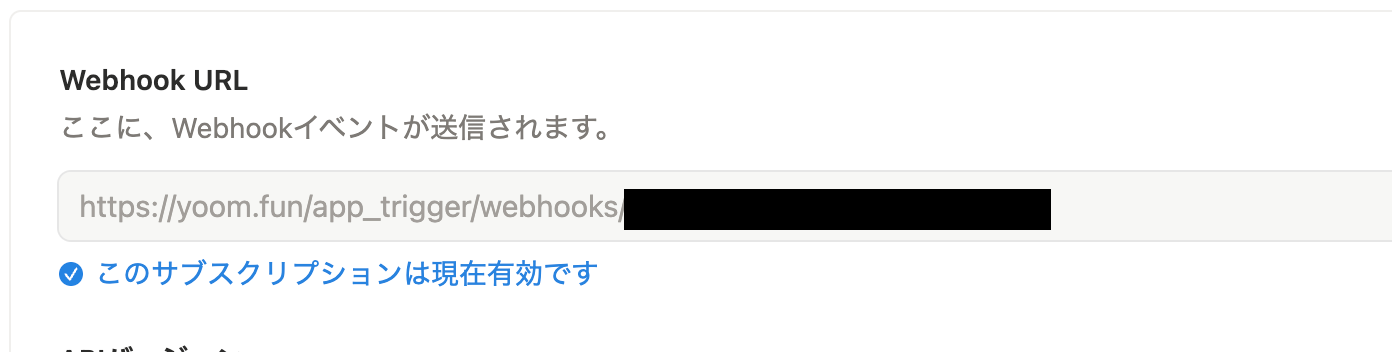
Webhook URLの下に「このサブスクリプションは現在有効です」という文言が見えたらWebhookの登録は完了です。
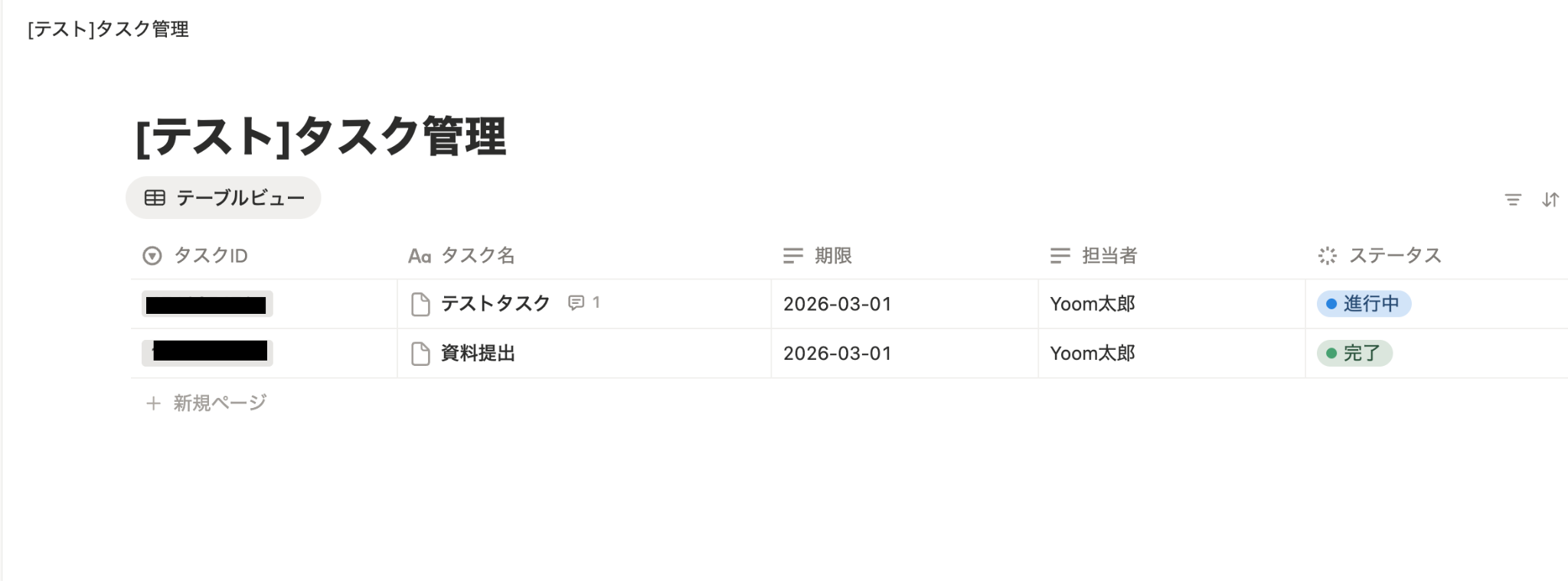
Notion上で新規ページを作成します。Wrike側との連携のため、Wrikeで更新したいタスクのIDをデータベース上に入れておきましょう。
※新規ページの形式は「データベース」を選択します。データベースの形式以外を選択するとフローボットがエラーとなる可能性があります。
詳しくは以下をご覧ください。
Notionの各IDに関するよくあるエラー
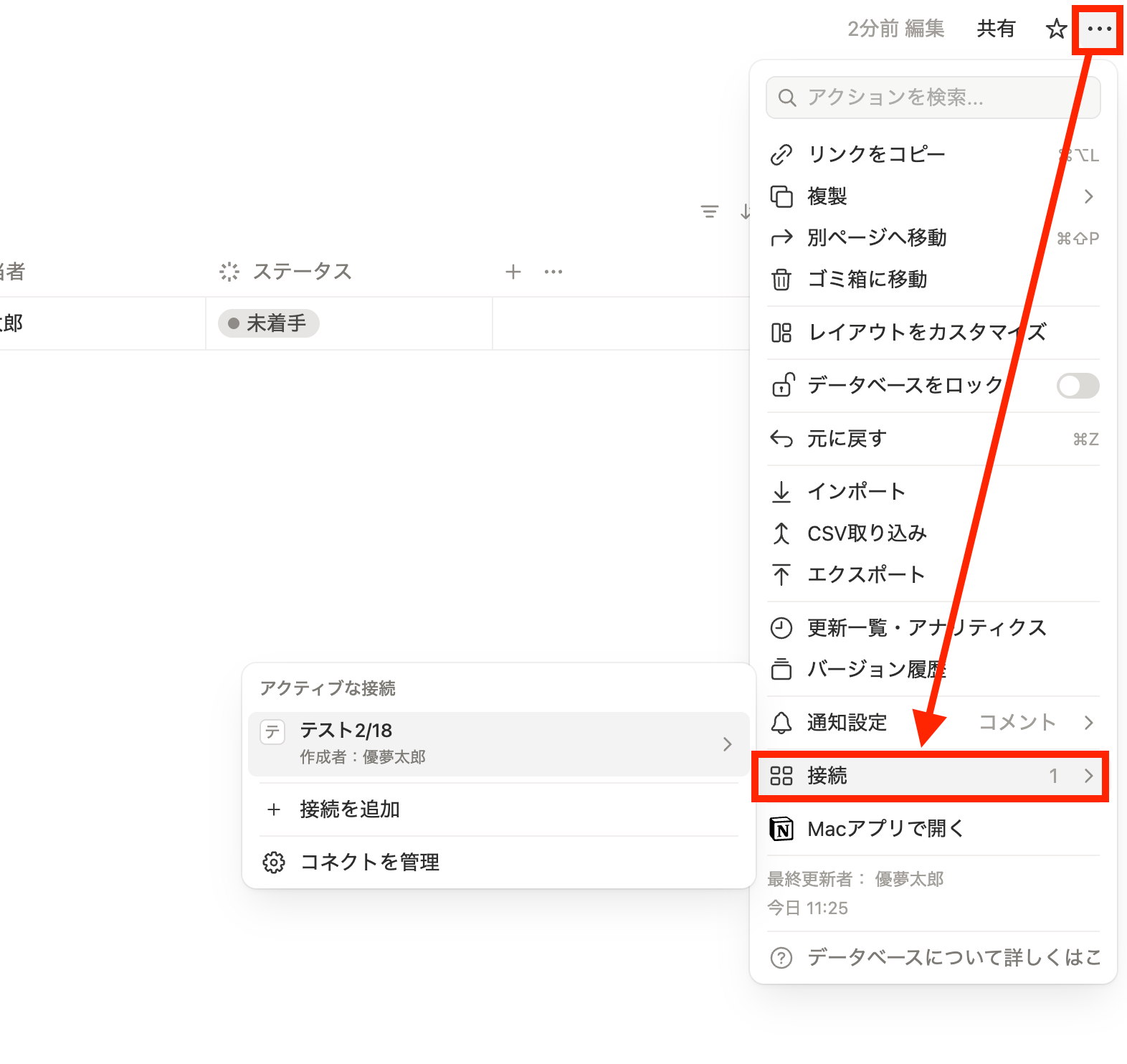
新規ページの右上のマークから、先ほど登録したWebhookを紐付けしておきます。
赤枠をクリックして、「接続」を押し、該当のWebhookを選択しましょう!
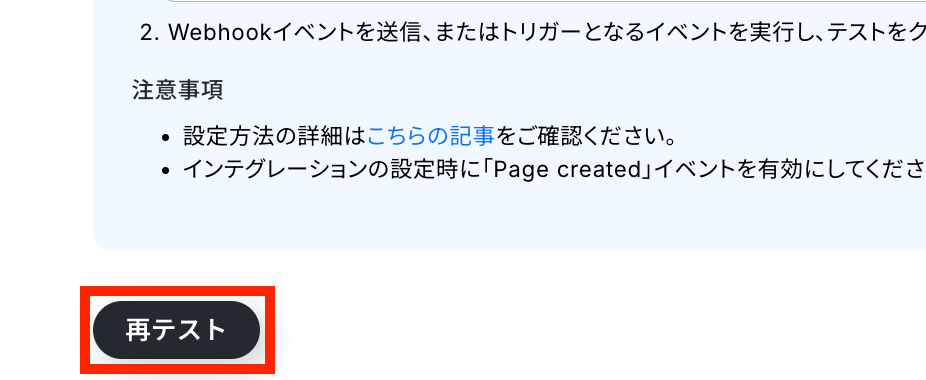
作成したページ内のプロパティを更新して、Yoomの設定に戻り「テスト」ボタンを再度クリックしましょう!
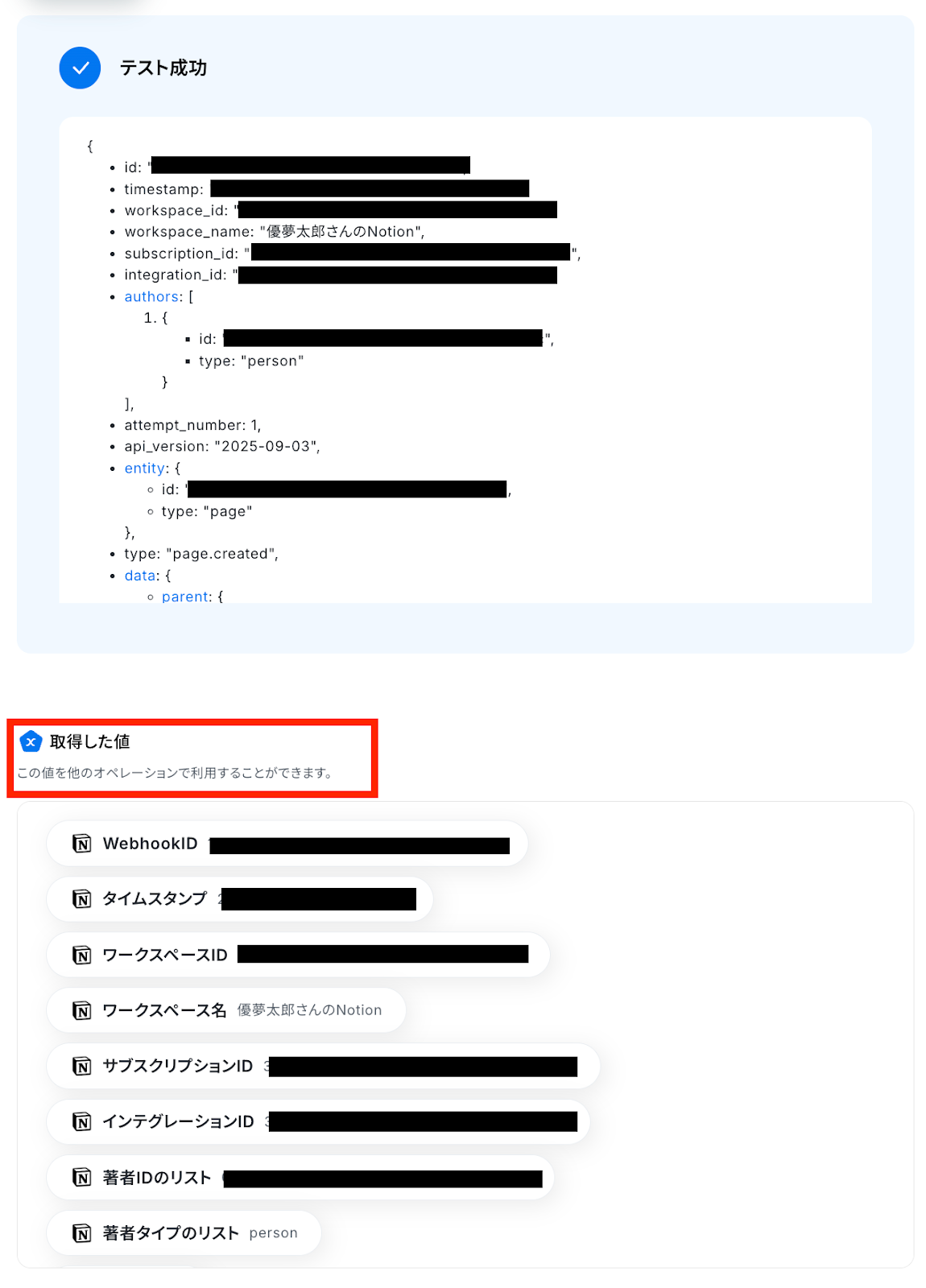
テストが成功して取得した値が確認できたら、「完了」ボタンを押しておきます。
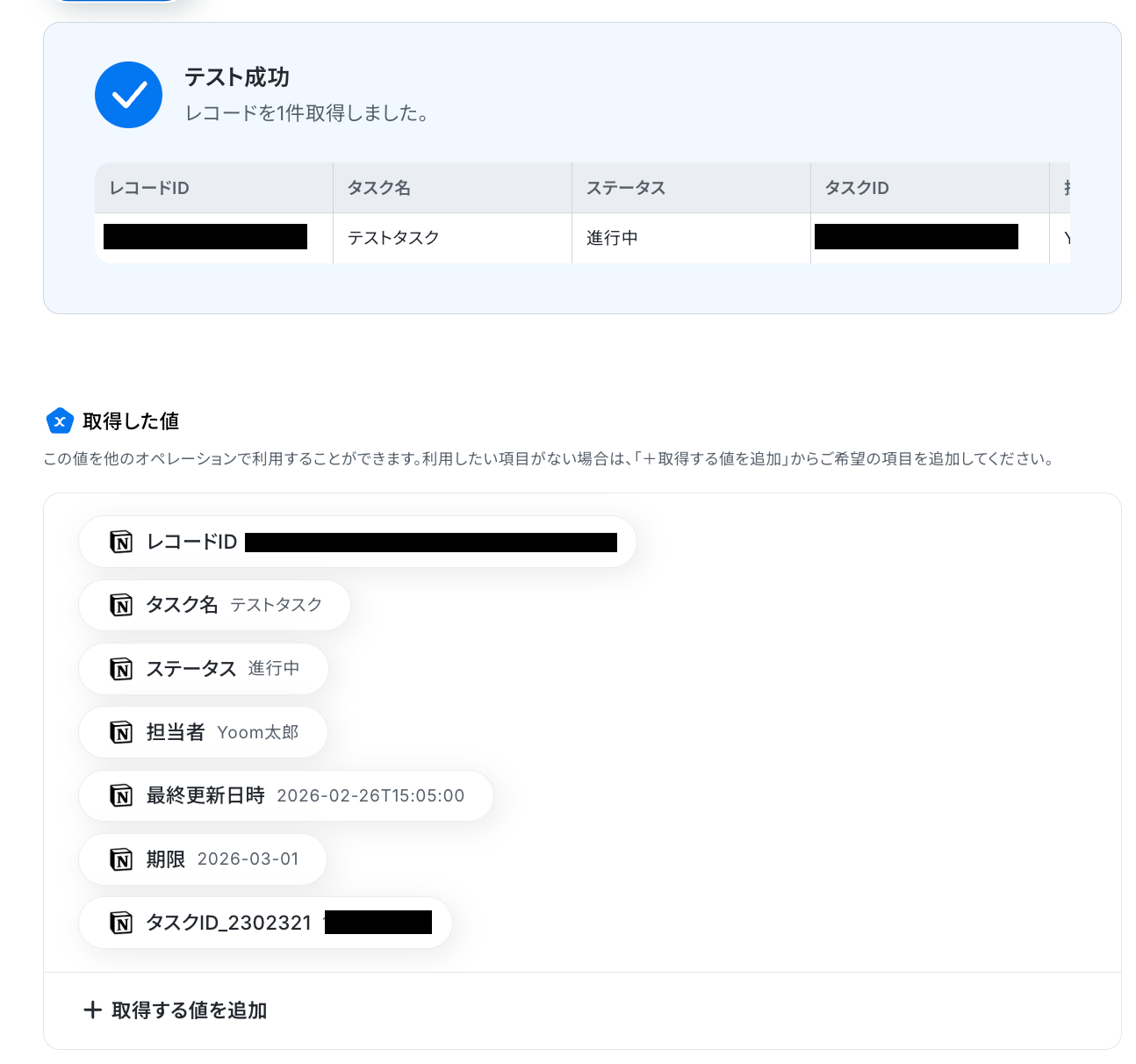
※取得した値とは、トリガーやオペレーションにて受け取ったデータのことです。
取得した値は、後続のオペレーション設定時の値としてご利用いただくことができ、フローボットを起動する度に、変動した値となります。
ステップ4:Notionのページ情報を取得する設定
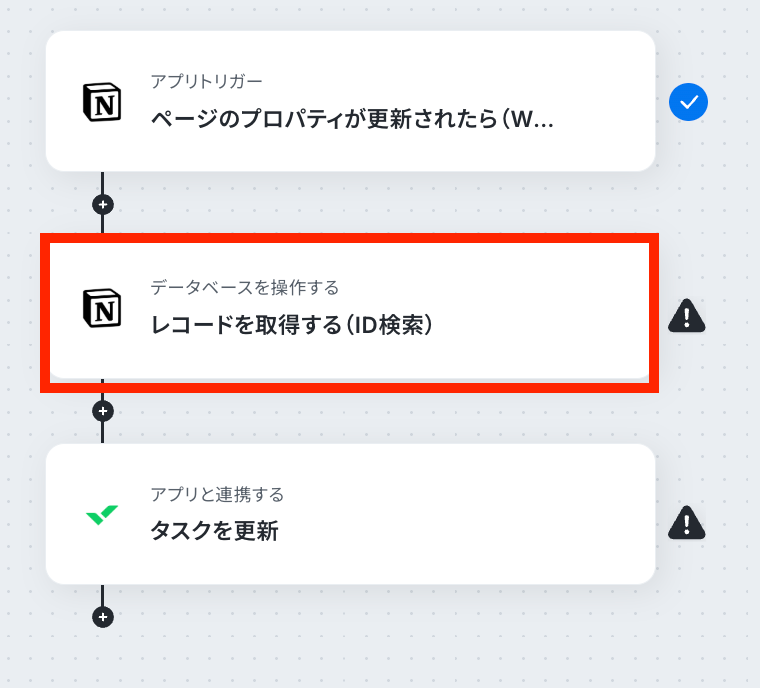
Webhookの設定が終了したら、Notionに作成されたページ情報を取得しましょう。
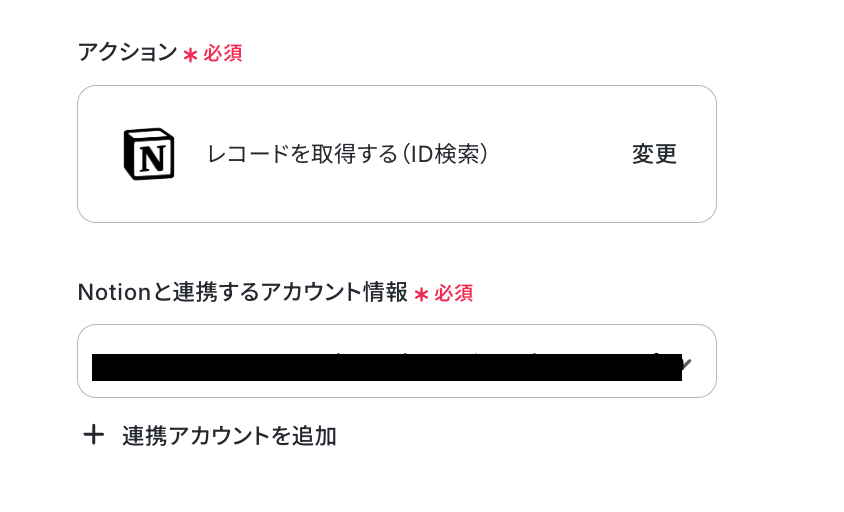
2つ目の赤枠をクリックして下さい!
Notionのアカウントを確認して、問題がなければ次の設定へ進みましょう。
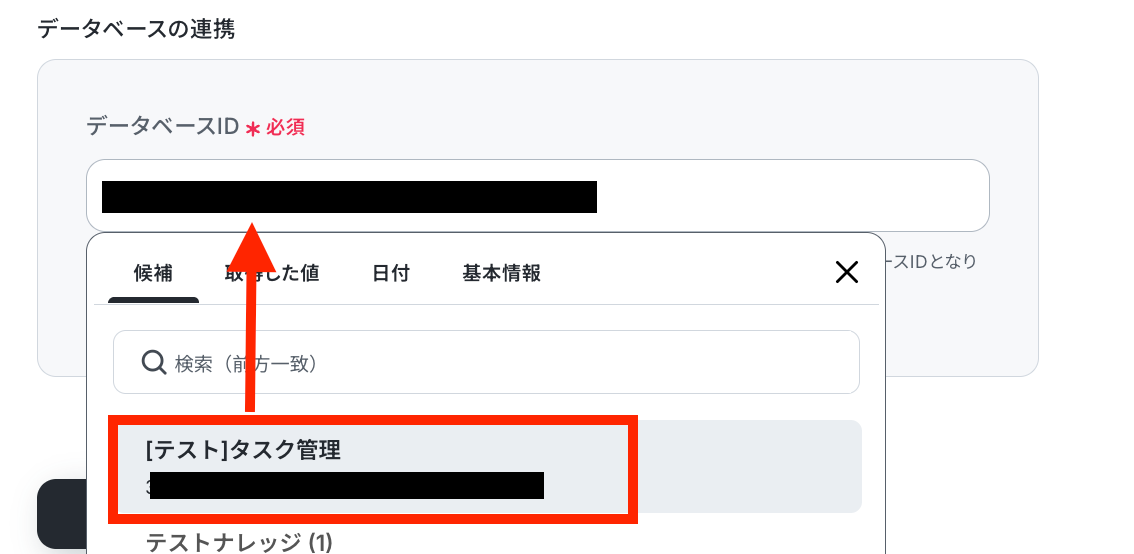
データベースの連携を行います。表示された候補または注意事項を読んで、手動で記入してください!
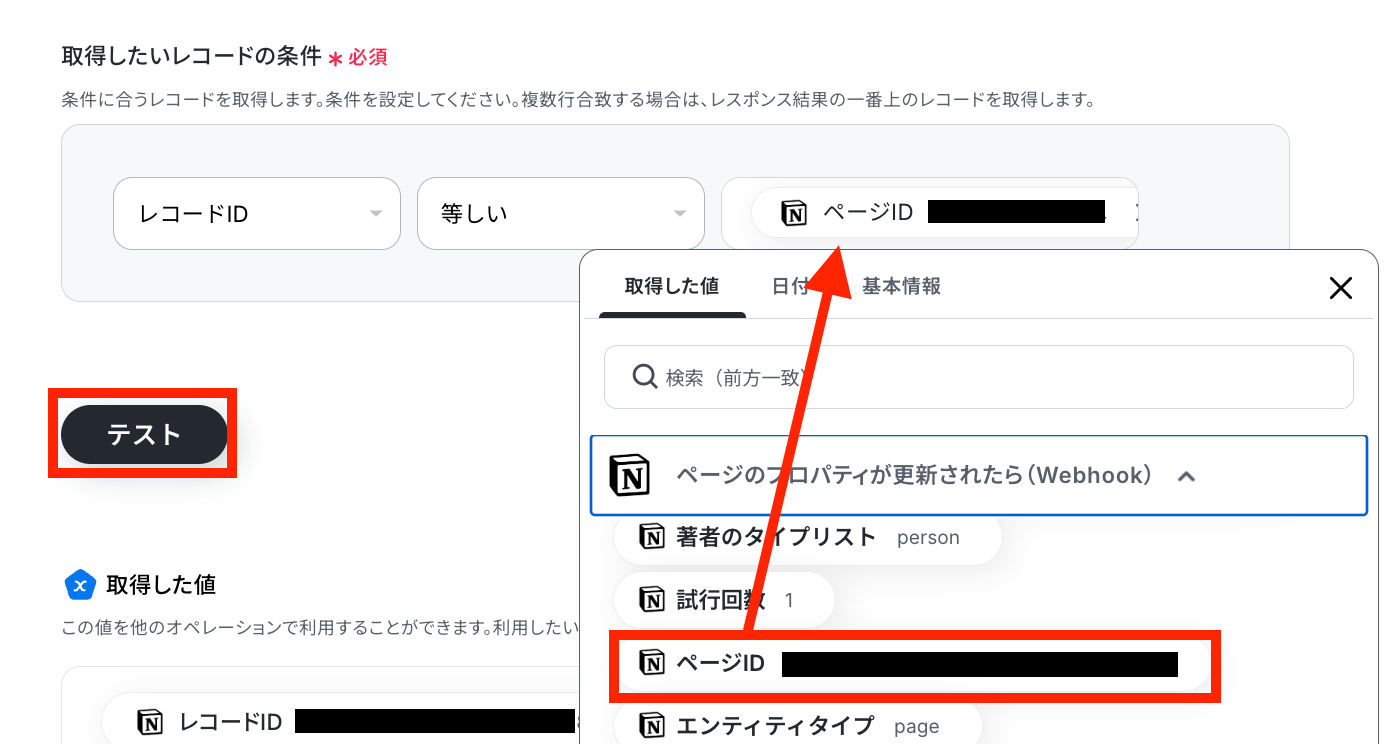
取得したいレコードの条件を設定しましょう!
取得した値からページIDを設定し、設定が終わったら、テストを実行しましょう。
テスト成功でNotionで更新したレコード情報が取得されています。最後に忘れずに設定を保存しておきましょう!
ステップ5:Wrikeのアクション設定
取得した値を利用して、Wrikeのタスクを更新する設定を行います。
3つ目の赤枠をクリックしてください!
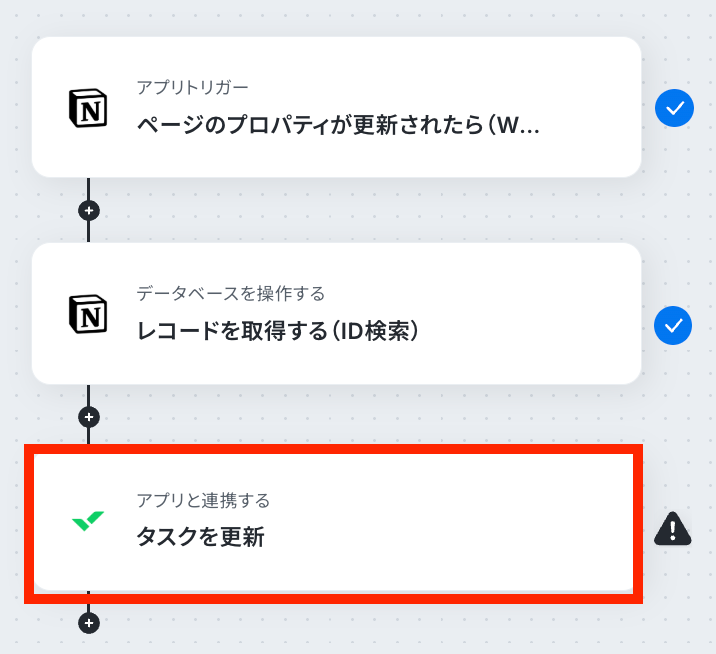
連携するアカウント情報の確認をしましょう!
アクションは、テンプレートのままで問題ありません。「次へ」ボタンをクリックします。
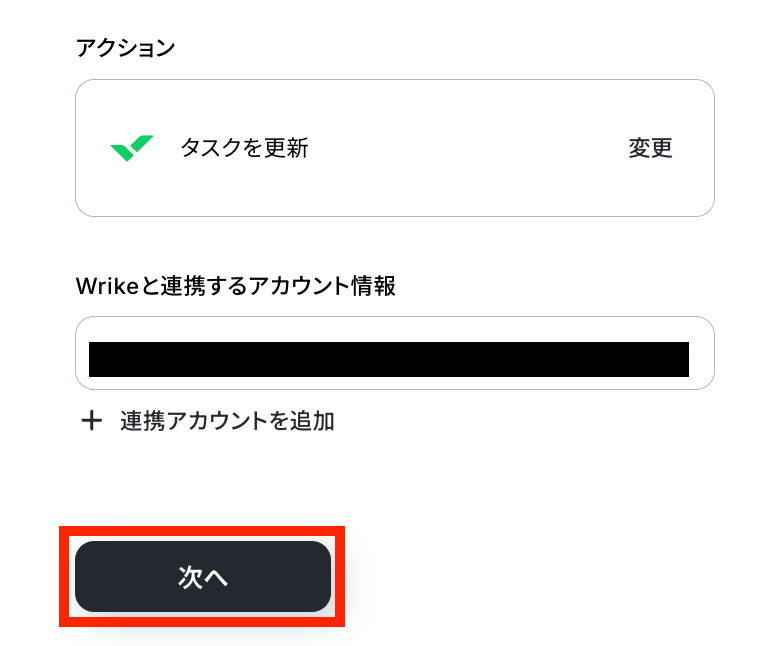
Wrike上で更新したい予定のタスクを準備しておきましょう。
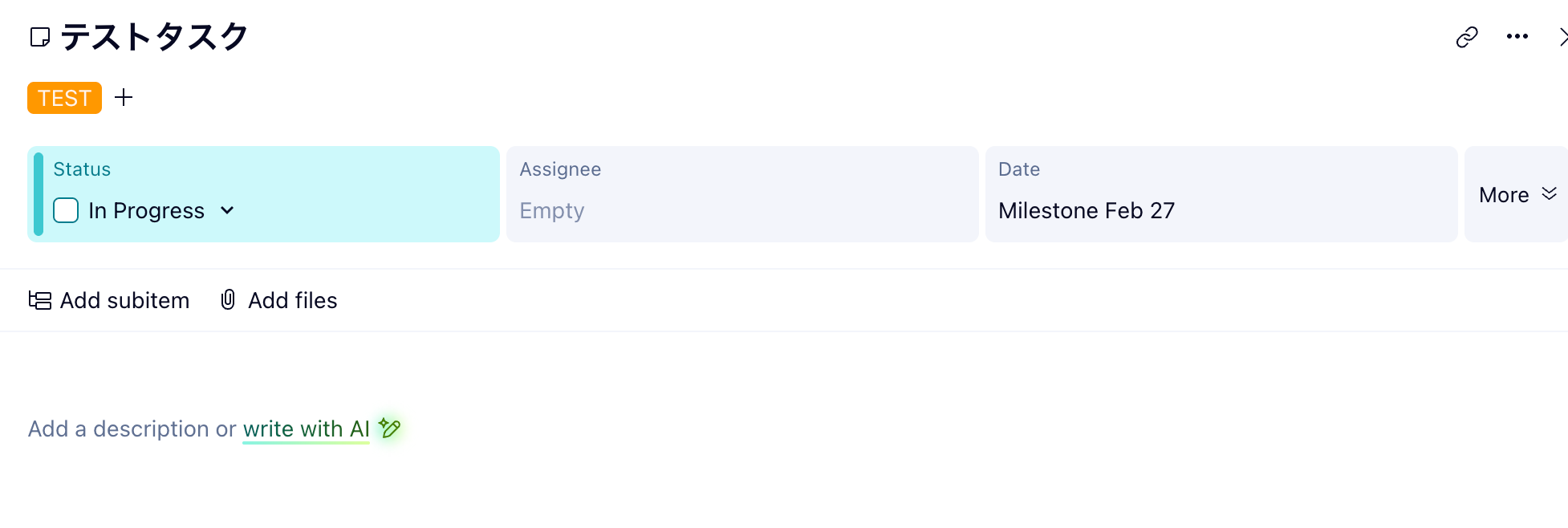
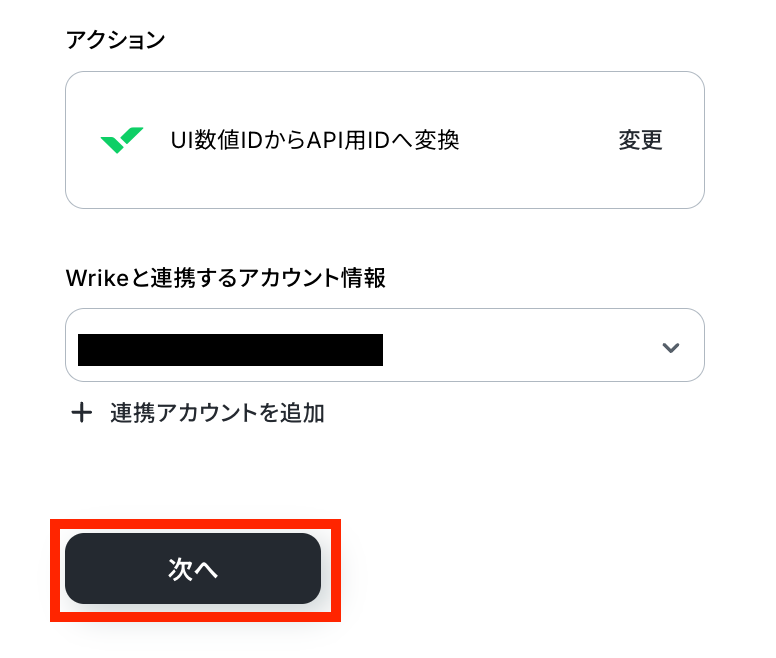
Yoomの設定に戻ります。タスクIDを取得するため、フローボットのプラスマークからWrikeを選択し、「UI数値IDからAPI用IDへ変換」のアクションを選択します。
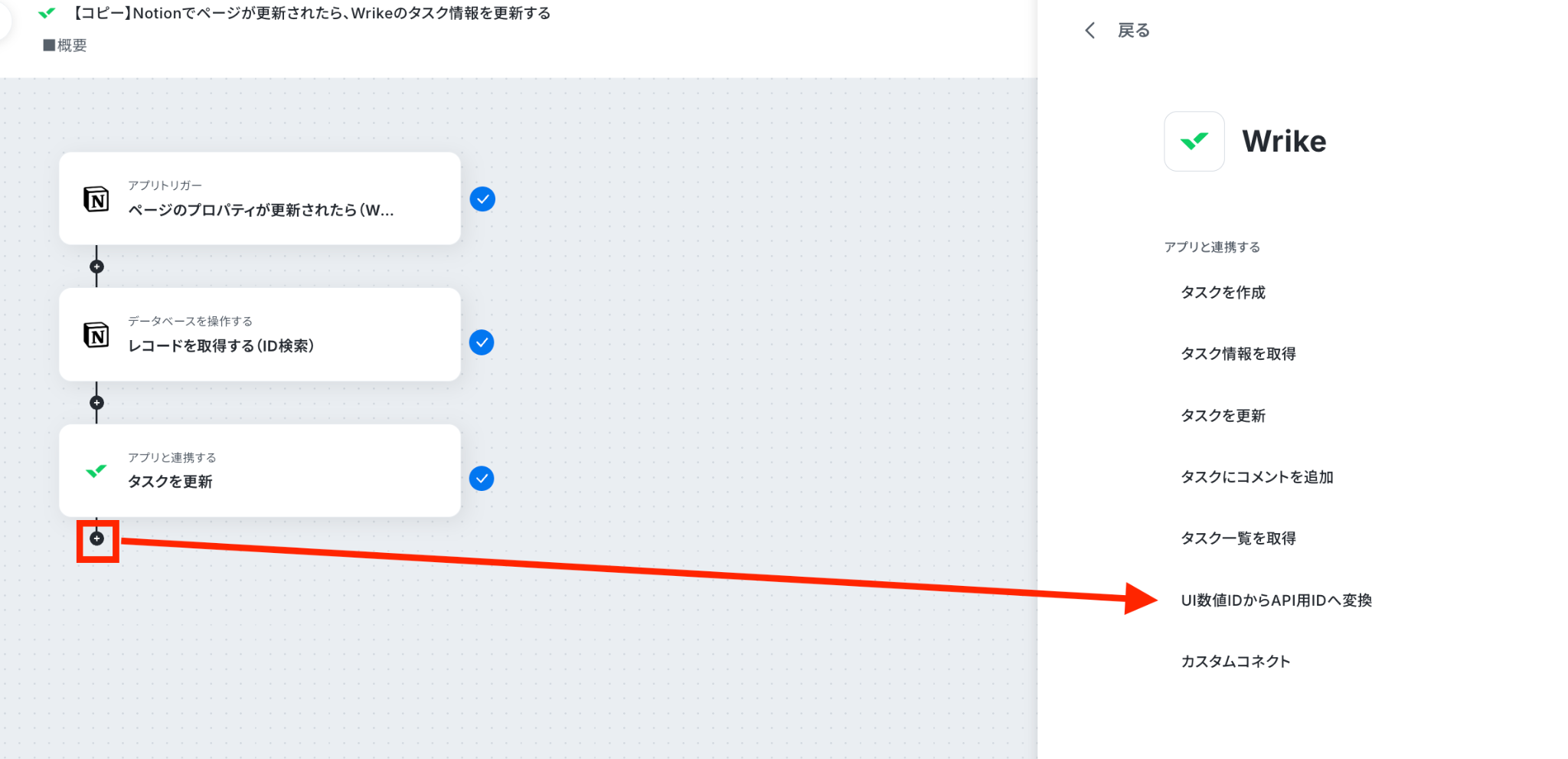
アカウントを確認して、次へボタンを押します。
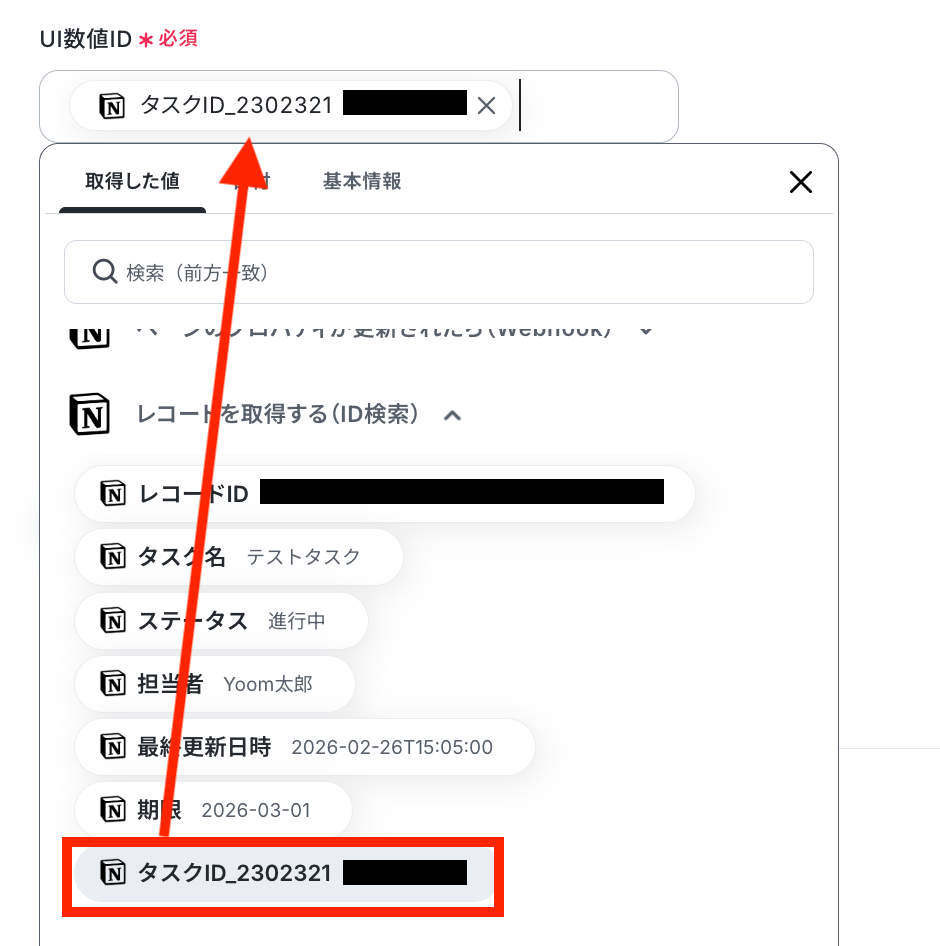
タスクIDを選択します。
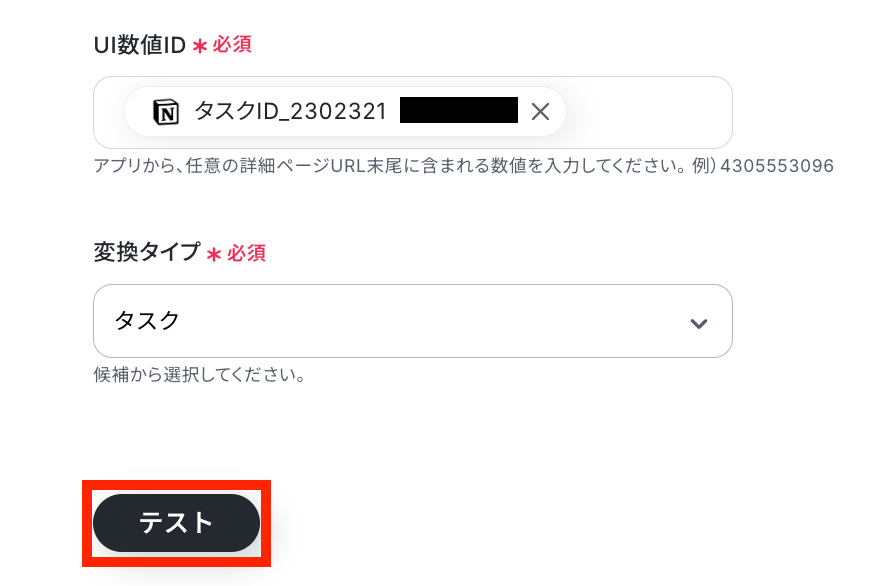
変換タイプを選択したら、テストを実行しましょう!
テスト成功で、IDが取得されました!IDが確認できたら、完了ボタンを押し、「タスクを更新」アクションの設定に戻ります。
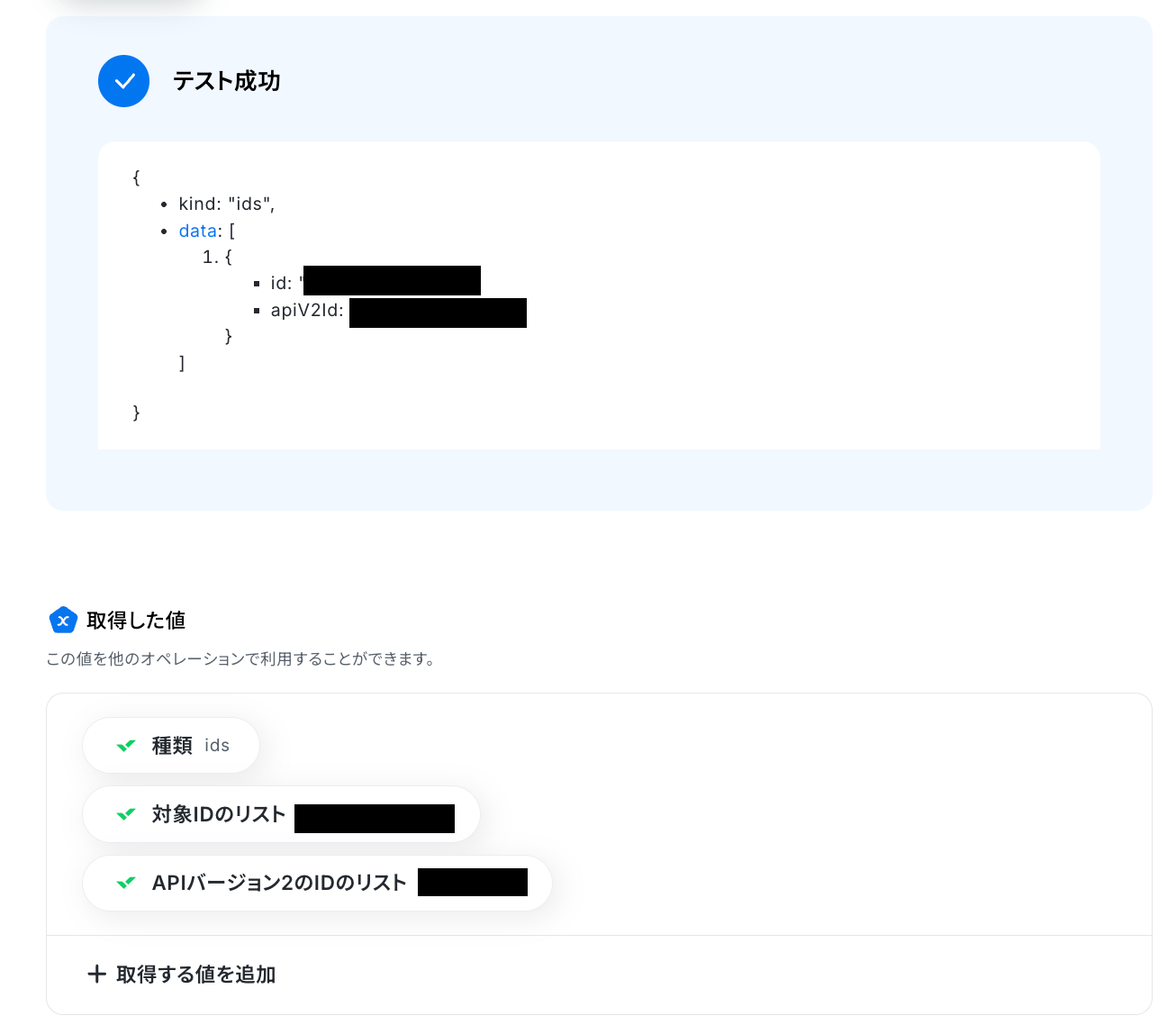
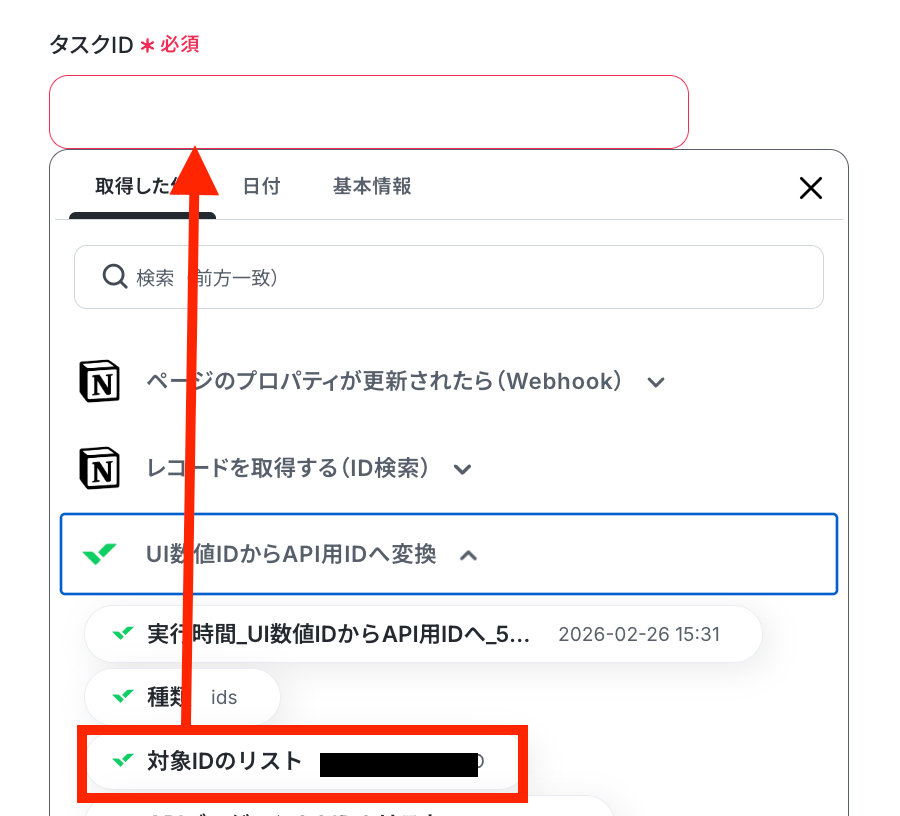
取得した値の中からタスクIDを設定しましょう。Wrikeのアイコンから「対象IDのリスト」をクリックします。
※末尾に入っている文言は手動で消しておきましょう!
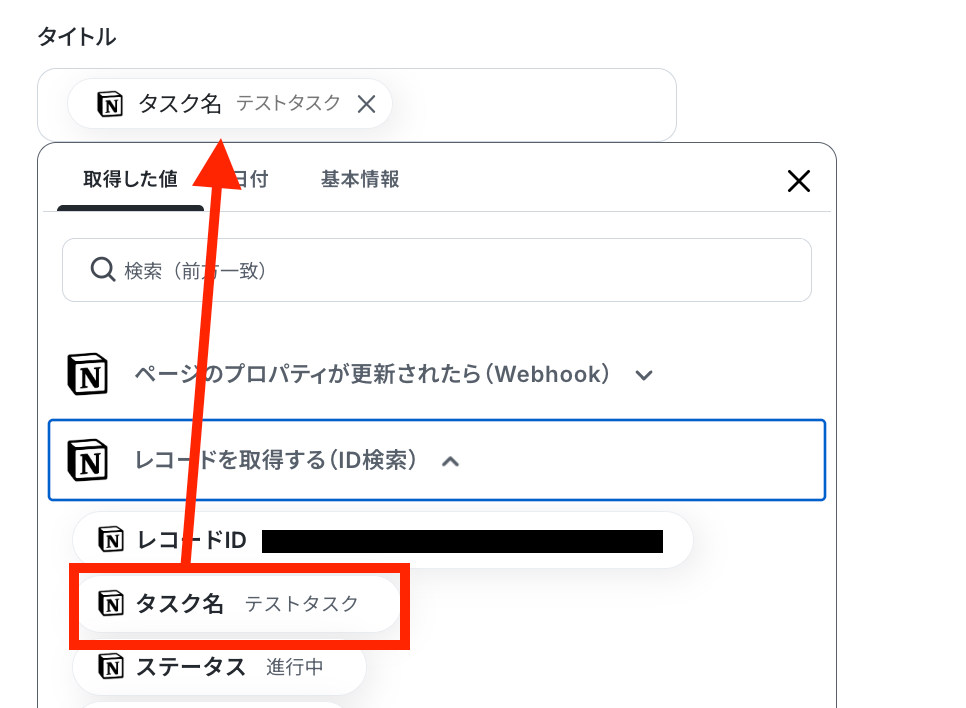
そのほか、任意でタイトルや説明、期限なども取得した値を活用して設定していきます。
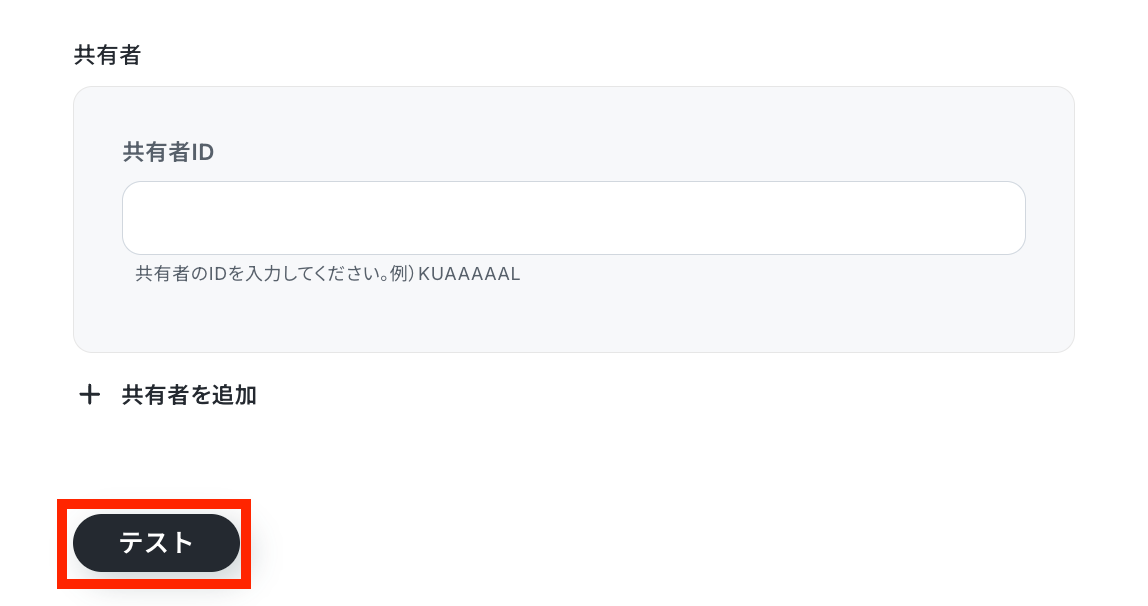
全ての設定が終わったら、テストを実行しましょう!
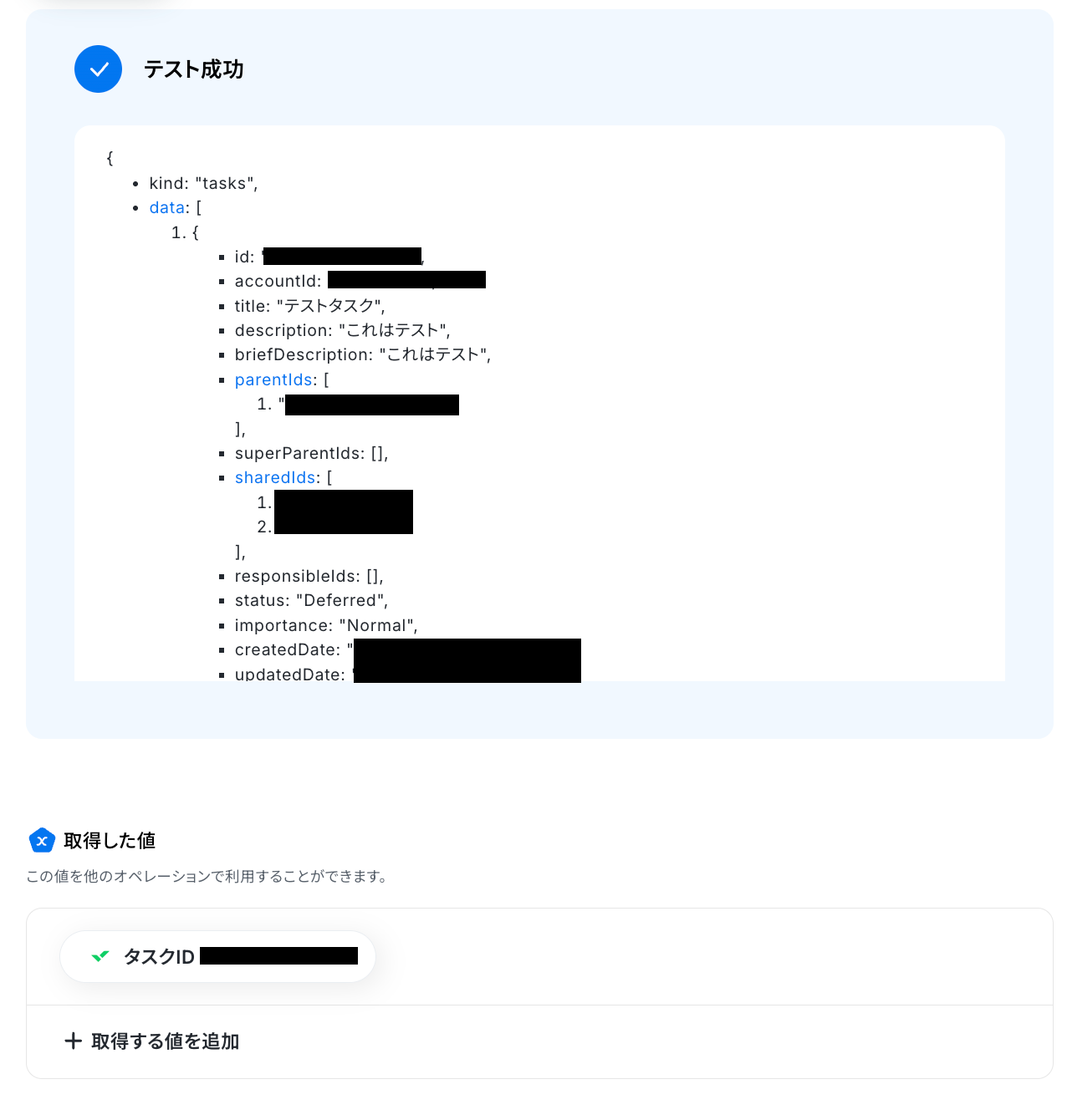
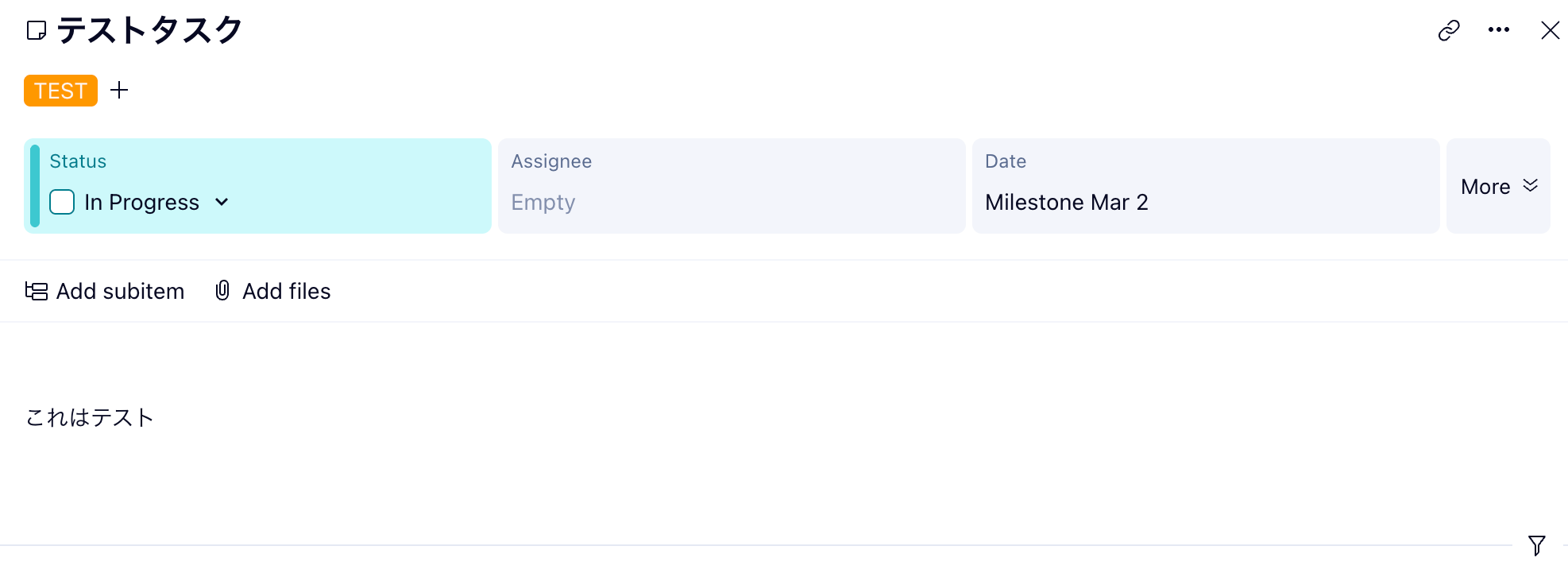
テスト成功で、タスクが更新されています。確認してみましょう!
更新されたタスクが確認できます!
ステップ6:トリガーをONにし、フローが起動するかを確認
最後に、画面右上の「トリガー」をONにすれば設定は完了です!
実際にNotionの対象データベースでページを更新し、Wrikeのタスク情報が自動で更新されるかを確認してみましょう。
もしフローがうまく動かない場合は、各アプリの連携設定や、トリガー・アクションの設定項目に誤りがないかを確認してください。
WrikeのAPIを使ったその他の自動化例
WrikeのAPIを活用することで、様々な自動化の実現が可能になります。
Wrikeを使った自動化例
Google スプレッドシートやGitHubなどのツールと連携してWrikeにタスクを自動作成したり、Wrikeのタスク完了時にZendeskのステータスを更新したりできます。また、Wrikeのタスク情報をSlackへ通知したり、Google カレンダーにタスクの期日を自動登録することも可能です。
■概要
Wrikeにタスクが登録されたらSlackに通知するフローです。
■このテンプレートをおすすめする方
1.Wrikeでタスク管理しSlackでコミュニケーションを行っている部署
・タスクの発生をSlack上でスピーディーに共有して迅速な対応を促したい方
・WrikeとSlackの情報連携を強化してプロジェクト管理におけるコミュニケーションを円滑化したい方
2.Wrikeを主に利用するプロジェクトマネージャー
・Slackの気軽にコミュニケーションできる環境を通してタスクに関する情報共有をスムーズに行いたい方
・チームメンバー全員がタスクの進捗状況を把握できるようにしたい方
3.Slackを主に利用するチームメンバー
・Wrikeで登録されたタスクをSlack上で確認したい方
・WrikeとSlackを連携することで情報共有の効率化を図りたい方
■このテンプレートを使うメリット
Wrikeはプロジェクト管理に役立つツールです。
しかしながら、Slackと併用する場合においてタスク登録のたびに情報を手動でSlack通知するのはミスも起こりやすいです。
このフローを使用することで、Wrikeでタスクが登録されると自動的にSlackへタスク内容を通知します。
これにより、プロジェクトメンバーはWrikeとSlackの両方を見る必要がなくなり常に最新の情報に把握することができます。
また、手動転記の手間と人的なミスを軽減することで業務効率の向上を図ることができます。
■注意事項
・Wrike、SlackのそれぞれとYoomを連携してください。
・トリガーは5分、10分、15分、30分、60分の間隔で起動間隔を選択できます。
・プランによって最短の起動間隔が異なりますので、ご注意ください。
■概要
Wrikeで登録されたタスクの期日をGoogleカレンダーに登録するフローです。
Yoomではプログラミング不要でアプリ間の連携ができるため、簡単にこのフローを実現することができます。
■このテンプレートをおすすめする方
1.Wrikeを利用して業務を進めている方
・タスク管理をWrikeで行っている方
・Wrikeでプロジェクト管理を行うマネージャー層の方
2. スケジュールの共有でGoogleカレンダーを利用している方
・タスクの期日の共有をGoogleカレンダーで行っているチーム
・メンバーのスケジュールをGoogleカレンダーで管理している方
■このテンプレートを使うメリット
Googleカレンダーはリモートワークのメンバーとも手軽にスケジュールの共有ができるのがメリットです。
しかし、Googleカレンダーへの登録漏れがあるとメンバー間の認識に齟齬が発生する場合もあり、タスク見落としのリスクがあります。
このフローでは、Wrikeで登録されたタスクの期日を自動でGoogleカレンダーに登録するため、Googleカレンダーへの登録漏れを防止することができます。
Googleカレンダーへの手動作業におけるヒューマンエラーを防止することで、スケジュールの信頼性が向上し、プロジェクト管理の正確性を高めることが可能です。
また、タスクの対応漏れの心配も無くなるため、業務を効率的に進めることができます。
■注意事項
・Wrike、GoogleカレンダーのそれぞれとYoomを連携してください。
・トリガーは5分、10分、15分、30分、60分の間隔で起動間隔を選択できます。
・プランによって最短の起動間隔が異なりますので、ご注意ください。
■概要Wrikeで管理しているタスクが完了した際、関連するZendeskのチケットステータスを手動で更新する作業に手間を感じていませんか?この二重入力は非効率であるだけでなく、更新漏れによって顧客対応に影響を及ぼす可能性もあります。このワークフローを活用すれば、Wrikeでタスクのステータスが更新されると、自動でZendeskのチケットステータスも更新されるため、こうした課題をスムーズに解消できます。
■このテンプレートをおすすめする方- WrikeとZendeskを併用し、タスクとチケットのステータスを手作業で同期している方
- タスクの更新漏れを防ぎ、顧客対応の品質を向上させたいカスタマーサポート担当者の方
- プロジェクト管理と顧客サポートの連携を自動化し、チーム全体の生産性を高めたい方
■このテンプレートを使うメリット- Wrikeのタスク更新に連動してZendeskのチケットが自動で更新されるため、手作業でのステータス変更にかかる時間を短縮できます。
- 手作業によるチケットの更新漏れやステータスの設定ミスといったヒューマンエラーを防ぎ、情報連携の正確性を高めることに繋がります。
■フローボットの流れ- はじめに、WrikeとZendeskをYoomと連携します。
- 次に、トリガーでWrikeを選択し、「タスクが作成・更新されたら」というアクションを設定します。
- 次に、オペレーションでWrikeの「タスク情報を取得」アクションを設定し、トリガーで反応したタスクの詳細情報を取得します。
- 次に、オペレーションで分岐機能を設定し、取得したタスクのステータスが「完了」である場合のみ後続の処理に進むよう設定します。
- 最後に、オペレーションでZendeskの「チケットのステータスを更新する」アクションを設定し、該当チケットのステータスを更新します。
※「トリガー」:フロー起動のきっかけとなるアクション、「オペレーション」:トリガー起動後、フロー内で処理を行うアクション
■このワークフローのカスタムポイント- Wrikeのオペレーションでタスク情報を取得する際、対象のタスクIDを任意で設定することが可能です。
- 分岐機能では、前段のWrikeで取得したタスク情報(例:ステータスが「完了」の場合など)をもとに、後続の処理を実行する条件を任意に設定してください。
- Zendeskでチケットステータスを更新するアクションでは、ご利用のサブドメインや更新対象のチケットID、変更後のステータスを任意で設定してください。
■注意事項- Wrike、ZendeskのそれぞれとYoomを連携してください。
- Wrike、Zendeskはミニプラン以上でご利用いただけるアプリとなっております。フリープラン・パーソナルプランの場合は設定しているフローボットのオペレーションやデータコネクトはエラーとなりますので、ご注意ください。
- ミニプラン・チームプラン・サクセスプランなどの有料プランは、2週間の無料トライアルを行うことが可能です。無料トライアル中には制限対象のアプリを使用することができます。
- 分岐はパーソナルプラン以上のプランでご利用いただける機能(オペレーション)となっております。フリープランの場合は設定しているフローボットのオペレーションはエラーとなりますので、ご注意ください。
- パーソナルプランなどの有料プランは、2週間の無料トライアルを行うことが可能です。無料トライアル中には制限対象のアプリや機能(オペレーション)を使用することができます。
- トリガーは5分、10分、15分、30分、60分の間隔で起動間隔を選択できます。
- プランによって最短の起動間隔が異なりますので、ご注意ください。
■概要
Wrikeでプロジェクトのタスクを管理しつつ、顧客管理のためにZoho CRMにも同じ情報を手入力していませんか?
こうした二重入力の手間や、転記ミスによる情報の不整合は業務の非効率に繋がります。
このワークフローを活用すれば、Wrikeで新しいタスクが作成されると、自動でZoho CRMにもタスクを作成でき、よりスムーズな業務連携を実現します。
■このテンプレートをおすすめする方
- WrikeとZoho CRMを併用し、タスクの二重入力に手間を感じている方
- 手作業による情報転記での入力漏れやミスをなくしたいプロジェクトリーダーの方
- タスク管理と顧客管理の連携を自動化し、チームの生産性を向上させたい方
■このテンプレートを使うメリット
- Wrikeでタスクが作成されると自動でZoho CRMにタスクが作成されるため、これまで手作業で行っていた情報入力の時間を短縮できます。
- 手作業でのデータ転記が不要になることで、タスク名の入力間違いや関連情報の漏れといったヒューマンエラーの防止に繋がります。
■フローボットの流れ
- はじめに、WrikeとZoho CRMをYoomと連携します。
- トリガーでWrikeの「タスクが作成されたら」アクションを設定し、フローボットを起動したいプロジェクトなどを指定します。
- 次に、オペレーションでWrikeの「タスク情報を取得」アクションで、トリガーとなったタスクの詳細情報を取得します。
- 最後に、オペレーションでZoho CRMの「タスクを作成」アクションを設定し、前のステップで取得したWrikeのタスク情報を紐付けて登録します。
※「トリガー」:フロー起動のきっかけとなるアクション、「オペレーション」:トリガー起動後、フロー内で処理を行うアクション
■このワークフローのカスタムポイント
- 「タスクを作成」では、Wrikeから取得したタスク名や説明文などを変数として引用・設定することが可能です。
■注意事項
- WrikeとZoho CRMをYoomと連携してください。
■概要
Wrikeでプロジェクト全体のタスクを管理し、Todoistで個人のタスクを管理しているものの、それぞれのツールに情報を手作業で入力するのは手間ではないでしょうか。
この二重入力は、入力漏れや転記ミスの原因にもなりかねません。
このワークフローを活用すれば、Wrikeでタスクが作成された際に、自動でTodoistにもタスクが作成されるため、タスク管理の課題を解消し、業務の抜け漏れを防ぎます。
■このテンプレートをおすすめする方
- WrikeとTodoistを併用し、タスクの二重入力に手間を感じている方
- プロジェクトマネージャーやチームリーダーで、メンバーのタスク管理を効率化したい方
- 手作業によるタスクの転記ミスや抜け漏れを防ぎ、業務の正確性を高めたい方
■このテンプレートを使うメリット
- Wrikeでタスクを作成するだけでTodoistへ自動でタスクが作成されるため、これまで手作業で行っていた転記作業の時間を短縮できます。
- 手作業による転記がなくなることで、タスクの入力ミスや登録漏れといったヒューマンエラーを防ぎ、タスク管理の精度を高めます。
■フローボットの流れ
- はじめに、WrikeとTodoistをYoomと連携します。
- 次に、トリガーでWrikeの「タスクが作成されたら」というアクションを設定します。
- 続いて、オペレーションでWrikeの「タスク情報を取得」アクションを設定し、トリガーで作成されたタスクの詳細情報を取得します。
- 最後に、Todoistの「タスクを作成」アクションを設定し、前段で取得したWrikeのタスク情報を基にタスクを作成します。
※「トリガー」:フロー起動のきっかけとなるアクション、「オペレーション」:トリガー起動後、フロー内で処理を行うアクション
■このワークフローのカスタムポイント
- 「タスクを作成」では、Wrikeから取得したタスクのタイトルや説明、期日などの情報を、変数を用いて設定することが可能です。
■注意事項
- WrikeとTodoistをYoomと連携してください。
■概要
Outlookで受信した依頼メールなどを、手作業でWrikeにタスクとして登録していませんか?この定型的な作業は時間がかかるだけでなく、情報の転記ミスやタスクの作成漏れといったヒューマンエラーの原因にもなり得ます。このワークフローを活用すれば、Outlookでのメール受信をきっかけに、AIが内容を解析しWrikeへ自動でタスクを作成するため、こうした課題をスムーズに解消できます。
■このテンプレートをおすすめする方
- Outlookで受けた依頼をWrikeでタスク管理しているチームの方
- メールからタスクへの手作業での転記に、手間や時間を取られている方
- 定型的なタスク作成業務を自動化し、コア業務へ集中したいと考えている方
■このテンプレートを使うメリット
- Outlookでのメール受信をトリガーにWrikeのタスクが自動で作成されるため、これまで手作業に費やしていた時間を短縮することができます。
- 手作業による情報転記がなくなることで、入力内容の間違いやタスク作成漏れといったヒューマンエラーの発生防止に繋がります。
■フローボットの流れ
- はじめに、OutlookとWrikeをYoomと連携します。
- 次に、トリガーでOutlookを選択し、「メールを受信したら」というアクションを設定します。
- 続けて、オペレーションでAI機能を選択し、「テキストからデータを抽出する」アクションを設定し、受信したメールの本文などからタスクに必要な情報を抽出します。
- 最後に、オペレーションでWrikeの「タスクを作成」アクションを設定し、前のステップで抽出した情報を元にタスクを作成します。
※「トリガー」:フロー起動のきっかけとなるアクション、「オペレーション」:トリガー起動後、フロー内で処理を行うアクション
■このワークフローのカスタムポイント
- Outlookのトリガー設定では、処理の対象とするメールフォルダを選択することが可能です。
- AI機能によるテキスト抽出では、Outlookで受信したメールの件名や本文などを変数として利用し、抽出したい項目を自由にカスタマイズできます。
- Wrikeにタスクを作成する際、タイトルや説明などの各項目に、固定値や前段のステップで取得した情報を変数として設定できます。
■注意事項
- Outlook、WrikeのそれぞれとYoomを連携してください。
- トリガーは5分、10分、15分、30分、60分の間隔で起動間隔を選択できます。
- プランによって最短の起動間隔が異なりますので、ご注意ください。
- Microsoft365(旧Office365)には、家庭向けプランと一般法人向けプラン(Microsoft365 Business)があり、一般法人向けプランに加入していない場合には認証に失敗する可能性があります。
■概要Google スプレッドシートでタスクを管理しているものの、Wrikeへの転記作業に手間を感じていませんか。手作業でのタスク作成は、入力ミスや対応漏れの原因にもなりかねません。このワークフローを活用すれば、Google スプレッドシートに行が追加されるだけで、Wrikeにタスクを自動で作成できます。タスク管理における二度手間をなくし、よりスムーズなプロジェクト進行を実現します。■このテンプレートをおすすめする方- Google スプレッドシートとWrikeを併用し、タスクの転記作業を効率化したい方
- 手作業によるタスク作成での入力ミスや、対応漏れなどの課題を解消したいチームリーダーの方
- ツール間の連携を自動化し、チームの生産性を向上させたいと考えているプロジェクトマネージャーの方
■このテンプレートを使うメリット- Google スプレッドシートに行が追加されると自動でWrikeにタスクが作成されるため、これまで手作業に費やしていた時間を短縮できます。
- 手作業でのデータ転記が不要になることで、入力間違いや作成漏れといったヒューマンエラーのリスクを軽減し、タスク管理の正確性を高めます。
■フローボットの流れ- はじめに、Google スプレッドシートとWrikeをYoomと連携します。
- 次に、トリガーでGoogle スプレッドシートを選択し、「行が追加されたら」というアクションを設定します。
- 次に、オペレーションでWrikeを選択し、「タスクを作成」のアクションを設定します。
- 最後に、オペレーションでGoogle スプレッドシートを選択し、「レコードを更新する」アクションを設定し、処理が完了した行にステータスなどを追記します。
※「トリガー」:フロー起動のきっかけとなるアクション、「オペレーション」:トリガー起動後、フロー内で処理を行うアクション
■このワークフローのカスタムポイント- Google スプレッドシートのトリガー設定では、連携対象としたい任意のスプレッドシートIDやシート名などを設定してください。
- Wrikeでタスクを作成する際、Google スプレッドシートから取得した値を引用し、タスク名や担当者、期限などの各フィールドに自由に設定してください。
■注意事項- Google スプレッドシート、WrikeのそれぞれとYoomを連携してください。
- トリガーは5分、10分、15分、30分、60分の間隔で起動間隔を選択できます。
- プランによって最短の起動間隔が異なりますので、ご注意ください。
- Google スプレッドシートをアプリトリガーとして使用する際の注意事項は「【アプリトリガー】Google スプレッドシートのトリガーにおける注意事項」を参照してください。
■概要GitHubで新しいIssueが作成されるたびに、Wrikeへ手動でタスクを登録する作業に時間を取られていませんか。こうした手作業は、対応漏れや転記ミスといったヒューマンエラーの原因にもなり得ます。このワークフローを活用すれば、GitHubでのIssue作成をトリガーとして、Wrikeへ自動でタスクを作成できるため、開発チームとプロジェクト管理の連携をスムーズにし、重要なタスクの見落としを防ぎます。
■このテンプレートをおすすめする方- GitHubのIssue管理とWrikeのタスク管理を手作業で連携させている開発担当者の方
- 開発チームのタスク進捗をWrikeで一元管理したいプロジェクトマネージャーの方
- GitHubとWrike間の情報連携を自動化し、チーム全体の生産性を向上させたい方
■このテンプレートを使うメリット- GitHubでのIssue作成時にWrikeへ自動でタスクが登録されるため、手作業での情報入力に費やしていた時間を短縮できます。
- 手作業による情報の転記が不要になることで、タスクの登録漏れや内容の入力ミスといったヒューマンエラーの防止に繋がります。
■フローボットの流れ- はじめに、GitHubとWrikeをYoomと連携します。
- 次に、トリガーでGitHubを選択し、「タスクが作成されたら」というアクションを設定します。
- 最後に、オペレーションでWrikeの「タスクを作成」アクションを設定し、GitHubから取得したIssueの情報を紐付けます。
※「トリガー」:フロー起動のきっかけとなるアクション、「オペレーション」:トリガー起動後、フロー内で処理を行うアクション
■このワークフローのカスタムポイント- Wrikeでタスクを作成するオペレーションにて、タスクを登録するフォルダやスペースを任意で設定してください。
- タスクのタイトルや説明文には、トリガーのGitHubから取得したIssueの件名や本文などの情報を、変数として埋め込む設定が可能です。
■注意事項- GitHub、WrikeのそれぞれとYoomを連携してください。
- トリガーは5分、10分、15分、30分、60分の間隔で起動間隔を選択できます。プランによって最短の起動間隔が異なりますので、ご注意ください。
- Wrikeはミニプラン以上でご利用いただけるアプリとなっております。フリープラン・パーソナルプランの場合は設定しているフローボットのオペレーションやデータコネクトはエラーとなりますので、ご注意ください。
- パーソナルプラン・ミニプラン・チームプラン・サクセスプランなどの有料プランは、2週間の無料トライアルを行うことが可能です。無料トライアル中には制限対象のアプリを使用することができます。詳しくは、「料金プランのページ」をご参照ください。
■概要
TrelloとWrikeを併用してプロジェクト管理を進める中で、ツール間の情報連携に手間を感じていませんか。特に、Trelloで作成したカードをWrikeにタスクとして手作業で転記する作業は、時間がかかるだけでなく入力ミスも起こりやすくなります。このワークフローを活用すれば、Trelloでカードが作成されると自動でWrikeにタスクが生成されるため、こうした連携作業の課題を解消し、タスク管理を円滑に進めることができます。
■このテンプレートをおすすめする方
- TrelloとWrikeを併用しており、タスクの二重入力に手間を感じている方
- 複数ツール間での手作業による情報転記で発生する、入力ミスや漏れをなくしたい方
- プロジェクト管理とタスク管理の連携を自動化し、チームの業務効率を改善したい方
■このテンプレートを使うメリット
- Trelloでカードが作成されると自動でWrikeにタスクが作成され、これまで手作業で行っていた情報転記の時間を短縮できます。
- 手作業によるタスクの入力漏れや内容の転記ミスを防ぎ、正確なタスク管理の実現に繋がります。
■フローボットの流れ
- はじめに、TrelloとWrikeをYoomと連携します。
- 次に、トリガーでTrelloを選択し、「カードが新たに作成されたら(Webhook)」というアクションを設定します。
- 最後に、オペレーションでWrikeの「タスクを作成」アクションを設定し、前段で取得したTrelloのカード情報を元にタスクを作成します。
※「トリガー」:フロー起動のきっかけとなるアクション、「オペレーション」:トリガー起動後、フロー内で処理を行うアクション
■このワークフローのカスタムポイント
- Wrikeでタスクを作成するアクションでは、タイトルや説明などの項目に、前段のTrelloから取得したカード名や詳細といった値を、変数として埋め込むカスタマイズが可能です。
■注意事項
- Trello、WrikeのそれぞれとYoomを連携してください。
■概要
Jotformで収集したアンケートや問い合わせの回答を、都度Wrikeに転記してタスク管理をしていませんか?手作業での情報入力は時間がかかるうえ、入力ミスや対応漏れが発生する原因にもなります。このワークフローを活用すれば、Jotformに新しい回答が送信されると、その内容をもとにWrikeのタスクが自動で作成されるため、こうした手間やミスを解消し、迅速な対応を実現できます。
■このテンプレートをおすすめする方
- Jotformの回答内容をWrikeに手作業で転記しているご担当者様
- フォーム回答後のタスク作成漏れや対応遅延を防ぎたいプロジェクトマネージャーの方
- JotformとWrikeの連携による業務効率化に関心があるチームリーダーの方
■このテンプレートを使うメリット
- Jotformの回答からWrikeへのタスク作成が自動化されるため、これまで手作業での転記にかかっていた時間を短縮できます。
- 手作業による情報の転記がなくなることで、入力ミスやタスクの作成漏れといったヒューマンエラーの発生を防ぎます。
■フローボットの流れ
- はじめに、JotformとWrikeをYoomと連携します。
- 次に、トリガーでJotformを選択し、「フォームトリガー」を設定して、自動化の対象となるフォームを指定します。
- 続いて、オペレーションでJotformの「最新の回答を取得する」アクションを設定し、トリガーで起動したフォームの回答内容を取得します。
- 最後に、オペレーションでWrikeの「タスクを作成」アクションを設定し、取得した回答内容をもとにWrikeにタスクを作成します。
※「トリガー」:フロー起動のきっかけとなるアクション、「オペレーション」:トリガー起動後、フロー内で処理を行うアクション
■このワークフローのカスタムポイント
- Jotformのトリガー設定では、自動化の対象としたいフォームを任意で設定してください。
- Wrikeでタスクを作成するアクションでは、Jotformから取得した回答内容を、タスクのタイトルや説明欄などに自由に割り当てることができます。
- なお、Jotformから最新の回答情報を取得するために、Jotform側でのWebhookイベント受信設定が必要になる場合があります。

■概要
Wrikeにタスクが登録されたらSlackに通知するフローです。
■このテンプレートをおすすめする方
1.Wrikeでタスク管理しSlackでコミュニケーションを行っている部署
・タスクの発生をSlack上でスピーディーに共有して迅速な対応を促したい方
・WrikeとSlackの情報連携を強化してプロジェクト管理におけるコミュニケーションを円滑化したい方
2.Wrikeを主に利用するプロジェクトマネージャー
・Slackの気軽にコミュニケーションできる環境を通してタスクに関する情報共有をスムーズに行いたい方
・チームメンバー全員がタスクの進捗状況を把握できるようにしたい方
3.Slackを主に利用するチームメンバー
・Wrikeで登録されたタスクをSlack上で確認したい方
・WrikeとSlackを連携することで情報共有の効率化を図りたい方
■このテンプレートを使うメリット
Wrikeはプロジェクト管理に役立つツールです。
しかしながら、Slackと併用する場合においてタスク登録のたびに情報を手動でSlack通知するのはミスも起こりやすいです。
このフローを使用することで、Wrikeでタスクが登録されると自動的にSlackへタスク内容を通知します。
これにより、プロジェクトメンバーはWrikeとSlackの両方を見る必要がなくなり常に最新の情報に把握することができます。
また、手動転記の手間と人的なミスを軽減することで業務効率の向上を図ることができます。
■注意事項
・Wrike、SlackのそれぞれとYoomを連携してください。
・トリガーは5分、10分、15分、30分、60分の間隔で起動間隔を選択できます。
・プランによって最短の起動間隔が異なりますので、ご注意ください。

■概要
Wrikeで登録されたタスクの期日をGoogleカレンダーに登録するフローです。
Yoomではプログラミング不要でアプリ間の連携ができるため、簡単にこのフローを実現することができます。
■このテンプレートをおすすめする方
1.Wrikeを利用して業務を進めている方
・タスク管理をWrikeで行っている方
・Wrikeでプロジェクト管理を行うマネージャー層の方
2. スケジュールの共有でGoogleカレンダーを利用している方
・タスクの期日の共有をGoogleカレンダーで行っているチーム
・メンバーのスケジュールをGoogleカレンダーで管理している方
■このテンプレートを使うメリット
Googleカレンダーはリモートワークのメンバーとも手軽にスケジュールの共有ができるのがメリットです。
しかし、Googleカレンダーへの登録漏れがあるとメンバー間の認識に齟齬が発生する場合もあり、タスク見落としのリスクがあります。
このフローでは、Wrikeで登録されたタスクの期日を自動でGoogleカレンダーに登録するため、Googleカレンダーへの登録漏れを防止することができます。
Googleカレンダーへの手動作業におけるヒューマンエラーを防止することで、スケジュールの信頼性が向上し、プロジェクト管理の正確性を高めることが可能です。
また、タスクの対応漏れの心配も無くなるため、業務を効率的に進めることができます。
■注意事項
・Wrike、GoogleカレンダーのそれぞれとYoomを連携してください。
・トリガーは5分、10分、15分、30分、60分の間隔で起動間隔を選択できます。
・プランによって最短の起動間隔が異なりますので、ご注意ください。

■このテンプレートをおすすめする方
- WrikeとZendeskを併用し、タスクとチケットのステータスを手作業で同期している方
- タスクの更新漏れを防ぎ、顧客対応の品質を向上させたいカスタマーサポート担当者の方
- プロジェクト管理と顧客サポートの連携を自動化し、チーム全体の生産性を高めたい方
■このテンプレートを使うメリット
- Wrikeのタスク更新に連動してZendeskのチケットが自動で更新されるため、手作業でのステータス変更にかかる時間を短縮できます。
- 手作業によるチケットの更新漏れやステータスの設定ミスといったヒューマンエラーを防ぎ、情報連携の正確性を高めることに繋がります。
■フローボットの流れ
- はじめに、WrikeとZendeskをYoomと連携します。
- 次に、トリガーでWrikeを選択し、「タスクが作成・更新されたら」というアクションを設定します。
- 次に、オペレーションでWrikeの「タスク情報を取得」アクションを設定し、トリガーで反応したタスクの詳細情報を取得します。
- 次に、オペレーションで分岐機能を設定し、取得したタスクのステータスが「完了」である場合のみ後続の処理に進むよう設定します。
- 最後に、オペレーションでZendeskの「チケットのステータスを更新する」アクションを設定し、該当チケットのステータスを更新します。
■このワークフローのカスタムポイント
- Wrikeのオペレーションでタスク情報を取得する際、対象のタスクIDを任意で設定することが可能です。
- 分岐機能では、前段のWrikeで取得したタスク情報(例:ステータスが「完了」の場合など)をもとに、後続の処理を実行する条件を任意に設定してください。
- Zendeskでチケットステータスを更新するアクションでは、ご利用のサブドメインや更新対象のチケットID、変更後のステータスを任意で設定してください。
■注意事項
- Wrike、ZendeskのそれぞれとYoomを連携してください。
- Wrike、Zendeskはミニプラン以上でご利用いただけるアプリとなっております。フリープラン・パーソナルプランの場合は設定しているフローボットのオペレーションやデータコネクトはエラーとなりますので、ご注意ください。
- ミニプラン・チームプラン・サクセスプランなどの有料プランは、2週間の無料トライアルを行うことが可能です。無料トライアル中には制限対象のアプリを使用することができます。
- 分岐はパーソナルプラン以上のプランでご利用いただける機能(オペレーション)となっております。フリープランの場合は設定しているフローボットのオペレーションはエラーとなりますので、ご注意ください。
- パーソナルプランなどの有料プランは、2週間の無料トライアルを行うことが可能です。無料トライアル中には制限対象のアプリや機能(オペレーション)を使用することができます。
- トリガーは5分、10分、15分、30分、60分の間隔で起動間隔を選択できます。
- プランによって最短の起動間隔が異なりますので、ご注意ください。

■概要
Wrikeでプロジェクトのタスクを管理しつつ、顧客管理のためにZoho CRMにも同じ情報を手入力していませんか?
こうした二重入力の手間や、転記ミスによる情報の不整合は業務の非効率に繋がります。
このワークフローを活用すれば、Wrikeで新しいタスクが作成されると、自動でZoho CRMにもタスクを作成でき、よりスムーズな業務連携を実現します。
■このテンプレートをおすすめする方
- WrikeとZoho CRMを併用し、タスクの二重入力に手間を感じている方
- 手作業による情報転記での入力漏れやミスをなくしたいプロジェクトリーダーの方
- タスク管理と顧客管理の連携を自動化し、チームの生産性を向上させたい方
■このテンプレートを使うメリット
- Wrikeでタスクが作成されると自動でZoho CRMにタスクが作成されるため、これまで手作業で行っていた情報入力の時間を短縮できます。
- 手作業でのデータ転記が不要になることで、タスク名の入力間違いや関連情報の漏れといったヒューマンエラーの防止に繋がります。
■フローボットの流れ
- はじめに、WrikeとZoho CRMをYoomと連携します。
- トリガーでWrikeの「タスクが作成されたら」アクションを設定し、フローボットを起動したいプロジェクトなどを指定します。
- 次に、オペレーションでWrikeの「タスク情報を取得」アクションで、トリガーとなったタスクの詳細情報を取得します。
- 最後に、オペレーションでZoho CRMの「タスクを作成」アクションを設定し、前のステップで取得したWrikeのタスク情報を紐付けて登録します。
※「トリガー」:フロー起動のきっかけとなるアクション、「オペレーション」:トリガー起動後、フロー内で処理を行うアクション
■このワークフローのカスタムポイント
- 「タスクを作成」では、Wrikeから取得したタスク名や説明文などを変数として引用・設定することが可能です。
■注意事項
- WrikeとZoho CRMをYoomと連携してください。

■概要
Wrikeでプロジェクト全体のタスクを管理し、Todoistで個人のタスクを管理しているものの、それぞれのツールに情報を手作業で入力するのは手間ではないでしょうか。
この二重入力は、入力漏れや転記ミスの原因にもなりかねません。
このワークフローを活用すれば、Wrikeでタスクが作成された際に、自動でTodoistにもタスクが作成されるため、タスク管理の課題を解消し、業務の抜け漏れを防ぎます。
■このテンプレートをおすすめする方
- WrikeとTodoistを併用し、タスクの二重入力に手間を感じている方
- プロジェクトマネージャーやチームリーダーで、メンバーのタスク管理を効率化したい方
- 手作業によるタスクの転記ミスや抜け漏れを防ぎ、業務の正確性を高めたい方
■このテンプレートを使うメリット
- Wrikeでタスクを作成するだけでTodoistへ自動でタスクが作成されるため、これまで手作業で行っていた転記作業の時間を短縮できます。
- 手作業による転記がなくなることで、タスクの入力ミスや登録漏れといったヒューマンエラーを防ぎ、タスク管理の精度を高めます。
■フローボットの流れ
- はじめに、WrikeとTodoistをYoomと連携します。
- 次に、トリガーでWrikeの「タスクが作成されたら」というアクションを設定します。
- 続いて、オペレーションでWrikeの「タスク情報を取得」アクションを設定し、トリガーで作成されたタスクの詳細情報を取得します。
- 最後に、Todoistの「タスクを作成」アクションを設定し、前段で取得したWrikeのタスク情報を基にタスクを作成します。
※「トリガー」:フロー起動のきっかけとなるアクション、「オペレーション」:トリガー起動後、フロー内で処理を行うアクション
■このワークフローのカスタムポイント
- 「タスクを作成」では、Wrikeから取得したタスクのタイトルや説明、期日などの情報を、変数を用いて設定することが可能です。
■注意事項
- WrikeとTodoistをYoomと連携してください。

■概要
Outlookで受信した依頼メールなどを、手作業でWrikeにタスクとして登録していませんか?この定型的な作業は時間がかかるだけでなく、情報の転記ミスやタスクの作成漏れといったヒューマンエラーの原因にもなり得ます。このワークフローを活用すれば、Outlookでのメール受信をきっかけに、AIが内容を解析しWrikeへ自動でタスクを作成するため、こうした課題をスムーズに解消できます。
■このテンプレートをおすすめする方
- Outlookで受けた依頼をWrikeでタスク管理しているチームの方
- メールからタスクへの手作業での転記に、手間や時間を取られている方
- 定型的なタスク作成業務を自動化し、コア業務へ集中したいと考えている方
■このテンプレートを使うメリット
- Outlookでのメール受信をトリガーにWrikeのタスクが自動で作成されるため、これまで手作業に費やしていた時間を短縮することができます。
- 手作業による情報転記がなくなることで、入力内容の間違いやタスク作成漏れといったヒューマンエラーの発生防止に繋がります。
■フローボットの流れ
- はじめに、OutlookとWrikeをYoomと連携します。
- 次に、トリガーでOutlookを選択し、「メールを受信したら」というアクションを設定します。
- 続けて、オペレーションでAI機能を選択し、「テキストからデータを抽出する」アクションを設定し、受信したメールの本文などからタスクに必要な情報を抽出します。
- 最後に、オペレーションでWrikeの「タスクを作成」アクションを設定し、前のステップで抽出した情報を元にタスクを作成します。
※「トリガー」:フロー起動のきっかけとなるアクション、「オペレーション」:トリガー起動後、フロー内で処理を行うアクション
■このワークフローのカスタムポイント
- Outlookのトリガー設定では、処理の対象とするメールフォルダを選択することが可能です。
- AI機能によるテキスト抽出では、Outlookで受信したメールの件名や本文などを変数として利用し、抽出したい項目を自由にカスタマイズできます。
- Wrikeにタスクを作成する際、タイトルや説明などの各項目に、固定値や前段のステップで取得した情報を変数として設定できます。
■注意事項
- Outlook、WrikeのそれぞれとYoomを連携してください。
- トリガーは5分、10分、15分、30分、60分の間隔で起動間隔を選択できます。
- プランによって最短の起動間隔が異なりますので、ご注意ください。
- Microsoft365(旧Office365)には、家庭向けプランと一般法人向けプラン(Microsoft365 Business)があり、一般法人向けプランに加入していない場合には認証に失敗する可能性があります。

- Google スプレッドシートとWrikeを併用し、タスクの転記作業を効率化したい方
- 手作業によるタスク作成での入力ミスや、対応漏れなどの課題を解消したいチームリーダーの方
- ツール間の連携を自動化し、チームの生産性を向上させたいと考えているプロジェクトマネージャーの方
- Google スプレッドシートに行が追加されると自動でWrikeにタスクが作成されるため、これまで手作業に費やしていた時間を短縮できます。
- 手作業でのデータ転記が不要になることで、入力間違いや作成漏れといったヒューマンエラーのリスクを軽減し、タスク管理の正確性を高めます。
- はじめに、Google スプレッドシートとWrikeをYoomと連携します。
- 次に、トリガーでGoogle スプレッドシートを選択し、「行が追加されたら」というアクションを設定します。
- 次に、オペレーションでWrikeを選択し、「タスクを作成」のアクションを設定します。
- 最後に、オペレーションでGoogle スプレッドシートを選択し、「レコードを更新する」アクションを設定し、処理が完了した行にステータスなどを追記します。
■このワークフローのカスタムポイント
- Google スプレッドシートのトリガー設定では、連携対象としたい任意のスプレッドシートIDやシート名などを設定してください。
- Wrikeでタスクを作成する際、Google スプレッドシートから取得した値を引用し、タスク名や担当者、期限などの各フィールドに自由に設定してください。
- Google スプレッドシート、WrikeのそれぞれとYoomを連携してください。
- トリガーは5分、10分、15分、30分、60分の間隔で起動間隔を選択できます。
- プランによって最短の起動間隔が異なりますので、ご注意ください。
- Google スプレッドシートをアプリトリガーとして使用する際の注意事項は「【アプリトリガー】Google スプレッドシートのトリガーにおける注意事項」を参照してください。

■このテンプレートをおすすめする方
- GitHubのIssue管理とWrikeのタスク管理を手作業で連携させている開発担当者の方
- 開発チームのタスク進捗をWrikeで一元管理したいプロジェクトマネージャーの方
- GitHubとWrike間の情報連携を自動化し、チーム全体の生産性を向上させたい方
■このテンプレートを使うメリット
- GitHubでのIssue作成時にWrikeへ自動でタスクが登録されるため、手作業での情報入力に費やしていた時間を短縮できます。
- 手作業による情報の転記が不要になることで、タスクの登録漏れや内容の入力ミスといったヒューマンエラーの防止に繋がります。
■フローボットの流れ
- はじめに、GitHubとWrikeをYoomと連携します。
- 次に、トリガーでGitHubを選択し、「タスクが作成されたら」というアクションを設定します。
- 最後に、オペレーションでWrikeの「タスクを作成」アクションを設定し、GitHubから取得したIssueの情報を紐付けます。
■このワークフローのカスタムポイント
- Wrikeでタスクを作成するオペレーションにて、タスクを登録するフォルダやスペースを任意で設定してください。
- タスクのタイトルや説明文には、トリガーのGitHubから取得したIssueの件名や本文などの情報を、変数として埋め込む設定が可能です。
■注意事項
- GitHub、WrikeのそれぞれとYoomを連携してください。
- トリガーは5分、10分、15分、30分、60分の間隔で起動間隔を選択できます。プランによって最短の起動間隔が異なりますので、ご注意ください。
- Wrikeはミニプラン以上でご利用いただけるアプリとなっております。フリープラン・パーソナルプランの場合は設定しているフローボットのオペレーションやデータコネクトはエラーとなりますので、ご注意ください。
- パーソナルプラン・ミニプラン・チームプラン・サクセスプランなどの有料プランは、2週間の無料トライアルを行うことが可能です。無料トライアル中には制限対象のアプリを使用することができます。詳しくは、「料金プランのページ」をご参照ください。

■概要
TrelloとWrikeを併用してプロジェクト管理を進める中で、ツール間の情報連携に手間を感じていませんか。特に、Trelloで作成したカードをWrikeにタスクとして手作業で転記する作業は、時間がかかるだけでなく入力ミスも起こりやすくなります。このワークフローを活用すれば、Trelloでカードが作成されると自動でWrikeにタスクが生成されるため、こうした連携作業の課題を解消し、タスク管理を円滑に進めることができます。
■このテンプレートをおすすめする方
- TrelloとWrikeを併用しており、タスクの二重入力に手間を感じている方
- 複数ツール間での手作業による情報転記で発生する、入力ミスや漏れをなくしたい方
- プロジェクト管理とタスク管理の連携を自動化し、チームの業務効率を改善したい方
■このテンプレートを使うメリット
- Trelloでカードが作成されると自動でWrikeにタスクが作成され、これまで手作業で行っていた情報転記の時間を短縮できます。
- 手作業によるタスクの入力漏れや内容の転記ミスを防ぎ、正確なタスク管理の実現に繋がります。
■フローボットの流れ
- はじめに、TrelloとWrikeをYoomと連携します。
- 次に、トリガーでTrelloを選択し、「カードが新たに作成されたら(Webhook)」というアクションを設定します。
- 最後に、オペレーションでWrikeの「タスクを作成」アクションを設定し、前段で取得したTrelloのカード情報を元にタスクを作成します。
※「トリガー」:フロー起動のきっかけとなるアクション、「オペレーション」:トリガー起動後、フロー内で処理を行うアクション
■このワークフローのカスタムポイント
- Wrikeでタスクを作成するアクションでは、タイトルや説明などの項目に、前段のTrelloから取得したカード名や詳細といった値を、変数として埋め込むカスタマイズが可能です。
■注意事項
- Trello、WrikeのそれぞれとYoomを連携してください。
■概要
Jotformで収集したアンケートや問い合わせの回答を、都度Wrikeに転記してタスク管理をしていませんか?手作業での情報入力は時間がかかるうえ、入力ミスや対応漏れが発生する原因にもなります。このワークフローを活用すれば、Jotformに新しい回答が送信されると、その内容をもとにWrikeのタスクが自動で作成されるため、こうした手間やミスを解消し、迅速な対応を実現できます。
■このテンプレートをおすすめする方
- Jotformの回答内容をWrikeに手作業で転記しているご担当者様
- フォーム回答後のタスク作成漏れや対応遅延を防ぎたいプロジェクトマネージャーの方
- JotformとWrikeの連携による業務効率化に関心があるチームリーダーの方
■このテンプレートを使うメリット
- Jotformの回答からWrikeへのタスク作成が自動化されるため、これまで手作業での転記にかかっていた時間を短縮できます。
- 手作業による情報の転記がなくなることで、入力ミスやタスクの作成漏れといったヒューマンエラーの発生を防ぎます。
■フローボットの流れ
- はじめに、JotformとWrikeをYoomと連携します。
- 次に、トリガーでJotformを選択し、「フォームトリガー」を設定して、自動化の対象となるフォームを指定します。
- 続いて、オペレーションでJotformの「最新の回答を取得する」アクションを設定し、トリガーで起動したフォームの回答内容を取得します。
- 最後に、オペレーションでWrikeの「タスクを作成」アクションを設定し、取得した回答内容をもとにWrikeにタスクを作成します。
※「トリガー」:フロー起動のきっかけとなるアクション、「オペレーション」:トリガー起動後、フロー内で処理を行うアクション
■このワークフローのカスタムポイント
- Jotformのトリガー設定では、自動化の対象としたいフォームを任意で設定してください。
- Wrikeでタスクを作成するアクションでは、Jotformから取得した回答内容を、タスクのタイトルや説明欄などに自由に割り当てることができます。
- なお、Jotformから最新の回答情報を取得するために、Jotform側でのWebhookイベント受信設定が必要になる場合があります。
まとめ
Wrikeと他のツールを連携してタスク更新を自動化することで、これまで手作業で行っていたタスク情報の転記や更新作業の手間を削減し、ヒューマンエラーを防ぐことが可能です。
これにより、チームメンバーはより生産性の高い業務に集中できる環境が整います!
今回ご紹介したような業務自動化を実現できるノーコードツール「Yoom」を使えば、プログラミングの知識がない方でも簡単に業務フローを構築できます。
もし自動化に少しでも興味を持っていただけたなら、ぜひ登録フォームから無料登録して、Yoomによる業務効率化を体験してみてください!
よくあるご質問
Q:タスク更新後、Slackにも通知できますか?
A:
はい、可能です。フローボットのプロセス画面でプラスマークをクリックして、SlackやMicrosoft Teamsなどの新規のオペレーションを追加することで、通知を受け取ることが可能です。詳しくは以下のヘルプページをご覧ください。
基本的なフローボットの作成方法
Q:Notion以外のツールとも連携できますか?
A:
はい、できます!GoogleスプレッドシートやAirtableなど他のデータベースツールを利用してWrikeと連携することも可能です。もっと様々なテンプレートを試したいという方は以下のページを見てみてくださいね!
Wrikeのテンプレート一覧
Q:連携エラーに気づく方法はありますか?
A:
フローボットがエラーになると、Yoomに登録する際に設定したメールアドレスに通知が送られます。通知先は、メールの他にSlackやChatworkも設定できます。
Slack・Chatworkへの通知設定
通知内容にはエラーになったオペレーションも記載されているので、エラーの発生個所がすぐにわかります。
再実行は自動で行われないため、エラー修正後手動で再実行してください。
エラーの対応方法
プログラミング知識なしで手軽に構築できます。