









・
【ノーコードで実現】インドや米国の株価を自動で監視し、情報を活用する方法

インドや米国の株価動向を把握するため、毎日決まった時間に情報サイトを確認する作業に、多くの時間や手間を感じていませんか?
重要な指標を見逃さないよう常に気を配る必要があり、このような定型的な情報収集作業に追われることで、本来注力すべき市場分析や戦略立案といったコア業務への集中が難しくなってしまいます。
もし、特定のWebサイトからインドや米国の株価情報を定期的に自動で取得し、その結果をメールで通知できる仕組みがあれば、タイムリーな情報把握と迅速な意思決定が実現できるため、より重要な分析業務などに時間を割くことができるでしょう!
今回ご紹介する自動化は、ノーコードで簡単に設定できて、手間や時間もかからないので、ぜひ自動化を導入して作業をもっと楽にしましょう!
とにかく早く試したい方へ
YoomにはWebサイト上の株価情報を定期的に監視する業務フロー自動化のテンプレートが用意されているので、「まずは試してみたい!」という方は、以下のバナーをクリックして、すぐに自動化を体験してみましょう!
定期的に海外の株価を監視し、Outlookで通知するフローを作ってみよう
それではここから代表的な例として、設定したスケジュールで定期的にインドや米国の株価情報をWebサイトから自動で取得し、その結果をOutlookにメールで通知するフローを解説していきます!
ここではYoomを使用してノーコードで設定をしていくので、もしまだYoomのアカウントをお持ちでない場合は、こちらの登録フォームからアカウントを発行しておきましょう。
※今回連携するアプリの公式サイト:Outlook
[Yoomとは]
フローの作成方法
今回は大きく分けて以下のプロセスで作成します。
- Outlookのマイアプリ連携
- テンプレートをコピー
- スケジュールトリガー、ブラウザを操作する設定、Outlookのアクション設定
- トリガーをONにし、フローが起動するかを確認
事前に準備するもの
今回のフローでは「ブラウザを操作する」オペレーションの設定が必要となります。
設定の際に必要な拡張機能があるので、事前に準備しておきましょう。
※ブラウザを操作するオペレーションは、サクセスプランだけで使える機能です。
フリープラン・ミニプラン・チームプランで設定しているフローボットでブラウザ操作を行おうとするとエラーになるのでご注意ください。
※サクセスプランなどの有料プランには、2週間の無料トライアルがあります。
トライアル期間中は、有料プランで使えるアプリやブラウザ操作のオペレーションも試せますので、ぜひ活用してみてください。
Chromeの拡張機能
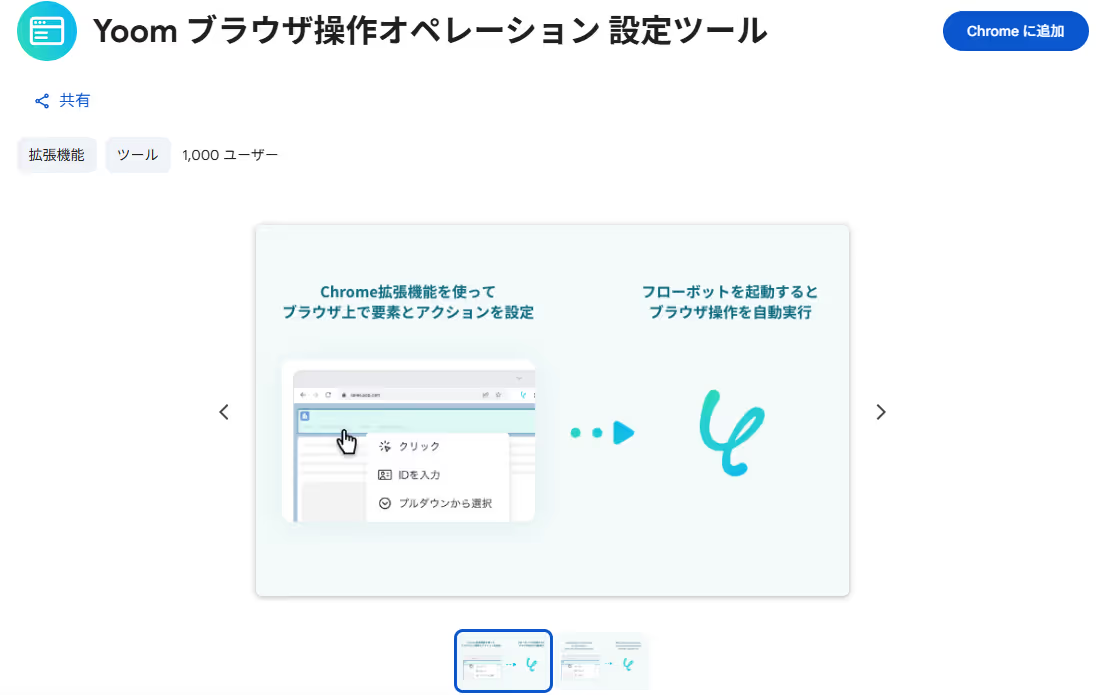
下記リンクよりChrome拡張機能に「Yoom ブラウザ操作オペレーション設定ツール」を追加してください。
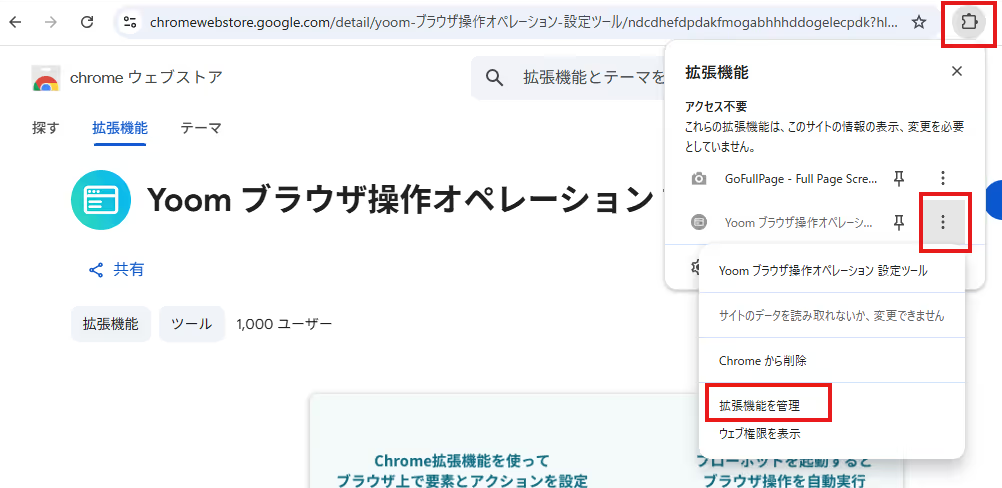
Chrome の拡張機能を追加後、上部URL欄の右から、「拡張機能を管理」を選択し、管理画面にお進みください。
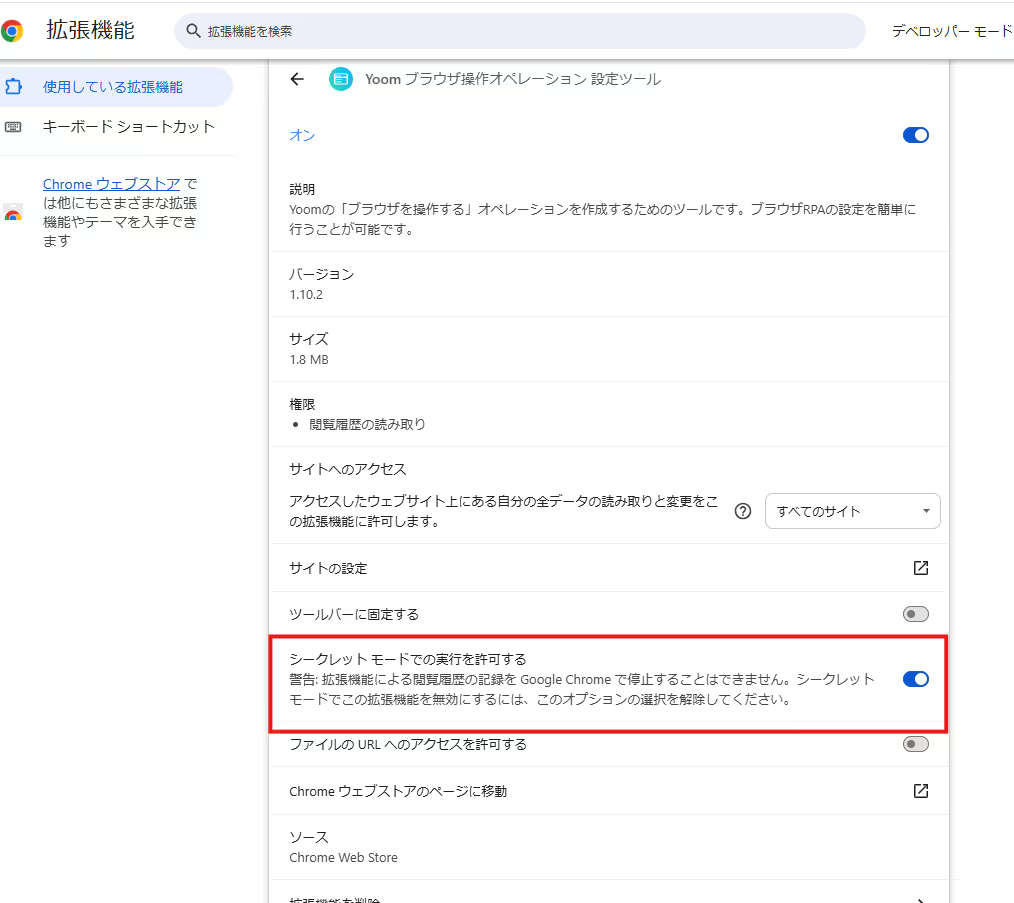
下記赤枠の、「シークレットモードでの実行を許可する」をオンにしてください。
拡張機能追加が完了したら、いよいよYoomの操作をしていきます!
ステップ1:Outlookをマイアプリ連携
ここでは、Yoomとそれぞれのアプリを連携して、操作が行えるようにしていきます。
まずは基本的な設定方法を解説しているナビをご覧ください!
Outlookのマイアプリ連携
マイアプリ登録について、以下の手順をご参照ください。
※「Microsoft 365(旧Office 365)」には個人向けと法人向けプラン(Microsoft 365 Business)があります。
法人向けプランを契約していない場合、Yoomからの認証がうまくいかない可能性があるのでご注意ください。
ステップ2:テンプレートをコピーする
続いてYoomのテンプレートをコピーします。
以下バナーの「試してみる」をクリックします。
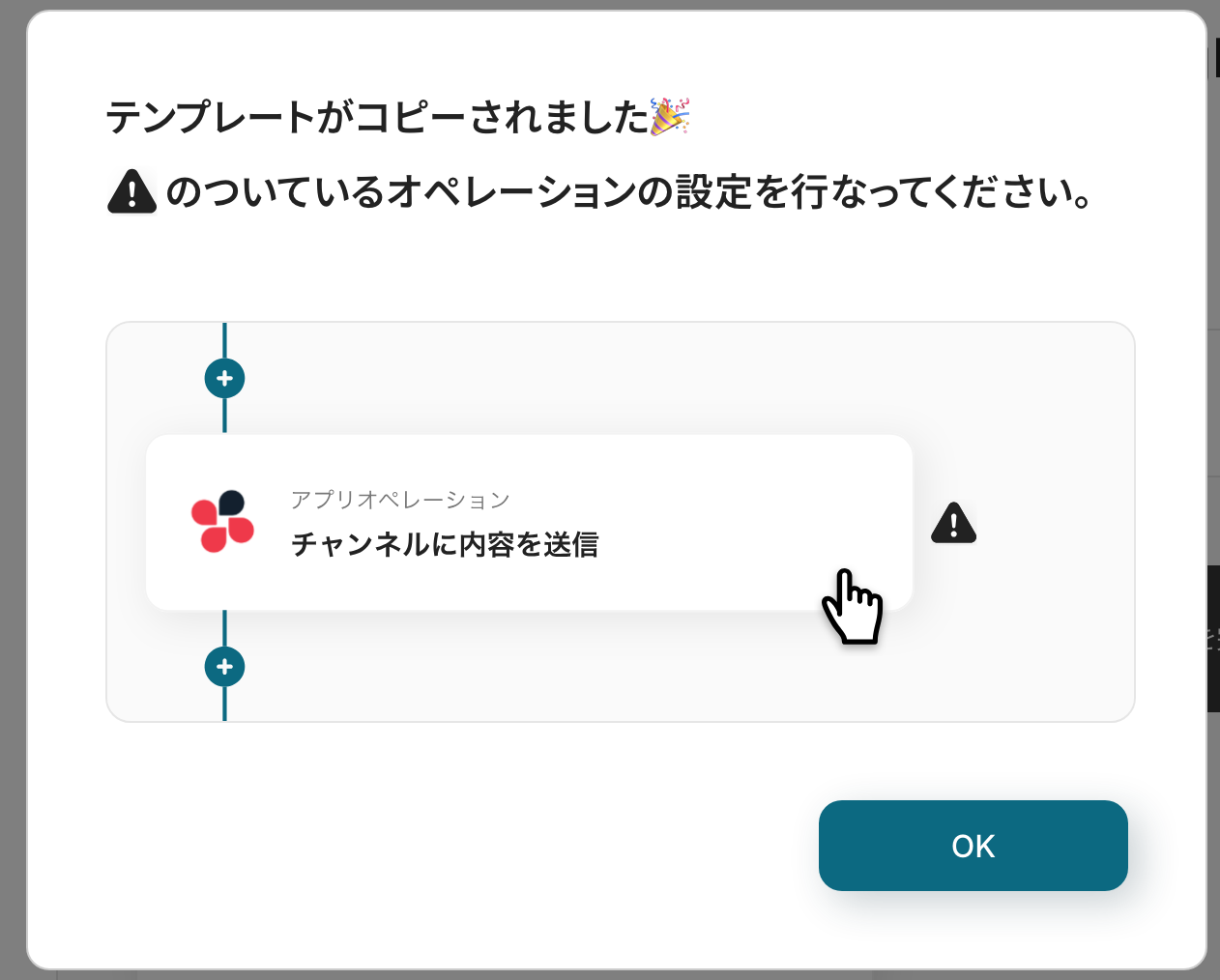
以下の画像のような画面が表示されたらテンプレートのコピーは完了です。
ステップ3:スケジュールトリガーの設定
最初の設定です!
ここでは、トリガーが起動するタイミングを設定していきます。
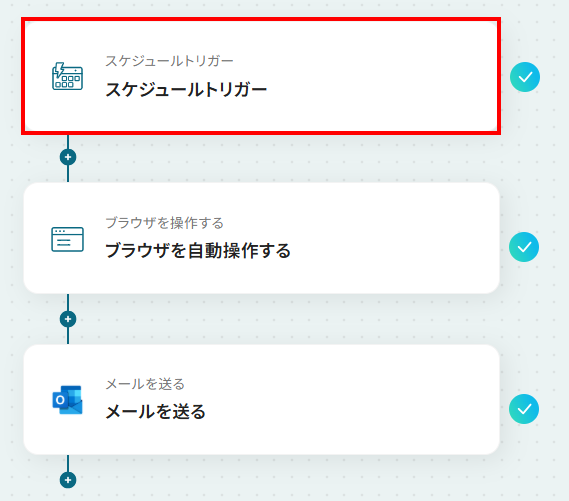
まずは赤枠部分をクリックしましょう!
フローボットを起動したい日付や時刻を設定します。
今回は、コピーしたテンプレートの既存設定のまま、毎日9時にトリガーが起動するようにしました。
設定後、「完了」をクリックしましょう!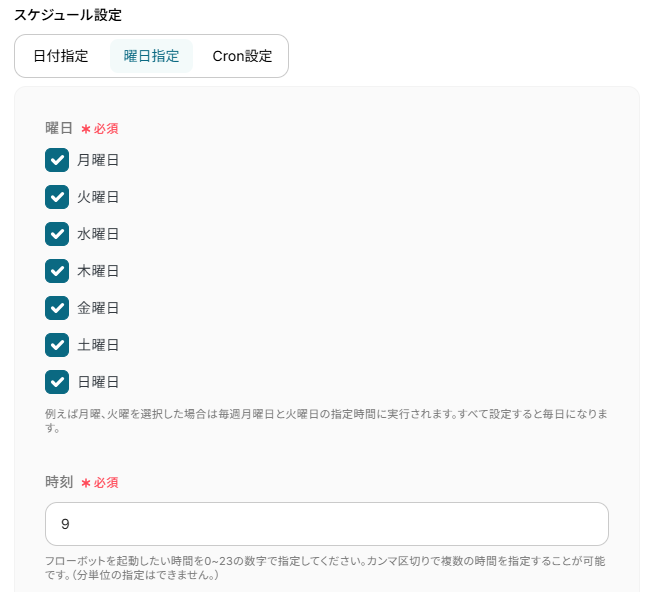
ステップ4:株価情報を自動で取得する設定
続いて他国の株価情報を自動で取得するための操作を設定していきます。
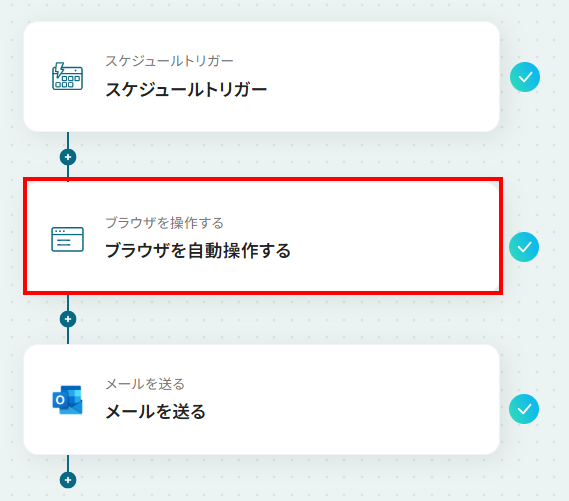
下記「ブラウザを操作する」をクリックしてください。
ブラウザ操作の詳細設定をしていきます。
ブラウザを操作するオペレーションの設定方法について、設定手順に困ったときは下記ヘルプページをチェックしてみてくださいね。
今回は操作例として、Yahoo!ファイナンスのNYダウ情報を使用していますが、用途や社内ルールなどに応じてURLをカスタマイズして使いましょう。
まずは下図のURLの記載されたブロックをクリックします。
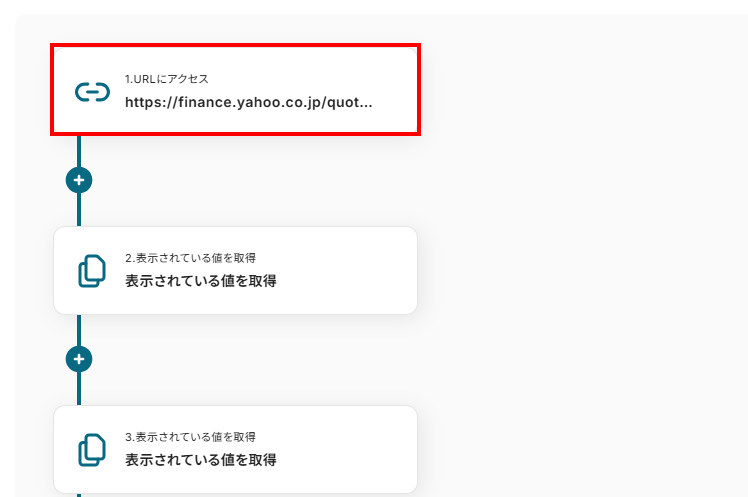
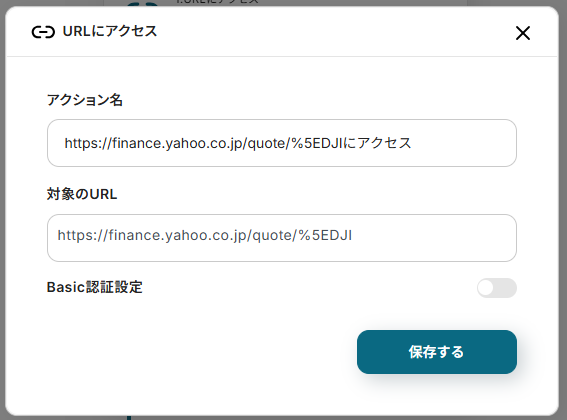
ポップアップが表示されるので、「アクション名」と「対象のURL」は任意で入力し、カスタマイズしてください。
今回は上述の通り、Yahoo!ファイナンスのURLを設定しています。
設定できたら「保存する」を押しましょう。
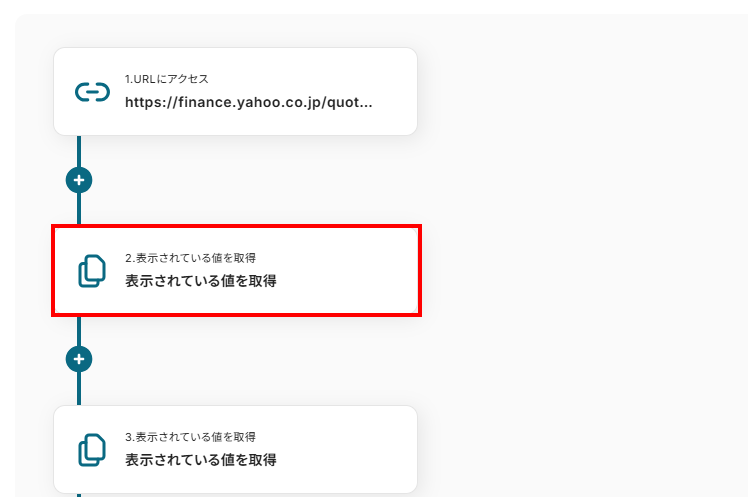
続いて、2つ目のブロックをクリックしてください。
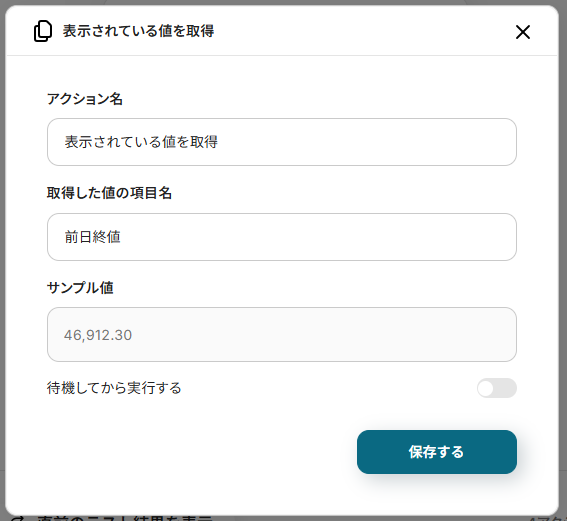
「アクション名」と「取得した値の項目名」は任意で変更しましょう。
今回は、前日終値を取得するよう設定しました。
設定できたら「保存する」を押して進みましょう。
続いて、3つ目のブロックです。
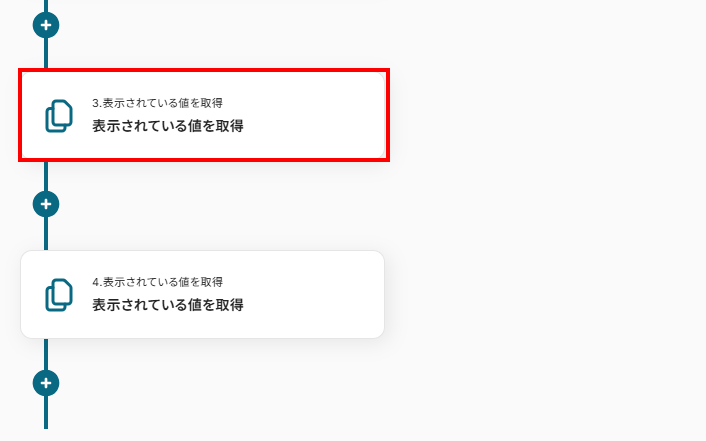
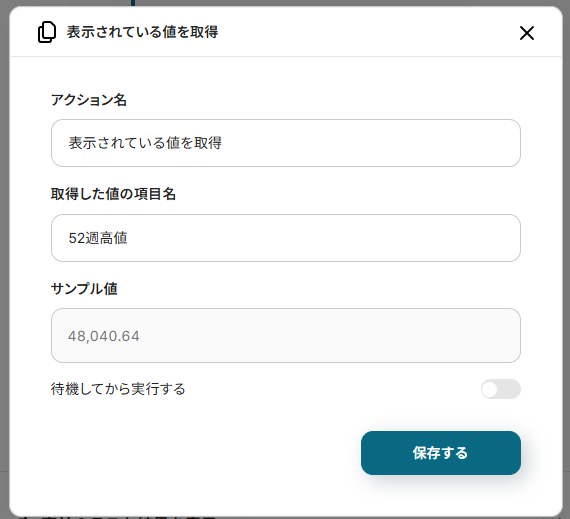
こちらも先ほどと同じように、確認・修正し「保存する」を押してください。
ここでは、52週高値を取得するよう設定しています。
最後のブロックをクリックしましょう。
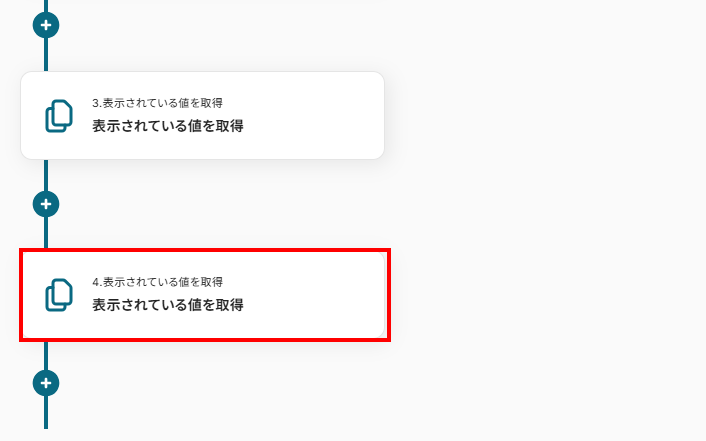
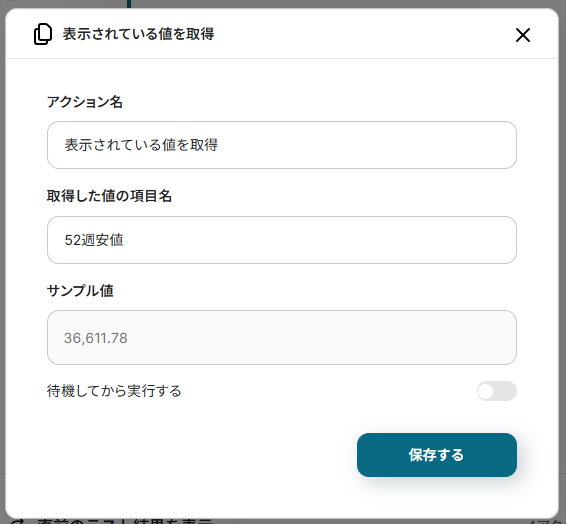
ここでは、52週安値が取得できるようあらかじめ設定されています。
必要に応じて変更し、「保存する」をクリックしてください。
全てのブロックが設定できたら、テストを実行しましょう。
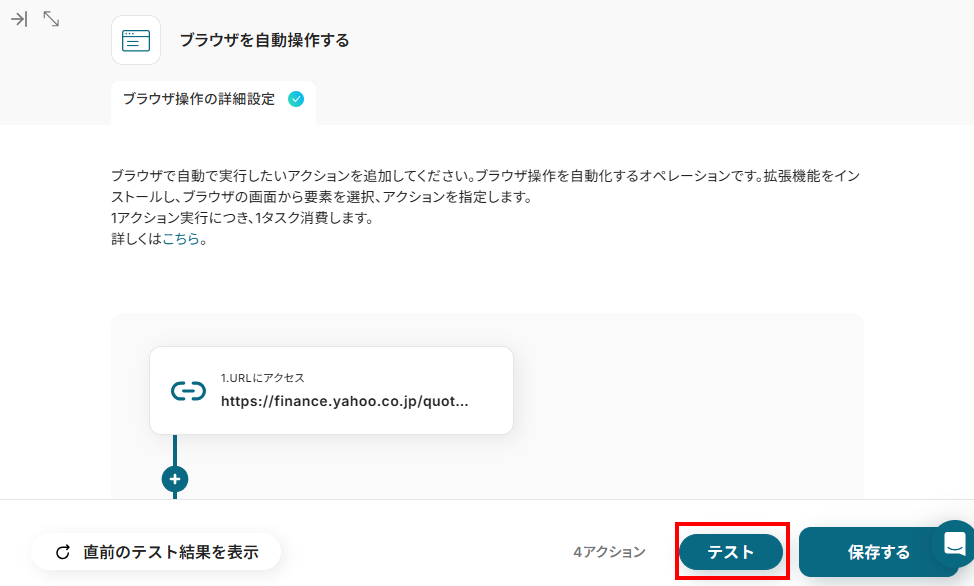
テストが成功すると、指定した項目が自動で取得され、下記のように取得した値を確認することができます。
※取得した値とは、トリガーやオペレーションにて取得した値のことです。
取得した値は、オペレーション設定時の値としてご利用いただくことができ、フローボットを起動する度に、変動した値となります。
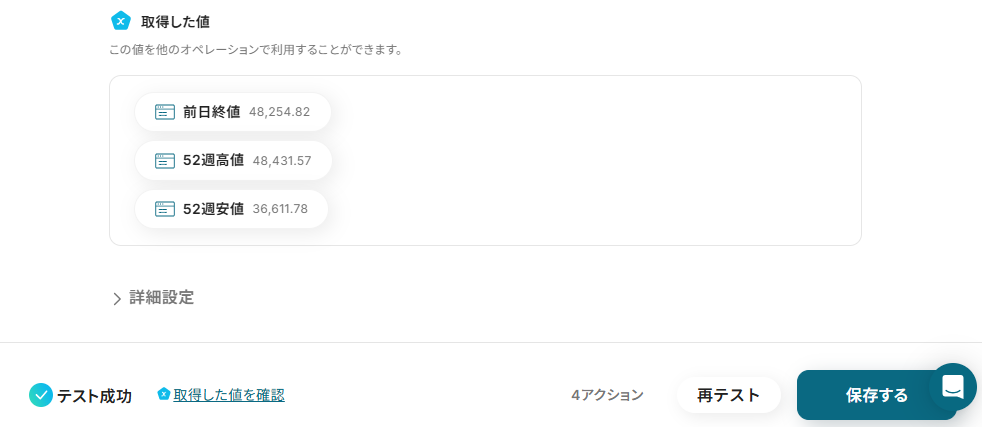
確認したら「保存する」をクリックして次に進みます。
ステップ5: Outlookのアクション設定
いよいよ最後のステップです!
前のステップ取得した値を利用して、Outlookでメールを送信しましょう。
「メールを送る」をクリックします。
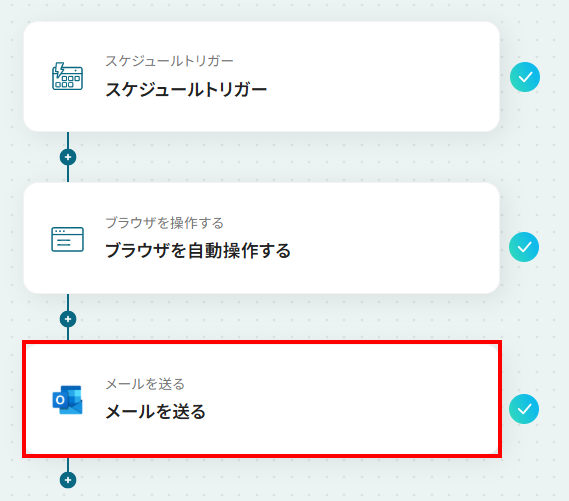
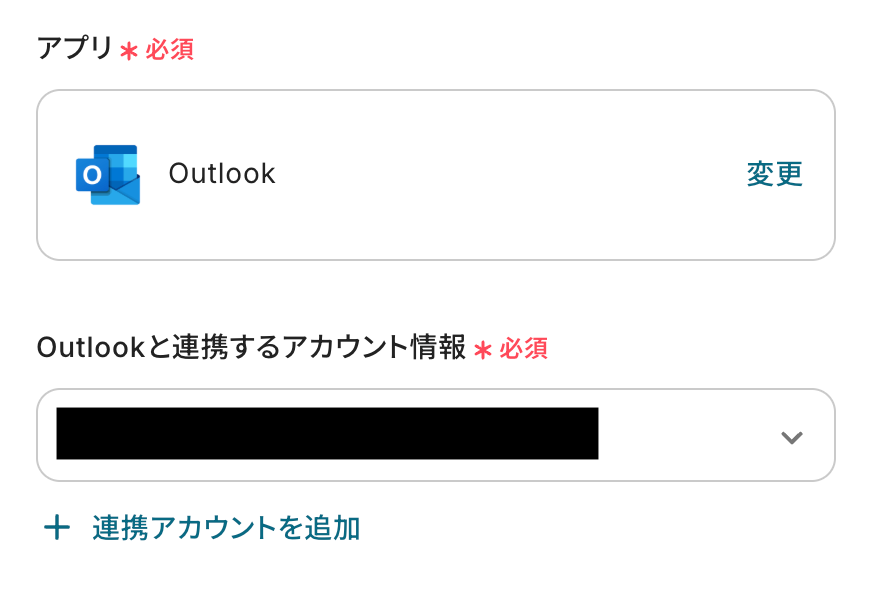
Outlookと連携するアカウント情報に問題がないか確認してください。
送付するメールの内容を設定します。
- To:送信先として必要な宛先を入力しましょう。
※この後のフローでテストを行うと、ここで設定した宛先に実際にメールが送信されます。
誤送信を避けるため、テスト時はご自身のアドレスやテスト用のアドレスを指定しておくことをおすすめします。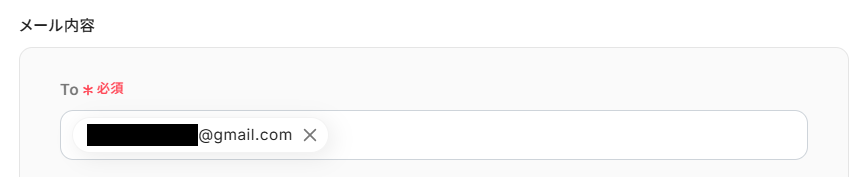
- 件名:任意の内容で入力してください。
- 本文:送信するメールの本文を設定しましょう。
入力欄をクリックすることで、前のステップで取得した値を選択して入力可能です。
取得した値を活用することで値が固定化されず、フローボットを起動するたびに最新の情報を自動で反映できます。

なお、テキストを直接入力した部分は固定値となるため、組み合わせてカスタマイズしてみましょう。
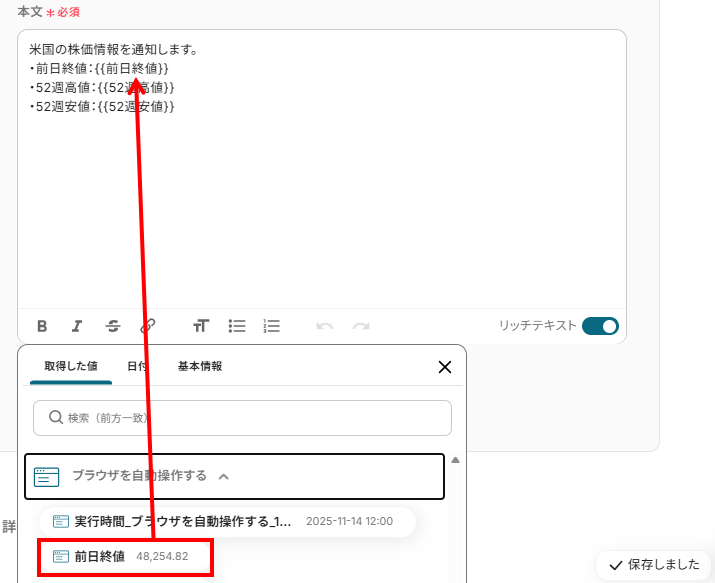
入力が完了したら、「次へ」をクリックしてください。
送信先・件名・本文などが正しく設定されているか確認できたら、「テスト」をクリックして、実際に指定した内容でメールが届くかを確認してください。
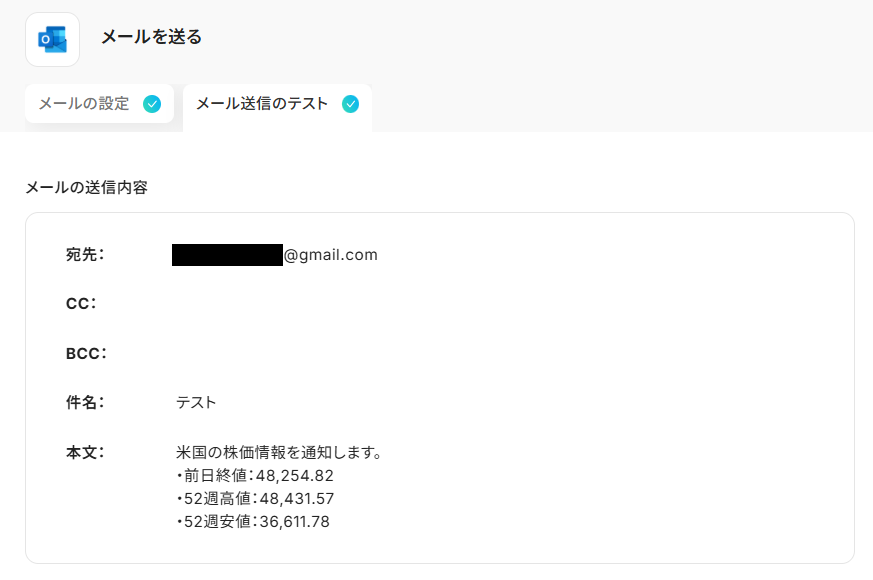
テストが成功すると、画面上に「テスト成功」と表示されます。
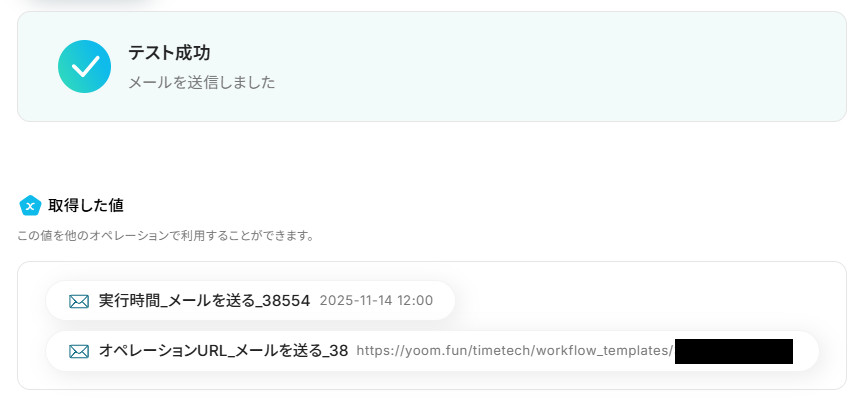
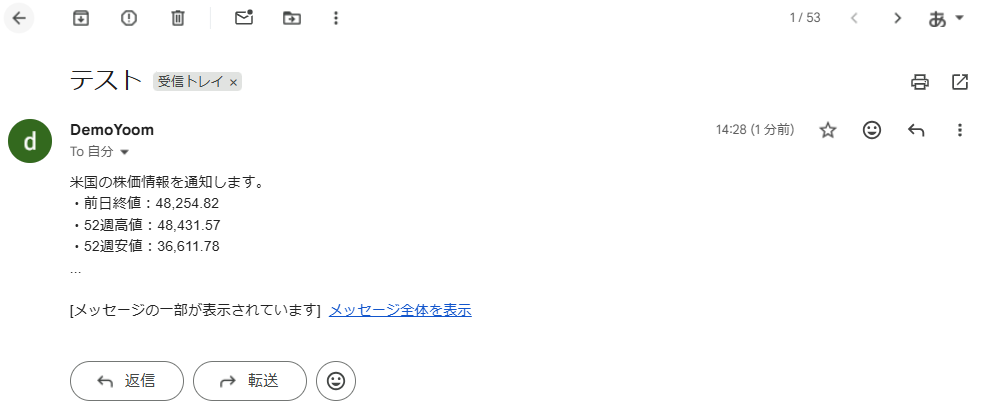
送信先として設定したメールアドレスの受信箱を開き、メールが届いているか確認してみましょう。
今回は、下記の通り受信されていました!
※テストが成功しない場合、Toに設定されているアドレスの形式が正しいか(例:@が大文字になっていないか等)を確認してください。
それでも成功しない場合は、再度マイアプリ連携を実施することで解消する可能性があります。
詳しい設定方法については、以下のヘルプページをご参照ください。
Yoomの操作画面に戻り、取得した値を確認し「保存する」をクリックします。
以上ですべての設定が完了しました!
ステップ6: トリガーをONに設定しフロー稼働の準備完了
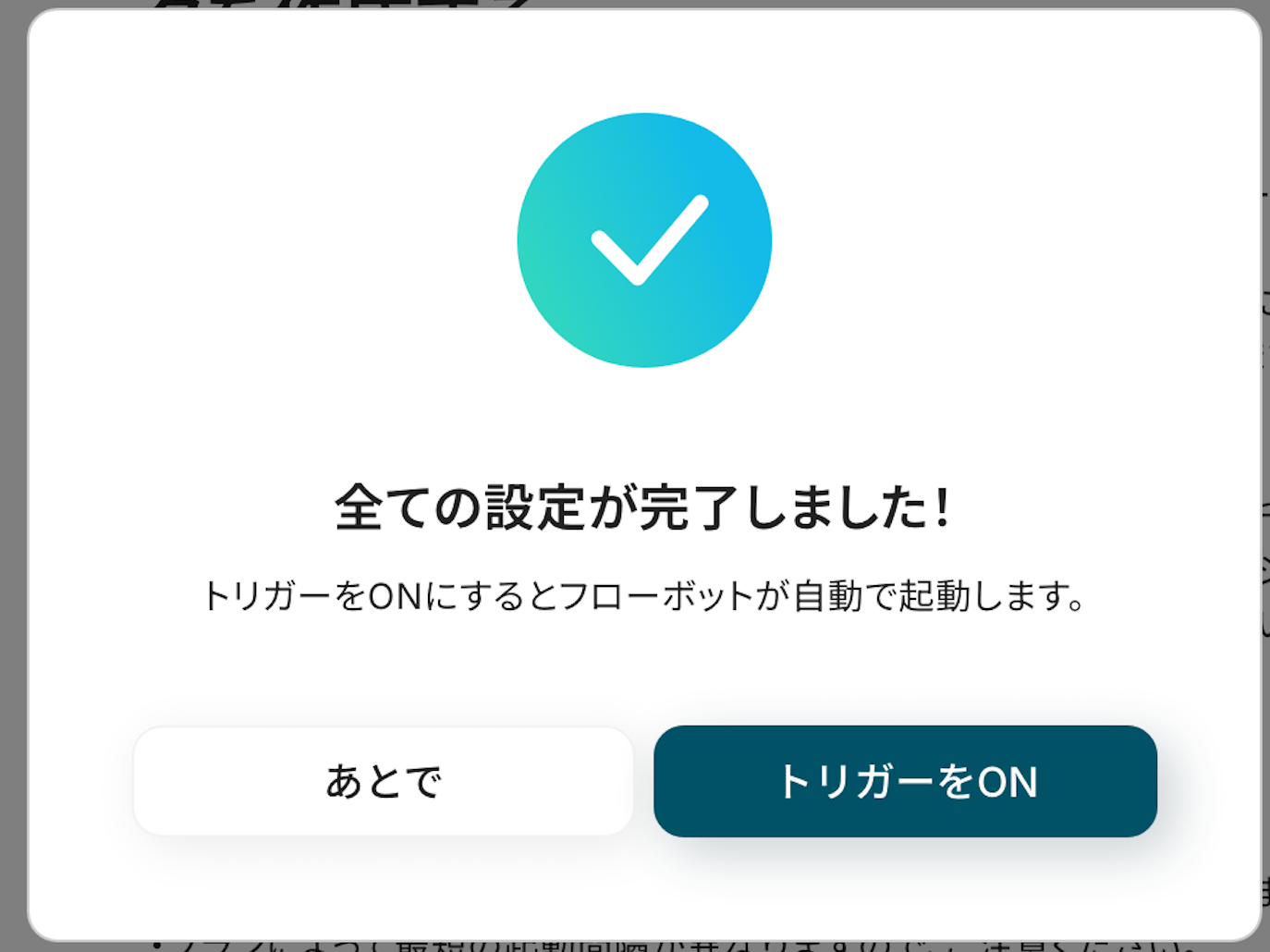
フロー画面に戻り、以下のようなメニューが表示されていればOKです!
早速フローを起動させる場合は、「トリガーをON」をクリックしましょう。
Outlookを使ったその他の自動化例
今回ご紹介した連携以外でも、OutlookのAPIを活用してさまざまな業務を自動化することが可能です。
メール受信や予定変更などのイベントを起点に、通知・タスク化・要約共有・自動返信・記録送付などを自動で実行する仕組みを構築できます。
これにより、受信内容の整理、関係者への共有、対応漏れ防止、会議後の資料配布といった日々の業務の手間を省き、情報処理とコミュニケーションを一元的かつ効率的に進められる自動化体系が実現するでしょう。


- Outlookでのメール対応とTrelloでのタスク管理を連携させ、業務を効率化したい方
- メールで受けた依頼や問い合わせを、手作業でTrelloのタスクとして管理している方
- メール起点のタスク対応漏れを防ぎ、チーム全体の生産性を向上させたいマネージャーの方
- Outlookの受信トレイからTrelloへカードを手動で作成する一連の作業が自動化されるため、これまで費やしていた時間を他の業務に充てることができます。
- 手作業による情報の転記がなくなるため、件名や内容の入力ミス、重要なタスクの作成漏れといったヒューマンエラーを防ぐことに繋がります。
- はじめに、OutlookとTrelloをYoomと連携します。
- 次に、トリガーでOutlookを選択し、「メールを受信したら」というアクションを設定します。
- 最後に、オペレーションでTrelloを選択し、「カードを作成する」アクションを設定します。この際、トリガーで取得したOutlookのメール情報をTrelloのカード内容に紐付けます。
- Outlookのトリガー設定では、特定の件名や送信者、受信日時など、カードを作成したいメールの条件を細かくカスタマイズすることが可能です。
- Trelloのカードタイトルには、Outlookの件名や送信者名を変数として設定できます。また、メール本文をそのままカードの詳細に埋め込むこともできます。
- Outlook、TrelloのそれぞれとYoomを連携してください。
- Microsoft365(旧Office365)には、家庭向けプランと一般法人向けプラン(Microsoft365 Business)があり、一般法人向けプランに加入していない場合には認証に失敗する可能性があります。
- トリガーは5分、10分、15分、30分、60分の間隔で起動間隔を選択できます。
- プランによって最短の起動間隔が異なりますので、ご注意ください。

■このテンプレートをおすすめする方
- Outlookに届く依頼をAsanaで管理しており、手作業での転記に手間を感じている方
- メールでのタスク依頼の見落としや、Asanaへの登録漏れを防ぎたいチームリーダーの方
- 日々の定型的なタスク登録作業を自動化し、より重要な業務に集中したいと考えている方
■このテンプレートを使うメリット
- Outlookでのメール受信からAsanaへのタスク登録までが自動化されるため、これまで手作業に費やしていた時間を短縮できます。
- 手作業によるタスクの登録漏れや内容の転記ミスといった、ヒューマンエラーの発生を未然に防ぐことに繋がります。
■フローボットの流れ
- はじめに、OutlookとAsanaをYoomと連携します。
- 次に、トリガーでOutlookを選択し、「特定の件名のメールを受信したら」というアクションを設定します。
- 最後に、オペレーションでAsanaの「タスクを追加」アクションを設定し、受信したメールの件名や本文などをタスク情報として登録します。
■このワークフローのカスタムポイント
- Outlookのトリガー設定では、タスク化の対象としたいメールの件名や差出人など、フローを起動させる条件を任意で設定してください。
- Asanaでタスクを追加するアクションでは、登録先のプロジェクトや担当者の指定はもちろん、メールの件名や本文をタスク名や詳細に引用して設定できます。
■注意事項
- Outlook、AsanaのそれぞれとYoomを連携してください。
- トリガーは5分、10分、15分、30分、60分の間隔で起動間隔を選択できます。
- プランによって最短の起動間隔が異なりますので、ご注意ください。
- Microsoft365(旧Office365)には、家庭向けプランと一般法人向けプラン(Microsoft365 Business)があり、一般法人向けプランに加入していない場合には認証に失敗する可能性があります。

■このテンプレートをおすすめする方
- 業務でOutlookとGmailを併用し、メール転送を手作業で行っている方
- 特定のメールを別のアカウントでも共有し、確認漏れのリスクを減らしたい方
- 複数のメールアカウントの管理を効率化したいと考えている情報システム担当者の方
■このテンプレートを使うメリット
- Outlookへのメール受信をトリガーに自動でGmailへ転送されるため、これまで手作業に費やしていた時間を短縮できます。
- 手動でのコピペや転送作業が不要になるため、転送漏れや宛先間違いといったヒューマンエラーの防止に繋がります。
■フローボットの流れ
- はじめに、OutlookとGmailをYoomと連携します
- 次に、トリガーでOutlookを選択し、「メールを受信したら」というアクションを設定します
- 最後に、オペレーションでGmailの「メールを送る」アクションを設定し、トリガーで受信したメールの内容などを指定の宛先に送付します
■このワークフローのカスタムポイント
- Outlookのトリガー設定では、特定のメールフォルダIDを指定することで、そのフォルダに届いたメールのみを自動化の対象にすることが可能です。
- Gmailのメール送信アクションでは、通知先のメールアドレスを任意で設定できます。また、本文には固定のテキストを入力したり、前段のトリガーで取得した情報を変数として埋め込んだりするカスタムが可能です。
■注意事項
- Outlook、GmailのそれぞれとYoomを連携してください。
- トリガーは5分、10分、15分、30分、60分の間隔で起動間隔を選択できます。
- プランによって最短の起動間隔が異なりますので、ご注意ください。
- Microsoft365(旧Office365)には、家庭向けプランと一般法人向けプラン(Microsoft365 Business)があり、一般法人向けプランに加入していない場合には認証に失敗する可能性があります。

■このテンプレートをおすすめする方
- Outlookでのメール対応に多くの時間を費やしているビジネスパーソンの方
- Microsoft Teamsを活用し、チームへの情報共有をよりスピーディに行いたい方
- 生成AIを用いて、メールの要点把握や要約作成を自動化したいと考えている方
■このテンプレートを使うメリット
- Outlookのメールが届くと自動で要約と通知が行われるため、長文メールを読む時間を短縮し、コア業務に集中できます。
- 重要なメールの要点を自動でチームに共有することで、確認漏れや情報連携の遅れといったリスクの軽減に繋がります。
■フローボットの流れ
- はじめに、Outlook、ChatGPT、Microsoft TeamsをYoomと連携する
- 次に、トリガーでOutlookを選択し、「メールを受信したら」というアクションを設定する
- 次に、オペレーションでChatGPTを選択し、「テキストを生成」アクションで受信したメールの内容を要約するよう設定する
- 最後に、オペレーションでMicrosoft Teamsを選択し、「チャットにメッセージを送る」アクションで、要約したテキストを指定のチャネルに送信するよう設定する
■このワークフローのカスタムポイント
- Outlookのトリガー設定では、特定のメールフォルダを監視対象として任意で設定することが可能です。
- ChatGPTのオペレーション設定では、要約の形式や文字数などのプロンプトや、利用するモデルを任意で設定できます。
- Microsoft Teamsのオペレーション設定では、メッセージを送信したいチームやチャネルを任意で設定してください。
■注意事項
- Outlook、ChatGPT、Microsoft TeamsのそれぞれとYoomを連携してください。
- トリガーは5分、10分、15分、30分、60分の間隔で起動間隔を選択できます。プランによって最短の起動間隔が異なりますので、ご注意ください。
- Microsoft365(旧Office365)には、家庭向けプランと一般法人向けプラン(Microsoft365 Business)があり、一般法人向けプランに加入していない場合には認証に失敗する可能性があります。
- ChatGPT(OpenAI)のアクションを実行するには、OpenAIのAPI有料プランの契約が必要です。(APIが使用されたときに支払いができる状態)詳しくは、「OpenAIの料金ページ」をご参照ください。
- ChatGPTのAPI利用はOpenAI社が有料で提供しており、API疎通時のトークンにより従量課金される仕組みとなっています。そのため、API使用時にお支払いが行える状況でない場合エラーが発生しますのでご注意ください。

■このテンプレートをおすすめする方
- Outlookで受信する依頼などをTickTickでタスク管理している方
- メールの見落としやタスク登録漏れによる対応遅延を防ぎたいチームリーダーの方
- 手作業によるタスク登録の手間をなくし、コア業務に集中したいと考えている方
■このテンプレートを使うメリット
- Outlookのメール受信からTickTickへのタスク作成までが自動化され、これまで手作業に費やしていた時間を短縮できます。
- 手作業によるタスクの登録漏れや内容の転記ミスを防ぎ、抜け漏れのない確実なタスク管理を実現します。
■フローボットの流れ
- はじめに、OutlookとTickTickをYoomと連携します。
- 次に、トリガーでOutlookを選択し、「特定の件名のメールを受信したら」というアクションを設定します。
- 次に、オペレーションでAI機能を選択し、「テキストからデータを抽出する」アクションでメール本文からタスク作成に必要な情報を抽出します。
- 最後に、オペレーションでTickTickを選択し、「タスクを作成」アクションで抽出した情報を元にタスクを作成します。
■このワークフローのカスタムポイント
- Outlookのトリガー設定では、処理の対象としたいメールフォルダやフローボットを起動する件名のキーワードを任意で設定してください。
- AI機能のアクションでは、メール本文からタスクの件名や詳細として抽出したい項目を自由に設定できます。
- TickTickのタスク作成アクションでは、前のステップで取得したメールの件名や本文から抽出した値を変数として埋め込み、タスクを生成できます。
■注意事項
- Outlook、TickTickのそれぞれとYoomを連携してください。
- Microsoft365(旧Office365)には、家庭向けプランと一般法人向けプラン(Microsoft365 Business)があり、一般法人向けプランに加入していない場合には認証に失敗する可能性があります。
- トリガーは5分、10分、15分、30分、60分の間隔で起動間隔を選択できます。
- プランによって最短の起動間隔が異なりますので、ご注意ください。

■このテンプレートをおすすめする方
- Outlookカレンダーの予定更新を手作業でSlackに共有しており、手間を感じている方
- チームのスケジュール共有を効率化し、伝達漏れを防ぎたいプロジェクトマネージャーの方
- 定型的な連絡業務を自動化して、より重要な業務に集中したいと考えているすべての方
■このテンプレートを使うメリット
- Outlookカレンダーのイベント更新が自動でSlackに通知されるため、手動での情報共有にかかっていた時間を短縮できます。
- 手作業による連絡漏れや内容の誤記といったヒューマンエラーを防ぎ、チームへの正確な情報伝達を実現します。
■フローボットの流れ
- はじめに、OutlookとSlackをYoomと連携します。
- 次に、トリガーでOutlookを選択し、「カレンダーのイベントが追加・更新されたら」アクションを設定します。
- 次に、オペレーションで分岐機能を設定し、特定の条件に応じて後続の処理をコントロールします。
- 最後に、オペレーションでSlackの「チャンネルにメッセージを送る」アクションを設定し、指定したチャンネルにカレンダーのイベント情報を通知します。
■このワークフローのカスタムポイント
- Slackのオペレーションでは、メッセージを送信するチャンネルを任意で設定することが可能です。
- 通知するメッセージ内容には、トリガーで取得したOutlookのイベント名や日時などの情報を変数として埋め込み、カスタマイズできます。
■注意事項
- OutlookとSlackのそれぞれとYoomを連携してください。
- トリガーは5分、10分、15分、30分、60分の間隔で起動間隔を選択できます。
- プランによって最短の起動間隔が異なりますので、ご注意ください。
- Microsoft365(旧Office365)には、家庭向けプランと一般法人向けプラン(Microsoft365 Business)があり、一般法人向けプランに加入していない場合には認証に失敗する可能性があります。
- 分岐はパーソナルプラン以上のプランでご利用いただける機能(オペレーション)となっております。フリープランの場合は設定しているフローボットのオペレーションはエラーとなりますので、ご注意ください。
- パーソナルプランなどの有料プランは、2週間の無料トライアルを行うことが可能です。無料トライアル中には制限対象のアプリや機能(オペレーション)を使用することができます。

■概要
kintoneに新規のレコードが登録されたら、Outlookに送信するフローです。
kintoneとOutlookを連携することで追加されたレコード内容を自動的にOutlookに送信されるので、情報管理の抜けや漏れをなくすことができます。
Outlookの送信内容などは自由に設定することができます。
■注意事項
・kintone、OutlookそれぞれとYoomを連携してください。
・Microsoft365(旧Office365)には、家庭向けプランと一般法人向けプラン(Microsoft365 Business)があり、一般法人向けプランに加入していない場合には認証に失敗する可能性があります。

■このテンプレートをおすすめする方
- Wixのフォームからの問い合わせや申し込みへの一次対応を自動化したいと考えている方
- Outlookを使った手動でのメール返信作業に、手間や時間を取られているご担当者の方
- フォーム送信後の迅速なフォローアップで、顧客満足度を向上させたいと考えている方
■このテンプレートを使うメリット
- Wixのフォームが送信されると自動でOutlookからメールが送信されるため、これまで手作業での返信に費やしていた時間を短縮できます。
- 手動での対応が不要になることで、返信漏れや宛先の間違いといったヒューマンエラーの発生を防ぎ、安定した顧客対応を実現します。
■フローボットの流れ
- はじめに、WixとOutlookをYoomと連携します。
- 次に、トリガーでWixを選択し、「フォームが送信されたら」というアクションを設定します。
- 最後に、オペレーションでOutlookの「メールを送る」アクションを設定し、送信先のメールアドレスや件名、本文などを指定します。
■このワークフローのカスタムポイント
- Outlookで送信するメールの宛先(To, CC, BCC)は、フォームに入力されたメールアドレスを指定したり、社内担当者など固定のアドレスを追加したりと、任意で設定が可能です。
- メールの件名や本文には、固定のテキストだけでなく、Wixのフォームで取得した氏名や会社名、問い合わせ内容などの情報を変数として埋め込むことで、よりパーソナライズされた内容のメールを自動で送信できます。
■注意事項
- Wix、OutlookのそれぞれとYoomを連携してください。
- Wixのフォーム回答のアウトプットはJSONPathから取得可能です。取得方法は「『取得する値』を追加する方法」をご参照ください。
- Microsoft365(旧Office365)には、家庭向けプランと一般法人向けプラン(Microsoft365 Business)があり、一般法人向けプランに加入していない場合には認証に失敗する可能性があります。

■概要
Bubbleで開発したアプリケーションに新しいデータが登録されるたびに、関係者に手動で通知していませんか?
こうした作業には手間がかかる上に連絡漏れのリスクも伴います。
このワークフローでは、Bubbleに特定のデータが作成されたら自動でOutlookでの通知を行います。
手作業による情報共有の手間を省き、迅速で確実な連携を実現しましょう。
■このテンプレートをおすすめする方
- Bubbleで管理しているデータの変更を、素早く関係者に共有したい方
- BubbleとOutlookを日常的に利用しており、手動での通知作業をなくしたい方
- ノーコードツールを活用して、迅速かつミスなく情報連携を行いたい事業担当者の方
■このテンプレートを使うメリット
- Bubbleにデータが追加されると自動でOutlookから通知されるため、手作業での確認や連絡に費やしていた時間を短縮できます。
- 手作業で起こりがちな通知漏れや宛先の間違いといったヒューマンエラーを防ぎ、確実な情報共有を実現します。
■フローボットの流れ
- はじめに、BubbleとOutlookをYoomと連携します。
- 次に、トリガーでBubbleの「Thingが作成されたら」というアクションを設定します。
- 最後に、オペレーションでOutlookの「メールを送る」アクションを設定し、通知したい宛先や内容を指定します。
※「トリガー」:フロー起動のきっかけとなるアクション、「オペレーション」:トリガー起動後、フロー内で処理を行うアクション
■このワークフローのカスタムポイント
- Bubbleのトリガー設定では、通知を行うデータのデータタイプを指定してください。
- Outlookのメール送信設定では、宛先や件名、本文を自由に設定でき、Bubbleから取得した情報を埋め込むことも可能です。
■注意事項
- Bubble、OutlookのそれぞれとYoomを連携してください。
- トリガーは5分、10分、15分、30分、60分の間隔で起動間隔を選択できます。
プランによって最短の起動間隔が異なりますので、ご注意ください。 - Microsoft365(旧Office365)には、家庭向けプランと一般法人向けプラン(Microsoft365 Business)があり、一般法人向けプランに加入していない場合には認証に失敗する可能性があります。

- Google Meetでの会議が多く、録画共有を手作業で行っている方
- 会議の議事録共有を効率化し、参加者への情報伝達を円滑にしたい方
- Outlookを使い、定型的なメール送信の手間を減らしたいと考えている方
- 会議終了後の録画生成待ちやメール作成といった一連の作業が自動化され、手作業にかかっていた時間を短縮することができます。
- 手動での共有作業がなくなることで、URLの貼り間違いや送信漏れといったヒューマンエラーを防ぎ、確実な情報共有を実現します。
- はじめに、Google MeetとOutlookをYoomと連携します。
- 次に、トリガーでGoogle Meetを選択し、「会議が終了したら」というアクションを設定します。
- 次に、オペレーションで待機機能を追加し、録画ファイルが生成されるまで一定時間待機するよう設定します。
- 次に、オペレーションでGoogle Meetの「レコーディング情報を取得」アクションを設定し、会議の録画URLなどを取得します。
- 最後に、オペレーションでOutlookの「メールを送る」アクションを設定し、取得した録画URLを含むメールを自動で送信します。
- Outlookでメールを送信するアクションでは、送信先のアドレスや件名を任意で設定できます。また、本文には固定のテキストに加え、前段のオペレーションで取得した会議の録画URLなどの情報を組み込むことが可能です。
- Google Meet、OutlookのそれぞれとYoomを連携してください。
- Microsoft365(旧Office365)には、家庭向けプランと一般法人向けプラン(Microsoft365 Business)があり、一般法人向けプランに加入していない場合には認証に失敗する可能性があります。
- トリガーは5分、10分、15分、30分、60分の間隔で起動間隔を選択できます。
- プランによって最短の起動間隔が異なりますので、ご注意ください。
- 「待機する」オペレーション間の操作は、パーソナルプラン以上でご利用いただけるアプリとなっております。フリープランの場合は設定しているフローボットのオペレーションやデータコネクトはエラーとなりますので、ご注意ください。
- パーソナルプランなどの有料プランは、2週間の無料トライアルを行うことが可能です。無料トライアル中には制限対象のアプリや機能(オペレーション)を使用することができます。
まとめ
インドや米国の株価情報の監視を自動化することで、これまで毎日手作業で行っていた情報サイトの確認作業から解放され、ヒューマンエラーによる見逃しを防ぐことができます。
これにより、担当者は常に最新の市場動向をタイムリーに把握でき、より付加価値の高い分析や戦略立案といったコア業務に集中できる環境が整うでしょう!
今回ご紹介したような業務自動化を実現できるノーコードツール「Yoom」を使えば、プログラミングの知識がない方でも、直感的な操作で簡単に業務フローを構築できます。
もし自動化に少しでも興味を持っていただけたなら、ぜひこちらから無料登録して、Yoomによる業務効率化を体験してみてください!
よくあるご質問
Q:インドの証券取引所のサイトでも設定できますか?
A:
はい、可能です。
こちらの記事で設定したフローでは、Yahoo!ファイナンスのURLを指定しましたが、普段使用している他のサイトに変更することができます。
各ブロックでサイトURLの変更と、取得したい項目名を修正し設定してみてください。
Q:特定の株価を超えた時だけ通知を送れますか?
A:
はい、可能です。
例えば、下図のように分岐オペレーションを追加することで、特定の株価を超えた場合のみメールを送信するようフローを設定することが出来ます。
※「分岐する」オペレーションは、ミニプラン以上でご利用いただけます。
フリープランで利用するとエラーになってしまうのでご注意ください。
ミニプランなどの有料プランは2週間の無料トライアルが可能です。
無料トライアル中なら、普段制限されているアプリや機能も自由にお試しいただけますので、ぜひ活用してみてください。

Q:通知先をSlackやMicrosoft Teamsに変更できますか?
A:
はい、可能です。
Outlookのアクションを削除し、「ブラウザを操作する」オペレーションの下にある「+」ボタンを押すことで、ご希望の通知したいアプリアクションに変更することが出来ます。
Yoomでは、様々なアプリと連携できますので、下記リンクより連携したいアプリを確認してみてくださいね。
プログラミング知識なしで手軽に構築できます。










