
・
【ノーコードで実現】Redditのコメントを自動で監視し活用する方法

「コメントが投稿されたらすぐに返信したい…」
「自社サービスに関するユーザーの意見を効率的に収集したいけど、ずっと監視するのは難しい…」
このように、世界最大級の掲示板サイトであるRedditでの情報収集やコミュニティ管理において、手作業でのコメント監視に限界を感じていませんか?
もし、特定のサブレディットに追加されたコメントを自動で検知し、その内容に応じて返信を作成したり、チームに通知したりできる仕組みがあれば、貴重なユーザーの声を逃さず、迅速な対応が可能になります!
迅速な対応が可能になれば、顧客満足度の向上にも繋がるだけではなく、より戦略的なマーケティング活動にリソースを集中させることもできるでしょう。
今回ご紹介する自動化はノーコードで簡単に設定でき、手間や時間もかからないので、ぜひ導入して作業をもっと楽にしましょう!
とにかく早く試したい方へ
YoomにはRedditで追加されたコメントを自動で監視する業務フロー自動化のテンプレートが用意されています。
「まずは試してみたい!」という方は、以下のバナーをクリックして、すぐに自動化を体験してみましょう!
■概要特定のサブレディットや投稿に対するコメントを常にチェックし、迅速に対応するのは大変な作業ではないでしょうか。重要な意見や質問を見逃してしまったり、返信に時間がかかってしまうこともあります。このワークフローを活用すれば、Redditのコメント監視から返信投稿までの一連の流れを自動化できます。新しいコメントを自動検知し、ChatGPTが返信案を作成、担当者の確認を経て投稿までをスムーズに行うことで、コミュニティマネジメントの効率を高めます。■このテンプレートをおすすめする方- Redditのコメント監視とエンゲージメント向上を効率的に行いたいと考えている方
- 自社製品やサービスに関するReddit上のフィードバックをスムーズに収集したいマーケティング担当者の方
- 手作業でのコメント確認や返信作成に多くの時間を費やしているコミュニティマネージャーの方
■このテンプレートを使うメリット- Redditへの新しいコメントを自動で検知するため、これまでコメントの監視に費やしていた時間を短縮し、他のコア業務に集中できます
- コメントの見逃しや返信の遅延を防ぎ、一貫したトーンでのコミュニケーションを維持することで、エンゲージメントの質の向上に繋がります
■フローボットの流れ- はじめに、ChatGPTとRedditをYoomと連携します
- 次に、トリガーでRedditを選択し、「コメントが追加されたら」というアクションを設定します
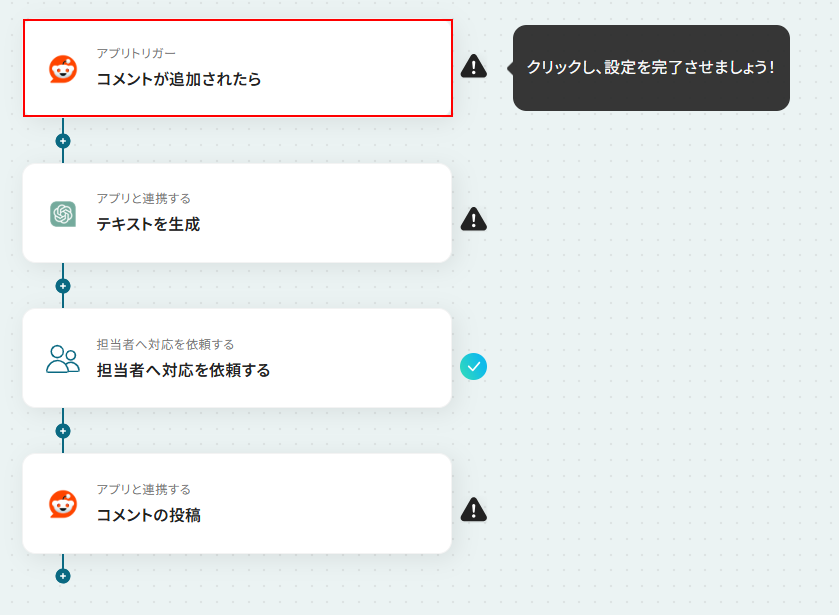
- 次に、オペレーションでChatGPTを選択し、「テキストを生成」アクションで追加されたコメントに対する返信案を作成します
- 次に、オペレーションで担当者依頼機能を選択し、「担当者へ対応を依頼する」アクションで、生成された返信案の確認を依頼します
- 最後に、オペレーションでRedditを選択し、「コメントの投稿」アクションで承認された内容を投稿します
※「トリガー」:フロー起動のきっかけとなるアクション、「オペレーション」:トリガー起動後、フロー内で処理を行うアクション
■このワークフローのカスタムポイント- Redditのコメントが追加されたらアクションでは、監視対象のサブレディットや投稿IDを任意の値で設定できます
- ChatGPTのテキスト生成アクションでは、ブランドのトーン&マナーに合わせたり、特定の指示を含めたりするなど、プロンプトを自由にカスタマイズでき、元のコメント内容を変数として利用することも可能です
- 担当者依頼機能では、依頼メッセージの中にChatGPTが生成した返信案や元のコメント内容を変数として含めることで、確認者が状況を把握しやすくなるよう設定できます
- Redditのコメントの投稿アクションでは、 前段で取得したコメント内容を設定できます
■注意事項- Reddit、ChatGPTのそれぞれとYoomを連携してください。
- ChatGPT(OpenAI)のアクションを実行するには、OpenAIのAPI有料プランの契約が必要です。(APIが使用されたときに支払いができる状態)
- ChatGPTのAPI利用はOpenAI社が有料で提供しており、API疎通時のトークンにより従量課金される仕組みとなっています。そのため、API使用時にお支払いが行える状況でない場合エラーが発生しますのでご注意ください。
- トリガーは5分、10分、15分、30分、60分の間隔で起動間隔を選択できます。
- プランによって最短の起動間隔が異なりますので、ご注意ください。


- Redditのコメント監視とエンゲージメント向上を効率的に行いたいと考えている方
- 自社製品やサービスに関するReddit上のフィードバックをスムーズに収集したいマーケティング担当者の方
- 手作業でのコメント確認や返信作成に多くの時間を費やしているコミュニティマネージャーの方
- Redditへの新しいコメントを自動で検知するため、これまでコメントの監視に費やしていた時間を短縮し、他のコア業務に集中できます
- コメントの見逃しや返信の遅延を防ぎ、一貫したトーンでのコミュニケーションを維持することで、エンゲージメントの質の向上に繋がります
- はじめに、ChatGPTとRedditをYoomと連携します
- 次に、トリガーでRedditを選択し、「コメントが追加されたら」というアクションを設定します
- 次に、オペレーションでChatGPTを選択し、「テキストを生成」アクションで追加されたコメントに対する返信案を作成します
- 次に、オペレーションで担当者依頼機能を選択し、「担当者へ対応を依頼する」アクションで、生成された返信案の確認を依頼します
- 最後に、オペレーションでRedditを選択し、「コメントの投稿」アクションで承認された内容を投稿します
■このワークフローのカスタムポイント
- Redditのコメントが追加されたらアクションでは、監視対象のサブレディットや投稿IDを任意の値で設定できます
- ChatGPTのテキスト生成アクションでは、ブランドのトーン&マナーに合わせたり、特定の指示を含めたりするなど、プロンプトを自由にカスタマイズでき、元のコメント内容を変数として利用することも可能です
- 担当者依頼機能では、依頼メッセージの中にChatGPTが生成した返信案や元のコメント内容を変数として含めることで、確認者が状況を把握しやすくなるよう設定できます
- Redditのコメントの投稿アクションでは、 前段で取得したコメント内容を設定できます
- Reddit、ChatGPTのそれぞれとYoomを連携してください。
- ChatGPT(OpenAI)のアクションを実行するには、OpenAIのAPI有料プランの契約が必要です。(APIが使用されたときに支払いができる状態)
- ChatGPTのAPI利用はOpenAI社が有料で提供しており、API疎通時のトークンにより従量課金される仕組みとなっています。そのため、API使用時にお支払いが行える状況でない場合エラーが発生しますのでご注意ください。
- トリガーは5分、10分、15分、30分、60分の間隔で起動間隔を選択できます。
- プランによって最短の起動間隔が異なりますので、ご注意ください。
RedditとChatGPTを連携するフローを作ってみよう
それではここから代表的な例として、Redditで特定のコメントが追加されたら、ChatGPTで最適な返信を自動で作成し、投稿するフローを解説していきます!
ここではYoomを使用してノーコードで設定をしていくので、もしまだYoomのアカウントをお持ちでない場合は、こちらの登録フォームからアカウントを発行しておきましょう。
※今回連携するアプリの公式サイト:Reddit/ChatGPT
[Yoomとは]
フローの作成方法
今回は大きく分けて以下のプロセスで作成します。
- RedditとChatGPTのマイアプリ連携
- テンプレートをコピー
- Redditのトリガー設定と各アクション設定
- トリガーをONにし、フローが起動するかを確認
■概要特定のサブレディットや投稿に対するコメントを常にチェックし、迅速に対応するのは大変な作業ではないでしょうか。重要な意見や質問を見逃してしまったり、返信に時間がかかってしまうこともあります。このワークフローを活用すれば、Redditのコメント監視から返信投稿までの一連の流れを自動化できます。新しいコメントを自動検知し、ChatGPTが返信案を作成、担当者の確認を経て投稿までをスムーズに行うことで、コミュニティマネジメントの効率を高めます。■このテンプレートをおすすめする方- Redditのコメント監視とエンゲージメント向上を効率的に行いたいと考えている方
- 自社製品やサービスに関するReddit上のフィードバックをスムーズに収集したいマーケティング担当者の方
- 手作業でのコメント確認や返信作成に多くの時間を費やしているコミュニティマネージャーの方
■このテンプレートを使うメリット- Redditへの新しいコメントを自動で検知するため、これまでコメントの監視に費やしていた時間を短縮し、他のコア業務に集中できます
- コメントの見逃しや返信の遅延を防ぎ、一貫したトーンでのコミュニケーションを維持することで、エンゲージメントの質の向上に繋がります
■フローボットの流れ- はじめに、ChatGPTとRedditをYoomと連携します
- 次に、トリガーでRedditを選択し、「コメントが追加されたら」というアクションを設定します
- 次に、オペレーションでChatGPTを選択し、「テキストを生成」アクションで追加されたコメントに対する返信案を作成します
- 次に、オペレーションで担当者依頼機能を選択し、「担当者へ対応を依頼する」アクションで、生成された返信案の確認を依頼します
- 最後に、オペレーションでRedditを選択し、「コメントの投稿」アクションで承認された内容を投稿します
※「トリガー」:フロー起動のきっかけとなるアクション、「オペレーション」:トリガー起動後、フロー内で処理を行うアクション
■このワークフローのカスタムポイント- Redditのコメントが追加されたらアクションでは、監視対象のサブレディットや投稿IDを任意の値で設定できます
- ChatGPTのテキスト生成アクションでは、ブランドのトーン&マナーに合わせたり、特定の指示を含めたりするなど、プロンプトを自由にカスタマイズでき、元のコメント内容を変数として利用することも可能です
- 担当者依頼機能では、依頼メッセージの中にChatGPTが生成した返信案や元のコメント内容を変数として含めることで、確認者が状況を把握しやすくなるよう設定できます
- Redditのコメントの投稿アクションでは、 前段で取得したコメント内容を設定できます
■注意事項- Reddit、ChatGPTのそれぞれとYoomを連携してください。
- ChatGPT(OpenAI)のアクションを実行するには、OpenAIのAPI有料プランの契約が必要です。(APIが使用されたときに支払いができる状態)
- ChatGPTのAPI利用はOpenAI社が有料で提供しており、API疎通時のトークンにより従量課金される仕組みとなっています。そのため、API使用時にお支払いが行える状況でない場合エラーが発生しますのでご注意ください。
- トリガーは5分、10分、15分、30分、60分の間隔で起動間隔を選択できます。
- プランによって最短の起動間隔が異なりますので、ご注意ください。
- Redditのコメント監視とエンゲージメント向上を効率的に行いたいと考えている方
- 自社製品やサービスに関するReddit上のフィードバックをスムーズに収集したいマーケティング担当者の方
- 手作業でのコメント確認や返信作成に多くの時間を費やしているコミュニティマネージャーの方
- Redditへの新しいコメントを自動で検知するため、これまでコメントの監視に費やしていた時間を短縮し、他のコア業務に集中できます
- コメントの見逃しや返信の遅延を防ぎ、一貫したトーンでのコミュニケーションを維持することで、エンゲージメントの質の向上に繋がります
- はじめに、ChatGPTとRedditをYoomと連携します
- 次に、トリガーでRedditを選択し、「コメントが追加されたら」というアクションを設定します
- 次に、オペレーションでChatGPTを選択し、「テキストを生成」アクションで追加されたコメントに対する返信案を作成します
- 次に、オペレーションで担当者依頼機能を選択し、「担当者へ対応を依頼する」アクションで、生成された返信案の確認を依頼します
- 最後に、オペレーションでRedditを選択し、「コメントの投稿」アクションで承認された内容を投稿します
■このワークフローのカスタムポイント
- Redditのコメントが追加されたらアクションでは、監視対象のサブレディットや投稿IDを任意の値で設定できます
- ChatGPTのテキスト生成アクションでは、ブランドのトーン&マナーに合わせたり、特定の指示を含めたりするなど、プロンプトを自由にカスタマイズでき、元のコメント内容を変数として利用することも可能です
- 担当者依頼機能では、依頼メッセージの中にChatGPTが生成した返信案や元のコメント内容を変数として含めることで、確認者が状況を把握しやすくなるよう設定できます
- Redditのコメントの投稿アクションでは、 前段で取得したコメント内容を設定できます
- Reddit、ChatGPTのそれぞれとYoomを連携してください。
- ChatGPT(OpenAI)のアクションを実行するには、OpenAIのAPI有料プランの契約が必要です。(APIが使用されたときに支払いができる状態)
- ChatGPTのAPI利用はOpenAI社が有料で提供しており、API疎通時のトークンにより従量課金される仕組みとなっています。そのため、API使用時にお支払いが行える状況でない場合エラーが発生しますのでご注意ください。
- トリガーは5分、10分、15分、30分、60分の間隔で起動間隔を選択できます。
- プランによって最短の起動間隔が異なりますので、ご注意ください。
ステップ1:RedditとChatGPTのマイアプリ連携
ここでは、Yoomとそれぞれのアプリを連携して、操作が行えるようにしていきます。
まずは基本的な設定方法を解説しているナビをご覧ください!
それではここから今回のフローで使用するアプリのマイアプリ登録方法を解説します。
※事前にYoomと使用するアプリにログインしてください。
Redditのマイアプリ連携
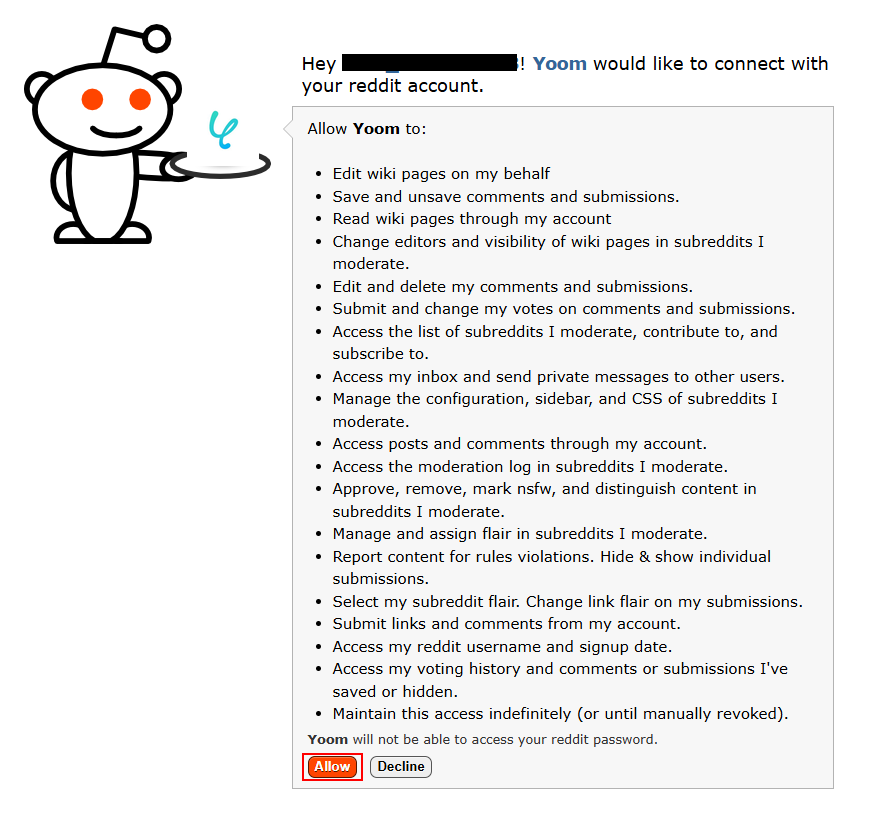
マイアプリ画面にある+新規接続ボタンをクリックすると、入力欄が表示されます。
Redditと入力し、表示されたアプリをクリックしましょう。

表示内容を確認し、問題なければAllowをクリックします。
ChatGPTをマイアプリ連携
※ChatGPT(OpenAI)を使ったアクションを動かすには、OpenAIのAPI有料プランに契約しておく必要があります。APIの利用料金が発生した時にスムーズに支払いができるよう、契約内容を整えておきましょう。
詳しくはOpenAIの「API料金」ページをご確認ください。
以下の手順をご参照ください。
詳しい連携方法や連携してできることについてを知りたい方は以下のリンク先をご覧ください。
ステップ2:該当のテンプレートをコピー
以下のバナーにある試してみるボタンをクリックしてください。
■概要特定のサブレディットや投稿に対するコメントを常にチェックし、迅速に対応するのは大変な作業ではないでしょうか。重要な意見や質問を見逃してしまったり、返信に時間がかかってしまうこともあります。このワークフローを活用すれば、Redditのコメント監視から返信投稿までの一連の流れを自動化できます。新しいコメントを自動検知し、ChatGPTが返信案を作成、担当者の確認を経て投稿までをスムーズに行うことで、コミュニティマネジメントの効率を高めます。■このテンプレートをおすすめする方- Redditのコメント監視とエンゲージメント向上を効率的に行いたいと考えている方
- 自社製品やサービスに関するReddit上のフィードバックをスムーズに収集したいマーケティング担当者の方
- 手作業でのコメント確認や返信作成に多くの時間を費やしているコミュニティマネージャーの方
■このテンプレートを使うメリット- Redditへの新しいコメントを自動で検知するため、これまでコメントの監視に費やしていた時間を短縮し、他のコア業務に集中できます
- コメントの見逃しや返信の遅延を防ぎ、一貫したトーンでのコミュニケーションを維持することで、エンゲージメントの質の向上に繋がります
■フローボットの流れ- はじめに、ChatGPTとRedditをYoomと連携します
- 次に、トリガーでRedditを選択し、「コメントが追加されたら」というアクションを設定します
- 次に、オペレーションでChatGPTを選択し、「テキストを生成」アクションで追加されたコメントに対する返信案を作成します
- 次に、オペレーションで担当者依頼機能を選択し、「担当者へ対応を依頼する」アクションで、生成された返信案の確認を依頼します
- 最後に、オペレーションでRedditを選択し、「コメントの投稿」アクションで承認された内容を投稿します
※「トリガー」:フロー起動のきっかけとなるアクション、「オペレーション」:トリガー起動後、フロー内で処理を行うアクション
■このワークフローのカスタムポイント- Redditのコメントが追加されたらアクションでは、監視対象のサブレディットや投稿IDを任意の値で設定できます
- ChatGPTのテキスト生成アクションでは、ブランドのトーン&マナーに合わせたり、特定の指示を含めたりするなど、プロンプトを自由にカスタマイズでき、元のコメント内容を変数として利用することも可能です
- 担当者依頼機能では、依頼メッセージの中にChatGPTが生成した返信案や元のコメント内容を変数として含めることで、確認者が状況を把握しやすくなるよう設定できます
- Redditのコメントの投稿アクションでは、 前段で取得したコメント内容を設定できます
■注意事項- Reddit、ChatGPTのそれぞれとYoomを連携してください。
- ChatGPT(OpenAI)のアクションを実行するには、OpenAIのAPI有料プランの契約が必要です。(APIが使用されたときに支払いができる状態)
- ChatGPTのAPI利用はOpenAI社が有料で提供しており、API疎通時のトークンにより従量課金される仕組みとなっています。そのため、API使用時にお支払いが行える状況でない場合エラーが発生しますのでご注意ください。
- トリガーは5分、10分、15分、30分、60分の間隔で起動間隔を選択できます。
- プランによって最短の起動間隔が異なりますので、ご注意ください。
- Redditのコメント監視とエンゲージメント向上を効率的に行いたいと考えている方
- 自社製品やサービスに関するReddit上のフィードバックをスムーズに収集したいマーケティング担当者の方
- 手作業でのコメント確認や返信作成に多くの時間を費やしているコミュニティマネージャーの方
- Redditへの新しいコメントを自動で検知するため、これまでコメントの監視に費やしていた時間を短縮し、他のコア業務に集中できます
- コメントの見逃しや返信の遅延を防ぎ、一貫したトーンでのコミュニケーションを維持することで、エンゲージメントの質の向上に繋がります
- はじめに、ChatGPTとRedditをYoomと連携します
- 次に、トリガーでRedditを選択し、「コメントが追加されたら」というアクションを設定します
- 次に、オペレーションでChatGPTを選択し、「テキストを生成」アクションで追加されたコメントに対する返信案を作成します
- 次に、オペレーションで担当者依頼機能を選択し、「担当者へ対応を依頼する」アクションで、生成された返信案の確認を依頼します
- 最後に、オペレーションでRedditを選択し、「コメントの投稿」アクションで承認された内容を投稿します
■このワークフローのカスタムポイント
- Redditのコメントが追加されたらアクションでは、監視対象のサブレディットや投稿IDを任意の値で設定できます
- ChatGPTのテキスト生成アクションでは、ブランドのトーン&マナーに合わせたり、特定の指示を含めたりするなど、プロンプトを自由にカスタマイズでき、元のコメント内容を変数として利用することも可能です
- 担当者依頼機能では、依頼メッセージの中にChatGPTが生成した返信案や元のコメント内容を変数として含めることで、確認者が状況を把握しやすくなるよう設定できます
- Redditのコメントの投稿アクションでは、 前段で取得したコメント内容を設定できます
- Reddit、ChatGPTのそれぞれとYoomを連携してください。
- ChatGPT(OpenAI)のアクションを実行するには、OpenAIのAPI有料プランの契約が必要です。(APIが使用されたときに支払いができる状態)
- ChatGPTのAPI利用はOpenAI社が有料で提供しており、API疎通時のトークンにより従量課金される仕組みとなっています。そのため、API使用時にお支払いが行える状況でない場合エラーが発生しますのでご注意ください。
- トリガーは5分、10分、15分、30分、60分の間隔で起動間隔を選択できます。
- プランによって最短の起動間隔が異なりますので、ご注意ください。
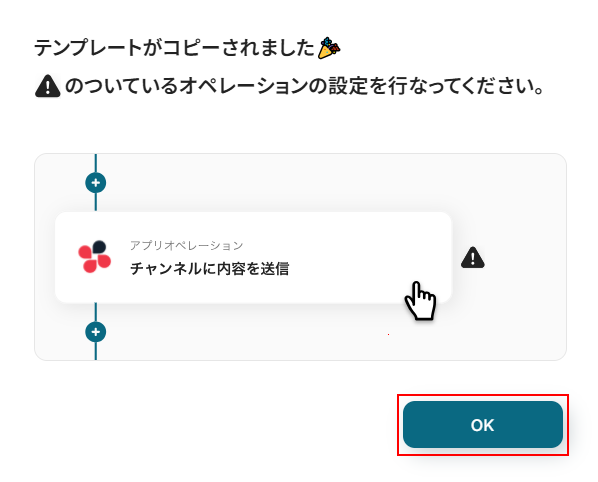
テンプレートのコピーに成功すると、以下の画面が表示されますのでOKをクリックしましょう。
なお、コピーしたテンプレートはYoomのマイプロジェクトから確認できます。
ステップ3:Redditのトリガー設定
コメントが追加されたらをクリックします。
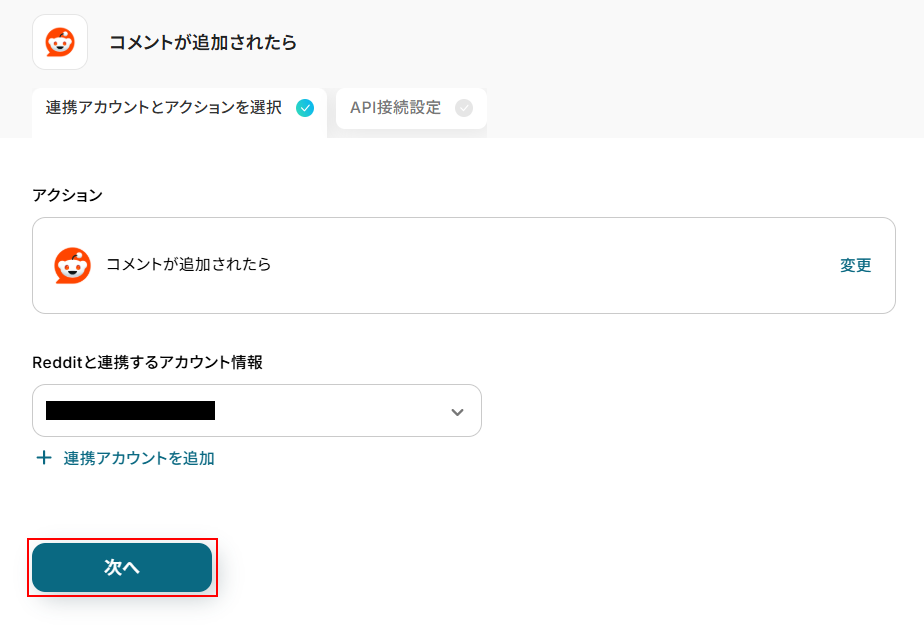
連携するアカウント情報にはステップ1で連携したアカウントか、連携時に使用していたYoomのアカウントが表示されます。
アカウントを確認して問題なければ次へをクリックしてください。
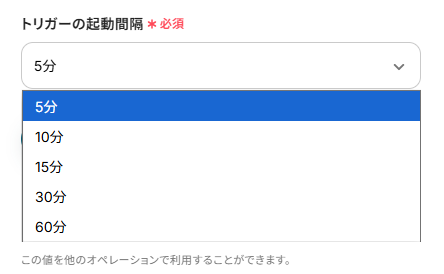
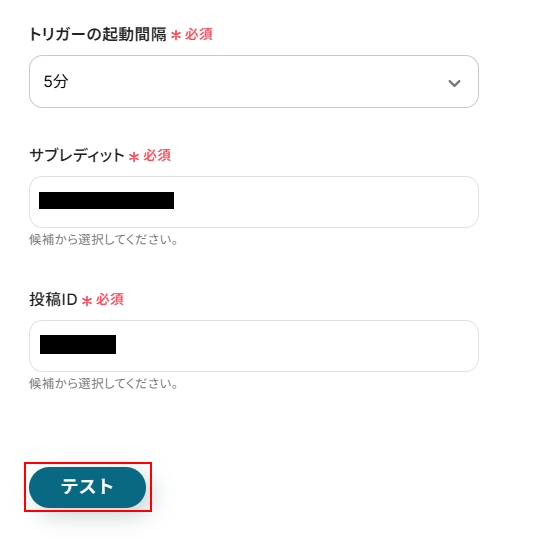
トリガーの起動間隔を設定します。
※トリガーの起動タイミングは、5分、10分、15分、30分、60分のいずれかで設定できます。
ご利用プランによって、設定できるトリガーの最短間隔が違うので、その点は要チェックです。
なお、基本的にはそのプランの最短の起動間隔にしてお使いいただくことをおすすめします。
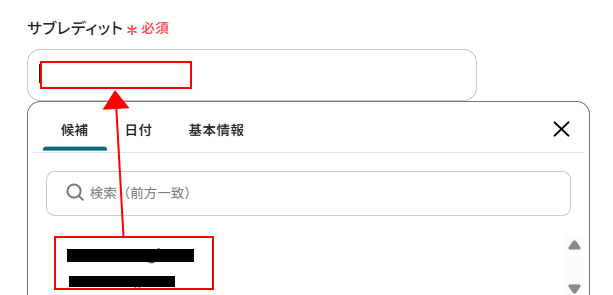
サブレディットを設定します。
入力欄をクリックし、表示された候補の中から使用したいものを選択してください。
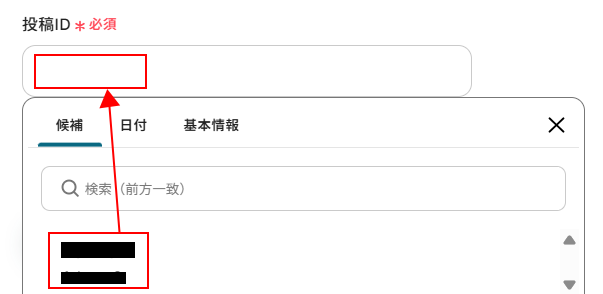
投稿IDも同様に、入力欄をクリックしコメントの通知を知りたい投稿のIDを選択します。
ここまで設定できたら、Redditの画面に移動し、先ほどサブレディットと投稿IDに設定した投稿へコメントを送りましょう。
今回ご紹介するテンプレートはRedditにコメントが追加されたら起動します。
そのため、実際にテストを行うにはコメントを行う必要があります。
今回は以下の投稿にコメントを行いました。
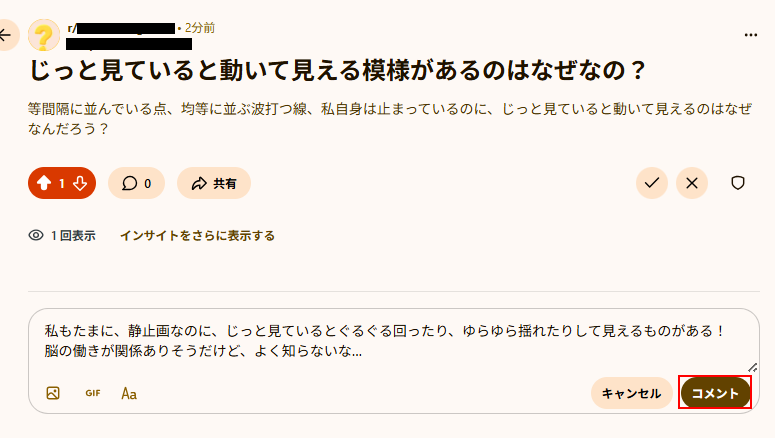
コメントを送信出来たらYoomの画面に戻り、テストをクリックします。
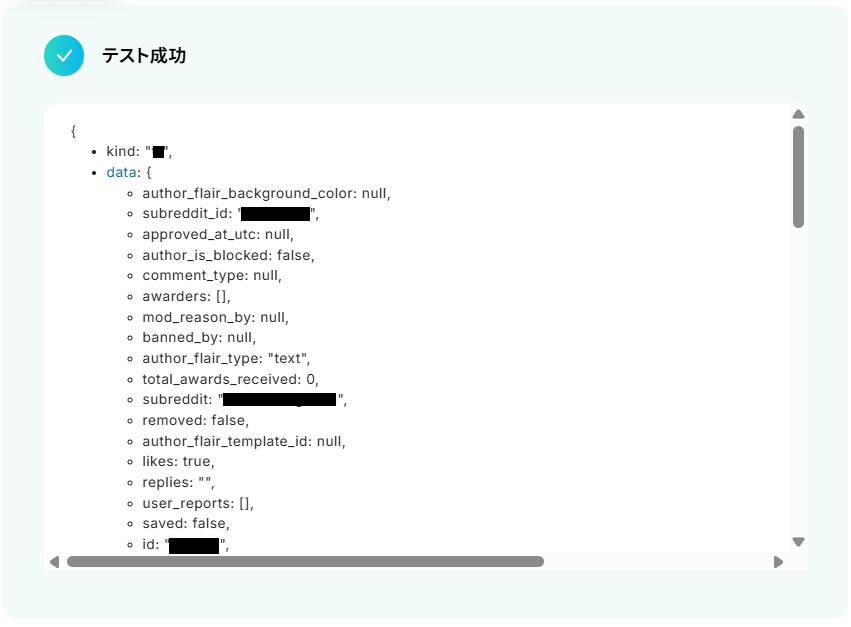
テストに成功するとテスト成功画面が表示され、取得した値が表示されます。
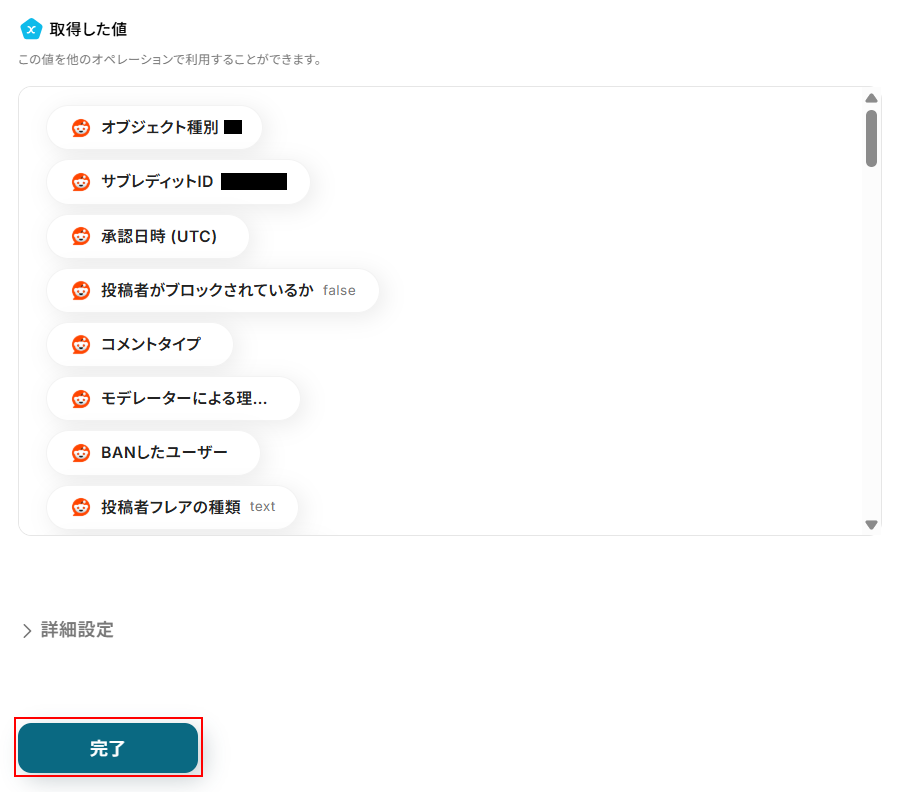
取得した値は実行した結果が設定される動的な値として利用できるため、このあとの設定でも使用します。
詳しく知りたい方は以下のリンク先をご覧ください。
確認できたら忘れずに完了をクリックしましょう。
ステップ4:ChatGPTでテキストを生成する設定
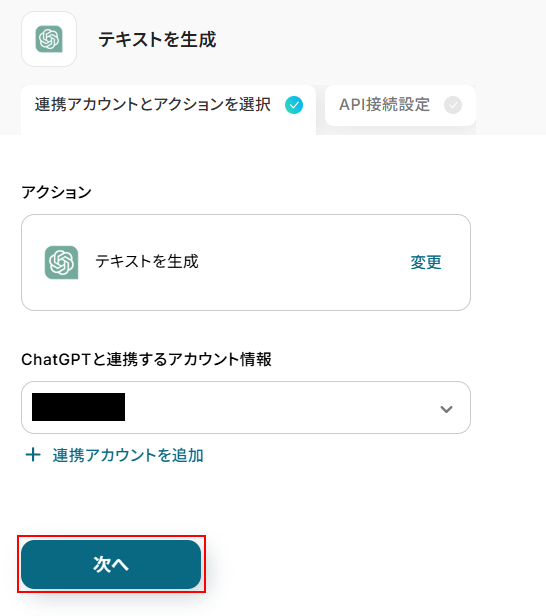
テキストを生成をクリックします。
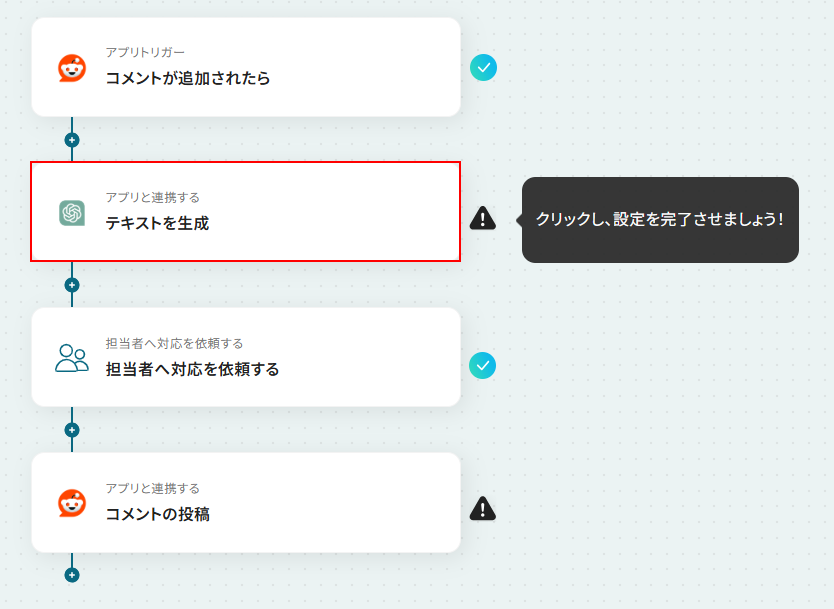
連携するアカウント情報にはステップ1で連携したアカウントか、連携時に使用していたYoomのアカウントが表示されます。
アカウントを確認して問題なければ次へをクリックしてください。
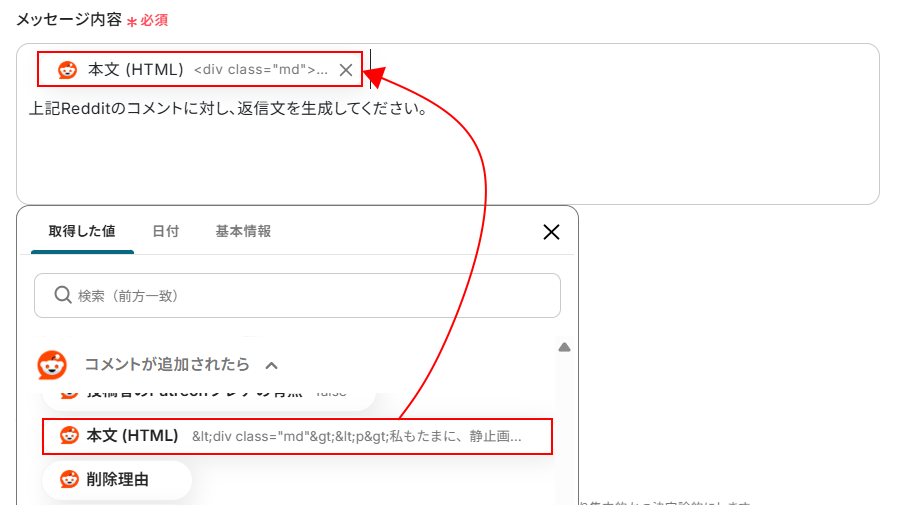
メッセージ内容(プロンプト)はデフォルトで設定されていますが、自由に編集可能です。
また、以下のように、メッセージ内容には取得した値を設定できます。
項目名だけではなく、実際の値が表示されているのを確認してください。
取得した値を活用することで、固定値ではなく、トリガーが実行されるたびに最新の情報が反映できます。
また、取得した値は以下のように入力欄をクリックすることで設定できます。
※直接記入している箇所は固定文となりますのでご注意ください。
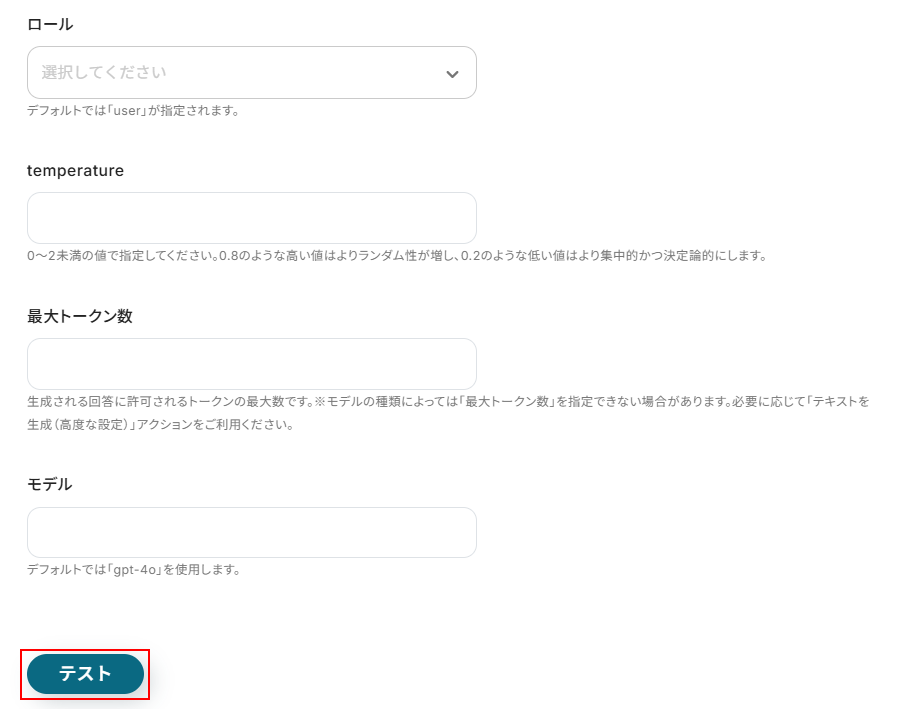
その他の項目について、今回は使用しないため空欄となっておりますが、使用したい方は注釈を確認し設定してください。
※入力欄に直接記入する、もしくはプルダウンメニューから選ぶと、入力した値や選択した値が固定値となり、このテンプレートを通して行う全てのテキスト生成の設定に適用されますのでご注意ください。
ここまで設定できたらテストをクリックしましょう。
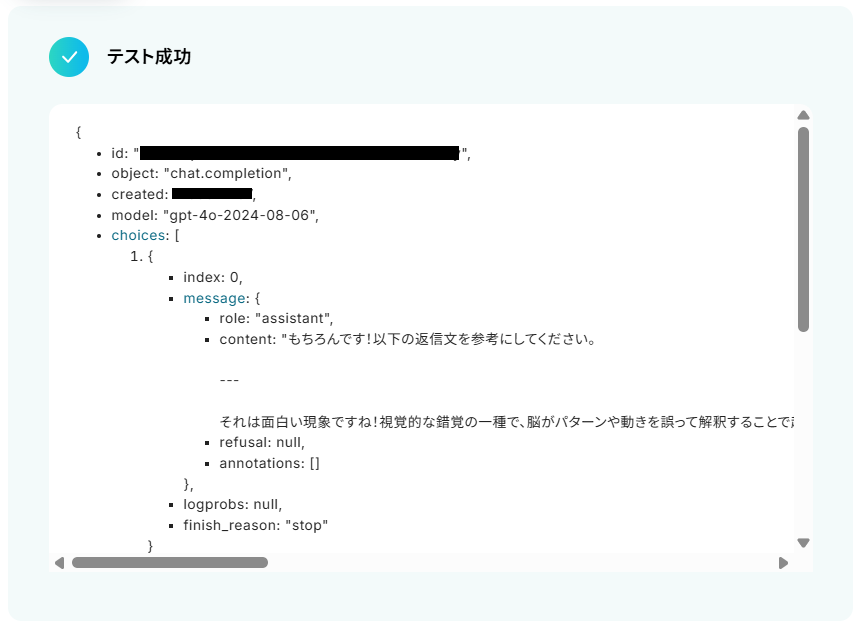
テストに成功するとテスト成功画面と取得した値が表示されますのでご確認ください。
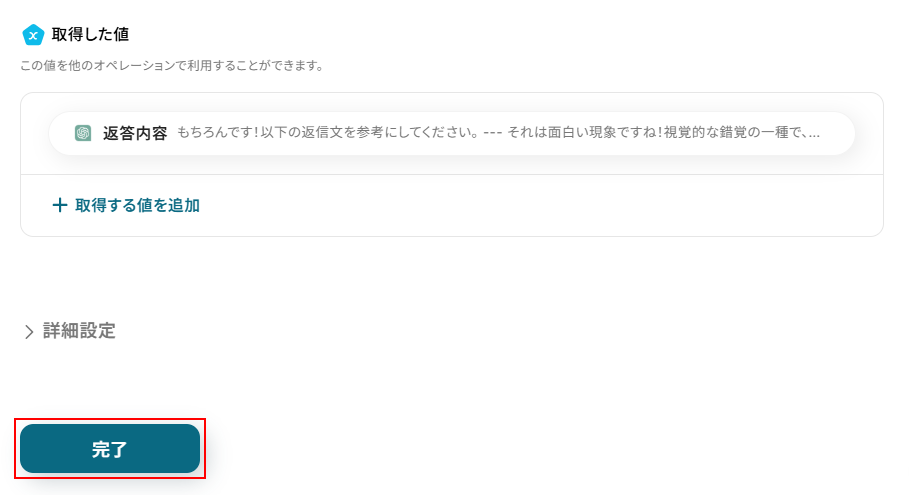
確認できたら完了をクリックしましょう。
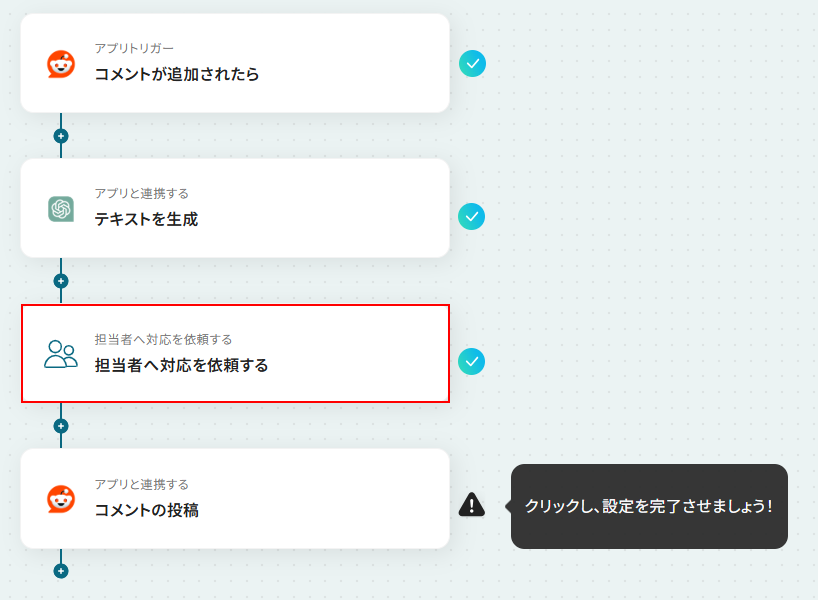
ステップ5:担当者へ対応を依頼する設定
担当者へ対応を依頼するアクションでは、先ほど生成したテキストの内容を設定した担当者に確認してもらいます。
担当者へ対応を依頼するをクリックしましょう。
設定方法についてより詳しく知りたい方は以下のリンク先をご確認ください。
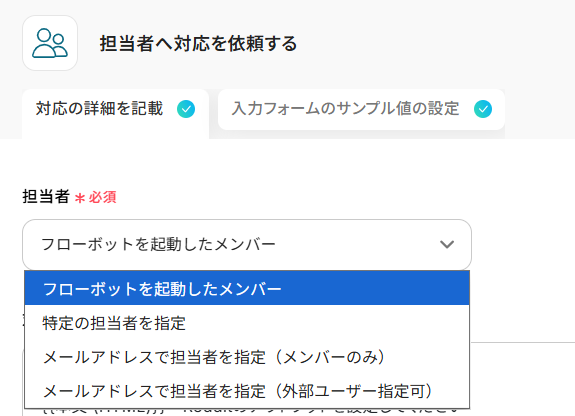
担当者を設定します。
対応を依頼したい方をプルダウンメニューから選択しましょう。
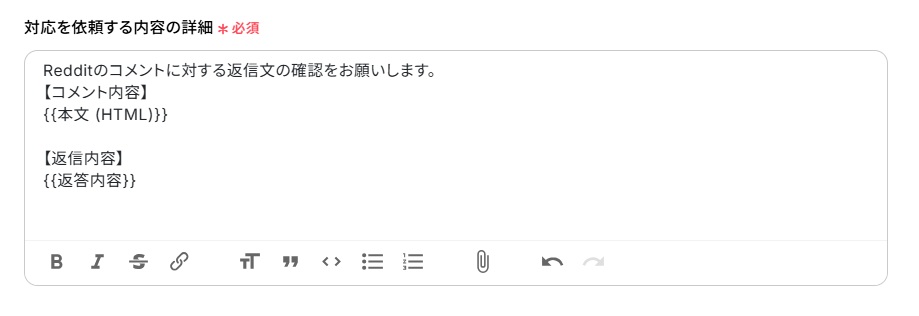
対応を依頼する内容の詳細はデフォルトで設定されていますが、自由に編集できます。
また、取得した値も設定可能です。
ご自身の状況に合わせて設定してください。
※取得した値は{{○○}}と表示されます。
※直接記入している箇所は固定文となりますのでご注意ください。
入力フォームにはデフォルトで返信文が設定されています。
他にも担当者に設定してもらいたい項目がある場合は、+フォームを追加をクリックして設定を行ってください。
ここまで設定できたら次へをクリックしましょう。
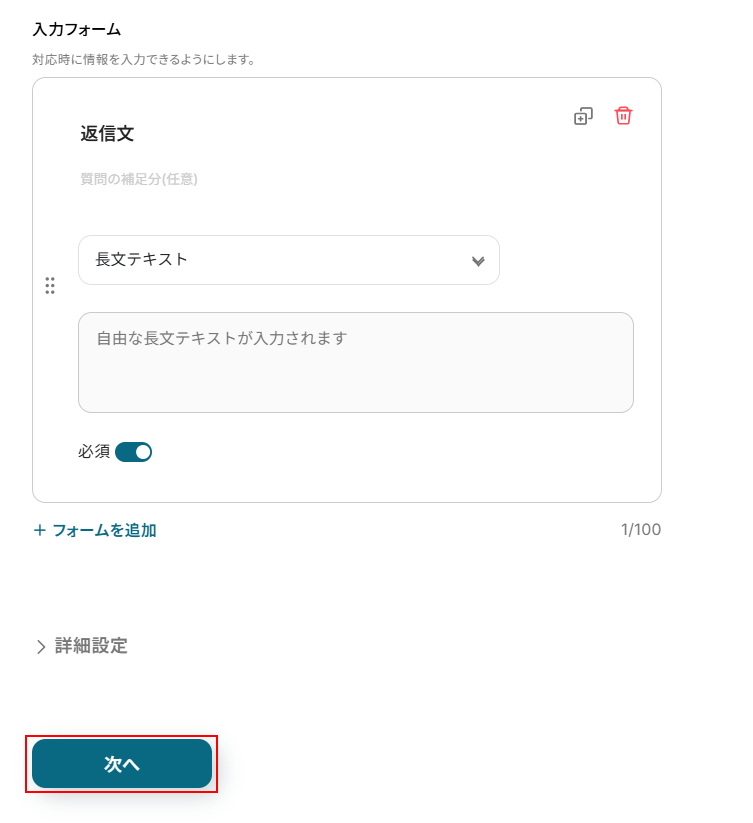
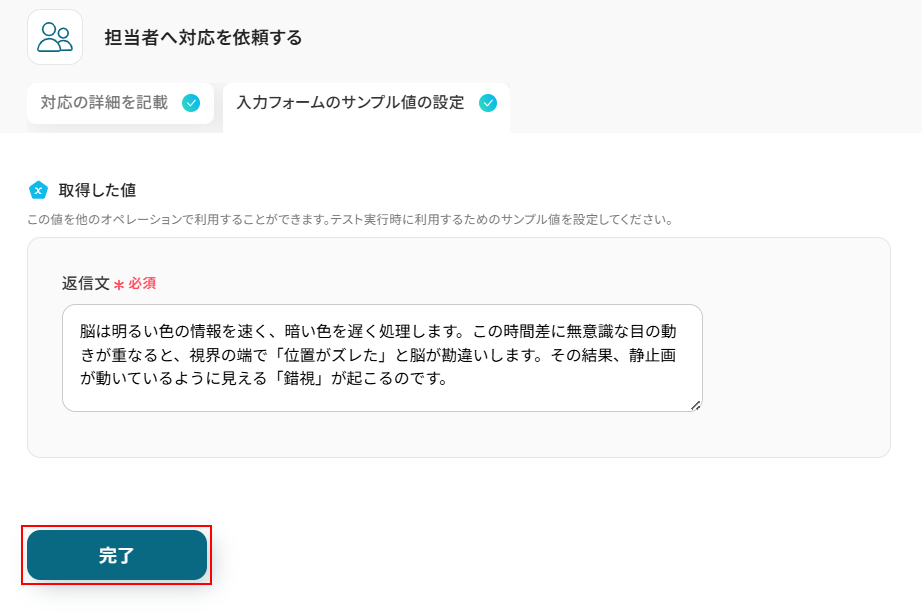
このページでは、実際に担当者が先ほど設定した入力フォームに入力し、それを受け取ったという想定で、取得した値に仮の値を設定できます。
今回ご紹介するテンプレートでは、対応を依頼する内容の詳細項目を確認した担当者が、入力フォームの返信文にRedditに返信するコメントを直接入力する想定で進みます。
そのため、今回は以下のような内容を入力しました。
設定できたら完了をクリックしましょう。
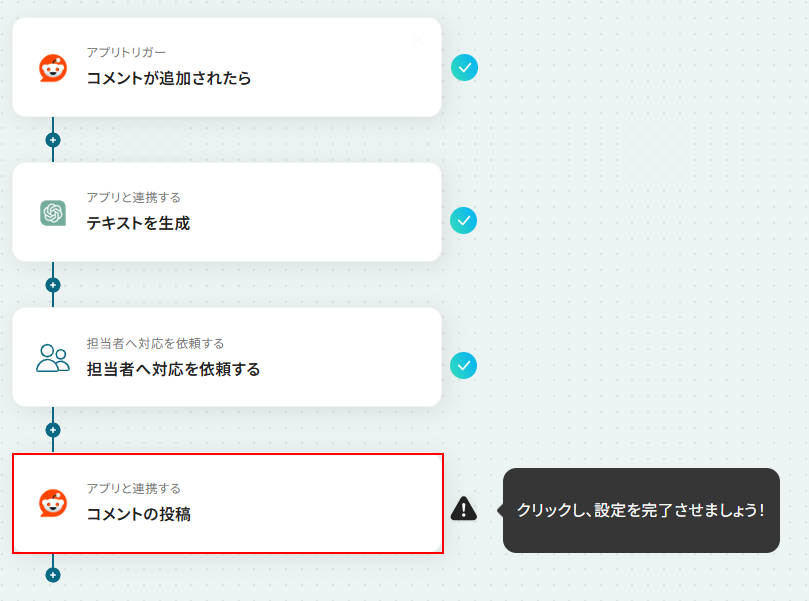
ステップ6:Redditへコメントの投稿を行う設定
コメントの投稿をクリックします。
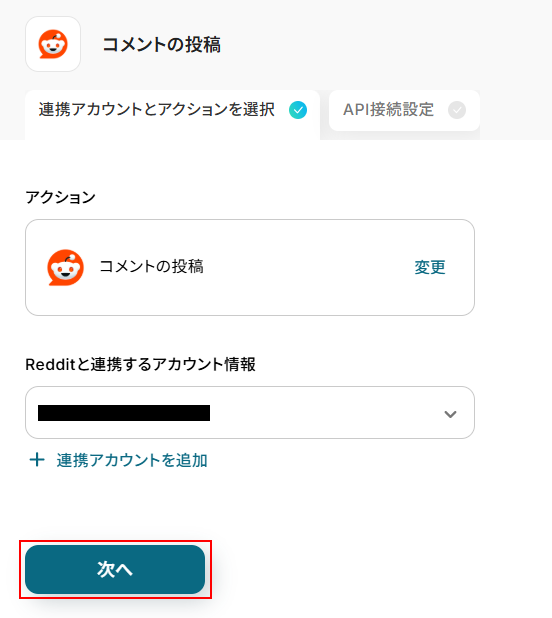
連携するアカウント情報にはステップ1で連携したアカウントか、連携時に使用していたYoomのアカウントが表示されます。
ステップ3と同じアカウントが設定されていることを確認したら次へをクリックしてください。
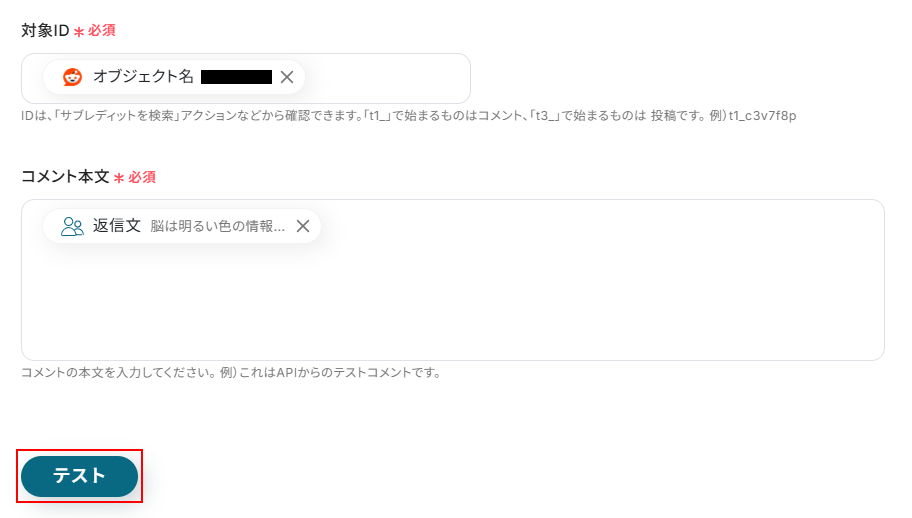
対象ID、コメント本文にはデフォルトで取得した値が設定されています。
項目名だけではなく、実際の値が表示されているのを確認してください。
内容を確認し、問題なければテストをクリックしましょう。
※テストをクリックすると、実際にコメントが投稿されます。
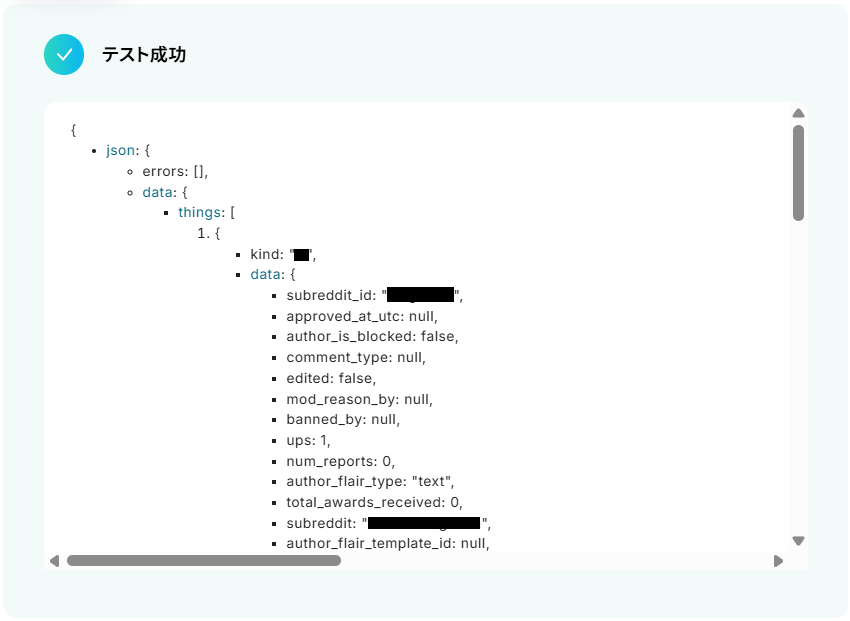
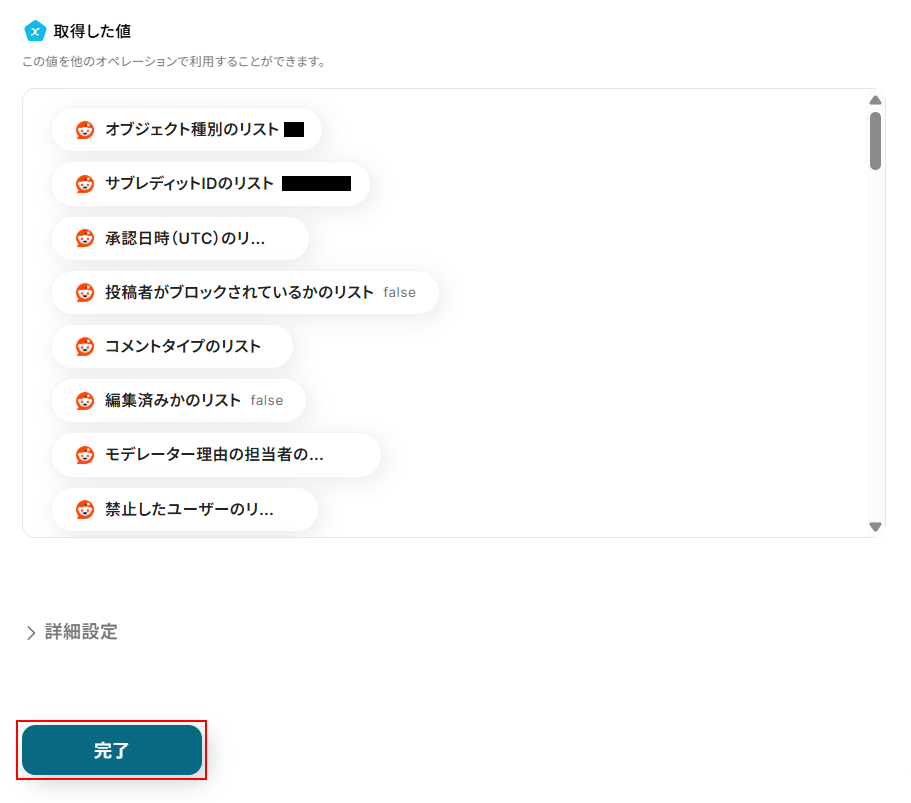
テストに成功するとテスト成功画面と取得した値が表示されますのでご確認ください。
確認できたら完了をクリックしましょう。
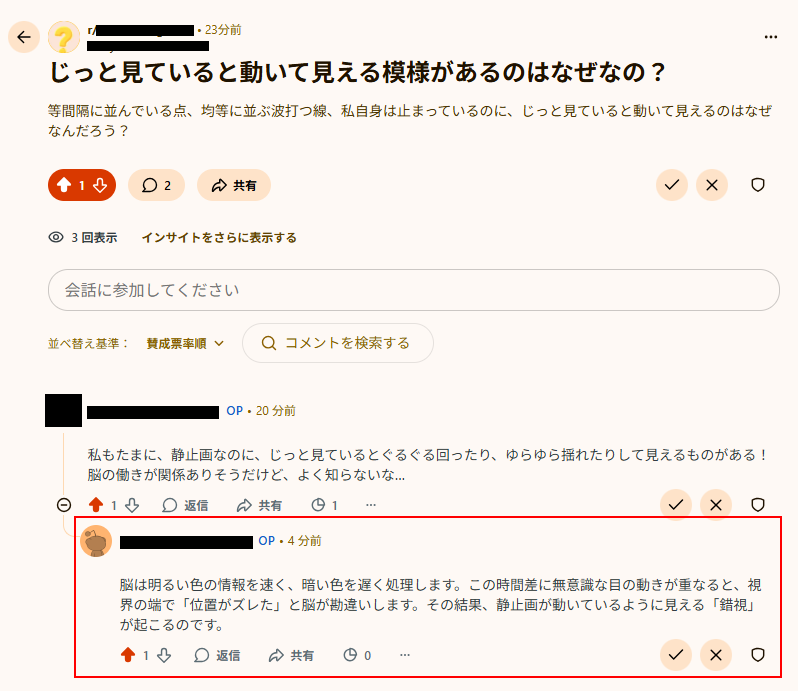
Redditにコメントが投稿されていますのでご確認ください。
ステップ7:トリガーをONにし、フローが起動するかを確認
先ほどのYoomの画面で完了をクリックすると以下の画面が表示されます。
トリガーをONをクリックしてください。
トリガーをONにしたら実際にフローが起動するか確認してみましょう。
お疲れ様でした!
以上がRedditで特定のコメントが追加されたら、ChatGPTで最適な返信を自動で作成し、投稿するフローでした!
Redditを使ったその他の自動化例
今回ご紹介した連携以外でも、RedditのAPIを活用してさまざまな業務を自動化することが可能です。例えば、投稿の新規作成や特定条件に合う内容を自動検知し、通知・記録・タスク化などの業務を自動化できます。
また、外部からのメッセージや蓄積データを起点に関連情報を検索・更新でき、情報収集と管理を効率化できるでしょう。
■概要
特定の情報を得るために、Redditのサブレディットを定期的に手動で確認していませんか。この作業は手間がかかるだけでなく、重要な投稿を見逃してしまう原因にもなりかねません。このワークフローを活用することで、指定したサブレディットに新しい投稿があった際に、その内容を自動でSlackに通知できます。これにより、情報収集の効率を高め、スムーズな情報共有を実現します。
■このテンプレートをおすすめする方
- Redditでの情報収集を効率化し、手作業での確認作業をなくしたいと考えている方
- 競合の動向や市場の反応など、特定のトピックに関する投稿をいち早く把握したい方
- RedditとSlackを連携させて、チーム内でのスムーズな情報共有体制を構築したい方
■このテンプレートを使うメリット
- 指定したサブレディットに投稿があると自動で通知が届くため、これまで手動での確認に費やしていた時間を短縮できます。
- 自動で情報が連携されることで、重要な投稿の見逃しやチームへの共有漏れといったヒューマンエラーを防ぎます。
■フローボットの流れ
- はじめに、RedditとSlackをYoomと連携します。
- 次に、トリガーでRedditを選択し、「サブレディットで投稿が作成されたら」というアクションを設定します。
- 最後に、オペレーションでSlackを選択し、「チャンネルにメッセージを送る」アクションを設定して、Redditの投稿内容を任意のチャンネルに通知します。
※「トリガー」:フロー起動のきっかけとなるアクション、「オペレーション」:トリガー起動後、フロー内で処理を行うアクション
■このワークフローのカスタムポイント
- Redditのトリガー設定では、通知のきっかけとしたい任意のサブレディット名を指定してください。
- Slackへの通知では、通知先のチャンネルを自由に設定できるだけでなく、本文にRedditの投稿タイトルやURLといった情報を変数として埋め込むことも可能です。
■注意事項
- Reddit、SlackのそれぞれとYoomを連携してください。
- トリガーは5分、10分、15分、30分、60分の間隔で起動間隔を選択できます。
- プランによって最短の起動間隔が異なりますので、ご注意ください。
■概要
特定のRedditのサブレディットに投稿される最新情報を常にチェックし、手作業でNotionにまとめる作業に手間を感じていませんか。このワークフローを活用すれば、Redditの指定したサブレディットに新しい投稿があった際に、その内容を自動でNotionのデータベースへ追加します。情報収集の効率化と転記ミスの防止を実現し、重要な情報の見逃しを防ぎます。
■このテンプレートをおすすめする方
- Redditで情報収集を行い、Notionでタスクやナレッジ管理をしている方
- チーム内でRedditの情報を共有しており、手作業での共有に非効率を感じている方
- 競合調査や市場トレンドの分析のため、特定の情報を定点観測しているマーケターの方
■このテンプレートを使うメリット
- Redditの投稿を自動でNotionに集約するため、手作業での情報収集や転記にかかる時間を短縮できます。
- 手動でのコピー&ペースト作業が不要になるため、転記漏れや入力間違いといったヒューマンエラーを防ぎます。
■フローボットの流れ
- はじめに、RedditとNotionをYoomと連携します。
- 次に、トリガーでRedditを選択し、「サブレディットで投稿が作成されたら」というアクションを設定します。
- 次に、オペレーションでOCR機能を選択し、「テキストからデータを抽出する」アクションで投稿内容から必要な情報を抽出します。
- 最後に、オペレーションでNotionの「レコードを追加する」アクションを設定し、抽出した情報を指定のデータベースに追加します。
※「トリガー」:フロー起動のきっかけとなるアクション、「オペレーション」:トリガー起動後、フロー内で処理を行うアクション
■このワークフローのカスタムポイント
- Redditのトリガー設定では、監視対象とするサブレディット名と、新規投稿をチェックする頻度(起動間隔)を任意で設定してください。
- OCR機能のアクション設定では、Redditの投稿本文など、どのテキストからどのような項目を抽出するかを任意で指定できます。
- Notionにレコードを追加するアクションでは、対象のデータベースIDを指定し、Redditから取得したどの情報をどのプロパティに格納するかを任意で設定できます。
■注意事項
- RedditとNotionのそれぞれとYoomを連携してください。
- トリガーは5分、10分、15分、30分、60分の間隔で起動間隔を選択できます。
- プランによって最短の起動間隔が異なりますので、ご注意ください。
■概要
Redditで自社サービスや競合に関する投稿をチェックする際、手作業での確認は手間がかかり、見逃しも発生しがちではないでしょうか。このワークフローを活用すれば、Reddit上で特定のキーワードを含む投稿があった際に、その内容を自動でGoogle スプレッドシートに記録できます。情報収集の工数を削減し、効率的なマーケティングリサーチや評判管理の体制を構築することが可能です。
■このテンプレートをおすすめする方
- Redditを活用した情報収集や評判管理を手作業で行っているマーケティング担当者の方
- Redditの特定キーワードの投稿をGoogle スプレッドシートで管理し、分析したい方
- 情報収集業務を自動化し、より戦略的な活動に時間を使いたいと考えている方
■このテンプレートを使うメリット
- Redditの投稿監視からGoogle スпреッドシートへの記録までが自動化され、情報収集にかかっていた時間を短縮できます。
- 手作業による検索漏れや転記ミスといったヒューマンエラーを防ぎ、収集した情報の正確性を高めることに繋がります。
■フローボットの流れ
- はじめに、RedditとGoogle スプレッドシートをYoomと連携します。
- 次に、トリガーでRedditを選択し、「キーワードにマッチする投稿が行われたら」というアクションを設定します。
- 次に、オペレーションでOCR機能の「テキストからデータを抽出する」を設定し、Redditの投稿内容から記録したい情報を抜き出します。
- 最後に、オペレーションでGoogle スプレッドシートの「レコードを追加する」アクションを設定し、抽出したデータを指定のシートに追加します。
※「トリガー」:フロー起動のきっかけとなるアクション、「オペレーション」:トリガー起動後、フロー内で処理を行うアクション
■このワークフローのカスタムポイント
- Redditのトリガー設定では、監視したいキーワードやフローを起動する間隔を任意で指定してください。
- OCR機能では、Redditの投稿のどのテキストから、どのような項目を抽出するかを自由に設定できます。前のステップで取得した情報を活用して設定してください。
- Google スプレッドシートにレコードを追加する設定では、記録先のシートやテーブル範囲を指定し、どの列にどのデータを追加するかを自由に設定してください。
■注意事項
- RedditとGoogle スプレッドシートのそれぞれとYoomを連携してください。
- トリガーは5分、10分、15分、30分、60分の間隔で起動間隔を選択できます。
- プランによって最短の起動間隔が異なりますので、ご注意ください。
■概要
Redditでの情報収集、特に特定のキーワードに関連する投稿の追跡は、手間がかかる作業ではないでしょうか。
手動でチェックすると重要な情報を見逃してしまったり、他の業務を圧迫したりすることもあります。
このワークフローでは、Redditで指定したキーワードを含む投稿があった際に、自動でOutlookでのメール通知を行います。
重要なインサイトを見逃すことなくキャッチし、効率的な情報収集を実現しましょう。
■このテンプレートをおすすめする方
- Redditでの情報収集を手動で行っており、非効率さに課題を感じている方
- 競合や自社に関する言及をRedditでタイムリーに把握し、事業戦略に活かしたい方
- 特定のコミュニティの最新動向を効率的に収集したいマーケティング・広報担当者の方
■このテンプレートを使うメリット
- キーワードに合致した投稿のみが自動で通知されるため、情報収集にかかる時間を短縮することができます。
- 手動でのチェックによる見落としや確認漏れを防ぎ、ビジネス機会に繋がる重要な情報やユーザーの声を確実に捉えることができます。
■フローボットの流れ
- はじめに、RedditとOutlookをYoomと連携します。
- 次に、トリガーでRedditの「キーワードにマッチする投稿が行われたら」というアクションを設定します。
- 最後に、オペレーションでOutlookの「メールを送る」アクションを設定し、Redditから取得した投稿内容を含む通知メールを送信するように設定します。
※「トリガー」:フロー起動のきっかけとなるアクション、「オペレーション」:トリガー起動後、フロー内で処理を行うアクション
■このワークフローのカスタムポイント
- Redditのトリガー設定では、監視対象となるキーワードを指定してください。
- Outlookでの通知は、宛先や件名、本文などを自由に設定でき、Redditの投稿タイトルやURLといった取得した変数を埋め込むこともできます。
■注意事項
- Reddit、OutlookのそれぞれとYoomを連携してください。
- トリガーは5分、10分、15分、30分、60分の間隔で起動間隔を選択できます。
プランによって最短の起動間隔が異なりますので、ご注意ください。 - Microsoft365(旧Office365)には、家庭向けプランと一般法人向けプラン(Microsoft365 Business)があり、一般法人向けプランに加入していない場合には認証に失敗する可能性があります。
■概要Redditでの情報収集は重要ですが、新しい投稿を手動で確認し、Trelloへタスクとして転記する作業に時間を取られていませんか。手作業による共有では、対応漏れやチームへの展開の遅れも懸念されます。
このワークフローは、指定したRedditのサブレディットに新しい投稿があった際に、自動でTrelloにカードを作成するものであり、RedditとTrelloを連携させることで、情報収集からタスク化までを効率化し、重要な情報を見逃さず迅速に対応できる体制を構築します。
■このテンプレートをおすすめする方- Redditでの情報収集とTrelloでのタスク管理を手作業で行っている方
- RedditとTrelloを連携させ、チームの情報共有を円滑にしたいと考えているチームリーダーの方
- 特定のトピックに関する最新情報をいち早くキャッチし、業務に活かしたいマーケティング担当者の方
■このテンプレートを使うメリット- Redditのサブレディットに投稿されると、自動でTrelloにカードが作成されるため、情報収集や転記作業にかかる時間を短縮することができます。
- 手作業による転記漏れや共有忘れといったヒューマンエラーを防ぎ、重要な情報を見逃すリスクの軽減に繋がります。
■フローボットの流れ- はじめに、RedditとTrelloをYoomと連携します。
- 次に、トリガーでRedditを選択し、「サブレディットで投稿が作成されたら」というアクションを設定します。
- 最後に、オペレーションでTrelloを選択し、「新しいカードを作成」というアクションを設定します。
■このワークフローのカスタムポイント- Redditのトリガー設定では、監視対象としたいサブレディットを任意で指定してください。
- Trelloで「新しいカードを作成」するアクションでは、カードを追加したいボードやリストを任意で選択し、カードのタイトルや説明欄に、トリガーで取得したRedditの投稿タイトルやURLといった情報を動的に設定することが可能です。
※「トリガー」:フロー起動のきっかけとなるアクション、「オペレーション」:トリガー起動後、フロー内で処理を行うアクション
■注意事項- Reddit、BubbleのそれぞれとYoomを連携してください。
- トリガーは5分、10分、15分、30分、60分の間隔で起動間隔を選択できます。
- プランによって最短の起動間隔が異なりますので、ご注意ください。
■概要Telegramでの情報共有と、Redditでの情報収集を別々に行い、手間に感じていることはありませんか。特定のキーワードに関する情報をチームへ共有する際、手作業での検索やコピー&ペーストは時間がかかるだけでなく、見逃しの原因にもなり得ます。このワークフローを活用すれば、Telegramに特定のメッセージが送信されるだけで、Redditの投稿を自動で検索し、その結果を通知することが可能です。これにより、手作業による情報連携の非効率を削減し、迅速な情報収集を実現します。■このテンプレートをおすすめする方- Telegramでのやり取りをもとに、Redditの情報を効率的に収集、共有したいと考えている方
- コミュニティや市場の動向を把握するため、TelegramとRedditを連携させた情報収集フローを構築したい方
- 手作業での情報検索や転記作業に課題を感じ、自動化によって業務を効率化したい担当者の方
■このテンプレートを使うメリット- Telegram上の特定のメッセージを起点に、Redditの投稿検索から通知までが自動で実行されるため、情報収集や共有にかかっていた時間を短縮できます
- 自動化によって検索漏れや通知の遅延といったヒューマンエラーを防ぎ、重要な情報を見逃すことなくチームへ共有することが可能になります
■フローボットの流れ- はじめに、TelegramとRedditをYoomと連携します
- 次に、トリガーでTelegramを選択し、「ボットがメッセージを受け取ったら」というアクションを設定します
- オペレーションの分岐機能で、特定のキーワードが含まれるメッセージを受信した場合のみ、後続の処理が実行されるよう設定します
- 続いて、AI機能の「テキストからデータを抽出する」アクションで、TelegramのメッセージからRedditの検索に使うキーワードを抽出します
- 次に、Redditの「投稿を検索」アクションで、前のステップで抽出したキーワードをもとに投稿を検索します
- AI機能の「テキストを生成する」アクションで、取得したRedditの検索結果を要約し、通知用のメッセージを作成します
- 最後に、Telegramの「メッセージを送信」アクションで、生成したメッセージを指定のチャットに送信します
※「トリガー」:フロー起動のきっかけとなるアクション、「オペレーション」:トリガー起動後、フロー内で処理を行うアクション■このワークフローのカスタムポイント- Telegramのトリガー設定では、メッセージを監視するダイレクトメッセージ、グループチャットなどを任意で指定可能です
- 分岐機能では、どのようなキーワードを含むメッセージを受信した時にフローを動作させるか、詳細な条件を自由に設定できます
- AIによるデータ抽出では、Telegramのメッセージ本文からRedditの検索に利用したいキーワードなど、特定の情報を抽出するよう設定できます
- Redditでの投稿検索では、常に決まったキーワード(固定値)で検索するか、メッセージから抽出したキーワードを動的に使用するかを選択可能です
- 検索結果をもとに通知文を生成するAIへの指示(プロンプト)は自由にカスタマイズできます。ただし、プロンプトの文字数に応じて消費タスク数が変動する点にご注意ください
- Telegramへの通知先は任意のチャットに設定でき、メッセージ本文にはRedditの検索結果など、前のステップで取得した情報を変数として埋め込めます
■注意事項- Telegram、RedditのそれぞれとYoomを連携してください。
- 分岐はパーソナルプラン以上のプランでご利用いただける機能(オペレーション)となっております。フリープランの場合は設定しているフローボットのオペレーションはエラーとなりますので、ご注意ください。
- パーソナルプランなどの有料プランは、2週間の無料トライアルを行うことが可能です。無料トライアル中には制限対象のアプリや機能(オペレーション)を使用することができます。詳しくは、料金プランのページをご参照ください。
■概要Microsoft Teams上で特定の話題が出た際に、関連情報をRedditで検索し、その結果をチームに共有する作業は、手動で行うと時間もかかり見逃しも発生しがちです。特に、最新のトレンドやユーザーの反応を迅速に把握したい場合、このタイムラグは大きな機会損失に繋がることもあります。
このワークフローは、Microsoft TeamsとRedditを連携させることで、特定のメッセージをきっかけにRedditの投稿を自動で検索し、Microsoft Teamsに通知します。この定型的な情報収集を自動化し、効率的な情報共有を実現します。■このテンプレートをおすすめする方- Microsoft Teamsでの議論に基づき、Redditでの情報収集を手作業で行っている方
- Redditの最新トレンドや特定のトピックに関する情報を、効率的にチームへ共有したいと考えている方
- Microsoft TeamsとRedditの連携を通じて、情報収集のプロセスを自動化したい方
■このテンプレートを使うメリット- Microsoft Teams上の特定のメッセージをトリガーに、Redditの投稿を自動検索するため、手作業での情報収集にかかる時間を短縮できます
- 手動検索によるキーワードの入力ミスや、重要な投稿の見落としといったヒューマンエラーを防ぎ、安定した情報収集が可能になります
■フローボットの流れ- はじめに、Microsoft TeamsとRedditをYoomと連携します
- 次に、トリガーでMicrosoft Teamsを選択し、「チャネルにメッセージが送信されたら」というアクションを設定します
- 続けて、オペレーションで分岐機能を設定し、特定のキーワードが含まれるメッセージの場合のみフローが作動するようにします
- 次に、AI機能の「テキストからデータを抽出する」を設定し、Microsoft Teamsのメッセージから検索に必要なキーワードを抽出します
- 続いて、オペレーションでRedditを選択し、「投稿を検索」アクションで、抽出したキーワードを用いて投稿を検索します
- その後、AI機能の「テキストを生成する」を設定し、検索結果を基にMicrosoft Teamsへの通知文を作成します
- 最後に、オペレーションでMicrosoft Teamsの「チャネルにメッセージを送る」を設定し、生成した内容を任意のチャネルに通知します
※「トリガー」:フロー起動のきっかけとなるアクション、「オペレーション」:トリガー起動後、フロー内で処理を行うアクション■このワークフローのカスタムポイント- Microsoft Teamsのトリガー設定では、どのチャネルのメッセージを監視対象とするか、任意で指定できます
- 分岐機能では、どのようなメッセージを受信した際にフローを起動させるか、特定のキーワードや条件を自由に設定することが可能です
- AIによるデータ抽出では、Microsoft Teamsのメッセージ本文から、Redditでの検索に利用したい特定の情報を抽出するように設定できます
- Redditでの投稿検索時に使用するキーワードは、AIで抽出した値だけでなく、固定のキーワードを設定することも可能です
- 検索結果を基にしたMicrosoft Teamsへの通知文は、AIのプロンプトを編集することで自由にカスタマイズできます ※プロンプトの文字数に応じて消費タスクが変動します
- Microsoft Teamsへの通知アクションでは、通知先のチャネルやメンション先を任意で設定でき、本文も固定テキストや前段のステップで取得した情報を組み合わせて作成できます
■注意事項- Microsoft Teams、RedditのそれぞれとYoomを連携してください。
- Microsoft365(旧Office365)には、家庭向けプランと一般法人向けプラン(Microsoft365 Business)があり、一般法人向けプランに加入していない場合には認証に失敗する可能性があります。
- 分岐はパーソナルプラン以上のプランでご利用いただける機能(オペレーション)となっております。フリープランの場合は設定しているフローボットのオペレーションはエラーとなりますので、ご注意ください。
- パーソナルプランなどの有料プランは、2週間の無料トライアルを行うことが可能です。無料トライアル中には制限対象のアプリや機能(オペレーション)を使用することができます。詳しくは、料金プランのページをご参照ください。
- トリガーは5分、10分、15分、30分、60分の間隔で起動間隔を選択できます。
- プランによって最短の起動間隔が異なりますので、ご注意ください。
■概要Discordでの活発なコミュニケーションの中で、関連する情報をRedditで検索し、共有する作業を手間に感じていませんか。特定の話題が出た際に都度手動で検索し、その結果を共有するプロセスは、時間がかかるだけでなく情報共有の遅れにも繋がります。このワークフローを活用すれば、Discordの特定メッセージをきっかけに、Redditの投稿を自動で検索し、その結果を要約してDiscordに通知できます。discordとredditを連携させることで、情報収集と共有のプロセスを効率化します。
■このテンプレートをおすすめする方- DiscordとRedditを活用した情報収集やリサーチ業務を効率化したい方
- コミュニティ内の会話を起点に、関連情報を自動で検索し共有したいチーム
- 手作業による情報検索や転記作業に課題を感じており、自動化を検討している方
■このテンプレートを使うメリット- Discordへの投稿を起点にRedditでの検索から通知までが自動化され、これまで手作業に費やしていた情報収集の時間を短縮することができます。
- 検索キーワードや通知フォーマットを一定のルールで統一できるため、情報収集の属人化を防ぎ、検索漏れなどのヒューマンエラーを軽減します。
■フローボットの流れ- はじめに、DiscordとRedditをYoomと連携します。
- 次に、トリガーでDiscordを選択し、「チャンネルでメッセージが送信されたら」というアクションを設定します。
- オペレーションで分岐機能を設定し、特定の条件に合致した場合のみ後続のフローが作動するようにします。
- オペレーションでAI機能の「テキストからデータを抽出する」を設定し、Discordのメッセージから検索に必要なキーワードを抽出します。
- オペレーションでRedditの「投稿を検索」アクションを設定し、前のステップで抽出したキーワードをもとに投稿を検索します。
- オペレーションでAI機能の「テキストを生成する」を設定し、取得した検索結果をもとに通知用のメッセージ本文を作成します。
- 最後に、オペレーションでDiscordの「メッセージを送信」アクションを設定し、生成したメッセージを指定のチャンネルに通知します。
※「トリガー」:フロー起動のきっかけとなるアクション、「オペレーション」:トリガー起動後、フロー内で処理を行うアクション
■このワークフローのカスタムポイント- Discordのトリガー設定では、監視対象としたいチャンネルを任意で指定することが可能です。
- 分岐機能では、「/reddit」などの特定語句が含まれている場合のみ作動させるといった、フローを起動する条件を自由に設定できます。
- AIによるデータ抽出では、Discordの投稿本文全体から検索に利用したいキーワードやトピックなどを任意で抽出することが可能です。
- Redditでの投稿検索では、検索キーワードを固定値で設定する、またはAIが抽出したキーワードを変数として動的に設定することが可能です。
- AIによるテキスト生成では、Redditの検索結果をどのようにまとめて通知するか、プロンプトを自由にカスタマイズできます。ただし、プロンプトの文字数で消費タスクが変動する点にご注意ください。
- Discordへの通知では、通知先のチャンネルやDMを任意で設定できるほか、本文に固定のテキストや前段のステップで取得した値を埋め込むなどのカスタムが可能です。
■注意事項- Discord、RedditのそれぞれとYoomを連携してください。
- 分岐はパーソナルプラン以上のプランでご利用いただける機能(オペレーション)となっております。フリープランの場合は設定しているフローボットのオペレーションはエラーとなりますので、ご注意ください。
- パーソナルプランなどの有料プランは、2週間の無料トライアルを行うことが可能です。無料トライアル中には制限対象のアプリや機能(オペレーション)を使用することができます。詳しくは、「料金プランのページ」をご参照ください。
- トリガーは5分、10分、15分、30分、60分の間隔で起動間隔を選択できます。プランによって最短の起動間隔が異なりますので、ご注意ください。
■概要Airtableで管理している情報に関連するRedditの投稿を手動で検索し、情報を転記する作業に手間を感じていませんか。
このワークフローを活用すれば、スケジュールに合わせてAirtableの情報を基にRedditの投稿を自動で検索し、AIが要約した結果をデータベースに反映させることが可能です。AirtableとRedditを連携させた情報収集のプロセスを自動化し、リサーチ業務の効率化を実現します。■このテンプレートをおすすめする方- AirtableとRedditを活用した情報収集を手作業で行い、時間を要しているリサーチャーの方
- Airtable上のデータベースを、Redditの最新情報で定期的に更新したいマーケティング担当者の方
- 特定のトピックに関する世論や反応の収集業務を自動化し、より迅速な分析を行いたい方
■このテンプレートを使うメリット- Redditでのキーワード検索やAirtableへの転記作業が自動化されるため、情報収集にかかる時間を短縮し、より付加価値の高い業務に集中できます
- 収集した情報が自動でAirtableのデータベースに集約されることで、情報の一元管理が実現し、チーム内での共有や分析がしやすくなります
■フローボットの流れ- はじめに、AirtableとRedditをYoomと連携します
- トリガーでスケジュールトリガー機能を選択し、指定したスケジュールでフローを起動するアクションを設定します
- オペレーションでAirtableの「レコードを検索する(キーワード検索)」アクションを設定し、検索の基となる情報を取得します
- 次に、繰り返し処理機能で、取得したAirtableのレコードを一つずつ処理するよう設定します
- 繰り返し処理の中で、まずRedditの「投稿を検索」アクションを設定し、Airtableの情報をもとに投稿を検索します
- 続いてAI機能の「テキストを生成する」アクションで、検索結果を基にAirtableに登録する内容を生成します
- 最後にAirtableの「レコードを更新」アクションを設定し、生成したテキストで元のレコードを更新します
※「トリガー」:フロー起動のきっかけとなるアクション、「オペレーション」:トリガー起動後、フロー内で処理を行うアクション■このワークフローのカスタムポイント- スケジュールトリガーでは、情報収集を実行したい日時(例:毎週月曜日の午前9時)を任意で設定してください
- Airtableのレコード検索では、対象のテーブルや検索キーワードとして利用するフィールドなどを任意で設定できます
- 繰り返し処理では、Airtableから取得した情報の中から、後続のRedditでの検索処理などで利用したい値を自由に選択可能です
- Redditでの投稿検索では、固定のキーワードのほか、Airtableから取得した値を検索キーワードとして動的に設定することができます
- AIによるテキスト生成では、検索結果を基にAirtableへ反映する内容を生成するためのプロンプトを自由にカスタマイズできます。なお、プロンプトの文字数によって消費タスク数が変動する点にご注意ください
- Airtableへのレコード更新では、AIが生成したテキストをどのフィールドに反映させるか、任意で設定してください
■注意事項- Airtable、RedditのそれぞれとYoomを連携してください。
- 「待機する/同じ処理を繰り返す」オペレーション間の操作は、パーソナルプラン以上でご利用いただけるアプリとなっております。フリープランの場合は設定しているフローボットのオペレーションやデータコネクトはエラーとなりますので、ご注意ください。
- パーソナルプランなどの有料プランは、2週間の無料トライアルを行うことが可能です。無料トライアル中には制限対象のアプリや機能(オペレーション)を使用することができます。詳しくは、料金プランのページをご参照ください。
- AirtableのアウトプットはJSONPathから取得可能です。取得方法は「『取得する値』を追加する方法」をご参照ください。
■概要Gmailで受け取った情報をもとに、Redditで関連トピックを手動で検索する作業に手間を感じていませんか。定期的な情報収集では、検索漏れや対応の遅れが課題になることもあります。
このワークフローは、Gmailで特定のラベルが付いたメールの受信をトリガーに、Redditの投稿を自動で検索し、結果を通知する一連の流れを自動化します。情報収集のプロセスを効率化し、重要な情報の見逃しを防ぎます。■このテンプレートをおすすめする方- GmailとRedditを活用し、特定トピックの情報収集を手作業で行っている方
- Redditでの情報収集を自動化し、Gmailで結果をまとめて受け取りたいと考えている方
- 日々のリサーチ業務で、Gmailでのタスク管理とRedditでの検索を効率化したい方
■このテンプレートを使うメリット- Gmailへのメール受信を起点にRedditの投稿検索が自動実行されるため、手作業での情報収集にかかる時間を短縮できます。
- 定期的な検索作業の失念やキーワードの入力ミスなどを防ぎ、重要な情報を見逃してしまうリスクの軽減に繋がります。
■フローボットの流れ- はじめに、GmailとRedditをYoomと連携します。
- 次に、トリガーでGmailを選択し、「特定のラベルのメールを受信したら」というアクションを設定します。
- 次に、オペレーションでAI機能の「テキストからデータを抽出する」を選択し、受信メールから検索に必要なキーワードを抽出します。
- 続いて、オペレーションでRedditの「投稿を検索」を選択し、前のステップで抽出したキーワードをもとに投稿を検索します。
- 次に、オペレーションでAI機能の「テキストを生成する」を選択し、検索結果を元にした通知用の文章を作成します。
- 最後に、オペレーションでGmailの「メールを送る」を選択し、生成された内容を指定の宛先に送信します。
※「トリガー」:フロー起動のきっかけとなるアクション、「オペレーション」:トリガー起動後、フロー内で処理を行うアクション■このワークフローのカスタムポイント- Gmailのトリガー設定では、フローボットを起動するきっかけとなるメールラベルを任意で設定可能です。
- AIによるデータ抽出では、メール本文や件名からRedditの検索に利用したいキーワードなど、抽出対象の情報を自由に指定できます。
- Redditでの投稿検索では、検索キーワードとして固定のテキストを設定したり、メールから抽出した情報を動的に割り当てたりすることが可能です。
- AIによるテキスト生成では、Redditの検索結果を要約して通知するなど、プロンプト(指示文)を自由にカスタマイズできます。ただし、プロンプトの文字数によって消費タスク数が変動する点にご注意ください。
- Gmailでの通知設定では、宛先を自由に指定できるほか、本文に固定のテキストや前段のステップで取得した情報を変数として埋め込むことが可能です。
■注意事項- Gmail、RedditのそれぞれとYoomを連携してください。
- トリガーは5分、10分、15分、30分、60分の間隔で起動間隔を選択できます。
- プランによって最短の起動間隔が異なりますので、ご注意ください。

■概要
特定の情報を得るために、Redditのサブレディットを定期的に手動で確認していませんか。この作業は手間がかかるだけでなく、重要な投稿を見逃してしまう原因にもなりかねません。このワークフローを活用することで、指定したサブレディットに新しい投稿があった際に、その内容を自動でSlackに通知できます。これにより、情報収集の効率を高め、スムーズな情報共有を実現します。
■このテンプレートをおすすめする方
- Redditでの情報収集を効率化し、手作業での確認作業をなくしたいと考えている方
- 競合の動向や市場の反応など、特定のトピックに関する投稿をいち早く把握したい方
- RedditとSlackを連携させて、チーム内でのスムーズな情報共有体制を構築したい方
■このテンプレートを使うメリット
- 指定したサブレディットに投稿があると自動で通知が届くため、これまで手動での確認に費やしていた時間を短縮できます。
- 自動で情報が連携されることで、重要な投稿の見逃しやチームへの共有漏れといったヒューマンエラーを防ぎます。
■フローボットの流れ
- はじめに、RedditとSlackをYoomと連携します。
- 次に、トリガーでRedditを選択し、「サブレディットで投稿が作成されたら」というアクションを設定します。
- 最後に、オペレーションでSlackを選択し、「チャンネルにメッセージを送る」アクションを設定して、Redditの投稿内容を任意のチャンネルに通知します。
※「トリガー」:フロー起動のきっかけとなるアクション、「オペレーション」:トリガー起動後、フロー内で処理を行うアクション
■このワークフローのカスタムポイント
- Redditのトリガー設定では、通知のきっかけとしたい任意のサブレディット名を指定してください。
- Slackへの通知では、通知先のチャンネルを自由に設定できるだけでなく、本文にRedditの投稿タイトルやURLといった情報を変数として埋め込むことも可能です。
■注意事項
- Reddit、SlackのそれぞれとYoomを連携してください。
- トリガーは5分、10分、15分、30分、60分の間隔で起動間隔を選択できます。
- プランによって最短の起動間隔が異なりますので、ご注意ください。
■概要
特定のRedditのサブレディットに投稿される最新情報を常にチェックし、手作業でNotionにまとめる作業に手間を感じていませんか。このワークフローを活用すれば、Redditの指定したサブレディットに新しい投稿があった際に、その内容を自動でNotionのデータベースへ追加します。情報収集の効率化と転記ミスの防止を実現し、重要な情報の見逃しを防ぎます。
■このテンプレートをおすすめする方
- Redditで情報収集を行い、Notionでタスクやナレッジ管理をしている方
- チーム内でRedditの情報を共有しており、手作業での共有に非効率を感じている方
- 競合調査や市場トレンドの分析のため、特定の情報を定点観測しているマーケターの方
■このテンプレートを使うメリット
- Redditの投稿を自動でNotionに集約するため、手作業での情報収集や転記にかかる時間を短縮できます。
- 手動でのコピー&ペースト作業が不要になるため、転記漏れや入力間違いといったヒューマンエラーを防ぎます。
■フローボットの流れ
- はじめに、RedditとNotionをYoomと連携します。
- 次に、トリガーでRedditを選択し、「サブレディットで投稿が作成されたら」というアクションを設定します。
- 次に、オペレーションでOCR機能を選択し、「テキストからデータを抽出する」アクションで投稿内容から必要な情報を抽出します。
- 最後に、オペレーションでNotionの「レコードを追加する」アクションを設定し、抽出した情報を指定のデータベースに追加します。
※「トリガー」:フロー起動のきっかけとなるアクション、「オペレーション」:トリガー起動後、フロー内で処理を行うアクション
■このワークフローのカスタムポイント
- Redditのトリガー設定では、監視対象とするサブレディット名と、新規投稿をチェックする頻度(起動間隔)を任意で設定してください。
- OCR機能のアクション設定では、Redditの投稿本文など、どのテキストからどのような項目を抽出するかを任意で指定できます。
- Notionにレコードを追加するアクションでは、対象のデータベースIDを指定し、Redditから取得したどの情報をどのプロパティに格納するかを任意で設定できます。
■注意事項
- RedditとNotionのそれぞれとYoomを連携してください。
- トリガーは5分、10分、15分、30分、60分の間隔で起動間隔を選択できます。
- プランによって最短の起動間隔が異なりますので、ご注意ください。

■概要
Redditで自社サービスや競合に関する投稿をチェックする際、手作業での確認は手間がかかり、見逃しも発生しがちではないでしょうか。このワークフローを活用すれば、Reddit上で特定のキーワードを含む投稿があった際に、その内容を自動でGoogle スプレッドシートに記録できます。情報収集の工数を削減し、効率的なマーケティングリサーチや評判管理の体制を構築することが可能です。
■このテンプレートをおすすめする方
- Redditを活用した情報収集や評判管理を手作業で行っているマーケティング担当者の方
- Redditの特定キーワードの投稿をGoogle スプレッドシートで管理し、分析したい方
- 情報収集業務を自動化し、より戦略的な活動に時間を使いたいと考えている方
■このテンプレートを使うメリット
- Redditの投稿監視からGoogle スпреッドシートへの記録までが自動化され、情報収集にかかっていた時間を短縮できます。
- 手作業による検索漏れや転記ミスといったヒューマンエラーを防ぎ、収集した情報の正確性を高めることに繋がります。
■フローボットの流れ
- はじめに、RedditとGoogle スプレッドシートをYoomと連携します。
- 次に、トリガーでRedditを選択し、「キーワードにマッチする投稿が行われたら」というアクションを設定します。
- 次に、オペレーションでOCR機能の「テキストからデータを抽出する」を設定し、Redditの投稿内容から記録したい情報を抜き出します。
- 最後に、オペレーションでGoogle スプレッドシートの「レコードを追加する」アクションを設定し、抽出したデータを指定のシートに追加します。
※「トリガー」:フロー起動のきっかけとなるアクション、「オペレーション」:トリガー起動後、フロー内で処理を行うアクション
■このワークフローのカスタムポイント
- Redditのトリガー設定では、監視したいキーワードやフローを起動する間隔を任意で指定してください。
- OCR機能では、Redditの投稿のどのテキストから、どのような項目を抽出するかを自由に設定できます。前のステップで取得した情報を活用して設定してください。
- Google スプレッドシートにレコードを追加する設定では、記録先のシートやテーブル範囲を指定し、どの列にどのデータを追加するかを自由に設定してください。
■注意事項
- RedditとGoogle スプレッドシートのそれぞれとYoomを連携してください。
- トリガーは5分、10分、15分、30分、60分の間隔で起動間隔を選択できます。
- プランによって最短の起動間隔が異なりますので、ご注意ください。

■概要
Redditでの情報収集、特に特定のキーワードに関連する投稿の追跡は、手間がかかる作業ではないでしょうか。
手動でチェックすると重要な情報を見逃してしまったり、他の業務を圧迫したりすることもあります。
このワークフローでは、Redditで指定したキーワードを含む投稿があった際に、自動でOutlookでのメール通知を行います。
重要なインサイトを見逃すことなくキャッチし、効率的な情報収集を実現しましょう。
■このテンプレートをおすすめする方
- Redditでの情報収集を手動で行っており、非効率さに課題を感じている方
- 競合や自社に関する言及をRedditでタイムリーに把握し、事業戦略に活かしたい方
- 特定のコミュニティの最新動向を効率的に収集したいマーケティング・広報担当者の方
■このテンプレートを使うメリット
- キーワードに合致した投稿のみが自動で通知されるため、情報収集にかかる時間を短縮することができます。
- 手動でのチェックによる見落としや確認漏れを防ぎ、ビジネス機会に繋がる重要な情報やユーザーの声を確実に捉えることができます。
■フローボットの流れ
- はじめに、RedditとOutlookをYoomと連携します。
- 次に、トリガーでRedditの「キーワードにマッチする投稿が行われたら」というアクションを設定します。
- 最後に、オペレーションでOutlookの「メールを送る」アクションを設定し、Redditから取得した投稿内容を含む通知メールを送信するように設定します。
※「トリガー」:フロー起動のきっかけとなるアクション、「オペレーション」:トリガー起動後、フロー内で処理を行うアクション
■このワークフローのカスタムポイント
- Redditのトリガー設定では、監視対象となるキーワードを指定してください。
- Outlookでの通知は、宛先や件名、本文などを自由に設定でき、Redditの投稿タイトルやURLといった取得した変数を埋め込むこともできます。
■注意事項
- Reddit、OutlookのそれぞれとYoomを連携してください。
- トリガーは5分、10分、15分、30分、60分の間隔で起動間隔を選択できます。
プランによって最短の起動間隔が異なりますので、ご注意ください。 - Microsoft365(旧Office365)には、家庭向けプランと一般法人向けプラン(Microsoft365 Business)があり、一般法人向けプランに加入していない場合には認証に失敗する可能性があります。

このワークフローは、指定したRedditのサブレディットに新しい投稿があった際に、自動でTrelloにカードを作成するものであり、RedditとTrelloを連携させることで、情報収集からタスク化までを効率化し、重要な情報を見逃さず迅速に対応できる体制を構築します。
■このテンプレートをおすすめする方
- Redditでの情報収集とTrelloでのタスク管理を手作業で行っている方
- RedditとTrelloを連携させ、チームの情報共有を円滑にしたいと考えているチームリーダーの方
- 特定のトピックに関する最新情報をいち早くキャッチし、業務に活かしたいマーケティング担当者の方
■このテンプレートを使うメリット
- Redditのサブレディットに投稿されると、自動でTrelloにカードが作成されるため、情報収集や転記作業にかかる時間を短縮することができます。
- 手作業による転記漏れや共有忘れといったヒューマンエラーを防ぎ、重要な情報を見逃すリスクの軽減に繋がります。
■フローボットの流れ
- はじめに、RedditとTrelloをYoomと連携します。
- 次に、トリガーでRedditを選択し、「サブレディットで投稿が作成されたら」というアクションを設定します。
- 最後に、オペレーションでTrelloを選択し、「新しいカードを作成」というアクションを設定します。
■このワークフローのカスタムポイント
- Redditのトリガー設定では、監視対象としたいサブレディットを任意で指定してください。
- Trelloで「新しいカードを作成」するアクションでは、カードを追加したいボードやリストを任意で選択し、カードのタイトルや説明欄に、トリガーで取得したRedditの投稿タイトルやURLといった情報を動的に設定することが可能です。
■注意事項
- Reddit、BubbleのそれぞれとYoomを連携してください。
- トリガーは5分、10分、15分、30分、60分の間隔で起動間隔を選択できます。
- プランによって最短の起動間隔が異なりますので、ご注意ください。

- Telegramでのやり取りをもとに、Redditの情報を効率的に収集、共有したいと考えている方
- コミュニティや市場の動向を把握するため、TelegramとRedditを連携させた情報収集フローを構築したい方
- 手作業での情報検索や転記作業に課題を感じ、自動化によって業務を効率化したい担当者の方
- Telegram上の特定のメッセージを起点に、Redditの投稿検索から通知までが自動で実行されるため、情報収集や共有にかかっていた時間を短縮できます
- 自動化によって検索漏れや通知の遅延といったヒューマンエラーを防ぎ、重要な情報を見逃すことなくチームへ共有することが可能になります
- はじめに、TelegramとRedditをYoomと連携します
- 次に、トリガーでTelegramを選択し、「ボットがメッセージを受け取ったら」というアクションを設定します
- オペレーションの分岐機能で、特定のキーワードが含まれるメッセージを受信した場合のみ、後続の処理が実行されるよう設定します
- 続いて、AI機能の「テキストからデータを抽出する」アクションで、TelegramのメッセージからRedditの検索に使うキーワードを抽出します
- 次に、Redditの「投稿を検索」アクションで、前のステップで抽出したキーワードをもとに投稿を検索します
- AI機能の「テキストを生成する」アクションで、取得したRedditの検索結果を要約し、通知用のメッセージを作成します
- 最後に、Telegramの「メッセージを送信」アクションで、生成したメッセージを指定のチャットに送信します
- Telegramのトリガー設定では、メッセージを監視するダイレクトメッセージ、グループチャットなどを任意で指定可能です
- 分岐機能では、どのようなキーワードを含むメッセージを受信した時にフローを動作させるか、詳細な条件を自由に設定できます
- AIによるデータ抽出では、Telegramのメッセージ本文からRedditの検索に利用したいキーワードなど、特定の情報を抽出するよう設定できます
- Redditでの投稿検索では、常に決まったキーワード(固定値)で検索するか、メッセージから抽出したキーワードを動的に使用するかを選択可能です
- 検索結果をもとに通知文を生成するAIへの指示(プロンプト)は自由にカスタマイズできます。ただし、プロンプトの文字数に応じて消費タスク数が変動する点にご注意ください
- Telegramへの通知先は任意のチャットに設定でき、メッセージ本文にはRedditの検索結果など、前のステップで取得した情報を変数として埋め込めます
- Telegram、RedditのそれぞれとYoomを連携してください。
- 分岐はパーソナルプラン以上のプランでご利用いただける機能(オペレーション)となっております。フリープランの場合は設定しているフローボットのオペレーションはエラーとなりますので、ご注意ください。
- パーソナルプランなどの有料プランは、2週間の無料トライアルを行うことが可能です。無料トライアル中には制限対象のアプリや機能(オペレーション)を使用することができます。詳しくは、料金プランのページをご参照ください。

このワークフローは、Microsoft TeamsとRedditを連携させることで、特定のメッセージをきっかけにRedditの投稿を自動で検索し、Microsoft Teamsに通知します。この定型的な情報収集を自動化し、効率的な情報共有を実現します。
- Microsoft Teamsでの議論に基づき、Redditでの情報収集を手作業で行っている方
- Redditの最新トレンドや特定のトピックに関する情報を、効率的にチームへ共有したいと考えている方
- Microsoft TeamsとRedditの連携を通じて、情報収集のプロセスを自動化したい方
- Microsoft Teams上の特定のメッセージをトリガーに、Redditの投稿を自動検索するため、手作業での情報収集にかかる時間を短縮できます
- 手動検索によるキーワードの入力ミスや、重要な投稿の見落としといったヒューマンエラーを防ぎ、安定した情報収集が可能になります
- はじめに、Microsoft TeamsとRedditをYoomと連携します
- 次に、トリガーでMicrosoft Teamsを選択し、「チャネルにメッセージが送信されたら」というアクションを設定します
- 続けて、オペレーションで分岐機能を設定し、特定のキーワードが含まれるメッセージの場合のみフローが作動するようにします
- 次に、AI機能の「テキストからデータを抽出する」を設定し、Microsoft Teamsのメッセージから検索に必要なキーワードを抽出します
- 続いて、オペレーションでRedditを選択し、「投稿を検索」アクションで、抽出したキーワードを用いて投稿を検索します
- その後、AI機能の「テキストを生成する」を設定し、検索結果を基にMicrosoft Teamsへの通知文を作成します
- 最後に、オペレーションでMicrosoft Teamsの「チャネルにメッセージを送る」を設定し、生成した内容を任意のチャネルに通知します
- Microsoft Teamsのトリガー設定では、どのチャネルのメッセージを監視対象とするか、任意で指定できます
- 分岐機能では、どのようなメッセージを受信した際にフローを起動させるか、特定のキーワードや条件を自由に設定することが可能です
- AIによるデータ抽出では、Microsoft Teamsのメッセージ本文から、Redditでの検索に利用したい特定の情報を抽出するように設定できます
- Redditでの投稿検索時に使用するキーワードは、AIで抽出した値だけでなく、固定のキーワードを設定することも可能です
- 検索結果を基にしたMicrosoft Teamsへの通知文は、AIのプロンプトを編集することで自由にカスタマイズできます ※プロンプトの文字数に応じて消費タスクが変動します
- Microsoft Teamsへの通知アクションでは、通知先のチャネルやメンション先を任意で設定でき、本文も固定テキストや前段のステップで取得した情報を組み合わせて作成できます
- Microsoft Teams、RedditのそれぞれとYoomを連携してください。
- Microsoft365(旧Office365)には、家庭向けプランと一般法人向けプラン(Microsoft365 Business)があり、一般法人向けプランに加入していない場合には認証に失敗する可能性があります。
- 分岐はパーソナルプラン以上のプランでご利用いただける機能(オペレーション)となっております。フリープランの場合は設定しているフローボットのオペレーションはエラーとなりますので、ご注意ください。
- パーソナルプランなどの有料プランは、2週間の無料トライアルを行うことが可能です。無料トライアル中には制限対象のアプリや機能(オペレーション)を使用することができます。詳しくは、料金プランのページをご参照ください。
- トリガーは5分、10分、15分、30分、60分の間隔で起動間隔を選択できます。
- プランによって最短の起動間隔が異なりますので、ご注意ください。

■このテンプレートをおすすめする方
- DiscordとRedditを活用した情報収集やリサーチ業務を効率化したい方
- コミュニティ内の会話を起点に、関連情報を自動で検索し共有したいチーム
- 手作業による情報検索や転記作業に課題を感じており、自動化を検討している方
■このテンプレートを使うメリット
- Discordへの投稿を起点にRedditでの検索から通知までが自動化され、これまで手作業に費やしていた情報収集の時間を短縮することができます。
- 検索キーワードや通知フォーマットを一定のルールで統一できるため、情報収集の属人化を防ぎ、検索漏れなどのヒューマンエラーを軽減します。
■フローボットの流れ
- はじめに、DiscordとRedditをYoomと連携します。
- 次に、トリガーでDiscordを選択し、「チャンネルでメッセージが送信されたら」というアクションを設定します。
- オペレーションで分岐機能を設定し、特定の条件に合致した場合のみ後続のフローが作動するようにします。
- オペレーションでAI機能の「テキストからデータを抽出する」を設定し、Discordのメッセージから検索に必要なキーワードを抽出します。
- オペレーションでRedditの「投稿を検索」アクションを設定し、前のステップで抽出したキーワードをもとに投稿を検索します。
- オペレーションでAI機能の「テキストを生成する」を設定し、取得した検索結果をもとに通知用のメッセージ本文を作成します。
- 最後に、オペレーションでDiscordの「メッセージを送信」アクションを設定し、生成したメッセージを指定のチャンネルに通知します。
■このワークフローのカスタムポイント
- Discordのトリガー設定では、監視対象としたいチャンネルを任意で指定することが可能です。
- 分岐機能では、「/reddit」などの特定語句が含まれている場合のみ作動させるといった、フローを起動する条件を自由に設定できます。
- AIによるデータ抽出では、Discordの投稿本文全体から検索に利用したいキーワードやトピックなどを任意で抽出することが可能です。
- Redditでの投稿検索では、検索キーワードを固定値で設定する、またはAIが抽出したキーワードを変数として動的に設定することが可能です。
- AIによるテキスト生成では、Redditの検索結果をどのようにまとめて通知するか、プロンプトを自由にカスタマイズできます。ただし、プロンプトの文字数で消費タスクが変動する点にご注意ください。
- Discordへの通知では、通知先のチャンネルやDMを任意で設定できるほか、本文に固定のテキストや前段のステップで取得した値を埋め込むなどのカスタムが可能です。
■注意事項
- Discord、RedditのそれぞれとYoomを連携してください。
- 分岐はパーソナルプラン以上のプランでご利用いただける機能(オペレーション)となっております。フリープランの場合は設定しているフローボットのオペレーションはエラーとなりますので、ご注意ください。
- パーソナルプランなどの有料プランは、2週間の無料トライアルを行うことが可能です。無料トライアル中には制限対象のアプリや機能(オペレーション)を使用することができます。詳しくは、「料金プランのページ」をご参照ください。
- トリガーは5分、10分、15分、30分、60分の間隔で起動間隔を選択できます。プランによって最短の起動間隔が異なりますので、ご注意ください。

このワークフローを活用すれば、スケジュールに合わせてAirtableの情報を基にRedditの投稿を自動で検索し、AIが要約した結果をデータベースに反映させることが可能です。AirtableとRedditを連携させた情報収集のプロセスを自動化し、リサーチ業務の効率化を実現します。
- AirtableとRedditを活用した情報収集を手作業で行い、時間を要しているリサーチャーの方
- Airtable上のデータベースを、Redditの最新情報で定期的に更新したいマーケティング担当者の方
- 特定のトピックに関する世論や反応の収集業務を自動化し、より迅速な分析を行いたい方
- Redditでのキーワード検索やAirtableへの転記作業が自動化されるため、情報収集にかかる時間を短縮し、より付加価値の高い業務に集中できます
- 収集した情報が自動でAirtableのデータベースに集約されることで、情報の一元管理が実現し、チーム内での共有や分析がしやすくなります
- はじめに、AirtableとRedditをYoomと連携します
- トリガーでスケジュールトリガー機能を選択し、指定したスケジュールでフローを起動するアクションを設定します
- オペレーションでAirtableの「レコードを検索する(キーワード検索)」アクションを設定し、検索の基となる情報を取得します
- 次に、繰り返し処理機能で、取得したAirtableのレコードを一つずつ処理するよう設定します
- 繰り返し処理の中で、まずRedditの「投稿を検索」アクションを設定し、Airtableの情報をもとに投稿を検索します
- 続いてAI機能の「テキストを生成する」アクションで、検索結果を基にAirtableに登録する内容を生成します
- 最後にAirtableの「レコードを更新」アクションを設定し、生成したテキストで元のレコードを更新します
- スケジュールトリガーでは、情報収集を実行したい日時(例:毎週月曜日の午前9時)を任意で設定してください
- Airtableのレコード検索では、対象のテーブルや検索キーワードとして利用するフィールドなどを任意で設定できます
- 繰り返し処理では、Airtableから取得した情報の中から、後続のRedditでの検索処理などで利用したい値を自由に選択可能です
- Redditでの投稿検索では、固定のキーワードのほか、Airtableから取得した値を検索キーワードとして動的に設定することができます
- AIによるテキスト生成では、検索結果を基にAirtableへ反映する内容を生成するためのプロンプトを自由にカスタマイズできます。なお、プロンプトの文字数によって消費タスク数が変動する点にご注意ください
- Airtableへのレコード更新では、AIが生成したテキストをどのフィールドに反映させるか、任意で設定してください
- Airtable、RedditのそれぞれとYoomを連携してください。
- 「待機する/同じ処理を繰り返す」オペレーション間の操作は、パーソナルプラン以上でご利用いただけるアプリとなっております。フリープランの場合は設定しているフローボットのオペレーションやデータコネクトはエラーとなりますので、ご注意ください。
- パーソナルプランなどの有料プランは、2週間の無料トライアルを行うことが可能です。無料トライアル中には制限対象のアプリや機能(オペレーション)を使用することができます。詳しくは、料金プランのページをご参照ください。
- AirtableのアウトプットはJSONPathから取得可能です。取得方法は「『取得する値』を追加する方法」をご参照ください。

このワークフローは、Gmailで特定のラベルが付いたメールの受信をトリガーに、Redditの投稿を自動で検索し、結果を通知する一連の流れを自動化します。情報収集のプロセスを効率化し、重要な情報の見逃しを防ぎます。
- GmailとRedditを活用し、特定トピックの情報収集を手作業で行っている方
- Redditでの情報収集を自動化し、Gmailで結果をまとめて受け取りたいと考えている方
- 日々のリサーチ業務で、Gmailでのタスク管理とRedditでの検索を効率化したい方
- Gmailへのメール受信を起点にRedditの投稿検索が自動実行されるため、手作業での情報収集にかかる時間を短縮できます。
- 定期的な検索作業の失念やキーワードの入力ミスなどを防ぎ、重要な情報を見逃してしまうリスクの軽減に繋がります。
- はじめに、GmailとRedditをYoomと連携します。
- 次に、トリガーでGmailを選択し、「特定のラベルのメールを受信したら」というアクションを設定します。
- 次に、オペレーションでAI機能の「テキストからデータを抽出する」を選択し、受信メールから検索に必要なキーワードを抽出します。
- 続いて、オペレーションでRedditの「投稿を検索」を選択し、前のステップで抽出したキーワードをもとに投稿を検索します。
- 次に、オペレーションでAI機能の「テキストを生成する」を選択し、検索結果を元にした通知用の文章を作成します。
- 最後に、オペレーションでGmailの「メールを送る」を選択し、生成された内容を指定の宛先に送信します。
- Gmailのトリガー設定では、フローボットを起動するきっかけとなるメールラベルを任意で設定可能です。
- AIによるデータ抽出では、メール本文や件名からRedditの検索に利用したいキーワードなど、抽出対象の情報を自由に指定できます。
- Redditでの投稿検索では、検索キーワードとして固定のテキストを設定したり、メールから抽出した情報を動的に割り当てたりすることが可能です。
- AIによるテキスト生成では、Redditの検索結果を要約して通知するなど、プロンプト(指示文)を自由にカスタマイズできます。ただし、プロンプトの文字数によって消費タスク数が変動する点にご注意ください。
- Gmailでの通知設定では、宛先を自由に指定できるほか、本文に固定のテキストや前段のステップで取得した情報を変数として埋め込むことが可能です。
- Gmail、RedditのそれぞれとYoomを連携してください。
- トリガーは5分、10分、15分、30分、60分の間隔で起動間隔を選択できます。
- プランによって最短の起動間隔が異なりますので、ご注意ください。
まとめ
Redditのコメント監視と対応を自動化することで、これまで手作業で行っていた情報収集やコミュニティ管理の手間を削減し、ユーザーからの重要なフィードバックや質問の見逃しを防ぐことができます。
これにより、担当者は迅速な対応に集中でき、顧客エンゲージメントの向上やブランドイメージの維持・向上に貢献できる環境が整います!
今回ご紹介したような業務自動化を実現できるノーコードツールYoomを使えば、プログラミングの知識がない方でも、直感的な操作で簡単に業務フローを構築可能です!
もし自動化に少しでも興味を持っていただけたなら、ぜひこちらの登録フォームから無料登録して、Yoomによる業務効率化を体験してみてください!
よくあるご質問
Q:Redditの特定の投稿だけでなく、サブレディットを監視できますか?
A:
はい、できます。
例えば、ステップ3をサブレディットで投稿が作成されたらなどのトリガーアクションに変更することで特定のサブレディットの投稿を監視できます。
RedditとYoomを連携することで行えることについてご興味のある方は、以下のリンク先をご覧ください。
Q:Redditのコメントの内容に応じて処理を分岐させることは可能ですか?
Q:SlackやGoogle スプレッドシートなど、他のツールと連携させることは可能ですか?
A:
はい、可能です。
YoomではRedditやChatGPTだけではなく、Slack、Google スプレッドシートを含め様々なアプリと連携可能です。
連携できるアプリにご興味のある方は以下のリンク先をご覧ください。
プログラミング知識なしで手軽に構築できます。