










・
【ノーコードで実現】Stripeのサブスクリプション更新を自動で通知する方法

「Stripeでのサブスクリプション更新のたびに、顧客情報を確認して関係者に通知する作業、手間がかかる…」
「手作業のため通知が遅れたり、重要な更新を見落としてしまったりするリスクに不安を感じる…」
このように、サブスクリプション更新の確認と共有作業に多くの時間を費やしている方は少なくないはずです。
もしStripeでサブスクリプションが更新されたタイミングを自動で検知し、関係者へ通知できる仕組みがあればこれらの悩みから解放されますね。
その結果、顧客対応の迅速化や契約管理の精度向上に繋がり、より戦略的な業務に集中する時間を生み出すことができます!
今回ご紹介する自動化フローは、ノーコードで簡単に設定できる方法を使います。
手間や時間もかからないので、ぜひ導入して作業をもっと楽にしましょう!
サブスクリプション管理とは
サブスクリプション管理とは、 定額制や従量課金などの継続課金型ビジネスにおいて、顧客との契約から請求・回収、プラン変更、解約に至るまでの一連のプロセスを包括的に運用・コントロールすることを指します。単に「毎月決まった金額を請求する」だけの決済処理にとどまらず、「顧客ライフサイクル全体にわたる契約情報の最適化」を行う点が大きな特徴です。
主な役割と管理項目
具体的には以下のような業務です。1.契約・ステータス管理
無料体験(トライアル)の開始・終了、契約更新日の管理、アップグレード(上位プランへの変更)やダウングレード、一時停止・再開・解約などの手続き。
2.請求・決済の自動化
従量課金や段階制など多様な料金体系に応じた定期的な請求処理、領収書の発行、決済エラー発生時のリトライ(再決済)対応。
3.顧客・契約データの集計
解約率(Churn Rate)や顧客生涯価値(LTV)、月次定常収益(MRR)といった、ビジネスの成長分析に必要な指標の統合データ管理。
サブスクリプション管理が重要な理由
定額制や従量課金などの継続課金型ビジネスを成功させるうえで、適切な管理体制が必要な理由は主に3つあります。1. お客様の手間を減らし、解約を防ぐ
プラン変更や支払い情報の変更手続きが面倒だと、お客様は不満を感じて解約につながってしまいます。お客様自身がいつでも簡単に契約内容を変更・更新できる環境を整えることで、顧客満足度が高まり、長期的な利用(解約防止)に貢献します。
2. 継続請求や決済エラー対応の負担・損失を減らす
顧客ごとに発生する定期的な請求処理を自動化し、手作業による運用の負担を削減します。また、クレジットカードの期限切れ等で決済が失敗した際も、システムが自動で再試行や督促案内を行うため、未払いや意図しない解約(収益の取りこぼし)を防ぐことができます。
3. 経営の判断や施策の検討をしやすくする
契約状況や収益データを一括で集計・レポート化することで、現在のビジネスの状態を正確に把握できるようになります。データに基づいた意思決定を行えるため、サービス内容の調整や価格設定の見直しといった次のアクションを素早く判断できます。
サブスクリプションの更新通知を自動化するメリット
Yoomを使用してサブスクリプションの更新や契約変更の通知を自動化すると、以下のようなメリットがあります。1. プラン変更や解約などの変化をタイムリーに察知できる
顧客が上位プランへ変更(アップグレード)したり、ダウングレード・解約を行ったらYoomが変更を検知して通知します。
Stripeの管理画面をチェックしなくても、顧客の契約状況の変化をタイムリーに把握できます。
2. 社内連携・カスタマー対応の遅れを防げる
契約内容が更新された際、営業やカスタマーサクセス、サポートチームへ自動共有されます。
「プラン変更に応じたオンボーディング対応」や「契約変更に伴う社内システムの権限変更」など、後続の業務へスムーズに引き継ぐことができます。
3. プログラム不要(ノーコード)で顧客名や変更内容を盛り込める
StripeのWebhook(イベント通知)を利用した開発を行わなくても、Yoom上で「どの顧客が」「どのプランに」「いくらで更新したか」といったデータを組み込んだ通知メッセージを簡単に作成できます。
メッセージもカスタマイズできるので、必要な情報を通知できます。
とにかく早く試したい方へ
YoomにはStripeのサブスクリプション更新を自動で通知する業務フロー自動化のテンプレートが用意されています。「まずは試してみたい!」という方は、以下のバナーをクリックしてすぐに自動化を体験してみましょう!
■概要Stripeでのサブスクリプション管理において、契約更新のたびに関係者へ連絡するのは手間ではないでしょうか。手作業での通知は、遅延や連絡漏れのリスクも伴います。 このワークフローを活用すれば、Stripeでサブスクリプションが更新されると、指定したSlackチャンネルへ自動で通知が届くため、こうした課題を解消できます。サブスクの更新通知を自動化し、重要な情報共有を円滑にします。■このテンプレートをおすすめする方- Stripeのサブスクリプション管理を担当しており、更新通知の作業を効率化したい方
- Slackを活用し、チームへのサブスク更新通知の共有を迅速かつ確実に行いたい方
- 手作業によるStripeからの情報共有に、手間やヒューマンエラーを感じている方
■このテンプレートを使うメリット- Stripeでサブスクリプションが更新されると自動でSlackに通知が送信されるため、これまで手作業で行っていた連絡業務の時間を短縮できます。
- 重要なサブスクの更新通知を自動化することで、連絡漏れや宛先間違いといったヒューマンエラーのリスクを軽減し、確実な情報共有を実現します。
■フローボットの流れ- はじめに、StripeとSlackをYoomと連携します。
- 次に、トリガーでStripeを選択し、「サブスクリプションの内容が変更されたら」というアクションを設定します。
- 最後に、オペレーションでSlackの「チャンネルにメッセージを送る」アクションを設定し、サブスクリプションの更新情報を任意のチャンネルに通知します。
※「トリガー」:フロー起動のきっかけとなるアクション、「オペレーション」:トリガー起動後、フロー内で処理を行うアクション
■このワークフローのカスタムポイント- Slackにメッセージを送信するアクションでは、通知先のチャンネルを任意で設定可能です。
■注意事項- Stripe、SlackのそれぞれとYoomを連携してください。
- 【Stripe】はチームプラン・サクセスプランでのみご利用いただけるアプリとなっております。フリープラン・ミニプランの場合は設定しているフローボットのオペレーションやデータコネクトはエラーとなりますので、ご注意ください。
- チームプランやサクセスプランなどの有料プランは、2週間の無料トライアルを行うことが可能です。無料トライアル中には制限対象のアプリを使用することができます。


- Stripeのサブスクリプション管理を担当しており、更新通知の作業を効率化したい方
- Slackを活用し、チームへのサブスク更新通知の共有を迅速かつ確実に行いたい方
- 手作業によるStripeからの情報共有に、手間やヒューマンエラーを感じている方
- Stripeでサブスクリプションが更新されると自動でSlackに通知が送信されるため、これまで手作業で行っていた連絡業務の時間を短縮できます。
- 重要なサブスクの更新通知を自動化することで、連絡漏れや宛先間違いといったヒューマンエラーのリスクを軽減し、確実な情報共有を実現します。
- はじめに、StripeとSlackをYoomと連携します。
- 次に、トリガーでStripeを選択し、「サブスクリプションの内容が変更されたら」というアクションを設定します。
- 最後に、オペレーションでSlackの「チャンネルにメッセージを送る」アクションを設定し、サブスクリプションの更新情報を任意のチャンネルに通知します。
■このワークフローのカスタムポイント
- Slackにメッセージを送信するアクションでは、通知先のチャンネルを任意で設定可能です。
- Stripe、SlackのそれぞれとYoomを連携してください。
- 【Stripe】はチームプラン・サクセスプランでのみご利用いただけるアプリとなっております。フリープラン・ミニプランの場合は設定しているフローボットのオペレーションやデータコネクトはエラーとなりますので、ご注意ください。
- チームプランやサクセスプランなどの有料プランは、2週間の無料トライアルを行うことが可能です。無料トライアル中には制限対象のアプリを使用することができます。
Stripeのサブスク更新をSlackに通知するフローを作ってみよう
それではここから代表的な例として、Stripeでサブスクリプションが更新されたら、Slackで通知するフローを解説していきます!
このフローを使えば、手動での確認や連絡作業が不要になり、迅速な情報共有を実現できます。
ここではYoomを使用してノーコードで設定していくので、もしまだYoomのアカウントをお持ちでない場合は、こちらの登録フォームからアカウントを発行しておきましょう。
[Yoomとは]
フローの作成方法
今回は大きく分けて以下のプロセスで作成します。
- StripeとSlackのマイアプリ連携
- テンプレートをコピー
- Stripeのトリガー設定とSlackのアクション設定
- フローをONにし、動作を確認
■概要Stripeでのサブスクリプション管理において、契約更新のたびに関係者へ連絡するのは手間ではないでしょうか。手作業での通知は、遅延や連絡漏れのリスクも伴います。 このワークフローを活用すれば、Stripeでサブスクリプションが更新されると、指定したSlackチャンネルへ自動で通知が届くため、こうした課題を解消できます。サブスクの更新通知を自動化し、重要な情報共有を円滑にします。■このテンプレートをおすすめする方- Stripeのサブスクリプション管理を担当しており、更新通知の作業を効率化したい方
- Slackを活用し、チームへのサブスク更新通知の共有を迅速かつ確実に行いたい方
- 手作業によるStripeからの情報共有に、手間やヒューマンエラーを感じている方
■このテンプレートを使うメリット- Stripeでサブスクリプションが更新されると自動でSlackに通知が送信されるため、これまで手作業で行っていた連絡業務の時間を短縮できます。
- 重要なサブスクの更新通知を自動化することで、連絡漏れや宛先間違いといったヒューマンエラーのリスクを軽減し、確実な情報共有を実現します。
■フローボットの流れ- はじめに、StripeとSlackをYoomと連携します。
- 次に、トリガーでStripeを選択し、「サブスクリプションの内容が変更されたら」というアクションを設定します。
- 最後に、オペレーションでSlackの「チャンネルにメッセージを送る」アクションを設定し、サブスクリプションの更新情報を任意のチャンネルに通知します。
※「トリガー」:フロー起動のきっかけとなるアクション、「オペレーション」:トリガー起動後、フロー内で処理を行うアクション
■このワークフローのカスタムポイント- Slackにメッセージを送信するアクションでは、通知先のチャンネルを任意で設定可能です。
■注意事項- Stripe、SlackのそれぞれとYoomを連携してください。
- 【Stripe】はチームプラン・サクセスプランでのみご利用いただけるアプリとなっております。フリープラン・ミニプランの場合は設定しているフローボットのオペレーションやデータコネクトはエラーとなりますので、ご注意ください。
- チームプランやサクセスプランなどの有料プランは、2週間の無料トライアルを行うことが可能です。無料トライアル中には制限対象のアプリを使用することができます。
- Stripeのサブスクリプション管理を担当しており、更新通知の作業を効率化したい方
- Slackを活用し、チームへのサブスク更新通知の共有を迅速かつ確実に行いたい方
- 手作業によるStripeからの情報共有に、手間やヒューマンエラーを感じている方
- Stripeでサブスクリプションが更新されると自動でSlackに通知が送信されるため、これまで手作業で行っていた連絡業務の時間を短縮できます。
- 重要なサブスクの更新通知を自動化することで、連絡漏れや宛先間違いといったヒューマンエラーのリスクを軽減し、確実な情報共有を実現します。
- はじめに、StripeとSlackをYoomと連携します。
- 次に、トリガーでStripeを選択し、「サブスクリプションの内容が変更されたら」というアクションを設定します。
- 最後に、オペレーションでSlackの「チャンネルにメッセージを送る」アクションを設定し、サブスクリプションの更新情報を任意のチャンネルに通知します。
■このワークフローのカスタムポイント
- Slackにメッセージを送信するアクションでは、通知先のチャンネルを任意で設定可能です。
- Stripe、SlackのそれぞれとYoomを連携してください。
- 【Stripe】はチームプラン・サクセスプランでのみご利用いただけるアプリとなっております。フリープラン・ミニプランの場合は設定しているフローボットのオペレーションやデータコネクトはエラーとなりますので、ご注意ください。
- チームプランやサクセスプランなどの有料プランは、2週間の無料トライアルを行うことが可能です。無料トライアル中には制限対象のアプリを使用することができます。
ステップ1:StripeとSlackのマイアプリ連携
ここではYoomとそれぞれのアプリを連携して、操作を行えるようにしていきます。
StripeとYoomのマイアプリ登録
以下の手順と注意事項をご参照ください。
Stripeのマイアプリ登録方法も併せて確認しておきましょう。
SlackとYoomのマイアプリ登録
以下の手順をご参照ください。
Slackのマイアプリ登録方法も併せて確認しておきましょう。
また、チャンネルにメッセージを送るためにはYoomアプリのインストールが必要です。
ステップ2:テンプレートをコピー
Yoomにログインし、以下バナーの「試してみる」をクリックしてください。
■概要Stripeでのサブスクリプション管理において、契約更新のたびに関係者へ連絡するのは手間ではないでしょうか。手作業での通知は、遅延や連絡漏れのリスクも伴います。 このワークフローを活用すれば、Stripeでサブスクリプションが更新されると、指定したSlackチャンネルへ自動で通知が届くため、こうした課題を解消できます。サブスクの更新通知を自動化し、重要な情報共有を円滑にします。■このテンプレートをおすすめする方- Stripeのサブスクリプション管理を担当しており、更新通知の作業を効率化したい方
- Slackを活用し、チームへのサブスク更新通知の共有を迅速かつ確実に行いたい方
- 手作業によるStripeからの情報共有に、手間やヒューマンエラーを感じている方
■このテンプレートを使うメリット- Stripeでサブスクリプションが更新されると自動でSlackに通知が送信されるため、これまで手作業で行っていた連絡業務の時間を短縮できます。
- 重要なサブスクの更新通知を自動化することで、連絡漏れや宛先間違いといったヒューマンエラーのリスクを軽減し、確実な情報共有を実現します。
■フローボットの流れ- はじめに、StripeとSlackをYoomと連携します。
- 次に、トリガーでStripeを選択し、「サブスクリプションの内容が変更されたら」というアクションを設定します。
- 最後に、オペレーションでSlackの「チャンネルにメッセージを送る」アクションを設定し、サブスクリプションの更新情報を任意のチャンネルに通知します。
※「トリガー」:フロー起動のきっかけとなるアクション、「オペレーション」:トリガー起動後、フロー内で処理を行うアクション
■このワークフローのカスタムポイント- Slackにメッセージを送信するアクションでは、通知先のチャンネルを任意で設定可能です。
■注意事項- Stripe、SlackのそれぞれとYoomを連携してください。
- 【Stripe】はチームプラン・サクセスプランでのみご利用いただけるアプリとなっております。フリープラン・ミニプランの場合は設定しているフローボットのオペレーションやデータコネクトはエラーとなりますので、ご注意ください。
- チームプランやサクセスプランなどの有料プランは、2週間の無料トライアルを行うことが可能です。無料トライアル中には制限対象のアプリを使用することができます。
- Stripeのサブスクリプション管理を担当しており、更新通知の作業を効率化したい方
- Slackを活用し、チームへのサブスク更新通知の共有を迅速かつ確実に行いたい方
- 手作業によるStripeからの情報共有に、手間やヒューマンエラーを感じている方
- Stripeでサブスクリプションが更新されると自動でSlackに通知が送信されるため、これまで手作業で行っていた連絡業務の時間を短縮できます。
- 重要なサブスクの更新通知を自動化することで、連絡漏れや宛先間違いといったヒューマンエラーのリスクを軽減し、確実な情報共有を実現します。
- はじめに、StripeとSlackをYoomと連携します。
- 次に、トリガーでStripeを選択し、「サブスクリプションの内容が変更されたら」というアクションを設定します。
- 最後に、オペレーションでSlackの「チャンネルにメッセージを送る」アクションを設定し、サブスクリプションの更新情報を任意のチャンネルに通知します。
■このワークフローのカスタムポイント
- Slackにメッセージを送信するアクションでは、通知先のチャンネルを任意で設定可能です。
- Stripe、SlackのそれぞれとYoomを連携してください。
- 【Stripe】はチームプラン・サクセスプランでのみご利用いただけるアプリとなっております。フリープラン・ミニプランの場合は設定しているフローボットのオペレーションやデータコネクトはエラーとなりますので、ご注意ください。
- チームプランやサクセスプランなどの有料プランは、2週間の無料トライアルを行うことが可能です。無料トライアル中には制限対象のアプリを使用することができます。
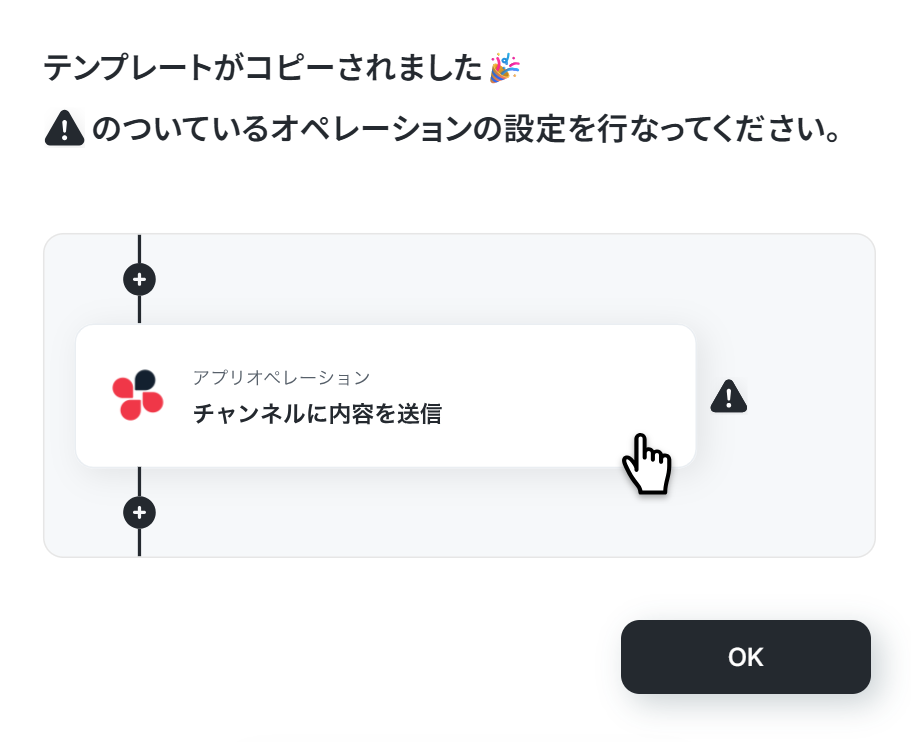
「テンプレートがコピーされました」と表示されるので「OK」をクリックします。
ステップ3:Stripeのトリガー設定
「サブスクリプションの内容が変更されたら」をクリック。
※StripeとYoomを連携してできることは以下をご参照ください。
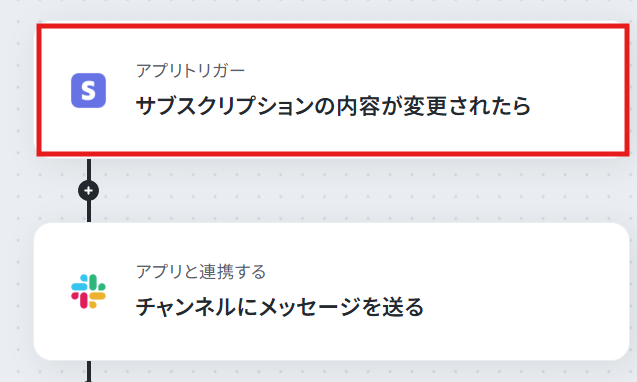
タイトルと連携するアカウント情報を任意で設定し、アクションはテンプレート通りに「サブスクリプションの内容が変更されたら」のまま「次へ」をクリックします。
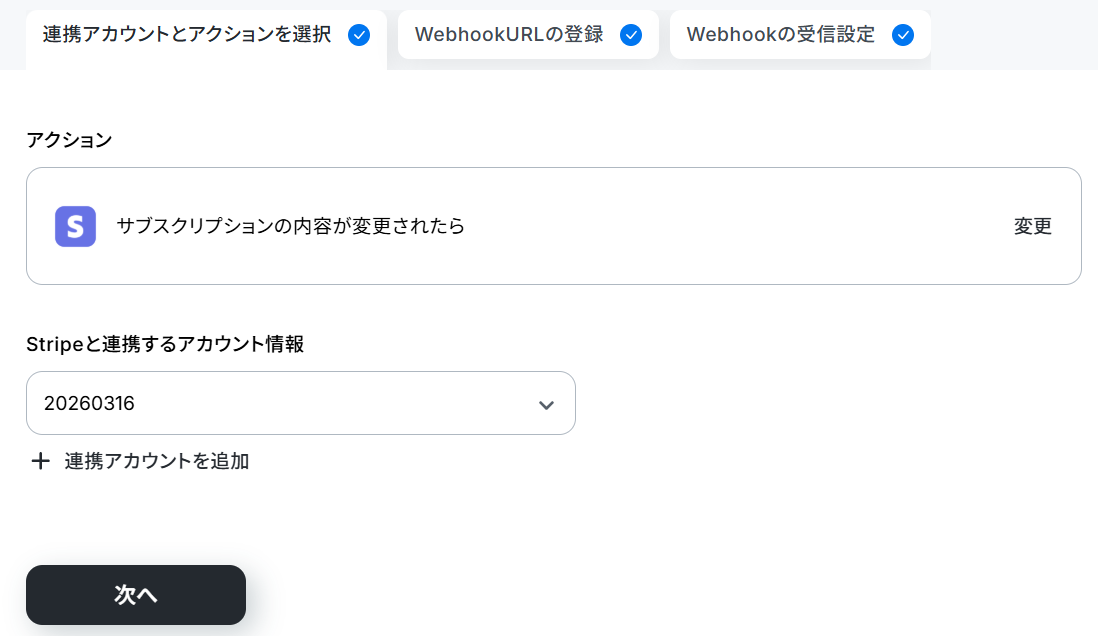
まず「WebhookURLを登録」をクリックしましょう。
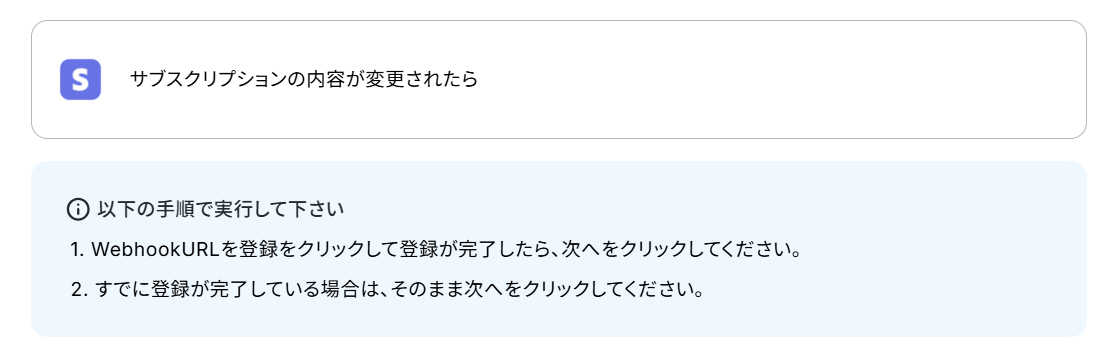
成功したら「次へ」をクリック。
※登録数が上限に達している場合はエラーとなりますのでご注意ください。
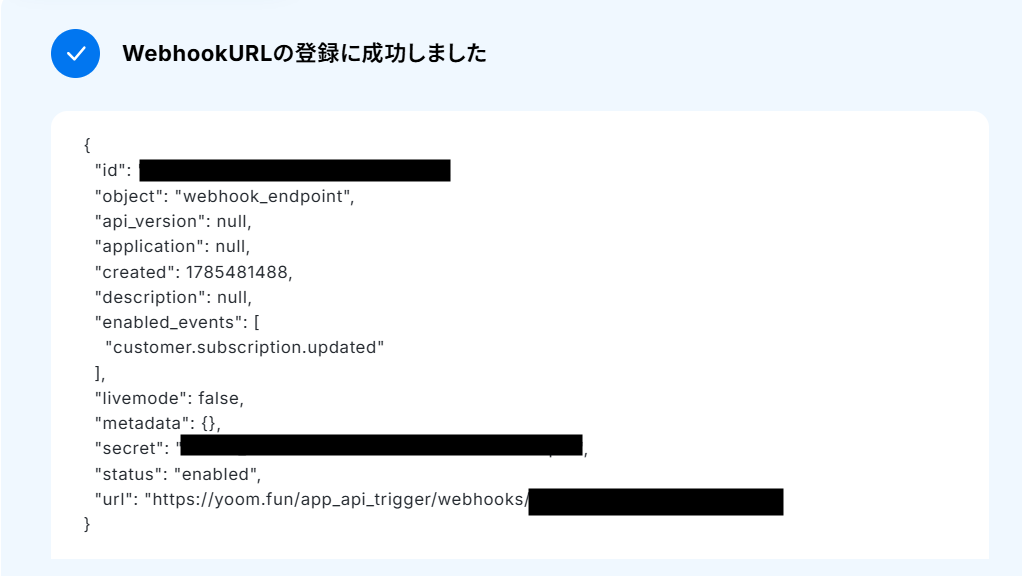
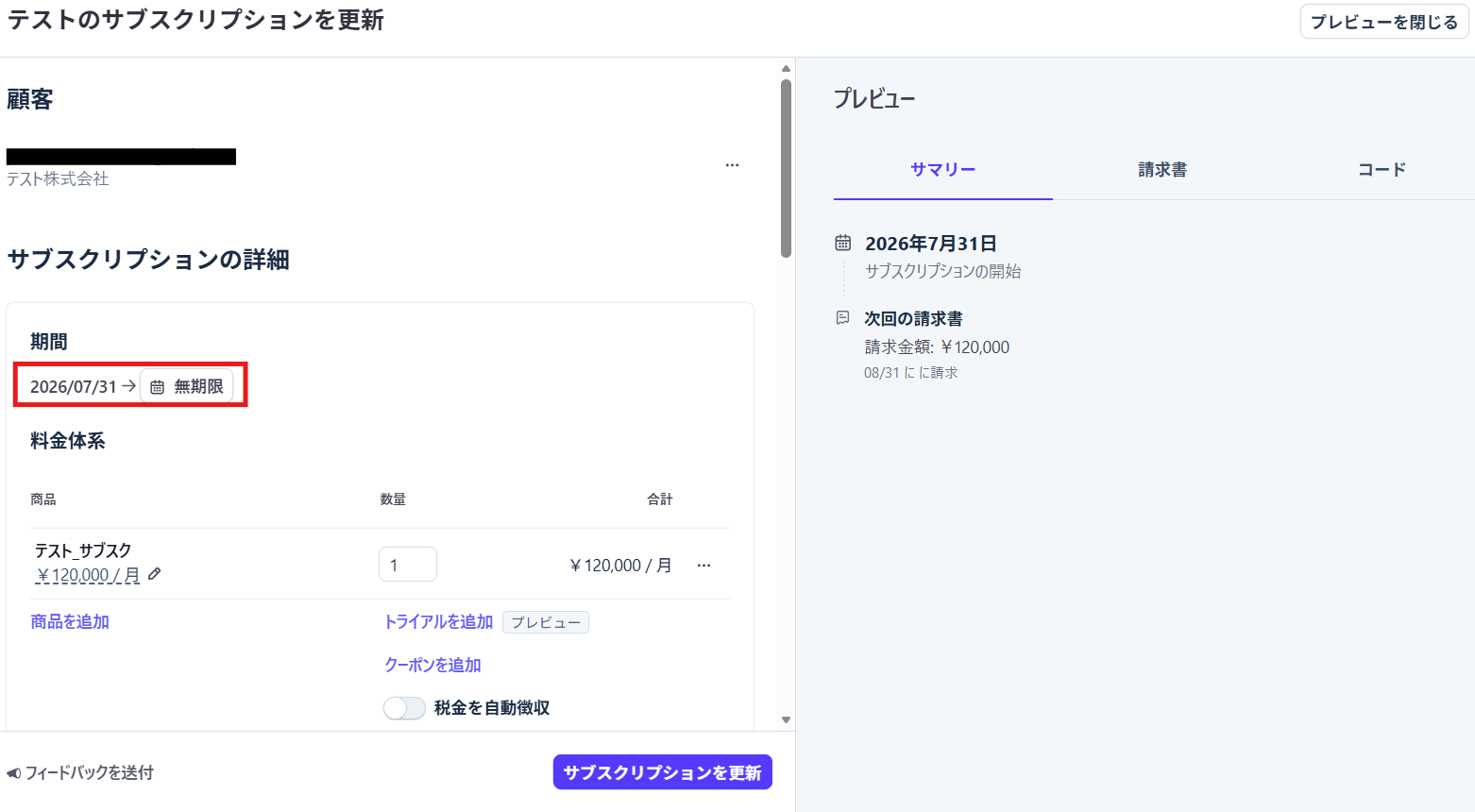
ここまできたら一旦Stripeに移り、テスト用のサブスクリプションを更新しましょう。
今回は例として、期間を変更しました。
↓
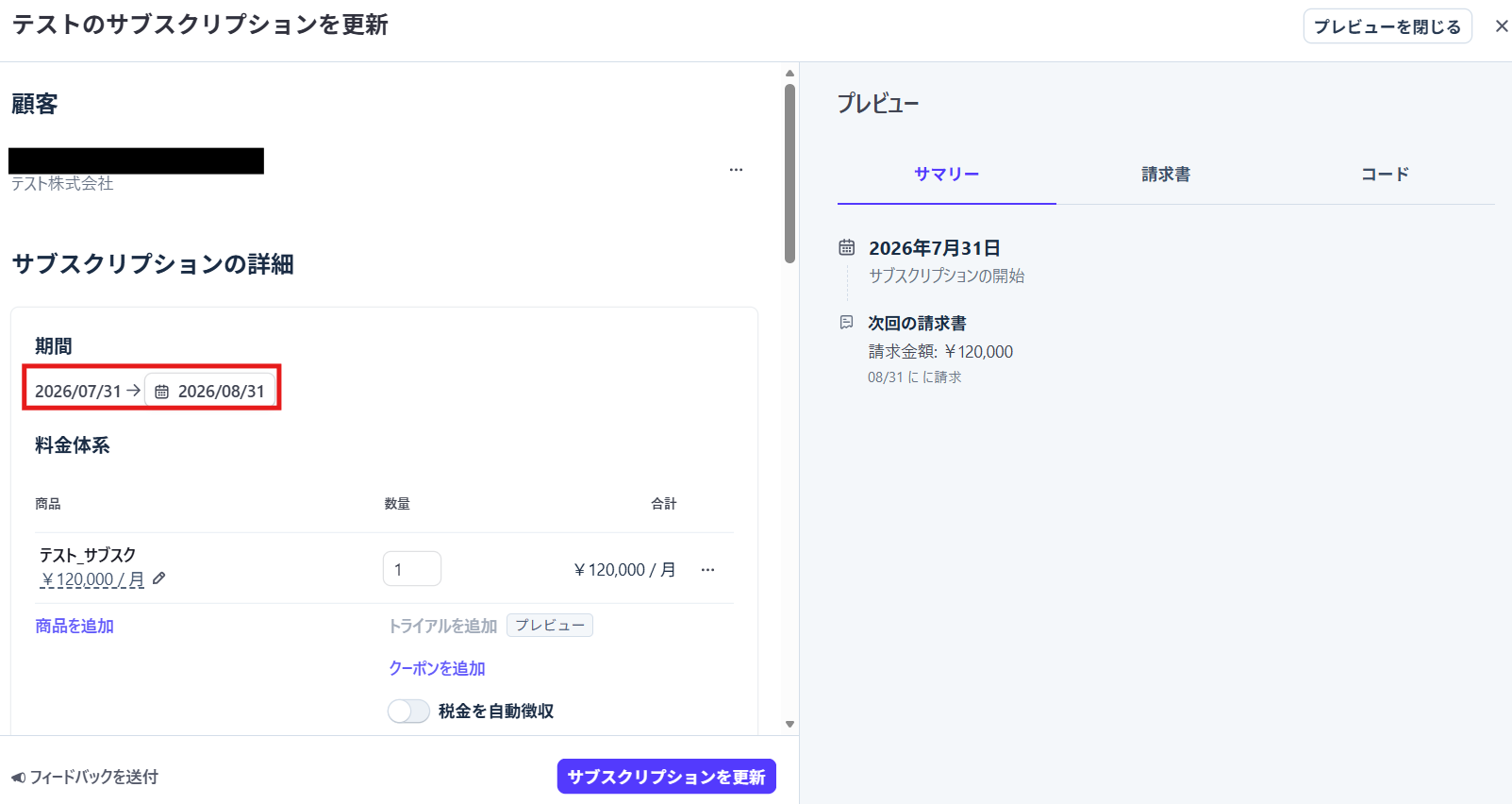
その後Yoomの設定画面に戻ってテストをクリックしてください。
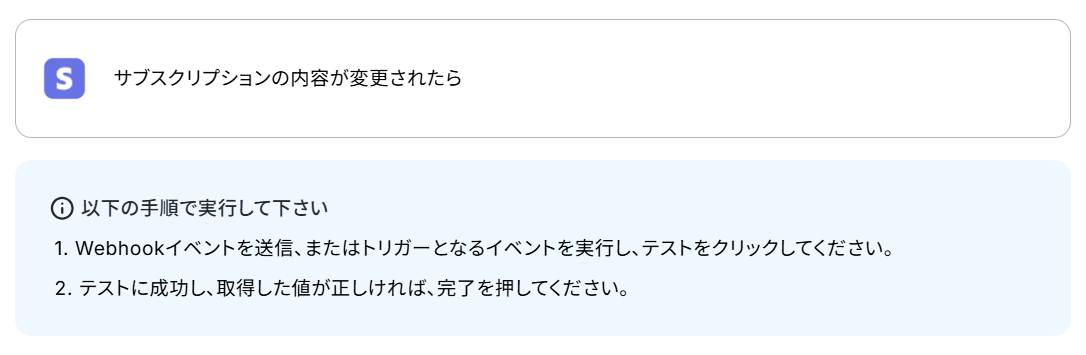
成功したら完了をクリックしましょう。
ここで取得した値を次以降のステップで活用します。
※取得した値とは?
トリガーやオペレーション設定時に、「テスト」を実行して取得した値のことです。
後続のオペレーション設定時の値として利用でき、フローボットを起動する度に変動した値となります。
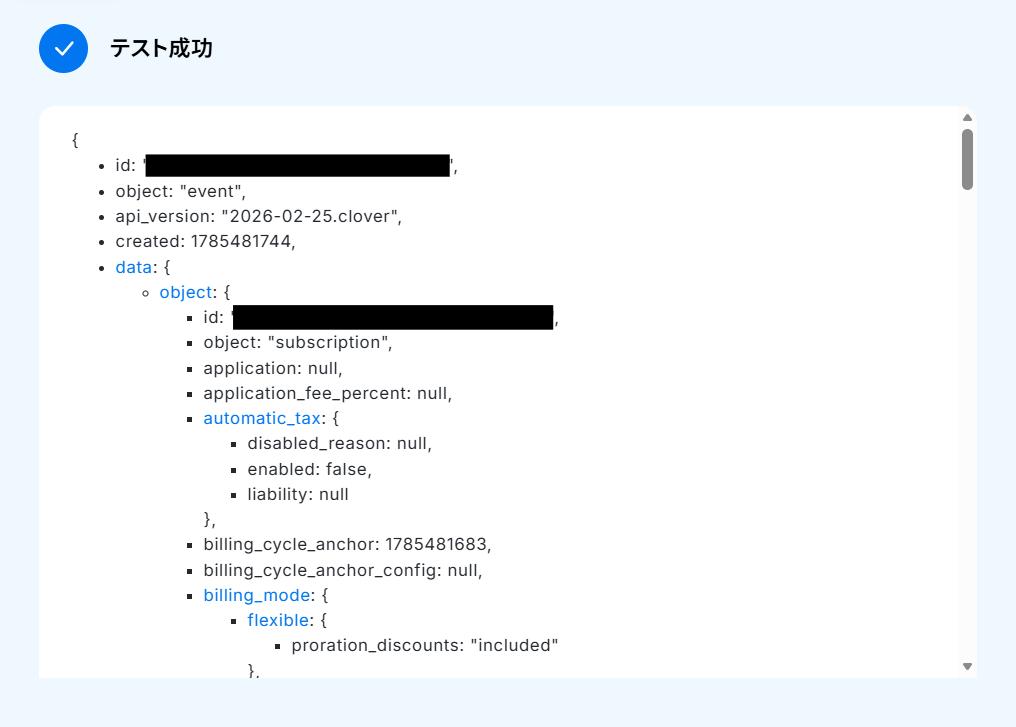
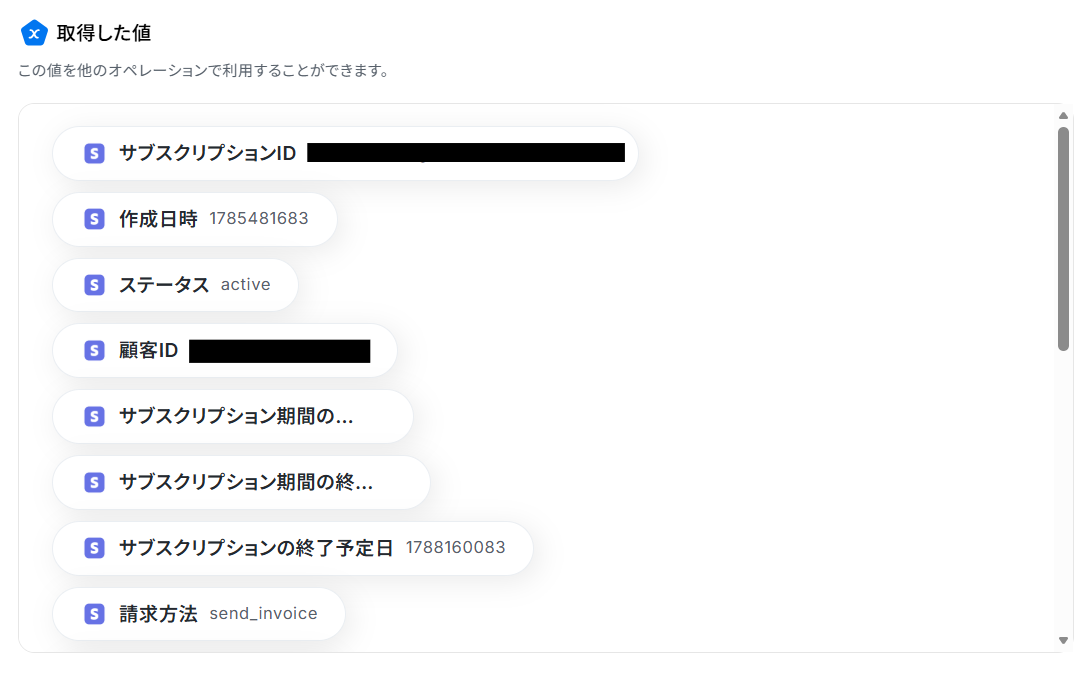
ステップ4:Slackのアクション設定
先ほど取得した、更新済みサブスクリプション情報をSlackで通知します。
「チャンネルにメッセージを送る」をクリックしましょう。
※Slackと連携して出来ることもご参照ください。
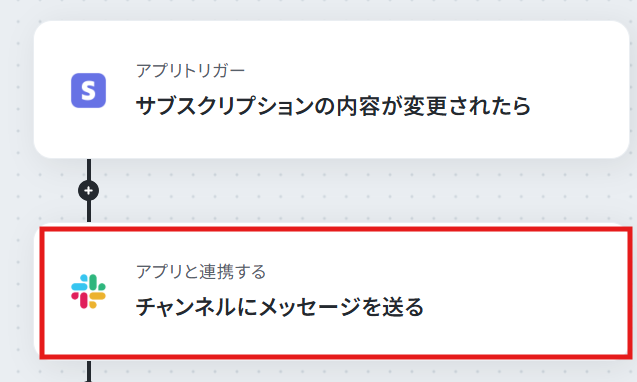
ステップ3と同様、アクションは「チャンネルにメッセージを送る」のまま「次へ」をクリック。
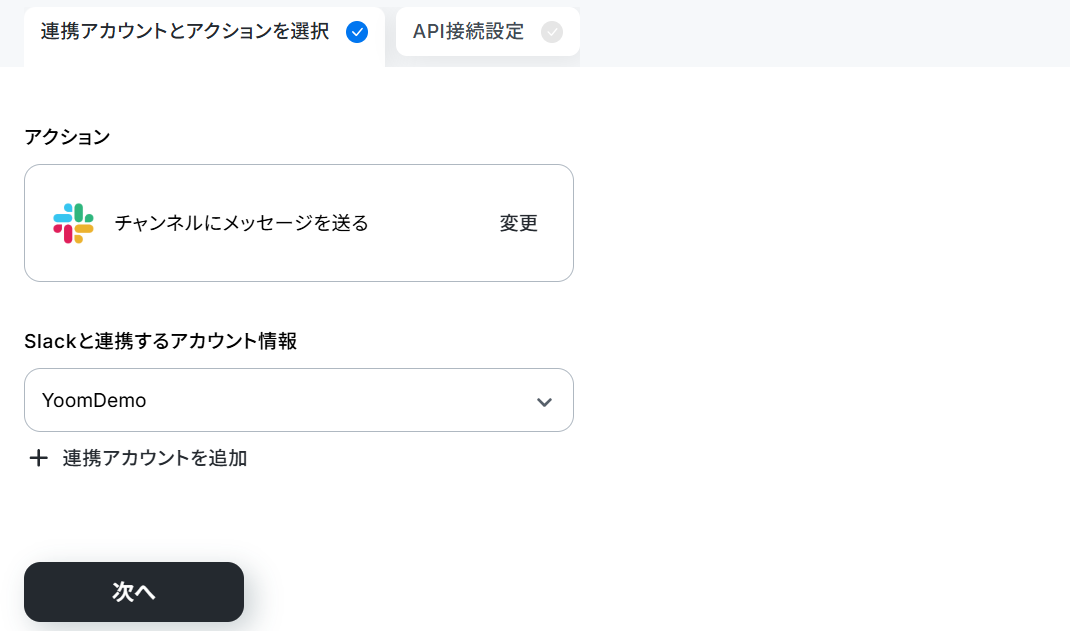
注意事項を確認します。
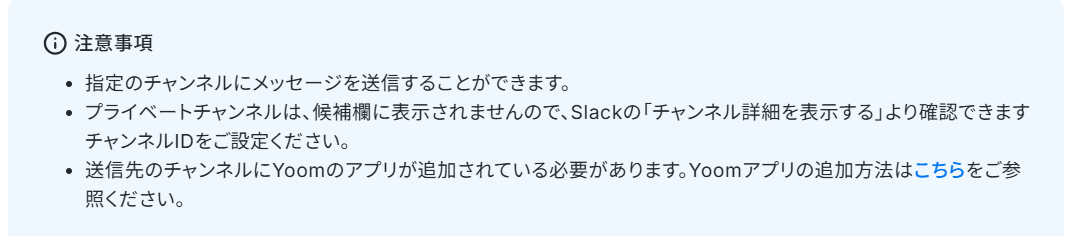
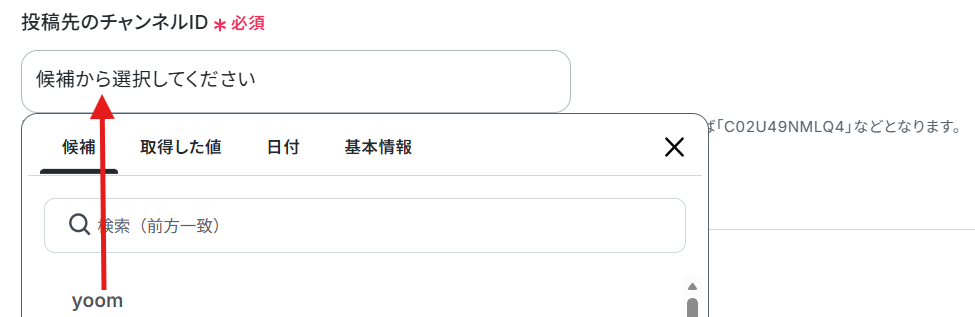
次に投稿先のチャンネルIDを候補から選択しましょう。
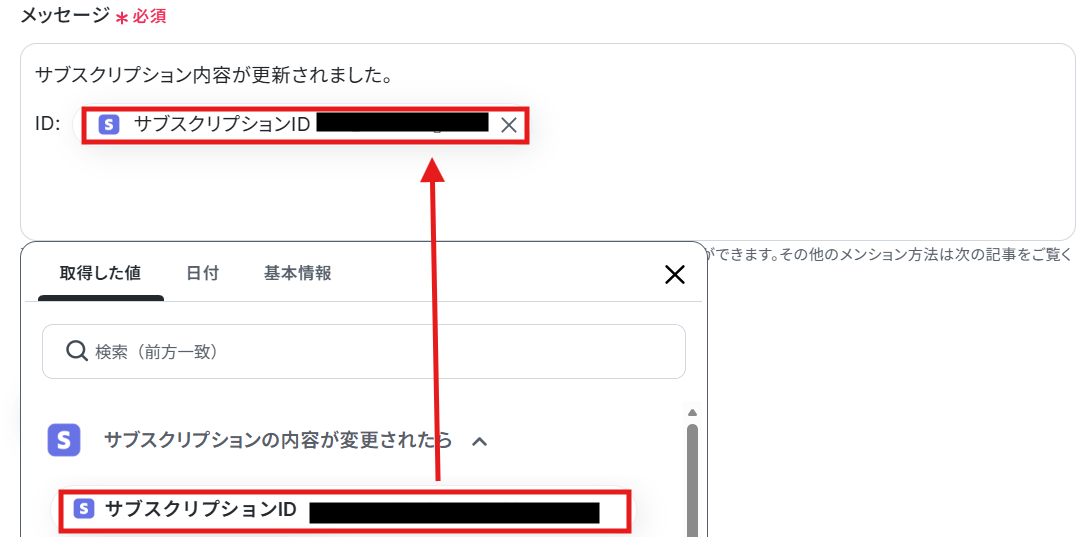
メッセージはあらかじめ設定されていますが、Stripeから取得した値などの変数や固定のテキストを組み合わせて自由にカスタマイズできます。
※メンションも可能です。
- Slackでメンション付きのメッセージを送る
設定が完了したらテストしましょう。「テスト」をクリックすると設定したチャンネルに実際に投稿されます。テストの際はテスト用のチャンネルに投稿したり、事前にメンバーに通知しておくなどがおすすめです。
成功したら完了をクリックしてください。
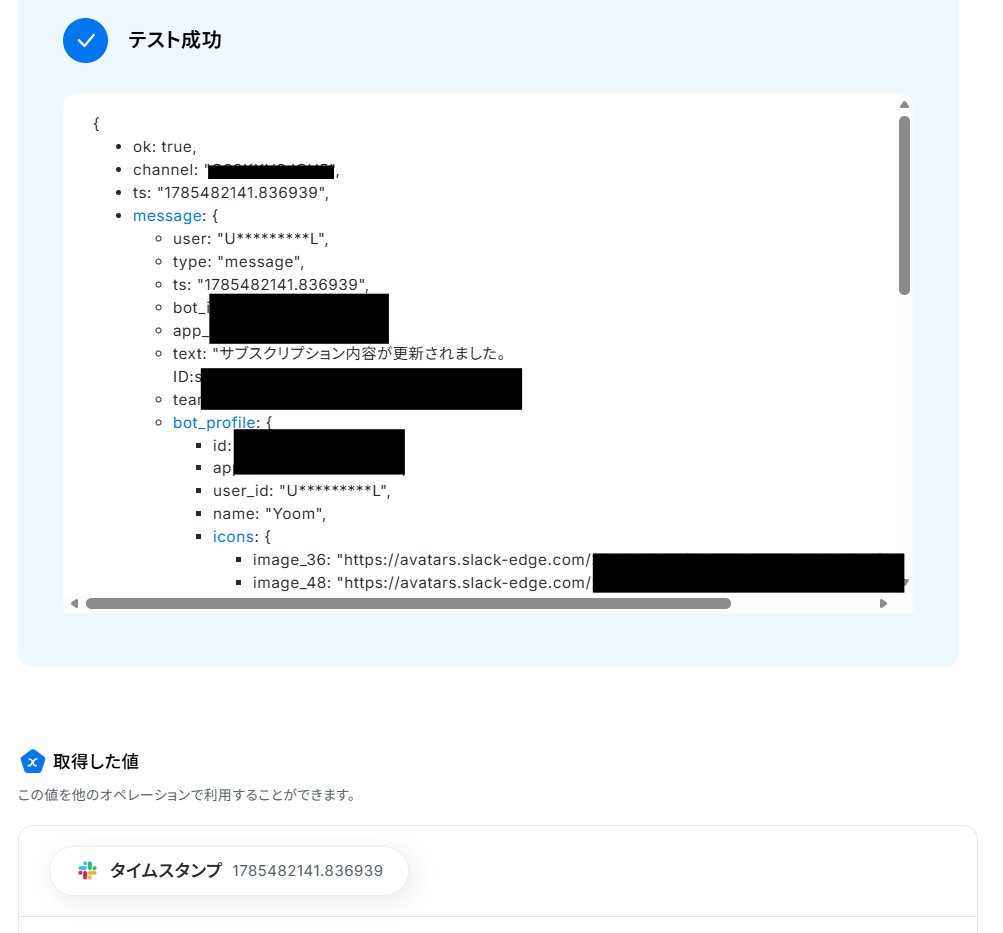
Stripeの更新済みサブスクリプション情報がSlackに届きました!

ステップ5:トリガーをONにして起動準備完了
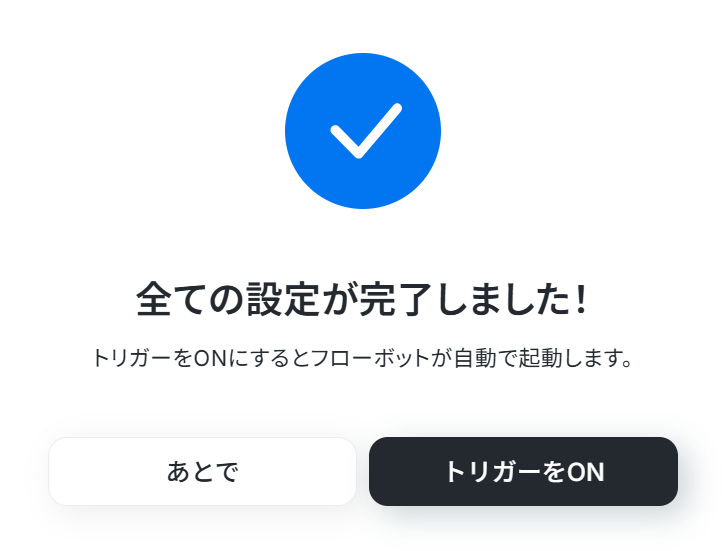
最後に「トリガーをON」をクリックしたら、自動化の設定は完了です。
正しくフローボットが起動するか確認しましょう。
Stripeを活用した便利な自動化例
Stripeで新しく顧客が作成された際に、データ管理ツールや顧客管理システムに自動で追加することができます。
また、申請管理ツールやフォーム作成ツールの回答をもとにStripeに顧客の作成を自動で実行できます。
■概要
Zoho Formsで集めた顧客情報を、決済システムのStripeへ手作業で登録していませんか?この作業は件数が増えるにつれて時間がかかるだけでなく、入力ミスなどのヒューマンエラーが発生するリスクも伴います。このワークフローを活用すれば、Zoho Formsに新しい回答が送信されるたびに、その情報をもとにStripeへ自動で顧客を作成できるため、こうした手作業をなくし、業務の正確性と効率を向上させることが可能です。
■このテンプレートをおすすめする方
- Zoho Formsで得た顧客情報をStripeに手入力しているEC担当者や営業担当者の方
- 顧客登録作業における入力ミスや対応漏れを防ぎ、業務品質を向上させたいと考えている方
- 日々の定型業務を自動化し、より付加価値の高いコア業務に集中したいと考えている方
■このテンプレートを使うメリット
- Zoho Formsに回答があるたびに自動でStripeに顧客情報が作成されるため、これまで手作業で行っていた登録作業の時間を短縮できます。
- 手作業によるデータの転記が不要になることで、入力間違いや登録漏れといったヒューマンエラーのリスクを軽減し、データの正確性を保てます。
■フローボットの流れ
- はじめに、Zoho FormsとStripeをYoomと連携します。
- 次に、トリガーでZoho Formsを選択し、「フォームが回答されたら」というアクションを設定します。
- 最後に、オペレーションでStripeを選択し、「顧客を作成」アクションを設定し、Zoho Formsの回答内容と紐付けます。
※「トリガー」:フロー起動のきっかけとなるアクション、「オペレーション」:トリガー起動後、フロー内で処理を行うアクション
■このワークフローのカスタムポイント
- Stripeの「顧客を作成」アクションを設定する際に、顧客情報に追加する説明文を自由にカスタマイズできます。例えば、「Zoho Forms経由」などの固定テキストや回答日時を設定することで、顧客の登録経路やタイミングをStripe上で容易に判別できます。
■注意事項
- Zoho Forms、StripeのそれぞれとYoomを連携してください。
- 【Stripe】はチームプラン・サクセスプランでのみご利用いただけるアプリとなっております。フリープラン・ミニプランの場合は設定しているフローボットのオペレーションやデータコネクトはエラーとなりますので、ご注意ください。
- チームプランやサクセスプランなどの有料プランは、2週間の無料トライアルを行うことが可能です。無料トライアル中には制限対象のアプリを使用することができます。
■概要
Airtableで管理している顧客情報を、決済システムであるStripeへ都度手作業で登録する業務に手間を感じていませんか。こうした繰り返し行う作業は、入力ミスや対応漏れといったヒューマンエラーの原因にもなり得ます。
このワークフローを活用することで、AirtableとStripeの連携が自動化され、特定の条件でレコードが作成された際に、Stripeに顧客情報が自動で作成されます。手作業による登録業務から解放され、より正確な顧客管理を実現します。
■このテンプレートをおすすめする方
- Airtableで顧客情報を管理し、Stripeで決済処理を行っているご担当者様
- AirtableとStripe間でのデータ手動転記に、手間やミスなどの課題を感じている方
- 顧客のオンボーディングプロセスなどを自動化し、業務を効率化したいと考えている方
■このテンプレートを使うメリット
- Airtableにレコードが作成されると自動でStripeに顧客情報が登録されるため、これまで手作業に費やしていた時間を短縮することが可能です
- AirtableからStripeへのデータ連携を自動化することで、手作業による転記ミスや登録漏れといったヒューマンエラーの発生を防ぎます
■フローボットの流れ
- はじめに、AirtableとStripeをYoomと連携します
- 次に、トリガーでAirtableを選択し、「レコードが登録されたら」というアクションを設定します
- 次に、オペレーションで分岐機能を設定し、特定の条件に合致した場合のみ後続の処理が進むようにします
- 最後に、オペレーションでStripeの「顧客を作成」アクションを設定し、Airtableから取得した情報をもとに顧客を登録します
※「トリガー」:フロー起動のきっかけとなるアクション、「オペレーション」:トリガー起動後、フロー内で処理を行うアクション
■このワークフローのカスタムポイント
- Airtableのトリガー設定では、連携対象となるベースID、テーブルID(またはテーブル名)、取得したいレコードのフィールド情報を任意で設定してください
- オペレーションの分岐機能では、Stripeに顧客を作成する条件(例:特定のステータスを持つレコードのみを対象とするなど)を自由に設定することが可能です
■注意事項
- Airtable、StripeのそれぞれとYoomを連携してください。
- トリガーは5分、10分、15分、30分、60分の間隔で起動間隔を選択できます。
- プランによって最短の起動間隔が異なりますので、ご注意ください。
- 【Stripe】はチームプラン・サクセスプランでのみご利用いただけるアプリとなっております。フリープラン・ミニプランの場合は設定しているフローボットのオペレーションやデータコネクトはエラーとなりますので、ご注意ください。
- チームプランやサクセスプランなどの有料プランは、2週間の無料トライアルを行うことが可能です。無料トライアル中には制限対象のアプリを使用することができます。
- 分岐はミニプラン以上のプランでご利用いただける機能(オペレーション)となっております。フリープランの場合は設定しているフローボットのオペレーションはエラーとなりますので、ご注意ください。
- ミニプランなどの有料プランは、2週間の無料トライアルを行うことが可能です。無料トライアル中には制限対象のアプリや機能(オペレーション)を使用することができます。
■概要
Brevoで管理しているコンタクト情報を、都度Stripeに手動で登録していませんか?
この作業は単純ですが、件数が増えると担当者の負担になり、入力ミスといったヒューマンエラーの原因にもなりかねません。
このワークフローを活用すれば、Brevoにコンタクトが作成されると同時にStripeに顧客情報が自動で追加されるため、こうした手間やミスを解消し、スムーズな顧客管理を実現します。
■このテンプレートをおすすめする方
- BrevoとStripeを併用し、顧客情報の手入力による連携に手間を感じている方
- マーケティング施策から決済までのデータ連携を自動化し、業務を効率化したい方
- 手作業による顧客情報の転記ミスを防ぎ、データの一貫性を保ちたいと考えている方
■このテンプレートを使うメリット
- Brevoにコンタクトが作成されると自動でStripeに顧客が追加され、これまで手作業で行っていた登録業務に費やす時間を短縮できます。
- 手作業でのデータ転記が不要になるため、メールアドレスの入力間違いや登録漏れといったヒューマンエラーのリスクを軽減することに繋がります。
■フローボットの流れ
- はじめに、BrevoとStripeをYoomと連携します。
- 次に、トリガーでBrevoを選択し、「コンタクトが新たに作成されたら」というアクションを設定します。
- 最後に、オペレーションでStripeの「顧客を作成」アクションを設定し、トリガーで取得したコンタクト情報を紐付けます。
※「トリガー」:フロー起動のきっかけとなるアクション、「オペレーション」:トリガー起動後、フロー内で処理を行うアクション
■このワークフローのカスタムポイント
- Stripeで顧客を作成するアクションにおいて、登録する情報を任意に設定してください。Brevoから取得した情報の中から、顧客名やメールアドレス、電話番号などをStripeの対応する項目にそれぞれ設定することが可能です。
■注意事項
- BrevoとStripeをそれぞれYoomと連携してください。
- トリガーは5分、10分、15分、30分、60分の間隔で起動間隔を選択できます。
- プランによって最短の起動間隔が異なりますので、ご注意ください。
- Stripeはチームプラン・サクセスプランでのみご利用いただけるアプリとなっております。フリープラン・ミニプランの場合は設定しているフローボットのオペレーションやデータコネクトはエラーとなりますので、ご注意ください。
- チームプランやサクセスプランなどの有料プランは、2週間の無料トライアルを行うことが可能です。無料トライアル中には制限対象のアプリを使用することができます。
■概要
BASEで新しい商品を追加したり情報を更新したりする際、Stripeにも同様の情報を手作業で登録するのは手間がかかりませんか。特に商品数が多い場合、この繰り返し作業は大きな負担となり、入力ミスも発生しがちです。このワークフローを利用すれば、BASEでの商品作成・更新をトリガーに、Stripeへ自動で商品情報が作成されるため、これらの課題を解消し、業務を効率化できます。
■このテンプレートをおすすめする方
- BASEとStripeで商品情報を管理し、手作業での二重入力に課題を感じているECサイト運営者の方
- 商品登録の効率化とヒューマンエラー削減により、顧客対応の時間を確保したい担当者の方
- 複数のSaaS間のデータ連携を自動化し、より戦略的な業務に集中したいと考えている方
■このテンプレートを使うメリット
- BASEでの商品登録・更新後、Stripeへの商品作成が自動化されるため、これまで手作業に費やしていた時間を短縮することが可能です。
- 手作業によるStripeへの商品情報転記が不要になることで、入力間違いや漏れといったヒューマンエラーのリスク軽減に繋がります。
■フローボットの流れ
- はじめに、BASEとStripeをYoomと連携します。
- 次に、トリガーでBASEを選択し、「商品が作成・更新されたら」というアクションを設定することで、BASE側での商品の新規作成や情報更新を検知できるようにします。
- 最後に、オペレーションでStripeを選択し、「商品を作成する」アクションを設定します。この際、BASEから取得した商品名や価格などの情報を、Stripeの商品作成に必要な項目に紐付けます。
※「トリガー」:フロー起動のきっかけとなるアクション、「オペレーション」:トリガー起動後、フロー内で処理を行うアクション
■このワークフローのカスタムポイント
- Stripeの「商品を作成する」アクションにおいて、BASEから取得したどの情報をStripeの「商品名」として設定するかを任意でカスタマイズしてください。
- 同様に、Stripeの「商品説明」についても、BASEのどの情報を利用するか、または固定のテキスト情報をどのように含めるかを設定できます。
■注意事項
- BASE、StripeのそれぞれとYoomを連携してください。
- Stripeはチームプラン・サクセスプランでのみご利用いただけるアプリとなっております。フリープラン・ミニプランの場合は設定しているフローボットのオペレーションやデータコネクトはエラーとなりますので、ご注意ください。
- チームプランやサクセスプランなどの有料プランは、2週間の無料トライアルを行うことが可能です。無料トライアル中には制限対象のアプリを使用することができます。
- トリガーは5分、10分、15分、30分、60分の間隔で起動間隔を選択できます。
- プランによって最短の起動間隔が異なりますので、ご注意ください。
■概要Stripeで新しい顧客情報を得た際、Salesforceへのデータ入力に時間や手間を取られていませんか?
こうした作業は定型的ですが、入力ミスが許されない重要な業務であり、担当者の負担になることもあります。
このワークフローを活用すれば、Stripeで新規顧客が作成されたタイミングでSalesforceに自動でレコードが追加されるため、手作業による連携業務から解放されます。
■このテンプレートをおすすめする方- Stripeで得た顧客情報をSalesforceへ手作業で転記している営業担当者の方
- 顧客データ入力の漏れやミスをなくし、データ管理を効率化したいと考えている方
- 定型的なデータ入力業務を自動化して、より重要なコア業務に集中したい方
■このテンプレートを使うメリット- Stripeで新規顧客が作成されると自動でSalesforceに登録されるため、データ入力の手間を省き、作業時間を短縮することができます。
- 手作業によるデータの転記が不要になるため、入力ミスや登録漏れといったヒューマンエラーを防ぎ、データ精度の向上に繋がります。
■フローボットの流れ- はじめに、StripeとSalesforceをYoomと連携します。
- 次に、トリガーでStripeを選択し、「新規顧客が作成されたら」というアクションを設定することで、顧客作成をきっかけにフローが自動で起動するようにします。
- 最後に、オペレーションでSalesforceの「レコードを追加する」アクションを設定し、トリガーで取得した顧客情報を紐付けます。
※「トリガー」:フロー起動のきっかけとなるアクション、「オペレーション」:トリガー起動後、フロー内で処理を行うアクション
■このワークフローのカスタムポイント- Salesforceにレコードを追加する際、どのオブジェクト(取引先、取引先責任者など)に登録するかを任意で設定してください。
- Salesforceの各項目に対し、Stripeのトリガーから取得したどの情報(顧客名、メールアドレスなど)を割り当てるかを自由に設定できます。
■注意事項- StripeとSalesforceのそれぞれとYoomを連携してください。
- トリガーは5分、10分、15分、30分、60分の間隔で起動間隔を選択できます。
- プランによって最短の起動間隔が異なりますので、ご注意ください。
- Salesforceはミニプラン以上でご利用いただけるアプリとなっております。フリープラン・パーソナルプランの場合は設定しているフローボットのオペレーションやデータコネクトはエラーとなりますので、ご注意ください。
- パーソナルプラン・ミニプラン・チームプラン・サクセスプランなどの有料プランは、2週間の無料トライアルを行うことが可能です。無料トライアル中には制限対象のアプリを使用することができます。詳しくは、料金プランのページをご参照ください。
■概要決済サービスのStripeとCRMのHubSpotを連携させたいものの、顧客情報の登録を手作業で行っていることに手間を感じていませんか。手入力による作業は時間がかかるだけでなく、入力ミスといったヒューマンエラーの原因にもなりがちです。このワークフローを活用すれば、Stripeで新規顧客が作成されたタイミングで、自動でHubSpotにコンタクトを作成し、顧客管理のプロセスを円滑に進めることができます。■このテンプレートをおすすめする方- StripeとHubSpotの両方を利用し、顧客データの連携を手作業で行っている方
- Stripeでの新規顧客発生後、HubSpotへのコンタクト登録を迅速に行いたい方
- StripeとHubSpotの連携の自動化により、ヒューマンエラーを減らし業務を標準化したい方
■このテンプレートを使うメリット- Stripeで新規顧客が作成されると、自動でHubSpotにコンタクトが作成されるため、データ転記の手間と時間を削減できます。
- StripeからHubSpotへの連携を自動化し、手作業による顧客情報の入力ミスや登録漏れといったヒューマンエラーの防止に繋がります。
■フローボットの流れ- はじめに、StripeとHubSpotをYoomと連携します
- 次に、トリガーでStripeを選択し、「新規顧客が作成されたら」というアクションを設定します
- 最後に、オペレーションでHubSpotの「コンタクトの作成」アクションを設定し、トリガーで取得した顧客情報を各項目に設定します
※「トリガー」:フロー起動のきっかけとなるアクション、「オペレーション」:トリガー起動後、フロー内で処理を行うアクション■このワークフローのカスタムポイント- HubSpotにコンタクトを作成する際、Stripeから取得した顧客情報(氏名やメールアドレスなど)を、HubSpotのどのプロパティに登録するかを任意で設定できます。独自に作成したカスタムプロパティへのマッピングも可能です。
■注意事項- Stripe、HubSpotのそれぞれとYoomを連携してください。
- トリガーは5分、10分、15分、30分、60分の間隔で起動間隔を選択できます。
- プランによって最短の起動間隔が異なりますので、ご注意ください。
■概要
Stripeで新しいサブスクリプションの申し込みがあるたびに、顧客情報をKlaviyoへ手動で登録する作業は手間がかかり、転記ミスが発生する可能性もあります。
このワークフローを活用すれば、Stripeでのサブスクリプション申し込みをトリガーとして、Klaviyoの特定リストへ自動でプロフィールを追加することが可能です。
これにより、顧客データの連携を効率化し、手作業による負担を軽減できるでしょう。
■このテンプレートをおすすめする方
- StripeとKlaviyoを併用し、顧客管理の工数を削減したいマーケティング担当者の方
- サブスクリプション登録後の手動での顧客リスト追加に、手間やミスを感じているご担当者様
- 顧客へのアプローチを迅速化するため、データ連携の自動化を検討しているECサイト運営者の方
■このテンプレートを使うメリット
- Stripeでのサブスクリプション申し込みを起点に、自動でKlaviyoにプロフィールが追加されるため、手作業の時間を短縮できます。
- システムが自動で情報を連携するので、手作業による入力ミスや顧客情報の登録漏れといったヒューマンエラーの防止に繋がります。
■フローボットの流れ
- はじめに、StripeとKlaviyoをYoomと連携します。
- 次に、トリガーでStripeを選択し、「顧客が新しいサブスクリプションプランに申し込んだら」というアクションを設定します。
- 最後に、オペレーションでKlaviyoを選択し、「リストにプロフィールを追加」アクションを設定し、トリガーで取得した顧客情報を紐付けます。
※「トリガー」:フロー起動のきっかけとなるアクション、「オペレーション」:トリガー起動後、フロー内で処理を行うアクション
■このワークフローのカスタムポイント
- Klaviyoの「リストにプロフィールを追加」アクションでは、どのリストに顧客情報を追加するかを指定するため、任意のリストIDを設定してください。
- 同じくKlaviyoのアクション内で、プロフィール情報としてトリガーで取得したStripeの顧客IDなどの値を設定してください。
■注意事項
- Stripe、KlaviyoのそれぞれとYoomを連携してください。
- Stripeはチームプラン・サクセスプランでのみご利用いただけるアプリとなっております。
フリープラン・ミニプランの場合は設定しているフローボットのオペレーションやデータコネクトはエラーとなりますので、ご注意ください。 - チームプランやサクセスプランなどの有料プランは、2週間の無料トライアルを行うことが可能です。
無料トライアル中には制限対象のアプリを使用することができます。
■概要
Googleフォームで受け付けた申し込みや注文に対し、Stripeで個別に支払いリンクを作成して送付する作業は、件数が増えると大きな負担になりがちです。手作業によるリンクの作成ミスや、メールでの送付漏れといった課題も発生しやすくなります。
このワークフローを活用すれば、Googleフォームの回答内容に応じてStripeの支払いリンクを自動で作成し、申込者へメールで送付する一連の流れを自動化できるため、こうした手作業を効率化し、ミスを減らすことが可能です。
■このテンプレートをおすすめする方
- GoogleフォームとStripeを利用した決済フローを手作業で行い、効率化したい方
- 支払いリンクの作成や送付作業での入力ミスや対応漏れをなくしたいと考えている方
- フォームからの申し込み後の決済処理を自動化し、顧客体験を向上させたい担当者の方
■このテンプレートを使うメリット
- Googleフォームへの回答後、Stripeの支払いリンク作成・送付が自動化されるため、これまで手作業に費やしていた時間を短縮できます
- 手作業による商品情報の入力ミスや、支払いリンクの送付間違いといったヒューマンエラーを防ぎ、正確な決済処理を実現します
■フローボットの流れ
- はじめに、GoogleフォームとStripeをYoomと連携します
- 次に、トリガーでGoogleフォームを選択し、「フォームに回答が送信されたら」というアクションを設定します
- 続いてオペレーションでStripeを選択し、「商品情報を検索する」アクションでフォームの回答内容をもとに商品を特定します
- 次に、同じくStripeの「商品の価格情報を検索する」アクションを設定し、特定した商品の価格情報を取得します
- さらに、Stripeの「支払いリンクを作成」アクションを設定し、取得した情報から支払いリンクを生成します
- 最後に、Yoomの「メールを送る」アクションを設定し、生成された支払いリンクをフォームの回答者に自動で送付します
※「トリガー」:フロー起動のきっかけとなるアクション、「オペレーション」:トリガー起動後、フロー内で処理を行うアクション
■このワークフローのカスタムポイント
- Googleフォームのトリガー設定では、連携したい任意のフォームIDを設定できます。また、取得する項目として名前やメールアドレスのほか、申し込み内容など任意のフォーム回答情報を指定することが可能です
- 最後のメール送信オペレーションでは、通知先を任意のアドレスに設定できます。また、件名や本文は固定のテキストだけでなく、Googleフォームの回答内容やStripeで作成した支払いリンクなどを変数として埋め込むといった柔軟なカスタマイズが可能です
■注意事項
- Googleフォーム、StripeのそれぞれとYoomを連携してください。
- Stripeはチームプラン・サクセスプランでのみご利用いただけるアプリとなっております。フリープラン・ミニプランの場合は設定しているフローボットのオペレーションやデータコネクトはエラーとなりますので、ご注意ください。
- チームプランやサクセスプランなどの有料プランは、2週間の無料トライアルを行うことが可能です。無料トライアル中には制限対象のアプリを使用することができます。
- トリガーは5分、10分、15分、30分、60分の間隔で起動間隔を選択できます。
- プランによって最短の起動間隔が異なりますので、ご注意ください。
- Googleフォームをトリガーとして使用した際の回答内容を取得する方法はこちらをご参照ください。
■概要
Stripeで支払いが行われたらGoogle スプレッドシートに追加するフローです。
Yoomではプログラミング不要でアプリ間の連携ができるため、簡単にこのフローを実現することができます。
■このテンプレートをおすすめする方
1. 決済処理にStripeを利用している企業
・Stripeで支払い完了した決済データを他のアプリでも活用したい方
・手作業でデータを転記する手間を省きたい方
2. Google スプレッドシートを業務に利用している方
・決済データをGoogle スプレッドシートで管理している方
・決済後の事務処理や決済データを活用した分析業務を迅速化したい方
■このテンプレートを使うメリット
Stripeは多様な決済処理に対応する便利なツールです。しかし、決済データを他のシステムやアプリで活用する場合、支払い完了のたびに手動で転記すると作業効率が低下する可能性があります。
このフローを導入すれば、決済データをGoogle スプレッドシートに自動反映でき、情報共有や後続処理をスムーズに進められます。また、金額や顧客情報などの転記ミスを防ぐこともできます。
■注意事項
・Stripe、Google スプレッドシートのそれぞれとYoomを連携してください。
・Stripeはチームプラン・サクセスプランでのみご利用いただけるアプリとなっております。フリープラン・ミニプランの場合は設定しているフローボットのオペレーションやデータコネクトはエラーとなりますので、ご注意ください。
・チームプランやサクセスプランなどの有料プランは、2週間の無料トライアルを行うことが可能です。無料トライアル中には制限対象のアプリを使用することができます。
■概要
Stripeでの支払い完了を確認するために、都度管理画面を開いたり、メールを探したりする作業に手間を感じていませんか?迅速な対応が求められる場面で、この確認作業が遅延の原因となることもあります。このワークフローを活用すれば、Stripeで支払いが完了したタイミングで、LINE公式アカウントへ即座に通知を送信できます。支払い状況をリアルタイムで把握し、確認作業の効率化を実現します。
■このテンプレートをおすすめする方
- Stripeでの売上状況をリアルタイムで把握したいECサイト運営者の方
- 支払い完了後の顧客対応や社内共有を迅速に行いたいと考えている担当者の方
- 手作業での支払い確認の手間を削減し、本来の業務に集中したいと考えている方
■このテンプレートを使うメリット
- Stripeでの支払い完了を検知し、自動でLINE公式アカウントへ通知するため、手動での確認作業に費やしていた時間を短縮できます。
- システムが自動で通知を行うため、支払いの確認漏れといったヒューマンエラーのリスクを軽減し、迅速な情報共有を実現します。
■フローボットの流れ
- はじめに、StripeとLINE公式アカウントをYoomと連携します。
- 次に、トリガーでStripeを選択し、「支払いが正常に完了したら」というアクションを設定することで、支払いの完了をフローボット起動のきっかけとします。
- 最後に、オペレーションでLINE公式アカウントの「テキストメッセージを送信」アクションを設定し、指定の宛先に支払い完了の旨を通知します。
※「トリガー」:フロー起動のきっかけとなるアクション、「オペレーション」:トリガー起動後、フロー内で処理を行うアクション
■このワークフローのカスタムポイント
- LINE公式アカウントで通知を送る際、通知先のユーザーやグループを任意で設定してください。
- 通知するメッセージの本文は、固定のテキストを設定するだけでなく、トリガーで取得したStripeの顧客情報や金額などのデータを含めることも可能です。
■注意事項
- StripeとLINE公式アカウントのそれぞれとYoomを連携してください。
- Stripeはチームプラン・サクセスプランでのみご利用いただけるアプリとなっております。フリープラン・ミニプランの場合は設定しているフローボットのオペレーションやデータコネクトはエラーとなりますので、ご注意ください。
- チームプランやサクセスプランなどの有料プランは、2週間の無料トライアルを行うことが可能です。無料トライアル中には制限対象のアプリを使用することができます。
■概要
Zoho Formsで集めた顧客情報を、決済システムのStripeへ手作業で登録していませんか?この作業は件数が増えるにつれて時間がかかるだけでなく、入力ミスなどのヒューマンエラーが発生するリスクも伴います。このワークフローを活用すれば、Zoho Formsに新しい回答が送信されるたびに、その情報をもとにStripeへ自動で顧客を作成できるため、こうした手作業をなくし、業務の正確性と効率を向上させることが可能です。
■このテンプレートをおすすめする方
- Zoho Formsで得た顧客情報をStripeに手入力しているEC担当者や営業担当者の方
- 顧客登録作業における入力ミスや対応漏れを防ぎ、業務品質を向上させたいと考えている方
- 日々の定型業務を自動化し、より付加価値の高いコア業務に集中したいと考えている方
■このテンプレートを使うメリット
- Zoho Formsに回答があるたびに自動でStripeに顧客情報が作成されるため、これまで手作業で行っていた登録作業の時間を短縮できます。
- 手作業によるデータの転記が不要になることで、入力間違いや登録漏れといったヒューマンエラーのリスクを軽減し、データの正確性を保てます。
■フローボットの流れ
- はじめに、Zoho FormsとStripeをYoomと連携します。
- 次に、トリガーでZoho Formsを選択し、「フォームが回答されたら」というアクションを設定します。
- 最後に、オペレーションでStripeを選択し、「顧客を作成」アクションを設定し、Zoho Formsの回答内容と紐付けます。
※「トリガー」:フロー起動のきっかけとなるアクション、「オペレーション」:トリガー起動後、フロー内で処理を行うアクション
■このワークフローのカスタムポイント
- Stripeの「顧客を作成」アクションを設定する際に、顧客情報に追加する説明文を自由にカスタマイズできます。例えば、「Zoho Forms経由」などの固定テキストや回答日時を設定することで、顧客の登録経路やタイミングをStripe上で容易に判別できます。
■注意事項
- Zoho Forms、StripeのそれぞれとYoomを連携してください。
- 【Stripe】はチームプラン・サクセスプランでのみご利用いただけるアプリとなっております。フリープラン・ミニプランの場合は設定しているフローボットのオペレーションやデータコネクトはエラーとなりますので、ご注意ください。
- チームプランやサクセスプランなどの有料プランは、2週間の無料トライアルを行うことが可能です。無料トライアル中には制限対象のアプリを使用することができます。

■概要
Airtableで管理している顧客情報を、決済システムであるStripeへ都度手作業で登録する業務に手間を感じていませんか。こうした繰り返し行う作業は、入力ミスや対応漏れといったヒューマンエラーの原因にもなり得ます。
このワークフローを活用することで、AirtableとStripeの連携が自動化され、特定の条件でレコードが作成された際に、Stripeに顧客情報が自動で作成されます。手作業による登録業務から解放され、より正確な顧客管理を実現します。
■このテンプレートをおすすめする方
- Airtableで顧客情報を管理し、Stripeで決済処理を行っているご担当者様
- AirtableとStripe間でのデータ手動転記に、手間やミスなどの課題を感じている方
- 顧客のオンボーディングプロセスなどを自動化し、業務を効率化したいと考えている方
■このテンプレートを使うメリット
- Airtableにレコードが作成されると自動でStripeに顧客情報が登録されるため、これまで手作業に費やしていた時間を短縮することが可能です
- AirtableからStripeへのデータ連携を自動化することで、手作業による転記ミスや登録漏れといったヒューマンエラーの発生を防ぎます
■フローボットの流れ
- はじめに、AirtableとStripeをYoomと連携します
- 次に、トリガーでAirtableを選択し、「レコードが登録されたら」というアクションを設定します
- 次に、オペレーションで分岐機能を設定し、特定の条件に合致した場合のみ後続の処理が進むようにします
- 最後に、オペレーションでStripeの「顧客を作成」アクションを設定し、Airtableから取得した情報をもとに顧客を登録します
※「トリガー」:フロー起動のきっかけとなるアクション、「オペレーション」:トリガー起動後、フロー内で処理を行うアクション
■このワークフローのカスタムポイント
- Airtableのトリガー設定では、連携対象となるベースID、テーブルID(またはテーブル名)、取得したいレコードのフィールド情報を任意で設定してください
- オペレーションの分岐機能では、Stripeに顧客を作成する条件(例:特定のステータスを持つレコードのみを対象とするなど)を自由に設定することが可能です
■注意事項
- Airtable、StripeのそれぞれとYoomを連携してください。
- トリガーは5分、10分、15分、30分、60分の間隔で起動間隔を選択できます。
- プランによって最短の起動間隔が異なりますので、ご注意ください。
- 【Stripe】はチームプラン・サクセスプランでのみご利用いただけるアプリとなっております。フリープラン・ミニプランの場合は設定しているフローボットのオペレーションやデータコネクトはエラーとなりますので、ご注意ください。
- チームプランやサクセスプランなどの有料プランは、2週間の無料トライアルを行うことが可能です。無料トライアル中には制限対象のアプリを使用することができます。
- 分岐はミニプラン以上のプランでご利用いただける機能(オペレーション)となっております。フリープランの場合は設定しているフローボットのオペレーションはエラーとなりますので、ご注意ください。
- ミニプランなどの有料プランは、2週間の無料トライアルを行うことが可能です。無料トライアル中には制限対象のアプリや機能(オペレーション)を使用することができます。

■概要
Brevoで管理しているコンタクト情報を、都度Stripeに手動で登録していませんか?
この作業は単純ですが、件数が増えると担当者の負担になり、入力ミスといったヒューマンエラーの原因にもなりかねません。
このワークフローを活用すれば、Brevoにコンタクトが作成されると同時にStripeに顧客情報が自動で追加されるため、こうした手間やミスを解消し、スムーズな顧客管理を実現します。
■このテンプレートをおすすめする方
- BrevoとStripeを併用し、顧客情報の手入力による連携に手間を感じている方
- マーケティング施策から決済までのデータ連携を自動化し、業務を効率化したい方
- 手作業による顧客情報の転記ミスを防ぎ、データの一貫性を保ちたいと考えている方
■このテンプレートを使うメリット
- Brevoにコンタクトが作成されると自動でStripeに顧客が追加され、これまで手作業で行っていた登録業務に費やす時間を短縮できます。
- 手作業でのデータ転記が不要になるため、メールアドレスの入力間違いや登録漏れといったヒューマンエラーのリスクを軽減することに繋がります。
■フローボットの流れ
- はじめに、BrevoとStripeをYoomと連携します。
- 次に、トリガーでBrevoを選択し、「コンタクトが新たに作成されたら」というアクションを設定します。
- 最後に、オペレーションでStripeの「顧客を作成」アクションを設定し、トリガーで取得したコンタクト情報を紐付けます。
※「トリガー」:フロー起動のきっかけとなるアクション、「オペレーション」:トリガー起動後、フロー内で処理を行うアクション
■このワークフローのカスタムポイント
- Stripeで顧客を作成するアクションにおいて、登録する情報を任意に設定してください。Brevoから取得した情報の中から、顧客名やメールアドレス、電話番号などをStripeの対応する項目にそれぞれ設定することが可能です。
■注意事項
- BrevoとStripeをそれぞれYoomと連携してください。
- トリガーは5分、10分、15分、30分、60分の間隔で起動間隔を選択できます。
- プランによって最短の起動間隔が異なりますので、ご注意ください。
- Stripeはチームプラン・サクセスプランでのみご利用いただけるアプリとなっております。フリープラン・ミニプランの場合は設定しているフローボットのオペレーションやデータコネクトはエラーとなりますので、ご注意ください。
- チームプランやサクセスプランなどの有料プランは、2週間の無料トライアルを行うことが可能です。無料トライアル中には制限対象のアプリを使用することができます。

■概要
BASEで新しい商品を追加したり情報を更新したりする際、Stripeにも同様の情報を手作業で登録するのは手間がかかりませんか。特に商品数が多い場合、この繰り返し作業は大きな負担となり、入力ミスも発生しがちです。このワークフローを利用すれば、BASEでの商品作成・更新をトリガーに、Stripeへ自動で商品情報が作成されるため、これらの課題を解消し、業務を効率化できます。
■このテンプレートをおすすめする方
- BASEとStripeで商品情報を管理し、手作業での二重入力に課題を感じているECサイト運営者の方
- 商品登録の効率化とヒューマンエラー削減により、顧客対応の時間を確保したい担当者の方
- 複数のSaaS間のデータ連携を自動化し、より戦略的な業務に集中したいと考えている方
■このテンプレートを使うメリット
- BASEでの商品登録・更新後、Stripeへの商品作成が自動化されるため、これまで手作業に費やしていた時間を短縮することが可能です。
- 手作業によるStripeへの商品情報転記が不要になることで、入力間違いや漏れといったヒューマンエラーのリスク軽減に繋がります。
■フローボットの流れ
- はじめに、BASEとStripeをYoomと連携します。
- 次に、トリガーでBASEを選択し、「商品が作成・更新されたら」というアクションを設定することで、BASE側での商品の新規作成や情報更新を検知できるようにします。
- 最後に、オペレーションでStripeを選択し、「商品を作成する」アクションを設定します。この際、BASEから取得した商品名や価格などの情報を、Stripeの商品作成に必要な項目に紐付けます。
※「トリガー」:フロー起動のきっかけとなるアクション、「オペレーション」:トリガー起動後、フロー内で処理を行うアクション
■このワークフローのカスタムポイント
- Stripeの「商品を作成する」アクションにおいて、BASEから取得したどの情報をStripeの「商品名」として設定するかを任意でカスタマイズしてください。
- 同様に、Stripeの「商品説明」についても、BASEのどの情報を利用するか、または固定のテキスト情報をどのように含めるかを設定できます。
■注意事項
- BASE、StripeのそれぞれとYoomを連携してください。
- Stripeはチームプラン・サクセスプランでのみご利用いただけるアプリとなっております。フリープラン・ミニプランの場合は設定しているフローボットのオペレーションやデータコネクトはエラーとなりますので、ご注意ください。
- チームプランやサクセスプランなどの有料プランは、2週間の無料トライアルを行うことが可能です。無料トライアル中には制限対象のアプリを使用することができます。
- トリガーは5分、10分、15分、30分、60分の間隔で起動間隔を選択できます。
- プランによって最短の起動間隔が異なりますので、ご注意ください。

こうした作業は定型的ですが、入力ミスが許されない重要な業務であり、担当者の負担になることもあります。
このワークフローを活用すれば、Stripeで新規顧客が作成されたタイミングでSalesforceに自動でレコードが追加されるため、手作業による連携業務から解放されます。
- Stripeで得た顧客情報をSalesforceへ手作業で転記している営業担当者の方
- 顧客データ入力の漏れやミスをなくし、データ管理を効率化したいと考えている方
- 定型的なデータ入力業務を自動化して、より重要なコア業務に集中したい方
■このテンプレートを使うメリット
- Stripeで新規顧客が作成されると自動でSalesforceに登録されるため、データ入力の手間を省き、作業時間を短縮することができます。
- 手作業によるデータの転記が不要になるため、入力ミスや登録漏れといったヒューマンエラーを防ぎ、データ精度の向上に繋がります。
■フローボットの流れ
- はじめに、StripeとSalesforceをYoomと連携します。
- 次に、トリガーでStripeを選択し、「新規顧客が作成されたら」というアクションを設定することで、顧客作成をきっかけにフローが自動で起動するようにします。
- 最後に、オペレーションでSalesforceの「レコードを追加する」アクションを設定し、トリガーで取得した顧客情報を紐付けます。
■このワークフローのカスタムポイント
- Salesforceにレコードを追加する際、どのオブジェクト(取引先、取引先責任者など)に登録するかを任意で設定してください。
- Salesforceの各項目に対し、Stripeのトリガーから取得したどの情報(顧客名、メールアドレスなど)を割り当てるかを自由に設定できます。
■注意事項
- StripeとSalesforceのそれぞれとYoomを連携してください。
- トリガーは5分、10分、15分、30分、60分の間隔で起動間隔を選択できます。
- プランによって最短の起動間隔が異なりますので、ご注意ください。
- Salesforceはミニプラン以上でご利用いただけるアプリとなっております。フリープラン・パーソナルプランの場合は設定しているフローボットのオペレーションやデータコネクトはエラーとなりますので、ご注意ください。
- パーソナルプラン・ミニプラン・チームプラン・サクセスプランなどの有料プランは、2週間の無料トライアルを行うことが可能です。無料トライアル中には制限対象のアプリを使用することができます。詳しくは、料金プランのページをご参照ください。

- StripeとHubSpotの両方を利用し、顧客データの連携を手作業で行っている方
- Stripeでの新規顧客発生後、HubSpotへのコンタクト登録を迅速に行いたい方
- StripeとHubSpotの連携の自動化により、ヒューマンエラーを減らし業務を標準化したい方
- Stripeで新規顧客が作成されると、自動でHubSpotにコンタクトが作成されるため、データ転記の手間と時間を削減できます。
- StripeからHubSpotへの連携を自動化し、手作業による顧客情報の入力ミスや登録漏れといったヒューマンエラーの防止に繋がります。
- はじめに、StripeとHubSpotをYoomと連携します
- 次に、トリガーでStripeを選択し、「新規顧客が作成されたら」というアクションを設定します
- 最後に、オペレーションでHubSpotの「コンタクトの作成」アクションを設定し、トリガーで取得した顧客情報を各項目に設定します
- HubSpotにコンタクトを作成する際、Stripeから取得した顧客情報(氏名やメールアドレスなど)を、HubSpotのどのプロパティに登録するかを任意で設定できます。独自に作成したカスタムプロパティへのマッピングも可能です。
- Stripe、HubSpotのそれぞれとYoomを連携してください。
- トリガーは5分、10分、15分、30分、60分の間隔で起動間隔を選択できます。
- プランによって最短の起動間隔が異なりますので、ご注意ください。

■概要
Stripeで新しいサブスクリプションの申し込みがあるたびに、顧客情報をKlaviyoへ手動で登録する作業は手間がかかり、転記ミスが発生する可能性もあります。
このワークフローを活用すれば、Stripeでのサブスクリプション申し込みをトリガーとして、Klaviyoの特定リストへ自動でプロフィールを追加することが可能です。
これにより、顧客データの連携を効率化し、手作業による負担を軽減できるでしょう。
■このテンプレートをおすすめする方
- StripeとKlaviyoを併用し、顧客管理の工数を削減したいマーケティング担当者の方
- サブスクリプション登録後の手動での顧客リスト追加に、手間やミスを感じているご担当者様
- 顧客へのアプローチを迅速化するため、データ連携の自動化を検討しているECサイト運営者の方
■このテンプレートを使うメリット
- Stripeでのサブスクリプション申し込みを起点に、自動でKlaviyoにプロフィールが追加されるため、手作業の時間を短縮できます。
- システムが自動で情報を連携するので、手作業による入力ミスや顧客情報の登録漏れといったヒューマンエラーの防止に繋がります。
■フローボットの流れ
- はじめに、StripeとKlaviyoをYoomと連携します。
- 次に、トリガーでStripeを選択し、「顧客が新しいサブスクリプションプランに申し込んだら」というアクションを設定します。
- 最後に、オペレーションでKlaviyoを選択し、「リストにプロフィールを追加」アクションを設定し、トリガーで取得した顧客情報を紐付けます。
※「トリガー」:フロー起動のきっかけとなるアクション、「オペレーション」:トリガー起動後、フロー内で処理を行うアクション
■このワークフローのカスタムポイント
- Klaviyoの「リストにプロフィールを追加」アクションでは、どのリストに顧客情報を追加するかを指定するため、任意のリストIDを設定してください。
- 同じくKlaviyoのアクション内で、プロフィール情報としてトリガーで取得したStripeの顧客IDなどの値を設定してください。
■注意事項
- Stripe、KlaviyoのそれぞれとYoomを連携してください。
- Stripeはチームプラン・サクセスプランでのみご利用いただけるアプリとなっております。
フリープラン・ミニプランの場合は設定しているフローボットのオペレーションやデータコネクトはエラーとなりますので、ご注意ください。 - チームプランやサクセスプランなどの有料プランは、2週間の無料トライアルを行うことが可能です。
無料トライアル中には制限対象のアプリを使用することができます。

■概要
Googleフォームで受け付けた申し込みや注文に対し、Stripeで個別に支払いリンクを作成して送付する作業は、件数が増えると大きな負担になりがちです。手作業によるリンクの作成ミスや、メールでの送付漏れといった課題も発生しやすくなります。
このワークフローを活用すれば、Googleフォームの回答内容に応じてStripeの支払いリンクを自動で作成し、申込者へメールで送付する一連の流れを自動化できるため、こうした手作業を効率化し、ミスを減らすことが可能です。
■このテンプレートをおすすめする方
- GoogleフォームとStripeを利用した決済フローを手作業で行い、効率化したい方
- 支払いリンクの作成や送付作業での入力ミスや対応漏れをなくしたいと考えている方
- フォームからの申し込み後の決済処理を自動化し、顧客体験を向上させたい担当者の方
■このテンプレートを使うメリット
- Googleフォームへの回答後、Stripeの支払いリンク作成・送付が自動化されるため、これまで手作業に費やしていた時間を短縮できます
- 手作業による商品情報の入力ミスや、支払いリンクの送付間違いといったヒューマンエラーを防ぎ、正確な決済処理を実現します
■フローボットの流れ
- はじめに、GoogleフォームとStripeをYoomと連携します
- 次に、トリガーでGoogleフォームを選択し、「フォームに回答が送信されたら」というアクションを設定します
- 続いてオペレーションでStripeを選択し、「商品情報を検索する」アクションでフォームの回答内容をもとに商品を特定します
- 次に、同じくStripeの「商品の価格情報を検索する」アクションを設定し、特定した商品の価格情報を取得します
- さらに、Stripeの「支払いリンクを作成」アクションを設定し、取得した情報から支払いリンクを生成します
- 最後に、Yoomの「メールを送る」アクションを設定し、生成された支払いリンクをフォームの回答者に自動で送付します
※「トリガー」:フロー起動のきっかけとなるアクション、「オペレーション」:トリガー起動後、フロー内で処理を行うアクション
■このワークフローのカスタムポイント
- Googleフォームのトリガー設定では、連携したい任意のフォームIDを設定できます。また、取得する項目として名前やメールアドレスのほか、申し込み内容など任意のフォーム回答情報を指定することが可能です
- 最後のメール送信オペレーションでは、通知先を任意のアドレスに設定できます。また、件名や本文は固定のテキストだけでなく、Googleフォームの回答内容やStripeで作成した支払いリンクなどを変数として埋め込むといった柔軟なカスタマイズが可能です
■注意事項
- Googleフォーム、StripeのそれぞれとYoomを連携してください。
- Stripeはチームプラン・サクセスプランでのみご利用いただけるアプリとなっております。フリープラン・ミニプランの場合は設定しているフローボットのオペレーションやデータコネクトはエラーとなりますので、ご注意ください。
- チームプランやサクセスプランなどの有料プランは、2週間の無料トライアルを行うことが可能です。無料トライアル中には制限対象のアプリを使用することができます。
- トリガーは5分、10分、15分、30分、60分の間隔で起動間隔を選択できます。
- プランによって最短の起動間隔が異なりますので、ご注意ください。
- Googleフォームをトリガーとして使用した際の回答内容を取得する方法はこちらをご参照ください。

■概要
Stripeで支払いが行われたらGoogle スプレッドシートに追加するフローです。
Yoomではプログラミング不要でアプリ間の連携ができるため、簡単にこのフローを実現することができます。
■このテンプレートをおすすめする方
1. 決済処理にStripeを利用している企業
・Stripeで支払い完了した決済データを他のアプリでも活用したい方
・手作業でデータを転記する手間を省きたい方
2. Google スプレッドシートを業務に利用している方
・決済データをGoogle スプレッドシートで管理している方
・決済後の事務処理や決済データを活用した分析業務を迅速化したい方
■このテンプレートを使うメリット
Stripeは多様な決済処理に対応する便利なツールです。しかし、決済データを他のシステムやアプリで活用する場合、支払い完了のたびに手動で転記すると作業効率が低下する可能性があります。
このフローを導入すれば、決済データをGoogle スプレッドシートに自動反映でき、情報共有や後続処理をスムーズに進められます。また、金額や顧客情報などの転記ミスを防ぐこともできます。
■注意事項
・Stripe、Google スプレッドシートのそれぞれとYoomを連携してください。
・Stripeはチームプラン・サクセスプランでのみご利用いただけるアプリとなっております。フリープラン・ミニプランの場合は設定しているフローボットのオペレーションやデータコネクトはエラーとなりますので、ご注意ください。
・チームプランやサクセスプランなどの有料プランは、2週間の無料トライアルを行うことが可能です。無料トライアル中には制限対象のアプリを使用することができます。

■概要
Stripeでの支払い完了を確認するために、都度管理画面を開いたり、メールを探したりする作業に手間を感じていませんか?迅速な対応が求められる場面で、この確認作業が遅延の原因となることもあります。このワークフローを活用すれば、Stripeで支払いが完了したタイミングで、LINE公式アカウントへ即座に通知を送信できます。支払い状況をリアルタイムで把握し、確認作業の効率化を実現します。
■このテンプレートをおすすめする方
- Stripeでの売上状況をリアルタイムで把握したいECサイト運営者の方
- 支払い完了後の顧客対応や社内共有を迅速に行いたいと考えている担当者の方
- 手作業での支払い確認の手間を削減し、本来の業務に集中したいと考えている方
■このテンプレートを使うメリット
- Stripeでの支払い完了を検知し、自動でLINE公式アカウントへ通知するため、手動での確認作業に費やしていた時間を短縮できます。
- システムが自動で通知を行うため、支払いの確認漏れといったヒューマンエラーのリスクを軽減し、迅速な情報共有を実現します。
■フローボットの流れ
- はじめに、StripeとLINE公式アカウントをYoomと連携します。
- 次に、トリガーでStripeを選択し、「支払いが正常に完了したら」というアクションを設定することで、支払いの完了をフローボット起動のきっかけとします。
- 最後に、オペレーションでLINE公式アカウントの「テキストメッセージを送信」アクションを設定し、指定の宛先に支払い完了の旨を通知します。
※「トリガー」:フロー起動のきっかけとなるアクション、「オペレーション」:トリガー起動後、フロー内で処理を行うアクション
■このワークフローのカスタムポイント
- LINE公式アカウントで通知を送る際、通知先のユーザーやグループを任意で設定してください。
- 通知するメッセージの本文は、固定のテキストを設定するだけでなく、トリガーで取得したStripeの顧客情報や金額などのデータを含めることも可能です。
■注意事項
- StripeとLINE公式アカウントのそれぞれとYoomを連携してください。
- Stripeはチームプラン・サクセスプランでのみご利用いただけるアプリとなっております。フリープラン・ミニプランの場合は設定しているフローボットのオペレーションやデータコネクトはエラーとなりますので、ご注意ください。
- チームプランやサクセスプランなどの有料プランは、2週間の無料トライアルを行うことが可能です。無料トライアル中には制限対象のアプリを使用することができます。
まとめ
Stripeのサブスクリプション更新通知を自動化することで、これまで手作業で行っていた契約状況の確認や関係者への連絡といった定型業務の手間を削減し、通知漏れや情報伝達の遅延といったヒューマンエラーを防ぐことができます。
これにより担当者は契約管理業務から解放され、顧客へのフォローアップやアップセル提案といった、より付加価値の高い業務に集中できる環境が整うでしょう!
今回ご紹介したような業務自動化を実現できるノーコードツールYoomを使えば、プログラミングの知識がない方でも直感的な操作で簡単に業務フローを構築できます。
もし自動化に少しでも興味を持っていただけたなら、ぜひこちらの登録フォームから無料登録してYoomによる業務効率化を体験してみてください!
よくあるご質問
Q:特定のプランの更新だけを通知できますか?
A:
「分岐」オペレーションを追加することで可能です。
例えば、分岐条件に「単価が1000(特定の数字)という値より大きい場合」などと設定することで、一定金額以上のサブスクリプション更新のみを通知対象とすることができます。
※「分岐する」オペレーションは、ミニプラン以上でご利用いただけます。フリープランで利用するとエラーになってしまうのでご注意ください。
※ミニプランなどの有料プランは2週間の無料トライアルが可能です。無料トライアル中なら、普段制限されているアプリや機能も自由にお試しいただけますので、ぜひ活用してみましょう!
今回ご紹介したフローボットに「分岐」オペレーションを追加する方法は、以下の手順をご確認ください。
- トリガー直下の「+」をクリック
- 次の画面で「分岐」を選択

- 分岐条件を指定する画面で以下の画像のように設定
以上で、「分岐」オペレーションの追加が完了です!
Q:通知メッセージに金額や顧客名も表示できますか?
A:
はい、可能です。
金額はステップ3のトリガーで取得した「単価」の値をお使いください。顧客名についてはStripeの「顧客情報を取得」アクションを追加することで、顧客名の取得が可能です。
顧客名を取得する方法は以下の手順をご参照ください。
- トリガー直下の「+」をクリック
- Stripeを検索または選択

- 「顧客情報を取得」を選択
- 「顧客ID」欄に、ステップ3で取得した「顧客ID」の値を設定してテストをクリック

- 取得した値に「顧客名」が表示されたら、完了!
ここで新たに取得した顧客名やメールアドレスなどをSlack通知に含めることができます。

Q:Slack以外のツール(Microsoft Teamsなど)にも通知できますか?
A:
はい、可能です。
Slackのアクションを削除し、代わりにMicrosoft Teamsの「チャネルにメッセージを送る」アクションなどを追加してください。
オペレーションを変更する方法は以下の手順をご確認ください。
- 赤枠部分の「削除」をクリック

- トリガー直下の「+」を削除

- 次の画面でMicrosoft Teamsを選択
- 「チャンネルにメッセージを送る」を選択

以上で、Microsoft Teamsのオペレーションへの変更が完了です!
プログラミング知識なしで手軽に構築できます。









