










・
【簡単設定】メール受信をトリガーにSlackの通知を自動化する方法

「このメール、Slackの担当チャンネルに共有しておかないと…」
「重要な問い合わせメールを見逃してしまい、対応が遅れてしまった…」
このように、日々のメール確認やチームへの情報共有に手間がかかったり、重要な連絡を見落としてしまったりした経験はありませんか?
もし、特定のメールを受信した際に、その内容を自動でSlackの指定チャンネルに通知できる仕組みがあれば、手作業での転送やコピー&ペーストの手間が削減されるでしょう。情報共有のスピードと確実性が向上するため、より重要な業務に集中できるようになります!
今回ご紹介する自動化の設定は、ノーコードで簡単に設定できて、手間や時間もかからないので、ぜひ自動化を導入して作業をもっと楽にしましょう!
とにかく早く試したい方へ
Yoomには受信したメールをSlackに連携する業務フロー自動化のテンプレートが用意されているので、「まずは試してみたい!」という方は、以下のバナーをクリックして、すぐに自動化を体験してみましょう!


このワークフローを活用すれば、Zoho Mailの特定のフォルダでメールを受信した際、自動でSlackに通知を送ることが可能です。Zoho MailとSlackの連携を自動化し、重要な情報の共有を効率化しましょう。
■このテンプレートをおすすめする方
- Zoho Mailで受信した特定メールのSlackへの共有を手作業で行っている方
- Zoho MailとSlackの連携で、チームへの情報共有を迅速化したいと考えている方
- 重要なメールの見落としを防ぎ、コミュニケーションを円滑にしたいと考えている方
■このテンプレートを使うメリット
- Zoho Mailでのメール受信をトリガーに自動で通知が飛ぶため、手動でSlackに転記していた時間を削減できます。
- Zoho MailとSlackの連携を自動化することで、通知漏れや共有の遅延といったヒューマンエラーを防ぎます。
■フローボットの流れ
- はじめに、Zoho MailとSlackをYoomと連携します
- 次に、トリガーでZoho Mailを選択し、「特定のフォルダにメールが届いたら」というアクションを設定します。
- 次に、Zoho Mailの「メール内容の取得」アクションを設定し、メール本文の内容を取得します。
- 最後に、オペレーションでSlackを選択し、「チャンネルにメッセージを送る」アクションを設定し、Zoho Mailで受信したメールの内容を通知します。
■このワークフローのカスタムポイント
- Zoho Mailのトリガー設定では、通知のきっかけとしたいアカウントIDやフォルダIDを任意で設定してください
- Slackへの通知設定では、通知先のチャンネルを任意で指定できます。また、通知するメッセージの本文は、固定のテキストだけでなく、Zoho Mailで受信したメールの件名や本文などを変数として埋め込むことが可能です
■注意事項
- Zoho Mail、SlackのそれぞれとYoomを連携してください。
- トリガーは5分、10分、15分、30分、60分の間隔で起動間隔を選択できます。
- プランによって最短の起動間隔が異なりますので、ご注意ください。
Zoho Mailの受信内容をSlackに通知するフローを作ってみよう
それではここから代表的な例として、Zoho Mailの特定のフォルダでメールを受信した際に、その内容をSlackに自動で通知するフローを解説していきます!
ここではYoomを使用してノーコードで設定をしていくので、もしまだYoomのアカウントをお持ちでない場合は、こちらの登録フォームからアカウントを発行しておきましょう。
※今回連携するアプリの公式サイト:Slack/Zoho Mail
[Yoomとは]
フローの作成方法
今回は大きく分けて以下のプロセスで作成します。
- Zoho MailとSlackのマイアプリ連携
- テンプレートをコピー
- Zoho Mailのトリガー設定と各アクション設定
- フローをONにし、正常に起動するかを確認
このワークフローを活用すれば、Zoho Mailの特定のフォルダでメールを受信した際、自動でSlackに通知を送ることが可能です。Zoho MailとSlackの連携を自動化し、重要な情報の共有を効率化しましょう。
■このテンプレートをおすすめする方
- Zoho Mailで受信した特定メールのSlackへの共有を手作業で行っている方
- Zoho MailとSlackの連携で、チームへの情報共有を迅速化したいと考えている方
- 重要なメールの見落としを防ぎ、コミュニケーションを円滑にしたいと考えている方
■このテンプレートを使うメリット
- Zoho Mailでのメール受信をトリガーに自動で通知が飛ぶため、手動でSlackに転記していた時間を削減できます。
- Zoho MailとSlackの連携を自動化することで、通知漏れや共有の遅延といったヒューマンエラーを防ぎます。
■フローボットの流れ
- はじめに、Zoho MailとSlackをYoomと連携します
- 次に、トリガーでZoho Mailを選択し、「特定のフォルダにメールが届いたら」というアクションを設定します。
- 次に、Zoho Mailの「メール内容の取得」アクションを設定し、メール本文の内容を取得します。
- 最後に、オペレーションでSlackを選択し、「チャンネルにメッセージを送る」アクションを設定し、Zoho Mailで受信したメールの内容を通知します。
■このワークフローのカスタムポイント
- Zoho Mailのトリガー設定では、通知のきっかけとしたいアカウントIDやフォルダIDを任意で設定してください
- Slackへの通知設定では、通知先のチャンネルを任意で指定できます。また、通知するメッセージの本文は、固定のテキストだけでなく、Zoho Mailで受信したメールの件名や本文などを変数として埋め込むことが可能です
■注意事項
- Zoho Mail、SlackのそれぞれとYoomを連携してください。
- トリガーは5分、10分、15分、30分、60分の間隔で起動間隔を選択できます。
- プランによって最短の起動間隔が異なりますので、ご注意ください。
ステップ1:Zoho MailとSlackをマイアプリ連携
ここでは、Yoomとそれぞれのアプリを連携して、操作が行えるようにしていきます。
まずは基本的な設定方法を解説しているナビをご覧ください!
1.Zoho MailとYoomのマイアプリ連携
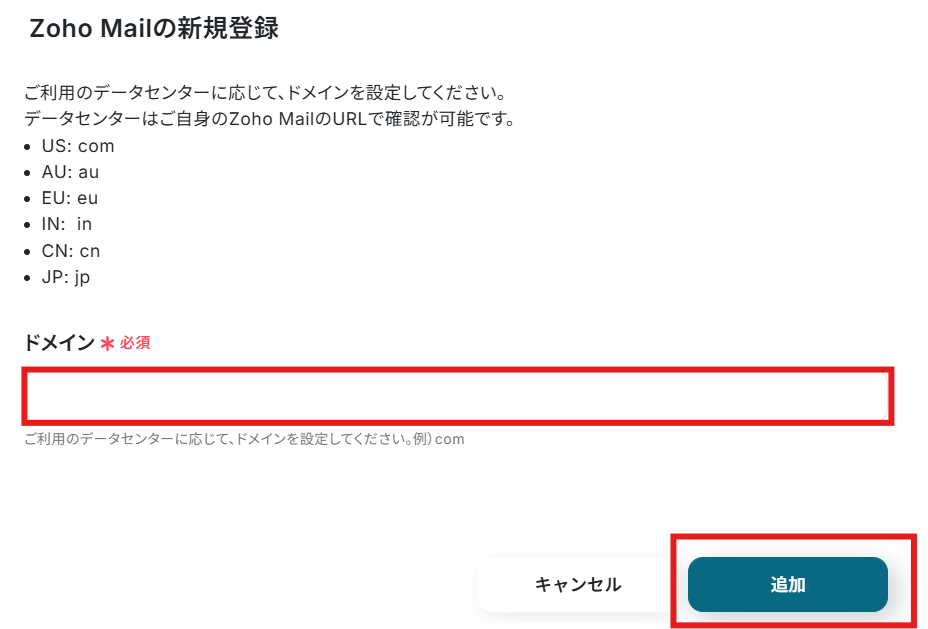
「新規接続」を選択すると「アプリ一覧」が表示されるので、Zoho Mailを検索して選択しましょう。

ご利用のデータセンターに応じて、ドメインの設定を行います。
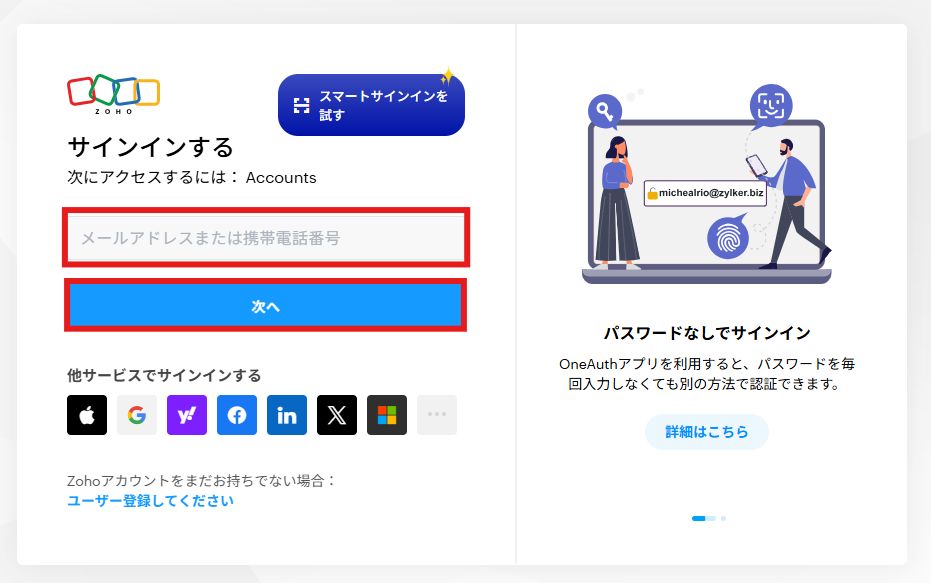
任意の方法でサインインしましょう。
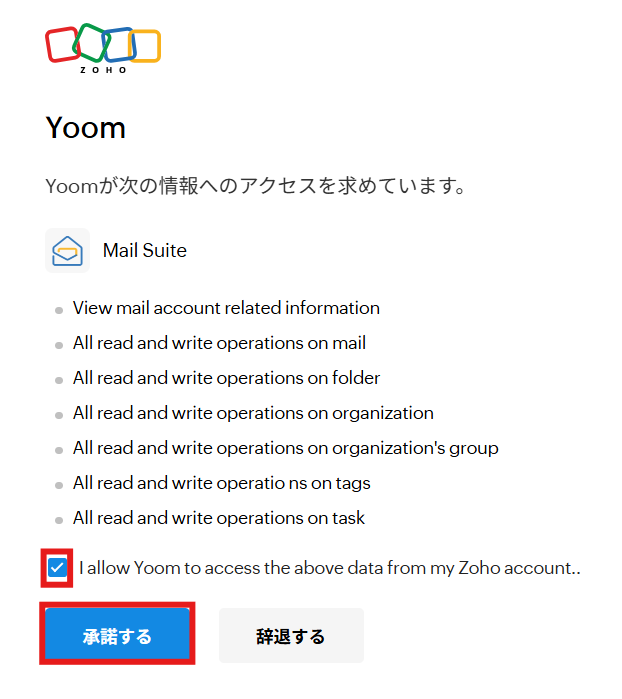
アクセス権限について確認したら、チェックボックスにチェックを入れて「承諾する」を選択しましょう。
「マイアプリ」にZoho Mailが表示されていれば連携完了です。
2.SlackとYoomのマイアプリ連携
以下の手順をご参照ください。
ステップ2:テンプレートをコピーする
続いてYoomのテンプレートをコピーします。
以下バナーの「試してみる」をクリックしましょう。
このワークフローを活用すれば、Zoho Mailの特定のフォルダでメールを受信した際、自動でSlackに通知を送ることが可能です。Zoho MailとSlackの連携を自動化し、重要な情報の共有を効率化しましょう。
■このテンプレートをおすすめする方
- Zoho Mailで受信した特定メールのSlackへの共有を手作業で行っている方
- Zoho MailとSlackの連携で、チームへの情報共有を迅速化したいと考えている方
- 重要なメールの見落としを防ぎ、コミュニケーションを円滑にしたいと考えている方
■このテンプレートを使うメリット
- Zoho Mailでのメール受信をトリガーに自動で通知が飛ぶため、手動でSlackに転記していた時間を削減できます。
- Zoho MailとSlackの連携を自動化することで、通知漏れや共有の遅延といったヒューマンエラーを防ぎます。
■フローボットの流れ
- はじめに、Zoho MailとSlackをYoomと連携します
- 次に、トリガーでZoho Mailを選択し、「特定のフォルダにメールが届いたら」というアクションを設定します。
- 次に、Zoho Mailの「メール内容の取得」アクションを設定し、メール本文の内容を取得します。
- 最後に、オペレーションでSlackを選択し、「チャンネルにメッセージを送る」アクションを設定し、Zoho Mailで受信したメールの内容を通知します。
■このワークフローのカスタムポイント
- Zoho Mailのトリガー設定では、通知のきっかけとしたいアカウントIDやフォルダIDを任意で設定してください
- Slackへの通知設定では、通知先のチャンネルを任意で指定できます。また、通知するメッセージの本文は、固定のテキストだけでなく、Zoho Mailで受信したメールの件名や本文などを変数として埋め込むことが可能です
■注意事項
- Zoho Mail、SlackのそれぞれとYoomを連携してください。
- トリガーは5分、10分、15分、30分、60分の間隔で起動間隔を選択できます。
- プランによって最短の起動間隔が異なりますので、ご注意ください。
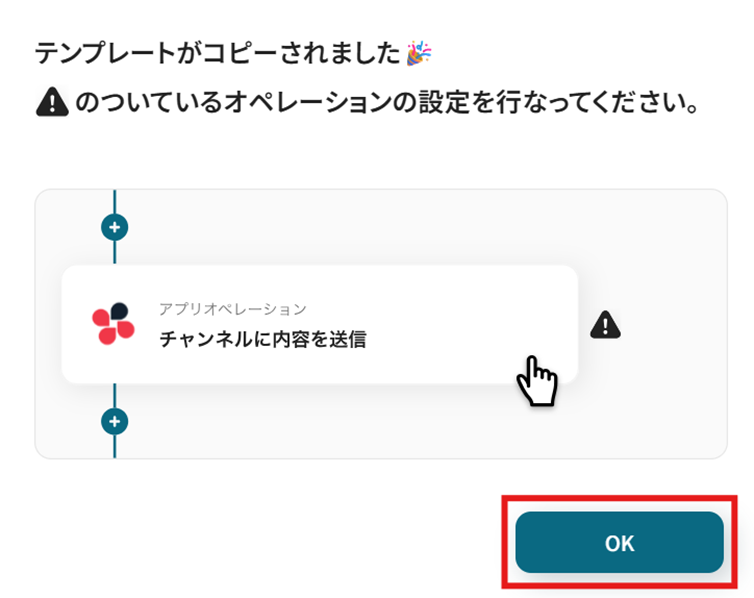
テンプレートがコピーされました。「OK」を選択します。
次のステップから設定していきましょう。
ステップ3:Zoho Mailで特定のフォルダにメールが届いたら
「特定のフォルダにメールが届いたら」を選択します。
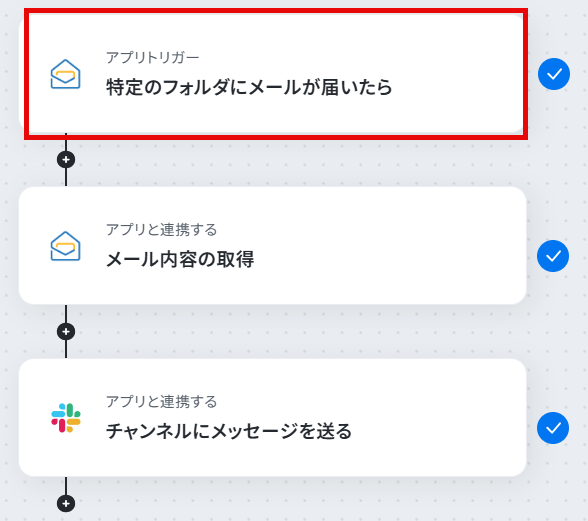
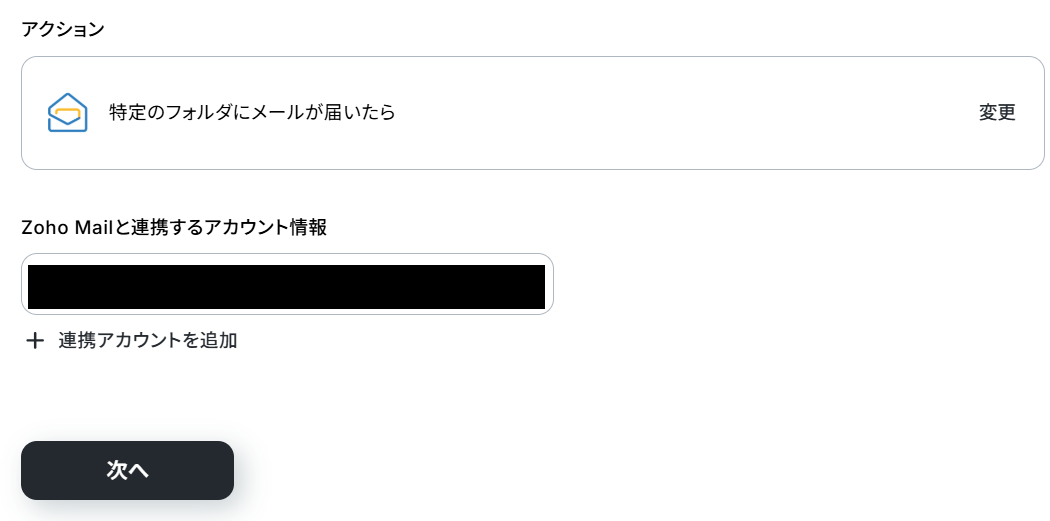
「アクション」はテンプレート通りのままでOKです!
「Zoho Mailと連携するアカウント情報」を確認し、「次へ」をクリックして進んでください。
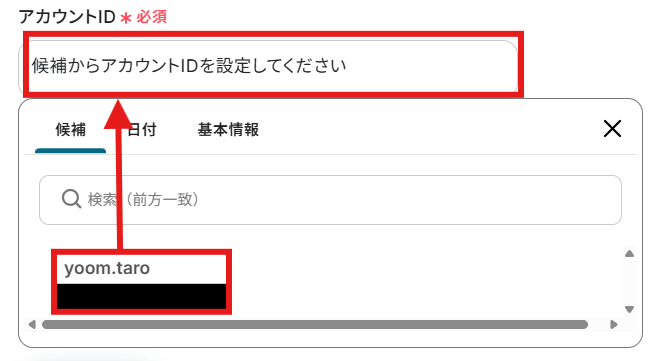
「アカウントID」と「フォルダID」を候補から選択しましょう。
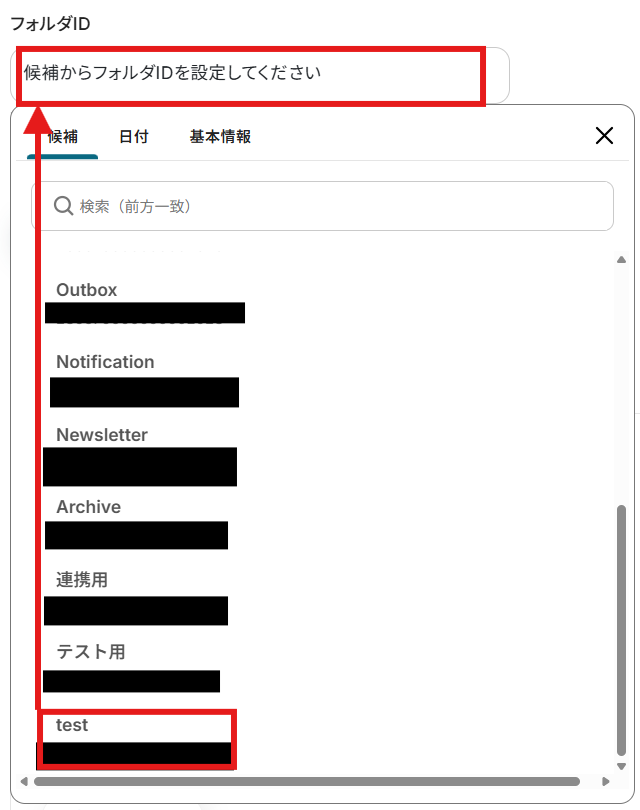
「フォルダID」に設定したフォルダにテスト用としてメールを送信しましょう。
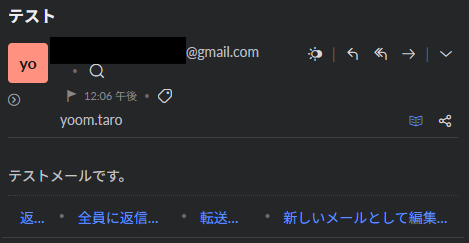
設定できたら「テスト」を行いましょう。
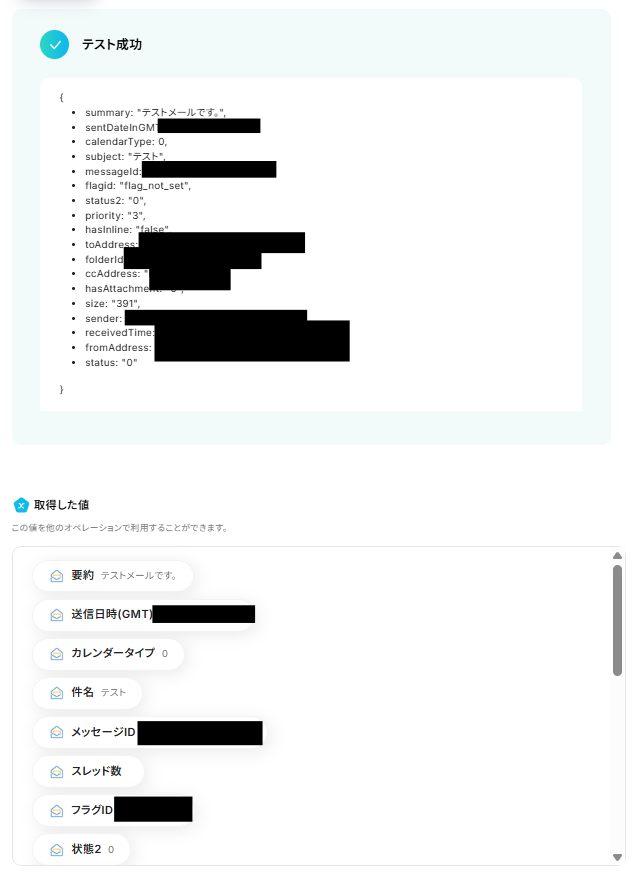
テストに成功すると「取得した値」に反映されます。詳しくは以下をご覧ください。
※取得した値とは?
トリガーやオペレーション設定時に、「テスト」を実行して取得した値のことを指します。
後続のオペレーション設定時の値として利用でき、フローボットを起動する度に変動した値となります。
「完了」を選択しましょう。
ステップ4:Zoho Mailでメール内容を取得する
「メール内容を取得」を選択します。
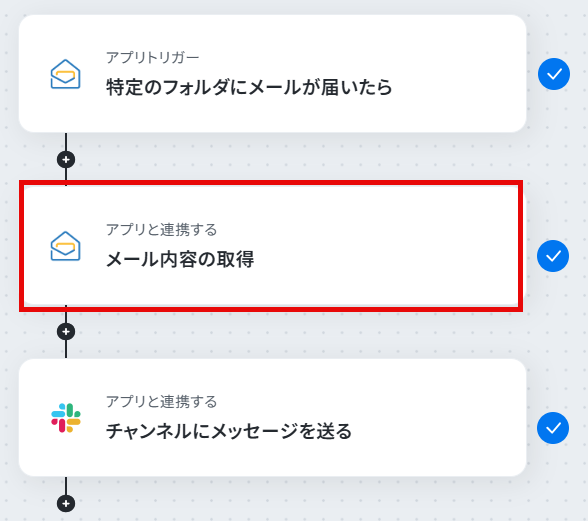
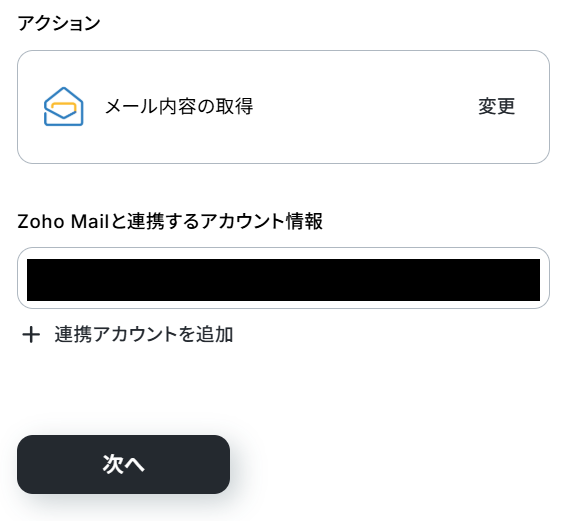
「アクション」はテンプレート通りのままでOKです!
「Zoho Mailと連携するアカウント情報」を確認し、「次へ」をクリックして進んでください。
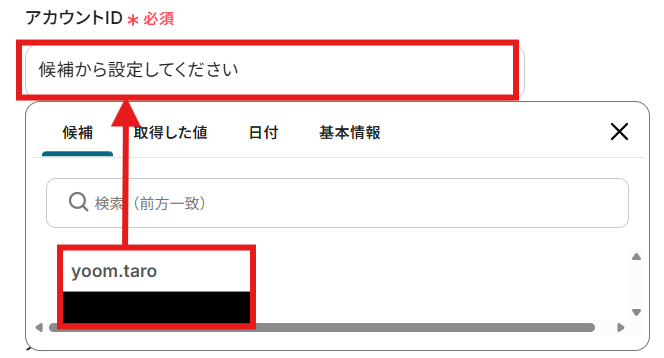
「アカウントID」を候補から選択しましょう。
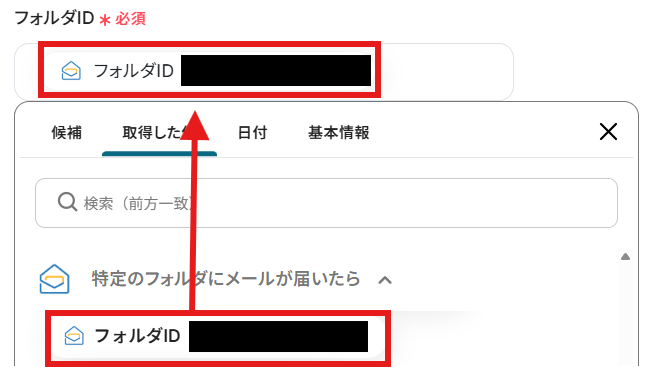
「フォルダID」と「メッセージID」を「取得した値」から設定します。
取得した値は変数となります。固定値ではないため、トリガーが実行されるたびに取得した情報を反映できます。
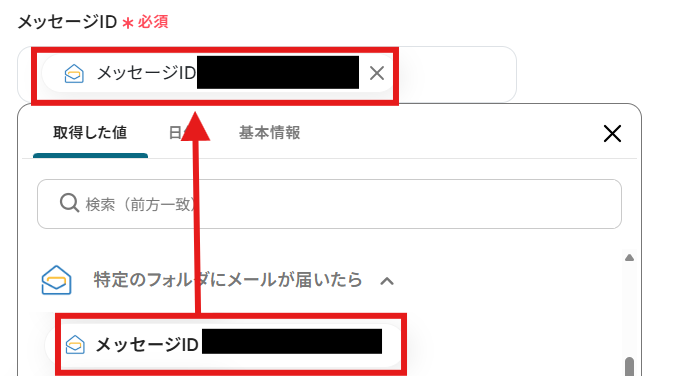
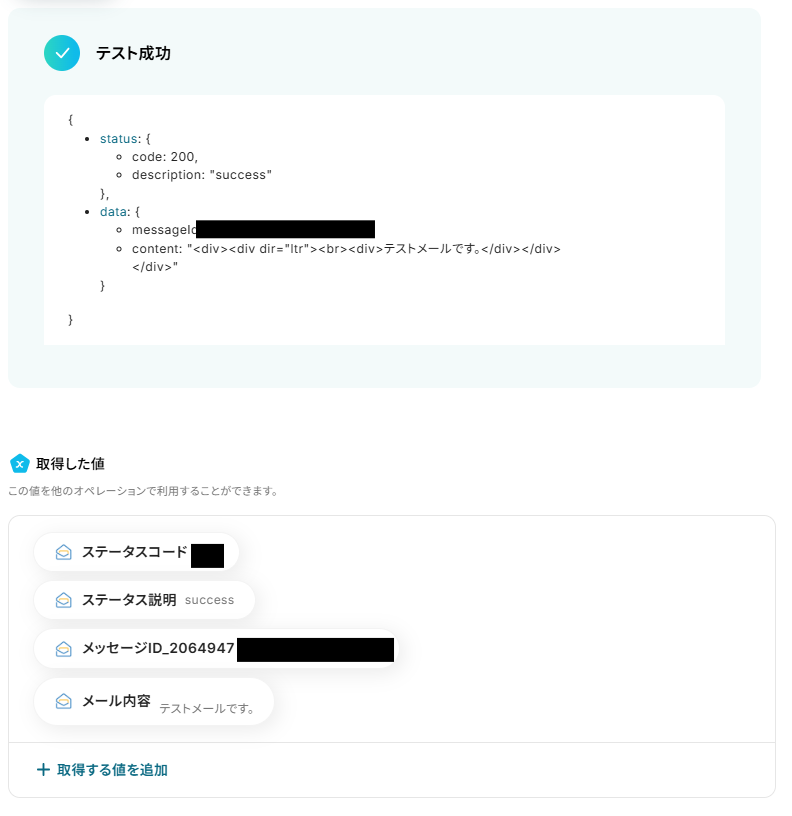
設定できたら「テスト」を行いましょう。
テストに成功すると「取得した値」に反映されます。
「完了」を選択しましょう。
ステップ4:Slackでチャンネルにメッセージを送る
「チャンネルにメッセージを送る」を選択します。
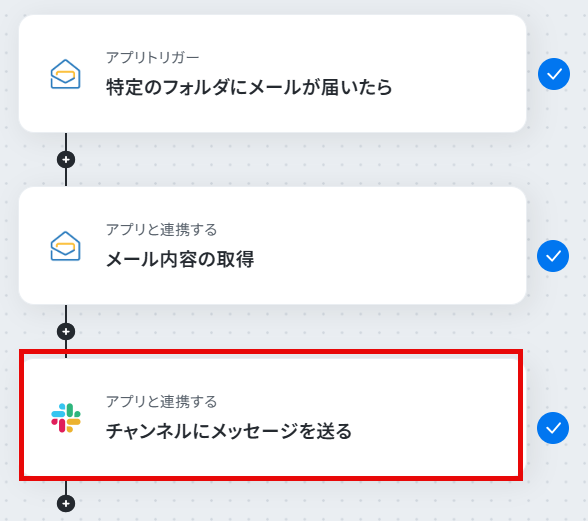
アクション」はテンプレート通りのままでOKです!
「Slackと連携するアカウント情報」を確認し、「次へ」をクリックして進んでください。
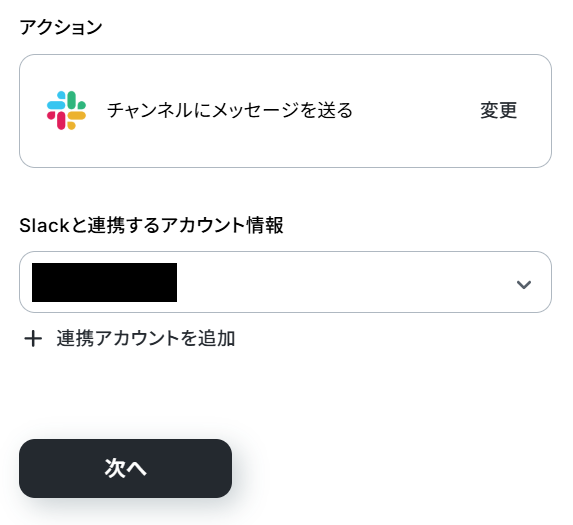
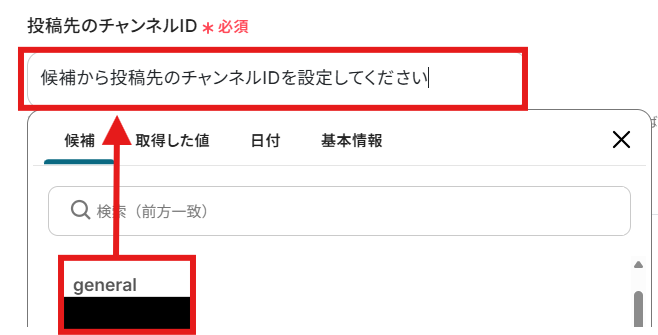
「投稿先のチャンネルID」を候補から選択しましょう。
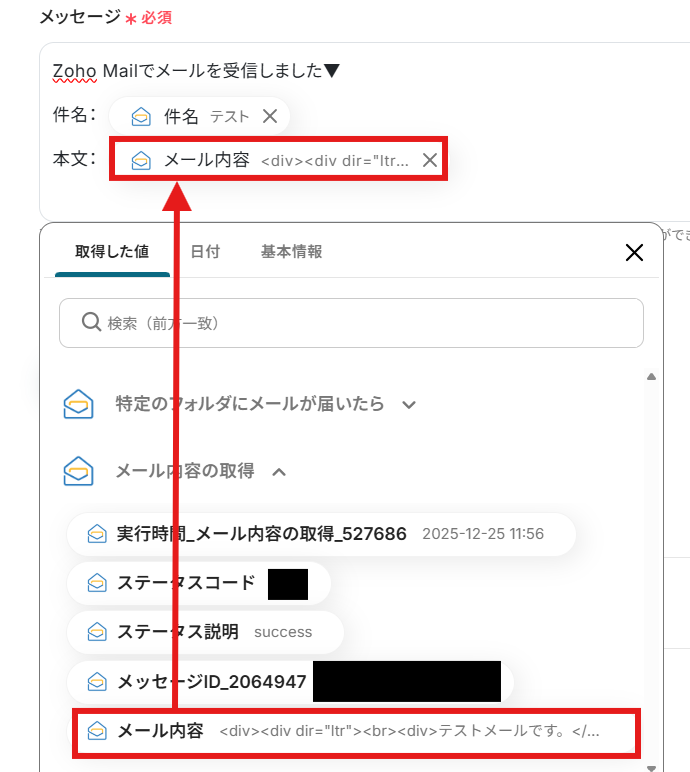
「メッセージ」を設定しましょう。
今回は例として、「取得した値」と固定のテキストを用いて以下のように設定しました!
メンションしたい場合は、Slackでメンション付きのメッセージを送るを参考にしてくださいね。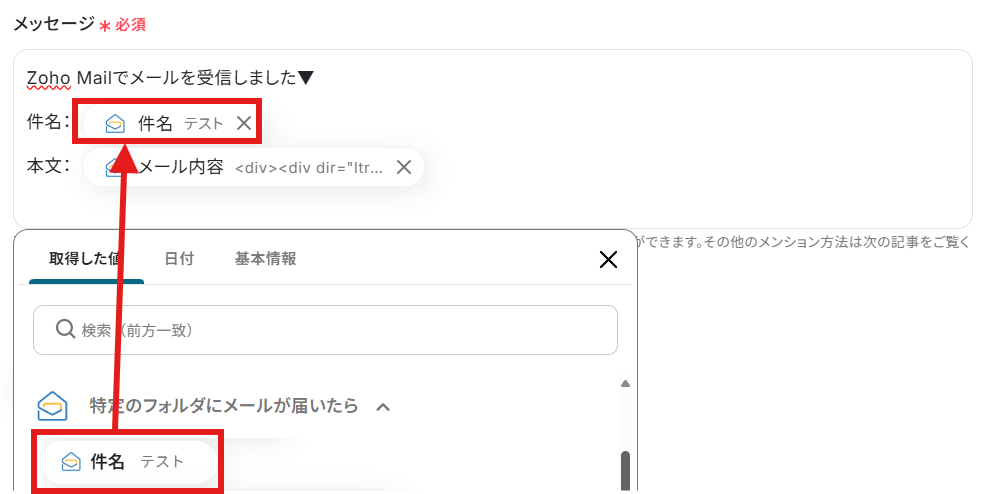
設定できたら「テスト」を行いましょう。
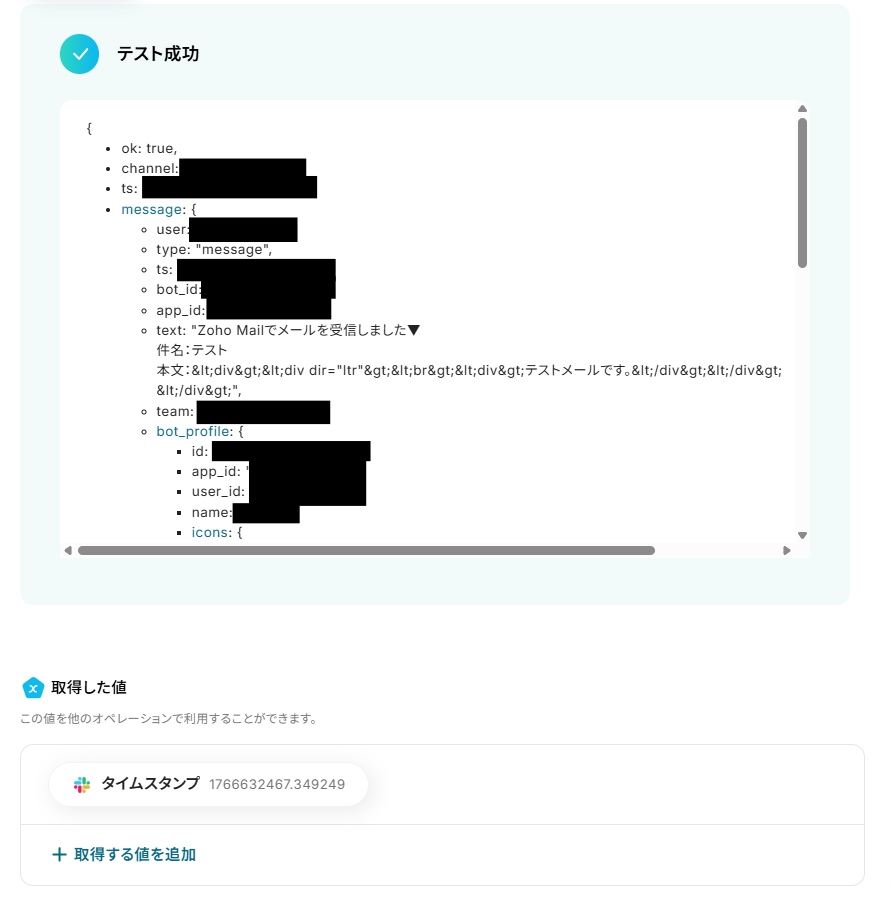
テストに成功すると「取得した値」に反映されます。
「完了」を選択しましょう。
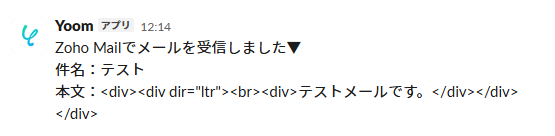
Slackにメッセージが送信されました!
ステップ6:トリガーをONにする
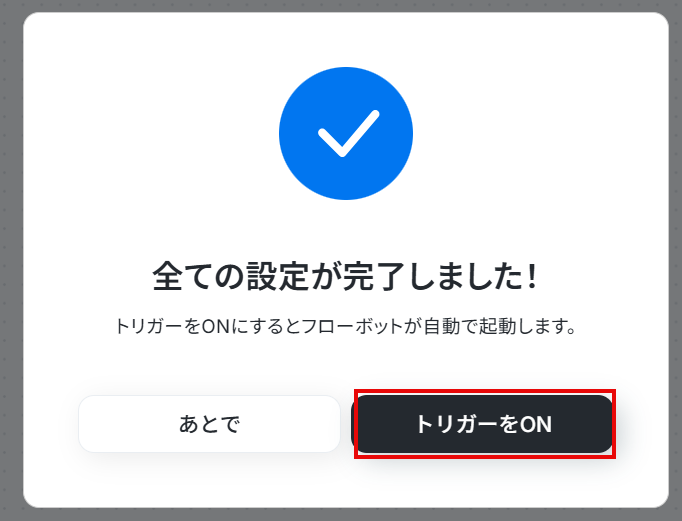
設定完了です!
トリガーをONにすると、フローボットが起動します。
SlackのAPIを使ったその他の自動化例
SlackのAPIを活用することで、様々な自動化の実現が可能になります。
Slackを使った自動化例
Slackを他のビジネスツールと連携させることで、チーム内のコミュニケーションや情報管理を効率化できます。例えば、SalesforceのレポートやTrelloのカード更新情報をSlackへ自動で通知したり、Zoomミーティング終了後に議事録の要約を特定のチャンネルへ投稿することが可能です。また、Slackに投稿されたメッセージをDeepLで自動翻訳して別チャンネルへ共有したり、受信した内容をLINEやGoogle Chatへ転送するなど、複数のプラットフォームを跨いだ情報の集約も実現できます。さらに、AIチャットボットによる自動返答やタスク管理ツールへの自動登録など、手動での対応時間を削減し、業務スピードを向上させるワークフローを構築できます。

■概要
毎日Salesforceのレポートを取得して、自動的にSlackに通知するフローです。
■このテンプレートをおすすめする方
1.営業チームのパフォーマンスをリアルタイムで把握したい方
- 営業チームリーダーやマネージャー
- セールスアナリストやビジネスインテリジェンス担当者
2.Salesforceのレポートを日常的に利用している方
- Salesforceを活用してデータ分析を行っているマーケティング担当者
- Salesforceのレポートを使って業績を評価している経営者や管理者
3.Slackを日常的に活用している方
- チーム内でのコミュニケーションをSlackで行っているビジネスチーム
- 情報共有やタスク管理をSlackで行っているプロジェクトチーム
■このテンプレートを使うメリット
・Salesforceのレポートが毎日自動的にSlackに通知されるため、最新の営業データをチーム全体で共有できます。
・手動でレポートを取得して共有する手間が省けるため、業務効率が向上します。

■概要
Zoomでミーティングが終了したら自動的に会議内容を自動で文字起こしと要約をして、文字起こしの結果をSlackに通知するフローです。
■このテンプレートをおすすめする方
1.Zoomミーティングを頻繁に利用してSlackで情報共有するチーム
・ミーティングの内容を文字起こしして記録に残したい方
・議事録作成の手間を省いて業務効率を向上させたい方
・会議の内容をSlackでチームメンバーに共有したい方
2.会議の内容を分析・活用したい方
・文字起こしデータを分析して発言内容や議論の傾向を把握したい方
・自動要約機能で会議の要点を素早く把握して次のアクションに繋げたい方
■このテンプレートを使うメリット
Zoomはオンライン会議を効率的するツールですが、ミーティング終了後に議事録を作成するのは作成担当者は時間と手間がかかってしまい情報共有の遅れに繋がる可能性があります。
このフローを活用すれば、Zoomミーティングが終了後に内容をAIで文字起こしと要約して議事録化したものをSlackに通知します。これによって作成担当者の手間を省くことができます。また、会議を欠席したメンバーもSlackで共有された情報を確認することで、議論の内容を把握してプロジェクトにスムーズに参加することができます。
■注意事項
・Zoom、SlackのそれぞれとYoomを連携してください。
・AIオペレーションはチームプラン・サクセスプランでのみご利用いただける機能となっております。フリープラン・ミニプランの場合は設定しているフローボットのオペレーションはエラーとなりますので、ご注意ください。
・チームプランやサクセスプランなどの有料プランは、2週間の無料トライアルを行うことが可能です。無料トライアル中には制限対象のアプリやAI機能(オペレーション)を使用することができます。
・Zoomのレコーディング情報を取得するためには、ミーティングデータがクラウドレコーディングされている必要があります。・クラウドレコーディングはZoomの特定プランに限定されるためご注意ください。詳細はこちらをご参照ください。

■このテンプレートをおすすめする方
- TrelloとSlackを併用しており、タスクの進捗共有を効率化したいと考えている方
- 手作業での報告による連絡漏れや遅延を防ぎ、リアルタイムな情報共有を実現したい方
- プロジェクト管理における定型的な報告業務を自動化し、コア業務に集中したい方
■このテンプレートを使うメリット
- Trelloでカード情報が更新されると自動でSlackに通知が送信されるため、手作業での報告にかかっていた時間を削減できます。
- システムが自動で通知を行うことで、重要な更新の伝え忘れや確認漏れといったヒューマンエラーの防止に繋がります。
■フローボットの流れ
- はじめに、TrelloとSlackをYoomに連携します。
- 次に、トリガーでTrelloを選択し、「カード情報が更新されたら(Webhook)」というアクションを設定します。
- 最後に、オペレーションでSlackの「チャンネルにメッセージを送る」アクションを設定し、Trelloから受け取った情報を基に通知メッセージを作成します。
■このワークフローのカスタムポイント
- Trelloのトリガー設定では、通知の対象としたいボードのIDや特定のユーザー名を任意で設定できます。
- Slackへの通知オペレーションでは、メッセージを送信するチャンネルや、通知するメッセージの内容を自由にカスタマイズすることが可能です。
■注意事項
- Trello、SlackのそれぞれとYoomを連携してください。
- Trelloはミニプラン以上でご利用いただけるアプリとなっております。フリープラン・パーソナルプランの場合は設定しているフローボットのオペレーションやデータコネクトはエラーとなりますので、ご注意ください。
- ミニプラン・チームプラン・サクセスプランなどの有料プランは、2週間の無料トライアルを行うことが可能です。無料トライアル中には制限対象のアプリを使用することができます。

■このテンプレートをおすすめする方
- Googleフォームで受け取ったPDF書類を手動でダウンロードしSlackで共有している方
- ファイルの共有漏れや対応遅れを防ぎ、チームでの情報連携を円滑にしたいと考えている方
- 定型的なファイル共有業務を自動化し、より重要な業務に集中したいと考えている方
■このテンプレートを使うメリット
- フォームへの回答があるたびに発生していたファイルのダウンロードやSlackへの投稿作業が自動化され、手作業にかかる時間を短縮します。
- 手動での対応によるファイルの共有漏れや送信ミスといったヒューマンエラーを防ぎ、確実な情報連携を実現できるようになります。
■フローボットの流れ
- はじめに、Googleフォーム、Google Drive、SlackをYoomと連携します。
- トリガーでGoogleフォームを選択し、「フォームが送信されたら」というアクションを設定し、ファイル添付を含むフォームの回答を検知します。
- 次に、オペレーションでGoogle Driveを選択し、「ファイルを取得する」アクションを設定し、トリガーで取得したファイルIDを元にファイル情報を取得します。
- 最後に、オペレーションでSlackを選択し、「ファイルを送る」アクションを設定します。前のステップで取得したファイルを指定のチャンネルに投稿します。
■このワークフローのカスタムポイント
- Slackに通知する際、通知先のチャンネルは任意のパブリックチャンネルやプライベートチャンネルに設定できます。
- Slackへの通知メッセージは自由にカスタマイズが可能です。Googleフォームの回答内容をメッセージに含めることで、何のファイルが届いたか一目で分かるようになります。
■注意事項
- GoogleフォームとSlackのそれぞれとYoomを連携してください。
- トリガーは5分、10分、15分、30分、60分の間隔で起動間隔を選択できます。
- プランによって最短の起動間隔が異なりますので、ご注意ください。
- Googleフォームをトリガーとして使用した際の回答内容を取得する方法は「Googleフォームトリガーで、回答内容を取得する方法」を参照ください。
- ダウンロード可能なファイル容量は最大300MBまでです。アプリの仕様によっては300MB未満になる可能性があるので、ご注意ください。
- トリガー、各オペレーションでの取り扱い可能なファイル容量の詳細は「ファイルの容量制限について」をご参照ください。

■このテンプレートをおすすめする方
- Codaをデータベースとして活用しており、Slackでの情報共有を求めている方
- 手作業によるCodaからSlackへの通知に手間や共有漏れなどの課題を感じている方
- CodaとSlackの連携を通じて、チームの情報共有フローを自動化し、生産性を向上させたい方
■このテンプレートを使うメリット
- Codaのテーブルに行が追加されると自動でSlackに通知が飛ぶため、これまで情報共有の手作業に費やしていた時間を短縮できます
- 手作業でのコピー&ペーストによる転記ミスや、重要な更新情報の通知漏れといったヒューマンエラーを防ぎ、確実な情報共有を実現します
■フローボットの流れ
- はじめに、CodaとSlackをYoomと連携します
- 次に、トリガーでCodaを選択し、「テーブルで行が作成されたら」というアクションを設定します
- 次に、オペレーションでCodaの「テーブルの行を取得」アクションを設定し、トリガーをきっかけに作成された行の情報を取得します
- 最後に、オペレーションでSlackの「チャンネルにメッセージを送る」アクションを設定し、取得したCodaの情報を任意のメッセージとして送信します
■このワークフローのカスタムポイント
- Codaのトリガー設定では、連携の対象としたいドキュメントIDおよびテーブルIDを任意で設定してください
- Slackにメッセージを送信するアクションでは、通知先のチャンネルを自由に設定できます
- Slackへの通知メッセージの本文は、固定のテキストだけでなく、前段のオペレーションで取得したCodaの行データを変数として埋め込むことで、より具体的な内容にカスタマイズが可能です
■注意事項
- Coda、SlackのそれぞれとYoomを連携してください。
- トリガーは5分、10分、15分、30分、60分の間隔で起動間隔を選択できます。
- プランによって最短の起動間隔が異なりますので、ご注意ください。

- 海外拠点や多国籍のメンバーとSlackでやり取りを行っている方
- Slackのメッセージを手作業で翻訳・共有する業務を非効率だと感じている方
- 多言語でのコミュニケーションを円滑にし、情報共有の速度を向上させたい方
- Slackへの投稿をきっかけに自動で翻訳と別チャンネルへの投稿が実行されるため、手作業での翻訳に費やしていた時間を短縮できます。
- 手作業によるコピー&ペーストのミスや翻訳漏れを防ぎ、意図した内容を正確に共有することで、円滑なコミュニケーションを促進します。
- はじめに、SlackとDeepLをYoomと連携します。
- 次に、トリガーでSlackを選択し、「新しいメッセージがチャンネルに投稿されたら」アクションを設定し、翻訳対象のメッセージが投稿されるチャンネルを指定します。
- オペレーションでDeepLを選択し、「テキストを翻訳」アクションを設定し、トリガーで取得したメッセージを翻訳するように設定します。
- 最後に、オペレーションで再度Slackを選択し、「チャンネルにメッセージを送る」アクションを設定し、DeepLで翻訳されたテキストを指定のチャンネルに投稿します。
- Slackのトリガーで監視するチャンネルや、翻訳結果を投稿するチャンネルは任意に設定できます。
- DeepLで翻訳する言語は、英語や中国語など、選択肢の中から自由に設定することが可能です。
- Slackに投稿するメッセージ本文は、DeepLの翻訳結果といった動的な情報と固定のテキストを組み合わせて、自由に作成できます。
- Slack、DeepLのそれぞれとYoomを連携してください。
- トリガーは5分、10分、15分、30分、60分の間隔で起動間隔を選択できます。
- ご利用プランによって最短の起動間隔が異なりますので、ご注意ください。

■このテンプレートをおすすめする方
- SlackとGoogle Chatを併用し、情報共有の効率化を図りたいと考えている方
- 特定のSlackチャンネルの重要な投稿を、関係者へ漏れなく共有したいチームリーダーの方
- 手作業でのメッセージ転記に手間を感じており、通知を自動化したいと思っている方
■このテンプレートを使うメリット
- Slackの投稿を自動でGoogle Chatに通知するため、これまで手作業で行っていたメッセージを転記する手間を省き、時間を有効活用できます。
- 手作業によるメッセージの転記ミスや通知の遅れ、見落としといったヒューマンエラーを防ぎ、確実な情報共有を実現します。
■フローボットの流れ
- はじめに、SlackとGoogle ChatをYoomと連携します。
- 次に、トリガーでSlackを選択し、「メッセージがチャンネルに投稿されたら(Webhook)」というアクションを設定します。
- 最後に、オペレーションでGoogle Chatの「メッセージを送信」アクションを設定し、Slackで投稿されたメッセージ内容などを指定のスペースに送信するように設定します。
■このワークフローのカスタムポイント
- Slackのトリガー設定では、通知の起点としたいチャンネルのIDなどを任意で設定してください。
- Google Chatでメッセージを送信するアクションでは、通知先となるスペースのリソース名や、送信するメッセージ内容を任意で設定することが可能です。
■注意事項
- Slack、Google ChatのそれぞれとYoomを連携してください。
- Google Chatとの連携はGoogle Workspaceの場合のみ可能です。詳細は「Google Chatでスペースにメッセージを送る方法」を参照ください。

- Slackの特定のチャンネルに投稿される重要な通知をリアルタイムで把握したい方
- 外出先など、PCを開けない状況でも迅速に会社の連絡を確認したいと考えている方
- 複数のツールを横断して確認する手間を省き、情報集約を効率化したい方
- Slackの特定チャンネルへの投稿が自動でLINEに転送されるため、都度Slackを確認する手間を省き、情報伝達の速度を高めることができます。
- 手動での確認作業が不要になることで、重要な連絡の見落としや確認漏れといったヒューマンエラーの発生を防ぎ、確実な情報共有を実現します。
- はじめに、お使いのSlackとLINE公式アカウントをYoomと連携します。
- 次に、トリガーでSlackを選択し、「新しいメッセージがチャンネルに投稿されたら」というアクションを設定し、通知対象のチャンネルを指定します。
- 最後に、オペレーションでLINE公式アカウントの「テキストメッセージを送信」アクションを設定し、トリガーで取得したSlackのメッセージ内容が送信されるように設定します。
■このワークフローのカスタムポイント
- このワークフローを利用するには、まずお使いのSlackアカウントとLINE公式アカウントを、それぞれYoomと連携していただく必要があります。
- Slackのトリガー設定では、通知のきっかけとしたいチャンネルを任意で設定してください。
- LINE公式アカウントへの通知オペレーションでは、転送するメッセージのテキスト内容を自由にカスタマイズすることも可能です。
- SlackとLINE公式アカウントのそれぞれとYoomを連携してください。
- トリガーは5分、10分、15分、30分、60分の間隔で起動間隔を選択できます。
- プランによって最短の起動間隔が異なりますので、ご注意ください。

■このテンプレートをおすすめする方
- Slackでの定型的な問い合わせ対応を効率化したいと考えている総務・情シス担当者の方
- DifyとSlackを連携させて、社内向けチャットボットの構築を検討している方
- 手作業での問い合わせ対応を自動化し、チームの生産性を高めたいマネージャーの方
■このテンプレートを使うメリット
- Slackの投稿を検知しDifyが自動で回答・返信するため、これまで手作業での対応にかかっていた時間を短縮できます。
- Difyに学習させたナレッジを基に回答が生成されるため、担当者による回答の質のばらつきを防ぎ、対応業務の属人化解消に繋がります。
■フローボットの流れ
- はじめに、DifyとSlackをYoomと連携します。
- 次に、トリガーでSlackを選択し、「メッセージがチャンネルに投稿されたら」というアクションを設定します。
- 次に、オペレーションでDifyの「チャットメッセージを送信」アクションを設定し、トリガーで取得したメッセージ内容を送信します。
- 最後に、オペレーションでSlackの「チャンネルにメッセージを送る」アクションを設定し、Difyで生成された回答を投稿します。
■このワークフローのカスタムポイント
- Slackのトリガー設定では、監視対象としたいチャンネルを任意で設定してください。
- Difyでテキストを生成するアクションでは、回答を生成するためのプロンプトを自由にカスタマイズでき、Slackから取得した投稿内容などを変数として活用できます。
- Slackに返信を投稿するアクションでは、通知先のチャンネルを任意で設定できるほか、本文に固定のテキストを加えたり、Difyの生成結果を変数として埋め込んだりできます。
■注意事項
- Dify、SlackのそれぞれとYoomを連携してください。
- トリガーは5分、10分、15分、30分、60分の間隔で起動間隔を選択できます。
- プランによって最短の起動間隔が異なりますので、ご注意ください。
- Difyのマイアプリ連携方法は「Difyマイアプリ登録方法と連携するとできること」をご参照ください。

- Slackでの依頼事項を手作業でAsanaに転記している方
- Slack上のタスク依頼の抜け漏れを防ぎ、管理を効率化したいチームリーダーの方
- Asanaを活用したタスク管理の自動化に興味があるプロジェクトマネージャーの方
- Slackの投稿を自動でAsanaにタスクとして追加するため、これまで手作業で行っていた転記作業の時間を短縮できます。
- 手作業による情報の転記ミスや、タスクの登録漏れといったヒューマンエラーを防ぎ、タスク管理に繋がります。
- はじめに、SlackとAsanaをYoomと連携します。
- 次に、トリガーでSlackを選択し、「新しいメッセージがチャンネルに投稿されたら」というアクションを設定します。
- 最後に、オペレーションでAsanaを選択し、「タスクを追加」アクションを設定して、Slackの投稿内容を基にタスクを作成します。
■このワークフローのカスタムポイント
- Slackのトリガー設定では、タスク化の対象としたいチャンネルを任意で設定してください。特定のチャンネルのみを監視できます。
- Asanaのタスク追加オペレーションでは、Slackの投稿内容のどの情報をタスクの件名や詳細に反映させるかなどを任意で設定できます。
- Slack、AsanaのそれぞれとYoomを連携してください。
- トリガーは5分、10分、15分、30分、60分の間隔で起動間隔を選択できます。
- プランによって最短の起動間隔が異なりますので、ご注意ください。
まとめ
メール受信とSlackの連携を自動化することで、これまで手作業で行っていたメール内容の転記や共有の手間を削減し、チーム内での情報共有を迅速かつ確実に行うことができます。
これにより、重要な連絡の見落としを防ぎ、顧客対応やプロジェクト進行のスピードを向上させ、より円滑なコミュニケーション環境が整います!
今回ご紹介したような業務自動化を実現できるノーコードツール「Yoom」を使えば、プログラミングの知識がない方でも、直感的な操作で簡単に業務フローを構築可能です!
もし自動化に少しでも興味を持っていただけたなら、ぜひ登録フォームから無料登録して、Yoomによる業務効率化を体験してみてください!
よくあるご質問
Q:特定の差出人や件名のメールだけ通知できますか?
A:
はい、可能です!パーソナルプラン以上で利用可能な分岐オペレーションを活用することで、条件分岐が可能です。分岐の設定方法について詳しくは「分岐」の設定方法をご覧ください。
Q:自動化が途中で失敗した場合の対処法は?
A:
フローボットがエラーになると、Yoomに登録する際に設定したメールアドレスに通知が送られます。
また、通知先はメールの他にSlackやChatworkも設定できます。
通知メールには、エラーが起きている該当のオペレーションや詳細のリンクが記載されているので、まずは通知内容を確認しましょう。
再実行は自動で行われないため、エラー修正後手動で再実行してください。
ヘルプページで解決しない場合は、サポート窓口を利用することもできます。
プログラミング知識なしで手軽に構築できます。










