









・
【ノーコードで実現】Google スプレッドシートへのチケット記録とメール送信を自動化する方法
「Webフォームからの問い合わせ内容を一件ずつ手作業でGoogle スプレッドシートに転記してチケット管理している…」
「転記作業の後にお客様への確認メールを手動で送信しているから、対応が遅れたり送信ミスが発生しがち…」
フォームを起点としたチケット管理とメール送信の業務に、手間や課題を感じていませんか?
もし、Webフォームに情報が入力されたら、自動でGoogle スプレッドシートにチケットとして記録し、同時にお客様へ確認メールを送信できる仕組みがあればどうでしょう。
手作業による非効率やヒューマンエラーなどから解放されるだけでなく、より迅速で正確な顧客対応が実現できるかもしれません!
今回ご紹介する自動化は、ノーコードで簡単に設定できる方法です。
ぜひ導入して日々の業務をもっと効率化しませんか?
とにかく早く試したい方へ
YoomにはGoogle スプレッドシートへのチケット記録とメール送信を自動化する業務フローのテンプレートが用意されています。
「まずは試してみたい!」という方は、以下のバナーをクリックして、すぐに自動化を体験してみましょう!
■概要Wixフォームからのお問い合わせに対し、手作業でGoogle スプレッドシートへ転記したり、都度確認メールを送ったりする業務に手間を感じていませんか? このワークフローを活用すれば、Wixフォームが送信されると、Google スプレッドシートへチケット情報を自動で追加し、さらにお客様への確認メールも自動送信されるため、一連の対応を効率化できます。■このテンプレートをおすすめする方- Wixフォームで受け付けたお問い合わせ対応の自動化を検討している方
- Google スプレッドシートでチケット管理を行っており、手動更新に課題を感じている方
- 顧客への一次対応として、迅速な自動メール送信の仕組みを構築したい方
■このテンプレートを使うメリット- フォーム送信からチケットの追加、メール送信までが自動化され、これまで手作業に費やしていた時間を短縮し、より重要な業務に集中できます。
- 手作業による転記ミスやメールの送信漏れといったヒューマンエラーを防ぎ、顧客対応の品質向上に繋がります。
■フローボットの流れ- はじめに、WixとGoogle スプレッドシートをYoomと連携します。
- 次に、トリガーでWixを選択し、「フォームが送信されたら」というアクションを設定し、対象のフォームを指定します。
- 続けて、オペレーションでGoogle スプレッドシートの「レコードを追加する」アクションを設定し、フォームで受け取った内容を任意のシートに追加します。
- 最後に、オペレーションでメール機能の「メールを送る」アクションを設定し、フォーム送信者に対して確認メールを自動で送信します。
※「トリガー」:フロー起動のきっかけとなるアクション、「オペレーション」:トリガー起動後、フロー内で処理を行うアクション
■このワークフローのカスタムポイント- Google スプレッドシートのアクションでは、レコードを追加する対象のスプレッドシートIDやシート名を任意で設定してください。
- メール機能のアクションでは、送信するメールの宛先や件名、本文を自由に設定できます。また件名や本文には、Wixフォームで取得した氏名などの情報を変数として埋め込むことも可能です。
■注意事項- Wix、Google スプレッドシートのそれぞれとYoomを連携してください。
- Wixのフォーム回答のアウトプットはJSONPathから取得可能です。取得方法は「『取得する値』を追加する方法」をご参照ください。


- Wixフォームで受け付けたお問い合わせ対応の自動化を検討している方
- Google スプレッドシートでチケット管理を行っており、手動更新に課題を感じている方
- 顧客への一次対応として、迅速な自動メール送信の仕組みを構築したい方
- フォーム送信からチケットの追加、メール送信までが自動化され、これまで手作業に費やしていた時間を短縮し、より重要な業務に集中できます。
- 手作業による転記ミスやメールの送信漏れといったヒューマンエラーを防ぎ、顧客対応の品質向上に繋がります。
- はじめに、WixとGoogle スプレッドシートをYoomと連携します。
- 次に、トリガーでWixを選択し、「フォームが送信されたら」というアクションを設定し、対象のフォームを指定します。
- 続けて、オペレーションでGoogle スプレッドシートの「レコードを追加する」アクションを設定し、フォームで受け取った内容を任意のシートに追加します。
- 最後に、オペレーションでメール機能の「メールを送る」アクションを設定し、フォーム送信者に対して確認メールを自動で送信します。
■このワークフローのカスタムポイント
- Google スプレッドシートのアクションでは、レコードを追加する対象のスプレッドシートIDやシート名を任意で設定してください。
- メール機能のアクションでは、送信するメールの宛先や件名、本文を自由に設定できます。また件名や本文には、Wixフォームで取得した氏名などの情報を変数として埋め込むことも可能です。
- Wix、Google スプレッドシートのそれぞれとYoomを連携してください。
- Wixのフォーム回答のアウトプットはJSONPathから取得可能です。取得方法は「『取得する値』を追加する方法」をご参照ください。
WixフォームをトリガーにGoogle スプレッドシートへチケットを記録しメールを送信するフローを作ってみよう
それではここから代表的な例として、Wixでフォームが送信された際に、Google スプレッドシートにチケット情報を追加し、顧客へ確認メールを自動で送信するフローを解説していきます!
ここではYoomを使用してノーコードで設定をしていくので、もしまだYoomのアカウントをお持ちでない場合は、こちらの登録フォームからアカウントを発行しておきましょう。
※今回連携するアプリの公式サイト:Google スプレッドシート/Wix
[Yoomとは]
フローの作成方法
今回は大きく分けて以下のプロセスで作成します。
- WixとGoogle スプレッドシートのマイアプリ連携
- テンプレートをコピー
- Wixのトリガー設定とGoogle スプレッドシート、メールのアクション設定
- トリガーをONにし、フローが起動するかを確認
■概要Wixフォームからのお問い合わせに対し、手作業でGoogle スプレッドシートへ転記したり、都度確認メールを送ったりする業務に手間を感じていませんか? このワークフローを活用すれば、Wixフォームが送信されると、Google スプレッドシートへチケット情報を自動で追加し、さらにお客様への確認メールも自動送信されるため、一連の対応を効率化できます。■このテンプレートをおすすめする方- Wixフォームで受け付けたお問い合わせ対応の自動化を検討している方
- Google スプレッドシートでチケット管理を行っており、手動更新に課題を感じている方
- 顧客への一次対応として、迅速な自動メール送信の仕組みを構築したい方
■このテンプレートを使うメリット- フォーム送信からチケットの追加、メール送信までが自動化され、これまで手作業に費やしていた時間を短縮し、より重要な業務に集中できます。
- 手作業による転記ミスやメールの送信漏れといったヒューマンエラーを防ぎ、顧客対応の品質向上に繋がります。
■フローボットの流れ- はじめに、WixとGoogle スプレッドシートをYoomと連携します。
- 次に、トリガーでWixを選択し、「フォームが送信されたら」というアクションを設定し、対象のフォームを指定します。
- 続けて、オペレーションでGoogle スプレッドシートの「レコードを追加する」アクションを設定し、フォームで受け取った内容を任意のシートに追加します。
- 最後に、オペレーションでメール機能の「メールを送る」アクションを設定し、フォーム送信者に対して確認メールを自動で送信します。
※「トリガー」:フロー起動のきっかけとなるアクション、「オペレーション」:トリガー起動後、フロー内で処理を行うアクション
■このワークフローのカスタムポイント- Google スプレッドシートのアクションでは、レコードを追加する対象のスプレッドシートIDやシート名を任意で設定してください。
- メール機能のアクションでは、送信するメールの宛先や件名、本文を自由に設定できます。また件名や本文には、Wixフォームで取得した氏名などの情報を変数として埋め込むことも可能です。
■注意事項- Wix、Google スプレッドシートのそれぞれとYoomを連携してください。
- Wixのフォーム回答のアウトプットはJSONPathから取得可能です。取得方法は「『取得する値』を追加する方法」をご参照ください。
- Wixフォームで受け付けたお問い合わせ対応の自動化を検討している方
- Google スプレッドシートでチケット管理を行っており、手動更新に課題を感じている方
- 顧客への一次対応として、迅速な自動メール送信の仕組みを構築したい方
- フォーム送信からチケットの追加、メール送信までが自動化され、これまで手作業に費やしていた時間を短縮し、より重要な業務に集中できます。
- 手作業による転記ミスやメールの送信漏れといったヒューマンエラーを防ぎ、顧客対応の品質向上に繋がります。
- はじめに、WixとGoogle スプレッドシートをYoomと連携します。
- 次に、トリガーでWixを選択し、「フォームが送信されたら」というアクションを設定し、対象のフォームを指定します。
- 続けて、オペレーションでGoogle スプレッドシートの「レコードを追加する」アクションを設定し、フォームで受け取った内容を任意のシートに追加します。
- 最後に、オペレーションでメール機能の「メールを送る」アクションを設定し、フォーム送信者に対して確認メールを自動で送信します。
■このワークフローのカスタムポイント
- Google スプレッドシートのアクションでは、レコードを追加する対象のスプレッドシートIDやシート名を任意で設定してください。
- メール機能のアクションでは、送信するメールの宛先や件名、本文を自由に設定できます。また件名や本文には、Wixフォームで取得した氏名などの情報を変数として埋め込むことも可能です。
- Wix、Google スプレッドシートのそれぞれとYoomを連携してください。
- Wixのフォーム回答のアウトプットはJSONPathから取得可能です。取得方法は「『取得する値』を追加する方法」をご参照ください。
ステップ1:WixとGoogle スプレッドシートをマイアプリ連携
ここでは、Yoomとそれぞれのアプリを連携して、操作が行えるようにしていきます。
まずは基本的な設定方法を解説しているナビをご覧ください!
それではアプリごとの連携方法について解説していきます!
WixとYoomの連携方法
Wixの連携方法は、以下の手順をご参照ください。
Google スプレッドシートとYoomの連携方法
Google スプレッドシートの連携方法は、以下の手順をご参照ください。
ステップ2:テンプレートをコピー
次に、今回使用するテンプレートをコピーします。
- 下のバナーの「試してみる」を押す。
- Yoomの登録がまだの場合は、登録を行う。
※すでに登録が完了している場合は、ログインしてください。
■概要Wixフォームからのお問い合わせに対し、手作業でGoogle スプレッドシートへ転記したり、都度確認メールを送ったりする業務に手間を感じていませんか? このワークフローを活用すれば、Wixフォームが送信されると、Google スプレッドシートへチケット情報を自動で追加し、さらにお客様への確認メールも自動送信されるため、一連の対応を効率化できます。■このテンプレートをおすすめする方- Wixフォームで受け付けたお問い合わせ対応の自動化を検討している方
- Google スプレッドシートでチケット管理を行っており、手動更新に課題を感じている方
- 顧客への一次対応として、迅速な自動メール送信の仕組みを構築したい方
■このテンプレートを使うメリット- フォーム送信からチケットの追加、メール送信までが自動化され、これまで手作業に費やしていた時間を短縮し、より重要な業務に集中できます。
- 手作業による転記ミスやメールの送信漏れといったヒューマンエラーを防ぎ、顧客対応の品質向上に繋がります。
■フローボットの流れ- はじめに、WixとGoogle スプレッドシートをYoomと連携します。
- 次に、トリガーでWixを選択し、「フォームが送信されたら」というアクションを設定し、対象のフォームを指定します。
- 続けて、オペレーションでGoogle スプレッドシートの「レコードを追加する」アクションを設定し、フォームで受け取った内容を任意のシートに追加します。
- 最後に、オペレーションでメール機能の「メールを送る」アクションを設定し、フォーム送信者に対して確認メールを自動で送信します。
※「トリガー」:フロー起動のきっかけとなるアクション、「オペレーション」:トリガー起動後、フロー内で処理を行うアクション
■このワークフローのカスタムポイント- Google スプレッドシートのアクションでは、レコードを追加する対象のスプレッドシートIDやシート名を任意で設定してください。
- メール機能のアクションでは、送信するメールの宛先や件名、本文を自由に設定できます。また件名や本文には、Wixフォームで取得した氏名などの情報を変数として埋め込むことも可能です。
■注意事項- Wix、Google スプレッドシートのそれぞれとYoomを連携してください。
- Wixのフォーム回答のアウトプットはJSONPathから取得可能です。取得方法は「『取得する値』を追加する方法」をご参照ください。
- Wixフォームで受け付けたお問い合わせ対応の自動化を検討している方
- Google スプレッドシートでチケット管理を行っており、手動更新に課題を感じている方
- 顧客への一次対応として、迅速な自動メール送信の仕組みを構築したい方
- フォーム送信からチケットの追加、メール送信までが自動化され、これまで手作業に費やしていた時間を短縮し、より重要な業務に集中できます。
- 手作業による転記ミスやメールの送信漏れといったヒューマンエラーを防ぎ、顧客対応の品質向上に繋がります。
- はじめに、WixとGoogle スプレッドシートをYoomと連携します。
- 次に、トリガーでWixを選択し、「フォームが送信されたら」というアクションを設定し、対象のフォームを指定します。
- 続けて、オペレーションでGoogle スプレッドシートの「レコードを追加する」アクションを設定し、フォームで受け取った内容を任意のシートに追加します。
- 最後に、オペレーションでメール機能の「メールを送る」アクションを設定し、フォーム送信者に対して確認メールを自動で送信します。
■このワークフローのカスタムポイント
- Google スプレッドシートのアクションでは、レコードを追加する対象のスプレッドシートIDやシート名を任意で設定してください。
- メール機能のアクションでは、送信するメールの宛先や件名、本文を自由に設定できます。また件名や本文には、Wixフォームで取得した氏名などの情報を変数として埋め込むことも可能です。
- Wix、Google スプレッドシートのそれぞれとYoomを連携してください。
- Wixのフォーム回答のアウトプットはJSONPathから取得可能です。取得方法は「『取得する値』を追加する方法」をご参照ください。
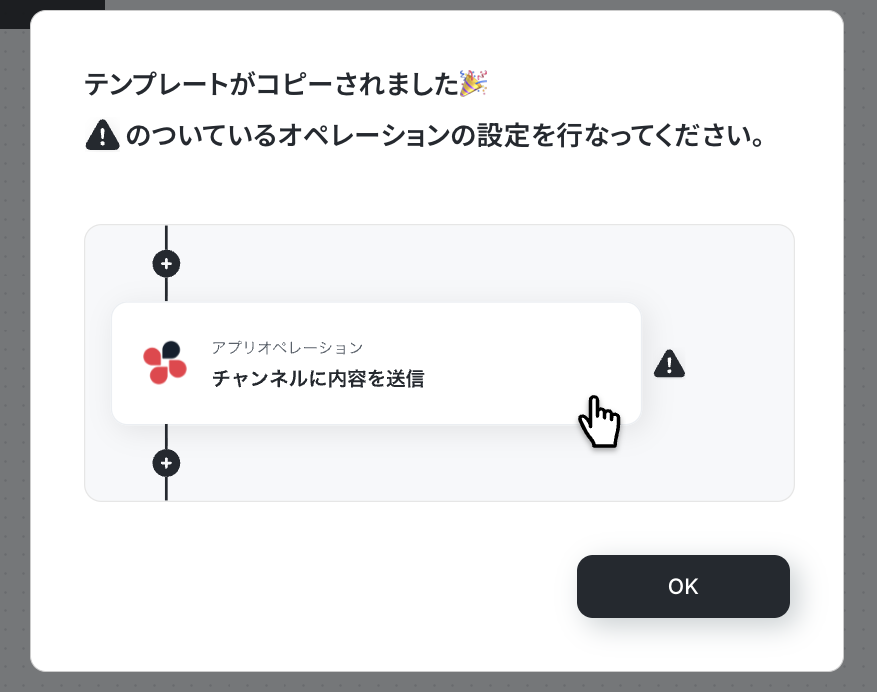
テンプレートがフローボット内の「マイプロジェクト」にコピーされると、このような画面が表示されます。
ステップ3:アプリトリガーの設定
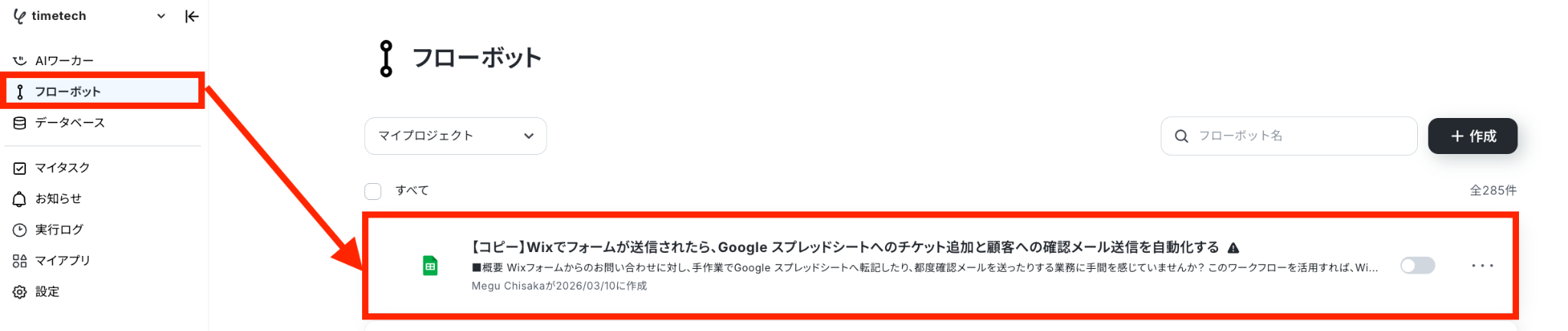
- コピーしたテンプレートを開く
左側にあるメニューの「フローボット」から、コピーしたテンプレートを開きます。
(※テンプレートをコピー後、すぐに設定する場合はテンプレートを開く操作は不要です。設定を中断した場合のみ「フローボット」から設定作業を再開してください!)
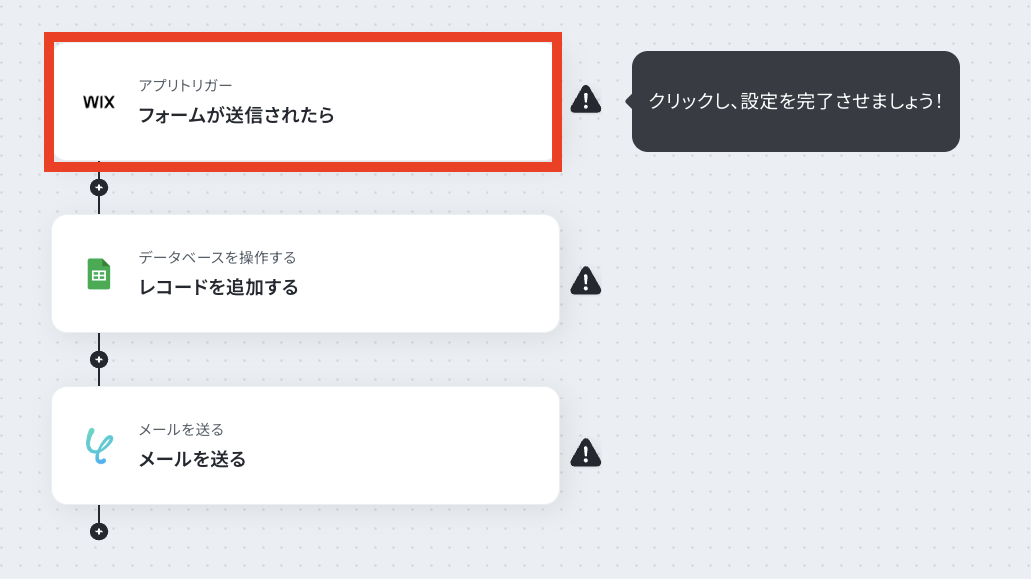
- アプリトリガー(Wix)を開く
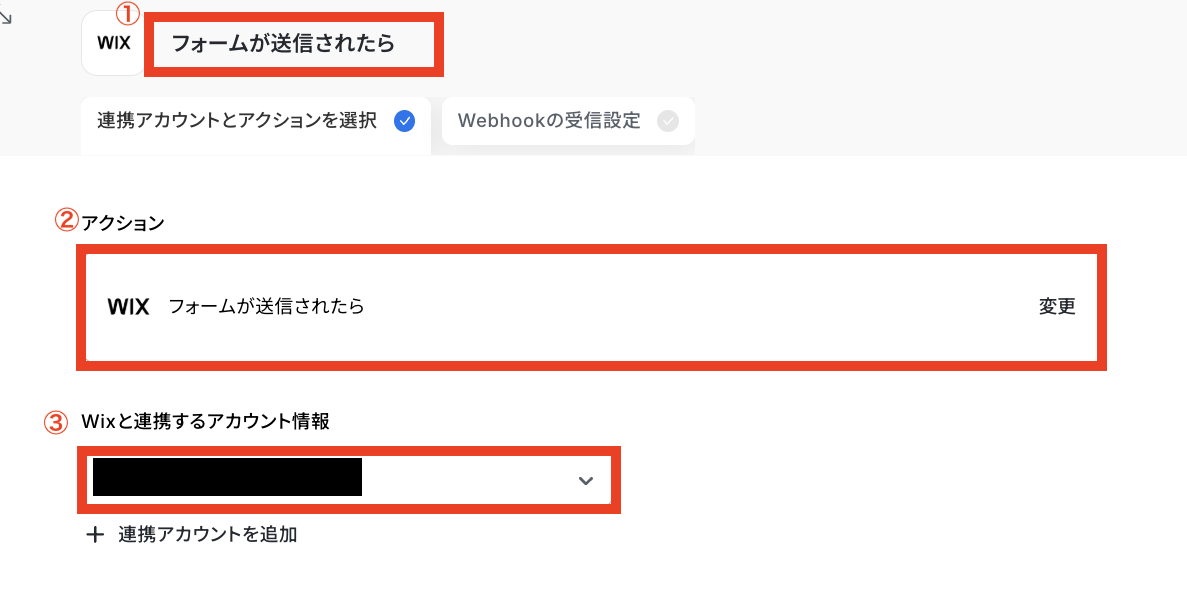
「フォームが送信されたら」をクリックします。
- 連携アカウントとアクションを選択する
必要箇所を入力していきます。
①タイトル:必要に応じて変更可能です。分かりやすい名前に修正してもOKです!
②アクション:デフォルトで「フォームが送信されたら」が選択されているのでそのままで問題ありません!
③Wixと連携するアカウント情報:ステップ1で連携したアカウントが表示されていることを確認しましょう。
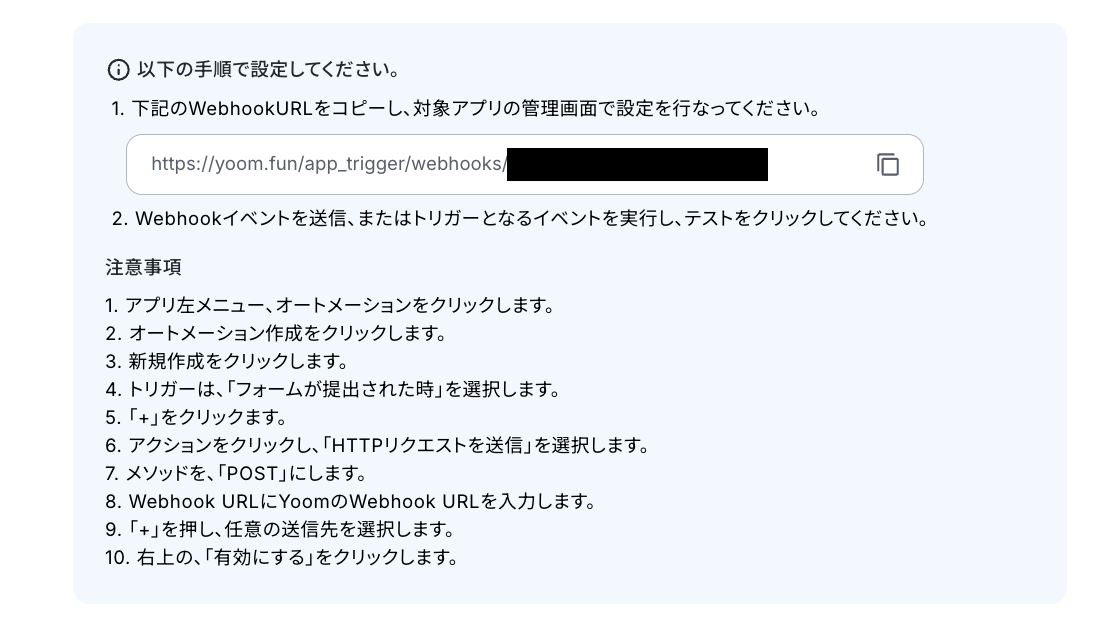
- Webhookの受信設定をする
下の画像の青枠部分を参考にWix内でWebhookの受信設定を行います。
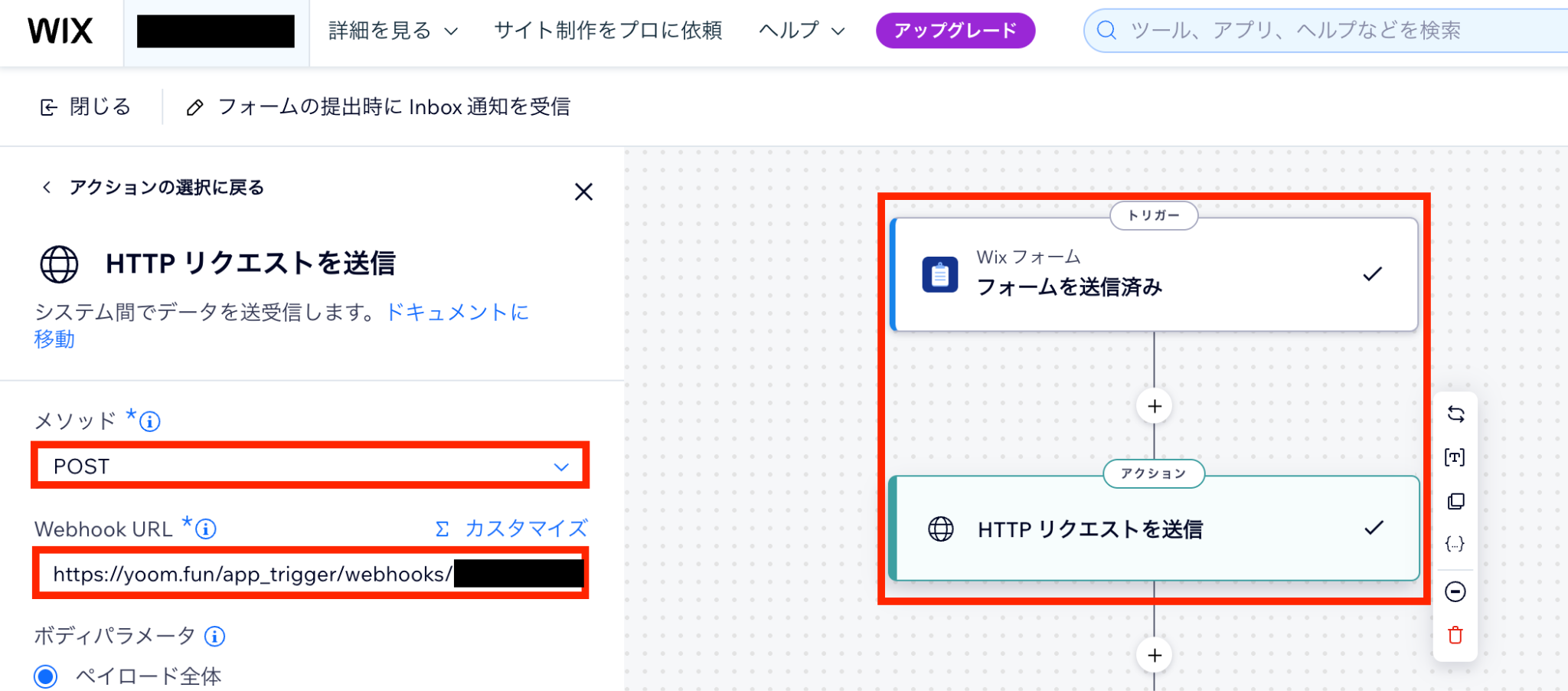
Wixでの設定方法は下の画像を参考にしてみてください!
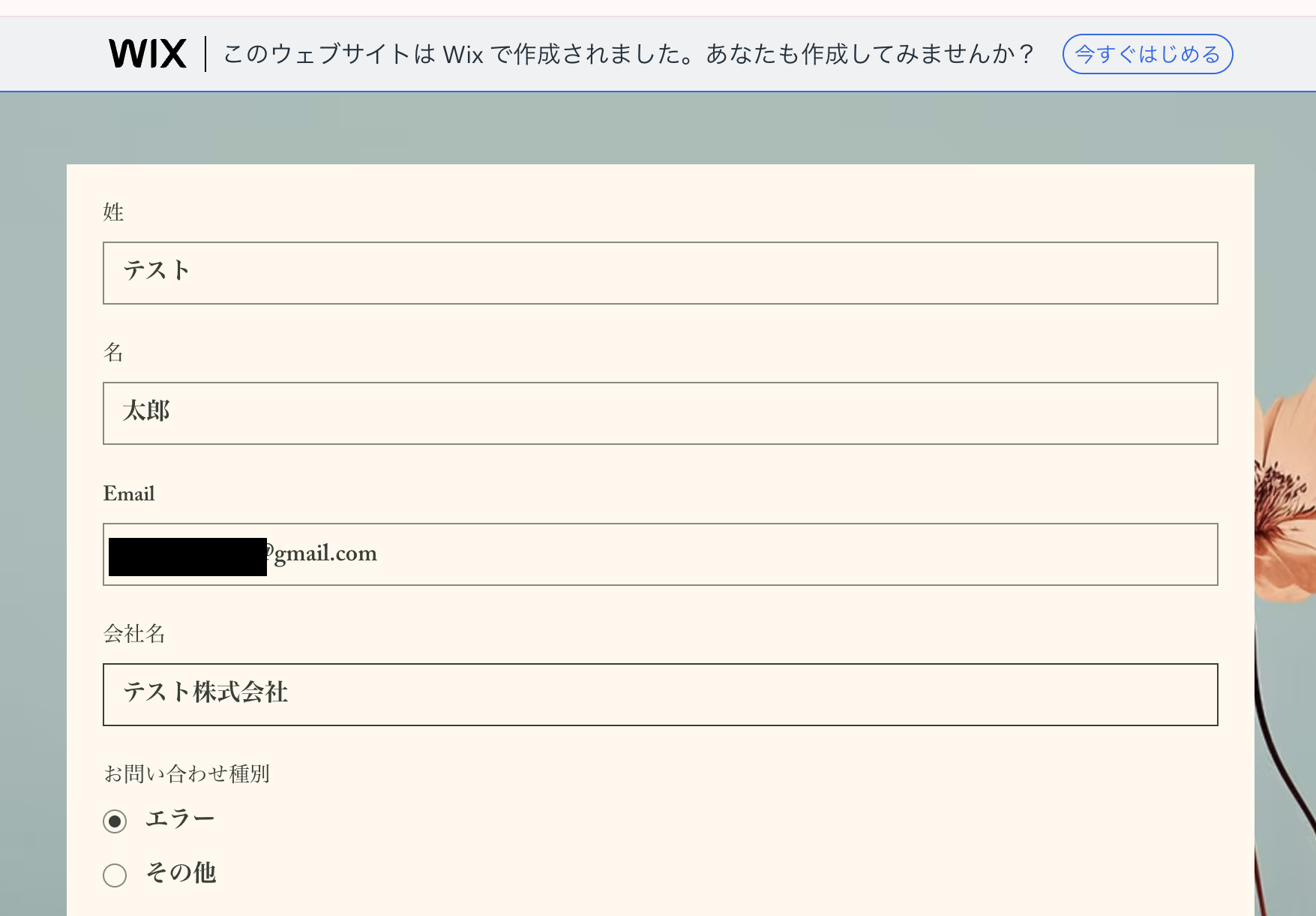
設定が完了したら、実際にテスト用にフォームを送信します。
送信したら「テスト」をクリックしてください。
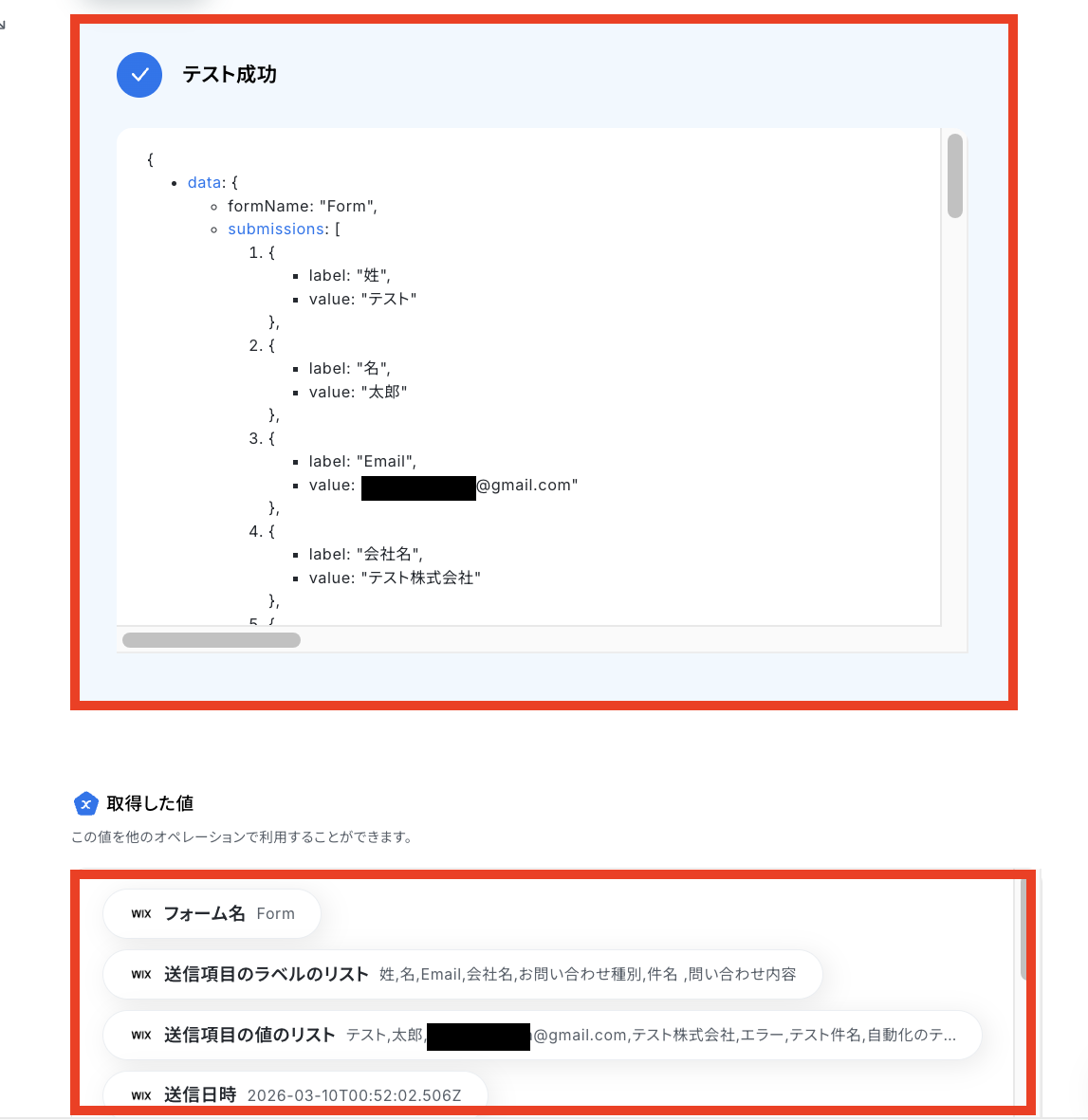
テストに成功すると、先ほど送信したWixのデータが「取得した値(※)」の欄に反映されるので、確認できたら「完了」をクリックしてください。
※取得した値とは?
トリガーやオペレーション設定時に「テスト」を実行して取得した値のことです。
後続のオペレーション設定時の値として利用でき、フローボットを起動する度に変動した値となります。
ステップ4:Google スプレッドシートのアクション設定
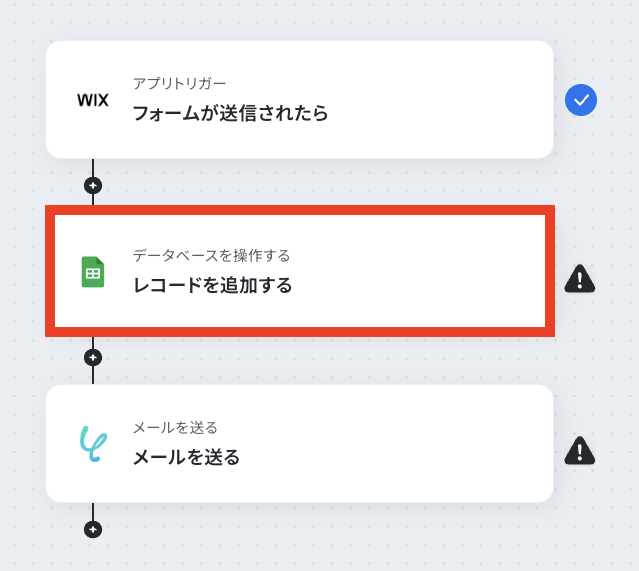
- 該当するアクションを開く
「レコードを追加する」をクリックします。
- データベースの連携をする
先ほどのステップ同様に、連携するアカウントが正しく反映されているかなどをまずは確認します。
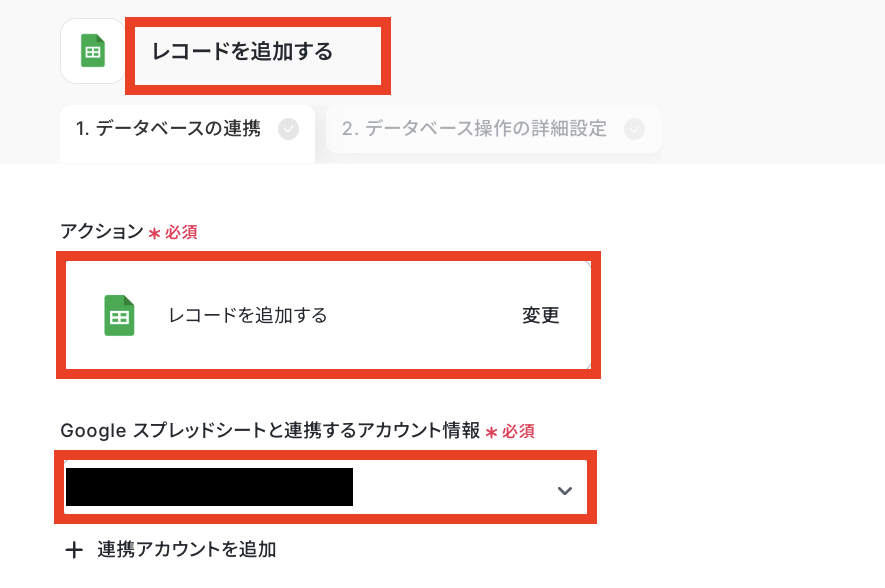
次に「データベースの連携」をします!
まずはGoogle スプレッドシートの準備をしましょう。
今回は下の画像のようなシートを準備しました!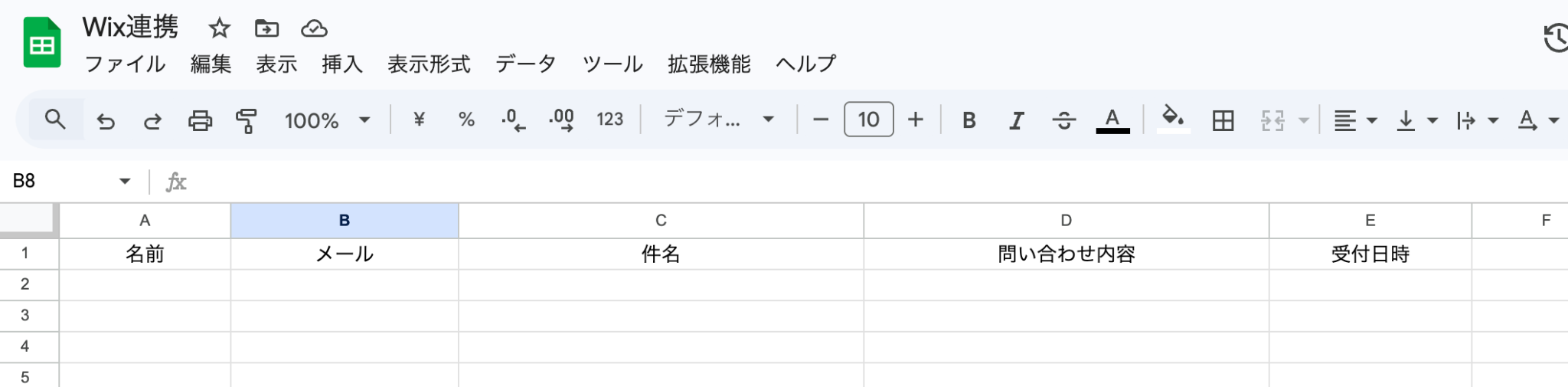
シートの準備が整ったら「スプレッドシートID」の入力欄をクリックします。
候補一覧が表示されるので連携したいシートを選んでください。
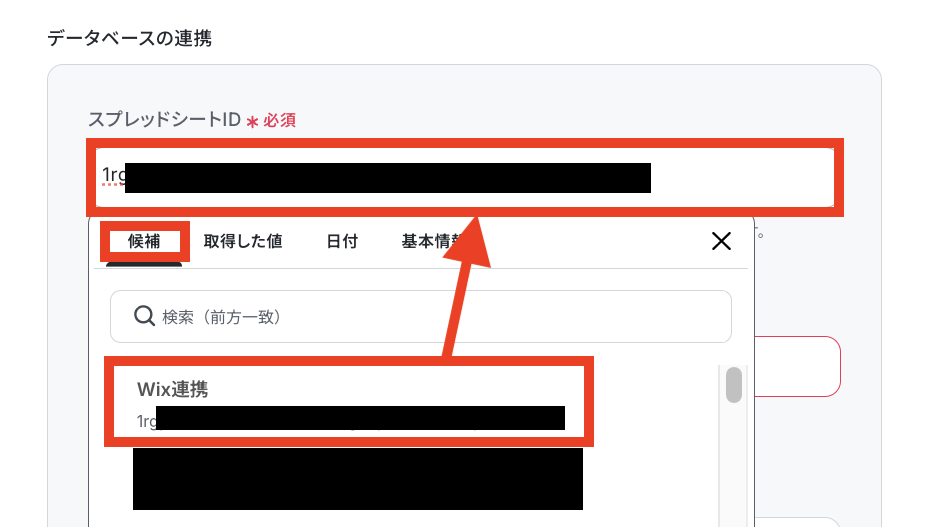
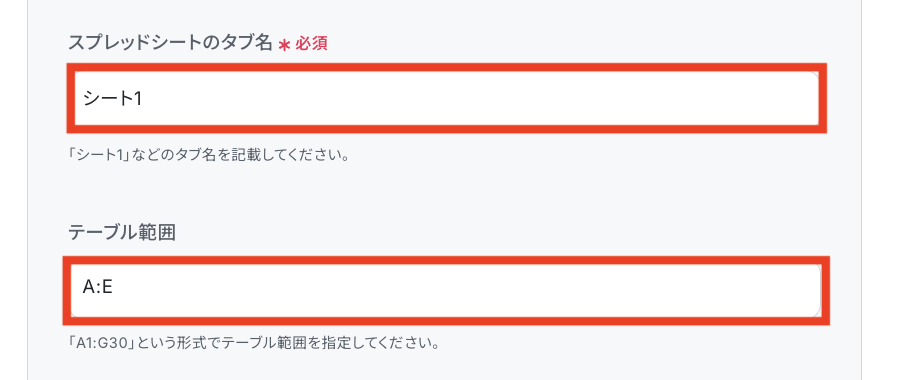
「スプレッドシートのタブ名」も候補から選択します。
「テーブル範囲」はGoogle スプレッドシートに合わせて設定してください。
設定が完了したら「次へ」を押しましょう!
- データベース操作の詳細設定をする
「次へ」を押すと「追加するレコードの値」にGoogle スプレッドシートの項目名が反映されます。
項目ごとにWixのフォーム回答内容を「取得した値」を活用して埋め込んでいきます。
手入力で日付を設定してしまうと、フローボットが起動する度に同じ内容ばかりが反映されてしまうので、必ず「取得した値」を埋め込んでください!
【取得した値を埋め込む方法】
①入力欄をクリックして「取得した値」を表示
②「フォームが送信されたら」をクリック
③「名」など埋め込みたい内容を選択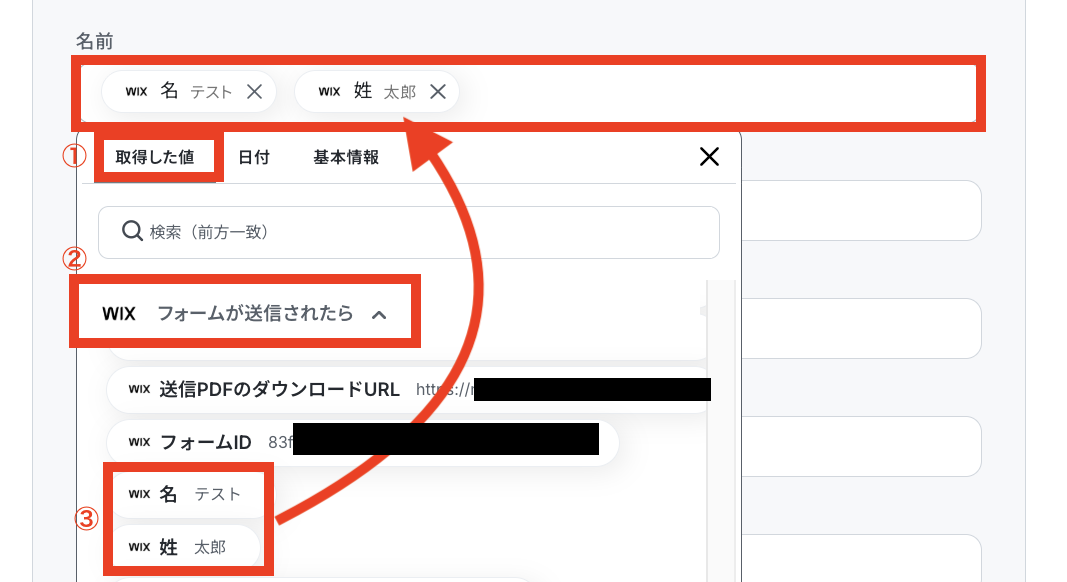
全ての設定が完了したら「テスト」を押します。
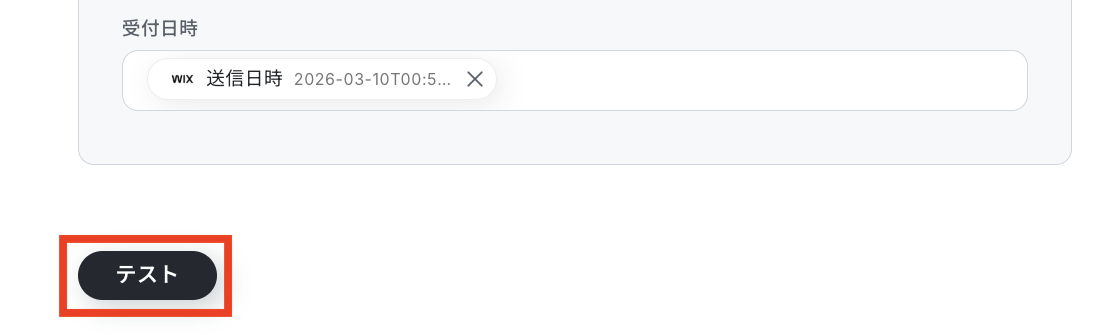
テストに成功すると、追加されたレコード情報が表示されます。
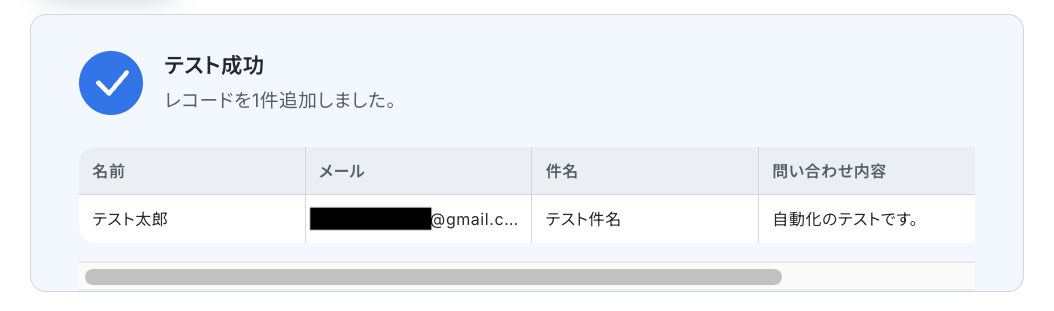
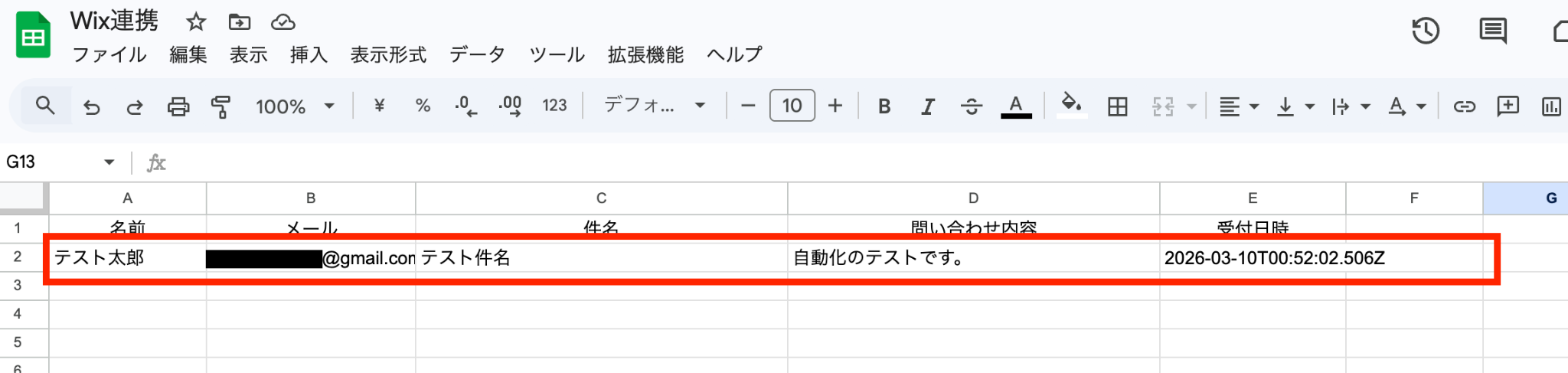
実際にGoogle スプレッドシートでもデータが反映されていることを確認しましょう。
確認できたらYoomの画面に戻って「完了」をクリックします。
ステップ5:メール送信設定
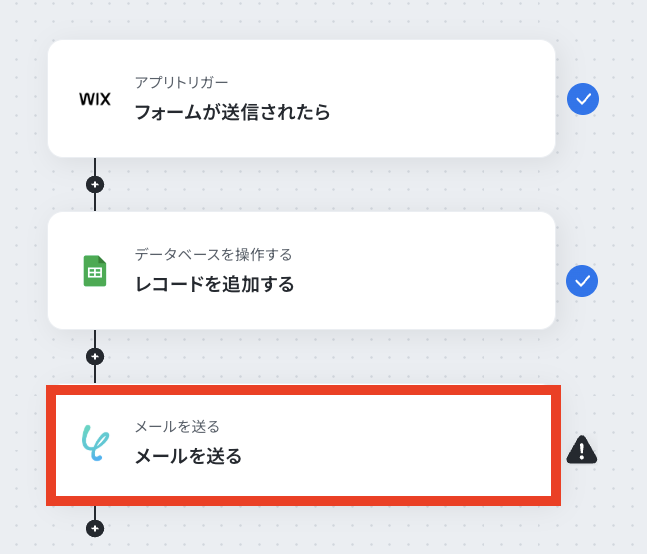
- 該当するアクションを開く
「メールを送る」をクリックします。
- メールの設定をする
今回はYoomのメール機能を使って通知を行います!
Yoomのメール機能について詳しく確認したい方は「メールを送る」でできることをご確認ください。
それでは「メール内容」を設定していきます。
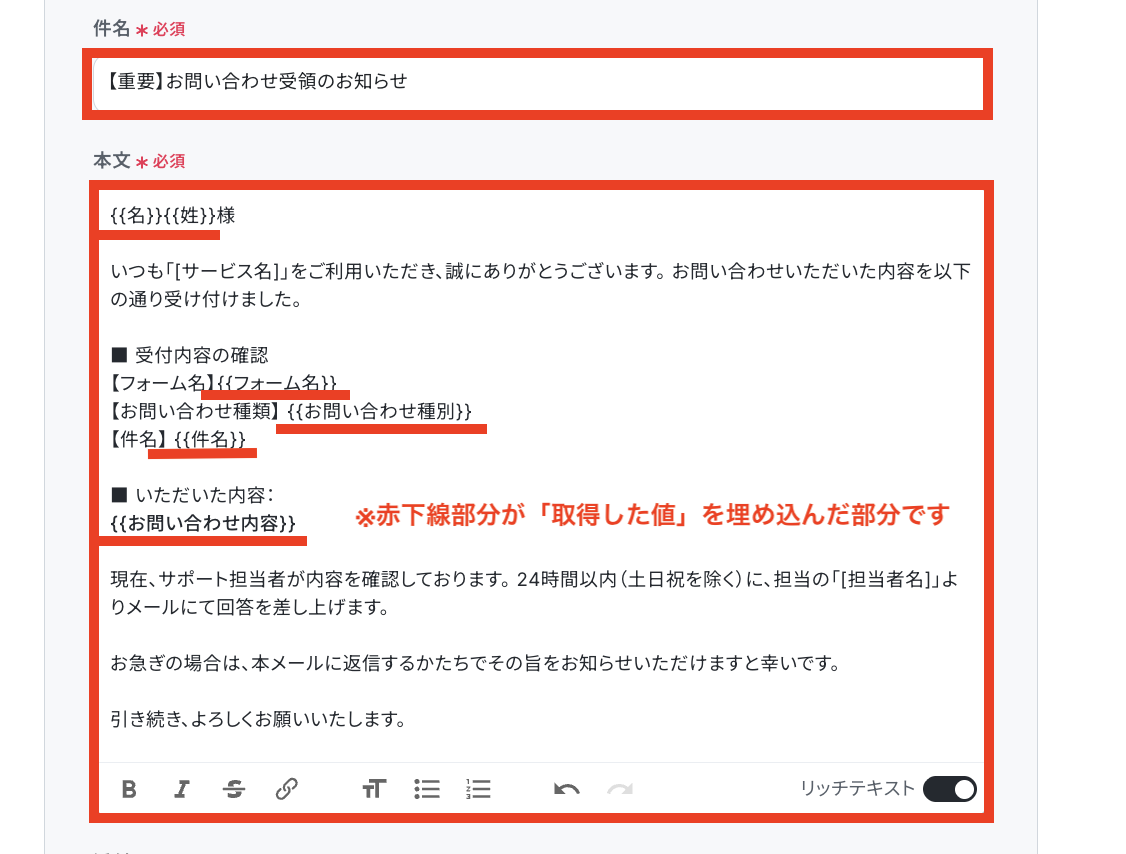
今回は顧客に送信する想定のテンプレートなので、Wixのフォーム回答内容からメールアドレスを埋め込みます。
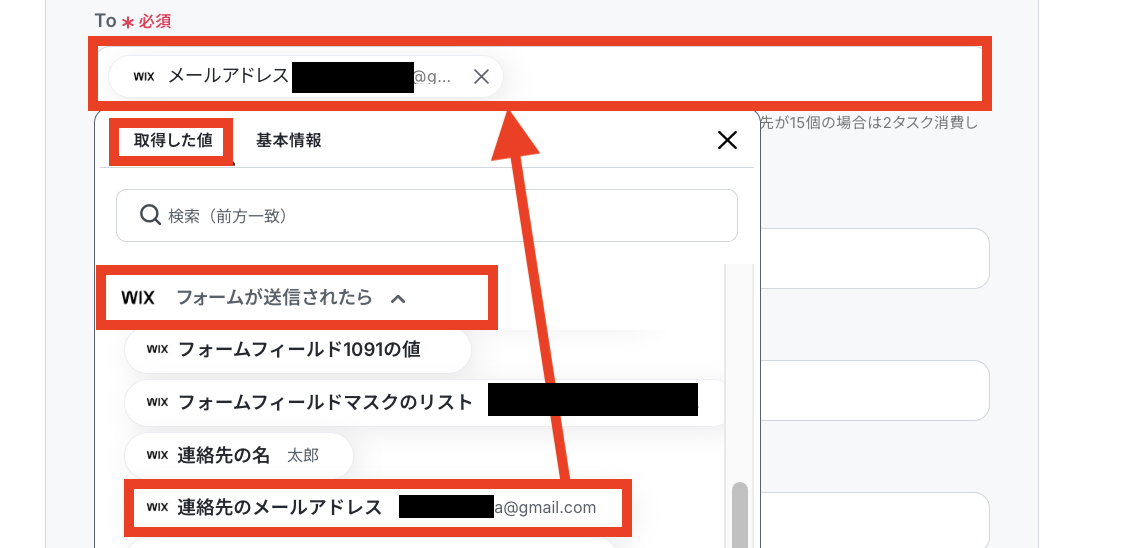
次に「件名」と「本文」を設定します。
手入力(固定値)と取得した値(変数)などを組み合わせるのがオススメです!
テンプレートがすでに設定されているので、参考にしてみてください。
設定が完了したら「次へ」をクリックしましょう。
- メール送信のテストをする
「次へ」をクリックすると「メールの送信内容」が表示されるので問題なければ「テスト」をクリックしてください。
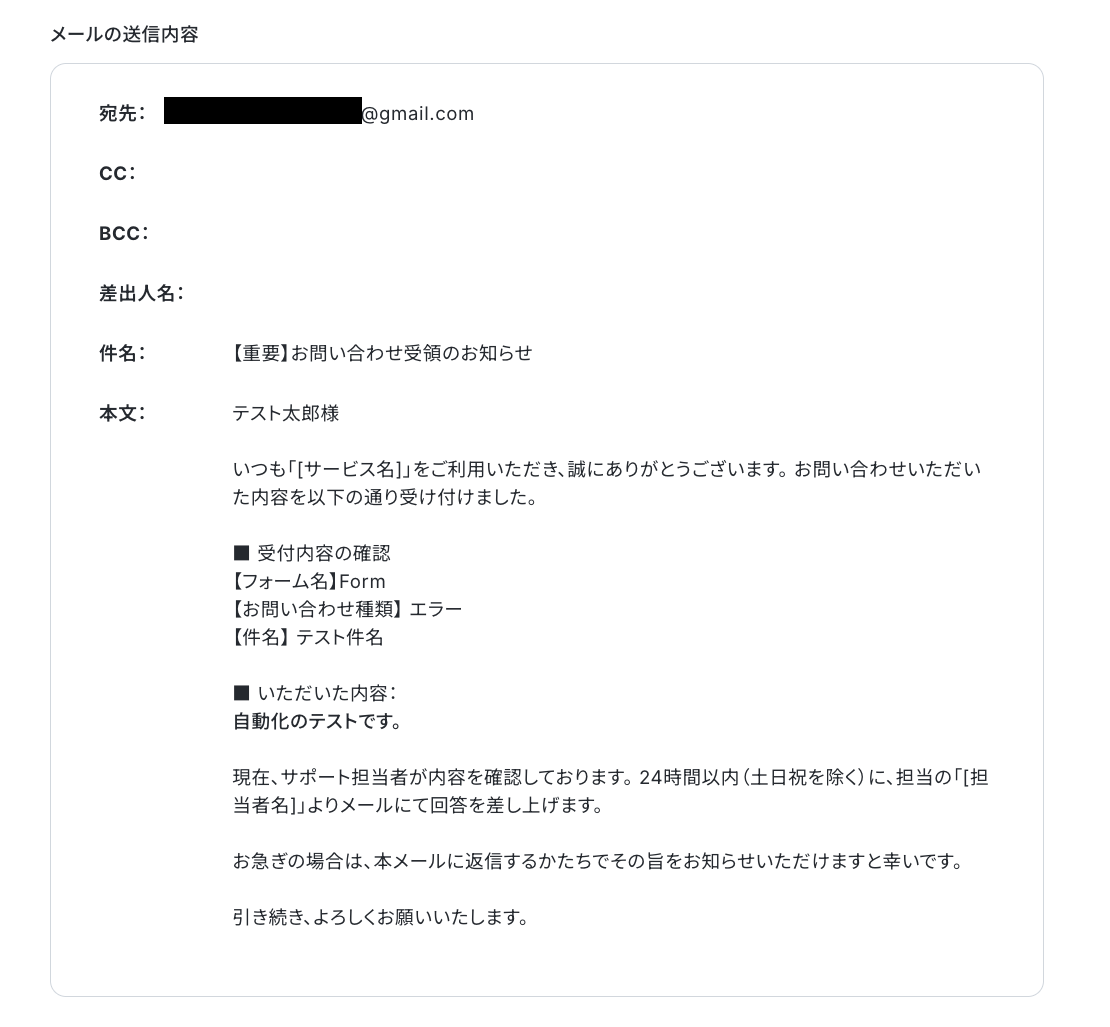
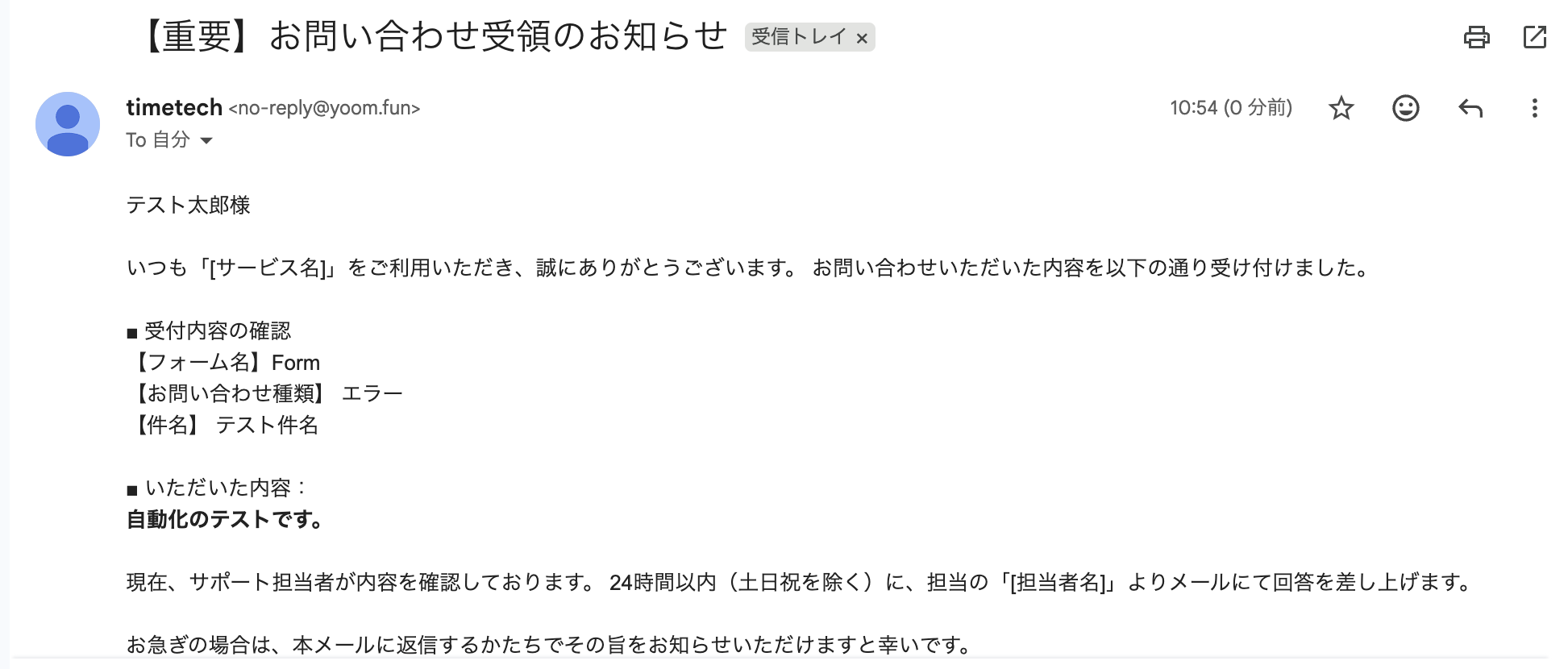
テストに成功したら、実際にメールが送信できたか確認しましょう。
確認ができたらYoomの設定画面に戻って「完了」をクリックします。
ステップ6:トリガーをONにして動作を確認
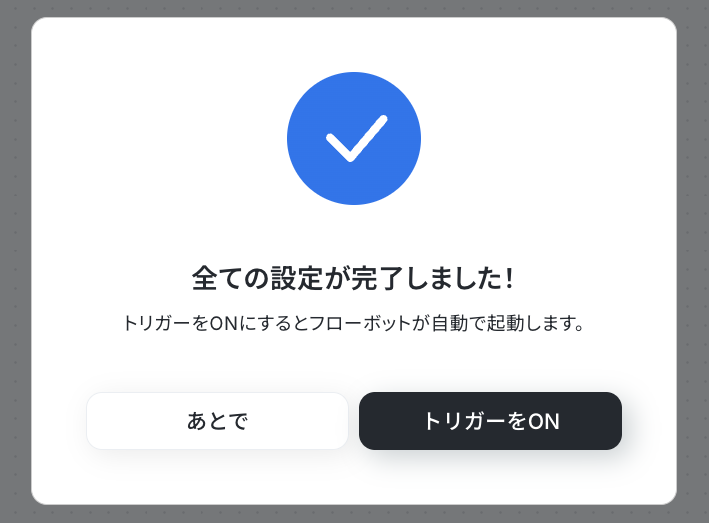
最後に「トリガーをON」をクリックして、自動化の設定は終了です。
正しく、フローボットが起動するか動作確認をしましょう。
設定、お疲れ様でした!
以上が、Wixでフォームが送信されたら、Google スプレッドシートのチケット追加と顧客への確認メール送信を自動化する連携手順になります。
Google スプレッドシートのAPIを使ったその他の自動化例
Google スプレッドシートのAPIを活用することで、様々な自動化の実現が可能になります。
Google スプレッドシートを使った自動化例
Google スプレッドシートへの行の追加や更新をトリガーに、他ツールへタスク作成や通知を自動連携したり、他サービスから取得したデータをGoogle スプレッドシートへ自動同期できます。
■概要Google スプレッドシートで管理しているタスクリストを、工数管理ツールのHarvestへ手作業で転記することに手間を感じていませんか?
手入力による作業は、入力漏れや遅延の原因となり、正確なプロジェクト管理を妨げることもあります。
このワークフローを活用すれば、Google スプレッドシートに行が追加されるだけでHarvestへのタスク作成が自動化されるため、こうした課題をスムーズに解消し、タスク管理を効率化できます。
■このテンプレートをおすすめする方- Google スプレッドシートとHarvestを併用してタスク管理を行っている方
- 手作業によるタスク登録の手間を削減し、工数管理の精度を高めたいプロジェクトマネージャーの方
- ツール間のデータ転記作業をなくし、よりコアな業務に集中したいと考えているチームメンバーの方
■このテンプレートを使うメリット- Google スプレッドシートへの情報追加をトリガーに、Harvestへのタスク作成が自動化され、これまで手作業で行っていた転記時間を短縮できます。
- 手作業によるデータ転記が不要になるため、タスクの登録漏れや入力ミスといったヒューマンエラーの防止に繋がります。
■フローボットの流れ- はじめに、Google スプレッドシートとHarvestをYoomと連携します。
- 次に、トリガーでGoogle スプレッドシートを選択し、「行が追加されたら」というアクションを設定します。
- 続いて、オペレーションでHarvestの「タスクを作成する」アクションを設定し、スプレッドシートから取得した情報をマッピングします。
- 最後に、オペレーションでGoogle スプレッドシートの「レコードを更新する」アクションを設定し、Harvestへの登録が完了したことをスプレッドシートに記録します。
※「トリガー」:フロー起動のきっかけとなるアクション、「オペレーション」:トリガー起動後、フロー内で処理を行うアクション
■このワークフローのカスタムポイント- Google スプレッドシートのトリガー設定では、対象としたい任意のスプレッドシートIDやシートIDを設定してください。
- Harvestでタスクを作成するアクションでは、Google スプレッドシートから取得した値を引用し、タスク名や担当者などの各項目を自由に設定できます。
■注意事項- Google スプレッドシート、HarvestのそれぞれとYoomを連携してください。
- トリガーは5分、10分、15分、30分、60分の間隔で起動間隔を選択できます。
- プランによって最短の起動間隔が異なりますので、ご注意ください。
- Google スプレッドシートをアプリトリガーとして使用する際の注意事項は「【アプリトリガー】Google スプレッドシートのトリガーにおける注意事項」を参照してください。
■概要ミーティングの日程調整が完了した後、手動でGoogle Meetの会議スペースを作成し、そのURLをGoogle スプレッドシートに転記する作業に手間を感じていませんか?このワークフローを活用すれば、Google スプレッドシートの行が追加されるだけで、Google Meetの会議スペース作成とURLの記録が自動で完結するため、こうした会議設定に関する一連の業務を効率化できます。
■このテンプレートをおすすめする方- Google スプレッドシートとGoogle Meetを使い、頻繁に会議設定を行う営業やカスタマーサクセスの方
- 複数メンバーとの会議調整が多く、URL発行と共有の手間を削減したいプロジェクトマネージャーの方
- 手作業による会議URLの発行漏れや共有ミスを防ぎたいと考えているすべての方
■このテンプレートを使うメリット- Google スプレッドシートへの情報追加を起点に、会議スペースが自動で作成されるため、これまで手作業に費やしていた時間を短縮できます。
- 手作業によるURLの転記ミスや、会議参加者への共有漏れといったヒューマンエラーの発生を防ぐことに繋がります。
■フローボットの流れ- はじめに、Google スプレッドシートとGoogle MeetをYoomと連携します。
- 次に、トリガーでGoogle スプレッドシートを選択し、「行が追加されたら」というアクションを設定します。
- 次に、オペレーションでGoogle Meetの「会議スペースを作成」アクションを設定し、スプレッドシートの情報をもとに会議を作成します。
- 最後に、オペレーションでGoogle スプレッドシートの「レコードを更新する」アクションを設定し、作成された会議URLなどの情報を該当の行に書き戻します。
※「トリガー」:フロー起動のきっかけとなるアクション、「オペレーション」:トリガー起動後、フロー内で処理を行うアクション
■このワークフローのカスタムポイント- Google スプレッドシートのトリガー設定やレコードを更新するアクションでは、自動化の対象としたいスプレッドシートIDやタブ名を任意で設定してください。
■注意事項- Google スプレッドシート、Google MeetのそれぞれとYoomを連携してください。
- トリガーは5分、10分、15分、30分、60分の間隔で起動間隔を選択できます。
- プランによって最短の起動間隔が異なりますので、ご注意ください。
- Google スプレッドシートをアプリトリガーとして使用する際の注意事項は「【アプリトリガー】Google スプレッドシートのトリガーにおける注意事項」を参照してください。
■概要Google スプレッドシートで案件や顧客リストを管理する際、新しい情報が追加されるたびにGoogle Driveに手動でフォルダを作成していませんか?この作業は単純ですが、件数が増えると手間がかかり、フォルダの作成漏れや命名ミスといったヒューマンエラーの原因にもなります。このワークフローを活用すれば、Google スプレッドシートに行が追加されるだけで、指定したGoogle Drive内にフォルダが自動で作成され、こうした課題を円滑に削減します。
■このテンプレートをおすすめする方- Google スプレッドシートでの情報管理と連携して、Google Driveのフォルダ作成を手作業で行っている方
- フォルダの作成漏れや命名規則の不統一といった、手作業によるミスを減らしたいと考えている方
- 定型的なファイル管理業務から解放され、本来のコア業務に集中したいと考えているビジネスパーソン
■このテンプレートを使うメリット- Google スプレッドシートに行が追加されると自動でフォルダが作成されるため、手作業でのフォルダ作成にかかる時間を短縮することができます。
- 手作業によるフォルダの作成漏れや、命名ルールの間違いといったヒューマンエラーを防止し、管理体制の標準化に繋がります。
■フローボットの流れ- はじめに、Google スプレッドシートとGoogle DriveをYoomと連携します。
- 次に、トリガーでGoogle スプレッドシートを選択し、「行が追加されたら」というアクションを設定します。
- 続いて、オペレーションでGoogle Driveを選択し、「フォルダを作成する」アクションを設定します。フォルダ名はトリガーで取得したスプレッドシートの情報を活用できます。
- 最後に、再度オペレーションでGoogle スプレッドシートを選択し、「レコードを更新する」アクションを設定して、作成したフォルダのURLなどを元のシートに書き戻します。
※「トリガー」:フロー起動のきっかけとなるアクション、「オペレーション」:トリガー起動後、フロー内で処理を行うアクション
■このワークフローのカスタムポイント- トリガーとなるGoogle スプレッドシートのアクションでは、対象のスプレッドシート、シート名、監視するテーブルの範囲を任意で設定してください。
- Google スプレッドシートのレコードを更新するアクションでは、どの列を更新するか、また前段で取得したどの情報を割り当てるかなどを自由にカスタマイズできます。
■注意事項- Google スプレッドシートとGoogle DriveのそれぞれとYoomを連携してください。
- トリガーは5分、10分、15分、30分、60分の間隔で起動間隔を選択できます。
- プランによって最短の起動間隔が異なりますので、ご注意ください。
- Googleスプレッドシートをアプリトリガーとして使用する際の注意事項は「【アプリトリガー】Googleスプレッドシートのトリガーにおける注意事項」を参照してください。
■概要Google スプレッドシートで管理しているリストやタスク表の更新に気づかず、対応が遅れてしまった経験はありませんか?複数人でシートを編集していると、誰がどこを更新したのか把握するのは大変な作業です。このワークフローを活用すれば、Google スプレッドシートで特定の行が更新された際に、その内容を自動でSlackに通知することが可能になり、スムーズな情報共有と対応を実現します。
■このテンプレートをおすすめする方- Google スプレッドシートを使い、チームの進捗やタスクを管理している方
- 手動での情報共有やSlackへの通知作業に、手間や時間を取られている方
- スプレッドシートの更新の見落としを防ぎ、コミュニケーションを円滑にしたい方
■このテンプレートを使うメリット- スプレッドシートの行が更新されると自動でSlackに通知が飛ぶため、これまで手動で共有していた時間を短縮できます。
- 通知の送り忘れや内容の転記ミスといったヒューマンエラーを防ぎ、チームへ正確な情報を確実に共有することに繋がります。
■フローボットの流れ- はじめに、Google スプレッドシートとSlackをYoomと連携します
- 次に、トリガーでGoogle スプレッドシートを選択し、「行が更新されたら」というアクションを設定し、対象のシートなどを指定します
- 最後に、オペレーションでSlackの「チャンネルにメッセージを送る」アクションを設定し、トリガーで取得した更新情報を任意のチャンネルに通知します
※「トリガー」:フロー起動のきっかけとなるアクション、「オペレーション」:トリガー起動後、フロー内で処理を行うアクション
■このワークフローのカスタムポイント- Google スプレッドシートのトリガー設定では、通知のきっかけとしたいスプレッドシート、シート、更新を検知したい列などを任意で設定してください。
- Slackへの通知設定では、通知先のチャンネルを自由に指定できるほか、通知メッセージの本文に固定のテキストを入れたり、更新された行の情報を変数として埋め込んだりするカスタマイズが可能です。
■注意事項- Google スプレッドシート、SlackのそれぞれとYoomを連携してください。
- Google スプレッドシートをアプリトリガーとして使用する際の注意事項は「【アプリトリガー】Google スプレッドシートのトリガーにおける注意事項」を参照してください。
- トリガーは5分、10分、15分、30分、60分の間隔で起動間隔を選択できます。
- プランによって最短の起動間隔が異なりますので、ご注意ください。
■概要
Google スプレッドシートで行が更新されたらSalesforceのレコードも更新するフローです。
■このテンプレートをおすすめする方
1.Google スプレッドシートを業務で活用している方
・共有シートを管理し、情報共有を行う事務職の方
・複数の営業所とシートを共有し、社員情報の共有を行う人事部の担当者
2.Salesforceで商談管理を行なっている企業
・案件ごとに進捗状況を管理してチームで共有している方
・社内の案件すべてを確認している営業部長
■このテンプレートを使うメリット
Google スプレッドシートはスムーズに情報を蓄積・共有し業務を円滑に進めることに役立ちます。
しかし、情報の更新が行われた際、Google スプレッドシートとSalesforceのどちらも手動で入力することは、非効率的で時間がかかります。
情報の更新を時間をかけないで反映させたいと考える方にこのフローは適しています。
Google スプレッドシートの更新内容を引用してSalesforceの情報も編集することができるため、手作業によるミスを防ぎ、手間を省きます。
■注意事項
・Google スプレッドシート、SalesforceのそれぞれとYoomを連携してください。
・Salesforceはチームプラン・サクセスプランでのみご利用いただけるアプリとなっております。フリープラン・ミニプランの場合は設定しているフローボットのオペレーションやデータコネクトはエラーとなりますので、ご注意ください。
・チームプランやサクセスプランなどの有料プランは、2週間の無料トライアルを行うことが可能です。無料トライアル中には制限対象のアプリを使用することができます。
■概要
「Boxフォルダ内のファイル一覧を定期的にGoogle スプレッドシートに同期する」ワークフローは、ファイル管理を効率化し、最新の情報を常にスプレッドシートで確認できる業務ワークフローです。
Boxを利用していると、フォルダ内のファイル管理や更新情報の追跡が煩雑になることがあります。
特に、多数のファイルが頻繁に追加・更新される環境では、手動で情報を整理するのは大変です。
このワークフローを活用すれば、BoxとGoogle スプレッドシートの連携を自動化し、常に最新のファイル一覧を手軽に確認できるようになります。
■このテンプレートをおすすめする方
- Boxを活用して大量のファイルを管理しており、最新情報をスプレッドシートで一元管理したい方
- 手動でのファイル一覧更新に時間を取られている業務担当者の方
- BoxとGoogle スプレッドシートを連携させて、効率的なデータ管理を目指しているチームリーダーの方
- 定期的にファイル状況を確認し、チーム内で共有したいと考えている経営者の方
■このテンプレートを使うメリット
Boxフォルダ内のファイル一覧を定期的にGoogle スプレッドシートに同期するBoxからスプレッドシートへの同期を自動化することで、手作業の更新作業を削減できます。
また、ファイルの追加や変更がGoogleスプレッドシートに反映されるため、常に最新の状態を把握できます。
自動化によって、複数のファイル情報を一つのスプレッドシートで管理でき、情報共有がスムーズになります。
■概要
Backlogで課題が登録されたらGoogle スプレッドシートにも追加するフローです。
■このテンプレートをおすすめする方
1.課題管理をBacklogで行っている方
・プロジェクトの課題をBacklogで管理しているチーム
・Backlogでプロジェクトの課題を一元管理している方
2.情報共有のツールとしてGoogle スプレッドシートを使用している方
・Google スプレッドシートを使用して社内外の関係者と情報共有を行う方
・プロジェクトの課題状況をGoogle スプレッドシートで分析している方
■このテンプレートを使うメリット
Backlogはプロジェクトの課題を可視化できるため、管理業務を効率化できるツールです。
しかし、Google スプレッドシートを使用してプロジェクトの課題状況を共有する場合、都度Backlogの情報をGoogle スプレッドシートに転記する必要があり、非効率的だと感じているかもしれません。
このテンプレートは、Backlogで追加された課題をGoogle スプレッドシートに自動で追加することができるため、手動による作業が不要になります。
Google スプレッドシートへの課題追加を自動化することで、共有資料の作成を効率化することができるため、業務の効率化を図ることができます。
また、異なるチーム間での課題共有もスピーディーに行うことができ、進捗状況や課題分析をスムーズに行うことが可能です。
■注意事項
・Backlog、Google スプレッドシートのそれぞれとYoomを連携してください。
■概要Asanaで管理しているタスクの進捗状況を、報告などのためにGoogle スプレッドシートへ手作業で転記していませんか。この作業は手間がかかるだけでなく、情報の更新漏れや入力ミスが発生する原因にもなり得ます。このワークフローを活用すれば、Asanaでタスクが作成・更新されると、その情報が自動でGoogle スプレッドシートに同期されるため、タスク管理を一元化し、より効率的な運用を実現します。
■このテンプレートをおすすめする方- AsanaとGoogle スプレッドシートを併用し、タスクの手動転記に手間を感じている方
- Asanaのタスク情報をリアルタイムで関係者に共有する仕組みを構築したいプロジェクト管理者の方
- 二重入力によるミスをなくし、タスクデータを一元管理したいチームリーダーの方
■このテンプレートを使うメリット- Asanaでタスクが追加・更新されるたびに自動で同期されるため、手動での転記作業にかかる時間を削減できます。
- 手作業による情報の転記が不要になることで、入力ミスや更新漏れといったヒューマンエラーを防ぎます。
■フローボットの流れ- はじめに、AsanaとGoogle スプレッドシートをYoomに連携します。
- 次に、トリガーでAsanaを選択し、「特定のプロジェクトでタスクが作成・更新されたら」を設定します。
- 次に、オペレーションでGoogle スプレッドシートの「すでに登録されているタスクを検索」を設定します。
- 最後に、検索結果に応じて、新規タスクの場合は「シートにタスクを追加」を、既存タスクの場合は「タスクを更新」を実行するよう設定します。
※「トリガー」:フロー起動のきっかけとなるアクション、「オペレーション」:トリガー起動後、フロー内で処理を行うアクション
■このワークフローのカスタムポイント- Asanaのトリガー設定では、同期の対象としたいワークスペースIDやプロジェクトIDを任意で設定してください。
- Google スプレッドシートの各オペレーションでは、同期先のシートIDやタブ名を任意で指定してください。
- 新規タスクの追加と既存タスクの更新を振り分ける分岐の条件は、運用に合わせて自由にカスタマイズが可能です。
■注意事項- Google スプレッドシート、AsanaのそれぞれとYoomを連携してください。
- トリガーは5分、10分、15分、30分、60分の間隔で起動間隔を選択できます。プランによって最短の起動間隔が異なりますので、ご注意ください。
- 分岐はパーソナルプラン以上のプランでご利用いただける機能(オペレーション)となっております。フリープランの場合は設定しているフローボットのオペレーションはエラーとなりますので、ご注意ください。
- パーソナルプランなどの有料プランは、2週間の無料トライアルを行うことが可能です。無料トライアル中には制限対象のアプリや機能(オペレーション)を使用することができます。詳しくは、料金プランのページをご参照ください。
■概要DocuSignで電子契約が完了した後、契約情報を手作業でGoogle スプレッドシートに転記する作業に手間を感じていませんか?この作業は単純ですが、件数が増えると大きな負担になり、入力ミスも発生しやすくなります。このワークフローを活用すれば、DocuSignでの契約締結をトリガーとして、必要な情報を自動でGoogle スプレッドシートに追加し、契約管理の自動化をスムーズに実現できます。
■このテンプレートをおすすめする方- DocuSignを利用しており、契約完了後の情報転記作業を効率化したい法務・営業担当者の方
- Google スプレッドシートで契約情報を管理しており、手入力によるミスや漏れを防ぎたい方
- 契約管理業務全体の工数を削減し、コア業務に集中できる体制を構築したいと考えている方
■このテンプレートを使うメリット- DocuSignで契約が完了すると、自動でGoogle スプレッドシートに情報が追加されるため、これまで手作業で行っていた転記業務の時間を短縮できます。
- 手作業でのデータ転記が減るため、契約者名や契約日などの入力間違いや漏れといったヒューマンエラーの発生を防ぎます。
■フローボットの流れ- はじめに、DocuSignとGoogle スプレッドシートをYoomと連携します。
- 次に、トリガーでDocuSignを選択し、「エンベロープが完了したら」というアクションを設定します。
- 最後に、オペレーションでGoogle スプレッドシートの「レコードを追加する」アクションを設定し、契約情報を指定のスプレッドシートに追加します。
※「トリガー」:フロー起動のきっかけとなるアクション、「オペレーション」:トリガー起動後、フロー内で処理を行うアクション
■このワークフローのカスタムポイント- Google スプレッドシートのオペレーション設定で、レコードを追加する対象のスプレッドシートやシートは任意で設定してください。
- DocuSignから取得した情報のうち、スプレッドシートのどの列にどの項目(契約者名、締結日など)を追加するかは、自由に設定が可能です。
■注意事項- Docusign、Google スプレッドシートのそれぞれとYoomを連携してください。
■概要
Confluenceで作成した議事録や仕様書などのページ情報を、管理のためにGoogle スプレッドシートへ手作業で転記していませんか。こうした単純作業は手間がかかるだけでなく、コピー&ペーストのミスや転記漏れの原因にもなりかねません。このワークフローを活用すれば、Confluenceでページが作成されると、自動でGoogle スプレッドシートに情報が追加されるため、こうした課題をスムーズに解消できます。
■このテンプレートをおすすめする方
- ConfluenceとGoogle スプレッドシートを併用し、情報管理を手作業で行っている方
- ドキュメント作成後の転記作業が定型化しており、自動化で効率を上げたいと考えている方
- 手作業による情報入力のミスや漏れをなくし、正確なデータ管理を実現したい方
■このテンプレートを使うメリット
- Confluenceでページが作成されると自動で情報が追加されるため、これまで手作業での転記に費やしていた時間を短縮できます。
- 手作業によるデータ転記が不要になるため、入力ミスや記載漏れといったヒューマンエラーの発生を防ぎ、データの正確性を保ちます。
■フローボットの流れ
- はじめに、ConfluenceとGoogle スプレッドシートをYoomと連携します。
- 次に、トリガーでConfluenceを選択し、「ページが作成されたら」というアクションを設定します。
- 最後に、オペレーションでGoogle スプレッドシートの「レコードを追加する」アクションを設定し、トリガーで取得したページのタイトルやURLなどの情報を指定の列に追加します。
※「トリガー」:フロー起動のきっかけとなるアクション、「オペレーション」:トリガー起動後、フロー内で処理を行うアクション
■このワークフローのカスタムポイント
- Google スプレッドシートにレコードを追加するアクションでは、どの情報をどの列に記録するかを自由にカスタマイズできます。Confluenceのトリガーから取得したページのタイトル、URL、作成者といった情報を変数として設定し、指定のシートに反映させることが可能です。
■注意事項
- Confluence、Google スプレッドシートのそれぞれとYoomを連携してください。
- トリガーは5分、10分、15分、30分、60分の間隔で起動間隔を選択できます。
- プランによって最短の起動間隔が異なりますので、ご注意ください。

手入力による作業は、入力漏れや遅延の原因となり、正確なプロジェクト管理を妨げることもあります。
このワークフローを活用すれば、Google スプレッドシートに行が追加されるだけでHarvestへのタスク作成が自動化されるため、こうした課題をスムーズに解消し、タスク管理を効率化できます。
■このテンプレートをおすすめする方
- Google スプレッドシートとHarvestを併用してタスク管理を行っている方
- 手作業によるタスク登録の手間を削減し、工数管理の精度を高めたいプロジェクトマネージャーの方
- ツール間のデータ転記作業をなくし、よりコアな業務に集中したいと考えているチームメンバーの方
■このテンプレートを使うメリット
- Google スプレッドシートへの情報追加をトリガーに、Harvestへのタスク作成が自動化され、これまで手作業で行っていた転記時間を短縮できます。
- 手作業によるデータ転記が不要になるため、タスクの登録漏れや入力ミスといったヒューマンエラーの防止に繋がります。
■フローボットの流れ
- はじめに、Google スプレッドシートとHarvestをYoomと連携します。
- 次に、トリガーでGoogle スプレッドシートを選択し、「行が追加されたら」というアクションを設定します。
- 続いて、オペレーションでHarvestの「タスクを作成する」アクションを設定し、スプレッドシートから取得した情報をマッピングします。
- 最後に、オペレーションでGoogle スプレッドシートの「レコードを更新する」アクションを設定し、Harvestへの登録が完了したことをスプレッドシートに記録します。
■このワークフローのカスタムポイント
- Google スプレッドシートのトリガー設定では、対象としたい任意のスプレッドシートIDやシートIDを設定してください。
- Harvestでタスクを作成するアクションでは、Google スプレッドシートから取得した値を引用し、タスク名や担当者などの各項目を自由に設定できます。
■注意事項
- Google スプレッドシート、HarvestのそれぞれとYoomを連携してください。
- トリガーは5分、10分、15分、30分、60分の間隔で起動間隔を選択できます。
- プランによって最短の起動間隔が異なりますので、ご注意ください。
- Google スプレッドシートをアプリトリガーとして使用する際の注意事項は「【アプリトリガー】Google スプレッドシートのトリガーにおける注意事項」を参照してください。

■このテンプレートをおすすめする方
- Google スプレッドシートとGoogle Meetを使い、頻繁に会議設定を行う営業やカスタマーサクセスの方
- 複数メンバーとの会議調整が多く、URL発行と共有の手間を削減したいプロジェクトマネージャーの方
- 手作業による会議URLの発行漏れや共有ミスを防ぎたいと考えているすべての方
■このテンプレートを使うメリット
- Google スプレッドシートへの情報追加を起点に、会議スペースが自動で作成されるため、これまで手作業に費やしていた時間を短縮できます。
- 手作業によるURLの転記ミスや、会議参加者への共有漏れといったヒューマンエラーの発生を防ぐことに繋がります。
■フローボットの流れ
- はじめに、Google スプレッドシートとGoogle MeetをYoomと連携します。
- 次に、トリガーでGoogle スプレッドシートを選択し、「行が追加されたら」というアクションを設定します。
- 次に、オペレーションでGoogle Meetの「会議スペースを作成」アクションを設定し、スプレッドシートの情報をもとに会議を作成します。
- 最後に、オペレーションでGoogle スプレッドシートの「レコードを更新する」アクションを設定し、作成された会議URLなどの情報を該当の行に書き戻します。
■このワークフローのカスタムポイント
- Google スプレッドシートのトリガー設定やレコードを更新するアクションでは、自動化の対象としたいスプレッドシートIDやタブ名を任意で設定してください。
■注意事項
- Google スプレッドシート、Google MeetのそれぞれとYoomを連携してください。
- トリガーは5分、10分、15分、30分、60分の間隔で起動間隔を選択できます。
- プランによって最短の起動間隔が異なりますので、ご注意ください。
- Google スプレッドシートをアプリトリガーとして使用する際の注意事項は「【アプリトリガー】Google スプレッドシートのトリガーにおける注意事項」を参照してください。

- Google スプレッドシートでの情報管理と連携して、Google Driveのフォルダ作成を手作業で行っている方
- フォルダの作成漏れや命名規則の不統一といった、手作業によるミスを減らしたいと考えている方
- 定型的なファイル管理業務から解放され、本来のコア業務に集中したいと考えているビジネスパーソン
- Google スプレッドシートに行が追加されると自動でフォルダが作成されるため、手作業でのフォルダ作成にかかる時間を短縮することができます。
- 手作業によるフォルダの作成漏れや、命名ルールの間違いといったヒューマンエラーを防止し、管理体制の標準化に繋がります。
- はじめに、Google スプレッドシートとGoogle DriveをYoomと連携します。
- 次に、トリガーでGoogle スプレッドシートを選択し、「行が追加されたら」というアクションを設定します。
- 続いて、オペレーションでGoogle Driveを選択し、「フォルダを作成する」アクションを設定します。フォルダ名はトリガーで取得したスプレッドシートの情報を活用できます。
- 最後に、再度オペレーションでGoogle スプレッドシートを選択し、「レコードを更新する」アクションを設定して、作成したフォルダのURLなどを元のシートに書き戻します。
- トリガーとなるGoogle スプレッドシートのアクションでは、対象のスプレッドシート、シート名、監視するテーブルの範囲を任意で設定してください。
- Google スプレッドシートのレコードを更新するアクションでは、どの列を更新するか、また前段で取得したどの情報を割り当てるかなどを自由にカスタマイズできます。
- Google スプレッドシートとGoogle DriveのそれぞれとYoomを連携してください。
- トリガーは5分、10分、15分、30分、60分の間隔で起動間隔を選択できます。
- プランによって最短の起動間隔が異なりますので、ご注意ください。
- Googleスプレッドシートをアプリトリガーとして使用する際の注意事項は「【アプリトリガー】Googleスプレッドシートのトリガーにおける注意事項」を参照してください。

■このテンプレートをおすすめする方
- Google スプレッドシートを使い、チームの進捗やタスクを管理している方
- 手動での情報共有やSlackへの通知作業に、手間や時間を取られている方
- スプレッドシートの更新の見落としを防ぎ、コミュニケーションを円滑にしたい方
■このテンプレートを使うメリット
- スプレッドシートの行が更新されると自動でSlackに通知が飛ぶため、これまで手動で共有していた時間を短縮できます。
- 通知の送り忘れや内容の転記ミスといったヒューマンエラーを防ぎ、チームへ正確な情報を確実に共有することに繋がります。
■フローボットの流れ
- はじめに、Google スプレッドシートとSlackをYoomと連携します
- 次に、トリガーでGoogle スプレッドシートを選択し、「行が更新されたら」というアクションを設定し、対象のシートなどを指定します
- 最後に、オペレーションでSlackの「チャンネルにメッセージを送る」アクションを設定し、トリガーで取得した更新情報を任意のチャンネルに通知します
■このワークフローのカスタムポイント
- Google スプレッドシートのトリガー設定では、通知のきっかけとしたいスプレッドシート、シート、更新を検知したい列などを任意で設定してください。
- Slackへの通知設定では、通知先のチャンネルを自由に指定できるほか、通知メッセージの本文に固定のテキストを入れたり、更新された行の情報を変数として埋め込んだりするカスタマイズが可能です。
■注意事項
- Google スプレッドシート、SlackのそれぞれとYoomを連携してください。
- Google スプレッドシートをアプリトリガーとして使用する際の注意事項は「【アプリトリガー】Google スプレッドシートのトリガーにおける注意事項」を参照してください。
- トリガーは5分、10分、15分、30分、60分の間隔で起動間隔を選択できます。
- プランによって最短の起動間隔が異なりますので、ご注意ください。

■概要
Google スプレッドシートで行が更新されたらSalesforceのレコードも更新するフローです。
■このテンプレートをおすすめする方
1.Google スプレッドシートを業務で活用している方
・共有シートを管理し、情報共有を行う事務職の方
・複数の営業所とシートを共有し、社員情報の共有を行う人事部の担当者
2.Salesforceで商談管理を行なっている企業
・案件ごとに進捗状況を管理してチームで共有している方
・社内の案件すべてを確認している営業部長
■このテンプレートを使うメリット
Google スプレッドシートはスムーズに情報を蓄積・共有し業務を円滑に進めることに役立ちます。
しかし、情報の更新が行われた際、Google スプレッドシートとSalesforceのどちらも手動で入力することは、非効率的で時間がかかります。
情報の更新を時間をかけないで反映させたいと考える方にこのフローは適しています。
Google スプレッドシートの更新内容を引用してSalesforceの情報も編集することができるため、手作業によるミスを防ぎ、手間を省きます。
■注意事項
・Google スプレッドシート、SalesforceのそれぞれとYoomを連携してください。
・Salesforceはチームプラン・サクセスプランでのみご利用いただけるアプリとなっております。フリープラン・ミニプランの場合は設定しているフローボットのオペレーションやデータコネクトはエラーとなりますので、ご注意ください。
・チームプランやサクセスプランなどの有料プランは、2週間の無料トライアルを行うことが可能です。無料トライアル中には制限対象のアプリを使用することができます。

■概要
「Boxフォルダ内のファイル一覧を定期的にGoogle スプレッドシートに同期する」ワークフローは、ファイル管理を効率化し、最新の情報を常にスプレッドシートで確認できる業務ワークフローです。
Boxを利用していると、フォルダ内のファイル管理や更新情報の追跡が煩雑になることがあります。
特に、多数のファイルが頻繁に追加・更新される環境では、手動で情報を整理するのは大変です。
このワークフローを活用すれば、BoxとGoogle スプレッドシートの連携を自動化し、常に最新のファイル一覧を手軽に確認できるようになります。
■このテンプレートをおすすめする方
- Boxを活用して大量のファイルを管理しており、最新情報をスプレッドシートで一元管理したい方
- 手動でのファイル一覧更新に時間を取られている業務担当者の方
- BoxとGoogle スプレッドシートを連携させて、効率的なデータ管理を目指しているチームリーダーの方
- 定期的にファイル状況を確認し、チーム内で共有したいと考えている経営者の方
■このテンプレートを使うメリット
Boxフォルダ内のファイル一覧を定期的にGoogle スプレッドシートに同期するBoxからスプレッドシートへの同期を自動化することで、手作業の更新作業を削減できます。
また、ファイルの追加や変更がGoogleスプレッドシートに反映されるため、常に最新の状態を把握できます。
自動化によって、複数のファイル情報を一つのスプレッドシートで管理でき、情報共有がスムーズになります。

■概要
Backlogで課題が登録されたらGoogle スプレッドシートにも追加するフローです。
■このテンプレートをおすすめする方
1.課題管理をBacklogで行っている方
・プロジェクトの課題をBacklogで管理しているチーム
・Backlogでプロジェクトの課題を一元管理している方
2.情報共有のツールとしてGoogle スプレッドシートを使用している方
・Google スプレッドシートを使用して社内外の関係者と情報共有を行う方
・プロジェクトの課題状況をGoogle スプレッドシートで分析している方
■このテンプレートを使うメリット
Backlogはプロジェクトの課題を可視化できるため、管理業務を効率化できるツールです。
しかし、Google スプレッドシートを使用してプロジェクトの課題状況を共有する場合、都度Backlogの情報をGoogle スプレッドシートに転記する必要があり、非効率的だと感じているかもしれません。
このテンプレートは、Backlogで追加された課題をGoogle スプレッドシートに自動で追加することができるため、手動による作業が不要になります。
Google スプレッドシートへの課題追加を自動化することで、共有資料の作成を効率化することができるため、業務の効率化を図ることができます。
また、異なるチーム間での課題共有もスピーディーに行うことができ、進捗状況や課題分析をスムーズに行うことが可能です。
■注意事項
・Backlog、Google スプレッドシートのそれぞれとYoomを連携してください。

■このテンプレートをおすすめする方
- AsanaとGoogle スプレッドシートを併用し、タスクの手動転記に手間を感じている方
- Asanaのタスク情報をリアルタイムで関係者に共有する仕組みを構築したいプロジェクト管理者の方
- 二重入力によるミスをなくし、タスクデータを一元管理したいチームリーダーの方
■このテンプレートを使うメリット
- Asanaでタスクが追加・更新されるたびに自動で同期されるため、手動での転記作業にかかる時間を削減できます。
- 手作業による情報の転記が不要になることで、入力ミスや更新漏れといったヒューマンエラーを防ぎます。
■フローボットの流れ
- はじめに、AsanaとGoogle スプレッドシートをYoomに連携します。
- 次に、トリガーでAsanaを選択し、「特定のプロジェクトでタスクが作成・更新されたら」を設定します。
- 次に、オペレーションでGoogle スプレッドシートの「すでに登録されているタスクを検索」を設定します。
- 最後に、検索結果に応じて、新規タスクの場合は「シートにタスクを追加」を、既存タスクの場合は「タスクを更新」を実行するよう設定します。
■このワークフローのカスタムポイント
- Asanaのトリガー設定では、同期の対象としたいワークスペースIDやプロジェクトIDを任意で設定してください。
- Google スプレッドシートの各オペレーションでは、同期先のシートIDやタブ名を任意で指定してください。
- 新規タスクの追加と既存タスクの更新を振り分ける分岐の条件は、運用に合わせて自由にカスタマイズが可能です。
■注意事項
- Google スプレッドシート、AsanaのそれぞれとYoomを連携してください。
- トリガーは5分、10分、15分、30分、60分の間隔で起動間隔を選択できます。プランによって最短の起動間隔が異なりますので、ご注意ください。
- 分岐はパーソナルプラン以上のプランでご利用いただける機能(オペレーション)となっております。フリープランの場合は設定しているフローボットのオペレーションはエラーとなりますので、ご注意ください。
- パーソナルプランなどの有料プランは、2週間の無料トライアルを行うことが可能です。無料トライアル中には制限対象のアプリや機能(オペレーション)を使用することができます。詳しくは、料金プランのページをご参照ください。

- DocuSignを利用しており、契約完了後の情報転記作業を効率化したい法務・営業担当者の方
- Google スプレッドシートで契約情報を管理しており、手入力によるミスや漏れを防ぎたい方
- 契約管理業務全体の工数を削減し、コア業務に集中できる体制を構築したいと考えている方
- DocuSignで契約が完了すると、自動でGoogle スプレッドシートに情報が追加されるため、これまで手作業で行っていた転記業務の時間を短縮できます。
- 手作業でのデータ転記が減るため、契約者名や契約日などの入力間違いや漏れといったヒューマンエラーの発生を防ぎます。
- はじめに、DocuSignとGoogle スプレッドシートをYoomと連携します。
- 次に、トリガーでDocuSignを選択し、「エンベロープが完了したら」というアクションを設定します。
- 最後に、オペレーションでGoogle スプレッドシートの「レコードを追加する」アクションを設定し、契約情報を指定のスプレッドシートに追加します。
■このワークフローのカスタムポイント
- Google スプレッドシートのオペレーション設定で、レコードを追加する対象のスプレッドシートやシートは任意で設定してください。
- DocuSignから取得した情報のうち、スプレッドシートのどの列にどの項目(契約者名、締結日など)を追加するかは、自由に設定が可能です。
- Docusign、Google スプレッドシートのそれぞれとYoomを連携してください。

■概要
Confluenceで作成した議事録や仕様書などのページ情報を、管理のためにGoogle スプレッドシートへ手作業で転記していませんか。こうした単純作業は手間がかかるだけでなく、コピー&ペーストのミスや転記漏れの原因にもなりかねません。このワークフローを活用すれば、Confluenceでページが作成されると、自動でGoogle スプレッドシートに情報が追加されるため、こうした課題をスムーズに解消できます。
■このテンプレートをおすすめする方
- ConfluenceとGoogle スプレッドシートを併用し、情報管理を手作業で行っている方
- ドキュメント作成後の転記作業が定型化しており、自動化で効率を上げたいと考えている方
- 手作業による情報入力のミスや漏れをなくし、正確なデータ管理を実現したい方
■このテンプレートを使うメリット
- Confluenceでページが作成されると自動で情報が追加されるため、これまで手作業での転記に費やしていた時間を短縮できます。
- 手作業によるデータ転記が不要になるため、入力ミスや記載漏れといったヒューマンエラーの発生を防ぎ、データの正確性を保ちます。
■フローボットの流れ
- はじめに、ConfluenceとGoogle スプレッドシートをYoomと連携します。
- 次に、トリガーでConfluenceを選択し、「ページが作成されたら」というアクションを設定します。
- 最後に、オペレーションでGoogle スプレッドシートの「レコードを追加する」アクションを設定し、トリガーで取得したページのタイトルやURLなどの情報を指定の列に追加します。
※「トリガー」:フロー起動のきっかけとなるアクション、「オペレーション」:トリガー起動後、フロー内で処理を行うアクション
■このワークフローのカスタムポイント
- Google スプレッドシートにレコードを追加するアクションでは、どの情報をどの列に記録するかを自由にカスタマイズできます。Confluenceのトリガーから取得したページのタイトル、URL、作成者といった情報を変数として設定し、指定のシートに反映させることが可能です。
■注意事項
- Confluence、Google スプレッドシートのそれぞれとYoomを連携してください。
- トリガーは5分、10分、15分、30分、60分の間隔で起動間隔を選択できます。
- プランによって最短の起動間隔が異なりますので、ご注意ください。
まとめ
いかがでしたか?
フォームからの入力をトリガーにGoogle スプレッドシートへのチケット記録とメール送信を自動化することで、これまで手作業で行っていた転記作業や都度のメール作成・送信といった一連の業務を減らし、ヒューマンエラーの発生を防ぐことにもつながります。
問い合わせに対してより迅速かつ正確に対応できることで、顧客満足度の向上も期待できます!
今回ご紹介したような業務自動化を実現できるノーコードツール「Yoom」を使えば、プログラミングの知識がない方でも、直感的な操作で簡単に業務フローを構築できるようになります。
もし自動化に少しでも興味を持っていただけたなら、ぜひ登録フォームから無料登録して業務効率化を体験してみてください!
よくあるご質問
Q:Wix以外のフォームでも自動化できますか?
A:
はい、自動化できます!
Googleフォームなどを別のフォームツールをトリガーにすることも可能です。
普段から使用しているアプリなど業務に合わせて自由にフローボットを作成することができるので、ぜひお試しください。
テンプレート以外のフローボットを作成したい場合は、基本的なフローボットの作成方法からご確認いただけます。
Q:Gmailなど普段使うメールアプリからも送信できますか?
A:
はい、送信できます!
メールアプリに限らず、SlackやChatworkなどへの通知も可能です。
連携可能なアプリについては、連携アプリ一覧からご確認ください。
Q:自動化が途中で失敗したらどうなりますか?
A:
フローボットでエラーが発生した場合はYoomのアカウント作成時に登録したメールアドレスに通知が届きます。
通知内容に掲載されているリンクからエラーの原因を確認し、対処を行ってください。
詳しくはエラー時の対応方法についてから確認できます。
それでも解決されない場合は、サポート窓口を利用することも可能なのでご安心ください。
プログラミング知識なしで手軽に構築できます。










