・
【ノーコードで実現】ネクストSFAへのアプローチ履歴登録を自動化する方法

「スケジュールツールに登録された予定を、ネクストSFAに手入力するのが面倒…」
「入力作業に追われて、次のアポイントの準備が後回しになってしまう…」
このように、営業活動に付随する事務作業に時間を取られ、本来集中すべき業務に時間を割けないと感じていませんか?
もし、Googleカレンダーに予定を追加するだけで、自動的にネクストSFAのアプローチ履歴が登録される仕組みがあれば、こうした日々の煩わしさから解放され、入力漏れやミスの心配なく、より重要な顧客との対話や提案活動に専念する時間を確保できます!
今回ご紹介する自動化は、プログラミングの知識がなくても簡単に設定でき、日々の営業活動の効率を向上させることが可能です。
ぜひこの機会に導入して、よりスマートな営業プロセスを実現しましょう!
とにかく早く試したい方へ
YoomにはネクストSFAにアプローチ履歴を自動で登録する業務フロー自動化のテンプレートが用意されているので、「まずは試してみたい!」という方は、以下のバナーをクリックして、すぐに自動化を体験してみましょう!


■このテンプレートをおすすめする方
- GoogleカレンダーとネクストSFAを併用し、アプローチ履歴の登録を手作業で行っている方
- ネクストSFAへのアプローチ履歴の登録漏れや入力ミスを防ぎたい営業マネージャーの方
- 営業活動の記録作業を自動化し、より効率的な顧客管理を実現したいと考えている方
■このテンプレートを使うメリット
- Googleカレンダーに予定を追加するだけで、ネクストSFAへのアプローチ履歴が自動で登録されるため、手作業の時間を削減できます。
- 手動でのデータ入力が削減されることで、登録漏れや入力ミスといったヒューマンエラーを防ぎ、活動履歴の正確性を高めます。
■フローボットの流れ
- はじめに、GoogleカレンダーとネクストSFAをYoomと連携します。
- 次に、トリガーでGoogleカレンダーを選択し、「予定が作成されたら」というアクションを設定します。
- 次に、オペレーションでAI機能を使い、カレンダーの予定情報から顧客名などの必要なテキストを抽出するためのマニュアル(指示)を作成します。
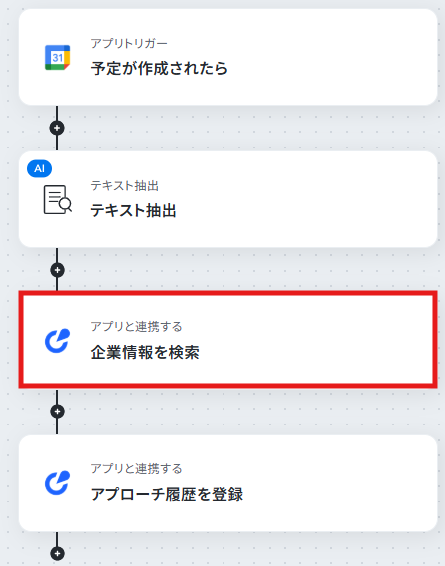
- 次に、オペレーションでネクストSFAの「企業情報を検索」アクションを設定し、抽出した情報をもとに企業を特定します。
- 最後に、オペレーションでネクストSFAの「アプローチ履歴を登録」アクションを設定し、予定の内容を活動履歴として登録します。
■このワークフローのカスタムポイント
- AI機能において、Googleカレンダーの予定からどのような情報を抽出するか、指示内容(プロンプト)を任意で設定できます。
- ネクストSFAにアプローチ履歴として登録する際、活動内容や対応者など、Googleカレンダーのどの情報を連携させるか任意で設定できます。
■注意事項
- Googleカレンダー、ネクストSFAのそれぞれとYoomを連携してください。
- トリガーは5分、10分、15分、30分、60分の間隔で起動間隔を選択できます。
- プランによって最短の起動間隔が異なりますので、ご注意ください。
- ネクストSFAはミニプラン以上でご利用いただけるアプリとなっております。フリープラン・パーソナルプランの場合は設定しているフローボットのオペレーションやデータコネクトはエラーとなりますので、ご注意ください。
- パーソナルプラン・ミニプラン・チームプラン・サクセスプランなどの有料プランは、2週間の無料トライアルを行うことが可能です。無料トライアル中には制限対象のアプリを使用することができます。詳しくは、料金プランのページをご参照ください。
ネクストSFA とは?
ネクストSFA とは、株式会社ジオコードが提供しているクラウド型の営業支援システム(SFA)です。SFAの枠にとどまらず、マーケティングオートメーション(MA)や顧客管理(CRM)に必要な機能まで網羅されており、見込み顧客の獲得から商談・受注までを1つのツールで一元管理できるのが特徴です。AI搭載のクラウドIP電話「MiiTel」との連携など、最新技術を用いて企業の営業活動を支援します。
直感的に操作できる使いやすい画面設計
営業担当者が迷わず直感的に操作できる、わかりやすいUI(ユーザーインターフェース)が採用されています。入力の手間や迷いを減らすボタン配置など、現場の社員が積極的に活用したくなる設計になっており、システム導入時にありがちな「使い勝手が悪くて定着しない」というトラブルを防ぐことができます。
定着するまで何度でも利用できる無料サポート
導入後の定着率を高めるため、メールや電話、Web会議などを通じた無料サポートが何度でも受けられる手厚い体制が整っています。初期設定時の最適な運用方法の提案やマニュアルの用意など、専任担当者が徹底的にサポートしてくれるため、初めてSFAを導入する企業でも安心です。
プログラミング不要で初期設計が簡単
自社の営業プロセスや管理項目に合わせたカスタマイズを行う際、プログラミングなどの専門知識は必要ありません。画面上の設定だけで柔軟に項目を変更できるため、特別な初期設計を行わなくてもスピーディーに運用を開始できるカスタマイズ性の高さが魅力です。
このような利便性の高いネクストSFAですが、ノーコードツール「Yoom」と連携させることで、予定の作成を起点とした自動入力や他ツールへの通知など、さらに高度な業務効率化を実現できます。
[Yoomとは]
Googleカレンダーと連携し、ネクストSFAにアプローチ履歴を登録するフローを作ってみよう
それではここから代表的な例として、Googleカレンダーに予定が追加されたら、ネクストSFAのアプローチ履歴を自動で登録するフローを解説していきます!
ここではYoomを使用してノーコードで設定をしていくので、もしまだYoomのアカウントをお持ちでない場合は、こちらの登録フォームからアカウントを発行してください。
※今回連携するアプリの公式サイト:Googleカレンダー/ネクストSFA
[Yoomとは]
フローの作成方法
今回は「Googleカレンダーで予定が作成されたら、CopperにTaskを作成する」フローを作成していきます!
作成の流れは大きく分けて以下です。
- GoogleカレンダーとネクストSFAのマイアプリ連携
- 該当のテンプレートをコピーする
- Googleカレンダーのトリガー設定と各種アクション設定
- トリガーをONにして、フローが起動するかを確認する
■概要Googleカレンダーの予定を、都度ネクストSFAにアプローチ履歴として手入力していませんか?この作業は手間がかかるだけでなく、入力漏れや二度手間の原因にもなり得ます。このワークフローを活用すれば、Googleカレンダーに予定が追加されるだけで、ネクストSFAへのアプローチ履歴登録を自動化できるため、営業活動の記録を円滑にし、管理工数を削減します。
■このテンプレートをおすすめする方- GoogleカレンダーとネクストSFAを併用し、アプローチ履歴の登録を手作業で行っている方
- ネクストSFAへのアプローチ履歴の登録漏れや入力ミスを防ぎたい営業マネージャーの方
- 営業活動の記録作業を自動化し、より効率的な顧客管理を実現したいと考えている方
■このテンプレートを使うメリット- Googleカレンダーに予定を追加するだけで、ネクストSFAへのアプローチ履歴が自動で登録されるため、手作業の時間を削減できます。
- 手動でのデータ入力が削減されることで、登録漏れや入力ミスといったヒューマンエラーを防ぎ、活動履歴の正確性を高めます。
■フローボットの流れ- はじめに、GoogleカレンダーとネクストSFAをYoomと連携します。
- 次に、トリガーでGoogleカレンダーを選択し、「予定が作成されたら」というアクションを設定します。
- 次に、オペレーションでAI機能を使い、カレンダーの予定情報から顧客名などの必要なテキストを抽出するためのマニュアル(指示)を作成します。
- 次に、オペレーションでネクストSFAの「企業情報を検索」アクションを設定し、抽出した情報をもとに企業を特定します。
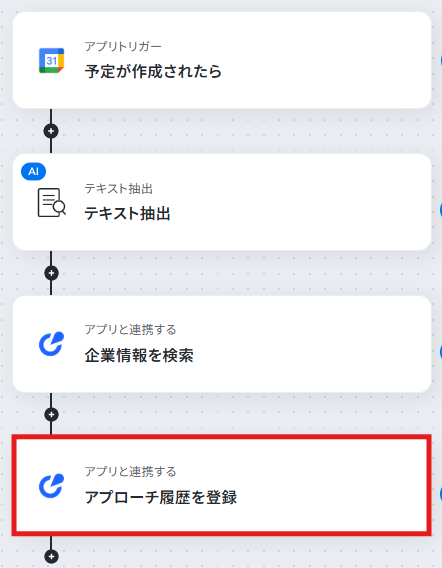
- 最後に、オペレーションでネクストSFAの「アプローチ履歴を登録」アクションを設定し、予定の内容を活動履歴として登録します。
※「トリガー」:フロー起動のきっかけとなるアクション、「オペレーション」:トリガー起動後、フロー内で処理を行うアクション
■このワークフローのカスタムポイント- AI機能において、Googleカレンダーの予定からどのような情報を抽出するか、指示内容(プロンプト)を任意で設定できます。
- ネクストSFAにアプローチ履歴として登録する際、活動内容や対応者など、Googleカレンダーのどの情報を連携させるか任意で設定できます。
■注意事項- Googleカレンダー、ネクストSFAのそれぞれとYoomを連携してください。
- トリガーは5分、10分、15分、30分、60分の間隔で起動間隔を選択できます。
- プランによって最短の起動間隔が異なりますので、ご注意ください。
- ネクストSFAはミニプラン以上でご利用いただけるアプリとなっております。フリープラン・パーソナルプランの場合は設定しているフローボットのオペレーションやデータコネクトはエラーとなりますので、ご注意ください。
- パーソナルプラン・ミニプラン・チームプラン・サクセスプランなどの有料プランは、2週間の無料トライアルを行うことが可能です。無料トライアル中には制限対象のアプリを使用することができます。詳しくは、料金プランのページをご参照ください。
■このテンプレートをおすすめする方
- GoogleカレンダーとネクストSFAを併用し、アプローチ履歴の登録を手作業で行っている方
- ネクストSFAへのアプローチ履歴の登録漏れや入力ミスを防ぎたい営業マネージャーの方
- 営業活動の記録作業を自動化し、より効率的な顧客管理を実現したいと考えている方
■このテンプレートを使うメリット
- Googleカレンダーに予定を追加するだけで、ネクストSFAへのアプローチ履歴が自動で登録されるため、手作業の時間を削減できます。
- 手動でのデータ入力が削減されることで、登録漏れや入力ミスといったヒューマンエラーを防ぎ、活動履歴の正確性を高めます。
■フローボットの流れ
- はじめに、GoogleカレンダーとネクストSFAをYoomと連携します。
- 次に、トリガーでGoogleカレンダーを選択し、「予定が作成されたら」というアクションを設定します。
- 次に、オペレーションでAI機能を使い、カレンダーの予定情報から顧客名などの必要なテキストを抽出するためのマニュアル(指示)を作成します。
- 次に、オペレーションでネクストSFAの「企業情報を検索」アクションを設定し、抽出した情報をもとに企業を特定します。
- 最後に、オペレーションでネクストSFAの「アプローチ履歴を登録」アクションを設定し、予定の内容を活動履歴として登録します。
■このワークフローのカスタムポイント
- AI機能において、Googleカレンダーの予定からどのような情報を抽出するか、指示内容(プロンプト)を任意で設定できます。
- ネクストSFAにアプローチ履歴として登録する際、活動内容や対応者など、Googleカレンダーのどの情報を連携させるか任意で設定できます。
■注意事項
- Googleカレンダー、ネクストSFAのそれぞれとYoomを連携してください。
- トリガーは5分、10分、15分、30分、60分の間隔で起動間隔を選択できます。
- プランによって最短の起動間隔が異なりますので、ご注意ください。
- ネクストSFAはミニプラン以上でご利用いただけるアプリとなっております。フリープラン・パーソナルプランの場合は設定しているフローボットのオペレーションやデータコネクトはエラーとなりますので、ご注意ください。
- パーソナルプラン・ミニプラン・チームプラン・サクセスプランなどの有料プランは、2週間の無料トライアルを行うことが可能です。無料トライアル中には制限対象のアプリを使用することができます。詳しくは、料金プランのページをご参照ください。
ステップ1:GoogleカレンダーとネクストSFAのマイアプリ連携
Yoomとそれぞれのアプリを連携して、アプリごとの操作を行えるようにしましょう。
この設定は初回のみ必要です。
先ずは、基本的な設定方法を解説しているナビをご覧ください!
1.Googleカレンダーの登録方法
上記ナビにあるGoogleスプレッドシートのマイアプリ連携の手順を参考にして、Googleカレンダーのマイアプリ連携を設定してください。
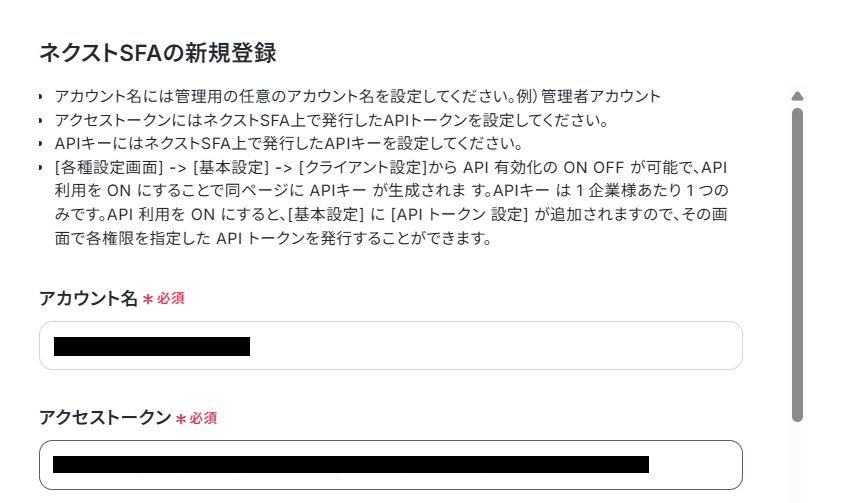
2.ネクストSFAの登録方法マイアプリ画面にある「+新規接続」をクリックすると、検索窓が表示されます。ネクストSFAと入力し、表示されたアプリをクリックしてください。

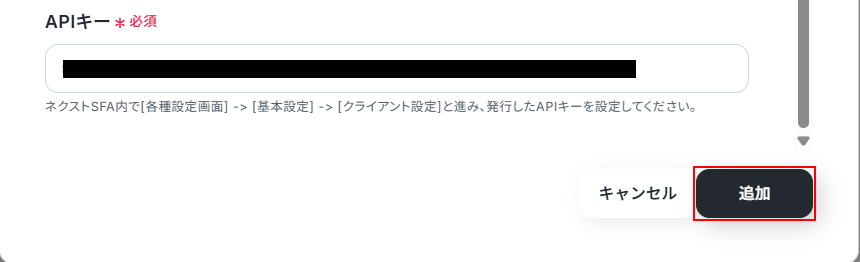
ネクストSFAの新規登録画面が表示されるので、注釈を確認しながら各種項目を設定しましょう。
設定が完了したら「追加」をクリックし、マイアプリ連携完了です。
※ネクストSFAは、ミニプラン以上をご利用の方向けのアプリです。フリープランやパーソナルプランで使うと、フローボットのオペレーションやデータコネクトがエラーになってしまうのでご注意ください。
※有料プラン(パーソナルプラン・ミニプラン・チームプラン・サクセスプラン)には2週間の無料トライアルがあります。トライアル期間中なら、普段は制限されているネクストSFAも問題なくお試しいただけます。詳細は料金プランのページで紹介しているので、ぜひこの機会にいろいろと体験してみてくださいね。
ステップ2:テンプレートのコピー
続いてYoomのテンプレートをコピーします。
以下バナーの「試してみる」をクリックしましょう。
■概要Googleカレンダーの予定を、都度ネクストSFAにアプローチ履歴として手入力していませんか?この作業は手間がかかるだけでなく、入力漏れや二度手間の原因にもなり得ます。このワークフローを活用すれば、Googleカレンダーに予定が追加されるだけで、ネクストSFAへのアプローチ履歴登録を自動化できるため、営業活動の記録を円滑にし、管理工数を削減します。
■このテンプレートをおすすめする方- GoogleカレンダーとネクストSFAを併用し、アプローチ履歴の登録を手作業で行っている方
- ネクストSFAへのアプローチ履歴の登録漏れや入力ミスを防ぎたい営業マネージャーの方
- 営業活動の記録作業を自動化し、より効率的な顧客管理を実現したいと考えている方
■このテンプレートを使うメリット- Googleカレンダーに予定を追加するだけで、ネクストSFAへのアプローチ履歴が自動で登録されるため、手作業の時間を削減できます。
- 手動でのデータ入力が削減されることで、登録漏れや入力ミスといったヒューマンエラーを防ぎ、活動履歴の正確性を高めます。
■フローボットの流れ- はじめに、GoogleカレンダーとネクストSFAをYoomと連携します。
- 次に、トリガーでGoogleカレンダーを選択し、「予定が作成されたら」というアクションを設定します。
- 次に、オペレーションでAI機能を使い、カレンダーの予定情報から顧客名などの必要なテキストを抽出するためのマニュアル(指示)を作成します。
- 次に、オペレーションでネクストSFAの「企業情報を検索」アクションを設定し、抽出した情報をもとに企業を特定します。
- 最後に、オペレーションでネクストSFAの「アプローチ履歴を登録」アクションを設定し、予定の内容を活動履歴として登録します。
※「トリガー」:フロー起動のきっかけとなるアクション、「オペレーション」:トリガー起動後、フロー内で処理を行うアクション
■このワークフローのカスタムポイント- AI機能において、Googleカレンダーの予定からどのような情報を抽出するか、指示内容(プロンプト)を任意で設定できます。
- ネクストSFAにアプローチ履歴として登録する際、活動内容や対応者など、Googleカレンダーのどの情報を連携させるか任意で設定できます。
■注意事項- Googleカレンダー、ネクストSFAのそれぞれとYoomを連携してください。
- トリガーは5分、10分、15分、30分、60分の間隔で起動間隔を選択できます。
- プランによって最短の起動間隔が異なりますので、ご注意ください。
- ネクストSFAはミニプラン以上でご利用いただけるアプリとなっております。フリープラン・パーソナルプランの場合は設定しているフローボットのオペレーションやデータコネクトはエラーとなりますので、ご注意ください。
- パーソナルプラン・ミニプラン・チームプラン・サクセスプランなどの有料プランは、2週間の無料トライアルを行うことが可能です。無料トライアル中には制限対象のアプリを使用することができます。詳しくは、料金プランのページをご参照ください。
■このテンプレートをおすすめする方
- GoogleカレンダーとネクストSFAを併用し、アプローチ履歴の登録を手作業で行っている方
- ネクストSFAへのアプローチ履歴の登録漏れや入力ミスを防ぎたい営業マネージャーの方
- 営業活動の記録作業を自動化し、より効率的な顧客管理を実現したいと考えている方
■このテンプレートを使うメリット
- Googleカレンダーに予定を追加するだけで、ネクストSFAへのアプローチ履歴が自動で登録されるため、手作業の時間を削減できます。
- 手動でのデータ入力が削減されることで、登録漏れや入力ミスといったヒューマンエラーを防ぎ、活動履歴の正確性を高めます。
■フローボットの流れ
- はじめに、GoogleカレンダーとネクストSFAをYoomと連携します。
- 次に、トリガーでGoogleカレンダーを選択し、「予定が作成されたら」というアクションを設定します。
- 次に、オペレーションでAI機能を使い、カレンダーの予定情報から顧客名などの必要なテキストを抽出するためのマニュアル(指示)を作成します。
- 次に、オペレーションでネクストSFAの「企業情報を検索」アクションを設定し、抽出した情報をもとに企業を特定します。
- 最後に、オペレーションでネクストSFAの「アプローチ履歴を登録」アクションを設定し、予定の内容を活動履歴として登録します。
■このワークフローのカスタムポイント
- AI機能において、Googleカレンダーの予定からどのような情報を抽出するか、指示内容(プロンプト)を任意で設定できます。
- ネクストSFAにアプローチ履歴として登録する際、活動内容や対応者など、Googleカレンダーのどの情報を連携させるか任意で設定できます。
■注意事項
- Googleカレンダー、ネクストSFAのそれぞれとYoomを連携してください。
- トリガーは5分、10分、15分、30分、60分の間隔で起動間隔を選択できます。
- プランによって最短の起動間隔が異なりますので、ご注意ください。
- ネクストSFAはミニプラン以上でご利用いただけるアプリとなっております。フリープラン・パーソナルプランの場合は設定しているフローボットのオペレーションやデータコネクトはエラーとなりますので、ご注意ください。
- パーソナルプラン・ミニプラン・チームプラン・サクセスプランなどの有料プランは、2週間の無料トライアルを行うことが可能です。無料トライアル中には制限対象のアプリを使用することができます。詳しくは、料金プランのページをご参照ください。
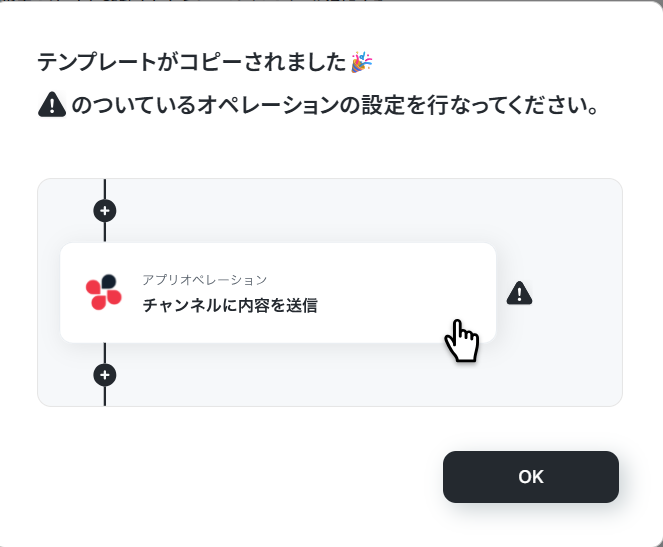
テンプレートが問題無くコピーされると、下記画面が表示されるので「OK」ボタンをクリックしてください。
ステップ3:Googleカレンダーに予定が作成されたら起動するトリガーの設定
まず最初に、「予定が作成されたら」という項目をクリックし設定していきましょう!
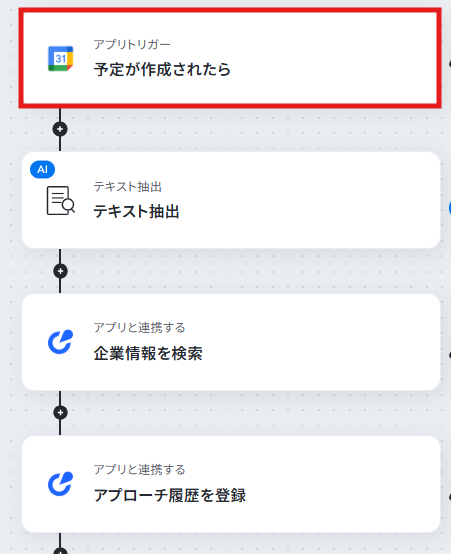
Googleカレンダーと連携するアカウント情報を確認し問題無ければ、次のページに進みましょう。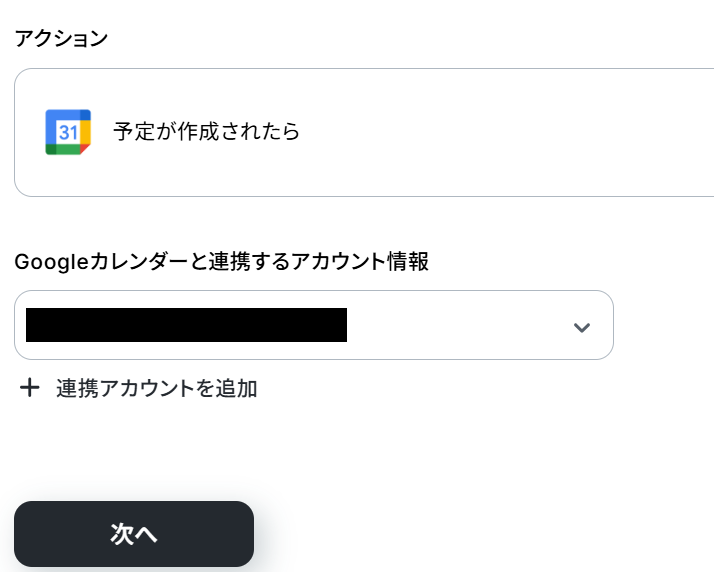
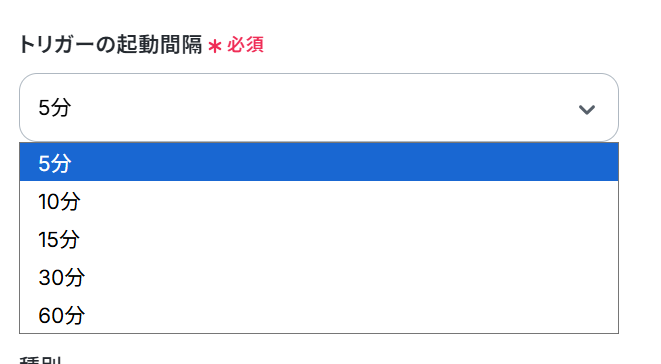
トリガーの起動間隔は、5分・10分・15分・30分・60分の中から選択できます。
ただし、ご利用プランによって設定可能な最短間隔が異なるため、事前にご確認ください。
なお、基本的には各プランで設定可能な最短の間隔でご利用いただくことをおすすめします。
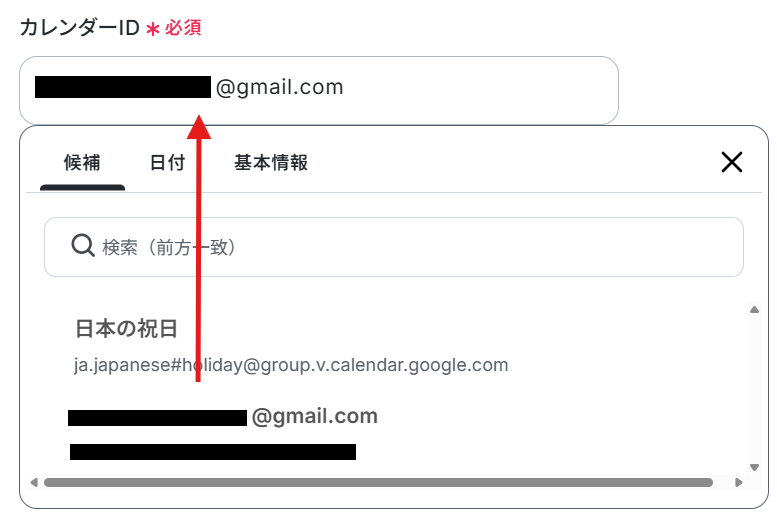
カレンダーIDは、枠内をクリックし表示される候補から選択してください。
次に、トリガーの動作テストを行います。
Googleカレンダーにログインし、テスト用の予定を作成してください。
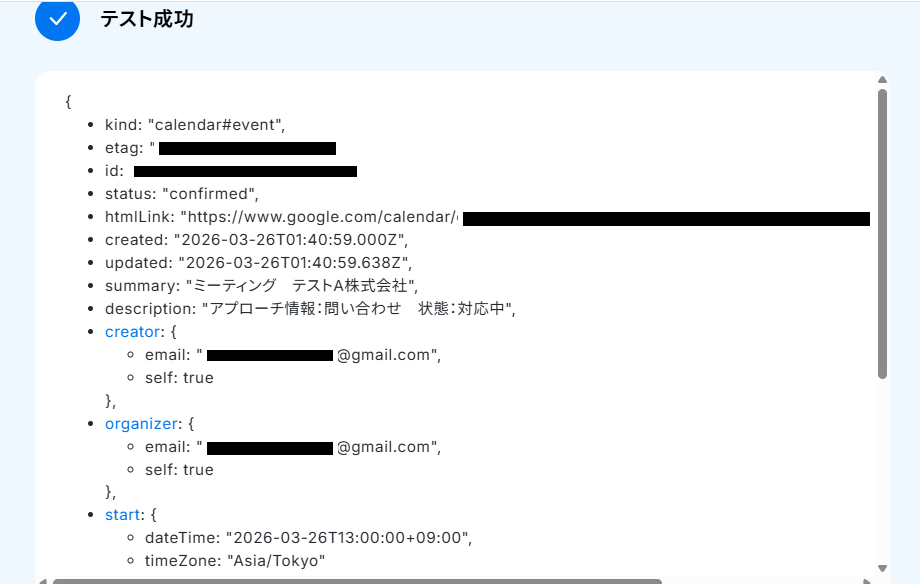
今回の連携では、「企業名」「アプローチ名」「アプローチ状態」を Googleカレンダー の予定から抽出し、ネクストSFAのアプローチ履歴に連携したいため下記画像のように作成してみました。
※内容は架空のもので問題ありません。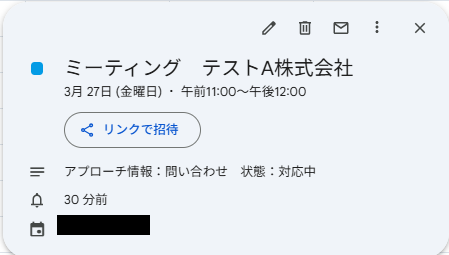
再度Yoomの画面に戻り、テストを実行しましょう。
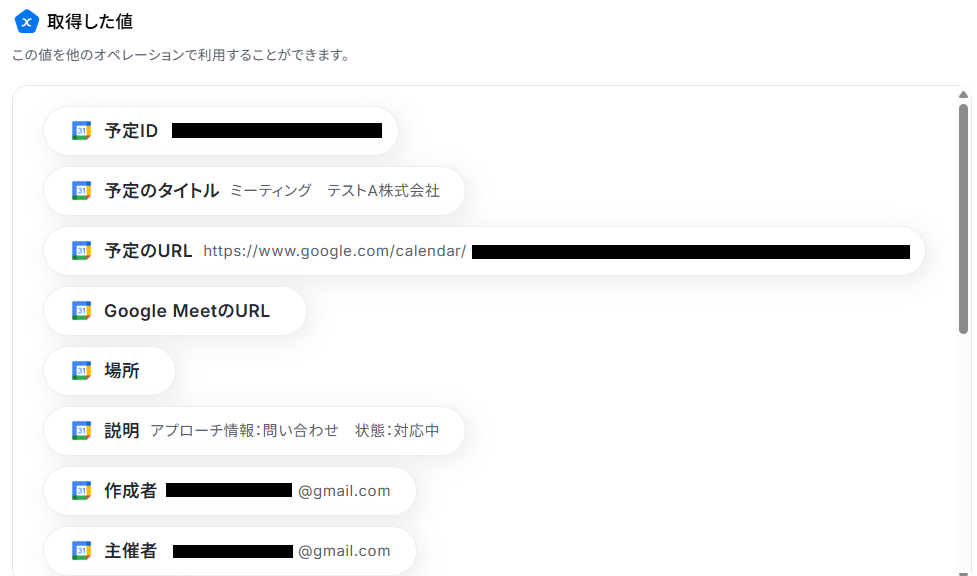
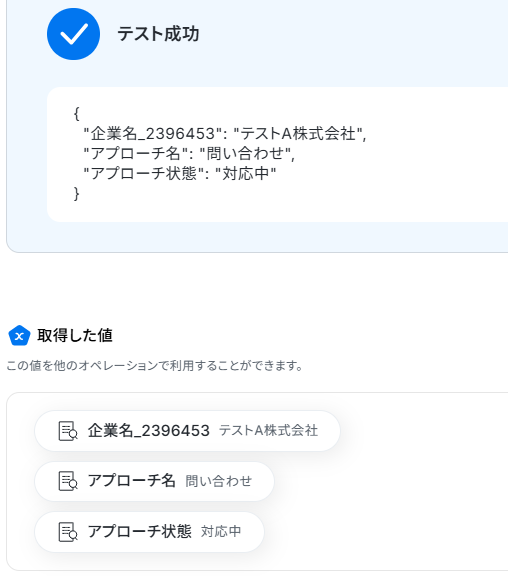
テストが問題無く成功すると、取得した値が表示されます。
この取得した値は、次のステップで活用可能です。
内容を確認したら「完了」ボタンをクリックし、トリガーの設定は完了です。
※テストの重要性:「取得した値」のテスト値についても併せてご確認ください。
ステップ4:テキストを抽出するアクションの設定
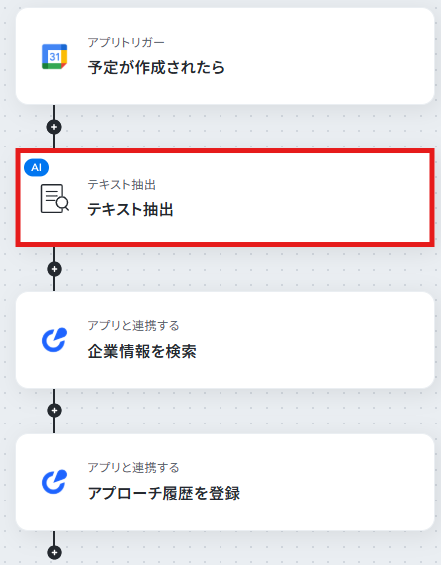
続いて、Googleカレンダーに作成した予定の情報からテキストを抽出するアクションを設定します。
「テキスト抽出」という項目をクリックしましょう。
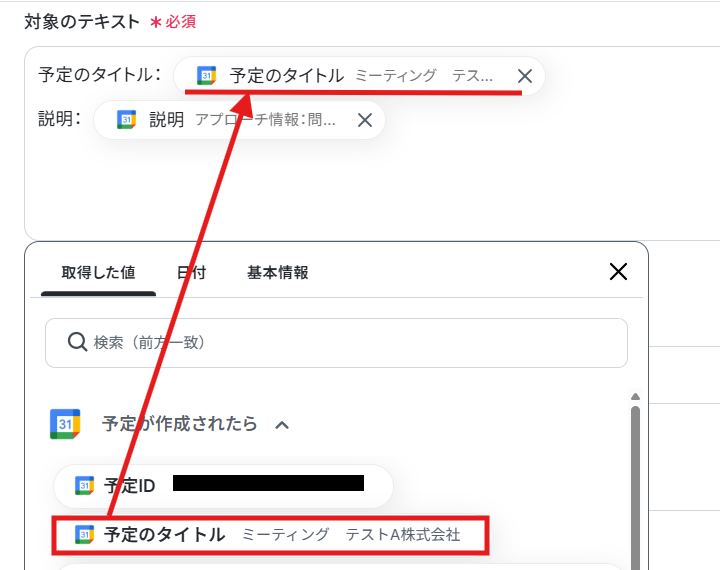
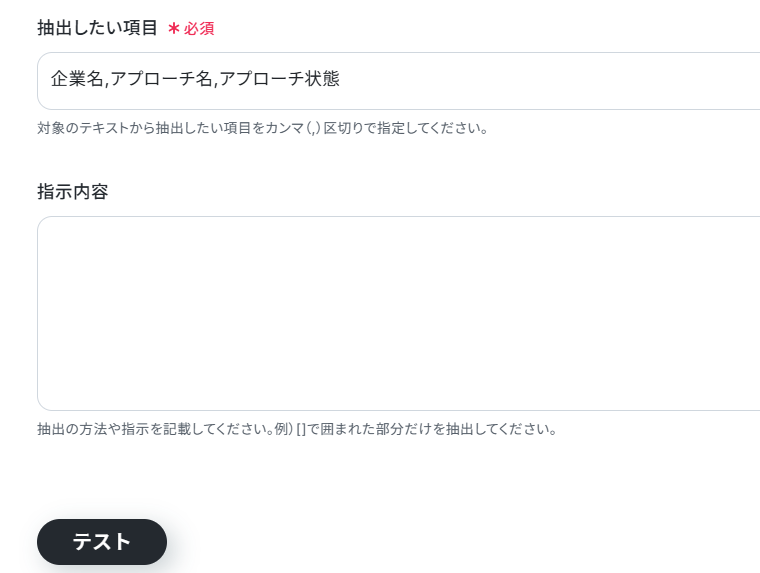
対象のテキストは、Googleカレンダーに作成した予定の「予定のタイトル」と「説明」が自動で反映されるようにデフォルトで設定されています。
※取得した値を利用することで、トリガーが起動するたびに最新の値を自動で引用できます。
抽出したい項目は、ネクストSFAのアプローチ履歴に連携したいため「企業名」「アプローチ名」「アプローチ状態」を抽出できるように設定してあります。
指示内容は未入力のままでOKです!
設定を確認したら「テスト」ボタンをクリックしてください。
テストが成功し、抽出したテキストを確認したら「完了」ボタンをクリックしましょう。
ステップ5:ネクストSFAで企業情報を検索するアクションの設定
続いて、Googleカレンダーに作成した予定に関連する企業を検索する設定をおこないます!
事前準備として、ネクストSFAのテストに使用するための企業を作成しましょう。
※企業名は、Googleカレンダーに作成した予定に記載した企業と必ず同一の名前にしてください。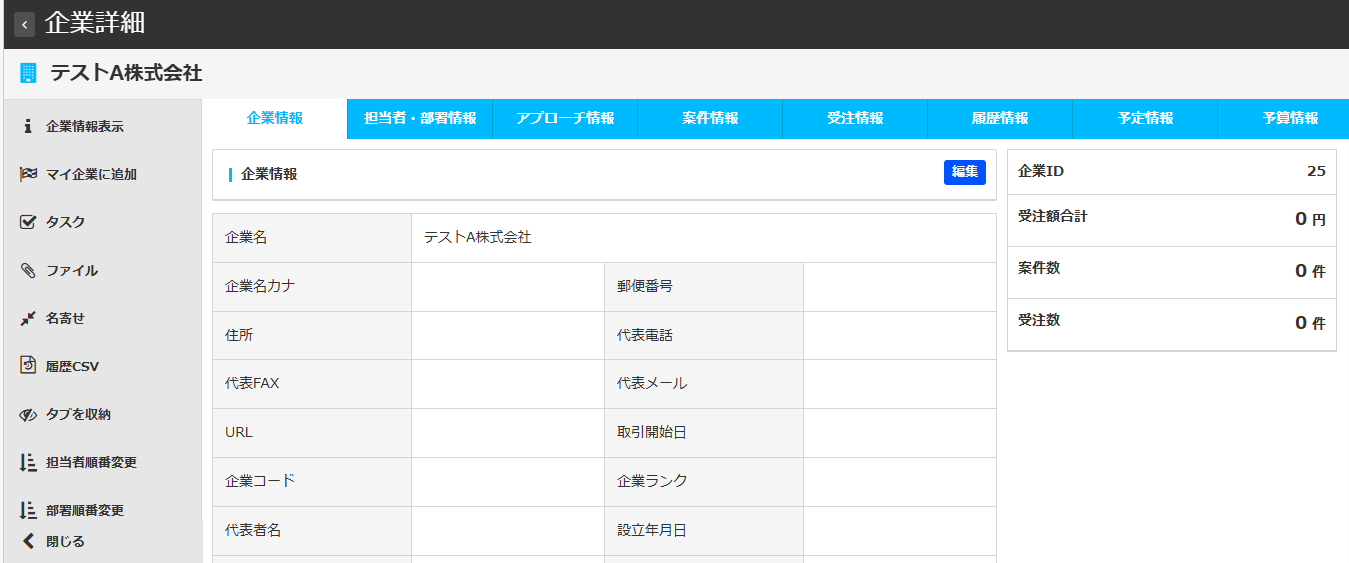
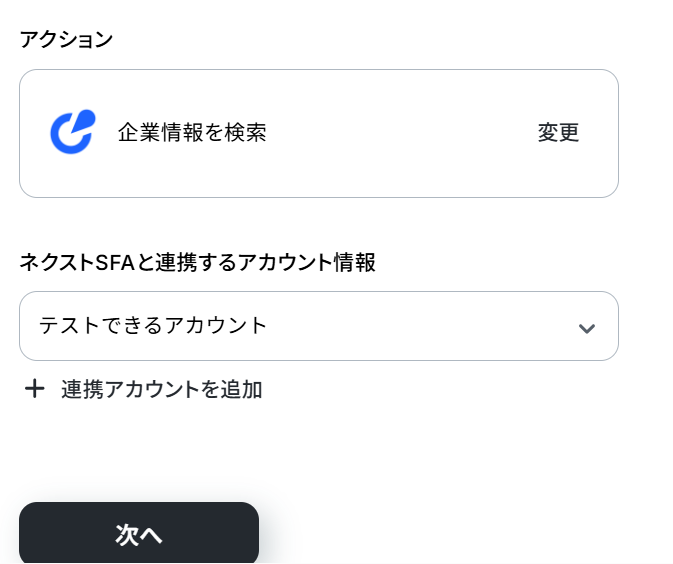
ネクストSFAと連携するアカウント情報を確認したら、「次へ」ボタンをクリックしましょう。
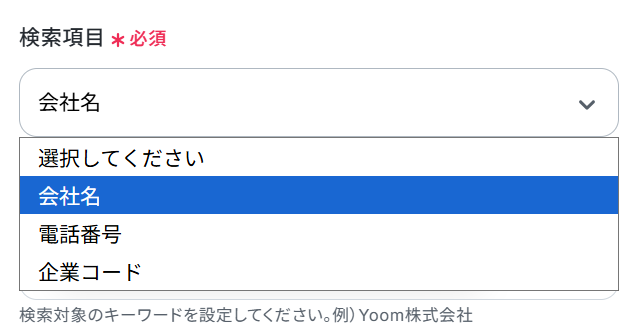
検索項目は、プルダウンより選択してください。
今回は「会社名」を選択しています。
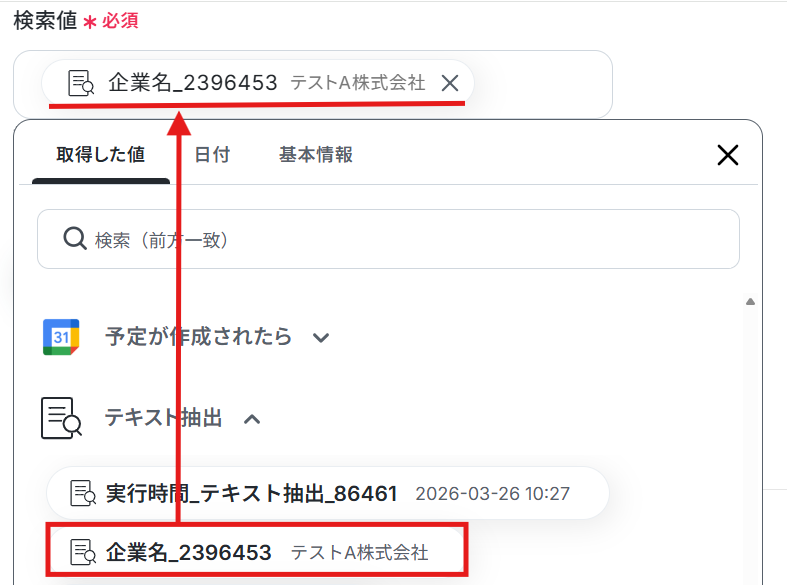
検索値は、ステップ4で抽出した「企業名」がデフォルトで設定されているため、確認してください。
設定が完了したら、テストを実行しましょう。
テスト成功後、「完了」ボタンをクリックしてください。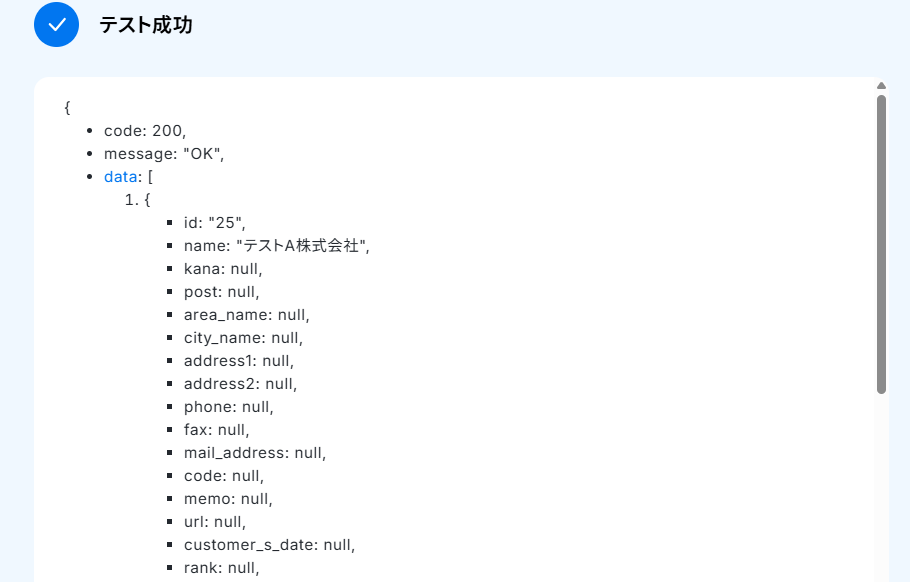
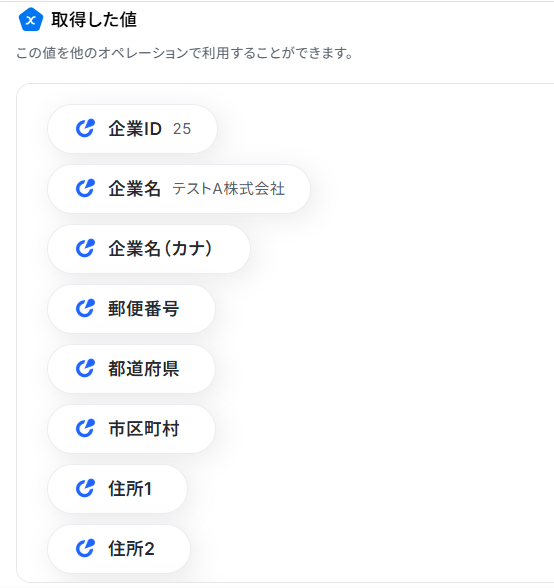
ステップ6:ネクストSFAでアプローチ履歴を自動登録するアクションの設定
最後に、Googleカレンダーに作成した予定の情報をもとに、ネクストSFAの対象の企業にアプローチ履歴を自動登録する設定をおこないます。
「アプローチ履歴を登録」という項目をクリックしましょう。
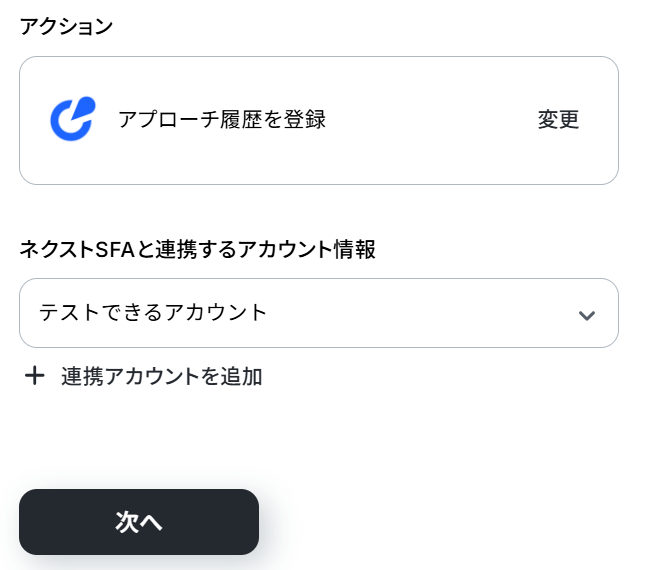
ネクストSFAと連携するアカウント情報は、ステップ5で設定したアカウントと同一になっていることを確認し、次のページに進みます。
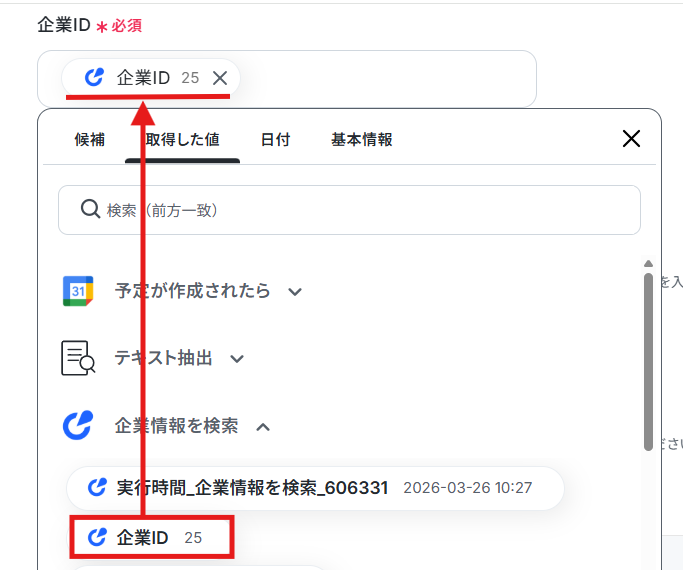
「企業ID」は、取得した値が設定されているので確認し、このまま進みます。
「アプローチリストカテゴリ名」と「アプローチ状態名」は、抽出したテキストがそれぞれ設定されているため、確認してください。
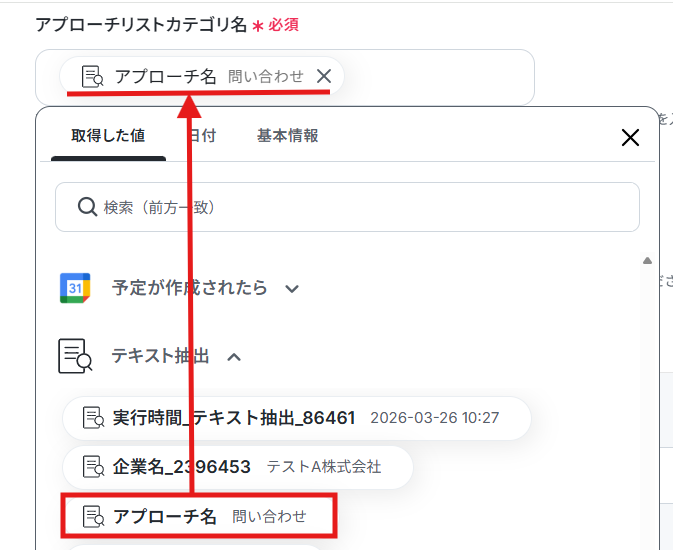
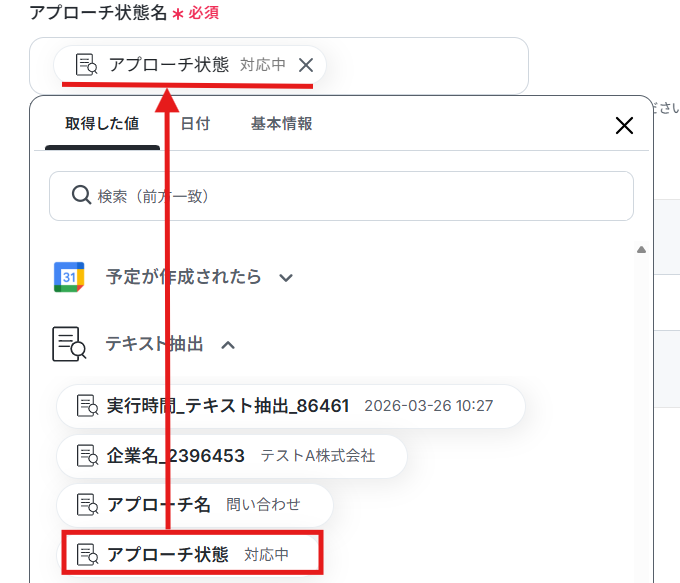
「担当ユーザーリスト」と「担当者リスト」は、枠内をクリックして表示される候補から選択しましょう。
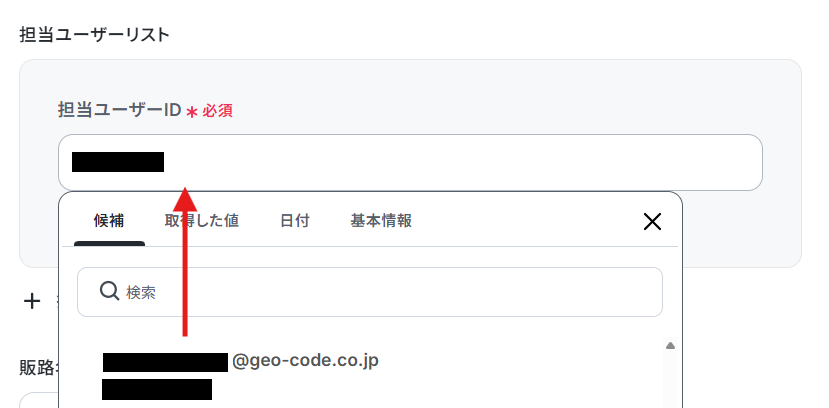
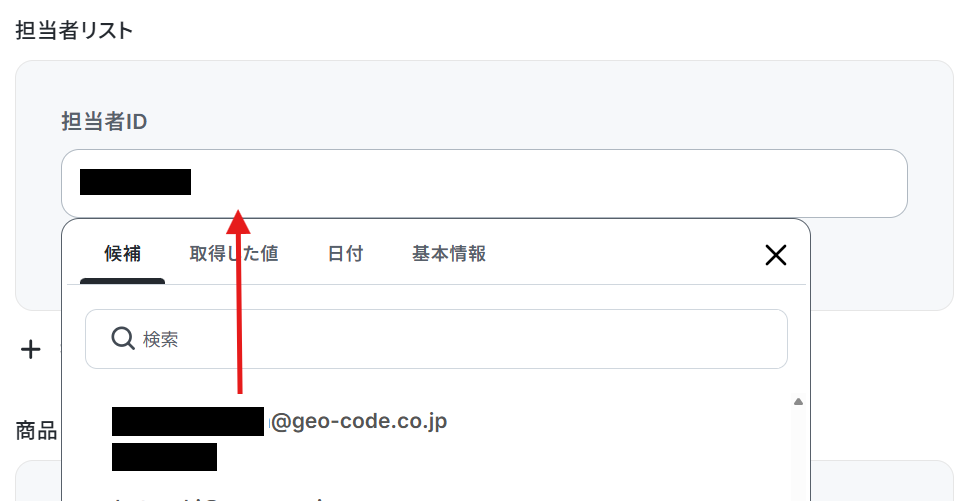
ここまで設定が完了したらテストを実行後、「完了」ボタンをクリックしてください。
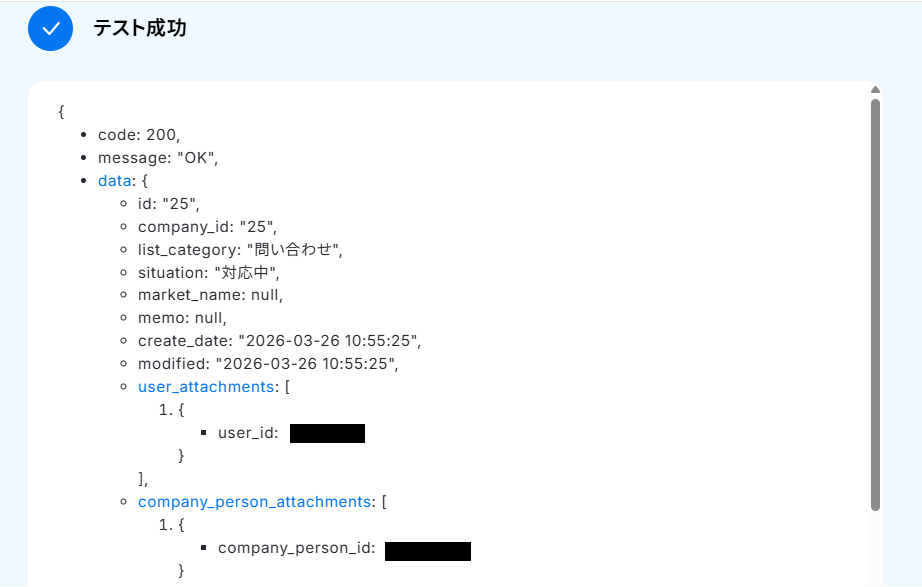
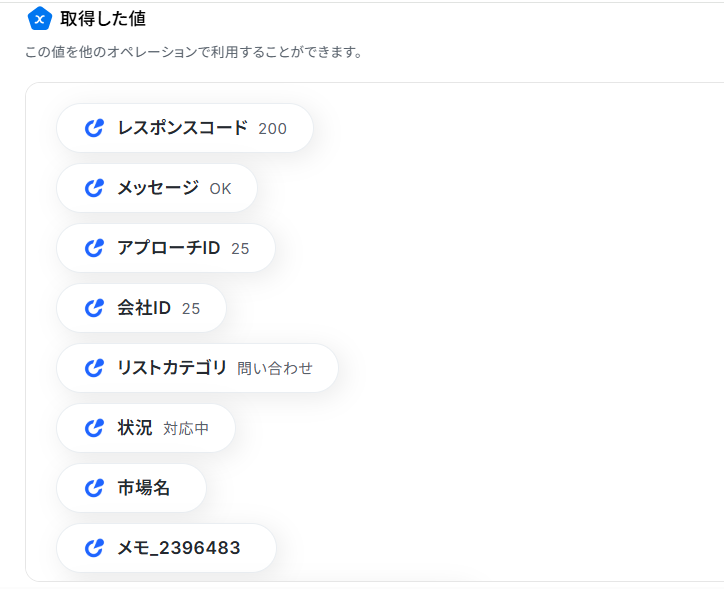
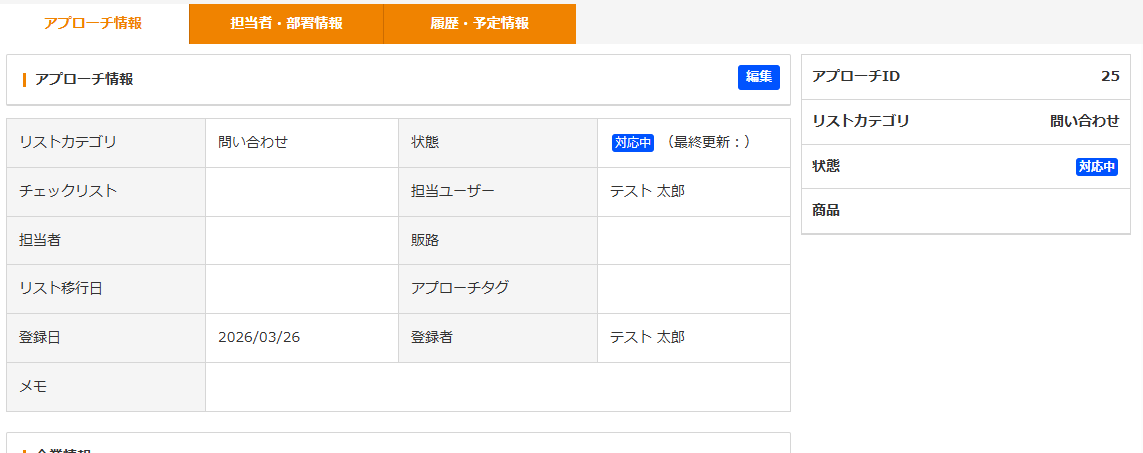
ネクストSFAへログインし、対象の企業にアプローチ履歴登録が自動で作成されているのを忘れずに確認しましょう。
ステップ7:トリガーをONにする
すべての設定が完了したら、「トリガーをON」ボタンをクリックしフローを起動させてください。これで、「Googleカレンダーに予定が追加されたら、ネクストSFAのアプローチ履歴を登録する」フローの完成です!
ネクストSFAのAPIを使ったその他の自動化例
ネクストSFAのAPIを活用することで、様々な自動化の実現が可能になります。ネクストSFAを使った自動化例
ネクストSFAを活用し、Google スプレッドシートやHubSpotとの案件・受注情報の同期、Google カレンダーへの予定同期が可能です。 さらに、特定の条件に基づきSlackへの通知やkintone、楽楽販売、ジョブカン経費精算・ワークフローへの情報登録も自動化できます。- ネクストSFAとGoogleカレンダーを併用し、予定の二重入力に手間を感じている方
- 手作業によるカレンダーの予定更新漏れや、入力ミスによるトラブルを防ぎたい方
- チーム全体のスケジュール管理を効率化し、営業活動の生産性を高めたい方
- ネクストSFAで予定を更新するだけで、Googleカレンダーにも自動で同期されるため、スケジュール管理にかかる時間を短縮できます。
- 手入力による更新漏れや日時の間違いといったヒューマンエラーを防ぎ、正確な予定の把握を可能にします。
- はじめに、ネクストSFAとGoogleカレンダーをYoomに連携します。
- 次に、トリガーでネクストSFAを選択し、「カレンダー予定が更新されたら」というアクションを設定します。
- 続いて、オペレーションでGoogleカレンダーの「予定を検索する」アクションを設定し、更新対象の予定を特定します。
- 最後に、Googleカレンダーの「予定を更新」アクションを設定し、特定した予定をネクストSFAの情報に基づいて更新します。
- Googleカレンダーで予定を検索、更新するアクションでは、対象とするカレンダーを任意で設定できます。個人のカレンダーやチーム共有のカレンダーなど、運用に合わせて指定してください。
- ネクストSFAからGoogleカレンダーの予定に反映させる情報は任意で設定可能です。予定のタイトルや日時、詳細情報など、連携したい項目を自由に選択してください。
- ネクストSFA、GoogleカレンダーのそれぞれとYoomを連携してください。
- トリガーは5分、10分、15分、30分、60分の間隔で起動間隔を選択できます。
- プランによって最短の起動間隔が異なりますので、ご注意ください。

- ネクストSFAとGoogle スプレッドシートを連携させ、案件情報の管理を効率化したいと考えている方
- 案件情報の自動更新を手作業で行っており、入力ミスや反映漏れといった課題を解消したい方
- ネクストSFAのデータをスプレッドシートで集計・分析する機会が多い営業担当者やマネージャーの方
- ネクストSFAで案件情報が更新されると、Google スプレッドシートへ自動で連携・更新されるため、これまで手作業で行っていた転記業務の時間を削減できます
- 手作業によるデータ入力が不要となることで、入力ミスや更新漏れといったヒューマンエラーを防ぎ、データの正確性を保つことに繋がります
- はじめに、Google スプレッドシートとネクストSFAをYoomと連携します
- 次に、トリガーでネクストSFAを選択し、「案件が更新されたら」を設定します
- 次に、オペレーションでGoogle スプレッドシートの「複数のレコードを取得する」を設定し、更新された案件情報がスプレッドシート上に既に存在するかを確認します
- 次に、分岐機能を設定し、前段のオペレーションで取得したレコードの有無に応じて後続の処理を分けます
- レコードが存在した場合はGoogle スプレッドシートの「レコードを更新する」を、存在しなかった場合は「レコードを追加する」をそれぞれ設定します
■このワークフローのカスタムポイント
- Google スプレッドシートで既存レコードを検索する際に、検索のキーとなる項目(案件IDなど)や検索条件を任意に設定してください
- 分岐機能では、前段のGoogle スプレッドシートの検索結果(レコードの有無など)をもとに、後続の処理を分岐させる条件を任意で設定できます
- Google スプレッドシートのレコードを更新、または追加するアクションでは、対象のスプレッドシートやシート、更新・追加したい項目などを任意で指定してください
- ネクストSFA、Google スプレッドシートのそれぞれとYoomを連携してください。
- 分岐はミニプラン以上のプランでご利用いただける機能(オペレーション)となっております。フリープランの場合は設定しているフローボットのオペレーションはエラーとなりますので、ご注意ください。
- ミニプランなどの有料プランは、2週間の無料トライアルを行うことが可能です。無料トライアル中には制限対象のアプリや機能(オペレーション)を使用することができます。
- トリガーは5分、10分、15分、30分、60分の間隔で起動間隔を選択できます。
- プランによって最短の起動間隔が異なりますので、ご注意ください。
- ネクストSFAとGoogleカレンダーの両方で予定管理をしており、二重入力に手間を感じている方
- ネクストSFAに登録した顧客との予定を、カレンダーへ自動で同期して抜け漏れを防ぎたい方
- 手作業による予定の転記ミスを減らし、効率的なスケジュール管理を実現したいチームリーダーの方
- ネクストSFAに予定を登録するだけでGoogleカレンダーにも自動で同期されるため、これまで手作業での転記に費やしていた時間を短縮できます。
- 手作業でのデータ転記が減ることで、予定の日時や内容の入力間違いといったヒューマンエラーを防ぎ、正確なスケジュール管理に繋がります。
- はじめに、ネクストSFAとGoogleカレンダーをYoomと連携します。
- 次に、トリガーでネクストSFAを選択し、「カレンダー予定が登録されたら」というアクションを設定します。
- 最後に、オペレーションでGoogleカレンダーを選択し、「予定を作成」アクションを設定することで、ネクストSFAの予定情報を基にカレンダーへ予定が作成されます。
- Googleカレンダーで予定を作成する際に、ネクストSFAから取得したどの情報を連携するかを任意で設定できます。例えば、件名、日時、場所、概要といった情報を自由にマッピングすることが可能です。
- ネクストSFA、GoogleカレンダーのそれぞれとYoomを連携してください。
- トリガーは5分、10分、15分、30分、60分の間隔で起動間隔を選択できます。
- プランによって最短の起動間隔が異なりますので、ご注意ください。
■概要
Google スプレッドシートで受注情報が更新されたらネクストSFAも更新するフローです。
■このテンプレートをおすすめする方
1.日々の業務でGoogle スプレッドシートを更新している方
・Google スプレッドシートで受注情報を管理している営業部門の方
・受注情報の更新を共同で行っているチーム
2.ネクストSFAで業務を行っている方
・Google スプレッドシートとの情報の整合性や一貫性を保ちたいと考えている方
・受注データの分析を担当しているデータアナリストの方
■このテンプレートを使うメリット
受注情報をGoogle スプレッドシートとネクストSFAで管理している場合、情報の整合性や一貫性が保てない場合があります。
また、受注情報の整合性を目視で確認するのは非効率的で、時間がかかります。
このテンプレートを使うことで、Google スプレッドシートの受注情報に更新があればネクストSFAの受注情報も更新されるため、常に情報の整合性や一貫性を保つことが可能です。
これにより、受注情報の整合性確認を目視で行う必要がなくなるため、他の重要な作業に時間を活用することができます。
コミュニケーションツールと連携することで、更新情報を通知することができ、チームメンバーとスピーディーな共有を図ることができます。
■注意事項
・Google スプレッドシート、ネクストSFAのそれぞれとYoomを連携してください。

- ネクストSFAの予定を手動で検索・共有しており、日々の作業を効率化したい営業担当者の方
- チームメンバーの予定管理を徹底し、共有漏れや確認の手間をなくしたいマネージャーの方
- SFAを活用した営業活動の生産性向上や、定型業務の自動化を推進している方
- 毎日の予定検索と通知が自動化されるため、これまで手作業に費やしていた時間を顧客対応などのコア業務に充てることができます。
- 手作業でのネクストSFAの予定検索や転記による、確認漏れや共有ミスといったヒューマンエラーの防止に繋がります。
- はじめに、SlackとネクストSFAをYoomと連携します。
- トリガーにスケジュールトリガー機能を設定し、フローを起動したい日時(例:毎朝9時)を指定します。
- 次に、ネクストSFAの「カレンダー予定を検索」アクションを設定し、予定情報を検索します。
- 続けて、AI機能で、通知メッセージを生成するためのマニュアル(指示)を作成します。
- 最後に、Slackの「チャンネルにメッセージを送る」アクションで、生成されたメッセージを指定のチャンネルに送信します。
■このワークフローのカスタムポイント
- スケジュールトリガー機能では、フローを起動する日時を「毎日9時」や「毎週月曜日の朝8時」など、業務に合わせて自由に設定できます。
- ネクストSFAで予定を検索する際、作成日や更新日といった条件を任意で設定し、より絞り込んだ情報取得が可能です。
- AI機能に与えるプロンプト(指示)は自由にカスタマイズでき、「以下の予定を箇条書きでまとめて」のように、希望する形式で文章を生成させることができます。
- Slackへの通知先チャンネルは自由に選択でき、メッセージ本文も「本日の予定一覧です」といった定型文と、ネクストSFAから取得した情報を組み合わせて作成できます。
- ネクストSFA、SlackのそれぞれとYoomを連携してください。
- Google スプレッドシートとネクストSFAを併用し、受注管理を行っている営業担当者の方
- SFAへのデータ入力作業を自動化し、入力の手間やミスを削減したいと考えている方
- 受注情報の登録フローを効率化し、よりコア業務に集中したいと考えているチームリーダーの方
- Google スプレッドシートへの情報追加をトリガーに、自動でネクストSFAにデータが登録されるため、転記作業の時間を短縮できます
- 手作業によるデータ転記がなくなることで、入力間違いや登録漏れといったヒューマンエラーを防ぎ、データの正確性を高めることに繋がります
- はじめに、Google スプレッドシートとネクストSFAをYoomと連携します
- 次に、トリガーでGoogle スプレッドシートを選択し、「行が追加されたら」というアクションを設定します
- 次に、オペレーションでネクストSFAを選択し、「受注情報を登録」のアクションを設定します
- 最後に、オペレーションで再度Google スプレッドシートを選択し、「レコードを更新する」アクションを設定し、処理が完了したことをシートに記録します
■このワークフローのカスタムポイント
- Google スプレッドシートのトリガー設定では、起動の対象としたい任意のスプレッドシートIDやシートIDを設定してください
- ネクストSFAのオペレーション設定では、前段のGoogle スプレッドシートから取得した値を引用し、どのフィールドにどの値を登録するかを自由に設定してください
- Google スプレッドシート、ネクストSFAのそれぞれとYoomを連携してください
- トリガーは5分、10分、15分、30分、60分の間隔で起動間隔を選択できます
- プランによって最短の起動間隔が異なりますので、ご注意ください
- Google スプレッドシートをアプリトリガーとして使用する際の注意事項は「【アプリトリガー】Google スプレッドシートのトリガーにおける注意事項」を参照してください

■概要
ネクストSFAで取引先が登録されたらジョブカン経費精算・ワークフローに追加するフローです。
Chrome拡張機能を使用したトリガーを使用することで、Mazrica上から直接トリガーを起動させることができます。
Yoomではプログラミング不要でアプリ間の連携ができるため、簡単にこのフローを実現することが可能です。
■このテンプレートをおすすめする方
1.ネクストSFAを利用している方
・取引先情報の一元管理をしている方
・日常的にネクストSFAを利用して業務を進めている方
2. ジョブカン経費精算・ワークフローで経費処理を行う方
・ネクストSFAの取引先情報を元に経費精算の業務を担当している方
・取引先の追加を効率化したい方
■このテンプレートを使うメリット
ネクストSFAの取引先の情報をジョブカン経費精算・ワークフローに連携することで、経費精算の業務を円滑にすることができます。
しかし、ネクストSFAに取引先が登録される度に手動でジョブカン経費精算・ワークフローに入力作業を行うのは、入力ミスや入力漏れが発生する可能性があり非効率的です。
このフローでは、ジョブカン経費精算・ワークフローへの取引先の追加を自動化できるため、手動作業によるヒューマンエラーを防止します。
取引先の追加が自動化されることで、追加されるまでの待ち時間を削減でき、経費精算の業務をスムーズに進めることが可能です。
また、チャットツールと連携することで取引先の追加を通知することができ、チーム間の情報共有をスピーディーにすることができます。
■注意事項
・ネクストSFAとジョブカン経費精算・ワークフローのそれぞれとYoomを連携してください。
・Chrome拡張機能を使ったトリガーの設定方法はこちらをご参照ください。

- ネクストSFAと楽楽販売を利用しており、受注後のデータ登録を手作業で行っている方
- SaaS間のデータ転記における入力ミスや漏れをなくし、業務の正確性を高めたい方
- 受注情報の自動登録を実現し、営業担当者や事務担当者の作業負担を軽減したい方
- ネクストSFAへの情報登録をトリガーに、自動で楽楽販売へデータが登録されるため、これまで手作業に費やしていた時間を短縮することができます
- 手作業でのデータ転記が不要になるため、入力間違いや登録漏れといったヒューマンエラーのリスク軽減に繋がります
- はじめに、ネクストSFAと楽楽販売をYoomと連携します
- 次に、トリガーでネクストSFAを選択し、「受注情報が登録されたら」というアクションを設定します
- 最後に、オペレーションで楽楽販売の「レコードを登録」アクションを設定し、前のステップで取得した受注情報を紐付けます
■このワークフローのカスタムポイント
- 楽楽販売にレコードを登録するオペレーションでは、ネクストSFAから取得した受注情報(受注名、金額など)を楽楽販売のどの項目に登録するかを任意で設定してください
- 特定の項目に、固定のテキスト情報などを設定することも可能です
- ネクストSFA、楽楽販売のそれぞれとYoomを連携してください。
- 楽楽販売はチームプラン・サクセスプランでのみご利用いただけるアプリとなっております。フリープラン・ミニプランの場合は設定しているフローボットのオペレーションやデータコネクトはエラーとなりますので、ご注意ください。
- チームプランやサクセスプランなどの有料プランは、2週間の無料トライアルを行うことが可能です。無料トライアル中には制限対象のアプリを使用することができます。
- トリガーは5分、10分、15分、30分、60分の間隔で起動間隔を選択できます。
- プランによって最短の起動間隔が異なりますので、ご注意ください。

- ネクストSFAへの受注入力後、kintoneへの二重入力に手間を感じている営業担当者の方
- ネクストSFAとkintoneを連携させて、受注案件の登録漏れやミスを防ぎたいマネージャーの方
- 受注から案件管理まで一連のプロセスを自動化し、営業組織全体の生産性を高めたい方
- ネクストSFAで受注情報が登録されると、自動でkintoneにデータが連携されるため、これまで手作業で行っていた転記の時間を短縮できます
- 手作業によるデータ転記が不要になることで、入力ミスや連携漏れといったヒューマンエラーを防ぎ、データの正確性を保ちます
- はじめに、ネクストSFAとkintoneをYoomに連携します
- 次に、トリガーでネクストSFAを選択し、「受注情報が登録されたら」というアクションを設定します
- 最後に、オペレーションでkintoneを選択し、「レコードを追加する」アクションを設定し、トリガーで取得した受注情報を紐付けます
- kintoneの「レコードを追加する」オペレーションでは、ネクストSFAから取得した受注情報を、kintoneアプリのどの項目に登録するかを任意で設定してください
- 特定のテキスト(固定値)や、トリガーで取得した顧客名・受注金額といった情報を変数として、kintoneの各項目に自由にマッピングすることが可能です
- ネクストSFA、kintoneのそれぞれとYoomを連携してください。
- トリガーは5分、10分、15分、30分、60分の間隔で起動間隔を選択できます。
- プランによって最短の起動間隔が異なりますので、ご注意ください。

- HubSpotとネクストSFAを併用し、二重入力の手間に課題を感じている営業担当者の方
- ネクストSFAへの正確な案件登録を自動化し、営業チーム全体の生産性を高めたいと考えている方
- 手作業によるデータ入力ミスをなくし、常に最新の案件情報を管理したいマネージャーの方
- HubSpotに取引が追加されると自動でネクストSFAへ案件が登録されるため、これまで手作業に費やしていた時間を短縮できます。
- 手作業でのデータ転記による入力間違いや登録漏れといったヒューマンエラーのリスクを軽減し、データの正確性を保ちます。
- はじめに、HubSpotとネクストSFAをYoomと連携します
- 次に、トリガーでHubSpotを選択し、「新しい取引が作成されたら」というアクションを設定します
- 次に、オペレーションでAI機能を設定し、HubSpotから取得した取引情報をもとにネクストSFAに登録する案件内容を生成するためのマニュアル(指示)を作成します
- 最後に、オペレーションでネクストSFAの「案件を登録」アクションを設定し、生成された内容を基に案件を登録します
■このワークフローのカスタムポイント
- HubSpotのトリガー設定では、新しい取引の作成をチェックする起動間隔を任意で設定してください。
- テキスト生成機能では、HubSpotから取得した取引名や企業情報などを引用し、ネクストSFAに登録したい案件内容を生成するためのプロンプト(指示)を任意で設定してください。
- ネクストSFAに案件を登録する際、前段で取得した複数の値の中から、繰り返し処理をしたい項目を任意で設定してください。
- HubSpot、ネクストSFAのそれぞれとYoomを連携してください。
- トリガーは5分、10分、15分、30分、60分の間隔で起動間隔を選択できます。
- プランによって最短の起動間隔が異なりますので、ご注意ください。
まとめ
ネクストSFAへのアプローチ履歴登録を自動化することで、これまで商談や打ち合わせの予定が入るたびに行っていた手作業での入力業務を削減し、ヒューマンエラーや登録漏れを防ぐことができます。これにより、営業担当者は事務作業に追われることなく、顧客フォローや新規開拓といった本来注力すべきコア業務に集中できる環境が整うでしょう!
今回ご紹介したような業務自動化を実現できるノーコードツールYoomを使えば、プログラミングの知識がない方でも、画面上の指示に従って操作するだけで直感的に業務フローを構築可能です。
もし自動化に少しでも興味を持っていただけたなら、ぜひ無料登録して、Yoomがもたらす業務効率化を体験してみてください!
よくあるご質問
Q:社内会議など特定の予定を除外できますか?
A:
はい、可能です。
ステップ3で設定した「予定が作成されたら」の下にある+ボタンをクリックし、「分岐」のアクションを追加してください。
例えば、下記画像のように設定すると作成した予定のタイトルに「社内会議」が含まれる場合は連携を除外することができます。

※「分岐する」オペレーションはミニプラン以上でご利用可能です。2週間の無料トライアルもご用意していますので、ぜひお試しください。
Q:Outlookカレンダーでも同じことは可能ですか?
A:
はい、可能です。
まずは、Googleカレンダーの「予定が作成されたら」アクションの✕印をクリックし、トリガーを削除しましょう。

「手動起動」のトリガーが自動設定されるので、「変更」ボタンを押してください。

続いて、アプリトリガーからOutlookを選択し「カレンダーにイベントが登録されたら」アクションを設定し完了です。

プログラミング知識なしで手軽に構築できます。