









・
【ノーコードで実現】面接後フィードバック提出を自動でリマインドする方法

「面接官へのフィードバック提出依頼、Google スプレッドシートで管理しているけど一人ひとりに連絡するのが大変…」
「提出期限を過ぎても未提出の方がいて、催促の連絡をするのが精神的にも負担…」
このように、採用選考における面接後のフィードバック回収業務に手間やストレスを感じていませんか?
もし、管理用のスプレッドシートに記載された情報を基に、フィードバックが未提出の面接官へリマインダーを自動で送信できる仕組みがあれば、これらの悩みから解放され、採用活動の円滑化や候補者体験の向上といった、より重要な業務に集中できる時間を生み出せるでしょう!
今回ご紹介する自動化の設定は、ノーコードで簡単に設定できて、手間や時間もかからないので、ぜひ自動化を導入して作業をもっと楽にしましょう!
とにかく早く試したい方へ
YoomにはGoogle スプレッドシートで管理する面接情報を活用する業務フロー自動化のテンプレートが用意されているので、「まずは試してみたい!」という方は、以下のバナーをクリックして、すぐに自動化を体験してみましょう!
■概要面接後のフィードバック回収に手間を感じていませんか?担当者へのリマインドを手作業で行っていると、抜け漏れが発生したり、本来の業務を圧迫したりすることがあります。このワークフローを活用すれば、Google スプレッドシートで管理している面接担当者の中からフィードバック未提出者を自動で抽出し、Slackへリマインダーを送信する一連の流れを自動化できます。面接後のフィードバックに関するリマインダー送信を自動化し、採用活動を円滑に進めましょう。
■このテンプレートをおすすめする方- 面接後のフィードバック提出を管理し、リマインダー送信の自動化を検討している採用担当者の方
- Google スプレッドシートとSlackを用いて採用進捗を管理している人事・採用チームのリーダーの方
- 面接官へのリマインド業務を効率化し、採用プロセス全体の改善を目指している方
■このテンプレートを使うメリット- 毎日決まった時間に未提出者を自動で確認しリマインドするため、手作業での確認や連絡に費やしていた時間を削減できます。
- システムが自動で処理を行うことで、リマインドの送信漏れや対象者間違いといったヒューマンエラーの防止に繋がります。
■フローボットの流れ- はじめに、Google スプレッドシートとSlackをYoomと連携します。
- トリガーで「スケジュールトリガー」を選択し、毎日決まった時間など、フローボットを起動したいスケジュールを設定します。
- オペレーションで、Google スプレッドシートの「複数のレコードを取得する」アクションを設定し、面接担当者リストの中からフィードバックが未提出のレコードを抽出します。
- 次に、「繰り返し機能」を用いて、抽出した担当者一人ひとりに対して後続の処理を実行するように設定します。
- 繰り返し処理の中で、Slackの「ダイレクトメッセージを送る」アクションを設定し、対象の担当者へリマインダーメッセージを送信します。
- 最後に、Google スプレッドシートの「レコードを更新する」アクションで、リマインド済みであることがわかるようにステータスなどを更新します。
※「トリガー」:フロー起動のきっかけとなるアクション、「オペレーション」:トリガー起動後、フロー内で処理を行うアクション
■このワークフローのカスタムポイント- Google スプレッドシートから面接担当者の情報を取得したり、リマインド送信後にステータスを更新したりする対象のシートは、管理方法に合わせて任意で設定してください
- Slackで送るリマインドのメッセージ本文は、運用ルールに応じて自由にカスタマイズが可能です
■注意事項- Google スプレッドシートとSlackのそれぞれとYoomを連携してください。
- 「同じ処理を繰り返す」オペレーション間の操作は、パーソナルプラン以上でご利用いただける機能となっております。フリープランの場合は設定しているフローボットのオペレーションやデータコネクトはエラーとなりますので、ご注意ください。
- パーソナルプランなどの有料プランは、2週間の無料トライアルを行うことが可能です。無料トライアル中には制限対象のアプリや機能(オペレーション)を使用することができます。詳しくは、「料金プランのページ」をご参照ください。


■このテンプレートをおすすめする方
- 面接後のフィードバック提出を管理し、リマインダー送信の自動化を検討している採用担当者の方
- Google スプレッドシートとSlackを用いて採用進捗を管理している人事・採用チームのリーダーの方
- 面接官へのリマインド業務を効率化し、採用プロセス全体の改善を目指している方
■このテンプレートを使うメリット
- 毎日決まった時間に未提出者を自動で確認しリマインドするため、手作業での確認や連絡に費やしていた時間を削減できます。
- システムが自動で処理を行うことで、リマインドの送信漏れや対象者間違いといったヒューマンエラーの防止に繋がります。
■フローボットの流れ
- はじめに、Google スプレッドシートとSlackをYoomと連携します。
- トリガーで「スケジュールトリガー」を選択し、毎日決まった時間など、フローボットを起動したいスケジュールを設定します。
- オペレーションで、Google スプレッドシートの「複数のレコードを取得する」アクションを設定し、面接担当者リストの中からフィードバックが未提出のレコードを抽出します。
- 次に、「繰り返し機能」を用いて、抽出した担当者一人ひとりに対して後続の処理を実行するように設定します。
- 繰り返し処理の中で、Slackの「ダイレクトメッセージを送る」アクションを設定し、対象の担当者へリマインダーメッセージを送信します。
- 最後に、Google スプレッドシートの「レコードを更新する」アクションで、リマインド済みであることがわかるようにステータスなどを更新します。
■このワークフローのカスタムポイント
- Google スプレッドシートから面接担当者の情報を取得したり、リマインド送信後にステータスを更新したりする対象のシートは、管理方法に合わせて任意で設定してください
- Slackで送るリマインドのメッセージ本文は、運用ルールに応じて自由にカスタマイズが可能です
■注意事項
- Google スプレッドシートとSlackのそれぞれとYoomを連携してください。
- 「同じ処理を繰り返す」オペレーション間の操作は、パーソナルプラン以上でご利用いただける機能となっております。フリープランの場合は設定しているフローボットのオペレーションやデータコネクトはエラーとなりますので、ご注意ください。
- パーソナルプランなどの有料プランは、2週間の無料トライアルを行うことが可能です。無料トライアル中には制限対象のアプリや機能(オペレーション)を使用することができます。詳しくは、「料金プランのページ」をご参照ください。
Google スプレッドシートを基にフィードバックのリマインダーを自動化するフローを作ってみよう
それではここから代表的な例として、Google スプレッドシートの面接管理表の情報を基に、フィードバックが未提出の担当者へSlackでリマインダーDMを自動送信するフローを解説していきます!
ここではYoomを使用してノーコードで設定をしていくので、もしまだYoomのアカウントをお持ちでない場合は、こちらの登録フォームからアカウントを発行しておきましょう。
※今回連携するアプリの公式サイト:Google スプレッドシート/Slack
[Yoomとは]
フローの作成方法
今回は大きく分けて以下のプロセスで作成します。
- Google スプレッドシートとSlackのマイアプリ連携
- テンプレートをコピー
- スケジュールのトリガー設定と各種アクション設定
- トリガーをONにし、フローが起動するかを確認
■概要面接後のフィードバック回収に手間を感じていませんか?担当者へのリマインドを手作業で行っていると、抜け漏れが発生したり、本来の業務を圧迫したりすることがあります。このワークフローを活用すれば、Google スプレッドシートで管理している面接担当者の中からフィードバック未提出者を自動で抽出し、Slackへリマインダーを送信する一連の流れを自動化できます。面接後のフィードバックに関するリマインダー送信を自動化し、採用活動を円滑に進めましょう。
■このテンプレートをおすすめする方- 面接後のフィードバック提出を管理し、リマインダー送信の自動化を検討している採用担当者の方
- Google スプレッドシートとSlackを用いて採用進捗を管理している人事・採用チームのリーダーの方
- 面接官へのリマインド業務を効率化し、採用プロセス全体の改善を目指している方
■このテンプレートを使うメリット- 毎日決まった時間に未提出者を自動で確認しリマインドするため、手作業での確認や連絡に費やしていた時間を削減できます。
- システムが自動で処理を行うことで、リマインドの送信漏れや対象者間違いといったヒューマンエラーの防止に繋がります。
■フローボットの流れ- はじめに、Google スプレッドシートとSlackをYoomと連携します。
- トリガーで「スケジュールトリガー」を選択し、毎日決まった時間など、フローボットを起動したいスケジュールを設定します。
- オペレーションで、Google スプレッドシートの「複数のレコードを取得する」アクションを設定し、面接担当者リストの中からフィードバックが未提出のレコードを抽出します。
- 次に、「繰り返し機能」を用いて、抽出した担当者一人ひとりに対して後続の処理を実行するように設定します。
- 繰り返し処理の中で、Slackの「ダイレクトメッセージを送る」アクションを設定し、対象の担当者へリマインダーメッセージを送信します。
- 最後に、Google スプレッドシートの「レコードを更新する」アクションで、リマインド済みであることがわかるようにステータスなどを更新します。
※「トリガー」:フロー起動のきっかけとなるアクション、「オペレーション」:トリガー起動後、フロー内で処理を行うアクション
■このワークフローのカスタムポイント- Google スプレッドシートから面接担当者の情報を取得したり、リマインド送信後にステータスを更新したりする対象のシートは、管理方法に合わせて任意で設定してください
- Slackで送るリマインドのメッセージ本文は、運用ルールに応じて自由にカスタマイズが可能です
■注意事項- Google スプレッドシートとSlackのそれぞれとYoomを連携してください。
- 「同じ処理を繰り返す」オペレーション間の操作は、パーソナルプラン以上でご利用いただける機能となっております。フリープランの場合は設定しているフローボットのオペレーションやデータコネクトはエラーとなりますので、ご注意ください。
- パーソナルプランなどの有料プランは、2週間の無料トライアルを行うことが可能です。無料トライアル中には制限対象のアプリや機能(オペレーション)を使用することができます。詳しくは、「料金プランのページ」をご参照ください。
■このテンプレートをおすすめする方
- 面接後のフィードバック提出を管理し、リマインダー送信の自動化を検討している採用担当者の方
- Google スプレッドシートとSlackを用いて採用進捗を管理している人事・採用チームのリーダーの方
- 面接官へのリマインド業務を効率化し、採用プロセス全体の改善を目指している方
■このテンプレートを使うメリット
- 毎日決まった時間に未提出者を自動で確認しリマインドするため、手作業での確認や連絡に費やしていた時間を削減できます。
- システムが自動で処理を行うことで、リマインドの送信漏れや対象者間違いといったヒューマンエラーの防止に繋がります。
■フローボットの流れ
- はじめに、Google スプレッドシートとSlackをYoomと連携します。
- トリガーで「スケジュールトリガー」を選択し、毎日決まった時間など、フローボットを起動したいスケジュールを設定します。
- オペレーションで、Google スプレッドシートの「複数のレコードを取得する」アクションを設定し、面接担当者リストの中からフィードバックが未提出のレコードを抽出します。
- 次に、「繰り返し機能」を用いて、抽出した担当者一人ひとりに対して後続の処理を実行するように設定します。
- 繰り返し処理の中で、Slackの「ダイレクトメッセージを送る」アクションを設定し、対象の担当者へリマインダーメッセージを送信します。
- 最後に、Google スプレッドシートの「レコードを更新する」アクションで、リマインド済みであることがわかるようにステータスなどを更新します。
■このワークフローのカスタムポイント
- Google スプレッドシートから面接担当者の情報を取得したり、リマインド送信後にステータスを更新したりする対象のシートは、管理方法に合わせて任意で設定してください
- Slackで送るリマインドのメッセージ本文は、運用ルールに応じて自由にカスタマイズが可能です
■注意事項
- Google スプレッドシートとSlackのそれぞれとYoomを連携してください。
- 「同じ処理を繰り返す」オペレーション間の操作は、パーソナルプラン以上でご利用いただける機能となっております。フリープランの場合は設定しているフローボットのオペレーションやデータコネクトはエラーとなりますので、ご注意ください。
- パーソナルプランなどの有料プランは、2週間の無料トライアルを行うことが可能です。無料トライアル中には制限対象のアプリや機能(オペレーション)を使用することができます。詳しくは、「料金プランのページ」をご参照ください。
ステップ1:Google スプレッドシートとSlackのマイアプリ連携
ここでは、Yoomとそれぞれのアプリを連携して、操作が行えるようにしていきます。
【Google スプレッドシートのマイアプリ連携】
以下のナビを参照してマイアプリ連携してください。
【Slackのマイアプリ連携】
以下の手順をご参照ください。
ステップ2:テンプレートをコピーする
続いてYoomのテンプレートをコピーします。
以下バナーの「試してみる」をクリックしましょう。
■概要面接後のフィードバック回収に手間を感じていませんか?担当者へのリマインドを手作業で行っていると、抜け漏れが発生したり、本来の業務を圧迫したりすることがあります。このワークフローを活用すれば、Google スプレッドシートで管理している面接担当者の中からフィードバック未提出者を自動で抽出し、Slackへリマインダーを送信する一連の流れを自動化できます。面接後のフィードバックに関するリマインダー送信を自動化し、採用活動を円滑に進めましょう。
■このテンプレートをおすすめする方- 面接後のフィードバック提出を管理し、リマインダー送信の自動化を検討している採用担当者の方
- Google スプレッドシートとSlackを用いて採用進捗を管理している人事・採用チームのリーダーの方
- 面接官へのリマインド業務を効率化し、採用プロセス全体の改善を目指している方
■このテンプレートを使うメリット- 毎日決まった時間に未提出者を自動で確認しリマインドするため、手作業での確認や連絡に費やしていた時間を削減できます。
- システムが自動で処理を行うことで、リマインドの送信漏れや対象者間違いといったヒューマンエラーの防止に繋がります。
■フローボットの流れ- はじめに、Google スプレッドシートとSlackをYoomと連携します。
- トリガーで「スケジュールトリガー」を選択し、毎日決まった時間など、フローボットを起動したいスケジュールを設定します。
- オペレーションで、Google スプレッドシートの「複数のレコードを取得する」アクションを設定し、面接担当者リストの中からフィードバックが未提出のレコードを抽出します。
- 次に、「繰り返し機能」を用いて、抽出した担当者一人ひとりに対して後続の処理を実行するように設定します。
- 繰り返し処理の中で、Slackの「ダイレクトメッセージを送る」アクションを設定し、対象の担当者へリマインダーメッセージを送信します。
- 最後に、Google スプレッドシートの「レコードを更新する」アクションで、リマインド済みであることがわかるようにステータスなどを更新します。
※「トリガー」:フロー起動のきっかけとなるアクション、「オペレーション」:トリガー起動後、フロー内で処理を行うアクション
■このワークフローのカスタムポイント- Google スプレッドシートから面接担当者の情報を取得したり、リマインド送信後にステータスを更新したりする対象のシートは、管理方法に合わせて任意で設定してください
- Slackで送るリマインドのメッセージ本文は、運用ルールに応じて自由にカスタマイズが可能です
■注意事項- Google スプレッドシートとSlackのそれぞれとYoomを連携してください。
- 「同じ処理を繰り返す」オペレーション間の操作は、パーソナルプラン以上でご利用いただける機能となっております。フリープランの場合は設定しているフローボットのオペレーションやデータコネクトはエラーとなりますので、ご注意ください。
- パーソナルプランなどの有料プランは、2週間の無料トライアルを行うことが可能です。無料トライアル中には制限対象のアプリや機能(オペレーション)を使用することができます。詳しくは、「料金プランのページ」をご参照ください。
■このテンプレートをおすすめする方
- 面接後のフィードバック提出を管理し、リマインダー送信の自動化を検討している採用担当者の方
- Google スプレッドシートとSlackを用いて採用進捗を管理している人事・採用チームのリーダーの方
- 面接官へのリマインド業務を効率化し、採用プロセス全体の改善を目指している方
■このテンプレートを使うメリット
- 毎日決まった時間に未提出者を自動で確認しリマインドするため、手作業での確認や連絡に費やしていた時間を削減できます。
- システムが自動で処理を行うことで、リマインドの送信漏れや対象者間違いといったヒューマンエラーの防止に繋がります。
■フローボットの流れ
- はじめに、Google スプレッドシートとSlackをYoomと連携します。
- トリガーで「スケジュールトリガー」を選択し、毎日決まった時間など、フローボットを起動したいスケジュールを設定します。
- オペレーションで、Google スプレッドシートの「複数のレコードを取得する」アクションを設定し、面接担当者リストの中からフィードバックが未提出のレコードを抽出します。
- 次に、「繰り返し機能」を用いて、抽出した担当者一人ひとりに対して後続の処理を実行するように設定します。
- 繰り返し処理の中で、Slackの「ダイレクトメッセージを送る」アクションを設定し、対象の担当者へリマインダーメッセージを送信します。
- 最後に、Google スプレッドシートの「レコードを更新する」アクションで、リマインド済みであることがわかるようにステータスなどを更新します。
■このワークフローのカスタムポイント
- Google スプレッドシートから面接担当者の情報を取得したり、リマインド送信後にステータスを更新したりする対象のシートは、管理方法に合わせて任意で設定してください
- Slackで送るリマインドのメッセージ本文は、運用ルールに応じて自由にカスタマイズが可能です
■注意事項
- Google スプレッドシートとSlackのそれぞれとYoomを連携してください。
- 「同じ処理を繰り返す」オペレーション間の操作は、パーソナルプラン以上でご利用いただける機能となっております。フリープランの場合は設定しているフローボットのオペレーションやデータコネクトはエラーとなりますので、ご注意ください。
- パーソナルプランなどの有料プランは、2週間の無料トライアルを行うことが可能です。無料トライアル中には制限対象のアプリや機能(オペレーション)を使用することができます。詳しくは、「料金プランのページ」をご参照ください。
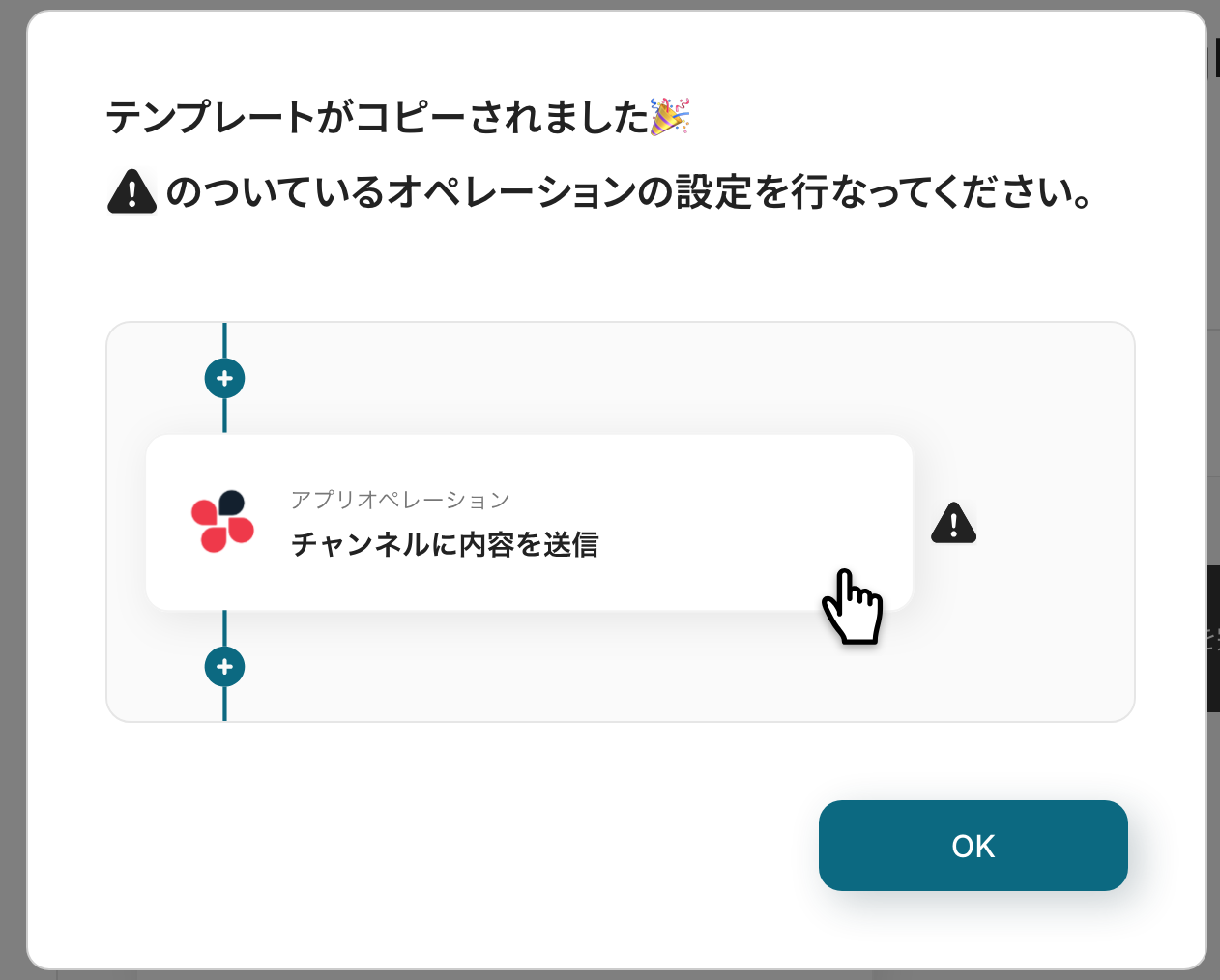
以下の画像のような画面が表示されたらテンプレートのコピーは完了です。
ステップ3:スケジュールトリガーの設定
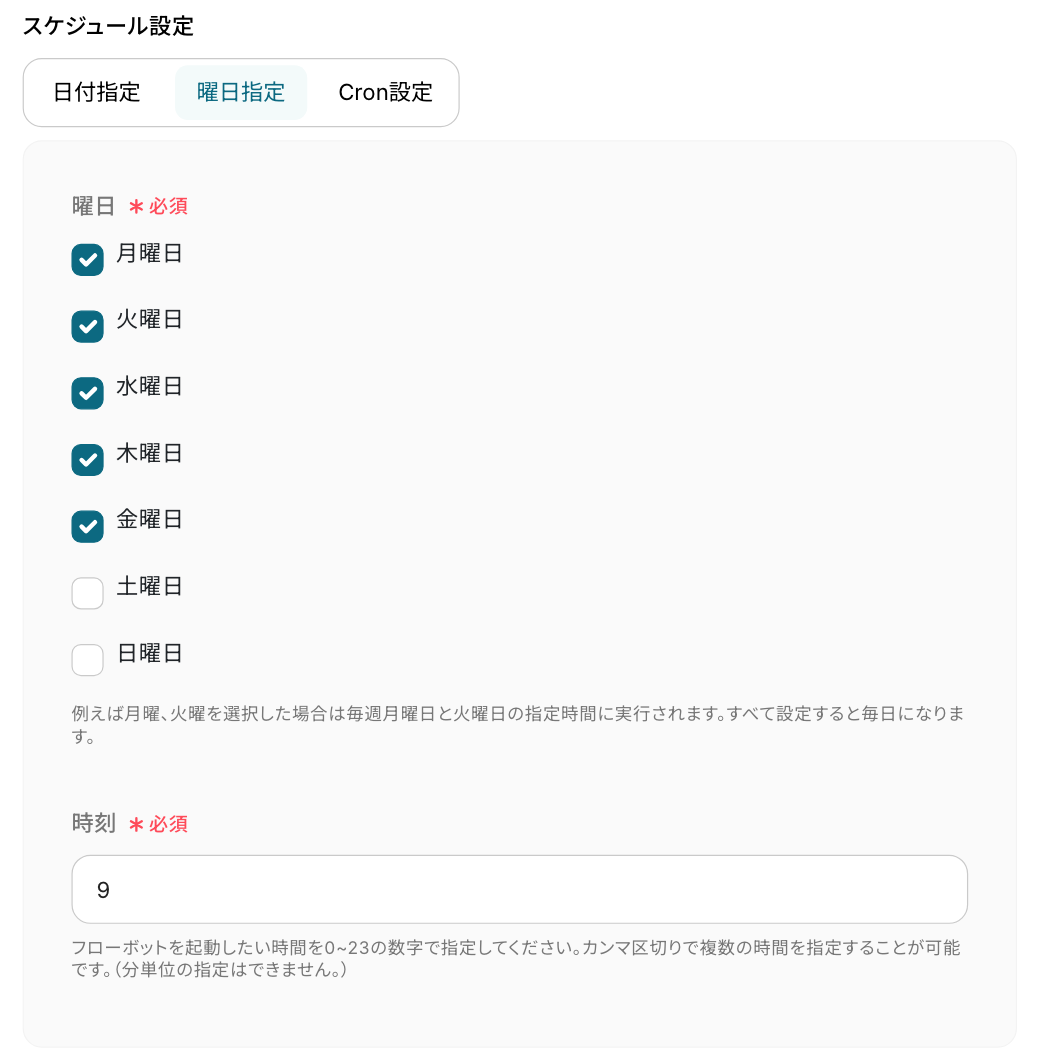
最初の設定です。
ここから「面接後にフィードバックが未提出の担当者へ、SlackでリマインダーDMを自動送信する」フローの設定をしていきます!
まずは赤枠部分をクリックしましょう!
詳細については、スケジュールトリガーの設定方法を参考にしてください。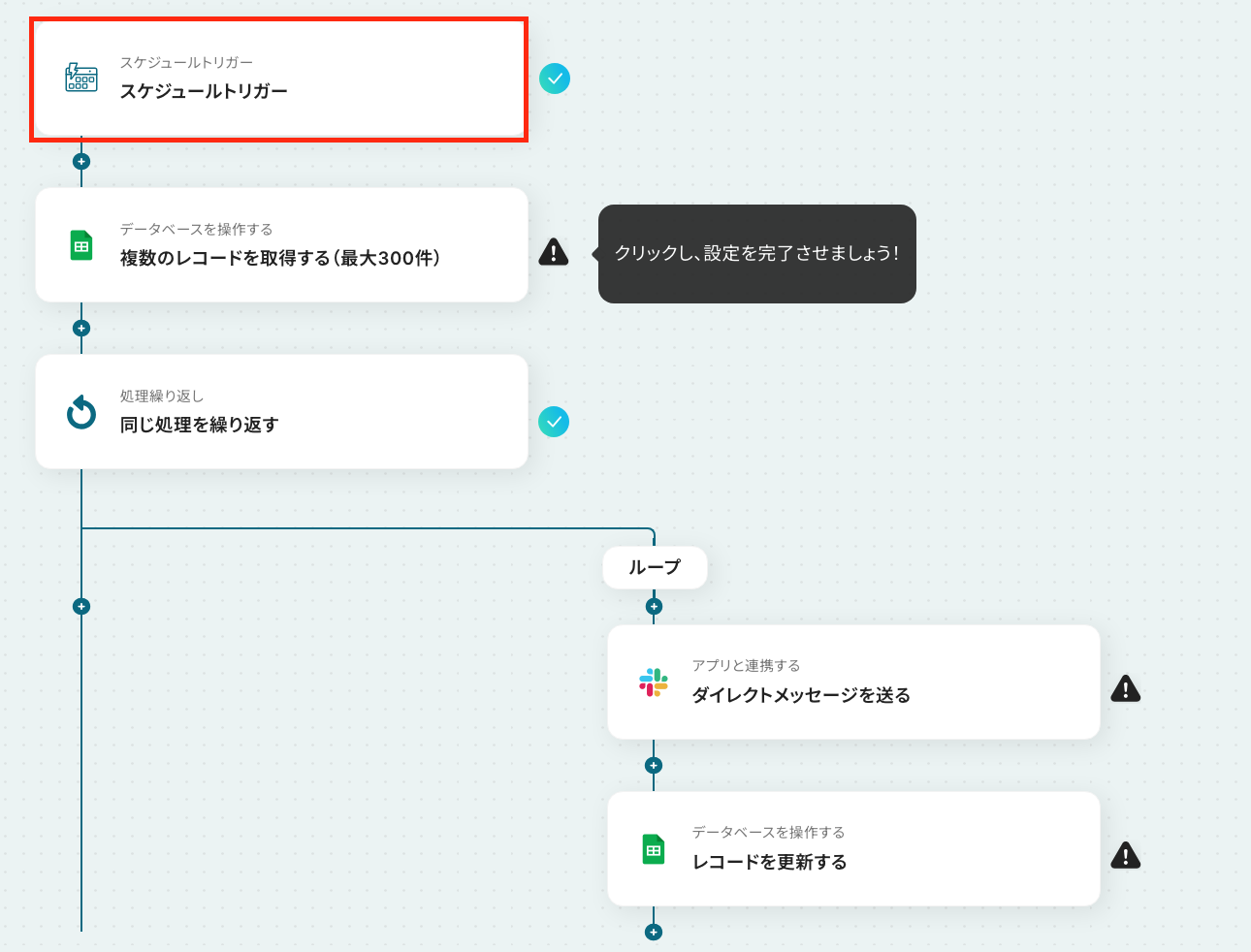
ここでは、「スケジュール設定」を行います。
フローボットを起動したい日付や時刻を設定しましょう。
今回は、コピーしたテンプレートの既存設定のままにします。
最後に「完了」をクリックしましょう!
ステップ4:Google スプレッドシートのレコード取得設定
以下の赤枠をクリックしてください。
ここでは、Google スプレッドシートからレコードを取得する設定を行います。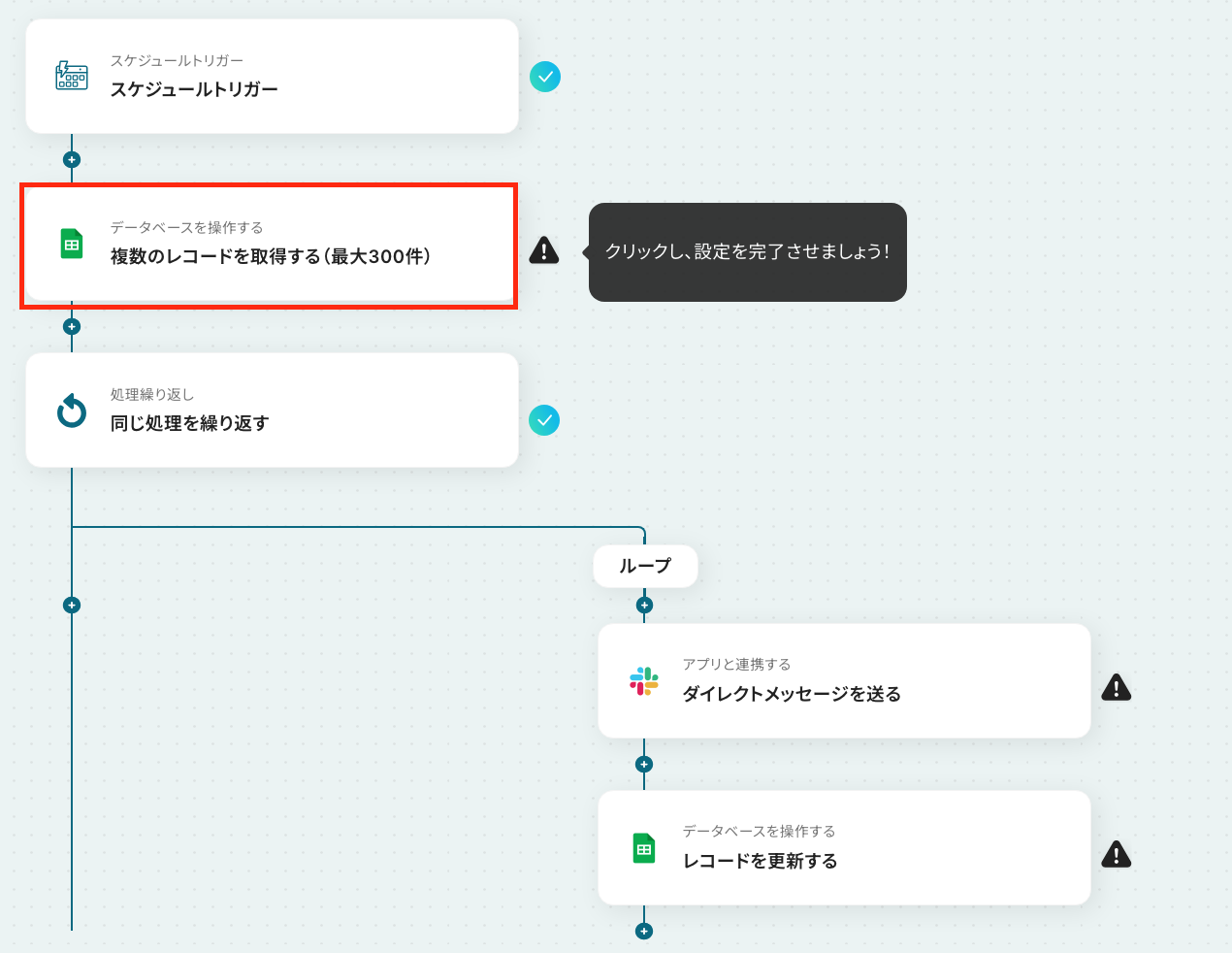
アクションはそのままで、連携するアカウント情報を確認します。
確認後、画面を下にスクロールしましょう!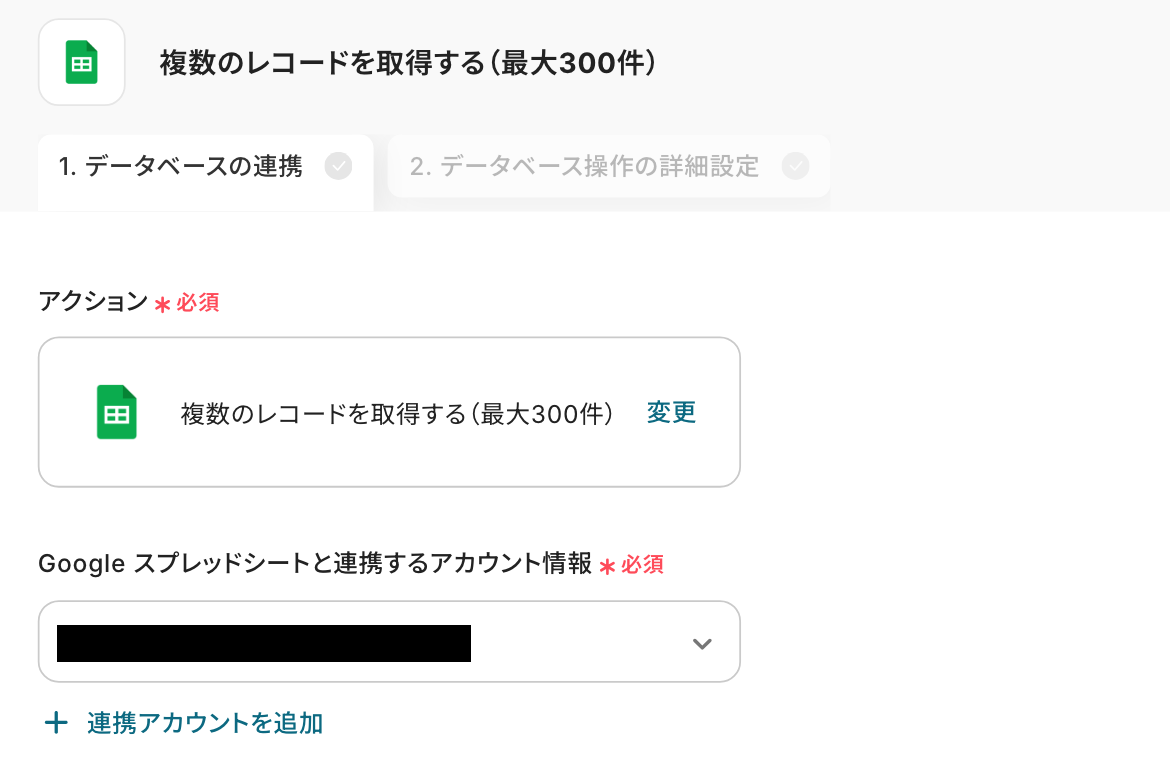
続いて、「スプレッドシートID」と「スプレッドシートのタブ名」を設定します。
入力欄をクリックして表示される候補から選択可能です!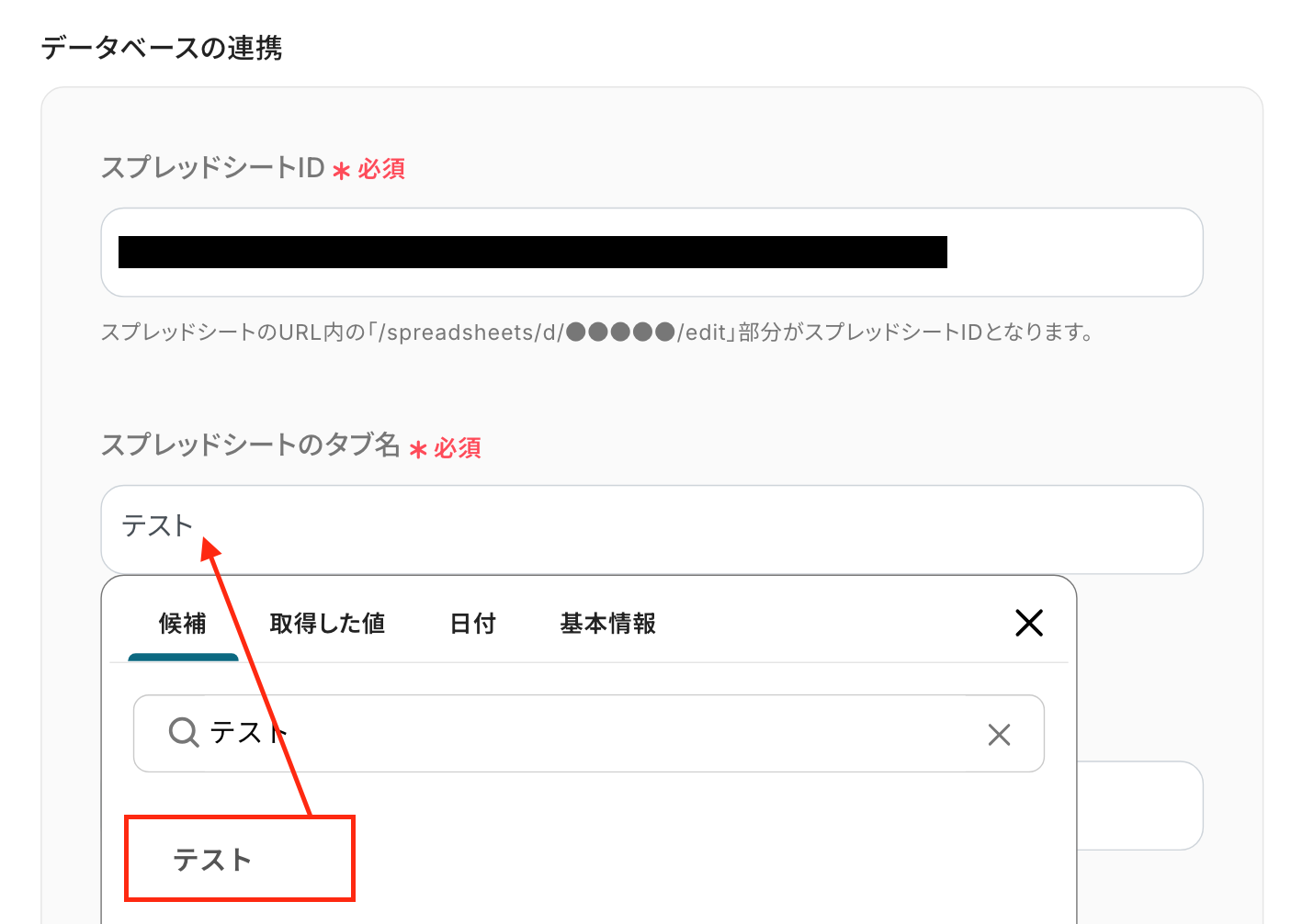
「テーブル範囲」は、Google スプレッドシートの対象となる範囲を英字で設定してください。
今回は以下のシートを使用するため、テーブル範囲は「A1:E」です。
Google スプレッドシートのヘッダーには「候補者情報」・「面接担当者」・「担当者のSlackのID」・「FB提出ステータス」・「リマインダーステータス」を設定してください。
設定後、「次へ」をクリックしましょう!
次に進むと、「取得したいレコードの条件」を設定する画面に遷移します。
今回は「FB提出ステータス」が「未提出」のレコードを取得するように設定します。
設定を確認できたら、テストボタンをクリックします。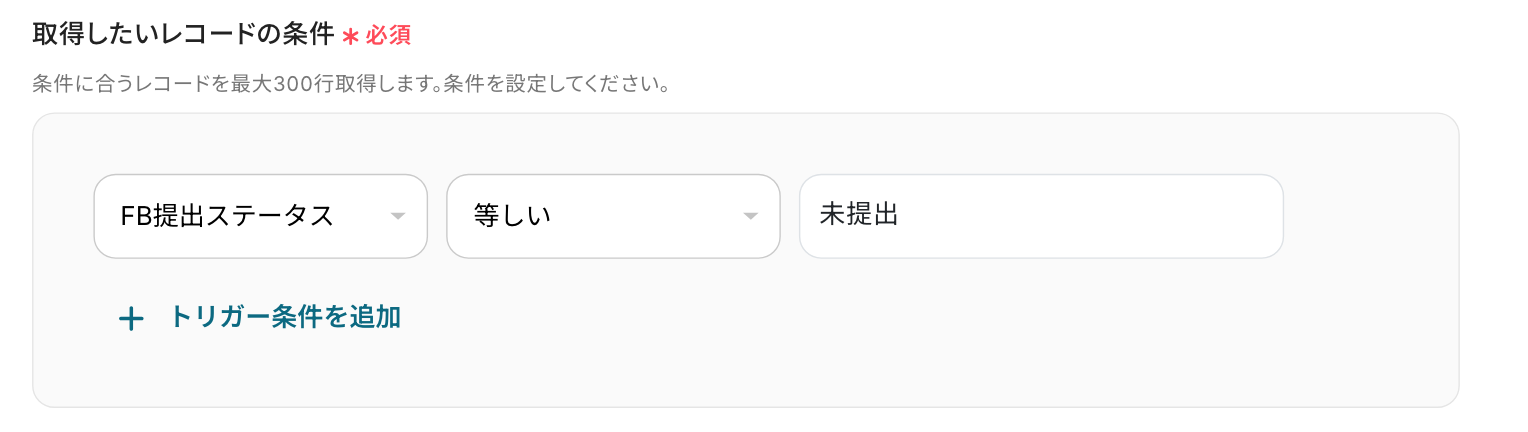
指定した条件に合致したレコードが「取得した値」に表示されたことを確認しましょう!
※取得した値とは?
トリガーやオペレーション設定時に、「テスト」を実行して取得した値のことを指します。
後続のオペレーション設定時の値として利用でき、フローボットを起動する度に変動した値となります。
最後に、「完了」をクリックしてください。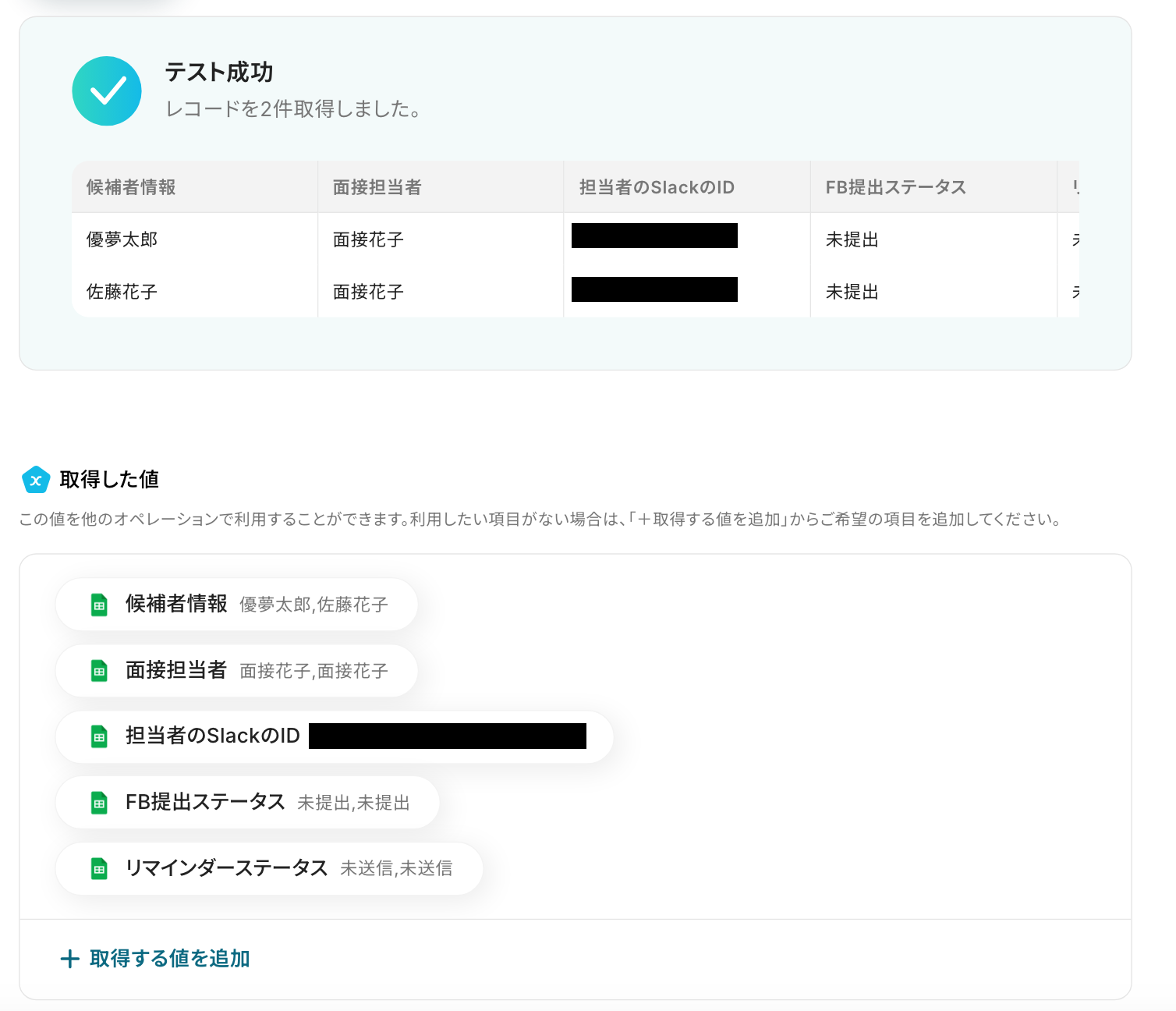
ステップ5:コマンドオペレーションの設定
ここでは、繰り返し処理の設定を行います。
同じ処理を繰り返すオペレーション(ループ処理)を用いることで、複数取得した値を繰り返し後続のオペレーションに進めることが出来ます。
赤枠をクリックしてください。
※「同じ処理を繰り返す」オペレーション間の操作は、チームプラン・サクセスプランでのみご利用いただける機能となっております。フリープラン・ミニプランの場合は設定しているフローボットのオペレーションやデータコネクトはエラーとなりますので、ご注意ください。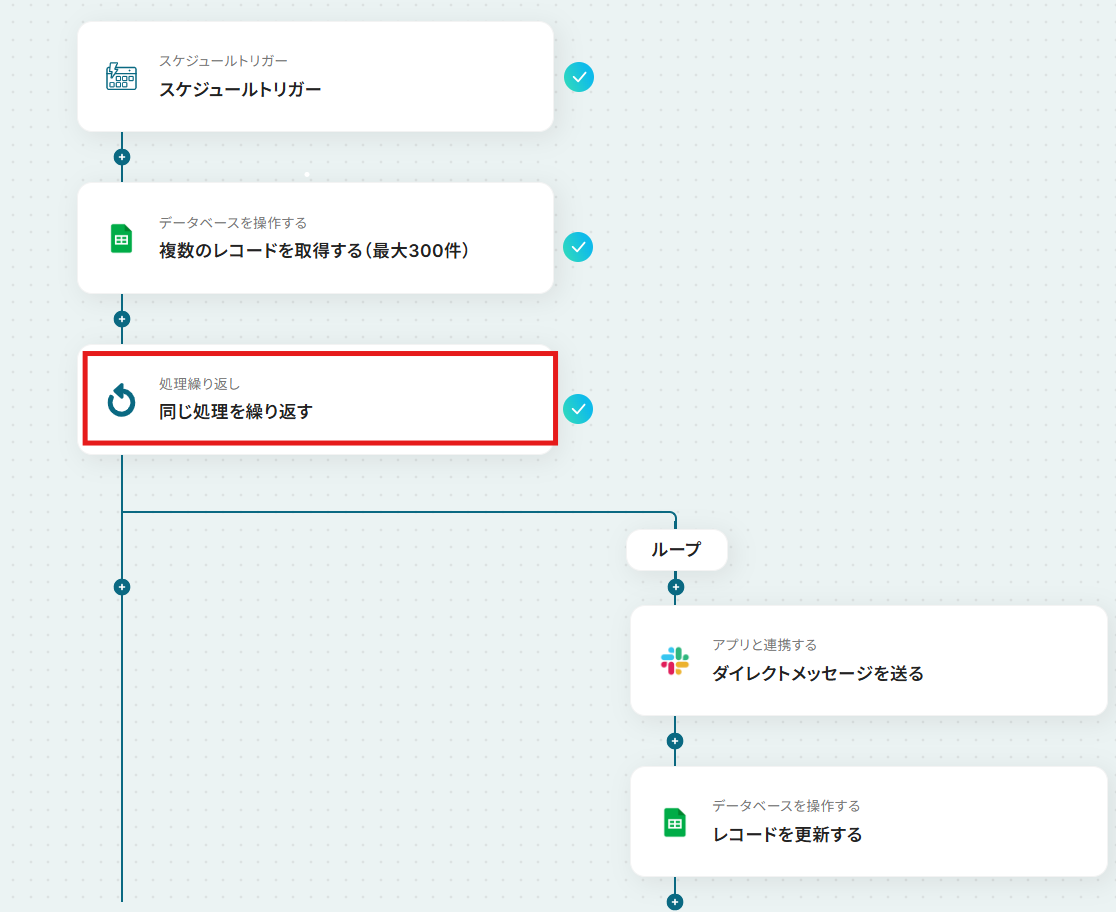
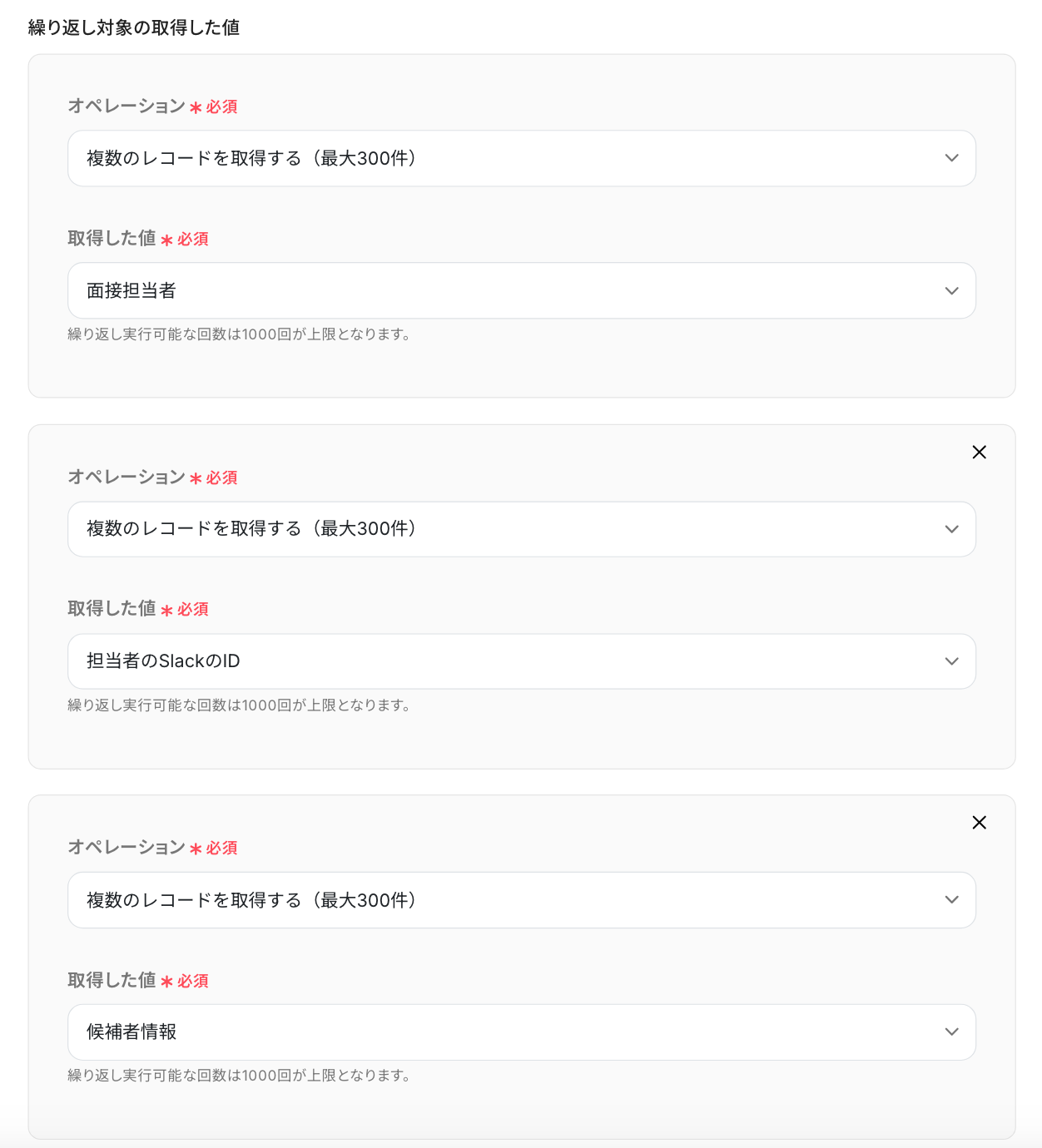
次の画面で、繰り返し対象を指定していきます!
「オペレーション」は、「複数のレコードを取得(最大300件)」を選択してください。
「取得した値」は、先ほどのステップで取得した「面接担当者」・「担当者のSlackID」・「候補者情報」を設定しましょう!
最後に「完了」をクリックして、次のステップに進みましょう!
ステップ6:Slackに通知する設定
ここでは、面接後にフィードバックが未提出の担当者へ、SlackでリマインダーDMを送信する設定を行います。
以下の赤枠をクリックしましょう。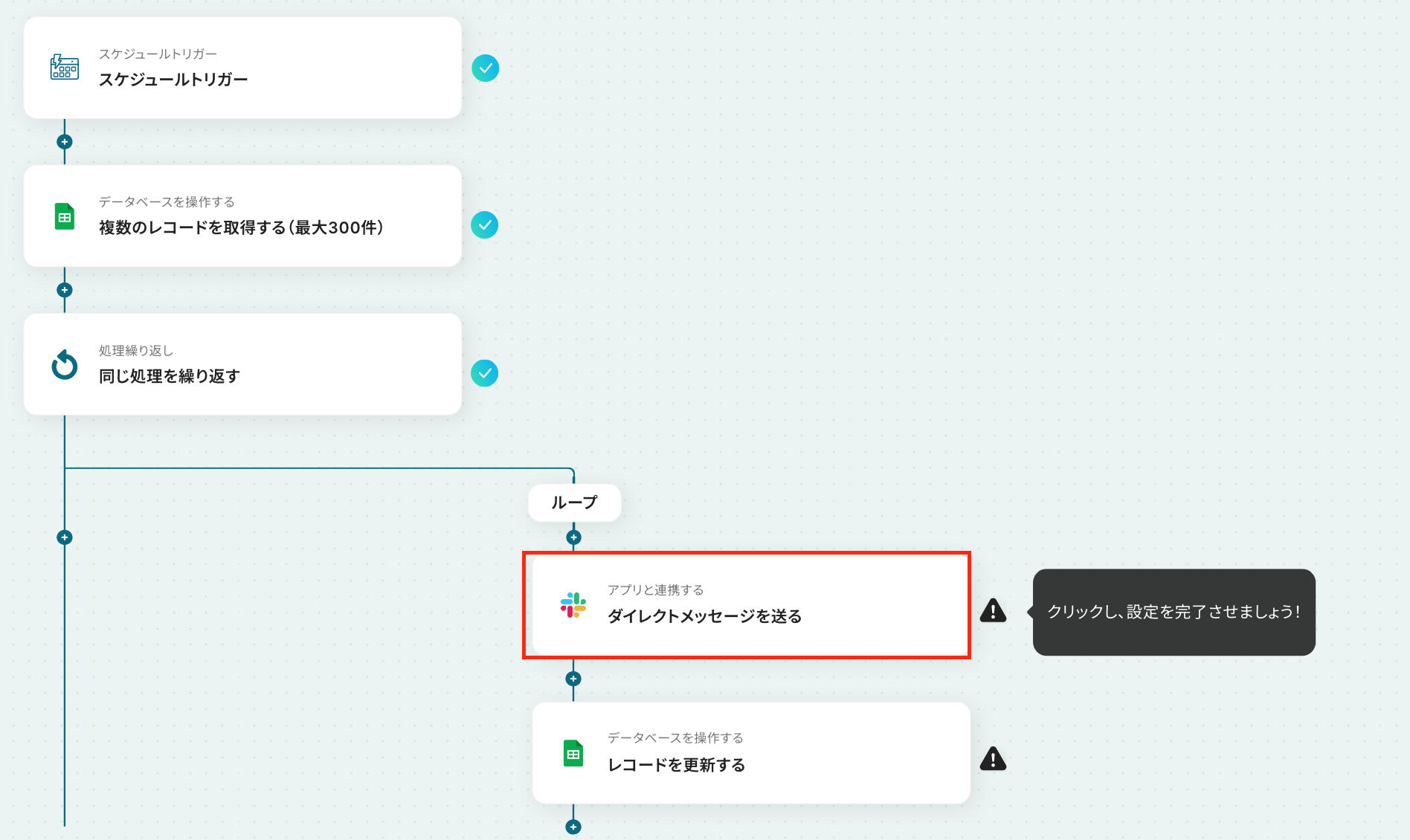
アクションは変更せず、連携するアカウント情報が正しいかを確認します。
確認後、画面を下にスクロールしましょう!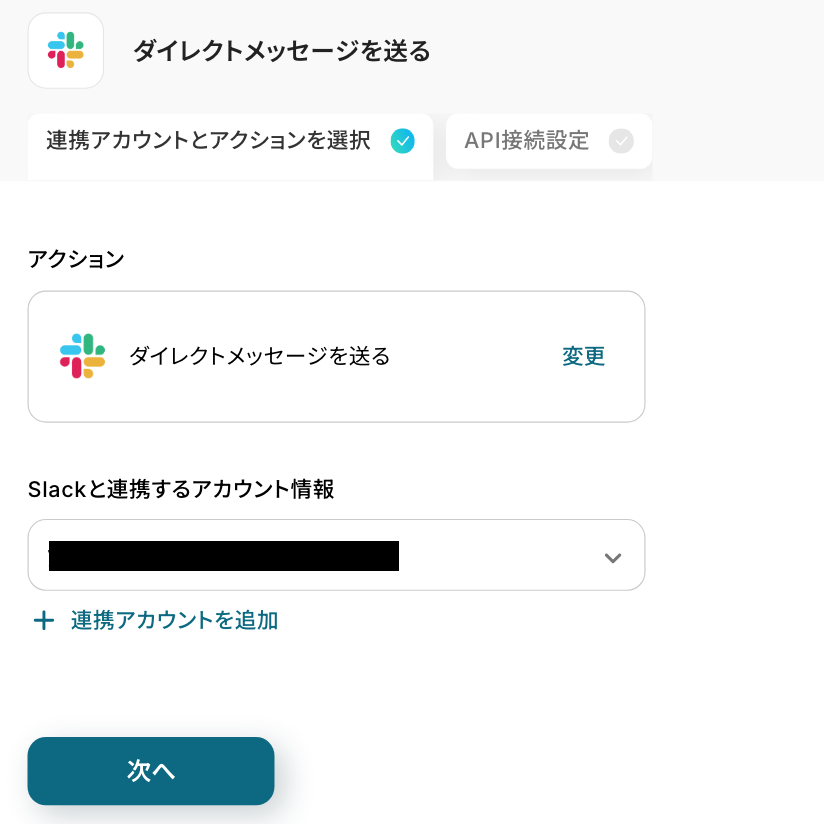
必須項目を入力し、そのほかは任意で設定しましょう。
SlackメンバーID:下図のように、コマンドオペレーション設定で取得した値を引用して設定してください。
取得した値は入力欄をクリックすると表示されます。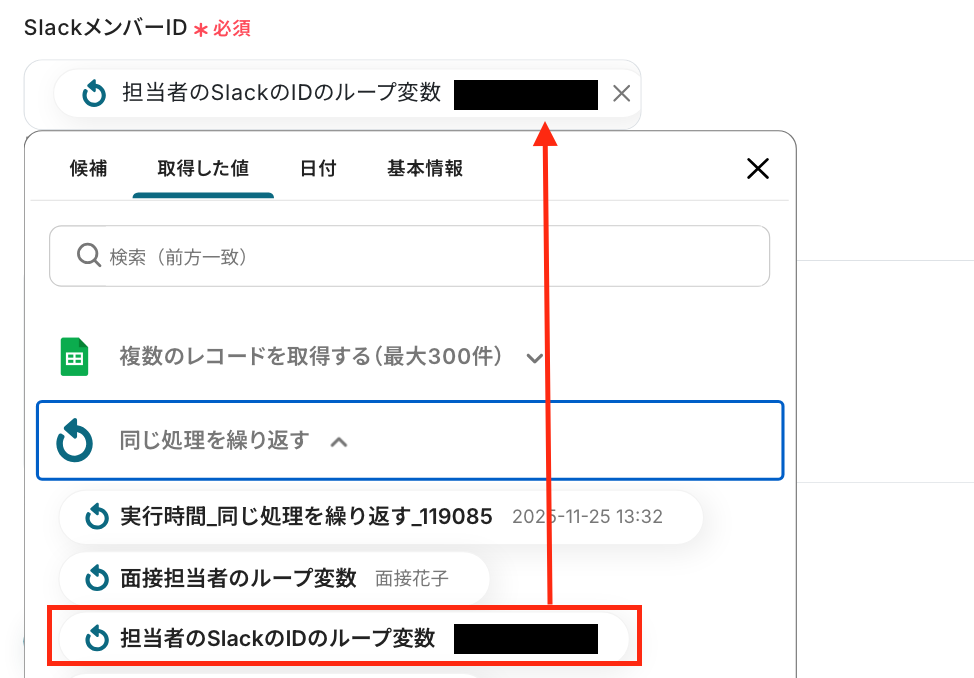
メッセージ:Slackで通知したいメッセージ内容を設定します。
任意の文章とコマンドオペレーション設定で取得した値を組み合わせて自由に設定してください。
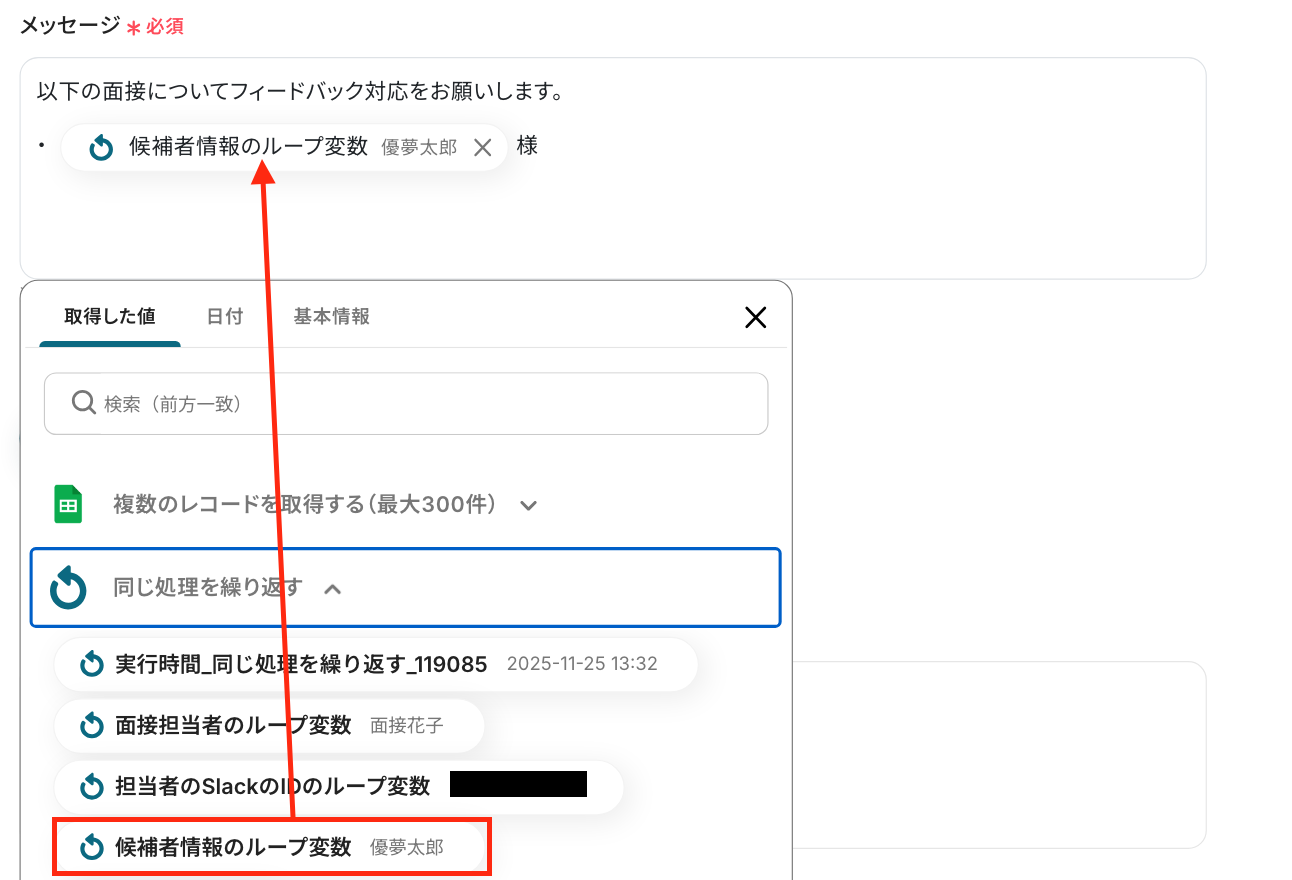
取得した値の表示を確認し「完了」をクリックします。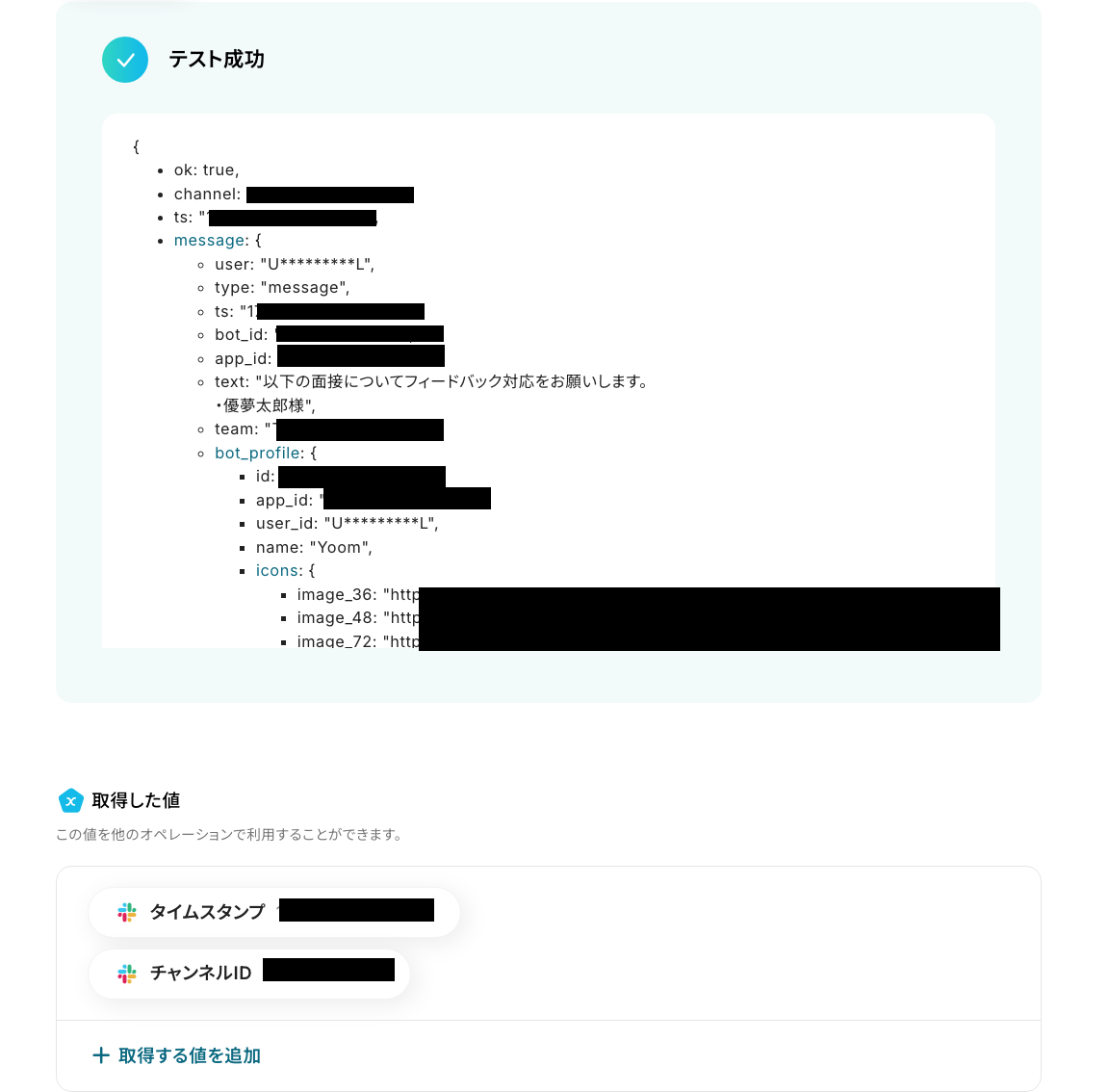
ここで、Slackの画面に移動し、メッセージが通知されているか確認しましょう。
無事に通知されましたね。
確認後、Yoomの画面に戻り、次のステップに進んでください。
ステップ7:Googleスプレッドシートのレコードを更新する設定
いよいよ最後の設定です!
ここでは、Slackでリマインダー通知したことをGoogle スプレッドシート上で確認できるように設定をしていきます!
以下の赤枠をクリックしましょう!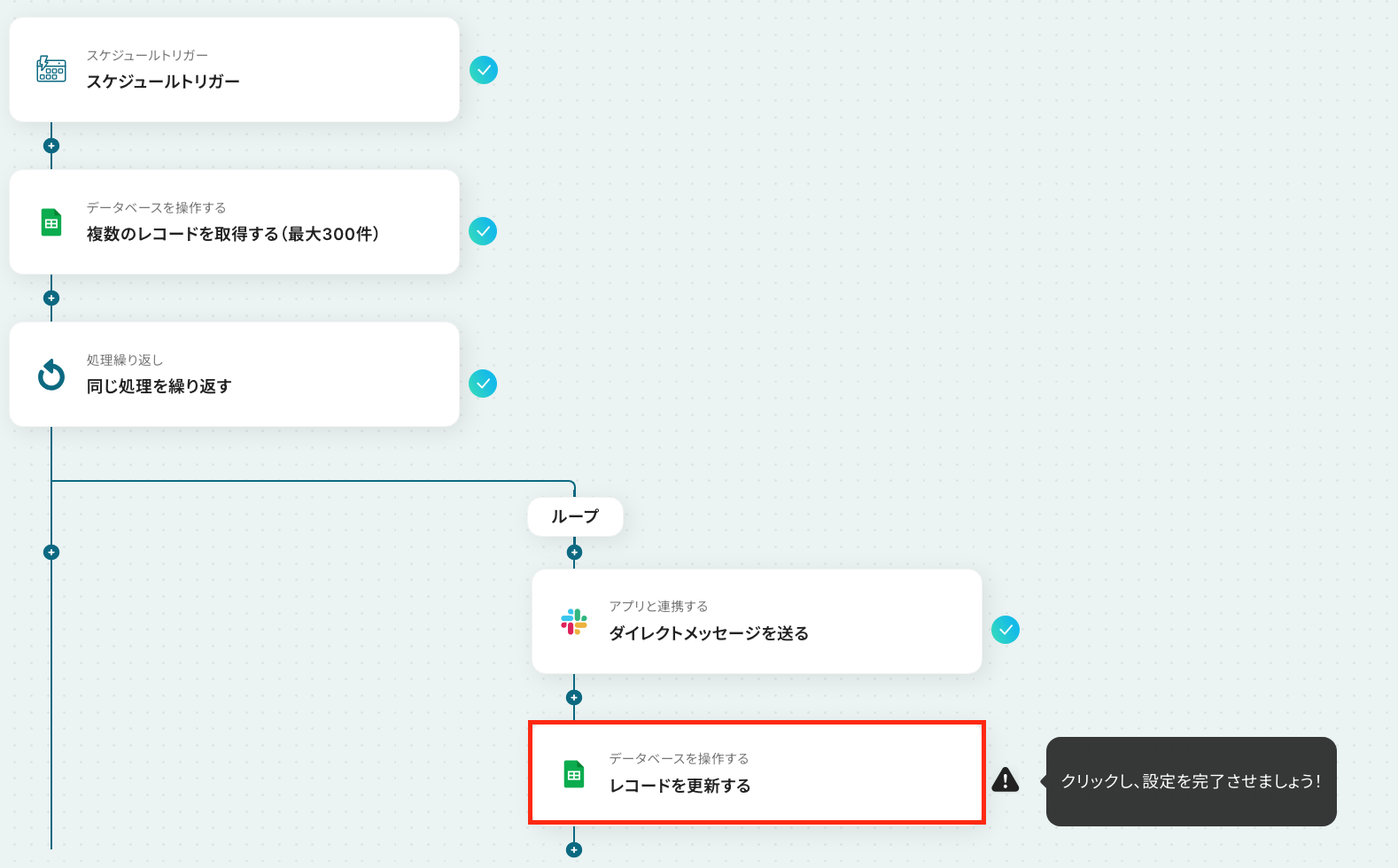
アクションはそのままで、連携するアカウント情報を確認します。
確認後、画面を下にスクロールしましょう!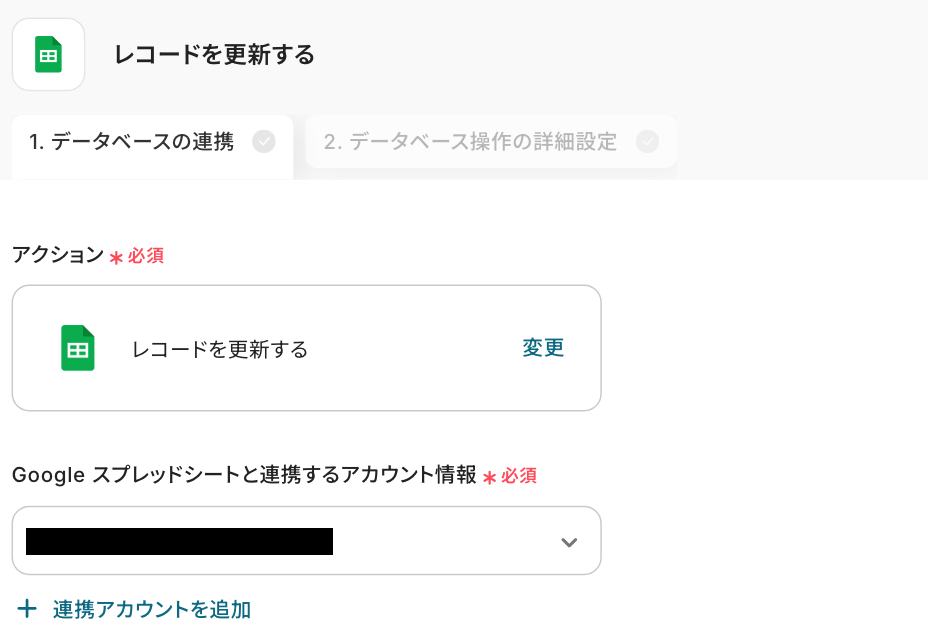
次の画面で、以下の項目を設定していきます!
「スプレッドシートID」:入力欄をクリックして表示される候補から選択します。
ステップ4で使用したシートが格納されているスプレッドシートIDを選択してください。
「スプレッドシートのタブ名」:こちらステップ4で使用したシートを選択します。
入力欄をクリックし、候補から選択してください。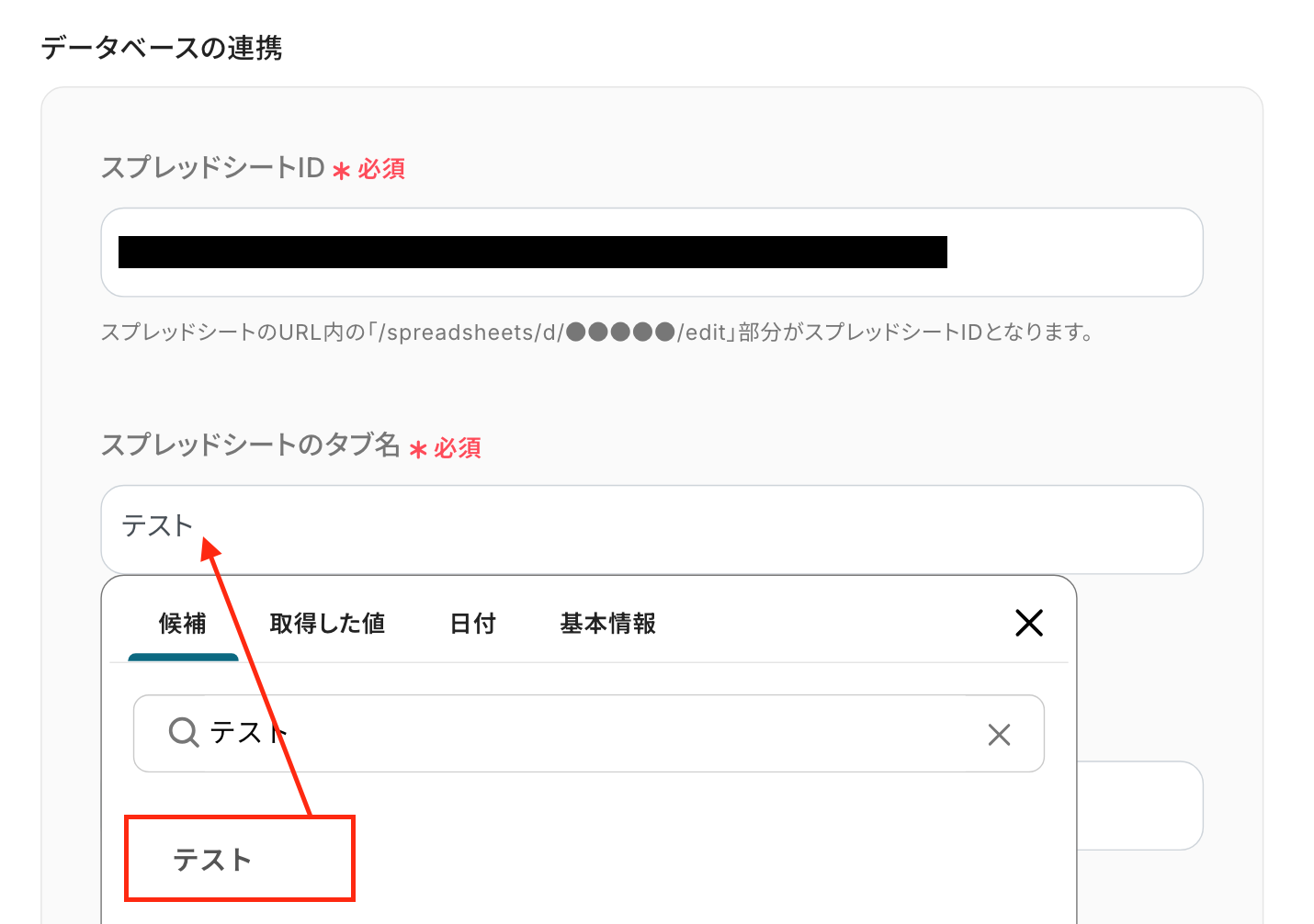
テーブル範囲:今回は以下のシートを使用するため、テーブル範囲は「A1:E」になります。
※ヘッダーがテーブル範囲内に含まれるように設定しましょう。
設定後、「次へ」のボタンをクリックしてください。
続いて、データベース操作の詳細設定画面に遷移します。
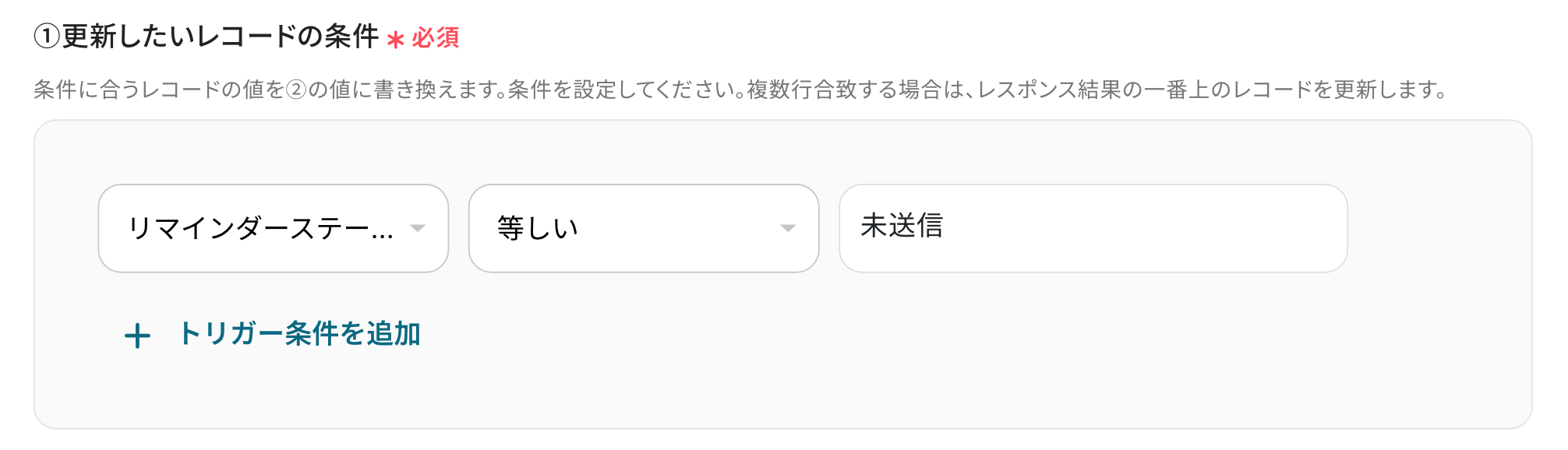
まずは、「更新したいレコードの条件」を設定しましょう。
ここで指定した条件に合致したレコードが更新されます。
今回は「リマインダーステータス」が「未送信」の場合に、レコードを更新するよう設定しました。
続いて、「更新後のレコードの値」を設定します。
ここでは、Slackで通知したことを確認できるように「リマインダーステータス」を更新します。
入力欄をクリックし「送信済み」と入力してください。
他の項目は更新する必要がないので空欄でOKです。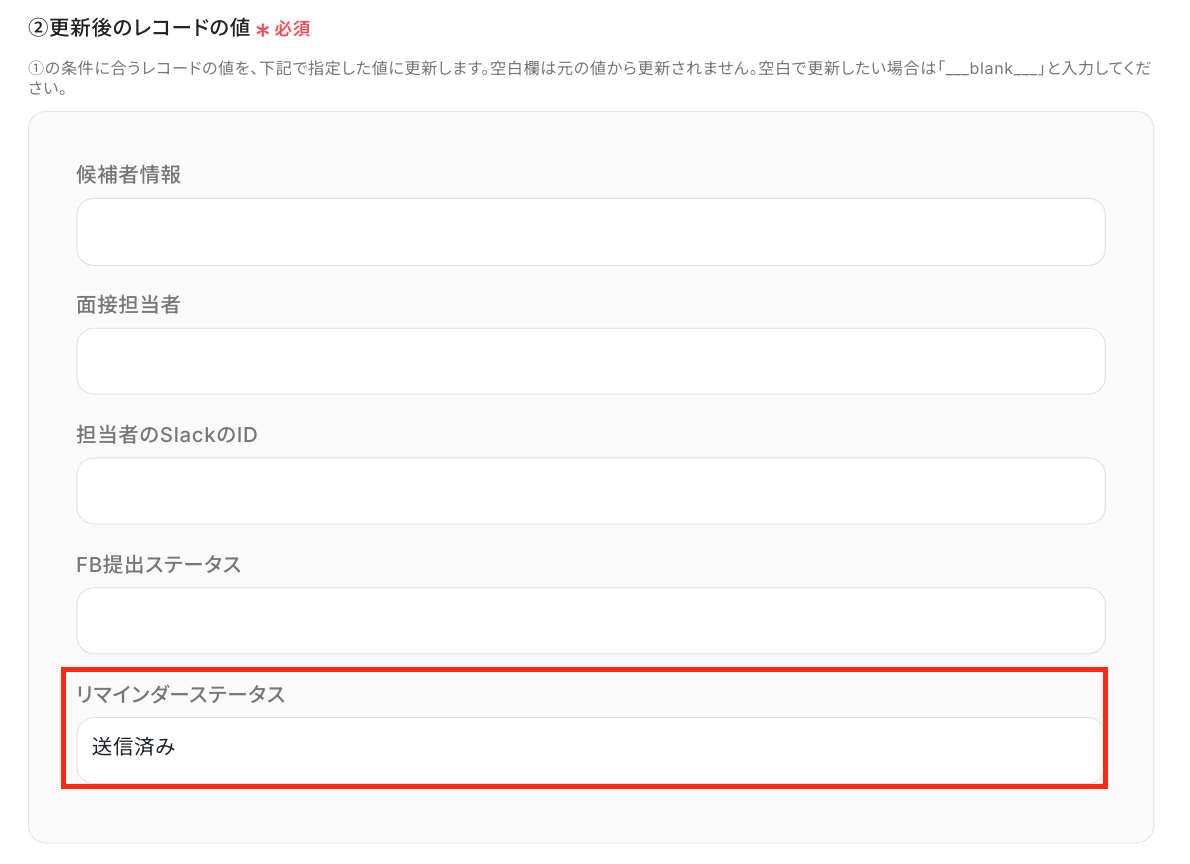
設定後、「テスト」をクリックします。
テスト成功の表示を確認し、「完了」をクリックしてください。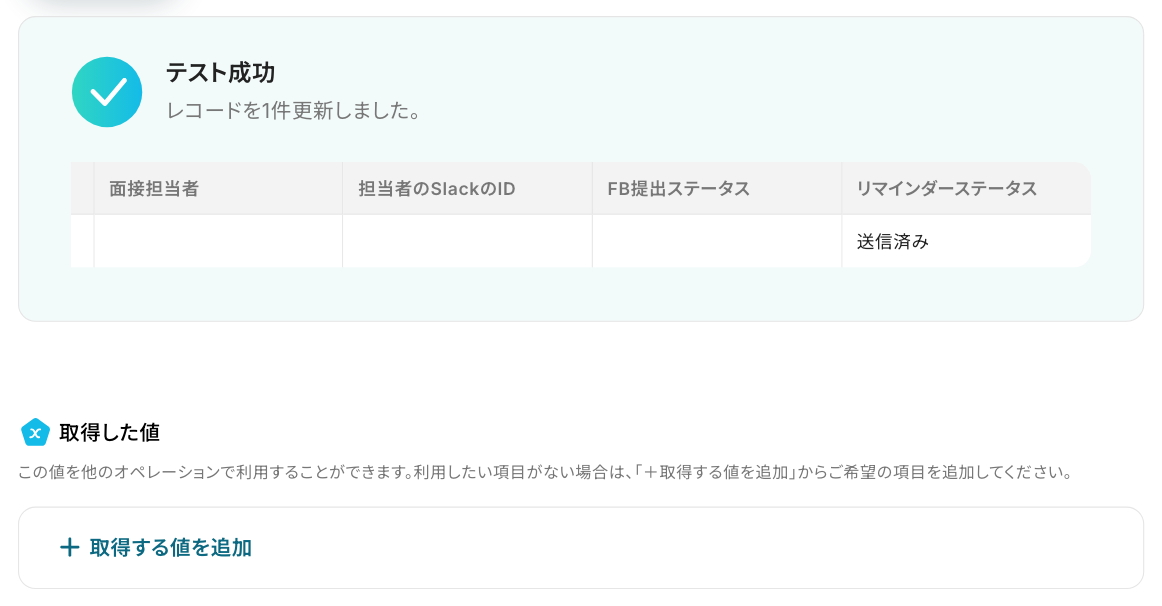
ここで、フローボットの動作確認を行うため、フローボット画面に移動し「起動する」をクリックしましょう。
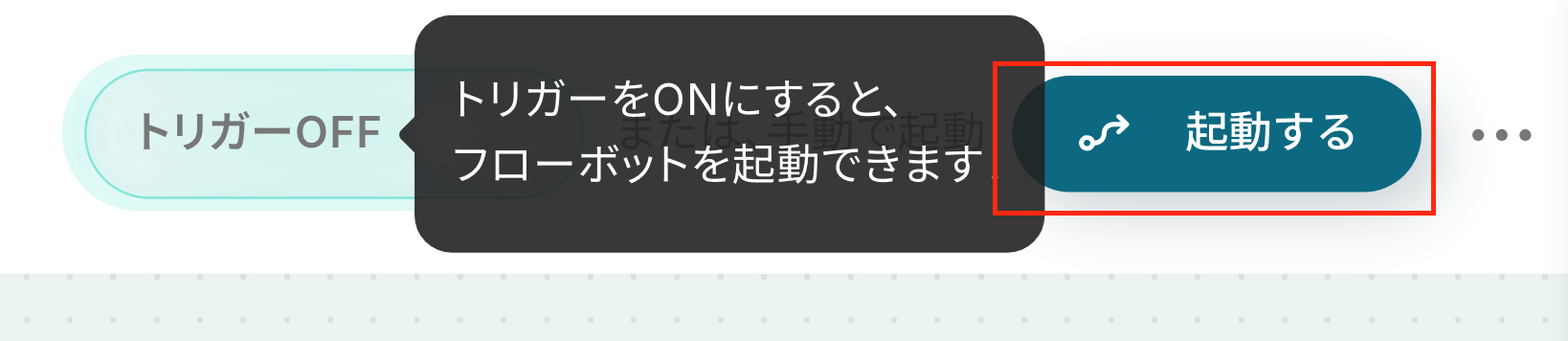
フローボットが「完了済み」になったら、Google スプレッドシートの画面に移り、レコードが更新されたか確認をしましょう。
無事に更新されましたね!これで、すべての設定が完了です。
ステップ8:トリガーをONに設定しフロー稼働の準備完了
フロー画面に戻り、以下のようなメニューが表示されていれば、OKです!
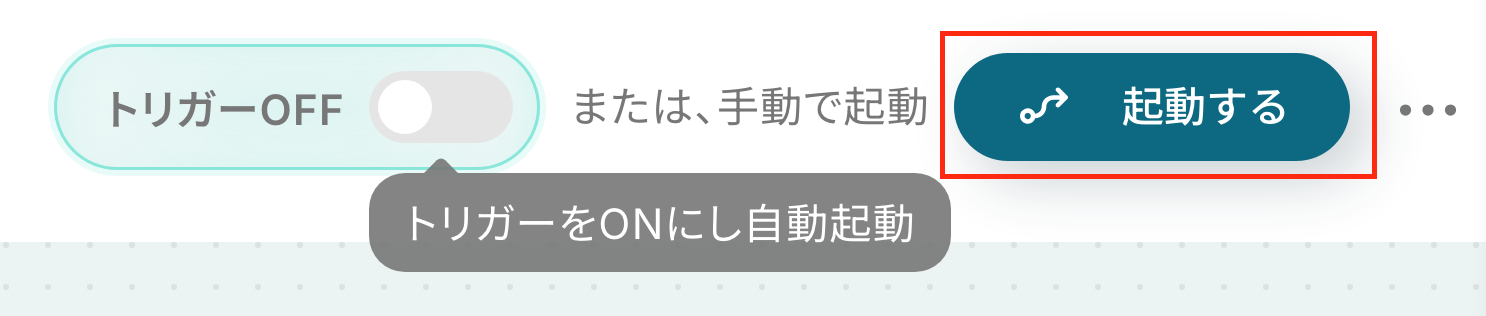
早速フローを起動させる場合は、「トリガーをON」をクリックしましょう。
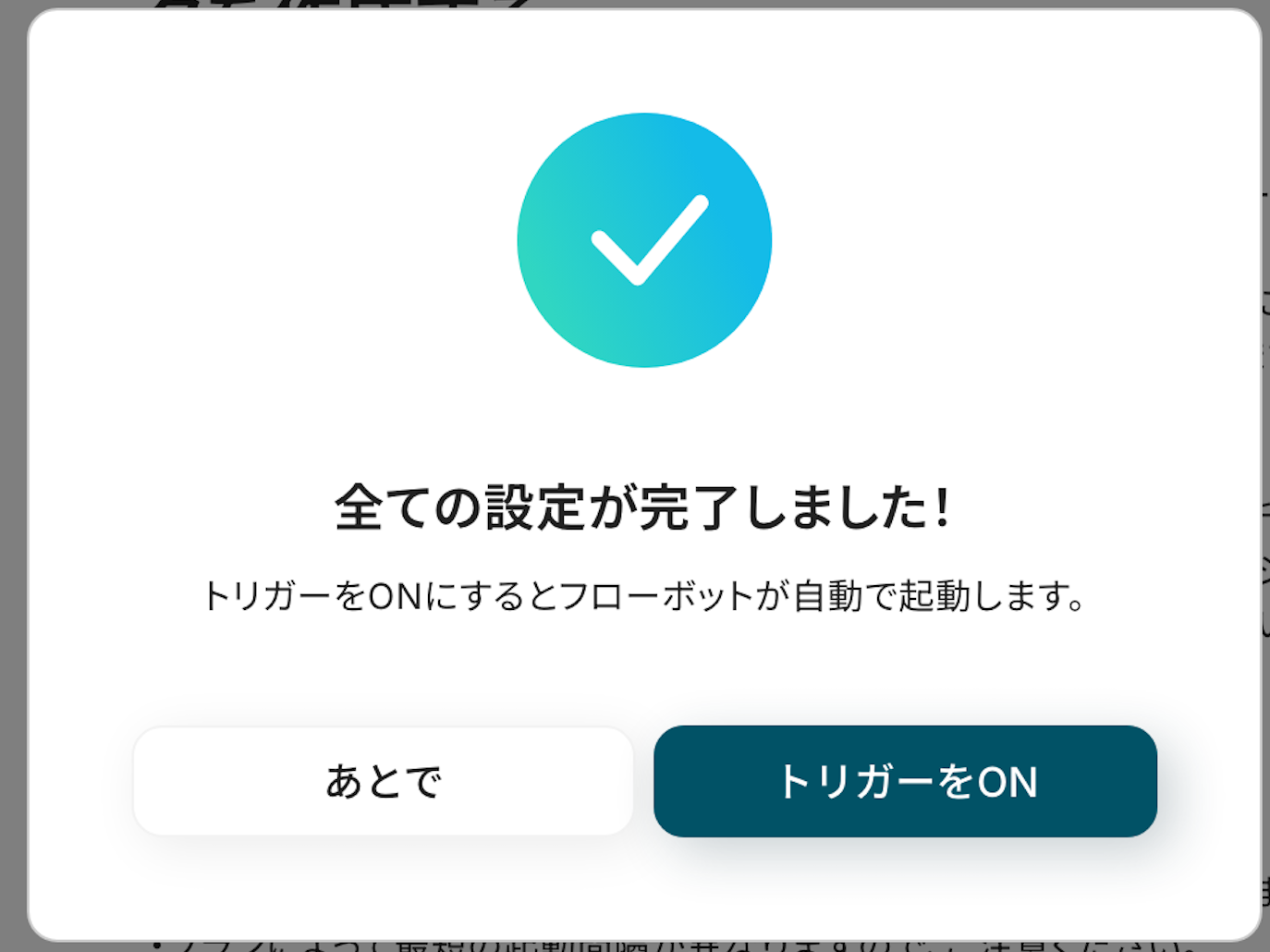
手動で起動させる場合は、フロー画面右上の「起動する」をクリックすることで、お好きなタイミングでフローを起動できます。
Google スプレッドシートを使った自動化例
行が追加・更新されたら、顧客管理システムやWeb会議、開発プラットフォームへ情報を自動登録します。
また、AIによる品質管理を行ってチャットツールへ自動通知したり、会計ソフトへ取引先情報を自動更新します。
逆に、他ツールの情報をトリガーに行を自動追加・更新します。
手動でのデータ転記が減り、業務効率が向上します。
■概要Google スプレッドシートで管理しているリストを、一件ずつSalesforceに手作業で入力する業務に手間を感じていないでしょうか。こうした手作業でのデータ移行は時間がかかるだけでなく、入力ミスや連携漏れといったヒューマンエラーを招く原因にもなります。このワークフローを活用すれば、Google スプレッドシートに行が追加されると自動でSalesforceにレコードが作成されるため、データ連携に関わる業務を効率化できます。■このテンプレートをおすすめする方- Google スプレッドシートで管理している情報をSalesforceへ手動で入力している方
- Salesforceへのデータ入力ミスや連携漏れを防ぎたいと考えている営業やマーケティング担当者の方
- SaaS間のデータ連携を自動化し、手作業による定型業務の工数を削減したい方
■このテンプレートを使うメリット- Google スプレッドシートへの行追加をきっかけに、Salesforceへ自動でレコードが作成されるため、データ入力にかかっていた時間を削減できます
- 手作業による転記が減ることで、入力ミスや対応漏れといったヒューマンエラーを防ぎ、データ精度の向上に繋がります
■フローボットの流れ- はじめに、Google スプレッドシートとSalesforceをYoomと連携します
- 次に、トリガーでGoogle スプレッドシートを選択し、「行が追加されたら」というアクションを設定し、対象のシートを指定します
- 続いて、オペレーションでSalesforceを選択し、「リードオブジェクトのレコードを作成」アクションを設定し、スプレッドシートから取得した情報を紐付けます
- 最後に、オペレーションでGoogle スプレッドシートの「レコードを更新する」アクションを設定し、Salesforceへの連携が完了したことを示すステータスなどを書き込みます
※「トリガー」:フロー起動のきっかけとなるアクション、「オペレーション」:トリガー起動後、フロー内で処理を行うアクション
■このワークフローのカスタムポイント- Google スプレッドシートのトリガー設定では、起動のきっかけとしたいスプレッドシートおよびシートを任意で設定してください
- Salesforceへのレコード作成オペレーションでは、Google スプレッドシートのどの列の情報をSalesforceのどの項目に連携するかを任意で設定できます
■注意事項- Google スプレッドシート、SalesforceのそれぞれとYoomを連携してください。
- トリガーは5分、10分、15分、30分、60分の間隔で起動間隔を選択できます。
- プランによって最短の起動間隔が異なりますので、ご注意ください。
- Googleスプレッドシートをアプリトリガーとして使用する際の注意事項は「【アプリトリガー】Googleスプレッドシートのトリガーにおける注意事項」を参照してください。
- Salesforceはチームプラン・サクセスプランでのみご利用いただけるアプリとなっております。フリープラン・ミニプランの場合は設定しているフローボットのオペレーションやデータコネクトはエラーとなりますので、ご注意ください。
- チームプランやサクセスプランなどの有料プランは、2週間の無料トライアルを行うことが可能です。無料トライアル中には制限対象のアプリを使用することができます
■概要Google スプレッドシートで顧客リストなどを管理し、手動でZoomミーティングを作成する作業に手間を感じていませんか。繰り返し発生する日程調整やURLの転記作業は、入力ミスなどの原因にもなり得ます。このワークフローを活用すれば、Google スプレッドシートで特定の条件を満たす行が追加されると、自動でZoomミーティングが作成されるため、こうした連携の手間を減らし、業務の正確性を高めることができます。■このテンプレートをおすすめする方- Google スプレッドシートとZoomを連携させ、手作業でのミーティング設定を効率化したい方
- 商談や面談の日程が確定した際に、自動でZoomミーティングを作成したい営業・採用担当者の方
- ミーティングURLの発行漏れや、スプレッドシートへの転記ミスなどのヒューマンエラーを防止したい方
■このテンプレートを使うメリット- Google スプレッドシートで条件に合致する行が追加されると、自動でZoomミーティングが作成されるため、これまで手作業で行っていた時間を削減できます。
- ミーティングURLの転記ミスや作成漏れといったヒューマンエラーを防ぎ、業務の正確性を高めることに繋がります。
■フローボットの流れ- はじめに、Google スプレッドシートとZoomをYoomと連携します。
- 次に、トリガーでGoogle スプレッドシートを選択し、「行が追加されたら」というアクションを設定します。
- 次に、オペレーションで分岐機能を設定し、ミーティングを作成したい任意の条件を指定します。
- 条件に合致した場合のアクションとして、Zoomの「ミーティングを作成」を設定します。
- 最後に、Google スプレッドシートの「レコードを更新する」を設定し、発行されたミーティングURLなどの情報を元のシートに書き戻します。
※「トリガー」:フロー起動のきっかけとなるアクション、「オペレーション」:トリガー起動後、フロー内で処理を行うアクション■このワークフローのカスタムポイント- Google スプレッドシートのトリガー設定では、連携対象としたい任意のスプレッドシートIDおよびシートIDを指定してください。
- 分岐機能では、Zoomミーティングの作成を起動する条件を任意の内容で設定してください。
- Zoomでミーティングを作成するアクションでは、ホストとして設定したいユーザーのメールアドレスを任意で指定してください。
■注意事項- Google スプレッドシート、ZoomのそれぞれとYoomを連携してください。
- トリガーは5分、10分、15分、30分、60分の間隔で起動間隔を選択できます。
- プランによって最短の起動間隔が異なりますので、ご注意ください。
- 分岐はパーソナルプラン以上のプランでご利用いただける機能(オペレーション)となっております。フリープランの場合は設定しているフローボットのオペレーションはエラーとなりますので、ご注意ください。
- パーソナルプランなどの有料プランは、2週間の無料トライアルを行うことが可能です。無料トライアル中には制限対象のアプリや機能(オペレーション)を使用することができます。詳しくは、料金プランのページをご参照ください。
- Googleスプレッドシートをアプリトリガーとして使用する際の注意事項は「【アプリトリガー】Googleスプレッドシートのトリガーにおける注意事項」を参照してください。
■概要Google スプレッドシートで管理している開発タスクなどを、一つひとつ手作業でGitHubに転記する作業に手間を感じていないでしょうか。こうした手作業は時間がかかるだけでなく、コピー&ペーストのミスといったヒューマンエラーの原因にもなり得ます。このワークフローは、Google スプレッドシートとGitHubの連携を自動化するものであり、Google スプレッドシートに新しい行が追加されるだけで、GitHubへプルリクエストを自動で作成するため、面倒な手作業をなくし開発業務に集中できる環境を構築します。
■このテンプレートをおすすめする方- Google スプレッドシートでタスク管理を行い、手動でGitHubにプルリクエストを作成している開発者の方
- GitHubへのプルリクエスト作成漏れや、転記ミスを防ぎたいプロジェクトマネージャーの方
- Google スプレッドシートとGitHub間の情報連携を自動化し、開発プロセスの効率化を目指しているチームの方
■このテンプレートを使うメリット- Google スプレッドシートに行を追加するだけで自動的にプルリクエストが作成されるため、GitHubでの手動操作にかかる時間を短縮することができます。
- 手作業による情報の転記が不要になるため、プルリクエストの作成漏れや内容の入力ミスといったヒューマンエラーの発生を防ぐことに繋がります。
■フローボットの流れ- はじめに、Google スプレッドシートとGitHubをYoomと連携します。
- 次に、トリガーでGoogle スプレッドシートを選択し、「行が追加されたら」というアクションを設定し、対象のスプレッドシートやシートを指定します。
- 次に、オペレーションで分岐機能を設定し、Google スプレッドシートから取得した値をもとに、後続の処理を実行するかどうかの条件を定めます。
- 次に、オペレーションでGitHubの「プルリクエストを作成」アクションを設定し、トリガーで取得した情報を紐付けてプルリクエストを作成します。
- 最後に、オペレーションでGoogle スプレッドシートの「レコードを更新する」アクションを設定し、前のステップで取得したGitHubのプルリクエスト番号を追加します。
※「トリガー」:フロー起動のきっかけとなるアクション、「オペレーション」:トリガー起動後、フロー内で処理を行うアクション
■このワークフローのカスタムポイント- Google スプレッドシートのトリガー設定では、連携したいスプレッドシート名、シート名、そして情報を取得したいテーブルの範囲を任意で設定してください。
- 分岐機能では、Google スプレッドシートの特定の列の値(例:ステータス列が「対応中」の場合のみ処理する、など)を条件として利用し、プルリクエストを作成する条件を自由にカスタマイズできます。
- GitHubのプルリクエスト作成アクションでは、タイトルや本文などにGoogle スプレッドシートから取得した値を埋め込んだり、固定のテキストを追加したりと、設定項目を柔軟にカスタマイズしてください。
- Google スプレッドシートでは、スプレッドシート、シート、更新を検知したいセルなどを任意でカスタマイズできます
■注意事項- Google スプレッドシート、GitHubとYoomを連携してください。
- トリガーは5分、10分、15分、30分、60分の間隔で起動間隔を選択できます。
- プランによって最短の起動間隔が異なりますので、ご注意ください。
- 分岐はパーソナルプラン以上のプランでご利用いただける機能(オペレーション)となっております。フリープランの場合は設定しているフローボットのオペレーションはエラーとなりますので、ご注意ください。
- パーソナルプランなどの有料プランは、2週間の無料トライアルを行うことが可能です。無料トライアル中には制限対象のアプリや機能(オペレーション)を使用することができます。
■概要Google スプレッドシートで管理している情報の行が更新されるたびに、その内容をAIで品質チェックし、結果をSlackに通知する作業は、手作業では手間がかかり、チェック漏れや報告遅延が発生しやすいのではないでしょうか。このワークフローを活用すれば、Google スプレッドシートの行更新をきっかけに、AIが自動でテキストを生成し品質管理を行い、その結果をSlackへスムーズに通知するため、こうした課題の解消に繋がります。■このテンプレートをおすすめする方- Google スプレッドシートの更新内容を手作業で確認し、Slackへ報告している方
- AIを活用してデータ品質管理を自動化し、業務の精度を高めたいと考えている方
- 定型的な確認・通知業務から解放され、より重要な業務に集中したい方
■このテンプレートを使うメリット- Google スプレッドシートの行更新からAIによる品質管理、Slackへの通知までを自動化し、手作業による時間と手間を削減できます。
- AIによる一貫した基準での品質チェックと自動通知により、確認漏れや報告の遅延といったヒューマンエラーの防止に繋がります。
■フローボットの流れ- はじめに、Google スプレッドシートとSlackをYoomと連携します。
- 次に、トリガーでGoogle スプレッドシートを選択し、「行が更新されたら」というアクションを設定し、対象のスプレッドシートとシートを指定します。
- 次に、オペレーションでAI機能の「テキストを生成する」アクションを設定し、Google スプレッドシートから取得した更新情報を元に品質管理を行うようAIに指示します。
- 最後に、オペレーションでSlackの「メッセージを送る」アクションを設定し、AIによって生成された品質管理結果を指定したチャンネルや担当者に通知します。
※「トリガー」:フロー起動のきっかけとなるアクション、「オペレーション」:トリガー起動後、フロー内で処理を行うアクション■このワークフローのカスタムポイント- AI機能の「テキストを生成する」アクションでは、品質管理の基準や確認項目など、どのようなテキストをAIに生成させるか、プロンプトを具体的に設定することで、業務に合わせたチェックが可能です。
- Slackの「メッセージを送る」アクションでは、通知先のチャンネルID(ルームID)を指定するだけでなく、メッセージ本文に固定のテキストを追加したり、Google スプレッドシートの更新データやAIが生成したテキストといった動的な情報を埋め込んだりするカスタマイズができます。
■注意事項- Google スプレッドシート、SlackのそれぞれとYoomを連携してください。
- トリガーは5分、10分、15分、30分、60分の間隔で起動間隔を選択できます。
- プランによって最短の起動間隔が異なりますので、ご注意ください。
- Googleスプレッドシートをアプリトリガーとして使用する際の注意事項は「【アプリトリガー】Googleスプレッドシートのトリガーにおける注意事項」を参照してください。
■概要Google スプレッドシートで管理している取引先情報を、freee会計にも手作業で入力・更新していませんか?こうした二重入力は手間がかかるだけでなく、入力ミスといったヒューマンエラーの原因にもなりがちです。このワークフローを活用すれば、Google スプレッドシートの行が更新されると、freee会計の取引先情報も自動で更新されるため、これらの課題を削減し、正確なデータ管理を実現できます。
■このテンプレートをおすすめする方- Google スプレッドシートとfreee会計で取引先情報を管理している経理担当者の方
- 取引先情報の更新作業を自動化し、よりコアな業務に集中したいと考えている方
- 手作業によるデータ転記ミスを防止し、業務の正確性を高めたいバックオフィス部門の方
■このテンプレートを使うメリット- Google スプレッドシートの情報が更新されると、freee会計へ自動でデータが反映されるため、手作業での転記に費やしていた時間を短縮できます。
- 手作業によるデータの転記ミスや更新漏れを防ぎ、正確な取引先情報を維持することに繋がります。
■フローボットの流れ- はじめに、Google スプレッドシートとfreee会計をYoomと連携します。
- 次に、トリガーでGoogle スプレッドシートを選択し、「行が追加されたら」というアクションを設定します。
- 続けて、オペレーションでfreee会計の「取引先の更新(基本情報)」アクションを設定します。
- 最後に、同じくオペレーションでfreee会計の「取引先の更新(口座情報)」アクションを設定します。
※「トリガー」:フロー起動のきっかけとなるアクション、「オペレーション」:トリガー起動後、フロー内で処理を行うアクション
■このワークフローのカスタムポイント- Google スプレッドシートのトリガー設定では、監視対象としたいスプレッドシートやシートを任意で設定してください。
- freee会計へのデータ連携オペレーションでは、スプレッドシートのどの列の情報を、freee会計のどの項目に反映させるか任意で設定できます。
■注意事項- Google スプレッドシート、freee会計のそれぞれとYoomを連携してください。
- トリガーは5分、10分、15分、30分、60分の間隔で起動間隔を選択できます。
- プランによって最短の起動間隔が異なりますので、ご注意ください。
- Googleスプレッドシートをアプリトリガーとして使用する際の注意事項は「【アプリトリガー】Googleスプレッドシートのトリガーにおける注意事項」を参照してください。
■概要Stripeを利用したサブスクリプションサービスの申し込み管理において、手作業で顧客情報や契約内容をGoogle スプレッドシートに転記する作業は、手間がかかるだけでなく入力ミスの原因にもなりがちです。このワークフローを活用することで、Stripeで新規のサブスクリプション申し込みが発生した際に、関連情報を自動でGoogle スプレッドシートに格納し、手作業による更新作業を効率化できます。
■このテンプレートをおすすめする方- StripeとGoogle スプレッドシートで顧客・契約情報を管理している方
- 申し込み情報の転記作業に時間を取られ、本来の業務に集中できていない方
- 手作業による入力ミスをなくし、サブスクリプションの契約情報を正確に管理したい方
■このテンプレートを使うメリット- Stripeでの申し込み情報を自動でGoogle スプレッドシートに記録するため、これまで手作業で行っていた転記業務の時間を短縮します。
- システムが自動で情報を連携するため、入力間違いや記載漏れといったヒューマンエラーを防ぎ、データの正確性を保つことに繋がります。
■フローボットの流れ- はじめに、StripeとGoogle スプレッドシートをYoomと連携します。
- トリガーにStripeを選択し、「顧客が新しいサブスクリプションプランに申し込んだら」を設定します。
- 次に、オペレーションでStripeの「サブスクリプションの詳細を取得」と「顧客情報を取得」をそれぞれ設定します。
- 取得した日付データを見やすい形式に整えるため、オペレーションで「日付・日時形式の変換」を設定します。
- 最後に、オペレーションでGoogle スプレッドシートの「レコードを追加する」を設定し、取得・変換した情報を指定のシートに追記します。
※「トリガー」:フロー起動のきっかけとなるアクション、「オペレーション」:トリガー起動後、フロー内で処理を行うアクション
■このワークフローのカスタムポイント- Stripeのオペレーションでは、情報を取得したいサブスクリプションIDを任意で設定することも可能です。
- 日付や日時のデータを変換するオペレーションでは、変換対象の日付と変換後の形式(例:yyyy/mm/dd)を任意で設定できます。
- Google スプレッドシートのオペレーションでは、情報を格納したい任意のスプレッドシートIDやシート名を指定できます。
■注意事項- Stripe、Google スプレッドシートのそれぞれとYoomを連携してください。
- オペレーション数が5つを越えるフローボットは、パーソナルプラン以上のプランで作成可能です。フリープランの場合はフローボットが起動しないため、ご注意ください。
■概要ClickUpでタスク管理を行う際、進捗状況の集計や共有のためにGoogle スプレッドシートへ手作業で情報を転記していませんか?この作業は手間がかかるだけでなく、入力ミスや更新漏れの原因にもなりかねません。このワークフローを活用すれば、ClickUpでタスクが作成されたタイミングで、Google スプレッドシートへ自動でレコードを追加できます。二重入力の手間をなくし、タスク管理の効率化を実現します。
■このテンプレートをおすすめする方- ClickUpとGoogle スプレッドシートを併用し、二重入力の手間を削減したい方
- 手作業による転記ミスをなくし、タスク情報の正確性を担保したいプロジェクトマネージャーの方
- チームのタスク状況をGoogle スプレッドシートで集計・可視化する業務を効率化したい方
■このテンプレートを使うメリット- ClickUpでタスクを作成するだけで、Google スプレッドシートに自動で情報が記録されるため、これまで手作業に費やしていた時間を短縮できます。
- 手動でのデータ転記が不要になることで、入力間違いや更新漏れといったヒューマンエラーのリスクを軽減し、データの正確性を保ちます。
■フローボットの流れ- はじめに、ClickUpとGoogle スプレッドシートをYoomと連携します。
- 次に、トリガーでClickUpを選択し、「タスクが作成されたら」というアクションを設定します。
- 次に、オペレーションでClickUpの「タスクを取得」アクションを設定し、作成されたタスクの詳細情報を取得します。
- 最後に、オペレーションでGoogle スプレッドシートの「レコードを追加する」アクションを設定し、取得したタスク情報を指定のスプレッドシートに追加します。
※「トリガー」:フロー起動のきっかけとなるアクション、「オペレーション」:トリガー起動後、フロー内で処理を行うアクション
■このワークフローのカスタムポイント- ClickUpのトリガー設定では、自動化の対象としたいTeam IDやSpace ID、Folder IDなどを任意で設定することが可能です。
- Google スプレッドシートへレコードを追加する際に、前段のオペレーションで取得したタスク名や担当者、期日などの値を、どの列に追加するかを自由に設定できます。
■注意事項- ClickUp、Google スプレッドシートのそれぞれとYoomを連携してください。
■概要
Zoho CRMでタスクが登録されたらGoogle スプレッドシートに追加するフローです。
■このテンプレートをおすすめする方
1.Zoho CRMを利用して営業活動の管理をしている方
・フォローアップのタスクを管理している方
・営業活動の効率化でZoho CRMを導入している営業チーム
2.Google スプレッドシートでタスク管理をしている方
・Google スプレッドシートでチーム内のタスクを一元管理している方
・プロジェクトの進行状況の共有でGoogle スプレッドシートを利用している方
■このテンプレートを使うメリット
Zoho CRMを利用することで、営業プロセスの効率化ができ、作業負担を軽減できるのがメリットです。
また、Google スプレッドシートでチーム内のタスクを一元管理している場合、Zoho CRMに登録されたタスク情報も共有でき、情報共有がスムーズになります。
しかし、Zoho CRMのタスクを手動でGoogle スプレッドシートに追加している場合、タスクの入力誤りや登録漏れが発生する可能性があります。
このテンプレートを利用することで、Zoho CRMでタスクが登録されるとGoogle スプレッドシートにもタスクを自動で追加できるため、ヒューマンエラーを防止することができます。
Google スプレッドシートへのタスクの追加を自動化することで、手動によるタスク追加の作業が不要となるため、業務を効率化することが可能です。
■注意事項
・Zoho CRM、Google スプレッドシートのそれぞれとYoomを連携してください。
■概要
Gmailで受信したお問い合わせや注文内容を、都度Google スプレッドシートに手作業でコピー&ペーストしていませんか?
こうした定型的な転記作業は時間がかかるだけでなく、入力ミスなどのヒューマンエラーの原因にもなりがちです。
このワークフローを活用すれば、Gmailで特定のメールを受信するだけで、その内容を自動でGoogle スプレッドシートに反映させることができ、データ管理の効率化を実現します。
■このテンプレートをおすすめする方
- Gmailで受信する特定の情報をGoogle スプレッドシートで管理している方
- メールからのデータ転記作業に多くの時間を費やしており、負担を感じている方
- 手作業によるコピー&ペーストでの入力ミスや転記漏れをなくしたいと考えている方
■このテンプレートを使うメリット
- Gmailで特定のメールを受信した際に、自動で内容がGoogle スプレッドシートに反映されるため、手作業での転記業務にかかる時間を短縮できます。
- システムが自動で処理を行うため、コピー&ペーストの際に発生しがちな入力間違いや、対応漏れなどのヒューマンエラーの防止に繋がります。
■フローボットの流れ
- はじめに、GmailとGoogle スプレッドシートをYoomと連携します。
- 次に、トリガーでGmailを選択し、「特定のキーワードに一致するメールを受信したら」というアクションを設定します。
- 次に、オペレーションでデータ抽出機能を設定し、受信したメール本文から必要なテキストデータを抽出します。
- 最後に、オペレーションでGoogle スプレッドシートの「レコードを更新する」アクションを設定し、抽出したデータを用いて対象のレコードを更新します。
※「トリガー」:フロー起動のきっかけとなるアクション、「オペレーション」:トリガー起動後、フロー内で処理を行うアクション
■このワークフローのカスタムポイント
- Gmailのトリガー設定では、自動化のきっかけとしたいメールを特定するためのキーワードを任意で設定してください。
- データ抽出機能では、受信したメールのどのテキストを対象とするか、またそこから抽出したい項目を任意で設定できます。文字数に応じた変換タイプの設定も可能です。
- Google スプレッドシートのアクションでは、更新したいレコードを特定するための条件や、更新後のレコードの値を任意で設定してください。
■注意事項
- Gmail、Google スプレッドシートのそれぞれとYoomを連携してください。
- トリガーは5分、10分、15分、30分、60分の間隔で起動間隔を選択できます。
- プランによって最短の起動間隔が異なりますので、ご注意ください。
■概要Google Driveで管理しているファイルを更新した際に、関連するGoogle スプレッドシートの情報を手作業で一つひとつ書き換えていませんか?この手作業は、更新漏れや転記ミスといったヒューマンエラーの原因となりがちであり、重要なデータの整合性を損なうリスクも伴います。このワークフローを活用することで、Google Drive上の特定のファイルが更新されると、Google スプレッドシートの対応するレコードが自動で更新されるため、データ管理の効率化と正確性の向上に繋がります。
■このテンプレートをおすすめする方- Google DriveとGoogle スプレッドシートで情報を管理し、手動更新に手間を感じている方
- ファイルの更新状況をリアルタイムでシートに反映させ、データの整合性を保ちたいチームリーダーの方
- 定型的なデータ転記作業を自動化し、よりコアな業務に集中したいと考えている方
■このテンプレートを使うメリット- Google Driveのファイル更新を検知し自動でシートに反映するため、これまで手作業で行っていたデータ更新の時間を短縮できます。
- 手作業によるデータの転記が不要になるため、入力ミスや更新漏れといったヒューマンエラーを防ぎ、データの正確性を保つことに繋がります。
■フローボットの流れ- はじめに、Google DriveとGoogle スプレッドシートをYoomと連携します。
- 次に、トリガーでGoogle Driveを選択し、「特定のファイルが作成または更新されたら」というアクションを設定します。
- 次に、オペレーションでコマンドオペレーションの「分岐」を設定し、特定の条件の場合のみ後続の処理が実行されるよう設定します。
- 最後に、オペレーションでGoogle スプレッドシートの「レコードを更新する」アクションを設定し、対象のレコードを更新します。
※「トリガー」:フロー起動のきっかけとなるアクション、「オペレーション」:トリガー起動後、フロー内で処理を行うアクション
■このワークフローのカスタムポイント- Google スプレッドシートでレコードを更新するアクションを設定する際に、更新対象としたい任意のスプレッドシートIDとシート名を設定してください。
■注意事項- Google Drive、Google スプレッドシートのそれぞれとYoomを連携してください。
- トリガーは5分、10分、15分、30分、60分の間隔で起動間隔を選択できます。
- プランによって最短の起動間隔が異なりますので、ご注意ください。
- 分岐はパーソナルプラン以上のプランでご利用いただける機能(オペレーション)となっております。フリープランの場合は設定しているフローボットのオペレーションはエラーとなりますので、ご注意ください。
- パーソナルプランなどの有料プランは、2週間の無料トライアルを行うことが可能です。無料トライアル中には制限対象のアプリや機能(オペレーション)を使用することができます。詳しくは、料金プランのページをご参照ください。

- Google スプレッドシートで管理している情報をSalesforceへ手動で入力している方
- Salesforceへのデータ入力ミスや連携漏れを防ぎたいと考えている営業やマーケティング担当者の方
- SaaS間のデータ連携を自動化し、手作業による定型業務の工数を削減したい方
- Google スプレッドシートへの行追加をきっかけに、Salesforceへ自動でレコードが作成されるため、データ入力にかかっていた時間を削減できます
- 手作業による転記が減ることで、入力ミスや対応漏れといったヒューマンエラーを防ぎ、データ精度の向上に繋がります
- はじめに、Google スプレッドシートとSalesforceをYoomと連携します
- 次に、トリガーでGoogle スプレッドシートを選択し、「行が追加されたら」というアクションを設定し、対象のシートを指定します
- 続いて、オペレーションでSalesforceを選択し、「リードオブジェクトのレコードを作成」アクションを設定し、スプレッドシートから取得した情報を紐付けます
- 最後に、オペレーションでGoogle スプレッドシートの「レコードを更新する」アクションを設定し、Salesforceへの連携が完了したことを示すステータスなどを書き込みます
■このワークフローのカスタムポイント
- Google スプレッドシートのトリガー設定では、起動のきっかけとしたいスプレッドシートおよびシートを任意で設定してください
- Salesforceへのレコード作成オペレーションでは、Google スプレッドシートのどの列の情報をSalesforceのどの項目に連携するかを任意で設定できます
- Google スプレッドシート、SalesforceのそれぞれとYoomを連携してください。
- トリガーは5分、10分、15分、30分、60分の間隔で起動間隔を選択できます。
- プランによって最短の起動間隔が異なりますので、ご注意ください。
- Googleスプレッドシートをアプリトリガーとして使用する際の注意事項は「【アプリトリガー】Googleスプレッドシートのトリガーにおける注意事項」を参照してください。
- Salesforceはチームプラン・サクセスプランでのみご利用いただけるアプリとなっております。フリープラン・ミニプランの場合は設定しているフローボットのオペレーションやデータコネクトはエラーとなりますので、ご注意ください。
- チームプランやサクセスプランなどの有料プランは、2週間の無料トライアルを行うことが可能です。無料トライアル中には制限対象のアプリを使用することができます

- Google スプレッドシートとZoomを連携させ、手作業でのミーティング設定を効率化したい方
- 商談や面談の日程が確定した際に、自動でZoomミーティングを作成したい営業・採用担当者の方
- ミーティングURLの発行漏れや、スプレッドシートへの転記ミスなどのヒューマンエラーを防止したい方
- Google スプレッドシートで条件に合致する行が追加されると、自動でZoomミーティングが作成されるため、これまで手作業で行っていた時間を削減できます。
- ミーティングURLの転記ミスや作成漏れといったヒューマンエラーを防ぎ、業務の正確性を高めることに繋がります。
- はじめに、Google スプレッドシートとZoomをYoomと連携します。
- 次に、トリガーでGoogle スプレッドシートを選択し、「行が追加されたら」というアクションを設定します。
- 次に、オペレーションで分岐機能を設定し、ミーティングを作成したい任意の条件を指定します。
- 条件に合致した場合のアクションとして、Zoomの「ミーティングを作成」を設定します。
- 最後に、Google スプレッドシートの「レコードを更新する」を設定し、発行されたミーティングURLなどの情報を元のシートに書き戻します。
- Google スプレッドシートのトリガー設定では、連携対象としたい任意のスプレッドシートIDおよびシートIDを指定してください。
- 分岐機能では、Zoomミーティングの作成を起動する条件を任意の内容で設定してください。
- Zoomでミーティングを作成するアクションでは、ホストとして設定したいユーザーのメールアドレスを任意で指定してください。
- Google スプレッドシート、ZoomのそれぞれとYoomを連携してください。
- トリガーは5分、10分、15分、30分、60分の間隔で起動間隔を選択できます。
- プランによって最短の起動間隔が異なりますので、ご注意ください。
- 分岐はパーソナルプラン以上のプランでご利用いただける機能(オペレーション)となっております。フリープランの場合は設定しているフローボットのオペレーションはエラーとなりますので、ご注意ください。
- パーソナルプランなどの有料プランは、2週間の無料トライアルを行うことが可能です。無料トライアル中には制限対象のアプリや機能(オペレーション)を使用することができます。詳しくは、料金プランのページをご参照ください。
- Googleスプレッドシートをアプリトリガーとして使用する際の注意事項は「【アプリトリガー】Googleスプレッドシートのトリガーにおける注意事項」を参照してください。

■このテンプレートをおすすめする方
- Google スプレッドシートでタスク管理を行い、手動でGitHubにプルリクエストを作成している開発者の方
- GitHubへのプルリクエスト作成漏れや、転記ミスを防ぎたいプロジェクトマネージャーの方
- Google スプレッドシートとGitHub間の情報連携を自動化し、開発プロセスの効率化を目指しているチームの方
■このテンプレートを使うメリット
- Google スプレッドシートに行を追加するだけで自動的にプルリクエストが作成されるため、GitHubでの手動操作にかかる時間を短縮することができます。
- 手作業による情報の転記が不要になるため、プルリクエストの作成漏れや内容の入力ミスといったヒューマンエラーの発生を防ぐことに繋がります。
■フローボットの流れ
- はじめに、Google スプレッドシートとGitHubをYoomと連携します。
- 次に、トリガーでGoogle スプレッドシートを選択し、「行が追加されたら」というアクションを設定し、対象のスプレッドシートやシートを指定します。
- 次に、オペレーションで分岐機能を設定し、Google スプレッドシートから取得した値をもとに、後続の処理を実行するかどうかの条件を定めます。
- 次に、オペレーションでGitHubの「プルリクエストを作成」アクションを設定し、トリガーで取得した情報を紐付けてプルリクエストを作成します。
- 最後に、オペレーションでGoogle スプレッドシートの「レコードを更新する」アクションを設定し、前のステップで取得したGitHubのプルリクエスト番号を追加します。
■このワークフローのカスタムポイント
- Google スプレッドシートのトリガー設定では、連携したいスプレッドシート名、シート名、そして情報を取得したいテーブルの範囲を任意で設定してください。
- 分岐機能では、Google スプレッドシートの特定の列の値(例:ステータス列が「対応中」の場合のみ処理する、など)を条件として利用し、プルリクエストを作成する条件を自由にカスタマイズできます。
- GitHubのプルリクエスト作成アクションでは、タイトルや本文などにGoogle スプレッドシートから取得した値を埋め込んだり、固定のテキストを追加したりと、設定項目を柔軟にカスタマイズしてください。
- Google スプレッドシートでは、スプレッドシート、シート、更新を検知したいセルなどを任意でカスタマイズできます
■注意事項
- Google スプレッドシート、GitHubとYoomを連携してください。
- トリガーは5分、10分、15分、30分、60分の間隔で起動間隔を選択できます。
- プランによって最短の起動間隔が異なりますので、ご注意ください。
- 分岐はパーソナルプラン以上のプランでご利用いただける機能(オペレーション)となっております。フリープランの場合は設定しているフローボットのオペレーションはエラーとなりますので、ご注意ください。
- パーソナルプランなどの有料プランは、2週間の無料トライアルを行うことが可能です。無料トライアル中には制限対象のアプリや機能(オペレーション)を使用することができます。
- Google スプレッドシートの更新内容を手作業で確認し、Slackへ報告している方
- AIを活用してデータ品質管理を自動化し、業務の精度を高めたいと考えている方
- 定型的な確認・通知業務から解放され、より重要な業務に集中したい方
- Google スプレッドシートの行更新からAIによる品質管理、Slackへの通知までを自動化し、手作業による時間と手間を削減できます。
- AIによる一貫した基準での品質チェックと自動通知により、確認漏れや報告の遅延といったヒューマンエラーの防止に繋がります。
- はじめに、Google スプレッドシートとSlackをYoomと連携します。
- 次に、トリガーでGoogle スプレッドシートを選択し、「行が更新されたら」というアクションを設定し、対象のスプレッドシートとシートを指定します。
- 次に、オペレーションでAI機能の「テキストを生成する」アクションを設定し、Google スプレッドシートから取得した更新情報を元に品質管理を行うようAIに指示します。
- 最後に、オペレーションでSlackの「メッセージを送る」アクションを設定し、AIによって生成された品質管理結果を指定したチャンネルや担当者に通知します。
- AI機能の「テキストを生成する」アクションでは、品質管理の基準や確認項目など、どのようなテキストをAIに生成させるか、プロンプトを具体的に設定することで、業務に合わせたチェックが可能です。
- Slackの「メッセージを送る」アクションでは、通知先のチャンネルID(ルームID)を指定するだけでなく、メッセージ本文に固定のテキストを追加したり、Google スプレッドシートの更新データやAIが生成したテキストといった動的な情報を埋め込んだりするカスタマイズができます。
- Google スプレッドシート、SlackのそれぞれとYoomを連携してください。
- トリガーは5分、10分、15分、30分、60分の間隔で起動間隔を選択できます。
- プランによって最短の起動間隔が異なりますので、ご注意ください。
- Googleスプレッドシートをアプリトリガーとして使用する際の注意事項は「【アプリトリガー】Googleスプレッドシートのトリガーにおける注意事項」を参照してください。

- Google スプレッドシートとfreee会計で取引先情報を管理している経理担当者の方
- 取引先情報の更新作業を自動化し、よりコアな業務に集中したいと考えている方
- 手作業によるデータ転記ミスを防止し、業務の正確性を高めたいバックオフィス部門の方
- Google スプレッドシートの情報が更新されると、freee会計へ自動でデータが反映されるため、手作業での転記に費やしていた時間を短縮できます。
- 手作業によるデータの転記ミスや更新漏れを防ぎ、正確な取引先情報を維持することに繋がります。
- はじめに、Google スプレッドシートとfreee会計をYoomと連携します。
- 次に、トリガーでGoogle スプレッドシートを選択し、「行が追加されたら」というアクションを設定します。
- 続けて、オペレーションでfreee会計の「取引先の更新(基本情報)」アクションを設定します。
- 最後に、同じくオペレーションでfreee会計の「取引先の更新(口座情報)」アクションを設定します。
■このワークフローのカスタムポイント
- Google スプレッドシートのトリガー設定では、監視対象としたいスプレッドシートやシートを任意で設定してください。
- freee会計へのデータ連携オペレーションでは、スプレッドシートのどの列の情報を、freee会計のどの項目に反映させるか任意で設定できます。
- Google スプレッドシート、freee会計のそれぞれとYoomを連携してください。
- トリガーは5分、10分、15分、30分、60分の間隔で起動間隔を選択できます。
- プランによって最短の起動間隔が異なりますので、ご注意ください。
- Googleスプレッドシートをアプリトリガーとして使用する際の注意事項は「【アプリトリガー】Googleスプレッドシートのトリガーにおける注意事項」を参照してください。

■このテンプレートをおすすめする方
- StripeとGoogle スプレッドシートで顧客・契約情報を管理している方
- 申し込み情報の転記作業に時間を取られ、本来の業務に集中できていない方
- 手作業による入力ミスをなくし、サブスクリプションの契約情報を正確に管理したい方
■このテンプレートを使うメリット
- Stripeでの申し込み情報を自動でGoogle スプレッドシートに記録するため、これまで手作業で行っていた転記業務の時間を短縮します。
- システムが自動で情報を連携するため、入力間違いや記載漏れといったヒューマンエラーを防ぎ、データの正確性を保つことに繋がります。
■フローボットの流れ
- はじめに、StripeとGoogle スプレッドシートをYoomと連携します。
- トリガーにStripeを選択し、「顧客が新しいサブスクリプションプランに申し込んだら」を設定します。
- 次に、オペレーションでStripeの「サブスクリプションの詳細を取得」と「顧客情報を取得」をそれぞれ設定します。
- 取得した日付データを見やすい形式に整えるため、オペレーションで「日付・日時形式の変換」を設定します。
- 最後に、オペレーションでGoogle スプレッドシートの「レコードを追加する」を設定し、取得・変換した情報を指定のシートに追記します。
■このワークフローのカスタムポイント
- Stripeのオペレーションでは、情報を取得したいサブスクリプションIDを任意で設定することも可能です。
- 日付や日時のデータを変換するオペレーションでは、変換対象の日付と変換後の形式(例:yyyy/mm/dd)を任意で設定できます。
- Google スプレッドシートのオペレーションでは、情報を格納したい任意のスプレッドシートIDやシート名を指定できます。
■注意事項
- Stripe、Google スプレッドシートのそれぞれとYoomを連携してください。
- オペレーション数が5つを越えるフローボットは、パーソナルプラン以上のプランで作成可能です。フリープランの場合はフローボットが起動しないため、ご注意ください。

■このテンプレートをおすすめする方
- ClickUpとGoogle スプレッドシートを併用し、二重入力の手間を削減したい方
- 手作業による転記ミスをなくし、タスク情報の正確性を担保したいプロジェクトマネージャーの方
- チームのタスク状況をGoogle スプレッドシートで集計・可視化する業務を効率化したい方
■このテンプレートを使うメリット
- ClickUpでタスクを作成するだけで、Google スプレッドシートに自動で情報が記録されるため、これまで手作業に費やしていた時間を短縮できます。
- 手動でのデータ転記が不要になることで、入力間違いや更新漏れといったヒューマンエラーのリスクを軽減し、データの正確性を保ちます。
■フローボットの流れ
- はじめに、ClickUpとGoogle スプレッドシートをYoomと連携します。
- 次に、トリガーでClickUpを選択し、「タスクが作成されたら」というアクションを設定します。
- 次に、オペレーションでClickUpの「タスクを取得」アクションを設定し、作成されたタスクの詳細情報を取得します。
- 最後に、オペレーションでGoogle スプレッドシートの「レコードを追加する」アクションを設定し、取得したタスク情報を指定のスプレッドシートに追加します。
■このワークフローのカスタムポイント
- ClickUpのトリガー設定では、自動化の対象としたいTeam IDやSpace ID、Folder IDなどを任意で設定することが可能です。
- Google スプレッドシートへレコードを追加する際に、前段のオペレーションで取得したタスク名や担当者、期日などの値を、どの列に追加するかを自由に設定できます。
■注意事項
- ClickUp、Google スプレッドシートのそれぞれとYoomを連携してください。

■概要
Zoho CRMでタスクが登録されたらGoogle スプレッドシートに追加するフローです。
■このテンプレートをおすすめする方
1.Zoho CRMを利用して営業活動の管理をしている方
・フォローアップのタスクを管理している方
・営業活動の効率化でZoho CRMを導入している営業チーム
2.Google スプレッドシートでタスク管理をしている方
・Google スプレッドシートでチーム内のタスクを一元管理している方
・プロジェクトの進行状況の共有でGoogle スプレッドシートを利用している方
■このテンプレートを使うメリット
Zoho CRMを利用することで、営業プロセスの効率化ができ、作業負担を軽減できるのがメリットです。
また、Google スプレッドシートでチーム内のタスクを一元管理している場合、Zoho CRMに登録されたタスク情報も共有でき、情報共有がスムーズになります。
しかし、Zoho CRMのタスクを手動でGoogle スプレッドシートに追加している場合、タスクの入力誤りや登録漏れが発生する可能性があります。
このテンプレートを利用することで、Zoho CRMでタスクが登録されるとGoogle スプレッドシートにもタスクを自動で追加できるため、ヒューマンエラーを防止することができます。
Google スプレッドシートへのタスクの追加を自動化することで、手動によるタスク追加の作業が不要となるため、業務を効率化することが可能です。
■注意事項
・Zoho CRM、Google スプレッドシートのそれぞれとYoomを連携してください。

■概要
Gmailで受信したお問い合わせや注文内容を、都度Google スプレッドシートに手作業でコピー&ペーストしていませんか?
こうした定型的な転記作業は時間がかかるだけでなく、入力ミスなどのヒューマンエラーの原因にもなりがちです。
このワークフローを活用すれば、Gmailで特定のメールを受信するだけで、その内容を自動でGoogle スプレッドシートに反映させることができ、データ管理の効率化を実現します。
■このテンプレートをおすすめする方
- Gmailで受信する特定の情報をGoogle スプレッドシートで管理している方
- メールからのデータ転記作業に多くの時間を費やしており、負担を感じている方
- 手作業によるコピー&ペーストでの入力ミスや転記漏れをなくしたいと考えている方
■このテンプレートを使うメリット
- Gmailで特定のメールを受信した際に、自動で内容がGoogle スプレッドシートに反映されるため、手作業での転記業務にかかる時間を短縮できます。
- システムが自動で処理を行うため、コピー&ペーストの際に発生しがちな入力間違いや、対応漏れなどのヒューマンエラーの防止に繋がります。
■フローボットの流れ
- はじめに、GmailとGoogle スプレッドシートをYoomと連携します。
- 次に、トリガーでGmailを選択し、「特定のキーワードに一致するメールを受信したら」というアクションを設定します。
- 次に、オペレーションでデータ抽出機能を設定し、受信したメール本文から必要なテキストデータを抽出します。
- 最後に、オペレーションでGoogle スプレッドシートの「レコードを更新する」アクションを設定し、抽出したデータを用いて対象のレコードを更新します。
※「トリガー」:フロー起動のきっかけとなるアクション、「オペレーション」:トリガー起動後、フロー内で処理を行うアクション
■このワークフローのカスタムポイント
- Gmailのトリガー設定では、自動化のきっかけとしたいメールを特定するためのキーワードを任意で設定してください。
- データ抽出機能では、受信したメールのどのテキストを対象とするか、またそこから抽出したい項目を任意で設定できます。文字数に応じた変換タイプの設定も可能です。
- Google スプレッドシートのアクションでは、更新したいレコードを特定するための条件や、更新後のレコードの値を任意で設定してください。
■注意事項
- Gmail、Google スプレッドシートのそれぞれとYoomを連携してください。
- トリガーは5分、10分、15分、30分、60分の間隔で起動間隔を選択できます。
- プランによって最短の起動間隔が異なりますので、ご注意ください。

- Google DriveとGoogle スプレッドシートで情報を管理し、手動更新に手間を感じている方
- ファイルの更新状況をリアルタイムでシートに反映させ、データの整合性を保ちたいチームリーダーの方
- 定型的なデータ転記作業を自動化し、よりコアな業務に集中したいと考えている方
- Google Driveのファイル更新を検知し自動でシートに反映するため、これまで手作業で行っていたデータ更新の時間を短縮できます。
- 手作業によるデータの転記が不要になるため、入力ミスや更新漏れといったヒューマンエラーを防ぎ、データの正確性を保つことに繋がります。
- はじめに、Google DriveとGoogle スプレッドシートをYoomと連携します。
- 次に、トリガーでGoogle Driveを選択し、「特定のファイルが作成または更新されたら」というアクションを設定します。
- 次に、オペレーションでコマンドオペレーションの「分岐」を設定し、特定の条件の場合のみ後続の処理が実行されるよう設定します。
- 最後に、オペレーションでGoogle スプレッドシートの「レコードを更新する」アクションを設定し、対象のレコードを更新します。
■このワークフローのカスタムポイント
- Google スプレッドシートでレコードを更新するアクションを設定する際に、更新対象としたい任意のスプレッドシートIDとシート名を設定してください。
- Google Drive、Google スプレッドシートのそれぞれとYoomを連携してください。
- トリガーは5分、10分、15分、30分、60分の間隔で起動間隔を選択できます。
- プランによって最短の起動間隔が異なりますので、ご注意ください。
- 分岐はパーソナルプラン以上のプランでご利用いただける機能(オペレーション)となっております。フリープランの場合は設定しているフローボットのオペレーションはエラーとなりますので、ご注意ください。
- パーソナルプランなどの有料プランは、2週間の無料トライアルを行うことが可能です。無料トライアル中には制限対象のアプリや機能(オペレーション)を使用することができます。詳しくは、料金プランのページをご参照ください。
まとめ
面接後のフィードバック催促を自動化することで、これまで採用担当者が抱えていたリマインド業務の負担を削減し、面接官からの迅速なフィードバック回収を実現します。
これにより、選考プロセスのスピードが向上し、候補者への合否連絡も迅速に行えるため、候補者体験の向上にも繋がります!
今回ご紹介したような業務自動化を実現できるノーコードツール「Yoom」を使えば、プログラミングの知識がない方でも、直感的な操作で簡単に業務フローを構築できるので、もし自動化に少しでも興味を持っていただけたなら、ぜひこちらから無料登録して、Yoomによる業務効率化を体験してみてください!
よくあるご質問
Q:Slack以外のツールにも通知できますか?
A:
はい、可能です。
Microsoft Teamsなど社内でお使いのツールと連携することができます。
Yoomと連携できるアプリ一覧は以下のリンクをご参照ください。
Q:フリープランでこの自動化はどこまで実現できますか?
A:
今回のフローでは「同じ処理を繰り返す」オペレーションを含むため、フリープランではご利用いただけません。
なお、「同じ処理を繰り返す」オペレーションは、チームプラン・サクセスプランでのみご利用いただける機能となっております。
ただし、Yoomではミニプラン、チームプラン、サクセスプランの各機能を、プランごとに2週間トライアルで体験することができます。
Q:Slack IDの入力ミスなどがあった場合、エラーに気づけますか?
A:
入力ミスがあった場合は、フローボットはエラーになり、Yoomのアカウント作成時に登録したメールアドレスに通知が届きます。
通知内容に掲載されているリンクからエラーの原因を確認することが可能です。
エラーの対処法は以下をご確認ください。
プログラミング知識なしで手軽に構築できます。









