・
【簡単設定】freee会計の未処理取引を自動でリマインドする方法

「freee会計の未処理明細、また溜まってしまった…」
「担当者に一件ずつリマインドの連絡をするのが地味に手間…」
このように、freee会計の未処理取引の確認や催促業務に追われ、月末の経理処理がスムーズに進まないと感じていませんか?
もし、freee会計で未処理の取引明細を定期的に自動で抽出し、担当者にリマインドする仕組みがあれば、こうした日々の細かい確認作業から解放され、経費精算の遅延を防ぎ、より重要な月次決算などのコア業務に集中できる時間を生み出せるでしょう!
今回ご紹介する自動化はノーコードで簡単に設定できて、手間や時間もかかりません。
ぜひ自動化を導入して作業をもっと楽にしましょう!
とにかく早く試したい方へ
Yoomにはfreee会計の未処理取引を定期的にチェックする業務フロー自動化のテンプレートが用意されています。「まずは試してみたい!」という方は、以下のバナーをクリックして、すぐに自動化を体験してみましょう!
■概要freee会計の未処理明細の確認や取引入力の催促は、経理担当者や税理士事務所にとって重要な業務ですが、手作業での確認は手間がかかり、見落としのリスクも伴います。特に、顧問先が多くなると管理が煩雑になることもあるかと思います。このワークフローを活用すれば、freee会計で取引入力が未処理の明細を定期的に自動で取得し、Slackへ通知することが可能になり、確認漏れを防ぎ、迅速な経理処理を実現します。
■このテンプレートをおすすめする方- freee会計の取引入力における未処理明細の管理に課題を感じている経理担当の方
- 顧問先の経理状況を正確に把握し、処理の催促を効率化したい税理士事務所の方
- Slackを活用して、経理に関する確認やリマインド業務を自動化したい方
■このテンプレートを使うメリット- freee会計の未処理明細を自動で検知して通知するため、確認漏れや処理忘れといったヒューマンエラーの防止に繋がります。
- 定期的に手動で明細を確認する手間を省き、より重要なコア業務に集中する時間を創出できます。
■ワークフローの流れ- はじめに、freee会計とSlackをYoomと連携します。
- 次に、トリガーでスケジュール機能を設定し、ワークフローを起動したい任意のタイミング(例:毎日9時)を指定します。
- オペレーションで、freee会計の「口座明細を検索」アクションを設定し、確認対象の明細を取得します。
- 取得した複数の明細を一つずつチェックするため、ループ処理を設定します。
- ループ処理の中で分岐機能を設定し、明細のステータスが「消込待ち(未処理)」の場合のみ、後続のアクションに進むよう条件を指定します。
- 最後に、Slackの「チャンネルにメッセージを送る」アクションを設定し、条件に合致した未処理明細の情報を指定のチャンネルに通知します。
※「トリガー」:フロー起動のきっかけとなるアクション、「オペレーション」:トリガー起動後、フロー内で処理を行うアクション
■このワークフローのカスタムポイント- freee会計の「口座明細を検索」アクションでは、対象の事業所IDや取引の開始日などを任意の値に設定することが可能です。
- Slackへの通知設定では、通知先のチャンネルを任意で指定できるほか、メッセージ本文にfreee会計から取得した日付や金額といった情報を変数として埋め込み、通知内容を自由にカスタマイズできます。
◾️注意事項- freee会計、SlackのそれぞれとYoomを連携してください。
- 分岐および「同じ処理を繰り返す」オペレーション間の操作は、パーソナルプラン以上でご利用いただける機能となっております。フリープランの場合は設定しているワークフローのオペレーションやデータコネクトはエラーとなりますので、ご注意ください。
- パーソナルプランなどの有料プランは、2週間の無料トライアルを行うことが可能です。無料トライアル中には制限対象のアプリや機能(オペレーション)を使用することができます。詳しくは、料金プランのページをご参照ください。


- freee会計の取引入力における未処理明細の管理に課題を感じている経理担当の方
- 顧問先の経理状況を正確に把握し、処理の催促を効率化したい税理士事務所の方
- Slackを活用して、経理に関する確認やリマインド業務を自動化したい方
- freee会計の未処理明細を自動で検知して通知するため、確認漏れや処理忘れといったヒューマンエラーの防止に繋がります。
- 定期的に手動で明細を確認する手間を省き、より重要なコア業務に集中する時間を創出できます。
- はじめに、freee会計とSlackをYoomと連携します。
- 次に、トリガーでスケジュール機能を設定し、ワークフローを起動したい任意のタイミング(例:毎日9時)を指定します。
- オペレーションで、freee会計の「口座明細を検索」アクションを設定し、確認対象の明細を取得します。
- 取得した複数の明細を一つずつチェックするため、ループ処理を設定します。
- ループ処理の中で分岐機能を設定し、明細のステータスが「消込待ち(未処理)」の場合のみ、後続のアクションに進むよう条件を指定します。
- 最後に、Slackの「チャンネルにメッセージを送る」アクションを設定し、条件に合致した未処理明細の情報を指定のチャンネルに通知します。
■このワークフローのカスタムポイント
- freee会計の「口座明細を検索」アクションでは、対象の事業所IDや取引の開始日などを任意の値に設定することが可能です。
- Slackへの通知設定では、通知先のチャンネルを任意で指定できるほか、メッセージ本文にfreee会計から取得した日付や金額といった情報を変数として埋め込み、通知内容を自由にカスタマイズできます。
- freee会計、SlackのそれぞれとYoomを連携してください。
- 分岐および「同じ処理を繰り返す」オペレーション間の操作は、パーソナルプラン以上でご利用いただける機能となっております。フリープランの場合は設定しているワークフローのオペレーションやデータコネクトはエラーとなりますので、ご注意ください。
- パーソナルプランなどの有料プランは、2週間の無料トライアルを行うことが可能です。無料トライアル中には制限対象のアプリや機能(オペレーション)を使用することができます。詳しくは、料金プランのページをご参照ください。
freee会計の未処理取引をSlackに自動通知するフローを作ってみよう
それではここから代表的な例として、freee会計で取引入力が未処理の明細を定期的に抽出し、Slackに通知するフローを解説していきます!ここではYoomを使用してノーコードで設定をしていくので、もしまだYoomのアカウントをお持ちでない場合は、こちらの登録フォームからアカウントを発行しておきましょう。
※今回連携するアプリの公式サイト:freee会計 / Slack
[Yoomとは]
フローの作成方法
今回は大きく分けて以下のプロセスで作成します。
- freee会計とSlackのマイアプリ連携
- テンプレートをコピー
- スケジュールトリガーとfreee会計、Slackのアクション設定
- トリガーをONにし、フローが起動するかを確認
■概要freee会計の未処理明細の確認や取引入力の催促は、経理担当者や税理士事務所にとって重要な業務ですが、手作業での確認は手間がかかり、見落としのリスクも伴います。特に、顧問先が多くなると管理が煩雑になることもあるかと思います。このワークフローを活用すれば、freee会計で取引入力が未処理の明細を定期的に自動で取得し、Slackへ通知することが可能になり、確認漏れを防ぎ、迅速な経理処理を実現します。
■このテンプレートをおすすめする方- freee会計の取引入力における未処理明細の管理に課題を感じている経理担当の方
- 顧問先の経理状況を正確に把握し、処理の催促を効率化したい税理士事務所の方
- Slackを活用して、経理に関する確認やリマインド業務を自動化したい方
■このテンプレートを使うメリット- freee会計の未処理明細を自動で検知して通知するため、確認漏れや処理忘れといったヒューマンエラーの防止に繋がります。
- 定期的に手動で明細を確認する手間を省き、より重要なコア業務に集中する時間を創出できます。
■ワークフローの流れ- はじめに、freee会計とSlackをYoomと連携します。
- 次に、トリガーでスケジュール機能を設定し、ワークフローを起動したい任意のタイミング(例:毎日9時)を指定します。
- オペレーションで、freee会計の「口座明細を検索」アクションを設定し、確認対象の明細を取得します。
- 取得した複数の明細を一つずつチェックするため、ループ処理を設定します。
- ループ処理の中で分岐機能を設定し、明細のステータスが「消込待ち(未処理)」の場合のみ、後続のアクションに進むよう条件を指定します。
- 最後に、Slackの「チャンネルにメッセージを送る」アクションを設定し、条件に合致した未処理明細の情報を指定のチャンネルに通知します。
※「トリガー」:フロー起動のきっかけとなるアクション、「オペレーション」:トリガー起動後、フロー内で処理を行うアクション
■このワークフローのカスタムポイント- freee会計の「口座明細を検索」アクションでは、対象の事業所IDや取引の開始日などを任意の値に設定することが可能です。
- Slackへの通知設定では、通知先のチャンネルを任意で指定できるほか、メッセージ本文にfreee会計から取得した日付や金額といった情報を変数として埋め込み、通知内容を自由にカスタマイズできます。
◾️注意事項- freee会計、SlackのそれぞれとYoomを連携してください。
- 分岐および「同じ処理を繰り返す」オペレーション間の操作は、パーソナルプラン以上でご利用いただける機能となっております。フリープランの場合は設定しているワークフローのオペレーションやデータコネクトはエラーとなりますので、ご注意ください。
- パーソナルプランなどの有料プランは、2週間の無料トライアルを行うことが可能です。無料トライアル中には制限対象のアプリや機能(オペレーション)を使用することができます。詳しくは、料金プランのページをご参照ください。
- freee会計の取引入力における未処理明細の管理に課題を感じている経理担当の方
- 顧問先の経理状況を正確に把握し、処理の催促を効率化したい税理士事務所の方
- Slackを活用して、経理に関する確認やリマインド業務を自動化したい方
- freee会計の未処理明細を自動で検知して通知するため、確認漏れや処理忘れといったヒューマンエラーの防止に繋がります。
- 定期的に手動で明細を確認する手間を省き、より重要なコア業務に集中する時間を創出できます。
- はじめに、freee会計とSlackをYoomと連携します。
- 次に、トリガーでスケジュール機能を設定し、ワークフローを起動したい任意のタイミング(例:毎日9時)を指定します。
- オペレーションで、freee会計の「口座明細を検索」アクションを設定し、確認対象の明細を取得します。
- 取得した複数の明細を一つずつチェックするため、ループ処理を設定します。
- ループ処理の中で分岐機能を設定し、明細のステータスが「消込待ち(未処理)」の場合のみ、後続のアクションに進むよう条件を指定します。
- 最後に、Slackの「チャンネルにメッセージを送る」アクションを設定し、条件に合致した未処理明細の情報を指定のチャンネルに通知します。
■このワークフローのカスタムポイント
- freee会計の「口座明細を検索」アクションでは、対象の事業所IDや取引の開始日などを任意の値に設定することが可能です。
- Slackへの通知設定では、通知先のチャンネルを任意で指定できるほか、メッセージ本文にfreee会計から取得した日付や金額といった情報を変数として埋め込み、通知内容を自由にカスタマイズできます。
- freee会計、SlackのそれぞれとYoomを連携してください。
- 分岐および「同じ処理を繰り返す」オペレーション間の操作は、パーソナルプラン以上でご利用いただける機能となっております。フリープランの場合は設定しているワークフローのオペレーションやデータコネクトはエラーとなりますので、ご注意ください。
- パーソナルプランなどの有料プランは、2週間の無料トライアルを行うことが可能です。無料トライアル中には制限対象のアプリや機能(オペレーション)を使用することができます。詳しくは、料金プランのページをご参照ください。
ステップ1:freee会計とSlackをマイアプリ連携
ここでは、Yoomとそれぞれのアプリを連携して、操作が行えるようにしていきます。
まずは基本的な設定方法を解説しているナビをご覧ください!
freee会計と連携
freee会計と検索します。
クリックするとfreeeのログイン画面が出るので、必要情報を入力しログインを行います。
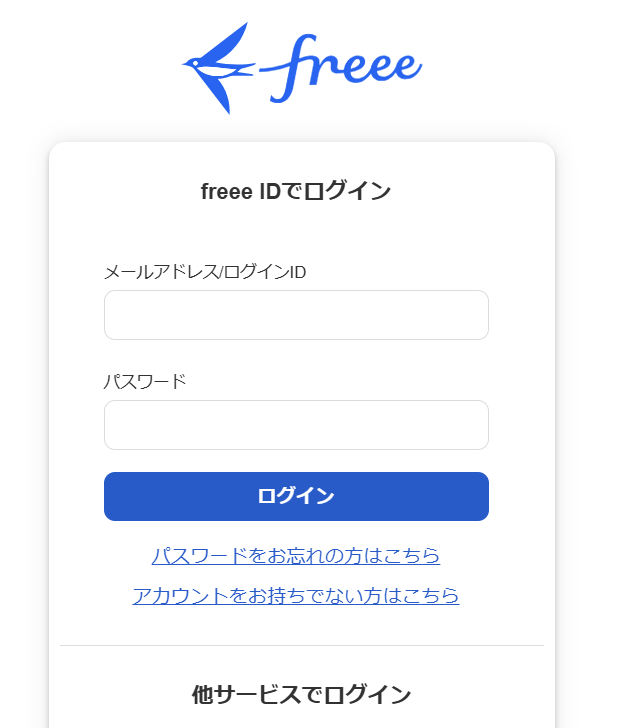
次に進むとアプリ連携の開始画面が表示されるので、下にスクロールします。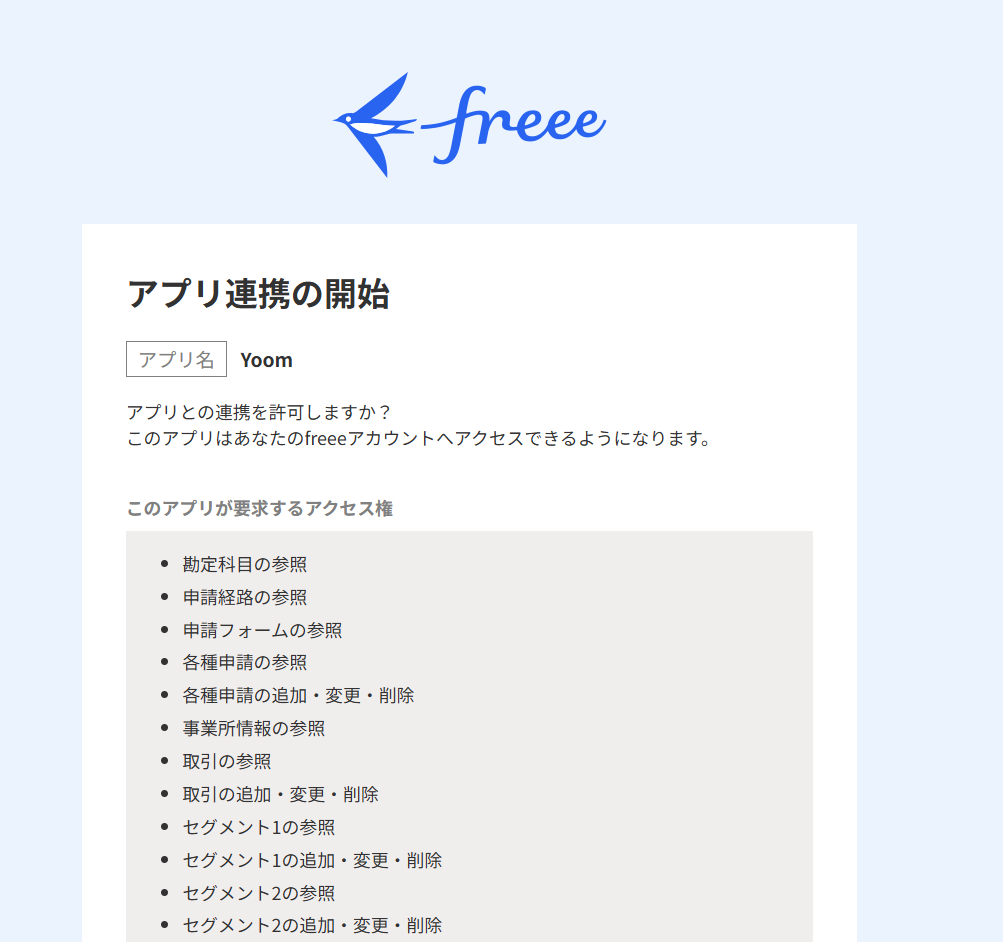
アクセスを許可してください。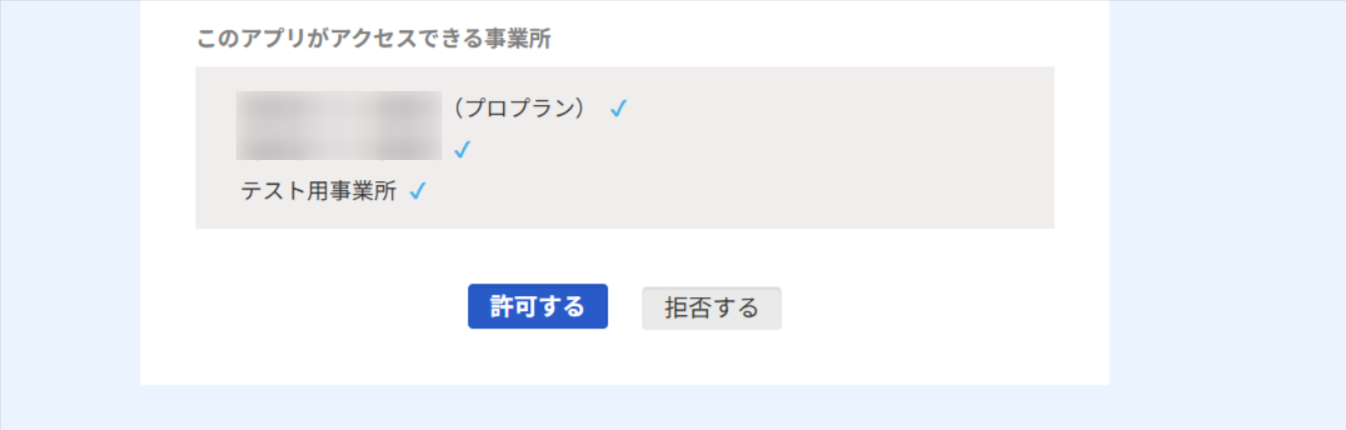
Slackと連携
下記のナビをご覧ください。また、チャンネルにメッセージを送るためにはYoomアプリのインストールが必要です。
より詳しく知りたい方は以下のリンク先をご覧ください。
ステップ2:テンプレートをコピーする
続いてYoomのテンプレートをコピーします。
以下バナーの「試してみる」をクリックしましょう。
■概要freee会計の未処理明細の確認や取引入力の催促は、経理担当者や税理士事務所にとって重要な業務ですが、手作業での確認は手間がかかり、見落としのリスクも伴います。特に、顧問先が多くなると管理が煩雑になることもあるかと思います。このワークフローを活用すれば、freee会計で取引入力が未処理の明細を定期的に自動で取得し、Slackへ通知することが可能になり、確認漏れを防ぎ、迅速な経理処理を実現します。
■このテンプレートをおすすめする方- freee会計の取引入力における未処理明細の管理に課題を感じている経理担当の方
- 顧問先の経理状況を正確に把握し、処理の催促を効率化したい税理士事務所の方
- Slackを活用して、経理に関する確認やリマインド業務を自動化したい方
■このテンプレートを使うメリット- freee会計の未処理明細を自動で検知して通知するため、確認漏れや処理忘れといったヒューマンエラーの防止に繋がります。
- 定期的に手動で明細を確認する手間を省き、より重要なコア業務に集中する時間を創出できます。
■ワークフローの流れ- はじめに、freee会計とSlackをYoomと連携します。
- 次に、トリガーでスケジュール機能を設定し、ワークフローを起動したい任意のタイミング(例:毎日9時)を指定します。
- オペレーションで、freee会計の「口座明細を検索」アクションを設定し、確認対象の明細を取得します。
- 取得した複数の明細を一つずつチェックするため、ループ処理を設定します。
- ループ処理の中で分岐機能を設定し、明細のステータスが「消込待ち(未処理)」の場合のみ、後続のアクションに進むよう条件を指定します。
- 最後に、Slackの「チャンネルにメッセージを送る」アクションを設定し、条件に合致した未処理明細の情報を指定のチャンネルに通知します。
※「トリガー」:フロー起動のきっかけとなるアクション、「オペレーション」:トリガー起動後、フロー内で処理を行うアクション
■このワークフローのカスタムポイント- freee会計の「口座明細を検索」アクションでは、対象の事業所IDや取引の開始日などを任意の値に設定することが可能です。
- Slackへの通知設定では、通知先のチャンネルを任意で指定できるほか、メッセージ本文にfreee会計から取得した日付や金額といった情報を変数として埋め込み、通知内容を自由にカスタマイズできます。
◾️注意事項- freee会計、SlackのそれぞれとYoomを連携してください。
- 分岐および「同じ処理を繰り返す」オペレーション間の操作は、パーソナルプラン以上でご利用いただける機能となっております。フリープランの場合は設定しているワークフローのオペレーションやデータコネクトはエラーとなりますので、ご注意ください。
- パーソナルプランなどの有料プランは、2週間の無料トライアルを行うことが可能です。無料トライアル中には制限対象のアプリや機能(オペレーション)を使用することができます。詳しくは、料金プランのページをご参照ください。
- freee会計の取引入力における未処理明細の管理に課題を感じている経理担当の方
- 顧問先の経理状況を正確に把握し、処理の催促を効率化したい税理士事務所の方
- Slackを活用して、経理に関する確認やリマインド業務を自動化したい方
- freee会計の未処理明細を自動で検知して通知するため、確認漏れや処理忘れといったヒューマンエラーの防止に繋がります。
- 定期的に手動で明細を確認する手間を省き、より重要なコア業務に集中する時間を創出できます。
- はじめに、freee会計とSlackをYoomと連携します。
- 次に、トリガーでスケジュール機能を設定し、ワークフローを起動したい任意のタイミング(例:毎日9時)を指定します。
- オペレーションで、freee会計の「口座明細を検索」アクションを設定し、確認対象の明細を取得します。
- 取得した複数の明細を一つずつチェックするため、ループ処理を設定します。
- ループ処理の中で分岐機能を設定し、明細のステータスが「消込待ち(未処理)」の場合のみ、後続のアクションに進むよう条件を指定します。
- 最後に、Slackの「チャンネルにメッセージを送る」アクションを設定し、条件に合致した未処理明細の情報を指定のチャンネルに通知します。
■このワークフローのカスタムポイント
- freee会計の「口座明細を検索」アクションでは、対象の事業所IDや取引の開始日などを任意の値に設定することが可能です。
- Slackへの通知設定では、通知先のチャンネルを任意で指定できるほか、メッセージ本文にfreee会計から取得した日付や金額といった情報を変数として埋め込み、通知内容を自由にカスタマイズできます。
- freee会計、SlackのそれぞれとYoomを連携してください。
- 分岐および「同じ処理を繰り返す」オペレーション間の操作は、パーソナルプラン以上でご利用いただける機能となっております。フリープランの場合は設定しているワークフローのオペレーションやデータコネクトはエラーとなりますので、ご注意ください。
- パーソナルプランなどの有料プランは、2週間の無料トライアルを行うことが可能です。無料トライアル中には制限対象のアプリや機能(オペレーション)を使用することができます。詳しくは、料金プランのページをご参照ください。
下記の画面が表示されたらテンプレートのコピーは完了です。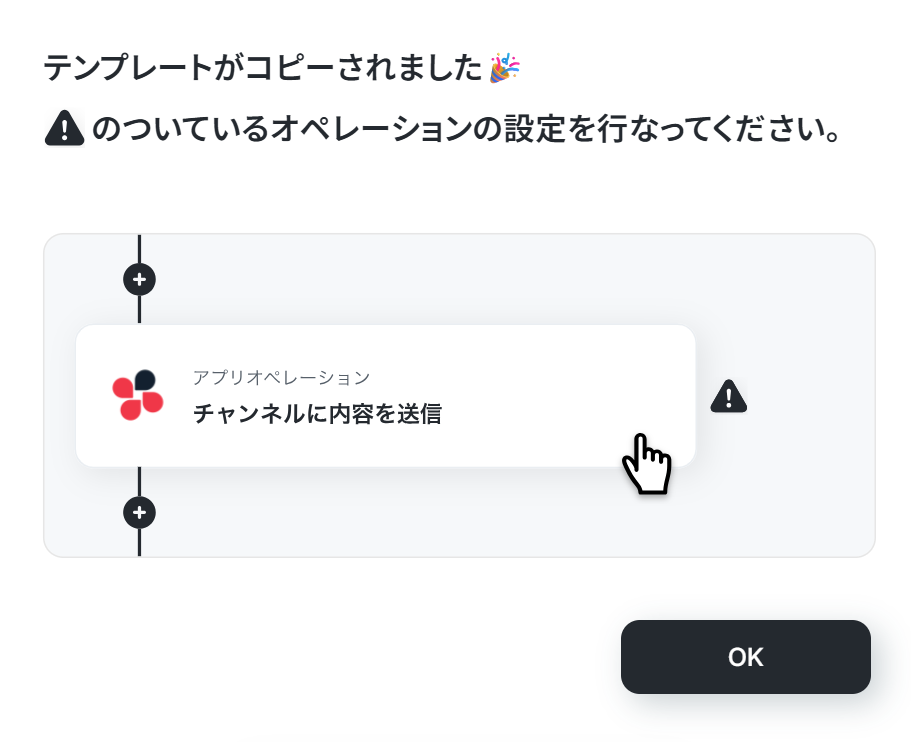
ステップ3:スケジュールトリガー設定
まずは「スケジュールトリガー」をクリックしてください。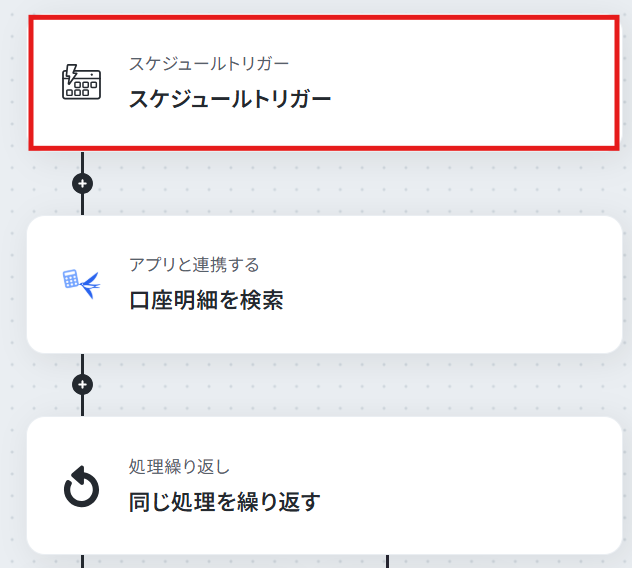
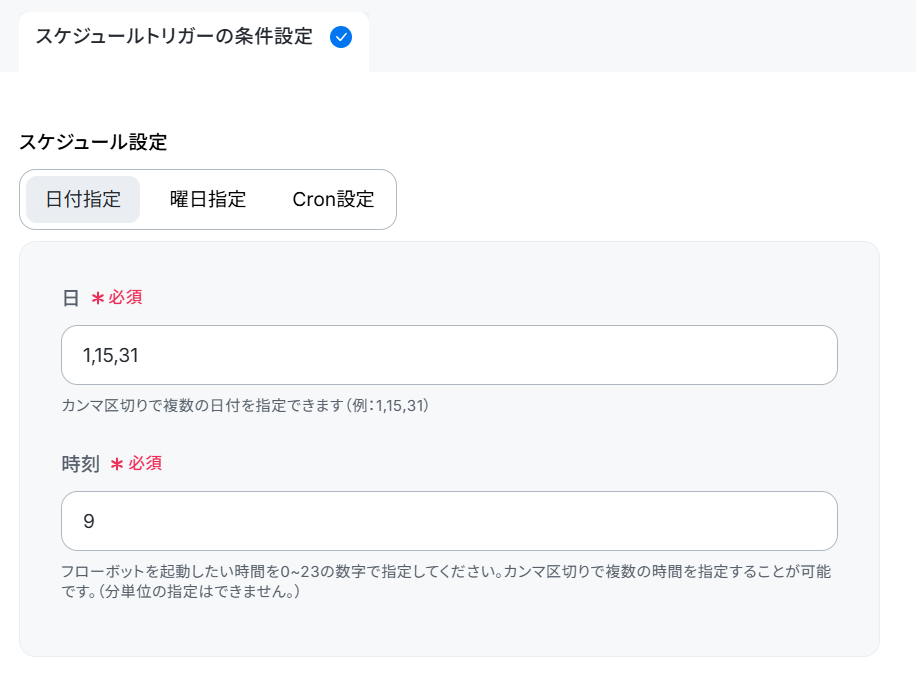
今回は「1,15,31日の朝9時」など、指定した日時に処理が実行されるようにスケジュールを設定しておきます。
曜日指定やCron設定をすることもできます。
希望にあわせて設定してください。
入力が完了したら、「完了」をクリックします。
ステップ4:口座明細を検索する設定
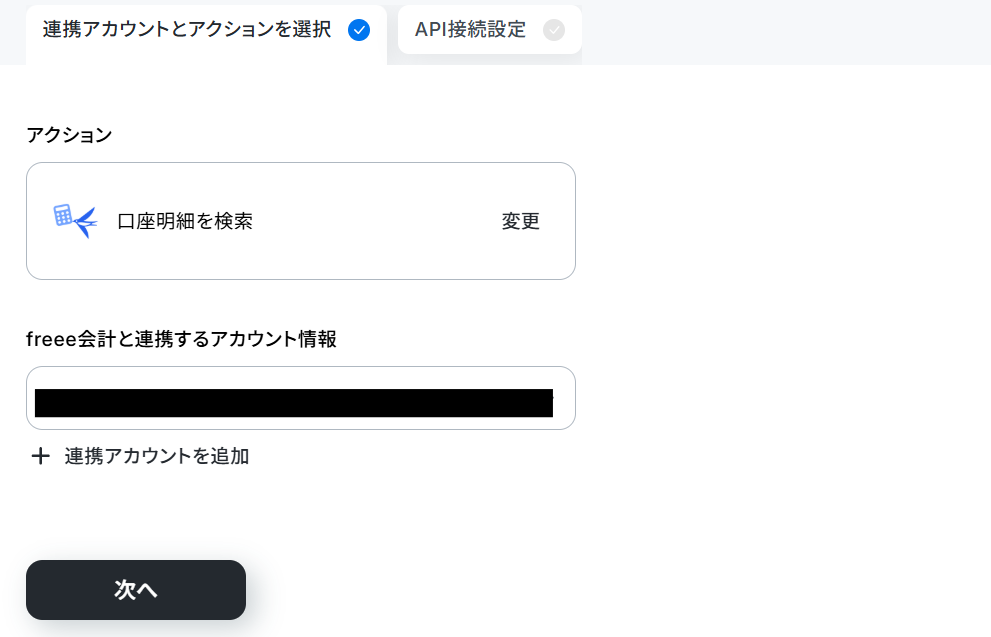
ここでは口座明細を取得します。「口座明細を検索」をクリックしてください。
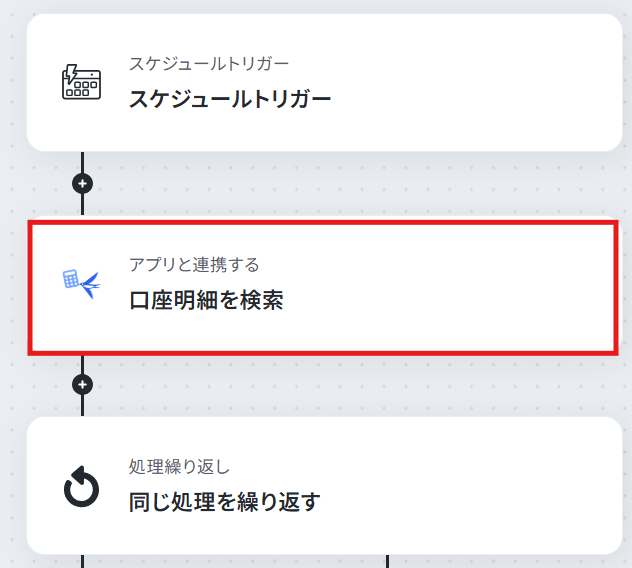
連携するアカウント情報を確認し、アクションはテンプレート通りのまま「次へ」をクリックして進んでください。
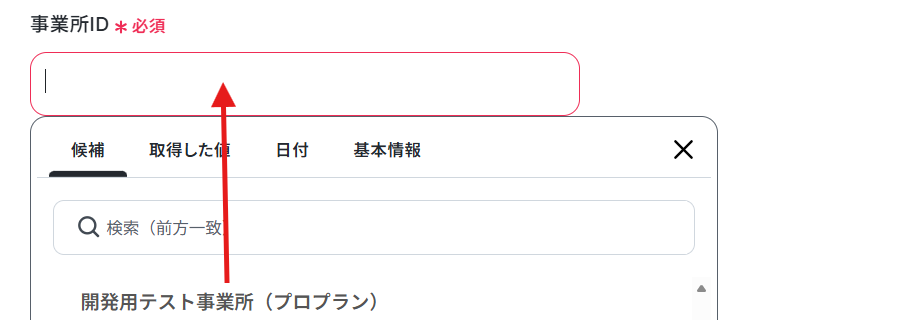
事業所IDは候補から選択してください。
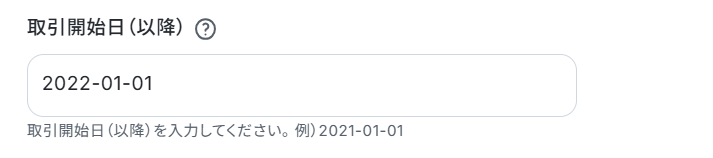
取引開始日は下記のように設定しました。
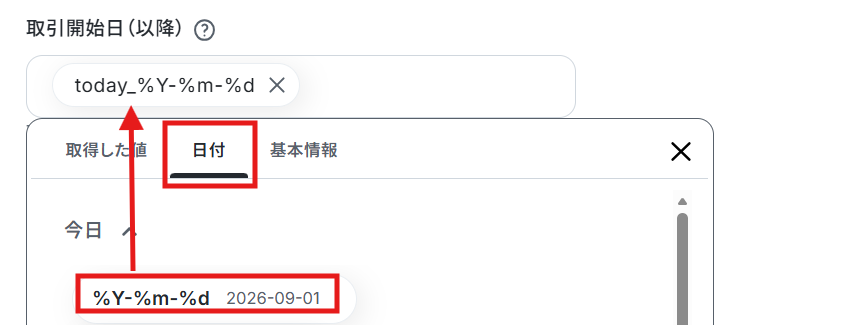
日付タブから選択することも可能です。
その他の項目は任意で設定してください。
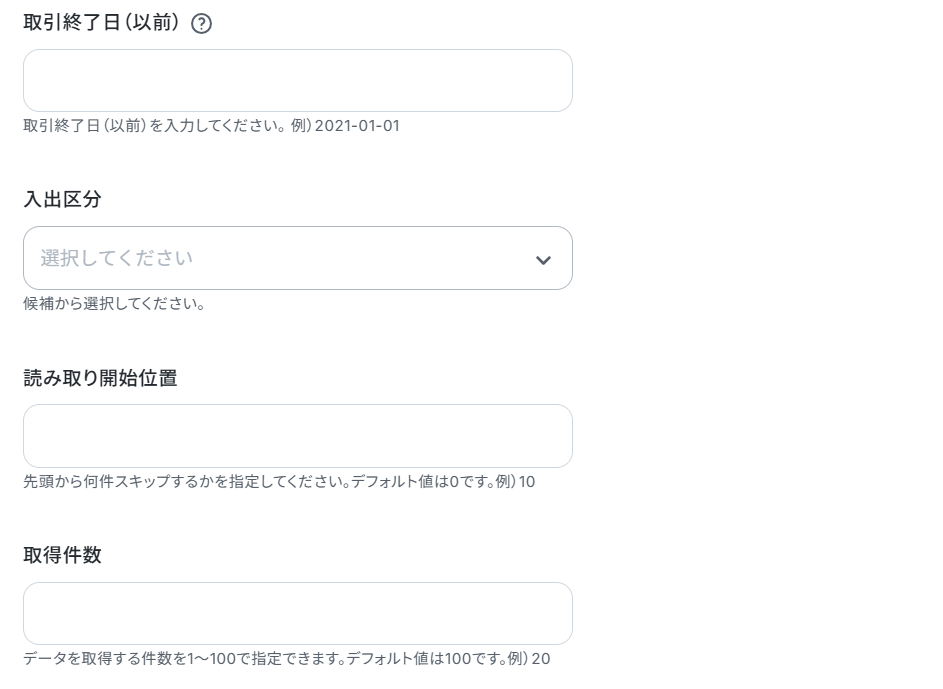
設定できたらテストし、成功したら完了をクリックしましょう。
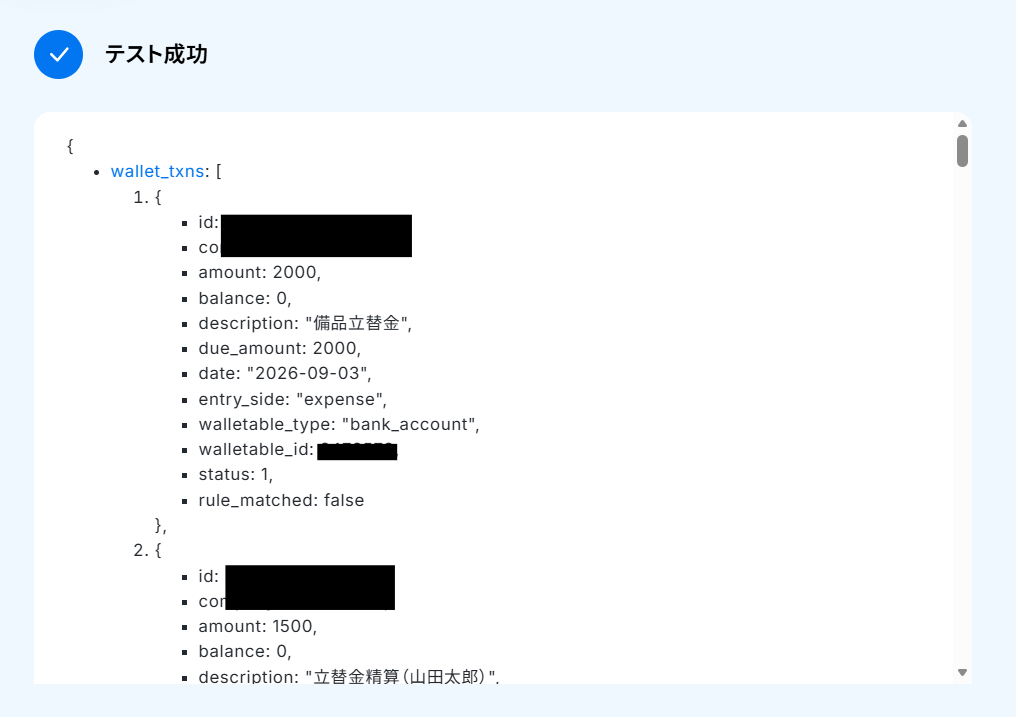
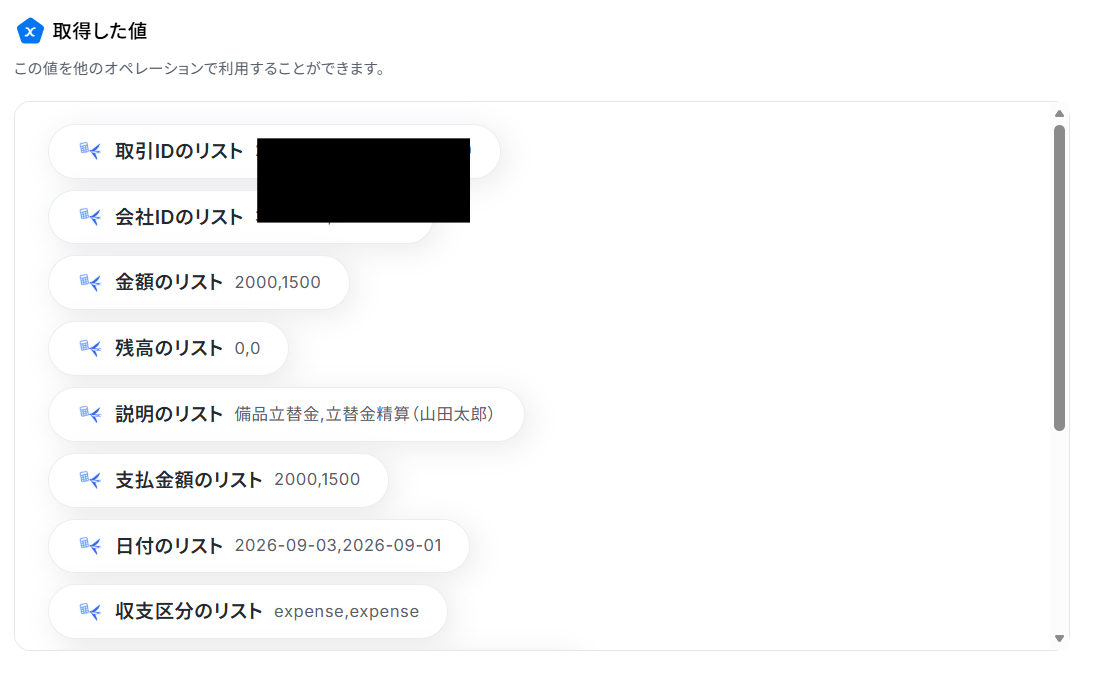
ステップ5:同じ処理を繰り返す設定
ここでは繰り返し処理を設定します。「同じ処理を繰り返す」をクリックしてください。
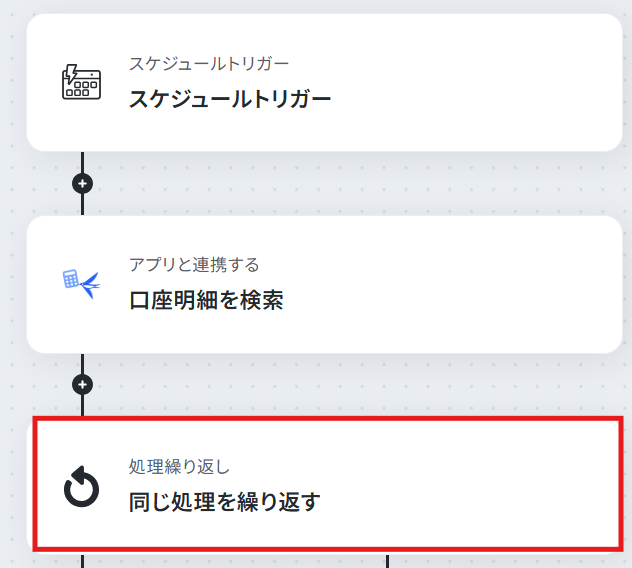
こちらはデフォルトで設定されているので、変更がなければ完了をクリックしましょう。
※同じ処理を繰り返すオペレーションは、パーソナルプラン以上でご利用いただけます。フリープランで利用するとエラーになってしまうのでご注意ください。
パーソナルプランなどの有料プランは2週間の無料トライアルが可能です。無料トライアル中なら、普段制限されているアプリや機能も自由にお試しいただけますよ。詳細は料金プランのページで紹介しているので、ぜひ活用してみてください。
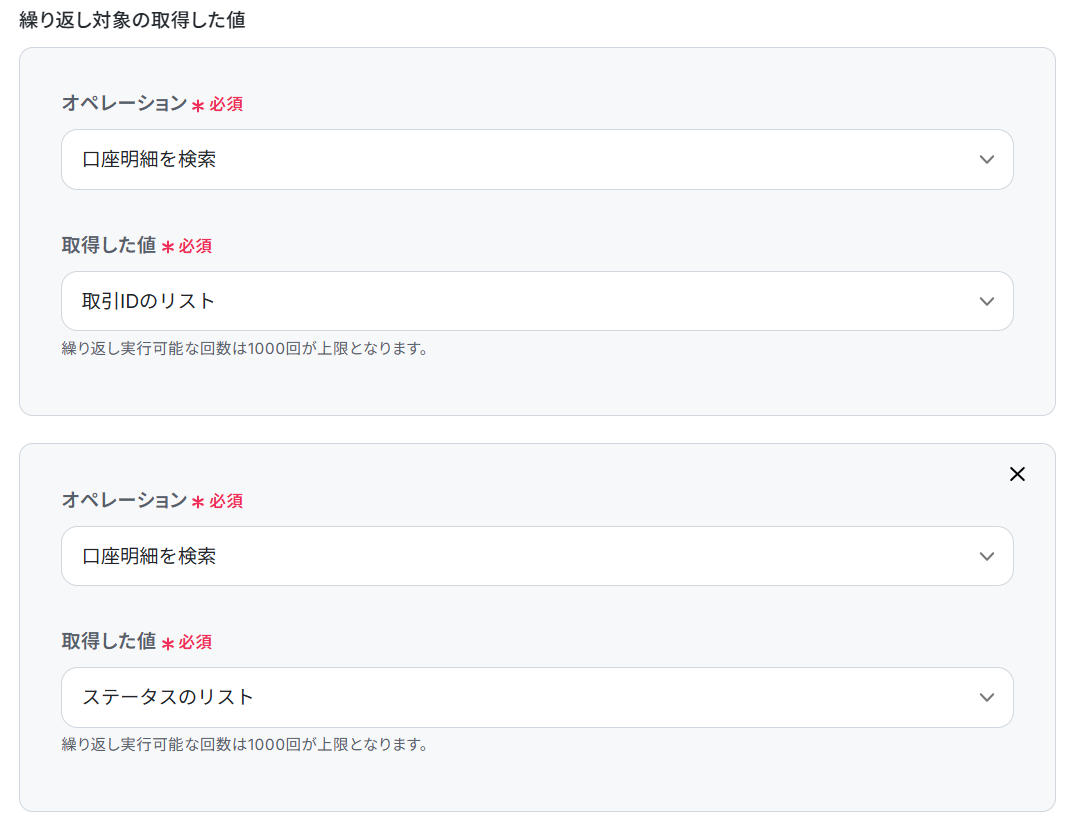
ステップ6:分岐する設定
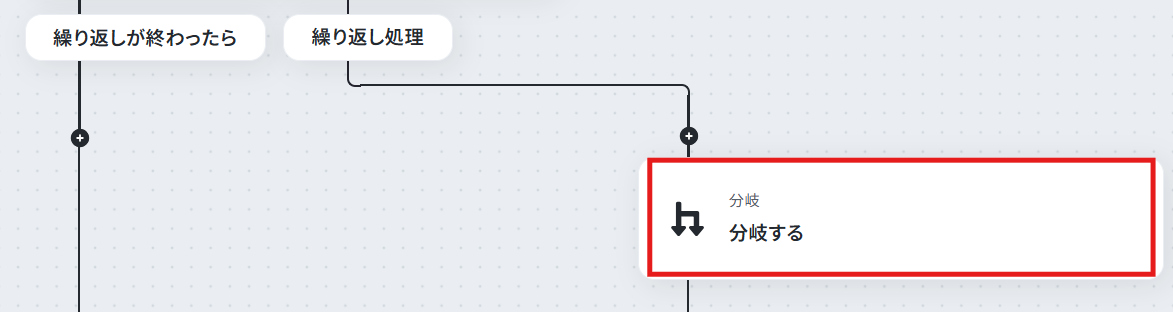
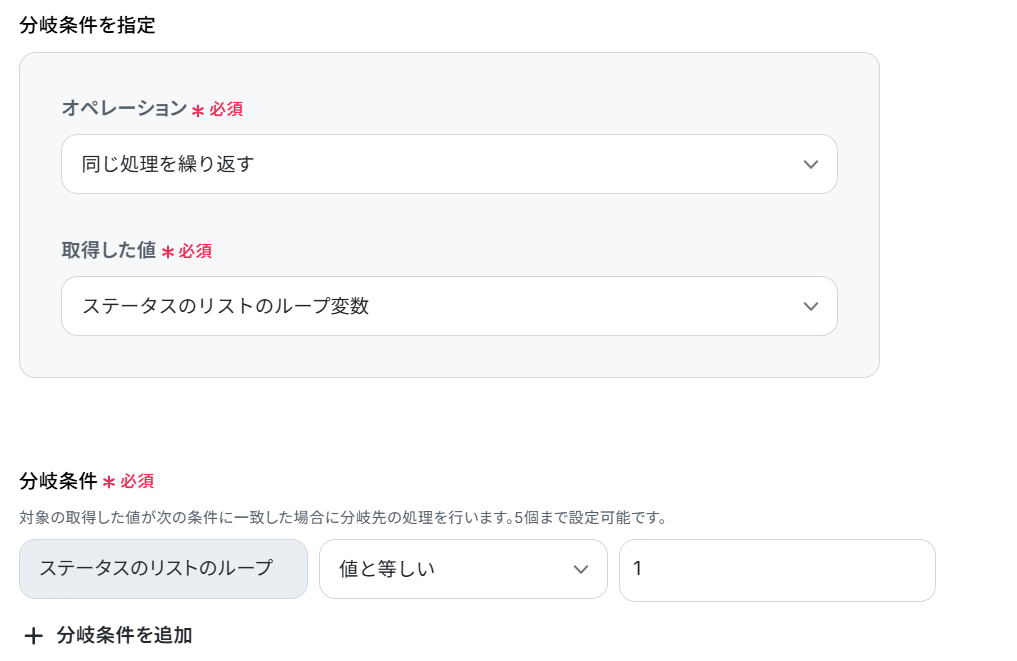
ここでは明細のステータスが「消込待ち(未処理)」の場合のみ、後続のアクションに進むよう条件を指定します。「分岐する」をクリックしてください。
分岐条件はデフォルトで設定されているので、このまま完了をクリックします。
※「分岐する」オペレーションは、パーソナルプラン以上でご利用いただけます。フリープランで利用するとエラーになってしまうのでご注意ください。
パーソナルプランなどの有料プランは2週間の無料トライアルが可能です。無料トライアル中なら、普段制限されているアプリや機能も自由にお試しいただけますよ。詳細は料金プランのページで紹介しているので、ぜひ活用してみてください。
ステップ7:チャンネルにメッセージを送る設定
ここでは、条件に合致した未処理明細の情報を指定のチャンネルに通知するように設定します。「チャンネルにメッセージを送る」をクリックしてください。
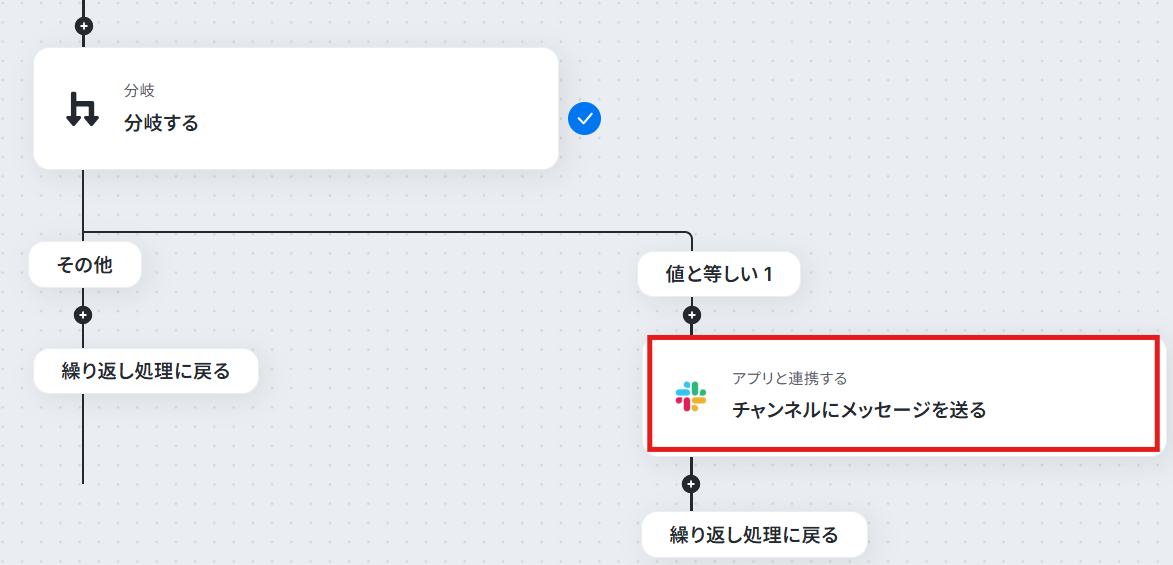
連携するアカウント情報を確認し、アクションはテンプレート通りのまま「次へ」をクリックして進んでください。
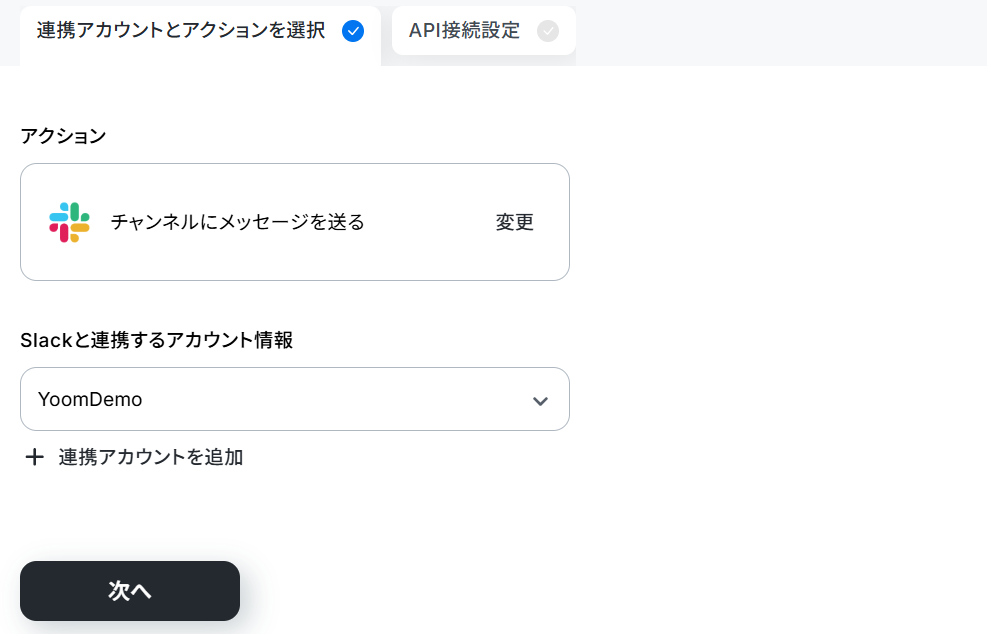
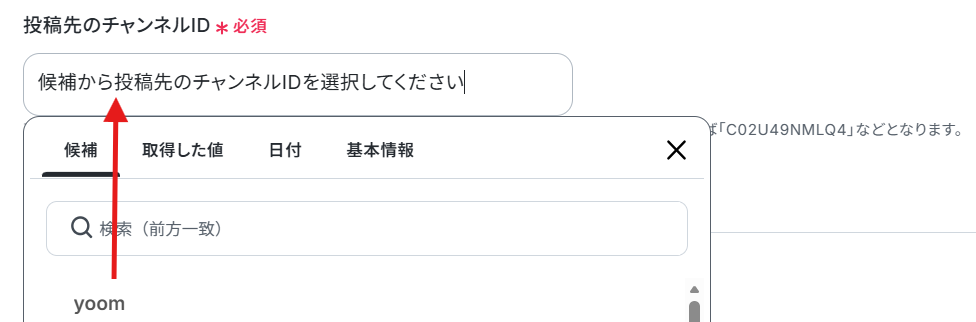
次に進み、チャンネルIDを候補から選択しましょう。
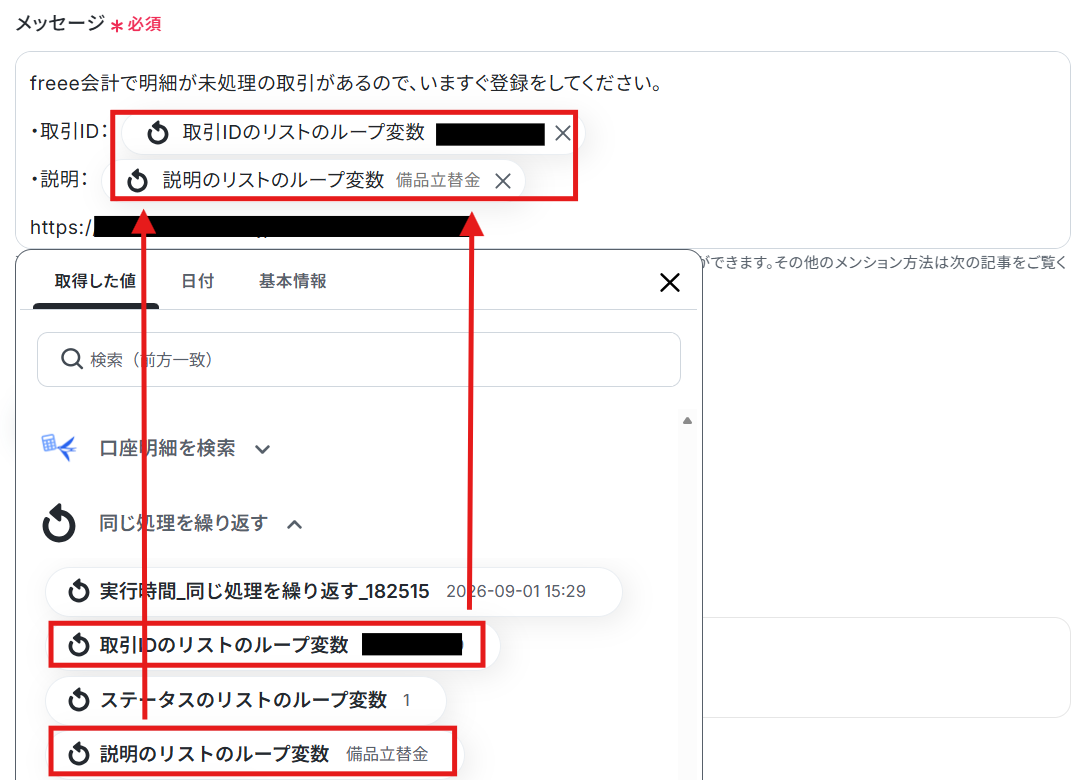
メッセージは取得した値を使って、下記のように設定しました。
取得した値を利用することで、トリガーが起動するたびに最新の値を自動で引用できます。
こちらもテストし、成功したら完了をクリックします。
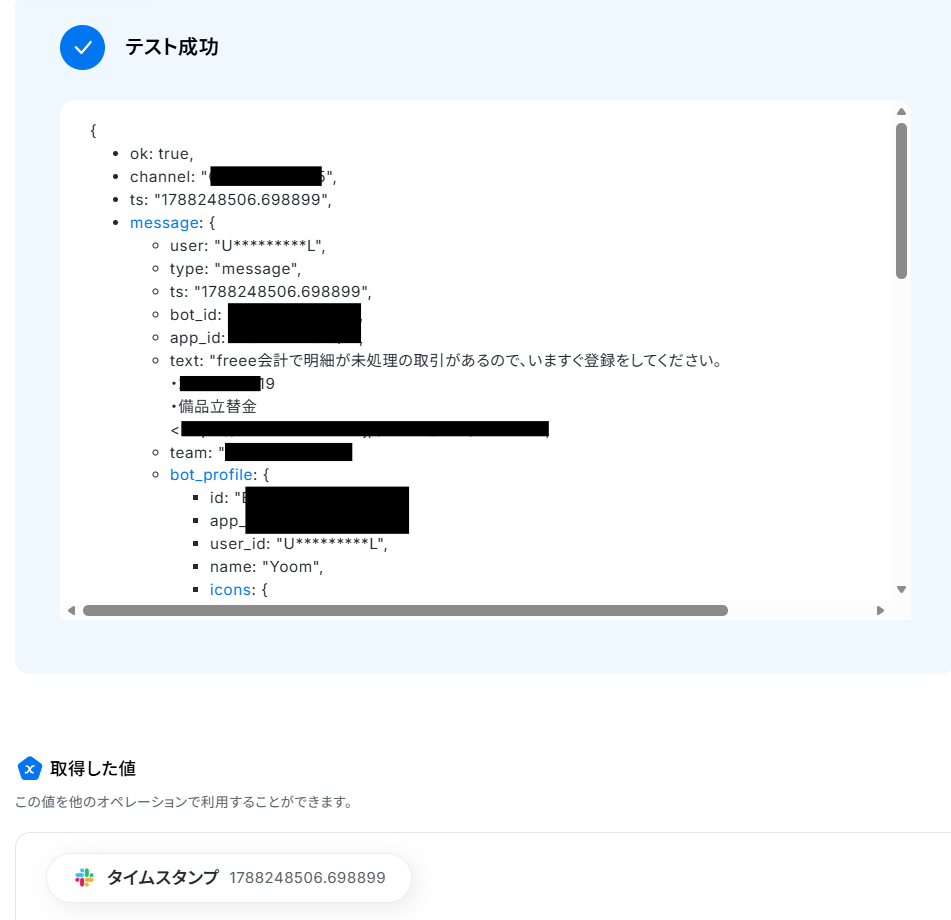
▼Slack通知
※実際のフロー稼働時は、未処理の取引分通知されます。

ステップ8:フロー稼働の準備完了
フロー画面に戻り、以下のようなメニューが表示されていればOKです!早速フローを起動させる場合は、「トリガーをON」をクリックしましょう。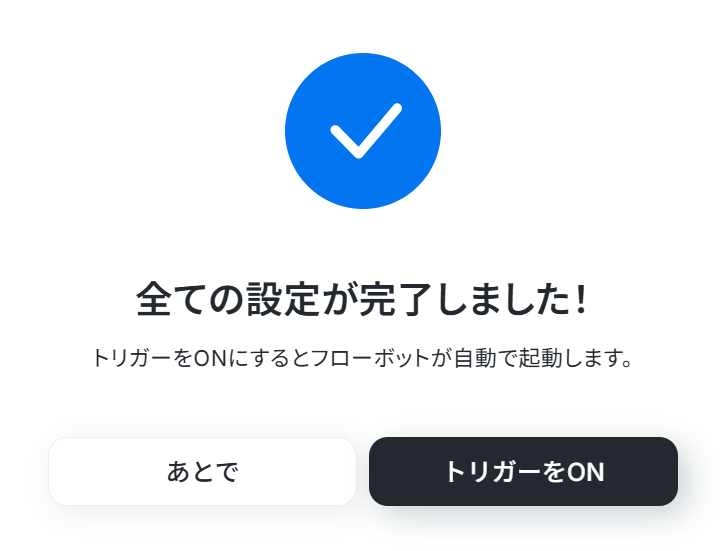
freee会計を使った自動化例
手作業での二重入力や確認漏れをなくし、手動運用に伴う入力ミスや手戻りを未然に防ぎます。タイムリーにデータが同期されることで業務精度とスピードが向上し、バックオフィス業務の負担を軽減して本来注力すべき重要業務へ専念できる環境を実現できます。
■概要
@pocketでステータスが更新されたらfreee会計に売上取引を登録するフローです。
■このテンプレートをおすすめする方
1.@pocketを利用して業務を行っている方
・売上取引の管理で@pocketを活用している方
2.会計業務を担当している方
・freee会計を利用している経理部門の方
・freee会計への登録作業を効率化したい方
■このテンプレートを使うメリット
freee会計は会計業務の効率化に寄与し、業務運営をスムーズにできるツールです。
しかし、他部門からの情報を元に売上取引の登録を行っている場合、毎回の入力作業に時間がかかり非効率的だと感じているかもしれません。
このテンプレートは、@pocketで売上取引のステータスが更新されると自動でfreee会計に売上取引を登録できるため、業務効率を向上することができます。
データの連携元が他部門となる場合でも、freee会計への登録はシームレスに行えるため、業務負担を軽減することが可能です。
また、他のタスクへの集中を妨げることも無くなる他、誤入力や登録漏れを防止することもできます。
■注意事項
・@pocket、freee会計のそれぞれとYoomを連携してください。
・分岐をするにはミニプラン以上のプランでご利用いただける機能(オペレーション)となっております。フリープランの場合は設定しているワークフローのオペレーションはエラーとなりますので、ご注意ください。
・ミニプランなどの有料プランは、2週間の無料トライアルを行うことが可能です。無料トライアル中には制限対象のアプリやAI機能(オペレーション)を使用することができます。
・トリガーは5分、10分、15分、30分、60分の間隔で起動間隔を選択できます。
・プランによって最短の起動間隔が異なりますので、ご注意ください。
■概要Amazon Seller Centralで新規注文が入るたびに、その情報をfreee会計へ手入力し支払い依頼を作成する作業は、手間がかかる作業です。
特に注文数が増えると、入力ミスや対応漏れのリスクも高まり、正確な経理処理の妨げになることもあります。
このワークフローを活用すれば、Amazon Seller Centralで注文情報が作成された際に、freee会計で支払い依頼が自動で作成されるため、手動作業の削減が見込めます。
■このテンプレートをおすすめする方- Amazon Seller Centralとfreee会計を利用し、手作業での情報連携に課題を感じている方
- 注文情報に基づく支払い依頼作成の精度向上と、作業時間の短縮を目指す担当者
- ECサイト運営におけるバックオフィス業務を効率化し、より戦略的な業務に注力したい方
■このテンプレートを使うメリット- Amazon Seller Centralの注文情報を基にfreee会計での支払い依頼作成が自動化されるため、手作業によるデータ入力や転記の時間を削減できる可能性があります。
- 手作業で発生しがちな入力間違いや確認漏れといったヒューマンエラーを防ぎ、経理処理の正確性向上に貢献します。
■ワークフローの流れ- はじめに、Amazon Seller Centralとfreee会計をYoomと連携します。
- 次に、トリガーでAmazon Seller Centralを選択し、「注文情報が作成されたら」というアクションを設定することで、新しい注文情報を検知します。
- 最後に、オペレーションでfreee会計の「支払依頼の作成」アクションを設定し、トリガーで取得した注文情報に基づいて支払い依頼を自動で作成します。
※「トリガー」:フロー起動のきっかけとなるアクション、「オペレーション」:トリガー起動後、フロー内で処理を行うアクション
■このワークフローのカスタムポイント- freee会計で支払依頼を作成するオペレーションにおいて、Amazon Seller Centralから取得した注文IDなどの情報を変数として引用・設定できます。
■注意事項- Amazon Seller Central、freee会計のそれぞれとYoomを連携してください。
- トリガーは5分、10分、15分、30分、60分の間隔で起動間隔を選択できます。
- プランによって最短の起動間隔が異なりますので、ご注意ください。
■概要BASEでの注文処理とfreee会計への記帳、これらの手作業に追われていませんか?注文情報を一つひとつ確認し、会計ソフトに入力するのは時間もかかり、ミスも起こりがちです。このワークフローは、BASEで新しい注文が発生すると、その情報をfreee会計へ自動で未決済取引として登録するため、日々の繰り返し業務から解放され、より重要な業務に集中できるようになります。
■このテンプレートをおすすめする方- BASEを利用してオンラインストアを運営し、会計処理にfreee会計を活用している方
- 注文データの会計ソフトへの手入力作業に時間と手間を感じている経理担当者の方
- 手作業による入力ミスを減らし、正確な会計処理を目指す事業者の方
■このテンプレートを使うメリット- BASEの注文情報をfreee会計へ自動登録することで、手作業での転記時間を削減し、業務を効率化します。
- 注文ごとの手動入力が不要になるため、入力漏れや金額間違いといったヒューマンエラーを防ぎます。
■ワークフローの流れ- はじめに、BASEとfreee会計をYoomと連携させます。
- 次に、トリガーでBASEを選択し、「注文が発生したら」というアクションを設定します。
- 続いて、オペレーションでBASEの「注文情報を取得する」アクションを設定し、発生した注文の詳細を取得します。
- 次に、オペレーションでAI機能を活用し、「テキストを生成する」アクションで、取得した注文情報からfreee会計登録に必要な情報を整形したり、備考欄を作成したりします。
- その後、オペレーションでfreee会計の「取引先の検索」アクションを設定し、注文情報に基づいて既存の取引先を検索します。
- 最後に、オペレーションでfreee会計の「未決済取引の登録」アクションを設定し、取得・生成した情報をもとに取引を登録します。
※「トリガー」:フロー起動のきっかけとなるアクション、「オペレーション」:トリガー起動後、フロー内で処理を行うアクション
■このワークフローのカスタムポイント- AI機能への指示内容は、ユーザーの運用に合わせて任意で設定できます。例えば、特定の注文情報を元にfreee会計の備考欄に記載するテキストを生成するよう指示を変更することが可能です。
- freee会計の未決済取引登録オペレーションでは、取引日、勘定科目、金額、取引先などの各項目に、BASEから取得した情報やAI機能で生成したテキストを自由にマッピングして設定できます。
■注意事項- BASE、freee会計のそれぞれとYoomを連携してください。
- トリガーは5分、10分、15分、30分、60分の間隔で起動間隔を選択できます。
- プランによって最短の起動間隔が異なりますので、ご注意ください。
■概要
Discordで受け取る請求書を都度ダウンロードし、内容を確認してfreee会計へ手入力する作業に手間を感じていませんか。このような手作業は時間がかかるだけでなく、入力ミスといったヒューマンエラーの原因にもなりがちです。
このワークフローを活用すれば、Discordに投稿された請求書のOCR処理からfreee会計へのデータ登録までを自動化できるため、請求書処理に関する課題をスムーズに解消できます。
■このテンプレートをおすすめする方
- Discordとfreee会計を利用して請求書処理を行っている経理担当者の方
- 請求書のOCR処理を手作業で行っており、一連の業務を自動化したいと考えている方
- 請求書の転記作業におけるヒューマンエラーをなくし、業務効率を改善したい方
■このテンプレートを使うメリット
- Discordへの請求書投稿を起点にOCRでの読み取りからfreee会計への登録までを自動化でき、手作業に費やしていた時間を削減します
- 手作業でのデータ転記が不要になるため、金額や取引先名などの入力ミスや計上漏れといったヒューマンエラーの防止に繋がります
■ワークフローの流れ
- はじめに、Discordとfreee会計をYoomと連携します
- 次に、トリガーでDiscordを選択し、「チャンネルでメッセージが送信されたら」というアクションを設定します
- 次に、オペレーションでDiscordの「メッセージ内のファイルをダウンロードする」アクションを設定し、投稿された請求書ファイルをダウンロードします
- 次に、オペレーションでOCR機能の「任意の画像やPDFを読み取る」アクションを設定し、ダウンロードしたファイルから請求情報を抽出します
- 次に、オペレーションでfreee会計の「取引先の検索」アクションを設定し、OCR機能で読み取った取引先名をもとに検索します
- 最後に、オペレーションでfreee会計の「未決済取引の登録」アクションを設定し、OCR機能で読み取った請求情報を登録します
※「トリガー」:フロー起動のきっかけとなるアクション、「オペレーション」:トリガー起動後、フロー内で処理を行うアクション
■このワークフローのカスタムポイント
- Discordのトリガー設定では、請求書が投稿されるサーバーIDやチャンネルIDを任意で設定してください
- OCR機能の設定では、お使いの請求書フォーマットに合わせて、読み取りたいテキスト項目を任意で設定してください
- freee会計のオペレーション設定では、対象となる事業所IDや、取引先を検索する際の検索キーワードなどを任意で設定してください
■ 注意事項
- Discordとfreee会計のそれぞれをYoomと連携してください。
- トリガーは5分、10分、15分、30分、60分の間隔で起動間隔を選択できます。
- プランによって最短の起動間隔が異なりますので、ご注意ください。
- OCRまたは音声を文字起こしするAIオペレーションはチームプラン・サクセスプランでのみご利用いただける機能となっております。フリープラン・ミニプランの場合は設定しているワークフローのオペレーションはエラーとなりますので、ご注意ください。
- チームプランやサクセスプランなどの有料プランは、2週間の無料トライアルを行うことが可能です。無料トライアル中には制限対象のアプリやAI機能(オペレーション)を使用することができます。
- OCRデータは6,500文字以上のデータや文字が小さい場合などは読み取れない場合があるので、ご注意ください。
- ダウンロード可能なファイル容量は最大300MBまでです。アプリの仕様によっては300MB未満になる可能性があるので、ご注意ください。
- トリガー、各オペレーションでの取り扱い可能なファイル容量の詳細は「ファイルの容量制限について」をご参照ください。
■概要freeeの各種申請が承認されたらGMOサインで契約書を送信するフローです。■このテンプレートをおすすめする方1.freeeを利用している企業やチーム- freeeを導入して経理・人事・労務などの業務を管理している担当者
- 各種申請の承認プロセスを効率化したい企業の管理者
2.GMOサインを利用している企業やチーム- GMOサインを活用して契約書の電子署名を行っている担当者
- 契約書管理や契約締結プロセスをデジタル化したい企業の管理者
3.申請と契約プロセスの自動化を推進している方- 手動での申請承認や契約書送付の手間を省きたい経理担当者
- システム連携を通じて業務プロセスの効率化を図りたいIT担当者
■このテンプレートを使うメリット・申請の承認から契約書の送信までのプロセスを自動化することで、手動での作業の手間を省き、業務の効率を大幅に向上させることができます。・申請と契約書の管理がシームレスに行えるため、データの一貫性と正確性が保たれ、業務プロセスの可視化と最適化が図ることができ、迅速な対応が可能となりビジネスのスピードアップが期待できます。■注意事項・freee会計、GMOサインそれぞれとYoomを連携してください。・GMOサインとの連携方法:https://intercom.help/yoom/ja/articles/6168734・GMOサインでの署名依頼方法:https://intercom.help/yoom/ja/articles/6168847
■概要
freee会計で新しい取引先が承認されるたび、手作業でLoopsに顧客情報を登録する作業は手間がかかり、入力ミスも起こりやすいのではないでしょうか。特に多くの取引先を管理する場合、その負担は無視できません。このワークフローを活用すれば、freee会計での取引先追加の承認をトリガーとして、LoopsへのContact作成を自動化でき、これらの課題をスムーズに解消し、顧客管理の効率を高めます。
■このテンプレートをおすすめする方
- freee会計とLoopsを利用し、取引先管理を行っている営業担当者や管理者の方
- 手作業によるデータ入力や転記作業に時間と手間を感じている方
- 顧客情報の登録漏れや入力ミスを防ぎ、業務品質を向上させたいと考えている方
■このテンプレートを使うメリット
- freee会計で取引先の追加が承認されると、自動でLoopsにContactが作成されるため、手作業による情報登録の時間を短縮できます。
- 手作業でのデータ転記に伴う入力間違いや登録漏れといったヒューマンエラーのリスクを軽減し、データの正確性を保てます。
■ワークフローの流れ
- はじめに、freee会計とLoopsをYoomと連携します。
- 次に、トリガーでfreee会計を選択し、「経費申請・各種申請・支払い依頼が承認されたら」アクションを設定します(このテンプレートでは「取引先追加」に関する申請が承認された場合を想定しています)。
- 次に、オペレーションでfreee会計の「特定の各種申請情報を取得する」アクションを設定し、承認された申請の詳細情報を取得します。
- 次に、オペレーションで分岐機能を設定し、取得した申請情報が「取引先追加」に関するものである場合のみ、後続の処理に進むよう条件を設定します。
- 最後に、オペレーションでLoopsの「Create Contact」アクションを設定し、freee会計から取得した情報を基に新しいContactを作成します。
※「トリガー」:フロー起動のきっかけとなるアクション、「オペレーション」:トリガー起動後、フロー内で処理を行うアクション
■このワークフローのカスタムポイント
- 分岐機能のコマンドオペレーションでは、freee会計から取得した申請情報のタイトルや内容を基に、「取引先追加」に関連する申請のみを処理対象とするよう、条件を任意で設定してください。
- Loopsの「Create Contact」アクションでは、freee会計から取得したどの情報をLoopsのどの項目にマッピングするか(例えば、会社名、担当者名、メールアドレスなど)、また固定値を入力するかなどを、運用に合わせて任意で設定が可能です。
■注意事項
- freee会計、LoopsのそれぞれとYoomを連携してください。
- トリガーは5分、10分、15分、30分、60分の間隔で起動間隔を選択できます。
- プランによって最短の起動間隔が異なりますので、ご注意ください。
- 分岐はミニプラン以上のプランでご利用いただける機能(オペレーション)となっております。フリープランの場合は設定しているワークフローのオペレーションはエラーとなりますので、ご注意ください。
- ミニプランなどの有料プランは、2週間の無料トライアルを行うことが可能です。無料トライアル中には制限対象のアプリや機能(オペレーション)を使用することができます。
■概要
freee会計で支払い依頼が承認された後、Stripeで個別に支払いリンクを作成し、さらに手作業でメールを作成して送信する業務は、手間と時間がかかるのではないでしょうか。特に複数の処理を異なるSaaS間で行う場合、入力ミスや対応漏れのリスクも伴います。このワークフローを活用すれば、freee会計での支払い依頼承認をトリガーにStripeでの支払いリンク作成からGmailでのメール送信までを自動化でき、これらの課題をスムーズに解消します。
■このテンプレートをおすすめする方
- freee会計での支払い承認後、StripeとGmailを使った手作業に課題を感じている経理担当者の方
- 支払いリンクの作成から送付までの業務を自動化し、顧客対応を迅速化したいと考えている事業責任者の方
- 定型的な支払い関連業務の効率化とヒューマンエラー削減を目指す、DX推進担当者の方
■このテンプレートを使うメリット
- freee会計での支払い依頼承認後、Stripeでのリンク作成とGmailでのメール送信が自動で行われるため、手作業の時間を削減できます。
- 手作業による支払い情報の誤入力や、メールの送信漏れといったヒューマンエラーの発生リスクを軽減します。
■ワークフローの流れ
- はじめに、freee会計、Stripe、GmailをYoomと連携します。
- 次に、トリガーでfreee会計を選択し、「支払い依頼が承認されたら」というアクションを設定します。
- 続いて、オペレーションでStripeを選択し、「支払いリンクを作成」アクションを設定し、必要な情報を入力します。
- 最後に、オペレーションでGmailを選択し、「メールを送る」アクションを設定し、作成された支払いリンク情報を含めてメールを送信するように設定します。
※「トリガー」:フロー起動のきっかけとなるアクション、「オペレーション」:トリガー起動後、フロー内で処理を行うアクション
■このワークフローのカスタムポイント
- Stripeの「支払いリンクを作成」アクションでは、支払いリンクに含める価格IDや数量などを任意で設定することが可能です。
- Gmailの「メールを送る」アクションでは、送信先のメールアドレスを指定するだけでなく、メールの件名や本文に固定のテキストを入力したり、freee会計やStripeのアクションで取得した顧客名や金額、支払いリンクといった動的な情報を埋め込んだりするカスタマイズが可能です。
■注意事項
- freee会計、Stripe、GmailのそれぞれとYoomを連携してください。
- 【Stripe】はチームプラン・サクセスプランでのみご利用いただけるアプリとなっております。フリープラン・ミニプランの場合は設定しているワークフローのオペレーションやデータコネクトはエラーとなりますので、ご注意ください。
- チームプランやサクセスプランなどの有料プランは、2週間の無料トライアルを行うことが可能です。無料トライアル中には制限対象のアプリを使用することができます。
■概要
freee会計で経費申請や支払依頼などが承認された後、その都度boardへ案件情報を手作業で入力するのは手間がかかるだけでなく、入力ミスや確認漏れといったヒューマンエラーの原因にもなりがちです。また、この繰り返し作業が、本来注力すべきコア業務の時間を圧迫することも少なくありません。このワークフローを活用すれば、freee会計での承認をトリガーにboardへの案件登録が自動化され、これらの課題を解消し業務の効率化と正確性の向上に貢献します。
■このテンプレートをおすすめする方
- freee会計とboardを利用し、承認から案件登録までの連携を手作業で行っている方
- 経理部門や営業部門などで、申請承認後のデータ入力業務の効率化を図りたい担当者
- 手作業による入力ミスを減らし、業務の正確性を高めたいと考えている方
■このテンプレートを使うメリット
- freee会計での承認情報を基にboardへ自動で案件が登録されるため、これまで手作業に費やしていたデータ入力の時間を削減できます。
- 手動での情報転記が不要になることで、入力ミスや登録漏れといったヒューマンエラーを防ぎ、業務品質の向上に繋がります。
■ワークフローの流れ
- はじめに、freee会計とboardをYoomと連携します。
- 次に、トリガーとしてfreee会計を選択し、「経費申請・各種申請・支払い依頼が承認されたら」というアクションを設定します。
- オペレーションで、「分岐機能」を使用して、後続の処理を条件に応じて分岐させます。(各種申請IDがあるか無いか)
- 続いて、オペレーションでfreee会計の「特定の支払依頼情報を取得する」アクションを設定し、承認された申請の詳細情報を取得します。
- さらに、オペレーションでfreee会計の「取引先情報の取得」アクションを設定し、関連する取引先の情報を取得します。
- 次に、オペレーションでboardの「顧客リストの取得(タグで検索)」アクションを設定し、freee会計から取得した取引先情報をもとにboardの既存顧客情報を検索します。
- 最後に、オペレーションでboardの「案件の登録(一括請求)」アクションを設定し、これまでに取得した情報やあらかじめ指定した内容でboardに案件を登録します。
※「トリガー」:フロー起動のきっかけとなるアクション、「オペレーション」:トリガー起動後、フロー内で処理を行うアクション
■このワークフローのカスタムポイント
- boardに案件を登録する際、freee会計から取得した申請情報(例えば、申請日、申請者名、取引先名など)を、boardの案件名、見積日といった任意の項目に変数としてマッピング設定が可能です。
- 案件登録時には、freee会計から取得する情報だけでなく、タグ、社内メモ、案件区分などには固定値を設定することもできます。これにより、自社の運用ルールに合わせた柔軟な案件登録を実現します。
■注意事項
- freee会計、boardのそれぞれとYoomを連携してください。
- 分岐はミニプラン以上のプランでご利用いただける機能(オペレーション)となっております。フリープランの場合は設定しているワークフローのオペレーションはエラーとなりますので、ご注意ください。
- ミニプランなどの有料プランは、2週間の無料トライアルを行うことが可能です。無料トライアル中には制限対象のアプリや機能(オペレーション)を使用することができます。
■概要kintoneで管理している顧客情報を、会計処理のためにfreee会計へ手作業で転記していませんか?このような二重入力は手間がかかるだけでなく、入力ミスといったヒューマンエラーの原因にもなり得ます。このワークフローを活用すれば、kintoneに新しいレコードが登録されると、freee会計に取引先情報が自動で作成されるため、こうした課題をスムーズに削減し、正確なデータ連携を実現します。
■このテンプレートをおすすめする方- kintoneとfreee会計を利用しており、二重入力の手間を減らしたいと考えている方
- 顧客情報と会計情報の連携を手作業で行っており、入力ミスを防止したい経理担当者の方
- 定型的なデータ登録業務を自動化し、よりコアな業務に集中したいと考えている方
■このテンプレートを使うメリット- kintoneへのレコード登録をトリガーにfreee会計へ取引先が自動作成されるため、これまで手作業に費やしていた時間を短縮できます。
- 手作業でのデータ転記が不要になることで、会社名の入力間違いや登録漏れといったヒューマンエラーのリスク軽減に繋がります。
■ワークフローの流れ- はじめに、kintoneとfreee会計をYoomと連携します。
- 次に、トリガーでkintoneを選択し、「レコードが登録されたら」というアクションを設定します。
- 次に、オペレーションでkintoneの「レコードの詳細を取得」アクションを設定し、トリガーで検知したレコード情報を取得します。
- 最後に、オペレーションでfreee会計の「取引先の作成」アクションを設定し、取得したkintoneの情報を連携します。
※「トリガー」:フロー起動のきっかけとなるアクション、「オペレーション」:トリガー起動後、フロー内で処理を行うアクション
■このワークフローのカスタムポイント- kintoneのトリガー設定では、レコードの登録を検知したいアプリを任意で設定してください。
- freee会計に取引先を作成する際に、kintoneから取得した情報のうち、どの項目(会社名、住所など)を連携するかを任意で設定できます。
■注意事項- kintone、freee会計のそれぞれとYoomを連携してください。
- トリガーは5分、10分、15分、30分、60分の間隔で起動間隔を選択できます。
- プランによって最短の起動間隔が異なりますので、ご注意ください。
- kintoneはミニプラン以上でご利用いただけるアプリとなっております。フリープラン・パーソナルプランの場合は設定しているワークフローのオペレーションやデータコネクトはエラーとなりますので、ご注意ください。
- ミニプラン・チームプラン・サクセスプランなどの有料プランは、2週間の無料トライアルを行うことが可能です。無料トライアル中には制限対象のアプリを使用することができます。 詳しくは、料金プランのページをご参照ください。
■概要スマレジでの取引が発生するたびに、freee会計へ手作業で転記するのは手間がかかるだけでなく、入力ミスなどのヒューマンエラーの原因にもなりがちです。このワークフローを活用すれば、スマレジで新しい取引が登録された際に、その内容を自動でfreee会計にも取引として登録できます。日々の売上計上に関わる作業を自動化し、会計処理の効率化を実現します。
■このテンプレートをおすすめする方- スマレジとfreee会計を利用しており、取引データの手入力に課題を感じている方
- 日々の売上データの会計処理を自動化し、入力ミスを防ぎたい経理担当者の方
- 店舗運営のバックオフィス業務を効率化し、コア業務に集中したい店舗責任者の方
■このテンプレートを使うメリット- スマレジに取引が登録されると自動でfreee会計に反映されるため、これまで手作業で行っていたデータ入力の時間を短縮できます。
- 手作業でのデータ転記が不要になることで、金額の入力間違いや計上漏れといったヒューマンエラーのリスク軽減に繋がります。
■ワークフローの流れ- はじめに、スマレジとfreee会計をYoomと連携します。
- 次に、トリガーでスマレジを選択し、「取引情報が登録されたら」というアクションを設定します。
- 続いて、オペレーションでスマレジの「取引の詳細を取得」を設定し、トリガーをきっかけに取得したIDを基に詳細な取引情報を取得します。
- 次に、オペレーションでfreee会計の「取引先の検索」を設定し、顧客情報などを基に既存の取引先情報を検索します。
- 最後に、オペレーションでfreee会計の「未決済取引の登録」を設定し、取得した情報を基に新しい取引を登録します。
※「トリガー」:フロー起動のきっかけとなるアクション、「オペレーション」:トリガー起動後、フロー内で処理を行うアクション
■このワークフローのカスタムポイント- freee会計で未決済取引を登録する際に、勘定科目や品目、部門、メモタグなどの各項目に対して、任意の固定値を設定したり、スマレジから取得した情報を変数として設定したりと、柔軟なカスタマイズが可能です。
■注意事項- スマレジ、freee会計のそれぞれとYoomを連携してください。
- スマレジはミニプラン以上でご利用いただけるアプリとなっております。フリープラン・パーソナルプランの場合は設定しているワークフローのオペレーションやデータコネクトはエラーとなりますので、ご注意ください。
- ミニプラン・チームプラン・サクセスプランなどの有料プランは、2週間の無料トライアルを行うことが可能です。無料トライアル中には制限対象のアプリを使用することができます。

■概要
@pocketでステータスが更新されたらfreee会計に売上取引を登録するフローです。
■このテンプレートをおすすめする方
1.@pocketを利用して業務を行っている方
・売上取引の管理で@pocketを活用している方
2.会計業務を担当している方
・freee会計を利用している経理部門の方
・freee会計への登録作業を効率化したい方
■このテンプレートを使うメリット
freee会計は会計業務の効率化に寄与し、業務運営をスムーズにできるツールです。
しかし、他部門からの情報を元に売上取引の登録を行っている場合、毎回の入力作業に時間がかかり非効率的だと感じているかもしれません。
このテンプレートは、@pocketで売上取引のステータスが更新されると自動でfreee会計に売上取引を登録できるため、業務効率を向上することができます。
データの連携元が他部門となる場合でも、freee会計への登録はシームレスに行えるため、業務負担を軽減することが可能です。
また、他のタスクへの集中を妨げることも無くなる他、誤入力や登録漏れを防止することもできます。
■注意事項
・@pocket、freee会計のそれぞれとYoomを連携してください。
・分岐をするにはミニプラン以上のプランでご利用いただける機能(オペレーション)となっております。フリープランの場合は設定しているワークフローのオペレーションはエラーとなりますので、ご注意ください。
・ミニプランなどの有料プランは、2週間の無料トライアルを行うことが可能です。無料トライアル中には制限対象のアプリやAI機能(オペレーション)を使用することができます。
・トリガーは5分、10分、15分、30分、60分の間隔で起動間隔を選択できます。
・プランによって最短の起動間隔が異なりますので、ご注意ください。

特に注文数が増えると、入力ミスや対応漏れのリスクも高まり、正確な経理処理の妨げになることもあります。
このワークフローを活用すれば、Amazon Seller Centralで注文情報が作成された際に、freee会計で支払い依頼が自動で作成されるため、手動作業の削減が見込めます。
■このテンプレートをおすすめする方
- Amazon Seller Centralとfreee会計を利用し、手作業での情報連携に課題を感じている方
- 注文情報に基づく支払い依頼作成の精度向上と、作業時間の短縮を目指す担当者
- ECサイト運営におけるバックオフィス業務を効率化し、より戦略的な業務に注力したい方
■このテンプレートを使うメリット
- Amazon Seller Centralの注文情報を基にfreee会計での支払い依頼作成が自動化されるため、手作業によるデータ入力や転記の時間を削減できる可能性があります。
- 手作業で発生しがちな入力間違いや確認漏れといったヒューマンエラーを防ぎ、経理処理の正確性向上に貢献します。
■ワークフローの流れ
- はじめに、Amazon Seller Centralとfreee会計をYoomと連携します。
- 次に、トリガーでAmazon Seller Centralを選択し、「注文情報が作成されたら」というアクションを設定することで、新しい注文情報を検知します。
- 最後に、オペレーションでfreee会計の「支払依頼の作成」アクションを設定し、トリガーで取得した注文情報に基づいて支払い依頼を自動で作成します。
■このワークフローのカスタムポイント
- freee会計で支払依頼を作成するオペレーションにおいて、Amazon Seller Centralから取得した注文IDなどの情報を変数として引用・設定できます。
■注意事項
- Amazon Seller Central、freee会計のそれぞれとYoomを連携してください。
- トリガーは5分、10分、15分、30分、60分の間隔で起動間隔を選択できます。
- プランによって最短の起動間隔が異なりますので、ご注意ください。

■このテンプレートをおすすめする方
- BASEを利用してオンラインストアを運営し、会計処理にfreee会計を活用している方
- 注文データの会計ソフトへの手入力作業に時間と手間を感じている経理担当者の方
- 手作業による入力ミスを減らし、正確な会計処理を目指す事業者の方
■このテンプレートを使うメリット
- BASEの注文情報をfreee会計へ自動登録することで、手作業での転記時間を削減し、業務を効率化します。
- 注文ごとの手動入力が不要になるため、入力漏れや金額間違いといったヒューマンエラーを防ぎます。
■ワークフローの流れ
- はじめに、BASEとfreee会計をYoomと連携させます。
- 次に、トリガーでBASEを選択し、「注文が発生したら」というアクションを設定します。
- 続いて、オペレーションでBASEの「注文情報を取得する」アクションを設定し、発生した注文の詳細を取得します。
- 次に、オペレーションでAI機能を活用し、「テキストを生成する」アクションで、取得した注文情報からfreee会計登録に必要な情報を整形したり、備考欄を作成したりします。
- その後、オペレーションでfreee会計の「取引先の検索」アクションを設定し、注文情報に基づいて既存の取引先を検索します。
- 最後に、オペレーションでfreee会計の「未決済取引の登録」アクションを設定し、取得・生成した情報をもとに取引を登録します。
■このワークフローのカスタムポイント
- AI機能への指示内容は、ユーザーの運用に合わせて任意で設定できます。例えば、特定の注文情報を元にfreee会計の備考欄に記載するテキストを生成するよう指示を変更することが可能です。
- freee会計の未決済取引登録オペレーションでは、取引日、勘定科目、金額、取引先などの各項目に、BASEから取得した情報やAI機能で生成したテキストを自由にマッピングして設定できます。
■注意事項
- BASE、freee会計のそれぞれとYoomを連携してください。
- トリガーは5分、10分、15分、30分、60分の間隔で起動間隔を選択できます。
- プランによって最短の起動間隔が異なりますので、ご注意ください。

■概要
Discordで受け取る請求書を都度ダウンロードし、内容を確認してfreee会計へ手入力する作業に手間を感じていませんか。このような手作業は時間がかかるだけでなく、入力ミスといったヒューマンエラーの原因にもなりがちです。
このワークフローを活用すれば、Discordに投稿された請求書のOCR処理からfreee会計へのデータ登録までを自動化できるため、請求書処理に関する課題をスムーズに解消できます。
■このテンプレートをおすすめする方
- Discordとfreee会計を利用して請求書処理を行っている経理担当者の方
- 請求書のOCR処理を手作業で行っており、一連の業務を自動化したいと考えている方
- 請求書の転記作業におけるヒューマンエラーをなくし、業務効率を改善したい方
■このテンプレートを使うメリット
- Discordへの請求書投稿を起点にOCRでの読み取りからfreee会計への登録までを自動化でき、手作業に費やしていた時間を削減します
- 手作業でのデータ転記が不要になるため、金額や取引先名などの入力ミスや計上漏れといったヒューマンエラーの防止に繋がります
■ワークフローの流れ
- はじめに、Discordとfreee会計をYoomと連携します
- 次に、トリガーでDiscordを選択し、「チャンネルでメッセージが送信されたら」というアクションを設定します
- 次に、オペレーションでDiscordの「メッセージ内のファイルをダウンロードする」アクションを設定し、投稿された請求書ファイルをダウンロードします
- 次に、オペレーションでOCR機能の「任意の画像やPDFを読み取る」アクションを設定し、ダウンロードしたファイルから請求情報を抽出します
- 次に、オペレーションでfreee会計の「取引先の検索」アクションを設定し、OCR機能で読み取った取引先名をもとに検索します
- 最後に、オペレーションでfreee会計の「未決済取引の登録」アクションを設定し、OCR機能で読み取った請求情報を登録します
※「トリガー」:フロー起動のきっかけとなるアクション、「オペレーション」:トリガー起動後、フロー内で処理を行うアクション
■このワークフローのカスタムポイント
- Discordのトリガー設定では、請求書が投稿されるサーバーIDやチャンネルIDを任意で設定してください
- OCR機能の設定では、お使いの請求書フォーマットに合わせて、読み取りたいテキスト項目を任意で設定してください
- freee会計のオペレーション設定では、対象となる事業所IDや、取引先を検索する際の検索キーワードなどを任意で設定してください
■ 注意事項
- Discordとfreee会計のそれぞれをYoomと連携してください。
- トリガーは5分、10分、15分、30分、60分の間隔で起動間隔を選択できます。
- プランによって最短の起動間隔が異なりますので、ご注意ください。
- OCRまたは音声を文字起こしするAIオペレーションはチームプラン・サクセスプランでのみご利用いただける機能となっております。フリープラン・ミニプランの場合は設定しているワークフローのオペレーションはエラーとなりますので、ご注意ください。
- チームプランやサクセスプランなどの有料プランは、2週間の無料トライアルを行うことが可能です。無料トライアル中には制限対象のアプリやAI機能(オペレーション)を使用することができます。
- OCRデータは6,500文字以上のデータや文字が小さい場合などは読み取れない場合があるので、ご注意ください。
- ダウンロード可能なファイル容量は最大300MBまでです。アプリの仕様によっては300MB未満になる可能性があるので、ご注意ください。
- トリガー、各オペレーションでの取り扱い可能なファイル容量の詳細は「ファイルの容量制限について」をご参照ください。

- freeeを導入して経理・人事・労務などの業務を管理している担当者
- 各種申請の承認プロセスを効率化したい企業の管理者
- GMOサインを活用して契約書の電子署名を行っている担当者
- 契約書管理や契約締結プロセスをデジタル化したい企業の管理者
- 手動での申請承認や契約書送付の手間を省きたい経理担当者
- システム連携を通じて業務プロセスの効率化を図りたいIT担当者

■概要
freee会計で新しい取引先が承認されるたび、手作業でLoopsに顧客情報を登録する作業は手間がかかり、入力ミスも起こりやすいのではないでしょうか。特に多くの取引先を管理する場合、その負担は無視できません。このワークフローを活用すれば、freee会計での取引先追加の承認をトリガーとして、LoopsへのContact作成を自動化でき、これらの課題をスムーズに解消し、顧客管理の効率を高めます。
■このテンプレートをおすすめする方
- freee会計とLoopsを利用し、取引先管理を行っている営業担当者や管理者の方
- 手作業によるデータ入力や転記作業に時間と手間を感じている方
- 顧客情報の登録漏れや入力ミスを防ぎ、業務品質を向上させたいと考えている方
■このテンプレートを使うメリット
- freee会計で取引先の追加が承認されると、自動でLoopsにContactが作成されるため、手作業による情報登録の時間を短縮できます。
- 手作業でのデータ転記に伴う入力間違いや登録漏れといったヒューマンエラーのリスクを軽減し、データの正確性を保てます。
■ワークフローの流れ
- はじめに、freee会計とLoopsをYoomと連携します。
- 次に、トリガーでfreee会計を選択し、「経費申請・各種申請・支払い依頼が承認されたら」アクションを設定します(このテンプレートでは「取引先追加」に関する申請が承認された場合を想定しています)。
- 次に、オペレーションでfreee会計の「特定の各種申請情報を取得する」アクションを設定し、承認された申請の詳細情報を取得します。
- 次に、オペレーションで分岐機能を設定し、取得した申請情報が「取引先追加」に関するものである場合のみ、後続の処理に進むよう条件を設定します。
- 最後に、オペレーションでLoopsの「Create Contact」アクションを設定し、freee会計から取得した情報を基に新しいContactを作成します。
※「トリガー」:フロー起動のきっかけとなるアクション、「オペレーション」:トリガー起動後、フロー内で処理を行うアクション
■このワークフローのカスタムポイント
- 分岐機能のコマンドオペレーションでは、freee会計から取得した申請情報のタイトルや内容を基に、「取引先追加」に関連する申請のみを処理対象とするよう、条件を任意で設定してください。
- Loopsの「Create Contact」アクションでは、freee会計から取得したどの情報をLoopsのどの項目にマッピングするか(例えば、会社名、担当者名、メールアドレスなど)、また固定値を入力するかなどを、運用に合わせて任意で設定が可能です。
■注意事項
- freee会計、LoopsのそれぞれとYoomを連携してください。
- トリガーは5分、10分、15分、30分、60分の間隔で起動間隔を選択できます。
- プランによって最短の起動間隔が異なりますので、ご注意ください。
- 分岐はミニプラン以上のプランでご利用いただける機能(オペレーション)となっております。フリープランの場合は設定しているワークフローのオペレーションはエラーとなりますので、ご注意ください。
- ミニプランなどの有料プランは、2週間の無料トライアルを行うことが可能です。無料トライアル中には制限対象のアプリや機能(オペレーション)を使用することができます。

■概要
freee会計で支払い依頼が承認された後、Stripeで個別に支払いリンクを作成し、さらに手作業でメールを作成して送信する業務は、手間と時間がかかるのではないでしょうか。特に複数の処理を異なるSaaS間で行う場合、入力ミスや対応漏れのリスクも伴います。このワークフローを活用すれば、freee会計での支払い依頼承認をトリガーにStripeでの支払いリンク作成からGmailでのメール送信までを自動化でき、これらの課題をスムーズに解消します。
■このテンプレートをおすすめする方
- freee会計での支払い承認後、StripeとGmailを使った手作業に課題を感じている経理担当者の方
- 支払いリンクの作成から送付までの業務を自動化し、顧客対応を迅速化したいと考えている事業責任者の方
- 定型的な支払い関連業務の効率化とヒューマンエラー削減を目指す、DX推進担当者の方
■このテンプレートを使うメリット
- freee会計での支払い依頼承認後、Stripeでのリンク作成とGmailでのメール送信が自動で行われるため、手作業の時間を削減できます。
- 手作業による支払い情報の誤入力や、メールの送信漏れといったヒューマンエラーの発生リスクを軽減します。
■ワークフローの流れ
- はじめに、freee会計、Stripe、GmailをYoomと連携します。
- 次に、トリガーでfreee会計を選択し、「支払い依頼が承認されたら」というアクションを設定します。
- 続いて、オペレーションでStripeを選択し、「支払いリンクを作成」アクションを設定し、必要な情報を入力します。
- 最後に、オペレーションでGmailを選択し、「メールを送る」アクションを設定し、作成された支払いリンク情報を含めてメールを送信するように設定します。
※「トリガー」:フロー起動のきっかけとなるアクション、「オペレーション」:トリガー起動後、フロー内で処理を行うアクション
■このワークフローのカスタムポイント
- Stripeの「支払いリンクを作成」アクションでは、支払いリンクに含める価格IDや数量などを任意で設定することが可能です。
- Gmailの「メールを送る」アクションでは、送信先のメールアドレスを指定するだけでなく、メールの件名や本文に固定のテキストを入力したり、freee会計やStripeのアクションで取得した顧客名や金額、支払いリンクといった動的な情報を埋め込んだりするカスタマイズが可能です。
■注意事項
- freee会計、Stripe、GmailのそれぞれとYoomを連携してください。
- 【Stripe】はチームプラン・サクセスプランでのみご利用いただけるアプリとなっております。フリープラン・ミニプランの場合は設定しているワークフローのオペレーションやデータコネクトはエラーとなりますので、ご注意ください。
- チームプランやサクセスプランなどの有料プランは、2週間の無料トライアルを行うことが可能です。無料トライアル中には制限対象のアプリを使用することができます。
■概要
freee会計で経費申請や支払依頼などが承認された後、その都度boardへ案件情報を手作業で入力するのは手間がかかるだけでなく、入力ミスや確認漏れといったヒューマンエラーの原因にもなりがちです。また、この繰り返し作業が、本来注力すべきコア業務の時間を圧迫することも少なくありません。このワークフローを活用すれば、freee会計での承認をトリガーにboardへの案件登録が自動化され、これらの課題を解消し業務の効率化と正確性の向上に貢献します。
■このテンプレートをおすすめする方
- freee会計とboardを利用し、承認から案件登録までの連携を手作業で行っている方
- 経理部門や営業部門などで、申請承認後のデータ入力業務の効率化を図りたい担当者
- 手作業による入力ミスを減らし、業務の正確性を高めたいと考えている方
■このテンプレートを使うメリット
- freee会計での承認情報を基にboardへ自動で案件が登録されるため、これまで手作業に費やしていたデータ入力の時間を削減できます。
- 手動での情報転記が不要になることで、入力ミスや登録漏れといったヒューマンエラーを防ぎ、業務品質の向上に繋がります。
■ワークフローの流れ
- はじめに、freee会計とboardをYoomと連携します。
- 次に、トリガーとしてfreee会計を選択し、「経費申請・各種申請・支払い依頼が承認されたら」というアクションを設定します。
- オペレーションで、「分岐機能」を使用して、後続の処理を条件に応じて分岐させます。(各種申請IDがあるか無いか)
- 続いて、オペレーションでfreee会計の「特定の支払依頼情報を取得する」アクションを設定し、承認された申請の詳細情報を取得します。
- さらに、オペレーションでfreee会計の「取引先情報の取得」アクションを設定し、関連する取引先の情報を取得します。
- 次に、オペレーションでboardの「顧客リストの取得(タグで検索)」アクションを設定し、freee会計から取得した取引先情報をもとにboardの既存顧客情報を検索します。
- 最後に、オペレーションでboardの「案件の登録(一括請求)」アクションを設定し、これまでに取得した情報やあらかじめ指定した内容でboardに案件を登録します。
※「トリガー」:フロー起動のきっかけとなるアクション、「オペレーション」:トリガー起動後、フロー内で処理を行うアクション
■このワークフローのカスタムポイント
- boardに案件を登録する際、freee会計から取得した申請情報(例えば、申請日、申請者名、取引先名など)を、boardの案件名、見積日といった任意の項目に変数としてマッピング設定が可能です。
- 案件登録時には、freee会計から取得する情報だけでなく、タグ、社内メモ、案件区分などには固定値を設定することもできます。これにより、自社の運用ルールに合わせた柔軟な案件登録を実現します。
■注意事項
- freee会計、boardのそれぞれとYoomを連携してください。
- 分岐はミニプラン以上のプランでご利用いただける機能(オペレーション)となっております。フリープランの場合は設定しているワークフローのオペレーションはエラーとなりますので、ご注意ください。
- ミニプランなどの有料プランは、2週間の無料トライアルを行うことが可能です。無料トライアル中には制限対象のアプリや機能(オペレーション)を使用することができます。

- kintoneとfreee会計を利用しており、二重入力の手間を減らしたいと考えている方
- 顧客情報と会計情報の連携を手作業で行っており、入力ミスを防止したい経理担当者の方
- 定型的なデータ登録業務を自動化し、よりコアな業務に集中したいと考えている方
- kintoneへのレコード登録をトリガーにfreee会計へ取引先が自動作成されるため、これまで手作業に費やしていた時間を短縮できます。
- 手作業でのデータ転記が不要になることで、会社名の入力間違いや登録漏れといったヒューマンエラーのリスク軽減に繋がります。
- はじめに、kintoneとfreee会計をYoomと連携します。
- 次に、トリガーでkintoneを選択し、「レコードが登録されたら」というアクションを設定します。
- 次に、オペレーションでkintoneの「レコードの詳細を取得」アクションを設定し、トリガーで検知したレコード情報を取得します。
- 最後に、オペレーションでfreee会計の「取引先の作成」アクションを設定し、取得したkintoneの情報を連携します。
■このワークフローのカスタムポイント
- kintoneのトリガー設定では、レコードの登録を検知したいアプリを任意で設定してください。
- freee会計に取引先を作成する際に、kintoneから取得した情報のうち、どの項目(会社名、住所など)を連携するかを任意で設定できます。
- kintone、freee会計のそれぞれとYoomを連携してください。
- トリガーは5分、10分、15分、30分、60分の間隔で起動間隔を選択できます。
- プランによって最短の起動間隔が異なりますので、ご注意ください。
- kintoneはミニプラン以上でご利用いただけるアプリとなっております。フリープラン・パーソナルプランの場合は設定しているワークフローのオペレーションやデータコネクトはエラーとなりますので、ご注意ください。
- ミニプラン・チームプラン・サクセスプランなどの有料プランは、2週間の無料トライアルを行うことが可能です。無料トライアル中には制限対象のアプリを使用することができます。 詳しくは、料金プランのページをご参照ください。

■このテンプレートをおすすめする方
- スマレジとfreee会計を利用しており、取引データの手入力に課題を感じている方
- 日々の売上データの会計処理を自動化し、入力ミスを防ぎたい経理担当者の方
- 店舗運営のバックオフィス業務を効率化し、コア業務に集中したい店舗責任者の方
■このテンプレートを使うメリット
- スマレジに取引が登録されると自動でfreee会計に反映されるため、これまで手作業で行っていたデータ入力の時間を短縮できます。
- 手作業でのデータ転記が不要になることで、金額の入力間違いや計上漏れといったヒューマンエラーのリスク軽減に繋がります。
■ワークフローの流れ
- はじめに、スマレジとfreee会計をYoomと連携します。
- 次に、トリガーでスマレジを選択し、「取引情報が登録されたら」というアクションを設定します。
- 続いて、オペレーションでスマレジの「取引の詳細を取得」を設定し、トリガーをきっかけに取得したIDを基に詳細な取引情報を取得します。
- 次に、オペレーションでfreee会計の「取引先の検索」を設定し、顧客情報などを基に既存の取引先情報を検索します。
- 最後に、オペレーションでfreee会計の「未決済取引の登録」を設定し、取得した情報を基に新しい取引を登録します。
■このワークフローのカスタムポイント
- freee会計で未決済取引を登録する際に、勘定科目や品目、部門、メモタグなどの各項目に対して、任意の固定値を設定したり、スマレジから取得した情報を変数として設定したりと、柔軟なカスタマイズが可能です。
■注意事項
- スマレジ、freee会計のそれぞれとYoomを連携してください。
- スマレジはミニプラン以上でご利用いただけるアプリとなっております。フリープラン・パーソナルプランの場合は設定しているワークフローのオペレーションやデータコネクトはエラーとなりますので、ご注意ください。
- ミニプラン・チームプラン・サクセスプランなどの有料プランは、2週間の無料トライアルを行うことが可能です。無料トライアル中には制限対象のアプリを使用することができます。
まとめ
freee会計の未処理取引リマインドを自動化することで、これまで手作業で行っていた確認や連絡の手間を削減し、経費精算の遅延や処理漏れといったミスを防ぐことができます。
これにより担当者の負担が軽減されるだけでなく、月次決算の迅速化にも繋がり、会社全体の業務がよりスムーズに進行するでしょう!
今回ご紹介したような業務自動化を実現できるノーコードツール「Yoom」を使えば、プログラミングの知識がない方でも、直感的な操作で簡単に業務フローを構築できます。
もし自動化に少しでも興味を持っていただけたなら、ぜひこちらの登録フォームから無料登録して、Yoomによる業務効率化を体験してみてください!
よくあるご質問
Q:特定の担当者へメンション付きで個別に通知できる?
A:
はい、できます。
下記のページを参考に、メッセージにメンション設定してください。
Q:Slack以外の通知先(ChatworkやMicrosoft Teamsなど)に変更可能ですか?
A:
はい、可能です。
「チャンネルにメッセージを送る」アクションを削除し、使用したいチャットツールのアクションを追加して必要項目を設定してください。
Q:未処理明細の金額や取引先名も通知に含められますか?
A:
金額であれば可能です。
「同じ処理を繰り返す」オペレーションの繰り返し対象の取得した値を、以下のように追加してください。

プログラミング知識なしで手軽に構築できます。