









・
【簡単設定】Google Workspaceのグループからメンバーを自動で削除する方法

退職者や異動者が発生した際、Google Workspaceの各グループから手作業でメンバー情報を削除する業務に手間を感じていませんか?
複数のグループに所属している従業員のアカウントを一つひとつ確認しながら削除する作業は時間がかかるうえ、削除漏れが発生すると情報セキュリティの観点からも大きなリスクになりかねません。
もし、退職申請フォームなどが送信されたタイミングで、該当する従業員を関連するすべてのGoogle Workspaceグループから自動で削除できる仕組みがあれば、これらの悩みから解放され、手作業によるミスを防ぎながら、安全かつ効率的なアカウント管理を実現できます!
今回ご紹介する自動化は、ノーコードで簡単に設定できて、手間や時間もかからないので、ぜひ自動化を導入して作業をもっと楽にしましょう!
とにかく早く試したい方へ
YoomにはGoogle Workspaceのグループから特定のメンバーを削除する業務フロー自動化のテンプレートが用意されているので、「まずは試してみたい!」という方は、以下のバナーをクリックして、すぐに自動化を体験してみましょう!
■概要従業員の退職や異動に伴うGoogle Workspaceのアカウント管理は、情報システム部門や総務担当者にとって重要な業務の一つです。グループから手作業でメンバーを削除する作業は、手間がかかる上に削除漏れなどのリスクも伴います。 このワークフローを活用すれば、フォームに退職者の情報を入力するだけで、Google Workspaceのグループからメンバーを自動で削除するプロセスが完了するため、こうした課題をスムーズに解消できます。■このテンプレートをおすすめする方- Google Workspaceのグループメンバーの削除を手作業で行っており、手間を感じている情報システム担当者の方
- 従業員の退職や異動手続きに伴うアカウント管理を、より正確かつ効率的に行いたいと考えている総務・人事担当者の方
- 手作業によるアカウントの削除漏れなどのヒューマンエラーを防ぎたいと考えているチームリーダーの方
■このテンプレートを使うメリット- フォーム送信を起点に、Google Workspaceのグループからメンバーを削除する一連の作業が自動化されるため、手作業の時間を削減できます
- 手動での操作が不要になることで、対象者の削除漏れや誤ったメンバーの削除といったヒューマンエラーの防止に繋がります
■フローボットの流れ- はじめに、Google WorkspaceをYoomと連携します
- 次に、トリガーでフォームトリガーを選択し、「フォームが送信されたら」というアクションを設定し、退職者のメールアドレスなどを入力する項目を作成します
- 次に、オペレーションでGoogle Workspaceの「グループを検索する」や「グループの一覧を取得する」といったアクションを設定し、グループの情報を取得します
- 続いて、オペレーションでAI機能のテキスト生成を設定し、削除対象となるグループのキーを特定します
- 次に、「グループのメンバーの一覧を取得する」アクションでメンバー情報を取得します
- 続いて、オペレーションでAI機能のテキスト生成を設定し、削除対象となるメンバーIDを特定します
- 最後に、オペレーションでGoogle Workspaceの「グループからメンバーを削除する」アクションを設定し、フォームで指定された従業員を対象のグループから削除します
※「トリガー」:フロー起動のきっかけとなるアクション、「オペレーション」:トリガー起動後、フロー内で処理を行うアクション
■このワークフローのカスタムポイント- Google Workspaceで多数のグループやメンバーを管理している場合、情報を取得するアクションでページトークンを設定することが可能です。これにより、大量のデータも正確に処理できます
■注意事項- Google WorkspaceのそれぞれとYoomを連携してください。
- 【Google Workspace】はチームプラン・サクセスプランでのみご利用いただけるアプリとなっております。フリープラン・ミニプランの場合は設定しているフローボットのオペレーションやデータコネクトはエラーとなりますので、ご注意ください。
- チームプランやサクセスプランなどの有料プランは、2週間の無料トライアルを行うことが可能です。無料トライアル中には制限対象のアプリを使用することができます。
- オペレーション数が5つを越えるフローボットは、ミニプラン以上のプランで作成可能です。フリープランの場合はフローボットが起動しないため、ご注意ください。

- Google Workspaceのグループメンバーの削除を手作業で行っており、手間を感じている情報システム担当者の方
- 従業員の退職や異動手続きに伴うアカウント管理を、より正確かつ効率的に行いたいと考えている総務・人事担当者の方
- 手作業によるアカウントの削除漏れなどのヒューマンエラーを防ぎたいと考えているチームリーダーの方
- フォーム送信を起点に、Google Workspaceのグループからメンバーを削除する一連の作業が自動化されるため、手作業の時間を削減できます
- 手動での操作が不要になることで、対象者の削除漏れや誤ったメンバーの削除といったヒューマンエラーの防止に繋がります
- はじめに、Google WorkspaceをYoomと連携します
- 次に、トリガーでフォームトリガーを選択し、「フォームが送信されたら」というアクションを設定し、退職者のメールアドレスなどを入力する項目を作成します
- 次に、オペレーションでGoogle Workspaceの「グループを検索する」や「グループの一覧を取得する」といったアクションを設定し、グループの情報を取得します
- 続いて、オペレーションでAI機能のテキスト生成を設定し、削除対象となるグループのキーを特定します
- 次に、「グループのメンバーの一覧を取得する」アクションでメンバー情報を取得します
- 続いて、オペレーションでAI機能のテキスト生成を設定し、削除対象となるメンバーIDを特定します
- 最後に、オペレーションでGoogle Workspaceの「グループからメンバーを削除する」アクションを設定し、フォームで指定された従業員を対象のグループから削除します
■このワークフローのカスタムポイント
- Google Workspaceで多数のグループやメンバーを管理している場合、情報を取得するアクションでページトークンを設定することが可能です。これにより、大量のデータも正確に処理できます
- Google WorkspaceのそれぞれとYoomを連携してください。
- 【Google Workspace】はチームプラン・サクセスプランでのみご利用いただけるアプリとなっております。フリープラン・ミニプランの場合は設定しているフローボットのオペレーションやデータコネクトはエラーとなりますので、ご注意ください。
- チームプランやサクセスプランなどの有料プランは、2週間の無料トライアルを行うことが可能です。無料トライアル中には制限対象のアプリを使用することができます。
- オペレーション数が5つを越えるフローボットは、ミニプラン以上のプランで作成可能です。フリープランの場合はフローボットが起動しないため、ご注意ください。
フォームの情報を基にGoogle Workspaceのグループからメンバーを削除するフローを作ってみよう
それではここから代表的な例として、入力フォームで送信された従業員情報をもとに、Google Workspaceのグループから該当メンバーを自動で削除するフローを解説していきます!
ここではYoomを使用してノーコードで設定をしていくので、もしまだYoomのアカウントをお持ちでない場合は、こちらの登録フォームからアカウントを発行しておきましょう。
※今回連携するアプリの公式サイト:Google Workspace
[Yoomとは]
フローの作成方法
今回は大きく分けて以下のプロセスで作成します。
- Google Workspaceのマイアプリ連携
- テンプレートをコピー
- 入力フォームトリガー設定とGoogle Workspaceのアクション設定
- トリガーをONにし、フローが起動するかを確認
■概要従業員の退職や異動に伴うGoogle Workspaceのアカウント管理は、情報システム部門や総務担当者にとって重要な業務の一つです。グループから手作業でメンバーを削除する作業は、手間がかかる上に削除漏れなどのリスクも伴います。 このワークフローを活用すれば、フォームに退職者の情報を入力するだけで、Google Workspaceのグループからメンバーを自動で削除するプロセスが完了するため、こうした課題をスムーズに解消できます。■このテンプレートをおすすめする方- Google Workspaceのグループメンバーの削除を手作業で行っており、手間を感じている情報システム担当者の方
- 従業員の退職や異動手続きに伴うアカウント管理を、より正確かつ効率的に行いたいと考えている総務・人事担当者の方
- 手作業によるアカウントの削除漏れなどのヒューマンエラーを防ぎたいと考えているチームリーダーの方
■このテンプレートを使うメリット- フォーム送信を起点に、Google Workspaceのグループからメンバーを削除する一連の作業が自動化されるため、手作業の時間を削減できます
- 手動での操作が不要になることで、対象者の削除漏れや誤ったメンバーの削除といったヒューマンエラーの防止に繋がります
■フローボットの流れ- はじめに、Google WorkspaceをYoomと連携します
- 次に、トリガーでフォームトリガーを選択し、「フォームが送信されたら」というアクションを設定し、退職者のメールアドレスなどを入力する項目を作成します
- 次に、オペレーションでGoogle Workspaceの「グループを検索する」や「グループの一覧を取得する」といったアクションを設定し、グループの情報を取得します
- 続いて、オペレーションでAI機能のテキスト生成を設定し、削除対象となるグループのキーを特定します
- 次に、「グループのメンバーの一覧を取得する」アクションでメンバー情報を取得します
- 続いて、オペレーションでAI機能のテキスト生成を設定し、削除対象となるメンバーIDを特定します
- 最後に、オペレーションでGoogle Workspaceの「グループからメンバーを削除する」アクションを設定し、フォームで指定された従業員を対象のグループから削除します
※「トリガー」:フロー起動のきっかけとなるアクション、「オペレーション」:トリガー起動後、フロー内で処理を行うアクション
■このワークフローのカスタムポイント- Google Workspaceで多数のグループやメンバーを管理している場合、情報を取得するアクションでページトークンを設定することが可能です。これにより、大量のデータも正確に処理できます
■注意事項- Google WorkspaceのそれぞれとYoomを連携してください。
- 【Google Workspace】はチームプラン・サクセスプランでのみご利用いただけるアプリとなっております。フリープラン・ミニプランの場合は設定しているフローボットのオペレーションやデータコネクトはエラーとなりますので、ご注意ください。
- チームプランやサクセスプランなどの有料プランは、2週間の無料トライアルを行うことが可能です。無料トライアル中には制限対象のアプリを使用することができます。
- オペレーション数が5つを越えるフローボットは、ミニプラン以上のプランで作成可能です。フリープランの場合はフローボットが起動しないため、ご注意ください。
- Google Workspaceのグループメンバーの削除を手作業で行っており、手間を感じている情報システム担当者の方
- 従業員の退職や異動手続きに伴うアカウント管理を、より正確かつ効率的に行いたいと考えている総務・人事担当者の方
- 手作業によるアカウントの削除漏れなどのヒューマンエラーを防ぎたいと考えているチームリーダーの方
- フォーム送信を起点に、Google Workspaceのグループからメンバーを削除する一連の作業が自動化されるため、手作業の時間を削減できます
- 手動での操作が不要になることで、対象者の削除漏れや誤ったメンバーの削除といったヒューマンエラーの防止に繋がります
- はじめに、Google WorkspaceをYoomと連携します
- 次に、トリガーでフォームトリガーを選択し、「フォームが送信されたら」というアクションを設定し、退職者のメールアドレスなどを入力する項目を作成します
- 次に、オペレーションでGoogle Workspaceの「グループを検索する」や「グループの一覧を取得する」といったアクションを設定し、グループの情報を取得します
- 続いて、オペレーションでAI機能のテキスト生成を設定し、削除対象となるグループのキーを特定します
- 次に、「グループのメンバーの一覧を取得する」アクションでメンバー情報を取得します
- 続いて、オペレーションでAI機能のテキスト生成を設定し、削除対象となるメンバーIDを特定します
- 最後に、オペレーションでGoogle Workspaceの「グループからメンバーを削除する」アクションを設定し、フォームで指定された従業員を対象のグループから削除します
■このワークフローのカスタムポイント
- Google Workspaceで多数のグループやメンバーを管理している場合、情報を取得するアクションでページトークンを設定することが可能です。これにより、大量のデータも正確に処理できます
- Google WorkspaceのそれぞれとYoomを連携してください。
- 【Google Workspace】はチームプラン・サクセスプランでのみご利用いただけるアプリとなっております。フリープラン・ミニプランの場合は設定しているフローボットのオペレーションやデータコネクトはエラーとなりますので、ご注意ください。
- チームプランやサクセスプランなどの有料プランは、2週間の無料トライアルを行うことが可能です。無料トライアル中には制限対象のアプリを使用することができます。
- オペレーション数が5つを越えるフローボットは、ミニプラン以上のプランで作成可能です。フリープランの場合はフローボットが起動しないため、ご注意ください。
ステップ1:Google Workspaceをマイアプリ連携
ここでは、YoomとGoogle Workspaceを連携して、操作が行えるようにしていきます。
【Google Workspaceのマイアプリ登録】
以下のナビ動画を参考に設定してください。
※Google Workspaceは、チームプラン・サクセスプランをご利用の方向けのアプリです。フリープランやミニプランで使うと、フローボットのオペレーションやデータコネクトがエラーになってしまうのでご注意ください。
有料プラン(チームプラン・サクセスプラン)には2週間の無料トライアルがあります。トライアル期間中なら、普段は制限されているGoogle Workspaceも問題なくお試しいただけます。ぜひこの機会にいろいろと体験してみてくださいね。
ステップ2:テンプレートをコピーする
続いてYoomのテンプレートをコピーします。以下のバナーの「試してみる」をクリックしましょう。
※オペレーション数が5つを越えるフローボットは、ミニプラン以上のプランで作成いただけます。フリープランの場合はフローボットが起動しないため、ご注意ください。
■概要従業員の退職や異動に伴うGoogle Workspaceのアカウント管理は、情報システム部門や総務担当者にとって重要な業務の一つです。グループから手作業でメンバーを削除する作業は、手間がかかる上に削除漏れなどのリスクも伴います。 このワークフローを活用すれば、フォームに退職者の情報を入力するだけで、Google Workspaceのグループからメンバーを自動で削除するプロセスが完了するため、こうした課題をスムーズに解消できます。■このテンプレートをおすすめする方- Google Workspaceのグループメンバーの削除を手作業で行っており、手間を感じている情報システム担当者の方
- 従業員の退職や異動手続きに伴うアカウント管理を、より正確かつ効率的に行いたいと考えている総務・人事担当者の方
- 手作業によるアカウントの削除漏れなどのヒューマンエラーを防ぎたいと考えているチームリーダーの方
■このテンプレートを使うメリット- フォーム送信を起点に、Google Workspaceのグループからメンバーを削除する一連の作業が自動化されるため、手作業の時間を削減できます
- 手動での操作が不要になることで、対象者の削除漏れや誤ったメンバーの削除といったヒューマンエラーの防止に繋がります
■フローボットの流れ- はじめに、Google WorkspaceをYoomと連携します
- 次に、トリガーでフォームトリガーを選択し、「フォームが送信されたら」というアクションを設定し、退職者のメールアドレスなどを入力する項目を作成します
- 次に、オペレーションでGoogle Workspaceの「グループを検索する」や「グループの一覧を取得する」といったアクションを設定し、グループの情報を取得します
- 続いて、オペレーションでAI機能のテキスト生成を設定し、削除対象となるグループのキーを特定します
- 次に、「グループのメンバーの一覧を取得する」アクションでメンバー情報を取得します
- 続いて、オペレーションでAI機能のテキスト生成を設定し、削除対象となるメンバーIDを特定します
- 最後に、オペレーションでGoogle Workspaceの「グループからメンバーを削除する」アクションを設定し、フォームで指定された従業員を対象のグループから削除します
※「トリガー」:フロー起動のきっかけとなるアクション、「オペレーション」:トリガー起動後、フロー内で処理を行うアクション
■このワークフローのカスタムポイント- Google Workspaceで多数のグループやメンバーを管理している場合、情報を取得するアクションでページトークンを設定することが可能です。これにより、大量のデータも正確に処理できます
■注意事項- Google WorkspaceのそれぞれとYoomを連携してください。
- 【Google Workspace】はチームプラン・サクセスプランでのみご利用いただけるアプリとなっております。フリープラン・ミニプランの場合は設定しているフローボットのオペレーションやデータコネクトはエラーとなりますので、ご注意ください。
- チームプランやサクセスプランなどの有料プランは、2週間の無料トライアルを行うことが可能です。無料トライアル中には制限対象のアプリを使用することができます。
- オペレーション数が5つを越えるフローボットは、ミニプラン以上のプランで作成可能です。フリープランの場合はフローボットが起動しないため、ご注意ください。
- Google Workspaceのグループメンバーの削除を手作業で行っており、手間を感じている情報システム担当者の方
- 従業員の退職や異動手続きに伴うアカウント管理を、より正確かつ効率的に行いたいと考えている総務・人事担当者の方
- 手作業によるアカウントの削除漏れなどのヒューマンエラーを防ぎたいと考えているチームリーダーの方
- フォーム送信を起点に、Google Workspaceのグループからメンバーを削除する一連の作業が自動化されるため、手作業の時間を削減できます
- 手動での操作が不要になることで、対象者の削除漏れや誤ったメンバーの削除といったヒューマンエラーの防止に繋がります
- はじめに、Google WorkspaceをYoomと連携します
- 次に、トリガーでフォームトリガーを選択し、「フォームが送信されたら」というアクションを設定し、退職者のメールアドレスなどを入力する項目を作成します
- 次に、オペレーションでGoogle Workspaceの「グループを検索する」や「グループの一覧を取得する」といったアクションを設定し、グループの情報を取得します
- 続いて、オペレーションでAI機能のテキスト生成を設定し、削除対象となるグループのキーを特定します
- 次に、「グループのメンバーの一覧を取得する」アクションでメンバー情報を取得します
- 続いて、オペレーションでAI機能のテキスト生成を設定し、削除対象となるメンバーIDを特定します
- 最後に、オペレーションでGoogle Workspaceの「グループからメンバーを削除する」アクションを設定し、フォームで指定された従業員を対象のグループから削除します
■このワークフローのカスタムポイント
- Google Workspaceで多数のグループやメンバーを管理している場合、情報を取得するアクションでページトークンを設定することが可能です。これにより、大量のデータも正確に処理できます
- Google WorkspaceのそれぞれとYoomを連携してください。
- 【Google Workspace】はチームプラン・サクセスプランでのみご利用いただけるアプリとなっております。フリープラン・ミニプランの場合は設定しているフローボットのオペレーションやデータコネクトはエラーとなりますので、ご注意ください。
- チームプランやサクセスプランなどの有料プランは、2週間の無料トライアルを行うことが可能です。無料トライアル中には制限対象のアプリを使用することができます。
- オペレーション数が5つを越えるフローボットは、ミニプラン以上のプランで作成可能です。フリープランの場合はフローボットが起動しないため、ご注意ください。
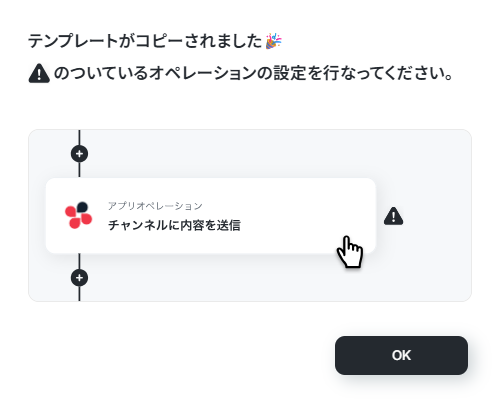
以下の画像のような画面が表示されたらテンプレートのコピーができているので、「OK」をクリックします。
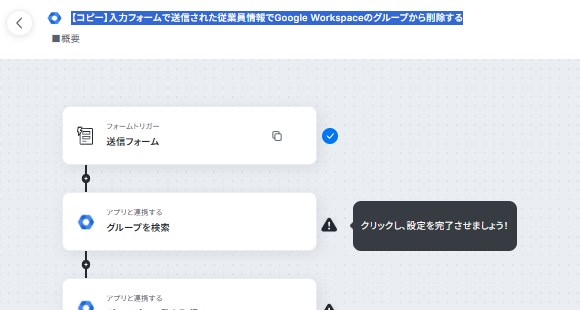
また、コピーしたテンプレートはフローボットに保存されているので、ここからも開くことができます。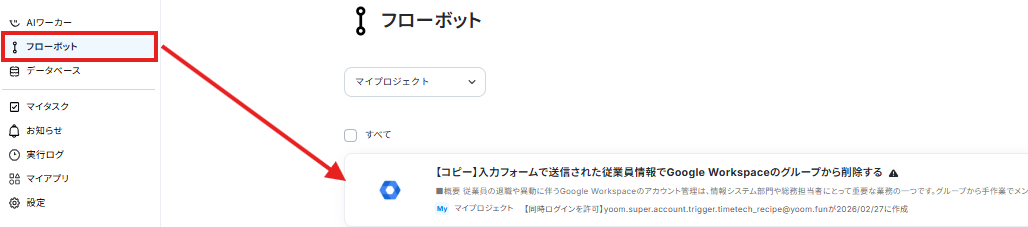
ステップ3:フォームトリガー設定
まずは「送信フォーム」をクリックしてみましょう!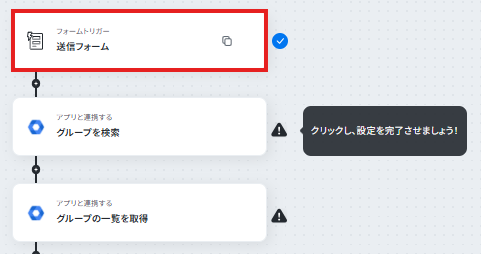
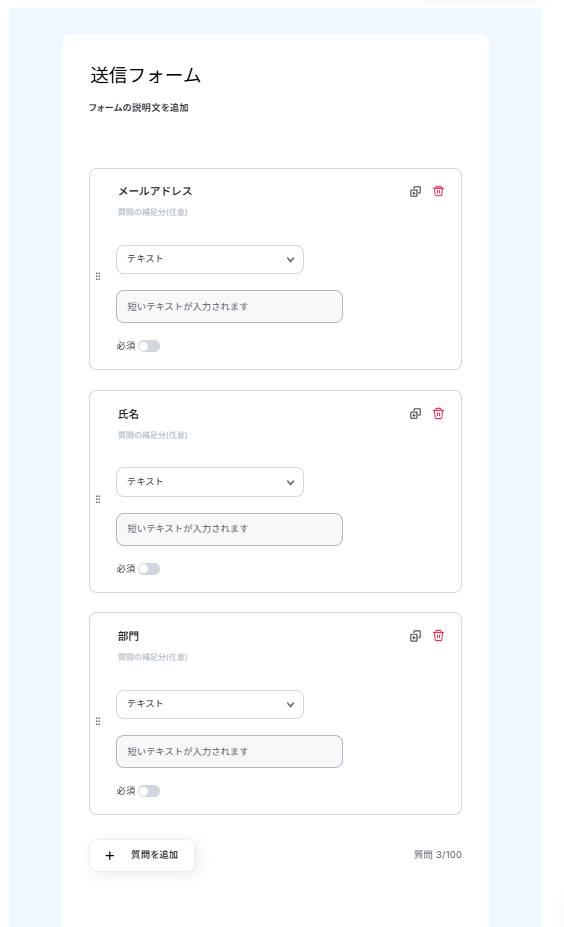
ここではフォームの内容を設定します。
今回はメンバーの情報を取得したいので、メールアドレスと氏名、部門(グループ)を取得できるようなフォームを作成しました。
右上の「プレビューページ」から作成されたプレビューページを見ることもできます。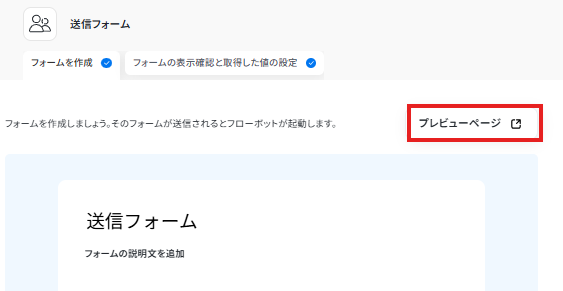
また、完了ページの設定も可能なので、必要に応じてカスタマイズしてください。
有料プランでのみ利用可能な機能もあるため、下記のページもご確認ください。
設定できたら。「次へ」をクリック。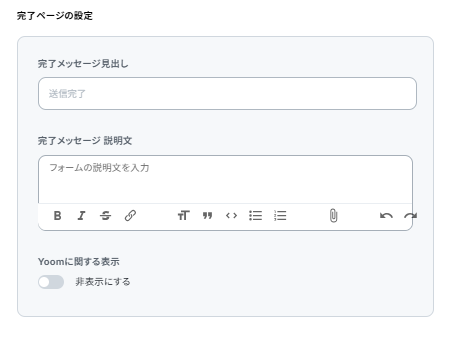
次に、テストするための取得した値を設定します。
ここでは、後続のステップで使用する値として実際に以下のグループのユーザーを削除するようにGoogle Workspaceに存在している値を入力しています。
※取得した値とは?
トリガーやオペレーション設定時に、「テスト」を実行して取得した値のことを指します。
後続のオペレーション設定時の値として利用でき、フローボットを起動する度に変動した値となります。
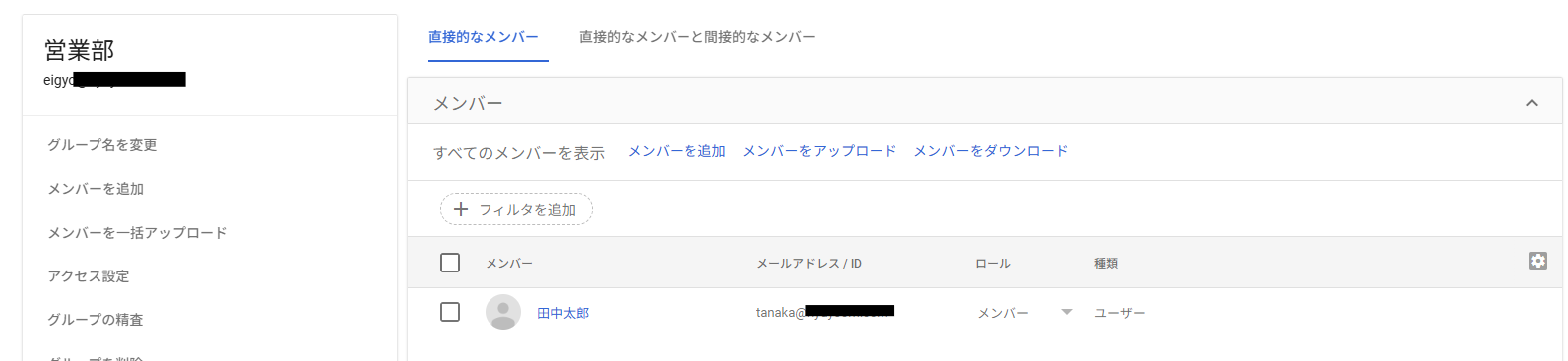
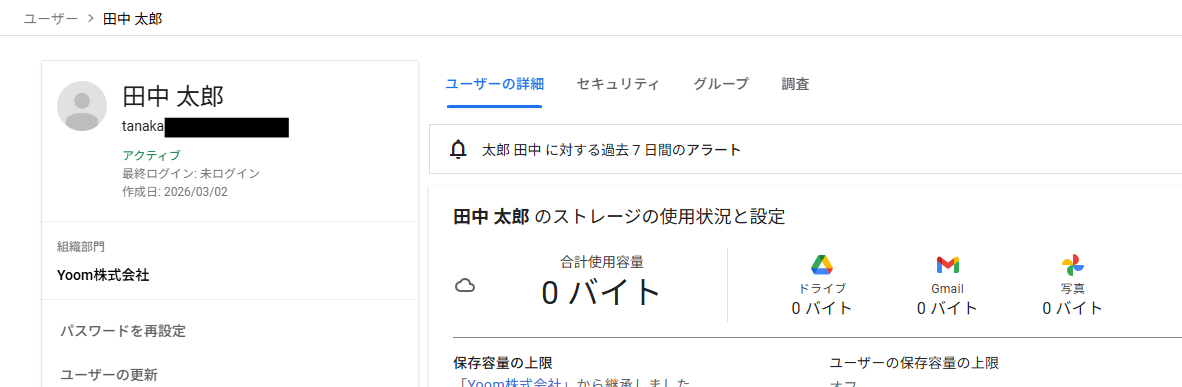
入力できたら、「完了」をクリックします。
ここで入力した内容は、テストでのみ利用されます。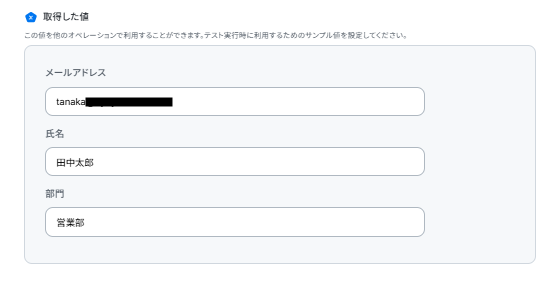
ステップ4:Google Workspaceのグループを検索する設定
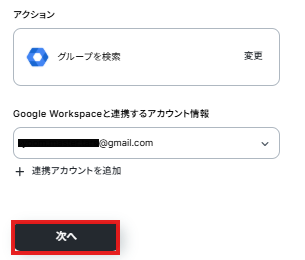
まずはフォームに入力された値を使って、Google Workspaceのグループを検索していきます。フローに戻り、「グループを検索」をクリックしてください。
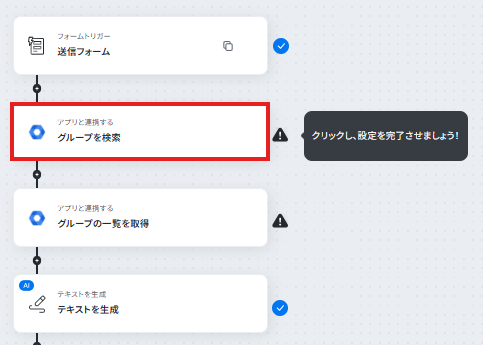
アクションは変更せず、アカウント情報がマイアプリ連携をしたアカウントと一致することを確認したら、「次へ」をクリック。
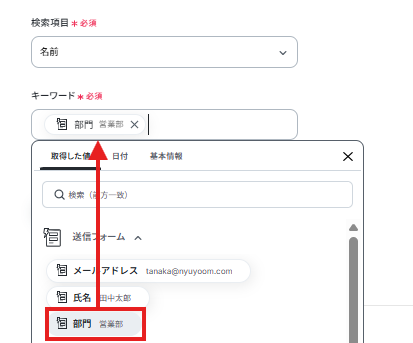
検査項目とキーワードを設定します。
ここでは、グループの情報を取得するのですが、今回フォームの回答で取得した値は部門(グループ名)なので、検索項目は名前、キーワードにはフォームから取得した部門の情報を引用してください。
取得した値を活用することで、固定値ではなく、トリガーが実行されるたびに最新の情報が反映できます。
※【←トリガーで取得した値を引用してください】という補足文は削除して設定してください。
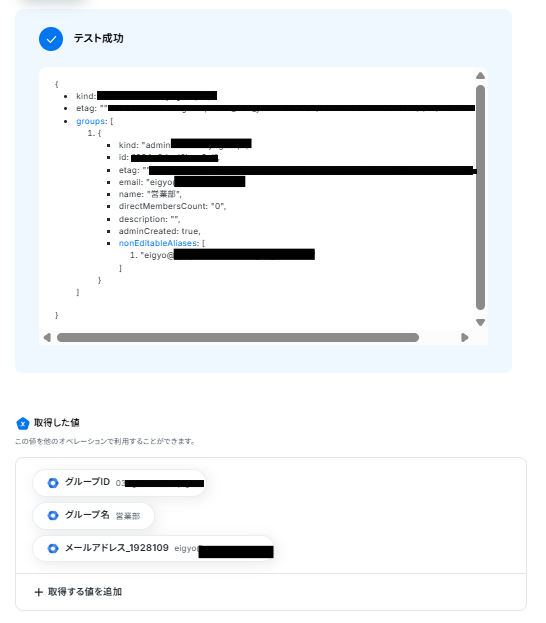
設定できたら、「テスト」をクリック。
テストが成功したら、「完了」をクリックします。
ステップ5:Google Workspaceのグループの一覧を取得する設定
フローに戻り、今度は「グループの一覧を取得」をクリックします。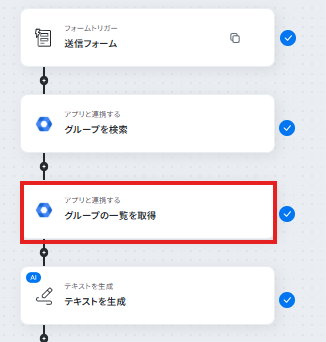
アクションは変更せず、アカウント情報がマイアプリ連携をしたアカウントと一致することを確認したら、「次へ」をクリック。
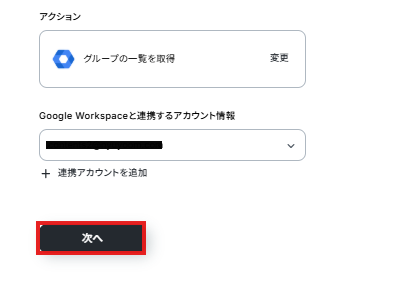
そのまま「テスト」をクリックします。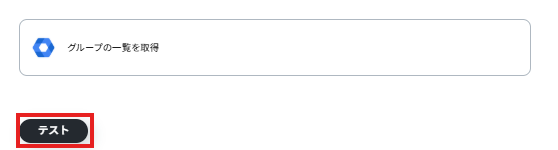
入力できたら、「テスト」をクリック。
テストが成功したら、「完了」をクリックします。
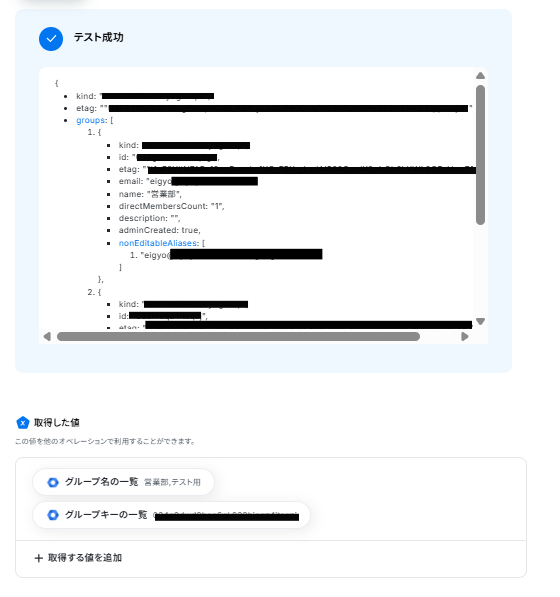
ステップ6:テキストを生成する設定
フローに戻り、「テキストを生成」をクリックします。
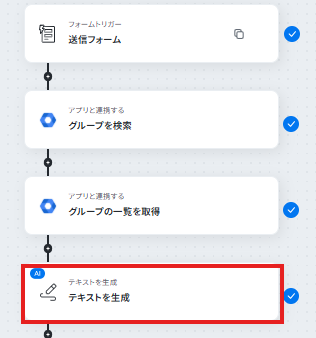
プロンプトの設定をします。
ここでは、ステップ4で取得したグループ名と一致するグループキーをステップ5で取得したグループ一覧から探すように指示します。
以下のように取得した値を活用して設定してください。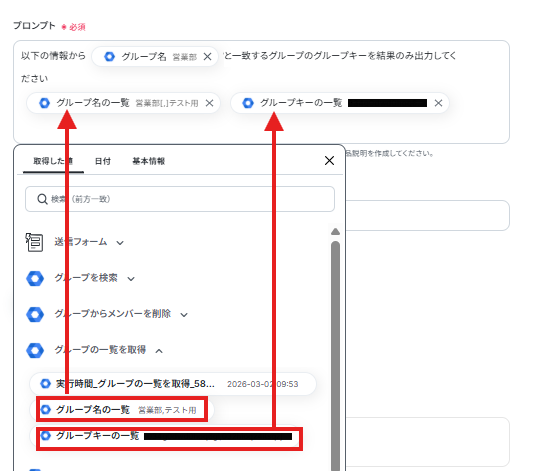
入力できたら、「テスト」をクリック。
テストが成功したら、「完了」をクリックします。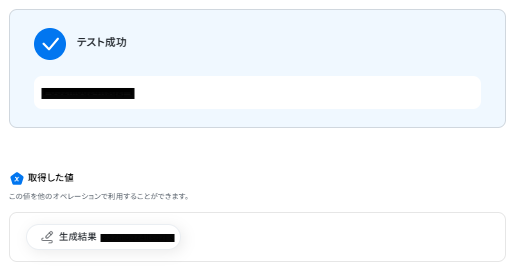
ステップ7:Google Workspaceのグループメンバーの一覧を取得する設定
フローに戻り、「グループメンバーの一覧を取得」をクリックします。
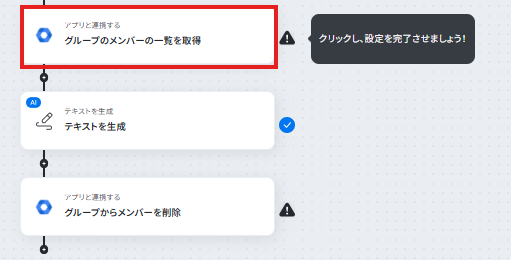
アクションは変更せず、アカウント情報がマイアプリ連携をしたアカウントと一致することを確認したら、「次へ」をクリック。
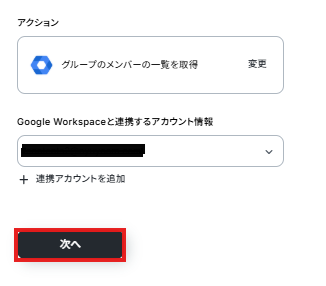
グループキーはステップ6で取得した値を活用して設定します。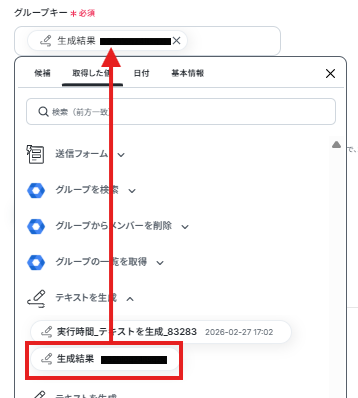
入力できたら、「テスト」をクリック。
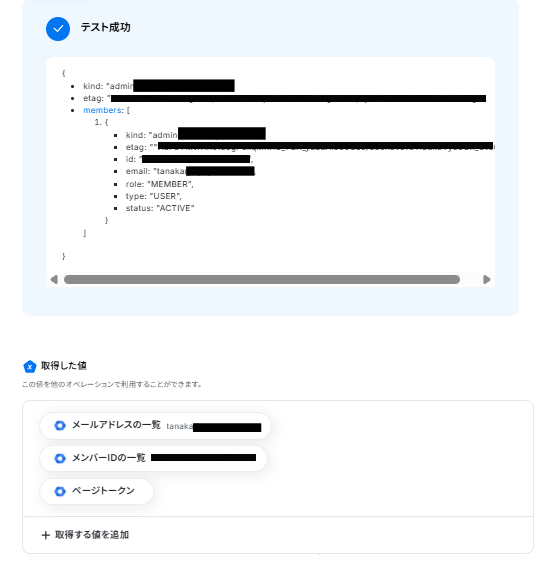
ここでは生成したグループキーを使ってグループのメンバー一覧が取得できるはずです。
テストが成功したら、「完了」をクリックします。
ステップ8:テキストを抽出する設定
フローに戻り、「テキストを抽出」をクリックします。
このステップでは、ステップ7で取得したグループメンバーの中から、フォームで取得したメンバーを割り出します。
そのため、プロンプトには以下のように設定しました。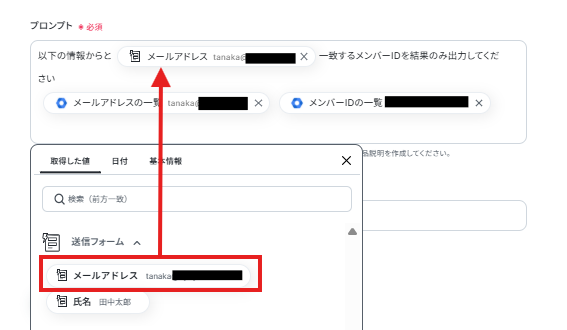
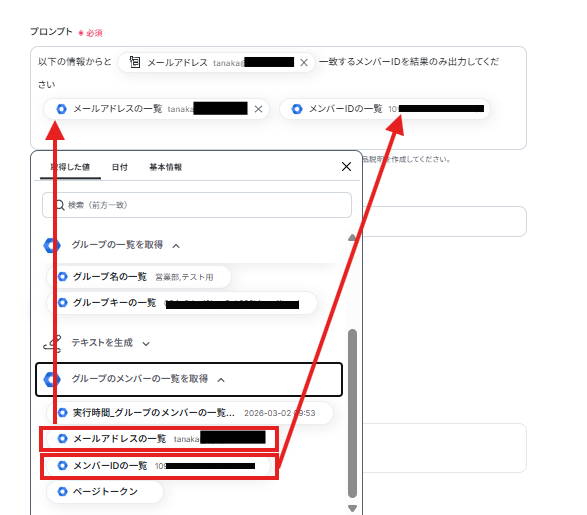
入力できたら、「テスト」をクリック。
テストが成功したら、「完了」をクリックします。
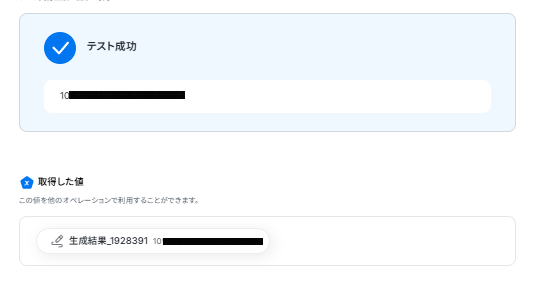
ステップ9:Google Workspaceでグループからメンバーの削除する設定
最後にGoogle Workspaceからメンバーを削除します。
フローに戻り、「グループからメンバーの削除」をクリックしてください。
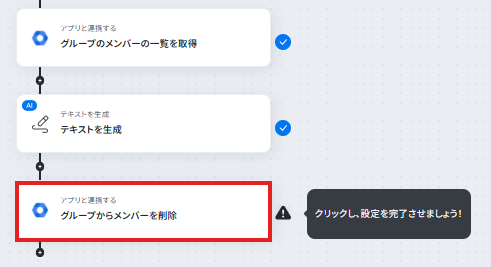
アクションは変更せず、アカウント情報がマイアプリ連携をしたアカウントと一致することを確認したら、「次へ」をクリック。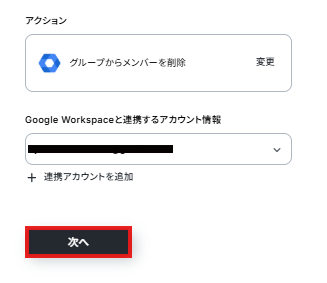
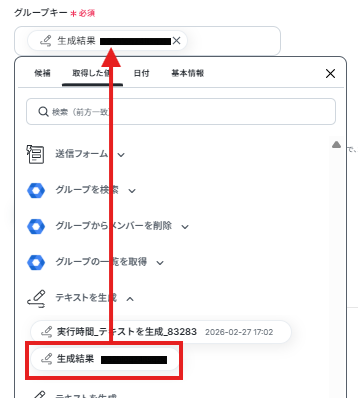
同様に削除対象のメンバーIDも取得した値を活用して設定してください。
ここではステップ8の生成結果を活用します。
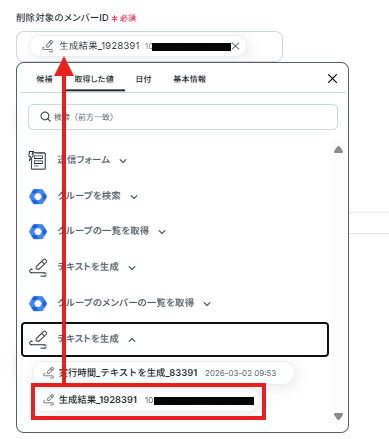
入力できたら、「テスト」をクリック。
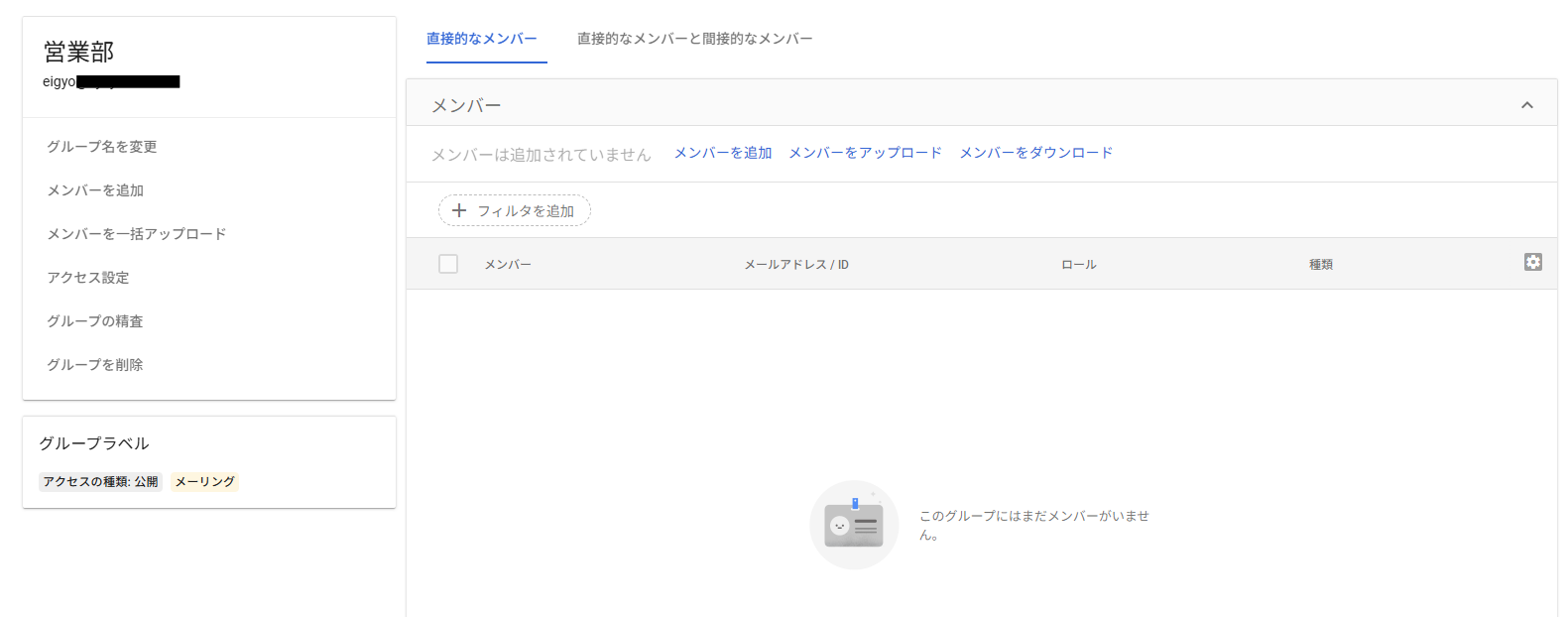
Google Workspaceを確認しましょう。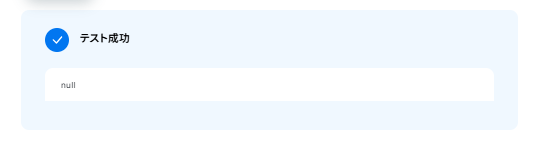
Google Workspaceのグループのメンバーが削除されていますね。
Yoomにもどって「完了」をクリックしたら、フローの設定は終わりです!
ステップ10:トリガーをONにしてフローの動作確認
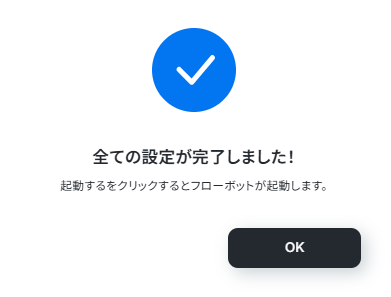
設定が完了すると、以下のような表示が出てくるので、「トリガーをON」をクリックします。
フローボットを起動し、正しく動作するか確認してください。
Google Workspaceを使った自動化例
人事労務ソフトや電子署名サービスでの契約完了をトリガーに、Google Workspaceのユーザー作成を自動で行うことが可能です。また、ユーザー登録に合わせたチャットツールへの通知、共有フォルダの作成、CRMやデータベースへの情報追加もノーコードで実現できます。
手作業による登録ミスや削除漏れを防ぎ、セキュアで効率的な情シス部門のオペレーションを構築しましょう。
■概要Google Workspaceに新しいユーザーを登録した後、HubSpotにも手作業でコンタクト情報を転記していませんか?こうした二重入力は手間がかかるだけでなく、入力ミスや更新漏れの原因にもなり得ます。このワークフローを活用することで、Google Workspaceへのユーザー登録をトリガーに、HubSpotへコンタクトを自動で作成し、情報管理の効率化と正確性の向上を実現します。
■このテンプレートをおすすめする方- Google WorkspaceとHubSpotを利用し、手動での情報登録に手間を感じている管理者の方
- 従業員やユーザー情報の登録業務を自動化し、ヒューマンエラーをなくしたいと考えている方
- SaaS間のデータ連携を自動化して、よりコアな業務に集中したいと考えているすべての方
■このテンプレートを使うメリット- Google Workspaceにユーザーを登録するだけで、HubSpotにコンタクトが自動作成されるため、二重入力の手間を省き、時間を短縮できます。
- システム間で情報が自動連携されることで、手作業による入力ミスや登録漏れといったヒューマンエラーの防止に繋がり、データの正確性を保てます。
■フローボットの流れ- はじめに、Google WorkspaceとHubSpotをYoomと連携します。
- 次に、トリガーでGoogle Workspaceを選択し、「ユーザーが登録されたら」というアクションを設定します。
- 次に、オペレーションでGoogle Workspaceの「ユーザーを検索」アクションを設定し、登録されたユーザーの詳細情報を取得します。
- 次に、オペレーションのAI機能で「テキスト抽出」アクションを設定し、HubSpotへの登録に必要な情報を抽出します。
- 最後に、オペレーションでHubSpotのアクションを設定し、前段で取得した情報を利用してコンタクトを自動で作成します。
※「トリガー」:フロー起動のきっかけとなるアクション、「オペレーション」:トリガー起動後、フロー内で処理を行うアクション
■このワークフローのカスタムポイント- Google Workspaceの「ユーザーを検索」オペレーションでは、検索の対象とする項目やキーワードなどを任意で設定してください。
- AI機能の「テキスト抽出」オペレーションでは、Google Workspaceから取得した情報の中から、抽出したいテキスト項目を任意で設定できます。
- HubSpotのコンタクト作成オペレーションでは、どの情報をどのフィールドに登録するかを任意で設定できます。前段で取得した情報を自由にマッピングしてください。
■注意事項- Google Workspace、HubSpotのそれぞれとYoomを連携してください。
- Google Workspaceはミニプラン以上でご利用いただけるアプリとなっております。フリープラン・パーソナルプランの場合は設定しているフローボットのオペレーションやデータコネクトはエラーとなりますので、ご注意ください。
- ミニプラン・チームプラン・サクセスプランなどの有料プランは、2週間の無料トライアルを行うことが可能です。無料トライアル中には制限対象のアプリを使用することができます。
■概要新しい従業員の入社に伴うアカウント発行業務は、人事や情報システム担当者にとって重要な業務ですが、複数のツールへの手作業での登録は手間がかかるのではないでしょうか。特にSmartHRへの登録後、Google Workspaceへも手動でユーザー情報を入力していると、作業負荷の増加や入力ミスにつながる可能性があります。このワークフローを活用すれば、SmartHRに従業員が登録されると、その情報をもとにGoogle Workspaceのユーザーが自動で追加されるため、こうした入社手続きの課題をスムーズに解消できます。
■このテンプレートをおすすめする方- SmartHRとGoogle Workspaceを利用し、従業員のアカウント管理を行っている人事・情シス担当者の方
- 手作業によるアカウント発行業務で、情報の転記ミスや対応漏れなどの課題を感じている方
- 入社時のオンボーディングプロセスを自動化し、コア業務に集中できる体制を構築したい方
■このテンプレートを使うメリット- SmartHRに従業員情報を登録するだけで、Google Workspaceへのユーザー追加が自動で完了するため、これまで手作業に費やしていた時間を短縮できます。
- 手作業によるデータ転記が不要になることで、従業員の氏名や所属部署などの入力間違いや設定漏れといったヒューマンエラーの防止に繋がります。
■フローボットの流れ- はじめに、SmartHRとGoogle WorkspaceをYoomと連携します。
- 次に、トリガーでSmartHRを選択し、「従業員が新たに登録されたら」というアクションを設定します。
- 最後に、オペレーションでGoogle Workspaceの「新規ユーザーを追加」アクションを設定し、トリガーで取得した従業員情報を各項目にマッピングします。
※「トリガー」:フロー起動のきっかけとなるアクション、「オペレーション」:トリガー起動後、フロー内で処理を行うアクション
■このワークフローのカスタムポイント- SmartHRのトリガー設定では、連携対象となるご自身のテナントIDを設定してください。
- Google Workspaceでユーザーを追加する際、氏名やメールアドレス、組織部門などの各項目に、前段のSmartHRから取得したどの情報を連携するかを任意で設定できます。
■注意事項- SmartHR(OAuth)、Google WorkspaceのそれぞれとYoomを連携してください。
- SmartHR(OAuth)、Google Workspaceはミニプラン以上でご利用いただけるアプリとなっております。フリープラン・パーソナルプランの場合は設定しているフローボットのオペレーションやデータコネクトはエラーとなりますので、ご注意ください。
- ミニプラン・チームプラン・サクセスプランなどの有料プランは、2週間の無料トライアルを行うことが可能です。無料トライアル中には制限対象のアプリを使用することができます。
■概要
Google Workspaceに新しいユーザーが登録されたらSlackに通知するフローです。
■このテンプレートをおすすめする方
1.Google Workspaceを業務に活用している方
・従業員ごとにアカウントを作成し、管理している方
・クラウド上にデータを保管し、情報へのアクセス性を高めたい方
2.Slackを主なコミュニケーションツールとして活用している方
・チーム内の連絡手段に使用している方
■このテンプレートを使うメリット
Google Workspaceはクラウドで情報へアクセスできるため、業務効率化に活用できるツールです。
しかし、Google Workspaceでアカウントが追加されたことを毎回チームに手作業で周知させるのは、チーム内での連携をスムーズに行うことを困難にします。
このフローを活用すると、Google Workspaceで新規ユーザーが登録されたら、自動でSlackに詳細を通知することができます。
手作業での通知を省くことで、いち早く登録の完了をチーム内に共有することができます。
また通知の詳細内容を引用した情報で作成することで、共有する情報の正確性を保つことができます。
■注意事項
・Google Workspace、SlackのそれぞれとYoomを連携してください。
・Google Workspaceはチームプラン・サクセスプランでのみご利用いただけるアプリとなっております。フリープラン・ミニプランの場合は設定しているフローボットのオペレーションやデータコネクトはエラーとなりますので、ご注意ください。
・チームプランやサクセスプランなどの有料プランは、2週間の無料トライアルを行うことが可能です。無料トライアル中には制限対象のアプリを使用することができます。
■概要従業員の入社に伴い、kintoneに従業員情報を登録し、さらにGoogle Workspaceでアカウントを発行する、といった二重の作業に手間を感じていませんか。手作業による情報入力は、時間的なコストだけでなく、入力ミスといったヒューマンエラーの原因にもなり得ます。このワークフローを活用すれば、kintoneに従業員情報が登録されるだけでGoogle Workspaceのアカウント発行が自動で完了するため、こうした定型業務を効率化できます。■このテンプレートをおすすめする方- kintoneとGoogle Workspaceで従業員情報を管理している人事や情報システム部門の方
- 手作業でのアカウント発行に時間がかかり、入社手続きの効率化を検討している方
- 従業員情報管理における二重入力や、それに伴う入力ミスを防止したい方
■このテンプレートを使うメリット- kintoneへの情報登録を起点にアカウント発行が自動化されるため、これまで手作業に費やしていた時間を他の業務に充てることができます
- 手作業による情報転記がなくなるため、アカウント情報の入力間違いや設定漏れといったヒューマンエラーを防ぐことに繋がります
■フローボットの流れ- はじめに、kintoneとGoogle WorkspaceをYoomと連携します
- 次に、トリガーでkintoneを選択し、「レコードが登録されたら」というアクションを設定します
- 次に、オペレーションでkintoneの「該当のレコード情報を取得」アクションを設定し、トリガーで検知したレコードの全情報を取得します
- 最後に、オペレーションでGoogle Workspaceの「新規ユーザーを追加」アクションを設定し、kintoneから取得した情報を連携してアカウントを発行します
※「トリガー」:フロー起動のきっかけとなるアクション、「オペレーション」:トリガー起動後、フロー内で処理を行うアクション
■このワークフローのカスタムポイント- kintoneのトリガー設定では、従業員情報を管理しているアプリなど、レコードの登録を検知したい対象のデータベースを任意で設定してください
- Google Workspaceでアカウントを発行する際に、kintoneから取得した情報のうち、姓名やメールアドレス、組織部門など、どの項目を連携させるか任意で設定できます
■注意事項- kintone、Google WorkspaceのそれぞれとYoomを連携してください。
- kintone、Google Workspaceはミニプラン以上でご利用いただけるアプリとなっております。フリープラン・パーソナルプランの場合は設定しているフローボットのオペレーションやデータコネクトはエラーとなりますので、ご注意ください。
- ミニプラン・チームプラン・サクセスプランなどの有料プランは、2週間の無料トライアルを行うことが可能です。無料トライアル中には制限対象のアプリを使用することができます。 詳しくは、料金プランのページをご参照ください。
■概要
Google Workspaceでユーザーが登録されたら、Notionにも追加するフローです。
■このテンプレートをおすすめする方
1.Google Workspaceを使って業務を進めている方
・Googleのツールを活用し、業務を進めているチームメンバー
・進捗管理やタスク管理でGoogleのツールを活用しているプロジェクトマネージャー
2.Notionデータベースを業務で扱う方
・Notionデータベースで従業員情報を管理しているデータ管理者の方
■このテンプレートを使うメリット
従業員情報を管理する上で、Google WorkspaceとNotionを活用している場合、従業員の追加漏れで同期が取れないケースがあります。
このため、どちらかのツールに従業員が追加されたら自動的に同期を取れるようにしたいと感じているかもしれません。
このテンプレートは、Google Workspaceで従業員が追加されたら、自動的にNotionにも追加することができるため、手動による追加作業が不要となり、効率的に管理業務を進めることができます。
また、コミュニケーションツールと連携することで従業員の追加情報を特定のメンバーに通知することもできるため、スピーディーな情報連携が可能になります。
■注意事項
・Google Workspace、NotionのそれぞれとYoomを連携してください。
・Google Workspaceはチームプラン・サクセスプランでのみご利用いただけるアプリとなっております。フリープラン・ミニプランの場合は設定しているフローボットのオペレーションやデータコネクトはエラーとなりますので、ご注意ください。
・チームプランやサクセスプランなどの有料プランは、2週間の無料トライアルを行うことが可能です。無料トライアル中には制限対象のアプリを使用することができます。
■概要新しい従業員の入社に伴うアカウント発行業務は、人事や情報システム担当者にとって重要なタスクですが、freee人事労務とGoogle Workspaceそれぞれに情報を手入力するのは手間がかかる作業ではないでしょうか。このワークフローを活用すれば、freee人事労務に従業員が登録されると、その情報を基にGoogle Workspaceへ新規ユーザーが自動で追加されるため、入社手続きに関する業務を効率化し、担当者の負担を軽減します。
■このテンプレートをおすすめする方- freee人事労務とGoogle Workspaceを利用し、入社手続きを手作業で行っている人事担当者の方
- 従業員のアカウント発行業務を自動化し、作業の抜け漏れを防ぎたい情報システム部門の方
- ノンコア業務を効率化し、より戦略的な業務に集中したいと考えている管理者の方
■このテンプレートを使うメリット- freee人事労務に従業員情報が登録されると、自動でGoogle Workspaceにユーザーが追加されるため、アカウント発行の手作業にかかる時間を短縮できます。
- 手作業による情報の転記ミスや、アカウントの作成漏れといったヒューマンエラーを防ぎ、正確な従業員管理を実現します。
■フローボットの流れ- はじめに、freee人事労務とGoogle WorkspaceをYoomと連携します。
- 次に、トリガーでfreee人事労務を選択し、「従業員が登録されたら(Webhook)」というアクションを設定します。
- 続いて、オペレーションでfreee人事労務の「従業員情報の取得」アクションを設定し、登録された従業員の詳細情報を取得します。
- 最後に、オペレーションでGoogle Workspaceの「新規ユーザーを追加」アクションを設定し、前段で取得した従業員情報を紐付けてユーザーを作成します。
※「トリガー」:フロー起動のきっかけとなるアクション、「オペレーション」:トリガー起動後、フロー内で処理を行うアクション
■このワークフローのカスタムポイント- freee人事労務から従業員情報を取得する際に、事業所IDや従業員ID、対象年、対象月などを指定し、特定の条件に合致する情報のみを対象とすることが可能です。
- Google Workspaceで新規ユーザーを追加する際に、freee人事労務から取得した従業員の氏名やメールアドレスなどの値を、任意のフィールドに自由に割り当てて設定できます。
■注意事項- freee人事労務、Google WorkspaceのそれぞれとYoomを連携してください。
- freee人事労務、Google Workspaceはミニプラン以上でご利用いただけるアプリとなっております。フリープラン・パーソナルプランの場合は設定しているフローボットのオペレーションやデータコネクトはエラーとなりますので、ご注意ください。
- ミニプラン・チームプラン・サクセスプランなどの有料プランは、2週間の無料トライアルを行うことが可能です。無料トライアル中には制限対象のアプリを使用することができます。
■概要
新しい従業員の入社に伴い、Google Workspaceでアカウントを発行し、その後Microsoft SharePointで手動で個人用フォルダを作成する作業は、手間がかかる業務ではないでしょうか。
このワークフローは、Google Workspaceに従業員が新しく登録されたことを検知して、Microsoft SharePointに従業員ごとの専用フォルダを自動で作成します。
これにより、入社対応における手作業を減らし、より重要な業務に集中できる環境を構築します。
■このテンプレートをおすすめする方
- Google WorkspaceとMicrosoft SharePointで入社手続きを行っている人事・総務担当の方
- 手作業でのフォルダ作成に手間を感じており、ヒューマンエラーをなくしたい情報システム担当の方
- 従業員の入社関連業務を効率化し、組織全体の生産性向上を目指しているマネジメント層の方
■このテンプレートを使うメリット
- Google Workspaceへの従業員登録をトリガーにフォルダが自動作成されるため、これまで手作業に費やしていた時間を短縮できます。
- 手作業によるフォルダの作成漏れや、従業員名の入力間違いといったヒューマンエラーを防ぎ、業務の正確性を高めることに繋がります。
■フローボットの流れ
- はじめに、Google WorkspaceとMicrosoft SharePointをYoomと連携します。
- 次に、トリガーでGoogle Workspaceを選択し、「ユーザーが登録されたら」というアクションを設定することで、新しい従業員が登録された際にフローが自動で起動するようになります。
- 続いて、オペレーションでGoogle Workspaceの「ユーザーを検索」アクションを設定し、トリガーで取得した情報をもとに、より詳細なユーザー情報を取得します。
- 最後に、オペレーションでMicrosoft SharePointの「フォルダを作成」アクションを設定し、取得した従業員情報(氏名など)をフォルダ名として指定し、個人用のフォルダを作成します。
※「トリガー」:フロー起動のきっかけとなるアクション、「オペレーション」:トリガー起動後、フロー内で処理を行うアクション
■このワークフローのカスタムポイント
- Google Workspaceのトリガー設定では、連携するアカウント情報を任意で設定してください。
- Google Workspaceの「ユーザーを検索」オペレーションでは、検索対象となる項目やキーワードを任意で設定することが可能です。
- Microsoft SharePointでフォルダを作成する際に、作成先のサイトID、ドライブID、親フォルダ名などを任意で指定できます。
- 作成するフォルダ名は、Google Workspaceから取得した「氏名」や「社員番号」などの情報を組み合わせて、命名規則に沿った形で自由に設定できます。
■注意事項
- Google WorkspaceとMicrosoft SharePointのそれぞれとYoomを連携してください。
- Google Workspaceはチームプラン・サクセスプランでのみご利用いただけるアプリとなっております。フリープラン・ミニプランの場合は設定しているフローボットのオペレーションやデータコネクトはエラーとなりますので、ご注意ください。
- チームプランやサクセスプランなどの有料プランは、2週間の無料トライアルを行うことが可能です。無料トライアル中には制限対象のアプリを使用することができます。
- Microsoft365(旧Office365)には、家庭向けプランと一般法人向けプラン(Microsoft365 Business)があり、一般法人向けプランに加入していない場合には認証に失敗する可能性があります。
■概要
新しいメンバーが入社するたびに、利用している各ツールへの情報共有を手作業で行っていませんか。
特にGoogle WorkspaceとMicrosoft Teamsを併用している環境では、ユーザー登録後に手動で通知する手間や、共有漏れのリスクが課題になりがちです。
このワークフローを活用すれば、Google Workspaceに新しいユーザーが登録されたタイミングで、自動的にMicrosoft Teamsの指定チャネルへ通知でき、迅速かつ正確な情報共有を実現します。
■このテンプレートをおすすめする方
- Google WorkspaceとMicrosoft Teamsを使い、新メンバーの受け入れ対応を行っている方
- メンバー追加のたびに発生する手作業での通知業務をなくし、効率化したいと考えている方
- 情報共有の漏れや遅延を防ぎ、スムーズなオンボーディングを実現したいマネージャーの方
■このテンプレートを使うメリット
- Google Workspaceへのユーザー登録を起点に自動で通知が実行されるため、これまで手動通知にかけていた作業時間を他の業務に充てることができます。
- 手作業による通知漏れや連絡先の誤りといったヒューマンエラーを防ぎ、関係者へ確実な情報共有を行うことで業務の標準化に繋がります。
■フローボットの流れ
- はじめに、Google WorkspaceとMicrosoft TeamsをYoomと連携します。
- 次に、トリガーでGoogle Workspaceを選択し、「ユーザーが登録されたら」というアクションを設定します。
- 最後に、オペレーションでMicrosoft Teamsの「チャネルにメッセージを送る」アクションを設定し、通知したい内容を登録します。
※「トリガー」:フロー起動のきっかけとなるアクション、「オペレーション」:トリガー起動後、フロー内で処理を行うアクション
■このワークフローのカスタムポイント
- Google Workspaceのトリガーは、「ユーザー情報が更新されたら」というアクションにも変更可能です。
これにより、既存ユーザーの部署異動などがあった際にも通知できます。 - Microsoft Teamsでメッセージを送るアクションを設定する際に、通知先となるチームIDとチャネルIDを候補の中から任意で選択します。
■注意事項
- Google Workspace、Microsoft TeamsのそれぞれとYoomを連携してください。
- 【Google Workspace】はチームプラン・サクセスプランでのみご利用いただけるアプリとなっております。
フリープラン・ミニプランの場合は設定しているフローボットのオペレーションやデータコネクトはエラーとなりますので、ご注意ください。 - チームプランやサクセスプランなどの有料プランは、2週間の無料トライアルを行うことが可能です。無料トライアル中には制限対象のアプリを使用することができます。
- Microsoft365(旧Office365)には、家庭向けプランと一般法人向けプラン(Microsoft365 Business)があり、一般法人向けプランに加入していない場合には認証に失敗する可能性があります。
■概要
クラウドサインで雇用契約が完了したらGoogle Workspaceに登録するフローです。
Yoomではプログラミング不要でアプリ間の連携ができるため、簡単にこのフローを実現することができます。
■このテンプレートをおすすめする方
1.クラウドサインを利用して契約業務を行っている方
・雇用契約から従業員の登録を一貫して行い業務時間を短縮したい方
・従業員の登録作業におけるミスを削減したい方
■このテンプレートを使うメリット
クラウドサインとGoogle Workspaceを連携することで雇用契約から従業員の登録を効率化することができます。
このフローを利用することで、クラウドサインで雇用契約が完了すると契約書の内容を元にGoogle Workspaceに従業員情報を自動で登録することが可能です。
雇用契約から従業員の登録作業を一貫して行うことができるため、作業時間を短縮し入力ミスや入力漏れを防止できます。
■注意事項
・クラウドサイン、Google WorkspaceのそれぞれとYoomを連携してください。
・分岐はミニプラン以上のプラン、Google WorkspaceとAIオペレーションはチームプラン・サクセスプランでのみご利用いただける機能(オペレーション)となっております。フリープランの場合は設定しているフローボットのオペレーションはエラーとなりますので、ご注意ください。
・ミニプラン、チームプランやサクセスプランなどの有料プランは、2週間の無料トライアルを行うことが可能です。無料トライアル中には制限対象のアプリや機能(オペレーション)を使用することができます。
・トリガーは5分、10分、15分、30分、60分の間隔で起動間隔を選択できます。
・プランによって最短の起動間隔が異なりますので、ご注意ください。
■概要
人事異動や組織変更のたびに発生する社員情報の更新作業に、手間や時間を取られていませんか?
特にGoogle Workspaceとkintoneなど、複数のツールで同じ情報を管理している場合、手作業での更新はミスや漏れの温床にもなります。
このワークフローを活用すれば、Google Workspaceのユーザー情報を更新するだけで、kintone上の情報も自動で同期させることができます。
これらの課題をスムーズに解消します。
■このテンプレートをおすすめする方
- Google Workspaceとkintoneで従業員情報を二重に管理している方
- 手作業による情報の転記ミスや、更新漏れなどのヒューマンエラーを防ぎたい方
- 情報システム部門や人事部門の定型業務を効率化し、コア業務に集中したい方
■このテンプレートを使うメリット
- Google Workspaceでの更新が自動でkintoneに反映されるため、情報の整合性が保たれ、データ管理の精度が向上します。
- 手作業による二重入力の手間を省き、更新作業にかかっていた時間を短縮し、より重要な業務へリソースを配分できます。
■フローボットの流れ
- はじめに、Google WorkspaceとkintoneをYoomと連携します。
- 次に、トリガーでGoogle Workspaceを選択し、「ユーザー情報が更新されたら」というアクションを設定します。
- オペレーションでGoogle Workspaceの「ユーザーを検索」アクションを設定し、更新されたユーザーの詳細情報を取得します。
- 最後に、オペレーションでkintoneの「レコードを更新する」アクションを設定し、取得した情報をもとに対応するレコードを更新します。
※「トリガー」:フロー起動のきっかけとなるアクション、「オペレーション」:トリガー起動後、フロー内で処理を行うアクション
■このワークフローのカスタムポイント
- kintoneの「レコードを更新する」アクションにて、更新対象となるアプリを指定してください。
- 更新するレコードを特定するための条件(例:メールアドレスが一致するなど)を設定します。
- レコード内の各項目に、前のステップでGoogle Workspaceから取得した氏名や部署といった値をそれぞれマッピングしてください。
■注意事項
- Google WorkspaceとkintoneのそれぞれとYoomを連携してください。
- Google Workspaceはチームプラン・サクセスプランでのみご利用いただけるアプリとなっております。
フリープラン・ミニプランの場合は設定しているフローボットのオペレーションやデータコネクトはエラーとなりますので、ご注意ください。 - チームプランやサクセスプランなどの有料プランは、2週間の無料トライアルを行うことが可能です。
無料トライアル中には制限対象のアプリを使用することができます。

■このテンプレートをおすすめする方
- Google WorkspaceとHubSpotを利用し、手動での情報登録に手間を感じている管理者の方
- 従業員やユーザー情報の登録業務を自動化し、ヒューマンエラーをなくしたいと考えている方
- SaaS間のデータ連携を自動化して、よりコアな業務に集中したいと考えているすべての方
■このテンプレートを使うメリット
- Google Workspaceにユーザーを登録するだけで、HubSpotにコンタクトが自動作成されるため、二重入力の手間を省き、時間を短縮できます。
- システム間で情報が自動連携されることで、手作業による入力ミスや登録漏れといったヒューマンエラーの防止に繋がり、データの正確性を保てます。
■フローボットの流れ
- はじめに、Google WorkspaceとHubSpotをYoomと連携します。
- 次に、トリガーでGoogle Workspaceを選択し、「ユーザーが登録されたら」というアクションを設定します。
- 次に、オペレーションでGoogle Workspaceの「ユーザーを検索」アクションを設定し、登録されたユーザーの詳細情報を取得します。
- 次に、オペレーションのAI機能で「テキスト抽出」アクションを設定し、HubSpotへの登録に必要な情報を抽出します。
- 最後に、オペレーションでHubSpotのアクションを設定し、前段で取得した情報を利用してコンタクトを自動で作成します。
■このワークフローのカスタムポイント
- Google Workspaceの「ユーザーを検索」オペレーションでは、検索の対象とする項目やキーワードなどを任意で設定してください。
- AI機能の「テキスト抽出」オペレーションでは、Google Workspaceから取得した情報の中から、抽出したいテキスト項目を任意で設定できます。
- HubSpotのコンタクト作成オペレーションでは、どの情報をどのフィールドに登録するかを任意で設定できます。前段で取得した情報を自由にマッピングしてください。
■注意事項
- Google Workspace、HubSpotのそれぞれとYoomを連携してください。
- Google Workspaceはミニプラン以上でご利用いただけるアプリとなっております。フリープラン・パーソナルプランの場合は設定しているフローボットのオペレーションやデータコネクトはエラーとなりますので、ご注意ください。
- ミニプラン・チームプラン・サクセスプランなどの有料プランは、2週間の無料トライアルを行うことが可能です。無料トライアル中には制限対象のアプリを使用することができます。

■このテンプレートをおすすめする方
- SmartHRとGoogle Workspaceを利用し、従業員のアカウント管理を行っている人事・情シス担当者の方
- 手作業によるアカウント発行業務で、情報の転記ミスや対応漏れなどの課題を感じている方
- 入社時のオンボーディングプロセスを自動化し、コア業務に集中できる体制を構築したい方
■このテンプレートを使うメリット
- SmartHRに従業員情報を登録するだけで、Google Workspaceへのユーザー追加が自動で完了するため、これまで手作業に費やしていた時間を短縮できます。
- 手作業によるデータ転記が不要になることで、従業員の氏名や所属部署などの入力間違いや設定漏れといったヒューマンエラーの防止に繋がります。
■フローボットの流れ
- はじめに、SmartHRとGoogle WorkspaceをYoomと連携します。
- 次に、トリガーでSmartHRを選択し、「従業員が新たに登録されたら」というアクションを設定します。
- 最後に、オペレーションでGoogle Workspaceの「新規ユーザーを追加」アクションを設定し、トリガーで取得した従業員情報を各項目にマッピングします。
■このワークフローのカスタムポイント
- SmartHRのトリガー設定では、連携対象となるご自身のテナントIDを設定してください。
- Google Workspaceでユーザーを追加する際、氏名やメールアドレス、組織部門などの各項目に、前段のSmartHRから取得したどの情報を連携するかを任意で設定できます。
■注意事項
- SmartHR(OAuth)、Google WorkspaceのそれぞれとYoomを連携してください。
- SmartHR(OAuth)、Google Workspaceはミニプラン以上でご利用いただけるアプリとなっております。フリープラン・パーソナルプランの場合は設定しているフローボットのオペレーションやデータコネクトはエラーとなりますので、ご注意ください。
- ミニプラン・チームプラン・サクセスプランなどの有料プランは、2週間の無料トライアルを行うことが可能です。無料トライアル中には制限対象のアプリを使用することができます。

■概要
Google Workspaceに新しいユーザーが登録されたらSlackに通知するフローです。
■このテンプレートをおすすめする方
1.Google Workspaceを業務に活用している方
・従業員ごとにアカウントを作成し、管理している方
・クラウド上にデータを保管し、情報へのアクセス性を高めたい方
2.Slackを主なコミュニケーションツールとして活用している方
・チーム内の連絡手段に使用している方
■このテンプレートを使うメリット
Google Workspaceはクラウドで情報へアクセスできるため、業務効率化に活用できるツールです。
しかし、Google Workspaceでアカウントが追加されたことを毎回チームに手作業で周知させるのは、チーム内での連携をスムーズに行うことを困難にします。
このフローを活用すると、Google Workspaceで新規ユーザーが登録されたら、自動でSlackに詳細を通知することができます。
手作業での通知を省くことで、いち早く登録の完了をチーム内に共有することができます。
また通知の詳細内容を引用した情報で作成することで、共有する情報の正確性を保つことができます。
■注意事項
・Google Workspace、SlackのそれぞれとYoomを連携してください。
・Google Workspaceはチームプラン・サクセスプランでのみご利用いただけるアプリとなっております。フリープラン・ミニプランの場合は設定しているフローボットのオペレーションやデータコネクトはエラーとなりますので、ご注意ください。
・チームプランやサクセスプランなどの有料プランは、2週間の無料トライアルを行うことが可能です。無料トライアル中には制限対象のアプリを使用することができます。

- kintoneとGoogle Workspaceで従業員情報を管理している人事や情報システム部門の方
- 手作業でのアカウント発行に時間がかかり、入社手続きの効率化を検討している方
- 従業員情報管理における二重入力や、それに伴う入力ミスを防止したい方
- kintoneへの情報登録を起点にアカウント発行が自動化されるため、これまで手作業に費やしていた時間を他の業務に充てることができます
- 手作業による情報転記がなくなるため、アカウント情報の入力間違いや設定漏れといったヒューマンエラーを防ぐことに繋がります
- はじめに、kintoneとGoogle WorkspaceをYoomと連携します
- 次に、トリガーでkintoneを選択し、「レコードが登録されたら」というアクションを設定します
- 次に、オペレーションでkintoneの「該当のレコード情報を取得」アクションを設定し、トリガーで検知したレコードの全情報を取得します
- 最後に、オペレーションでGoogle Workspaceの「新規ユーザーを追加」アクションを設定し、kintoneから取得した情報を連携してアカウントを発行します
■このワークフローのカスタムポイント
- kintoneのトリガー設定では、従業員情報を管理しているアプリなど、レコードの登録を検知したい対象のデータベースを任意で設定してください
- Google Workspaceでアカウントを発行する際に、kintoneから取得した情報のうち、姓名やメールアドレス、組織部門など、どの項目を連携させるか任意で設定できます
- kintone、Google WorkspaceのそれぞれとYoomを連携してください。
- kintone、Google Workspaceはミニプラン以上でご利用いただけるアプリとなっております。フリープラン・パーソナルプランの場合は設定しているフローボットのオペレーションやデータコネクトはエラーとなりますので、ご注意ください。
- ミニプラン・チームプラン・サクセスプランなどの有料プランは、2週間の無料トライアルを行うことが可能です。無料トライアル中には制限対象のアプリを使用することができます。 詳しくは、料金プランのページをご参照ください。

■概要
Google Workspaceでユーザーが登録されたら、Notionにも追加するフローです。
■このテンプレートをおすすめする方
1.Google Workspaceを使って業務を進めている方
・Googleのツールを活用し、業務を進めているチームメンバー
・進捗管理やタスク管理でGoogleのツールを活用しているプロジェクトマネージャー
2.Notionデータベースを業務で扱う方
・Notionデータベースで従業員情報を管理しているデータ管理者の方
■このテンプレートを使うメリット
従業員情報を管理する上で、Google WorkspaceとNotionを活用している場合、従業員の追加漏れで同期が取れないケースがあります。
このため、どちらかのツールに従業員が追加されたら自動的に同期を取れるようにしたいと感じているかもしれません。
このテンプレートは、Google Workspaceで従業員が追加されたら、自動的にNotionにも追加することができるため、手動による追加作業が不要となり、効率的に管理業務を進めることができます。
また、コミュニケーションツールと連携することで従業員の追加情報を特定のメンバーに通知することもできるため、スピーディーな情報連携が可能になります。
■注意事項
・Google Workspace、NotionのそれぞれとYoomを連携してください。
・Google Workspaceはチームプラン・サクセスプランでのみご利用いただけるアプリとなっております。フリープラン・ミニプランの場合は設定しているフローボットのオペレーションやデータコネクトはエラーとなりますので、ご注意ください。
・チームプランやサクセスプランなどの有料プランは、2週間の無料トライアルを行うことが可能です。無料トライアル中には制限対象のアプリを使用することができます。

■このテンプレートをおすすめする方
- freee人事労務とGoogle Workspaceを利用し、入社手続きを手作業で行っている人事担当者の方
- 従業員のアカウント発行業務を自動化し、作業の抜け漏れを防ぎたい情報システム部門の方
- ノンコア業務を効率化し、より戦略的な業務に集中したいと考えている管理者の方
■このテンプレートを使うメリット
- freee人事労務に従業員情報が登録されると、自動でGoogle Workspaceにユーザーが追加されるため、アカウント発行の手作業にかかる時間を短縮できます。
- 手作業による情報の転記ミスや、アカウントの作成漏れといったヒューマンエラーを防ぎ、正確な従業員管理を実現します。
■フローボットの流れ
- はじめに、freee人事労務とGoogle WorkspaceをYoomと連携します。
- 次に、トリガーでfreee人事労務を選択し、「従業員が登録されたら(Webhook)」というアクションを設定します。
- 続いて、オペレーションでfreee人事労務の「従業員情報の取得」アクションを設定し、登録された従業員の詳細情報を取得します。
- 最後に、オペレーションでGoogle Workspaceの「新規ユーザーを追加」アクションを設定し、前段で取得した従業員情報を紐付けてユーザーを作成します。
■このワークフローのカスタムポイント
- freee人事労務から従業員情報を取得する際に、事業所IDや従業員ID、対象年、対象月などを指定し、特定の条件に合致する情報のみを対象とすることが可能です。
- Google Workspaceで新規ユーザーを追加する際に、freee人事労務から取得した従業員の氏名やメールアドレスなどの値を、任意のフィールドに自由に割り当てて設定できます。
■注意事項
- freee人事労務、Google WorkspaceのそれぞれとYoomを連携してください。
- freee人事労務、Google Workspaceはミニプラン以上でご利用いただけるアプリとなっております。フリープラン・パーソナルプランの場合は設定しているフローボットのオペレーションやデータコネクトはエラーとなりますので、ご注意ください。
- ミニプラン・チームプラン・サクセスプランなどの有料プランは、2週間の無料トライアルを行うことが可能です。無料トライアル中には制限対象のアプリを使用することができます。

■概要
新しい従業員の入社に伴い、Google Workspaceでアカウントを発行し、その後Microsoft SharePointで手動で個人用フォルダを作成する作業は、手間がかかる業務ではないでしょうか。
このワークフローは、Google Workspaceに従業員が新しく登録されたことを検知して、Microsoft SharePointに従業員ごとの専用フォルダを自動で作成します。
これにより、入社対応における手作業を減らし、より重要な業務に集中できる環境を構築します。
■このテンプレートをおすすめする方
- Google WorkspaceとMicrosoft SharePointで入社手続きを行っている人事・総務担当の方
- 手作業でのフォルダ作成に手間を感じており、ヒューマンエラーをなくしたい情報システム担当の方
- 従業員の入社関連業務を効率化し、組織全体の生産性向上を目指しているマネジメント層の方
■このテンプレートを使うメリット
- Google Workspaceへの従業員登録をトリガーにフォルダが自動作成されるため、これまで手作業に費やしていた時間を短縮できます。
- 手作業によるフォルダの作成漏れや、従業員名の入力間違いといったヒューマンエラーを防ぎ、業務の正確性を高めることに繋がります。
■フローボットの流れ
- はじめに、Google WorkspaceとMicrosoft SharePointをYoomと連携します。
- 次に、トリガーでGoogle Workspaceを選択し、「ユーザーが登録されたら」というアクションを設定することで、新しい従業員が登録された際にフローが自動で起動するようになります。
- 続いて、オペレーションでGoogle Workspaceの「ユーザーを検索」アクションを設定し、トリガーで取得した情報をもとに、より詳細なユーザー情報を取得します。
- 最後に、オペレーションでMicrosoft SharePointの「フォルダを作成」アクションを設定し、取得した従業員情報(氏名など)をフォルダ名として指定し、個人用のフォルダを作成します。
※「トリガー」:フロー起動のきっかけとなるアクション、「オペレーション」:トリガー起動後、フロー内で処理を行うアクション
■このワークフローのカスタムポイント
- Google Workspaceのトリガー設定では、連携するアカウント情報を任意で設定してください。
- Google Workspaceの「ユーザーを検索」オペレーションでは、検索対象となる項目やキーワードを任意で設定することが可能です。
- Microsoft SharePointでフォルダを作成する際に、作成先のサイトID、ドライブID、親フォルダ名などを任意で指定できます。
- 作成するフォルダ名は、Google Workspaceから取得した「氏名」や「社員番号」などの情報を組み合わせて、命名規則に沿った形で自由に設定できます。
■注意事項
- Google WorkspaceとMicrosoft SharePointのそれぞれとYoomを連携してください。
- Google Workspaceはチームプラン・サクセスプランでのみご利用いただけるアプリとなっております。フリープラン・ミニプランの場合は設定しているフローボットのオペレーションやデータコネクトはエラーとなりますので、ご注意ください。
- チームプランやサクセスプランなどの有料プランは、2週間の無料トライアルを行うことが可能です。無料トライアル中には制限対象のアプリを使用することができます。
- Microsoft365(旧Office365)には、家庭向けプランと一般法人向けプラン(Microsoft365 Business)があり、一般法人向けプランに加入していない場合には認証に失敗する可能性があります。

■概要
新しいメンバーが入社するたびに、利用している各ツールへの情報共有を手作業で行っていませんか。
特にGoogle WorkspaceとMicrosoft Teamsを併用している環境では、ユーザー登録後に手動で通知する手間や、共有漏れのリスクが課題になりがちです。
このワークフローを活用すれば、Google Workspaceに新しいユーザーが登録されたタイミングで、自動的にMicrosoft Teamsの指定チャネルへ通知でき、迅速かつ正確な情報共有を実現します。
■このテンプレートをおすすめする方
- Google WorkspaceとMicrosoft Teamsを使い、新メンバーの受け入れ対応を行っている方
- メンバー追加のたびに発生する手作業での通知業務をなくし、効率化したいと考えている方
- 情報共有の漏れや遅延を防ぎ、スムーズなオンボーディングを実現したいマネージャーの方
■このテンプレートを使うメリット
- Google Workspaceへのユーザー登録を起点に自動で通知が実行されるため、これまで手動通知にかけていた作業時間を他の業務に充てることができます。
- 手作業による通知漏れや連絡先の誤りといったヒューマンエラーを防ぎ、関係者へ確実な情報共有を行うことで業務の標準化に繋がります。
■フローボットの流れ
- はじめに、Google WorkspaceとMicrosoft TeamsをYoomと連携します。
- 次に、トリガーでGoogle Workspaceを選択し、「ユーザーが登録されたら」というアクションを設定します。
- 最後に、オペレーションでMicrosoft Teamsの「チャネルにメッセージを送る」アクションを設定し、通知したい内容を登録します。
※「トリガー」:フロー起動のきっかけとなるアクション、「オペレーション」:トリガー起動後、フロー内で処理を行うアクション
■このワークフローのカスタムポイント
- Google Workspaceのトリガーは、「ユーザー情報が更新されたら」というアクションにも変更可能です。
これにより、既存ユーザーの部署異動などがあった際にも通知できます。 - Microsoft Teamsでメッセージを送るアクションを設定する際に、通知先となるチームIDとチャネルIDを候補の中から任意で選択します。
■注意事項
- Google Workspace、Microsoft TeamsのそれぞれとYoomを連携してください。
- 【Google Workspace】はチームプラン・サクセスプランでのみご利用いただけるアプリとなっております。
フリープラン・ミニプランの場合は設定しているフローボットのオペレーションやデータコネクトはエラーとなりますので、ご注意ください。 - チームプランやサクセスプランなどの有料プランは、2週間の無料トライアルを行うことが可能です。無料トライアル中には制限対象のアプリを使用することができます。
- Microsoft365(旧Office365)には、家庭向けプランと一般法人向けプラン(Microsoft365 Business)があり、一般法人向けプランに加入していない場合には認証に失敗する可能性があります。

■概要
クラウドサインで雇用契約が完了したらGoogle Workspaceに登録するフローです。
Yoomではプログラミング不要でアプリ間の連携ができるため、簡単にこのフローを実現することができます。
■このテンプレートをおすすめする方
1.クラウドサインを利用して契約業務を行っている方
・雇用契約から従業員の登録を一貫して行い業務時間を短縮したい方
・従業員の登録作業におけるミスを削減したい方
■このテンプレートを使うメリット
クラウドサインとGoogle Workspaceを連携することで雇用契約から従業員の登録を効率化することができます。
このフローを利用することで、クラウドサインで雇用契約が完了すると契約書の内容を元にGoogle Workspaceに従業員情報を自動で登録することが可能です。
雇用契約から従業員の登録作業を一貫して行うことができるため、作業時間を短縮し入力ミスや入力漏れを防止できます。
■注意事項
・クラウドサイン、Google WorkspaceのそれぞれとYoomを連携してください。
・分岐はミニプラン以上のプラン、Google WorkspaceとAIオペレーションはチームプラン・サクセスプランでのみご利用いただける機能(オペレーション)となっております。フリープランの場合は設定しているフローボットのオペレーションはエラーとなりますので、ご注意ください。
・ミニプラン、チームプランやサクセスプランなどの有料プランは、2週間の無料トライアルを行うことが可能です。無料トライアル中には制限対象のアプリや機能(オペレーション)を使用することができます。
・トリガーは5分、10分、15分、30分、60分の間隔で起動間隔を選択できます。
・プランによって最短の起動間隔が異なりますので、ご注意ください。
■概要
人事異動や組織変更のたびに発生する社員情報の更新作業に、手間や時間を取られていませんか?
特にGoogle Workspaceとkintoneなど、複数のツールで同じ情報を管理している場合、手作業での更新はミスや漏れの温床にもなります。
このワークフローを活用すれば、Google Workspaceのユーザー情報を更新するだけで、kintone上の情報も自動で同期させることができます。
これらの課題をスムーズに解消します。
■このテンプレートをおすすめする方
- Google Workspaceとkintoneで従業員情報を二重に管理している方
- 手作業による情報の転記ミスや、更新漏れなどのヒューマンエラーを防ぎたい方
- 情報システム部門や人事部門の定型業務を効率化し、コア業務に集中したい方
■このテンプレートを使うメリット
- Google Workspaceでの更新が自動でkintoneに反映されるため、情報の整合性が保たれ、データ管理の精度が向上します。
- 手作業による二重入力の手間を省き、更新作業にかかっていた時間を短縮し、より重要な業務へリソースを配分できます。
■フローボットの流れ
- はじめに、Google WorkspaceとkintoneをYoomと連携します。
- 次に、トリガーでGoogle Workspaceを選択し、「ユーザー情報が更新されたら」というアクションを設定します。
- オペレーションでGoogle Workspaceの「ユーザーを検索」アクションを設定し、更新されたユーザーの詳細情報を取得します。
- 最後に、オペレーションでkintoneの「レコードを更新する」アクションを設定し、取得した情報をもとに対応するレコードを更新します。
※「トリガー」:フロー起動のきっかけとなるアクション、「オペレーション」:トリガー起動後、フロー内で処理を行うアクション
■このワークフローのカスタムポイント
- kintoneの「レコードを更新する」アクションにて、更新対象となるアプリを指定してください。
- 更新するレコードを特定するための条件(例:メールアドレスが一致するなど)を設定します。
- レコード内の各項目に、前のステップでGoogle Workspaceから取得した氏名や部署といった値をそれぞれマッピングしてください。
■注意事項
- Google WorkspaceとkintoneのそれぞれとYoomを連携してください。
- Google Workspaceはチームプラン・サクセスプランでのみご利用いただけるアプリとなっております。
フリープラン・ミニプランの場合は設定しているフローボットのオペレーションやデータコネクトはエラーとなりますので、ご注意ください。 - チームプランやサクセスプランなどの有料プランは、2週間の無料トライアルを行うことが可能です。
無料トライアル中には制限対象のアプリを使用することができます。
まとめ
Google Workspaceのグループメンバー削除を自動化することで、これまで手作業で行っていた退職・異動時のアカウント管理業務を効率化し、削除漏れといったヒューマンエラーを未然に防ぐことができます。
これにより、情報システム部門や管理部門の担当者は、煩雑な手作業から解放され、より戦略的な業務に集中できる時間を確保し、組織全体のセキュリティレベルを向上させることが可能になります!
今回ご紹介したような業務自動化を実現できるノーコードツール「Yoom」を使えば、プログラミングの知識がない方でも、画面の指示に従って操作するだけで直感的に業務フローを構築できます。
もし自動化に少しでも興味を持っていただけたなら、無料登録してYoomによる業務効率化を体験してみてください!
よくあるご質問
Q:複数グループからの同時削除は可能?
A:
はい、可能です。
フォームで取得した情報が正しく、グループ内に対象者がいれば、削除できます。
Q:削除実行前に「確認ステップ」は挟める?
A:
はい、可能です。
承認を依頼したいアクションの前の「+」をクリックし、「承認を依頼」オペレーションを追加してください。

Q:エラーが発生した際の通知設定は?
A:
Yoomの画面上にエラーメッセージが表示され、ワークスペース発行時に登録したメールアドレス宛に通知が届きます。
また、チャットツール(Slack・Chatworkなど)でエラー通知を受け取ることも可能です。
設定方法はSlack・Chatworkへの通知設定をご確認ください。通知には、エラーが起きたオペレーションや、その詳細を確認できるリンクが記載されており、原因を迅速に把握できます。
なお、エラーが発生するとフローの再実行は自動で行われないため、手動での対応が必要です。詳しくはエラー時の対応方法についてをご確認ください。
ヘルプページで解決しない場合は、サポート窓口もご活用ください。
プログラミング知識なしで手軽に構築できます。




