・
【簡単設定】SendGridとGoogleコンタクトを連携し、顧客情報を自動で同期する方法

「Googleコンタクトに新しい連絡先を追加した際に、ClickSendのリストにも手動で登録するのが面倒…」
「それぞれのリストを別々に管理していて、情報の更新漏れや二重登録が発生してしまう…」
このように、ClickSendとGoogleコンタクト間での顧客情報の同期作業に、手間や課題を感じていませんか?
もし、Googleコンタクトに新しい連絡先が作成・更新された際に、ClickSendのコンタクトリストにも自動で情報が同期される仕組みがあれば、これらの悩みから解放され、より効果的なメールマーケティング施策に集中できるようになります!
今回ご紹介する自動化は、ノーコードで簡単に設定できて、手間や時間もかかりません。
ぜひ自動化を導入して作業をもっと楽にしましょう!
※現時点でYoomはClickSendと連携できないため、本記事では代替としてSendGridを使ったフローを例に解説します。
とにかく早く試したい方へ
YoomにはSendGridのコンタクトリストを自動で更新する業務フロー自動化のテンプレートが用意されています。
「まずは試してみたい!」という方は、以下のバナーをクリックして、すぐに自動化を体験してみましょう!
■概要Googleコンタクトで管理している連絡先情報を、メール配信のためにSendGridへ都度手作業で登録していませんか?手作業での転記は時間がかかるだけでなく、重複登録や入力ミスが発生し、リストの精度が下がる原因にもなります。このワークフローを活用すれば、Googleコンタクトでコンタクトが作成・更新されると、SendGridに登録済みかを確認し、未登録の場合のみ自動でコンタクトを追加するため、常に最新かつクリーンなコンタクトリストを維持できます。■このテンプレートをおすすめする方- GoogleコンタクトとSendGridを併用し、手作業でのリスト更新に手間を感じている方
- メール配信リストの重複登録を防ぎ、常に正確な状態で管理したいマーケティング担当者の方
- Googleコンタクトを起点とした顧客情報連携の自動化を検討している営業企画の方
■このテンプレートを使うメリット- Googleコンタクトの情報が自動でSendGridに連携されるため、手作業での転記や更新にかかる時間を短縮できます。
- 転記ミスや重複登録といったヒューマンエラーを防ぎ、常にクリーンで正確なコンタクトリストを維持することに繋がります。
■フローボットの流れ- はじめに、GoogleコンタクトとSendGridをYoomと連携します。
- 次に、トリガーでGoogleコンタクトを選択し、「コンタクトが作成または更新されたら」というアクションを設定します。
- 次に、オペレーションでSendGridの「コンタクトを検索」アクションを設定し、トリガーで取得した氏名やメールアドレスの登録が存在するかを確認します。
- 次に、オペレーションで分岐機能を設定し、前のステップでコンタクトが見つからなかった場合のみ、次の処理に進むよう条件を設定します。
- 最後に、オペレーションでSendGridの「コンタクトリストに新規コンタクトを追加」アクションを設定し、新規コンタクトをリストに追加します。
※「トリガー」:フロー起動のきっかけとなるアクション、「オペレーション」:トリガー起動後、フロー内で処理を行うアクション
■このワークフローのカスタムポイント- SendGridでは、姓や名、メールアドレスといったトリガーで取得した情報をもとに任意のリストを検索し、登録できます。
■注意事項- Googleコンタクト、SendGridのそれぞれとYoomを連携してください。
- トリガーは5分、10分、15分、30分、60分の間隔で起動間隔を選択できます。
- プランによって最短の起動間隔が異なりますので、ご注意ください。
- 分岐はミニプラン以上のプランでご利用いただける機能(オペレーション)となっております。フリープランの場合は設定しているフローボットのオペレーションはエラーとなりますので、ご注意ください。
- ミニプランなどの有料プランは、2週間の無料トライアルを行うことが可能です。無料トライアル中には制限対象のアプリや機能(オペレーション)を使用することができます。


- GoogleコンタクトとSendGridを併用し、手作業でのリスト更新に手間を感じている方
- メール配信リストの重複登録を防ぎ、常に正確な状態で管理したいマーケティング担当者の方
- Googleコンタクトを起点とした顧客情報連携の自動化を検討している営業企画の方
- Googleコンタクトの情報が自動でSendGridに連携されるため、手作業での転記や更新にかかる時間を短縮できます。
- 転記ミスや重複登録といったヒューマンエラーを防ぎ、常にクリーンで正確なコンタクトリストを維持することに繋がります。
- はじめに、GoogleコンタクトとSendGridをYoomと連携します。
- 次に、トリガーでGoogleコンタクトを選択し、「コンタクトが作成または更新されたら」というアクションを設定します。
- 次に、オペレーションでSendGridの「コンタクトを検索」アクションを設定し、トリガーで取得した氏名やメールアドレスの登録が存在するかを確認します。
- 次に、オペレーションで分岐機能を設定し、前のステップでコンタクトが見つからなかった場合のみ、次の処理に進むよう条件を設定します。
- 最後に、オペレーションでSendGridの「コンタクトリストに新規コンタクトを追加」アクションを設定し、新規コンタクトをリストに追加します。
■このワークフローのカスタムポイント
- SendGridでは、姓や名、メールアドレスといったトリガーで取得した情報をもとに任意のリストを検索し、登録できます。
- Googleコンタクト、SendGridのそれぞれとYoomを連携してください。
- トリガーは5分、10分、15分、30分、60分の間隔で起動間隔を選択できます。
- プランによって最短の起動間隔が異なりますので、ご注意ください。
- 分岐はミニプラン以上のプランでご利用いただける機能(オペレーション)となっております。フリープランの場合は設定しているフローボットのオペレーションはエラーとなりますので、ご注意ください。
- ミニプランなどの有料プランは、2週間の無料トライアルを行うことが可能です。無料トライアル中には制限対象のアプリや機能(オペレーション)を使用することができます。
SendGridとGoogleコンタクトを連携するフローを作ってみよう
それではここから代表的な例として、「Googleコンタクトでコンタクトが作成または更新された際に、SendGridのコンタクトリストに情報を自動で追加する」フローを解説していきます!
ここではYoomを使用してノーコードで設定をしていくので、もしまだYoomのアカウントをお持ちでない場合は、こちらの登録フォームからアカウントを発行しておきましょう。
※今回連携するアプリの公式サイト:SendGrid/Googleコンタクト
[Yoomとは]
フローの作成方法
今回は大きく分けて以下のプロセスで作成します。- GoogleコンタクトとSendGridのマイアプリ連携
- テンプレートをコピー
- Googleコンタクトのトリガー設定とSendGridのアクション設定
- トリガーをONにし、フローが起動するかを確認
■概要Googleコンタクトで管理している連絡先情報を、メール配信のためにSendGridへ都度手作業で登録していませんか?手作業での転記は時間がかかるだけでなく、重複登録や入力ミスが発生し、リストの精度が下がる原因にもなります。このワークフローを活用すれば、Googleコンタクトでコンタクトが作成・更新されると、SendGridに登録済みかを確認し、未登録の場合のみ自動でコンタクトを追加するため、常に最新かつクリーンなコンタクトリストを維持できます。■このテンプレートをおすすめする方- GoogleコンタクトとSendGridを併用し、手作業でのリスト更新に手間を感じている方
- メール配信リストの重複登録を防ぎ、常に正確な状態で管理したいマーケティング担当者の方
- Googleコンタクトを起点とした顧客情報連携の自動化を検討している営業企画の方
■このテンプレートを使うメリット- Googleコンタクトの情報が自動でSendGridに連携されるため、手作業での転記や更新にかかる時間を短縮できます。
- 転記ミスや重複登録といったヒューマンエラーを防ぎ、常にクリーンで正確なコンタクトリストを維持することに繋がります。
■フローボットの流れ- はじめに、GoogleコンタクトとSendGridをYoomと連携します。
- 次に、トリガーでGoogleコンタクトを選択し、「コンタクトが作成または更新されたら」というアクションを設定します。
- 次に、オペレーションでSendGridの「コンタクトを検索」アクションを設定し、トリガーで取得した氏名やメールアドレスの登録が存在するかを確認します。
- 次に、オペレーションで分岐機能を設定し、前のステップでコンタクトが見つからなかった場合のみ、次の処理に進むよう条件を設定します。
- 最後に、オペレーションでSendGridの「コンタクトリストに新規コンタクトを追加」アクションを設定し、新規コンタクトをリストに追加します。
※「トリガー」:フロー起動のきっかけとなるアクション、「オペレーション」:トリガー起動後、フロー内で処理を行うアクション
■このワークフローのカスタムポイント- SendGridでは、姓や名、メールアドレスといったトリガーで取得した情報をもとに任意のリストを検索し、登録できます。
■注意事項- Googleコンタクト、SendGridのそれぞれとYoomを連携してください。
- トリガーは5分、10分、15分、30分、60分の間隔で起動間隔を選択できます。
- プランによって最短の起動間隔が異なりますので、ご注意ください。
- 分岐はミニプラン以上のプランでご利用いただける機能(オペレーション)となっております。フリープランの場合は設定しているフローボットのオペレーションはエラーとなりますので、ご注意ください。
- ミニプランなどの有料プランは、2週間の無料トライアルを行うことが可能です。無料トライアル中には制限対象のアプリや機能(オペレーション)を使用することができます。
- GoogleコンタクトとSendGridを併用し、手作業でのリスト更新に手間を感じている方
- メール配信リストの重複登録を防ぎ、常に正確な状態で管理したいマーケティング担当者の方
- Googleコンタクトを起点とした顧客情報連携の自動化を検討している営業企画の方
- Googleコンタクトの情報が自動でSendGridに連携されるため、手作業での転記や更新にかかる時間を短縮できます。
- 転記ミスや重複登録といったヒューマンエラーを防ぎ、常にクリーンで正確なコンタクトリストを維持することに繋がります。
- はじめに、GoogleコンタクトとSendGridをYoomと連携します。
- 次に、トリガーでGoogleコンタクトを選択し、「コンタクトが作成または更新されたら」というアクションを設定します。
- 次に、オペレーションでSendGridの「コンタクトを検索」アクションを設定し、トリガーで取得した氏名やメールアドレスの登録が存在するかを確認します。
- 次に、オペレーションで分岐機能を設定し、前のステップでコンタクトが見つからなかった場合のみ、次の処理に進むよう条件を設定します。
- 最後に、オペレーションでSendGridの「コンタクトリストに新規コンタクトを追加」アクションを設定し、新規コンタクトをリストに追加します。
■このワークフローのカスタムポイント
- SendGridでは、姓や名、メールアドレスといったトリガーで取得した情報をもとに任意のリストを検索し、登録できます。
- Googleコンタクト、SendGridのそれぞれとYoomを連携してください。
- トリガーは5分、10分、15分、30分、60分の間隔で起動間隔を選択できます。
- プランによって最短の起動間隔が異なりますので、ご注意ください。
- 分岐はミニプラン以上のプランでご利用いただける機能(オペレーション)となっております。フリープランの場合は設定しているフローボットのオペレーションはエラーとなりますので、ご注意ください。
- ミニプランなどの有料プランは、2週間の無料トライアルを行うことが可能です。無料トライアル中には制限対象のアプリや機能(オペレーション)を使用することができます。
ステップ1:GoogleコンタクトとSendGridのマイアプリ連携
ここでは、Yoomと各アプリを連携して、操作が行えるようにしていきます。
まずは基本的な設定方法を解説しているナビをご覧ください!
続いて、今回のフローで使用するアプリのマイアプリ連携方法を解説していきます!
1.Googleコンタクトのマイアプリ連携
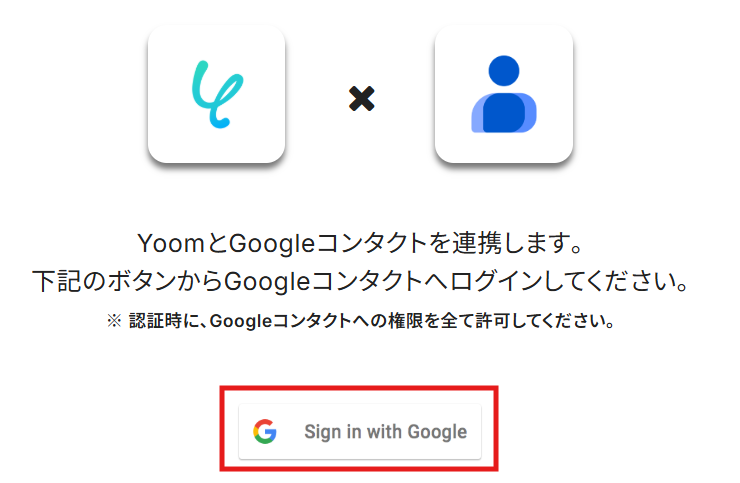
新規接続をクリックし、アプリのメニュー一覧からGoogleコンタクトを検索して選択します。

下記の画面が表示されるので、「Sign in with Google」をクリックしてください。
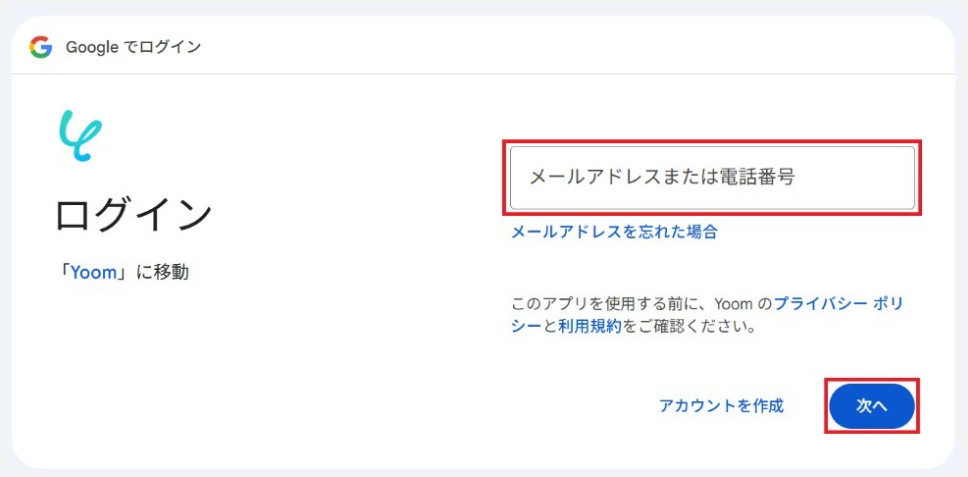
メールアドレスまたは電話番号を入力し、「次へ」をクリックします。
内容を確認して、「続行」をクリックします。
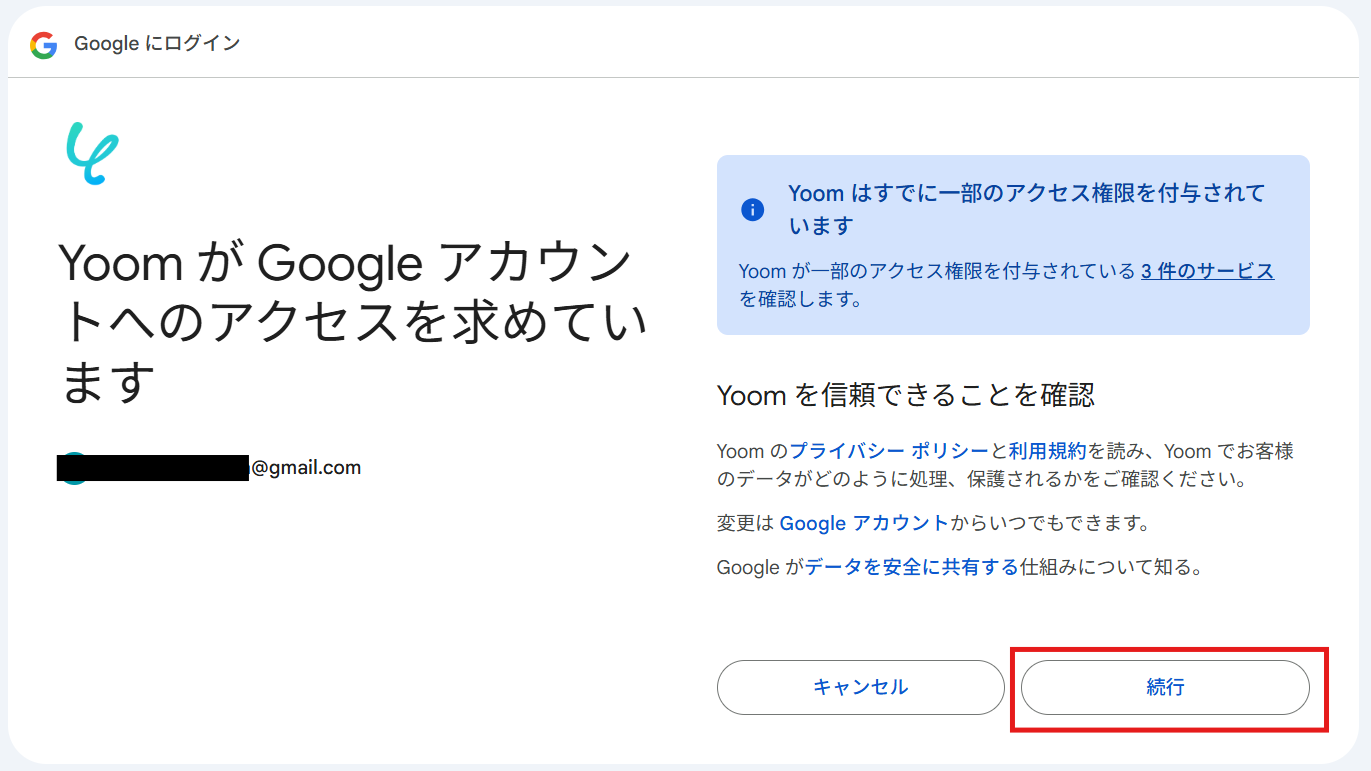
これでYoomとGoogleコンタクトの連携完了です!
2.SendGridのマイアプリ連携
新規接続をクリックし、アプリのメニュー一覧からSendGridを検索して選択します。

以下の画面が表示されます。
アカウント名は、「担当者名」「プロジェクト名」など任意の名前を入力してください。
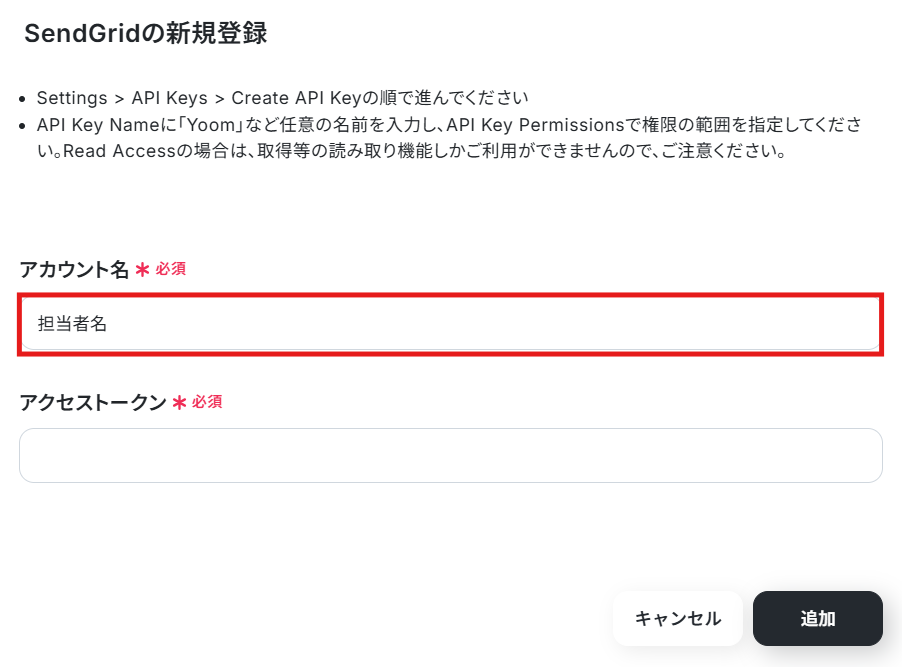
アクセストークンは、SendGridから取得できます。
SendGridにログインして、「Settings > API Keys 」と進み、「Create API Key」をクリックしてください。

以下の情報を設定して、「Create&View」をクリックします。
- API Key Name:任意の名称
- Permissions:Full Access
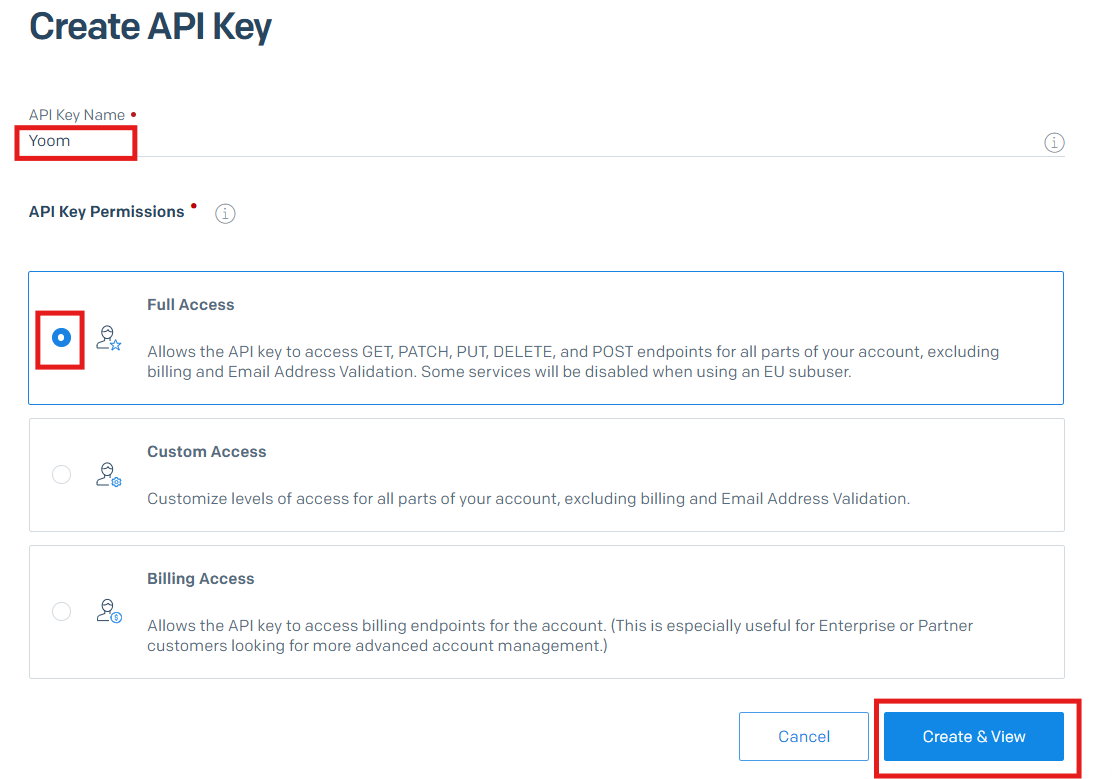
作成されたAPI Keyをコピーして、Yoomの操作画面に戻ります。
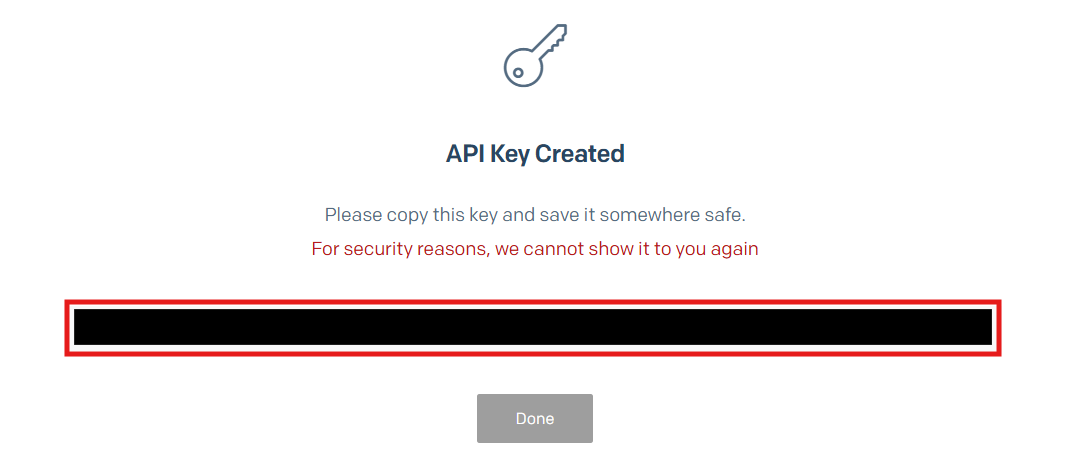
API Keyをアクセストークンに貼り付けて、「追加」をクリックしてください。
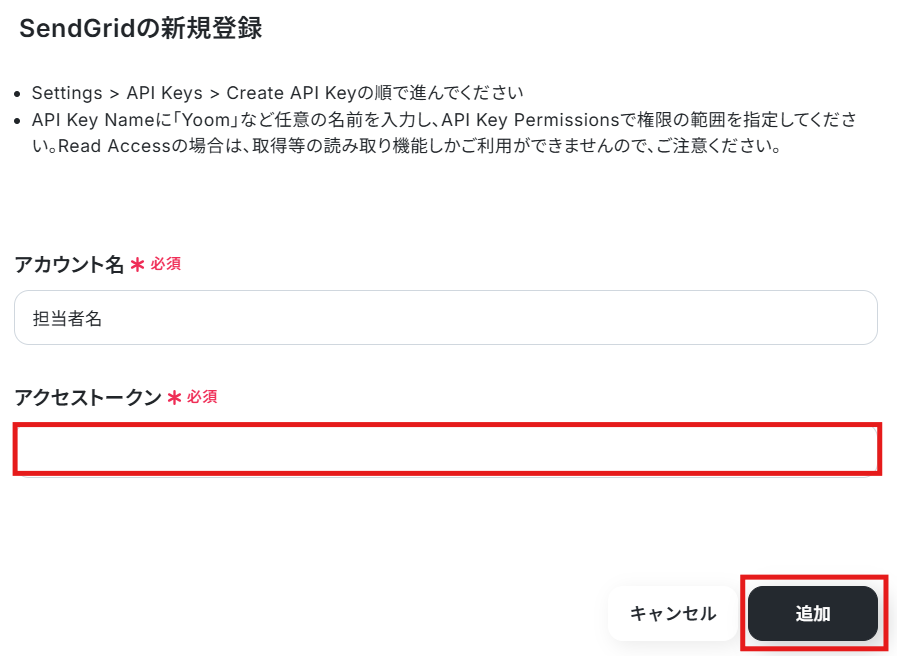
これでYoomとSendGridの連携完了です!
ステップ2:テンプレートをコピーする
続いてYoomのテンプレートをコピーします。
以下バナーの「試してみる」をクリックしましょう。
■概要Googleコンタクトで管理している連絡先情報を、メール配信のためにSendGridへ都度手作業で登録していませんか?手作業での転記は時間がかかるだけでなく、重複登録や入力ミスが発生し、リストの精度が下がる原因にもなります。このワークフローを活用すれば、Googleコンタクトでコンタクトが作成・更新されると、SendGridに登録済みかを確認し、未登録の場合のみ自動でコンタクトを追加するため、常に最新かつクリーンなコンタクトリストを維持できます。■このテンプレートをおすすめする方- GoogleコンタクトとSendGridを併用し、手作業でのリスト更新に手間を感じている方
- メール配信リストの重複登録を防ぎ、常に正確な状態で管理したいマーケティング担当者の方
- Googleコンタクトを起点とした顧客情報連携の自動化を検討している営業企画の方
■このテンプレートを使うメリット- Googleコンタクトの情報が自動でSendGridに連携されるため、手作業での転記や更新にかかる時間を短縮できます。
- 転記ミスや重複登録といったヒューマンエラーを防ぎ、常にクリーンで正確なコンタクトリストを維持することに繋がります。
■フローボットの流れ- はじめに、GoogleコンタクトとSendGridをYoomと連携します。
- 次に、トリガーでGoogleコンタクトを選択し、「コンタクトが作成または更新されたら」というアクションを設定します。
- 次に、オペレーションでSendGridの「コンタクトを検索」アクションを設定し、トリガーで取得した氏名やメールアドレスの登録が存在するかを確認します。
- 次に、オペレーションで分岐機能を設定し、前のステップでコンタクトが見つからなかった場合のみ、次の処理に進むよう条件を設定します。
- 最後に、オペレーションでSendGridの「コンタクトリストに新規コンタクトを追加」アクションを設定し、新規コンタクトをリストに追加します。
※「トリガー」:フロー起動のきっかけとなるアクション、「オペレーション」:トリガー起動後、フロー内で処理を行うアクション
■このワークフローのカスタムポイント- SendGridでは、姓や名、メールアドレスといったトリガーで取得した情報をもとに任意のリストを検索し、登録できます。
■注意事項- Googleコンタクト、SendGridのそれぞれとYoomを連携してください。
- トリガーは5分、10分、15分、30分、60分の間隔で起動間隔を選択できます。
- プランによって最短の起動間隔が異なりますので、ご注意ください。
- 分岐はミニプラン以上のプランでご利用いただける機能(オペレーション)となっております。フリープランの場合は設定しているフローボットのオペレーションはエラーとなりますので、ご注意ください。
- ミニプランなどの有料プランは、2週間の無料トライアルを行うことが可能です。無料トライアル中には制限対象のアプリや機能(オペレーション)を使用することができます。
- GoogleコンタクトとSendGridを併用し、手作業でのリスト更新に手間を感じている方
- メール配信リストの重複登録を防ぎ、常に正確な状態で管理したいマーケティング担当者の方
- Googleコンタクトを起点とした顧客情報連携の自動化を検討している営業企画の方
- Googleコンタクトの情報が自動でSendGridに連携されるため、手作業での転記や更新にかかる時間を短縮できます。
- 転記ミスや重複登録といったヒューマンエラーを防ぎ、常にクリーンで正確なコンタクトリストを維持することに繋がります。
- はじめに、GoogleコンタクトとSendGridをYoomと連携します。
- 次に、トリガーでGoogleコンタクトを選択し、「コンタクトが作成または更新されたら」というアクションを設定します。
- 次に、オペレーションでSendGridの「コンタクトを検索」アクションを設定し、トリガーで取得した氏名やメールアドレスの登録が存在するかを確認します。
- 次に、オペレーションで分岐機能を設定し、前のステップでコンタクトが見つからなかった場合のみ、次の処理に進むよう条件を設定します。
- 最後に、オペレーションでSendGridの「コンタクトリストに新規コンタクトを追加」アクションを設定し、新規コンタクトをリストに追加します。
■このワークフローのカスタムポイント
- SendGridでは、姓や名、メールアドレスといったトリガーで取得した情報をもとに任意のリストを検索し、登録できます。
- Googleコンタクト、SendGridのそれぞれとYoomを連携してください。
- トリガーは5分、10分、15分、30分、60分の間隔で起動間隔を選択できます。
- プランによって最短の起動間隔が異なりますので、ご注意ください。
- 分岐はミニプラン以上のプランでご利用いただける機能(オペレーション)となっております。フリープランの場合は設定しているフローボットのオペレーションはエラーとなりますので、ご注意ください。
- ミニプランなどの有料プランは、2週間の無料トライアルを行うことが可能です。無料トライアル中には制限対象のアプリや機能(オペレーション)を使用することができます。
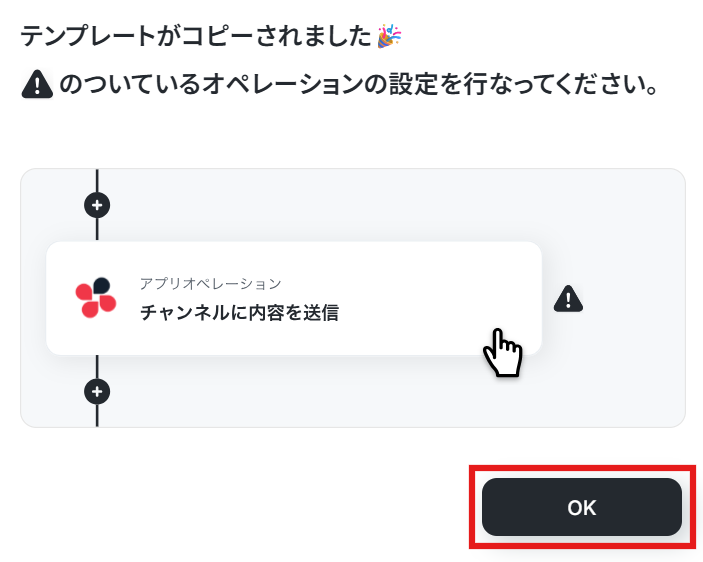
以下の画面が表示されたらテンプレートのコピーは完了です。
「OK」をクリックして設定を進めていきましょう!
ステップ3:Googleコンタクトのトリガー設定
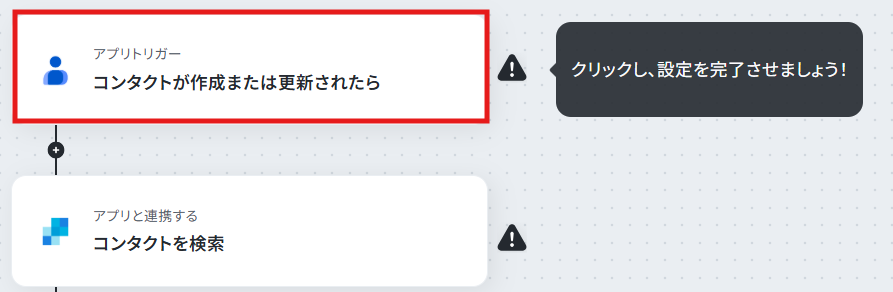
フローボットのトリガー設定を行います。
「コンタクトが作成または更新されたら」をクリックしてください。
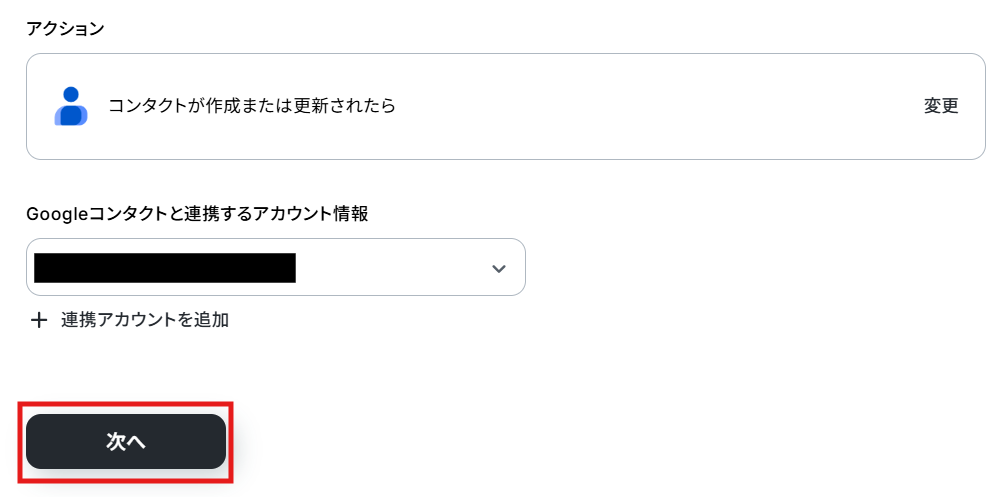
クリックすると以下の画面に移ります。
アカウント情報と書かれた項目にはステップ1でマイアプリ連携した際のアカウント情報が記載されています。
アクションは、「コンタクトが作成または更新されたら」のままで次に進みましょう!
まずフローボット設定の準備をします。
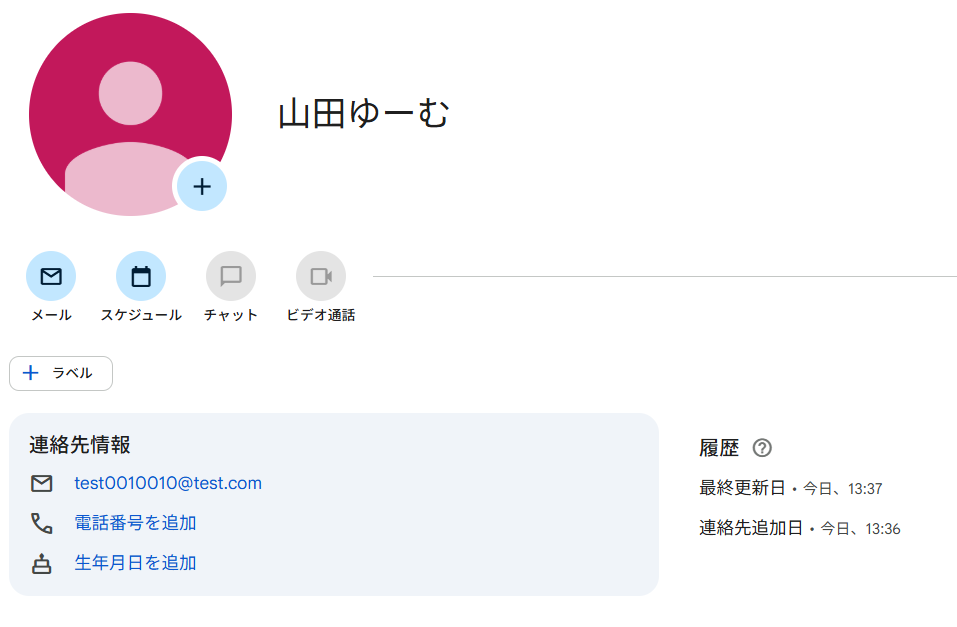
Googleコンタクトに移動し、SendGridにまだ登録されていないテスト用のコンタクトを作成してください。
新しいコンタクトを作成したら、Yoomの操作画面に戻ります。
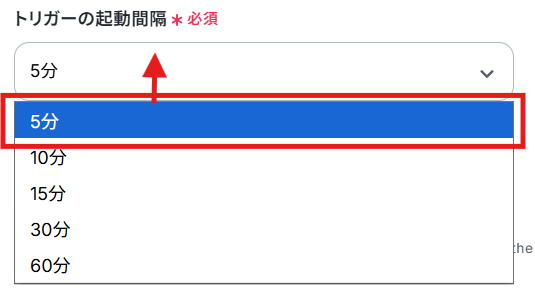
次に、YoomがGoogleコンタクトに登録されたコンタクト情報を何分間隔で確認するかを設定します。
編集欄をクリックし、5分、10分、15分、30分、60分から任意で選択してください。
ご利用プランにより設定できる最短の間隔が異なるため、ご注意ください。
なお、基本的にはそのプランの最短の起動間隔にしてお使いいただくことをおすすめします。
Yoom料金プラン
トリガーの起動間隔を指定したら、「テスト」をクリックします。
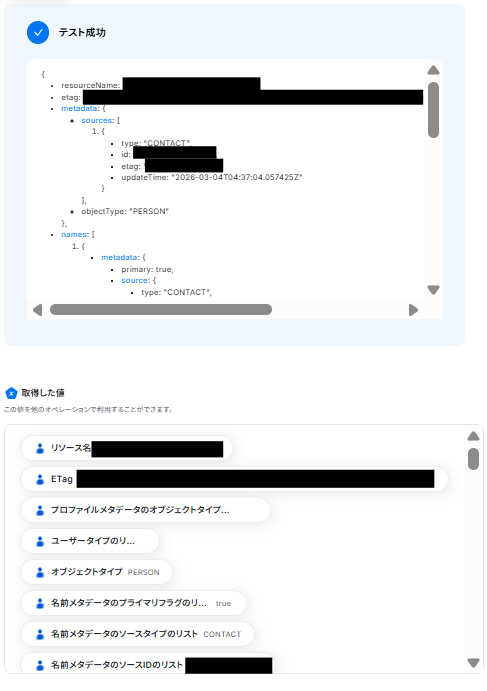
テストが成功すると、取得した値に先ほどGoogleコンタクトで作成したテスト用コンタクトの詳細情報が表示されます。
「完了」をクリックして設定完了です!
※取得した値とは?
トリガーやオペレーション設定時に、「テスト」を実行して取得した値のことを指します。
後続のオペレーション設定時の値として利用でき、フローボットを起動する度に変動する値として引用できます。
ステップ4:SendGridのアクション設定
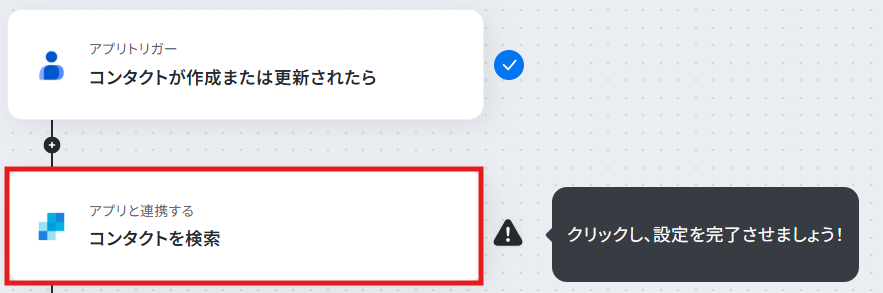
次に、Googleコンタクトで作成したコンタクトがSendGridに登録されているか確認します。
「コンタクトを検索」をクリックしてください。
クリックすると以下の画面に移ります。
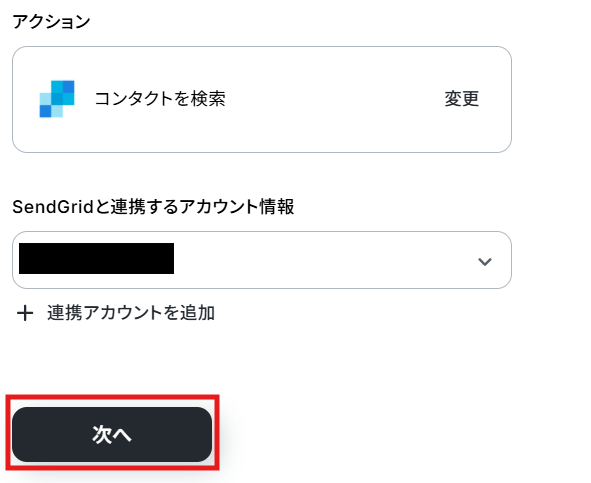
Googleコンタクトと同様に、ステップ1でマイアプリ連携したSendGridのアカウント情報が自動で表示されます。
アクションは、「コンタクトを検索」のままで次に進みましょう!
「一覧表示」は、特に設定しないまま進みます。
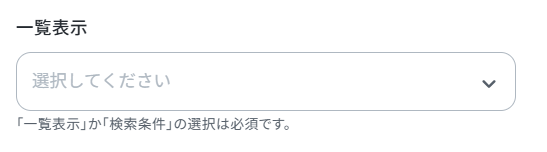
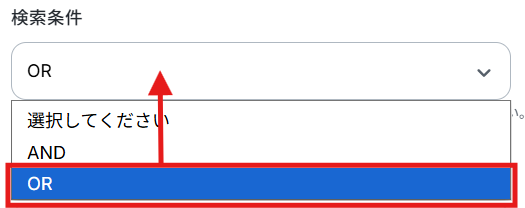
「検索条件」は、編集欄をクリックしてプルダウンから任意で選択できます。
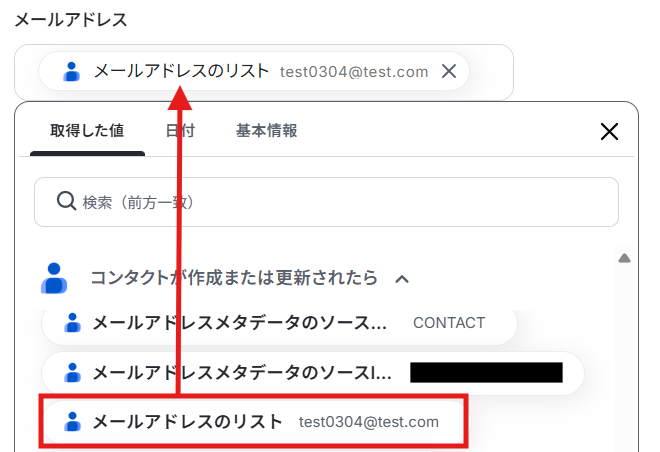
編集欄をクリックして、「コンタクトが作成または更新されたら」から各項目に対応する値をそれぞれ選択してください。
※デフォルトで入力されている「←トリガーで取得した値を引用してください」は削除してくださいね!
【Tips】
取得した値を活用することで、フローボットを起動する度に変動した値となります。
これにより、毎回変動する情報を手動で入力する必要がなくなり、効率的に連携できます!
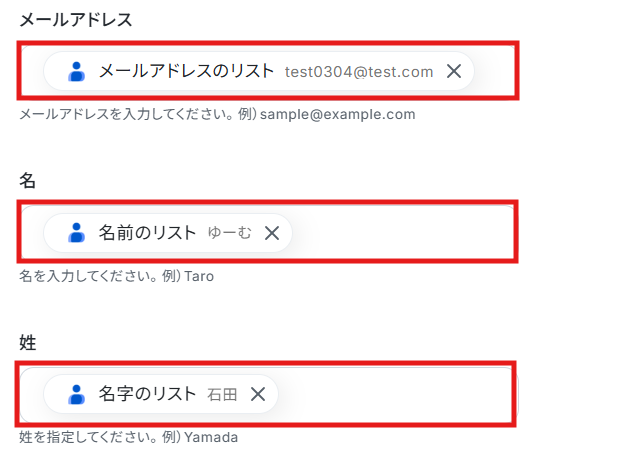
下記画像のように設定できたら、次に進みます。
検索対象のリストを限定したい場合は、リストIDを設定しましょう。
リストを限定しない場合は、このまま「テスト」をクリックしてください。
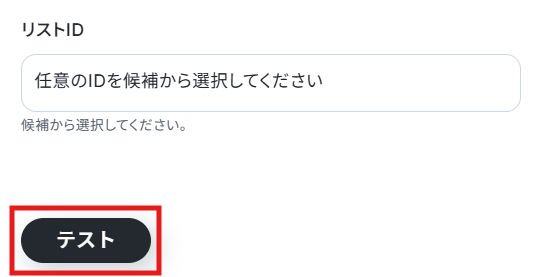
テストが成功し、Googleコンタクトで作成したコンタクトがSendGridに登録されていないことが確認できました!
「完了」をクリックして、設定完了です!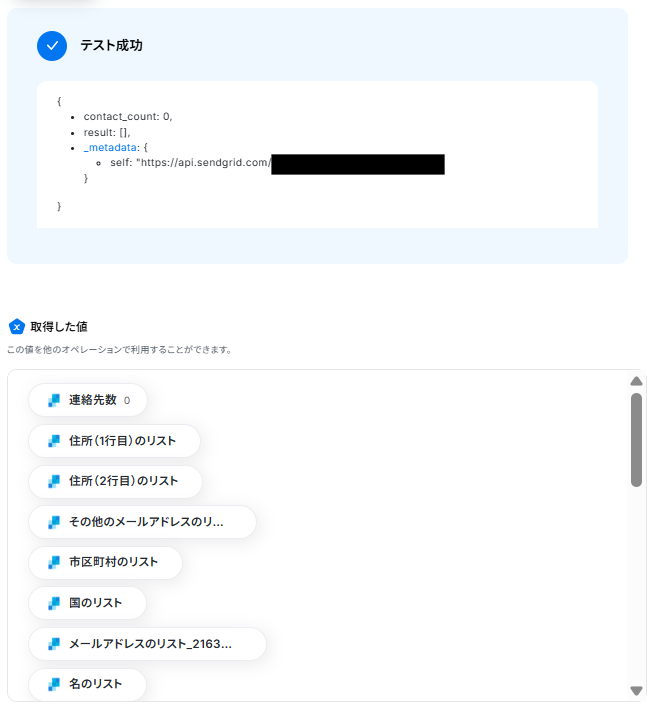
ステップ5:分岐設定
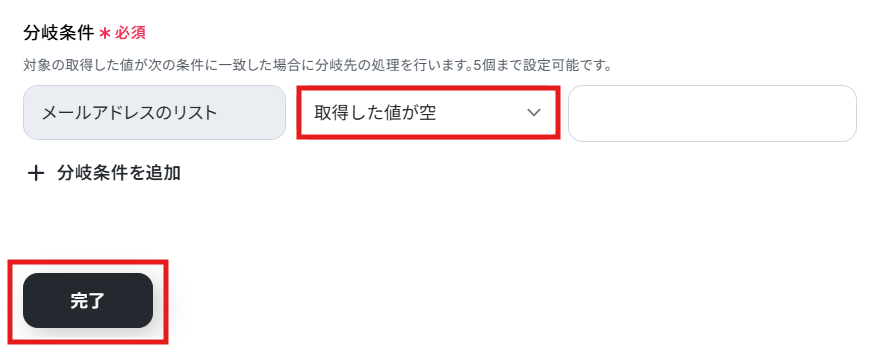
次に、Googleコンタクトで作成(または更新)したコンタクトが、SendGridのコンタクトリストに登録されていない場合にのみ、SendGridに連携するように分岐設定を行います。
「分岐する」をクリックしてください。
※分岐オペレーションは、ミニプラン以上のプランでご利用いただける機能となっております。
フリープランの場合は設定しているフローボットのオペレーションはエラーとなりますので、ご注意ください。
なお、ミニプランなどの有料プランは、2週間の無料トライアルを行うことが可能です。
無料トライアル中には制限対象のアプリや機能を使用することができるので、ぜひお試しください!
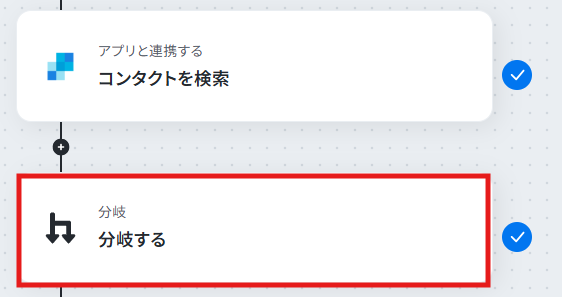
オペレーションと取得した値は、あらかじめテンプレートで設定されています。
下記画像の条件のまま次に進みましょう!
「分岐」の設定方法
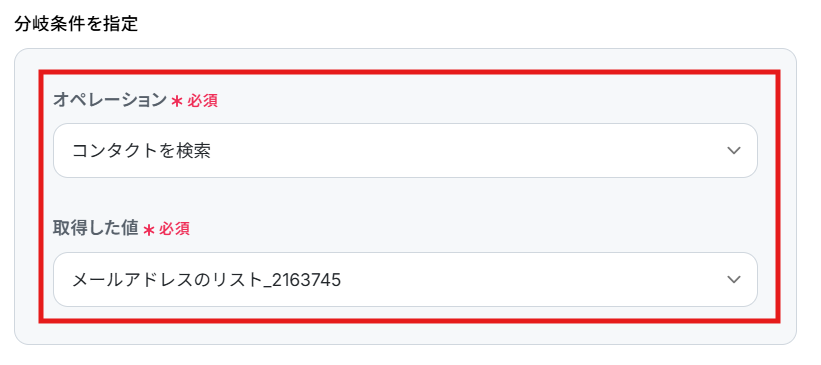
分岐条件もテンプレートであらかじめ設定されています。
下記画像の分岐条件のまま、「完了」をクリックして設定完了です!
ステップ6:SendGridのアクション設定
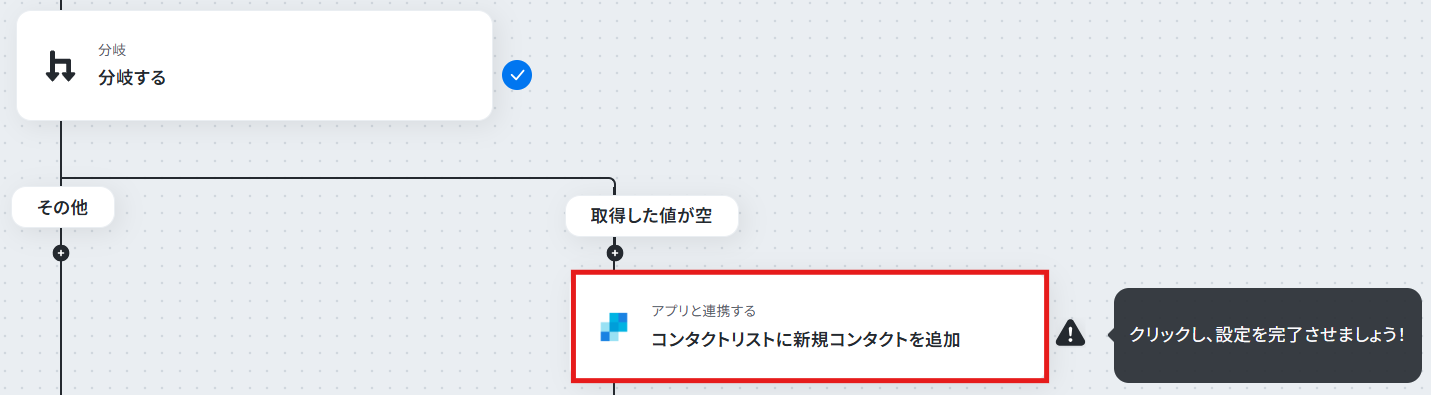
最後に、SendGridのコンタクトリストに情報を自動で追加する設定を行います。
「コンタクトリストに新規コンタクトを追加」をクリックしてください。
クリックすると以下の画面に移ります。
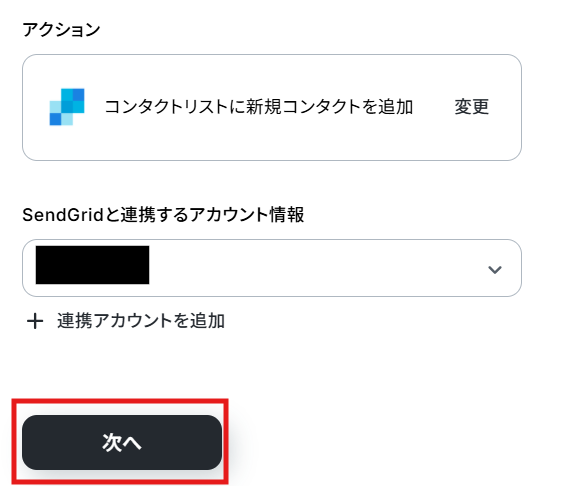
こちらも、ステップ1でマイアプリ連携したSendGridのアカウント情報が自動で表示されます。
アクションは、「コンタクトリストに新規コンタクトを追加」のままで次に進みましょう!
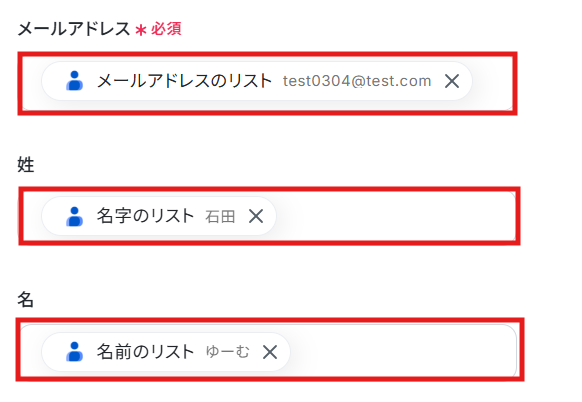
編集欄をクリックして、「コンタクトが作成または更新されたら」から各項目に対応する値をそれぞれ選択してください。
※デフォルトで入力されている「←トリガーで取得した値を引用してください」は削除してくださいね!
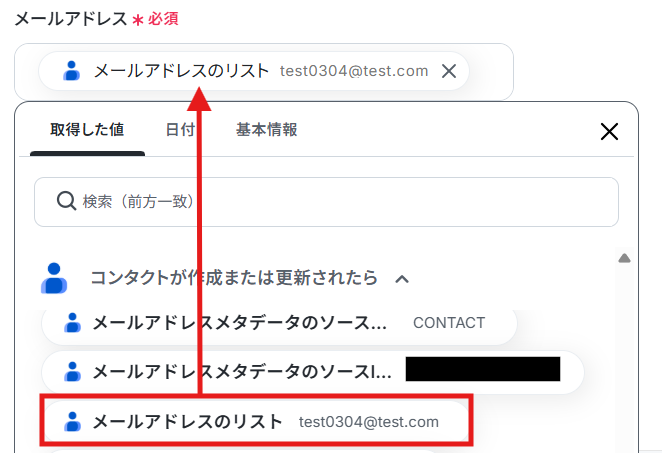
下記画像のように設定できたら、次に進みます。
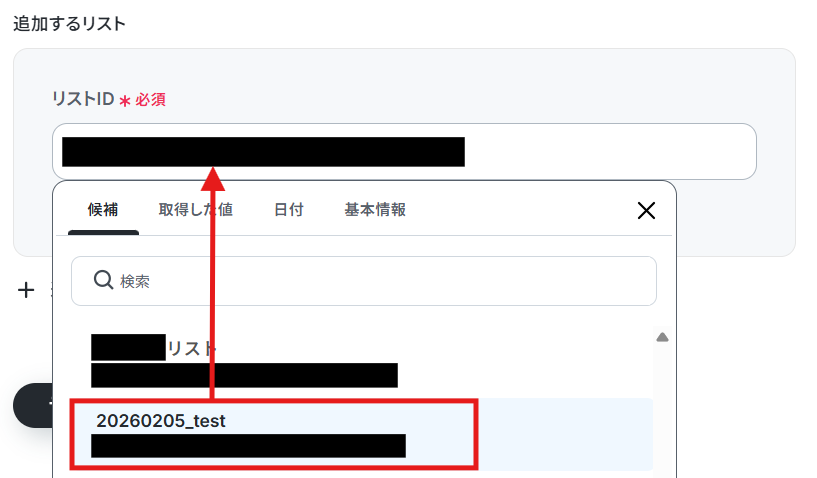
編集欄をクリックすると、リスト候補が表示されます。
候補の中から、コンタクトを追加したいリストを選択してください。
選択すると、リストIDが自動で反映されます。
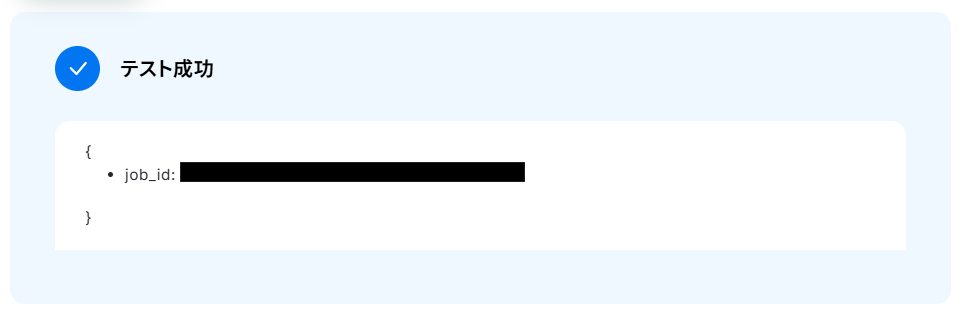
ここまで設定出来たら、テストを実行してください。
テストが成功したら、「完了」をクリックして設定完了です!
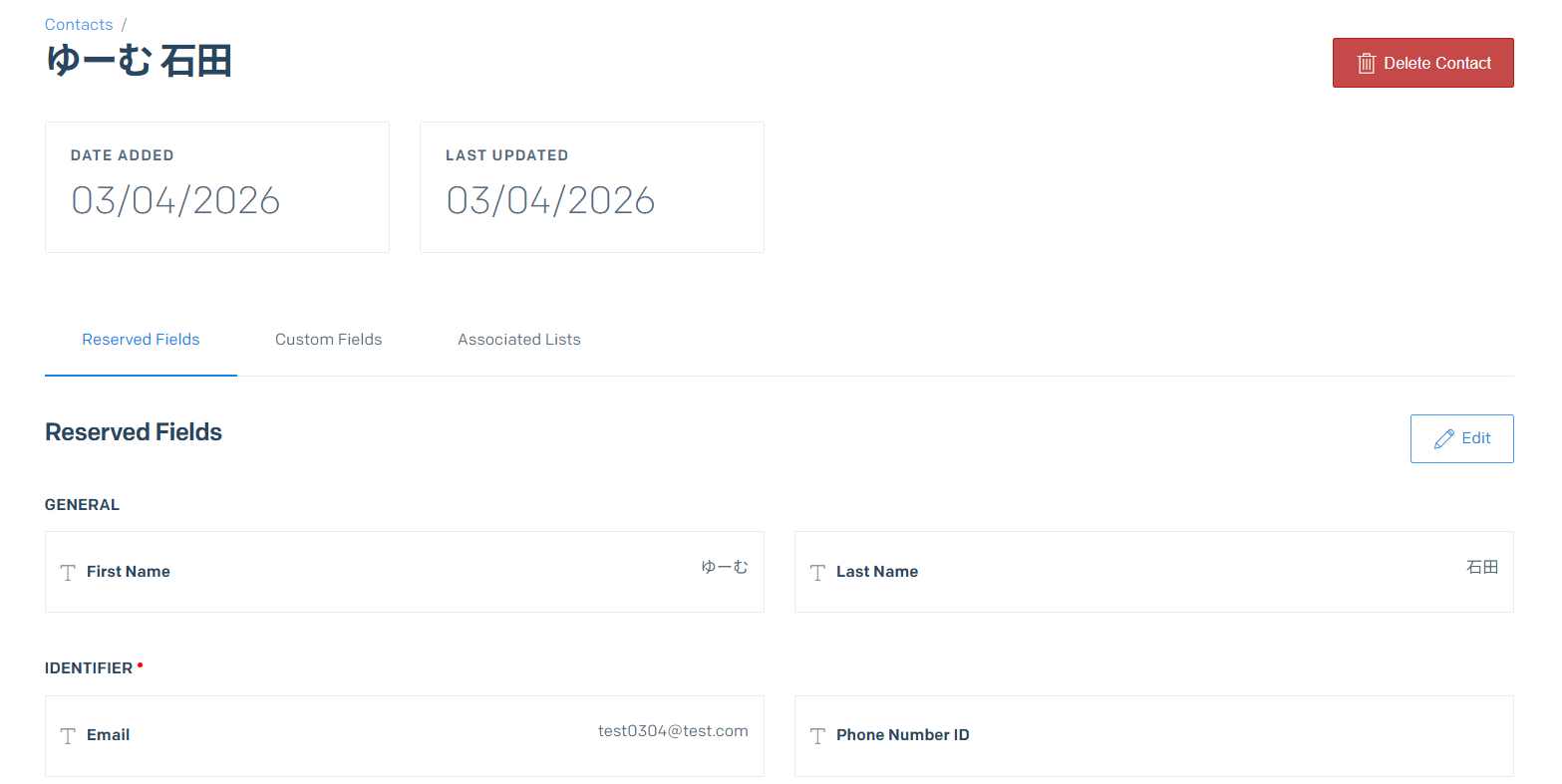
SendGridの指定したコンタクトリストに情報が追加されました!
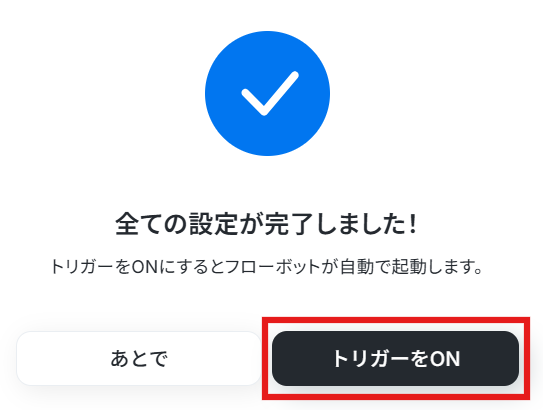
ステップ7:トリガーをONにして起動準備完了
最後に「トリガーをON」をクリックしたら、自動化の設定は完了です。
実際にフローボットを起動して、Googleコンタクトでコンタクトを作成または更新したら、SendGridの指定したコンタクトリストに情報が追加されるか確認してみてくださいね!
SendGridやGoogleコンタクトのAPIを使ったその他の自動化例
SendGridやGoogleコンタクトのAPIを活用することで、様々な自動化の実現が可能になります。
SendGridを使った自動化例
ShopifyやSalesforceと連携し、顧客情報を自動でコンタクトリストに追加可能です。また、Meta広告やNotionとも連携でき、顧客情報を手動で入力することなく同期できます。
■概要特定のメールを受信するたびに、手作業でSendGridのリストにコンタクト情報を登録し、さらにGmailで返信メールを作成・送信する作業は手間がかかる上に、対応漏れのリスクも伴います。このワークフローを活用すれば、メール受信をきっかけにSendGridへのコンタクト追加からGmailでの自動返信まで、一連の対応を自動化することが可能です。手作業の手間をなくし、迅速で正確なコミュニケーションを実現します。
■このテンプレートをおすすめする方- SendGridに手動でコンタクト情報を登録しており、作業を効率化したいメールマーケティング担当者の方
- 受信した特定のメールに対し、Gmailでの定型的な一次対応を自動化したいと考えている方
- メールを起点とした定型業務を自動化することで、本来のコア業務に集中したいと考えている方
■このテンプレートを使うメリット- メール受信をトリガーにSendGridへの登録が自動で行われるため、これまで手作業に費やしていた時間を短縮できます。
- 手作業での転記が不要になり、メールアドレスの入力ミスやコンタクトの登録漏れといったヒューマンエラーを防ぎます。
■フローボットの流れ- はじめに、GmailとSendGridをYoomと連携します。
- 次に、トリガーでメールトリガーを選択し、「メールを受信したら」というアクションを設定し、対象のメール条件を指定します。
- 次に、オペレーションでSendGridを選択し、「コンタクトリストに新規コンタクトを追加」アクションを設定します。
- 最後に、オペレーションでGmailの「メールを送る」アクションを設定し、コンタクト追加の完了通知などを自動で送信します。
※「トリガー」:フロー起動のきっかけとなるアクション、「オペレーション」:トリガー起動後、フロー内で処理を行うアクション
■このワークフローのカスタムポイント- SendGridで新規コンタクトを追加する際、トリガーで受信したメールの差出人情報(メールアドレスなど)を変数として設定項目に埋め込むことが可能です。
- Gmailでメールを送信する際、通知先を任意に設定できるほか、本文に固定のテキストだけでなく、前段のフローで取得した情報を変数として埋め込むこともできます。
■注意事項- Gmail、SendGridのそれぞれとYoomを連携させてください。
■概要
Shopifyでの新規注文は喜ばしい一方で、購入者情報を手作業でSendGridのコンタクトリストへ追加する作業に手間を感じていませんか。
このワークフローを活用すれば、Shopifyで注文が発生したタイミングで購入者の情報を自動でSendGridのコンタクトリストに追加できます。
手作業による転記の手間をなくし、効率的な顧客管理を実現します。
■このテンプレートをおすすめする方
- Shopifyでの注文情報を基に、手作業でSendGridのリストを更新している方
- メールマーケティング施策のため、顧客リスト作成の効率化を目指している方
- 手作業による顧客情報の転記ミスや追加漏れを防ぎたいと考えている方
■このテンプレートを使うメリット
- Shopifyで注文が発生するたびに、自動でSendGridへ顧客情報が追加されるため、これまで手作業で行っていた転記作業の時間を短縮できます。
- 手作業による顧客情報の入力間違いや追加漏れといったヒューマンエラーを防ぎ、常に正確なコンタクトリストを維持することに繋がります。
■フローボットの流れ
- はじめに、ShopifyとSendGridをYoomと連携します。
- 次に、トリガーでShopifyの「注文が発生したら」というアクションを設定します。
- 最後に、オペレーションでSendGridの「コンタクトリストに新規コンタクトを追加」アクションを設定し、トリガーで取得した購入者の情報を紐付けます。
※「トリガー」:フロー起動のきっかけとなるアクション、「オペレーション」:トリガー起動後、フロー内で処理を行うアクション
■このワークフローのカスタムポイント
- 「コンタクトリストに新規コンタクトを追加」では、Shopifyの注文情報(購入者名、メールアドレスなど)を各項目に引用・設定できます。
■注意事項
- ShopifyとSendGridをYoomと連携してください。
- トリガーは5分、10分、15分、30分、60分の間隔で起動間隔を選択できます。
- プランによって最短の起動間隔が異なりますので、ご注意ください。
- Shopifyはチームプラン・サクセスプランでのみご利用いただけるアプリとなっております。フリープラン・ミニプランの場合は設定しているフローボットのオペレーションやデータコネクトはエラーとなりますので、ご注意ください。
- チームプランやサクセスプランなどの有料プランは、2週間の無料トライアルを行うことが可能です。無料トライアル中には制限対象のアプリを使用することができます。
■概要Salesforceに新しいリードが登録されるたびに、手動でSendGridのコンタクトリストに情報を転記する作業は手間がかかる上に、入力ミスや対応漏れのリスクも伴います。このワークフローを活用すれば、Salesforceにリードが作成されると、自動でSendGridのコンタクトリストに情報が追加されるため、手作業によるリード管理の課題を解消し、マーケティング活動をより迅速に開始できます。
■このテンプレートをおすすめする方- SalesforceとSendGridを利用し、手作業でのデータ移行に手間を感じているマーケティング担当者の方
- リード獲得からナーチャリングまでのプロセスを効率化し、顧客へのアプローチを迅速化したい営業企画の方
- 手作業によるデータ登録でのミスや漏れをなくし、データ管理の正確性を高めたいと考えている方
■このテンプレートを使うメリット- Salesforceにリード情報が登録されると、自動でSendGridへコンタクトが追加されるため、これまで手作業で行っていたデータ移行の時間を短縮できます。
- 手作業による転記が不要になることで、メールアドレスの入力間違いや登録漏れといったヒューマンエラーを防ぎ、データ連携の正確性が向上します。
■フローボットの流れ- はじめに、SalesforceとSendGridをYoomと連携します
- 次に、トリガーでSalesforceを選択し、「リードオブジェクトに新規レコードが登録されたら」というアクションを設定します
- 最後に、オペレーションでSendGridを選択し、「コンタクトリストに新規コンタクトを追加」アクションを設定することで、Salesforceで取得したリード情報を自動で追加します
※「トリガー」:フロー起動のきっかけとなるアクション、「オペレーション」:トリガー起動後、フロー内で処理を行うアクション
■このワークフローのカスタムポイント- Salesforceと連携する際に、ご利用の環境に応じたマイドメインURLを任意で設定してください。
- SendGridでコンタクトを追加する際には、Salesforceのトリガーで取得したリード情報(氏名、メールアドレス、会社名など)を引用し、SendGridのどのフィールドに追加するかを自由に設定できます。
■注意事項- Salesforce、SendGridのそれぞれとYoomを連携してください。
- トリガーは5分、10分、15分、30分、60分の間隔で起動間隔を選択できます。
- プランによって最短の起動間隔が異なりますので、ご注意ください。
- Salesforceはミニプラン以上でご利用いただけるアプリとなっております。フリープラン・パーソナルプランの場合は設定しているフローボットのオペレーションやデータコネクトはエラーとなりますので、ご注意ください。
- ミニプラン・チームプラン・サクセスプランなどの有料プランは、2週間の無料トライアルを行うことが可能です。無料トライアル中には制限対象のアプリを使用することができます。
■概要Notionで管理しているリード情報を、手作業でメール配信リストに登録していませんか?この作業は単純ですが、件数が増えると手間がかかり、入力ミスや登録漏れのリスクも伴います。 このワークフローを活用すれば、Notionのデータベースに新しいリードが作成されると、自動でSendGridのコンタクトリストに追加処理が行われるため、リード管理とメールマーケティングの連携を円滑に進めることが可能です。
■このテンプレートをおすすめする方- Notionを活用してリード管理を行っているマーケティングや営業担当者の方
- SendGridでのメール配信リストへの手動登録に手間を感じている方
- リード獲得からアプローチまでのプロセスを自動化し、効率化したいと考えている方
■このテンプレートを使うメリット- Notionにリード情報を追加するだけで、SendGridへ自動で同期されるため、これまで手作業に費やしていた時間を短縮できます
- 手作業によるデータ転記が不要になることで、メールアドレスの入力間違いや登録漏れといったヒューマンエラーを防ぎます
■フローボットの流れ- はじめに、NotionとSendGridをYoomに連携します
- 次に、トリガーでNotionを選択し、「特定のデータソースのページが作成・更新されたら」というアクションを設定します
- 次に、オペレーションで「分岐機能」を設定し、新規作成の場合のみ後続の処理に進むようにします
- 次に、オペレーションでNotionの「レコードを取得する(ID検索)」アクションを設定し、トリガーで取得したIDをもとに詳細なページ情報を取得します
- 最後に、オペレーションでSendGridの「コンタクトリストに新規コンタクトを追加」アクションを設定し、取得した情報をコンタクトとして登録します
※「トリガー」:フロー起動のきっかけとなるアクション、「オペレーション」:トリガー起動後、フロー内で処理を行うアクション
■このワークフローのカスタムポイント- Notionのトリガー設定では、連携の起点としたいデータソースを任意で選択してください
- SendGridにコンタクトを追加する際、Notionから取得した情報を変数として埋め込んだり、追加先リストに固定のIDを設定したりすることが可能です
■注意事項- Notion、SendGridのそれぞれとYoomを連携させてください。
- 分岐はパーソナルプラン以上のプランでご利用いただける機能(オペレーション)となっております。フリープランの場合は設定しているフローボットのオペレーションはエラーとなりますので、ご注意ください。
- パーソナルプランなどの有料プランは、2週間の無料トライアルを行うことが可能です。無料トライアル中には制限対象のアプリや機能(オペレーション)を使用することができます。
- トリガーは5分、10分、15分、30分、60分の間隔で起動間隔を選択できます。
- プランによって最短の起動間隔が異なりますので、ご注意ください。
■概要
Meta広告(Facebook)でリードが登録されたらSendGridにコンタクトとして追加するフローです。
Yoomではプログラミング不要でアプリ間の連携ができるため、簡単にこのフローを実現することができます。
■このテンプレートをおすすめする方
1. Meta広告(Facebook)をマーケティングに利用している方
・広告キャンペーンをMeta広告(Facebook)で行っている方
・Meta広告(Facebook)で得たリードの情報を他のツールでも活用したい方
2. SendGridでメール配信を行っている方
・キャンペーン案内メールをSendGridで配信しているマーケティング担当者
・リードへのアプローチにSendGridを利用している営業担当者
■このテンプレートを使うメリット
SendGridはマーケティングや営業活動に役立つメール配信サービスですが、リード情報を毎回手作業で登録するのは非効率的です。
このテンプレートを使うことで、Meta広告(Facebook)で登録されたリード情報をSendGridの特定のコンタクトリストに自動追加できます。転記が不要になることで、登録にかかる時間を短縮できるほか、入力ミスや登録漏れの防止につながります。これにより、リード情報管理が一元化されます。
■注意事項
・Meta広告(Facebook)、SendGridのそれぞれとYoomを連携してください。
・トリガーは5分、10分、15分、30分、60分の間隔で起動間隔を選択できます。
・プランによって最短の起動間隔が異なりますので、ご注意ください。
■概要Jotformで獲得した問い合わせやイベント申込者の情報を、手作業でSendGridのリストに登録していませんか?この作業は件数が増えるほど手間がかかり、入力ミスや登録漏れの原因にもなりがちです。このワークフローを活用すれば、Jotformでフォームが送信されると同時に、SendGridのコンタクトリストへ情報を自動で追加できます。面倒なデータ移行作業から解放され、スムーズな顧客管理を実現します。■このテンプレートをおすすめする方- JotformとSendGridを手作業で連携させているマーケティング担当者の方
- フォームから獲得したリード情報を、迅速かつ正確にメルマガリストへ反映したい方
- 手作業によるデータ入力の時間を削減し、コア業務に集中したいと考えている方
■このテンプレートを使うメリット- Jotformのフォームが送信されると自動でSendGridにコンタクトが追加されるため、これまで手作業で行っていたデータ移行の時間を短縮できます。
- 手作業による情報の転記ミスや登録漏れといったヒューマンエラーを防ぎ、データの正確性を保つことに繋がります。
■フローボットの流れ- はじめに、JotformとSendGridをYoomと連携します。
- 次に、トリガーでJotformを選択し、「フォームが送信されたら」というアクションを設定します。
- 次に、オペレーションでJotformの「最新の回答を取得する」アクションを設定し、送信されたフォーム情報を取得します。
- 最後に、オペレーションでSendGridの「コンタクトリストに新規コンタクトを追加」アクションを設定し、取得した情報を任意のコンタクトリストに追加します。
※「トリガー」:フロー起動のきっかけとなるアクション、「オペレーション」:トリガー起動後、フロー内で処理を行うアクション■このワークフローのカスタムポイント- SendGridでコンタクトを追加するアクションでは、Jotformから取得したどの情報をどの項目(メールアドレス、氏名など)に割り当てるかを自由に設定できます。また、特定のタグを付与するなど、固定の情報を追加することも可能です。
■注意事項- Jotform、SendGridのそれぞれとYoomを連携してください。
- JotformのWebhook設定方法は「JotformのWebhook設定と最新回答取得方法について」をご参照ください。
■概要Googleフォームで集めたセミナー参加者やお問い合わせの情報を、手作業でメール配信リストに登録していませんか?この作業は時間がかかるうえ、コピー&ペーストのミスで重要なリード情報を失うリスクも伴います。このワークフローを活用すれば、Googleフォームへの回答送信をきっかけに、SendGridのコンタクトリストへ情報を自動で追加できます。これにより、顧客管理の効率化と迅速なアプローチを実現します。■このテンプレートをおすすめする方- Googleフォームで集めたリード情報を手作業でSendGridに登録しているマーケティング担当者の方
- 手作業による情報登録での入力ミスや、対応漏れなどのヒューマンエラーを防止したい方
- フォームから得た顧客情報をもとに、迅速にメールマーケティングを開始したいと考えている方
■このテンプレートを使うメリット- Googleフォームに回答が送信されると、SendGridへ自動でコンタクト情報が追加されるため、これまで手作業に費やしていた時間を短縮できます。
- 手作業による転記が不要になるため、メールアドレスの入力間違いや登録漏れといったヒューマンエラーの発生を防ぎ、データの正確性を保ちます。
■フローボットの流れ- はじめに、GoogleフォームとSendGridをYoomと連携します。
- 次に、トリガーでGoogleフォームを選択し、「フォームに新しい回答があったら」というアクションを設定し、対象のフォームを指定します。
- 最後に、オペレーションでSendGridの「コンタクトリストに新規コンタクトを追加」アクションを設定し、フォームの回答から取得した情報をマッピングして登録します。
※「トリガー」:フロー起動のきっかけとなるアクション、「オペレーション」:トリガー起動後、フロー内で処理を行うアクション
■このワークフローのカスタムポイント- SendGridに情報を登録する際、Googleフォームのどの回答項目をどの情報として登録するかを指定する必要があります。例えば、「メールアドレス」の回答をSendGridのメールアドレス欄に、「お名前」の回答を氏名欄に紐付ける、といった設定が可能です。
- この設定には、JSONPathという記述方法を用いて、フォームの回答内容を取得し、アウトプットに格納する必要があります。これにより、様々な質問項目に柔軟に対応した連携が実現できます。
■注意事項- Googleフォーム、SendGridのそれぞれとYoomを連携してください。
- トリガーは5分、10分、15分、30分、60分の間隔で起動間隔を選択できます。
- プランによって最短の起動間隔が異なりますので、ご注意ください。
- Googleフォームをトリガーとして使用した際の回答内容を取得する方法は「Googleフォームトリガーで、回答内容を取得する方法」を参照ください。
■概要メルマガ配信などのために、Google スプレッドシートで管理している顧客リストを、手作業でSendGridへ登録していませんか? この作業は時間がかかるだけでなく、コピー&ペーストのミスや登録漏れといったヒューマンエラーの原因にもなりがちです。 このワークフローを活用すれば、Google スプレッドシートに新しい行が追加されるだけで、SendGridのコンタクトリストへ自動で情報が追加されるため、こうした課題をスムーズに削減できます。
■このテンプレートをおすすめする方- Google スプレッドシートとSendGridで顧客情報を二重管理しており、手作業に手間を感じている方
- メルマガ配信リストの更新を効率化し、最新の状態で管理したいマーケティング担当者の方
- 手作業によるリスト管理業務を自動化し、よりコアな業務に集中したいと考えている方
■このテンプレートを使うメリット- Google スプレッドシートへの情報追加をトリガーに、SendGridへ自動で連携されるため、これまで手作業で行っていたデータ登録の時間を削減できます。
- 手作業でのデータ転記が減るため、メールアドレスの入力ミスや登録漏れといったヒューマンエラーの発生を防ぎ、データの正確性を保ちます。
■フローボットの流れ- はじめに、Google スプレッドシートとSendGridをYoomと連携します。
- 次に、トリガーでGoogle スプレッドシートを選択し、「行が追加されたら」というアクションを設定します。
- 次に、オペレーションでSendGridを選択し、「コンタクトリストに新規コンタクトを追加」アクションを設定し、スプレッドシートから取得した情報を連携します。
- 最後に、オペレーションでGoogle スプレッドシートの「レコードを更新する」アクションを設定し、連携済みであることがわかるように更新します。
※「トリガー」:フロー起動のきっかけとなるアクション、「オペレーション」:トリガー起動後、フロー内で処理を行うアクション
■このワークフローのカスタムポイント- Google スプレッドシートのトリガー設定では、どのスプレッドシートやシートを監視の対象とするか任意で設定してください。
- SendGridへ連携する情報は、メールアドレスだけでなく、氏名などスプレッドシートから取得したどの情報をコンタクトリストに追加するか任意で設定できます。
■注意事項- Google スプレッドシート、SendGridのそれぞれとYoomを連携してください。
- トリガーは5分、10分、15分、30分、60分の間隔で起動間隔を選択できます。
- プランによって最短の起動間隔が異なりますので、ご注意ください。
- Googleスプレッドシートをアプリトリガーとして使用する際の注意事項は「【アプリトリガー】Googleスプレッドシートのトリガーにおける注意事項」を参照してください。
■概要Airtableで管理している顧客情報を、マーケティング施策のためにSendGridへ手作業で登録していませんか?この作業は単純ですが件数が増えると大きな手間となり、入力ミスや反映漏れの原因にもなります。このワークフローを活用すれば、Airtableに新しいレコードが登録されたタイミングで、SendGridへコンタクト情報を自動で追加できるため、手作業による登録の手間を省き、スムーズな連携を実現します。
■このテンプレートをおすすめする方- AirtableとSendGridを併用し、手作業でのコンタクト登録に手間を感じている方
- 顧客情報の入力ミスや反映漏れを防ぎ、データの精度を高めたいと考えている方
- リード獲得からメール配信までのプロセスを自動化し、迅速化したいマーケターの方
■このテンプレートを使うメリット- Airtableにレコードが追加されると自動でSendGridへコンタクトが登録され、手作業でのデータ移行に費やしていた時間を短縮できます。
- 手作業による転記がなくなることで、メールアドレスの入力ミスや登録漏れといったヒューマンエラーの発生を防ぎ、データ精度を保ちます。
■フローボットの流れ- はじめに、AirtableとSendGridをYoomと連携します。
- 次に、トリガーでAirtableを選択し、「レコードが登録されたら」というアクションを設定します。
- 最後に、オペレーションでSendGridを選択し、「コンタクトリストに新規コンタクトを追加」アクションを設定し、トリガーで取得した情報をマッピングします。
※「トリガー」:フロー起動のきっかけとなるアクション、「オペレーション」:トリガー起動後、フロー内で処理を行うアクション
■このワークフローのカスタムポイント- Airtableのトリガー設定では、連携対象となるベースIDやテーブルID、レコードの登録を検知するためのCreated Timeのフィールド名を任意で設定してください。
- SendGridのオペレーション設定では、Airtableから取得したどの情報を、コンタクトのどのフィールド(メールアドレス、氏名など)に割り当てるかを自由に設定できます。
■注意事項- Airtable、SendGridのそれぞれとYoomを連携してください。
- トリガーは5分、10分、15分、30分、60分の間隔で起動間隔を選択できます。
- プランによって最短の起動間隔が異なりますので、ご注意ください。
- AirtableのアウトプットはJSONPathから取得可能です。取得方法は「『取得する値』を追加する方法」をご参照ください。
■概要Webフォームから問い合わせや申し込みがあった際に、Microsoft Excelで管理している情報をもとに、一件ずつ手動でメールを送信する作業に手間を感じていませんか?このような定型的な作業は、時間がかかるだけでなく、宛先間違いなどのヒューマンエラーを誘発する可能性もあります。このワークフローを活用すれば、フォームへの回答をきっかけに、Microsoft Excelから関連データを自動で取得し、SendGridを通じて個別メールを送信する一連の流れを自動化できます。
■このテンプレートをおすすめする方- フォームからの問い合わせ対応で、Microsoft Excelを参照しながら手動でメールを送っている方
- SendGridを利用したメール配信業務を効率化したいと考えているマーケティング担当者の方
- 複数名への定型メール送信で、宛先や内容の間違いといったミスを防止したいと考えている方
■このテンプレートを使うメリット- フォーム回答を起点に、Microsoft Excelからのデータ取得とSendGridでのメール送信が自動化され、手作業に費やしていた時間を短縮できます。
- 手動でのデータ参照やメール作成に伴う、宛先間違いや情報の入力ミスといったヒューマンエラーの発生を防ぎます。
■フローボットの流れ- はじめに、Microsoft ExcelとSendGridをYoomと連携します。
- 次に、トリガーでフォームトリガーを設定し、任意のフォームへの回答をフローボット起動のきっかけとします。
- 続いて、オペレーションでMicrosoft Excelの「複数のレコードを取得する」を設定し、フォームの回答内容と関連する情報をシートから取得します。
- その後、取得した複数のデータに対して個別に処理を行うため、繰り返し処理のオペレーションを設定します。
- 最後に、繰り返し処理の中でSendGridの「メールを送信する」を設定し、取得したデータを元にメールを自動で送信します。
※「トリガー」:フロー起動のきっかけとなるアクション、「オペレーション」:トリガー起動後、フロー内で処理を行うアクション
■このワークフローのカスタムポイント- Microsoft Excelでデータを取得するアクションを設定する際に、あらかじめ作成したExcelファイルが格納されている保存場所を指定してください。
■注意事項- Microsoft ExcelとSendGridのそれぞれとYoomを連携してください。
- Microsoft365(旧Office365)には、家庭向けプランと一般法人向けプラン(Microsoft365 Business)があり、一般法人向けプランに加入していない場合には認証に失敗する可能性があります。
- 「同じ処理を繰り返す」オペレーション間の操作は、パーソナルプラン以上でご利用いただける機能となっております。フリープランの場合は設定しているフローボットのオペレーションやデータコネクトはエラーとなりますので、ご注意ください。
- パーソナルプランなどの有料プランは、2週間の無料トライアルを行うことが可能です。無料トライアル中には制限対象のアプリや機能(オペレーション)を使用することができます。詳しくは、料金プランのページをご参照ください。
- Microsoft Excelのデータベースを操作するオペレーションの設定に関しては「【Excel】データベースを操作するオペレーションの設定に関して」をご参照ください。

■このテンプレートをおすすめする方
- SendGridに手動でコンタクト情報を登録しており、作業を効率化したいメールマーケティング担当者の方
- 受信した特定のメールに対し、Gmailでの定型的な一次対応を自動化したいと考えている方
- メールを起点とした定型業務を自動化することで、本来のコア業務に集中したいと考えている方
■このテンプレートを使うメリット
- メール受信をトリガーにSendGridへの登録が自動で行われるため、これまで手作業に費やしていた時間を短縮できます。
- 手作業での転記が不要になり、メールアドレスの入力ミスやコンタクトの登録漏れといったヒューマンエラーを防ぎます。
■フローボットの流れ
- はじめに、GmailとSendGridをYoomと連携します。
- 次に、トリガーでメールトリガーを選択し、「メールを受信したら」というアクションを設定し、対象のメール条件を指定します。
- 次に、オペレーションでSendGridを選択し、「コンタクトリストに新規コンタクトを追加」アクションを設定します。
- 最後に、オペレーションでGmailの「メールを送る」アクションを設定し、コンタクト追加の完了通知などを自動で送信します。
■このワークフローのカスタムポイント
- SendGridで新規コンタクトを追加する際、トリガーで受信したメールの差出人情報(メールアドレスなど)を変数として設定項目に埋め込むことが可能です。
- Gmailでメールを送信する際、通知先を任意に設定できるほか、本文に固定のテキストだけでなく、前段のフローで取得した情報を変数として埋め込むこともできます。
■注意事項
- Gmail、SendGridのそれぞれとYoomを連携させてください。

■概要
Shopifyでの新規注文は喜ばしい一方で、購入者情報を手作業でSendGridのコンタクトリストへ追加する作業に手間を感じていませんか。
このワークフローを活用すれば、Shopifyで注文が発生したタイミングで購入者の情報を自動でSendGridのコンタクトリストに追加できます。
手作業による転記の手間をなくし、効率的な顧客管理を実現します。
■このテンプレートをおすすめする方
- Shopifyでの注文情報を基に、手作業でSendGridのリストを更新している方
- メールマーケティング施策のため、顧客リスト作成の効率化を目指している方
- 手作業による顧客情報の転記ミスや追加漏れを防ぎたいと考えている方
■このテンプレートを使うメリット
- Shopifyで注文が発生するたびに、自動でSendGridへ顧客情報が追加されるため、これまで手作業で行っていた転記作業の時間を短縮できます。
- 手作業による顧客情報の入力間違いや追加漏れといったヒューマンエラーを防ぎ、常に正確なコンタクトリストを維持することに繋がります。
■フローボットの流れ
- はじめに、ShopifyとSendGridをYoomと連携します。
- 次に、トリガーでShopifyの「注文が発生したら」というアクションを設定します。
- 最後に、オペレーションでSendGridの「コンタクトリストに新規コンタクトを追加」アクションを設定し、トリガーで取得した購入者の情報を紐付けます。
※「トリガー」:フロー起動のきっかけとなるアクション、「オペレーション」:トリガー起動後、フロー内で処理を行うアクション
■このワークフローのカスタムポイント
- 「コンタクトリストに新規コンタクトを追加」では、Shopifyの注文情報(購入者名、メールアドレスなど)を各項目に引用・設定できます。
■注意事項
- ShopifyとSendGridをYoomと連携してください。
- トリガーは5分、10分、15分、30分、60分の間隔で起動間隔を選択できます。
- プランによって最短の起動間隔が異なりますので、ご注意ください。
- Shopifyはチームプラン・サクセスプランでのみご利用いただけるアプリとなっております。フリープラン・ミニプランの場合は設定しているフローボットのオペレーションやデータコネクトはエラーとなりますので、ご注意ください。
- チームプランやサクセスプランなどの有料プランは、2週間の無料トライアルを行うことが可能です。無料トライアル中には制限対象のアプリを使用することができます。

■このテンプレートをおすすめする方
- SalesforceとSendGridを利用し、手作業でのデータ移行に手間を感じているマーケティング担当者の方
- リード獲得からナーチャリングまでのプロセスを効率化し、顧客へのアプローチを迅速化したい営業企画の方
- 手作業によるデータ登録でのミスや漏れをなくし、データ管理の正確性を高めたいと考えている方
■このテンプレートを使うメリット
- Salesforceにリード情報が登録されると、自動でSendGridへコンタクトが追加されるため、これまで手作業で行っていたデータ移行の時間を短縮できます。
- 手作業による転記が不要になることで、メールアドレスの入力間違いや登録漏れといったヒューマンエラーを防ぎ、データ連携の正確性が向上します。
■フローボットの流れ
- はじめに、SalesforceとSendGridをYoomと連携します
- 次に、トリガーでSalesforceを選択し、「リードオブジェクトに新規レコードが登録されたら」というアクションを設定します
- 最後に、オペレーションでSendGridを選択し、「コンタクトリストに新規コンタクトを追加」アクションを設定することで、Salesforceで取得したリード情報を自動で追加します
■このワークフローのカスタムポイント
- Salesforceと連携する際に、ご利用の環境に応じたマイドメインURLを任意で設定してください。
- SendGridでコンタクトを追加する際には、Salesforceのトリガーで取得したリード情報(氏名、メールアドレス、会社名など)を引用し、SendGridのどのフィールドに追加するかを自由に設定できます。
■注意事項
- Salesforce、SendGridのそれぞれとYoomを連携してください。
- トリガーは5分、10分、15分、30分、60分の間隔で起動間隔を選択できます。
- プランによって最短の起動間隔が異なりますので、ご注意ください。
- Salesforceはミニプラン以上でご利用いただけるアプリとなっております。フリープラン・パーソナルプランの場合は設定しているフローボットのオペレーションやデータコネクトはエラーとなりますので、ご注意ください。
- ミニプラン・チームプラン・サクセスプランなどの有料プランは、2週間の無料トライアルを行うことが可能です。無料トライアル中には制限対象のアプリを使用することができます。

■このテンプレートをおすすめする方
- Notionを活用してリード管理を行っているマーケティングや営業担当者の方
- SendGridでのメール配信リストへの手動登録に手間を感じている方
- リード獲得からアプローチまでのプロセスを自動化し、効率化したいと考えている方
■このテンプレートを使うメリット
- Notionにリード情報を追加するだけで、SendGridへ自動で同期されるため、これまで手作業に費やしていた時間を短縮できます
- 手作業によるデータ転記が不要になることで、メールアドレスの入力間違いや登録漏れといったヒューマンエラーを防ぎます
■フローボットの流れ
- はじめに、NotionとSendGridをYoomに連携します
- 次に、トリガーでNotionを選択し、「特定のデータソースのページが作成・更新されたら」というアクションを設定します
- 次に、オペレーションで「分岐機能」を設定し、新規作成の場合のみ後続の処理に進むようにします
- 次に、オペレーションでNotionの「レコードを取得する(ID検索)」アクションを設定し、トリガーで取得したIDをもとに詳細なページ情報を取得します
- 最後に、オペレーションでSendGridの「コンタクトリストに新規コンタクトを追加」アクションを設定し、取得した情報をコンタクトとして登録します
■このワークフローのカスタムポイント
- Notionのトリガー設定では、連携の起点としたいデータソースを任意で選択してください
- SendGridにコンタクトを追加する際、Notionから取得した情報を変数として埋め込んだり、追加先リストに固定のIDを設定したりすることが可能です
■注意事項
- Notion、SendGridのそれぞれとYoomを連携させてください。
- 分岐はパーソナルプラン以上のプランでご利用いただける機能(オペレーション)となっております。フリープランの場合は設定しているフローボットのオペレーションはエラーとなりますので、ご注意ください。
- パーソナルプランなどの有料プランは、2週間の無料トライアルを行うことが可能です。無料トライアル中には制限対象のアプリや機能(オペレーション)を使用することができます。
- トリガーは5分、10分、15分、30分、60分の間隔で起動間隔を選択できます。
- プランによって最短の起動間隔が異なりますので、ご注意ください。

■概要
Meta広告(Facebook)でリードが登録されたらSendGridにコンタクトとして追加するフローです。
Yoomではプログラミング不要でアプリ間の連携ができるため、簡単にこのフローを実現することができます。
■このテンプレートをおすすめする方
1. Meta広告(Facebook)をマーケティングに利用している方
・広告キャンペーンをMeta広告(Facebook)で行っている方
・Meta広告(Facebook)で得たリードの情報を他のツールでも活用したい方
2. SendGridでメール配信を行っている方
・キャンペーン案内メールをSendGridで配信しているマーケティング担当者
・リードへのアプローチにSendGridを利用している営業担当者
■このテンプレートを使うメリット
SendGridはマーケティングや営業活動に役立つメール配信サービスですが、リード情報を毎回手作業で登録するのは非効率的です。
このテンプレートを使うことで、Meta広告(Facebook)で登録されたリード情報をSendGridの特定のコンタクトリストに自動追加できます。転記が不要になることで、登録にかかる時間を短縮できるほか、入力ミスや登録漏れの防止につながります。これにより、リード情報管理が一元化されます。
■注意事項
・Meta広告(Facebook)、SendGridのそれぞれとYoomを連携してください。
・トリガーは5分、10分、15分、30分、60分の間隔で起動間隔を選択できます。
・プランによって最短の起動間隔が異なりますので、ご注意ください。

- JotformとSendGridを手作業で連携させているマーケティング担当者の方
- フォームから獲得したリード情報を、迅速かつ正確にメルマガリストへ反映したい方
- 手作業によるデータ入力の時間を削減し、コア業務に集中したいと考えている方
- Jotformのフォームが送信されると自動でSendGridにコンタクトが追加されるため、これまで手作業で行っていたデータ移行の時間を短縮できます。
- 手作業による情報の転記ミスや登録漏れといったヒューマンエラーを防ぎ、データの正確性を保つことに繋がります。
- はじめに、JotformとSendGridをYoomと連携します。
- 次に、トリガーでJotformを選択し、「フォームが送信されたら」というアクションを設定します。
- 次に、オペレーションでJotformの「最新の回答を取得する」アクションを設定し、送信されたフォーム情報を取得します。
- 最後に、オペレーションでSendGridの「コンタクトリストに新規コンタクトを追加」アクションを設定し、取得した情報を任意のコンタクトリストに追加します。
- SendGridでコンタクトを追加するアクションでは、Jotformから取得したどの情報をどの項目(メールアドレス、氏名など)に割り当てるかを自由に設定できます。また、特定のタグを付与するなど、固定の情報を追加することも可能です。
- Jotform、SendGridのそれぞれとYoomを連携してください。
- JotformのWebhook設定方法は「JotformのWebhook設定と最新回答取得方法について」をご参照ください。
- Googleフォームで集めたリード情報を手作業でSendGridに登録しているマーケティング担当者の方
- 手作業による情報登録での入力ミスや、対応漏れなどのヒューマンエラーを防止したい方
- フォームから得た顧客情報をもとに、迅速にメールマーケティングを開始したいと考えている方
- Googleフォームに回答が送信されると、SendGridへ自動でコンタクト情報が追加されるため、これまで手作業に費やしていた時間を短縮できます。
- 手作業による転記が不要になるため、メールアドレスの入力間違いや登録漏れといったヒューマンエラーの発生を防ぎ、データの正確性を保ちます。
- はじめに、GoogleフォームとSendGridをYoomと連携します。
- 次に、トリガーでGoogleフォームを選択し、「フォームに新しい回答があったら」というアクションを設定し、対象のフォームを指定します。
- 最後に、オペレーションでSendGridの「コンタクトリストに新規コンタクトを追加」アクションを設定し、フォームの回答から取得した情報をマッピングして登録します。
■このワークフローのカスタムポイント
- SendGridに情報を登録する際、Googleフォームのどの回答項目をどの情報として登録するかを指定する必要があります。例えば、「メールアドレス」の回答をSendGridのメールアドレス欄に、「お名前」の回答を氏名欄に紐付ける、といった設定が可能です。
- この設定には、JSONPathという記述方法を用いて、フォームの回答内容を取得し、アウトプットに格納する必要があります。これにより、様々な質問項目に柔軟に対応した連携が実現できます。
- Googleフォーム、SendGridのそれぞれとYoomを連携してください。
- トリガーは5分、10分、15分、30分、60分の間隔で起動間隔を選択できます。
- プランによって最短の起動間隔が異なりますので、ご注意ください。
- Googleフォームをトリガーとして使用した際の回答内容を取得する方法は「Googleフォームトリガーで、回答内容を取得する方法」を参照ください。

- Google スプレッドシートとSendGridで顧客情報を二重管理しており、手作業に手間を感じている方
- メルマガ配信リストの更新を効率化し、最新の状態で管理したいマーケティング担当者の方
- 手作業によるリスト管理業務を自動化し、よりコアな業務に集中したいと考えている方
- Google スプレッドシートへの情報追加をトリガーに、SendGridへ自動で連携されるため、これまで手作業で行っていたデータ登録の時間を削減できます。
- 手作業でのデータ転記が減るため、メールアドレスの入力ミスや登録漏れといったヒューマンエラーの発生を防ぎ、データの正確性を保ちます。
- はじめに、Google スプレッドシートとSendGridをYoomと連携します。
- 次に、トリガーでGoogle スプレッドシートを選択し、「行が追加されたら」というアクションを設定します。
- 次に、オペレーションでSendGridを選択し、「コンタクトリストに新規コンタクトを追加」アクションを設定し、スプレッドシートから取得した情報を連携します。
- 最後に、オペレーションでGoogle スプレッドシートの「レコードを更新する」アクションを設定し、連携済みであることがわかるように更新します。
■このワークフローのカスタムポイント
- Google スプレッドシートのトリガー設定では、どのスプレッドシートやシートを監視の対象とするか任意で設定してください。
- SendGridへ連携する情報は、メールアドレスだけでなく、氏名などスプレッドシートから取得したどの情報をコンタクトリストに追加するか任意で設定できます。
- Google スプレッドシート、SendGridのそれぞれとYoomを連携してください。
- トリガーは5分、10分、15分、30分、60分の間隔で起動間隔を選択できます。
- プランによって最短の起動間隔が異なりますので、ご注意ください。
- Googleスプレッドシートをアプリトリガーとして使用する際の注意事項は「【アプリトリガー】Googleスプレッドシートのトリガーにおける注意事項」を参照してください。

- AirtableとSendGridを併用し、手作業でのコンタクト登録に手間を感じている方
- 顧客情報の入力ミスや反映漏れを防ぎ、データの精度を高めたいと考えている方
- リード獲得からメール配信までのプロセスを自動化し、迅速化したいマーケターの方
■このテンプレートを使うメリット
- Airtableにレコードが追加されると自動でSendGridへコンタクトが登録され、手作業でのデータ移行に費やしていた時間を短縮できます。
- 手作業による転記がなくなることで、メールアドレスの入力ミスや登録漏れといったヒューマンエラーの発生を防ぎ、データ精度を保ちます。
■フローボットの流れ
- はじめに、AirtableとSendGridをYoomと連携します。
- 次に、トリガーでAirtableを選択し、「レコードが登録されたら」というアクションを設定します。
- 最後に、オペレーションでSendGridを選択し、「コンタクトリストに新規コンタクトを追加」アクションを設定し、トリガーで取得した情報をマッピングします。
- Airtableのトリガー設定では、連携対象となるベースIDやテーブルID、レコードの登録を検知するためのCreated Timeのフィールド名を任意で設定してください。
- SendGridのオペレーション設定では、Airtableから取得したどの情報を、コンタクトのどのフィールド(メールアドレス、氏名など)に割り当てるかを自由に設定できます。
■注意事項
- Airtable、SendGridのそれぞれとYoomを連携してください。
- トリガーは5分、10分、15分、30分、60分の間隔で起動間隔を選択できます。
- プランによって最短の起動間隔が異なりますので、ご注意ください。
- AirtableのアウトプットはJSONPathから取得可能です。取得方法は「『取得する値』を追加する方法」をご参照ください。

■このテンプレートをおすすめする方
- フォームからの問い合わせ対応で、Microsoft Excelを参照しながら手動でメールを送っている方
- SendGridを利用したメール配信業務を効率化したいと考えているマーケティング担当者の方
- 複数名への定型メール送信で、宛先や内容の間違いといったミスを防止したいと考えている方
■このテンプレートを使うメリット
- フォーム回答を起点に、Microsoft Excelからのデータ取得とSendGridでのメール送信が自動化され、手作業に費やしていた時間を短縮できます。
- 手動でのデータ参照やメール作成に伴う、宛先間違いや情報の入力ミスといったヒューマンエラーの発生を防ぎます。
■フローボットの流れ
- はじめに、Microsoft ExcelとSendGridをYoomと連携します。
- 次に、トリガーでフォームトリガーを設定し、任意のフォームへの回答をフローボット起動のきっかけとします。
- 続いて、オペレーションでMicrosoft Excelの「複数のレコードを取得する」を設定し、フォームの回答内容と関連する情報をシートから取得します。
- その後、取得した複数のデータに対して個別に処理を行うため、繰り返し処理のオペレーションを設定します。
- 最後に、繰り返し処理の中でSendGridの「メールを送信する」を設定し、取得したデータを元にメールを自動で送信します。
■このワークフローのカスタムポイント
- Microsoft Excelでデータを取得するアクションを設定する際に、あらかじめ作成したExcelファイルが格納されている保存場所を指定してください。
■注意事項
- Microsoft ExcelとSendGridのそれぞれとYoomを連携してください。
- Microsoft365(旧Office365)には、家庭向けプランと一般法人向けプラン(Microsoft365 Business)があり、一般法人向けプランに加入していない場合には認証に失敗する可能性があります。
- 「同じ処理を繰り返す」オペレーション間の操作は、パーソナルプラン以上でご利用いただける機能となっております。フリープランの場合は設定しているフローボットのオペレーションやデータコネクトはエラーとなりますので、ご注意ください。
- パーソナルプランなどの有料プランは、2週間の無料トライアルを行うことが可能です。無料トライアル中には制限対象のアプリや機能(オペレーション)を使用することができます。詳しくは、料金プランのページをご参照ください。
- Microsoft Excelのデータベースを操作するオペレーションの設定に関しては「【Excel】データベースを操作するオペレーションの設定に関して」をご参照ください。
Googleコンタクトを使った自動化例
GoogleコンタクトはSlack、HubSpot、Microsoft Excel等と連携し、通知や同期を自動化できます。ShopifyやMeta広告に登録された顧客データを自動でGoogleコンタクトへ集約することもできます。
■概要Googleコンタクトに新しい連絡先を追加した際、その情報をチームへ共有する作業を手動で行っていませんか?こうした手作業は手間がかかるだけでなく、共有漏れやタイムラグが発生する原因にもなり得ます。このワークフローを活用すれば、Googleコンタクトに連絡先が登録された際に自動でSlackに通知が送信されるため、迅速な情報共有が実現し、業務連携を円滑にします。■このテンプレートをおすすめする方- Googleコンタクトで顧客情報を管理し、Slackでチーム連携を行っている方
- 新しい連絡先の追加後、手作業での情報共有に手間や漏れを感じている方
- 営業活動や顧客対応における情報共有のスピードを改善したいと考えている方
■このテンプレートを使うメリット- Googleコンタクトに連絡先を登録するだけでSlackに自動通知されるため、これまで情報共有にかかっていた時間と手間を削減できます。
- 手作業による通知の漏れや、情報の転記ミスといったヒューマンエラーを防ぎ、確実な情報共有を実現します。
■フローボットの流れ- はじめに、GoogleコンタクトとSlackをYoomと連携します。
- 次に、トリガーでGoogleコンタクトを選択し、「コンタクトが作成または更新されたら」というトリガーアクションを設定します。
- 最後に、オペレーションでSlackを選択し、「チャンネルにメッセージを送る」アクションを設定します。この設定で、トリガーで取得した連絡先の情報を任意のチャンネルに通知できます。
※「トリガー」:フロー起動のきっかけとなるアクション、「オペレーション」:トリガー起動後、フロー内で処理を行うアクション■このワークフローのカスタムポイント- Slackにメッセージを送信するオペレーションでは、通知先のチャンネルを任意で設定できます。例えば、営業チーム用のチャンネルや案件ごとのチャンネルなど、共有したい相手に合わせて変更が可能です。
- 通知するメッセージの内容も自由にカスタマイズが可能です。Googleコンタクトから取得した氏名や会社名などの情報と固定のテキストを組み合わせて、分かりやすい通知を作成できます。
■注意事項- Googleコンタクト、SlackのそれぞれとYoomを連携してください。
- トリガーは5分、10分、15分、30分、60分の間隔で起動間隔を選択できます。
- プランによって最短の起動間隔が異なりますので、ご注意ください。
■概要
新しい顧客や取引先が増えるたびにGoogleコンタクトに情報を登録し、さらにMicrosoft Teamsでチームに共有する作業は、手間がかかるうえ共有漏れの原因にもなりがちです。このワークフローを活用すれば、Googleコンタクトに新しい連絡先が作成された際にMicrosoft Teamsの指定したチャネルへ自動で通知が送信されます。これにより、情報共有の手間や漏れといった課題を解消し、スムーズな連携体制を構築します。
■このテンプレートをおすすめする方
- GoogleコンタクトとMicrosoft Teamsを日常的に利用し、情報共有を行っている方
- 手作業での情報共有に手間を感じ、連絡漏れなどのミスをなくしたいと考えている方
- 顧客や取引先の新規情報を、チーム内で迅速かつ確実に共有する仕組みを構築したい方
■このテンプレートを使うメリット
- Googleコンタクトへの登録が完了すると自動で通知が飛ぶため、これまで手作業での共有にかかっていた時間を短縮することができます。
- 手動での情報伝達で起こりがちな共有漏れや内容の誤りを防ぎ、確実な情報連携を実現します。
■フローボットの流れ
- はじめに、GoogleコンタクトとMicrosoft TeamsをYoomと連携します。
- 次に、トリガーでGoogleコンタクトを選択し、「コンタクトが作成または更新されたら」というトリガーアクションを設定します。
- 最後に、オペレーションでMicrosoft Teamsの「チャネルにメッセージを送る」アクションを設定して、通知したい内容を記載します。
※「トリガー」:フロー起動のきっかけとなるアクション、「オペレーション」:トリガー起動後、フロー内で処理を行うアクション
■このワークフローのカスタムポイント
- Microsoft Teamsのオペレーション設定では、通知を送信したいチームやチャネルを任意で指定することが可能です。
- 送信するメッセージの本文も自由にカスタマイズできます。Googleコンタクトから取得した氏名や会社名、メールアドレスなどの情報を含めて通知することで、より分かりやすい情報共有を実現します。
■注意事項
- Googleコンタクト、Microsoft TeamaのそれぞれとYoomを連携してください。
- トリガーは5分、10分、15分、30分、60分の間隔で起動間隔を選択できます。
- プランによって最短の起動間隔が異なりますので、ご注意ください。
- Microsoft365(旧Office365)には、家庭向けプランと一般法人向けプラン(Microsoft365 Business)があり、一般法人向けプランに加入していない場合には認証に失敗する可能性があります。
■概要Googleコンタクトで管理している連絡先情報をMicrosoft Excelのリストに反映させる際、手作業での転記に手間や時間を取られていませんか?また、手入力による転記ミスや更新漏れは、重要なビジネスチャンスの損失にもなりかねません。このワークフローを活用すれば、Googleコンタクトへの登録をトリガーにMicrosoft Excelへ自動でデータを追加できるため、こうした課題を解消して顧客情報を正確に管理できます。■このテンプレートをおすすめする方- GoogleコンタクトとMicrosoft Excelを併用し、二重入力の手間をなくしたい方
- 手作業でのデータ転記による入力ミスや更新漏れを防ぎ、情報の正確性を高めたい方
- 定型的な顧客情報の登録作業を自動化し、より重要な業務に集中したいと考えている方
■このテンプレートを使うメリット- Googleコンタクトに連絡先が作成されると自動でMicrosoft Excelにレコードが追加されるため、手作業でのデータ入力に費やしていた時間を短縮できます。
- 手作業によるデータの転記が不要になることで、入力間違いやコピー&ペーストのミスといったヒューマンエラーを防ぎ、データの正確性を保ちます。
■フローボットの流れ- はじめに、GoogleコンタクトとMicrosoft ExcelをYoomと連携します。
- 次に、トリガーでGoogleコンタクトを選択し「コンタクトが作成されたら」というトリガーアクションを設定します。
- 最後に、オペレーションでMicrosoft Excelの「レコードを追加する」アクションを設定し、トリガーで取得した情報をどの列に追加するかを指定します。
※「トリガー」:フロー起動のきっかけとなるアクション、「オペレーション」:トリガー起動後、フロー内で処理を行うアクション■このワークフローのカスタムポイント- Microsoft Excelの「レコードを追加する」アクションで、データを追加したいExcelファイルとそのファイル内の特定のシートを任意で指定することが可能です。
- Googleコンタクトから取得したどの情報(氏名、会社名、メールアドレスなど)を、Microsoft Excelのどの列に追加するかを自由にマッピング設定できます。
■注意事項- Googleコンタクト、Microsoft ExcelのそれぞれとYoomを連携してください。
- トリガーは5分、10分、15分、30分、60分の間隔で起動間隔を選択できます。
- プランによって最短の起動間隔が異なりますので、ご注意ください。
- Microsoft365(旧Office365)には、家庭向けプランと一般法人向けプラン(Microsoft365 Business)があり、一般法人向けプランに加入していない場合には認証に失敗する可能性があります。Microsoft Excelのデータベースを操作するオペレーションの設定に関しては「【Excel】データベースを操作するオペレーションの設定に関して」をご参照ください。
■概要
Googleコンタクトで新しい連絡先を追加した後、HubSpotにも手作業で情報を入力していませんか?この二度手間は時間がかかるうえ、入力ミスや転記漏れの原因にもなり得ます。このワークフローを活用することで、Googleコンタクトにコンタクトが作成された際に自動でHubSpotにも同じ情報が登録されるため、こうした手間やミスをなくして効率的な顧客情報管理を実現します。
■このテンプレートをおすすめする方
- GoogleコンタクトとHubSpotの両方で顧客情報を手動で管理している営業担当者の方
- 手作業によるデータの二重入力に手間や非効率を感じているマーケティング担当者の方
- 顧客情報の入力ミスや漏れを防ぎ、データ精度を向上させたいと考えているチームリーダーの方
■このテンプレートを使うメリット
- Googleコンタクトへの情報登録をトリガーにHubSpotへ自動でコンタクトが作成されるため、これまで二重入力に費やしていた時間を短縮できます。
- 手作業でのデータ転記がなくなることで、情報の入力間違いや登録漏れといったヒューマンエラーのリスクを軽減し、データの正確性を保つことに繋がります。
■フローボットの流れ
- はじめに、GoogleコンタクトとHubSpotをYoomと連携します。
- 次に、トリガーでGoogleコンタクトを選択し「コンタクトが作成または更新されたら」というトリガーアクションを設定します。
- 最後に、オペレーションでHubSpotの「コンタクトの作成」アクションを設定して、トリガーから取得した情報を紐付けます。
※「トリガー」:フロー起動のきっかけとなるアクション、「オペレーション」:トリガー起動後、フロー内で処理を行うアクション
■このワークフローのカスタムポイント
- HubSpotにコンタクトを作成する際に、登録する情報を任意で設定できます。Googleコンタクトから取得した氏名や会社名、メールアドレスなどの情報を、HubSpotのどのプロパティに登録するかを自由にマッピングしてください。
■注意事項
- Googleコンタクト、HubSpotのそれぞれとYoomを連携してください。
- トリガーは5分、10分、15分、30分、60分の間隔で起動間隔を選択できます。
- プランによって最短の起動間隔が異なりますので、ご注意ください。
■概要Googleコンタクトで新しい連絡先を管理する際、都度Google スプレッドシートのリストへ手作業で転記していませんか?この作業は単純ですが、入力漏れやコピー&ペーストのミスが発生する原因にもなりがちです。このワークフローを活用すれば、Googleコンタクトに新しい連絡先が作成された際に指定したGoogle スプレッドシートへ自動で情報が追加されるため、こうした課題を円滑に削減できます。■このテンプレートをおすすめする方- GoogleコンタクトとGoogle スプレッドシートで顧客情報を管理し、二重入力の手間を減らしたい方
- 手作業でのデータ転記による入力ミスや追加漏れといったヒューマンエラーを防止したい方
- 獲得したリード情報をスピーディーにリスト化し、営業活動の効率化を図りたいと考えている方
■このテンプレートを使うメリット- Googleコンタクトに連絡先が作成されると自動でGoogle スプレッドシートに情報が追加されるため、これまで手作業で行っていた転記作業の時間を短縮します。
- システムが自動で処理を行うため、手作業による入力間違いや追加漏れといったヒューマンエラーの発生を防いでデータリストの正確性を維持できます。
■フローボットの流れ- はじめに、GoogleコンタクトとGoogle スプレッドシートをYoomと連携します。
- 次に、トリガーでGoogleコンタクトを選択し、「コンタクトが作成されたら」というトリガーアクションを設定します。
- 最後に、オペレーションでGoogle スプレッドシートの「レコードを追加する」アクションを設定し、取得した連絡先情報を追加するよう設定します。
※「トリガー」:フロー起動のきっかけとなるアクション、「オペレーション」:トリガー起動後、フロー内で処理を行うアクション■このワークフローのカスタムポイント- Google スプレッドシートにレコードを追加するオペレーションでは、対象となるファイルや、そのファイル内のどのシートに情報を追加するかなどを任意で設定することができます。
■注意事項- Googleコンタクト、Google スプレッドシートのそれぞれとYoomを連携してください。
- トリガーは5分、10分、15分、30分、60分の間隔で起動間隔を選択できます。
- プランによって最短の起動間隔が異なりますので、ご注意ください。
■概要Shopifyで獲得した新しい顧客情報を、都度Googleコンタクトへ手入力していませんか?
この作業は単純ですが、件数が増えると手間がかかり、入力ミスや同期漏れも起こりやすくなります。
このワークフローを活用すれば、Shopifyで顧客情報が作成されると、Googleコンタクトへ自動で連絡先が作成されるため、顧客管理に関する課題をスムーズに解消できます。■このテンプレートをおすすめする方- ShopifyとGoogleコンタクトを利用し、顧客情報の二重入力に手間を感じている方
- 手作業によるデータ入力での、入力ミスや情報の更新漏れを未然に防ぎたい方
- 顧客管理を効率化し、より重要なマーケティングや営業活動に注力したい方
■このテンプレートを使うメリット- Shopifyでの顧客情報作成をトリガーに自動でデータが同期されるため、これまで手作業で行っていた入力の時間を短縮することができます。
- 手作業でのデータ転記がなくなることで、名前や連絡先の入力間違い、コピー&ペーストのミスといったヒューマンエラーの発生防止に繋がります。
■フローボットの流れ- はじめに、ShopifyとGoogleコンタクトをYoomと連携します。
- 次に、トリガーでShopifyを選択し、「顧客情報が作成されたら(Webhook)」というアクションを設定します。
- 最後に、オペレーションでGoogleコンタクトを選択し、「連絡先を作成」のアクションを設定し、Shopifyから取得した顧客情報を紐付けます。
※「トリガー」:フロー起動のきっかけとなるアクション、「オペレーション」:トリガー起動後、フロー内で処理を行うアクション■このワークフローのカスタムポイント- Googleコンタクトの連絡先作成では、Shopifyから取得した情報を任意の項目に割り当て、自由にカスタマイズできます。
■注意事項- Googleコンタクト、ShopifyのそれぞれとYoomを連携してください。
- Shopifyはチームプラン・サクセスプランでのみご利用いただけるアプリとなっております。フリープラン・ミニプランの場合は設定しているフローボットのオペレーションやデータコネクトはエラーとなりますので、ご注意ください。
- チームプランやサクセスプランなどの有料プランは、2週間の無料トライアルを行うことが可能です。無料トライアル中には制限対象のアプリを使用することができます。
■概要
Meta広告(Facebook)で獲得した見込み顧客の情報を、都度Googleコンタクトに手作業で登録していませんか?この作業は時間がかかるだけでなく、入力ミスや登録漏れの原因にもなりかねません。このワークフローを活用すれば、Meta広告(Facebook)で新しいリード情報が作成されると、自動的にGoogleコンタクトへ連絡先が追加されるため、こうした手間やリスクを解消し、迅速な顧客対応を実現します。
■このテンプレートをおすすめする方
- Meta広告(Facebook)で獲得したリード情報を手作業で管理しているマーケティング担当者の方
- Googleコンタクトへの顧客情報登録を効率化し、営業活動を迅速化したいと考えている方
- 広告からのリード情報を抜け漏れなく、正確に資産として蓄積していきたいチームリーダーの方
■このテンプレートを使うメリット
- Meta広告でリードを獲得した際に、自動でGoogleコンタクトに登録されるため、これまで手作業に費やしていた時間を短縮できます。
- 手作業でのデータ転記が不要となることで、連絡先の入力間違いや対応漏れといったヒューマンエラーの防止に繋がります。
■フローボットの流れ
- はじめに、Meta広告(Facebook)とGoogleコンタクトをYoomと連携します。
- 次に、トリガーでMeta広告(Facebook)を選択し、「リード情報が作成されたら」というアクションを設定します。
- 最後に、オペレーションでGoogleコンタクトの「連絡先を作成」アクションを設定し、トリガーで取得したリード情報を紐付けます。
※「トリガー」:フロー起動のきっかけとなるアクション、「オペレーション」:トリガー起動後、フロー内で処理を行うアクション
■このワークフローのカスタムポイント
- Meta広告(Facebook)のトリガー設定では、連携の対象としたい任意の広告フォームを指定してください。これにより、特定のキャンペーンで獲得したリードのみを自動連携させることが可能です。
■注意事項
- Googleコンタクト、Meta広告(Facebook)をYoomと連携してください。
- トリガーは5分、10分、15分、30分、60分の間隔で起動間隔を選択できます。
- プランによって最短の起動間隔が異なりますので、ご注意ください。
■概要営業活動において、Hunterで獲得したリード情報を手作業でGoogleコンタクトに登録していませんか?この作業は単純ですが、件数が増えると手間がかかり入力ミスが発生する可能性もあります。
このワークフローを活用すれば、Hunterで新しいリードが作成されると自動でGoogleコンタクトに同期されます。手作業による登録の手間やミスをなくし、迅速なアプローチの準備を整えることが可能です。■このテンプレートをおすすめする方- Hunterで獲得したリード情報を手作業でGoogleコンタクトに登録している方
- リード情報の入力ミスや反映漏れを防ぎ、データ精度を高めたい方
- 営業活動の初動を早め、効率的なアプローチを実現したいセールスチーム
■このテンプレートを使うメリット- Hunterでリードが作成されると自動でGoogleコンタクトに登録されるため、これまで手作業に費やしていた時間を短縮できます。
- 手作業によるデータ転記がなくなることで、名前や連絡先などの入力間違いや登録漏れといったヒューマンエラーのリスク軽減に繋がります。
■フローボットの流れ- はじめに、HunterとGoogleコンタクトをYoomと連携します。
- 次に、トリガーでHunterを選択し、「Created Lead」というアクションを設定します。
- 最後に、オペレーションでGoogleコンタクトを選択し、「連絡先を作成」アクションを設定し、トリガーで取得したリード情報を紐付けます。
※「トリガー」:フロー起動のきっかけとなるアクション、「オペレーション」:トリガー起動後、フロー内で処理を行うアクション■このワークフローのカスタムポイント- Googleコンタクトに連絡先を作成する際、登録する情報を任意に設定できます。例えば、Hunterで取得したリードの氏名やメールアドレス、会社名などの情報を、Googleコンタクトの対応する項目に自動で埋め込む設定が可能です。
■注意事項- Hunter、GoogleコンタクトのそれぞれとYoomを連携してください。
- トリガーは5分、10分、15分、30分、60分の間隔で起動間隔を選択できます。
- ご利用プランによって最短の起動間隔が異なりますので、ご注意ください。
■概要Googleフォームでお問い合わせやイベント申し込みを受け付けた後、その情報を一件ずつGoogleコンタクトへ手作業で登録していませんか。この定型的な作業は時間がかかるだけでなく、入力ミスや登録漏れの原因にもなり得ます。このワークフローを活用すれば、Googleフォームへの回答送信をトリガーに、Googleコンタクトへ連絡先を自動で作成し、こうした手作業の課題を解消できます。
■このテンプレートをおすすめする方- Googleフォームで得た情報を手作業でGoogleコンタクトへ転記している方
- 顧客やイベント参加者の連絡先管理を効率化したいマーケティングや営業担当者の方
- 手作業によるデータ入力ミスや登録漏れなどのヒューマンエラーを防止したい方
■このテンプレートを使うメリット- フォームに回答があると自動で連絡先が作成されるため、これまで転記作業に費やしていた時間を短縮し、コア業務に集中できます。
- 手作業でのデータ転記が不要になるため、入力間違いや登録漏れといったヒューマンエラーのリスク軽減に繋がります。
■フローボットの流れ- はじめに、GoogleフォームとGoogleコンタクトをYoomと連携します。
- 次に、トリガーでGoogleフォームを選択し、「フォームに回答が送信されたら」というアクションを設定し、対象のフォームを指定します。
- 最後に、オペレーションでGoogleコンタクトの「連絡先を作成」アクションを設定し、フォームの回答内容をもとに連絡先が作成されるように設定します。
※「トリガー」:フロー起動のきっかけとなるアクション、「オペレーション」:トリガー起動後、フロー内で処理を行うアクション
■このワークフローのカスタムポイント- Googleコンタクトに連絡先を作成する際、Googleフォームから取得したどの回答をどの項目(氏名、会社名、メールアドレスなど)に登録するかを任意で設定できます。
- 例えば、フォームの「お名前」という質問の回答を、コンタトの「氏名」に登録するなど、変数を用いて柔軟なマッピングが可能です。
■注意事項- Googleフォーム、GoogleコンタクトのそれぞれとYoomを連携してください。
- トリガーは5分、10分、15分、30分、60分の間隔で起動間隔を選択できます。
- プランによって最短の起動間隔が異なりますので、ご注意ください。
- Googleフォームをトリガーとして使用した際の回答内容を取得する方法は「Googleフォームトリガーで、回答内容を取得する方法」を参照ください。
■概要
受け取った名刺の情報を、一枚ずつ手作業でGoogleコンタクトに登録していませんか?この作業は時間がかかるだけでなく、入力ミスが発生する可能性もあります。このワークフローを活用すれば、フォームに名刺ファイルをアップロードするだけでOCRが情報を自動で読み取り、Googleコンタクトへの名刺情報の登録が完了するため、こうした手間を解消し、より正確な顧客管理を実現します。
■このテンプレートをおすすめする方
- 交換した名刺の情報を手作業でGoogleコンタクトに登録しており、手間を感じている方
- 手入力による連絡先の登録ミスや、対応漏れなどのヒューマンエラーを防ぎたい方
- 名刺登録を自動化し、Googleコンタクトを活用した顧客管理を効率化したい方
■このテンプレートを使うメリット
- フォームに名刺ファイルをアップロードするだけで、Googleコンタクトへの連絡先登録が自動で完了するため、手作業の時間を削減できます。
- OCRによる自動読み取りと登録により、手作業での転記ミスや入力漏れといったヒューマンエラーを防ぎ、データの正確性を保つことができます。
■フローボットの流れ
- はじめに、GoogleコンタクトをYoomと連携します。
- 次に、トリガーでフォームトリガーを設定し、名刺ファイルを受け取るためのフォームを作成します。
- 次に、オペレーションでOCR機能を設定し、フォームで受け取った名刺ファイルからテキスト情報を読み取ります。
- 最後に、オペレーションでGoogleコンタクトの「連絡先を作成」アクションを設定し、OCRで読み取った情報を元に連絡先を作成します。
※「トリガー」:フロー起動のきっかけとなるアクション、「オペレーション」:トリガー起動後、フロー内で処理を行うアクション
■このワークフローのカスタムポイント
- フォームトリガーでは、名刺ファイルのアップロード項目以外に、担当者名などのテキスト項目を任意で追加・編集することが可能です。
- OCR機能では、名刺画像から読み取りたい項目(会社名、氏名、電話番号、メールアドレスなど)を任意で設定し、抽出できます。
- Googleコンタクトに連絡先を作成する際、OCRで読み取った情報やフォームで入力された情報を、どの項目に登録するかを自由に設定できます。
■注意事項
- GoogleコンタクトとYoomを連携してください。
- ダウンロード可能なファイル容量は最大300MBまでです。アプリの仕様によっては300MB未満になる可能性があるので、ご注意ください。
- トリガー、各オペレーションでの取り扱い可能なファイル容量の詳細は下記をご参照ください。
https://intercom.help/yoom/ja/articles/9413924 - OCRまたは音声を文字起こしするAIオペレーションはチームプラン・サクセスプランでのみご利用いただける機能となっております。フリープラン・ミニプランの場合は設定しているフローボットのオペレーションはエラーとなりますので、ご注意ください。
- チームプランやサクセスプランなどの有料プランは、2週間の無料トライアルを行うことが可能です。無料トライアル中には制限対象のアプリやAI機能(オペレーション)を使用することができます。
- OCRデータは6,500文字以上のデータや文字が小さい場合などは読み取れない場合があるので、ご注意ください。

- Googleコンタクトで顧客情報を管理し、Slackでチーム連携を行っている方
- 新しい連絡先の追加後、手作業での情報共有に手間や漏れを感じている方
- 営業活動や顧客対応における情報共有のスピードを改善したいと考えている方
- Googleコンタクトに連絡先を登録するだけでSlackに自動通知されるため、これまで情報共有にかかっていた時間と手間を削減できます。
- 手作業による通知の漏れや、情報の転記ミスといったヒューマンエラーを防ぎ、確実な情報共有を実現します。
- はじめに、GoogleコンタクトとSlackをYoomと連携します。
- 次に、トリガーでGoogleコンタクトを選択し、「コンタクトが作成または更新されたら」というトリガーアクションを設定します。
- 最後に、オペレーションでSlackを選択し、「チャンネルにメッセージを送る」アクションを設定します。この設定で、トリガーで取得した連絡先の情報を任意のチャンネルに通知できます。
- Slackにメッセージを送信するオペレーションでは、通知先のチャンネルを任意で設定できます。例えば、営業チーム用のチャンネルや案件ごとのチャンネルなど、共有したい相手に合わせて変更が可能です。
- 通知するメッセージの内容も自由にカスタマイズが可能です。Googleコンタクトから取得した氏名や会社名などの情報と固定のテキストを組み合わせて、分かりやすい通知を作成できます。
- Googleコンタクト、SlackのそれぞれとYoomを連携してください。
- トリガーは5分、10分、15分、30分、60分の間隔で起動間隔を選択できます。
- プランによって最短の起動間隔が異なりますので、ご注意ください。

■概要
新しい顧客や取引先が増えるたびにGoogleコンタクトに情報を登録し、さらにMicrosoft Teamsでチームに共有する作業は、手間がかかるうえ共有漏れの原因にもなりがちです。このワークフローを活用すれば、Googleコンタクトに新しい連絡先が作成された際にMicrosoft Teamsの指定したチャネルへ自動で通知が送信されます。これにより、情報共有の手間や漏れといった課題を解消し、スムーズな連携体制を構築します。
■このテンプレートをおすすめする方
- GoogleコンタクトとMicrosoft Teamsを日常的に利用し、情報共有を行っている方
- 手作業での情報共有に手間を感じ、連絡漏れなどのミスをなくしたいと考えている方
- 顧客や取引先の新規情報を、チーム内で迅速かつ確実に共有する仕組みを構築したい方
■このテンプレートを使うメリット
- Googleコンタクトへの登録が完了すると自動で通知が飛ぶため、これまで手作業での共有にかかっていた時間を短縮することができます。
- 手動での情報伝達で起こりがちな共有漏れや内容の誤りを防ぎ、確実な情報連携を実現します。
■フローボットの流れ
- はじめに、GoogleコンタクトとMicrosoft TeamsをYoomと連携します。
- 次に、トリガーでGoogleコンタクトを選択し、「コンタクトが作成または更新されたら」というトリガーアクションを設定します。
- 最後に、オペレーションでMicrosoft Teamsの「チャネルにメッセージを送る」アクションを設定して、通知したい内容を記載します。
※「トリガー」:フロー起動のきっかけとなるアクション、「オペレーション」:トリガー起動後、フロー内で処理を行うアクション
■このワークフローのカスタムポイント
- Microsoft Teamsのオペレーション設定では、通知を送信したいチームやチャネルを任意で指定することが可能です。
- 送信するメッセージの本文も自由にカスタマイズできます。Googleコンタクトから取得した氏名や会社名、メールアドレスなどの情報を含めて通知することで、より分かりやすい情報共有を実現します。
■注意事項
- Googleコンタクト、Microsoft TeamaのそれぞれとYoomを連携してください。
- トリガーは5分、10分、15分、30分、60分の間隔で起動間隔を選択できます。
- プランによって最短の起動間隔が異なりますので、ご注意ください。
- Microsoft365(旧Office365)には、家庭向けプランと一般法人向けプラン(Microsoft365 Business)があり、一般法人向けプランに加入していない場合には認証に失敗する可能性があります。
- GoogleコンタクトとMicrosoft Excelを併用し、二重入力の手間をなくしたい方
- 手作業でのデータ転記による入力ミスや更新漏れを防ぎ、情報の正確性を高めたい方
- 定型的な顧客情報の登録作業を自動化し、より重要な業務に集中したいと考えている方
- Googleコンタクトに連絡先が作成されると自動でMicrosoft Excelにレコードが追加されるため、手作業でのデータ入力に費やしていた時間を短縮できます。
- 手作業によるデータの転記が不要になることで、入力間違いやコピー&ペーストのミスといったヒューマンエラーを防ぎ、データの正確性を保ちます。
- はじめに、GoogleコンタクトとMicrosoft ExcelをYoomと連携します。
- 次に、トリガーでGoogleコンタクトを選択し「コンタクトが作成されたら」というトリガーアクションを設定します。
- 最後に、オペレーションでMicrosoft Excelの「レコードを追加する」アクションを設定し、トリガーで取得した情報をどの列に追加するかを指定します。
- Microsoft Excelの「レコードを追加する」アクションで、データを追加したいExcelファイルとそのファイル内の特定のシートを任意で指定することが可能です。
- Googleコンタクトから取得したどの情報(氏名、会社名、メールアドレスなど)を、Microsoft Excelのどの列に追加するかを自由にマッピング設定できます。
- Googleコンタクト、Microsoft ExcelのそれぞれとYoomを連携してください。
- トリガーは5分、10分、15分、30分、60分の間隔で起動間隔を選択できます。
- プランによって最短の起動間隔が異なりますので、ご注意ください。
- Microsoft365(旧Office365)には、家庭向けプランと一般法人向けプラン(Microsoft365 Business)があり、一般法人向けプランに加入していない場合には認証に失敗する可能性があります。Microsoft Excelのデータベースを操作するオペレーションの設定に関しては「【Excel】データベースを操作するオペレーションの設定に関して」をご参照ください。

■概要
Googleコンタクトで新しい連絡先を追加した後、HubSpotにも手作業で情報を入力していませんか?この二度手間は時間がかかるうえ、入力ミスや転記漏れの原因にもなり得ます。このワークフローを活用することで、Googleコンタクトにコンタクトが作成された際に自動でHubSpotにも同じ情報が登録されるため、こうした手間やミスをなくして効率的な顧客情報管理を実現します。
■このテンプレートをおすすめする方
- GoogleコンタクトとHubSpotの両方で顧客情報を手動で管理している営業担当者の方
- 手作業によるデータの二重入力に手間や非効率を感じているマーケティング担当者の方
- 顧客情報の入力ミスや漏れを防ぎ、データ精度を向上させたいと考えているチームリーダーの方
■このテンプレートを使うメリット
- Googleコンタクトへの情報登録をトリガーにHubSpotへ自動でコンタクトが作成されるため、これまで二重入力に費やしていた時間を短縮できます。
- 手作業でのデータ転記がなくなることで、情報の入力間違いや登録漏れといったヒューマンエラーのリスクを軽減し、データの正確性を保つことに繋がります。
■フローボットの流れ
- はじめに、GoogleコンタクトとHubSpotをYoomと連携します。
- 次に、トリガーでGoogleコンタクトを選択し「コンタクトが作成または更新されたら」というトリガーアクションを設定します。
- 最後に、オペレーションでHubSpotの「コンタクトの作成」アクションを設定して、トリガーから取得した情報を紐付けます。
※「トリガー」:フロー起動のきっかけとなるアクション、「オペレーション」:トリガー起動後、フロー内で処理を行うアクション
■このワークフローのカスタムポイント
- HubSpotにコンタクトを作成する際に、登録する情報を任意で設定できます。Googleコンタクトから取得した氏名や会社名、メールアドレスなどの情報を、HubSpotのどのプロパティに登録するかを自由にマッピングしてください。
■注意事項
- Googleコンタクト、HubSpotのそれぞれとYoomを連携してください。
- トリガーは5分、10分、15分、30分、60分の間隔で起動間隔を選択できます。
- プランによって最短の起動間隔が異なりますので、ご注意ください。
- GoogleコンタクトとGoogle スプレッドシートで顧客情報を管理し、二重入力の手間を減らしたい方
- 手作業でのデータ転記による入力ミスや追加漏れといったヒューマンエラーを防止したい方
- 獲得したリード情報をスピーディーにリスト化し、営業活動の効率化を図りたいと考えている方
- Googleコンタクトに連絡先が作成されると自動でGoogle スプレッドシートに情報が追加されるため、これまで手作業で行っていた転記作業の時間を短縮します。
- システムが自動で処理を行うため、手作業による入力間違いや追加漏れといったヒューマンエラーの発生を防いでデータリストの正確性を維持できます。
- はじめに、GoogleコンタクトとGoogle スプレッドシートをYoomと連携します。
- 次に、トリガーでGoogleコンタクトを選択し、「コンタクトが作成されたら」というトリガーアクションを設定します。
- 最後に、オペレーションでGoogle スプレッドシートの「レコードを追加する」アクションを設定し、取得した連絡先情報を追加するよう設定します。
- Google スプレッドシートにレコードを追加するオペレーションでは、対象となるファイルや、そのファイル内のどのシートに情報を追加するかなどを任意で設定することができます。
- Googleコンタクト、Google スプレッドシートのそれぞれとYoomを連携してください。
- トリガーは5分、10分、15分、30分、60分の間隔で起動間隔を選択できます。
- プランによって最短の起動間隔が異なりますので、ご注意ください。
この作業は単純ですが、件数が増えると手間がかかり、入力ミスや同期漏れも起こりやすくなります。
このワークフローを活用すれば、Shopifyで顧客情報が作成されると、Googleコンタクトへ自動で連絡先が作成されるため、顧客管理に関する課題をスムーズに解消できます。
- ShopifyとGoogleコンタクトを利用し、顧客情報の二重入力に手間を感じている方
- 手作業によるデータ入力での、入力ミスや情報の更新漏れを未然に防ぎたい方
- 顧客管理を効率化し、より重要なマーケティングや営業活動に注力したい方
- Shopifyでの顧客情報作成をトリガーに自動でデータが同期されるため、これまで手作業で行っていた入力の時間を短縮することができます。
- 手作業でのデータ転記がなくなることで、名前や連絡先の入力間違い、コピー&ペーストのミスといったヒューマンエラーの発生防止に繋がります。
- はじめに、ShopifyとGoogleコンタクトをYoomと連携します。
- 次に、トリガーでShopifyを選択し、「顧客情報が作成されたら(Webhook)」というアクションを設定します。
- 最後に、オペレーションでGoogleコンタクトを選択し、「連絡先を作成」のアクションを設定し、Shopifyから取得した顧客情報を紐付けます。
- Googleコンタクトの連絡先作成では、Shopifyから取得した情報を任意の項目に割り当て、自由にカスタマイズできます。
- Googleコンタクト、ShopifyのそれぞれとYoomを連携してください。
- Shopifyはチームプラン・サクセスプランでのみご利用いただけるアプリとなっております。フリープラン・ミニプランの場合は設定しているフローボットのオペレーションやデータコネクトはエラーとなりますので、ご注意ください。
- チームプランやサクセスプランなどの有料プランは、2週間の無料トライアルを行うことが可能です。無料トライアル中には制限対象のアプリを使用することができます。
■概要
Meta広告(Facebook)で獲得した見込み顧客の情報を、都度Googleコンタクトに手作業で登録していませんか?この作業は時間がかかるだけでなく、入力ミスや登録漏れの原因にもなりかねません。このワークフローを活用すれば、Meta広告(Facebook)で新しいリード情報が作成されると、自動的にGoogleコンタクトへ連絡先が追加されるため、こうした手間やリスクを解消し、迅速な顧客対応を実現します。
■このテンプレートをおすすめする方
- Meta広告(Facebook)で獲得したリード情報を手作業で管理しているマーケティング担当者の方
- Googleコンタクトへの顧客情報登録を効率化し、営業活動を迅速化したいと考えている方
- 広告からのリード情報を抜け漏れなく、正確に資産として蓄積していきたいチームリーダーの方
■このテンプレートを使うメリット
- Meta広告でリードを獲得した際に、自動でGoogleコンタクトに登録されるため、これまで手作業に費やしていた時間を短縮できます。
- 手作業でのデータ転記が不要となることで、連絡先の入力間違いや対応漏れといったヒューマンエラーの防止に繋がります。
■フローボットの流れ
- はじめに、Meta広告(Facebook)とGoogleコンタクトをYoomと連携します。
- 次に、トリガーでMeta広告(Facebook)を選択し、「リード情報が作成されたら」というアクションを設定します。
- 最後に、オペレーションでGoogleコンタクトの「連絡先を作成」アクションを設定し、トリガーで取得したリード情報を紐付けます。
※「トリガー」:フロー起動のきっかけとなるアクション、「オペレーション」:トリガー起動後、フロー内で処理を行うアクション
■このワークフローのカスタムポイント
- Meta広告(Facebook)のトリガー設定では、連携の対象としたい任意の広告フォームを指定してください。これにより、特定のキャンペーンで獲得したリードのみを自動連携させることが可能です。
■注意事項
- Googleコンタクト、Meta広告(Facebook)をYoomと連携してください。
- トリガーは5分、10分、15分、30分、60分の間隔で起動間隔を選択できます。
- プランによって最短の起動間隔が異なりますので、ご注意ください。

このワークフローを活用すれば、Hunterで新しいリードが作成されると自動でGoogleコンタクトに同期されます。手作業による登録の手間やミスをなくし、迅速なアプローチの準備を整えることが可能です。
- Hunterで獲得したリード情報を手作業でGoogleコンタクトに登録している方
- リード情報の入力ミスや反映漏れを防ぎ、データ精度を高めたい方
- 営業活動の初動を早め、効率的なアプローチを実現したいセールスチーム
- Hunterでリードが作成されると自動でGoogleコンタクトに登録されるため、これまで手作業に費やしていた時間を短縮できます。
- 手作業によるデータ転記がなくなることで、名前や連絡先などの入力間違いや登録漏れといったヒューマンエラーのリスク軽減に繋がります。
- はじめに、HunterとGoogleコンタクトをYoomと連携します。
- 次に、トリガーでHunterを選択し、「Created Lead」というアクションを設定します。
- 最後に、オペレーションでGoogleコンタクトを選択し、「連絡先を作成」アクションを設定し、トリガーで取得したリード情報を紐付けます。
- Googleコンタクトに連絡先を作成する際、登録する情報を任意に設定できます。例えば、Hunterで取得したリードの氏名やメールアドレス、会社名などの情報を、Googleコンタクトの対応する項目に自動で埋め込む設定が可能です。
- Hunter、GoogleコンタクトのそれぞれとYoomを連携してください。
- トリガーは5分、10分、15分、30分、60分の間隔で起動間隔を選択できます。
- ご利用プランによって最短の起動間隔が異なりますので、ご注意ください。
■このテンプレートをおすすめする方
- Googleフォームで得た情報を手作業でGoogleコンタクトへ転記している方
- 顧客やイベント参加者の連絡先管理を効率化したいマーケティングや営業担当者の方
- 手作業によるデータ入力ミスや登録漏れなどのヒューマンエラーを防止したい方
■このテンプレートを使うメリット
- フォームに回答があると自動で連絡先が作成されるため、これまで転記作業に費やしていた時間を短縮し、コア業務に集中できます。
- 手作業でのデータ転記が不要になるため、入力間違いや登録漏れといったヒューマンエラーのリスク軽減に繋がります。
■フローボットの流れ
- はじめに、GoogleフォームとGoogleコンタクトをYoomと連携します。
- 次に、トリガーでGoogleフォームを選択し、「フォームに回答が送信されたら」というアクションを設定し、対象のフォームを指定します。
- 最後に、オペレーションでGoogleコンタクトの「連絡先を作成」アクションを設定し、フォームの回答内容をもとに連絡先が作成されるように設定します。
■このワークフローのカスタムポイント
- Googleコンタクトに連絡先を作成する際、Googleフォームから取得したどの回答をどの項目(氏名、会社名、メールアドレスなど)に登録するかを任意で設定できます。
- 例えば、フォームの「お名前」という質問の回答を、コンタトの「氏名」に登録するなど、変数を用いて柔軟なマッピングが可能です。
■注意事項
- Googleフォーム、GoogleコンタクトのそれぞれとYoomを連携してください。
- トリガーは5分、10分、15分、30分、60分の間隔で起動間隔を選択できます。
- プランによって最短の起動間隔が異なりますので、ご注意ください。
- Googleフォームをトリガーとして使用した際の回答内容を取得する方法は「Googleフォームトリガーで、回答内容を取得する方法」を参照ください。
■概要
受け取った名刺の情報を、一枚ずつ手作業でGoogleコンタクトに登録していませんか?この作業は時間がかかるだけでなく、入力ミスが発生する可能性もあります。このワークフローを活用すれば、フォームに名刺ファイルをアップロードするだけでOCRが情報を自動で読み取り、Googleコンタクトへの名刺情報の登録が完了するため、こうした手間を解消し、より正確な顧客管理を実現します。
■このテンプレートをおすすめする方
- 交換した名刺の情報を手作業でGoogleコンタクトに登録しており、手間を感じている方
- 手入力による連絡先の登録ミスや、対応漏れなどのヒューマンエラーを防ぎたい方
- 名刺登録を自動化し、Googleコンタクトを活用した顧客管理を効率化したい方
■このテンプレートを使うメリット
- フォームに名刺ファイルをアップロードするだけで、Googleコンタクトへの連絡先登録が自動で完了するため、手作業の時間を削減できます。
- OCRによる自動読み取りと登録により、手作業での転記ミスや入力漏れといったヒューマンエラーを防ぎ、データの正確性を保つことができます。
■フローボットの流れ
- はじめに、GoogleコンタクトをYoomと連携します。
- 次に、トリガーでフォームトリガーを設定し、名刺ファイルを受け取るためのフォームを作成します。
- 次に、オペレーションでOCR機能を設定し、フォームで受け取った名刺ファイルからテキスト情報を読み取ります。
- 最後に、オペレーションでGoogleコンタクトの「連絡先を作成」アクションを設定し、OCRで読み取った情報を元に連絡先を作成します。
※「トリガー」:フロー起動のきっかけとなるアクション、「オペレーション」:トリガー起動後、フロー内で処理を行うアクション
■このワークフローのカスタムポイント
- フォームトリガーでは、名刺ファイルのアップロード項目以外に、担当者名などのテキスト項目を任意で追加・編集することが可能です。
- OCR機能では、名刺画像から読み取りたい項目(会社名、氏名、電話番号、メールアドレスなど)を任意で設定し、抽出できます。
- Googleコンタクトに連絡先を作成する際、OCRで読み取った情報やフォームで入力された情報を、どの項目に登録するかを自由に設定できます。
■注意事項
- GoogleコンタクトとYoomを連携してください。
- ダウンロード可能なファイル容量は最大300MBまでです。アプリの仕様によっては300MB未満になる可能性があるので、ご注意ください。
- トリガー、各オペレーションでの取り扱い可能なファイル容量の詳細は下記をご参照ください。
https://intercom.help/yoom/ja/articles/9413924 - OCRまたは音声を文字起こしするAIオペレーションはチームプラン・サクセスプランでのみご利用いただける機能となっております。フリープラン・ミニプランの場合は設定しているフローボットのオペレーションはエラーとなりますので、ご注意ください。
- チームプランやサクセスプランなどの有料プランは、2週間の無料トライアルを行うことが可能です。無料トライアル中には制限対象のアプリやAI機能(オペレーション)を使用することができます。
- OCRデータは6,500文字以上のデータや文字が小さい場合などは読み取れない場合があるので、ご注意ください。
まとめ
SendGridとGoogleコンタクトの連携を自動化することで、これまで手作業で行っていた顧客情報の同期作業の手間を削減し、更新漏れや入力ミスといったヒューマンエラーを防ぐことができます。
これにより、マーケティング担当者はリストに基づいたアプローチが可能となり、より効果的な施策の立案や実行に集中できる環境が整います!
今回ご紹介したような業務自動化を実現できるノーコードツール「Yoom」を使えば、プログラミングの知識がない方でも、直感的な操作で簡単に業務フローを構築できます。
もし自動化に少しでも興味を持っていただけたなら、ぜひこちらの登録フォームから無料登録して、Yoomによる業務効率化を体験してみてください!
よくあるご質問
Q:Googleコンタクト側で連絡先を「削除」した場合はどうなりますか?
A:
今回紹介したフローボットは、Googleコンタクトの「コンタクトが作成または更新されたら」をトリガーアクションとして設定しています。
そのため、Googleコンタクト側で連絡先を「削除」しても、SendGrid側のリストからは削除されません。
Q:姓名が分かれている場合の姓名分割マッピングはどうすればいいですか?
A:
GoogleコンタクトもSendGridも、「姓」と「名」で情報が分かれていますので、それぞれをマッピングしていただけます。
これにより、GoogleコンタクトとSendGridの間で姓名情報が正しく同期されます。
Q:同期に失敗した場合、通知を受け取ることはできますか?
A:
はい、受け取れます。
フローボットでエラーが発生した場合、Yoomに登録したメールアドレスに通知が送信されます。
通知先は、メールの他にSlackやChatworkも設定可能です。
Slack・Chatworkへの通知設定
通知にはエラーが発生したオペレーションも記載されているので、問題がどこで起きたかすぐに確認できます。
エラーが起きた際の対応方法については下記のサイトをご参照ください。
エラー時の対応方法について
ヘルプページで解決しない場合は、サポート窓口を利用することもできます。
プログラミング知識なしで手軽に構築できます。