









・
【ノーコードで実現】Google スプレッドシートから画像を自動生成し、Google Driveに連携する方法

「商品のPR画像、毎回Google スプレッドシートの情報を見ながら手作業で作るのが大変…」
「SNS投稿用の画像を大量に作成して、Google Driveにアップロードする作業に時間がかかりすぎている…」
このように、Google スプレッドシートの情報を基にした画像の作成や、Google Driveへの保存といった一連の作業に、手間や時間を取られていませんか?
もし、Google スプレッドシートに行を追加するだけで、AIが自動で画像を生成し、指定したGoogle Driveのフォルダに保存してくれる仕組みがあれば、画像作成にかかる時間を削減し、手作業によるミスもなくなり、より創造的な業務に集中する時間を確保できます!
今回ご紹介する自動化は、プログラミングの知識がなくても簡単に設定できるので、ぜひこの機会に導入して、日々の業務をもっと効率化しましょう!
とにかく早く試したい方へ
YoomにはGoogle スプレッドシートの情報から画像を自動生成する業務フロー自動化のテンプレートが用意されているので、「まずは試してみたい!」という方は、以下のバナーをクリックして、すぐに自動化を体験してみましょう!
■概要Google スプレッドシートに記載したテキストをもとに手作業で画像を生成し、完成した画像をGoogle Driveに格納するといった一連の作業に手間を感じていませんか。このワークフローは、Google スプレッドシートに行を追加するだけで、AIによる画像生成からGoogle Driveへのファイル保存までを自動で完結させることができるため、こうした繰り返し発生する作業を効率化し、本来注力すべき業務に集中できる環境を構築します。
■このテンプレートをおすすめする方- Google スプレッドシートの情報を基にしたAIによる画像生成フローを自動化したい方
- 手作業での画像作成とGoogle Driveへのアップロード作業に手間を感じている方
- マーケティング資料やSNS投稿用の画像を効率的に作成したいと考えている担当者の方
■このテンプレートを使うメリット- Google スプレッドシートに行を追加するだけで画像生成からGoogle Driveへの保存までが自動で実行されるため、これまで手作業で行っていた時間を短縮できます
- 手作業によるプロンプトの入力ミスや、生成した画像の保存漏れといったヒューマンエラーを防ぎ、業務の品質を安定させることが可能です
■フローボットの流れ- はじめに、Google Drive、Google スプレッドシート、OpenAIをYoomと連携します
- トリガーでGoogle スプレッドシートを選択し、「行が追加されたら」というアクションを設定します
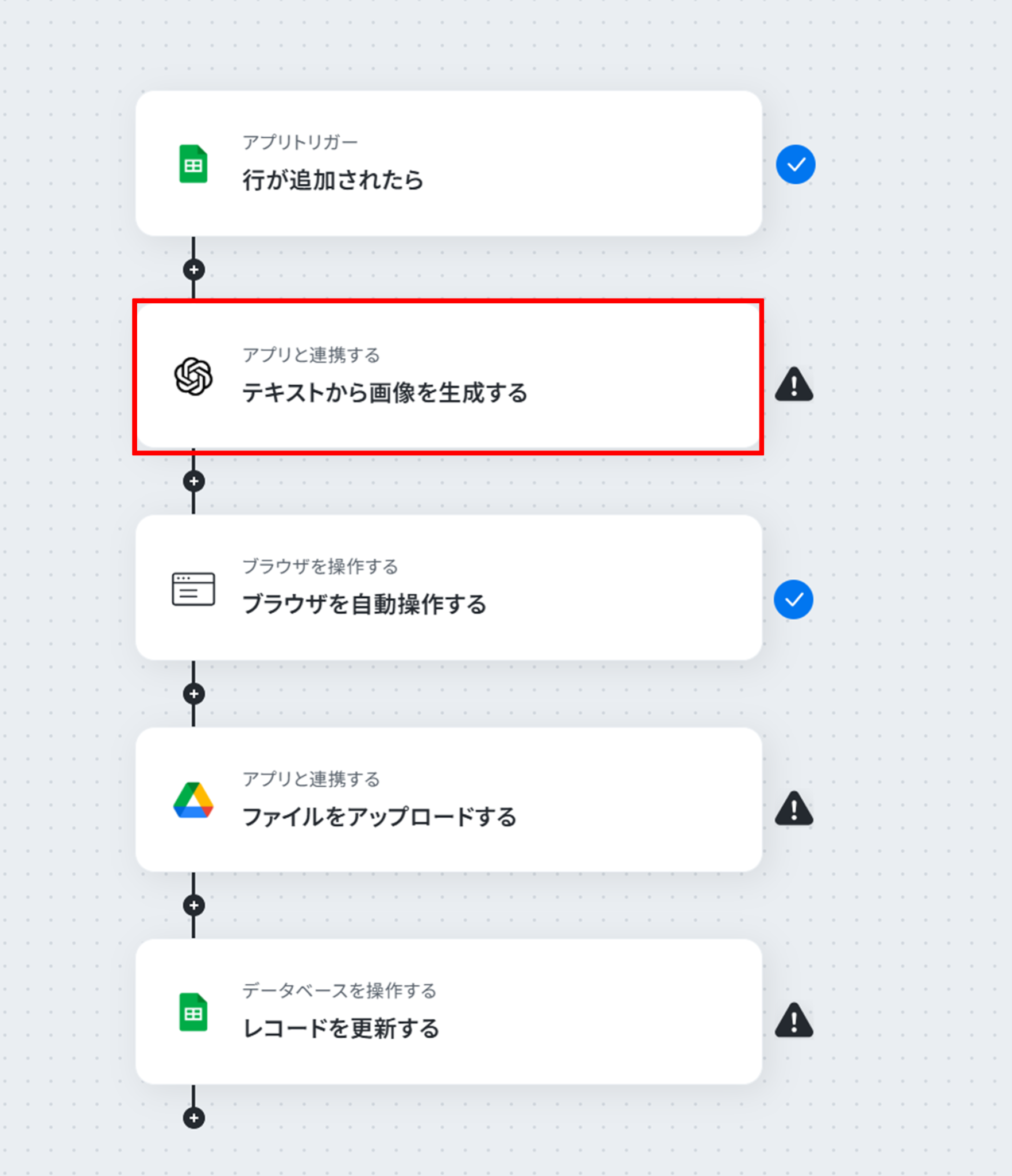
- オペレーションでOpenAIを選択し、「テキストから画像を生成する」アクションを設定します
- 次に、オペレーションで「ブラウザを操作する」機能を選択し、「ブラウザを自動操作する」アクションを設定します
- 次に、Google Driveの「ファイルをアップロードする」アクションを設定し、生成された画像をアップロードします
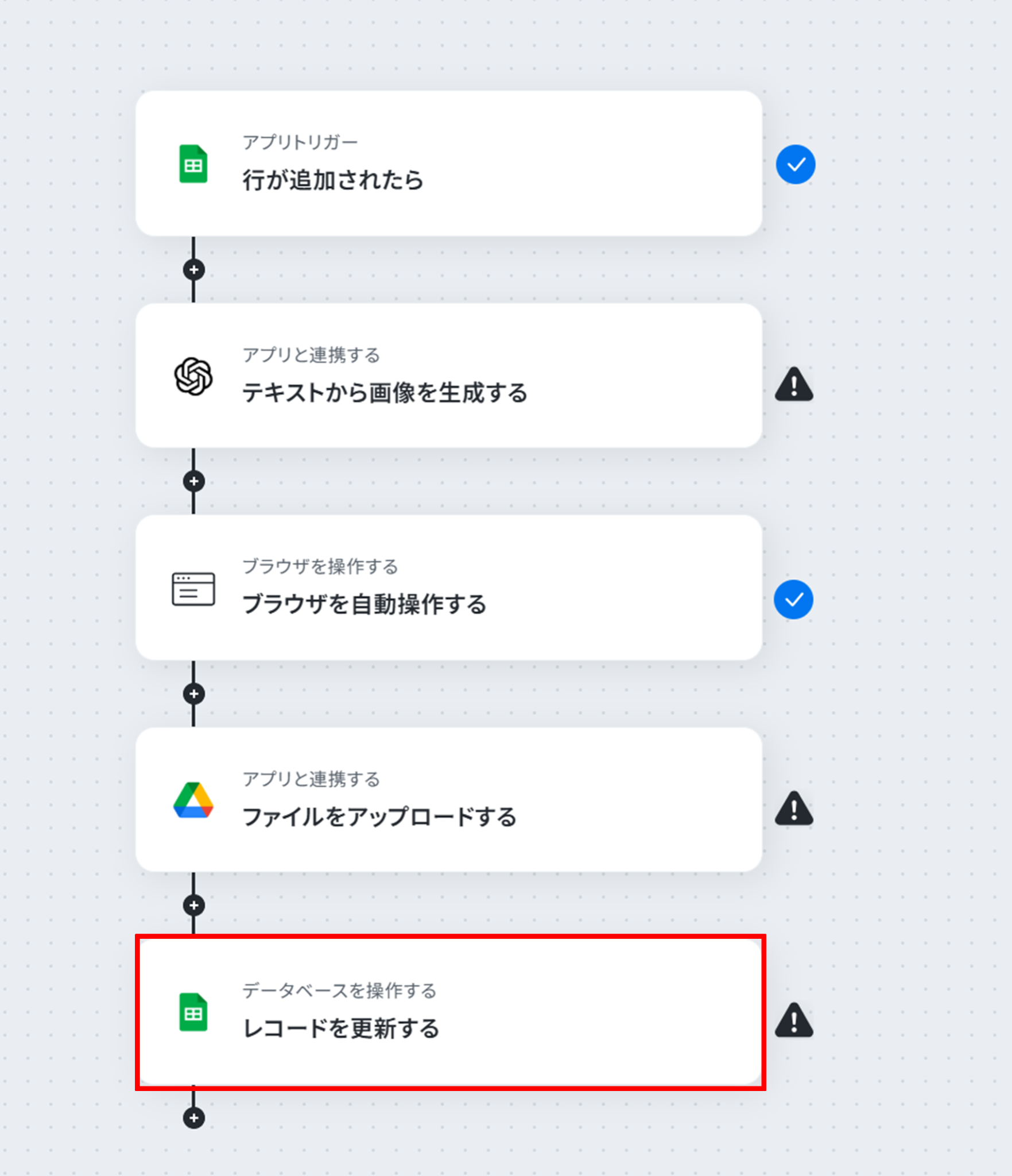
- 最後に、Google スプレッドシートの「レコードを更新する」を設定します。
※「トリガー」:フロー起動のきっかけとなるアクション、「オペレーション」:トリガー起動後、フロー内で処理を行うアクション
■このワークフローのカスタムポイント- Google スプレッドシートのトリガー設定では、起動のトリガーとしたい任意のスプレッドシートIDとシート名を指定してください
- Google Driveにファイルをアップロードする設定では、生成した画像を格納したい先のフォルダIDを任意で設定してください
■注意事項- Google スプレッドシート、OpenAI、Google DriveのそれぞれとYoomを連携してください。
- トリガーは5分、10分、15分、30分、60分の間隔で起動間隔を選択できます。
- プランによって最短の起動間隔が異なりますので、ご注意ください。
- ブラウザを操作するオペレーションはサクセスプランでのみご利用いただける機能となっております。フリープラン・パーソナルプラン・ミニプラン・チームプランの場合は設定しているフローボットのオペレーションはエラーとなりますので、ご注意ください。
- サクセスプランなどの有料プランは、2週間の無料トライアルを行うことが可能です。無料トライアル中には制限対象のアプリやブラウザを操作するオペレーションを使用することができます。詳しくは、「料金プランのページ」をご参照ください。
- ブラウザを操作するオペレーションの設定方法は「『ブラウザを操作する』の設定方法」をご参照ください。
- ダウンロード可能なファイル容量は最大300MBまでです。アプリの仕様によっては300MB未満になる可能性があるので、ご注意ください。
- トリガー、各オペレーションでの取り扱い可能なファイル容量の詳細は「ファイルの容量制限について」をご参照ください。
- ChatGPTのAPI利用はOpenAI社が有料で提供しており、API疎通時のトークンにより従量課金される仕組みとなっています。そのため、API使用時にお支払いが行える状況でない場合エラーが発生しますのでご注意ください。
- ChatGPT(OpenAI)のアクションを実行するには、OpenAIのAPI有料プランの契約が必要です。(APIが使用されたときに支払いができる状態)詳しくは、「OpenAIの料金ページ」をご参照ください。
- Google スプレッドシートをアプリトリガーとして使用する際の注意事項は「【アプリトリガー】Google スプレッドシートのトリガーにおける注意事項」を参照してください。


■このテンプレートをおすすめする方
- Google スプレッドシートの情報を基にしたAIによる画像生成フローを自動化したい方
- 手作業での画像作成とGoogle Driveへのアップロード作業に手間を感じている方
- マーケティング資料やSNS投稿用の画像を効率的に作成したいと考えている担当者の方
■このテンプレートを使うメリット
- Google スプレッドシートに行を追加するだけで画像生成からGoogle Driveへの保存までが自動で実行されるため、これまで手作業で行っていた時間を短縮できます
- 手作業によるプロンプトの入力ミスや、生成した画像の保存漏れといったヒューマンエラーを防ぎ、業務の品質を安定させることが可能です
■フローボットの流れ
- はじめに、Google Drive、Google スプレッドシート、OpenAIをYoomと連携します
- トリガーでGoogle スプレッドシートを選択し、「行が追加されたら」というアクションを設定します
- オペレーションでOpenAIを選択し、「テキストから画像を生成する」アクションを設定します
- 次に、オペレーションで「ブラウザを操作する」機能を選択し、「ブラウザを自動操作する」アクションを設定します
- 次に、Google Driveの「ファイルをアップロードする」アクションを設定し、生成された画像をアップロードします
- 最後に、Google スプレッドシートの「レコードを更新する」を設定します。
■このワークフローのカスタムポイント
- Google スプレッドシートのトリガー設定では、起動のトリガーとしたい任意のスプレッドシートIDとシート名を指定してください
- Google Driveにファイルをアップロードする設定では、生成した画像を格納したい先のフォルダIDを任意で設定してください
■注意事項
- Google スプレッドシート、OpenAI、Google DriveのそれぞれとYoomを連携してください。
- トリガーは5分、10分、15分、30分、60分の間隔で起動間隔を選択できます。
- プランによって最短の起動間隔が異なりますので、ご注意ください。
- ブラウザを操作するオペレーションはサクセスプランでのみご利用いただける機能となっております。フリープラン・パーソナルプラン・ミニプラン・チームプランの場合は設定しているフローボットのオペレーションはエラーとなりますので、ご注意ください。
- サクセスプランなどの有料プランは、2週間の無料トライアルを行うことが可能です。無料トライアル中には制限対象のアプリやブラウザを操作するオペレーションを使用することができます。詳しくは、「料金プランのページ」をご参照ください。
- ブラウザを操作するオペレーションの設定方法は「『ブラウザを操作する』の設定方法」をご参照ください。
- ダウンロード可能なファイル容量は最大300MBまでです。アプリの仕様によっては300MB未満になる可能性があるので、ご注意ください。
- トリガー、各オペレーションでの取り扱い可能なファイル容量の詳細は「ファイルの容量制限について」をご参照ください。
- ChatGPTのAPI利用はOpenAI社が有料で提供しており、API疎通時のトークンにより従量課金される仕組みとなっています。そのため、API使用時にお支払いが行える状況でない場合エラーが発生しますのでご注意ください。
- ChatGPT(OpenAI)のアクションを実行するには、OpenAIのAPI有料プランの契約が必要です。(APIが使用されたときに支払いができる状態)詳しくは、「OpenAIの料金ページ」をご参照ください。
- Google スプレッドシートをアプリトリガーとして使用する際の注意事項は「【アプリトリガー】Google スプレッドシートのトリガーにおける注意事項」を参照してください。
Google スプレッドシートから画像を生成しGoogle Driveに保存するフローを作ってみよう
それではここから代表的な例として、Google スプレッドシートに行が追加されたら、その情報を基に画像を自動で生成し、Google Driveの指定フォルダに自動で保存するフローを解説していきます!
ここではYoomを使用してノーコードで設定をしていくので、もしまだYoomのアカウントをお持ちでない場合は、下の無料登録フォームからアカウントを発行しておきましょう。
※今回連携するアプリの公式サイト:Google スプレッドシート/Google Drive/OpenAI
[Yoomとは]
フローの作成方法
今回は大きく分けて以下のプロセスで作成します。
- Google スプレッドシート、Google Drive、OpenAIのマイアプリ連携
- テンプレートをコピーする
- Google スプレッドシートのトリガー設定とOpenAI、Google Driveのアクション設定
- トリガーをONに設定しフロー稼働の準備完了
■概要Google スプレッドシートに記載したテキストをもとに手作業で画像を生成し、完成した画像をGoogle Driveに格納するといった一連の作業に手間を感じていませんか。このワークフローは、Google スプレッドシートに行を追加するだけで、AIによる画像生成からGoogle Driveへのファイル保存までを自動で完結させることができるため、こうした繰り返し発生する作業を効率化し、本来注力すべき業務に集中できる環境を構築します。
■このテンプレートをおすすめする方- Google スプレッドシートの情報を基にしたAIによる画像生成フローを自動化したい方
- 手作業での画像作成とGoogle Driveへのアップロード作業に手間を感じている方
- マーケティング資料やSNS投稿用の画像を効率的に作成したいと考えている担当者の方
■このテンプレートを使うメリット- Google スプレッドシートに行を追加するだけで画像生成からGoogle Driveへの保存までが自動で実行されるため、これまで手作業で行っていた時間を短縮できます
- 手作業によるプロンプトの入力ミスや、生成した画像の保存漏れといったヒューマンエラーを防ぎ、業務の品質を安定させることが可能です
■フローボットの流れ- はじめに、Google Drive、Google スプレッドシート、OpenAIをYoomと連携します
- トリガーでGoogle スプレッドシートを選択し、「行が追加されたら」というアクションを設定します
- オペレーションでOpenAIを選択し、「テキストから画像を生成する」アクションを設定します
- 次に、オペレーションで「ブラウザを操作する」機能を選択し、「ブラウザを自動操作する」アクションを設定します
- 次に、Google Driveの「ファイルをアップロードする」アクションを設定し、生成された画像をアップロードします
- 最後に、Google スプレッドシートの「レコードを更新する」を設定します。
※「トリガー」:フロー起動のきっかけとなるアクション、「オペレーション」:トリガー起動後、フロー内で処理を行うアクション
■このワークフローのカスタムポイント- Google スプレッドシートのトリガー設定では、起動のトリガーとしたい任意のスプレッドシートIDとシート名を指定してください
- Google Driveにファイルをアップロードする設定では、生成した画像を格納したい先のフォルダIDを任意で設定してください
■注意事項- Google スプレッドシート、OpenAI、Google DriveのそれぞれとYoomを連携してください。
- トリガーは5分、10分、15分、30分、60分の間隔で起動間隔を選択できます。
- プランによって最短の起動間隔が異なりますので、ご注意ください。
- ブラウザを操作するオペレーションはサクセスプランでのみご利用いただける機能となっております。フリープラン・パーソナルプラン・ミニプラン・チームプランの場合は設定しているフローボットのオペレーションはエラーとなりますので、ご注意ください。
- サクセスプランなどの有料プランは、2週間の無料トライアルを行うことが可能です。無料トライアル中には制限対象のアプリやブラウザを操作するオペレーションを使用することができます。詳しくは、「料金プランのページ」をご参照ください。
- ブラウザを操作するオペレーションの設定方法は「『ブラウザを操作する』の設定方法」をご参照ください。
- ダウンロード可能なファイル容量は最大300MBまでです。アプリの仕様によっては300MB未満になる可能性があるので、ご注意ください。
- トリガー、各オペレーションでの取り扱い可能なファイル容量の詳細は「ファイルの容量制限について」をご参照ください。
- ChatGPTのAPI利用はOpenAI社が有料で提供しており、API疎通時のトークンにより従量課金される仕組みとなっています。そのため、API使用時にお支払いが行える状況でない場合エラーが発生しますのでご注意ください。
- ChatGPT(OpenAI)のアクションを実行するには、OpenAIのAPI有料プランの契約が必要です。(APIが使用されたときに支払いができる状態)詳しくは、「OpenAIの料金ページ」をご参照ください。
- Google スプレッドシートをアプリトリガーとして使用する際の注意事項は「【アプリトリガー】Google スプレッドシートのトリガーにおける注意事項」を参照してください。
■このテンプレートをおすすめする方
- Google スプレッドシートの情報を基にしたAIによる画像生成フローを自動化したい方
- 手作業での画像作成とGoogle Driveへのアップロード作業に手間を感じている方
- マーケティング資料やSNS投稿用の画像を効率的に作成したいと考えている担当者の方
■このテンプレートを使うメリット
- Google スプレッドシートに行を追加するだけで画像生成からGoogle Driveへの保存までが自動で実行されるため、これまで手作業で行っていた時間を短縮できます
- 手作業によるプロンプトの入力ミスや、生成した画像の保存漏れといったヒューマンエラーを防ぎ、業務の品質を安定させることが可能です
■フローボットの流れ
- はじめに、Google Drive、Google スプレッドシート、OpenAIをYoomと連携します
- トリガーでGoogle スプレッドシートを選択し、「行が追加されたら」というアクションを設定します
- オペレーションでOpenAIを選択し、「テキストから画像を生成する」アクションを設定します
- 次に、オペレーションで「ブラウザを操作する」機能を選択し、「ブラウザを自動操作する」アクションを設定します
- 次に、Google Driveの「ファイルをアップロードする」アクションを設定し、生成された画像をアップロードします
- 最後に、Google スプレッドシートの「レコードを更新する」を設定します。
■このワークフローのカスタムポイント
- Google スプレッドシートのトリガー設定では、起動のトリガーとしたい任意のスプレッドシートIDとシート名を指定してください
- Google Driveにファイルをアップロードする設定では、生成した画像を格納したい先のフォルダIDを任意で設定してください
■注意事項
- Google スプレッドシート、OpenAI、Google DriveのそれぞれとYoomを連携してください。
- トリガーは5分、10分、15分、30分、60分の間隔で起動間隔を選択できます。
- プランによって最短の起動間隔が異なりますので、ご注意ください。
- ブラウザを操作するオペレーションはサクセスプランでのみご利用いただける機能となっております。フリープラン・パーソナルプラン・ミニプラン・チームプランの場合は設定しているフローボットのオペレーションはエラーとなりますので、ご注意ください。
- サクセスプランなどの有料プランは、2週間の無料トライアルを行うことが可能です。無料トライアル中には制限対象のアプリやブラウザを操作するオペレーションを使用することができます。詳しくは、「料金プランのページ」をご参照ください。
- ブラウザを操作するオペレーションの設定方法は「『ブラウザを操作する』の設定方法」をご参照ください。
- ダウンロード可能なファイル容量は最大300MBまでです。アプリの仕様によっては300MB未満になる可能性があるので、ご注意ください。
- トリガー、各オペレーションでの取り扱い可能なファイル容量の詳細は「ファイルの容量制限について」をご参照ください。
- ChatGPTのAPI利用はOpenAI社が有料で提供しており、API疎通時のトークンにより従量課金される仕組みとなっています。そのため、API使用時にお支払いが行える状況でない場合エラーが発生しますのでご注意ください。
- ChatGPT(OpenAI)のアクションを実行するには、OpenAIのAPI有料プランの契約が必要です。(APIが使用されたときに支払いができる状態)詳しくは、「OpenAIの料金ページ」をご参照ください。
- Google スプレッドシートをアプリトリガーとして使用する際の注意事項は「【アプリトリガー】Google スプレッドシートのトリガーにおける注意事項」を参照してください。
ステップ1:Google スプレッドシート・Google Drive・OpenAIのマイアプリ連携
ここではYoomに、Google スプレッドシート・Google Drive・OpenAIをマイアプリに連携して、操作が行えるようにしていきます。
それぞれのアプリ設定方法の解説をご覧ください!
- Google スプレッドシートのマイアプリ登録方法
※Google DriveはGoogle スプレッドシートとマイアプリの登録方法が同じため、Google スプレッドシートを登録した後に設定しましょう。
- OpenAIのマイアプリ登録方法
※ChatGPTのAPI利用はOpenAI社が有料で提供しており、API疎通時のトークンにより従量課金される仕組みとなっています。そのため、API使用時にお支払いが行える状況でない場合エラーが発生しますのでご注意ください。
連携が完了するとマイアプリにGoogle スプレッドシート・Google Drive・OpenAIが登録されます。
これでマイアプリ登録が完了しました。
次は、テンプレートを使用してトリガーの設定をします!
ステップ2:テンプレートをコピーする
ここから、フローの作成に入ります!
Yoomのテンプレートを利用することで簡単に業務の自動化を実現できます。
まずは、下記テンプレートページを開き、『このテンプレートを試してみる』をクリックしましょう。
■概要Google スプレッドシートに記載したテキストをもとに手作業で画像を生成し、完成した画像をGoogle Driveに格納するといった一連の作業に手間を感じていませんか。このワークフローは、Google スプレッドシートに行を追加するだけで、AIによる画像生成からGoogle Driveへのファイル保存までを自動で完結させることができるため、こうした繰り返し発生する作業を効率化し、本来注力すべき業務に集中できる環境を構築します。
■このテンプレートをおすすめする方- Google スプレッドシートの情報を基にしたAIによる画像生成フローを自動化したい方
- 手作業での画像作成とGoogle Driveへのアップロード作業に手間を感じている方
- マーケティング資料やSNS投稿用の画像を効率的に作成したいと考えている担当者の方
■このテンプレートを使うメリット- Google スプレッドシートに行を追加するだけで画像生成からGoogle Driveへの保存までが自動で実行されるため、これまで手作業で行っていた時間を短縮できます
- 手作業によるプロンプトの入力ミスや、生成した画像の保存漏れといったヒューマンエラーを防ぎ、業務の品質を安定させることが可能です
■フローボットの流れ- はじめに、Google Drive、Google スプレッドシート、OpenAIをYoomと連携します
- トリガーでGoogle スプレッドシートを選択し、「行が追加されたら」というアクションを設定します
- オペレーションでOpenAIを選択し、「テキストから画像を生成する」アクションを設定します
- 次に、オペレーションで「ブラウザを操作する」機能を選択し、「ブラウザを自動操作する」アクションを設定します
- 次に、Google Driveの「ファイルをアップロードする」アクションを設定し、生成された画像をアップロードします
- 最後に、Google スプレッドシートの「レコードを更新する」を設定します。
※「トリガー」:フロー起動のきっかけとなるアクション、「オペレーション」:トリガー起動後、フロー内で処理を行うアクション
■このワークフローのカスタムポイント- Google スプレッドシートのトリガー設定では、起動のトリガーとしたい任意のスプレッドシートIDとシート名を指定してください
- Google Driveにファイルをアップロードする設定では、生成した画像を格納したい先のフォルダIDを任意で設定してください
■注意事項- Google スプレッドシート、OpenAI、Google DriveのそれぞれとYoomを連携してください。
- トリガーは5分、10分、15分、30分、60分の間隔で起動間隔を選択できます。
- プランによって最短の起動間隔が異なりますので、ご注意ください。
- ブラウザを操作するオペレーションはサクセスプランでのみご利用いただける機能となっております。フリープラン・パーソナルプラン・ミニプラン・チームプランの場合は設定しているフローボットのオペレーションはエラーとなりますので、ご注意ください。
- サクセスプランなどの有料プランは、2週間の無料トライアルを行うことが可能です。無料トライアル中には制限対象のアプリやブラウザを操作するオペレーションを使用することができます。詳しくは、「料金プランのページ」をご参照ください。
- ブラウザを操作するオペレーションの設定方法は「『ブラウザを操作する』の設定方法」をご参照ください。
- ダウンロード可能なファイル容量は最大300MBまでです。アプリの仕様によっては300MB未満になる可能性があるので、ご注意ください。
- トリガー、各オペレーションでの取り扱い可能なファイル容量の詳細は「ファイルの容量制限について」をご参照ください。
- ChatGPTのAPI利用はOpenAI社が有料で提供しており、API疎通時のトークンにより従量課金される仕組みとなっています。そのため、API使用時にお支払いが行える状況でない場合エラーが発生しますのでご注意ください。
- ChatGPT(OpenAI)のアクションを実行するには、OpenAIのAPI有料プランの契約が必要です。(APIが使用されたときに支払いができる状態)詳しくは、「OpenAIの料金ページ」をご参照ください。
- Google スプレッドシートをアプリトリガーとして使用する際の注意事項は「【アプリトリガー】Google スプレッドシートのトリガーにおける注意事項」を参照してください。
■このテンプレートをおすすめする方
- Google スプレッドシートの情報を基にしたAIによる画像生成フローを自動化したい方
- 手作業での画像作成とGoogle Driveへのアップロード作業に手間を感じている方
- マーケティング資料やSNS投稿用の画像を効率的に作成したいと考えている担当者の方
■このテンプレートを使うメリット
- Google スプレッドシートに行を追加するだけで画像生成からGoogle Driveへの保存までが自動で実行されるため、これまで手作業で行っていた時間を短縮できます
- 手作業によるプロンプトの入力ミスや、生成した画像の保存漏れといったヒューマンエラーを防ぎ、業務の品質を安定させることが可能です
■フローボットの流れ
- はじめに、Google Drive、Google スプレッドシート、OpenAIをYoomと連携します
- トリガーでGoogle スプレッドシートを選択し、「行が追加されたら」というアクションを設定します
- オペレーションでOpenAIを選択し、「テキストから画像を生成する」アクションを設定します
- 次に、オペレーションで「ブラウザを操作する」機能を選択し、「ブラウザを自動操作する」アクションを設定します
- 次に、Google Driveの「ファイルをアップロードする」アクションを設定し、生成された画像をアップロードします
- 最後に、Google スプレッドシートの「レコードを更新する」を設定します。
■このワークフローのカスタムポイント
- Google スプレッドシートのトリガー設定では、起動のトリガーとしたい任意のスプレッドシートIDとシート名を指定してください
- Google Driveにファイルをアップロードする設定では、生成した画像を格納したい先のフォルダIDを任意で設定してください
■注意事項
- Google スプレッドシート、OpenAI、Google DriveのそれぞれとYoomを連携してください。
- トリガーは5分、10分、15分、30分、60分の間隔で起動間隔を選択できます。
- プランによって最短の起動間隔が異なりますので、ご注意ください。
- ブラウザを操作するオペレーションはサクセスプランでのみご利用いただける機能となっております。フリープラン・パーソナルプラン・ミニプラン・チームプランの場合は設定しているフローボットのオペレーションはエラーとなりますので、ご注意ください。
- サクセスプランなどの有料プランは、2週間の無料トライアルを行うことが可能です。無料トライアル中には制限対象のアプリやブラウザを操作するオペレーションを使用することができます。詳しくは、「料金プランのページ」をご参照ください。
- ブラウザを操作するオペレーションの設定方法は「『ブラウザを操作する』の設定方法」をご参照ください。
- ダウンロード可能なファイル容量は最大300MBまでです。アプリの仕様によっては300MB未満になる可能性があるので、ご注意ください。
- トリガー、各オペレーションでの取り扱い可能なファイル容量の詳細は「ファイルの容量制限について」をご参照ください。
- ChatGPTのAPI利用はOpenAI社が有料で提供しており、API疎通時のトークンにより従量課金される仕組みとなっています。そのため、API使用時にお支払いが行える状況でない場合エラーが発生しますのでご注意ください。
- ChatGPT(OpenAI)のアクションを実行するには、OpenAIのAPI有料プランの契約が必要です。(APIが使用されたときに支払いができる状態)詳しくは、「OpenAIの料金ページ」をご参照ください。
- Google スプレッドシートをアプリトリガーとして使用する際の注意事項は「【アプリトリガー】Google スプレッドシートのトリガーにおける注意事項」を参照してください。
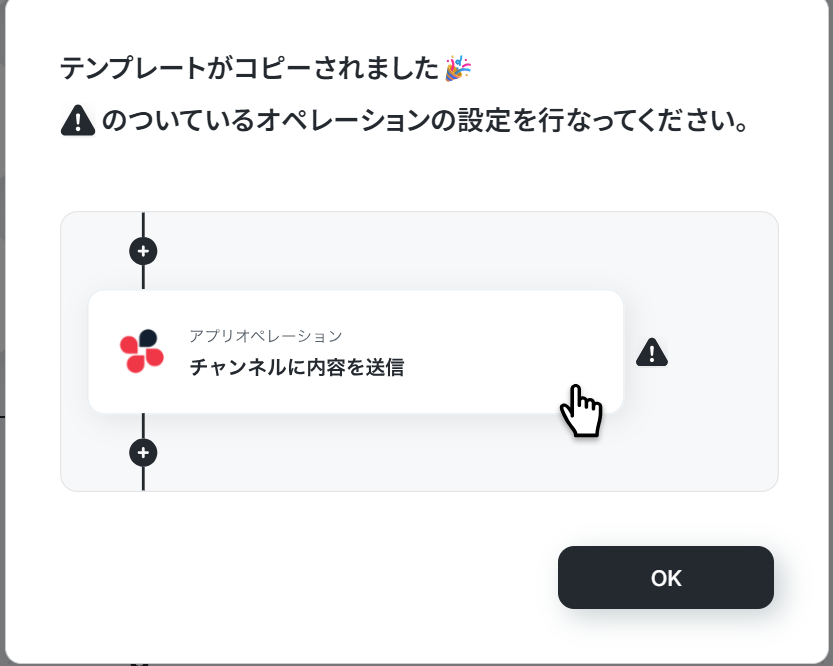
コピーすると下の画像のようにテンプレートがお使いのYoom管理画面にコピーされるので、OKを押して設定を進めていきましょう!
ステップ3:アプリトリガーの設定
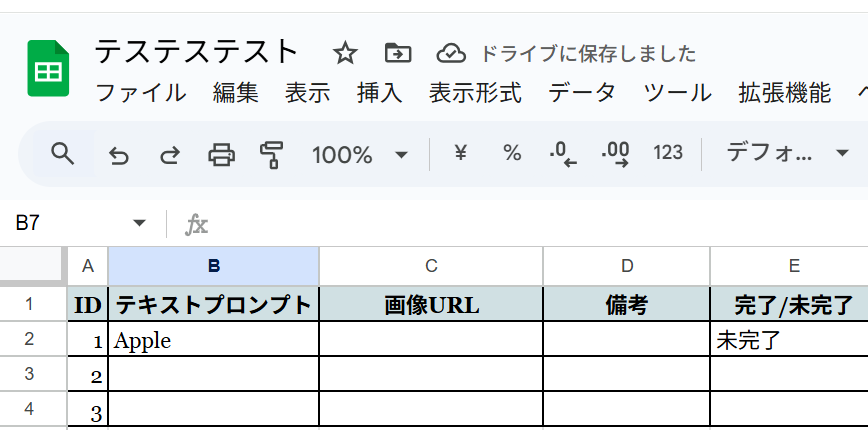
Yoomで設定をする前に、今回ご紹介するテンプレートはGoogle スプレッドシートに行が追加されることで起動するため、テスト用のGoogle スプレッドシートを作成します。
作成したらYoomに戻りましょう!
※Google スプレッドシートをアプリトリガーとして使用する際の注意事項は下記のサイトを参照してください。
【アプリトリガー】Google スプレッドシートのトリガーにおける注意事項
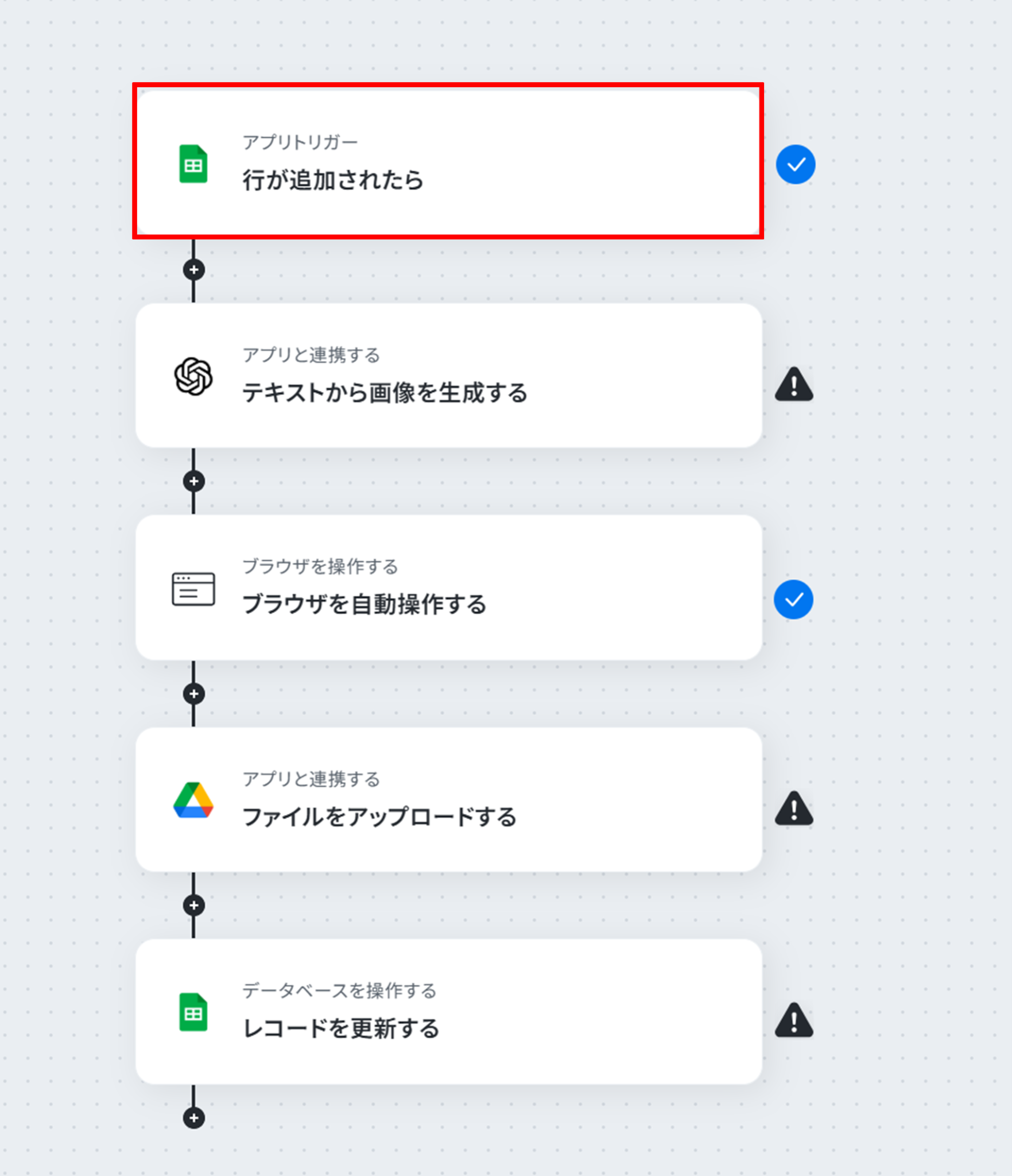
(1)Google スプレッドシートと連携して、行が追加された際の設定を行います。
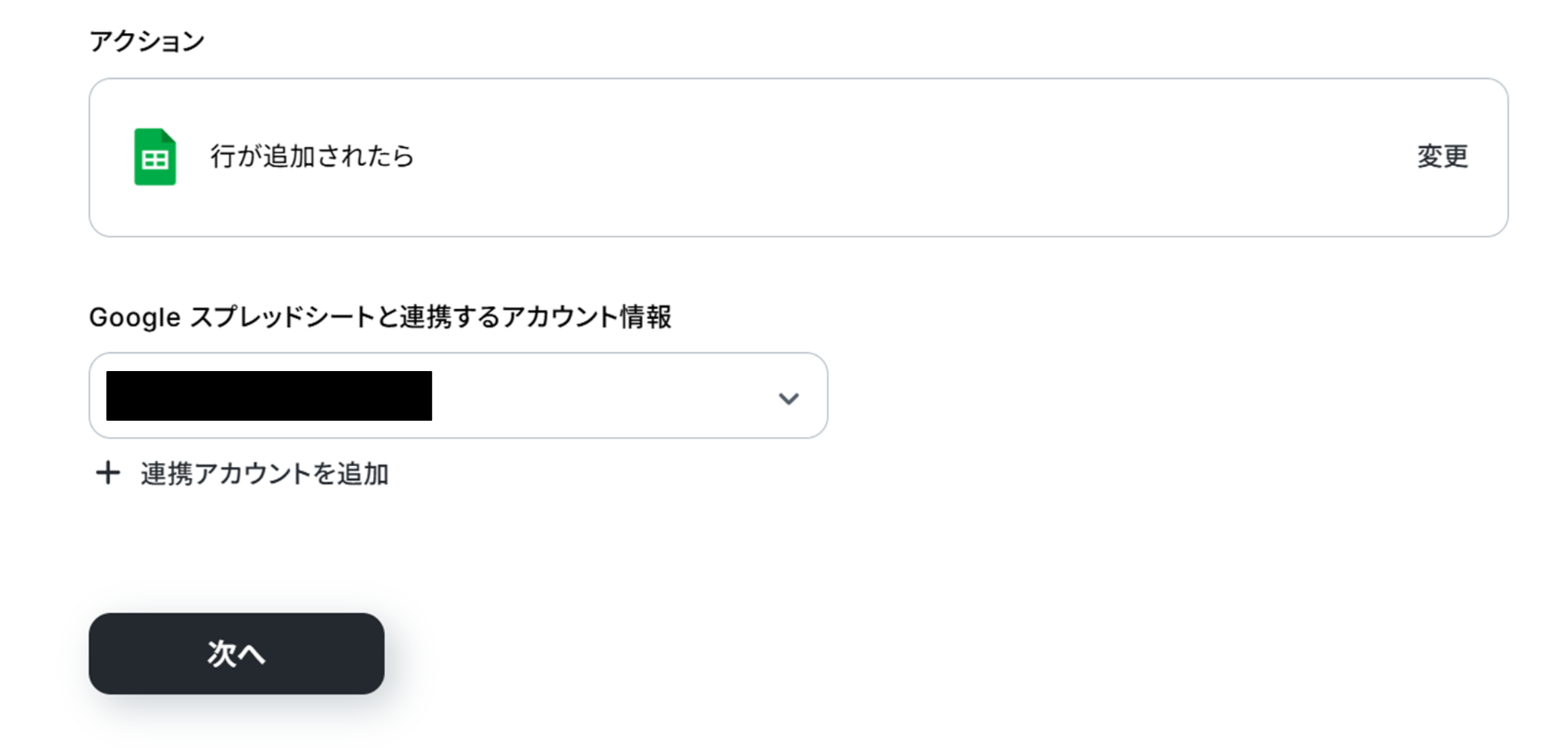
「行が追加されたら」をクリックします。
(2)「連携アカウントとアクションを選択」画面から、Google スプレッドシートと連携するアカウント情報に誤りがないかを確認し、アクションは「行が追加されたら」のままで「次へ」をクリックしましょう。
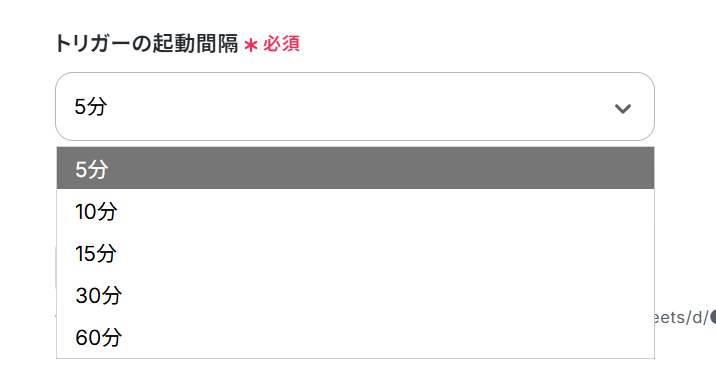
(3)「API接続設定」画面から、トリガーの起動間隔を選択します。
トリガーの起動間隔はプルダウンより5分、10分、15分、30分、60分の間隔から選択してください。
※起動間隔はプランによって異なりますので、ご注意ください。
基本的には最短の起動間隔にしてお使いいただくことをおすすめします!
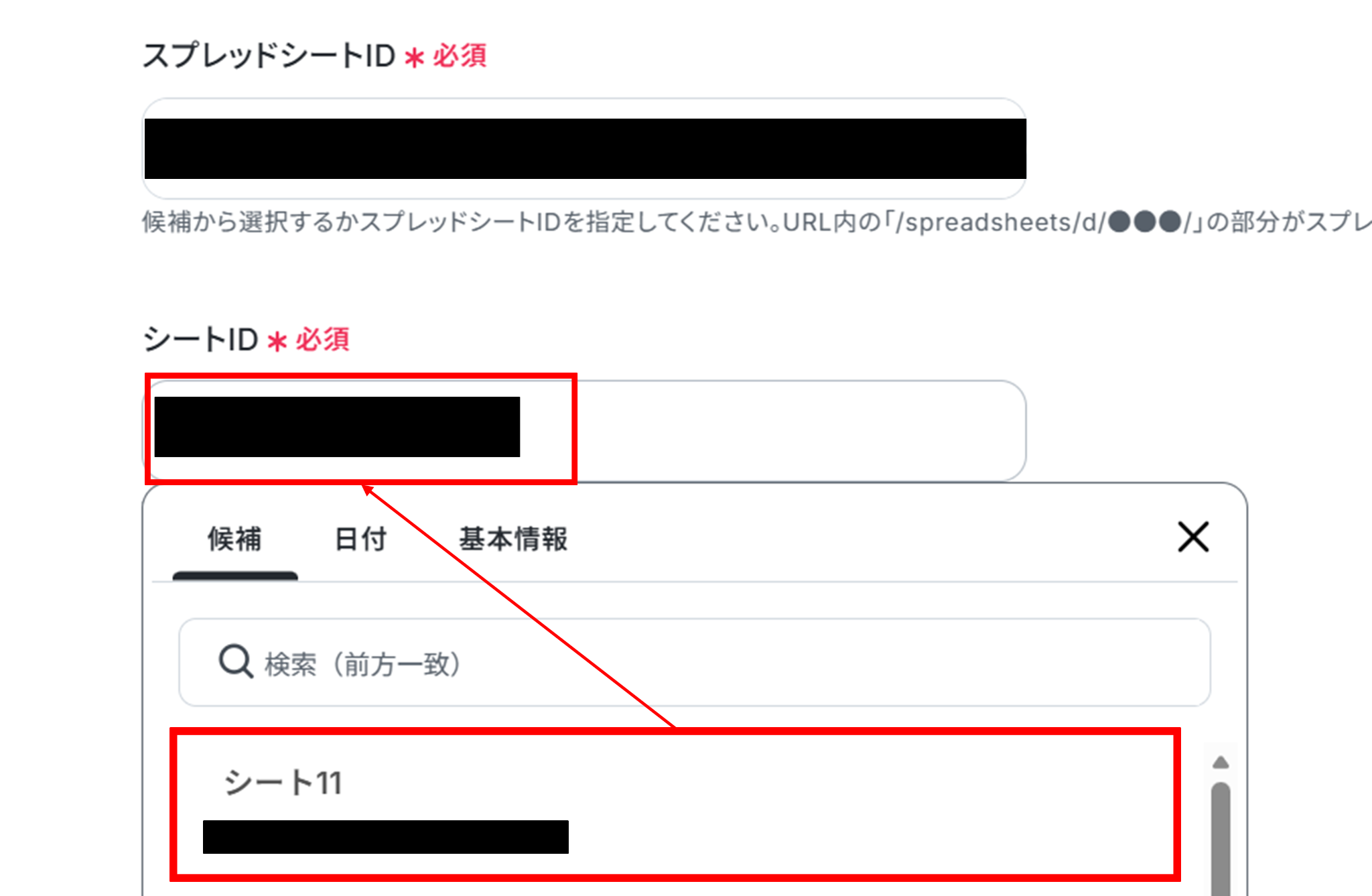
下へ進み、スプレッドシートIDとシートIDを候補から選択します。
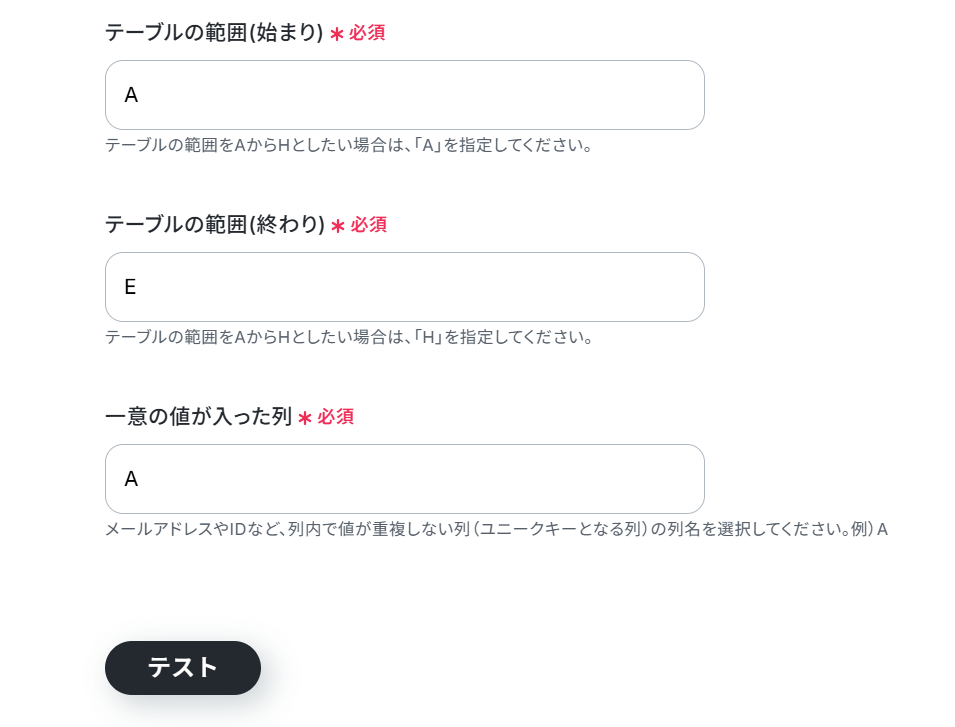
対象のシートのテーブル範囲と一意の値が入った列をアルファベットで入力します。
入力が終わったら「テスト」をクリックしましょう。
テストに成功しました!
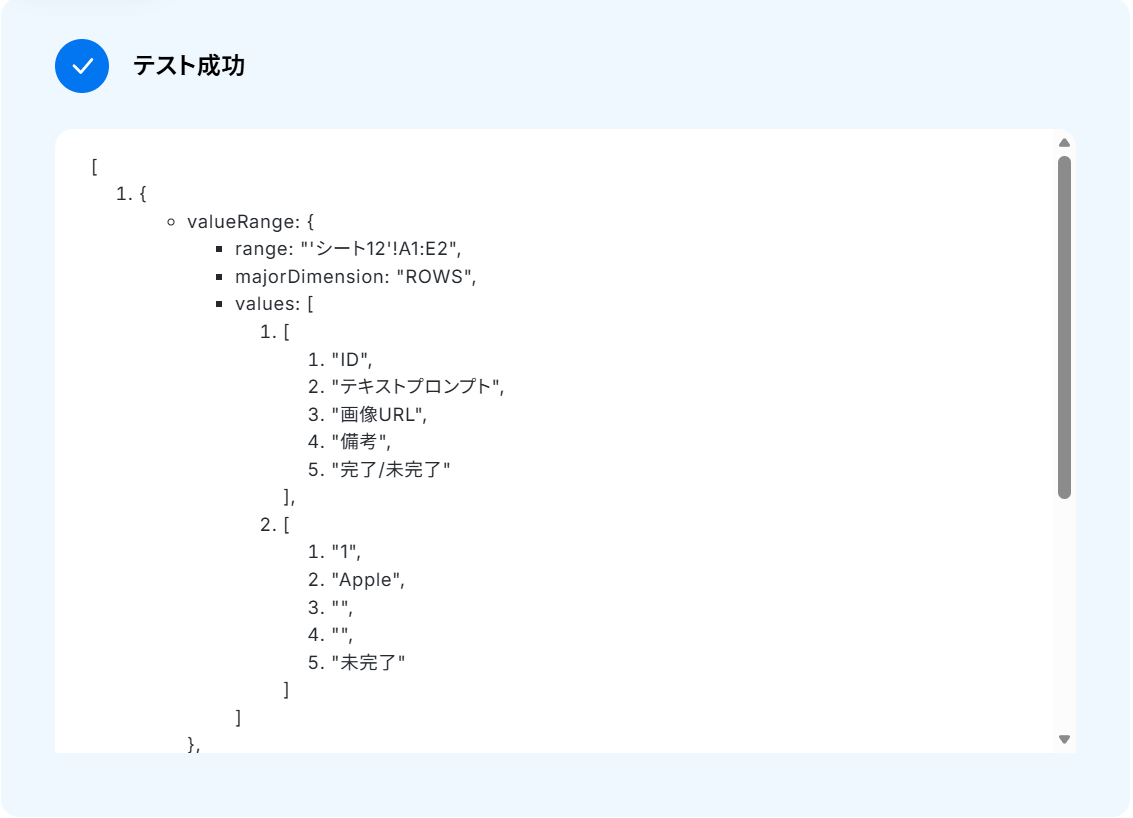
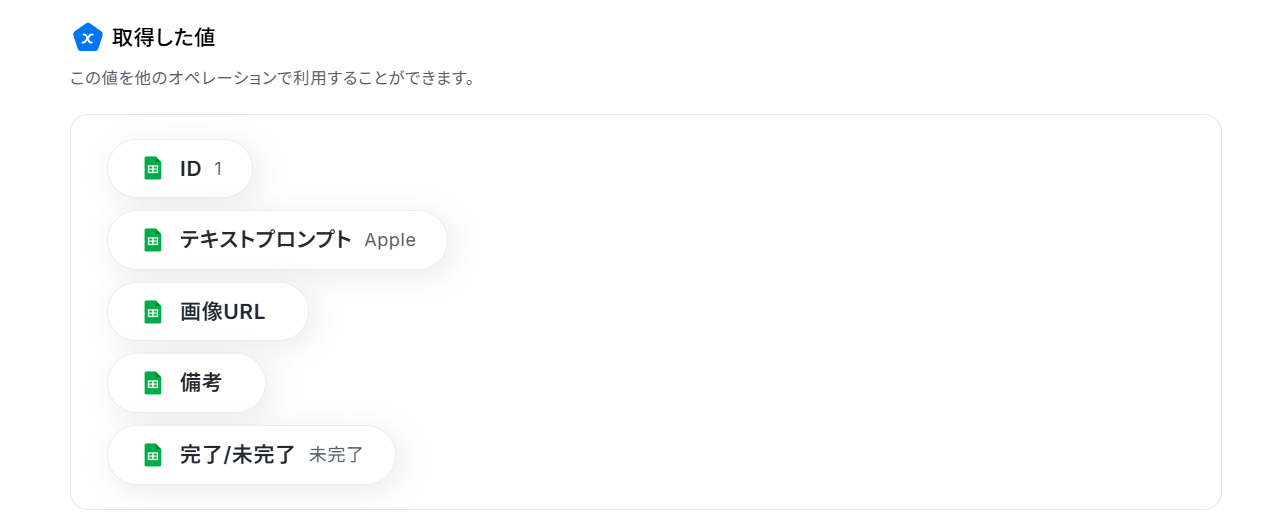
テストに成功すると、取得した値にGoogle スプレッドシートの情報が反映されます。
「取得した値ってなんだろう?」と思った方は下のサイトをご参照ください。
テストの重要性:「取得した値」のテスト値について
「完了」をクリックして次の工程に進みましょう!
ステップ4:テキストから画像を生成・ブラウザを自動操作
(1)次は、OpenAIと連携して、テキストから画像を生成します!
「テキストから画像を生成する」をクリックします。
※ChatGPT(OpenAI)のアクションを実行するには、OpenAIのAPI有料プランの契約が必要です。(APIが使用されたときに支払いができる状態)
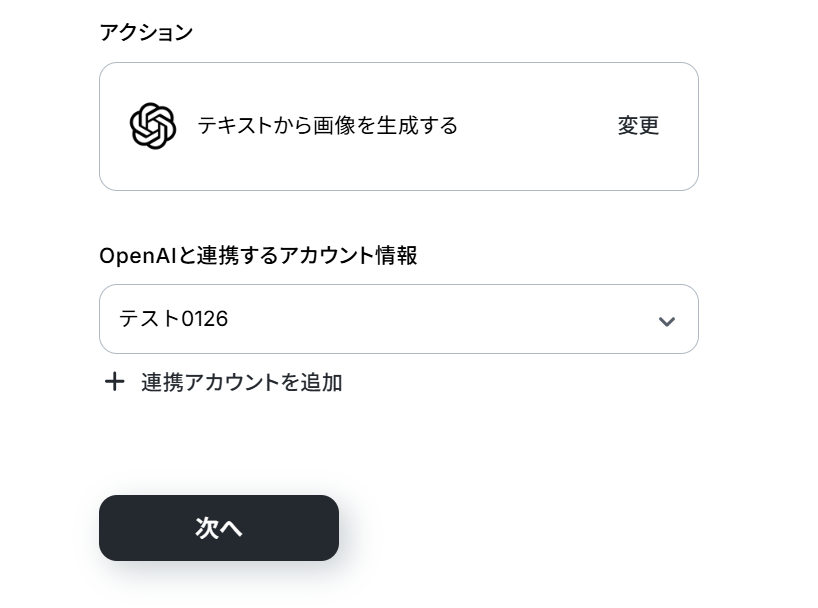
(2)「連携アカウントとアクションを選択」画面から、OpenAIと連携するアカウント情報に誤りがないかを確認し、アクションは「テキストから画像を生成する」のままで「次へ」をクリックしましょう。
(3)プロンプトにGoogle スプレッドシートで取得した値を使って指示内容を自由に入力します。
「取得した値」を使うことで、都度変更することなく最新の情報を反映することができます。
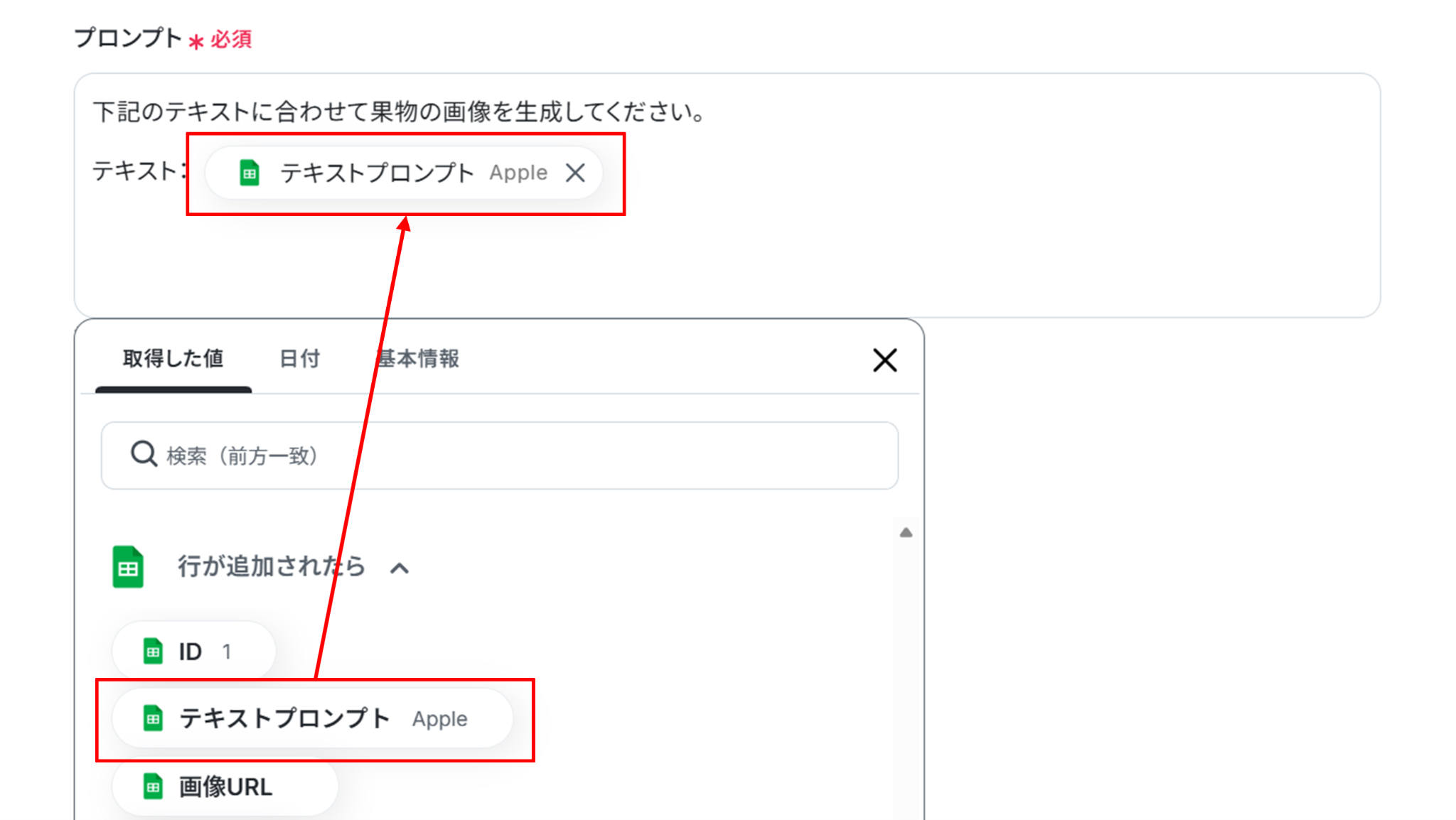
その他の項目は必須項目ではありません。必要な項目に入力を行ってください。
入力が終わったら「テスト」をクリックしましょう。
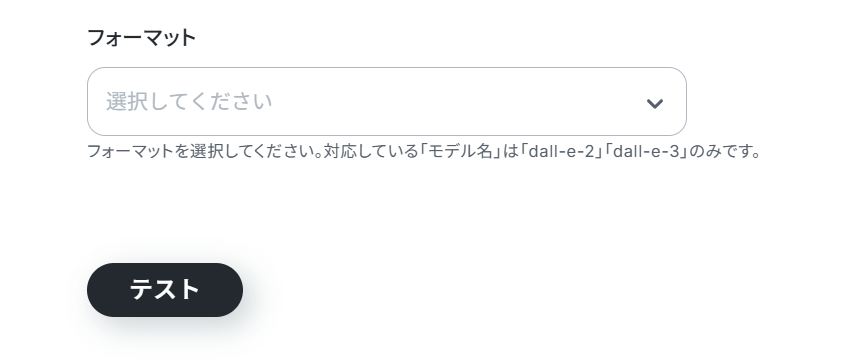
テストに成功しました!
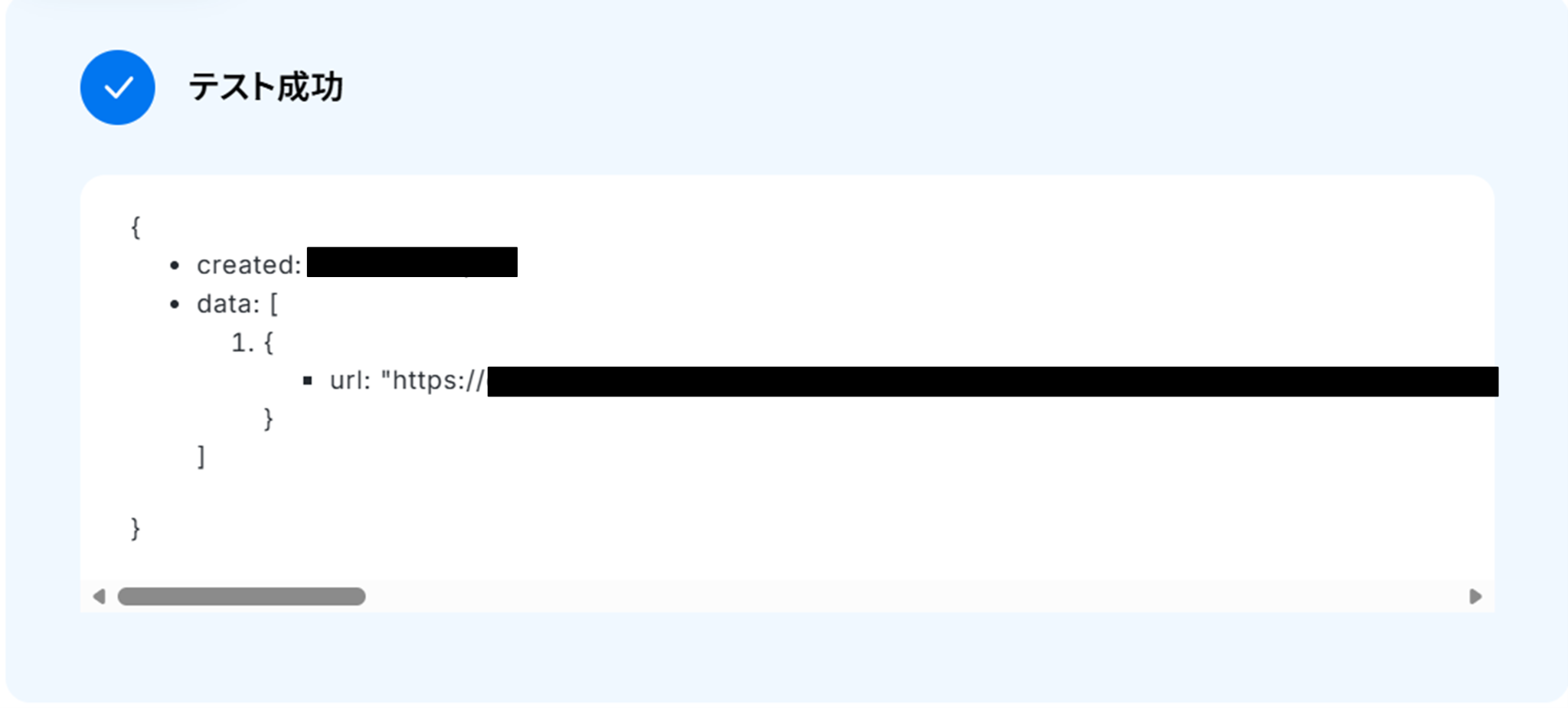
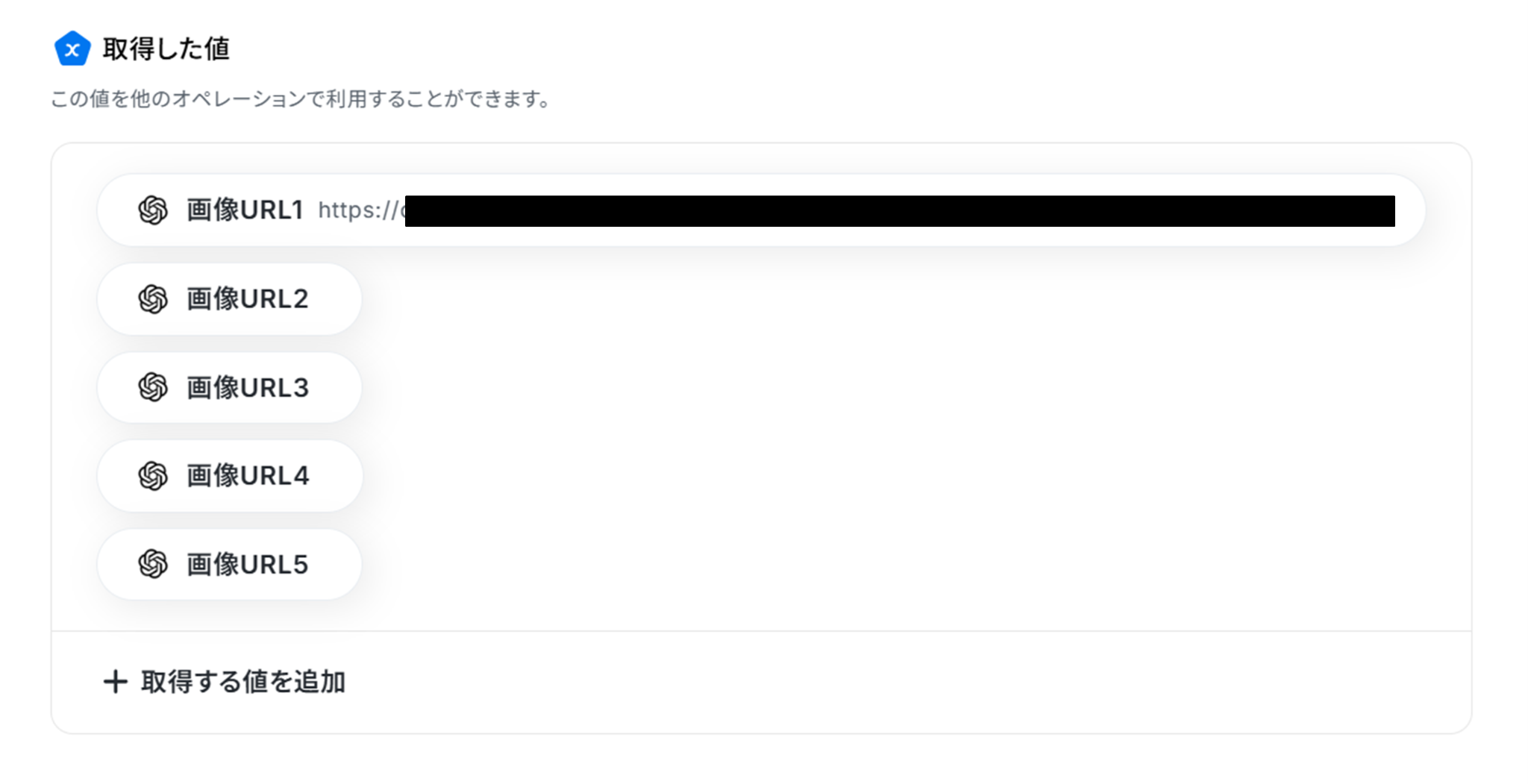
テストに成功すると、「取得した値」にOpenAIで画像が生成されます。
「完了」をクリックして次の工程に進みましょう。
(4)次は、Yoomの機能を使ってブラウザを自動操作します!
「ブラウザを自動操作する」をクリックします。
※ブラウザを操作するオペレーションはサクセスプランでのみご利用いただける機能となっております。フリープラン・ミニプラン・チームプランの場合は設定しているフローボットのオペレーションはエラーとなりますので、ご注意ください。
サクセスプランなどの有料プランは、2週間の無料トライアルを行うことが可能です。無料トライアル中には制限対象のアプリやブラウザを操作するオペレーションを使用することができます。
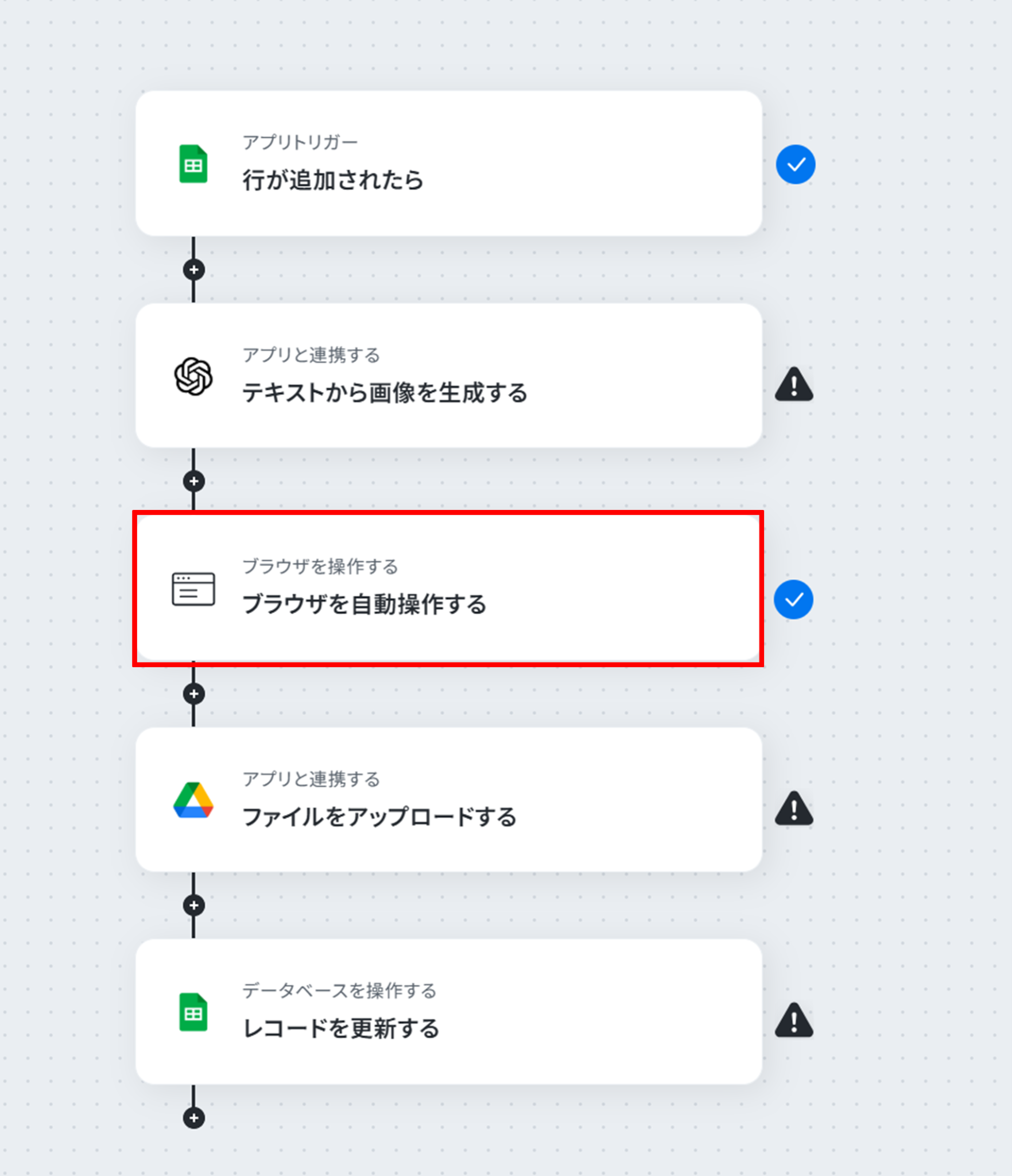
(5)既にOpenAIの画像にアクセスするように設定されているため、そのまま「テスト」をクリックしましょう!
※ダウンロード可能なファイル容量は最大300MBまでです。アプリの仕様によっては300MB未満になる可能性があるので、ご注意ください。
・トリガー、各オペレーションでの取り扱い可能なファイル容量の詳細は下記のサイトをご参照ください。
※ブラウザを操作するオペレーションの詳しい設定方法は下のサイトをご参照ください。
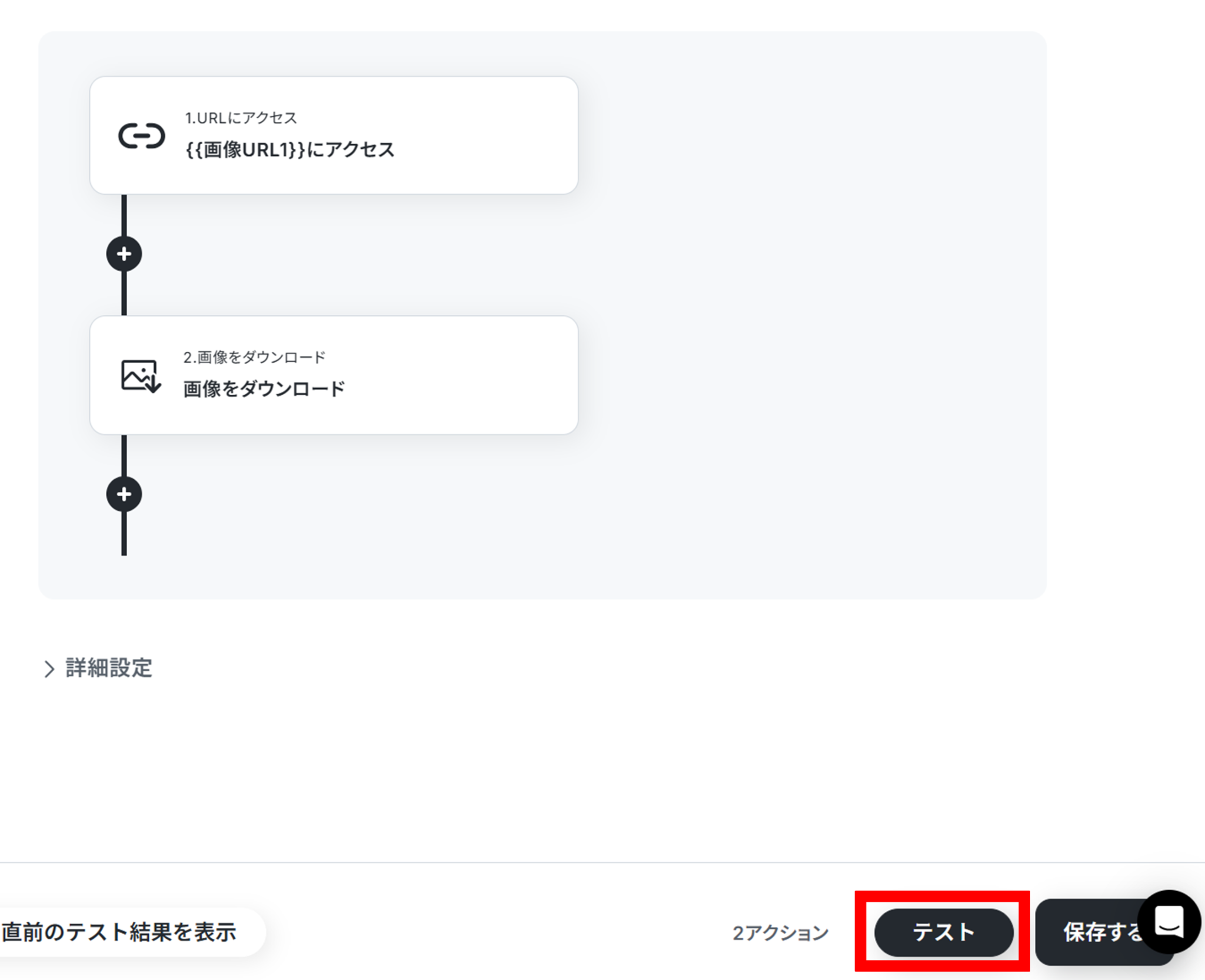
テストに成功しました!
テストに成功すると、取得した値に「画像ファイル」が追加されます。
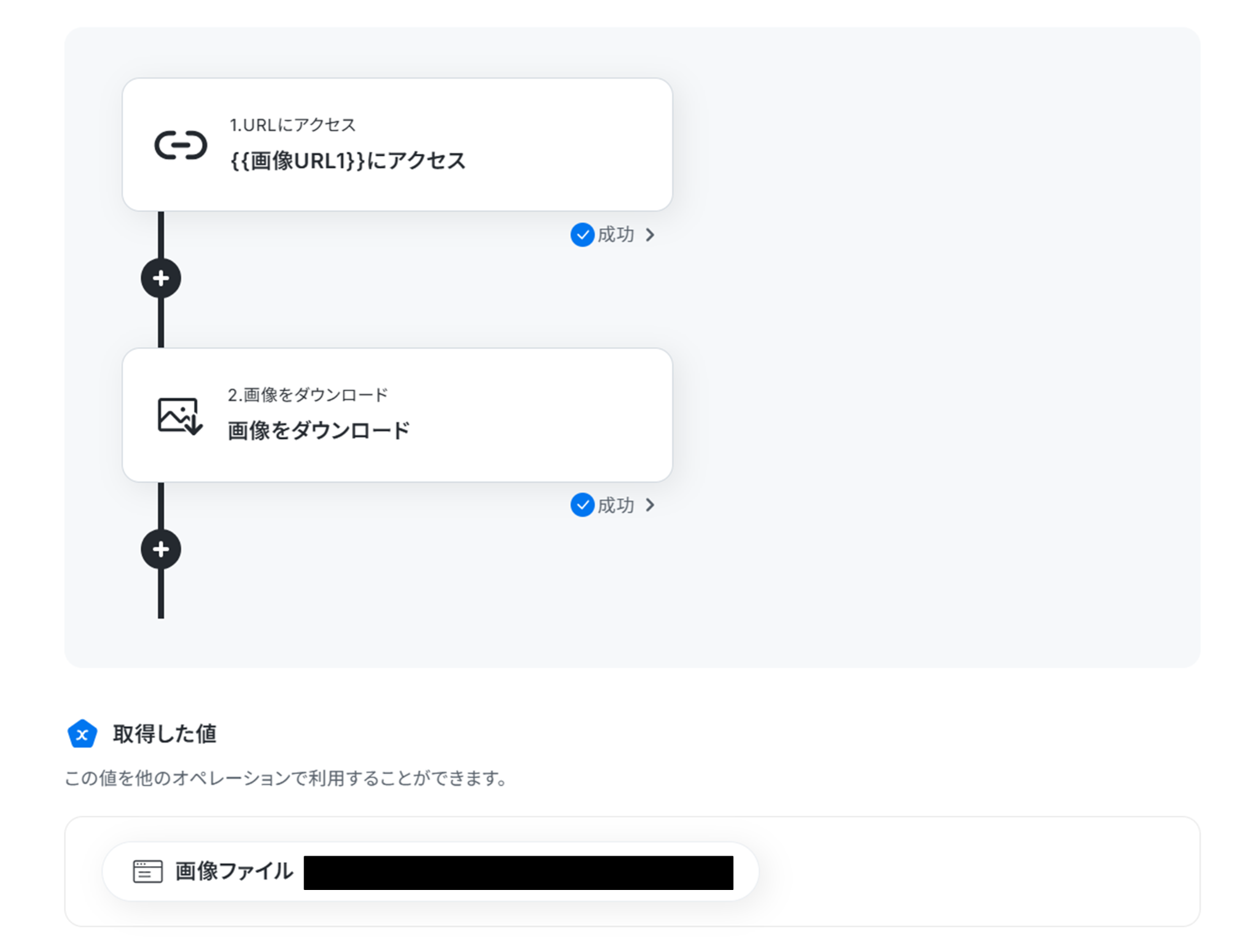
「保存する」をクリックして次の工程に進みましょう。
ステップ5:Google Driveと連携してファイルをアップロードする
(1)次は、Google Driveと連携してファイルをアップロードします!
「ファイルをアップロードする」をクリックします。
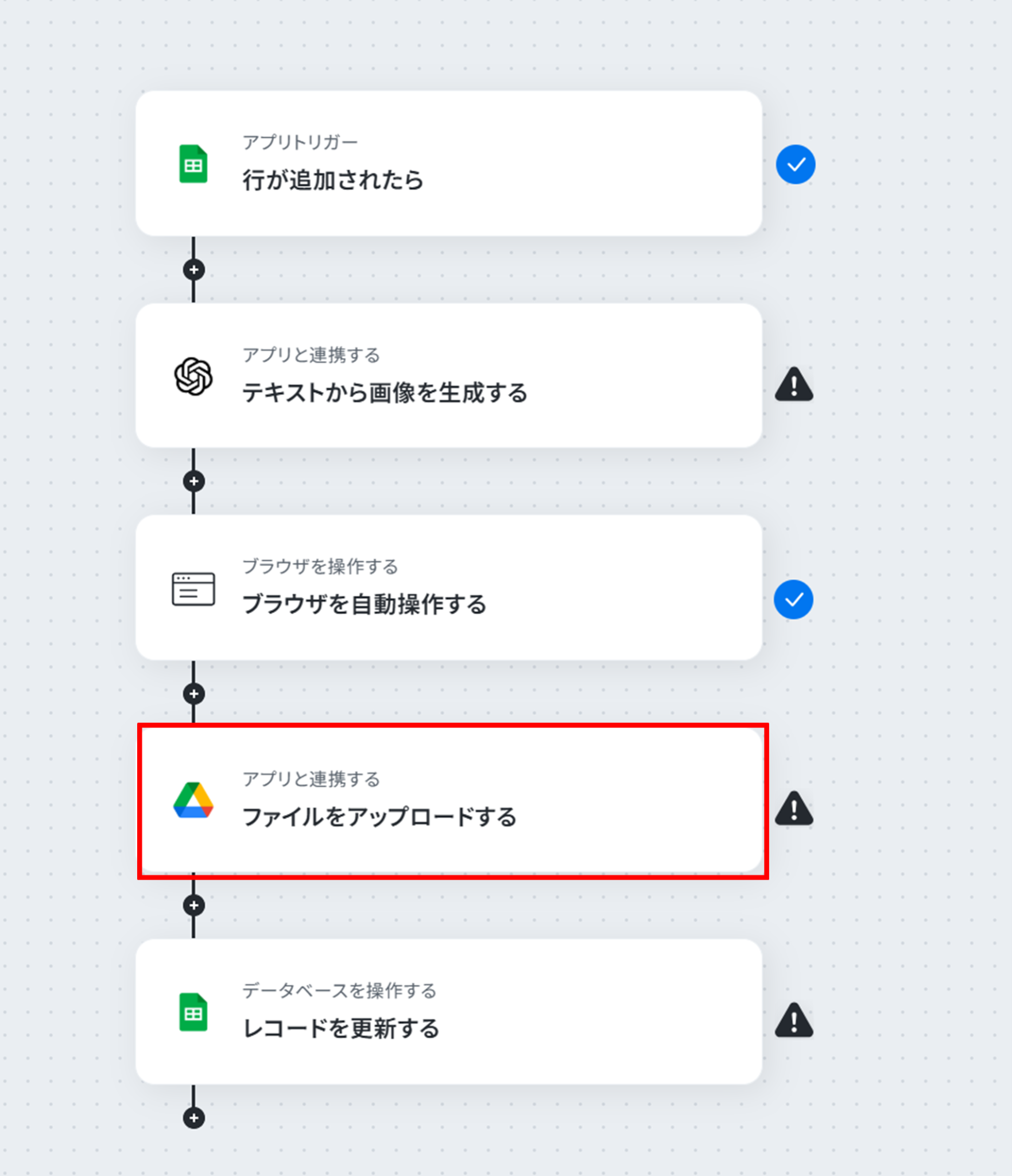
(2)「連携アカウントとアクションを選択」画面から、Google Driveと連携するアカウント情報に誤りがないかを確認し、アクションは「ファイルをアップロードする」のままで「次へ」をクリックしましょう。
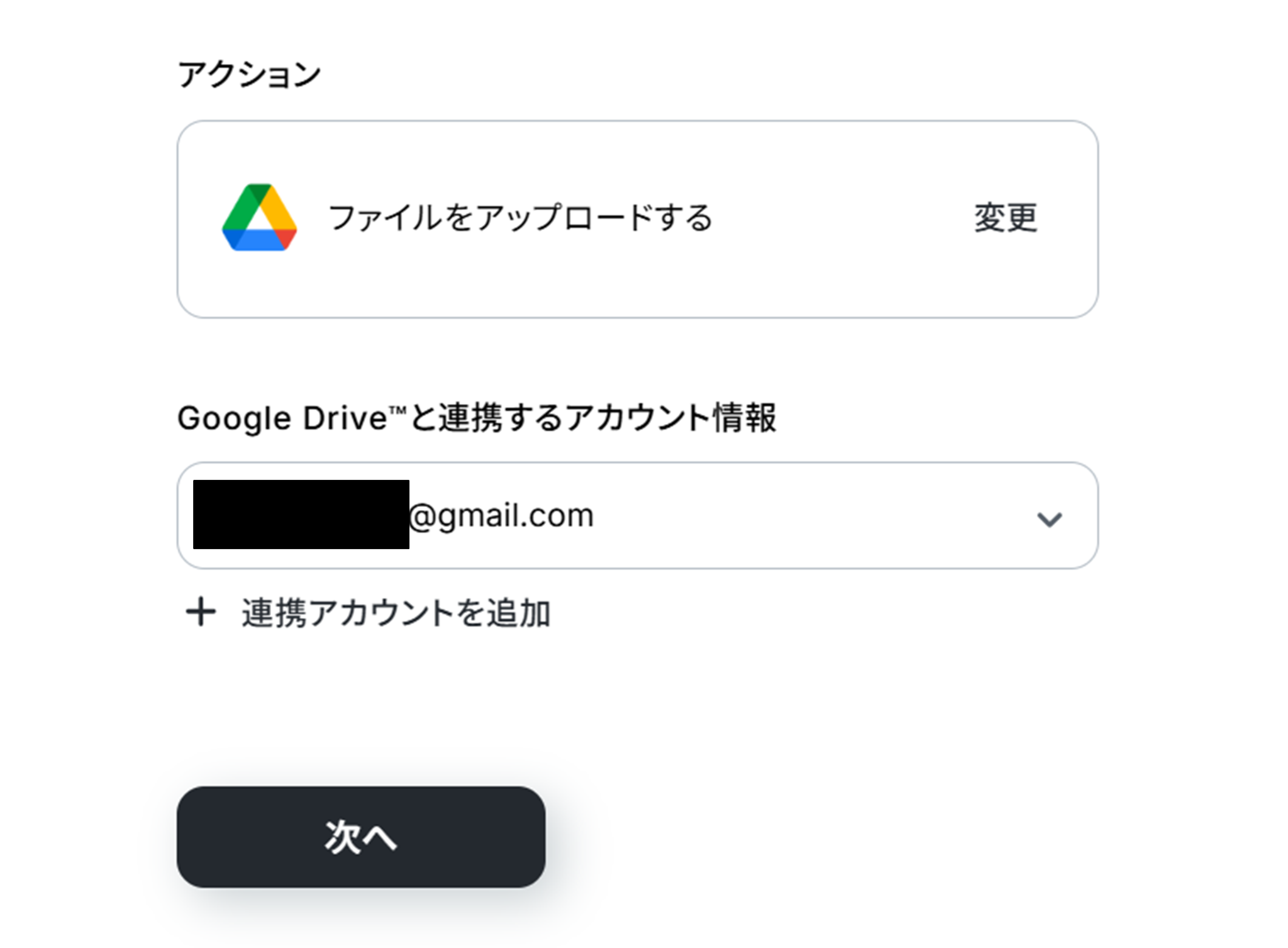
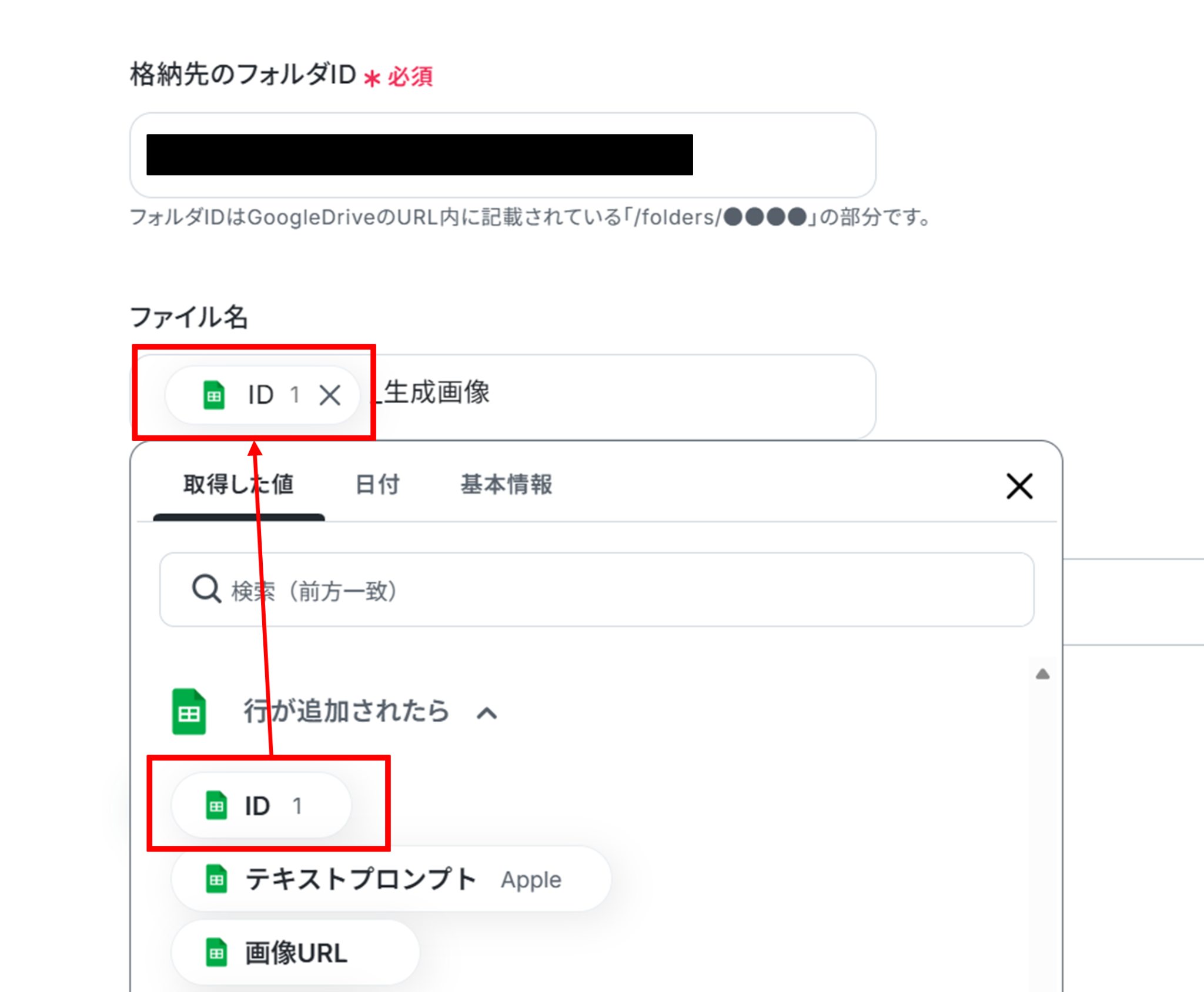
(3)「格納先のフォルダID」を候補から選択します。
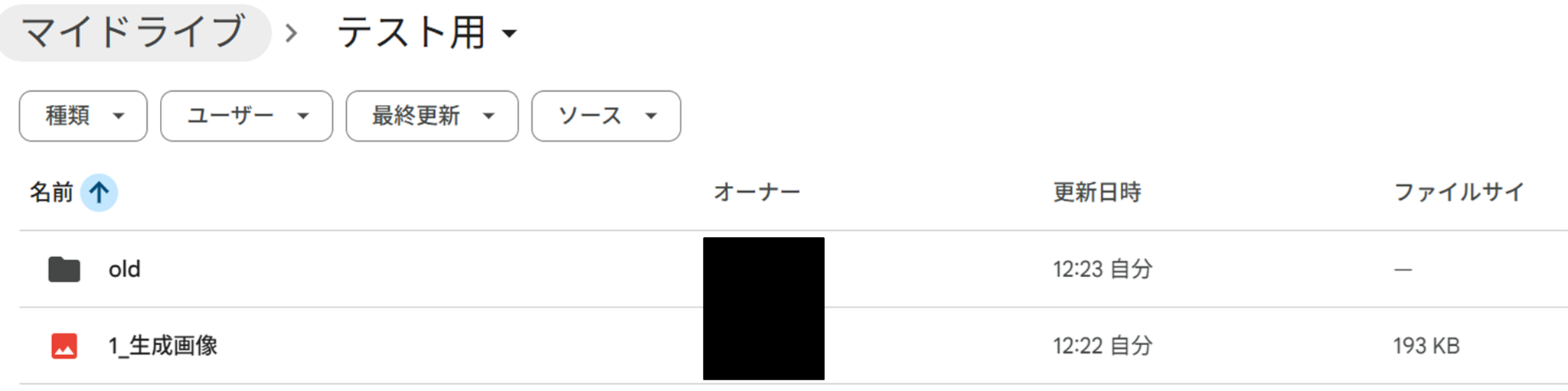
「ファイル名」は画像のように「取得した値」と固定文を合わせて使うことも可能です。
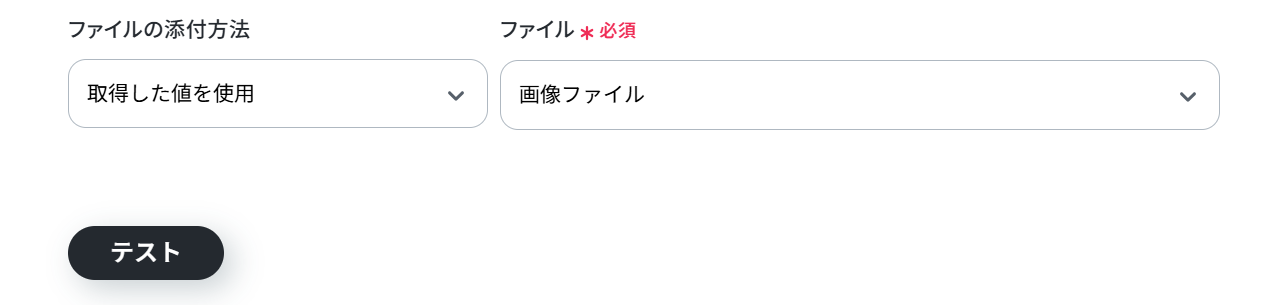
- ファイルの添付方法:「取得した値を使用」を選択
- ファイル:「画像ファイル」を選択
入力が終わったら「テスト」をクリックしましょう!
テストに成功しました!
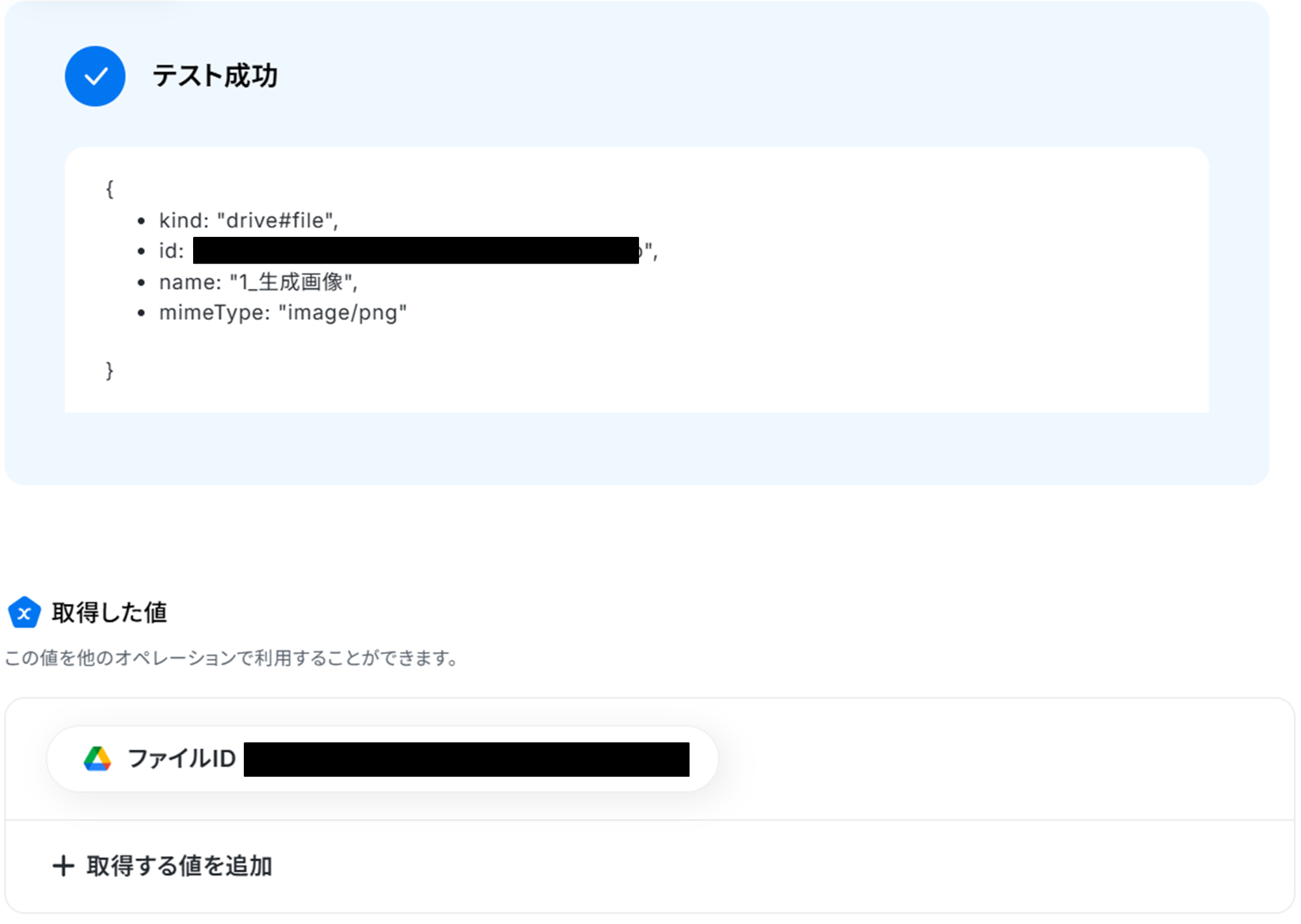
テストに成功すると、OpenAIで生成された画像がGoogle Driveに格納されます。
Yoomに戻って「完了」をクリックしましょう。
ステップ6:Google スプレッドシートのレコードを更新する
(1)次は、Google スプレッドシートのレコードを更新します!
「レコードを更新する」をクリックします。
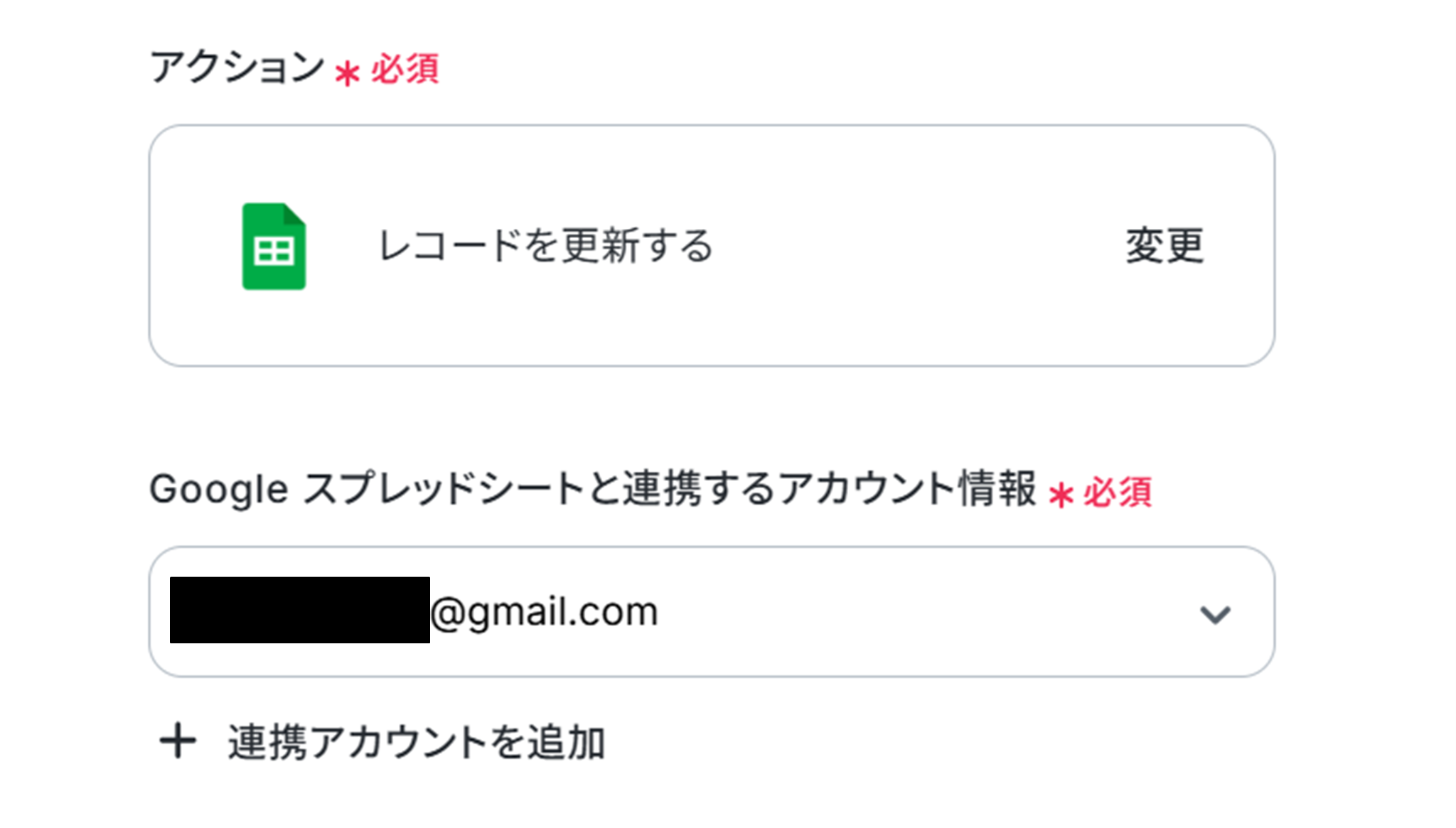
(2)「連携アカウントとアクションを選択」画面から、Google スプレッドシートと連携するアカウント情報に誤りがないかを確認し、アクションは「レコードを更新する」のまま下へ進みます。
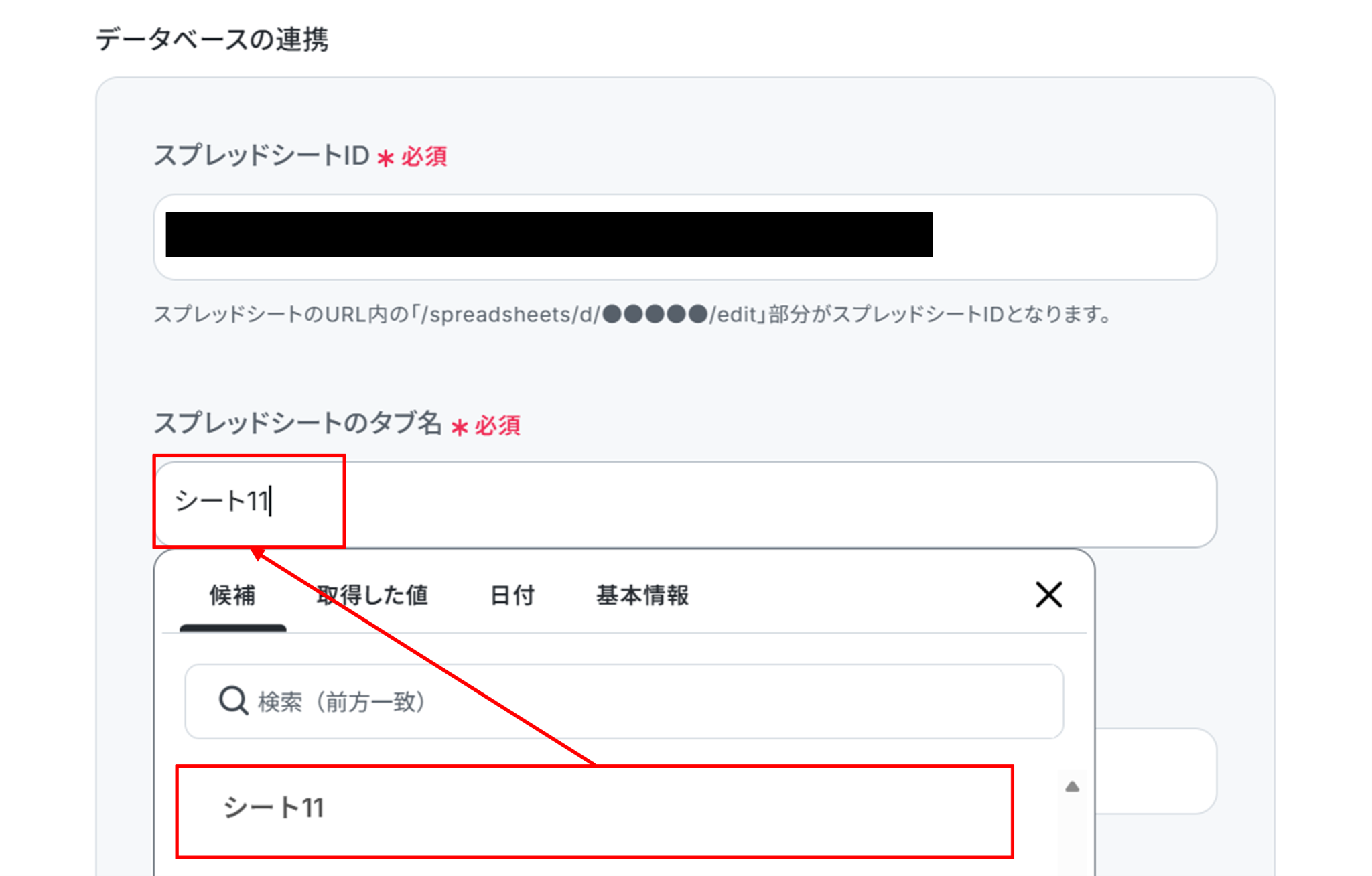
「スプレッドシートID」と「スプレッドシートのタブ名」を候補から選択します。
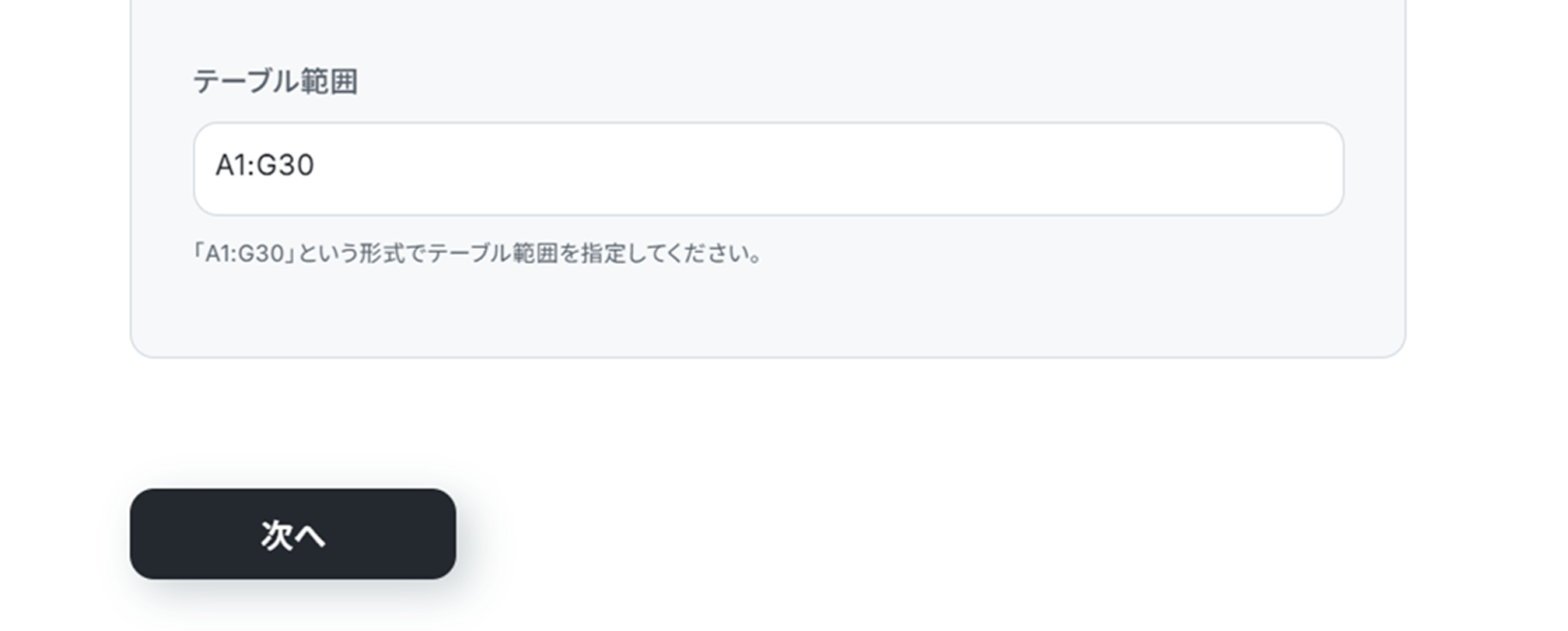
テーブル範囲は必須項目ではありませんが、Google スプレッドシートの範囲を指定したい場合は直接入力します。
入力が終わったら「次へ」をクリックしましょう。
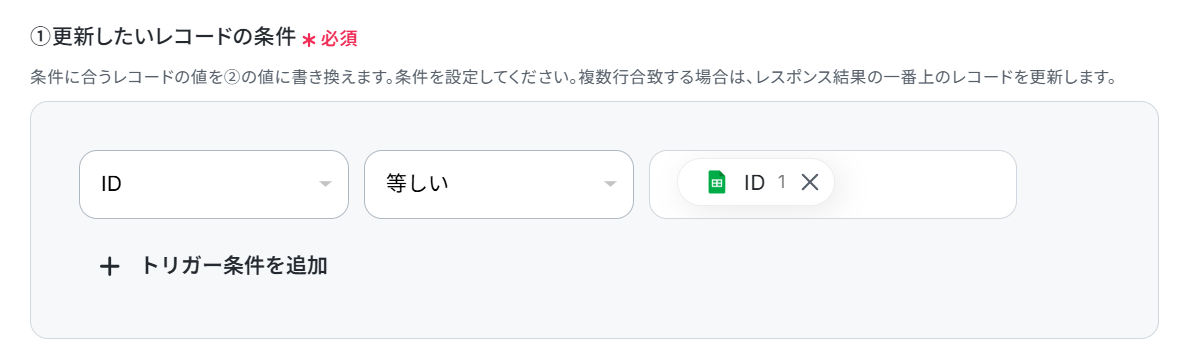
(3)「更新したいレコードの条件」をプルダウンと「取得した値」を使って入力します。
画像では、IDが等しいものを条件としています。
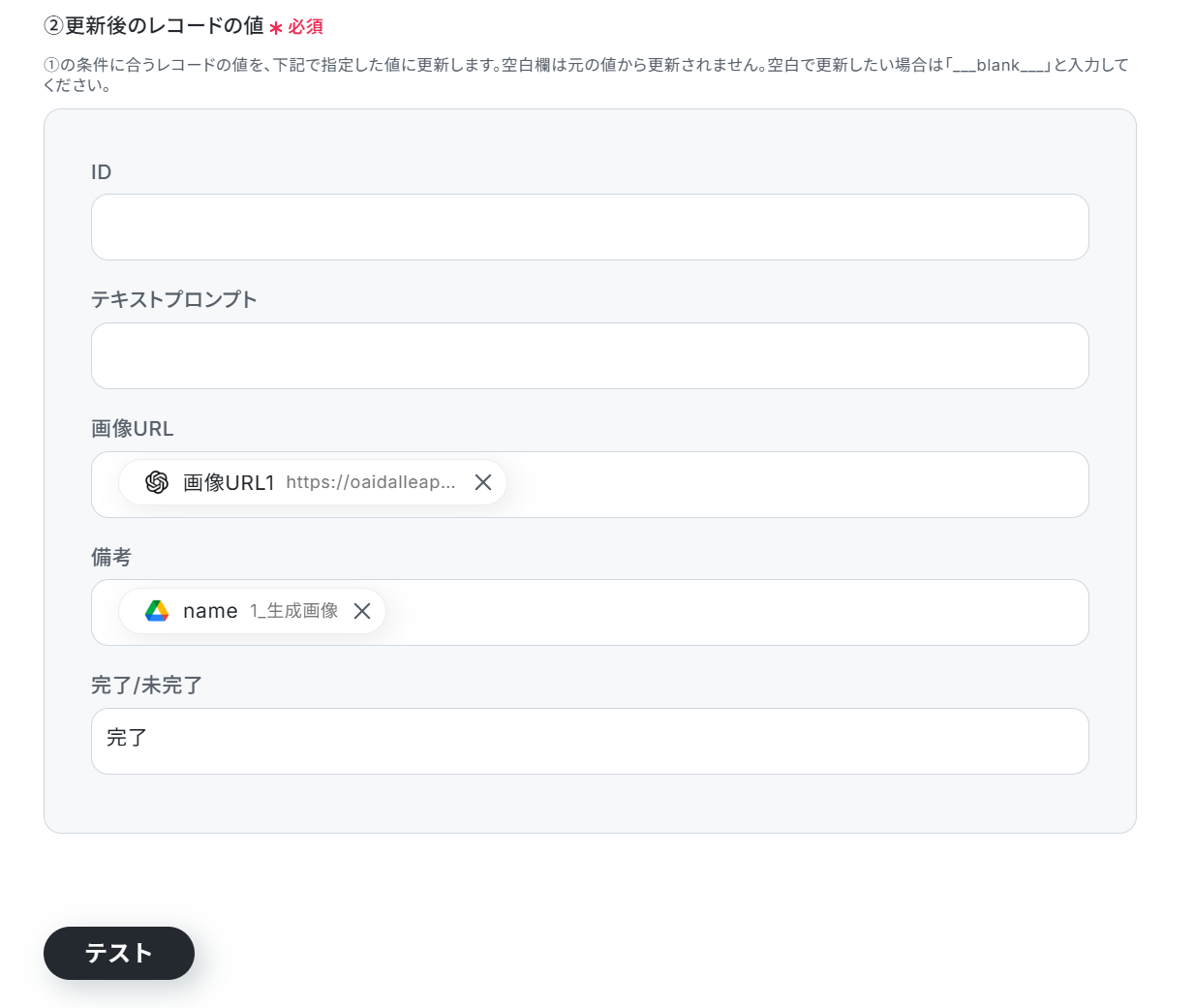
下へ進み、更新したい項目に固定文や「取得した値」を入力します。
入力が終わったら「テスト」をクリックしましょう。
テストに成功しました!
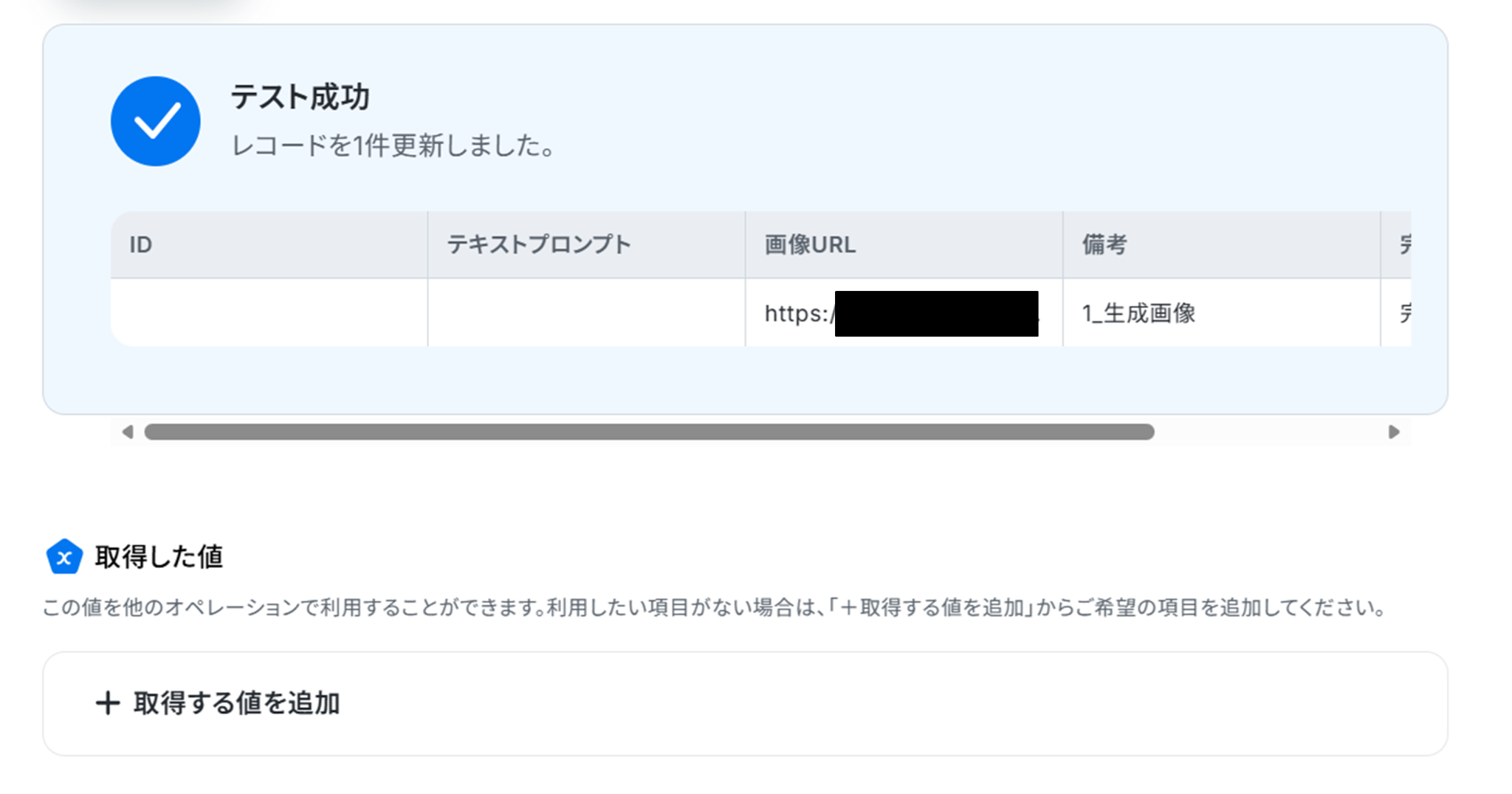
テストに成功すると、Google スプレッドシートにも情報が反映されます。
Yoomに戻って「完了」をクリックしましょう。
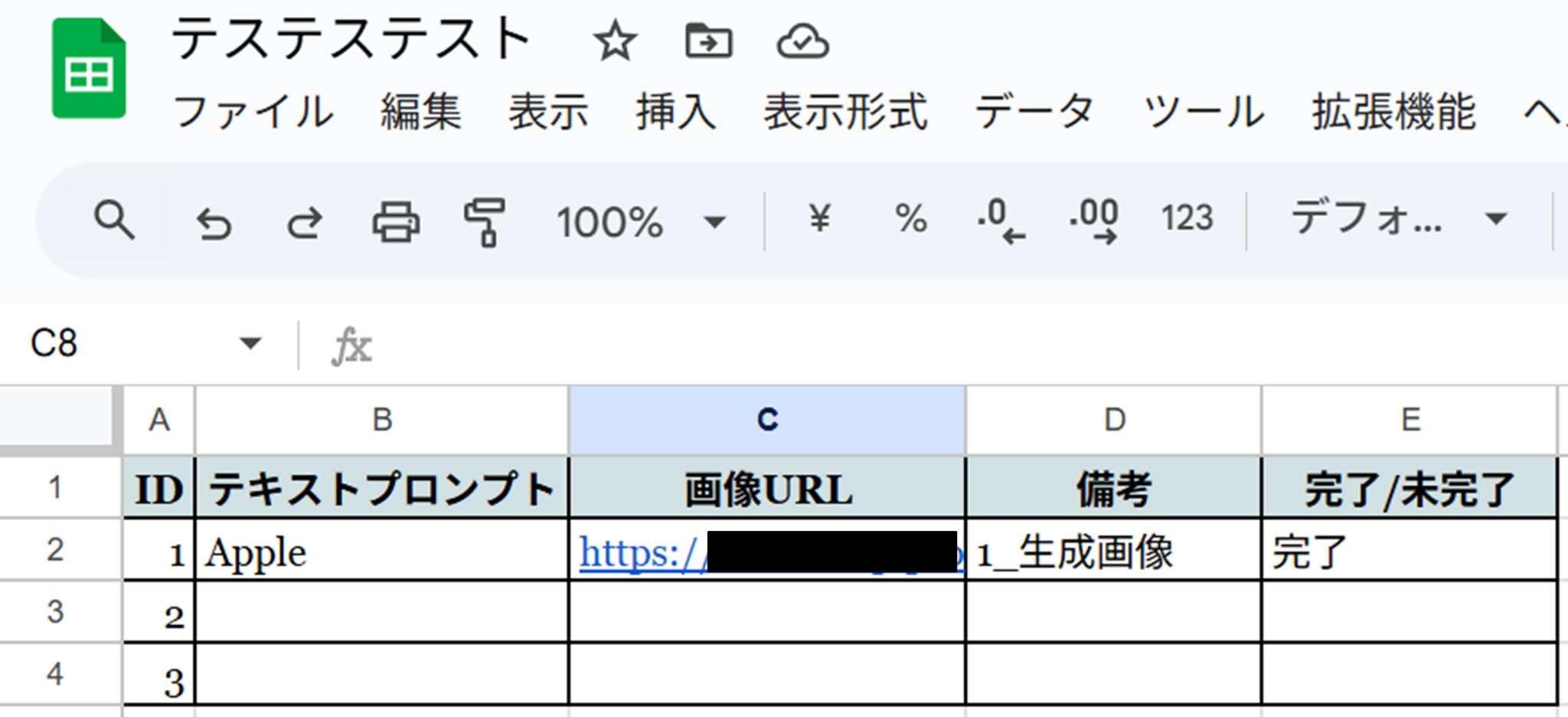
お疲れ様でした!これですべての設定が完了です。
トリガーをONにするとフローが起動します!
実際にフローボットを起動して、Google スプレッドシートに行が追加されたら、自動で画像を生成してGoogle Driveに追加されているかを確認してみてくださいね!
Google スプレッドシートやGoogle DriveのAPIを使ったその他の自動化例
Google スプレッドシートやGoogle DriveのAPIを活用することで、様々な自動化の実現が可能になります。Google スプレッドシートを使った自動化例
行追加をトリガーにZoomウェビナー登録やSmartHRでの従業員登録、Wrikeへのタスク作成を自動化できます。
■概要ウェビナーの参加者管理において、Google スプレッドシートの申込者リストからZoomへ手作業で情報を登録する業務は、手間がかかる上に登録漏れなどのミスも発生しがちです。このワークフローを活用することで、Google スプレッドシートに新しい行が追加されると、その情報を基にZoomのウェビナーへ登録者を自動で追加できるため、手作業による登録業務の負担を減らし、より円滑なウェビナー運営を実現します。■このテンプレートをおすすめする方- Google スプレッドシートとZoomを使い、手作業でウェビナー登録者を追加している方
- ウェビナー申し込み者リストの管理と登録作業の効率化を目指すマーケティング担当者の方
- 手作業による登録情報の入力ミスや、登録漏れなどのリスクをなくしたいイベント運営者の方
■このテンプレートを使うメリット- Google スプレッドシートへの行追加をきっかけにZoomへの登録が自動で実行されるため、これまで手作業に費やしていた時間を短縮することができます。
- システムが自動で処理を行うため、手作業によるデータ転記で発生しがちな入力間違いや登録漏れといったヒューマンエラーの防止に繋がります。
■フローボットの流れ- はじめに、Google スプレッドシートとZoomをYoomと連携します。
- 次に、トリガーでGoogle スプレッドシートを選択し、「行が追加されたら」というアクションを設定します。
- 次に、オペレーションでZoomの「ウェビナーに登録者を追加」アクションを設定し、スプレッドシートから取得した申込者情報を紐付けます。
- 最後に、オペレーションでGoogle スプレッドシートの「レコードを更新する」アクションを設定し、登録が完了した行にステータスなどを追記します。
※「トリガー」:フロー起動のきっかけとなるアクション、「オペレーション」:トリガー起動後、フロー内で処理を行うアクション
■このワークフローのカスタムポイント- Google スプレッドシートのトリガー設定では、監視対象としたい任意のスプレッドシートIDやシートIDを設定してください。
- Zoomへの登録者追加オペレーションでは、前段のトリガーで取得したスプレッドシートの値を引用し、氏名やメールアドレスなどの各フィールドに自由に設定できます。
■注意事項- Google スプレッドシート、ZoomのそれぞれとYoomを連携してください。
- トリガーは5分、10分、15分、30分、60分の間隔で起動間隔を選択できます。
- プランによって最短の起動間隔が異なりますので、ご注意ください。
- Google スプレッドシートをアプリトリガーとして使用する際の注意事項は「【アプリトリガー】Google スプレッドシートのトリガーにおける注意事項」を参照してください。
- Zoomのプランによって利用できるアクションとそうでないアクションがあるため、ご注意ください。
- 現時点では以下のアクションはZoomの有料プランのみ利用可能です。
- ミーティングが終了したら
- ミーティングのレコーディング情報を取得する(クラウド上に存在するレコーディングのみ取得可能なため)
- 詳細は「Zoomでミーティングのレコーディング情報を取得する際の注意点」をご参照ください。
■概要Google スプレッドシートでタスクを管理しているものの、Wrikeへの転記作業に手間を感じていませんか。手作業でのタスク作成は、入力ミスや対応漏れの原因にもなりかねません。このワークフローを活用すれば、Google スプレッドシートに行が追加されるだけで、Wrikeにタスクを自動で作成できます。タスク管理における二度手間をなくし、よりスムーズなプロジェクト進行を実現します。■このテンプレートをおすすめする方- Google スプレッドシートとWrikeを併用し、タスクの転記作業を効率化したい方
- 手作業によるタスク作成での入力ミスや、対応漏れなどの課題を解消したいチームリーダーの方
- ツール間の連携を自動化し、チームの生産性を向上させたいと考えているプロジェクトマネージャーの方
■このテンプレートを使うメリット- Google スプレッドシートに行が追加されると自動でWrikeにタスクが作成されるため、これまで手作業に費やしていた時間を短縮できます。
- 手作業でのデータ転記が不要になることで、入力間違いや作成漏れといったヒューマンエラーのリスクを軽減し、タスク管理の正確性を高めます。
■フローボットの流れ- はじめに、Google スプレッドシートとWrikeをYoomと連携します。
- 次に、トリガーでGoogle スプレッドシートを選択し、「行が追加されたら」というアクションを設定します。
- 次に、オペレーションでWrikeを選択し、「タスクを作成」のアクションを設定します。
- 最後に、オペレーションでGoogle スプレッドシートを選択し、「レコードを更新する」アクションを設定し、処理が完了した行にステータスなどを追記します。
※「トリガー」:フロー起動のきっかけとなるアクション、「オペレーション」:トリガー起動後、フロー内で処理を行うアクション
■このワークフローのカスタムポイント- Google スプレッドシートのトリガー設定では、連携対象としたい任意のスプレッドシートIDやシート名などを設定してください。
- Wrikeでタスクを作成する際、Google スプレッドシートから取得した値を引用し、タスク名や担当者、期限などの各フィールドに自由に設定してください。
■注意事項- Google スプレッドシート、WrikeのそれぞれとYoomを連携してください。
- トリガーは5分、10分、15分、30分、60分の間隔で起動間隔を選択できます。
- プランによって最短の起動間隔が異なりますので、ご注意ください。
- Google スプレッドシートをアプリトリガーとして使用する際の注意事項は「【アプリトリガー】Google スプレッドシートのトリガーにおける注意事項」を参照してください。
■概要WooCommerceの注文情報をGoogle スプレッドシートで管理しているものの、手作業での情報登録に手間を感じてはいないでしょうか。手作業による転記は、入力ミスや反映漏れの原因にもなりかねず、正確な注文管理における課題となりがちです。このワークフローを活用すれば、Google スプレッドシートに行が追加されるだけで、WooCommerceへの注文情報登録が自動で完了するため、こうした課題をスムーズに解消できます。
■このテンプレートをおすすめする方- Google スプレッドシートとWooCommerceを用いて注文管理を手作業で行っている方
- 注文情報の登録ミスや反映漏れを防ぎ、業務を効率化したいECサイトの担当者の方
- 手作業による注文処理の時間を削減し、他のコア業務に集中したいと考えている方
■このテンプレートを使うメリット- Google スプレッドシートに行を追加するだけで注文情報が自動で作成されるため、これまで手作業で行っていた登録時間を短縮できます。
- 手作業でのデータ転記が不要になることで、入力間違いや漏れといったヒューマンエラーの発生を防ぎ、正確な注文管理を実現します。
■フローボットの流れ- はじめに、Google スプレッドシートとWooCommerceをYoomと連携します。
- 次に、トリガーでGoogle スプレッドシートを選択し、「行が追加されたら」というアクションを設定します。
- 次に、オペレーションでWooCommerceを選択し、「注文の作成」アクションを設定し、トリガーで取得したスプレッドシートの情報を紐付けます。
- 最後に、オペレーションでGoogle スプレッドシートを選択し、「レコードを更新する」アクションを設定し、処理が完了した注文情報にステータスなどを追記します。
※「トリガー」:フロー起動のきっかけとなるアクション、「オペレーション」:トリガー起動後、フロー内で処理を行うアクション
■このワークフローのカスタムポイント- Google スプレッドシートのトリガー設定では、対象としたい任意のスプレッドシートIDやシート名を設定してください。
- WooCommerceで注文を作成するアクションでは、トリガーで取得したスプレッドシートの値を引用し、注文者名や商品情報などの各項目に自由に設定してください。
■注意事項- Google スプレッドシート、WooCommerceのそれぞれとYoomを連携してください。
- トリガーは5分、10分、15分、30分、60分の間隔で起動間隔を選択できます。
- プランによって最短の起動間隔が異なりますので、ご注意ください。
- Google スプレッドシートをアプリトリガーとして使用する際の注意事項は「【アプリトリガー】Google スプレッドシートのトリガーにおける注意事項」を参照してください。
■概要Google スプレッドシートで案件管理やリスト管理を行う中で、更新があるたびに手作業でTalknoteに通知を送る作業に手間を感じていないでしょうか。この作業は単純な一方で、通知漏れやタイムラグが発生する原因にもなり得ます。このワークフローを活用すれば、Google スプレッドシートに新しい行が追加されると、その内容を自動でTalknoteに通知できるようになり、手作業による情報共有の手間やミスを解消します。■このテンプレートをおすすめする方- Google スプレッドシートの情報更新を、手作業でTalknoteに通知しているご担当者の方
- チーム内の情報共有における漏れや遅延を防ぎ、業務の円滑化を図りたいマネージャーの方
- 定型的な通知業務を自動化し、より付加価値の高いコア業務に集中したいと考えている方
■このテンプレートを使うメリット- Google スプレッドシートに行が追加されると自動でTalknoteに通知が飛ぶため、これまで手作業で行っていた通知業務の時間を削減できます。
- 手作業に起因する通知漏れや内容の誤りといったヒューマンエラーを防ぎ、迅速かつ正確な情報共有を実現します。
■フローボットの流れ- はじめに、Google スプレッドシートとTalknoteをYoomと連携します。
- 次に、トリガーでGoogle スプレッドシートを選択し、「行が追加されたら」というアクションを設定します。
- 最後に、オペレーションでTalknoteを選択し、「スレッドにメッセージを投稿」というアクションを設定し、Google スプレッドシートで追加された行の情報をメッセージに含めるように設定します。
※「トリガー」:フロー起動のきっかけとなるアクション、「オペレーション」:トリガー起動後、フロー内で処理を行うアクション
■このワークフローのカスタムポイント- Google スプレッドシートのトリガー設定では、通知の対象としたいスプレッドシートIDやシートIDを任意で設定してください。
- Talknoteへのメッセージ投稿アクションでは、通知を送信したいスレッドのIDや、投稿するメッセージ内容を任意で設定可能です。
■注意事項- Google スプレッドシート、TalknoteのそれぞれとYoomを連携してください。
- トリガーは5分、10分、15分、30分、60分の間隔で起動間隔を選択できます。
- プランによって最短の起動間隔が異なりますので、ご注意ください。
- Google スプレッドシートをアプリトリガーとして使用する際の注意事項は「【アプリトリガー】Google スプレッドシートのトリガーにおける注意事項」を参照してください。
■概要新しい従業員の入社手続きで、Google スプレッドシートの情報をSmartHRへ手入力する作業に手間を感じていませんか?こうした手作業は時間がかかるだけでなく、入力ミスなどのヒューマンエラーの原因にもなりかねません。このワークフローを活用することで、Google スプレッドシートに従業員情報が追加されると、SmartHRへの登録が自動で実行されるため、面倒な転記作業から解放され、より正確で迅速な従業員管理が可能になります。■このテンプレートをおすすめする方- Google スプレッドシートとSmartHRで従業員情報を管理している人事労務担当者の方
- 従業員情報の登録を手作業で行っており、入力ミスや作業の遅延に課題を感じている方
- 入社手続きに関する一連の業務を自動化し、コア業務に集中したいと考えている方
■このテンプレートを使うメリット- Google スプレッドシートに行が追加されると自動でSmartHRに従業員が登録され、手作業での転記にかかっていた時間を短縮できます。
- システムが自動で情報を登録するため、手作業による入力ミスや登録漏れといったヒューマンエラーの防止に繋がります。
■フローボットの流れ- はじめに、Google スプレッドシートとSmartHRをYoomと連携します。
- 次に、トリガーでGoogle スプレッドシートを選択し、「行が追加されたら」というアクションを設定します。
- 続いて、オペレーションでSmartHRを選択し、「事業所情報の取得」アクションで対象の事業所情報を取得します。
- 次に、取得した事業所情報とスプレッドシートの情報を元に、SmartHRの「従業員の登録」アクションを設定します。
- 最後に、オペレーションでGoogle スプレッドシートを選択し、「レコードを更新する」アクションで処理済みであるステータスなどを更新します。
※「トリガー」:フロー起動のきっかけとなるアクション、「オペレーション」:トリガー起動後、フロー内で処理を行うアクション
■このワークフローのカスタムポイント- Google スプレッドシートのトリガー設定では、対象としたいスプレッドシートIDやシート名などを任意で設定してください。
- SmartHRのオペレーション設定では、従業員情報を登録したい任意のテナントIDを設定してください。
■注意事項- Google スプレッドシート、SmartHRのそれぞれとYoomを連携してください。
- トリガーは5分、10分、15分、30分、60分の間隔で起動間隔を選択できます。
- プランによって最短の起動間隔が異なりますので、ご注意ください。
- Google スプレッドシートをアプリトリガーとして使用する際の注意事項は「【アプリトリガー】Google スプレッドシートのトリガーにおける注意事項」を参照してください。
■概要Zendeskで新しくチケットが作成されたらGoogle スプレッドシートのデータベースに追加するフローです。■このテンプレートをおすすめする方1.Zendeskを利用するカスタマーサポートチーム・Zendeskで発生したチケットをGoogle スプレッドシートで一覧化・分析したい方・チケット情報をZendeskとGoogle スプレッドシート間で手動で同期する手間を削減したい方・常に最新のチケット情報をGoogle スプレッドシートで確認したい方2.Zendeskのチケット情報に基づいて業務を行う方・チケット情報をGoogle スプレッドシートに取り込み、詳細な分析を行いたい方・チケットデータをグラフ化したり、ピボットテーブルで集計したりしたい方■このテンプレートを使うメリットZendeskは顧客サポートを効率的に管理するための優れたツールですが、新しく作成されたチケットを手作業でGoogle スプレッドシートに転記するのは、転記ミスや情報漏れの原因にもなりかねません。このフローを活用することで、Zendeskで作成されたチケット情報をGoogle スプレッドシートのデータベースに追加することができます。
これにより、サポート担当者は手作業での入力作業を行う必要がなくなり、顧客対応などのより重要な業務に集中できます。また、データ入力のミスや情報の漏れを防ぎ効率的なチケット管理も可能になります。■注意事項・Zendesk、Google スプレッドシートのそれぞれとYoomを連携させてください。・Zendeskはチームプラン・サクセスプランでのみご利用いただけるアプリとなっております。フリープラン・ミニプランの場合は設定しているフローボットのオペレーションやデータコネクトはエラーとなりますので、ご注意ください。・チームプランやサクセスプランなどの有料プランは、2週間の無料トライアルを行うことが可能です。無料トライアル中には制限対象のアプリを使用することができます。
■概要YouCanBookMeで獲得したアポイント情報を、一件ずつ手作業でGoogle スプレッドシートに転記していませんか?この作業は件数が増えるほど時間がかかり、コピー&ペーストのミスも発生しがちです。このワークフローを活用すれば、YouCanBookMeで予定が登録されたタイミングで、Google スプレッドシートへ自動でリード情報を登録することが可能になり、こうした課題をスムーズに削減できます。
■このテンプレートをおすすめする方- YouCanBookMeで獲得したアポイント情報をGoogle スプレッドシートで管理している方
- 手作業による情報の転記に手間を感じており、ヒューマンエラーを減らしたいと考えている方
- 日程調整からリード登録までの一連の流れを自動化し、業務を効率化したい方
■このテンプレートを使うメリット- YouCanBookMeに予定が登録されると、自動でGoogle スプレッドシートへ情報が追加されるため、これまで手作業に費やしていた時間を短縮できます。
- 手作業でのデータ転記が不要になることで、入力間違いや登録漏れといったヒューマンエラーを防ぎ、データの正確性を保つことに繋がります。
■フローボットの流れ- はじめに、YouCanBookMeとGoogle スプレッドシートをYoomと連携します。
- 次に、トリガーでYouCanBookMeを選択し、「予定が登録されたら」というアクションを設定します。
- 最後に、オペレーションでGoogle スプレッドシートの「レコードを追加する」アクションを設定し、トリガーで取得した情報を基にレコードを追加します。
※「トリガー」:フロー起動のきっかけとなるアクション、「オペレーション」:トリガー起動後、フロー内で処理を行うアクション
■このワークフローのカスタムポイント- Google スプレッドシートのオペレーション設定で、レコードを追加する対象のスプレッドシートやシートを任意で指定してください。
- YouCanBookMeから取得した情報(氏名、会社名、メールアドレスなど)を、Google スプレッドシートのどの列に追加するかも自由に設定できます。
■注意事項- YouCanBookMe、Google スプレッドシートのそれぞれとYoomを連携してください。
■概要WordPress.orgで新しい記事を公開するたびに、投稿リストなどを手作業でGoogle スプレッドシートに転記していませんか?こうした手作業は手間がかかるだけでなく、情報の更新漏れや入力ミスが発生する原因にもなりかねません。このワークフローを活用すれば、WordPress.orgで投稿が公開されると、自動でGoogle スプレッドシートに投稿情報が追加されるため、コンテンツ管理業務を効率化し、情報管理を実現します。
■このテンプレートをおすすめする方- WordPress.orgで公開した記事情報をGoogle スプレッドシートで手動管理しているメディア担当者の方
- 複数メンバーの投稿状況を一覧で管理しており、転記作業に手間を感じている編集長の方
- 手作業による更新を減らし、コンテンツの投稿管理を自動化したいと考えている方
■このテンプレートを使うメリット- WordPress.orgでの投稿公開後、自動でGoogle スプレッドシートに情報が追加されるため、手作業での転記に費やしていた時間を短縮できます。
- 手作業によるデータの転記漏れや入力ミスといったヒューマンエラーを防ぎ、投稿管理の正確性を高めることに繋がります。
■フローボットの流れ- はじめに、Wordpress.orgとGoogle スプレッドシートをYoomと連携します。
- 次に、トリガーでWordpress.orgを選択し、「投稿が公開されたら」というアクションを設定します。
- 最後に、オペレーションでGoogle スプレッドシートの「レコードを追加する」アクションを設定し、公開された投稿の情報を指定のスプレッドシートに追加します。
※「トリガー」:フロー起動のきっかけとなるアクション、「オペレーション」:トリガー起動後、フロー内で処理を行うアクション
■このワークフローのカスタムポイント- Google スプレッドシートのオペレーション設定で、レコードを追加する対象のスプレッドシートやシートは任意で指定可能です。
- WordPress.orgから取得した投稿のタイトルやURL、公開日といった情報を、Google スプレッドシートのどの列に追加するかも自由に設定できます。
■注意事項- Wordpress.org、Google スプレッドシートのそれぞれとYoomを連携してください。
- トリガーは5分、10分、15分、30分、60分の間隔で起動間隔を選択できます。
- プランによって最短の起動間隔が異なりますので、ご注意ください。
■概要Shopifyで新しい注文が入るたびに、注文情報を手作業でGoogle スプレッドシートに転記していませんか?こうした手作業は時間がかかるだけでなく、入力ミスなどのヒューマンエラーの原因にもなり得ます。このワークフローを活用すれば、Shopifyに注文が発生したタイミングで、注文内容を自動でGoogle スプレッドシートに連携させることが可能です。面倒な転記作業から解放され、受注情報の管理を効率化します。
■このテンプレートをおすすめする方- ShopifyとGoogle スプレッドシートで受注情報を管理しているEC担当者の方
- 注文データの転記作業に時間がかかり、入力ミスなどの課題を感じている方
- Shopifyでの注文処理を自動化し、バックオフィス業務を効率化したい方
■このテンプレートを使うメリット- Shopifyの注文情報を自動でGoogle スプレッドシートに記録するため、これまで手作業で行っていた転記作業の時間を短縮できます。
- 手作業でのデータ転記が不要になることで、入力間違いや記載漏れといったヒューマンエラーの発生を防ぎ、データの正確性を保ちます。
■フローボットの流れ- はじめに、ShopifyとGoogle スプレッドシートをYoomと連携します。
- 次に、トリガーでShopifyを選択し、「注文が発生したら」というアクションを設定します。
- 最後に、オペレーションでGoogle スプレッドシートを選択し、「レコードを追加する」アクションを設定し、Shopifyから取得した注文情報をどのセルにマッピングするかなどを設定します。
※「トリガー」:フロー起動のきっかけとなるアクション、「オペレーション」:トリガー起動後、フロー内で処理を行うアクション
■このワークフローのカスタムポイント- Shopifyを連携する際に、ご自身のストアのサブドメイン(例: yoom-store.myshopify.com の yoom-store 部分)を正しく設定してください。
- Google スプレッドシートでレコードを追加する設定では、出力先となる任意のスプレッドシートIDとシート名を指定してください。
■注意事項- Shopify、Google スプレッドシートのそれぞれとYoomを連携してください。
- トリガーは5分、10分、15分、30分、60分の間隔で起動間隔を選択できます。
- プランによって最短の起動間隔が異なりますので、ご注意ください。
■概要NotePMでナレッジページを日々作成しているものの、その情報を別途Google スプレッドシートで管理するために手作業で転記する手間が発生していませんか?こうした二重入力は時間がかかるだけでなく、入力漏れやミスの原因にもなりえます。このワークフローを活用すれば、NotePMで新しいページが作成されたら、その情報を自動でGoogle スプレッドシートに追加することが可能になり、ナレッジ管理の効率化を実現します。
■このテンプレートをおすすめする方- NotePMとGoogle スプレッドシートを併用し、情報管理を行っている方
- NotePMで作成されたページの情報を一覧化して、管理の手間を省きたいチームリーダーの方
- 手作業による情報連携を自動化し、ヒューマンエラーを防止したいと考えている方
■このテンプレートを使うメリット- NotePMにページが作成されると、自動でGoogle スプレッドシートに情報が追加されるため、これまで手作業に費やしていた時間を短縮できます。
- 手作業による転記が不要になることで、入力ミスや更新漏れといったヒューマンエラーを防ぎ、データの正確性を保つことに繋がります。
■フローボットの流れ- はじめに、NotePMとGoogle スプレッドシートをYoomと連携します。
- 次に、トリガーでNotePMを選択し、「ページが作成されたら」というアクションを設定します。
- 最後に、オペレーションでGoogle スプレッドシートの「レコードを追加する」アクションを設定し、トリガーで取得した情報を指定のシートに追加します。
※「トリガー」:フロー起動のきっかけとなるアクション、「オペレーション」:トリガー起動後、フロー内で処理を行うアクション
■このワークフローのカスタムポイント- Google スプレッドシートのオペレーション設定では、情報を追加したいスプレッドシート、シート、およびテーブルの範囲を任意で指定してください。
- NotePMから取得したどの情報(ページタイトル、URL、作成者など)を、Google スプレッドシートのどの列に追加するかも自由に設定できます。
■注意事項- Google スプレッドシート、NotePMのそれぞれとYoomを連携してください。
- NotePMはミニプラン以上でご利用いただけるアプリとなっております。フリープラン・パーソナルプランの場合は設定しているフローボットのオペレーションやデータコネクトはエラーとなりますので、ご注意ください。
- パーソナルプラン・ミニプラン・チームプラン・サクセスプランなどの有料プランは、2週間の無料トライアルを行うことが可能です。無料トライアル中には制限対象のアプリを使用することができます。

- Google スプレッドシートとZoomを使い、手作業でウェビナー登録者を追加している方
- ウェビナー申し込み者リストの管理と登録作業の効率化を目指すマーケティング担当者の方
- 手作業による登録情報の入力ミスや、登録漏れなどのリスクをなくしたいイベント運営者の方
- Google スプレッドシートへの行追加をきっかけにZoomへの登録が自動で実行されるため、これまで手作業に費やしていた時間を短縮することができます。
- システムが自動で処理を行うため、手作業によるデータ転記で発生しがちな入力間違いや登録漏れといったヒューマンエラーの防止に繋がります。
- はじめに、Google スプレッドシートとZoomをYoomと連携します。
- 次に、トリガーでGoogle スプレッドシートを選択し、「行が追加されたら」というアクションを設定します。
- 次に、オペレーションでZoomの「ウェビナーに登録者を追加」アクションを設定し、スプレッドシートから取得した申込者情報を紐付けます。
- 最後に、オペレーションでGoogle スプレッドシートの「レコードを更新する」アクションを設定し、登録が完了した行にステータスなどを追記します。
■このワークフローのカスタムポイント
- Google スプレッドシートのトリガー設定では、監視対象としたい任意のスプレッドシートIDやシートIDを設定してください。
- Zoomへの登録者追加オペレーションでは、前段のトリガーで取得したスプレッドシートの値を引用し、氏名やメールアドレスなどの各フィールドに自由に設定できます。
- Google スプレッドシート、ZoomのそれぞれとYoomを連携してください。
- トリガーは5分、10分、15分、30分、60分の間隔で起動間隔を選択できます。
- プランによって最短の起動間隔が異なりますので、ご注意ください。
- Google スプレッドシートをアプリトリガーとして使用する際の注意事項は「【アプリトリガー】Google スプレッドシートのトリガーにおける注意事項」を参照してください。
- Zoomのプランによって利用できるアクションとそうでないアクションがあるため、ご注意ください。
- 現時点では以下のアクションはZoomの有料プランのみ利用可能です。
- ミーティングが終了したら
- ミーティングのレコーディング情報を取得する(クラウド上に存在するレコーディングのみ取得可能なため)
- 詳細は「Zoomでミーティングのレコーディング情報を取得する際の注意点」をご参照ください。

- Google スプレッドシートとWrikeを併用し、タスクの転記作業を効率化したい方
- 手作業によるタスク作成での入力ミスや、対応漏れなどの課題を解消したいチームリーダーの方
- ツール間の連携を自動化し、チームの生産性を向上させたいと考えているプロジェクトマネージャーの方
- Google スプレッドシートに行が追加されると自動でWrikeにタスクが作成されるため、これまで手作業に費やしていた時間を短縮できます。
- 手作業でのデータ転記が不要になることで、入力間違いや作成漏れといったヒューマンエラーのリスクを軽減し、タスク管理の正確性を高めます。
- はじめに、Google スプレッドシートとWrikeをYoomと連携します。
- 次に、トリガーでGoogle スプレッドシートを選択し、「行が追加されたら」というアクションを設定します。
- 次に、オペレーションでWrikeを選択し、「タスクを作成」のアクションを設定します。
- 最後に、オペレーションでGoogle スプレッドシートを選択し、「レコードを更新する」アクションを設定し、処理が完了した行にステータスなどを追記します。
■このワークフローのカスタムポイント
- Google スプレッドシートのトリガー設定では、連携対象としたい任意のスプレッドシートIDやシート名などを設定してください。
- Wrikeでタスクを作成する際、Google スプレッドシートから取得した値を引用し、タスク名や担当者、期限などの各フィールドに自由に設定してください。
- Google スプレッドシート、WrikeのそれぞれとYoomを連携してください。
- トリガーは5分、10分、15分、30分、60分の間隔で起動間隔を選択できます。
- プランによって最短の起動間隔が異なりますので、ご注意ください。
- Google スプレッドシートをアプリトリガーとして使用する際の注意事項は「【アプリトリガー】Google スプレッドシートのトリガーにおける注意事項」を参照してください。

■このテンプレートをおすすめする方
- Google スプレッドシートとWooCommerceを用いて注文管理を手作業で行っている方
- 注文情報の登録ミスや反映漏れを防ぎ、業務を効率化したいECサイトの担当者の方
- 手作業による注文処理の時間を削減し、他のコア業務に集中したいと考えている方
■このテンプレートを使うメリット
- Google スプレッドシートに行を追加するだけで注文情報が自動で作成されるため、これまで手作業で行っていた登録時間を短縮できます。
- 手作業でのデータ転記が不要になることで、入力間違いや漏れといったヒューマンエラーの発生を防ぎ、正確な注文管理を実現します。
■フローボットの流れ
- はじめに、Google スプレッドシートとWooCommerceをYoomと連携します。
- 次に、トリガーでGoogle スプレッドシートを選択し、「行が追加されたら」というアクションを設定します。
- 次に、オペレーションでWooCommerceを選択し、「注文の作成」アクションを設定し、トリガーで取得したスプレッドシートの情報を紐付けます。
- 最後に、オペレーションでGoogle スプレッドシートを選択し、「レコードを更新する」アクションを設定し、処理が完了した注文情報にステータスなどを追記します。
■このワークフローのカスタムポイント
- Google スプレッドシートのトリガー設定では、対象としたい任意のスプレッドシートIDやシート名を設定してください。
- WooCommerceで注文を作成するアクションでは、トリガーで取得したスプレッドシートの値を引用し、注文者名や商品情報などの各項目に自由に設定してください。
■注意事項
- Google スプレッドシート、WooCommerceのそれぞれとYoomを連携してください。
- トリガーは5分、10分、15分、30分、60分の間隔で起動間隔を選択できます。
- プランによって最短の起動間隔が異なりますので、ご注意ください。
- Google スプレッドシートをアプリトリガーとして使用する際の注意事項は「【アプリトリガー】Google スプレッドシートのトリガーにおける注意事項」を参照してください。

- Google スプレッドシートの情報更新を、手作業でTalknoteに通知しているご担当者の方
- チーム内の情報共有における漏れや遅延を防ぎ、業務の円滑化を図りたいマネージャーの方
- 定型的な通知業務を自動化し、より付加価値の高いコア業務に集中したいと考えている方
- Google スプレッドシートに行が追加されると自動でTalknoteに通知が飛ぶため、これまで手作業で行っていた通知業務の時間を削減できます。
- 手作業に起因する通知漏れや内容の誤りといったヒューマンエラーを防ぎ、迅速かつ正確な情報共有を実現します。
- はじめに、Google スプレッドシートとTalknoteをYoomと連携します。
- 次に、トリガーでGoogle スプレッドシートを選択し、「行が追加されたら」というアクションを設定します。
- 最後に、オペレーションでTalknoteを選択し、「スレッドにメッセージを投稿」というアクションを設定し、Google スプレッドシートで追加された行の情報をメッセージに含めるように設定します。
■このワークフローのカスタムポイント
- Google スプレッドシートのトリガー設定では、通知の対象としたいスプレッドシートIDやシートIDを任意で設定してください。
- Talknoteへのメッセージ投稿アクションでは、通知を送信したいスレッドのIDや、投稿するメッセージ内容を任意で設定可能です。
- Google スプレッドシート、TalknoteのそれぞれとYoomを連携してください。
- トリガーは5分、10分、15分、30分、60分の間隔で起動間隔を選択できます。
- プランによって最短の起動間隔が異なりますので、ご注意ください。
- Google スプレッドシートをアプリトリガーとして使用する際の注意事項は「【アプリトリガー】Google スプレッドシートのトリガーにおける注意事項」を参照してください。

- Google スプレッドシートとSmartHRで従業員情報を管理している人事労務担当者の方
- 従業員情報の登録を手作業で行っており、入力ミスや作業の遅延に課題を感じている方
- 入社手続きに関する一連の業務を自動化し、コア業務に集中したいと考えている方
- Google スプレッドシートに行が追加されると自動でSmartHRに従業員が登録され、手作業での転記にかかっていた時間を短縮できます。
- システムが自動で情報を登録するため、手作業による入力ミスや登録漏れといったヒューマンエラーの防止に繋がります。
- はじめに、Google スプレッドシートとSmartHRをYoomと連携します。
- 次に、トリガーでGoogle スプレッドシートを選択し、「行が追加されたら」というアクションを設定します。
- 続いて、オペレーションでSmartHRを選択し、「事業所情報の取得」アクションで対象の事業所情報を取得します。
- 次に、取得した事業所情報とスプレッドシートの情報を元に、SmartHRの「従業員の登録」アクションを設定します。
- 最後に、オペレーションでGoogle スプレッドシートを選択し、「レコードを更新する」アクションで処理済みであるステータスなどを更新します。
■このワークフローのカスタムポイント
- Google スプレッドシートのトリガー設定では、対象としたいスプレッドシートIDやシート名などを任意で設定してください。
- SmartHRのオペレーション設定では、従業員情報を登録したい任意のテナントIDを設定してください。
- Google スプレッドシート、SmartHRのそれぞれとYoomを連携してください。
- トリガーは5分、10分、15分、30分、60分の間隔で起動間隔を選択できます。
- プランによって最短の起動間隔が異なりますので、ご注意ください。
- Google スプレッドシートをアプリトリガーとして使用する際の注意事項は「【アプリトリガー】Google スプレッドシートのトリガーにおける注意事項」を参照してください。

これにより、サポート担当者は手作業での入力作業を行う必要がなくなり、顧客対応などのより重要な業務に集中できます。また、データ入力のミスや情報の漏れを防ぎ効率的なチケット管理も可能になります。

- YouCanBookMeで獲得したアポイント情報をGoogle スプレッドシートで管理している方
- 手作業による情報の転記に手間を感じており、ヒューマンエラーを減らしたいと考えている方
- 日程調整からリード登録までの一連の流れを自動化し、業務を効率化したい方
- YouCanBookMeに予定が登録されると、自動でGoogle スプレッドシートへ情報が追加されるため、これまで手作業に費やしていた時間を短縮できます。
- 手作業でのデータ転記が不要になることで、入力間違いや登録漏れといったヒューマンエラーを防ぎ、データの正確性を保つことに繋がります。
- はじめに、YouCanBookMeとGoogle スプレッドシートをYoomと連携します。
- 次に、トリガーでYouCanBookMeを選択し、「予定が登録されたら」というアクションを設定します。
- 最後に、オペレーションでGoogle スプレッドシートの「レコードを追加する」アクションを設定し、トリガーで取得した情報を基にレコードを追加します。
■このワークフローのカスタムポイント
- Google スプレッドシートのオペレーション設定で、レコードを追加する対象のスプレッドシートやシートを任意で指定してください。
- YouCanBookMeから取得した情報(氏名、会社名、メールアドレスなど)を、Google スプレッドシートのどの列に追加するかも自由に設定できます。
- YouCanBookMe、Google スプレッドシートのそれぞれとYoomを連携してください。

- WordPress.orgで公開した記事情報をGoogle スプレッドシートで手動管理しているメディア担当者の方
- 複数メンバーの投稿状況を一覧で管理しており、転記作業に手間を感じている編集長の方
- 手作業による更新を減らし、コンテンツの投稿管理を自動化したいと考えている方
- WordPress.orgでの投稿公開後、自動でGoogle スプレッドシートに情報が追加されるため、手作業での転記に費やしていた時間を短縮できます。
- 手作業によるデータの転記漏れや入力ミスといったヒューマンエラーを防ぎ、投稿管理の正確性を高めることに繋がります。
- はじめに、Wordpress.orgとGoogle スプレッドシートをYoomと連携します。
- 次に、トリガーでWordpress.orgを選択し、「投稿が公開されたら」というアクションを設定します。
- 最後に、オペレーションでGoogle スプレッドシートの「レコードを追加する」アクションを設定し、公開された投稿の情報を指定のスプレッドシートに追加します。
■このワークフローのカスタムポイント
- Google スプレッドシートのオペレーション設定で、レコードを追加する対象のスプレッドシートやシートは任意で指定可能です。
- WordPress.orgから取得した投稿のタイトルやURL、公開日といった情報を、Google スプレッドシートのどの列に追加するかも自由に設定できます。
- Wordpress.org、Google スプレッドシートのそれぞれとYoomを連携してください。
- トリガーは5分、10分、15分、30分、60分の間隔で起動間隔を選択できます。
- プランによって最短の起動間隔が異なりますので、ご注意ください。

■このテンプレートをおすすめする方
- ShopifyとGoogle スプレッドシートで受注情報を管理しているEC担当者の方
- 注文データの転記作業に時間がかかり、入力ミスなどの課題を感じている方
- Shopifyでの注文処理を自動化し、バックオフィス業務を効率化したい方
■このテンプレートを使うメリット
- Shopifyの注文情報を自動でGoogle スプレッドシートに記録するため、これまで手作業で行っていた転記作業の時間を短縮できます。
- 手作業でのデータ転記が不要になることで、入力間違いや記載漏れといったヒューマンエラーの発生を防ぎ、データの正確性を保ちます。
■フローボットの流れ
- はじめに、ShopifyとGoogle スプレッドシートをYoomと連携します。
- 次に、トリガーでShopifyを選択し、「注文が発生したら」というアクションを設定します。
- 最後に、オペレーションでGoogle スプレッドシートを選択し、「レコードを追加する」アクションを設定し、Shopifyから取得した注文情報をどのセルにマッピングするかなどを設定します。
■このワークフローのカスタムポイント
- Shopifyを連携する際に、ご自身のストアのサブドメイン(例: yoom-store.myshopify.com の yoom-store 部分)を正しく設定してください。
- Google スプレッドシートでレコードを追加する設定では、出力先となる任意のスプレッドシートIDとシート名を指定してください。
■注意事項
- Shopify、Google スプレッドシートのそれぞれとYoomを連携してください。
- トリガーは5分、10分、15分、30分、60分の間隔で起動間隔を選択できます。
- プランによって最短の起動間隔が異なりますので、ご注意ください。

■このテンプレートをおすすめする方
- NotePMとGoogle スプレッドシートを併用し、情報管理を行っている方
- NotePMで作成されたページの情報を一覧化して、管理の手間を省きたいチームリーダーの方
- 手作業による情報連携を自動化し、ヒューマンエラーを防止したいと考えている方
■このテンプレートを使うメリット
- NotePMにページが作成されると、自動でGoogle スプレッドシートに情報が追加されるため、これまで手作業に費やしていた時間を短縮できます。
- 手作業による転記が不要になることで、入力ミスや更新漏れといったヒューマンエラーを防ぎ、データの正確性を保つことに繋がります。
■フローボットの流れ
- はじめに、NotePMとGoogle スプレッドシートをYoomと連携します。
- 次に、トリガーでNotePMを選択し、「ページが作成されたら」というアクションを設定します。
- 最後に、オペレーションでGoogle スプレッドシートの「レコードを追加する」アクションを設定し、トリガーで取得した情報を指定のシートに追加します。
■このワークフローのカスタムポイント
- Google スプレッドシートのオペレーション設定では、情報を追加したいスプレッドシート、シート、およびテーブルの範囲を任意で指定してください。
- NotePMから取得したどの情報(ページタイトル、URL、作成者など)を、Google スプレッドシートのどの列に追加するかも自由に設定できます。
■注意事項
- Google スプレッドシート、NotePMのそれぞれとYoomを連携してください。
- NotePMはミニプラン以上でご利用いただけるアプリとなっております。フリープラン・パーソナルプランの場合は設定しているフローボットのオペレーションやデータコネクトはエラーとなりますので、ご注意ください。
- パーソナルプラン・ミニプラン・チームプラン・サクセスプランなどの有料プランは、2週間の無料トライアルを行うことが可能です。無料トライアル中には制限対象のアプリを使用することができます。
Google Driveを使った自動化例
ファイルの格納を検知してNotionへの記録やAIによる文字起こし・翻訳を行うほか、GMOサインの締結済書類を自動保存可能です。
■概要
Google Driveに新しいファイルを追加するたびに、その情報を手動でNotionのデータベースに転記していませんか?この作業は定型的でありながら、情報の入力漏れやミスが発生しやすく、手間のかかる業務の一つです。このワークフローを活用すれば、Google Driveの特定フォルダにファイルが追加されると、自動でNotionにレコードが作成されるため、こうしたファイル管理の課題をスムーズに解消します。
■このテンプレートをおすすめする方
- Google DriveとNotionでファイル管理を行い、手作業での情報転記に手間を感じている方
- チーム内のファイル共有プロセスを自動化し、情報共有の漏れをなくしたいと考えている方
- SaaS間の連携によって業務を効率化する、具体的な方法を探しているDX推進担当者の方
■このテンプレートを使うメリット
- Google Driveにファイルが追加されると自動でNotionへレコードが作成されるため、これまで手作業に費やしていた転記作業の時間を短縮できます。
- 手作業でのデータ転記が不要になるため、ファイル名やURLの入力間違いや、レコードの作成漏れといったヒューマンエラーの防止に繋がります。
■フローボットの流れ
- はじめに、Google DriveとNotionをYoomと連携します。
- 次に、トリガーでGoogle Driveを選択し、「特定のフォルダ内に新しくファイル・フォルダが作成されたら」というアクションを設定します。
- 続いて、オペレーションでGoogle Driveの「ファイル・フォルダ情報を取得」アクションを設定し、トリガーで検知したファイルの詳細情報を取得します。
- 最後に、オペレーションでNotionの「レコードを追加する」アクションを設定し、取得したファイル情報をデータベースに反映させます。
※「トリガー」:フロー起動のきっかけとなるアクション、「オペレーション」:トリガー起動後、フロー内で処理を行うアクション
■このワークフローのカスタムポイント
- Google Driveのトリガー設定では、ファイルの追加を監視したい特定のフォルダを任意で設定してください。
- Notionのオペレーション設定では、レコードを追加したいデータベースを任意で指定してください。
- Notionデータベースの各プロパティ(項目)に、トリガーとなったGoogle Driveから取得したどの情報(ファイル名やURLなど)を反映させるか任意で設定してください。
■注意事項
- Google DriveとNotionをYoomに連携させる必要があります。
- トリガーは5分、10分、15分、30分、60分の間隔で起動間隔を選択できます。
- プランによって最短の起動間隔が異なりますので、ご注意ください
■概要
「Google Driveにファイルが追加されたらOCRで読み取り、Difyで要約しSlackで送信する」フローは、ドキュメント管理から情報共有までを自動化する業務ワークフローです。
日々多くのファイルがGoogle Driveに保存される中、必要な情報を迅速に把握することは重要です。
しかし、手動での確認や要約には時間と労力がかかります。
そこで、このワークフローでは、Google Driveに新しいファイルが追加されると自動でOCR機能を使ってテキストを抽出し、Difyによって要約を生成します。
最後に、その要約をSlackに送信することで、チーム全体で効率的に情報を共有できます。
DifyとOCRを活用したこの自動化により、情報処理のスピードと正確性が向上します。
■このテンプレートをおすすめする方
- Google Driveに日常的に多くのファイルを保存・管理しているビジネスパーソン
- ドキュメントの内容を迅速に把握し、チームと共有したいと考えている方
- 手動でのOCRや要約作業に時間を取られている方
- Slackを日常的に活用して情報共有を行っているチーム
- 業務の効率化と自動化を図りたいと考えている経営者やマネージャー
■このテンプレートを使うメリット
このフローを活用することで、Google Driveへのファイル追加からSlackへの送信まで自動化することで、手動作業にかかる時間を大幅に削減できます。
さらに、OCRで抽出・Difyで要約された情報がSlackに集約されるため、チーム全体での情報共有がスムーズになります。
DifyとOCRを活用することで、手動よりも正確なテキスト抽出と要約が可能になり、情報の質が向上が期待できます。
自動化されたワークフローにより、反復的な作業から解放され、本来の業務に集中できるようになります。
■概要
Google Driveにアップロードされた請求書や申込書の内容を確認し、その都度チャットツールで関係者に共有する作業は、手間がかかる上に確認漏れのリスクも伴います。このワークフローを活用すれば、Google Driveの特定フォルダにファイルが格納されると、OCR機能が自動でファイルの内容を読み取り、抽出したテキスト情報をLINE WORKSに通知するため、書類関連の業務を円滑に進めることができます。
■このテンプレートをおすすめする方
- Google Driveに保存した書類の確認とLINE WORKSでの共有を手作業で行っている方
- 請求書や発注書などの受付処理を迅速化し、対応漏れを防ぎたいと考えている担当者の方
- OCRを活用して、紙の書類やPDFからのデータ抽出と情報共有を自動化したい方
■このテンプレートを使うメリット
- Google Driveへのファイル格納からOCRでの読み取り、LINE WORKSへの通知までが自動化され、これまで手作業で行っていた確認・連絡業務の時間を削減できます。
- 手作業による内容の見落としや転記ミス、関係者への通知漏れといったヒューマンエラーを防止し、業務の正確性を高めることに繋がります。
■フローボットの流れ
- はじめに、Google DriveとLINE WORKSをYoomと連携します。
- トリガーでGoogle Driveを選択し、「新しくファイル・フォルダが作成されたら」というアクションを設定し、対象のフォルダを指定します。
- 次に、オペレーションでGoogle Driveの「ファイルをダウンロードする」アクションを設定し、トリガーで検知したファイルを指定します。
- 続いて、オペレーションでOCR機能の「任意の画像やPDFを読み取る」アクションを設定し、ダウンロードしたファイルを読み取ります。
- 最後に、LINE WORKSの「トークルームにメッセージを送信」アクションを設定し、OCR機能で抽出したテキスト情報を特定のトークルームに送信します。
※「トリガー」:フロー起動のきっかけとなるアクション、「オペレーション」:トリガー起動後、フロー内で処理を行うアクション
■このワークフローのカスタムポイント
- OCR機能のアクション設定で、書類の中から会社名、日付、金額といった特定のテキスト項目を抽出するように任意で設定することが可能です。
■注意事項
- Google Drive、LINE WORKSのそれぞれとYoomを連携してください。
- トリガーは5分、10分、15分、30分、60分の間隔で起動間隔を選択できます。・プランによって最短の起動間隔が異なりますので、ご注意ください。
- OCRまたは音声を文字起こしするAIオペレーションはチームプラン・サクセスプランでのみご利用いただける機能となっております。フリープラン・ミニプランの場合は設定しているフローボットのオペレーションはエラーとなりますので、ご注意ください。
- チームプランやサクセスプランなどの有料プランは、2週間の無料トライアルを行うことが可能です。無料トライアル中には制限対象のアプリやAI機能(オペレーション)を使用することができます。
- ダウンロード可能なファイル容量は最大300MBまでです。アプリの仕様によっては300MB未満になる可能性があるので、ご注意ください。
- トリガー、各オペレーションでの取り扱い可能なファイル容量の詳細はこちらをご参照ください。
- OCRデータは6,500文字以上のデータや文字が小さい場合などは読み取れない場合があるので、ご注意ください。
■概要Google Driveに新しいファイルが追加された際、チームへの共有や通知が遅れてしまうことはありませんか。手動での通知は手間がかかるだけでなく、共有漏れのリスクも伴います。このワークフローを活用すれば、Google Driveの特定フォルダにファイルが作成されたタイミングをトリガーに、指定したGoogle Chatのスペースへ自動で通知することが可能になり、情報共有の効率化を実現します。
■このテンプレートをおすすめする方- Google DriveとGoogle Chatを連携させ、情報共有を円滑にしたいと考えている方
- 手作業による通知の手間や、共有漏れなどのヒューマンエラーをなくしたい方
- チーム内でのファイル共有プロセスを標準化し、業務効率を向上させたいマネージャーの方
■このテンプレートを使うメリット- ファイル作成時に自動で通知が送信されるため、これまで手作業での連絡に費やしていた時間を他の業務に充てることができます
- 通知プロセスが自動化されることで、連絡の漏れや遅延といったヒューマンエラーを防ぎ、確実な情報共有を実現します
■フローボットの流れ- はじめに、Google DriveとGoogle ChatをYoomと連携します
- 次に、トリガーでGoogle Driveを選択し、「新しくファイル・フォルダが作成されたら」というアクションを設定します。この際、監視対象としたいフォルダを指定します
- 最後に、オペレーションでGoogle Chatの「メッセージを送信」アクションを設定し、通知したい内容を記述します
※「トリガー」:フロー起動のきっかけとなるアクション、「オペレーション」:トリガー起動後、フロー内で処理を行うアクション
■このワークフローのカスタムポイント- Google Chatへの通知設定では、メッセージを送付したいスペースやダイレクトメッセージを任意で指定することが可能です
- 通知メッセージの本文は、固定のテキストを設定できるだけでなく、トリガーで取得したファイル名やURLといった情報を変数として埋め込み、動的な内容にすることもできます
■注意事項- Google Drive、Google ChatのそれぞれとYoomを連携させてください。
- トリガーは5分、10分、15分、30分、60分の間隔で起動間隔を選択できます。
- プランによって最短の起動間隔が異なりますので、ご注意ください。
- Google Chatとの連携はGoogle Workspaceの場合のみ可能です。詳細は「Google Chatでスペースにメッセージを送る方法」を参照ください。
■概要
Google Driveにウェビナー動画がアップロードされたら、文字起こししてDeepLで翻訳しSlackに通知するフローです。
Yoomではプログラミング不要でアプリ間の連携ができるため、簡単にこのフローを実現することができます。
■このテンプレートをおすすめする方
- 海外の業界トレンドや最新技術を把握し社内で共有しているマーケティング担当者
- ウェビナー動画を翻訳してチーム内で共有している方
- 外国語の文字起こしや翻訳を効率化したい方
■このテンプレートを使うメリット
外国語のウェビナー動画から業界トレンドや技術を学びたい場合、翻訳の作業が必要となり確認までに時間がかかります。
また、ウェビナー動画のボリュームが大きいと翻訳の作業に膨大な時間がかかるため、モチベーションの低下に繋がります。
このフローでは、Google Driveにウェビナー動画がアップロードされると文字起こしとDeepLによる自動翻訳で作業を効率化します。
文字起こしと自動翻訳の内容はSlackに通知されるため、ウェビナー動画の内容をスピーディーに日本語で共有することが可能です。
手動による翻訳作業やチーム内共有をシームレスに行えるため、対応時間を削減し、作業負担を大幅に軽減することができます。
■概要Gmailで受信した請求書や重要書類の添付ファイルを、手動でGoogle Driveに保存する作業に手間を感じていませんか?
一つ一つ対応していると時間がかかり、保存忘れなどのミスが発生することもあります。
このワークフローを活用すれば、Gmailで特定のラベルが付いたメールを受信した際に、添付ファイルを自動でGoogle Driveにアップロードすることが可能になり、ファイル管理業務を効率化します。
■このテンプレートをおすすめする方- Gmailで受信する添付ファイルのダウンロードや整理に時間を要している方
- 取引先からの請求書などをGoogle Driveで一元的に管理したい経理担当者の方
- 手作業によるファイルの保存漏れや、格納場所の間違いなどのミスを防ぎたい方
■このテンプレートを使うメリット- Gmailでメールを受信するだけで添付ファイルが自動保存されるため、手作業でのファイル管理にかかる時間を削減できます。
- 手動でのアップロード作業がなくなることで、ファイルの保存漏れや格納フォルダの間違いといったヒューマンエラーを防止します。
■フローボットの流れ- はじめに、GmailとGoogle DriveをYoomと連携します。
- トリガーでGmailを選択し、「特定のラベルのメールを受信したら」アクションを設定します。
- 次に、オペレーションで分岐機能を設定し、メールに添付ファイルがある場合のみ後続の処理に進むよう設定します。
- 最後に、オペレーションでGoogle Driveの「ファイルをアップロードする」アクションを設定し、受信した添付ファイルを指定のフォルダにアップロードします。
※「トリガー」:フロー起動のきっかけとなるアクション、「オペレーション」:トリガー起動後、フロー内で処理を行うアクション
■このワークフローのカスタムポイント- Gmailのトリガー設定で、自動化の対象とするメールを識別するためのラベルを任意で設定してください。
- 添付ファイルの有無で処理を分ける分岐の条件は、必要に応じて任意の内容に設定することが可能です。
- Google Driveにファイルをアップロードする際、保存先のフォルダIDやファイル名を任意で設定してください。
■注意事項- Gmail、Google DriveのそれぞれとYoomを連携してください。
- トリガーは5分、10分、15分、30分、60分の間隔で起動間隔を選択できます。
- プランによって最短の起動間隔が異なりますので、ご注意ください。
- 分岐はパーソナルプラン以上のプランでご利用いただける機能(オペレーション)となっております。フリープランの場合は設定しているフローボットのオペレーションはエラーとなりますので、ご注意ください。
- パーソナルプランなどの有料プランは、2週間の無料トライアルを行うことが可能です。無料トライアル中には制限対象のアプリや機能(オペレーション)を使用することができます。
- ダウンロード可能なファイル容量は最大300MBまでです。アプリの仕様によっては300MB未満になる可能性があるので、ご注意ください。
- トリガー、各オペレーションでの取り扱い可能なファイル容量の詳細は「ファイルの容量制限について」をご参照ください。
■概要GMOサインで締結が完了した書類を、手作業でGoogle Driveに格納する業務は手間がかかるだけでなく、保存漏れやファイル名の誤りといったヒューマンエラーの原因にもなりがちです。 このワークフローを活用すれば、GMOサインでの署名完了をきっかけに、契約書ファイルをGoogle Driveの指定フォルダへ自動で格納できるため、こうした課題を円滑に解消し、契約書管理を効率化します。■このテンプレートをおすすめする方- GMOサインで締結した契約書を、都度手作業でGoogle Driveに格納している方
- 契約書ファイルの保存漏れや管理の属人化に課題を感じている法務・総務担当者の方
- 電子契約後のファイル保管プロセスを自動化し、業務効率を改善したいと考えている方
■このテンプレートを使うメリット- GMOサインでの締結完了後、自動でGoogle Driveにファイルが格納されるため、手作業でのアップロードや管理に費やしていた時間を削減できます
- 手作業によるファイルの保存忘れや格納先の指定ミスといったヒューマンエラーの発生を防ぎ、確実なファイル管理を実現します
■フローボットの流れ- はじめに、GMOサインとGoogle DriveをYoomと連携します
- 次に、トリガーでGMOサインを選択し、「署名が完了したら」というアクションを設定します
- 続いて、オペレーションでGMOサインの「アクセストークンの生成」「文書の取得」「文書をダウンロード」を順番に設定し、締結が完了した文書ファイルをダウンロードします
- 最後に、オペレーションでGoogle Driveの「ファイルをアップロードする」を設定し、ダウンロードしたファイルを指定のフォルダに格納します
※「トリガー」:フロー起動のきっかけとなるアクション、「オペレーション」:トリガー起動後、フロー内で処理を行うアクション
■このワークフローのカスタムポイント- GMOサインを連携する際に、ご利用の環境に応じたシークレットキーや顧客ID、アクセストークンなどを設定してください
- Google Driveにファイルをアップロードするオペレーションでは、格納先のフォルダIDやアップロードする際のファイル名などを任意で設定できます
■注意事項- GMOサイン、Google DriveのそれぞれとYoomを連携してください。
- GMOサインでの署名依頼方法は「GMOサインで署名依頼を行う」をご参照ください。
- GMOサインの「署名が完了したら」トリガーは、API経由で署名位置の設定を実施した文書の場合のみ起動します。GMOサインの管理画面上で署名完了した文書では起動しませんのでご注意ください。
- 詳細は「GMOサインのアプリトリガーを利用する際の注意点」をご参照ください。
- ダウンロード可能なファイル容量は最大300MBまでです。アプリの仕様によっては300MB未満になる可能性があるので、ご注意ください。
- トリガー、各オペレーションでの取り扱い可能なファイル容量の詳細は「ファイルの容量制限について」をご参照ください。
■概要ノーコードツールBubbleでアプリを開発する際、新しいデータ(Thing)が作成されるたびに、手動でGoogle Driveにフォルダを作成する作業は手間がかかるのではないでしょうか。特にユーザー情報や案件情報と紐づけてファイルを管理する場合、フォルダの作成漏れや命名ミスが発生しがちです。このワークフローを活用すれば、BubbleでThingが作成されたらGoogle Driveにフォルダを自動で作成する一連の流れを構築し、こうした課題をスムーズに削減できます。
■このテンプレートをおすすめする方- Bubbleで開発したアプリのデータと連携して、手動でGoogle Driveにフォルダを作成している方
- BubbleでのThing作成後のバックオフィス業務を効率化し、手作業によるミスを減らしたい方
- ノーコードツール間の連携を自動化して、アプリの運用プロセス全体の効率を高めたいと考えている方
■このテンプレートを使うメリット- BubbleでThingが作成されると、自動でGoogle Driveにフォルダが作成されるため、これまで手作業に費やしていた時間を短縮することができます。
- 手作業によるフォルダの作成漏れや、命名規則の間違いといったヒューマンエラーのリスク軽減に繋がります。
■フローボットの流れ- はじめに、BubbleとGoogle DriveをYoomと連携する
- 次に、トリガーでBubbleを選択し、「Thingが作成されたら」というアクションを設定する
- 最後に、オペレーションでGoogle Driveの「フォルダを作成」アクションを設定し、任意のフォルダ名で作成されるように設定する
※「トリガー」:フロー起動のきっかけとなるアクション、「オペレーション」:トリガー起動後、フロー内で処理を行うアクション
■このワークフローのカスタムポイント- Google Driveで作成するフォルダの名称は、Bubbleのトリガーで取得した情報を活用して任意に設定することが可能です。例えば、ThingのIDや名称などを含めたフォルダ名を動的に生成できます。
- 作成するフォルダの格納先となる親フォルダも、Google Drive上で任意に指定することが可能です。
■注意事項- Bubble、Google DriveのそれぞれとYoomを連携してください。
- トリガーは5分、10分、15分、30分、60分の間隔で起動間隔を選択できます。
- プランによって最短の起動間隔が異なりますので、ご注意ください。
■概要
Backlogに新しい課題が追加されたら、Google Driveにフォルダを作成するフローです。
■このテンプレートをおすすめする方
1.BacklogとGoogle Driveの両方を利用しているプロジェクトマネージャーやチームリーダー
・Backlogの課題ごとにGoogle Driveに専用のフォルダを作成し、関連ファイルを整理したい方
・手作業でのフォルダ作成の手間を省き、効率的にファイル管理を行いたい方
2.Backlogで課題管理を行い、Google Driveでファイル共有を行っているチーム
・課題関連のファイルをGoogle Driveの専用フォルダに集約することで、情報共有をスムーズにしたい方
・フォルダ作成を自動化することで、チームメンバーの負担を軽減したい方
■このテンプレートを使うメリット
・課題関連のファイルをGoogle Driveの専用フォルダに集約することで、チームメンバー間での情報共有がスムーズになります。
・Backlogで新規課題が追加された際に、Google Driveへのフォルダ作成を自動化することで、手作業による作成の手間を省き、業務効率を向上させます。
■注意事項
・Backlog、Google DriveのそれぞれとYoomを連携させてください。
■概要
営業活動において、Apolloで獲得したコンタクト情報を都度Google Driveで管理しているものの、手動でのフォルダ作成に手間を感じていませんか。また、手作業によるフォルダ名の入力ミスや作成漏れは、後の情報管理に影響を及ぼすこともあります。このワークフローを活用すれば、Apolloへのコンタクト登録をトリガーに、Google Driveへ自動でフォルダを作成し、こうした課題を解消して営業活動の準備を効率化します。
■このテンプレートをおすすめする方
- Apolloで新規コンタクトを獲得しており、手動で情報管理を行っている営業担当者の方
- Google Driveで顧客ごとのフォルダを作成し、営業資料などを管理しているチームの方
- コンタクト情報の登録からフォルダ作成までの一連の作業を効率化したいと考えている方
■このテンプレートを使うメリット
- Apolloにコンタクトが登録されると、自動でGoogle Driveにフォルダが作成されるため、手作業でフォルダを作成していた時間を短縮できます。
- 手作業によるフォルダ名の入力ミスや作成漏れといったヒューマンエラーを防ぎ、情報管理の正確性を高めることに繋がります。
■フローボットの流れ
- はじめに、ApolloとGoogle DriveをYoomと連携します。
- 次に、トリガーでApolloを選択し、「コンタクトが作成されたら」というアクションを設定します。
- 最後に、オペレーションでGoogle Driveの「フォルダを作成」アクションを設定し、作成したいフォルダの情報を入力します。
※「トリガー」:フロー起動のきっかけとなるアクション、「オペレーション」:トリガー起動後、フロー内で処理を行うアクション
■このワークフローのカスタムポイント
- Google Driveでフォルダを作成する際、保存先となる親フォルダを任意に設定できます。
- フォルダ名には、トリガーで取得したApolloのコンタクト情報(会社名や担当者名など)を埋め込み、動的に設定することが可能です。
■注意事項
- Apollo、Google DriveのそれぞれとYoomを連携してください。
- トリガーは5分、10分、15分、30分、60分の間隔で起動間隔を選択できます。
- プランによって最短の起動間隔が異なりますので、ご注意ください。

■概要
Google Driveに新しいファイルを追加するたびに、その情報を手動でNotionのデータベースに転記していませんか?この作業は定型的でありながら、情報の入力漏れやミスが発生しやすく、手間のかかる業務の一つです。このワークフローを活用すれば、Google Driveの特定フォルダにファイルが追加されると、自動でNotionにレコードが作成されるため、こうしたファイル管理の課題をスムーズに解消します。
■このテンプレートをおすすめする方
- Google DriveとNotionでファイル管理を行い、手作業での情報転記に手間を感じている方
- チーム内のファイル共有プロセスを自動化し、情報共有の漏れをなくしたいと考えている方
- SaaS間の連携によって業務を効率化する、具体的な方法を探しているDX推進担当者の方
■このテンプレートを使うメリット
- Google Driveにファイルが追加されると自動でNotionへレコードが作成されるため、これまで手作業に費やしていた転記作業の時間を短縮できます。
- 手作業でのデータ転記が不要になるため、ファイル名やURLの入力間違いや、レコードの作成漏れといったヒューマンエラーの防止に繋がります。
■フローボットの流れ
- はじめに、Google DriveとNotionをYoomと連携します。
- 次に、トリガーでGoogle Driveを選択し、「特定のフォルダ内に新しくファイル・フォルダが作成されたら」というアクションを設定します。
- 続いて、オペレーションでGoogle Driveの「ファイル・フォルダ情報を取得」アクションを設定し、トリガーで検知したファイルの詳細情報を取得します。
- 最後に、オペレーションでNotionの「レコードを追加する」アクションを設定し、取得したファイル情報をデータベースに反映させます。
※「トリガー」:フロー起動のきっかけとなるアクション、「オペレーション」:トリガー起動後、フロー内で処理を行うアクション
■このワークフローのカスタムポイント
- Google Driveのトリガー設定では、ファイルの追加を監視したい特定のフォルダを任意で設定してください。
- Notionのオペレーション設定では、レコードを追加したいデータベースを任意で指定してください。
- Notionデータベースの各プロパティ(項目)に、トリガーとなったGoogle Driveから取得したどの情報(ファイル名やURLなど)を反映させるか任意で設定してください。
■注意事項
- Google DriveとNotionをYoomに連携させる必要があります。
- トリガーは5分、10分、15分、30分、60分の間隔で起動間隔を選択できます。
- プランによって最短の起動間隔が異なりますので、ご注意ください

■概要
「Google Driveにファイルが追加されたらOCRで読み取り、Difyで要約しSlackで送信する」フローは、ドキュメント管理から情報共有までを自動化する業務ワークフローです。
日々多くのファイルがGoogle Driveに保存される中、必要な情報を迅速に把握することは重要です。
しかし、手動での確認や要約には時間と労力がかかります。
そこで、このワークフローでは、Google Driveに新しいファイルが追加されると自動でOCR機能を使ってテキストを抽出し、Difyによって要約を生成します。
最後に、その要約をSlackに送信することで、チーム全体で効率的に情報を共有できます。
DifyとOCRを活用したこの自動化により、情報処理のスピードと正確性が向上します。
■このテンプレートをおすすめする方
- Google Driveに日常的に多くのファイルを保存・管理しているビジネスパーソン
- ドキュメントの内容を迅速に把握し、チームと共有したいと考えている方
- 手動でのOCRや要約作業に時間を取られている方
- Slackを日常的に活用して情報共有を行っているチーム
- 業務の効率化と自動化を図りたいと考えている経営者やマネージャー
■このテンプレートを使うメリット
このフローを活用することで、Google Driveへのファイル追加からSlackへの送信まで自動化することで、手動作業にかかる時間を大幅に削減できます。
さらに、OCRで抽出・Difyで要約された情報がSlackに集約されるため、チーム全体での情報共有がスムーズになります。
DifyとOCRを活用することで、手動よりも正確なテキスト抽出と要約が可能になり、情報の質が向上が期待できます。
自動化されたワークフローにより、反復的な作業から解放され、本来の業務に集中できるようになります。

■概要
Google Driveにアップロードされた請求書や申込書の内容を確認し、その都度チャットツールで関係者に共有する作業は、手間がかかる上に確認漏れのリスクも伴います。このワークフローを活用すれば、Google Driveの特定フォルダにファイルが格納されると、OCR機能が自動でファイルの内容を読み取り、抽出したテキスト情報をLINE WORKSに通知するため、書類関連の業務を円滑に進めることができます。
■このテンプレートをおすすめする方
- Google Driveに保存した書類の確認とLINE WORKSでの共有を手作業で行っている方
- 請求書や発注書などの受付処理を迅速化し、対応漏れを防ぎたいと考えている担当者の方
- OCRを活用して、紙の書類やPDFからのデータ抽出と情報共有を自動化したい方
■このテンプレートを使うメリット
- Google Driveへのファイル格納からOCRでの読み取り、LINE WORKSへの通知までが自動化され、これまで手作業で行っていた確認・連絡業務の時間を削減できます。
- 手作業による内容の見落としや転記ミス、関係者への通知漏れといったヒューマンエラーを防止し、業務の正確性を高めることに繋がります。
■フローボットの流れ
- はじめに、Google DriveとLINE WORKSをYoomと連携します。
- トリガーでGoogle Driveを選択し、「新しくファイル・フォルダが作成されたら」というアクションを設定し、対象のフォルダを指定します。
- 次に、オペレーションでGoogle Driveの「ファイルをダウンロードする」アクションを設定し、トリガーで検知したファイルを指定します。
- 続いて、オペレーションでOCR機能の「任意の画像やPDFを読み取る」アクションを設定し、ダウンロードしたファイルを読み取ります。
- 最後に、LINE WORKSの「トークルームにメッセージを送信」アクションを設定し、OCR機能で抽出したテキスト情報を特定のトークルームに送信します。
※「トリガー」:フロー起動のきっかけとなるアクション、「オペレーション」:トリガー起動後、フロー内で処理を行うアクション
■このワークフローのカスタムポイント
- OCR機能のアクション設定で、書類の中から会社名、日付、金額といった特定のテキスト項目を抽出するように任意で設定することが可能です。
■注意事項
- Google Drive、LINE WORKSのそれぞれとYoomを連携してください。
- トリガーは5分、10分、15分、30分、60分の間隔で起動間隔を選択できます。・プランによって最短の起動間隔が異なりますので、ご注意ください。
- OCRまたは音声を文字起こしするAIオペレーションはチームプラン・サクセスプランでのみご利用いただける機能となっております。フリープラン・ミニプランの場合は設定しているフローボットのオペレーションはエラーとなりますので、ご注意ください。
- チームプランやサクセスプランなどの有料プランは、2週間の無料トライアルを行うことが可能です。無料トライアル中には制限対象のアプリやAI機能(オペレーション)を使用することができます。
- ダウンロード可能なファイル容量は最大300MBまでです。アプリの仕様によっては300MB未満になる可能性があるので、ご注意ください。
- トリガー、各オペレーションでの取り扱い可能なファイル容量の詳細はこちらをご参照ください。
- OCRデータは6,500文字以上のデータや文字が小さい場合などは読み取れない場合があるので、ご注意ください。

■このテンプレートをおすすめする方
- Google DriveとGoogle Chatを連携させ、情報共有を円滑にしたいと考えている方
- 手作業による通知の手間や、共有漏れなどのヒューマンエラーをなくしたい方
- チーム内でのファイル共有プロセスを標準化し、業務効率を向上させたいマネージャーの方
■このテンプレートを使うメリット
- ファイル作成時に自動で通知が送信されるため、これまで手作業での連絡に費やしていた時間を他の業務に充てることができます
- 通知プロセスが自動化されることで、連絡の漏れや遅延といったヒューマンエラーを防ぎ、確実な情報共有を実現します
■フローボットの流れ
- はじめに、Google DriveとGoogle ChatをYoomと連携します
- 次に、トリガーでGoogle Driveを選択し、「新しくファイル・フォルダが作成されたら」というアクションを設定します。この際、監視対象としたいフォルダを指定します
- 最後に、オペレーションでGoogle Chatの「メッセージを送信」アクションを設定し、通知したい内容を記述します
■このワークフローのカスタムポイント
- Google Chatへの通知設定では、メッセージを送付したいスペースやダイレクトメッセージを任意で指定することが可能です
- 通知メッセージの本文は、固定のテキストを設定できるだけでなく、トリガーで取得したファイル名やURLといった情報を変数として埋め込み、動的な内容にすることもできます
■注意事項
- Google Drive、Google ChatのそれぞれとYoomを連携させてください。
- トリガーは5分、10分、15分、30分、60分の間隔で起動間隔を選択できます。
- プランによって最短の起動間隔が異なりますので、ご注意ください。
- Google Chatとの連携はGoogle Workspaceの場合のみ可能です。詳細は「Google Chatでスペースにメッセージを送る方法」を参照ください。

■概要
Google Driveにウェビナー動画がアップロードされたら、文字起こししてDeepLで翻訳しSlackに通知するフローです。
Yoomではプログラミング不要でアプリ間の連携ができるため、簡単にこのフローを実現することができます。
■このテンプレートをおすすめする方
- 海外の業界トレンドや最新技術を把握し社内で共有しているマーケティング担当者
- ウェビナー動画を翻訳してチーム内で共有している方
- 外国語の文字起こしや翻訳を効率化したい方
■このテンプレートを使うメリット
外国語のウェビナー動画から業界トレンドや技術を学びたい場合、翻訳の作業が必要となり確認までに時間がかかります。
また、ウェビナー動画のボリュームが大きいと翻訳の作業に膨大な時間がかかるため、モチベーションの低下に繋がります。
このフローでは、Google Driveにウェビナー動画がアップロードされると文字起こしとDeepLによる自動翻訳で作業を効率化します。
文字起こしと自動翻訳の内容はSlackに通知されるため、ウェビナー動画の内容をスピーディーに日本語で共有することが可能です。
手動による翻訳作業やチーム内共有をシームレスに行えるため、対応時間を削減し、作業負担を大幅に軽減することができます。

一つ一つ対応していると時間がかかり、保存忘れなどのミスが発生することもあります。
このワークフローを活用すれば、Gmailで特定のラベルが付いたメールを受信した際に、添付ファイルを自動でGoogle Driveにアップロードすることが可能になり、ファイル管理業務を効率化します。
- Gmailで受信する添付ファイルのダウンロードや整理に時間を要している方
- 取引先からの請求書などをGoogle Driveで一元的に管理したい経理担当者の方
- 手作業によるファイルの保存漏れや、格納場所の間違いなどのミスを防ぎたい方
■このテンプレートを使うメリット
- Gmailでメールを受信するだけで添付ファイルが自動保存されるため、手作業でのファイル管理にかかる時間を削減できます。
- 手動でのアップロード作業がなくなることで、ファイルの保存漏れや格納フォルダの間違いといったヒューマンエラーを防止します。
■フローボットの流れ
- はじめに、GmailとGoogle DriveをYoomと連携します。
- トリガーでGmailを選択し、「特定のラベルのメールを受信したら」アクションを設定します。
- 次に、オペレーションで分岐機能を設定し、メールに添付ファイルがある場合のみ後続の処理に進むよう設定します。
- 最後に、オペレーションでGoogle Driveの「ファイルをアップロードする」アクションを設定し、受信した添付ファイルを指定のフォルダにアップロードします。
■このワークフローのカスタムポイント
- Gmailのトリガー設定で、自動化の対象とするメールを識別するためのラベルを任意で設定してください。
- 添付ファイルの有無で処理を分ける分岐の条件は、必要に応じて任意の内容に設定することが可能です。
- Google Driveにファイルをアップロードする際、保存先のフォルダIDやファイル名を任意で設定してください。
■注意事項
- Gmail、Google DriveのそれぞれとYoomを連携してください。
- トリガーは5分、10分、15分、30分、60分の間隔で起動間隔を選択できます。
- プランによって最短の起動間隔が異なりますので、ご注意ください。
- 分岐はパーソナルプラン以上のプランでご利用いただける機能(オペレーション)となっております。フリープランの場合は設定しているフローボットのオペレーションはエラーとなりますので、ご注意ください。
- パーソナルプランなどの有料プランは、2週間の無料トライアルを行うことが可能です。無料トライアル中には制限対象のアプリや機能(オペレーション)を使用することができます。
- ダウンロード可能なファイル容量は最大300MBまでです。アプリの仕様によっては300MB未満になる可能性があるので、ご注意ください。
- トリガー、各オペレーションでの取り扱い可能なファイル容量の詳細は「ファイルの容量制限について」をご参照ください。

- GMOサインで締結した契約書を、都度手作業でGoogle Driveに格納している方
- 契約書ファイルの保存漏れや管理の属人化に課題を感じている法務・総務担当者の方
- 電子契約後のファイル保管プロセスを自動化し、業務効率を改善したいと考えている方
- GMOサインでの締結完了後、自動でGoogle Driveにファイルが格納されるため、手作業でのアップロードや管理に費やしていた時間を削減できます
- 手作業によるファイルの保存忘れや格納先の指定ミスといったヒューマンエラーの発生を防ぎ、確実なファイル管理を実現します
- はじめに、GMOサインとGoogle DriveをYoomと連携します
- 次に、トリガーでGMOサインを選択し、「署名が完了したら」というアクションを設定します
- 続いて、オペレーションでGMOサインの「アクセストークンの生成」「文書の取得」「文書をダウンロード」を順番に設定し、締結が完了した文書ファイルをダウンロードします
- 最後に、オペレーションでGoogle Driveの「ファイルをアップロードする」を設定し、ダウンロードしたファイルを指定のフォルダに格納します
■このワークフローのカスタムポイント
- GMOサインを連携する際に、ご利用の環境に応じたシークレットキーや顧客ID、アクセストークンなどを設定してください
- Google Driveにファイルをアップロードするオペレーションでは、格納先のフォルダIDやアップロードする際のファイル名などを任意で設定できます
- GMOサイン、Google DriveのそれぞれとYoomを連携してください。
- GMOサインでの署名依頼方法は「GMOサインで署名依頼を行う」をご参照ください。
- GMOサインの「署名が完了したら」トリガーは、API経由で署名位置の設定を実施した文書の場合のみ起動します。GMOサインの管理画面上で署名完了した文書では起動しませんのでご注意ください。
- 詳細は「GMOサインのアプリトリガーを利用する際の注意点」をご参照ください。
- ダウンロード可能なファイル容量は最大300MBまでです。アプリの仕様によっては300MB未満になる可能性があるので、ご注意ください。
- トリガー、各オペレーションでの取り扱い可能なファイル容量の詳細は「ファイルの容量制限について」をご参照ください。

- Bubbleで開発したアプリのデータと連携して、手動でGoogle Driveにフォルダを作成している方
- BubbleでのThing作成後のバックオフィス業務を効率化し、手作業によるミスを減らしたい方
- ノーコードツール間の連携を自動化して、アプリの運用プロセス全体の効率を高めたいと考えている方
- BubbleでThingが作成されると、自動でGoogle Driveにフォルダが作成されるため、これまで手作業に費やしていた時間を短縮することができます。
- 手作業によるフォルダの作成漏れや、命名規則の間違いといったヒューマンエラーのリスク軽減に繋がります。
- はじめに、BubbleとGoogle DriveをYoomと連携する
- 次に、トリガーでBubbleを選択し、「Thingが作成されたら」というアクションを設定する
- 最後に、オペレーションでGoogle Driveの「フォルダを作成」アクションを設定し、任意のフォルダ名で作成されるように設定する
■このワークフローのカスタムポイント
- Google Driveで作成するフォルダの名称は、Bubbleのトリガーで取得した情報を活用して任意に設定することが可能です。例えば、ThingのIDや名称などを含めたフォルダ名を動的に生成できます。
- 作成するフォルダの格納先となる親フォルダも、Google Drive上で任意に指定することが可能です。
- Bubble、Google DriveのそれぞれとYoomを連携してください。
- トリガーは5分、10分、15分、30分、60分の間隔で起動間隔を選択できます。
- プランによって最短の起動間隔が異なりますので、ご注意ください。

■概要
Backlogに新しい課題が追加されたら、Google Driveにフォルダを作成するフローです。
■このテンプレートをおすすめする方
1.BacklogとGoogle Driveの両方を利用しているプロジェクトマネージャーやチームリーダー
・Backlogの課題ごとにGoogle Driveに専用のフォルダを作成し、関連ファイルを整理したい方
・手作業でのフォルダ作成の手間を省き、効率的にファイル管理を行いたい方
2.Backlogで課題管理を行い、Google Driveでファイル共有を行っているチーム
・課題関連のファイルをGoogle Driveの専用フォルダに集約することで、情報共有をスムーズにしたい方
・フォルダ作成を自動化することで、チームメンバーの負担を軽減したい方
■このテンプレートを使うメリット
・課題関連のファイルをGoogle Driveの専用フォルダに集約することで、チームメンバー間での情報共有がスムーズになります。
・Backlogで新規課題が追加された際に、Google Driveへのフォルダ作成を自動化することで、手作業による作成の手間を省き、業務効率を向上させます。
■注意事項
・Backlog、Google DriveのそれぞれとYoomを連携させてください。

■概要
営業活動において、Apolloで獲得したコンタクト情報を都度Google Driveで管理しているものの、手動でのフォルダ作成に手間を感じていませんか。また、手作業によるフォルダ名の入力ミスや作成漏れは、後の情報管理に影響を及ぼすこともあります。このワークフローを活用すれば、Apolloへのコンタクト登録をトリガーに、Google Driveへ自動でフォルダを作成し、こうした課題を解消して営業活動の準備を効率化します。
■このテンプレートをおすすめする方
- Apolloで新規コンタクトを獲得しており、手動で情報管理を行っている営業担当者の方
- Google Driveで顧客ごとのフォルダを作成し、営業資料などを管理しているチームの方
- コンタクト情報の登録からフォルダ作成までの一連の作業を効率化したいと考えている方
■このテンプレートを使うメリット
- Apolloにコンタクトが登録されると、自動でGoogle Driveにフォルダが作成されるため、手作業でフォルダを作成していた時間を短縮できます。
- 手作業によるフォルダ名の入力ミスや作成漏れといったヒューマンエラーを防ぎ、情報管理の正確性を高めることに繋がります。
■フローボットの流れ
- はじめに、ApolloとGoogle DriveをYoomと連携します。
- 次に、トリガーでApolloを選択し、「コンタクトが作成されたら」というアクションを設定します。
- 最後に、オペレーションでGoogle Driveの「フォルダを作成」アクションを設定し、作成したいフォルダの情報を入力します。
※「トリガー」:フロー起動のきっかけとなるアクション、「オペレーション」:トリガー起動後、フロー内で処理を行うアクション
■このワークフローのカスタムポイント
- Google Driveでフォルダを作成する際、保存先となる親フォルダを任意に設定できます。
- フォルダ名には、トリガーで取得したApolloのコンタクト情報(会社名や担当者名など)を埋め込み、動的に設定することが可能です。
■注意事項
- Apollo、Google DriveのそれぞれとYoomを連携してください。
- トリガーは5分、10分、15分、30分、60分の間隔で起動間隔を選択できます。
- プランによって最短の起動間隔が異なりますので、ご注意ください。
まとめ
Google スプレッドシート、画像生成AI、Google Driveを連携させることで、これまで手作業で行っていた画像作成と保存・整理のプロセスを自動化し、作業時間の短縮とヒューマンエラーの防止を実現できます。
これにより、マーケティング担当者やデザイナーは単純作業から解放され、企画立案やクリエイティブな業務といった、より付加価値の高い仕事に集中できる環境が整いやすくなります!
今回ご紹介したような業務自動化を実現できるノーコードツール「Yoom」を使えば、プログラミングの知識がない方でも、直感的な操作で簡単に業務フローを構築できるので、もし自動化に少しでも興味を持っていただけたなら、ぜひ下のサイトから無料登録して、Yoomによる業務効率化を体験してみてください!
よくあるご質問
Q:フローボットでエラーが発生した場合どうなりますか?
A:
フローボットでエラーが発生した場合、Yoomに登録したメールアドレスに通知が送信されます。
通知にはエラーが発生したオペレーションも記載されているので、問題がどこで起きたかすぐに確認できます。
通知先は、メールの他にSlackやChatworkも設定可能です。
再実行は自動で行われませんので、通知を確認後、手動で再実行を行ってください。
ヘルプページで解決しない場合は、サポート窓口もご利用いただけます。
Q:OpenAI以外の画像生成AIも利用できますか?
A:
可能です。
Yoomでは様々なアプリと連携することができます。
連携できるアプリにつきましては、下のサイトをご参照ください。
連携アプリ一覧
Q:生成した画像をSlackなどに自動で通知できますか?
A:
可能です。
Slackの「ファイルを送る」のアクションを追加することで、生成した画像を指定のチャンネルに通知することができます。
プログラミング知識なしで手軽に構築できます。










