・
【ノーコードで実現】Brevoからのメール送信を自動化する方法

「新しい取引先が増えるたびに、手作業でBrevoから歓迎メールを送るのが大変…」
「CRMの情報をBrevoに反映させてメールを送るまでに時間がかかり、対応が遅れてしまう…」
このように、Brevoを使ったメール送信業務において、手作業による手間の多さや対応の遅れに悩んでいませんか?
もし、CRMツールに新しい取引が追加されたタイミングを検知して、自動でBrevoから設定したメールを送信できる仕組みがあれば、これらの悩みから解放されます。
さらに、より迅速で効果的な顧客対応を実現しつつ、本来注力すべきコア業務に集中できる時間を生み出すことができるでしょう!
今回ご紹介する自動化は、ノーコードで簡単に設定できて、手間や時間もかかりません。
ぜひ自動化を導入して作業をもっと楽にしましょう!
とにかく早く試したい方へ
YoomにはBrevoでメールを自動送信する業務フロー自動化のテンプレートが用意されています。
「まずは試してみたい!」という方は、以下のバナーをクリックして、すぐに自動化を体験してみましょう!
■概要Pipedriveに新しい取引が追加されるたびに、手作業でBrevoから個別にメールを送信する業務に手間を感じていませんか?この定型的な作業は、迅速な顧客対応のために重要ですが、手作業では対応漏れや送信ミスが発生する可能性もあります。このワークフローを活用すれば、Pipedriveへの取引追加をきっかけに、Brevoでのメール送信を自動化できるため、顧客へのアプローチを効率化し、対応の質を高めることが可能です。■このテンプレートをおすすめする方- Pipedriveでの取引管理と、Brevoを使ったメール送信を手作業で行っている方
- 新規で追加された取引に対して、迅速かつ正確なメールアプローチを自動化したい方
- 手作業によるメールの送信漏れや、顧客への対応遅れを防ぎたいと考えている方
■このテンプレートを使うメリット- Pipedriveに取引が追加されると自動でBrevoからメールが送信されるため、これまで手作業に費やしていた時間を削減できます
- 手動でのメール作成や送信作業が不要になり、宛先間違いや対応漏れといったヒューマンエラーのリスクを軽減します
■フローボットの流れ- はじめに、BrevoとPipedriveをYoomと連携します
- 次に、トリガーでPipedriveを選択し、「取引が追加されたら」というアクションを設定します
- 続いて、オペレーションでPipedriveの「人物情報を取得」アクションを設定し、取引に関連する連絡先情報を取得します
- 最後に、オペレーションでBrevoの「取引メールを配信」アクションを設定し、取得した情報をもとにメールを送信します
※「トリガー」:フロー起動のきっかけとなるアクション、「オペレーション」:トリガー起動後、フロー内で処理を行うアクション■このワークフローのカスタムポイント- Brevoの「取引メールを配信」オペレーションでは、送信先となる受信者の情報や、送信元および返信先となるメールアドレスを任意で設定してください
- メールの各登録項目は、固定のテキストだけでなく、前のステップでPipedriveから取得した情報を組み込み、パーソナライズした内容で設定することが可能です
■注意事項- Pipedrive、BrevoのそれぞれとYoomを連携してください。


- Pipedriveでの取引管理と、Brevoを使ったメール送信を手作業で行っている方
- 新規で追加された取引に対して、迅速かつ正確なメールアプローチを自動化したい方
- 手作業によるメールの送信漏れや、顧客への対応遅れを防ぎたいと考えている方
- Pipedriveに取引が追加されると自動でBrevoからメールが送信されるため、これまで手作業に費やしていた時間を削減できます
- 手動でのメール作成や送信作業が不要になり、宛先間違いや対応漏れといったヒューマンエラーのリスクを軽減します
- はじめに、BrevoとPipedriveをYoomと連携します
- 次に、トリガーでPipedriveを選択し、「取引が追加されたら」というアクションを設定します
- 続いて、オペレーションでPipedriveの「人物情報を取得」アクションを設定し、取引に関連する連絡先情報を取得します
- 最後に、オペレーションでBrevoの「取引メールを配信」アクションを設定し、取得した情報をもとにメールを送信します
- Brevoの「取引メールを配信」オペレーションでは、送信先となる受信者の情報や、送信元および返信先となるメールアドレスを任意で設定してください
- メールの各登録項目は、固定のテキストだけでなく、前のステップでPipedriveから取得した情報を組み込み、パーソナライズした内容で設定することが可能です
- Pipedrive、BrevoのそれぞれとYoomを連携してください。
PipedriveとBrevoを連携してメールを自動送信するフローを作ってみよう
それではここから代表的な例として、Pipedriveで取引が追加された際に、Brevoから取引メールを自動で配信するフローを解説していきます!
ここではYoomを使用してノーコードで設定をしていきます。
もしまだYoomのアカウントをお持ちでない場合は、こちらの登録フォームからアカウントを発行しておきましょう。
※今回連携するアプリの公式サイト:Brevo/Pipedrive
[Yoomとは]
フローの作成方法
今回は大きく分けて以下のプロセスで作成します。
- BrevoとPipedriveのマイアプリ連携
- テンプレートをコピー
- Pipedriveのトリガーおよびアクション設定とBrevoのアクション設定
- トリガーをONにし、フローが起動するかを確認
■概要Pipedriveに新しい取引が追加されるたびに、手作業でBrevoから個別にメールを送信する業務に手間を感じていませんか?この定型的な作業は、迅速な顧客対応のために重要ですが、手作業では対応漏れや送信ミスが発生する可能性もあります。このワークフローを活用すれば、Pipedriveへの取引追加をきっかけに、Brevoでのメール送信を自動化できるため、顧客へのアプローチを効率化し、対応の質を高めることが可能です。■このテンプレートをおすすめする方- Pipedriveでの取引管理と、Brevoを使ったメール送信を手作業で行っている方
- 新規で追加された取引に対して、迅速かつ正確なメールアプローチを自動化したい方
- 手作業によるメールの送信漏れや、顧客への対応遅れを防ぎたいと考えている方
■このテンプレートを使うメリット- Pipedriveに取引が追加されると自動でBrevoからメールが送信されるため、これまで手作業に費やしていた時間を削減できます
- 手動でのメール作成や送信作業が不要になり、宛先間違いや対応漏れといったヒューマンエラーのリスクを軽減します
■フローボットの流れ- はじめに、BrevoとPipedriveをYoomと連携します
- 次に、トリガーでPipedriveを選択し、「取引が追加されたら」というアクションを設定します
- 続いて、オペレーションでPipedriveの「人物情報を取得」アクションを設定し、取引に関連する連絡先情報を取得します
- 最後に、オペレーションでBrevoの「取引メールを配信」アクションを設定し、取得した情報をもとにメールを送信します
※「トリガー」:フロー起動のきっかけとなるアクション、「オペレーション」:トリガー起動後、フロー内で処理を行うアクション■このワークフローのカスタムポイント- Brevoの「取引メールを配信」オペレーションでは、送信先となる受信者の情報や、送信元および返信先となるメールアドレスを任意で設定してください
- メールの各登録項目は、固定のテキストだけでなく、前のステップでPipedriveから取得した情報を組み込み、パーソナライズした内容で設定することが可能です
■注意事項- Pipedrive、BrevoのそれぞれとYoomを連携してください。
- Pipedriveでの取引管理と、Brevoを使ったメール送信を手作業で行っている方
- 新規で追加された取引に対して、迅速かつ正確なメールアプローチを自動化したい方
- 手作業によるメールの送信漏れや、顧客への対応遅れを防ぎたいと考えている方
- Pipedriveに取引が追加されると自動でBrevoからメールが送信されるため、これまで手作業に費やしていた時間を削減できます
- 手動でのメール作成や送信作業が不要になり、宛先間違いや対応漏れといったヒューマンエラーのリスクを軽減します
- はじめに、BrevoとPipedriveをYoomと連携します
- 次に、トリガーでPipedriveを選択し、「取引が追加されたら」というアクションを設定します
- 続いて、オペレーションでPipedriveの「人物情報を取得」アクションを設定し、取引に関連する連絡先情報を取得します
- 最後に、オペレーションでBrevoの「取引メールを配信」アクションを設定し、取得した情報をもとにメールを送信します
- Brevoの「取引メールを配信」オペレーションでは、送信先となる受信者の情報や、送信元および返信先となるメールアドレスを任意で設定してください
- メールの各登録項目は、固定のテキストだけでなく、前のステップでPipedriveから取得した情報を組み込み、パーソナライズした内容で設定することが可能です
- Pipedrive、BrevoのそれぞれとYoomを連携してください。
ステップ1:PipedriveとBrevoをマイアプリ連携
ここでは、Yoomとそれぞれのアプリを連携して、操作が行えるようにしていきます。
まずは基本的な設定方法を解説しているナビをご覧ください!
BrevoとYoomのマイアプリ登録
新規接続をクリックしたあと、アプリのメニュー一覧が表示されるのでBrevoと検索し対象アプリをクリックしてください。

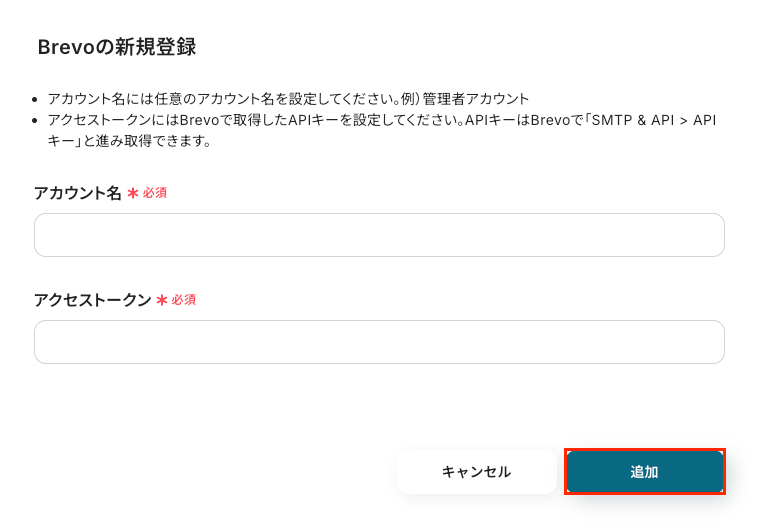
アカウント名とアクセストークンをそれぞれ入力しましょう。
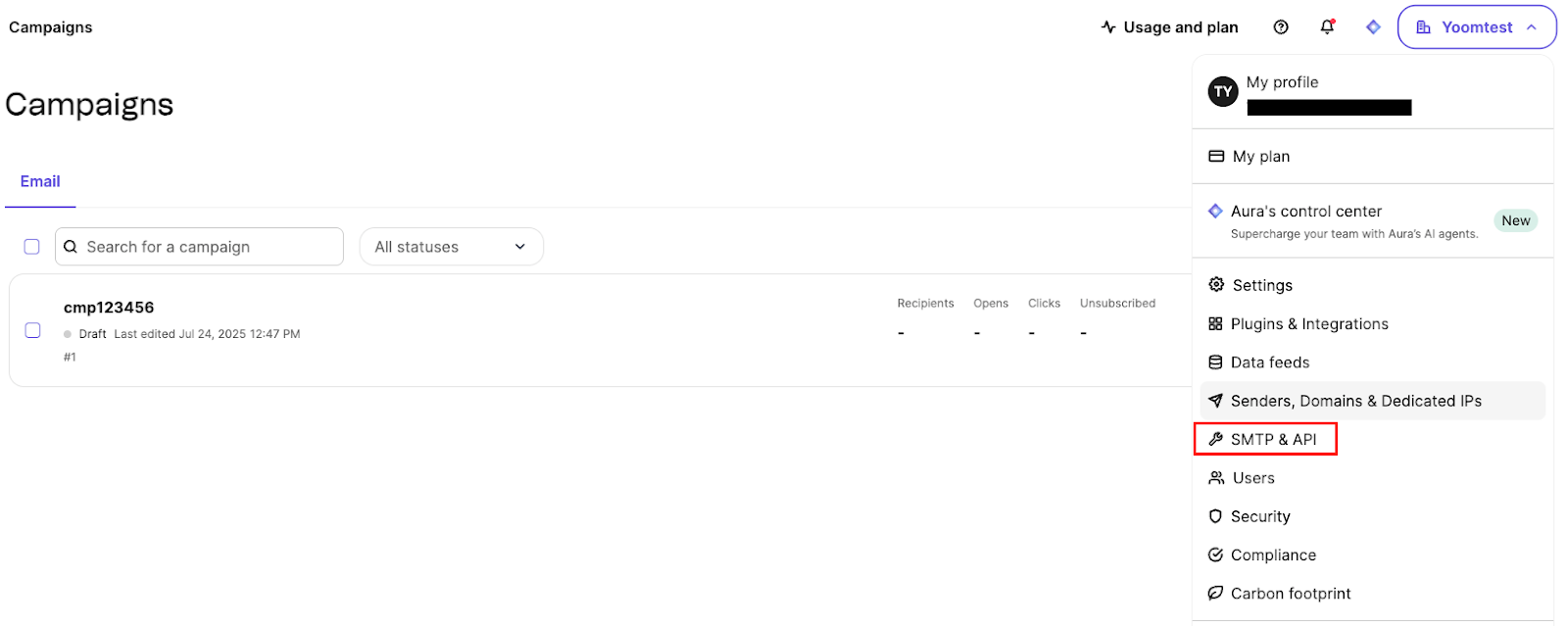
アクセストークンに入力するAPIキーは、Brevo画面右上のアカウントメニューから「SMTP & API」 → 「API keys」へ進むと取得・発行できます。
入力後、「追加」をクリックします。
PipedriveとYoomのマイアプリ連携
以下の手順をご参照ください。
以上でマイアプリ登録は完了です!
ステップ2:テンプレートをコピーする
続いてYoomのテンプレートをコピーします。
以下バナーの「試してみる」をクリックしましょう。
■概要Pipedriveに新しい取引が追加されるたびに、手作業でBrevoから個別にメールを送信する業務に手間を感じていませんか?この定型的な作業は、迅速な顧客対応のために重要ですが、手作業では対応漏れや送信ミスが発生する可能性もあります。このワークフローを活用すれば、Pipedriveへの取引追加をきっかけに、Brevoでのメール送信を自動化できるため、顧客へのアプローチを効率化し、対応の質を高めることが可能です。■このテンプレートをおすすめする方- Pipedriveでの取引管理と、Brevoを使ったメール送信を手作業で行っている方
- 新規で追加された取引に対して、迅速かつ正確なメールアプローチを自動化したい方
- 手作業によるメールの送信漏れや、顧客への対応遅れを防ぎたいと考えている方
■このテンプレートを使うメリット- Pipedriveに取引が追加されると自動でBrevoからメールが送信されるため、これまで手作業に費やしていた時間を削減できます
- 手動でのメール作成や送信作業が不要になり、宛先間違いや対応漏れといったヒューマンエラーのリスクを軽減します
■フローボットの流れ- はじめに、BrevoとPipedriveをYoomと連携します
- 次に、トリガーでPipedriveを選択し、「取引が追加されたら」というアクションを設定します
- 続いて、オペレーションでPipedriveの「人物情報を取得」アクションを設定し、取引に関連する連絡先情報を取得します
- 最後に、オペレーションでBrevoの「取引メールを配信」アクションを設定し、取得した情報をもとにメールを送信します
※「トリガー」:フロー起動のきっかけとなるアクション、「オペレーション」:トリガー起動後、フロー内で処理を行うアクション■このワークフローのカスタムポイント- Brevoの「取引メールを配信」オペレーションでは、送信先となる受信者の情報や、送信元および返信先となるメールアドレスを任意で設定してください
- メールの各登録項目は、固定のテキストだけでなく、前のステップでPipedriveから取得した情報を組み込み、パーソナライズした内容で設定することが可能です
■注意事項- Pipedrive、BrevoのそれぞれとYoomを連携してください。
- Pipedriveでの取引管理と、Brevoを使ったメール送信を手作業で行っている方
- 新規で追加された取引に対して、迅速かつ正確なメールアプローチを自動化したい方
- 手作業によるメールの送信漏れや、顧客への対応遅れを防ぎたいと考えている方
- Pipedriveに取引が追加されると自動でBrevoからメールが送信されるため、これまで手作業に費やしていた時間を削減できます
- 手動でのメール作成や送信作業が不要になり、宛先間違いや対応漏れといったヒューマンエラーのリスクを軽減します
- はじめに、BrevoとPipedriveをYoomと連携します
- 次に、トリガーでPipedriveを選択し、「取引が追加されたら」というアクションを設定します
- 続いて、オペレーションでPipedriveの「人物情報を取得」アクションを設定し、取引に関連する連絡先情報を取得します
- 最後に、オペレーションでBrevoの「取引メールを配信」アクションを設定し、取得した情報をもとにメールを送信します
- Brevoの「取引メールを配信」オペレーションでは、送信先となる受信者の情報や、送信元および返信先となるメールアドレスを任意で設定してください
- メールの各登録項目は、固定のテキストだけでなく、前のステップでPipedriveから取得した情報を組み込み、パーソナライズした内容で設定することが可能です
- Pipedrive、BrevoのそれぞれとYoomを連携してください。
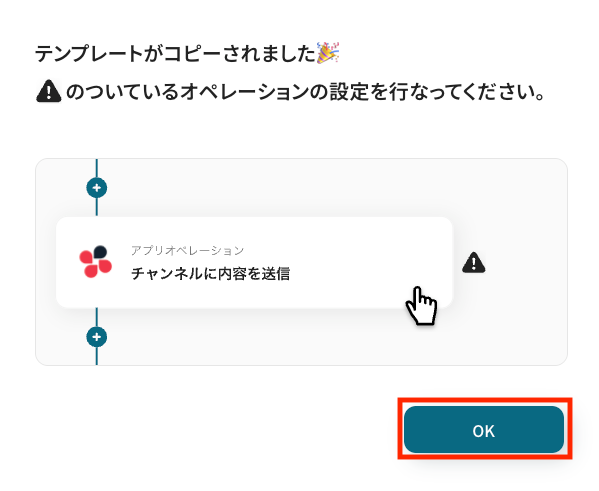
以下の画像のような画面が表示されたらテンプレートのコピーは完了です。
ステップ3:Pipedriveのトリガー設定
それでは、ここから設定を進めていきましょう。
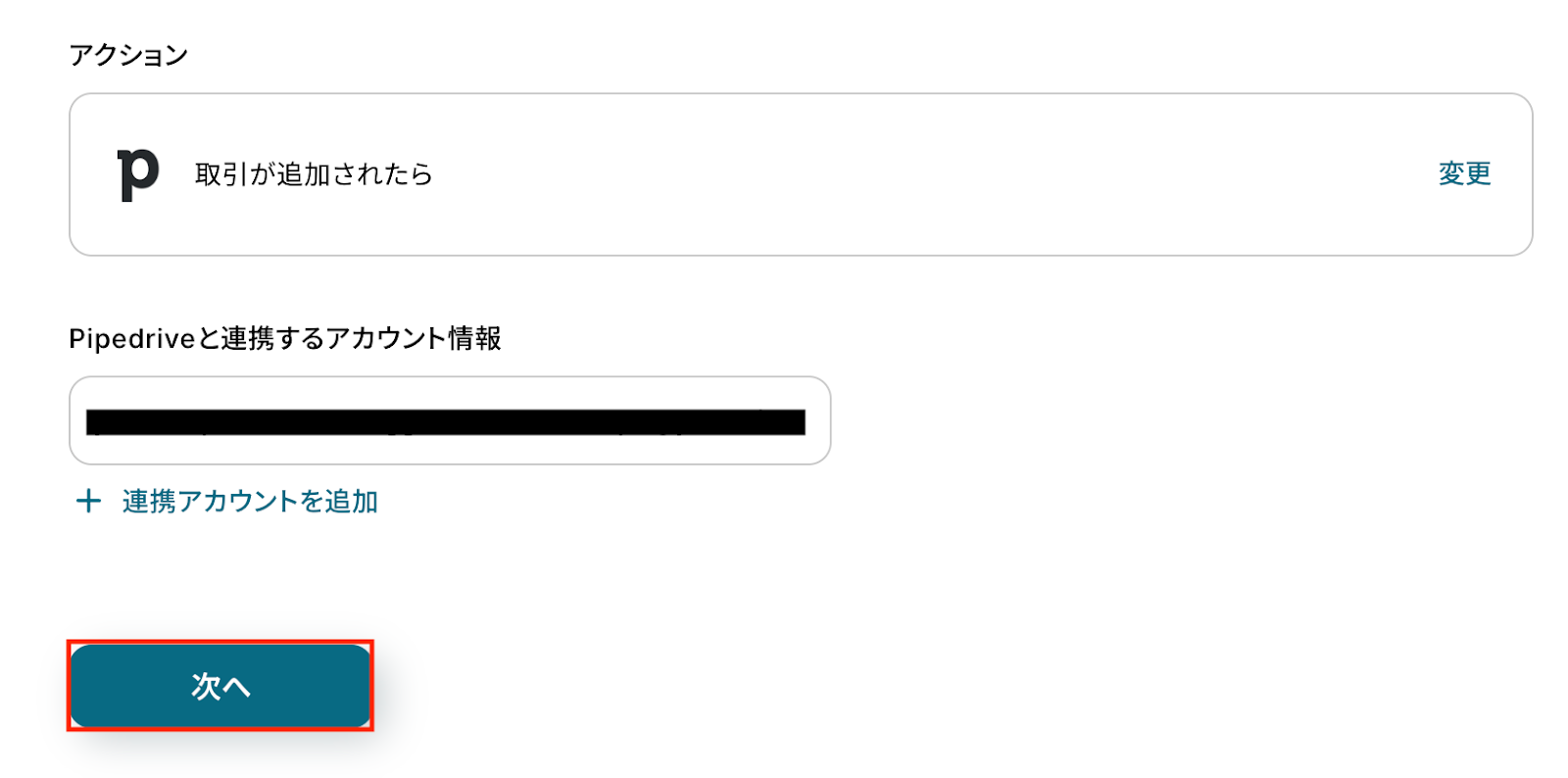
「取引が追加されたら」をクリックします。
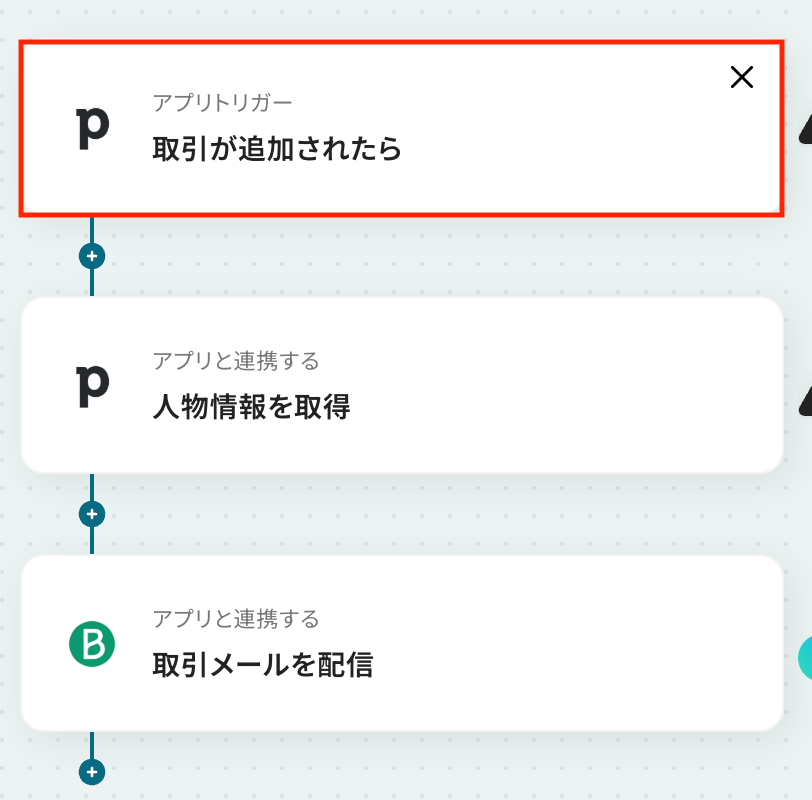
アクションはあらかじめ設定されているため、そのまま内容を確認してください。
Pipedriveと連携するアカウント情報に問題がなければ、「次へ」をクリックします。
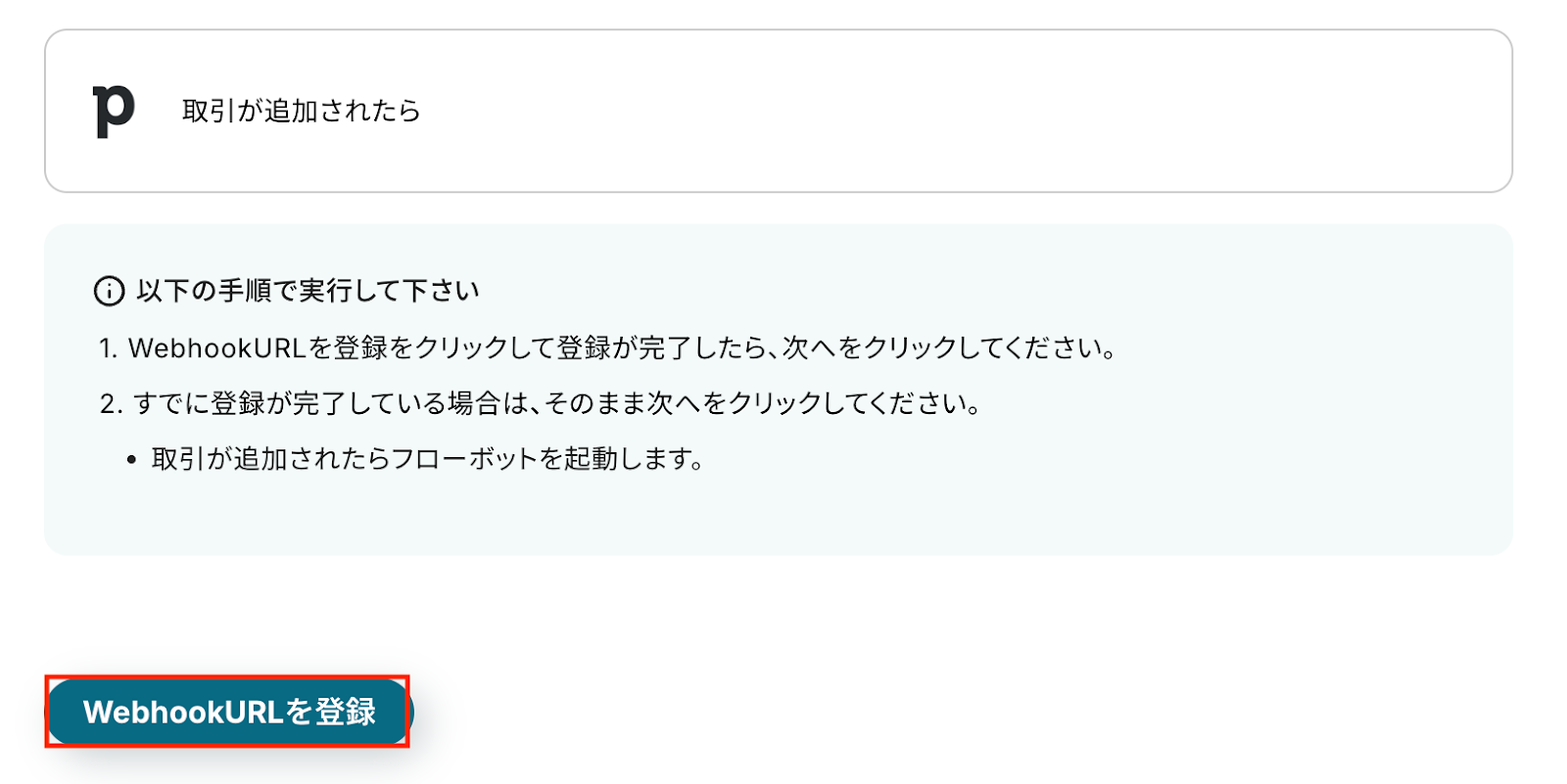
PipedriveでWebhook連携を開始するため、まずは接続確認を行います。
「Webhook URLを登録」をクリックして、YoomがPipedriveからWebhookを正しく受け取れるか確認しましょう。
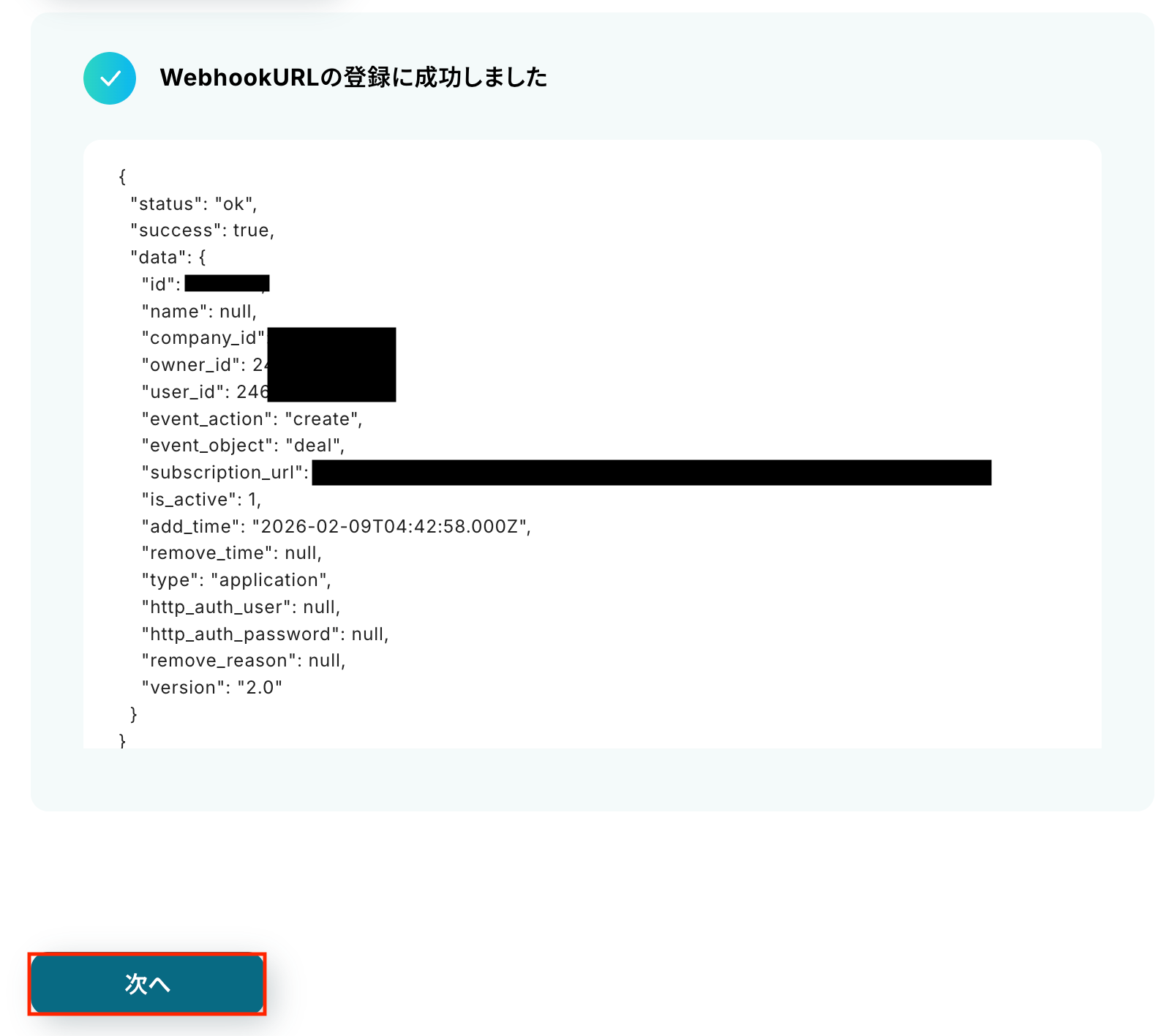
Webhook接続に問題なければ、以下のように「Webhook URLの登録に成功しました」のメッセージが表示されます。
確認できたら「次へ」をクリックしましょう。
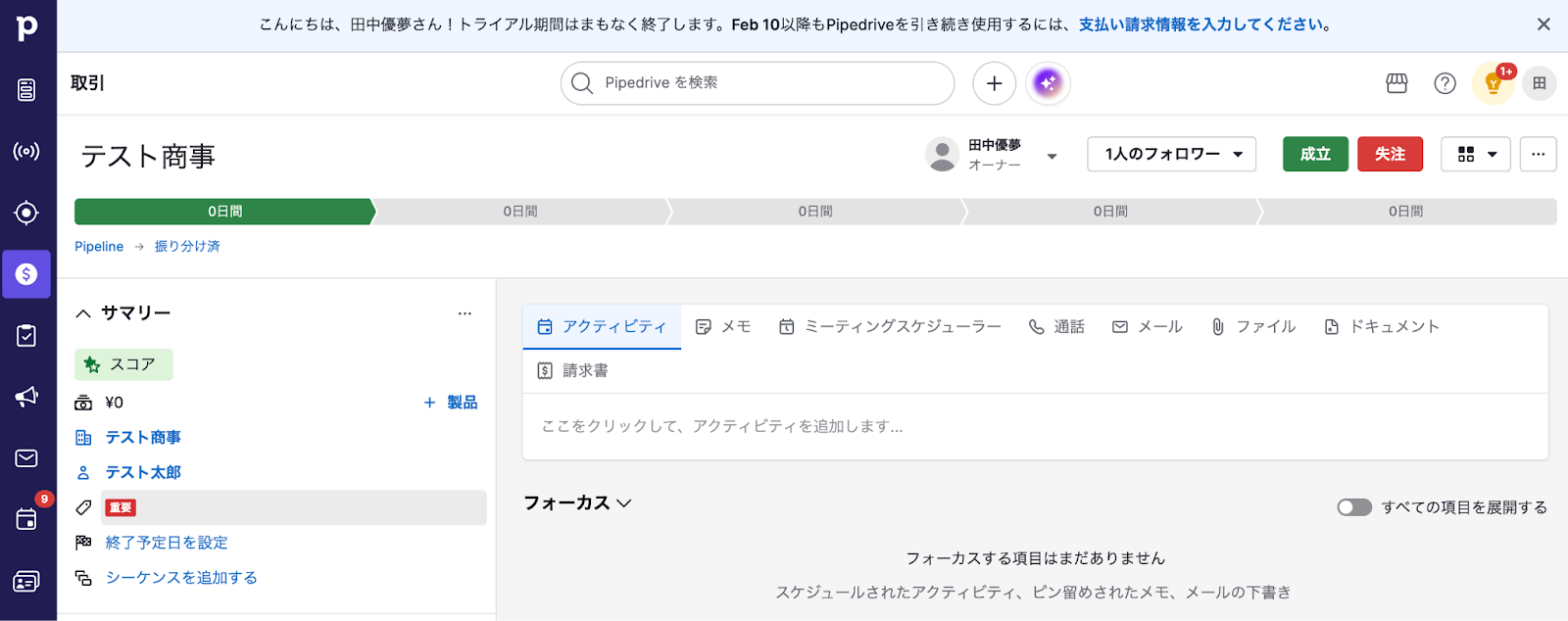
Webhook URLの設定が完了したら、連携させるPipedriveアカウントで取引を追加しておきましょう。
ここで追加した取引がトリガーイベントとなり、自動化の起点となります。
今回はテスト用に、以下の内容で取引を追加しました。
Yoomの操作画面に戻ります。
Pipedriveで取引が追加されると、その情報が事前に設定したWebhook URLに送信され、Yoomがそのイベントをトリガーとして自動処理を開始します。
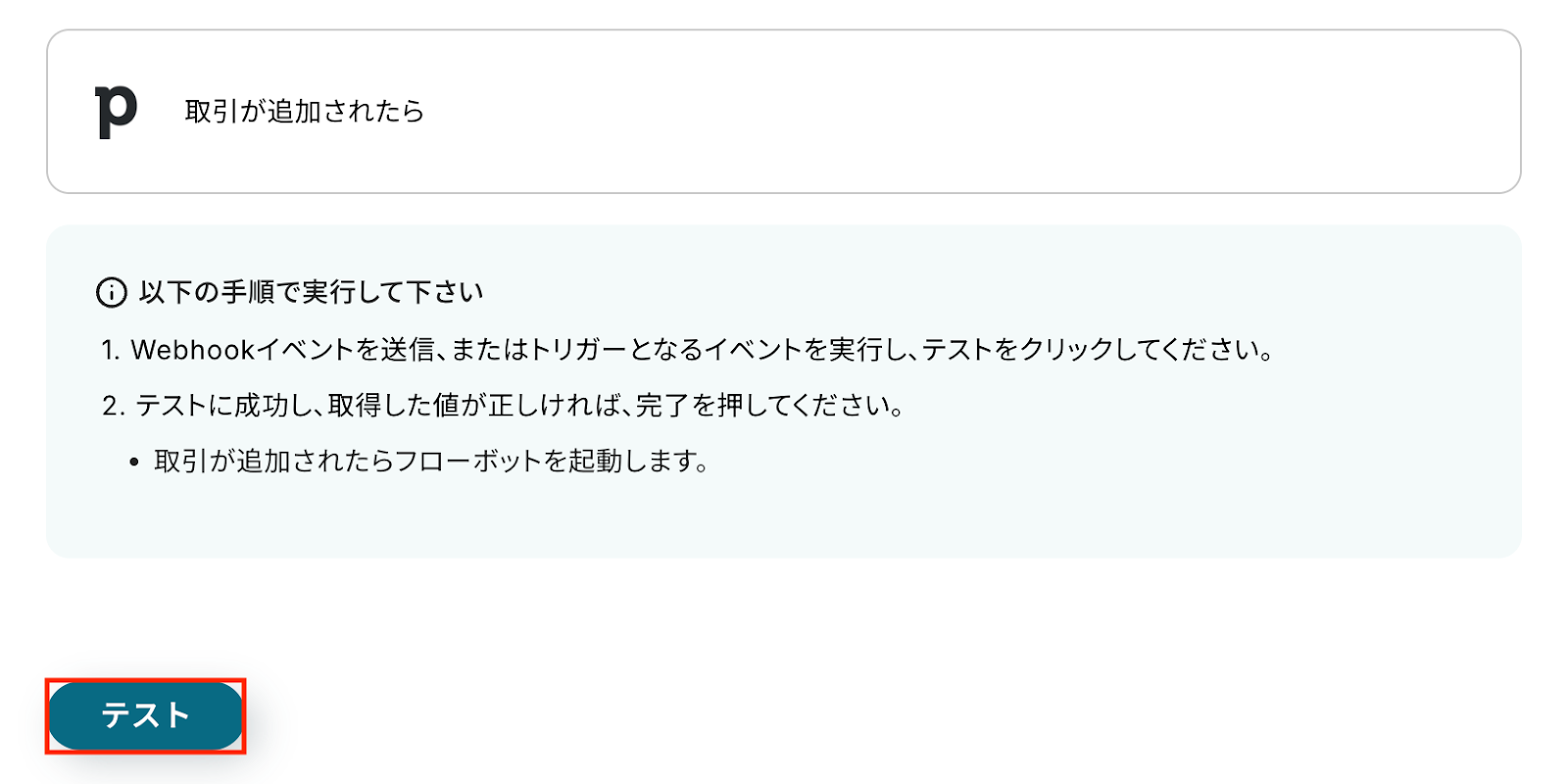
先ほど追加した取引が正しく受信されるかを確認するため、「テスト」をクリックします。
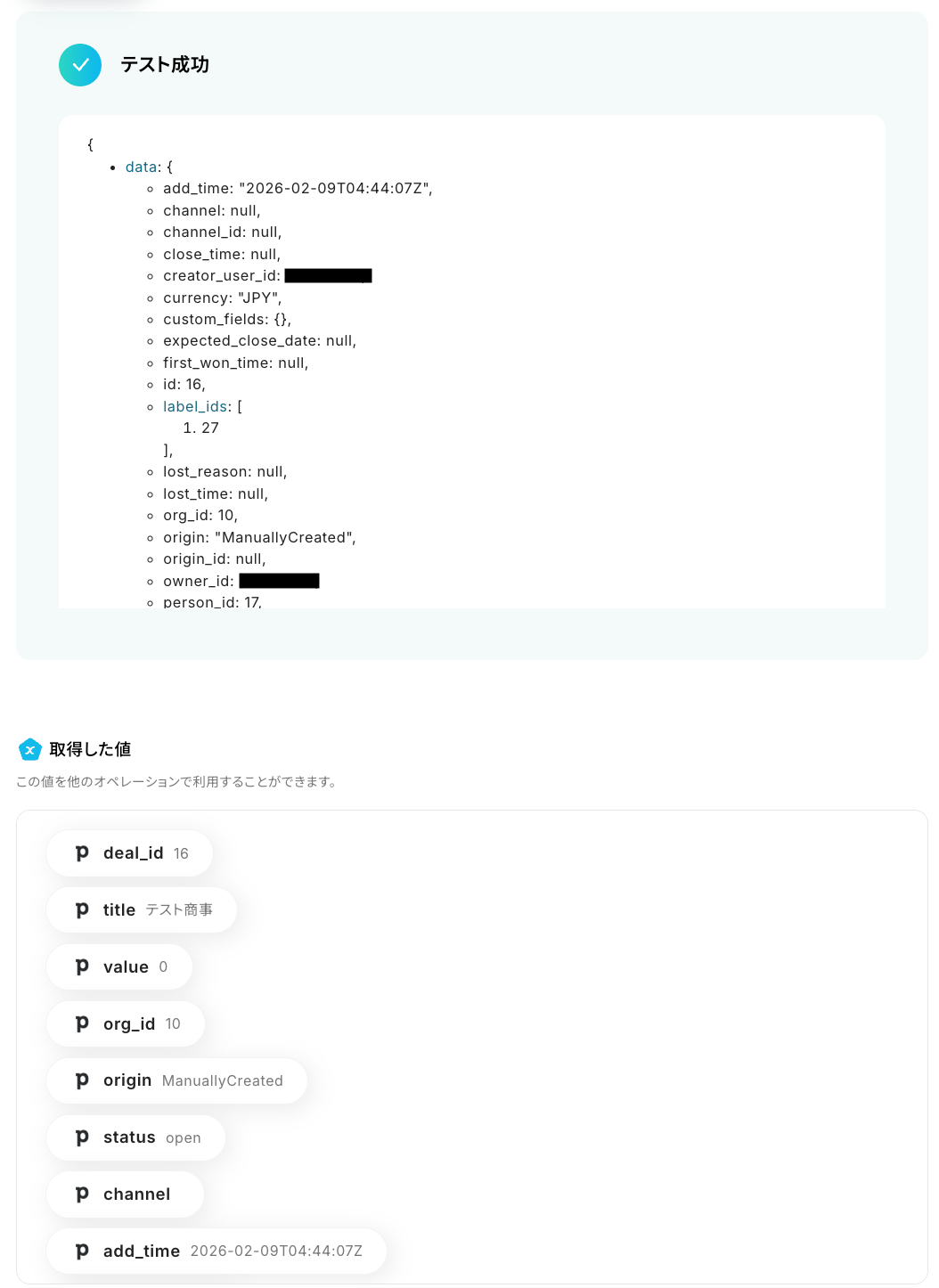
テストに成功すると、Pipedriveに追加された取引情報が表示されます。
以下の取得した値はこの後のステップで利用できます。
※取得した値とは?
トリガーやオペレーション設定時に、「テスト」を実行して取得した値のことを指します。
後続のオペレーション設定時の値として利用でき、フローボットを起動するたびに変動した値となります。
内容を確認し、「完了」をクリックします。
ステップ4:Pipedriveで人物情報を取得
続いて、トリガーのステップで取得した取引情報をもとに、人物情報を取得する設定を行いましょう。
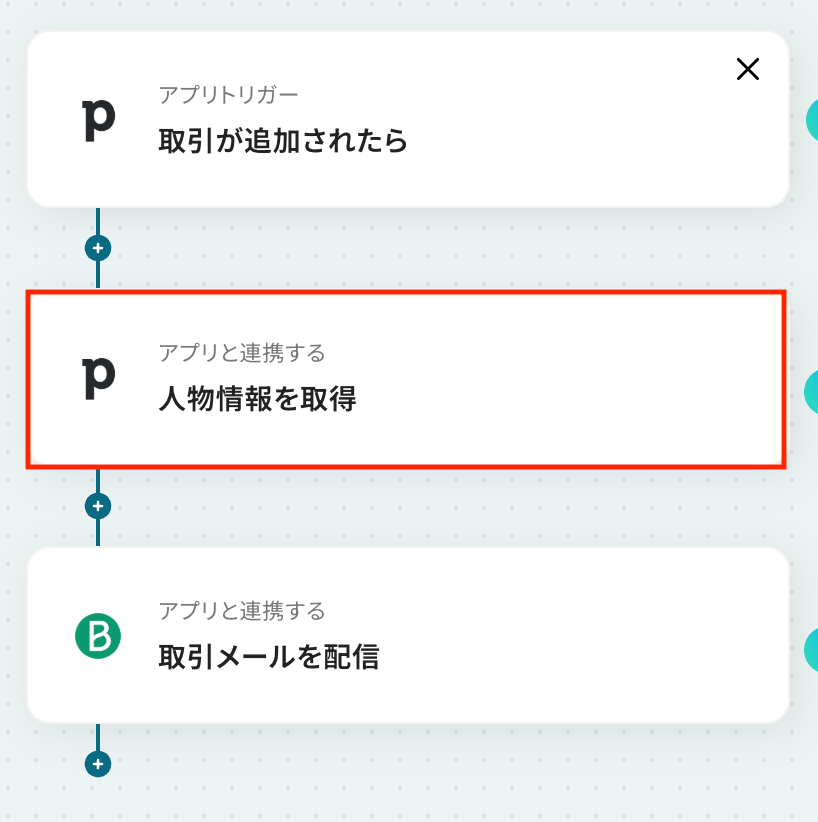
「人物情報を取得」をクリックします。
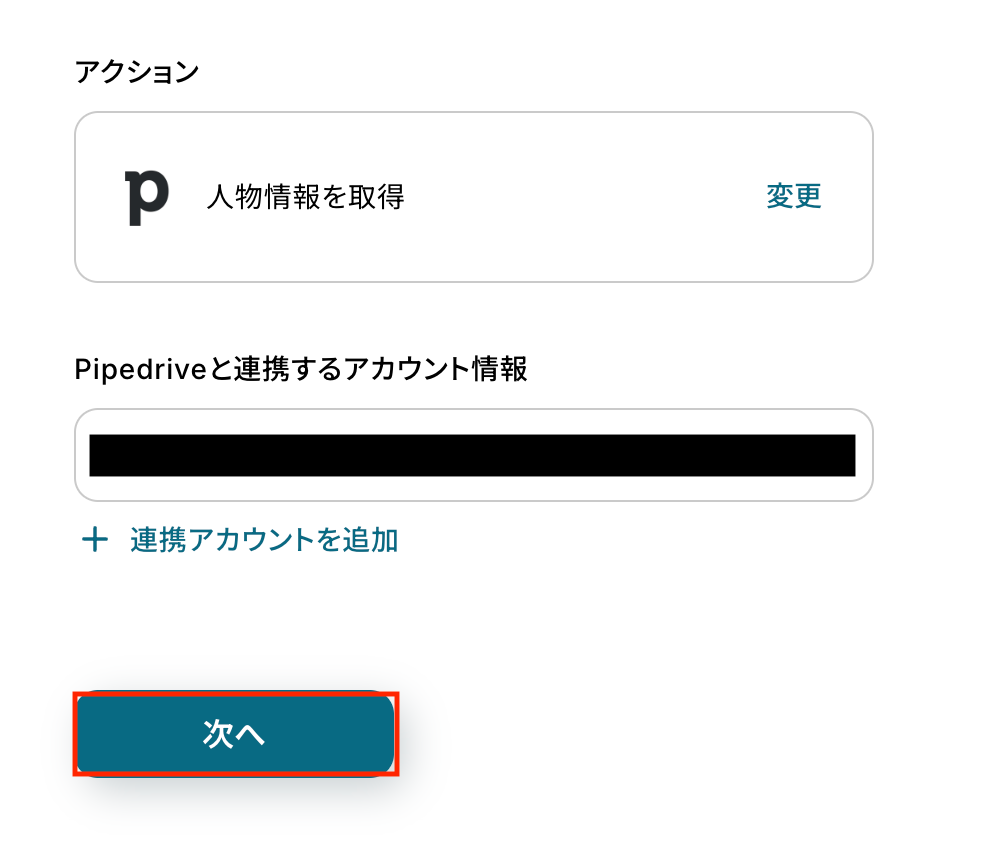
アクションはあらかじめ設定されているため、そのまま内容を確認してください。
Pipedriveと連携するアカウント情報に問題がなければ、「次へ」をクリックします。
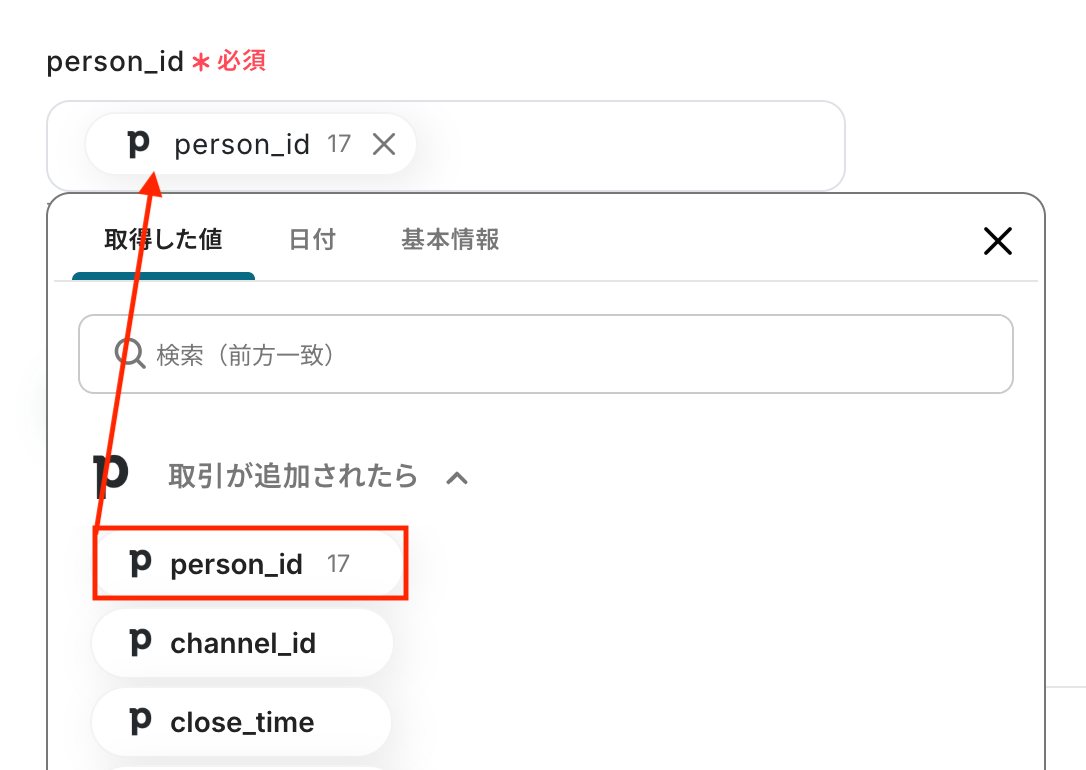
person_id
入力欄をクリックすると、前のステップでPipedriveから取得した値が表示されるので、選択して入力しましょう。
取得した値を活用することで値が固定化されず、フローボットを起動するたびに最新の情報を自動で反映できます。
なお、テキストを直接入力した部分は固定値とされるため、取得した値を活用せず設定を行うと毎回同じデータがPipedriveから取得されてしまうので注意が必要です。
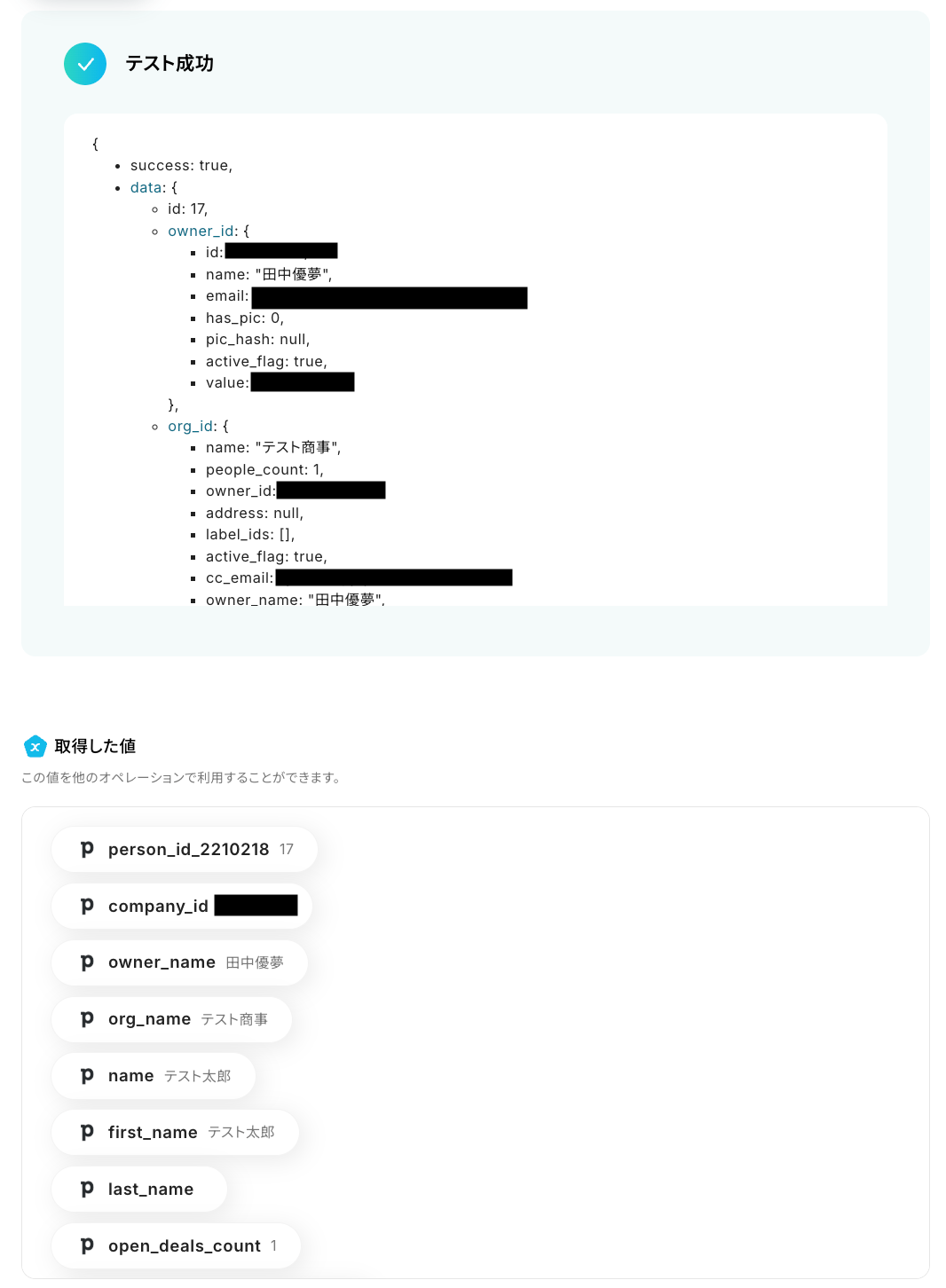
入力が完了したら「テスト」をクリックして、設定した内容で人物情報が取得されるか確認しましょう。
テストに成功すると、Pipedriveに追加された取引から人物情報が表示されます。
以下の取得した値はこの後のステップで利用できます。
内容を確認し、「完了」をクリックしてください。
ステップ5:Brevoで取引メールを配信
いよいよ最後の設定です!
前のステップでPipedriveから取得した値を利用して、Brevoで取引メールを配信しましょう。
「取引メールを配信」をクリックします。
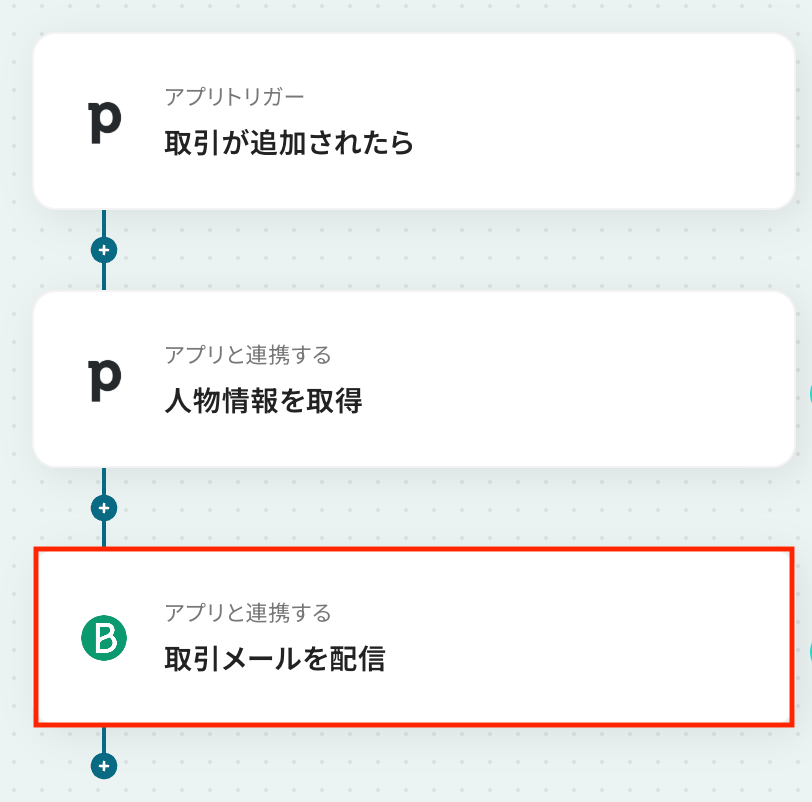
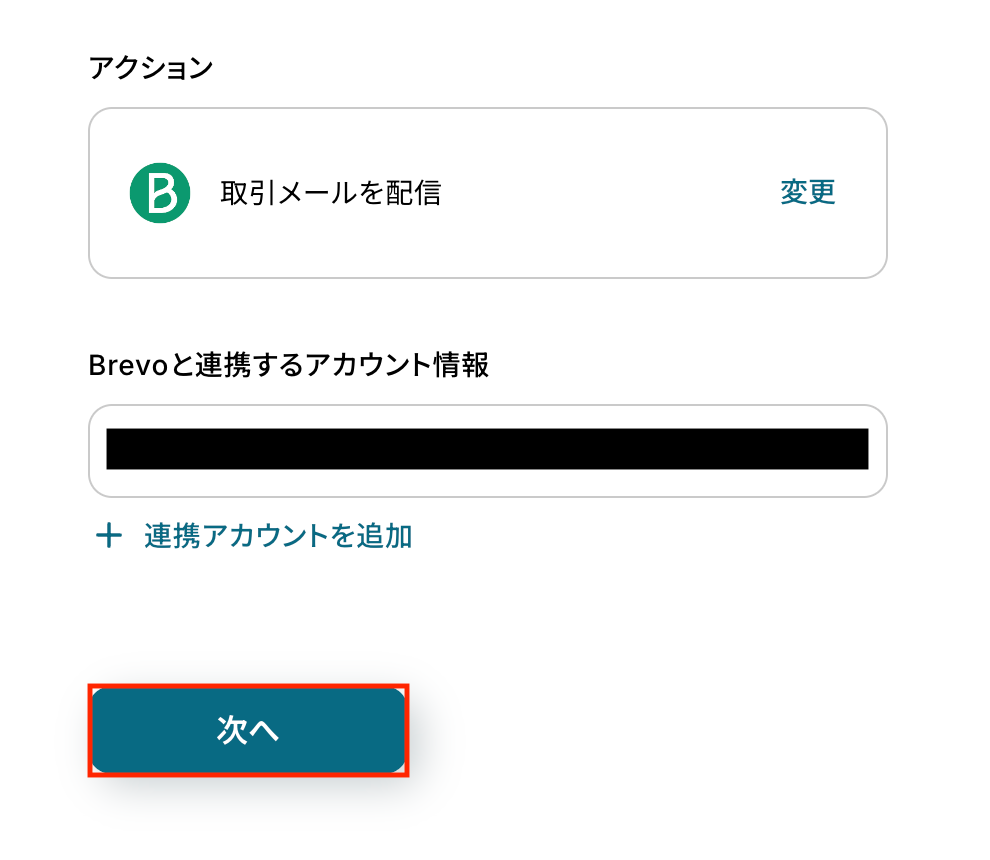
アクションはあらかじめ設定されているため、そのまま内容を確認してください。
Brevoと連携するアカウント情報に問題がなければ、「次へ」をクリックします。
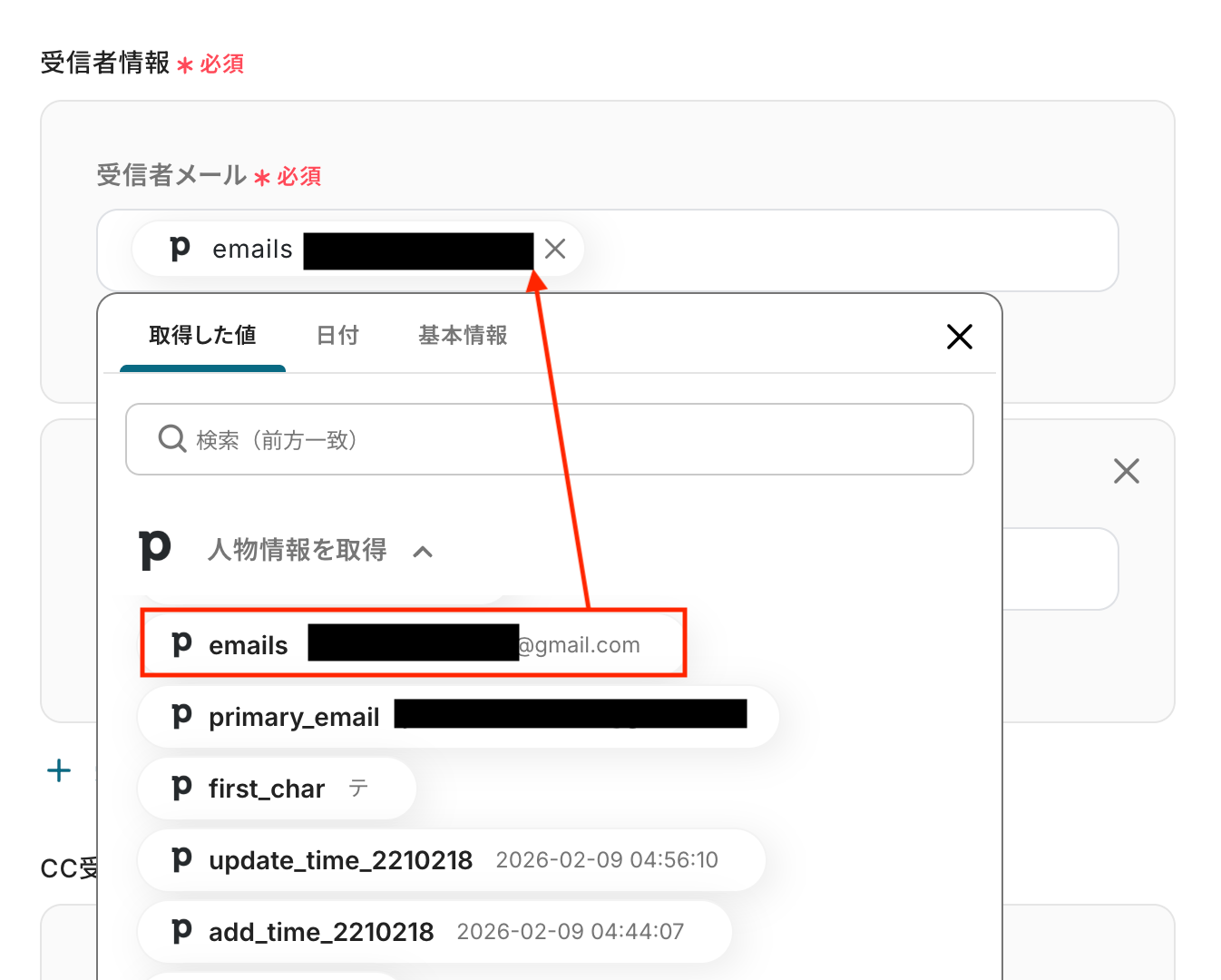
受信者情報
入力欄をクリックすると、前のステップでPipedriveから取得した値が表示されるので、選択して入力しましょう。
送信者メール
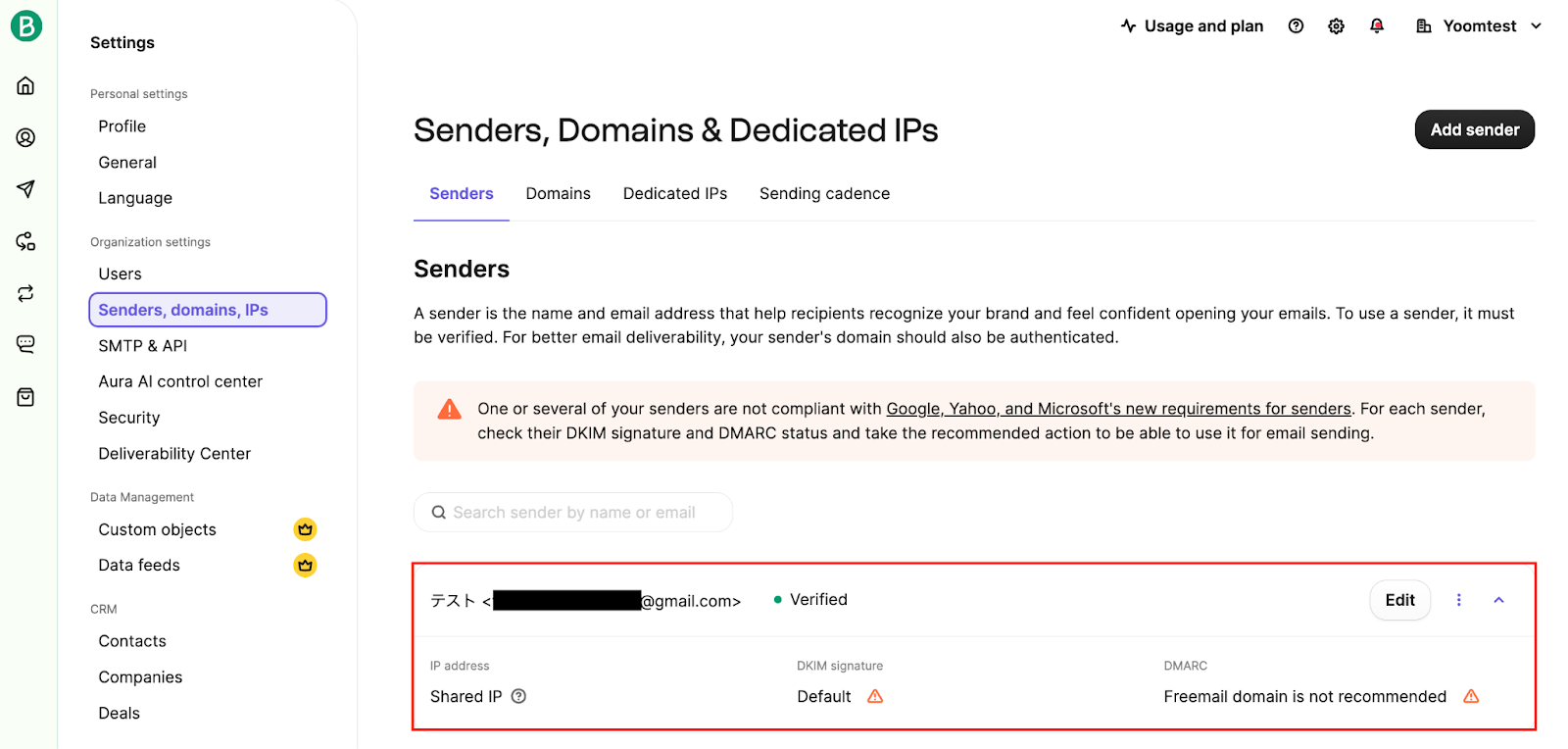
受信者に表示される送信元(From)アドレスとなります。
※Brevoでは送信元として使用するメールアドレスを、あらかじめ送信者(Sender)として登録しておく必要があります。
Brevoに登録されていないメールアドレスを送信元に設定した場合、送信エラーとなりメールは配信されないのでご注意ください。
【送信者(Sender)の設定方法】
Brevoにログイン後、設定画面から「Senders, domains, IPs」を開き、「Add sender」をクリックします。
メールアドレス等必要事項を入力し、設定してください。
件名
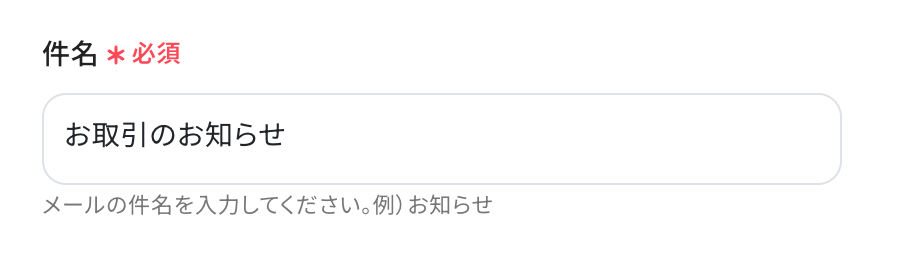
任意の内容で入力しましょう。
HTMLコンテンツ
入力欄をクリックすると、前のステップでPipedriveから取得した値が表示されるので、選択して入力しましょう。
以下の画像のように、テキストと取得した値を組み合わせることで、自由にメール内容を作成できます。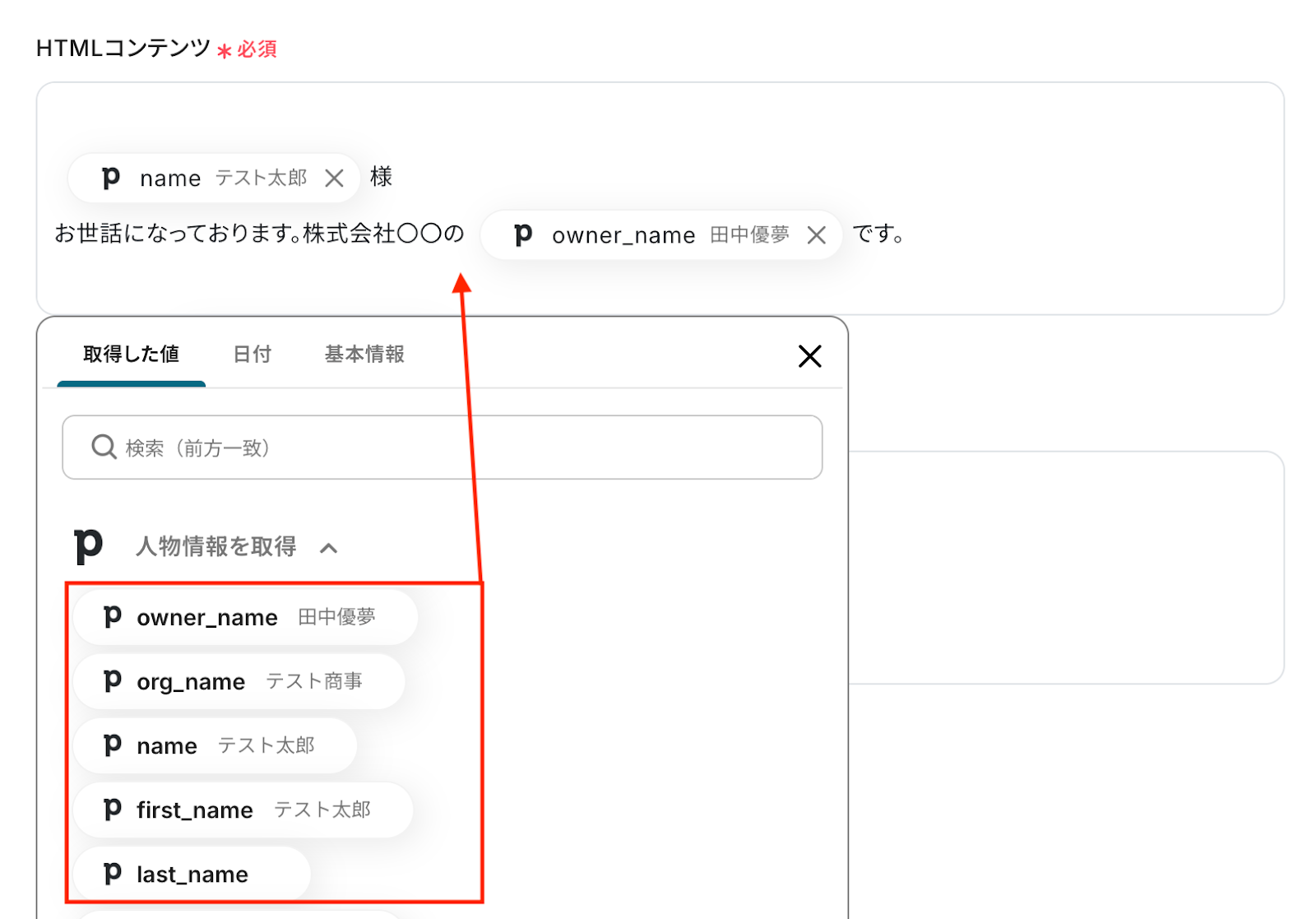
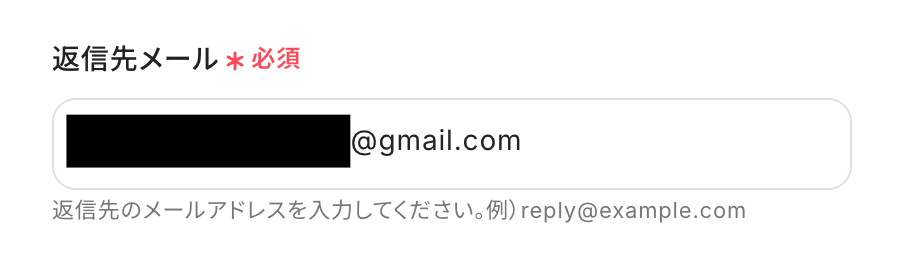
返信先メール
返信先となるメールアドレスを設定しましょう。
こちらも送信者メールと同様に、Brevoで登録されているメールアドレスを指定する必要があります。
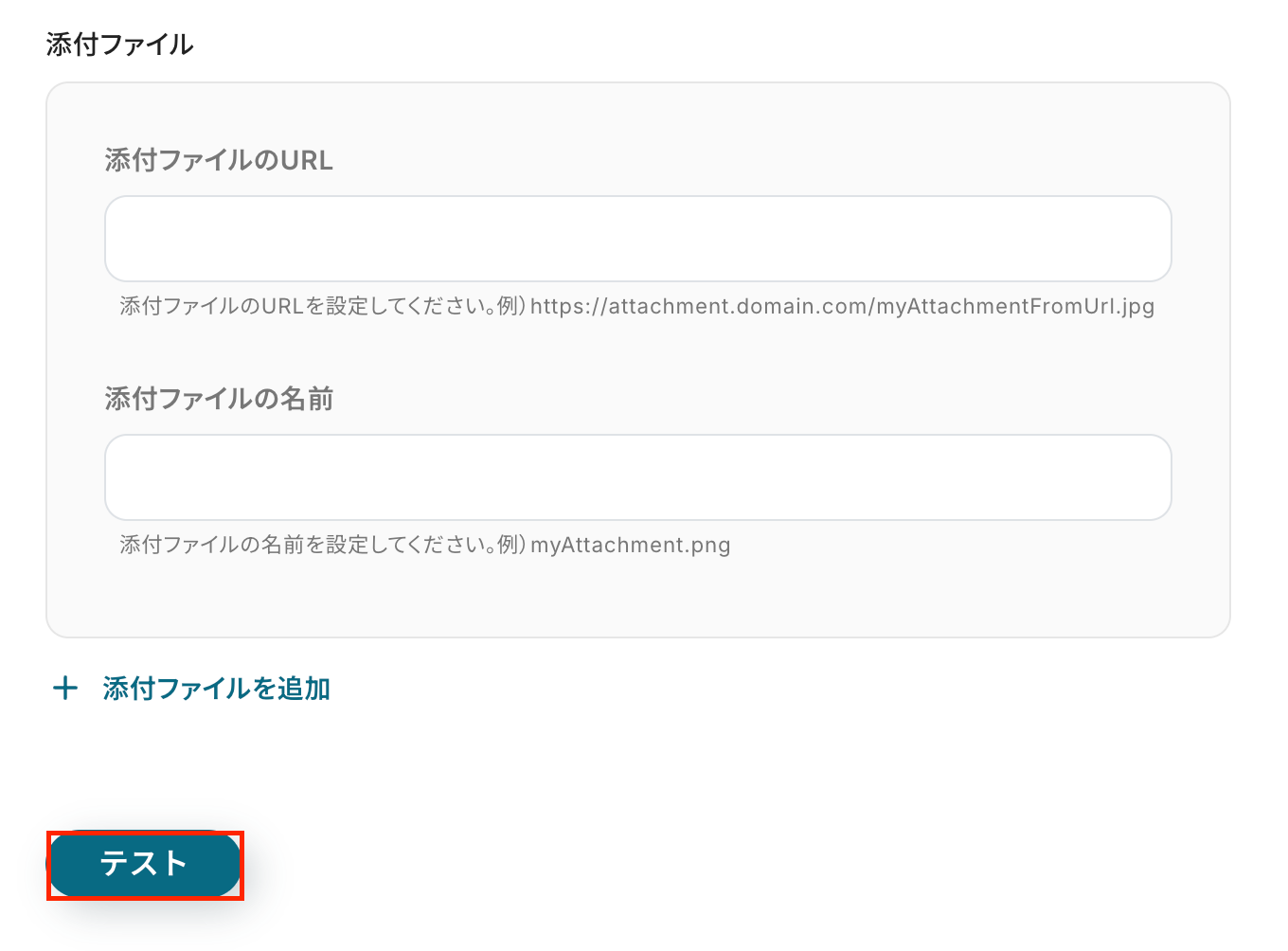
入力が完了したら「テスト」をクリックして、設定した内容で取引メールが配信されるか確認しましょう。
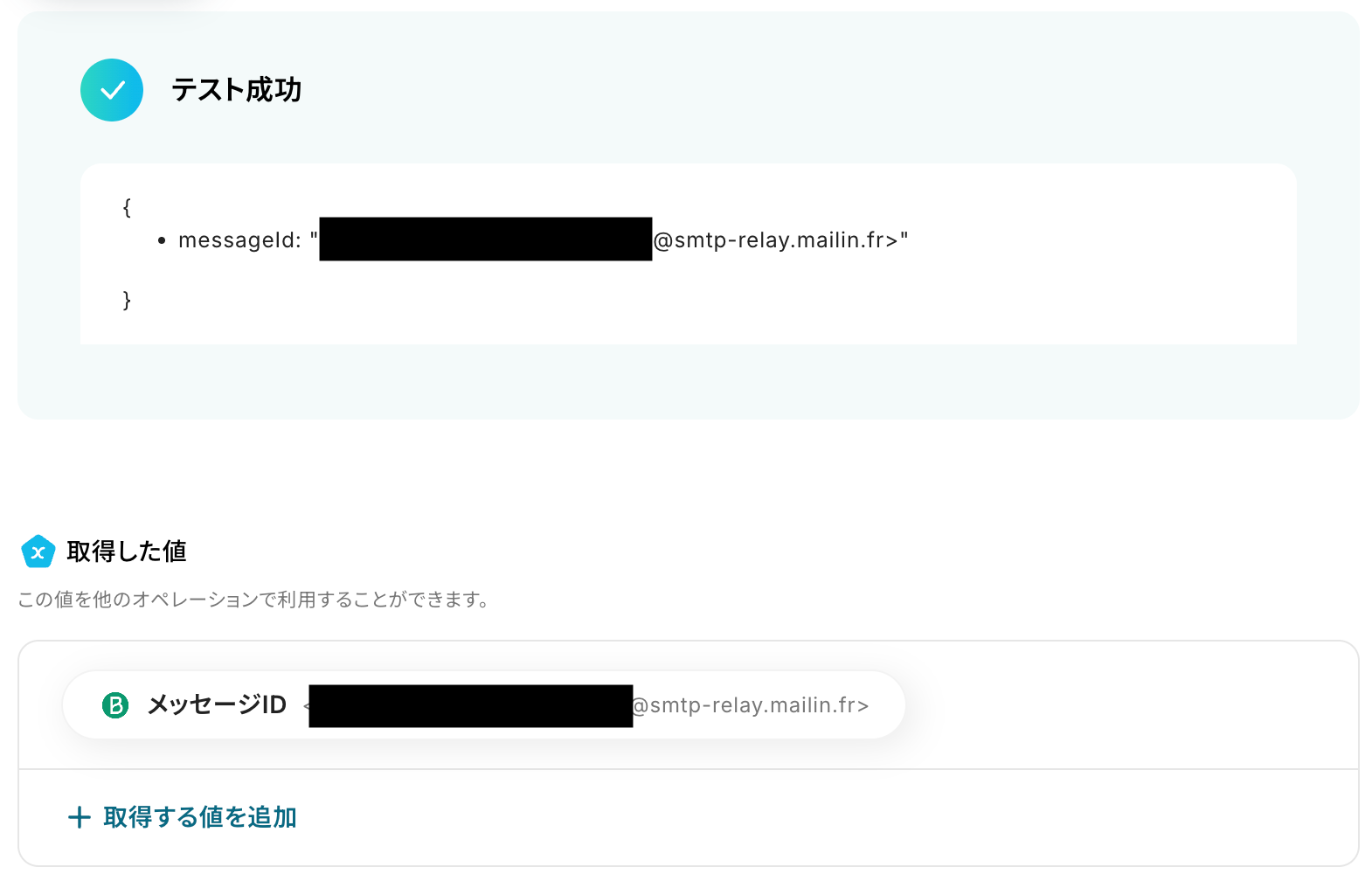
テストが成功したら受信者として設定したメールの受信フォルダを開き、実際にメールが配信されているかを確認してみましょう。
今回は下記のとおり配信されていました!

問題がなければYoomの操作画面に戻り、「完了」をクリックします。
以上ですべての設定が完了しました!
ステップ6:トリガーをONにし、フローが起動するかを確認
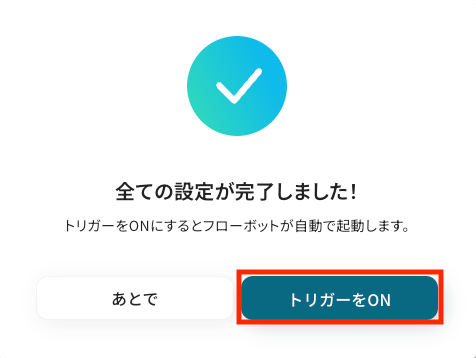
設定が完了すると、画面上に以下のようなメニューが表示されます。
トリガーをONにすることで、Pipedriveに新しい取引が追加されたことをきっかけに、人物情報を取得し、Brevoから取引に関するメールが自動で送信されるようになります。
実際にPipedriveで取引を追加し、Brevoからメールが送信されるかを確認してみましょう。
Brevoを使った自動化例
コンタクトの追加やメールの開封、クリックなどのアクションを起点に、CRMへの登録やチャットツールへの通知、データベースへの記録を自動化します。
また、各種フォームやECサイト、メール受信などの外部トリガーから情報を集約し、配信リストを常に最新の状態に保つことが可能です。
ツール間を横断したデータ連携をノーコードで実現して転記ミスを防ぎ、リードへの最適なアプローチタイミングを逃しません。
■概要
Brevoで新しいコンタクトが作成されるたびに、Salesforceへ手作業で情報を入力するのは時間がかかり、入力ミスも発生しやすいのではないでしょうか?
このワークフローを活用すれば、Brevoでコンタクトが作成された際に、自動でSalesforceにレコードが追加されるため、このような情報同期の手間やヒューマンエラーの課題をスムーズに解消し、顧客管理の効率を高めます。
■このテンプレートをおすすめする方
- BrevoとSalesforce間でコンタクト情報の手動同期に時間を取られている方
- 手作業によるデータ入力ミスを減らし、顧客情報の一貫性を保ちたい方
- マーケティングとセールス部門間の情報連携を効率化したいと考えている方
■このテンプレートを使うメリット
- Brevoでのコンタクト作成と同時にSalesforceへ自動でレコードが追加されるため、これまで手作業に費やしていた時間を短縮することができます。
- 手作業によるデータ転記時の入力間違いや漏れといったヒューマンエラーのリスクを軽減し、データの正確性を向上させます。
■フローボットの流れ
- はじめに、BrevoとSalesforceをYoomと連携します。
- 次に、トリガーでBrevoを選択し、「コンタクトが新たに作成されたら」というアクションを設定します。
- 最後に、オペレーションでSalesforceの「レコードを追加する」アクションを設定し、Brevoから取得したコンタクト情報をSalesforceの指定したオブジェクトに自動で追加します。
※「トリガー」:フロー起動のきっかけとなるアクション、「オペレーション」:トリガー起動後、フロー内で処理を行うアクション
■このワークフローのカスタムポイント
- Salesforceの「レコードを追加する」オペレーションにて、Brevoから取得したコンタクト情報を、Salesforce内のどのオブジェクト(例: リード、取引先責任者など)のどの項目にマッピングするかを、業務に合わせて任意で設定してください。
■注意事項
- Brevo、SalesforceのそれぞれとYoomを連携してください。
- トリガーは5分、10分、15分、30分、60分の間隔で起動間隔を選択できます。
- プランによって最短の起動間隔が異なりますので、ご注意ください。
- Salesforceはチームプラン・サクセスプランでのみご利用いただけるアプリとなっております。フリープラン・ミニプランの場合は設定しているフローボットのオペレーションやデータコネクトはエラーとなりますので、ご注意ください。
- チームプランやサクセスプランなどの有料プランは、2週間の無料トライアルを行うことが可能です。無料トライアル中には制限対象のアプリを使用することができます。
■概要Brevoを活用したメールマーケティングでは、顧客の反応を素早くキャッチすることが重要ですが、開封状況を都度確認し、関係者に共有するのは手間がかかる作業です。このワークフローを活用すれば、Brevoでマーケティングメールが開封された際に、指定した宛先にGmailで自動通知を送ることが可能なため、手動での確認作業が減り、重要な顧客のアクションを把握できます。■このテンプレートをおすすめする方- Brevoを使ったメールマーケティングで、顧客の開封状況をすぐに把握したいマーケティング担当者の方
- メール開封をトリガーとした迅速なアプローチのため、Gmailで通知を受け取りたい営業担当者の方
- 手動での効果測定や情報共有のプロセスを自動化し、チームの生産性を高めたいと考えている方
■このテンプレートを使うメリット- Brevoでのメール開封を即座にGmailで検知できるため、手動確認の時間を削減し、迅速なフォローアップ対応を実現します。
- 自動で通知が実行されることで、重要な顧客のアクションの見落としや、チームへの共有漏れといったヒューマンエラーを防ぎます。
■フローボットの流れ- はじめに、BrevoとGmailをYoomと連携します。
- 次に、トリガーでBrevoを選択し、「マーケティングメールが開封されたら」というアクションを設定します。
- 最後に、オペレーションでGmailの「メールを送る」アクションを設定し、開封情報に関する通知メールを指定の宛先に送ります。
※「トリガー」:フロー起動のきっかけとなるアクション、「オペレーション」:トリガー起動後、フロー内で処理を行うアクション■このワークフローのカスタムポイント- Gmailの「メールを送る」オペレーションでは、通知を受け取りたいメールアドレスを任意で設定することが可能です。担当者個人のアドレスや、チームで共有しているメーリングリストなど、用途に合わせて柔軟に送信先を指定してください。
■注意事項- Brevo、GmailのそれぞれとYoomを連携してください。
■概要
BrevoとHubSpotを併用する中で、コンタクト情報を手作業で同期する手間や、転記ミスに課題を感じていませんか?こうした定型的な作業は、時間も集中力も奪ってしまいます。このワークフローを活用すれば、Brevoに新しいコンタクトが作成されると、自動でHubSpotにもコンタクトが作成されるため、手作業によるデータ入力をなくすことができます。HubSpotとBrevo間の連携を円滑にし、データ管理の効率化を実現します。
■このテンプレートをおすすめする方
- Brevoで獲得したリードをHubSpotに手入力しており、作業を効率化したい方
- HubSpotとBrevo間のデータ連携を自動化し、入力ミスをなくしたいマーケティング担当者の方
- SaaS間の連携によって、手作業の定型業務から解放されたいと考えている全ての方
■このテンプレートを使うメリット
- Brevoにコンタクトが追加されると自動でHubSpotにも同期されるため、これまで手作業での転記に費やしていた時間を短縮できます
- 手作業によるデータ移行が不要になることで、メールアドレスの入力間違いや登録漏れといったヒューマンエラーの発生を防止します
■フローボットの流れ
- はじめに、HubSpotとBrevoをYoomと連携します
- 次に、トリガーでBrevoを選択し、「コンタクトが新たに作成されたら」というアクションを設定します
- 最後に、オペレーションでHubSpotを選択して「コンタクトの作成」アクションを設定し、トリガーで取得した情報をマッピングします
※「トリガー」:フロー起動のきっかけとなるアクション、「オペレーション」:トリガー起動後、フロー内で処理を行うアクション
■このワークフローのカスタムポイント
- HubSpotでコンタクトを作成する際、Brevoから取得した氏名やメールアドレス、会社名といった情報を、HubSpotのどのプロパティに登録するかを自由に設定できます
- HubSpot側で独自に設定しているカスタムプロパティがある場合、そちらにもBrevoから取得した情報を連携させることが可能です
■注意事項
- Brevo、HubSpotのそれぞれとYoomを連携してください。
- トリガーは5分、10分、15分、30分、60分の間隔で起動間隔を選択できます。
- プランによって最短の起動間隔が異なりますので、ご注意ください。
■概要Brevoで獲得したコンタクト情報を、顧客リストとしてGoogle スプレッドシートで管理しているものの、手作業での転記に手間を感じてはいないでしょうか。また、手入力による転記ミスや更新漏れは、正確な顧客管理の妨げになることもあります。このワークフローを活用すれば、Brevoに新しいコンタクトが登録されると、指定したGoogle スプレッドシートへ自動で情報が追加されるため、こうした課題を円滑に解消します。
■このテンプレートをおすすめする方- Brevoで獲得したコンタクト情報を、手作業でGoogle スプレッドシートに転記している方
- 手入力による転記ミスや更新漏れをなくし、顧客リストの正確性を高めたいと考えている方
- マーケティングや営業活動において、ツールのデータ連携を自動化し業務効率を改善したい方
■このテンプレートを使うメリット- Brevoにコンタクトが追加されると、自動でGoogle スプレッドシートへ情報が同期されるため、これまで手作業に費やしていた時間を短縮できます。
- 手作業でのデータ転記が不要になるため、入力間違いや記載漏れといったヒューマンエラーの発生を防ぎ、データ管理の正確性を維持することに繋がります。
■フローボットの流れ- はじめに、BrevoとGoogle スプレッドシートをYoomと連携します。
- 次に、トリガーでBrevoを選択し、「コンタクトが新たに作成されたら」というアクションを設定します。
- 最後に、オペレーションでGoogle スプレッドシートの「レコードを追加する」アクションを設定し、トリガーで取得したコンタクト情報を書き込みます。
※「トリガー」:フロー起動のきっかけとなるアクション、「オペレーション」:トリガー起動後、フロー内で処理を行うアクション
■このワークフローのカスタムポイント- Google スプレッドシートでレコードを追加するアクションを設定する際に、情報を書き込みたい対象のスプレッドシート、シート、テーブル範囲などを任意で設定してください。
■注意事項- Brevo、Google スプレッドシートのそれぞれとYoomを連携してください。
- トリガーは5分、10分、15分、30分、60分の間隔で起動間隔を選択できます。
- プランによって最短の起動間隔が異なりますので、ご注意ください。
■概要
マーケティング活動で獲得した新規コンタクトを手作業で決済システムに登録していませんか?この作業は時間がかかるだけでなく、入力ミスや登録漏れのリスクも伴います。このワークフローを活用すれば、Brevoで新しいコンタクトが作成された際に、Stripeに既存顧客がいないかを確認した上で、自動で顧客情報を作成できます。手作業によるデータ移行の手間とミスをなくし、顧客管理を効率化します。
■このテンプレートをおすすめする方
- Brevoで獲得したコンタクト情報を手作業でStripeに登録している方
- マーケティング部門と経理部門間のデータ連携を効率化したいと考えている方
- 手入力による顧客情報の重複登録や入力ミスなどの課題を解消したい方
■このテンプレートを使うメリット
- Brevoでのコンタクト作成を起点にStripeへの顧客登録が自動化され、手作業でのデータ入力に費やしていた時間を短縮できます
- システム間で情報が自動連携されるため、手作業による転記ミスや登録漏れといったヒューマンエラーの防止に繋がります
■フローボットの流れ
- はじめに、BrevoとStripeをYoomに連携します
- トリガーでBrevoを選択し、「コンタクトが新たに作成されたら」を設定して、コンタクト情報を取得します
- 次に、オペレーションでStripeを選択し、「顧客情報の検索」アクションで、トリガーで取得した情報をもとに既存顧客がいないかを確認します
- その後、オペレーションで分岐機能を設定し、Stripeに顧客情報が存在しない場合のみ後続の処理に進むよう設定します
- 最後に、オペレーションでStripeの「顧客を作成」アクションを設定し、Brevoで取得した情報をもとに新しい顧客を作成します
※「トリガー」:フロー起動のきっかけとなるアクション、「オペレーション」:トリガー起動後、フロー内で処理を行うアクション
■このワークフローのカスタムポイント
- Stripeの「顧客情報の検索」アクションでは、Brevoから取得したメールアドレスなどの情報をもとに、検索条件を任意に設定してください
- 分岐機能では、Stripeでの検索結果を利用し、「顧客情報が見つからなかった場合」など、業務に合わせた条件を自由に設定できます
- Stripeの「顧客を作成」アクションでは、Brevoから取得した氏名やメールアドレスなどを変数としてマッピングし、登録する項目を任意に設定可能です
■注意事項
- BrevoとStripeをそれぞれYoomと連携してください。
- トリガーは5分、10分、15分、30分、60分の間隔で起動間隔を選択できます。
- プランによって最短の起動間隔が異なりますので、ご注意ください。
- Stripeはチームプラン・サクセスプランでのみご利用いただけるアプリとなっております。フリープラン・ミニプランの場合は設定しているフローボットのオペレーションやデータコネクトはエラーとなりますので、ご注意ください。
- チームプランやサクセスプランなどの有料プランは、2週間の無料トライアルを行うことが可能です。無料トライアル中には制限対象のアプリを使用することができます。
- 分岐はミニプラン以上のプランでご利用いただける機能(オペレーション)となっております。フリープランの場合は設定しているフローボットのオペレーションはエラーとなりますので、ご注意ください。
- ミニプランなどの有料プランは、2週間の無料トライアルを行うことが可能です。無料トライアル中には制限対象のアプリや機能(オペレーション)を使用することができます。
■概要
Brevoで配信したトランザクションメールのクリック状況を、都度管理画面で確認する作業に手間を感じていませんか?顧客の重要なアクションを見逃さず、迅速に対応したいものの、手作業では限界があることも事実です。このワークフローを活用すれば、Brevoでトランザクションメールがクリックされた瞬間に、Slackへ自動で通知を送ることができ、顧客の反応をリアルタイムで把握できる体制を構築します。
■このテンプレートをおすすめする方
- Brevoで配信したメールのエンゲージメントを、より効率的に追跡したいマーケティング担当者の方
- Slackをチームの主要なコミュニケーションツールとしており、重要な情報を集約したいと考えている方
- 手動での効果測定や確認作業を自動化し、迅速な顧客フォロー体制を構築したいチームリーダーの方
■このテンプレートを使うメリット
- Brevoでメールがクリックされると自動でSlackに通知が届くため、手動での確認作業に費やしていた時間を他の業務に充てることができます。
- システムが自動で検知し通知するため、手作業による確認漏れや見落としといったヒューマンエラーを防ぎ、顧客のアクションを確実に捉えることが可能です。
■フローボットの流れ
- はじめに、BrevoとSlackをYoomと連携します。
- 次に、トリガーでBrevoを選択し、「トランザクションメールがクリックされたら(Webhook)」というアクションを設定します。
- 最後に、オペレーションでSlackの「チャンネルにメッセージを送る」アクションを設定し、通知先のチャンネルやメッセージ内容をセットします。
※「トリガー」:フロー起動のきっかけとなるアクション、「オペレーション」:トリガー起動後、フロー内で処理を行うアクション
■このワークフローのカスタムポイント
- Slackでメッセージを送信するアクションでは、通知先のチャンネルを任意のパブリックチャンネルやプライベートチャンネルに設定することが可能です。
- 通知するメッセージには、固定のテキストだけでなく、Brevoのトリガーで取得したメールアドレスやクリック日時などの動的な情報を変数として埋め込むことで、より具体的な通知を作成できます。
■注意事項
・Brevo、SlackのそれぞれとYoomを連携してください。
■概要
Airtableで管理している顧客リストを、マーケティング施策のためにBrevoへ一つひとつ手作業で登録していませんか。この作業は時間がかかるだけでなく、コピー&ペーストによる入力ミスも起こりがちです。このワークフローは、BrevoとAirtableの連携を自動化するものであり、Airtableにレコードが登録されると即座にBrevoへコンタクト情報が同期されます。面倒な手作業をなくし、効率的な顧客管理を実現します。
■このテンプレートをおすすめする方
- AirtableとBrevoを併用しており、データの手動入力に手間を感じている方
- Airtableの顧客情報を活用したマーケティング活動をより効率化したいご担当者様
- 顧客データの二重入力によるヒューマンエラーを未然に防ぎたいと考えている方
■このテンプレートを使うメリット
- Airtableにレコードが登録されると、自動でBrevoにコンタクトが作成されるため、手入力にかかっていた作業時間を短縮できます。
- BrevoとAirtable間のデータ転記作業がなくなることで、入力ミスや登録漏れといったヒューマンエラーの発生を防ぎます。
■フローボットの流れ
- はじめに、AirtableとBrevoをYoomと連携します。
- 次に、トリガーでAirtableを選択し、「レコードが登録されたら」というアクションを設定します。
- 続いて、オペレーションのテキスト抽出機能で、Airtableから取得したレコード情報から氏名やメールアドレスなどの必要な情報を抽出します。
- 最後に、オペレーションでBrevoを選択し、「コンタクトを作成する」アクションを設定して、抽出した情報を紐付けます。
※「トリガー」:フロー起動のきっかけとなるアクション、「オペレーション」:トリガー起動後、フロー内で処理を行うアクション
■このワークフローのカスタムポイント
- Airtableのトリガー設定では、連携対象としたいベースのID、テーブルのIDまたは名前を任意で設定してください。
- Brevoへ連携したい情報(氏名、メールアドレスなど)に合わせて、Airtableのどのフィールドから情報を取得するかを設定してください。
■注意事項
- Airtable、BrevoのそれぞれとYoomを連携してください。
- トリガーは5分、10分、15分、30分、60分の間隔で起動間隔を選択できます。
- プランによって最短の起動間隔が異なりますので、ご注意ください。
■概要Googleフォームで獲得したリード情報を、手作業でBrevoへ登録していませんか?この手入力のプロセスは時間がかかるだけでなく、転記ミスによって見込み顧客へのアプローチが遅れてしまうリスクも伴います。このワークフローを活用すれば、Googleフォームに回答が送信されると同時に、自動でBrevoへコンタクト情報が作成されるため、リード管理を効率化し、迅速なアプローチが可能になります。
■このテンプレートをおすすめする方- Googleフォームで獲得したリードをBrevoで管理しているマーケティング担当者の方
- フォーム回答の手作業による転記に、非効率やミスを感じている営業担当者の方
- リード獲得から顧客管理までの一連の業務フローを自動化したいと考えている方
■このテンプレートを使うメリット- Googleフォームへの回答と同時にBrevoへコンタクトが自動作成されるため、手作業での転記にかかっていた時間を短縮することができます。
- 手動でのデータ入力で発生しがちな、メールアドレスの入力ミスや登録漏れなどのヒューマンエラーを防ぎ、顧客データの正確性を保ちます。
■フローボットの流れ- はじめに、GoogleフォームとBrevoをYoomと連携します。
- 次に、トリガーでGoogleフォームを選択し、「フォームに回答が送信されたら」というアクションを設定して、対象のフォームを指定します。
- 最後に、オペレーションでBrevoの「コンタクトを作成」アクションを設定し、Googleフォームの回答内容をBrevoの各項目に割り当てます。
※「トリガー」:フロー起動のきっかけとなるアクション、「オペレーション」:トリガー起動後、フロー内で処理を行うアクション
■このワークフローのカスタムポイント- Brevoのコンタクト作成オペレーションでは、Googleフォームの回答を変数として利用し、Brevoのコンタクト情報(メールアドレス、属性情報など)に自由に割り当てることが可能です。
■注意事項- GoogleフォームとBrevoのそれぞれとYoomを連携してください。
- トリガーは5分、10分、15分、30分、60分の間隔で起動間隔を選択できます。
- プランによって最短の起動間隔が異なりますので、ご注意ください。
- Googleフォームをトリガーとして使用した際の回答内容を取得する方法は「Googleフォームトリガーで、回答内容を取得する方法」を参照ください。
■概要
Shopifyで新しい顧客情報が作成されるたび、手動でBrevoにコンタクト情報を入力するのは手間がかかり入力ミスも起こりやすいのではないでしょうか。特に顧客が増えるにつれてその作業負担は大きくなります。 このワークフローを活用すれば、Shopifyでの顧客情報作成をトリガーにBrevoへのコンタクト作成が自動化され、こうした課題をスムーズに解消できます。
■このテンプレートをおすすめする方
- ShopifyとBrevoを利用し、手作業での顧客情報連携に課題を感じているEC担当者の方
- 顧客管理の効率化を目指し、ShopifyからBrevoへのデータ移行を自動化したいマーケティング担当の方
- 手作業によるデータ入力ミスを減らし、業務の正確性を向上させたいと考えている方
■このテンプレートを使うメリット
- Shopifyに顧客情報が作成されると自動でBrevoにコンタクトが作成され、これまで手作業に費やしていた時間を短縮することができます。
- 手作業による顧客データの転記が不要になるため、入力間違いや漏れといったヒューマンエラーのリスク軽減に繋がります。
■フローボットの流れ
- はじめに、ShopifyとBrevoをYoomと連携します。
- 次に、トリガーでShopifyを選択し、「顧客情報が作成されたら(Webhook)」というアクションを設定します。この設定により、Shopifyで新しい顧客情報が登録されるとフローボットが起動します。
- 最後に、オペレーションでBrevoを選択し、「コンタクトを作成」アクションを設定します。この際、Shopifyから取得した顧客情報(氏名、メールアドレスなど)を、Brevoの対応するコンタクト項目にマッピングすることで、情報が正確に連携されます。
※「トリガー」:フロー起動のきっかけとなるアクション、「オペレーション」:トリガー起動後、フロー内で処理を行うアクション
■このワークフローのカスタムポイント
- Brevoの「コンタクトを作成」オペレーションでは、Shopifyから取得した顧客データを動的な値として、Brevoの各コンタクト項目(例えば、メールアドレス、姓、名、会社名など)に自由に割り当てることが可能です。
- 固定値を入力したり、前段で取得したデータと組み合わせてより詳細なコンタクト情報を作成するようカスタムできます。
■注意事項
- Shopify、BrevoのそれぞれとYoomを連携してください。
- 【Shopify】はチームプラン・サクセスプランでのみご利用いただけるアプリとなっております。フリープラン・ミニプランの場合は設定しているフローボットのオペレーションやデータコネクトはエラーとなりますので、ご注意ください。
- チームプランやサクセスプランなどの有料プランは、2週間の無料トライアルを行うことが可能です。無料トライアル中には制限対象のアプリを使用することができます。
■概要Gmailで受信したお問い合わせや資料請求のメールを確認し、手作業でBrevoのコンタクトリストに登録する作業に手間を感じていませんか。
このワークフローは、特定のキーワードを含むメールをGmailで受信した際に、その内容から自動でBrevoへコンタクトを作成するため、手作業による登録の手間や入力ミスを減らし、顧客管理の初動を効率化します。■このテンプレートをおすすめする方- GmailとBrevoを活用し、リード管理やメールマーケティングを行っている担当者の方
- Webフォームからの通知をGmailで受け取り、Brevoに手動で転記している方
- コンタクトリストへの登録漏れやタイムラグを減らし、迅速な対応を実現したい方
■このテンプレートを使うメリット- Gmailに届いたメールをトリガーに、自動でBrevoへコンタクト情報が登録されるため、これまで手作業に費やしていた時間を短縮することができます。
- システムが自動で処理を行うことで、転記ミスや登録漏れといったヒューマンエラーを防ぎ、データの正確性を保つことに繋がります。
■フローボットの流れ- はじめに、BrevoとGmailをYoomと連携します。
- 次に、トリガーでGmailを選択し、「特定のキーワードに一致するメールを受信したら」というアクションを設定します。
- 次に、オペレーションでテキスト抽出機能を選択し、受信したメール本文から名前やメールアドレスなどの必要な情報を抽出します。
- 最後に、オペレーションでBrevoの「コンタクトを作成」アクションを設定し、抽出した情報を紐付けてコンタクトを自動で作成します。
※「トリガー」:フロー起動のきっかけとなるアクション、「オペレーション」:トリガー起動後、フロー内で処理を行うアクション
■このワークフローのカスタムポイント- Gmailのトリガー設定では、自動化の対象としたいメールに含まれる件名や本文のキーワードを任意で設定してください。(例:「お問い合わせ」「資料請求」など)
- Brevoでコンタクトを作成するアクションを設定する際に、コンタクトを追加したいリストを任意のリストIDで指定してください。
■注意事項- Gmail、BrevoのそれぞれとYoomを連携してください。
- トリガーは5分、10分、15分、30分、60分の間隔で起動間隔を選択できます。
- プランによって最短の起動間隔が異なりますので、ご注意ください。

■概要
Brevoで新しいコンタクトが作成されるたびに、Salesforceへ手作業で情報を入力するのは時間がかかり、入力ミスも発生しやすいのではないでしょうか?
このワークフローを活用すれば、Brevoでコンタクトが作成された際に、自動でSalesforceにレコードが追加されるため、このような情報同期の手間やヒューマンエラーの課題をスムーズに解消し、顧客管理の効率を高めます。
■このテンプレートをおすすめする方
- BrevoとSalesforce間でコンタクト情報の手動同期に時間を取られている方
- 手作業によるデータ入力ミスを減らし、顧客情報の一貫性を保ちたい方
- マーケティングとセールス部門間の情報連携を効率化したいと考えている方
■このテンプレートを使うメリット
- Brevoでのコンタクト作成と同時にSalesforceへ自動でレコードが追加されるため、これまで手作業に費やしていた時間を短縮することができます。
- 手作業によるデータ転記時の入力間違いや漏れといったヒューマンエラーのリスクを軽減し、データの正確性を向上させます。
■フローボットの流れ
- はじめに、BrevoとSalesforceをYoomと連携します。
- 次に、トリガーでBrevoを選択し、「コンタクトが新たに作成されたら」というアクションを設定します。
- 最後に、オペレーションでSalesforceの「レコードを追加する」アクションを設定し、Brevoから取得したコンタクト情報をSalesforceの指定したオブジェクトに自動で追加します。
※「トリガー」:フロー起動のきっかけとなるアクション、「オペレーション」:トリガー起動後、フロー内で処理を行うアクション
■このワークフローのカスタムポイント
- Salesforceの「レコードを追加する」オペレーションにて、Brevoから取得したコンタクト情報を、Salesforce内のどのオブジェクト(例: リード、取引先責任者など)のどの項目にマッピングするかを、業務に合わせて任意で設定してください。
■注意事項
- Brevo、SalesforceのそれぞれとYoomを連携してください。
- トリガーは5分、10分、15分、30分、60分の間隔で起動間隔を選択できます。
- プランによって最短の起動間隔が異なりますので、ご注意ください。
- Salesforceはチームプラン・サクセスプランでのみご利用いただけるアプリとなっております。フリープラン・ミニプランの場合は設定しているフローボットのオペレーションやデータコネクトはエラーとなりますので、ご注意ください。
- チームプランやサクセスプランなどの有料プランは、2週間の無料トライアルを行うことが可能です。無料トライアル中には制限対象のアプリを使用することができます。

- Brevoを使ったメールマーケティングで、顧客の開封状況をすぐに把握したいマーケティング担当者の方
- メール開封をトリガーとした迅速なアプローチのため、Gmailで通知を受け取りたい営業担当者の方
- 手動での効果測定や情報共有のプロセスを自動化し、チームの生産性を高めたいと考えている方
- Brevoでのメール開封を即座にGmailで検知できるため、手動確認の時間を削減し、迅速なフォローアップ対応を実現します。
- 自動で通知が実行されることで、重要な顧客のアクションの見落としや、チームへの共有漏れといったヒューマンエラーを防ぎます。
- はじめに、BrevoとGmailをYoomと連携します。
- 次に、トリガーでBrevoを選択し、「マーケティングメールが開封されたら」というアクションを設定します。
- 最後に、オペレーションでGmailの「メールを送る」アクションを設定し、開封情報に関する通知メールを指定の宛先に送ります。
- Gmailの「メールを送る」オペレーションでは、通知を受け取りたいメールアドレスを任意で設定することが可能です。担当者個人のアドレスや、チームで共有しているメーリングリストなど、用途に合わせて柔軟に送信先を指定してください。
- Brevo、GmailのそれぞれとYoomを連携してください。

■概要
BrevoとHubSpotを併用する中で、コンタクト情報を手作業で同期する手間や、転記ミスに課題を感じていませんか?こうした定型的な作業は、時間も集中力も奪ってしまいます。このワークフローを活用すれば、Brevoに新しいコンタクトが作成されると、自動でHubSpotにもコンタクトが作成されるため、手作業によるデータ入力をなくすことができます。HubSpotとBrevo間の連携を円滑にし、データ管理の効率化を実現します。
■このテンプレートをおすすめする方
- Brevoで獲得したリードをHubSpotに手入力しており、作業を効率化したい方
- HubSpotとBrevo間のデータ連携を自動化し、入力ミスをなくしたいマーケティング担当者の方
- SaaS間の連携によって、手作業の定型業務から解放されたいと考えている全ての方
■このテンプレートを使うメリット
- Brevoにコンタクトが追加されると自動でHubSpotにも同期されるため、これまで手作業での転記に費やしていた時間を短縮できます
- 手作業によるデータ移行が不要になることで、メールアドレスの入力間違いや登録漏れといったヒューマンエラーの発生を防止します
■フローボットの流れ
- はじめに、HubSpotとBrevoをYoomと連携します
- 次に、トリガーでBrevoを選択し、「コンタクトが新たに作成されたら」というアクションを設定します
- 最後に、オペレーションでHubSpotを選択して「コンタクトの作成」アクションを設定し、トリガーで取得した情報をマッピングします
※「トリガー」:フロー起動のきっかけとなるアクション、「オペレーション」:トリガー起動後、フロー内で処理を行うアクション
■このワークフローのカスタムポイント
- HubSpotでコンタクトを作成する際、Brevoから取得した氏名やメールアドレス、会社名といった情報を、HubSpotのどのプロパティに登録するかを自由に設定できます
- HubSpot側で独自に設定しているカスタムプロパティがある場合、そちらにもBrevoから取得した情報を連携させることが可能です
■注意事項
- Brevo、HubSpotのそれぞれとYoomを連携してください。
- トリガーは5分、10分、15分、30分、60分の間隔で起動間隔を選択できます。
- プランによって最短の起動間隔が異なりますので、ご注意ください。

■このテンプレートをおすすめする方
- Brevoで獲得したコンタクト情報を、手作業でGoogle スプレッドシートに転記している方
- 手入力による転記ミスや更新漏れをなくし、顧客リストの正確性を高めたいと考えている方
- マーケティングや営業活動において、ツールのデータ連携を自動化し業務効率を改善したい方
■このテンプレートを使うメリット
- Brevoにコンタクトが追加されると、自動でGoogle スプレッドシートへ情報が同期されるため、これまで手作業に費やしていた時間を短縮できます。
- 手作業でのデータ転記が不要になるため、入力間違いや記載漏れといったヒューマンエラーの発生を防ぎ、データ管理の正確性を維持することに繋がります。
■フローボットの流れ
- はじめに、BrevoとGoogle スプレッドシートをYoomと連携します。
- 次に、トリガーでBrevoを選択し、「コンタクトが新たに作成されたら」というアクションを設定します。
- 最後に、オペレーションでGoogle スプレッドシートの「レコードを追加する」アクションを設定し、トリガーで取得したコンタクト情報を書き込みます。
■このワークフローのカスタムポイント
- Google スプレッドシートでレコードを追加するアクションを設定する際に、情報を書き込みたい対象のスプレッドシート、シート、テーブル範囲などを任意で設定してください。
■注意事項
- Brevo、Google スプレッドシートのそれぞれとYoomを連携してください。
- トリガーは5分、10分、15分、30分、60分の間隔で起動間隔を選択できます。
- プランによって最短の起動間隔が異なりますので、ご注意ください。

■概要
マーケティング活動で獲得した新規コンタクトを手作業で決済システムに登録していませんか?この作業は時間がかかるだけでなく、入力ミスや登録漏れのリスクも伴います。このワークフローを活用すれば、Brevoで新しいコンタクトが作成された際に、Stripeに既存顧客がいないかを確認した上で、自動で顧客情報を作成できます。手作業によるデータ移行の手間とミスをなくし、顧客管理を効率化します。
■このテンプレートをおすすめする方
- Brevoで獲得したコンタクト情報を手作業でStripeに登録している方
- マーケティング部門と経理部門間のデータ連携を効率化したいと考えている方
- 手入力による顧客情報の重複登録や入力ミスなどの課題を解消したい方
■このテンプレートを使うメリット
- Brevoでのコンタクト作成を起点にStripeへの顧客登録が自動化され、手作業でのデータ入力に費やしていた時間を短縮できます
- システム間で情報が自動連携されるため、手作業による転記ミスや登録漏れといったヒューマンエラーの防止に繋がります
■フローボットの流れ
- はじめに、BrevoとStripeをYoomに連携します
- トリガーでBrevoを選択し、「コンタクトが新たに作成されたら」を設定して、コンタクト情報を取得します
- 次に、オペレーションでStripeを選択し、「顧客情報の検索」アクションで、トリガーで取得した情報をもとに既存顧客がいないかを確認します
- その後、オペレーションで分岐機能を設定し、Stripeに顧客情報が存在しない場合のみ後続の処理に進むよう設定します
- 最後に、オペレーションでStripeの「顧客を作成」アクションを設定し、Brevoで取得した情報をもとに新しい顧客を作成します
※「トリガー」:フロー起動のきっかけとなるアクション、「オペレーション」:トリガー起動後、フロー内で処理を行うアクション
■このワークフローのカスタムポイント
- Stripeの「顧客情報の検索」アクションでは、Brevoから取得したメールアドレスなどの情報をもとに、検索条件を任意に設定してください
- 分岐機能では、Stripeでの検索結果を利用し、「顧客情報が見つからなかった場合」など、業務に合わせた条件を自由に設定できます
- Stripeの「顧客を作成」アクションでは、Brevoから取得した氏名やメールアドレスなどを変数としてマッピングし、登録する項目を任意に設定可能です
■注意事項
- BrevoとStripeをそれぞれYoomと連携してください。
- トリガーは5分、10分、15分、30分、60分の間隔で起動間隔を選択できます。
- プランによって最短の起動間隔が異なりますので、ご注意ください。
- Stripeはチームプラン・サクセスプランでのみご利用いただけるアプリとなっております。フリープラン・ミニプランの場合は設定しているフローボットのオペレーションやデータコネクトはエラーとなりますので、ご注意ください。
- チームプランやサクセスプランなどの有料プランは、2週間の無料トライアルを行うことが可能です。無料トライアル中には制限対象のアプリを使用することができます。
- 分岐はミニプラン以上のプランでご利用いただける機能(オペレーション)となっております。フリープランの場合は設定しているフローボットのオペレーションはエラーとなりますので、ご注意ください。
- ミニプランなどの有料プランは、2週間の無料トライアルを行うことが可能です。無料トライアル中には制限対象のアプリや機能(オペレーション)を使用することができます。

■概要
Brevoで配信したトランザクションメールのクリック状況を、都度管理画面で確認する作業に手間を感じていませんか?顧客の重要なアクションを見逃さず、迅速に対応したいものの、手作業では限界があることも事実です。このワークフローを活用すれば、Brevoでトランザクションメールがクリックされた瞬間に、Slackへ自動で通知を送ることができ、顧客の反応をリアルタイムで把握できる体制を構築します。
■このテンプレートをおすすめする方
- Brevoで配信したメールのエンゲージメントを、より効率的に追跡したいマーケティング担当者の方
- Slackをチームの主要なコミュニケーションツールとしており、重要な情報を集約したいと考えている方
- 手動での効果測定や確認作業を自動化し、迅速な顧客フォロー体制を構築したいチームリーダーの方
■このテンプレートを使うメリット
- Brevoでメールがクリックされると自動でSlackに通知が届くため、手動での確認作業に費やしていた時間を他の業務に充てることができます。
- システムが自動で検知し通知するため、手作業による確認漏れや見落としといったヒューマンエラーを防ぎ、顧客のアクションを確実に捉えることが可能です。
■フローボットの流れ
- はじめに、BrevoとSlackをYoomと連携します。
- 次に、トリガーでBrevoを選択し、「トランザクションメールがクリックされたら(Webhook)」というアクションを設定します。
- 最後に、オペレーションでSlackの「チャンネルにメッセージを送る」アクションを設定し、通知先のチャンネルやメッセージ内容をセットします。
※「トリガー」:フロー起動のきっかけとなるアクション、「オペレーション」:トリガー起動後、フロー内で処理を行うアクション
■このワークフローのカスタムポイント
- Slackでメッセージを送信するアクションでは、通知先のチャンネルを任意のパブリックチャンネルやプライベートチャンネルに設定することが可能です。
- 通知するメッセージには、固定のテキストだけでなく、Brevoのトリガーで取得したメールアドレスやクリック日時などの動的な情報を変数として埋め込むことで、より具体的な通知を作成できます。
■注意事項
・Brevo、SlackのそれぞれとYoomを連携してください。

■概要
Airtableで管理している顧客リストを、マーケティング施策のためにBrevoへ一つひとつ手作業で登録していませんか。この作業は時間がかかるだけでなく、コピー&ペーストによる入力ミスも起こりがちです。このワークフローは、BrevoとAirtableの連携を自動化するものであり、Airtableにレコードが登録されると即座にBrevoへコンタクト情報が同期されます。面倒な手作業をなくし、効率的な顧客管理を実現します。
■このテンプレートをおすすめする方
- AirtableとBrevoを併用しており、データの手動入力に手間を感じている方
- Airtableの顧客情報を活用したマーケティング活動をより効率化したいご担当者様
- 顧客データの二重入力によるヒューマンエラーを未然に防ぎたいと考えている方
■このテンプレートを使うメリット
- Airtableにレコードが登録されると、自動でBrevoにコンタクトが作成されるため、手入力にかかっていた作業時間を短縮できます。
- BrevoとAirtable間のデータ転記作業がなくなることで、入力ミスや登録漏れといったヒューマンエラーの発生を防ぎます。
■フローボットの流れ
- はじめに、AirtableとBrevoをYoomと連携します。
- 次に、トリガーでAirtableを選択し、「レコードが登録されたら」というアクションを設定します。
- 続いて、オペレーションのテキスト抽出機能で、Airtableから取得したレコード情報から氏名やメールアドレスなどの必要な情報を抽出します。
- 最後に、オペレーションでBrevoを選択し、「コンタクトを作成する」アクションを設定して、抽出した情報を紐付けます。
※「トリガー」:フロー起動のきっかけとなるアクション、「オペレーション」:トリガー起動後、フロー内で処理を行うアクション
■このワークフローのカスタムポイント
- Airtableのトリガー設定では、連携対象としたいベースのID、テーブルのIDまたは名前を任意で設定してください。
- Brevoへ連携したい情報(氏名、メールアドレスなど)に合わせて、Airtableのどのフィールドから情報を取得するかを設定してください。
■注意事項
- Airtable、BrevoのそれぞれとYoomを連携してください。
- トリガーは5分、10分、15分、30分、60分の間隔で起動間隔を選択できます。
- プランによって最短の起動間隔が異なりますので、ご注意ください。
■このテンプレートをおすすめする方
- Googleフォームで獲得したリードをBrevoで管理しているマーケティング担当者の方
- フォーム回答の手作業による転記に、非効率やミスを感じている営業担当者の方
- リード獲得から顧客管理までの一連の業務フローを自動化したいと考えている方
■このテンプレートを使うメリット
- Googleフォームへの回答と同時にBrevoへコンタクトが自動作成されるため、手作業での転記にかかっていた時間を短縮することができます。
- 手動でのデータ入力で発生しがちな、メールアドレスの入力ミスや登録漏れなどのヒューマンエラーを防ぎ、顧客データの正確性を保ちます。
■フローボットの流れ
- はじめに、GoogleフォームとBrevoをYoomと連携します。
- 次に、トリガーでGoogleフォームを選択し、「フォームに回答が送信されたら」というアクションを設定して、対象のフォームを指定します。
- 最後に、オペレーションでBrevoの「コンタクトを作成」アクションを設定し、Googleフォームの回答内容をBrevoの各項目に割り当てます。
■このワークフローのカスタムポイント
- Brevoのコンタクト作成オペレーションでは、Googleフォームの回答を変数として利用し、Brevoのコンタクト情報(メールアドレス、属性情報など)に自由に割り当てることが可能です。
■注意事項
- GoogleフォームとBrevoのそれぞれとYoomを連携してください。
- トリガーは5分、10分、15分、30分、60分の間隔で起動間隔を選択できます。
- プランによって最短の起動間隔が異なりますので、ご注意ください。
- Googleフォームをトリガーとして使用した際の回答内容を取得する方法は「Googleフォームトリガーで、回答内容を取得する方法」を参照ください。

■概要
Shopifyで新しい顧客情報が作成されるたび、手動でBrevoにコンタクト情報を入力するのは手間がかかり入力ミスも起こりやすいのではないでしょうか。特に顧客が増えるにつれてその作業負担は大きくなります。 このワークフローを活用すれば、Shopifyでの顧客情報作成をトリガーにBrevoへのコンタクト作成が自動化され、こうした課題をスムーズに解消できます。
■このテンプレートをおすすめする方
- ShopifyとBrevoを利用し、手作業での顧客情報連携に課題を感じているEC担当者の方
- 顧客管理の効率化を目指し、ShopifyからBrevoへのデータ移行を自動化したいマーケティング担当の方
- 手作業によるデータ入力ミスを減らし、業務の正確性を向上させたいと考えている方
■このテンプレートを使うメリット
- Shopifyに顧客情報が作成されると自動でBrevoにコンタクトが作成され、これまで手作業に費やしていた時間を短縮することができます。
- 手作業による顧客データの転記が不要になるため、入力間違いや漏れといったヒューマンエラーのリスク軽減に繋がります。
■フローボットの流れ
- はじめに、ShopifyとBrevoをYoomと連携します。
- 次に、トリガーでShopifyを選択し、「顧客情報が作成されたら(Webhook)」というアクションを設定します。この設定により、Shopifyで新しい顧客情報が登録されるとフローボットが起動します。
- 最後に、オペレーションでBrevoを選択し、「コンタクトを作成」アクションを設定します。この際、Shopifyから取得した顧客情報(氏名、メールアドレスなど)を、Brevoの対応するコンタクト項目にマッピングすることで、情報が正確に連携されます。
※「トリガー」:フロー起動のきっかけとなるアクション、「オペレーション」:トリガー起動後、フロー内で処理を行うアクション
■このワークフローのカスタムポイント
- Brevoの「コンタクトを作成」オペレーションでは、Shopifyから取得した顧客データを動的な値として、Brevoの各コンタクト項目(例えば、メールアドレス、姓、名、会社名など)に自由に割り当てることが可能です。
- 固定値を入力したり、前段で取得したデータと組み合わせてより詳細なコンタクト情報を作成するようカスタムできます。
■注意事項
- Shopify、BrevoのそれぞれとYoomを連携してください。
- 【Shopify】はチームプラン・サクセスプランでのみご利用いただけるアプリとなっております。フリープラン・ミニプランの場合は設定しているフローボットのオペレーションやデータコネクトはエラーとなりますので、ご注意ください。
- チームプランやサクセスプランなどの有料プランは、2週間の無料トライアルを行うことが可能です。無料トライアル中には制限対象のアプリを使用することができます。
このワークフローは、特定のキーワードを含むメールをGmailで受信した際に、その内容から自動でBrevoへコンタクトを作成するため、手作業による登録の手間や入力ミスを減らし、顧客管理の初動を効率化します。
- GmailとBrevoを活用し、リード管理やメールマーケティングを行っている担当者の方
- Webフォームからの通知をGmailで受け取り、Brevoに手動で転記している方
- コンタクトリストへの登録漏れやタイムラグを減らし、迅速な対応を実現したい方
- Gmailに届いたメールをトリガーに、自動でBrevoへコンタクト情報が登録されるため、これまで手作業に費やしていた時間を短縮することができます。
- システムが自動で処理を行うことで、転記ミスや登録漏れといったヒューマンエラーを防ぎ、データの正確性を保つことに繋がります。
- はじめに、BrevoとGmailをYoomと連携します。
- 次に、トリガーでGmailを選択し、「特定のキーワードに一致するメールを受信したら」というアクションを設定します。
- 次に、オペレーションでテキスト抽出機能を選択し、受信したメール本文から名前やメールアドレスなどの必要な情報を抽出します。
- 最後に、オペレーションでBrevoの「コンタクトを作成」アクションを設定し、抽出した情報を紐付けてコンタクトを自動で作成します。
- Gmailのトリガー設定では、自動化の対象としたいメールに含まれる件名や本文のキーワードを任意で設定してください。(例:「お問い合わせ」「資料請求」など)
- Brevoでコンタクトを作成するアクションを設定する際に、コンタクトを追加したいリストを任意のリストIDで指定してください。
- Gmail、BrevoのそれぞれとYoomを連携してください。
- トリガーは5分、10分、15分、30分、60分の間隔で起動間隔を選択できます。
- プランによって最短の起動間隔が異なりますので、ご注意ください。
まとめ
Brevoでのメール送信を自動化することで、これまで手作業で行っていたCRMの情報に基づくメール送信作業の手間を削減し、ヒューマンエラーを防ぐことができます。
これにより、営業担当者はより迅速に顧客へアプローチでき、コア業務である商談活動に集中できる環境が整うでしょう!
今回ご紹介したような業務自動化を実現できるノーコードツール「Yoom」を使えば、プログラミングの知識がない方でも、直感的な操作で簡単に業務フローを構築できます。
もし自動化に少しでも興味を持っていただけたなら、ぜひ登録フォームから無料登録して、Yoomによる業務効率化を体験してみてください!
よくあるご質問
Q:連携エラーの場合はどうなりますか?
A:
Yoomに登録する際に設定したメールアドレスに通知が送られます。
通知先は、メールの他にSlackやChatworkも設定できます。
通知メールには、エラーが起きている該当のオペレーションや詳細のリンクが記載されているので、まずは通知内容を確認しましょう。
再実行は自動で行われないため、エラー修正後手動で再実行してください。
ヘルプページで解決しない場合は、サポート窓口を利用することもできます。
Q:Pipedrive以外のCRMツールでも連携できますか?
A:
はい、フローボットでアクションを変更することで可能です。
Pipedrive以外にも、SalesforceやHubSpot、kintoneなど複数のCRMツールと連携できます。
利用しているCRMに対応するアプリをフローボットで選択し、トリガーやアクションを設定することで、同様の自動化フローを構築できます。
なお、取得できる項目や設定方法はツールごとに異なるため、各CRMの仕様にあわせて設定してください。
Q:特定の条件を満たす取引にだけメールを送れますか?
A:
はい、可能です。
「分岐する」オペレーションを追加して条件を指定することで、特定の条件を満たす場合にのみメールを送信できます。
※分岐はミニプラン以上のプランでご利用いただける機能(オペレーション)となっております。
フリープランの場合は設定しているフローボットのオペレーションはエラーとなりますので、ご注意ください。
ミニプランなどの有料プランは、2週間の無料トライアルを行うことが可能です。
無料トライアル中には制限対象のアプリや機能(オペレーション)を使用することができます。
たとえばPipedriveのアクションで取得した値より「open_deals_countが1以上の場合のみ送信」と設定すれば、現在進行中の取引が1件以上ある顧客にだけメールを送ることができます。
分岐条件に一致した場合のみメール送信アクションを実行することで、ステータスなどに応じた柔軟な自動化が可能です。
プログラミング知識なしで手軽に構築できます。