










・
【ノーコードで実現】Webhookを活用してSlackに自動で通知する方法

「別々のツールで発生した更新、いちいち確認するのが面倒…」
「重要な通知を見逃してしまい、対応が遅れてしまった…」
このように、複数のアプリケーションを利用する中で、情報の散在や確認漏れに悩まされていませんか?
もし、様々なアプリケーションからの更新情報やアラートを、Webhookを利用して自動的にSlackへ集約できる仕組みがあれば、情報確認の手間や見落としのリスクから解放され、より迅速な対応とコア業務への集中を実現できます!
今回ご紹介する自動化は、ノーコードで簡単に設定でき、手間や時間もかかりません。ぜひ導入して、作業をもっと楽にしましょう!
とにかく早く試したい方へ
YoomにはWebhookを活用してSlackに情報を自動連携する業務フロー自動化のテンプレートが用意されているので、「まずは試してみたい!」という方は、以下のバナーをクリックして、すぐに自動化を体験してみましょう!


このワークフローを活用すれば、Zoho CRMに連絡先が作成されると、指定したSlackチャンネルへ自動で通知を送ることが可能です。
手作業による共有の手間を省き、重要な連絡先の情報を迅速かつ確実にチームへ共有できます。
- Zoho CRMとSlackを日常的に利用し、連絡先情報の共有を手作業で行っている方
- Zoho CRMの新規連絡先情報を自動で通知し、営業活動の迅速化を図りたいマネージャーの方
- 連絡先の共有漏れによる機会損失を防ぎ、チームの連携を強化したいと考えている方
- Zoho CRMに連絡先が追加されると自動でSlackに通知されるため、これまで手作業での共有に費やしていた時間を短縮できます。
- 手作業による連絡の遅延や、通知漏れといったヒューマンエラーを防ぎ、重要な情報を確実にチームメンバーへ共有することが可能になります。
- はじめに、Zoho CRMとSlackをYoomと連携します。
- 次に、トリガーでZoho CRMを選択し、「連絡先が作成されたら(Webhook)」を設定します。
- 続いて、オペレーションでZoho CRMの「連絡先情報を取得」を設定し、トリガーで検知した連絡先の詳細情報を取得します。
- 最後に、オペレーションでSlackの「チャンネルにメッセージを送る」アクションを設定し、取得した情報を指定のチャンネルに送信します。
- Slackに通知を送るオペレーションで、投稿先のチャンネルを任意のものに設定できます。例えば、営業チーム用やマーケティングチーム用など、用途に応じたチャンネルを指定することが可能です。
- Slackへ送信するメッセージの本文は、Zoho CRMから取得した連絡先の氏名や会社名などの情報を組み合わせて、自由にカスタマイズできます。
- Zoho CRMとSlackのそれぞれとYoomを連携してください。
- Slackにメッセージを送るには、チャンネルにYoomアプリを追加する必要があります。SlackチャンネルにYoomアプリを追加する手順については「SlackチャンネルにYoomアプリをインストールする方法」をご参照ください。
Zoho CRMからの情報をWebhookでSlackに通知するフローを作ってみよう
それではここから代表的な例として、Zoho CRMで連絡先が作成された際に、その情報をWebhookで取得してSlackに自動で通知するフローを解説していきます!
ここではYoomを使用してノーコードで設定をしていくので、もしまだYoomのアカウントをお持ちでない場合は、こちらの登録フォームからアカウントを発行してください。
※今回連携するアプリの公式サイト:Slack/Zoho CRM
[Yoomとは]
フローの作成方法
今回は大きく分けて以下のプロセスで作成します。
- Zoho CRMとSlackをマイアプリ連携
- 該当のテンプレートをコピーする
- Zoho CRMのトリガー設定とSlackのアクション設定
- トリガーをONにして、フローが起動するかを確認する
このワークフローを活用すれば、Zoho CRMに連絡先が作成されると、指定したSlackチャンネルへ自動で通知を送ることが可能です。
手作業による共有の手間を省き、重要な連絡先の情報を迅速かつ確実にチームへ共有できます。
- Zoho CRMとSlackを日常的に利用し、連絡先情報の共有を手作業で行っている方
- Zoho CRMの新規連絡先情報を自動で通知し、営業活動の迅速化を図りたいマネージャーの方
- 連絡先の共有漏れによる機会損失を防ぎ、チームの連携を強化したいと考えている方
- Zoho CRMに連絡先が追加されると自動でSlackに通知されるため、これまで手作業での共有に費やしていた時間を短縮できます。
- 手作業による連絡の遅延や、通知漏れといったヒューマンエラーを防ぎ、重要な情報を確実にチームメンバーへ共有することが可能になります。
- はじめに、Zoho CRMとSlackをYoomと連携します。
- 次に、トリガーでZoho CRMを選択し、「連絡先が作成されたら(Webhook)」を設定します。
- 続いて、オペレーションでZoho CRMの「連絡先情報を取得」を設定し、トリガーで検知した連絡先の詳細情報を取得します。
- 最後に、オペレーションでSlackの「チャンネルにメッセージを送る」アクションを設定し、取得した情報を指定のチャンネルに送信します。
- Slackに通知を送るオペレーションで、投稿先のチャンネルを任意のものに設定できます。例えば、営業チーム用やマーケティングチーム用など、用途に応じたチャンネルを指定することが可能です。
- Slackへ送信するメッセージの本文は、Zoho CRMから取得した連絡先の氏名や会社名などの情報を組み合わせて、自由にカスタマイズできます。
- Zoho CRMとSlackのそれぞれとYoomを連携してください。
- Slackにメッセージを送るには、チャンネルにYoomアプリを追加する必要があります。SlackチャンネルにYoomアプリを追加する手順については「SlackチャンネルにYoomアプリをインストールする方法」をご参照ください。
ステップ1:Zoho CRMとSlackのマイアプリ連携
Yoomとそれぞれのアプリを連携して、アプリごとの操作を行えるようにしましょう。この設定は初回のみ必要です。
1.Zoho CRMの登録方法
Zoho CRMとYoomのマイアプリ登録方法は、以下の手順をご参照ください。
1.Slackの登録方法
SlackとYoomのマイアプリ登録方法は、以下の手順をご参照ください。
ステップ2:テンプレートのコピー
では、ここから自動化フローを作成していきます。
下記バナーをクリックし、ページが表示されたら「このテンプレートを試す」ボタンを押してください。
このワークフローを活用すれば、Zoho CRMに連絡先が作成されると、指定したSlackチャンネルへ自動で通知を送ることが可能です。
手作業による共有の手間を省き、重要な連絡先の情報を迅速かつ確実にチームへ共有できます。
- Zoho CRMとSlackを日常的に利用し、連絡先情報の共有を手作業で行っている方
- Zoho CRMの新規連絡先情報を自動で通知し、営業活動の迅速化を図りたいマネージャーの方
- 連絡先の共有漏れによる機会損失を防ぎ、チームの連携を強化したいと考えている方
- Zoho CRMに連絡先が追加されると自動でSlackに通知されるため、これまで手作業での共有に費やしていた時間を短縮できます。
- 手作業による連絡の遅延や、通知漏れといったヒューマンエラーを防ぎ、重要な情報を確実にチームメンバーへ共有することが可能になります。
- はじめに、Zoho CRMとSlackをYoomと連携します。
- 次に、トリガーでZoho CRMを選択し、「連絡先が作成されたら(Webhook)」を設定します。
- 続いて、オペレーションでZoho CRMの「連絡先情報を取得」を設定し、トリガーで検知した連絡先の詳細情報を取得します。
- 最後に、オペレーションでSlackの「チャンネルにメッセージを送る」アクションを設定し、取得した情報を指定のチャンネルに送信します。
- Slackに通知を送るオペレーションで、投稿先のチャンネルを任意のものに設定できます。例えば、営業チーム用やマーケティングチーム用など、用途に応じたチャンネルを指定することが可能です。
- Slackへ送信するメッセージの本文は、Zoho CRMから取得した連絡先の氏名や会社名などの情報を組み合わせて、自由にカスタマイズできます。
- Zoho CRMとSlackのそれぞれとYoomを連携してください。
- Slackにメッセージを送るには、チャンネルにYoomアプリを追加する必要があります。SlackチャンネルにYoomアプリを追加する手順については「SlackチャンネルにYoomアプリをインストールする方法」をご参照ください。
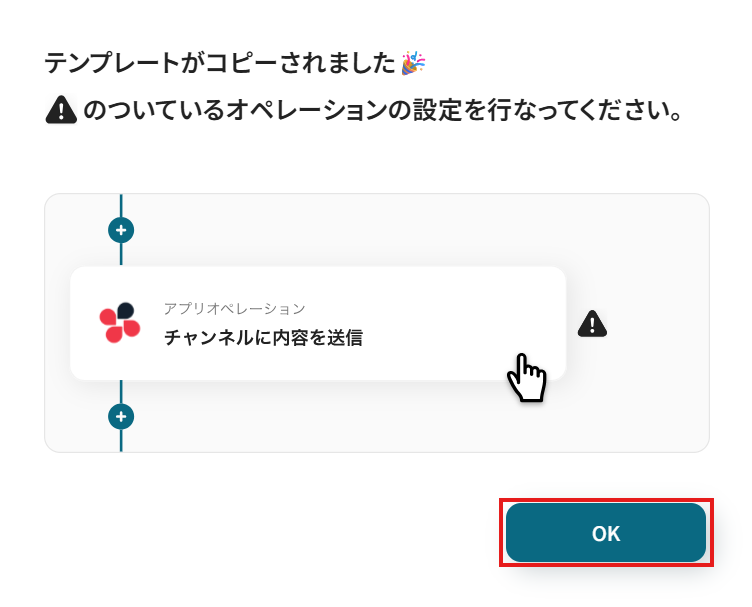
下記画面が表示されたら、「OK」を押して設定を進めましょう!
ステップ3:Zoho CRMで連絡先が作成されたら(Webhook)起動するトリガー設定
自動化フローが動き出すタイミングとなる操作を、Yoomでは
トリガーと呼びます。
まず最初に、「連絡先が作成されたら(Webhook)」という項目を設定していきます!
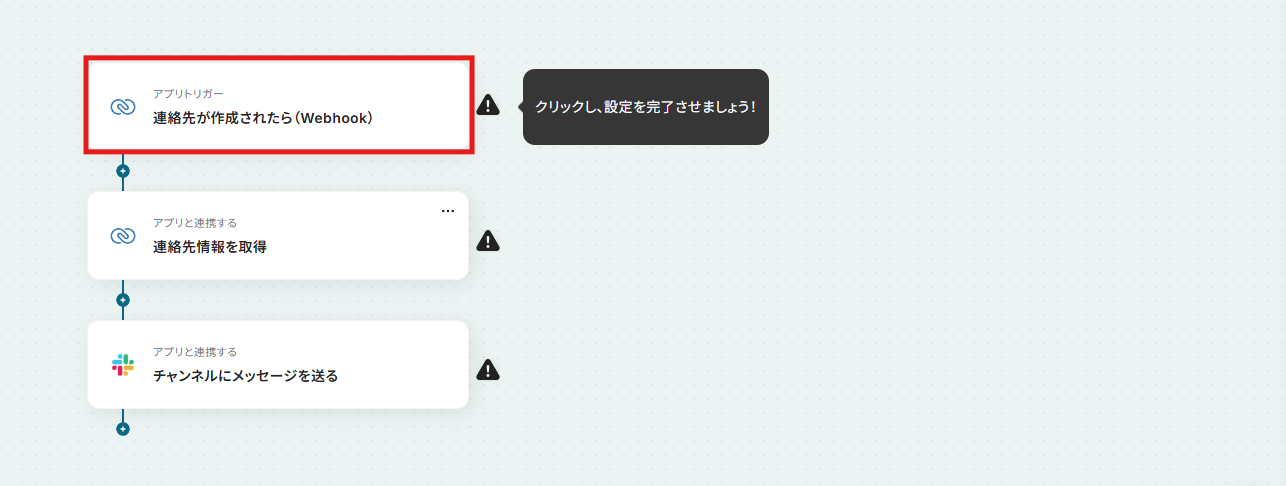
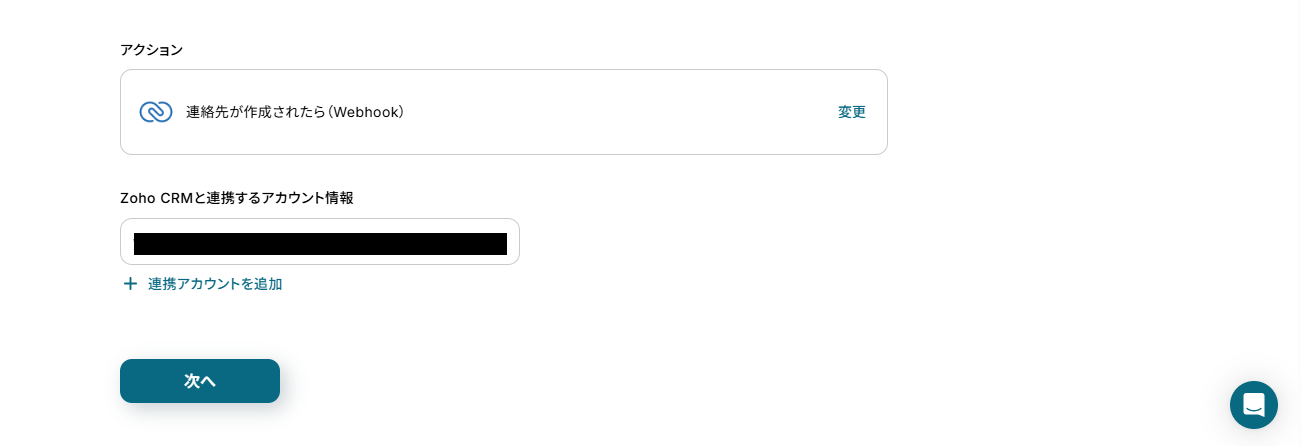
Zoho CRMと連携するアカウント情報には、先ほどマイアプリ連携したアカウントが表示されます。
確認できたら、そのまま次のページに進みましょう。
ZohoドメインとチャネルIDを、枠外に記載してある注釈を参考に設定してください。
チャネルIDは、任意の数字で設定してOKです!
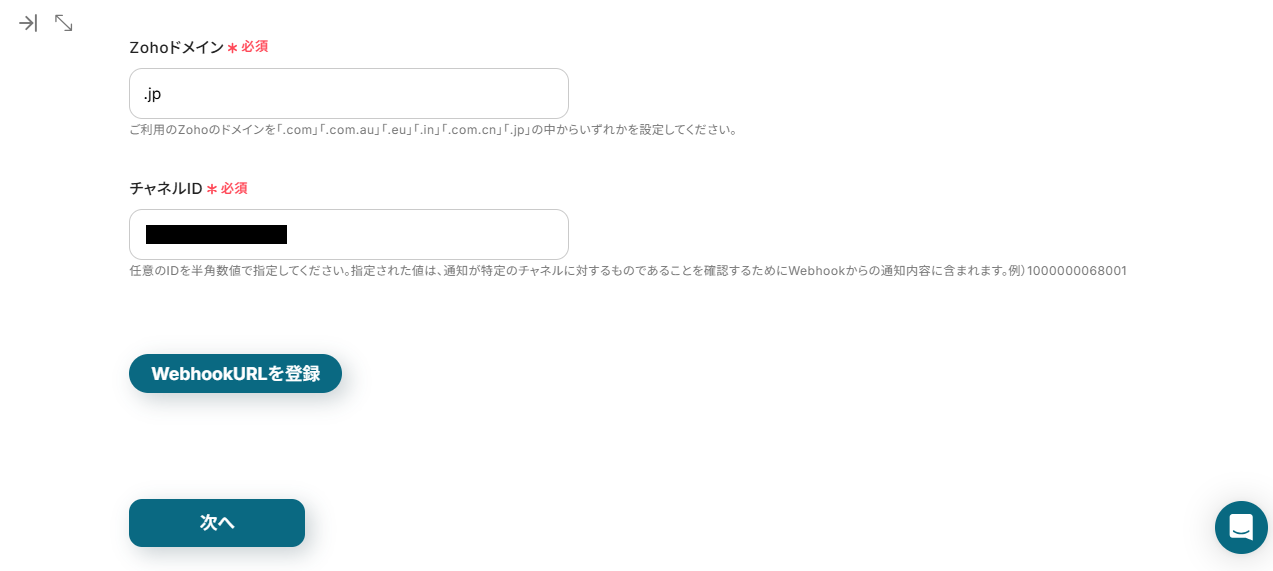
※Zohoドメインは、Zoho CRMのURLから確認できますよ。

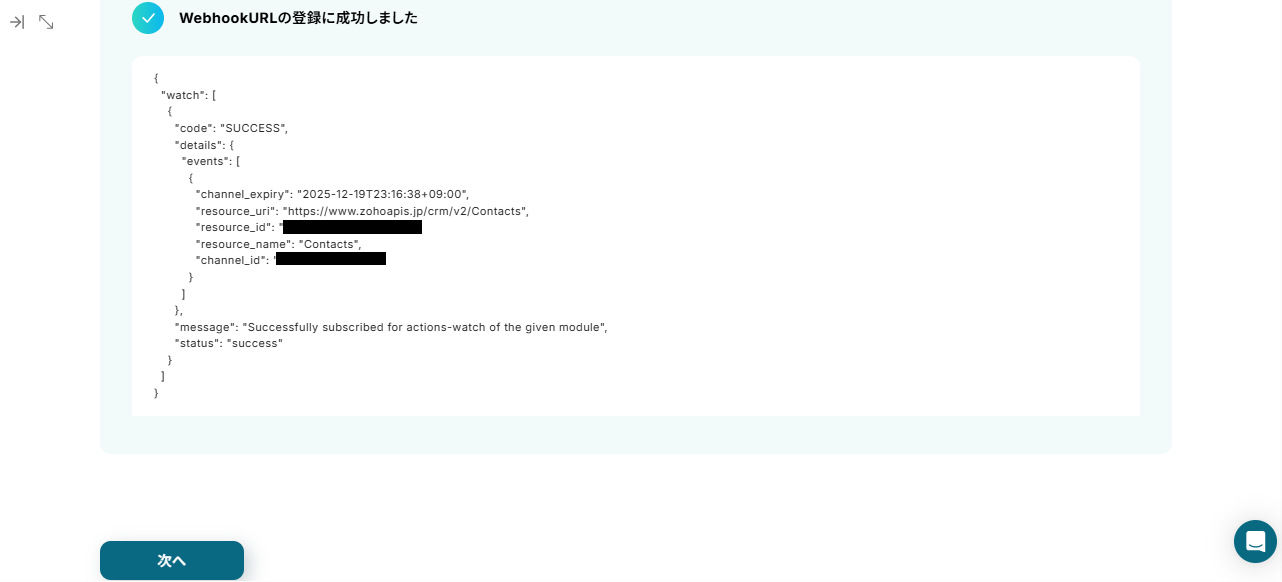
ここまで設定できたら「WebhookURLを登録」ボタンをクリックしましょう。
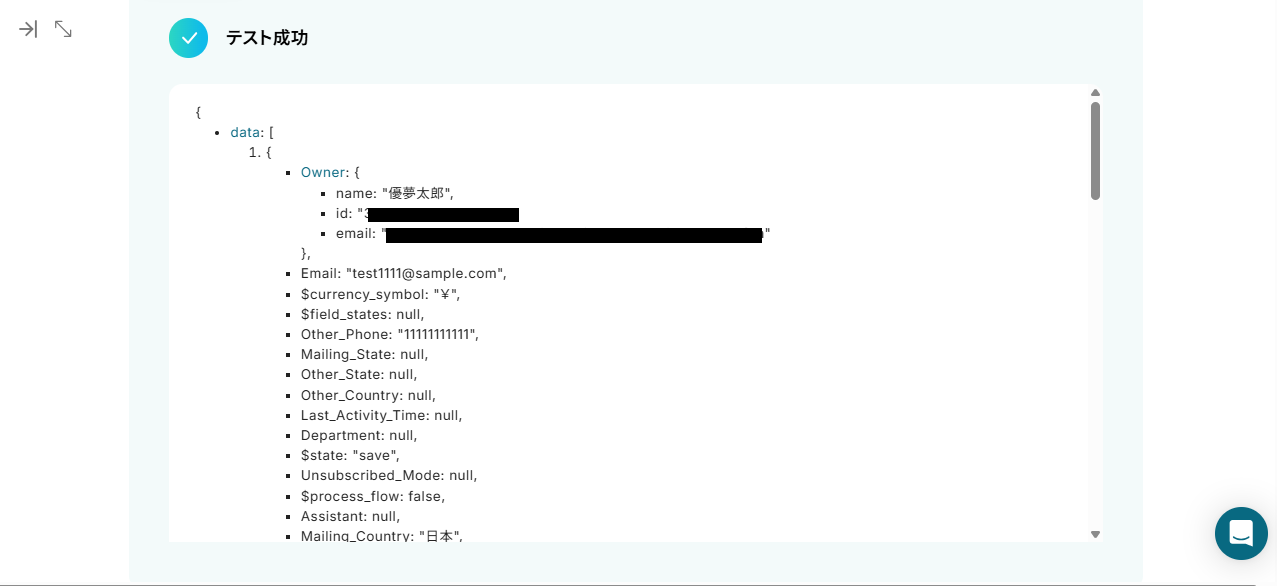
テストが成功すると下記画面が表示されます。
確認できたら次のページに進んでください。
続いて、Zoho CRMに連絡先が作成されたらフローボットが正しく起動されるかWebhookのテストを行います。
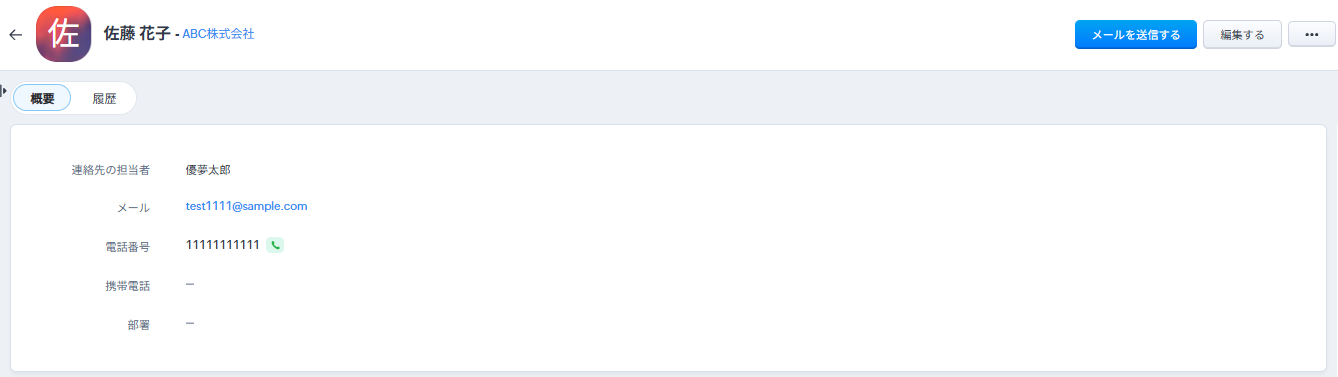
Zoho CRMを開き、テスト用の連絡先を新たに作成しましょう。(架空の人物の設定でOKです!)
今回は、例として下記画像のように設定してみました。
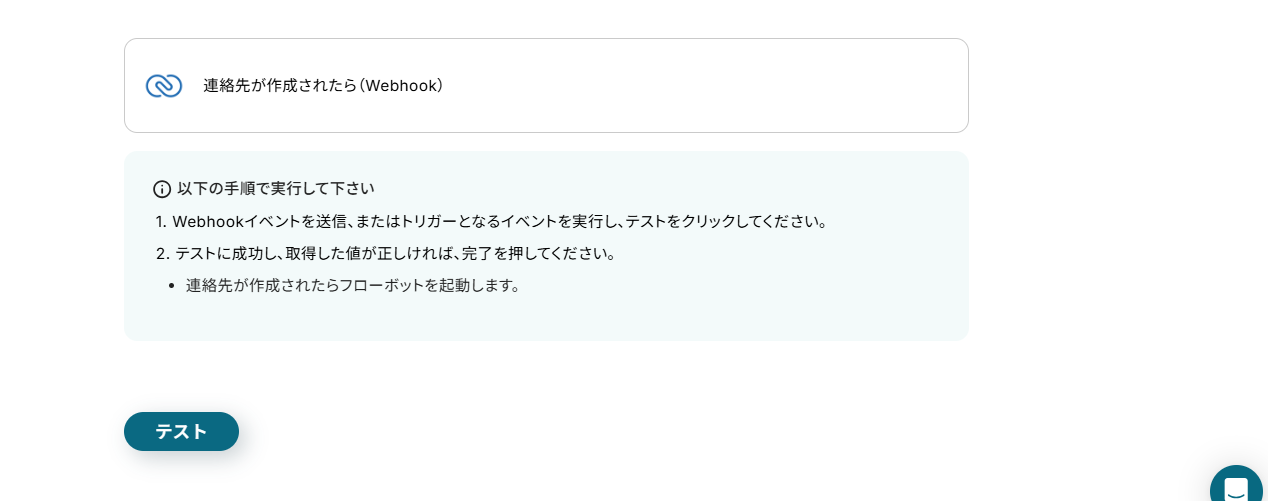
作成できたら、Yoomの設定画面に戻り「テスト」ボタンをクリックしてください。
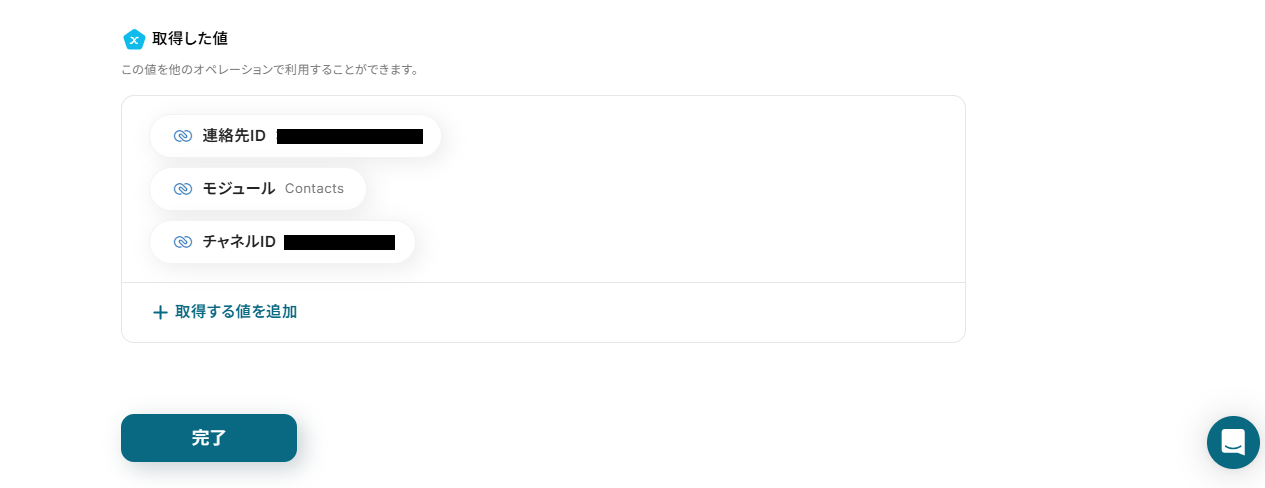
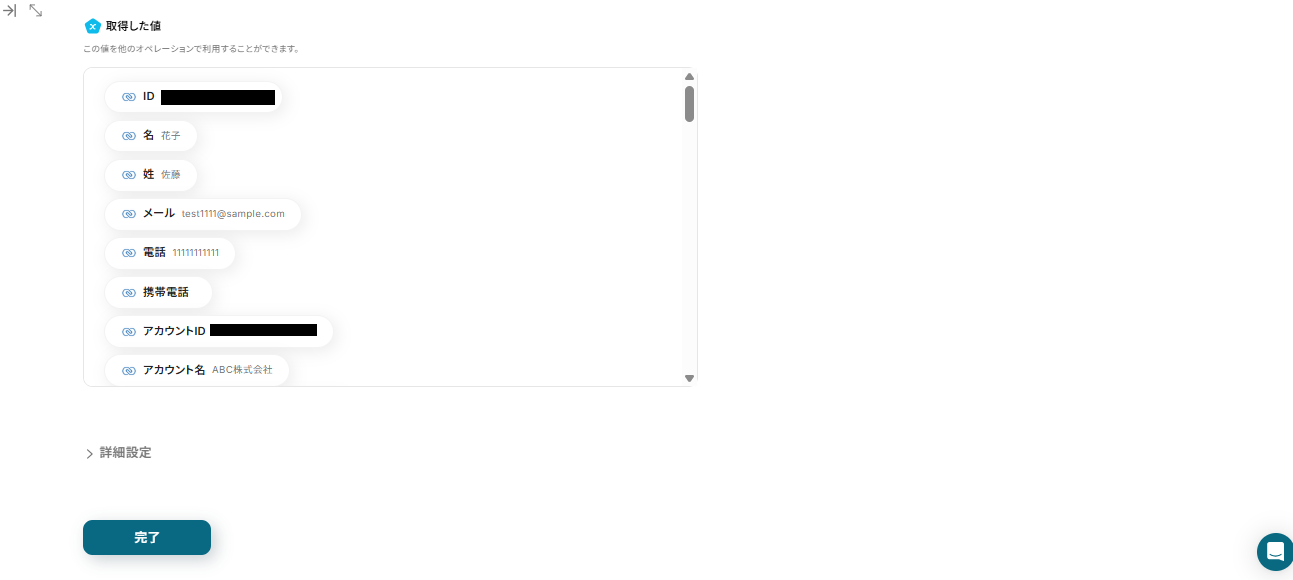
テストが成功すると、先ほど作成した連絡先の情報が取得した値に反映されます。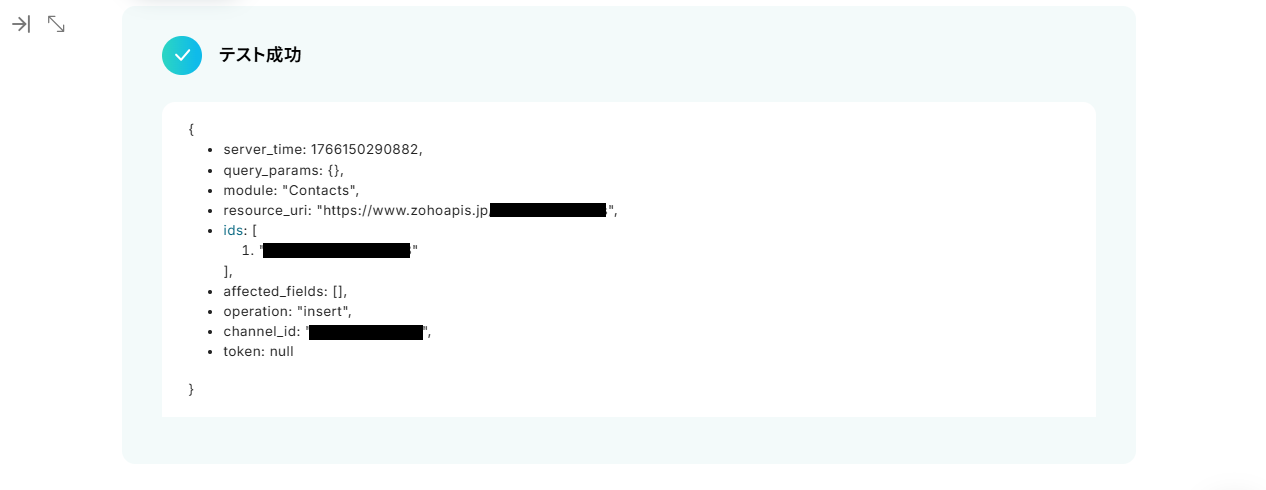
確認ができたら、画面下部にある「完了」ボタンを押してトリガーの設定は完了です!
※取得した値とは?
トリガーやオペレーション設定時に、「テスト」を実行して取得した値のことを指します。
後続のオペレーション設定時の値として利用でき、フローボットを起動する度に変動した値となります。
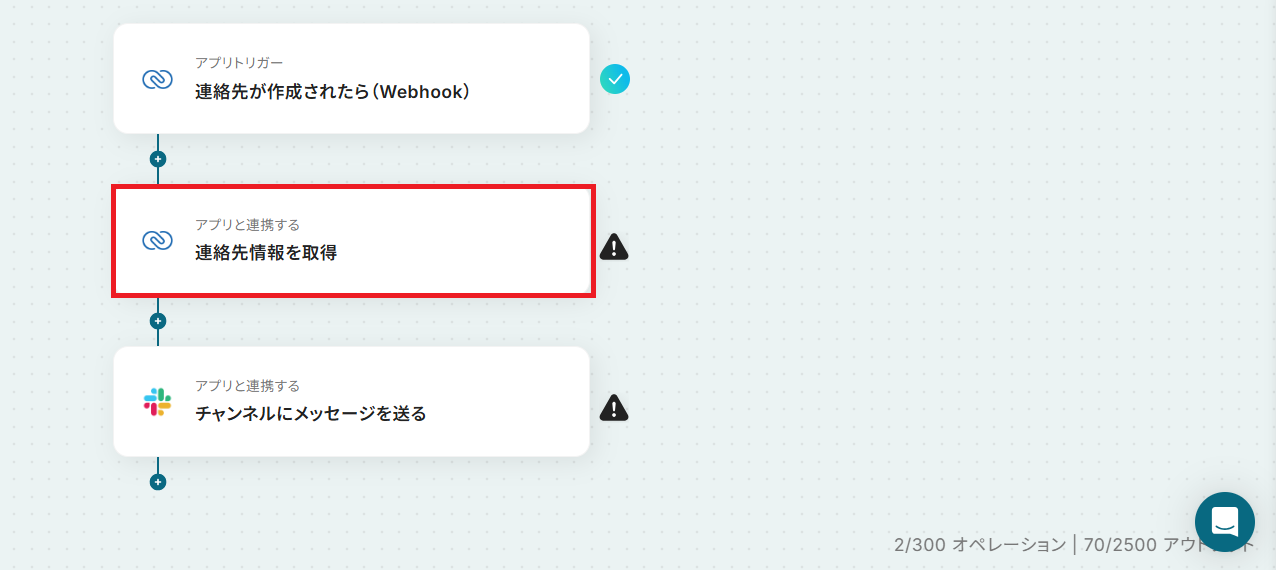
ステップ4:Zoho CRMの連絡先情報を取得するアクション設定
続いて、先ほどのステップで取得した連絡先情報の詳細を取得するための設定を行います。
「連絡先情報を取得」という項目をクリックしてください。
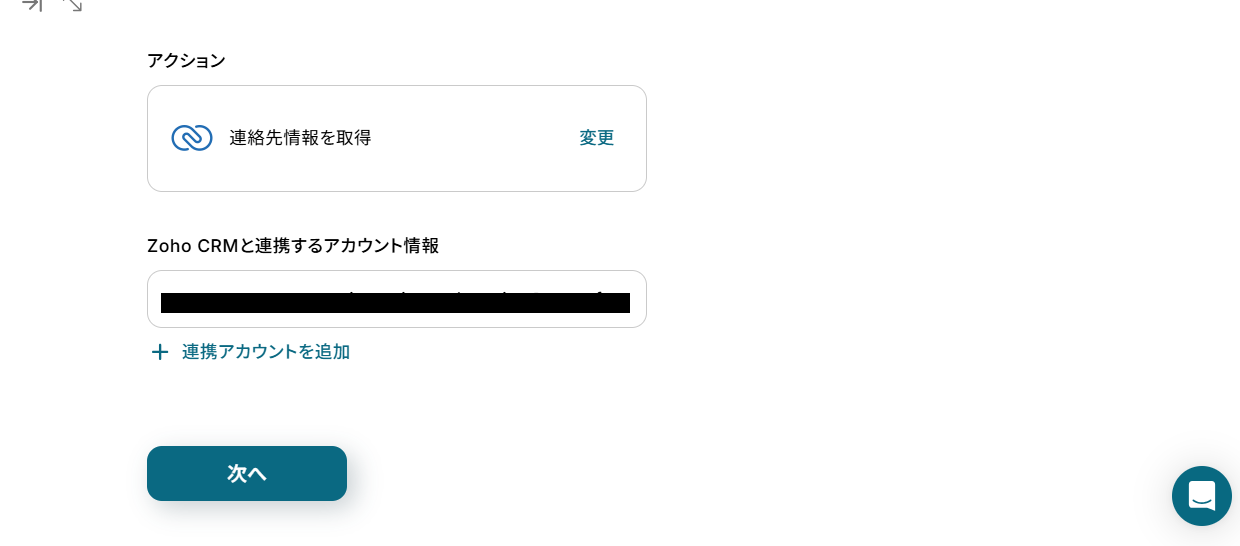
連携するアカウント情報に誤りがないか再度確認し、「次へ」ボタンを押しましょう。
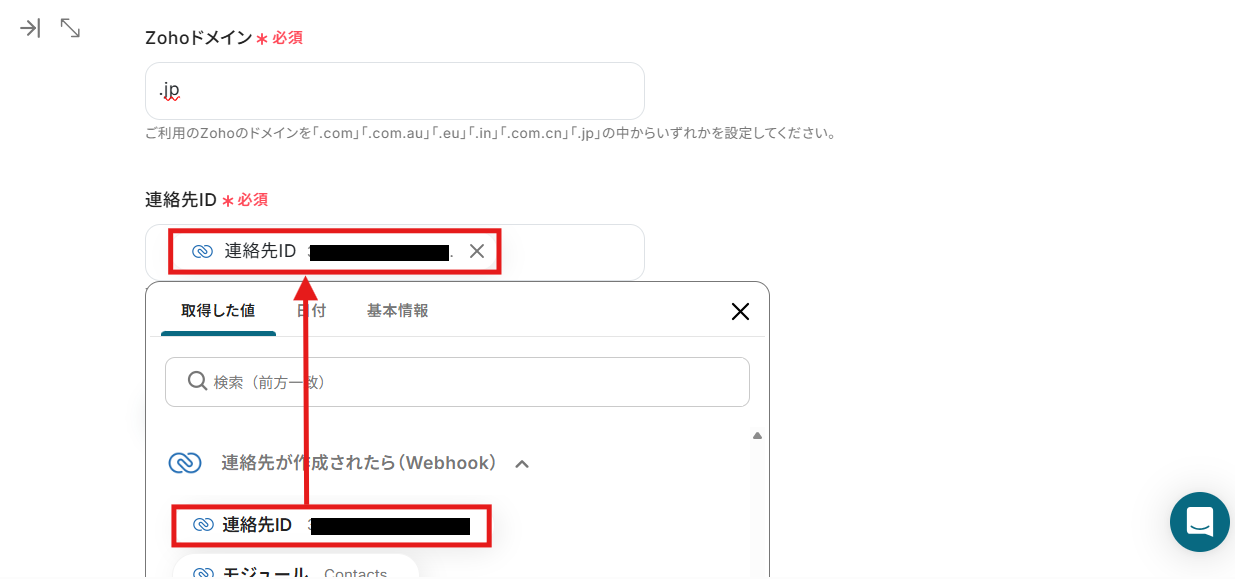
Zohoドメインは、ステップ3と同様に入力します。
連絡先IDは、枠内をクリックして表示される取得した値から設定してください。
取得した値を引用することで、トリガーが実行されるたびに最新の値を反映することができますよ!
ここまで設定できたら、テストを実行しましょう。
テストが成功すると、連絡先の詳細情報が取得されます。
確認できたら「完了」ボタンを押してください。
ステップ5:Slackのチャンネルにメッセージを送る
最後に、Zoho CRMの連絡先情報を引用し、Slackのチャンネルにメッセージを自動送信する設定を行います。
「チャンネルにメッセージを送る」という項目をクリックしてください。
※なお、事前にSlackチャンネルにYoomアプリをインストールする方法 を確認し、該当のチャンネルの「インテグレーション」からYoomを追加しておいてください。
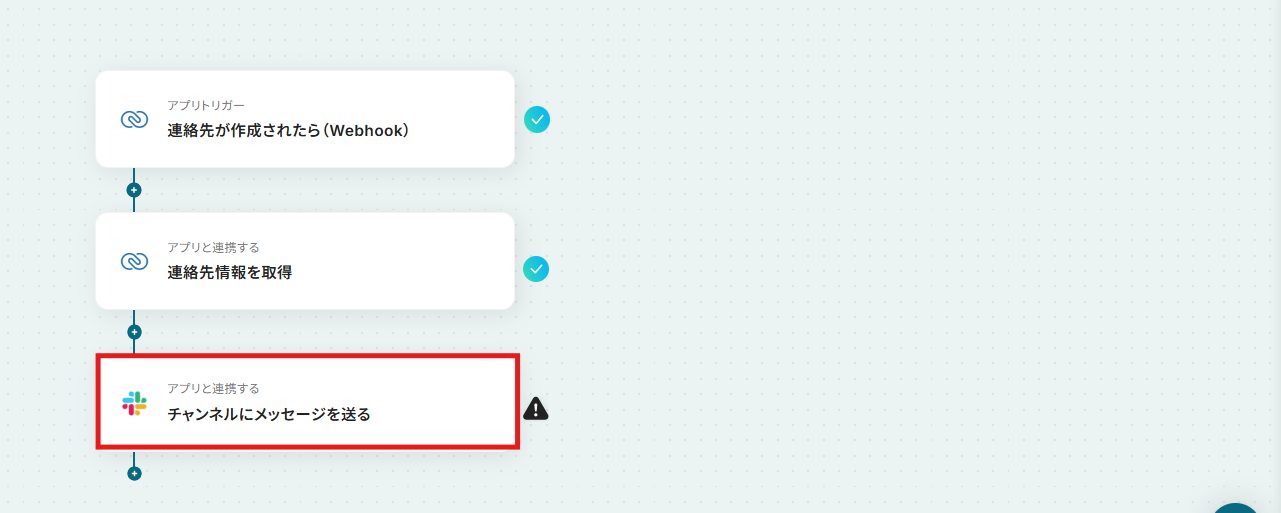
Slackと連携するアカウント情報に誤りが無いか確認し、次のページに進みます。
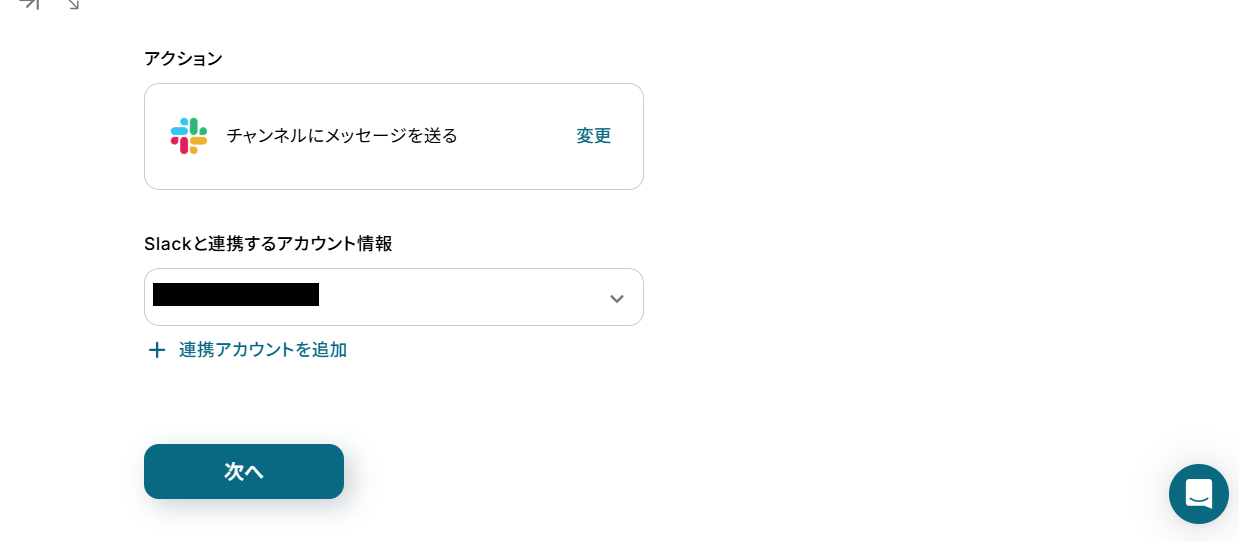
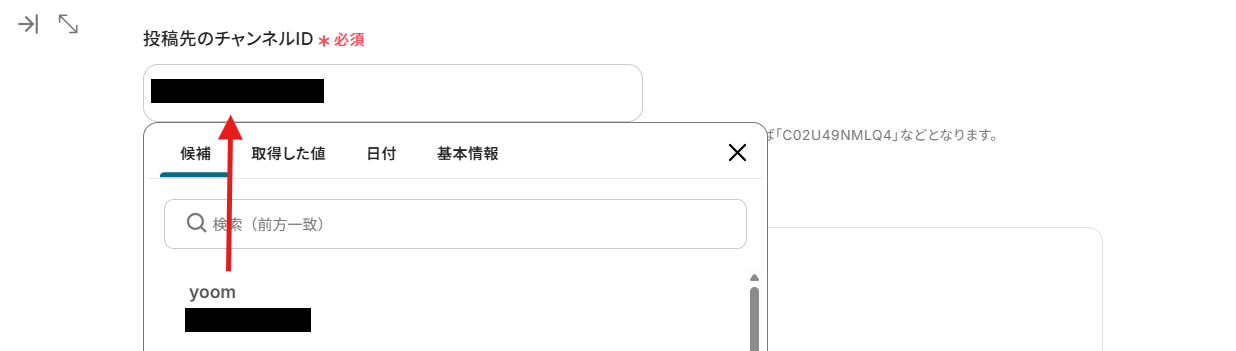
投稿先のチャンネルIDは、枠内をクリックし表示される候補から選択してください。
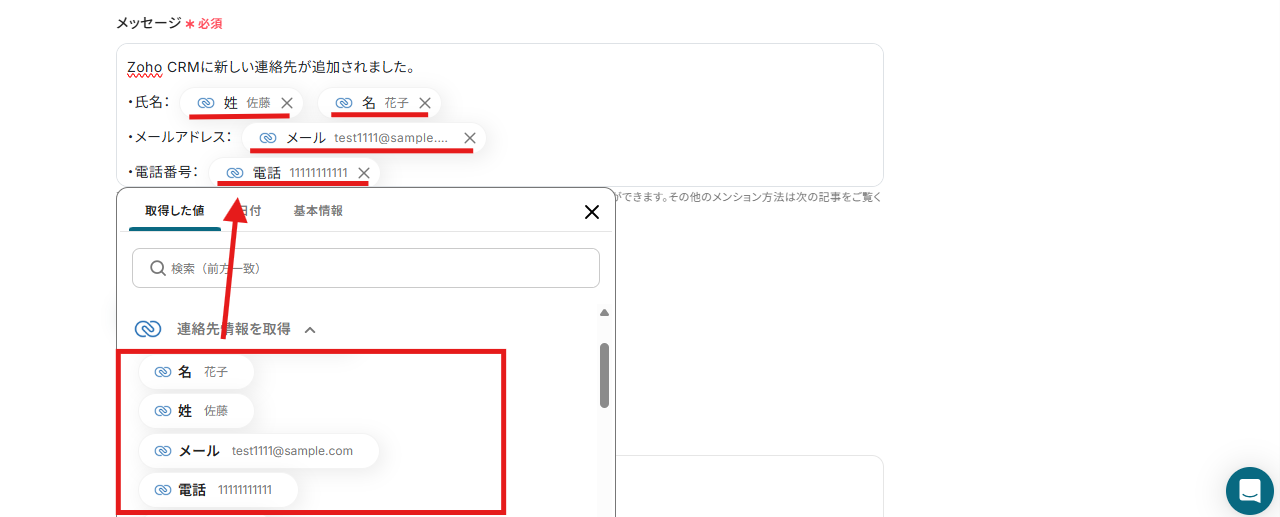
メッセージは自由に設定することができます。
用途に合わせて文章や使用する取得した値を自由に変更し設定してみてください。
※「取得した値」を活用する場合は、変数となるので、Zoho CRMの連絡先が作成される度に変動した値となります。
例えば、下記画像のように設定するとZoho CRMに作成した連絡先の「姓」「名」「メール」「電話」を引用し、自動でSlackに送信することが可能です!
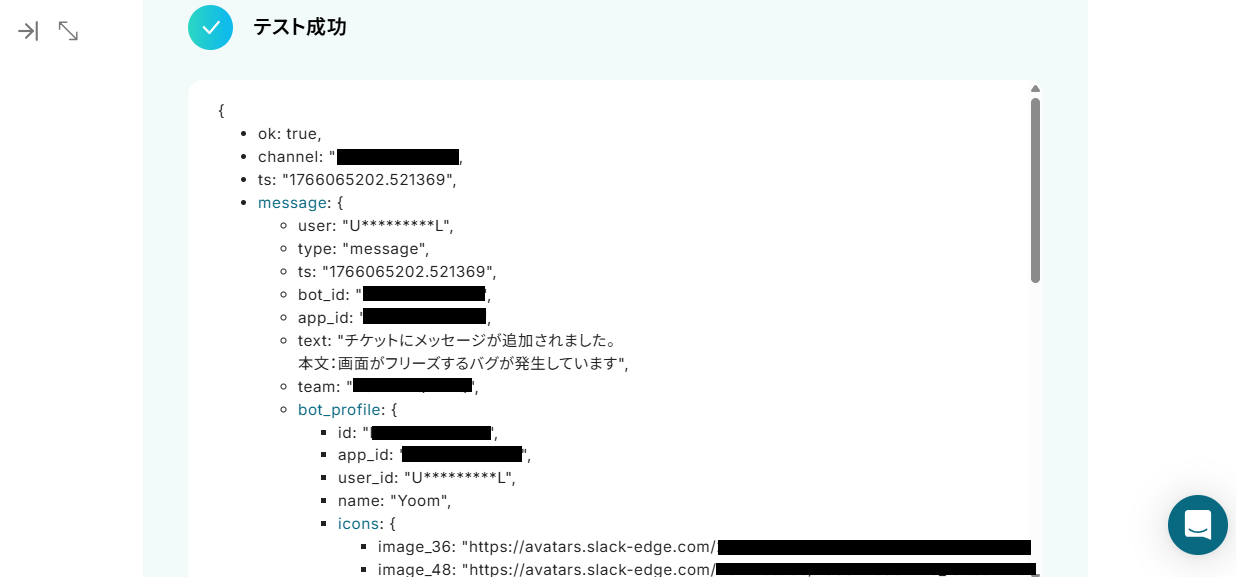
設定が完了したら、「テスト」ボタンをクリックしましょう。
テストが成功すると、実際にSlackに自動でメッセージが届きます。
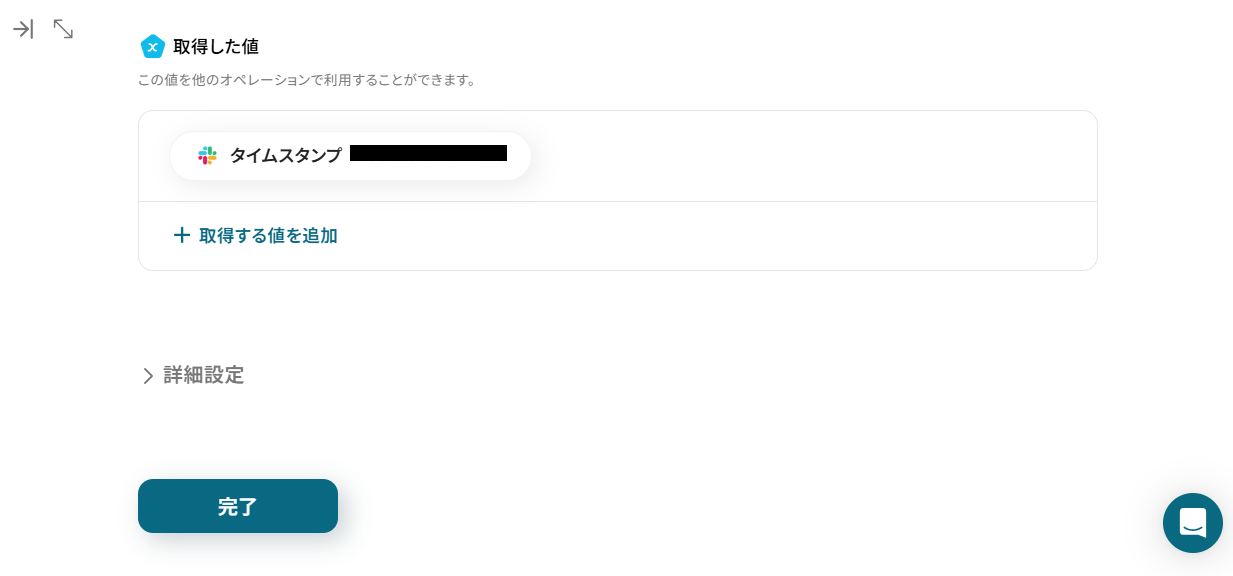
Slackの画面を開き、メッセージの内容を確認してください。
Yoomの画面に戻り「完了」ボタンを押しましょう。
ステップ6:トリガーをONにする
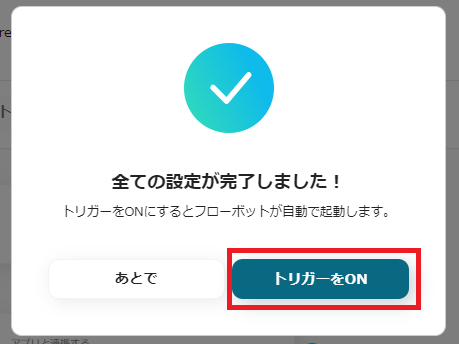
下記画面が表示されたら、「トリガーをON」に設定してください。これで、「Zoho CRMのWebhookで連絡先の作成を検知したら、Slackで通知する」フローの完成です!
Slackを活用したその他の自動化例
Yoomでは、Slackを活用した様々な自動化を実現できます。ここでは、Slackに関連する他のテンプレートをいくつかご紹介します。Shopifyやノーコードツールの更新、Workspaceユーザー登録をSlackに集約が可能です。
OCRやAIによる会議・メールの要約、Claudeでの自動返信やAsana連携もでき、情報の集約から実務実行までをSlackで自動化できます。
■概要
Shopifyに注文が発生したら、Slackに通知するフローです。
■このテンプレートをおすすめする方
1.Shopifyストアオーナー
・新規注文や注文状況の変更をリアルタイムで把握したい方
・Slackでチームメンバーと連携し、迅速な対応をしたい方
・受注処理や顧客対応の効率化を図りたい方
2.ECサイト運営担当者
・注文情報をSlackで共有し、チーム内での情報連携を強化したい方
・Slackの通知機能を活用して、業務フローを自動化したい方
・ShopifyとSlackを連携させて、業務効率を向上させたい方
■このテンプレートを使うメリット
・Shopifyで注文が発生した瞬間にSlackに通知が届くため、迅速な対応が可能になります。
・注文情報をSlackで共有することで、チームメンバー間での情報連携がスムーズになり、顧客対応の質が向上します。
■注意事項
・Shopify、SlackのそれぞれとYoomを連携させてください。
・Shopifyはチームプラン・サクセスプランでのみご利用いただけるアプリとなっております。フリープラン・ミニプランの場合は設定しているフローボットのオペレーションやデータコネクトはエラーとなりますので、ご注意ください。
・チームプランやサクセスプランなどの有料プランは、2週間の無料トライアルを行うことが可能です。無料トライアル中には制限対象のアプリを使用することができます。
・トリガーは5分、10分、15分、30分、60分の間隔で起動間隔を選択できます。
・プランによって最短の起動間隔が異なりますので、ご注意ください。
■概要Bubbleで開発したアプリケーションで新しいデータ(Thing)が作成された際、都度手動で確認し、関係者に連絡するのは手間がかかり、対応の遅れや共有漏れの原因にもなり得ます。このワークフローを活用すれば、BubbleでThingが作成されたタイミングをトリガーにして、Slackへ自動で通知を送ることが可能になり、スムーズな情報共有を実現し、手作業による確認の手間を削減できます。
■このテンプレートをおすすめする方- Bubbleで開発したアプリのデータ更新状況を、手作業で確認・共有している開発者の方
- データベースの更新情報をチームメンバーに迅速に共有したいプロジェクトマネージャーの方
- BubbleとSlackを連携させ、情報共有のプロセスを自動化し、効率化したいと考えている方
■このテンプレートを使うメリット- BubbleでThingが作成されると自動でSlackに通知が飛ぶため、これまで手動での確認や連絡に費やしていた時間を短縮できます。
- 手動での共有によって発生しがちな、通知の遅れや連絡漏れといったヒューマンエラーを防ぎ、情報共有を実現します。
■フローボットの流れ- はじめに、BubbleとSlackをYoomと連携します。
- 次に、トリガーでBubbleを選択し、「Thingが作成されたら」というアクションを設定します。
- 最後に、オペレーションでSlackの「Slackに通知する」アクションを設定し、任意のメッセージを送信するように設定します。
※「トリガー」:フロー起動のきっかけとなるアクション、「オペレーション」:トリガー起動後、フロー内で処理を行うアクション
■このワークフローのカスタムポイント- Slackへの通知設定では、通知を送りたいチャンネルや、メンションしたいメンバーを任意で指定することが可能です。
- 通知するメッセージの本文も自由にカスタマイズでき、Bubbleのトリガーで取得したデータを本文に含めることで、より具体的な内容を通知できます。
■注意事項- Bubble、SlackのそれぞれとYoomを連携してください。
- トリガーは5分、10分、15分、30分、60分の間隔で起動間隔を選択できます。
- プランによって最短の起動間隔が異なりますので、ご注意ください。
■概要Glideで作成したアプリケーションのデータが更新された際、関係者への連絡を手作業で行っていませんか?
この作業は、対応が遅れたり通知を忘れてしまったりするリスクが伴います。
このワークフローを活用すれば、GlideでWebhookを受信したことをトリガーに、指定したSlackチャンネルへ自動でメッセージを送信できます。
これにより、重要な更新情報をリアルタイムでチームに共有し、迅速な対応を促す体制を構築することが可能です。
■このテンプレートをおすすめする方- Glideで作成したアプリの更新情報を、手作業でチームに共有している方
- GlideとSlackを日常的に利用しており、二つのツール間の連携をよりスムーズにしたい方
- リアルタイムでの情報共有体制を構築し、業務のスピード向上を目指している方
■このテンプレートを使うメリット- Glideでのアクションを起点にSlackへ自動で通知が送信されるため、これまで手動で行っていた共有作業にかかる時間を短縮できます。
- 手作業による通知の遅れや内容の誤り、連絡漏れといったヒューマンエラーを防ぎ、確実な情報共有を実現します。
■フローボットの流れ- はじめに、GlideとSlackをYoomと連携します。
- 次に、トリガーでGlideを選択し、「Webhookを受信したら」というアクションを設定します。
- 最後に、オペレーションでSlackの「チャンネルにメッセージを送る」アクションを設定し、Glideから受け取った情報を基に作成したメッセージを指定のチャンネルに送信します。
※「トリガー」:フロー起動のきっかけとなるアクション、「オペレーション」:トリガー起動後、フロー内で処理を行うアクション
■このワークフローのカスタムポイント- 通知先はSlackだけでなく、ChatworkやMicrosoft Teamsなど、普段お使いの他のチャットツールに変更することも可能です。
利用環境に合わせて、最適な通知先を設定してください。
■注意事項- Glide、SlackのそれぞれとYoomを連携してください。
■概要
新しいメンバーがチームに加わる際、Google Workspaceへのユーザー登録作業に加えて関連するSlackチャンネルへ手動でメンバーを追加する作業に手間を感じることはないでしょうか。これらの定型的な作業は担当者にとって時間的な負担となるだけでなく、追加漏れなどのヒューマンエラーを引き起こす可能性もあります。このワークフローを活用することで、Google Workspaceに新しいユーザーが登録されると自動的に指定されたSlackチャンネルへそのユーザーを追加できるため、これらの課題を解消しオンボーディングプロセスを円滑に進めることができます。
■このテンプレートをおすすめする方
- Google WorkspaceとSlackを利用し、新メンバーの参加手続きを効率化したい情報システム担当者
- 手作業によるSlackチャンネルへのメンバー追加作業に課題を感じているチームリーダーやマネージャー
- 複数のSaaSアカウント管理を自動化し、ヒューマンエラーを削減したい総務・人事担当者の方
■このテンプレートを使うメリット
- Google Workspaceへのユーザー登録をトリガーに、Slackチャンネルへのメンバー追加が自動処理されるため、これまで手作業で行っていた時間を他の業務に充てることが可能になります。
- 手動によるメンバー追加作業が不要になることで、招待漏れや誤ったチャンネルへの追加といった人的ミスを未然に防ぎ、確実な情報共有体制を構築できます。
■フローボットの流れ
- はじめに、Google WorkspaceとSlackのアカウントをYoomに連携します。
- 次に、トリガーとしてGoogle Workspaceを選択し、「ユーザーが登録されたら」というアクションを設定します。これにより、Google Workspaceに新しいユーザーが追加された際にフローが起動します。
- 続いて、オペレーションでSlackを選択し、「メールアドレスでユーザーを検索」アクションを設定します。ここで、Google Workspaceで登録されたユーザーのメールアドレス情報を基に、該当するSlackユーザーを検索します。
- 最後に、再度オペレーションでSlackを選択し、「チャンネルにメンバーを招待」アクションを設定します。前のステップで検索したSlackユーザーを、あらかじめ指定したSlackチャンネルへ自動で招待します。
※「トリガー」:フロー起動のきっかけとなるアクション、「オペレーション」:トリガー起動後、フロー内で処理を行うアクション
■このワークフローのカスタムポイント
- Slackの「チャンネルにメンバーを招待」オペレーションにて、メンバーを招待したいチャンネルのIDをYoom上に表示される候補から選択することが可能です。
- 同じくSlackの「チャンネルにメンバーを招待」オペレーションにおいて、招待するメンバーIDの項目には前段の「メールアドレスでユーザーを検索」オペレーションで取得したSlackユーザーIDの情報を、変数として動的に埋め込む設定ができます。
■注意事項
- Google Workspace、SlackのそれぞれとYoomを連携してください。
- Google Workspaceはチームプラン・サクセスプランでのみご利用いただけるアプリとなっております。フリープラン・ミニプランの場合は設定しているフローボットのオペレーションやデータコネクトはエラーとなりますので、ご注意ください。
- 有料プランは、2週間の無料トライアルを行うことが可能です。無料トライアル中には制限対象のアプリを使用することができます。
■概要
Zoomでミーティングが終了したら自動的に会議内容を自動で文字起こしと要約をして、文字起こしの結果をSlackに通知するフローです。
■このテンプレートをおすすめする方
1.Zoomミーティングを頻繁に利用してSlackで情報共有するチーム
・ミーティングの内容を文字起こしして記録に残したい方
・議事録作成の手間を省いて業務効率を向上させたい方
・会議の内容をSlackでチームメンバーに共有したい方
2.会議の内容を分析・活用したい方
・文字起こしデータを分析して発言内容や議論の傾向を把握したい方
・自動要約機能で会議の要点を素早く把握して次のアクションに繋げたい方
■このテンプレートを使うメリット
Zoomはオンライン会議を効率的するツールですが、ミーティング終了後に議事録を作成するのは作成担当者は時間と手間がかかってしまい情報共有の遅れに繋がる可能性があります。
このフローを活用すれば、Zoomミーティングが終了後に内容をAIで文字起こしと要約して議事録化したものをSlackに通知します。これによって作成担当者の手間を省くことができます。また、会議を欠席したメンバーもSlackで共有された情報を確認することで、議論の内容を把握してプロジェクトにスムーズに参加することができます。
■注意事項
・Zoom、SlackのそれぞれとYoomを連携してください。
・AIオペレーションはチームプラン・サクセスプランでのみご利用いただける機能となっております。フリープラン・ミニプランの場合は設定しているフローボットのオペレーションはエラーとなりますので、ご注意ください。
・チームプランやサクセスプランなどの有料プランは、2週間の無料トライアルを行うことが可能です。無料トライアル中には制限対象のアプリやAI機能(オペレーション)を使用することができます。
・Zoomのレコーディング情報を取得するためには、ミーティングデータがクラウドレコーディングされている必要があります。・クラウドレコーディングはZoomの特定プランに限定されるためご注意ください。詳細はこちらをご参照ください。
■概要
「Google Driveにファイルが追加されたらOCRで読み取り、Difyで要約しSlackで送信する」フローは、ドキュメント管理から情報共有までを自動化する業務ワークフローです。
日々多くのファイルがGoogle Driveに保存される中、必要な情報を迅速に把握することは重要です。
しかし、手動での確認や要約には時間と労力がかかります。
そこで、このワークフローでは、Google Driveに新しいファイルが追加されると自動でOCR機能を使ってテキストを抽出し、Difyによって要約を生成します。
最後に、その要約をSlackに送信することで、チーム全体で効率的に情報を共有できます。
DifyとOCRを活用したこの自動化により、情報処理のスピードと正確性が向上します。
■このテンプレートをおすすめする方
- Google Driveに日常的に多くのファイルを保存・管理しているビジネスパーソン
- ドキュメントの内容を迅速に把握し、チームと共有したいと考えている方
- 手動でのOCRや要約作業に時間を取られている方
- Slackを日常的に活用して情報共有を行っているチーム
- 業務の効率化と自動化を図りたいと考えている経営者やマネージャー
■このテンプレートを使うメリット
このフローを活用することで、Google Driveへのファイル追加からSlackへの送信まで自動化することで、手動作業にかかる時間を大幅に削減できます。
さらに、OCRで抽出・Difyで要約された情報がSlackに集約されるため、チーム全体での情報共有がスムーズになります。
DifyとOCRを活用することで、手動よりも正確なテキスト抽出と要約が可能になり、情報の質が向上が期待できます。
自動化されたワークフローにより、反復的な作業から解放され、本来の業務に集中できるようになります。
■概要日々大量に届くメールの確認に時間を取られていませんか?重要な情報を見逃さないよう、すべてのメールに目を通すのは大変な作業です。このワークフローを活用すれば、受信したメールの内容をOpenAIが自動で要約し、要点をSlackに通知することができます。これにより、情報収集の効率を向上させることができます。■このテンプレートをおすすめする方- 毎日多くのメールを受信し、内容の確認に手間がかかっている方
- OpenAIを活用して、長文のテキストから要点を効率的に把握したい方
- Slackを情報共有のハブとしており、重要な情報を集約させたい方
■このテンプレートを使うメリット- 受信したメールの本文をOpenAIが自動で要約するため、長文メールを読む時間を短縮し、迅速な内容把握が可能になります。
- 要約結果をSlackに自動通知することで確認漏れを防ぎ、チーム内でのスムーズな情報共有を実現します。
■フローボットの流れ- はじめに、OpenAIとSlackをYoomと連携します。
- 次に、トリガーでメールトリガー機能を設定し、Yoomが発行する特定メールアドレスへのメール受信をフローボット起動のきっかけとします。
- 次に、オペレーションでOpenAIを選択し、受信したメール本文を要約するアクションを設定します。
- 最後に、オペレーションでSlackを選択し、OpenAIで生成された要約結果を指定のチャンネルに通知するアクションを設定します。
※「トリガー」:フロー起動のきっかけとなるアクション、「オペレーション」:トリガー起動後、フロー内で処理を行うアクション■このワークフローのカスタムポイント- OpenAIのアクションでは、メール内容を要約するための指示(プロンプト)を任意に設定することが可能です。
- Slackへの通知アクションでは、通知を送信するチャンネルやメッセージの文面を自由にカスタマイズできます。
■注意事項- OpenAI、SlackのそれぞれとYoomを連携してください。
- ChatGPT(OpenAI)のアクションを実行するには、OpenAIのAPI有料プランの契約が必要です。(APIが使用されたときに支払いができる状態)
- 詳しくはOpenAIの「API料金」ページをご確認ください。
- ChatGPTのAPI利用はOpenAI社が有料で提供しており、API疎通時のトークンにより従量課金される仕組みとなっています。そのため、API使用時にお支払いが行える状況でない場合エラーが発生しますのでご注意ください。
■概要Slackでの特定の質問やキーワードへの返信に、都度手作業で対応していませんか?
AIを活用する場合でも、内容をコピー&ペーストして回答を生成する手間が発生し、本来の業務が中断されることも少なくありません。
このワークフローは、Slackの特定メッセージをトリガーに、Anthropic(Claude)が内容を生成し自動で返信する一連の流れを自動化します。
問い合わせ対応や社内ヘルプデスク業務の効率化を実現します。
■このテンプレートをおすすめする方- Slack上での定型的な質問やキーワードへの返信対応に時間を要している方
- Anthropic(Claude)を活用した社内ヘルプデスクなどの問い合わせ対応を効率化したい方
- プログラミングの知識なしで、SlackとAIを連携させた業務自動化を実現したい方
■このテンプレートを使うメリット- Slackの特定メッセージに対しAnthropic(Claude)が自動で返信するため、これまで手動での確認や返信作業に費やしていた時間を短縮できます。
- AIが一次対応を行うことで、担当者による回答のばらつきを防ぎ、対応品質の均一化と業務の属人化解消に繋がります。
■フローボットの流れ- はじめに、SlackとAnthropic(Claude)をYoomと連携します。
- 次に、トリガーでSlackを選択し、「新しいメッセージがチャンネルに投稿されたら」というアクションを設定します。
- 次に、オペレーションで分岐機能を設定し、メッセージに特定のキーワードが含まれている場合のみ、後続の処理に進むよう条件を設定します。
- 次に、オペレーションでAnthropic(Claude)の「テキストを生成」アクションを設定し、Slackのメッセージ内容を元にした返信テキストを生成します。
- 最後に、オペレーションでSlackの「スレッドにメッセージを送る」アクションを設定し、生成されたテキストを元のメッセージのスレッドに投稿します。
※「トリガー」:フロー起動のきっかけとなるアクション、「オペレーション」:トリガー起動後、フロー内で処理を行うアクション
■このワークフローのカスタムポイント- Slackのトリガー設定では、ワークフローを起動させたい監視対象のチャンネルを任意で設定してください。
- 分岐機能の設定では、どのようなキーワードを含むメッセージに反応させるか、条件を任意で設定してください。
- Anthropic(Claude)のアクションでは、使用するモデルや生成するテキストの最大長、役割(role)、プロンプト(content)などを任意で設定してください。
- Slackへの投稿アクションでは、投稿先のチャンネルIDやスレッドのタイムスタンプ、投稿するメッセージ内容を任意で設定してください。
■注意事項- Slack、Anthropic(Claude)のそれぞれとYoomを連携してください。
- 分岐はパーソナルプラン以上のプランでご利用いただける機能(オペレーション)となっております。フリープランの場合は設定しているフローボットのオペレーションはエラーとなりますので、ご注意ください。
- パーソナルプランなどの有料プランは、2週間の無料トライアルを行うことが可能です。無料トライアル中には制限対象のアプリや機能(オペレーション)を使用することができます。
■概要Slackの特定のチャンネルでプロジェクト作成の依頼などを行っているものの、その内容をAsanaに手動で転記する作業に手間を感じていませんか。この手作業は時間がかかるだけでなく、転記ミスや対応漏れの原因にもなり得ます。このワークフローを活用すれば、Slackの特定のチャンネルへの投稿をきっかけに、投稿内容からAIが情報を抽出してAsanaへプロジェクトを自動で作成し、こうした課題を解決します。
■このテンプレートをおすすめする方- SlackとAsanaを連携させてプロジェクト管理を効率化したいと考えている方
- Slackでの依頼内容を手作業でAsanaに転記しているプロジェクトマネージャーの方
- 定型的なプロジェクト作成業務の工数を削減し、コア業務に集中したい方
■このテンプレートを使うメリット- Slackへの投稿をトリガーにAsanaのプロジェクトが自動で作成されるため、これまで手作業で行っていた転記作業の時間を削減できます。
- 手作業による情報の転記漏れや入力ミスといったヒューマンエラーを防ぎ、依頼内容を正確にAsanaへ反映させることが可能です。
■フローボットの流れ- はじめに、SlackとAsanaをYoomと連携します。
- 次に、トリガーでSlackを選択し、「メッセージがチャンネルに投稿されたら(Webhook)」というアクションを設定し、監視したいチャンネルを指定します。
- 次に、AIの「テキストからデータを抽出する」アクションを設定し、Slackの投稿内容からプロジェクト作成に必要な情報を抽出します。
- 最後に、Asanaの「プロジェクトを作成」アクションを設定し、AIが抽出したデータを用いてプロジェクトを作成します。
※「トリガー」:フロー起動のきっかけとなるアクション、「オペレーション」:トリガー起動後、フロー内で処理を行うアクション
■このワークフローのカスタムポイント- AIの「テキストからデータを抽出する」アクションでは、Slackの投稿からどのような情報を抽出するか、プロンプト(指示文)を任意に設定することが可能です。例えば、「投稿内容からプロジェクト名と概要を抽出してください」といったように、Asanaで作成したいプロジェクトの項目に合わせて抽出内容を具体的に指定できます。
■注意事項- SlackとAsanaのそれぞれとYoomを連携してください。
■概要社内外のコミュニケーションでSlackとDiscordを併用していると、情報の確認や共有が煩雑になりがちではないでしょうか。特に重要なメッセージを見逃さないために、手作業で内容を転記するのは手間がかかり、共有漏れのリスクも伴います。このワークフローを活用すれば、Slackの特定チャンネルへの投稿を自動でDiscordへ通知できるため、こうした二重管理の手間を解消し、スムーズな情報共有を実現します。
■このテンプレートをおすすめする方- SlackとDiscordを併用し、情報共有の効率化を図りたいと考えている方
- 特定のSlackチャンネルの投稿を、Discordメンバーにもれなく通知したい方
- コミュニケーションツールの手作業による情報転記を自動化したいと考えている方
■このテンプレートを使うメリット- Slackの特定チャンネルへの投稿を検知し、自動でDiscordに通知するため、これまで手作業で行っていた情報共有の時間を短縮できます。
- 手作業での転記による通知漏れや内容の誤りといったヒューマンエラーを防ぎ、重要な情報を確実に関係者へ共有することが可能になります。
■フローボットの流れ- はじめに、DiscordとSlackをYoomと連携します。
- 次に、トリガーでSlackを選択し、「メッセージがチャンネルに投稿されたら」というアクションを設定します。
- 最後に、オペレーションでDiscordの「メッセージを送信」アクションを設定し、Slackで取得した情報を基に通知内容を作成します。
※「トリガー」:フロー起動のきっかけとなるアクション、「オペレーション」:トリガー起動後、フロー内で処理を行うアクション
■このワークフローのカスタムポイント- Slackのトリガー設定では、通知のきっかけとしたいチャンネルを任意で設定してください。
- Discordへの通知設定では、通知先のチャンネルを自由に選択できます。また、通知するメッセージの本文は、固定のテキストを設定したり、Slackの投稿内容を変数として埋め込んだりするなど、柔軟なカスタマイズが可能です。
■注意事項- Slack、DiscordのそれぞれとYoomを連携してください。
- トリガーは5分、10分、15分、30分、60分の間隔で起動間隔を選択できます。
- プランによって最短の起動間隔が異なりますので、ご注意ください。

■概要
Shopifyに注文が発生したら、Slackに通知するフローです。
■このテンプレートをおすすめする方
1.Shopifyストアオーナー
・新規注文や注文状況の変更をリアルタイムで把握したい方
・Slackでチームメンバーと連携し、迅速な対応をしたい方
・受注処理や顧客対応の効率化を図りたい方
2.ECサイト運営担当者
・注文情報をSlackで共有し、チーム内での情報連携を強化したい方
・Slackの通知機能を活用して、業務フローを自動化したい方
・ShopifyとSlackを連携させて、業務効率を向上させたい方
■このテンプレートを使うメリット
・Shopifyで注文が発生した瞬間にSlackに通知が届くため、迅速な対応が可能になります。
・注文情報をSlackで共有することで、チームメンバー間での情報連携がスムーズになり、顧客対応の質が向上します。
■注意事項
・Shopify、SlackのそれぞれとYoomを連携させてください。
・Shopifyはチームプラン・サクセスプランでのみご利用いただけるアプリとなっております。フリープラン・ミニプランの場合は設定しているフローボットのオペレーションやデータコネクトはエラーとなりますので、ご注意ください。
・チームプランやサクセスプランなどの有料プランは、2週間の無料トライアルを行うことが可能です。無料トライアル中には制限対象のアプリを使用することができます。
・トリガーは5分、10分、15分、30分、60分の間隔で起動間隔を選択できます。
・プランによって最短の起動間隔が異なりますので、ご注意ください。

- Bubbleで開発したアプリのデータ更新状況を、手作業で確認・共有している開発者の方
- データベースの更新情報をチームメンバーに迅速に共有したいプロジェクトマネージャーの方
- BubbleとSlackを連携させ、情報共有のプロセスを自動化し、効率化したいと考えている方
- BubbleでThingが作成されると自動でSlackに通知が飛ぶため、これまで手動での確認や連絡に費やしていた時間を短縮できます。
- 手動での共有によって発生しがちな、通知の遅れや連絡漏れといったヒューマンエラーを防ぎ、情報共有を実現します。
- はじめに、BubbleとSlackをYoomと連携します。
- 次に、トリガーでBubbleを選択し、「Thingが作成されたら」というアクションを設定します。
- 最後に、オペレーションでSlackの「Slackに通知する」アクションを設定し、任意のメッセージを送信するように設定します。
■このワークフローのカスタムポイント
- Slackへの通知設定では、通知を送りたいチャンネルや、メンションしたいメンバーを任意で指定することが可能です。
- 通知するメッセージの本文も自由にカスタマイズでき、Bubbleのトリガーで取得したデータを本文に含めることで、より具体的な内容を通知できます。
- Bubble、SlackのそれぞれとYoomを連携してください。
- トリガーは5分、10分、15分、30分、60分の間隔で起動間隔を選択できます。
- プランによって最短の起動間隔が異なりますので、ご注意ください。

この作業は、対応が遅れたり通知を忘れてしまったりするリスクが伴います。
このワークフローを活用すれば、GlideでWebhookを受信したことをトリガーに、指定したSlackチャンネルへ自動でメッセージを送信できます。
これにより、重要な更新情報をリアルタイムでチームに共有し、迅速な対応を促す体制を構築することが可能です。
■このテンプレートをおすすめする方
- Glideで作成したアプリの更新情報を、手作業でチームに共有している方
- GlideとSlackを日常的に利用しており、二つのツール間の連携をよりスムーズにしたい方
- リアルタイムでの情報共有体制を構築し、業務のスピード向上を目指している方
■このテンプレートを使うメリット
- Glideでのアクションを起点にSlackへ自動で通知が送信されるため、これまで手動で行っていた共有作業にかかる時間を短縮できます。
- 手作業による通知の遅れや内容の誤り、連絡漏れといったヒューマンエラーを防ぎ、確実な情報共有を実現します。
■フローボットの流れ
- はじめに、GlideとSlackをYoomと連携します。
- 次に、トリガーでGlideを選択し、「Webhookを受信したら」というアクションを設定します。
- 最後に、オペレーションでSlackの「チャンネルにメッセージを送る」アクションを設定し、Glideから受け取った情報を基に作成したメッセージを指定のチャンネルに送信します。
■このワークフローのカスタムポイント
- 通知先はSlackだけでなく、ChatworkやMicrosoft Teamsなど、普段お使いの他のチャットツールに変更することも可能です。
利用環境に合わせて、最適な通知先を設定してください。
■注意事項
- Glide、SlackのそれぞれとYoomを連携してください。

■概要
新しいメンバーがチームに加わる際、Google Workspaceへのユーザー登録作業に加えて関連するSlackチャンネルへ手動でメンバーを追加する作業に手間を感じることはないでしょうか。これらの定型的な作業は担当者にとって時間的な負担となるだけでなく、追加漏れなどのヒューマンエラーを引き起こす可能性もあります。このワークフローを活用することで、Google Workspaceに新しいユーザーが登録されると自動的に指定されたSlackチャンネルへそのユーザーを追加できるため、これらの課題を解消しオンボーディングプロセスを円滑に進めることができます。
■このテンプレートをおすすめする方
- Google WorkspaceとSlackを利用し、新メンバーの参加手続きを効率化したい情報システム担当者
- 手作業によるSlackチャンネルへのメンバー追加作業に課題を感じているチームリーダーやマネージャー
- 複数のSaaSアカウント管理を自動化し、ヒューマンエラーを削減したい総務・人事担当者の方
■このテンプレートを使うメリット
- Google Workspaceへのユーザー登録をトリガーに、Slackチャンネルへのメンバー追加が自動処理されるため、これまで手作業で行っていた時間を他の業務に充てることが可能になります。
- 手動によるメンバー追加作業が不要になることで、招待漏れや誤ったチャンネルへの追加といった人的ミスを未然に防ぎ、確実な情報共有体制を構築できます。
■フローボットの流れ
- はじめに、Google WorkspaceとSlackのアカウントをYoomに連携します。
- 次に、トリガーとしてGoogle Workspaceを選択し、「ユーザーが登録されたら」というアクションを設定します。これにより、Google Workspaceに新しいユーザーが追加された際にフローが起動します。
- 続いて、オペレーションでSlackを選択し、「メールアドレスでユーザーを検索」アクションを設定します。ここで、Google Workspaceで登録されたユーザーのメールアドレス情報を基に、該当するSlackユーザーを検索します。
- 最後に、再度オペレーションでSlackを選択し、「チャンネルにメンバーを招待」アクションを設定します。前のステップで検索したSlackユーザーを、あらかじめ指定したSlackチャンネルへ自動で招待します。
※「トリガー」:フロー起動のきっかけとなるアクション、「オペレーション」:トリガー起動後、フロー内で処理を行うアクション
■このワークフローのカスタムポイント
- Slackの「チャンネルにメンバーを招待」オペレーションにて、メンバーを招待したいチャンネルのIDをYoom上に表示される候補から選択することが可能です。
- 同じくSlackの「チャンネルにメンバーを招待」オペレーションにおいて、招待するメンバーIDの項目には前段の「メールアドレスでユーザーを検索」オペレーションで取得したSlackユーザーIDの情報を、変数として動的に埋め込む設定ができます。
■注意事項
- Google Workspace、SlackのそれぞれとYoomを連携してください。
- Google Workspaceはチームプラン・サクセスプランでのみご利用いただけるアプリとなっております。フリープラン・ミニプランの場合は設定しているフローボットのオペレーションやデータコネクトはエラーとなりますので、ご注意ください。
- 有料プランは、2週間の無料トライアルを行うことが可能です。無料トライアル中には制限対象のアプリを使用することができます。

■概要
Zoomでミーティングが終了したら自動的に会議内容を自動で文字起こしと要約をして、文字起こしの結果をSlackに通知するフローです。
■このテンプレートをおすすめする方
1.Zoomミーティングを頻繁に利用してSlackで情報共有するチーム
・ミーティングの内容を文字起こしして記録に残したい方
・議事録作成の手間を省いて業務効率を向上させたい方
・会議の内容をSlackでチームメンバーに共有したい方
2.会議の内容を分析・活用したい方
・文字起こしデータを分析して発言内容や議論の傾向を把握したい方
・自動要約機能で会議の要点を素早く把握して次のアクションに繋げたい方
■このテンプレートを使うメリット
Zoomはオンライン会議を効率的するツールですが、ミーティング終了後に議事録を作成するのは作成担当者は時間と手間がかかってしまい情報共有の遅れに繋がる可能性があります。
このフローを活用すれば、Zoomミーティングが終了後に内容をAIで文字起こしと要約して議事録化したものをSlackに通知します。これによって作成担当者の手間を省くことができます。また、会議を欠席したメンバーもSlackで共有された情報を確認することで、議論の内容を把握してプロジェクトにスムーズに参加することができます。
■注意事項
・Zoom、SlackのそれぞれとYoomを連携してください。
・AIオペレーションはチームプラン・サクセスプランでのみご利用いただける機能となっております。フリープラン・ミニプランの場合は設定しているフローボットのオペレーションはエラーとなりますので、ご注意ください。
・チームプランやサクセスプランなどの有料プランは、2週間の無料トライアルを行うことが可能です。無料トライアル中には制限対象のアプリやAI機能(オペレーション)を使用することができます。
・Zoomのレコーディング情報を取得するためには、ミーティングデータがクラウドレコーディングされている必要があります。・クラウドレコーディングはZoomの特定プランに限定されるためご注意ください。詳細はこちらをご参照ください。


■概要
「Google Driveにファイルが追加されたらOCRで読み取り、Difyで要約しSlackで送信する」フローは、ドキュメント管理から情報共有までを自動化する業務ワークフローです。
日々多くのファイルがGoogle Driveに保存される中、必要な情報を迅速に把握することは重要です。
しかし、手動での確認や要約には時間と労力がかかります。
そこで、このワークフローでは、Google Driveに新しいファイルが追加されると自動でOCR機能を使ってテキストを抽出し、Difyによって要約を生成します。
最後に、その要約をSlackに送信することで、チーム全体で効率的に情報を共有できます。
DifyとOCRを活用したこの自動化により、情報処理のスピードと正確性が向上します。
■このテンプレートをおすすめする方
- Google Driveに日常的に多くのファイルを保存・管理しているビジネスパーソン
- ドキュメントの内容を迅速に把握し、チームと共有したいと考えている方
- 手動でのOCRや要約作業に時間を取られている方
- Slackを日常的に活用して情報共有を行っているチーム
- 業務の効率化と自動化を図りたいと考えている経営者やマネージャー
■このテンプレートを使うメリット
このフローを活用することで、Google Driveへのファイル追加からSlackへの送信まで自動化することで、手動作業にかかる時間を大幅に削減できます。
さらに、OCRで抽出・Difyで要約された情報がSlackに集約されるため、チーム全体での情報共有がスムーズになります。
DifyとOCRを活用することで、手動よりも正確なテキスト抽出と要約が可能になり、情報の質が向上が期待できます。
自動化されたワークフローにより、反復的な作業から解放され、本来の業務に集中できるようになります。

- 毎日多くのメールを受信し、内容の確認に手間がかかっている方
- OpenAIを活用して、長文のテキストから要点を効率的に把握したい方
- Slackを情報共有のハブとしており、重要な情報を集約させたい方
- 受信したメールの本文をOpenAIが自動で要約するため、長文メールを読む時間を短縮し、迅速な内容把握が可能になります。
- 要約結果をSlackに自動通知することで確認漏れを防ぎ、チーム内でのスムーズな情報共有を実現します。
- はじめに、OpenAIとSlackをYoomと連携します。
- 次に、トリガーでメールトリガー機能を設定し、Yoomが発行する特定メールアドレスへのメール受信をフローボット起動のきっかけとします。
- 次に、オペレーションでOpenAIを選択し、受信したメール本文を要約するアクションを設定します。
- 最後に、オペレーションでSlackを選択し、OpenAIで生成された要約結果を指定のチャンネルに通知するアクションを設定します。
- OpenAIのアクションでは、メール内容を要約するための指示(プロンプト)を任意に設定することが可能です。
- Slackへの通知アクションでは、通知を送信するチャンネルやメッセージの文面を自由にカスタマイズできます。
- OpenAI、SlackのそれぞれとYoomを連携してください。
- ChatGPT(OpenAI)のアクションを実行するには、OpenAIのAPI有料プランの契約が必要です。(APIが使用されたときに支払いができる状態)
- 詳しくはOpenAIの「API料金」ページをご確認ください。
- ChatGPTのAPI利用はOpenAI社が有料で提供しており、API疎通時のトークンにより従量課金される仕組みとなっています。そのため、API使用時にお支払いが行える状況でない場合エラーが発生しますのでご注意ください。

AIを活用する場合でも、内容をコピー&ペーストして回答を生成する手間が発生し、本来の業務が中断されることも少なくありません。
このワークフローは、Slackの特定メッセージをトリガーに、Anthropic(Claude)が内容を生成し自動で返信する一連の流れを自動化します。
問い合わせ対応や社内ヘルプデスク業務の効率化を実現します。
■このテンプレートをおすすめする方
- Slack上での定型的な質問やキーワードへの返信対応に時間を要している方
- Anthropic(Claude)を活用した社内ヘルプデスクなどの問い合わせ対応を効率化したい方
- プログラミングの知識なしで、SlackとAIを連携させた業務自動化を実現したい方
■このテンプレートを使うメリット
- Slackの特定メッセージに対しAnthropic(Claude)が自動で返信するため、これまで手動での確認や返信作業に費やしていた時間を短縮できます。
- AIが一次対応を行うことで、担当者による回答のばらつきを防ぎ、対応品質の均一化と業務の属人化解消に繋がります。
■フローボットの流れ
- はじめに、SlackとAnthropic(Claude)をYoomと連携します。
- 次に、トリガーでSlackを選択し、「新しいメッセージがチャンネルに投稿されたら」というアクションを設定します。
- 次に、オペレーションで分岐機能を設定し、メッセージに特定のキーワードが含まれている場合のみ、後続の処理に進むよう条件を設定します。
- 次に、オペレーションでAnthropic(Claude)の「テキストを生成」アクションを設定し、Slackのメッセージ内容を元にした返信テキストを生成します。
- 最後に、オペレーションでSlackの「スレッドにメッセージを送る」アクションを設定し、生成されたテキストを元のメッセージのスレッドに投稿します。
■このワークフローのカスタムポイント
- Slackのトリガー設定では、ワークフローを起動させたい監視対象のチャンネルを任意で設定してください。
- 分岐機能の設定では、どのようなキーワードを含むメッセージに反応させるか、条件を任意で設定してください。
- Anthropic(Claude)のアクションでは、使用するモデルや生成するテキストの最大長、役割(role)、プロンプト(content)などを任意で設定してください。
- Slackへの投稿アクションでは、投稿先のチャンネルIDやスレッドのタイムスタンプ、投稿するメッセージ内容を任意で設定してください。
■注意事項
- Slack、Anthropic(Claude)のそれぞれとYoomを連携してください。
- 分岐はパーソナルプラン以上のプランでご利用いただける機能(オペレーション)となっております。フリープランの場合は設定しているフローボットのオペレーションはエラーとなりますので、ご注意ください。
- パーソナルプランなどの有料プランは、2週間の無料トライアルを行うことが可能です。無料トライアル中には制限対象のアプリや機能(オペレーション)を使用することができます。

■このテンプレートをおすすめする方
- SlackとAsanaを連携させてプロジェクト管理を効率化したいと考えている方
- Slackでの依頼内容を手作業でAsanaに転記しているプロジェクトマネージャーの方
- 定型的なプロジェクト作成業務の工数を削減し、コア業務に集中したい方
■このテンプレートを使うメリット
- Slackへの投稿をトリガーにAsanaのプロジェクトが自動で作成されるため、これまで手作業で行っていた転記作業の時間を削減できます。
- 手作業による情報の転記漏れや入力ミスといったヒューマンエラーを防ぎ、依頼内容を正確にAsanaへ反映させることが可能です。
■フローボットの流れ
- はじめに、SlackとAsanaをYoomと連携します。
- 次に、トリガーでSlackを選択し、「メッセージがチャンネルに投稿されたら(Webhook)」というアクションを設定し、監視したいチャンネルを指定します。
- 次に、AIの「テキストからデータを抽出する」アクションを設定し、Slackの投稿内容からプロジェクト作成に必要な情報を抽出します。
- 最後に、Asanaの「プロジェクトを作成」アクションを設定し、AIが抽出したデータを用いてプロジェクトを作成します。
■このワークフローのカスタムポイント
- AIの「テキストからデータを抽出する」アクションでは、Slackの投稿からどのような情報を抽出するか、プロンプト(指示文)を任意に設定することが可能です。例えば、「投稿内容からプロジェクト名と概要を抽出してください」といったように、Asanaで作成したいプロジェクトの項目に合わせて抽出内容を具体的に指定できます。
■注意事項
- SlackとAsanaのそれぞれとYoomを連携してください。

■このテンプレートをおすすめする方
- SlackとDiscordを併用し、情報共有の効率化を図りたいと考えている方
- 特定のSlackチャンネルの投稿を、Discordメンバーにもれなく通知したい方
- コミュニケーションツールの手作業による情報転記を自動化したいと考えている方
■このテンプレートを使うメリット
- Slackの特定チャンネルへの投稿を検知し、自動でDiscordに通知するため、これまで手作業で行っていた情報共有の時間を短縮できます。
- 手作業での転記による通知漏れや内容の誤りといったヒューマンエラーを防ぎ、重要な情報を確実に関係者へ共有することが可能になります。
■フローボットの流れ
- はじめに、DiscordとSlackをYoomと連携します。
- 次に、トリガーでSlackを選択し、「メッセージがチャンネルに投稿されたら」というアクションを設定します。
- 最後に、オペレーションでDiscordの「メッセージを送信」アクションを設定し、Slackで取得した情報を基に通知内容を作成します。
■このワークフローのカスタムポイント
- Slackのトリガー設定では、通知のきっかけとしたいチャンネルを任意で設定してください。
- Discordへの通知設定では、通知先のチャンネルを自由に選択できます。また、通知するメッセージの本文は、固定のテキストを設定したり、Slackの投稿内容を変数として埋め込んだりするなど、柔軟なカスタマイズが可能です。
■注意事項
- Slack、DiscordのそれぞれとYoomを連携してください。
- トリガーは5分、10分、15分、30分、60分の間隔で起動間隔を選択できます。
- プランによって最短の起動間隔が異なりますので、ご注意ください。
まとめ
WebhookとSlackの連携を自動化することで、これまで手作業で確認・共有していた様々なツールからの重要な更新通知をリアルタイムでSlackに集約し、情報確認の手間を削減できます。これにより、チーム全体のコミュニケーションが活性化し、業務の見落としを防ぎ、本来注力すべきコア業務に集中できる環境が整います!今回ご紹介したような業務自動化を実現できるノーコードツールYoomを使えば、プログラミングの知識がない方でも、直感的な操作で簡単に業務フローを構築可能です。
もし自動化に少しでも興味を持っていただけたなら、ぜひ無料登録してYoomによる業務効率化を体験してみてください!
よくあるご質問
Q:特定の条件の時だけ通知を飛ばせますか?
A:
はい、可能です。
トリガーアクションの下に「分岐」のアクションを設定することで、特定の条件の時だけ通知を飛ばすことができます。
例えば、下記画像のように設定すると、特定の作成者が連絡先を作成した場合にのみ通知することが可能です。

詳しくは、分岐の設定方法をご覧ください。
Q:Slackで自動通知をする際に特定の人にメンションを付けることはできますか?
A:
はい、可能です。
ステップ5でメッセージを設定する際に、個人メンションしたい場合は、<@メンバーID> と記載してください。
グループメンションしたい場合は<!subteam^グループID|グループ名> と記載しましょう。
プログラミング知識なしで手軽に構築できます。










