









・
【簡単設定】Zoho ProjectsのデータをDiscordに自動的に連携する方法

「Zoho Projectsで新しいタスクが作成されたら、すぐにチームに共有したい」
「タスクの更新情報をいちいちDiscordに手作業で投稿するのが手間で、通知を忘れてしまうこともある…」
このように、プロジェクト管理ツールとコミュニケーションツールの間での情報連携に、非効率さや課題を感じていませんか?
もし、Zoho Projectsでタスクが作成された瞬間に、その情報が自動でDiscordの指定チャンネルに通知される仕組みがあれば、手作業による通知の手間や伝達漏れといった悩みから解放されるはずです。チーム全体のコミュニケーションを活性化させ、よりスムーズなプロジェクト進行を実現できます!
今回ご紹介する自動化は、専門的な知識がなくても簡単に設定できるため、すぐに業務の効率化が可能です。ぜひこの機会に導入して日々の作業をもっと楽にしましょう!
とにかく早く試したい方へ
YoomにはZoho ProjectsとDiscordを連携するためのテンプレートが用意されています。今すぐ試したい方は以下よりバナーをクリックしてスタートしましょう!
■概要Zoho Projectsでのタスク管理において、チームへの情報共有に手間を感じていませんか?特にコミュニケーションにDiscordを利用している場合、手作業での通知は漏れや遅延の原因にもなり得ます。このワークフローを活用することで、Zoho ProjectsとDiscordの連携をスムーズに実現し、新しいタスクが作成された際に、指定のチャンネルへ自動で通知できるため、情報共有の効率化が図れます。■このテンプレートをおすすめする方- Zoho Projectsで作成したタスクを、Discordへ迅速に通知したいと考えている方
- Zoho ProjectsとDiscordの連携を手作業で行っており、通知漏れなどの課題を感じている方
- プロジェクトの進捗共有を自動化し、チームのコミュニケーションを活性化させたい方
■このテンプレートを使うメリット- Zoho Projectsでタスクが作成されると自動でDiscordに通知されるため、手作業での連絡に費やしていた時間を削減することができます。
- 手動での通知によるメッセージの誤送信や、タスク共有の漏れといったヒューマンエラーを防ぎ、確実な情報伝達を実現します。
■フローボットの流れ- はじめに、Zoho ProjectsとDiscordをYoomと連携します。
- 次に、トリガーでZoho Projectsを選択し、「タスクが作成されたら」というアクションを設定します。
- 最後に、オペレーションでDiscordを選択し、「メッセージを送信」アクションで通知内容や送信先チャンネルを設定します。
※「トリガー」:フロー起動のきっかけとなるアクション、「オペレーション」:トリガー起動後、フロー内で処理を行うアクション
■このワークフローのカスタムポイント- Discordへ通知を送信する際に、メッセージを送るチャンネルや本文の内容を任意で設定してください。Zoho Projectsから取得したタスク名や担当者などの情報を本文に含めることで、より分かりやすい通知が可能です。
■注意事項- Zoho ProjectとDiscordのそれぞれとYoomを連携してください。
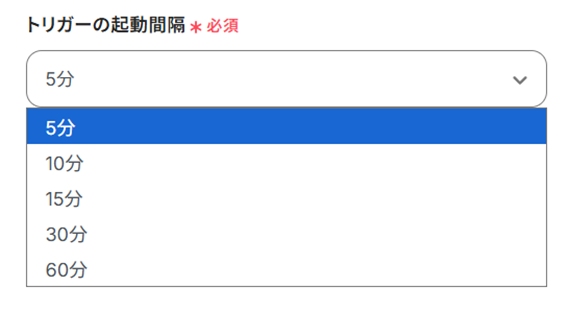
- トリガーは5分、10分、15分、30分、60分の間隔で起動間隔を選択できます。
- プランによって最短の起動間隔が異なりますので、ご注意ください。


- Zoho Projectsで作成したタスクを、Discordへ迅速に通知したいと考えている方
- Zoho ProjectsとDiscordの連携を手作業で行っており、通知漏れなどの課題を感じている方
- プロジェクトの進捗共有を自動化し、チームのコミュニケーションを活性化させたい方
- Zoho Projectsでタスクが作成されると自動でDiscordに通知されるため、手作業での連絡に費やしていた時間を削減することができます。
- 手動での通知によるメッセージの誤送信や、タスク共有の漏れといったヒューマンエラーを防ぎ、確実な情報伝達を実現します。
- はじめに、Zoho ProjectsとDiscordをYoomと連携します。
- 次に、トリガーでZoho Projectsを選択し、「タスクが作成されたら」というアクションを設定します。
- 最後に、オペレーションでDiscordを選択し、「メッセージを送信」アクションで通知内容や送信先チャンネルを設定します。
■このワークフローのカスタムポイント
- Discordへ通知を送信する際に、メッセージを送るチャンネルや本文の内容を任意で設定してください。Zoho Projectsから取得したタスク名や担当者などの情報を本文に含めることで、より分かりやすい通知が可能です。
- Zoho ProjectとDiscordのそれぞれとYoomを連携してください。
- トリガーは5分、10分、15分、30分、60分の間隔で起動間隔を選択できます。
- プランによって最短の起動間隔が異なりますので、ご注意ください。
Zoho ProjectsとDiscordの連携フローを作ってみよう
それでは、さっそく実際にZoho ProjectsとDiscordを連携したフローを作成してみましょう!今回はYoomを使用して、ノーコードでZoho ProjectsとDiscordの連携を進めていきますので、もしまだYoomのアカウントをお持ちでない場合は、 こちらの登録フォームからアカウントを発行しておきましょう。
※今回連携するアプリの公式サイト:Zoho Projects/Discord
[Yoomとは]
フローの作成方法
今回はZoho Projectsでタスクが作成されたら、Discordで通知するフローを作成していきます!
作成の流れは大きく分けて以下です。
- Zoho ProjectsとDiscordをマイアプリ連携
- 該当のテンプレートをコピー
- Zoho Projectsのトリガー設定およびDiscordのアクション設定
- トリガーをONにし、フローが起動するかを確認
■概要Zoho Projectsでのタスク管理において、チームへの情報共有に手間を感じていませんか?特にコミュニケーションにDiscordを利用している場合、手作業での通知は漏れや遅延の原因にもなり得ます。このワークフローを活用することで、Zoho ProjectsとDiscordの連携をスムーズに実現し、新しいタスクが作成された際に、指定のチャンネルへ自動で通知できるため、情報共有の効率化が図れます。■このテンプレートをおすすめする方- Zoho Projectsで作成したタスクを、Discordへ迅速に通知したいと考えている方
- Zoho ProjectsとDiscordの連携を手作業で行っており、通知漏れなどの課題を感じている方
- プロジェクトの進捗共有を自動化し、チームのコミュニケーションを活性化させたい方
■このテンプレートを使うメリット- Zoho Projectsでタスクが作成されると自動でDiscordに通知されるため、手作業での連絡に費やしていた時間を削減することができます。
- 手動での通知によるメッセージの誤送信や、タスク共有の漏れといったヒューマンエラーを防ぎ、確実な情報伝達を実現します。
■フローボットの流れ- はじめに、Zoho ProjectsとDiscordをYoomと連携します。
- 次に、トリガーでZoho Projectsを選択し、「タスクが作成されたら」というアクションを設定します。
- 最後に、オペレーションでDiscordを選択し、「メッセージを送信」アクションで通知内容や送信先チャンネルを設定します。
※「トリガー」:フロー起動のきっかけとなるアクション、「オペレーション」:トリガー起動後、フロー内で処理を行うアクション
■このワークフローのカスタムポイント- Discordへ通知を送信する際に、メッセージを送るチャンネルや本文の内容を任意で設定してください。Zoho Projectsから取得したタスク名や担当者などの情報を本文に含めることで、より分かりやすい通知が可能です。
■注意事項- Zoho ProjectとDiscordのそれぞれとYoomを連携してください。
- トリガーは5分、10分、15分、30分、60分の間隔で起動間隔を選択できます。
- プランによって最短の起動間隔が異なりますので、ご注意ください。
- Zoho Projectsで作成したタスクを、Discordへ迅速に通知したいと考えている方
- Zoho ProjectsとDiscordの連携を手作業で行っており、通知漏れなどの課題を感じている方
- プロジェクトの進捗共有を自動化し、チームのコミュニケーションを活性化させたい方
- Zoho Projectsでタスクが作成されると自動でDiscordに通知されるため、手作業での連絡に費やしていた時間を削減することができます。
- 手動での通知によるメッセージの誤送信や、タスク共有の漏れといったヒューマンエラーを防ぎ、確実な情報伝達を実現します。
- はじめに、Zoho ProjectsとDiscordをYoomと連携します。
- 次に、トリガーでZoho Projectsを選択し、「タスクが作成されたら」というアクションを設定します。
- 最後に、オペレーションでDiscordを選択し、「メッセージを送信」アクションで通知内容や送信先チャンネルを設定します。
■このワークフローのカスタムポイント
- Discordへ通知を送信する際に、メッセージを送るチャンネルや本文の内容を任意で設定してください。Zoho Projectsから取得したタスク名や担当者などの情報を本文に含めることで、より分かりやすい通知が可能です。
- Zoho ProjectとDiscordのそれぞれとYoomを連携してください。
- トリガーは5分、10分、15分、30分、60分の間隔で起動間隔を選択できます。
- プランによって最短の起動間隔が異なりますので、ご注意ください。
ステップ1:Zoho ProjectsとDiscordをマイアプリ連携
ここでは、Yoomとそれぞれのアプリを連携して、操作が行えるようにしていきます。
1.Zoho ProjectsとYoomのマイアプリ連携
Zoho CRMのマイアプリ連携と同じ手順で連携可能です!
以下の手順をご参照ください。
2.DiscordとYoomのマイアプリ連携
以下の手順をご参照ください。
ステップ2:テンプレートをコピーする
続いてYoomのテンプレートをコピーします。
以下バナーの「試してみる」をクリックしましょう。
■概要Zoho Projectsでのタスク管理において、チームへの情報共有に手間を感じていませんか?特にコミュニケーションにDiscordを利用している場合、手作業での通知は漏れや遅延の原因にもなり得ます。このワークフローを活用することで、Zoho ProjectsとDiscordの連携をスムーズに実現し、新しいタスクが作成された際に、指定のチャンネルへ自動で通知できるため、情報共有の効率化が図れます。■このテンプレートをおすすめする方- Zoho Projectsで作成したタスクを、Discordへ迅速に通知したいと考えている方
- Zoho ProjectsとDiscordの連携を手作業で行っており、通知漏れなどの課題を感じている方
- プロジェクトの進捗共有を自動化し、チームのコミュニケーションを活性化させたい方
■このテンプレートを使うメリット- Zoho Projectsでタスクが作成されると自動でDiscordに通知されるため、手作業での連絡に費やしていた時間を削減することができます。
- 手動での通知によるメッセージの誤送信や、タスク共有の漏れといったヒューマンエラーを防ぎ、確実な情報伝達を実現します。
■フローボットの流れ- はじめに、Zoho ProjectsとDiscordをYoomと連携します。
- 次に、トリガーでZoho Projectsを選択し、「タスクが作成されたら」というアクションを設定します。
- 最後に、オペレーションでDiscordを選択し、「メッセージを送信」アクションで通知内容や送信先チャンネルを設定します。
※「トリガー」:フロー起動のきっかけとなるアクション、「オペレーション」:トリガー起動後、フロー内で処理を行うアクション
■このワークフローのカスタムポイント- Discordへ通知を送信する際に、メッセージを送るチャンネルや本文の内容を任意で設定してください。Zoho Projectsから取得したタスク名や担当者などの情報を本文に含めることで、より分かりやすい通知が可能です。
■注意事項- Zoho ProjectとDiscordのそれぞれとYoomを連携してください。
- トリガーは5分、10分、15分、30分、60分の間隔で起動間隔を選択できます。
- プランによって最短の起動間隔が異なりますので、ご注意ください。
- Zoho Projectsで作成したタスクを、Discordへ迅速に通知したいと考えている方
- Zoho ProjectsとDiscordの連携を手作業で行っており、通知漏れなどの課題を感じている方
- プロジェクトの進捗共有を自動化し、チームのコミュニケーションを活性化させたい方
- Zoho Projectsでタスクが作成されると自動でDiscordに通知されるため、手作業での連絡に費やしていた時間を削減することができます。
- 手動での通知によるメッセージの誤送信や、タスク共有の漏れといったヒューマンエラーを防ぎ、確実な情報伝達を実現します。
- はじめに、Zoho ProjectsとDiscordをYoomと連携します。
- 次に、トリガーでZoho Projectsを選択し、「タスクが作成されたら」というアクションを設定します。
- 最後に、オペレーションでDiscordを選択し、「メッセージを送信」アクションで通知内容や送信先チャンネルを設定します。
■このワークフローのカスタムポイント
- Discordへ通知を送信する際に、メッセージを送るチャンネルや本文の内容を任意で設定してください。Zoho Projectsから取得したタスク名や担当者などの情報を本文に含めることで、より分かりやすい通知が可能です。
- Zoho ProjectとDiscordのそれぞれとYoomを連携してください。
- トリガーは5分、10分、15分、30分、60分の間隔で起動間隔を選択できます。
- プランによって最短の起動間隔が異なりますので、ご注意ください。
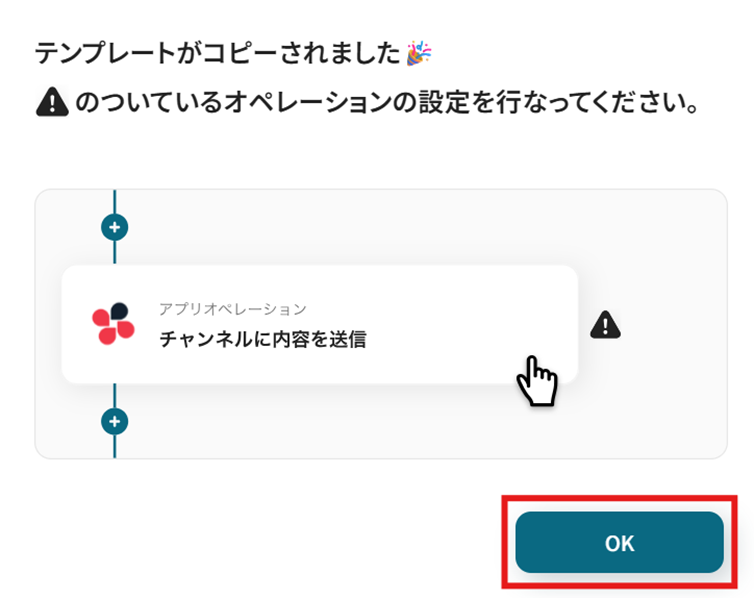
テンプレートがコピーされたら「OK」を選択します。
次のステップから設定していきましょう。
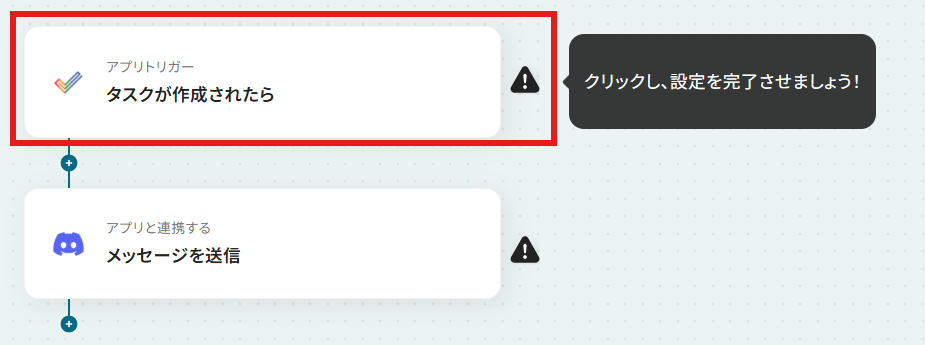
ステップ3:Zoho Projectsにタスクが作成されたら
「タスクが作成されたら」を選択します。
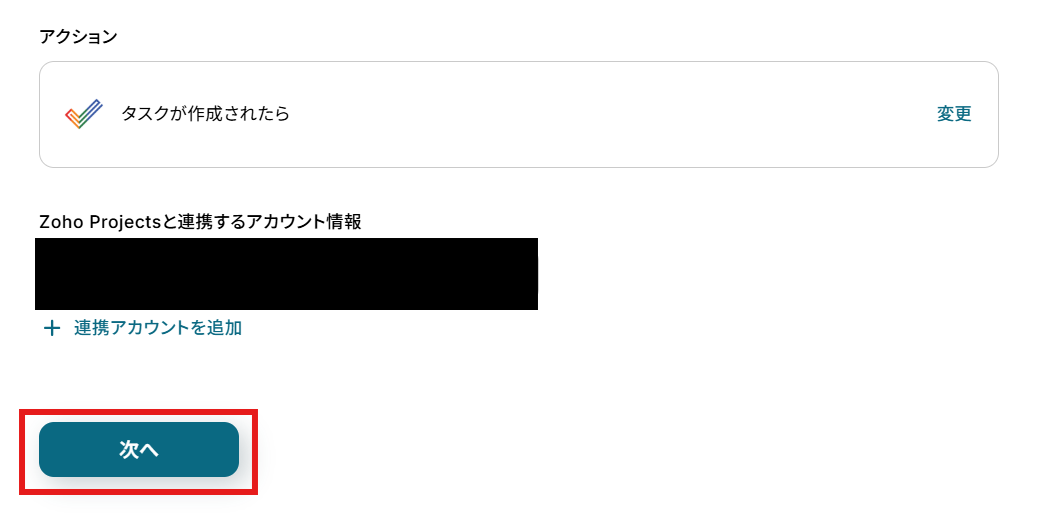
「アクション」はテンプレート通りのままでOKです!
「Zoho Projectsと連携するアカウント情報」を確認し、「次へ」をクリックして進んでください。
「トリガーの起動間隔」を設定します。
【注意】
- トリガーの起動タイミングは、5分、10分、15分、30分、60分のいずれかで設定できます。
ご利用プランによって、設定できるトリガーの最短間隔が違うので、その点は要チェックです。
なお、基本的にはそのプランの最短の起動間隔にしてお使いいただくことをおすすめします。
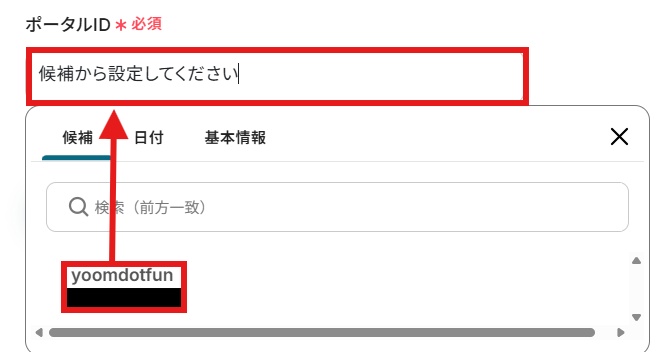
「ポータルID」を候補から選択します。
テスト用にZoho Projectsにタスクを作成しましょう。
例として以下のように作成しました!

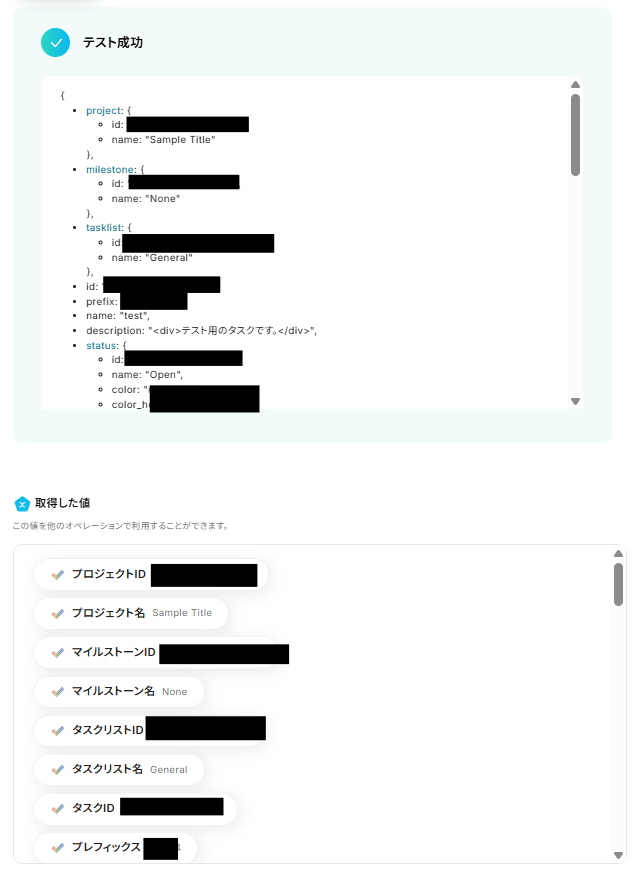
タスクを作成できたら「テスト」を行いましょう。
テストに成功すると「取得した値」に反映されます。
「完了」を選択しましょう。
※取得した値とは?
トリガーやオペレーション設定時に、「テスト」を実行して取得した値のことを指します。
後続のオペレーション設定時の値として利用でき、フローボットを起動する度に変動した値となります。
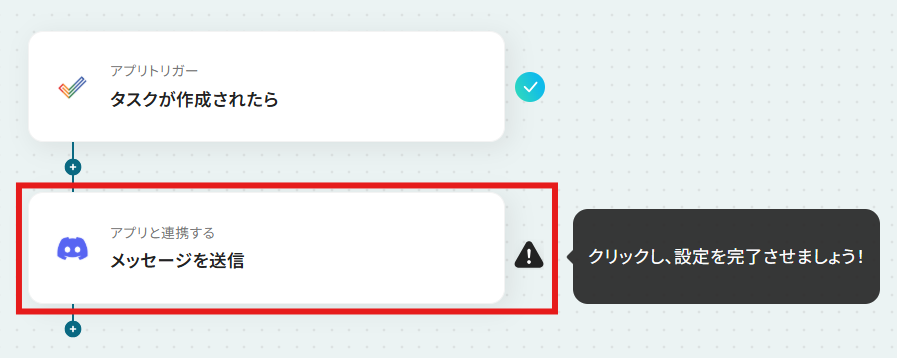
ステップ4:Discordにメッセージを送信する
「メッセージを送信」を選択します。
「アクション」はテンプレート通りのままでOKです!
「Discordと連携するアカウント情報」を確認し、「次へ」をクリックして進んでください。
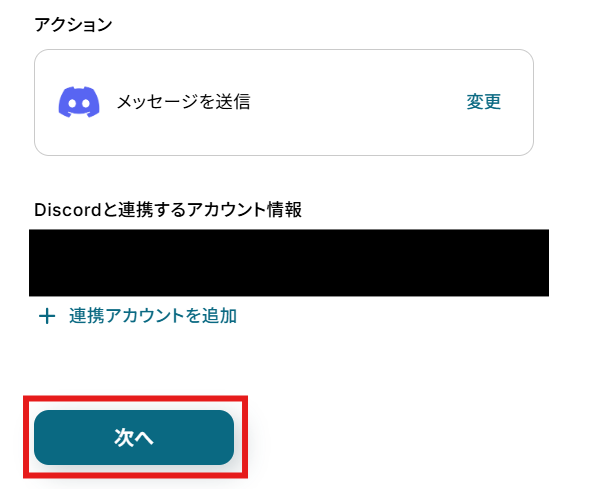
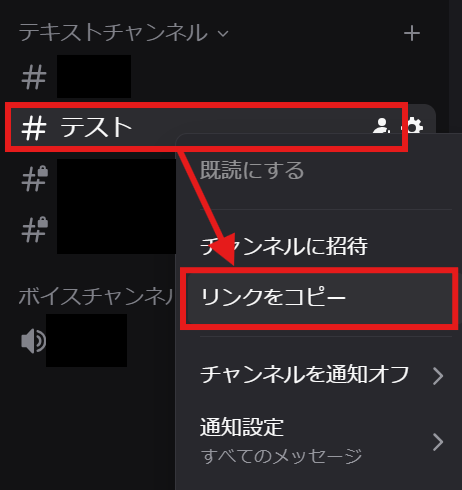
今回のフローでメッセージを送信したいチャンネルの「チャンネルID」を、注釈に沿って手動で入力しましょう。

チャンネルのURLの取得方法
チャンネルを右クリック>リンクをコピーを選択
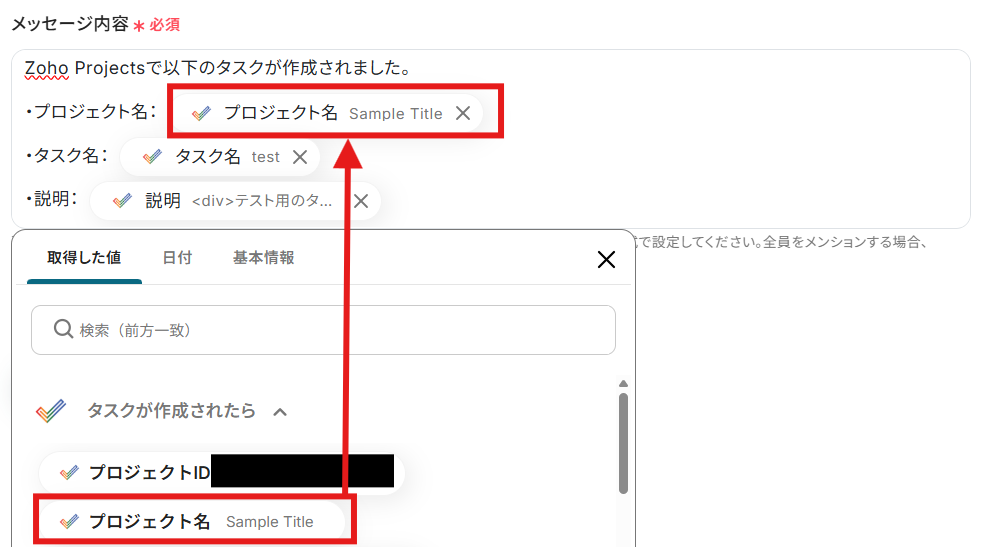
「メッセージ内容」を設定しましょう。
今回は例として固定のテキストと「取得した値」を使用しました!
取得した値は変数となります。
固定値ではないため、フローボットが起動するたびに取得した情報を反映できます。
設定できたら「テスト」を行いましょう。
テストに成功すると「取得した値」に反映されます。
「完了」を選択しましょう。
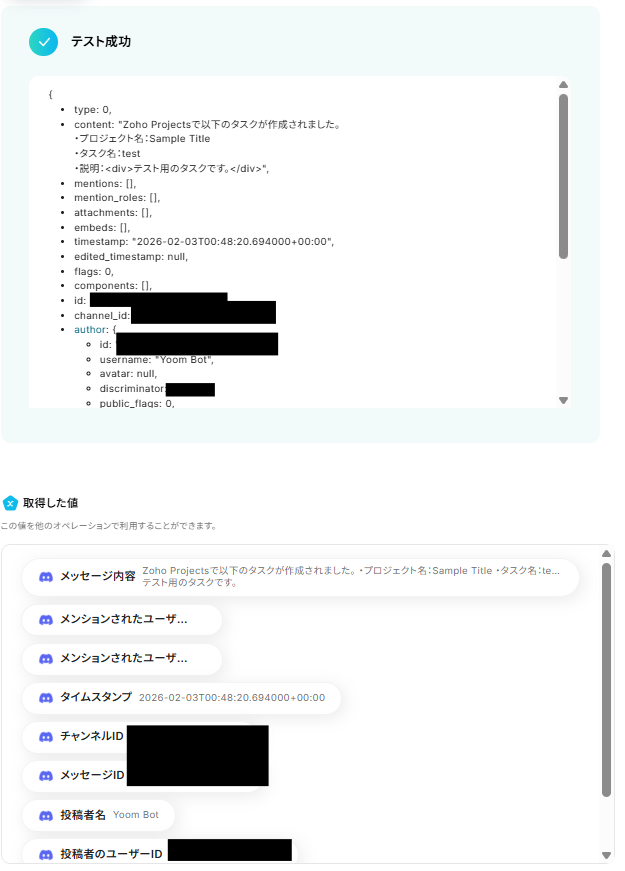
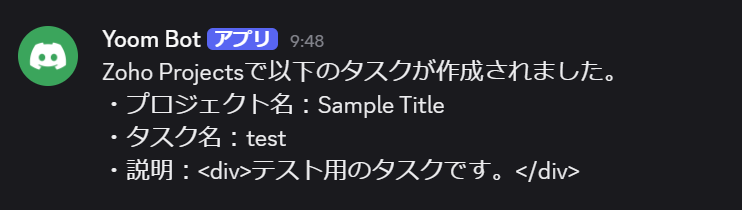
Discrodにメッセージが送信されました!
ステップ5:トリガーをONにする
設定完了です!
トリガーをONにすると、フローボットが起動します。
Zoho ProjectsやDiscordを使ったその他の自動化例
今回ご紹介した連携以外でも、さまざまな業務を自動化することが可能です。もし気になるものがあればぜひこちらもお試しになってみてください!
Zoho Projectsを使った自動化例
プロジェクト管理の工程を自動化し、タスクの発生や進捗をタイムリーに各種ツールに同期します。
手動での転記作業をなくすことで、チーム内の情報共有がスムーズになり、プロジェクトの停滞や確認漏れを未然に防ぐことが可能です。
業務効率を最大化しましょう。
■概要
プロジェクト管理ツールとしてAsanaとZoho Projectsを併用しているものの、タスク情報を手作業で二重に入力する手間や、転記ミスに課題を感じていませんか。
このワークフローを活用することで、AsanaとZoho Projectsの連携を自動化し、Asanaに新しいタスクが追加されると、自動でZoho Projectsにも同じタスクを作成できます。これにより、タスク管理の重複作業をなくし、業務の効率化を実現します。
■このテンプレートをおすすめする方
- AsanaとZoho Projectsの両方でタスク管理を行っており、二重入力の手間を削減したい方
- ツール間の情報連携を手作業で行っており、入力漏れやミスなどのヒューマンエラーを防ぎたい方
- AsanaとZoho Projectsのスムーズな連携を実現し、プロジェクト管理を効率化したいチームリーダーの方
■このテンプレートを使うメリット
- Asanaにタスクを追加するだけで、Zoho Projectsへ自動で情報が同期されるため、これまで手作業での転記に費やしていた時間を短縮できます
- 手作業によるデータ転記が不要になることで、入力ミスや登録漏れといったヒューマンエラーのリスクを軽減し、情報の正確性を保ちます
■フローボットの流れ
- はじめに、AsanaとZoho ProjectsをYoomと連携します
- 次に、トリガーでAsanaを選択し、「特定のプロジェクトに新しいタスクが追加されたら」というアクションを設定します
- 最後に、オペレーションでZoho Projectsの「タスクを作成」アクションを設定し、Asanaから取得したタスク情報を紐付けます
※「トリガー」:フロー起動のきっかけとなるアクション、「オペレーション」:トリガー起動後、フロー内で処理を行うアクション
■このワークフローのカスタムポイント
- Zoho Projectsでタスクを作成する際に、タスク名や詳細説明といった項目を設定します
- これらの項目には、トリガーで取得したAsanaのタスク情報を変数として埋め込むことで、内容を動的に反映させることが可能です
■注意事項
- Zoho Projects、AsanaのそれぞれとYoomを連携してください。
- トリガーは5分、10分、15分、30分、60分の間隔で起動間隔を選択できます。
- プランによって最短の起動間隔が異なりますので、ご注意ください。
■概要Zoho Projectsでのタスク管理において、チームへの情報共有に手間を感じていませんか?特にコミュニケーションにDiscordを利用している場合、手作業での通知は漏れや遅延の原因にもなり得ます。このワークフローを活用することで、Zoho ProjectsとDiscordの連携をスムーズに実現し、新しいタスクが作成された際に、指定のチャンネルへ自動で通知できるため、情報共有の効率化が図れます。■このテンプレートをおすすめする方- Zoho Projectsで作成したタスクを、Discordへ迅速に通知したいと考えている方
- Zoho ProjectsとDiscordの連携を手作業で行っており、通知漏れなどの課題を感じている方
- プロジェクトの進捗共有を自動化し、チームのコミュニケーションを活性化させたい方
■このテンプレートを使うメリット- Zoho Projectsでタスクが作成されると自動でDiscordに通知されるため、手作業での連絡に費やしていた時間を削減することができます。
- 手動での通知によるメッセージの誤送信や、タスク共有の漏れといったヒューマンエラーを防ぎ、確実な情報伝達を実現します。
■フローボットの流れ- はじめに、Zoho ProjectsとDiscordをYoomと連携します。
- 次に、トリガーでZoho Projectsを選択し、「タスクが作成されたら」というアクションを設定します。
- 最後に、オペレーションでDiscordを選択し、「メッセージを送信」アクションで通知内容や送信先チャンネルを設定します。
※「トリガー」:フロー起動のきっかけとなるアクション、「オペレーション」:トリガー起動後、フロー内で処理を行うアクション
■このワークフローのカスタムポイント- Discordへ通知を送信する際に、メッセージを送るチャンネルや本文の内容を任意で設定してください。Zoho Projectsから取得したタスク名や担当者などの情報を本文に含めることで、より分かりやすい通知が可能です。
■注意事項- Zoho ProjectとDiscordのそれぞれとYoomを連携してください。
- トリガーは5分、10分、15分、30分、60分の間隔で起動間隔を選択できます。
- プランによって最短の起動間隔が異なりますので、ご注意ください。
■概要プロジェクト管理にZoho Projects、個人のタスク管理にTodoistを利用しているものの、プロジェクトが作成されるたびに手動で情報を転記する作業に手間を感じていませんか? このワークフローを活用することで、Zoho ProjectsとTodoistの連携が自動化され、Zoho Projectsでプロジェクトが作成されると、Todoistにも自動でプロジェクトが作成されるようになり、二重入力の手間や入力漏れといった課題を削減します。■このテンプレートをおすすめする方- Zoho ProjectsとTodoistを併用し、プロジェクトとタスクを管理している方
- 手作業での情報転記に時間がかかり、本来の業務に集中できていない方
- Zoho ProjectsとTodoistの連携を自動化し、業務効率を改善したいと考えている方
■このテンプレートを使うメリット- Zoho Projectsへの登録だけでTodoistにも情報が同期されるため、これまで手作業で行っていた転記作業の時間を短縮できます。
- 手作業による情報の転記が不要になるため、入力ミスや登録漏れといったヒューマンエラーの発生を防ぐことに繋がります。
■フローボットの流れ- はじめに、Zoho ProjectとTodoistをYoomと連携します。
- 次に、トリガーでZoho Projectを選択し、「プロジェクトが作成されたら」というアクションを設定します。
- 最後に、オペレーションでTodoistの「プロジェクトを作成」アクションを設定し、Zoho Projectで作成されたプロジェクトの情報を連携するように設定します。
※「トリガー」:フロー起動のきっかけとなるアクション、「オペレーション」:トリガー起動後、フロー内で処理を行うアクション
■このワークフローのカスタムポイント- Todoistにプロジェクトを作成する際、Zoho Projectから取得したプロジェクト名など、連携したい情報を任意に選択して設定してください。
■注意事項- Zoho ProjectとTodoistのそれぞれとYoomを連携してください。
- トリガーは5分、10分、15分、30分、60分の間隔で起動間隔を選択できます。
- プランによって最短の起動間隔が異なりますので、ご注意ください。
■概要
Google スプレッドシートでタスクリストを管理しているものの、Zoho Projectsへの手動での転記作業に時間を取られていませんか。このワークフローを利用することで、Google スプレッドシートに行が追加されると、自動でZoho Projectsにタスクを作成できます。Zoho Projects APIに関する専門知識がなくても、タスク登録のプロセスを自動化し、手作業による入力の手間や登録漏れのリスクを減らすことが可能です。
■このテンプレートをおすすめする方
- Google スプレッドシートとZoho Projectsを併用し、タスクの二重入力に課題を感じている方
- Zoho ProjectsのAPIを利用した業務自動化を、ノーコードで実現したいプロジェクトマネージャーの方
- タスクの登録作業を効率化し、プロジェクト管理全体の生産性を向上させたいと考えている方
■このテンプレートを使うメリット
- Google スプレッドシートへの入力だけでZoho Projectsにタスクが自動作成されるため、これまで手作業での転記に費やしていた時間を短縮できます。
- 手作業による転記がなくなるため、タスクの登録漏れや内容の入力ミスといったヒューマンエラーの防止に繋がります。
■フローボットの流れ
- はじめに、Zoho ProjectsをYoomと連携してください。
- 次に、トリガーでGoogle スプレッドシートを選択し、「行が追加されたら」というアクションを設定します。
- 最後に、オペレーションでZoho Projectsを選択し、「タスクを作成」のアクションを設定することで、スプレッドシートの情報を元にタスクが作成されます。
※「トリガー」:フロー起動のきっかけとなるアクション、「オペレーション」:トリガー起動後、フロー内で処理を行うアクション
■このワークフローのカスタムポイント
- Google スプレッドシートのトリガー設定では、連携対象としたいスプレッドシートのIDおよびシートIDを任意で設定してください。
- Zoho Projectsのオペレーション設定では、タスクを作成するポータルのIDを任意で設定してください。
■注意事項
- Zoho Projects、Zoho ProjectsのそれぞれとYoomを連携してください。
- トリガーは5分、10分、15分、30分、60分の間隔で起動間隔を選択できます。
- プランによって最短の起動間隔が異なりますので、ご注意ください。
- Googleスプレッドシートをアプリトリガーとして使用する際の注意事項は「【アプリトリガー】Googleスプレッドシートのトリガーにおける注意事項」を参照してください。
■概要
GitLabで作成されたイシューを、手作業でZoho Projectsのタスクとして登録していませんか?このような手作業は、対応漏れや転記ミスを誘発するだけでなく、開発のスピードを鈍化させる原因にもなりかねません。
このワークフローを活用すれば、GitLabとZoho Projectsの連携をスムーズに実現し、イシューが作成されると同時にZoho Projectsへタスクを自動で作成できるため、これらの課題を解消できます。
■このテンプレートをおすすめする方
- GitLabとZoho Projectsを利用し、タスクの手動登録に手間を感じている開発担当者
- GitLabとZoho Projectsの連携によって、プロジェクト管理の効率化を目指すマネージャー
- イシューの対応漏れを防ぎ、開発プロセス全体の生産性を向上させたいと考えている方
■このテンプレートを使うメリット
- GitLabでイシューが作成されると自動でタスクが起票されるため、手作業での転記時間を短縮できます。
- 手動でのタスク登録による入力ミスや対応漏れを防ぎ、プロジェクト管理の正確性を高めることに繋がります。
■フローボットの流れ
- はじめに、GitLabとZoho ProjectsをYoomと連携します
- 次に、トリガーでGitLabを選択し、「イシューが作成されたら」というアクションを設定します
- 最後に、オペレーションでZoho Projectsの「タスクを作成」アクションを設定し、GitLabで取得した情報を紐付けます
※「トリガー」:フロー起動のきっかけとなるアクション、「オペレーション」:トリガー起動後、フロー内で処理を行うアクション
■このワークフローのカスタムポイント
- Zoho Projectsでタスクを作成する際に、タスク名や詳細情報などを設定できます。GitLabのトリガーで取得したイシューのタイトルや本文などを、変数として埋め込むことで、関連性の高いタスクを自動で作成することが可能です。
■注意事項
- GitLab、Zoho ProjectsのそれぞれとYoomを連携してください。
- トリガーは5分、10分、15分、30分、60分の間隔で起動間隔を選択できます。
- プランによって最短の起動間隔が異なりますので、ご注意ください。
■概要
プロジェクトの進捗管理でZoho Projectsをご利用の際に、新しいフェーズが作成されるたびに手動でチームに共有するのは手間がかかるうえ、伝達漏れのリスクも伴います。このワークフローは、Zoho ProjectsのAPIを活用して、新しいフェーズが作成された情報を自動でMicrosoft Teamsの指定チャネルに通知することが可能です。プロジェクトの進捗状況を素早く共有し、チームの連携を円滑にします。
■このテンプレートをおすすめする方
- Zoho Projectsでの更新内容を、手作業でMicrosoft Teamsに転記しているプロジェクトマネージャーの方
- プロジェクトの進捗共有を自動化し、チーム内の情報伝達の速度と正確性を高めたい方
- 手作業による定型業務の効率化を検討している方
■このテンプレートを使うメリット
- Zoho Projectsでフェーズが作成されると自動で通知が飛ぶため、これまで手動での共有に費やしていた時間を短縮し、より重要な業務に集中できます
- 手作業による情報伝達の遅延や共有漏れといったヒューマンエラーを防ぎ、プロジェクトの進捗状況を最新の状態でチームへ共有できます
■フローボットの流れ
- はじめに、Zoho ProjectsとMicrosoft TeamsをYoomに連携してください
- 次に、トリガーでZoho Projectsを選択し、「フェーズが作成されたら」というアクションを設定します
- 最後に、オペレーションでMicrosoft Teamsを選択し、「チャネルにメッセージを送る」アクションを設定することで、作成されたフェーズに関する情報が自動で通知されます
※「トリガー」:フロー起動のきっかけとなるアクション、「オペレーション」:トリガー起動後、フロー内で処理を行うアクション
■このワークフローのカスタムポイント
- Zoho Projectsのトリガー設定では、通知の対象としたい任意のポータルIDを設定してください
- Microsoft Teamsのオペレーション設定では、メッセージを通知したい任意のチームIDおよびチャネルIDを設定してください。また、メッセージ内容は、トリガーで取得したプロジェクト名やフェーズ名などの動的な情報を含めて自由にカスタマイズが可能です
■注意事項
- Zoho Projects、Microsoft TeamsのそれぞれとYoomを連携してください。
- トリガーは5分、10分、15分、30分、60分の間隔で起動間隔を選択できます。
- プランによって最短の起動間隔が異なりますので、ご注意ください。
- Microsoft365(旧Office365)には、家庭向けプランと一般法人向けプラン(Microsoft365 Business)があり、一般法人向けプランに加入していない場合には認証に失敗する可能性があります。
■概要
Zoho Projectsでプロジェクトのフェーズを管理し、その内容を別途Notionでも管理している場合、二重入力の手間や情報の転記漏れが発生しがちではないでしょうか。このワークフローは、Zoho ProjectsとNotionの連携を自動化するものであり、Zoho Projectsで新しいフェーズが作成されると、自動でNotionにレコードが追加されます。これにより、手作業による情報共有のタイムラグやミスを軽減し、プロジェクト管理をより円滑に進めることができます。
■このテンプレートをおすすめする方
- Zoho ProjectsとNotionの両方でプロジェクト情報を管理し、手作業での情報同期に手間を感じている方
- Zoho ProjectsとNotionの連携を通じて、プロジェクトの進捗管理を効率化したいと考えているチームリーダーの方
- ノーコードで業務を自動化し、チーム全体の生産性を向上させたいと考えているDX推進担当者の方
■このテンプレートを使うメリット
- Zoho Projectsでフェーズが作成されると自動でNotionにレコードが追加されるため、これまで手作業で行っていたデータ転記の時間を短縮できます。
- 手作業による転記がなくなることで、情報の入力間違いや共有漏れといったヒューマンエラーを防ぎ、データの正確性を保つことに繋がります。
■フローボットの流れ
- はじめに、Zoho ProjectsとNotionをYoomと連携します
- 次に、トリガーでZoho Projectsを選択し、「フェーズが作成されたら」というアクションを設定します。この設定により、指定したプロジェクトで新しいフェーズが作成されたことを検知します
- 最後に、オペレーションでNotionの「レコードを追加する」アクションを設定し、トリガーで取得したフェーズの情報(フェーズ名など)をNotionの指定したデータベースに自動で追加するように設定します
※「トリガー」:フロー起動のきっかけとなるアクション、「オペレーション」:トリガー起動後、フロー内で処理を行うアクション
■このワークフローのカスタムポイント
- Notionのオペレーション設定では、レコードを追加したいデータベースを任意で指定してください。プロジェクト管理用のデータベースなど、チームの運用に合わせたものを選択することが可能です
- Notionのデータベースに追加する各項目(プロパティ)には、トリガーで取得したZoho Projectsのフェーズ名やIDといった情報を変数として設定できます。これにより、必要な情報を正確に同期させることができます
■注意事項
- Zoho Projects、NotionのそれぞれとYoomを連携してください。
- トリガーは5分、10分、15分、30分、60分の間隔で起動間隔を選択できます。
- プランによって最短の起動間隔が異なりますので、ご注意ください。
■概要
Zoho Projectsでのプロジェクト管理において、新しいフェーズが作成されるたびに関係者へメールで通知する作業は、手間がかかる上に連絡漏れのリスクも伴います。このワークフローを活用すれば、Zoho ProjectsのAPI連携をノーコードで実現し、新しいフェーズの作成をトリガーとして、Outlookから自動でメールを送信することが可能です。手動での通知作業をなくし、迅速かつ正確な情報共有を実現します。
■このテンプレートをおすすめする方
- Zoho Projectsを利用したプロジェクトの進捗共有を自動化し、管理業務を効率化したい方
- Zoho ProjectsのAPIを活用したSaaS連携に関心があり、手軽に自動化を試したい方
- Outlookでの手動の通知メール作成の手間をなくし、本来のコア業務に集中したい方
■このテンプレートを使うメリット
- Zoho Projectsでフェーズが作成されると自動でメールが送信されるため、これまで手作業で行っていた通知業務の時間を短縮できます
- 手動での通知による連絡漏れや宛先間違いといったヒューマンエラーを防ぎ、関係者への確実な情報共有を実現します
■フローボットの流れ
- はじめに、OutlookとZoho ProjectsをYoomに連携してください
- 次に、トリガーでZoho Projectsを選択し、「フェーズが作成されたら」というアクションを設定します
- 最後に、オペレーションでOutlookの「メールを送る」アクションを設定し、関係者への通知メールが自動で送信されるように構成します
※「トリガー」:フロー起動のきっかけとなるアクション、「オペレーション」:トリガー起動後、フロー内で処理を行うアクション
■このワークフローのカスタムポイント
- Zoho Projectsのトリガー設定では、連携の対象としたい任意のポータルIDを設定してください
- Outlookでのメール送信設定では、宛先や件名を任意の値に設定します。また、本文にはZoho Projectsのトリガーで取得したフェーズ名などの情報を含めることで、より具体的な通知が可能です
■注意事項
- Zoho Projects、OutlookのそれぞれとYoomを連携してください。
- トリガーは5分、10分、15分、30分、60分の間隔で起動間隔を選択できます。
- プランによって最短の起動間隔が異なりますので、ご注意ください。
- Microsoft365(旧Office365)には、家庭向けプランと一般法人向けプラン(Microsoft365 Business)があり、一般法人向けプランに加入していない場合には認証に失敗する可能性があります。
■概要
プロジェクト管理ツールとしてZoho Projectsをご利用の際に、新しいフェーズが追加されたことをSlackで手動で通知していませんか?こうした手作業での連絡は、共有の遅れや抜け漏れにつながることもあり、プロジェクト進行のボトルネックになり得ます。このワークフローは、Zoho ProjectsとSlackの連携を自動化し、フェーズの作成をトリガーに指定のチャンネルへ即時通知するため、チーム内のスムーズな情報共有を実現します。
■このテンプレートをおすすめする方
- Zoho Projectsでのプロジェクト進捗をSlackでスピーディーに共有したい方
- 手作業によるZoho ProjectsからSlackへの通知連絡に手間を感じている方
- Zoho ProjectsとSlackの連携を通じて、チーム内の情報共有を円滑にしたい方
■このテンプレートを使うメリット
- Zoho Projectsでフェーズが作成されると自動でSlackに通知されるため、これまで手動で行っていた連絡の手間を省き、時間を有効活用できます。
- 通知の自動化によって、連絡漏れや共有の遅延といったヒューマンエラーを防ぎ、確実な情報伝達を実現します。
■フローボットの流れ
- はじめに、Zoho ProjectsとSlackをYoomと連携します。
- 次に、トリガーでZoho Projectsを選択し、「フェーズが作成されたら」というアクションを設定します。
- 最後に、オペレーションでSlackの「チャンネルにメッセージを送る」アクションを設定し、任意のチャンネルに通知メッセージを送信します。
※「トリガー」:フロー起動のきっかけとなるアクション、「オペレーション」:トリガー起動後、フロー内で処理を行うアクション
■このワークフローのカスタムポイント
- Slackへメッセージを送るオペレーションでは、通知先のチャンネルを任意で設定してください。
- 通知するメッセージ本文は、固定のテキストを設定するだけでなく、トリガーで取得したZoho Projectsのフェーズ名やプロジェクト名といった情報を変数として埋め込むことも可能です。
■注意事項
- Zoho Projects、SlackのそれぞれとYoomを連携してください。
- トリガーは5分、10分、15分、30分、60分の間隔で起動間隔を選択できます。
- プランによって最短の起動間隔が異なりますので、ご注意ください。
■概要
フォームからの依頼内容を、手作業でプロジェクト管理ツールに入力する作業に手間を感じていませんか?このワークフローを活用すれば、フォームが送信されると自動でZoho Projectsにプロジェクトが作成されるため、手作業による登録の手間や入力ミスをなくし、プロジェクトの立ち上げを円滑にします。Zoho ProjectsのAPI連携を利用した業務自動化を検討している場合でも、ノーコードで簡単に設定が可能です。
■このテンプレートをおすすめする方
- フォームからの依頼内容を手作業でZoho Projectsに登録しているプロジェクト管理者の方
- Zoho ProjectsのAPIなどを活用して、プロジェクトの作成プロセスを自動化したいと考えている方
- 定型的なプロジェクトの立ち上げ業務を効率化し、本来のコア業務に集中したいチームリーダーの方
■このテンプレートを使うメリット
- フォームが送信されるとZoho Projectsのプロジェクトが自動で作成されるため、これまで手作業に費やしていた時間を短縮することができます
- 手動での情報転記が不要になるため、プロジェクト名の入力ミスや依頼内容の転記漏れといったヒューマンエラーを防ぎます
■フローボットの流れ
- はじめに、Zoho ProjectsをYoomと連携します
- 次に、トリガーでフォームトリガーを選択し、「フォームが送信されたら」というアクションを設定します
- 最後に、オペレーションでZoho Projectsを選択し、「プロジェクトを作成」アクションを設定し、フォームで受け付けた情報をもとにプロジェクトが作成されるようにします
※「トリガー」:フロー起動のきっかけとなるアクション、「オペレーション」:トリガー起動後、フロー内で処理を行うアクション
■このワークフローのカスタムポイント
- フォームトリガーで設定するフォームのタイトルや質問内容は、収集したい情報に合わせて任意で編集可能です
- Zoho Projectsでプロジェクトを作成するアクションを設定する際に、対象となる任意のポータルIDを設定してください
■注意事項
- Zoho ProjectsとYoomを連携してください。

■概要
プロジェクト管理ツールとしてAsanaとZoho Projectsを併用しているものの、タスク情報を手作業で二重に入力する手間や、転記ミスに課題を感じていませんか。
このワークフローを活用することで、AsanaとZoho Projectsの連携を自動化し、Asanaに新しいタスクが追加されると、自動でZoho Projectsにも同じタスクを作成できます。これにより、タスク管理の重複作業をなくし、業務の効率化を実現します。
■このテンプレートをおすすめする方
- AsanaとZoho Projectsの両方でタスク管理を行っており、二重入力の手間を削減したい方
- ツール間の情報連携を手作業で行っており、入力漏れやミスなどのヒューマンエラーを防ぎたい方
- AsanaとZoho Projectsのスムーズな連携を実現し、プロジェクト管理を効率化したいチームリーダーの方
■このテンプレートを使うメリット
- Asanaにタスクを追加するだけで、Zoho Projectsへ自動で情報が同期されるため、これまで手作業での転記に費やしていた時間を短縮できます
- 手作業によるデータ転記が不要になることで、入力ミスや登録漏れといったヒューマンエラーのリスクを軽減し、情報の正確性を保ちます
■フローボットの流れ
- はじめに、AsanaとZoho ProjectsをYoomと連携します
- 次に、トリガーでAsanaを選択し、「特定のプロジェクトに新しいタスクが追加されたら」というアクションを設定します
- 最後に、オペレーションでZoho Projectsの「タスクを作成」アクションを設定し、Asanaから取得したタスク情報を紐付けます
※「トリガー」:フロー起動のきっかけとなるアクション、「オペレーション」:トリガー起動後、フロー内で処理を行うアクション
■このワークフローのカスタムポイント
- Zoho Projectsでタスクを作成する際に、タスク名や詳細説明といった項目を設定します
- これらの項目には、トリガーで取得したAsanaのタスク情報を変数として埋め込むことで、内容を動的に反映させることが可能です
■注意事項
- Zoho Projects、AsanaのそれぞれとYoomを連携してください。
- トリガーは5分、10分、15分、30分、60分の間隔で起動間隔を選択できます。
- プランによって最短の起動間隔が異なりますので、ご注意ください。
- Zoho Projectsで作成したタスクを、Discordへ迅速に通知したいと考えている方
- Zoho ProjectsとDiscordの連携を手作業で行っており、通知漏れなどの課題を感じている方
- プロジェクトの進捗共有を自動化し、チームのコミュニケーションを活性化させたい方
- Zoho Projectsでタスクが作成されると自動でDiscordに通知されるため、手作業での連絡に費やしていた時間を削減することができます。
- 手動での通知によるメッセージの誤送信や、タスク共有の漏れといったヒューマンエラーを防ぎ、確実な情報伝達を実現します。
- はじめに、Zoho ProjectsとDiscordをYoomと連携します。
- 次に、トリガーでZoho Projectsを選択し、「タスクが作成されたら」というアクションを設定します。
- 最後に、オペレーションでDiscordを選択し、「メッセージを送信」アクションで通知内容や送信先チャンネルを設定します。
■このワークフローのカスタムポイント
- Discordへ通知を送信する際に、メッセージを送るチャンネルや本文の内容を任意で設定してください。Zoho Projectsから取得したタスク名や担当者などの情報を本文に含めることで、より分かりやすい通知が可能です。
- Zoho ProjectとDiscordのそれぞれとYoomを連携してください。
- トリガーは5分、10分、15分、30分、60分の間隔で起動間隔を選択できます。
- プランによって最短の起動間隔が異なりますので、ご注意ください。

- Zoho ProjectsとTodoistを併用し、プロジェクトとタスクを管理している方
- 手作業での情報転記に時間がかかり、本来の業務に集中できていない方
- Zoho ProjectsとTodoistの連携を自動化し、業務効率を改善したいと考えている方
- Zoho Projectsへの登録だけでTodoistにも情報が同期されるため、これまで手作業で行っていた転記作業の時間を短縮できます。
- 手作業による情報の転記が不要になるため、入力ミスや登録漏れといったヒューマンエラーの発生を防ぐことに繋がります。
- はじめに、Zoho ProjectとTodoistをYoomと連携します。
- 次に、トリガーでZoho Projectを選択し、「プロジェクトが作成されたら」というアクションを設定します。
- 最後に、オペレーションでTodoistの「プロジェクトを作成」アクションを設定し、Zoho Projectで作成されたプロジェクトの情報を連携するように設定します。
■このワークフローのカスタムポイント
- Todoistにプロジェクトを作成する際、Zoho Projectから取得したプロジェクト名など、連携したい情報を任意に選択して設定してください。
- Zoho ProjectとTodoistのそれぞれとYoomを連携してください。
- トリガーは5分、10分、15分、30分、60分の間隔で起動間隔を選択できます。
- プランによって最短の起動間隔が異なりますので、ご注意ください。

■概要
Google スプレッドシートでタスクリストを管理しているものの、Zoho Projectsへの手動での転記作業に時間を取られていませんか。このワークフローを利用することで、Google スプレッドシートに行が追加されると、自動でZoho Projectsにタスクを作成できます。Zoho Projects APIに関する専門知識がなくても、タスク登録のプロセスを自動化し、手作業による入力の手間や登録漏れのリスクを減らすことが可能です。
■このテンプレートをおすすめする方
- Google スプレッドシートとZoho Projectsを併用し、タスクの二重入力に課題を感じている方
- Zoho ProjectsのAPIを利用した業務自動化を、ノーコードで実現したいプロジェクトマネージャーの方
- タスクの登録作業を効率化し、プロジェクト管理全体の生産性を向上させたいと考えている方
■このテンプレートを使うメリット
- Google スプレッドシートへの入力だけでZoho Projectsにタスクが自動作成されるため、これまで手作業での転記に費やしていた時間を短縮できます。
- 手作業による転記がなくなるため、タスクの登録漏れや内容の入力ミスといったヒューマンエラーの防止に繋がります。
■フローボットの流れ
- はじめに、Zoho ProjectsをYoomと連携してください。
- 次に、トリガーでGoogle スプレッドシートを選択し、「行が追加されたら」というアクションを設定します。
- 最後に、オペレーションでZoho Projectsを選択し、「タスクを作成」のアクションを設定することで、スプレッドシートの情報を元にタスクが作成されます。
※「トリガー」:フロー起動のきっかけとなるアクション、「オペレーション」:トリガー起動後、フロー内で処理を行うアクション
■このワークフローのカスタムポイント
- Google スプレッドシートのトリガー設定では、連携対象としたいスプレッドシートのIDおよびシートIDを任意で設定してください。
- Zoho Projectsのオペレーション設定では、タスクを作成するポータルのIDを任意で設定してください。
■注意事項
- Zoho Projects、Zoho ProjectsのそれぞれとYoomを連携してください。
- トリガーは5分、10分、15分、30分、60分の間隔で起動間隔を選択できます。
- プランによって最短の起動間隔が異なりますので、ご注意ください。
- Googleスプレッドシートをアプリトリガーとして使用する際の注意事項は「【アプリトリガー】Googleスプレッドシートのトリガーにおける注意事項」を参照してください。

■概要
GitLabで作成されたイシューを、手作業でZoho Projectsのタスクとして登録していませんか?このような手作業は、対応漏れや転記ミスを誘発するだけでなく、開発のスピードを鈍化させる原因にもなりかねません。
このワークフローを活用すれば、GitLabとZoho Projectsの連携をスムーズに実現し、イシューが作成されると同時にZoho Projectsへタスクを自動で作成できるため、これらの課題を解消できます。
■このテンプレートをおすすめする方
- GitLabとZoho Projectsを利用し、タスクの手動登録に手間を感じている開発担当者
- GitLabとZoho Projectsの連携によって、プロジェクト管理の効率化を目指すマネージャー
- イシューの対応漏れを防ぎ、開発プロセス全体の生産性を向上させたいと考えている方
■このテンプレートを使うメリット
- GitLabでイシューが作成されると自動でタスクが起票されるため、手作業での転記時間を短縮できます。
- 手動でのタスク登録による入力ミスや対応漏れを防ぎ、プロジェクト管理の正確性を高めることに繋がります。
■フローボットの流れ
- はじめに、GitLabとZoho ProjectsをYoomと連携します
- 次に、トリガーでGitLabを選択し、「イシューが作成されたら」というアクションを設定します
- 最後に、オペレーションでZoho Projectsの「タスクを作成」アクションを設定し、GitLabで取得した情報を紐付けます
※「トリガー」:フロー起動のきっかけとなるアクション、「オペレーション」:トリガー起動後、フロー内で処理を行うアクション
■このワークフローのカスタムポイント
- Zoho Projectsでタスクを作成する際に、タスク名や詳細情報などを設定できます。GitLabのトリガーで取得したイシューのタイトルや本文などを、変数として埋め込むことで、関連性の高いタスクを自動で作成することが可能です。
■注意事項
- GitLab、Zoho ProjectsのそれぞれとYoomを連携してください。
- トリガーは5分、10分、15分、30分、60分の間隔で起動間隔を選択できます。
- プランによって最短の起動間隔が異なりますので、ご注意ください。

■概要
プロジェクトの進捗管理でZoho Projectsをご利用の際に、新しいフェーズが作成されるたびに手動でチームに共有するのは手間がかかるうえ、伝達漏れのリスクも伴います。このワークフローは、Zoho ProjectsのAPIを活用して、新しいフェーズが作成された情報を自動でMicrosoft Teamsの指定チャネルに通知することが可能です。プロジェクトの進捗状況を素早く共有し、チームの連携を円滑にします。
■このテンプレートをおすすめする方
- Zoho Projectsでの更新内容を、手作業でMicrosoft Teamsに転記しているプロジェクトマネージャーの方
- プロジェクトの進捗共有を自動化し、チーム内の情報伝達の速度と正確性を高めたい方
- 手作業による定型業務の効率化を検討している方
■このテンプレートを使うメリット
- Zoho Projectsでフェーズが作成されると自動で通知が飛ぶため、これまで手動での共有に費やしていた時間を短縮し、より重要な業務に集中できます
- 手作業による情報伝達の遅延や共有漏れといったヒューマンエラーを防ぎ、プロジェクトの進捗状況を最新の状態でチームへ共有できます
■フローボットの流れ
- はじめに、Zoho ProjectsとMicrosoft TeamsをYoomに連携してください
- 次に、トリガーでZoho Projectsを選択し、「フェーズが作成されたら」というアクションを設定します
- 最後に、オペレーションでMicrosoft Teamsを選択し、「チャネルにメッセージを送る」アクションを設定することで、作成されたフェーズに関する情報が自動で通知されます
※「トリガー」:フロー起動のきっかけとなるアクション、「オペレーション」:トリガー起動後、フロー内で処理を行うアクション
■このワークフローのカスタムポイント
- Zoho Projectsのトリガー設定では、通知の対象としたい任意のポータルIDを設定してください
- Microsoft Teamsのオペレーション設定では、メッセージを通知したい任意のチームIDおよびチャネルIDを設定してください。また、メッセージ内容は、トリガーで取得したプロジェクト名やフェーズ名などの動的な情報を含めて自由にカスタマイズが可能です
■注意事項
- Zoho Projects、Microsoft TeamsのそれぞれとYoomを連携してください。
- トリガーは5分、10分、15分、30分、60分の間隔で起動間隔を選択できます。
- プランによって最短の起動間隔が異なりますので、ご注意ください。
- Microsoft365(旧Office365)には、家庭向けプランと一般法人向けプラン(Microsoft365 Business)があり、一般法人向けプランに加入していない場合には認証に失敗する可能性があります。

■概要
Zoho Projectsでプロジェクトのフェーズを管理し、その内容を別途Notionでも管理している場合、二重入力の手間や情報の転記漏れが発生しがちではないでしょうか。このワークフローは、Zoho ProjectsとNotionの連携を自動化するものであり、Zoho Projectsで新しいフェーズが作成されると、自動でNotionにレコードが追加されます。これにより、手作業による情報共有のタイムラグやミスを軽減し、プロジェクト管理をより円滑に進めることができます。
■このテンプレートをおすすめする方
- Zoho ProjectsとNotionの両方でプロジェクト情報を管理し、手作業での情報同期に手間を感じている方
- Zoho ProjectsとNotionの連携を通じて、プロジェクトの進捗管理を効率化したいと考えているチームリーダーの方
- ノーコードで業務を自動化し、チーム全体の生産性を向上させたいと考えているDX推進担当者の方
■このテンプレートを使うメリット
- Zoho Projectsでフェーズが作成されると自動でNotionにレコードが追加されるため、これまで手作業で行っていたデータ転記の時間を短縮できます。
- 手作業による転記がなくなることで、情報の入力間違いや共有漏れといったヒューマンエラーを防ぎ、データの正確性を保つことに繋がります。
■フローボットの流れ
- はじめに、Zoho ProjectsとNotionをYoomと連携します
- 次に、トリガーでZoho Projectsを選択し、「フェーズが作成されたら」というアクションを設定します。この設定により、指定したプロジェクトで新しいフェーズが作成されたことを検知します
- 最後に、オペレーションでNotionの「レコードを追加する」アクションを設定し、トリガーで取得したフェーズの情報(フェーズ名など)をNotionの指定したデータベースに自動で追加するように設定します
※「トリガー」:フロー起動のきっかけとなるアクション、「オペレーション」:トリガー起動後、フロー内で処理を行うアクション
■このワークフローのカスタムポイント
- Notionのオペレーション設定では、レコードを追加したいデータベースを任意で指定してください。プロジェクト管理用のデータベースなど、チームの運用に合わせたものを選択することが可能です
- Notionのデータベースに追加する各項目(プロパティ)には、トリガーで取得したZoho Projectsのフェーズ名やIDといった情報を変数として設定できます。これにより、必要な情報を正確に同期させることができます
■注意事項
- Zoho Projects、NotionのそれぞれとYoomを連携してください。
- トリガーは5分、10分、15分、30分、60分の間隔で起動間隔を選択できます。
- プランによって最短の起動間隔が異なりますので、ご注意ください。

■概要
Zoho Projectsでのプロジェクト管理において、新しいフェーズが作成されるたびに関係者へメールで通知する作業は、手間がかかる上に連絡漏れのリスクも伴います。このワークフローを活用すれば、Zoho ProjectsのAPI連携をノーコードで実現し、新しいフェーズの作成をトリガーとして、Outlookから自動でメールを送信することが可能です。手動での通知作業をなくし、迅速かつ正確な情報共有を実現します。
■このテンプレートをおすすめする方
- Zoho Projectsを利用したプロジェクトの進捗共有を自動化し、管理業務を効率化したい方
- Zoho ProjectsのAPIを活用したSaaS連携に関心があり、手軽に自動化を試したい方
- Outlookでの手動の通知メール作成の手間をなくし、本来のコア業務に集中したい方
■このテンプレートを使うメリット
- Zoho Projectsでフェーズが作成されると自動でメールが送信されるため、これまで手作業で行っていた通知業務の時間を短縮できます
- 手動での通知による連絡漏れや宛先間違いといったヒューマンエラーを防ぎ、関係者への確実な情報共有を実現します
■フローボットの流れ
- はじめに、OutlookとZoho ProjectsをYoomに連携してください
- 次に、トリガーでZoho Projectsを選択し、「フェーズが作成されたら」というアクションを設定します
- 最後に、オペレーションでOutlookの「メールを送る」アクションを設定し、関係者への通知メールが自動で送信されるように構成します
※「トリガー」:フロー起動のきっかけとなるアクション、「オペレーション」:トリガー起動後、フロー内で処理を行うアクション
■このワークフローのカスタムポイント
- Zoho Projectsのトリガー設定では、連携の対象としたい任意のポータルIDを設定してください
- Outlookでのメール送信設定では、宛先や件名を任意の値に設定します。また、本文にはZoho Projectsのトリガーで取得したフェーズ名などの情報を含めることで、より具体的な通知が可能です
■注意事項
- Zoho Projects、OutlookのそれぞれとYoomを連携してください。
- トリガーは5分、10分、15分、30分、60分の間隔で起動間隔を選択できます。
- プランによって最短の起動間隔が異なりますので、ご注意ください。
- Microsoft365(旧Office365)には、家庭向けプランと一般法人向けプラン(Microsoft365 Business)があり、一般法人向けプランに加入していない場合には認証に失敗する可能性があります。

■概要
プロジェクト管理ツールとしてZoho Projectsをご利用の際に、新しいフェーズが追加されたことをSlackで手動で通知していませんか?こうした手作業での連絡は、共有の遅れや抜け漏れにつながることもあり、プロジェクト進行のボトルネックになり得ます。このワークフローは、Zoho ProjectsとSlackの連携を自動化し、フェーズの作成をトリガーに指定のチャンネルへ即時通知するため、チーム内のスムーズな情報共有を実現します。
■このテンプレートをおすすめする方
- Zoho Projectsでのプロジェクト進捗をSlackでスピーディーに共有したい方
- 手作業によるZoho ProjectsからSlackへの通知連絡に手間を感じている方
- Zoho ProjectsとSlackの連携を通じて、チーム内の情報共有を円滑にしたい方
■このテンプレートを使うメリット
- Zoho Projectsでフェーズが作成されると自動でSlackに通知されるため、これまで手動で行っていた連絡の手間を省き、時間を有効活用できます。
- 通知の自動化によって、連絡漏れや共有の遅延といったヒューマンエラーを防ぎ、確実な情報伝達を実現します。
■フローボットの流れ
- はじめに、Zoho ProjectsとSlackをYoomと連携します。
- 次に、トリガーでZoho Projectsを選択し、「フェーズが作成されたら」というアクションを設定します。
- 最後に、オペレーションでSlackの「チャンネルにメッセージを送る」アクションを設定し、任意のチャンネルに通知メッセージを送信します。
※「トリガー」:フロー起動のきっかけとなるアクション、「オペレーション」:トリガー起動後、フロー内で処理を行うアクション
■このワークフローのカスタムポイント
- Slackへメッセージを送るオペレーションでは、通知先のチャンネルを任意で設定してください。
- 通知するメッセージ本文は、固定のテキストを設定するだけでなく、トリガーで取得したZoho Projectsのフェーズ名やプロジェクト名といった情報を変数として埋め込むことも可能です。
■注意事項
- Zoho Projects、SlackのそれぞれとYoomを連携してください。
- トリガーは5分、10分、15分、30分、60分の間隔で起動間隔を選択できます。
- プランによって最短の起動間隔が異なりますので、ご注意ください。
■概要
フォームからの依頼内容を、手作業でプロジェクト管理ツールに入力する作業に手間を感じていませんか?このワークフローを活用すれば、フォームが送信されると自動でZoho Projectsにプロジェクトが作成されるため、手作業による登録の手間や入力ミスをなくし、プロジェクトの立ち上げを円滑にします。Zoho ProjectsのAPI連携を利用した業務自動化を検討している場合でも、ノーコードで簡単に設定が可能です。
■このテンプレートをおすすめする方
- フォームからの依頼内容を手作業でZoho Projectsに登録しているプロジェクト管理者の方
- Zoho ProjectsのAPIなどを活用して、プロジェクトの作成プロセスを自動化したいと考えている方
- 定型的なプロジェクトの立ち上げ業務を効率化し、本来のコア業務に集中したいチームリーダーの方
■このテンプレートを使うメリット
- フォームが送信されるとZoho Projectsのプロジェクトが自動で作成されるため、これまで手作業に費やしていた時間を短縮することができます
- 手動での情報転記が不要になるため、プロジェクト名の入力ミスや依頼内容の転記漏れといったヒューマンエラーを防ぎます
■フローボットの流れ
- はじめに、Zoho ProjectsをYoomと連携します
- 次に、トリガーでフォームトリガーを選択し、「フォームが送信されたら」というアクションを設定します
- 最後に、オペレーションでZoho Projectsを選択し、「プロジェクトを作成」アクションを設定し、フォームで受け付けた情報をもとにプロジェクトが作成されるようにします
※「トリガー」:フロー起動のきっかけとなるアクション、「オペレーション」:トリガー起動後、フロー内で処理を行うアクション
■このワークフローのカスタムポイント
- フォームトリガーで設定するフォームのタイトルや質問内容は、収集したい情報に合わせて任意で編集可能です
- Zoho Projectsでプロジェクトを作成するアクションを設定する際に、対象となる任意のポータルIDを設定してください
■注意事項
- Zoho ProjectsとYoomを連携してください。
Discordを使った自動化例
投稿をトリガーに、AIで文章を要約したり生成して自動返信します。
また、不適切発言の警告や感情分析の結果を通知。
逆に、顧客管理システムやドキュメントツールからの情報をトリガーに、自動で通知します。
手動での情報転記や監視が減り、コミュニケーションの質と効率が向上します。
■概要Discordで決まったミーティングの議題や時間を、都度Zoomに反映するのは手間がかかる作業ではないでしょうか。
このワークフローを活用すれば、特定のチャンネルへの投稿内容をもとにZoomのミーティング情報が自動で更新されるため、こうした情報更新の手間を省き、よりスムーズな連携を実現します。
■このテンプレートをおすすめする方- Discordでのやり取りをもとに、Zoomのミーティング情報を手動で更新している方
- Web会議の設定や更新作業の時間を短縮し、業務を効率化したいと考えている方
- コミュニケーションツールとWeb会議ツール間の情報連携を自動化したいチームリーダーの方
■このテンプレートを使うメリット- Discordへの投稿だけでZoomの情報が自動更新されるため、これまで手作業で行っていた更新作業の時間を短縮することができます。
- 手作業による情報の転記ミスや更新漏れといったヒューマンエラーを防ぎ、常に正確なミーティング情報を維持することに繋がります。
■フローボットの流れ- はじめに、DiscordとZoomをYoomと連携します。
- 次に、トリガーでDiscordを選択し、「チャンネルでメッセージが送信されたら」というアクションを設定して、特定のチャンネルを監視します。
- 続いて、オペレーションでAI機能を使い、「テキストからデータを抽出する」アクションで、Discordの投稿から議題や日時などの情報を抽出します。
- 次に、Yoomのデータベース機能などを利用して、編集対象となるZoomミーティングの情報を取得します。
- 最後に、オペレーションでZoomの「ミーティング情報を編集」アクションを設定し、AIで抽出した情報をもとにミーティング内容を更新します。
※「トリガー」:フロー起動のきっかけとなるアクション、「オペレーション」:トリガー起動後、フロー内で処理を行うアクション
■このワークフローのカスタムポイント- AI機能の「テキストからデータを抽出する」アクションでは、Discordの投稿からどのような情報を抽出するかを自由に設定可能です。ミーティングの議題、日時、参加者など、必要な項目を定義してください。
- Zoomの「ミーティング情報を編集」アクションでは、更新したい項目を細かく設定できます。ミーティングのトピック(議題)や開始日時に加え、パスコードなどの情報も自動で更新することが可能です。
■注意事項- ZoomとDiscordのそれぞれとYoomを連携してください。
- トリガーは5分、10分、15分、30分、60分の間隔で起動間隔を選択できます。
- プランによって最短の起動間隔が異なりますので、ご注意ください。
- Zoomのプランによって利用できるアクションとそうでないアクションがあるため、ご注意ください。
- 現時点では以下のアクションはZoomの有料プランのみ利用可能です。
- ミーティングが終了したら
- ミーティングのレコーディング情報を取得する(クラウド上に存在するレコーディングのみ取得可能なため)
- 詳細は「Zoomでミーティングのレコーディング情報を取得する際の注意点」をご参照ください。
■概要Discordでのコミュニティ運営において、不適切な投稿の監視や対応に手間がかかっていませんか。24時間体制での手動監視は難しく、対応の遅れがコミュニティの健全性を損なう原因にもなり得ます。このワークフローを活用すれば、Discordの投稿をAIが自動で解析し、不適切な発言を検知した場合に自動で警告文を送信するため、コミュニティの秩序を保ちながら管理者の負担を軽減できます。
■このテンプレートをおすすめする方- Discordで大規模コミュニティを運営し、投稿内容の監視に課題を感じている管理者の方
- オンラインイベントでDiscordを利用し、参加者の発言を円滑に管理したい主催者の方
- 企業の公式サーバーで、ブランドイメージを損なう不適切な投稿を防止したい担当者の方
■このテンプレートを使うメリット- AIが24時間体制で投稿を自動監視し警告するため、手動でのチェック作業にかかる時間を短縮し、管理者の負担を軽減します。
- 一定の基準で不適切な投稿を検知し自動対応するため、担当者による判断のばらつきを防ぎ、モデレーション対応の品質を標準化できます。
■フローボットの流れ- はじめに、DiscordをYoomと連携します。
- トリガーでDiscordを選択し、「チャンネルでメッセージが送信されたら」というアクションを設定し、監視対象のチャンネルを指定します。
- 次に、オペレーションでAI機能を選択し、「テキストを生成する」アクションで投稿内容が不適切かどうかを判定させます。
- 次に、分岐機能を用いて、AIの判定結果が「不適切」だった場合のみ、後続のアクションが実行されるよう設定します。
- 最後に、オペレーションでDiscordの「メッセージを送信」アクションを設定し、警告文を自動で送信します。
※「トリガー」:フロー起動のきっかけとなるアクション、「オペレーション」:トリガー起動後、フロー内で処理を行うアクション
■このワークフローのカスタムポイント- Discordのトリガー設定では、監視対象としたいチャンネルを任意で設定してください。
- AI機能のアクションでは、どのような投稿を不適切と判断するかの基準となる指示(プロンプト)を自由にカスタマイズできます。
- Discordで警告メッセージを送信するアクションでは、送信先のチャンネルやダイレクトメッセージを任意で設定することが可能です。
- 警告メッセージの本文には、トリガーで取得した投稿者の名前など、前段のステップで取得した情報を変数として埋め込めます。
■注意事項- DiscordとYoomを連携してください。
- トリガーは5分、10分、15分、30分、60分の間隔で起動間隔を選択できます。
- プランによって最短の起動間隔が異なりますので、ご注意ください。
- 分岐はパーソナルプラン以上のプランでご利用いただける機能(オペレーション)となっております。フリープランの場合は設定しているフローボットのオペレーションはエラーとなりますので、ご注意ください。
- パーソナルプランなどの有料プランは、2週間の無料トライアルを行うことが可能です。無料トライアル中には制限対象のアプリや機能(オペレーション)を使用することができます。
■概要
日々のDiscordでの活発なコミュニケーションは重要ですが、全てのメッセージを追いかけるのは大変ではないでしょうか。
特に多くの情報が飛び交うチャンネルでは、重要な情報を見逃したり、長文の内容把握に時間がかかったりすることもあるでしょう。
このワークフローを活用すれば、Discordに新しいメッセージが投稿されると、ChatGPTが自動で内容を要約し、指定した方法で通知するため、情報収集の効率を高めることができます。
■このテンプレートをおすすめする方
- Discordでの情報収集を効率化し、重要な議論を見逃したくないと考えている方
- ChatGPTを活用して、大量のテキスト情報から迅速に要点を把握したい方
- 特定のDiscordチャンネルの更新内容を、手軽に要約して受け取りたい方
■このテンプレートを使うメリット
- DiscordのメッセージをChatGPTが自動で要約するため、情報確認にかかる時間を短縮し、業務の生産性向上に貢献します。
- 手作業での情報収集や共有の際に起こりうる、重要なメッセージの見落としや伝達漏れといったリスクの軽減に繋がります。
■フローボットの流れ
- はじめに、DiscordとChatGPTをYoomと連携します。
- トリガーでDiscordの「チャンネルでメッセージが送信されたら」というアクションを選択し、監視したいチャンネルを指定します。
- 次に、ChatGPTの「テキストを生成(高度な設定)」アクションを選択し、Discordから受け取ったメッセージ内容を要約するようにプロンプトなどを設定します。
- 最後に、Discordの「メッセージを送信」アクションを設定し、ChatGPTによって生成された要約文を指定したチャンネルやダイレクトメッセージに送信します。
※「トリガー」:フロー起動のきっかけとなるアクション、「オペレーション」:トリガー起動後、フロー内で処理を行うアクション
■このワークフローのカスタムポイント
- Discordへの通知設定では、トリガーで受け取った元のメッセージ情報やChatGPTが生成した要約結果を変数として埋め込んだりするなど、柔軟なカスタマイズが可能です。
- ChatGPTのオペレーションでは、使用するモデル(例: gpt-4など)や要約のスタイルを調整するためのプロンプトを任意に設定できます。
■注意事項
- Discord、ChatGPTのそれぞれとYoomを連携してください。
- トリガーは5分、10分、15分、30分、60分の間隔で起動間隔を選択できます。
- プランによって最短の起動間隔が異なりますので、ご注意ください。
- ChatGPT(OpenAI)のアクションを実行するには、OpenAIのAPI有料プランの契約が必要です。(APIが使用されたときに支払いができる状態)
https://openai.com/ja-JP/api/pricing/ - ChatGPTのAPI利用はOpenAI社が有料で提供しており、API疎通時のトークンにより従量課金される仕組みとなっています。そのため、API使用時にお支払いが行える状況でない場合エラーが発生しますのでご注意ください。
■概要Discordでのコミュニティ運営や顧客対応において、同じような質問に繰り返し返信する作業に時間を取られていませんか。このワークフローは、特定のチャンネルへのメッセージ投稿をきっかけに、AIが内容を判断し、適切な文章を自動で生成して返信する一連の流れを自動化します。手作業での定型的な返信業務から解放され、より重要なコミュニケーションに集中できます。
■このテンプレートをおすすめする方- Discordを活用したコミュニティ運営や顧客サポートを担当している方
- AIを用いて定型的な問い合わせへの一次対応を自動化し、業務を効率化したい方
- 手作業による返信対応の時間を削減し、コア業務に集中したいと考えている方
■このテンプレートを使うメリット- Discordへの投稿に対してAIが自動で返信するため、これまで手作業での対応に費やしていた時間を短縮し、他の業務に充てることが可能になります。
- AIによる一次対応を挟むことで、返信内容の質を一定に保ち、担当者による対応のばらつきや属人化を防ぎ、業務の標準化に繋がります。
■フローボットの流れ- はじめに、お使いのDiscordアカウントをYoomと連携します。
- 次に、トリガーでDiscordを選択し、「チャンネルでメッセージが送信されたら」というアクションを設定し、監視したいチャンネルを指定します。
- 続いて、オペレーションでAI機能の「テキストを生成する」アクションを設定し、トリガーで受け取ったメッセージ内容を元に返信文を生成するよう指示します。
- 次に、オペレーションでDiscordの「メッセージにスレッドを作成」アクションを設定し、元のメッセージに対してスレッドを立ち上げます。
- 最後に、オペレーションでDiscordの「スレッドにメッセージを送信」アクションを設定し、AIが生成したテキストをスレッド内に投稿します。
※「トリガー」:フロー起動のきっかけとなるアクション、「オペレーション」:トリガー起動後、フロー内で処理を行うアクション
■このワークフローのカスタムポイント- Discordの各アクションでは、メッセージを送信するチャンネルやスレッドを任意に設定することが可能です。
- メッセージの送信内容には、前段のトリガーやオペレーションで取得した情報を「変数」として埋め込めます。例えば、AIが生成したテキストを変数として設定することで、動的な返信を自動で行えます。
■注意事項- DiscordをYoomと連携してください。
- トリガーは5分、10分、15分、30分、60分の間隔で起動間隔を選択できます。
- プランによって最短の起動間隔が異なりますので、ご注意ください。
■概要Discordでの情報発信とX(Twitter)での告知を両立する際、投稿内容の作成や転記作業に手間を感じていませんか。手作業では投稿漏れや、各SNSに合わせた文章調整の負担も少なくありません。このワークフローを活用すれば、Discordの特定チャンネルへのメッセージ投稿をきっかけにAIがX(Twitter)向けの投稿文を自動で生成し、ポストまでを完結させることができるためSNS運用の効率化が図れます。
■このテンプレートをおすすめする方- Discordコミュニティの情報をX(Twitter)でも発信している運営者の方
- 企業のSNS担当者で、複数プラットフォームへの投稿作業を効率化したい方
- AIを活用してSNS投稿の作成コストを削減したいと考えているマーケターの方
■このテンプレートを使うメリット- Discordへの投稿後、AIが自動でX(Twitter)の投稿を作成しポストするため、手作業での転記や投稿作成にかかる時間を短縮できます。
- 手作業によるコピー&ペーストのミスや投稿のし忘れといったヒューマンエラーを防ぎ、安定した情報発信が可能になります。
■フローボットの流れ- はじめに、DiscordとX(Twitter)をYoomと連携します。
- 次に、トリガーでDiscordを選択し、「チャンネルでメッセージが送信されたら」というアクションを設定します。
- 次に、オペレーションでAI機能を選択し、「テキストを生成する」アクションを設定し、Discordのメッセージを元にX(Twitter)向けの投稿文を生成するよう指示します。
- 最後に、オペレーションでX(Twitter)を選択し、「ポストを投稿」アクションを設定し、AIが生成したテキストを投稿内容として設定します。
※「トリガー」:フロー起動のきっかけとなるアクション、「オペレーション」:トリガー起動後、フロー内で処理を行うアクション
■このワークフローのカスタムポイント- Discordのトリガー設定では、このワークフローを起動させるメッセージ投稿の対象チャンネルを任意で設定できます。
- AI機能のオペレーションでは、X(Twitter)の投稿内容に合わせて、要約や文章のトーン変更などプロンプトを自由にカスタマイズできます。
- X(Twitter)への投稿内容は、AIが生成したテキストだけでなく固定のハッシュタグを追加したり、前段のDiscordの情報を変数として埋め込むなど自由に設定できます。
■注意事項- Discord、X(Twitter)のそれぞれとYoomを連携してください。
- トリガーは5分、10分、15分、30分、60分の間隔で起動間隔を選択できます。
- プランによって最短の起動間隔が異なりますので、ご注意ください。
■概要HubSpotに新しいコンタクトが登録された際、営業チームや関連部署への共有はどのように行っていますか?手作業での通知は手間がかかるだけでなく、共有漏れのリスクも伴います。このワークフローを活用すれば、HubSpotへの新規コンタクト登録をきっかけに、Discordへ自動で通知を送信できます。リード情報をチームへ共有することで、迅速なアプローチを実現します。
■このテンプレートをおすすめする方- HubSpotで獲得した新規リード情報を、チームへ迅速に共有したいと考えている方
- コミュニケーションツールとしてDiscordを利用しており、HubSpotからの通知を自動化したい方
- 手作業による情報共有の手間や、共有漏れといったミスを減らしたいチームリーダーの方
■このテンプレートを使うメリット- HubSpotにコンタクトが登録されると自動でDiscordに通知が飛ぶため、これまで手作業での共有に費やしていた時間を短縮できます。
- 手作業による通知漏れや共有の遅延といったミスを防ぎ、リード情報が迅速にチームへ共有される体制を構築できます。
■フローボットの流れ- はじめに、HubSpotとDiscordをYoomと連携します。
- 次に、トリガーでHubSpotを選択し、「新しいコンタクトが登録されたら」というアクションを設定します。
- 最後に、オペレーションでDiscordを選択し、「メッセージを送信」アクションを設定します。ここで、HubSpotから取得したコンタクト情報を通知本文に含めるように設定します。
※「トリガー」:フロー起動のきっかけとなるアクション、「オペレーション」:トリガー起動後、フロー内で処理を行うアクション
■このワークフローのカスタムポイント- Discordへ通知を送信する際に、通知先のチャンネルを任意で設定できます。例えば、営業担当者用のチャンネルやインサイドセールス用のチャンネルなど、用途に応じた設定が可能です。
- 通知するメッセージの本文も自由にカスタマイズできます。HubSpotから取得したコンタクトの氏名や会社名などの情報を含めることで、誰が見ても分かりやすい通知を作成できます。
■注意事項- HubSpot、DiscordのそれぞれとYoomを連携してください。
- トリガーは5分、10分、15分、30分、60分の間隔で起動間隔を選択できます。
- プランによって最短の起動間隔が異なりますので、ご注意ください。
■概要Hunterで新しいリード情報を獲得するたびに、手作業でDiscordに通知するのは手間がかかり、迅速な情報共有が難しいと感じていませんか?
また、手作業による通知では、対応漏れや遅延が発生する可能性も否定できません。
このワークフローを活用すれば、Hunterにリードが登録されると自動でDiscordの指定チャンネルに通知が送信され、リード情報をチーム内でスムーズに共有できます。■このテンプレートをおすすめする方- Hunterで獲得したリード情報をDiscordでチームに共有している営業担当者の方
- リード情報の通知作業を自動化し、入力ミスや共有漏れを防ぎたいマーケティング担当の方
- HunterとDiscordを日常的に利用し、業務効率の向上を目指している方
■このテンプレートを使うメリット- Hunterへのリード登録後、Discordへの通知が自動化されるため、これまで手作業で行っていた情報共有にかかる時間を短縮できます。
- 手作業による通知漏れや、誤った情報伝達といったヒューマンエラーのリスクを軽減し、確実な情報共有を実現します。
■フローボットの流れ- はじめに、HunterとDiscordをYoomと連携します。
- 次に、トリガーでHunterを選択し、「Created Lead」というアクションを設定します。この際、どのリードリストを対象にするかを指定できます。
- 最後に、オペレーションでDiscordの「メッセージを送信」アクションを設定し、Hunterから取得したリード情報を含むメッセージを指定したチャンネルに送信します。
※「トリガー」:フロー起動のきっかけとなるアクション、「オペレーション」:トリガー起動後、フロー内で処理を行うアクション■このワークフローのカスタムポイント- Hunterのトリガー設定では、通知の対象とするリードリストを任意で設定してください。特定のリストのみを監視対象とすることが可能です。
- Discordでメッセージを送信するアクションを設定する際に、通知先のチャンネルIDを任意で設定してください。また、送信するメッセージ内容も自由にカスタマイズでき、Hunterから取得したリード情報(会社名、担当者名、メールアドレスなど)をメッセージに含めることができます。
■注意事項- Hunter、DiscordのそれぞれとYoomを連携してください。
- トリガーは5分、10分、15分、30分、60分の間隔で起動間隔を選択できます。
- プランによって最短の起動間隔が異なりますので、ご注意ください。
■概要
Slackでのコミュニケーションは活発ですが、日々大量に投稿されるメッセージの中から、特に注意を払うべき内容や緊急性の高いものをリアルタイムで把握するのは手間がかかるのではないでしょうか。また、メッセージのニュアンスを誤解してしまうこともあるかもしれません。
このワークフローを活用すれば、Slackに新しいメッセージが投稿されると、AIがその内容を感情分析して分析結果をDiscordに自動で通知するため、コミュニケーションの質向上や迅速な対応に繋げることができます。
■このテンプレートをおすすめする方
- SlackとDiscordを利用し、社内外のコミュニケーションを円滑に進めたい方
- 顧客やチームメンバーからのメッセージの感情を把握し、適切な対応を迅速に行いたい担当者
- AIを活用して、日々のコミュニケーション業務の効率化や質の向上を目指している方
■このテンプレートを使うメリット
- Slackのメッセージ投稿をトリガーに、AIによる感情分析とDiscordへの通知が自動で行われるため、これまで手作業で行っていた確認や判断の時間を短縮できます。
- 感情分析をAIが行うことで、人の判断によるバラつきや見落としといったヒューマンエラーのリスクを軽減し、客観的な情報に基づいた対応が可能になります。
■フローボットの流れ
- はじめに、SlackをYoomと連携します。
- 次に、トリガーでSlackを選択し、「メッセージがチャンネルに投稿されたら」というアクションを設定します。これにより、指定したSlackチャンネルに新しいメッセージが投稿されるとフローが起動します。
- 次に、オペレーションでAI機能の「テキストを生成する」アクションを設定し、Slackのメッセージ内容をインプットとして感情分析を行うようプロンプトを記述します。
- 最後に、オペレーションでDiscordの「メッセージを送信」アクションを設定し、AIによる感情分析の結果を指定したチャンネルに通知します。
※「トリガー」:フロー起動のきっかけとなるアクション、「オペレーション」:トリガー起動後、フロー内で処理を行うアクション
■このワークフローのカスタムポイント
- AI機能の「テキストを生成する」アクションでは、感情分析の精度や目的に合わせてプロンプトを自由にカスタマイズできます。固定の指示を追加したり、Slackのメッセージ内容を変数としてプロンプトに組み込んだりすることが可能です。
- Discordの「メッセージを送信」アクションでは、通知先のチャンネルを任意で設定できます。また、通知するメッセージ本文も、固定のテキストだけでなく、AIの分析結果やSlackのメッセージ情報を変数として埋め込むなど、柔軟なカスタマイズが可能です。
■注意事項
- Slack、DiscordのそれぞれとYoomを連携してください。
- トリガーは5分、10分、15分、30分、60分の間隔で起動間隔を選択できます。
ご利用プランによって最短の起動間隔が異なりますので、ご注意ください。
■概要Microsoft Teamsの特定チャネルに投稿される膨大なメッセージの確認や、重要な内容の共有に手間を感じていませんか。このワークフローは、Microsoft Teamsのチャネルに新しいメッセージが投稿されると、その内容をAIが自動で分析・要約します。分析結果はDiscordの指定チャネルに通知されるため、情報共有の効率化や見逃し防止に繋がります。■このテンプレートをおすすめする方- Microsoft Teamsでの情報収集や共有に課題を感じているチームリーダーや担当者の方
- コミュニティ運営などで、Microsoft Teamsの投稿内容を分析しDiscordで共有したい方
- AIを活用して、複数ツール間のコミュニケーションを自動で整理・分析したいと考えている方
■このテンプレートを使うメリット- Microsoft Teamsの投稿をAIが自動分析しDiscordに通知するため、手動で情報を確認・要約して転記する手間と時間を短縮することができます。
- システムが自動で処理を行うので、手作業による情報の見逃しや共有漏れといったヒューマンエラーを防ぎ、確実な情報伝達を実現します。
■フローボットの流れ- はじめに、Microsoft TeamsとDiscordをYoomと連携します。
- 次に、トリガーでMicrosoft Teamsを選択し、「チャネルにメッセージが送信されたら」アクションを設定して、監視したいチャネルを指定します。
- 次に、オペレーションでAI機能を選択し、「テキストを生成する」アクションで、トリガーで取得したメッセージ内容を要約・分析するように設定します。
- 最後に、オペレーションでDiscordを選択し、「メッセージを送信」アクションを設定して、AIが生成したテキストを指定のチャンネルに通知します。
※「トリガー」:フロー起動のきっかけとなるアクション、「オペレーション」:トリガー起動後、フロー内で処理を行うアクション■このワークフローのカスタムポイント- Microsoft Teamsのトリガー設定では、通知を監視するチームIDやチャネルIDの他に、フローが起動する間隔を任意で設定してください。
- AI機能の「テキストを生成する」では、Microsoft Teamsから取得した投稿内容をもとに、どのような分析や要約をさせたいか、プロンプトを自由にカスタマイズしてください。
- Discordでメッセージを送信するアクションでは、分析結果を通知したいチャンネルIDを任意で設定してください。
■注意事項- Microsoft Teams、DiscordのそれぞれとYoomを連携してください。
- Microsoft365(旧Office365)には、家庭向けプランと一般法人向けプラン(Microsoft365 Business)があり、一般法人向けプランに加入していない場合には認証に失敗する可能性があります。
- トリガーは5分、10分、15分、30分、60分の間隔で起動間隔を選択できます。
- プランによって最短の起動間隔が異なりますので、ご注意ください。
■概要会議の議事録をNotionにまとめた後、その要点を手作業でコピー&ペーストしてDiscordで共有していませんか?この作業は手間がかかる上に、重要な情報の共有漏れにも繋がりかねません。このワークフローを活用すれば、Notionデータベースへの議事録登録をトリガーに、AIが内容を自動で要約し、指定のDiscordチャンネルへ通知するため、情報共有の効率化と効率化が実現できます。
■このテンプレートをおすすめする方- NotionとDiscordを利用し、議事録共有の作業に手間を感じている方
- 会議の決定事項や要点を、チーム全体へスムーズに共有したいプロジェクトマネージャーの方
- AIを活用して定型業務を自動化し、本来のコア業務に集中したいと考えている方
■このテンプレートを使うメリット- Notionへの議事録登録からDiscordへの通知までが自動化されるため、手作業での要約作成や転記にかけていた時間を削減できます。
- 手作業によるコピー&ペーストのミスや、重要な情報の共有漏れといったヒューマンエラーを防ぎ、確実な情報伝達を実現します。
■フローボットの流れ- はじめに、NotionとDiscordをYoomと連携します。
- 次に、トリガーでNotionを選択し、「特定のデータソースのページが作成・更新されたら」というアクションを設定します。
- 次に、オペレーションで分岐機能を設定し、特定の条件を満たした場合にのみ後続の処理に進むよう設定します。
- 次に、Notionの「レコードを取得する(ID検索)」アクションで、トリガーで取得したIDをもとに議事録のページ情報を取得します。
- 次に、AI機能の「要約する」アクションを設定し、取得した議事録の内容を要約します。
- 最後に、Discordの「メッセージを送信」アクションで、要約した内容を指定のチャンネルに通知します。
※「トリガー」:フロー起動のきっかけとなるアクション、「オペレーション」:トリガー起動後、フロー内で処理を行うアクション
■このワークフローのカスタムポイント- Notionのトリガー設定では、通知のきっかけとしたいデータソースのIDを任意で指定してください。
- 分岐機能では、Notionから取得したページのプロパティ(ステータスなど)をもとに、後続の処理を実行する条件を自由に設定できます。
- Notionのレコード取得オペレーションでは、検索対象のレコードを、トリガーで取得した情報を変数として用いて動的に指定することが可能です。
- AI機能での要約では、Notionから取得した議事録の本文などを要約対象として設定でき、文字数などの要約条件もカスタマイズできます。
- Discordへの通知メッセージでは、通知先のチャンネルを任意で設定できるほか、本文にAIで要約した内容を変数として埋め込むことが可能です。
■注意事項- Notion、DiscordのそれぞれとYoomを連携してください。
- トリガーは5分、10分、15分、30分、60分の間隔で起動間隔を選択できます。
- プランによって最短の起動間隔が異なりますので、ご注意ください。
- 分岐はパーソナルプラン以上のプランでご利用いただける機能(オペレーション)となっております。フリープランの場合は設定しているフローボットのオペレーションはエラーとなりますので、ご注意ください。
- パーソナルプランなどの有料プランは、2週間の無料トライアルを行うことが可能です。無料トライアル中には制限対象のアプリや機能(オペレーション)を使用することができます。

このワークフローを活用すれば、特定のチャンネルへの投稿内容をもとにZoomのミーティング情報が自動で更新されるため、こうした情報更新の手間を省き、よりスムーズな連携を実現します。
■このテンプレートをおすすめする方
- Discordでのやり取りをもとに、Zoomのミーティング情報を手動で更新している方
- Web会議の設定や更新作業の時間を短縮し、業務を効率化したいと考えている方
- コミュニケーションツールとWeb会議ツール間の情報連携を自動化したいチームリーダーの方
■このテンプレートを使うメリット
- Discordへの投稿だけでZoomの情報が自動更新されるため、これまで手作業で行っていた更新作業の時間を短縮することができます。
- 手作業による情報の転記ミスや更新漏れといったヒューマンエラーを防ぎ、常に正確なミーティング情報を維持することに繋がります。
■フローボットの流れ
- はじめに、DiscordとZoomをYoomと連携します。
- 次に、トリガーでDiscordを選択し、「チャンネルでメッセージが送信されたら」というアクションを設定して、特定のチャンネルを監視します。
- 続いて、オペレーションでAI機能を使い、「テキストからデータを抽出する」アクションで、Discordの投稿から議題や日時などの情報を抽出します。
- 次に、Yoomのデータベース機能などを利用して、編集対象となるZoomミーティングの情報を取得します。
- 最後に、オペレーションでZoomの「ミーティング情報を編集」アクションを設定し、AIで抽出した情報をもとにミーティング内容を更新します。
■このワークフローのカスタムポイント
- AI機能の「テキストからデータを抽出する」アクションでは、Discordの投稿からどのような情報を抽出するかを自由に設定可能です。ミーティングの議題、日時、参加者など、必要な項目を定義してください。
- Zoomの「ミーティング情報を編集」アクションでは、更新したい項目を細かく設定できます。ミーティングのトピック(議題)や開始日時に加え、パスコードなどの情報も自動で更新することが可能です。
■注意事項
- ZoomとDiscordのそれぞれとYoomを連携してください。
- トリガーは5分、10分、15分、30分、60分の間隔で起動間隔を選択できます。
- プランによって最短の起動間隔が異なりますので、ご注意ください。
- Zoomのプランによって利用できるアクションとそうでないアクションがあるため、ご注意ください。
- 現時点では以下のアクションはZoomの有料プランのみ利用可能です。
- ミーティングが終了したら
- ミーティングのレコーディング情報を取得する(クラウド上に存在するレコーディングのみ取得可能なため)
- 詳細は「Zoomでミーティングのレコーディング情報を取得する際の注意点」をご参照ください。
■このテンプレートをおすすめする方
- Discordで大規模コミュニティを運営し、投稿内容の監視に課題を感じている管理者の方
- オンラインイベントでDiscordを利用し、参加者の発言を円滑に管理したい主催者の方
- 企業の公式サーバーで、ブランドイメージを損なう不適切な投稿を防止したい担当者の方
■このテンプレートを使うメリット
- AIが24時間体制で投稿を自動監視し警告するため、手動でのチェック作業にかかる時間を短縮し、管理者の負担を軽減します。
- 一定の基準で不適切な投稿を検知し自動対応するため、担当者による判断のばらつきを防ぎ、モデレーション対応の品質を標準化できます。
■フローボットの流れ
- はじめに、DiscordをYoomと連携します。
- トリガーでDiscordを選択し、「チャンネルでメッセージが送信されたら」というアクションを設定し、監視対象のチャンネルを指定します。
- 次に、オペレーションでAI機能を選択し、「テキストを生成する」アクションで投稿内容が不適切かどうかを判定させます。
- 次に、分岐機能を用いて、AIの判定結果が「不適切」だった場合のみ、後続のアクションが実行されるよう設定します。
- 最後に、オペレーションでDiscordの「メッセージを送信」アクションを設定し、警告文を自動で送信します。
■このワークフローのカスタムポイント
- Discordのトリガー設定では、監視対象としたいチャンネルを任意で設定してください。
- AI機能のアクションでは、どのような投稿を不適切と判断するかの基準となる指示(プロンプト)を自由にカスタマイズできます。
- Discordで警告メッセージを送信するアクションでは、送信先のチャンネルやダイレクトメッセージを任意で設定することが可能です。
- 警告メッセージの本文には、トリガーで取得した投稿者の名前など、前段のステップで取得した情報を変数として埋め込めます。
■注意事項
- DiscordとYoomを連携してください。
- トリガーは5分、10分、15分、30分、60分の間隔で起動間隔を選択できます。
- プランによって最短の起動間隔が異なりますので、ご注意ください。
- 分岐はパーソナルプラン以上のプランでご利用いただける機能(オペレーション)となっております。フリープランの場合は設定しているフローボットのオペレーションはエラーとなりますので、ご注意ください。
- パーソナルプランなどの有料プランは、2週間の無料トライアルを行うことが可能です。無料トライアル中には制限対象のアプリや機能(オペレーション)を使用することができます。

■概要
日々のDiscordでの活発なコミュニケーションは重要ですが、全てのメッセージを追いかけるのは大変ではないでしょうか。
特に多くの情報が飛び交うチャンネルでは、重要な情報を見逃したり、長文の内容把握に時間がかかったりすることもあるでしょう。
このワークフローを活用すれば、Discordに新しいメッセージが投稿されると、ChatGPTが自動で内容を要約し、指定した方法で通知するため、情報収集の効率を高めることができます。
■このテンプレートをおすすめする方
- Discordでの情報収集を効率化し、重要な議論を見逃したくないと考えている方
- ChatGPTを活用して、大量のテキスト情報から迅速に要点を把握したい方
- 特定のDiscordチャンネルの更新内容を、手軽に要約して受け取りたい方
■このテンプレートを使うメリット
- DiscordのメッセージをChatGPTが自動で要約するため、情報確認にかかる時間を短縮し、業務の生産性向上に貢献します。
- 手作業での情報収集や共有の際に起こりうる、重要なメッセージの見落としや伝達漏れといったリスクの軽減に繋がります。
■フローボットの流れ
- はじめに、DiscordとChatGPTをYoomと連携します。
- トリガーでDiscordの「チャンネルでメッセージが送信されたら」というアクションを選択し、監視したいチャンネルを指定します。
- 次に、ChatGPTの「テキストを生成(高度な設定)」アクションを選択し、Discordから受け取ったメッセージ内容を要約するようにプロンプトなどを設定します。
- 最後に、Discordの「メッセージを送信」アクションを設定し、ChatGPTによって生成された要約文を指定したチャンネルやダイレクトメッセージに送信します。
※「トリガー」:フロー起動のきっかけとなるアクション、「オペレーション」:トリガー起動後、フロー内で処理を行うアクション
■このワークフローのカスタムポイント
- Discordへの通知設定では、トリガーで受け取った元のメッセージ情報やChatGPTが生成した要約結果を変数として埋め込んだりするなど、柔軟なカスタマイズが可能です。
- ChatGPTのオペレーションでは、使用するモデル(例: gpt-4など)や要約のスタイルを調整するためのプロンプトを任意に設定できます。
■注意事項
- Discord、ChatGPTのそれぞれとYoomを連携してください。
- トリガーは5分、10分、15分、30分、60分の間隔で起動間隔を選択できます。
- プランによって最短の起動間隔が異なりますので、ご注意ください。
- ChatGPT(OpenAI)のアクションを実行するには、OpenAIのAPI有料プランの契約が必要です。(APIが使用されたときに支払いができる状態)
https://openai.com/ja-JP/api/pricing/ - ChatGPTのAPI利用はOpenAI社が有料で提供しており、API疎通時のトークンにより従量課金される仕組みとなっています。そのため、API使用時にお支払いが行える状況でない場合エラーが発生しますのでご注意ください。
- Discordを活用したコミュニティ運営や顧客サポートを担当している方
- AIを用いて定型的な問い合わせへの一次対応を自動化し、業務を効率化したい方
- 手作業による返信対応の時間を削減し、コア業務に集中したいと考えている方
■このテンプレートを使うメリット
- Discordへの投稿に対してAIが自動で返信するため、これまで手作業での対応に費やしていた時間を短縮し、他の業務に充てることが可能になります。
- AIによる一次対応を挟むことで、返信内容の質を一定に保ち、担当者による対応のばらつきや属人化を防ぎ、業務の標準化に繋がります。
■フローボットの流れ
- はじめに、お使いのDiscordアカウントをYoomと連携します。
- 次に、トリガーでDiscordを選択し、「チャンネルでメッセージが送信されたら」というアクションを設定し、監視したいチャンネルを指定します。
- 続いて、オペレーションでAI機能の「テキストを生成する」アクションを設定し、トリガーで受け取ったメッセージ内容を元に返信文を生成するよう指示します。
- 次に、オペレーションでDiscordの「メッセージにスレッドを作成」アクションを設定し、元のメッセージに対してスレッドを立ち上げます。
- 最後に、オペレーションでDiscordの「スレッドにメッセージを送信」アクションを設定し、AIが生成したテキストをスレッド内に投稿します。
■このワークフローのカスタムポイント
- Discordの各アクションでは、メッセージを送信するチャンネルやスレッドを任意に設定することが可能です。
- メッセージの送信内容には、前段のトリガーやオペレーションで取得した情報を「変数」として埋め込めます。例えば、AIが生成したテキストを変数として設定することで、動的な返信を自動で行えます。
■注意事項
- DiscordをYoomと連携してください。
- トリガーは5分、10分、15分、30分、60分の間隔で起動間隔を選択できます。
- プランによって最短の起動間隔が異なりますので、ご注意ください。

■このテンプレートをおすすめする方
- Discordコミュニティの情報をX(Twitter)でも発信している運営者の方
- 企業のSNS担当者で、複数プラットフォームへの投稿作業を効率化したい方
- AIを活用してSNS投稿の作成コストを削減したいと考えているマーケターの方
■このテンプレートを使うメリット
- Discordへの投稿後、AIが自動でX(Twitter)の投稿を作成しポストするため、手作業での転記や投稿作成にかかる時間を短縮できます。
- 手作業によるコピー&ペーストのミスや投稿のし忘れといったヒューマンエラーを防ぎ、安定した情報発信が可能になります。
■フローボットの流れ
- はじめに、DiscordとX(Twitter)をYoomと連携します。
- 次に、トリガーでDiscordを選択し、「チャンネルでメッセージが送信されたら」というアクションを設定します。
- 次に、オペレーションでAI機能を選択し、「テキストを生成する」アクションを設定し、Discordのメッセージを元にX(Twitter)向けの投稿文を生成するよう指示します。
- 最後に、オペレーションでX(Twitter)を選択し、「ポストを投稿」アクションを設定し、AIが生成したテキストを投稿内容として設定します。
■このワークフローのカスタムポイント
- Discordのトリガー設定では、このワークフローを起動させるメッセージ投稿の対象チャンネルを任意で設定できます。
- AI機能のオペレーションでは、X(Twitter)の投稿内容に合わせて、要約や文章のトーン変更などプロンプトを自由にカスタマイズできます。
- X(Twitter)への投稿内容は、AIが生成したテキストだけでなく固定のハッシュタグを追加したり、前段のDiscordの情報を変数として埋め込むなど自由に設定できます。
■注意事項
- Discord、X(Twitter)のそれぞれとYoomを連携してください。
- トリガーは5分、10分、15分、30分、60分の間隔で起動間隔を選択できます。
- プランによって最短の起動間隔が異なりますので、ご注意ください。

- HubSpotで獲得した新規リード情報を、チームへ迅速に共有したいと考えている方
- コミュニケーションツールとしてDiscordを利用しており、HubSpotからの通知を自動化したい方
- 手作業による情報共有の手間や、共有漏れといったミスを減らしたいチームリーダーの方
- HubSpotにコンタクトが登録されると自動でDiscordに通知が飛ぶため、これまで手作業での共有に費やしていた時間を短縮できます。
- 手作業による通知漏れや共有の遅延といったミスを防ぎ、リード情報が迅速にチームへ共有される体制を構築できます。
- はじめに、HubSpotとDiscordをYoomと連携します。
- 次に、トリガーでHubSpotを選択し、「新しいコンタクトが登録されたら」というアクションを設定します。
- 最後に、オペレーションでDiscordを選択し、「メッセージを送信」アクションを設定します。ここで、HubSpotから取得したコンタクト情報を通知本文に含めるように設定します。
■このワークフローのカスタムポイント
- Discordへ通知を送信する際に、通知先のチャンネルを任意で設定できます。例えば、営業担当者用のチャンネルやインサイドセールス用のチャンネルなど、用途に応じた設定が可能です。
- 通知するメッセージの本文も自由にカスタマイズできます。HubSpotから取得したコンタクトの氏名や会社名などの情報を含めることで、誰が見ても分かりやすい通知を作成できます。
- HubSpot、DiscordのそれぞれとYoomを連携してください。
- トリガーは5分、10分、15分、30分、60分の間隔で起動間隔を選択できます。
- プランによって最短の起動間隔が異なりますので、ご注意ください。

また、手作業による通知では、対応漏れや遅延が発生する可能性も否定できません。
このワークフローを活用すれば、Hunterにリードが登録されると自動でDiscordの指定チャンネルに通知が送信され、リード情報をチーム内でスムーズに共有できます。
- Hunterで獲得したリード情報をDiscordでチームに共有している営業担当者の方
- リード情報の通知作業を自動化し、入力ミスや共有漏れを防ぎたいマーケティング担当の方
- HunterとDiscordを日常的に利用し、業務効率の向上を目指している方
- Hunterへのリード登録後、Discordへの通知が自動化されるため、これまで手作業で行っていた情報共有にかかる時間を短縮できます。
- 手作業による通知漏れや、誤った情報伝達といったヒューマンエラーのリスクを軽減し、確実な情報共有を実現します。
- はじめに、HunterとDiscordをYoomと連携します。
- 次に、トリガーでHunterを選択し、「Created Lead」というアクションを設定します。この際、どのリードリストを対象にするかを指定できます。
- 最後に、オペレーションでDiscordの「メッセージを送信」アクションを設定し、Hunterから取得したリード情報を含むメッセージを指定したチャンネルに送信します。
- Hunterのトリガー設定では、通知の対象とするリードリストを任意で設定してください。特定のリストのみを監視対象とすることが可能です。
- Discordでメッセージを送信するアクションを設定する際に、通知先のチャンネルIDを任意で設定してください。また、送信するメッセージ内容も自由にカスタマイズでき、Hunterから取得したリード情報(会社名、担当者名、メールアドレスなど)をメッセージに含めることができます。
- Hunter、DiscordのそれぞれとYoomを連携してください。
- トリガーは5分、10分、15分、30分、60分の間隔で起動間隔を選択できます。
- プランによって最短の起動間隔が異なりますので、ご注意ください。
■概要
Slackでのコミュニケーションは活発ですが、日々大量に投稿されるメッセージの中から、特に注意を払うべき内容や緊急性の高いものをリアルタイムで把握するのは手間がかかるのではないでしょうか。また、メッセージのニュアンスを誤解してしまうこともあるかもしれません。
このワークフローを活用すれば、Slackに新しいメッセージが投稿されると、AIがその内容を感情分析して分析結果をDiscordに自動で通知するため、コミュニケーションの質向上や迅速な対応に繋げることができます。
■このテンプレートをおすすめする方
- SlackとDiscordを利用し、社内外のコミュニケーションを円滑に進めたい方
- 顧客やチームメンバーからのメッセージの感情を把握し、適切な対応を迅速に行いたい担当者
- AIを活用して、日々のコミュニケーション業務の効率化や質の向上を目指している方
■このテンプレートを使うメリット
- Slackのメッセージ投稿をトリガーに、AIによる感情分析とDiscordへの通知が自動で行われるため、これまで手作業で行っていた確認や判断の時間を短縮できます。
- 感情分析をAIが行うことで、人の判断によるバラつきや見落としといったヒューマンエラーのリスクを軽減し、客観的な情報に基づいた対応が可能になります。
■フローボットの流れ
- はじめに、SlackをYoomと連携します。
- 次に、トリガーでSlackを選択し、「メッセージがチャンネルに投稿されたら」というアクションを設定します。これにより、指定したSlackチャンネルに新しいメッセージが投稿されるとフローが起動します。
- 次に、オペレーションでAI機能の「テキストを生成する」アクションを設定し、Slackのメッセージ内容をインプットとして感情分析を行うようプロンプトを記述します。
- 最後に、オペレーションでDiscordの「メッセージを送信」アクションを設定し、AIによる感情分析の結果を指定したチャンネルに通知します。
※「トリガー」:フロー起動のきっかけとなるアクション、「オペレーション」:トリガー起動後、フロー内で処理を行うアクション
■このワークフローのカスタムポイント
- AI機能の「テキストを生成する」アクションでは、感情分析の精度や目的に合わせてプロンプトを自由にカスタマイズできます。固定の指示を追加したり、Slackのメッセージ内容を変数としてプロンプトに組み込んだりすることが可能です。
- Discordの「メッセージを送信」アクションでは、通知先のチャンネルを任意で設定できます。また、通知するメッセージ本文も、固定のテキストだけでなく、AIの分析結果やSlackのメッセージ情報を変数として埋め込むなど、柔軟なカスタマイズが可能です。
■注意事項
- Slack、DiscordのそれぞれとYoomを連携してください。
- トリガーは5分、10分、15分、30分、60分の間隔で起動間隔を選択できます。
ご利用プランによって最短の起動間隔が異なりますので、ご注意ください。
- Microsoft Teamsでの情報収集や共有に課題を感じているチームリーダーや担当者の方
- コミュニティ運営などで、Microsoft Teamsの投稿内容を分析しDiscordで共有したい方
- AIを活用して、複数ツール間のコミュニケーションを自動で整理・分析したいと考えている方
- Microsoft Teamsの投稿をAIが自動分析しDiscordに通知するため、手動で情報を確認・要約して転記する手間と時間を短縮することができます。
- システムが自動で処理を行うので、手作業による情報の見逃しや共有漏れといったヒューマンエラーを防ぎ、確実な情報伝達を実現します。
- はじめに、Microsoft TeamsとDiscordをYoomと連携します。
- 次に、トリガーでMicrosoft Teamsを選択し、「チャネルにメッセージが送信されたら」アクションを設定して、監視したいチャネルを指定します。
- 次に、オペレーションでAI機能を選択し、「テキストを生成する」アクションで、トリガーで取得したメッセージ内容を要約・分析するように設定します。
- 最後に、オペレーションでDiscordを選択し、「メッセージを送信」アクションを設定して、AIが生成したテキストを指定のチャンネルに通知します。
- Microsoft Teamsのトリガー設定では、通知を監視するチームIDやチャネルIDの他に、フローが起動する間隔を任意で設定してください。
- AI機能の「テキストを生成する」では、Microsoft Teamsから取得した投稿内容をもとに、どのような分析や要約をさせたいか、プロンプトを自由にカスタマイズしてください。
- Discordでメッセージを送信するアクションでは、分析結果を通知したいチャンネルIDを任意で設定してください。
- Microsoft Teams、DiscordのそれぞれとYoomを連携してください。
- Microsoft365(旧Office365)には、家庭向けプランと一般法人向けプラン(Microsoft365 Business)があり、一般法人向けプランに加入していない場合には認証に失敗する可能性があります。
- トリガーは5分、10分、15分、30分、60分の間隔で起動間隔を選択できます。
- プランによって最短の起動間隔が異なりますので、ご注意ください。
■このテンプレートをおすすめする方
- NotionとDiscordを利用し、議事録共有の作業に手間を感じている方
- 会議の決定事項や要点を、チーム全体へスムーズに共有したいプロジェクトマネージャーの方
- AIを活用して定型業務を自動化し、本来のコア業務に集中したいと考えている方
■このテンプレートを使うメリット
- Notionへの議事録登録からDiscordへの通知までが自動化されるため、手作業での要約作成や転記にかけていた時間を削減できます。
- 手作業によるコピー&ペーストのミスや、重要な情報の共有漏れといったヒューマンエラーを防ぎ、確実な情報伝達を実現します。
■フローボットの流れ
- はじめに、NotionとDiscordをYoomと連携します。
- 次に、トリガーでNotionを選択し、「特定のデータソースのページが作成・更新されたら」というアクションを設定します。
- 次に、オペレーションで分岐機能を設定し、特定の条件を満たした場合にのみ後続の処理に進むよう設定します。
- 次に、Notionの「レコードを取得する(ID検索)」アクションで、トリガーで取得したIDをもとに議事録のページ情報を取得します。
- 次に、AI機能の「要約する」アクションを設定し、取得した議事録の内容を要約します。
- 最後に、Discordの「メッセージを送信」アクションで、要約した内容を指定のチャンネルに通知します。
■このワークフローのカスタムポイント
- Notionのトリガー設定では、通知のきっかけとしたいデータソースのIDを任意で指定してください。
- 分岐機能では、Notionから取得したページのプロパティ(ステータスなど)をもとに、後続の処理を実行する条件を自由に設定できます。
- Notionのレコード取得オペレーションでは、検索対象のレコードを、トリガーで取得した情報を変数として用いて動的に指定することが可能です。
- AI機能での要約では、Notionから取得した議事録の本文などを要約対象として設定でき、文字数などの要約条件もカスタマイズできます。
- Discordへの通知メッセージでは、通知先のチャンネルを任意で設定できるほか、本文にAIで要約した内容を変数として埋め込むことが可能です。
■注意事項
- Notion、DiscordのそれぞれとYoomを連携してください。
- トリガーは5分、10分、15分、30分、60分の間隔で起動間隔を選択できます。
- プランによって最短の起動間隔が異なりますので、ご注意ください。
- 分岐はパーソナルプラン以上のプランでご利用いただける機能(オペレーション)となっております。フリープランの場合は設定しているフローボットのオペレーションはエラーとなりますので、ご注意ください。
- パーソナルプランなどの有料プランは、2週間の無料トライアルを行うことが可能です。無料トライアル中には制限対象のアプリや機能(オペレーション)を使用することができます。
まとめ
Zoho ProjectsとDiscordの連携を自動化することで、プロジェクトのタスク作成と同時に、関連情報をリアルタイムでチームに共有し、確認漏れや伝達ミスを防ぐことができます。
これにより、手動での通知作業が不要になるため、担当者は情報共有にかかる時間を削減し、プロジェクト管理や本来のコア業務に一層集中できる環境が整います!
今回ご紹介したような業務自動化を実現できるノーコードツール「Yoom」を使えば、プログラミングの知識がない方でも、直感的な操作で簡単に業務フローを構築可能です。
もし自動化に少しでも興味を持っていただけたなら、ぜひこちらから無料登録して、Yoomによる業務効率化を体験してみてください!
よくあるご質問
Q:特定の条件のタスクだけ通知できますか?
A:
はい、可能です!
ミニプラン以上で利用可能な「分岐する」オペレーションを活用することで、条件分岐が可能です。
詳しくは「分岐」の設定方法をご覧ください。
Q:Discrodの通知に担当者名も表示できますか?
A:
はい、可能です!
「取得した値」にある「担当者のリスト(名前)」を使用することで実現できます。
Q:連携がエラーで止まったらどうなりますか?
A:
Yoomに登録する際に設定したメールアドレスに通知が送られます。
また、通知先はメールの他にSlackやChatworkも設定できます。
通知メールには、エラーが起きている該当のオペレーションや詳細のリンクが記載されているので、まずは通知内容を確認しましょう。
再実行は自動で行われないため、エラー修正後手動で再実行してください。
ヘルプページで解決しない場合は、サポート窓口を利用することもできます。
プログラミング知識なしで手軽に構築できます。










