
・
【簡単設定】Telegramに自動でリマインダーを送信する方法

「タスクの締め切りをうっかり忘れてしまい、慌てて対応した…」
「毎日Microsoft Excelを確認して、手動でTelegramにリマインダーを送る作業が面倒…」
このように、日々のタスク管理やリマインド業務に手間や課題を感じていませんか?
もし、Microsoft Excelなどで管理しているタスクの中から期日が近いものを自動で抽出し、指定した時間にTelegramへリマインダーを送信できる仕組みがあれば、タスクの抜け漏れを確実に防ぎ、より重要な業務に集中できる時間を生み出すことができます!
今回ご紹介する自動化は、ノーコードで簡単に設定できて、手間や時間もかからないので、ぜひ導入して作業をもっと楽にしましょう!
とにかく早く試したい方へ
YoomにはTelegramに自動でリマインダーを送信する業務フロー自動化のテンプレートが用意されているので、「まずは試してみたい!」という方は、以下のバナーをクリックして、すぐに自動化を体験してみましょう!


このワークフローを活用することで、毎日定時に期日の近いタスクを自動で取得し、Telegramへリマインドメッセージを送信する一連の流れを自動化できます。手作業による確認や通知の手間をなくし、重要なタスクの抜け漏れを防ぐための仕組みを構築します。
■このテンプレートをおすすめする方
- Microsoft Excelでタスク管理を行い、Telegramへのリマインドを手動で行っている方
- チームのタスク進捗を管理しており、期日前の自動リマインド通知を検討しているマネージャーの方
- Telegramを活用した業務の自動化で、タスクの抜け漏れを防止したいと考えている方
■このテンプレートを使うメリット
- 毎日決まった時間に自動でタスクを確認しTelegramへ通知するため、手作業でのreminder作成と送信にかかる時間を削減できます。
- システムが自動で期日をチェックして通知するので、確認漏れや連絡忘れといったヒューマンエラーの防止に繋がります。
■フローボットの流れ
- はじめに、Microsoft ExcelとTelegramをYoomと連携します。
- トリガーでスケジュール機能を選択し、「指定したスケジュールになったら」というアクションを設定して、毎日起動したい時刻を指定します。
- 次に、オペレーションで計算処理の「日付の加算」を設定し、リマインド対象としたい日付(例:3日後の日付)を算出します。
- Microsoft Excelの「複数のレコードを取得する」アクションで、3で算出した日付が期日となっているタスク情報を取得します。
- AI機能の「テキスト生成」を利用し、4で取得したタスク情報をもとに、自然なreminderメッセージを作成します。
- 最後に、Telegramの「メッセージを送信」アクションで、5で生成したメッセージを指定の宛先に送信します。
■このワークフローのカスタムポイント
- Telegramへのメッセージ送信オペレーションでは、通知を送信したいチャットやグループを任意で設定できます。
- 送信するメッセージ本文は、固定のテキストだけでなく、Microsoft Excelから取得したタスク名や期日などの情報を組み込んでカスタマイズが可能です。
■注意事項
- Microsoft Excel、TelegramのそれぞれとYoomを連携してください。
- Microsoft365(旧Office365)には、家庭向けプランと一般法人向けプラン(Microsoft365 Business)があり、一般法人向けプランに加入していない場合には認証に失敗する可能性があります。
Microsoft Excelのタスク情報を基にTelegramへ自動でリマインダーを送信するフローを作ってみよう
それではここから代表的な例として、毎日Microsoft Excelで期日の近いタスクを取得し、Telegramでリマインダーを自動で送信するフローを解説していきます!
ここではYoomを使用してノーコードで設定をしていくので、もしまだYoomのアカウントをお持ちでない場合は、こちらの登録フォームからアカウントを発行しておきましょう。
※今回連携するアプリの公式サイト:Telegram/Microsoft Excel
[Yoomとは]
フローの作成方法
今回は大きく分けて以下のプロセスで作成します。
- Microsoft ExcelとTelegramのマイアプリ連携
- テンプレートをコピー
- スケジュールトリガーの設定、計算処理設定、テキスト生成設定、各アクション設定
- トリガーをONにし、フローが起動するかを確認
このワークフローを活用することで、毎日定時に期日の近いタスクを自動で取得し、Telegramへリマインドメッセージを送信する一連の流れを自動化できます。手作業による確認や通知の手間をなくし、重要なタスクの抜け漏れを防ぐための仕組みを構築します。
■このテンプレートをおすすめする方
- Microsoft Excelでタスク管理を行い、Telegramへのリマインドを手動で行っている方
- チームのタスク進捗を管理しており、期日前の自動リマインド通知を検討しているマネージャーの方
- Telegramを活用した業務の自動化で、タスクの抜け漏れを防止したいと考えている方
■このテンプレートを使うメリット
- 毎日決まった時間に自動でタスクを確認しTelegramへ通知するため、手作業でのreminder作成と送信にかかる時間を削減できます。
- システムが自動で期日をチェックして通知するので、確認漏れや連絡忘れといったヒューマンエラーの防止に繋がります。
■フローボットの流れ
- はじめに、Microsoft ExcelとTelegramをYoomと連携します。
- トリガーでスケジュール機能を選択し、「指定したスケジュールになったら」というアクションを設定して、毎日起動したい時刻を指定します。
- 次に、オペレーションで計算処理の「日付の加算」を設定し、リマインド対象としたい日付(例:3日後の日付)を算出します。
- Microsoft Excelの「複数のレコードを取得する」アクションで、3で算出した日付が期日となっているタスク情報を取得します。
- AI機能の「テキスト生成」を利用し、4で取得したタスク情報をもとに、自然なreminderメッセージを作成します。
- 最後に、Telegramの「メッセージを送信」アクションで、5で生成したメッセージを指定の宛先に送信します。
■このワークフローのカスタムポイント
- Telegramへのメッセージ送信オペレーションでは、通知を送信したいチャットやグループを任意で設定できます。
- 送信するメッセージ本文は、固定のテキストだけでなく、Microsoft Excelから取得したタスク名や期日などの情報を組み込んでカスタマイズが可能です。
■注意事項
- Microsoft Excel、TelegramのそれぞれとYoomを連携してください。
- Microsoft365(旧Office365)には、家庭向けプランと一般法人向けプラン(Microsoft365 Business)があり、一般法人向けプランに加入していない場合には認証に失敗する可能性があります。
ステップ1:Microsoft ExcelとTelegramをマイアプリ連携
まずは基本的な設定方法を解説しているナビをご覧ください!
それではここから今回のフローで使用するアプリのマイアプリ登録方法を解説します。
1.Microsoft Excelのマイアプリ連携
下記ナビを参考にして連携を進めてください。
※「Microsoft 365(旧Office 365)」には個人向けと法人向けプラン(Microsoft 365 Business)があります。
法人向けプランを契約していない場合、Yoomからの認証がうまくいかない可能性があるのでご注意ください。
2.Telegramのマイアプリ連携
下記ナビを参考にして連携を進めてください。
ステップ2:テンプレートをコピーする
続いてYoomのテンプレートをコピーします。
以下バナーの「試してみる」をクリックします。
このワークフローを活用することで、毎日定時に期日の近いタスクを自動で取得し、Telegramへリマインドメッセージを送信する一連の流れを自動化できます。手作業による確認や通知の手間をなくし、重要なタスクの抜け漏れを防ぐための仕組みを構築します。
■このテンプレートをおすすめする方
- Microsoft Excelでタスク管理を行い、Telegramへのリマインドを手動で行っている方
- チームのタスク進捗を管理しており、期日前の自動リマインド通知を検討しているマネージャーの方
- Telegramを活用した業務の自動化で、タスクの抜け漏れを防止したいと考えている方
■このテンプレートを使うメリット
- 毎日決まった時間に自動でタスクを確認しTelegramへ通知するため、手作業でのreminder作成と送信にかかる時間を削減できます。
- システムが自動で期日をチェックして通知するので、確認漏れや連絡忘れといったヒューマンエラーの防止に繋がります。
■フローボットの流れ
- はじめに、Microsoft ExcelとTelegramをYoomと連携します。
- トリガーでスケジュール機能を選択し、「指定したスケジュールになったら」というアクションを設定して、毎日起動したい時刻を指定します。
- 次に、オペレーションで計算処理の「日付の加算」を設定し、リマインド対象としたい日付(例:3日後の日付)を算出します。
- Microsoft Excelの「複数のレコードを取得する」アクションで、3で算出した日付が期日となっているタスク情報を取得します。
- AI機能の「テキスト生成」を利用し、4で取得したタスク情報をもとに、自然なreminderメッセージを作成します。
- 最後に、Telegramの「メッセージを送信」アクションで、5で生成したメッセージを指定の宛先に送信します。
■このワークフローのカスタムポイント
- Telegramへのメッセージ送信オペレーションでは、通知を送信したいチャットやグループを任意で設定できます。
- 送信するメッセージ本文は、固定のテキストだけでなく、Microsoft Excelから取得したタスク名や期日などの情報を組み込んでカスタマイズが可能です。
■注意事項
- Microsoft Excel、TelegramのそれぞれとYoomを連携してください。
- Microsoft365(旧Office365)には、家庭向けプランと一般法人向けプラン(Microsoft365 Business)があり、一般法人向けプランに加入していない場合には認証に失敗する可能性があります。
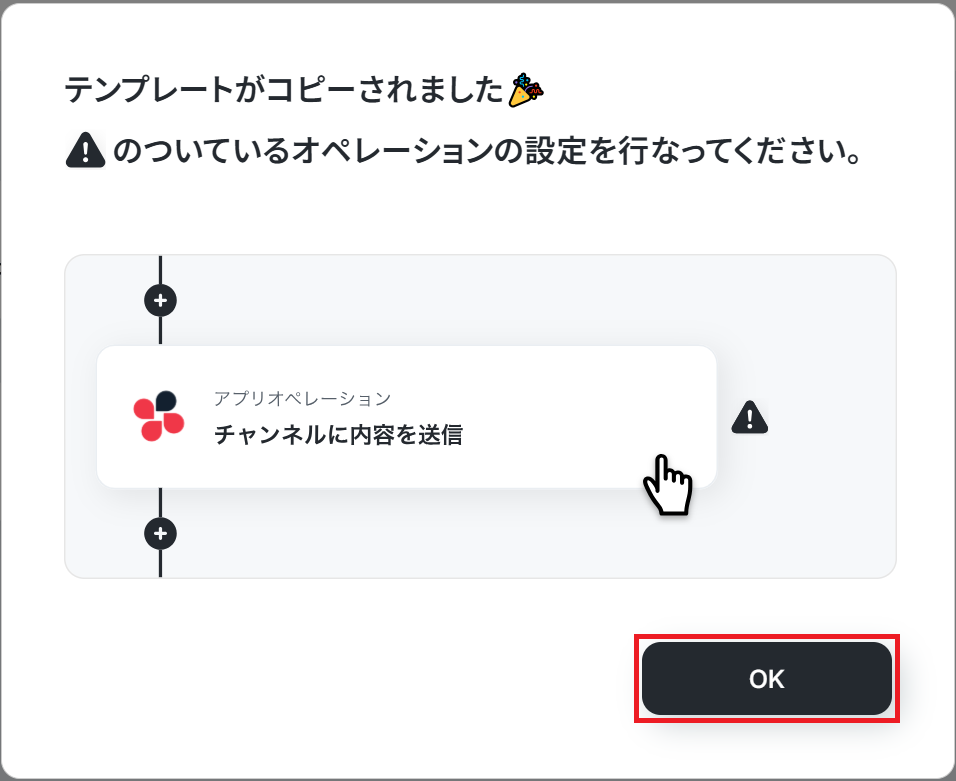
以下の画像のような画面が表示されたらテンプレートのコピーは完了です。
ステップ3: スケジュールトリガー設定
それでは、ここから設定を進めていきましょう。
「スケジュールトリガー」をクリックします。
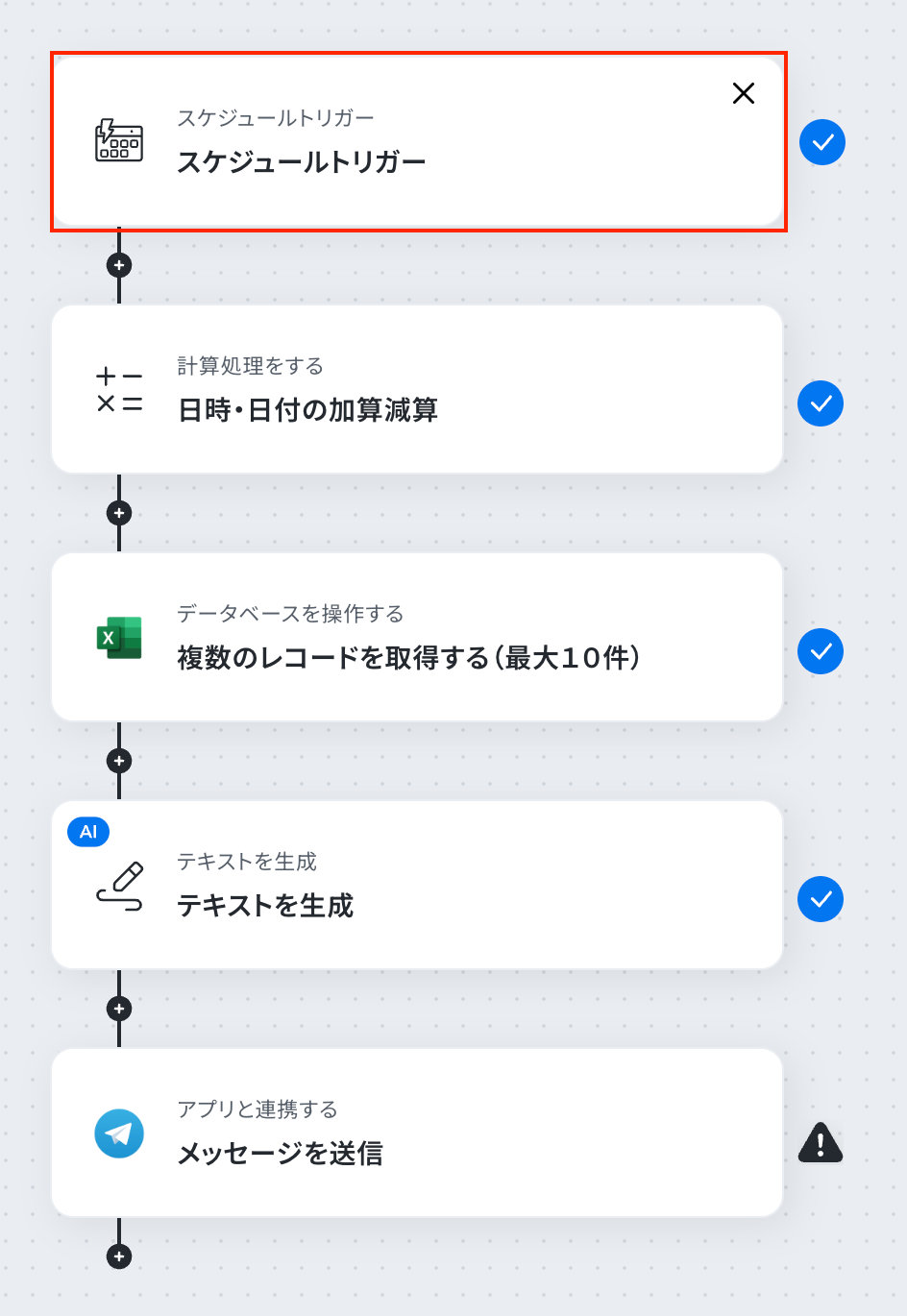
ここで指定したスケジュールでMicrosoft Excelのレコードを取得します。
今回は、毎日9時にフローボットを実行するスケジュールを設定しました。
スケジュールトリガーの設定については、以下のヘルプページをご確認ください。
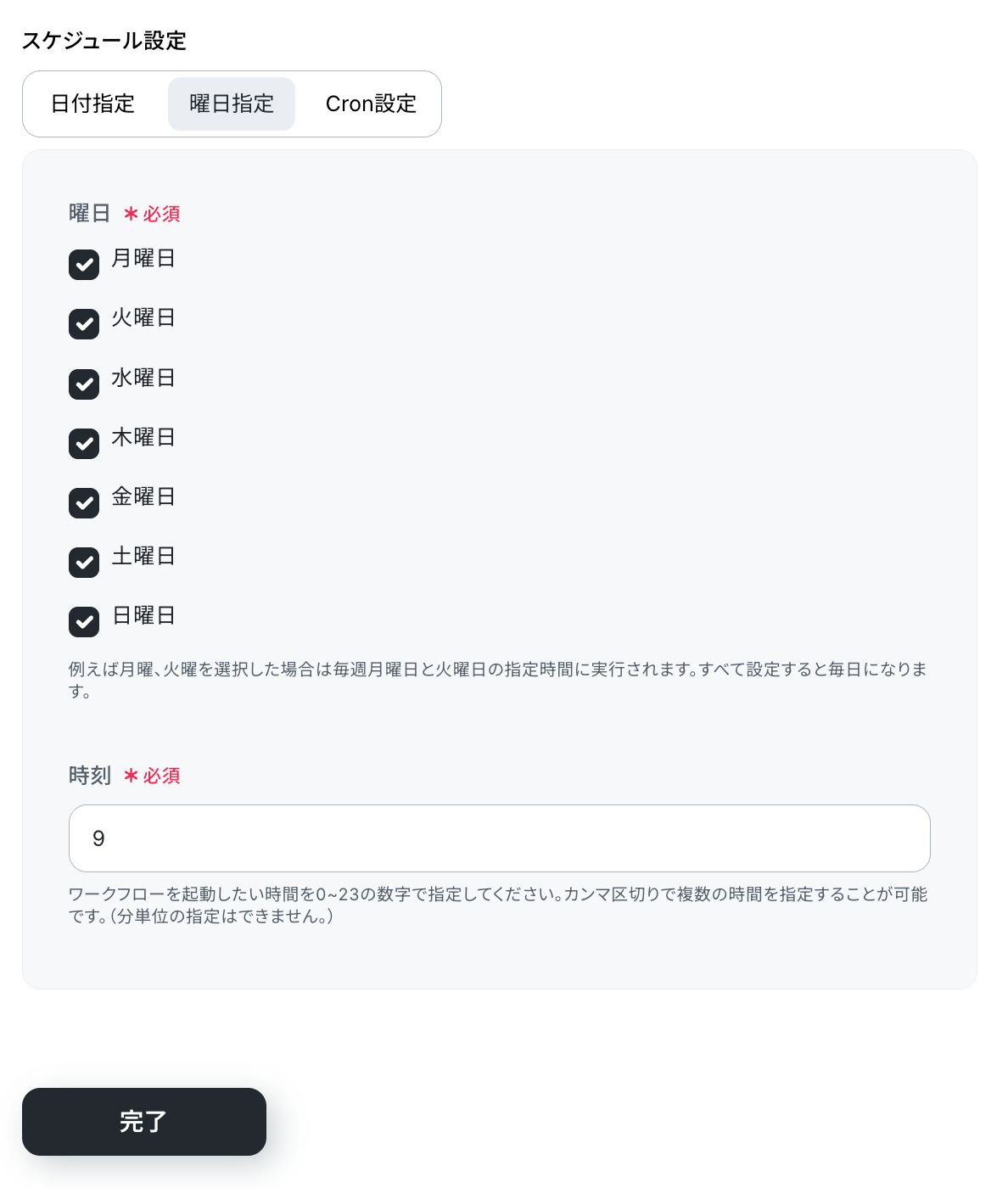
設定が完了したら、「完了」をクリックします。
ステップ4: 日付の計算処理設定
続いて、フローを起動した日付から、一週間後の日付に変換する設定を行いましょう。
詳しくは下記のリンクをご確認ください。
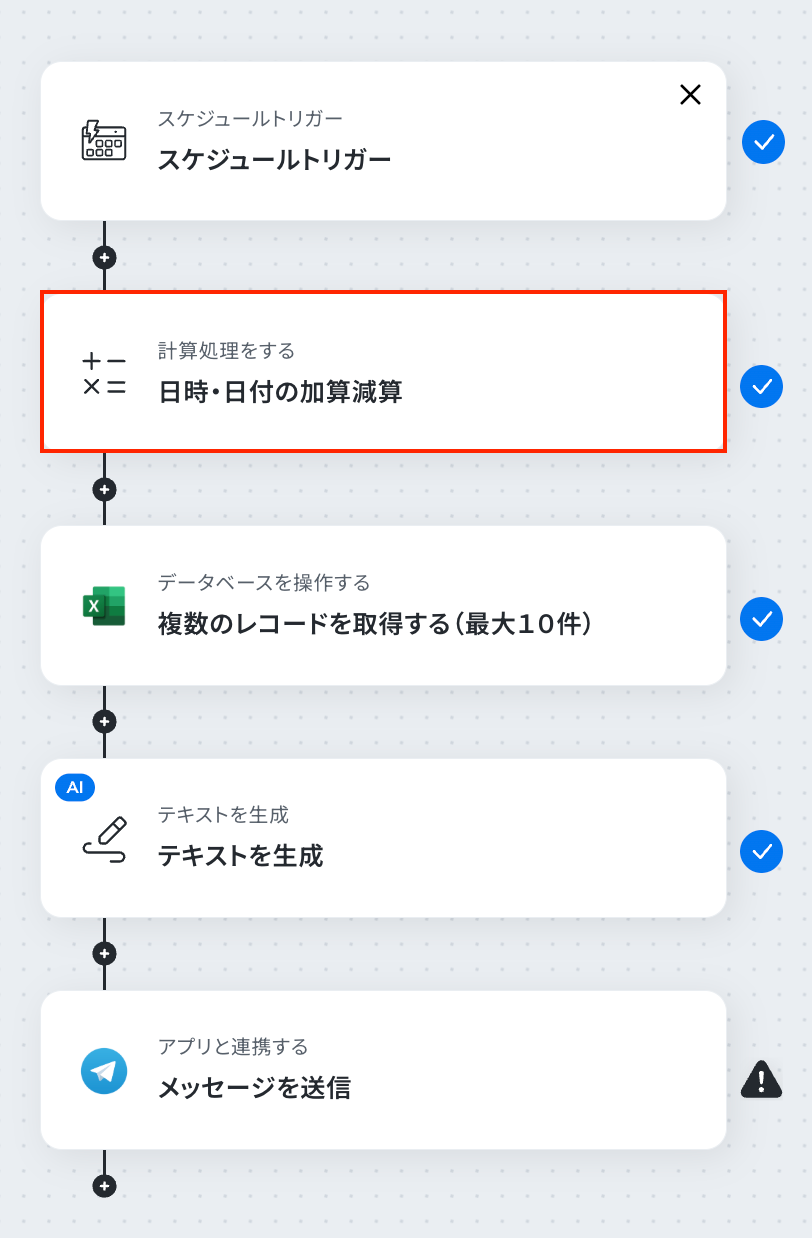
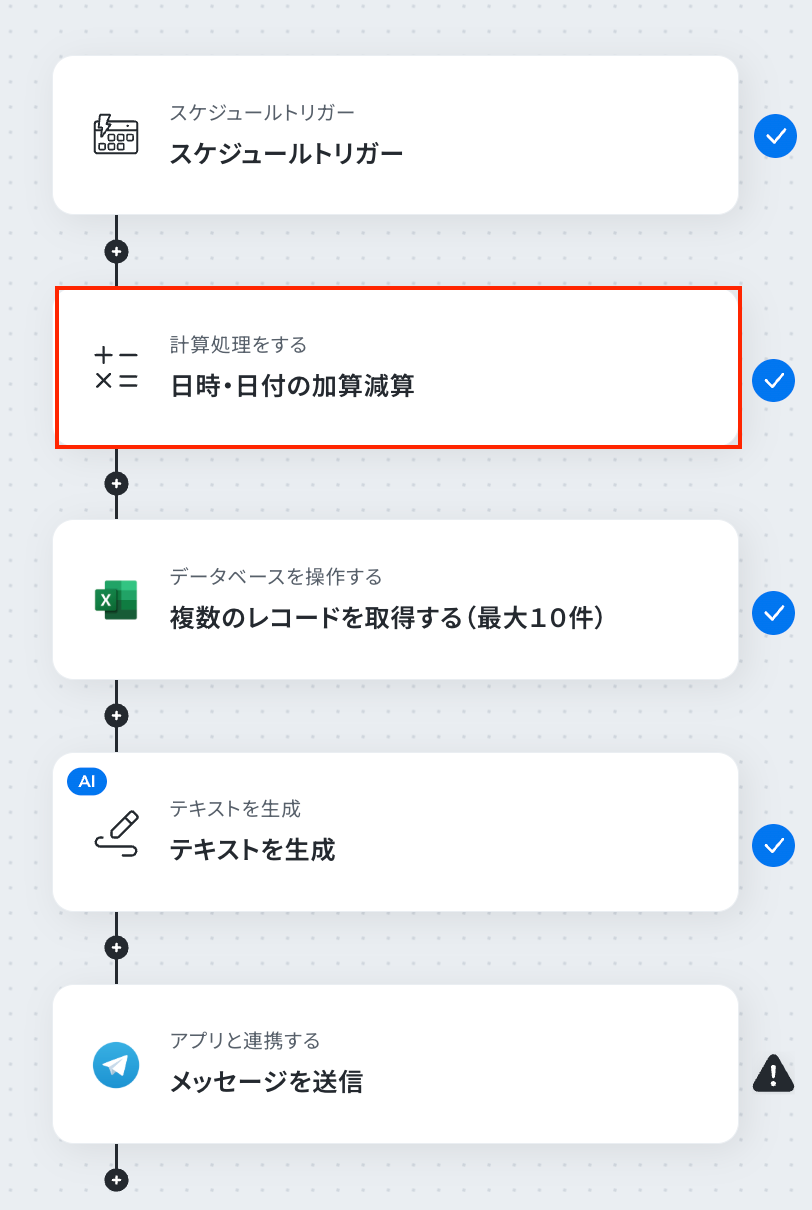
下記赤枠をクリックします。
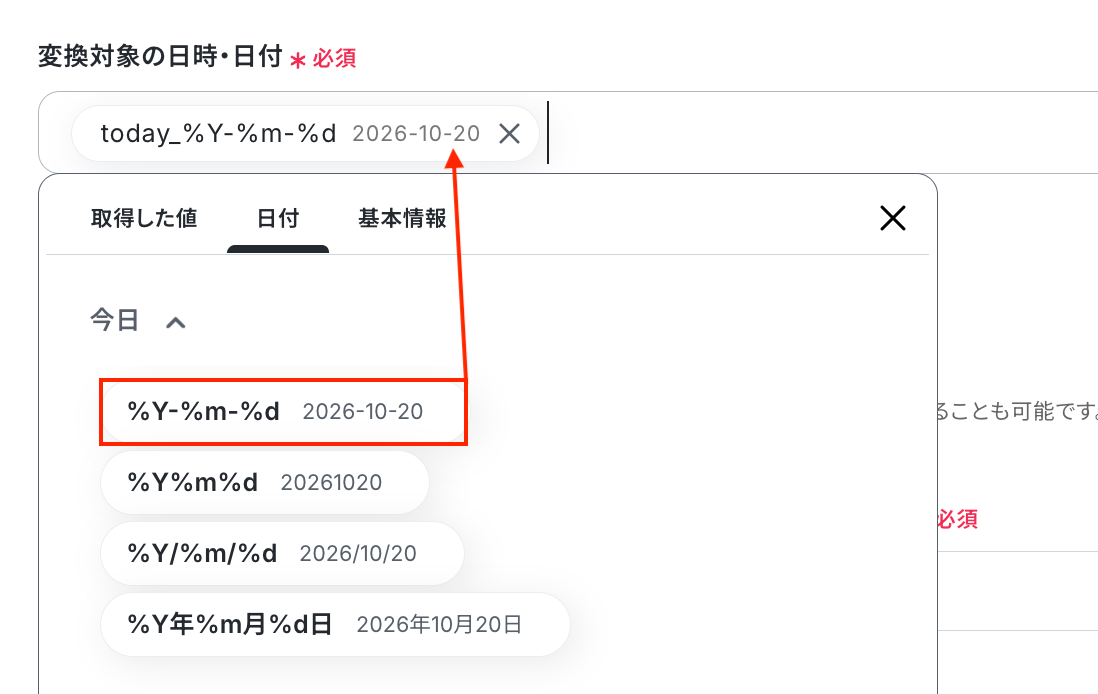
まずは、変換対象の日時・日付を指定しましょう。
入力欄をクリックし、日付タブを選択することで下記のように値を引用することができます。
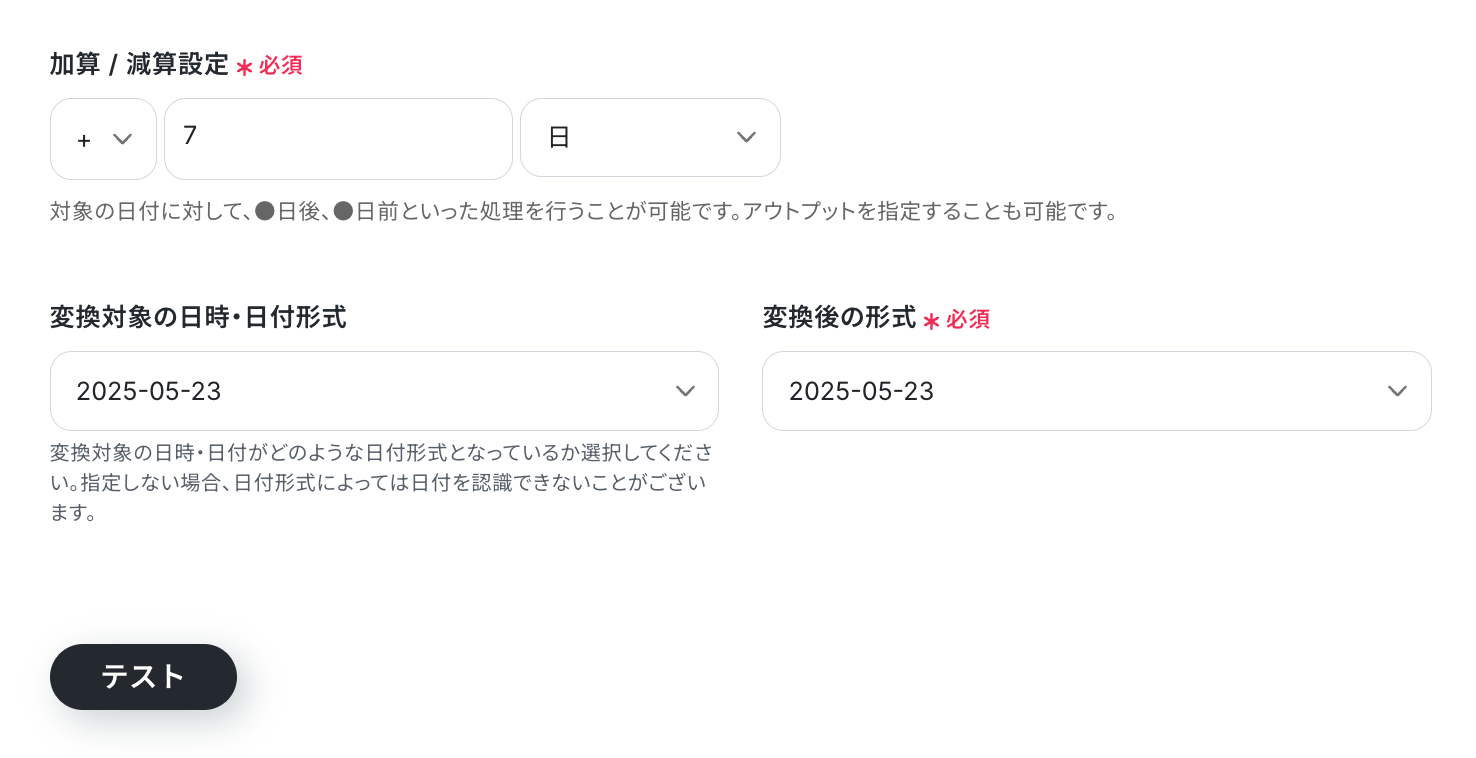
加算/減算設定は、プルダウンで変更できます。
今回は、一週間後の日付を取得したいため、下記のように設定しました。
変換対象の日時・日付形式と変換後の形式は、デフォルトのままでOKです。
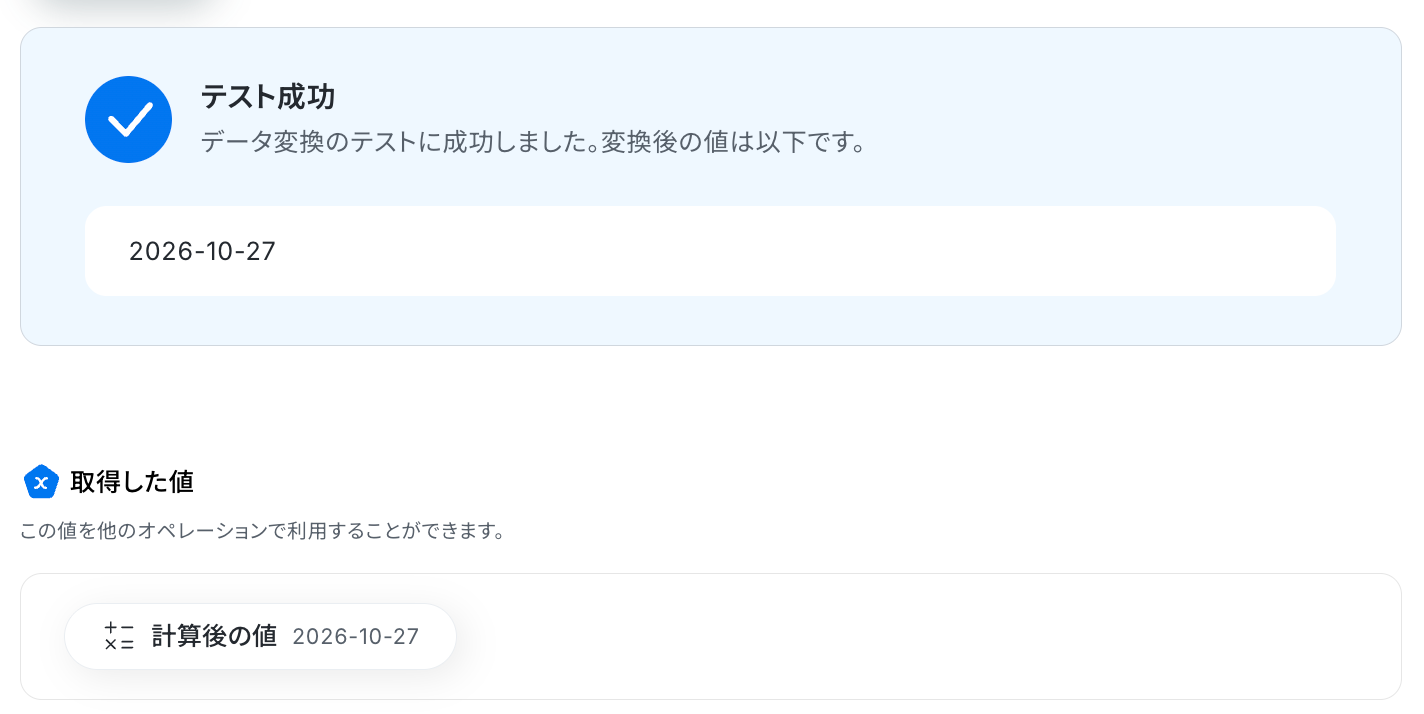
設定が完了したら「テスト」を実行してください。
成功すると、指示した通りの日付で変換されたデータが反映されているはずです。
最後に「完了」を押すのを忘れずにしましょう。
ステップ5:Microsoft Excelから複数のレコードを取得する
続いて、Microsoft Excelから特定期日のレコードを複数取得する設定を行いましょう。
下記赤枠をクリックします。
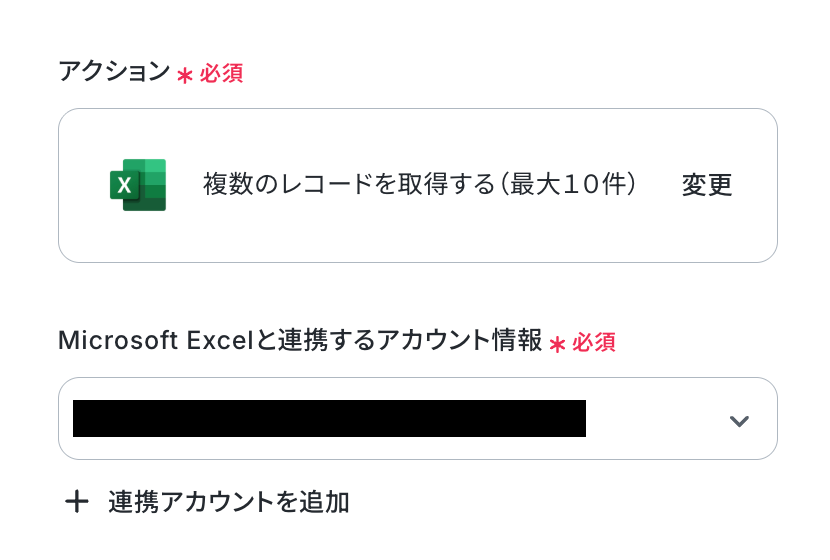
アクションはあらかじめ設定されているため、そのままでOKです。
アカウント情報を確認し、下へスクロールしてください。
事前準備として、Microsoft Excelでレコードを作成しておきましょう。
今回はタスク管理表として、以下のような内容で作成しました。

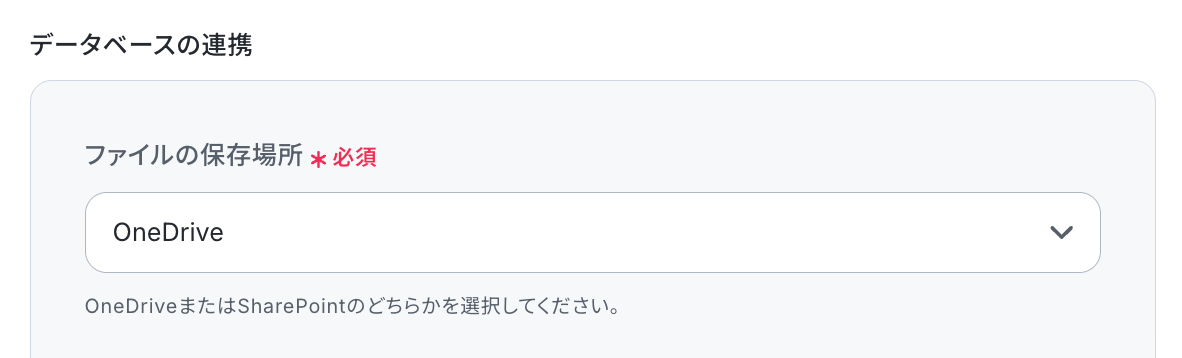
Yoomの操作画面に戻ったら、連携するデータベースを設定しましょう。
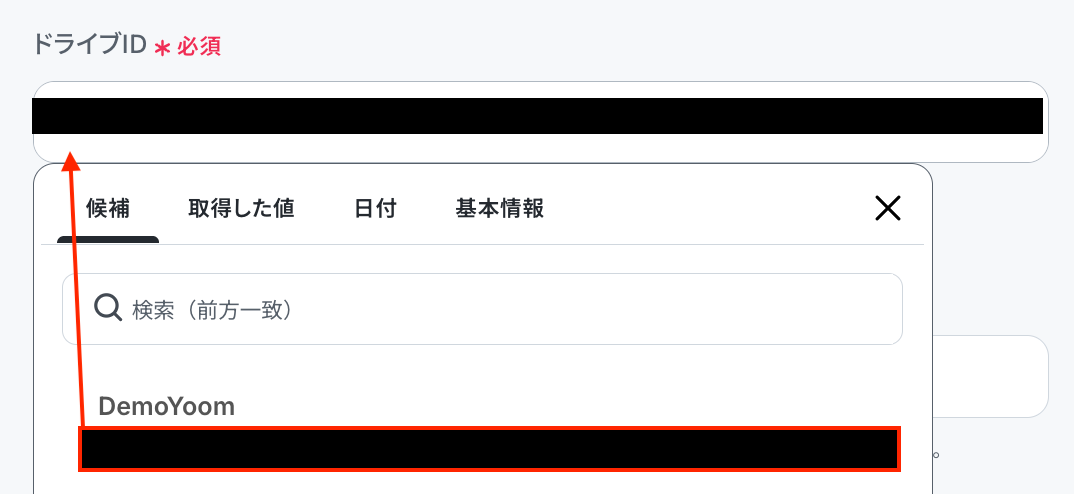
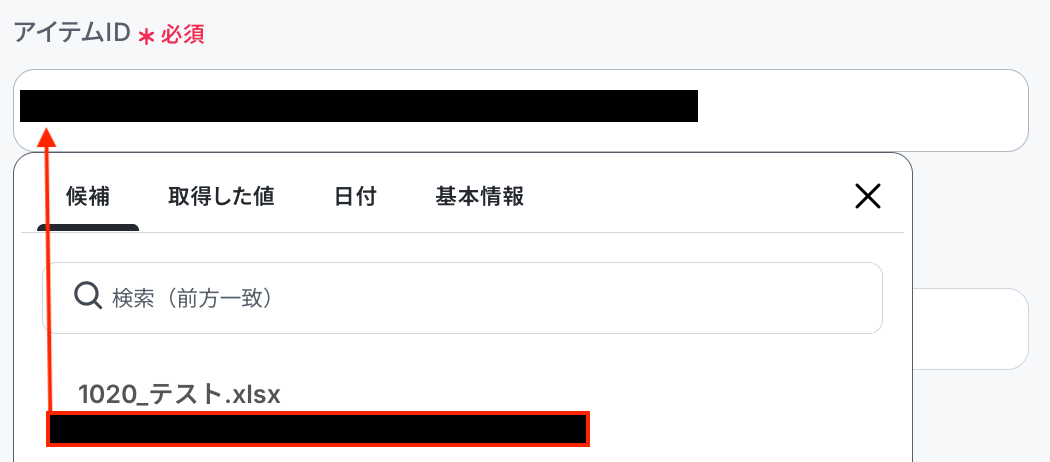
各項目について、注釈に沿って入力してください。
ドライブID、アイテムID、シート名は入力欄をクリックすると候補が表示されるので、それぞれ対象の項目を選択しましょう。
Microsoft Excelのデータベースを操作するオペレーションの設定方法は、以下のヘルプページをご確認ください。
また、テーブル範囲の設定に関しては、原則Google スプレッドシートと同様です。
以下のヘルプページもご確認ください。
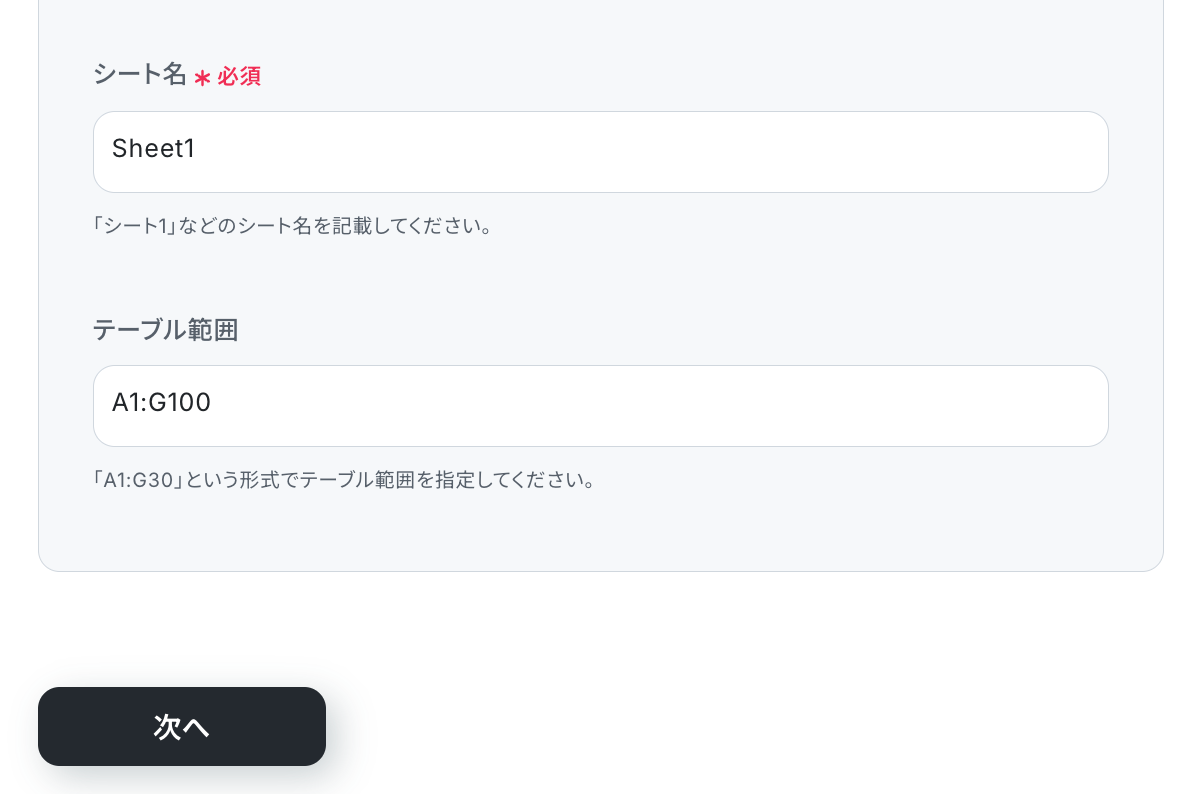
各項目の設定が完了したら、「次へ」をクリックします。
画面が切り替わったら、データベース操作の詳細について設定をしましょう。
取得したいレコードの条件
今回は、Microsoft Excel上のレコードから、期日が一週間後になっているレコードのみを自動で取得する設定を行います。
条件として、Microsoft Excelの「期日」列を基準にし、値を「等しい」「計算後の値=一週間後」を設定します。
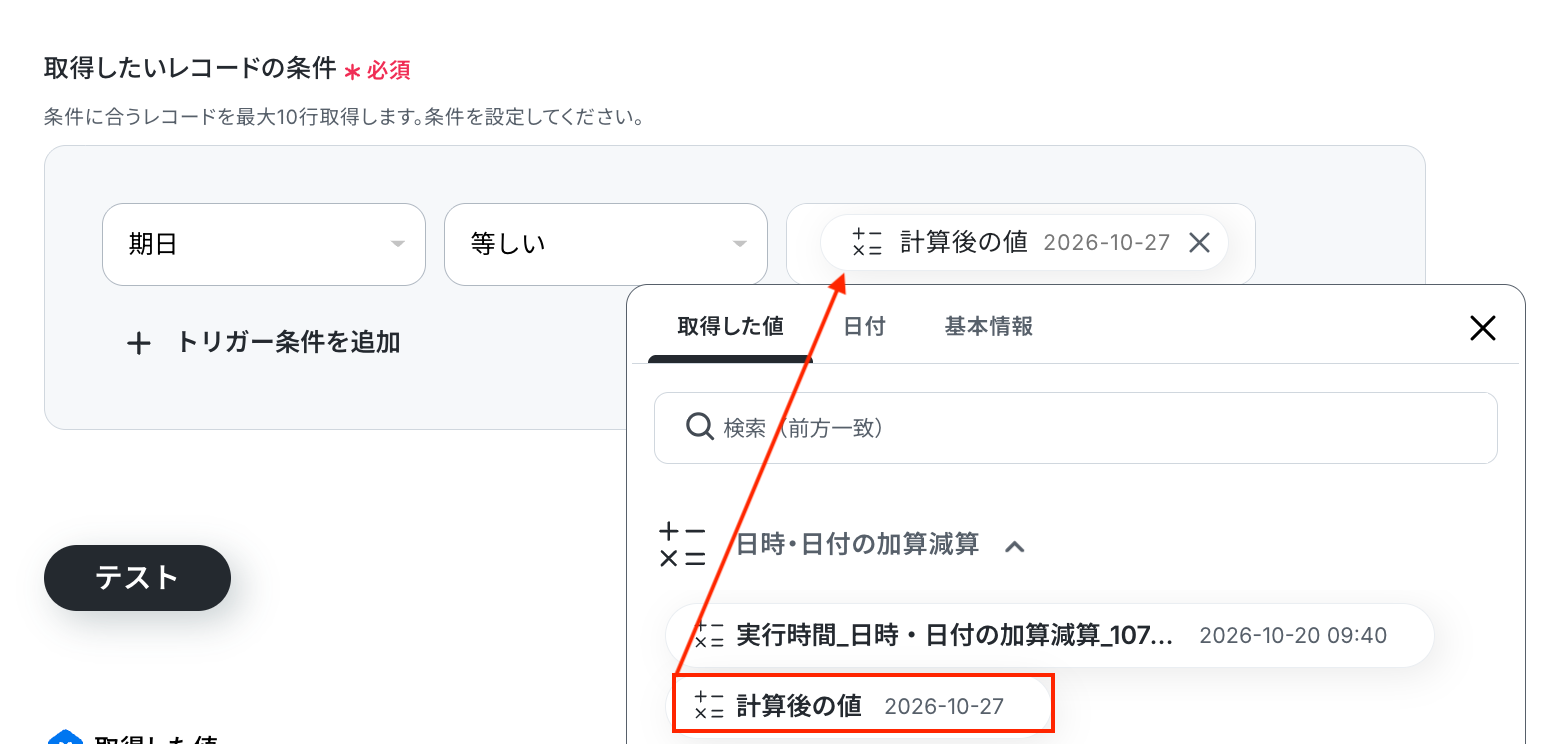
また、「+トリガー条件を追加」をクリックすると、条件を追加することができます。
入力が完了したら「テスト」をクリックして、設定した内容で正しくレコードが取得されるか確認してみましょう。
テストが正常に完了すると、取得した値にデータが反映するはずです。
※取得した値とは?
トリガーやオペレーション設定時に、「テスト」を実行して取得した値のことを指します。
後続のオペレーション設定時の値として利用でき、フローボットを起動するたびに変動した値となります。
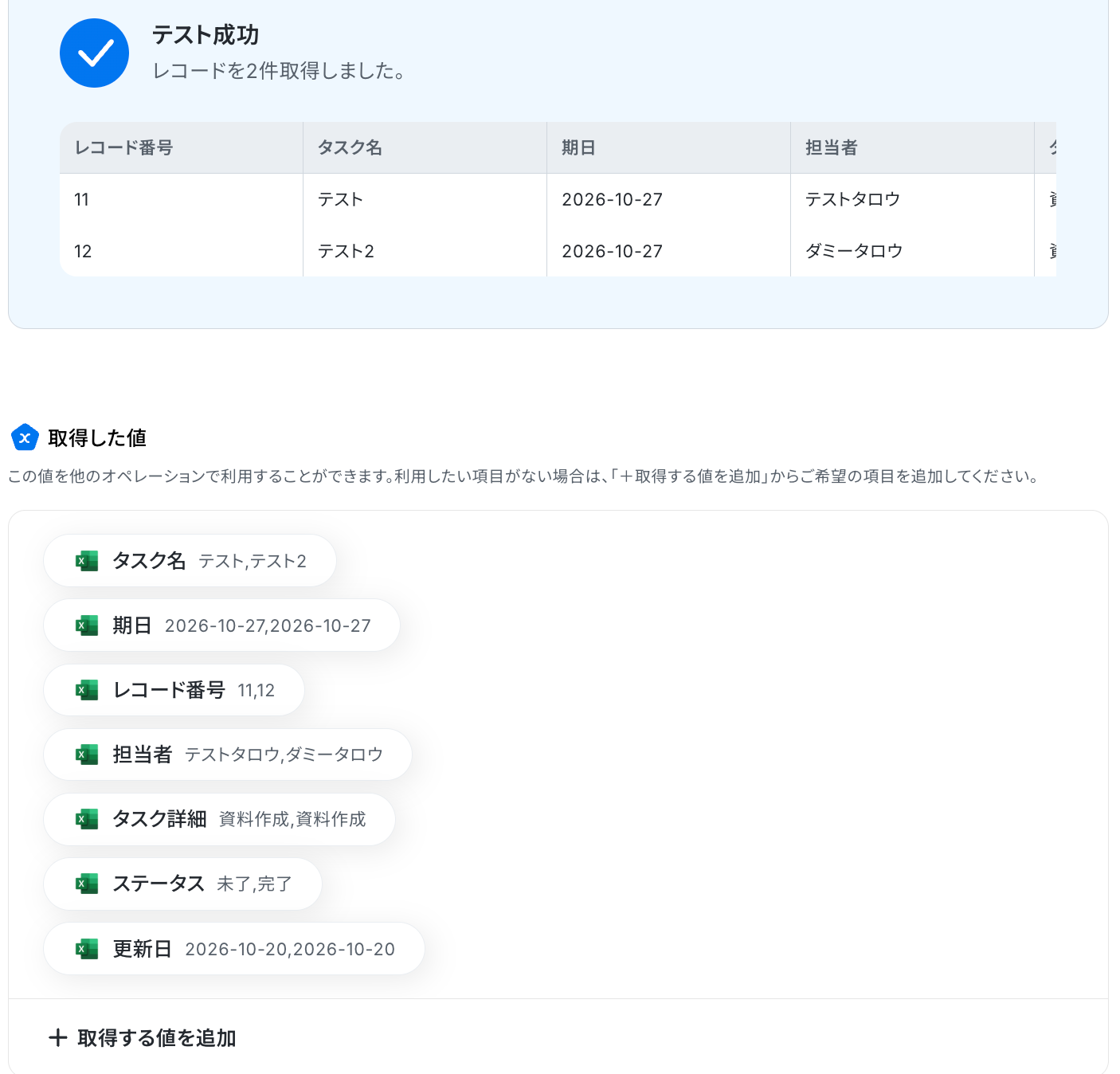
内容を確認し、「完了」をクリック。
ステップ6: AI機能でテキスト生成
続いて、Microsoft Excelから取得したレコードの内容をもとに、AI機能でテキストを生成する設定を行いましょう。
「テキストを生成する」をクリックします。
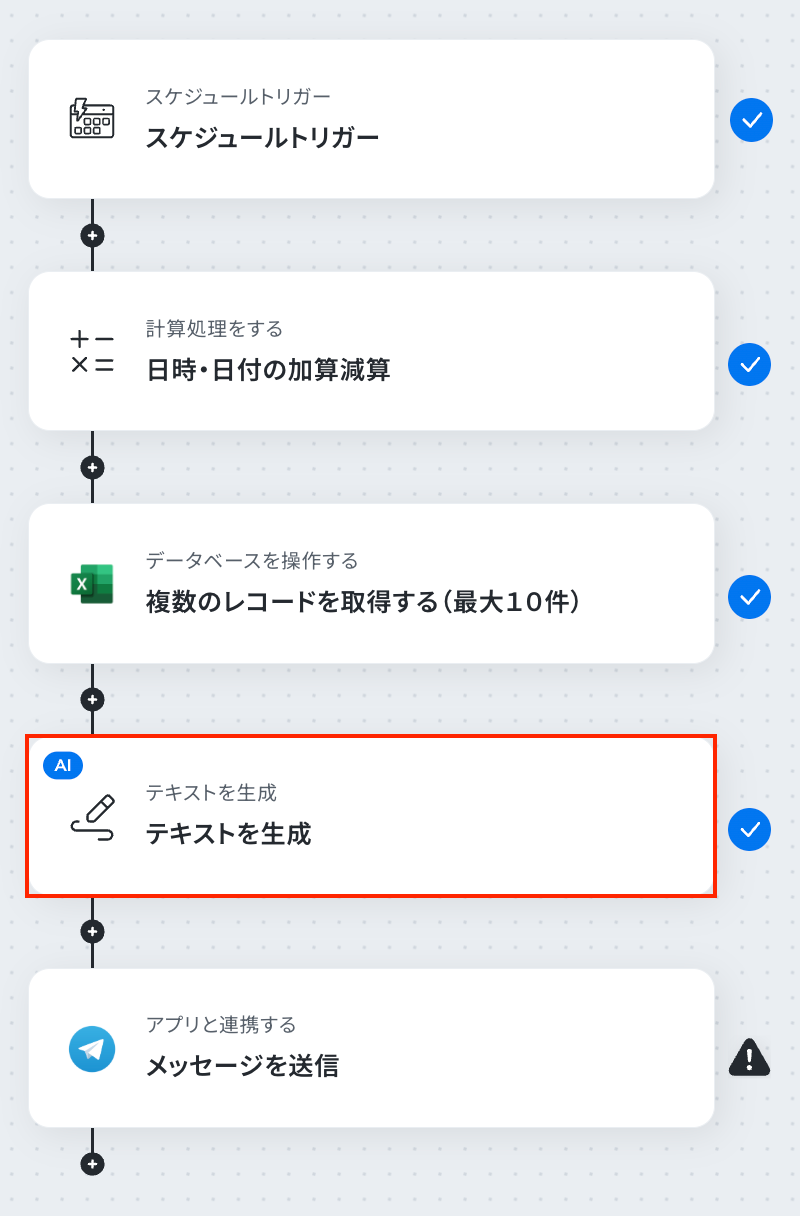
AIによるテキスト生成の設定を行います。
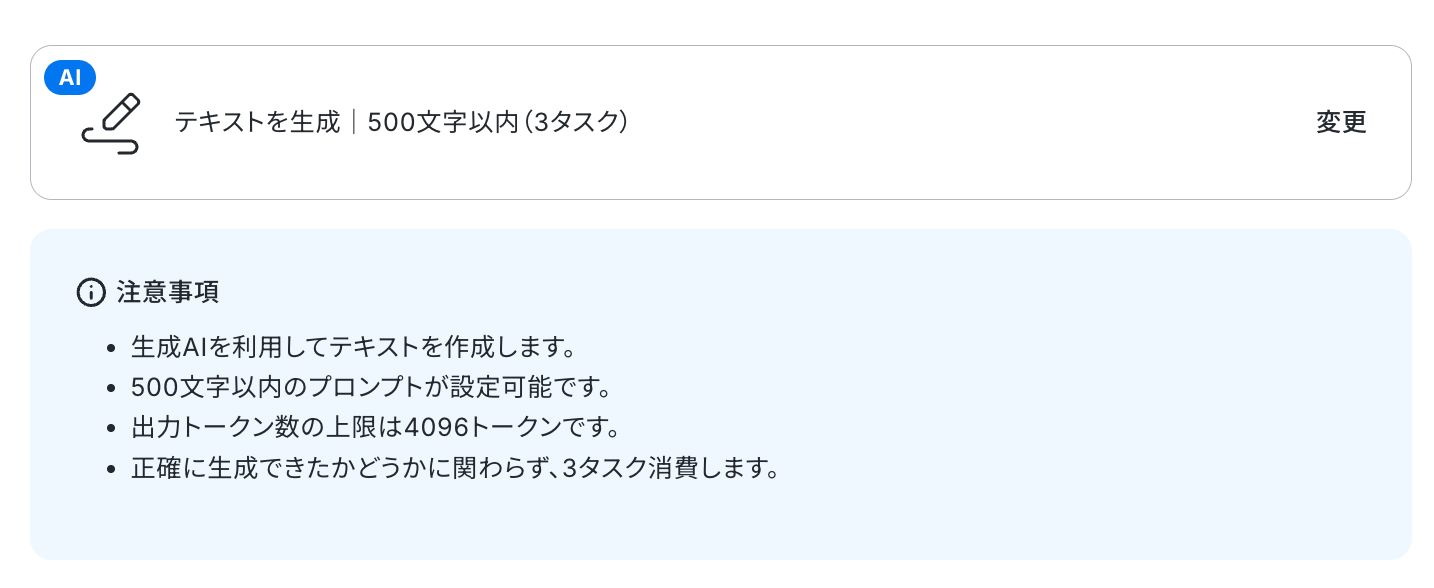
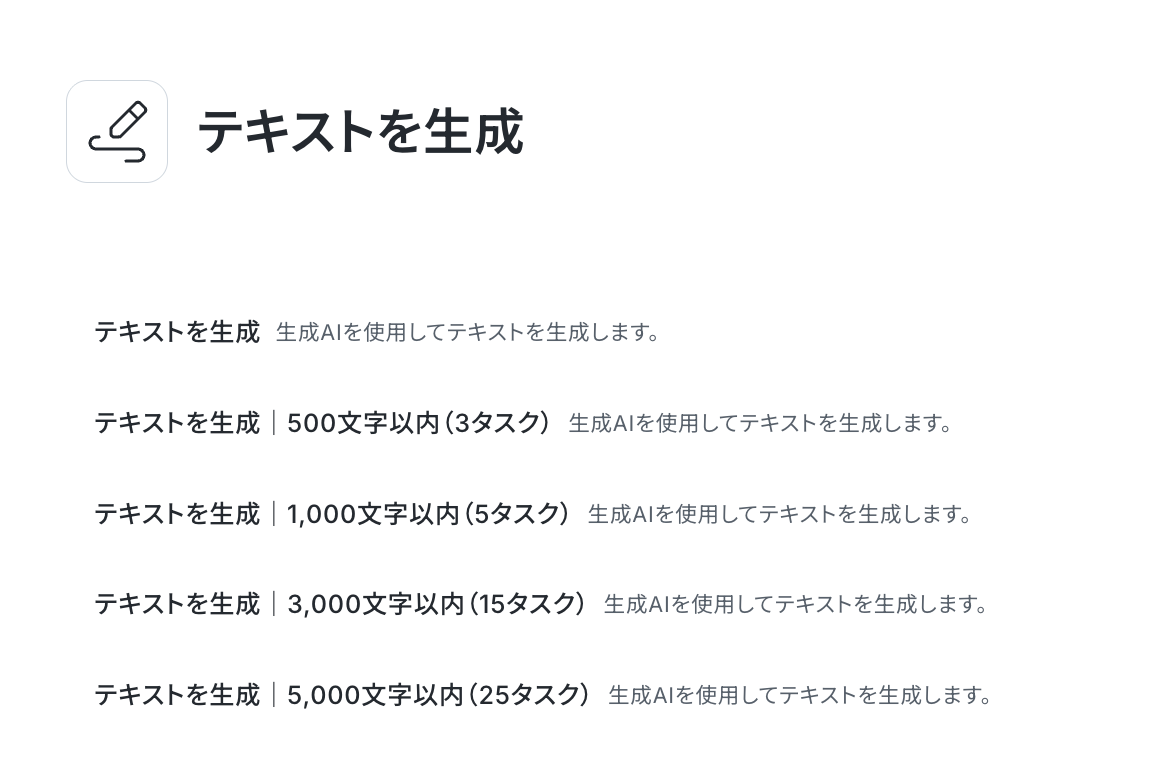
変換タイプ「テキストを生成|500文字以内(3タスク)」がデフォルトで設定されているので、修正したい場合は「変更」を押してください。
※テキストを生成する機能のアクションは「指示可能なプロンプトの文字数」によって消費するタスク数が異なるので注意しましょう。
詳しい設定方法については、以下のヘルプページをご確認ください。
確認し「次へ」をクリックします。
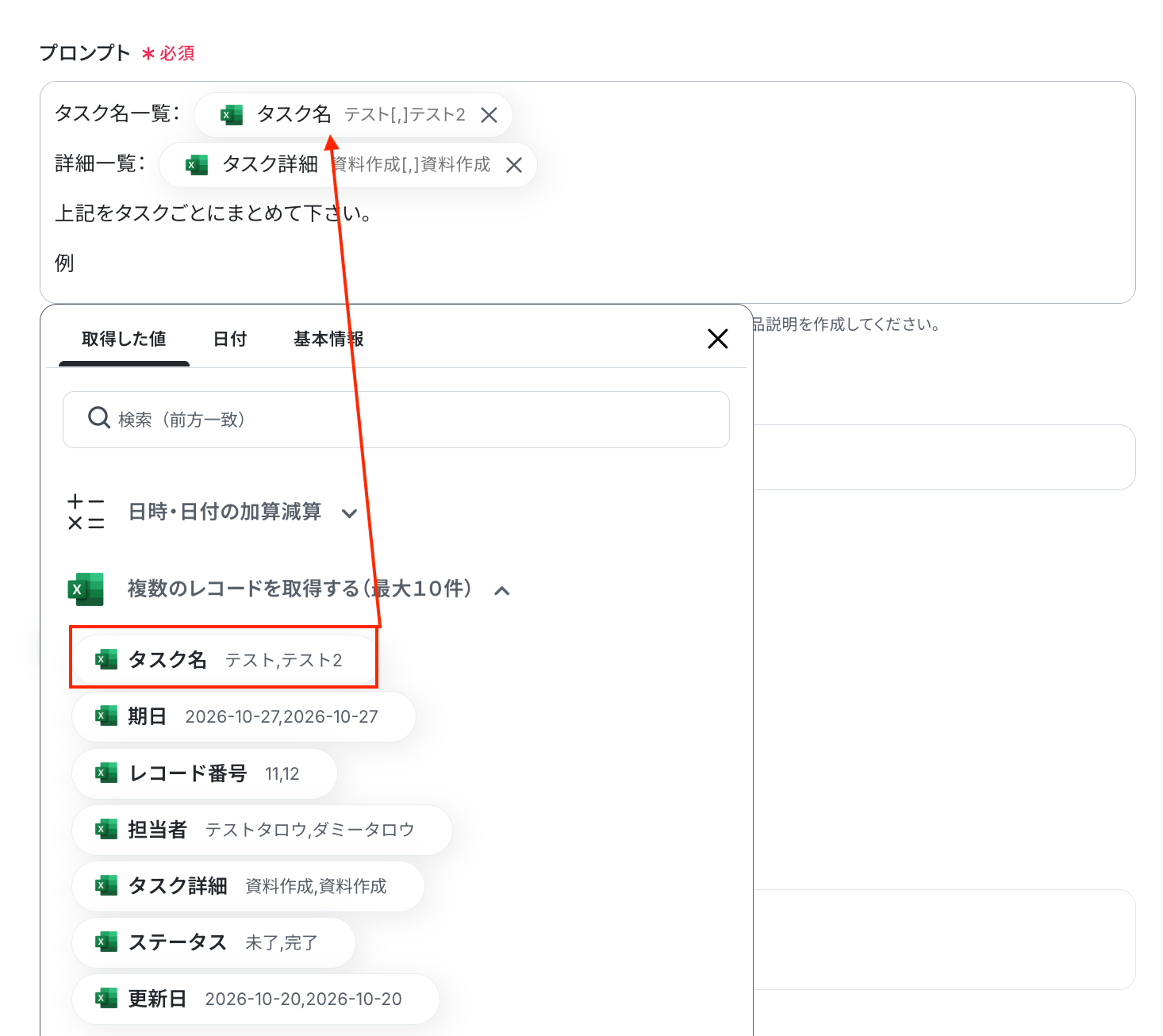
プロンプトには、生成するテキストとプロンプトを設定します。
入力欄をクリックして表示される、取得した値を活用して入力しましょう。
このように、取得した値を活用することで値が固定化されず、フローボットを起動するたびに最新の情報を自動で反映できます。
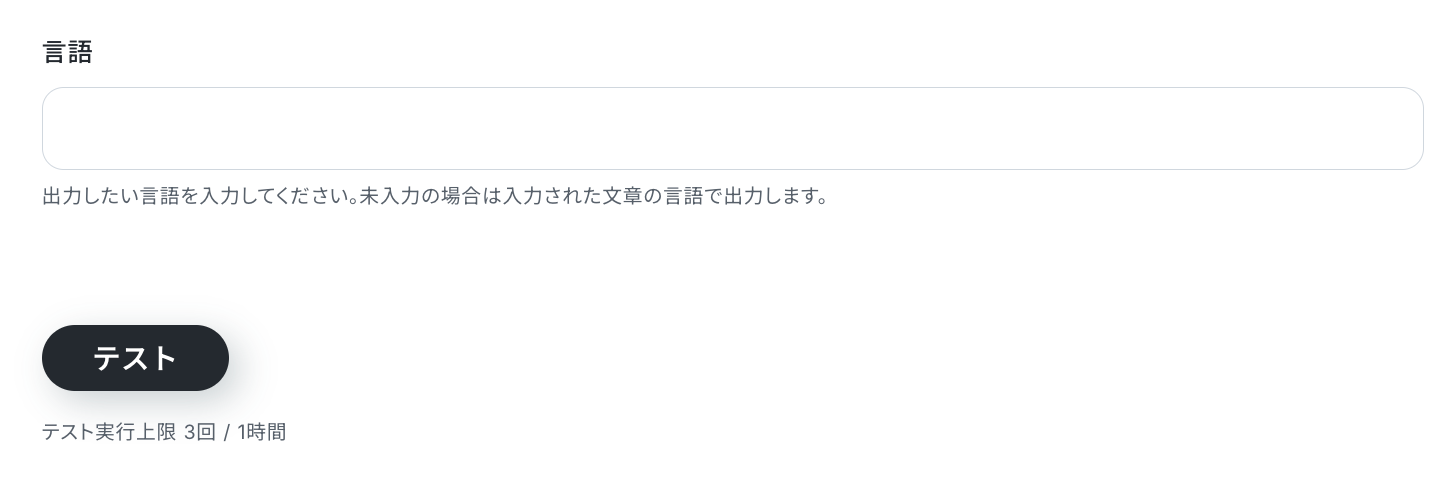
言語は、必要に応じて入力してください。
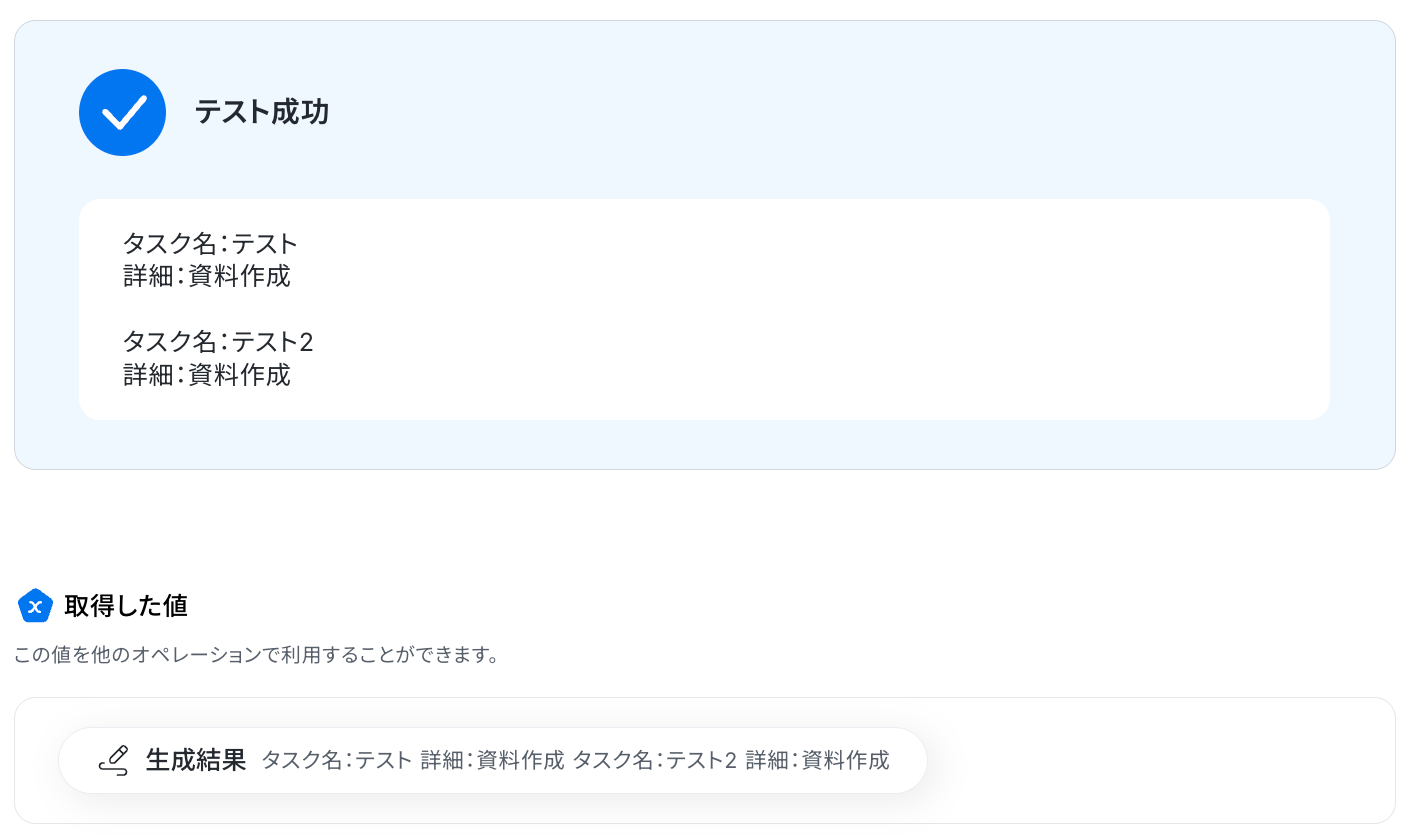
入力が完了したら「テスト」をクリックして、設定した内容で正しくテキストが生成されるか確認してみましょう。
以下の画像の取得した値をもとに、この後のステップでTelegramでメッセージを送信することが可能です。
内容を確認し、「完了」をクリックします。
ステップ7: Telegramでメッセージを送信する設定
いよいよ最後のステップです!
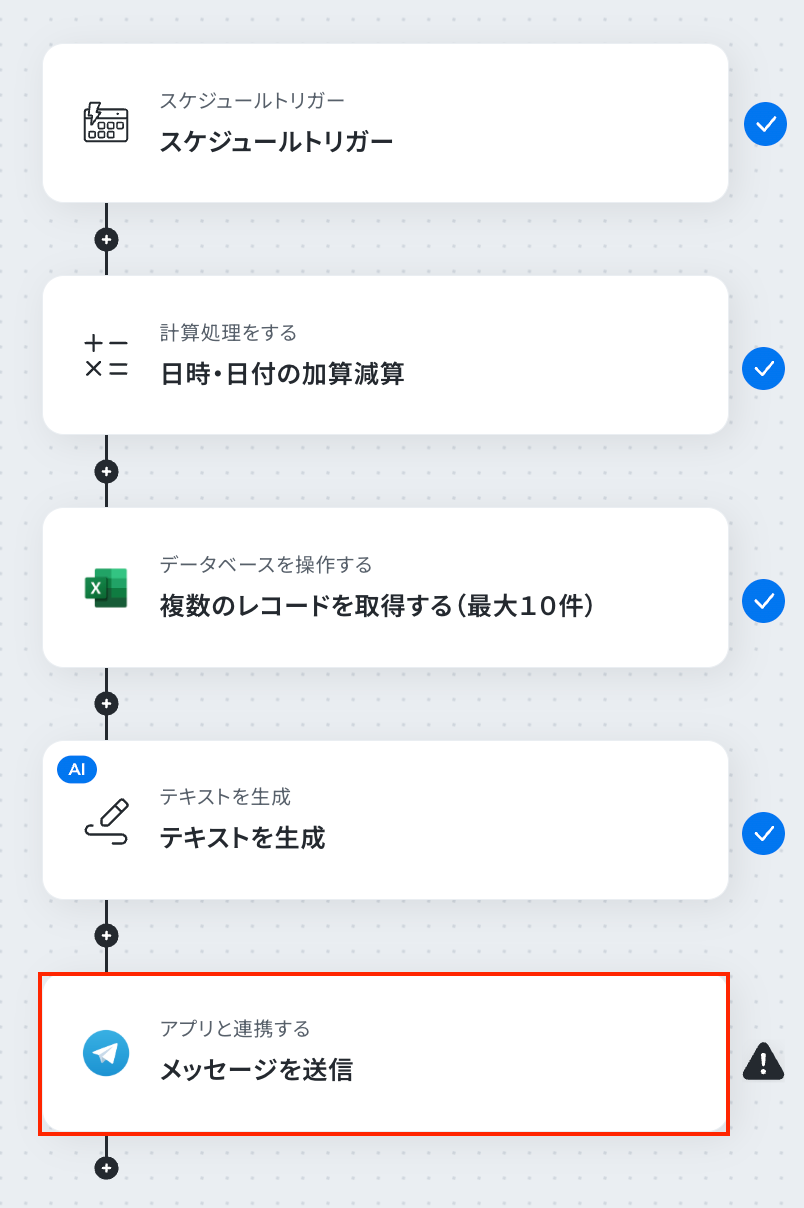
前のステップで取得した生成結果を利用して、Telegramでメッセージを送信しましょう。
下記赤枠をクリックします。
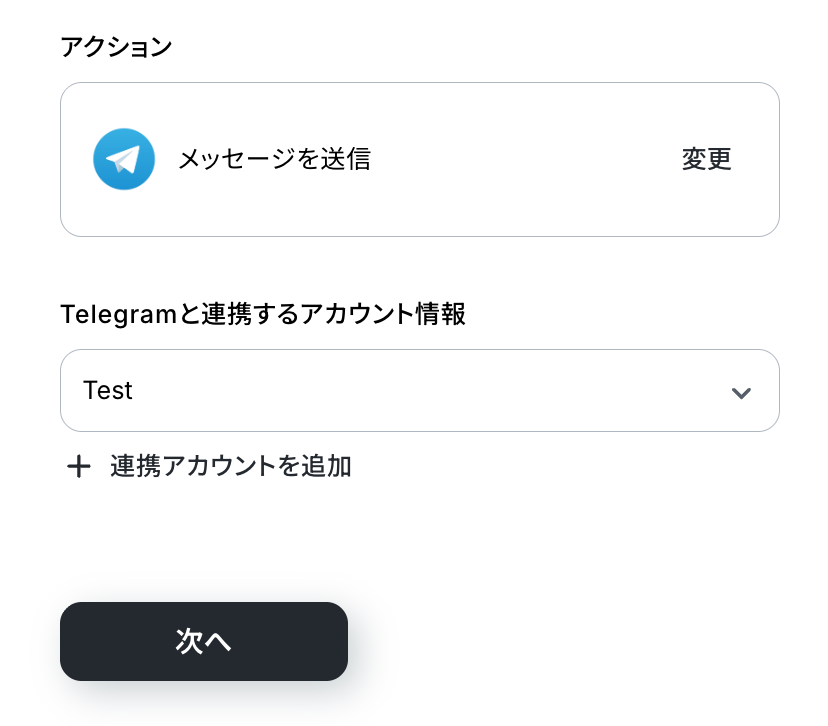
アクションはテンプレートのままでOKです。
Telegramと連携するアカウント情報に間違いがないかを確認し、次の設定へ移りましょう!
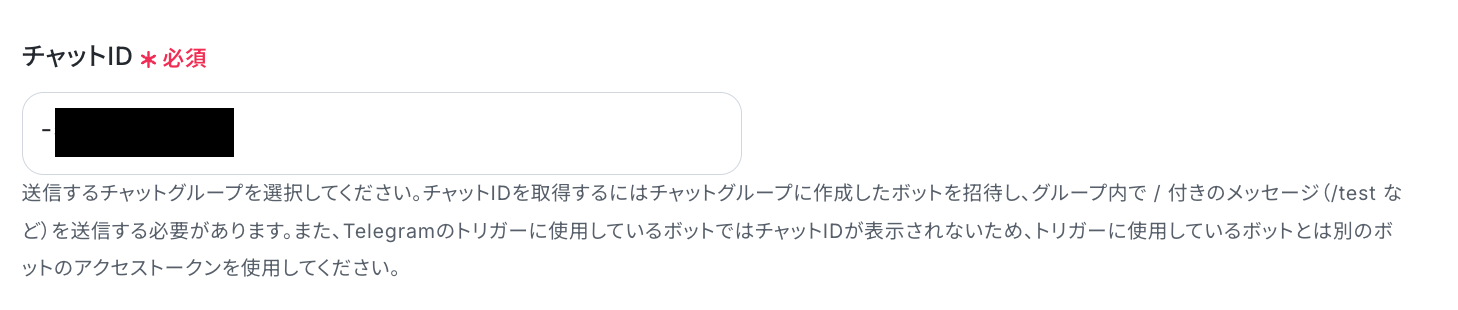
チャットIDをTelegramから確認して入力してください。
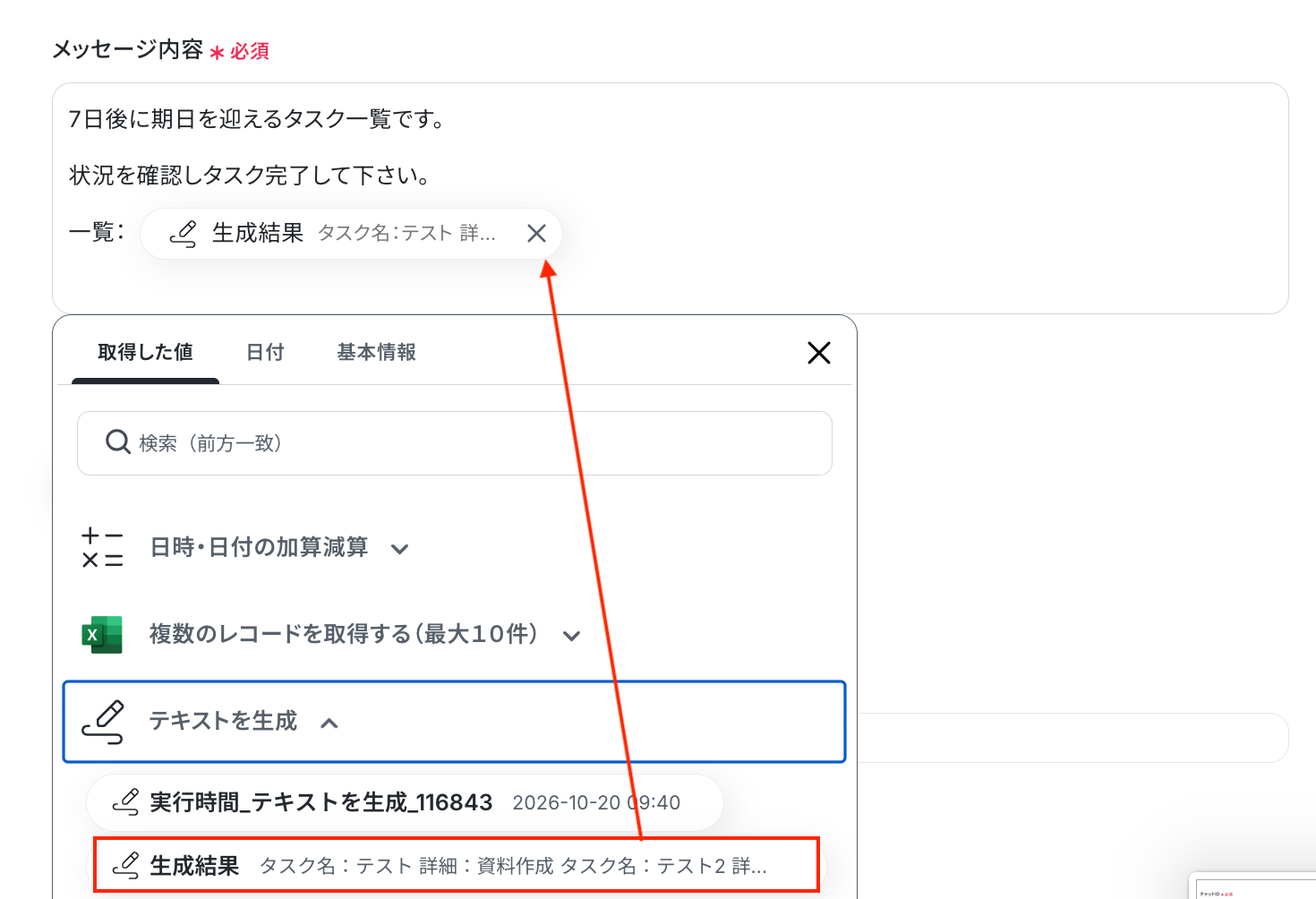
メッセージ内容を、先ほど取得した値を活用して設定します。
取得した値を利用することで、トリガーが起動するたびに最新の値を自動で引用できます。
固定値であるテキストと、変動値である取得した値を活用して、お好きにカスタマイズしてくださいね。
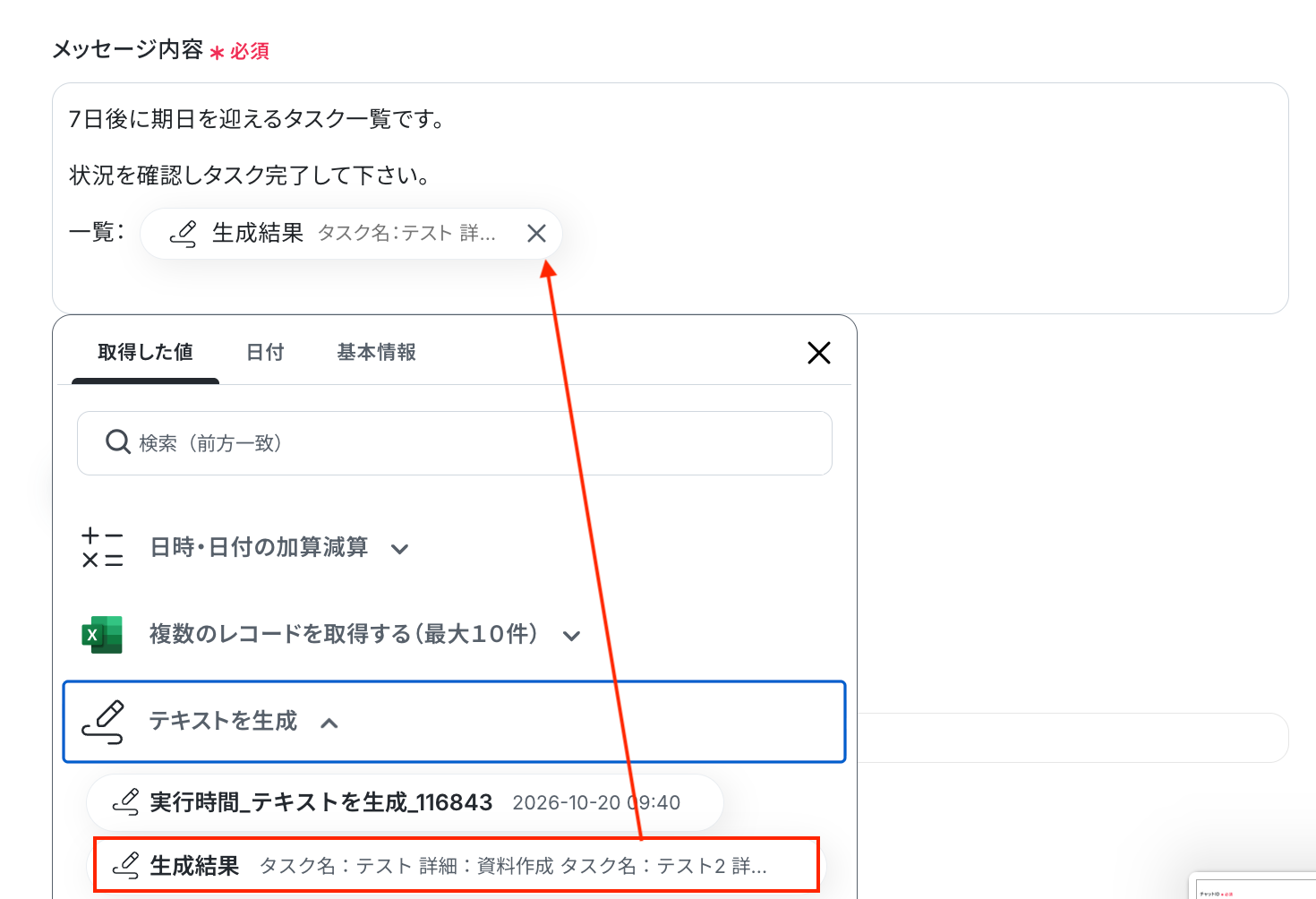
設定が済んだら「テスト」ボタンをクリックします。
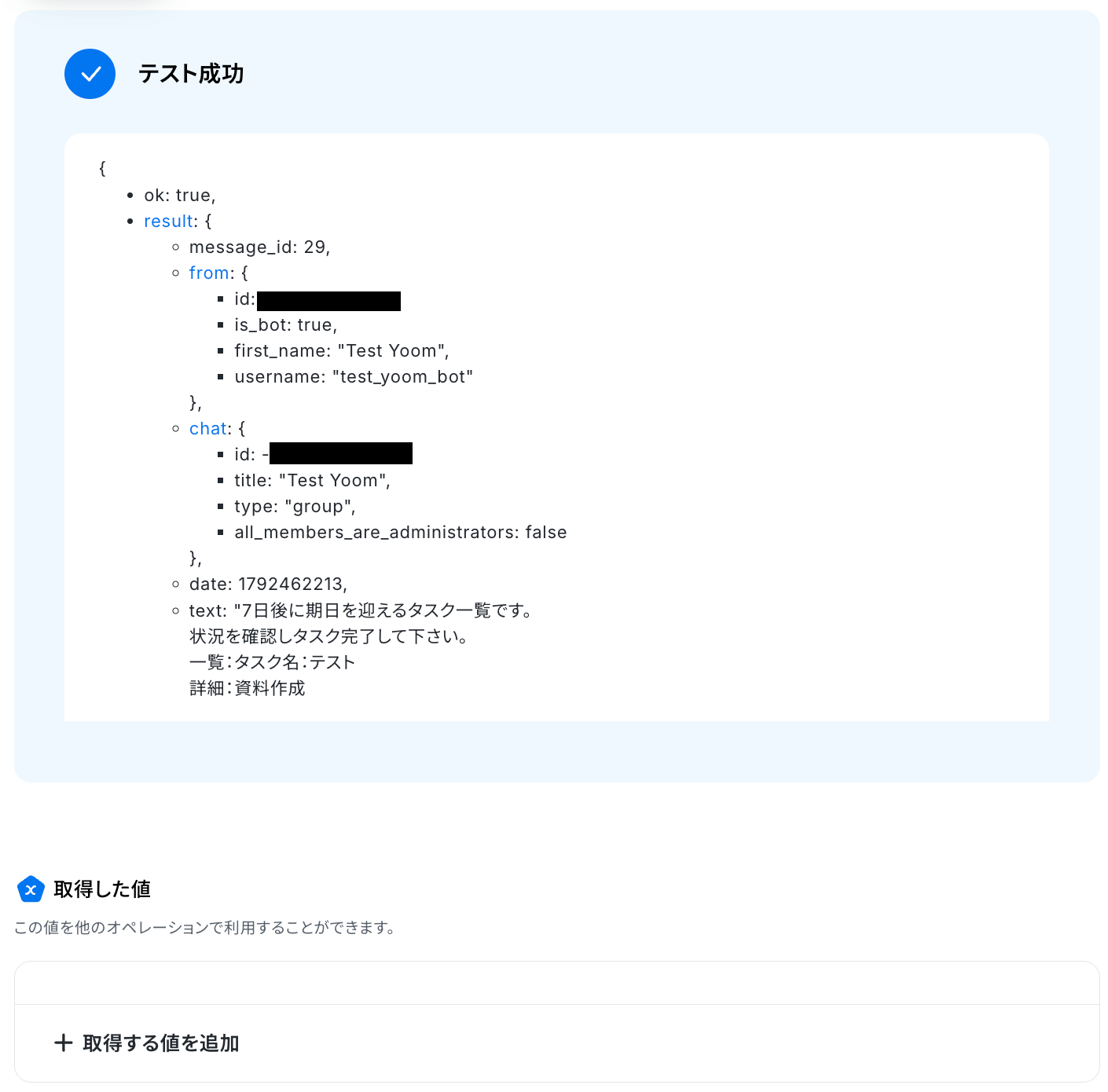
テストが成功しました!
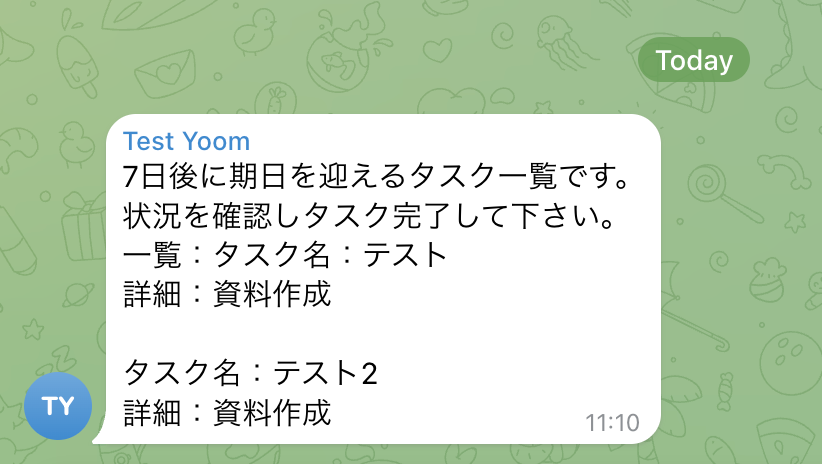
Telegramでメッセージが送信されているはずなので、チェックしてみましょう。
指定した通りのメッセージが送信されているのを確認できました!
問題がなければYoomの操作画面に戻り、「完了」をクリックします。
ステップ8:トリガーをONにして動作確認
これですべての設定が完了です!
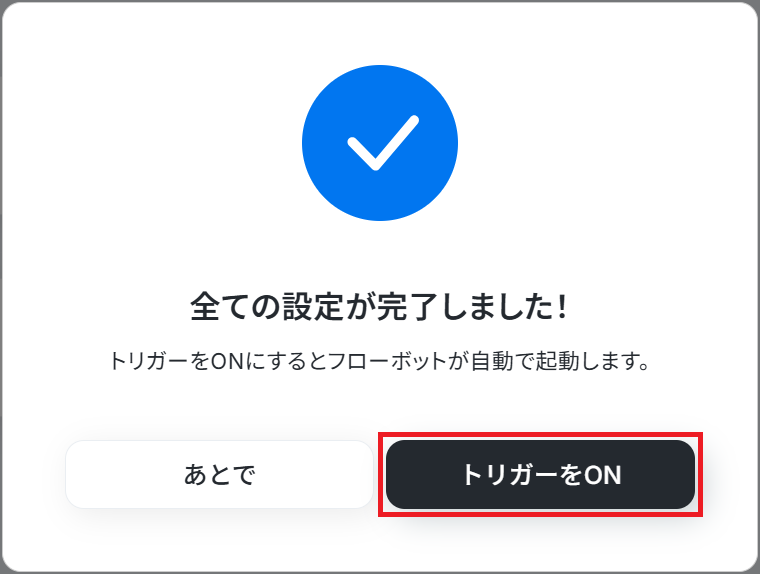
設定が完了すると以下のようなメニューが表示されるので、「トリガーをON」にします。
これですべての設定が完了したので、動作確認をしてみましょう。
Telegramを使ったその他の自動化例
今回ご紹介した連携以外でも、TelegramのAPIを活用してさまざまな業務を自動化することが可能です。
さまざまな業務ツールで発生する更新や登録、投稿、メール受信などの変化を自動で検知し、その内容をTelegramの通知先へ自動で届ける仕組みが構築できます。
これにより、確認作業に追われずに重要な情報だけを素早く把握でき、業務効率が向上するでしょう。

■このテンプレートをおすすめする方
- NotePMをナレッジ共有の基盤として利用しているチームの方
- プロジェクトに関する重要なコメントの見逃しを防ぎたいマネージャーの方
- Telegramを主要な連絡手段としており、情報集約を効率化したい方
■このテンプレートを使うメリット
- NotePMにコメントが追加されるたびに自動で通知が届くため、手動で更新を確認しにいく時間を短縮できます。
- システムによって自動的に通知されるので、重要なコメントの確認漏れといったヒューマンエラーの発生を防ぎます。
■フローボットの流れ
- はじめに、NotePMとTelegramをYoomと連携します。
- 次に、トリガーでNotePMを選択し、「コメントが追加されたら」というアクションを設定します。
- 最後に、オペレーションでTelegramの「メッセージを送信」アクションを設定し、NotePMで追加されたコメントの情報を通知するよう設定します。
■このワークフローのカスタムポイント
- Telegramへの通知は、特定のチャンネルや個人など、任意の通知先を設定することが可能です。
- 通知メッセージの本文は、固定のテキストを送信するだけでなく、NotePMで取得したコメント内容などの情報を変数として埋め込むといったカスタマイズができます。
■注意事項
- NotePM、TelegramのそれぞれとYoomを連携してください。
- NotePMはミニプラン以上でご利用いただけるアプリとなっております。フリープラン・パーソナルプランの場合は設定しているフローボットのオペレーションやデータコネクトはエラーとなりますので、ご注意ください。
- パーソナルプラン・ミニプラン・チームプラン・サクセスプランなどの有料プランは、2週間の無料トライアルを行うことが可能です。無料トライアル中には制限対象のアプリを使用することができます。

■概要
Pipedriveでリードが登録されたらTelegramに通知するフローです。
■このテンプレートをおすすめする方
1.Pipedriveを利用する営業部
・Pipedriveに登録されたリードをスムーズに把握して迅速な対応をしたい方
・リード登録の通知をTelegramで受け取り対応漏れを防ぎたい方
・リードの属性や情報に応じてTelegramの通知先を柔軟に設定したい方
2.Pipedriveのリード状況を把握したいチームメンバー
・営業チーム全体のリード獲得状況を把握してチーム全体の目標達成に貢献したい方
・重要なリードの登録をTelegramで通知を受け取り迅速にサポートしたい方
■このテンプレートを使うメリット
Pipedriveは営業管理を効率化する優れたツールですが、リードが登録されるたびにTelegramに手動で通知するのは情報共有の遅れや対応の遅延を引き起こし、貴重なビジネスチャンスを逃す可能性があります。
このフローを導入すれば、Pipedriveでリードが登録されたらTelegramに自動的に通知が送信され、営業チーム全体がスムーズにリード情報を把握し迅速な対応やフォローアップが可能になり業務効率の改善になります。例えば、特定の業界や地域を担当するチームメンバーにリード情報を自動的に割り当てることで、より効率的な営業活動を実現することができます。
■注意事項
・Pipedrive、TelegramのそれぞれとYoomを連携させてください。

■概要
kintoneでレコードが登録されたらTelegramに通知するフローです。
■このテンプレートをおすすめする方
1.kintoneを利用するチームメンバー
・kintoneへのレコード追加をスムーズに把握したい方
・kintoneの追加情報をチームメンバーに迅速に共有したい方
・kintoneの特定アプリへのレコード追加をトリガーにTelegramに通知したい方
2.各部署のリーダー・マネージャー
・kintoneの顧客情報を把握してチームの進捗管理に役立てたい方
・kintoneの特定アプリへの重要なレコード追加を見逃したくない方
・Telegramで通知を受け取ることによってkintoneの情報をより手軽に確認したい方
■このテンプレートを使うメリット
kintoneは業務プロセスを効率化しチームのコラボレーションを促進するための強力なプラットフォームですが、レコードが登録されるたびにTelegramに手動で通知を送ることは、非効率的で本来注力すべき業務に支障をきたす可能性があります。
このフローを導入することで、kintoneでのレコード登録をトリガーにTelegramへの通知が自動化され、チームメンバーはkintoneを常に確認する必要がなくなり、重要な情報を見逃すことなく、迅速に把握することができ業務の効率化に繋がります。
■注意事項
・kintone、TelegramのそれぞれとYoomを連携してください。

- Google スプレッドシートで顧客情報などを管理し、更新を手動で通知している方
- Google スプレッドシートからのデータ取得と、Telegramでの迅速な情報共有を両立したい方
- チーム内の情報伝達の遅延や漏れを防ぎ、業務のスピードを向上させたいマネージャーの方
- Google スプレッドシートに行が追加されると自動で通知が飛ぶため、これまで手作業で行っていた情報共有の時間を削減できます。
- Google スプレッドシートのデータ取得から通知までを自動化することで、手作業による通知漏れや伝達ミスといったヒューマンエラーを防ぎます。
- はじめに、Google スプレッドシートとTelegramをYoomと連携します。
- 次に、トリガーでGoogle スプレッドシートを選択し、「行が追加されたら」というアクションを設定します。
- 最後に、オペレーションでTelegramの「メッセージを送信」アクションを設定し、スプレッドシートに追加された情報を基に通知を行います。
■このワークフローのカスタムポイント
- Google スプレッドシートのトリガー設定では、対象のスプレッドシートIDやシート名を任意で指定できます。
- Telegramへの通知設定では、メッセージの送信先を自由に設定できるほか、本文に固定のテキストを入れたり、Google スプレッドシートから取得した値を埋め込んだりすることも可能です。
- Google スプレッドシート、TelegramのそれぞれとYoomを連携してください。
- トリガーは5分、10分、15分、30分、60分の間隔で起動間隔を選択できます。
- プランによって最短の起動間隔が異なりますので、ご注意ください。
- Google スプレッドシートをアプリトリガーとして使用する際の注意事項は「【アプリトリガー】Google スプレッドシートのトリガーにおける注意事項」を参照してください。

■このテンプレートをおすすめする方
- 海外拠点や多国籍メンバーとMicrosoft Teams、Telegramでやり取りしている方
- 手動での翻訳と転記作業に時間と手間がかかっていると感じているチームリーダーの方
- コミュニケーションの迅速化とヒューマンエラーの削減を目指しているプロジェクト担当者の方
■このテンプレートを使うメリット
- Microsoft Teamsへの投稿後、自動で翻訳・投稿されるため、手作業による翻訳や転記の手間を省き、コミュニケーションの速度を向上させます。
- 手動でのコピー&ペースト作業がなくなることで、翻訳漏れや誤った内容の投稿といったヒューマンエラーを防ぎ、正確な情報共有を支援します。
■フローボットの流れ
- はじめに、Microsoft TeamsとTelegramをYoomと連携します。
- 次に、トリガーでMicrosoft Teamsを選択し、「チャネルにメッセージが送信されたら」というアクションを設定します。
- 次に、オペレーションでAI機能の「翻訳する」アクションを設定し、トリガーで取得したメッセージ内容を翻訳します。
- 最後に、オペレーションでTelegramの「メッセージを送信」アクションを設定し、翻訳されたテキストを指定のチャットに送信します。
■このワークフローのカスタムポイント
- Microsoft Teamsのトリガー設定では、通知を検知したいチームIDやチャネルID、フローの起動間隔を任意で指定できます。
- AI機能の「翻訳する」設定では、翻訳したい元のテキスト(Teamsの投稿)や、どの言語に翻訳するかを指定できます。
- Telegramの「メッセージを送信」設定では、メッセージを送りたいチャットのIDや、送信するメッセージの本文を任意で編集できます。
■注意事項
- Microsoft Teams、TelegramのそれぞれとYoomを連携してください。
- Microsoft365(旧Office365)には、家庭向けプランと一般法人向けプラン(Microsoft365 Business)があり、一般法人向けプランに加入していない場合には認証に失敗する可能性があります。
- トリガーは5分、10分、15分、30分、60分の間隔で起動間隔を選択できます。
- プランによって最短の起動間隔が異なりますので、ご注意ください。

■このテンプレートをおすすめする方
- Google Chatで海外拠点や多国籍のメンバーとやり取りをされている方
- 多言語で寄せられる情報をリアルタイムで翻訳し、チームへ共有したい方
- Google ChatとTelegramを連携させ、情報伝達を効率化したいと考えている方
■このテンプレートを使うメリット
- Google Chatのメッセージが投稿されると自動で翻訳・通知されるため、手作業での翻訳対応に費やしていた時間を短縮できます。
- 手作業によるコピー&ペーストが不要になることで、翻訳内容の転記ミスや共有漏れといったヒューマンエラーの防止に繋がります。
■フローボットの流れ
- はじめに、Google ChatとTelegramをYoomと連携します。
- 次に、トリガーでGoogle Chatを選択し、「スペースにメッセージが送信されたら」というアクションを設定します。
- 次に、オペレーションでYoomのAI機能から「翻訳する」を選択し、トリガーで取得したメッセージを翻訳対象として設定します。
- 最後に、オペレーションでTelegramの「メッセージを送信」を選択し、翻訳されたテキストを指定の宛先に送信するよう設定します。
■このワークフローのカスタムポイント
- Google Chatのトリガー設定では、メッセージを受信するスペースのリソース名を任意で設定してください。
- AI機能による翻訳オペレーションでは、翻訳先の言語を自由に設定できるほか、翻訳対象として前段のトリガーで取得した情報を変数として設定します。
- Telegramへの通知オペレーションでは、メッセージの送信先を任意に設定でき、本文には翻訳結果の変数と固定テキストを組み合わせて投稿することも可能です。
■注意事項
- Google Chat、TelegramのそれぞれとYoomを連携してください。
- Google Chatとの連携はGoogle Workspaceの場合のみ可能です。詳細は「Google Chatでスペースにメッセージを送る方法」を参照ください。
- トリガーは5分、10分、15分、30分、60分の間隔で起動間隔を選択できます。
- プランによって最短の起動間隔が異なりますので、ご注意ください。

- Google Adsのレポートを毎日確認しているWebマーケティング担当者の方
- 広告のパフォーマンスをチームで迅速に共有したいと考えているマネージャーの方
- 手動でのレポート共有作業を自動化し、業務を効率化したいと考えている方
- 毎日決まった時間にGoogle Adsのレポートが自動で取得、通知されるため、これまで手動での確認作業に費やしていた時間を短縮できます。
- 手作業によるレポートの確認漏れや共有忘れといったヒューマンエラーを防ぎ、重要な指標を安定してチームに共有することが可能になります。
- はじめに、Google AdsとTelegramをYoomと連携します。
- 次に、トリガーでスケジュールトリガーを選択し、「毎日10時」など、フローボットを起動したい時間を設定します。
- 次に、オペレーションでGoogle Adsの「アカウントレポートの取得」アクションを設定します。
- 続けて、オペレーションで計算処理を選択し、取得したレポートの費用を通常の通貨単位に変換します。
- 最後に、オペレーションでTelegramの「チャンネルにメッセージを送る」アクションを設定し、レポート内容を指定のチャンネルに通知します。
■このワークフローのカスタムポイント
- スケジュールトリガーでは、レポートを取得したい任意の曜日や時間帯(例:平日の朝9時など)を自由に設定可能です。
- Google Adsから取得するレポートの期間は、「昨日」や「過去7日間」など、目的に合わせて任意で設定できます。
- Telegramで通知を送る先のチャットIDや、メッセージの本文は、共有したい指標に合わせて自由にカスタマイズしてください。
- Google Ads、TelegramのそれぞれとYoomを連携してください。

- Google アナリティクスのレポートを定期的に作成・共有しているWebサイト運営担当者の方
- Telegramを活用して、チームで迅速な情報共有を行いたいと考えている方
- サイトのパフォーマンス分析やレポート作成業務の効率化を目指している方
- 毎日決まった時間にGoogle アナリティクスからレポートを自動で取得し通知するため、手作業によるレポート作成・共有の手間を減らすことができます。
- 手動での作業で起こりうるレポートの取得漏れや、Telegramへの通知忘れといったヒューマンエラーを防ぎ、確実な情報共有を実現します。
- はじめに、Google アナリティクスとTelegramをYoomと連携します。
- 次に、トリガーでスケジュールトリガーを選択し、「指定したスケジュールになったら」というアクションを設定します。
- 次に、オペレーションでGoogle アナリティクスを選択し、「【GA4】ユーザーレポートを取得」アクションを設定します。
- 最後に、オペレーションでTelegramを選択し、「メッセージを送る」アクションを設定して、取得したレポート内容を通知します。
■このワークフローのカスタムポイント
- スケジュールトリガーでは、毎日、毎週、毎月など、レポートを通知したい任意の時間帯を設定してください。
- Google アナリティクスで取得するレポートの期間は、日次、週次、月次など、必要に応じて任意で設定してください。
- Telegramへの通知では、メッセージを送付する先のチャットIDや、通知メッセージの本文を任意で設定してください。
- Google アナリティクス、TelegramのそれぞれとYoomを連携してください。

■このテンプレートをおすすめする方
- 海外との取引が多く、英文メールの対応を迅速化したいと考えている方
- チーム内で海外からの問い合わせ内容をリアルタイムで共有したいと考えている方
- 手作業での翻訳や転記の手間をなくし、本来の業務に集中したい方
■このテンプレートを使うメリット
- メール受信から翻訳、通知までの一連の流れが自動化されるため、手作業で対応していた時間を短縮できます。
- 手動での翻訳作業で起こりがちなコピー&ペーストのミスや、重要なメールの確認漏れといった人的ミスを防ぎます。
■フローボットの流れ
- はじめに、お使いのTelegramアカウントをYoomと連携します。
- 次に、トリガーでYoomの「メール機能」を選択し、「メールが届いたら」というアクションを設定します。
- 続いて、オペレーションで「翻訳機能」を選択し、「文章を翻訳する」アクションで受信したメールの本文を翻訳するように設定します。
- 最後に、オペレーションで「Telegram」を選択し、「メッセージを送る」アクションで翻訳された内容を指定の宛先に送信するよう設定します。
■このワークフローのカスタムポイント
- メール機能のトリガーでは、特定の件名や差出人を含むメールのみを対象とするなど、フローが起動する条件を任意で設定してください。
- 翻訳機能のオペレーションでは、メールの件名や本文など、翻訳したいテキストと、翻訳先の言語を任意で設定することが可能です。
- Telegramへの通知オペレーションでは、通知先のチャンネルやグループ、送信するメッセージの文面などを自由にカスタマイズしてください。
■注意事項
- TelegramとYoomを連携してください。
まとめ
Microsoft ExcelとTelegramの連携を自動化することで、これまで手作業で行っていたタスクの期日確認やリマインド通知の手間を削減し、ヒューマンエラーによる抜け漏れを防ぐことができます。
これにより、チーム全体のタスク管理がスムーズになり、メンバーは本来のコア業務に集中できる環境が整うでしょう!
今回ご紹介したような業務自動化を実現できるノーコードツール「Yoom」を使えば、プログラミングの知識がない方でも、直感的な操作で簡単に業務フローを構築できます。
もしConfluenceに関連する業務の自動化に少しでも興味を持っていただけたなら、ぜひこちらから無料登録して、Yoomによる業務効率化を体験してみてください!
よくあるご質問
Q:担当者ごとにリマインド先を変えられますか?
A:
はい、可能です。
Microsoft Excelのアクション設定の後、分岐処理や進行先を切り替える処理を挟むことで、リマインド先の振り分けができます。
例えば、下記のように設定することで、担当者別に進行先を切り替えることが可能です。詳しくは下記リンクを参考にしてみてください。
※「分岐する」と「進行先を切り替える」オペレーションは、ミニプラン以上でご利用いただけます。
フリープランで利用するとエラーになってしまうのでご注意ください。
ミニプランなどの有料プランは2週間の無料トライアルが可能です。
無料トライアル中なら、普段制限されているアプリや機能も自由にお試しいただけますので、ぜひ活用してみてください。
Q:Microsoft Excel以外のツールでも連携できますか?
A:
はい、可能です。
Yoomでは、Microsoft Excel以外にも様々なアプリとの連携ができます。
下記リンクより、お使いのアプリが連携可能か是非チェックしてみてくださいね。
Q:連携が失敗した場合はどうなりますか?
A:
フローボットでエラーが発生した場合、Yoomのアカウント作成時に登録したメールアドレスに通知が送信されます。
通知内容に掲載されているリンクからエラーの原因を確認することができます。
エラー内容を確認し、修正が必要な場合は、Yoomのヘルプページを参考にしてみてください。
ヘルプページで解決しない場合は、サポート窓口を利用することもできます。
プログラミング知識なしで手軽に構築できます。