










・
【プログラミング不要】Webスクレイピングで取得した情報をDeepSeekで自動要約する方法

「競合サイトの最新情報を毎日チェックしてレポートにまとめるのが大変…」
「膨大なWebページから必要な情報だけを抜き出して要約するのに、多くの時間を費やしている…」
このように、Webサイトからの情報収集と、その後の要約や分析といった一連の作業が手作業のために大きな負担となっていませんか?
もし、指定したWebサイトから自動で情報を抽出し、最新のAIを使って要約までを完了させる仕組みがあれば、これまで情報収集に費やしていた膨大な時間と手間から解放されますよね。
そうすれば市場分析や戦略立案といった、より付加価値の高いコア業務に集中できる環境を整えることができます!
今回ご紹介する自動化は、プログラミングの知識がなくても簡単に設定できるので、ぜひこの機会に導入して、日々の情報収集業務をもっと楽にしましょう!
とにかく早く試したい方へ
YoomにはWebスクレイピングで取得した情報をDeepSeekで要約する業務フロー自動化のテンプレートが用意されています。「まずは試してみたい!」という方は、以下のバナーをクリックして、すぐに自動化を体験してみましょう!
■概要Slack上での情報収集や共有に手間を感じていませんか。特定のメッセージに関連する情報を手動で検索し、要約して共有する作業は、時間がかかるだけでなく見落としのリスクもあります。このワークフローを活用すれば、Slackの特定メッセージをきっかけに、Webサイトの情報を自動で収集し、DeepSeekが要約した内容をスレッドへ返信するため、一連の情報収集・共有業務を効率化できます。
■このテンプレートをおすすめする方- Slackでの情報共有やWebからの情報収集を手作業で行っている方
- Webサイトの情報をチーム内に効率的に共有したいと考えている方
- DeepSeekなどの生成AIを活用して、情報収集業務を自動化したい方
■このテンプレートを使うメリット- Slackへの投稿をトリガーにWebサイトの情報収集から要約、共有までを自動化し、手作業でのリサーチ業務にかかる時間を短縮します。
- 手作業による情報検索の漏れや、要約内容のコピペミスといったヒューマンエラーを防ぎ、情報共有の正確性を高めることができます。
■フローボットの流れ- はじめに、DeepSeekとSlackをYoomと連携します。
- 次に、トリガーでSlackを選択し、「指定のテキストを含むメッセージがチャンネルに投稿されたら」というアクションを設定します。
- 次に、オペレーションで「ブラウザを操作する」を選択し、指定したWebサイトの情報を取得(スクレイピング)するアクションを設定します。
- 次に、オペレーションでDeepSeekの「テキストを生成」アクションを設定し、取得した情報を要約します。
- 最後に、オペレーションでSlackの「スレッドにメッセージを送る」アクションを設定し、要約したテキストを元のメッセージのスレッドに投稿します。
※「トリガー」:フロー起動のきっかけとなるアクション、「オペレーション」:トリガー起動後、フロー内で処理を行うアクション
■このワークフローのカスタムポイント- Slackのトリガー設定では、ワークフローを起動させたい対象のチャンネルIDを任意で設定してください。
■注意事項- DeepSeek、SlackのそれぞれとYoomを連携してください。
- トリガーは5分、10分、15分、30分、60分の間隔で起動間隔を選択できます。
- プランによって最短の起動間隔が異なりますので、ご注意ください。
- ブラウザを操作するオペレーションは、ご利用のWebサイトに合わせてカスタマイズしてください。
- ブラウザを操作するオペレーションはサクセスプランでのみご利用いただける機能となっております。フリープラン・パーソナルプラン・ミニプラン・チームプランの場合は設定しているフローボットのオペレーションはエラーとなりますので、ご注意ください。
- サクセスプランなどの有料プランは、2週間の無料トライアルを行うことが可能です。無料トライアル中には制限対象のアプリやブラウザを操作するオペレーションを使用することができます。詳しくは、料金プランのページをご参照ください。
- ブラウザを操作するオペレーションの設定方法は「『ブラウザを操作する』の設定方法」をご参照ください。


- Slackでの情報共有やWebからの情報収集を手作業で行っている方
- Webサイトの情報をチーム内に効率的に共有したいと考えている方
- DeepSeekなどの生成AIを活用して、情報収集業務を自動化したい方
- Slackへの投稿をトリガーにWebサイトの情報収集から要約、共有までを自動化し、手作業でのリサーチ業務にかかる時間を短縮します。
- 手作業による情報検索の漏れや、要約内容のコピペミスといったヒューマンエラーを防ぎ、情報共有の正確性を高めることができます。
- はじめに、DeepSeekとSlackをYoomと連携します。
- 次に、トリガーでSlackを選択し、「指定のテキストを含むメッセージがチャンネルに投稿されたら」というアクションを設定します。
- 次に、オペレーションで「ブラウザを操作する」を選択し、指定したWebサイトの情報を取得(スクレイピング)するアクションを設定します。
- 次に、オペレーションでDeepSeekの「テキストを生成」アクションを設定し、取得した情報を要約します。
- 最後に、オペレーションでSlackの「スレッドにメッセージを送る」アクションを設定し、要約したテキストを元のメッセージのスレッドに投稿します。
■このワークフローのカスタムポイント
- Slackのトリガー設定では、ワークフローを起動させたい対象のチャンネルIDを任意で設定してください。
- DeepSeek、SlackのそれぞれとYoomを連携してください。
- トリガーは5分、10分、15分、30分、60分の間隔で起動間隔を選択できます。
- プランによって最短の起動間隔が異なりますので、ご注意ください。
- ブラウザを操作するオペレーションは、ご利用のWebサイトに合わせてカスタマイズしてください。
- ブラウザを操作するオペレーションはサクセスプランでのみご利用いただける機能となっております。フリープラン・パーソナルプラン・ミニプラン・チームプランの場合は設定しているフローボットのオペレーションはエラーとなりますので、ご注意ください。
- サクセスプランなどの有料プランは、2週間の無料トライアルを行うことが可能です。無料トライアル中には制限対象のアプリやブラウザを操作するオペレーションを使用することができます。詳しくは、料金プランのページをご参照ください。
- ブラウザを操作するオペレーションの設定方法は「『ブラウザを操作する』の設定方法」をご参照ください。
SlackからWebスクレイピングとDeepSeekを実行するフローを作ってみよう
それではここから代表的な例として、Slackで特定のメッセージが投稿されたら、Webスクレイピングを実行し、その内容をDeepSeekで要約後、Slackのスレッドで返信するフローを解説していきます!
ここではYoomを使用してノーコードで設定をしていくので、もしまだYoomのアカウントをお持ちでない場合は、こちらの登録フォームからアカウントを発行しておきましょう。
※今回連携するアプリの公式サイト:DeepSeek / Slack
※「ブラウザを操作する」はサクセスプランでご利用が可能です(※ サクセスプランのトライアルでもお試しいただけます)
[Yoomとは]
フローの作成方法
今回は大きく分けて以下のプロセスで作成します。
- SlackとYoomのマイアプリ連携
- テンプレートをコピー
- Slackのトリガー設定とWebスクレイピング、DeepSeek、Slackのアクション設定
- トリガーをONにし、フローが起動するかを確認
■概要Slack上での情報収集や共有に手間を感じていませんか。特定のメッセージに関連する情報を手動で検索し、要約して共有する作業は、時間がかかるだけでなく見落としのリスクもあります。このワークフローを活用すれば、Slackの特定メッセージをきっかけに、Webサイトの情報を自動で収集し、DeepSeekが要約した内容をスレッドへ返信するため、一連の情報収集・共有業務を効率化できます。
■このテンプレートをおすすめする方- Slackでの情報共有やWebからの情報収集を手作業で行っている方
- Webサイトの情報をチーム内に効率的に共有したいと考えている方
- DeepSeekなどの生成AIを活用して、情報収集業務を自動化したい方
■このテンプレートを使うメリット- Slackへの投稿をトリガーにWebサイトの情報収集から要約、共有までを自動化し、手作業でのリサーチ業務にかかる時間を短縮します。
- 手作業による情報検索の漏れや、要約内容のコピペミスといったヒューマンエラーを防ぎ、情報共有の正確性を高めることができます。
■フローボットの流れ- はじめに、DeepSeekとSlackをYoomと連携します。
- 次に、トリガーでSlackを選択し、「指定のテキストを含むメッセージがチャンネルに投稿されたら」というアクションを設定します。
- 次に、オペレーションで「ブラウザを操作する」を選択し、指定したWebサイトの情報を取得(スクレイピング)するアクションを設定します。
- 次に、オペレーションでDeepSeekの「テキストを生成」アクションを設定し、取得した情報を要約します。
- 最後に、オペレーションでSlackの「スレッドにメッセージを送る」アクションを設定し、要約したテキストを元のメッセージのスレッドに投稿します。
※「トリガー」:フロー起動のきっかけとなるアクション、「オペレーション」:トリガー起動後、フロー内で処理を行うアクション
■このワークフローのカスタムポイント- Slackのトリガー設定では、ワークフローを起動させたい対象のチャンネルIDを任意で設定してください。
■注意事項- DeepSeek、SlackのそれぞれとYoomを連携してください。
- トリガーは5分、10分、15分、30分、60分の間隔で起動間隔を選択できます。
- プランによって最短の起動間隔が異なりますので、ご注意ください。
- ブラウザを操作するオペレーションは、ご利用のWebサイトに合わせてカスタマイズしてください。
- ブラウザを操作するオペレーションはサクセスプランでのみご利用いただける機能となっております。フリープラン・パーソナルプラン・ミニプラン・チームプランの場合は設定しているフローボットのオペレーションはエラーとなりますので、ご注意ください。
- サクセスプランなどの有料プランは、2週間の無料トライアルを行うことが可能です。無料トライアル中には制限対象のアプリやブラウザを操作するオペレーションを使用することができます。詳しくは、料金プランのページをご参照ください。
- ブラウザを操作するオペレーションの設定方法は「『ブラウザを操作する』の設定方法」をご参照ください。
- Slackでの情報共有やWebからの情報収集を手作業で行っている方
- Webサイトの情報をチーム内に効率的に共有したいと考えている方
- DeepSeekなどの生成AIを活用して、情報収集業務を自動化したい方
- Slackへの投稿をトリガーにWebサイトの情報収集から要約、共有までを自動化し、手作業でのリサーチ業務にかかる時間を短縮します。
- 手作業による情報検索の漏れや、要約内容のコピペミスといったヒューマンエラーを防ぎ、情報共有の正確性を高めることができます。
- はじめに、DeepSeekとSlackをYoomと連携します。
- 次に、トリガーでSlackを選択し、「指定のテキストを含むメッセージがチャンネルに投稿されたら」というアクションを設定します。
- 次に、オペレーションで「ブラウザを操作する」を選択し、指定したWebサイトの情報を取得(スクレイピング)するアクションを設定します。
- 次に、オペレーションでDeepSeekの「テキストを生成」アクションを設定し、取得した情報を要約します。
- 最後に、オペレーションでSlackの「スレッドにメッセージを送る」アクションを設定し、要約したテキストを元のメッセージのスレッドに投稿します。
■このワークフローのカスタムポイント
- Slackのトリガー設定では、ワークフローを起動させたい対象のチャンネルIDを任意で設定してください。
- DeepSeek、SlackのそれぞれとYoomを連携してください。
- トリガーは5分、10分、15分、30分、60分の間隔で起動間隔を選択できます。
- プランによって最短の起動間隔が異なりますので、ご注意ください。
- ブラウザを操作するオペレーションは、ご利用のWebサイトに合わせてカスタマイズしてください。
- ブラウザを操作するオペレーションはサクセスプランでのみご利用いただける機能となっております。フリープラン・パーソナルプラン・ミニプラン・チームプランの場合は設定しているフローボットのオペレーションはエラーとなりますので、ご注意ください。
- サクセスプランなどの有料プランは、2週間の無料トライアルを行うことが可能です。無料トライアル中には制限対象のアプリやブラウザを操作するオペレーションを使用することができます。詳しくは、料金プランのページをご参照ください。
- ブラウザを操作するオペレーションの設定方法は「『ブラウザを操作する』の設定方法」をご参照ください。
ステップ1:SlackとYoomをマイアプリ連携
ここでは、Yoomとそれぞれのアプリを連携して、操作が行えるようにしていきます。
まずは基本的な設定方法を解説しているナビをご覧ください!
DeepSeekのマイアプリ連携
マイアプリ>新規接続から、DeepSeekを探してクリックします。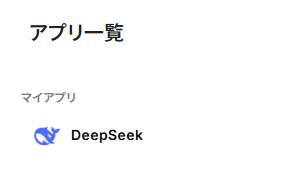
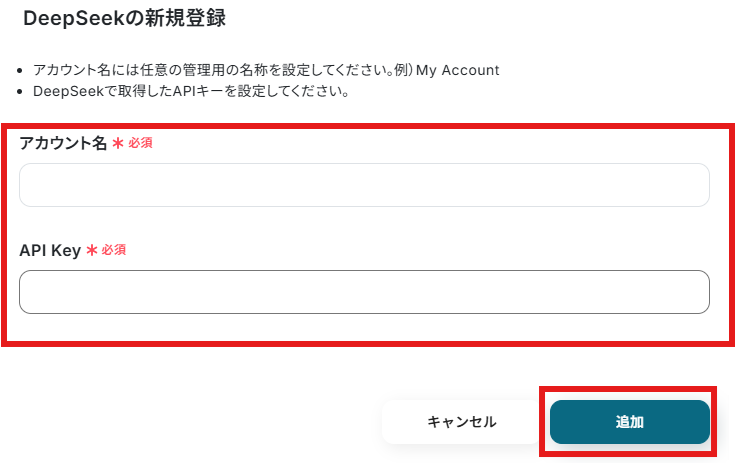
アカウント名は任意のもの、APIキーはDeepSeekのサイトから取得したものを入れましょう。
「追加」をクリックするとマイアプリ登録が完了します。
DeepSeekのAPIキー取得方法
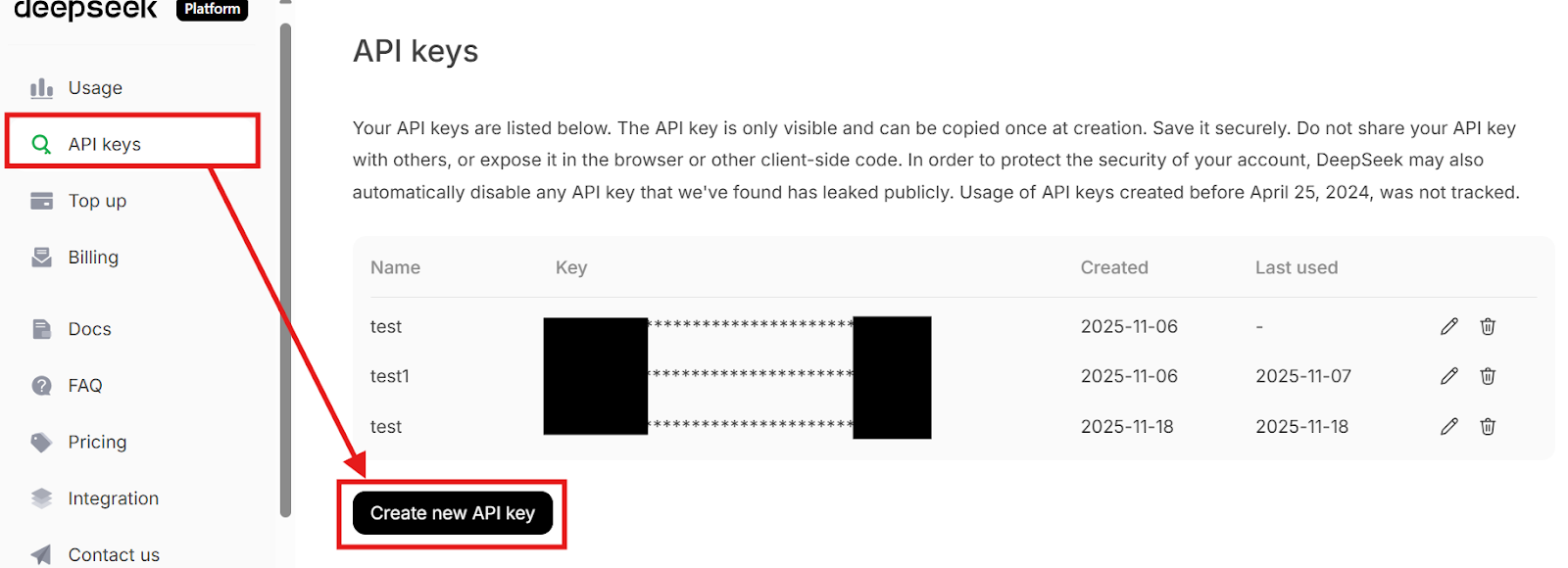
DeepSeek Platformにアクセス、ログインしましょう。
「API Keys」や「開発者向け」セクションを探し、新しいAPIキーを生成します。これをYoomのマイアプリ連携フォームで入力してください。
Slackのマイアプリ連携
Slackのマイアプリ連携は、以下をご参照ください。ステップ2:テンプレートをコピーする
続いてYoomのテンプレートをコピーします。以下バナーの「試してみる」をクリックしましょう。
■概要Slack上での情報収集や共有に手間を感じていませんか。特定のメッセージに関連する情報を手動で検索し、要約して共有する作業は、時間がかかるだけでなく見落としのリスクもあります。このワークフローを活用すれば、Slackの特定メッセージをきっかけに、Webサイトの情報を自動で収集し、DeepSeekが要約した内容をスレッドへ返信するため、一連の情報収集・共有業務を効率化できます。
■このテンプレートをおすすめする方- Slackでの情報共有やWebからの情報収集を手作業で行っている方
- Webサイトの情報をチーム内に効率的に共有したいと考えている方
- DeepSeekなどの生成AIを活用して、情報収集業務を自動化したい方
■このテンプレートを使うメリット- Slackへの投稿をトリガーにWebサイトの情報収集から要約、共有までを自動化し、手作業でのリサーチ業務にかかる時間を短縮します。
- 手作業による情報検索の漏れや、要約内容のコピペミスといったヒューマンエラーを防ぎ、情報共有の正確性を高めることができます。
■フローボットの流れ- はじめに、DeepSeekとSlackをYoomと連携します。
- 次に、トリガーでSlackを選択し、「指定のテキストを含むメッセージがチャンネルに投稿されたら」というアクションを設定します。
- 次に、オペレーションで「ブラウザを操作する」を選択し、指定したWebサイトの情報を取得(スクレイピング)するアクションを設定します。
- 次に、オペレーションでDeepSeekの「テキストを生成」アクションを設定し、取得した情報を要約します。
- 最後に、オペレーションでSlackの「スレッドにメッセージを送る」アクションを設定し、要約したテキストを元のメッセージのスレッドに投稿します。
※「トリガー」:フロー起動のきっかけとなるアクション、「オペレーション」:トリガー起動後、フロー内で処理を行うアクション
■このワークフローのカスタムポイント- Slackのトリガー設定では、ワークフローを起動させたい対象のチャンネルIDを任意で設定してください。
■注意事項- DeepSeek、SlackのそれぞれとYoomを連携してください。
- トリガーは5分、10分、15分、30分、60分の間隔で起動間隔を選択できます。
- プランによって最短の起動間隔が異なりますので、ご注意ください。
- ブラウザを操作するオペレーションは、ご利用のWebサイトに合わせてカスタマイズしてください。
- ブラウザを操作するオペレーションはサクセスプランでのみご利用いただける機能となっております。フリープラン・パーソナルプラン・ミニプラン・チームプランの場合は設定しているフローボットのオペレーションはエラーとなりますので、ご注意ください。
- サクセスプランなどの有料プランは、2週間の無料トライアルを行うことが可能です。無料トライアル中には制限対象のアプリやブラウザを操作するオペレーションを使用することができます。詳しくは、料金プランのページをご参照ください。
- ブラウザを操作するオペレーションの設定方法は「『ブラウザを操作する』の設定方法」をご参照ください。
- Slackでの情報共有やWebからの情報収集を手作業で行っている方
- Webサイトの情報をチーム内に効率的に共有したいと考えている方
- DeepSeekなどの生成AIを活用して、情報収集業務を自動化したい方
- Slackへの投稿をトリガーにWebサイトの情報収集から要約、共有までを自動化し、手作業でのリサーチ業務にかかる時間を短縮します。
- 手作業による情報検索の漏れや、要約内容のコピペミスといったヒューマンエラーを防ぎ、情報共有の正確性を高めることができます。
- はじめに、DeepSeekとSlackをYoomと連携します。
- 次に、トリガーでSlackを選択し、「指定のテキストを含むメッセージがチャンネルに投稿されたら」というアクションを設定します。
- 次に、オペレーションで「ブラウザを操作する」を選択し、指定したWebサイトの情報を取得(スクレイピング)するアクションを設定します。
- 次に、オペレーションでDeepSeekの「テキストを生成」アクションを設定し、取得した情報を要約します。
- 最後に、オペレーションでSlackの「スレッドにメッセージを送る」アクションを設定し、要約したテキストを元のメッセージのスレッドに投稿します。
■このワークフローのカスタムポイント
- Slackのトリガー設定では、ワークフローを起動させたい対象のチャンネルIDを任意で設定してください。
- DeepSeek、SlackのそれぞれとYoomを連携してください。
- トリガーは5分、10分、15分、30分、60分の間隔で起動間隔を選択できます。
- プランによって最短の起動間隔が異なりますので、ご注意ください。
- ブラウザを操作するオペレーションは、ご利用のWebサイトに合わせてカスタマイズしてください。
- ブラウザを操作するオペレーションはサクセスプランでのみご利用いただける機能となっております。フリープラン・パーソナルプラン・ミニプラン・チームプランの場合は設定しているフローボットのオペレーションはエラーとなりますので、ご注意ください。
- サクセスプランなどの有料プランは、2週間の無料トライアルを行うことが可能です。無料トライアル中には制限対象のアプリやブラウザを操作するオペレーションを使用することができます。詳しくは、料金プランのページをご参照ください。
- ブラウザを操作するオペレーションの設定方法は「『ブラウザを操作する』の設定方法」をご参照ください。
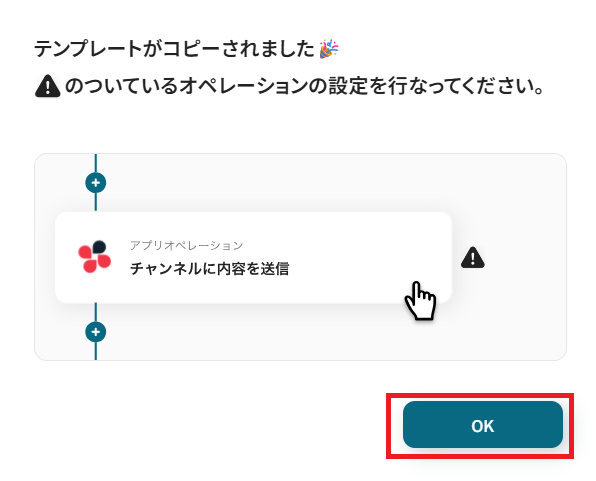
以下のような画面が表示されたらテンプレートのコピーは完了です。OKをクリックして設定を進めましょう。
ステップ3:Slackのトリガー設定を行う
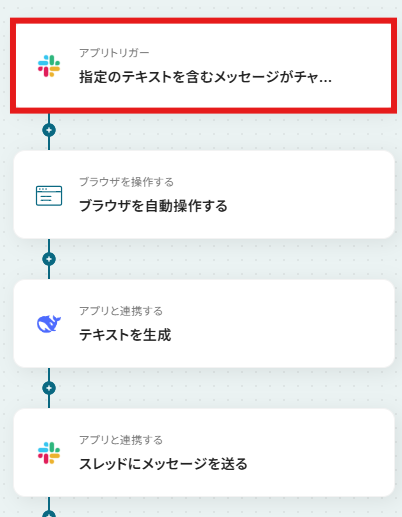
まず、フローの第一段階であるアプリトリガーの設定を行います。
フローボットの「指定のテキストを含むメッセージがチャンネルに投稿されたら」をクリックしてください。
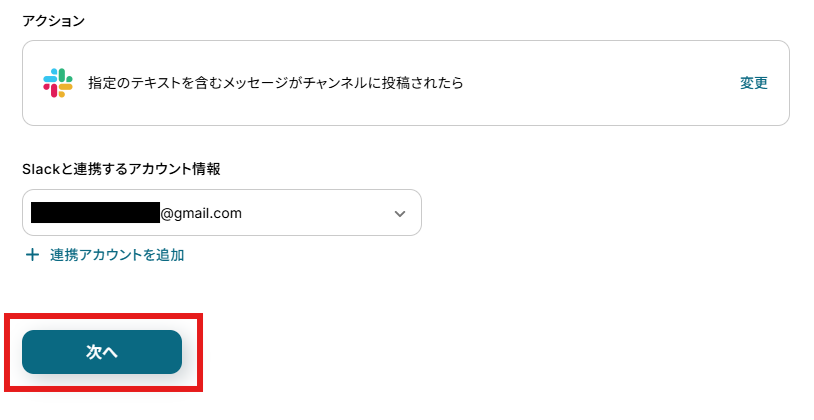
アクションと連携アカウントを確認していきます。
アクションはデフォルト設定のまま、アカウント情報は、連携したいアカウントが選択されているか確認してください。確認出来たら「次へ」をクリックしましょう。
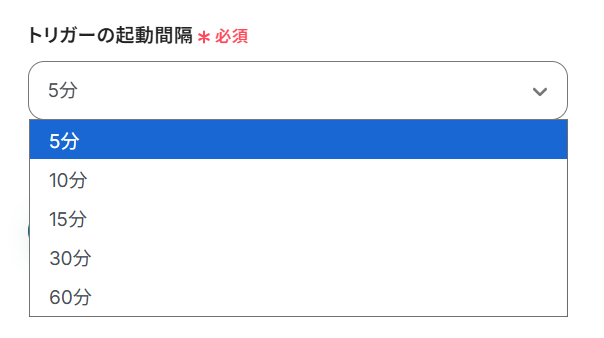
トリガーの起動間隔を設定していきましょう。プルダウンをクリックして、任意のタイミングを選んでください。
トリガーの起動タイミングは、5分、10分、15分、30分、60分のいずれかで設定できます。
ご利用プランによって、設定できるトリガーの最短間隔が違うので、その点は要チェックです。
なお、基本的にはそのプランの最短の起動間隔にしてお使いいただくことをおすすめします。
詳しくは以下もご確認ください。
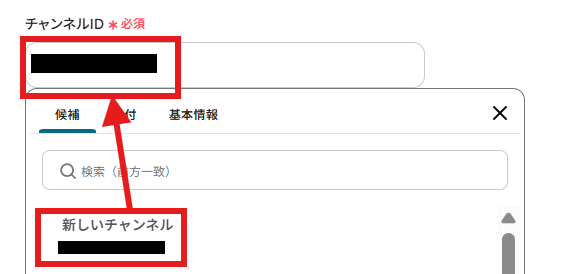
投稿を感知したいチャンネルIDを候補より入力します。
条件のテキストを入力してください。ここで入力したテキストがメッセージに含まれていれば、トリガーが作動します。
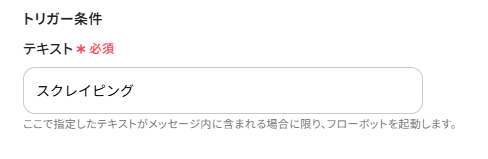
ここでテスト用に上記テキストが含まれているメッセージを、該当のSlackチャンネルで送信しておきます。
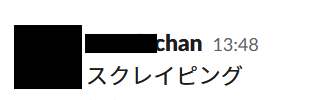
ここまで終わったらテストボタンをクリックしてください。テストが成功し、取得した値が入ります。
※取得した値とは?
取得した値とは、トリガーやオペレーション設定時に、「テスト」を実行して取得した値のことを指します。
取得した値は、後続のオペレーション設定時の値として利用でき、フローボットを起動する度に、変動する値となります。詳しくは以下をご覧ください。
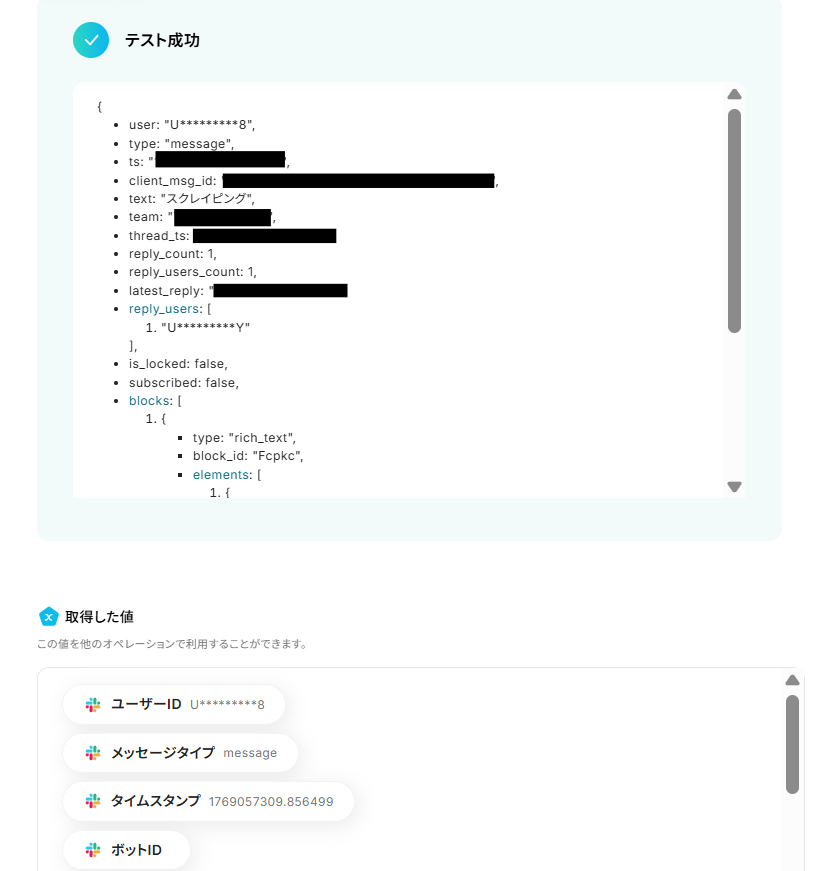
「完了」ボタンをクリックして次に進みます。

ステップ4:RPA(ブラウザ操作)の設定
今回は、YoomのRPA機能である「ブラウザ操作」を利用して、指定したWebサイトから情報を取得します。「ブラウザを操作する」をクリックしてください。
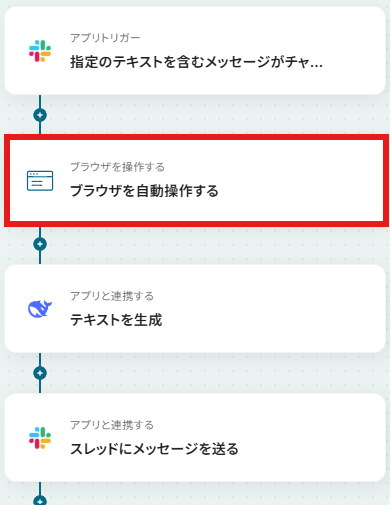
テンプレートをコピーした時点では「https://yoom.co.jp/news」を参照し、情報を取得するように設定されています。
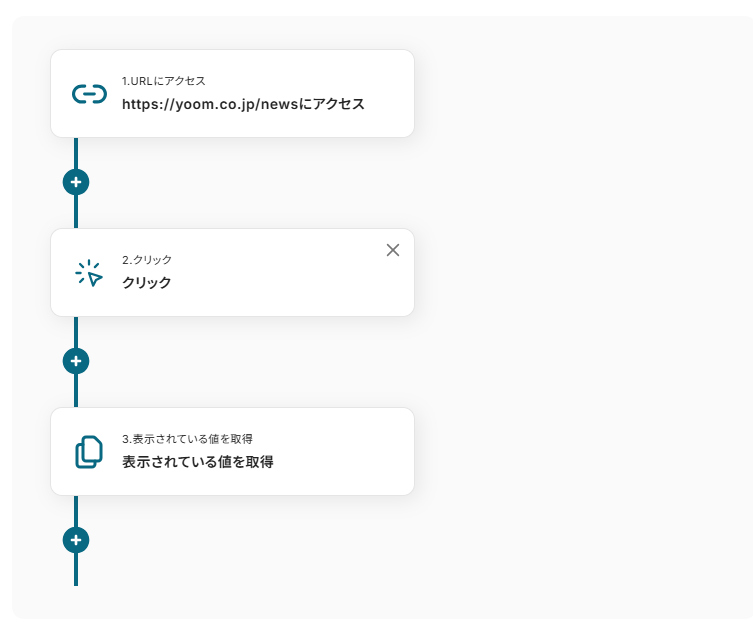
他のサイトから参照したい場合や、取得する値の位置をずらしたい場合は、以下ページを参照しながら設定し直してください。
上記の設定が完了したらテストボタンをクリックし、値が取得できるか確認してください。
テストが成功し、取得した値が入ればOKです。
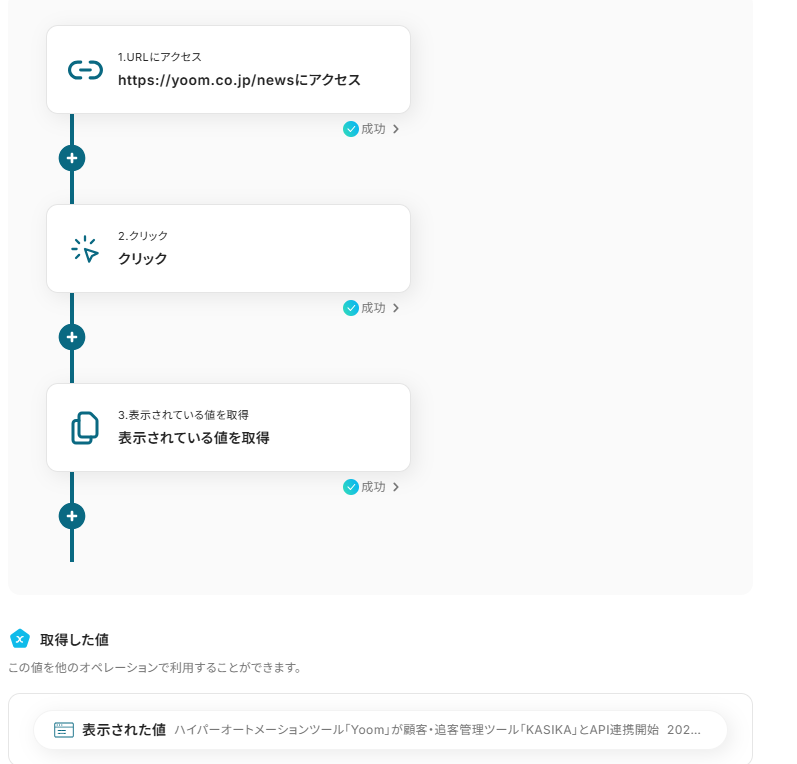
「完了」ボタンをクリックして次に進みます。

ステップ5:DeepSeekで要約を行う
ここではDeepSeekで要約を行います。「テキストを生成」をクリックしてください。
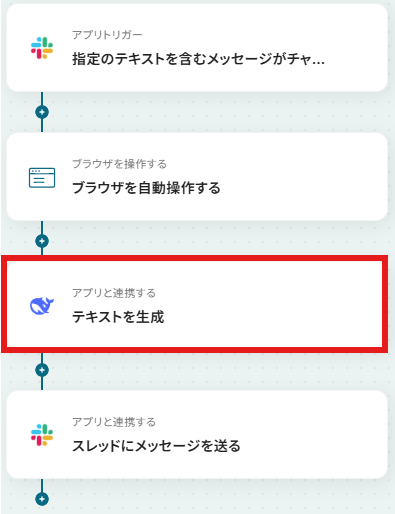
アクションと連携アカウントを確認していきます。
アクションはデフォルト設定のまま、アカウント情報は、連携したいアカウントが選択されているか確認してください。確認出来たら「次へ」をクリックしましょう。
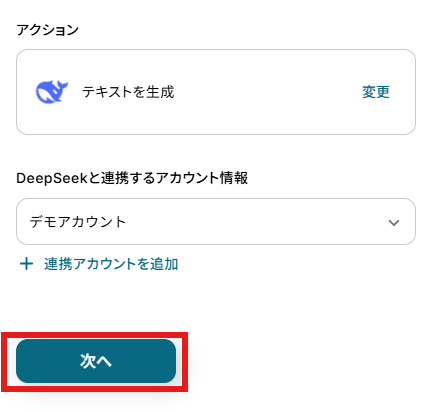
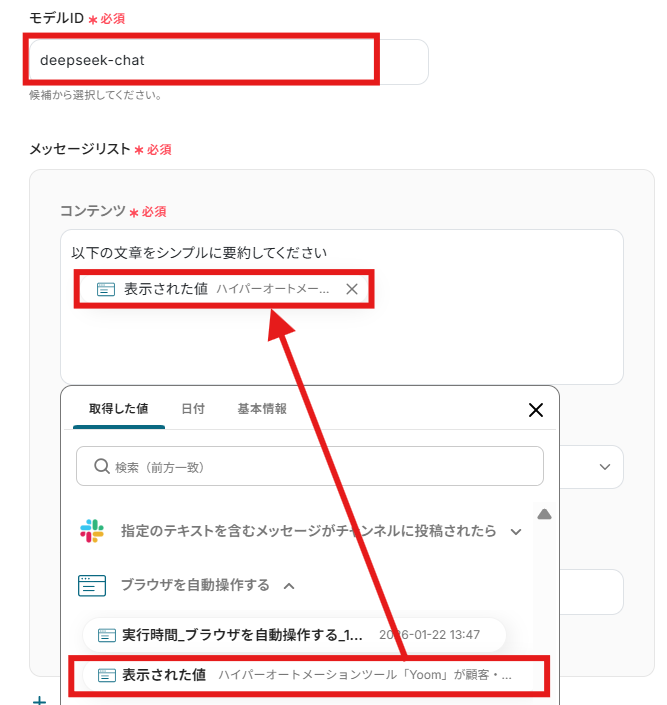
モデルIDは今回「deepseek-chat」にしました。
メッセージリストのコンテンツは指示出しを行う内容を書いていきます。今回は取得した値を使って以下のように設定しました。
取得した値を活用することで、固定値ではなく、トリガーが実行されるたびに最新の情報が反映できます。
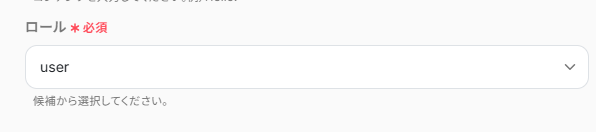
ロールは「user」を選択しています。
このページ内では他にもDeepSeekに関する設定が行えますので、必要に応じて設定を行ってください。
ここまで終わったらテストボタンをクリックしましょう。テストが成功すると、取得した値が入ります。
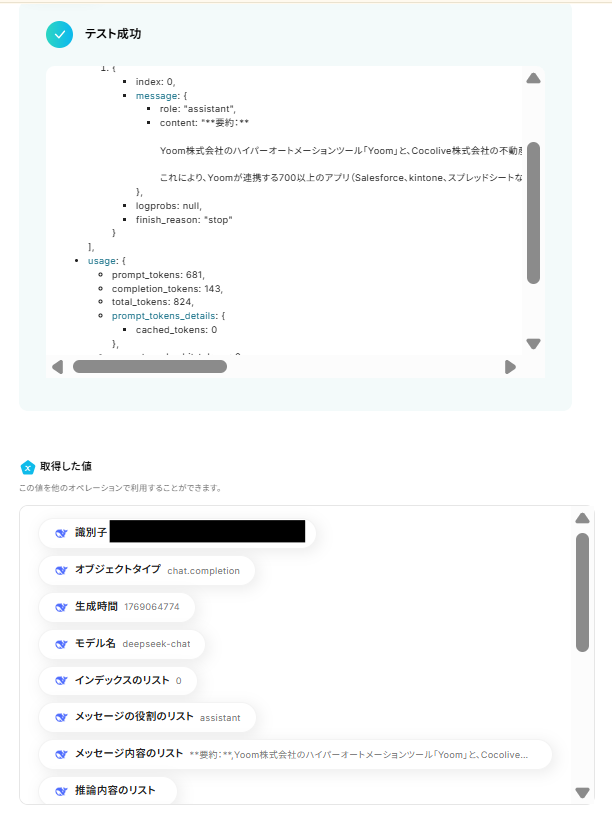
これで要約が行えました。「完了」ボタンをクリックして次に進みます。

ステップ6:要約した情報をSlackのスレッドに送信する
次に要約した情報をSlackのスレッドに送信していきます。「スレッドにメッセージを送る」をクリックしてください。
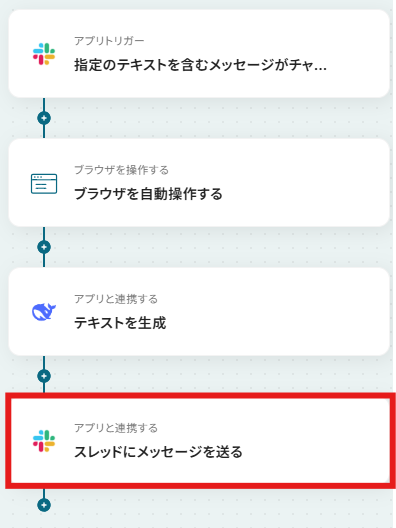
アクションと連携アカウントを確認していきます。
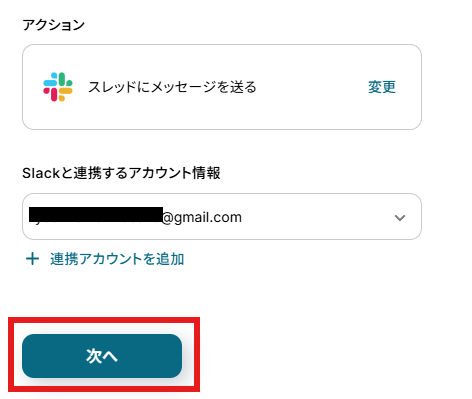
アクションはデフォルト設定のまま、アカウント情報は、連携したいアカウントが選択されているか確認してください。確認出来たら「次へ」をクリックしましょう。
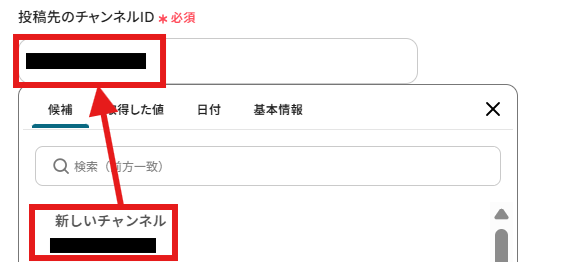
投稿先のチャンネルIDを候補より選択してください。
なお、事前にSlackチャンネルにYoomアプリをインストールする方法 を確認し、該当のチャンネルの「インテグレーション」からYoomを追加しておいてください。
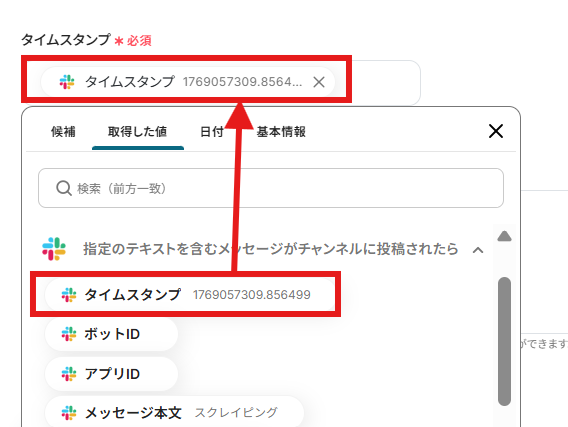
タイムスタンプは、ステップ3で投稿したトリガーのメッセージのものを取得した値から選択しましょう。
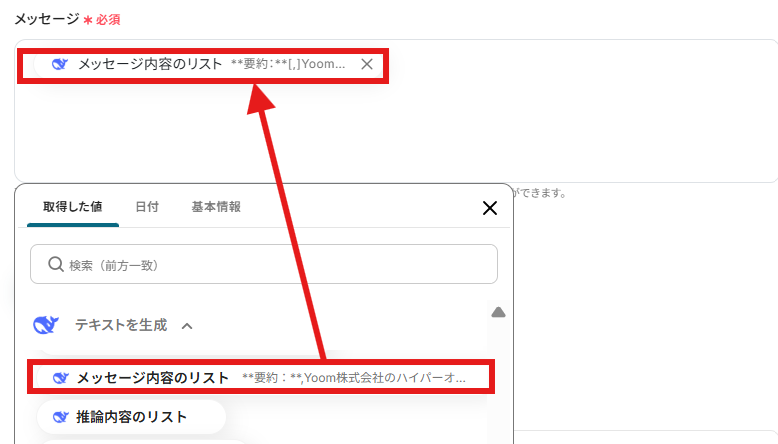
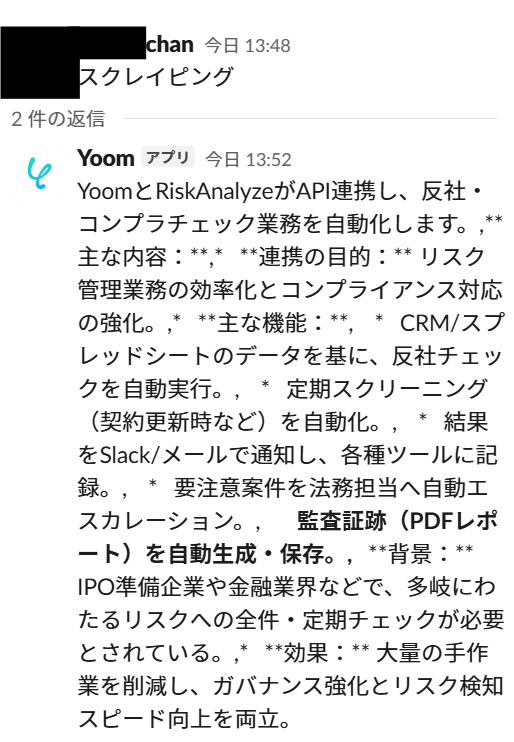
「メッセージ」は、取得した値のDeepSeekで要約した内容を含めつつ、わかりやすく記載してください。
ここまで終わったらテストボタンをクリックしましょう。設定が問題なければテストが成功します。
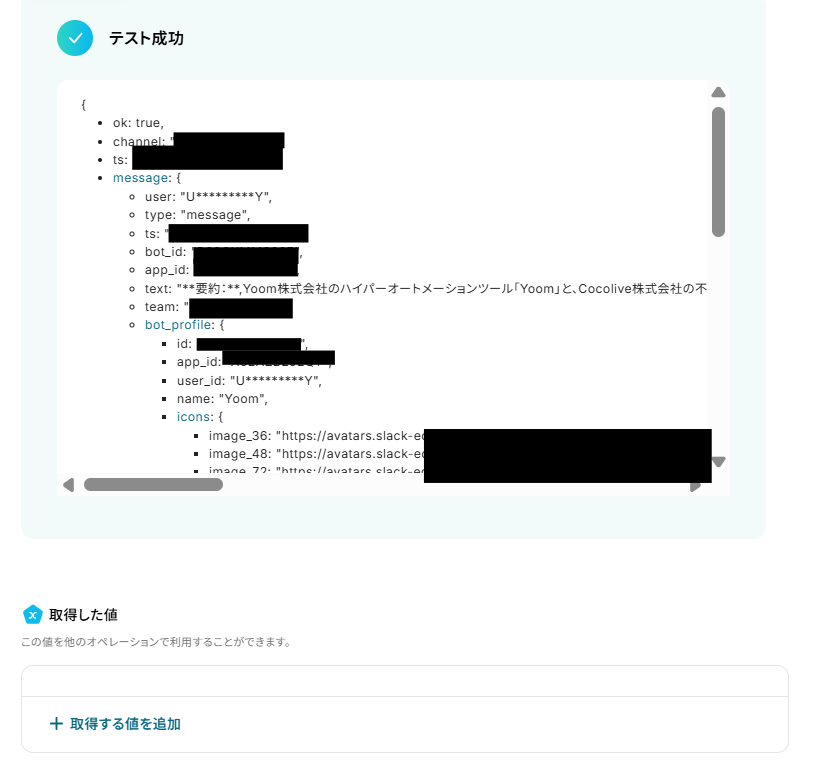
Slackの該当メッセージも確認し、スレッドに要約した情報が送られていればOKです。
設定ページから「完了」ボタンをクリックしましょう。

ステップ7:トリガーをONにして動作確認
お疲れ様でした!これですべての設定が完了です。
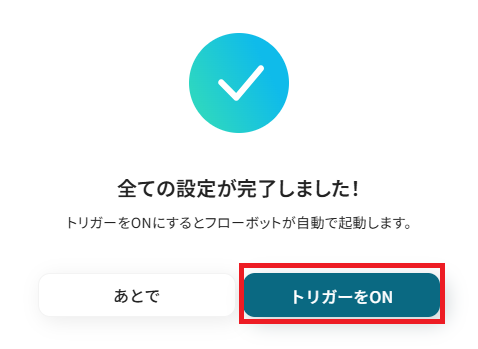
設定が完了すると以下のようなメニューが表示されるので、トリガーをONにします。
動作確認をしてみましょう。
DeepSeekを活用したその他の自動化例
Yoomでは、DeepSeekを活用した様々な自動化を実現できます。 ここでは、DeepSeekに関連する他のテンプレートをいくつかご紹介します。
DeepSeekによる高度なリサーチや見積書作成、音声・PDFの要約を自動化できます。
Microsoft Teamsへの自動返信やメール返案の生成、Webサイトの定期要約からGoogle スプレッドシート記録まで、AIによる知的な業務支援をスマートに統合します。
■概要Microsoft Teamsでのコミュニケーション中に調べ物が必要となり、その都度ブラウザを開いて検索することに手間を感じていませんか? このワークフローを活用すれば、Microsoft Teamsの特定のチャネルにメッセージを送信するだけで、DeepSeekが自動でリサーチを行い、その結果を返信してくれるため、チーム内での情報収集や共有を効率化できます。DeepSeekとMicrosoft Teamsを連携させ、日々のリサーチ業務をスムーズに進めましょう。
■このテンプレートをおすすめする方- Microsoft Teamsを主要なコミュニケーションツールとして利用している方
- DeepSeekとMicrosoft Teamsを連携させて、チームの情報収集力を向上させたいと考えている方
- 手作業でのリサーチ業務を自動化し、生産性を高めたいと考えている方
■このテンプレートを使うメリット- Microsoft Teams上でリサーチが完結するため、アプリケーションを切り替える手間を省き、作業時間を短縮できます。
- 誰でも簡単にDeepSeekを活用したリサーチを実行できるため、情報収集のプロセスが標準化され、属人化の解消に繋がります。
■フローボットの流れ- はじめに、Microsoft TeamsとDeepSeekをYoomと連携します。
- 次に、トリガーでMicrosoft Teamsを選択し、「チャネルにメッセージが送信されたら」というアクションを設定します。
- 次に、オペレーションでAI機能を設定し、投稿されたメッセージからDeepSeekでのリサーチに必要な情報を抽出します。
- 次に、オペレーションでDeepSeekの「テキストを生成」アクションを設定し、抽出した情報をもとにリサーチを実行します。
- 最後に、オペレーションでMicrosoft Teamsの「チャネルに投稿されたメッセージに返信する」を設定し、生成されたリサーチ結果をスレッドに返信します。
※「トリガー」:フロー起動のきっかけとなるアクション、「オペレーション」:トリガー起動後、フロー内で処理を行うアクション
■このワークフローのカスタムポイント- Microsoft Teamsのトリガー設定では、ワークフローを起動させたいチャネルを任意で指定することが可能です。
- メッセージからリサーチキーワードを抽出するAI機能では、DeepSeekでの検索に利用したい情報を自由に指定して抜き出すことができます。
- DeepSeekにリサーチを依頼する際のプロンプトは、メッセージから抽出した情報などを組み込んで自由にカスタマイズできます。
- Microsoft Teamsへの返信内容は、固定のテキストだけでなく、DeepSeekの生成結果などを変数として埋め込み、動的なメッセージを作成することが可能です。
- Microsoft Teams、 DeepSeekのそれぞれとYoomを連携してください。
- Microsoft365(旧Office365)には、家庭向けプランと一般法人向けプラン(Microsoft365 Business)があり、一般法人向けプランに加入していない場合には認証に失敗する可能性があります。
- トリガーは5分、10分、15分、30分、60分の間隔で起動間隔を選択できます。
- プランによって最短の起動間隔が異なりますので、ご注意ください。
■注意事項- Microsoft Teams、DeepSeekのそれぞれとYoomを連携してください。
- Microsoft365(旧Office365)には、家庭向けプランと一般法人向けプラン(Microsoft365 Business)があり、一般法人向けプランに加入していない場合には認証に失敗する可能性があります。
- トリガーは5分、10分、15分、30分、60分の間隔で起動間隔を選択できます。
- プランによって最短の起動間隔が異なりますので、ご注意ください。
■概要
日々のメール対応、特に一件一件内容を確認し返信文を作成する業務に多くの時間を費やしていませんか?このワークフローを活用することで、Gmailで特定のメールを受信した際に、AIモデルであるDeepSeekが返信文案を自動で生成します。メール対応にかかる工数を削減し、より付加価値の高い業務へ集中する時間を創出します。
■このテンプレートをおすすめする方
- Gmailでの問い合わせ対応に多くの時間を費やしているカスタマーサポート担当者の方
- 定型的なメールへの返信業務を効率化し、コア業務に時間を割きたいと考えている方
- AIを活用して、メール返信の品質を維持しつつ業務を自動化したいと考えている方
■このテンプレートを使うメリット
- Gmailでメールを受信後、DeepSeekが自動で返信案を生成するため、一から文章を考える手間が省け、対応時間を短縮することができます。
- AIが一次返信案を作成することで、担当者による文章の質のばらつきを防ぎ、メール対応品質の標準化や業務の属人化解消に繋がります。
■フローボットの流れ
- はじめに、GmailとDeepSeekをYoomと連携します。
- 次に、トリガーでGmailを選択し、「特定のラベルのメールを受信したら」というアクションを設定し、起動のきっかけとしたいメールのラベルを指定します。
- 次に、オペレーションでDeepSeekを選択し、「テキストを生成」アクションを設定します。トリガーで受信したメール本文などを元に、返信文案を生成するようプロンプトを記述します。
- 最後に、オペレーションでGmailの「メールを送る」アクションを設定し、DeepSeekが生成したテキストを本文に含めてメールを送信します。
※「トリガー」:フロー起動のきっかけとなるアクション、「オペレーション」:トリガー起動後、フロー内で処理を行うアクション
■このワークフローのカスタムポイント
- Gmailでメールを送信するアクションでは、送信先(To, CC, BCC)を任意のアドレスに設定することが可能です。
- メールの件名や本文には、トリガーで受信したメールの件名や差出人、DeepSeekで生成したテキストなど、前のステップで取得した値を「変数」として埋め込めます。
■注意事項
- Gmail、DeepSeekのそれぞれとYoomを連携させてください。
- トリガーは5分、10分、15分、30分、60分の間隔で起動間隔を選択できます。
- プランによって最短の起動間隔が異なりますので、ご注意ください。
■概要顧客からの見積もり依頼への対応は、迅速さが求められる一方で、フォームの内容を確認して都度見積もりを作成する作業は手間がかかるものではないでしょうか?
このワークフローを活用すれば、フォームが送信されると、その情報を基にAIモデルのDeepSeekが見積もり内容を自動で作成し、指定したSlackチャンネルへ通知できます。これにより、見積もり作成業務の効率化と対応速度の向上を実現します。
■このテンプレートをおすすめする方- フォームからの見積もり依頼対応を手作業で行い、時間を要している営業担当者の方
- DeepSeekなどの生成AIを活用し、見積もり作成のプロセスを自動化したい方
- Slackで見積もり内容をチームに共有し、確認や承認のフローを円滑にしたい方
■このテンプレートを使うメリット- フォームが送信されるとDeepSeekが自動で見積もりテキストを生成するため、手作業による作成時間を短縮することができます。
- 顧客情報の転記や見積もりの構成作成を自動化することで、入力ミスや項目漏れといったヒューマンエラーの発生を防ぎます。
■フローボットの流れ- はじめに、DeepSeekとSlackをYoomと連携します。
- 次に、トリガーで、フォームトリガーを選択し、使用する「見積書作成フォームが送信されたら」というアクションを設定します。
- 次に、オペレーションで、DeepSeekの「テキストを生成」アクションを設定し、フォームから受け取った情報を基に見積もり内容を生成するように設定します。
- 最後に、オペレーションで、Slackの「チャンネルにメッセージを送る」アクションを設定し、DeepSeekが生成したテキストを指定のチャンネルに送信します。
※「トリガー」:フロー起動のきっかけとなるアクション、「オペレーション」:トリガー起動後、フロー内で処理を行うアクション
■このワークフローのカスタムポイント- フォームトリガーで、実際に使用する見積もり依頼に関するフォームを任意で設定してください。
- DeepSeekのテキスト生成アクションでは、使用するモデルIDや、どのような見積もり内容を生成させたいかに応じてメッセージリスト(プロンプト)を任意で設定してください。
- Slackでメッセージを送信するアクションでは、通知したいチャンネルIDや、送信するメッセージの本文などを任意で設定してください。
■注意事項- DeepSeek、SlackのそれぞれとYoomを連携してください。
- フォーム機能はミニプラン以上でご利用いただけるアプリとなっております。フリープラン・パーソナルプランの場合は設定しているフローボットのオペレーションやデータコネクトはエラーとなりますので、ご注意ください。
- パーソナルプラン・ミニプラン・チームプラン・サクセスプランなどの有料プランは、2週間の無料トライアルを行うことが可能です。無料トライアル中には制限対象のアプリを使用することができます。
■概要会議後の議事録の要約や共有は重要な業務ですが、手作業で行うと時間がかかり、担当者の負担になることも少なくありません。また、要約の品質にばらつきが出たり、共有が遅れてしまうといった課題も発生しがちです。このワークフローを活用すれば、Yoomデータベースに保存した議事録をDeepSeekが自動で要約し、Slackへすぐに通知するため、こうした情報共有に関する手間や課題をスムーズに削減できます。■このテンプレートをおすすめする方- Yoomデータベースで議事録を管理し、Slackで情報共有を行っている方
- DeepSeekを活用して、手作業で行っている議事録の要約業務を効率化したい方
- 会議後の情報共有のスムーズ化と質の均一化を図りたいと考えている方
■このテンプレートを使うメリット- Yoomデータベースの議事録を起点に、DeepSeekでの要約からSlackへの通知までが自動化され、これまで手作業に費やしていた時間を短縮できます。
- 手作業による要約内容のばらつきや共有漏れを防ぎ、常に一定の品質で迅速な情報共有を実現することで、業務の属人化の解消に繋がります。
■フローボットの流れ- はじめに、DeepSeekとSlackをYoomと連携します。
- 次に、トリガーで手動起動トリガー機能を選択し、Yoomデータベースの「レコードを選択して起動」アクションを設定します。
- 次に、DeepSeekを選択し、「テキストを生成」アクションを設定して、トリガーで取得した議事録のテキストを要約します。
- 最後に、Slackの「チャンネルにメッセージを送る」アクションを設定し、DeepSeekで生成された要約を指定のチャンネルに通知します。
※「トリガー」:フロー起動のきっかけとなるアクション、「オペレーション」:トリガー起動後、フロー内で処理を行うアクション■このワークフローのカスタムポイント- DeepSeekでテキストを生成するアクションでは、「要点を3つにまとめて」「決定事項とToDoを抽出して」など、目的に合わせてプロンプトを任意に設定することが可能です。
- Slackにメッセージを送るアクションでは、通知先のチャンネルを自由に設定できるほか、本文に固定のテキストを入力したり、前のステップで生成した要約を変数として埋め込んだりといったカスタマイズが可能です。
■注意事項- DeepSeek、SlackのそれぞれとYoomを連携してください。
■概要
「BoxにPDFがアップロードされたら重要項目をDeepSeekで抽出し、Microsoft Excelに追加する」ワークフローは、PDFデータの管理と分析を効率化する業務ワークフローです。
BoxにPDFをアップロードするだけで、DeepSeekのPDF抽出機能が自動的に重要項目を抽出し、そのデータをMicrosoft Excelに整理して追加します。
これにより、手作業でのデータ入力や確認作業が不要になり、業務のスピードアップと正確性の向上が期待できます。
■このテンプレートをおすすめする方
- Boxを活用して大量のPDFファイルを管理しているビジネスユーザーの方
- PDFから必要なデータを手作業で抽出し、Excelに入力する作業に時間を費やしている方
- データ抽出の正確性を高め、業務効率化を図りたいチームリーダーやマネージャーの方
- DeepSeek PDF抽出を活用して、業務プロセスを自動化したいIT担当者の方
■このテンプレートを使うメリット
- 作業時間の短縮:PDFからのデータ抽出とExcelへの入力を自動化することで、手作業に比べて時間を節約できます。
- データの正確性向上:DeepSeek PDF抽出機能により、ヒューマンエラーを減らし、正確なデータ管理が可能になります。
- 業務効率化:一連のプロセスを自動化することで、他の重要な業務にリソースを集中できるようになります。
■概要
「Dropboxに追加された音声ファイルを文字起こしし、Deepseekで要約してDiscordに通知する」ワークフローは、音声データの管理と共有を効率化する業務ワークフローです。
会議や打ち合わせの音声ファイルをDropboxに保存するだけで、自動的に文字起こしされ、Deepseekによって要約されます。さらに、要約内容がDiscordに通知されるため、チームメンバー全員が迅速に情報を共有できます。これにより、音声データの手動処理や情報伝達の手間を大幅に削減し、業務の効率化を図ることができます。
■このテンプレートをおすすめする方
- Dropboxに音声ファイルを保存して業務を行っているチームや個人
- 音声データの文字起こしや要約作業に時間を取られている方
- チーム内での情報共有を迅速化したいDiscordユーザー
- 業務ワークフローの自動化を検討しているIT担当者やマネージャー
- AIやRPAを活用して業務効率化を目指す企業
■このテンプレートを使うメリット
- 作業時間の短縮:音声ファイルの手動転記や要約作業が自動化されるため、作業時間を大幅に削減できます。
- 情報共有の迅速化:要約された内容が即座にDiscordに通知されるため、チーム全体での情報共有がスムーズになります。
- エラーの防止:自動化によりヒューマンエラーを防ぎ、正確な情報伝達が可能になります。
- 業務効率の向上:一連のプロセスが自動的に連携されることで、業務全体の効率が向上します。
■概要メールで受信した情報をもとに手作業で文章を作成し、管理表に転記する業務に手間を感じていませんか?
特にDeepSeekのAPIを活用して業務を効率化したいと考えていても、実装のハードルを感じる場合もあるかもしれません。
このワークフローは、特定のメール受信をきっかけにDeepSeekでテキストを自動生成し、その内容をGoogle スプレッドシートへ自動で記録するため、こうした定型業務の課題をスムーズに解消します。■このテンプレートをおすすめする方- メールの内容を基にしたテキスト生成と転記作業を自動化したいと考えている方
- DeepSeekのAPIなどを活用し、文章作成業務の効率化を図りたい方
- Google スプレッドシートでの情報集約を手作業で行い、非効率を感じている方
■このテンプレートを使うメリット- メール受信からDeepSeekでのテキスト生成、Google スプレッドシートへの記録までを自動化し、手作業にかかる時間を短縮できます
- 手作業でのコピー&ペーストが不要になるため、転記ミスや記録漏れといったヒューマンエラーの発生を防ぐことに繋がります
■フローボットの流れ- はじめに、DeepSeekとGoogle スプレッドシートをYoomと連携します
- 次に、トリガーでメールトリガーを選択し、「メールが届いたら」というアクションを設定します
- 次に、オペレーションでDeepSeekを選択し、受信したメールの情報をもとに「テキストを生成」アクションを設定します
- 次に、オペレーションでGoogle スプレッドシートを選択し、「レコードを追加する」アクションで、生成されたテキストを指定のシートに記録します
- 最後に、オペレーションで担当者依頼機能を選択し、「担当者へ対応を依頼する」アクションで、処理が完了したことを関係者に通知します
※「トリガー」:フロー起動のきっかけとなるアクション、「オペレーション」:トリガー起動後、フロー内で処理を行うアクション■このワークフローのカスタムポイント- DeepSeekでテキストを生成するアクションでは、受信したメールの件名や本文などを活用し、目的に合わせたプロンプトを任意で設定してください
- Google スプレッドシートにレコードを追加するアクションでは、出力先となるスプレッドシートIDとシート名を任意で設定してください
■注意事項
・DeepSeek、Google スプレッドシートのそれぞれとYoomを連携してください。
■概要定期的にWebサイトの情報をチェックし、その内容を要約してまとめる作業に手間を感じていませんか?こうした情報収集は重要である一方、手作業で行うと多くの時間がかかってしまいます。このワークフローを活用すれば、指定したスケジュールでWebサイトから自動でテキストを取得し、DeepSeekで要約した上でGoogle スプレッドシートへ情報を蓄積することが可能です。手作業による情報収集と要約のプロセスを自動化し、効率的な情報管理を実現します。
■このテンプレートをおすすめする方- Webサイトの情報を定期的に収集し、手作業で要約しているマーケティングやリサーチ担当者の方
- AIを活用して情報収集やレポート作成のプロセスを自動化し、業務を効率化したい方
- DeepSeekとGoogle スプレッドシートを連携させ、情報管理をスムーズに行いたいと考えている方
■このテンプレートを使うメリット- 指定したスケジュールで自動的に情報収集から要約、転記までが完了するため、これまで手作業に費やしていた時間を短縮できます。
- 手作業での情報転記や要約による、コピー&ペーストのミスや内容の抜け漏れといったヒューマンエラーの発生を防ぎます。
■フローボットの流れ- はじめに、DeepSeekとGoogle スプレッドシートをYoomと連携します。
- 次に、トリガーでスケジュールトリガーを選択し、フローボットを起動したい任意のスケジュールを設定します。
- 次に、オペレーションで「ブラウザを操作する」を選択し、情報を取得したいWebサイトからテキストを取得するよう設定します。
- 次に、オペレーションでDeepSeekの「テキストを生成」アクションを選択し、取得したテキストを要約するよう設定します。
- 最後に、オペレーションでGoogle スプレッドシートの「レコードを追加する」アクションを設定し、DeepSeekで要約したテキストを指定のシートに追加します。
※「トリガー」:フロー起動のきっかけとなるアクション、「オペレーション」:トリガー起動後、フロー内で処理を行うアクション
■このワークフローのカスタムポイント- Google スプレッドシートにレコードを追加する設定では、アウトプット先として任意のファイル(スプレッドシートID)と、ファイル内の任意のタブ名を指定してください。
■注意事項- DeepSeek、Google スプレッドシートのそれぞれとYoomを連携してください。
- ブラウザを操作するオペレーションは、ご利用のWebサイトに合わせてカスタマイズしてください。
- ブラウザを操作するオペレーションはサクセスプランでのみご利用いただける機能となっております。フリープラン・パーソナルプラン・ミニプラン・チームプランの場合は設定しているフローボットのオペレーションはエラーとなりますので、ご注意ください。
- サクセスプランなどの有料プランは、2週間の無料トライアルを行うことが可能です。無料トライアル中には制限対象のアプリやブラウザを操作するオペレーションを使用することができます。詳しくは、料金プランのページをご参照ください。
- ブラウザを操作するオペレーションの設定方法は「『ブラウザを操作する』の設定方法」をご参照ください。
■概要フォームで集めたアンケート結果の分析や、関係者への共有を手作業で行っていませんか?手作業では内容の要約に時間がかかったり、通知漏れが発生したりと、業務の非効率化に繋がります。このワークフローを活用すれば、フォームに回答が送信されるとAIが自動で内容を解析し、その結果をDiscordに通知するため、こうした一連の対応を自動化し、手間を解消できます。■このテンプレートをおすすめする方- フォームで収集したアンケート結果の分析や共有に手間を感じているマーケティング担当者の方
- DeepSeekなどの生成AIを活用して、定型的なテキスト解析業務を自動化したいと考えている方
- Discordをチームの主要なコミュニケーションツールとして利用しており、情報集約を効率化したい方
■このテンプレートを使うメリット- フォーム送信後のアンケート内容の解析から通知までを自動化し、手作業での確認や転記に費やしていた時間を短縮できます。
- 手作業による情報の転記ミスや、関係者への共有漏れといったヒューマンエラーを防ぎ、確実な情報共有を実現します。
■フローボットの流れ- はじめに、DeepSeekとDiscordをYoomと連携します。
- トリガーでフォームトリガー機能を選択し、「アンケートフォーム」が送信されたらフローが起動するように設定します。
- 次に、オペレーションでDeepSeekを選択し、「テキストを生成」アクションでアンケートの回答内容を解析・要約させます。
- 最後に、オペレーションでDiscordを選択し、「メッセージを送信」アクションで、DeepSeekが生成した結果を指定のチャンネルに通知します。
※「トリガー」:フロー起動のきっかけとなるアクション、「オペレーション」:トリガー起動後、フロー内で処理を行うアクション■このワークフローのカスタムポイント- DeepSeekのテキスト生成アクションでは、使用するモデルIDや、どのような内容を生成させたいかに応じてメッセージリスト(プロンプト)を任意で設定してください。
- Discordへの通知アクションでは、通知を送信したいチャンネルを任意で設定してください。
■注意事項- Discord、DeepSeekをYoomと連携してください。
■概要Googleフォームで集めたアンケートや問い合わせの回答を、一つひとつ確認して分析するのは手間がかかる作業ではないでしょうか。また、手作業での集計や転記は、ミスや漏れが発生する原因にもなり得ます。このワークフローを活用すれば、Googleフォームに回答が送信されると、その内容をDeepSeekが自動で分析し、結果をGoogle スプレッドシートに記録するため、こうした課題をスムーズに削減できます。■このテンプレートをおすすめする方- Googleフォームで収集した回答の分析や転記作業に、手間や時間を要しているご担当者の方
- アンケートや顧客フィードバックの分析をAIで自動化し、業務効率化を図りたいと考えている方
- 手作業によるデータの転記ミスなどを減らし、正確なデータ管理を実現したいと考えている方
■このテンプレートを使うメリット- フォームへの回答送信を起点に、AIによる内容分析からスプレッドシートへの記録までが自動化されるため、これまで手作業に費やしていた時間を短縮することができます。
- 手作業による転記ミスや分析内容のばらつきといったヒューマンエラーを防ぎ、データ管理の正確性向上に繋がります。
■フローボットの流れ- はじめに、Googleフォーム、DeepSeek、Google スプレッドシートをYoomと連携します。
- 次に、トリガーでGoogleフォームを選択し、「フォームに回答が送信されたら」というアクションを設定します。
- 次に、DeepSeekを選択し、「テキストを生成」アクションを設定し、フォームの回答内容を分析するように指定します。
- 最後に、Google スプレッドシートの「レコードを追加する」アクションを設定し、元の回答とDeepSeekによる分析結果を指定のシートに行として追加します。
※「トリガー」:フロー起動のきっかけとなるアクション、「オペレーション」:トリガー起動後、フロー内で処理を行うアクション■このワークフローのカスタムポイント- DeepSeekでテキストを生成するアクションでは、プロンプトを自由にカスタマイズすることが可能です。例えば、フォームの回答内容の要約、ポジティブ・ネガティブ判定、内容に応じたタグ付けなど、目的に応じた分析を指示できます。
■注意事項- Googleフォーム、Google スプレッドシート、DeepSeekをそれぞれYoomと連携させてください。
- Googleフォームをトリガーとして使用した際の回答内容を取得する方法は「Googleフォームトリガーで、回答内容を取得する方法」を参照ください。
- トリガーは5分、10分、15分、30分、60分の間隔で起動間隔を選択できます。
- プランによって最短の起動間隔が異なりますので、ご注意ください。

■このテンプレートをおすすめする方
- Microsoft Teamsを主要なコミュニケーションツールとして利用している方
- DeepSeekとMicrosoft Teamsを連携させて、チームの情報収集力を向上させたいと考えている方
- 手作業でのリサーチ業務を自動化し、生産性を高めたいと考えている方
■このテンプレートを使うメリット
- Microsoft Teams上でリサーチが完結するため、アプリケーションを切り替える手間を省き、作業時間を短縮できます。
- 誰でも簡単にDeepSeekを活用したリサーチを実行できるため、情報収集のプロセスが標準化され、属人化の解消に繋がります。
■フローボットの流れ
- はじめに、Microsoft TeamsとDeepSeekをYoomと連携します。
- 次に、トリガーでMicrosoft Teamsを選択し、「チャネルにメッセージが送信されたら」というアクションを設定します。
- 次に、オペレーションでAI機能を設定し、投稿されたメッセージからDeepSeekでのリサーチに必要な情報を抽出します。
- 次に、オペレーションでDeepSeekの「テキストを生成」アクションを設定し、抽出した情報をもとにリサーチを実行します。
- 最後に、オペレーションでMicrosoft Teamsの「チャネルに投稿されたメッセージに返信する」を設定し、生成されたリサーチ結果をスレッドに返信します。
■このワークフローのカスタムポイント
- Microsoft Teamsのトリガー設定では、ワークフローを起動させたいチャネルを任意で指定することが可能です。
- メッセージからリサーチキーワードを抽出するAI機能では、DeepSeekでの検索に利用したい情報を自由に指定して抜き出すことができます。
- DeepSeekにリサーチを依頼する際のプロンプトは、メッセージから抽出した情報などを組み込んで自由にカスタマイズできます。
- Microsoft Teamsへの返信内容は、固定のテキストだけでなく、DeepSeekの生成結果などを変数として埋め込み、動的なメッセージを作成することが可能です。
- Microsoft Teams、 DeepSeekのそれぞれとYoomを連携してください。
- Microsoft365(旧Office365)には、家庭向けプランと一般法人向けプラン(Microsoft365 Business)があり、一般法人向けプランに加入していない場合には認証に失敗する可能性があります。
- トリガーは5分、10分、15分、30分、60分の間隔で起動間隔を選択できます。
- プランによって最短の起動間隔が異なりますので、ご注意ください。
■注意事項
- Microsoft Teams、DeepSeekのそれぞれとYoomを連携してください。
- Microsoft365(旧Office365)には、家庭向けプランと一般法人向けプラン(Microsoft365 Business)があり、一般法人向けプランに加入していない場合には認証に失敗する可能性があります。
- トリガーは5分、10分、15分、30分、60分の間隔で起動間隔を選択できます。
- プランによって最短の起動間隔が異なりますので、ご注意ください。

■概要
日々のメール対応、特に一件一件内容を確認し返信文を作成する業務に多くの時間を費やしていませんか?このワークフローを活用することで、Gmailで特定のメールを受信した際に、AIモデルであるDeepSeekが返信文案を自動で生成します。メール対応にかかる工数を削減し、より付加価値の高い業務へ集中する時間を創出します。
■このテンプレートをおすすめする方
- Gmailでの問い合わせ対応に多くの時間を費やしているカスタマーサポート担当者の方
- 定型的なメールへの返信業務を効率化し、コア業務に時間を割きたいと考えている方
- AIを活用して、メール返信の品質を維持しつつ業務を自動化したいと考えている方
■このテンプレートを使うメリット
- Gmailでメールを受信後、DeepSeekが自動で返信案を生成するため、一から文章を考える手間が省け、対応時間を短縮することができます。
- AIが一次返信案を作成することで、担当者による文章の質のばらつきを防ぎ、メール対応品質の標準化や業務の属人化解消に繋がります。
■フローボットの流れ
- はじめに、GmailとDeepSeekをYoomと連携します。
- 次に、トリガーでGmailを選択し、「特定のラベルのメールを受信したら」というアクションを設定し、起動のきっかけとしたいメールのラベルを指定します。
- 次に、オペレーションでDeepSeekを選択し、「テキストを生成」アクションを設定します。トリガーで受信したメール本文などを元に、返信文案を生成するようプロンプトを記述します。
- 最後に、オペレーションでGmailの「メールを送る」アクションを設定し、DeepSeekが生成したテキストを本文に含めてメールを送信します。
※「トリガー」:フロー起動のきっかけとなるアクション、「オペレーション」:トリガー起動後、フロー内で処理を行うアクション
■このワークフローのカスタムポイント
- Gmailでメールを送信するアクションでは、送信先(To, CC, BCC)を任意のアドレスに設定することが可能です。
- メールの件名や本文には、トリガーで受信したメールの件名や差出人、DeepSeekで生成したテキストなど、前のステップで取得した値を「変数」として埋め込めます。
■注意事項
- Gmail、DeepSeekのそれぞれとYoomを連携させてください。
- トリガーは5分、10分、15分、30分、60分の間隔で起動間隔を選択できます。
- プランによって最短の起動間隔が異なりますので、ご注意ください。
このワークフローを活用すれば、フォームが送信されると、その情報を基にAIモデルのDeepSeekが見積もり内容を自動で作成し、指定したSlackチャンネルへ通知できます。これにより、見積もり作成業務の効率化と対応速度の向上を実現します。
■このテンプレートをおすすめする方
- フォームからの見積もり依頼対応を手作業で行い、時間を要している営業担当者の方
- DeepSeekなどの生成AIを活用し、見積もり作成のプロセスを自動化したい方
- Slackで見積もり内容をチームに共有し、確認や承認のフローを円滑にしたい方
■このテンプレートを使うメリット
- フォームが送信されるとDeepSeekが自動で見積もりテキストを生成するため、手作業による作成時間を短縮することができます。
- 顧客情報の転記や見積もりの構成作成を自動化することで、入力ミスや項目漏れといったヒューマンエラーの発生を防ぎます。
■フローボットの流れ
- はじめに、DeepSeekとSlackをYoomと連携します。
- 次に、トリガーで、フォームトリガーを選択し、使用する「見積書作成フォームが送信されたら」というアクションを設定します。
- 次に、オペレーションで、DeepSeekの「テキストを生成」アクションを設定し、フォームから受け取った情報を基に見積もり内容を生成するように設定します。
- 最後に、オペレーションで、Slackの「チャンネルにメッセージを送る」アクションを設定し、DeepSeekが生成したテキストを指定のチャンネルに送信します。
■このワークフローのカスタムポイント
- フォームトリガーで、実際に使用する見積もり依頼に関するフォームを任意で設定してください。
- DeepSeekのテキスト生成アクションでは、使用するモデルIDや、どのような見積もり内容を生成させたいかに応じてメッセージリスト(プロンプト)を任意で設定してください。
- Slackでメッセージを送信するアクションでは、通知したいチャンネルIDや、送信するメッセージの本文などを任意で設定してください。
■注意事項
- DeepSeek、SlackのそれぞれとYoomを連携してください。
- フォーム機能はミニプラン以上でご利用いただけるアプリとなっております。フリープラン・パーソナルプランの場合は設定しているフローボットのオペレーションやデータコネクトはエラーとなりますので、ご注意ください。
- パーソナルプラン・ミニプラン・チームプラン・サクセスプランなどの有料プランは、2週間の無料トライアルを行うことが可能です。無料トライアル中には制限対象のアプリを使用することができます。
- Yoomデータベースで議事録を管理し、Slackで情報共有を行っている方
- DeepSeekを活用して、手作業で行っている議事録の要約業務を効率化したい方
- 会議後の情報共有のスムーズ化と質の均一化を図りたいと考えている方
- Yoomデータベースの議事録を起点に、DeepSeekでの要約からSlackへの通知までが自動化され、これまで手作業に費やしていた時間を短縮できます。
- 手作業による要約内容のばらつきや共有漏れを防ぎ、常に一定の品質で迅速な情報共有を実現することで、業務の属人化の解消に繋がります。
- はじめに、DeepSeekとSlackをYoomと連携します。
- 次に、トリガーで手動起動トリガー機能を選択し、Yoomデータベースの「レコードを選択して起動」アクションを設定します。
- 次に、DeepSeekを選択し、「テキストを生成」アクションを設定して、トリガーで取得した議事録のテキストを要約します。
- 最後に、Slackの「チャンネルにメッセージを送る」アクションを設定し、DeepSeekで生成された要約を指定のチャンネルに通知します。
- DeepSeekでテキストを生成するアクションでは、「要点を3つにまとめて」「決定事項とToDoを抽出して」など、目的に合わせてプロンプトを任意に設定することが可能です。
- Slackにメッセージを送るアクションでは、通知先のチャンネルを自由に設定できるほか、本文に固定のテキストを入力したり、前のステップで生成した要約を変数として埋め込んだりといったカスタマイズが可能です。
- DeepSeek、SlackのそれぞれとYoomを連携してください。
■概要
「BoxにPDFがアップロードされたら重要項目をDeepSeekで抽出し、Microsoft Excelに追加する」ワークフローは、PDFデータの管理と分析を効率化する業務ワークフローです。
BoxにPDFをアップロードするだけで、DeepSeekのPDF抽出機能が自動的に重要項目を抽出し、そのデータをMicrosoft Excelに整理して追加します。
これにより、手作業でのデータ入力や確認作業が不要になり、業務のスピードアップと正確性の向上が期待できます。
■このテンプレートをおすすめする方
- Boxを活用して大量のPDFファイルを管理しているビジネスユーザーの方
- PDFから必要なデータを手作業で抽出し、Excelに入力する作業に時間を費やしている方
- データ抽出の正確性を高め、業務効率化を図りたいチームリーダーやマネージャーの方
- DeepSeek PDF抽出を活用して、業務プロセスを自動化したいIT担当者の方
■このテンプレートを使うメリット
- 作業時間の短縮:PDFからのデータ抽出とExcelへの入力を自動化することで、手作業に比べて時間を節約できます。
- データの正確性向上:DeepSeek PDF抽出機能により、ヒューマンエラーを減らし、正確なデータ管理が可能になります。
- 業務効率化:一連のプロセスを自動化することで、他の重要な業務にリソースを集中できるようになります。

■概要
「Dropboxに追加された音声ファイルを文字起こしし、Deepseekで要約してDiscordに通知する」ワークフローは、音声データの管理と共有を効率化する業務ワークフローです。
会議や打ち合わせの音声ファイルをDropboxに保存するだけで、自動的に文字起こしされ、Deepseekによって要約されます。さらに、要約内容がDiscordに通知されるため、チームメンバー全員が迅速に情報を共有できます。これにより、音声データの手動処理や情報伝達の手間を大幅に削減し、業務の効率化を図ることができます。
■このテンプレートをおすすめする方
- Dropboxに音声ファイルを保存して業務を行っているチームや個人
- 音声データの文字起こしや要約作業に時間を取られている方
- チーム内での情報共有を迅速化したいDiscordユーザー
- 業務ワークフローの自動化を検討しているIT担当者やマネージャー
- AIやRPAを活用して業務効率化を目指す企業
■このテンプレートを使うメリット
- 作業時間の短縮:音声ファイルの手動転記や要約作業が自動化されるため、作業時間を大幅に削減できます。
- 情報共有の迅速化:要約された内容が即座にDiscordに通知されるため、チーム全体での情報共有がスムーズになります。
- エラーの防止:自動化によりヒューマンエラーを防ぎ、正確な情報伝達が可能になります。
- 業務効率の向上:一連のプロセスが自動的に連携されることで、業務全体の効率が向上します。

特にDeepSeekのAPIを活用して業務を効率化したいと考えていても、実装のハードルを感じる場合もあるかもしれません。
このワークフローは、特定のメール受信をきっかけにDeepSeekでテキストを自動生成し、その内容をGoogle スプレッドシートへ自動で記録するため、こうした定型業務の課題をスムーズに解消します。
- メールの内容を基にしたテキスト生成と転記作業を自動化したいと考えている方
- DeepSeekのAPIなどを活用し、文章作成業務の効率化を図りたい方
- Google スプレッドシートでの情報集約を手作業で行い、非効率を感じている方
- メール受信からDeepSeekでのテキスト生成、Google スプレッドシートへの記録までを自動化し、手作業にかかる時間を短縮できます
- 手作業でのコピー&ペーストが不要になるため、転記ミスや記録漏れといったヒューマンエラーの発生を防ぐことに繋がります
- はじめに、DeepSeekとGoogle スプレッドシートをYoomと連携します
- 次に、トリガーでメールトリガーを選択し、「メールが届いたら」というアクションを設定します
- 次に、オペレーションでDeepSeekを選択し、受信したメールの情報をもとに「テキストを生成」アクションを設定します
- 次に、オペレーションでGoogle スプレッドシートを選択し、「レコードを追加する」アクションで、生成されたテキストを指定のシートに記録します
- 最後に、オペレーションで担当者依頼機能を選択し、「担当者へ対応を依頼する」アクションで、処理が完了したことを関係者に通知します
- DeepSeekでテキストを生成するアクションでは、受信したメールの件名や本文などを活用し、目的に合わせたプロンプトを任意で設定してください
- Google スプレッドシートにレコードを追加するアクションでは、出力先となるスプレッドシートIDとシート名を任意で設定してください
・DeepSeek、Google スプレッドシートのそれぞれとYoomを連携してください。
- Webサイトの情報を定期的に収集し、手作業で要約しているマーケティングやリサーチ担当者の方
- AIを活用して情報収集やレポート作成のプロセスを自動化し、業務を効率化したい方
- DeepSeekとGoogle スプレッドシートを連携させ、情報管理をスムーズに行いたいと考えている方
- 指定したスケジュールで自動的に情報収集から要約、転記までが完了するため、これまで手作業に費やしていた時間を短縮できます。
- 手作業での情報転記や要約による、コピー&ペーストのミスや内容の抜け漏れといったヒューマンエラーの発生を防ぎます。
- はじめに、DeepSeekとGoogle スプレッドシートをYoomと連携します。
- 次に、トリガーでスケジュールトリガーを選択し、フローボットを起動したい任意のスケジュールを設定します。
- 次に、オペレーションで「ブラウザを操作する」を選択し、情報を取得したいWebサイトからテキストを取得するよう設定します。
- 次に、オペレーションでDeepSeekの「テキストを生成」アクションを選択し、取得したテキストを要約するよう設定します。
- 最後に、オペレーションでGoogle スプレッドシートの「レコードを追加する」アクションを設定し、DeepSeekで要約したテキストを指定のシートに追加します。
■このワークフローのカスタムポイント
- Google スプレッドシートにレコードを追加する設定では、アウトプット先として任意のファイル(スプレッドシートID)と、ファイル内の任意のタブ名を指定してください。
- DeepSeek、Google スプレッドシートのそれぞれとYoomを連携してください。
- ブラウザを操作するオペレーションは、ご利用のWebサイトに合わせてカスタマイズしてください。
- ブラウザを操作するオペレーションはサクセスプランでのみご利用いただける機能となっております。フリープラン・パーソナルプラン・ミニプラン・チームプランの場合は設定しているフローボットのオペレーションはエラーとなりますので、ご注意ください。
- サクセスプランなどの有料プランは、2週間の無料トライアルを行うことが可能です。無料トライアル中には制限対象のアプリやブラウザを操作するオペレーションを使用することができます。詳しくは、料金プランのページをご参照ください。
- ブラウザを操作するオペレーションの設定方法は「『ブラウザを操作する』の設定方法」をご参照ください。
- フォームで収集したアンケート結果の分析や共有に手間を感じているマーケティング担当者の方
- DeepSeekなどの生成AIを活用して、定型的なテキスト解析業務を自動化したいと考えている方
- Discordをチームの主要なコミュニケーションツールとして利用しており、情報集約を効率化したい方
- フォーム送信後のアンケート内容の解析から通知までを自動化し、手作業での確認や転記に費やしていた時間を短縮できます。
- 手作業による情報の転記ミスや、関係者への共有漏れといったヒューマンエラーを防ぎ、確実な情報共有を実現します。
- はじめに、DeepSeekとDiscordをYoomと連携します。
- トリガーでフォームトリガー機能を選択し、「アンケートフォーム」が送信されたらフローが起動するように設定します。
- 次に、オペレーションでDeepSeekを選択し、「テキストを生成」アクションでアンケートの回答内容を解析・要約させます。
- 最後に、オペレーションでDiscordを選択し、「メッセージを送信」アクションで、DeepSeekが生成した結果を指定のチャンネルに通知します。
- DeepSeekのテキスト生成アクションでは、使用するモデルIDや、どのような内容を生成させたいかに応じてメッセージリスト(プロンプト)を任意で設定してください。
- Discordへの通知アクションでは、通知を送信したいチャンネルを任意で設定してください。
- Discord、DeepSeekをYoomと連携してください。
- Googleフォームで収集した回答の分析や転記作業に、手間や時間を要しているご担当者の方
- アンケートや顧客フィードバックの分析をAIで自動化し、業務効率化を図りたいと考えている方
- 手作業によるデータの転記ミスなどを減らし、正確なデータ管理を実現したいと考えている方
- フォームへの回答送信を起点に、AIによる内容分析からスプレッドシートへの記録までが自動化されるため、これまで手作業に費やしていた時間を短縮することができます。
- 手作業による転記ミスや分析内容のばらつきといったヒューマンエラーを防ぎ、データ管理の正確性向上に繋がります。
- はじめに、Googleフォーム、DeepSeek、Google スプレッドシートをYoomと連携します。
- 次に、トリガーでGoogleフォームを選択し、「フォームに回答が送信されたら」というアクションを設定します。
- 次に、DeepSeekを選択し、「テキストを生成」アクションを設定し、フォームの回答内容を分析するように指定します。
- 最後に、Google スプレッドシートの「レコードを追加する」アクションを設定し、元の回答とDeepSeekによる分析結果を指定のシートに行として追加します。
- DeepSeekでテキストを生成するアクションでは、プロンプトを自由にカスタマイズすることが可能です。例えば、フォームの回答内容の要約、ポジティブ・ネガティブ判定、内容に応じたタグ付けなど、目的に応じた分析を指示できます。
- Googleフォーム、Google スプレッドシート、DeepSeekをそれぞれYoomと連携させてください。
- Googleフォームをトリガーとして使用した際の回答内容を取得する方法は「Googleフォームトリガーで、回答内容を取得する方法」を参照ください。
- トリガーは5分、10分、15分、30分、60分の間隔で起動間隔を選択できます。
- プランによって最短の起動間隔が異なりますので、ご注意ください。
まとめ
WebスクレイピングとDeepSeekの連携を自動化することで、これまで手作業で行っていたWebからの情報収集や要約作成にかかっていた時間を削減し、ヒューマンエラーを防ぎながら情報を効率的に取得できます。
これにより、市場分析や競合調査の質とスピードが向上し、より迅速な意思決定が可能です!
今回ご紹介したような業務自動化を実現できるノーコードツール「Yoom」を使えば、プログラミングの知識がない方でも、直感的な操作で簡単に業務フローを構築できます。
もし自動化に少しでも興味を持っていただけたなら、ぜひ会員登録フォームから無料登録して、Yoomによる業務効率化を体験してみてください!
よくあるご質問
Q:取得した情報をGoogle スプレッドシートに蓄積できますか?
A:
はい、可能です。その場合はGoogle スプレッドシートの「レコードを追加する」などのフローを追加してお試しください。
Q:DeepSeek以外のAI(ChatGPTなど)も利用できますか?
A:
はい、可能です。その場合はDeepSeekのアクションをChatGPTの「テキストを生成」などに変更してお試しください。
Q:スクレイピングが失敗した場合に通知を受け取れますか?
A:
スクレイピングなどの自動化が失敗した場合、メールでその旨の通知が行われます。
また、自動での再実行(リトライ)は行われないため、エラー発生時は手動で再実行が必要です。詳しくは、以下のヘルプページをご参照ください。
もし、それでも解決しない場合は以下お問い合わせ窓口よりご連絡ください。
プログラミング知識なしで手軽に構築できます。









