・
【ノーコードで実現】Canvaのデザイン更新を他のアプリに自動で連携する方法
「Canvaでデザインを更新したけど、関係者への共有が漏れてしまった…」
「更新のたびに手作業で通知するのは正直面倒だし、他の業務が滞ってしまう…」
Canvaでのデザイン更新に伴う共有作業に、手間や課題を感じていませんか?
もし、Canvaでデザインが更新されたタイミングを自動で検知し、Slackなどのチャットツールに通知できる仕組みがあればどうでしょう。
共有漏れや手作業によるタイムラグを防げることで、チーム全体の制作プロセスをスムーズに進めることができるかもしれません!
今回ご紹介する自動化は、ノーコードで簡単に設定できて、手間や時間もかからない方法です。
ぜひ自動化を導入して作業をもっとラクにしましょう!
とにかく早く試したい方へ
YoomにはCanvaのデザイン更新を検知する業務フロー自動化のテンプレートが用意されているので、「まずは試してみたい!」という方は、以下のバナーをクリックして、すぐに自動化を体験してみましょう!
■概要Canvaで作成したデザインを更新するたびに、Slackでチームに共有する作業を手間に感じていませんか?手作業での通知は、共有漏れや遅延の原因にもなりかねません。このワークフローを活用すれば、Canvaでデザインが更新されたことを自動で検知し、指定のSlackチャンネルへ通知できます。これにより、デザインの更新に関する情報を迅速かつ確実にチームへ共有する体制を整えることが可能です。■このテンプレートをおすすめする方- Canvaで作成したデザインの更新情報を、チームに手作業で共有している方
- デザインの更新通知漏れを防ぎ、迅速な情報共有の仕組みを構築したい方
- 複数のデザインプロジェクトを管理しており、更新管理を効率化したい方
■このテンプレートを使うメリット- Canvaでデザインが更新されると自動でSlackに通知が飛ぶため、これまで手作業での共有に費やしていた時間を削減できます。
- 手作業による通知漏れや共有の遅延といったミスを防ぎ、デザインの更新情報をチームへ確実に伝達することが可能です。
■フローボットの流れ- はじめに、CanvaとSlackをYoomと連携します。
- 次に、トリガーでCanvaを選択し、「デザインが更新されたら」というアクションを設定します。
- 最後に、オペレーションでSlackの「チャンネルにメッセージを送る」アクションを設定し、通知したい内容を組み立てます。
※「トリガー」:フロー起動のきっかけとなるアクション、「オペレーション」:トリガー起動後、フロー内で処理を行うアクション
■このワークフローのカスタムポイント- Slackで通知を送るチャンネルは、チームの運用に合わせて任意で設定してください。
- Slackへ送るメッセージ本文も自由にカスタマイズが可能です。
■注意事項- CanvaとSlackのそれぞれとYoomを連携してください。
- トリガーは5分、10分、15分、30分、60分の間隔で起動間隔を選択できます。
- プランによって最短の起動間隔が異なりますので、ご注意ください。


- Canvaで作成したデザインの更新情報を、チームに手作業で共有している方
- デザインの更新通知漏れを防ぎ、迅速な情報共有の仕組みを構築したい方
- 複数のデザインプロジェクトを管理しており、更新管理を効率化したい方
- Canvaでデザインが更新されると自動でSlackに通知が飛ぶため、これまで手作業での共有に費やしていた時間を削減できます。
- 手作業による通知漏れや共有の遅延といったミスを防ぎ、デザインの更新情報をチームへ確実に伝達することが可能です。
- はじめに、CanvaとSlackをYoomと連携します。
- 次に、トリガーでCanvaを選択し、「デザインが更新されたら」というアクションを設定します。
- 最後に、オペレーションでSlackの「チャンネルにメッセージを送る」アクションを設定し、通知したい内容を組み立てます。
■このワークフローのカスタムポイント
- Slackで通知を送るチャンネルは、チームの運用に合わせて任意で設定してください。
- Slackへ送るメッセージ本文も自由にカスタマイズが可能です。
- CanvaとSlackのそれぞれとYoomを連携してください。
- トリガーは5分、10分、15分、30分、60分の間隔で起動間隔を選択できます。
- プランによって最短の起動間隔が異なりますので、ご注意ください。
Canvaのデザイン更新をSlackに通知するフローを作ってみよう
それではここから代表的な例として、Canvaでデザインが更新されたら、Slackに自動で通知するフローを解説していきます!
ここではYoomを使用してノーコードで設定をしていくので、もしまだYoomのアカウントをお持ちでない場合は、こちらの登録フォームからアカウントを発行しておきましょう。
[Yoomとは]
フローの作成方法
今回は大きく分けて以下のプロセスで作成します。
- CanvaとSlackのマイアプリ連携
- テンプレートをコピー
- Canvaのトリガー設定とSlackのアクション設定
- トリガーをONにし、フローが起動するかを確認
ステップ1:CanvaとSlackをマイアプリ連携
ここでは、Yoomとそれぞれのアプリを連携して、操作が行えるようにしていきます。
まずは基本的な設定方法を解説しているナビをご覧ください!
それではアプリごとの連携方法について解説していきますね。
CanvaとYoomの連携方法
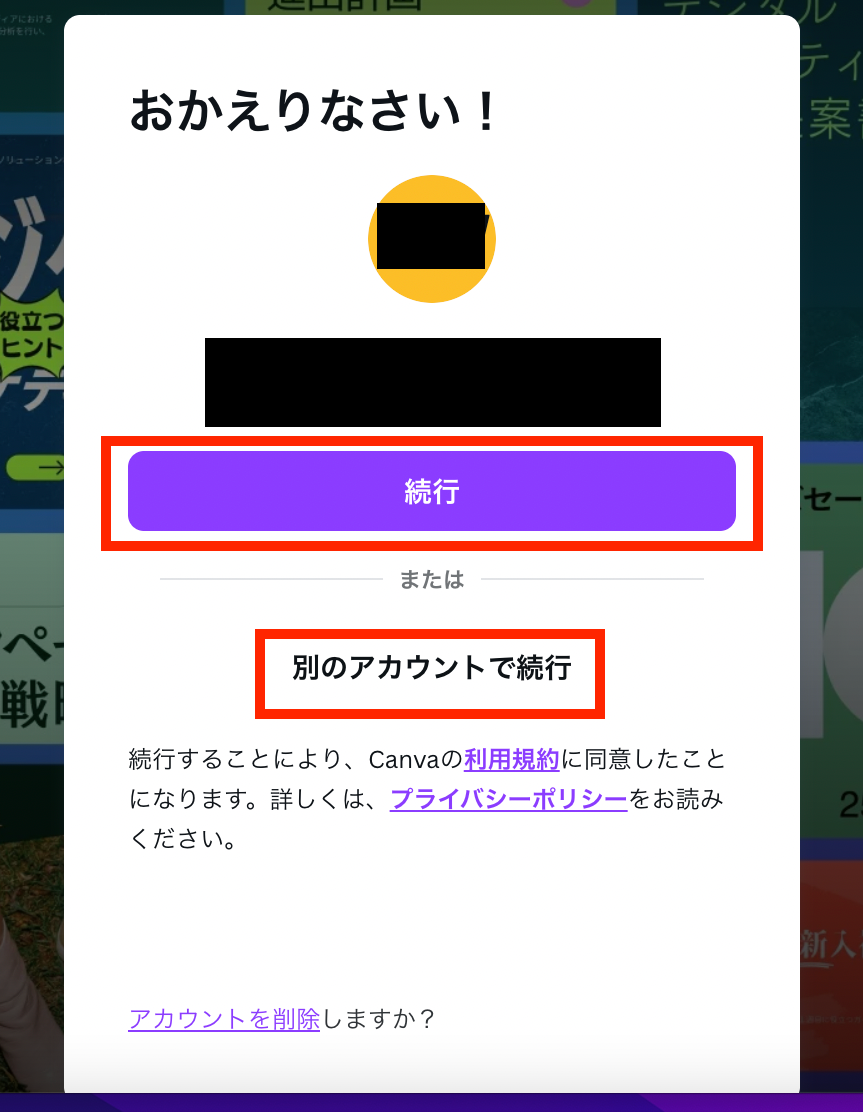
Canvaを検索するとアカウントが表示されるので「続行」もしくは「別のアカウントで続行」を選びましょう。
(※今回は「続行」からログインをしますね!)
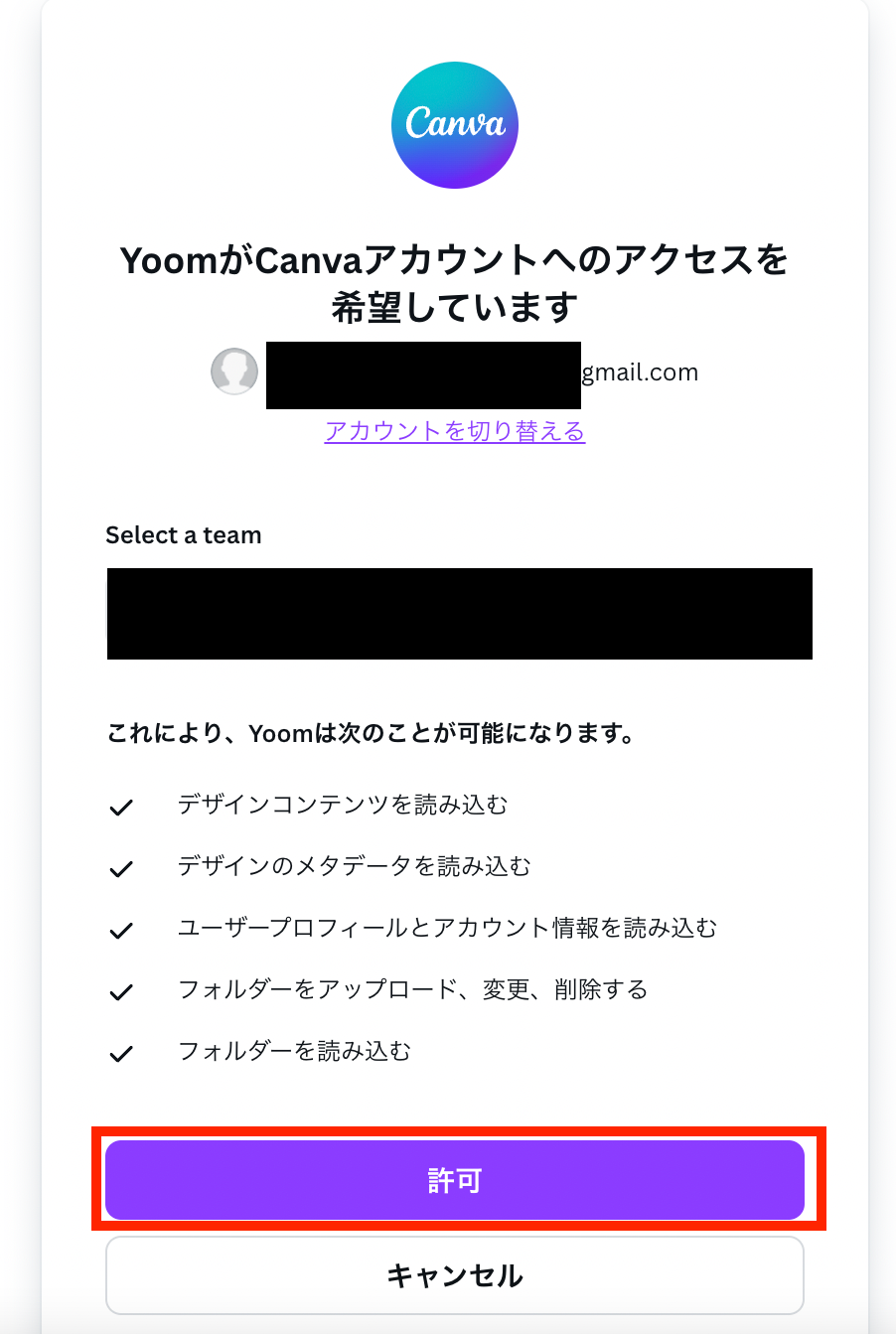
Yoomのアクセス権限のページが表示されるので内容を確認後「許可」をクリックします。
これでCanvaは連携完了です!
SlackとYoomの連携方法
Slackの連携方法は、以下の手順をご参照ください。
ステップ2:テンプレートをコピー
次に、今回使用するテンプレートをコピーします。
- 下のバナーの「試してみる」を押す。
- Yoomの登録がまだの場合は、登録を行う。
※すでに登録が完了している場合は、ログインしてください。
■概要Canvaで作成したデザインを更新するたびに、Slackでチームに共有する作業を手間に感じていませんか?手作業での通知は、共有漏れや遅延の原因にもなりかねません。このワークフローを活用すれば、Canvaでデザインが更新されたことを自動で検知し、指定のSlackチャンネルへ通知できます。これにより、デザインの更新に関する情報を迅速かつ確実にチームへ共有する体制を整えることが可能です。■このテンプレートをおすすめする方- Canvaで作成したデザインの更新情報を、チームに手作業で共有している方
- デザインの更新通知漏れを防ぎ、迅速な情報共有の仕組みを構築したい方
- 複数のデザインプロジェクトを管理しており、更新管理を効率化したい方
■このテンプレートを使うメリット- Canvaでデザインが更新されると自動でSlackに通知が飛ぶため、これまで手作業での共有に費やしていた時間を削減できます。
- 手作業による通知漏れや共有の遅延といったミスを防ぎ、デザインの更新情報をチームへ確実に伝達することが可能です。
■フローボットの流れ- はじめに、CanvaとSlackをYoomと連携します。
- 次に、トリガーでCanvaを選択し、「デザインが更新されたら」というアクションを設定します。
- 最後に、オペレーションでSlackの「チャンネルにメッセージを送る」アクションを設定し、通知したい内容を組み立てます。
※「トリガー」:フロー起動のきっかけとなるアクション、「オペレーション」:トリガー起動後、フロー内で処理を行うアクション
■このワークフローのカスタムポイント- Slackで通知を送るチャンネルは、チームの運用に合わせて任意で設定してください。
- Slackへ送るメッセージ本文も自由にカスタマイズが可能です。
■注意事項- CanvaとSlackのそれぞれとYoomを連携してください。
- トリガーは5分、10分、15分、30分、60分の間隔で起動間隔を選択できます。
- プランによって最短の起動間隔が異なりますので、ご注意ください。
- Canvaで作成したデザインの更新情報を、チームに手作業で共有している方
- デザインの更新通知漏れを防ぎ、迅速な情報共有の仕組みを構築したい方
- 複数のデザインプロジェクトを管理しており、更新管理を効率化したい方
- Canvaでデザインが更新されると自動でSlackに通知が飛ぶため、これまで手作業での共有に費やしていた時間を削減できます。
- 手作業による通知漏れや共有の遅延といったミスを防ぎ、デザインの更新情報をチームへ確実に伝達することが可能です。
- はじめに、CanvaとSlackをYoomと連携します。
- 次に、トリガーでCanvaを選択し、「デザインが更新されたら」というアクションを設定します。
- 最後に、オペレーションでSlackの「チャンネルにメッセージを送る」アクションを設定し、通知したい内容を組み立てます。
■このワークフローのカスタムポイント
- Slackで通知を送るチャンネルは、チームの運用に合わせて任意で設定してください。
- Slackへ送るメッセージ本文も自由にカスタマイズが可能です。
- CanvaとSlackのそれぞれとYoomを連携してください。
- トリガーは5分、10分、15分、30分、60分の間隔で起動間隔を選択できます。
- プランによって最短の起動間隔が異なりますので、ご注意ください。
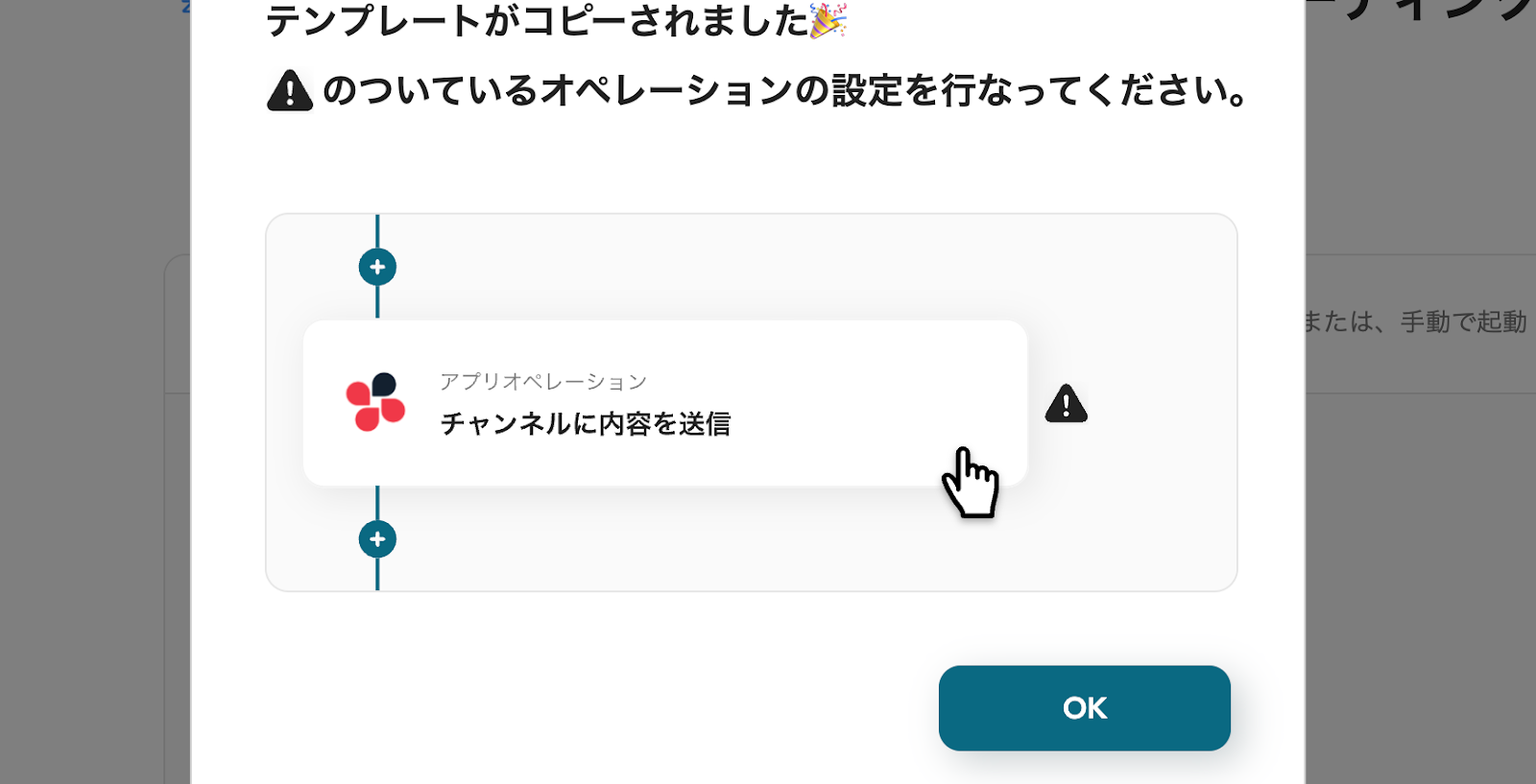
テンプレートが「マイプロジェクト」にコピーされると、このような画面が表示されます。
ステップ3:Canvaのトリガー設定
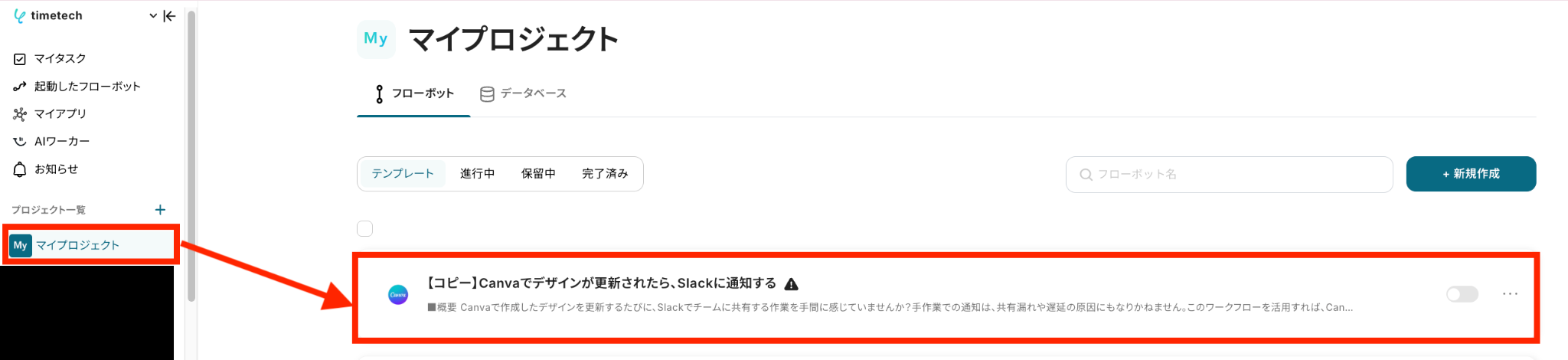
- コピーしたテンプレートを開く
左側にあるメニューの「マイプロジェクト」から、コピーしたテンプレートを開きます。
(※テンプレートをコピー後、すぐに設定する場合はテンプレートを開く操作は不要です。設定を中断した場合のみ「マイプロジェクト」から設定作業を再開します。)
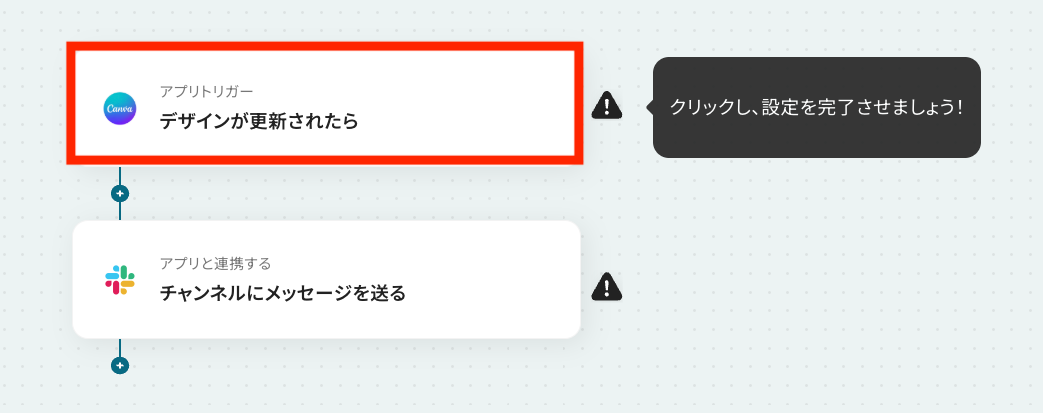
- アプリトリガー(Canva)を開く
「デザインが更新されたら」をクリックします。
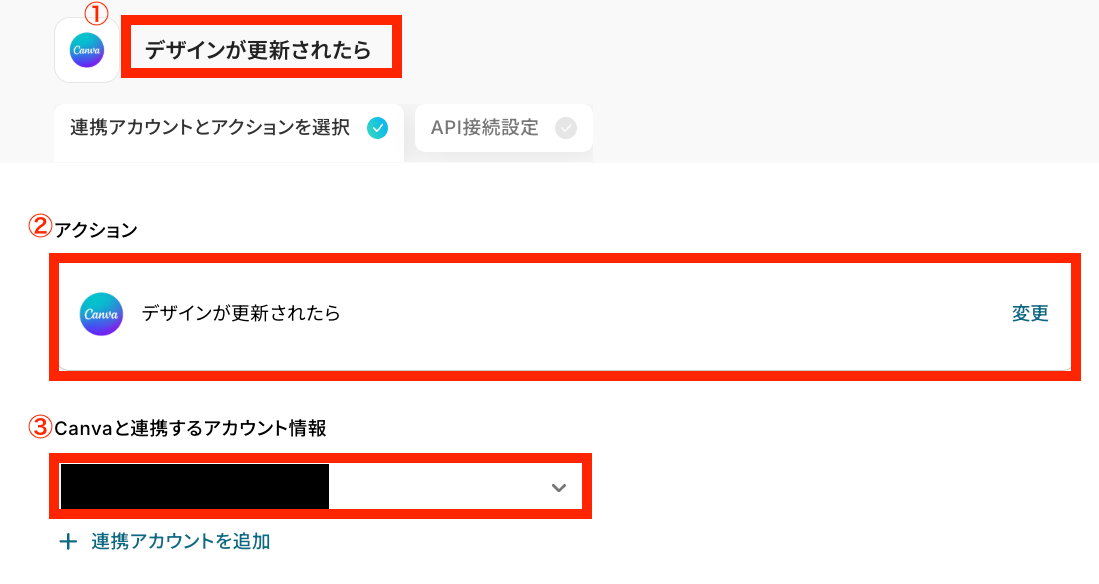
- 連携アカウントとアクションを選択する
必要箇所を入力していきます。
①タイトル:必要に応じて変更可能です。分かりやすい名前に修正してもOK!
②アクション:デフォルトで「デザインが更新されたら」が選択されているのでそのままでOK!
③Canvaと連携するアカウント情報:ステップ1で連携したアカウントが表示されていることを確認しましょう。
- APIの接続設定をする
まずはテスト用に実際にCanvaのデザインを更新しておきます!
今回は下の画像のデザインを更新しておきました。
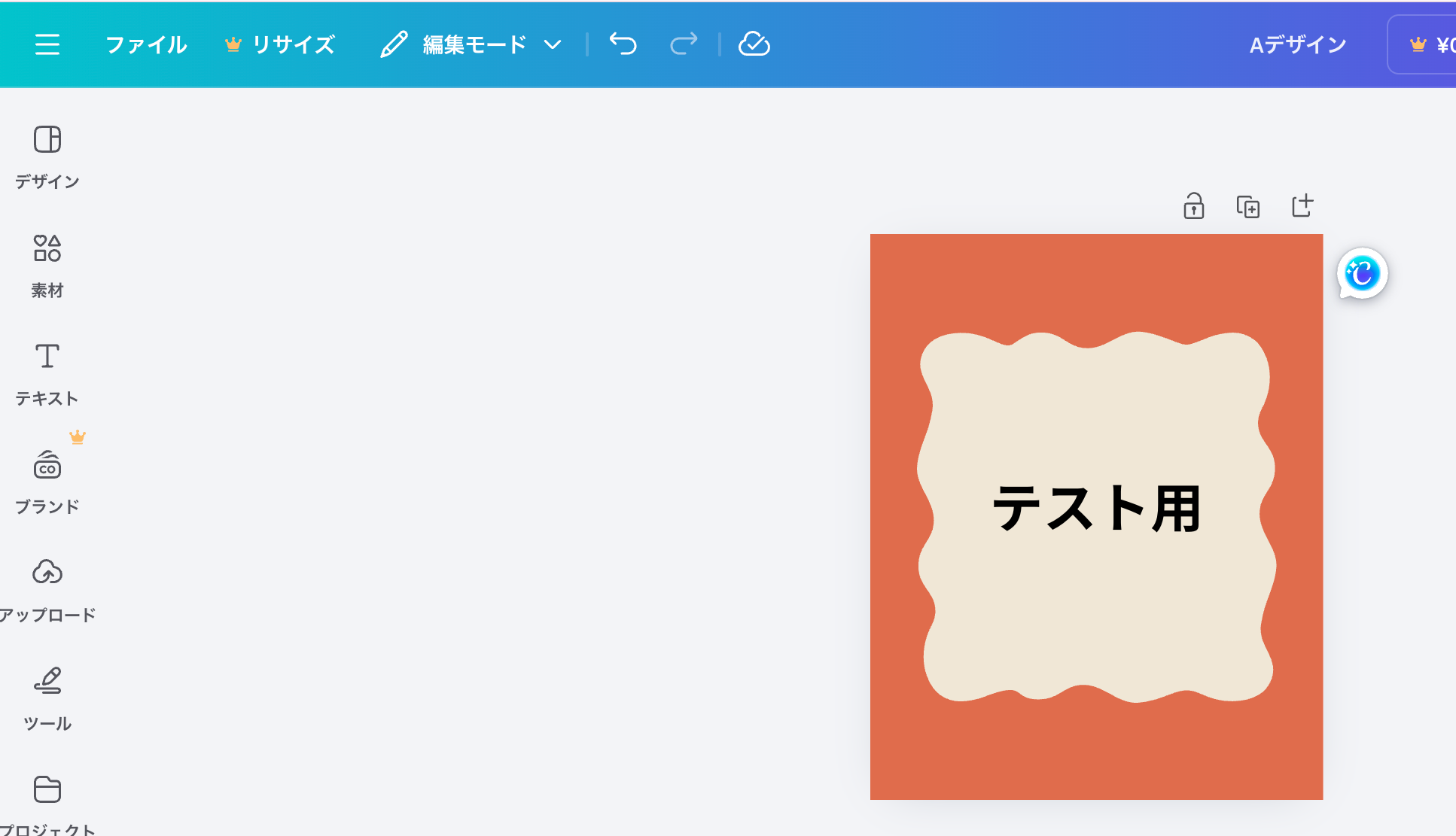
Canvaの準備ができたらYoomの画面に戻りましょう。
「トリガーの起動間隔」を5分・10分・15分・30分・60分から選択します。
基本的にはご契約プランの最短起動間隔に設定するのがオススメですよ!
※料金プランごとの最短起動間隔はこちらでご確認ください。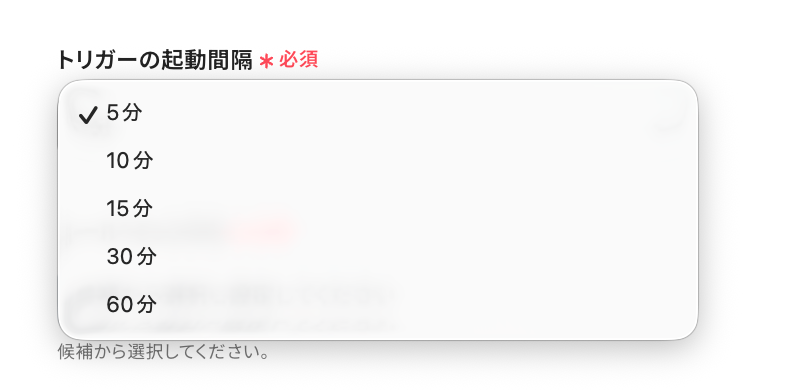
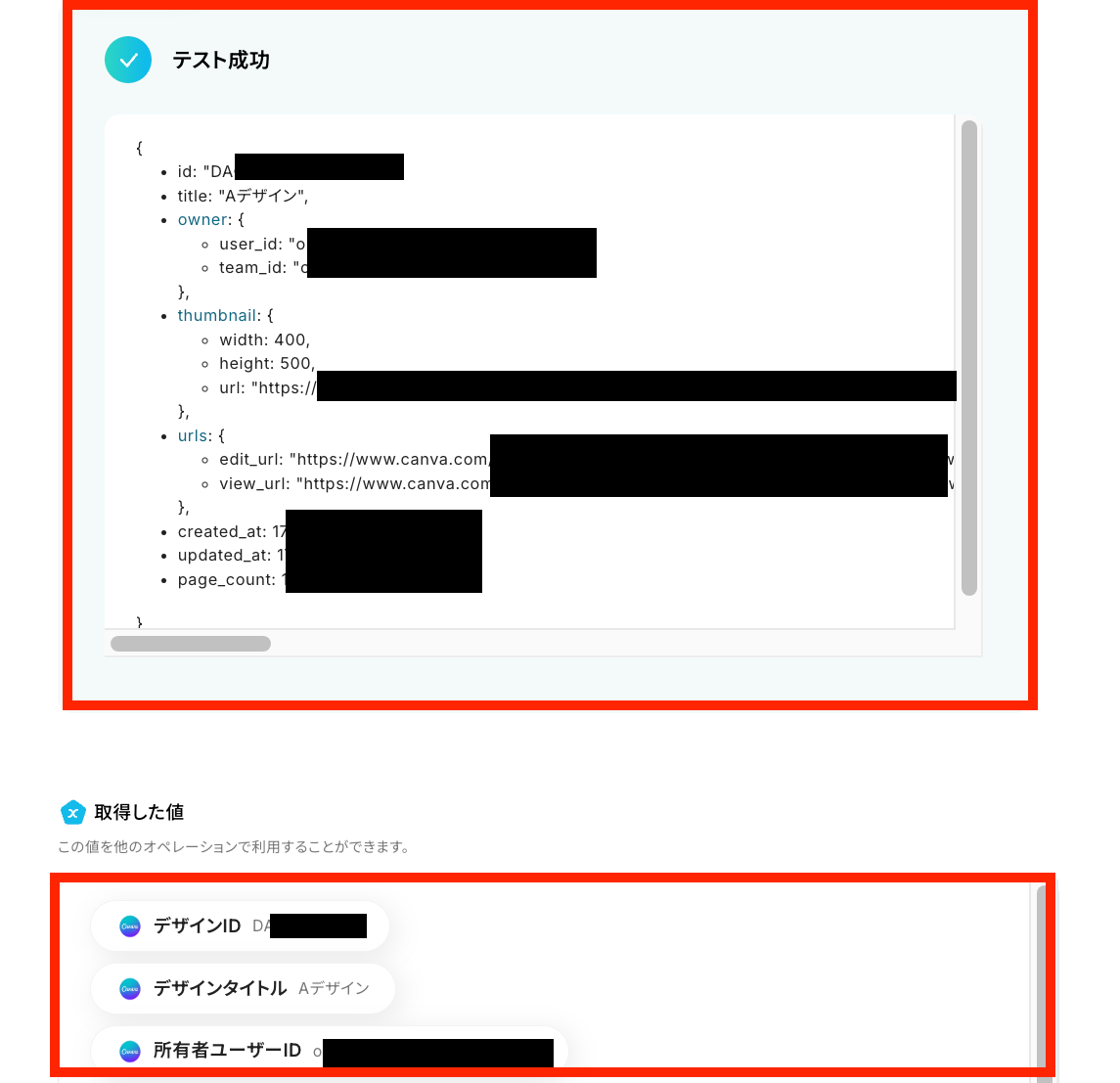
設定が完了したら「テスト」をクリックします。
テストに成功すると、先ほどテスト用に更新したCanvaの画像データが反映されるので、確認できたら「完了」をクリックしてください。
「取得した値」の表示された項目は今後の設定時に使用していきます!
詳しくはアウトプットについてをご参照ください。
ステップ4:Slackのアクション設定
- Slackのアクションを開く
「チャンネルにメッセージを送る」をクリックします。
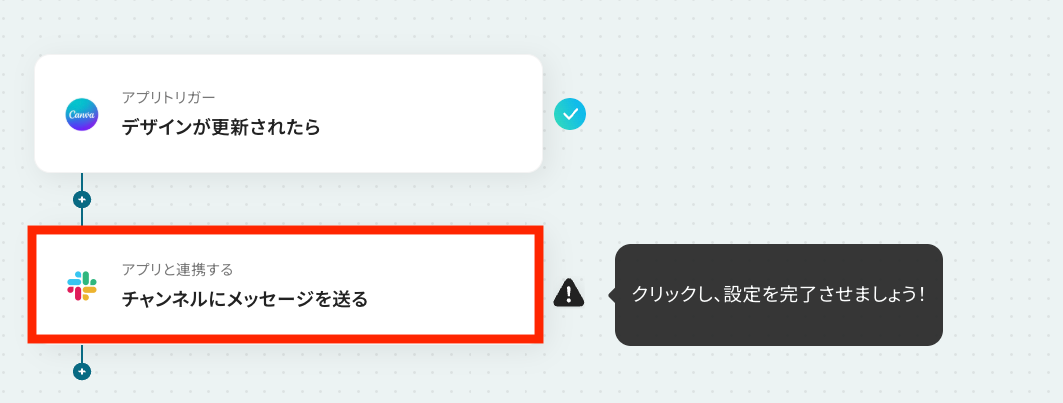
- 連携アカウントとアクションを選択する
ステップ3同様に、連携するアクションが正しく反映されているかなどを確認します。
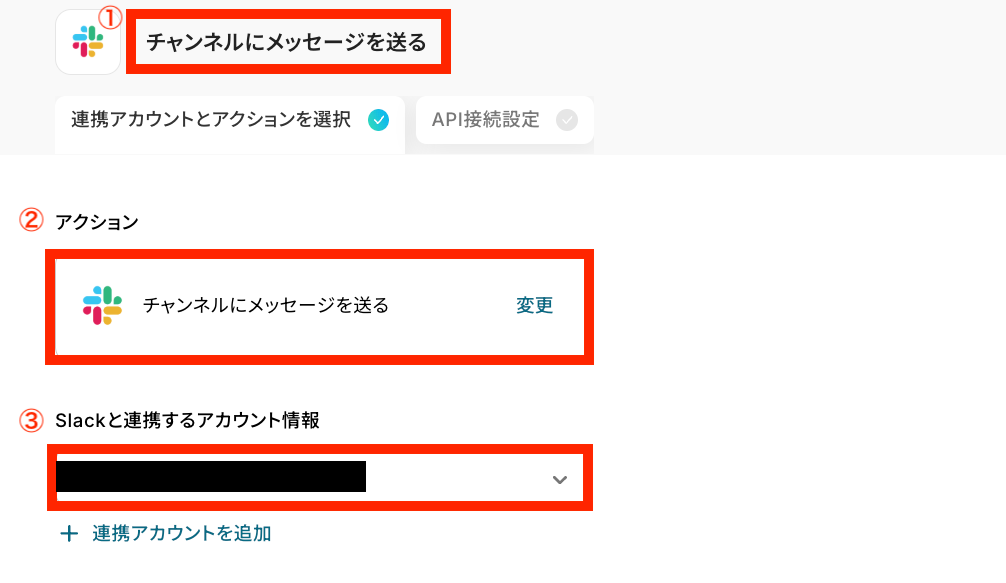
- APIの接続設定をする
「投稿先のチャンネルID」を設定します。
入力欄をクリックすると、候補一覧が表示されるので、通知先のチャンネルを選んでください!
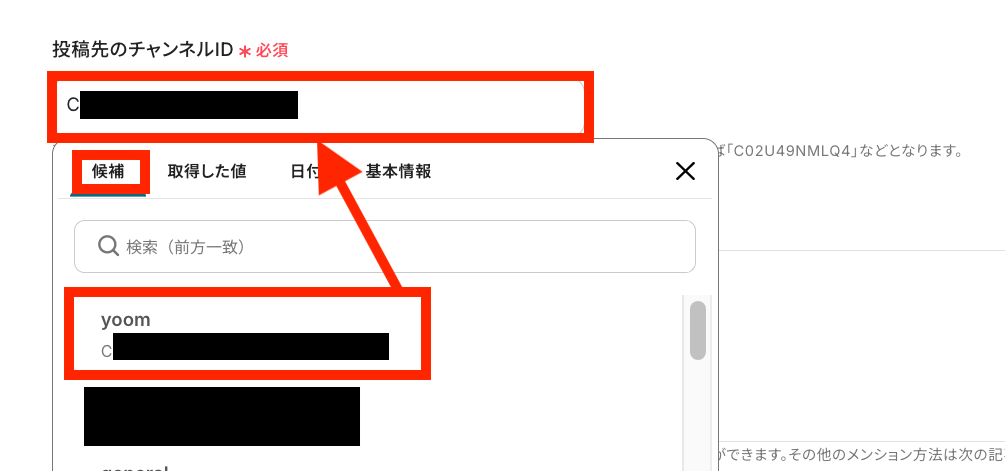
次に「メッセージ」を設定します。
ステップ3で取得した値を埋め込むことができます!
Canvaのデータを手入力してしまうと、フローボットが起動するたびに同じデータが反映されてしまうので注意してください。
画像のように手入力(固定値)と取得した値(変数)を組み合わせることで分かりやすい通知メッセージを作成できるのでオススメです。
【取得した値の埋め込み方法】
①入力欄をクリックして「取得した値」を表示
②「デザインが更新されたら」をクリック
③「デザインID」など埋め込みたい項目を選択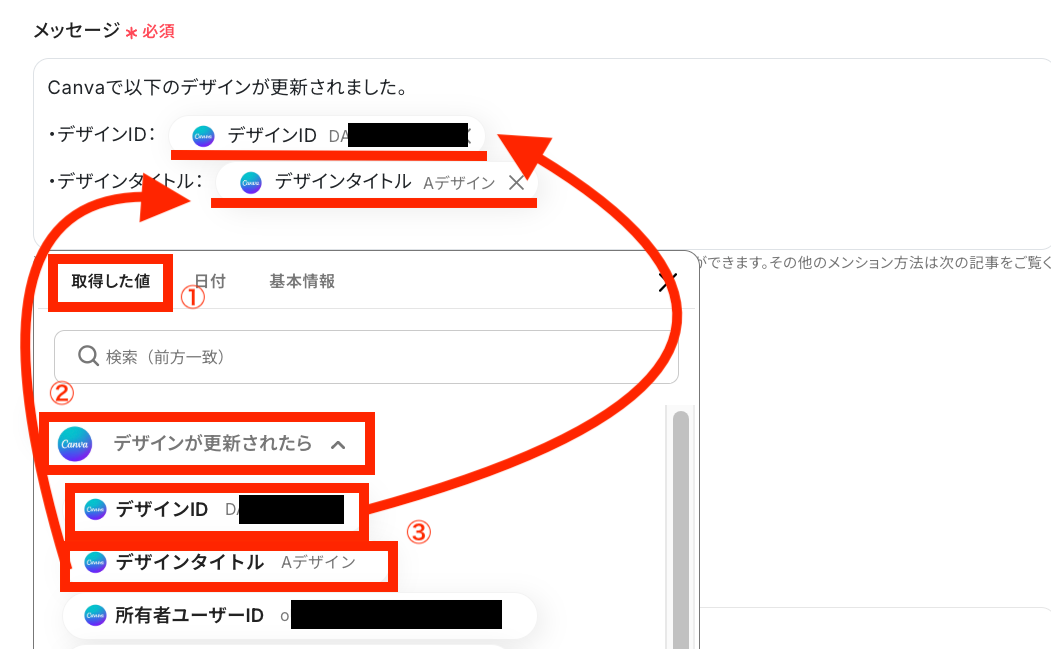
設定が完了したら「テスト」をクリックします。
テストに成功したら、実際に通知ができているかSlackを確認しましょう。
通知が届いていたら、Yoomの画面に戻って「完了」をクリックします。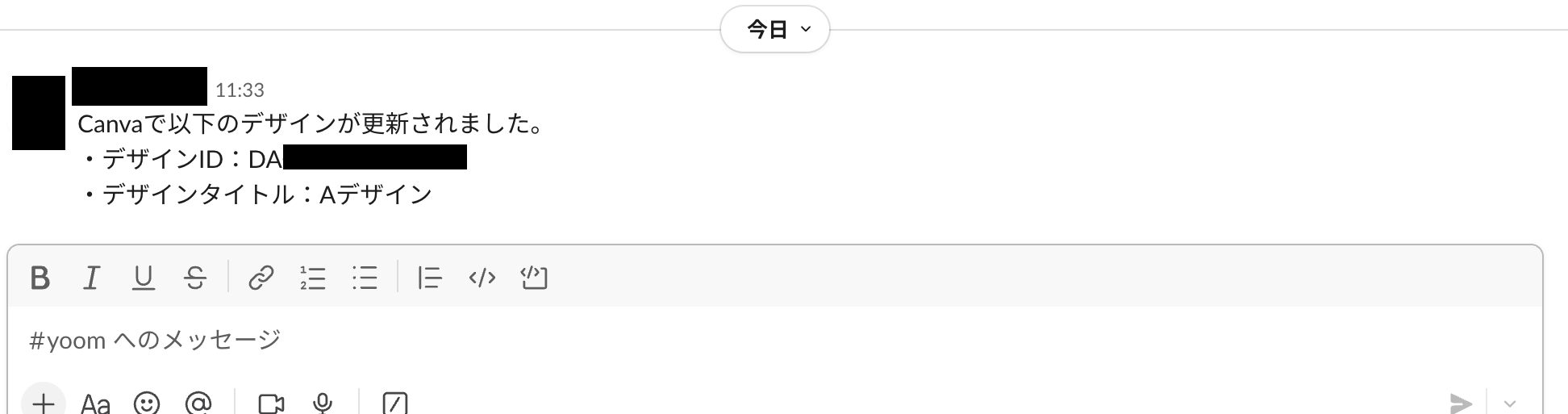
ステップ5:トリガーをONにして動作を確認
最後に「トリガーをON」をクリックして、自動化の設定は終了です。
正しく、フローボットが起動するか確認しましょう。
設定、お疲れ様でした!
以上が、Canvaでデザインが更新されたら、Slackに通知する連携手順になります!
CanvaのAPIを使ったその他の自動化例
CanvaのAPIを活用することで、様々な自動化の実現が可能になります。
Canvaを使った自動化例
Canvaを活用した業務フローの自動化では、GoogleフォームやJotform、Zoho Formsなどの回答結果をトリガーに、Canva内にプロジェクト用フォルダを自動作成することが可能です。また、Google スプレッドシートの行が更新された際に最新のデザインダウンロードリンクを取得したり、Microsoft Teamsのチャネルへそのリンクを自動で投稿したりできます。さらに、Asanaでのタスク登録やHubSpotでの製品作成、OneDriveへのファイル格納に連動してフォルダを整理するなど、デザイン管理の工程を幅広く自動化できます。
■概要
フォームに添付された請求書や申込書などのファイル内容を確認し、手動でCanvaにフォルダを作成する作業は、手間がかかる上に転記ミスも起こりがちではないでしょうか。このワークフローを活用すれば、フォームにファイルが添付されると、OCR機能がファイル内の文字情報を自動で読み取り、その内容をもとにCanvaにフォルダを自動で作成するため、こうした管理業務を効率化できます。
■このテンプレートをおすすめする方
- フォーム経由で受け取ったファイルをもとに、手作業でCanvaのフォルダを作成している方
- ファイル内の情報を手動で転記する際の入力ミスや、フォルダの作成漏れをなくしたい方
- Canvaでのデザインアセット管理を自動化し、クリエイティブ業務に集中したいと考えている方
■このテンプレートを使うメリット
- フォーム送信をトリガーに、OCRでの文字抽出からCanvaでのフォルダ作成までを自動化し、これまで手作業で行っていた時間を短縮できます。
- 手作業によるファイル内容の確認や転記が不要になるため、情報の入力間違いやフォルダの作成漏れといったヒューマンエラーの発生を防ぎます。
■フローボットの流れ
- はじめに、CanvaをYoomと連携します。
- 次に、トリガーでフォームを選択し、「フォームが送信されたら」というアクションを設定し、ファイルを添付できる項目を追加します。
- 次に、オペレーションでOCR機能を選択し、「画像・PDFから文字を読み取る」アクションを設定し、フォームから受け取ったファイルを指定します。
- 最後に、オペレーションでCanvaを選択し、「フォルダの作成」アクションを設定します。フォルダ名にはOCRで読み取ったテキスト情報などを活用します。
※「トリガー」:フロー起動のきっかけとなるアクション、「オペレーション」:トリガー起動後、フロー内で処理を行うアクション
■このワークフローのカスタムポイント
- トリガーとなるフォームでは、添付ファイル以外にテキストボックスやチェックボックスなど、業務に必要な項目を自由に設定できます。
- OCR機能のオペレーションでは、読み取ったテキストの中から特定のキーワードや正規表現を用いて、必要な情報だけを抽出するよう設定が可能です。
- Canvaでフォルダを作成する際に、特定の親フォルダ内に作成するようIDを設定できます。また、フォルダ名はOCRで抽出した情報や固定テキストを組み合わせて自由に命名できます。
■注意事項
- CanvaとYoomを連携してください。
- OCRのAIオペレーションはチームプラン・サクセスプランでのみご利用いただける機能となっております。フリープラン・ミニプランの場合は設定しているフローボットのオペレーションはエラーとなりますので、ご注意ください。
- チームプランやサクセスプランなどの有料プランは、2週間の無料トライアルを行うことが可能です。無料トライアル中には制限対象のアプリやAI機能(オペレーション)を使用することができます。
■概要Zoho Formsでアンケートや申込フォームの回答を受け取った後、Canvaでデザイン制作用のフォルダを手作業で作成していませんか?この作業は、件数が増えるにつれて手間がかかるだけでなく、フォルダの作成漏れといったミスの原因にもなります。このワークフローを活用すれば、Zoho Formsでフォームが送信されると同時にCanvaにフォルダが自動作成されるため、こうした定型業務を効率化し、より重要なクリエイティブ業務に集中できます。
■このテンプレートをおすすめする方- Zoho Formsで収集した情報をもとに、Canvaでデザイン制作を行っている方
- 手作業でのフォルダ作成に時間がかかり、非効率だと感じているチームの方
- フォルダの作成漏れや命名規則の間違いなどのミスをなくしたいと考えている方
■このテンプレートを使うメリット- Zoho Formsに回答が送信されると、自動でCanvaにフォルダが作成されるため、これまで手作業で行っていた時間を短縮することができます。
- 手作業によるフォルダの作成漏れや命名規則の間違いといったヒューマンエラーを防ぎ、制作物の管理体制を円滑にすることに繋がります。
■フローボットの流れ- はじめに、Zoho FormsとCanvaをYoomと連携します。
- 次に、トリガーでZoho Formsを選択し、「フォームが送信されたら」というアクションを設定し、対象のフォームを指定します。
- 最後に、オペレーションでCanvaを選択し、「フォルダの作成」アクションを設定します。
※「トリガー」:フロー起動のきっかけとなるアクション、「オペレーション」:トリガー起動後、フロー内で処理を行うアクション
■このワークフローのカスタムポイント- Zoho Formsで設定するトリガーでは、自動化の起点としたいフォームを自由に設定できます。また、フォーム内の質問項目や回答形式も任意でカスタムすることが可能です。
- Canvaでフォルダを作成するオペレーションでは、Zoho Formsの回答内容を引用してフォルダ名を動的に設定するなど、作成するフォルダの内容を任意にカスタマイズできます。
■注意事項- Zoho Forms、CanvaのそれぞれとYoomを連携してください。
- Zoho FormsのWebhook設定については、以下の「Zoho FormsのWebhook設定方法」をご参照ください。
■概要
OneDriveに保存した請求書や契約書などの内容を確認し、Canvaでデザイン制作用のフォルダを手作業で作成する業務に手間を感じていませんか。案件数が増えると、フォルダの作成漏れや名称の間違いといったミスも起こりがちです。このワークフローを活用すれば、OneDriveの特定フォルダにファイルが保存されるだけで、OCR機能がファイル内の文字情報を自動で読み取り、その情報を使ってCanvaにフォルダを自動で作成するため、こうした課題を解消できます。
■このテンプレートをおすすめする方
- OneDriveとCanvaを利用しており、書類管理からデザイン制作までの流れを効率化したい方
- 手作業によるフォルダ作成やファイル名の入力ミスをなくし、業務の正確性を高めたい方
- OCR技術を活用して、PDFなどの書類情報をデータ化し、業務に活用したいと考えている方
■このテンプレートを使うメリット
- OneDriveへのファイル保存を起点に、OCRでの読取りからCanvaのフォルダ作成までが自動で完結するため、これまで手作業で行っていた一連の作業時間を短縮できます。
- 書類から読み取ったテキスト情報を基にフォルダを作成するため、手入力によるクライアント名や案件名の転記ミスといったヒューマンエラーの防止に繋がります。
■フローボットの流れ
- はじめに、OneDriveとCanvaをYoomと連携します。
- 次に、トリガーでOneDriveを選択し、「特定フォルダ内にファイルが作成または更新されたら」を設定します。
- 次に、オペレーションで分岐機能を設定し、特定の条件に応じて後続の処理を分岐させます。
- 次に、オペレーションでOneDriveの「ファイルをダウンロード」を設定し、トリガーで検知したファイルを取得します。
- 次に、オペレーションでOCR機能の「画像・PDFから文字を読み取る」を設定し、ファイルからテキスト情報を抽出します。
- 最後に、オペレーションでCanvaの「フォルダの作成」を設定し、OCRで読み取った情報を基にフォルダを作成します。
※「トリガー」:フロー起動のきっかけとなるアクション、「オペレーション」:トリガー起動後、フロー内で処理を行うアクション
■このワークフローのカスタムポイント
- OneDriveのトリガー設定では、どのドライブのどのフォルダを監視対象とするか、ドライブIDとフォルダIDを任意で設定してください。
- OCR機能で文字を読み取る際、書類内のどの部分のテキストを抽出するかを任意で指定できます。
- Canvaでフォルダを作成する際、どの親フォルダの中に作成するかを親フォルダIDで指定できます。また、フォルダ名は、OCRで取得した情報や固定のテキストを組み合わせて設定することが可能です。
■注意事項
- One Drive、CanvaのそれぞれとYoomを連携してください。
- トリガーは5分、10分、15分、30分、60分の間隔で起動間隔を選択できます。
- プランによって最短の起動間隔が異なりますので、ご注意ください。
- Microsoft365(旧Office365)には、家庭向けプランと一般法人向けプラン(Microsoft365 Business)があり、一般法人向けプランに加入していない場合には認証に失敗する可能性があります。
- OCRまたは音声を文字起こしするAIオペレーションはチームプラン・サクセスプランでのみご利用いただける機能となっております。フリープラン・ミニプランの場合は設定しているフローボットのオペレーションはエラーとなりますので、ご注意ください。
- チームプランやサクセスプランなどの有料プランは、2週間の無料トライアルを行うことが可能です。無料トライアル中には制限対象のアプリやAI機能(オペレーション)を使用することができます。
- 分岐はミニプラン以上のプランでご利用いただける機能(オペレーション)となっております。フリープランの場合は設定しているフローボットのオペレーションはエラーとなりますので、ご注意ください。
- ミニプランなどの有料プランは、2週間の無料トライアルを行うことが可能です。無料トライアル中には制限対象のアプリや機能(オペレーション)を使用することができます。
- アプリの仕様上、ファイルの作成日時と最終更新日時が同一にならない場合があり、正しく分岐しない可能性があるのでご了承ください。
■概要チーム内でデザインデータを共有する際、毎回Canvaを開いて目的のデザインを探し、ダウンロードリンクをコピーしてMicrosoft Teamsに貼り付ける作業は、地味に時間を奪われるのではないでしょうか。このワークフローを活用すれば、Microsoft Teamsの特定のチャネルにメッセージを送信するだけで、指定したCanvaのデザインのダウンロードリンクが自動で返信されるため、こうした定型業務を効率化できます。■このテンプレートをおすすめする方- Microsoft TeamsとCanvaを連携させ、デザインデータの共有を効率化したいと考えている方
- チーム内での定型的な依頼や共有作業に時間を取られ、コア業務に集中できない方
- 手作業によるリンクの貼り間違いや、共有漏れなどのミスを防ぎたいと考えている方
■このテンプレートを使うメリット- Microsoft Teamsでのメッセージを起点にCanvaのデザイン共有が完結するため、手作業によるアプリ間の往復作業が減り、時間を短縮できます。
- 自動で正しいデザインのダウンロードリンクが送信されるため、手作業によるリンクの貼り間違いや、共有漏れといったヒューマンエラーを防ぎます。
■フローボットの流れ- はじめに、Microsoft TeamsとCanvaをYoomと連携します。
- 次に、トリガーでMicrosoft Teamsを選択し、「チャネルにメッセージが送信されたら」というアクションを設定します。
- 続いて、Canvaの「デザインを検索」アクションを設定し、特定のデザインを探します。
- 次に、Canvaの「デザインをエクスポートするジョブを作成」アクションと、「デザインのダウンロードリンクを取得」アクションを順に設定します。
- 最後に、Microsoft Teamsの「チャネルにメッセージを送る」アクションを設定し、取得したダウンロードリンクを送信します。
※「トリガー」:フロー起動のきっかけとなるアクション、「オペレーション」:トリガー起動後、フロー内で処理を行うアクション■このワークフローのカスタムポイント- Canvaの「デザインを検索」アクションでは、キーワードやフォルダを指定して、共有したいデザインを特定するための検索条件を自由に設定できます。
- Microsoft Teamsへの通知設定では、メッセージを送信するチャネルを任意で指定できるだけでなく、本文に固定のテキストやCanvaから取得したダウンロードリンクなどを自由に組み込んでカスタマイズできます。
■注意事項- Microsoft Teams、CanvaのそれぞれとYoomを連携してください。
- Microsoft365(旧Office365)には、家庭向けプランと一般法人向けプラン(Microsoft365 Business)があり、一般法人向けプランに加入していない場合には認証に失敗する可能性があります。
- トリガーは5分、10分、15分、30分、60分の間隔で起動間隔を選択できます。
- プランによって最短の起動間隔が異なりますので、ご注意ください。
■概要Jotformで集めたアンケートや申し込みフォームの回答をもとに、Canvaで手動でフォルダを作成する作業に手間を感じていませんか。一つ一つの作業は単純でも、件数が増えると大きな負担になり、フォルダの作成漏れや命名ミスにつながることもあります。このワークフローを活用すれば、Jotformでフォームが送信されると、Canvaに自動でフォルダが作成されるため、こうした定型業務の効率化を実現します。■このテンプレートをおすすめする方- Jotformで集めた回答に基づき、Canvaでデザインアセットを管理している方
- 手作業でのフォルダ作成に時間がかかり、本来の業務に集中できていないと感じる方
- フォームの回答者ごとに成果物を整理する業務を、自動化したいと考えている方
■このテンプレートを使うメリット- Jotformへの回答送信をきっかけに、Canvaのフォルダ作成が自動で行われるため、これまで手作業に費やしていた時間を短縮することができます。
- 手作業によるフォルダの作成漏れや、回答者とフォルダ名の不一致といったヒューマンエラーの防止に繋がります。
■フローボットの流れ- はじめに、JotformとCanvaをYoomと連携します。
- 次に、トリガーでJotformを選択し、「フォームが送信されたら」というアクションを設定して、対象のフォームを指定します。
- 続いて、オペレーションでJotformの「最新の回答を取得する」アクションを設定し、送信された回答データを取得します。
- 最後に、オペレーションでCanvaの「フォルダの作成」アクションを設定し、取得した回答データをもとにフォルダを作成します。
※「トリガー」:フロー起動のきっかけとなるアクション、「オペレーション」:トリガー起動後、フロー内で処理を行うアクション■このワークフローのカスタムポイント- Jotformのトリガー設定では、自動化の対象としたいフォームを任意で選択できます。また、取得する回答項目も自由に設定可能です。
- Canvaでフォルダを作成する際、フォルダ名を任意で設定できます。Jotformの回答内容(氏名や会社名など)を組み込んで、動的にフォルダ名を生成することも可能です。
■注意事項- JotformとCanvaのそれぞれとYoomを連携してください。
- JotformのWebhook設定方法は「JotformのWebhook設定と最新回答取得方法について」をご参照ください。
■概要
HubSpotで新しい製品情報を登録するたびに、Canvaでデザインアセットを管理するためのフォルダを手作業で作成していませんか?
この定型的な作業は手間がかかるだけでなく、フォルダの作成漏れや命名規則の不統一といったヒューマンエラーの原因にもなり得ます。
このワークフローを活用することで、HubSpotに製品が作成されると同時に、Canvaに指定したフォルダが自動で作成され、製品管理とデザイン制作の連携をスムーズにします。
■このテンプレートをおすすめする方
- HubSpotとCanvaを併用し、製品ごとにデザインアセットを管理している方
- 手作業によるフォルダ作成に手間を感じており、作成漏れなどのミスを防ぎたい方
- 製品登録からマーケティング素材作成までの一連の流れを効率化したい方
■このテンプレートを使うメリット
- HubSpotでの製品作成をトリガーにCanvaのフォルダが自動で作成されるため、これまで手作業に費やしていた時間を短縮できます。
- 手作業で起こりうるフォルダの作成忘れや命名ミスを防ぎ、製品とデザインアセットの管理体制を整えることに繋がります。
■フローボットの流れ
- はじめに、HubSpotとCanvaをYoomと連携します。
- 次に、トリガーでHubSpotの「製品が作成されたら」というアクションを設定します。
- 最後に、オペレーションでCanvaの「フォルダの作成」アクションを設定することで、Canvaに自動でフォルダが作成されます。
※「トリガー」:フロー起動のきっかけとなるアクション、「オペレーション」:トリガー起動後、フロー内で処理を行うアクション
■このワークフローのカスタムポイント
- 「フォルダの作成」では、HubSpotのトリガーで取得した「製品名」などの情報を動的に含めることで、どの製品のフォルダか一目でわかるようになります。
■注意事項
- Canva、HubSpotのそれぞれとYoomを連携してください。
- トリガーは5分、10分、15分、30分、60分の間隔で起動間隔を選択できます。
- プランによって最短の起動間隔が異なりますので、ご注意ください。
■概要Googleフォームで収集したクリエイティブ制作依頼やイベント申し込みなどの情報をもとに、Canvaで手動でフォルダを作成する作業に手間を感じていませんか?件数が増えるほど作業は煩雑になり、フォルダの作成漏れや命名ミスといったヒューマンエラーにも繋がりかねません。このワークフローを活用すれば、Googleフォームへの回答をトリガーとしてCanvaに自動でフォルダを作成し、受付から制作準備までをスムーズに連携させることが可能です。■このテンプレートをおすすめする方- Googleフォームで受け付けた依頼をもとに、Canvaで手動でフォルダを作成している方
- フォーム回答とデザインアセットの管理を紐付け、業務を効率化したいと考えている方
- クリエイティブ制作の受付から案件管理までの一連の流れを自動化したいマーケティング担当者の方
■このテンプレートを使うメリット- Googleフォームへの回答と同時にCanvaに自動でフォルダが作成されるため、これまで手作業で行っていた時間を短縮することができます。
- 手作業によるフォルダの作成漏れや、フォームの回答内容と異なる名称で作成してしまうなどのヒューマンエラーを防ぎ、業務の正確性を高めます。
■フローボットの流れ- はじめに、GoogleフォームとCanvaをYoomと連携します。
- 次に、トリガーでGoogleフォームを選択し、「フォームに回答が送信されたら」というアクションを設定し、対象のフォームを指定します。
- 最後に、オペレーションでCanvaを選択し、「フォルダの作成」アクションを設定します。フォルダ名には、Googleフォームの回答内容を動的に反映させます。
※「トリガー」:フロー起動のきっかけとなるアクション、「オペレーション」:トリガー起動後、フロー内で処理を行うアクション■このワークフローのカスタムポイント- Googleフォームのトリガー設定では、収集したい情報に応じて質問項目や回答形式を自由にカスタマイズしてください。
- Canvaでフォルダを作成する際、フォルダ名は任意の値で設定できます。Googleフォームの回答から「会社名」や「案件名」などの情報を取得し、それらを組み合わせたフォルダ名にすることも可能です。
■注意事項- GoogleフォームとCanvaのそれぞれとYoomを連携してください。
- トリガーは5分、10分、15分、30分、60分の間隔で起動間隔を選択できます。
- プランによって最短の起動間隔が異なりますので、ご注意ください。
- Googleフォームをトリガーとして使用した際の回答内容を取得する方法は「Googleフォームトリガーで、回答内容を取得する方法」を参照ください。
■概要Google スプレッドシートで管理している情報をもとに、Canvaで作成したデザインの共有リンクを手作業で一つひとつ貼り付けていませんか。この作業は単純ですが、件数が増えると手間がかかり、リンクの貼り間違いといったミスも起こりがちです。このワークフローを活用すれば、Google スプレッドシートの行更新をトリガーに、Canvaのデザインのエクスポートとダウンロードリンクの取得・転記が自動で完結するため、こうした課題を解消できます。■このテンプレートをおすすめする方- Google スプレッドシートとCanvaを日常的に利用し、手作業での連携に手間を感じている方
- デザインの共有や管理プロセスを自動化し、作業の抜け漏れを防ぎたいデザイナーやディレクターの方
- 手作業によるリンクの貼り間違いなどのヒューマンエラーをなくし、業務品質を向上させたい方
■このテンプレートを使うメリット- スプレッドシート更新時にCanvaのリンク取得と転記が自動実行され、手作業の時間を短縮することができます。
- 手作業によるリンクの貼り間違いや、更新漏れといったヒューマンエラーのリスク軽減に繋がります。
■フローボットの流れ- はじめに、Google スプレッドシートとCanvaをYoomと連携します。
- トリガーでGoogle スプレッドシートを選択し、「行が更新されたら」というアクションを設定します。
- オペレーションでCanvaの「デザインをエキスポートするジョブを作成」アクションを設定し、トリガーで取得した情報をもとにエクスポートするデザインを指定します。
- Canvaの「デザインのダウンロードリンクを取得」アクションで、先ほど作成したジョブIDを基にリンクを取得します。
- 最後に、Google スプレッドシートの「レコードを更新する」アクションを設定し、取得したダウンロードリンクを更新された行の特定のセルに書き込みます。
※「トリガー」:フロー起動のきっかけとなるアクション、「オペレーション」:トリガー起動後、フロー内で処理を行うアクション■このワークフローのカスタムポイント- ご利用の前に、お使いのGoogle スプレッドシートとCanvaのアカウントを、それぞれYoomと連携させてください。
- Google スプレッドシートのトリガー設定では、どのファイルのどのシートの行更新を検知するかを任意で指定する必要があります。
- Canvaのオペレーションでは、スプレッドシートのどの列にある情報(デザインIDなど)を基にエクスポートするかを設定してください。
- 最後のGoogle スプレッドシートへの書き込み設定では、取得したダウンロードリンクをどの列に更新するかを指定します。
■注意事項- Google スプレッドシートとCanvaをそれぞれYoomと連携させる必要があります。
- トリガーは5分、10分、15分、30分、60分の間隔で起動間隔を選択できます。
- プランによって最短の起動間隔が異なりますので、ご注意ください。
- Googleスプレッドシートをアプリトリガーとして使用する際の注意事項は「【アプリトリガー】Googleスプレッドシートのトリガーにおける注意事項」を参照してください。
■概要
Discordでプロジェクトの依頼を受けてCanvaでデザインを作成する際、都度手動でフォルダを作成する作業に手間を感じていませんか。
こうした手作業は、制作の遅れやフォルダの作成漏れに繋がることもあります。
このワークフローを活用すれば、Discordの特定チャンネルへのメッセージ送信をきっかけに、Canvaに自動でフォルダを作成できます。
手作業をなくし、デザイン制作の初動をスムーズにすることで、コア業務に集中できる環境を整えることができるでしょう。
■このテンプレートをおすすめする方
- DiscordとCanvaを日常的に利用し、制作物の管理を効率化したい方
- 手作業でのフォルダ作成に手間を感じており、ヒューマンエラーを減らしたいと考えている方
- チーム内の制作フローを自動化し、生産性を向上させたい方
■このテンプレートを使うメリット
- Discordにメッセージを投稿するだけでCanvaのフォルダが自動で作成されるため、これまで手作業で行っていたフォルダ作成の時間を短縮できます。
- 手作業によるフォルダの作成漏れや、命名規則の間違いといったヒューマンエラーを防ぎ、制作管理の正確性を高めることに繋がります。
■フローボットの流れ
- はじめに、DiscordとCanvaをYoomと連携します。
- 次に、トリガーでDiscordの「チャンネルでメッセージが送信されたら」というアクションを設定します。
- 続いて、オペレーションでCanvaの「フォルダの作成」アクションを設定します。ここで、トリガーで取得したメッセージ内容をフォルダ名に設定することも可能です。
- 最後に、Discordの「メッセージを送信」アクションを設定し、Canvaにフォルダが作成された旨を指定のチャンネルに通知します。
※「トリガー」:フロー起動のきっかけとなるアクション、「オペレーション」:トリガー起動後、フロー内で処理を行うアクション
■このワークフローのカスタムポイント
- 通知メッセージの本文は、「フォルダを作成しました」といった固定のテキストに加え、前のステップで取得した値を埋め込むことができます。
■注意事項
- Canva、DiscordのそれぞれとYoomを連携してください。
- トリガーは5分、10分、15分、30分、60分の間隔で起動間隔を選択できます。
- プランによって最短の起動間隔が異なりますので、ご注意ください。
■概要
Asanaで新しいタスクを管理する際、関連するクリエイティブを保管するためにCanvaで都度フォルダを作成する作業は手間がかかるものです。この繰り返し作業は、本来の業務時間を圧迫するだけでなく、フォルダの作成漏れといったミスを引き起こす原因にもなります。このワークフローを活用すれば、Asanaでタスクが登録されると同時に、Canvaに指定したフォルダが自動で作成されるため、こうした課題を解消し、クリエイティブ制作を円滑に開始できます。
■このテンプレートをおすすめする方
- AsanaとCanvaを併用し、クリエイティブ管理を効率化したいと考えている方
- タスクとデザインアセットの紐付け作業に手間を感じているチームリーダーの方
- 手作業によるフォルダの作成漏れや、命名規則の不統一を防ぎたい方
■このテンプレートを使うメリット
- Asanaへのタスク登録を起点にCanvaのフォルダが自動作成されるため、これまで手作業で行っていた時間を短縮し、より重要な業務に時間を充てられます。
- 手作業によるフォルダの作成漏れや命名ミスといったヒューマンエラーを防ぎ、クリエイティブアセットの管理を正確に行うことができます。
■フローボットの流れ
- はじめに、AsanaとCanvaをYoomと連携します。
- 次に、トリガーでAsanaを選択し、「特定のプロジェクトに新しいタスクが追加されたら」というアクションを設定します。
- 最後に、オペレーションでCanvaの「フォルダの作成」アクションを設定し、Asanaのタスク情報を基にフォルダが作成されるようにします。
※「トリガー」:フロー起動のきっかけとなるアクション、「オペレーション」:トリガー起動後、フロー内で処理を行うアクション
■このワークフローのカスタムポイント
- Asanaのトリガー設定では、対象のワークスペースIDやプロジェクトIDを任意で指定できるほか、フローが起動する間隔も設定可能です。
- Canvaでフォルダを作成するアクションでは、Asanaのタスク名などを変数として利用してフォルダ名を指定したり、特定の親フォルダID配下に作成したりできます。
■注意事項
- AsanaとCanvaのそれぞれとYoomを連携してください。
- トリガーは5分、10分、15分、30分、60分の間隔で起動間隔を選択できます。
- プランによって最短の起動間隔が異なりますので、ご注意ください。
■概要
フォームに添付された請求書や申込書などのファイル内容を確認し、手動でCanvaにフォルダを作成する作業は、手間がかかる上に転記ミスも起こりがちではないでしょうか。このワークフローを活用すれば、フォームにファイルが添付されると、OCR機能がファイル内の文字情報を自動で読み取り、その内容をもとにCanvaにフォルダを自動で作成するため、こうした管理業務を効率化できます。
■このテンプレートをおすすめする方
- フォーム経由で受け取ったファイルをもとに、手作業でCanvaのフォルダを作成している方
- ファイル内の情報を手動で転記する際の入力ミスや、フォルダの作成漏れをなくしたい方
- Canvaでのデザインアセット管理を自動化し、クリエイティブ業務に集中したいと考えている方
■このテンプレートを使うメリット
- フォーム送信をトリガーに、OCRでの文字抽出からCanvaでのフォルダ作成までを自動化し、これまで手作業で行っていた時間を短縮できます。
- 手作業によるファイル内容の確認や転記が不要になるため、情報の入力間違いやフォルダの作成漏れといったヒューマンエラーの発生を防ぎます。
■フローボットの流れ
- はじめに、CanvaをYoomと連携します。
- 次に、トリガーでフォームを選択し、「フォームが送信されたら」というアクションを設定し、ファイルを添付できる項目を追加します。
- 次に、オペレーションでOCR機能を選択し、「画像・PDFから文字を読み取る」アクションを設定し、フォームから受け取ったファイルを指定します。
- 最後に、オペレーションでCanvaを選択し、「フォルダの作成」アクションを設定します。フォルダ名にはOCRで読み取ったテキスト情報などを活用します。
※「トリガー」:フロー起動のきっかけとなるアクション、「オペレーション」:トリガー起動後、フロー内で処理を行うアクション
■このワークフローのカスタムポイント
- トリガーとなるフォームでは、添付ファイル以外にテキストボックスやチェックボックスなど、業務に必要な項目を自由に設定できます。
- OCR機能のオペレーションでは、読み取ったテキストの中から特定のキーワードや正規表現を用いて、必要な情報だけを抽出するよう設定が可能です。
- Canvaでフォルダを作成する際に、特定の親フォルダ内に作成するようIDを設定できます。また、フォルダ名はOCRで抽出した情報や固定テキストを組み合わせて自由に命名できます。
■注意事項
- CanvaとYoomを連携してください。
- OCRのAIオペレーションはチームプラン・サクセスプランでのみご利用いただける機能となっております。フリープラン・ミニプランの場合は設定しているフローボットのオペレーションはエラーとなりますので、ご注意ください。
- チームプランやサクセスプランなどの有料プランは、2週間の無料トライアルを行うことが可能です。無料トライアル中には制限対象のアプリやAI機能(オペレーション)を使用することができます。

■このテンプレートをおすすめする方
- Zoho Formsで収集した情報をもとに、Canvaでデザイン制作を行っている方
- 手作業でのフォルダ作成に時間がかかり、非効率だと感じているチームの方
- フォルダの作成漏れや命名規則の間違いなどのミスをなくしたいと考えている方
■このテンプレートを使うメリット
- Zoho Formsに回答が送信されると、自動でCanvaにフォルダが作成されるため、これまで手作業で行っていた時間を短縮することができます。
- 手作業によるフォルダの作成漏れや命名規則の間違いといったヒューマンエラーを防ぎ、制作物の管理体制を円滑にすることに繋がります。
■フローボットの流れ
- はじめに、Zoho FormsとCanvaをYoomと連携します。
- 次に、トリガーでZoho Formsを選択し、「フォームが送信されたら」というアクションを設定し、対象のフォームを指定します。
- 最後に、オペレーションでCanvaを選択し、「フォルダの作成」アクションを設定します。
■このワークフローのカスタムポイント
- Zoho Formsで設定するトリガーでは、自動化の起点としたいフォームを自由に設定できます。また、フォーム内の質問項目や回答形式も任意でカスタムすることが可能です。
- Canvaでフォルダを作成するオペレーションでは、Zoho Formsの回答内容を引用してフォルダ名を動的に設定するなど、作成するフォルダの内容を任意にカスタマイズできます。
■注意事項
- Zoho Forms、CanvaのそれぞれとYoomを連携してください。
- Zoho FormsのWebhook設定については、以下の「Zoho FormsのWebhook設定方法」をご参照ください。
■概要
OneDriveに保存した請求書や契約書などの内容を確認し、Canvaでデザイン制作用のフォルダを手作業で作成する業務に手間を感じていませんか。案件数が増えると、フォルダの作成漏れや名称の間違いといったミスも起こりがちです。このワークフローを活用すれば、OneDriveの特定フォルダにファイルが保存されるだけで、OCR機能がファイル内の文字情報を自動で読み取り、その情報を使ってCanvaにフォルダを自動で作成するため、こうした課題を解消できます。
■このテンプレートをおすすめする方
- OneDriveとCanvaを利用しており、書類管理からデザイン制作までの流れを効率化したい方
- 手作業によるフォルダ作成やファイル名の入力ミスをなくし、業務の正確性を高めたい方
- OCR技術を活用して、PDFなどの書類情報をデータ化し、業務に活用したいと考えている方
■このテンプレートを使うメリット
- OneDriveへのファイル保存を起点に、OCRでの読取りからCanvaのフォルダ作成までが自動で完結するため、これまで手作業で行っていた一連の作業時間を短縮できます。
- 書類から読み取ったテキスト情報を基にフォルダを作成するため、手入力によるクライアント名や案件名の転記ミスといったヒューマンエラーの防止に繋がります。
■フローボットの流れ
- はじめに、OneDriveとCanvaをYoomと連携します。
- 次に、トリガーでOneDriveを選択し、「特定フォルダ内にファイルが作成または更新されたら」を設定します。
- 次に、オペレーションで分岐機能を設定し、特定の条件に応じて後続の処理を分岐させます。
- 次に、オペレーションでOneDriveの「ファイルをダウンロード」を設定し、トリガーで検知したファイルを取得します。
- 次に、オペレーションでOCR機能の「画像・PDFから文字を読み取る」を設定し、ファイルからテキスト情報を抽出します。
- 最後に、オペレーションでCanvaの「フォルダの作成」を設定し、OCRで読み取った情報を基にフォルダを作成します。
※「トリガー」:フロー起動のきっかけとなるアクション、「オペレーション」:トリガー起動後、フロー内で処理を行うアクション
■このワークフローのカスタムポイント
- OneDriveのトリガー設定では、どのドライブのどのフォルダを監視対象とするか、ドライブIDとフォルダIDを任意で設定してください。
- OCR機能で文字を読み取る際、書類内のどの部分のテキストを抽出するかを任意で指定できます。
- Canvaでフォルダを作成する際、どの親フォルダの中に作成するかを親フォルダIDで指定できます。また、フォルダ名は、OCRで取得した情報や固定のテキストを組み合わせて設定することが可能です。
■注意事項
- One Drive、CanvaのそれぞれとYoomを連携してください。
- トリガーは5分、10分、15分、30分、60分の間隔で起動間隔を選択できます。
- プランによって最短の起動間隔が異なりますので、ご注意ください。
- Microsoft365(旧Office365)には、家庭向けプランと一般法人向けプラン(Microsoft365 Business)があり、一般法人向けプランに加入していない場合には認証に失敗する可能性があります。
- OCRまたは音声を文字起こしするAIオペレーションはチームプラン・サクセスプランでのみご利用いただける機能となっております。フリープラン・ミニプランの場合は設定しているフローボットのオペレーションはエラーとなりますので、ご注意ください。
- チームプランやサクセスプランなどの有料プランは、2週間の無料トライアルを行うことが可能です。無料トライアル中には制限対象のアプリやAI機能(オペレーション)を使用することができます。
- 分岐はミニプラン以上のプランでご利用いただける機能(オペレーション)となっております。フリープランの場合は設定しているフローボットのオペレーションはエラーとなりますので、ご注意ください。
- ミニプランなどの有料プランは、2週間の無料トライアルを行うことが可能です。無料トライアル中には制限対象のアプリや機能(オペレーション)を使用することができます。
- アプリの仕様上、ファイルの作成日時と最終更新日時が同一にならない場合があり、正しく分岐しない可能性があるのでご了承ください。

- Microsoft TeamsとCanvaを連携させ、デザインデータの共有を効率化したいと考えている方
- チーム内での定型的な依頼や共有作業に時間を取られ、コア業務に集中できない方
- 手作業によるリンクの貼り間違いや、共有漏れなどのミスを防ぎたいと考えている方
- Microsoft Teamsでのメッセージを起点にCanvaのデザイン共有が完結するため、手作業によるアプリ間の往復作業が減り、時間を短縮できます。
- 自動で正しいデザインのダウンロードリンクが送信されるため、手作業によるリンクの貼り間違いや、共有漏れといったヒューマンエラーを防ぎます。
- はじめに、Microsoft TeamsとCanvaをYoomと連携します。
- 次に、トリガーでMicrosoft Teamsを選択し、「チャネルにメッセージが送信されたら」というアクションを設定します。
- 続いて、Canvaの「デザインを検索」アクションを設定し、特定のデザインを探します。
- 次に、Canvaの「デザインをエクスポートするジョブを作成」アクションと、「デザインのダウンロードリンクを取得」アクションを順に設定します。
- 最後に、Microsoft Teamsの「チャネルにメッセージを送る」アクションを設定し、取得したダウンロードリンクを送信します。
- Canvaの「デザインを検索」アクションでは、キーワードやフォルダを指定して、共有したいデザインを特定するための検索条件を自由に設定できます。
- Microsoft Teamsへの通知設定では、メッセージを送信するチャネルを任意で指定できるだけでなく、本文に固定のテキストやCanvaから取得したダウンロードリンクなどを自由に組み込んでカスタマイズできます。
- Microsoft Teams、CanvaのそれぞれとYoomを連携してください。
- Microsoft365(旧Office365)には、家庭向けプランと一般法人向けプラン(Microsoft365 Business)があり、一般法人向けプランに加入していない場合には認証に失敗する可能性があります。
- トリガーは5分、10分、15分、30分、60分の間隔で起動間隔を選択できます。
- プランによって最短の起動間隔が異なりますので、ご注意ください。

- Jotformで集めた回答に基づき、Canvaでデザインアセットを管理している方
- 手作業でのフォルダ作成に時間がかかり、本来の業務に集中できていないと感じる方
- フォームの回答者ごとに成果物を整理する業務を、自動化したいと考えている方
- Jotformへの回答送信をきっかけに、Canvaのフォルダ作成が自動で行われるため、これまで手作業に費やしていた時間を短縮することができます。
- 手作業によるフォルダの作成漏れや、回答者とフォルダ名の不一致といったヒューマンエラーの防止に繋がります。
- はじめに、JotformとCanvaをYoomと連携します。
- 次に、トリガーでJotformを選択し、「フォームが送信されたら」というアクションを設定して、対象のフォームを指定します。
- 続いて、オペレーションでJotformの「最新の回答を取得する」アクションを設定し、送信された回答データを取得します。
- 最後に、オペレーションでCanvaの「フォルダの作成」アクションを設定し、取得した回答データをもとにフォルダを作成します。
- Jotformのトリガー設定では、自動化の対象としたいフォームを任意で選択できます。また、取得する回答項目も自由に設定可能です。
- Canvaでフォルダを作成する際、フォルダ名を任意で設定できます。Jotformの回答内容(氏名や会社名など)を組み込んで、動的にフォルダ名を生成することも可能です。
- JotformとCanvaのそれぞれとYoomを連携してください。
- JotformのWebhook設定方法は「JotformのWebhook設定と最新回答取得方法について」をご参照ください。

■概要
HubSpotで新しい製品情報を登録するたびに、Canvaでデザインアセットを管理するためのフォルダを手作業で作成していませんか?
この定型的な作業は手間がかかるだけでなく、フォルダの作成漏れや命名規則の不統一といったヒューマンエラーの原因にもなり得ます。
このワークフローを活用することで、HubSpotに製品が作成されると同時に、Canvaに指定したフォルダが自動で作成され、製品管理とデザイン制作の連携をスムーズにします。
■このテンプレートをおすすめする方
- HubSpotとCanvaを併用し、製品ごとにデザインアセットを管理している方
- 手作業によるフォルダ作成に手間を感じており、作成漏れなどのミスを防ぎたい方
- 製品登録からマーケティング素材作成までの一連の流れを効率化したい方
■このテンプレートを使うメリット
- HubSpotでの製品作成をトリガーにCanvaのフォルダが自動で作成されるため、これまで手作業に費やしていた時間を短縮できます。
- 手作業で起こりうるフォルダの作成忘れや命名ミスを防ぎ、製品とデザインアセットの管理体制を整えることに繋がります。
■フローボットの流れ
- はじめに、HubSpotとCanvaをYoomと連携します。
- 次に、トリガーでHubSpotの「製品が作成されたら」というアクションを設定します。
- 最後に、オペレーションでCanvaの「フォルダの作成」アクションを設定することで、Canvaに自動でフォルダが作成されます。
※「トリガー」:フロー起動のきっかけとなるアクション、「オペレーション」:トリガー起動後、フロー内で処理を行うアクション
■このワークフローのカスタムポイント
- 「フォルダの作成」では、HubSpotのトリガーで取得した「製品名」などの情報を動的に含めることで、どの製品のフォルダか一目でわかるようになります。
■注意事項
- Canva、HubSpotのそれぞれとYoomを連携してください。
- トリガーは5分、10分、15分、30分、60分の間隔で起動間隔を選択できます。
- プランによって最短の起動間隔が異なりますので、ご注意ください。

- Googleフォームで受け付けた依頼をもとに、Canvaで手動でフォルダを作成している方
- フォーム回答とデザインアセットの管理を紐付け、業務を効率化したいと考えている方
- クリエイティブ制作の受付から案件管理までの一連の流れを自動化したいマーケティング担当者の方
- Googleフォームへの回答と同時にCanvaに自動でフォルダが作成されるため、これまで手作業で行っていた時間を短縮することができます。
- 手作業によるフォルダの作成漏れや、フォームの回答内容と異なる名称で作成してしまうなどのヒューマンエラーを防ぎ、業務の正確性を高めます。
- はじめに、GoogleフォームとCanvaをYoomと連携します。
- 次に、トリガーでGoogleフォームを選択し、「フォームに回答が送信されたら」というアクションを設定し、対象のフォームを指定します。
- 最後に、オペレーションでCanvaを選択し、「フォルダの作成」アクションを設定します。フォルダ名には、Googleフォームの回答内容を動的に反映させます。
- Googleフォームのトリガー設定では、収集したい情報に応じて質問項目や回答形式を自由にカスタマイズしてください。
- Canvaでフォルダを作成する際、フォルダ名は任意の値で設定できます。Googleフォームの回答から「会社名」や「案件名」などの情報を取得し、それらを組み合わせたフォルダ名にすることも可能です。
- GoogleフォームとCanvaのそれぞれとYoomを連携してください。
- トリガーは5分、10分、15分、30分、60分の間隔で起動間隔を選択できます。
- プランによって最短の起動間隔が異なりますので、ご注意ください。
- Googleフォームをトリガーとして使用した際の回答内容を取得する方法は「Googleフォームトリガーで、回答内容を取得する方法」を参照ください。

- Google スプレッドシートとCanvaを日常的に利用し、手作業での連携に手間を感じている方
- デザインの共有や管理プロセスを自動化し、作業の抜け漏れを防ぎたいデザイナーやディレクターの方
- 手作業によるリンクの貼り間違いなどのヒューマンエラーをなくし、業務品質を向上させたい方
- スプレッドシート更新時にCanvaのリンク取得と転記が自動実行され、手作業の時間を短縮することができます。
- 手作業によるリンクの貼り間違いや、更新漏れといったヒューマンエラーのリスク軽減に繋がります。
- はじめに、Google スプレッドシートとCanvaをYoomと連携します。
- トリガーでGoogle スプレッドシートを選択し、「行が更新されたら」というアクションを設定します。
- オペレーションでCanvaの「デザインをエキスポートするジョブを作成」アクションを設定し、トリガーで取得した情報をもとにエクスポートするデザインを指定します。
- Canvaの「デザインのダウンロードリンクを取得」アクションで、先ほど作成したジョブIDを基にリンクを取得します。
- 最後に、Google スプレッドシートの「レコードを更新する」アクションを設定し、取得したダウンロードリンクを更新された行の特定のセルに書き込みます。
- ご利用の前に、お使いのGoogle スプレッドシートとCanvaのアカウントを、それぞれYoomと連携させてください。
- Google スプレッドシートのトリガー設定では、どのファイルのどのシートの行更新を検知するかを任意で指定する必要があります。
- Canvaのオペレーションでは、スプレッドシートのどの列にある情報(デザインIDなど)を基にエクスポートするかを設定してください。
- 最後のGoogle スプレッドシートへの書き込み設定では、取得したダウンロードリンクをどの列に更新するかを指定します。
- Google スプレッドシートとCanvaをそれぞれYoomと連携させる必要があります。
- トリガーは5分、10分、15分、30分、60分の間隔で起動間隔を選択できます。
- プランによって最短の起動間隔が異なりますので、ご注意ください。
- Googleスプレッドシートをアプリトリガーとして使用する際の注意事項は「【アプリトリガー】Googleスプレッドシートのトリガーにおける注意事項」を参照してください。

■概要
Discordでプロジェクトの依頼を受けてCanvaでデザインを作成する際、都度手動でフォルダを作成する作業に手間を感じていませんか。
こうした手作業は、制作の遅れやフォルダの作成漏れに繋がることもあります。
このワークフローを活用すれば、Discordの特定チャンネルへのメッセージ送信をきっかけに、Canvaに自動でフォルダを作成できます。
手作業をなくし、デザイン制作の初動をスムーズにすることで、コア業務に集中できる環境を整えることができるでしょう。
■このテンプレートをおすすめする方
- DiscordとCanvaを日常的に利用し、制作物の管理を効率化したい方
- 手作業でのフォルダ作成に手間を感じており、ヒューマンエラーを減らしたいと考えている方
- チーム内の制作フローを自動化し、生産性を向上させたい方
■このテンプレートを使うメリット
- Discordにメッセージを投稿するだけでCanvaのフォルダが自動で作成されるため、これまで手作業で行っていたフォルダ作成の時間を短縮できます。
- 手作業によるフォルダの作成漏れや、命名規則の間違いといったヒューマンエラーを防ぎ、制作管理の正確性を高めることに繋がります。
■フローボットの流れ
- はじめに、DiscordとCanvaをYoomと連携します。
- 次に、トリガーでDiscordの「チャンネルでメッセージが送信されたら」というアクションを設定します。
- 続いて、オペレーションでCanvaの「フォルダの作成」アクションを設定します。ここで、トリガーで取得したメッセージ内容をフォルダ名に設定することも可能です。
- 最後に、Discordの「メッセージを送信」アクションを設定し、Canvaにフォルダが作成された旨を指定のチャンネルに通知します。
※「トリガー」:フロー起動のきっかけとなるアクション、「オペレーション」:トリガー起動後、フロー内で処理を行うアクション
■このワークフローのカスタムポイント
- 通知メッセージの本文は、「フォルダを作成しました」といった固定のテキストに加え、前のステップで取得した値を埋め込むことができます。
■注意事項
- Canva、DiscordのそれぞれとYoomを連携してください。
- トリガーは5分、10分、15分、30分、60分の間隔で起動間隔を選択できます。
- プランによって最短の起動間隔が異なりますので、ご注意ください。

■概要
Asanaで新しいタスクを管理する際、関連するクリエイティブを保管するためにCanvaで都度フォルダを作成する作業は手間がかかるものです。この繰り返し作業は、本来の業務時間を圧迫するだけでなく、フォルダの作成漏れといったミスを引き起こす原因にもなります。このワークフローを活用すれば、Asanaでタスクが登録されると同時に、Canvaに指定したフォルダが自動で作成されるため、こうした課題を解消し、クリエイティブ制作を円滑に開始できます。
■このテンプレートをおすすめする方
- AsanaとCanvaを併用し、クリエイティブ管理を効率化したいと考えている方
- タスクとデザインアセットの紐付け作業に手間を感じているチームリーダーの方
- 手作業によるフォルダの作成漏れや、命名規則の不統一を防ぎたい方
■このテンプレートを使うメリット
- Asanaへのタスク登録を起点にCanvaのフォルダが自動作成されるため、これまで手作業で行っていた時間を短縮し、より重要な業務に時間を充てられます。
- 手作業によるフォルダの作成漏れや命名ミスといったヒューマンエラーを防ぎ、クリエイティブアセットの管理を正確に行うことができます。
■フローボットの流れ
- はじめに、AsanaとCanvaをYoomと連携します。
- 次に、トリガーでAsanaを選択し、「特定のプロジェクトに新しいタスクが追加されたら」というアクションを設定します。
- 最後に、オペレーションでCanvaの「フォルダの作成」アクションを設定し、Asanaのタスク情報を基にフォルダが作成されるようにします。
※「トリガー」:フロー起動のきっかけとなるアクション、「オペレーション」:トリガー起動後、フロー内で処理を行うアクション
■このワークフローのカスタムポイント
- Asanaのトリガー設定では、対象のワークスペースIDやプロジェクトIDを任意で指定できるほか、フローが起動する間隔も設定可能です。
- Canvaでフォルダを作成するアクションでは、Asanaのタスク名などを変数として利用してフォルダ名を指定したり、特定の親フォルダID配下に作成したりできます。
■注意事項
- AsanaとCanvaのそれぞれとYoomを連携してください。
- トリガーは5分、10分、15分、30分、60分の間隔で起動間隔を選択できます。
- プランによって最短の起動間隔が異なりますので、ご注意ください。
まとめ
Canvaのデザイン更新通知を自動化することで、これまで手作業で行っていた共有作業の手間を削減し、ヒューマンエラーによる伝達漏れを防ぐことができます。
その結果、チームメンバーはスムーズにデザイン情報を元に作業を進めることができるのではないでしょうか。
また、制作のスピードと質の向上にも繋がるかもしれません!
今回ご紹介したような業務自動化を実現できるノーコードツール「Yoom」を使えば、プログラミングの知識がない方でも、直感的な操作で簡単に業務フローを構築できるようになるのが嬉しいポイントです。
もし自動化に少しでも興味を持っていただけたなら、ぜひ登録フォームから無料登録して業務効率化を体験してみてください!
よくあるご質問
Q:特定のデザインの更新だけを通知できますか?
A:
はい、可能です。
分岐機能を活用することで、例えばデザインタイトルに「通知対象」というワードが含まれる場合のみに通知するなど細かい設定が可能になります。
しかし、分岐機能はフリープランの場合はエラーとなりますので、ご注意ください。
ただし、ミニプランなどの有料プランは、2週間の無料トライアルを行うことができます。
詳しい内容は分岐の設定方法をご確認ください。
Q:Slack以外のチャットツール(Microsoft Teamsなど)にも通知できますか?
A:
はい、連携できます。
チャットツールに限らず、Google スプレッドシートに追加するなど様々なアプリと連携可能です。
連携可能なアプリについては、連携アプリ一覧からご確認ください。
なお、テンプレート以外のフローボットを作成したい場合は、基本的なフローボットの作成方法から確認できます。
Q:更新されたデザインのダウンロードリンクなども通知できますか?
A:
A:はい、通知できます。
ステップ3で取得した値は全て通知可能なので、ダウンロードリンクも通知メッセージ内に埋め込むことができます。
プログラミング知識なしで手軽に構築できます。