・
【簡単設定】GitLabのデータをSendGridに自動的に連携する方法

「GitLabで新しいイシューが作成されたら、関係者に素早く通知したい…」
「毎回手動でSendGridからメールを作成・送信するのは手間だし、通知漏れや宛先ミスも心配…」
GitLabとSendGridをご利用中の方で、このように感じている方も多いのではないでしょうか。
もし、GitLabでイシューが作成された瞬間に、SendGridから関係者へ自動でメール通知が飛ぶ仕組みを構築できれば、手作業による通知の手間やミスをなくし、より迅速で確実な情報共有が実現できるので、開発プロセスのスピードアップにも繋がるでしょう。
今回ご紹介する方法は、プログラミングの知識がなくても設定できるため、どなたでも簡単に自動化を実現できます。
ぜひこの記事を参考に、日々の通知業務を効率化しましょう!
とにかく早く試したい方へ
YoomにはGitLabとSendGridを連携するためのテンプレートが用意されているので、今すぐ試したい方は以下よりバナーをクリックしてスタートしましょう!
■概要GitLabで新しいイシューが作成されるたびに、手作業で関係者にメール通知を送るのは手間がかかるのではないでしょうか? 手動での通知は対応の遅れや連絡漏れにつながることもあり、プロジェクトの進行に影響を及ぼす可能性があります。 このワークフローを活用すれば、GitLab上のイシュー作成をきっかけにSendGridから自動でメールを送信でき、このような課題をスムーズに解消します。
■このテンプレートをおすすめする方- GitLabとSendGridを連携させ、イシュー作成時の通知を自動化したいと考えている開発者の方
- 手作業によるメール通知に手間を感じており、プロジェクト管理の効率化を目指している方
- タスク発生時の情報共有を迅速かつ確実に行い、チームの生産性を高めたいマネージャーの方
■このテンプレートを使うメリット- GitLabでのイシュー作成をトリガーにSendGridからメールが自動送信されるため、通知作業にかかる時間を短縮することができます。
- 手作業による通知漏れや宛先の間違いといったヒューマンエラーを防ぎ、関係者への確実な情報伝達を実現します。
■フローボットの流れ- はじめに、GitLabとSendGridをYoomと連携します。
- 次に、トリガーでGitLabを選択し、「イシューが作成されたら」というアクションを設定します。
- 最後に、オペレーションでSendGridの「メールを送信する」アクションを設定し、関係者への通知メールを送信するように設定します。
※「トリガー」:フロー起動のきっかけとなるアクション、「オペレーション」:トリガー起動後、フロー内で処理を行うアクション
■このワークフローのカスタムポイント- SendGridの「メールを送信する」アクションでは、通知したい宛先や送信元のメールアドレスを任意で設定してください。
- メールの件名や本文も自由に編集可能です。GitLabのイシュー情報を本文に含めることで、より分かりやすい通知を作成できます。
- 要件に応じて、本文のMIMEタイプ(テキスト形式かHTML形式かなど)も設定してください。
■注意事項- GitLab、SendGridのそれぞれとYoomを連携してください。
- トリガーは5分、10分、15分、30分、60分の間隔で起動間隔を選択できます。
- プランによって最短の起動間隔が異なりますので、ご注意ください。


- GitLabとSendGridを連携させ、イシュー作成時の通知を自動化したいと考えている開発者の方
- 手作業によるメール通知に手間を感じており、プロジェクト管理の効率化を目指している方
- タスク発生時の情報共有を迅速かつ確実に行い、チームの生産性を高めたいマネージャーの方
- GitLabでのイシュー作成をトリガーにSendGridからメールが自動送信されるため、通知作業にかかる時間を短縮することができます。
- 手作業による通知漏れや宛先の間違いといったヒューマンエラーを防ぎ、関係者への確実な情報伝達を実現します。
- はじめに、GitLabとSendGridをYoomと連携します。
- 次に、トリガーでGitLabを選択し、「イシューが作成されたら」というアクションを設定します。
- 最後に、オペレーションでSendGridの「メールを送信する」アクションを設定し、関係者への通知メールを送信するように設定します。
■このワークフローのカスタムポイント
- SendGridの「メールを送信する」アクションでは、通知したい宛先や送信元のメールアドレスを任意で設定してください。
- メールの件名や本文も自由に編集可能です。GitLabのイシュー情報を本文に含めることで、より分かりやすい通知を作成できます。
- 要件に応じて、本文のMIMEタイプ(テキスト形式かHTML形式かなど)も設定してください。
- GitLab、SendGridのそれぞれとYoomを連携してください。
- トリガーは5分、10分、15分、30分、60分の間隔で起動間隔を選択できます。
- プランによって最短の起動間隔が異なりますので、ご注意ください。
GitLabとSendGridの連携フローを作ってみよう
それでは、さっそく実際にGitLabとSendGridを連携したフローを作成してみましょう!
今回はYoomを使用して、ノーコードでGitLabとSendGridの連携を進めていきます。
もしまだYoomのアカウントをお持ちでない場合は、Yoomの登録フォームからアカウントを発行しておきましょう。
※今回連携するアプリの公式サイト:GitLab/SendGrid
[Yoomとは]
フローの作成方法
今回は「GitLabでイシューが作成されたら、SendGridで自動的にメールを送信する」フローを作成していきます!
作成の流れは大きく分けて以下です。
- GitLabとSendGridをマイアプリ連携
- 該当のテンプレートをコピー
- GitLabのトリガー設定およびSendGridのアクション設定
- トリガーをONにし、フローが起動するかを確認
■概要GitLabで新しいイシューが作成されるたびに、手作業で関係者にメール通知を送るのは手間がかかるのではないでしょうか? 手動での通知は対応の遅れや連絡漏れにつながることもあり、プロジェクトの進行に影響を及ぼす可能性があります。 このワークフローを活用すれば、GitLab上のイシュー作成をきっかけにSendGridから自動でメールを送信でき、このような課題をスムーズに解消します。
■このテンプレートをおすすめする方- GitLabとSendGridを連携させ、イシュー作成時の通知を自動化したいと考えている開発者の方
- 手作業によるメール通知に手間を感じており、プロジェクト管理の効率化を目指している方
- タスク発生時の情報共有を迅速かつ確実に行い、チームの生産性を高めたいマネージャーの方
■このテンプレートを使うメリット- GitLabでのイシュー作成をトリガーにSendGridからメールが自動送信されるため、通知作業にかかる時間を短縮することができます。
- 手作業による通知漏れや宛先の間違いといったヒューマンエラーを防ぎ、関係者への確実な情報伝達を実現します。
■フローボットの流れ- はじめに、GitLabとSendGridをYoomと連携します。
- 次に、トリガーでGitLabを選択し、「イシューが作成されたら」というアクションを設定します。
- 最後に、オペレーションでSendGridの「メールを送信する」アクションを設定し、関係者への通知メールを送信するように設定します。
※「トリガー」:フロー起動のきっかけとなるアクション、「オペレーション」:トリガー起動後、フロー内で処理を行うアクション
■このワークフローのカスタムポイント- SendGridの「メールを送信する」アクションでは、通知したい宛先や送信元のメールアドレスを任意で設定してください。
- メールの件名や本文も自由に編集可能です。GitLabのイシュー情報を本文に含めることで、より分かりやすい通知を作成できます。
- 要件に応じて、本文のMIMEタイプ(テキスト形式かHTML形式かなど)も設定してください。
■注意事項- GitLab、SendGridのそれぞれとYoomを連携してください。
- トリガーは5分、10分、15分、30分、60分の間隔で起動間隔を選択できます。
- プランによって最短の起動間隔が異なりますので、ご注意ください。
- GitLabとSendGridを連携させ、イシュー作成時の通知を自動化したいと考えている開発者の方
- 手作業によるメール通知に手間を感じており、プロジェクト管理の効率化を目指している方
- タスク発生時の情報共有を迅速かつ確実に行い、チームの生産性を高めたいマネージャーの方
- GitLabでのイシュー作成をトリガーにSendGridからメールが自動送信されるため、通知作業にかかる時間を短縮することができます。
- 手作業による通知漏れや宛先の間違いといったヒューマンエラーを防ぎ、関係者への確実な情報伝達を実現します。
- はじめに、GitLabとSendGridをYoomと連携します。
- 次に、トリガーでGitLabを選択し、「イシューが作成されたら」というアクションを設定します。
- 最後に、オペレーションでSendGridの「メールを送信する」アクションを設定し、関係者への通知メールを送信するように設定します。
■このワークフローのカスタムポイント
- SendGridの「メールを送信する」アクションでは、通知したい宛先や送信元のメールアドレスを任意で設定してください。
- メールの件名や本文も自由に編集可能です。GitLabのイシュー情報を本文に含めることで、より分かりやすい通知を作成できます。
- 要件に応じて、本文のMIMEタイプ(テキスト形式かHTML形式かなど)も設定してください。
- GitLab、SendGridのそれぞれとYoomを連携してください。
- トリガーは5分、10分、15分、30分、60分の間隔で起動間隔を選択できます。
- プランによって最短の起動間隔が異なりますので、ご注意ください。
ステップ1:GitLabとSendGridをマイアプリ連携
ここでは、Yoomとそれぞれのアプリを連携して、操作が行えるようにしていきます。
まずは基本的な設定方法を解説しているナビをご覧ください!
GitLabの連携
以下の手順をご参照ください。
SendGridの連携
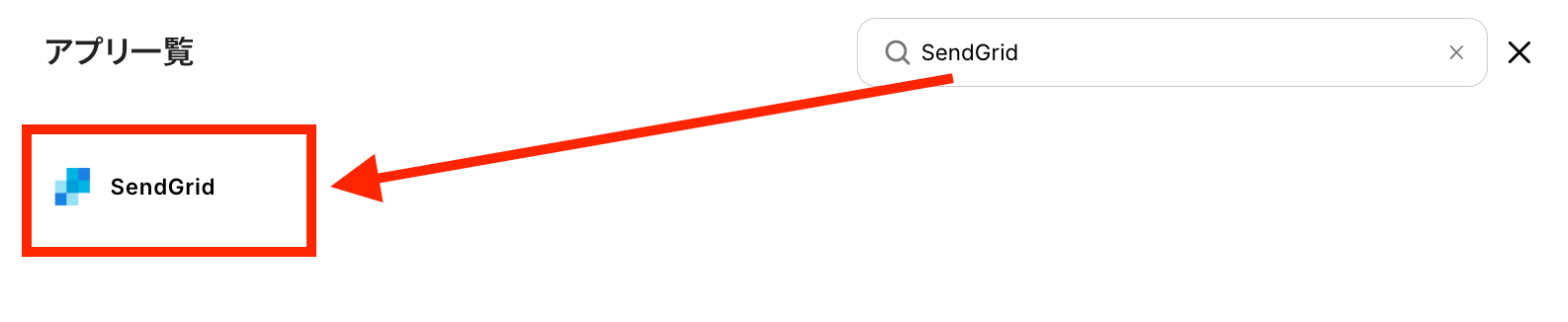
検索欄にSendGridと記入して、表示されたアイコンをクリックします。
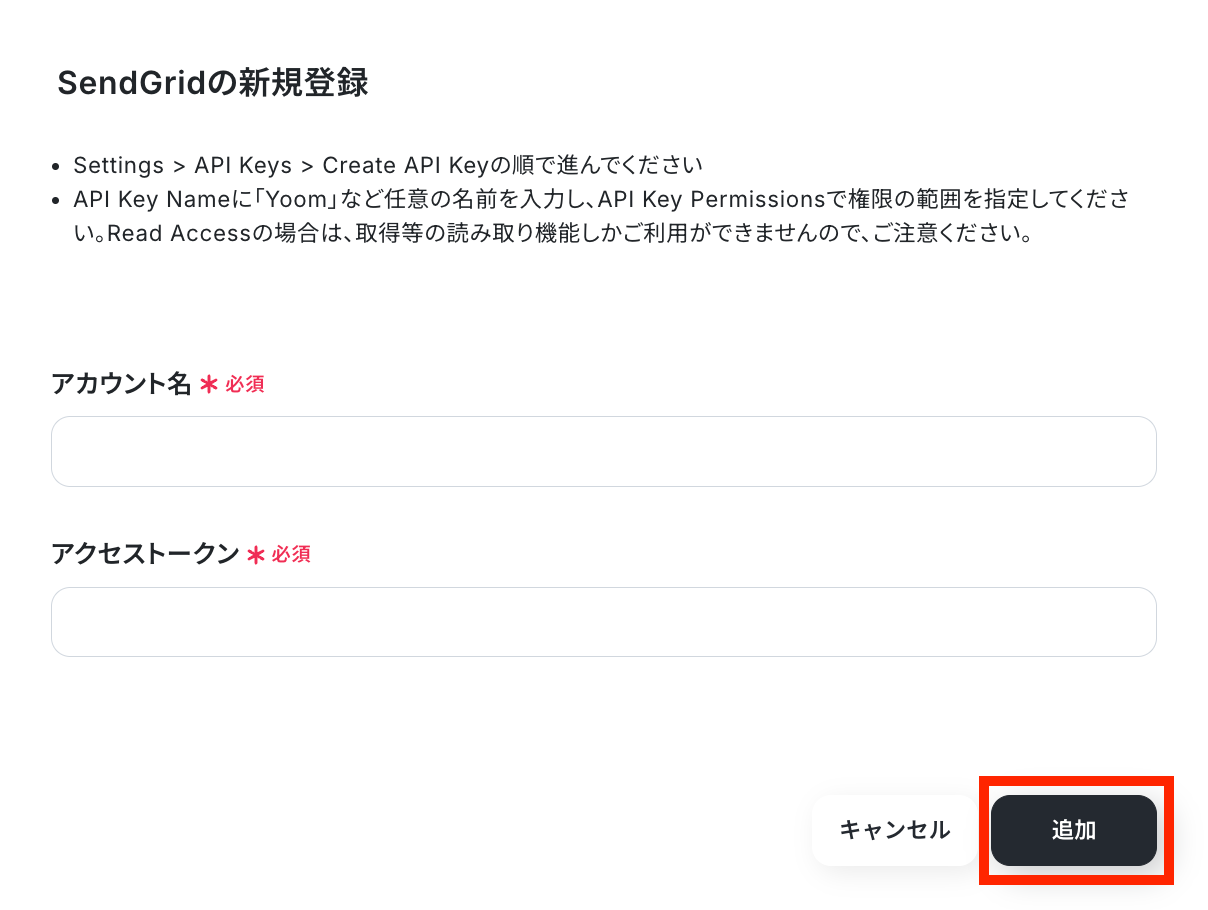
アカウント名とアクセストークンを記入して、「追加」ボタンをクリックしましょう!
同様に表示が出たら、連携は成功です!

ステップ2:テンプレートをコピーする
続いてYoomのテンプレートをコピーします。以下バナーの「試してみる」をクリックしましょう。
■概要GitLabで新しいイシューが作成されるたびに、手作業で関係者にメール通知を送るのは手間がかかるのではないでしょうか? 手動での通知は対応の遅れや連絡漏れにつながることもあり、プロジェクトの進行に影響を及ぼす可能性があります。 このワークフローを活用すれば、GitLab上のイシュー作成をきっかけにSendGridから自動でメールを送信でき、このような課題をスムーズに解消します。
■このテンプレートをおすすめする方- GitLabとSendGridを連携させ、イシュー作成時の通知を自動化したいと考えている開発者の方
- 手作業によるメール通知に手間を感じており、プロジェクト管理の効率化を目指している方
- タスク発生時の情報共有を迅速かつ確実に行い、チームの生産性を高めたいマネージャーの方
■このテンプレートを使うメリット- GitLabでのイシュー作成をトリガーにSendGridからメールが自動送信されるため、通知作業にかかる時間を短縮することができます。
- 手作業による通知漏れや宛先の間違いといったヒューマンエラーを防ぎ、関係者への確実な情報伝達を実現します。
■フローボットの流れ- はじめに、GitLabとSendGridをYoomと連携します。
- 次に、トリガーでGitLabを選択し、「イシューが作成されたら」というアクションを設定します。
- 最後に、オペレーションでSendGridの「メールを送信する」アクションを設定し、関係者への通知メールを送信するように設定します。
※「トリガー」:フロー起動のきっかけとなるアクション、「オペレーション」:トリガー起動後、フロー内で処理を行うアクション
■このワークフローのカスタムポイント- SendGridの「メールを送信する」アクションでは、通知したい宛先や送信元のメールアドレスを任意で設定してください。
- メールの件名や本文も自由に編集可能です。GitLabのイシュー情報を本文に含めることで、より分かりやすい通知を作成できます。
- 要件に応じて、本文のMIMEタイプ(テキスト形式かHTML形式かなど)も設定してください。
■注意事項- GitLab、SendGridのそれぞれとYoomを連携してください。
- トリガーは5分、10分、15分、30分、60分の間隔で起動間隔を選択できます。
- プランによって最短の起動間隔が異なりますので、ご注意ください。
- GitLabとSendGridを連携させ、イシュー作成時の通知を自動化したいと考えている開発者の方
- 手作業によるメール通知に手間を感じており、プロジェクト管理の効率化を目指している方
- タスク発生時の情報共有を迅速かつ確実に行い、チームの生産性を高めたいマネージャーの方
- GitLabでのイシュー作成をトリガーにSendGridからメールが自動送信されるため、通知作業にかかる時間を短縮することができます。
- 手作業による通知漏れや宛先の間違いといったヒューマンエラーを防ぎ、関係者への確実な情報伝達を実現します。
- はじめに、GitLabとSendGridをYoomと連携します。
- 次に、トリガーでGitLabを選択し、「イシューが作成されたら」というアクションを設定します。
- 最後に、オペレーションでSendGridの「メールを送信する」アクションを設定し、関係者への通知メールを送信するように設定します。
■このワークフローのカスタムポイント
- SendGridの「メールを送信する」アクションでは、通知したい宛先や送信元のメールアドレスを任意で設定してください。
- メールの件名や本文も自由に編集可能です。GitLabのイシュー情報を本文に含めることで、より分かりやすい通知を作成できます。
- 要件に応じて、本文のMIMEタイプ(テキスト形式かHTML形式かなど)も設定してください。
- GitLab、SendGridのそれぞれとYoomを連携してください。
- トリガーは5分、10分、15分、30分、60分の間隔で起動間隔を選択できます。
- プランによって最短の起動間隔が異なりますので、ご注意ください。
以下の画像のような画面が表示されたらテンプレートのコピーは完了です。
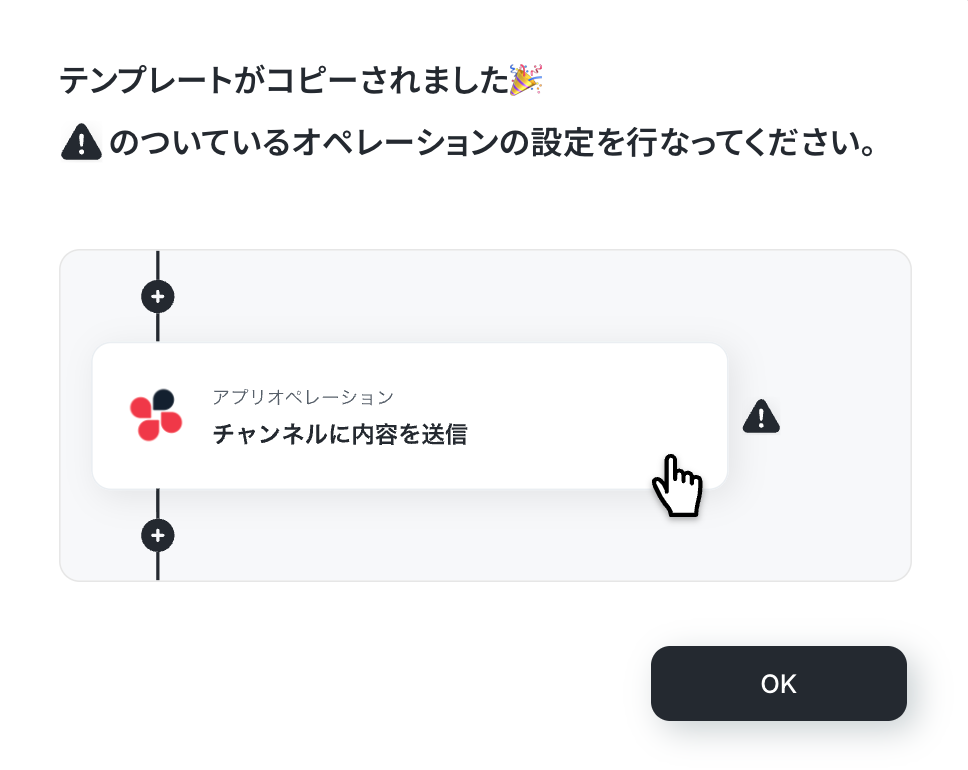
ステップ3:GitLabのトリガー設定
Yoomの設定に入りましょう!
まずは、トリガーとなるアプリの設定を行います。以下の赤枠をクリックしてください。
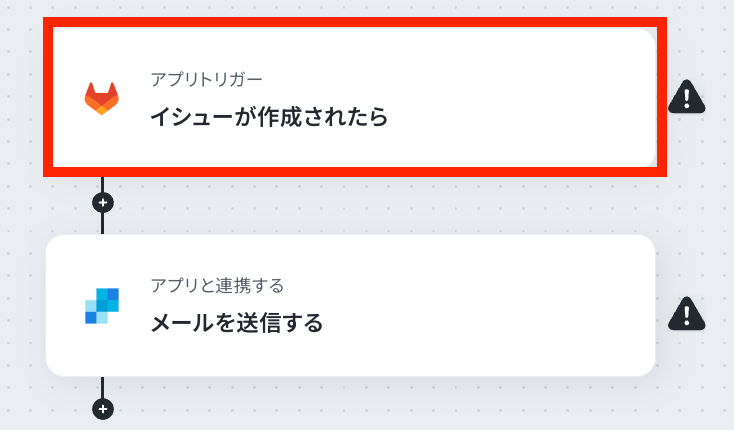
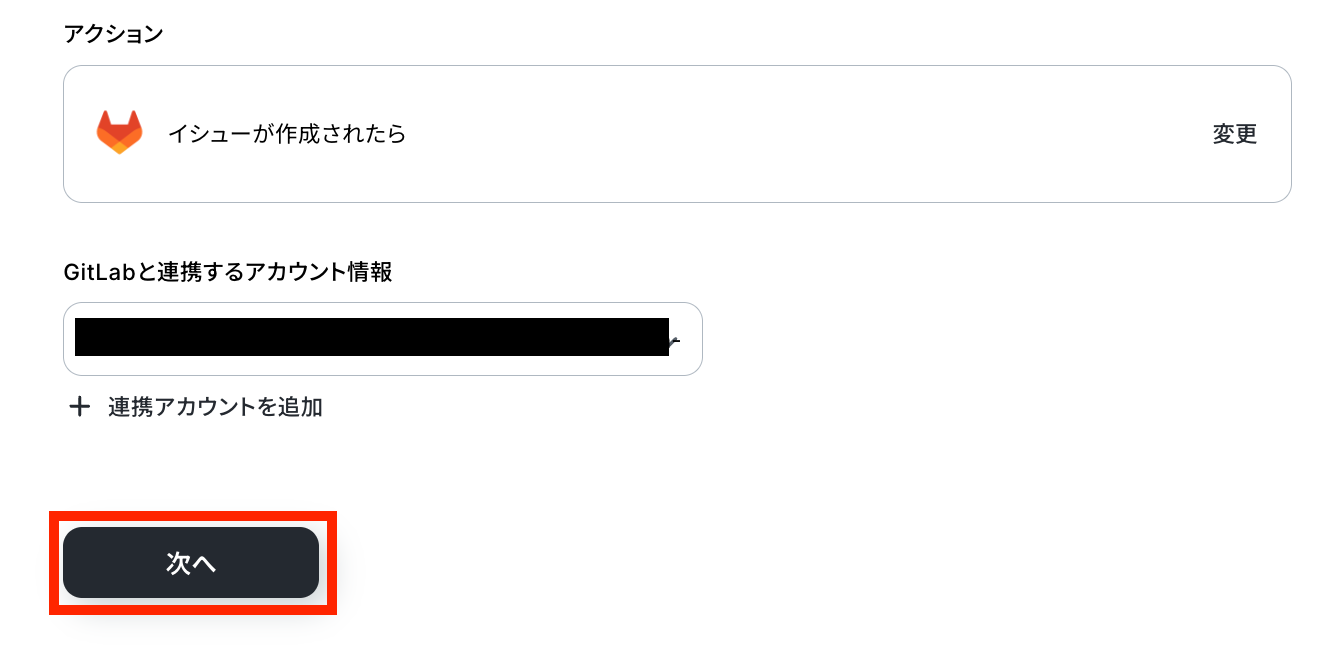
アカウントを確認して、アクションは「イシューが作成されたら」のままで、「次へ」ボタンで次の設定へ進みましょう。
次にAPI接続設定を行います!
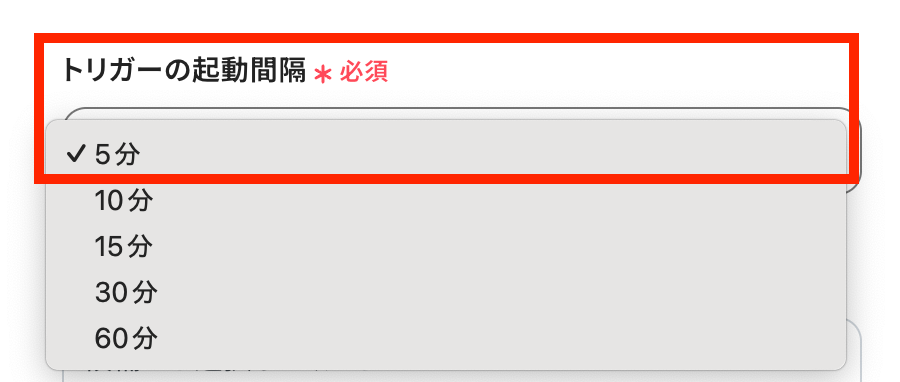
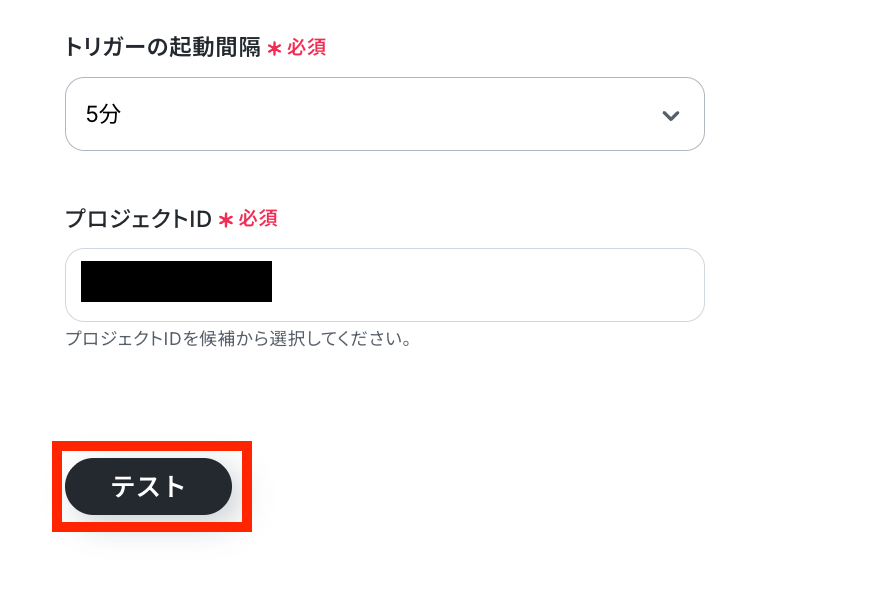
トリガーの起動間隔を選択してください。
5分、10分、15分、30分、60分のいずれかで設定可能です。
選択できる最短の起動間隔を選びましょう。
※ご利用プランによって、設定できるトリガーの最短間隔が違うので、その点は要チェックです!
※基本的にはそのプランの最短の起動間隔にしてお使いいただくと良いです。
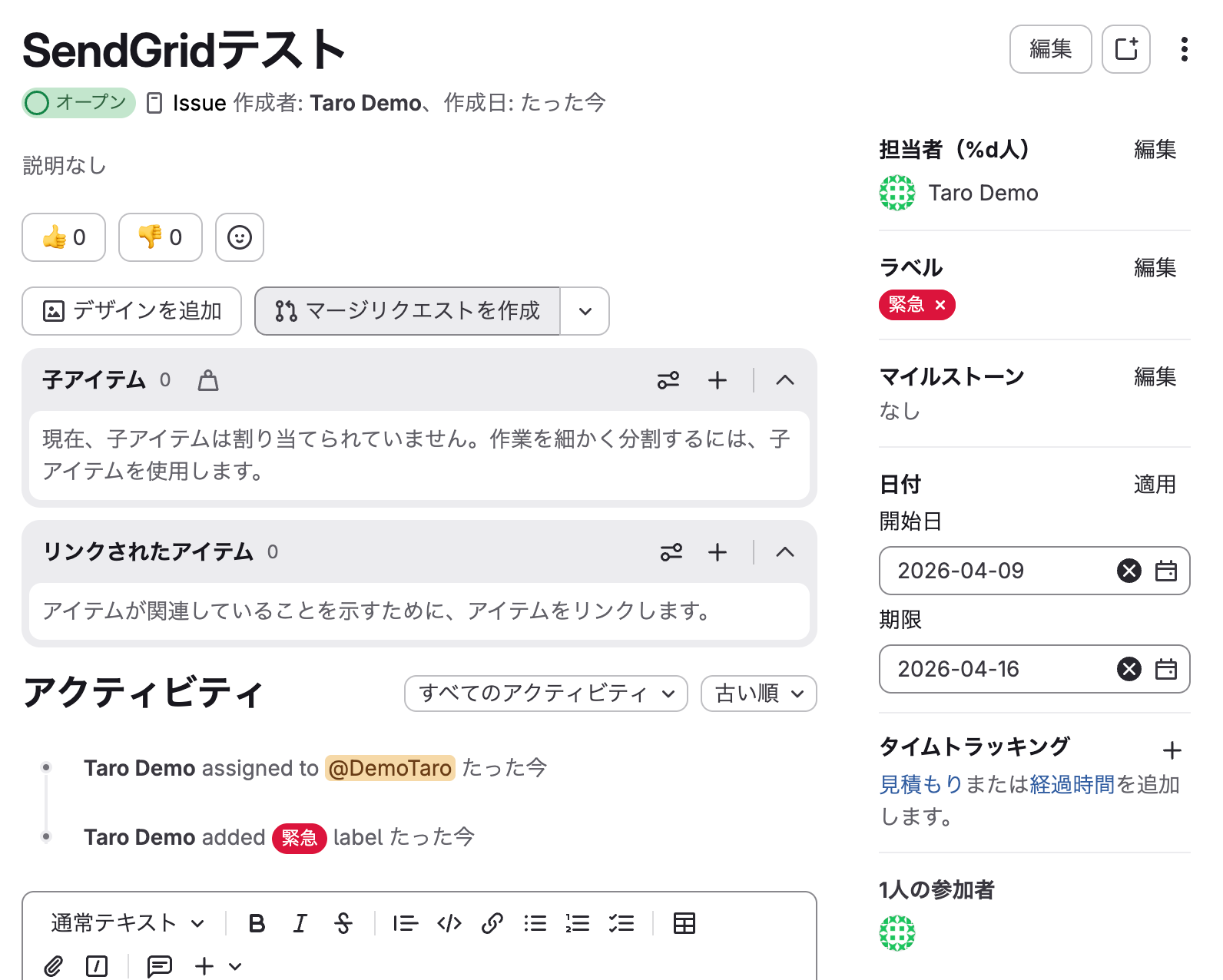
起動間隔が設定できたら、実際にGitLab上でテストイシューを作成しましょう。
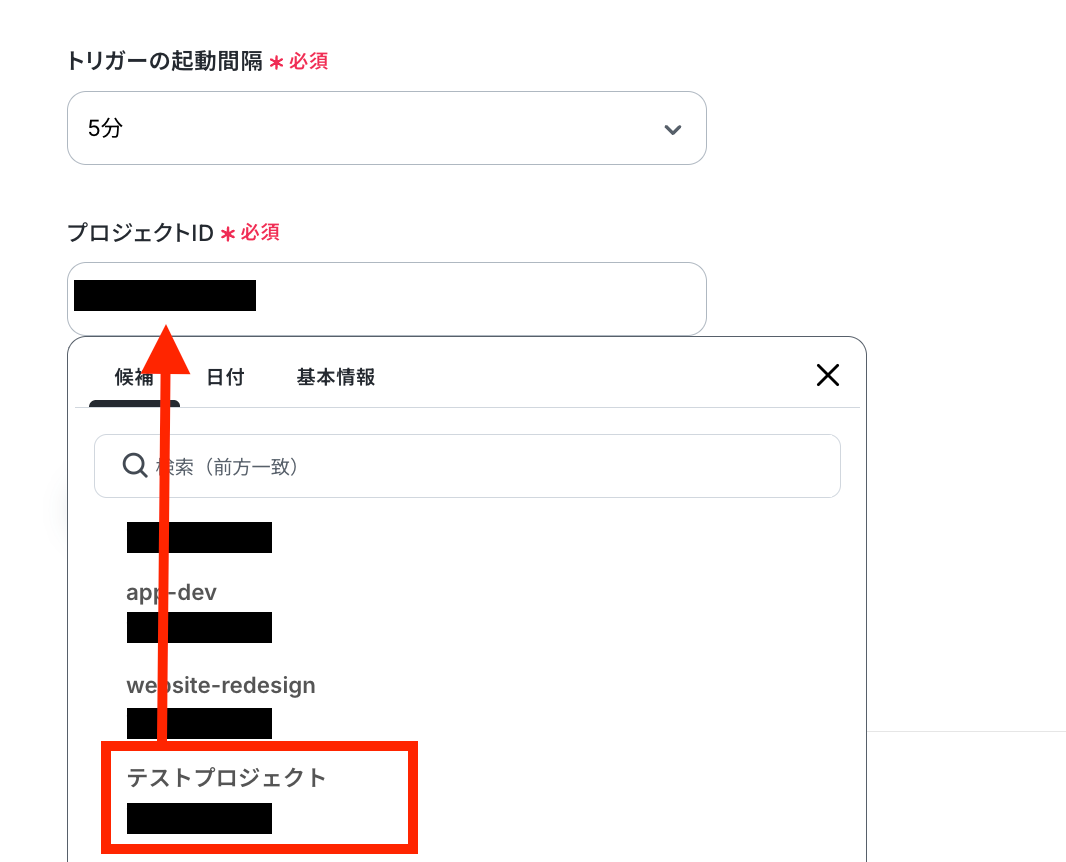
Yoomの設定画面に戻り、作成したイシューのプロジェクト先を候補から選択します!
「テスト」ボタンをクリックしましょう!
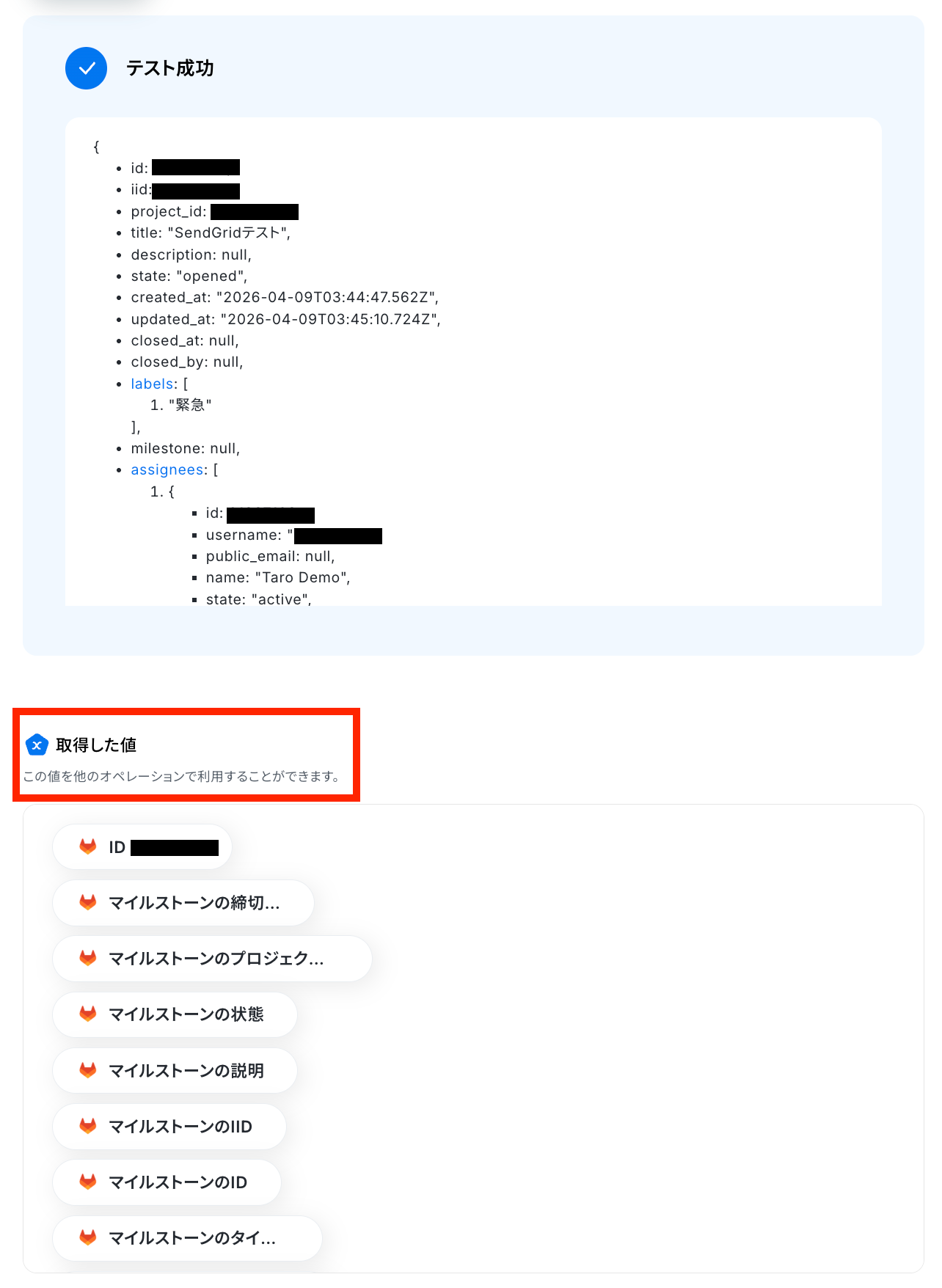
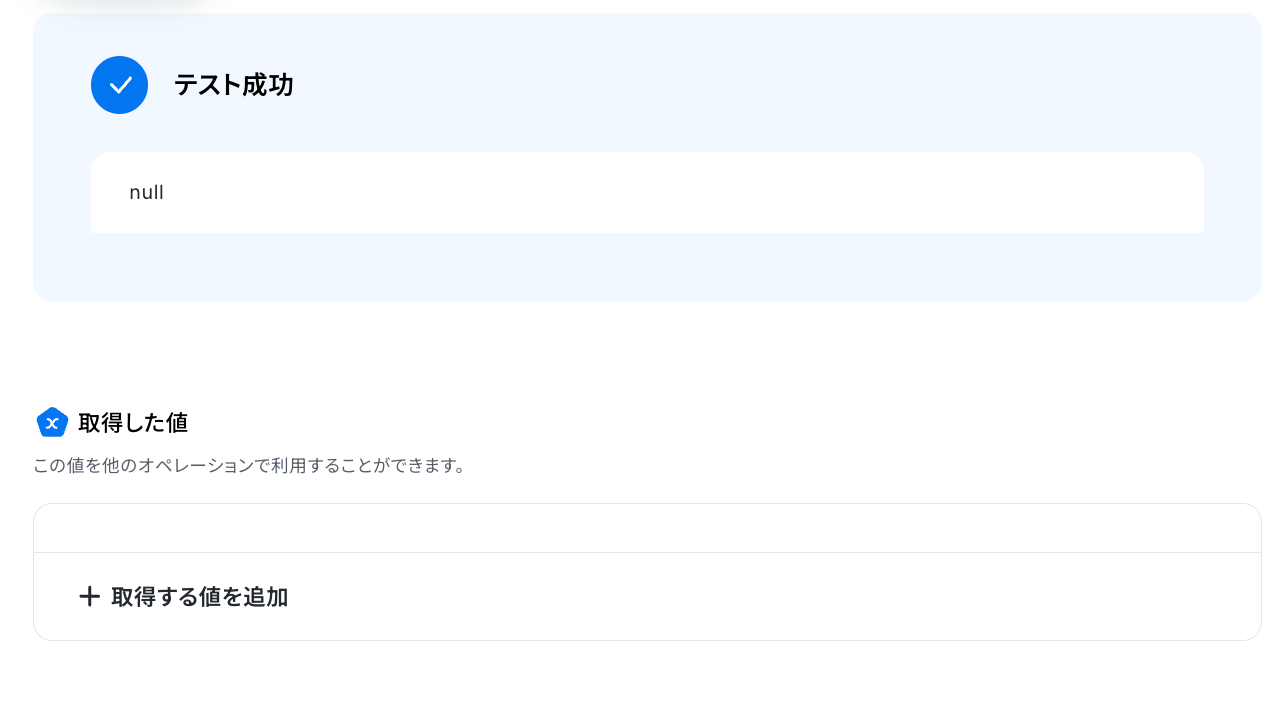
テスト成功で、取得した値が取得されます。
内容を確認したら、官僚をクリックしましょう。
※取得した値とは?
トリガーやオペレーション設定時に、「テスト」を実行して取得した値のことを指します。
後続のオペレーション設定時の値として利用でき、フローボットを起動する度に変動した値となります。
ステップ4:SendGridのアクション設定
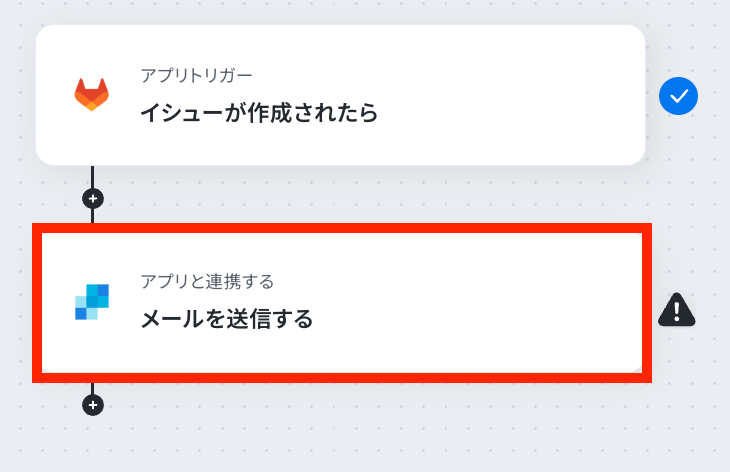
取得した値を利用して、メールを送信する設定を行います。
2つ目の赤枠をクリックしましょう!
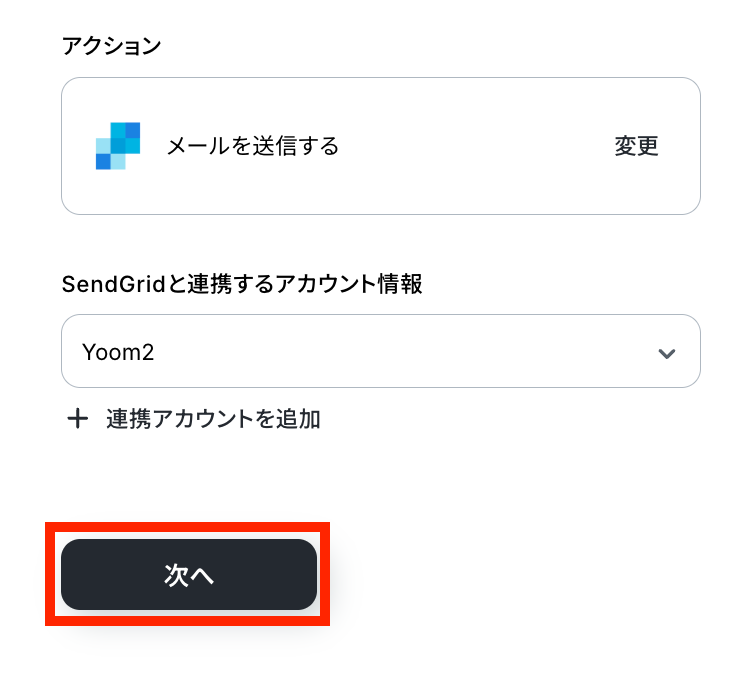
SendGridと連携するアカウント情報に間違いがないかを確認します。
アクションはテンプレートのままで問題ありません。次の設定へ移りましょう!
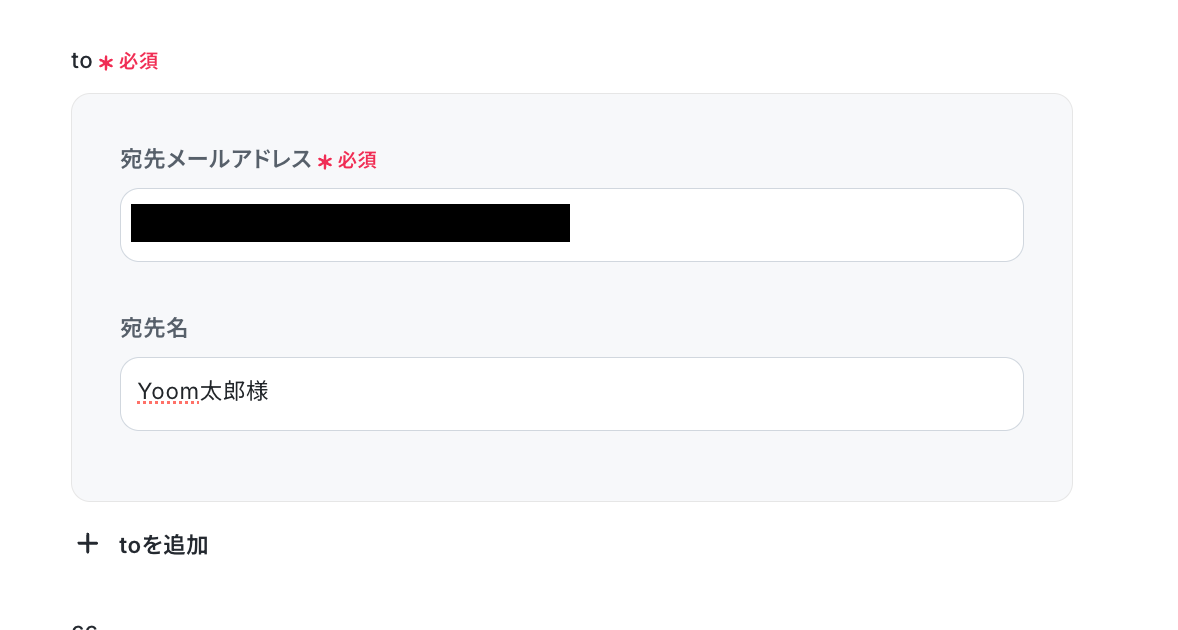
メールを送りたいメールアドレス先と宛先名は手動で設定しましょう。
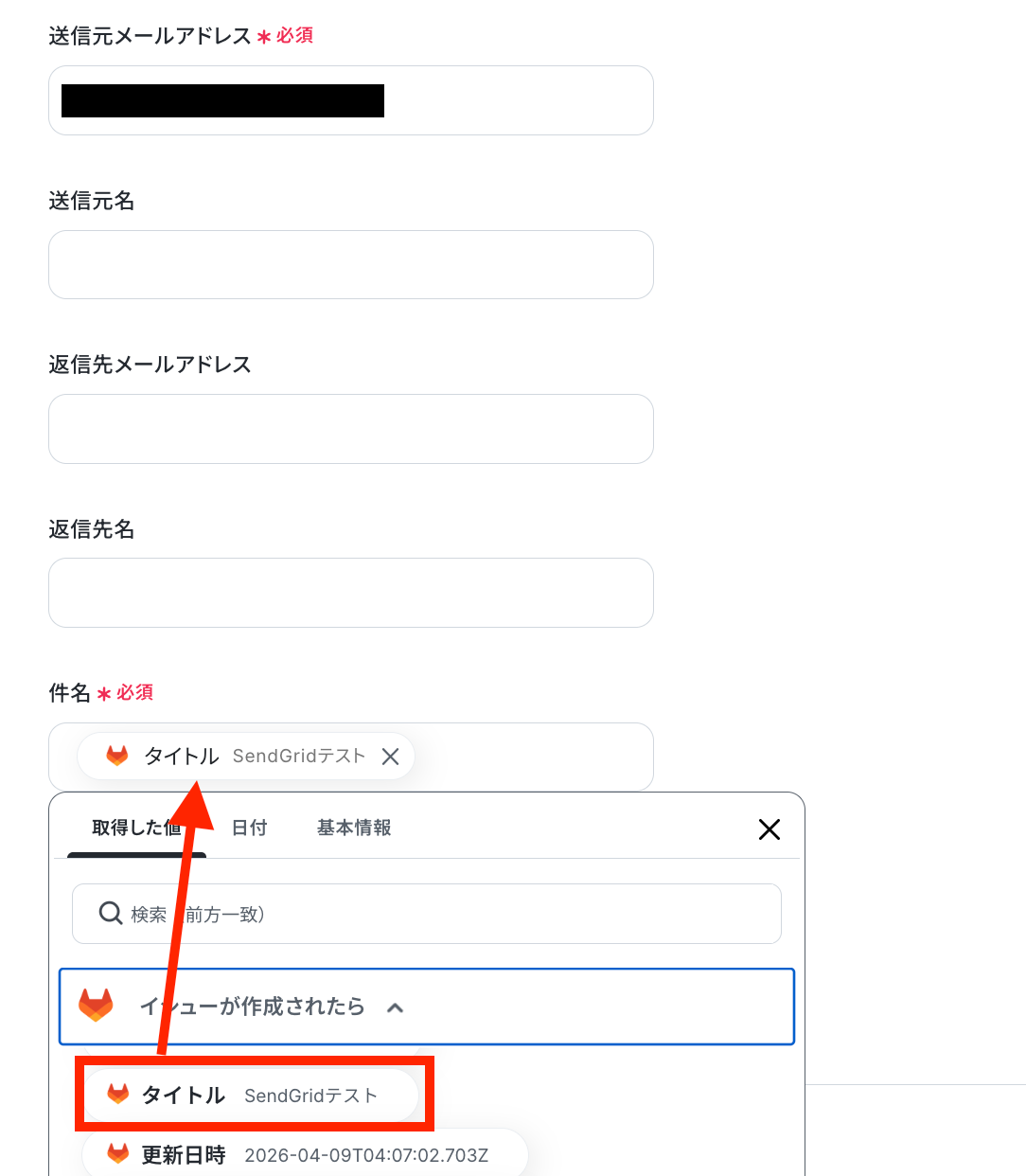
送信元メールアドレスがSendGridに登録のあるメールアドレスが設定されているか確認し、件名はGitLabで取得した値を設定します。
本文のMIMEタイプを入力して、本文を取得した値などを用いて希望の内容を手動で設定します!
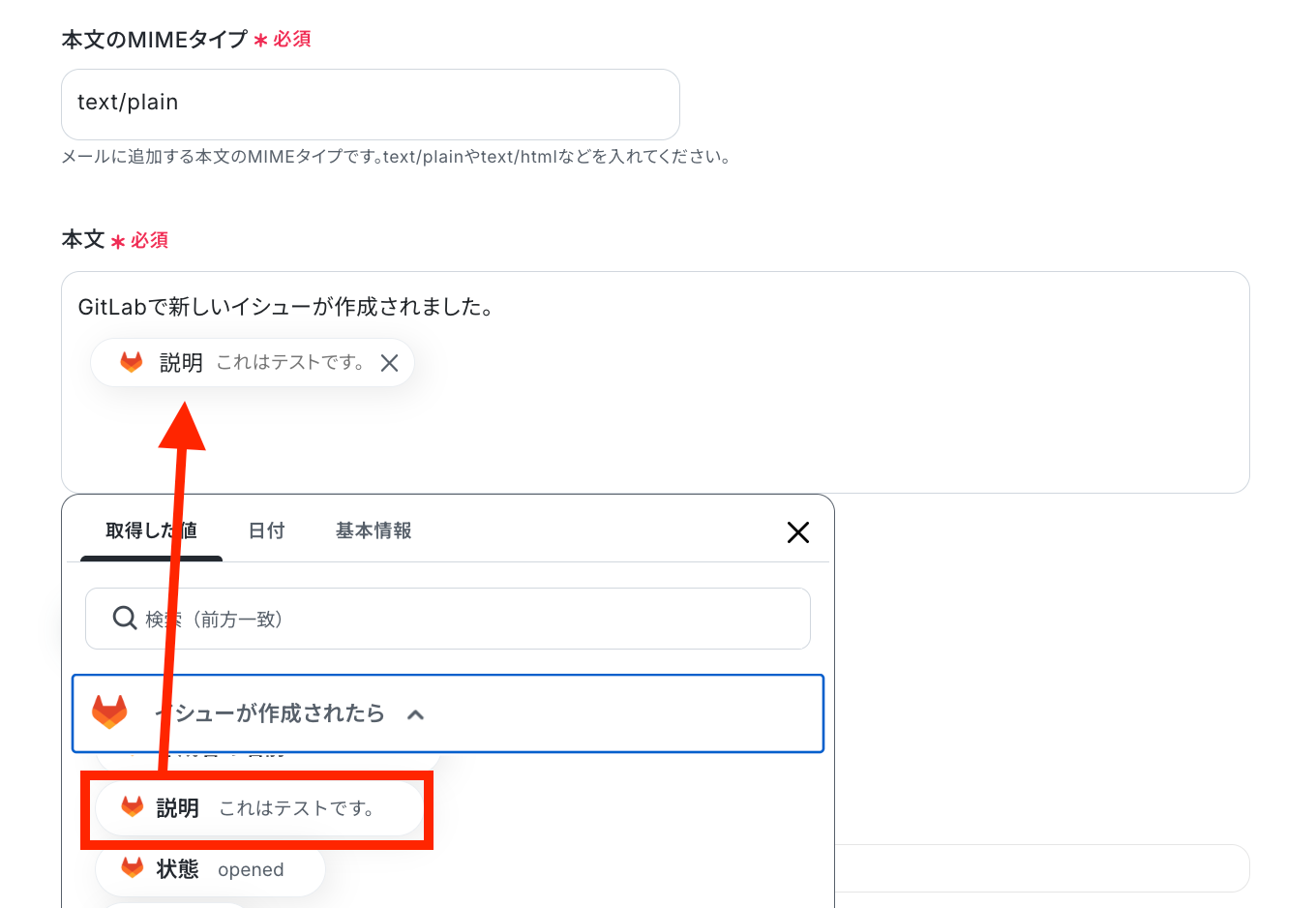
※固定値で設定した項目は、今後このフローで送信されるすべてのメールに適用されます。
設定が済んだら、テストを実行しましょう。
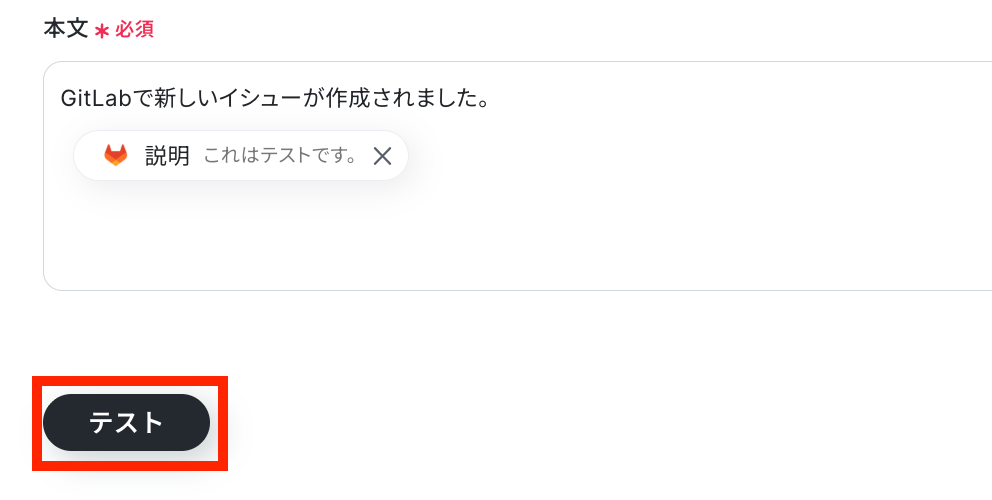
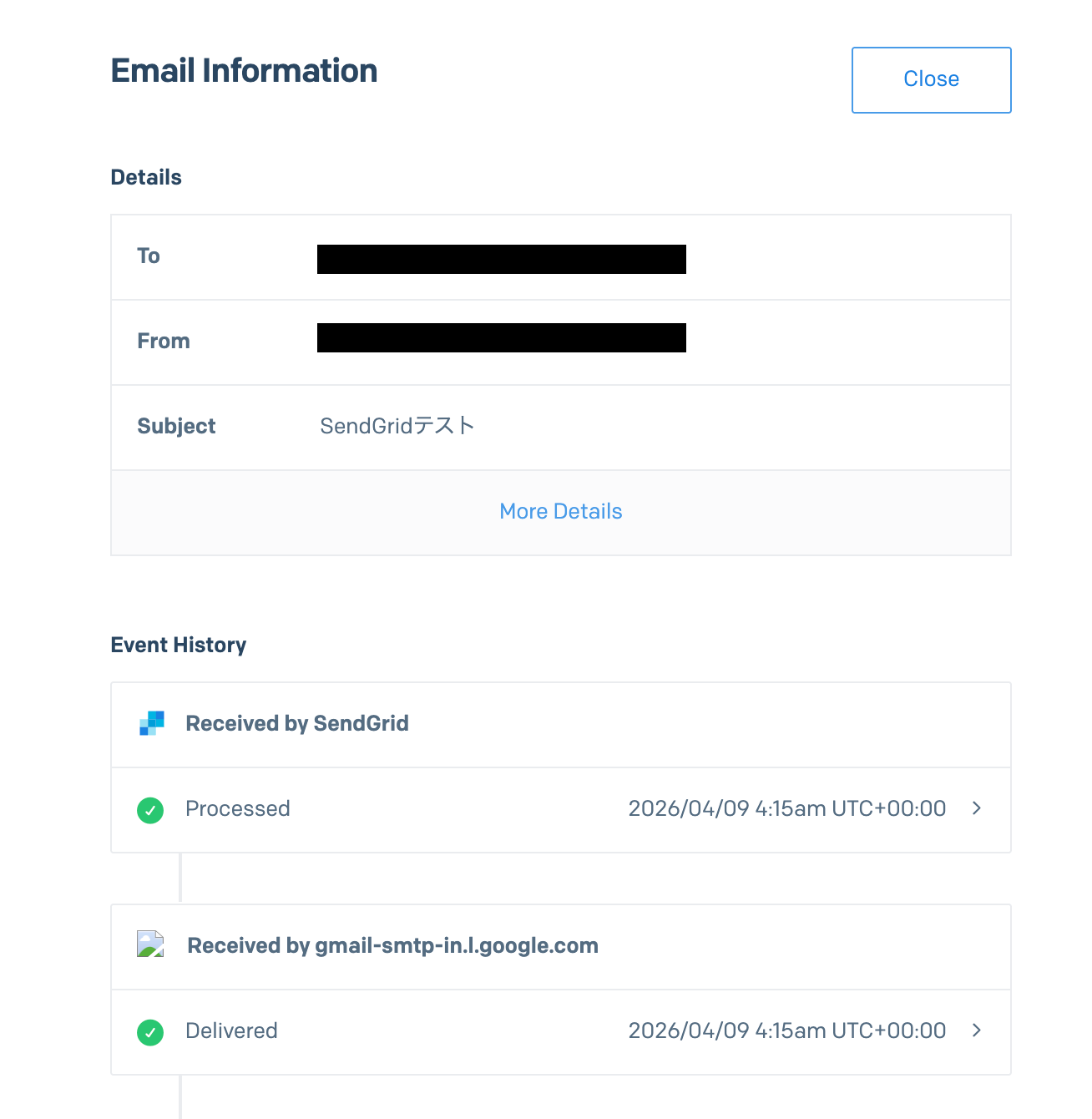
テスト成功でSendGrid上でメールが送信されています。
確認してみましょう!
Yoomの画面に戻り、最後に設定を保存しておきます。
ステップ5:トリガーをONにし、フローが起動するかを確認
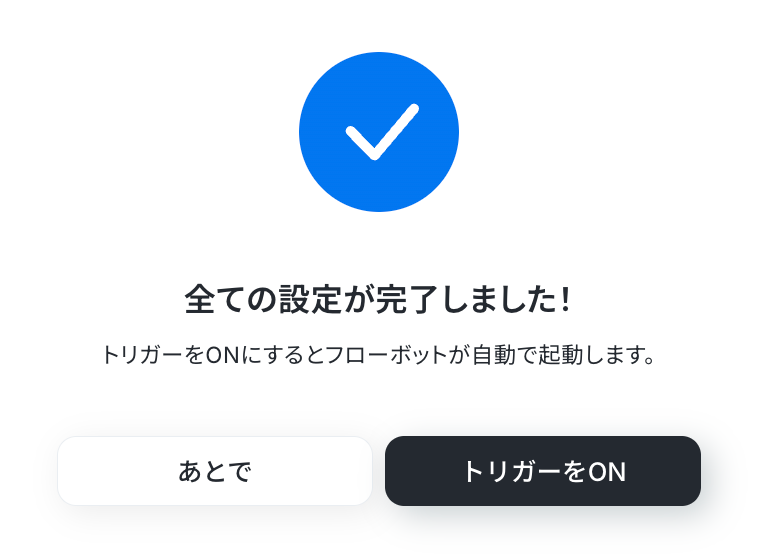
すべての設定が完了したら、フローボットをONにします。
これで、GitLabでイシューが作成されると、自動的にSendGridでメールが送信されるようになります!
GitLabやSendGridを使ったその他の自動化例
今回ご紹介した連携以外でも、さまざまな業務を自動化することが可能です。もし気になるものがあればぜひこちらもお試しになってみてください!
GitLabの自動化例
イシューの作成をトリガーとしたチャットツールへの通知や、AIを活用した内容の要約・ラベル付与、さらには他のプロジェクト管理ツールやスプレッドシートとの相互連携を一貫して自動化。開発進捗の共有やドキュメント生成の手間をなくし、エンジニアが本来のコーディング業務に集中できる環境を構築します。
開発サイクルのスピードを向上させましょう。
■概要Airtableで管理しているタスクやプロジェクト情報を、開発チームが利用するGitLabへ手作業で転記していませんか?こうした手作業による情報連携は、対応漏れや転記ミスを招きやすく、プロジェクトの遅延に繋がる可能性があります。このワークフローを活用すれば、Airtableに特定のレコードが追加されると自動でGitLabにイシューを作成できます。プロジェクト管理と開発の連携を円滑にし、業務の効率化を実現します。
■このテンプレートをおすすめする方- Airtableでタスク管理を行い、GitLabを利用する開発チームと連携している方
- AirtableからGitLabへのイシュー作成を手作業で行い、手間や転記ミスに課題を感じている方
- プロジェクト管理ツールと開発ツール間の連携を自動化し、業務の生産性を高めたい方
■このテンプレートを使うメリット- Airtableにレコードが追加されると自動でGitLabにイシューが作成されるため、これまで手作業での転記に費やしていた時間を短縮できます。
- 手作業での情報連携で起こりがちな、イシューの作成漏れや内容の転記ミスといったヒューマンエラーの発生を防ぎ、円滑な連携を実現します。
■フローボットの流れ- はじめに、AirtableとGitLabをYoomと連携します。
- 次に、トリガーでAirtableを選択し、「レコードが登録されたら」というアクションを設定します。
- 次に、オペレーションでコマンドオペレーションの「分岐」を設定し、特定の条件に合致した場合のみ後続の処理に進むようにします。
- 最後に、オペレーションでGitLabの「イシューを作成」アクションを設定し、Airtableの情報を元にイシューを作成します。
※「トリガー」:フロー起動のきっかけとなるアクション、「オペレーション」:トリガー起動後、フロー内で処理を行うアクション
■このワークフローのカスタムポイント- GitLabでイシューを作成するアクションで、課題のタイトルや説明に設定する値を任意で設定してください。Airtableから取得したレコードの情報を活用することで、連携をスムーズに行えます。
■注意事項- AirtableとGitLabのそれぞれとYoomを連携してください。
- トリガーは5分、10分、15分、30分、60分の間隔で起動間隔を選択できます。
- プランによって最短の起動間隔が異なりますので、ご注意ください。
- 分岐はパーソナルプラン以上のプランでご利用いただける機能(オペレーション)となっております。フリープランの場合は設定しているフローボットのオペレーションはエラーとなりますので、ご注意ください。
- パーソナルプランなどの有料プランは、2週間の無料トライアルを行うことが可能です。無料トライアル中には制限対象のアプリや機能(オペレーション)を使用することができます。詳しくは、料金プランのページをご参照ください。
- AirtableのアウトプットはJSONPathから取得可能です。取得方法は「『取得する値』を追加する方法」をご参照ください。
■概要
Backlogで管理している課題と、GitLab上のIssue。二つのツール間でステータスの同期を手作業で行っていませんか?この手作業による更新は、反映の遅れやヒューマンエラーの原因となり、プロジェクトの進行に影響を与えることもあります。このワークフローを活用すれば、Backlogで課題のステータスが変更されると、自動で関連するGitLabのIssueも更新されるため、常に最新の状態を保ち、開発プロセスの連携をスムーズにします。
■このテンプレートをおすすめする方
- BacklogとGitLabを併用し、ステータス同期の手間に課題を感じている開発担当者の方
- 複数ツール間の情報更新漏れを防ぎ、プロジェクト管理を効率化したいマネージャーの方
- 開発チームの定型的な報告作業を自動化し、コア業務への集中を促したいチームリーダーの方
■このテンプレートを使うメリット
- Backlogの課題ステータス更新に連動してGitLabのIssueが自動で更新されるため、手作業での情報同期にかかる時間を短縮できます。
- 手動での更新作業がなくなることで、ステータスの更新漏れや設定ミスといったヒューマンエラーを防ぎ、情報の正確性を高めます。
■フローボットの流れ
- はじめに、BacklogとGitLabをYoomと連携します。
- 次に、トリガーでBacklogを選択し、「課題の更新(Webhook)」アクションを設定して、ステータス変更を検知するようにします。
- 最後に、オペレーションでGitLabの「イシューを更新」アクションを設定し、トリガーで取得した情報をもとに対応するIssueのステータスを更新します。
※「トリガー」:フロー起動のきっかけとなるアクション、「オペレーション」:トリガー起動後、フロー内で処理を行うアクション
■このワークフローのカスタムポイント
- GitLabでIssueを更新するオペレーションでは、更新対象のプロジェクトやIssueを任意で指定してください。
- 更新するIssueのステータスやラベル、担当者などの各項目には、固定の値を設定するだけでなく、Backlogから取得した情報を変数として設定することも可能です。
■注意事項
- Backlog、GitLabのそれぞれとYoomを連携してください。
- トリガーは5分、10分、15分、30分、60分の間隔で起動間隔を選択できます。プランによって最短の起動間隔が異なりますので、ご注意ください。
■概要Microsoft Teamsで開発に関する依頼やバグ報告を受けた際、手動でGitLabに課題を起票する作業は時間がかかり、転記ミスも起こりがちではないでしょうか。
このワークフローを活用すれば、Microsoft Teamsの特定チャネルへの投稿をトリガーに、AIが投稿内容を解析してGitLabへ自動でイシューを作成するため、開発依頼の受付から課題管理までを円滑に進めることが可能です。
■このテンプレートをおすすめする方- Microsoft Teamsでの依頼をGitLabで管理している開発チームのリーダーの方
- 手作業でのイシュー作成に手間を感じており、ヒューマンエラーを減らしたい方
- 開発依頼の受付フローを自動化し、チームの業務効率を高めたいと考えている方
■このテンプレートを使うメリット- Microsoft Teamsへの投稿からGitLabへのイシュー作成が自動化され、これまで手作業で行っていた転記作業の時間を短縮できます。
- 依頼内容の転記ミスや、イシュー作成の漏れといったヒューマンエラーを防ぎ、依頼管理の正確性を向上させます。
■フローボットの流れ- はじめに、Microsoft TeamsとGitLabをYoomと連携します。
- 次に、トリガーでMicrosoft Teamsを選択し、「チャネルにメッセージが送信されたら」というアクションを設定します。
- 続いて、オペレーションでAI機能を選択し、「テキストからデータを抽出する」アクションで、Microsoft Teamsの投稿内容から課題名や詳細などを抽出します。
- 最後に、オペレーションでGitLabの「イシューを作成」アクションを設定し、前のステップで抽出したデータを元にイシューを作成します。
※「トリガー」:フロー起動のきっかけとなるアクション、「オペレーション」:トリガー起動後、フロー内で処理を行うアクション
■このワークフローのカスタムポイント- Microsoft Teamsのトリガー設定では、ワークフローを起動させたいチームIDとチャネルIDを、候補の中から任意で設定してください。
- AI機能によるテキスト抽出では、Microsoft Teamsの投稿内容から抽出したい項目(例:課題のタイトル、担当者、期限など)を自由にカスタマイズできます。
- GitLabでイシューを作成するアクションでは、AI機能で抽出した値を、作成するイシューのタイトルや説明欄などに適切に選択してください。
■注意事項- Microsoft Teams、GitLabのそれぞれとYoomを連携してください。
- Microsoft365(旧Office365)には、家庭向けプランと一般法人向けプラン(Microsoft365 Business)があり、一般法人向けプランに加入していない場合には認証に失敗する可能性があります。
- トリガーは5分、10分、15分、30分、60分の間隔で起動間隔を選択できます。
- プランによって最短の起動間隔が異なりますので、ご注意ください。
■概要
GitLabで新しいIssueが作成されるたびに、内容を確認してMicrosoft Teamsへ手動で通知していませんか?この作業は情報共有に不可欠ですが、件数が増えると対応が追いつかず、重要な更新を見逃す原因にもなり得ます。このワークフローは、GitLabとMicrosoft Teamsの連携を自動化し、Issueが作成されるとAIが内容を要約して通知するため、開発チーム内のスムーズな情報共有と対応を実現します。
■このテンプレートをおすすめする方
- GitLabでのIssue管理とMicrosoft Teamsでのコミュニケーションを頻繁に行う開発チームの方
- プロジェクトの進捗や課題をMicrosoft Teams上で効率的に把握したいプロジェクトマネージャーの方
- GitLabからの通知を手作業で転記・共有する手間を削減し、チームの生産性を向上させたい方
■このテンプレートを使うメリット
- GitLabのIssue作成からAIによる要約、Microsoft Teamsへの通知までが自動で実行され、手作業での確認や共有にかかる時間を短縮します。
- 手動での情報共有時に起こりがちな通知漏れや、重要な情報の見落としといったヒューマンエラーを防ぎ、確実な情報伝達を実現します。
■フローボットの流れ
- はじめに、GitLabとMicrosoft TeamsをYoomと連携します。
- トリガーでGitLabを選択し、「イシューが作成されたら」というアクションを設定します。
- 次に、オペレーションでAI機能を選択し、「要約する」アクションでトリガーから取得したIssueの内容を要約するように設定します。
- 最後に、オペレーションでMicrosoft Teamsを選択し、「チャネルにメッセージを送る」アクションで、要約した内容を指定のチャネルに通知します。
※「トリガー」:フロー起動のきっかけとなるアクション、「オペレーション」:トリガー起動後、フロー内で処理を行うアクション
■このワークフローのカスタムポイント
- GitLabのトリガー設定で、通知の対象としたい特定のプロジェクトIDを指定できます。
- AI機能でIssueを要約する際に、トリガーで取得したIssueのタイトルや本文などを変数として設定し、要約の文字数や形式といった条件も任意で変更可能です。
- Microsoft Teamsへの通知先チャネルは自由に設定でき、メッセージ本文も、要約結果やIssueのURLといった変数を組み合わせて自由に作成できます。
■注意事項
- GitLab、Microsoft TeamsのそれぞれとYoomを連携してください。
- Microsoft365(旧Office365)には、家庭向けプランと一般法人向けプラン(Microsoft365 Business)があり、一般法人向けプランに加入していない場合には認証に失敗する可能性があります。
- トリガーは5分、10分、15分、30分、60分の間隔で起動間隔を選択できます。
- プランによって最短の起動間隔が異なりますので、ご注意ください。
■概要
GitLabで新しいイシューが作成されるたびに、その内容を確認し、関係者に共有する作業は手間がかかるものです。
特に、多くのイシューが飛び交う開発現場では、重要な情報を見落としてしまうリスクも少なくありません。
このワークフローを活用すれば、GitLabのイシュー作成をトリガーに、Geminiが自動で内容を要約し、指定した宛先にメールで通知します。GitLabとGeminiを連携させることで、イシュー管理と情報共有の効率化を実現します。
■このテンプレートをおすすめする方
- GitLabを活用しており、イシューの内容確認や共有作業に課題を感じている開発担当者の方
- GitLabとGeminiの連携による業務自動化に関心があり、情報共有を円滑にしたいと考えている方
- プロジェクトの進捗を迅速に把握し、関係者への報告の手間を省きたいプロジェクトマネージャーの方
■このテンプレートを使うメリット
- GitLabでイシューが作成されると、Geminiによる要約からメール通知までが自動で実行されるため、手作業での確認や共有にかかっていた時間を短縮できます
- 通知の送り忘れや、要約内容のばらつきといったヒューマンエラーを防ぎ、安定した品質での情報共有が可能になります
■フローボットの流れ
- はじめに、GitLabとGeminiをYoomと連携します
- 次に、トリガーでGitLabを選択し、「イシューが作成されたら」というアクションを設定します
- 次に、オペレーションでGeminiを選択し、トリガーで取得したイシュー情報を元に「コンテンツを生成」アクションで要約を作成します
- 最後に、オペレーションでYoomのメール機能を選択し、「メールを送る」アクションでGeminiが生成した要約内容を含むメールを送信するよう設定します
※「トリガー」:フロー起動のきっかけとなるアクション、「オペレーション」:トリガー起動後、フロー内で処理を行うアクション
■このワークフローのカスタムポイント
- Geminiでコンテンツを生成するアクションでは、システムプロンプトに「箇条書きで要約してください」や「技術的な内容を分かりやすくまとめてください」といった指示を任意の内容で設定してください
- メールを送信するアクションでは、宛先や件名、本文を任意で設定してください。本文にはGitLabのイシュー情報やGeminiが生成した要約など、前のアクションで取得した値を組み込むことが可能です
■注意事項
- Gitlab、GeminiのそれぞれとYoomを連携してください。
- トリガーは5分、10分、15分、30分、60分の間隔で起動間隔を選択できます。
- プランによって最短の起動間隔が異なりますので、ご注意ください。
■概要GitLabでIssueが作成されるたびに、その内容をGoogle スプレッドシートに手作業で転記するのは手間がかかり、入力ミスも起こりやすいのではないでしょうか。また、情報共有の遅れはプロジェクトの進行にも影響を与えかねません。このワークフローを活用すれば、GitLabで新しいIssueが作成されると、その詳細情報が自動でGoogle スプレッドシートの指定したシートに追加されるため、こうした課題をスムーズに解消し、プロジェクト管理の効率を高めます。
■このテンプレートをおすすめする方- GitLabのIssue情報を手作業でGoogle スプレッドシートに転記している開発担当者の方
- プロジェクトのIssue管理と進捗状況をGoogle スプレッドシートで一元的に把握したいチームリーダーの方
- Issueの記録漏れや手入力の手間を削減し、作業の正確性と迅速性を向上させたい方
■このテンプレートを使うメリット- GitLabでIssueが作成されると、自動でGoogle スプレッドシートに情報が記録されるため、これまで手作業に費やしていた時間を短縮することができます。
- 手作業による入力ミスや記載漏れのリスクを減らし、データの一貫性と正確性を保てます。
■フローボットの流れ- はじめに、GitLabとGoogle スプレッドシートをYoomと連携します。
- 次に、トリガーでGitLabを選択し、「イシューが作成されたら」というアクションを設定します。この設定により、指定したプロジェクトで新しいIssueが作成されたことを検知します。
- 最後に、オペレーションでGoogle スプレッドシートの「レコードを追加する」アクションを設定し、トリガーで取得したGitLabのIssue情報(タイトル、説明、担当者など)を指定のスプレッドシートとシートに行として追加します。
※「トリガー」:フロー起動のきっかけとなるアクション、「オペレーション」:トリガー起動後、フロー内で処理を行うアクション
■このワークフローのカスタムポイント- Google スプレッドシートの「レコードを追加する」アクションの設定では、GitLabから取得したIssueの様々な情報(タイトル、ID、説明文、作成日時、担当者、ラベルなど)の中から、どの情報をスプレッドシートのどの列に追加するかを自由にマッピングし、カスタマイズすることが可能です。
- 特定のプロジェクトで作成されたIssueのみを対象とするように、トリガーとなるGitLab側の設定でプロジェクトIDを指定する必要があります。
- 情報を追加するGoogle スプレッドシートのファイルIDおよびシート名を指定し、どのシートにIssue情報を蓄積していくかを明確に設定してください。
■注意事項- GitLab、Google スプレッドシートのそれぞれとYoomを連携してください。
- トリガーは5分、10分、15分、30分、60分の間隔で起動間隔を選択できます。
- プランによって最短の起動間隔が異なりますので、ご注意ください。
■概要
GitLabでの開発プロジェクト管理とJira Softwareでのタスク管理を並行して行っていると、情報連携に手間がかかることはないでしょうか。
特に、GitLabで新しいイシューが作成されるたびに、手作業でJira Softwareに課題を起票するのは面倒であり、入力漏れのリスクも伴います。
このワークフローを活用すれば、GitLabとJira Softwareを連携させ、イシュー作成から課題起票までを自動化できるため、こうした課題をスムーズに解消できます。
■このテンプレートをおすすめする方
- GitLabとJira Softwareを併用し、二重入力の手間に課題を感じている開発担当者の方
- 開発チームのタスク管理をJira Softwareで行い、情報連携の漏れを防ぎたいプロジェクトマネージャーの方
- GitLabとJira Softwareの連携を自動化し、開発プロセス全体の効率化を図りたい方
■このテンプレートを使うメリット
- GitLabでイシューが作成されると、自動でJira Softwareに課題が追加されるため、これまで手作業で行っていた転記作業の時間を短縮できます。
- 手作業による情報の転記が不要になるため、課題の起票漏れや内容の間違いといったヒューマンエラーの発生を防ぎ、正確なタスク管理を実現します。
■フローボットの流れ
- はじめに、お使いのGitLabアカウントとJira SoftwareアカウントをYoomに連携します。
- 次に、トリガーでGitLabを選択し、「イシューが作成されたら」というアクションを設定し、検知対象のプロジェクトを指定します。
- 最後に、オペレーションでJira Softwareを選択し、「課題を追加」アクションを設定します。トリガーで取得したイシューの情報を紐づけて、課題が自動で追加されるように設定します。
※「トリガー」:フロー起動のきっかけとなるアクション、「オペレーション」:トリガー起動後、フロー内で処理を行うアクション
■このワークフローのカスタムポイント
- Jira Softwareに課題を追加する際、課題のタイトルや詳細説明の欄には、GitLabのトリガーで取得したイシューのタイトルや本文といった情報を変数として埋め込むことが可能です。
- また、プロジェクト名や担当者など、特定の情報を固定値として設定することも可能であり、実際の運用に合わせて柔軟にカスタマイズしてください。
■注意事項
- GitLab、Jira SoftwareのそれぞれとYoomを連携してください。
- トリガーは5分、10分、15分、30分、60分の間隔で起動間隔を選択できます。
- プランによって最短の起動間隔が異なりますので、ご注意ください。
- Jira Sofrwareのマイアプリ連携方法は下記をご参照ください。
- https://intercom.help/yoom/ja/articles/5700600
■概要開発プロジェクトにおいて、GitLabでIssueを作成した後にTrelloのボードへ手作業でタスクカードを転記していませんか?この単純な作業は時間的なロスだけでなく、転記ミスや対応漏れといったヒューマンエラーの原因にもなりがちです。このワークフローを活用すれば、GitLabでIssueが作成されると自動でTrelloにカードが作成されるため、こうした情報連携の課題をスムーズに解消できます。■このテンプレートをおすすめする方- GitLabとTrelloでタスク管理をしており、二重入力に手間を感じている開発担当者
- 開発チームのバックログ管理やタスク連携を効率化したいプロジェクトリーダー
- 手作業による情報連携をなくし、開発プロセスをより円滑に進めたい方
■このテンプレートを使うメリット- GitLabでのIssue作成をトリガーにTrelloへのカード作成が自動化されるため、これまで手作業に費やしていた時間を他の業務に充てることができます。
- 手作業による転記ミスやタスクの登録漏れといったヒューマンエラーを防ぎ、開発チーム内での正確な情報共有を実現します。
■フローボットの流れ- はじめに、GitLabとTrelloをYoomと連携します。
- 次に、トリガーでGitLabを選択し、「イシューが作成されたら」というアクションを設定します。
- 続いて、オペレーションでTrelloの「新しいカードを作成」アクションを設定し、GitLabのIssueから取得した情報を基にカードを作成します。
- 最後に、オペレーションでGitLabの「イシューを更新」アクションを設定し、Trelloにカードが作成された旨などをIssueに追記するよう設定します。
※「トリガー」:フロー起動のきっかけとなるアクション、「オペレーション」:トリガー起動後、フロー内で処理を行うアクション■このワークフローのカスタムポイント- Trelloで新しいカードを作成する際に、カードを作成するボードやリストを任意で設定できます。また、カードのタイトルや説明には、トリガーで取得したGitLabのIssue情報を変数として埋め込むことが可能です。
- GitLabのイシューを更新するオペレーションでは、固定のテキストを入力したり、Trelloで作成されたカードのURLを変数としてコメントに追記したりするなど、柔軟な設定ができます。
■注意事項- GitLabとTrelloのそれぞれとYoomを連携してください。
- トリガーは5分、10分、15分、30分、60分の間隔で起動間隔を選択できます。
- プランによって最短の起動間隔が異なりますので、ご注意ください。
■概要Googleフォームで受け付けたバグ報告や機能改善要望などを、都度手作業でGitLabにイシューとして登録していませんか?これらの作業は単純でありながらも、入力ミスや対応漏れが発生しやすく、開発の遅延に繋がる可能性もあります。
このワークフローを活用すれば、Googleフォームへの回答送信をトリガーに、自動でGitLabにイシューを作成できるため、こうした課題をスムーズに削減できます。■このテンプレートをおすすめする方- GoogleフォームとGitLabを利用し、手作業でイシュー作成を行っている開発者の方
- ユーザーからの問い合わせやバグ報告の管理を効率化したいプロジェクトマネージャーの方
- 定型的なタスクを自動化し、コア業務に集中できる環境を構築したいと考えている方
■このテンプレートを使うメリット- Googleフォームに回答が送信されると自動でGitLabにイシューが作成されるため、手作業での転記に費やしていた時間を短縮できます。
- 手作業による情報の転記がなくすことで、内容の入力ミスや対応漏れといったヒューマンエラーのリスクを軽減できます。
■フローボットの流れ- はじめに、GoogleフォームとGitLabをYoomと連携します。
- 次に、トリガーでGoogleフォームを選択し、「フォームに回答が送信されたら」というアクションを設定します。
- 最後に、オペレーションでGitLabの「イシューを作成」アクションを設定します。
※「トリガー」:フロー起動のきっかけとなるアクション、「オペレーション」:トリガー起動後、フロー内で処理を行うアクション■このワークフローのカスタムポイント- Googleフォームのトリガー設定では、連携の対象としたいフォームを指定してください。
- GitLabでのイシュー作成では、イシューを作成したいプロジェクトを指定し、タイトルや説明欄にGoogleフォームから取得した値を埋め込むように設定してください。
■注意事項- GoogleフォームとGitLabのそれぞれとYoomを連携してください。
- トリガーは5分、10分、15分、30分、60分の間隔で起動間隔を選択できます。
プランによって最短の起動間隔が異なりますので、ご注意ください。 - Googleフォームをトリガーとして使用した際の回答内容を取得する方法は「Googleフォームトリガーで、回答内容を取得する方法」を参照ください。
■概要GitLabで新しいイシューが作成されるたびに、関連ファイルを保管するためのフォルダをGoogle Driveに手動で作成していませんか。この作業は単純ですが、積み重なると大きな手間となり、作成漏れなどのミスも発生しがちです。このワークフローを活用すれば、GitLabとGoogle Driveを連携させ、イシュー作成をトリガーに指定のフォルダを自動で作成できます。これにより、開発プロジェクトにおけるファイル管理の手間を減らし、業務を円滑に進めることが可能です。
■このテンプレートをおすすめする方- GitLabとGoogle Driveを併用し、開発ドキュメントを手動で管理している方
- イシューごとのフォルダ作成作業を自動化し、本来の業務に集中したいプロジェクトマネージャーの方
- 手作業によるフォルダの作成漏れや命名ミスを防ぎ、管理体制を統一したいチームリーダーの方
■このテンプレートを使うメリット- GitLabでイシューが作成されると、Google Driveに自動でフォルダが生成されるため、手作業で作成していた時間を短縮できます
- フォルダが自動で作成されることで作成漏れがなくなり、命名規則も統一できるため、属人化を防ぎ、データ管理を効率化します
■フローボットの流れ- はじめに、GitLabとGoogle DriveをYoomと連携します
- 次に、トリガーでGitLabを選択し、「イシューが作成されたら」というアクションを設定します
- 最後に、オペレーションでGoogle Driveの「フォルダを作成する」アクションを設定し、GitLabのイシュー情報を基にフォルダが作成されるように設定します
※「トリガー」:フロー起動のきっかけとなるアクション、「オペレーション」:トリガー起動後、フロー内で処理を行うアクション
■このワークフローのカスタムポイント- Google Driveでフォルダを作成するオペレーションにて、どの親フォルダの中に新しいフォルダを作成するかを任意で設定してください
- 作成するフォルダ名は、固定のテキストだけでなく、GitLabのイシュータイトルなど、トリガーで取得した情報を活用して動的に設定することが可能です
■注意事項- GitLabとGoogle DriveのそれぞれとYoomを連携してください。
- トリガーは5分、10分、15分、30分、60分の間隔で起動間隔を選択できます。
- プランによって最短の起動間隔が異なりますので、ご注意ください。

- Airtableでタスク管理を行い、GitLabを利用する開発チームと連携している方
- AirtableからGitLabへのイシュー作成を手作業で行い、手間や転記ミスに課題を感じている方
- プロジェクト管理ツールと開発ツール間の連携を自動化し、業務の生産性を高めたい方
- Airtableにレコードが追加されると自動でGitLabにイシューが作成されるため、これまで手作業での転記に費やしていた時間を短縮できます。
- 手作業での情報連携で起こりがちな、イシューの作成漏れや内容の転記ミスといったヒューマンエラーの発生を防ぎ、円滑な連携を実現します。
- はじめに、AirtableとGitLabをYoomと連携します。
- 次に、トリガーでAirtableを選択し、「レコードが登録されたら」というアクションを設定します。
- 次に、オペレーションでコマンドオペレーションの「分岐」を設定し、特定の条件に合致した場合のみ後続の処理に進むようにします。
- 最後に、オペレーションでGitLabの「イシューを作成」アクションを設定し、Airtableの情報を元にイシューを作成します。
■このワークフローのカスタムポイント
- GitLabでイシューを作成するアクションで、課題のタイトルや説明に設定する値を任意で設定してください。Airtableから取得したレコードの情報を活用することで、連携をスムーズに行えます。
- AirtableとGitLabのそれぞれとYoomを連携してください。
- トリガーは5分、10分、15分、30分、60分の間隔で起動間隔を選択できます。
- プランによって最短の起動間隔が異なりますので、ご注意ください。
- 分岐はパーソナルプラン以上のプランでご利用いただける機能(オペレーション)となっております。フリープランの場合は設定しているフローボットのオペレーションはエラーとなりますので、ご注意ください。
- パーソナルプランなどの有料プランは、2週間の無料トライアルを行うことが可能です。無料トライアル中には制限対象のアプリや機能(オペレーション)を使用することができます。詳しくは、料金プランのページをご参照ください。
- AirtableのアウトプットはJSONPathから取得可能です。取得方法は「『取得する値』を追加する方法」をご参照ください。

■概要
Backlogで管理している課題と、GitLab上のIssue。二つのツール間でステータスの同期を手作業で行っていませんか?この手作業による更新は、反映の遅れやヒューマンエラーの原因となり、プロジェクトの進行に影響を与えることもあります。このワークフローを活用すれば、Backlogで課題のステータスが変更されると、自動で関連するGitLabのIssueも更新されるため、常に最新の状態を保ち、開発プロセスの連携をスムーズにします。
■このテンプレートをおすすめする方
- BacklogとGitLabを併用し、ステータス同期の手間に課題を感じている開発担当者の方
- 複数ツール間の情報更新漏れを防ぎ、プロジェクト管理を効率化したいマネージャーの方
- 開発チームの定型的な報告作業を自動化し、コア業務への集中を促したいチームリーダーの方
■このテンプレートを使うメリット
- Backlogの課題ステータス更新に連動してGitLabのIssueが自動で更新されるため、手作業での情報同期にかかる時間を短縮できます。
- 手動での更新作業がなくなることで、ステータスの更新漏れや設定ミスといったヒューマンエラーを防ぎ、情報の正確性を高めます。
■フローボットの流れ
- はじめに、BacklogとGitLabをYoomと連携します。
- 次に、トリガーでBacklogを選択し、「課題の更新(Webhook)」アクションを設定して、ステータス変更を検知するようにします。
- 最後に、オペレーションでGitLabの「イシューを更新」アクションを設定し、トリガーで取得した情報をもとに対応するIssueのステータスを更新します。
※「トリガー」:フロー起動のきっかけとなるアクション、「オペレーション」:トリガー起動後、フロー内で処理を行うアクション
■このワークフローのカスタムポイント
- GitLabでIssueを更新するオペレーションでは、更新対象のプロジェクトやIssueを任意で指定してください。
- 更新するIssueのステータスやラベル、担当者などの各項目には、固定の値を設定するだけでなく、Backlogから取得した情報を変数として設定することも可能です。
■注意事項
- Backlog、GitLabのそれぞれとYoomを連携してください。
- トリガーは5分、10分、15分、30分、60分の間隔で起動間隔を選択できます。プランによって最短の起動間隔が異なりますので、ご注意ください。

このワークフローを活用すれば、Microsoft Teamsの特定チャネルへの投稿をトリガーに、AIが投稿内容を解析してGitLabへ自動でイシューを作成するため、開発依頼の受付から課題管理までを円滑に進めることが可能です。
■このテンプレートをおすすめする方
- Microsoft Teamsでの依頼をGitLabで管理している開発チームのリーダーの方
- 手作業でのイシュー作成に手間を感じており、ヒューマンエラーを減らしたい方
- 開発依頼の受付フローを自動化し、チームの業務効率を高めたいと考えている方
■このテンプレートを使うメリット
- Microsoft Teamsへの投稿からGitLabへのイシュー作成が自動化され、これまで手作業で行っていた転記作業の時間を短縮できます。
- 依頼内容の転記ミスや、イシュー作成の漏れといったヒューマンエラーを防ぎ、依頼管理の正確性を向上させます。
■フローボットの流れ
- はじめに、Microsoft TeamsとGitLabをYoomと連携します。
- 次に、トリガーでMicrosoft Teamsを選択し、「チャネルにメッセージが送信されたら」というアクションを設定します。
- 続いて、オペレーションでAI機能を選択し、「テキストからデータを抽出する」アクションで、Microsoft Teamsの投稿内容から課題名や詳細などを抽出します。
- 最後に、オペレーションでGitLabの「イシューを作成」アクションを設定し、前のステップで抽出したデータを元にイシューを作成します。
■このワークフローのカスタムポイント
- Microsoft Teamsのトリガー設定では、ワークフローを起動させたいチームIDとチャネルIDを、候補の中から任意で設定してください。
- AI機能によるテキスト抽出では、Microsoft Teamsの投稿内容から抽出したい項目(例:課題のタイトル、担当者、期限など)を自由にカスタマイズできます。
- GitLabでイシューを作成するアクションでは、AI機能で抽出した値を、作成するイシューのタイトルや説明欄などに適切に選択してください。
■注意事項
- Microsoft Teams、GitLabのそれぞれとYoomを連携してください。
- Microsoft365(旧Office365)には、家庭向けプランと一般法人向けプラン(Microsoft365 Business)があり、一般法人向けプランに加入していない場合には認証に失敗する可能性があります。
- トリガーは5分、10分、15分、30分、60分の間隔で起動間隔を選択できます。
- プランによって最短の起動間隔が異なりますので、ご注意ください。
■概要
GitLabで新しいIssueが作成されるたびに、内容を確認してMicrosoft Teamsへ手動で通知していませんか?この作業は情報共有に不可欠ですが、件数が増えると対応が追いつかず、重要な更新を見逃す原因にもなり得ます。このワークフローは、GitLabとMicrosoft Teamsの連携を自動化し、Issueが作成されるとAIが内容を要約して通知するため、開発チーム内のスムーズな情報共有と対応を実現します。
■このテンプレートをおすすめする方
- GitLabでのIssue管理とMicrosoft Teamsでのコミュニケーションを頻繁に行う開発チームの方
- プロジェクトの進捗や課題をMicrosoft Teams上で効率的に把握したいプロジェクトマネージャーの方
- GitLabからの通知を手作業で転記・共有する手間を削減し、チームの生産性を向上させたい方
■このテンプレートを使うメリット
- GitLabのIssue作成からAIによる要約、Microsoft Teamsへの通知までが自動で実行され、手作業での確認や共有にかかる時間を短縮します。
- 手動での情報共有時に起こりがちな通知漏れや、重要な情報の見落としといったヒューマンエラーを防ぎ、確実な情報伝達を実現します。
■フローボットの流れ
- はじめに、GitLabとMicrosoft TeamsをYoomと連携します。
- トリガーでGitLabを選択し、「イシューが作成されたら」というアクションを設定します。
- 次に、オペレーションでAI機能を選択し、「要約する」アクションでトリガーから取得したIssueの内容を要約するように設定します。
- 最後に、オペレーションでMicrosoft Teamsを選択し、「チャネルにメッセージを送る」アクションで、要約した内容を指定のチャネルに通知します。
※「トリガー」:フロー起動のきっかけとなるアクション、「オペレーション」:トリガー起動後、フロー内で処理を行うアクション
■このワークフローのカスタムポイント
- GitLabのトリガー設定で、通知の対象としたい特定のプロジェクトIDを指定できます。
- AI機能でIssueを要約する際に、トリガーで取得したIssueのタイトルや本文などを変数として設定し、要約の文字数や形式といった条件も任意で変更可能です。
- Microsoft Teamsへの通知先チャネルは自由に設定でき、メッセージ本文も、要約結果やIssueのURLといった変数を組み合わせて自由に作成できます。
■注意事項
- GitLab、Microsoft TeamsのそれぞれとYoomを連携してください。
- Microsoft365(旧Office365)には、家庭向けプランと一般法人向けプラン(Microsoft365 Business)があり、一般法人向けプランに加入していない場合には認証に失敗する可能性があります。
- トリガーは5分、10分、15分、30分、60分の間隔で起動間隔を選択できます。
- プランによって最短の起動間隔が異なりますので、ご注意ください。

■概要
GitLabで新しいイシューが作成されるたびに、その内容を確認し、関係者に共有する作業は手間がかかるものです。
特に、多くのイシューが飛び交う開発現場では、重要な情報を見落としてしまうリスクも少なくありません。
このワークフローを活用すれば、GitLabのイシュー作成をトリガーに、Geminiが自動で内容を要約し、指定した宛先にメールで通知します。GitLabとGeminiを連携させることで、イシュー管理と情報共有の効率化を実現します。
■このテンプレートをおすすめする方
- GitLabを活用しており、イシューの内容確認や共有作業に課題を感じている開発担当者の方
- GitLabとGeminiの連携による業務自動化に関心があり、情報共有を円滑にしたいと考えている方
- プロジェクトの進捗を迅速に把握し、関係者への報告の手間を省きたいプロジェクトマネージャーの方
■このテンプレートを使うメリット
- GitLabでイシューが作成されると、Geminiによる要約からメール通知までが自動で実行されるため、手作業での確認や共有にかかっていた時間を短縮できます
- 通知の送り忘れや、要約内容のばらつきといったヒューマンエラーを防ぎ、安定した品質での情報共有が可能になります
■フローボットの流れ
- はじめに、GitLabとGeminiをYoomと連携します
- 次に、トリガーでGitLabを選択し、「イシューが作成されたら」というアクションを設定します
- 次に、オペレーションでGeminiを選択し、トリガーで取得したイシュー情報を元に「コンテンツを生成」アクションで要約を作成します
- 最後に、オペレーションでYoomのメール機能を選択し、「メールを送る」アクションでGeminiが生成した要約内容を含むメールを送信するよう設定します
※「トリガー」:フロー起動のきっかけとなるアクション、「オペレーション」:トリガー起動後、フロー内で処理を行うアクション
■このワークフローのカスタムポイント
- Geminiでコンテンツを生成するアクションでは、システムプロンプトに「箇条書きで要約してください」や「技術的な内容を分かりやすくまとめてください」といった指示を任意の内容で設定してください
- メールを送信するアクションでは、宛先や件名、本文を任意で設定してください。本文にはGitLabのイシュー情報やGeminiが生成した要約など、前のアクションで取得した値を組み込むことが可能です
■注意事項
- Gitlab、GeminiのそれぞれとYoomを連携してください。
- トリガーは5分、10分、15分、30分、60分の間隔で起動間隔を選択できます。
- プランによって最短の起動間隔が異なりますので、ご注意ください。

■このテンプレートをおすすめする方
- GitLabのIssue情報を手作業でGoogle スプレッドシートに転記している開発担当者の方
- プロジェクトのIssue管理と進捗状況をGoogle スプレッドシートで一元的に把握したいチームリーダーの方
- Issueの記録漏れや手入力の手間を削減し、作業の正確性と迅速性を向上させたい方
■このテンプレートを使うメリット
- GitLabでIssueが作成されると、自動でGoogle スプレッドシートに情報が記録されるため、これまで手作業に費やしていた時間を短縮することができます。
- 手作業による入力ミスや記載漏れのリスクを減らし、データの一貫性と正確性を保てます。
■フローボットの流れ
- はじめに、GitLabとGoogle スプレッドシートをYoomと連携します。
- 次に、トリガーでGitLabを選択し、「イシューが作成されたら」というアクションを設定します。この設定により、指定したプロジェクトで新しいIssueが作成されたことを検知します。
- 最後に、オペレーションでGoogle スプレッドシートの「レコードを追加する」アクションを設定し、トリガーで取得したGitLabのIssue情報(タイトル、説明、担当者など)を指定のスプレッドシートとシートに行として追加します。
■このワークフローのカスタムポイント
- Google スプレッドシートの「レコードを追加する」アクションの設定では、GitLabから取得したIssueの様々な情報(タイトル、ID、説明文、作成日時、担当者、ラベルなど)の中から、どの情報をスプレッドシートのどの列に追加するかを自由にマッピングし、カスタマイズすることが可能です。
- 特定のプロジェクトで作成されたIssueのみを対象とするように、トリガーとなるGitLab側の設定でプロジェクトIDを指定する必要があります。
- 情報を追加するGoogle スプレッドシートのファイルIDおよびシート名を指定し、どのシートにIssue情報を蓄積していくかを明確に設定してください。
■注意事項
- GitLab、Google スプレッドシートのそれぞれとYoomを連携してください。
- トリガーは5分、10分、15分、30分、60分の間隔で起動間隔を選択できます。
- プランによって最短の起動間隔が異なりますので、ご注意ください。

■概要
GitLabでの開発プロジェクト管理とJira Softwareでのタスク管理を並行して行っていると、情報連携に手間がかかることはないでしょうか。
特に、GitLabで新しいイシューが作成されるたびに、手作業でJira Softwareに課題を起票するのは面倒であり、入力漏れのリスクも伴います。
このワークフローを活用すれば、GitLabとJira Softwareを連携させ、イシュー作成から課題起票までを自動化できるため、こうした課題をスムーズに解消できます。
■このテンプレートをおすすめする方
- GitLabとJira Softwareを併用し、二重入力の手間に課題を感じている開発担当者の方
- 開発チームのタスク管理をJira Softwareで行い、情報連携の漏れを防ぎたいプロジェクトマネージャーの方
- GitLabとJira Softwareの連携を自動化し、開発プロセス全体の効率化を図りたい方
■このテンプレートを使うメリット
- GitLabでイシューが作成されると、自動でJira Softwareに課題が追加されるため、これまで手作業で行っていた転記作業の時間を短縮できます。
- 手作業による情報の転記が不要になるため、課題の起票漏れや内容の間違いといったヒューマンエラーの発生を防ぎ、正確なタスク管理を実現します。
■フローボットの流れ
- はじめに、お使いのGitLabアカウントとJira SoftwareアカウントをYoomに連携します。
- 次に、トリガーでGitLabを選択し、「イシューが作成されたら」というアクションを設定し、検知対象のプロジェクトを指定します。
- 最後に、オペレーションでJira Softwareを選択し、「課題を追加」アクションを設定します。トリガーで取得したイシューの情報を紐づけて、課題が自動で追加されるように設定します。
※「トリガー」:フロー起動のきっかけとなるアクション、「オペレーション」:トリガー起動後、フロー内で処理を行うアクション
■このワークフローのカスタムポイント
- Jira Softwareに課題を追加する際、課題のタイトルや詳細説明の欄には、GitLabのトリガーで取得したイシューのタイトルや本文といった情報を変数として埋め込むことが可能です。
- また、プロジェクト名や担当者など、特定の情報を固定値として設定することも可能であり、実際の運用に合わせて柔軟にカスタマイズしてください。
■注意事項
- GitLab、Jira SoftwareのそれぞれとYoomを連携してください。
- トリガーは5分、10分、15分、30分、60分の間隔で起動間隔を選択できます。
- プランによって最短の起動間隔が異なりますので、ご注意ください。
- Jira Sofrwareのマイアプリ連携方法は下記をご参照ください。
- https://intercom.help/yoom/ja/articles/5700600

- GitLabとTrelloでタスク管理をしており、二重入力に手間を感じている開発担当者
- 開発チームのバックログ管理やタスク連携を効率化したいプロジェクトリーダー
- 手作業による情報連携をなくし、開発プロセスをより円滑に進めたい方
- GitLabでのIssue作成をトリガーにTrelloへのカード作成が自動化されるため、これまで手作業に費やしていた時間を他の業務に充てることができます。
- 手作業による転記ミスやタスクの登録漏れといったヒューマンエラーを防ぎ、開発チーム内での正確な情報共有を実現します。
- はじめに、GitLabとTrelloをYoomと連携します。
- 次に、トリガーでGitLabを選択し、「イシューが作成されたら」というアクションを設定します。
- 続いて、オペレーションでTrelloの「新しいカードを作成」アクションを設定し、GitLabのIssueから取得した情報を基にカードを作成します。
- 最後に、オペレーションでGitLabの「イシューを更新」アクションを設定し、Trelloにカードが作成された旨などをIssueに追記するよう設定します。
- Trelloで新しいカードを作成する際に、カードを作成するボードやリストを任意で設定できます。また、カードのタイトルや説明には、トリガーで取得したGitLabのIssue情報を変数として埋め込むことが可能です。
- GitLabのイシューを更新するオペレーションでは、固定のテキストを入力したり、Trelloで作成されたカードのURLを変数としてコメントに追記したりするなど、柔軟な設定ができます。
- GitLabとTrelloのそれぞれとYoomを連携してください。
- トリガーは5分、10分、15分、30分、60分の間隔で起動間隔を選択できます。
- プランによって最短の起動間隔が異なりますので、ご注意ください。

このワークフローを活用すれば、Googleフォームへの回答送信をトリガーに、自動でGitLabにイシューを作成できるため、こうした課題をスムーズに削減できます。
- GoogleフォームとGitLabを利用し、手作業でイシュー作成を行っている開発者の方
- ユーザーからの問い合わせやバグ報告の管理を効率化したいプロジェクトマネージャーの方
- 定型的なタスクを自動化し、コア業務に集中できる環境を構築したいと考えている方
- Googleフォームに回答が送信されると自動でGitLabにイシューが作成されるため、手作業での転記に費やしていた時間を短縮できます。
- 手作業による情報の転記がなくすことで、内容の入力ミスや対応漏れといったヒューマンエラーのリスクを軽減できます。
- はじめに、GoogleフォームとGitLabをYoomと連携します。
- 次に、トリガーでGoogleフォームを選択し、「フォームに回答が送信されたら」というアクションを設定します。
- 最後に、オペレーションでGitLabの「イシューを作成」アクションを設定します。
- Googleフォームのトリガー設定では、連携の対象としたいフォームを指定してください。
- GitLabでのイシュー作成では、イシューを作成したいプロジェクトを指定し、タイトルや説明欄にGoogleフォームから取得した値を埋め込むように設定してください。
- GoogleフォームとGitLabのそれぞれとYoomを連携してください。
- トリガーは5分、10分、15分、30分、60分の間隔で起動間隔を選択できます。
プランによって最短の起動間隔が異なりますので、ご注意ください。 - Googleフォームをトリガーとして使用した際の回答内容を取得する方法は「Googleフォームトリガーで、回答内容を取得する方法」を参照ください。

■このテンプレートをおすすめする方
- GitLabとGoogle Driveを併用し、開発ドキュメントを手動で管理している方
- イシューごとのフォルダ作成作業を自動化し、本来の業務に集中したいプロジェクトマネージャーの方
- 手作業によるフォルダの作成漏れや命名ミスを防ぎ、管理体制を統一したいチームリーダーの方
■このテンプレートを使うメリット
- GitLabでイシューが作成されると、Google Driveに自動でフォルダが生成されるため、手作業で作成していた時間を短縮できます
- フォルダが自動で作成されることで作成漏れがなくなり、命名規則も統一できるため、属人化を防ぎ、データ管理を効率化します
■フローボットの流れ
- はじめに、GitLabとGoogle DriveをYoomと連携します
- 次に、トリガーでGitLabを選択し、「イシューが作成されたら」というアクションを設定します
- 最後に、オペレーションでGoogle Driveの「フォルダを作成する」アクションを設定し、GitLabのイシュー情報を基にフォルダが作成されるように設定します
■このワークフローのカスタムポイント
- Google Driveでフォルダを作成するオペレーションにて、どの親フォルダの中に新しいフォルダを作成するかを任意で設定してください
- 作成するフォルダ名は、固定のテキストだけでなく、GitLabのイシュータイトルなど、トリガーで取得した情報を活用して動的に設定することが可能です
■注意事項
- GitLabとGoogle DriveのそれぞれとYoomを連携してください。
- トリガーは5分、10分、15分、30分、60分の間隔で起動間隔を選択できます。
- プランによって最短の起動間隔が異なりますので、ご注意ください。
SendGridを使った便利な自動化例
外部システムでのイベント発生や、受信したメールをトリガーに、メール配信サービスのコンタクトリストへ情報を自動登録します。また、業務DBのステータス更新やExcelデータを基に、メールを自動送信したり、バウンスリストをデータベースに定期的に同期します。
メールマーケティングの基盤となるコンタクトリストの精度と鮮度を保ち、手動でのデータ転記作業を解消します。
■概要特定のメールを受信するたびに、手作業でSendGridのリストにコンタクト情報を登録し、さらにGmailで返信メールを作成・送信する作業は手間がかかる上に、対応漏れのリスクも伴います。このワークフローを活用すれば、メール受信をきっかけにSendGridへのコンタクト追加からGmailでの自動返信まで、一連の対応を自動化することが可能です。手作業の手間をなくし、迅速で正確なコミュニケーションを実現します。
■このテンプレートをおすすめする方- SendGridに手動でコンタクト情報を登録しており、作業を効率化したいメールマーケティング担当者の方
- 受信した特定のメールに対し、Gmailでの定型的な一次対応を自動化したいと考えている方
- メールを起点とした定型業務を自動化することで、本来のコア業務に集中したいと考えている方
■このテンプレートを使うメリット- メール受信をトリガーにSendGridへの登録が自動で行われるため、これまで手作業に費やしていた時間を短縮できます。
- 手作業での転記が不要になり、メールアドレスの入力ミスやコンタクトの登録漏れといったヒューマンエラーを防ぎます。
■フローボットの流れ- はじめに、GmailとSendGridをYoomと連携します。
- 次に、トリガーでメールトリガーを選択し、「メールを受信したら」というアクションを設定し、対象のメール条件を指定します。
- 次に、オペレーションでSendGridを選択し、「コンタクトリストに新規コンタクトを追加」アクションを設定します。
- 最後に、オペレーションでGmailの「メールを送る」アクションを設定し、コンタクト追加の完了通知などを自動で送信します。
※「トリガー」:フロー起動のきっかけとなるアクション、「オペレーション」:トリガー起動後、フロー内で処理を行うアクション
■このワークフローのカスタムポイント- SendGridで新規コンタクトを追加する際、トリガーで受信したメールの差出人情報(メールアドレスなど)を変数として設定項目に埋め込むことが可能です。
- Gmailでメールを送信する際、通知先を任意に設定できるほか、本文に固定のテキストだけでなく、前段のフローで取得した情報を変数として埋め込むこともできます。
■注意事項- Gmail、SendGridのそれぞれとYoomを連携させてください。
■概要SendGridから定期的にバウンスリストを取得し、手作業でリストを更新する業務は手間がかかる上に、転記ミスなどの懸念もあるのではないでしょうか。 このワークフローを活用すれば、指定した日時にSendGridのバウンスリストを自動で取得し、Google スプレッドシートに一括で同期できます。これにより、面倒なリスト管理業務を効率化し、メール配信リストの精度維持を支援します。
■このテンプレートをおすすめする方- SendGridのバウンスリストの取得を手作業で行い、手間を感じているマーケティング担当者の方
- メール配信リストを定期的にクリーニングし、配信エラー率を改善したいと考えている方
- 手作業によるリスト管理での転記ミスや更新漏れをなくしたいと考えている方
■このテンプレートを使うメリット- 指定した日時にバウンスリストの取得から転記までが自動実行されるため、これまで手作業に費やしていた時間を短縮できます。
- 手作業でのデータ転記が不要になるため、コピー&ペーストによる入力間違いや更新漏れといったヒューマンエラーの防止に繋がります。
■フローボットの流れ- はじめに、SendGridとGoogle スプレッドシートをYoomと連携します。
- 次に、トリガーでスケジュールトリガーを選択し、フローを起動させたい日時を設定します。
- 次に、オペレーションでデータ変換機能を設定し、バウンスリストを取得したい期間を指定します。
- 次に、オペレーションでSendGridの「バウンスリストの取得」アクションを設定します。
- 次に、オペレーションでGoogle スプレッドシートの「値を削除する」アクションを設定し、同期先のシートを一度クリアします。
- 次に、繰り返し処理を設定し、取得したバウンスリストの情報を1件ずつGoogle スプレッドシートにレコードとして追加します。
- 最後に、オペレーションでYoomのメール機能を設定し、処理完了の旨を任意の宛先に通知します。
※「トリガー」:フロー起動のきっかけとなるアクション、「オペレーション」:トリガー起動後、フロー内で処理を行うアクション
■このワークフローのカスタムポイント- スケジュールトリガーでは、フローを起動させたい日付や曜日、時刻を任意で設定可能です。
- データ変換機能では、日付変数を用いて、バウンスリストの取得対象となる任意の日時をUNIXTIME形式に変換できます。
- Google スプレッドシートでは、連携先のシートを任意で指定可能です。また、登録内容は固定値を入れたり、前段で取得した値を変数として埋め込んだりするなどのカスタムができます。
- メールでは、通知先のメールアドレスを任意で設定可能です。また、件名や本文は固定値を入れたり、前段で取得した値を変数として埋め込んだりするなどのカスタムができます。
■注意事項- SendGrid、Google スプレッドシートのそれぞれとYoomを連携してください。
- 「同じ処理を繰り返す」オペレーション間の操作は、パーソナルプラン以上でご利用いただける機能となっております。フリープランの場合は設定しているフローボットのオペレーションやデータコネクトはエラーとなりますので、ご注意ください。
- パーソナルプランなどの有料プランは、2週間の無料トライアルを行うことが可能です。無料トライアル中には制限対象のアプリや機能(オペレーション)を使用することができます。詳しくは、「料金プランのページ」をご参照ください。
- SendGridのアウトプットはJSONPathから取得可能です。取得方法は「『取得する値』を追加する方法」の「応用編:JSONPathを使って『取得する値を追加』する」をご参照ください。
- SendGridから取得したUNIXTIMEの日時情報は、関数を使用してGoogle スプレッドシートに転記することも可能です。ただし、Google スプレッドシートの「レコードを追加する」「セルに値を入力」「範囲に値を入力」などのアクション内での関数使用はYoomのサポート対象外ですのでご注意ください。
- オペレーション数が5つを越えるフローボットは、パーソナルプラン以上のプランで作成可能です。フリープランの場合はフローボットが起動しないため、ご注意ください。
■概要
ECサイトで新規受注が入るたびに、顧客情報を手動でマーケティングツールに登録する作業は、時間もかかり入力ミスも起こりがちではないでしょうか。このワークフローを活用すれば、ecforceで受注情報が登録されると同時に、SendGridのコンタクトリストへ自動で新規コンタクトを追加し、顧客管理の効率化と迅速なマーケティング施策の実行を支援します。
■このテンプレートをおすすめする方
- ecforceとSendGridを利用し、顧客リストを手作業で管理しているEC担当者の方
- 受注後の顧客へのアプローチを迅速化し、マーケティング活動を効率化したい方
- 手作業による転記ミスをなくし、正確な顧客データ管理を実現したいチームの方
■このテンプレートを使うメリット
- ecforceでの受注発生後、SendGridへ自動でコンタクトが追加されるため、これまで手作業に費やしていた時間を短縮することができます。
- 手作業による顧客情報の転記ミスや登録漏れといったヒューマンエラーを防ぎ、データの正確性を保つことに繋がります。
■フローボットの流れ
- はじめに、ecforceとSendGridをYoomと連携します。
- 次に、トリガーでecforceを選択し、「受注情報が登録されたら」というアクションを設定します。
- 最後に、オペレーションでSendGridの「コンタクトリストに新規コンタクトを追加」アクションを設定し、ecforceから取得した顧客情報を紐付けます。
※「トリガー」:フロー起動のきっかけとなるアクション、「オペレーション」:トリガー起動後、フロー内で処理を行うアクション
■このワークフローのカスタムポイント
- SendGridの「コンタクトリストに新規コンタクトを追加」アクションでは、どのコンタクトリストに追加するかを任意で設定してください。
- ecforceから取得した顧客のメールアドレスや氏名などの情報を、SendGridのどのフィールドに登録するかを動的な値として結びつける設定が可能です。また、特定のタグを付けるなど、固定値を入力することもできます。
■注意事項
- ecforceとSendGridをYoomと連携してください。
- トリガーは5分、10分、15分、30分、60分の間隔で起動間隔を選択できます。
- プランによって最短の起動間隔が異なりますので、ご注意ください。
■概要
スマレジで会員が登録されたら会員情報をSendGridに登録するフローです。
■このテンプレートをおすすめする方
1.店舗運営をしている方の中でスマレジを利用している方
・スマレジに登録された会員情報を有効活用したい方
・スマレジから別ツールへ情報転記していて手間に感じている方
2.メール配信ツールとしてSendGridを導入している店舗
・スマレジに登録された会員情報をもとにSendGridでメールの配信などを送りたい方
・顧客満足度を向上させる施策としてSendGridのメール配信機能を利用している方
■このテンプレートを使うメリット
このテンプレートを使うと、スマレジに登録された会員情報が自動でSendGridに反映されるため、情報転記の手間を削減できます。
これまで手作業でスマレジの会員情報をSendGridに転記していた方は、作業時間が短縮されます。
これにより、データ管理担当者は他の業務に集中できるようになり、生産性向上に寄与します。
また、スマレジに蓄積されたデータをSendGridで有効活用できるため、売上の向上やリピート率向上に貢献します。
■注意事項
・スマレジとSendGridのそれぞれとYoomを連携してください
・スマレジのマイアプリ連携方法はこちらをご参照ください。
■概要
Zendeskでチケットが作成されたらSendGridのコンタクトリストに追加するフローです。
Yoomではプログラミング不要でアプリ間の連携ができるため、簡単にこのフローを実現することができます。
■このテンプレートをおすすめする方
1. Zendeskを業務に利用している企業
・リードや顧客のデータを一元管理したい方
・問い合わせ送信者の情報を他のツールでも速やかに活用したい方
2. SendGridを業務に利用している方
・問い合わせ履歴のあるユーザーに対して、効率的にフォローアップメールを送信したいと考えている方
・サポート対応履歴のあるユーザーに、製品アップデートや新機能の案内を自動配信したい方
■このテンプレートを使うメリット
このフローの導入により、顧客情報の管理が一元化され、カスタマーサポートと営業活動やマーケティングの連携が強化されます。
手動でのデータ入力が不要となり、速やかに顧客情報を共有できるとともに、人的ミスを防止できます。
■注意事項
・Zendesk、SendGridのそれぞれとYoomを連携してください。
・Zendeskはチームプラン・サクセスプランでのみご利用いただけるアプリとなっております。フリープラン・ミニプランの場合は設定しているフローボットのオペレーションやデータコネクトはエラーとなりますので、ご注意ください。
・チームプランやサクセスプランなどの有料プランは、2週間の無料トライアルを行うことが可能です。無料トライアル中には制限対象のアプリを使用することができます。
・トリガーは5分、10分、15分、30分、60分の間隔で起動間隔を選択できます。
・プランによって最短の起動間隔が異なりますので、ご注意ください。
・新規リードの登録を前提としたテンプレートです。
・2回目以降の問い合わせが発生した場合、コンタクト登録が重複する可能性があります。
■概要Zoho Formsで獲得した見込み顧客の情報を、メール配信のためにSendGridのリストへ手作業で登録していませんか?このような定型的なデータ入力作業は、手間がかかるだけでなく、入力ミスや登録漏れといったヒューマンエラーの原因にもなりかねません。このワークフローを活用すれば、Zoho Formsにフォームが送信されると同時にSendGridのコンタクトリストへ情報が自動で追加され、これらの課題を解消し、迅速な顧客アプローチを実現します。
■このテンプレートをおすすめする方- Zoho Formsで獲得したリード情報をSendGridで管理しているマーケティング担当者の方
- 手作業によるデータ入力の手間を削減し、入力ミスなどのヒューマンエラーを防ぎたい方
- フォームからの問い合わせ対応を迅速化し、顧客エンゲージメントを高めたいと考えている方
■このテンプレートを使うメリット- Zoho Formsにフォームが送信されると自動でSendGridにコンタクトが追加されるため、手作業での転記作業に費やしていた時間を短縮できます。
- 手作業でのデータ移行に伴う、メールアドレスの入力ミスや登録漏れといったリスクを軽減し、データの正確性を保ちます。
■フローボットの流れ- はじめに、Zoho FormsとSendGridをYoomと連携します。
- 次に、トリガーでZoho Formsを選択し、「フォームが送信されたら」というアクションを設定し、対象のフォームを指定します。
- 最後に、オペレーションでSendGridの「コンタクトリストに新規コンタクトを追加」アクションを設定し、Zoho Formsから取得した情報を紐づけます。
※「トリガー」:フロー起動のきっかけとなるアクション、「オペレーション」:トリガー起動後、フロー内で処理を行うアクション
■このワークフローのカスタムポイント- SendGridの「コンタクトリストに新規コンタクトを追加」アクションを設定する際、追加先のコンタクトリストを任意で設定してください。
- また、Zoho Formsから取得した氏名やメールアドレスなどの情報を、SendGridに登録するコンタクト情報の各項目に変数として設定してください。
■注意事項- Zoho Forms、BaserowのそれぞれとYoomを連携してください。
- Zoho FormsのWebhook設定の方法は「Zoho FormsのWebhook設定方法」をご参照ください。
■概要Wixで作成したWebサイトのフォームからお問い合わせや資料請求があった際に、その都度手作業でメール配信リストに登録していませんか?この作業は手間がかかるだけでなく、入力ミスや登録漏れの原因にもなり得ます。
このワークフローを活用すれば、Wixでフォームが送信されたタイミングでSendGridのコンタクトリストに情報を自動で登録できるため、手作業による手間やヒューマンエラーをなくし、効率的な顧客情報管理を実現します。
■このテンプレートをおすすめする方- Wixのフォームで獲得したリード情報を手作業でSendGridに登録している方
- リード獲得からメール配信までのプロセスを自動化し、効率化したいと考えている方
- 手作業によるデータ入力ミスをなくし、リード情報を正確に管理したい担当者の方
■このテンプレートを使うメリット- Wixでフォームが送信されると、SendGridへコンタクトが自動で登録されるため、これまで手作業で行っていた情報登録の時間を削減できます。
- 手動でのデータ転記が不要になることで、メールアドレスの入力間違いや登録漏れといったヒューマンエラーの発生を防ぎます。
■フローボットの流れ- はじめに、Wix、SendGridをYoomと連携します。
- 次に、トリガーでWixを選択し、「フォームが送信されたら」というアクションを設定します。
- 最後に、オペレーションでSendGridの「コンタクトリストに新規コンタクトを追加」アクションを設定し、Wixフォームから取得した情報を紐付けます。
※「トリガー」:フロー起動のきっかけとなるアクション、「オペレーション」:トリガー起動後、フロー内で処理を行うアクション
■このワークフローのカスタムポイント- SendGridにコンタクトを追加するアクションにおいて、トリガーで取得したWixフォームの情報を引用し、登録先のコンタクトリストや各フィールドを自由に設定することが可能です。
■注意事項- Wix、SendGridのそれぞれとYoomを連携してください。
- Wixのフォーム回答のアウトプットはJSONPathから取得可能です。取得方法は「『取得する値』を追加する方法」をご参照ください。
■概要
Twilioで受信したSMSの内容を確認し、都度メールを作成・送信する作業に手間を感じていませんか。手作業での対応は時間がかかるだけでなく、送信ミスなどのヒューマンエラーの原因にもなり得ます。このワークフローを活用すれば、Twilioで特定のSMSを受信した際に、SendGridから自動でメールを送信する一連の流れを構築できます。TwilioとSendGridを連携させることで、定型的な通知業務を効率化し、より重要な業務に集中できます。
■このテンプレートをおすすめする方
- Twilioで受信したSMSの内容をもとに、手動でメール通知を行っている方
- TwilioとSendGridを連携させ、SMS受信後の対応を自動化したいと考えている方
- SMSをトリガーとした定型業務を効率化し、作業時間を短縮したいと考えている方
■このテンプレートを使うメリット
- TwilioでのSMS受信からSendGridでのメール送信までが自動化されるため、手作業で対応していた時間を短縮できます
- 手作業によるメールの宛先間違いや、内容の転記ミスといったヒューマンエラーのリスクを軽減し、業務の正確性を高めます
■フローボットの流れ
- はじめに、TwilioとSendGridをYoomと連携します
- 次に、トリガーでTwilioを選択し、「SMSを受信したら」というアクションを設定します。これにより、指定した電話番号でSMSを受信した際にフローが起動します
- 次に、オペレーションで「分岐機能」を設定します。受信したSMSの内容などをもとに、後続の処理を行うかどうかを条件分岐させます
- 最後に、オペレーションでSendGridの「メールを送信する」アクションを設定し、特定の条件を満たした場合に指定の宛先へメールが自動送信されるようにします
※「トリガー」:フロー起動のきっかけとなるアクション、「オペレーション」:トリガー起動後、フロー内で処理を行うアクション
■このワークフローのカスタムポイント
- Twilioのトリガー設定では、SMSの受信を検知する対象のPhoneNumber SIDを任意で設定してください
- 分岐機能では、Twilioで受信したSMSの本文や送信元番号などの情報をもとに、後続のオペレーションを実行する条件を自由に設定できます
- SendGridのメール送信設定では、宛先や件名、本文をカスタマイズ可能です。Twilioで取得した情報を本文に含めるなど、動的な内容のメールを作成できます
■注意事項
- Twilio、SendGridのそれぞれとYoomを連携してください。
- 分岐はミニプラン以上のプランでご利用いただける機能(オペレーション)となっております。フリープランの場合は設定しているフローボットのオペレーションはエラーとなりますので、ご注意ください。
- ミニプランなどの有料プランは、2週間の無料トライアルを行うことが可能です。無料トライアル中には制限対象のアプリや機能(オペレーション)を使用することができます。
■概要
kintoneで顧客情報や案件進捗を管理しているものの、特定のステータス変更に応じたメール通知が手作業で、手間や送信漏れにお悩みではないでしょうか。このワークフローを活用すれば、kintoneのレコードが指定のステータスに更新された際に、SendGridを通じて関連するメールを自動送信するため、これらの課題を解消し、業務を円滑に進めることができます。
■このテンプレートをおすすめする方
- kintoneのステータス変更に応じた定型的なメール連絡を手作業で行っている方
- SendGridを活用して、顧客や社内への情報共有を迅速かつ確実に自動化したい方
- 手作業による通知漏れや遅延を防ぎ、業務品質の向上を目指している担当者の方
■このテンプレートを使うメリット
- kintoneのステータス更新を検知し、SendGridから自動でメール送信するため、これまで手作業に費やしていた通知業務の時間を短縮できます。
- 手動でのメール作成や宛先指定が不要になることで、入力ミスや送信漏れといったヒューマンエラーの発生リスクを低減します。
■フローボットの流れ
- はじめに、kintoneとSendGridをYoomのマイアプリへ登録し、連携設定を行います。
- 次に、トリガーとしてkintoneを選択し、「指定のステータスに更新されたら(Webhook起動)」アクションを設定します。これにより、kintone上で特定のレコードが設定したステータスに変更された際にフローが起動します。
- 続いて、オペレーションでkintoneの「レコードを取得する」アクションを設定し、トリガーで検知したレコードの詳細情報を取得します。
- 最後に、オペレーションでSendGridの「メールを送信する」アクションを設定し、取得したkintoneのレコード情報を基に、宛先や本文などを指定してメールを送信します。
※「トリガー」:フロー起動のきっかけとなるアクション、「オペレーション」:トリガー起動後、フロー内で処理を行うアクション
■このワークフローのカスタムポイント
- SendGridの「メールを送信する」アクションでは、送信するメールの件名、本文、送信元アドレス、宛先アドレスなどを、業務の要件に合わせて任意の内容に設定してください。kintoneから取得したレコード情報(例:顧客名、案件詳細、更新後のステータス等)をメール文中に含めることで、状況に応じた通知が可能です。
■注意事項
- kintone、SendGridのそれぞれとYoomを連携してください。

■このテンプレートをおすすめする方
- SendGridに手動でコンタクト情報を登録しており、作業を効率化したいメールマーケティング担当者の方
- 受信した特定のメールに対し、Gmailでの定型的な一次対応を自動化したいと考えている方
- メールを起点とした定型業務を自動化することで、本来のコア業務に集中したいと考えている方
■このテンプレートを使うメリット
- メール受信をトリガーにSendGridへの登録が自動で行われるため、これまで手作業に費やしていた時間を短縮できます。
- 手作業での転記が不要になり、メールアドレスの入力ミスやコンタクトの登録漏れといったヒューマンエラーを防ぎます。
■フローボットの流れ
- はじめに、GmailとSendGridをYoomと連携します。
- 次に、トリガーでメールトリガーを選択し、「メールを受信したら」というアクションを設定し、対象のメール条件を指定します。
- 次に、オペレーションでSendGridを選択し、「コンタクトリストに新規コンタクトを追加」アクションを設定します。
- 最後に、オペレーションでGmailの「メールを送る」アクションを設定し、コンタクト追加の完了通知などを自動で送信します。
■このワークフローのカスタムポイント
- SendGridで新規コンタクトを追加する際、トリガーで受信したメールの差出人情報(メールアドレスなど)を変数として設定項目に埋め込むことが可能です。
- Gmailでメールを送信する際、通知先を任意に設定できるほか、本文に固定のテキストだけでなく、前段のフローで取得した情報を変数として埋め込むこともできます。
■注意事項
- Gmail、SendGridのそれぞれとYoomを連携させてください。
■このテンプレートをおすすめする方
- SendGridのバウンスリストの取得を手作業で行い、手間を感じているマーケティング担当者の方
- メール配信リストを定期的にクリーニングし、配信エラー率を改善したいと考えている方
- 手作業によるリスト管理での転記ミスや更新漏れをなくしたいと考えている方
■このテンプレートを使うメリット
- 指定した日時にバウンスリストの取得から転記までが自動実行されるため、これまで手作業に費やしていた時間を短縮できます。
- 手作業でのデータ転記が不要になるため、コピー&ペーストによる入力間違いや更新漏れといったヒューマンエラーの防止に繋がります。
■フローボットの流れ
- はじめに、SendGridとGoogle スプレッドシートをYoomと連携します。
- 次に、トリガーでスケジュールトリガーを選択し、フローを起動させたい日時を設定します。
- 次に、オペレーションでデータ変換機能を設定し、バウンスリストを取得したい期間を指定します。
- 次に、オペレーションでSendGridの「バウンスリストの取得」アクションを設定します。
- 次に、オペレーションでGoogle スプレッドシートの「値を削除する」アクションを設定し、同期先のシートを一度クリアします。
- 次に、繰り返し処理を設定し、取得したバウンスリストの情報を1件ずつGoogle スプレッドシートにレコードとして追加します。
- 最後に、オペレーションでYoomのメール機能を設定し、処理完了の旨を任意の宛先に通知します。
■このワークフローのカスタムポイント
- スケジュールトリガーでは、フローを起動させたい日付や曜日、時刻を任意で設定可能です。
- データ変換機能では、日付変数を用いて、バウンスリストの取得対象となる任意の日時をUNIXTIME形式に変換できます。
- Google スプレッドシートでは、連携先のシートを任意で指定可能です。また、登録内容は固定値を入れたり、前段で取得した値を変数として埋め込んだりするなどのカスタムができます。
- メールでは、通知先のメールアドレスを任意で設定可能です。また、件名や本文は固定値を入れたり、前段で取得した値を変数として埋め込んだりするなどのカスタムができます。
■注意事項
- SendGrid、Google スプレッドシートのそれぞれとYoomを連携してください。
- 「同じ処理を繰り返す」オペレーション間の操作は、パーソナルプラン以上でご利用いただける機能となっております。フリープランの場合は設定しているフローボットのオペレーションやデータコネクトはエラーとなりますので、ご注意ください。
- パーソナルプランなどの有料プランは、2週間の無料トライアルを行うことが可能です。無料トライアル中には制限対象のアプリや機能(オペレーション)を使用することができます。詳しくは、「料金プランのページ」をご参照ください。
- SendGridのアウトプットはJSONPathから取得可能です。取得方法は「『取得する値』を追加する方法」の「応用編:JSONPathを使って『取得する値を追加』する」をご参照ください。
- SendGridから取得したUNIXTIMEの日時情報は、関数を使用してGoogle スプレッドシートに転記することも可能です。ただし、Google スプレッドシートの「レコードを追加する」「セルに値を入力」「範囲に値を入力」などのアクション内での関数使用はYoomのサポート対象外ですのでご注意ください。
- オペレーション数が5つを越えるフローボットは、パーソナルプラン以上のプランで作成可能です。フリープランの場合はフローボットが起動しないため、ご注意ください。

■概要
ECサイトで新規受注が入るたびに、顧客情報を手動でマーケティングツールに登録する作業は、時間もかかり入力ミスも起こりがちではないでしょうか。このワークフローを活用すれば、ecforceで受注情報が登録されると同時に、SendGridのコンタクトリストへ自動で新規コンタクトを追加し、顧客管理の効率化と迅速なマーケティング施策の実行を支援します。
■このテンプレートをおすすめする方
- ecforceとSendGridを利用し、顧客リストを手作業で管理しているEC担当者の方
- 受注後の顧客へのアプローチを迅速化し、マーケティング活動を効率化したい方
- 手作業による転記ミスをなくし、正確な顧客データ管理を実現したいチームの方
■このテンプレートを使うメリット
- ecforceでの受注発生後、SendGridへ自動でコンタクトが追加されるため、これまで手作業に費やしていた時間を短縮することができます。
- 手作業による顧客情報の転記ミスや登録漏れといったヒューマンエラーを防ぎ、データの正確性を保つことに繋がります。
■フローボットの流れ
- はじめに、ecforceとSendGridをYoomと連携します。
- 次に、トリガーでecforceを選択し、「受注情報が登録されたら」というアクションを設定します。
- 最後に、オペレーションでSendGridの「コンタクトリストに新規コンタクトを追加」アクションを設定し、ecforceから取得した顧客情報を紐付けます。
※「トリガー」:フロー起動のきっかけとなるアクション、「オペレーション」:トリガー起動後、フロー内で処理を行うアクション
■このワークフローのカスタムポイント
- SendGridの「コンタクトリストに新規コンタクトを追加」アクションでは、どのコンタクトリストに追加するかを任意で設定してください。
- ecforceから取得した顧客のメールアドレスや氏名などの情報を、SendGridのどのフィールドに登録するかを動的な値として結びつける設定が可能です。また、特定のタグを付けるなど、固定値を入力することもできます。
■注意事項
- ecforceとSendGridをYoomと連携してください。
- トリガーは5分、10分、15分、30分、60分の間隔で起動間隔を選択できます。
- プランによって最短の起動間隔が異なりますので、ご注意ください。

■概要
スマレジで会員が登録されたら会員情報をSendGridに登録するフローです。
■このテンプレートをおすすめする方
1.店舗運営をしている方の中でスマレジを利用している方
・スマレジに登録された会員情報を有効活用したい方
・スマレジから別ツールへ情報転記していて手間に感じている方
2.メール配信ツールとしてSendGridを導入している店舗
・スマレジに登録された会員情報をもとにSendGridでメールの配信などを送りたい方
・顧客満足度を向上させる施策としてSendGridのメール配信機能を利用している方
■このテンプレートを使うメリット
このテンプレートを使うと、スマレジに登録された会員情報が自動でSendGridに反映されるため、情報転記の手間を削減できます。
これまで手作業でスマレジの会員情報をSendGridに転記していた方は、作業時間が短縮されます。
これにより、データ管理担当者は他の業務に集中できるようになり、生産性向上に寄与します。
また、スマレジに蓄積されたデータをSendGridで有効活用できるため、売上の向上やリピート率向上に貢献します。
■注意事項
・スマレジとSendGridのそれぞれとYoomを連携してください
・スマレジのマイアプリ連携方法はこちらをご参照ください。

■概要
Zendeskでチケットが作成されたらSendGridのコンタクトリストに追加するフローです。
Yoomではプログラミング不要でアプリ間の連携ができるため、簡単にこのフローを実現することができます。
■このテンプレートをおすすめする方
1. Zendeskを業務に利用している企業
・リードや顧客のデータを一元管理したい方
・問い合わせ送信者の情報を他のツールでも速やかに活用したい方
2. SendGridを業務に利用している方
・問い合わせ履歴のあるユーザーに対して、効率的にフォローアップメールを送信したいと考えている方
・サポート対応履歴のあるユーザーに、製品アップデートや新機能の案内を自動配信したい方
■このテンプレートを使うメリット
このフローの導入により、顧客情報の管理が一元化され、カスタマーサポートと営業活動やマーケティングの連携が強化されます。
手動でのデータ入力が不要となり、速やかに顧客情報を共有できるとともに、人的ミスを防止できます。
■注意事項
・Zendesk、SendGridのそれぞれとYoomを連携してください。
・Zendeskはチームプラン・サクセスプランでのみご利用いただけるアプリとなっております。フリープラン・ミニプランの場合は設定しているフローボットのオペレーションやデータコネクトはエラーとなりますので、ご注意ください。
・チームプランやサクセスプランなどの有料プランは、2週間の無料トライアルを行うことが可能です。無料トライアル中には制限対象のアプリを使用することができます。
・トリガーは5分、10分、15分、30分、60分の間隔で起動間隔を選択できます。
・プランによって最短の起動間隔が異なりますので、ご注意ください。
・新規リードの登録を前提としたテンプレートです。
・2回目以降の問い合わせが発生した場合、コンタクト登録が重複する可能性があります。

■このテンプレートをおすすめする方
- Zoho Formsで獲得したリード情報をSendGridで管理しているマーケティング担当者の方
- 手作業によるデータ入力の手間を削減し、入力ミスなどのヒューマンエラーを防ぎたい方
- フォームからの問い合わせ対応を迅速化し、顧客エンゲージメントを高めたいと考えている方
■このテンプレートを使うメリット
- Zoho Formsにフォームが送信されると自動でSendGridにコンタクトが追加されるため、手作業での転記作業に費やしていた時間を短縮できます。
- 手作業でのデータ移行に伴う、メールアドレスの入力ミスや登録漏れといったリスクを軽減し、データの正確性を保ちます。
■フローボットの流れ
- はじめに、Zoho FormsとSendGridをYoomと連携します。
- 次に、トリガーでZoho Formsを選択し、「フォームが送信されたら」というアクションを設定し、対象のフォームを指定します。
- 最後に、オペレーションでSendGridの「コンタクトリストに新規コンタクトを追加」アクションを設定し、Zoho Formsから取得した情報を紐づけます。
■このワークフローのカスタムポイント
- SendGridの「コンタクトリストに新規コンタクトを追加」アクションを設定する際、追加先のコンタクトリストを任意で設定してください。
- また、Zoho Formsから取得した氏名やメールアドレスなどの情報を、SendGridに登録するコンタクト情報の各項目に変数として設定してください。
■注意事項
- Zoho Forms、BaserowのそれぞれとYoomを連携してください。
- Zoho FormsのWebhook設定の方法は「Zoho FormsのWebhook設定方法」をご参照ください。

このワークフローを活用すれば、Wixでフォームが送信されたタイミングでSendGridのコンタクトリストに情報を自動で登録できるため、手作業による手間やヒューマンエラーをなくし、効率的な顧客情報管理を実現します。
■このテンプレートをおすすめする方
- Wixのフォームで獲得したリード情報を手作業でSendGridに登録している方
- リード獲得からメール配信までのプロセスを自動化し、効率化したいと考えている方
- 手作業によるデータ入力ミスをなくし、リード情報を正確に管理したい担当者の方
■このテンプレートを使うメリット
- Wixでフォームが送信されると、SendGridへコンタクトが自動で登録されるため、これまで手作業で行っていた情報登録の時間を削減できます。
- 手動でのデータ転記が不要になることで、メールアドレスの入力間違いや登録漏れといったヒューマンエラーの発生を防ぎます。
■フローボットの流れ
- はじめに、Wix、SendGridをYoomと連携します。
- 次に、トリガーでWixを選択し、「フォームが送信されたら」というアクションを設定します。
- 最後に、オペレーションでSendGridの「コンタクトリストに新規コンタクトを追加」アクションを設定し、Wixフォームから取得した情報を紐付けます。
■このワークフローのカスタムポイント
- SendGridにコンタクトを追加するアクションにおいて、トリガーで取得したWixフォームの情報を引用し、登録先のコンタクトリストや各フィールドを自由に設定することが可能です。
■注意事項
- Wix、SendGridのそれぞれとYoomを連携してください。
- Wixのフォーム回答のアウトプットはJSONPathから取得可能です。取得方法は「『取得する値』を追加する方法」をご参照ください。

■概要
Twilioで受信したSMSの内容を確認し、都度メールを作成・送信する作業に手間を感じていませんか。手作業での対応は時間がかかるだけでなく、送信ミスなどのヒューマンエラーの原因にもなり得ます。このワークフローを活用すれば、Twilioで特定のSMSを受信した際に、SendGridから自動でメールを送信する一連の流れを構築できます。TwilioとSendGridを連携させることで、定型的な通知業務を効率化し、より重要な業務に集中できます。
■このテンプレートをおすすめする方
- Twilioで受信したSMSの内容をもとに、手動でメール通知を行っている方
- TwilioとSendGridを連携させ、SMS受信後の対応を自動化したいと考えている方
- SMSをトリガーとした定型業務を効率化し、作業時間を短縮したいと考えている方
■このテンプレートを使うメリット
- TwilioでのSMS受信からSendGridでのメール送信までが自動化されるため、手作業で対応していた時間を短縮できます
- 手作業によるメールの宛先間違いや、内容の転記ミスといったヒューマンエラーのリスクを軽減し、業務の正確性を高めます
■フローボットの流れ
- はじめに、TwilioとSendGridをYoomと連携します
- 次に、トリガーでTwilioを選択し、「SMSを受信したら」というアクションを設定します。これにより、指定した電話番号でSMSを受信した際にフローが起動します
- 次に、オペレーションで「分岐機能」を設定します。受信したSMSの内容などをもとに、後続の処理を行うかどうかを条件分岐させます
- 最後に、オペレーションでSendGridの「メールを送信する」アクションを設定し、特定の条件を満たした場合に指定の宛先へメールが自動送信されるようにします
※「トリガー」:フロー起動のきっかけとなるアクション、「オペレーション」:トリガー起動後、フロー内で処理を行うアクション
■このワークフローのカスタムポイント
- Twilioのトリガー設定では、SMSの受信を検知する対象のPhoneNumber SIDを任意で設定してください
- 分岐機能では、Twilioで受信したSMSの本文や送信元番号などの情報をもとに、後続のオペレーションを実行する条件を自由に設定できます
- SendGridのメール送信設定では、宛先や件名、本文をカスタマイズ可能です。Twilioで取得した情報を本文に含めるなど、動的な内容のメールを作成できます
■注意事項
- Twilio、SendGridのそれぞれとYoomを連携してください。
- 分岐はミニプラン以上のプランでご利用いただける機能(オペレーション)となっております。フリープランの場合は設定しているフローボットのオペレーションはエラーとなりますので、ご注意ください。
- ミニプランなどの有料プランは、2週間の無料トライアルを行うことが可能です。無料トライアル中には制限対象のアプリや機能(オペレーション)を使用することができます。

■概要
kintoneで顧客情報や案件進捗を管理しているものの、特定のステータス変更に応じたメール通知が手作業で、手間や送信漏れにお悩みではないでしょうか。このワークフローを活用すれば、kintoneのレコードが指定のステータスに更新された際に、SendGridを通じて関連するメールを自動送信するため、これらの課題を解消し、業務を円滑に進めることができます。
■このテンプレートをおすすめする方
- kintoneのステータス変更に応じた定型的なメール連絡を手作業で行っている方
- SendGridを活用して、顧客や社内への情報共有を迅速かつ確実に自動化したい方
- 手作業による通知漏れや遅延を防ぎ、業務品質の向上を目指している担当者の方
■このテンプレートを使うメリット
- kintoneのステータス更新を検知し、SendGridから自動でメール送信するため、これまで手作業に費やしていた通知業務の時間を短縮できます。
- 手動でのメール作成や宛先指定が不要になることで、入力ミスや送信漏れといったヒューマンエラーの発生リスクを低減します。
■フローボットの流れ
- はじめに、kintoneとSendGridをYoomのマイアプリへ登録し、連携設定を行います。
- 次に、トリガーとしてkintoneを選択し、「指定のステータスに更新されたら(Webhook起動)」アクションを設定します。これにより、kintone上で特定のレコードが設定したステータスに変更された際にフローが起動します。
- 続いて、オペレーションでkintoneの「レコードを取得する」アクションを設定し、トリガーで検知したレコードの詳細情報を取得します。
- 最後に、オペレーションでSendGridの「メールを送信する」アクションを設定し、取得したkintoneのレコード情報を基に、宛先や本文などを指定してメールを送信します。
※「トリガー」:フロー起動のきっかけとなるアクション、「オペレーション」:トリガー起動後、フロー内で処理を行うアクション
■このワークフローのカスタムポイント
- SendGridの「メールを送信する」アクションでは、送信するメールの件名、本文、送信元アドレス、宛先アドレスなどを、業務の要件に合わせて任意の内容に設定してください。kintoneから取得したレコード情報(例:顧客名、案件詳細、更新後のステータス等)をメール文中に含めることで、状況に応じた通知が可能です。
■注意事項
- kintone、SendGridのそれぞれとYoomを連携してください。
まとめ
GitLabとSendGridの連携を自動化することで、これまで手作業で行っていたイシュー作成時のメール通知業務をまるごと効率化し、通知漏れや宛先間違いといったヒューマンエラーを防ぐことができます。
これにより、開発チーム内の情報共有が正確に行われるようになり、担当者は通知作業から解放され、より重要な開発業務に集中できる環境が整います!
今回ご紹介したような業務自動化を実現できるノーコードツール「Yoom」を使えば、プログラミングの知識がない方でも簡単に業務フローを構築できます。
もし自動化に少しでも興味を持っていただけたなら、ぜひ登録フォームから無料登録して、Yoomによる業務効率化を体験してみてください!
よくあるご質問
Q:連携エラーで通知が失敗したらどうなりますか?
A:
Yoomに登録する際に設定したメールアドレスに通知が送られます。通知先は、メールの他にSlackやChatworkも設定できます。
通知内容にはエラーになったオペレーションも記載されているので、エラーの発生個所がすぐにわかります。
再実行は自動で行われないため、エラー修正後手動で再実行してください。
Q:特定の条件のイシューだけを通知できますか?
Q:GitLabのイシュー作成後にSlackにも通知できますか?
A:
はい、できます!
フローボットのプロセス画面でプラスマークをクリックして、新規アクションを追加することで、GmailやSlackなどのチャットツールのアクションを選択できます。
プログラミング知識なしで手軽に構築できます。