









・
【ノーコードで実現】SalesforceのデータをJira Softwareに自動的に連携する方法

「Salesforceで管理している顧客からの要望やタスクを、開発チームが使っているJira Softwareに手作業で転記している…」
「営業部門と開発部門での情報共有にタイムラグがあったり、転記ミスで正確な情報が伝わらなかったりする…」
このように、SalesforceとJira Software間での手作業によるデータ連携に、非効率さや課題を感じていませんか?
もし、Salesforceに新しいToDoが登録されたら、その情報が自動的にJira Softwareに課題として起票される仕組みがあれば、これらの悩みから解放されるでしょう。部門間のスムーズな連携を実現し、より本質的な業務に集中できる時間を生み出すことができます!
今回ご紹介する自動化の設定は、プログラミングの知識がなくてもノーコードで簡単に設定できるので、ぜひこの機会に導入して、日々の業務をもっと楽にしていきましょう!
とにかく早く試したい方へ
YoomにはSalesforceとJira Softwareを連携するためのテンプレートが用意されています。今すぐ試したい方は以下よりバナーをクリックしてスタートしましょう!
■概要Salesforceで管理している営業タスクと、Jira Softwareで管理している開発タスクの情報連携を手作業で行っていませんか? それぞれのツールに情報を手入力する作業は手間がかかるだけでなく、転記ミスや連携漏れの原因にもなりかねません。 このワークフローを活用すれば、SalesforceでToDoが登録されると、自動でJira Softwareに課題が追加されるため、営業と開発の連携を円滑にし、業務の抜け漏れを防ぎます。■このテンプレートをおすすめする方- SalesforceとJira Software間の情報連携に手間を感じている営業担当者の方
- 営業部門と開発部門のタスク連携をスムーズにしたいと考えているプロジェクトマネージャーの方
- 手作業によるデータ入力のミスをなくし、業務の正確性を高めたいと考えている方
■このテンプレートを使うメリット- SalesforceへのToDo登録をトリガーに、Jira Softwareへ自動で課題が作成されるため、これまで手作業での転記に費やしていた時間を短縮できます
- 手作業での情報連携で起こりがちな、入力間違いや共有漏れといったヒューマンエラーを防ぎ、確実な情報共有を実現します
■フローボットの流れ- はじめに、SalesforceとJira SoftwareをYoomと連携します
- 次に、トリガーでSalesforceを選択し、「ToDoオブジェクトにレコードが登録されたら」というアクションを設定します
- 最後に、オペレーションでJira Softwareを選択し、「課題を追加」アクションを設定します。ここでSalesforceから取得した情報をどの項目に反映させるかを設定します
※「トリガー」:フロー起動のきっかけとなるアクション、「オペレーション」:トリガー起動後、フロー内で処理を行うアクション
■このワークフローのカスタムポイント- SalesforceをYoomと連携する際に、ご利用の環境に応じたマイドメインURLを任意で設定してください
- Jira Softwareの課題追加オペレーションでは、SalesforceのToDoから取得したどの情報を、Jira Softwareのどのフィールドに反映させるかを自由に設定可能です
■注意事項- Salesforce、Jira SoftwareのそれぞれとYoomを連携してください。
- Salesforceはチームプラン・サクセスプランでのみご利用いただけるアプリとなっております。フリープラン・ミニプランの場合は設定しているフローボットのオペレーションやデータコネクトはエラーとなりますので、ご注意ください。
- チームプランやサクセスプランなどの有料プランは、2週間の無料トライアルを行うことが可能です。無料トライアル中には制限対象のアプリを使用することができます。
- トリガーは5分、10分、15分、30分、60分の間隔で起動間隔を選択できます。
- プランによって最短の起動間隔が異なりますので、ご注意ください。


- SalesforceとJira Software間の情報連携に手間を感じている営業担当者の方
- 営業部門と開発部門のタスク連携をスムーズにしたいと考えているプロジェクトマネージャーの方
- 手作業によるデータ入力のミスをなくし、業務の正確性を高めたいと考えている方
- SalesforceへのToDo登録をトリガーに、Jira Softwareへ自動で課題が作成されるため、これまで手作業での転記に費やしていた時間を短縮できます
- 手作業での情報連携で起こりがちな、入力間違いや共有漏れといったヒューマンエラーを防ぎ、確実な情報共有を実現します
- はじめに、SalesforceとJira SoftwareをYoomと連携します
- 次に、トリガーでSalesforceを選択し、「ToDoオブジェクトにレコードが登録されたら」というアクションを設定します
- 最後に、オペレーションでJira Softwareを選択し、「課題を追加」アクションを設定します。ここでSalesforceから取得した情報をどの項目に反映させるかを設定します
■このワークフローのカスタムポイント
- SalesforceをYoomと連携する際に、ご利用の環境に応じたマイドメインURLを任意で設定してください
- Jira Softwareの課題追加オペレーションでは、SalesforceのToDoから取得したどの情報を、Jira Softwareのどのフィールドに反映させるかを自由に設定可能です
- Salesforce、Jira SoftwareのそれぞれとYoomを連携してください。
- Salesforceはチームプラン・サクセスプランでのみご利用いただけるアプリとなっております。フリープラン・ミニプランの場合は設定しているフローボットのオペレーションやデータコネクトはエラーとなりますので、ご注意ください。
- チームプランやサクセスプランなどの有料プランは、2週間の無料トライアルを行うことが可能です。無料トライアル中には制限対象のアプリを使用することができます。
- トリガーは5分、10分、15分、30分、60分の間隔で起動間隔を選択できます。
- プランによって最短の起動間隔が異なりますので、ご注意ください。
SalesforceとJira Softwareの連携フローを作ってみよう
それでは、さっそく実際にSalesforceとJira Softwareを連携したフローを作成してみましょう!今回はYoomを使用して、ノーコードでSalesforceとJira Softwareの連携を進めていきますので、もしまだYoomのアカウントをお持ちでない場合は、こちらの登録フォームからアカウントを発行しておきましょう。
※今回連携するアプリの公式サイト:Salesforce/Jira Software
[Yoomとは]
フローの作成方法
今回は「SalesforceでToDoオブジェクトが登録されたら、Jira Softwareに追加する」フローを作成していきます!
作成の流れは大きく分けて以下です。
- SalesforceとJira Softwareをマイアプリ連携
- 該当のテンプレートをコピー
- Salesforceのトリガー設定およびJira Softwareのアクション設定
- トリガーをONにし、フローが起動するかを確認
■概要Salesforceで管理している営業タスクと、Jira Softwareで管理している開発タスクの情報連携を手作業で行っていませんか? それぞれのツールに情報を手入力する作業は手間がかかるだけでなく、転記ミスや連携漏れの原因にもなりかねません。 このワークフローを活用すれば、SalesforceでToDoが登録されると、自動でJira Softwareに課題が追加されるため、営業と開発の連携を円滑にし、業務の抜け漏れを防ぎます。■このテンプレートをおすすめする方- SalesforceとJira Software間の情報連携に手間を感じている営業担当者の方
- 営業部門と開発部門のタスク連携をスムーズにしたいと考えているプロジェクトマネージャーの方
- 手作業によるデータ入力のミスをなくし、業務の正確性を高めたいと考えている方
■このテンプレートを使うメリット- SalesforceへのToDo登録をトリガーに、Jira Softwareへ自動で課題が作成されるため、これまで手作業での転記に費やしていた時間を短縮できます
- 手作業での情報連携で起こりがちな、入力間違いや共有漏れといったヒューマンエラーを防ぎ、確実な情報共有を実現します
■フローボットの流れ- はじめに、SalesforceとJira SoftwareをYoomと連携します
- 次に、トリガーでSalesforceを選択し、「ToDoオブジェクトにレコードが登録されたら」というアクションを設定します
- 最後に、オペレーションでJira Softwareを選択し、「課題を追加」アクションを設定します。ここでSalesforceから取得した情報をどの項目に反映させるかを設定します
※「トリガー」:フロー起動のきっかけとなるアクション、「オペレーション」:トリガー起動後、フロー内で処理を行うアクション
■このワークフローのカスタムポイント- SalesforceをYoomと連携する際に、ご利用の環境に応じたマイドメインURLを任意で設定してください
- Jira Softwareの課題追加オペレーションでは、SalesforceのToDoから取得したどの情報を、Jira Softwareのどのフィールドに反映させるかを自由に設定可能です
■注意事項- Salesforce、Jira SoftwareのそれぞれとYoomを連携してください。
- Salesforceはチームプラン・サクセスプランでのみご利用いただけるアプリとなっております。フリープラン・ミニプランの場合は設定しているフローボットのオペレーションやデータコネクトはエラーとなりますので、ご注意ください。
- チームプランやサクセスプランなどの有料プランは、2週間の無料トライアルを行うことが可能です。無料トライアル中には制限対象のアプリを使用することができます。
- トリガーは5分、10分、15分、30分、60分の間隔で起動間隔を選択できます。
- プランによって最短の起動間隔が異なりますので、ご注意ください。
- SalesforceとJira Software間の情報連携に手間を感じている営業担当者の方
- 営業部門と開発部門のタスク連携をスムーズにしたいと考えているプロジェクトマネージャーの方
- 手作業によるデータ入力のミスをなくし、業務の正確性を高めたいと考えている方
- SalesforceへのToDo登録をトリガーに、Jira Softwareへ自動で課題が作成されるため、これまで手作業での転記に費やしていた時間を短縮できます
- 手作業での情報連携で起こりがちな、入力間違いや共有漏れといったヒューマンエラーを防ぎ、確実な情報共有を実現します
- はじめに、SalesforceとJira SoftwareをYoomと連携します
- 次に、トリガーでSalesforceを選択し、「ToDoオブジェクトにレコードが登録されたら」というアクションを設定します
- 最後に、オペレーションでJira Softwareを選択し、「課題を追加」アクションを設定します。ここでSalesforceから取得した情報をどの項目に反映させるかを設定します
■このワークフローのカスタムポイント
- SalesforceをYoomと連携する際に、ご利用の環境に応じたマイドメインURLを任意で設定してください
- Jira Softwareの課題追加オペレーションでは、SalesforceのToDoから取得したどの情報を、Jira Softwareのどのフィールドに反映させるかを自由に設定可能です
- Salesforce、Jira SoftwareのそれぞれとYoomを連携してください。
- Salesforceはチームプラン・サクセスプランでのみご利用いただけるアプリとなっております。フリープラン・ミニプランの場合は設定しているフローボットのオペレーションやデータコネクトはエラーとなりますので、ご注意ください。
- チームプランやサクセスプランなどの有料プランは、2週間の無料トライアルを行うことが可能です。無料トライアル中には制限対象のアプリを使用することができます。
- トリガーは5分、10分、15分、30分、60分の間隔で起動間隔を選択できます。
- プランによって最短の起動間隔が異なりますので、ご注意ください。
ステップ1:SalesforceとJira Softwareをマイアプリ連携
ここでは、Yoomとそれぞれのアプリを連携して、操作が行えるようにしていきます。
1.SalesforceとYoomの連携イメージ
以下の手順をご参照ください。
2.JiraSoftwareとYoomのマイアプリ登録
以下の手順をご参照ください。
ステップ2:テンプレートをコピーする
続いてYoomのテンプレートをコピーします。
以下バナーの「試してみる」をクリックしましょう。
■概要Salesforceで管理している営業タスクと、Jira Softwareで管理している開発タスクの情報連携を手作業で行っていませんか? それぞれのツールに情報を手入力する作業は手間がかかるだけでなく、転記ミスや連携漏れの原因にもなりかねません。 このワークフローを活用すれば、SalesforceでToDoが登録されると、自動でJira Softwareに課題が追加されるため、営業と開発の連携を円滑にし、業務の抜け漏れを防ぎます。■このテンプレートをおすすめする方- SalesforceとJira Software間の情報連携に手間を感じている営業担当者の方
- 営業部門と開発部門のタスク連携をスムーズにしたいと考えているプロジェクトマネージャーの方
- 手作業によるデータ入力のミスをなくし、業務の正確性を高めたいと考えている方
■このテンプレートを使うメリット- SalesforceへのToDo登録をトリガーに、Jira Softwareへ自動で課題が作成されるため、これまで手作業での転記に費やしていた時間を短縮できます
- 手作業での情報連携で起こりがちな、入力間違いや共有漏れといったヒューマンエラーを防ぎ、確実な情報共有を実現します
■フローボットの流れ- はじめに、SalesforceとJira SoftwareをYoomと連携します
- 次に、トリガーでSalesforceを選択し、「ToDoオブジェクトにレコードが登録されたら」というアクションを設定します
- 最後に、オペレーションでJira Softwareを選択し、「課題を追加」アクションを設定します。ここでSalesforceから取得した情報をどの項目に反映させるかを設定します
※「トリガー」:フロー起動のきっかけとなるアクション、「オペレーション」:トリガー起動後、フロー内で処理を行うアクション
■このワークフローのカスタムポイント- SalesforceをYoomと連携する際に、ご利用の環境に応じたマイドメインURLを任意で設定してください
- Jira Softwareの課題追加オペレーションでは、SalesforceのToDoから取得したどの情報を、Jira Softwareのどのフィールドに反映させるかを自由に設定可能です
■注意事項- Salesforce、Jira SoftwareのそれぞれとYoomを連携してください。
- Salesforceはチームプラン・サクセスプランでのみご利用いただけるアプリとなっております。フリープラン・ミニプランの場合は設定しているフローボットのオペレーションやデータコネクトはエラーとなりますので、ご注意ください。
- チームプランやサクセスプランなどの有料プランは、2週間の無料トライアルを行うことが可能です。無料トライアル中には制限対象のアプリを使用することができます。
- トリガーは5分、10分、15分、30分、60分の間隔で起動間隔を選択できます。
- プランによって最短の起動間隔が異なりますので、ご注意ください。
- SalesforceとJira Software間の情報連携に手間を感じている営業担当者の方
- 営業部門と開発部門のタスク連携をスムーズにしたいと考えているプロジェクトマネージャーの方
- 手作業によるデータ入力のミスをなくし、業務の正確性を高めたいと考えている方
- SalesforceへのToDo登録をトリガーに、Jira Softwareへ自動で課題が作成されるため、これまで手作業での転記に費やしていた時間を短縮できます
- 手作業での情報連携で起こりがちな、入力間違いや共有漏れといったヒューマンエラーを防ぎ、確実な情報共有を実現します
- はじめに、SalesforceとJira SoftwareをYoomと連携します
- 次に、トリガーでSalesforceを選択し、「ToDoオブジェクトにレコードが登録されたら」というアクションを設定します
- 最後に、オペレーションでJira Softwareを選択し、「課題を追加」アクションを設定します。ここでSalesforceから取得した情報をどの項目に反映させるかを設定します
■このワークフローのカスタムポイント
- SalesforceをYoomと連携する際に、ご利用の環境に応じたマイドメインURLを任意で設定してください
- Jira Softwareの課題追加オペレーションでは、SalesforceのToDoから取得したどの情報を、Jira Softwareのどのフィールドに反映させるかを自由に設定可能です
- Salesforce、Jira SoftwareのそれぞれとYoomを連携してください。
- Salesforceはチームプラン・サクセスプランでのみご利用いただけるアプリとなっております。フリープラン・ミニプランの場合は設定しているフローボットのオペレーションやデータコネクトはエラーとなりますので、ご注意ください。
- チームプランやサクセスプランなどの有料プランは、2週間の無料トライアルを行うことが可能です。無料トライアル中には制限対象のアプリを使用することができます。
- トリガーは5分、10分、15分、30分、60分の間隔で起動間隔を選択できます。
- プランによって最短の起動間隔が異なりますので、ご注意ください。
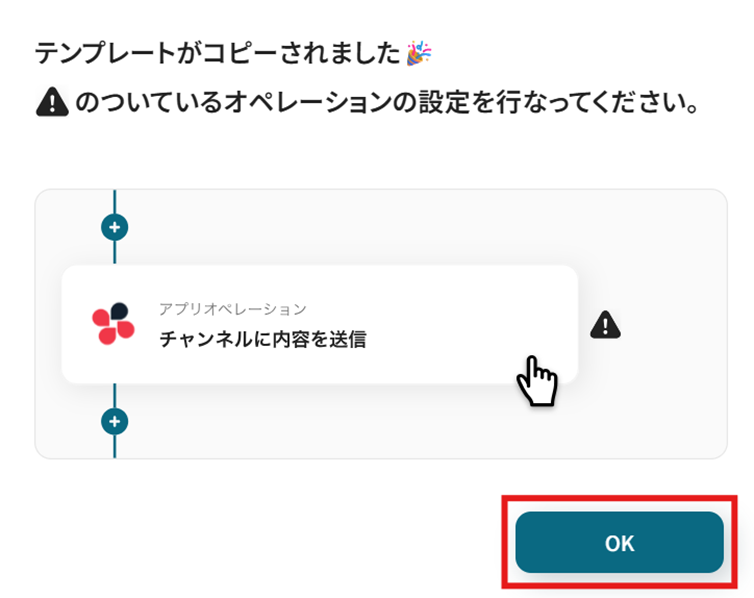
テンプレートがコピーされました。「OK」を選択します。
次のステップから設定していきましょう。
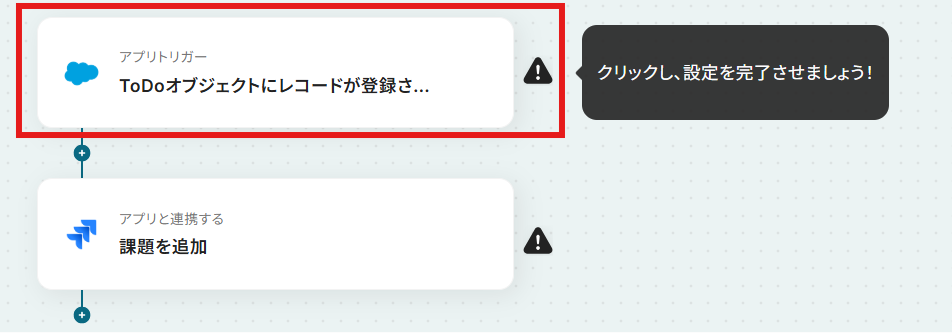
ステップ3:SalesforceでToDoオブジェクトにレコードが登録されたら
「ToDoオブジェクトにレコードが登録されたら」を選択します。
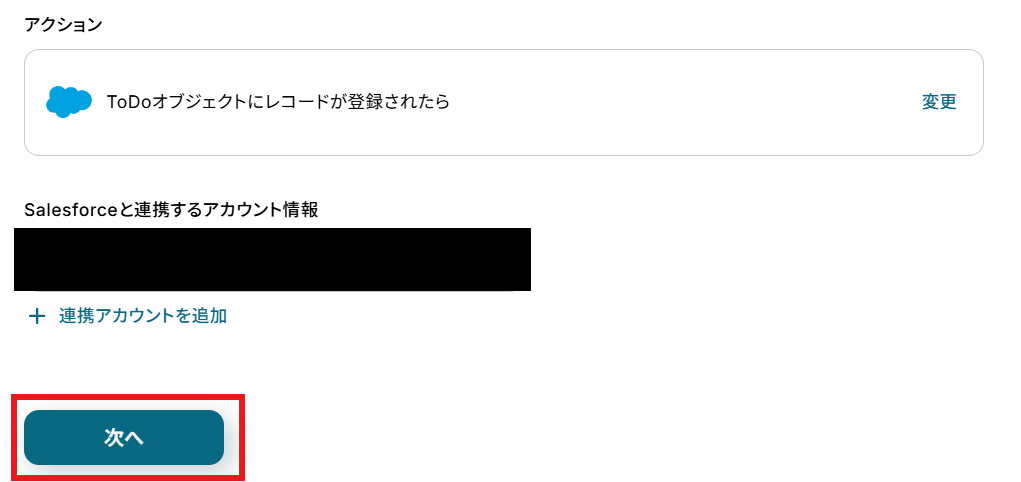
「アクション」はテンプレート通りのままでOKです!
「Salesforceと連携するアカウント情報」を確認し、「次へ」をクリックして進んでください。
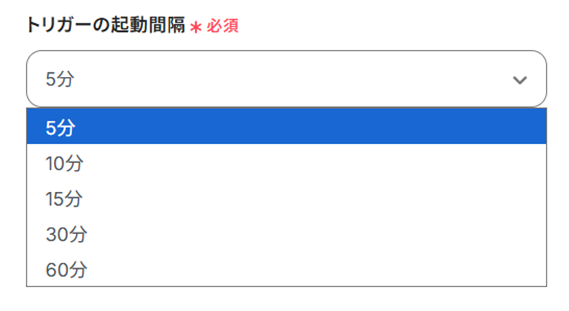
「トリガーの起動間隔」を設定します。
【注意】
- トリガーの起動タイミングは、5分、10分、15分、30分、60分のいずれかで設定できます。
ご利用プランによって、設定できるトリガーの最短間隔が違うので、その点は要チェックです。
なお、基本的にはそのプランの最短の起動間隔にしてお使いいただくことをおすすめします。
「マイドメインURL」を注釈に沿って手動で入力しましょう。

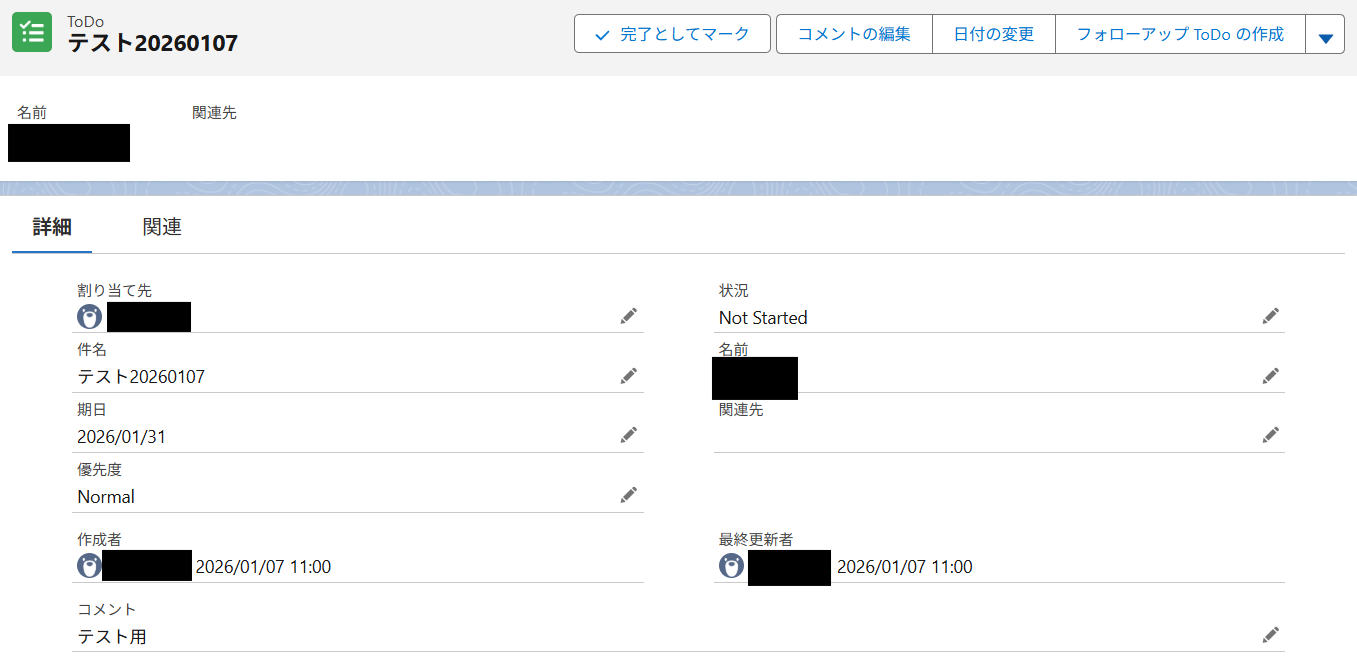
SalesforceのToDoオブジェクトにテスト用のレコードを登録します。
例として以下のように作成しました!
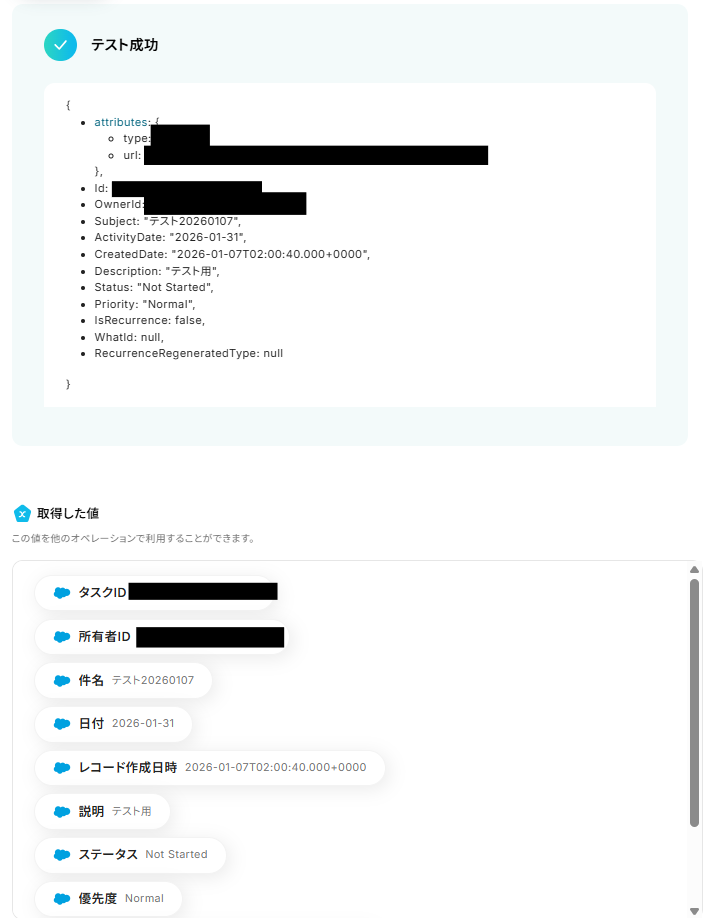
設定できたら「テスト」を行いましょう。
テストに成功すると「取得した値」に反映されます。
※取得した値とは?
トリガーやオペレーション設定時に、「テスト」を実行して取得した値のことを指します。
後続のオペレーション設定時の値として利用でき、フローボットを起動する度に変動した値となります。
「完了」を選択しましょう。
ステップ4:JiraSoftwareで課題を追加する
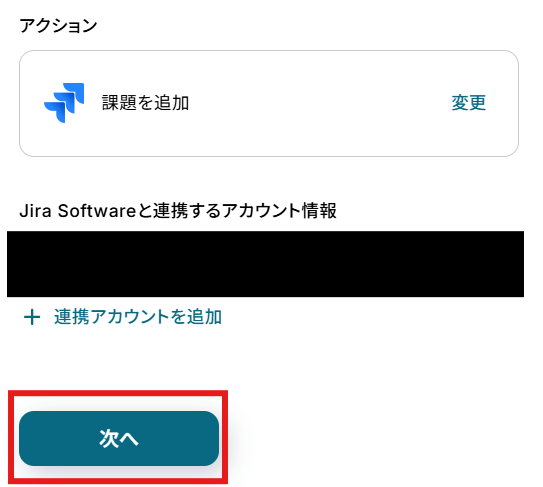
「課題を追加」を選択します。
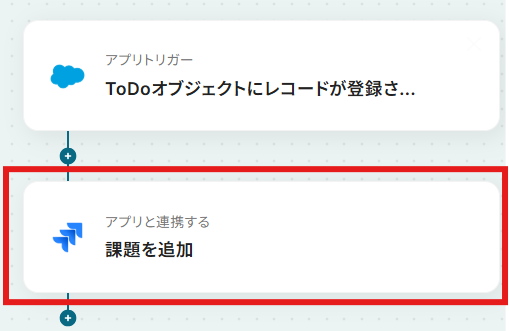
「アクション」はテンプレート通りのままでOKです!
「JiraSoftwareと連携するアカウント情報」を確認し、「次へ」をクリックして進んでください。
注釈に沿って「サブドメイン」を手動で入力しましょう。

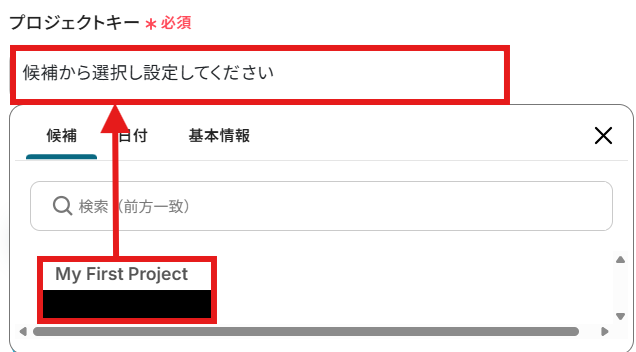
「プロジェクトキー」を候補から選択しましょう。
「課題のタイトル」を設定しましょう。
今回は「取得した値」を用いて設定しました!
取得した値は変数となります。固定値ではないため、トリガーが実行されるたびに取得した情報を反映できます。
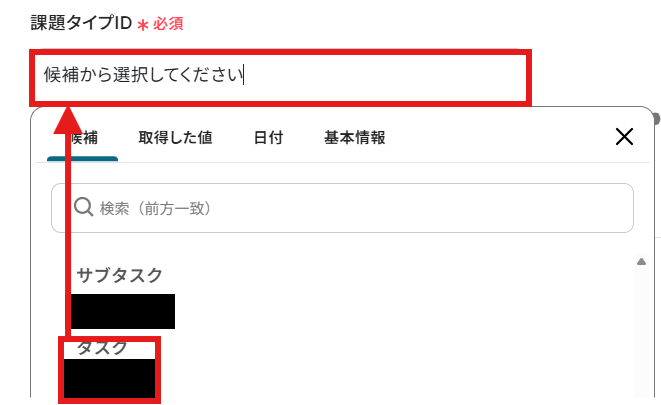
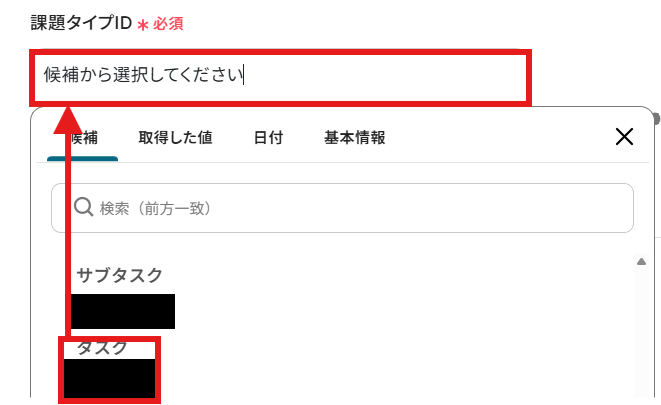
「課題タイプID」を候補から選択しましょう。
「詳細」を設定しましょう。
以下は例です。「取得した値」と固定のテキストを設定しています。
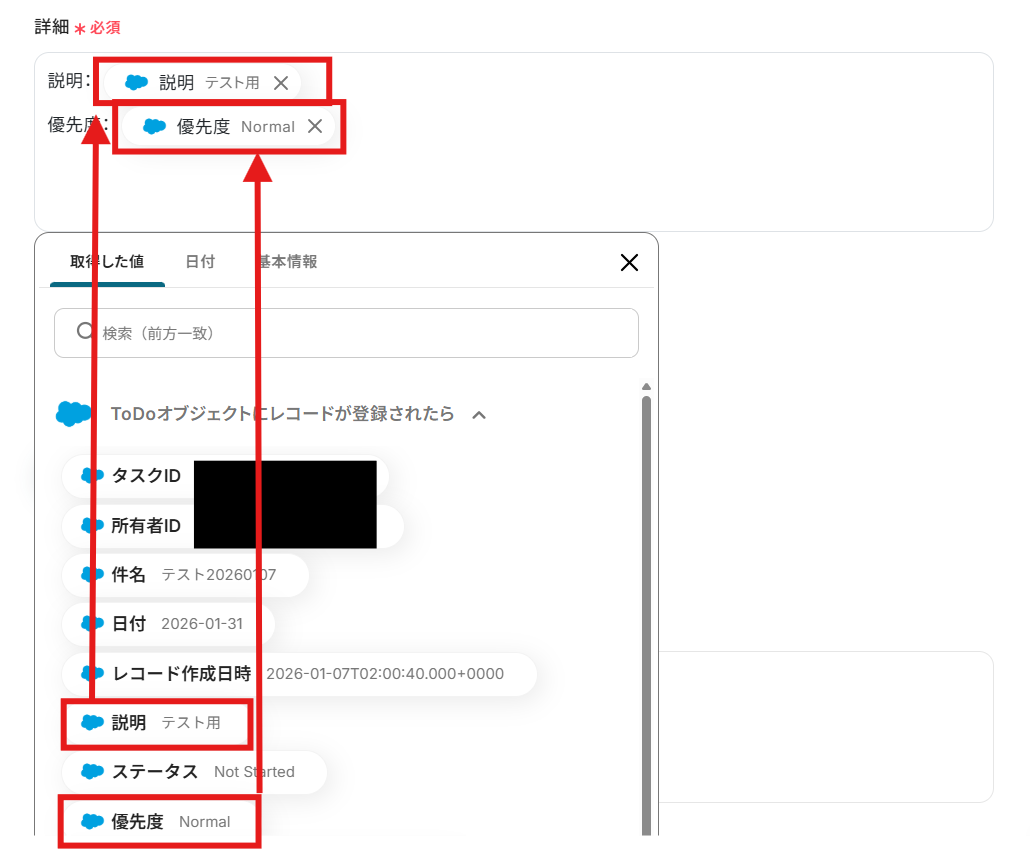
設定できたら「テスト」を行いましょう。
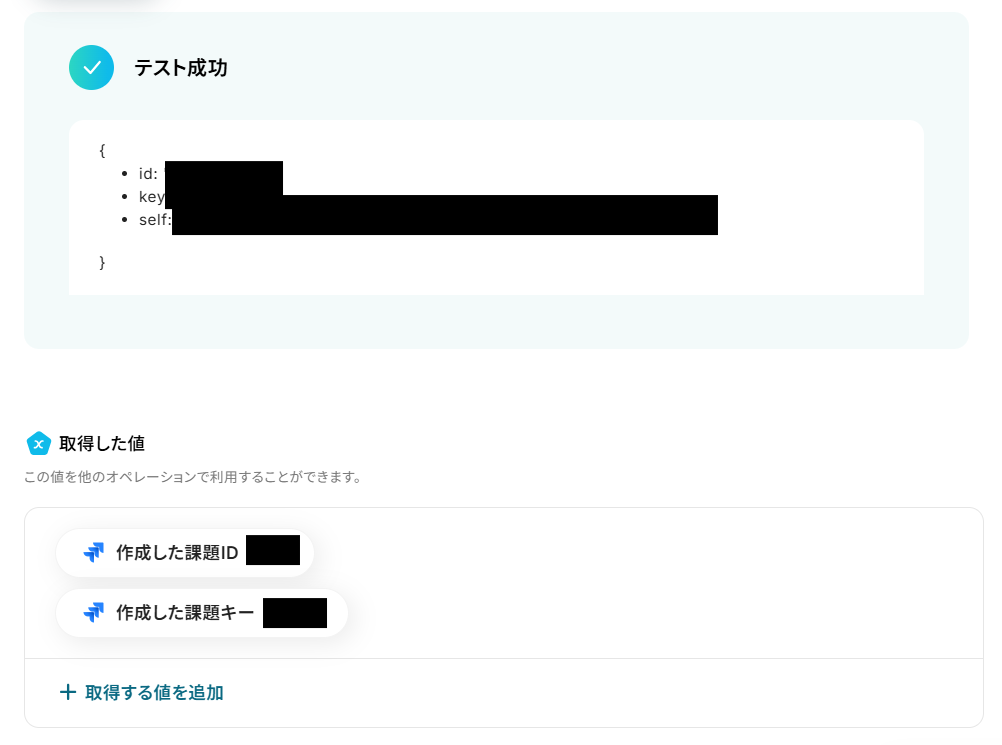
テストに成功すると「取得した値」に反映されます。
「完了」を選択しましょう。
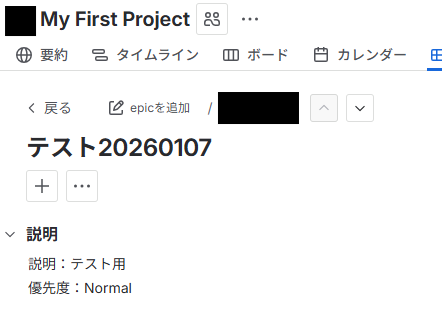
JiraSoftwareに課題が作成されました!
ステップ5:トリガーをONにする
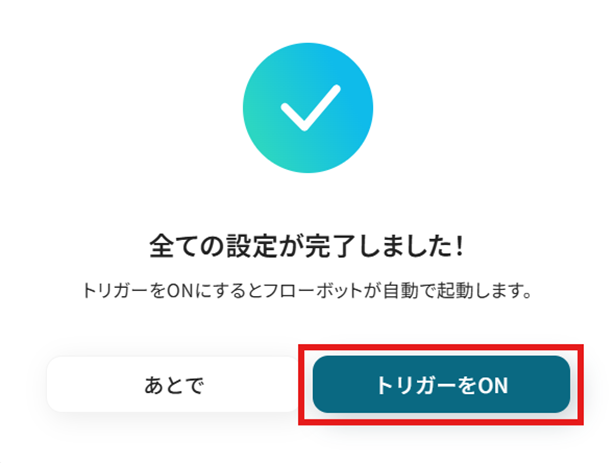
設定完了です!
トリガーをONにすると、フローボットが起動します。
SalesforceやJira SoftwareのAPIを使ったその他の自動化例
SalesforceやJira SoftwareのAPIを活用することで、様々な自動化の実現が可能になります。
Salesforceを使った自動化例
Salesforceの商談フェーズが更新された際に電子契約書を自動で送付したり、リードが作成されたら他のCRMへ情報を同期したりできます。また、フォーム回答をトリガーにSalesforceへレコードを自動登録することも可能です。
■概要Salesforceで管理している商談が成立した後に、開発や納品タスクをBacklogへ手作業で登録していませんか?この作業は、二重入力の手間がかかるだけでなく、情報の転記ミスや登録漏れといったヒューマンエラーの原因にもなりがちです。このワークフローを活用すれば、Salesforceに新しい商談情報が登録されるだけで、関連する取引先情報を自動で取得し、Backlogへ課題として追加することが可能です。商談成立後のタスク連携を自動化し、スムーズな業務フローを構築します。
■このテンプレートをおすすめする方- SalesforceとBacklogを併用し、商談後のタスク依頼を手作業で行っている方
- 営業部門と開発部門間の情報連携における、抜け漏れや遅延を解消したい方
- 手作業によるデータ転記作業を減らし、営業活動やプロジェクト管理に集中したい方
■このテンプレートを使うメリット- Salesforceに商談を登録するだけで、Backlogに自動で課題が作成されるため、手作業による連携の手間を減らし、時間を有効活用できます。
- 手動での情報転記が減るため、課題の登録漏れや商談情報の入力ミスといったヒューマンエラーを防ぎ、正確な情報連携を実現します。
■フローボットの流れ- はじめに、SalesforceとBacklogをYoomと連携します
- 次に、トリガーでSalesforceを選択し、「商談オブジェクトに新規レコードが登録されたら」というアクションを設定します
- 次に、オペレーションでSalesforceの「取引先情報を取得」アクションを設定し、商談に紐づく取引先の情報を取得します
- 最後に、オペレーションでBacklogの「課題を追加する」アクションを設定し、Salesforceから取得した情報を紐付けて課題を作成します
※「トリガー」:フロー起動のきっかけとなるアクション、「オペレーション」:トリガー起動後、フロー内で処理を行うアクション
■このワークフローのカスタムポイント- Backlogで課題を追加する際に、連携する情報を任意で設定することが可能です。例えば、Salesforceの「商談名」をBacklogの「件名」に設定したり、「商談の詳細情報」を課題の「詳細」に連携するなど、ユーザーの運用に合わせて柔軟にカスタマイズできます。
■注意事項- Salesforce、BacklogのそれぞれとYoomを連携してください。
- トリガーは5分、10分、15分、30分、60分の間隔で起動間隔を選択できます。
- プランによって最短の起動間隔が異なりますので、ご注意ください。
- Salesforce、Backlogはミニプラン以上でご利用いただけるアプリとなっております。フリープラン・パーソナルプランの場合は設定しているフローボットのオペレーションやデータコネクトはエラーとなりますので、ご注意ください。
- ミニプラン・チームプラン・サクセスプランなどの有料プランは、2週間の無料トライアルを行うことが可能です。無料トライアル中には制限対象のアプリを使用することができます。
■概要Salesforceで商談が最終フェーズに進んだ後、契約書の作成からGMOサインでの署名依頼までを手作業で行い、手間を感じてはいないでしょうか。 このワークフローを活用すれば、Salesforceの商談フェーズ更新をきっかけとして、契約書の自動作成からGMOサインでの署名依頼までを自動で完結させることが可能です。重要な契約業務の迅速化と正確性の向上に繋がります。■このテンプレートをおすすめする方- Salesforceでの商談管理からGMOサインでの契約締結までのプロセスを効率化したい方
- 手作業による契約書の作成や署名依頼の送付に時間がかかり、課題を感じている方
- 契約締結までのリードタイムを短縮し、営業活動を加速させたいと考えている方
■このテンプレートを使うメリット- Salesforceの商談フェーズが更新されると自動で署名依頼が送付されるため、契約業務にかかる時間を短縮できます。
- Salesforceの正確な情報をもとに書類作成と送付を行うので、手作業による入力ミスや送付漏れなどのヒューマンエラーを防ぐことに繋がります。
■フローボットの流れ- はじめに、SalesforceとGMOサインをYoomと連携します。
- 次に、トリガーでSalesforceを選択し、「アウトバウンドメッセージを受信したら」というアクションを設定します。この設定により、Salesforce側で特定の商談フェーズになった際にフローボットが起動します。
- 次に、オペレーションでSalesforceの「指定の商談情報を取得」「取引責任者を取得」「取引先情報を取得」アクションをそれぞれ設定し、契約書作成に必要な情報を取得します。
- 続いて、オペレーションでGoogleドキュメントの「書類を発行する」アクションを設定し、取得した情報をもとに契約書を自動で作成します。
- 最後に、オペレーションでGMOサインの各アクションを設定し、作成された契約書を登録した上で、取引先担当者へ署名依頼を送付します。
※「トリガー」:フロー起動のきっかけとなるアクション、「オペレーション」:トリガー起動後、フロー内で処理を行うアクション ■このワークフローのカスタムポイント- Googleドキュメントの「書類を発行する」アクションでは、事前に用意したテンプレートをもとに書類が作成されます。
- 契約書には、テンプレートをもとに固定のテキストだけでなく、前段のオペレーションでSalesforceから取得した取引先名や金額といった情報を変数として埋め込むことが可能です。
- GMOサインの各アクション、固定のテキストおよびSalesforceから取得した情報を使って、各登録項目の設定を自由にカスタマイズできます。
■注意事項- Salesforce、GMOサインのそれぞれとYoomを連携させてください。
- Salesforceはチームプラン・サクセスプランでのみご利用いただけるアプリとなっております。フリープラン・ミニプランの場合は設定しているフローボットのオペレーションやデータコネクトはエラーとなりますので、ご注意ください。
- チームプランやサクセスプランなどの有料プランは、2週間の無料トライアルを行うことが可能です。無料トライアル中には制限対象のアプリを使用することができます。
- Salesforceでアウトバウンドメッセージを設定する方法は「Salesforceのアウトバウンドメッセージの設定方法」をご参照ください。
- GMOサインでの署名依頼方法は「GMOサインで署名依頼を行う」をご参照ください。
■概要Salesforceで管理しているリード情報を、マーケティング施策で利用するHubSpotへ手作業で転記していませんか?別々のツールへ同じ情報を入力する作業は手間がかかるだけでなく、転記ミスなどのヒューマンエラーの原因にもなり得ます。このワークフローを活用すれば、Salesforceに新しいリードが作成されると、その情報をもとにHubSpotへコンタクトが自動で作成されるため、二重入力の手間を解消し、営業とマーケティング部門間のスムーズな情報連携を実現します。
■このテンプレートをおすすめする方- SalesforceとHubSpotの両方を利用し、顧客情報の二重入力に手間を感じている営業担当者の方
- Salesforceで獲得したリード情報を、手動でHubSpotに連携し活用しているマーケティング担当者の方
- 営業とマーケティング部門間のデータ連携を自動化し、業務効率を改善したいと考えている方
■このテンプレートを使うメリット- Salesforceにリード情報が登録されると、自動でHubSpotへコンタクトが作成されるため、これまで手作業で行っていたデータ入力の時間を短縮できます。
- 手作業でのデータ転記が不要になるため、入力間違いや更新漏れといったヒューマンエラーを防ぎ、データの正確性を保つことに繋がります。
■フローボットの流れ- はじめに、SalesforceとHubSpotをYoomと連携します。
- 次に、トリガーでSalesforceを選択し、「リードオブジェクトに新規レコードが登録されたら」というアクションを設定します。
- 最後に、オペレーションでHubSpotの「コンタクトの作成」アクションを設定し、トリガーで取得したリード情報を紐付けます。
※「トリガー」:フロー起動のきっかけとなるアクション、「オペレーション」:トリガー起動後、フロー内で処理を行うアクション
■このワークフローのカスタムポイント- HubSpotでコンタクトを作成する際に、Salesforceから取得したリード情報を変数として埋め込むだけでなく、特定の項目に固定のテキストや数値を入力するなど、柔軟な設定が可能です。
■注意事項- HubSpot、SalesforceのそれぞれとYoomを連携させてください。
- トリガーは5分、10分、15分、30分、60分の間隔で起動間隔を選択できます。
- プランによって最短の起動間隔が異なりますので、ご注意ください。
- Salesforceはミニプラン以上でご利用いただけるアプリとなっております。フリープラン・パーソナルプランの場合は設定しているフローボットのオペレーションやデータコネクトはエラーとなりますので、ご注意ください。
- ミニプラン・チームプラン・サクセスプランなどの有料プランは、2週間の無料トライアルを行うことが可能です。無料トライアル中には制限対象のアプリを使用することができます。
■概要
SalesforceでToDoオブジェクトが登録されたらGitHubに追加するフローです。
■このテンプレートをおすすめする方
1.SalesforceのToDoオブジェクトを利用する営業・サポート担当者
・顧客からの問い合わせや要望、社内タスクなどをSalesforceのToDoで管理して開発チームへの対応依頼をGitHubに登録したい方
・ToDoを手動でGitHubに転記する手間を省いて業務効率を向上させたい方
・SalesforceとGitHubの情報連携を強化して顧客対応と開発対応の連携をスムーズにしたい方
2.GitHubを利用する開発チーム
・SalesforceのToDoに登録された顧客からの問題や要望をGitHub上で管理して開発プロセスに組み込みたい方
・営業・サポートチームからの情報をリアルタイムに把握して迅速な対応をしたい方
■このテンプレートを使うメリット
Salesforceは顧客管理に非常に強力なツールですが、ToDoオブジェクトが登録されるたびにGitHubに手動でISSUEを追加するのは、手入力ミスや情報の漏れが発生する可能性があります。
このフローを活用すれば、SalesforceでToDoオブジェクトが登録されたら自動的にGitHubに必要な情報が追加されて、営業担当者や開発チームはSalesforceとGitHubの両方を確認する必要がなくなり、最新の情報を効率的に共有することができます。
また、手作業での入力作業が不要になるため業務効率が向上して入力ミスを防ぐこともできます。
■注意事項
・Salesforce、GitHubのそれぞれとYoomを連携してください。
・Salesforceはチームプラン・サクセスプランでのみご利用いただけるアプリとなっております。フリープラン・ミニプランの場合は設定しているフローボットのオペレーションやデータコネクトはエラーとなりますので、ご注意ください。
・チームプランやサクセスプランなどの有料プランは、2週間の無料トライアルを行うことが可能です。無料トライアル中には制限対象のアプリを使用することができます。
■概要Salesforceとboardで案件管理を行っているものの、それぞれのステータス更新を手作業で行うのは手間がかかるのではないでしょうか。片方の更新漏れや入力ミスは、正確な進捗管理の妨げになることもあります。このワークフローを活用すれば、Salesforceでのステータス更新をきっかけに、boardの受注ステータスも自動で更新できるため、二重入力の手間をなくし、正確な情報連携を実現します。
■このテンプレートをおすすめする方- Salesforceとboardを利用し、受注ステータスの二重入力に手間を感じている方
- 手作業によるSaaS間の情報連携で、更新漏れや入力ミスを防ぎたいと考えている方
- 営業チームの案件管理を自動化し、より正確な進捗共有を実現したいマネージャーの方
■このテンプレートを使うメリット- Salesforceのステータスが更新されると自動でboardの案件情報も更新されるため、これまで手作業で行っていた二重入力の時間を短縮できます。
- システムが自動で情報を連携させることで、手作業による入力ミスや更新漏れといったヒューマンエラーの防止に繋がり、データの正確性を保ちます。
■フローボットの流れ- はじめに、boardとSalesforceをYoomと連携する
- 次に、トリガーでSalesforceの「リードオブジェクトにレコードが登録または更新されたら」を設定する
- 次に、オペレーションで分岐機能を設定し、更新されたレコードのステータス情報をもとに後続の処理を分岐させる
- 最後に、オペレーションでboardの「受注ステータスの変更」を設定し、条件に合致した場合に受注ステータスを更新する
※「トリガー」:フロー起動のきっかけとなるアクション、「オペレーション」:トリガー起動後、フロー内で処理を行うアクション
■このワークフローのカスタムポイント- Salesforceとの連携設定では、ご利用の環境に合わせたマイドメインURLを設定する必要があります。
- 分岐機能では、どのような条件の際にboardのステータスを更新するかを任意に設定してください。例えば、Salesforceの特定のステータスに変更された場合のみ、といった条件設定が可能です。
- boardのオペレーションでは、更新対象となる案件や変更後のステータスなどを、固定値またはSalesforceから取得した情報をもとに設定してください。
■注意事項- board、SalesforceのそれぞれとYoomを連携してください。
- Salesforceは、boardミニプラン以上でご利用いただけるアプリとなっております。フリープラン・パーソナルプランの場合は設定しているフローボットのオペレーションやデータコネクトはエラーとなりますので、ご注意ください。
- ミニプラン・チームプラン・サクセスプランなどの有料プランは、2週間の無料トライアルを行うことが可能です。無料トライアル中には制限対象のアプリを使用することができます。
- トリガーは5分、10分、15分、30分、60分の間隔で起動間隔を選択できます。
- プランによって最短の起動間隔が異なりますので、ご注意ください。
- 分岐はパーソナルプラン以上のプランでご利用いただける機能(オペレーション)となっております。フリープランの場合は設定しているフローボットのオペレーションはエラーとなりますので、ご注意ください。
- パーソナルプランなどの有料プランは、2週間の無料トライアルを行うことが可能です。無料トライアル中には制限対象のアプリや機能(オペレーション)を使用することができます。
- boardのマイアプリ連携方法は「boardのマイアプリ登録方法」をご参照ください。
■概要展示会や商談で受け取った大量の名刺、その後のデータ入力に手間を感じていませんか。一枚一枚手作業で入力するのは時間がかかる上、入力ミスも発生しがちです。 このワークフローを活用すれば、フォームに名刺画像をアップロードするだけで、OCR機能が情報を自動で読み取り、Salesforceに顧客データとして格納します。名刺管理の手間を省き、スムーズな営業活動の開始をサポートします。
■このテンプレートをおすすめする方- 受け取った名刺をSalesforceへ手作業で入力している営業担当者の方
- 名刺のデータ化作業に時間がかかり、コア業務に集中できない方
- OCR機能を活用し、手入力による情報登録のミスをなくしたいと考えている方
■このテンプレートを使うメリット- 名刺画像をアップロードするだけでSalesforceに自動で格納されるため、これまで手作業に費やしていたデータ入力の時間を短縮できます。
- 手作業でのデータ転記が不要になることで、会社名や連絡先などの入力間違いや漏れといったヒューマンエラーのリスクを軽減します。
■フローボットの流れ- はじめに、SalesforceをYoomと連携します。
- 次に、トリガーでフォームトリガー機能を選択し、名刺画像をアップロードするためのフォームを作成します。
- 次に、オペレーションでOCR機能を選択し、フォームからアップロードされた名刺画像から文字情報を抽出するよう設定します。
- 最後に、オペレーションでSalesforceの「レコードを追加する」アクションを選択し、OCR機能で抽出した情報を任意の項目に格納するよう設定します。
※「トリガー」:フロー起動のきっかけとなるアクション、「オペレーション」:トリガー起動後、フロー内で処理を行うアクション
■このワークフローのカスタムポイント- フォームトリガー機能では、名刺画像のアップロード項目以外に、担当者名などのテキスト項目を任意で追加・編集することが可能です。
- OCR機能では、名刺画像から読み取りたい項目(会社名、氏名、メールアドレスなど)を任意で設定できます。
- Salesforceにレコードを追加する際、OCRで読み取った情報をどの項目に格納するかを自由に設定できるほか、固定のテキストなどを入力することも可能です。
■注意事項- SalesforceとYoomを連携してください。
- ダウンロード可能なファイル容量は最大300MBまでです。アプリの仕様によっては300MB未満になる可能性があるので、ご注意ください。
- トリガー、各オペレーションでファイルを使用する際は、「ファイルの容量制限について」をご参照ください。
- OCRデータは6,500文字以上のデータや文字が小さい場合などは読み取れない場合があるので、ご注意ください。
- Salesforceはミニプラン以上でご利用いただけるアプリとなっております。フリープラン・パーソナルプランの場合は設定しているフローボットのオペレーションやデータコネクトはエラーとなりますので、ご注意ください。
- ミニプラン・チームプラン・サクセスプランなどの有料プランは、2週間の無料トライアルを行うことが可能です。無料トライアル中には制限対象のアプリを使用することができます。
- データベースを操作するオペレーションで、レコード追加や更新を行う際は、Salesforceの入力形式に沿って設定を行ってください。例えば、Salesforceの入力形式が選択式かつ英語入力の場合、選択肢に存在しない値や異なる言語で入力した値はエラーとなりますのでご注意ください。
■概要
Typeformで集めたお問い合わせやアンケートの回答を、手作業でSalesforceに入力していませんか?この作業は時間がかかるだけでなく、入力ミスや転記漏れといったヒューマンエラーの原因にもなりがちです。このワークフローを活用すれば、Typeformのフォームが送信されると同時に、Salesforceへ自動でレコードが追加されるため、顧客情報を迅速かつ正確に管理できます。
■このテンプレートをおすすめする方
- Typeformで獲得したリード情報をSalesforceで管理しているマーケティング担当者の方
- 手作業でのデータ入力に手間を感じており、コア業務に集中したいと考えている営業担当の方
- TypeformとSalesforceの連携を自動化し、業務効率を改善したいと考えている方
■このテンプレートを使うメリット
- Typeformの回答が自動でSalesforceに登録されるため、データ入力にかかっていた時間を短縮し、他の業務に充てることができます。
- 手作業による転記が不要になることで、入力ミスや情報連携の漏れといったヒューマンエラーを防ぎ、データの正確性を保てます。
■フローボットの流れ
- はじめに、TypeformとSalesforceをYoomと連携します。
- 次に、トリガーでTypeformを選択し、「フォームが送信されたら」というアクションを設定します。
- 最後に、オペレーションでSalesforceの「レコードを追加する」アクションを設定し、フォームの回答内容がSalesforceの各項目に登録されるように設定します。
※「トリガー」:フロー起動のきっかけとなるアクション、「オペレーション」:トリガー起動後、フロー内で処理を行うアクション
■このワークフローのカスタムポイント
- Typeformのトリガー設定では、自動化の対象としたいフォームを任意で設定してください。
- Salesforceのオペレーション設定では、追加するレコードの各項目に、Typeformのフォームで受け取った回答内容を自由に割り当てて設定してください。
■注意事項
- Typeform、SalesforceのそれぞれとYoomを連携してください。
- Salesforceはチームプラン・サクセスプランでのみご利用いただけるアプリとなっております。フリープラン・ミニプランの場合は設定しているフローボットのオペレーションやデータコネクトはエラーとなりますので、ご注意ください。
- チームプランやサクセスプランなどの有料プランは、2週間の無料トライアルを行うことが可能です。無料トライアル中には制限対象のアプリを使用することができます。
■概要Calendlyで日程調整が完了した後、その情報を手作業でSalesforceにリードとして登録する作業に手間を感じていませんか。 多忙な中での手入力は、登録漏れや入力ミスといったヒューマンエラーの原因にもなりかねません。 このワークフローを活用すれば、Calendlyで新しい予定が登録されると、その情報がSalesforceのリードとして自動で登録されるため、こうした一連の作業を効率化し、迅速で正確なリード管理を実現します。■このテンプレートをおすすめする方- CalendlyとSalesforceを連携させ、リード登録を自動化したい営業担当者の方
- 日程調整後の手作業によるデータ入力に非効率を感じているインサイドセールスの方
- リード情報の登録漏れや入力ミスを防ぎ、データ精度を高めたいマネージャーの方
■このテンプレートを使うメリット- Calendlyで予定が登録されると自動でSalesforceにリード情報が作成されるため、これまで手作業に費やしていた時間を短縮できます
- 手作業によるデータ転記がなくなることで、名前や連絡先などの入力間違いや登録漏れといったヒューマンエラーのリスク軽減に繋がります
■フローボットの流れ- はじめに、CalendlyとSalesforceをYoomと連携します
- 次に、トリガーでCalendlyを選択し、「予定が登録されたら(webhook起動)」というアクションを設定します
- 次に、オペレーションで正規表現を使い、取得した予定URIから予定IDを抽出します
- 次に、オペレーションでCalendlyの「特定の予定詳細を取得する」アクションを設定します
- 最後に、オペレーションでSalesforceの「リードオブジェクトのレコードを作成」アクションを設定し、取得・抽出した情報を紐付けます
※「トリガー」:フロー起動のきっかけとなるアクション、「オペレーション」:トリガー起動後、フロー内で処理を行うアクション
■このワークフローのカスタムポイント- Calendlyのトリガー設定では、連携の対象としたい組織のURIを任意で設定してください
- Salesforceでリードを作成する際に、Calendlyから取得したどの値をどのフィールドに登録するかを自由に設定してください
■注意事項- Calendly、SalesforceのそれぞれとYoomを連携してください。
- Salesforceはチームプラン・サクセスプランでのみご利用いただけるアプリとなっております。フリープラン・ミニプランの場合は設定しているフローボットのオペレーションやデータコネクトはエラーとなりますので、ご注意ください。
- チームプランやサクセスプランなどの有料プランは、2週間の無料トライアルを行うことが可能です。無料トライアル中には制限対象のアプリを使用することができます。
■概要
Google スプレッドシートで行が更新されたらSalesforceのレコードも更新するフローです。
■このテンプレートをおすすめする方
1.Google スプレッドシートを業務で活用している方
・共有シートを管理し、情報共有を行う事務職の方
・複数の営業所とシートを共有し、社員情報の共有を行う人事部の担当者
2.Salesforceで商談管理を行なっている企業
・案件ごとに進捗状況を管理してチームで共有している方
・社内の案件すべてを確認している営業部長
■このテンプレートを使うメリット
Google スプレッドシートはスムーズに情報を蓄積・共有し業務を円滑に進めることに役立ちます。
しかし、情報の更新が行われた際、Google スプレッドシートとSalesforceのどちらも手動で入力することは、非効率的で時間がかかります。
情報の更新を時間をかけないで反映させたいと考える方にこのフローは適しています。
Google スプレッドシートの更新内容を引用してSalesforceの情報も編集することができるため、手作業によるミスを防ぎ、手間を省きます。
■注意事項
・Google スプレッドシート、SalesforceのそれぞれとYoomを連携してください。
・Salesforceはチームプラン・サクセスプランでのみご利用いただけるアプリとなっております。フリープラン・ミニプランの場合は設定しているフローボットのオペレーションやデータコネクトはエラーとなりますので、ご注意ください。
・チームプランやサクセスプランなどの有料プランは、2週間の無料トライアルを行うことが可能です。無料トライアル中には制限対象のアプリを使用することができます。
■概要
コラボフローで承認が完了したら、Salesforceのレコードを更新するフローです。
■このテンプレートをおすすめする方
1.Salesforceとコラボフローを併用している企業
・稟議申請や契約承認などの承認プロセスをコラボフローで行い、Salesforceのレコードと連携させたい方
・承認完了後のSalesforceレコード更新を手動で行う手間を省き、業務効率を向上させたい方
・承認状況をリアルタイムにSalesforceに反映させ、データの一貫性を保ちたい方
■このテンプレートを使うメリット
・コラボフローでの承認完了をトリガーに、Salesforceのレコードを自動で更新するため、手作業による更新の手間が省け、業務効率が大幅に向上します。
・手作業による更新に伴うミスを防ぎ、データの正確性を確保することができます。
・承認状況がSalesforceにリアルタイムで反映されるため、常に最新の情報を把握することができます。
■注意事項
・コラボフロー、SalesforceのそれぞれとYoomを連携させてください。
・Salesforceはチームプラン・サクセスプランでのみご利用いただけるアプリとなっております。フリープラン・ミニプランの場合は設定しているフローボットのオペレーションやデータコネクトはエラーとなりますので、ご注意ください。
・チームプランやサクセスプランなどの有料プランは、2週間の無料トライアルを行うことが可能です。無料トライアル中には制限対象のアプリを使用することができます。

- SalesforceとBacklogを併用し、商談後のタスク依頼を手作業で行っている方
- 営業部門と開発部門間の情報連携における、抜け漏れや遅延を解消したい方
- 手作業によるデータ転記作業を減らし、営業活動やプロジェクト管理に集中したい方
- Salesforceに商談を登録するだけで、Backlogに自動で課題が作成されるため、手作業による連携の手間を減らし、時間を有効活用できます。
- 手動での情報転記が減るため、課題の登録漏れや商談情報の入力ミスといったヒューマンエラーを防ぎ、正確な情報連携を実現します。
- はじめに、SalesforceとBacklogをYoomと連携します
- 次に、トリガーでSalesforceを選択し、「商談オブジェクトに新規レコードが登録されたら」というアクションを設定します
- 次に、オペレーションでSalesforceの「取引先情報を取得」アクションを設定し、商談に紐づく取引先の情報を取得します
- 最後に、オペレーションでBacklogの「課題を追加する」アクションを設定し、Salesforceから取得した情報を紐付けて課題を作成します
■このワークフローのカスタムポイント
- Backlogで課題を追加する際に、連携する情報を任意で設定することが可能です。例えば、Salesforceの「商談名」をBacklogの「件名」に設定したり、「商談の詳細情報」を課題の「詳細」に連携するなど、ユーザーの運用に合わせて柔軟にカスタマイズできます。
- Salesforce、BacklogのそれぞれとYoomを連携してください。
- トリガーは5分、10分、15分、30分、60分の間隔で起動間隔を選択できます。
- プランによって最短の起動間隔が異なりますので、ご注意ください。
- Salesforce、Backlogはミニプラン以上でご利用いただけるアプリとなっております。フリープラン・パーソナルプランの場合は設定しているフローボットのオペレーションやデータコネクトはエラーとなりますので、ご注意ください。
- ミニプラン・チームプラン・サクセスプランなどの有料プランは、2週間の無料トライアルを行うことが可能です。無料トライアル中には制限対象のアプリを使用することができます。

- Salesforceでの商談管理からGMOサインでの契約締結までのプロセスを効率化したい方
- 手作業による契約書の作成や署名依頼の送付に時間がかかり、課題を感じている方
- 契約締結までのリードタイムを短縮し、営業活動を加速させたいと考えている方
- Salesforceの商談フェーズが更新されると自動で署名依頼が送付されるため、契約業務にかかる時間を短縮できます。
- Salesforceの正確な情報をもとに書類作成と送付を行うので、手作業による入力ミスや送付漏れなどのヒューマンエラーを防ぐことに繋がります。
- はじめに、SalesforceとGMOサインをYoomと連携します。
- 次に、トリガーでSalesforceを選択し、「アウトバウンドメッセージを受信したら」というアクションを設定します。この設定により、Salesforce側で特定の商談フェーズになった際にフローボットが起動します。
- 次に、オペレーションでSalesforceの「指定の商談情報を取得」「取引責任者を取得」「取引先情報を取得」アクションをそれぞれ設定し、契約書作成に必要な情報を取得します。
- 続いて、オペレーションでGoogleドキュメントの「書類を発行する」アクションを設定し、取得した情報をもとに契約書を自動で作成します。
- 最後に、オペレーションでGMOサインの各アクションを設定し、作成された契約書を登録した上で、取引先担当者へ署名依頼を送付します。
- Googleドキュメントの「書類を発行する」アクションでは、事前に用意したテンプレートをもとに書類が作成されます。
- 契約書には、テンプレートをもとに固定のテキストだけでなく、前段のオペレーションでSalesforceから取得した取引先名や金額といった情報を変数として埋め込むことが可能です。
- GMOサインの各アクション、固定のテキストおよびSalesforceから取得した情報を使って、各登録項目の設定を自由にカスタマイズできます。
- Salesforce、GMOサインのそれぞれとYoomを連携させてください。
- Salesforceはチームプラン・サクセスプランでのみご利用いただけるアプリとなっております。フリープラン・ミニプランの場合は設定しているフローボットのオペレーションやデータコネクトはエラーとなりますので、ご注意ください。
- チームプランやサクセスプランなどの有料プランは、2週間の無料トライアルを行うことが可能です。無料トライアル中には制限対象のアプリを使用することができます。
- Salesforceでアウトバウンドメッセージを設定する方法は「Salesforceのアウトバウンドメッセージの設定方法」をご参照ください。
- GMOサインでの署名依頼方法は「GMOサインで署名依頼を行う」をご参照ください。

■このテンプレートをおすすめする方
- SalesforceとHubSpotの両方を利用し、顧客情報の二重入力に手間を感じている営業担当者の方
- Salesforceで獲得したリード情報を、手動でHubSpotに連携し活用しているマーケティング担当者の方
- 営業とマーケティング部門間のデータ連携を自動化し、業務効率を改善したいと考えている方
■このテンプレートを使うメリット
- Salesforceにリード情報が登録されると、自動でHubSpotへコンタクトが作成されるため、これまで手作業で行っていたデータ入力の時間を短縮できます。
- 手作業でのデータ転記が不要になるため、入力間違いや更新漏れといったヒューマンエラーを防ぎ、データの正確性を保つことに繋がります。
■フローボットの流れ
- はじめに、SalesforceとHubSpotをYoomと連携します。
- 次に、トリガーでSalesforceを選択し、「リードオブジェクトに新規レコードが登録されたら」というアクションを設定します。
- 最後に、オペレーションでHubSpotの「コンタクトの作成」アクションを設定し、トリガーで取得したリード情報を紐付けます。
■このワークフローのカスタムポイント
- HubSpotでコンタクトを作成する際に、Salesforceから取得したリード情報を変数として埋め込むだけでなく、特定の項目に固定のテキストや数値を入力するなど、柔軟な設定が可能です。
■注意事項
- HubSpot、SalesforceのそれぞれとYoomを連携させてください。
- トリガーは5分、10分、15分、30分、60分の間隔で起動間隔を選択できます。
- プランによって最短の起動間隔が異なりますので、ご注意ください。
- Salesforceはミニプラン以上でご利用いただけるアプリとなっております。フリープラン・パーソナルプランの場合は設定しているフローボットのオペレーションやデータコネクトはエラーとなりますので、ご注意ください。
- ミニプラン・チームプラン・サクセスプランなどの有料プランは、2週間の無料トライアルを行うことが可能です。無料トライアル中には制限対象のアプリを使用することができます。

■概要
SalesforceでToDoオブジェクトが登録されたらGitHubに追加するフローです。
■このテンプレートをおすすめする方
1.SalesforceのToDoオブジェクトを利用する営業・サポート担当者
・顧客からの問い合わせや要望、社内タスクなどをSalesforceのToDoで管理して開発チームへの対応依頼をGitHubに登録したい方
・ToDoを手動でGitHubに転記する手間を省いて業務効率を向上させたい方
・SalesforceとGitHubの情報連携を強化して顧客対応と開発対応の連携をスムーズにしたい方
2.GitHubを利用する開発チーム
・SalesforceのToDoに登録された顧客からの問題や要望をGitHub上で管理して開発プロセスに組み込みたい方
・営業・サポートチームからの情報をリアルタイムに把握して迅速な対応をしたい方
■このテンプレートを使うメリット
Salesforceは顧客管理に非常に強力なツールですが、ToDoオブジェクトが登録されるたびにGitHubに手動でISSUEを追加するのは、手入力ミスや情報の漏れが発生する可能性があります。
このフローを活用すれば、SalesforceでToDoオブジェクトが登録されたら自動的にGitHubに必要な情報が追加されて、営業担当者や開発チームはSalesforceとGitHubの両方を確認する必要がなくなり、最新の情報を効率的に共有することができます。
また、手作業での入力作業が不要になるため業務効率が向上して入力ミスを防ぐこともできます。
■注意事項
・Salesforce、GitHubのそれぞれとYoomを連携してください。
・Salesforceはチームプラン・サクセスプランでのみご利用いただけるアプリとなっております。フリープラン・ミニプランの場合は設定しているフローボットのオペレーションやデータコネクトはエラーとなりますので、ご注意ください。
・チームプランやサクセスプランなどの有料プランは、2週間の無料トライアルを行うことが可能です。無料トライアル中には制限対象のアプリを使用することができます。

- Salesforceとboardを利用し、受注ステータスの二重入力に手間を感じている方
- 手作業によるSaaS間の情報連携で、更新漏れや入力ミスを防ぎたいと考えている方
- 営業チームの案件管理を自動化し、より正確な進捗共有を実現したいマネージャーの方
- Salesforceのステータスが更新されると自動でboardの案件情報も更新されるため、これまで手作業で行っていた二重入力の時間を短縮できます。
- システムが自動で情報を連携させることで、手作業による入力ミスや更新漏れといったヒューマンエラーの防止に繋がり、データの正確性を保ちます。
- はじめに、boardとSalesforceをYoomと連携する
- 次に、トリガーでSalesforceの「リードオブジェクトにレコードが登録または更新されたら」を設定する
- 次に、オペレーションで分岐機能を設定し、更新されたレコードのステータス情報をもとに後続の処理を分岐させる
- 最後に、オペレーションでboardの「受注ステータスの変更」を設定し、条件に合致した場合に受注ステータスを更新する
■このワークフローのカスタムポイント
- Salesforceとの連携設定では、ご利用の環境に合わせたマイドメインURLを設定する必要があります。
- 分岐機能では、どのような条件の際にboardのステータスを更新するかを任意に設定してください。例えば、Salesforceの特定のステータスに変更された場合のみ、といった条件設定が可能です。
- boardのオペレーションでは、更新対象となる案件や変更後のステータスなどを、固定値またはSalesforceから取得した情報をもとに設定してください。
- board、SalesforceのそれぞれとYoomを連携してください。
- Salesforceは、boardミニプラン以上でご利用いただけるアプリとなっております。フリープラン・パーソナルプランの場合は設定しているフローボットのオペレーションやデータコネクトはエラーとなりますので、ご注意ください。
- ミニプラン・チームプラン・サクセスプランなどの有料プランは、2週間の無料トライアルを行うことが可能です。無料トライアル中には制限対象のアプリを使用することができます。
- トリガーは5分、10分、15分、30分、60分の間隔で起動間隔を選択できます。
- プランによって最短の起動間隔が異なりますので、ご注意ください。
- 分岐はパーソナルプラン以上のプランでご利用いただける機能(オペレーション)となっております。フリープランの場合は設定しているフローボットのオペレーションはエラーとなりますので、ご注意ください。
- パーソナルプランなどの有料プランは、2週間の無料トライアルを行うことが可能です。無料トライアル中には制限対象のアプリや機能(オペレーション)を使用することができます。
- boardのマイアプリ連携方法は「boardのマイアプリ登録方法」をご参照ください。
■このテンプレートをおすすめする方
- 受け取った名刺をSalesforceへ手作業で入力している営業担当者の方
- 名刺のデータ化作業に時間がかかり、コア業務に集中できない方
- OCR機能を活用し、手入力による情報登録のミスをなくしたいと考えている方
■このテンプレートを使うメリット
- 名刺画像をアップロードするだけでSalesforceに自動で格納されるため、これまで手作業に費やしていたデータ入力の時間を短縮できます。
- 手作業でのデータ転記が不要になることで、会社名や連絡先などの入力間違いや漏れといったヒューマンエラーのリスクを軽減します。
■フローボットの流れ
- はじめに、SalesforceをYoomと連携します。
- 次に、トリガーでフォームトリガー機能を選択し、名刺画像をアップロードするためのフォームを作成します。
- 次に、オペレーションでOCR機能を選択し、フォームからアップロードされた名刺画像から文字情報を抽出するよう設定します。
- 最後に、オペレーションでSalesforceの「レコードを追加する」アクションを選択し、OCR機能で抽出した情報を任意の項目に格納するよう設定します。
■このワークフローのカスタムポイント
- フォームトリガー機能では、名刺画像のアップロード項目以外に、担当者名などのテキスト項目を任意で追加・編集することが可能です。
- OCR機能では、名刺画像から読み取りたい項目(会社名、氏名、メールアドレスなど)を任意で設定できます。
- Salesforceにレコードを追加する際、OCRで読み取った情報をどの項目に格納するかを自由に設定できるほか、固定のテキストなどを入力することも可能です。
■注意事項
- SalesforceとYoomを連携してください。
- ダウンロード可能なファイル容量は最大300MBまでです。アプリの仕様によっては300MB未満になる可能性があるので、ご注意ください。
- トリガー、各オペレーションでファイルを使用する際は、「ファイルの容量制限について」をご参照ください。
- OCRデータは6,500文字以上のデータや文字が小さい場合などは読み取れない場合があるので、ご注意ください。
- Salesforceはミニプラン以上でご利用いただけるアプリとなっております。フリープラン・パーソナルプランの場合は設定しているフローボットのオペレーションやデータコネクトはエラーとなりますので、ご注意ください。
- ミニプラン・チームプラン・サクセスプランなどの有料プランは、2週間の無料トライアルを行うことが可能です。無料トライアル中には制限対象のアプリを使用することができます。
- データベースを操作するオペレーションで、レコード追加や更新を行う際は、Salesforceの入力形式に沿って設定を行ってください。例えば、Salesforceの入力形式が選択式かつ英語入力の場合、選択肢に存在しない値や異なる言語で入力した値はエラーとなりますのでご注意ください。
■概要
Typeformで集めたお問い合わせやアンケートの回答を、手作業でSalesforceに入力していませんか?この作業は時間がかかるだけでなく、入力ミスや転記漏れといったヒューマンエラーの原因にもなりがちです。このワークフローを活用すれば、Typeformのフォームが送信されると同時に、Salesforceへ自動でレコードが追加されるため、顧客情報を迅速かつ正確に管理できます。
■このテンプレートをおすすめする方
- Typeformで獲得したリード情報をSalesforceで管理しているマーケティング担当者の方
- 手作業でのデータ入力に手間を感じており、コア業務に集中したいと考えている営業担当の方
- TypeformとSalesforceの連携を自動化し、業務効率を改善したいと考えている方
■このテンプレートを使うメリット
- Typeformの回答が自動でSalesforceに登録されるため、データ入力にかかっていた時間を短縮し、他の業務に充てることができます。
- 手作業による転記が不要になることで、入力ミスや情報連携の漏れといったヒューマンエラーを防ぎ、データの正確性を保てます。
■フローボットの流れ
- はじめに、TypeformとSalesforceをYoomと連携します。
- 次に、トリガーでTypeformを選択し、「フォームが送信されたら」というアクションを設定します。
- 最後に、オペレーションでSalesforceの「レコードを追加する」アクションを設定し、フォームの回答内容がSalesforceの各項目に登録されるように設定します。
※「トリガー」:フロー起動のきっかけとなるアクション、「オペレーション」:トリガー起動後、フロー内で処理を行うアクション
■このワークフローのカスタムポイント
- Typeformのトリガー設定では、自動化の対象としたいフォームを任意で設定してください。
- Salesforceのオペレーション設定では、追加するレコードの各項目に、Typeformのフォームで受け取った回答内容を自由に割り当てて設定してください。
■注意事項
- Typeform、SalesforceのそれぞれとYoomを連携してください。
- Salesforceはチームプラン・サクセスプランでのみご利用いただけるアプリとなっております。フリープラン・ミニプランの場合は設定しているフローボットのオペレーションやデータコネクトはエラーとなりますので、ご注意ください。
- チームプランやサクセスプランなどの有料プランは、2週間の無料トライアルを行うことが可能です。無料トライアル中には制限対象のアプリを使用することができます。

- CalendlyとSalesforceを連携させ、リード登録を自動化したい営業担当者の方
- 日程調整後の手作業によるデータ入力に非効率を感じているインサイドセールスの方
- リード情報の登録漏れや入力ミスを防ぎ、データ精度を高めたいマネージャーの方
- Calendlyで予定が登録されると自動でSalesforceにリード情報が作成されるため、これまで手作業に費やしていた時間を短縮できます
- 手作業によるデータ転記がなくなることで、名前や連絡先などの入力間違いや登録漏れといったヒューマンエラーのリスク軽減に繋がります
- はじめに、CalendlyとSalesforceをYoomと連携します
- 次に、トリガーでCalendlyを選択し、「予定が登録されたら(webhook起動)」というアクションを設定します
- 次に、オペレーションで正規表現を使い、取得した予定URIから予定IDを抽出します
- 次に、オペレーションでCalendlyの「特定の予定詳細を取得する」アクションを設定します
- 最後に、オペレーションでSalesforceの「リードオブジェクトのレコードを作成」アクションを設定し、取得・抽出した情報を紐付けます
■このワークフローのカスタムポイント
- Calendlyのトリガー設定では、連携の対象としたい組織のURIを任意で設定してください
- Salesforceでリードを作成する際に、Calendlyから取得したどの値をどのフィールドに登録するかを自由に設定してください
- Calendly、SalesforceのそれぞれとYoomを連携してください。
- Salesforceはチームプラン・サクセスプランでのみご利用いただけるアプリとなっております。フリープラン・ミニプランの場合は設定しているフローボットのオペレーションやデータコネクトはエラーとなりますので、ご注意ください。
- チームプランやサクセスプランなどの有料プランは、2週間の無料トライアルを行うことが可能です。無料トライアル中には制限対象のアプリを使用することができます。

■概要
Google スプレッドシートで行が更新されたらSalesforceのレコードも更新するフローです。
■このテンプレートをおすすめする方
1.Google スプレッドシートを業務で活用している方
・共有シートを管理し、情報共有を行う事務職の方
・複数の営業所とシートを共有し、社員情報の共有を行う人事部の担当者
2.Salesforceで商談管理を行なっている企業
・案件ごとに進捗状況を管理してチームで共有している方
・社内の案件すべてを確認している営業部長
■このテンプレートを使うメリット
Google スプレッドシートはスムーズに情報を蓄積・共有し業務を円滑に進めることに役立ちます。
しかし、情報の更新が行われた際、Google スプレッドシートとSalesforceのどちらも手動で入力することは、非効率的で時間がかかります。
情報の更新を時間をかけないで反映させたいと考える方にこのフローは適しています。
Google スプレッドシートの更新内容を引用してSalesforceの情報も編集することができるため、手作業によるミスを防ぎ、手間を省きます。
■注意事項
・Google スプレッドシート、SalesforceのそれぞれとYoomを連携してください。
・Salesforceはチームプラン・サクセスプランでのみご利用いただけるアプリとなっております。フリープラン・ミニプランの場合は設定しているフローボットのオペレーションやデータコネクトはエラーとなりますので、ご注意ください。
・チームプランやサクセスプランなどの有料プランは、2週間の無料トライアルを行うことが可能です。無料トライアル中には制限対象のアプリを使用することができます。

■概要
コラボフローで承認が完了したら、Salesforceのレコードを更新するフローです。
■このテンプレートをおすすめする方
1.Salesforceとコラボフローを併用している企業
・稟議申請や契約承認などの承認プロセスをコラボフローで行い、Salesforceのレコードと連携させたい方
・承認完了後のSalesforceレコード更新を手動で行う手間を省き、業務効率を向上させたい方
・承認状況をリアルタイムにSalesforceに反映させ、データの一貫性を保ちたい方
■このテンプレートを使うメリット
・コラボフローでの承認完了をトリガーに、Salesforceのレコードを自動で更新するため、手作業による更新の手間が省け、業務効率が大幅に向上します。
・手作業による更新に伴うミスを防ぎ、データの正確性を確保することができます。
・承認状況がSalesforceにリアルタイムで反映されるため、常に最新の情報を把握することができます。
■注意事項
・コラボフロー、SalesforceのそれぞれとYoomを連携させてください。
・Salesforceはチームプラン・サクセスプランでのみご利用いただけるアプリとなっております。フリープラン・ミニプランの場合は設定しているフローボットのオペレーションやデータコネクトはエラーとなりますので、ご注意ください。
・チームプランやサクセスプランなどの有料プランは、2週間の無料トライアルを行うことが可能です。無料トライアル中には制限対象のアプリを使用することができます。
Jira Softwareを使った自動化例
Jira Softwareで課題が作成された際にGoogle スプレッドシートへ情報を自動で記録したり、タスクが完了したらチャットツールへ通知を飛ばしたりできます。また、GitHubのプルリクエスト作成を検知してJira Softwareに課題を追加することも可能です。
■概要Jira Softwareでプロジェクトの課題を管理し、その内容を別途Google スプレッドシートに転記して進捗管理や情報共有を行っている、という方も多いのではないでしょうか。しかし、この二重入力は手間がかかるだけでなく、転記漏れや入力ミスといったヒューマンエラーの原因にもなりかねません。このワークフローを活用すれば、Jira Softwareで課題が作成されたタイミングで、Google スプレッドシートへのレコード追加が自動で実行されるため、こうした課題をスムーズに解消できます。
■このテンプレートをおすすめする方- Jira SoftwareとGoogle スプレッドシートを併用して課題管理を行っている開発チームの方
- プロジェクトの課題作成から情報共有までのプロセスを、自動化によって効率化したいプロジェクトマネージャーの方
- 手作業によるデータ転記の手間や、入力ミスによるデータの不整合をなくしたいと考えている方
■このテンプレートを使うメリット- Jira Softwareで課題が作成されると、自動でGoogle スプレッドシートへレコードが追加されるため、手作業での転記に費やしていた時間を短縮できます
- 手作業によるデータ転記をなくすことで、入力ミスや共有漏れといったヒューマンエラーの発生を防ぎ、データの正確性を高めることに繋がります
■フローボットの流れ- はじめに、Jira SoftwareとGoogle スプレッドシートをYoomと連携する
- 次に、トリガーでJira Softwareを選択し、「課題が作成されたら」というアクションを設定する
- 最後に、オペレーションでGoogle スプレッドシートの「レコードを追加する」アクションを設定し、Jira Softwareから取得した情報をどの列に書き込むかを指定する
※「トリガー」:フロー起動のきっかけとなるアクション、「オペレーション」:トリガー起動後、フロー内で処理を行うアクション
■このワークフローのカスタムポイント- Jira Softwareのトリガー設定では、連携したいJira Softwareアカウントのサブドメインや、対象としたいプロジェクトキーを任意で設定してください
- Google スプレッドシートのオペレーション設定では、レコードを追加したいスプレッドシートのIDやシート名を任意で設定してください
■注意事項- Google スプレッドシート、Jira SoftwareのそれぞれとYoomを連携してください。
- トリガーは5分、10分、15分、30分、60分の間隔で起動間隔を選択できます。
- プランによって最短の起動間隔が異なりますので、ご注意ください。
- Jira Softwareはミニプラン以上でご利用いただけるアプリとなっております。フリープラン・パーソナルプランの場合は設定しているフローボットのオペレーションやデータコネクトはエラーとなりますので、ご注意ください。
- ミニプラン・チームプラン・サクセスプランなどの有料プランは、2週間の無料トライアルを行うことが可能です。無料トライアル中には制限対象のアプリを使用することができます。
- Jira Softwareのマイアプリ連携方法は「Jira Softwareのマイアプリ登録方法」をご参照ください。
■概要
Jira Softwareで課題が作成されたらMicrosoft Excelに追加するフローです。
■このテンプレートをおすすめする方
1.Jira Softwareで管理業務をしている方
・プロジェクト作業でJira Softwareを活用している開発チーム
・Jira Softwareでプロジェクトの進捗を管理しているプロジェクトマネージャー
2.チーム間で異なるツールを活用している方
・Jira SoftwareとMicrosoft Excelの両方を活用して業務を進めている方
・Microsoft ExcelにJira Softwareで作成された課題を自動で連携したい方
■このテンプレートを使うメリット
Jira Softwareはプロジェクトの進捗状況を管理することができ、プロジェクト運営において有用なツールです。
しかし、Jira Softwareで作成した課題をMicrosoft Excelに追加して定期的に分析を行う場合、手動による追加作業が手間だと感じているかもしれません。
このテンプレートは、Jira Softwareで課題が作成されると自動でMicrosoft Excelに追加することができるため、手動による作業を軽減することができます。
課題情報を都度Jira Softwareから確認する必要も無くなるため、分析業務の効率化を図ることができます。
また、課題の状況はMicrosoft Excelから一覧で確認できるため、プロジェクト内の情報共有もスムーズにすることが可能です。
■注意事項
・Jira Software、TrelloのそれぞれとYoomを連携してください。
・Microsoft365(旧Office365)には、家庭向けプランと一般法人向けプラン(Microsoft365 Business)があり、一般法人向けプランに加入していない場合には認証に失敗する可能性があります。
■概要Jira Softwareで管理している課題を、開発チームが利用するGitHubに手作業でIssueとして登録していませんか?この手作業は時間がかかるだけでなく、情報の転記ミスや登録漏れの原因にもなり得ます。このワークフローを活用することで、Jira Softwareで新しい課題が作成された際に、自動でGitHubにIssueを登録することが可能になり、開発プロセスの連携をスムーズにします。
■このテンプレートをおすすめする方- Jira SoftwareとGitHubを併用し、課題とIssueの連携を手作業で行っている開発者の方
- 開発プロセスの効率化を目指し、手作業による転記ミスをなくしたいプロジェクトマネージャーの方
- 二つのツール間の情報同期を自動化し、チームの生産性を向上させたいと考えている方
■このテンプレートを使うメリット- Jira Softwareで課題を作成すると自動でGitHubにIssueが登録されるため、手作業での登録にかかっていた時間を削減できます。
- 手作業による情報の転記が不要になることで、課題名や内容の入力間違い、登録漏れといったヒューマンエラーの防止に繋がります。
■フローボットの流れ- はじめに、GitHubとJira SoftwareをYoomと連携します。
- 次に、トリガーでJira Softwareを選択し、「課題が作成されたら」というアクションを設定します。
- 最後に、オペレーションでGitHubを選択し、「Issueの作成」アクションを設定して、Jira Softwareの課題情報を紐付けます。
※「トリガー」:フロー起動のきっかけとなるアクション、「オペレーション」:トリガー起動後、フロー内で処理を行うアクション
■このワークフローのカスタムポイント- Jira Softwareのトリガー設定では、連携対象としたいサブドメインとプロジェクトキーを任意で設定してください。
- GitHubでIssueを作成するオペレーションでは、登録先のオーナー名やリポジトリ名、Issueのタイトルや内容を任意で設定できます。
■注意事項- GitHub、Jira SoftwareのそれぞれとYoomを連携してください。
- トリガーは5分、10分、15分、30分、60分の間隔で起動間隔を選択できます。
- プランによって最短の起動間隔が異なりますので、ご注意ください。
- Jira Softwareのマイアプリ連携方法は「Jira Softwareのマイアプリ登録方法」をご参照ください。
■概要Jira SoftwareとAsanaを併用する中で、情報の二重入力や連携漏れに課題を感じていませんか?開発チームがJira Softwareで作成した課題を、ビジネスチームが利用するAsanaに手動で転記する作業は、手間がかかるだけでなくヒューマンエラーの原因にもなります。このワークフローを活用すれば、Jira Softwareで課題が作成されると同時に、Asanaへ自動でタスクを追加することが可能になり、チーム間のスムーズな情報連携を実現します。
■このテンプレートをおすすめする方- Jira SoftwareとAsanaを併用し、タスクの二重入力に手間を感じている方
- 開発部門とビジネス部門など、チームを横断したプロジェクト管理を効率化したい方
- 手作業による情報連携でのミスや漏れを防ぎ、情報の正確性を高めたい方
■このテンプレートを使うメリット- Jira Softwareでの課題作成時にAsanaへ自動でタスクが追加されるため、これまで手作業で行っていた転記作業の時間を短縮できます。
- 手作業での情報連携が不要になることで、入力ミスやタスクの作成漏れといったヒューマンエラーのリスクを軽減し、情報の正確性を保ちます。
■フローボットの流れ- はじめに、AsanaとJira SoftwareをYoomと連携します。
- 次に、トリガーでJira Softwareを選択し、「課題が作成されたら」というアクションを設定します。
- 最後に、オペレーションでAsanaを選択し、「タスクを追加」アクションを設定して、Jira Softwareから取得した情報を連携します。
※「トリガー」:フロー起動のきっかけとなるアクション、「オペレーション」:トリガー起動後、フロー内で処理を行うアクション
■このワークフローのカスタムポイント- Jira Softwareのトリガー設定では、連携したいご自身のサブドメインや、自動化の対象としたいプロジェクトキーを任意で設定してください。
- Asanaでタスクを追加する設定では、Jira Softwareから取得した課題のタイトルや説明などの情報を、Asanaのタスク名や詳細欄に自由に割り当てることができます。
■注意事項- Asana、Jira SoftwareのそれぞれとYoomを連携してください。
- トリガーは5分、10分、15分、30分、60分の間隔で起動間隔を選択できます。
- プランによって最短の起動間隔が異なりますので、ご注意ください。
- Jira Softwareのマイアプリ連携方法は「Jira Softwareのマイアプリ登録方法」をご参照ください。
■概要
Jira Softwareで登録されたタスクの期日をGoogleカレンダーに登録するフローです。
Yoomではプログラミング不要でアプリ間の連携ができるため、簡単にこのフローを実現することができます。
■このテンプレートをおすすめする方
1.プロジェクト管理を行っている方
・タスク管理をJira Softwareで行うプロジェクトリーダー
・メンバーのスケジュール管理でJira Softwareを利用している方
2. Googleカレンダーを利用している方
・プロジェクトのタスクをGoogleカレンダーで可視化している方
・タスクの追加を手動で行っている方
■このテンプレートを使うメリット
タスク管理ツールに登録したタスク情報をGoogleカレンダーにも連携している場合、登録作業が二重となり手間がかかります。
また、Googleカレンダーへの登録を手動で行う場合、入力ミスや登録漏れが発生する可能性があり、プロジェクトの進行に支障をきたす恐れがあります。
このフローでは、Jira Softwareにタスクが追加されると、タスクの情報と期日をGoogleカレンダーに自動で追加できるため、手動による登録作業を効率化します。
タスクの期日をタイムリーにチームメンバーと共有できるため、プロジェクト運営を円滑にすることが可能です。
また、入力ミスや登録漏れを防止できるため、管理工数を削減することができます。
■注意事項
・Jira Software、GoogleカレンダーのそれぞれとYoomを連携してください。
・トリガーは5分、10分、15分、30分、60分の間隔で起動間隔を選択できます。
・プランによって最短の起動間隔が異なりますので、ご注意ください。
■概要
HubSpotで回答された内容を用いてJira Softwareに課題を作成するフローです。
Yoomを利用すると、プログラミング不要で簡単にアプリ同士の連携が行えます。
■このテンプレートをおすすめする方
1. HubSpotのフォーム機能を利用することが多い方
・HubSpotの情報をもとに、Jira Softwareで効率的に課題管理を行いたいと考えている方
2. Jira Softwareでプロジェクト管理を行っている方
・Jira Softwareを使ってプロジェクト管理をしているが、他のツールと連携するのに手間を感じている方
・タスクの進捗状況を一元管理し、プロジェクトの透明性を高めたい方
■このテンプレートを使うメリット
HubSpotとJira Softwareを連携させることで、顧客対応の情報管理が一元化されるというメリットがあります。
このフローを活用することで、HubSpotで回答された内容が自動的にJira Softwareの課題として作成されるため、手動での入力作業が不要になります。
これにより、業務効率が大幅に向上し、重要な情報の見落としが防げます。
また、チーム間の情報共有がスムーズになるため、対応の抜け漏れがなくなり、顧客満足度の向上が期待できます。
さらに、繰り返しの業務が自動化されることで、スタッフはより創造的な業務に集中できるようになります。
■注意事項
・HubSpotとJira SoftwareのそれぞれとYoomを連携してください。
・トリガーは5分、10分、15分、30分、60分の間隔で起動間隔を選択できます。
・プランによって最短の起動間隔が異なりますので、ご注意ください。
■概要
Googleフォームで回答された内容を用いてJira Softwareに課題を作成するフローです。
Yoomを利用すると、プログラミング不要で簡単にアプリ同士の連携が行えます。
■このテンプレートをおすすめする方
1.Googleフォームを活用してアンケートやフィードバックを収集している方
・フォームの回答内容を迅速にタスクとして反映し、プロジェクト管理を効率化したい方
2.プロジェクト管理ツールとしてJira Softwareを利用している方
・Jira Softwareを使ってチームのタスクや課題を管理しているが、Googleフォームで得たデータを取り込みたい方
■このテンプレートを使うメリット
GoogleフォームとJira Softwareを連携することで、フォームで収集した情報を直接Jira Softwareに登録できるメリットがあります。
これにより、手動で情報を移行する手間が省け、迅速な対応が可能となります。
さらに、このフローを活用することで、作業の効率化と正確性の向上が期待できます。
自動化によりヒューマンエラーのリスクを減らし、プロジェクト管理の質を向上させることができます。迅速にタスクとして追加されることで、メンバー間の情報共有もスムーズになり、チーム全体の業務効率がアップするでしょう。
■注意事項
・GoogleフォームとJira SoftwareのそれぞれとYoomを連携してください。
・トリガーは5分、10分、15分、30分、60分の間隔で起動間隔を選択できます。
・プランによって最短の起動間隔が異なりますので、ご注意ください。
・Googleフォームをトリガーとして使用した際の回答内容を取得する方法は下記を参照ください。
■概要
GitHubでのプルリクエスト作成後、コードレビューとJira Softwareへの課題起票を手作業で行っていませんか?この重要なプロセスは時間がかかり、開発のボトルネックになることもあります。このワークフローを活用すれば、プルリクエストの作成をきっかけに、DeepSeekがコードを自動でレビューし、その結果をJira Softwareに課題として自動で追加できます。開発プロセスの初動を自動化し、レビューの質と速度の向上を支援します。
■このテンプレートをおすすめする方
- GitHubとJira Softwareを連携した開発プロセスにおいて、レビュー工数に課題を感じている開発者の方
- AIによるコードレビューを導入し、開発サイクルの円k津化と品質の標準化を目指しているチームリーダーの方
- プルリクエストのレビューから課題管理までのフローを一気通貫で自動化し、手作業をなくしたい方
■このテンプレートを使うメリット
- GitHubでのプルリクエスト作成からJira Softwareへの課題起票までが自動化され、これまで手作業で行っていたレビューや転記の時間を短縮できます。
- DeepSeekによる一次レビューと自動起票により、レビュー観点の標準化や、Jira Softwareへの起票漏れといったヒューマンエラーの防止に繋がります。
■フローボットの流れ
- はじめに、GitHub、DeepSeek、Jira SoftwareをYoomと連携します。
- 次に、トリガーでGitHubを選択し、「プルリクエストが作成されたら」というアクションを設定します。
- 次に、オペレーションでDeepSeekの「テキストを生成」アクションを設定し、プルリクエストの内容を基にコードレビューを依頼します。
- 最後に、オペレーションでJira Softwareの「課題を追加」アクションを設定し、DeepSeekのレビュー結果を課題として自動で追加します。
※「トリガー」:フロー起動のきっかけとなるアクション、「オペレーション」:トリガー起動後、フロー内で処理を行うアクション
■このワークフローのカスタムポイント
- DeepSeekの「テキストを生成」アクションで設定するプロンプト(指示文)は、要件に応じて自由にカスタマイズが可能です。特定のコーディング規約やレビュー観点を指示したり、Jira Softwareで管理しやすいように出力形式を指定したりすることで、より自社の開発プロセスに最適化されたワークフローを構築できます。
■注意事項
- GitHub、DeepSeek、Jira SoftwareのそれぞれとYoomを連携してください。
- トリガーは5分、10分、15分、30分、60分の間隔で起動間隔を選択できます。
- プランによって最短の起動間隔が異なりますので、ご注意ください。
■概要
Yoomフォームに新しく回答が送信されたら、Jira Softwareに回答内容から課題を追加してSlackに通知するフローです。
フォームの回答内容をわざわざ確認しなくても、自動的にJira Softwareに課題の追加とSlackに通知もされるので、情報管理の抜けや漏れをなくすことができます。
YoomフォームトリガーをGoogleフォームトリガーに変更して作成することもできます。
Googleフォームをトリガーとして使用した際の回答内容を取得する方法はこちらを参照ください。
■注意事項
・Jira Software、SlackそれぞれとYoomを連携してください。
■概要
Twilioで受信したSMSの内容を確認し、手動でJira Softwareに課題を起票する作業に手間を感じていませんか。この作業は、対応の遅れや転記ミスを招く原因にもなり得ます。
そこでこのワークフローを活用すれば、TwilioでSMSを受信するだけでAIが内容を解析し、Jira Softwareへ自動で課題を追加します。定型的なタスク作成業務から解放され、より迅速で正確な対応を実現できます。
■このテンプレートをおすすめする方
- Twilioで受信したSMSをもとにJira Softwareでタスク管理をしている担当者
- SMSでの問い合わせ対応と、Jira Softwareへの課題起票を連携させたいチームリーダー
- 手作業によるタスクの作成漏れや、内容の転記ミスをなくしたい方
■このテンプレートを使うメリット
- TwilioでのSMS受信からJira Softwareへの課題追加までが自動化されるため、これまで手作業に費やしていた時間を短縮できます。
- 手作業での情報転記がなくなるため、内容の入力間違いや対応漏れといったヒューマンエラーの防止に繋がります。
■フローボットの流れ
- はじめに、TwilioとJira SoftwareをYoomと連携します。
- 次に、トリガーでTwilioを選択し、「SMSを受信したら」というアクションを設定します。
- 次に、オペレーションでAI機能を選択し、「テキストからデータを抽出する」アクションで受信したSMSの内容から必要な情報を抽出します。
- 最後に、オペレーションでJira Softwareの「課題を追加」アクションを設定し、抽出した情報をもとに課題を作成します。
※「トリガー」:フロー起動のきっかけとなるアクション、「オペレーション」:トリガー起動後、フロー内で処理を行うアクション
■このワークフローのカスタムポイント
- AI機能によるテキスト抽出では、抽出対象に前段のTwilioで受信したSMSの本文などを変数として設定し、抽出したい項目を任意でカスタマイズできます。
- Jira Softwareに課題を追加する際、各項目に固定のテキストを入力したり、前段のトリガーやオペレーションで取得した値を変数として埋め込んだりといったカスタムが可能です。
■注意事項
- Jira Software、TwilioのそれぞれとYoomを連携してください。
■このテンプレートをおすすめする方
- Jira SoftwareとGoogle スプレッドシートを併用して課題管理を行っている開発チームの方
- プロジェクトの課題作成から情報共有までのプロセスを、自動化によって効率化したいプロジェクトマネージャーの方
- 手作業によるデータ転記の手間や、入力ミスによるデータの不整合をなくしたいと考えている方
■このテンプレートを使うメリット
- Jira Softwareで課題が作成されると、自動でGoogle スプレッドシートへレコードが追加されるため、手作業での転記に費やしていた時間を短縮できます
- 手作業によるデータ転記をなくすことで、入力ミスや共有漏れといったヒューマンエラーの発生を防ぎ、データの正確性を高めることに繋がります
■フローボットの流れ
- はじめに、Jira SoftwareとGoogle スプレッドシートをYoomと連携する
- 次に、トリガーでJira Softwareを選択し、「課題が作成されたら」というアクションを設定する
- 最後に、オペレーションでGoogle スプレッドシートの「レコードを追加する」アクションを設定し、Jira Softwareから取得した情報をどの列に書き込むかを指定する
■このワークフローのカスタムポイント
- Jira Softwareのトリガー設定では、連携したいJira Softwareアカウントのサブドメインや、対象としたいプロジェクトキーを任意で設定してください
- Google スプレッドシートのオペレーション設定では、レコードを追加したいスプレッドシートのIDやシート名を任意で設定してください
■注意事項
- Google スプレッドシート、Jira SoftwareのそれぞれとYoomを連携してください。
- トリガーは5分、10分、15分、30分、60分の間隔で起動間隔を選択できます。
- プランによって最短の起動間隔が異なりますので、ご注意ください。
- Jira Softwareはミニプラン以上でご利用いただけるアプリとなっております。フリープラン・パーソナルプランの場合は設定しているフローボットのオペレーションやデータコネクトはエラーとなりますので、ご注意ください。
- ミニプラン・チームプラン・サクセスプランなどの有料プランは、2週間の無料トライアルを行うことが可能です。無料トライアル中には制限対象のアプリを使用することができます。
- Jira Softwareのマイアプリ連携方法は「Jira Softwareのマイアプリ登録方法」をご参照ください。

■概要
Jira Softwareで課題が作成されたらMicrosoft Excelに追加するフローです。
■このテンプレートをおすすめする方
1.Jira Softwareで管理業務をしている方
・プロジェクト作業でJira Softwareを活用している開発チーム
・Jira Softwareでプロジェクトの進捗を管理しているプロジェクトマネージャー
2.チーム間で異なるツールを活用している方
・Jira SoftwareとMicrosoft Excelの両方を活用して業務を進めている方
・Microsoft ExcelにJira Softwareで作成された課題を自動で連携したい方
■このテンプレートを使うメリット
Jira Softwareはプロジェクトの進捗状況を管理することができ、プロジェクト運営において有用なツールです。
しかし、Jira Softwareで作成した課題をMicrosoft Excelに追加して定期的に分析を行う場合、手動による追加作業が手間だと感じているかもしれません。
このテンプレートは、Jira Softwareで課題が作成されると自動でMicrosoft Excelに追加することができるため、手動による作業を軽減することができます。
課題情報を都度Jira Softwareから確認する必要も無くなるため、分析業務の効率化を図ることができます。
また、課題の状況はMicrosoft Excelから一覧で確認できるため、プロジェクト内の情報共有もスムーズにすることが可能です。
■注意事項
・Jira Software、TrelloのそれぞれとYoomを連携してください。
・Microsoft365(旧Office365)には、家庭向けプランと一般法人向けプラン(Microsoft365 Business)があり、一般法人向けプランに加入していない場合には認証に失敗する可能性があります。
■このテンプレートをおすすめする方
- Jira SoftwareとGitHubを併用し、課題とIssueの連携を手作業で行っている開発者の方
- 開発プロセスの効率化を目指し、手作業による転記ミスをなくしたいプロジェクトマネージャーの方
- 二つのツール間の情報同期を自動化し、チームの生産性を向上させたいと考えている方
■このテンプレートを使うメリット
- Jira Softwareで課題を作成すると自動でGitHubにIssueが登録されるため、手作業での登録にかかっていた時間を削減できます。
- 手作業による情報の転記が不要になることで、課題名や内容の入力間違い、登録漏れといったヒューマンエラーの防止に繋がります。
■フローボットの流れ
- はじめに、GitHubとJira SoftwareをYoomと連携します。
- 次に、トリガーでJira Softwareを選択し、「課題が作成されたら」というアクションを設定します。
- 最後に、オペレーションでGitHubを選択し、「Issueの作成」アクションを設定して、Jira Softwareの課題情報を紐付けます。
■このワークフローのカスタムポイント
- Jira Softwareのトリガー設定では、連携対象としたいサブドメインとプロジェクトキーを任意で設定してください。
- GitHubでIssueを作成するオペレーションでは、登録先のオーナー名やリポジトリ名、Issueのタイトルや内容を任意で設定できます。
■注意事項
- GitHub、Jira SoftwareのそれぞれとYoomを連携してください。
- トリガーは5分、10分、15分、30分、60分の間隔で起動間隔を選択できます。
- プランによって最短の起動間隔が異なりますので、ご注意ください。
- Jira Softwareのマイアプリ連携方法は「Jira Softwareのマイアプリ登録方法」をご参照ください。

■このテンプレートをおすすめする方
- Jira SoftwareとAsanaを併用し、タスクの二重入力に手間を感じている方
- 開発部門とビジネス部門など、チームを横断したプロジェクト管理を効率化したい方
- 手作業による情報連携でのミスや漏れを防ぎ、情報の正確性を高めたい方
■このテンプレートを使うメリット
- Jira Softwareでの課題作成時にAsanaへ自動でタスクが追加されるため、これまで手作業で行っていた転記作業の時間を短縮できます。
- 手作業での情報連携が不要になることで、入力ミスやタスクの作成漏れといったヒューマンエラーのリスクを軽減し、情報の正確性を保ちます。
■フローボットの流れ
- はじめに、AsanaとJira SoftwareをYoomと連携します。
- 次に、トリガーでJira Softwareを選択し、「課題が作成されたら」というアクションを設定します。
- 最後に、オペレーションでAsanaを選択し、「タスクを追加」アクションを設定して、Jira Softwareから取得した情報を連携します。
■このワークフローのカスタムポイント
- Jira Softwareのトリガー設定では、連携したいご自身のサブドメインや、自動化の対象としたいプロジェクトキーを任意で設定してください。
- Asanaでタスクを追加する設定では、Jira Softwareから取得した課題のタイトルや説明などの情報を、Asanaのタスク名や詳細欄に自由に割り当てることができます。
■注意事項
- Asana、Jira SoftwareのそれぞれとYoomを連携してください。
- トリガーは5分、10分、15分、30分、60分の間隔で起動間隔を選択できます。
- プランによって最短の起動間隔が異なりますので、ご注意ください。
- Jira Softwareのマイアプリ連携方法は「Jira Softwareのマイアプリ登録方法」をご参照ください。

■概要
Jira Softwareで登録されたタスクの期日をGoogleカレンダーに登録するフローです。
Yoomではプログラミング不要でアプリ間の連携ができるため、簡単にこのフローを実現することができます。
■このテンプレートをおすすめする方
1.プロジェクト管理を行っている方
・タスク管理をJira Softwareで行うプロジェクトリーダー
・メンバーのスケジュール管理でJira Softwareを利用している方
2. Googleカレンダーを利用している方
・プロジェクトのタスクをGoogleカレンダーで可視化している方
・タスクの追加を手動で行っている方
■このテンプレートを使うメリット
タスク管理ツールに登録したタスク情報をGoogleカレンダーにも連携している場合、登録作業が二重となり手間がかかります。
また、Googleカレンダーへの登録を手動で行う場合、入力ミスや登録漏れが発生する可能性があり、プロジェクトの進行に支障をきたす恐れがあります。
このフローでは、Jira Softwareにタスクが追加されると、タスクの情報と期日をGoogleカレンダーに自動で追加できるため、手動による登録作業を効率化します。
タスクの期日をタイムリーにチームメンバーと共有できるため、プロジェクト運営を円滑にすることが可能です。
また、入力ミスや登録漏れを防止できるため、管理工数を削減することができます。
■注意事項
・Jira Software、GoogleカレンダーのそれぞれとYoomを連携してください。
・トリガーは5分、10分、15分、30分、60分の間隔で起動間隔を選択できます。
・プランによって最短の起動間隔が異なりますので、ご注意ください。
■概要
HubSpotで回答された内容を用いてJira Softwareに課題を作成するフローです。
Yoomを利用すると、プログラミング不要で簡単にアプリ同士の連携が行えます。
■このテンプレートをおすすめする方
1. HubSpotのフォーム機能を利用することが多い方
・HubSpotの情報をもとに、Jira Softwareで効率的に課題管理を行いたいと考えている方
2. Jira Softwareでプロジェクト管理を行っている方
・Jira Softwareを使ってプロジェクト管理をしているが、他のツールと連携するのに手間を感じている方
・タスクの進捗状況を一元管理し、プロジェクトの透明性を高めたい方
■このテンプレートを使うメリット
HubSpotとJira Softwareを連携させることで、顧客対応の情報管理が一元化されるというメリットがあります。
このフローを活用することで、HubSpotで回答された内容が自動的にJira Softwareの課題として作成されるため、手動での入力作業が不要になります。
これにより、業務効率が大幅に向上し、重要な情報の見落としが防げます。
また、チーム間の情報共有がスムーズになるため、対応の抜け漏れがなくなり、顧客満足度の向上が期待できます。
さらに、繰り返しの業務が自動化されることで、スタッフはより創造的な業務に集中できるようになります。
■注意事項
・HubSpotとJira SoftwareのそれぞれとYoomを連携してください。
・トリガーは5分、10分、15分、30分、60分の間隔で起動間隔を選択できます。
・プランによって最短の起動間隔が異なりますので、ご注意ください。

■概要
Googleフォームで回答された内容を用いてJira Softwareに課題を作成するフローです。
Yoomを利用すると、プログラミング不要で簡単にアプリ同士の連携が行えます。
■このテンプレートをおすすめする方
1.Googleフォームを活用してアンケートやフィードバックを収集している方
・フォームの回答内容を迅速にタスクとして反映し、プロジェクト管理を効率化したい方
2.プロジェクト管理ツールとしてJira Softwareを利用している方
・Jira Softwareを使ってチームのタスクや課題を管理しているが、Googleフォームで得たデータを取り込みたい方
■このテンプレートを使うメリット
GoogleフォームとJira Softwareを連携することで、フォームで収集した情報を直接Jira Softwareに登録できるメリットがあります。
これにより、手動で情報を移行する手間が省け、迅速な対応が可能となります。
さらに、このフローを活用することで、作業の効率化と正確性の向上が期待できます。
自動化によりヒューマンエラーのリスクを減らし、プロジェクト管理の質を向上させることができます。迅速にタスクとして追加されることで、メンバー間の情報共有もスムーズになり、チーム全体の業務効率がアップするでしょう。
■注意事項
・GoogleフォームとJira SoftwareのそれぞれとYoomを連携してください。
・トリガーは5分、10分、15分、30分、60分の間隔で起動間隔を選択できます。
・プランによって最短の起動間隔が異なりますので、ご注意ください。
・Googleフォームをトリガーとして使用した際の回答内容を取得する方法は下記を参照ください。

■概要
GitHubでのプルリクエスト作成後、コードレビューとJira Softwareへの課題起票を手作業で行っていませんか?この重要なプロセスは時間がかかり、開発のボトルネックになることもあります。このワークフローを活用すれば、プルリクエストの作成をきっかけに、DeepSeekがコードを自動でレビューし、その結果をJira Softwareに課題として自動で追加できます。開発プロセスの初動を自動化し、レビューの質と速度の向上を支援します。
■このテンプレートをおすすめする方
- GitHubとJira Softwareを連携した開発プロセスにおいて、レビュー工数に課題を感じている開発者の方
- AIによるコードレビューを導入し、開発サイクルの円k津化と品質の標準化を目指しているチームリーダーの方
- プルリクエストのレビューから課題管理までのフローを一気通貫で自動化し、手作業をなくしたい方
■このテンプレートを使うメリット
- GitHubでのプルリクエスト作成からJira Softwareへの課題起票までが自動化され、これまで手作業で行っていたレビューや転記の時間を短縮できます。
- DeepSeekによる一次レビューと自動起票により、レビュー観点の標準化や、Jira Softwareへの起票漏れといったヒューマンエラーの防止に繋がります。
■フローボットの流れ
- はじめに、GitHub、DeepSeek、Jira SoftwareをYoomと連携します。
- 次に、トリガーでGitHubを選択し、「プルリクエストが作成されたら」というアクションを設定します。
- 次に、オペレーションでDeepSeekの「テキストを生成」アクションを設定し、プルリクエストの内容を基にコードレビューを依頼します。
- 最後に、オペレーションでJira Softwareの「課題を追加」アクションを設定し、DeepSeekのレビュー結果を課題として自動で追加します。
※「トリガー」:フロー起動のきっかけとなるアクション、「オペレーション」:トリガー起動後、フロー内で処理を行うアクション
■このワークフローのカスタムポイント
- DeepSeekの「テキストを生成」アクションで設定するプロンプト(指示文)は、要件に応じて自由にカスタマイズが可能です。特定のコーディング規約やレビュー観点を指示したり、Jira Softwareで管理しやすいように出力形式を指定したりすることで、より自社の開発プロセスに最適化されたワークフローを構築できます。
■注意事項
- GitHub、DeepSeek、Jira SoftwareのそれぞれとYoomを連携してください。
- トリガーは5分、10分、15分、30分、60分の間隔で起動間隔を選択できます。
- プランによって最短の起動間隔が異なりますので、ご注意ください。

■概要
Yoomフォームに新しく回答が送信されたら、Jira Softwareに回答内容から課題を追加してSlackに通知するフローです。
フォームの回答内容をわざわざ確認しなくても、自動的にJira Softwareに課題の追加とSlackに通知もされるので、情報管理の抜けや漏れをなくすことができます。
YoomフォームトリガーをGoogleフォームトリガーに変更して作成することもできます。
Googleフォームをトリガーとして使用した際の回答内容を取得する方法はこちらを参照ください。
■注意事項
・Jira Software、SlackそれぞれとYoomを連携してください。

■概要
Twilioで受信したSMSの内容を確認し、手動でJira Softwareに課題を起票する作業に手間を感じていませんか。この作業は、対応の遅れや転記ミスを招く原因にもなり得ます。
そこでこのワークフローを活用すれば、TwilioでSMSを受信するだけでAIが内容を解析し、Jira Softwareへ自動で課題を追加します。定型的なタスク作成業務から解放され、より迅速で正確な対応を実現できます。
■このテンプレートをおすすめする方
- Twilioで受信したSMSをもとにJira Softwareでタスク管理をしている担当者
- SMSでの問い合わせ対応と、Jira Softwareへの課題起票を連携させたいチームリーダー
- 手作業によるタスクの作成漏れや、内容の転記ミスをなくしたい方
■このテンプレートを使うメリット
- TwilioでのSMS受信からJira Softwareへの課題追加までが自動化されるため、これまで手作業に費やしていた時間を短縮できます。
- 手作業での情報転記がなくなるため、内容の入力間違いや対応漏れといったヒューマンエラーの防止に繋がります。
■フローボットの流れ
- はじめに、TwilioとJira SoftwareをYoomと連携します。
- 次に、トリガーでTwilioを選択し、「SMSを受信したら」というアクションを設定します。
- 次に、オペレーションでAI機能を選択し、「テキストからデータを抽出する」アクションで受信したSMSの内容から必要な情報を抽出します。
- 最後に、オペレーションでJira Softwareの「課題を追加」アクションを設定し、抽出した情報をもとに課題を作成します。
※「トリガー」:フロー起動のきっかけとなるアクション、「オペレーション」:トリガー起動後、フロー内で処理を行うアクション
■このワークフローのカスタムポイント
- AI機能によるテキスト抽出では、抽出対象に前段のTwilioで受信したSMSの本文などを変数として設定し、抽出したい項目を任意でカスタマイズできます。
- Jira Softwareに課題を追加する際、各項目に固定のテキストを入力したり、前段のトリガーやオペレーションで取得した値を変数として埋め込んだりといったカスタムが可能です。
■注意事項
- Jira Software、TwilioのそれぞれとYoomを連携してください。
まとめ
SalesforceとJira Softwareの連携を自動化することで、これまで手作業で行っていた営業部門と開発部門間でのデータ転記作業の手間を削減し、ヒューマンエラーを未然に防ぐことができます。
これにより、担当者は情報共有の遅延やミスを気にすることなく、より迅速かつ正確な情報に基づいて業務を進められるようになり、本来注力すべき顧客対応や開発といったコア業務に集中できる環境が整います!
今回ご紹介したような業務自動化を実現できるノーコードツール「Yoom」を使えば、プログラミングの知識がない方でも、直感的な操作で簡単に業務フローを構築可能です!
もし自動化に少しでも興味を持っていただけたなら、ぜひこちらの登録フォームから無料登録して、Yoomによる業務効率化を体験してみてください!
よくあるご質問
Q:ToDo以外のオブジェクトも連携の対象にできますか?
A:
はい、可能です!例えば、Salesforceの商談オブジェクトに新規レコードが登録されたら、Jira Softwareに課題を追加することができます。
■概要
Salesforceの商談情報が新しく登録されたら、Jira Softwareに課題を追加するフローです。
Jira Softwareに追加するタスクの内容などは自由に設定することが可能です。
■注意事項
・Salesforce、Jira SoftwareそれぞれとYoomを連携してください。
・Salesforceはチームプラン・サクセスプランでのみご利用いただけるアプリとなっております。
・フリープラン・ミニプランの場合は設定しているフローボットのオペレーションやデータコネクトはエラーとなりますので、ご注意ください。
・チームプランやサクセスプランなどの有料プランは、2週間の無料トライアルを行うことが可能です。
・無料トライアル中には制限対象のアプリを使用することができます。
Q:連携が失敗した場合、エラー通知や再実行はされますか?
A:
フローボットがエラーになると、Yoomに登録する際に設定したメールアドレスに通知が送られます。
また、通知先はメールの他にSlackやChatworkも設定できます。
通知メールには、エラーが起きている該当のオペレーションや詳細のリンクが記載されているので、まずは通知内容を確認しましょう。
再実行は自動で行われないため、エラー修正後手動で再実行してください。
ヘルプページで解決しない場合は、サポート窓口を利用することもできます。
Q:Jira Softwareで課題を新規作成する以外のアクションは可能ですか?
A:
はい、可能です!例えば、課題にファイルを添付することもできます。その他のフローボットトリガーやフローボットオペレーションについてはJira SoftwareのAPIと今すぐ連携をご覧ください。
プログラミング知識なしで手軽に構築できます。










