・
【ノーコードで実現】ネクストSFAのアプローチ履歴登録を他のSFA/CRMに自動で同期する方法

「ネクストSFAに登録したアプローチ履歴を、別のSalesforceにも手作業で入力し直している…」
「情報の二重管理で手間がかかるし、入力ミスや転記漏れも心配…」
このように、複数のSFA/CRMツール間で顧客情報を手動で同期する作業に、非効率さやリスクを感じていませんか?
もし、ネクストSFAにアプローチ履歴を登録するだけで、他のSFA/CRMにも自動でデータが同期される仕組みがあれば、これらの面倒な転記作業から解放され、営業活動の最新情報をチーム全体ですぐに共有できるようになり、より戦略的な顧客対応に時間を割くことができます!
今回ご紹介する自動化は、ノーコードで簡単に設定できて、手間や時間もかからないので、ぜひ自動化を導入して作業をもっと楽にしましょう!
とにかく早く試したい方へ
YoomにはネクストSFAに登録されたアプローチ履歴を他のツールにデータ同期する業務フロー自動化のテンプレートが用意されているので、「まずは試してみたい!」という方は、以下のバナーをクリックして、すぐに自動化を体験してみましょう!
■概要ネクストSFAとSalesforceを併用していると、アプローチ履歴の登録が二重入力になり、手間がかかることはないでしょうか。 また、手作業によるデータ同期では、情報の反映に漏れや遅れが生じたり、入力ミスが発生する可能性もあります。 このワークフローを活用すれば、ネクストSFAでアプローチ履歴を登録するだけで、Salesforceに活動履歴が自動で登録されるため、こうした課題を削減し、営業活動の記録を効率化できます。■このテンプレートをおすすめする方- ネクストSFAとSalesforceを併用し、アプローチ履歴の登録を手作業で行っている方
- SFA間のデータ同期を自動化し、入力の手間やミスを減らしたいと考えている方
- 営業活動の記録を迅速に一元化し、チームの生産性を高めたい営業マネージャーの方
■このテンプレートを使うメリット- ネクストSFAへのアプローチ履歴登録をトリガーに、自動でSalesforceへデータ同期されるため、二重入力の手間を減らし、コア業務に集中できます。
- 手作業による情報の転記が削減されるため、入力ミスや登録漏れといったヒューマンエラーを防ぎ、データの正確性を保ちます。
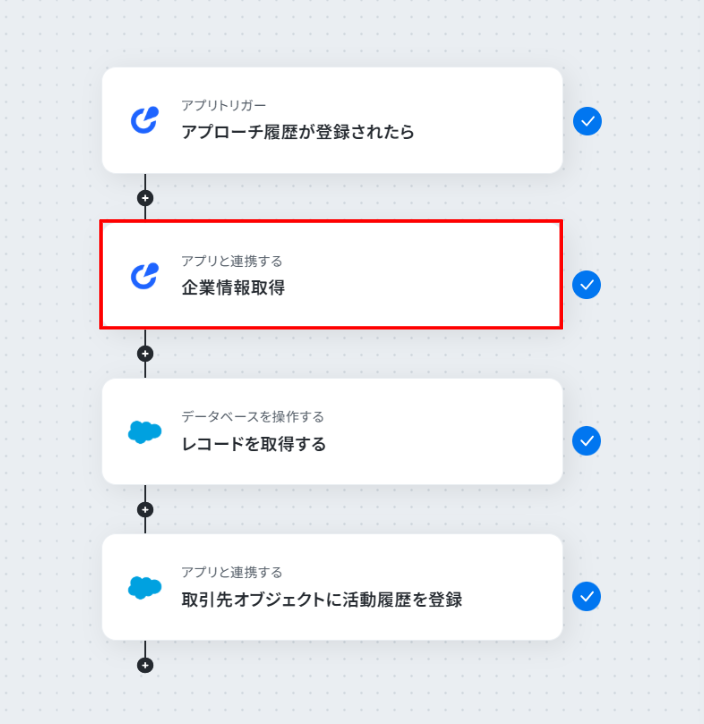
■フローボットの流れ- はじめに、ネクストSFAとSalesforceをYoomに連携します。
- 次に、トリガーでネクストSFAを選択し、「アプローチ履歴が登録されたら」というアクションを設定します。
- 続けて、オペレーションでネクストSFAの「企業情報を取得する」アクションを設定し、登録された履歴に紐づく情報を取得します。
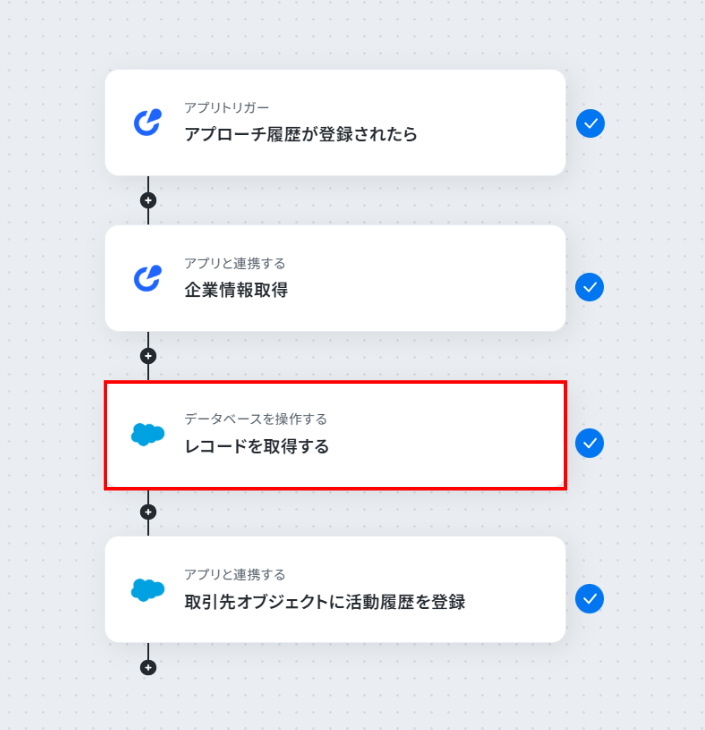
- さらに、オペレーションでSalesforceの「レコードを取得する」アクションを設定し、ネクストSFAの情報をもとにSalesforce上の取引先を検索します。
- 最後に、Salesforceの「取引先オブジェクトに活動履歴を登録する」アクションを設定し、取得した情報を活動履歴として登録します。
※「トリガー」:フロー起動のきっかけとなるアクション、「オペレーション」:トリガー起動後、フロー内で処理を行うアクション
■このワークフローのカスタムポイント- Salesforceに活動履歴として登録する際、ネクストSFAから取得したどの情報を連携するかは任意で設定可能です。アプローチ内容や担当者名など、管理したい項目に合わせて自由にカスタマイズしてください。
■注意事項- ネクストSFA、SalesforceのそれぞれとYoomを連携してください。
- トリガーは5分、10分、15分、30分、60分の間隔で起動間隔を選択できます。
- プランによって最短の起動間隔が異なりますので、ご注意ください。
- Salesforceはチームプラン・サクセスプランでのみご利用いただけるアプリとなっております。フリープラン・ミニプランの場合は設定しているフローボットのオペレーションやデータコネクトはエラーとなりますので、ご注意ください。
- チームプランやサクセスプランなどの有料プランは、2週間の無料トライアルを行うことが可能です。無料トライアル中には制限対象のアプリを使用することができます。


- ネクストSFAとSalesforceを併用し、アプローチ履歴の登録を手作業で行っている方
- SFA間のデータ同期を自動化し、入力の手間やミスを減らしたいと考えている方
- 営業活動の記録を迅速に一元化し、チームの生産性を高めたい営業マネージャーの方
- ネクストSFAへのアプローチ履歴登録をトリガーに、自動でSalesforceへデータ同期されるため、二重入力の手間を減らし、コア業務に集中できます。
- 手作業による情報の転記が削減されるため、入力ミスや登録漏れといったヒューマンエラーを防ぎ、データの正確性を保ちます。
- はじめに、ネクストSFAとSalesforceをYoomに連携します。
- 次に、トリガーでネクストSFAを選択し、「アプローチ履歴が登録されたら」というアクションを設定します。
- 続けて、オペレーションでネクストSFAの「企業情報を取得する」アクションを設定し、登録された履歴に紐づく情報を取得します。
- さらに、オペレーションでSalesforceの「レコードを取得する」アクションを設定し、ネクストSFAの情報をもとにSalesforce上の取引先を検索します。
- 最後に、Salesforceの「取引先オブジェクトに活動履歴を登録する」アクションを設定し、取得した情報を活動履歴として登録します。
■このワークフローのカスタムポイント
- Salesforceに活動履歴として登録する際、ネクストSFAから取得したどの情報を連携するかは任意で設定可能です。アプローチ内容や担当者名など、管理したい項目に合わせて自由にカスタマイズしてください。
- ネクストSFA、SalesforceのそれぞれとYoomを連携してください。
- トリガーは5分、10分、15分、30分、60分の間隔で起動間隔を選択できます。
- プランによって最短の起動間隔が異なりますので、ご注意ください。
- Salesforceはチームプラン・サクセスプランでのみご利用いただけるアプリとなっております。フリープラン・ミニプランの場合は設定しているフローボットのオペレーションやデータコネクトはエラーとなりますので、ご注意ください。
- チームプランやサクセスプランなどの有料プランは、2週間の無料トライアルを行うことが可能です。無料トライアル中には制限対象のアプリを使用することができます。
ネクストSFAとSalesforceを連携してアプローチ履歴を同期するフローを作ってみよう
それではここから代表的な例として、ネクストSFAでアプローチ履歴が登録された際にSalesforceに活動履歴として自動で登録するフローを解説していきます!
ここではYoomを使用してノーコードで設定をしていくので、もしまだYoomのアカウントをお持ちでない場合は、下の無料登録フォームからアカウントを発行しておきましょう。
※今回連携するアプリの公式サイト:ネクストSFA / Salesforce
[Yoomとは]
フローの作成方法
今回は大きく分けて以下のプロセスで作成します。
- ネクストSFAとSalesforceのマイアプリ連携
- テンプレートをコピーする
- ネクストSFAのトリガー設定とSalesforceのアクション設定
- トリガーをONに設定しフロー稼働の準備完了
■概要ネクストSFAとSalesforceを併用していると、アプローチ履歴の登録が二重入力になり、手間がかかることはないでしょうか。 また、手作業によるデータ同期では、情報の反映に漏れや遅れが生じたり、入力ミスが発生する可能性もあります。 このワークフローを活用すれば、ネクストSFAでアプローチ履歴を登録するだけで、Salesforceに活動履歴が自動で登録されるため、こうした課題を削減し、営業活動の記録を効率化できます。■このテンプレートをおすすめする方- ネクストSFAとSalesforceを併用し、アプローチ履歴の登録を手作業で行っている方
- SFA間のデータ同期を自動化し、入力の手間やミスを減らしたいと考えている方
- 営業活動の記録を迅速に一元化し、チームの生産性を高めたい営業マネージャーの方
■このテンプレートを使うメリット- ネクストSFAへのアプローチ履歴登録をトリガーに、自動でSalesforceへデータ同期されるため、二重入力の手間を減らし、コア業務に集中できます。
- 手作業による情報の転記が削減されるため、入力ミスや登録漏れといったヒューマンエラーを防ぎ、データの正確性を保ちます。
■フローボットの流れ- はじめに、ネクストSFAとSalesforceをYoomに連携します。
- 次に、トリガーでネクストSFAを選択し、「アプローチ履歴が登録されたら」というアクションを設定します。
- 続けて、オペレーションでネクストSFAの「企業情報を取得する」アクションを設定し、登録された履歴に紐づく情報を取得します。
- さらに、オペレーションでSalesforceの「レコードを取得する」アクションを設定し、ネクストSFAの情報をもとにSalesforce上の取引先を検索します。
- 最後に、Salesforceの「取引先オブジェクトに活動履歴を登録する」アクションを設定し、取得した情報を活動履歴として登録します。
※「トリガー」:フロー起動のきっかけとなるアクション、「オペレーション」:トリガー起動後、フロー内で処理を行うアクション
■このワークフローのカスタムポイント- Salesforceに活動履歴として登録する際、ネクストSFAから取得したどの情報を連携するかは任意で設定可能です。アプローチ内容や担当者名など、管理したい項目に合わせて自由にカスタマイズしてください。
■注意事項- ネクストSFA、SalesforceのそれぞれとYoomを連携してください。
- トリガーは5分、10分、15分、30分、60分の間隔で起動間隔を選択できます。
- プランによって最短の起動間隔が異なりますので、ご注意ください。
- Salesforceはチームプラン・サクセスプランでのみご利用いただけるアプリとなっております。フリープラン・ミニプランの場合は設定しているフローボットのオペレーションやデータコネクトはエラーとなりますので、ご注意ください。
- チームプランやサクセスプランなどの有料プランは、2週間の無料トライアルを行うことが可能です。無料トライアル中には制限対象のアプリを使用することができます。
- ネクストSFAとSalesforceを併用し、アプローチ履歴の登録を手作業で行っている方
- SFA間のデータ同期を自動化し、入力の手間やミスを減らしたいと考えている方
- 営業活動の記録を迅速に一元化し、チームの生産性を高めたい営業マネージャーの方
- ネクストSFAへのアプローチ履歴登録をトリガーに、自動でSalesforceへデータ同期されるため、二重入力の手間を減らし、コア業務に集中できます。
- 手作業による情報の転記が削減されるため、入力ミスや登録漏れといったヒューマンエラーを防ぎ、データの正確性を保ちます。
- はじめに、ネクストSFAとSalesforceをYoomに連携します。
- 次に、トリガーでネクストSFAを選択し、「アプローチ履歴が登録されたら」というアクションを設定します。
- 続けて、オペレーションでネクストSFAの「企業情報を取得する」アクションを設定し、登録された履歴に紐づく情報を取得します。
- さらに、オペレーションでSalesforceの「レコードを取得する」アクションを設定し、ネクストSFAの情報をもとにSalesforce上の取引先を検索します。
- 最後に、Salesforceの「取引先オブジェクトに活動履歴を登録する」アクションを設定し、取得した情報を活動履歴として登録します。
■このワークフローのカスタムポイント
- Salesforceに活動履歴として登録する際、ネクストSFAから取得したどの情報を連携するかは任意で設定可能です。アプローチ内容や担当者名など、管理したい項目に合わせて自由にカスタマイズしてください。
- ネクストSFA、SalesforceのそれぞれとYoomを連携してください。
- トリガーは5分、10分、15分、30分、60分の間隔で起動間隔を選択できます。
- プランによって最短の起動間隔が異なりますので、ご注意ください。
- Salesforceはチームプラン・サクセスプランでのみご利用いただけるアプリとなっております。フリープラン・ミニプランの場合は設定しているフローボットのオペレーションやデータコネクトはエラーとなりますので、ご注意ください。
- チームプランやサクセスプランなどの有料プランは、2週間の無料トライアルを行うことが可能です。無料トライアル中には制限対象のアプリを使用することができます。
ステップ1:ネクストSFAとSalesforceをマイアプリ連携
ここでは、Yoomとそれぞれのアプリを連携して、操作が行えるようにしていきます。
まずは基本的な設定方法を解説しているナビをご覧ください!
Salesforceのマイアプリ登録方法
※Salesforceはチームプラン・サクセスプランでのみご利用いただけるアプリとなっております。フリープラン・ミニプランの場合は設定しているフローボットのオペレーションやデータコネクトはエラーとなりますので、ご注意ください。
また、チームプランやサクセスプランなどの有料プランは、2週間の無料トライアルを行うことが可能です。無料トライアル中には制限対象のアプリを使用することができます。
ネクストSFAのマイアプリ登録方法
次は、ネクストSFAの連携を行います。
- アカウント名:担当者など任意の名称を入力
- アクセストークン:赤枠を確認の上、ネクストSFAにログインし、発行したAPIトークンを入力
- APIキー:赤枠を確認の上、ネクストSFAにログインし、発行したAPIキーを入力
入力が終わったら「追加」をクリックしましょう!
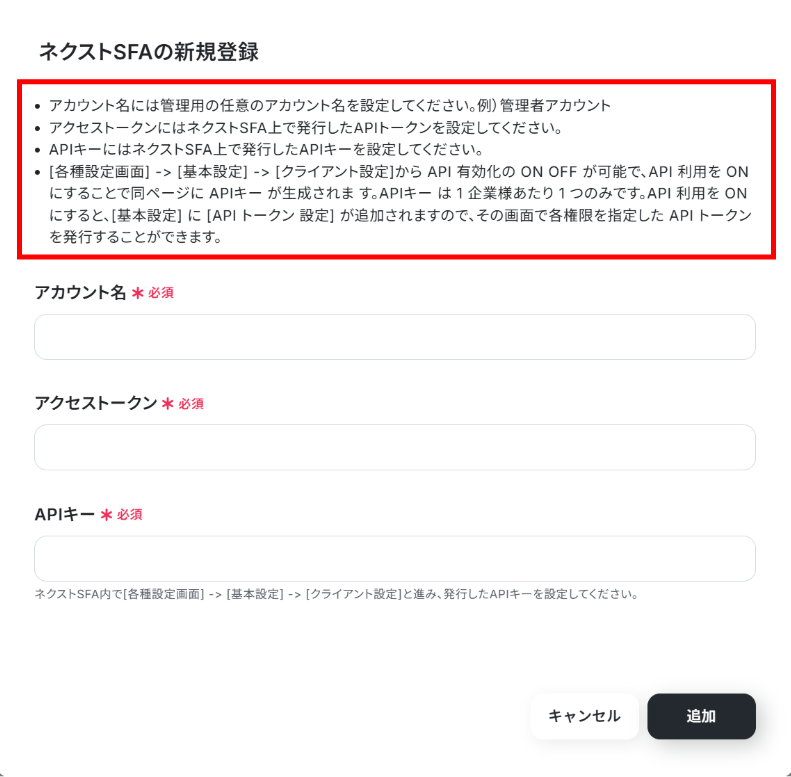
連携が完了するとマイアプリにネクストSFAとSalesforceが登録されます。
これでマイアプリ登録が完了しました。
次は、テンプレートを使用してトリガーの設定をしましょう!
ステップ2:テンプレートをコピーする
ここから、フローの作成に入ります!
Yoomのテンプレートを利用することで簡単に業務の自動化を実現できます。
まずは、下記テンプレートページを開き、『このテンプレートを試してみる』をクリックしましょう。
■概要ネクストSFAとSalesforceを併用していると、アプローチ履歴の登録が二重入力になり、手間がかかることはないでしょうか。 また、手作業によるデータ同期では、情報の反映に漏れや遅れが生じたり、入力ミスが発生する可能性もあります。 このワークフローを活用すれば、ネクストSFAでアプローチ履歴を登録するだけで、Salesforceに活動履歴が自動で登録されるため、こうした課題を削減し、営業活動の記録を効率化できます。■このテンプレートをおすすめする方- ネクストSFAとSalesforceを併用し、アプローチ履歴の登録を手作業で行っている方
- SFA間のデータ同期を自動化し、入力の手間やミスを減らしたいと考えている方
- 営業活動の記録を迅速に一元化し、チームの生産性を高めたい営業マネージャーの方
■このテンプレートを使うメリット- ネクストSFAへのアプローチ履歴登録をトリガーに、自動でSalesforceへデータ同期されるため、二重入力の手間を減らし、コア業務に集中できます。
- 手作業による情報の転記が削減されるため、入力ミスや登録漏れといったヒューマンエラーを防ぎ、データの正確性を保ちます。
■フローボットの流れ- はじめに、ネクストSFAとSalesforceをYoomに連携します。
- 次に、トリガーでネクストSFAを選択し、「アプローチ履歴が登録されたら」というアクションを設定します。
- 続けて、オペレーションでネクストSFAの「企業情報を取得する」アクションを設定し、登録された履歴に紐づく情報を取得します。
- さらに、オペレーションでSalesforceの「レコードを取得する」アクションを設定し、ネクストSFAの情報をもとにSalesforce上の取引先を検索します。
- 最後に、Salesforceの「取引先オブジェクトに活動履歴を登録する」アクションを設定し、取得した情報を活動履歴として登録します。
※「トリガー」:フロー起動のきっかけとなるアクション、「オペレーション」:トリガー起動後、フロー内で処理を行うアクション
■このワークフローのカスタムポイント- Salesforceに活動履歴として登録する際、ネクストSFAから取得したどの情報を連携するかは任意で設定可能です。アプローチ内容や担当者名など、管理したい項目に合わせて自由にカスタマイズしてください。
■注意事項- ネクストSFA、SalesforceのそれぞれとYoomを連携してください。
- トリガーは5分、10分、15分、30分、60分の間隔で起動間隔を選択できます。
- プランによって最短の起動間隔が異なりますので、ご注意ください。
- Salesforceはチームプラン・サクセスプランでのみご利用いただけるアプリとなっております。フリープラン・ミニプランの場合は設定しているフローボットのオペレーションやデータコネクトはエラーとなりますので、ご注意ください。
- チームプランやサクセスプランなどの有料プランは、2週間の無料トライアルを行うことが可能です。無料トライアル中には制限対象のアプリを使用することができます。
- ネクストSFAとSalesforceを併用し、アプローチ履歴の登録を手作業で行っている方
- SFA間のデータ同期を自動化し、入力の手間やミスを減らしたいと考えている方
- 営業活動の記録を迅速に一元化し、チームの生産性を高めたい営業マネージャーの方
- ネクストSFAへのアプローチ履歴登録をトリガーに、自動でSalesforceへデータ同期されるため、二重入力の手間を減らし、コア業務に集中できます。
- 手作業による情報の転記が削減されるため、入力ミスや登録漏れといったヒューマンエラーを防ぎ、データの正確性を保ちます。
- はじめに、ネクストSFAとSalesforceをYoomに連携します。
- 次に、トリガーでネクストSFAを選択し、「アプローチ履歴が登録されたら」というアクションを設定します。
- 続けて、オペレーションでネクストSFAの「企業情報を取得する」アクションを設定し、登録された履歴に紐づく情報を取得します。
- さらに、オペレーションでSalesforceの「レコードを取得する」アクションを設定し、ネクストSFAの情報をもとにSalesforce上の取引先を検索します。
- 最後に、Salesforceの「取引先オブジェクトに活動履歴を登録する」アクションを設定し、取得した情報を活動履歴として登録します。
■このワークフローのカスタムポイント
- Salesforceに活動履歴として登録する際、ネクストSFAから取得したどの情報を連携するかは任意で設定可能です。アプローチ内容や担当者名など、管理したい項目に合わせて自由にカスタマイズしてください。
- ネクストSFA、SalesforceのそれぞれとYoomを連携してください。
- トリガーは5分、10分、15分、30分、60分の間隔で起動間隔を選択できます。
- プランによって最短の起動間隔が異なりますので、ご注意ください。
- Salesforceはチームプラン・サクセスプランでのみご利用いただけるアプリとなっております。フリープラン・ミニプランの場合は設定しているフローボットのオペレーションやデータコネクトはエラーとなりますので、ご注意ください。
- チームプランやサクセスプランなどの有料プランは、2週間の無料トライアルを行うことが可能です。無料トライアル中には制限対象のアプリを使用することができます。
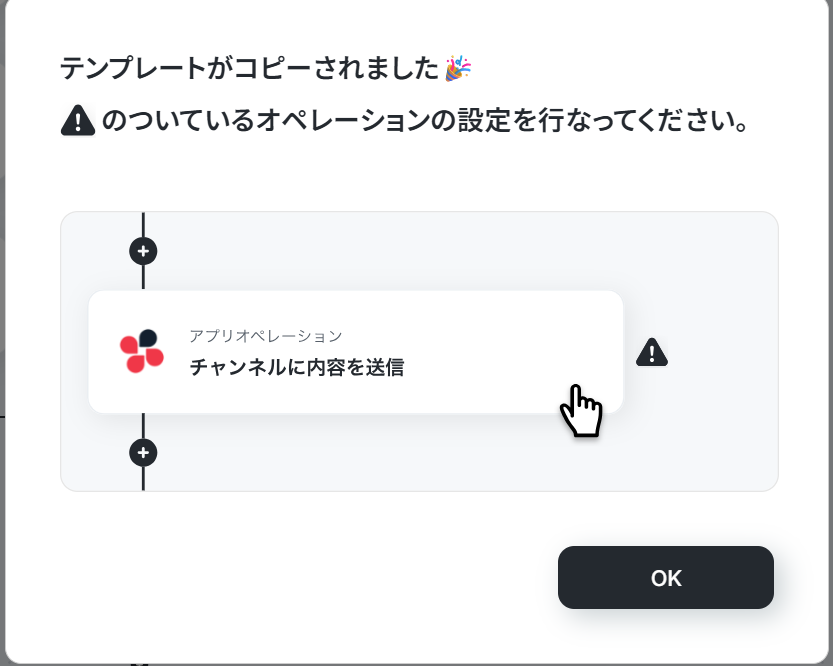
コピーすると下の画像のようにテンプレートがお使いのYoom管理画面にコピーされるので、OKを押して設定を進めていきましょう!
ステップ3:ネクストSFAトリガーの設定
ネクストSFAと連携して、アプローチ履歴が登録された際の設定を行います!
Yoomで設定する前にネクストSFAにテスト用のアプローチ情報を登録しておきましょう。
作成が終わったらYoomに戻ります。
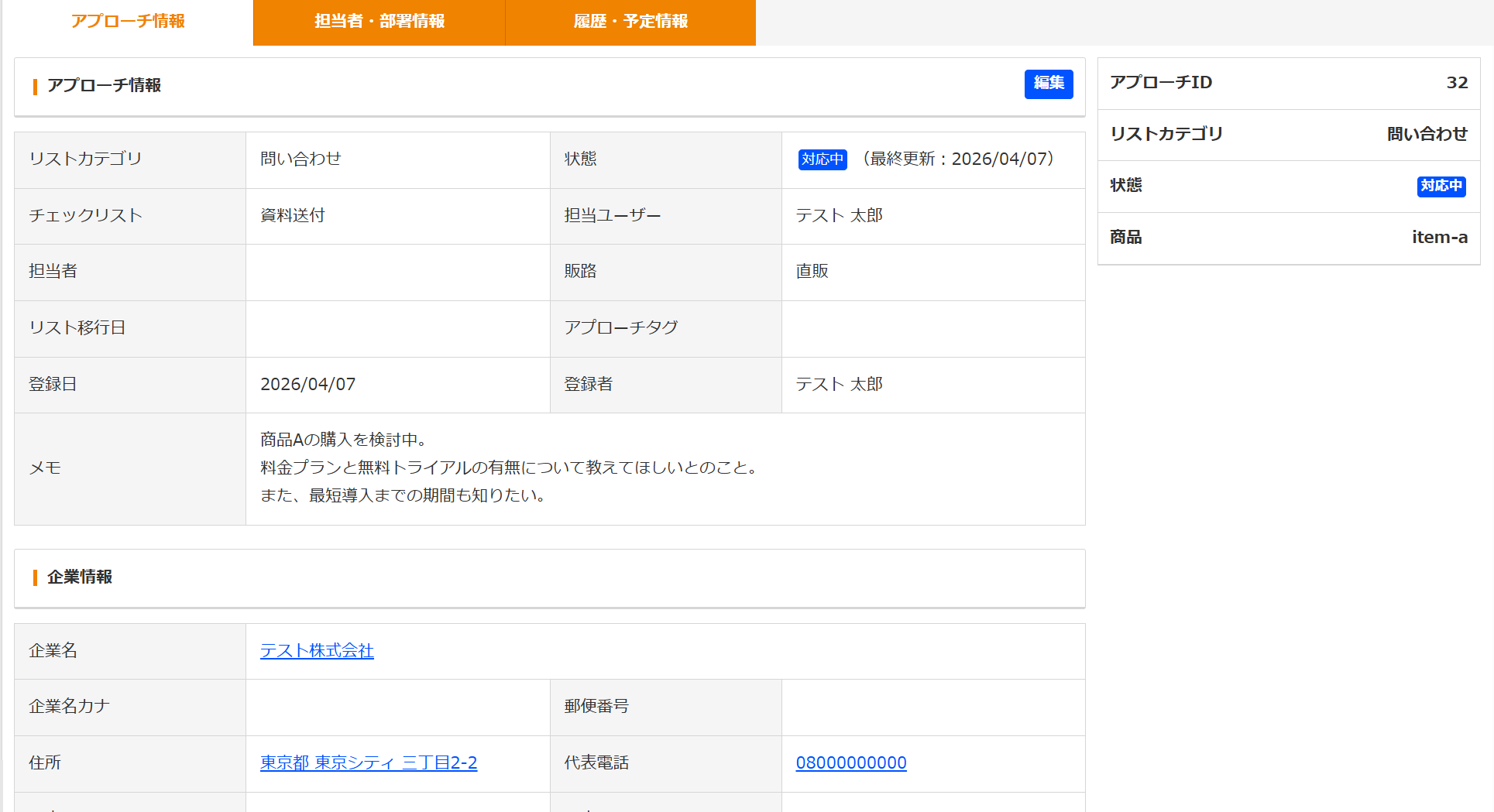
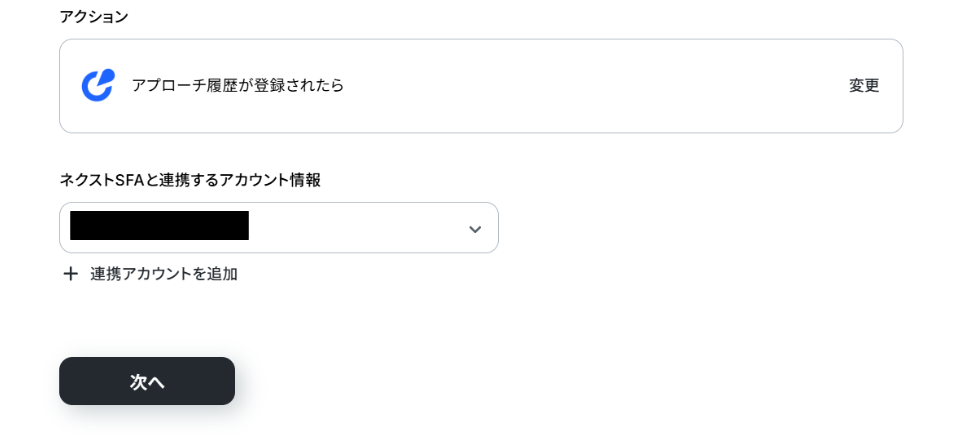
「アプローチ履歴が登録されたら」をクリックします。
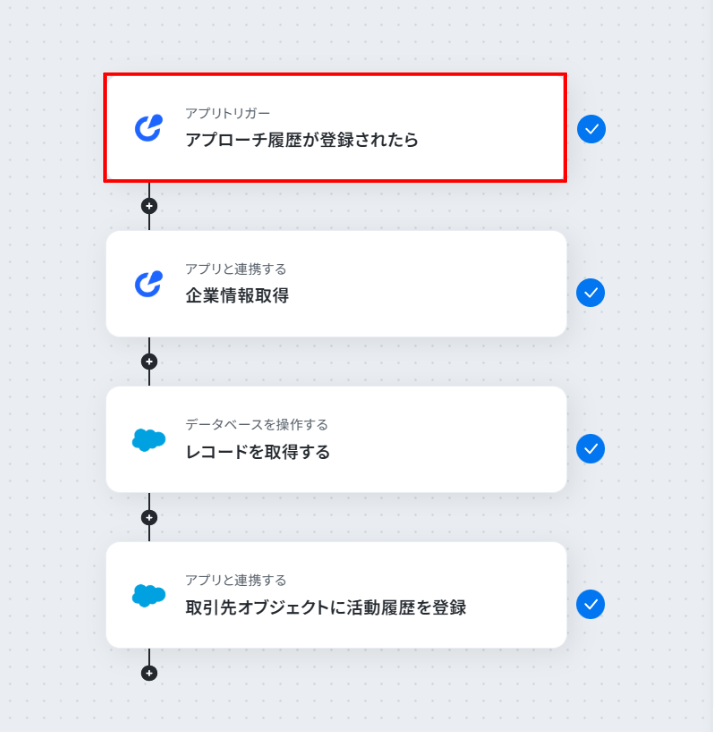
ネクストSFAと連携するアカウント情報に誤りがないかを確認し、アクションは「アプローチ履歴が登録されたら」のままで「次へ」をクリックします。
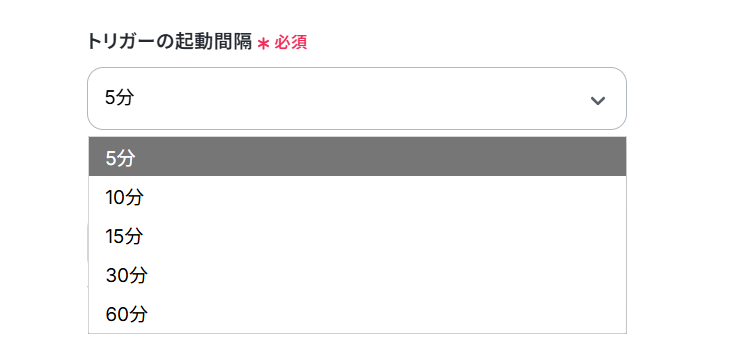
「API接続設定」画面から、トリガーの起動間隔を選択します。
5分、10分、15分、30分、60分の間隔から選択してください。
※起動間隔はプランによって異なりますので、ご注意ください。
基本的には最短の起動間隔にしてお使いいただくことをおすすめします!
完了したら「テスト」をクリックしましょう。
テストに成功しました!
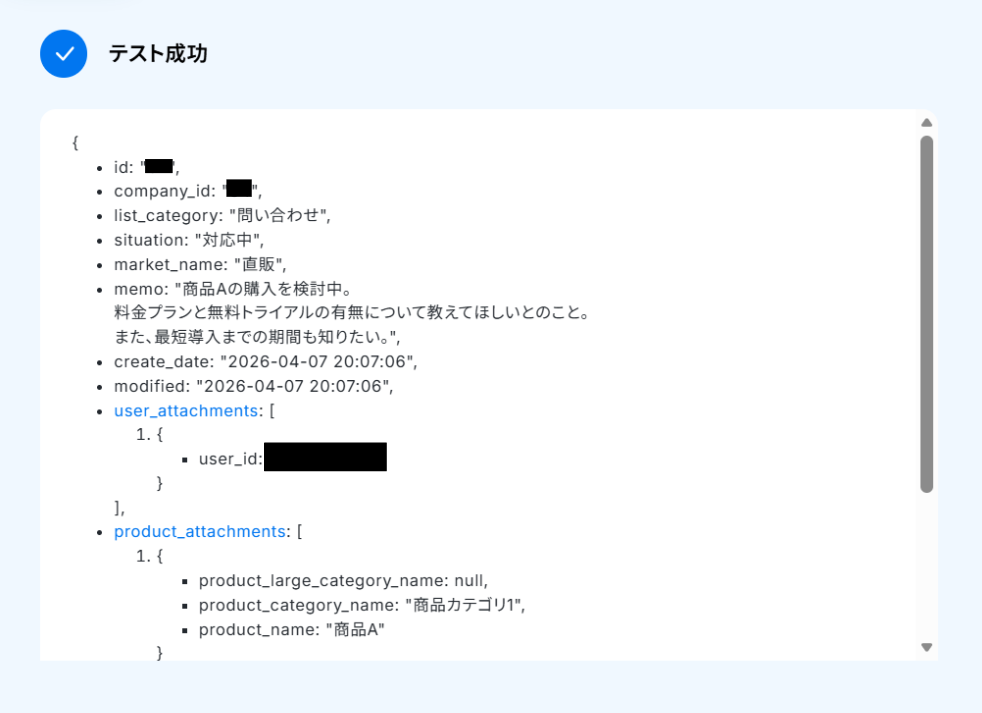
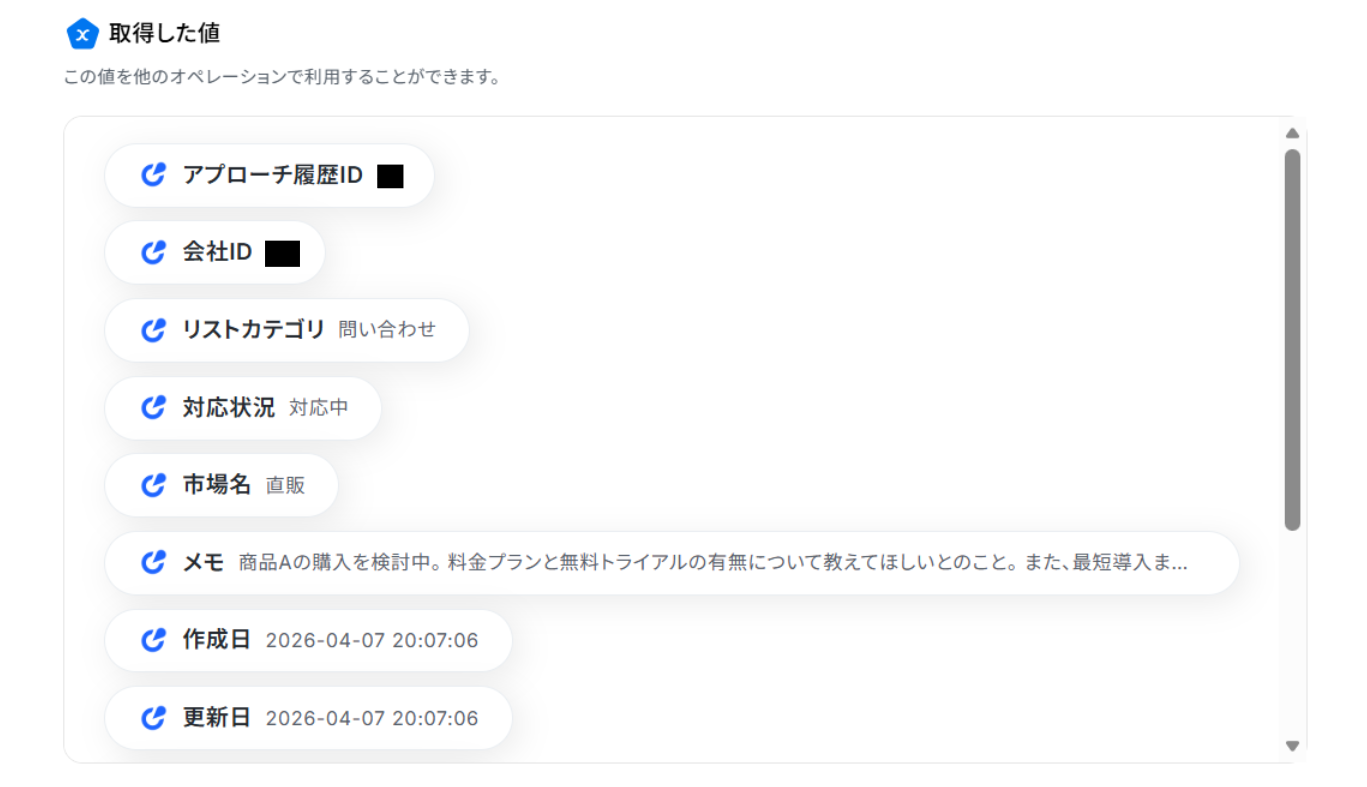
テストに成功すると、「取得した値」にネクストSFAの情報が反映されます。
「完了」をクリックして次の工程へ進みましょう!
※取得した値とは?
トリガーやオペレーション設定時に、「テスト」を実行して取得した値のことを指します。
後続のオペレーション設定時の値として利用でき、フローボットを起動する度に変動した値となります。
ステップ4:企業情報の取得
ネクストSFAで取得した情報を使って企業情報を取得します!
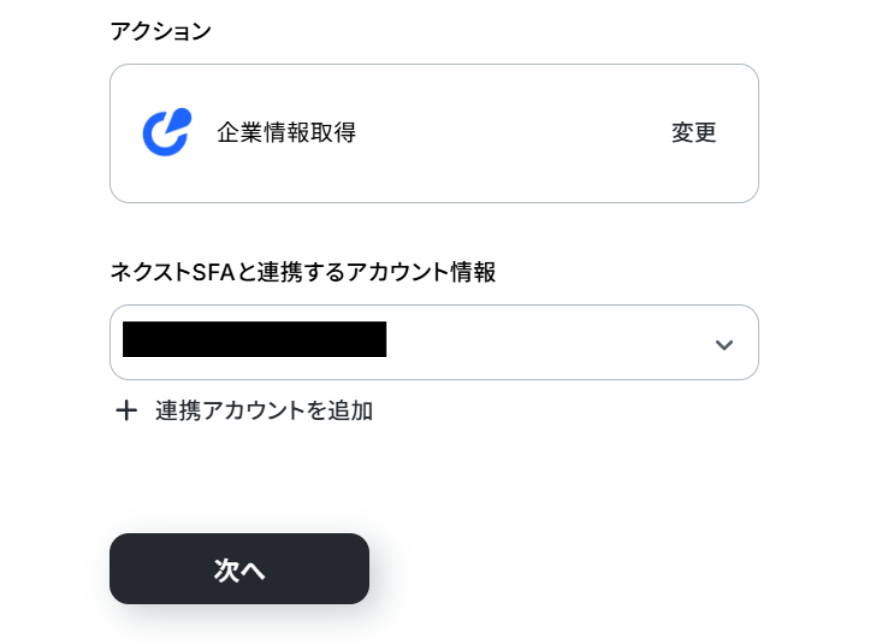
「企業情報取得」をクリックします。
ネクストSFAと連携するアカウント情報に誤りがないかを確認し、アクションは「企業情報取得」のままで「次へ」をクリックします。
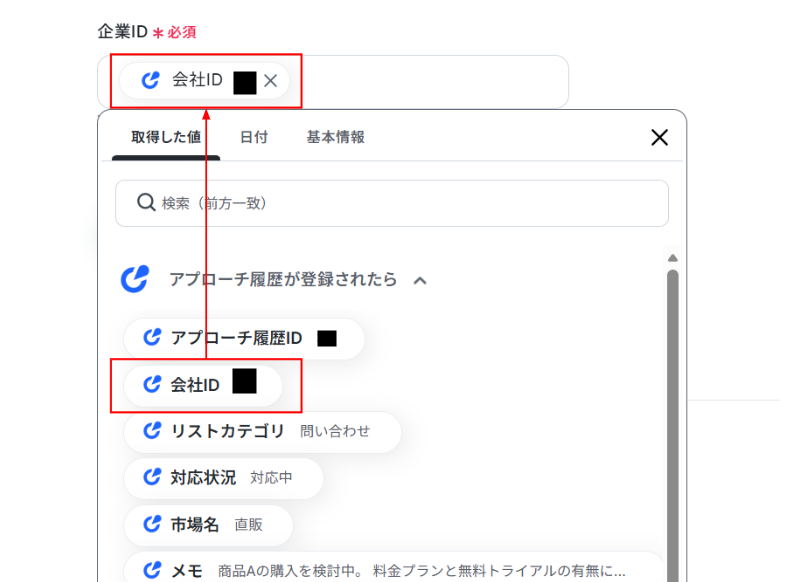
「企業ID」には先ほど取得した値を使って入力します。
「取得した値」を使って入力することで、都度変更することなくネクストSFAの最新情報を反映できます!
完了したら「テスト」をクリックしましょう。
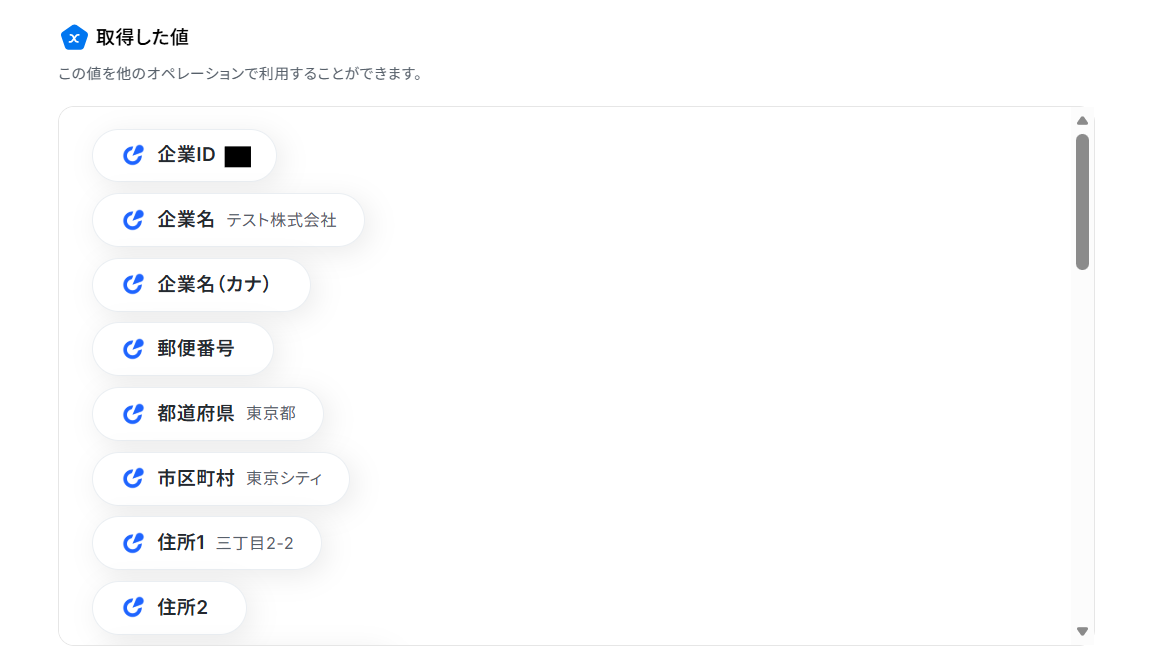
テストに成功しました!
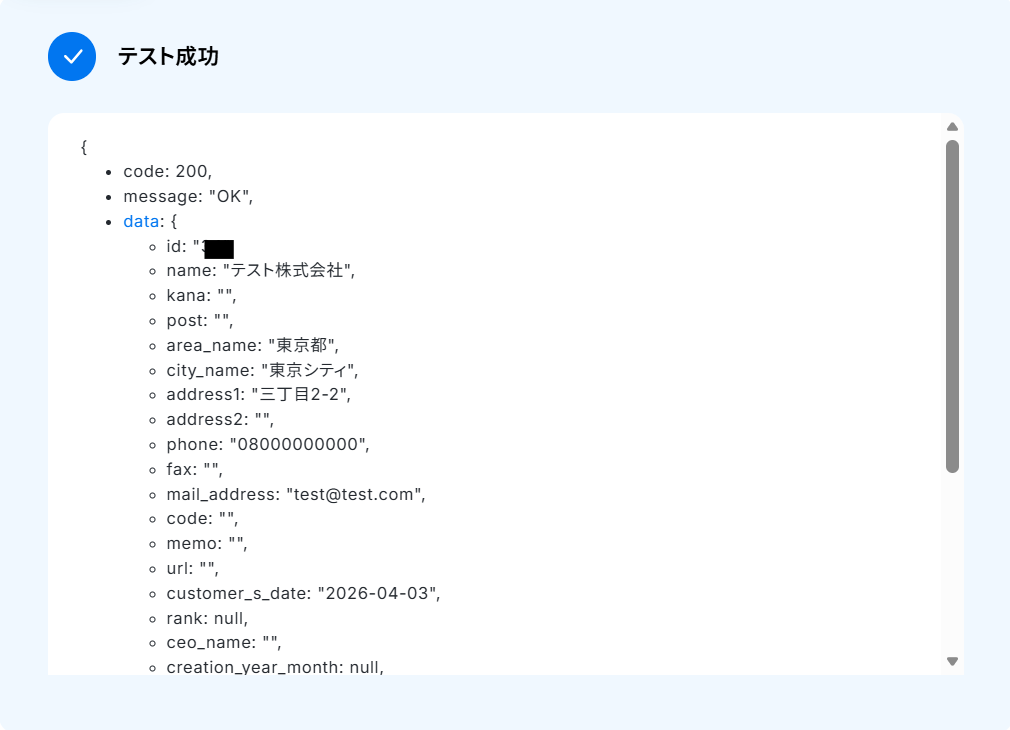
テストに成功すると、「取得した値」に企業の情報が追加されます!
「完了」をクリックして次の工程に進みましょう。
ステップ5:Salesforceのレコードを取得する
Salesforceと連携してレコードを取得します!
「レコードを取得する」をクリックします。
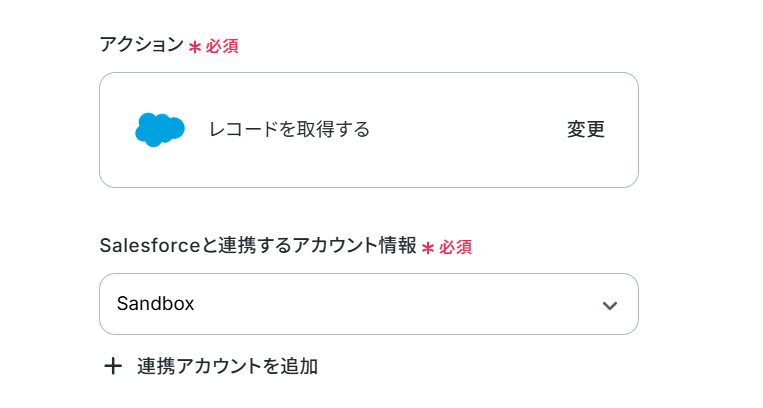
Salesforceと連携するアカウント情報に誤りがないかを確認し、アクションは「レコードを取得する」のままで下へ進みます。
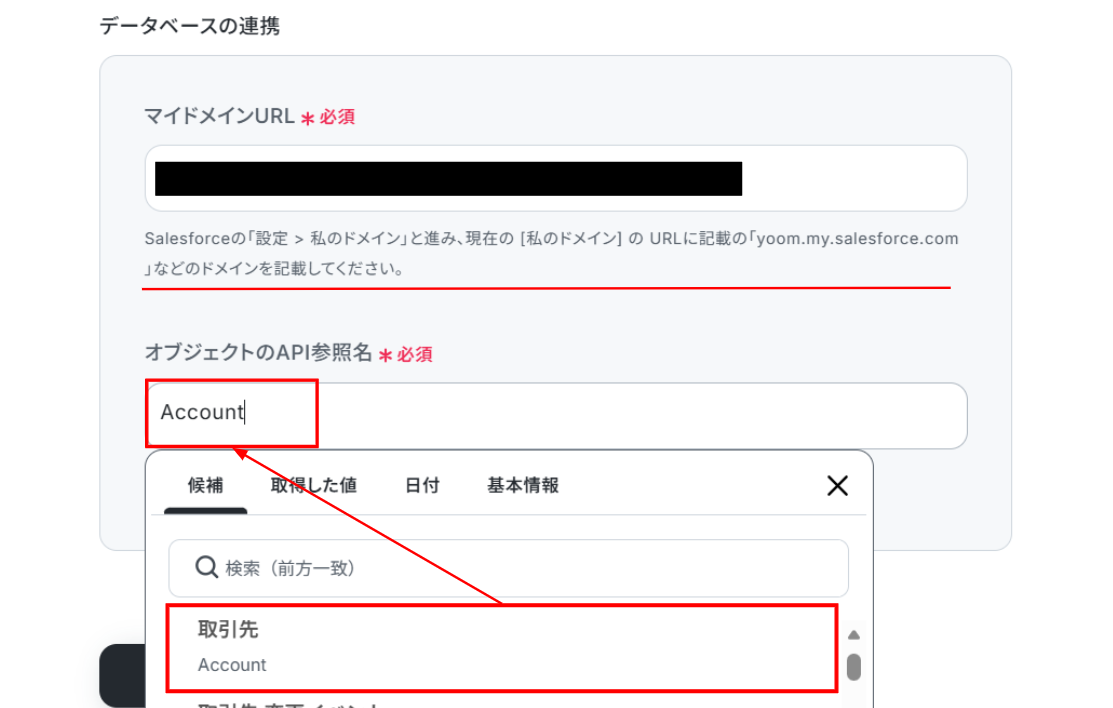
- マイドメインURL:赤線を確認の上、直接入力
- オブジェクトのAPI参照名:候補から選択
アプリと連携するにおけるSalesforceの各API参照名の確認の仕方について
入力が終わったら「次へ」をクリックしましょう!
取得したいレコードの条件を設定します。
左から「取引先(Name)」、「等しい」をプルダウンから、一番右は取得した値から「企業名」を選択します。
これによって、「取引先が企業名(テスト株式会社)と等しいもの」を条件として設定できます!
入力が終わったら「テスト」をクリックしましょう。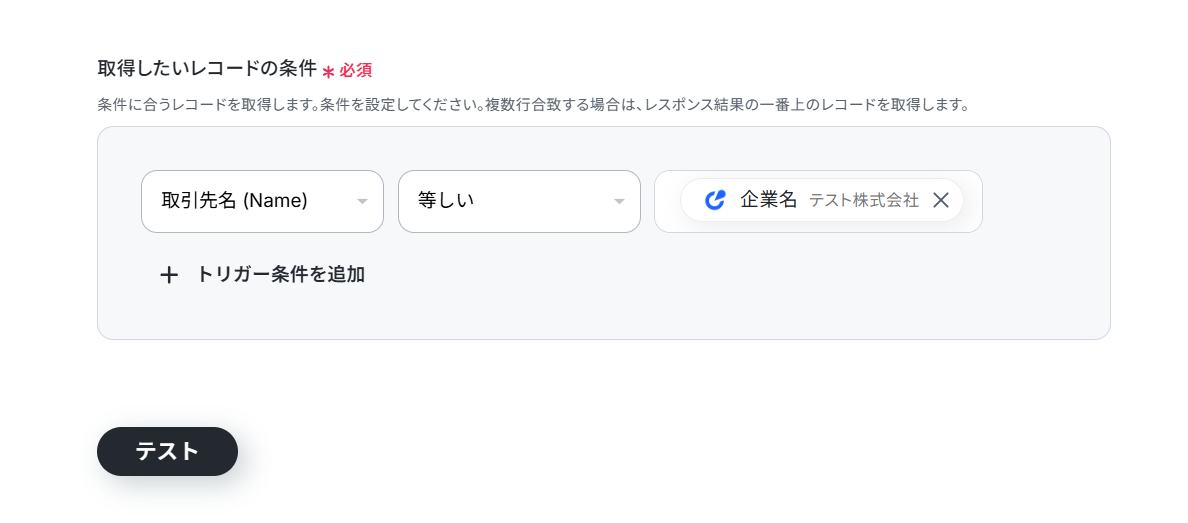
テストに成功しました!
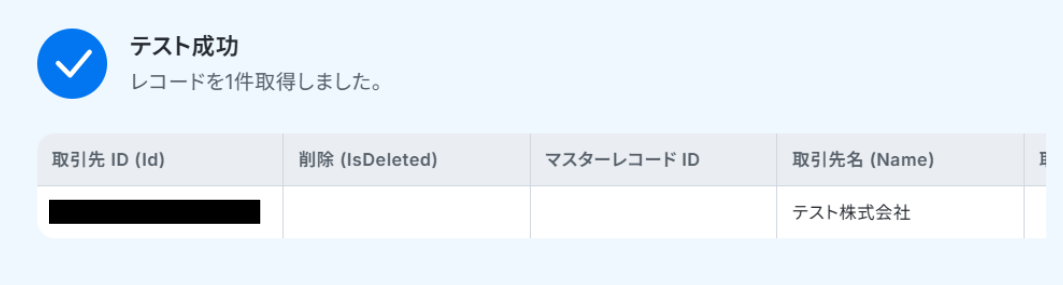
テストに成功すると、「取得した値」にSalesforceのレコード情報が追加されます。
「完了」をクリックして最後の工程に進みましょう!
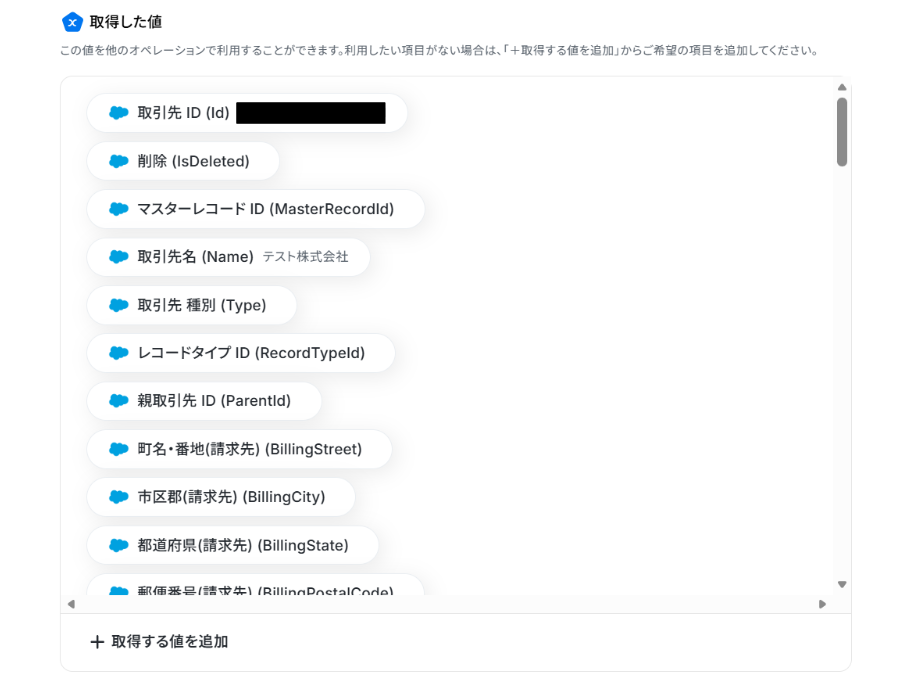
ステップ6:取引先オブジェクトに活動履歴を登録する
Salesforceの取引先オブジェクトに活動履歴を登録します!
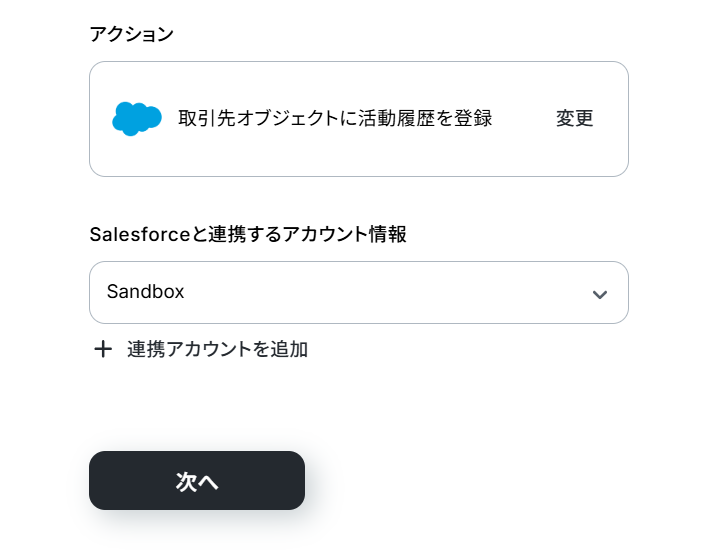
「取引先オブジェクトに活動履歴を登録」をクリックします。
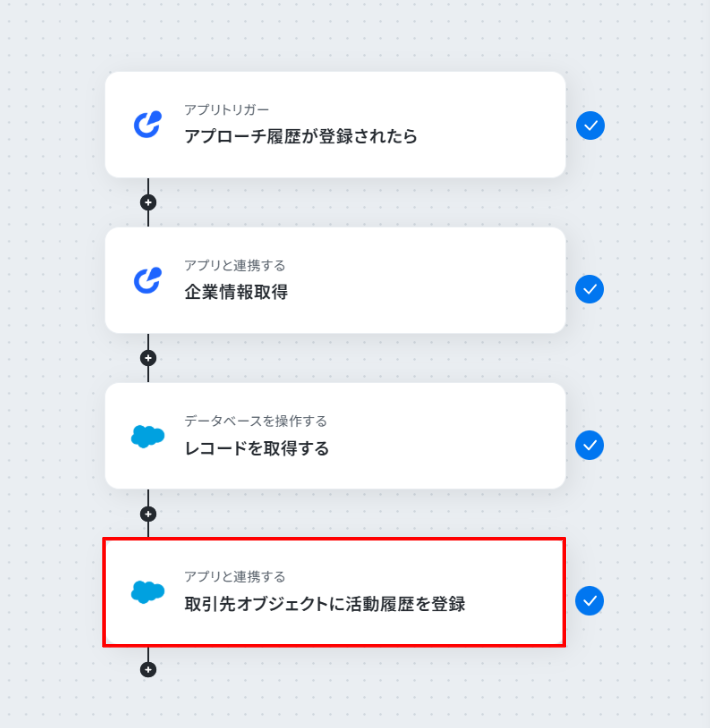
Salesforceと連携するアカウント情報に誤りがないかを確認し、アクションは「取引先オブジェクトに活動履歴を登録」のままで「次へ」をクリックします。
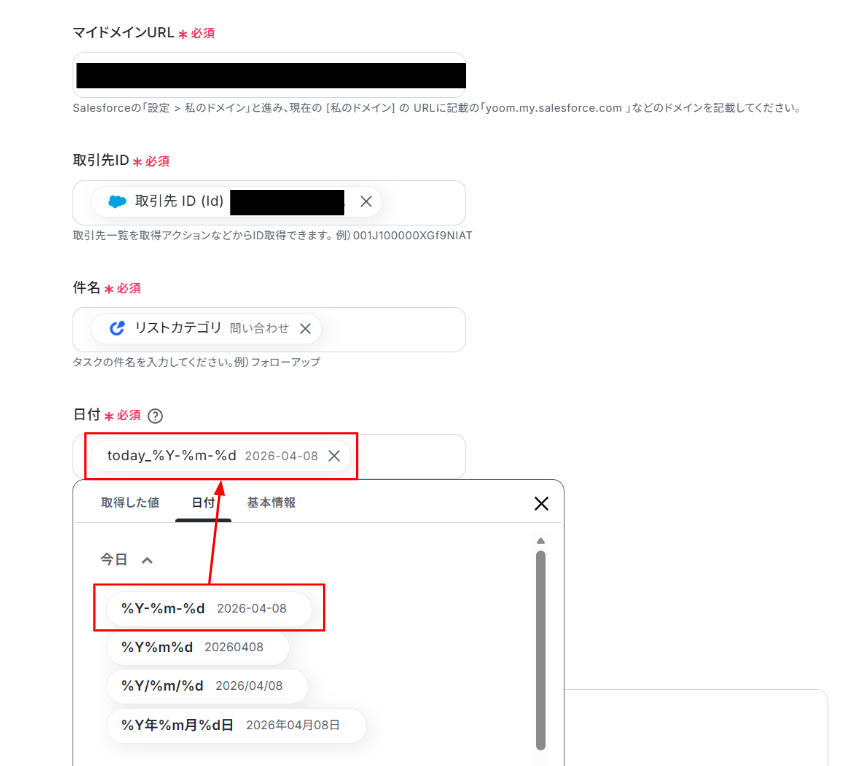
- マイドメインURL:ステップ5で入力したマイドメインURLを入力
- 取引先ID:「取得した値」を使って入力
- 件名:画像では「取得した値」を使用していますが、固定文としたい場合は直接入力
- 日付:「日付」を使って入力することで、自動で日付を変換することが可能
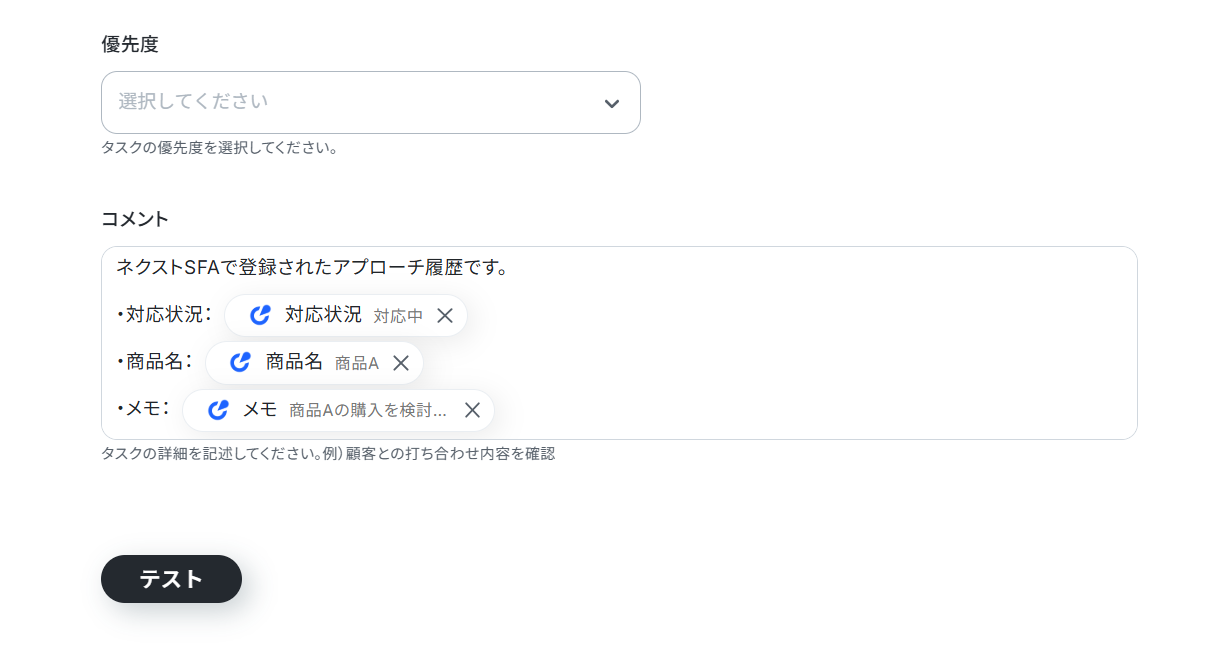
その他の項目は必須項目ではありません。必要な項目に入力を行ってください。
入力が終わったら「テスト」をクリックしましょう!
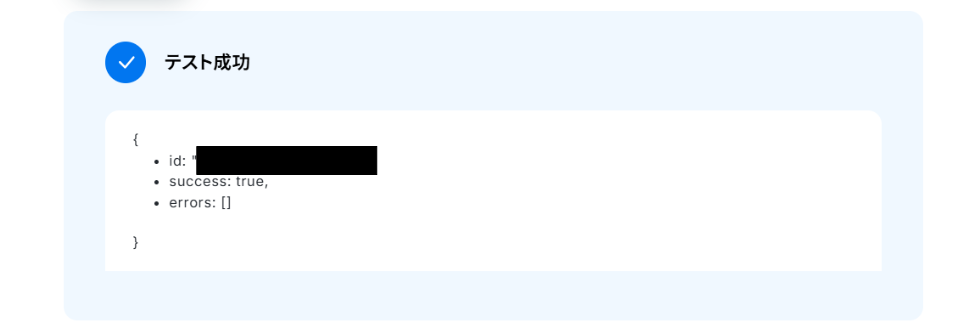
テストに成功しました!
- Salesforceで"Session expired or invalid"というエラーが表示された場合
- SalesforceでRequested resource does not existというエラーが表示された場合
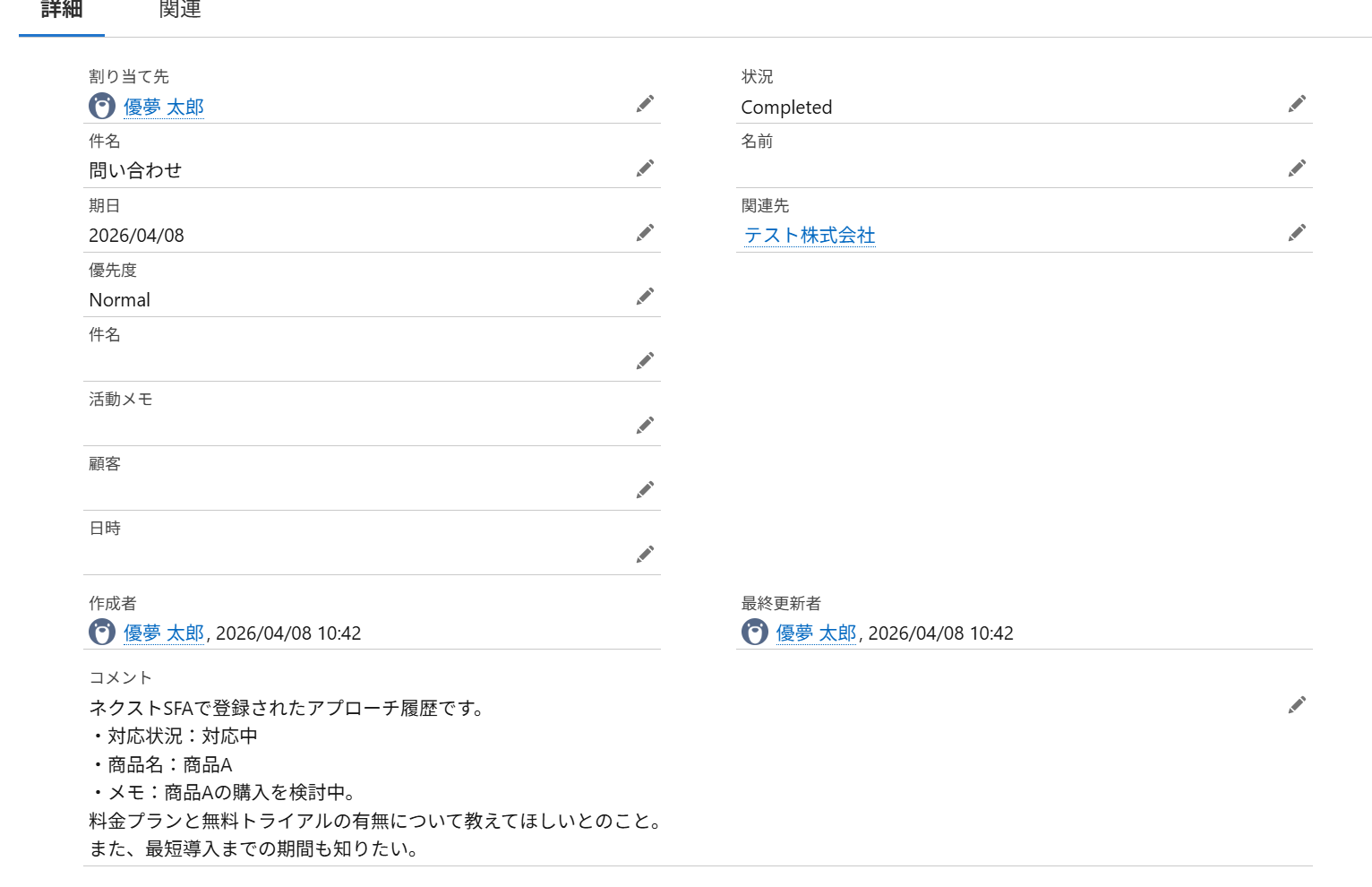
テストに成功すると、SalesforceにネクストSFAの情報が追加されました!
Yoomに戻り「完了」をクリックしましょう。
お疲れ様でした!これですべての設定が完了です。
トリガーをONにするとフローが起動します!
実際にフローボットを起動して、ネクストSFAでアプローチ履歴が登録されたら、Salesforceに活動履歴を登録されるかを確認してみてくださいね!
ネクストSFAを使った自動化例
営業支援ツール内の案件や企業情報を他の管理ツールへ自動で同期し、二重入力の手間や情報の乖離を解消します。手作業による転記作業をなくすことで入力漏れやミスを未然に防ぎ、チーム全体で最新の営業状況を自動共有することが可能です。
営業活動の可視化と業務プロセスの効率化を実現しましょう。
■概要ネクストSFAで管理している案件情報を、別途Google スプレッドシートに転記して管理しているものの、手作業での更新に手間を感じている方も多いのではないでしょうか。このワークフローは、ネクストSFAとGoogle スプレッドシートを連携させ、案件情報が更新されると、Google スプレッドシートのレコードを自動で作成・更新するものです。手作業による転記の手間や更新漏れといった課題を解消し、効率的なデータ管理を実現します。■このテンプレートをおすすめする方- ネクストSFAとGoogle スプレッドシートを連携させ、案件情報の管理を効率化したいと考えている方
- 案件情報の自動更新を手作業で行っており、入力ミスや反映漏れといった課題を解消したい方
- ネクストSFAのデータをスプレッドシートで集計・分析する機会が多い営業担当者やマネージャーの方
■このテンプレートを使うメリット- ネクストSFAで案件情報が更新されると、Google スプレッドシートへ自動で連携・更新されるため、これまで手作業で行っていた転記業務の時間を削減できます
- 手作業によるデータ入力が不要となることで、入力ミスや更新漏れといったヒューマンエラーを防ぎ、データの正確性を保つことに繋がります
■フローボットの流れ- はじめに、Google スプレッドシートとネクストSFAをYoomと連携します
- 次に、トリガーでネクストSFAを選択し、「案件が更新されたら」を設定します
- 次に、オペレーションでGoogle スプレッドシートの「複数のレコードを取得する」を設定し、更新された案件情報がスプレッドシート上に既に存在するかを確認します
- 次に、分岐機能を設定し、前段のオペレーションで取得したレコードの有無に応じて後続の処理を分けます
- レコードが存在した場合はGoogle スプレッドシートの「レコードを更新する」を、存在しなかった場合は「レコードを追加する」をそれぞれ設定します
※「トリガー」:フロー起動のきっかけとなるアクション、「オペレーション」:トリガー起動後、フロー内で処理を行うアクション
■このワークフローのカスタムポイント- Google スプレッドシートで既存レコードを検索する際に、検索のキーとなる項目(案件IDなど)や検索条件を任意に設定してください
- 分岐機能では、前段のGoogle スプレッドシートの検索結果(レコードの有無など)をもとに、後続の処理を分岐させる条件を任意で設定できます
- Google スプレッドシートのレコードを更新、または追加するアクションでは、対象のスプレッドシートやシート、更新・追加したい項目などを任意で指定してください
■注意事項- ネクストSFA、Google スプレッドシートのそれぞれとYoomを連携してください。
- 分岐はミニプラン以上のプランでご利用いただける機能(オペレーション)となっております。フリープランの場合は設定しているフローボットのオペレーションはエラーとなりますので、ご注意ください。
- ミニプランなどの有料プランは、2週間の無料トライアルを行うことが可能です。無料トライアル中には制限対象のアプリや機能(オペレーション)を使用することができます。
- トリガーは5分、10分、15分、30分、60分の間隔で起動間隔を選択できます。
- プランによって最短の起動間隔が異なりますので、ご注意ください。
■概要ネクストSFAで管理している案件情報について、特定のフェーズにあるものを定期的に確認し、チームに共有する作業に手間を感じていませんか?手作業での確認や転記は時間がかかるだけでなく、重要な案件の共有漏れにつながる可能性もあります。このワークフローを活用すれば、スケジュールに合わせてネクストSFAから案件情報を一括取得し、特定の条件に合致する案件のみをSlackへ自動で通知できるため、こうした定型業務を効率化し、確実な情報共有を実現します。■このテンプレートをおすすめする方- ネクストSFAで管理している案件の進捗確認や共有を手作業で行っている方
- 特定のフェーズにある案件の情報を一括で取得し、チームに共有したいマネージャーの方
- ネクストSFAとSlackを連携させ、営業活動の報告業務を効率化したいと考えている方
■このテンプレートを使うメリット- 定期的にネクストSFAから案件を一括取得し自動で通知するため、手作業での確認や共有にかかる時間を短縮することができます。
- 手作業による情報の転記ミスや、重要な案件の共有漏れといったヒューマンエラーを防ぎ、確実な情報共有を実現します。
■フローボットの流れ- はじめに、ネクストSFAとSlackをYoomと連携します。
- 次に、トリガーでスケジュールトリガーを選択し、ワークフローを起動したい日時を設定します。
- 次に、オペレーションでネクストSFAを選択し、「案件一覧を取得する」アクションを設定します。
- 次に、オペレーションでAI機能の「テキストを生成」を選択し、取得した案件情報の中から特定のフェーズの案件を抽出し、通知メッセージを作成するためのプロンプト(指示)を作成します。
- 最後に、オペレーションでSlackの「チャンネルにメッセージを送る」アクションを設定し、生成したメッセージを指定のチャンネルに通知します。
※「トリガー」:フロー起動のきっかけとなるアクション、「オペレーション」:トリガー起動後、フロー内で処理を行うアクション
■このワークフローのカスタムポイント- スケジュールトリガーでは、日次や週次など、案件情報を取得したいタイミングを任意で設定してください。
- ネクストSFAで案件一覧を取得する際に、一度に取得する件数や並び順などを任意で設定できます。
- AI機能では、取得した案件情報から特定のフェーズの案件のみを抽出するほか、出力形式を指定するなど、通知したい内容に合わせてプロンプトを任意で設定してください。
- Slackでメッセージを送るアクションでは、通知先のチャンネルIDやメッセージ本文を任意で設定できます。
■注意事項- ネクストSFA、SlackのそれぞれとYoomを連携してください。
■概要ネクストSFAに登録されている重要顧客の担当者情報について、定期的に手作業で取得し、更新がないかを確認する作業に手間を感じていませんか? 目視での確認は時間がかかるだけでなく、顧客側の担当変更や連絡先の更新といった重要な変更を見落とす原因にもなり得ます。 このワークフローを活用すれば、スケジュールに合わせて指定した企業の担当者一覧を自動で取得し、レコードに更新があった場合のみMicrosoft Teamsに通知することが可能です。 これにより、重要顧客に関する変更を効率的に把握し、チーム内での共有漏れを防ぎます。 ■このテンプレートをおすすめする方- ネクストSFAの重要顧客に紐づく担当者情報を手動で確認・共有している営業担当者やマネージャーの方
- 特定企業の担当者情報の更新を効率的に把握し、重要な変更の見落としを防ぎたい方
- ネクストSFAとMicrosoft Teamsを連携させ、重要顧客に関する情報共有を円滑にしたいと考えている方
■このテンプレートを使うメリット- スケジュール起動で指定企業の担当者一覧の取得から更新確認までを自動化し、重要顧客の確認業務にかかる時間を削減できます
- レコードの更新があった場合のみ自動で通知が届くため、顧客側の担当変更など重要な情報の見落としを防ぎ、情報共有の精度を高めます
■フローボットの流れ- はじめに、ネクストSFAとMicrosoft TeamsをYoomと連携します
- 次に、トリガーでスケジュールトリガーを選択し、フローを起動させたい日時を設定します
- 次に、オペレーションでネクストSFAの「担当者一覧を取得」アクションを設定します
- 次に、取得した情報から更新があったかどうかを判定するためのプロンプト(指示)をAI機能で作成します
- 次に、オペレーションで分岐機能を設定し、更新があった場合のみ後続のアクションに進むよう条件を設定します
- 最後に、オペレーションでMicrosoft Teamsの「チャネルにメッセージを送る」アクションを設定し、更新内容を指定のチャネルに通知します
※「トリガー」:フロー起動のきっかけとなるアクション、「オペレーション」:トリガー起動後、フロー内で処理を行うアクション
■このワークフローのカスタムポイント- スケジュールトリガーでは、ワークフローを起動したい曜日や時刻などを自由に設定してください
- ネクストSFAの「担当者一覧を取得」アクションでは、対象としたい企業のIDを任意で設定することが可能です
- テキスト生成機能では、ネクストSFAから取得した情報を活用し、通知内容を生成するためのプロンプト(指示文)を自由に作成できます
- 分岐機能では、指定期間内の更新があった場合など、後続の処理に進むための条件を任意で設定してください
- Microsoft Teamsへの通知設定では、通知先のチームやチャネルを自由に指定できるほか、本文に前段で取得した情報を動的に埋め込めます
■注意事項- Microsoft Teams、ネクストSFAのそれぞれとYoomを連携してください。
- 分岐はミニプラン以上のプランでご利用いただける機能(オペレーション)となっております。フリープランの場合は設定しているフローボットのオペレーションはエラーとなりますので、ご注意ください。
- ミニプランなどの有料プランは、2週間の無料トライアルを行うことが可能です。無料トライアル中には制限対象のアプリや機能(オペレーション)を使用することができます。
- Microsoft365(旧Office365)には、家庭向けプランと一般法人向けプラン(Microsoft365 Business)があり、一般法人向けプランに加入していない場合には認証に失敗する可能性があります。
■概要ネクストSFAに登録されている企業情報を、分析やリスト作成のためにGoogle スプレッドシートへ転記する作業に手間を感じていませんか。手作業で企業情報を一括取得しようとすると、時間もかかり抜け漏れのリスクも伴います。このワークフローを活用すれば、ネクストSFAから企業の一覧を一括取得し、指定したGoogle スプレッドシートへ自動で同期することが可能です。手作業によるデータ転記の手間を省き、業務効率化を実現します。■このテンプレートをおすすめする方- ネクストSFAの企業データを一括取得し、営業リストの作成や分析を効率化したい方
- ネクストSFAとGoogle スプレッドシート間の手作業によるデータ転記に課題を感じている方
- SaaS間のデータ連携を自動化し、営業部門全体の業務効率化を進めたいと考えている方
■このテンプレートを使うメリット- ネクストSFAからの企業情報の一括取得と転記が自動化されるため、これまで手作業に費やしていた時間を他のコア業務に充てることが可能になります
- 手作業でのデータ転記による入力間違いやコピー&ペーストの漏れといったヒューマンエラーのリスクを軽減し、データの正確性を保ちます
■フローボットの流れ- はじめに、ネクストSFAとGoogle スプレッドシートをYoomと連携します
- 次に、トリガーで「手動でフローボットを起動」を選択します
- 次に、オペレーションでネクストSFAを選択し、「企業一覧を取得」というアクションを設定します
- 続けて、オペレーションで「繰り返し処理機能」を設定し、取得した企業一覧のデータを1件ずつ処理するようにします
- 最後に、オペレーションでGoogle スプレッドシートの「レコードを追加する」アクションを設定し、前のステップで取得した企業情報を指定のスプレッドシートに追加します
※「トリガー」:フロー起動のきっかけとなるアクション、「オペレーション」:トリガー起動後、フロー内で処理を行うアクション
■このワークフローのカスタムポイント- ネクストSFAの「企業一覧を取得」アクションでは、取得対象のページ番号や1ページあたりの取得件数などを任意で設定することが可能です
- Google スプレッドシートの「レコードを追加する」アクションでは、同期先となる任意のスプレッドシートIDやシート名を設定してください
■注意事項- Google スプレッドシート、ネクストSFAのそれぞれとYoomを連携してください。
- 「同じ処理を繰り返す」オペレーション間の操作は、チームプラン・サクセスプランでのみご利用いただける機能となっております。フリープラン・ミニプランの場合は設定しているフローボットのオペレーションやデータコネクトはエラーとなりますので、ご注意ください。
- チームプランやサクセスプランなどの有料プランは、2週間の無料トライアルを行うことが可能です。無料トライアル中には制限対象のアプリや機能(オペレーション)を使用することができます。
■概要Google スプレッドシートで受注管理を行っているものの、ネクストSFAへの情報転記に手間がかかっていませんか。手作業での入力は時間がかかるだけでなく、入力ミスや漏れといったヒューマンエラーの原因にもなりかねません。このワークフローを活用することで、Google スプレッドシートに受注情報が追加されると、自動でネクストSFAにデータが登録されるため、こうした入力作業を効率化し、正確なデータ管理を実現します。■このテンプレートをおすすめする方- Google スプレッドシートとネクストSFAを併用し、受注管理を行っている営業担当者の方
- SFAへのデータ入力作業を自動化し、入力の手間やミスを削減したいと考えている方
- 受注情報の登録フローを効率化し、よりコア業務に集中したいと考えているチームリーダーの方
■このテンプレートを使うメリット- Google スプレッドシートへの情報追加をトリガーに、自動でネクストSFAにデータが登録されるため、転記作業の時間を短縮できます
- 手作業によるデータ転記がなくなることで、入力間違いや登録漏れといったヒューマンエラーを防ぎ、データの正確性を高めることに繋がります
■フローボットの流れ- はじめに、Google スプレッドシートとネクストSFAをYoomと連携します
- 次に、トリガーでGoogle スプレッドシートを選択し、「行が追加されたら」というアクションを設定します
- 次に、オペレーションでネクストSFAを選択し、「受注情報を登録」のアクションを設定します
- 最後に、オペレーションで再度Google スプレッドシートを選択し、「レコードを更新する」アクションを設定し、処理が完了したことをシートに記録します
※「トリガー」:フロー起動のきっかけとなるアクション、「オペレーション」:トリガー起動後、フロー内で処理を行うアクション
■このワークフローのカスタムポイント- Google スプレッドシートのトリガー設定では、起動の対象としたい任意のスプレッドシートIDやシートIDを設定してください
- ネクストSFAのオペレーション設定では、前段のGoogle スプレッドシートから取得した値を引用し、どのフィールドにどの値を登録するかを自由に設定してください
■注意事項- Google スプレッドシート、ネクストSFAのそれぞれとYoomを連携してください
- トリガーは5分、10分、15分、30分、60分の間隔で起動間隔を選択できます
- プランによって最短の起動間隔が異なりますので、ご注意ください
- Google スプレッドシートをアプリトリガーとして使用する際の注意事項は「【アプリトリガー】Google スプレッドシートのトリガーにおける注意事項」を参照してください
■概要フォームから寄せられた情報を基に、ネクストSFAの企業情報を一件ずつ手作業で更新するのは手間がかかりませんか?こうした定型的な作業は、入力ミスや検索の手間が発生し、対応漏れの原因にもなり得ます。このワークフローを活用すれば、フォームが送信されるだけでネクストSFAの該当企業を検索し、情報を自動で更新することが可能です。手作業による更新業務から解放され、常に最新の顧客情報を維持できます。■このテンプレートをおすすめする方- フォーム経由の情報を基に、ネクストSFAの企業情報を手作業で更新している方
- ネクストSFAのデータ更新漏れや入力ミスを防ぎ、顧客情報を正確に保ちたい方
- 顧客情報の自動更新を実現し、営業活動やマーケティング施策を効率化したい方
■このテンプレートを使うメリット- フォーム送信を起点にネクストSFAの企業情報が自動更新されるため、データ入力にかかる時間を短縮することができます
- 手作業による情報の転記や検索ミスがなくなるため、ヒューマンエラーを防ぎ、データの正確性を向上させます
■フローボットの流れ- はじめに、ネクストSFAとSlackをYoomに連携します
- 次に、トリガーでフォームを選択し、「回答が送信されたら」というアクションを設定します
- 続いて、オペレーションでネクストSFAを選択し、「企業情報を検索」アクションでフォームの回答内容をもとに企業を特定します
- 次に、同じくネクストSFAの「企業を更新」アクションを設定し、検索した企業の情報を更新します
- 最後に、オペレーションでSlackを選択し、「チャンネルにメッセージを送る」アクションで担当者に更新完了を通知します
※「トリガー」:フロー起動のきっかけとなるアクション、「オペレーション」:トリガー起動後、フロー内で処理を行うアクション
■このワークフローのカスタムポイント- トリガーに設定するフォームでは、企業情報の更新に必要な回答項目を自由に設定してください
- ネクストSFAで企業情報を検索する際、どの項目(企業名、電話番号など)をキーにして検索するか、その検索値を任意で設定できます
- Slackへの通知は、送信先のチャンネルを任意で設定できるだけでなく、本文に固定のテキストやフォームで受け付けた内容を変数として埋め込むことも可能です
■注意事項- Slack、ネクストSFAのそれぞれとYoomを連携してください。
■概要ネクストSFAに登録された受注情報を、手作業でkintoneに転記していませんか?この単純作業は時間がかかるだけでなく、入力ミスなどのヒューマンエラーの原因にもなり得ます。このワークフローを活用すれば、ネクストSFAとkintoneを連携し、受注情報が登録された際に、kintoneに自動でレコードを追加できます。定型的な転記作業から解放され、より重要な業務に集中することが可能になります。■このテンプレートをおすすめする方- ネクストSFAへの受注入力後、kintoneへの二重入力に手間を感じている営業担当者の方
- ネクストSFAとkintoneを連携させて、受注案件の登録漏れやミスを防ぎたいマネージャーの方
- 受注から案件管理まで一連のプロセスを自動化し、営業組織全体の生産性を高めたい方
■このテンプレートを使うメリット- ネクストSFAで受注情報が登録されると、自動でkintoneにデータが連携されるため、これまで手作業で行っていた転記の時間を短縮できます
- 手作業によるデータ転記が不要になることで、入力ミスや連携漏れといったヒューマンエラーを防ぎ、データの正確性を保ちます
■フローボットの流れ- はじめに、ネクストSFAとkintoneをYoomに連携します
- 次に、トリガーでネクストSFAを選択し、「受注情報が登録されたら」というアクションを設定します
- 最後に、オペレーションでkintoneを選択し、「レコードを追加する」アクションを設定し、トリガーで取得した受注情報を紐付けます
※「トリガー」:フロー起動のきっかけとなるアクション、「オペレーション」:トリガー起動後、フロー内で処理を行うアクション■このワークフローのカスタムポイント- kintoneの「レコードを追加する」オペレーションでは、ネクストSFAから取得した受注情報を、kintoneアプリのどの項目に登録するかを任意で設定してください
- 特定のテキスト(固定値)や、トリガーで取得した顧客名・受注金額といった情報を変数として、kintoneの各項目に自由にマッピングすることが可能です
■注意事項- ネクストSFA、kintoneのそれぞれとYoomを連携してください。
- トリガーは5分、10分、15分、30分、60分の間隔で起動間隔を選択できます。
- プランによって最短の起動間隔が異なりますので、ご注意ください。
■概要HubSpotで新しい取引が登録されるたびに、ネクストSFAへ手作業で案件を登録する業務に手間を感じていませんか。この定型的な作業は時間を要するだけでなく、入力ミスや登録漏れといったヒューマンエラーの原因にもなりがちです。このワークフローを活用すれば、HubSpotの取引情報を基にネクストSFAへの案件登録を自動化できるため、こうした課題をスムーズに解消し、正確なデータ連携を実現します。■このテンプレートをおすすめする方- HubSpotとネクストSFAを併用し、二重入力の手間に課題を感じている営業担当者の方
- ネクストSFAへの正確な案件登録を自動化し、営業チーム全体の生産性を高めたいと考えている方
- 手作業によるデータ入力ミスをなくし、常に最新の案件情報を管理したいマネージャーの方
■このテンプレートを使うメリット- HubSpotに取引が追加されると自動でネクストSFAへ案件が登録されるため、これまで手作業に費やしていた時間を短縮できます。
- 手作業でのデータ転記による入力間違いや登録漏れといったヒューマンエラーのリスクを軽減し、データの正確性を保ちます。
■フローボットの流れ- はじめに、HubSpotとネクストSFAをYoomと連携します
- 次に、トリガーでHubSpotを選択し、「新しい取引が作成されたら」というアクションを設定します
- 次に、オペレーションでAI機能を設定し、HubSpotから取得した取引情報をもとにネクストSFAに登録する案件内容を生成するためのマニュアル(指示)を作成します
- 最後に、オペレーションでネクストSFAの「案件を登録」アクションを設定し、生成された内容を基に案件を登録します
※「トリガー」:フロー起動のきっかけとなるアクション、「オペレーション」:トリガー起動後、フロー内で処理を行うアクション
■このワークフローのカスタムポイント- HubSpotのトリガー設定では、新しい取引の作成をチェックする起動間隔を任意で設定してください。
- テキスト生成機能では、HubSpotから取得した取引名や企業情報などを引用し、ネクストSFAに登録したい案件内容を生成するためのプロンプト(指示)を任意で設定してください。
- ネクストSFAに案件を登録する際、前段で取得した複数の値の中から、繰り返し処理をしたい項目を任意で設定してください。
■注意事項- HubSpot、ネクストSFAのそれぞれとYoomを連携してください。
- トリガーは5分、10分、15分、30分、60分の間隔で起動間隔を選択できます。
- プランによって最短の起動間隔が異なりますので、ご注意ください。
■概要ネクストSFAでの営業活動において、アプローチ履歴の更新状況をチームに共有するのは重要ですが、手作業での確認や連絡には手間がかかります。このワークフローを活用することで、ネクストSFAのアプローチ履歴が指定の状況に更新されたタイミングを逃さず、Slackへ自動で通知できます。これにより、確認漏れや共有のタイムラグを防ぎ、スムーズなチーム連携を実現します。
■このテンプレートをおすすめする方- ネクストSFAのアプローチ履歴の更新を手作業で確認・共有している営業担当者の方
- 営業チームの活動状況をスムーズに把握し、連携を強化したいマネージャーの方
- ネクストSFAとSlackを連携させ、営業プロセスの効率化を図りたいと考えている方
■このテンプレートを使うメリット- ネクストSFAのアプローチ履歴が更新されると自動で通知されるため、手動での確認や共有作業にかかる時間を削減できます。
- システムが自動で通知を行うことで、重要な更新の見落としや関係者への共有漏れといったヒューマンエラーを防ぎます。
■フローボットの流れ- はじめに、SlackとネクストSFAをYoomと連携します。
- 次に、トリガーでネクストSFAを選択し、「アプローチ履歴が更新されたら」というアクションを設定します。
- その後、オペレーションで分岐機能を設定し、特定の条件で後続のアクションを実行するかどうかを判断させます。
- 次に、オペレーションでネクストSFAの「企業情報を取得する」アクションを設定し、アプローチ履歴に関連する企業情報を取得します。
- 最後に、オペレーションでSlackの「チャンネルにメッセージを送る」アクションを設定し、指定したチャンネルに通知を送信します。
※「トリガー」:フロー起動のきっかけとなるアクション、「オペレーション」:トリガー起動後、フロー内で処理を行うアクション
■このワークフローのカスタムポイント- 分岐機能では、トリガーで取得した情報を基に、「特定のアプローチ状況に更新された場合のみ通知する」といった後続オペレーションの実行条件を任意で設定できます。
- ネクストSFAのオペレーションでは、固定値や前段で取得した情報を変数として利用し、任意の項目を設定することが可能です。
- Slackへの通知は、メッセージを送るチャンネルを自由に設定できるほか、本文に固定のテキストやネクストSFAから取得した情報を変数として埋め込めます。
■注意事項- ネクストSFA、SlackのそれぞれとYoomを連携してください。
- トリガーは5分、10分、15分、30分、60分の間隔で起動間隔を選択できます。
- プランによって最短の起動間隔が異なりますので、ご注意ください。
- 分岐はミニプラン以上のプランでご利用いただける機能(オペレーション)となっております。フリープランの場合は設定しているフローボットのオペレーションはエラーとなりますので、ご注意ください。
- ミニプランなどの有料プランは、2週間の無料トライアルを行うことが可能です。無料トライアル中には制限対象のアプリや機能(オペレーション)を使用することができます。

- ネクストSFAとGoogle スプレッドシートを連携させ、案件情報の管理を効率化したいと考えている方
- 案件情報の自動更新を手作業で行っており、入力ミスや反映漏れといった課題を解消したい方
- ネクストSFAのデータをスプレッドシートで集計・分析する機会が多い営業担当者やマネージャーの方
- ネクストSFAで案件情報が更新されると、Google スプレッドシートへ自動で連携・更新されるため、これまで手作業で行っていた転記業務の時間を削減できます
- 手作業によるデータ入力が不要となることで、入力ミスや更新漏れといったヒューマンエラーを防ぎ、データの正確性を保つことに繋がります
- はじめに、Google スプレッドシートとネクストSFAをYoomと連携します
- 次に、トリガーでネクストSFAを選択し、「案件が更新されたら」を設定します
- 次に、オペレーションでGoogle スプレッドシートの「複数のレコードを取得する」を設定し、更新された案件情報がスプレッドシート上に既に存在するかを確認します
- 次に、分岐機能を設定し、前段のオペレーションで取得したレコードの有無に応じて後続の処理を分けます
- レコードが存在した場合はGoogle スプレッドシートの「レコードを更新する」を、存在しなかった場合は「レコードを追加する」をそれぞれ設定します
■このワークフローのカスタムポイント
- Google スプレッドシートで既存レコードを検索する際に、検索のキーとなる項目(案件IDなど)や検索条件を任意に設定してください
- 分岐機能では、前段のGoogle スプレッドシートの検索結果(レコードの有無など)をもとに、後続の処理を分岐させる条件を任意で設定できます
- Google スプレッドシートのレコードを更新、または追加するアクションでは、対象のスプレッドシートやシート、更新・追加したい項目などを任意で指定してください
- ネクストSFA、Google スプレッドシートのそれぞれとYoomを連携してください。
- 分岐はミニプラン以上のプランでご利用いただける機能(オペレーション)となっております。フリープランの場合は設定しているフローボットのオペレーションはエラーとなりますので、ご注意ください。
- ミニプランなどの有料プランは、2週間の無料トライアルを行うことが可能です。無料トライアル中には制限対象のアプリや機能(オペレーション)を使用することができます。
- トリガーは5分、10分、15分、30分、60分の間隔で起動間隔を選択できます。
- プランによって最短の起動間隔が異なりますので、ご注意ください。

- ネクストSFAで管理している案件の進捗確認や共有を手作業で行っている方
- 特定のフェーズにある案件の情報を一括で取得し、チームに共有したいマネージャーの方
- ネクストSFAとSlackを連携させ、営業活動の報告業務を効率化したいと考えている方
- 定期的にネクストSFAから案件を一括取得し自動で通知するため、手作業での確認や共有にかかる時間を短縮することができます。
- 手作業による情報の転記ミスや、重要な案件の共有漏れといったヒューマンエラーを防ぎ、確実な情報共有を実現します。
- はじめに、ネクストSFAとSlackをYoomと連携します。
- 次に、トリガーでスケジュールトリガーを選択し、ワークフローを起動したい日時を設定します。
- 次に、オペレーションでネクストSFAを選択し、「案件一覧を取得する」アクションを設定します。
- 次に、オペレーションでAI機能の「テキストを生成」を選択し、取得した案件情報の中から特定のフェーズの案件を抽出し、通知メッセージを作成するためのプロンプト(指示)を作成します。
- 最後に、オペレーションでSlackの「チャンネルにメッセージを送る」アクションを設定し、生成したメッセージを指定のチャンネルに通知します。
■このワークフローのカスタムポイント
- スケジュールトリガーでは、日次や週次など、案件情報を取得したいタイミングを任意で設定してください。
- ネクストSFAで案件一覧を取得する際に、一度に取得する件数や並び順などを任意で設定できます。
- AI機能では、取得した案件情報から特定のフェーズの案件のみを抽出するほか、出力形式を指定するなど、通知したい内容に合わせてプロンプトを任意で設定してください。
- Slackでメッセージを送るアクションでは、通知先のチャンネルIDやメッセージ本文を任意で設定できます。
- ネクストSFA、SlackのそれぞれとYoomを連携してください。

- ネクストSFAの重要顧客に紐づく担当者情報を手動で確認・共有している営業担当者やマネージャーの方
- 特定企業の担当者情報の更新を効率的に把握し、重要な変更の見落としを防ぎたい方
- ネクストSFAとMicrosoft Teamsを連携させ、重要顧客に関する情報共有を円滑にしたいと考えている方
- スケジュール起動で指定企業の担当者一覧の取得から更新確認までを自動化し、重要顧客の確認業務にかかる時間を削減できます
- レコードの更新があった場合のみ自動で通知が届くため、顧客側の担当変更など重要な情報の見落としを防ぎ、情報共有の精度を高めます
- はじめに、ネクストSFAとMicrosoft TeamsをYoomと連携します
- 次に、トリガーでスケジュールトリガーを選択し、フローを起動させたい日時を設定します
- 次に、オペレーションでネクストSFAの「担当者一覧を取得」アクションを設定します
- 次に、取得した情報から更新があったかどうかを判定するためのプロンプト(指示)をAI機能で作成します
- 次に、オペレーションで分岐機能を設定し、更新があった場合のみ後続のアクションに進むよう条件を設定します
- 最後に、オペレーションでMicrosoft Teamsの「チャネルにメッセージを送る」アクションを設定し、更新内容を指定のチャネルに通知します
■このワークフローのカスタムポイント
- スケジュールトリガーでは、ワークフローを起動したい曜日や時刻などを自由に設定してください
- ネクストSFAの「担当者一覧を取得」アクションでは、対象としたい企業のIDを任意で設定することが可能です
- テキスト生成機能では、ネクストSFAから取得した情報を活用し、通知内容を生成するためのプロンプト(指示文)を自由に作成できます
- 分岐機能では、指定期間内の更新があった場合など、後続の処理に進むための条件を任意で設定してください
- Microsoft Teamsへの通知設定では、通知先のチームやチャネルを自由に指定できるほか、本文に前段で取得した情報を動的に埋め込めます
- Microsoft Teams、ネクストSFAのそれぞれとYoomを連携してください。
- 分岐はミニプラン以上のプランでご利用いただける機能(オペレーション)となっております。フリープランの場合は設定しているフローボットのオペレーションはエラーとなりますので、ご注意ください。
- ミニプランなどの有料プランは、2週間の無料トライアルを行うことが可能です。無料トライアル中には制限対象のアプリや機能(オペレーション)を使用することができます。
- Microsoft365(旧Office365)には、家庭向けプランと一般法人向けプラン(Microsoft365 Business)があり、一般法人向けプランに加入していない場合には認証に失敗する可能性があります。
- ネクストSFAの企業データを一括取得し、営業リストの作成や分析を効率化したい方
- ネクストSFAとGoogle スプレッドシート間の手作業によるデータ転記に課題を感じている方
- SaaS間のデータ連携を自動化し、営業部門全体の業務効率化を進めたいと考えている方
- ネクストSFAからの企業情報の一括取得と転記が自動化されるため、これまで手作業に費やしていた時間を他のコア業務に充てることが可能になります
- 手作業でのデータ転記による入力間違いやコピー&ペーストの漏れといったヒューマンエラーのリスクを軽減し、データの正確性を保ちます
- はじめに、ネクストSFAとGoogle スプレッドシートをYoomと連携します
- 次に、トリガーで「手動でフローボットを起動」を選択します
- 次に、オペレーションでネクストSFAを選択し、「企業一覧を取得」というアクションを設定します
- 続けて、オペレーションで「繰り返し処理機能」を設定し、取得した企業一覧のデータを1件ずつ処理するようにします
- 最後に、オペレーションでGoogle スプレッドシートの「レコードを追加する」アクションを設定し、前のステップで取得した企業情報を指定のスプレッドシートに追加します
■このワークフローのカスタムポイント
- ネクストSFAの「企業一覧を取得」アクションでは、取得対象のページ番号や1ページあたりの取得件数などを任意で設定することが可能です
- Google スプレッドシートの「レコードを追加する」アクションでは、同期先となる任意のスプレッドシートIDやシート名を設定してください
- Google スプレッドシート、ネクストSFAのそれぞれとYoomを連携してください。
- 「同じ処理を繰り返す」オペレーション間の操作は、チームプラン・サクセスプランでのみご利用いただける機能となっております。フリープラン・ミニプランの場合は設定しているフローボットのオペレーションやデータコネクトはエラーとなりますので、ご注意ください。
- チームプランやサクセスプランなどの有料プランは、2週間の無料トライアルを行うことが可能です。無料トライアル中には制限対象のアプリや機能(オペレーション)を使用することができます。
- Google スプレッドシートとネクストSFAを併用し、受注管理を行っている営業担当者の方
- SFAへのデータ入力作業を自動化し、入力の手間やミスを削減したいと考えている方
- 受注情報の登録フローを効率化し、よりコア業務に集中したいと考えているチームリーダーの方
- Google スプレッドシートへの情報追加をトリガーに、自動でネクストSFAにデータが登録されるため、転記作業の時間を短縮できます
- 手作業によるデータ転記がなくなることで、入力間違いや登録漏れといったヒューマンエラーを防ぎ、データの正確性を高めることに繋がります
- はじめに、Google スプレッドシートとネクストSFAをYoomと連携します
- 次に、トリガーでGoogle スプレッドシートを選択し、「行が追加されたら」というアクションを設定します
- 次に、オペレーションでネクストSFAを選択し、「受注情報を登録」のアクションを設定します
- 最後に、オペレーションで再度Google スプレッドシートを選択し、「レコードを更新する」アクションを設定し、処理が完了したことをシートに記録します
■このワークフローのカスタムポイント
- Google スプレッドシートのトリガー設定では、起動の対象としたい任意のスプレッドシートIDやシートIDを設定してください
- ネクストSFAのオペレーション設定では、前段のGoogle スプレッドシートから取得した値を引用し、どのフィールドにどの値を登録するかを自由に設定してください
- Google スプレッドシート、ネクストSFAのそれぞれとYoomを連携してください
- トリガーは5分、10分、15分、30分、60分の間隔で起動間隔を選択できます
- プランによって最短の起動間隔が異なりますので、ご注意ください
- Google スプレッドシートをアプリトリガーとして使用する際の注意事項は「【アプリトリガー】Google スプレッドシートのトリガーにおける注意事項」を参照してください
- フォーム経由の情報を基に、ネクストSFAの企業情報を手作業で更新している方
- ネクストSFAのデータ更新漏れや入力ミスを防ぎ、顧客情報を正確に保ちたい方
- 顧客情報の自動更新を実現し、営業活動やマーケティング施策を効率化したい方
- フォーム送信を起点にネクストSFAの企業情報が自動更新されるため、データ入力にかかる時間を短縮することができます
- 手作業による情報の転記や検索ミスがなくなるため、ヒューマンエラーを防ぎ、データの正確性を向上させます
- はじめに、ネクストSFAとSlackをYoomに連携します
- 次に、トリガーでフォームを選択し、「回答が送信されたら」というアクションを設定します
- 続いて、オペレーションでネクストSFAを選択し、「企業情報を検索」アクションでフォームの回答内容をもとに企業を特定します
- 次に、同じくネクストSFAの「企業を更新」アクションを設定し、検索した企業の情報を更新します
- 最後に、オペレーションでSlackを選択し、「チャンネルにメッセージを送る」アクションで担当者に更新完了を通知します
■このワークフローのカスタムポイント
- トリガーに設定するフォームでは、企業情報の更新に必要な回答項目を自由に設定してください
- ネクストSFAで企業情報を検索する際、どの項目(企業名、電話番号など)をキーにして検索するか、その検索値を任意で設定できます
- Slackへの通知は、送信先のチャンネルを任意で設定できるだけでなく、本文に固定のテキストやフォームで受け付けた内容を変数として埋め込むことも可能です
- Slack、ネクストSFAのそれぞれとYoomを連携してください。

- ネクストSFAへの受注入力後、kintoneへの二重入力に手間を感じている営業担当者の方
- ネクストSFAとkintoneを連携させて、受注案件の登録漏れやミスを防ぎたいマネージャーの方
- 受注から案件管理まで一連のプロセスを自動化し、営業組織全体の生産性を高めたい方
- ネクストSFAで受注情報が登録されると、自動でkintoneにデータが連携されるため、これまで手作業で行っていた転記の時間を短縮できます
- 手作業によるデータ転記が不要になることで、入力ミスや連携漏れといったヒューマンエラーを防ぎ、データの正確性を保ちます
- はじめに、ネクストSFAとkintoneをYoomに連携します
- 次に、トリガーでネクストSFAを選択し、「受注情報が登録されたら」というアクションを設定します
- 最後に、オペレーションでkintoneを選択し、「レコードを追加する」アクションを設定し、トリガーで取得した受注情報を紐付けます
- kintoneの「レコードを追加する」オペレーションでは、ネクストSFAから取得した受注情報を、kintoneアプリのどの項目に登録するかを任意で設定してください
- 特定のテキスト(固定値)や、トリガーで取得した顧客名・受注金額といった情報を変数として、kintoneの各項目に自由にマッピングすることが可能です
- ネクストSFA、kintoneのそれぞれとYoomを連携してください。
- トリガーは5分、10分、15分、30分、60分の間隔で起動間隔を選択できます。
- プランによって最短の起動間隔が異なりますので、ご注意ください。

- HubSpotとネクストSFAを併用し、二重入力の手間に課題を感じている営業担当者の方
- ネクストSFAへの正確な案件登録を自動化し、営業チーム全体の生産性を高めたいと考えている方
- 手作業によるデータ入力ミスをなくし、常に最新の案件情報を管理したいマネージャーの方
- HubSpotに取引が追加されると自動でネクストSFAへ案件が登録されるため、これまで手作業に費やしていた時間を短縮できます。
- 手作業でのデータ転記による入力間違いや登録漏れといったヒューマンエラーのリスクを軽減し、データの正確性を保ちます。
- はじめに、HubSpotとネクストSFAをYoomと連携します
- 次に、トリガーでHubSpotを選択し、「新しい取引が作成されたら」というアクションを設定します
- 次に、オペレーションでAI機能を設定し、HubSpotから取得した取引情報をもとにネクストSFAに登録する案件内容を生成するためのマニュアル(指示)を作成します
- 最後に、オペレーションでネクストSFAの「案件を登録」アクションを設定し、生成された内容を基に案件を登録します
■このワークフローのカスタムポイント
- HubSpotのトリガー設定では、新しい取引の作成をチェックする起動間隔を任意で設定してください。
- テキスト生成機能では、HubSpotから取得した取引名や企業情報などを引用し、ネクストSFAに登録したい案件内容を生成するためのプロンプト(指示)を任意で設定してください。
- ネクストSFAに案件を登録する際、前段で取得した複数の値の中から、繰り返し処理をしたい項目を任意で設定してください。
- HubSpot、ネクストSFAのそれぞれとYoomを連携してください。
- トリガーは5分、10分、15分、30分、60分の間隔で起動間隔を選択できます。
- プランによって最短の起動間隔が異なりますので、ご注意ください。
- ネクストSFAのアプローチ履歴の更新を手作業で確認・共有している営業担当者の方
- 営業チームの活動状況をスムーズに把握し、連携を強化したいマネージャーの方
- ネクストSFAとSlackを連携させ、営業プロセスの効率化を図りたいと考えている方
- ネクストSFAのアプローチ履歴が更新されると自動で通知されるため、手動での確認や共有作業にかかる時間を削減できます。
- システムが自動で通知を行うことで、重要な更新の見落としや関係者への共有漏れといったヒューマンエラーを防ぎます。
■フローボットの流れ
- はじめに、SlackとネクストSFAをYoomと連携します。
- 次に、トリガーでネクストSFAを選択し、「アプローチ履歴が更新されたら」というアクションを設定します。
- その後、オペレーションで分岐機能を設定し、特定の条件で後続のアクションを実行するかどうかを判断させます。
- 次に、オペレーションでネクストSFAの「企業情報を取得する」アクションを設定し、アプローチ履歴に関連する企業情報を取得します。
- 最後に、オペレーションでSlackの「チャンネルにメッセージを送る」アクションを設定し、指定したチャンネルに通知を送信します。
■このワークフローのカスタムポイント
- 分岐機能では、トリガーで取得した情報を基に、「特定のアプローチ状況に更新された場合のみ通知する」といった後続オペレーションの実行条件を任意で設定できます。
- ネクストSFAのオペレーションでは、固定値や前段で取得した情報を変数として利用し、任意の項目を設定することが可能です。
- Slackへの通知は、メッセージを送るチャンネルを自由に設定できるほか、本文に固定のテキストやネクストSFAから取得した情報を変数として埋め込めます。
■注意事項
- ネクストSFA、SlackのそれぞれとYoomを連携してください。
- トリガーは5分、10分、15分、30分、60分の間隔で起動間隔を選択できます。
- プランによって最短の起動間隔が異なりますので、ご注意ください。
- 分岐はミニプラン以上のプランでご利用いただける機能(オペレーション)となっております。フリープランの場合は設定しているフローボットのオペレーションはエラーとなりますので、ご注意ください。
- ミニプランなどの有料プランは、2週間の無料トライアルを行うことが可能です。無料トライアル中には制限対象のアプリや機能(オペレーション)を使用することができます。
まとめ
ネクストSFAと他のSFA/CRMの連携を自動化することで、これまで手作業で行っていたアプローチ履歴の二重入力や転記作業から解放され、ヒューマンエラーのリスクを削減できます。
これにより、営業担当者は常に最新の顧客情報を元に活動でき、より質の高い顧客対応や商談に集中する時間を確保できます!
今回ご紹介したような業務自動化を実現できるノーコードツール「Yoom」を使えば、プログラミングの知識がない方でも、直感的な操作で簡単に業務フローを構築できます。
もし自動化に少しでも興味を持っていただけたなら、ぜひ下記から無料登録して、Yoomによる業務効率化を体験してみてください!
よくあるご質問
Q:フローボットでエラーが発生した場合どうなる?
A:
Yoomに登録したメールアドレスに通知が送信されます。
通知にはエラーが発生したオペレーションも記載されているので、問題がどこで起きたかすぐに確認できます。
通知先は、メールの他にSlackやChatworkも設定可能です。
再実行は自動で行われませんので、通知を確認後、手動で再実行を行ってください。
ヘルプページで解決しない場合は、サポート窓口もご利用いただけます。
Q:Salesforce以外のSFA/CRMとも連携できますか?
A:
Q:アプローチ履歴以外の情報も同期できますか?
A:
はい、できます。
詳しくは下記のページでご確認ください。
プログラミング知識なしで手軽に構築できます。