・
【簡単設定】ネクストSFAの情報をChrome拡張機能で他アプリに自動で連携する方法

「ネクストSFAで管理している顧客情報を、kintoneなどの別ツールにも手作業で登録するのが面倒…」
「Webサイトで見つけた新しい取引先情報を、ネクストSFAと別のデータベースの両方に入力する作業に時間がかかっている…」
このように、SFAと他ツール間の情報転記作業や、複数ツールへの二重入力に手間を感じていませんか?
もし、ネクストSFAの画面上やWebサイトからワンクリックするだけで、kintoneなどのデータベースに企業情報を自動で登録できる仕組みがあれば、こうした定型的な入力作業から解放され、本来注力すべき営業活動や顧客対応といったコア業務により多くの時間を費やすことができます!
今回ご紹介する自動化は、プログラミングの知識がなくても簡単に設定することが可能です。
ぜひこの機会に導入して、日々の業務をもっと効率化させましょう!
とにかく早く試したい方へ
YoomにはネクストSFAの情報を他アプリに連携する業務フロー自動化のテンプレートが用意されています。
「まずは試してみたい!」という方は、以下のバナーをクリックして、すぐに自動化を体験してみましょう!
■概要ネクストSFAで管理している顧客情報を、別途kintoneへ手作業で転記する作業に手間を感じていませんか。このような二重入力は非効率であるだけでなく、入力ミスといったヒューマンエラーの原因にもなります。このワークフローを活用すれば、YoomのChrome拡張機能を使い、ネクストSFAの企業ページから1クリックでkintoneへデータを自動で追加できるため、面倒な転記作業をなくし、本来の営業活動に集中できます。
■このテンプレートをおすすめする方- ネクストSFAとkintoneを併用しており、顧客情報の手入力に手間を感じている営業担当者の方
- YoomのChrome拡張機能を活用して、ネクストSFAからのデータ連携を効率化したい方
- 営業チーム全体のデータ入力作業を標準化し、入力漏れやミスをなくしたいマネージャーの方
■このテンプレートを使うメリット- ネクストSFAの画面から離れることなくkintoneへデータを登録できるため、手作業での転記に費やしていた時間を短縮できます。
- 手作業による転記が不要になるため、コピー&ペーストのミスや入力漏れといったヒューマンエラーの発生を防ぎます。
■フローボットの流れ- はじめに、ネクストSFAとkintoneをYoomと連携します。
- 次に、トリガーでネクストSFAを選択(Chrome拡張機能)し、「企業ページから起動」というアクションを設定します。
- 最後に、オペレーションでkintoneの「レコードを追加する」アクションを設定し、ネクストSFAのページから取得した情報をkintoneのレコードに登録します。
※「トリガー」:フロー起動のきっかけとなるアクション、「オペレーション」:トリガー起動後、フロー内で処理を行うアクション
■このワークフローのカスタムポイント- kintoneにレコードを追加するオペレーションでは、登録する内容を柔軟にカスタムできます。
- ネクストSFAの企業ページから取得した会社名や住所などの情報を、kintoneアプリのどのフィールドに登録するかを自由にマッピング設定できます。
- また、特定のフィールドに「登録担当者名」や「ステータス」など、常に同じ情報を登録する「固定値」の設定も可能です。
■注意事項- ネクストSFA、kintoneのそれぞれとYoomを連携してください。
- ネクストSFA、kintoneはミニプラン以上でご利用いただけるアプリとなっております。フリープラン・パーソナルプランの場合は設定しているフローボットのオペレーションやデータコネクトはエラーとなりますので、ご注意ください。
- パーソナルプラン・ミニプラン・チームプラン・サクセスプランなどの有料プランは、2週間の無料トライアルを行うことが可能です。無料トライアル中には制限対象のアプリを使用することができます。詳しくは、料金プランのページをご参照ください。


- ネクストSFAとkintoneを併用しており、顧客情報の手入力に手間を感じている営業担当者の方
- YoomのChrome拡張機能を活用して、ネクストSFAからのデータ連携を効率化したい方
- 営業チーム全体のデータ入力作業を標準化し、入力漏れやミスをなくしたいマネージャーの方
- ネクストSFAの画面から離れることなくkintoneへデータを登録できるため、手作業での転記に費やしていた時間を短縮できます。
- 手作業による転記が不要になるため、コピー&ペーストのミスや入力漏れといったヒューマンエラーの発生を防ぎます。
- はじめに、ネクストSFAとkintoneをYoomと連携します。
- 次に、トリガーでネクストSFAを選択(Chrome拡張機能)し、「企業ページから起動」というアクションを設定します。
- 最後に、オペレーションでkintoneの「レコードを追加する」アクションを設定し、ネクストSFAのページから取得した情報をkintoneのレコードに登録します。
■このワークフローのカスタムポイント
- kintoneにレコードを追加するオペレーションでは、登録する内容を柔軟にカスタムできます。
- ネクストSFAの企業ページから取得した会社名や住所などの情報を、kintoneアプリのどのフィールドに登録するかを自由にマッピング設定できます。
- また、特定のフィールドに「登録担当者名」や「ステータス」など、常に同じ情報を登録する「固定値」の設定も可能です。
- ネクストSFA、kintoneのそれぞれとYoomを連携してください。
- ネクストSFA、kintoneはミニプラン以上でご利用いただけるアプリとなっております。フリープラン・パーソナルプランの場合は設定しているフローボットのオペレーションやデータコネクトはエラーとなりますので、ご注意ください。
- パーソナルプラン・ミニプラン・チームプラン・サクセスプランなどの有料プランは、2週間の無料トライアルを行うことが可能です。無料トライアル中には制限対象のアプリを使用することができます。詳しくは、料金プランのページをご参照ください。
ネクストSFAの企業情報をkintoneに自動登録するフローを作ってみよう
それではここから代表的な例として、ネクストSFAの企業ページからYoomのChrome拡張機能を利用し、ワンクリックでkintoneに情報を自動で追加するフローを解説していきます!
ここではYoomを使用してノーコードで設定をしていくので、もしまだYoomのアカウントをお持ちでない場合は、こちらの登録フォームからアカウントを発行しておきましょう。
※今回連携するアプリの公式サイト:ネクストSFA / kintone
[Yoomとは]
フローの作成方法
今回は大きく分けて以下のプロセスで作成します。
- Yoom Chrome拡張機能のインストール
- ネクストSFAとkintoneのマイアプリ連携
- テンプレートをコピー
- フローボットの設定と動作確認
■概要ネクストSFAで管理している顧客情報を、別途kintoneへ手作業で転記する作業に手間を感じていませんか。このような二重入力は非効率であるだけでなく、入力ミスといったヒューマンエラーの原因にもなります。このワークフローを活用すれば、YoomのChrome拡張機能を使い、ネクストSFAの企業ページから1クリックでkintoneへデータを自動で追加できるため、面倒な転記作業をなくし、本来の営業活動に集中できます。
■このテンプレートをおすすめする方- ネクストSFAとkintoneを併用しており、顧客情報の手入力に手間を感じている営業担当者の方
- YoomのChrome拡張機能を活用して、ネクストSFAからのデータ連携を効率化したい方
- 営業チーム全体のデータ入力作業を標準化し、入力漏れやミスをなくしたいマネージャーの方
■このテンプレートを使うメリット- ネクストSFAの画面から離れることなくkintoneへデータを登録できるため、手作業での転記に費やしていた時間を短縮できます。
- 手作業による転記が不要になるため、コピー&ペーストのミスや入力漏れといったヒューマンエラーの発生を防ぎます。
■フローボットの流れ- はじめに、ネクストSFAとkintoneをYoomと連携します。
- 次に、トリガーでネクストSFAを選択(Chrome拡張機能)し、「企業ページから起動」というアクションを設定します。
- 最後に、オペレーションでkintoneの「レコードを追加する」アクションを設定し、ネクストSFAのページから取得した情報をkintoneのレコードに登録します。
※「トリガー」:フロー起動のきっかけとなるアクション、「オペレーション」:トリガー起動後、フロー内で処理を行うアクション
■このワークフローのカスタムポイント- kintoneにレコードを追加するオペレーションでは、登録する内容を柔軟にカスタムできます。
- ネクストSFAの企業ページから取得した会社名や住所などの情報を、kintoneアプリのどのフィールドに登録するかを自由にマッピング設定できます。
- また、特定のフィールドに「登録担当者名」や「ステータス」など、常に同じ情報を登録する「固定値」の設定も可能です。
■注意事項- ネクストSFA、kintoneのそれぞれとYoomを連携してください。
- ネクストSFA、kintoneはミニプラン以上でご利用いただけるアプリとなっております。フリープラン・パーソナルプランの場合は設定しているフローボットのオペレーションやデータコネクトはエラーとなりますので、ご注意ください。
- パーソナルプラン・ミニプラン・チームプラン・サクセスプランなどの有料プランは、2週間の無料トライアルを行うことが可能です。無料トライアル中には制限対象のアプリを使用することができます。詳しくは、料金プランのページをご参照ください。
- ネクストSFAとkintoneを併用しており、顧客情報の手入力に手間を感じている営業担当者の方
- YoomのChrome拡張機能を活用して、ネクストSFAからのデータ連携を効率化したい方
- 営業チーム全体のデータ入力作業を標準化し、入力漏れやミスをなくしたいマネージャーの方
- ネクストSFAの画面から離れることなくkintoneへデータを登録できるため、手作業での転記に費やしていた時間を短縮できます。
- 手作業による転記が不要になるため、コピー&ペーストのミスや入力漏れといったヒューマンエラーの発生を防ぎます。
- はじめに、ネクストSFAとkintoneをYoomと連携します。
- 次に、トリガーでネクストSFAを選択(Chrome拡張機能)し、「企業ページから起動」というアクションを設定します。
- 最後に、オペレーションでkintoneの「レコードを追加する」アクションを設定し、ネクストSFAのページから取得した情報をkintoneのレコードに登録します。
■このワークフローのカスタムポイント
- kintoneにレコードを追加するオペレーションでは、登録する内容を柔軟にカスタムできます。
- ネクストSFAの企業ページから取得した会社名や住所などの情報を、kintoneアプリのどのフィールドに登録するかを自由にマッピング設定できます。
- また、特定のフィールドに「登録担当者名」や「ステータス」など、常に同じ情報を登録する「固定値」の設定も可能です。
- ネクストSFA、kintoneのそれぞれとYoomを連携してください。
- ネクストSFA、kintoneはミニプラン以上でご利用いただけるアプリとなっております。フリープラン・パーソナルプランの場合は設定しているフローボットのオペレーションやデータコネクトはエラーとなりますので、ご注意ください。
- パーソナルプラン・ミニプラン・チームプラン・サクセスプランなどの有料プランは、2週間の無料トライアルを行うことが可能です。無料トライアル中には制限対象のアプリを使用することができます。詳しくは、料金プランのページをご参照ください。
ステップ1:Yoom Chrome拡張機能のインストールとマイアプリ連携
まずは基本的なナビをご覧ください。
はじめに、YoomのChrome拡張機能をインストールし、Yoomとそれぞれのアプリを連携して、操作が行えるようにしていきます。
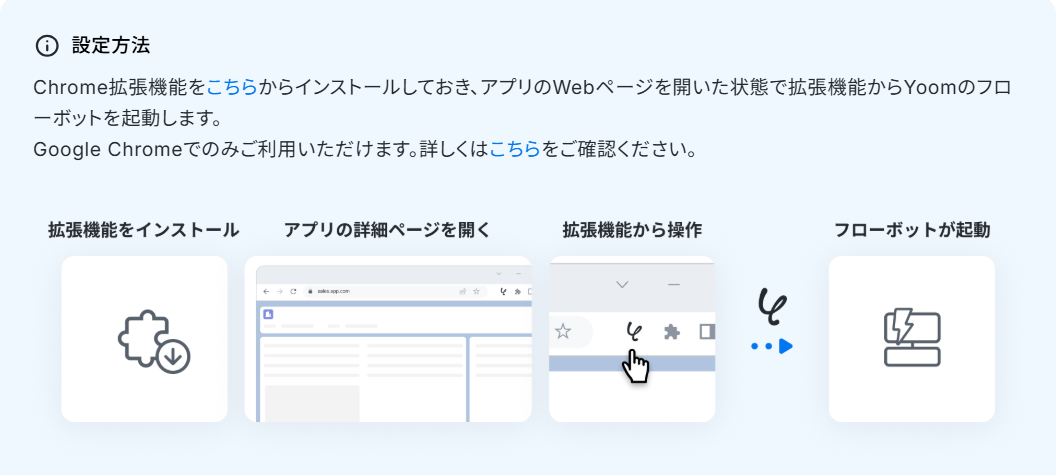
下記を参考に、YoomのChrome拡張機能をインストールしてください。
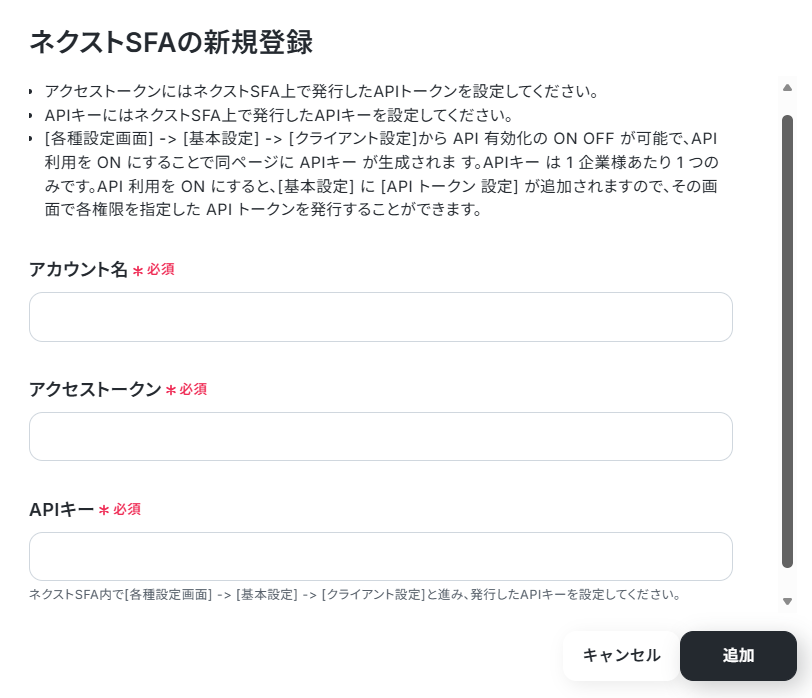
ネクストSFAと連携
下記の画面が表示されるので、必須項目を設定してください。
kintoneと連携
以下のナビを参照して連携を行ってください。
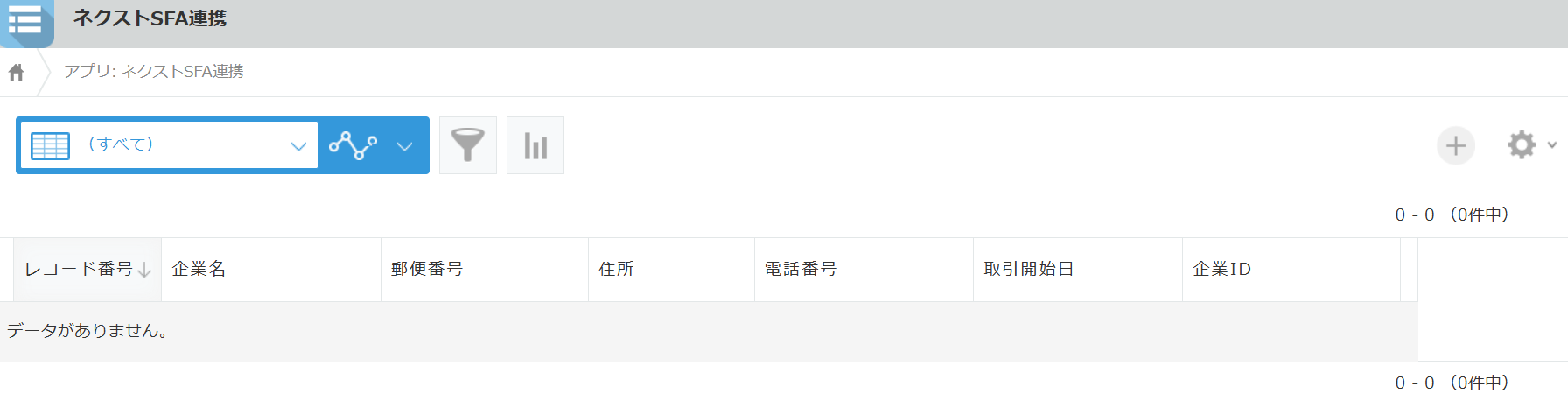
今回は下記のアプリを作成しました。
すでにある場合は、そちらを利用することが可能です。
※ネクストSFA・kintoneは、ミニプラン以上をご利用の方向けのアプリです。フリープランやパーソナルプランで使うと、フローボットのオペレーションやデータコネクトがエラーになってしまうのでご注意ください。
※パーソナルプランなどの有料プランは2週間の無料トライアルが可能です。無料トライアル中なら、普段制限されているアプリや機能も自由にお試しいただけますよ。詳細は料金プランのページで紹介しているので、ぜひ活用してみてください。
ステップ2:テンプレートをコピーする
続いてYoomのテンプレートをコピーします。以下バナーの「試してみる」をクリックしましょう。
■概要ネクストSFAで管理している顧客情報を、別途kintoneへ手作業で転記する作業に手間を感じていませんか。このような二重入力は非効率であるだけでなく、入力ミスといったヒューマンエラーの原因にもなります。このワークフローを活用すれば、YoomのChrome拡張機能を使い、ネクストSFAの企業ページから1クリックでkintoneへデータを自動で追加できるため、面倒な転記作業をなくし、本来の営業活動に集中できます。
■このテンプレートをおすすめする方- ネクストSFAとkintoneを併用しており、顧客情報の手入力に手間を感じている営業担当者の方
- YoomのChrome拡張機能を活用して、ネクストSFAからのデータ連携を効率化したい方
- 営業チーム全体のデータ入力作業を標準化し、入力漏れやミスをなくしたいマネージャーの方
■このテンプレートを使うメリット- ネクストSFAの画面から離れることなくkintoneへデータを登録できるため、手作業での転記に費やしていた時間を短縮できます。
- 手作業による転記が不要になるため、コピー&ペーストのミスや入力漏れといったヒューマンエラーの発生を防ぎます。
■フローボットの流れ- はじめに、ネクストSFAとkintoneをYoomと連携します。
- 次に、トリガーでネクストSFAを選択(Chrome拡張機能)し、「企業ページから起動」というアクションを設定します。
- 最後に、オペレーションでkintoneの「レコードを追加する」アクションを設定し、ネクストSFAのページから取得した情報をkintoneのレコードに登録します。
※「トリガー」:フロー起動のきっかけとなるアクション、「オペレーション」:トリガー起動後、フロー内で処理を行うアクション
■このワークフローのカスタムポイント- kintoneにレコードを追加するオペレーションでは、登録する内容を柔軟にカスタムできます。
- ネクストSFAの企業ページから取得した会社名や住所などの情報を、kintoneアプリのどのフィールドに登録するかを自由にマッピング設定できます。
- また、特定のフィールドに「登録担当者名」や「ステータス」など、常に同じ情報を登録する「固定値」の設定も可能です。
■注意事項- ネクストSFA、kintoneのそれぞれとYoomを連携してください。
- ネクストSFA、kintoneはミニプラン以上でご利用いただけるアプリとなっております。フリープラン・パーソナルプランの場合は設定しているフローボットのオペレーションやデータコネクトはエラーとなりますので、ご注意ください。
- パーソナルプラン・ミニプラン・チームプラン・サクセスプランなどの有料プランは、2週間の無料トライアルを行うことが可能です。無料トライアル中には制限対象のアプリを使用することができます。詳しくは、料金プランのページをご参照ください。
- ネクストSFAとkintoneを併用しており、顧客情報の手入力に手間を感じている営業担当者の方
- YoomのChrome拡張機能を活用して、ネクストSFAからのデータ連携を効率化したい方
- 営業チーム全体のデータ入力作業を標準化し、入力漏れやミスをなくしたいマネージャーの方
- ネクストSFAの画面から離れることなくkintoneへデータを登録できるため、手作業での転記に費やしていた時間を短縮できます。
- 手作業による転記が不要になるため、コピー&ペーストのミスや入力漏れといったヒューマンエラーの発生を防ぎます。
- はじめに、ネクストSFAとkintoneをYoomと連携します。
- 次に、トリガーでネクストSFAを選択(Chrome拡張機能)し、「企業ページから起動」というアクションを設定します。
- 最後に、オペレーションでkintoneの「レコードを追加する」アクションを設定し、ネクストSFAのページから取得した情報をkintoneのレコードに登録します。
■このワークフローのカスタムポイント
- kintoneにレコードを追加するオペレーションでは、登録する内容を柔軟にカスタムできます。
- ネクストSFAの企業ページから取得した会社名や住所などの情報を、kintoneアプリのどのフィールドに登録するかを自由にマッピング設定できます。
- また、特定のフィールドに「登録担当者名」や「ステータス」など、常に同じ情報を登録する「固定値」の設定も可能です。
- ネクストSFA、kintoneのそれぞれとYoomを連携してください。
- ネクストSFA、kintoneはミニプラン以上でご利用いただけるアプリとなっております。フリープラン・パーソナルプランの場合は設定しているフローボットのオペレーションやデータコネクトはエラーとなりますので、ご注意ください。
- パーソナルプラン・ミニプラン・チームプラン・サクセスプランなどの有料プランは、2週間の無料トライアルを行うことが可能です。無料トライアル中には制限対象のアプリを使用することができます。詳しくは、料金プランのページをご参照ください。
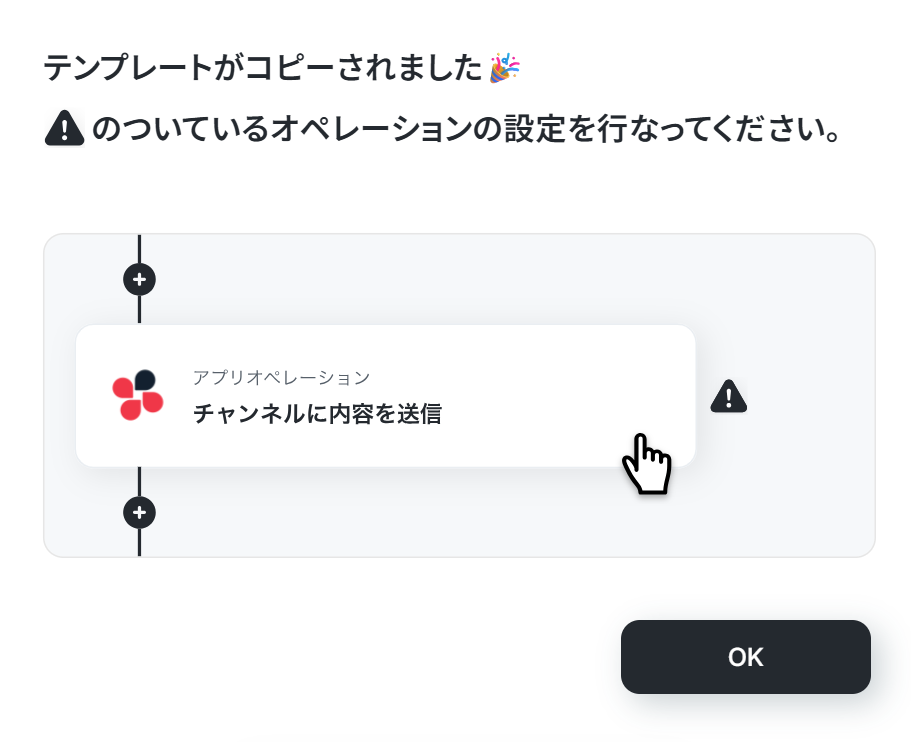
下記の画面が表示されたらテンプレートのコピーは完了です。
ステップ3:ネクストSFAのトリガー設定
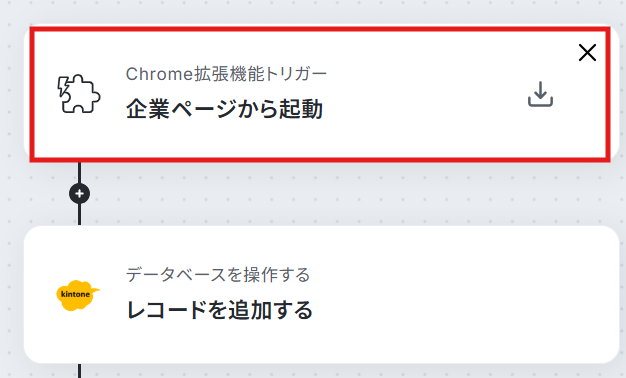
まずは「企業ページから起動」をクリックしてください。
注意事項を確認します。
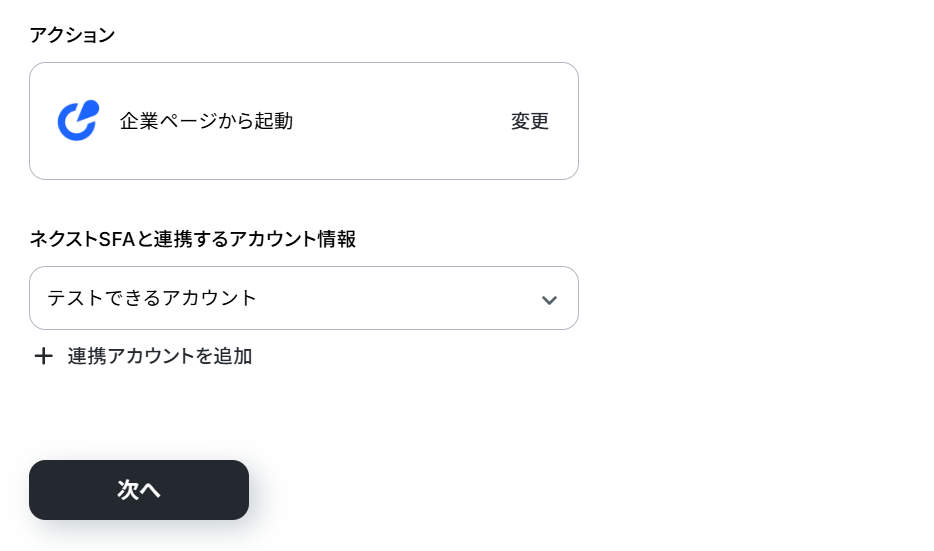
連携するアカウント情報を確認し、アクションはテンプレート通りのまま「次へ」をクリックして進んでください。
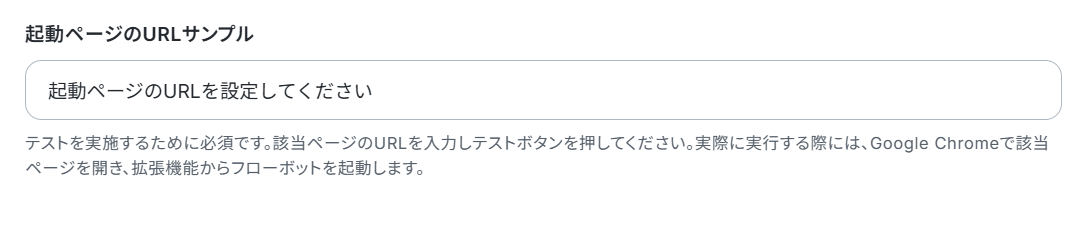
起動ページのURLサンプルを入力しましょう。
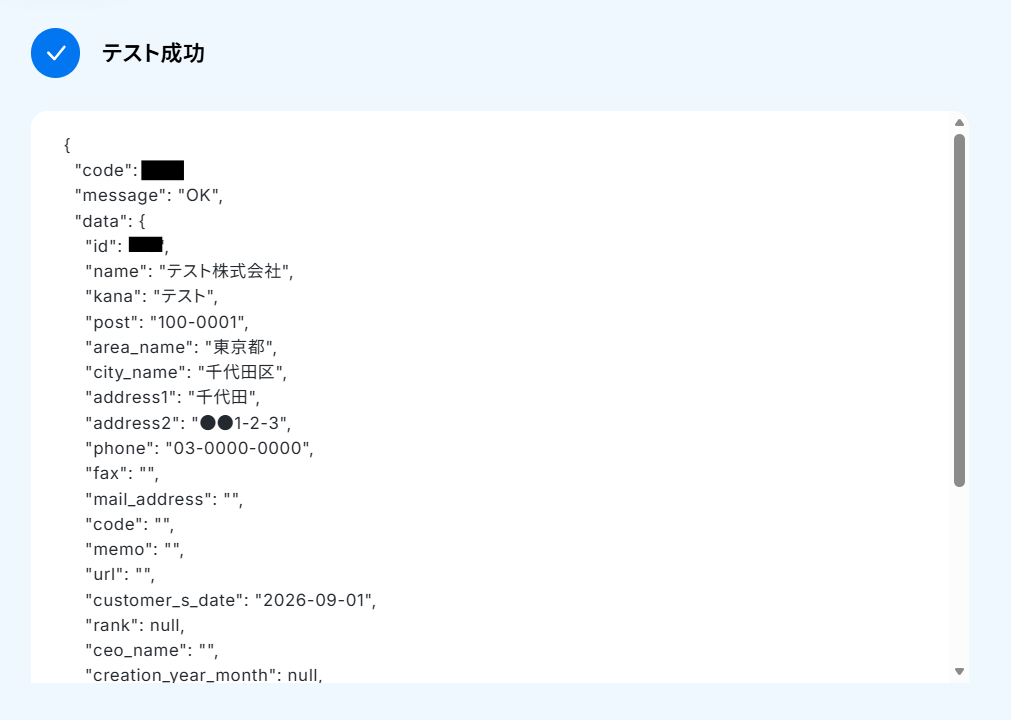
テストし、成功したら完了をクリックしてください。
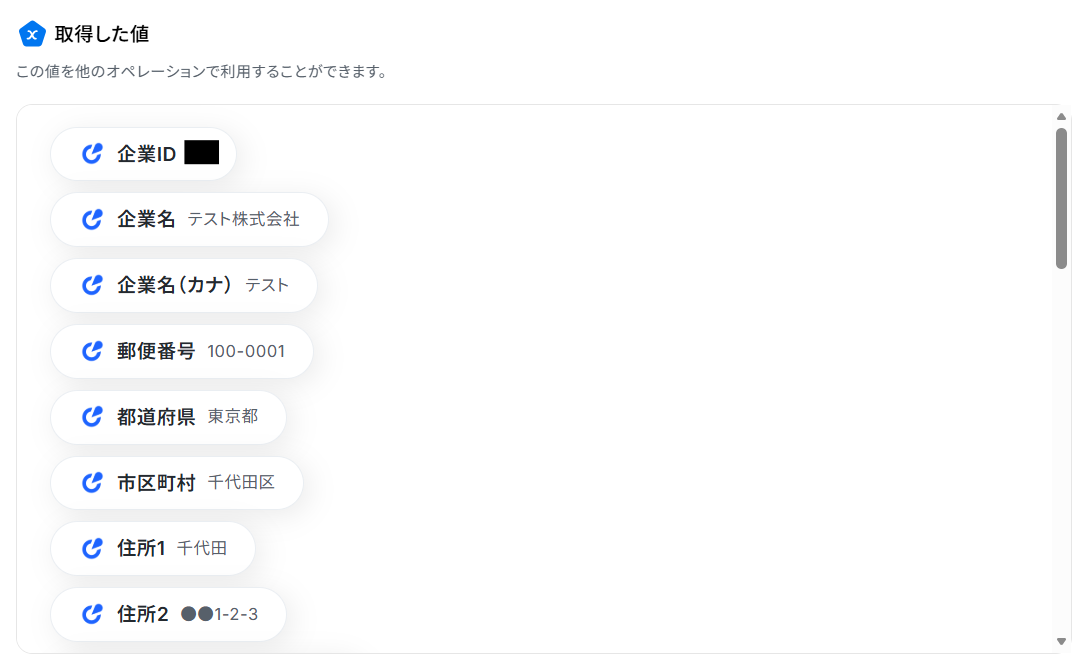
※取得した値とは?
トリガーやオペレーション設定時に、「テスト」を実行して取得した値のことを指します。
後続のオペレーション設定時の値として利用でき、フローボットを起動する度に変動した値となります。
ステップ4:レコードを追加する設定
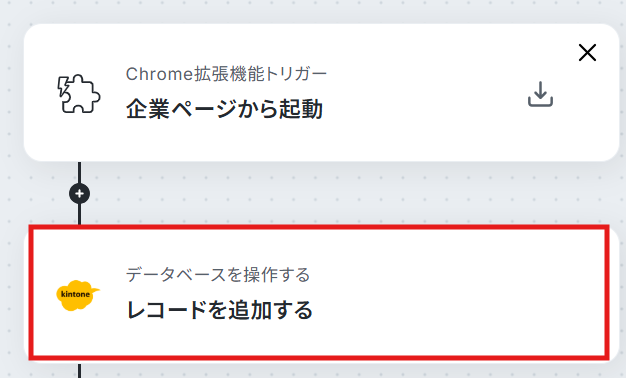
取得した企業情報をもとにレコードを追加します。
「レコードを追加する」をクリックしてください。
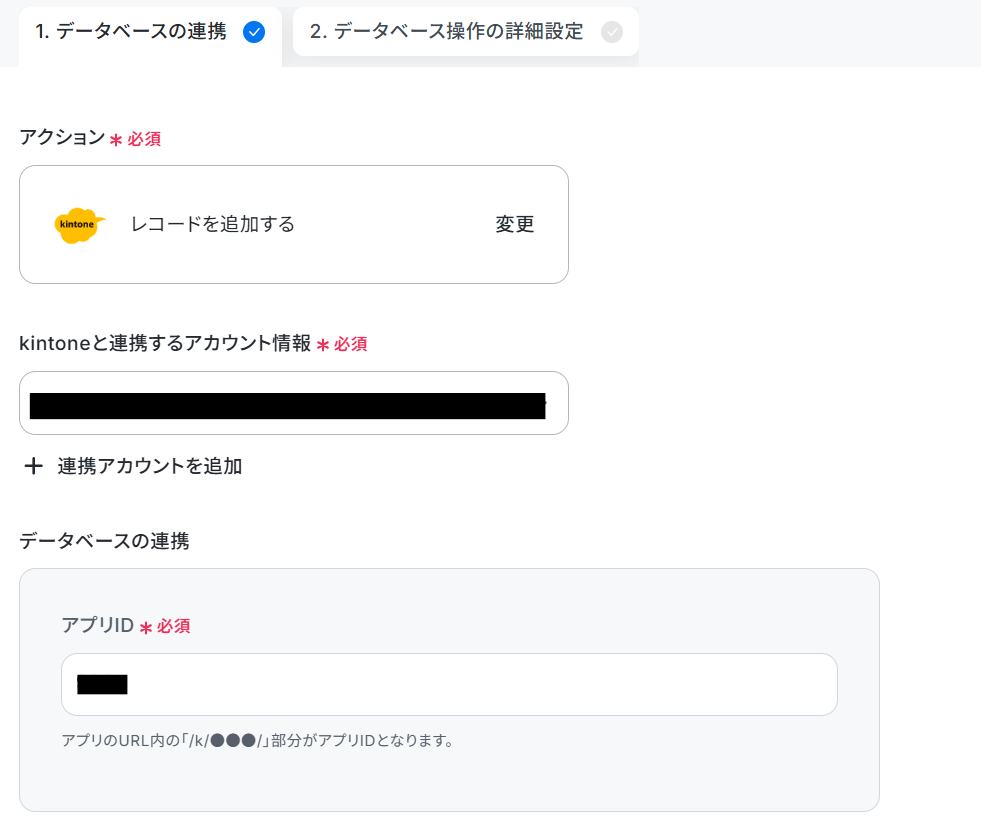
連携するアカウント情報を確認し、アクションはテンプレート通りのままにします。
アプリIDは候補から選択するか、入力してください。
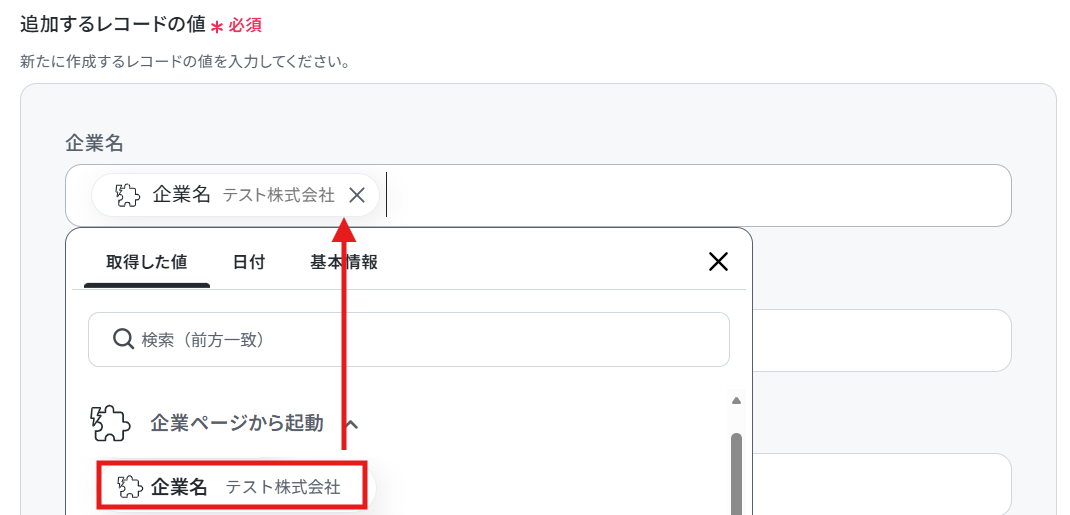
追加するレコードの値は、下記のように取得した値から選択しましょう。
取得した値を利用することで、トリガーが起動するたびに最新の値を自動で引用できます。
その他の項目も同様に設定してください。
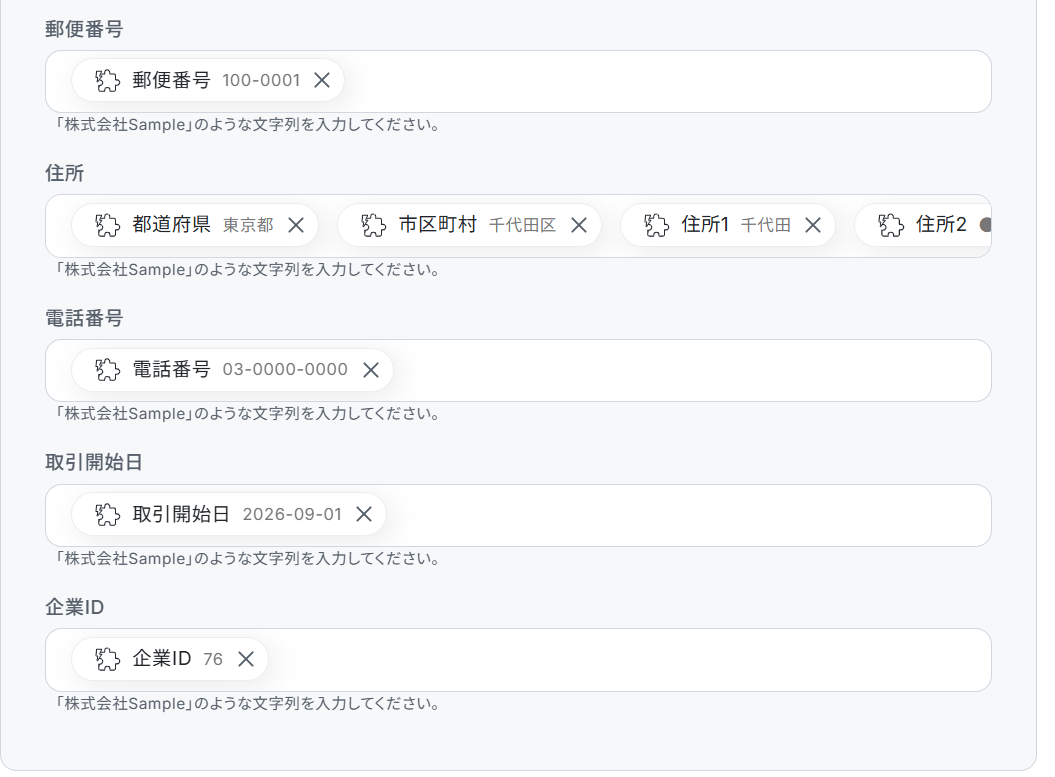
こちらもテストし、成功したら完了をクリックします。
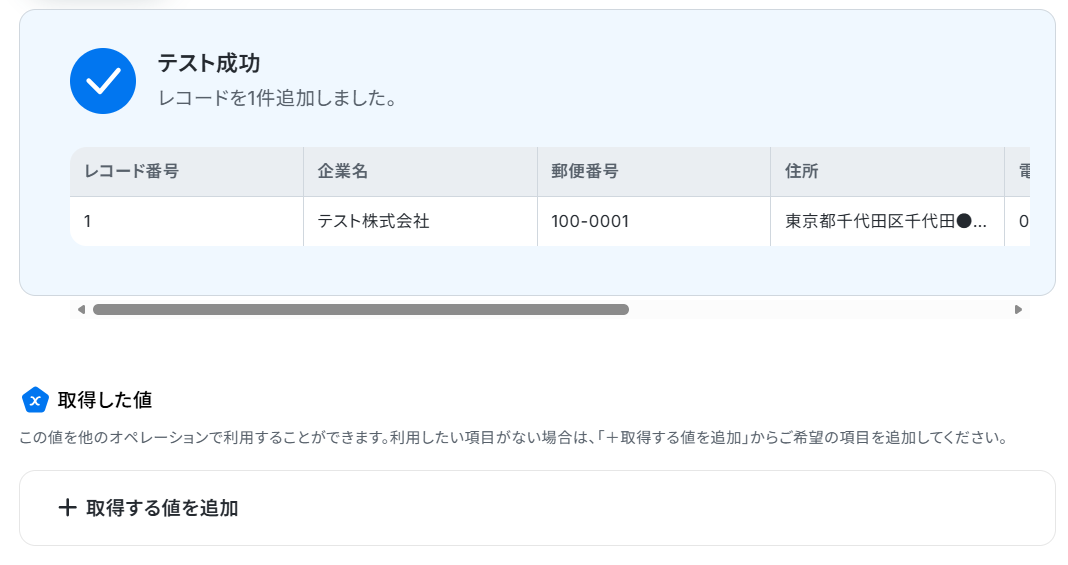
▼追加したレコード

ステップ5:フロー稼働の準備完了
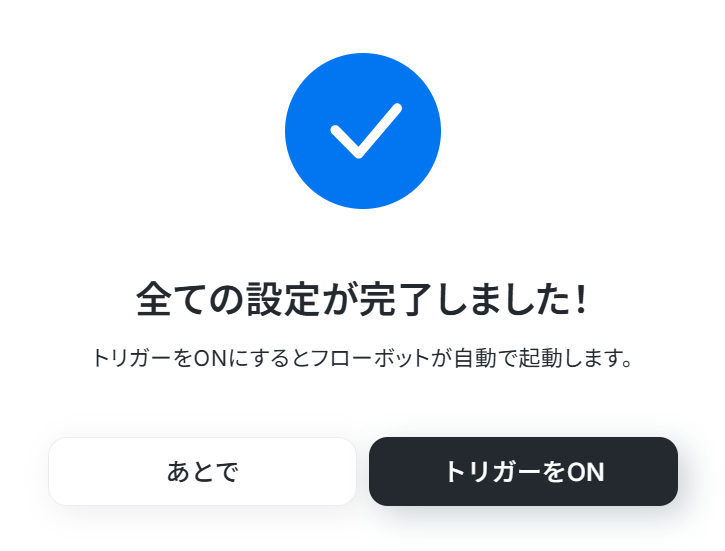
フロー画面に戻り、以下のようなメニューが表示されていればOKです!
早速フローを起動させる場合は、「トリガーをON」をクリックしましょう。
ネクストSFAを使った自動化例
営業支援ツール内の案件や企業情報を他の管理ツールへ自動で同期し、二重入力の手間や情報の乖離を解消します。
手作業による転記作業をなくすことで入力漏れやミスを未然に防ぎ、チーム全体で最新の営業状況を自動共有することが可能です。
営業活動の可視化と業務プロセスの効率化を実現しましょう。
■概要ネクストSFAで管理している案件情報を、別途Google スプレッドシートに転記して管理しているものの、手作業での更新に手間を感じている方も多いのではないでしょうか。このワークフローは、ネクストSFAとGoogle スプレッドシートを連携させ、案件情報が更新されると、Google スプレッドシートのレコードを自動で作成・更新するものです。手作業による転記の手間や更新漏れといった課題を解消し、効率的なデータ管理を実現します。■このテンプレートをおすすめする方- ネクストSFAとGoogle スプレッドシートを連携させ、案件情報の管理を効率化したいと考えている方
- 案件情報の自動更新を手作業で行っており、入力ミスや反映漏れといった課題を解消したい方
- ネクストSFAのデータをスプレッドシートで集計・分析する機会が多い営業担当者やマネージャーの方
■このテンプレートを使うメリット- ネクストSFAで案件情報が更新されると、Google スプレッドシートへ自動で連携・更新されるため、これまで手作業で行っていた転記業務の時間を削減できます
- 手作業によるデータ入力が不要となることで、入力ミスや更新漏れといったヒューマンエラーを防ぎ、データの正確性を保つことに繋がります
■フローボットの流れ- はじめに、Google スプレッドシートとネクストSFAをYoomと連携します
- 次に、トリガーでネクストSFAを選択し、「案件が更新されたら」を設定します
- 次に、オペレーションでGoogle スプレッドシートの「複数のレコードを取得する」を設定し、更新された案件情報がスプレッドシート上に既に存在するかを確認します
- 次に、分岐機能を設定し、前段のオペレーションで取得したレコードの有無に応じて後続の処理を分けます
- レコードが存在した場合はGoogle スプレッドシートの「レコードを更新する」を、存在しなかった場合は「レコードを追加する」をそれぞれ設定します
※「トリガー」:フロー起動のきっかけとなるアクション、「オペレーション」:トリガー起動後、フロー内で処理を行うアクション
■このワークフローのカスタムポイント- Google スプレッドシートで既存レコードを検索する際に、検索のキーとなる項目(案件IDなど)や検索条件を任意に設定してください
- 分岐機能では、前段のGoogle スプレッドシートの検索結果(レコードの有無など)をもとに、後続の処理を分岐させる条件を任意で設定できます
- Google スプレッドシートのレコードを更新、または追加するアクションでは、対象のスプレッドシートやシート、更新・追加したい項目などを任意で指定してください
■注意事項- ネクストSFA、Google スプレッドシートのそれぞれとYoomを連携してください。
- 分岐はミニプラン以上のプランでご利用いただける機能(オペレーション)となっております。フリープランの場合は設定しているフローボットのオペレーションはエラーとなりますので、ご注意ください。
- ミニプランなどの有料プランは、2週間の無料トライアルを行うことが可能です。無料トライアル中には制限対象のアプリや機能(オペレーション)を使用することができます。
- トリガーは5分、10分、15分、30分、60分の間隔で起動間隔を選択できます。
- プランによって最短の起動間隔が異なりますので、ご注意ください。
■概要ネクストSFAで管理している案件情報について、特定のフェーズにあるものを定期的に確認し、チームに共有する作業に手間を感じていませんか?手作業での確認や転記は時間がかかるだけでなく、重要な案件の共有漏れにつながる可能性もあります。このワークフローを活用すれば、スケジュールに合わせてネクストSFAから案件情報を一括取得し、特定の条件に合致する案件のみをSlackへ自動で通知できるため、こうした定型業務を効率化し、確実な情報共有を実現します。■このテンプレートをおすすめする方- ネクストSFAで管理している案件の進捗確認や共有を手作業で行っている方
- 特定のフェーズにある案件の情報を一括で取得し、チームに共有したいマネージャーの方
- ネクストSFAとSlackを連携させ、営業活動の報告業務を効率化したいと考えている方
■このテンプレートを使うメリット- 定期的にネクストSFAから案件を一括取得し自動で通知するため、手作業での確認や共有にかかる時間を短縮することができます。
- 手作業による情報の転記ミスや、重要な案件の共有漏れといったヒューマンエラーを防ぎ、確実な情報共有を実現します。
■フローボットの流れ- はじめに、ネクストSFAとSlackをYoomと連携します。
- 次に、トリガーでスケジュールトリガーを選択し、ワークフローを起動したい日時を設定します。
- 次に、オペレーションでネクストSFAを選択し、「案件一覧を取得する」アクションを設定します。
- 次に、オペレーションでAI機能の「テキストを生成」を選択し、取得した案件情報の中から特定のフェーズの案件を抽出し、通知メッセージを作成するためのプロンプト(指示)を作成します。
- 最後に、オペレーションでSlackの「チャンネルにメッセージを送る」アクションを設定し、生成したメッセージを指定のチャンネルに通知します。
※「トリガー」:フロー起動のきっかけとなるアクション、「オペレーション」:トリガー起動後、フロー内で処理を行うアクション
■このワークフローのカスタムポイント- スケジュールトリガーでは、日次や週次など、案件情報を取得したいタイミングを任意で設定してください。
- ネクストSFAで案件一覧を取得する際に、一度に取得する件数や並び順などを任意で設定できます。
- AI機能では、取得した案件情報から特定のフェーズの案件のみを抽出するほか、出力形式を指定するなど、通知したい内容に合わせてプロンプトを任意で設定してください。
- Slackでメッセージを送るアクションでは、通知先のチャンネルIDやメッセージ本文を任意で設定できます。
■注意事項- ネクストSFA、SlackのそれぞれとYoomを連携してください。
■概要ネクストSFAに登録されている重要顧客の担当者情報について、定期的に手作業で取得し、更新がないかを確認する作業に手間を感じていませんか? 目視での確認は時間がかかるだけでなく、顧客側の担当変更や連絡先の更新といった重要な変更を見落とす原因にもなり得ます。 このワークフローを活用すれば、スケジュールに合わせて指定した企業の担当者一覧を自動で取得し、レコードに更新があった場合のみMicrosoft Teamsに通知することが可能です。 これにより、重要顧客に関する変更を効率的に把握し、チーム内での共有漏れを防ぎます。 ■このテンプレートをおすすめする方- ネクストSFAの重要顧客に紐づく担当者情報を手動で確認・共有している営業担当者やマネージャーの方
- 特定企業の担当者情報の更新を効率的に把握し、重要な変更の見落としを防ぎたい方
- ネクストSFAとMicrosoft Teamsを連携させ、重要顧客に関する情報共有を円滑にしたいと考えている方
■このテンプレートを使うメリット- スケジュール起動で指定企業の担当者一覧の取得から更新確認までを自動化し、重要顧客の確認業務にかかる時間を削減できます
- レコードの更新があった場合のみ自動で通知が届くため、顧客側の担当変更など重要な情報の見落としを防ぎ、情報共有の精度を高めます
■フローボットの流れ- はじめに、ネクストSFAとMicrosoft TeamsをYoomと連携します
- 次に、トリガーでスケジュールトリガーを選択し、フローを起動させたい日時を設定します
- 次に、オペレーションでネクストSFAの「担当者一覧を取得」アクションを設定します
- 次に、取得した情報から更新があったかどうかを判定するためのプロンプト(指示)をAI機能で作成します
- 次に、オペレーションで分岐機能を設定し、更新があった場合のみ後続のアクションに進むよう条件を設定します
- 最後に、オペレーションでMicrosoft Teamsの「チャネルにメッセージを送る」アクションを設定し、更新内容を指定のチャネルに通知します
※「トリガー」:フロー起動のきっかけとなるアクション、「オペレーション」:トリガー起動後、フロー内で処理を行うアクション
■このワークフローのカスタムポイント- スケジュールトリガーでは、ワークフローを起動したい曜日や時刻などを自由に設定してください
- ネクストSFAの「担当者一覧を取得」アクションでは、対象としたい企業のIDを任意で設定することが可能です
- テキスト生成機能では、ネクストSFAから取得した情報を活用し、通知内容を生成するためのプロンプト(指示文)を自由に作成できます
- 分岐機能では、指定期間内の更新があった場合など、後続の処理に進むための条件を任意で設定してください
- Microsoft Teamsへの通知設定では、通知先のチームやチャネルを自由に指定できるほか、本文に前段で取得した情報を動的に埋め込めます
■注意事項- Microsoft Teams、ネクストSFAのそれぞれとYoomを連携してください。
- 分岐はミニプラン以上のプランでご利用いただける機能(オペレーション)となっております。フリープランの場合は設定しているフローボットのオペレーションはエラーとなりますので、ご注意ください。
- ミニプランなどの有料プランは、2週間の無料トライアルを行うことが可能です。無料トライアル中には制限対象のアプリや機能(オペレーション)を使用することができます。
- Microsoft365(旧Office365)には、家庭向けプランと一般法人向けプラン(Microsoft365 Business)があり、一般法人向けプランに加入していない場合には認証に失敗する可能性があります。
■概要ネクストSFAに登録されている企業情報を、分析やリスト作成のためにGoogle スプレッドシートへ転記する作業に手間を感じていませんか。手作業で企業情報を一括取得しようとすると、時間もかかり抜け漏れのリスクも伴います。このワークフローを活用すれば、ネクストSFAから企業の一覧を一括取得し、指定したGoogle スプレッドシートへ自動で同期することが可能です。手作業によるデータ転記の手間を省き、業務効率化を実現します。■このテンプレートをおすすめする方- ネクストSFAの企業データを一括取得し、営業リストの作成や分析を効率化したい方
- ネクストSFAとGoogle スプレッドシート間の手作業によるデータ転記に課題を感じている方
- SaaS間のデータ連携を自動化し、営業部門全体の業務効率化を進めたいと考えている方
■このテンプレートを使うメリット- ネクストSFAからの企業情報の一括取得と転記が自動化されるため、これまで手作業に費やしていた時間を他のコア業務に充てることが可能になります
- 手作業でのデータ転記による入力間違いやコピー&ペーストの漏れといったヒューマンエラーのリスクを軽減し、データの正確性を保ちます
■フローボットの流れ- はじめに、ネクストSFAとGoogle スプレッドシートをYoomと連携します
- 次に、トリガーで「手動でフローボットを起動」を選択します
- 次に、オペレーションでネクストSFAを選択し、「企業一覧を取得」というアクションを設定します
- 続けて、オペレーションで「繰り返し処理機能」を設定し、取得した企業一覧のデータを1件ずつ処理するようにします
- 最後に、オペレーションでGoogle スプレッドシートの「レコードを追加する」アクションを設定し、前のステップで取得した企業情報を指定のスプレッドシートに追加します
※「トリガー」:フロー起動のきっかけとなるアクション、「オペレーション」:トリガー起動後、フロー内で処理を行うアクション
■このワークフローのカスタムポイント- ネクストSFAの「企業一覧を取得」アクションでは、取得対象のページ番号や1ページあたりの取得件数などを任意で設定することが可能です
- Google スプレッドシートの「レコードを追加する」アクションでは、同期先となる任意のスプレッドシートIDやシート名を設定してください
■注意事項- Google スプレッドシート、ネクストSFAのそれぞれとYoomを連携してください。
- 「同じ処理を繰り返す」オペレーション間の操作は、チームプラン・サクセスプランでのみご利用いただける機能となっております。フリープラン・ミニプランの場合は設定しているフローボットのオペレーションやデータコネクトはエラーとなりますので、ご注意ください。
- チームプランやサクセスプランなどの有料プランは、2週間の無料トライアルを行うことが可能です。無料トライアル中には制限対象のアプリや機能(オペレーション)を使用することができます。
■概要Google スプレッドシートで受注管理を行っているものの、ネクストSFAへの情報転記に手間がかかっていませんか。手作業での入力は時間がかかるだけでなく、入力ミスや漏れといったヒューマンエラーの原因にもなりかねません。このワークフローを活用することで、Google スプレッドシートに受注情報が追加されると、自動でネクストSFAにデータが登録されるため、こうした入力作業を効率化し、正確なデータ管理を実現します。■このテンプレートをおすすめする方- Google スプレッドシートとネクストSFAを併用し、受注管理を行っている営業担当者の方
- SFAへのデータ入力作業を自動化し、入力の手間やミスを削減したいと考えている方
- 受注情報の登録フローを効率化し、よりコア業務に集中したいと考えているチームリーダーの方
■このテンプレートを使うメリット- Google スプレッドシートへの情報追加をトリガーに、自動でネクストSFAにデータが登録されるため、転記作業の時間を短縮できます
- 手作業によるデータ転記がなくなることで、入力間違いや登録漏れといったヒューマンエラーを防ぎ、データの正確性を高めることに繋がります
■フローボットの流れ- はじめに、Google スプレッドシートとネクストSFAをYoomと連携します
- 次に、トリガーでGoogle スプレッドシートを選択し、「行が追加されたら」というアクションを設定します
- 次に、オペレーションでネクストSFAを選択し、「受注情報を登録」のアクションを設定します
- 最後に、オペレーションで再度Google スプレッドシートを選択し、「レコードを更新する」アクションを設定し、処理が完了したことをシートに記録します
※「トリガー」:フロー起動のきっかけとなるアクション、「オペレーション」:トリガー起動後、フロー内で処理を行うアクション
■このワークフローのカスタムポイント- Google スプレッドシートのトリガー設定では、起動の対象としたい任意のスプレッドシートIDやシートIDを設定してください
- ネクストSFAのオペレーション設定では、前段のGoogle スプレッドシートから取得した値を引用し、どのフィールドにどの値を登録するかを自由に設定してください
■注意事項- Google スプレッドシート、ネクストSFAのそれぞれとYoomを連携してください
- トリガーは5分、10分、15分、30分、60分の間隔で起動間隔を選択できます
- プランによって最短の起動間隔が異なりますので、ご注意ください
- Google スプレッドシートをアプリトリガーとして使用する際の注意事項は「【アプリトリガー】Google スプレッドシートのトリガーにおける注意事項」を参照してください
■概要フォームから寄せられた情報を基に、ネクストSFAの企業情報を一件ずつ手作業で更新するのは手間がかかりませんか?こうした定型的な作業は、入力ミスや検索の手間が発生し、対応漏れの原因にもなり得ます。このワークフローを活用すれば、フォームが送信されるだけでネクストSFAの該当企業を検索し、情報を自動で更新することが可能です。手作業による更新業務から解放され、常に最新の顧客情報を維持できます。■このテンプレートをおすすめする方- フォーム経由の情報を基に、ネクストSFAの企業情報を手作業で更新している方
- ネクストSFAのデータ更新漏れや入力ミスを防ぎ、顧客情報を正確に保ちたい方
- 顧客情報の自動更新を実現し、営業活動やマーケティング施策を効率化したい方
■このテンプレートを使うメリット- フォーム送信を起点にネクストSFAの企業情報が自動更新されるため、データ入力にかかる時間を短縮することができます
- 手作業による情報の転記や検索ミスがなくなるため、ヒューマンエラーを防ぎ、データの正確性を向上させます
■フローボットの流れ- はじめに、ネクストSFAとSlackをYoomに連携します
- 次に、トリガーでフォームを選択し、「回答が送信されたら」というアクションを設定します
- 続いて、オペレーションでネクストSFAを選択し、「企業情報を検索」アクションでフォームの回答内容をもとに企業を特定します
- 次に、同じくネクストSFAの「企業を更新」アクションを設定し、検索した企業の情報を更新します
- 最後に、オペレーションでSlackを選択し、「チャンネルにメッセージを送る」アクションで担当者に更新完了を通知します
※「トリガー」:フロー起動のきっかけとなるアクション、「オペレーション」:トリガー起動後、フロー内で処理を行うアクション
■このワークフローのカスタムポイント- トリガーに設定するフォームでは、企業情報の更新に必要な回答項目を自由に設定してください
- ネクストSFAで企業情報を検索する際、どの項目(企業名、電話番号など)をキーにして検索するか、その検索値を任意で設定できます
- Slackへの通知は、送信先のチャンネルを任意で設定できるだけでなく、本文に固定のテキストやフォームで受け付けた内容を変数として埋め込むことも可能です
■注意事項- Slack、ネクストSFAのそれぞれとYoomを連携してください。
■概要ネクストSFAに登録された受注情報を、手作業でkintoneに転記していませんか?この単純作業は時間がかかるだけでなく、入力ミスなどのヒューマンエラーの原因にもなり得ます。このワークフローを活用すれば、ネクストSFAとkintoneを連携し、受注情報が登録された際に、kintoneに自動でレコードを追加できます。定型的な転記作業から解放され、より重要な業務に集中することが可能になります。■このテンプレートをおすすめする方- ネクストSFAへの受注入力後、kintoneへの二重入力に手間を感じている営業担当者の方
- ネクストSFAとkintoneを連携させて、受注案件の登録漏れやミスを防ぎたいマネージャーの方
- 受注から案件管理まで一連のプロセスを自動化し、営業組織全体の生産性を高めたい方
■このテンプレートを使うメリット- ネクストSFAで受注情報が登録されると、自動でkintoneにデータが連携されるため、これまで手作業で行っていた転記の時間を短縮できます
- 手作業によるデータ転記が不要になることで、入力ミスや連携漏れといったヒューマンエラーを防ぎ、データの正確性を保ちます
■フローボットの流れ- はじめに、ネクストSFAとkintoneをYoomに連携します
- 次に、トリガーでネクストSFAを選択し、「受注情報が登録されたら」というアクションを設定します
- 最後に、オペレーションでkintoneを選択し、「レコードを追加する」アクションを設定し、トリガーで取得した受注情報を紐付けます
※「トリガー」:フロー起動のきっかけとなるアクション、「オペレーション」:トリガー起動後、フロー内で処理を行うアクション■このワークフローのカスタムポイント- kintoneの「レコードを追加する」オペレーションでは、ネクストSFAから取得した受注情報を、kintoneアプリのどの項目に登録するかを任意で設定してください
- 特定のテキスト(固定値)や、トリガーで取得した顧客名・受注金額といった情報を変数として、kintoneの各項目に自由にマッピングすることが可能です
■注意事項- ネクストSFA、kintoneのそれぞれとYoomを連携してください。
- トリガーは5分、10分、15分、30分、60分の間隔で起動間隔を選択できます。
- プランによって最短の起動間隔が異なりますので、ご注意ください。
■概要HubSpotで新しい取引が登録されるたびに、ネクストSFAへ手作業で案件を登録する業務に手間を感じていませんか。この定型的な作業は時間を要するだけでなく、入力ミスや登録漏れといったヒューマンエラーの原因にもなりがちです。このワークフローを活用すれば、HubSpotの取引情報を基にネクストSFAへの案件登録を自動化できるため、こうした課題をスムーズに解消し、正確なデータ連携を実現します。■このテンプレートをおすすめする方- HubSpotとネクストSFAを併用し、二重入力の手間に課題を感じている営業担当者の方
- ネクストSFAへの正確な案件登録を自動化し、営業チーム全体の生産性を高めたいと考えている方
- 手作業によるデータ入力ミスをなくし、常に最新の案件情報を管理したいマネージャーの方
■このテンプレートを使うメリット- HubSpotに取引が追加されると自動でネクストSFAへ案件が登録されるため、これまで手作業に費やしていた時間を短縮できます。
- 手作業でのデータ転記による入力間違いや登録漏れといったヒューマンエラーのリスクを軽減し、データの正確性を保ちます。
■フローボットの流れ- はじめに、HubSpotとネクストSFAをYoomと連携します
- 次に、トリガーでHubSpotを選択し、「新しい取引が作成されたら」というアクションを設定します
- 次に、オペレーションでAI機能を設定し、HubSpotから取得した取引情報をもとにネクストSFAに登録する案件内容を生成するためのマニュアル(指示)を作成します
- 最後に、オペレーションでネクストSFAの「案件を登録」アクションを設定し、生成された内容を基に案件を登録します
※「トリガー」:フロー起動のきっかけとなるアクション、「オペレーション」:トリガー起動後、フロー内で処理を行うアクション
■このワークフローのカスタムポイント- HubSpotのトリガー設定では、新しい取引の作成をチェックする起動間隔を任意で設定してください。
- テキスト生成機能では、HubSpotから取得した取引名や企業情報などを引用し、ネクストSFAに登録したい案件内容を生成するためのプロンプト(指示)を任意で設定してください。
- ネクストSFAに案件を登録する際、前段で取得した複数の値の中から、繰り返し処理をしたい項目を任意で設定してください。
■注意事項- HubSpot、ネクストSFAのそれぞれとYoomを連携してください。
- トリガーは5分、10分、15分、30分、60分の間隔で起動間隔を選択できます。
- プランによって最短の起動間隔が異なりますので、ご注意ください。
■概要ネクストSFAでの営業活動において、アプローチ履歴の更新状況をチームに共有するのは重要ですが、手作業での確認や連絡には手間がかかります。このワークフローを活用することで、ネクストSFAのアプローチ履歴が指定の状況に更新されたタイミングを逃さず、Slackへ自動で通知できます。これにより、確認漏れや共有のタイムラグを防ぎ、スムーズなチーム連携を実現します。
■このテンプレートをおすすめする方- ネクストSFAのアプローチ履歴の更新を手作業で確認・共有している営業担当者の方
- 営業チームの活動状況をスムーズに把握し、連携を強化したいマネージャーの方
- ネクストSFAとSlackを連携させ、営業プロセスの効率化を図りたいと考えている方
■このテンプレートを使うメリット- ネクストSFAのアプローチ履歴が更新されると自動で通知されるため、手動での確認や共有作業にかかる時間を削減できます。
- システムが自動で通知を行うことで、重要な更新の見落としや関係者への共有漏れといったヒューマンエラーを防ぎます。
■フローボットの流れ- はじめに、SlackとネクストSFAをYoomと連携します。
- 次に、トリガーでネクストSFAを選択し、「アプローチ履歴が更新されたら」というアクションを設定します。
- その後、オペレーションで分岐機能を設定し、特定の条件で後続のアクションを実行するかどうかを判断させます。
- 次に、オペレーションでネクストSFAの「企業情報を取得する」アクションを設定し、アプローチ履歴に関連する企業情報を取得します。
- 最後に、オペレーションでSlackの「チャンネルにメッセージを送る」アクションを設定し、指定したチャンネルに通知を送信します。
※「トリガー」:フロー起動のきっかけとなるアクション、「オペレーション」:トリガー起動後、フロー内で処理を行うアクション
■このワークフローのカスタムポイント- 分岐機能では、トリガーで取得した情報を基に、「特定のアプローチ状況に更新された場合のみ通知する」といった後続オペレーションの実行条件を任意で設定できます。
- ネクストSFAのオペレーションでは、固定値や前段で取得した情報を変数として利用し、任意の項目を設定することが可能です。
- Slackへの通知は、メッセージを送るチャンネルを自由に設定できるほか、本文に固定のテキストやネクストSFAから取得した情報を変数として埋め込めます。
■注意事項- ネクストSFA、SlackのそれぞれとYoomを連携してください。
- トリガーは5分、10分、15分、30分、60分の間隔で起動間隔を選択できます。
- プランによって最短の起動間隔が異なりますので、ご注意ください。
- 分岐はミニプラン以上のプランでご利用いただける機能(オペレーション)となっております。フリープランの場合は設定しているフローボットのオペレーションはエラーとなりますので、ご注意ください。
- ミニプランなどの有料プランは、2週間の無料トライアルを行うことが可能です。無料トライアル中には制限対象のアプリや機能(オペレーション)を使用することができます。

- ネクストSFAとGoogle スプレッドシートを連携させ、案件情報の管理を効率化したいと考えている方
- 案件情報の自動更新を手作業で行っており、入力ミスや反映漏れといった課題を解消したい方
- ネクストSFAのデータをスプレッドシートで集計・分析する機会が多い営業担当者やマネージャーの方
- ネクストSFAで案件情報が更新されると、Google スプレッドシートへ自動で連携・更新されるため、これまで手作業で行っていた転記業務の時間を削減できます
- 手作業によるデータ入力が不要となることで、入力ミスや更新漏れといったヒューマンエラーを防ぎ、データの正確性を保つことに繋がります
- はじめに、Google スプレッドシートとネクストSFAをYoomと連携します
- 次に、トリガーでネクストSFAを選択し、「案件が更新されたら」を設定します
- 次に、オペレーションでGoogle スプレッドシートの「複数のレコードを取得する」を設定し、更新された案件情報がスプレッドシート上に既に存在するかを確認します
- 次に、分岐機能を設定し、前段のオペレーションで取得したレコードの有無に応じて後続の処理を分けます
- レコードが存在した場合はGoogle スプレッドシートの「レコードを更新する」を、存在しなかった場合は「レコードを追加する」をそれぞれ設定します
■このワークフローのカスタムポイント
- Google スプレッドシートで既存レコードを検索する際に、検索のキーとなる項目(案件IDなど)や検索条件を任意に設定してください
- 分岐機能では、前段のGoogle スプレッドシートの検索結果(レコードの有無など)をもとに、後続の処理を分岐させる条件を任意で設定できます
- Google スプレッドシートのレコードを更新、または追加するアクションでは、対象のスプレッドシートやシート、更新・追加したい項目などを任意で指定してください
- ネクストSFA、Google スプレッドシートのそれぞれとYoomを連携してください。
- 分岐はミニプラン以上のプランでご利用いただける機能(オペレーション)となっております。フリープランの場合は設定しているフローボットのオペレーションはエラーとなりますので、ご注意ください。
- ミニプランなどの有料プランは、2週間の無料トライアルを行うことが可能です。無料トライアル中には制限対象のアプリや機能(オペレーション)を使用することができます。
- トリガーは5分、10分、15分、30分、60分の間隔で起動間隔を選択できます。
- プランによって最短の起動間隔が異なりますので、ご注意ください。

- ネクストSFAで管理している案件の進捗確認や共有を手作業で行っている方
- 特定のフェーズにある案件の情報を一括で取得し、チームに共有したいマネージャーの方
- ネクストSFAとSlackを連携させ、営業活動の報告業務を効率化したいと考えている方
- 定期的にネクストSFAから案件を一括取得し自動で通知するため、手作業での確認や共有にかかる時間を短縮することができます。
- 手作業による情報の転記ミスや、重要な案件の共有漏れといったヒューマンエラーを防ぎ、確実な情報共有を実現します。
- はじめに、ネクストSFAとSlackをYoomと連携します。
- 次に、トリガーでスケジュールトリガーを選択し、ワークフローを起動したい日時を設定します。
- 次に、オペレーションでネクストSFAを選択し、「案件一覧を取得する」アクションを設定します。
- 次に、オペレーションでAI機能の「テキストを生成」を選択し、取得した案件情報の中から特定のフェーズの案件を抽出し、通知メッセージを作成するためのプロンプト(指示)を作成します。
- 最後に、オペレーションでSlackの「チャンネルにメッセージを送る」アクションを設定し、生成したメッセージを指定のチャンネルに通知します。
■このワークフローのカスタムポイント
- スケジュールトリガーでは、日次や週次など、案件情報を取得したいタイミングを任意で設定してください。
- ネクストSFAで案件一覧を取得する際に、一度に取得する件数や並び順などを任意で設定できます。
- AI機能では、取得した案件情報から特定のフェーズの案件のみを抽出するほか、出力形式を指定するなど、通知したい内容に合わせてプロンプトを任意で設定してください。
- Slackでメッセージを送るアクションでは、通知先のチャンネルIDやメッセージ本文を任意で設定できます。
- ネクストSFA、SlackのそれぞれとYoomを連携してください。

- ネクストSFAの重要顧客に紐づく担当者情報を手動で確認・共有している営業担当者やマネージャーの方
- 特定企業の担当者情報の更新を効率的に把握し、重要な変更の見落としを防ぎたい方
- ネクストSFAとMicrosoft Teamsを連携させ、重要顧客に関する情報共有を円滑にしたいと考えている方
- スケジュール起動で指定企業の担当者一覧の取得から更新確認までを自動化し、重要顧客の確認業務にかかる時間を削減できます
- レコードの更新があった場合のみ自動で通知が届くため、顧客側の担当変更など重要な情報の見落としを防ぎ、情報共有の精度を高めます
- はじめに、ネクストSFAとMicrosoft TeamsをYoomと連携します
- 次に、トリガーでスケジュールトリガーを選択し、フローを起動させたい日時を設定します
- 次に、オペレーションでネクストSFAの「担当者一覧を取得」アクションを設定します
- 次に、取得した情報から更新があったかどうかを判定するためのプロンプト(指示)をAI機能で作成します
- 次に、オペレーションで分岐機能を設定し、更新があった場合のみ後続のアクションに進むよう条件を設定します
- 最後に、オペレーションでMicrosoft Teamsの「チャネルにメッセージを送る」アクションを設定し、更新内容を指定のチャネルに通知します
■このワークフローのカスタムポイント
- スケジュールトリガーでは、ワークフローを起動したい曜日や時刻などを自由に設定してください
- ネクストSFAの「担当者一覧を取得」アクションでは、対象としたい企業のIDを任意で設定することが可能です
- テキスト生成機能では、ネクストSFAから取得した情報を活用し、通知内容を生成するためのプロンプト(指示文)を自由に作成できます
- 分岐機能では、指定期間内の更新があった場合など、後続の処理に進むための条件を任意で設定してください
- Microsoft Teamsへの通知設定では、通知先のチームやチャネルを自由に指定できるほか、本文に前段で取得した情報を動的に埋め込めます
- Microsoft Teams、ネクストSFAのそれぞれとYoomを連携してください。
- 分岐はミニプラン以上のプランでご利用いただける機能(オペレーション)となっております。フリープランの場合は設定しているフローボットのオペレーションはエラーとなりますので、ご注意ください。
- ミニプランなどの有料プランは、2週間の無料トライアルを行うことが可能です。無料トライアル中には制限対象のアプリや機能(オペレーション)を使用することができます。
- Microsoft365(旧Office365)には、家庭向けプランと一般法人向けプラン(Microsoft365 Business)があり、一般法人向けプランに加入していない場合には認証に失敗する可能性があります。
- ネクストSFAの企業データを一括取得し、営業リストの作成や分析を効率化したい方
- ネクストSFAとGoogle スプレッドシート間の手作業によるデータ転記に課題を感じている方
- SaaS間のデータ連携を自動化し、営業部門全体の業務効率化を進めたいと考えている方
- ネクストSFAからの企業情報の一括取得と転記が自動化されるため、これまで手作業に費やしていた時間を他のコア業務に充てることが可能になります
- 手作業でのデータ転記による入力間違いやコピー&ペーストの漏れといったヒューマンエラーのリスクを軽減し、データの正確性を保ちます
- はじめに、ネクストSFAとGoogle スプレッドシートをYoomと連携します
- 次に、トリガーで「手動でフローボットを起動」を選択します
- 次に、オペレーションでネクストSFAを選択し、「企業一覧を取得」というアクションを設定します
- 続けて、オペレーションで「繰り返し処理機能」を設定し、取得した企業一覧のデータを1件ずつ処理するようにします
- 最後に、オペレーションでGoogle スプレッドシートの「レコードを追加する」アクションを設定し、前のステップで取得した企業情報を指定のスプレッドシートに追加します
■このワークフローのカスタムポイント
- ネクストSFAの「企業一覧を取得」アクションでは、取得対象のページ番号や1ページあたりの取得件数などを任意で設定することが可能です
- Google スプレッドシートの「レコードを追加する」アクションでは、同期先となる任意のスプレッドシートIDやシート名を設定してください
- Google スプレッドシート、ネクストSFAのそれぞれとYoomを連携してください。
- 「同じ処理を繰り返す」オペレーション間の操作は、チームプラン・サクセスプランでのみご利用いただける機能となっております。フリープラン・ミニプランの場合は設定しているフローボットのオペレーションやデータコネクトはエラーとなりますので、ご注意ください。
- チームプランやサクセスプランなどの有料プランは、2週間の無料トライアルを行うことが可能です。無料トライアル中には制限対象のアプリや機能(オペレーション)を使用することができます。
- Google スプレッドシートとネクストSFAを併用し、受注管理を行っている営業担当者の方
- SFAへのデータ入力作業を自動化し、入力の手間やミスを削減したいと考えている方
- 受注情報の登録フローを効率化し、よりコア業務に集中したいと考えているチームリーダーの方
- Google スプレッドシートへの情報追加をトリガーに、自動でネクストSFAにデータが登録されるため、転記作業の時間を短縮できます
- 手作業によるデータ転記がなくなることで、入力間違いや登録漏れといったヒューマンエラーを防ぎ、データの正確性を高めることに繋がります
- はじめに、Google スプレッドシートとネクストSFAをYoomと連携します
- 次に、トリガーでGoogle スプレッドシートを選択し、「行が追加されたら」というアクションを設定します
- 次に、オペレーションでネクストSFAを選択し、「受注情報を登録」のアクションを設定します
- 最後に、オペレーションで再度Google スプレッドシートを選択し、「レコードを更新する」アクションを設定し、処理が完了したことをシートに記録します
■このワークフローのカスタムポイント
- Google スプレッドシートのトリガー設定では、起動の対象としたい任意のスプレッドシートIDやシートIDを設定してください
- ネクストSFAのオペレーション設定では、前段のGoogle スプレッドシートから取得した値を引用し、どのフィールドにどの値を登録するかを自由に設定してください
- Google スプレッドシート、ネクストSFAのそれぞれとYoomを連携してください
- トリガーは5分、10分、15分、30分、60分の間隔で起動間隔を選択できます
- プランによって最短の起動間隔が異なりますので、ご注意ください
- Google スプレッドシートをアプリトリガーとして使用する際の注意事項は「【アプリトリガー】Google スプレッドシートのトリガーにおける注意事項」を参照してください
- フォーム経由の情報を基に、ネクストSFAの企業情報を手作業で更新している方
- ネクストSFAのデータ更新漏れや入力ミスを防ぎ、顧客情報を正確に保ちたい方
- 顧客情報の自動更新を実現し、営業活動やマーケティング施策を効率化したい方
- フォーム送信を起点にネクストSFAの企業情報が自動更新されるため、データ入力にかかる時間を短縮することができます
- 手作業による情報の転記や検索ミスがなくなるため、ヒューマンエラーを防ぎ、データの正確性を向上させます
- はじめに、ネクストSFAとSlackをYoomに連携します
- 次に、トリガーでフォームを選択し、「回答が送信されたら」というアクションを設定します
- 続いて、オペレーションでネクストSFAを選択し、「企業情報を検索」アクションでフォームの回答内容をもとに企業を特定します
- 次に、同じくネクストSFAの「企業を更新」アクションを設定し、検索した企業の情報を更新します
- 最後に、オペレーションでSlackを選択し、「チャンネルにメッセージを送る」アクションで担当者に更新完了を通知します
■このワークフローのカスタムポイント
- トリガーに設定するフォームでは、企業情報の更新に必要な回答項目を自由に設定してください
- ネクストSFAで企業情報を検索する際、どの項目(企業名、電話番号など)をキーにして検索するか、その検索値を任意で設定できます
- Slackへの通知は、送信先のチャンネルを任意で設定できるだけでなく、本文に固定のテキストやフォームで受け付けた内容を変数として埋め込むことも可能です
- Slack、ネクストSFAのそれぞれとYoomを連携してください。
- ネクストSFAへの受注入力後、kintoneへの二重入力に手間を感じている営業担当者の方
- ネクストSFAとkintoneを連携させて、受注案件の登録漏れやミスを防ぎたいマネージャーの方
- 受注から案件管理まで一連のプロセスを自動化し、営業組織全体の生産性を高めたい方
- ネクストSFAで受注情報が登録されると、自動でkintoneにデータが連携されるため、これまで手作業で行っていた転記の時間を短縮できます
- 手作業によるデータ転記が不要になることで、入力ミスや連携漏れといったヒューマンエラーを防ぎ、データの正確性を保ちます
- はじめに、ネクストSFAとkintoneをYoomに連携します
- 次に、トリガーでネクストSFAを選択し、「受注情報が登録されたら」というアクションを設定します
- 最後に、オペレーションでkintoneを選択し、「レコードを追加する」アクションを設定し、トリガーで取得した受注情報を紐付けます
- kintoneの「レコードを追加する」オペレーションでは、ネクストSFAから取得した受注情報を、kintoneアプリのどの項目に登録するかを任意で設定してください
- 特定のテキスト(固定値)や、トリガーで取得した顧客名・受注金額といった情報を変数として、kintoneの各項目に自由にマッピングすることが可能です
- ネクストSFA、kintoneのそれぞれとYoomを連携してください。
- トリガーは5分、10分、15分、30分、60分の間隔で起動間隔を選択できます。
- プランによって最短の起動間隔が異なりますので、ご注意ください。

- HubSpotとネクストSFAを併用し、二重入力の手間に課題を感じている営業担当者の方
- ネクストSFAへの正確な案件登録を自動化し、営業チーム全体の生産性を高めたいと考えている方
- 手作業によるデータ入力ミスをなくし、常に最新の案件情報を管理したいマネージャーの方
- HubSpotに取引が追加されると自動でネクストSFAへ案件が登録されるため、これまで手作業に費やしていた時間を短縮できます。
- 手作業でのデータ転記による入力間違いや登録漏れといったヒューマンエラーのリスクを軽減し、データの正確性を保ちます。
- はじめに、HubSpotとネクストSFAをYoomと連携します
- 次に、トリガーでHubSpotを選択し、「新しい取引が作成されたら」というアクションを設定します
- 次に、オペレーションでAI機能を設定し、HubSpotから取得した取引情報をもとにネクストSFAに登録する案件内容を生成するためのマニュアル(指示)を作成します
- 最後に、オペレーションでネクストSFAの「案件を登録」アクションを設定し、生成された内容を基に案件を登録します
■このワークフローのカスタムポイント
- HubSpotのトリガー設定では、新しい取引の作成をチェックする起動間隔を任意で設定してください。
- テキスト生成機能では、HubSpotから取得した取引名や企業情報などを引用し、ネクストSFAに登録したい案件内容を生成するためのプロンプト(指示)を任意で設定してください。
- ネクストSFAに案件を登録する際、前段で取得した複数の値の中から、繰り返し処理をしたい項目を任意で設定してください。
- HubSpot、ネクストSFAのそれぞれとYoomを連携してください。
- トリガーは5分、10分、15分、30分、60分の間隔で起動間隔を選択できます。
- プランによって最短の起動間隔が異なりますので、ご注意ください。
- ネクストSFAのアプローチ履歴の更新を手作業で確認・共有している営業担当者の方
- 営業チームの活動状況をスムーズに把握し、連携を強化したいマネージャーの方
- ネクストSFAとSlackを連携させ、営業プロセスの効率化を図りたいと考えている方
- ネクストSFAのアプローチ履歴が更新されると自動で通知されるため、手動での確認や共有作業にかかる時間を削減できます。
- システムが自動で通知を行うことで、重要な更新の見落としや関係者への共有漏れといったヒューマンエラーを防ぎます。
■フローボットの流れ
- はじめに、SlackとネクストSFAをYoomと連携します。
- 次に、トリガーでネクストSFAを選択し、「アプローチ履歴が更新されたら」というアクションを設定します。
- その後、オペレーションで分岐機能を設定し、特定の条件で後続のアクションを実行するかどうかを判断させます。
- 次に、オペレーションでネクストSFAの「企業情報を取得する」アクションを設定し、アプローチ履歴に関連する企業情報を取得します。
- 最後に、オペレーションでSlackの「チャンネルにメッセージを送る」アクションを設定し、指定したチャンネルに通知を送信します。
■このワークフローのカスタムポイント
- 分岐機能では、トリガーで取得した情報を基に、「特定のアプローチ状況に更新された場合のみ通知する」といった後続オペレーションの実行条件を任意で設定できます。
- ネクストSFAのオペレーションでは、固定値や前段で取得した情報を変数として利用し、任意の項目を設定することが可能です。
- Slackへの通知は、メッセージを送るチャンネルを自由に設定できるほか、本文に固定のテキストやネクストSFAから取得した情報を変数として埋め込めます。
■注意事項
- ネクストSFA、SlackのそれぞれとYoomを連携してください。
- トリガーは5分、10分、15分、30分、60分の間隔で起動間隔を選択できます。
- プランによって最短の起動間隔が異なりますので、ご注意ください。
- 分岐はミニプラン以上のプランでご利用いただける機能(オペレーション)となっております。フリープランの場合は設定しているフローボットのオペレーションはエラーとなりますので、ご注意ください。
- ミニプランなどの有料プランは、2週間の無料トライアルを行うことが可能です。無料トライアル中には制限対象のアプリや機能(オペレーション)を使用することができます。
まとめ
ネクストSFAと他ツールをChrome拡張機能で連携させることで、これまで手作業で行っていた情報転記や二重入力の手間を削減し、入力ミスといったヒューマンエラーも防ぐことができます。
これにより、営業担当者は面倒なデータ入力作業から解放され、顧客とのコミュニケーションや商談準備といった、より付加価値の高いコア業務に集中できる環境が整うでしょう!
今回ご紹介したような業務自動化を実現できるノーコードツール「Yoom」を使えば、プログラミングの知識がない方でも、直感的な操作で簡単に業務フローを構築できます。もし自動化に少しでも興味を持っていただけたなら、ぜひこちらの登録フォームから無料登録して、Yoomによる業務効率化を体験してみてください!
よくあるご質問
Q:kintone以外のツール(Google スプレッドシート等)にも連携可能ですか?
A:
はい、可能です。
kintoneのアクションを削除し、Google スプレッドシート等のアクションを追加して必要項目を設定してください。
Q:データ転記の完了通知をSlack等に送れますか?
A:
はい、できます。
「レコードを追加する」アクション直下にSlack等のチャットツールアクションを追加し、必要項目を設定してください。
プログラミング知識なしで手軽に構築できます。