










・
【簡単設定】WordPress.orgのデータをGitHubに自動的に連携する方法

「WordPress.orgのサイト運営とGitHubでのプロジェクト管理を並行していて、情報連携が大変…」
「WordPress.orgへのコメント・更新内容を手作業でGitHubのIssueに転記しているけど、手間がかかる上にミスも発生しがち…」
このようなWordPress.orgとGitHub間の手動での情報連携に、非効率さや課題を感じていませんか?
もし、WordPress.orgでのアクションをきっかけに、関連する情報をGitHubへ自動的に連携する仕組みがあればどうでしょう。こうした日々の定型業務から解放され、開発チームとの連携もスムーズになり、今以上に創造的なコア業務に集中できる貴重な時間を確保することができるのではないでしょうか。
今回ご紹介する自動化は、専門的なプログラミング知識を必要とせず、ノーコードで簡単に実現できるため、これまで自動化を諦めていた方でもすぐに導入可能です。
ぜひこの機会に業務フローを見直し、作業をもっと楽にしていきましょう!
とにかく早く試したい方へ
YoomにはWordPress.orgとGitHubを連携するためのテンプレートが用意されているので、今すぐ試したい方は以下よりバナーをクリックしてスタートしましょう!
■概要WordPress.orgで運営するサイトのコメント管理と、GitHubでのタスク管理が分断されていませんか。ユーザーからの貴重なフィードバックを手作業でGitHubのIssueに転記していては、手間がかかる上に抜け漏れのリスクも伴います。
このワークフローは、WordPress.orgとGitHubの連携を自動化するものであり、コメントが投稿されると即座にGitHubへIssueを作成し、フィードバックの管理体制を円滑にします。
■このテンプレートをおすすめする方- WordPress.orgでサイトを運営しており、コメント対応やフィードバック管理を効率化したい方
- GitHubで開発タスクを管理しており、ユーザーからの報告を迅速にIssue化したいチーム
- WordPress.orgとGitHub間の連携を手作業で行っており、業務の自動化を検討している方
■このテンプレートを使うメリット- WordPress.orgにコメントが投稿されると自動でGitHubにIssueが作成されるため、これまで手作業に費やしていた時間を短縮することができます。
- 手動での情報転記の際に起こりうる、入力ミスや対応漏れといったヒューマンエラーを防ぎ、確実な情報連携を実現します。
■フローボットの流れ- はじめに、WordPress.orgとGitHubをYoomと連携します
- 次に、トリガーでWordPress.orgを選択し、「コメントが投稿されたら」というアクションを設定します
- 最後に、オペレーションでGitHubを選択し、「Issueを作成」アクションを設定することで、投稿されたコメント内容を基にしたIssueが自動で作成されます
※「トリガー」:フロー起動のきっかけとなるアクション、「オペレーション」:トリガー起動後、フロー内で処理を行うアクション
■このワークフローのカスタムポイント- GitHubでIssueを作成するアクションでは、タイトルや本文、担当者などを任意に設定できます。例えば、Issueのタイトルに「【サイトからのフィードバック】」といった固定のテキストを追加したり、WordPress.orgから取得したコメント内容や投稿者名といった情報を変数として本文に自動で埋め込んだりすることが可能です。
■注意事項- WordPress.org、GitHubのそれぞれとYoomを連携してください。
- トリガーは5分、10分、15分、30分、60分の間隔で起動間隔を選択できます。
- プランによって最短の起動間隔が異なりますので、ご注意ください。


このワークフローは、WordPress.orgとGitHubの連携を自動化するものであり、コメントが投稿されると即座にGitHubへIssueを作成し、フィードバックの管理体制を円滑にします。
■このテンプレートをおすすめする方
- WordPress.orgでサイトを運営しており、コメント対応やフィードバック管理を効率化したい方
- GitHubで開発タスクを管理しており、ユーザーからの報告を迅速にIssue化したいチーム
- WordPress.orgとGitHub間の連携を手作業で行っており、業務の自動化を検討している方
■このテンプレートを使うメリット
- WordPress.orgにコメントが投稿されると自動でGitHubにIssueが作成されるため、これまで手作業に費やしていた時間を短縮することができます。
- 手動での情報転記の際に起こりうる、入力ミスや対応漏れといったヒューマンエラーを防ぎ、確実な情報連携を実現します。
■フローボットの流れ
- はじめに、WordPress.orgとGitHubをYoomと連携します
- 次に、トリガーでWordPress.orgを選択し、「コメントが投稿されたら」というアクションを設定します
- 最後に、オペレーションでGitHubを選択し、「Issueを作成」アクションを設定することで、投稿されたコメント内容を基にしたIssueが自動で作成されます
■このワークフローのカスタムポイント
- GitHubでIssueを作成するアクションでは、タイトルや本文、担当者などを任意に設定できます。例えば、Issueのタイトルに「【サイトからのフィードバック】」といった固定のテキストを追加したり、WordPress.orgから取得したコメント内容や投稿者名といった情報を変数として本文に自動で埋め込んだりすることが可能です。
■注意事項
- WordPress.org、GitHubのそれぞれとYoomを連携してください。
- トリガーは5分、10分、15分、30分、60分の間隔で起動間隔を選択できます。
- プランによって最短の起動間隔が異なりますので、ご注意ください。
WordPress.orgとGitHubを連携してできること
WordPress.orgとGitHubのAPIを連携させることで、これまで手作業で行っていた二つのツール間の情報共有を自動化できます。
例えば、WordPress.orgに寄せられたユーザーからのコメントを自動でGitHubにIssueとして登録したり、記事の公開に合わせて関連Issueを更新したりすることが可能になり、開発のスピードと正確性の向上に繋がります。
ここでは、具体的な自動化のユースケースをテンプレートでご紹介しますので、気になる内容があれば、ぜひクリックしてみてください!
WordPress.orgでコメントが投稿されたら、GitHubにIssueを作成する
WordPress.orgサイトにユーザーからコメントが投稿された際に、その内容をもとにGitHubに新しいIssueを自動作成する連携です。
この連携により、ユーザーからのフィードバックやバグ報告を手動で転記する手間が省け、開発チームへの情報共有漏れや遅延を防ぐことができます。
対応が必要なコメントをスムーズにタスク化し、サービス改善のサイクルを加速させたいときにおすすめです。
■概要WordPress.orgで運営するサイトのコメント管理と、GitHubでのタスク管理が分断されていませんか。ユーザーからの貴重なフィードバックを手作業でGitHubのIssueに転記していては、手間がかかる上に抜け漏れのリスクも伴います。
このワークフローは、WordPress.orgとGitHubの連携を自動化するものであり、コメントが投稿されると即座にGitHubへIssueを作成し、フィードバックの管理体制を円滑にします。
■このテンプレートをおすすめする方- WordPress.orgでサイトを運営しており、コメント対応やフィードバック管理を効率化したい方
- GitHubで開発タスクを管理しており、ユーザーからの報告を迅速にIssue化したいチーム
- WordPress.orgとGitHub間の連携を手作業で行っており、業務の自動化を検討している方
■このテンプレートを使うメリット- WordPress.orgにコメントが投稿されると自動でGitHubにIssueが作成されるため、これまで手作業に費やしていた時間を短縮することができます。
- 手動での情報転記の際に起こりうる、入力ミスや対応漏れといったヒューマンエラーを防ぎ、確実な情報連携を実現します。
■フローボットの流れ- はじめに、WordPress.orgとGitHubをYoomと連携します
- 次に、トリガーでWordPress.orgを選択し、「コメントが投稿されたら」というアクションを設定します
- 最後に、オペレーションでGitHubを選択し、「Issueを作成」アクションを設定することで、投稿されたコメント内容を基にしたIssueが自動で作成されます
※「トリガー」:フロー起動のきっかけとなるアクション、「オペレーション」:トリガー起動後、フロー内で処理を行うアクション
■このワークフローのカスタムポイント- GitHubでIssueを作成するアクションでは、タイトルや本文、担当者などを任意に設定できます。例えば、Issueのタイトルに「【サイトからのフィードバック】」といった固定のテキストを追加したり、WordPress.orgから取得したコメント内容や投稿者名といった情報を変数として本文に自動で埋め込んだりすることが可能です。
■注意事項- WordPress.org、GitHubのそれぞれとYoomを連携してください。
- トリガーは5分、10分、15分、30分、60分の間隔で起動間隔を選択できます。
- プランによって最短の起動間隔が異なりますので、ご注意ください。
このワークフローは、WordPress.orgとGitHubの連携を自動化するものであり、コメントが投稿されると即座にGitHubへIssueを作成し、フィードバックの管理体制を円滑にします。
■このテンプレートをおすすめする方
- WordPress.orgでサイトを運営しており、コメント対応やフィードバック管理を効率化したい方
- GitHubで開発タスクを管理しており、ユーザーからの報告を迅速にIssue化したいチーム
- WordPress.orgとGitHub間の連携を手作業で行っており、業務の自動化を検討している方
■このテンプレートを使うメリット
- WordPress.orgにコメントが投稿されると自動でGitHubにIssueが作成されるため、これまで手作業に費やしていた時間を短縮することができます。
- 手動での情報転記の際に起こりうる、入力ミスや対応漏れといったヒューマンエラーを防ぎ、確実な情報連携を実現します。
■フローボットの流れ
- はじめに、WordPress.orgとGitHubをYoomと連携します
- 次に、トリガーでWordPress.orgを選択し、「コメントが投稿されたら」というアクションを設定します
- 最後に、オペレーションでGitHubを選択し、「Issueを作成」アクションを設定することで、投稿されたコメント内容を基にしたIssueが自動で作成されます
■このワークフローのカスタムポイント
- GitHubでIssueを作成するアクションでは、タイトルや本文、担当者などを任意に設定できます。例えば、Issueのタイトルに「【サイトからのフィードバック】」といった固定のテキストを追加したり、WordPress.orgから取得したコメント内容や投稿者名といった情報を変数として本文に自動で埋め込んだりすることが可能です。
■注意事項
- WordPress.org、GitHubのそれぞれとYoomを連携してください。
- トリガーは5分、10分、15分、30分、60分の間隔で起動間隔を選択できます。
- プランによって最短の起動間隔が異なりますので、ご注意ください。
WordPress.orgで投稿が公開されたら、GitHubで関連Issueを更新する
WordPress.orgで新しい投稿が公開されたことをトリガーとして、指定したGitHubのIssueに自動でコメントを追加したり、ステータスを更新したりするテンプレートです。
例えば、機能アップデートに関する記事の公開に合わせて、関連する開発Issueに対応完了の旨を反映させることができます。
この連携により、コンテンツの公開と開発の進捗状況をスムーズに同期させるため、チーム全体の情報共有の効率化に繋がります。
■概要WordPress.orgでの記事公開後、関連するGitHubのIssueを手動で更新する作業に手間を感じていませんか。このような手作業は更新漏れなどのミスにつながりやすく、コンテンツ制作と開発の連携を妨げる一因にもなりかねません。このワークフローを活用すれば、WordPress.orgの投稿公開をトリガーとして、関連するGitHubのIssueを自動で更新できます。一連の作業を自動化することで、コンテンツ管理の効率化を実現します。
■このテンプレートをおすすめする方- WordPress.orgとGitHubを利用してコンテンツ制作の進捗管理を行っているWeb担当者やディレクターの方
- 記事の公開と開発タスクの連携を自動化し、チームの生産性を向上させたいと考えている方
- 手作業によるGitHubの更新作業をなくし、より重要なコンテンツ企画や開発業務に集中したい方
■このテンプレートを使うメリット- WordPress.orgへの投稿が公開されると、GitHubのIssueが自動で更新されるため、これまで手作業で行っていた更新作業の時間を短縮できます
- 手動での対応によるIssueの更新漏れや、関連性のないIssueを誤って更新してしまうといったヒューマンエラーの防止に繋がります
■フローボットの流れ- はじめに、WordPress.orgとGitHubをYoomと連携します
- 次に、トリガーでWordPress.orgを選択し、「投稿が公開されたら」というアクションを設定します
- 続けて、オペレーションでWordPress.orgの「タグ情報を取得」アクションを設定し、公開された投稿の情報を取得します
- 次に、GitHubの「Issueの一覧を取得」アクションを設定し、リポジトリ内のIssue情報を取得します
- その後、「繰り返し機能」を用いて、取得した情報の中から更新対象となる特定のIssueを絞り込みます
- 最後に、オペレーションでGitHubの「Issueを更新」アクションを設定し、対象のIssueを自動で更新します
■このワークフローのカスタムポイント- GitHubの「Issueを更新」アクションでは、更新する内容を柔軟に設定できます。例えば、Issueの本文に固定のテキストを追記したり、トリガーとなったWordPress.orgの投稿タイトルやURLといった前段のステップで取得した情報を変数として埋め込んだりすることが可能です
※「トリガー」:フロー起動のきっかけとなるアクション、「オペレーション」:トリガー起動後、フロー内で処理を行うアクション
■注意事項- WordPress.org、GitHubのそれぞれとYoomを連携してください。
- トリガーは5分、10分、15分、30分、60分の間隔で起動間隔を選択できます。プランによって最短の起動間隔が異なりますので、ご注意ください。
- 「同じ処理を繰り返す」オペレーション間の操作は、パーソナルプラン以上でご利用いただける機能となっております。フリープランの場合は設定しているフローボットのオペレーションやデータコネクトはエラーとなりますので、ご注意ください。
- パーソナルプランなどの有料プランは、2週間の無料トライアルを行うことが可能です。無料トライアル中には制限対象のアプリや機能(オペレーション)を使用することができます。詳しくは、「料金プランのページ」をご参照ください。
■このテンプレートをおすすめする方
- WordPress.orgとGitHubを利用してコンテンツ制作の進捗管理を行っているWeb担当者やディレクターの方
- 記事の公開と開発タスクの連携を自動化し、チームの生産性を向上させたいと考えている方
- 手作業によるGitHubの更新作業をなくし、より重要なコンテンツ企画や開発業務に集中したい方
■このテンプレートを使うメリット
- WordPress.orgへの投稿が公開されると、GitHubのIssueが自動で更新されるため、これまで手作業で行っていた更新作業の時間を短縮できます
- 手動での対応によるIssueの更新漏れや、関連性のないIssueを誤って更新してしまうといったヒューマンエラーの防止に繋がります
■フローボットの流れ
- はじめに、WordPress.orgとGitHubをYoomと連携します
- 次に、トリガーでWordPress.orgを選択し、「投稿が公開されたら」というアクションを設定します
- 続けて、オペレーションでWordPress.orgの「タグ情報を取得」アクションを設定し、公開された投稿の情報を取得します
- 次に、GitHubの「Issueの一覧を取得」アクションを設定し、リポジトリ内のIssue情報を取得します
- その後、「繰り返し機能」を用いて、取得した情報の中から更新対象となる特定のIssueを絞り込みます
- 最後に、オペレーションでGitHubの「Issueを更新」アクションを設定し、対象のIssueを自動で更新します
■このワークフローのカスタムポイント
- GitHubの「Issueを更新」アクションでは、更新する内容を柔軟に設定できます。例えば、Issueの本文に固定のテキストを追記したり、トリガーとなったWordPress.orgの投稿タイトルやURLといった前段のステップで取得した情報を変数として埋め込んだりすることが可能です
■注意事項
- WordPress.org、GitHubのそれぞれとYoomを連携してください。
- トリガーは5分、10分、15分、30分、60分の間隔で起動間隔を選択できます。プランによって最短の起動間隔が異なりますので、ご注意ください。
- 「同じ処理を繰り返す」オペレーション間の操作は、パーソナルプラン以上でご利用いただける機能となっております。フリープランの場合は設定しているフローボットのオペレーションやデータコネクトはエラーとなりますので、ご注意ください。
- パーソナルプランなどの有料プランは、2週間の無料トライアルを行うことが可能です。無料トライアル中には制限対象のアプリや機能(オペレーション)を使用することができます。詳しくは、「料金プランのページ」をご参照ください。
WordPress.orgとGitHubの連携フローを作ってみよう
それでは、さっそく実際にWordPress.orgとGitHubを連携したフローを作成してみましょう!
今回はYoomを使用して、ノーコードでWordPress.orgとGitHubの連携を進めていきます。
もしまだYoomのアカウントをお持ちでない場合は、こちらの登録フォームからアカウントを発行しておきましょう。
[Yoomとは]
フローの作成方法
今回は「WordPress.orgでコメントが投稿されたら、GitHubにIssueを作成する」フローを作成していきます!
作成の流れは大きく分けて以下です。
- WordPress.orgとGitHubをマイアプリ連携
- 該当のテンプレートをコピー
- WordPress.orgのトリガー設定およびGitHubのアクション設定
- トリガーをONにし、フローが起動するかを確認
■概要WordPress.orgで運営するサイトのコメント管理と、GitHubでのタスク管理が分断されていませんか。ユーザーからの貴重なフィードバックを手作業でGitHubのIssueに転記していては、手間がかかる上に抜け漏れのリスクも伴います。
このワークフローは、WordPress.orgとGitHubの連携を自動化するものであり、コメントが投稿されると即座にGitHubへIssueを作成し、フィードバックの管理体制を円滑にします。
■このテンプレートをおすすめする方- WordPress.orgでサイトを運営しており、コメント対応やフィードバック管理を効率化したい方
- GitHubで開発タスクを管理しており、ユーザーからの報告を迅速にIssue化したいチーム
- WordPress.orgとGitHub間の連携を手作業で行っており、業務の自動化を検討している方
■このテンプレートを使うメリット- WordPress.orgにコメントが投稿されると自動でGitHubにIssueが作成されるため、これまで手作業に費やしていた時間を短縮することができます。
- 手動での情報転記の際に起こりうる、入力ミスや対応漏れといったヒューマンエラーを防ぎ、確実な情報連携を実現します。
■フローボットの流れ- はじめに、WordPress.orgとGitHubをYoomと連携します
- 次に、トリガーでWordPress.orgを選択し、「コメントが投稿されたら」というアクションを設定します
- 最後に、オペレーションでGitHubを選択し、「Issueを作成」アクションを設定することで、投稿されたコメント内容を基にしたIssueが自動で作成されます
※「トリガー」:フロー起動のきっかけとなるアクション、「オペレーション」:トリガー起動後、フロー内で処理を行うアクション
■このワークフローのカスタムポイント- GitHubでIssueを作成するアクションでは、タイトルや本文、担当者などを任意に設定できます。例えば、Issueのタイトルに「【サイトからのフィードバック】」といった固定のテキストを追加したり、WordPress.orgから取得したコメント内容や投稿者名といった情報を変数として本文に自動で埋め込んだりすることが可能です。
■注意事項- WordPress.org、GitHubのそれぞれとYoomを連携してください。
- トリガーは5分、10分、15分、30分、60分の間隔で起動間隔を選択できます。
- プランによって最短の起動間隔が異なりますので、ご注意ください。
このワークフローは、WordPress.orgとGitHubの連携を自動化するものであり、コメントが投稿されると即座にGitHubへIssueを作成し、フィードバックの管理体制を円滑にします。
■このテンプレートをおすすめする方
- WordPress.orgでサイトを運営しており、コメント対応やフィードバック管理を効率化したい方
- GitHubで開発タスクを管理しており、ユーザーからの報告を迅速にIssue化したいチーム
- WordPress.orgとGitHub間の連携を手作業で行っており、業務の自動化を検討している方
■このテンプレートを使うメリット
- WordPress.orgにコメントが投稿されると自動でGitHubにIssueが作成されるため、これまで手作業に費やしていた時間を短縮することができます。
- 手動での情報転記の際に起こりうる、入力ミスや対応漏れといったヒューマンエラーを防ぎ、確実な情報連携を実現します。
■フローボットの流れ
- はじめに、WordPress.orgとGitHubをYoomと連携します
- 次に、トリガーでWordPress.orgを選択し、「コメントが投稿されたら」というアクションを設定します
- 最後に、オペレーションでGitHubを選択し、「Issueを作成」アクションを設定することで、投稿されたコメント内容を基にしたIssueが自動で作成されます
■このワークフローのカスタムポイント
- GitHubでIssueを作成するアクションでは、タイトルや本文、担当者などを任意に設定できます。例えば、Issueのタイトルに「【サイトからのフィードバック】」といった固定のテキストを追加したり、WordPress.orgから取得したコメント内容や投稿者名といった情報を変数として本文に自動で埋め込んだりすることが可能です。
■注意事項
- WordPress.org、GitHubのそれぞれとYoomを連携してください。
- トリガーは5分、10分、15分、30分、60分の間隔で起動間隔を選択できます。
- プランによって最短の起動間隔が異なりますので、ご注意ください。
ステップ1:WordPress.orgとGitHubのマイアプリ連携
Yoom画面の左側メニューにある「マイアプリ」から「新規接続」をクリックします。

検索ボックスに連携するアプリ名を入力しましょう。

WordPress.orgとYoomの連携方法
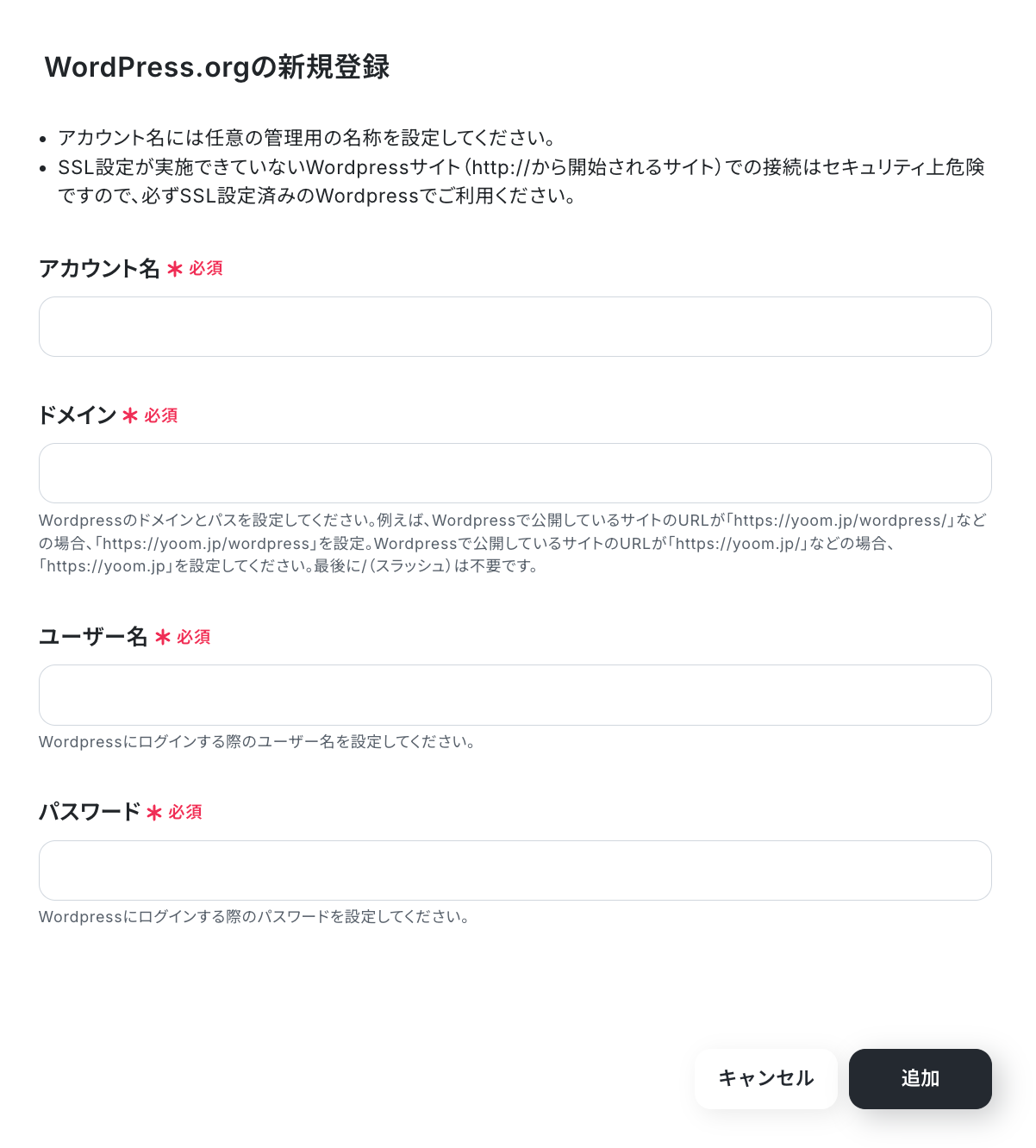
WordPress.orgを検索すると、新規登録画面が表示されます。
「アカウント名」「ドメイン」「ユーザー名」「パスワード」を説明書きをよく読んだ上で、入力していきましょう。
入力が完了したら「追加」をクリックして、連携完了です!
GitHubとYoomの連携方法
以下をご参照ください。
ステップ2:テンプレートをコピー
次に、今回使用するテンプレートをコピーします。
- 下のバナーの「試してみる」を押す。
- Yoomの登録がまだの場合は、登録を行う。
※すでに登録が完了している場合は、ログインしてください。
■概要WordPress.orgで運営するサイトのコメント管理と、GitHubでのタスク管理が分断されていませんか。ユーザーからの貴重なフィードバックを手作業でGitHubのIssueに転記していては、手間がかかる上に抜け漏れのリスクも伴います。
このワークフローは、WordPress.orgとGitHubの連携を自動化するものであり、コメントが投稿されると即座にGitHubへIssueを作成し、フィードバックの管理体制を円滑にします。
■このテンプレートをおすすめする方- WordPress.orgでサイトを運営しており、コメント対応やフィードバック管理を効率化したい方
- GitHubで開発タスクを管理しており、ユーザーからの報告を迅速にIssue化したいチーム
- WordPress.orgとGitHub間の連携を手作業で行っており、業務の自動化を検討している方
■このテンプレートを使うメリット- WordPress.orgにコメントが投稿されると自動でGitHubにIssueが作成されるため、これまで手作業に費やしていた時間を短縮することができます。
- 手動での情報転記の際に起こりうる、入力ミスや対応漏れといったヒューマンエラーを防ぎ、確実な情報連携を実現します。
■フローボットの流れ- はじめに、WordPress.orgとGitHubをYoomと連携します
- 次に、トリガーでWordPress.orgを選択し、「コメントが投稿されたら」というアクションを設定します
- 最後に、オペレーションでGitHubを選択し、「Issueを作成」アクションを設定することで、投稿されたコメント内容を基にしたIssueが自動で作成されます
※「トリガー」:フロー起動のきっかけとなるアクション、「オペレーション」:トリガー起動後、フロー内で処理を行うアクション
■このワークフローのカスタムポイント- GitHubでIssueを作成するアクションでは、タイトルや本文、担当者などを任意に設定できます。例えば、Issueのタイトルに「【サイトからのフィードバック】」といった固定のテキストを追加したり、WordPress.orgから取得したコメント内容や投稿者名といった情報を変数として本文に自動で埋め込んだりすることが可能です。
■注意事項- WordPress.org、GitHubのそれぞれとYoomを連携してください。
- トリガーは5分、10分、15分、30分、60分の間隔で起動間隔を選択できます。
- プランによって最短の起動間隔が異なりますので、ご注意ください。
このワークフローは、WordPress.orgとGitHubの連携を自動化するものであり、コメントが投稿されると即座にGitHubへIssueを作成し、フィードバックの管理体制を円滑にします。
■このテンプレートをおすすめする方
- WordPress.orgでサイトを運営しており、コメント対応やフィードバック管理を効率化したい方
- GitHubで開発タスクを管理しており、ユーザーからの報告を迅速にIssue化したいチーム
- WordPress.orgとGitHub間の連携を手作業で行っており、業務の自動化を検討している方
■このテンプレートを使うメリット
- WordPress.orgにコメントが投稿されると自動でGitHubにIssueが作成されるため、これまで手作業に費やしていた時間を短縮することができます。
- 手動での情報転記の際に起こりうる、入力ミスや対応漏れといったヒューマンエラーを防ぎ、確実な情報連携を実現します。
■フローボットの流れ
- はじめに、WordPress.orgとGitHubをYoomと連携します
- 次に、トリガーでWordPress.orgを選択し、「コメントが投稿されたら」というアクションを設定します
- 最後に、オペレーションでGitHubを選択し、「Issueを作成」アクションを設定することで、投稿されたコメント内容を基にしたIssueが自動で作成されます
■このワークフローのカスタムポイント
- GitHubでIssueを作成するアクションでは、タイトルや本文、担当者などを任意に設定できます。例えば、Issueのタイトルに「【サイトからのフィードバック】」といった固定のテキストを追加したり、WordPress.orgから取得したコメント内容や投稿者名といった情報を変数として本文に自動で埋め込んだりすることが可能です。
■注意事項
- WordPress.org、GitHubのそれぞれとYoomを連携してください。
- トリガーは5分、10分、15分、30分、60分の間隔で起動間隔を選択できます。
- プランによって最短の起動間隔が異なりますので、ご注意ください。
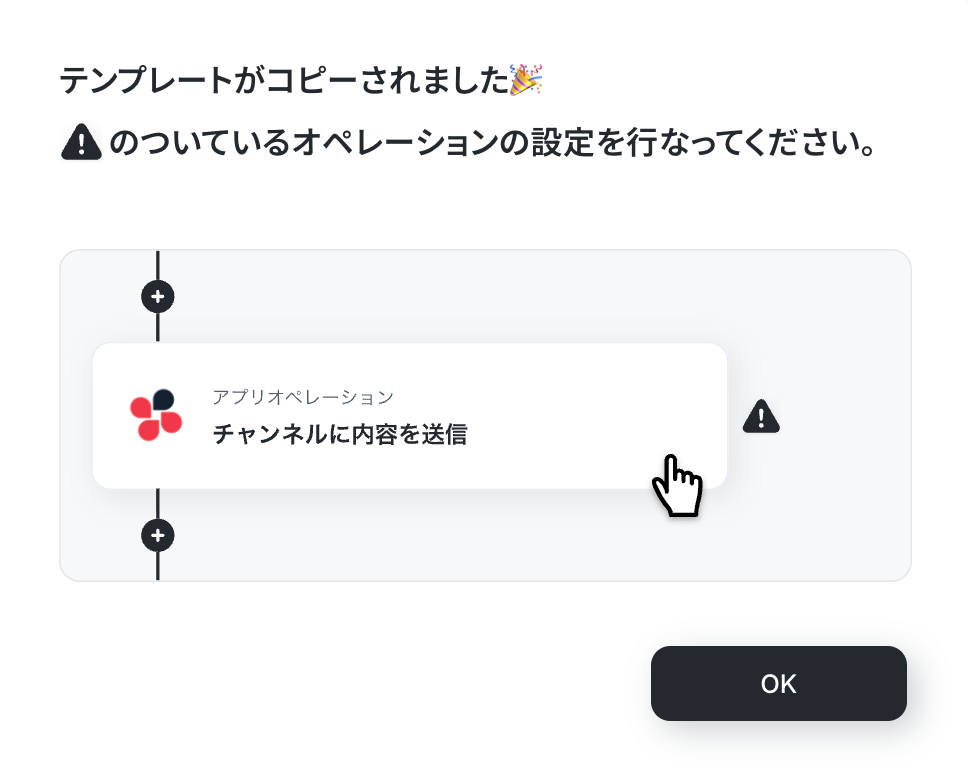
テンプレートが「マイプロジェクト」にコピーされると、このような画面が表示されます。
ステップ3:WordPress.orgのトリガー設定
WordPress.orgで投稿にコメントが投稿されたことをきっかけに、フローボットが起動するように設定します。
- コピーしたテンプレートを開く
左側にあるメニューの「フローボット」から、コピーしたテンプレートを開きます。
(※テンプレートをコピー後、すぐに設定する場合はテンプレートを開く操作は不要です。設定を中断した場合のみ「フローボット」からテンプレートを開いて設定を再開してください!)

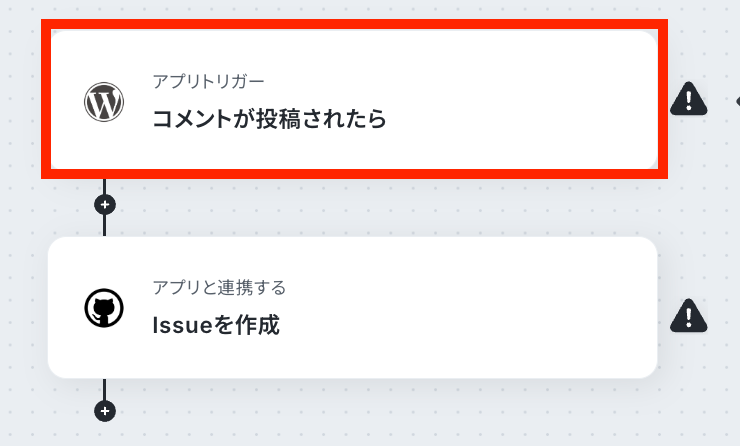
- アプリトリガー(WordPress.org)を開く
「コメントが投稿されたら」をクリックしてください。
- 連携アカウントとアクションを選択する
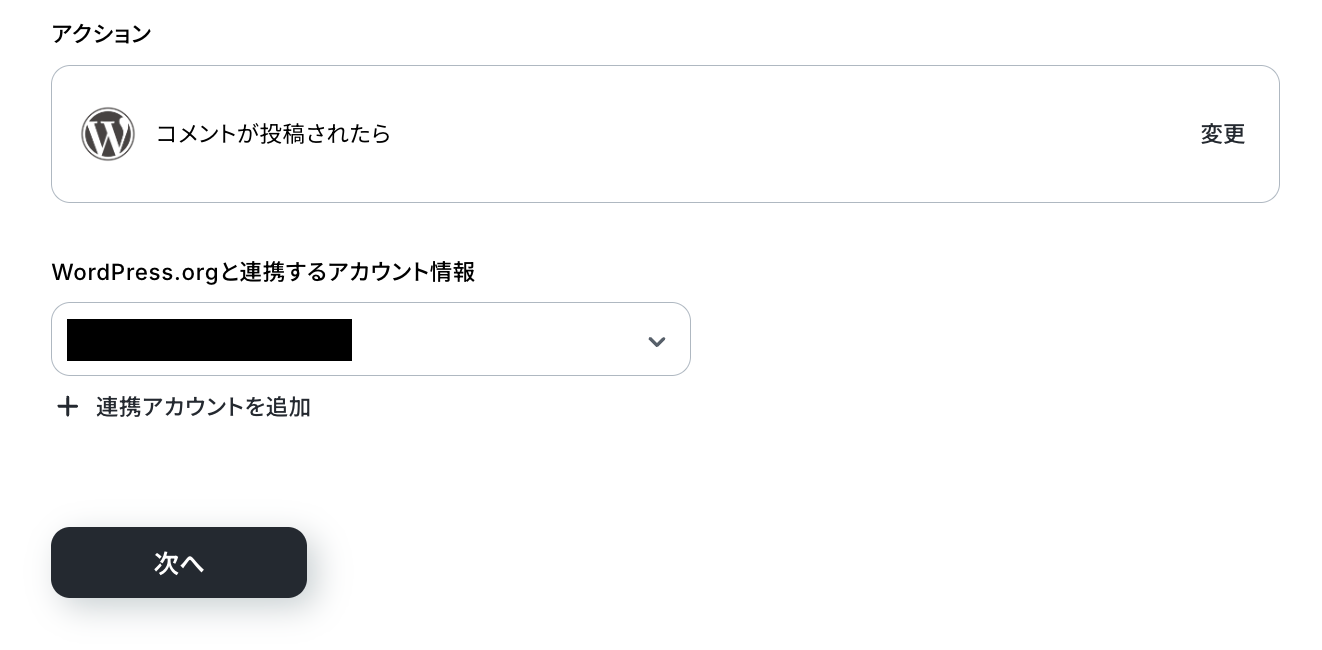
必要箇所を入力していきます。
「WordPress.orgと連携するアカウント情報」:ステップ1で連携したアカウントが表示されます。
「トリガーアクション」:デフォルトで「コメントが投稿されたら」が選択されているので、変更しないでそのままにしておいてください!
- アプリトリガーのAPI接続設定をする
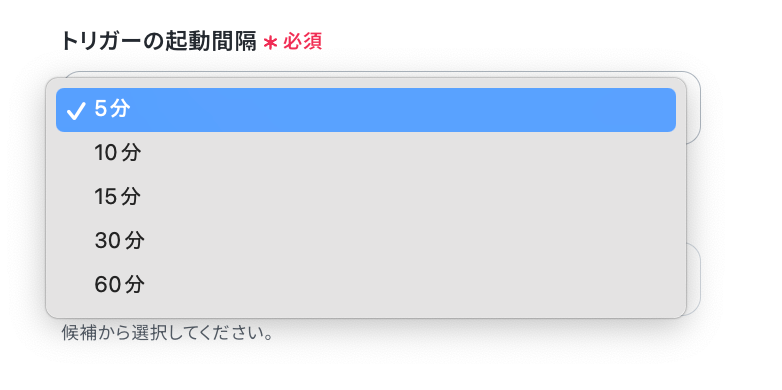
「トリガーの起動間隔」を5分・10分・15分・30分・60分から選択します。
WordPress.orgにコメントが投稿されたら早めにトリガーを起動したい場合は、短い間隔で設定しましょう!
※プランによって起動間隔の選択内容が異なるため、ご注意ください。
設定が完了したら、テスト用にコメントを実際に投稿してください。
投稿が完了したらYoomの画面に「テスト」を押します。
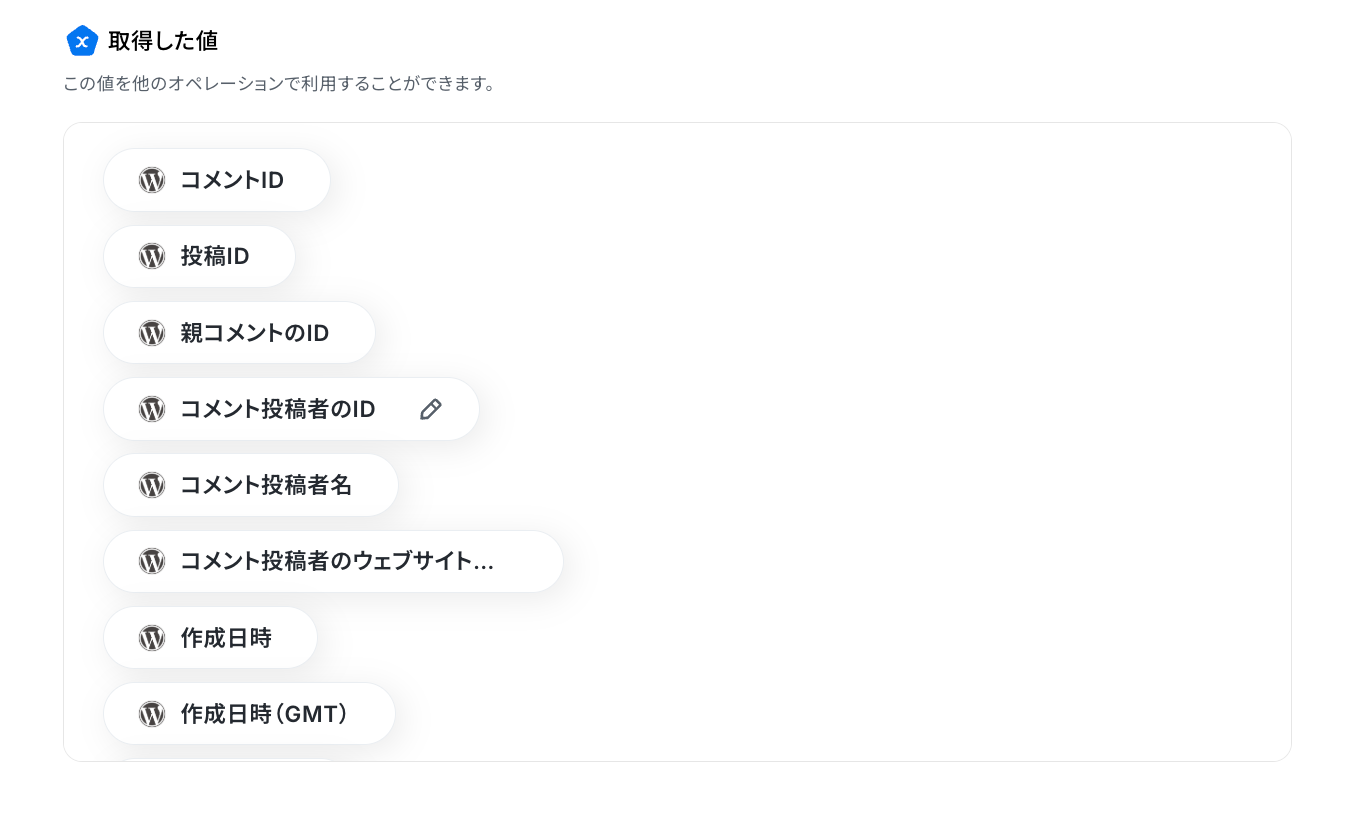
テストに成功すると「取得した値」の欄にコメントに関するデータが反映されるので、確認できたら「完了」をクリックしましょう!
(画像上はデータが反映されていませんが、実際には表示されます。)
※取得した値についての詳しい説明はヘルプセンターをご確認ください。
ステップ4:GitHubにIssueを作成する設定
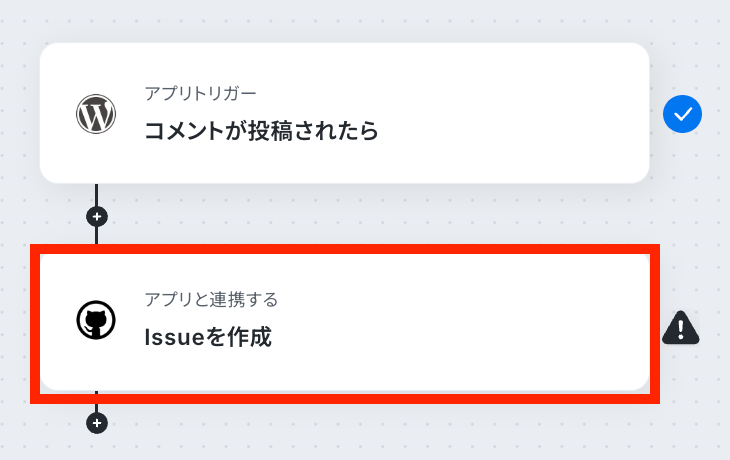
- アプリと連携する(GitHub)を開く
「Issueを作成」をクリックしてください。
- 連携アカウントとアクションを選択する
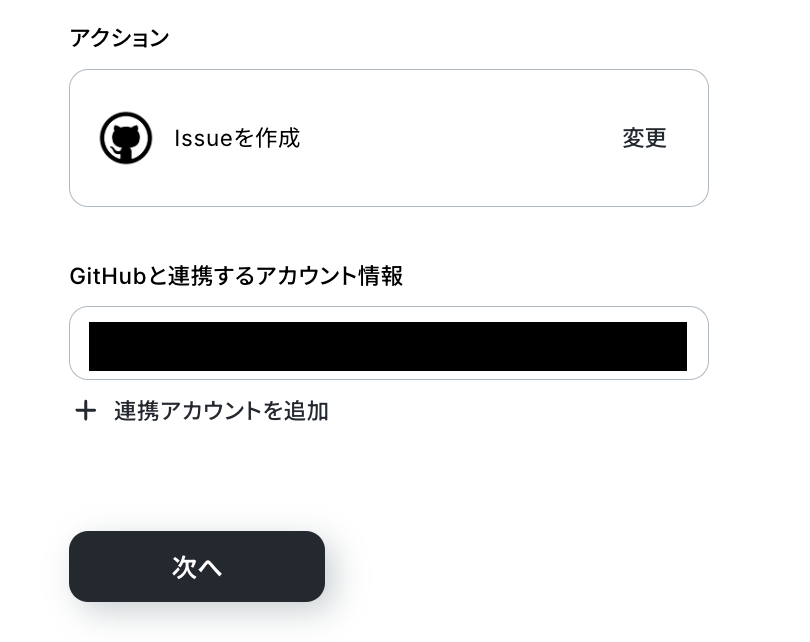
ステップ3と同様の要領で変更・確認を行います。問題なければ「次へ」をクリックしましょう。
- APIの接続設定をする
Issueの作成場所を指定していきます。
作成したい場所の「オーナー名」と「リポジトリ名」について、赤枠部分の文言を確認しながら入力してください。
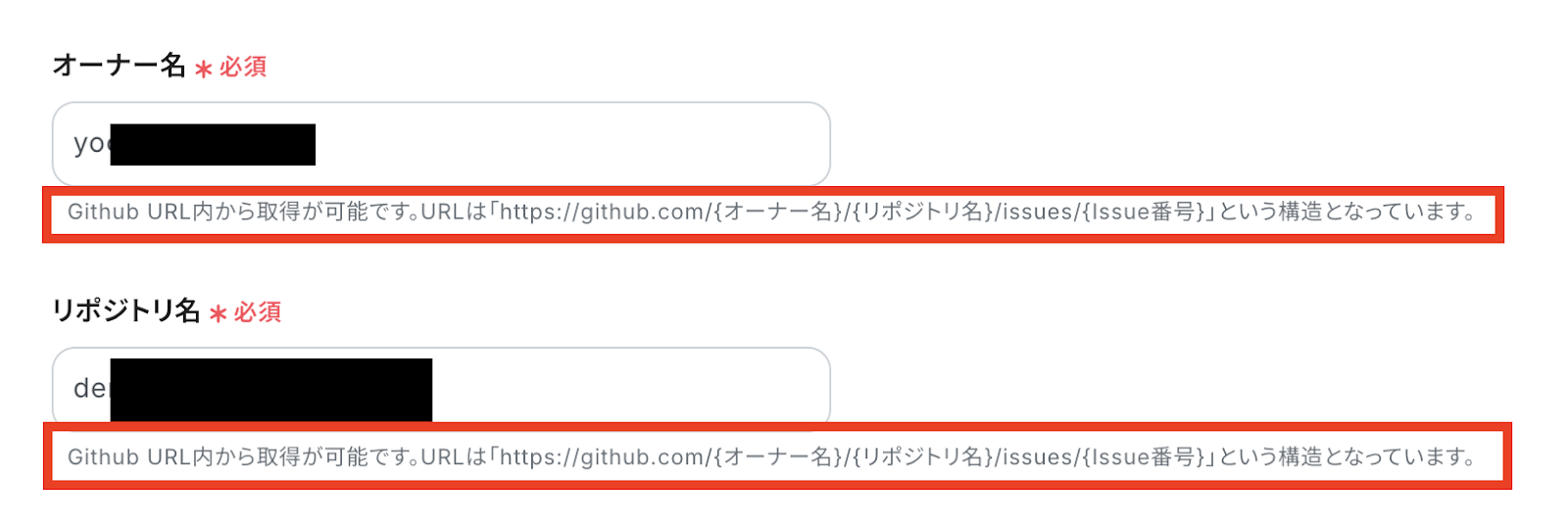
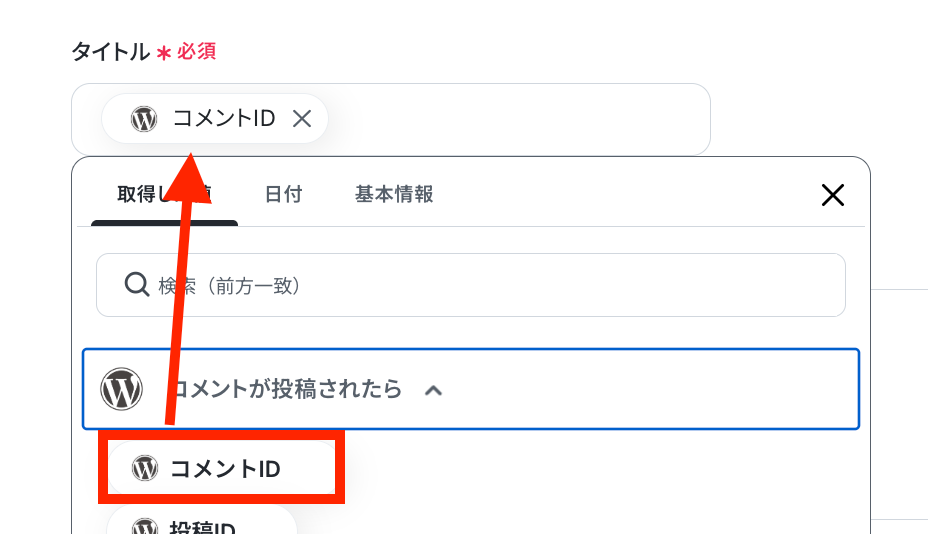
「タイトル」は直接文字を手入力してしまうと、全て同じタイトルで作成されてしまうため、ステップ3で取得した値を活用しましょう!
※今回は「コメントID」を活用しますが、他の値を活用してもOKです!
【取得した値の活用方法】
①入力欄をクリックして「取得した値」を表示
②「コメントが投稿されたら」をクリック
③「コメントID」など埋め込みたい値を選択
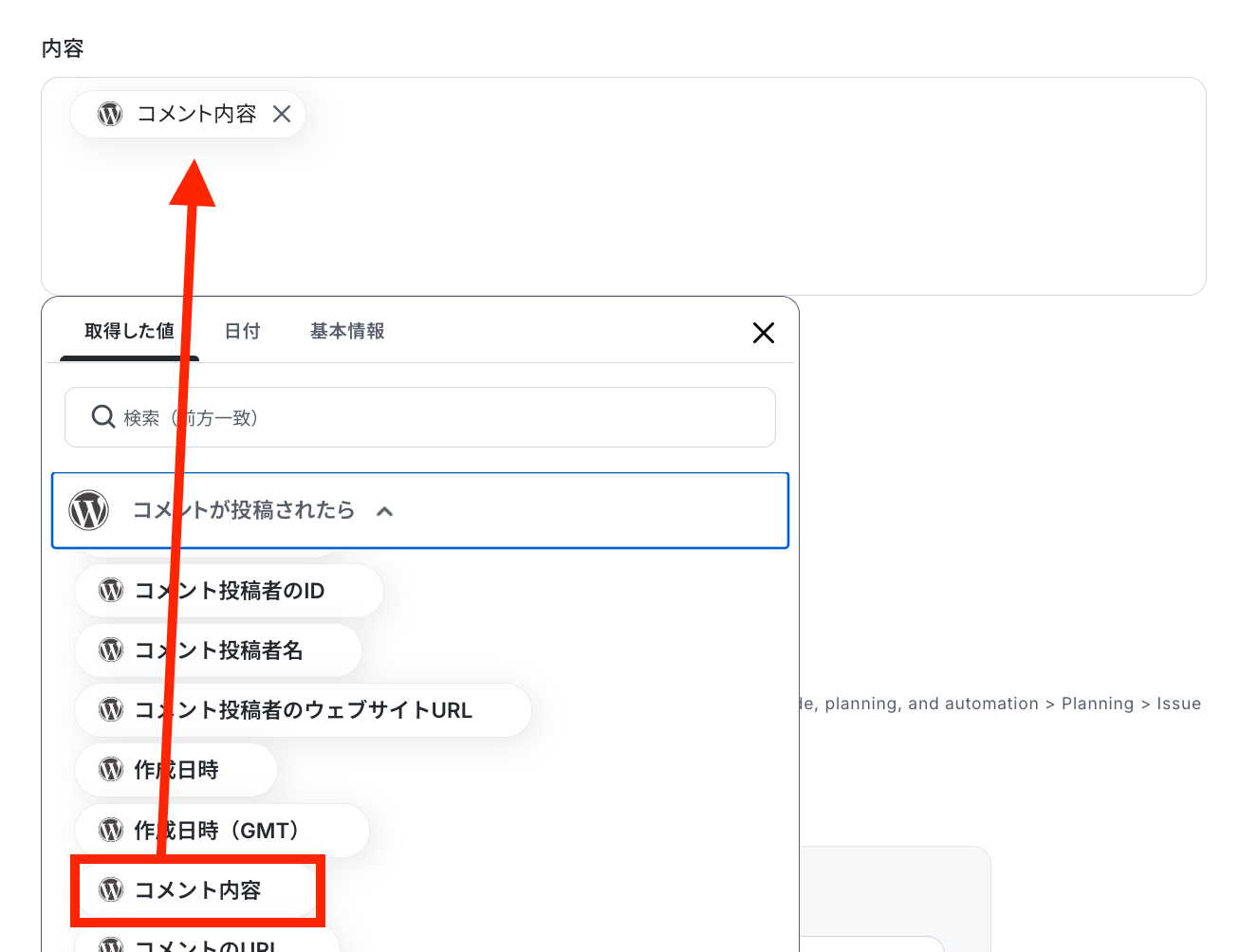
次に「内容」を入力していきます。
ステップ3で取得した「コメント内容」を貼るだけなども可能ですが、画像のように「コメント内容」という固定値を入れる方法も可能です!
他の項目については任意入力箇所のため、必要に応じて設定してください。
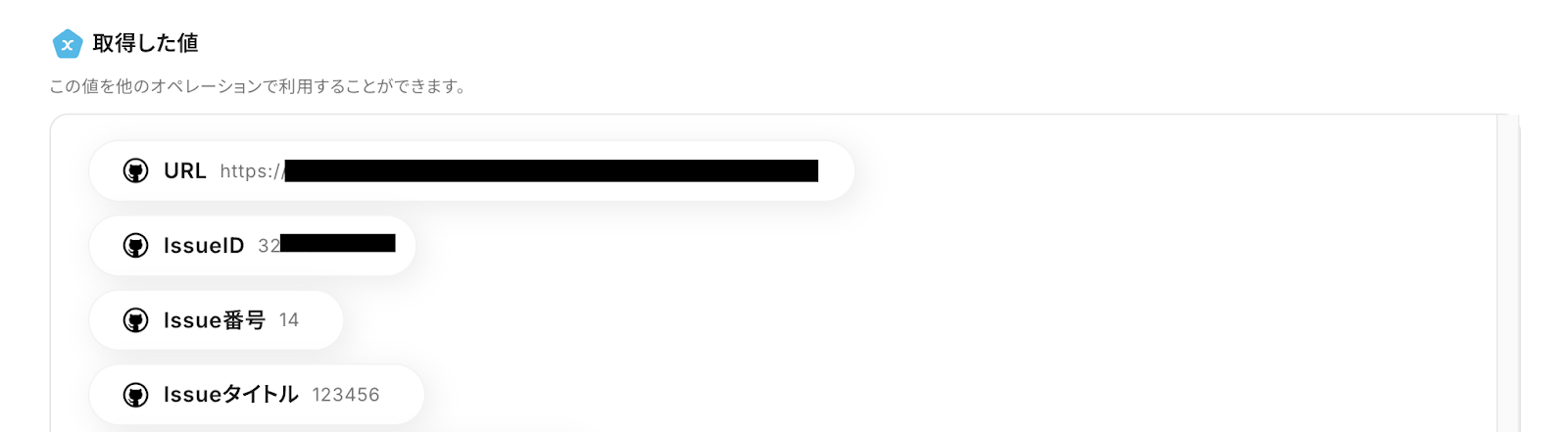
全ての入力が完了したら「テスト」を押します。
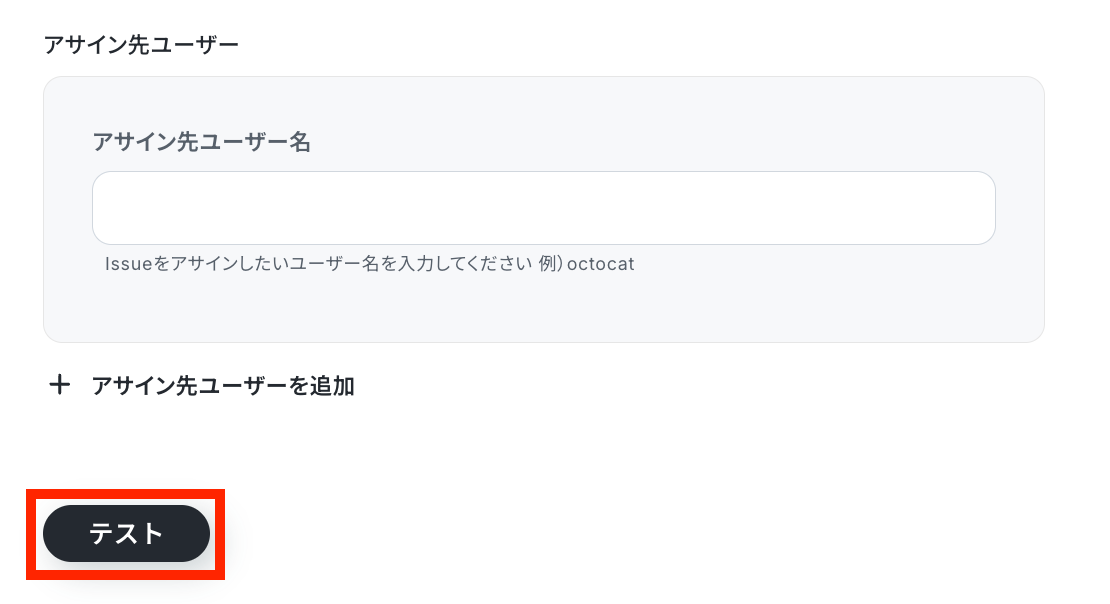
テストに成功し「取得した値」にデータが反映されていることを確認して「完了」をクリックしましょう。
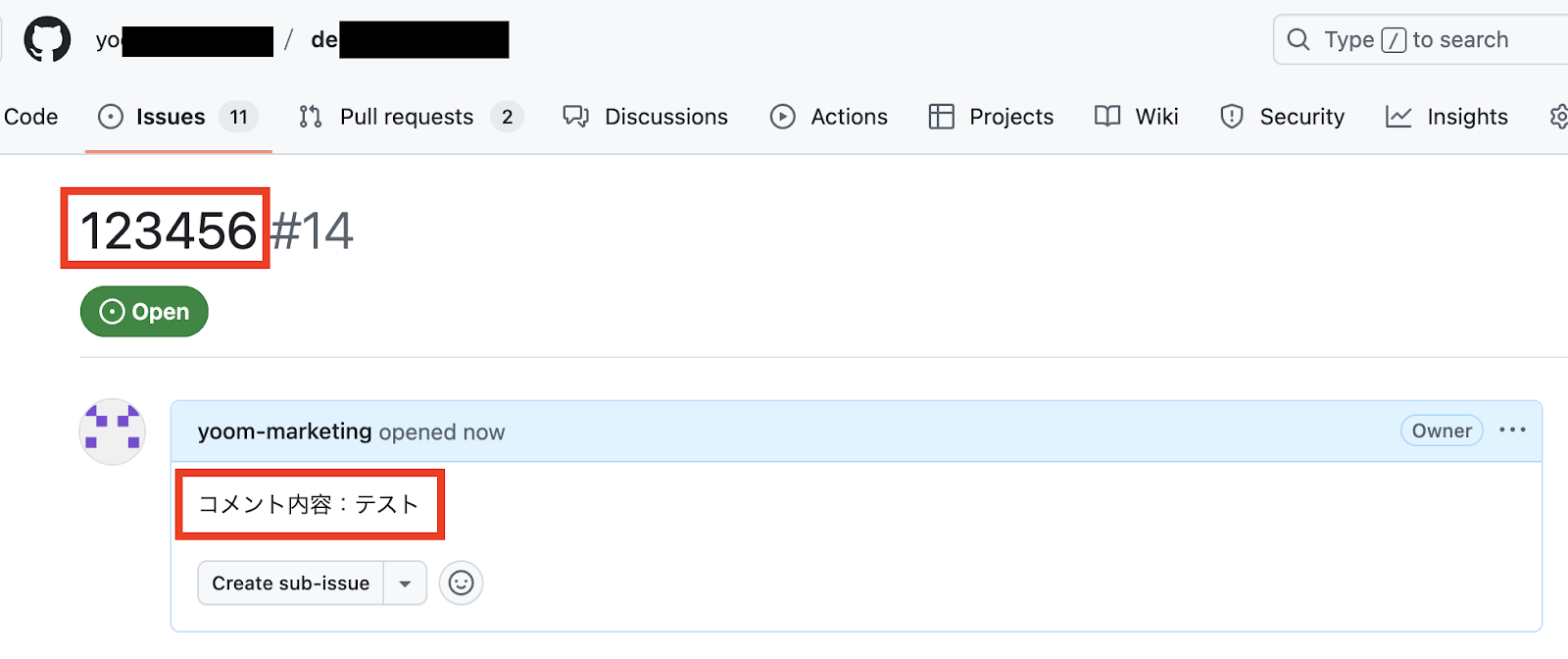
テストに成功すると、実際にGitHubのIssuesに追加されるので、GitHubの画面でも確認してみてください!
※実際にWordPress.orgから取得した値を利用すると、下記画面でタイトルの「123456」、内容の「テスト」の箇所に設定した項目の情報が反映されます。
ステップ5:トリガーをONにして動作を確認
最後に「トリガーをON」をクリックして、自動化の設定は終了です。
正しく、フローボットが起動するか確認しましょう。
設定、お疲れ様でした!
以上が、WordPress.orgでコメントが投稿されたら、GitHubにIssueを作成する連携手順になります!
GitHubのデータをWordPress.orgに連携したい場合
今回はWordPress.orgからGitHubへデータを連携する方法をご紹介しましたが、逆にGitHubからWordPress.orgへのデータ連携も可能です。
実施したい場合は、下記のテンプレートも併せてご利用ください。
GitHubでIssueが作成されたら、WordPress.orgで新規投稿を作成する
GitHubで新しいIssueが作成された際に、そのタイトルと本文をもとにしてWordPress.orgに新規投稿(下書き)を自動で作成する連携です。
このテンプレートを使えば、リリースノートや仕様変更のお知らせなど、GitHubで管理している情報を効率的にコンテンツ化でき、記事作成の初動にかかる工数の削減に繋がります。
■概要GitHubで管理しているIssueの内容を、手作業でWordPress.orgに転記していませんか?この単純作業は手間がかかるだけでなく、コピー&ペーストのミスにも繋がりかねません。このワークフローは、GitHubとWordPress.orgを連携させることで、そうした課題を解決します。GitHubで新しいIssueが作成されると、その内容が自動でWordPress.orgの新規投稿として作成されるため、コンテンツ作成の効率化と正確性の向上を実現します。
■このテンプレートをおすすめする方- GitHubのIssueを基に、WordPress.orgで技術ブログやリリースノートを作成している方
- GitHubとWordPress.org間での情報連携を手作業で行っており、自動化したいと考えている方
- 開発の進捗やタスクを、手間なく外部にコンテンツとして発信したいチームリーダーの方
■このテンプレートを使うメリット- GitHubでIssueが作成されると、自動でWordPress.orgに投稿が作成されるため、手作業による転記の時間を短縮できます。
- システムが自動で処理を行うため、手作業で起こりがちな情報の転記ミスや投稿の漏れといったヒューマンエラーを防ぎます。
■フローボットの流れ- はじめに、GitHubとWordPress.orgをYoomと連携します。
- 次に、トリガーでGitHubを選択し、「Issueが新しく作成されたら」というアクションを設定します。
- 最後に、オペレーションでWordPress.orgの「新規投稿を作成」アクションを設定し、GitHubから取得したIssueの情報を紐付けます。
※「トリガー」:フロー起動のきっかけとなるアクション、「オペレーション」:トリガー起動後、フロー内で処理を行うアクション
■このワークフローのカスタムポイント- WordPress.orgの「新規投稿を作成」アクションでは、投稿のタイトルや本文に、トリガーで取得したGitHubのIssue情報を変数として埋め込むことが可能です。
- また、投稿のステータス(公開・下書きなど)やカテゴリ、タグなどを、任意の値で固定して設定することもできます。
■注意事項- GitHub、WordPress.orgのそれぞれとYoomを連携してください。
- トリガーは5分、10分、15分、30分、60分の間隔で起動間隔を選択できます。
- プランによって最短の起動間隔が異なりますので、ご注意ください。
■このテンプレートをおすすめする方
- GitHubのIssueを基に、WordPress.orgで技術ブログやリリースノートを作成している方
- GitHubとWordPress.org間での情報連携を手作業で行っており、自動化したいと考えている方
- 開発の進捗やタスクを、手間なく外部にコンテンツとして発信したいチームリーダーの方
■このテンプレートを使うメリット
- GitHubでIssueが作成されると、自動でWordPress.orgに投稿が作成されるため、手作業による転記の時間を短縮できます。
- システムが自動で処理を行うため、手作業で起こりがちな情報の転記ミスや投稿の漏れといったヒューマンエラーを防ぎます。
■フローボットの流れ
- はじめに、GitHubとWordPress.orgをYoomと連携します。
- 次に、トリガーでGitHubを選択し、「Issueが新しく作成されたら」というアクションを設定します。
- 最後に、オペレーションでWordPress.orgの「新規投稿を作成」アクションを設定し、GitHubから取得したIssueの情報を紐付けます。
■このワークフローのカスタムポイント
- WordPress.orgの「新規投稿を作成」アクションでは、投稿のタイトルや本文に、トリガーで取得したGitHubのIssue情報を変数として埋め込むことが可能です。
- また、投稿のステータス(公開・下書きなど)やカテゴリ、タグなどを、任意の値で固定して設定することもできます。
■注意事項
- GitHub、WordPress.orgのそれぞれとYoomを連携してください。
- トリガーは5分、10分、15分、30分、60分の間隔で起動間隔を選択できます。
- プランによって最短の起動間隔が異なりますので、ご注意ください。
GitHubで特定条件のIssueが作成されたら、WordPress.orgに投稿する
GitHubで特定のラベルのIssueが作成された場合など、条件に一致するときにのみIssueの内容をもとにWordPress.orgに投稿を作成するテンプレートです。
この連携により、公開すべき情報だけをフィルタリングして自動で記事化できるため、情報の取捨選択の手間を省き、必要な情報を優先的に発信することができます。
■概要GitHubで作成されたIssueの情報を、手作業でWordPress.orgに転記していませんか。開発情報の共有は重要ですが、手作業による転記は手間がかかり、更新漏れの原因にもなりかねません。このワークフローを活用すれば、GitHubで特定の条件を満たすIssueが作成された際に、その内容を元にWordPress.orgへ自動で投稿できます。情報共有の迅速化と作業工数の削減に繋がり、より円滑な開発プロセスをサポートします。■このテンプレートをおすすめする方- GitHubのIssueをもとに、WordPress.orgで技術ブログやリリースノートを作成している方
- 開発チームからの情報をWordPress.orgの記事として迅速に公開したいコンテンツ担当者の方
- GitHubとWordPress.org間の情報連携を手作業で行っており、非効率を感じている方
■このテンプレートを使うメリット- GitHubでのIssue作成からWordPress.orgへの投稿までが自動化されるため、手作業での転記や記事作成にかかる時間を短縮することができます。
- 手作業による情報のコピー&ペーストミスや投稿漏れといったヒューマンエラーを防ぎ、コンテンツの正確性を保つことに繋がります。
■フローボットの流れ- はじめに、GitHubとWordPress.orgをYoomと連携します。
- 次に、トリガーでGitHubを選択し、「Issueが新しく作成されたら」というアクションを設定して、対象のリポジトリを指定します。
- 次に、オペレーションで分岐機能を設定し、特定の条件(例:ラベル名など)を持つIssueの場合のみ、後続の処理に進むように設定します。
- 最後に、オペレーションでWordPress.orgの「新規投稿を作成」アクションを設定し、Issueの情報を元に投稿を作成します。
※「トリガー」:フロー起動のきっかけとなるアクション、「オペレーション」:トリガー起動後、フロー内で処理を行うアクション■このワークフローのカスタムポイント- WordPress.orgで新規投稿を作成するアクションで、タイトルや本文の内容を任意に設定できます。固定のテキストと、前段のGitHubのオペレーションで取得したIssueのタイトルや本文などの情報を自由に組み合わせてください。
■注意事項- GitHub、WordPress.orgのそれぞれとYoomを連携してください。
- トリガーは5分、10分、15分、30分、60分の間隔で起動間隔を選択できます。
- プランによって最短の起動間隔が異なりますので、ご注意ください。
- 分岐はパーソナルプラン以上のプランでご利用いただける機能(オペレーション)となっております。フリープランの場合は設定しているフローボットのオペレーションはエラーとなりますので、ご注意ください。
- パーソナルプランなどの有料プランは、2週間の無料トライアルを行うことが可能です。無料トライアル中には制限対象のアプリや機能(オペレーション)を使用することができます。
- GitHubのIssueをもとに、WordPress.orgで技術ブログやリリースノートを作成している方
- 開発チームからの情報をWordPress.orgの記事として迅速に公開したいコンテンツ担当者の方
- GitHubとWordPress.org間の情報連携を手作業で行っており、非効率を感じている方
- GitHubでのIssue作成からWordPress.orgへの投稿までが自動化されるため、手作業での転記や記事作成にかかる時間を短縮することができます。
- 手作業による情報のコピー&ペーストミスや投稿漏れといったヒューマンエラーを防ぎ、コンテンツの正確性を保つことに繋がります。
- はじめに、GitHubとWordPress.orgをYoomと連携します。
- 次に、トリガーでGitHubを選択し、「Issueが新しく作成されたら」というアクションを設定して、対象のリポジトリを指定します。
- 次に、オペレーションで分岐機能を設定し、特定の条件(例:ラベル名など)を持つIssueの場合のみ、後続の処理に進むように設定します。
- 最後に、オペレーションでWordPress.orgの「新規投稿を作成」アクションを設定し、Issueの情報を元に投稿を作成します。
- WordPress.orgで新規投稿を作成するアクションで、タイトルや本文の内容を任意に設定できます。固定のテキストと、前段のGitHubのオペレーションで取得したIssueのタイトルや本文などの情報を自由に組み合わせてください。
- GitHub、WordPress.orgのそれぞれとYoomを連携してください。
- トリガーは5分、10分、15分、30分、60分の間隔で起動間隔を選択できます。
- プランによって最短の起動間隔が異なりますので、ご注意ください。
- 分岐はパーソナルプラン以上のプランでご利用いただける機能(オペレーション)となっております。フリープランの場合は設定しているフローボットのオペレーションはエラーとなりますので、ご注意ください。
- パーソナルプランなどの有料プランは、2週間の無料トライアルを行うことが可能です。無料トライアル中には制限対象のアプリや機能(オペレーション)を使用することができます。
WordPress.orgやGitHubを使ったその他の自動化例
WordPress.orgやGitHubのAPIを使用することで、さまざまな業務を自動化することができます。
ここでは、複数のテンプレートをご紹介するので、気になるものがあればぜひ試してみてくださいね!
WordPress.orgを使った便利な自動化例
フォームアプリやAIアプリと連携することで、送信された回答をもとにWordPress.orgへ自動で下書きを作成できます。
これにより、手作業で記事作成をする工程を削減できるため、業務の効率化を図りたいときにおすすめです。
■概要フォームから受け取った情報を基にコンテンツを作成する際、内容の整理や下書きの作成に手間を感じていませんか?このワークフローは、フォーム送信をきっかけにPerplexityが入力内容を自動で整理・要約し、その結果をWordPress.orgへ下書きとして保存します。コンテンツ作成における初期工程を自動化することで、手作業による手間を省き、より創造的な業務に集中する時間を生み出します。
■このテンプレートをおすすめする方- フォームで収集した情報を基に、定期的に記事コンテンツを作成しているメディア担当者の方
- PerplexityとWordPress.orgを利用したコンテンツ作成フローを自動化したいと考えている方
- 手作業による情報整理や下書き作成の手間を省き、業務の生産性を高めたい方
■このテンプレートを使うメリット- フォーム送信からWordPress.orgへの下書き作成までの一連の流れが自動化されるため、手作業での情報整理や転記に費やしていた時間を短縮します。
- 手動でのコピペや要約作業がなくなることで、転記ミスや抜け漏れといったヒューマンエラーを防ぎ、業務の正確性を向上させます。
■フローボットの流れ- はじめに、PerplexityとWordPress.orgをYoomと連携します。
- トリガーでフォームトリガー機能を選択し、「フォームが送信されたら」というアクションを設定します。
- オペレーションでPerplexityを選択し、「テキストを生成」アクションを設定します。ここでフォームから受け取った情報を基に、要約などのテキストを生成させます。
- 最後に、オペレーションでWordPress.orgの「新規投稿を作成」アクションを設定し、前のステップでPerplexityが生成したテキストを本文などに取り込み、下書きとして保存します。
※「トリガー」:フロー起動のきっかけとなるアクション、「オペレーション」:トリガー起動後、フロー内で処理を行うアクション
■このワークフローのカスタムポイント- フォームトリガー機能では、コンテンツ作成の元となる情報を収集するため、質問項目を任意で設定することが可能です。
- Perplexityのテキスト生成アクションでは、プロンプトを自由に設定できます。フォームで取得した情報を変数としてプロンプトに含めることで、より意図に沿った文章の生成が可能です。
- WordPress.orgへの投稿アクションでは、Perplexityが生成したテキストを変数としてタイトルや本文にマッピングできます。また、投稿ステータスやカテゴリなども任意で設定可能です。
■注意事項- Perplexity、WordPress.orgのそれぞれとYoomを連携してください。
- フォーム機能はミニプラン以上でご利用いただけるアプリとなっております。フリープラン・パーソナルプランの場合は設定しているフローボットのオペレーションやデータコネクトはエラーとなりますので、ご注意ください。
- パーソナルプラン・ミニプラン・チームプラン・サクセスプランなどの有料プランは、2週間の無料トライアルを行うことが可能です。無料トライアル中には制限対象のアプリを使用することができます。
■概要WordPress.orgでコンテンツを更新した際、社内共有用のNotionにも同じ内容を反映させる作業に手間を感じていませんか。
手作業での転記は時間がかかるだけでなく、更新漏れやコピーミスといったヒューマンエラーの原因にもなりかねません。
このワークフローを活用することで、WordPress.orgの投稿更新をきっかけに、関連するNotionのページを自動で更新できるようになります。
コンテンツ管理の一貫性を保ち、更新作業の効率化を実現しましょう。■このテンプレートをおすすめする方- WordPress.orgとNotionを併用し、コンテンツ管理の二度手間をなくしたいと考えているWeb担当者の方
- 手作業による情報更新での転記ミスや、更新漏れを防ぎたいコンテンツマーケティングチームのリーダーの方
- メディア運営における情報共有やコンテンツ管理のフローを自動化し、効率化したいと考えている方
■このテンプレートを使うメリット- WordPress.orgの投稿を更新するだけで、Notionのデータベースが自動で更新されるため、手作業での転記作業にかかっていた時間を短縮できます。
- 入力ミスや更新漏れといったヒューマンエラーを防ぎ、情報の正確性を保つことにつながります。
■フローボットの流れ- はじめに、WordPress.orgとNotionをYoomと連携します。
- 次に、トリガーでWordPress.orgを選択し、「投稿が更新されたら」というアクションを設定します。
- 最後に、オペレーションでNotionの「レコードを更新する」アクションを設定し、トリガーで取得した情報をもとに対応するレコードを更新します。
※「トリガー」:フロー起動のきっかけとなるアクション、「オペレーション」:トリガー起動後、フロー内で処理を行うアクション■このワークフローのカスタムポイント- Notionでレコードを更新するアクションを設定する際に、更新対象のデータベースIDを設定してください。
どのレコードを更新するかを特定するための条件も設定します。 - 更新する値には、トリガーで取得したWordPress.orgの投稿タイトルやコンテンツなどの変数を埋め込むことで、動的な更新が可能です。
■注意事項- WordPress.orgとNotionのそれぞれとYoomを連携してください。
- トリガーは5分、10分、15分、30分、60分の間隔で起動間隔を選択できます。
プランによって最短の起動間隔が異なりますので、ご注意ください。
■概要WordPress.orgで新しい記事を公開した後、宣伝のためにRedditへ手動で投稿する作業に手間を感じていませんか。また、多忙な中で投稿を忘れてしまい、コンテンツを広く届ける機会を失ってしまうこともあるかもしれません。このワークフローを活用すれば、WordPress.orgで投稿が公開されると、自動でRedditに新規投稿が作成されるため、こうした情報発信の課題をスムーズに削減できます。■このテンプレートをおすすめする方- WordPress.orgで公開した記事を、より多くの人に届けるための効率的な方法を探している方
- Redditでのコミュニティエンゲージメントを高めたいが、手動投稿に時間を割かれている方
- コンテンツの多チャネル展開における、手作業による投稿や共有漏れを減らしたい方
■このテンプレートを使うメリット- WordPress.orgでの投稿公開後、自動でRedditへ投稿されるため、これまで手作業での共有に費やしていた時間を短縮できます。
- 手作業による共有漏れや、コピー&ペーストのミスといったヒューマンエラーを防ぎ、情報発信を実現します。
■フローボットの流れ- はじめに、WordPress.orgとRedditをYoomと連携します。
- 次に、トリガーでWordPress.orgを選択し、「投稿が公開されたら」というアクションを設定します。
- 最後に、オペレーションでRedditの「サブレディットに新規投稿を作成」アクションを設定し、公開されたWordPress.orgの投稿情報を連携します。
※「トリガー」:フロー起動のきっかけとなるアクション、「オペレーション」:トリガー起動後、フロー内で処理を行うアクション■このワークフローのカスタムポイント- Redditで新規投稿を作成するアクションでは、投稿先のサブレディットや投稿のタイトル、本文などを自由に設定できます。
- 固定のテキストだけでなく、トリガーで取得したWordPress.orgの投稿タイトルやURLといった情報を組み合わせて、投稿内容を作成することが可能です。
■注意事項- WordPress.orgとRedditのそれぞれとYoomを連携してください。
- トリガーは5分、10分、15分、30分、60分の間隔で起動間隔を選択できます。
- プランによって最短の起動間隔が異なりますので、ご注意ください。
■概要Google スプレッドシートで管理している情報を、都度WordPress.orgにコピー&ペーストで反映させる作業に手間を感じていませんか。この単純作業は更新頻度が高いほど負担となり、転記ミスや更新漏れの原因にもなり得ます。このワークフローを活用すれば、Google スプレッドシートの特定の行が更新されるだけで、紐づくWordPress.orgの投稿内容が自動で更新されるため、コンテンツ管理の効率化と正確性の向上を実現します。
■このテンプレートをおすすめする方- Google スプレッドシートで管理する情報をWordPress.orgへ手動で転記している方
- Webサイトのコンテンツ更新作業を効率化し、ヒューマンエラーをなくしたい方
- メディア運営や商品情報管理など、定型的な更新業務を自動化したい担当者の方
■このテンプレートを使うメリット- Google スプレッドシートの行更新に連動してWordPress.orgの投稿が自動更新されるため、これまで手作業での転記に費やしていた時間を短縮できます。
- コピー&ペーストといった手作業がなくなることで、入力間違いや更新漏れなどのヒューマンエラーを防ぎ、コンテンツの正確性を維持することに繋がります。
■フローボットの流れ- はじめに、Google スプレッドシートとWordPress.orgをYoomと連携します。
- 次に、トリガーでGoogle スプレッドシートを選択し、「行が更新されたら」というアクションを設定し、監視対象のスプレッドシートとシートを指定します。
- 最後に、オペレーションでWordPress.orgの「投稿を更新する」アクションを設定し、更新対象の投稿と、スプレッドシートから取得したどの情報を反映させるかを紐づけます。
※「トリガー」:フロー起動のきっかけとなるアクション、「オペレーション」:トリガー起動後、フロー内で処理を行うアクション
■このワークフローのカスタムポイント- Google スプレッドシートのトリガー設定において、フローボットがシートの更新をチェックする実行間隔を任意で設定することが可能です。
■注意事項- Google スプレッドシート、WordPress.orgのそれぞれとYoomを連携してください。
- トリガーは5分、10分、15分、30分、60分の間隔で起動間隔を選択できます。
- プランによって最短の起動間隔が異なりますので、ご注意ください。
- Google スプレッドシートをアプリトリガーとして使用する際の注意事項は「【アプリトリガー】Google スプレッドシートのトリガーにおける注意事項」を参照してください。
■概要Webサイトのセキュリティを維持するために、WordPress.orgのパスワードを定期的に更新することは重要です。しかし、手作業での更新や関係者への通知は手間がかかってしまい、つい忘れてしまいがちではないでしょうか。このワークフローを活用すれば、設定したスケジュールで安全なパスワードを自動生成しWordPress.orgのユーザー情報を更新後、新しいパスワードをSlackに通知する一連の作業を自動化でき、セキュリティ管理の手間を削減できます。■このテンプレートをおすすめする方- WordPress.orgで構築したサイトのセキュリティ管理を担当されている方
- 定期的なパスワードの変更を手作業で行い、非効率だと感じている方
- パスワード変更後の関係者への共有を、よりスムーズに行いたい方
■このテンプレートを使うメリット- スケジュールに基づきパスワードの生成から更新・通知までを自動化するため、手作業で行っていた定期的な更新業務の時間を削減できます。
- 手動での更新忘れや通知漏れといったヒューマンエラーを防ぎ、Webサイトのセキュリティレベルを安定的に維持することに繋がります。
■フローボットの流れ- はじめに、WordPress.orgとSlackをYoomと連携します。
- 次に、トリガーでスケジュールトリガー機能を選択し、「毎月1日の午前10時に実行」など、パスワードを更新したい周期や日時を設定します。
- 次に、オペレーションでAI機能の「パスワードを生成する」アクションを設定し、安全なパスワードを自動で作成します。
- その後のオペレーションでWordPress.orgの「ユーザーを更新」アクションを選択し、先ほど生成したパスワードを使って対象ユーザーの情報を更新します。
- 最後に、オペレーションでSlackの「チャンネルにメッセージを送る」アクションを設定し、更新が完了した旨と新しいパスワードを指定のチャンネルに通知します。
※「トリガー」:フロー起動のきっかけとなるアクション、「オペレーション」:トリガー起動後、フロー内で処理を行うアクション■このワークフローのカスタムポイント- スケジュールトリガーでは、パスワードを更新する周期(毎月、毎週など)や、実行する日時を自由に設定することが可能です。
- AI機能でのパスワード生成は、「16文字以上の英数字と記号を含む」など、プロンプトを自由に作成して任意の条件でパスワードを作成できます。
- Slackへの通知内容は、通知先のチャンネルを任意で設定できるだけでなく本文に固定のテキストを入れることや、前段のオペレーションで取得したパスワード情報などの変数を埋め込んだりすることが可能です。
■注意事項- WordPress.org、SlackのそれぞれとYoomを連携してください。

■このテンプレートをおすすめする方
- フォームで収集した情報を基に、定期的に記事コンテンツを作成しているメディア担当者の方
- PerplexityとWordPress.orgを利用したコンテンツ作成フローを自動化したいと考えている方
- 手作業による情報整理や下書き作成の手間を省き、業務の生産性を高めたい方
■このテンプレートを使うメリット
- フォーム送信からWordPress.orgへの下書き作成までの一連の流れが自動化されるため、手作業での情報整理や転記に費やしていた時間を短縮します。
- 手動でのコピペや要約作業がなくなることで、転記ミスや抜け漏れといったヒューマンエラーを防ぎ、業務の正確性を向上させます。
■フローボットの流れ
- はじめに、PerplexityとWordPress.orgをYoomと連携します。
- トリガーでフォームトリガー機能を選択し、「フォームが送信されたら」というアクションを設定します。
- オペレーションでPerplexityを選択し、「テキストを生成」アクションを設定します。ここでフォームから受け取った情報を基に、要約などのテキストを生成させます。
- 最後に、オペレーションでWordPress.orgの「新規投稿を作成」アクションを設定し、前のステップでPerplexityが生成したテキストを本文などに取り込み、下書きとして保存します。
■このワークフローのカスタムポイント
- フォームトリガー機能では、コンテンツ作成の元となる情報を収集するため、質問項目を任意で設定することが可能です。
- Perplexityのテキスト生成アクションでは、プロンプトを自由に設定できます。フォームで取得した情報を変数としてプロンプトに含めることで、より意図に沿った文章の生成が可能です。
- WordPress.orgへの投稿アクションでは、Perplexityが生成したテキストを変数としてタイトルや本文にマッピングできます。また、投稿ステータスやカテゴリなども任意で設定可能です。
■注意事項
- Perplexity、WordPress.orgのそれぞれとYoomを連携してください。
- フォーム機能はミニプラン以上でご利用いただけるアプリとなっております。フリープラン・パーソナルプランの場合は設定しているフローボットのオペレーションやデータコネクトはエラーとなりますので、ご注意ください。
- パーソナルプラン・ミニプラン・チームプラン・サクセスプランなどの有料プランは、2週間の無料トライアルを行うことが可能です。無料トライアル中には制限対象のアプリを使用することができます。

手作業での転記は時間がかかるだけでなく、更新漏れやコピーミスといったヒューマンエラーの原因にもなりかねません。
このワークフローを活用することで、WordPress.orgの投稿更新をきっかけに、関連するNotionのページを自動で更新できるようになります。
コンテンツ管理の一貫性を保ち、更新作業の効率化を実現しましょう。
- WordPress.orgとNotionを併用し、コンテンツ管理の二度手間をなくしたいと考えているWeb担当者の方
- 手作業による情報更新での転記ミスや、更新漏れを防ぎたいコンテンツマーケティングチームのリーダーの方
- メディア運営における情報共有やコンテンツ管理のフローを自動化し、効率化したいと考えている方
- WordPress.orgの投稿を更新するだけで、Notionのデータベースが自動で更新されるため、手作業での転記作業にかかっていた時間を短縮できます。
- 入力ミスや更新漏れといったヒューマンエラーを防ぎ、情報の正確性を保つことにつながります。
- はじめに、WordPress.orgとNotionをYoomと連携します。
- 次に、トリガーでWordPress.orgを選択し、「投稿が更新されたら」というアクションを設定します。
- 最後に、オペレーションでNotionの「レコードを更新する」アクションを設定し、トリガーで取得した情報をもとに対応するレコードを更新します。
- Notionでレコードを更新するアクションを設定する際に、更新対象のデータベースIDを設定してください。
どのレコードを更新するかを特定するための条件も設定します。 - 更新する値には、トリガーで取得したWordPress.orgの投稿タイトルやコンテンツなどの変数を埋め込むことで、動的な更新が可能です。
- WordPress.orgとNotionのそれぞれとYoomを連携してください。
- トリガーは5分、10分、15分、30分、60分の間隔で起動間隔を選択できます。
プランによって最短の起動間隔が異なりますので、ご注意ください。

- WordPress.orgで公開した記事を、より多くの人に届けるための効率的な方法を探している方
- Redditでのコミュニティエンゲージメントを高めたいが、手動投稿に時間を割かれている方
- コンテンツの多チャネル展開における、手作業による投稿や共有漏れを減らしたい方
- WordPress.orgでの投稿公開後、自動でRedditへ投稿されるため、これまで手作業での共有に費やしていた時間を短縮できます。
- 手作業による共有漏れや、コピー&ペーストのミスといったヒューマンエラーを防ぎ、情報発信を実現します。
- はじめに、WordPress.orgとRedditをYoomと連携します。
- 次に、トリガーでWordPress.orgを選択し、「投稿が公開されたら」というアクションを設定します。
- 最後に、オペレーションでRedditの「サブレディットに新規投稿を作成」アクションを設定し、公開されたWordPress.orgの投稿情報を連携します。
- Redditで新規投稿を作成するアクションでは、投稿先のサブレディットや投稿のタイトル、本文などを自由に設定できます。
- 固定のテキストだけでなく、トリガーで取得したWordPress.orgの投稿タイトルやURLといった情報を組み合わせて、投稿内容を作成することが可能です。
- WordPress.orgとRedditのそれぞれとYoomを連携してください。
- トリガーは5分、10分、15分、30分、60分の間隔で起動間隔を選択できます。
- プランによって最短の起動間隔が異なりますので、ご注意ください。
■このテンプレートをおすすめする方
- Google スプレッドシートで管理する情報をWordPress.orgへ手動で転記している方
- Webサイトのコンテンツ更新作業を効率化し、ヒューマンエラーをなくしたい方
- メディア運営や商品情報管理など、定型的な更新業務を自動化したい担当者の方
■このテンプレートを使うメリット
- Google スプレッドシートの行更新に連動してWordPress.orgの投稿が自動更新されるため、これまで手作業での転記に費やしていた時間を短縮できます。
- コピー&ペーストといった手作業がなくなることで、入力間違いや更新漏れなどのヒューマンエラーを防ぎ、コンテンツの正確性を維持することに繋がります。
■フローボットの流れ
- はじめに、Google スプレッドシートとWordPress.orgをYoomと連携します。
- 次に、トリガーでGoogle スプレッドシートを選択し、「行が更新されたら」というアクションを設定し、監視対象のスプレッドシートとシートを指定します。
- 最後に、オペレーションでWordPress.orgの「投稿を更新する」アクションを設定し、更新対象の投稿と、スプレッドシートから取得したどの情報を反映させるかを紐づけます。
■このワークフローのカスタムポイント
- Google スプレッドシートのトリガー設定において、フローボットがシートの更新をチェックする実行間隔を任意で設定することが可能です。
■注意事項
- Google スプレッドシート、WordPress.orgのそれぞれとYoomを連携してください。
- トリガーは5分、10分、15分、30分、60分の間隔で起動間隔を選択できます。
- プランによって最短の起動間隔が異なりますので、ご注意ください。
- Google スプレッドシートをアプリトリガーとして使用する際の注意事項は「【アプリトリガー】Google スプレッドシートのトリガーにおける注意事項」を参照してください。
- WordPress.orgで構築したサイトのセキュリティ管理を担当されている方
- 定期的なパスワードの変更を手作業で行い、非効率だと感じている方
- パスワード変更後の関係者への共有を、よりスムーズに行いたい方
- スケジュールに基づきパスワードの生成から更新・通知までを自動化するため、手作業で行っていた定期的な更新業務の時間を削減できます。
- 手動での更新忘れや通知漏れといったヒューマンエラーを防ぎ、Webサイトのセキュリティレベルを安定的に維持することに繋がります。
- はじめに、WordPress.orgとSlackをYoomと連携します。
- 次に、トリガーでスケジュールトリガー機能を選択し、「毎月1日の午前10時に実行」など、パスワードを更新したい周期や日時を設定します。
- 次に、オペレーションでAI機能の「パスワードを生成する」アクションを設定し、安全なパスワードを自動で作成します。
- その後のオペレーションでWordPress.orgの「ユーザーを更新」アクションを選択し、先ほど生成したパスワードを使って対象ユーザーの情報を更新します。
- 最後に、オペレーションでSlackの「チャンネルにメッセージを送る」アクションを設定し、更新が完了した旨と新しいパスワードを指定のチャンネルに通知します。
- スケジュールトリガーでは、パスワードを更新する周期(毎月、毎週など)や、実行する日時を自由に設定することが可能です。
- AI機能でのパスワード生成は、「16文字以上の英数字と記号を含む」など、プロンプトを自由に作成して任意の条件でパスワードを作成できます。
- Slackへの通知内容は、通知先のチャンネルを任意で設定できるだけでなく本文に固定のテキストを入れることや、前段のオペレーションで取得したパスワード情報などの変数を埋め込んだりすることが可能です。
- WordPress.org、SlackのそれぞれとYoomを連携してください。
GitHubを使った便利な自動化例
Discordなどのチャットツールと連携することで、プルリクエストが作成されたことを自動通知できます。
手作業での入力や転記作業を削減できるため、人為的ミスを防ぎ、スムーズな情報共有を実現したいときは、以下のテンプレートを試してみてください!
■概要開発プロジェクトにおいて、GitHubでプルリクエストが作成された際の確認漏れや、レビュー開始の遅延に課題を感じていないでしょうか?
迅速なコードレビューは、開発サイクルの速度を維持するために不可欠です。
このワークフローを活用すれば、GitHubでのプルリクエスト作成をトリガーに、Discordへリアルタイムで通知を自動送信し、チーム内の情報共有を円滑にします。
■このテンプレートをおすすめする方- GitHubとDiscordを使い、開発コミュニケーションを行っている開発チームの方
- プルリクエストの確認漏れやレビューの遅延といった課題を解消したい方
- 手動での通知作業を自動化し、開発の生産性を向上させたいと考えている方
■このテンプレートを使うメリット- プルリクエスト作成から通知までが自動化されるため、手作業での連絡に費やしていた時間を短縮し、開発に集中できます。
- 通知のし忘れや連絡ミスといったヒューマンエラーを防ぎ、レビュアーへ確実に情報を共有することで、開発の停滞を防ぎます。
■フローボットの流れ- はじめに、GitHubとDiscordをYoomと連携します。
- 次に、トリガーでGitHubを選択し、「プルリクエストが作成されたら」というアクションを設定します。
- 最後に、オペレーションでDiscordの「メッセージを送信」アクションを設定し、プルリクエストの情報を指定チャンネルに送信するよう設定します。
※「トリガー」:フロー起動のきっかけとなるアクション、「オペレーション」:トリガー起動後、フロー内で処理を行うアクション
■このワークフローのカスタムポイント- GitHubのトリガー設定では、通知の対象としたいリポジトリの所有者やリポジトリ名を任意で設定してください。
- Discordへメッセージを送信するアクションでは、通知先のチャンネルIDやメッセージ内容を任意でカスタマイズできます。
■注意事項- GitHubとDiscordのそれぞれとYoomを連携してください。
- トリガーは5分、10分、15分、30分、60分の間隔で起動間隔を選択できます。
- プランによって最短の起動間隔が異なりますので、ご注意ください。
■概要
GitHubで新しいIssueが作られるたびにConfluenceで関連ページを手作業で作成していませんか?この作業は、開発のスピードを落とすだけでなく、ページの作成漏れといったミスにも繋がりかねません。このワークフローを活用すれば、GitHubでのIssue作成をトリガーにConfluenceのページが自動で作成され、こうした連携作業の手間を解消し、ドキュメント管理を効率化します。
■このテンプレートをおすすめする方
- GitHubとConfluence間の情報連携を手作業で行い、非効率を感じている開発担当者の方
- Issueに基づいた仕様書や議事録の作成漏れを防ぎ、管理を徹底したいプロジェクトマネージャーの方
- 開発チームのドキュメント管理プロセスを自動化し、標準化したいと考えているチームリーダーの方
■このテンプレートを使うメリット
- GitHubでのIssue作成後に自動でConfluenceのページが作成されるため、ドキュメント作成に費やしていた時間を短縮できます。
- 手作業によるページの作成漏れや、Issue情報の転記ミスといったヒューマンエラーを防ぎ、ドキュメントの正確性を保ちます。
■フローボットの流れ
- はじめに、GitHubとConfluenceをYoomと連携します。
- 次に、トリガーでGitHubを選択し、「Issueが新しく作成されたら」というアクションを設定します。
- 次に、オペレーションでGitHubの「Issueを取得」アクションを設定し、トリガーとなったIssueの詳細情報を取得します。
- 最後に、オペレーションでConfluenceの「ページを作成」アクションを設定し、取得したIssueの情報をもとにページを作成します。
※「トリガー」:フロー起動のきっかけとなるアクション、「オペレーション」:トリガー起動後、フロー内で処理を行うアクション
■このワークフローのカスタムポイント
- Confluenceの「ページを作成」オペレーションでは、ページのタイトルや本文の内容を自由にカスタマイズできます。固定のテキストと、前段のGitHubから取得したIssueのタイトルや担当者といった動的な値を組み合わせて、独自のフォーマットでページを作成することが可能です。
■注意事項
- GitHub、ConfluenceのそれぞれとYoomを連携してください。
- トリガーは5分、10分、15分、30分、60分の間隔で起動間隔を選択できます。
- プランによって最短の起動間隔が異なりますので、ご注意ください。
■概要
GitHubで新しいIssueが作成されるたびに、内容を把握し、優先順位を判断するのは手間がかかる作業です。特に多くのIssueが同時に発生すると、重要な情報を見落としたり、対応が遅れてしまうこともあります。このワークフローを活用すれば、新しいIssueの作成をトリガーに、ChatGPTがその内容を自動で分析しコメントを追加するため、Issueの内容把握を迅速化し、開発プロセスの効率化に繋がります。
■このテンプレートをおすすめする方
- GitHubでのIssue管理に多くの時間を費やしているプロジェクトマネージャーの方
- ChatGPTを活用して、開発プロセスの初期対応を効率化したいと考えている方
- 手作業によるIssueの確認漏れや、対応の遅延を防ぎたい開発チームの方
■このテンプレートを使うメリット
- GitHubでIssueが作成されるとChatGPTが内容を分析・要約するため、手動での確認作業にかかる時間を短縮できます。
- Issueの内容把握が迅速かつ均一化され、担当者の割り振りや対応の優先順位付けがスムーズになり、開発プロセスの属人化を防ぎます。
■フローボットの流れ
- はじめに、GitHubとChatGPTをYoomと連携します。
- 次に、トリガーでGitHubを選択し、「Issueが新しく作成されたら」というアクションを設定し、フローが起動するきっかけを作ります。
- 続いて、オペレーションでChatGPTの「テキストを生成(高度な設定)」アクションを設定し、トリガーで取得したIssueのタイトルや本文を元に、内容の分析や要約を指示します。
- 最後に、オペレーションでGitHubの「Issue・Pull Requestにコメントを追加」アクションを設定し、ChatGPTが生成したテキストを該当のIssueにコメントとして投稿します。
※「トリガー」:フロー起動のきっかけとなるアクション、「オペレーション」:トリガー起動後、フロー内で処理を行うアクション
■このワークフローのカスタムポイント
- ChatGPTの「テキストを生成」アクションを実行するには、OpenAIのAPI有料プランの契約が必要であり、APIが使用された際に支払いができる状態にしておく必要があります。
- ChatGPTのAPI利用はOpenAI社が有料で提供しており、API疎通時のトークンにより従量課金される仕組みのため、API使用時にお支払いが行える状況でない場合エラーが発生しますのでご注意ください。
■注意事項
- GitHubとChatGPTのそれぞれとYoomを連携してください。
- トリガーは5分、10分、15分、30分、60分の間隔で起動間隔を選択できます。
- プランによって最短の起動間隔が異なりますので、ご注意ください。
- ChatGPT(OpenAI)のアクションを実行するには、OpenAIのAPI有料プランの契約が必要です。(APIが使用されたときに支払いができる状態)
https://openai.com/ja-JP/api/pricing/ - ChatGPTのAPI利用はOpenAI社が有料で提供しており、API疎通時のトークンにより従量課金される仕組みとなっています。そのため、API使用時にお支払いが行える状況でない場合エラーが発生しますのでご注意ください。
■概要Zoho Formsで受け付けたバグ報告や機能要望などを、手作業でGitHubのIssueに転記していませんか。このコピー&ペーストの繰り返し作業は手間がかかるだけでなく、入力ミスや転記漏れのリスクも伴います。
このワークフローを活用すれば、Zoho Formsでフォームが送信された際に、その内容をもとにGitHubのIssueを自動で作成します。これにより、開発チームへの情報共有を迅速かつ正確に行うことが可能となるでしょう。■このテンプレートをおすすめする方- Zoho Formsで顧客からのフィードバックやバグ報告を受け付けている方
- GitHubでタスク管理をしており、手作業でのIssue作成に手間を感じている方
- 顧客からの問い合わせ対応と開発の連携を効率化し、対応速度を向上させたいと考えている方
■このテンプレートを使うメリット- Zoho Formsへのフォーム送信をトリガーに、GitHubのIssueが自動で作成されるため、手作業での転記に費やしていた時間を短縮することができます。
- システムが自動で処理を行うため、情報のコピー&ペースト時に発生しがちな転記ミスや共有漏れといったヒューマンエラーを防ぎます。
■フローボットの流れ- はじめに、Zoho FormsをYoomと連携します。
- 次に、トリガーでZoho Formsの「フォームが送信されたら」というアクションを設定します。
- 最後に、オペレーションでGitHubの「Issueを作成」というアクションを設定し、フォームの送信内容を反映させます。
※「トリガー」:フロー起動のきっかけとなるアクション、「オペレーション」:トリガー起動後、フロー内で処理を行うアクション■このワークフローのカスタムポイント- 「Issueを作成する」を設定する際、Issueのタイトルや本文などの各項目にZoho Formsで取得した値を埋め込むことができます。
■注意事項- GitHubとZoho FormsのそれぞれとYoomを連携してください。
■概要プロジェクト管理でBacklogとGitHubを併用していると、課題の二重登録や転記の手間が発生しがちではないでしょうか。手作業による転記は時間がかかるだけでなく、入力ミスや更新漏れの原因にもなり得ます。このワークフローを活用すれば、Backlogに新しい課題が追加されると自動でGitHubにもIssueが作成されるため、こうした課題を解消し、開発プロジェクトの管理を円滑に進めることが可能です。
■このテンプレートをおすすめする方- BacklogとGitHubの両方で課題管理を行っている開発チームの方
- 課題の二重登録による手間やヒューマンエラーをなくしたいプロジェクトリーダーの方
- 複数のツールをまたぐ開発ワークフローの効率化を検討している方
■このテンプレートを使うメリット- Backlogに課題が追加されると自動でGitHubにもIssueが作成されるため、これまで手作業での転記に費やしていた時間を短縮できます。
- 手作業による情報の転記が不要になることで、入力ミスや登録漏れといったヒューマンエラーを防ぎ、情報の正確性を保ちます。
■フローボットの流れ- はじめに、BacklogとGitHubをYoomと連携します。
- 次に、トリガーでBacklogを選択し、「Backlogに課題が追加されたら」フローが起動するように設定します。
- 次に、オペレーションでトリガーとなったBacklogの課題情報を取得します。
- 最後に、オペレーションでGitHubの「Issueを作成」アクションを設定し、前のステップで取得した課題情報を紐付けます。
※「トリガー」:フロー起動のきっかけとなるアクション、「オペレーション」:トリガー起動後、フロー内で処理を行うアクション
■このワークフローのカスタムポイント- Backlogのトリガー設定では、連携するBacklogのドメインや、監視対象としたいプロジェクトIDを任意で設定してください。
- GitHubでIssueを作成するアクションでは、タイトルや本文などの各項目に、固定のテキストを設定したり、Backlogから取得した課題の情報を変数として設定したりすることが可能です。
■注意事項- Backlog、GitHubのそれぞれとYoomを連携してください。
- トリガーは5分、10分、15分、30分、60分の間隔で起動間隔を選択できます。
- プランによって最短の起動間隔が異なりますので、ご注意ください。
- Backlogはミニプラン以上でご利用いただけるアプリとなっております。フリープラン・パーソナルプランの場合は設定しているフローボットのオペレーションやデータコネクトはエラーとなりますので、ご注意ください。
- パーソナルプラン・ミニプラン・チームプラン・サクセスプランなどの有料プランは、2週間の無料トライアルを行うことが可能です。無料トライアル中には制限対象のアプリを使用することができます。

迅速なコードレビューは、開発サイクルの速度を維持するために不可欠です。
このワークフローを活用すれば、GitHubでのプルリクエスト作成をトリガーに、Discordへリアルタイムで通知を自動送信し、チーム内の情報共有を円滑にします。
■このテンプレートをおすすめする方
- GitHubとDiscordを使い、開発コミュニケーションを行っている開発チームの方
- プルリクエストの確認漏れやレビューの遅延といった課題を解消したい方
- 手動での通知作業を自動化し、開発の生産性を向上させたいと考えている方
■このテンプレートを使うメリット
- プルリクエスト作成から通知までが自動化されるため、手作業での連絡に費やしていた時間を短縮し、開発に集中できます。
- 通知のし忘れや連絡ミスといったヒューマンエラーを防ぎ、レビュアーへ確実に情報を共有することで、開発の停滞を防ぎます。
■フローボットの流れ
- はじめに、GitHubとDiscordをYoomと連携します。
- 次に、トリガーでGitHubを選択し、「プルリクエストが作成されたら」というアクションを設定します。
- 最後に、オペレーションでDiscordの「メッセージを送信」アクションを設定し、プルリクエストの情報を指定チャンネルに送信するよう設定します。
■このワークフローのカスタムポイント
- GitHubのトリガー設定では、通知の対象としたいリポジトリの所有者やリポジトリ名を任意で設定してください。
- Discordへメッセージを送信するアクションでは、通知先のチャンネルIDやメッセージ内容を任意でカスタマイズできます。
■注意事項
- GitHubとDiscordのそれぞれとYoomを連携してください。
- トリガーは5分、10分、15分、30分、60分の間隔で起動間隔を選択できます。
- プランによって最短の起動間隔が異なりますので、ご注意ください。

■概要
GitHubで新しいIssueが作られるたびにConfluenceで関連ページを手作業で作成していませんか?この作業は、開発のスピードを落とすだけでなく、ページの作成漏れといったミスにも繋がりかねません。このワークフローを活用すれば、GitHubでのIssue作成をトリガーにConfluenceのページが自動で作成され、こうした連携作業の手間を解消し、ドキュメント管理を効率化します。
■このテンプレートをおすすめする方
- GitHubとConfluence間の情報連携を手作業で行い、非効率を感じている開発担当者の方
- Issueに基づいた仕様書や議事録の作成漏れを防ぎ、管理を徹底したいプロジェクトマネージャーの方
- 開発チームのドキュメント管理プロセスを自動化し、標準化したいと考えているチームリーダーの方
■このテンプレートを使うメリット
- GitHubでのIssue作成後に自動でConfluenceのページが作成されるため、ドキュメント作成に費やしていた時間を短縮できます。
- 手作業によるページの作成漏れや、Issue情報の転記ミスといったヒューマンエラーを防ぎ、ドキュメントの正確性を保ちます。
■フローボットの流れ
- はじめに、GitHubとConfluenceをYoomと連携します。
- 次に、トリガーでGitHubを選択し、「Issueが新しく作成されたら」というアクションを設定します。
- 次に、オペレーションでGitHubの「Issueを取得」アクションを設定し、トリガーとなったIssueの詳細情報を取得します。
- 最後に、オペレーションでConfluenceの「ページを作成」アクションを設定し、取得したIssueの情報をもとにページを作成します。
※「トリガー」:フロー起動のきっかけとなるアクション、「オペレーション」:トリガー起動後、フロー内で処理を行うアクション
■このワークフローのカスタムポイント
- Confluenceの「ページを作成」オペレーションでは、ページのタイトルや本文の内容を自由にカスタマイズできます。固定のテキストと、前段のGitHubから取得したIssueのタイトルや担当者といった動的な値を組み合わせて、独自のフォーマットでページを作成することが可能です。
■注意事項
- GitHub、ConfluenceのそれぞれとYoomを連携してください。
- トリガーは5分、10分、15分、30分、60分の間隔で起動間隔を選択できます。
- プランによって最短の起動間隔が異なりますので、ご注意ください。

■概要
GitHubで新しいIssueが作成されるたびに、内容を把握し、優先順位を判断するのは手間がかかる作業です。特に多くのIssueが同時に発生すると、重要な情報を見落としたり、対応が遅れてしまうこともあります。このワークフローを活用すれば、新しいIssueの作成をトリガーに、ChatGPTがその内容を自動で分析しコメントを追加するため、Issueの内容把握を迅速化し、開発プロセスの効率化に繋がります。
■このテンプレートをおすすめする方
- GitHubでのIssue管理に多くの時間を費やしているプロジェクトマネージャーの方
- ChatGPTを活用して、開発プロセスの初期対応を効率化したいと考えている方
- 手作業によるIssueの確認漏れや、対応の遅延を防ぎたい開発チームの方
■このテンプレートを使うメリット
- GitHubでIssueが作成されるとChatGPTが内容を分析・要約するため、手動での確認作業にかかる時間を短縮できます。
- Issueの内容把握が迅速かつ均一化され、担当者の割り振りや対応の優先順位付けがスムーズになり、開発プロセスの属人化を防ぎます。
■フローボットの流れ
- はじめに、GitHubとChatGPTをYoomと連携します。
- 次に、トリガーでGitHubを選択し、「Issueが新しく作成されたら」というアクションを設定し、フローが起動するきっかけを作ります。
- 続いて、オペレーションでChatGPTの「テキストを生成(高度な設定)」アクションを設定し、トリガーで取得したIssueのタイトルや本文を元に、内容の分析や要約を指示します。
- 最後に、オペレーションでGitHubの「Issue・Pull Requestにコメントを追加」アクションを設定し、ChatGPTが生成したテキストを該当のIssueにコメントとして投稿します。
※「トリガー」:フロー起動のきっかけとなるアクション、「オペレーション」:トリガー起動後、フロー内で処理を行うアクション
■このワークフローのカスタムポイント
- ChatGPTの「テキストを生成」アクションを実行するには、OpenAIのAPI有料プランの契約が必要であり、APIが使用された際に支払いができる状態にしておく必要があります。
- ChatGPTのAPI利用はOpenAI社が有料で提供しており、API疎通時のトークンにより従量課金される仕組みのため、API使用時にお支払いが行える状況でない場合エラーが発生しますのでご注意ください。
■注意事項
- GitHubとChatGPTのそれぞれとYoomを連携してください。
- トリガーは5分、10分、15分、30分、60分の間隔で起動間隔を選択できます。
- プランによって最短の起動間隔が異なりますので、ご注意ください。
- ChatGPT(OpenAI)のアクションを実行するには、OpenAIのAPI有料プランの契約が必要です。(APIが使用されたときに支払いができる状態)
https://openai.com/ja-JP/api/pricing/ - ChatGPTのAPI利用はOpenAI社が有料で提供しており、API疎通時のトークンにより従量課金される仕組みとなっています。そのため、API使用時にお支払いが行える状況でない場合エラーが発生しますのでご注意ください。

このワークフローを活用すれば、Zoho Formsでフォームが送信された際に、その内容をもとにGitHubのIssueを自動で作成します。これにより、開発チームへの情報共有を迅速かつ正確に行うことが可能となるでしょう。
- Zoho Formsで顧客からのフィードバックやバグ報告を受け付けている方
- GitHubでタスク管理をしており、手作業でのIssue作成に手間を感じている方
- 顧客からの問い合わせ対応と開発の連携を効率化し、対応速度を向上させたいと考えている方
- Zoho Formsへのフォーム送信をトリガーに、GitHubのIssueが自動で作成されるため、手作業での転記に費やしていた時間を短縮することができます。
- システムが自動で処理を行うため、情報のコピー&ペースト時に発生しがちな転記ミスや共有漏れといったヒューマンエラーを防ぎます。
- はじめに、Zoho FormsをYoomと連携します。
- 次に、トリガーでZoho Formsの「フォームが送信されたら」というアクションを設定します。
- 最後に、オペレーションでGitHubの「Issueを作成」というアクションを設定し、フォームの送信内容を反映させます。
- 「Issueを作成する」を設定する際、Issueのタイトルや本文などの各項目にZoho Formsで取得した値を埋め込むことができます。
- GitHubとZoho FormsのそれぞれとYoomを連携してください。

- BacklogとGitHubの両方で課題管理を行っている開発チームの方
- 課題の二重登録による手間やヒューマンエラーをなくしたいプロジェクトリーダーの方
- 複数のツールをまたぐ開発ワークフローの効率化を検討している方
- Backlogに課題が追加されると自動でGitHubにもIssueが作成されるため、これまで手作業での転記に費やしていた時間を短縮できます。
- 手作業による情報の転記が不要になることで、入力ミスや登録漏れといったヒューマンエラーを防ぎ、情報の正確性を保ちます。
- はじめに、BacklogとGitHubをYoomと連携します。
- 次に、トリガーでBacklogを選択し、「Backlogに課題が追加されたら」フローが起動するように設定します。
- 次に、オペレーションでトリガーとなったBacklogの課題情報を取得します。
- 最後に、オペレーションでGitHubの「Issueを作成」アクションを設定し、前のステップで取得した課題情報を紐付けます。
- Backlogのトリガー設定では、連携するBacklogのドメインや、監視対象としたいプロジェクトIDを任意で設定してください。
- GitHubでIssueを作成するアクションでは、タイトルや本文などの各項目に、固定のテキストを設定したり、Backlogから取得した課題の情報を変数として設定したりすることが可能です。
- Backlog、GitHubのそれぞれとYoomを連携してください。
- トリガーは5分、10分、15分、30分、60分の間隔で起動間隔を選択できます。
- プランによって最短の起動間隔が異なりますので、ご注意ください。
- Backlogはミニプラン以上でご利用いただけるアプリとなっております。フリープラン・パーソナルプランの場合は設定しているフローボットのオペレーションやデータコネクトはエラーとなりますので、ご注意ください。
- パーソナルプラン・ミニプラン・チームプラン・サクセスプランなどの有料プランは、2週間の無料トライアルを行うことが可能です。無料トライアル中には制限対象のアプリを使用することができます。
まとめ
WordPress.orgとGitHubの連携を自動化することで、これまで手作業で行っていた2つのツール間の情報転記や共有作業の手間を削減し、コピー&ペーストによるヒューマンエラーを防ぐことができます。これにより、サイト運営担当者と開発チーム間のコミュニケーションが円滑になり、ユーザーからのフィードバックへの対応やコンテンツ公開に伴うタスク管理の迅速化や、より質の高いサービス提供に繋がります。
今回ご紹介したような業務自動化は、ノーコードツールの「Yoom」を活用することで、プログラミングの知識がない方でも直感的な操作でフローを構築できます。
もし日々の繰り返し業務の自動化にご興味のある方は、ぜひこちらから無料登録して業務効率化の世界を体験してみてください!
よくあるご質問
Q:WordPress.orgのパスワードを預けますが、セキュリティは安全ですか?
A:
Yoomは、情報セキュリティマネジメントシステム(ISMS)の国際規格である「ISO/IEC 27001:2022」認証を取得しており、厳格なセキュリティ基準を満たしています。
より詳しいセキュリティ体制については、Yoomのセキュリティポリシーをご確認ください。
Q:双方向のデータ同期は可能ですか?
A:
はい、可能です。
本記事では「WordPress.org→GitHub」の連携方法について詳しく解説させていただきましたが「GitHub→WordPress.org」への情報追加もできます。
一から全て手作業でフローボットを作成することも可能ですが、YoomにはGitHubの情報をWordPress.orgに追加するためのテンプレートも準備されています。
「一度試してみたい!」という方はこちらからテンプレートをご確認ください。
Q:特定のカテゴリやタグを持つ投稿のみを連携対象にできますか?
A:
はい、可能です。WordPress.orgの投稿やコメントに対して、カテゴリやタグなどの条件で柔軟に絞り込みを行うことができます。
例えばWordPress.orgで「リリースノート」カテゴリを作成し、記事を投稿した際にGitHubのIssueに登録するなど細かな条件設定も可能です。
テンプレートにも「WordPress.orgで特定のカテゴリの投稿が公開されたら、GitHubのIssueとして登録する」があるのでご興味ある方はご確認ください。
プログラミング知識なしで手軽に構築できます。









