・
【簡単設定】有休ノートのデータをSlackに自動的に連携する方法

「有休ノートで休暇申請があったら、都度Slackで関係者に連絡している」
「申請を見落としたり、連絡が漏れたりしないか心配…」
このように、有休ノートとSlackを使いながらも、両者間の情報共有を手作業で行うことに手間や不安を感じていませんか?
もし、有休ノートでの申請をトリガーに、自動でSlackに必要な情報を通知する仕組みがあれば、これらの悩みから解放され、連絡漏れのリスクをなくし、確認や承認のプロセスをスムーズに進めることができる時間を生み出せるでしょう!
今回ご紹介する自動化はノーコードで簡単に設定できて、手間や時間もかかりません。
ぜひ自動化を導入して作業をもっと楽にしましょう!
とにかく早く試したい方へ
Yoomには有休ノートとSlackを連携するためのテンプレートが用意されています。今すぐ試したい方は以下よりバナーをクリックしてスタートしましょう!
■概要有休ノートで休暇申請があった際、申請内容の確認や関係者への共有に手間を感じていませんか?申請に気づくのが遅れたり、都度手作業でSlackに投稿したりするのは非効率な業務の一つです。このワークフローを活用すれば、有休ノートとSlackの連携がスムーズに行え、休暇申請が作成されると同時に指定したSlackチャンネルへ自動で通知できます。これにより、申請の見落としを防ぎ、迅速な情報共有を実現します。
■このテンプレートをおすすめする方- 有休ノートで勤怠管理を行い、Slackへの申請共有を手作業で行っている総務・労務担当者の方
- メンバーの休暇申請を迅速に把握し、チーム内の情報共有を円滑にしたいと考えているマネージャーの方
- 有休ノートとSlackを連携させ、申請の確認漏れや共有の遅延を防ぎたいと考えている方
■このテンプレートを使うメリット- 有休ノートで休暇申請が作成されると自動でSlackに通知が送信されるため、これまで手動での共有作業にかかっていた時間を削減できます。
- 申請内容の転記ミスや通知漏れといったヒューマンエラーを防ぎ、関係者へ正確かつ迅速な情報共有を実現します。
■フローボットの流れ- はじめに、有休ノートとSlackをYoomと連携します。
- 次に、トリガーで有休ノートを選択し、「休暇申請が作成されたら」というアクションを設定します。
- 最後に、オペレーションでSlackの「チャンネルにメッセージを送る」アクションを設定し、任意のチャンネルに通知内容を送信します。
※「トリガー」:フロー起動のきっかけとなるアクション、「オペレーション」:トリガー起動後、フロー内で処理を行うアクション
■このワークフローのカスタムポイント- Slackへの通知先チャンネルは、全社向けや特定のチーム向けなど、用途に応じて任意に設定することが可能です。
- 通知メッセージの本文は自由にカスタマイズできます。固定のテキストだけでなく、有休ノートのトリガーから取得した「申請者名」や「休暇の種類」「期間」といった情報を変数としてメッセージに含めることで、より具体的な通知が実現します。
■注意事項- 有休ノート、SlackのそれぞれとYoomを連携してください。
- 有休ノートはミニプラン以上でご利用いただけるアプリとなっております。フリープラン・パーソナルプランの場合は設定しているフローボットのオペレーションやデータコネクトはエラーとなりますので、ご注意ください。
- パーソナルプラン・ミニプラン・チームプラン・サクセスプランなどの有料プランは、2週間の無料トライアルを行うことが可能です。無料トライアル中には制限対象のアプリを使用することができます。詳しくは、「料金プランのページ」をご参照ください。

- 有休ノートで勤怠管理を行い、Slackへの申請共有を手作業で行っている総務・労務担当者の方
- メンバーの休暇申請を迅速に把握し、チーム内の情報共有を円滑にしたいと考えているマネージャーの方
- 有休ノートとSlackを連携させ、申請の確認漏れや共有の遅延を防ぎたいと考えている方
- 有休ノートで休暇申請が作成されると自動でSlackに通知が送信されるため、これまで手動での共有作業にかかっていた時間を削減できます。
- 申請内容の転記ミスや通知漏れといったヒューマンエラーを防ぎ、関係者へ正確かつ迅速な情報共有を実現します。
- はじめに、有休ノートとSlackをYoomと連携します。
- 次に、トリガーで有休ノートを選択し、「休暇申請が作成されたら」というアクションを設定します。
- 最後に、オペレーションでSlackの「チャンネルにメッセージを送る」アクションを設定し、任意のチャンネルに通知内容を送信します。
■このワークフローのカスタムポイント
- Slackへの通知先チャンネルは、全社向けや特定のチーム向けなど、用途に応じて任意に設定することが可能です。
- 通知メッセージの本文は自由にカスタマイズできます。固定のテキストだけでなく、有休ノートのトリガーから取得した「申請者名」や「休暇の種類」「期間」といった情報を変数としてメッセージに含めることで、より具体的な通知が実現します。
- 有休ノート、SlackのそれぞれとYoomを連携してください。
- 有休ノートはミニプラン以上でご利用いただけるアプリとなっております。フリープラン・パーソナルプランの場合は設定しているフローボットのオペレーションやデータコネクトはエラーとなりますので、ご注意ください。
- パーソナルプラン・ミニプラン・チームプラン・サクセスプランなどの有料プランは、2週間の無料トライアルを行うことが可能です。無料トライアル中には制限対象のアプリを使用することができます。詳しくは、「料金プランのページ」をご参照ください。
有休ノートとSlackの連携フローを作ってみよう
それでは、さっそく実際に有休ノートとSlackを連携したフローを作成してみましょう!
今回はYoomを使用して、ノーコードで有休ノートとSlackの連携を進めていきますので、もしまだYoomのアカウントをお持ちでない場合は、こちらの登録フォームからアカウントを発行しておきましょう。
※今回連携するアプリの公式サイト:有休ノート / Slack
[Yoomとは]
フローの作成方法
今回は有休ノートで休暇申請が作成されたら、Slackに通知するフローを作成していきます!
作成の流れは大きく分けて以下です。
- 有休ノートとSlackをマイアプリ連携
- 該当のテンプレートをコピー
- 有休ノートのトリガー設定およびSlackのアクション設定
- トリガーをONにし、フローが起動するかを確認
■概要有休ノートで休暇申請があった際、申請内容の確認や関係者への共有に手間を感じていませんか?申請に気づくのが遅れたり、都度手作業でSlackに投稿したりするのは非効率な業務の一つです。このワークフローを活用すれば、有休ノートとSlackの連携がスムーズに行え、休暇申請が作成されると同時に指定したSlackチャンネルへ自動で通知できます。これにより、申請の見落としを防ぎ、迅速な情報共有を実現します。
■このテンプレートをおすすめする方- 有休ノートで勤怠管理を行い、Slackへの申請共有を手作業で行っている総務・労務担当者の方
- メンバーの休暇申請を迅速に把握し、チーム内の情報共有を円滑にしたいと考えているマネージャーの方
- 有休ノートとSlackを連携させ、申請の確認漏れや共有の遅延を防ぎたいと考えている方
■このテンプレートを使うメリット- 有休ノートで休暇申請が作成されると自動でSlackに通知が送信されるため、これまで手動での共有作業にかかっていた時間を削減できます。
- 申請内容の転記ミスや通知漏れといったヒューマンエラーを防ぎ、関係者へ正確かつ迅速な情報共有を実現します。
■フローボットの流れ- はじめに、有休ノートとSlackをYoomと連携します。
- 次に、トリガーで有休ノートを選択し、「休暇申請が作成されたら」というアクションを設定します。
- 最後に、オペレーションでSlackの「チャンネルにメッセージを送る」アクションを設定し、任意のチャンネルに通知内容を送信します。
※「トリガー」:フロー起動のきっかけとなるアクション、「オペレーション」:トリガー起動後、フロー内で処理を行うアクション
■このワークフローのカスタムポイント- Slackへの通知先チャンネルは、全社向けや特定のチーム向けなど、用途に応じて任意に設定することが可能です。
- 通知メッセージの本文は自由にカスタマイズできます。固定のテキストだけでなく、有休ノートのトリガーから取得した「申請者名」や「休暇の種類」「期間」といった情報を変数としてメッセージに含めることで、より具体的な通知が実現します。
■注意事項- 有休ノート、SlackのそれぞれとYoomを連携してください。
- 有休ノートはミニプラン以上でご利用いただけるアプリとなっております。フリープラン・パーソナルプランの場合は設定しているフローボットのオペレーションやデータコネクトはエラーとなりますので、ご注意ください。
- パーソナルプラン・ミニプラン・チームプラン・サクセスプランなどの有料プランは、2週間の無料トライアルを行うことが可能です。無料トライアル中には制限対象のアプリを使用することができます。詳しくは、「料金プランのページ」をご参照ください。
- 有休ノートで勤怠管理を行い、Slackへの申請共有を手作業で行っている総務・労務担当者の方
- メンバーの休暇申請を迅速に把握し、チーム内の情報共有を円滑にしたいと考えているマネージャーの方
- 有休ノートとSlackを連携させ、申請の確認漏れや共有の遅延を防ぎたいと考えている方
- 有休ノートで休暇申請が作成されると自動でSlackに通知が送信されるため、これまで手動での共有作業にかかっていた時間を削減できます。
- 申請内容の転記ミスや通知漏れといったヒューマンエラーを防ぎ、関係者へ正確かつ迅速な情報共有を実現します。
- はじめに、有休ノートとSlackをYoomと連携します。
- 次に、トリガーで有休ノートを選択し、「休暇申請が作成されたら」というアクションを設定します。
- 最後に、オペレーションでSlackの「チャンネルにメッセージを送る」アクションを設定し、任意のチャンネルに通知内容を送信します。
■このワークフローのカスタムポイント
- Slackへの通知先チャンネルは、全社向けや特定のチーム向けなど、用途に応じて任意に設定することが可能です。
- 通知メッセージの本文は自由にカスタマイズできます。固定のテキストだけでなく、有休ノートのトリガーから取得した「申請者名」や「休暇の種類」「期間」といった情報を変数としてメッセージに含めることで、より具体的な通知が実現します。
- 有休ノート、SlackのそれぞれとYoomを連携してください。
- 有休ノートはミニプラン以上でご利用いただけるアプリとなっております。フリープラン・パーソナルプランの場合は設定しているフローボットのオペレーションやデータコネクトはエラーとなりますので、ご注意ください。
- パーソナルプラン・ミニプラン・チームプラン・サクセスプランなどの有料プランは、2週間の無料トライアルを行うことが可能です。無料トライアル中には制限対象のアプリを使用することができます。詳しくは、「料金プランのページ」をご参照ください。
ステップ1:有休ノートとSlackをマイアプリ連携
ここでは、Yoomとそれぞれのアプリを連携して、操作が行えるようにしていきます。
まずは基本的な設定方法を解説しているナビをご覧ください!
有休ノートと連携
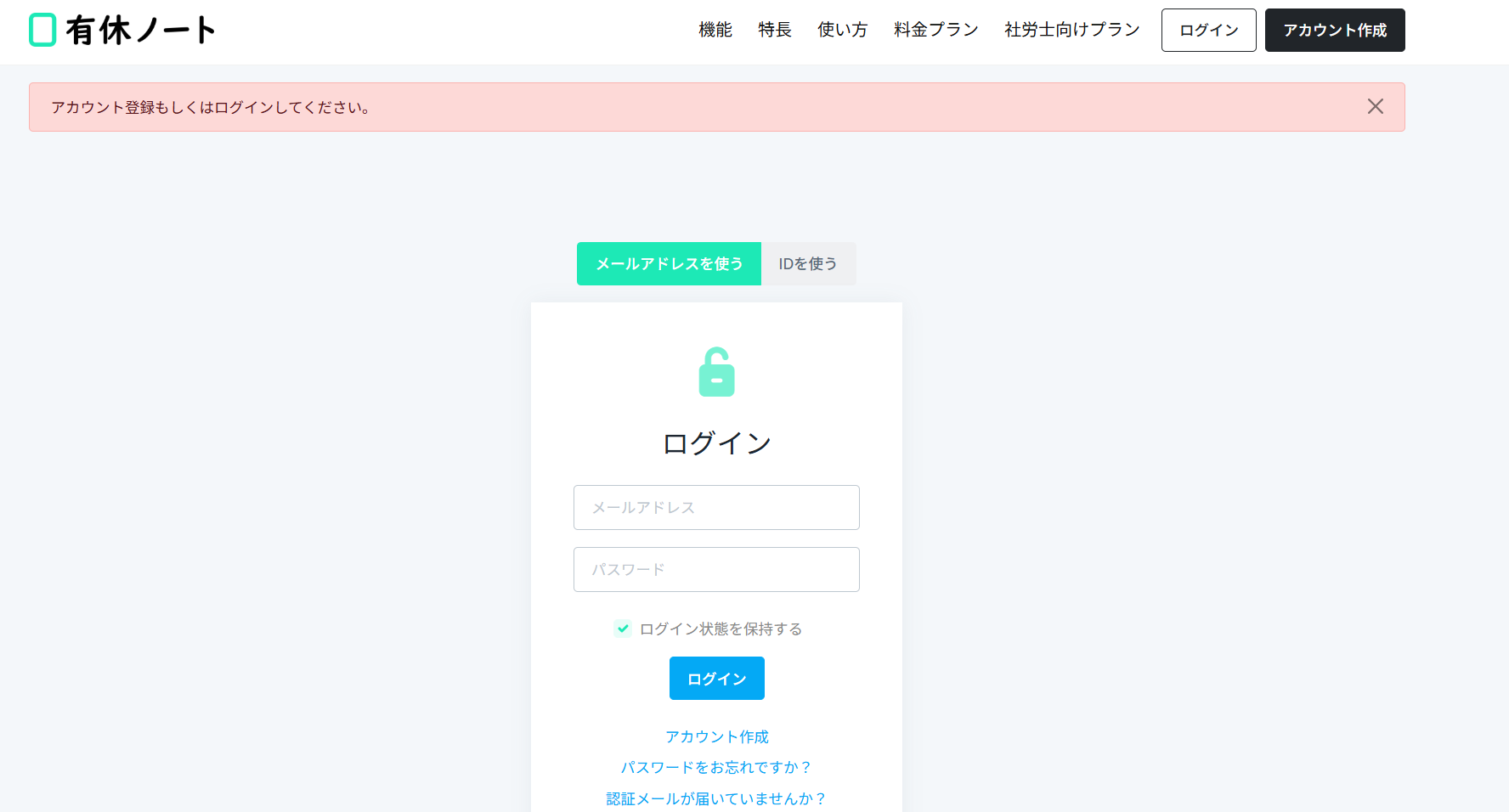
下記の画面が表示されるので、ログインしてください。
※有休ノートは、ミニプラン以上をご利用の方向けのアプリです。フリープランやパーソナルプランで使うと、フローボットのオペレーションやデータコネクトがエラーになってしまうのでご注意ください。
※パーソナルプランなどの有料プランは2週間の無料トライアルが可能です。無料トライアル中なら、普段制限されているアプリや機能も自由にお試しいただけますよ。詳細は料金プランのページで紹介しているので、ぜひ活用してみてください。
Slackと連携
連携方法は下記のナビをご覧ください。
また、チャンネルにメッセージを送るためにはYoomアプリのインストールが必要です。
より詳しく知りたい方は以下のリンク先をご覧ください。
ステップ2:テンプレートをコピーする
続いてYoomのテンプレートをコピーします。以下バナーの「試してみる」をクリックしましょう。
■概要有休ノートで休暇申請があった際、申請内容の確認や関係者への共有に手間を感じていませんか?申請に気づくのが遅れたり、都度手作業でSlackに投稿したりするのは非効率な業務の一つです。このワークフローを活用すれば、有休ノートとSlackの連携がスムーズに行え、休暇申請が作成されると同時に指定したSlackチャンネルへ自動で通知できます。これにより、申請の見落としを防ぎ、迅速な情報共有を実現します。
■このテンプレートをおすすめする方- 有休ノートで勤怠管理を行い、Slackへの申請共有を手作業で行っている総務・労務担当者の方
- メンバーの休暇申請を迅速に把握し、チーム内の情報共有を円滑にしたいと考えているマネージャーの方
- 有休ノートとSlackを連携させ、申請の確認漏れや共有の遅延を防ぎたいと考えている方
■このテンプレートを使うメリット- 有休ノートで休暇申請が作成されると自動でSlackに通知が送信されるため、これまで手動での共有作業にかかっていた時間を削減できます。
- 申請内容の転記ミスや通知漏れといったヒューマンエラーを防ぎ、関係者へ正確かつ迅速な情報共有を実現します。
■フローボットの流れ- はじめに、有休ノートとSlackをYoomと連携します。
- 次に、トリガーで有休ノートを選択し、「休暇申請が作成されたら」というアクションを設定します。
- 最後に、オペレーションでSlackの「チャンネルにメッセージを送る」アクションを設定し、任意のチャンネルに通知内容を送信します。
※「トリガー」:フロー起動のきっかけとなるアクション、「オペレーション」:トリガー起動後、フロー内で処理を行うアクション
■このワークフローのカスタムポイント- Slackへの通知先チャンネルは、全社向けや特定のチーム向けなど、用途に応じて任意に設定することが可能です。
- 通知メッセージの本文は自由にカスタマイズできます。固定のテキストだけでなく、有休ノートのトリガーから取得した「申請者名」や「休暇の種類」「期間」といった情報を変数としてメッセージに含めることで、より具体的な通知が実現します。
■注意事項- 有休ノート、SlackのそれぞれとYoomを連携してください。
- 有休ノートはミニプラン以上でご利用いただけるアプリとなっております。フリープラン・パーソナルプランの場合は設定しているフローボットのオペレーションやデータコネクトはエラーとなりますので、ご注意ください。
- パーソナルプラン・ミニプラン・チームプラン・サクセスプランなどの有料プランは、2週間の無料トライアルを行うことが可能です。無料トライアル中には制限対象のアプリを使用することができます。詳しくは、「料金プランのページ」をご参照ください。
- 有休ノートで勤怠管理を行い、Slackへの申請共有を手作業で行っている総務・労務担当者の方
- メンバーの休暇申請を迅速に把握し、チーム内の情報共有を円滑にしたいと考えているマネージャーの方
- 有休ノートとSlackを連携させ、申請の確認漏れや共有の遅延を防ぎたいと考えている方
- 有休ノートで休暇申請が作成されると自動でSlackに通知が送信されるため、これまで手動での共有作業にかかっていた時間を削減できます。
- 申請内容の転記ミスや通知漏れといったヒューマンエラーを防ぎ、関係者へ正確かつ迅速な情報共有を実現します。
- はじめに、有休ノートとSlackをYoomと連携します。
- 次に、トリガーで有休ノートを選択し、「休暇申請が作成されたら」というアクションを設定します。
- 最後に、オペレーションでSlackの「チャンネルにメッセージを送る」アクションを設定し、任意のチャンネルに通知内容を送信します。
■このワークフローのカスタムポイント
- Slackへの通知先チャンネルは、全社向けや特定のチーム向けなど、用途に応じて任意に設定することが可能です。
- 通知メッセージの本文は自由にカスタマイズできます。固定のテキストだけでなく、有休ノートのトリガーから取得した「申請者名」や「休暇の種類」「期間」といった情報を変数としてメッセージに含めることで、より具体的な通知が実現します。
- 有休ノート、SlackのそれぞれとYoomを連携してください。
- 有休ノートはミニプラン以上でご利用いただけるアプリとなっております。フリープラン・パーソナルプランの場合は設定しているフローボットのオペレーションやデータコネクトはエラーとなりますので、ご注意ください。
- パーソナルプラン・ミニプラン・チームプラン・サクセスプランなどの有料プランは、2週間の無料トライアルを行うことが可能です。無料トライアル中には制限対象のアプリを使用することができます。詳しくは、「料金プランのページ」をご参照ください。
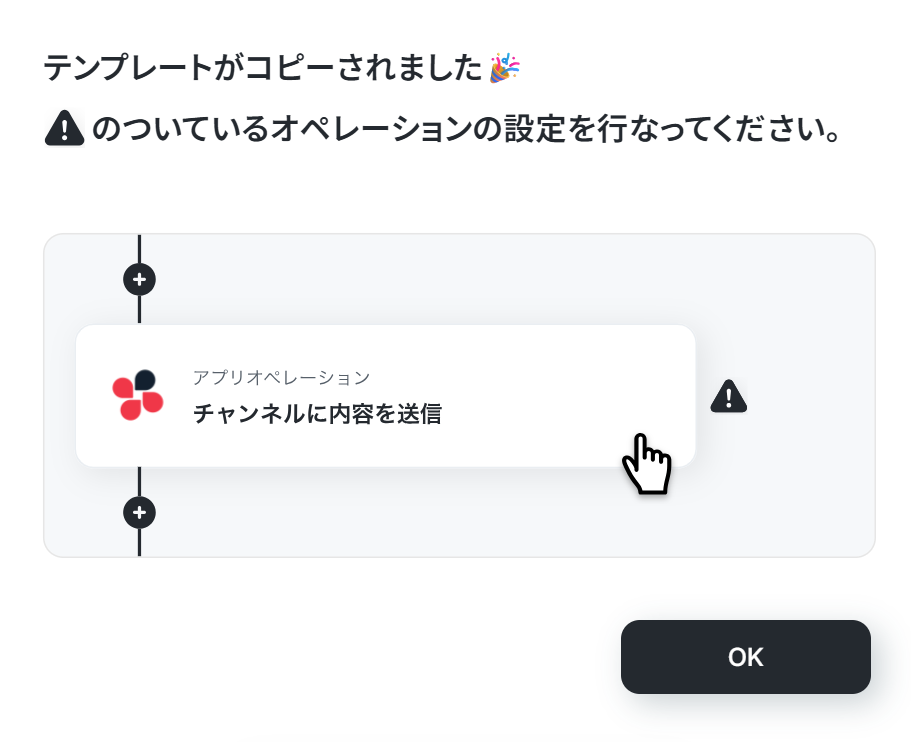
下記の画面が表示されたらテンプレートのコピーは完了です。
ステップ3:有休ノートのトリガー設定
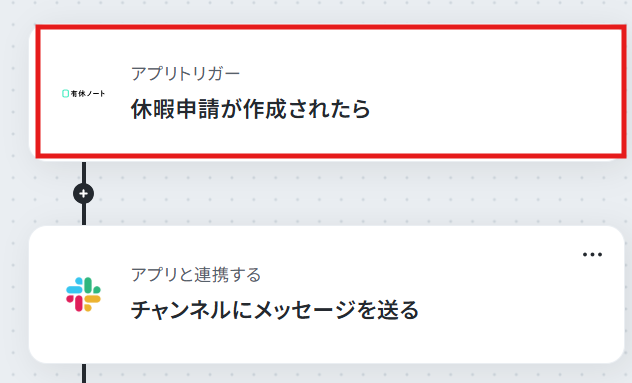
まずは「休暇申請が作成されたら」をクリックしてください。
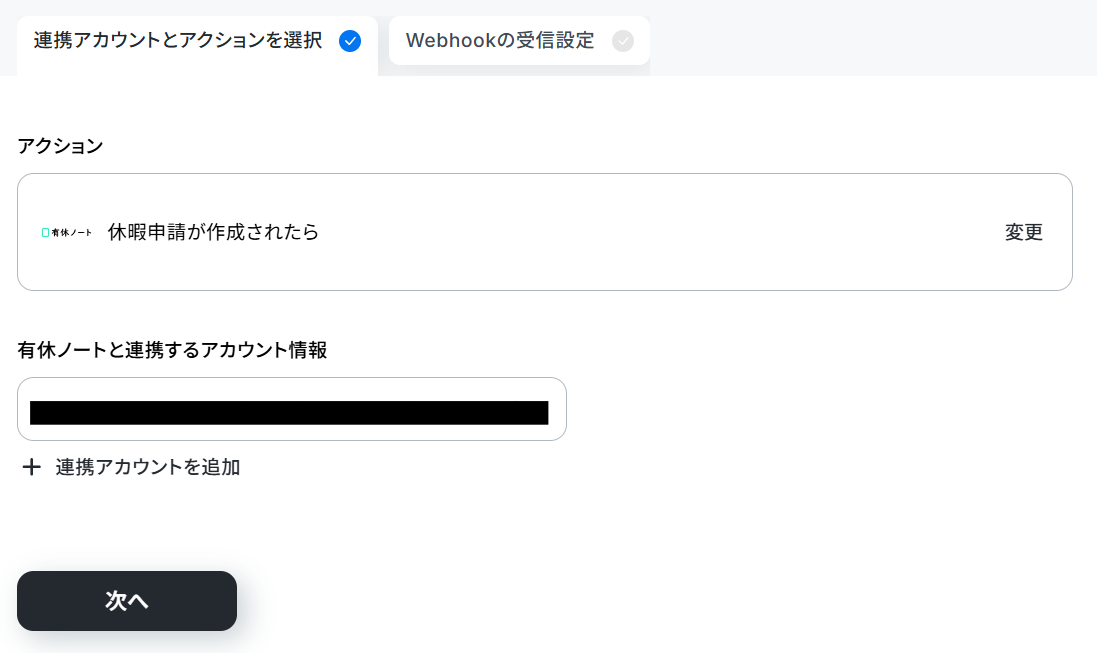
連携するアカウント情報を確認し、アクションはテンプレート通りのまま「次へ」をクリックして進んでください。
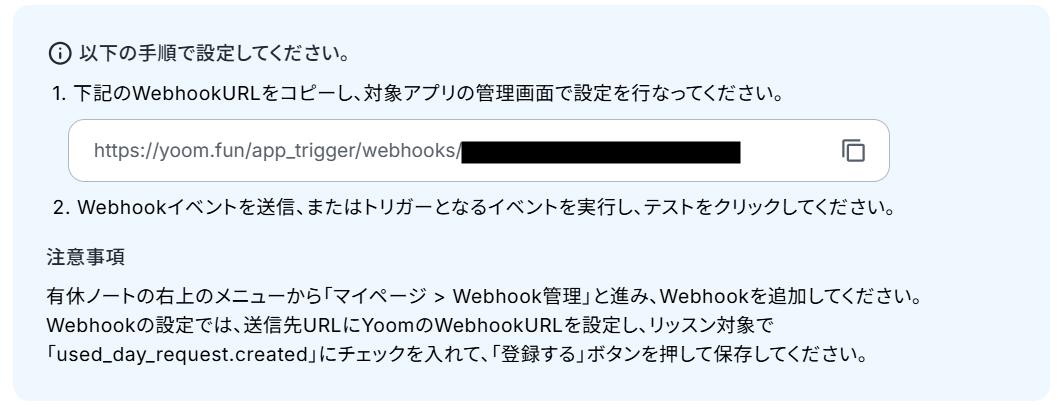
次に進み、Webhookを設定してください。
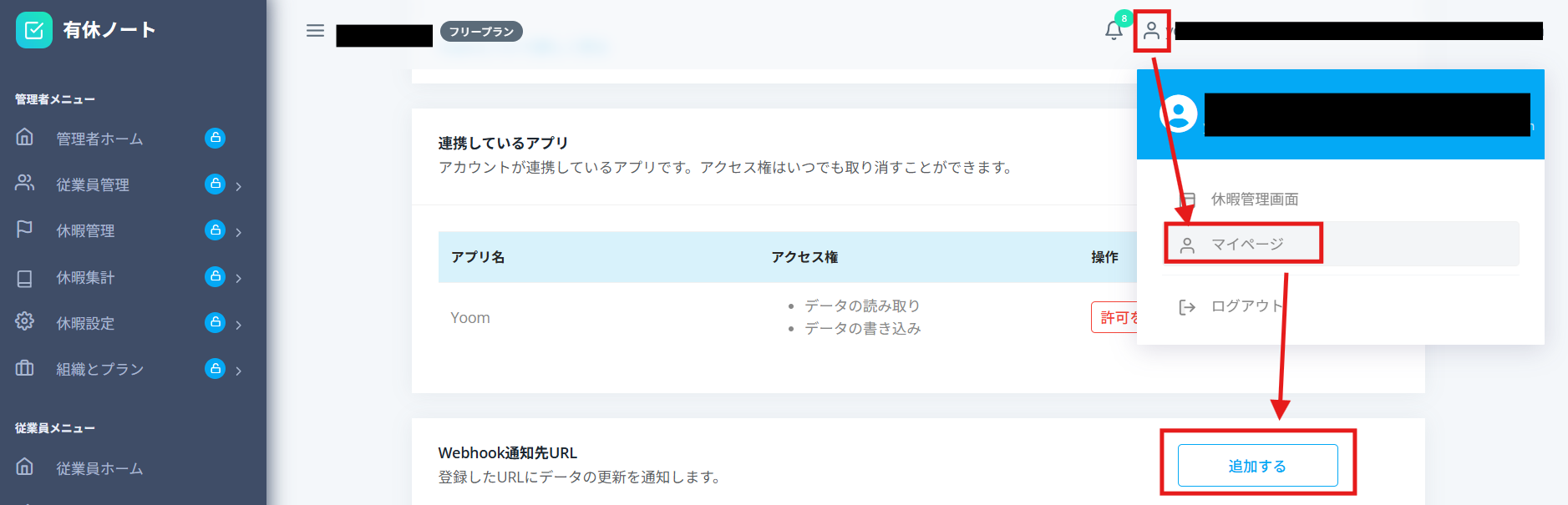
設定できたら休暇申請を作成します。

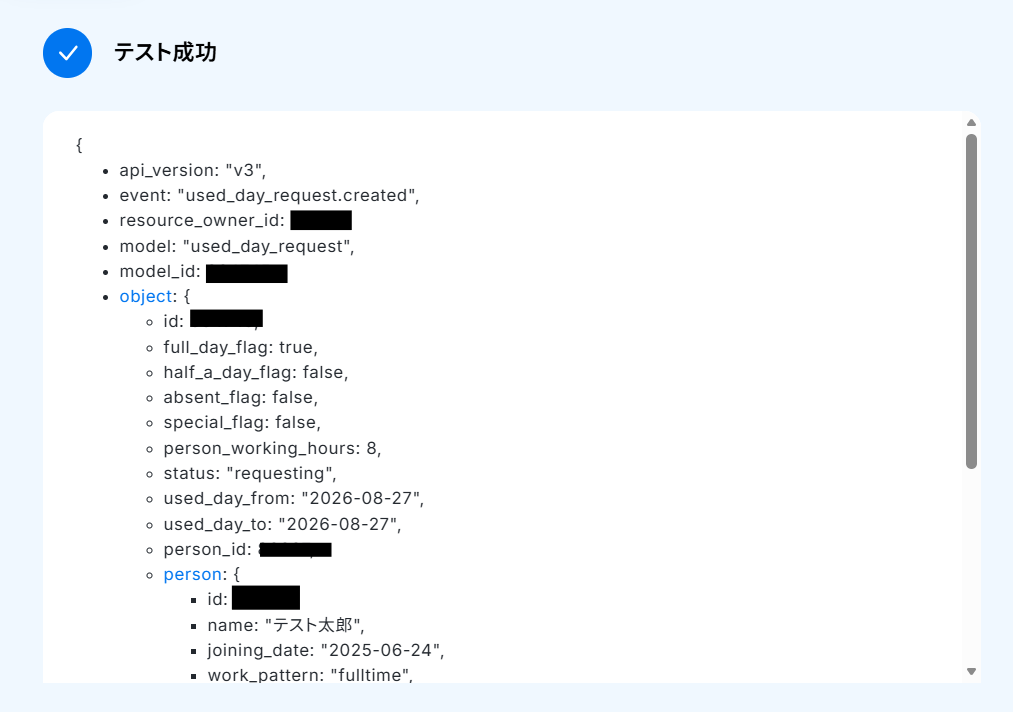
フローに戻り、テストします。
成功したら完了をクリックしてください。
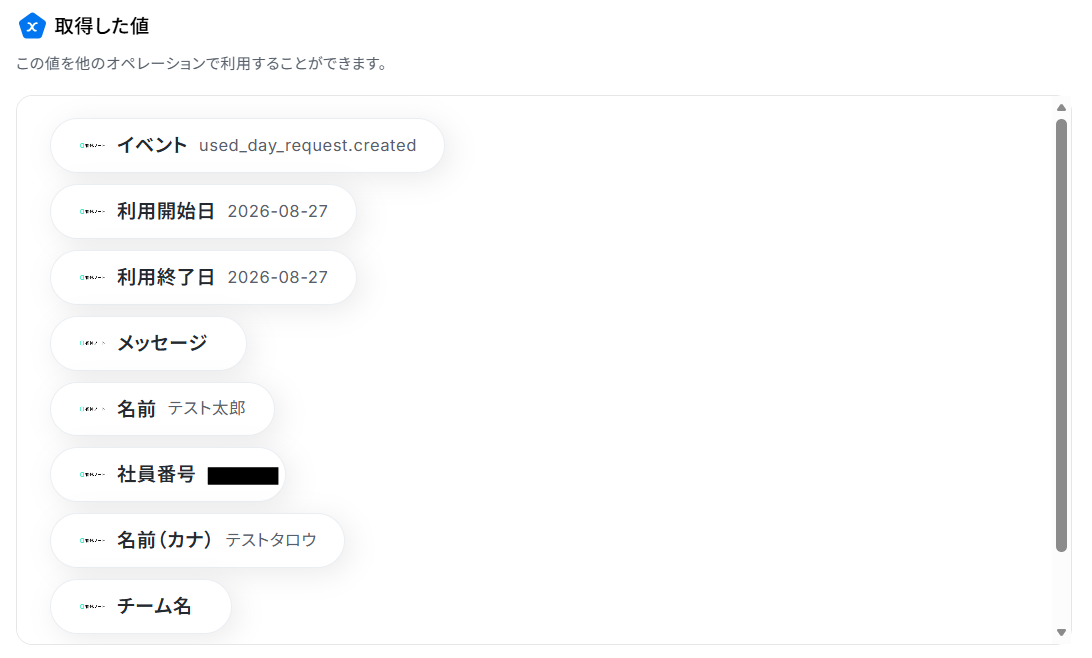
※取得した値とは?
トリガーやオペレーション設定時に、「テスト」を実行して取得した値のことを指します。
後続のオペレーション設定時の値として利用でき、フローボットを起動する度に変動した値となります。
ステップ4:チャンネルにメッセージを送る設定
ここではトリガーで取得した受注情報をレコードに追加します。
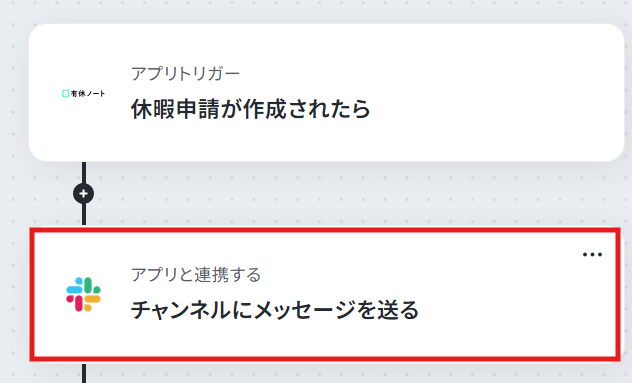
「チャンネルにメッセージを送る」をクリックしてください。
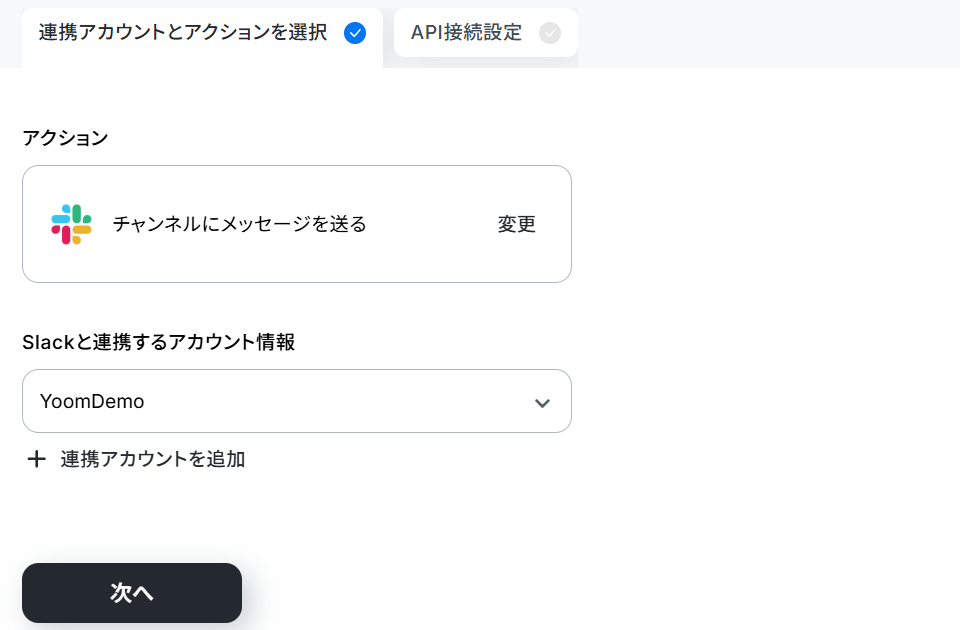
連携するアカウント情報を確認し、アクションはテンプレート通りのまま「次へ」をクリックして進んでください。
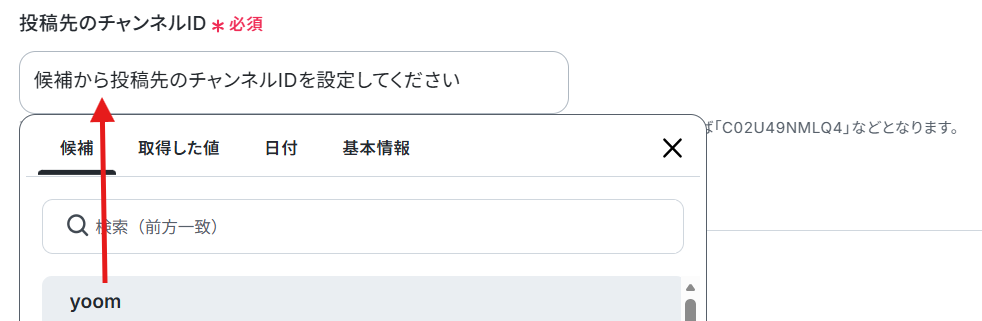
次に進み、候補からチャンネルIDを選択します。
メッセージは取得した値も組み合わせて下記のように設定しました。
取得した値を利用することで、トリガーが起動するたびに最新の値を自動で引用できます。
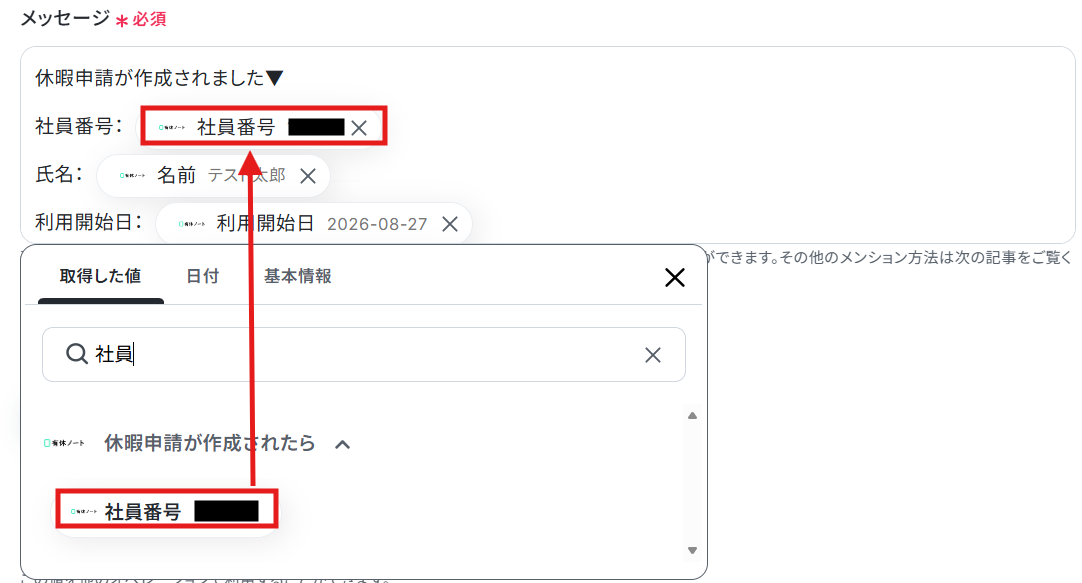
こちらもテストし、成功したら完了をクリックしましょう。
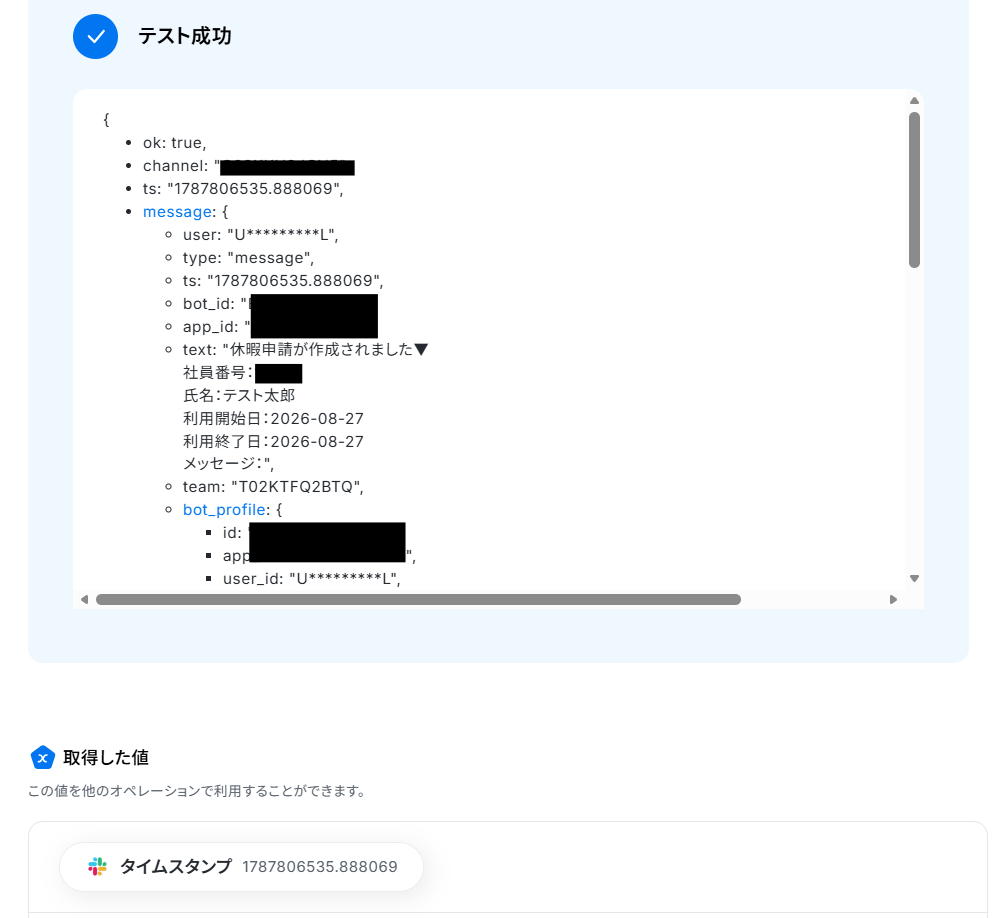
▼Slack

ステップ5:フロー稼働の準備完了
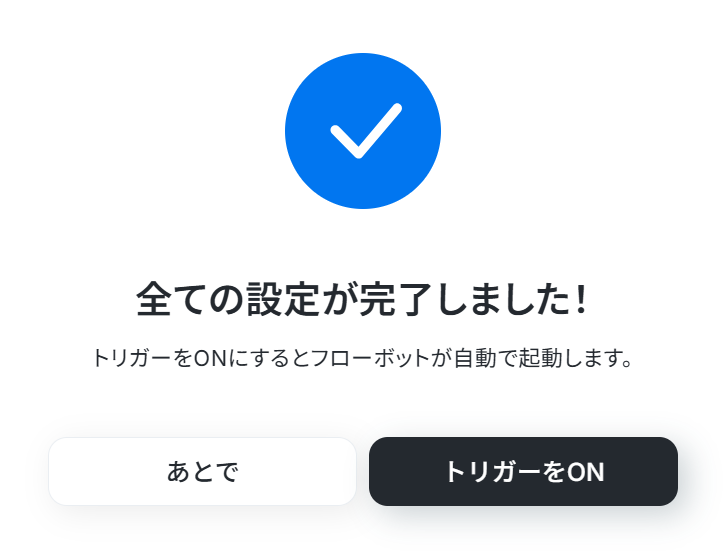
フロー画面に戻り、以下のようなメニューが表示されていればOKです!
早速フローを起動させる場合は、「トリガーをON」をクリックしましょう。
有休ノートとSlackを使ったその他の自動化例
普段使用している様々なアプリと組み合わせることで、幅広い業務を効率化させられますよ。
有休ノートを使った自動化例
手動によるスケジュールの転記作業や記入漏れを防ぎ、チーム内での休暇情報の共有をスムーズに行えます。
申請データがタイムリーに反映されるため、入力ミスの軽減やスケジュール調整の手間削減に貢献します。
業務効率化を図りながら正確なスケジュール管理を実現しましょう。
■概要有休ノートで休暇申請を確認した後、Googleカレンダーへ手動で予定を登録する作業は、手間がかかるだけでなく入力ミスや共有漏れの原因にもなりがちです。このワークフローを活用すれば、有休ノートとGoogleカレンダーの連携を自動化でき、休暇申請が作成されたタイミングでGoogleカレンダーに自動で予定が作成されるため、こうした管理業務を効率化できます。
■このテンプレートをおすすめする方- 有休ノートとGoogleカレンダーを併用し、休暇管理を手作業で行っている方
- メンバーの休暇申請をカレンダーに転記する手間を省きたいマネージャーの方
- 休暇情報の連携を自動化し、ヒューマンエラーをなくしたい総務・人事担当者の方
■このテンプレートを使うメリット- 有休ノートの申請情報をもとに自動で予定が作成されるため、手作業でのカレンダー登録にかかる時間を短縮することができます。
- 申請内容が直接カレンダーに反映されるので、転記による日付の間違いや登録漏れといったヒューマンエラーの防止に繋がります。
■フローボットの流れ- はじめに、有休ノートとGoogleカレンダーをYoomと連携する。
- 次に、トリガーで有休ノートを選択し、「休暇申請が作成されたら」というアクションを設定する。
- 最後に、オペレーションでGoogleカレンダーを選択し、「予定を作成(終日)」のアクションを設定する。
※「トリガー」:フロー起動のきっかけとなるアクション、「オペレーション」:トリガー起動後、フロー内で処理を行うアクション
■このワークフローのカスタムポイント- Googleカレンダーに予定を作成する際、タイトルや詳細の項目は任意に設定可能です。例えば、タイトルに「【休暇】申請者名」のように有休ノートから取得した情報を変数として埋め込んだり、詳細に休暇種別を記載したりと、管理しやすい形式にカスタムできます。
■注意事項- 有休ノート、GoogleカレンダーのそれぞれとYoomを連携してください。
- 有休ノートはミニプラン以上でご利用いただけるアプリとなっております。フリープラン・パーソナルプランの場合は設定しているフローボットのオペレーションやデータコネクトはエラーとなりますので、ご注意ください。
- パーソナルプラン・ミニプラン・チームプラン・サクセスプランなどの有料プランは、2週間の無料トライアルを行うことが可能です。無料トライアル中には制限対象のアプリを使用することができます。詳しくは、「料金プランのページ」をご参照ください。

- 有休ノートとGoogleカレンダーを併用し、休暇管理を手作業で行っている方
- メンバーの休暇申請をカレンダーに転記する手間を省きたいマネージャーの方
- 休暇情報の連携を自動化し、ヒューマンエラーをなくしたい総務・人事担当者の方
- 有休ノートの申請情報をもとに自動で予定が作成されるため、手作業でのカレンダー登録にかかる時間を短縮することができます。
- 申請内容が直接カレンダーに反映されるので、転記による日付の間違いや登録漏れといったヒューマンエラーの防止に繋がります。
- はじめに、有休ノートとGoogleカレンダーをYoomと連携する。
- 次に、トリガーで有休ノートを選択し、「休暇申請が作成されたら」というアクションを設定する。
- 最後に、オペレーションでGoogleカレンダーを選択し、「予定を作成(終日)」のアクションを設定する。
■このワークフローのカスタムポイント
- Googleカレンダーに予定を作成する際、タイトルや詳細の項目は任意に設定可能です。例えば、タイトルに「【休暇】申請者名」のように有休ノートから取得した情報を変数として埋め込んだり、詳細に休暇種別を記載したりと、管理しやすい形式にカスタムできます。
- 有休ノート、GoogleカレンダーのそれぞれとYoomを連携してください。
- 有休ノートはミニプラン以上でご利用いただけるアプリとなっております。フリープラン・パーソナルプランの場合は設定しているフローボットのオペレーションやデータコネクトはエラーとなりますので、ご注意ください。
- パーソナルプラン・ミニプラン・チームプラン・サクセスプランなどの有料プランは、2週間の無料トライアルを行うことが可能です。無料トライアル中には制限対象のアプリを使用することができます。詳しくは、「料金プランのページ」をご参照ください。
Slackを使った自動化例
チャットへの投稿やWeb会議の終了をトリガーに、メッセージの転送や文字起こし、タスク登録を自動化します。
重要な発言の要約や他ツールへの課題起票、音声データのテキスト化から共有までをシームレスに完結。
チーム内での情報伝達をタイムリーに行うことで、迅速な意思決定と生産性の高いワークフローを実現します。
■概要社内外のコミュニケーションでSlackとDiscordを併用していると、情報の確認や共有が煩雑になりがちではないでしょうか。特に重要なメッセージを見逃さないために、手作業で内容を転記するのは手間がかかり、共有漏れのリスクも伴います。このワークフローを活用すれば、Slackの特定チャンネルへの投稿を自動でDiscordへ通知できるため、こうした二重管理の手間を解消し、スムーズな情報共有を実現します。
■このテンプレートをおすすめする方- SlackとDiscordを併用し、情報共有の効率化を図りたいと考えている方
- 特定のSlackチャンネルの投稿を、Discordメンバーにもれなく通知したい方
- コミュニケーションツールの手作業による情報転記を自動化したいと考えている方
■このテンプレートを使うメリット- Slackの特定チャンネルへの投稿を検知し、自動でDiscordに通知するため、これまで手作業で行っていた情報共有の時間を短縮できます。
- 手作業での転記による通知漏れや内容の誤りといったヒューマンエラーを防ぎ、重要な情報を確実に関係者へ共有することが可能になります。
■フローボットの流れ- はじめに、DiscordとSlackをYoomと連携します。
- 次に、トリガーでSlackを選択し、「メッセージがチャンネルに投稿されたら」というアクションを設定します。
- 最後に、オペレーションでDiscordの「メッセージを送信」アクションを設定し、Slackで取得した情報を基に通知内容を作成します。
※「トリガー」:フロー起動のきっかけとなるアクション、「オペレーション」:トリガー起動後、フロー内で処理を行うアクション
■このワークフローのカスタムポイント- Slackのトリガー設定では、通知のきっかけとしたいチャンネルを任意で設定してください。
- Discordへの通知設定では、通知先のチャンネルを自由に選択できます。また、通知するメッセージの本文は、固定のテキストを設定したり、Slackの投稿内容を変数として埋め込んだりするなど、柔軟なカスタマイズが可能です。
■注意事項- Slack、DiscordのそれぞれとYoomを連携してください。
- トリガーは5分、10分、15分、30分、60分の間隔で起動間隔を選択できます。
- プランによって最短の起動間隔が異なりますので、ご注意ください。
■概要
Slackの特定チャンネルに投稿される議事録やナレッジなどを、手作業でGoogleドキュメントに転記していませんか?こうした定型的な作業は手間がかかるだけでなく、転記漏れなどのミスも起こりがちです。このワークフローを活用すれば、Slackの特定チャンネルへの投稿をトリガーに、指定したGoogleドキュメントへ内容を自動で追記し、情報集約のプロセスを効率化します。
■このテンプレートをおすすめする方
- Slackで共有される情報をGoogleドキュメントに手作業で転記している方
- 議事録や日報などの重要な情報をリアルタイムで一元管理したいと考えている方
- 手作業による情報転記の漏れやミスを防ぎ、業務の正確性を高めたい方
■このテンプレートを使うメリット
- Slackの特定チャンネルへの投稿が自動でGoogleドキュメントに追加されるため、手作業での転記にかかっていた時間を短縮できます。
- 手動でのコピー&ペースト作業が不要になることで、転記漏れや入力ミスといったヒューマンエラーの発生を防ぎ、情報の正確性を担保します。
■フローボットの流れ
- はじめに、SlackとGoogleドキュメントをYoomと連携します。
- 次に、トリガーでSlackを選択し、「新しいメッセージがチャンネルに投稿されたら」というアクションを設定します。
- 最後に、オペレーションでGoogleドキュメントを選択し、「文末にテキストを追加」アクションを設定して、Slackから取得したメッセージを連携します。
※「トリガー」:フロー起動のきっかけとなるアクション、「オペレーション」:トリガー起動後、フロー内で処理を行うアクション
■このワークフローのカスタムポイント
- Slackのトリガー設定では、どのチャンネルに投稿されたメッセージを検知の対象とするかを任意で指定できます。また、特定のキーワードが含まれるメッセージのみを対象とするように設定することも可能です。
■注意事項
- SlackとGoogleドキュメントのそれぞれとYoomを連携してください。
- トリガーは5分、10分、15分、30分、60分の間隔で起動間隔を選択できます。
- プランによって最短の起動間隔が異なりますので、ご注意ください。
■概要
Slackでメッセージが投稿されたらJira Softwareに課題を作成するフローです。
Yoomを利用すると、プログラミング不要で簡単にアプリ同士の連携が行えます。
■このテンプレートをおすすめする方
1. Jira Softwareを活用してプロジェクトやタスク管理を行っている方
・チームでJira Softwareを使用しているが、タスクの登録作業に手間を感じている方
2. チームでのコミュニケーションツールとしてSlackを利用している方
・Slackを日常的に使っていて、重要なメッセージを見逃さずにタスク化したい方
■このテンプレートを使うメリット
SlackとJira Softwareの連携フローを使用することで、コミュニケーションツールとプロジェクト管理ツールをシームレスに連携することができます。
このフローを導入することで、Slack上のメッセージ内容をもとに、Jira Softwareに自動で課題を作成できるため、手動での作成作業が不要になります。
これにより、作業効率が向上し、チームメンバーは他の業務に集中することができます。
さらに、情報の伝達ミスや二重入力のリスクが減少し、プロジェクトの正確性が保たれます。
この自動化により、迅速なタスク管理と円滑なプロジェクト進行が可能となり、最終的にはプロジェクトの成功に寄与するでしょう。
■注意事項
・SlackとJira SoftwareのそれぞれとYoomを連携してください。
・AIオペレーションはチームプラン・サクセスプランでのみご利用いただける機能となっております。フリープラン・ミニプランの場合は設定しているフローボットのオペレーションはエラーとなりますので、ご注意ください。
・チームプランやサクセスプランなどの有料プランは、2週間の無料トライアルを行うことが可能です。無料トライアル中には制限対象のアプリやAI機能(オペレーション)を使用することができます。
■概要
Slackでタスク依頼やバグ報告などを受けた際に、都度Backlogを開いて課題を手動で登録する作業は手間ではないでしょうか。この手作業は時間がかかるだけでなく、登録漏れや内容の転記ミスといったヒューマンエラーの原因にもなりがちです。このワークフローを活用すれば、Slackの特定チャンネルへの投稿をきっかけに、自動でBacklogへ課題を登録することが可能になり、タスク管理の初動を迅速かつ正確に行うことができます。
■このテンプレートをおすすめする方
- Slackでの依頼事項をBacklogへ手作業で転記し、工数に課題を感じている方
- SlackとBacklogを連携させ、タスクの起票漏れや遅延を防ぎたいと考えている方
- 定型的なタスク登録作業を自動化し、より重要な業務に集中したいと考えている方
■このテンプレートを使うメリット
- SlackのメッセージをもとにBacklogへ自動で課題が登録されるため、これまで手作業に費やしていた時間を短縮できます。
- 手作業での情報転記が不要になることで、入力内容の間違いや課題の登録漏れといったヒューマンエラーの発生を防ぎます。
■フローボットの流れ
- はじめに、SlackとBacklogのアカウントをYoomと連携します。
- トリガーでSlackを選択し、「新しいメッセージがチャンネルに投稿されたら」というアクションを設定して、監視対象のチャンネルを指定します。
- 次に、オペレーションで分岐機能を設定し、特定のキーワードが含まれているなど、課題として登録したいメッセージの条件を指定します。
- 最後に、オペレーションでBacklogの「課題の追加」アクションを設定し、Slackのメッセージ内容を変数として引用しながら、課題の件名や詳細を登録します。
※「トリガー」:フロー起動のきっかけとなるアクション、「オペレーション」:トリガー起動後、フロー内で処理を行うアクション
■このワークフローのカスタムポイント
- Slackのトリガー設定では、どのチャンネルに投稿されたメッセージをきっかけにワークフローを起動させるか、任意で設定してください。
- 分岐機能では、Slackで取得したメッセージの内容(例:「#依頼」というテキストが含まれるなど)をもとに、後続のBacklogへの課題登録処理に進むかどうかを判断する条件を自由に設定可能です。
- Backlogに課題を追加するオペレーションでは、件名や詳細内容、種別、担当者などの各項目に、固定のテキストやSlackから取得した情報を変数として設定することができます。
■注意事項
- Slack、BacklogのそれぞれとYoomを連携してください。
- 分岐はミニプラン以上のプランでご利用いただける機能(オペレーション)となっております。フリープランの場合は設定しているフローボットのオペレーションはエラーとなりますので、ご注意ください。
- ミニプランなどの有料プランは、2週間の無料トライアルを行うことが可能です。無料トライアル中には制限対象のアプリや機能(オペレーション)を使用することができます。
- トリガーは5分、10分、15分、30分、60分の間隔で起動間隔を選択できます。プランによって最短の起動間隔が異なりますので、ご注意ください。
■概要
入力フォームにアップロードされた会議データの内容から音声を文字起こしして、Slackに通知するフローです。
Microsoft TeamsやZoomなどのレコーディングデータなどの会議データをアップロードしてご利用ください。
Slackの通知先や通知内容など自由に設定することができます。
■注意事項
・SlackとYoomのアカウント連携が必要です。
・MP4、M4Aなどのファイル形式のファイルをアップロードしてください。
・AIオペレーションはチームプラン・サクセスプランでのみご利用いただける機能(オペレーション)となっております。フリープラン・ミニプランの場合は設定しているフローボットのオペレーションはエラーとなりますので、ご注意ください。
・チームプランやサクセスプランなどの有料プランは、2週間の無料トライアルを行うことが可能です。無料トライアル中には制限対象のアプリやAI機能(オペレーション)を使用することができます。
■概要
Zoomでミーティングが終了したら自動的に会議内容を自動で文字起こしと要約をして、文字起こしの結果をSlackに通知するフローです。
■このテンプレートをおすすめする方
1.Zoomミーティングを頻繁に利用してSlackで情報共有するチーム
・ミーティングの内容を文字起こしして記録に残したい方
・議事録作成の手間を省いて業務効率を向上させたい方
・会議の内容をSlackでチームメンバーに共有したい方
2.会議の内容を分析・活用したい方
・文字起こしデータを分析して発言内容や議論の傾向を把握したい方
・自動要約機能で会議の要点を素早く把握して次のアクションに繋げたい方
■このテンプレートを使うメリット
Zoomはオンライン会議を効率的するツールですが、ミーティング終了後に議事録を作成するのは作成担当者は時間と手間がかかってしまい情報共有の遅れに繋がる可能性があります。
このフローを活用すれば、Zoomミーティングが終了後に内容をAIで文字起こしと要約して議事録化したものをSlackに通知します。これによって作成担当者の手間を省くことができます。また、会議を欠席したメンバーもSlackで共有された情報を確認することで、議論の内容を把握してプロジェクトにスムーズに参加することができます。
■注意事項
・Zoom、SlackのそれぞれとYoomを連携してください。
・AIオペレーションはチームプラン・サクセスプランでのみご利用いただける機能となっております。フリープラン・ミニプランの場合は設定しているフローボットのオペレーションはエラーとなりますので、ご注意ください。
・チームプランやサクセスプランなどの有料プランは、2週間の無料トライアルを行うことが可能です。無料トライアル中には制限対象のアプリやAI機能(オペレーション)を使用することができます。
・Zoomのレコーディング情報を取得するためには、ミーティングデータがクラウドレコーディングされている必要があります。・クラウドレコーディングはZoomの特定プランに限定されるためご注意ください。詳細はこちらをご参照ください。
■概要
Google Meetでの会議後に録画データを確認し、文字起こしや要約を作成して関係者に共有する作業は、時間がかかり手間だと感じていませんか?このワークフローを活用すれば、Google Meetの会議終了をきっかけに録画データの文字起こしからAIによる要約・Slackへの共有までの一連の流れを自動化し、議事録作成に関する課題を解消します。
■このテンプレートをおすすめする方
- Google Meetでの会議が多く、議事録の作成や共有に手間を感じている方
- 会議内容の文字起こしや要約作成を効率化し、チームの情報共有を迅速化したい方
- AIを活用した業務自動化によって、定型的なタスクを削減したいと考えている方
■このテンプレートを使うメリット
- 会議終了後の録画データの確認から要約、共有までを自動化し、議事録作成に費やしていた時間を短縮できます。
- 手作業による文字起こしのミスや要約のばらつきを防ぎ、議事録の品質を均一化することで属人化を解消します。
■フローボットの流れ
- Google Meet、Google Drive、Googleドキュメント、SlackをYoomと連携します。
- トリガーでGoogle Meetを選択し「会議が終了したら」というトリガーアクションを設定します。
- オペレーションで待機機能を設定し、レコーディングファイルがGoogle Driveに保存されるまで待機します。
- Google Meetの「レコーディング情報を取得する」アクションで会議の録画データを取得します。
- Google Driveの「ファイルをダウンロードする」アクションで録画ファイルをダウンロードします。
- AI機能の「音声データを文字起こしする」アクションで、ダウンロードした音声データをテキスト化します。
- AI機能の「要約する」アクションで、文字起こししたテキストを要約します。
- Googleドキュメントの「書類を発行する」アクションで、文字起こしと要約を記載した議事録を作成します。
- Slackの「ファイルを送る」アクションで、作成した議事録を指定のチャンネルに共有します。
※「トリガー」:フロー起動のきっかけとなるアクション、「オペレーション」:トリガー起動後、フロー内で処理を行うアクション
■このワークフローのカスタムポイント
- Google Driveからレコーディングファイルをダウンロードする際に、対象となるフォルダを任意で指定できます。
- 文字起こしや要約を行うAI機能では、プロンプトを編集することで出力形式や内容を調整することが可能です。
- Googleドキュメントで議事録を作成する際に、自社フォーマットに合わせたひな形を任意で設定できます。
- Slackへの通知は、共有先のチャンネルやメッセージの文面などを自由にカスタマイズすることが可能です。
■注意事項
- Google Meet、SlackのそれぞれとYoomを連携してください。
- トリガーは5分、10分、15分、30分、60分の間隔で起動間隔を選択できます。
- プランによって最短の起動間隔が異なりますので、ご注意ください。
- OCRまたは音声を文字起こしするAIオペレーションはチームプラン・サクセスプランでのみご利用いただける機能となっております。フリープラン・ミニプランの場合は設定しているフローボットのオペレーションはエラーとなりますので、ご注意ください。
- チームプランやサクセスプランなどの有料プランは、2週間の無料トライアルを行うことが可能です。無料トライアル中には制限対象のアプリやAI機能(オペレーション)を使用することができます。
■概要kintoneに登録された議事録や商談の音声データ、その後の文字起こしや共有に手間を感じていませんか。手作業での文字起こしは時間がかかるだけでなく、聞き間違いなどのミスも発生しがちです。このワークフローを活用すれば、kintoneに音声ファイルが登録されるだけで、Yoomが自動で文字起こしを行い、その結果をSlackへ通知するため、一連の作業を効率化し、より重要な業務に集中できる環境を構築できます。
■このテンプレートをおすすめする方- kintone上で音声データを管理しており、文字起こしを手作業で行っている方
- 議事録やインタビューなどの音声データをテキスト化する業務を効率化したい方
- 文字起こし後の内容を、迅速に関係者へ共有する仕組みを構築したい方
■このテンプレートを使うメリット- kintoneへの音声データ登録をきっかけに、文字起こしからSlackへの通知までが自動で実行されるため、これまで手作業に費やしていた時間を短縮できます。
- 手作業による文字の聞き間違いや、転記ミスといったヒューマンエラーを防ぎ、情報の正確性を高めることに繋がります。
■フローボットの流れ- はじめに、kintoneとSlackをYoomと連携します。
- 次に、トリガーでkintoneを選択し、「レコードが登録されたら」というアクションを設定します。
- オペレーションで、kintoneの「レコードに紐づくファイルキーの取得」アクションを設定し、トリガーで取得したレコードからファイル情報を取得します。
- 続いて、kintoneの「ファイルをダウンロード」アクションで、取得したファイルキーを元に音声ファイルをダウンロードします。
- 次に、「文字起こし機能」でダウンロードした音声ファイルを指定し、テキスト化します。
- 最後に、Slackのアクションを設定し、文字起こししたテキストデータを指定のチャンネルに通知します。
※「トリガー」:フロー起動のきっかけとなるアクション、「オペレーション」:トリガー起動後、フロー内で処理を行うアクション
■このワークフローのカスタムポイント- kintoneのトリガー設定では、対象としたいアプリのサブドメイン名やアプリIDを任意で設定してください。
- 文字起こし機能のオペレーションでは、kintoneからダウンロードした音声ファイルのデータをアウトプットから選択し、設定してください。
- Slackのオペレーションでは、通知先のチャンネルやメンション、メッセージの本文などを任意の内容に設定できます。
■注意事項- kintone、SlackのそれぞれとYoomを連携してください。
- トリガーは5分、10分、15分、30分、60分の間隔で起動間隔を選択できます。プランによって最短の起動間隔が異なりますので、ご注意ください。
- OCRデータは6,500文字以上のデータや文字が小さい場合などは読み取れない場合があるので、ご注意ください。
- ダウンロード可能なファイル容量は最大300MBまでです。アプリの仕様によっては300MB未満になる可能性があるので、ご注意ください。
- トリガー、各オペレーションでの取り扱い可能なファイル容量の詳細は「ファイルの容量制限について」をご参照ください。
■概要会議後の議事録作成、特にその要約と関係者への共有は、時間がかかり手間のかかる作業ではないでしょうか。手動で要約を作成し、都度コミュニケーションツールで共有する作業は、他の重要な業務を圧迫することもあります。このワークフローを活用すれば、Yoomデータベースに議事録を追加し起動するだけで、ChatGPTが自動で内容を要約し、指定のSlackチャンネルへ通知するため、議事録の作成から共有まで一連の流れを自動化し、業務の効率化を実現します。■このテンプレートをおすすめする方- ChatGPTを活用して、日々の議事録作成や要約業務を効率化したいと考えている方
- Yoomデータベースに蓄積した情報を、手作業でSlackに通知している方
- 会議後の情報共有プロセスを自動化し、チームの生産性を向上させたい方
■このテンプレートを使うメリット- データベースへの議事録追加をきっかけに、ChatGPTによる要約とSlack通知が自動で実行されるため、これまで手作業に費やしていた時間を削減できます。
- 議事録の要約や通知フォーマットが統一されるため、属人化を防ぎ、チーム内での情報共有の質を均一に保つことにも繋がります。
■フローボットの流れ- はじめに、ChatGPTとSlackをYoomと連携します。
- 次に、トリガーでYoomデータベーストリガーを選択し、「レコードを選択して起動」というアクションを設定します。
- 次に、オペレーションでChatGPTを選択し、「テキストを生成」アクションを設定し、トリガーで取得した議事録の内容を要約するように指定します。
- 最後に、オペレーションでSlackを選択し、「チャンネルにメッセージを送る」アクションを設定し、ChatGPTが生成した要約を指定のチャンネルに通知します。
※「トリガー」:フロー起動のきっかけとなるアクション、「オペレーション」:トリガー起動後、フロー内で処理を行うアクション
■このワークフローのカスタムポイント- Yoomデータベーストリガーで、議事録を管理しているデータベースやテーブルを任意で設定してください。
- ChatGPTで要約するアクションを設定する際に、「箇条書きでまとめて」や「結論を先に述べて」など、要約に関する指示内容を任意で設定できます。
- Slackに通知するメッセージは、ChatGPTが生成した要約だけでなく、議事録のタイトルや作成日など、データベースの情報を組み合わせて任意で設定できます。
■注意事項- ChatGPT、SlackのそれぞれとYoomを連携してください。
- ChatGPT(OpenAI)のアクションを実行するには、OpenAIのAPI有料プランの契約が必要です。(APIが使用されたときに支払いができる状態)
- 詳しくはOpenAIの「API料金」ページをご確認ください。
- ChatGPTのAPI利用はOpenAI社が有料で提供しており、API疎通時のトークンにより従量課金される仕組みとなっています。そのため、API使用時にお支払いが行える状況でない場合エラーが発生しますのでご注意ください。

■このテンプレートをおすすめする方
- SlackとDiscordを併用し、情報共有の効率化を図りたいと考えている方
- 特定のSlackチャンネルの投稿を、Discordメンバーにもれなく通知したい方
- コミュニケーションツールの手作業による情報転記を自動化したいと考えている方
■このテンプレートを使うメリット
- Slackの特定チャンネルへの投稿を検知し、自動でDiscordに通知するため、これまで手作業で行っていた情報共有の時間を短縮できます。
- 手作業での転記による通知漏れや内容の誤りといったヒューマンエラーを防ぎ、重要な情報を確実に関係者へ共有することが可能になります。
■フローボットの流れ
- はじめに、DiscordとSlackをYoomと連携します。
- 次に、トリガーでSlackを選択し、「メッセージがチャンネルに投稿されたら」というアクションを設定します。
- 最後に、オペレーションでDiscordの「メッセージを送信」アクションを設定し、Slackで取得した情報を基に通知内容を作成します。
■このワークフローのカスタムポイント
- Slackのトリガー設定では、通知のきっかけとしたいチャンネルを任意で設定してください。
- Discordへの通知設定では、通知先のチャンネルを自由に選択できます。また、通知するメッセージの本文は、固定のテキストを設定したり、Slackの投稿内容を変数として埋め込んだりするなど、柔軟なカスタマイズが可能です。
■注意事項
- Slack、DiscordのそれぞれとYoomを連携してください。
- トリガーは5分、10分、15分、30分、60分の間隔で起動間隔を選択できます。
- プランによって最短の起動間隔が異なりますので、ご注意ください。

■概要
Slackの特定チャンネルに投稿される議事録やナレッジなどを、手作業でGoogleドキュメントに転記していませんか?こうした定型的な作業は手間がかかるだけでなく、転記漏れなどのミスも起こりがちです。このワークフローを活用すれば、Slackの特定チャンネルへの投稿をトリガーに、指定したGoogleドキュメントへ内容を自動で追記し、情報集約のプロセスを効率化します。
■このテンプレートをおすすめする方
- Slackで共有される情報をGoogleドキュメントに手作業で転記している方
- 議事録や日報などの重要な情報をリアルタイムで一元管理したいと考えている方
- 手作業による情報転記の漏れやミスを防ぎ、業務の正確性を高めたい方
■このテンプレートを使うメリット
- Slackの特定チャンネルへの投稿が自動でGoogleドキュメントに追加されるため、手作業での転記にかかっていた時間を短縮できます。
- 手動でのコピー&ペースト作業が不要になることで、転記漏れや入力ミスといったヒューマンエラーの発生を防ぎ、情報の正確性を担保します。
■フローボットの流れ
- はじめに、SlackとGoogleドキュメントをYoomと連携します。
- 次に、トリガーでSlackを選択し、「新しいメッセージがチャンネルに投稿されたら」というアクションを設定します。
- 最後に、オペレーションでGoogleドキュメントを選択し、「文末にテキストを追加」アクションを設定して、Slackから取得したメッセージを連携します。
※「トリガー」:フロー起動のきっかけとなるアクション、「オペレーション」:トリガー起動後、フロー内で処理を行うアクション
■このワークフローのカスタムポイント
- Slackのトリガー設定では、どのチャンネルに投稿されたメッセージを検知の対象とするかを任意で指定できます。また、特定のキーワードが含まれるメッセージのみを対象とするように設定することも可能です。
■注意事項
- SlackとGoogleドキュメントのそれぞれとYoomを連携してください。
- トリガーは5分、10分、15分、30分、60分の間隔で起動間隔を選択できます。
- プランによって最短の起動間隔が異なりますので、ご注意ください。

■概要
Slackでメッセージが投稿されたらJira Softwareに課題を作成するフローです。
Yoomを利用すると、プログラミング不要で簡単にアプリ同士の連携が行えます。
■このテンプレートをおすすめする方
1. Jira Softwareを活用してプロジェクトやタスク管理を行っている方
・チームでJira Softwareを使用しているが、タスクの登録作業に手間を感じている方
2. チームでのコミュニケーションツールとしてSlackを利用している方
・Slackを日常的に使っていて、重要なメッセージを見逃さずにタスク化したい方
■このテンプレートを使うメリット
SlackとJira Softwareの連携フローを使用することで、コミュニケーションツールとプロジェクト管理ツールをシームレスに連携することができます。
このフローを導入することで、Slack上のメッセージ内容をもとに、Jira Softwareに自動で課題を作成できるため、手動での作成作業が不要になります。
これにより、作業効率が向上し、チームメンバーは他の業務に集中することができます。
さらに、情報の伝達ミスや二重入力のリスクが減少し、プロジェクトの正確性が保たれます。
この自動化により、迅速なタスク管理と円滑なプロジェクト進行が可能となり、最終的にはプロジェクトの成功に寄与するでしょう。
■注意事項
・SlackとJira SoftwareのそれぞれとYoomを連携してください。
・AIオペレーションはチームプラン・サクセスプランでのみご利用いただける機能となっております。フリープラン・ミニプランの場合は設定しているフローボットのオペレーションはエラーとなりますので、ご注意ください。
・チームプランやサクセスプランなどの有料プランは、2週間の無料トライアルを行うことが可能です。無料トライアル中には制限対象のアプリやAI機能(オペレーション)を使用することができます。

■概要
Slackでタスク依頼やバグ報告などを受けた際に、都度Backlogを開いて課題を手動で登録する作業は手間ではないでしょうか。この手作業は時間がかかるだけでなく、登録漏れや内容の転記ミスといったヒューマンエラーの原因にもなりがちです。このワークフローを活用すれば、Slackの特定チャンネルへの投稿をきっかけに、自動でBacklogへ課題を登録することが可能になり、タスク管理の初動を迅速かつ正確に行うことができます。
■このテンプレートをおすすめする方
- Slackでの依頼事項をBacklogへ手作業で転記し、工数に課題を感じている方
- SlackとBacklogを連携させ、タスクの起票漏れや遅延を防ぎたいと考えている方
- 定型的なタスク登録作業を自動化し、より重要な業務に集中したいと考えている方
■このテンプレートを使うメリット
- SlackのメッセージをもとにBacklogへ自動で課題が登録されるため、これまで手作業に費やしていた時間を短縮できます。
- 手作業での情報転記が不要になることで、入力内容の間違いや課題の登録漏れといったヒューマンエラーの発生を防ぎます。
■フローボットの流れ
- はじめに、SlackとBacklogのアカウントをYoomと連携します。
- トリガーでSlackを選択し、「新しいメッセージがチャンネルに投稿されたら」というアクションを設定して、監視対象のチャンネルを指定します。
- 次に、オペレーションで分岐機能を設定し、特定のキーワードが含まれているなど、課題として登録したいメッセージの条件を指定します。
- 最後に、オペレーションでBacklogの「課題の追加」アクションを設定し、Slackのメッセージ内容を変数として引用しながら、課題の件名や詳細を登録します。
※「トリガー」:フロー起動のきっかけとなるアクション、「オペレーション」:トリガー起動後、フロー内で処理を行うアクション
■このワークフローのカスタムポイント
- Slackのトリガー設定では、どのチャンネルに投稿されたメッセージをきっかけにワークフローを起動させるか、任意で設定してください。
- 分岐機能では、Slackで取得したメッセージの内容(例:「#依頼」というテキストが含まれるなど)をもとに、後続のBacklogへの課題登録処理に進むかどうかを判断する条件を自由に設定可能です。
- Backlogに課題を追加するオペレーションでは、件名や詳細内容、種別、担当者などの各項目に、固定のテキストやSlackから取得した情報を変数として設定することができます。
■注意事項
- Slack、BacklogのそれぞれとYoomを連携してください。
- 分岐はミニプラン以上のプランでご利用いただける機能(オペレーション)となっております。フリープランの場合は設定しているフローボットのオペレーションはエラーとなりますので、ご注意ください。
- ミニプランなどの有料プランは、2週間の無料トライアルを行うことが可能です。無料トライアル中には制限対象のアプリや機能(オペレーション)を使用することができます。
- トリガーは5分、10分、15分、30分、60分の間隔で起動間隔を選択できます。プランによって最短の起動間隔が異なりますので、ご注意ください。
■概要
入力フォームにアップロードされた会議データの内容から音声を文字起こしして、Slackに通知するフローです。
Microsoft TeamsやZoomなどのレコーディングデータなどの会議データをアップロードしてご利用ください。
Slackの通知先や通知内容など自由に設定することができます。
■注意事項
・SlackとYoomのアカウント連携が必要です。
・MP4、M4Aなどのファイル形式のファイルをアップロードしてください。
・AIオペレーションはチームプラン・サクセスプランでのみご利用いただける機能(オペレーション)となっております。フリープラン・ミニプランの場合は設定しているフローボットのオペレーションはエラーとなりますので、ご注意ください。
・チームプランやサクセスプランなどの有料プランは、2週間の無料トライアルを行うことが可能です。無料トライアル中には制限対象のアプリやAI機能(オペレーション)を使用することができます。

■概要
Zoomでミーティングが終了したら自動的に会議内容を自動で文字起こしと要約をして、文字起こしの結果をSlackに通知するフローです。
■このテンプレートをおすすめする方
1.Zoomミーティングを頻繁に利用してSlackで情報共有するチーム
・ミーティングの内容を文字起こしして記録に残したい方
・議事録作成の手間を省いて業務効率を向上させたい方
・会議の内容をSlackでチームメンバーに共有したい方
2.会議の内容を分析・活用したい方
・文字起こしデータを分析して発言内容や議論の傾向を把握したい方
・自動要約機能で会議の要点を素早く把握して次のアクションに繋げたい方
■このテンプレートを使うメリット
Zoomはオンライン会議を効率的するツールですが、ミーティング終了後に議事録を作成するのは作成担当者は時間と手間がかかってしまい情報共有の遅れに繋がる可能性があります。
このフローを活用すれば、Zoomミーティングが終了後に内容をAIで文字起こしと要約して議事録化したものをSlackに通知します。これによって作成担当者の手間を省くことができます。また、会議を欠席したメンバーもSlackで共有された情報を確認することで、議論の内容を把握してプロジェクトにスムーズに参加することができます。
■注意事項
・Zoom、SlackのそれぞれとYoomを連携してください。
・AIオペレーションはチームプラン・サクセスプランでのみご利用いただける機能となっております。フリープラン・ミニプランの場合は設定しているフローボットのオペレーションはエラーとなりますので、ご注意ください。
・チームプランやサクセスプランなどの有料プランは、2週間の無料トライアルを行うことが可能です。無料トライアル中には制限対象のアプリやAI機能(オペレーション)を使用することができます。
・Zoomのレコーディング情報を取得するためには、ミーティングデータがクラウドレコーディングされている必要があります。・クラウドレコーディングはZoomの特定プランに限定されるためご注意ください。詳細はこちらをご参照ください。


■概要
Google Meetでの会議後に録画データを確認し、文字起こしや要約を作成して関係者に共有する作業は、時間がかかり手間だと感じていませんか?このワークフローを活用すれば、Google Meetの会議終了をきっかけに録画データの文字起こしからAIによる要約・Slackへの共有までの一連の流れを自動化し、議事録作成に関する課題を解消します。
■このテンプレートをおすすめする方
- Google Meetでの会議が多く、議事録の作成や共有に手間を感じている方
- 会議内容の文字起こしや要約作成を効率化し、チームの情報共有を迅速化したい方
- AIを活用した業務自動化によって、定型的なタスクを削減したいと考えている方
■このテンプレートを使うメリット
- 会議終了後の録画データの確認から要約、共有までを自動化し、議事録作成に費やしていた時間を短縮できます。
- 手作業による文字起こしのミスや要約のばらつきを防ぎ、議事録の品質を均一化することで属人化を解消します。
■フローボットの流れ
- Google Meet、Google Drive、Googleドキュメント、SlackをYoomと連携します。
- トリガーでGoogle Meetを選択し「会議が終了したら」というトリガーアクションを設定します。
- オペレーションで待機機能を設定し、レコーディングファイルがGoogle Driveに保存されるまで待機します。
- Google Meetの「レコーディング情報を取得する」アクションで会議の録画データを取得します。
- Google Driveの「ファイルをダウンロードする」アクションで録画ファイルをダウンロードします。
- AI機能の「音声データを文字起こしする」アクションで、ダウンロードした音声データをテキスト化します。
- AI機能の「要約する」アクションで、文字起こししたテキストを要約します。
- Googleドキュメントの「書類を発行する」アクションで、文字起こしと要約を記載した議事録を作成します。
- Slackの「ファイルを送る」アクションで、作成した議事録を指定のチャンネルに共有します。
※「トリガー」:フロー起動のきっかけとなるアクション、「オペレーション」:トリガー起動後、フロー内で処理を行うアクション
■このワークフローのカスタムポイント
- Google Driveからレコーディングファイルをダウンロードする際に、対象となるフォルダを任意で指定できます。
- 文字起こしや要約を行うAI機能では、プロンプトを編集することで出力形式や内容を調整することが可能です。
- Googleドキュメントで議事録を作成する際に、自社フォーマットに合わせたひな形を任意で設定できます。
- Slackへの通知は、共有先のチャンネルやメッセージの文面などを自由にカスタマイズすることが可能です。
■注意事項
- Google Meet、SlackのそれぞれとYoomを連携してください。
- トリガーは5分、10分、15分、30分、60分の間隔で起動間隔を選択できます。
- プランによって最短の起動間隔が異なりますので、ご注意ください。
- OCRまたは音声を文字起こしするAIオペレーションはチームプラン・サクセスプランでのみご利用いただける機能となっております。フリープラン・ミニプランの場合は設定しているフローボットのオペレーションはエラーとなりますので、ご注意ください。
- チームプランやサクセスプランなどの有料プランは、2週間の無料トライアルを行うことが可能です。無料トライアル中には制限対象のアプリやAI機能(オペレーション)を使用することができます。

■このテンプレートをおすすめする方
- kintone上で音声データを管理しており、文字起こしを手作業で行っている方
- 議事録やインタビューなどの音声データをテキスト化する業務を効率化したい方
- 文字起こし後の内容を、迅速に関係者へ共有する仕組みを構築したい方
■このテンプレートを使うメリット
- kintoneへの音声データ登録をきっかけに、文字起こしからSlackへの通知までが自動で実行されるため、これまで手作業に費やしていた時間を短縮できます。
- 手作業による文字の聞き間違いや、転記ミスといったヒューマンエラーを防ぎ、情報の正確性を高めることに繋がります。
■フローボットの流れ
- はじめに、kintoneとSlackをYoomと連携します。
- 次に、トリガーでkintoneを選択し、「レコードが登録されたら」というアクションを設定します。
- オペレーションで、kintoneの「レコードに紐づくファイルキーの取得」アクションを設定し、トリガーで取得したレコードからファイル情報を取得します。
- 続いて、kintoneの「ファイルをダウンロード」アクションで、取得したファイルキーを元に音声ファイルをダウンロードします。
- 次に、「文字起こし機能」でダウンロードした音声ファイルを指定し、テキスト化します。
- 最後に、Slackのアクションを設定し、文字起こししたテキストデータを指定のチャンネルに通知します。
■このワークフローのカスタムポイント
- kintoneのトリガー設定では、対象としたいアプリのサブドメイン名やアプリIDを任意で設定してください。
- 文字起こし機能のオペレーションでは、kintoneからダウンロードした音声ファイルのデータをアウトプットから選択し、設定してください。
- Slackのオペレーションでは、通知先のチャンネルやメンション、メッセージの本文などを任意の内容に設定できます。
■注意事項
- kintone、SlackのそれぞれとYoomを連携してください。
- トリガーは5分、10分、15分、30分、60分の間隔で起動間隔を選択できます。プランによって最短の起動間隔が異なりますので、ご注意ください。
- OCRデータは6,500文字以上のデータや文字が小さい場合などは読み取れない場合があるので、ご注意ください。
- ダウンロード可能なファイル容量は最大300MBまでです。アプリの仕様によっては300MB未満になる可能性があるので、ご注意ください。
- トリガー、各オペレーションでの取り扱い可能なファイル容量の詳細は「ファイルの容量制限について」をご参照ください。

- ChatGPTを活用して、日々の議事録作成や要約業務を効率化したいと考えている方
- Yoomデータベースに蓄積した情報を、手作業でSlackに通知している方
- 会議後の情報共有プロセスを自動化し、チームの生産性を向上させたい方
- データベースへの議事録追加をきっかけに、ChatGPTによる要約とSlack通知が自動で実行されるため、これまで手作業に費やしていた時間を削減できます。
- 議事録の要約や通知フォーマットが統一されるため、属人化を防ぎ、チーム内での情報共有の質を均一に保つことにも繋がります。
- はじめに、ChatGPTとSlackをYoomと連携します。
- 次に、トリガーでYoomデータベーストリガーを選択し、「レコードを選択して起動」というアクションを設定します。
- 次に、オペレーションでChatGPTを選択し、「テキストを生成」アクションを設定し、トリガーで取得した議事録の内容を要約するように指定します。
- 最後に、オペレーションでSlackを選択し、「チャンネルにメッセージを送る」アクションを設定し、ChatGPTが生成した要約を指定のチャンネルに通知します。
■このワークフローのカスタムポイント
- Yoomデータベーストリガーで、議事録を管理しているデータベースやテーブルを任意で設定してください。
- ChatGPTで要約するアクションを設定する際に、「箇条書きでまとめて」や「結論を先に述べて」など、要約に関する指示内容を任意で設定できます。
- Slackに通知するメッセージは、ChatGPTが生成した要約だけでなく、議事録のタイトルや作成日など、データベースの情報を組み合わせて任意で設定できます。
- ChatGPT、SlackのそれぞれとYoomを連携してください。
- ChatGPT(OpenAI)のアクションを実行するには、OpenAIのAPI有料プランの契約が必要です。(APIが使用されたときに支払いができる状態)
- 詳しくはOpenAIの「API料金」ページをご確認ください。
- ChatGPTのAPI利用はOpenAI社が有料で提供しており、API疎通時のトークンにより従量課金される仕組みとなっています。そのため、API使用時にお支払いが行える状況でない場合エラーが発生しますのでご注意ください。
まとめ
有休ノートとSlackの連携を自動化することで、休暇申請が行われるたびに関係者へ手動で通知していた手間を減らし、連絡漏れといったヒューマンエラーを防ぐことができます。
これにより、承認者は申請をタイムリーに把握でき、承認プロセス全体がスピードアップするため、勤怠管理業務の効率化に貢献するでしょう!
今回ご紹介したような業務自動化を実現できるノーコードツール「Yoom」を使えば、プログラミングの知識がない方でも、直感的な操作で簡単に業務フローを構築できます。
もし自動化に少しでも興味を持っていただけたなら、ぜひこちらの登録フォームから無料登録して、Yoomによる業務効率化を体験してみてください!
よくあるご質問
Q:メンションを付けてSlack通知できますか?
A:
Q:申請理由などの機密項目を隠して通知できますか?
A:
はい、できます。
通知メッセージはカスタマイズできるので、申請者の名前のみの通知にすることも可能です。
Q:Googleカレンダーにも同時に予定を追加できますか?
A:
はい、できます。
下記のテンプレートをご利用ください。
- 有休ノートとGoogleカレンダーを併用し、休暇管理を手作業で行っている方
- メンバーの休暇申請をカレンダーに転記する手間を省きたいマネージャーの方
- 休暇情報の連携を自動化し、ヒューマンエラーをなくしたい総務・人事担当者の方
- 有休ノートの申請情報をもとに自動で予定が作成されるため、手作業でのカレンダー登録にかかる時間を短縮することができます。
- 申請内容が直接カレンダーに反映されるので、転記による日付の間違いや登録漏れといったヒューマンエラーの防止に繋がります。
- はじめに、有休ノートとGoogleカレンダーをYoomと連携する。
- 次に、トリガーで有休ノートを選択し、「休暇申請が作成されたら」というアクションを設定する。
- 最後に、オペレーションでGoogleカレンダーを選択し、「予定を作成(終日)」のアクションを設定する。
■このワークフローのカスタムポイント
- Googleカレンダーに予定を作成する際、タイトルや詳細の項目は任意に設定可能です。例えば、タイトルに「【休暇】申請者名」のように有休ノートから取得した情報を変数として埋め込んだり、詳細に休暇種別を記載したりと、管理しやすい形式にカスタムできます。
- 有休ノート、GoogleカレンダーのそれぞれとYoomを連携してください。
- 有休ノートはミニプラン以上でご利用いただけるアプリとなっております。フリープラン・パーソナルプランの場合は設定しているフローボットのオペレーションやデータコネクトはエラーとなりますので、ご注意ください。
- パーソナルプラン・ミニプラン・チームプラン・サクセスプランなどの有料プランは、2週間の無料トライアルを行うことが可能です。無料トライアル中には制限対象のアプリを使用することができます。詳しくは、「料金プランのページ」をご参照ください。
プログラミング知識なしで手軽に構築できます。